Negociação ExpertOption para iniciantes: como negociar na plataforma

Este guia mostra etapas práticas para colocar e gerenciar negociações na ExpertOption, incluindo o uso da conta demo para testar entradas, alternar tipos de gráficos, aplicar indicadores comuns e dimensionar posições de acordo com regras de risco simples. Ele também explica os sinais de execução de negociação que você verá, os motivos comuns pelos quais as negociações falham ou são rejeitadas e as verificações mínimas da conta que podem bloquear o acesso à negociação. O foco está em ações ensináveis que você pode repetir durante as sessões práticas e ao vivo, não em promoções ou garantias.

Como criar uma conta na ExpertOption
Comece a negociar com a ExpertOption em 1 clique
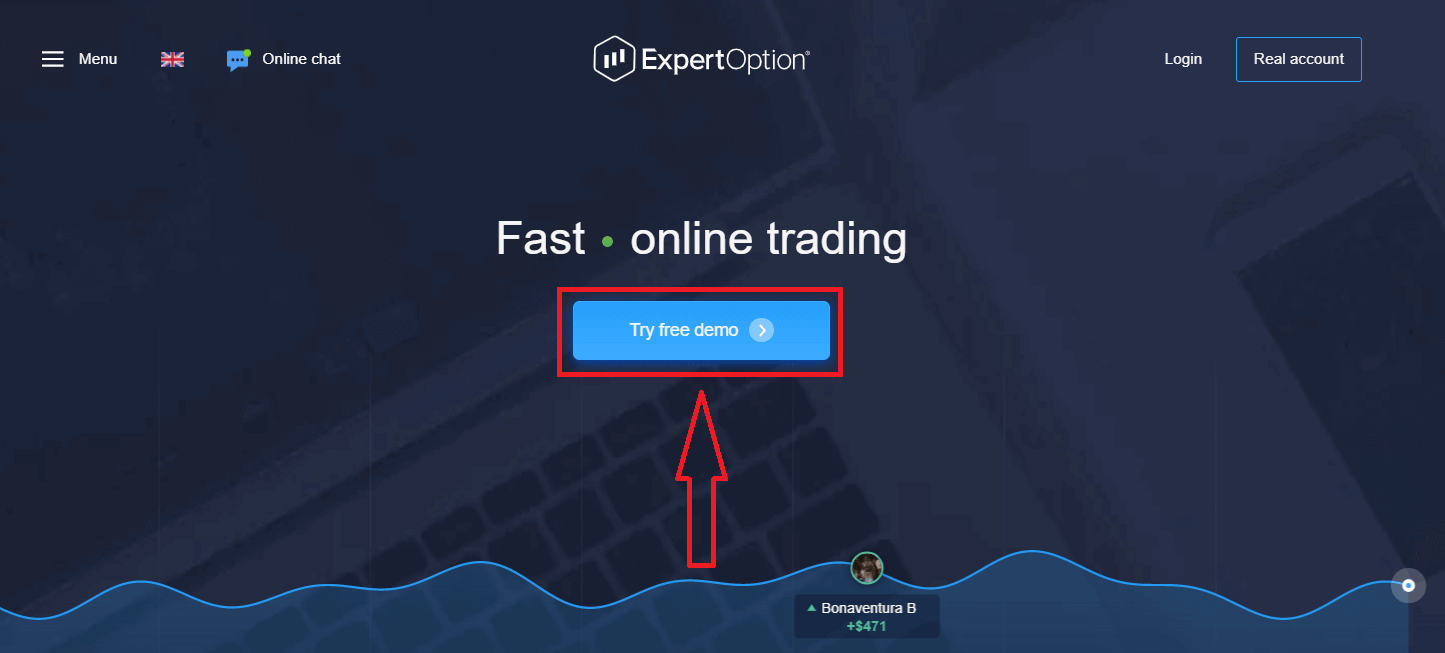
O cadastro na plataforma é simples: basta alguns cliques. Para abrir a interface de negociação com um único clique, clique no botão “Experimente a demonstração gratuita”.
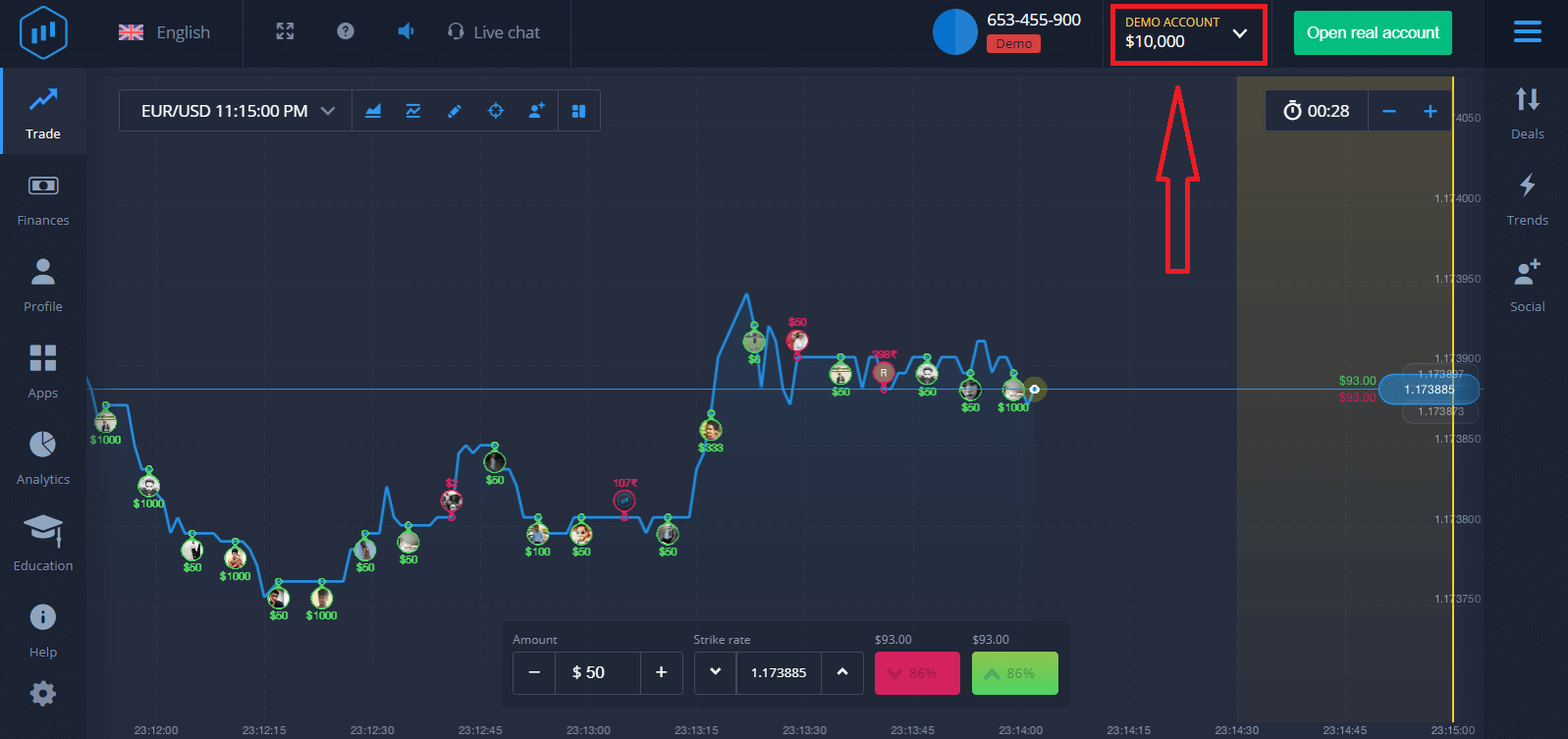
Você será redirecionado para a página de negociação Demo, onde poderá começar a negociar com US$ 10.000 em uma conta Demo.
 Para continuar usando a conta, salvar os resultados das negociações e negociar em uma conta real, clique em "Abrir conta real" para criar uma conta na ExpertOption.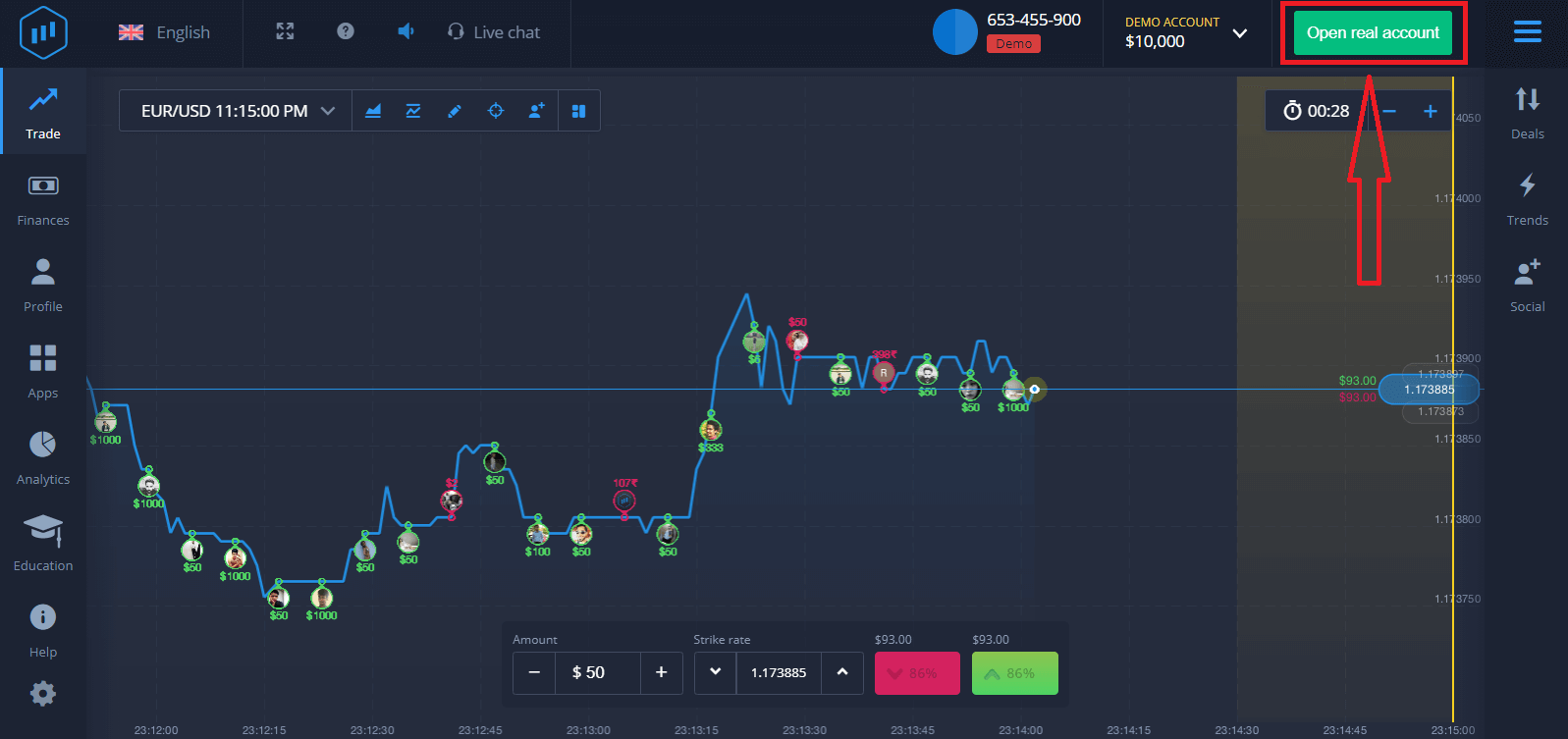
Há três opções disponíveis: cadastrar-se com seu endereço de e-mail, conta do Facebook ou conta do Google, conforme mostrado abaixo. Basta escolher o método mais adequado e criar uma senha.
Como criar uma conta ExpertOption com um e-mail
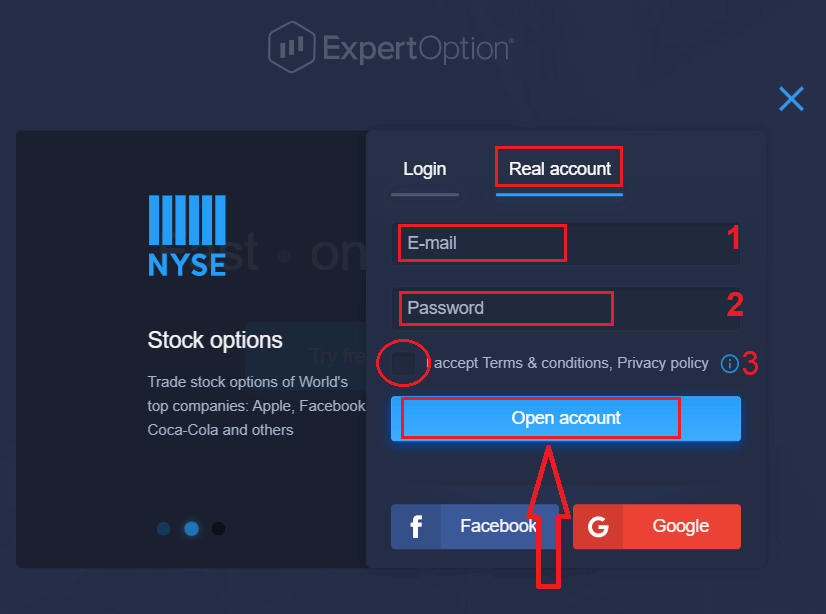
1. Você pode criar uma conta na plataforma clicando no botão “ Conta Real ” no canto superior direito. 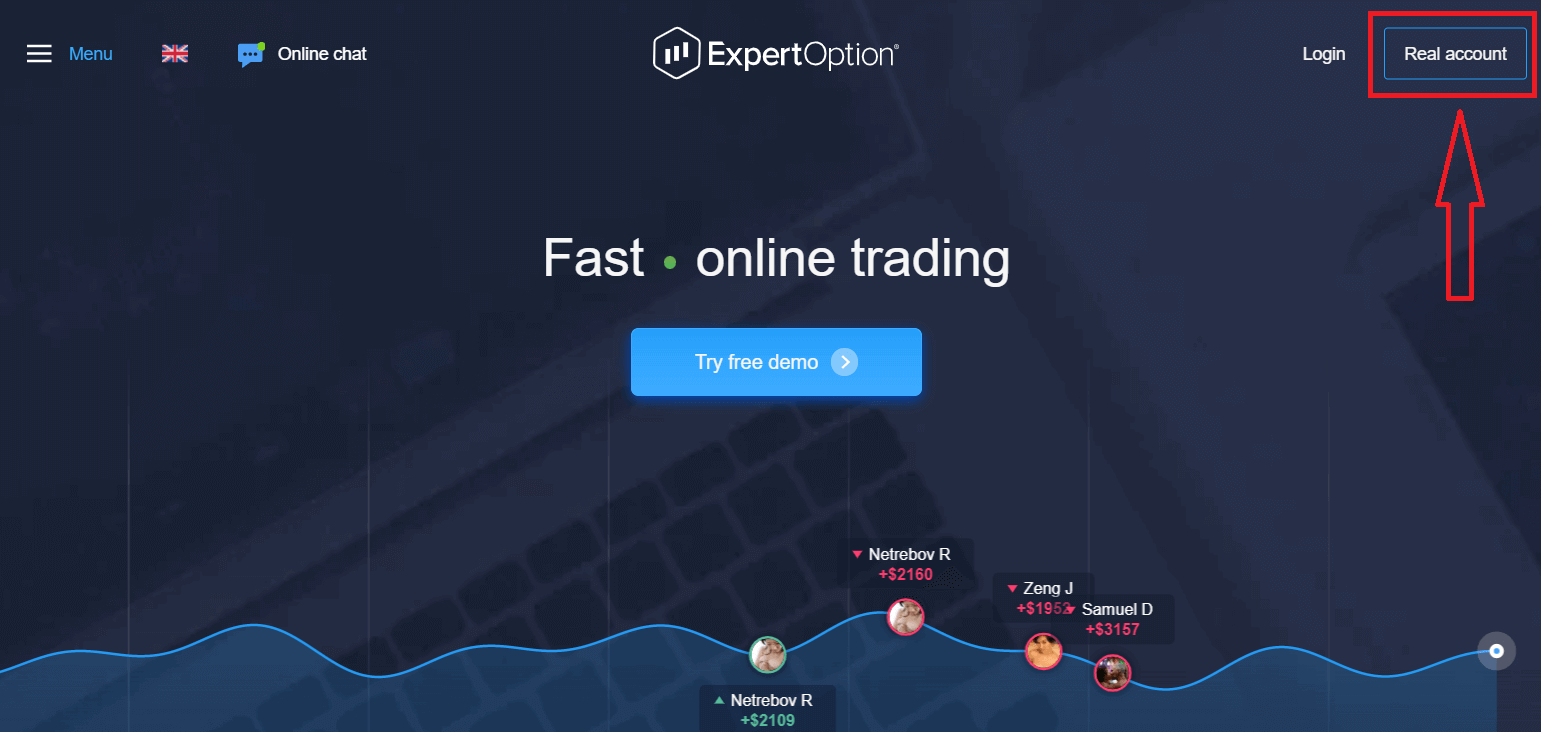
2. Para se cadastrar, preencha todas as informações necessárias e clique em “Abrir Conta”.
- Insira um endereço de e-mail válido.
- Crie uma senha forte .
- Você também precisa ler os "Termos e Condições" e conferi-los.
Parabéns! Seu cadastro foi concluído com sucesso. Para começar a operar com dinheiro real, você precisa depositar fundos em sua conta (o depósito mínimo é de USD 10).
Como depositar na ExpertOption:
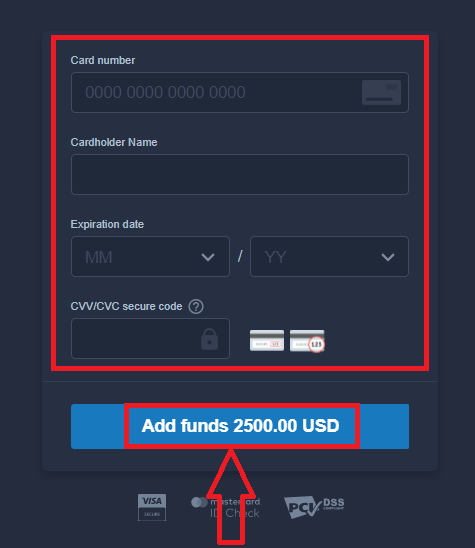
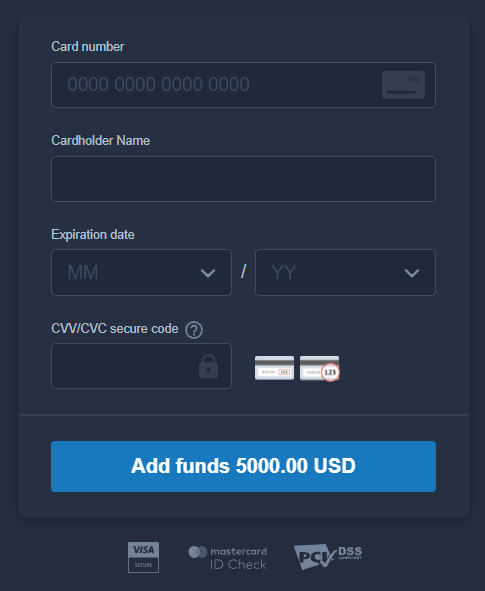
Insira os dados do seu cartão e clique em "Adicionar fundos...".
Agora você pode operar em uma conta real após o depósito ser concluído com sucesso.
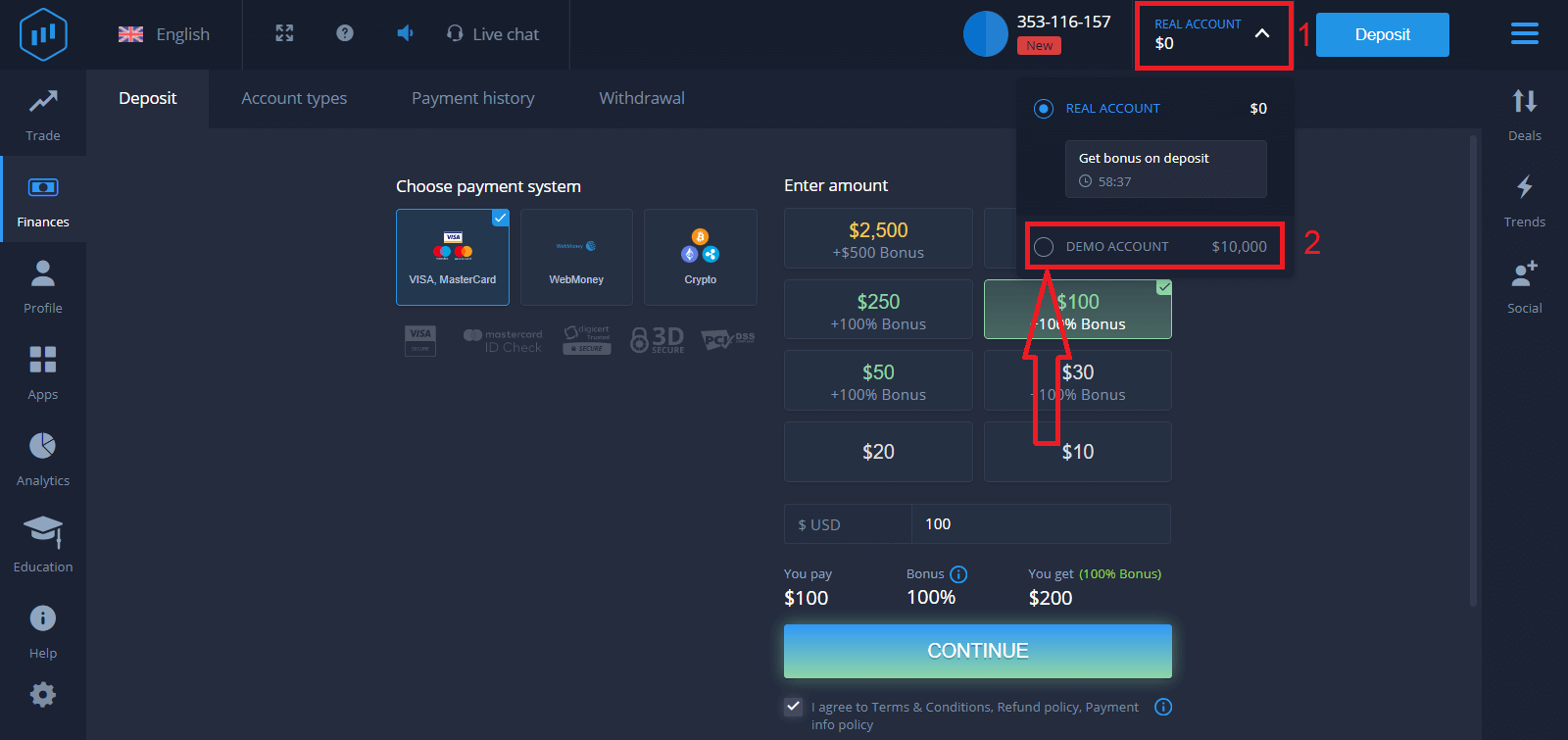
Se preferir usar a Conta Demo, clique em "CONTA REAL" e selecione "CONTA DEMO" para começar a operar com USD 10.000 na Conta Demo. Uma conta demo é uma ferramenta para você se familiarizar com a plataforma, praticar suas habilidades de negociação em diferentes ativos e testar novas estratégias em um gráfico em tempo real, sem riscos.
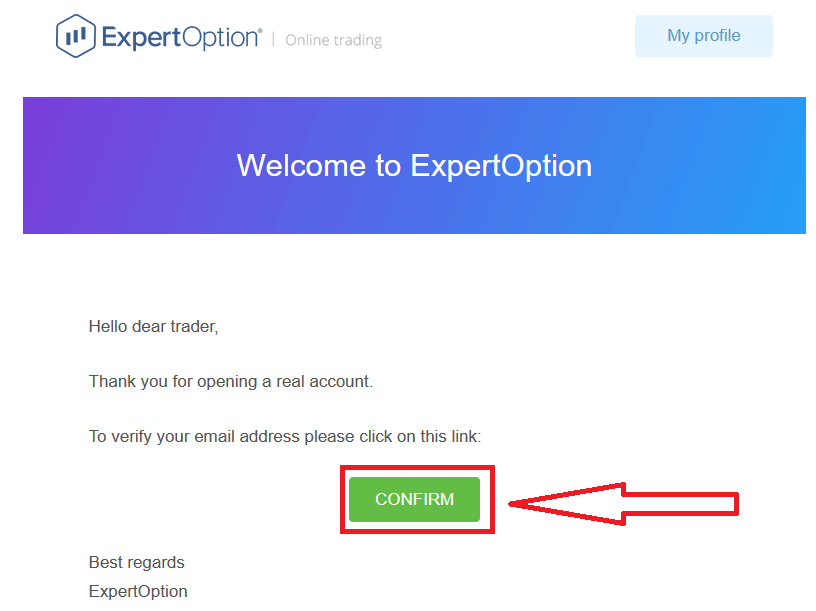
Por fim, após acessar seu e-mail, a ExpertOption enviará um e-mail de confirmação. Clique no botão presente nesse e-mail para ativar sua conta. Assim, você concluirá o cadastro e a ativação da sua conta.
Como criar uma conta ExpertOption usando o Facebook
Você também tem a opção de abrir sua conta usando sua conta do Facebook, e pode fazer isso em poucos passos simples:1. Leia os "Termos e Condições" e clique no botão do Facebook
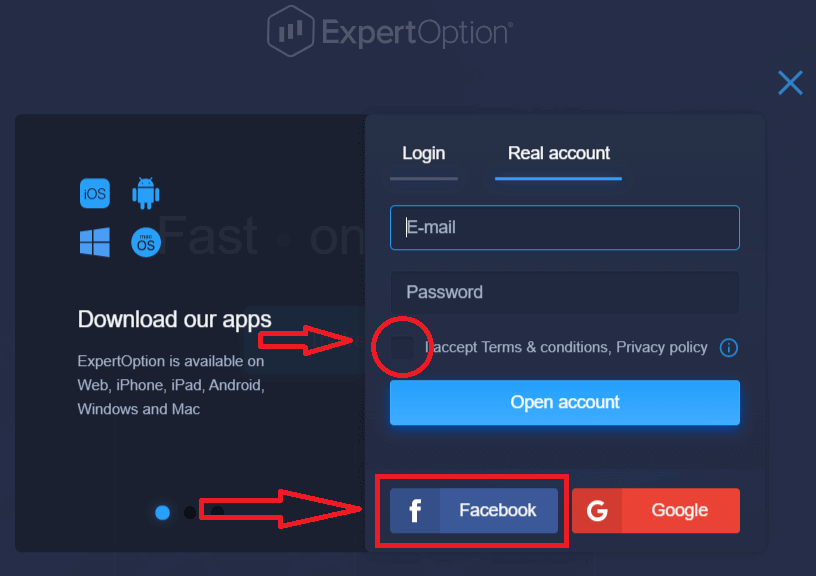
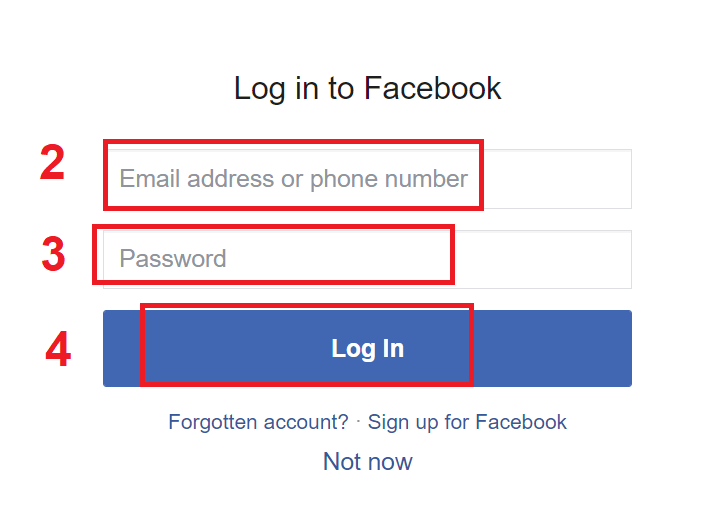
. 2. A janela de login do Facebook será aberta, onde você precisará inserir o endereço de e-mail que usou para se cadastrar no Facebook.
3. Digite a senha da sua conta do Facebook.
4. Clique em "Entrar".
Depois de clicar no botão "Entrar", a ExpertOption solicitará acesso ao seu nome, foto de perfil e endereço de e-mail. Clique em "Continuar...".
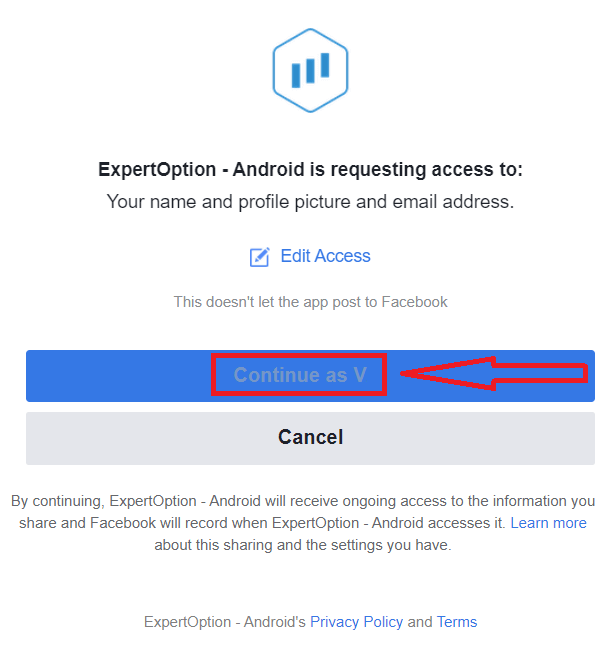
Em seguida, você será redirecionado automaticamente para a plataforma ExpertOption.
Como criar uma conta ExpertOption usando o Google
1. Para se cadastrar com uma conta do Google , verifique os "Termos e Condições" e clique no botão correspondente no formulário de cadastro. 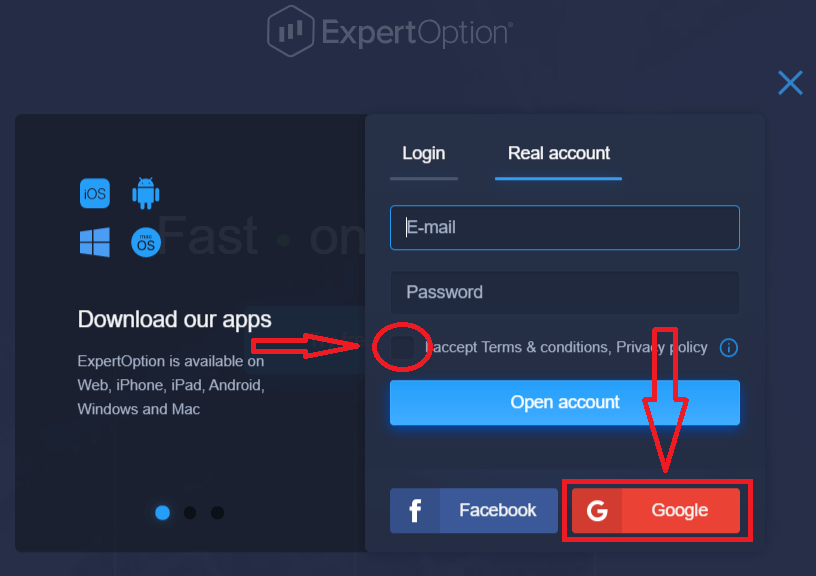
2. Na janela que abrir, insira seu número de telefone ou e-mail e clique em "Próximo".
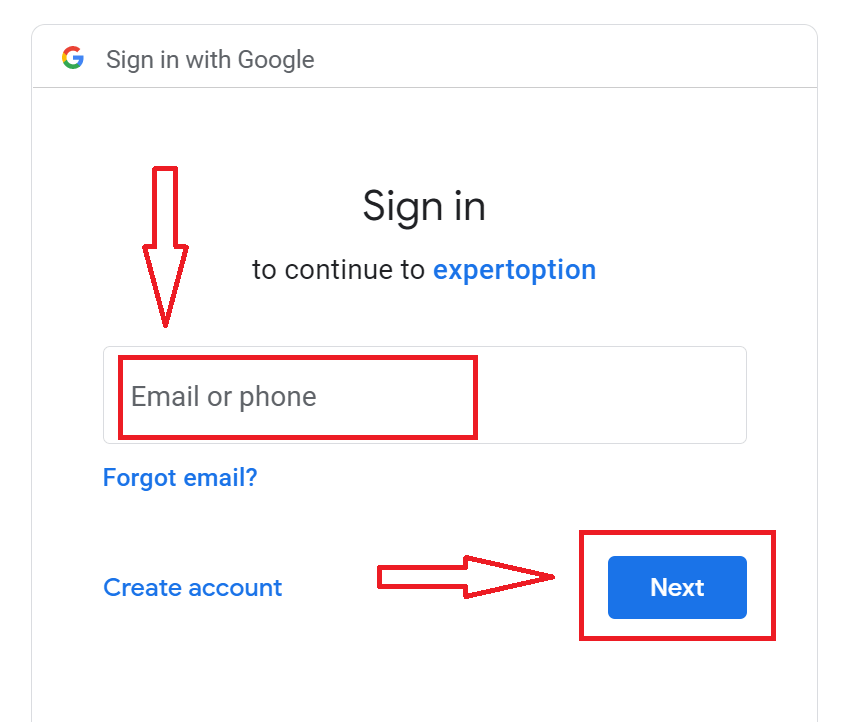
3. Em seguida, insira a senha da sua conta do Google e clique em "Próximo".
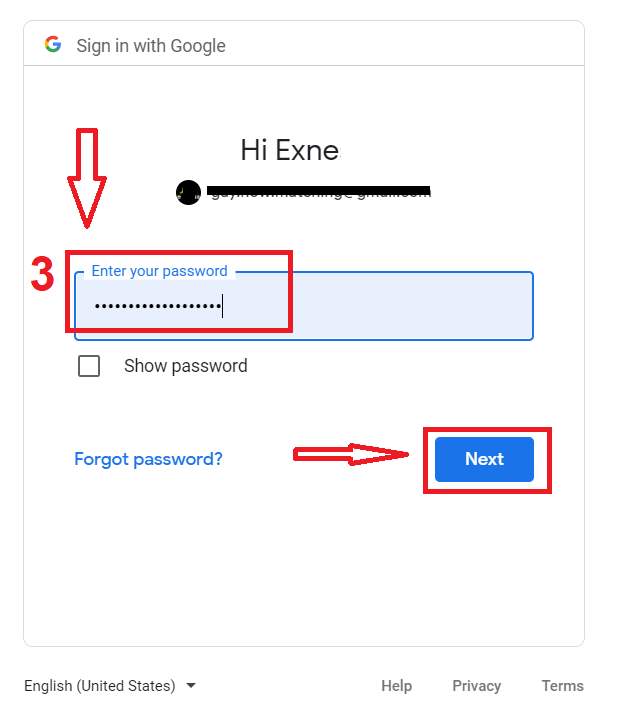
Depois disso, siga as instruções enviadas pelo serviço para o seu endereço de e-mail.
Crie uma conta no aplicativo ExpertOption para iOS.
Se você possui um dispositivo móvel iOS, precisará baixar o aplicativo oficial da ExpertOption na App Store ou aqui . Basta pesquisar por “ExpertOption - Mobile Trading” e baixá-lo no seu iPhone ou iPad.A versão móvel da plataforma de negociação é exatamente igual à versão web. Consequentemente, não haverá problemas com negociações e transferências de fundos.
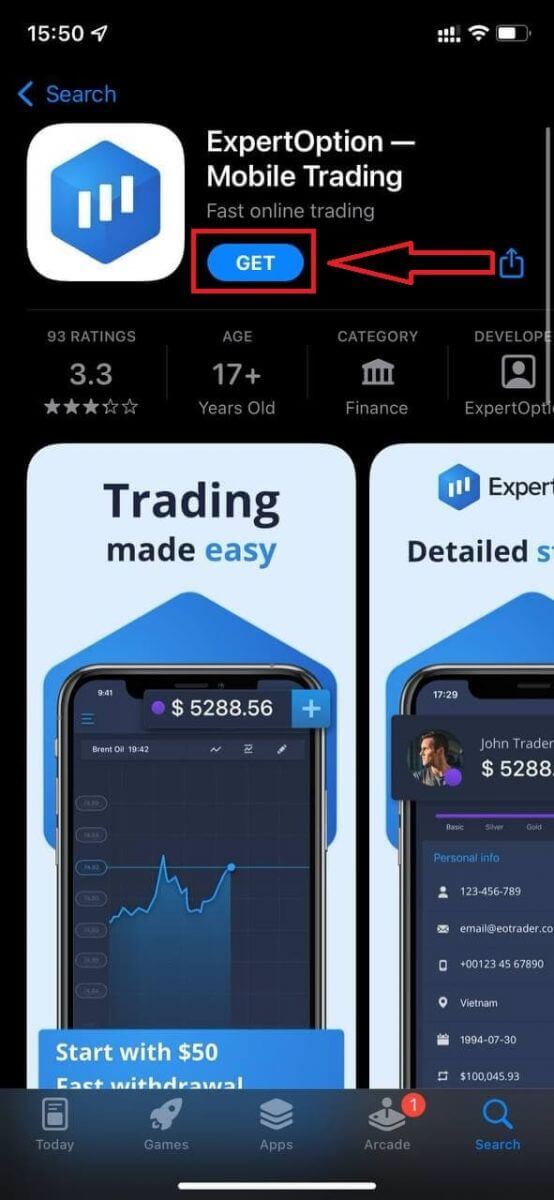
Depois disso, abra o aplicativo ExpertOption e você verá a plataforma de negociação. Clique em “Comprar” ou “Vender” para prever a direção do gráfico.
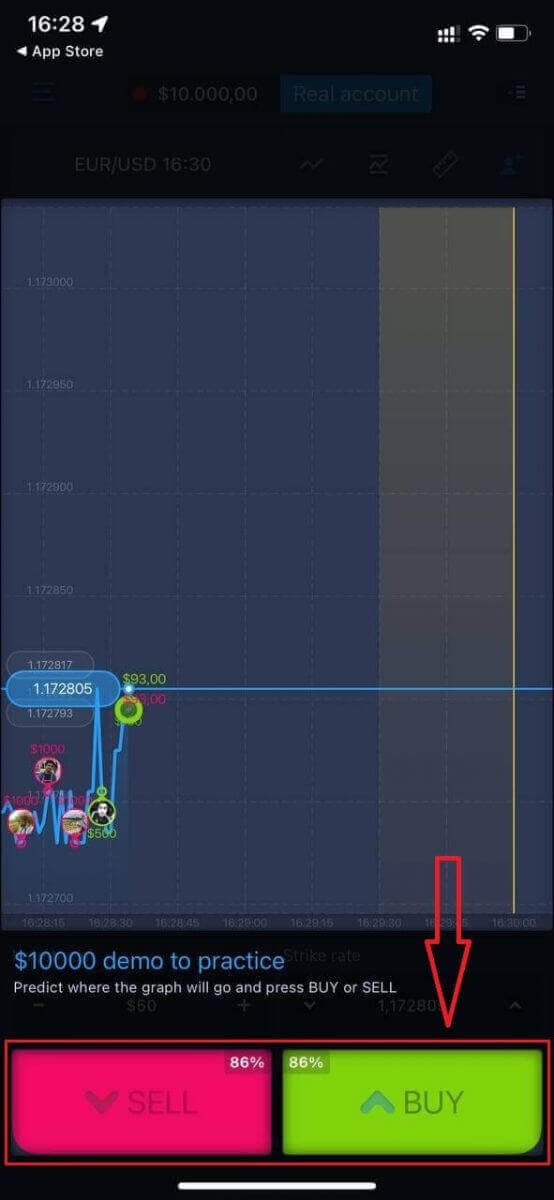
Agora você pode continuar negociando com US$ 10.000 na conta Daemo.
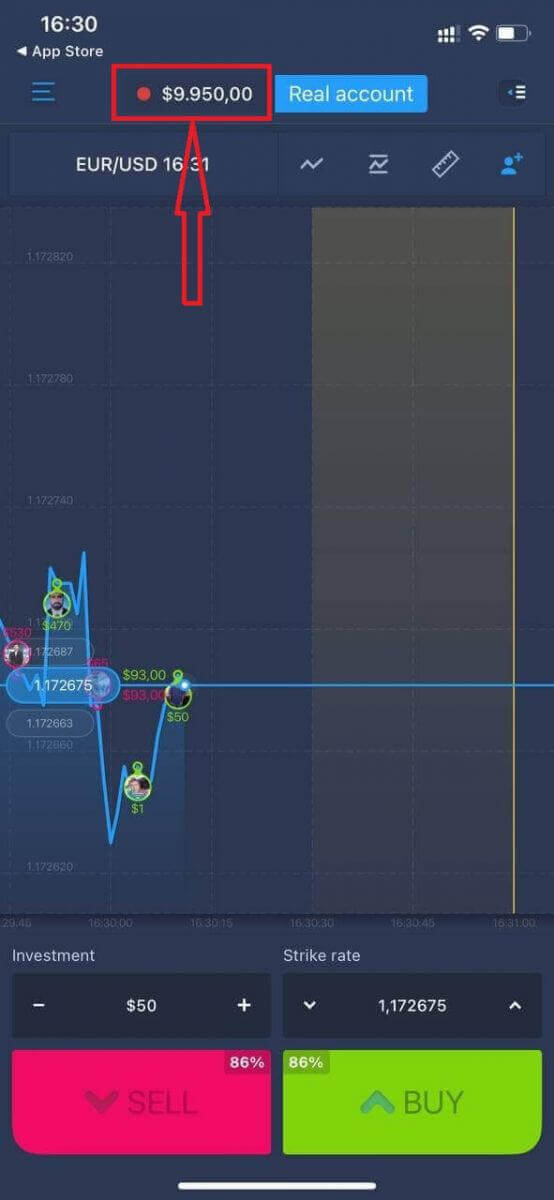
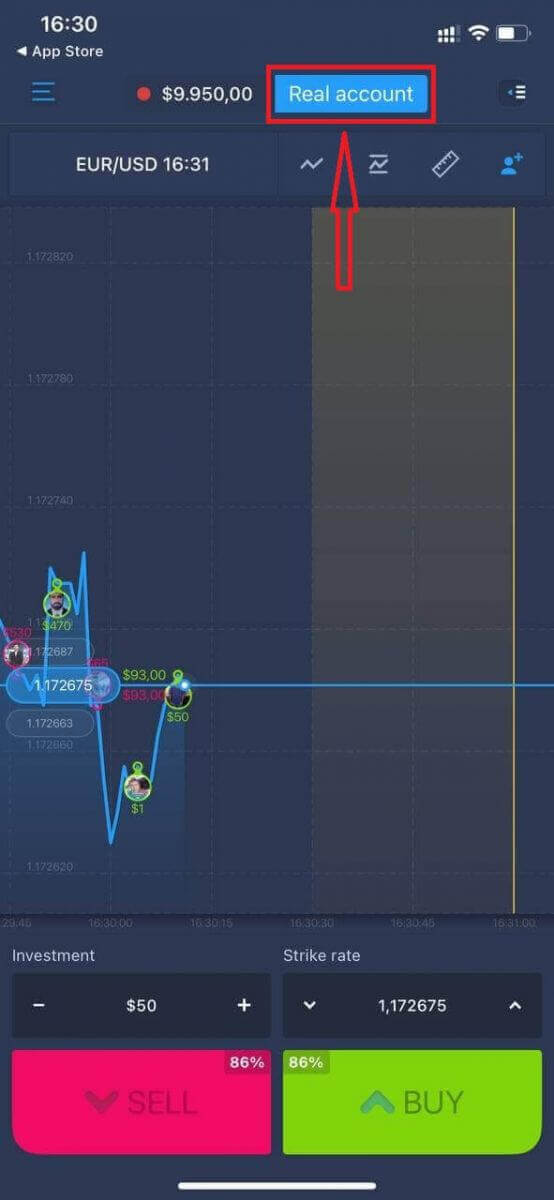
Você também pode abrir uma conta na plataforma móvel iOS clicando em “Conta Real”.
- Insira um endereço de e-mail válido.
- Crie uma senha forte .
- Você também precisa aceitar os "Termos e Condições".
- Clique em "Criar conta".
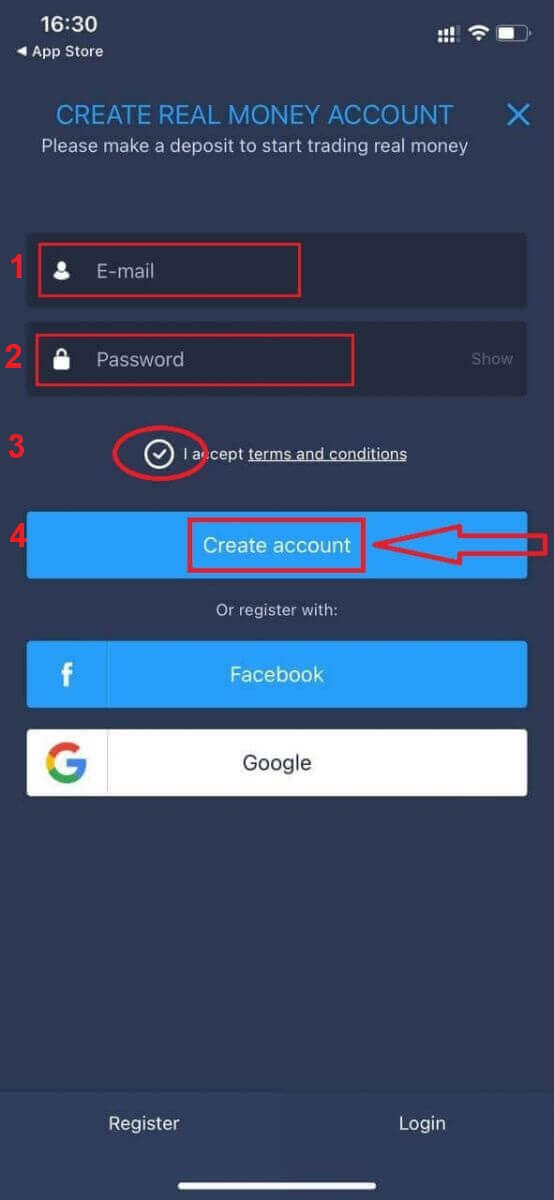
Parabéns! Seu cadastro foi concluído com sucesso. Agora você pode depositar e começar a negociar com uma conta real.
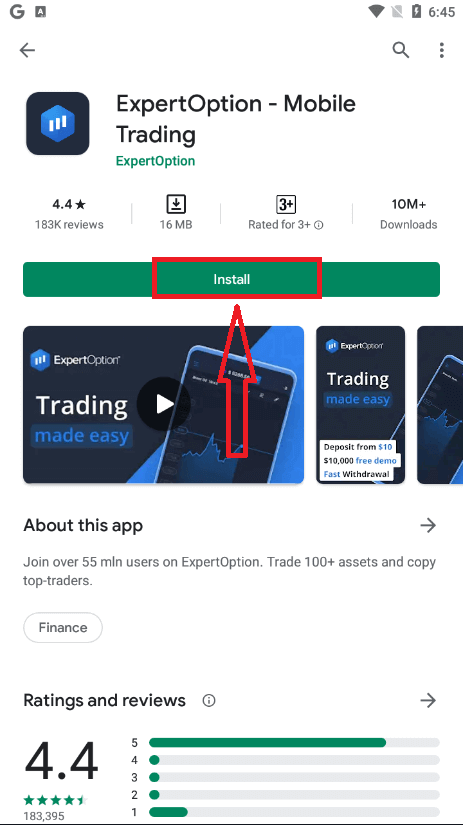
Crie uma conta no aplicativo ExpertOption para Android.
Se você possui um dispositivo móvel Android, precisará baixar o aplicativo oficial da ExpertOption na Google Play ou aqui . Basta pesquisar por “ExpertOption - Mobile Trading” e baixá-lo em seu dispositivo. A versão móvel da plataforma de negociação é exatamente igual à versão web. Consequentemente, não haverá problemas com negociações e transferências de fundos. Além disso, o aplicativo de negociação da ExpertOption para Android é considerado o melhor aplicativo para negociação online. Por isso, possui uma alta classificação na loja.
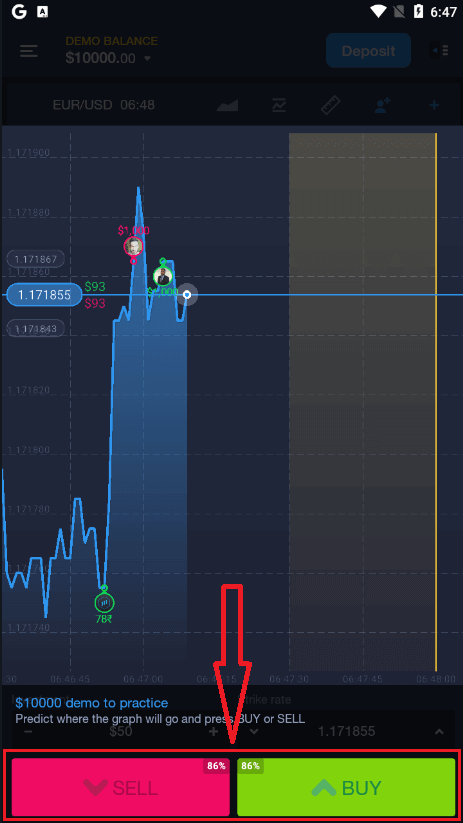
Depois disso, abra o aplicativo ExpertOption e você verá a plataforma de negociação. Clique em "Comprar" ou "Vender" para prever a direção do gráfico.
Agora você pode começar a negociar com US$ 10.000 em uma conta Demo.
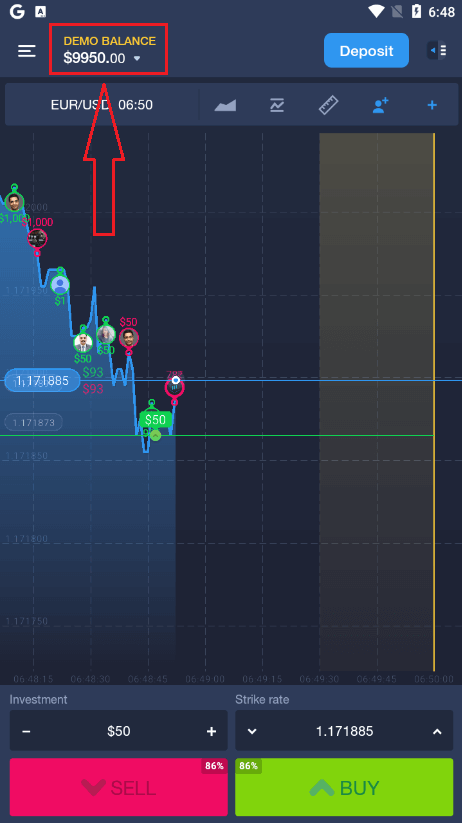
Você também pode abrir uma conta na plataforma móvel Android clicando em "SALDO DEMO" e, em seguida, em "Abrir conta real".
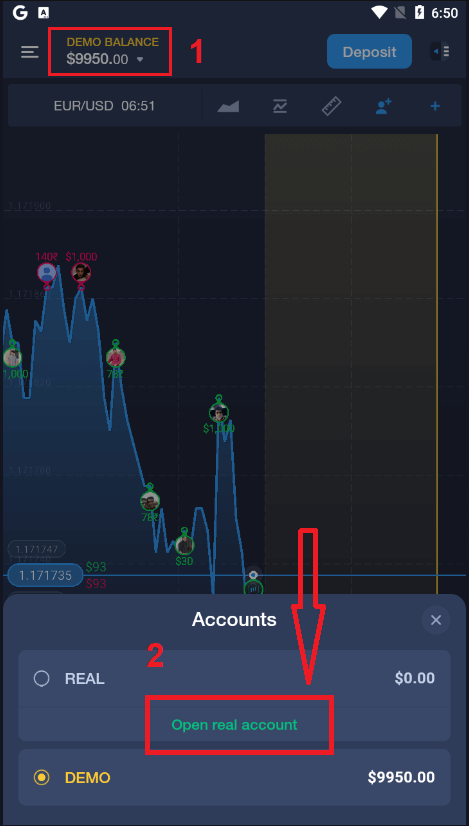
- Insira um endereço de e-mail válido.
- Crie uma senha forte .
- Você também precisa aceitar os "Termos e Condições".
- Clique em "Criar conta".
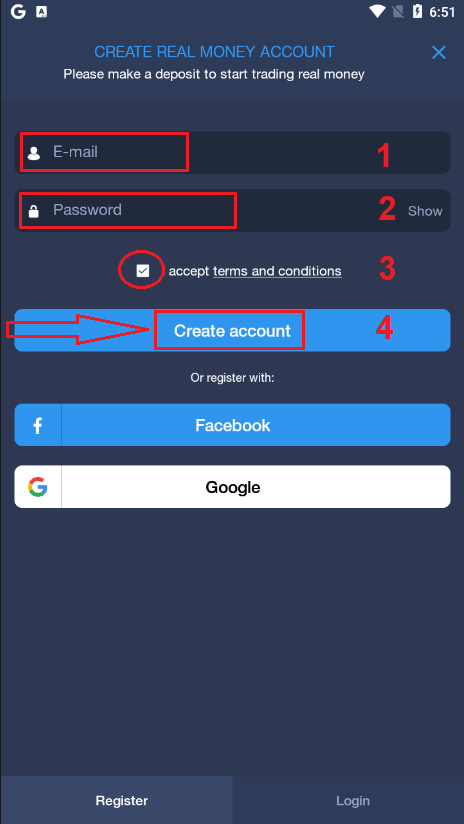
Parabéns! Seu cadastro foi concluído com sucesso. Agora você pode depositar e começar a negociar com sua conta real.
t
Crie uma conta ExpertOption na Web móvel.
Se você deseja negociar na versão mobile da plataforma de negociação ExpertOption, é muito fácil. Primeiro, abra o navegador do seu dispositivo móvel. Em seguida, pesquise por “ expertoption ” e acesse o site oficial da corretora.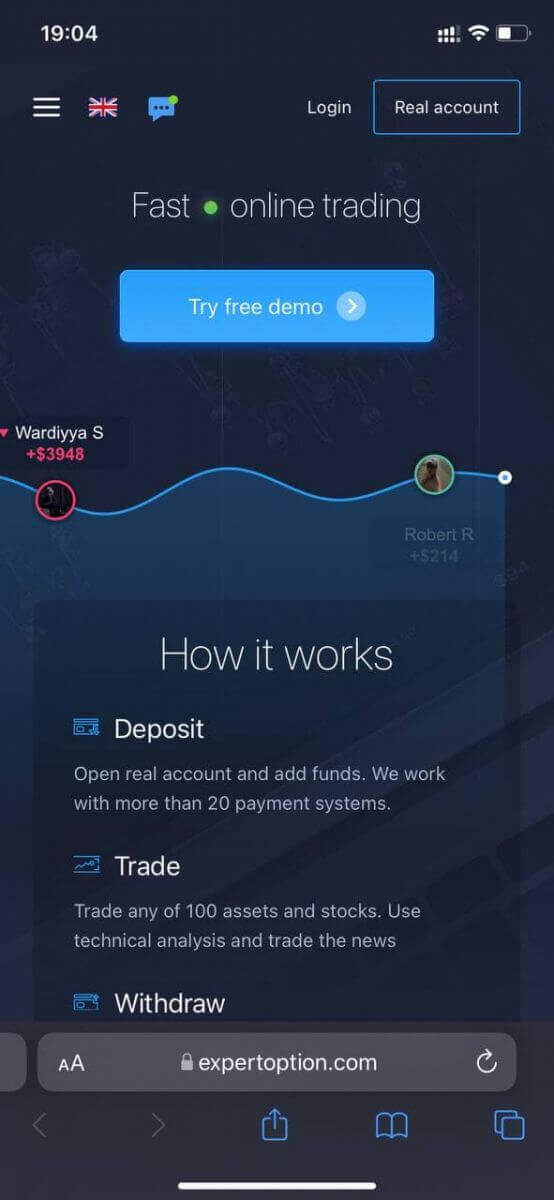
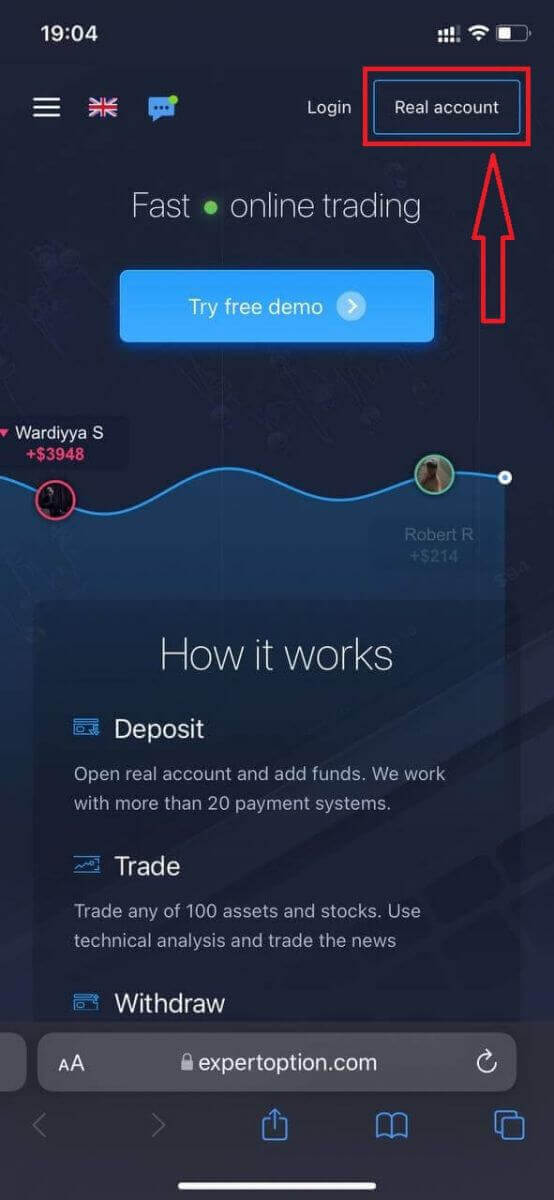
Clique no botão “Conta Real” no canto superior direito.
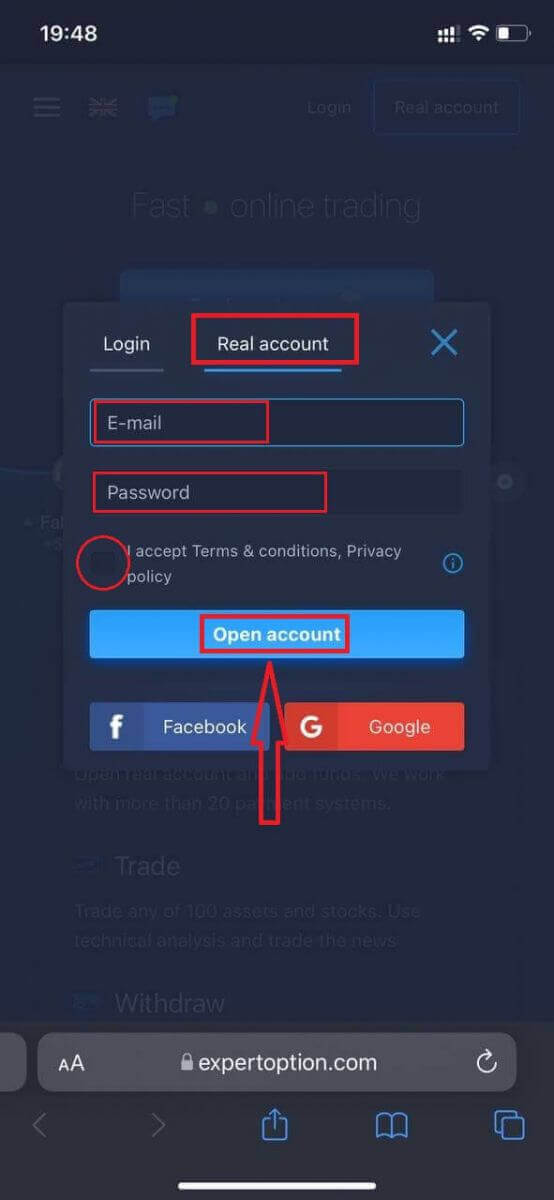
Nesta etapa, insira seus dados: e-mail, senha, aceite os “Termos e Condições” e clique em “Abrir conta”.
Parabéns! Seu cadastro foi concluído com sucesso. Agora você pode depositar e começar a negociar com uma conta real.
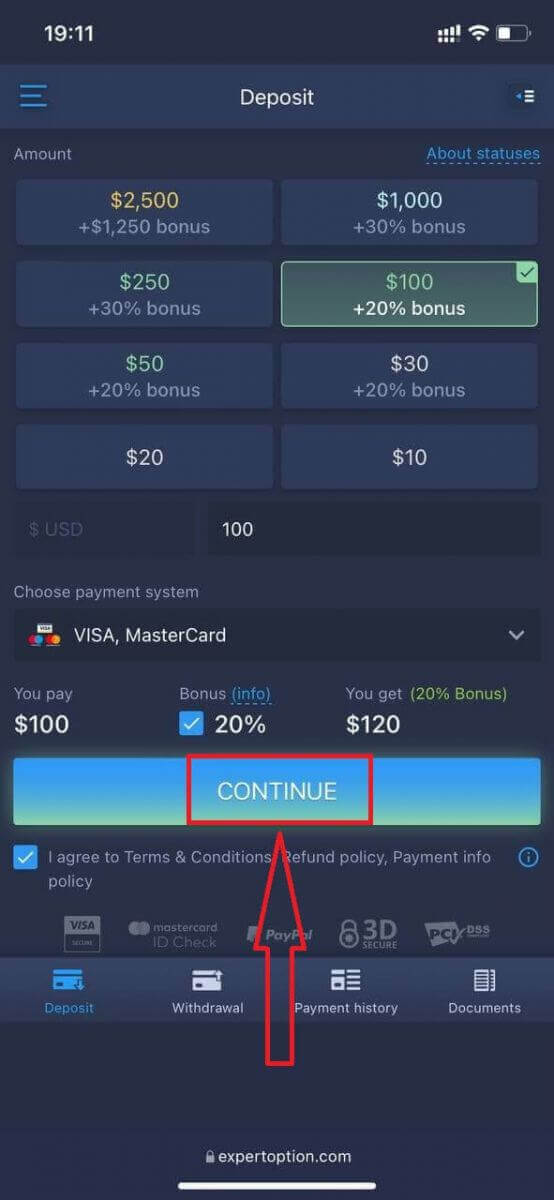
A versão mobile da plataforma de negociação é exatamente igual à versão web completa. Portanto, não haverá problemas com negociações e transferências de fundos.
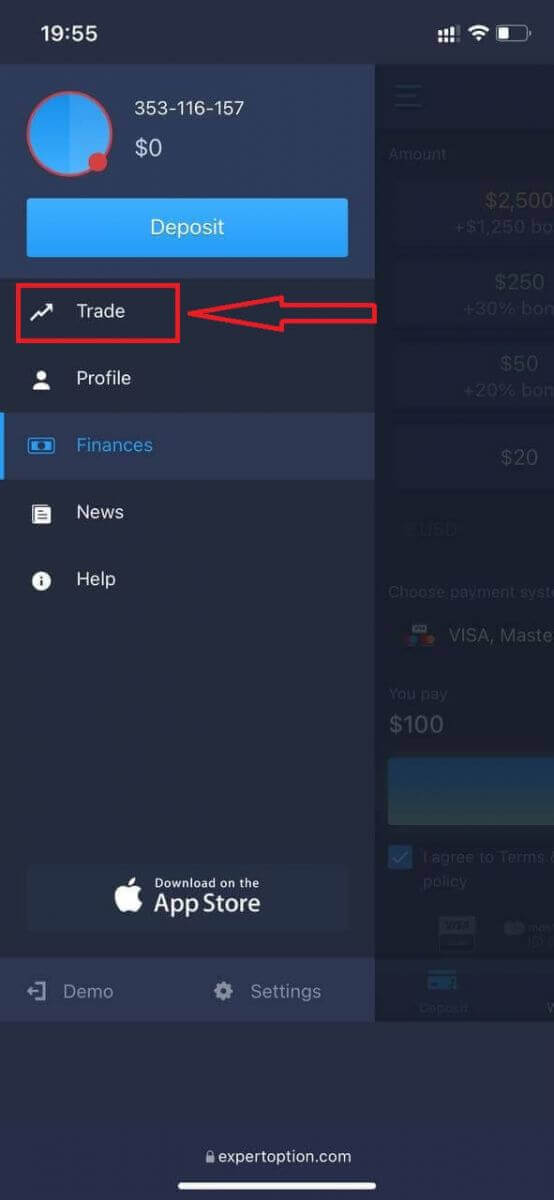
Ou, se preferir, você pode negociar primeiro com uma conta Demo clicando no ícone de menu
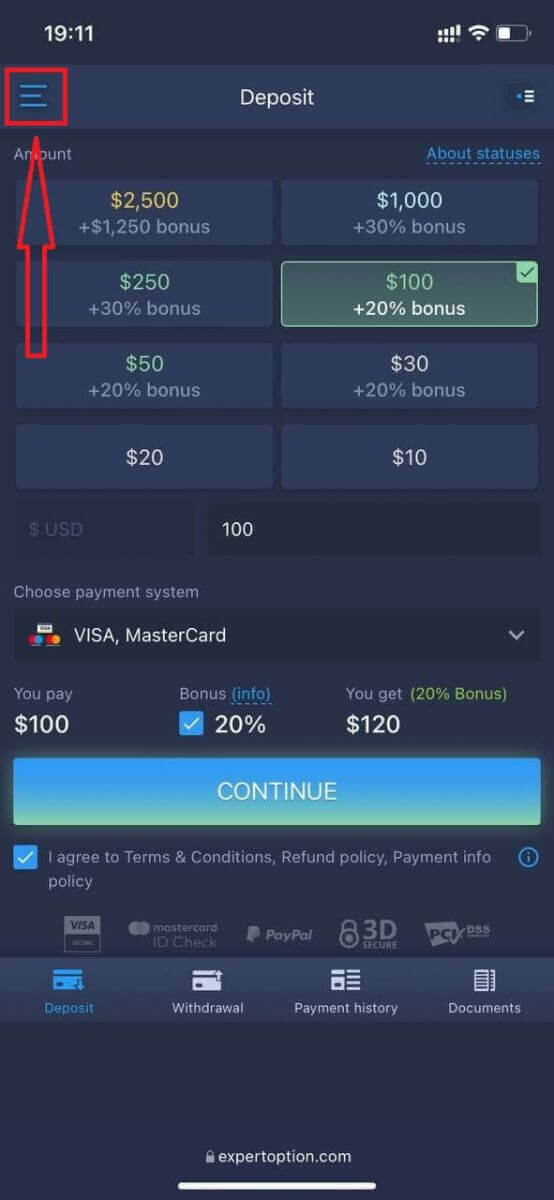
. Clique em “Negociar”.
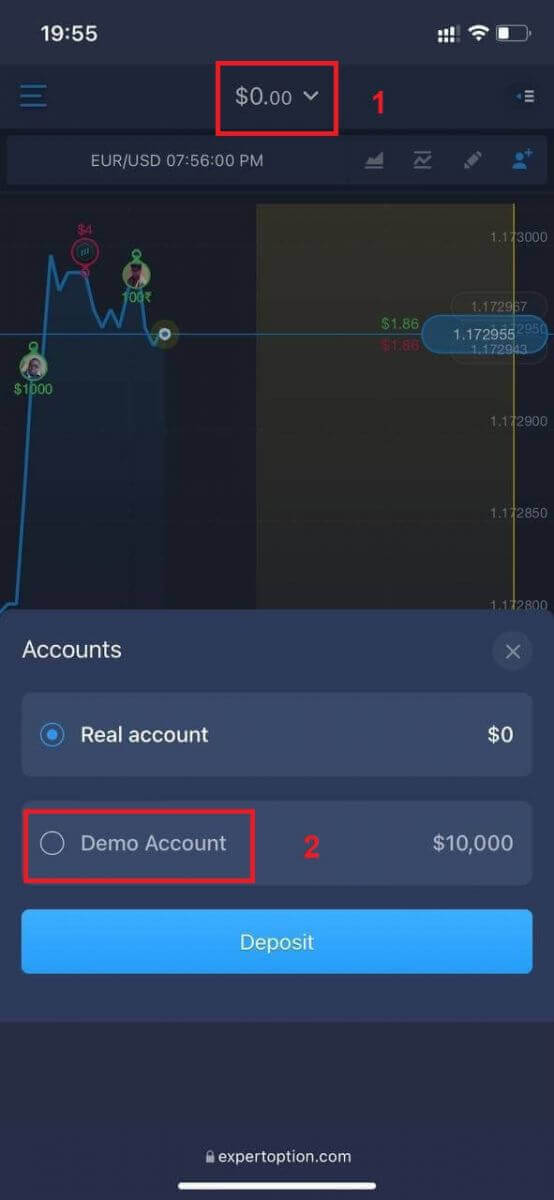
Alterne da conta real para a conta Demo.
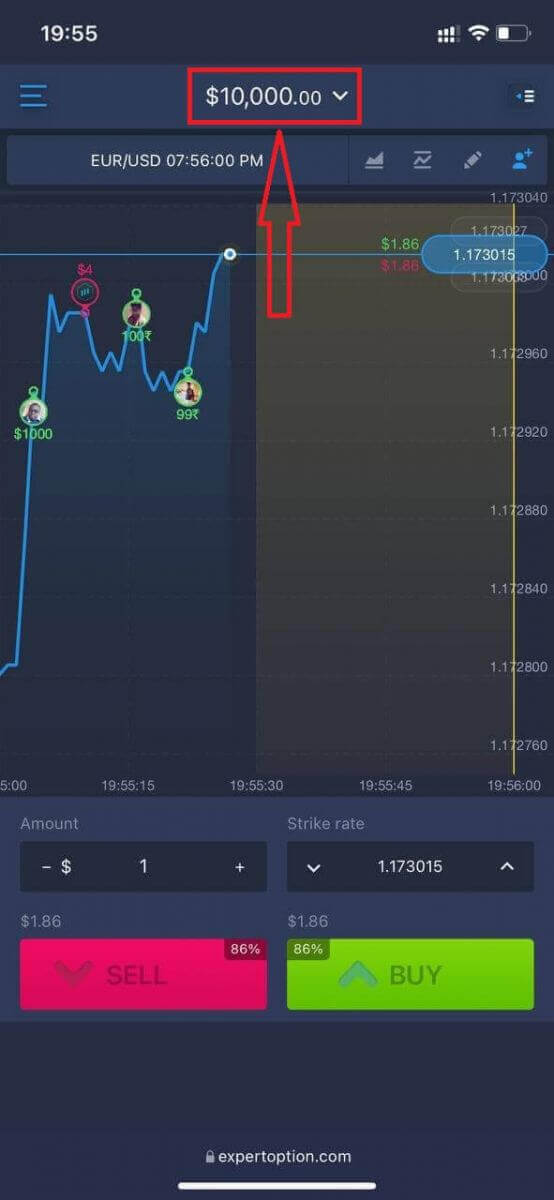
Você terá US$ 10.000 na conta Demo.
Perguntas frequentes (FAQ)
Existe alguma conta de demonstração?
Convidamos você a usar uma conta demo com um saldo de 10.000 moedas virtuais para poder avaliar os benefícios da plataforma de negociação.
Quanto dinheiro posso ganhar na conta de demonstração?
Você não pode obter lucro com as transações realizadas na conta de demonstração. Você recebe fundos virtuais e realiza transações virtuais. Ela destina-se exclusivamente a fins de treinamento. Para negociar com dinheiro real, você precisa depositar fundos em uma conta real.
Como faço para alternar entre a conta de teste e a conta real?
Para alternar entre contas, clique no seu saldo no canto superior central. Certifique-se de estar na sala de negociação. O painel que se abre mostra todas as suas contas: sua conta real e sua conta de demonstração. Clique em uma conta para ativá-la e usá-la para negociar. Como verificar uma conta na ExpertOption
Verificação de e-mail no ExpertOption
Após o cadastro, você receberá um e-mail de confirmação (uma mensagem da ExpertOption) com um link que você precisa clicar para verificar seu endereço de e-mail.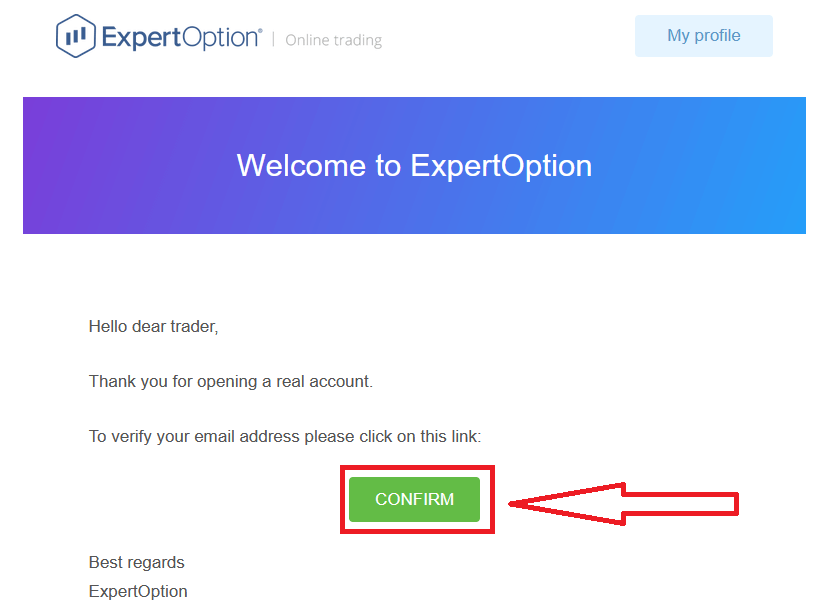
Caso não receba nenhum e-mail de confirmação, envie uma mensagem para [email protected] a partir do endereço de e-mail utilizado na plataforma e confirmaremos seu e-mail manualmente.
Verificação de endereço e identidade no ExpertOption
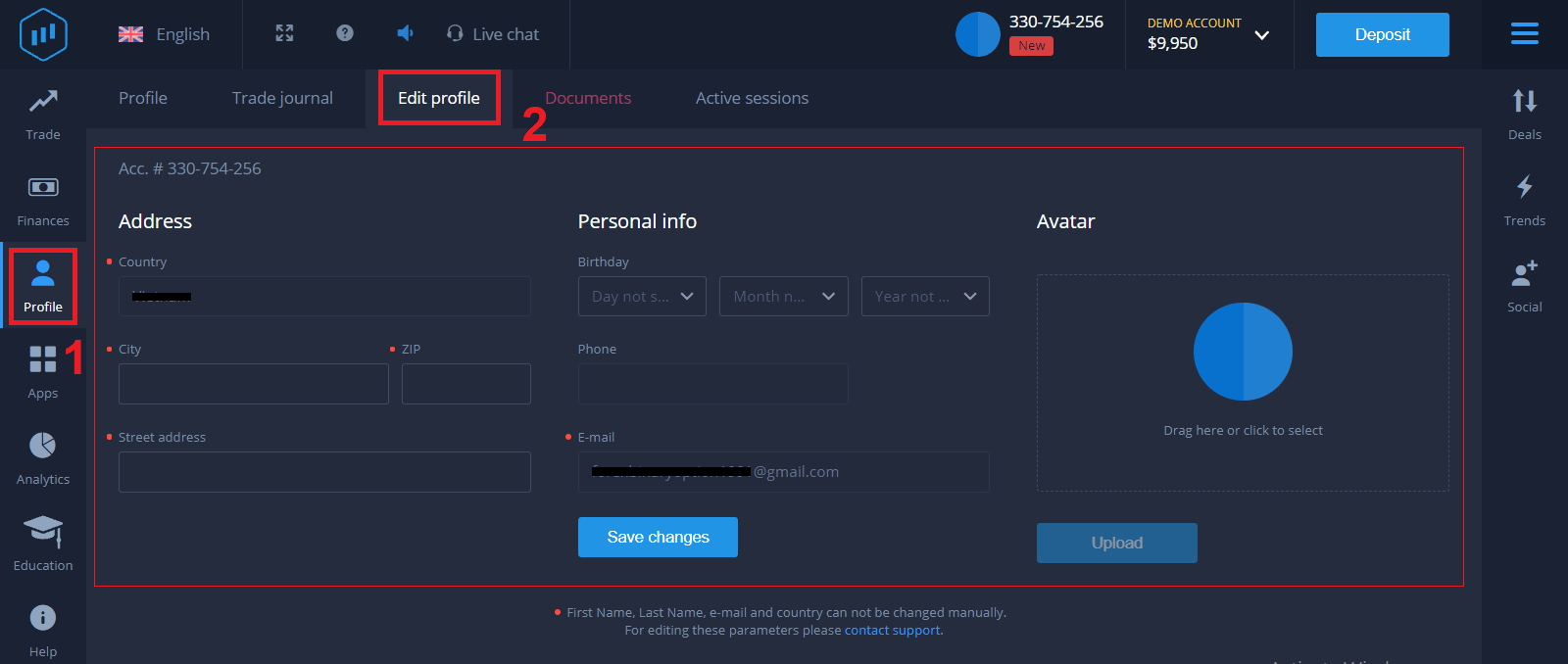
O processo de verificação consiste numa simples análise única dos seus documentos. Esta etapa é necessária para cumprirmos integralmente a política AML KYC, confirmando assim a sua identidade como Trader da ExpertOption. O processo de verificação inicia-se após o preenchimento das informações de Identidade e Endereço no seu Perfil. Abra a página do Perfil e localize as secções "Status da Identidade" e "Status do Endereço".
Verificação de cartão bancário na ExpertOption
O processo de verificação varia dependendo do método de depósito. Se você depositar usando VISA ou MASTERCARD (cartão de crédito ou débito), precisaremos verificar o seguinte:
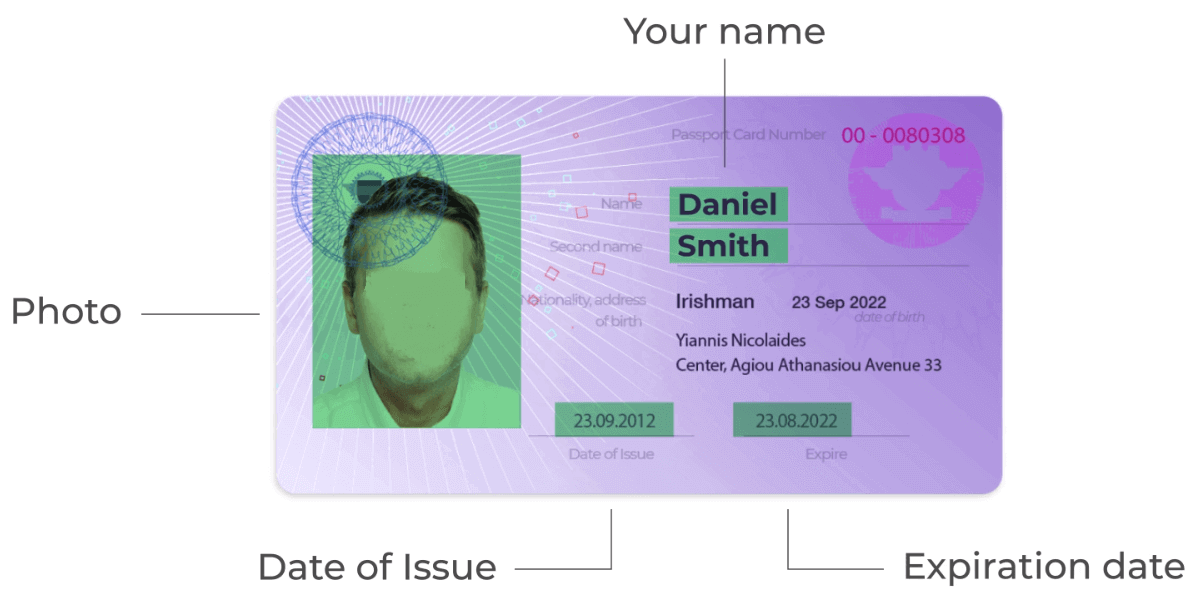
- Uma foto colorida de um documento de identidade válido ou passaporte que mostre sua foto e nome completo,
frente
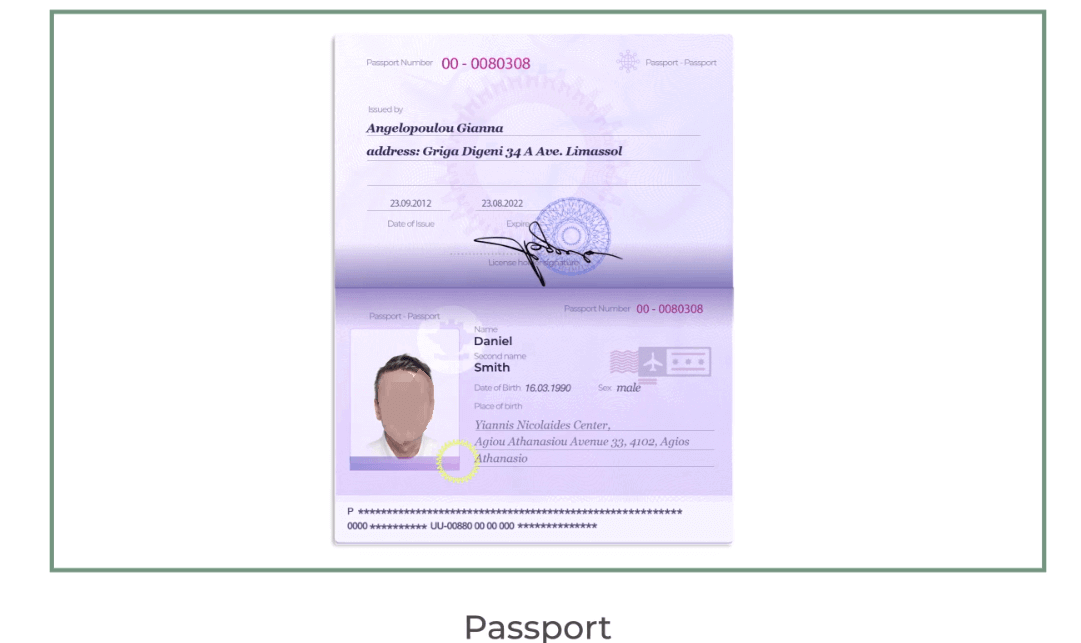
e verso.
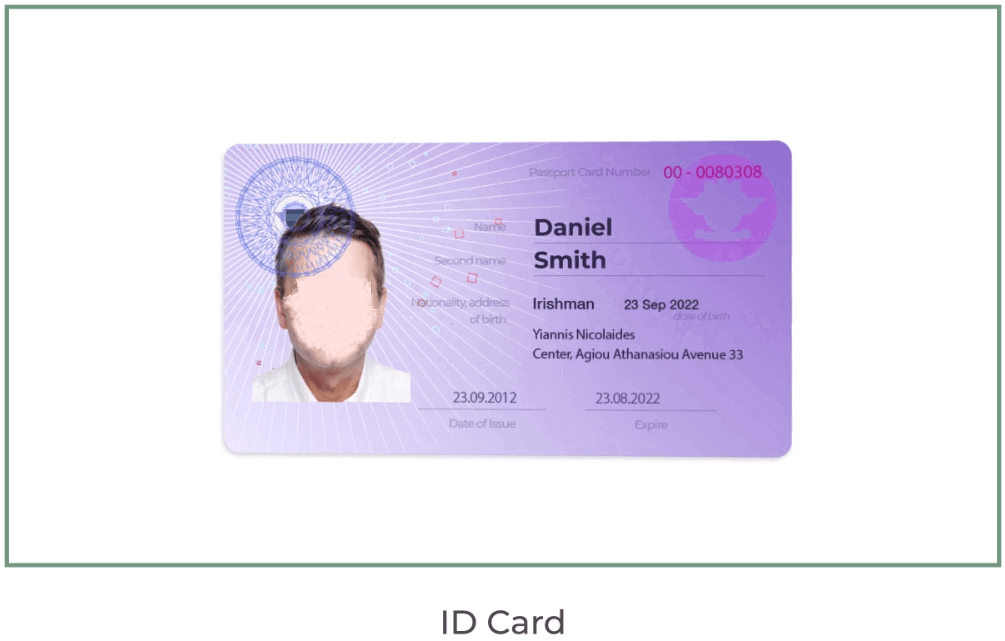
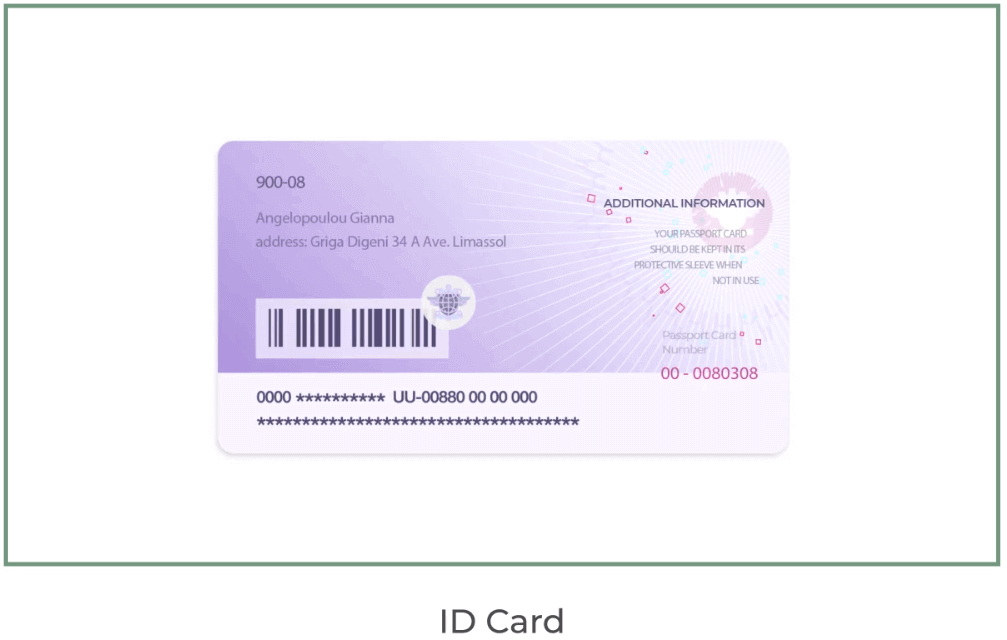
Os documentos devem mostrar seu nome, foto e não estar vencidos.
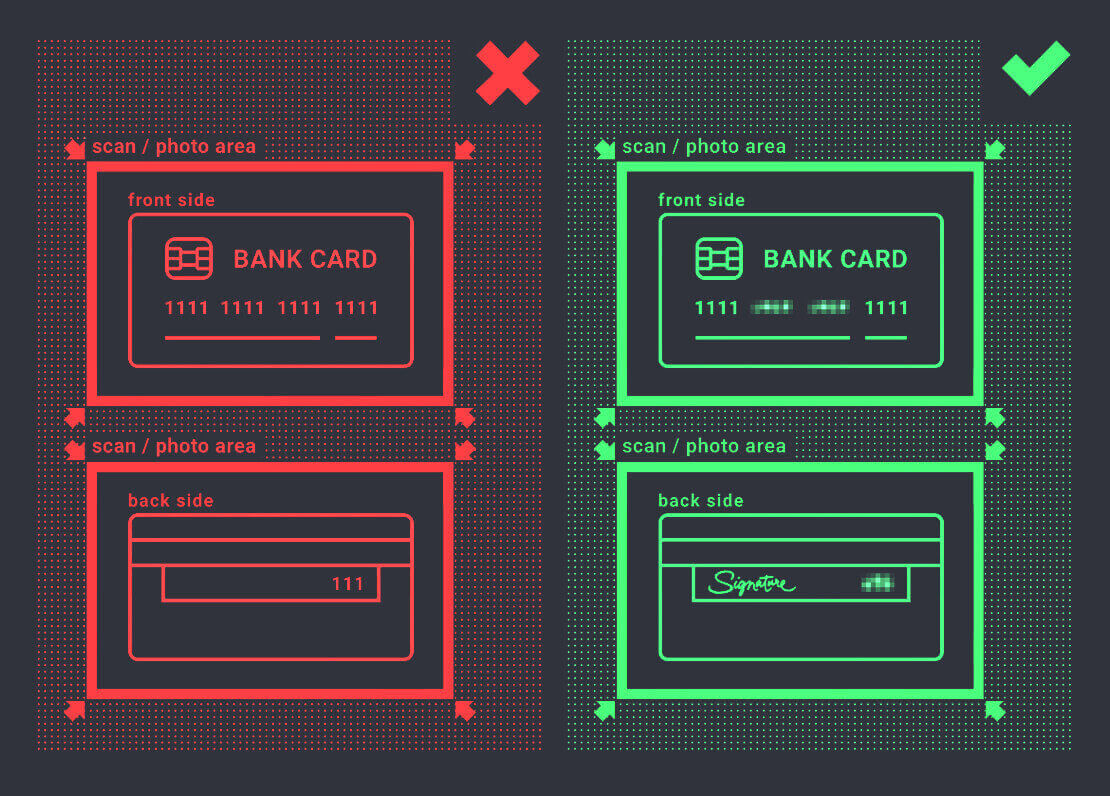
- Uma foto do cartão bancário (frente do cartão usado para o depósito, mostrando os seis primeiros e os quatro últimos dígitos, com seu nome e data de validade).
Se você optar por depositar usando uma carteira eletrônica, criptomoeda, internet banking ou pagamento móvel, precisaremos verificar apenas seu documento de identidade válido ou passaporte.
Observe que as fotos devem ser de alta qualidade, o documento inteiro deve estar visível e não aceitamos fotocópias ou digitalizações.
A verificação só estará disponível após a criação de uma conta REAL e após o depósito.
Como depositar dinheiro na ExpertOption
Como faço para depositar dinheiro na ExpertOption?
Você pode depositar usando cartão de débito ou crédito (VISA, MasterCard), internet banking, carteira eletrônica como Perfect Money, Skrill, WebMoney ou criptomoedas.O depósito mínimo é de 10 USD. Se sua conta bancária estiver em outra moeda, os fundos serão convertidos automaticamente.
Muitos dos nossos traders preferem usar pagamentos eletrônicos em vez de cartões bancários, pois são mais rápidos para saques.
E temos uma ótima notícia: não cobramos nenhuma taxa para depósitos.
Deposite na ExpertOption usando cartões bancários (VISA/MasterCard )
1. Acesse o site ou aplicativo móvel da ExpertOption. 2. Faça login na sua conta de negociação.
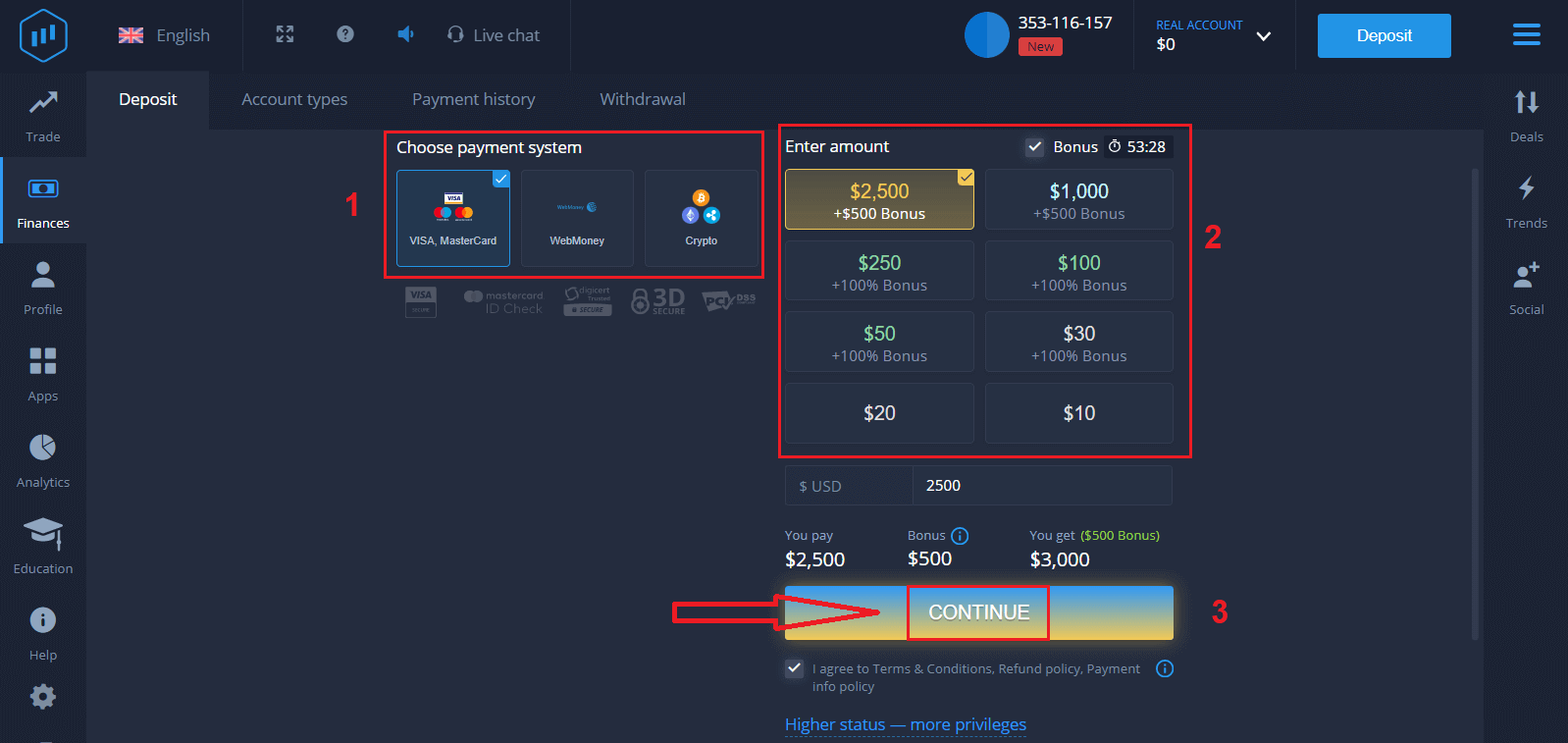
3. Clique em “Finanças” no menu no canto superior esquerdo e clique em “Depositar”.
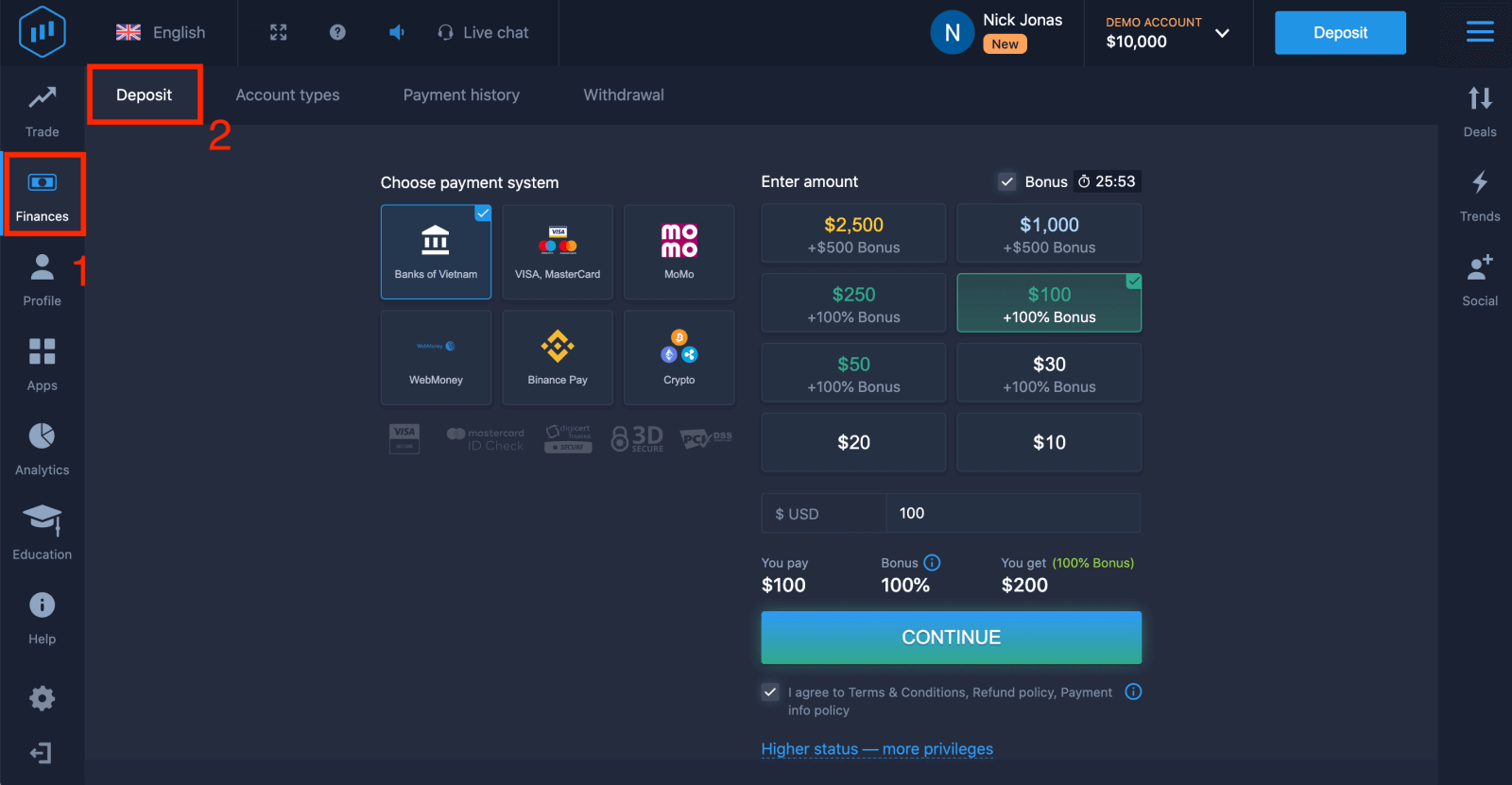
4. Existem várias maneiras de depositar fundos em sua conta; você pode fazer depósitos com qualquer cartão de débito ou crédito. O cartão deve ser válido, estar registrado em seu nome e suportar transações online internacionais. Selecione “VISA / MasterCard”.
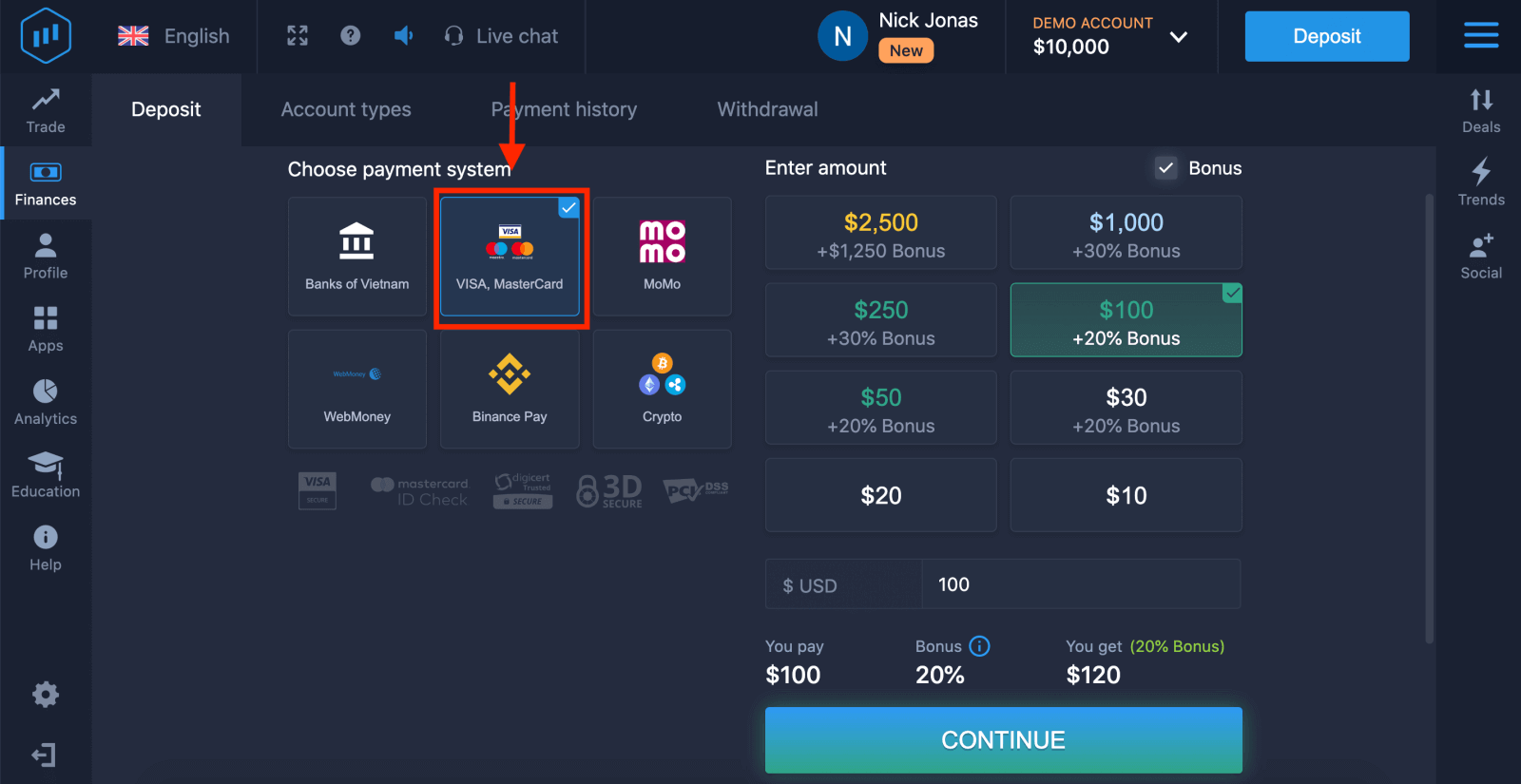
5. Você pode inserir um valor de depósito manualmente ou selecionar um da lista.
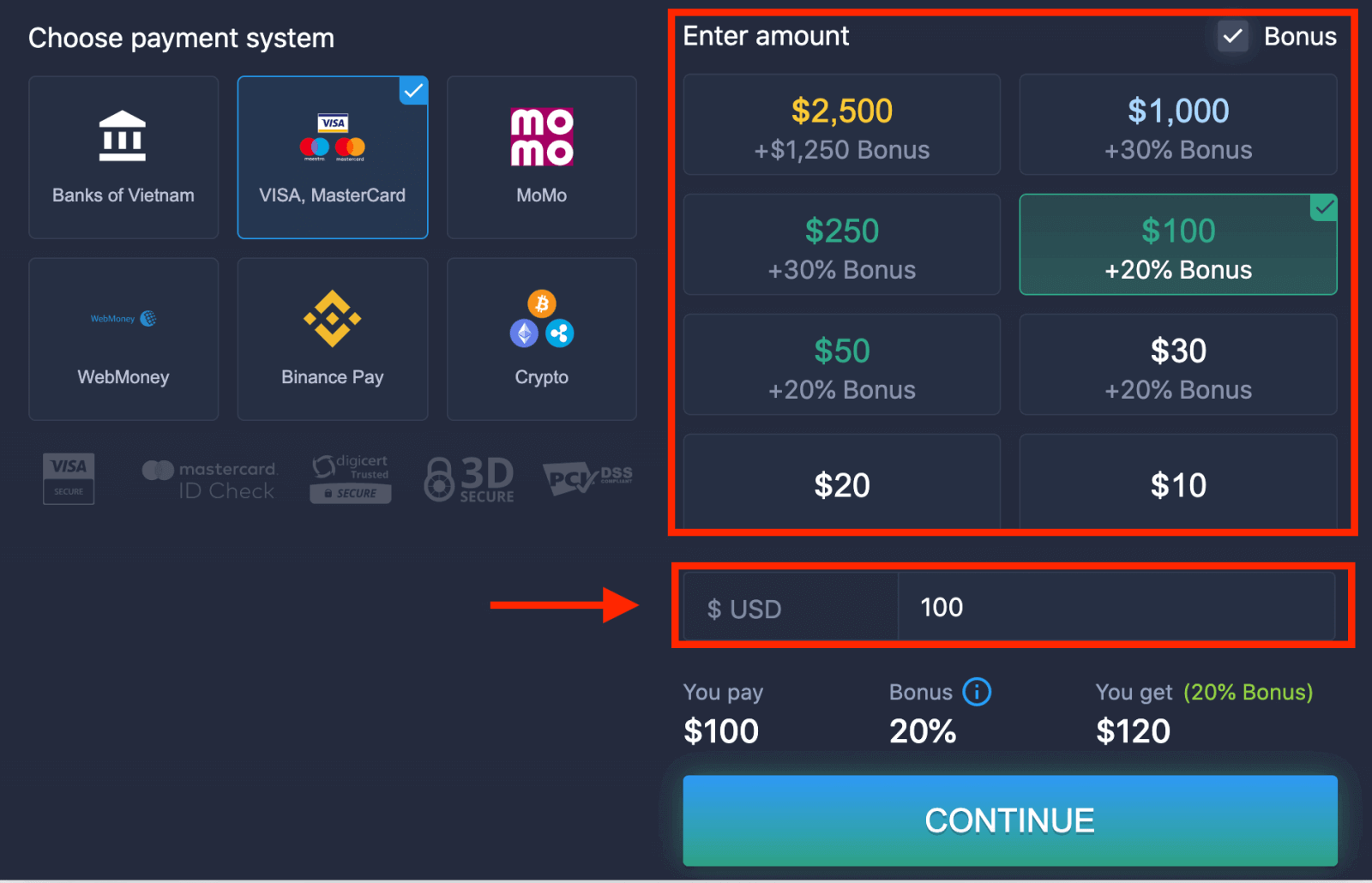
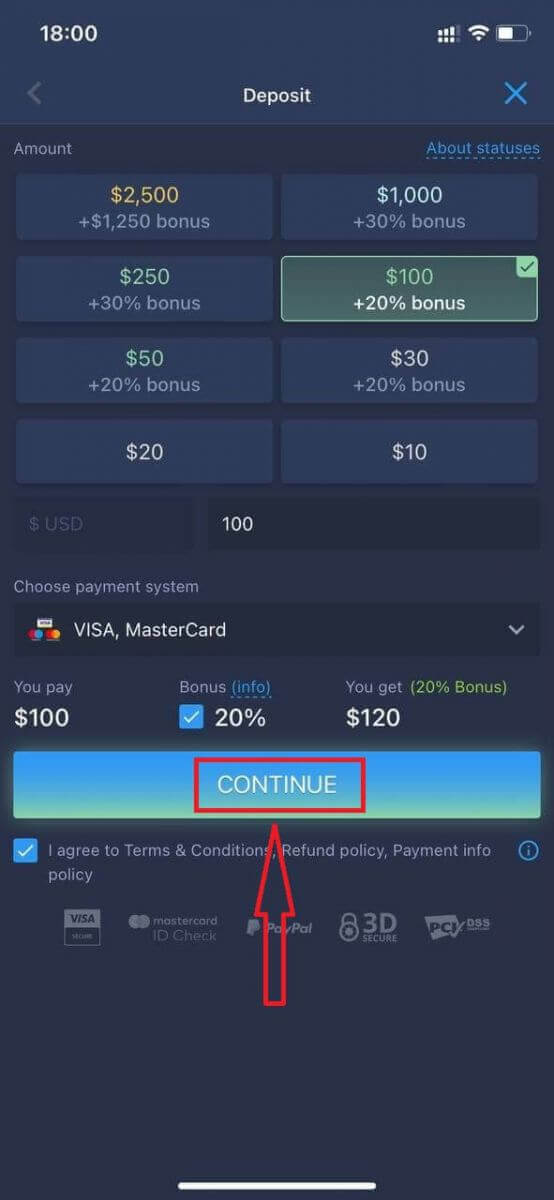
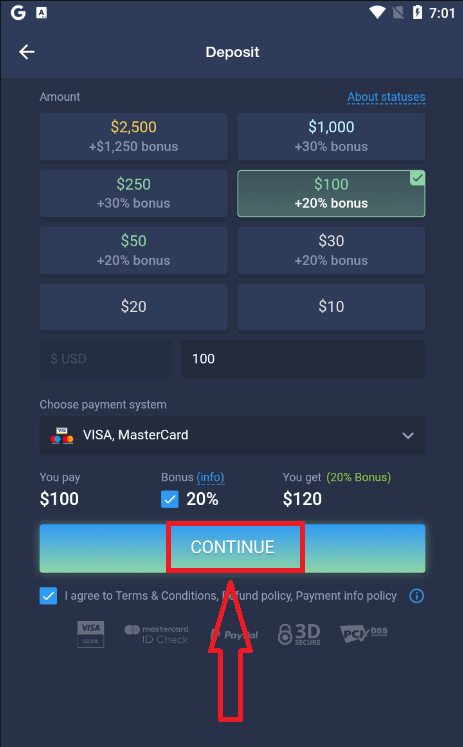
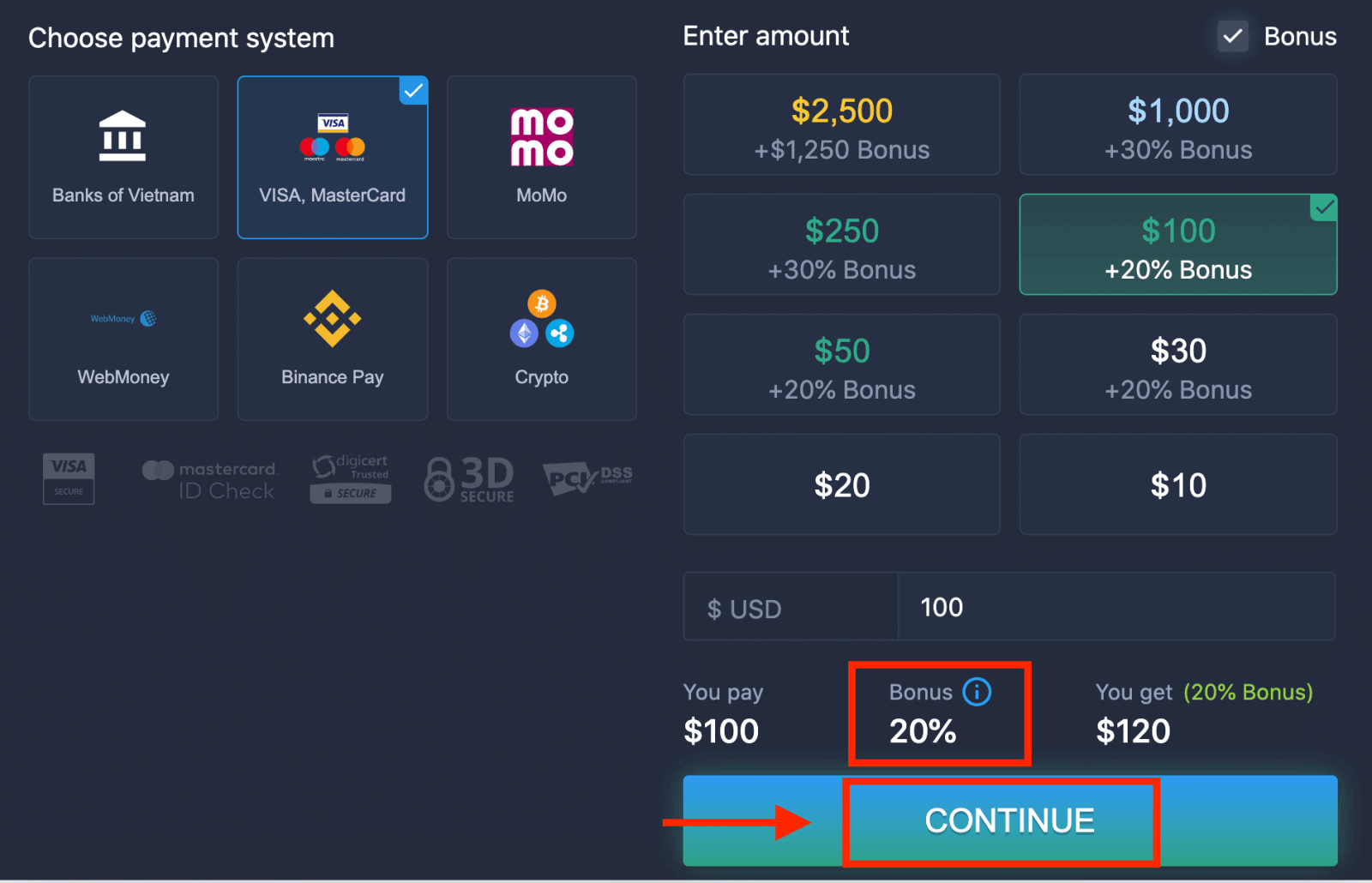
6. O sistema pode oferecer um bônus de depósito; aproveite o bônus para aumentar o depósito. Depois disso, clique em “CONTINUAR”.
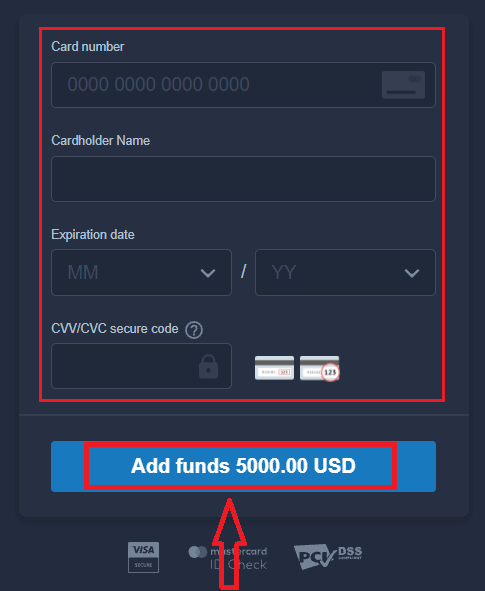
7. Você será redirecionado para uma nova página onde deverá inserir o número do seu cartão, o nome do titular e o CVV.
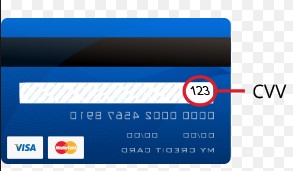
O código CVV é um código de 3 dígitos usado como elemento de segurança durante transações online. Ele está impresso na linha de assinatura no verso do seu cartão. Ele se parece com a imagem abaixo.
Para concluir a transação, pressione o botão “Adicionar fundos...”.
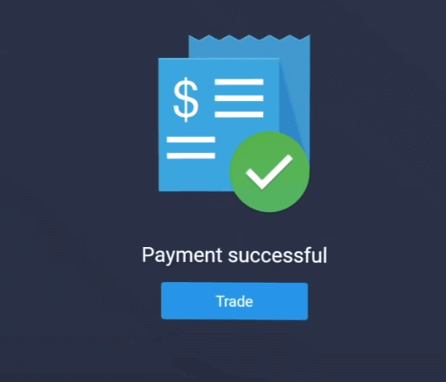
Se a sua transação for concluída com sucesso, uma janela de confirmação será exibida e os fundos serão creditados instantaneamente em sua conta.
Deposite na ExpertOption usando o Internet Banking.
1. Acesse o site ou o aplicativo móvel da ExpertOption. 2. Faça login na sua conta de negociação.
3. Clique em “Finanças” no menu no canto superior esquerdo e clique em “Depósito”.
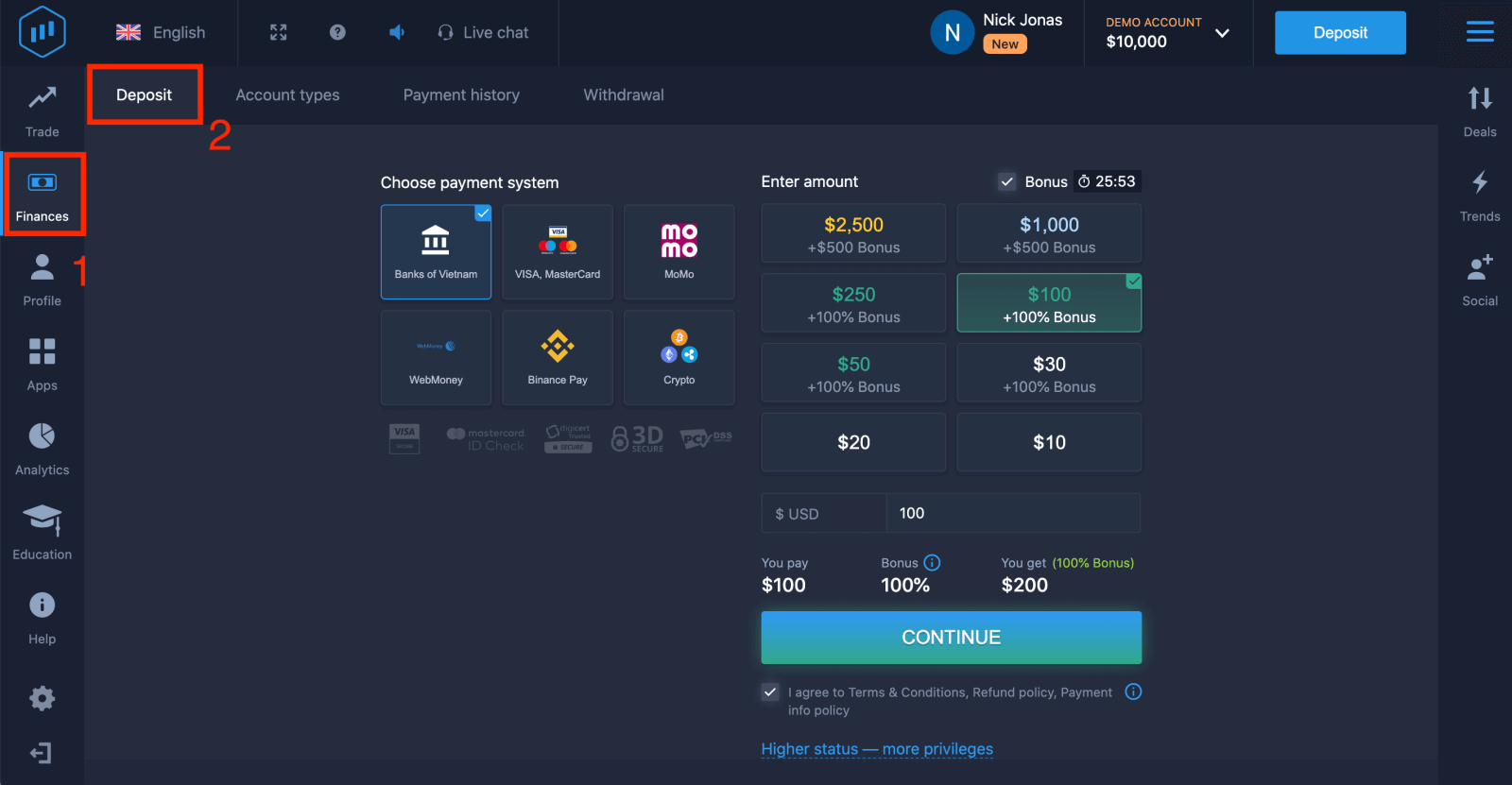
4. Selecione “Bancos de...”.
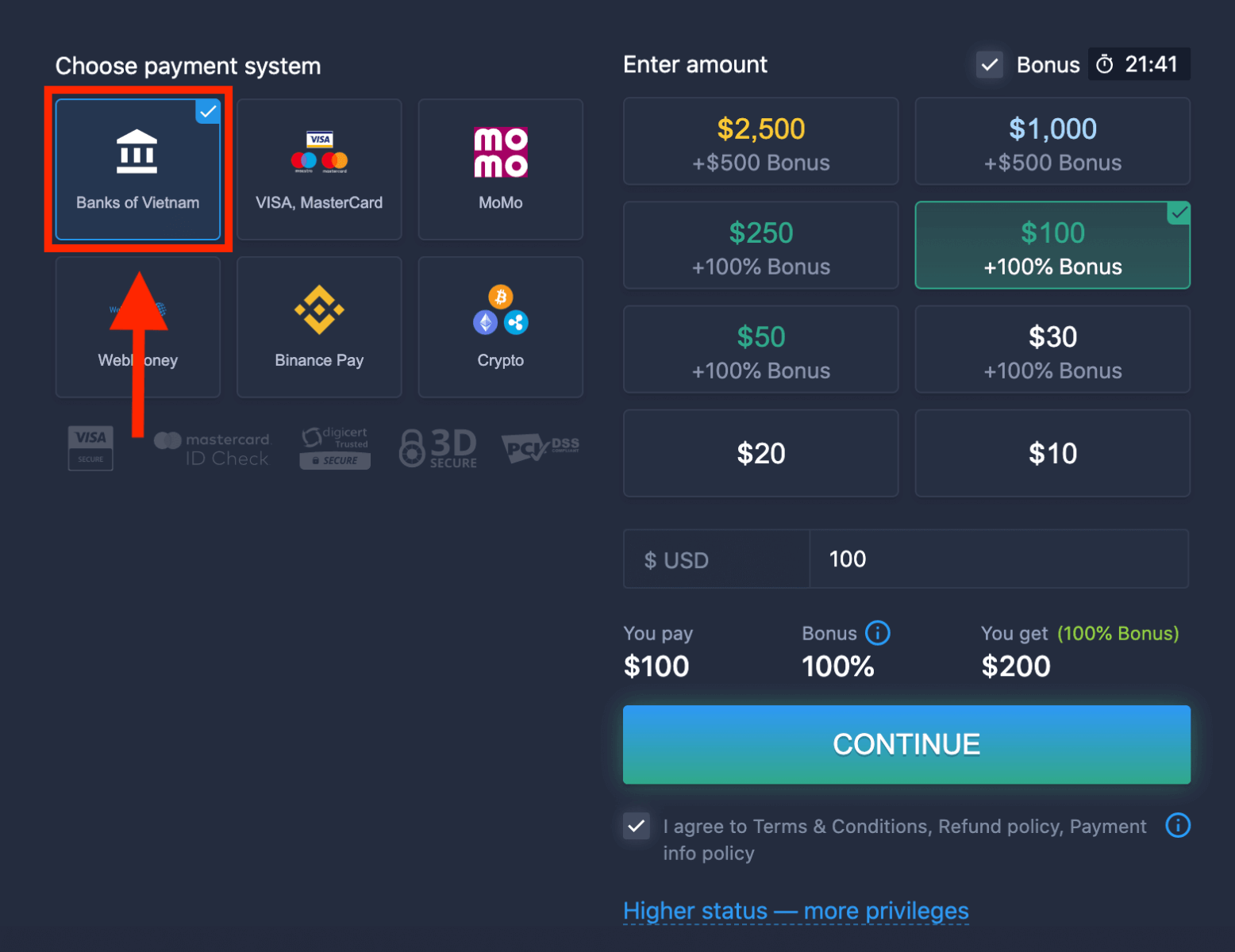
5. Você pode inserir um valor de depósito manualmente ou selecionar um da lista.
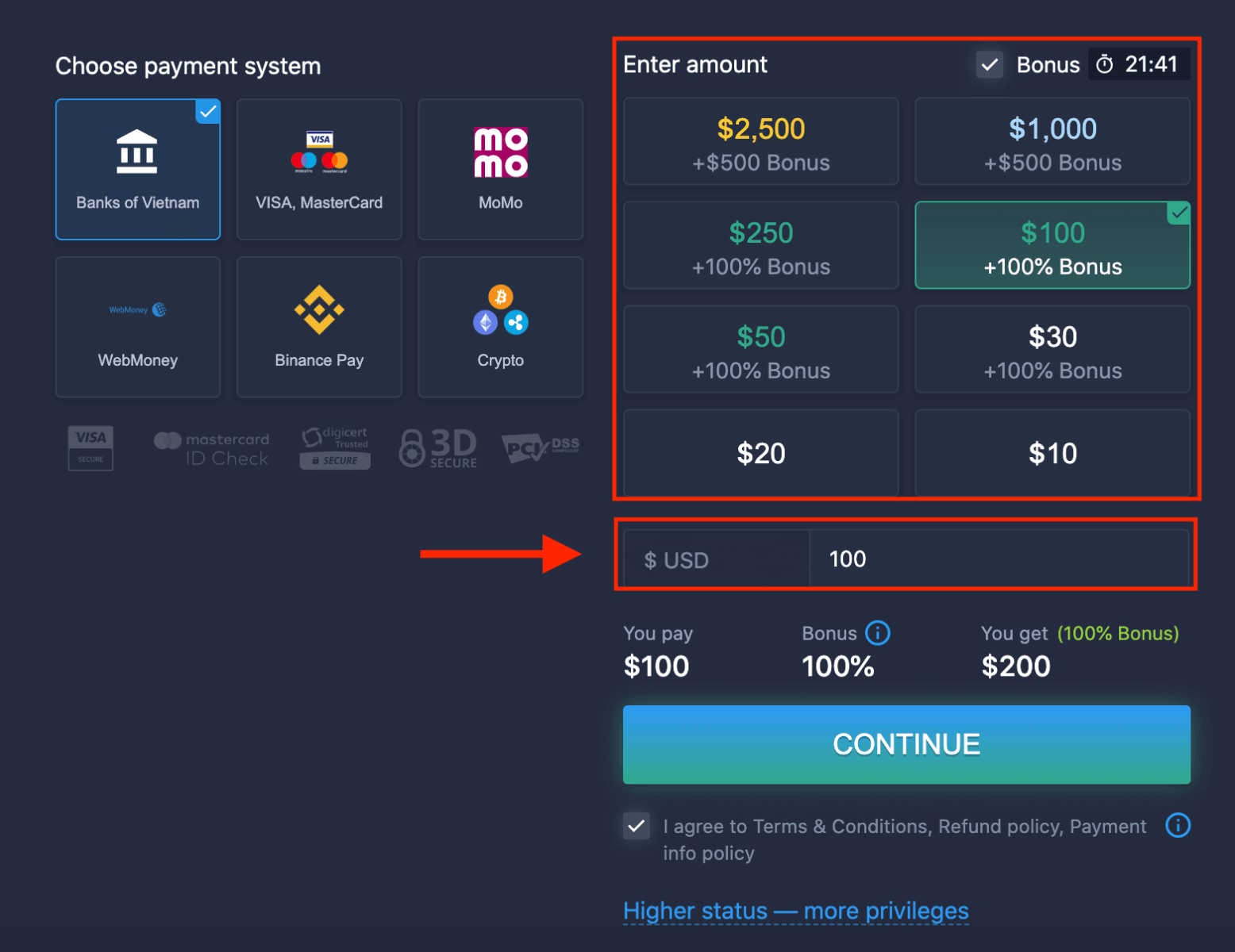
6. O sistema pode oferecer um bônus de depósito; aproveite o bônus para aumentar o depósito. Depois disso, clique em “CONTINUAR”.
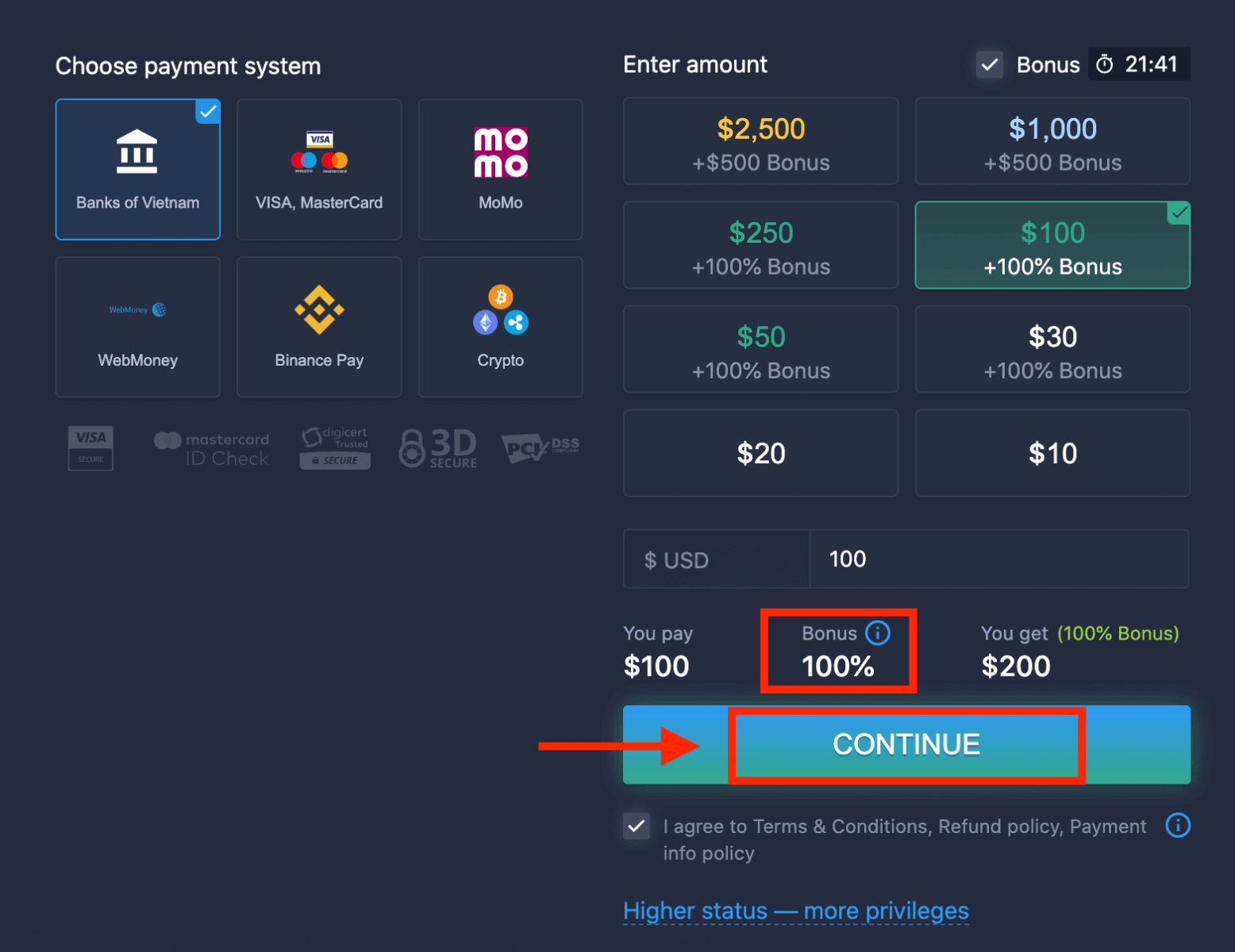
7. Você será redirecionado para uma nova página onde deverá escolher seu banco.
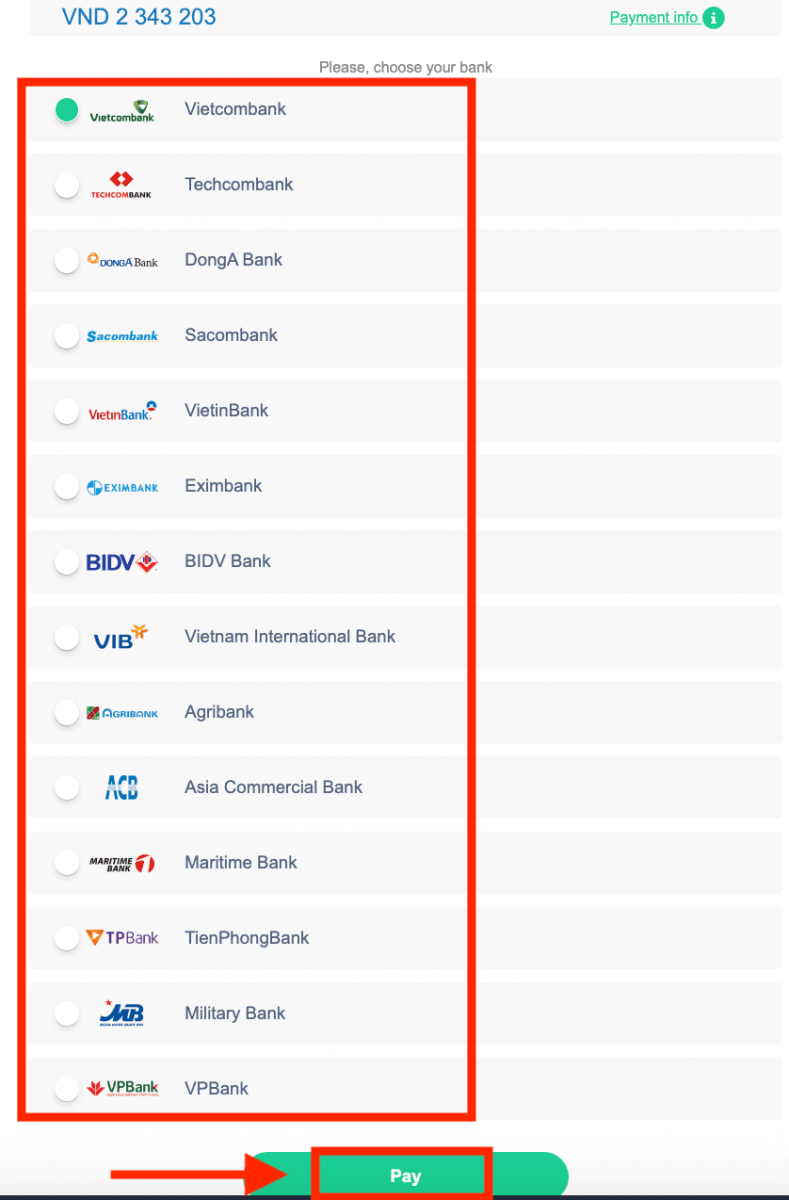
Insira os dados necessários para depositar dinheiro na ExpertOption a partir do seu banco.
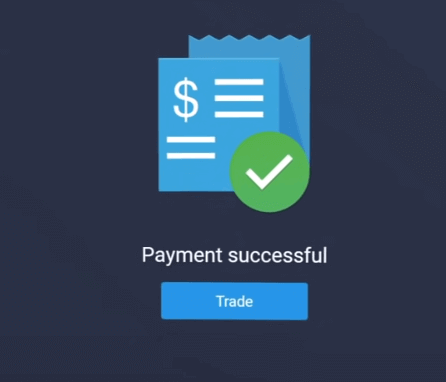
Se a sua transação for concluída com sucesso, uma janela de confirmação será exibida e seus fundos serão creditados em sua conta instantaneamente.
Deposite na ExpertOption usando pagamentos eletrônicos.
1. Acesse o site ou o aplicativo móvel da ExpertOption. 2. Faça login na sua conta de negociação.
3. Clique em “Finanças” no menu no canto superior esquerdo e clique em “Depósito”.
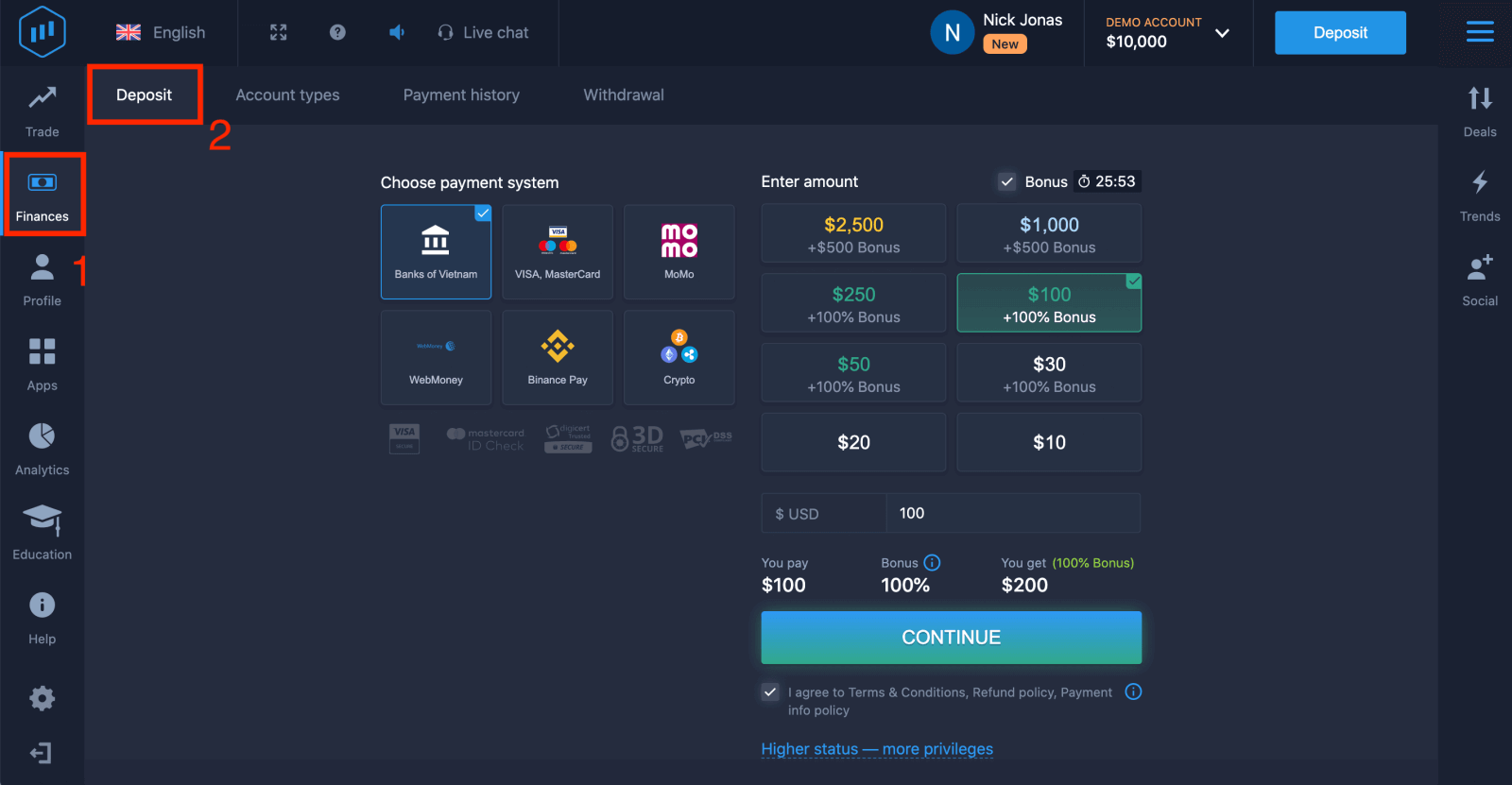 4. Selecione “WebMoney” como exemplo.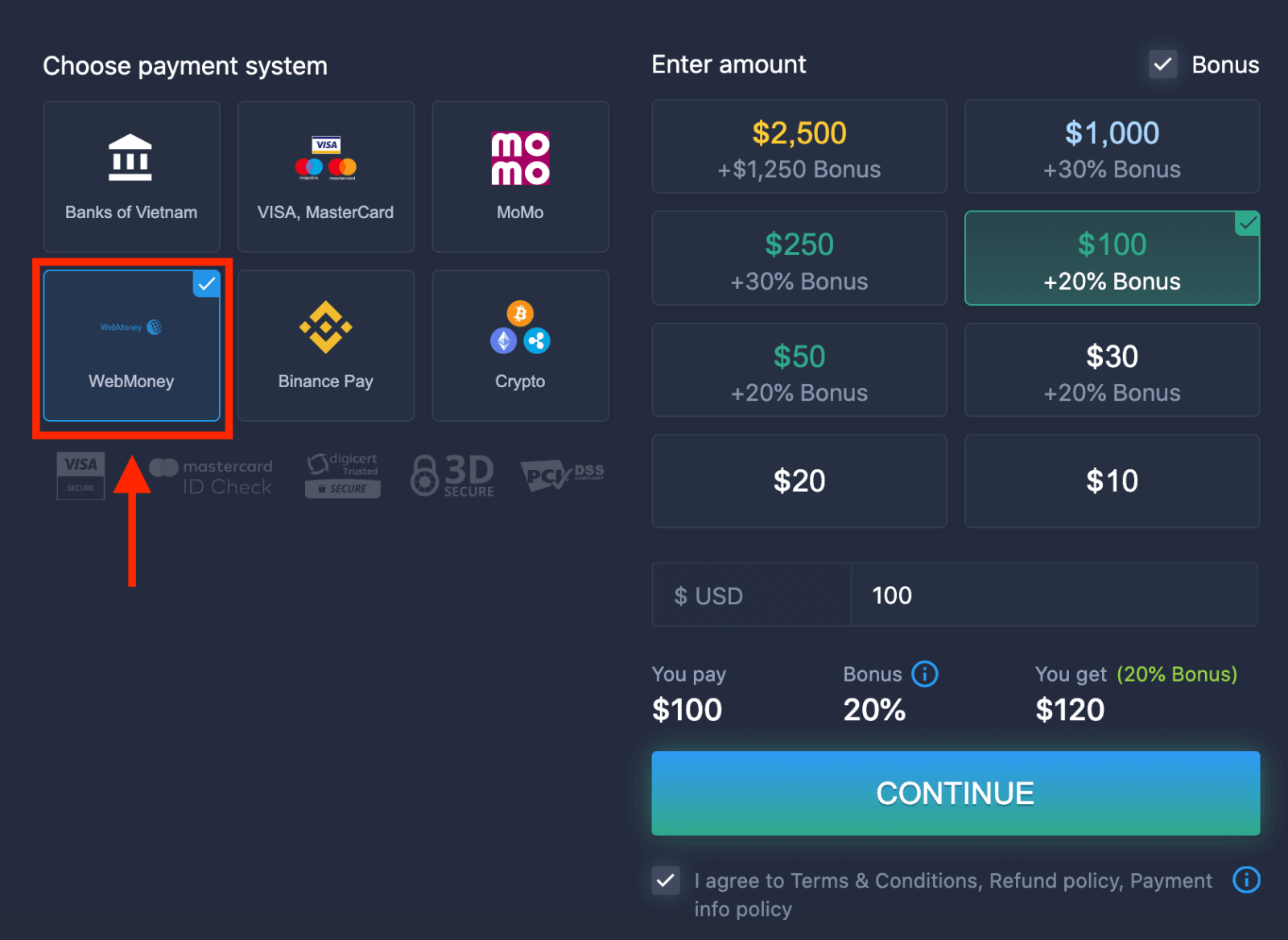
5. Você pode inserir um valor de depósito manualmente ou selecionar um da lista.
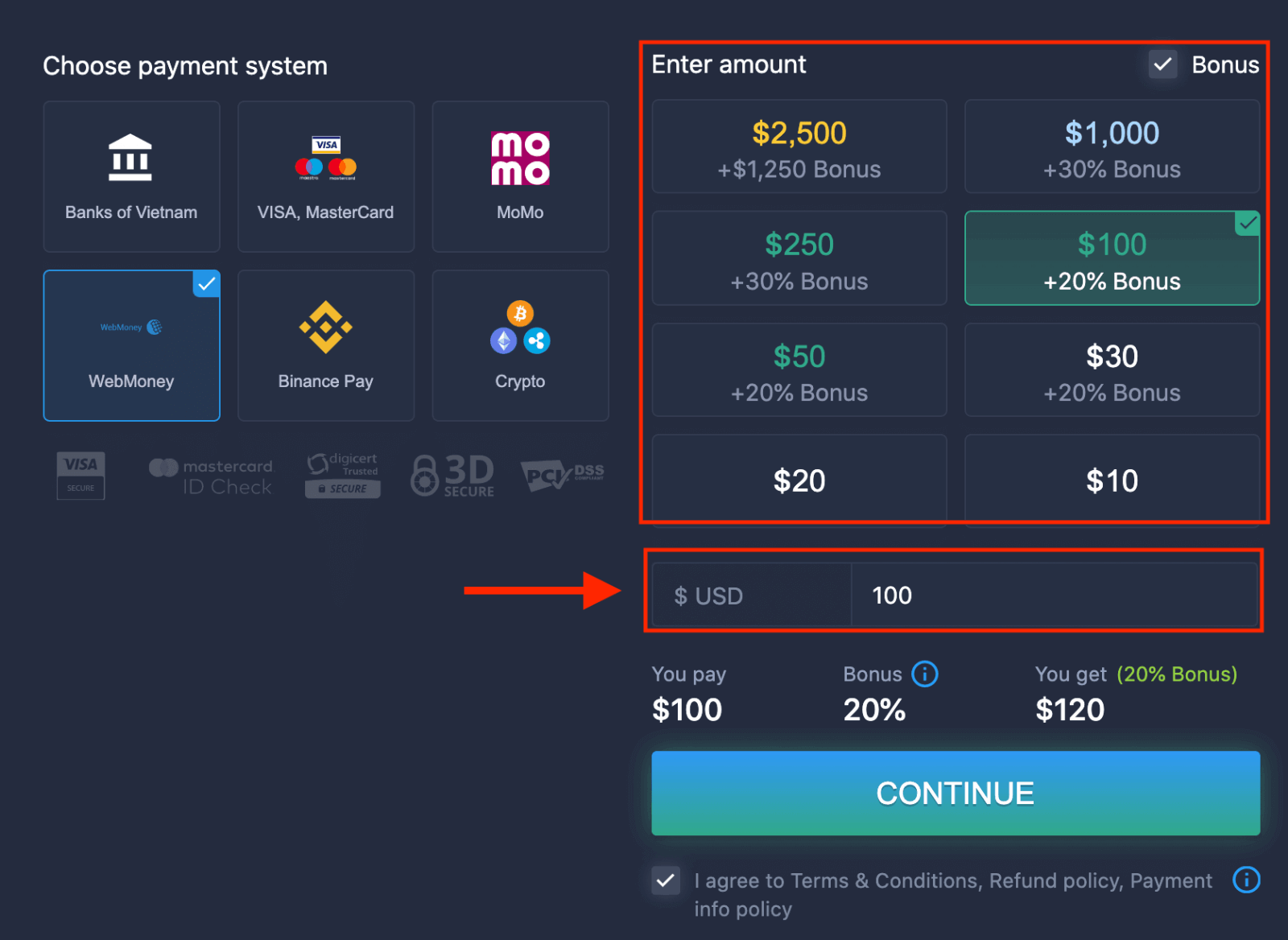
6. O sistema pode oferecer um bônus de depósito; aproveite o bônus para aumentar o depósito. Depois disso, clique em “CONTINUAR”.
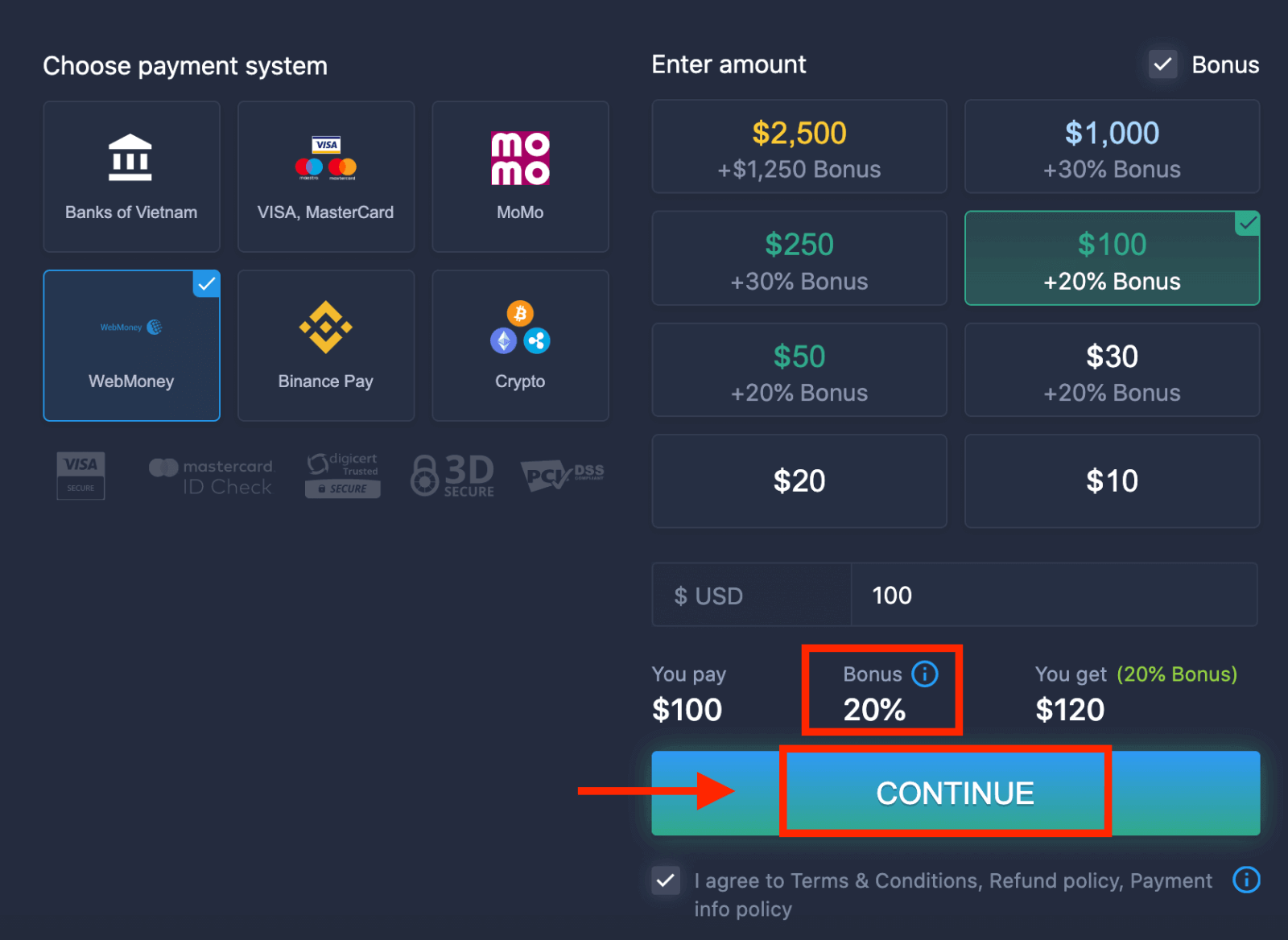 7. Você será redirecionado para uma nova página onde deverá inserir os dados necessários para depositar dinheiro na ExpertOption.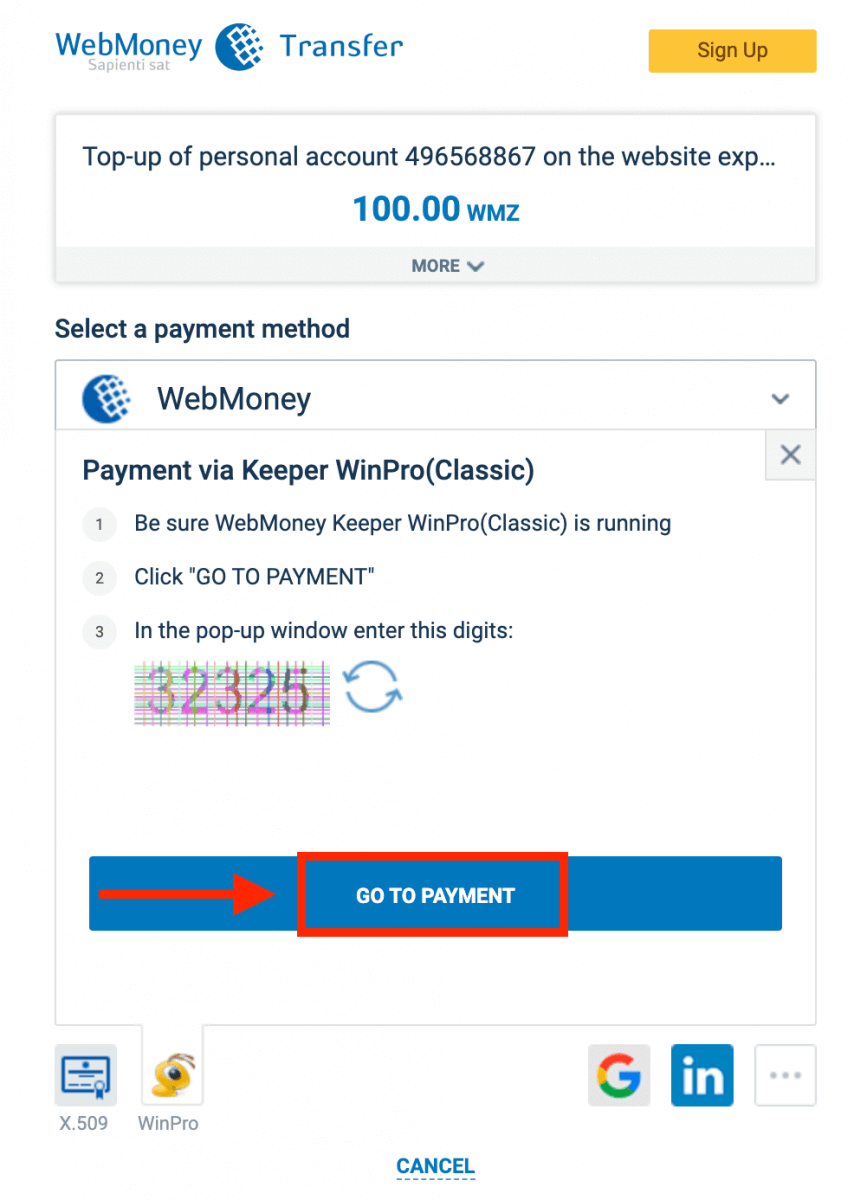
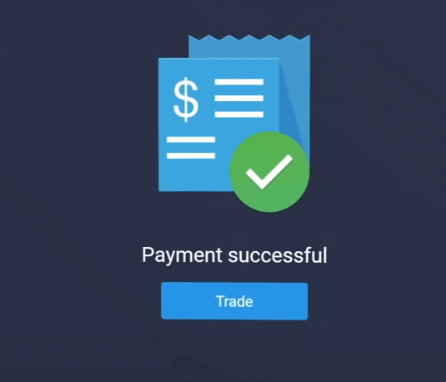
Se a sua transação for concluída com sucesso, uma janela de confirmação será exibida e seus fundos serão creditados em sua conta instantaneamente.
Deposite na ExpertOption usando criptomoedas.
1. Acesse o site ou aplicativo móvel da ExpertOption. 2. Faça login na sua conta de negociação.
3. Clique em “Finanças” no menu no canto superior esquerdo e clique em “Depósito”.
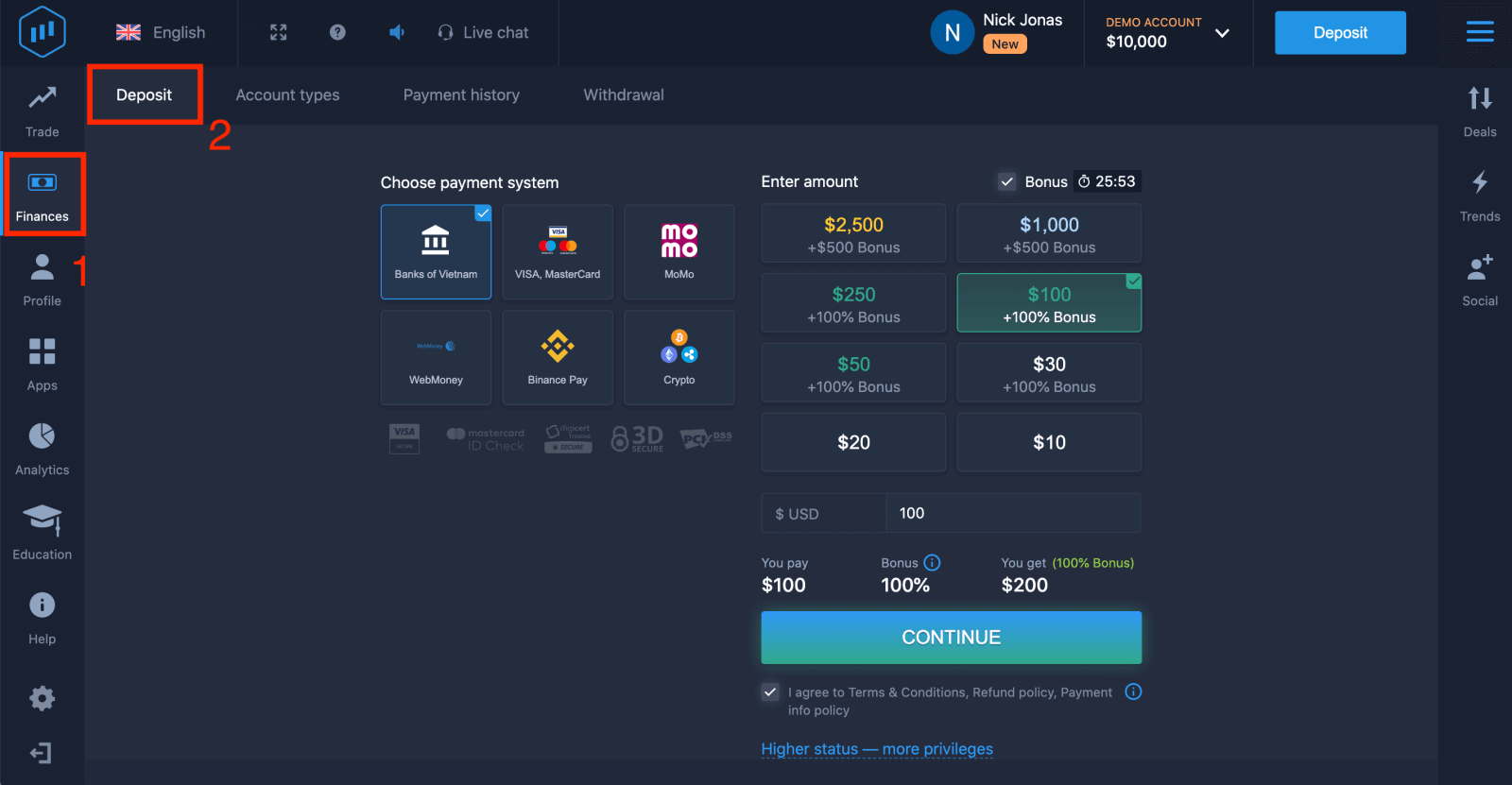 4. Selecione “Criptomoedas” ou “Binance Pay”.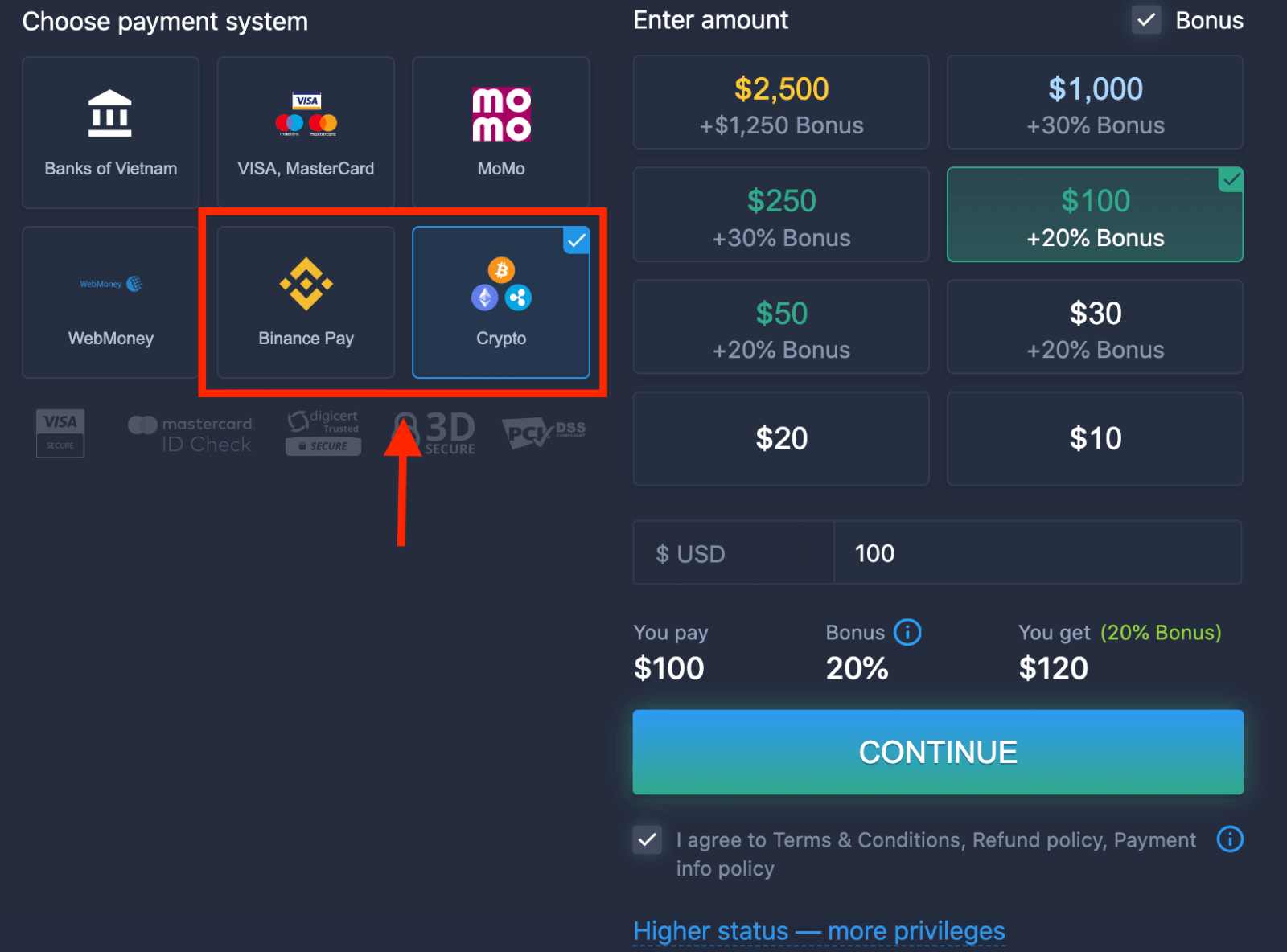
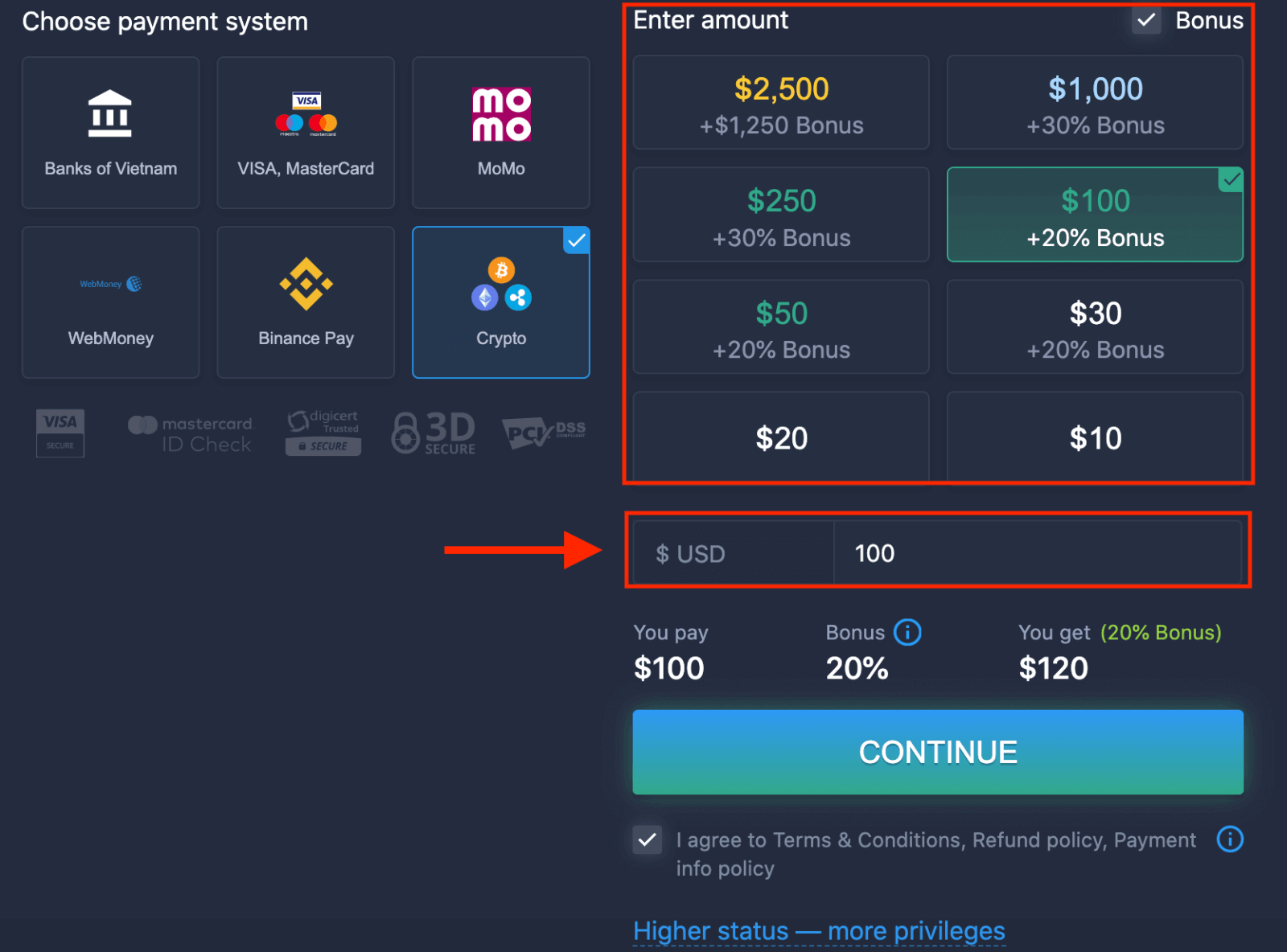
5. Você pode inserir um valor de depósito manualmente ou selecionar um da lista.
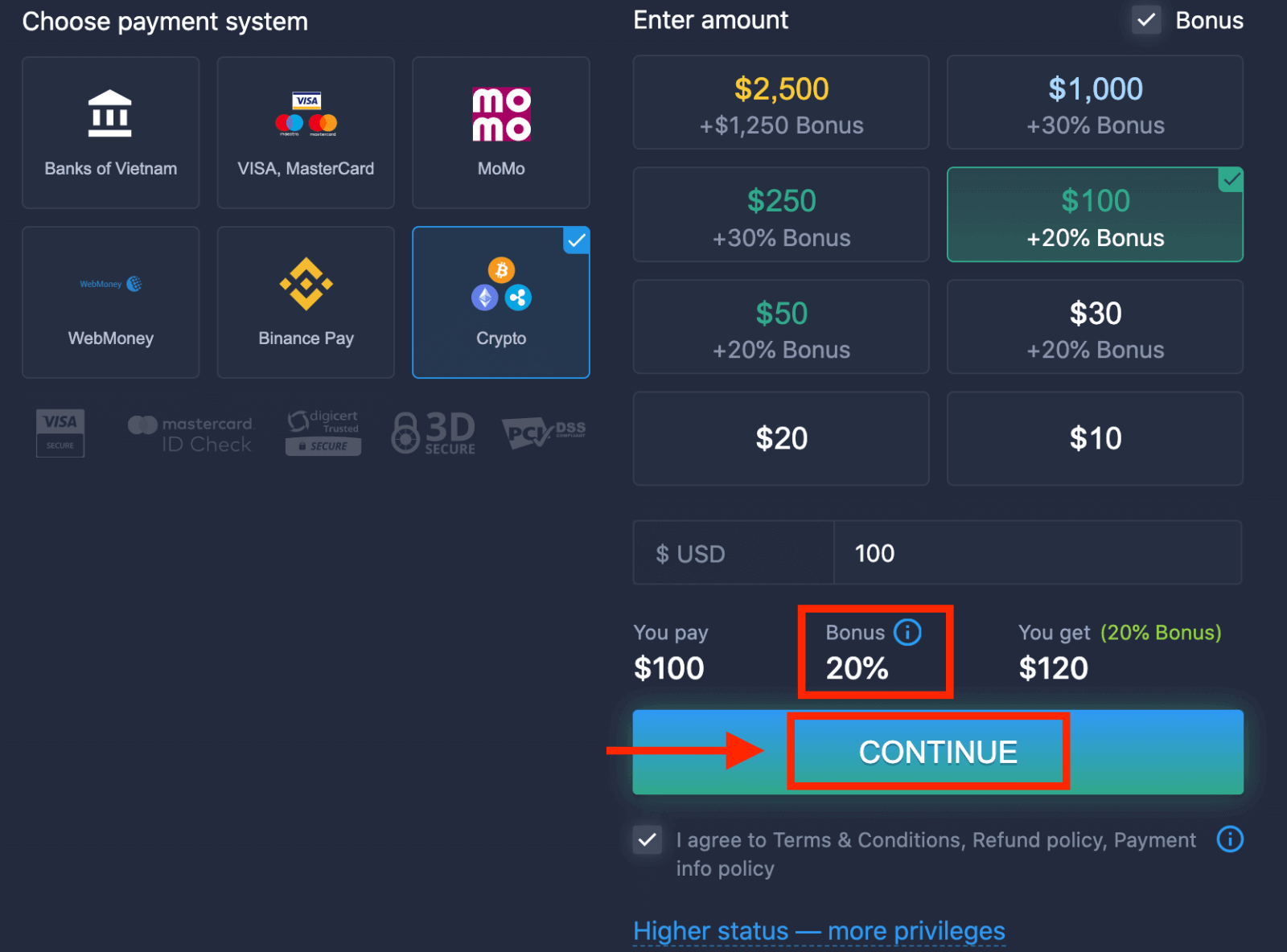
6. O sistema pode oferecer um bônus de depósito; aproveite o bônus para aumentar o depósito. Depois disso, clique em “CONTINUAR”. 7. Você será redirecionado para uma
nova página onde poderá obter o endereço e enviar exatamente a criptomoeda para esse endereço.
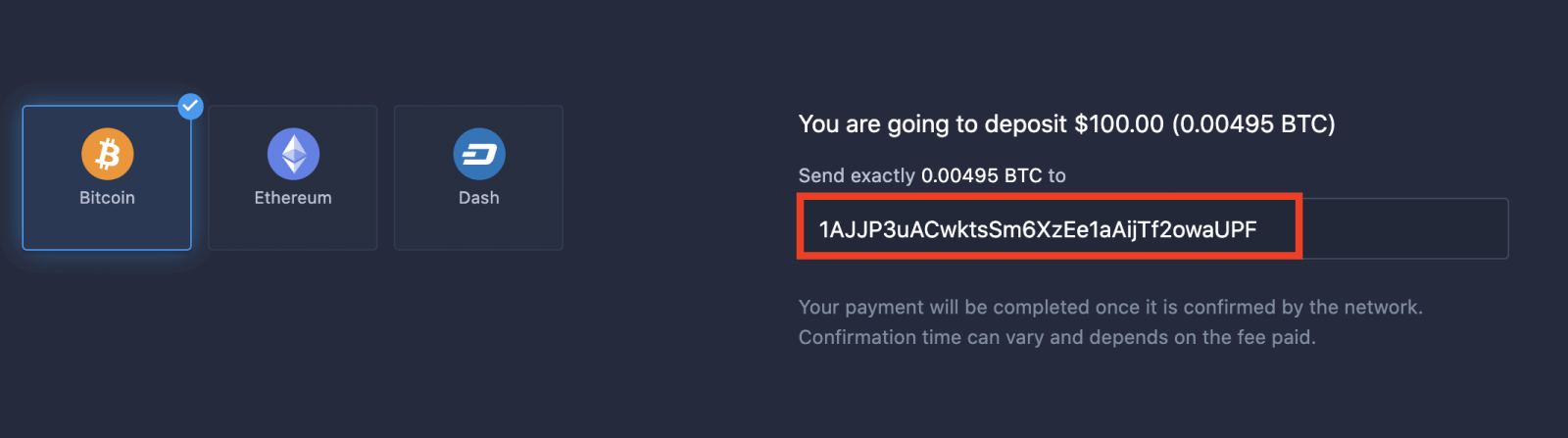
Seu pagamento será concluído assim que for confirmado pela rede. O tempo de confirmação pode variar e depende da taxa paga.
Status mais elevado — mais privilégios
| Micro | Básico | Prata | Ouro | Platina | Exclusivo |
Para quem prefere um começo mais tranquilo. Faça o upgrade para um status superior quando estiver pronto. |
Para quem prefere um começo mais tranquilo. Faça o upgrade para um status superior quando estiver pronto. | A maioria dos nossos clientes começa com uma conta Prata. Consultas gratuitas incluídas. | Investimentos inteligentes começam com uma conta Gold. Aproveite ao máximo sua conta com recursos exclusivos. | Nossa melhor experiência e gestão de contas exclusiva para investidores sérios. | Solicite informações adicionais ao seu gerente de conta. |
|
a partir de 10 dólares
|
Como negociar opções binárias na ExpertOption
Funcionalidades do ExpertOption
Oferecemos a negociação mais rápida utilizando tecnologias modernas. Sem atrasos na execução de ordens e com as cotações mais precisas. Nossa plataforma de negociação está disponível 24 horas por dia, 7 dias por semana, inclusive nos fins de semana. O atendimento ao cliente da ExpertOption está disponível 24 horas por dia, 7 dias por semana. Adicionamos continuamente novos instrumentos financeiros.
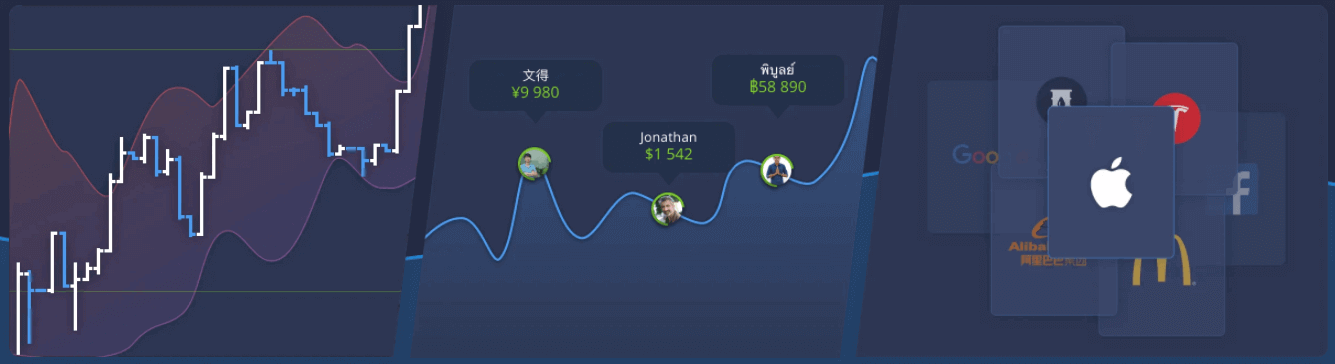
- Ferramentas de análise técnica: 4 tipos de gráficos, 8 indicadores, linhas de tendência.
- Negociação social: acompanhe ofertas do mundo todo ou negocie com seus amigos.
- Mais de 100 ativos, incluindo ações populares como Apple, Facebook e McDonald's.
Como abrir uma negociação na ExpertOption
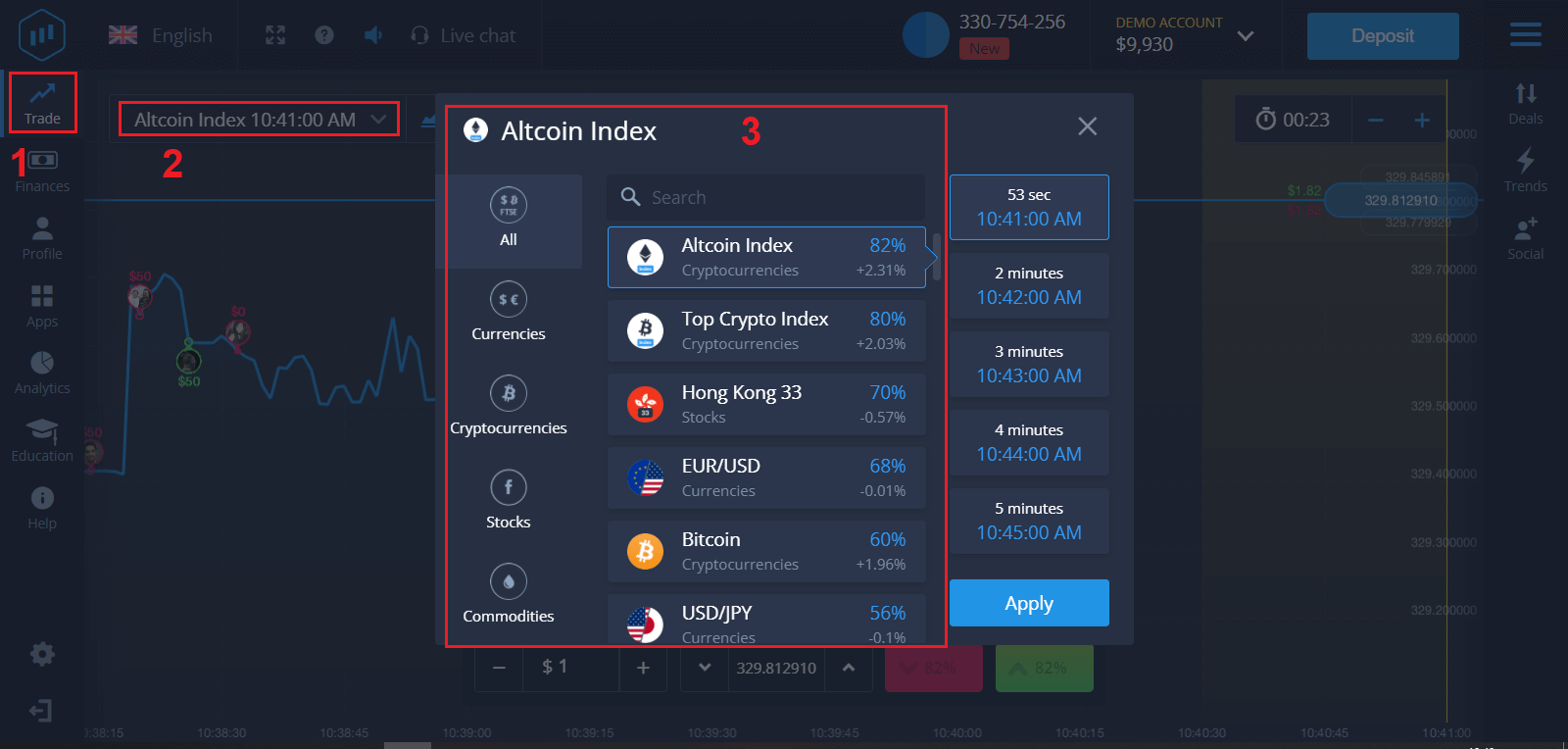
1. Escolha um ativo para negociação.
- Você pode percorrer a lista de ativos. Os ativos disponíveis para você estão em branco. Clique no ativo para negociá-lo.
- A porcentagem determina a rentabilidade. Quanto maior a porcentagem, maior o lucro em caso de sucesso.
Todas as negociações são encerradas com a rentabilidade indicada no momento da abertura.
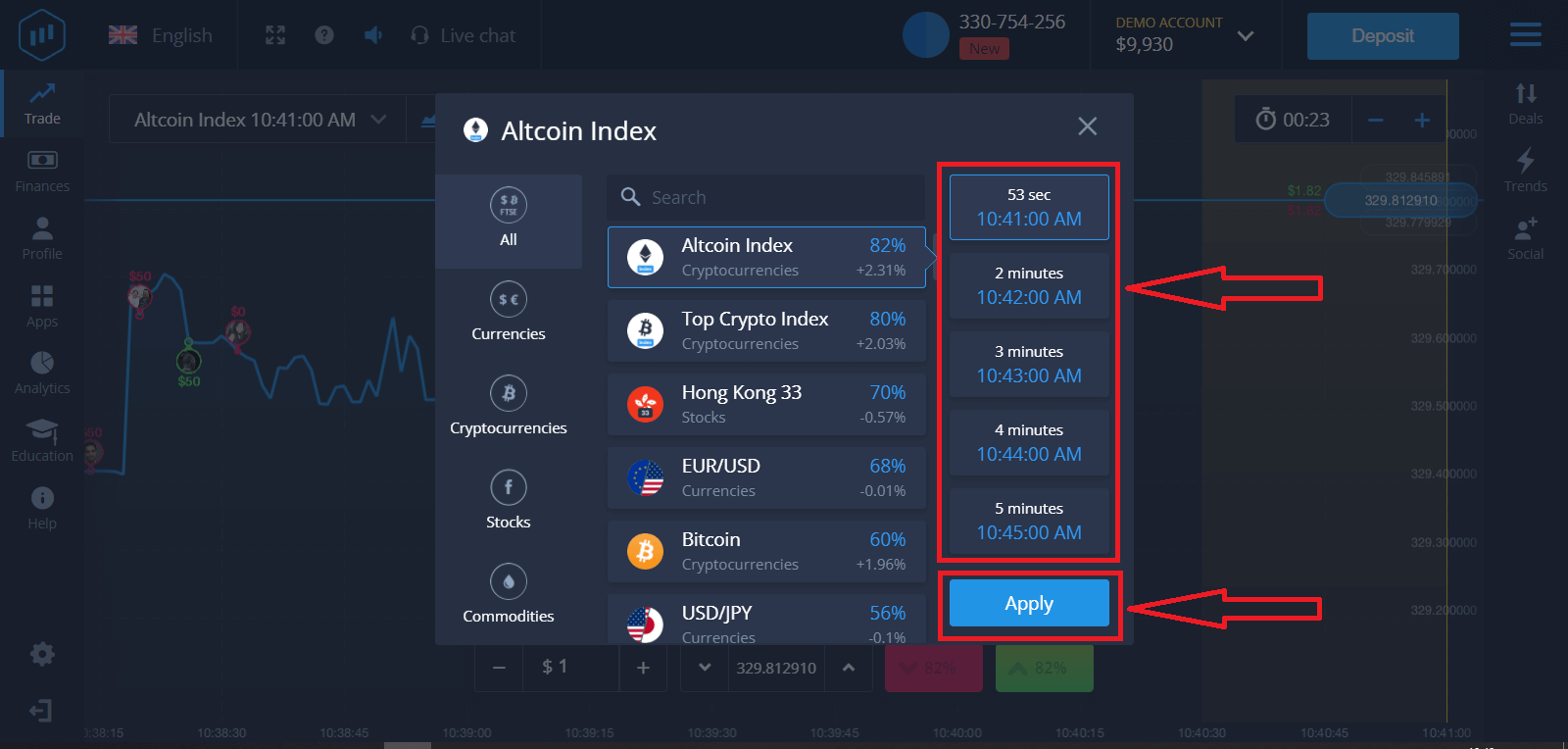
2. Escolha um Tempo de Expiração e clique no botão Aplicar.
O período de expiração é o tempo após o qual a negociação será considerada concluída (encerrada), e o resultado é somado automaticamente.
Ao concluir uma negociação com a ExpertOption, você determina o horário de execução da transação.
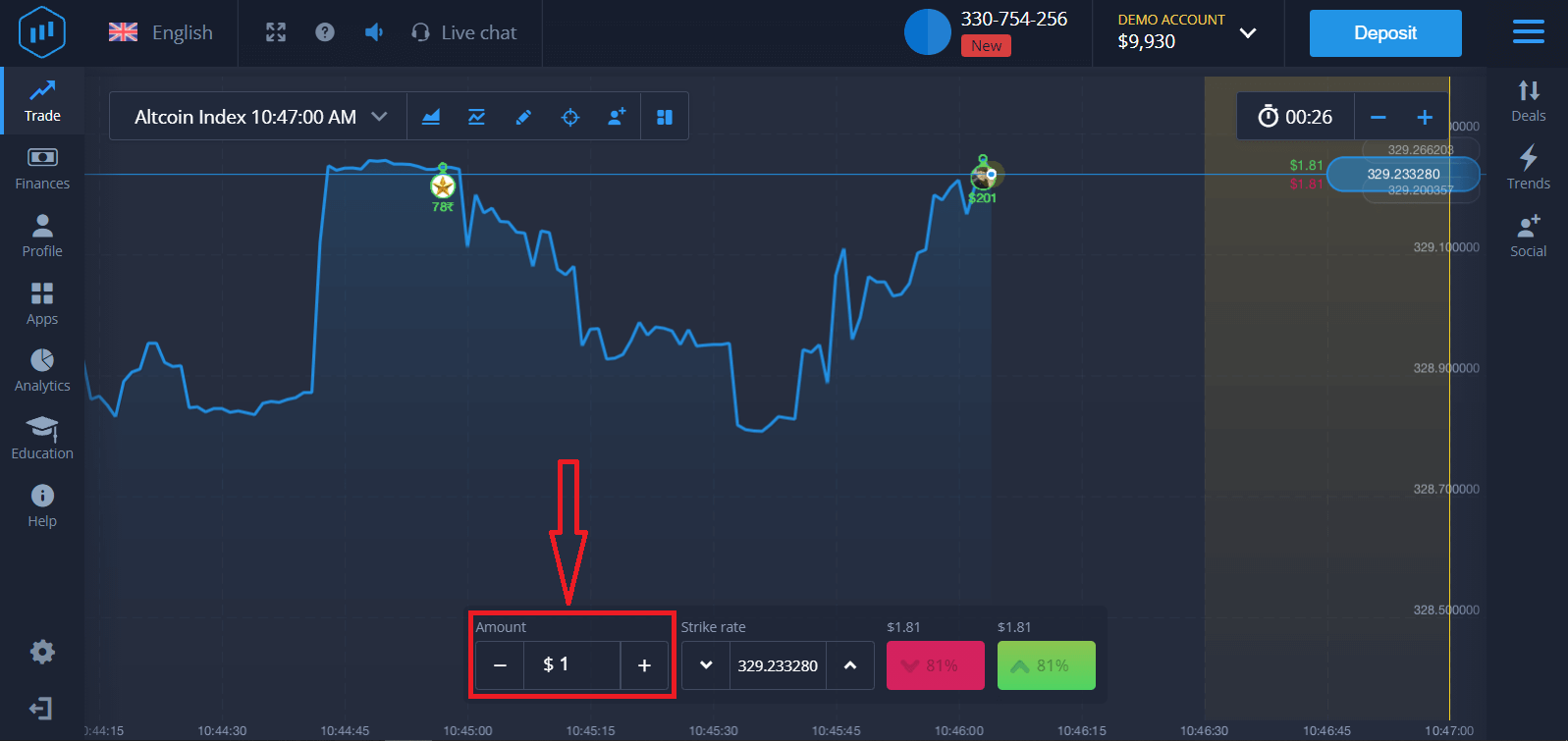
3. Defina o valor que você vai investir.
O valor mínimo para uma negociação é de US$ 1 e o máximo é de US$ 1.000, ou o equivalente na moeda da sua conta. Recomendamos que você comece com negociações pequenas para testar o mercado e se familiarizar com ele.
4. Analise a movimentação do preço no gráfico e faça sua previsão.
Escolha as opções "Alta" (verde) ou "Baixa" (rosa) dependendo da sua previsão. Se você espera que o preço suba, pressione "Alta"; se acha que o preço vai cair, pressione "Baixa".
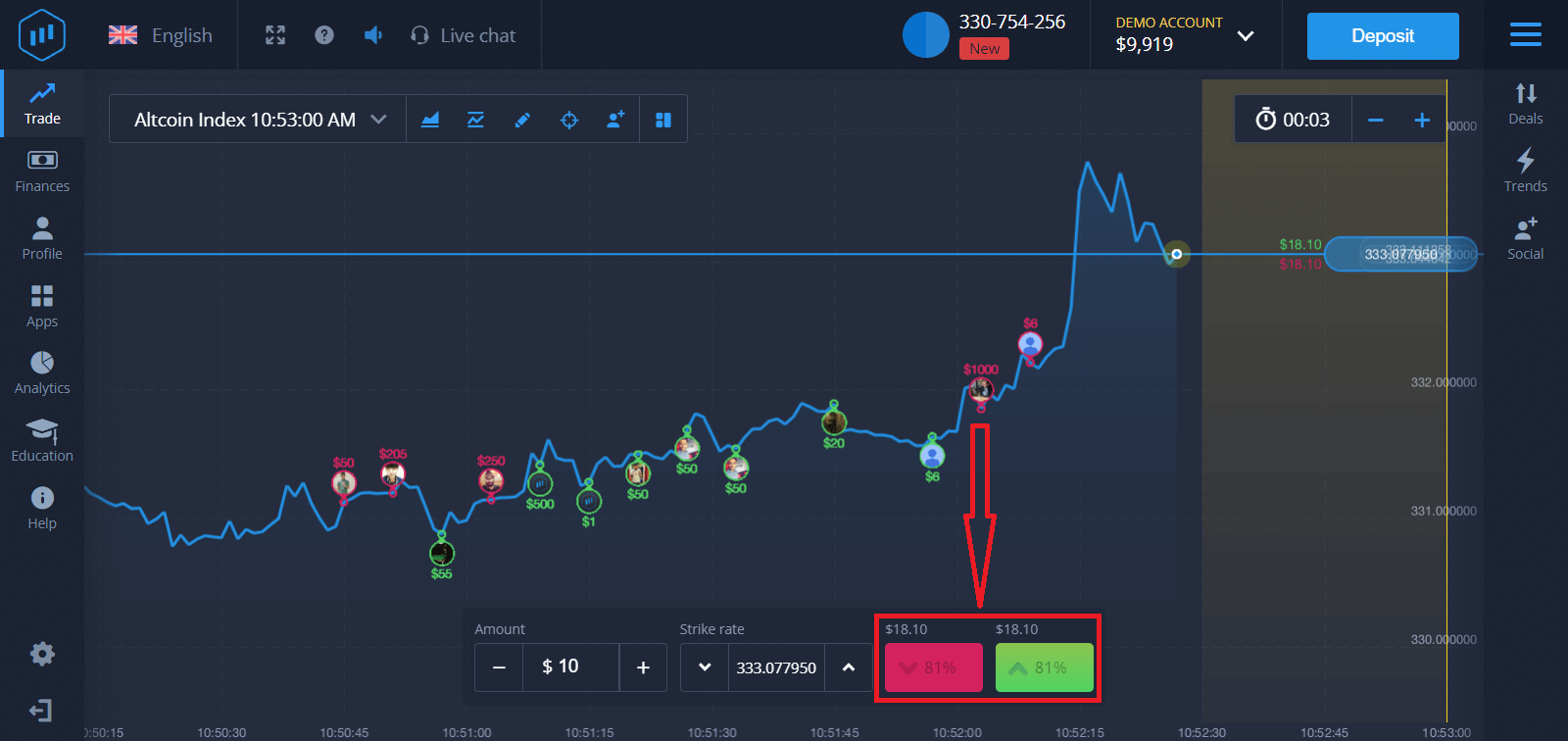
5. Aguarde o encerramento da negociação para verificar se sua previsão estava correta. Caso estivesse, o valor do seu investimento mais o lucro obtido com o ativo serão adicionados ao seu saldo. Se sua previsão estiver incorreta, o investimento não será devolvido.
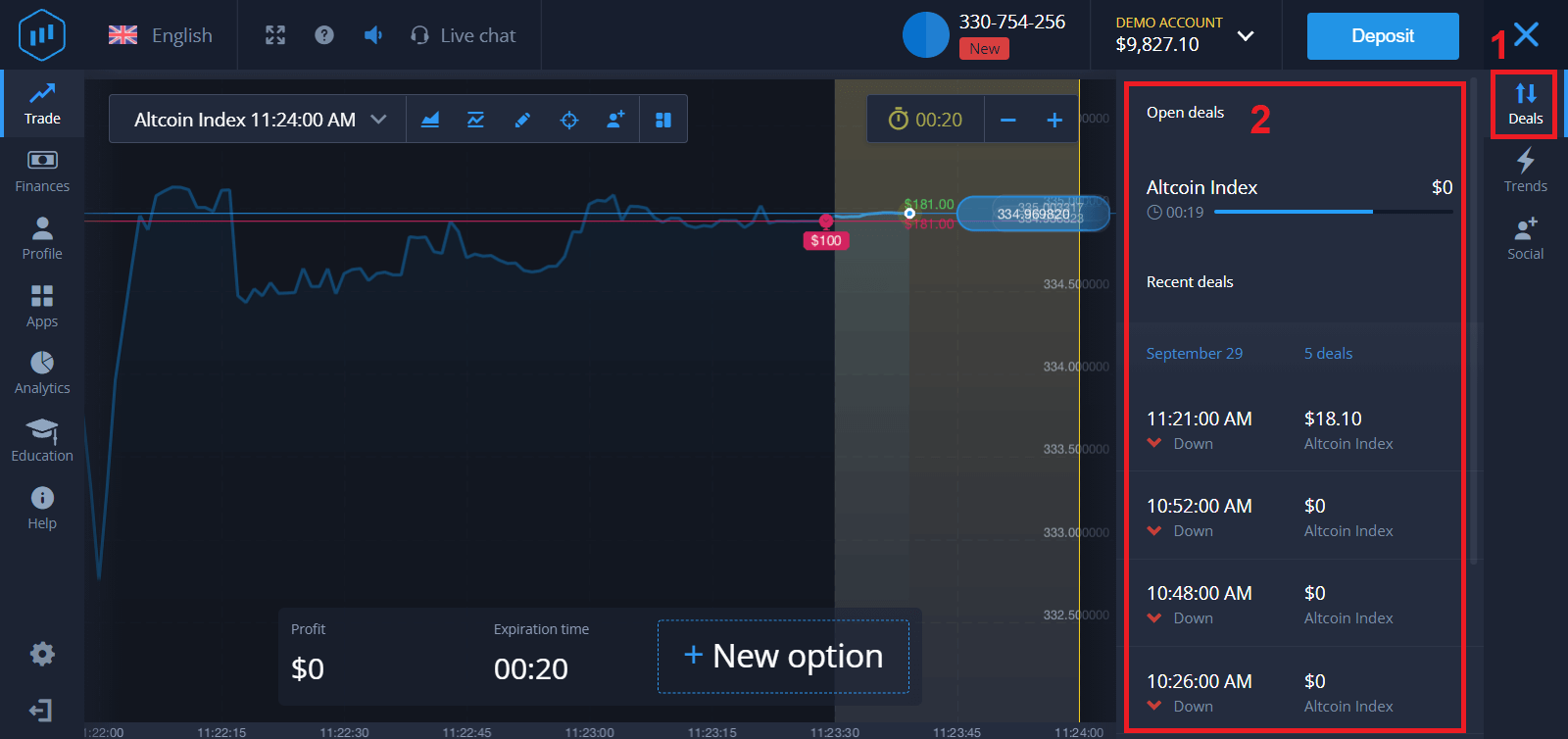
Você pode acompanhar o progresso da sua ordem no gráfico
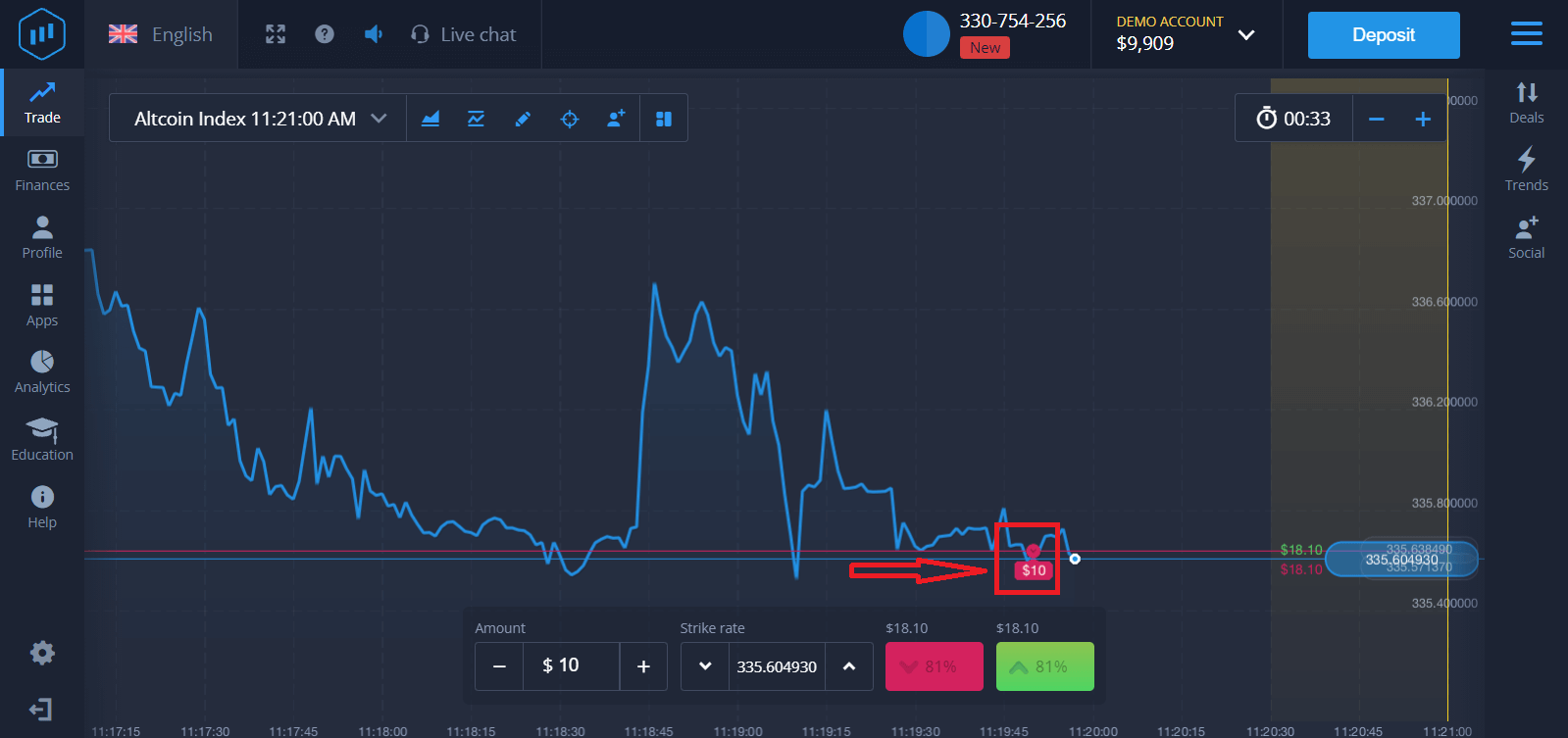
ou na seção "Negociações".
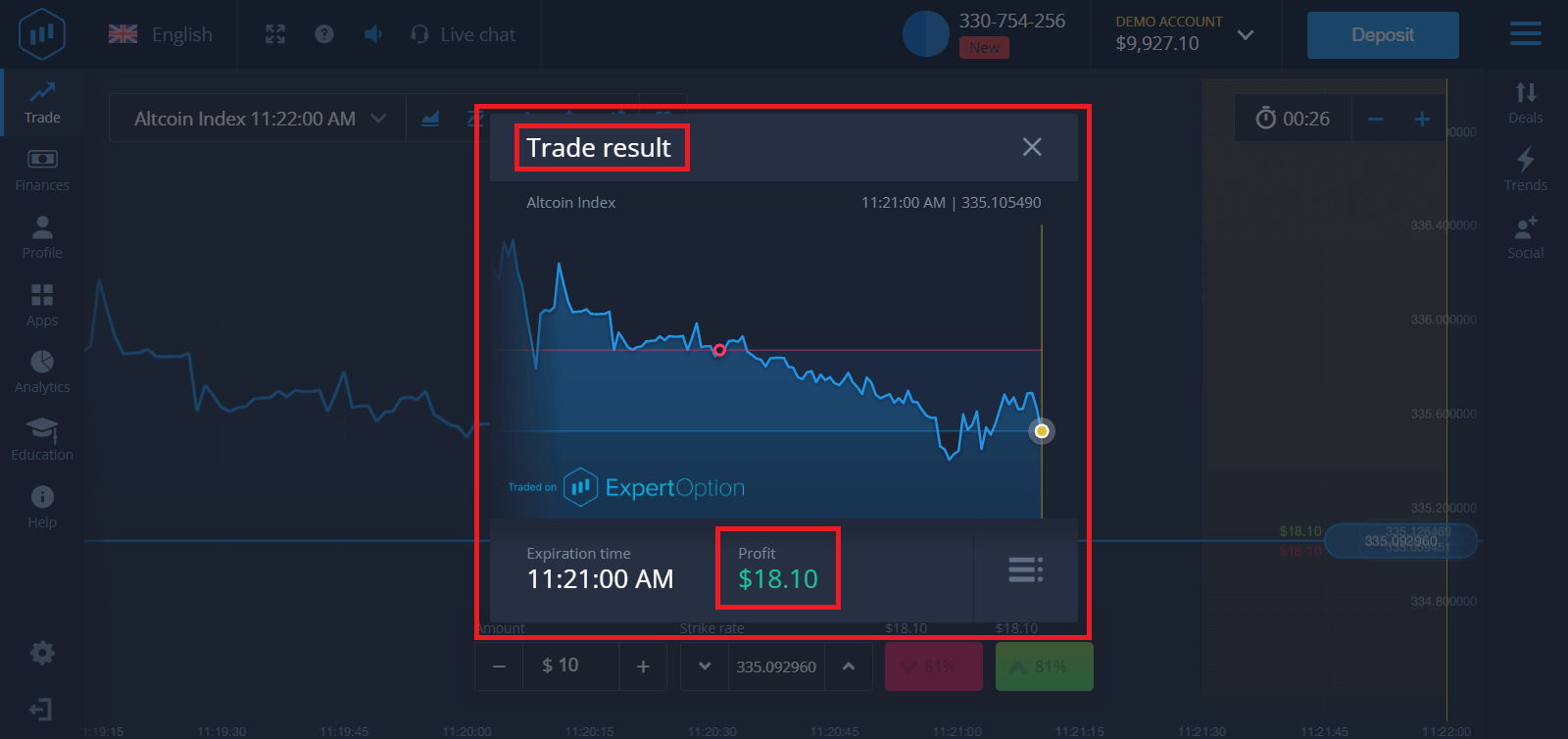
Você receberá uma notificação sobre o resultado da sua negociação assim que ela for concluída.
Perguntas frequentes (FAQ)
Meu lucro foi calculado?
Seu lucro em uma operação pode chegar a 95% do valor investido. O lucro depende da situação atual do mercado.
Qual é o valor mínimo que posso investir?
O valor mínimo para investir em uma única transação é de US$ 1.
Há alguma comissão a ser paga ao realizar transações com minha conta de negociação?
Nossa empresa não cobra nenhuma comissão sobre suas transações. No entanto, essas comissões podem ser cobradas pelos sistemas de pagamento ou por um agregador de pagamentos. Como sacar dinheiro da ExpertOption
Quais métodos de pagamento estão disponíveis para saque no ExpertOption?
Trabalhamos com mais de 20 sistemas de pagamento. Você pode transferir dinheiro para seu cartão de débito ou crédito: Visa, MasterCard, Maestro, UnionPay. Também estamos integrados a métodos de pagamento eletrônico: Neteller, Skrill, Perfect Money, FasaPay e outros.Contas Gold, Platinum e Exclusive têm prioridade de saque.
O primeiro saque deve ser feito para o cartão ou carteira eletrônica utilizada para o depósito. Em caso de saque, o valor deve ser igual ao valor do depósito. Os demais fundos (receita) podem ser sacados para qualquer carteira eletrônica (Skrill, Neteller, UnionPay ou qualquer outro método).
Como posso sacar dinheiro da ExpertOption?
Primeiramente, vamos esclarecer um pequeno ponto. Pode parecer ridículo ou estúpido para alguns, mas recebemos muitas perguntas semelhantes todos os dias. O dinheiro só pode ser sacado de uma conta real; uma conta demo é, na verdade, um perfil de simulação no qual você pode praticar e ganhar dinheiro usando a plataforma ExpertOption. Portanto, no início, em uma conta demo, um valor considerável de US$ 10.000 está disponível para negociação. Então, você tem uma conta real e depositou fundos usando um cartão de crédito MasterCard. Agora você obteve lucro e deseja sacar seus ganhos. Como fazer isso?
Sacar nunca foi tão fácil! Siga estes passos:
1. Basta abrir a plataforma ExpertOption e tocar no menu no canto superior esquerdo.
2. Em seguida, escolha a opção Finanças. Você verá a opção Saque no canto inferior direito da janela.
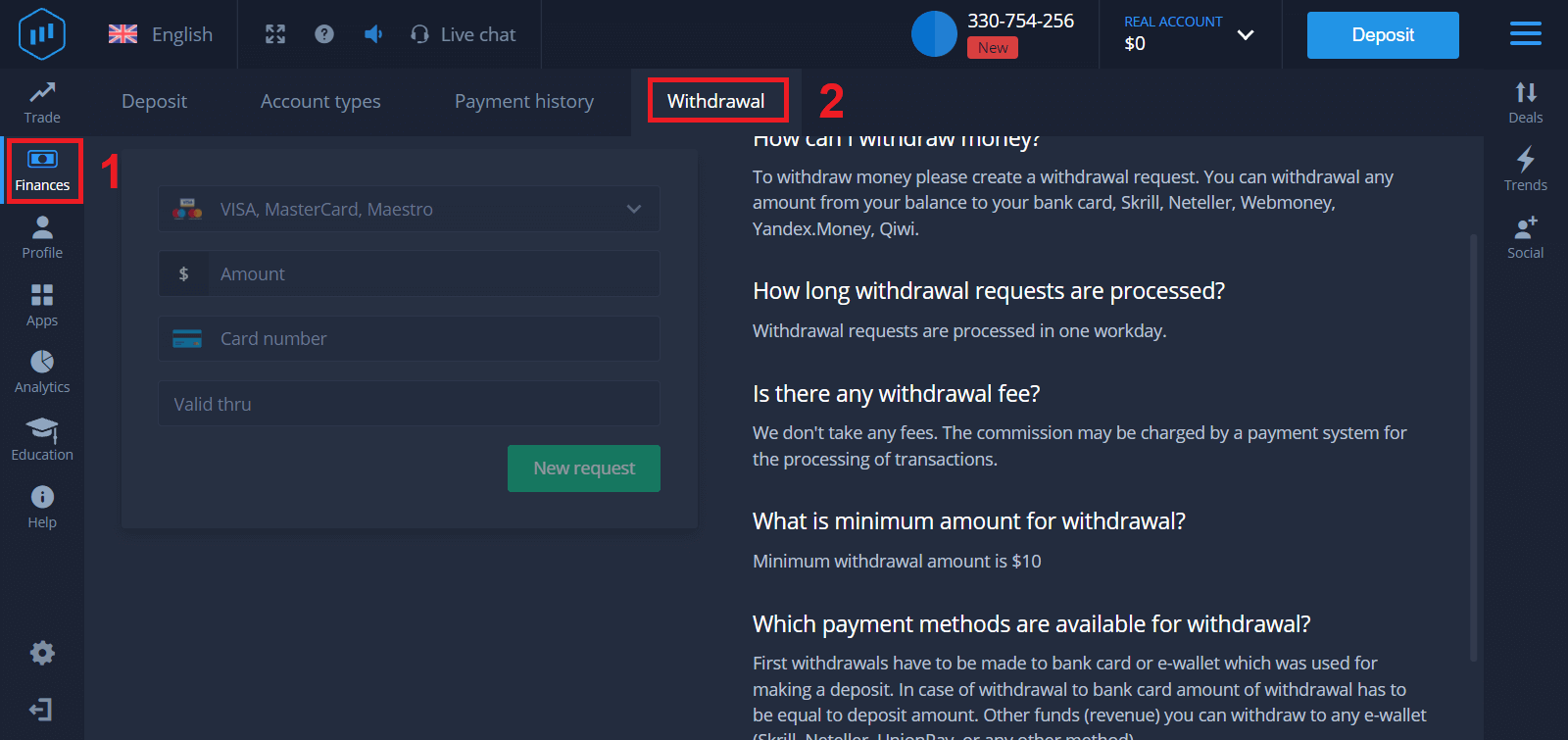
3. Lá, você deve inserir todos os dados do método de pagamento que deseja usar para o saque.
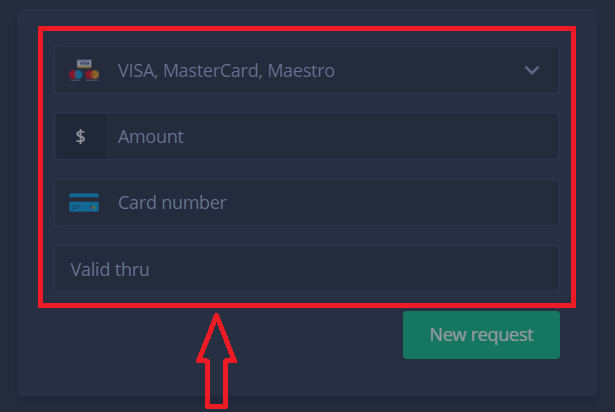
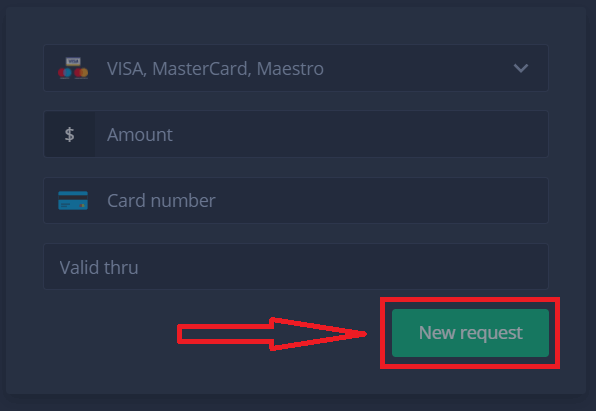
4. Depois de fornecer todas as informações neste campo, clique no botão “Nova solicitação”.
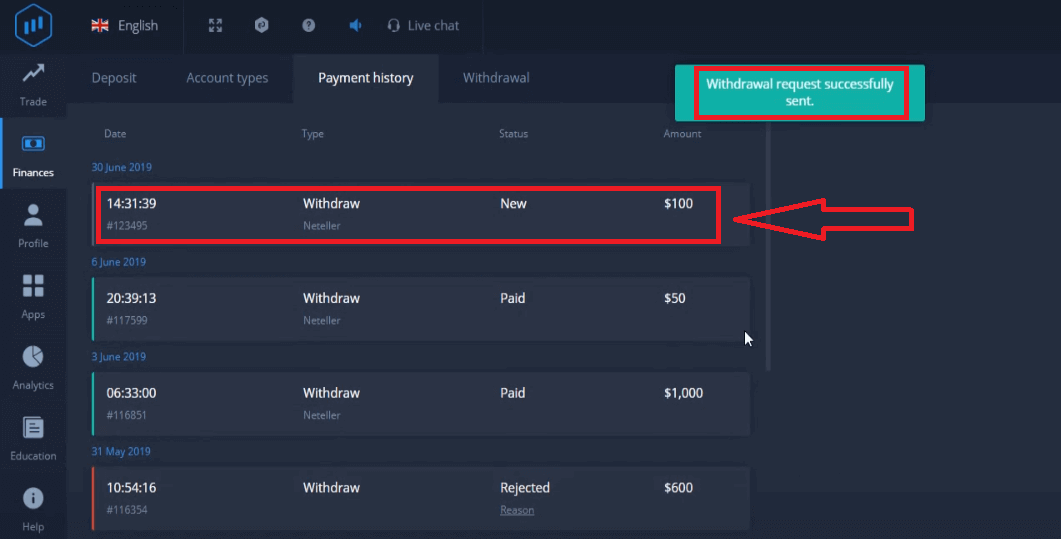
Pronto, seu dinheiro está a caminho do seu cartão de crédito ou outro método de pagamento. Você verá a nova solicitação em "Histórico de pagamentos".
Mais uma coisa importante!
Além dos métodos de saque usuais, como cartões de crédito, existem dezenas de outras formas de saque no ExpertOption. Mas o primeiro saque está sempre disponível apenas (!) para o método de pagamento que você usou para o depósito.
Perguntas frequentes (FAQ)
Qual é o tempo de espera para um pedido de saque?
Os pedidos de saque são processados em um dia útil.
Existe alguma taxa de saque?
Não cobramos nenhuma taxa. A comissão pode ser cobrada pelo sistema de pagamento pelo processamento das transações.
Qual é o valor mínimo para saque?
O valor mínimo para saque é de 10 dólares.
Conclusão: Comece sua jornada de trading com confiança com a ExpertOption.
Operar na ExpertOption como iniciante é simples e acessível, permitindo que você aprenda e cresça nos mercados financeiros com uma abordagem estruturada. Seguindo este guia, você poderá navegar com confiança na plataforma, realizar suas primeiras operações e desenvolver gradualmente suas habilidades de negociação. Dê o primeiro passo hoje mesmo com a ExpertOption e comece sua jornada rumo ao crescimento financeiro com clareza e confiança.