ExpertOption فتح حساب وإيداع الأموال: الطرق والحدود
كتب بواسطة

باحث في منصة التداول عبر الإنترنت وكاتب دليل
أبحاث منصات الوساطة وأنظمة حسابات التداول.
يبدأ الوصول إلى التداول المباشر على ExpertOption بهدفين عمليين: إكمال إعداد الحساب وتمويل الحساب باستخدام طريقة دفع مقبولة. يتأخر العديد من المستخدمين الجدد عند التحقق أو يختارون دفعة غير مدعومة لعمليات السحب، لذا فإن التخطيط للمعرف الذي ستستخدمه والمحفظة أو البطاقة التي سيتم تمويلها مسبقًا يؤدي إلى تسريع العملية. يجب عليك أيضًا تحديد عملة حسابك والتحقق من الحد الأدنى للإيداع قبل البدء لتجنب رفض الدفع.
تركز هذه الإرشادات التفصيلية على التسلسل الذي ستتبعه: تسجيل التفاصيل الأساسية، وتأكيد البريد الإلكتروني/الهاتف، وتحميل مستندات الهوية والعنوان، ثم إجراء أول إيداع لك عبر البطاقة، أو المحفظة الإلكترونية، أو التحويل المصرفي المدعوم. تتم تصفية الودائع النموذجية عبر البطاقة والمحفظة الإلكترونية على الفور، بينما يمكن أن تستغرق التحويلات المصرفية وقتًا أطول؛ أبقِ التحقق نشطًا لإزالة حدود التمويل أو السحب. إذا فشلت عملية الدفع، فتحقق من مطابقة الاسم وملكية البطاقة، وتحقق من تحويلات العملة، واتصل بالدعم باستخدام معرفات المعاملات للحصول على أسرع حل.
تركز هذه الإرشادات التفصيلية على التسلسل الذي ستتبعه: تسجيل التفاصيل الأساسية، وتأكيد البريد الإلكتروني/الهاتف، وتحميل مستندات الهوية والعنوان، ثم إجراء أول إيداع لك عبر البطاقة، أو المحفظة الإلكترونية، أو التحويل المصرفي المدعوم. تتم تصفية الودائع النموذجية عبر البطاقة والمحفظة الإلكترونية على الفور، بينما يمكن أن تستغرق التحويلات المصرفية وقتًا أطول؛ أبقِ التحقق نشطًا لإزالة حدود التمويل أو السحب. إذا فشلت عملية الدفع، فتحقق من مطابقة الاسم وملكية البطاقة، وتحقق من تحويلات العملة، واتصل بالدعم باستخدام معرفات المعاملات للحصول على أسرع حل.

كيفية فتح حساب على ExpertOption
ابدأ التداول مع ExpertOption بنقرة واحدة
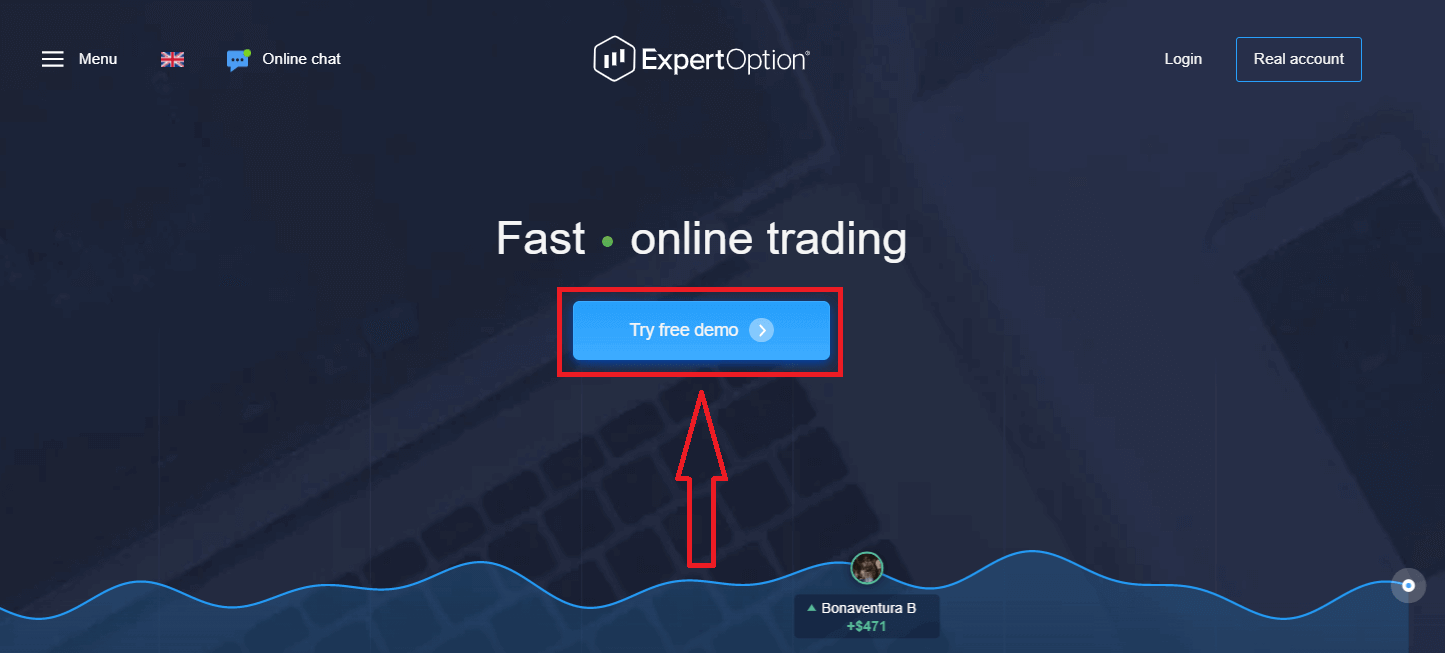
التسجيل على المنصة سهل للغاية: لا يتطلب الأمر سوى بضع نقرات. لفتح واجهة التداول بنقرة واحدة، انقر على زر "جرب النسخة التجريبية المجانية".
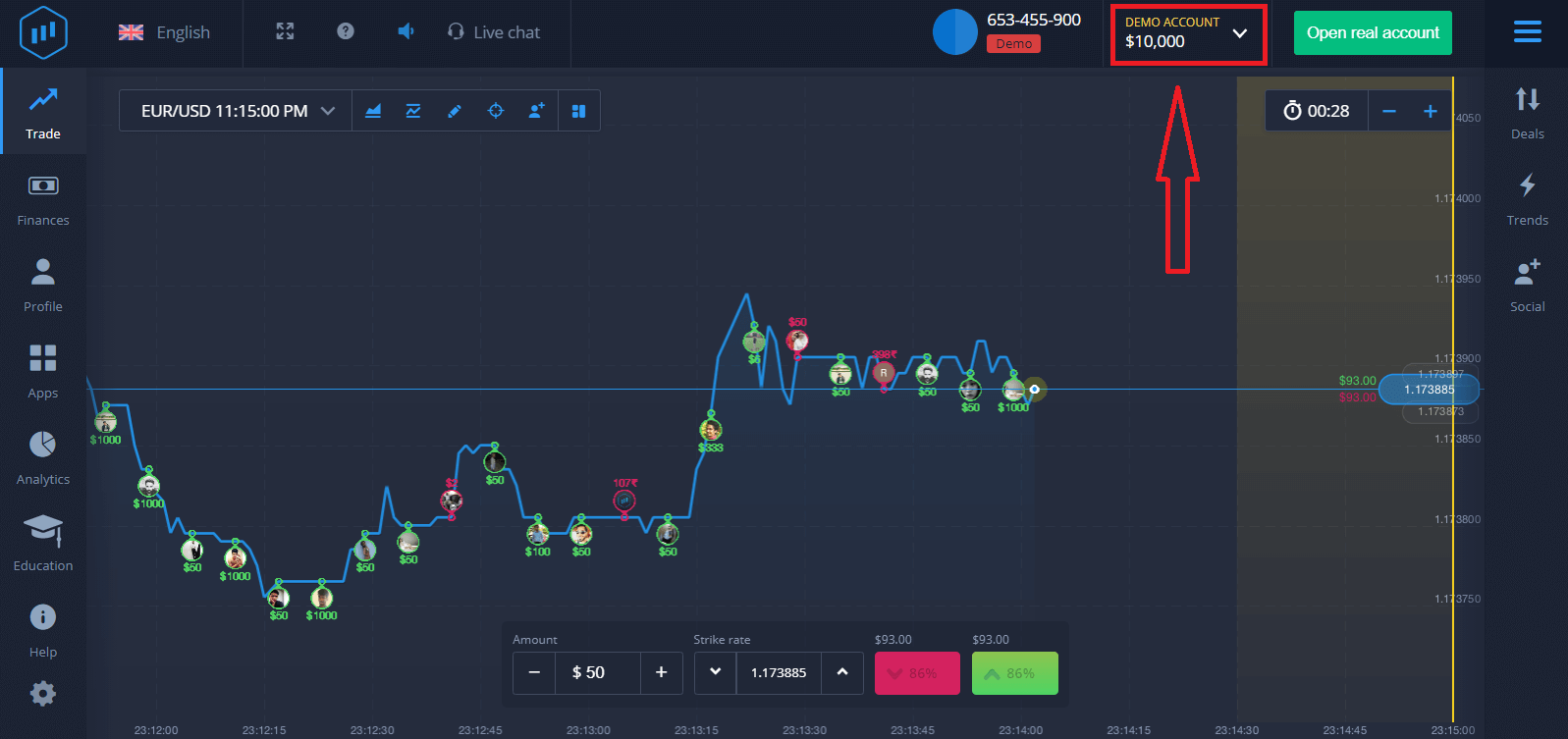
سينقلك هذا إلى صفحة التداول التجريبي لبدء التداول بمبلغ 10,000 دولار في حساب تجريبي.
 لمواصلة استخدام الحساب، وحفظ نتائج التداول، والتداول بحساب حقيقي، انقر على "فتح حساب حقيقي" لإنشاء حساب ExpertOption.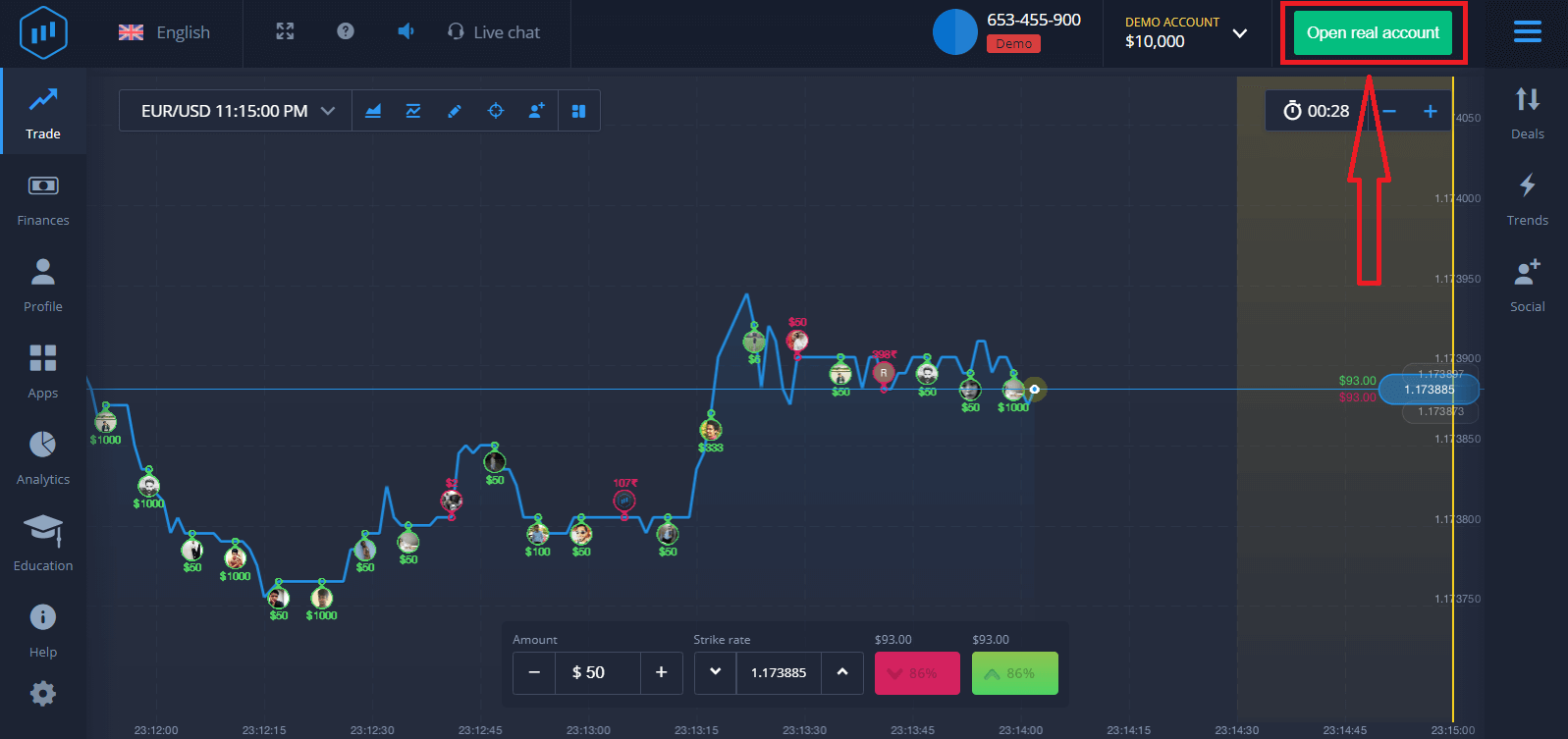
تتوفر ثلاثة خيارات للتسجيل: البريد الإلكتروني، أو حساب فيسبوك، أو حساب جوجل، كما هو موضح أدناه. كل ما عليك فعله هو اختيار الطريقة المناسبة وإنشاء كلمة مرور.
كيفية فتح حساب ExpertOption باستخدام البريد الإلكتروني
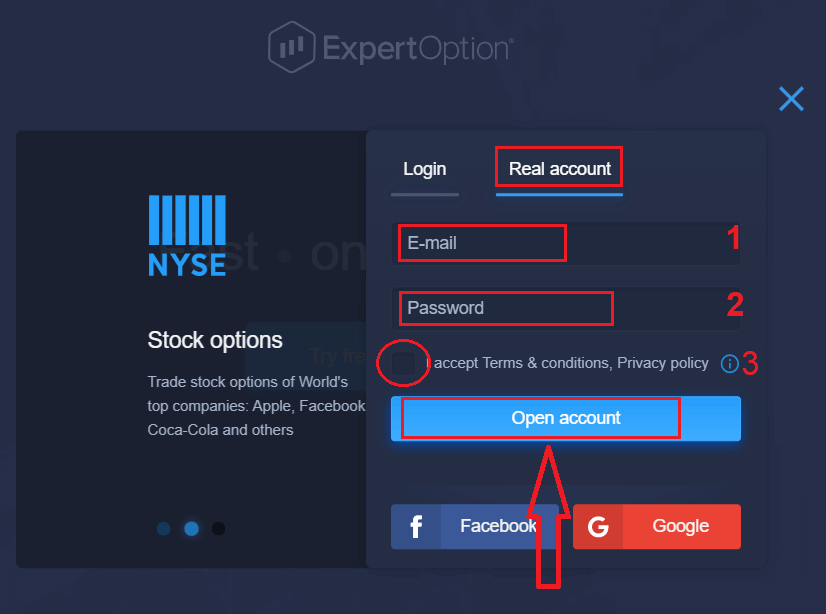
١. يمكنك إنشاء حساب على المنصة بالنقر على زر " حساب حقيقي " في الزاوية العلوية اليمنى. 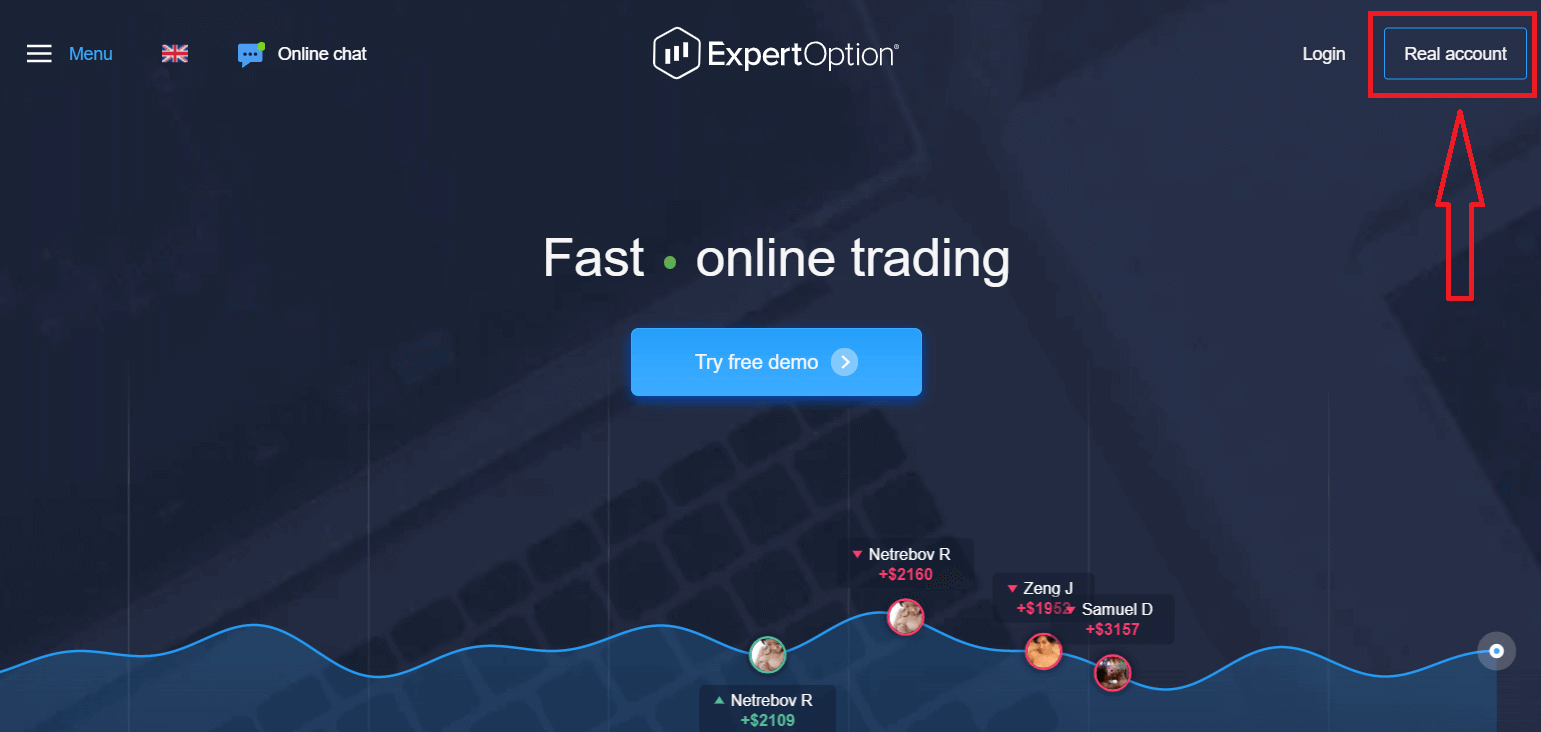
٢. للتسجيل، يرجى ملء جميع المعلومات المطلوبة والنقر على "فتح حساب".
- أدخل عنوان بريد إلكتروني صحيح.
- أنشئ كلمة مرور قوية .
- عليك أيضاً قراءة "الشروط والأحكام" والتحقق منها.
تهانينا! لقد تم تسجيلك بنجاح. لبدء التداول الحقيقي، عليك إيداع مبلغ في حسابك (الحد الأدنى للإيداع هو 10 دولارات أمريكية).
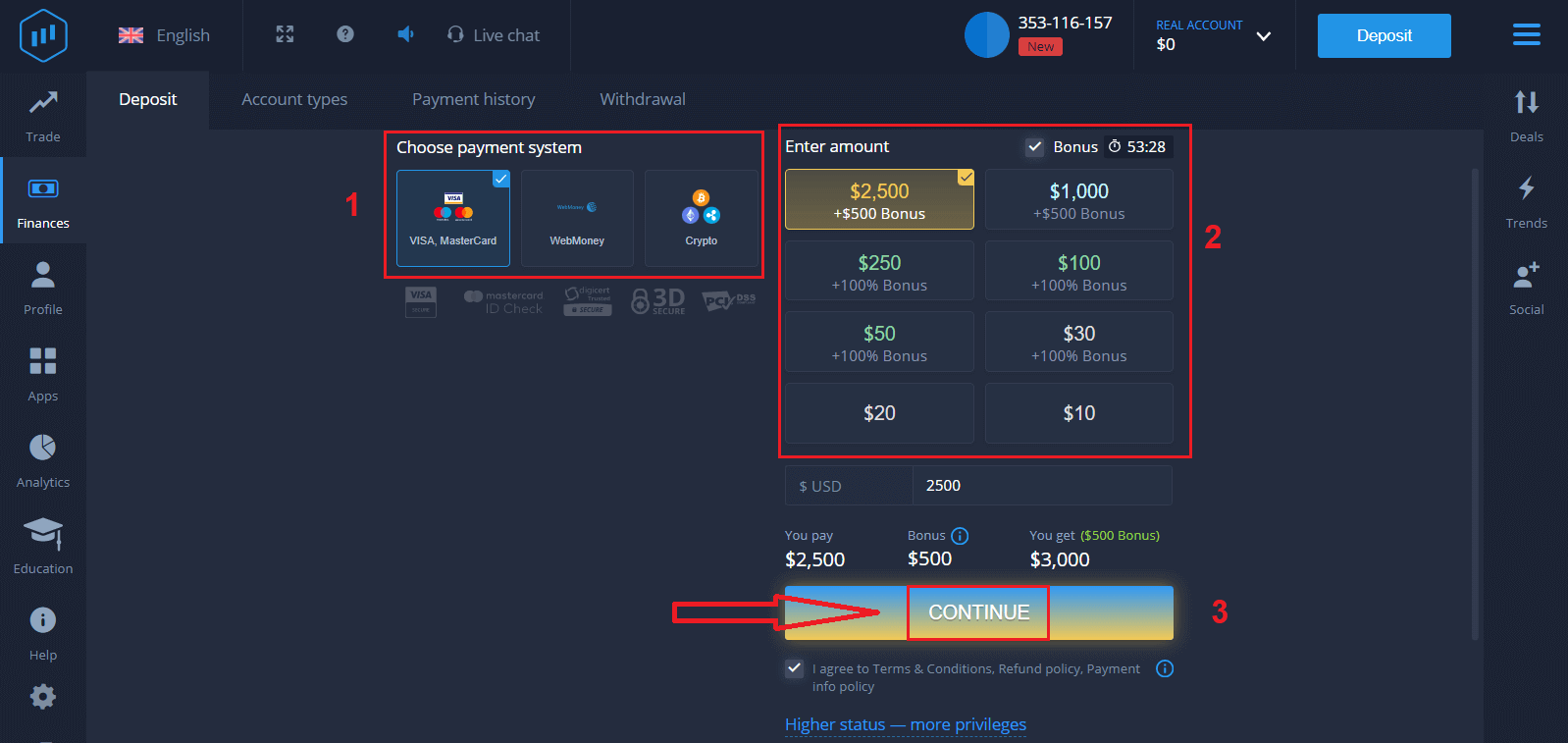
كيفية الإيداع في ExpertOption:
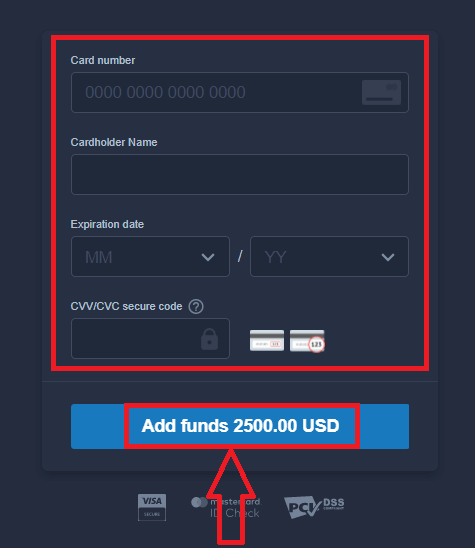
أدخل بيانات بطاقتك وانقر على "إضافة رصيد...".
الآن يمكنك التداول بحساب حقيقي بعد إتمام عملية الإيداع بنجاح.
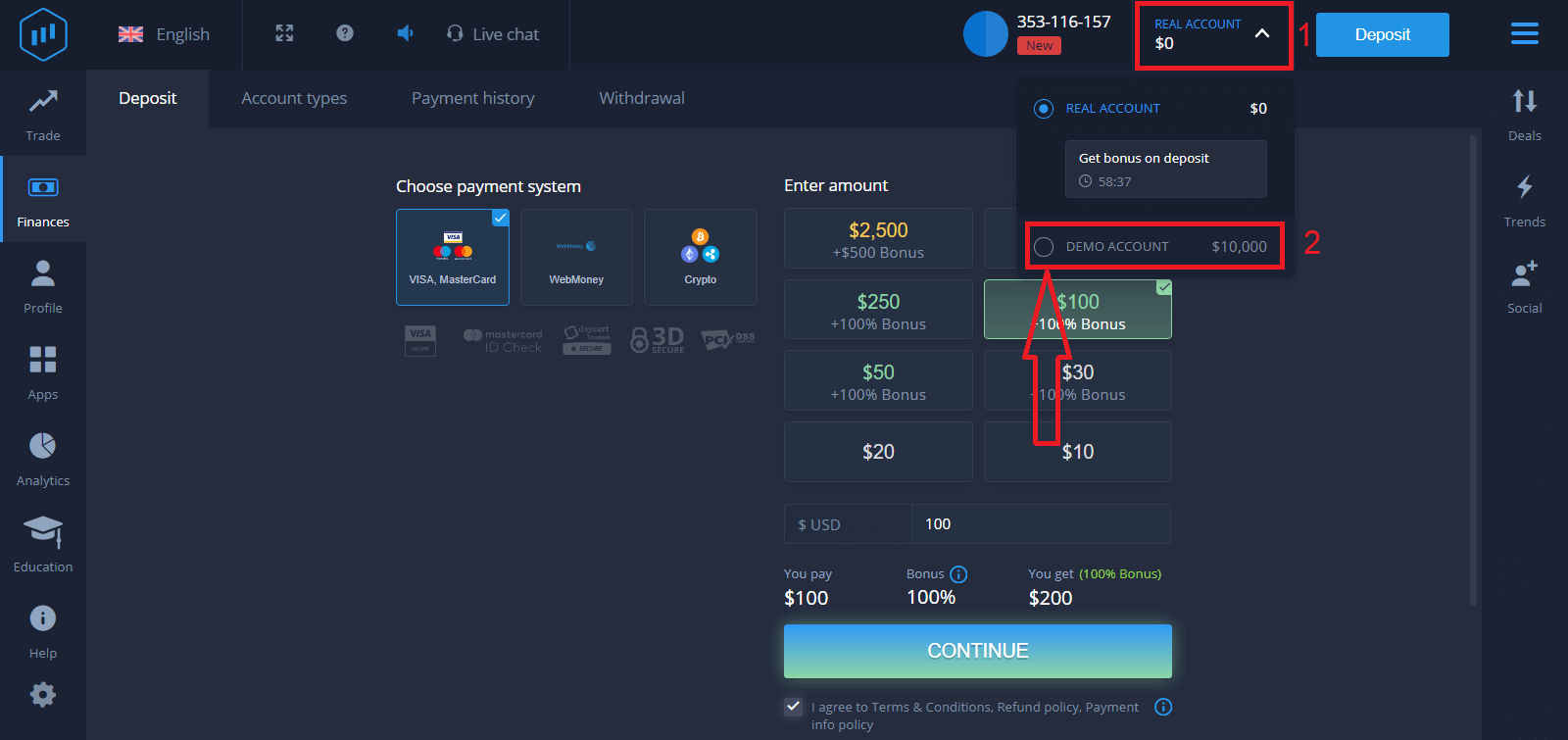
إذا كنت ترغب في استخدام الحساب التجريبي، فانقر على "حساب حقيقي" ثم اختر "حساب تجريبي" لبدء التداول بمبلغ 10,000 دولار أمريكي في الحساب التجريبي. الحساب التجريبي هو أداة تساعدك على التعرف على المنصة، وممارسة مهاراتك في التداول على أصول مختلفة، وتجربة آليات جديدة على رسم بياني مباشر دون أي مخاطر.
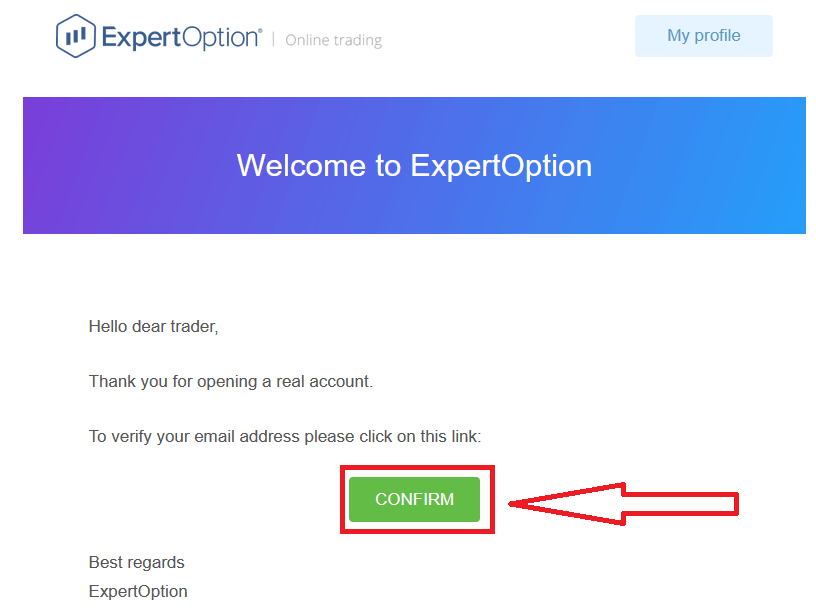
أخيرًا، بعد دخولك إلى بريدك الإلكتروني، سترسل لك ExpertOption رسالة تأكيد. انقر على الزر الموجود في تلك الرسالة لتفعيل حسابك. بذلك تكون قد انتهيت من التسجيل وتفعيل حسابك.
كيفية فتح حساب ExpertOption باستخدام فيسبوك
كما يمكنك فتح حسابك عبر حسابك على فيسبوك، وذلك بخطوات بسيطة:١. وافق على "الشروط والأحكام" ثم انقر على زر فيسبوك
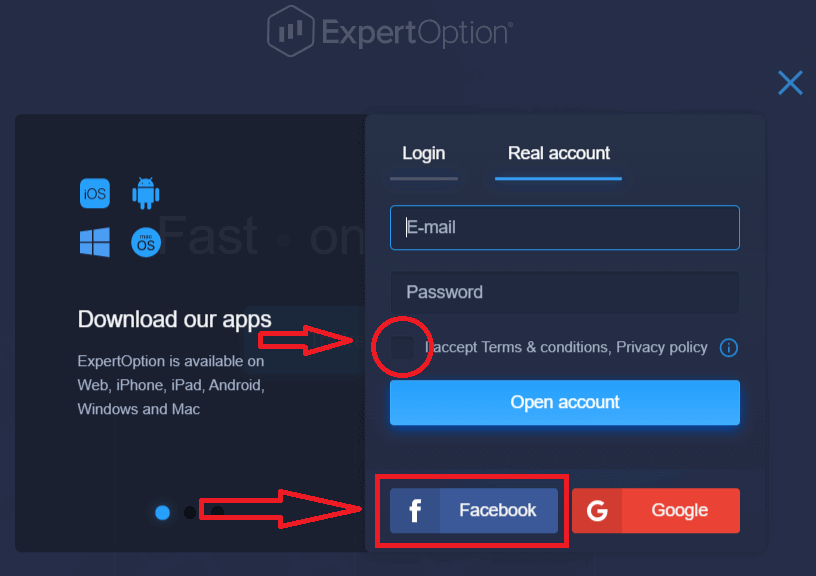
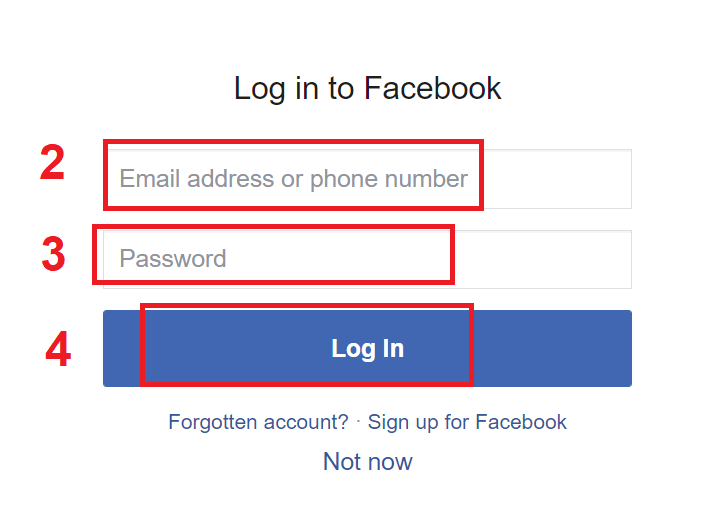
. ٢. ستُفتح نافذة تسجيل الدخول إلى فيسبوك، حيث ستحتاج إلى إدخال بريدك الإلكتروني الذي استخدمته للتسجيل.
٣. أدخل كلمة مرور حسابك على فيسبوك.
٤. انقر على "تسجيل الدخول".
بعد النقر على زر "تسجيل الدخول"، سيطلب منك ExpertOption الوصول إلى اسمك وصورة ملفك الشخصي وبريدك الإلكتروني. انقر على "متابعة...".
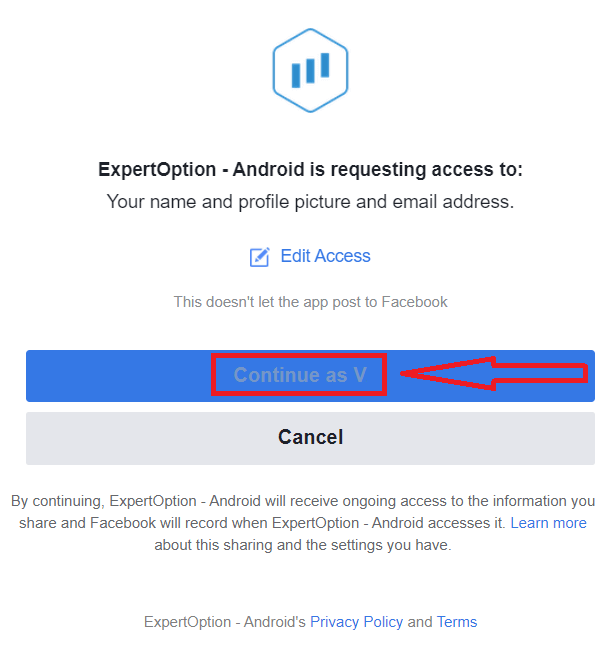
بعد ذلك، ستتم إعادة توجيهك تلقائيًا إلى منصة ExpertOption.
كيفية فتح حساب ExpertOption باستخدام جوجل
1. للتسجيل باستخدام حساب جوجل ، حدد "الشروط والأحكام" وانقر على الزر المناسب في نموذج التسجيل. 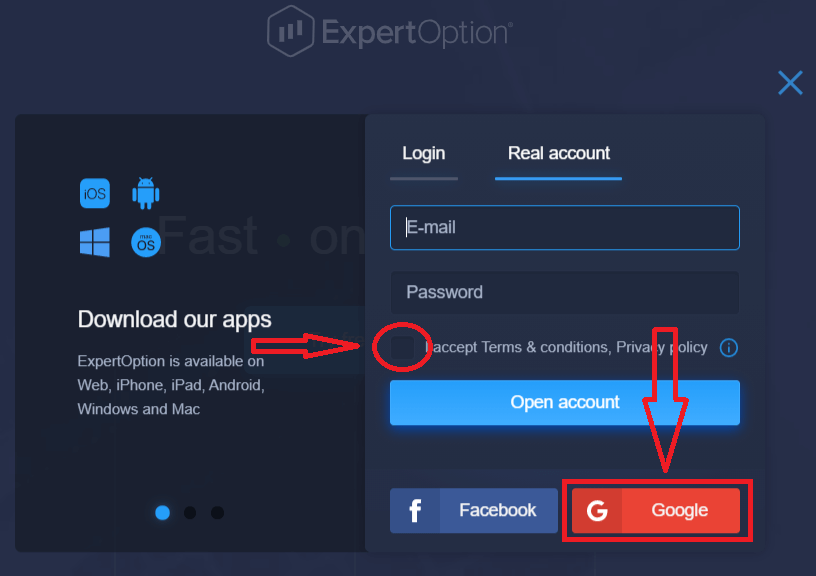
2. في النافذة الجديدة، أدخل رقم هاتفك أو بريدك الإلكتروني وانقر على "التالي".
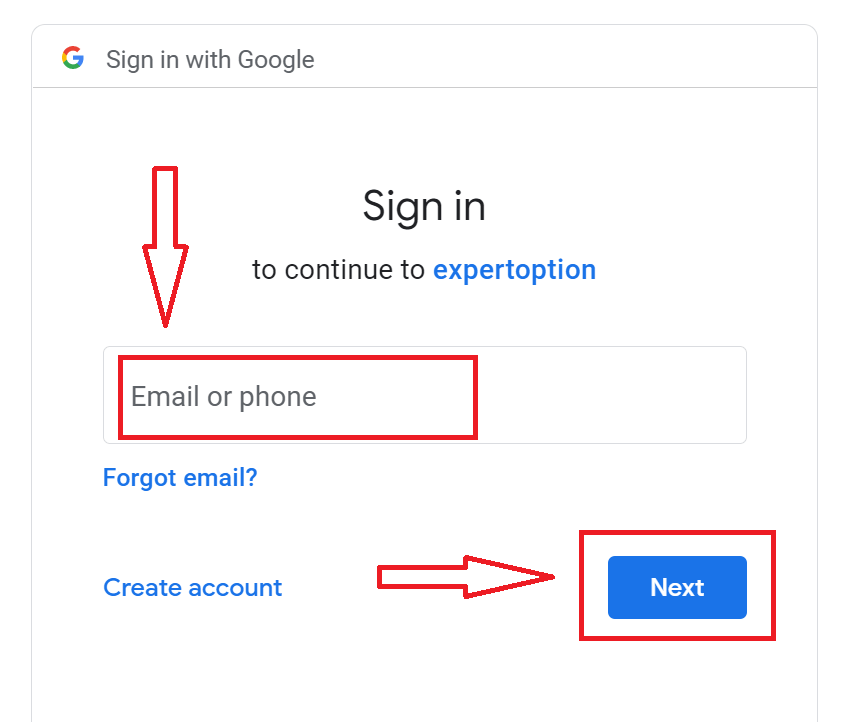
3. ثم أدخل كلمة مرور حساب جوجل الخاص بك وانقر على "التالي".
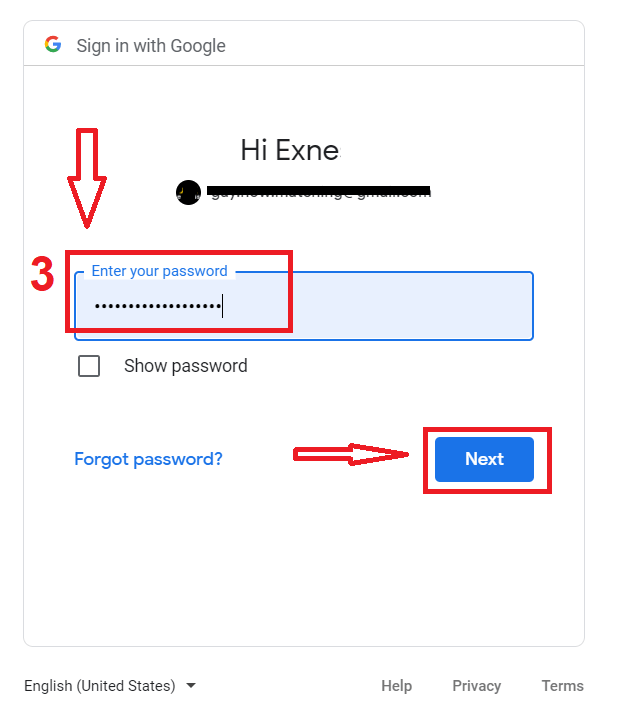
بعد ذلك، اتبع التعليمات المرسلة من الخدمة إلى بريدك الإلكتروني.
افتح حسابًا على تطبيق ExpertOption لنظام iOS
إذا كان لديك جهاز جوال يعمل بنظام iOS، فستحتاج إلى تنزيل تطبيق ExpertOption الرسمي من متجر التطبيقات أو من هنا . ابحث ببساطة عن تطبيق "ExpertOption - Mobile Trading" وقم بتنزيله على جهاز iPhone أو iPad.نسخة الجوال من منصة التداول مطابقة تمامًا لنسخة الويب، وبالتالي لن تواجه أي مشاكل في التداول أو تحويل الأموال.
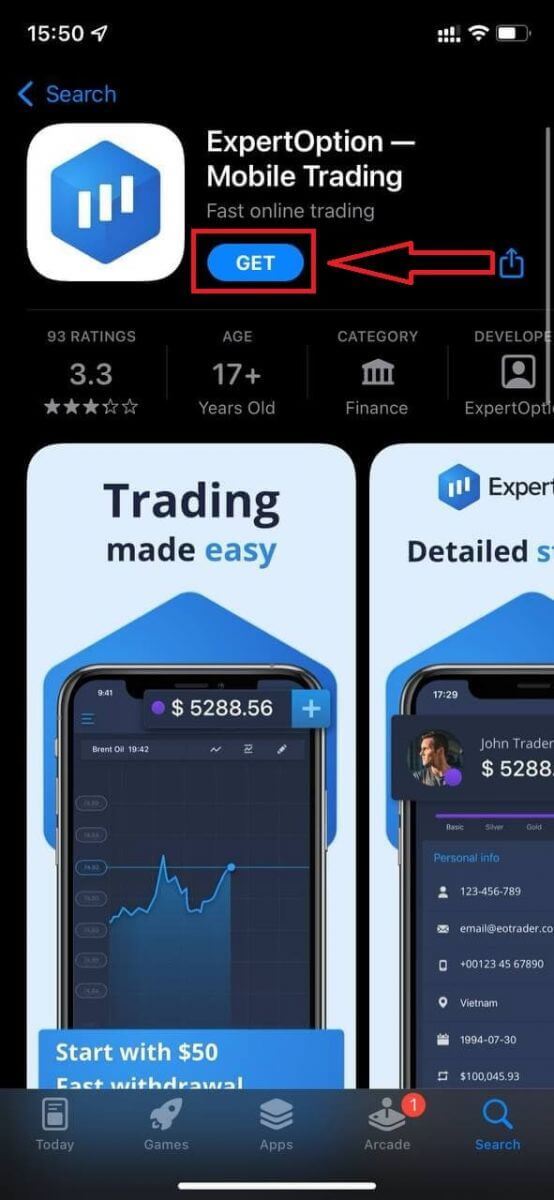
بعد ذلك، افتح تطبيق ExpertOption، وستظهر لك منصة التداول. انقر على "شراء" أو "بيع" لتوقع اتجاه الرسم البياني.
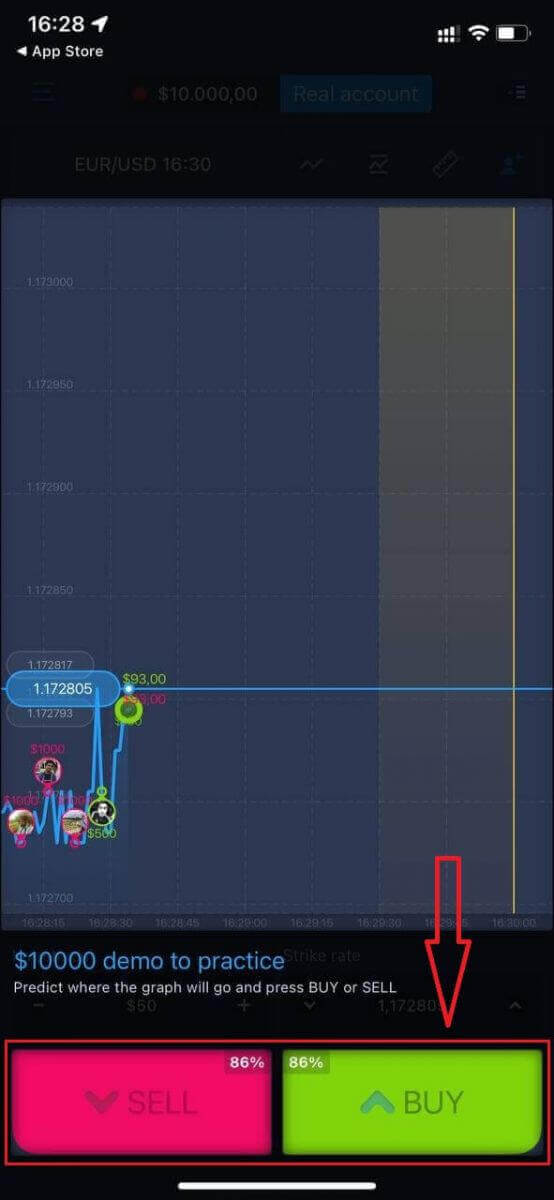
الآن يمكنك مواصلة التداول بمبلغ 10,000 دولار في حساب Daemo.
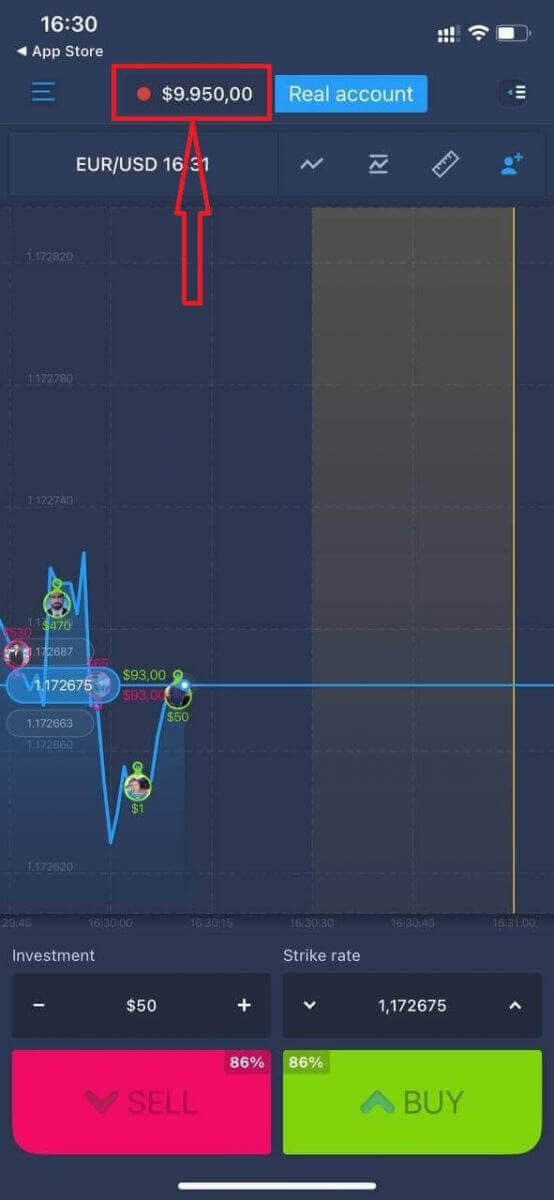
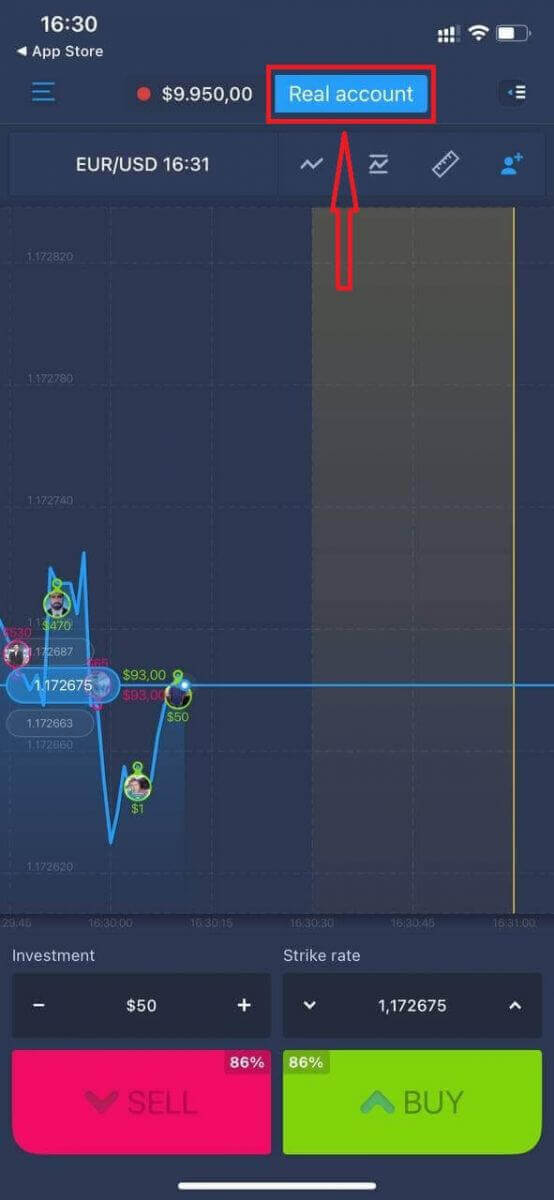
يمكنك أيضًا فتح حساب على منصة iOS بالنقر على "حساب حقيقي".
- أدخل عنوان بريد إلكتروني صحيح.
- أنشئ كلمة مرور قوية .
- كما يجب عليك قبول "الشروط والأحكام".
- انقر على "إنشاء حساب".
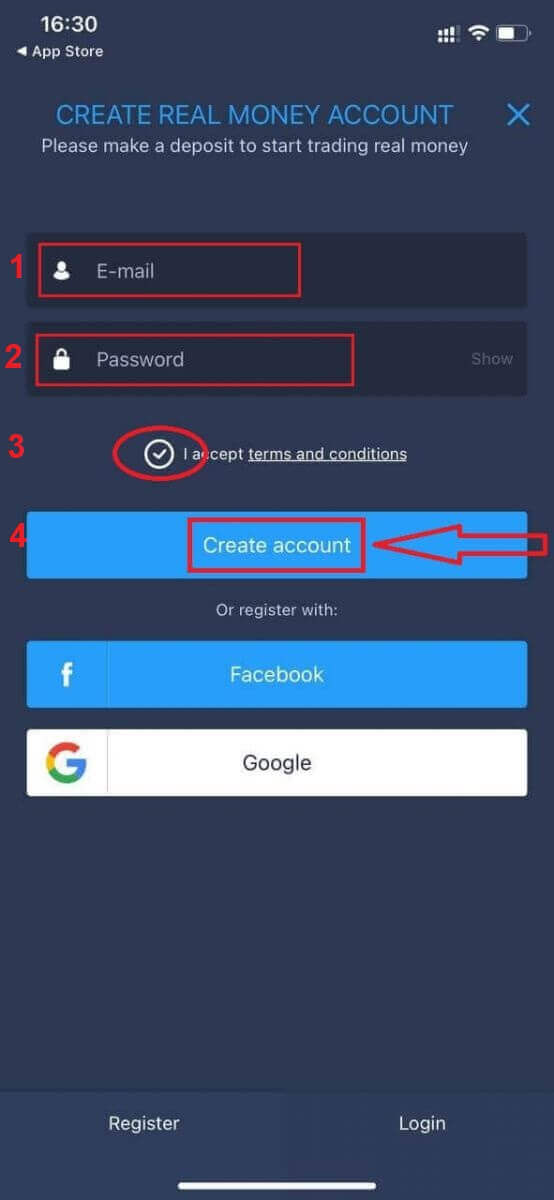
تهانينا! لقد قمت بالتسجيل بنجاح، يمكنك الآن إيداع الأموال وبدء التداول بحساب حقيقي.
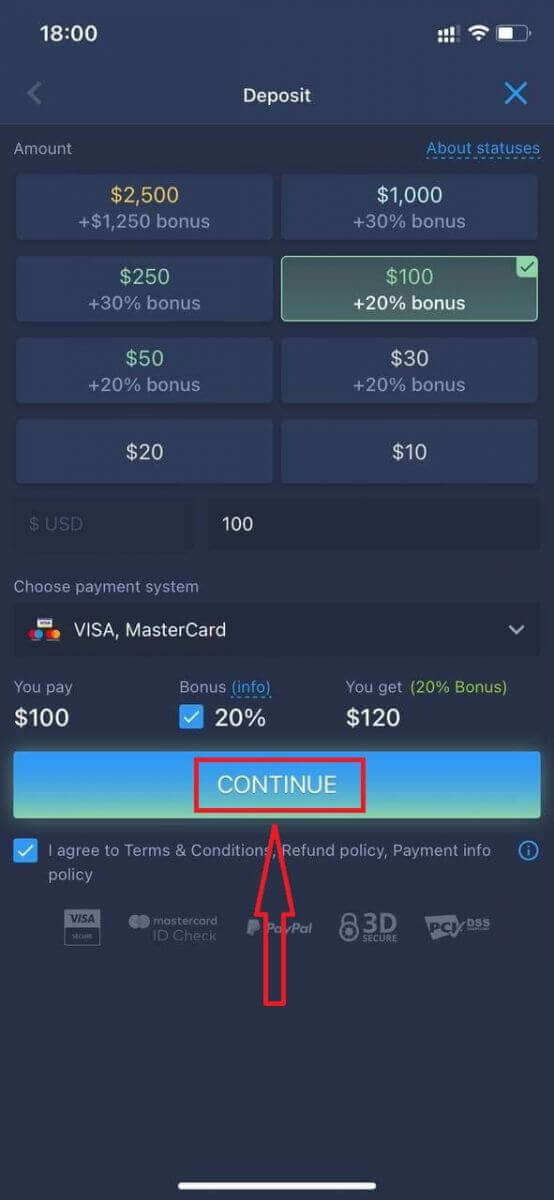
افتح حسابًا على تطبيق ExpertOption لنظام Android
إذا كان لديك جهاز جوال يعمل بنظام أندرويد، فستحتاج إلى تنزيل تطبيق ExpertOption الرسمي من متجر جوجل بلاي أو من هنا . ابحث ببساطة عن تطبيق "ExpertOption - Mobile Trading" وقم بتنزيله على جهازك. نسخة الجوال من منصة التداول مطابقة تمامًا لنسخة الويب، وبالتالي لن تواجه أي مشاكل في التداول أو تحويل الأموال. علاوة على ذلك، يُعتبر تطبيق ExpertOption للتداول على أندرويد من أفضل تطبيقات التداول عبر الإنترنت، ولذلك يحظى بتقييم عالٍ في المتجر.
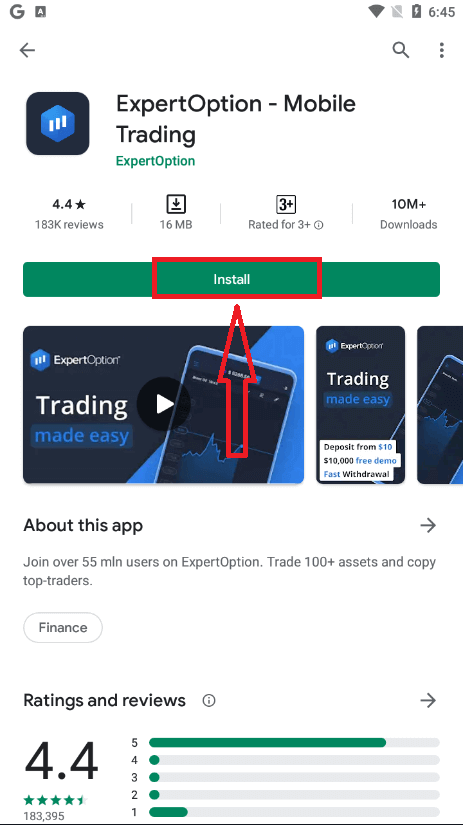
بعد ذلك، افتح تطبيق ExpertOption، وستظهر لك منصة التداول. انقر على "شراء" أو "بيع" لتوقع اتجاه الرسم البياني.
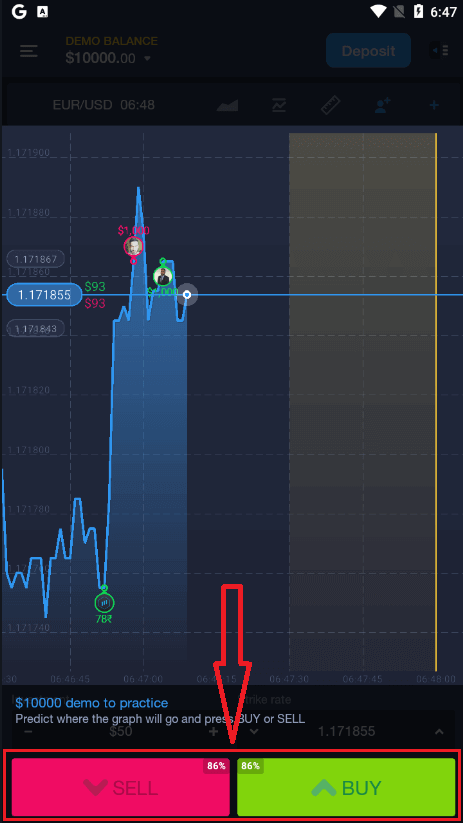
يمكنك الآن مواصلة التداول بمبلغ 10,000 دولار أمريكي في حساب تجريبي.
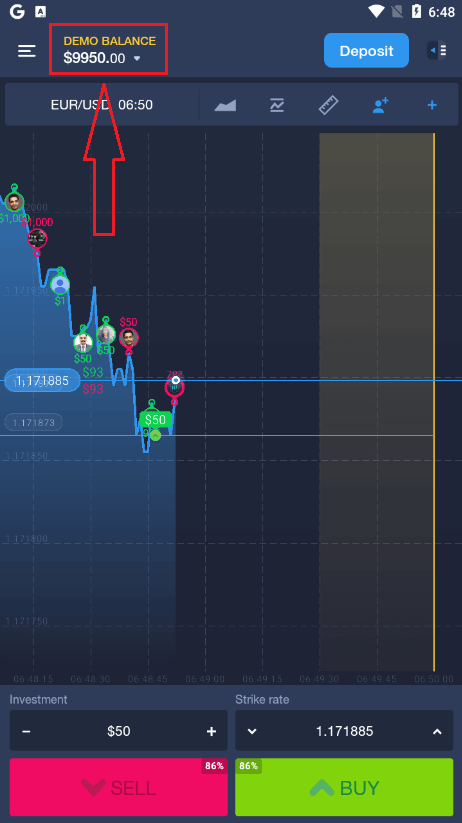
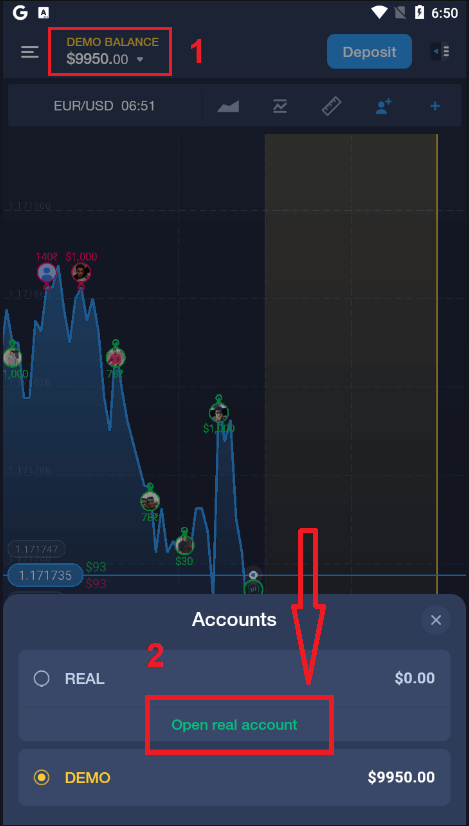
كما يمكنك فتح حساب على منصة أندرويد بالنقر على "الرصيد التجريبي"، ثم النقر على "فتح حساب حقيقي".
- أدخل عنوان بريد إلكتروني صحيح.
- أنشئ كلمة مرور قوية .
- كما يجب عليك قبول "الشروط والأحكام".
- انقر على "إنشاء حساب".
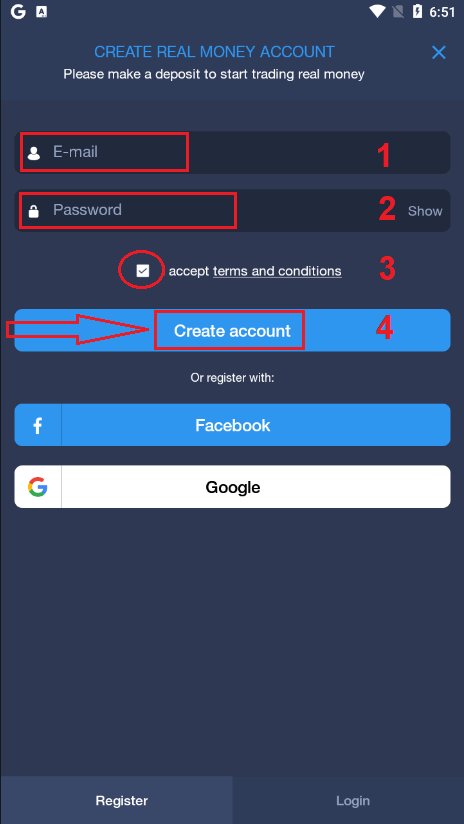
تهانينا! لقد تم تسجيلك بنجاح، يمكنك الآن إيداع الأموال وبدء التداول باستخدام حسابك الحقيقي
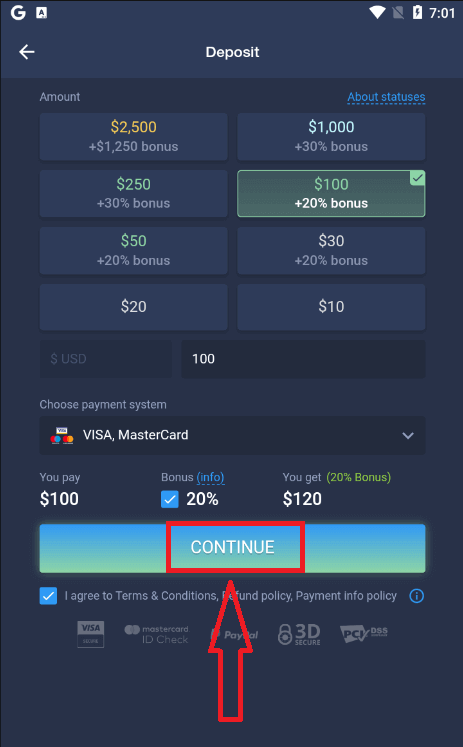
.
افتح حساب ExpertOption على الويب عبر الهاتف المحمول
إذا كنت ترغب في التداول عبر نسخة الويب المخصصة للهواتف المحمولة من منصة التداول ExpertOption، يمكنك القيام بذلك بسهولة. أولًا، افتح متصفحك على جهازك المحمول. بعد ذلك، ابحث عن " expertoption " وقم بزيارة الموقع الرسمي للوسيط.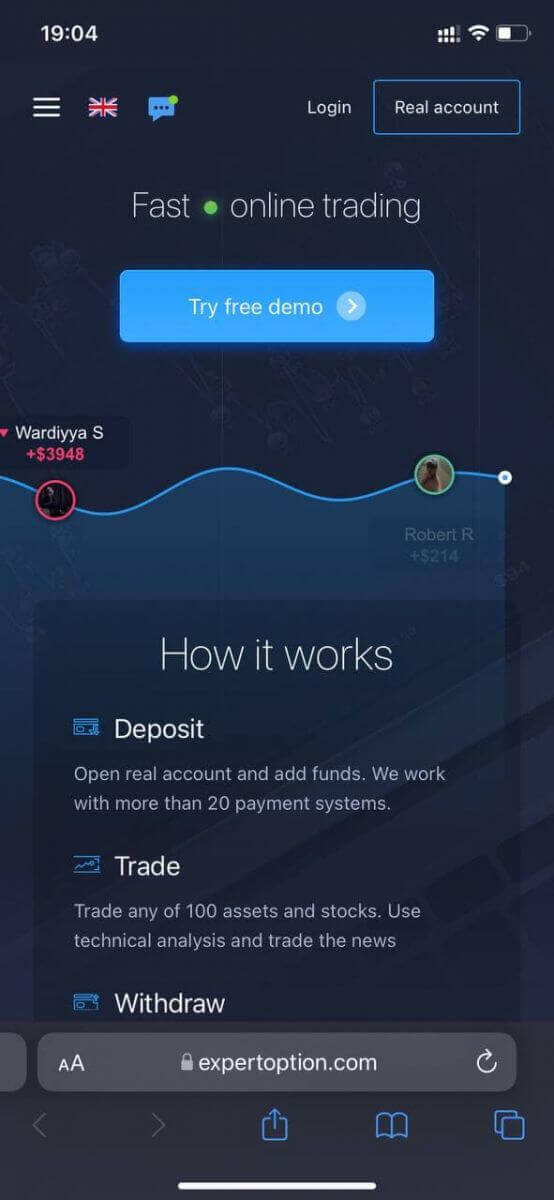
انقر على زر "حساب حقيقي" في الزاوية العلوية اليمنى.
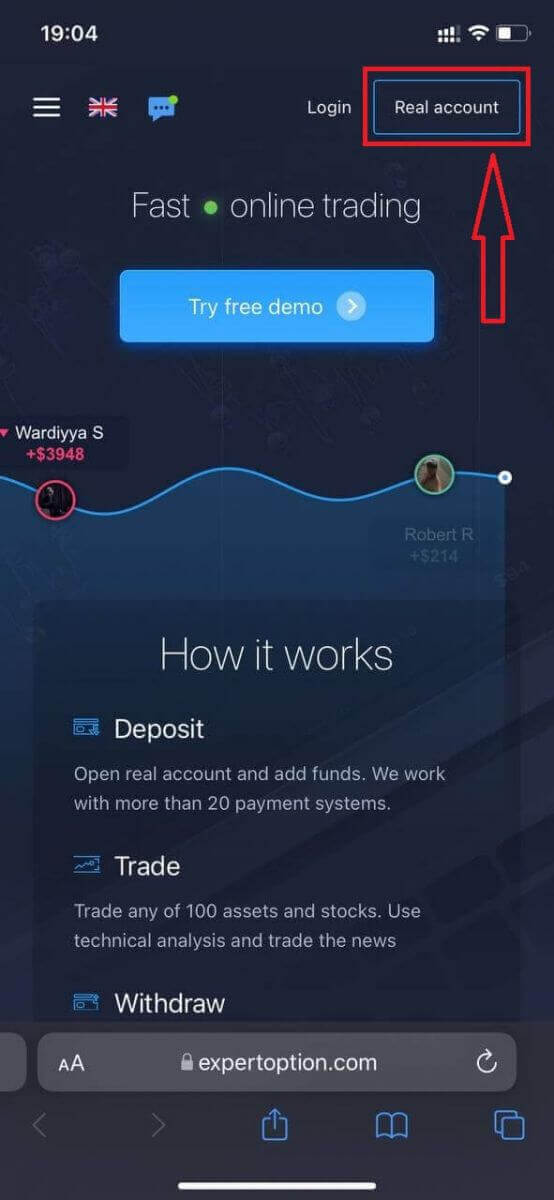
في هذه الخطوة، أدخل البيانات المطلوبة: البريد الإلكتروني، وكلمة المرور، واقبل "الشروط والأحكام"، ثم انقر على "فتح حساب".
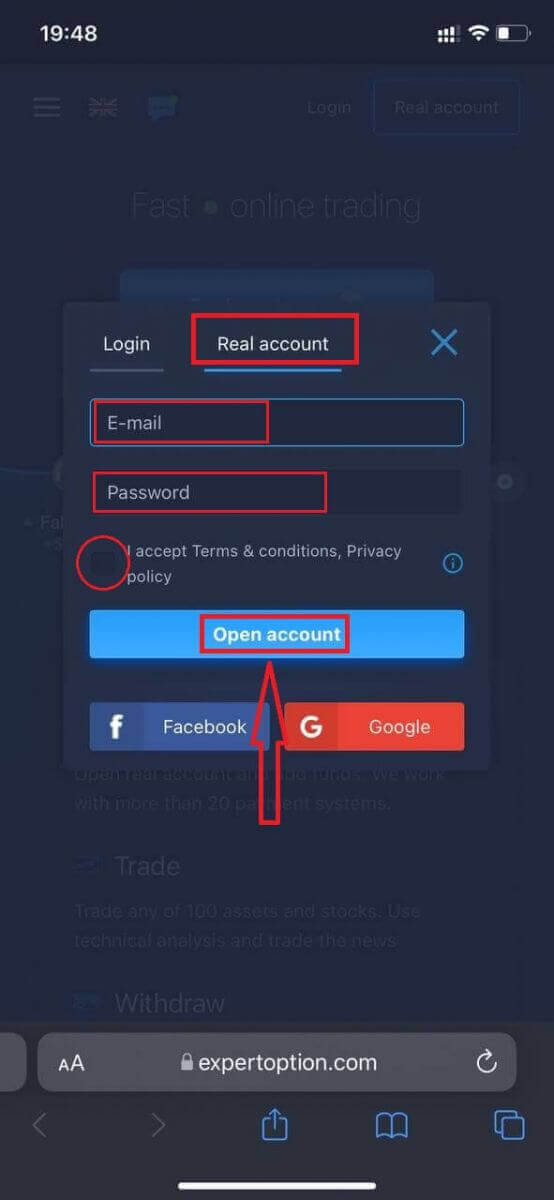
تهانينا! لقد سجلت بنجاح. الآن يمكنك إيداع الأموال وبدء التداول بحساب حقيقي.
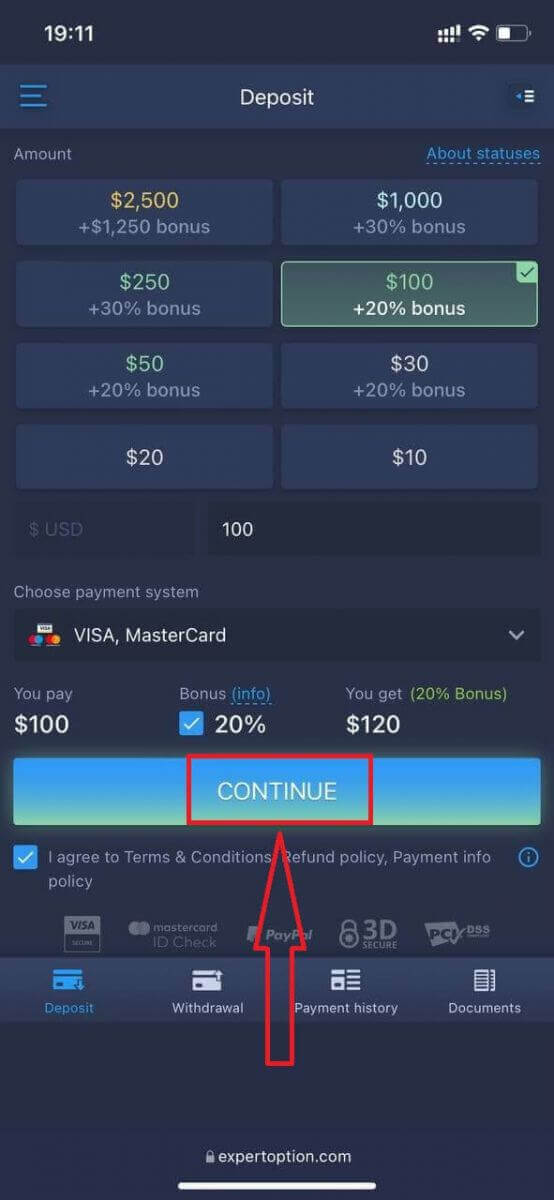
نسخة الويب المخصصة للهواتف المحمولة من منصة التداول مطابقة تمامًا لنسخة الويب العادية. وبالتالي، لن تواجه أي مشاكل في التداول أو تحويل الأموال.
أو إذا كنت ترغب في التداول بحساب تجريبي أولًا، يمكنك القيام بذلك بالنقر على أيقونة القائمة
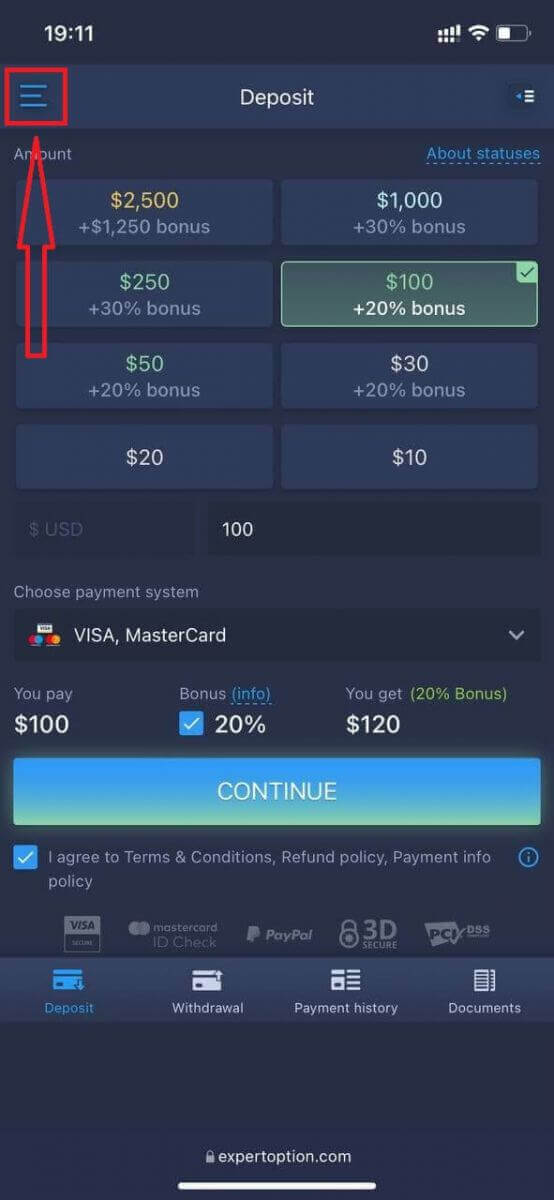
. ثم انقر على "تداول".
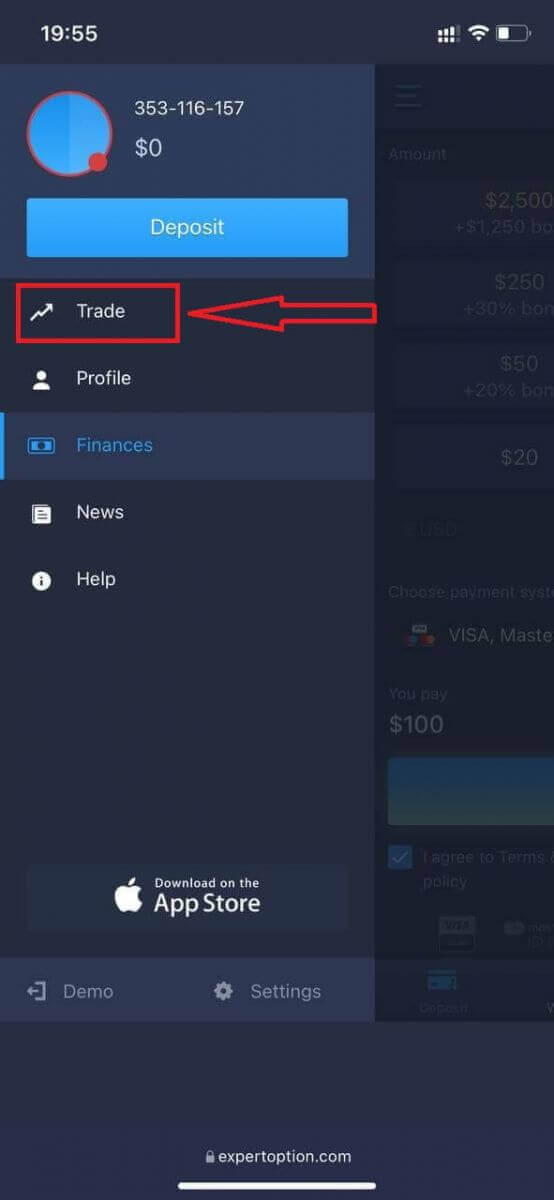
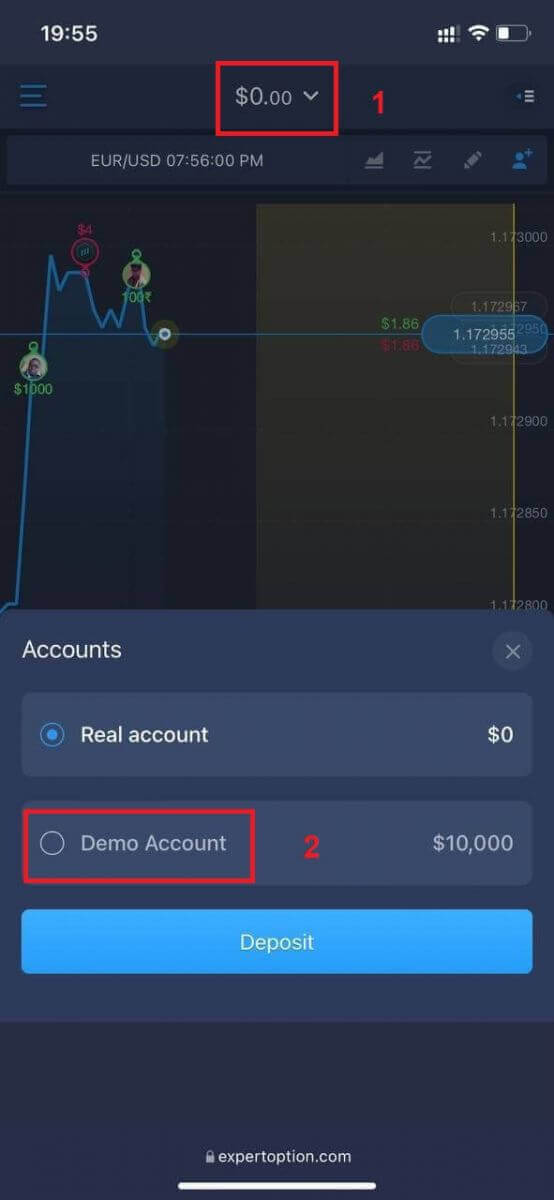
انتقل من الحساب الحقيقي إلى الحساب التجريبي.
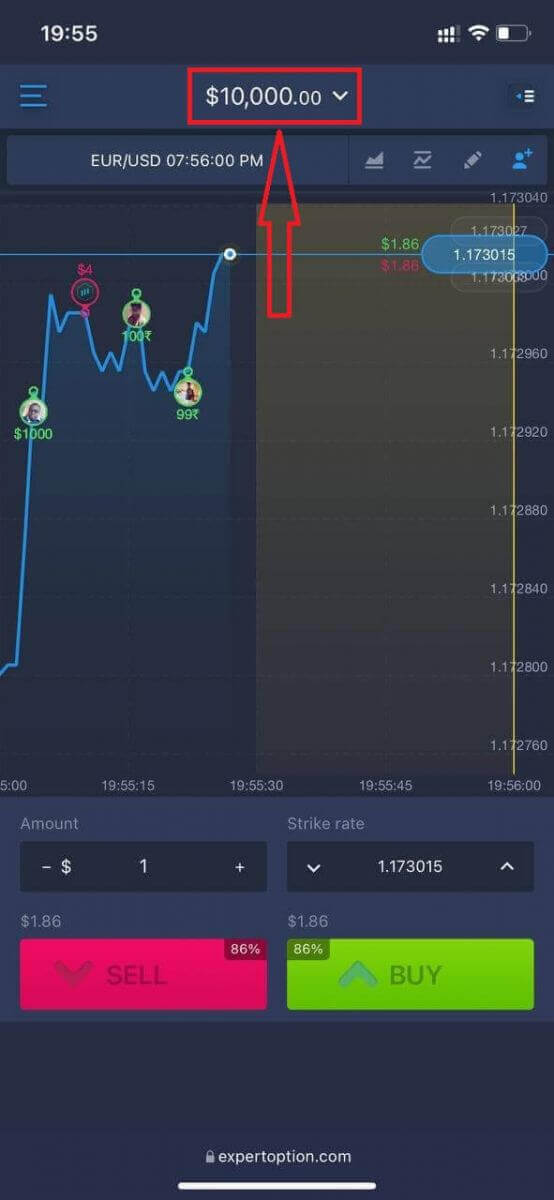
سيكون لديك 10,000 دولار في الحساب التجريبي.
الأسئلة الشائعة (FAQ)
هل يوجد حساب تجريبي؟
ندعوكم لاستخدام حساب تجريبي برصيد 10000 من الأموال الافتراضية لتقييم مزايا منصة التداول.
كم من المال يمكنني أن أربح من حساب التدريب؟
لا يمكنك تحقيق أي ربح من المعاملات التي تُجريها على الحساب التجريبي. ستحصل على أموال افتراضية وتُجري معاملات افتراضية. هذا الحساب مُخصص لأغراض التدريب فقط. للتداول بأموال حقيقية، عليك إيداع الأموال في حساب حقيقي.
كيف يمكنني التبديل بين حساب التدريب والحساب الحقيقي؟
للتبديل بين الحسابات، انقر على رصيدك في الزاوية العلوية الوسطى. تأكد من وجودك في غرفة التداول. ستظهر لك لوحة تعرض جميع حساباتك: حسابك الحقيقي وحسابك التجريبي. انقر على أي حساب لتفعيله واستخدامه في التداول. كيفية إيداع الأموال في ExpertOption
كيف أقوم بإيداع الأموال في ExpertOption؟
يمكنكم الإيداع باستخدام بطاقة الخصم أو الائتمان (فيزا، ماستركارد)، أو الخدمات المصرفية عبر الإنترنت، أو المحافظ الإلكترونية مثل بيرفكت موني، سكريل، ويب موني، أو العملات الرقمية.الحد الأدنى للإيداع هو 10 دولارات أمريكية. إذا كان حسابكم المصرفي بعملة مختلفة، فسيتم تحويل المبلغ تلقائيًا.
يفضل العديد من متداولينا استخدام المدفوعات الإلكترونية بدلًا من البطاقات المصرفية لسرعتها في عمليات السحب.
ولدينا خبر سار لكم: لا نفرض أي رسوم على الإيداع.
الإيداع في ExpertOption باستخدام بطاقات البنوك (فيزا/ ماستر كارد)
١. قم بزيارة موقع ExpertOption الإلكتروني أو تطبيق الهاتف المحمول. ٢. سجّل الدخول إلى حساب التداول الخاص بك.
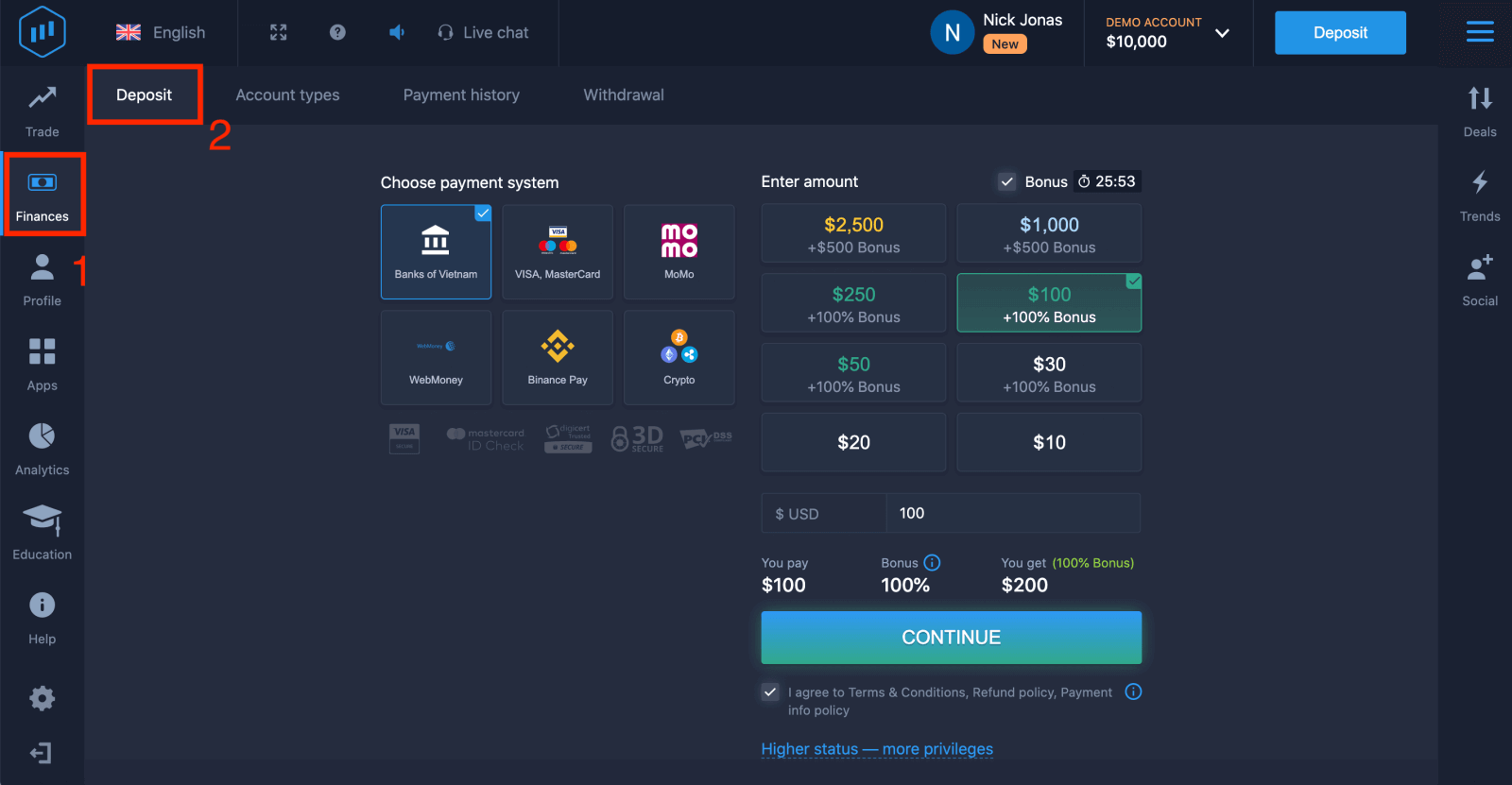
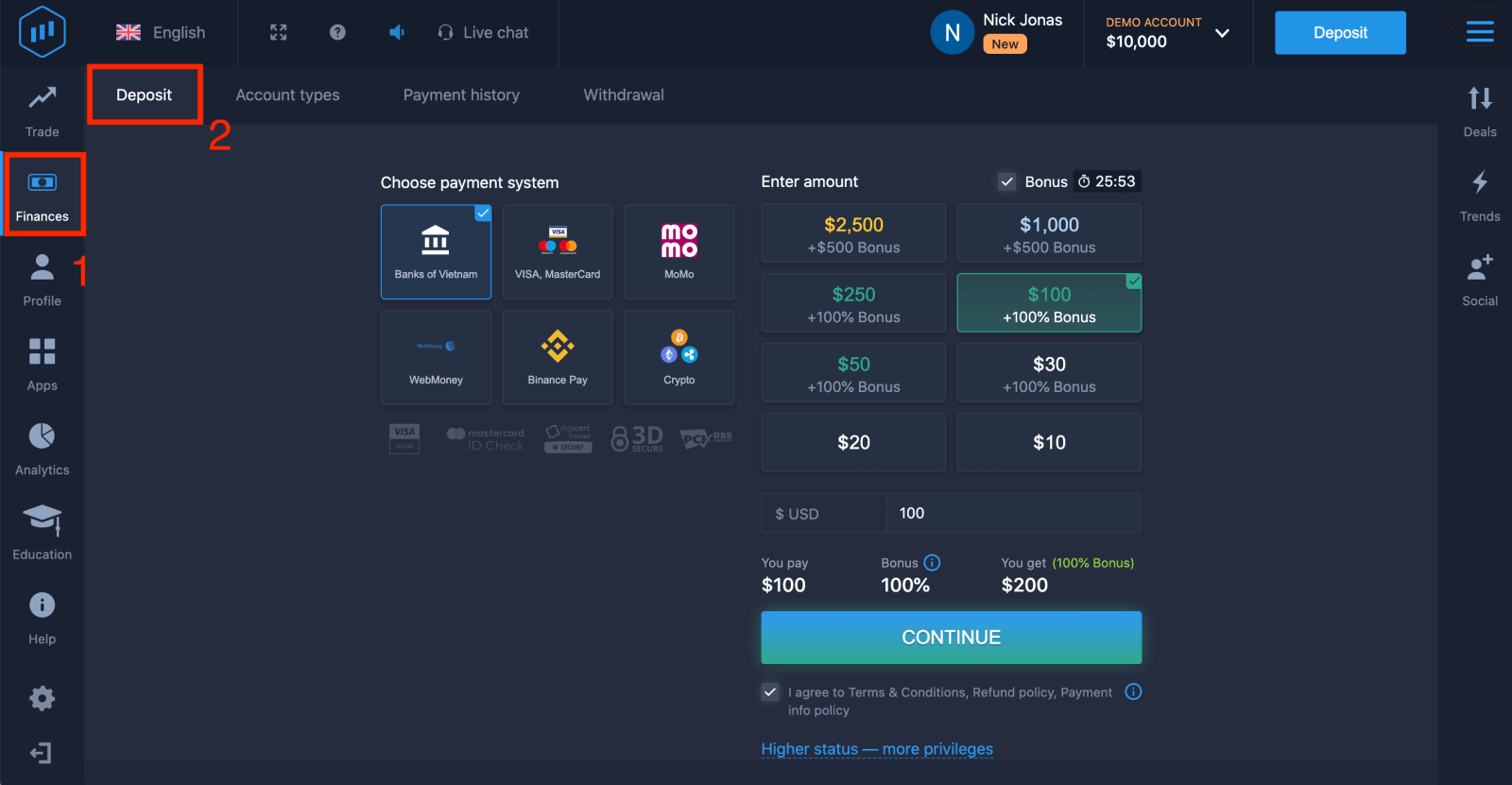
٣. انقر على "التمويل" في القائمة العلوية اليسرى، ثم انقر على "إيداع".
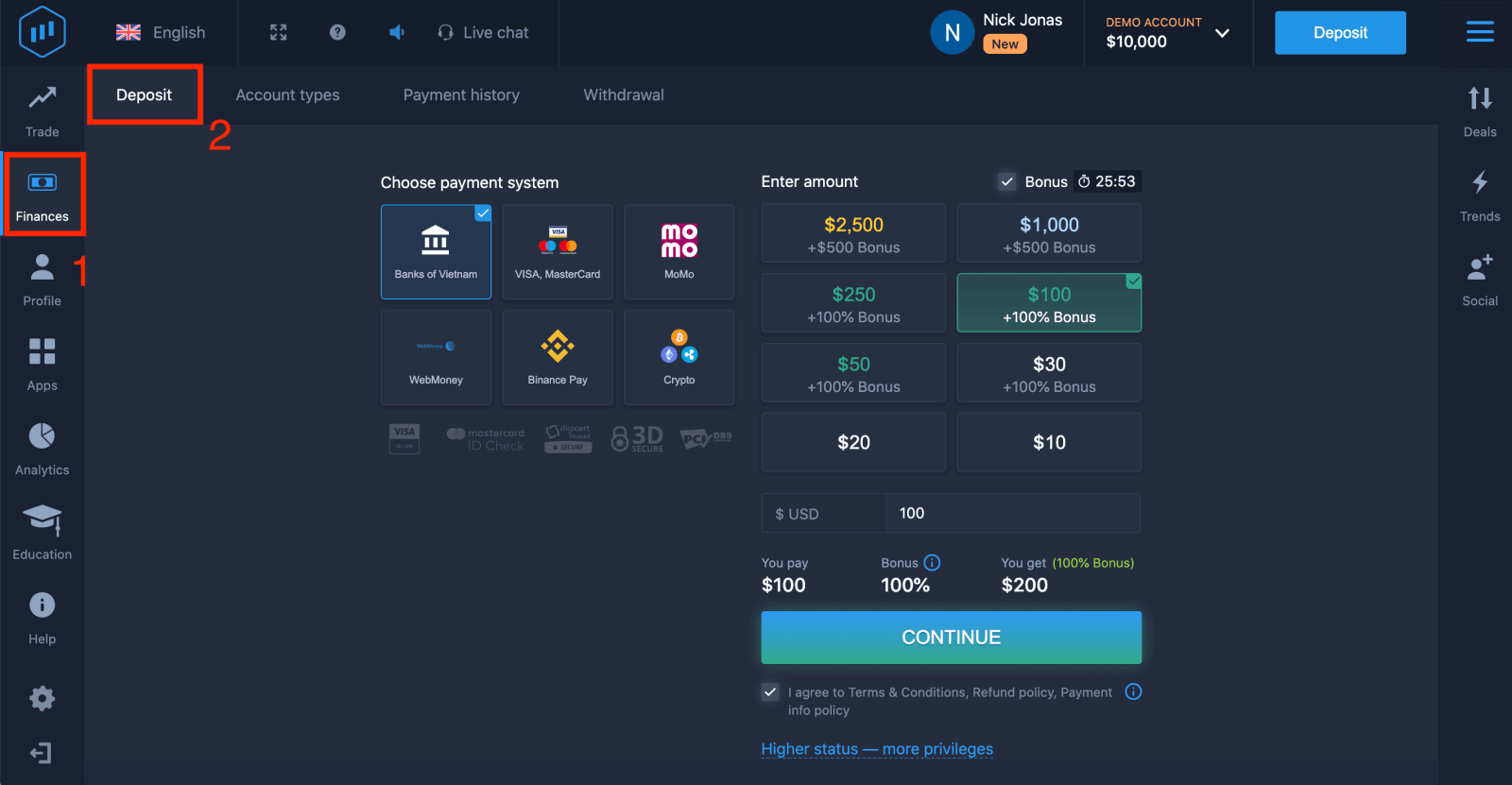
٤. هناك عدة طرق لإيداع الأموال في حسابك؛ يمكنك الإيداع باستخدام أي بطاقة خصم أو ائتمان. يجب أن تكون البطاقة سارية ومسجلة باسمك وتدعم المعاملات الدولية عبر الإنترنت. اختر "فيزا / ماستركارد".
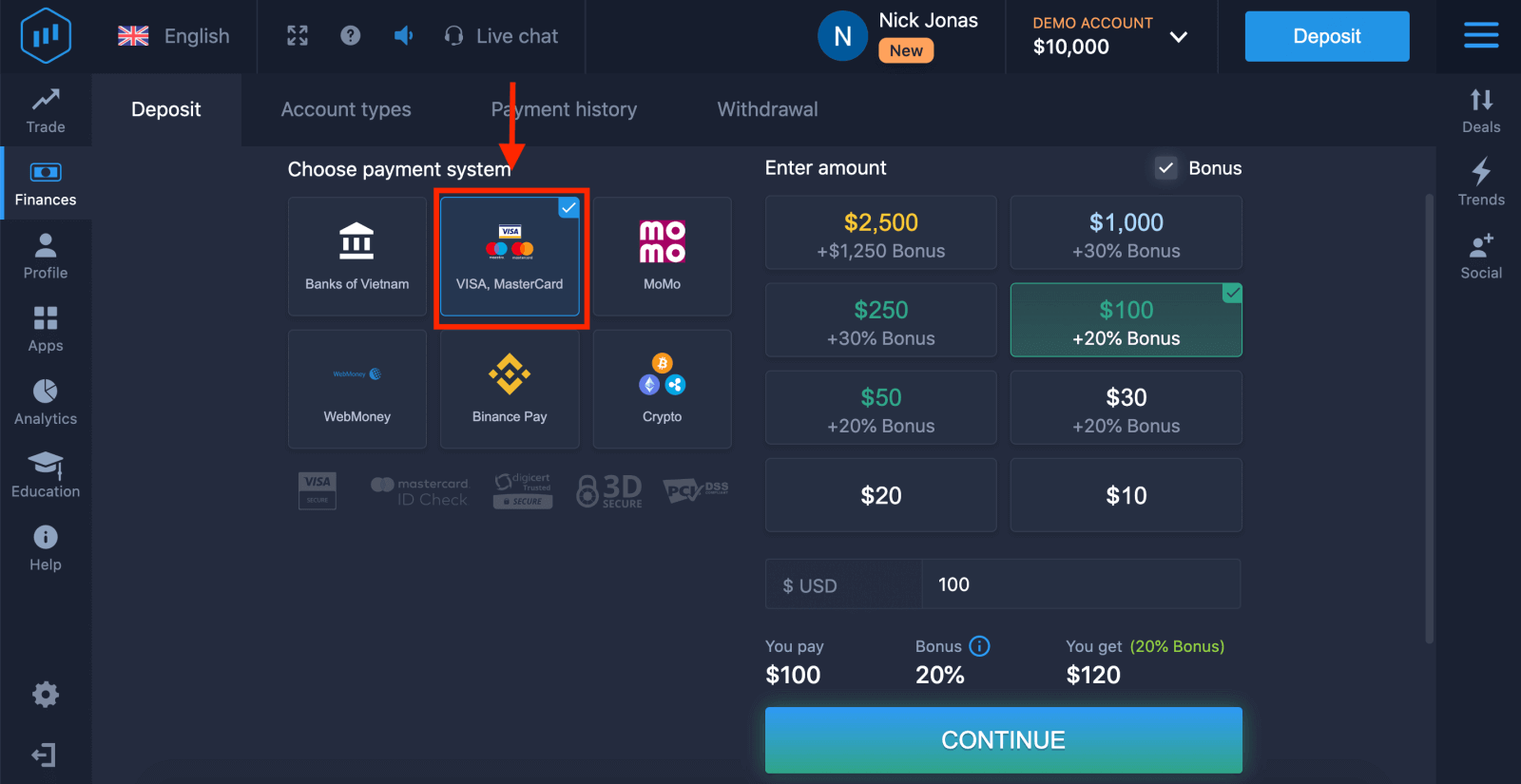
٥. يمكنك إدخال مبلغ الإيداع يدويًا أو اختياره من القائمة.
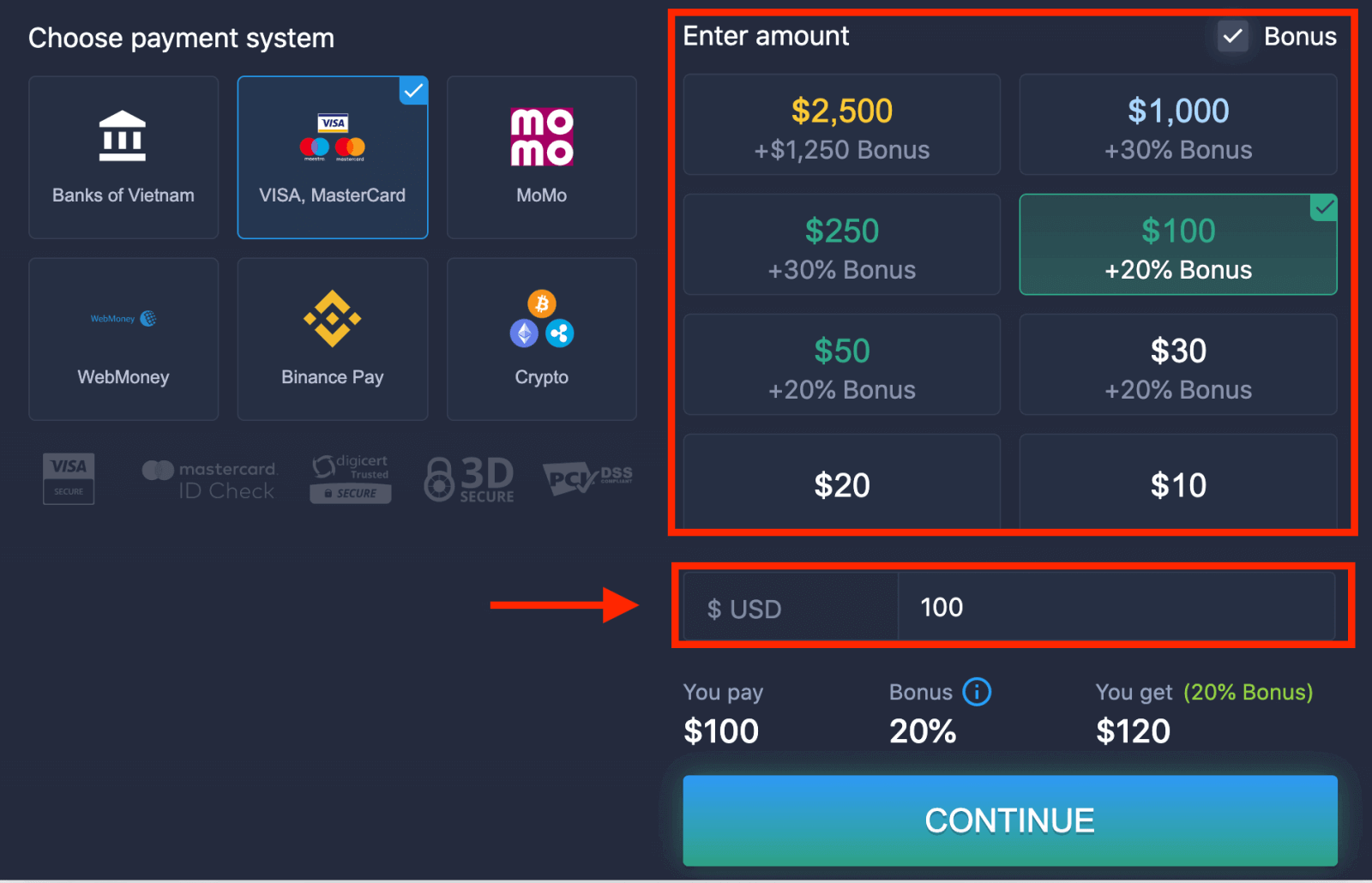
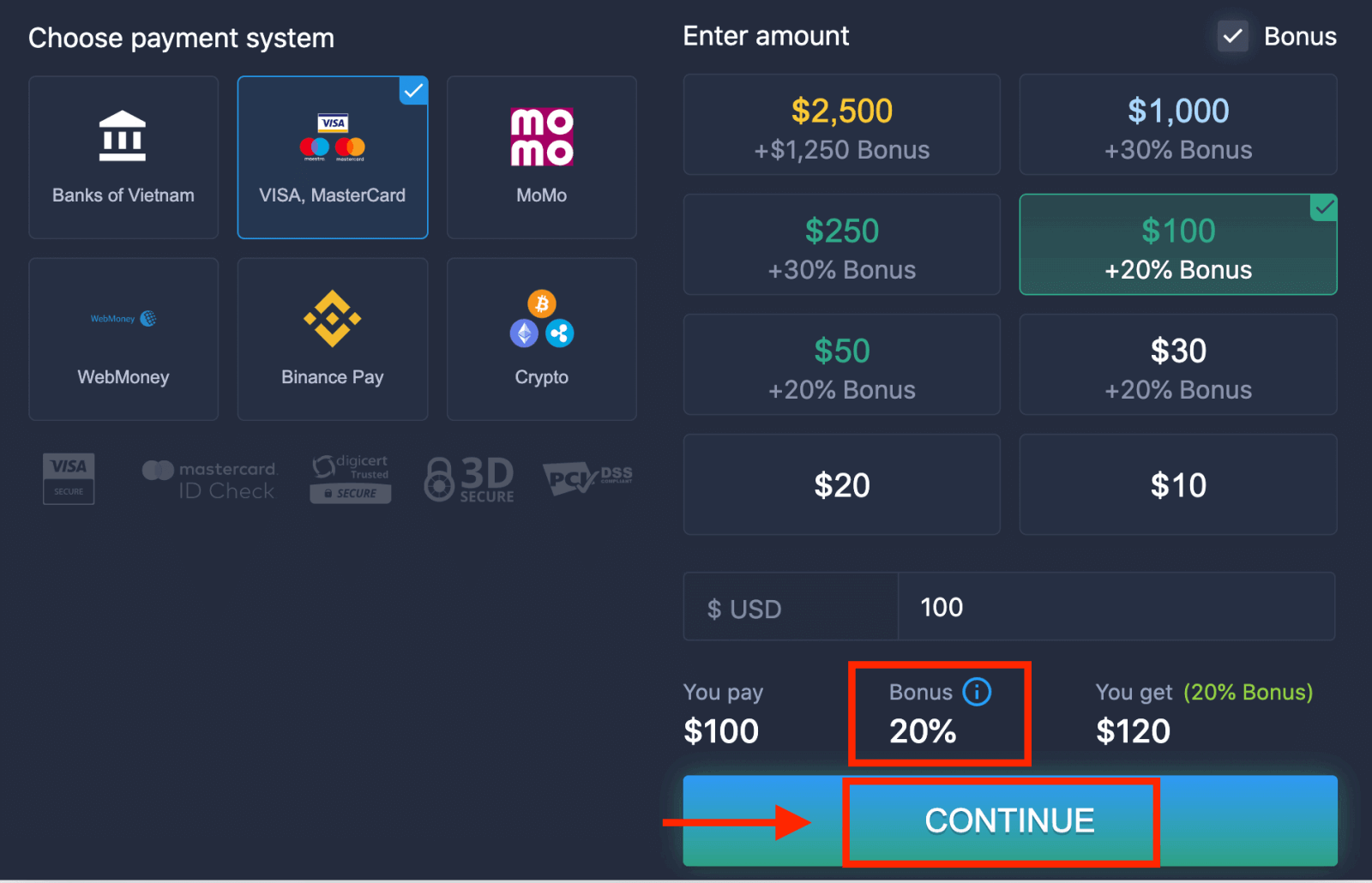
٦. قد يقدم لك النظام مكافأة إيداع؛ استفد من المكافأة لزيادة إيداعك. بعد ذلك، انقر على "متابعة".
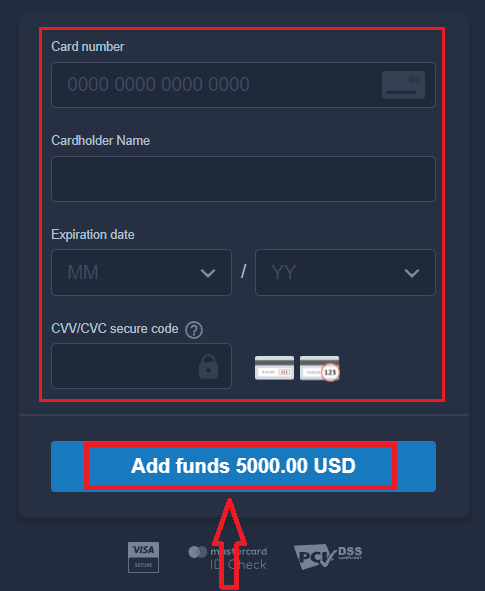
٧. ستتم إعادة توجيهك إلى صفحة جديدة حيث سيُطلب منك إدخال رقم بطاقتك واسم حامل البطاقة ورمز التحقق من البطاقة (CVV).
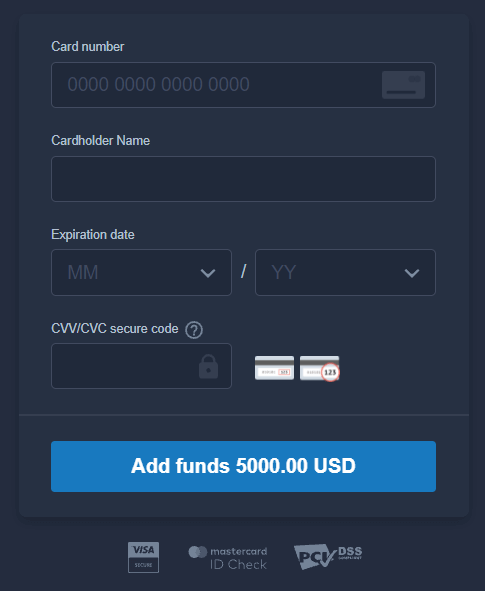
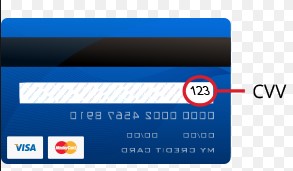
رمز التحقق من البطاقة (CVV) هو رمز مكون من 3 أرقام يُستخدم كعنصر أمان أثناء المعاملات عبر الإنترنت. وهو مكتوب في خانة التوقيع على ظهر بطاقتك. يبدو كما هو موضح أدناه.
لإتمام المعاملة، اضغط على زر "إضافة أموال...".
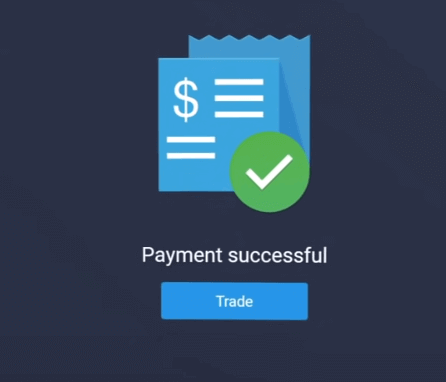
إذا تمت معاملتك بنجاح، ستظهر نافذة تأكيد، وسيتم إضافة أموالك إلى حسابك فورًا.
إيداع الأموال في ExpertOption باستخدام الخدمات المصرفية عبر الإنترنت
١. قم بزيارة موقع ExpertOption الإلكتروني أو تطبيق الهاتف المحمول.٢. سجّل الدخول إلى حساب التداول الخاص بك.
٣. انقر على "التمويل" في القائمة العلوية اليسرى، ثم انقر على "إيداع".
٤. اختر "بنوك...".
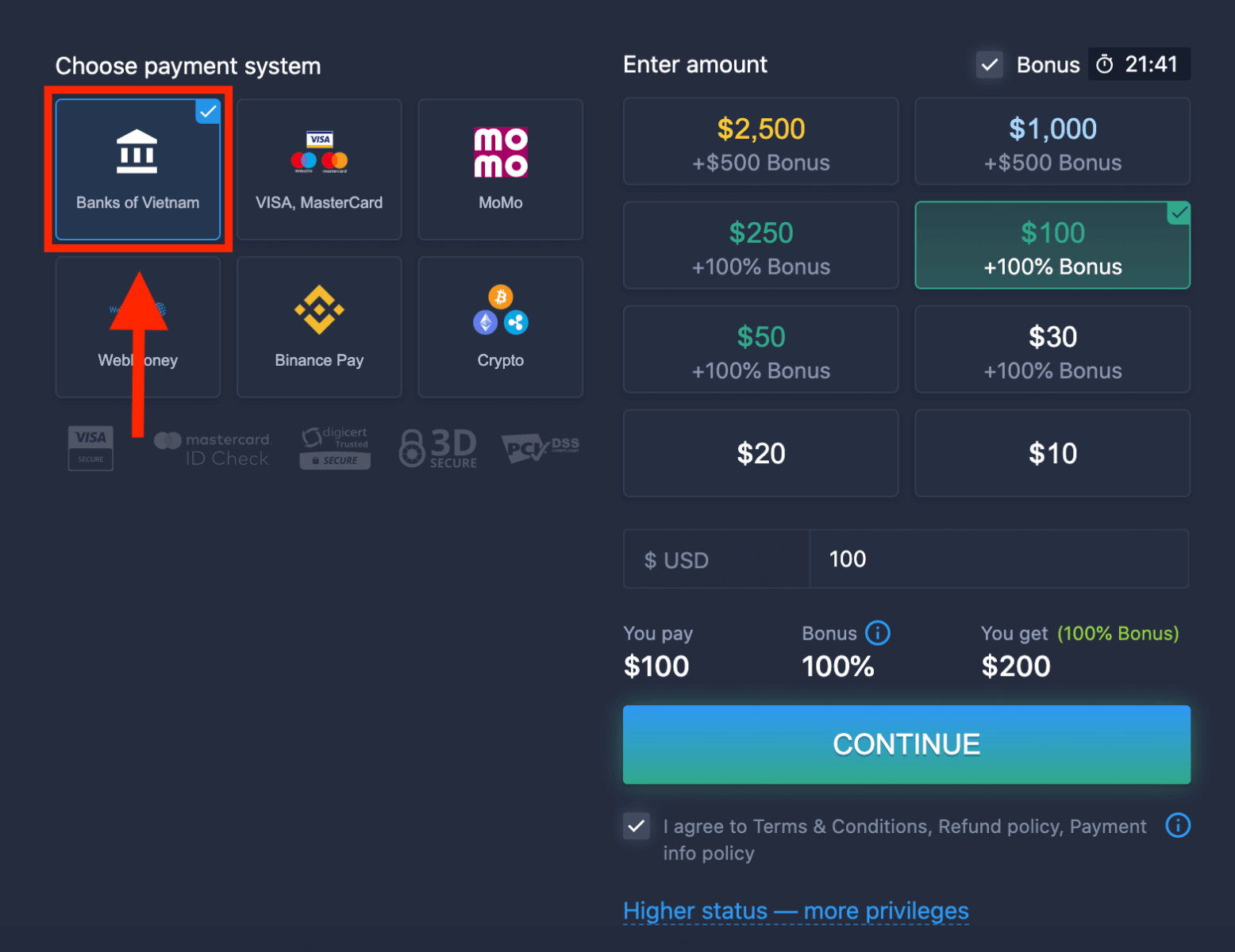
٥. يمكنك إدخال مبلغ الإيداع يدويًا أو اختياره من القائمة.
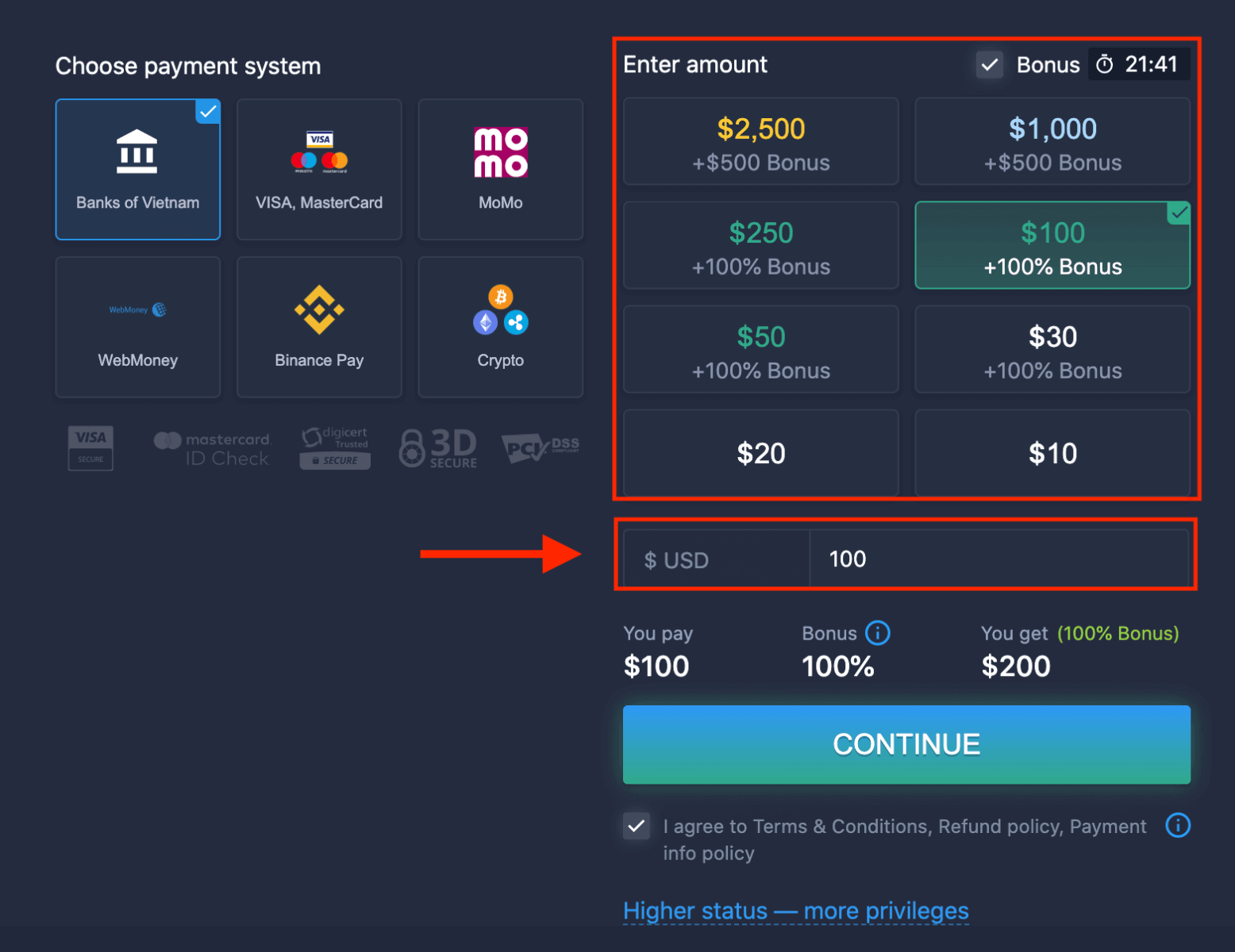
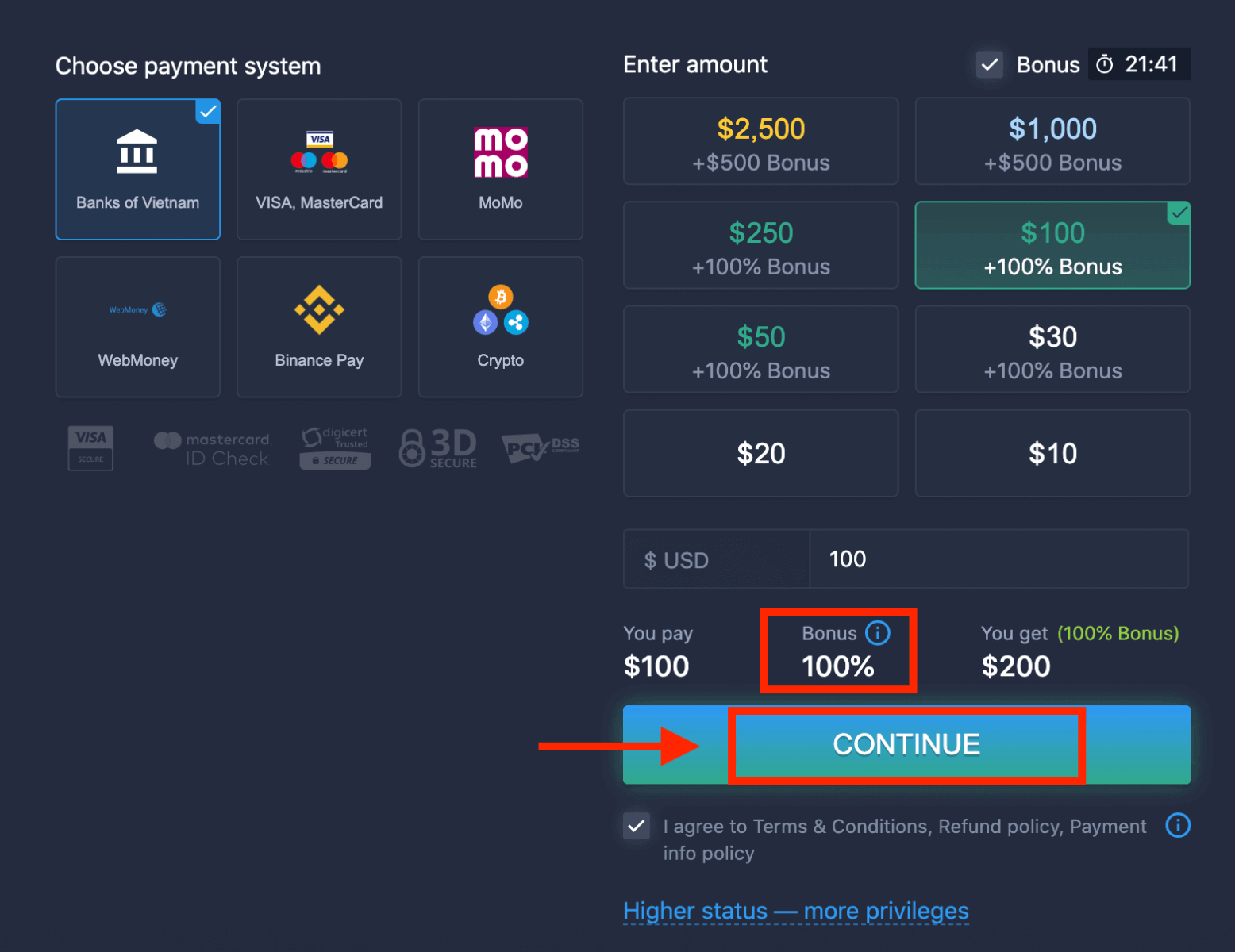
٦. قد يُقدّم لك النظام مكافأة إيداع؛ استفد من هذه المكافأة لزيادة إيداعك. بعد ذلك، انقر على "متابعة".
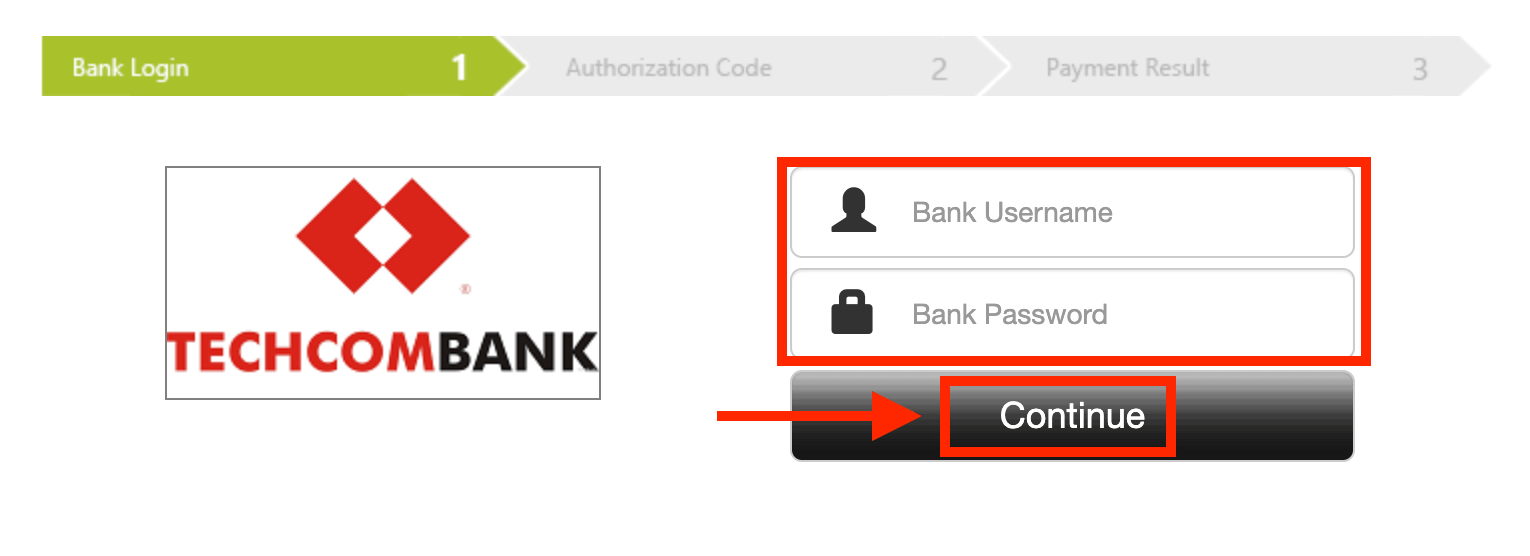
٧. ستتم إعادة توجيهك إلى صفحة جديدة حيث يتعين عليك اختيار البنك الذي تتعامل معه.
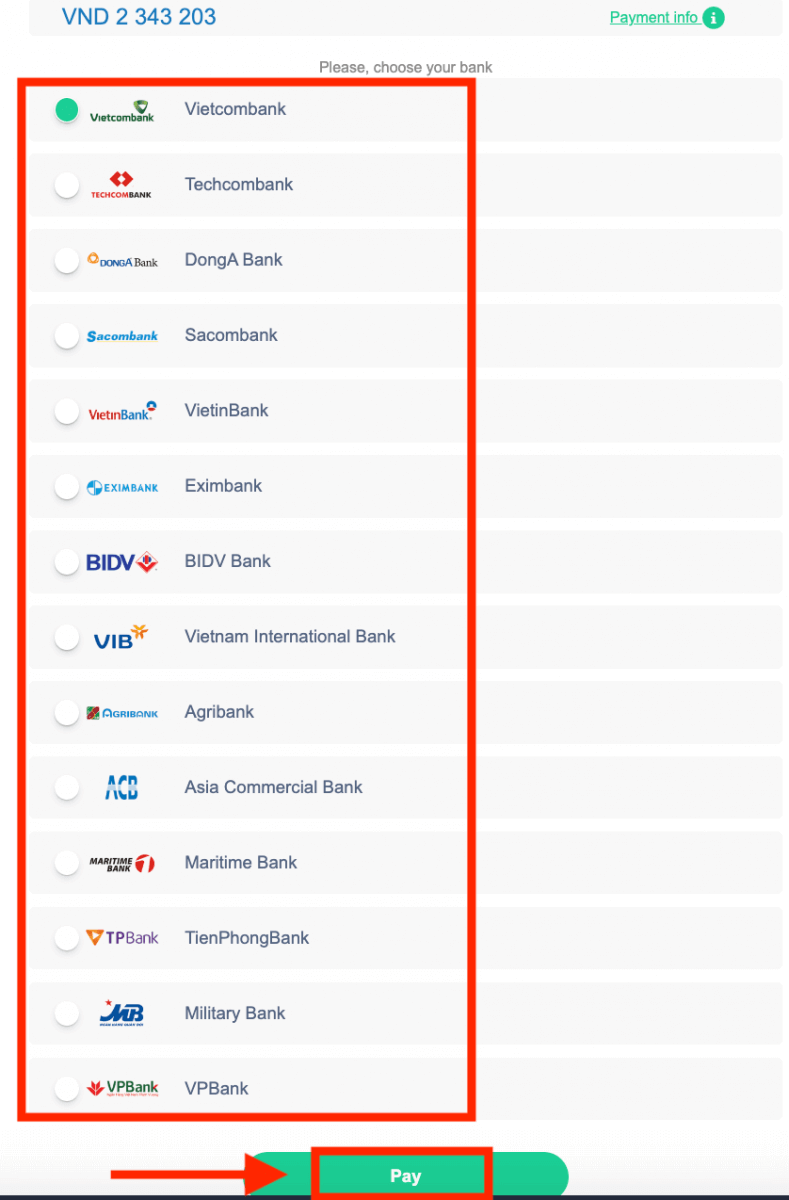
أدخل البيانات المطلوبة لإيداع الأموال في ExpertOption من حسابك البنكي.
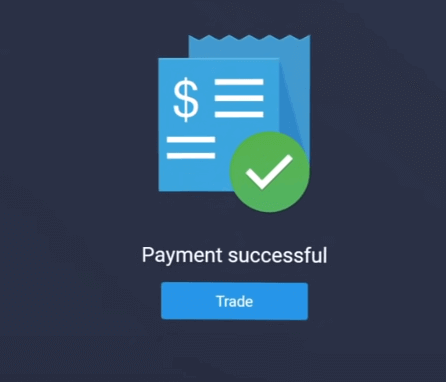
إذا اكتملت معاملتك بنجاح، ستظهر نافذة تأكيد، وسيتم إضافة أموالك إلى حسابك فورًا.
قم بالإيداع في ExpertOption باستخدام المدفوعات الإلكترونية
١. قم بزيارة موقع ExpertOption الإلكتروني أو تطبيق الهاتف المحمول.٢. سجّل الدخول إلى حساب التداول الخاص بك.
٣. انقر على "التمويل" في القائمة العلوية اليسرى، ثم انقر على "إيداع".
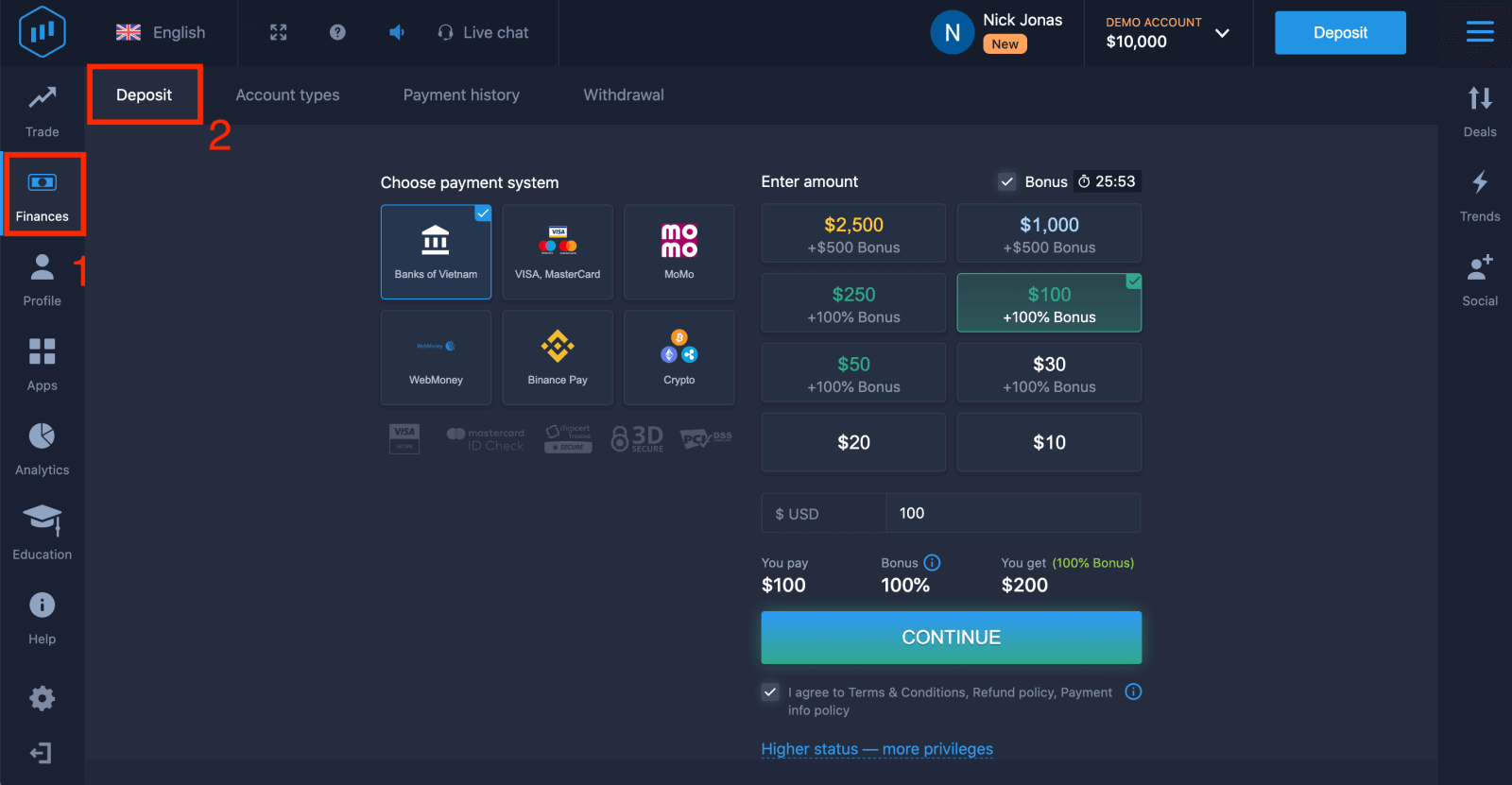 ٤. اختر "WebMoney" كمثال.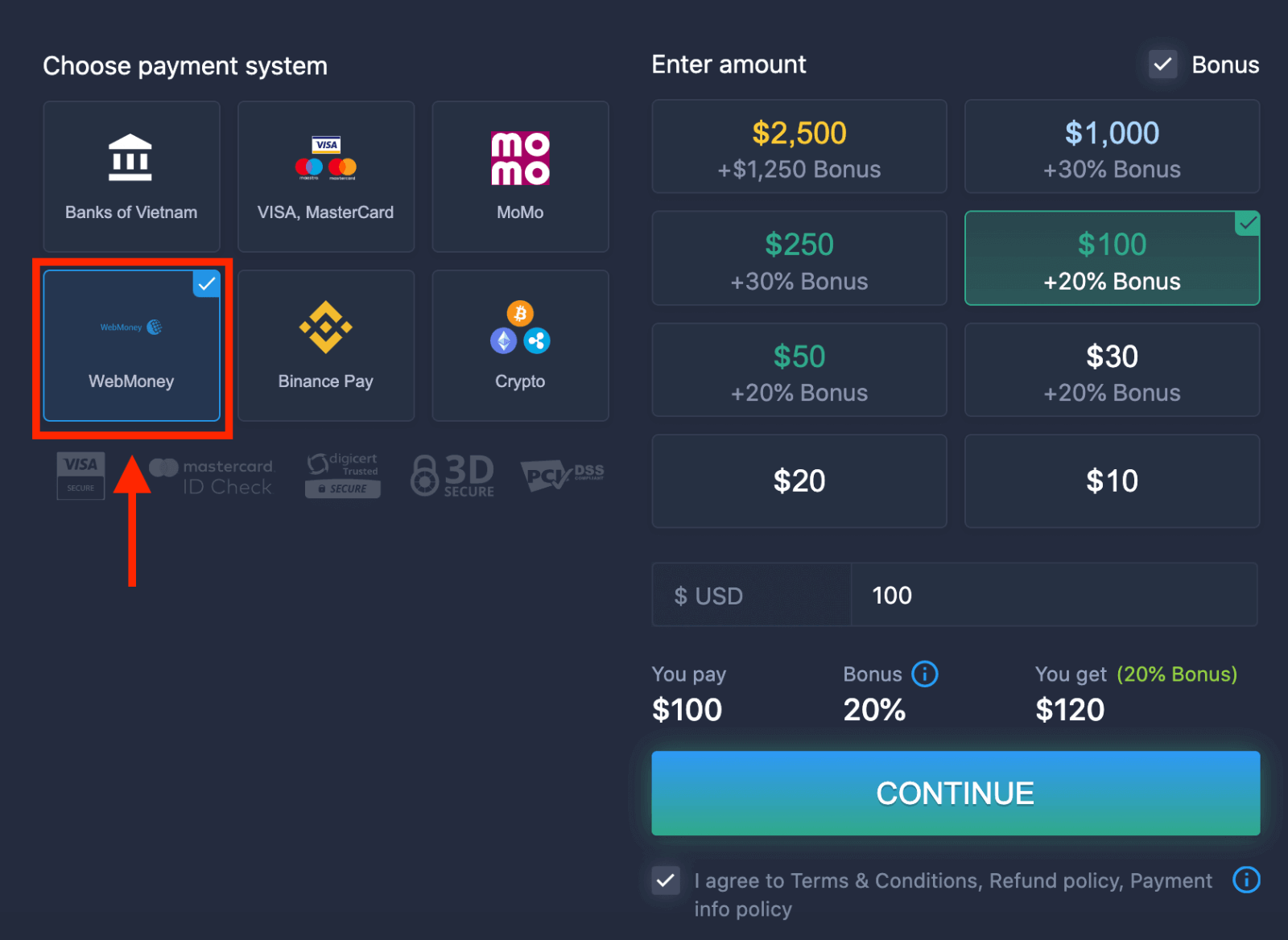
٥. يمكنك إدخال مبلغ الإيداع يدويًا أو اختياره من القائمة.
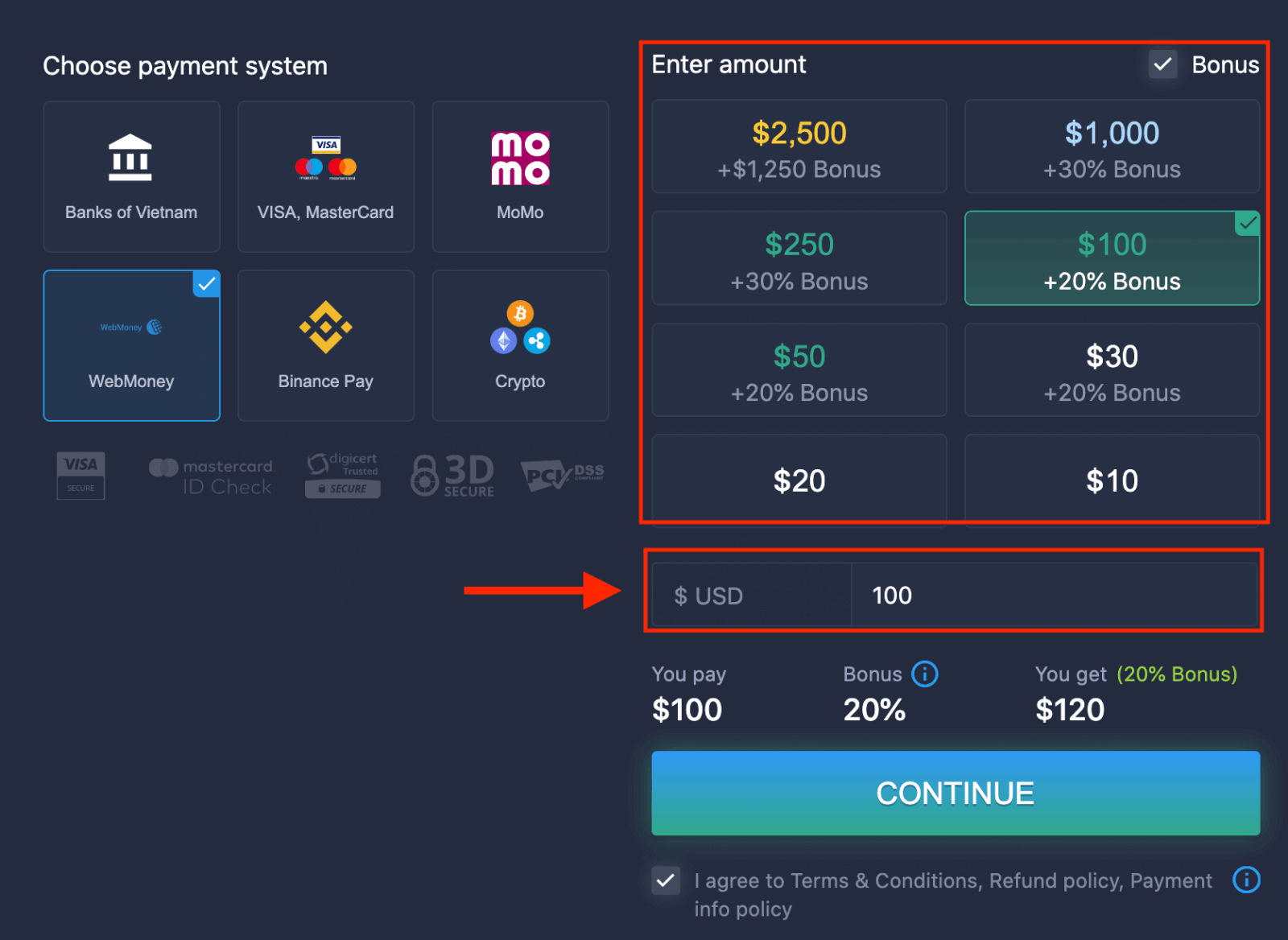
٦. قد يُقدّم لك النظام مكافأة إيداع؛ استفد من هذه المكافأة لزيادة إيداعك. بعد ذلك، انقر على "متابعة".
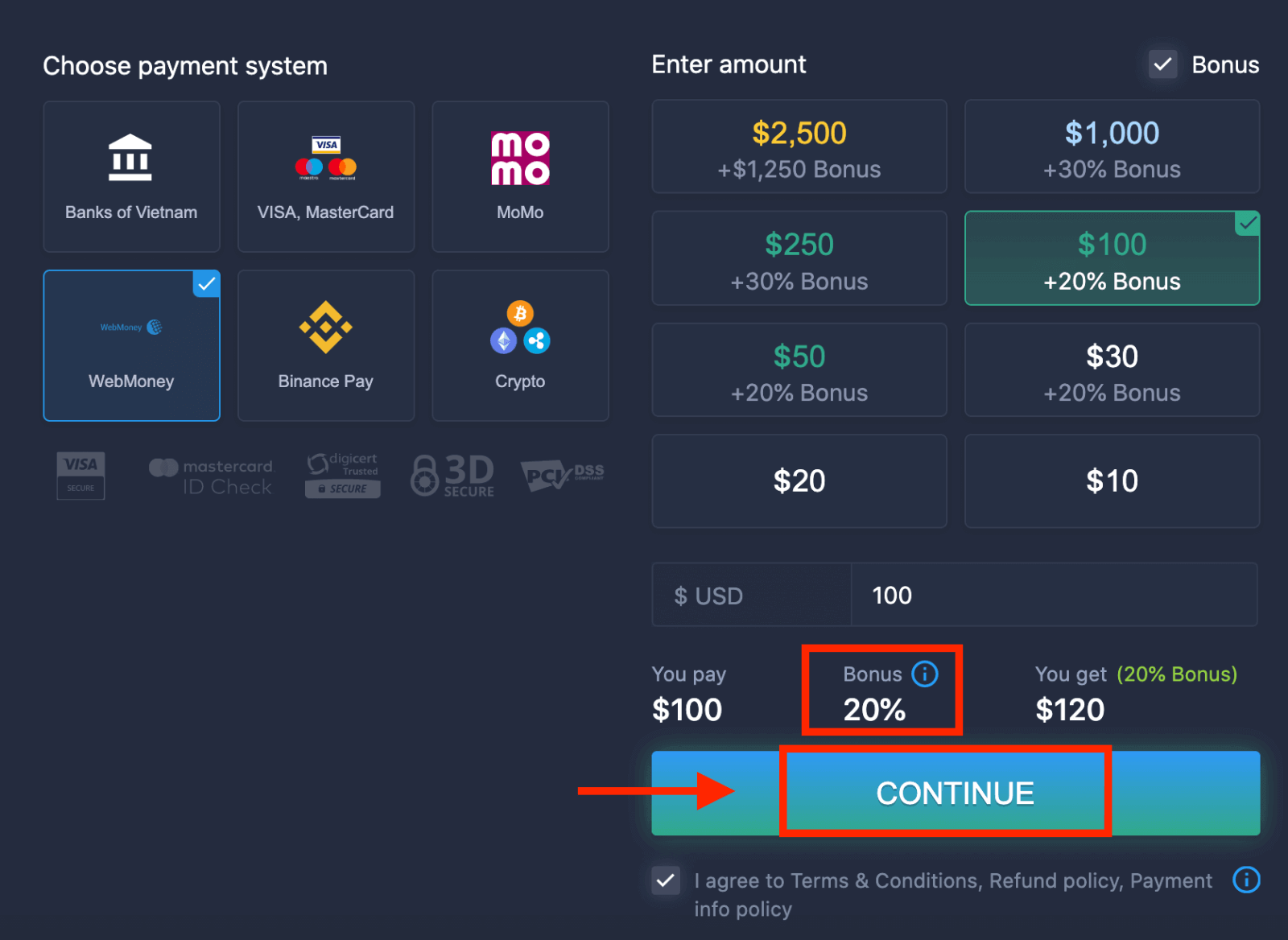 ٧. ستتم إعادة توجيهك إلى صفحة جديدة حيث يتعين عليك إدخال البيانات المطلوبة لإيداع الأموال في ExpertOption.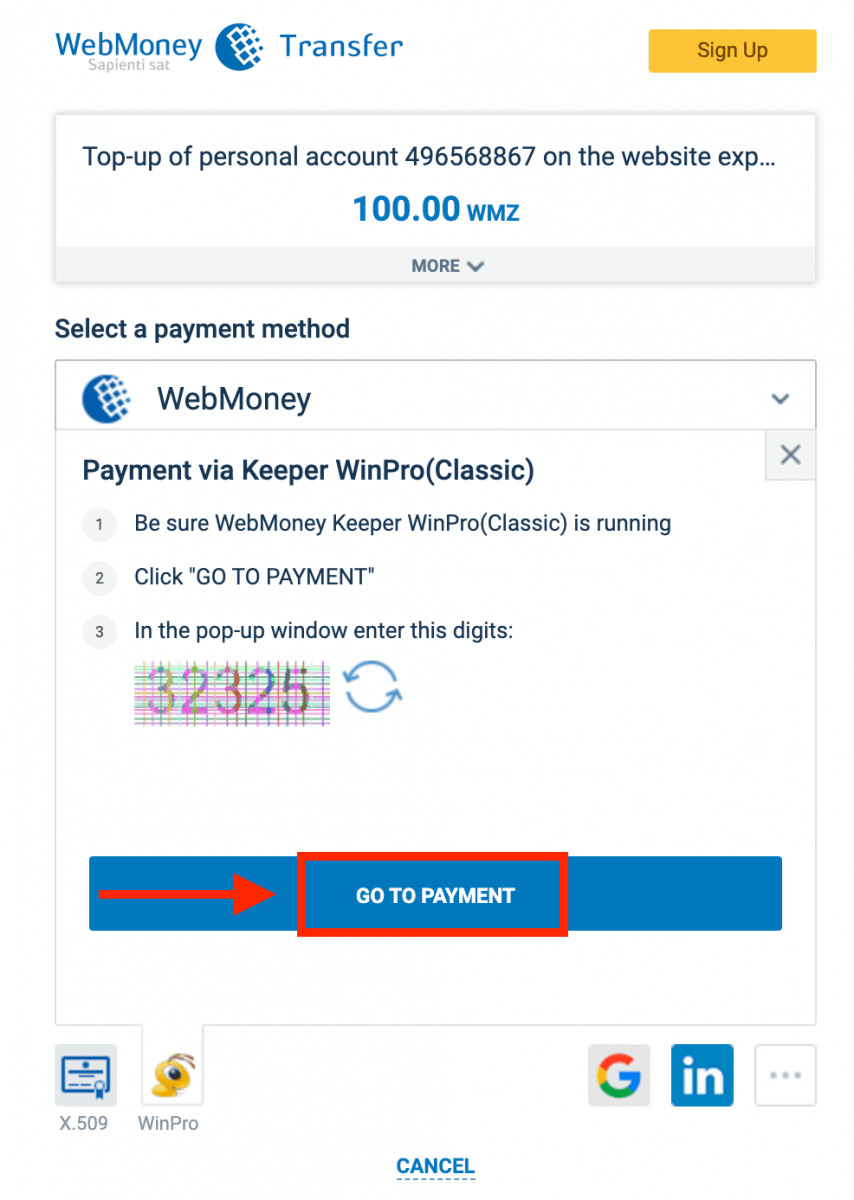
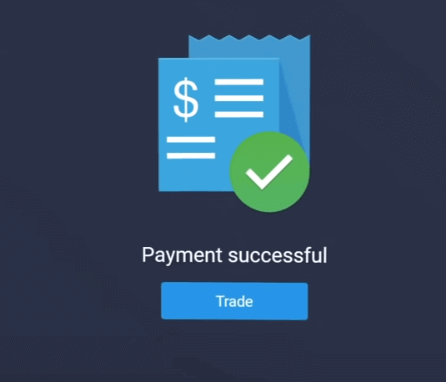
إذا اكتملت معاملتك بنجاح، ستظهر نافذة تأكيد، وسيتم إضافة أموالك إلى حسابك فورًا.
الإيداع في ExpertOption باستخدام العملات الرقمية
١. قم بزيارة موقع ExpertOption الإلكتروني أو تطبيق الهاتف المحمول.٢. سجّل الدخول إلى حساب التداول الخاص بك.
٣. انقر على "التمويل" في القائمة العلوية اليسرى، ثم انقر على "إيداع".
 ٤. اختر "العملات الرقمية" أو "Binance Pay".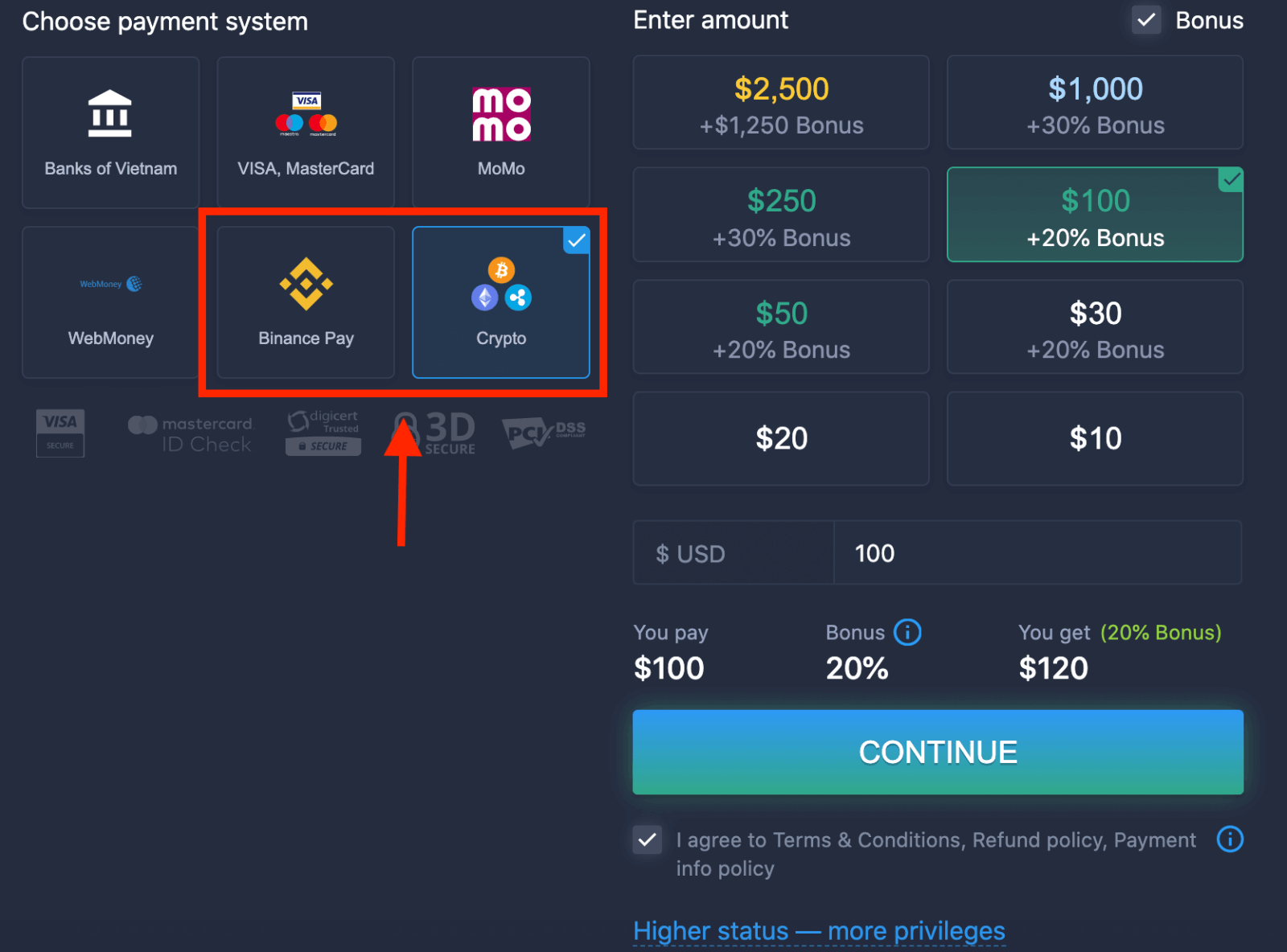
٥. يمكنك إدخال مبلغ الإيداع يدويًا أو اختياره من القائمة.
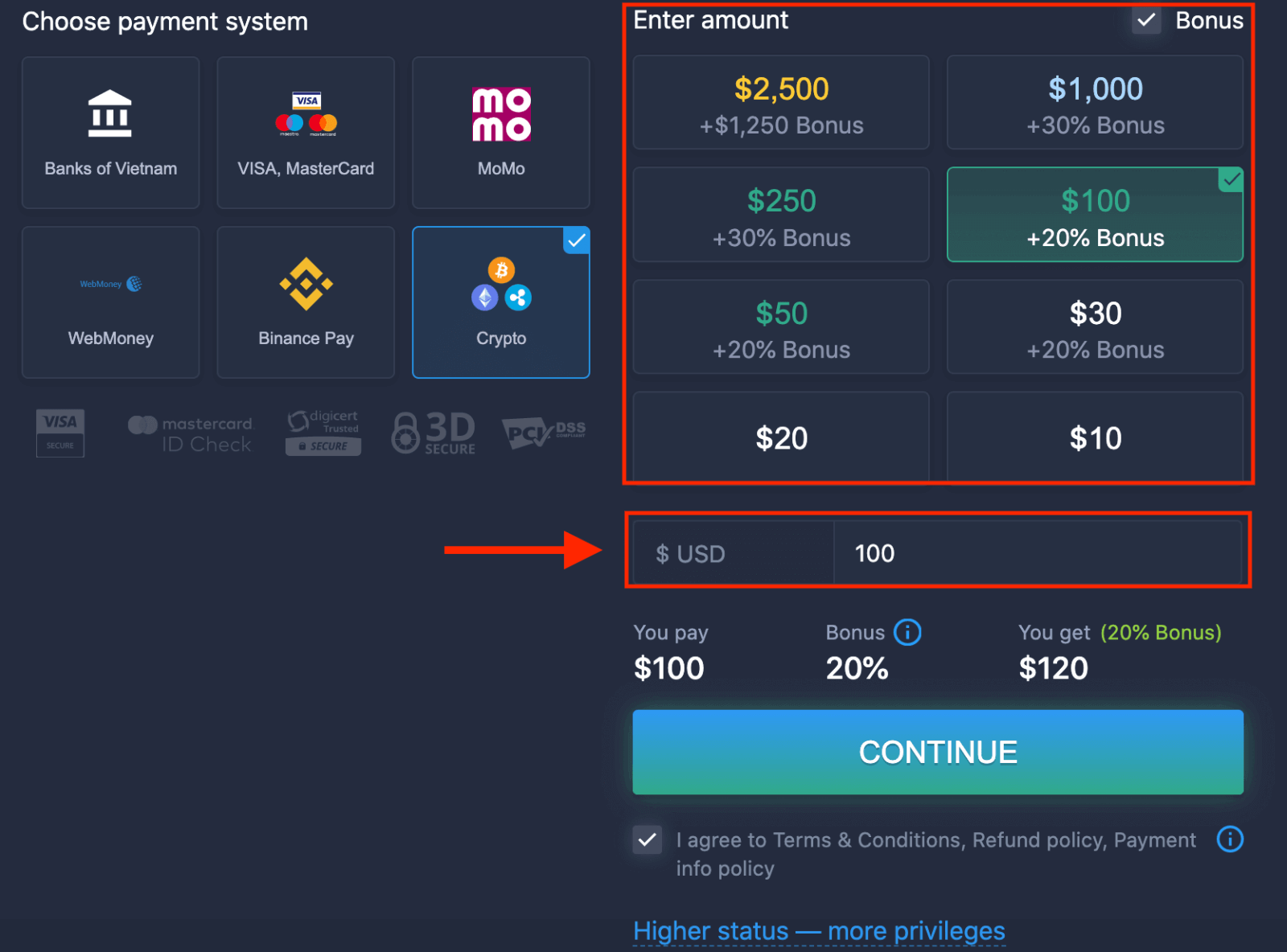
٦. قد يُقدّم لك النظام مكافأة إيداع؛ استفد من المكافأة لزيادة إيداعك. بعد ذلك، انقر على "متابعة".
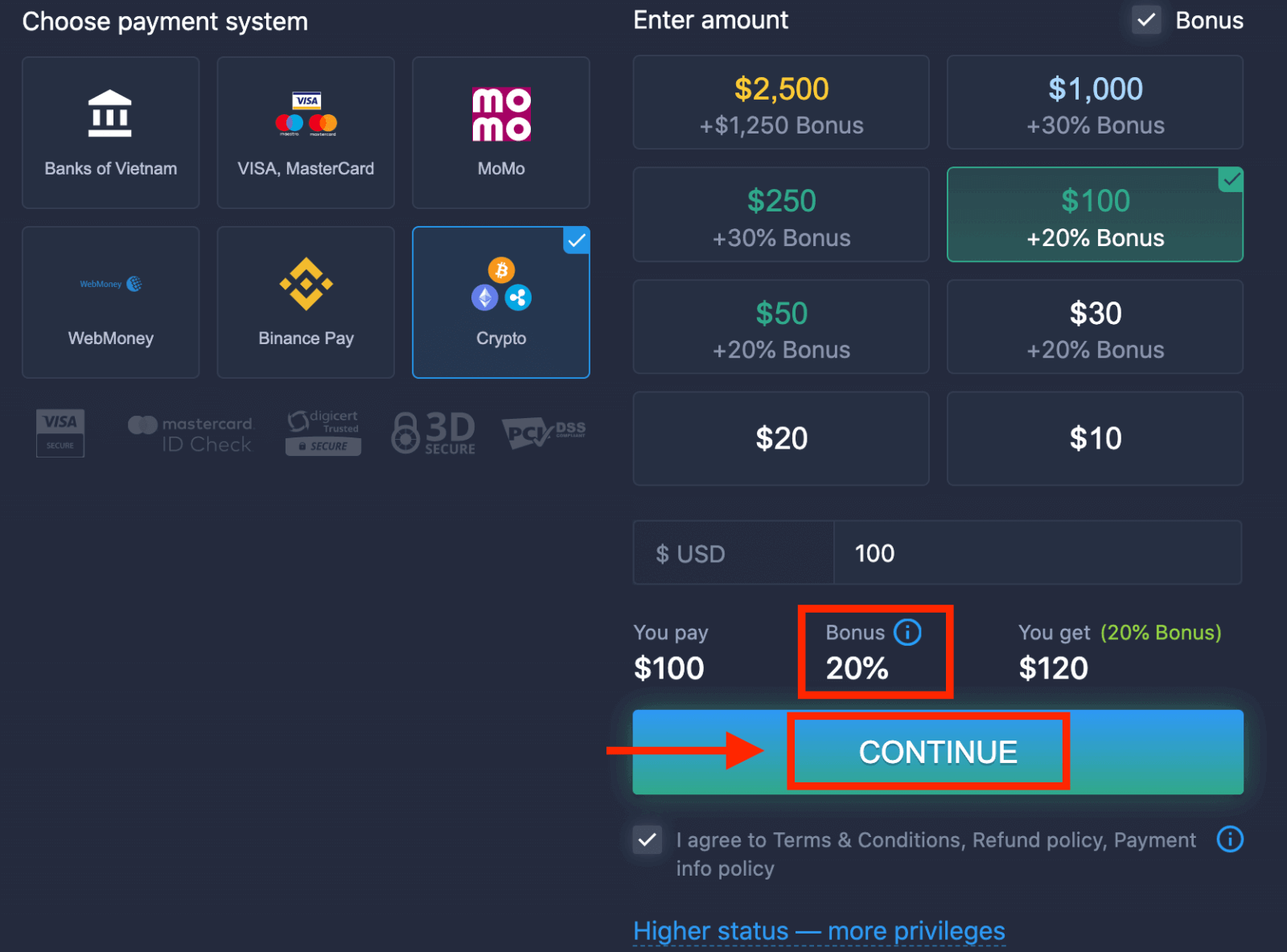
٧. ستتم إعادة توجيهك إلى صفحة جديدة حيث يمكنك الحصول على العنوان وإرسال العملات الرقمية إليه.
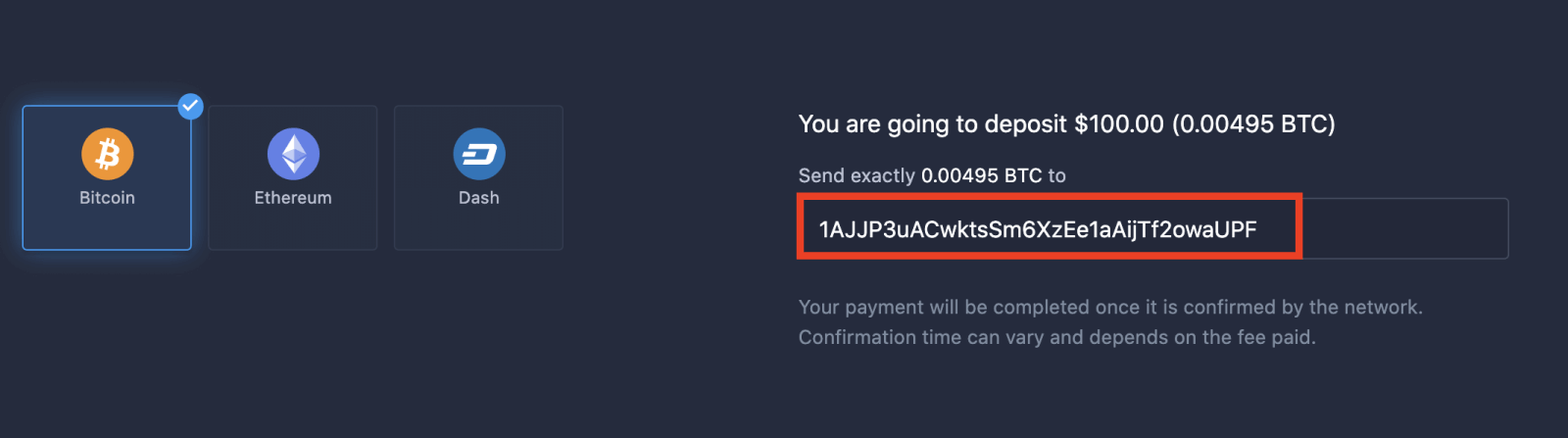
سيتم إكمال عملية الدفع بمجرد تأكيدها من قِبل الشبكة. قد يختلف وقت التأكيد ويعتمد على الرسوم المدفوعة.
مكانة أعلى - امتيازات أكثر
| ميكرو | أساسي | فضي | ذهب | بلاتينيوم | حصري |
لأولئك الذين يفضلون بداية خفيفة. قم بالترقية إلى مستوى أعلى عندما تكون مستعدًا |
لأولئك الذين يفضلون بداية خفيفة. قم بالترقية إلى مستوى أعلى عندما تكون مستعدًا | يبدأ معظم عملائنا بحساب فضي. استشارات مجانية مشمولة. | تبدأ الاستثمارات الذكية بحساب ذهبي. حقق أقصى استفادة من حسابك مع مزايا حصرية. | أفضل خبراتنا وإدارة حسابات حصرية للمستثمرين الجادين | اطلب من مدير حسابك معلومات إضافية |
|
ابتداءً من 10 دولارات
|
الخلاصة: ابدأ التداول بثقة مع إكسبيرت أوبشن اليوم
إن فتح حسابك في ExpertOption وتمويله ليس مجرد الخطوة الأولى، بل هو الخطوة الأذكى نحو التحكم بمستقبلك المالي. فمن خلال منصة آمنة وسهلة الاستخدام، وعملية تسجيل سريعة، وخيارات إيداع مرنة، تُزوّدك ExpertOption بكل ما تحتاجه لدخول عالم التداول بثقة وكفاءة.
لا تتردد في البدء ببناء خبرتك في التداول وتحقيق إمكاناتك المالية. أنشئ حسابك على ExpertOption، وقم بإيداعك الأول، وانطلق بثقة إلى عالم التداول الإلكتروني اليوم.
الأسئلة الشائعة
يختلف الحد الأدنى للإيداع لدى ExpertOption للحسابات الحقيقية حسب طريقة الدفع والمنطقة؛ يمكن لمعظم المستخدمين البدء بالحد الأدنى المعلن للمنصة بعملة الحساب المختارة. بعد التسجيل، تحقق من شاشة الإيداع لمعرفة الحد الأدنى الدقيق والعملات المدعومة وأي حدود خاصة بالطريقة.
ستحتاج عادةً إلى بطاقة هوية تحمل صورة صادرة عن جهة حكومية (جواز سفر أو بطاقة هوية وطنية أو رخصة قيادة) وإثبات حديث للعنوان مثل فاتورة مرافق أو كشف حساب مصرفي. يجب أن تكون المستندات واضحة وتطابق اسمك المسجل؛ قد تطلب ExpertOption أيضًا صورة شخصية أو إثبات الدفع للتحقق من ملكية البطاقة. يتم إرسال التحقق من خلال لوحة تحكم حسابك ويمكن أن تكون الودائع محدودة حتى تتم الموافقة عليها.
افتح لوحة معلومات ExpertOption، وانتقل إلى "إيداع"، واختر بطاقة الائتمان/الخصم، وأدخل المبلغ وتفاصيل البطاقة، ثم أكمل أي مصادقة ثلاثية الأبعاد يطلبها البنك الذي تتعامل معه. عادةً ما تتم معالجة إيداعات البطاقة على الفور وتظهر في رصيدك. تأكد من أن اسم حامل البطاقة يطابق ملفك الشخصي وأن البطاقة تسمح بالدفع الدولي أو عبر الإنترنت؛ إذا لم تتم إضافة الأموال، فاحفظ مرجع المعاملة واتصل بالدعم.
يمكن أن تفشل الودائع لأسباب مثل عدم كفاية الأموال، أو الحدود اليومية أو حدود البطاقة، أو فشل المصادقة الآمنة ثلاثية الأبعاد، أو اسم حامل البطاقة غير المتطابق، أو العملة غير المدعومة، أو رفض البنك. تحقق من رسالة خطأ النظام الأساسي وكشف حسابك البنكي بحثًا عن رموز الرفض، وأكد حالة التحقق، وأعد المحاولة باستخدام التفاصيل الصحيحة أو طريقة مختلفة، واتصل بالمصرف الذي تتعامل معه للسماح بتحصيل الرسوم. إذا استمرت المشكلات، أرسل معرف المعاملة والطابع الزمني إلى دعم ExpertOption للتتبع.
نعم. تفرض ExpertOption حدود الحد الأدنى والحد الأقصى للإيداع والسحب والتي تختلف حسب طريقة الدفع وعملة الحساب. غالبًا ما يكون للتحويلات المصرفية وشبكات البطاقات عتبات وقواعد معالجة مختلفة عن المحافظ الإلكترونية. تتطلب عمليات السحب عادةً التحقق الكامل وقد يتم إعادتها إلى مصدر التمويل الأصلي. قم دائمًا بمراجعة الحدود وخيارات العملة على صفحة الإيداع/السحب أو اتصل بالدعم للتوضيح.