Уваход у ExpertOption: бяспечны доступ да ўліковага запісу і ліквідацыю непаладак
Аўтар

Даследчык онлайн-гандлёвай платформы і аўтар кіраўніцтва
Даследуе брокерскія платформы і сістэмы гандлёвых рахункаў.
Заблакіраваны, бачыце памылкі аўтэнтыфікацыі або не ведаеце, як атрымаць доступ да гандлёвых інструментаў у Інтэрнэце і на мабільным тэлефоне? Праблемы з доступам з'яўляюцца адным з самых распаўсюджаных ранніх расчараванняў для пачаткоўцаў трэйдараў - яны могуць узнікаць з-за забытых пароляў, абмежаванняў прылад, незавершаных праверак асобы, скончаных сесій або праблем з сумяшчальнасцю браўзера і праграм. Перш чым звяртацца ў службу падтрымкі, кароткі агляд этапаў уваходу, правіл сеанса і лакальных налад прылады часта вырашае большасць выпадкаў без затрымак і дадатковай праверкі.
У гэтым кіраўніцтве паказана, як увайсці ў свой уліковы запіс ExpertOption на камп'ютары і мабільным тэлефоне, што рабіць, калі двухфактарныя падказкі або праверка дакумента блакуюць доступ, а таксама пакрокавае аднаўленне страчаных уліковых дадзеных. У ім таксама апісваюцца лепшыя практыкі — надзейныя паролі, давераныя прылады, абнаўленні праграм і бяспечныя сеткі — а таксама часовая блакіроўка сеансу або прыпыненне праверкі. Спачатку выкарыстоўвайце гэтыя праверкі, каб хутка аднавіць доступ; перадаць у службу падтрымкі са здымкамі экрана і ідэнтыфікатарам вашага ўліковага запісу, калі праблемы не знікнуць.
У гэтым кіраўніцтве паказана, як увайсці ў свой уліковы запіс ExpertOption на камп'ютары і мабільным тэлефоне, што рабіць, калі двухфактарныя падказкі або праверка дакумента блакуюць доступ, а таксама пакрокавае аднаўленне страчаных уліковых дадзеных. У ім таксама апісваюцца лепшыя практыкі — надзейныя паролі, давераныя прылады, абнаўленні праграм і бяспечныя сеткі — а таксама часовая блакіроўка сеансу або прыпыненне праверкі. Спачатку выкарыстоўвайце гэтыя праверкі, каб хутка аднавіць доступ; перадаць у службу падтрымкі са здымкамі экрана і ідэнтыфікатарам вашага ўліковага запісу, калі праблемы не знікнуць.
Як увайсці ў рахунак ExpertOption
- Перайдзіце ў мабільную праграму або на вэб-сайт ExpertOption .
- Націсніце кнопку «Увайсці».
- Увядзіце свой адрас электроннай пошты і пароль.
- Націсніце на сінюю кнопку «Увайсці».
- Калі вы забыліся свой адрас электроннай пошты, вы можаце ўвайсці з дапамогай «Google» або «Facebook».
- Калі вы забыліся пароль, націсніце «Забыліся пароль».
Націсніце кнопку «Увайсці», з'явіцца форма ўваходу.
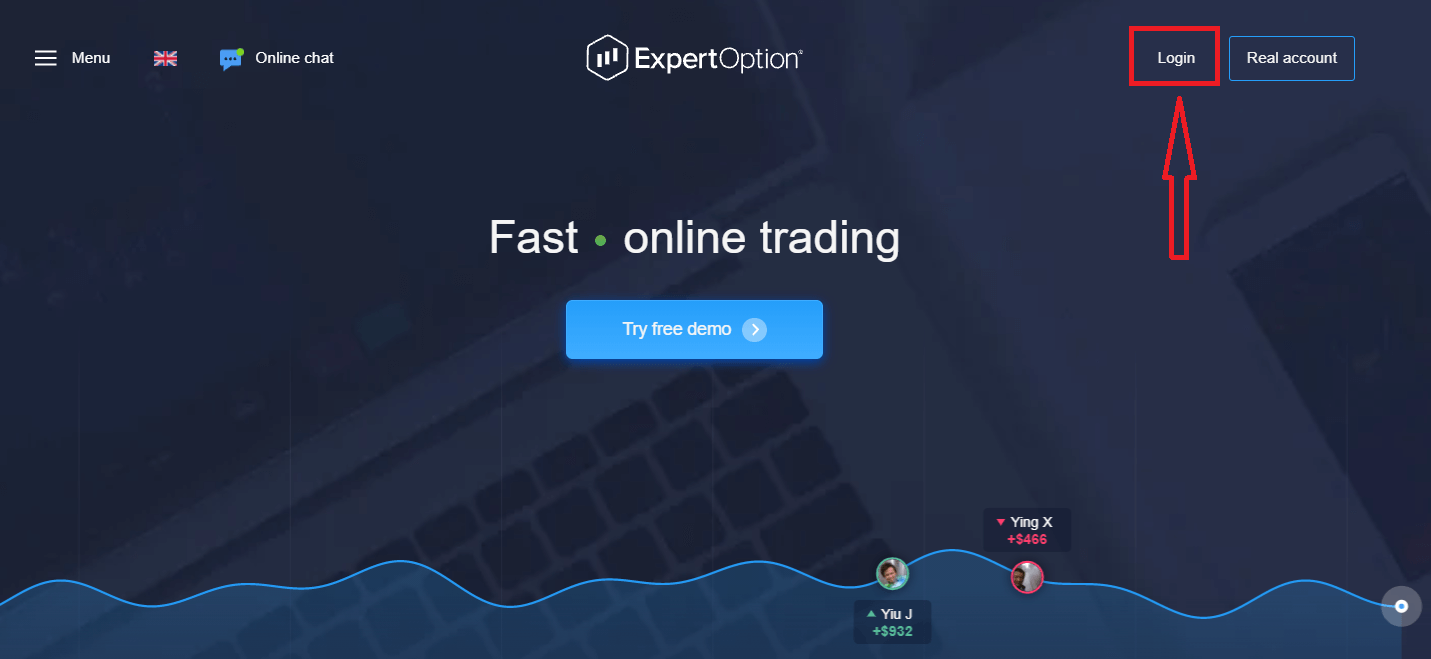
Увядзіце свой адрас электроннай пошты і пароль, якія вы выкарыстоўвалі для рэгістрацыі, і націсніце кнопку «Увайсці».
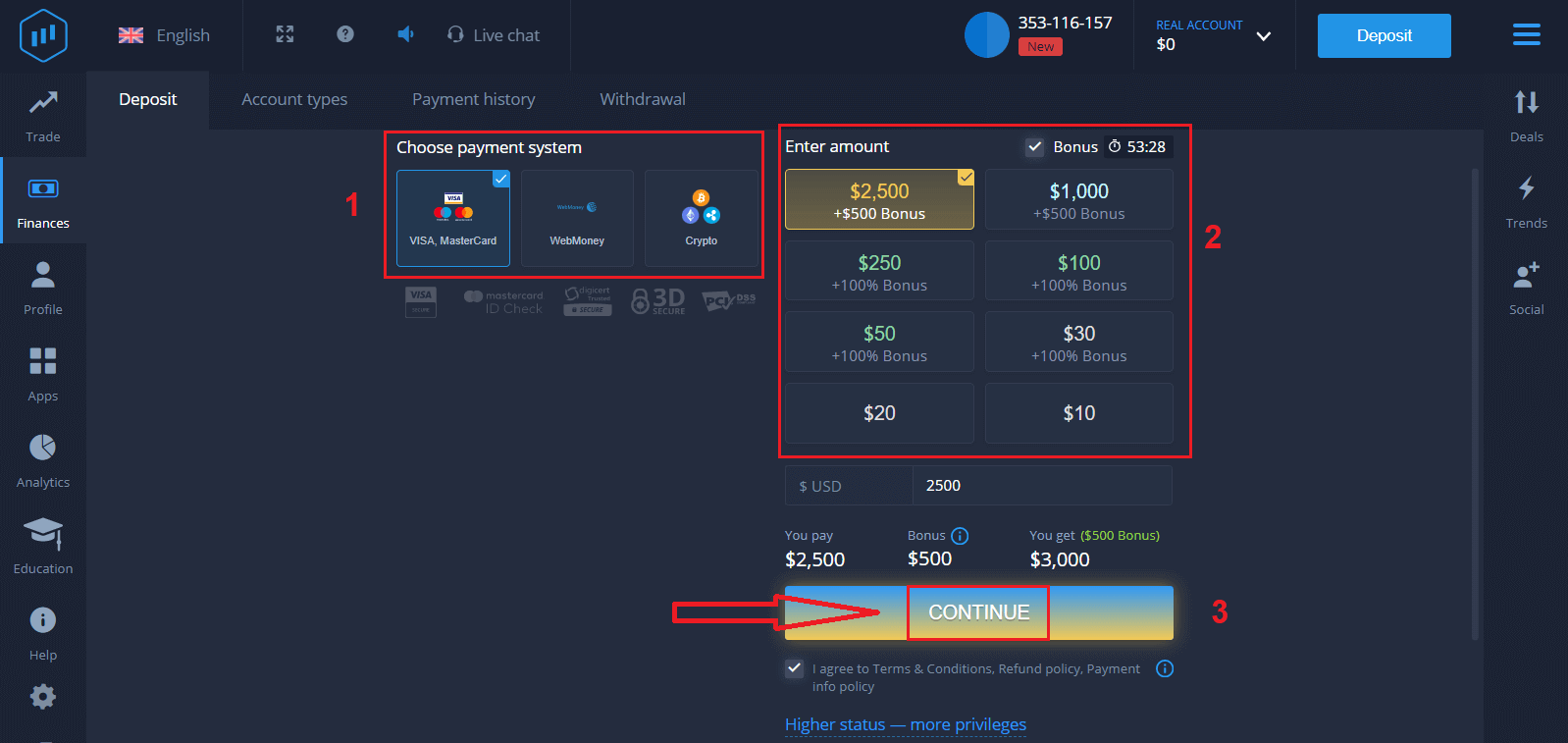
Пасля паспяховага ўваходу вы ўбачыце старонку дэпазіту, як паказана ніжэй. Каб пачаць гандляваць у рэжыме рэальнага часу, вам трэба ўнесці інвестыцыі на свой рахунак (мінімальны дэпазіт - 10 долараў ЗША).
Як зрабіць дэпазіт у ExpertOption
Увядзіце дадзеныя карты і націсніце «Дадаць сродкі...»
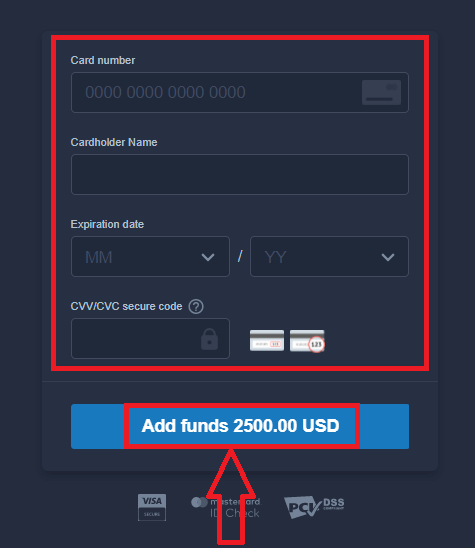
Цяпер вы можаце гандляваць на рэальным рахунку пасля паспяховага ўнясення дэпазіту.
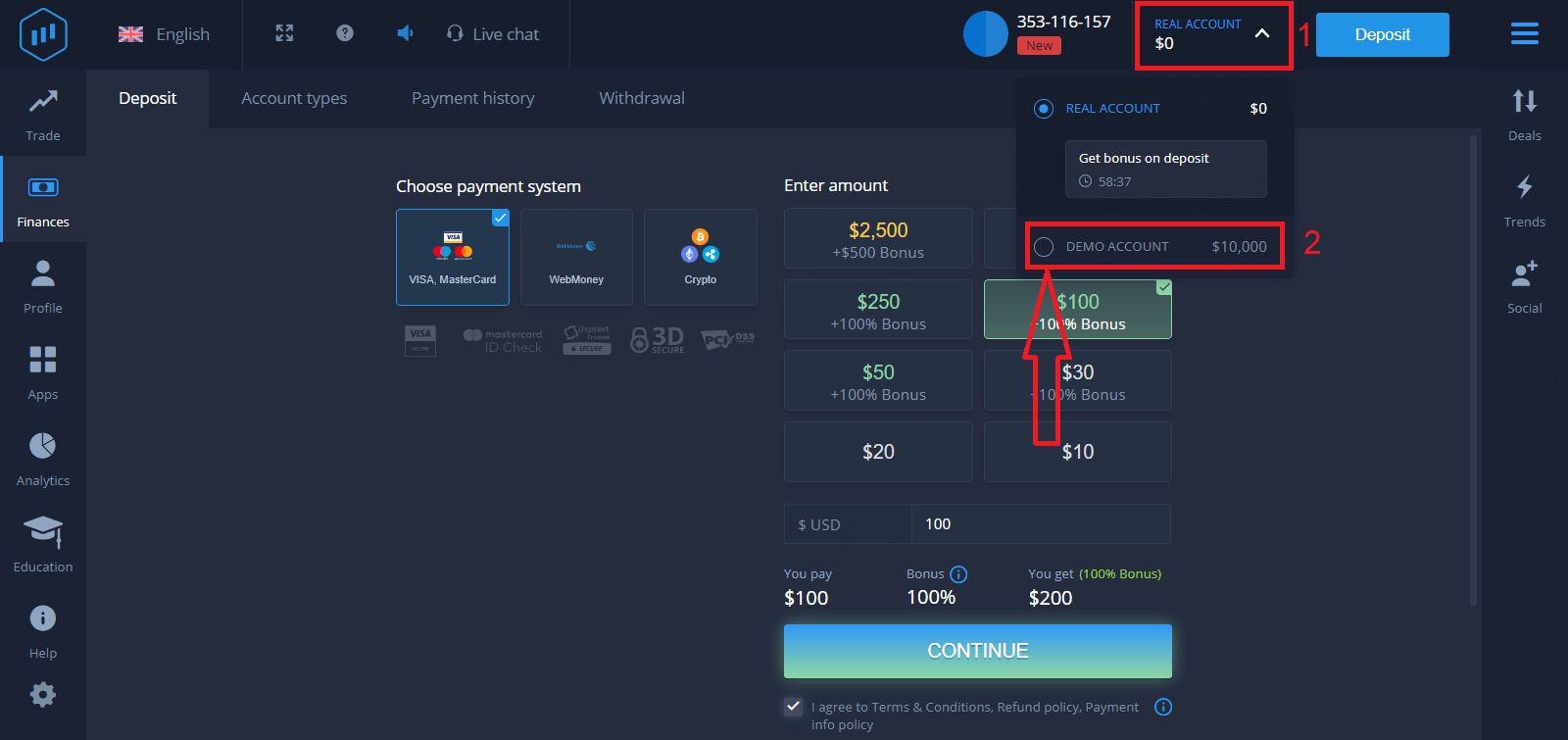
Калі вы хочаце выкарыстоўваць дэма-рахунак, націсніце «РЭАЛЬНЫ РАХУНАК» і абярыце «ДЭМА-РАХУНАК», каб пачаць гандляваць з 10 000 долараў ЗША на дэма-рахунку. Дэма-рахунак - гэта інструмент, які дазваляе вам азнаёміцца з платформай, практыкаваць свае гандлёвыя навыкі на розных актывах і паспрабаваць новыя механікі на графіку ў рэжыме рэальнага часу без рызык.
Як увайсці ў ExpertOption праз Facebook
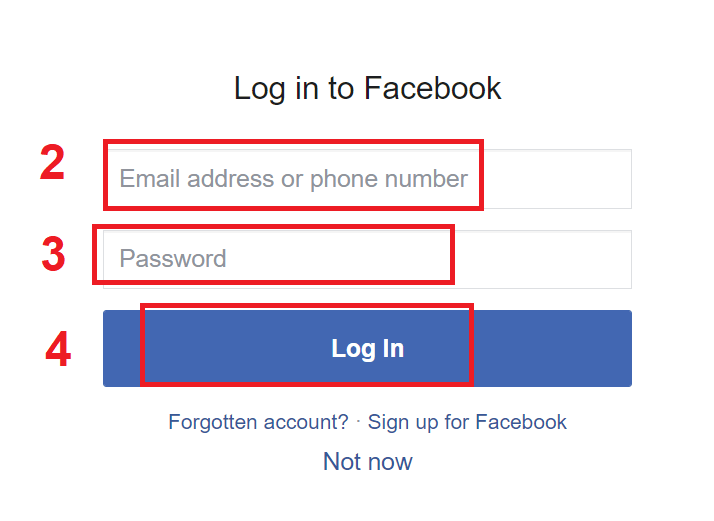
Вы таксама можаце ўвайсці на вэб-сайт, выкарыстоўваючы свой асабісты ўліковы запіс Facebook, націснуўшы кнопку Facebook. 1. Націсніце кнопку Facebook.
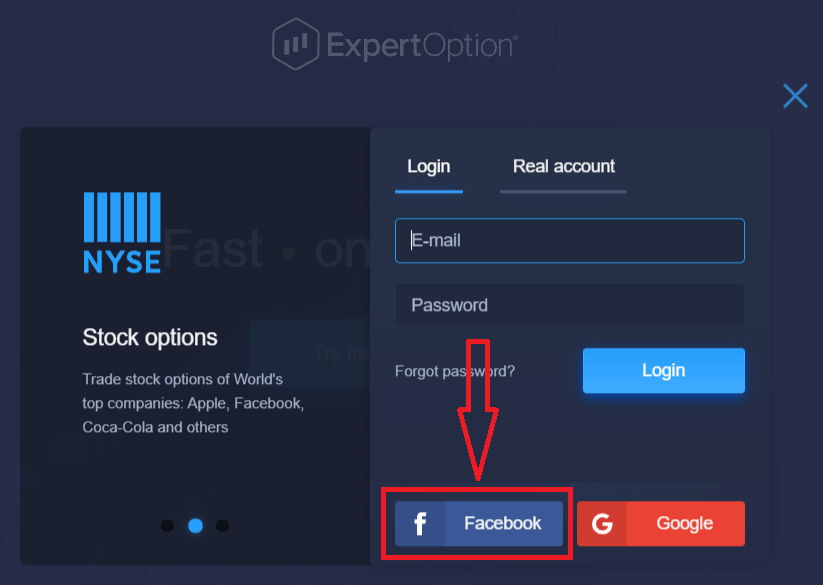
2. Адкрыецца акно ўваходу ў Facebook, дзе вам трэба будзе ўвесці свой адрас электроннай пошты, які вы выкарыстоўвалі для рэгістрацыі ў Facebook.
3. Увядзіце пароль ад свайго ўліковага запісу Facebook.
4. Націсніце кнопку «Увайсці».
Пасля націскання кнопкі «Увайсці» ExpertOption запытае доступ да: вашага імя і фатаграфіі профілю, а таксама адраса электроннай пошты. Націсніце «Працягнуць...».
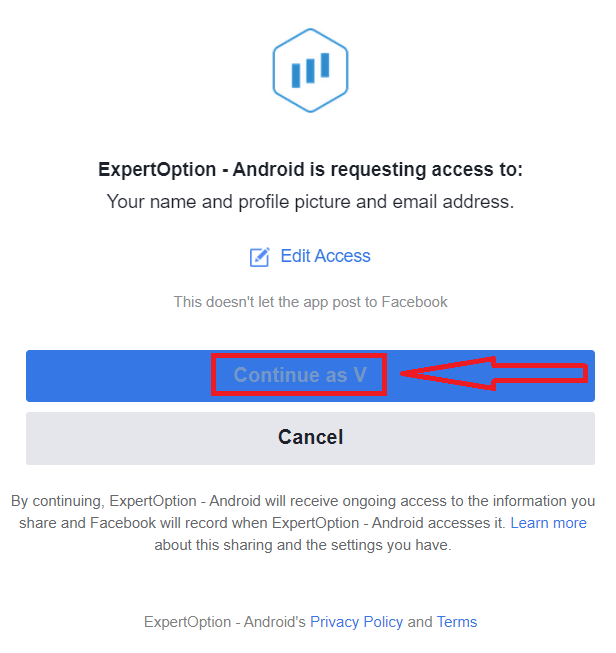
Пасля гэтага вы будзеце аўтаматычна перанакіраваны на платформу ExpertOption.
Як увайсці ў ExpertOption з дапамогай Google
1. Для аўтарызацыі праз ваш уліковы запіс Google вам трэба націснуць кнопку Google . 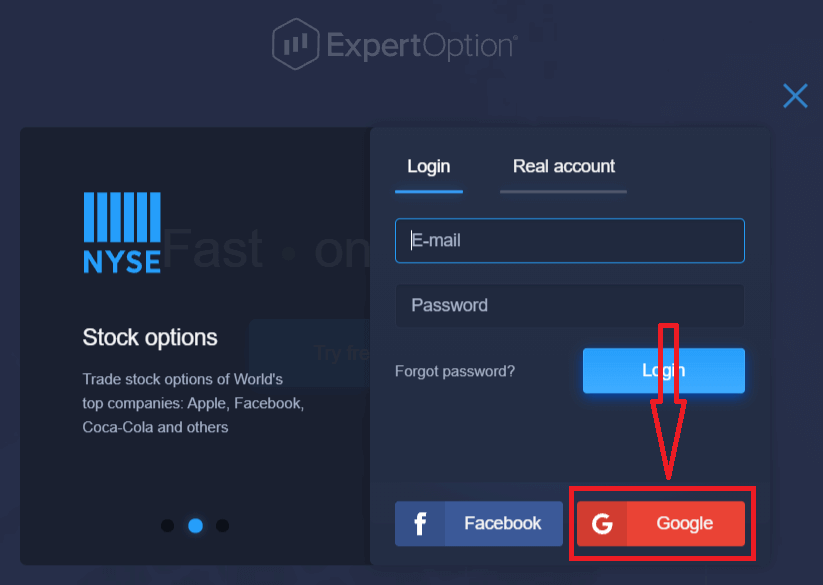
2. Затым у новым акне, якое адкрыецца, увядзіце свой нумар тэлефона або адрас электроннай пошты і націсніце «Далей». Сістэма адкрые акно, і ў вас будзе прапанаваны пароль ад вашага ўліковага запісу Google.
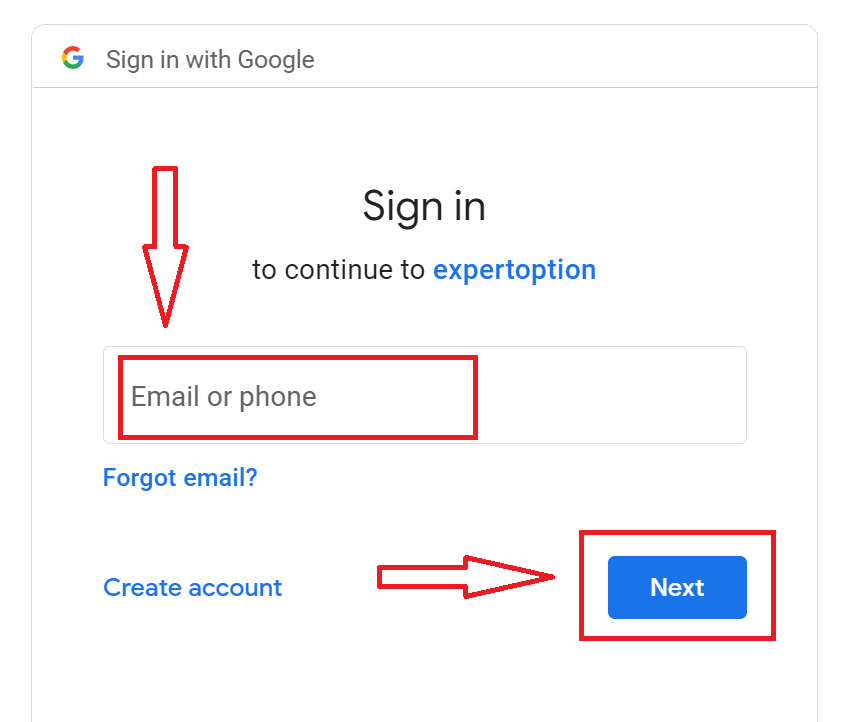
3. Затым увядзіце пароль ад вашага ўліковага запісу Google і націсніце «Далей».
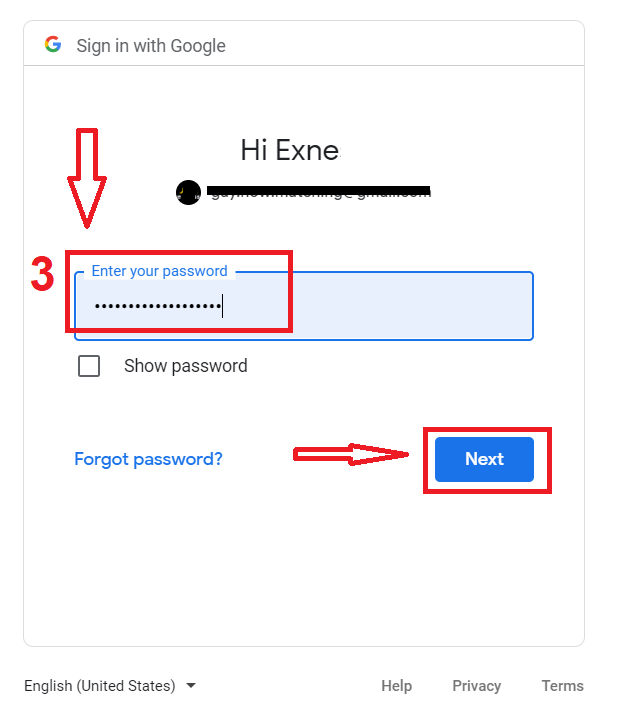
Пасля гэтага выконвайце інструкцыі, адпраўленыя сэрвісам на ваш адрас электроннай пошты. Вы трапіце ў свой асабісты кабінет ExpertOption.
Аднавіце пароль вашага ўліковага запісу ExpertOption
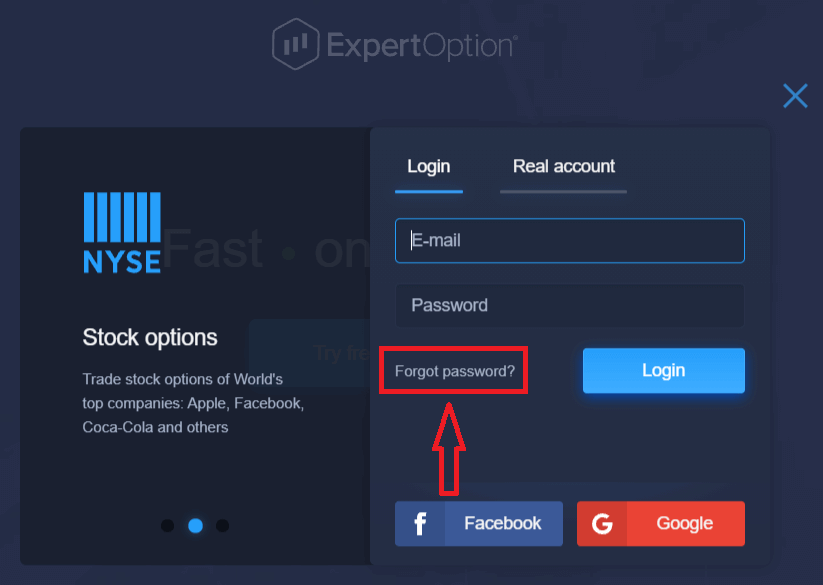
Не хвалюйцеся, калі вы не можаце ўвайсці на платформу; магчыма, вы проста ўводзіце няправільны пароль. Вы можаце прыдумаць новы. Калі вы карыстаецеся вэб-версіяй
, для гэтага націсніце спасылку «Забыліся пароль».
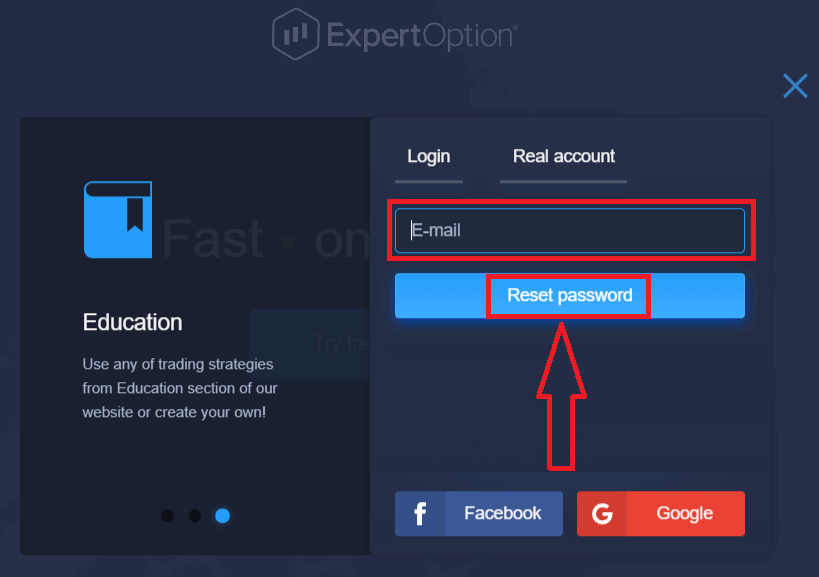
Затым сістэма адкрые новую форму, дзе вам будзе прапанавана аднавіць пароль для вашага ўліковага запісу ExpertOption. Вам трэба падаць сістэме адпаведны адрас электроннай пошты і націснуць «Скінуць пароль».
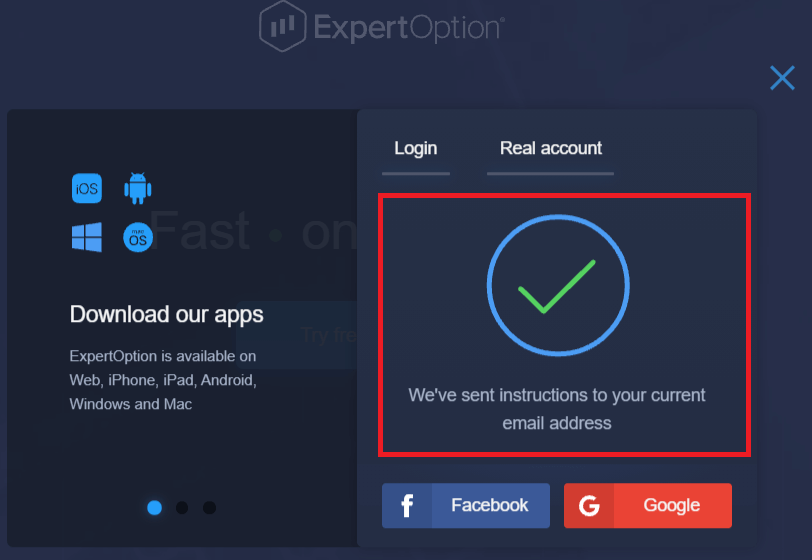
Адкрыецца апавяшчэнне аб тым, што на гэты адрас электроннай пошты быў адпраўлены ліст для скіду пароля.
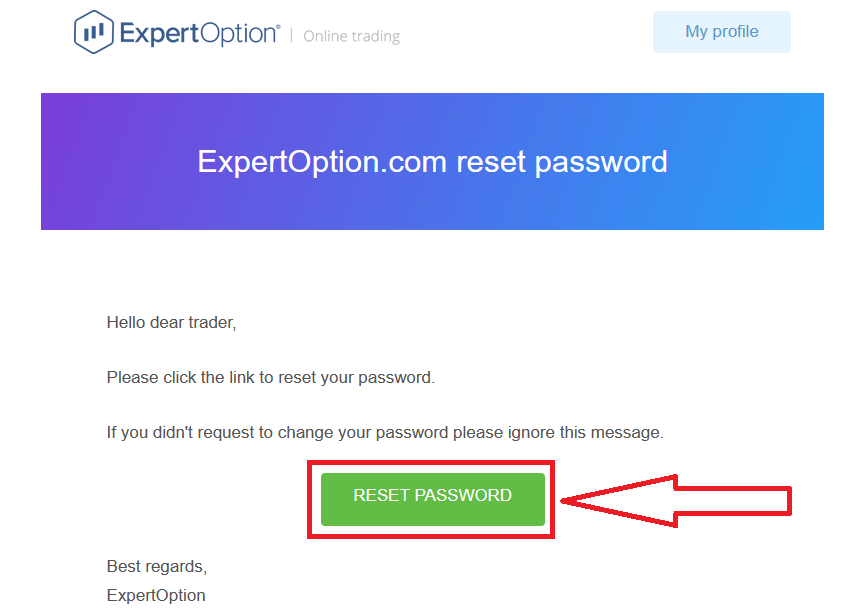
Далей у лісце ў вашым лісце вам будзе прапанавана змяніць пароль. Націсніце на «Скінуць пароль».
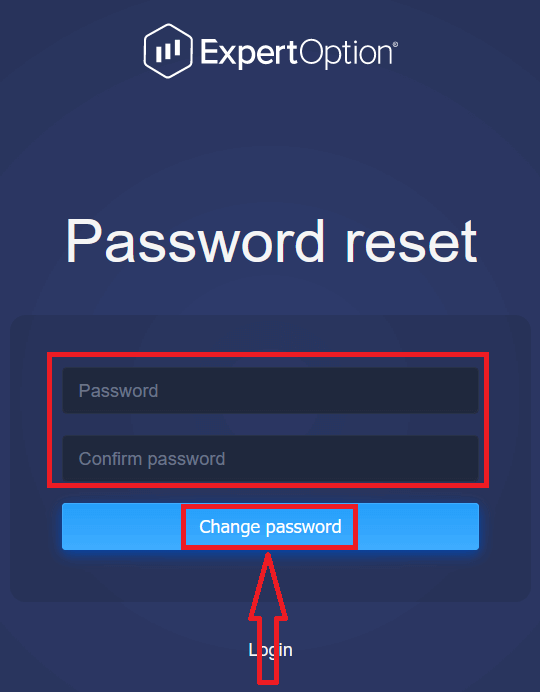
Спасылка з ліста прывядзе вас у спецыяльны раздзел на сайце ExpertOption. Увядзіце тут свой новы пароль двойчы і націсніце кнопку «Змяніць пароль»
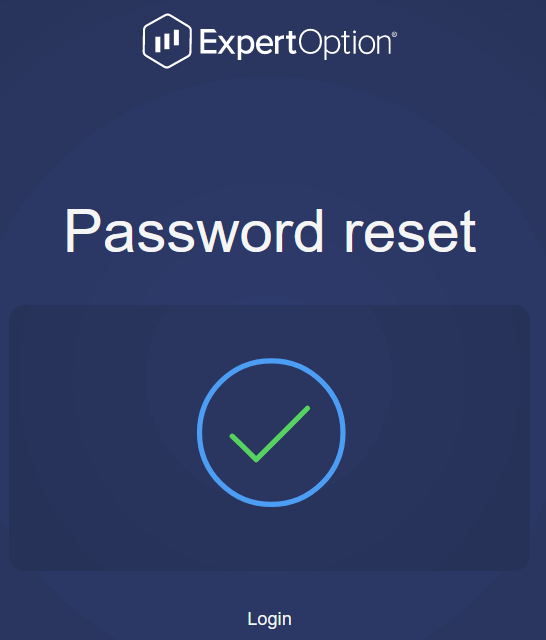
. Пасля ўводу «Пароль» і «Пацвердзіць пароль» з'явіцца паведамленне аб тым, што пароль быў паспяхова зменены.
Вось і ўсё! Цяпер вы можаце ўвайсці на платформу ExpertOption, выкарыстоўваючы сваё імя карыстальніка і новы пароль.
Калі вы карыстаецеся мабільным дадаткам
, для гэтага націсніце значок «Меню»
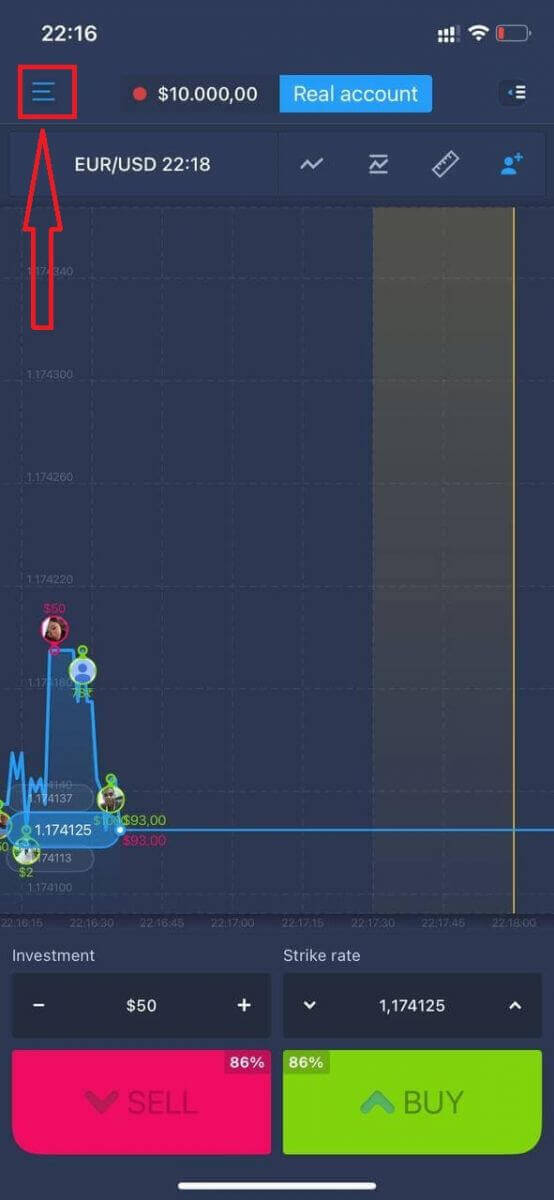
. Націсніце «Увайсці».
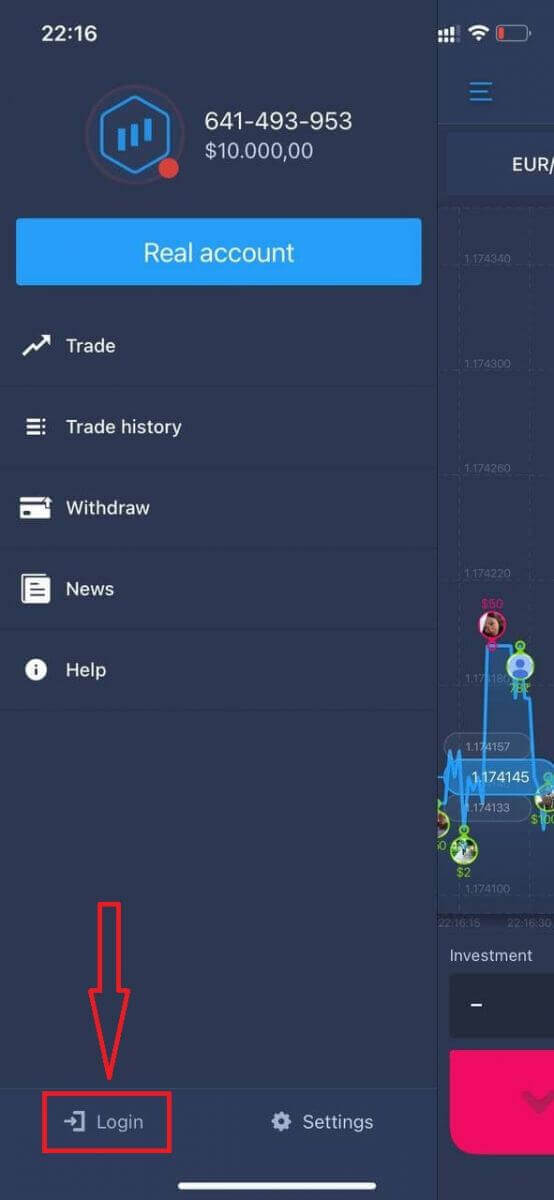
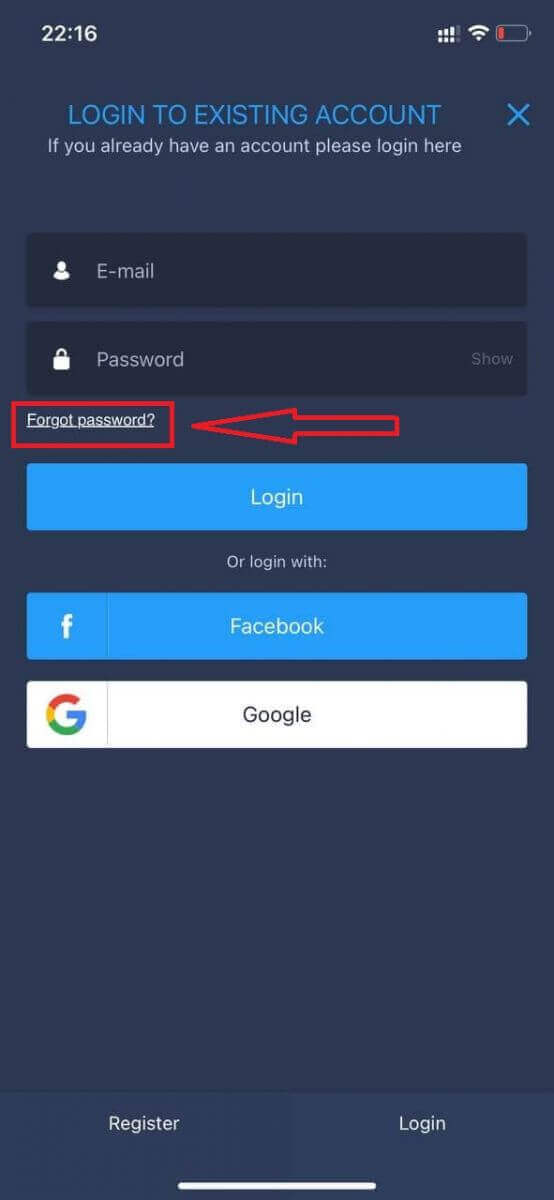
Націсніце на спасылку «Забылі пароль?».
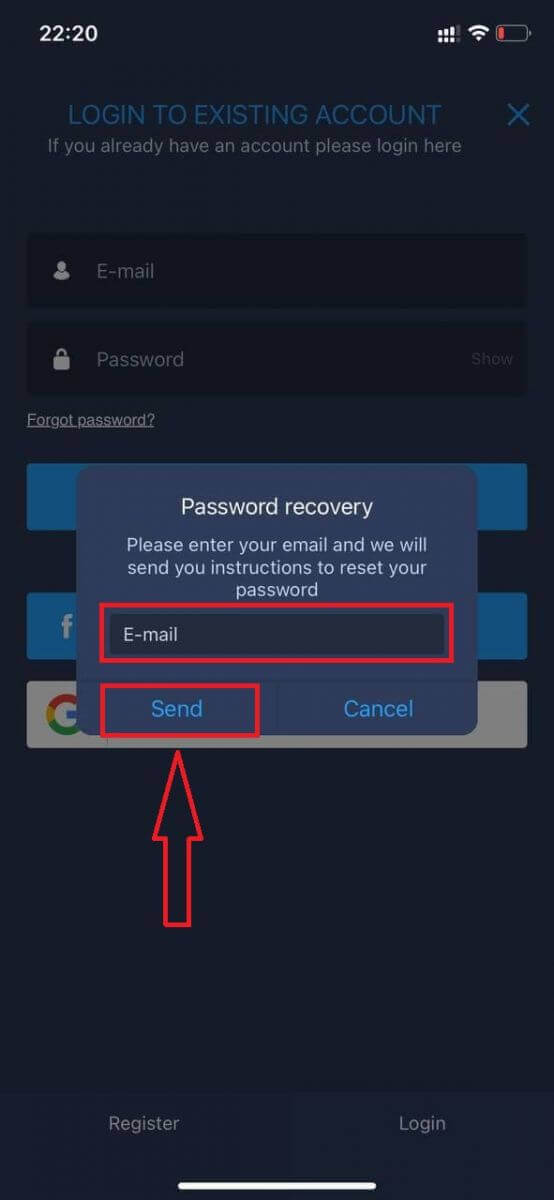
У новым акне ўвядзіце адрас электроннай пошты, які вы выкарыстоўвалі пры рэгістрацыі, і націсніце кнопку «Адправіць». Затым выканайце астатнія дзеянні, як у вэб-праграме.
Увайсці ў мабільны вэб-сайт ExpertOption
Калі вы хочаце гандляваць на мабільнай вэб-версіі гандлёвай платформы ExpertOption, вы можаце лёгка гэта зрабіць. Спачатку адкрыйце браўзер на мабільнай прыладзе. Пасля гэтага знайдзіце « expertoption » і наведайце афіцыйны сайт брокера. 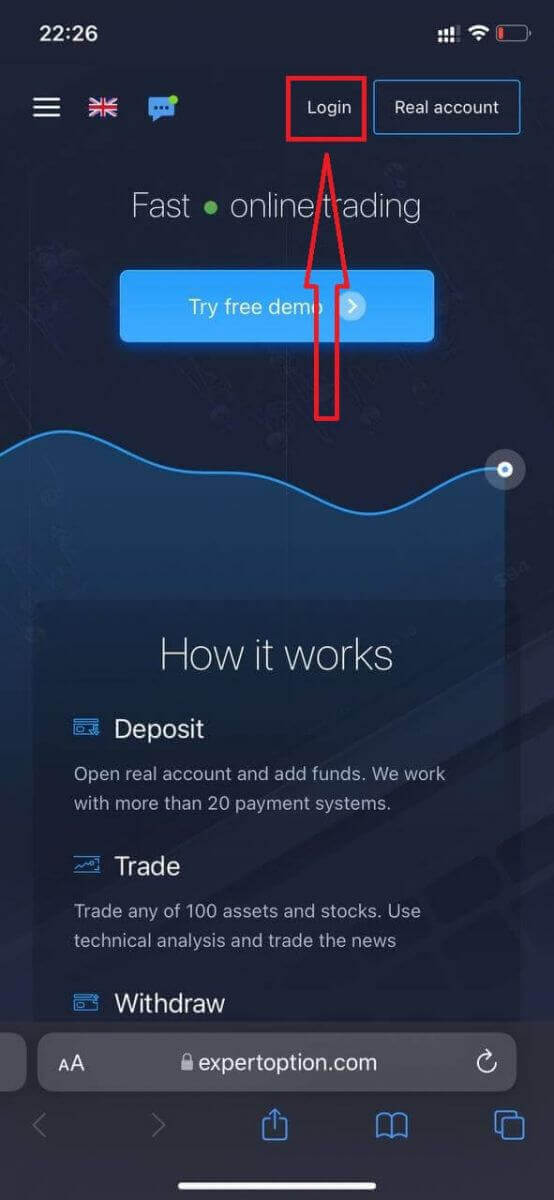
Увядзіце свой адрас электроннай пошты і пароль, а затым націсніце кнопку «Увайсці».
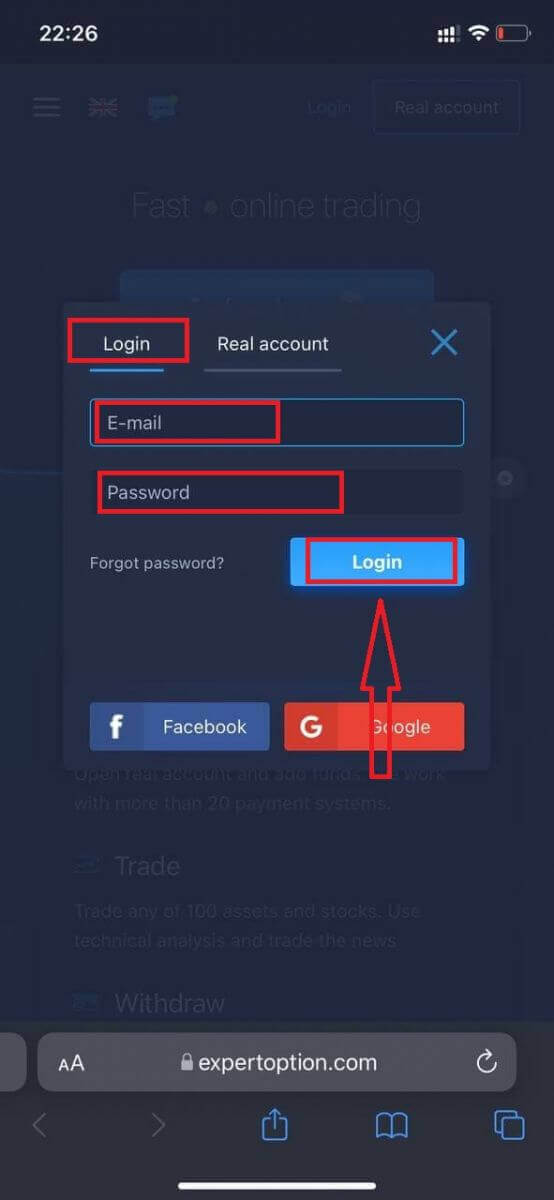
Пасля паспяховага ўваходу вы ўбачыце старонку дэпазіту. Каб пачаць гандляваць у рэжыме рэальнага часу, вам трэба зрабіць інвестыцыі на свой рахунак (мінімальны дэпазіт - 10 USD).
Як зрабіць дэпазіт у ExpertOption
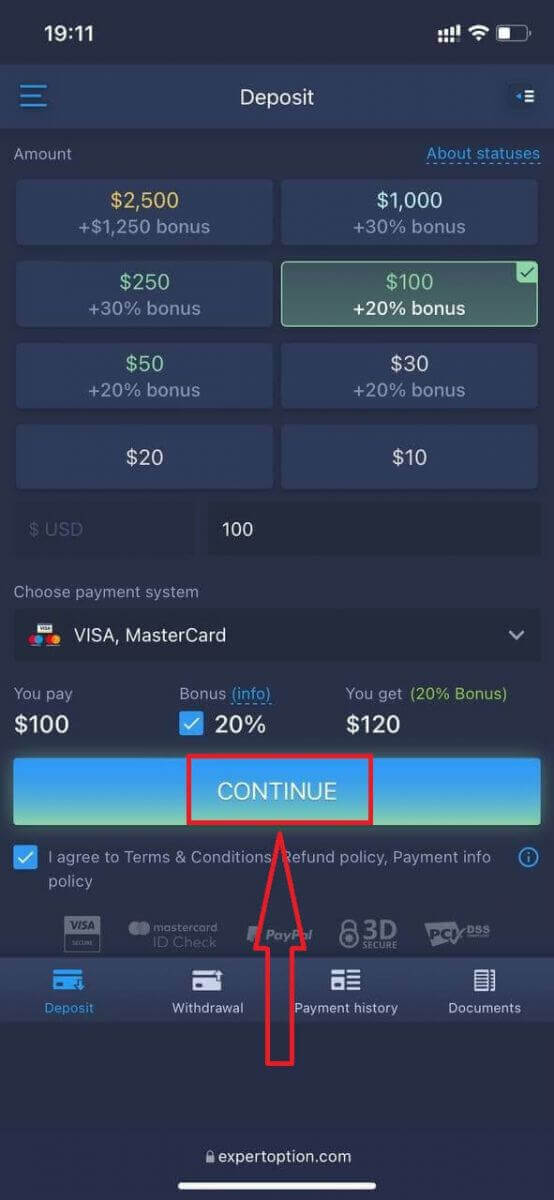
Увядзіце дадзеныя карты і націсніце «Дадаць сродкі...».
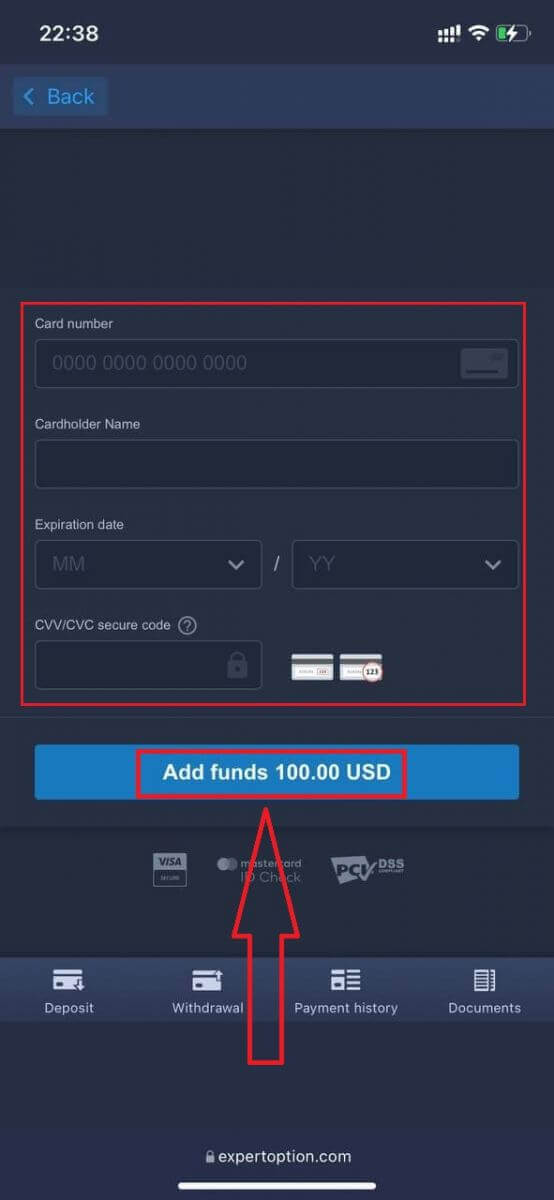
Цяпер вы можаце гандляваць на рэальным рахунку пасля паспяховага дэпазіту.
Калі вы хочаце выкарыстоўваць дэма-рахунак, націсніце значок «Меню».
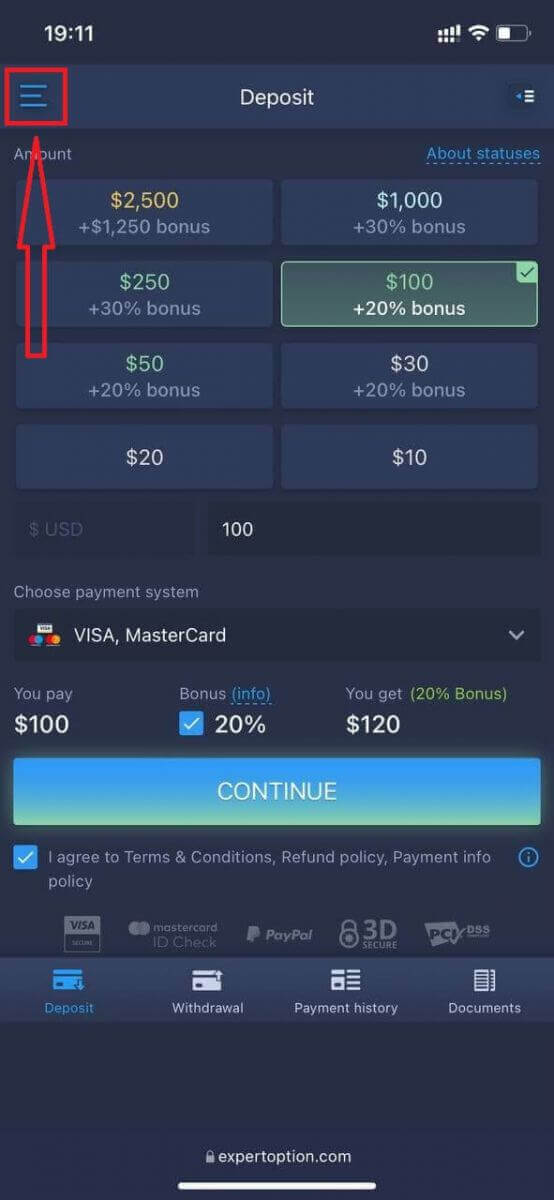
Націсніце «Гандаляваць».
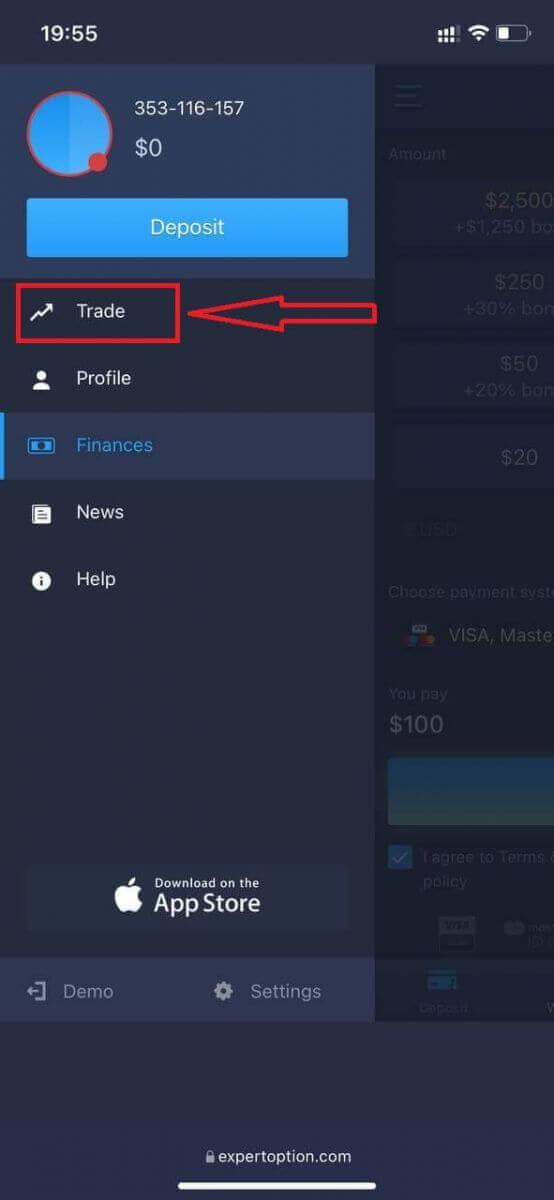
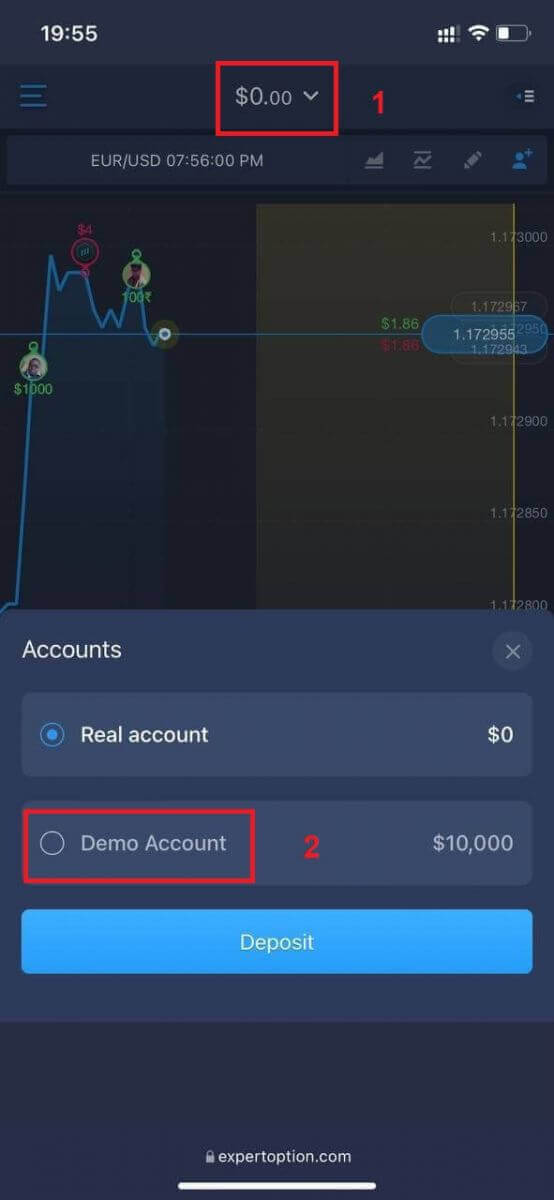
Пераключыце рахункі з рэальнага рахунку на дэма-рахунак.
У вас будзе 10 000 долараў на дэма-рахунку.
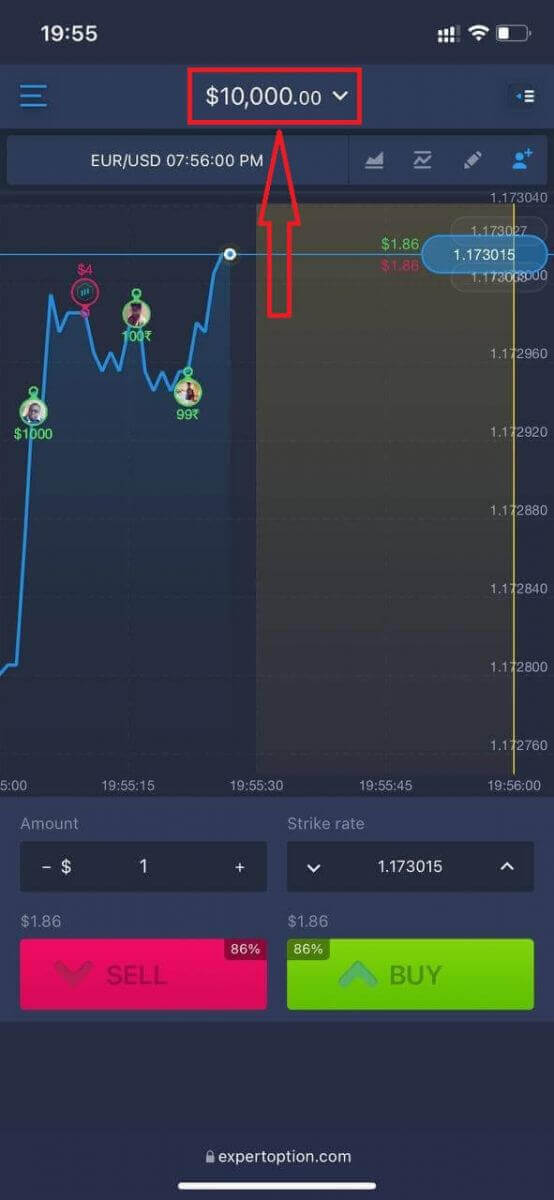
Цяпер вы можаце гандляваць з мабільнай вэб-версіі платформы. Мабільная вэб-версія гандлёвай платформы дакладна такая ж, як і звычайная вэб-версія. Такім чынам, не будзе ніякіх праблем з гандлем і пераводам сродкаў.
Як увайсці ў праграму ExpertOption для iOS
Уваход на мабільнай платформе iOS падобны да ўваходу ў вэб-праграму ExpertOption. Праграму можна спампаваць праз App Store на вашу прыладу або націснуць тут . Проста знайдзіце праграму «ExpertOption - Mobile Trading» і націсніце «АТРЫМАЦЬ», каб усталяваць яе на свой iPhone або iPad.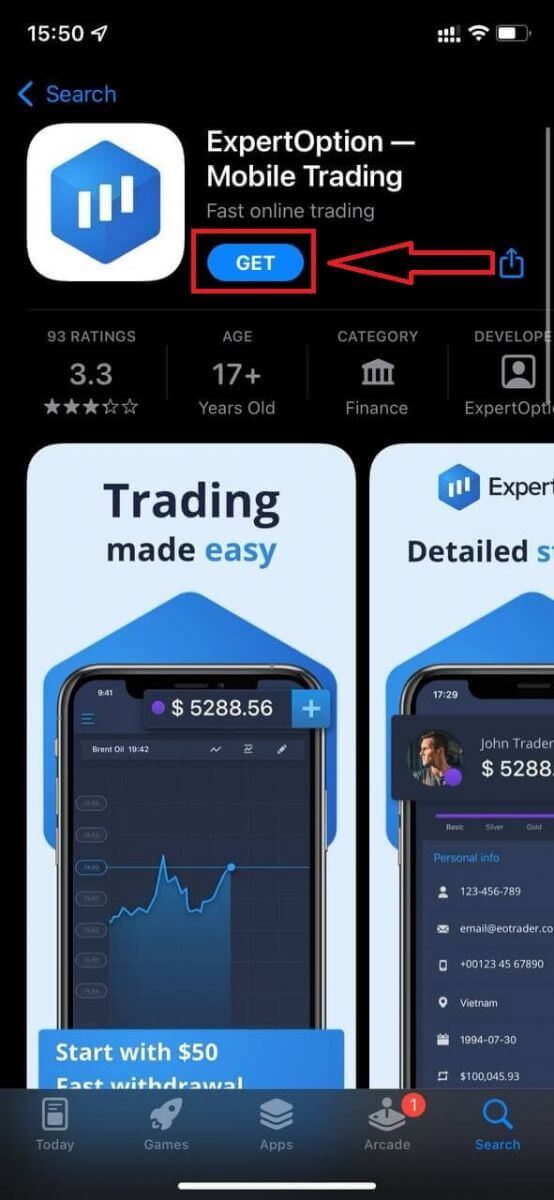
Пасля ўсталёўкі і запуску вы можаце ўвайсці ў мабільную праграму ExpertOption для iOS, выкарыстоўваючы сваю электронную пошту, Facebook або Google. Вам проста трэба выбраць значок «Меню».
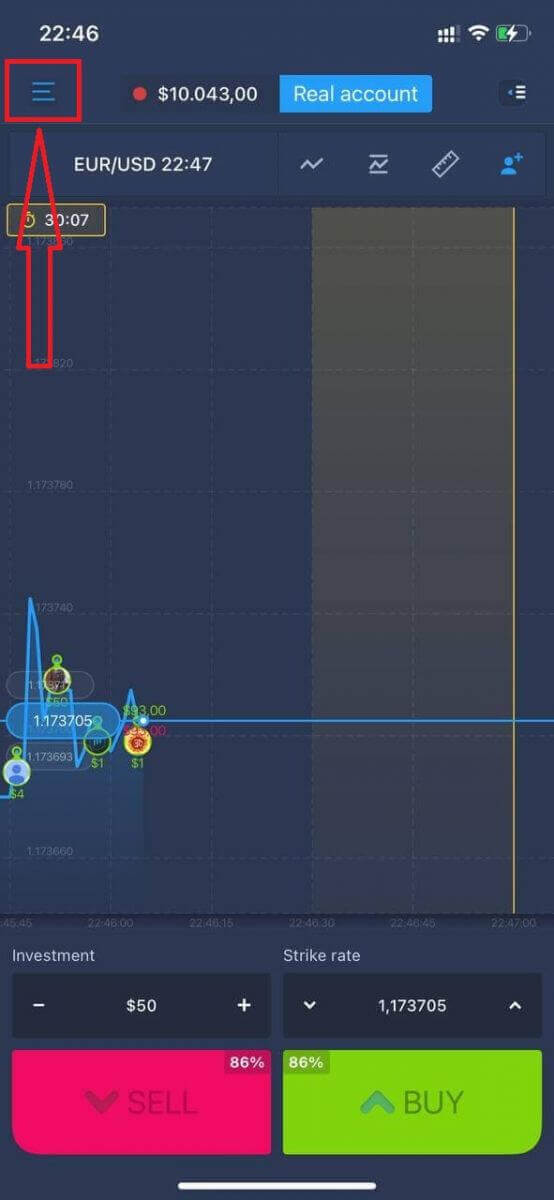
Націсніце «Увайсці».
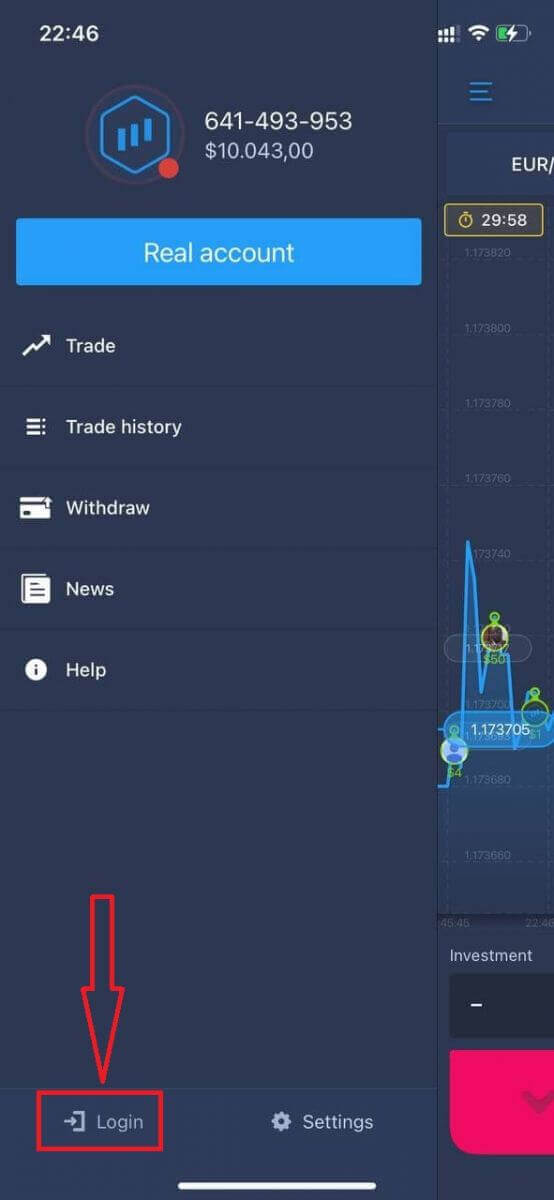
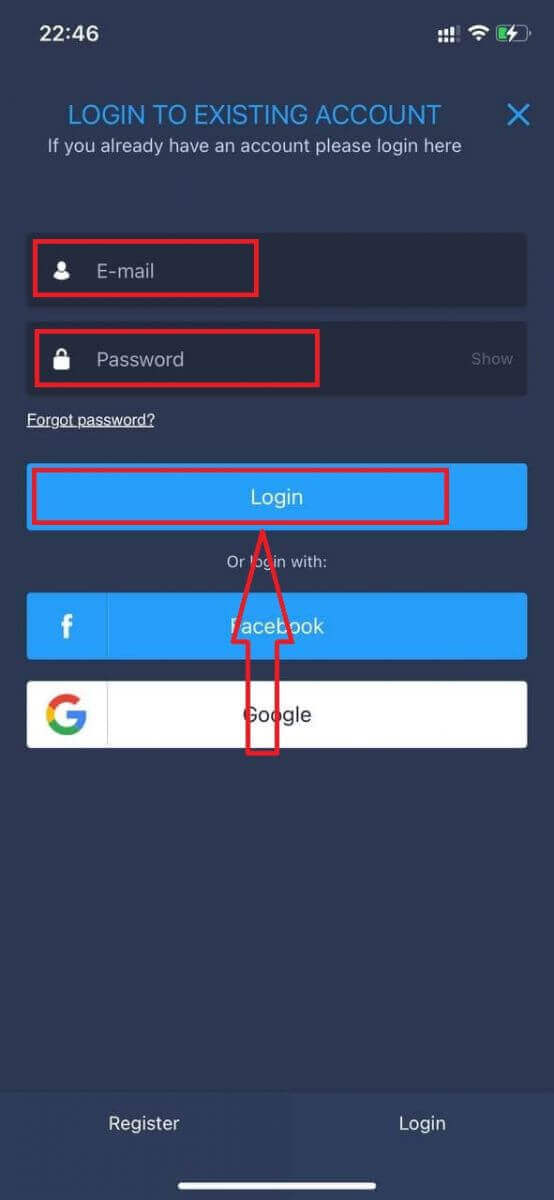
Увядзіце свой адрас электроннай пошты і пароль, а затым націсніце кнопку «Увайсці».
Як увайсці ў праграму ExpertOption для Android
Каб знайсці гэта дадатак, вам трэба наведаць краму Google Play і знайсці «ExpertOption - Mobile Trading» або націснуць тут . 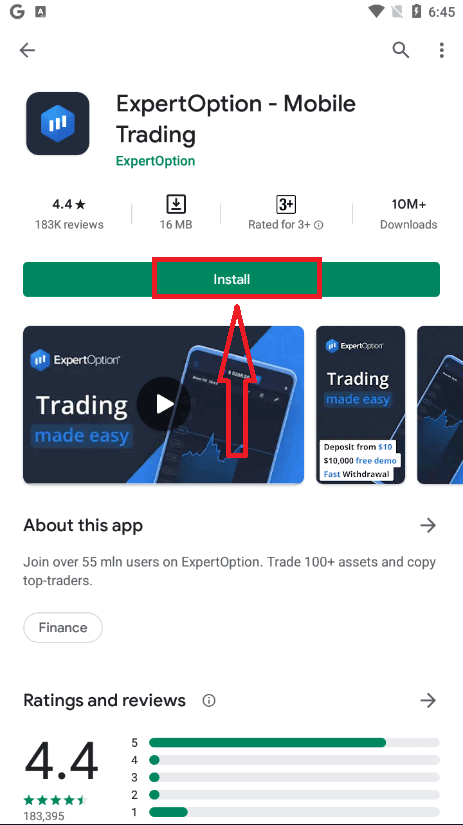
Пасля ўсталёўкі і запуску вы можаце ўвайсці ў мабільнае прыкладанне ExpertOption для Android, выкарыстоўваючы свой адрас электроннай пошты, уліковы запіс Facebook або Google.
Выканайце тыя ж дзеянні, што і на прыладзе iOS, абярыце значок «Меню».
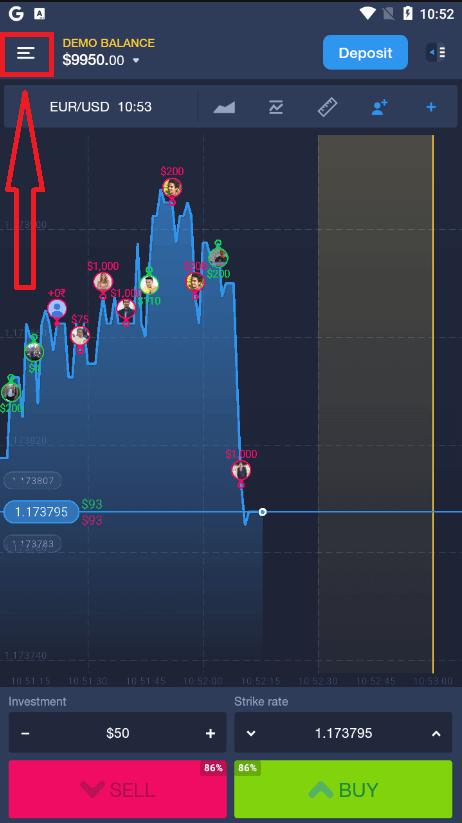
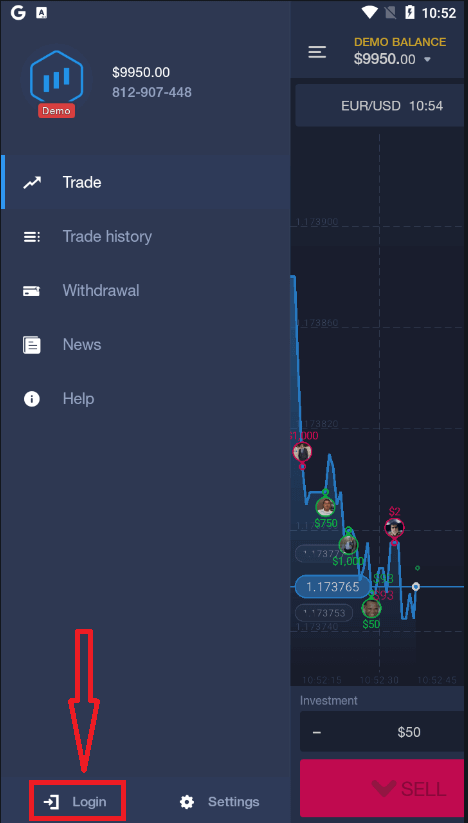
Націсніце «Увайсці».
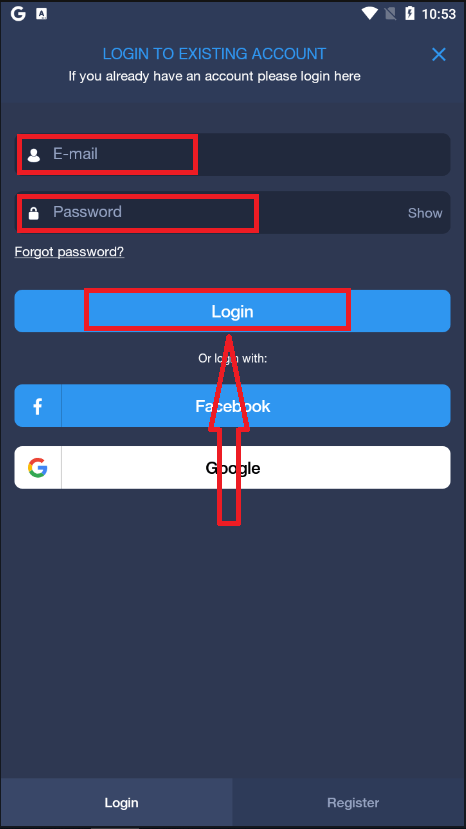
Увядзіце свой адрас электроннай пошты і пароль, а затым націсніце кнопку «Увайсці».
Выснова: Бяспечны доступ — першы крок да больш разумнага гандлю на ExpertOption
Уваход у ExpertOption — гэта не проста ўвод уліковых дадзеных, гэта першае дзеянне, якое вы робіце, каб атрымаць кантроль над сваёй фінансавай будучыняй. Плыўны і бяспечны працэс уваходу гарантуе, што вы заўсёды гатовыя рэагаваць на змены рынку, прымаць абгрунтаваныя рашэнні і эфектыўна кіраваць сваімі інвестыцыямі.
Выконваючы правільныя дзеянні і практыкуючы добрыя звычкі бяспекі, такія як уключэнне двухфактарнай аўтэнтыфікацыі і выкарыстанне афіцыйных каналаў уваходу, вы абараняеце як свае актывы, так і свой гандлёвы вопыт. Незалежна ад таго, правяраеце вы свой партфель ці здзяйсняеце здзелкі ў рэжыме рэальнага часу, кожная паспяховая гандлёвая сесія пачынаецца з бяспечнага ўваходу ў сістэму.
FAQ
ExpertOption звычайна дазваляе атрымаць доступ з дапамогай адраса электроннай пошты або нумара тэлефона і пароля, а таксама праз мабільнае прыкладанне або вэб-платформу. Некаторыя рэгіёны могуць прапаноўваць уваход у сістэму з сацыяльных сетак або аўтэнтыфікацыю трэціх асоб. Праверце экран ўваходу, каб убачыць даступныя метады і пераканацца, што ўліковыя даныя вашага ўліковага запісу супадаюць з зарэгістраваным кантактам.
На новай прыладзе адкрыйце праграму або вэб-сайт ExpertOption, абярыце опцыю ўваходу, увядзіце зарэгістраваную электронную пошту або тэлефон і пароль, а затым выканайце любы двухфактарны крок, калі будзе прапанавана. Дазвольце прыладу, калі будзе прапанавана, і пацвердзіце любы код спраўджання, адпраўлены па SMS або электроннай пошце. Калі платформа пазначае прыладу, вам можа спатрэбіцца пацвердзіць асобу з дапамогай кода, абнавіць свае кантактныя дадзеныя ў наладах або пацвердзіць уваход па спасылцы па электроннай пошце, каб аднавіць поўны доступ.
Памылкі аўтэнтыфікацыі або заканчэнне тэрміну сеанса могуць адбывацца з некалькіх крыніц: няправільны пароль, адначасовыя спробы ўваходу, пратэрмінаваныя файлы cookie сеанса, заблакіраваныя IP-адрасы або незавершаныя праверкі ўліковага запісу. Пачніце з ачысткі кэша браўзера, абнаўлення праграмы і праверкі пароля з дапамогай працэсу скіду пароля. Калі вы бачыце паўторныя няўдалыя спробы, уліковы запіс можа быць часова заблакіраваны ў мэтах бяспекі; дачакайцеся перыяду перазарадкі або звярніцеся ў службу падтрымкі з пазнакамі часу і скрыншотамі. Таксама пераканайцеся, што гадзіннік вашай прылады правільны і ваша сетка не выкарыстоўвае абмежавальны VPN або брандмаўэр, якія перашкаджаюць аўтэнтыфікацыі.
так. Калі ваш уліковы запіс пазначаны для праверкі асобы, незавершаныя разгляды дакументаў або захаванне адпаведнасці могуць абмежаваць пэўныя дзеянні або працягласць сеансу да завяршэння праверкі. Аналагічным чынам рэгіянальныя абмежаванні, нявырашаныя праблемы з уліковым запісам або накладзеныя ліміты на гандаль або зняцце сродкаў звычайна не блакіруюць асноўны ўваход, але могуць перашкодзіць поўнаму доступу да платформы. Каб вырашыць гэтую праблему, запоўніце запытаныя дакументы праверкі, адкажыце на запыты ў службу падтрымкі і праглядзіце любыя паведамленні аб уліковым запісе; захоўвайце копіі заявак і звяртайцеся да групы праверкі, калі час апрацоўкі перавышае заяўленае платформай акно.
Скарыстайцеся спасылкай «Забылі пароль» на экране ўваходу, увядзіце электронную пошту або тэлефон, звязаны з вашым уліковым запісам, і перайдзіце па коду пацверджання або па спасылцы для скіду, адпраўленай гэтаму кантакту. Калі ў вас больш няма доступу да зарэгістраванай электроннай пошты ці тэлефона, падрыхтуйце дакумент, які сведчыць асобу, і звярніцеся ў службу падтрымкі, каб запытаць аднаўленне ўліковага запісу — уключыце назву ўліковага запісу, апошнія транзакцыі і здымкі экрана. Пасля скіду абярыце надзейны унікальны пароль, уключыце любую даступную двухфактарную аўтэнтыфікацыю і абнавіце кантакты для аднаўлення, каб пазбегнуць блакіроўкі ў будучыні.