ExpertOption Регистрирайте се
Написано от

Изследовател на онлайн платформа за търговия и автор на ръководство
Проучва брокерски платформи и системи за търговски сметки.
Получаването на регистрация и потвърждение в ExpertOption е критичната стъпка между създаването на акаунт и достъпа до пазари на живо, но много нови търговци се спъват в неясни правила за документи, несъответстващи лични данни или бавни забавяния при потвърждението. Липсващите полета, непоследователното изписване между личната карта и банковите записи и снимките с ниско качество са често срещани причини за отказ; знанието какво да подготвите намалява ненужните задръжки и ви помага да достигнете готовност за търговия по-бързо.
Това ръководство разбива процеса на регистрация на ExpertOption и изискванията за проверка, с практически съвети за изготвяне на приемлив документ за самоличност (паспорт, национална лична карта или шофьорска книжка), документи за доказване на адрес и ясно селфи. Ще намерите предложения за файлов формат и качество на снимката, типични срокове за преглед, базирани на стъпки инструкции за повторно изпращане след отхвърляне и насоки за това как проверката засяга депозитите, тегленията и достъпа до функциите на акаунта, като същевременно запазва личните ви данни защитени по време на интегрирането.
Това ръководство разбива процеса на регистрация на ExpertOption и изискванията за проверка, с практически съвети за изготвяне на приемлив документ за самоличност (паспорт, национална лична карта или шофьорска книжка), документи за доказване на адрес и ясно селфи. Ще намерите предложения за файлов формат и качество на снимката, типични срокове за преглед, базирани на стъпки инструкции за повторно изпращане след отхвърляне и насоки за това как проверката засяга депозитите, тегленията и достъпа до функциите на акаунта, като същевременно запазва личните ви данни защитени по време на интегрирането.
Как да регистрирате акаунт в ExpertOption
Започнете търговията с ExpertOption с 1 клик
Регистрацията на платформата е лесна: Необходими са само няколко кликвания. За да отворите интерфейса за търговия с едно кликване, кликнете върху бутона „Опитайте безплатна демо версия“.
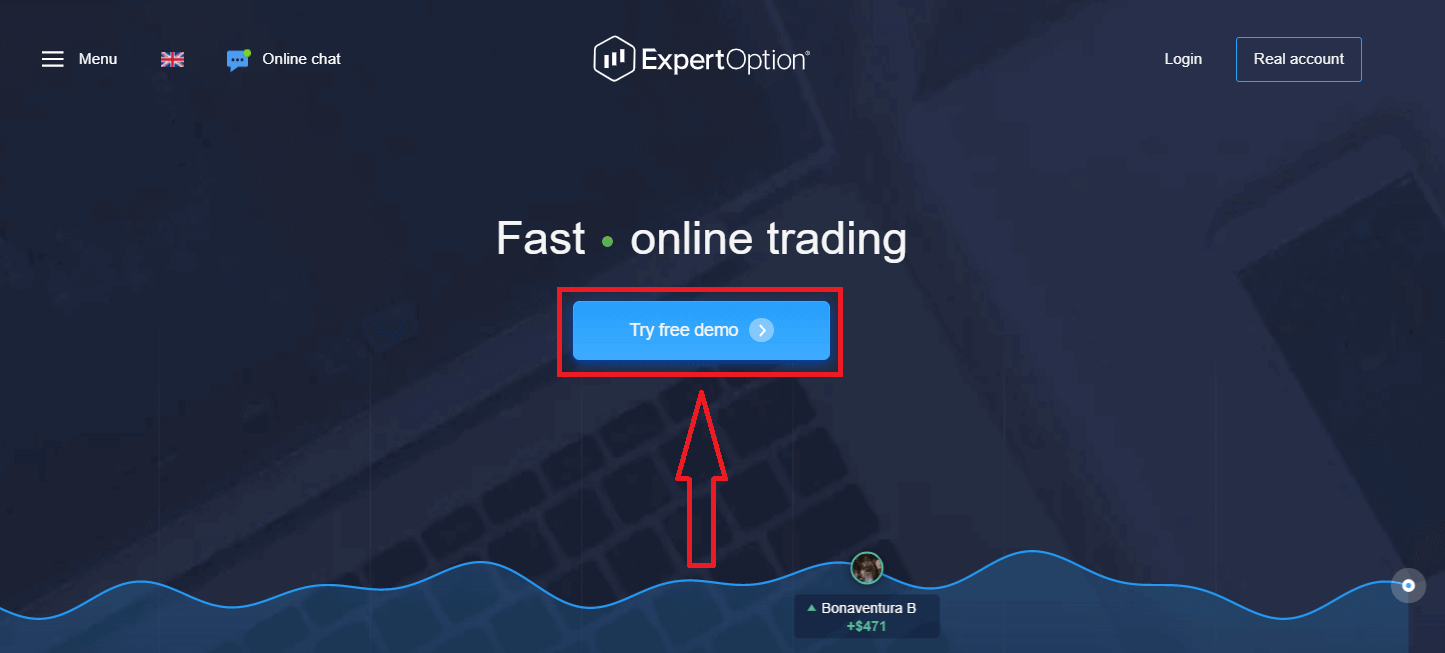
Това ще ви отведе до страницата за демо търговия, където можете да започнете да търгувате с $10 000 в демо сметка.
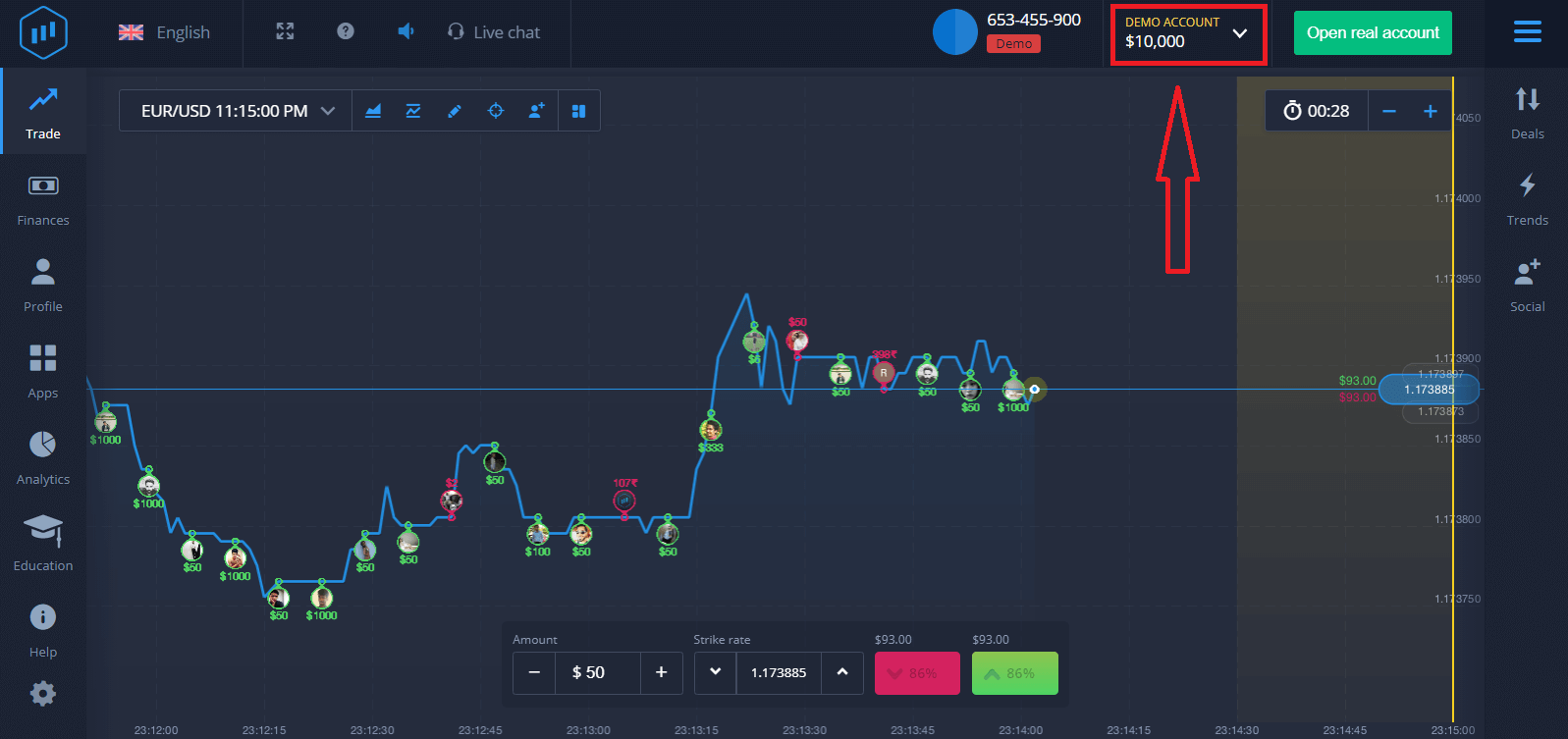 За да продължите да използвате сметката, запазете резултатите от търговията и търгувайте с реална сметка. Кликнете върху „Отваряне на реална сметка“, за да създадете ExpertOption сметка.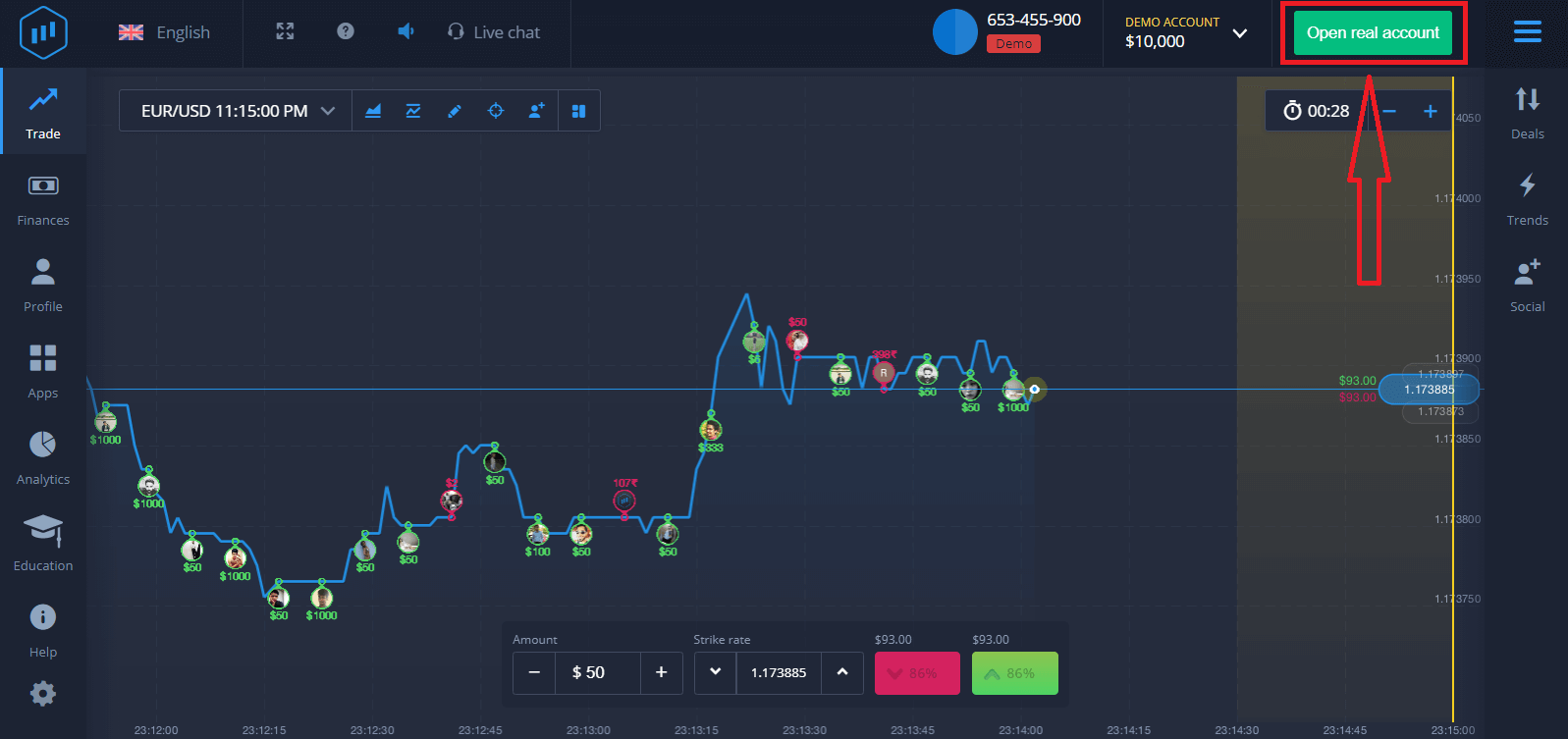
Има три налични опции: регистрация с вашия имейл адрес, Facebook акаунт или Google акаунт, както е показано по-долу. Всичко, което трябва да направите, е да изберете подходящ метод и да създадете парола.
Как да регистрирате акаунт в ExpertOption с имейл
1. Можете да се регистрирате за акаунт в платформата, като кликнете върху бутона „ Реален акаунт “ в горния десен ъгъл. 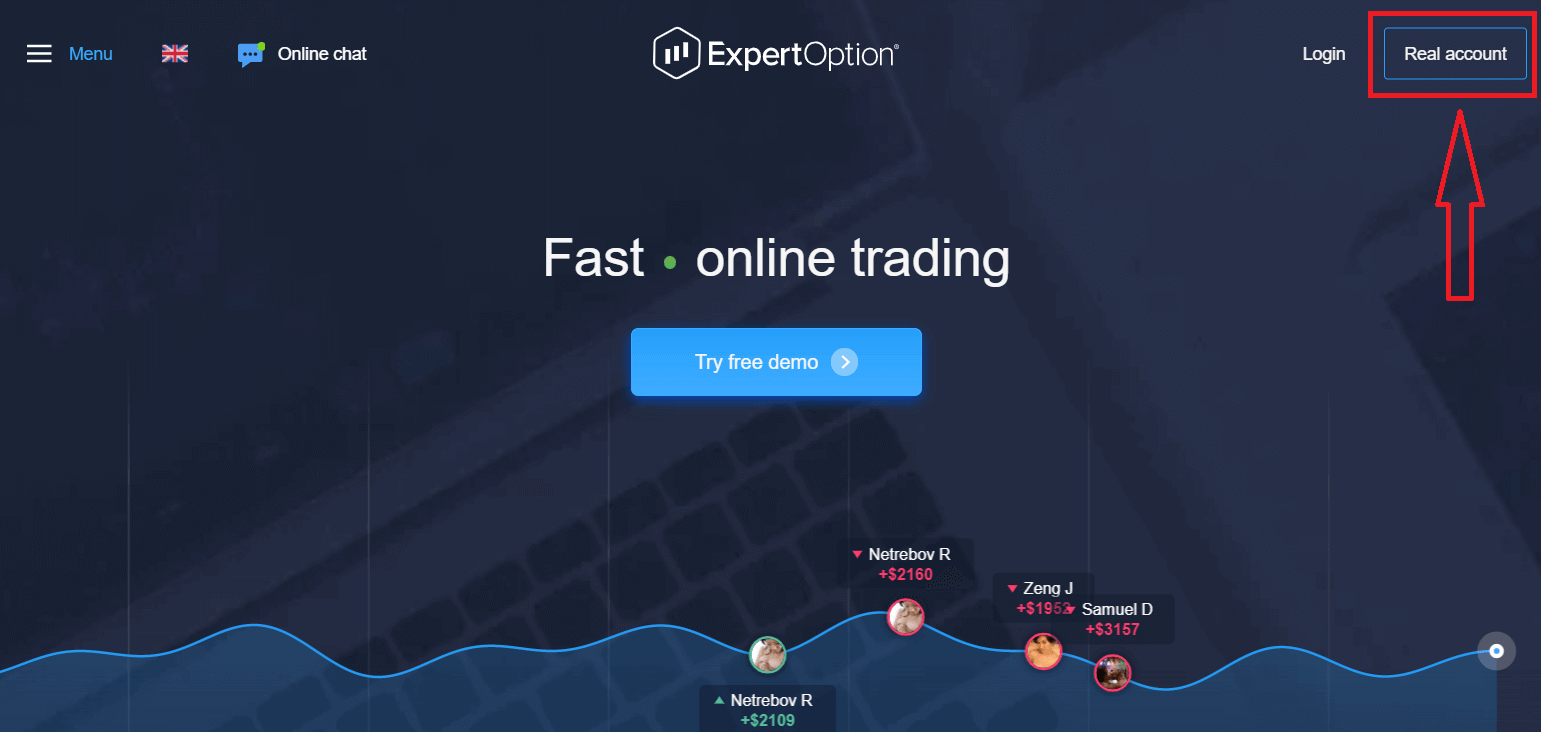
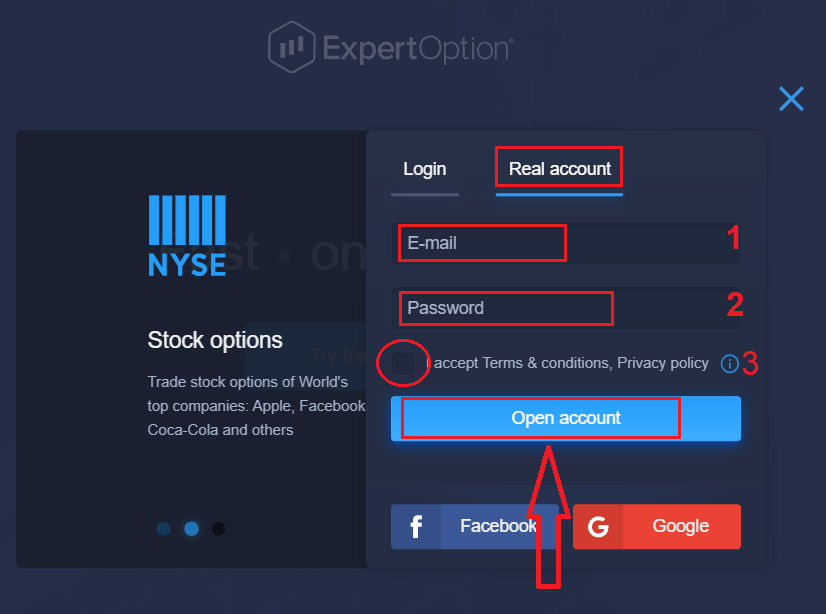
2. За да се регистрирате, моля, попълнете цялата необходима информация и кликнете върху „Отваряне на акаунт“.
- Въведете валиден имейл адрес.
- Създайте силна парола.
- Също така трябва да прочетете „Общи условия“ и да ги проверите.
Поздравления! Регистрирахте се успешно. За да започнете търговия на живо, трябва да направите инвестиция в сметката си (минималният депозит е 10 щатски долара).
Как да направите депозит в ExpertOption
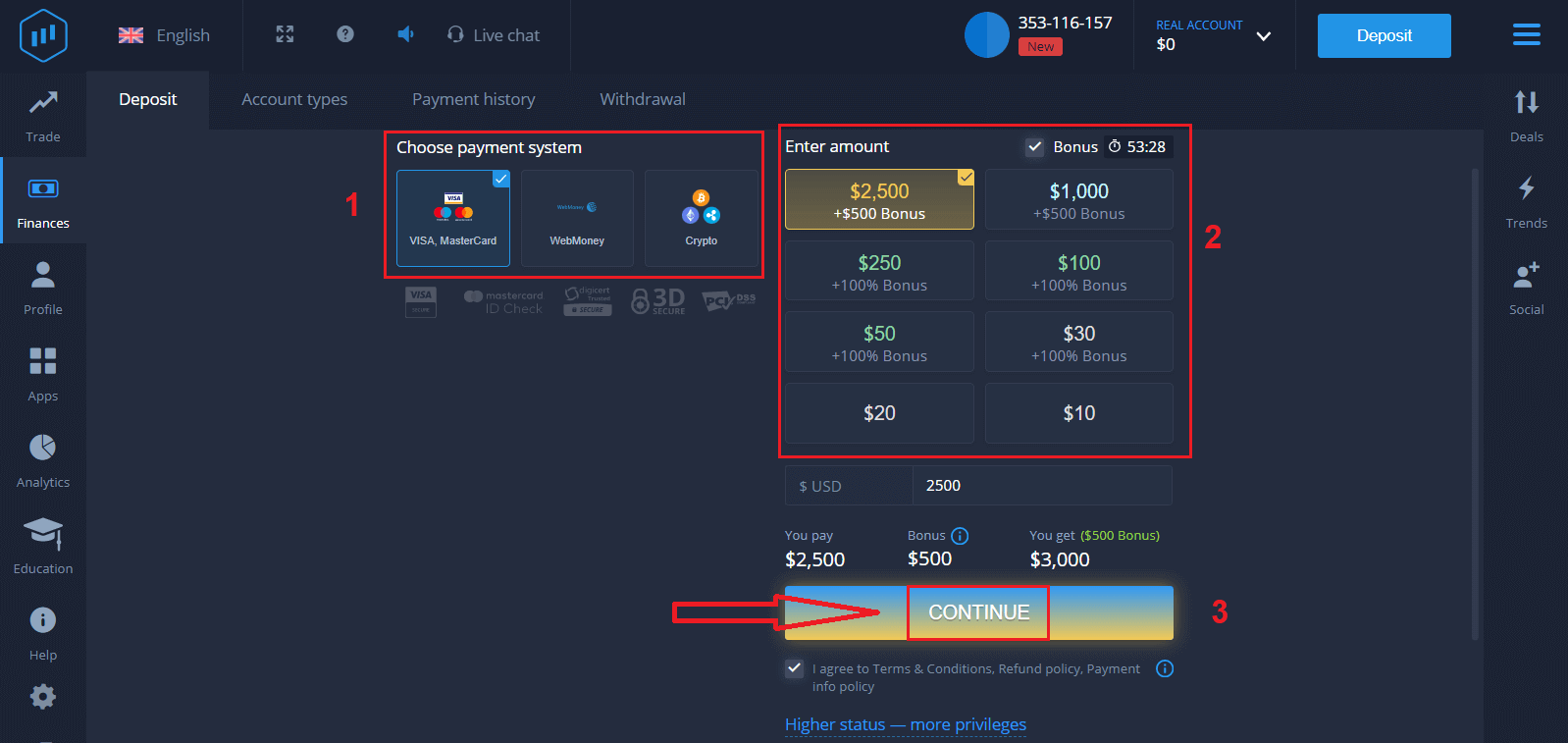
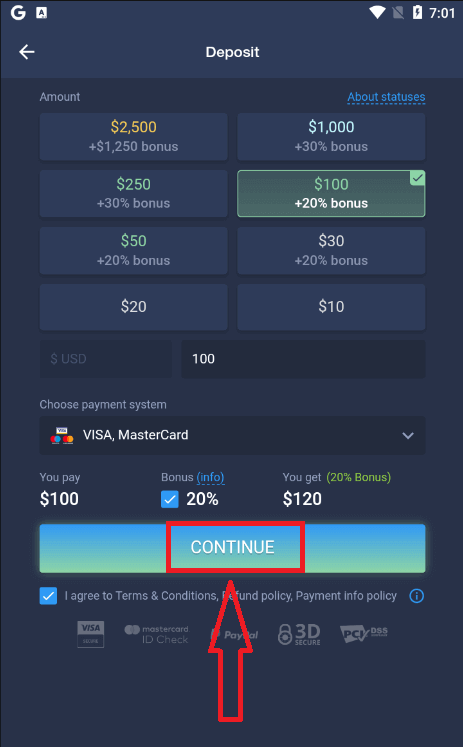
Въведете данните на картата и кликнете върху „Добавяне на средства...“.
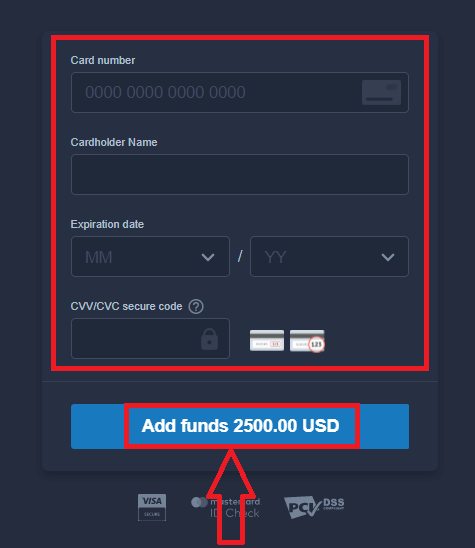
Сега можете да търгувате в реална сметка, след като депозирате успешно.
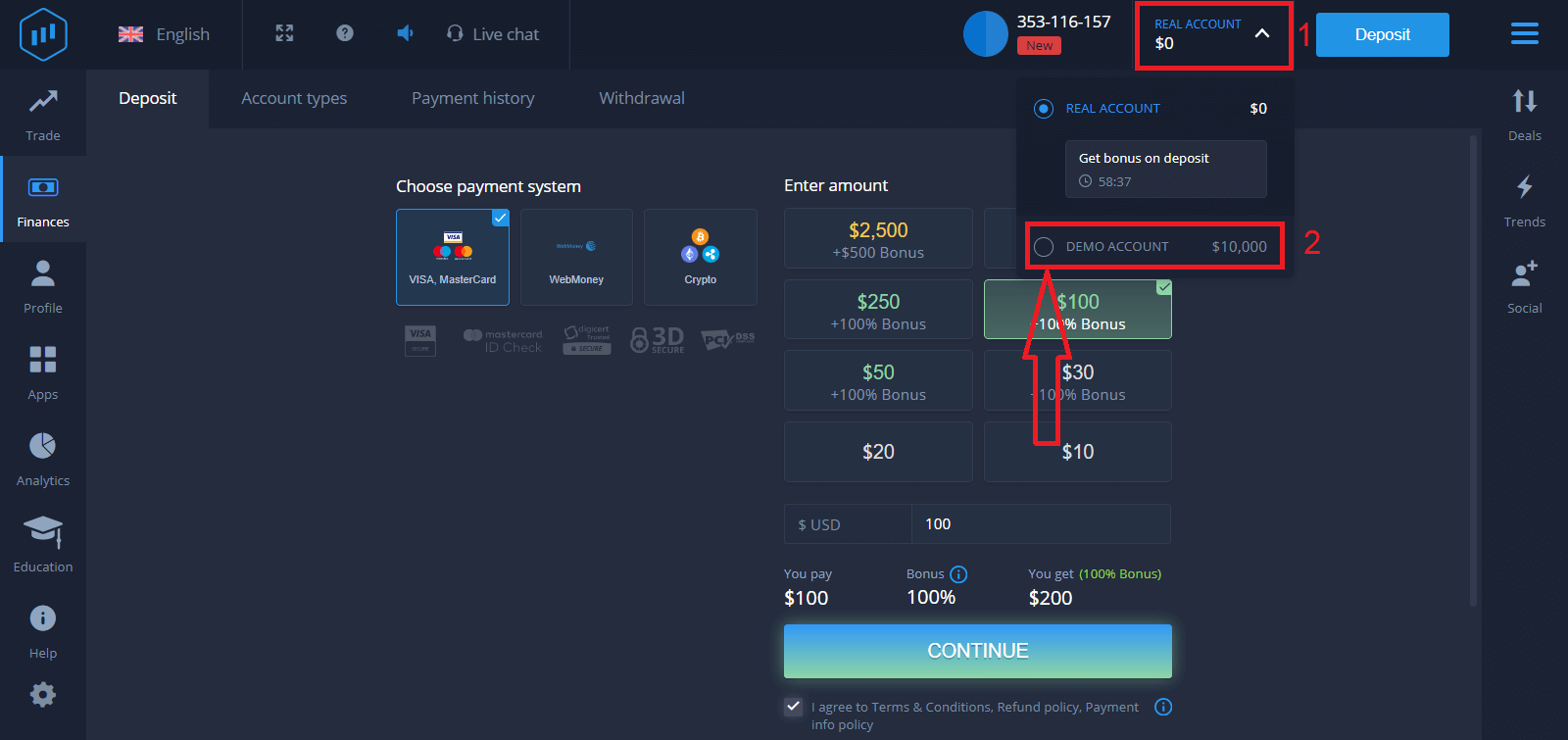
Ако искате да използвате демо сметка, кликнете върху „РЕАЛНА СМЕТКА“ и изберете „ДЕМО СМЕТКА“, за да започнете да търгувате с 10 000 долара в демо сметката. Демо сметката е инструмент, с който да се запознаете с платформата, да практикувате уменията си за търговия с различни активи и да изпробвате нови механики на графика в реално време без рискове.
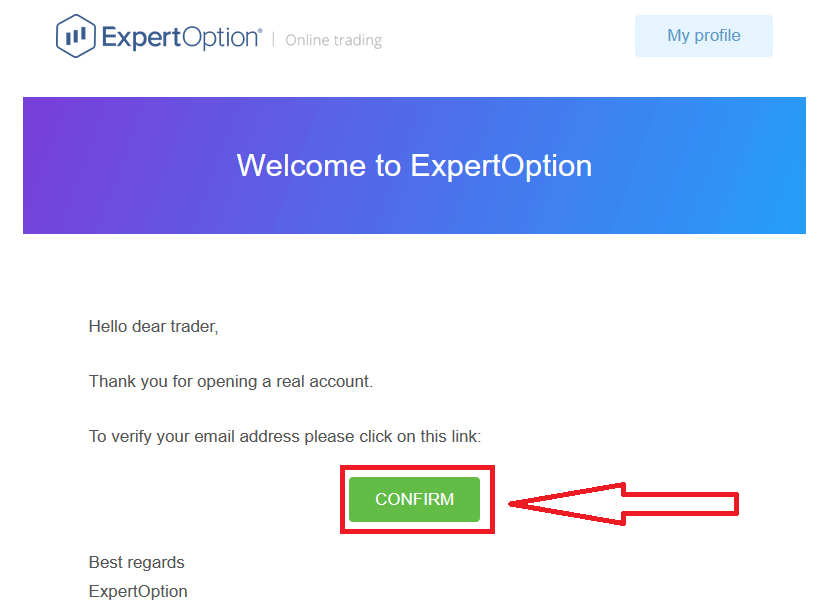
Накрая, след като получите достъп до имейла си, ExpertOption ще ви изпрати имейл за потвърждение. Кликнете върху бутона в този имейл, за да активирате акаунта си. Така ще завършите регистрацията и активирането на акаунта си.
Как да регистрирате акаунт в ExpertOption, използвайки Facebook
Също така, имате опция да отворите акаунта си чрез Facebook акаунт и можете да го направите само с няколко прости стъпки:1. Проверете „Общи условия“ и кликнете върху бутона Facebook
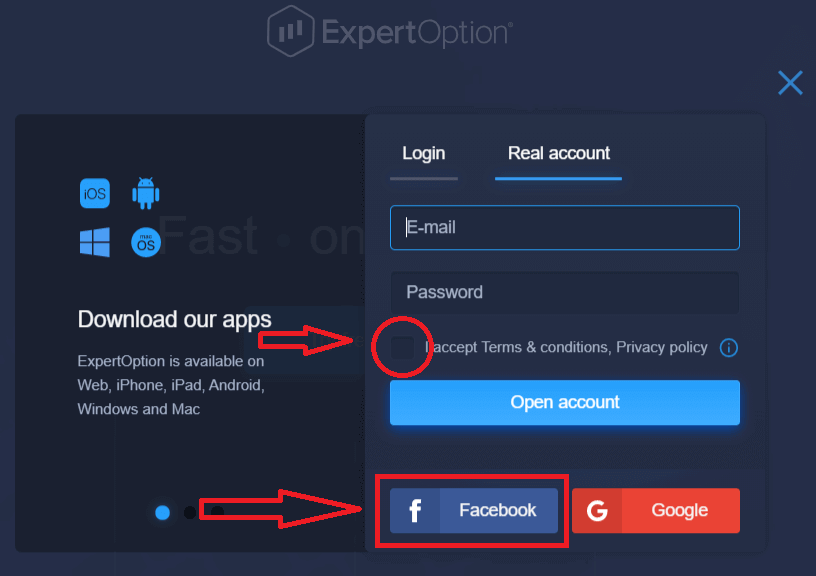
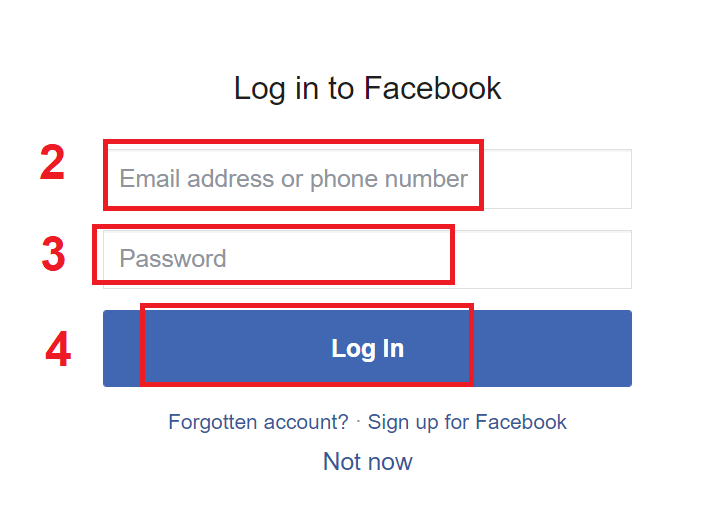
. 2. Ще се отвори прозорецът за вход във Facebook, където ще трябва да въведете имейл адреса си, който сте използвали за регистрация във Facebook.
3. Въведете паролата от вашия Facebook акаунт.
4. Кликнете върху „Вход“.
След като кликнете върху бутона „Вход“, ExpertOption изисква достъп до: Вашето име и снимка на профила, както и вашия имейл адрес. Кликнете върху „Продължи...“.
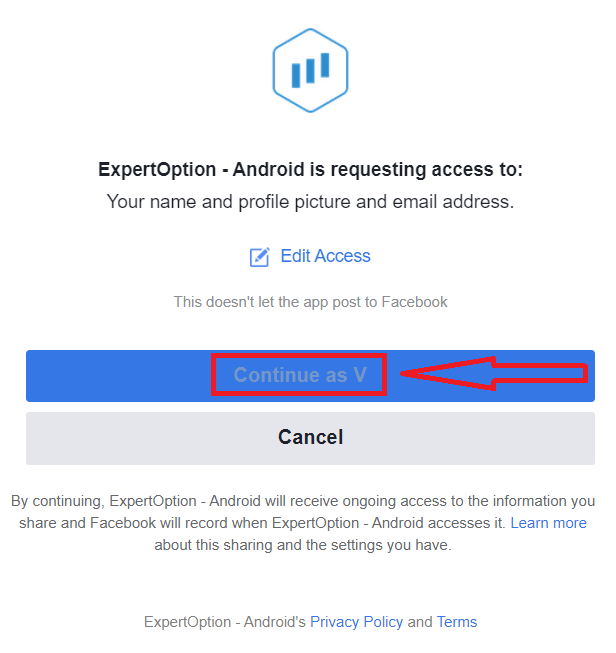
След това ще бъдете автоматично пренасочени към платформата ExpertOption.
Как да регистрирате акаунт в ExpertOption, използвайки Google
1. За да се регистрирате с Google акаунт, проверете „Общи условия“ и кликнете върху съответния бутон във формуляра за регистрация. 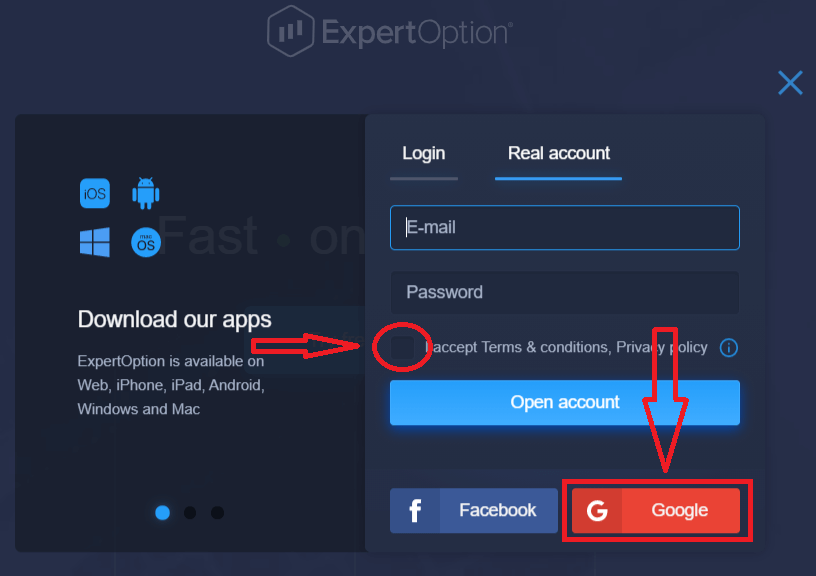
2. В новоотворения прозорец въведете телефонния си номер или имейл адрес и кликнете върху „Напред“.
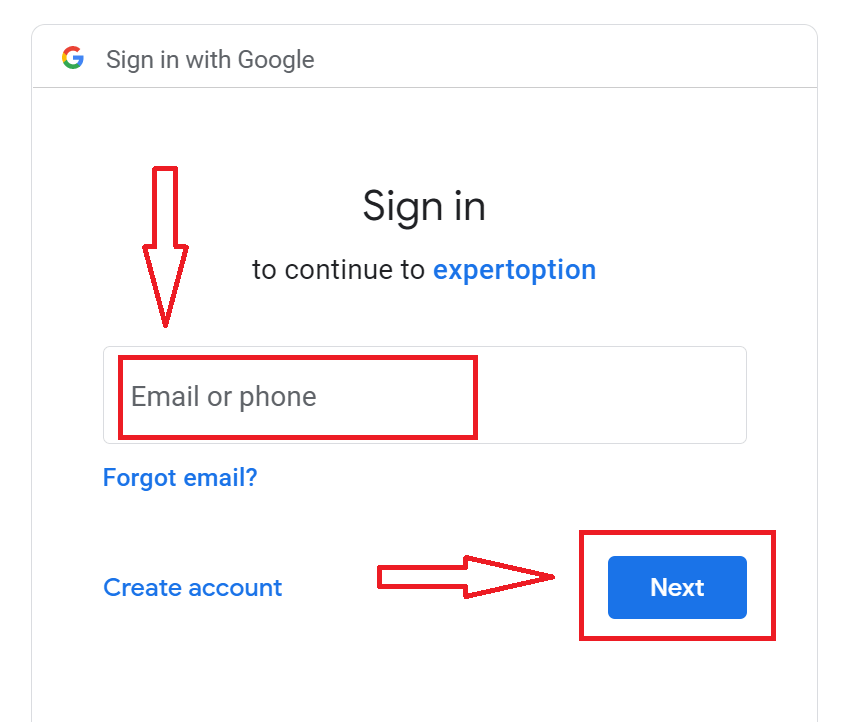
3. След това въведете паролата за вашия Google акаунт и кликнете върху „Напред“.
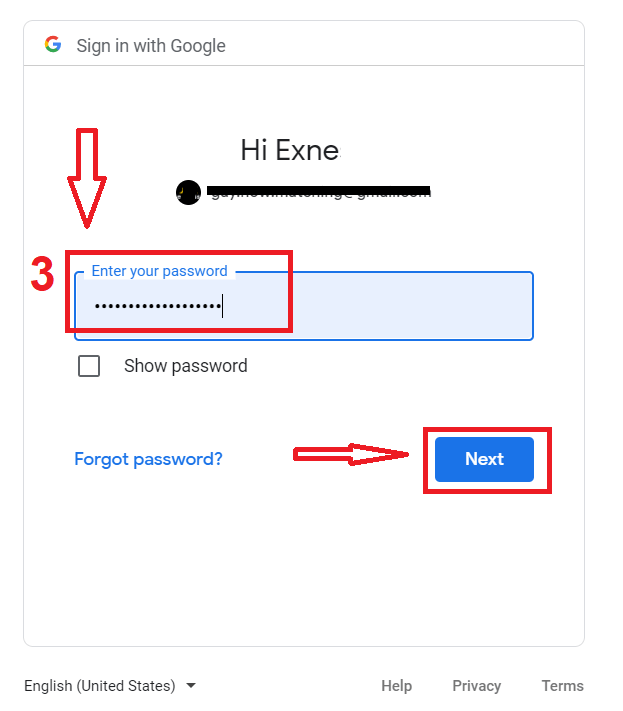
След това следвайте инструкциите, изпратени от услугата на вашия имейл адрес.
Регистрирайте акаунт в приложението ExpertOption за iOS
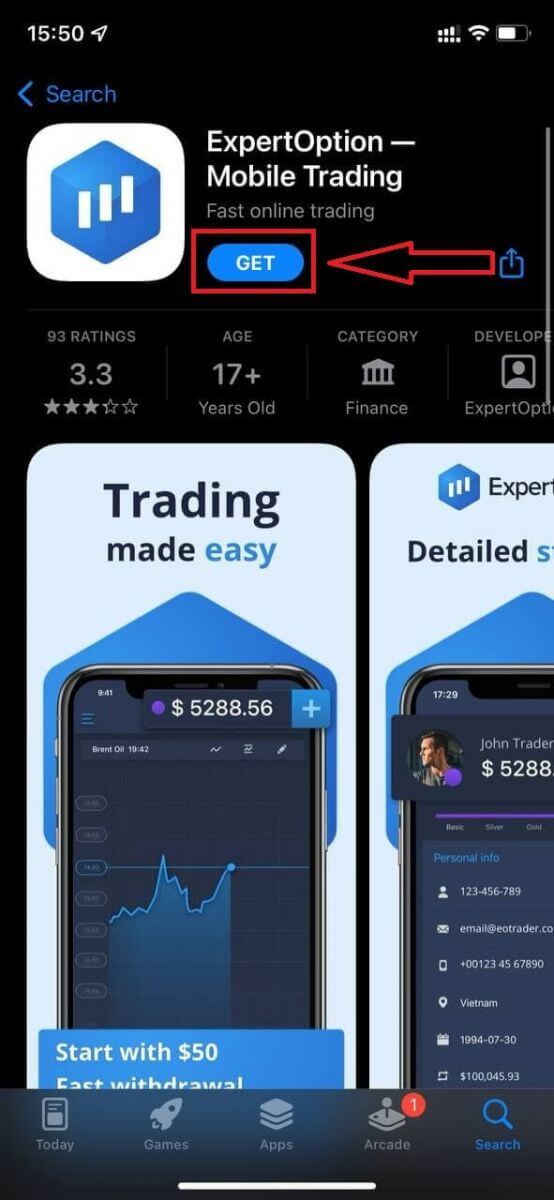
Ако имате мобилно устройство с iOS, ще трябва да изтеглите официалното мобилно приложение ExpertOption от App Store или оттук . Просто потърсете приложението „ExpertOption - Mobile Trading“ и го изтеглете на вашия iPhone или iPad.Мобилната версия на платформата за търговия е абсолютно същата като уеб версията. Следователно, няма да има проблеми с търговията и прехвърлянето на средства.
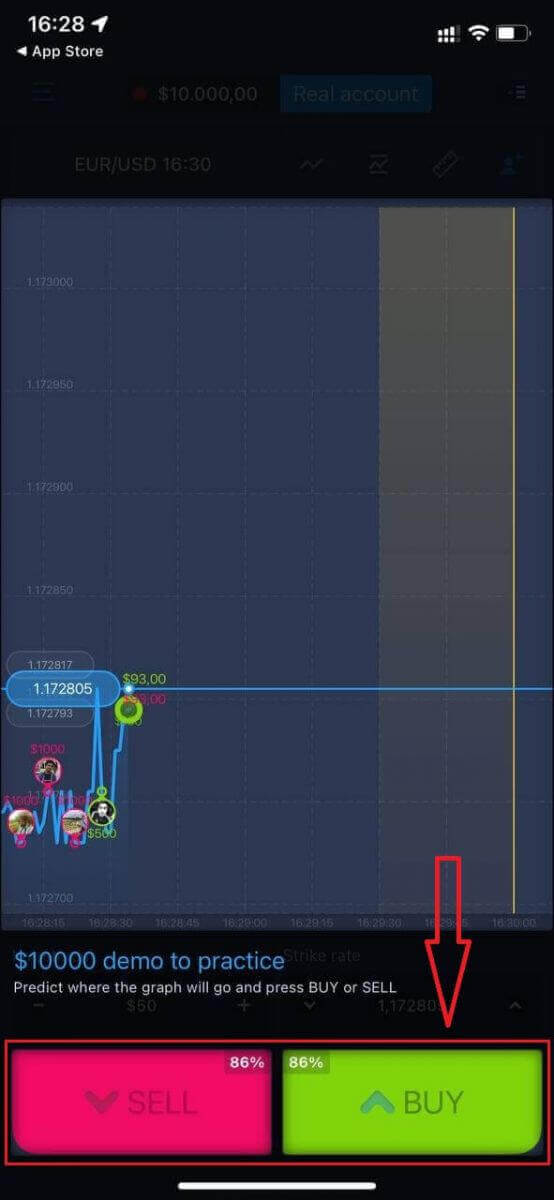
След това отворете приложението ExpertOption и ще видите платформата за търговия. Кликнете върху „Купи“ или „Продай“, за да предвидите накъде ще се движи графиката.
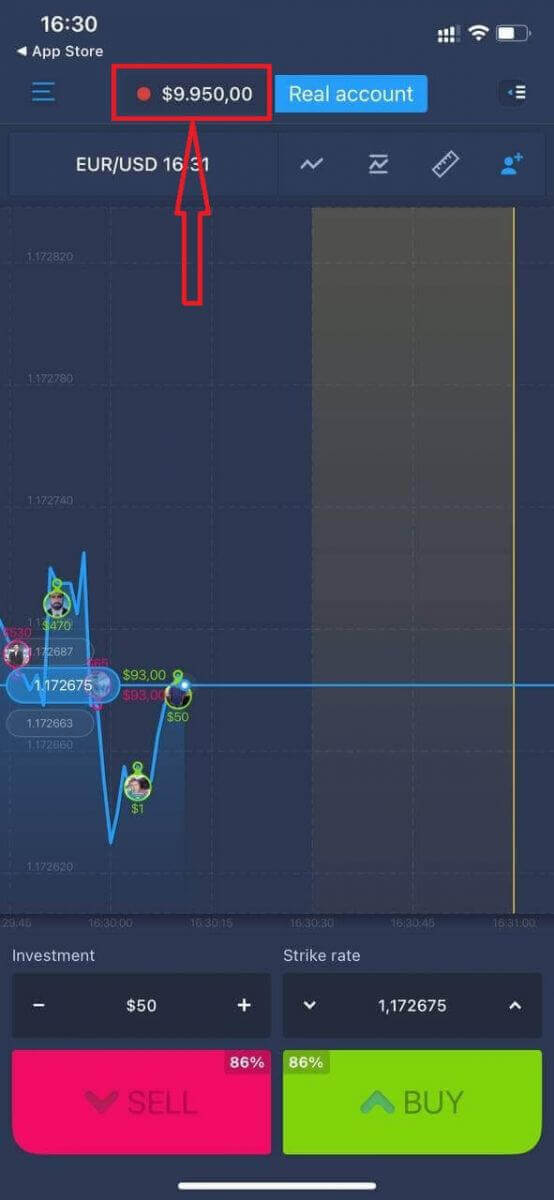
Сега можете да продължите да търгувате с $10 000 в Daemo сметката.
Можете също да отворите сметка на мобилната платформа за iOS, като кликнете върху „Реална сметка“.
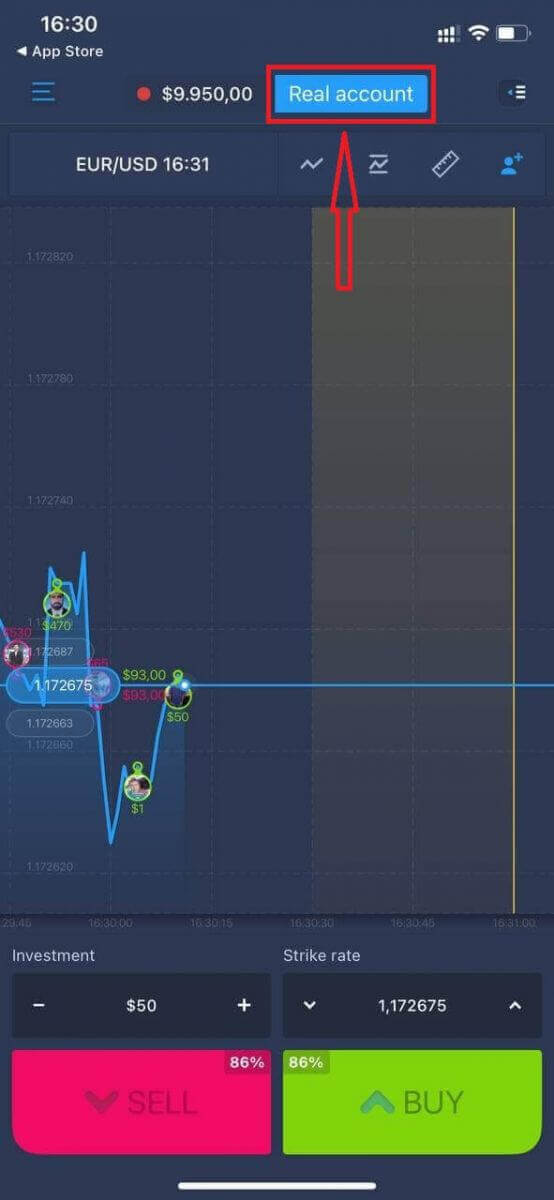
- Въведете валиден имейл адрес.
- Създайте силна парола.
- Също така трябва да приемете „Общите условия“.
- Кликнете върху „Създаване на акаунт“.
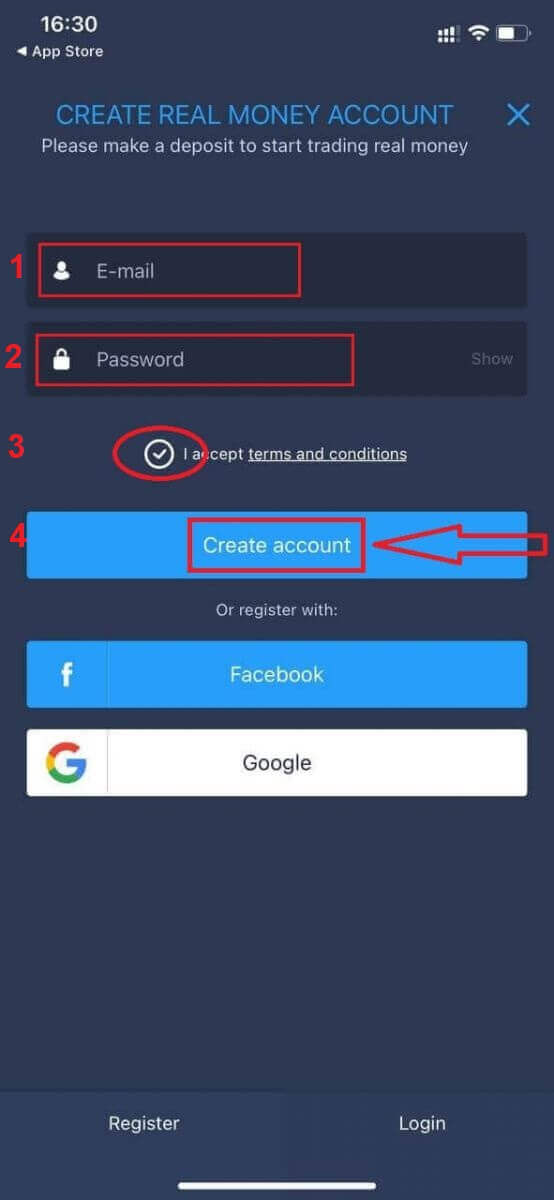
Поздравления! Регистрирахте се успешно, сега можете да депозирате и да започнете да търгувате с реална сметка.
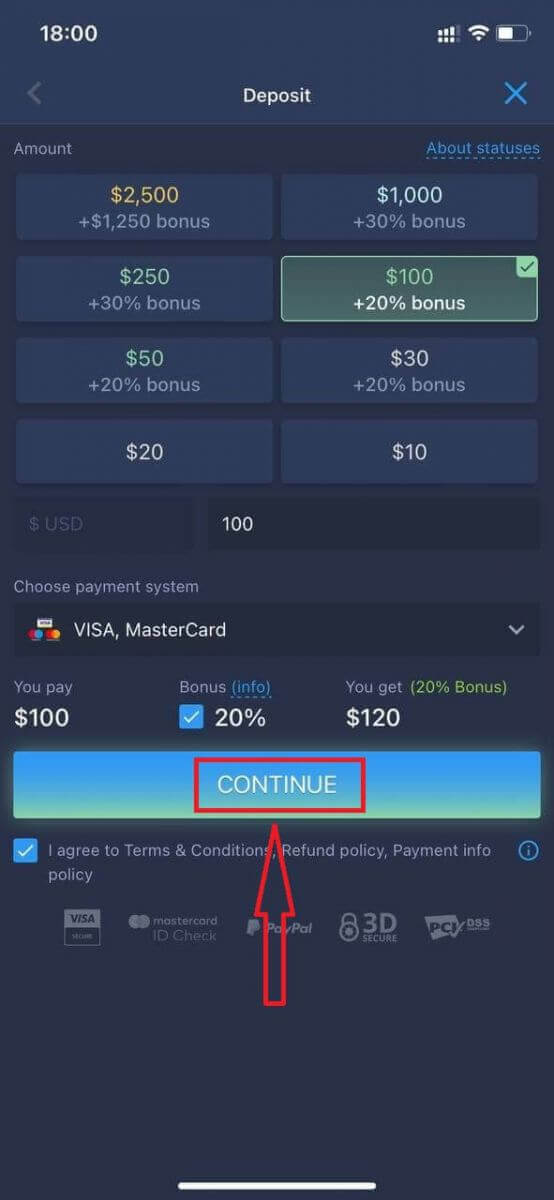
Регистрирайте акаунт в приложението ExpertOption за Android
Ако имате мобилно устройство с Android, ще трябва да изтеглите официалното мобилно приложение ExpertOption от Google Play или оттук . Просто потърсете приложението „ExpertOption - Mobile Trading“ и го изтеглете на устройството си. Мобилната версия на платформата за търговия е абсолютно същата като уеб версията. Следователно, няма да има проблеми с търговията и прехвърлянето на средства. Освен това, приложението за търговия ExpertOption за Android се счита за най-доброто приложение за онлайн търговия. Поради това, то има висок рейтинг в магазина.
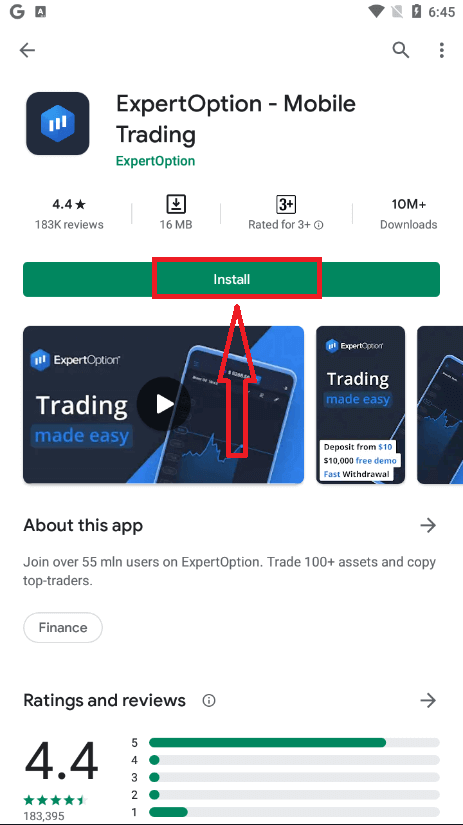
След това отворете приложението ExpertOption и ще видите платформата за търговия. Кликнете върху „Купи“ или „Продай“, за да предвидите накъде ще се движи графиката.
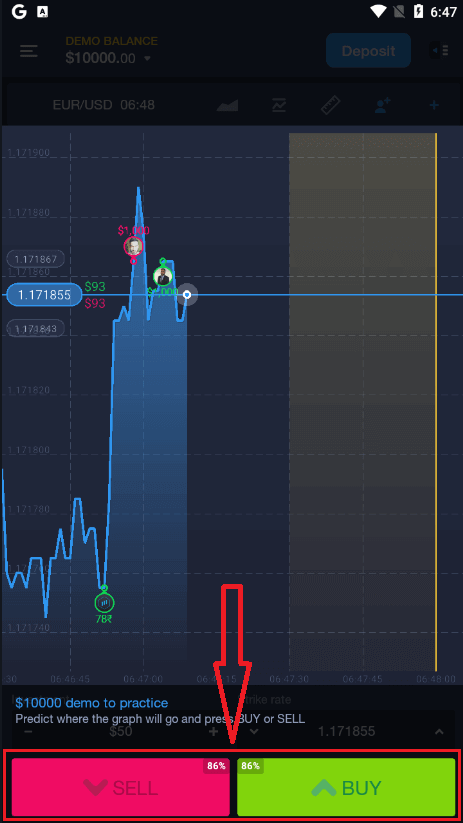
Сега можете да продължите да търгувате с $10 000 в демо сметка.
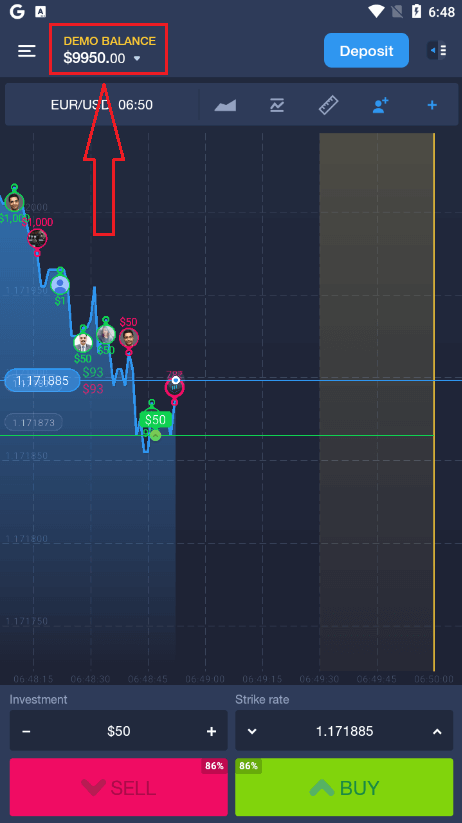
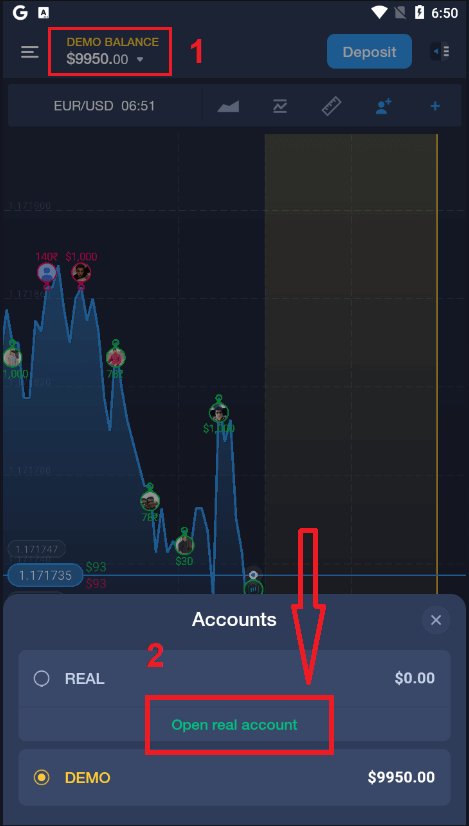
Можете също да отворите сметка на мобилната платформа за Android, като кликнете върху „ДЕМО БАЛАНС“ и след това върху „Отвори реална сметка“.
- Въведете валиден имейл адрес.
- Създайте силна парола.
- Също така трябва да приемете „Общите условия“.
- Кликнете върху „Създаване на акаунт“.
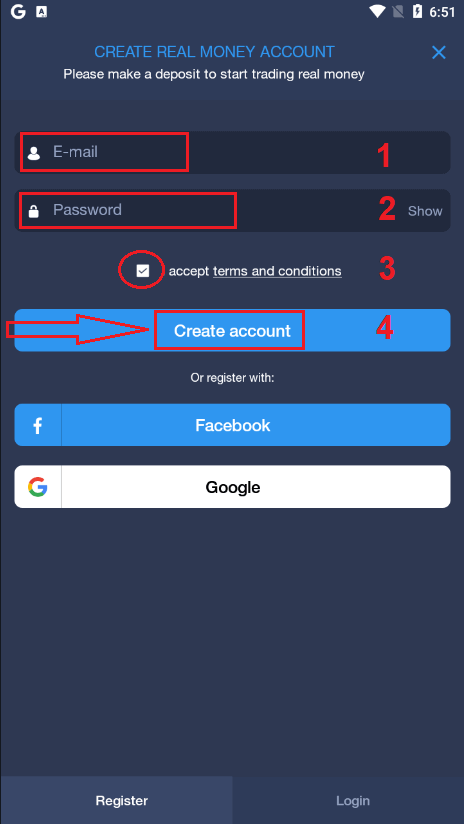
Поздравления! Регистрирахте се успешно, сега можете да депозирате и да започнете да търгувате с реалната сметка.
Регистрирайте акаунт в ExpertOption в мобилния уеб
Ако искате да търгувате в мобилната уеб версия на платформата за търговия ExpertOption, можете лесно да го направите. Първоначално отворете браузъра си на мобилното си устройство. След това потърсете „ expertoption “ и посетете официалния уебсайт на брокера.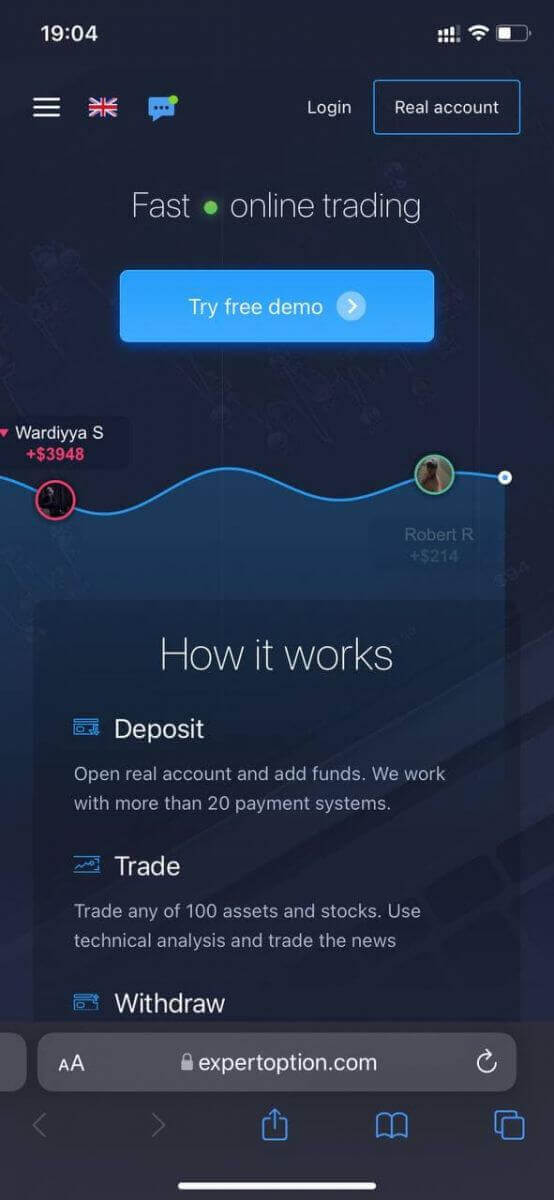
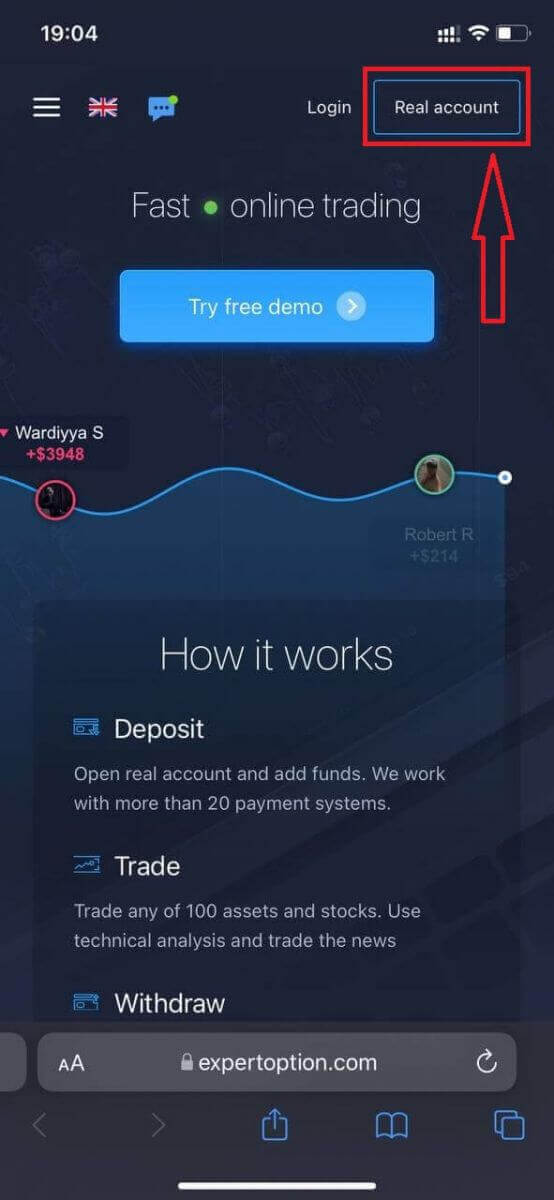
Кликнете върху бутона „Реална сметка“ в горния десен ъгъл.
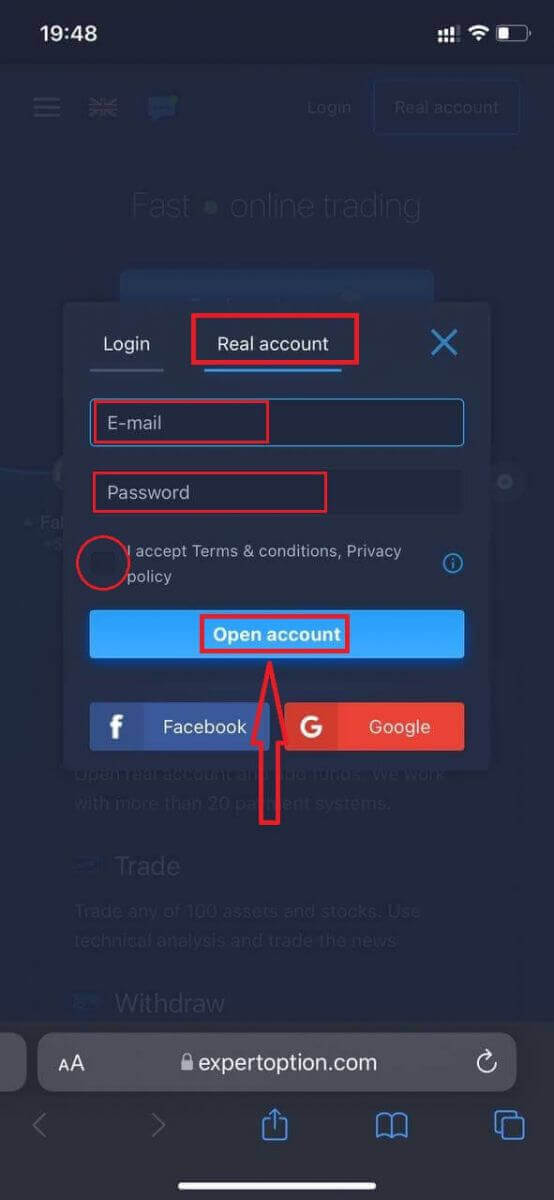
На тази стъпка все още въвеждаме данните: имейл, парола, приемаме „Общи условия“ и кликнете върху „Отваряне на сметка“.
Поздравления! Регистрирахте се успешно. Сега можете да депозирате и да започнете да търгувате с реална сметка.
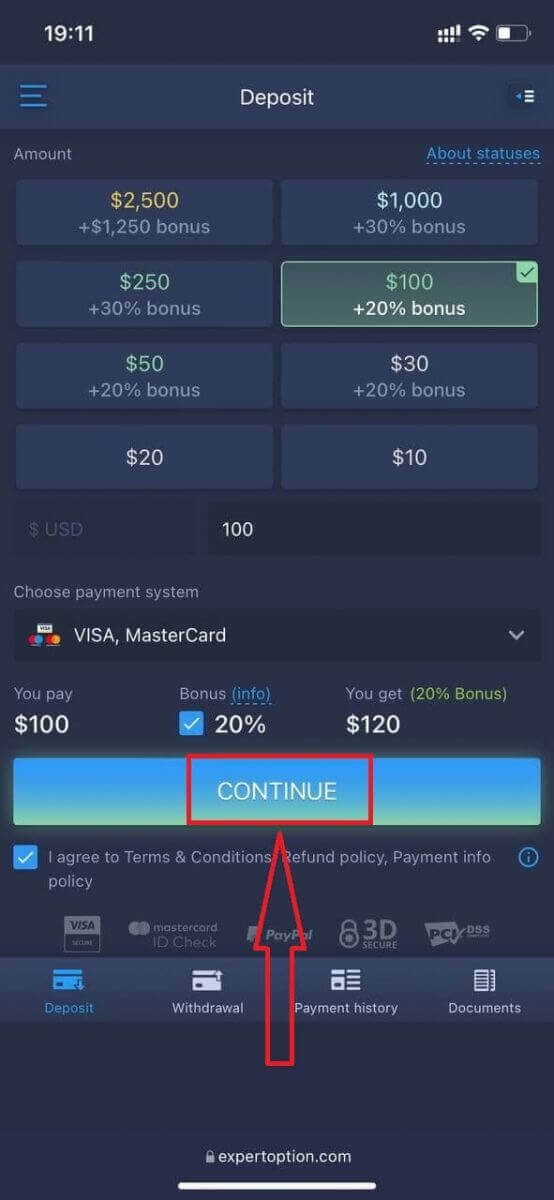
Мобилната уеб версия на платформата за търговия е абсолютно същата като обикновената уеб версия. Следователно, няма да има проблеми с търговията и прехвърлянето на средства.
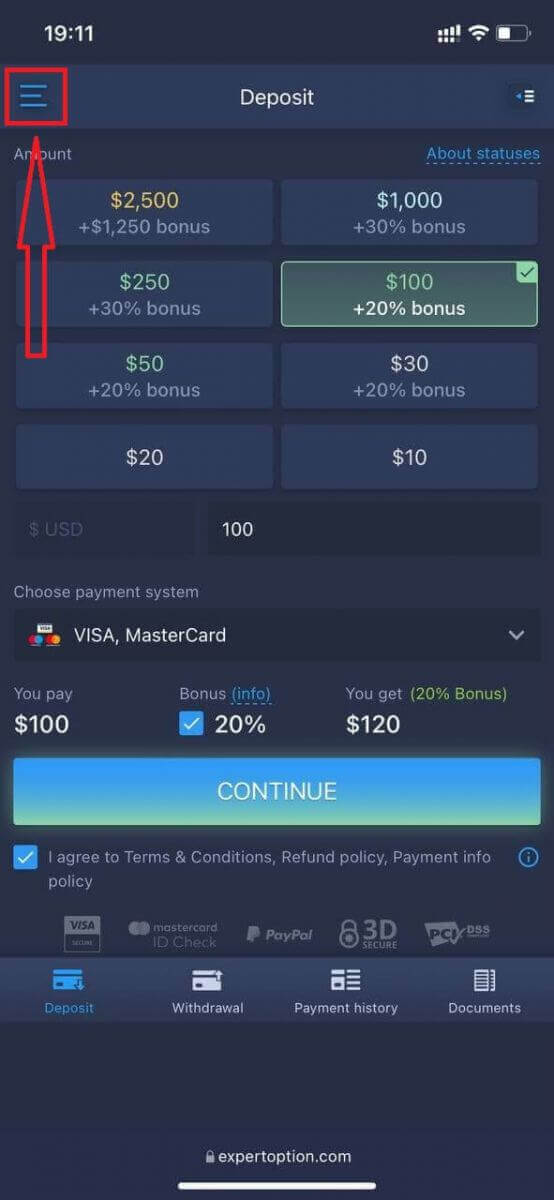
Или искате първо да търгувате с демо сметка, за да го направите, като кликнете върху иконата на менюто
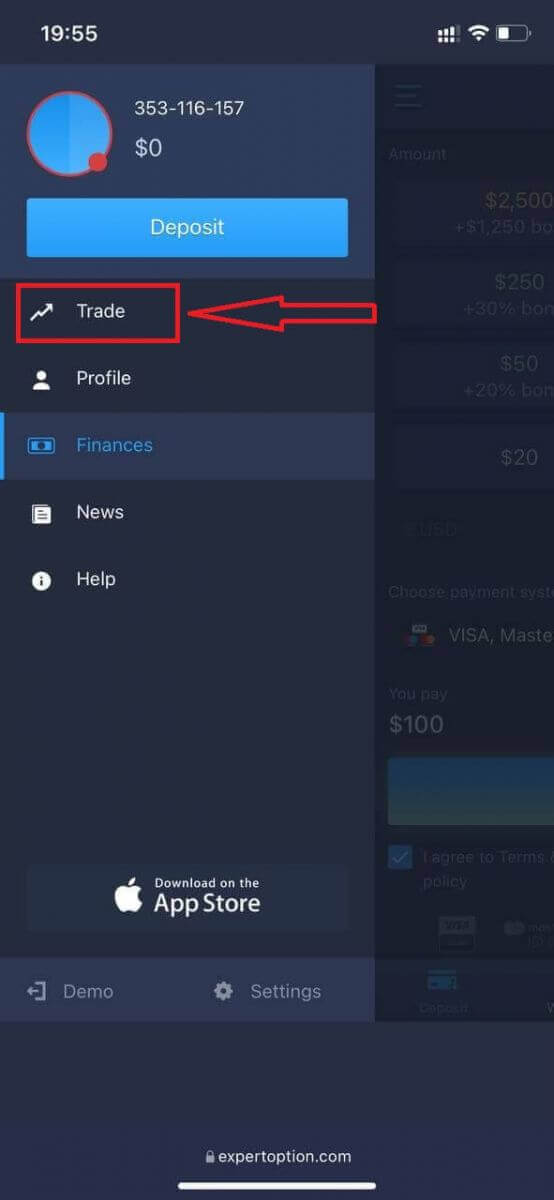
. Кликнете върху „Търговия“.
Превключете акаунти от реална сметка към демо сметка.
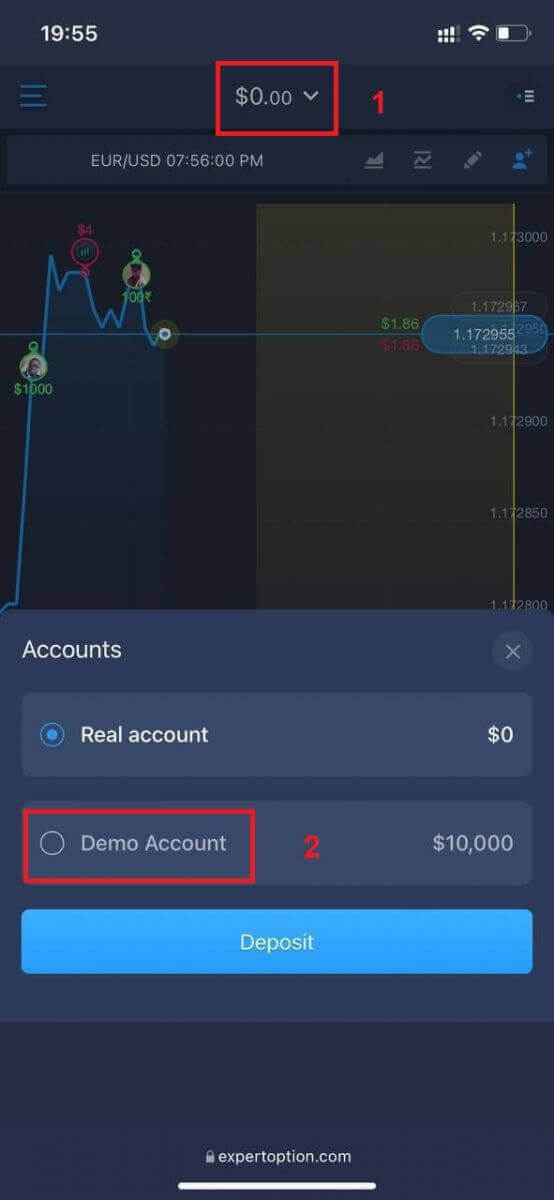
Ще имате $10 000 в демо сметката.
Често задавани въпроси (ЧЗВ)
Има ли демо сметка?
Каним ви да използвате демо сметка с баланс от 10 000 виртуални пари, за да можете да оцените предимствата на платформата за търговия.
Колко пари мога да спечеля от тренировъчната сметка?
Не можете да получавате печалба от транзакциите, които извършвате в тренировъчната сметка. Получавате виртуални средства и извършвате виртуални транзакции. Предназначена е само за тренировъчни цели. За да търгувате с истински пари, трябва да депозирате средства в реална сметка.
Как да превключвам между тренировъчната сметка и реалната сметка?
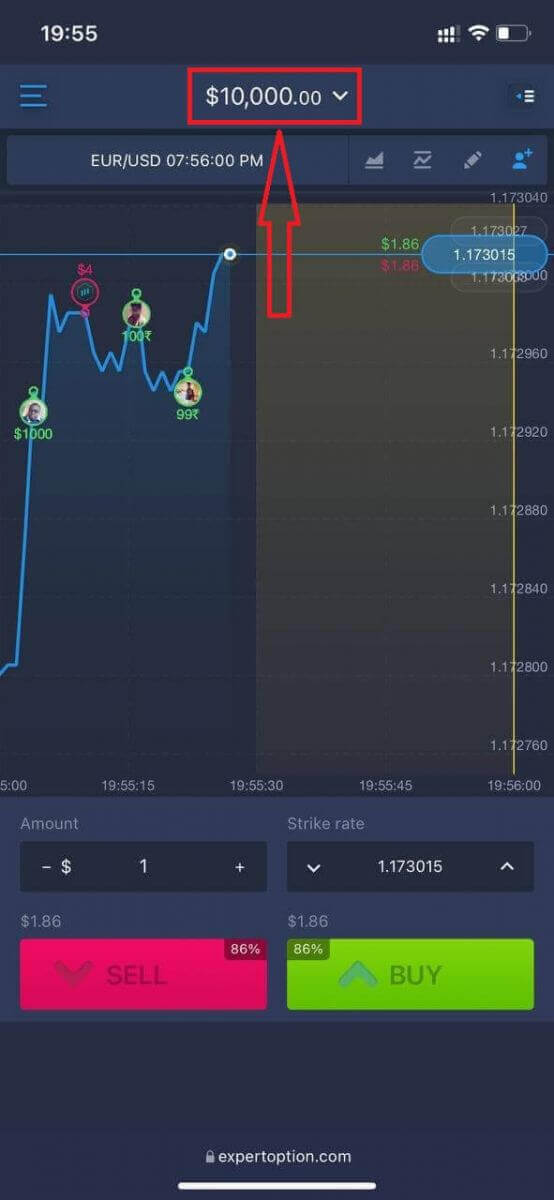
За да превключвате между сметки, щракнете върху баланса си в горния централен ъгъл. Уверете се, че сте в търговската зала. Панелът, който се отваря, показва всички ваши сметки: вашата реална сметка и вашата тренировъчна сметка. Щракнете върху сметка, за да я активирате и да можете да я използвате за търговия. Как да потвърдите акаунт в ExpertOption
Проверка на имейл в ExpertOption
След като се регистрирате, ще получите имейл за потвърждение (съобщение от ExpertOption), което включва линк, върху който трябва да кликнете, за да потвърдите имейл адреса си.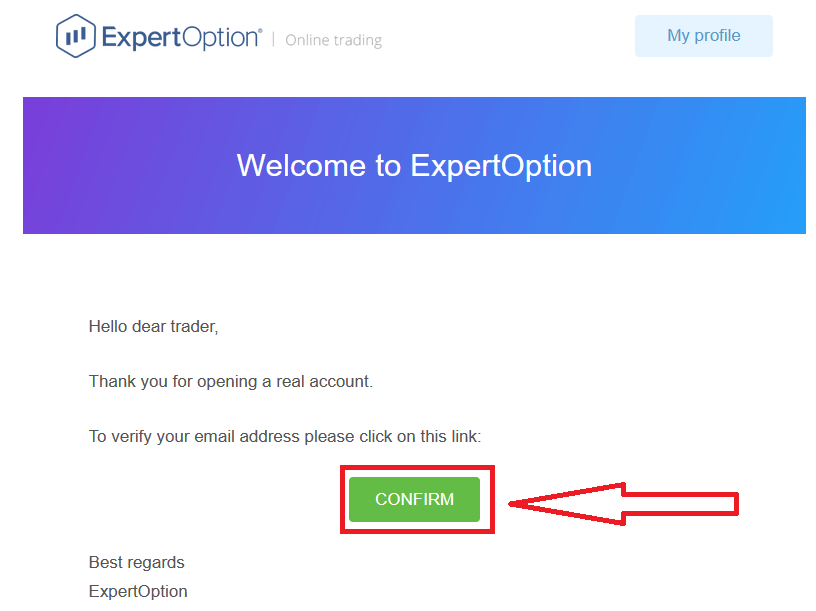
Ако изобщо не получите имейл за потвърждение от нас, изпратете съобщение на [email protected] от имейл адреса, използван в платформата, и ние ще потвърдим имейла ви ръчно.
Проверка на адрес и самоличност в ExpertOption
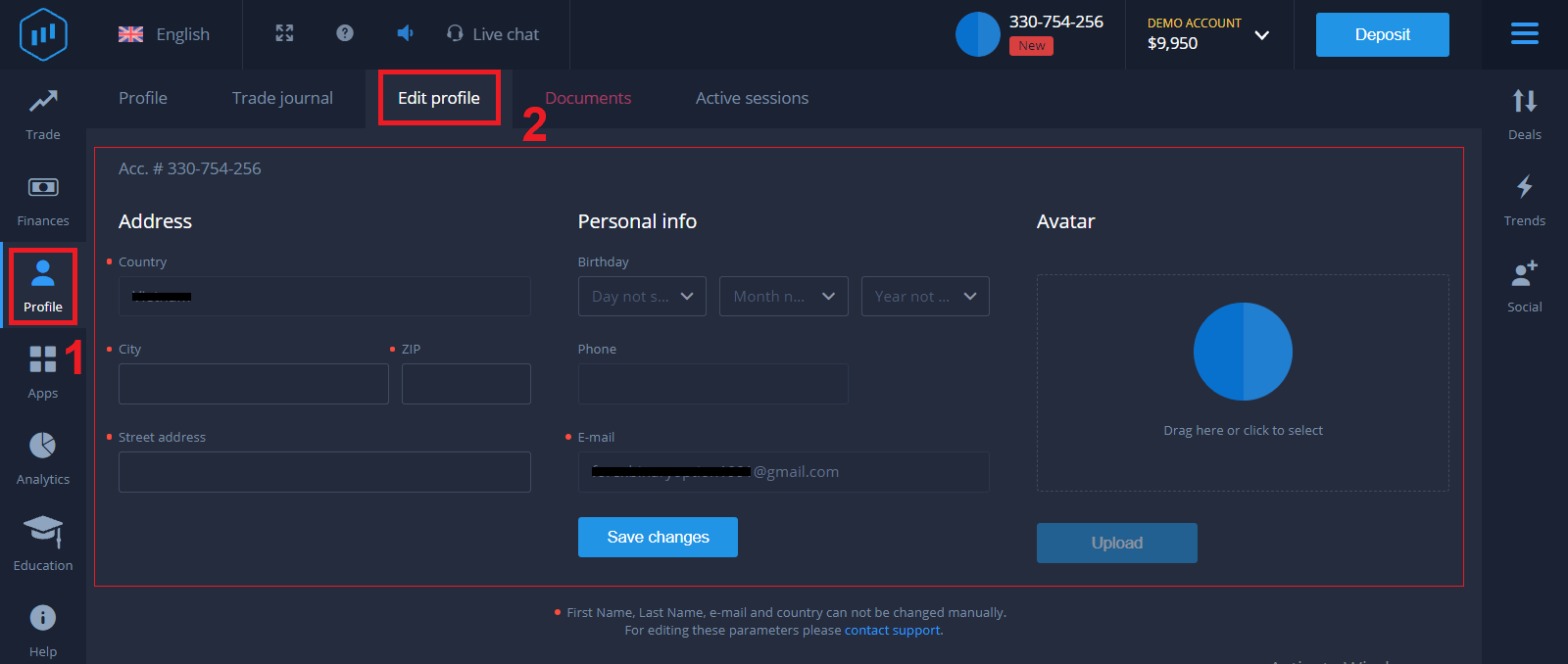
Процесът на проверка е прост еднократен преглед на вашите документи. Това е необходима стъпка, за да спазим напълно политиката за AML KYC, като по този начин потвърдим вашата самоличност като търговец с ExpertOption. Процесът на проверка започва, след като попълните информацията за самоличност и адрес във вашия профил. Отворете страницата на профила и намерете секциите „Статус на самоличност“ и „Статус на адрес“.
Проверка на банкова карта в ExpertOption
Процесът на проверка варира в зависимост от метода на депозиране. Ако депозирате с VISA или MASTERCARD (кредитна или дебитна карта), ще трябва да проверим следното:
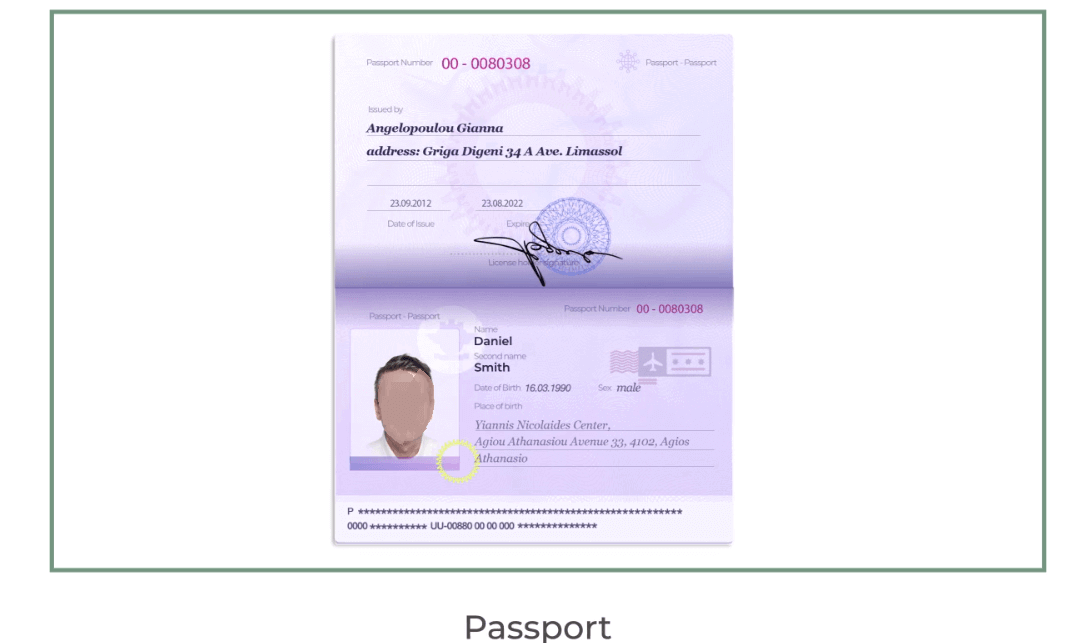
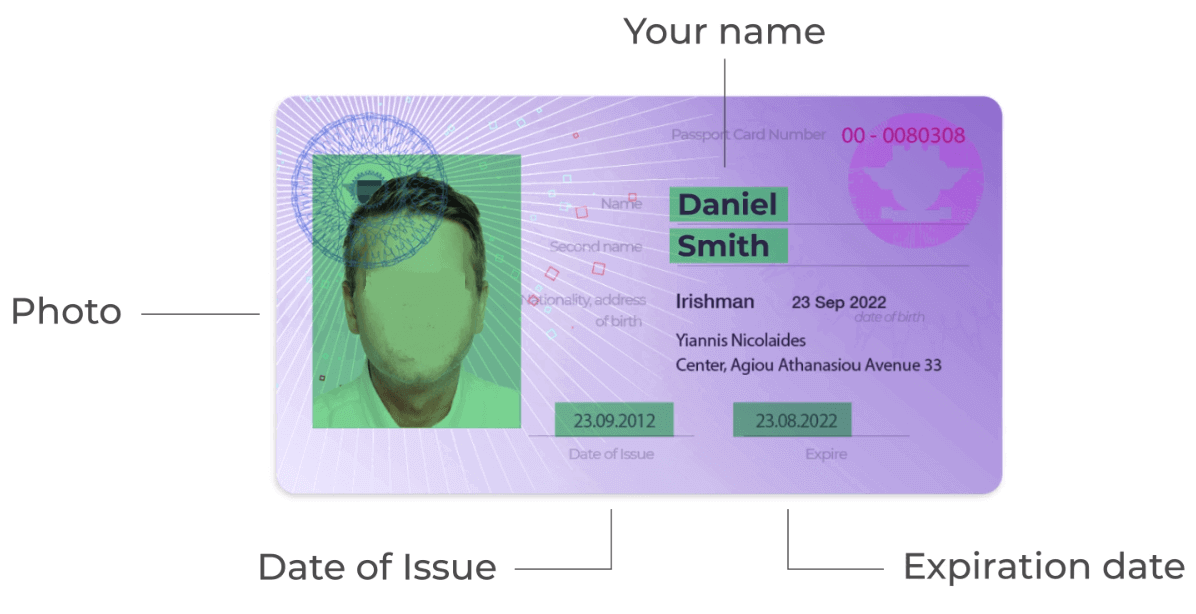
- Цветна снимка на валиден документ за самоличност или паспорт, която показва вашата снимка и пълно име;
Паспорт;
Лична карта от двете страни.
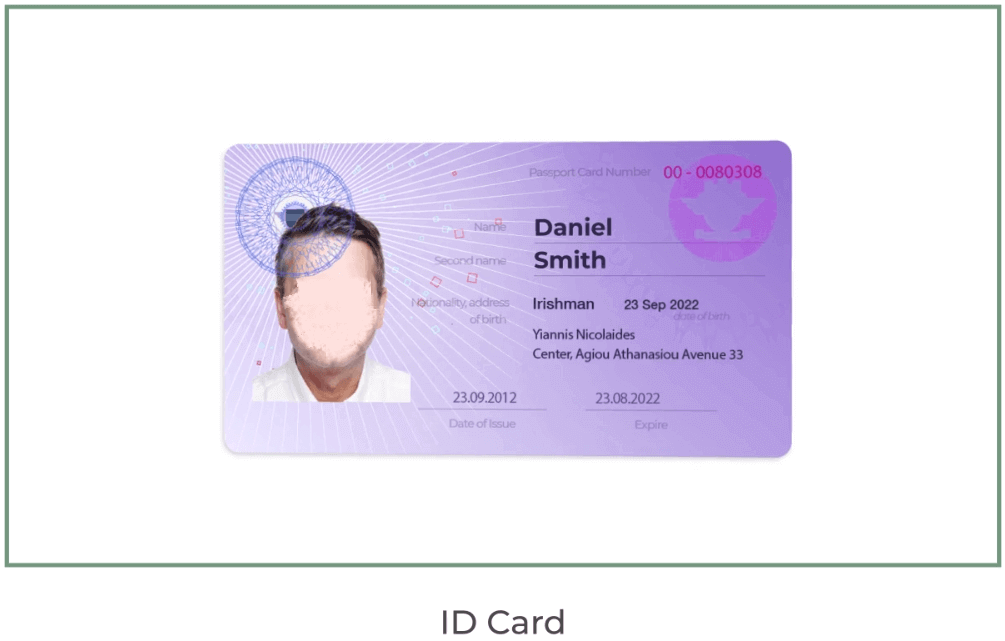
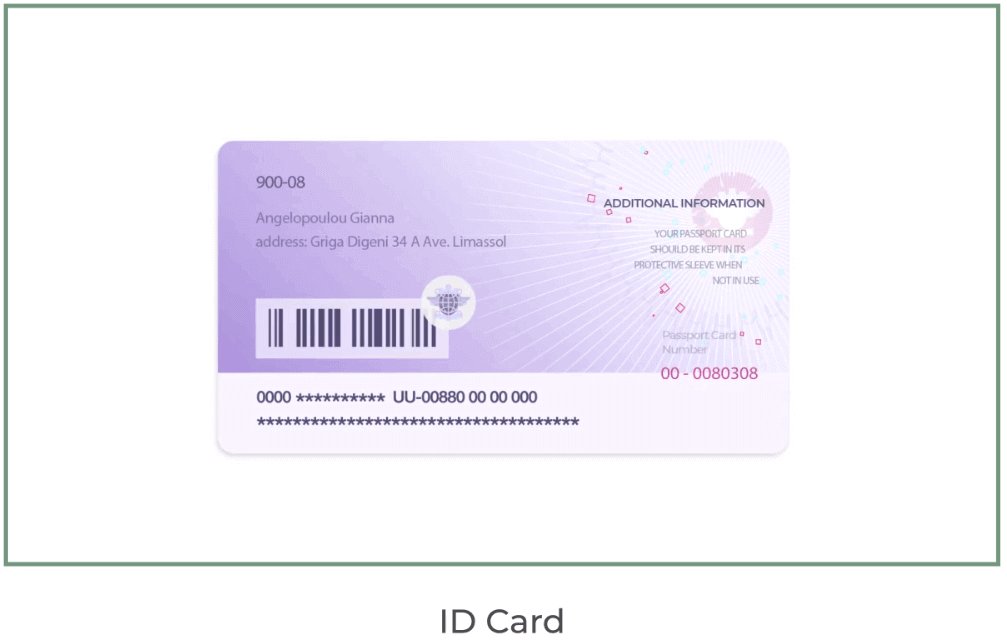
Документите трябва да показват вашето име, снимка и да не са с изтекъл срок на валидност.
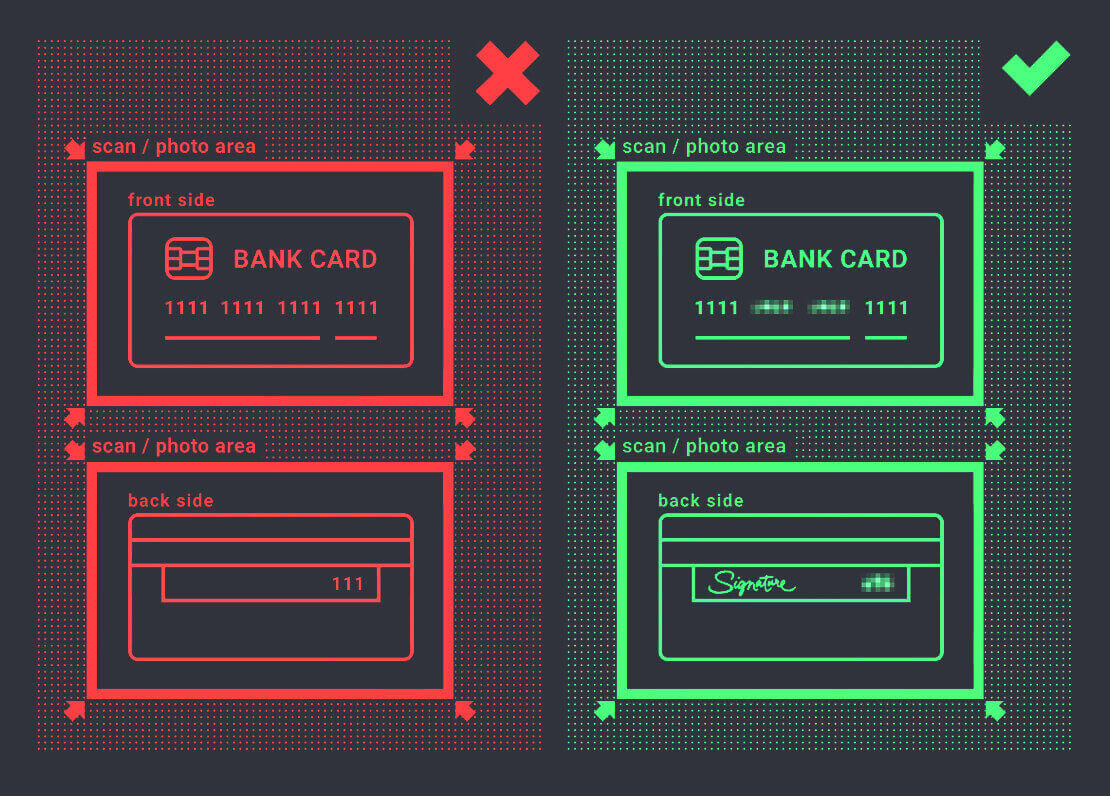
- Снимка на банковата карта (предната страна на картата, използвана за депозита, с първите шест и последните четири цифри, вашето име и дата на валидност).
Ако изберете да депозирате чрез електронен портфейл, криптовалута, онлайн банкиране или мобилно плащане, ще трябва да проверим само валидния ви документ за самоличност или паспорт.
Моля, обърнете внимание, че снимките трябва да са с високо качество, целият документ трябва да е видим и не приемаме фотокопия или сканирания.
Проверката е налична само след създаване на РЕАЛЕН акаунт и след депозиране.
Заключение: Проверете акаунта си в ExpertOption, за да търгувате уверено
Регистрирането и верифицирането на вашия акаунт в ExpertOption е лесен, но важен процес, който гарантира, че вашето търговско преживяване е сигурно и отговаря на изискванията на платформата. Следвайки ясните стъпки по-горе, ще бъдете готови да търгувате уверено, с пълен достъп до депозити, тегления и всички функции, предлагани от ExpertOption. Направете първата си стъпка в света на търговията с верифициран акаунт и изследвайте финансовите пазари с лекота.
Често задавани въпроси
Издаден от правителството документ за самоличност със снимка (паспорт, национална лична карта или шофьорска книжка), скорошно доказателство за адрес, като например сметка за комунални услуги или банково извлечение, и селфи или снимка на живо с вашия документ за самоличност; изпратете четливи, нередактирани JPG/PNG файлове, където имената и датите са ясно видими.
Повечето проверки се обработват в рамките на 24–72 часа, но времето зависи от качеството на документа, работното натоварване за съответствие и дали са необходими допълнителни проверки; изпращането на ясни изображения, съвпадащите данни за име/адрес и избягването на изрязани файлове или файлове с ниска разделителна способност ще ускорят прегледа и можете да се свържете с поддръжката, ако прегледът надвиши очакваното време.
Проверете причината за отхвърляне във вашия акаунт или имейл, след което изпратете отново коригираните документи: уверете се, че имената съвпадат точно, използвайте скорошни доказателства за адреса, премахнете отблясъците и сенките, поддържайте размерите на файловете в рамките на ограниченията на платформата и включете ясно селфи. Ако проблемите продължават, отворете билет за поддръжка с референтни номера и копия на коригираните файлове, вместо многократно изпращане на същите изображения.
Обикновено можете да финансирате акаунта си и да използвате демо функции незабавно, но пълният достъп до търговия на живо и тегления може да бъдат ограничени, докато проверката не бъде одобрена поради правилата за AML/KYC. Начините на плащане, дестинациите за теглене и максималните суми на изплащане често са ограничени, докато не бъдат потвърдени самоличността и данните за плащане.
Използвайте официалното приложение ExpertOption или се уверете, че уебсайтът показва защитена връзка, избягвайте обществен Wi‑Fi, пазете копия на изпратените файлове офлайн, никога не изпращайте документи до неизвестни имейл адреси и премахвайте или редактирайте незадължителна информация само ако инструкциите на платформата позволяват това да минимизира излагането.