Влизане в ExpertOption: Стъпки за сигурно влизане и отстраняване на неизправности
Написано от

Изследовател на онлайн платформа за търговия и автор на ръководство
Проучва брокерски платформи и системи за търговски сметки.
Бърз достъп до вашия акаунт в ExpertOption, като същевременно запазвате сигурността на идентификационните данни за отзивчива търговия и защита на вашите средства. Често срещаните препятствия включват забравени пароли, подкани от множество устройства и проверки за потвърждение, задействани от промени в местоположението или плащането; нестабилни мрежи, остарели приложения или блокирани бисквитки на браузъра често причиняват неуспешно влизане, преди да стигнете до стъпката за удостоверяване. Извършването на бърза подготвителна проверка – правилен имейл или телефон, актуализирано приложение или браузър и стабилен интернет – често предотвратява блокировки, които могат да бъдат избегнати.
По-долу са дадени кратки практически стъпки за влизане в уеб и мобилните платформи на ExpertOption, как да възстановите достъпа, ако идентификационните данни са загубени, и какво да очаквате от проверката или проверките за сигурност, които могат да прекъснат влизането. Ръководството също така обхваща съвети за отстраняване на неизправности за често срещани грешки, безопасни практики за акаунти за откриване на фишинг или подозрителна дейност и кога да се свържете с поддръжката, за да можете да възстановите достъпа, без да компрометирате сигурността на акаунта.
По-долу са дадени кратки практически стъпки за влизане в уеб и мобилните платформи на ExpertOption, как да възстановите достъпа, ако идентификационните данни са загубени, и какво да очаквате от проверката или проверките за сигурност, които могат да прекъснат влизането. Ръководството също така обхваща съвети за отстраняване на неизправности за често срещани грешки, безопасни практики за акаунти за откриване на фишинг или подозрителна дейност и кога да се свържете с поддръжката, за да можете да възстановите достъпа, без да компрометирате сигурността на акаунта.

Как да влезете в акаунта си в ExpertOption
- Отидете на мобилното приложение или уебсайта на ExpertOption .
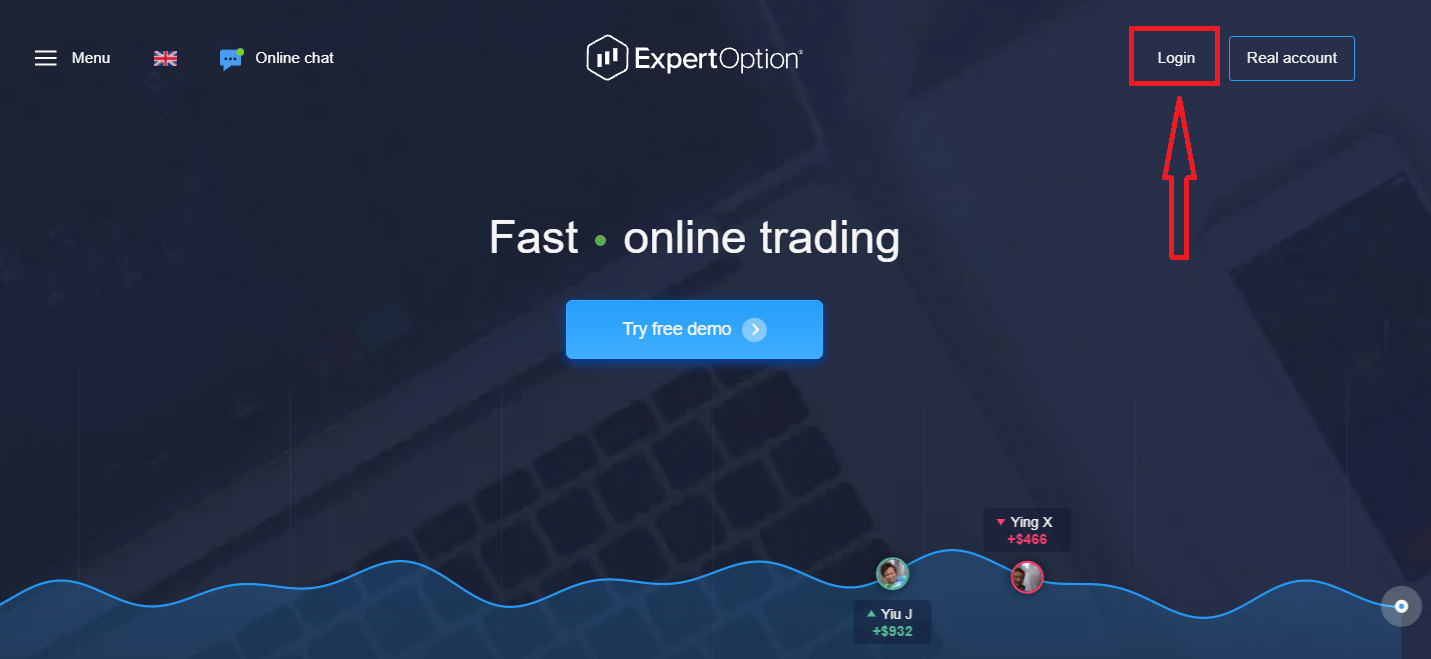
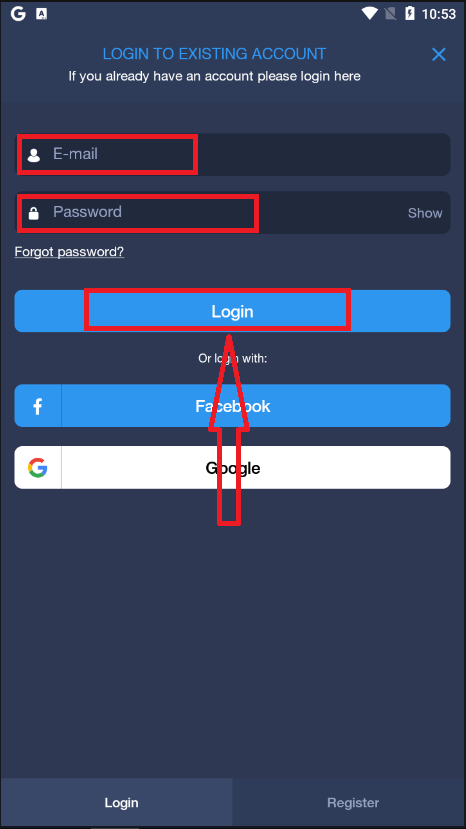
- Кликнете върху „Вход“.
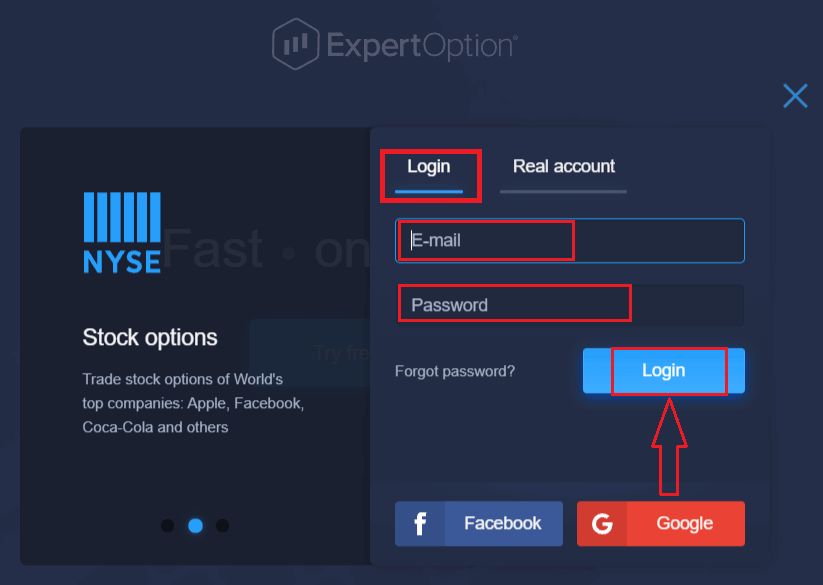
- Въведете имейла и паролата си.
- Кликнете върху синия бутон „Вход“.
- Ако сте забравили имейл адреса си, можете да влезете, използвайки „Google“ или „Facebook“.
- Ако сте забравили паролата си, кликнете върху „Забравена парола“.
Кликнете върху „Вход“ и ще се появи формуляр за вход.
Въведете имейл адреса и паролата си, с които сте се регистрирали, за да влезете в акаунта си, и кликнете върху бутона „Вход“.
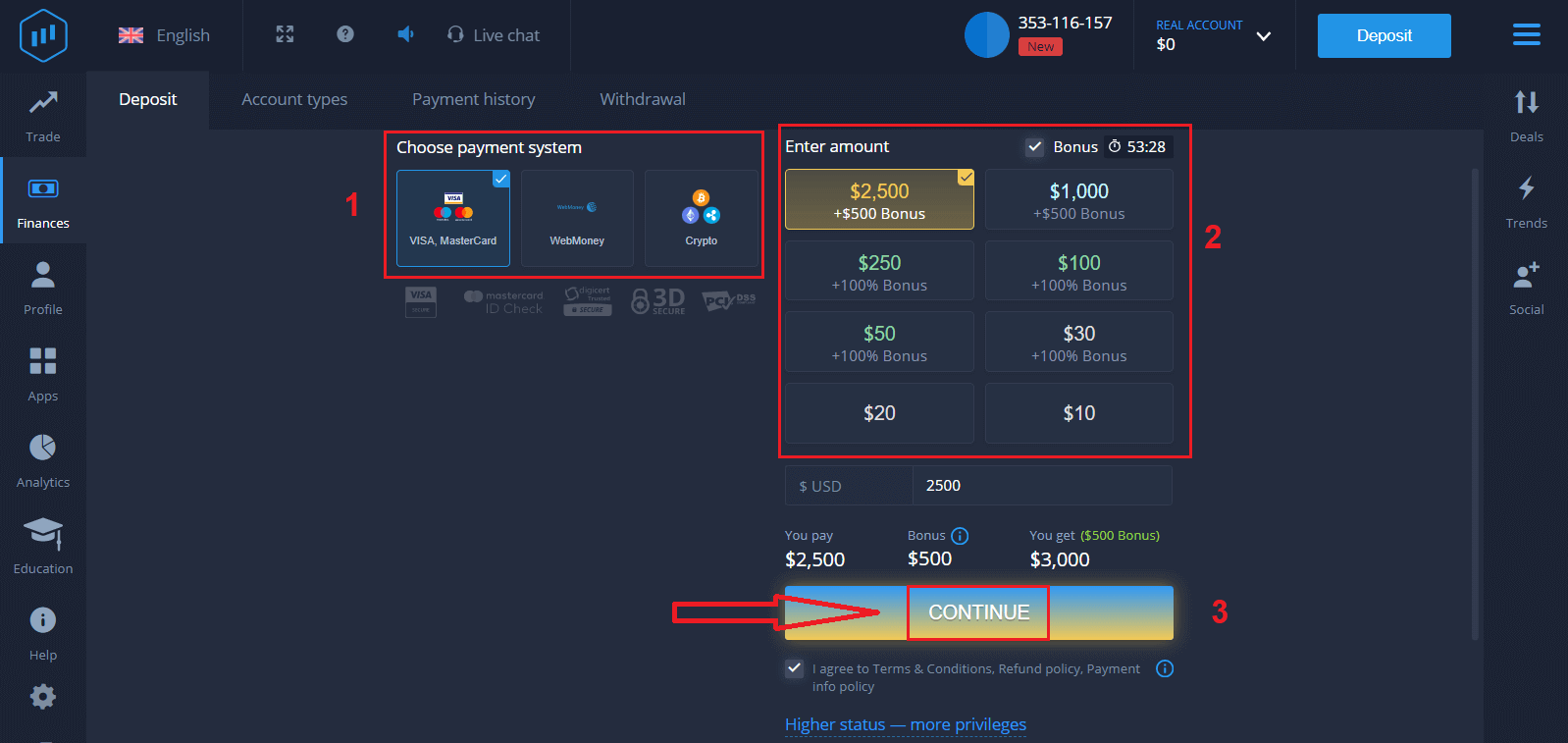
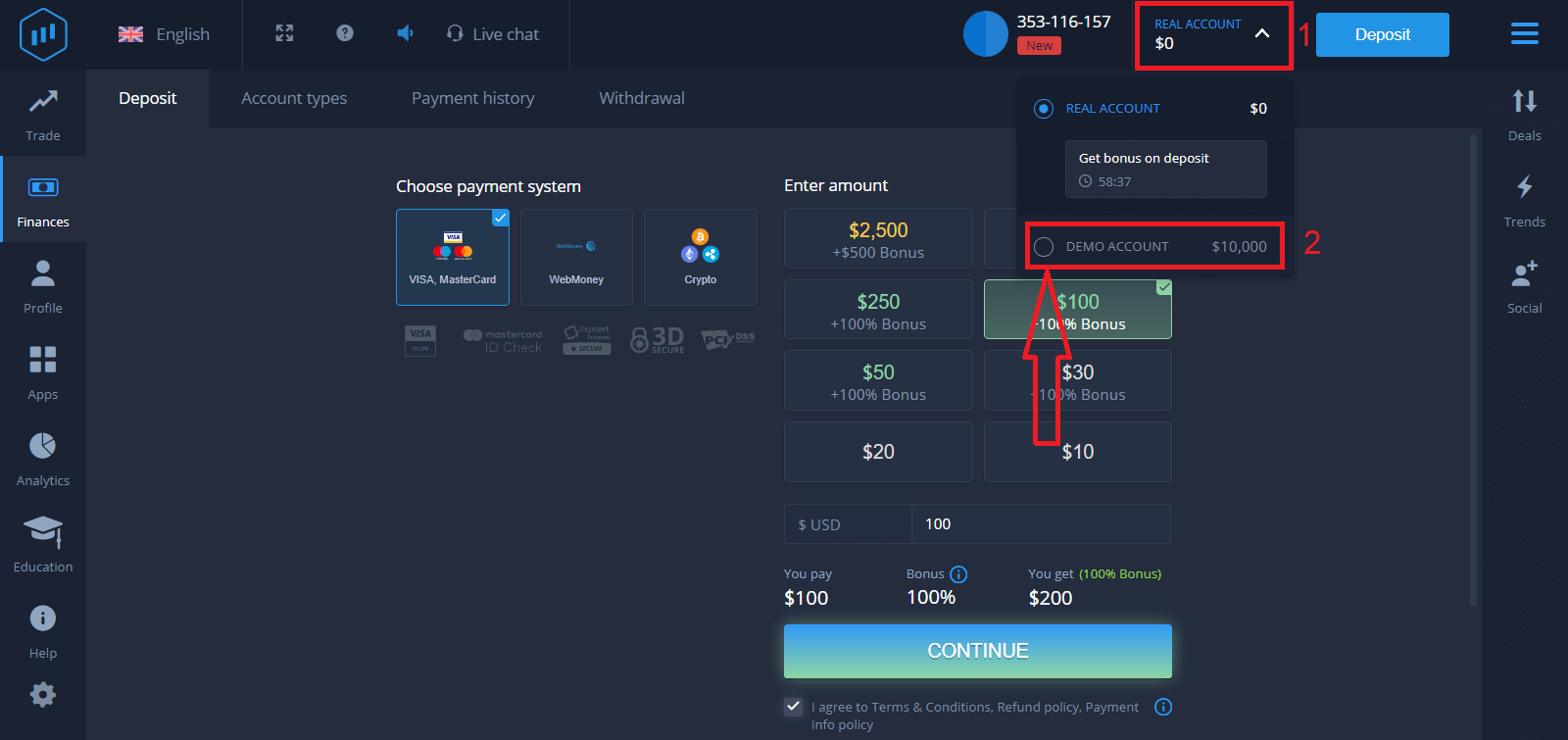
След успешно влизане ще видите страницата за депозит, както е показано по-долу. За да започнете търговия на живо, трябва да направите инвестиция в акаунта си (минималният депозит е 10 USD).
Как да направите депозит в ExpertOption
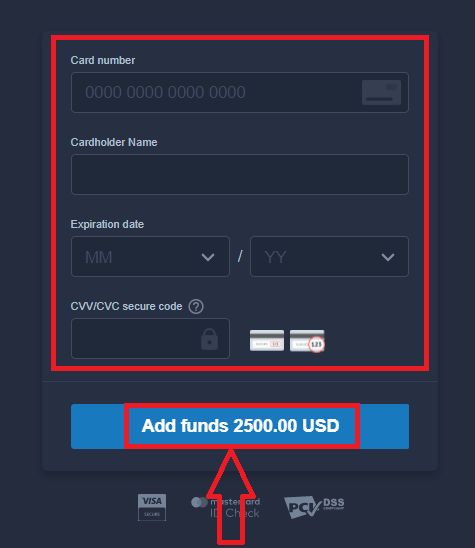
Въведете данните на картата и кликнете върху „Добавяне на средства...“.
Сега можете да търгувате в реална сметка, след като депозирате успешно.
Ако искате да използвате демо сметка, кликнете върху „РЕАЛНА СМЕТКА“ и изберете „ДЕМО СМЕТКА“, за да започнете да търгувате с $10 000 в демо сметката. Демо сметката е инструмент, с който да се запознаете с платформата, да практикувате уменията си за търговия с различни активи и да изпробвате нови механики на графика в реално време без рискове.
Как да влезете в ExpertOption чрез Facebook
Можете също да влезете в уебсайта, използвайки личния си Facebook акаунт, като кликнете върху бутона Facebook. 1. Кликнете върху бутона Facebook
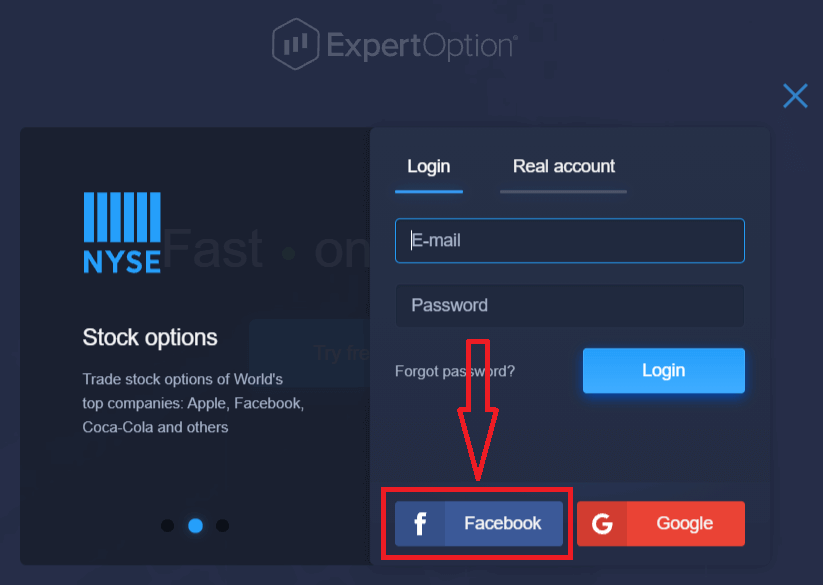
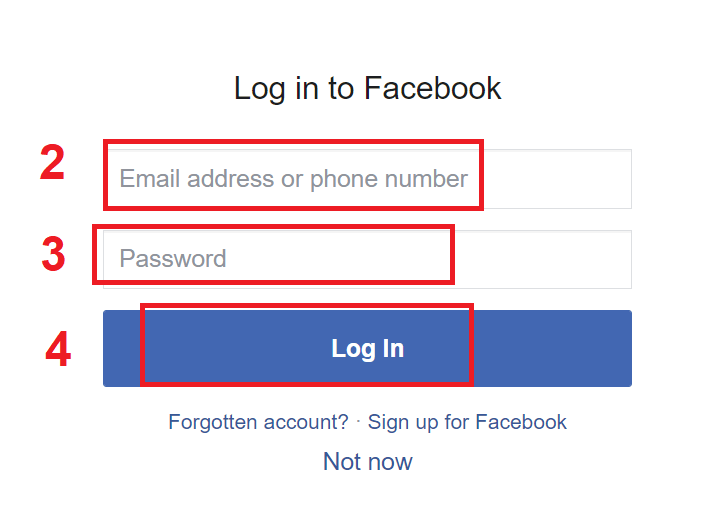
. 2. Ще се отвори прозорецът за вход във Facebook, където ще трябва да въведете имейл адреса си, който сте използвали за регистрация във Facebook.
3. Въведете паролата от вашия Facebook акаунт.
4. Кликнете върху „Вход“.
След като кликнете върху бутона „Вход“, ExpertOption ще поиска достъп до: Вашето име и снимка на профила и имейл адрес. Кликнете върху „Продължи...“
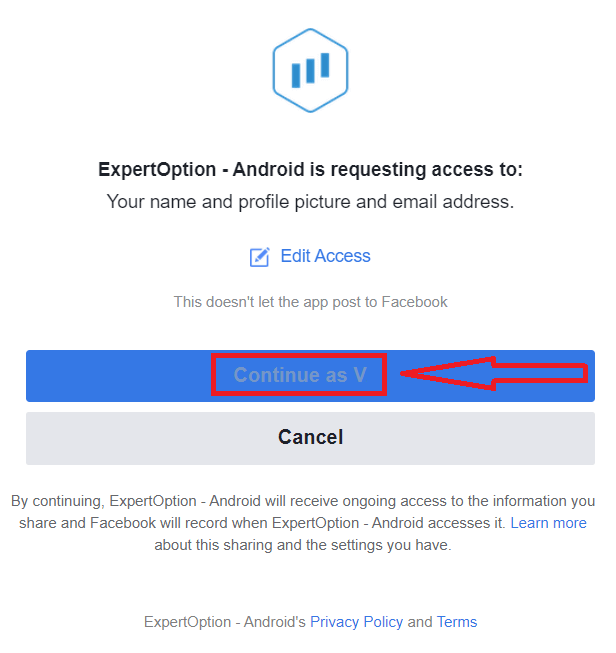
След това ще бъдете автоматично пренасочени към платформата ExpertOption.
Как да влезете в ExpertOption с помощта на Google
1. За оторизация чрез вашия Google акаунт, трябва да кликнете върху бутона Google . 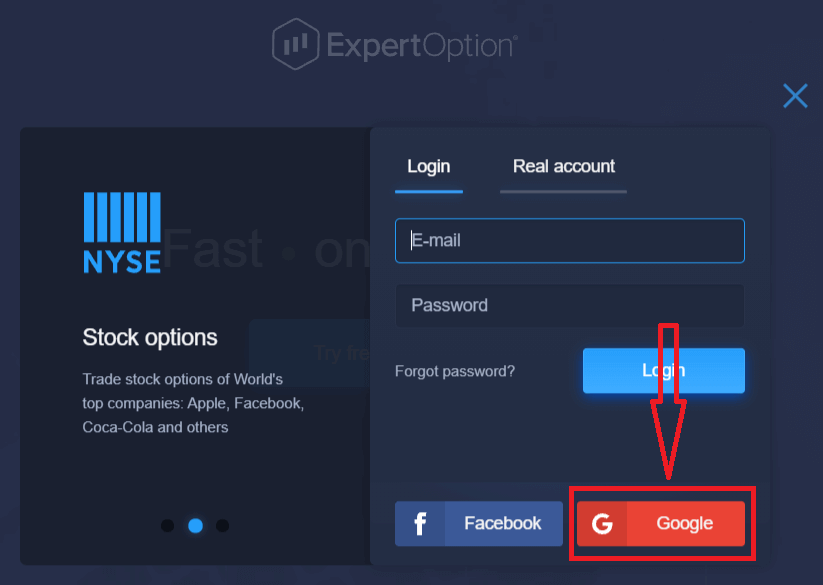
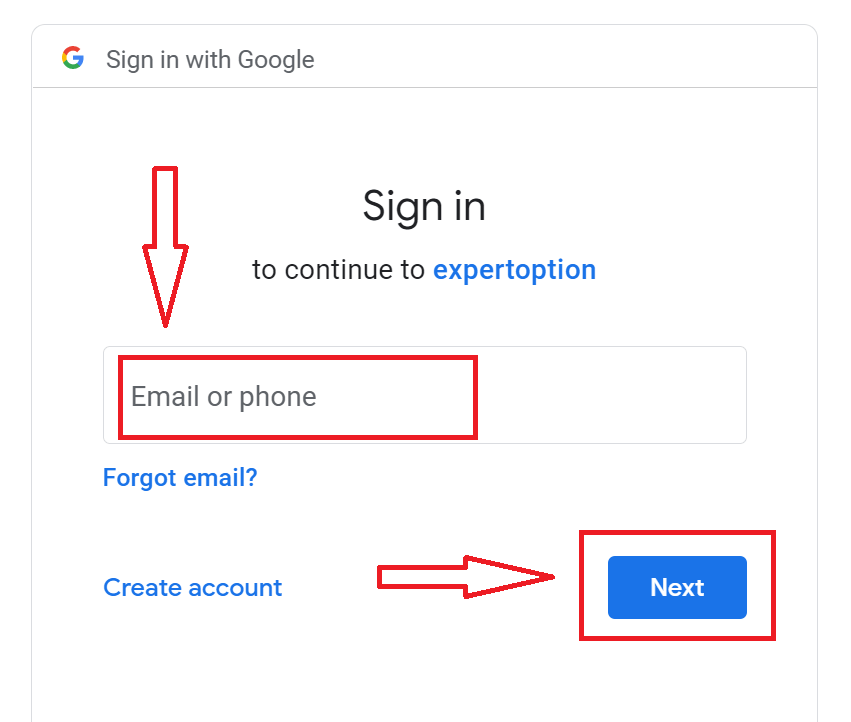
2. След това, в новия прозорец, който се отваря, въведете вашия телефонен номер или имейл и кликнете върху „Напред“. Системата ще отвори прозорец и ще бъдете помолени да въведете паролата за вашия Google акаунт.
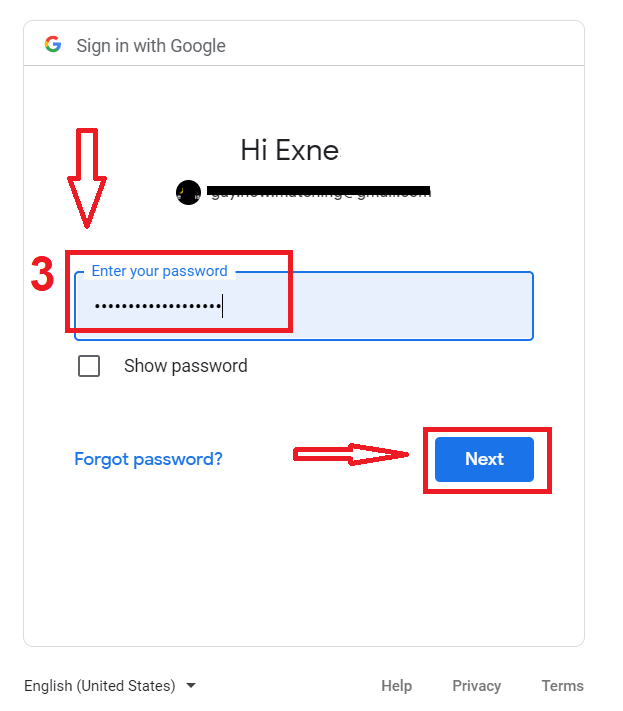
3. След това въведете паролата за вашия Google акаунт и кликнете върху „Напред“.
След това следвайте инструкциите, изпратени от услугата на вашия имейл адрес. Ще бъдете пренасочени към вашия личен ExpertOption акаунт.
Възстановете паролата си за акаунт в ExpertOption
Не се притеснявайте, ако не можете да влезете в платформата; може би просто въвеждате грешна парола. Можете да измислите нова. Ако използвате уеб версията
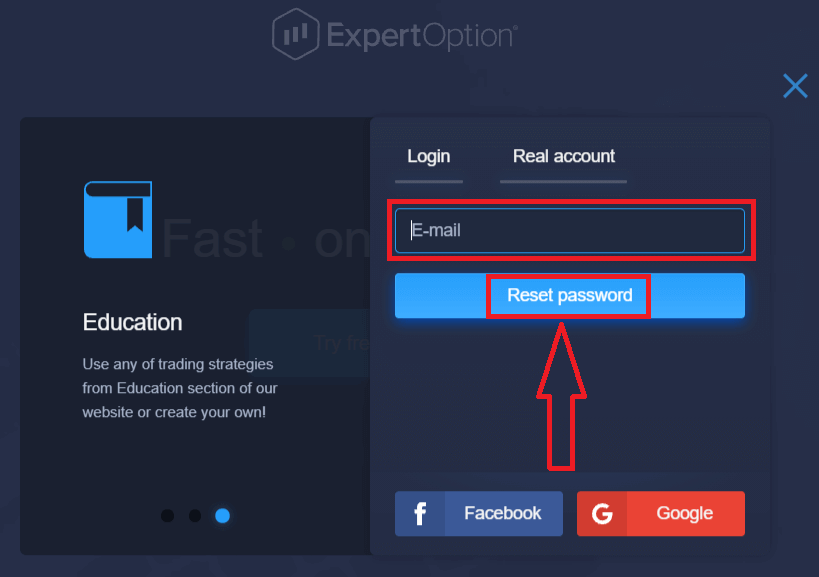
, за да направите това, кликнете върху връзката „Забравена парола“.
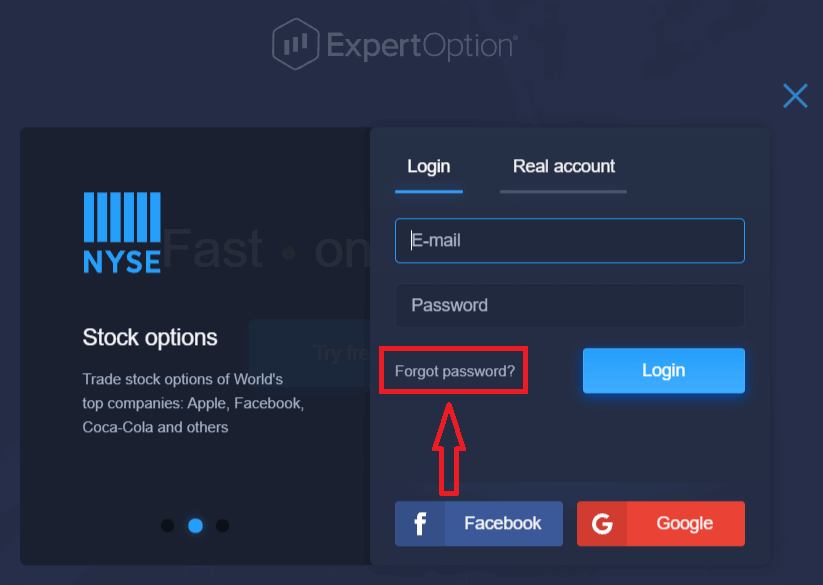
След това системата ще отвори нов формуляр, където ще бъдете помолени да възстановите паролата си за вашия ExpertOption акаунт. Трябва да предоставите на системата съответния имейл адрес и да кликнете върху „Нулиране на парола“.
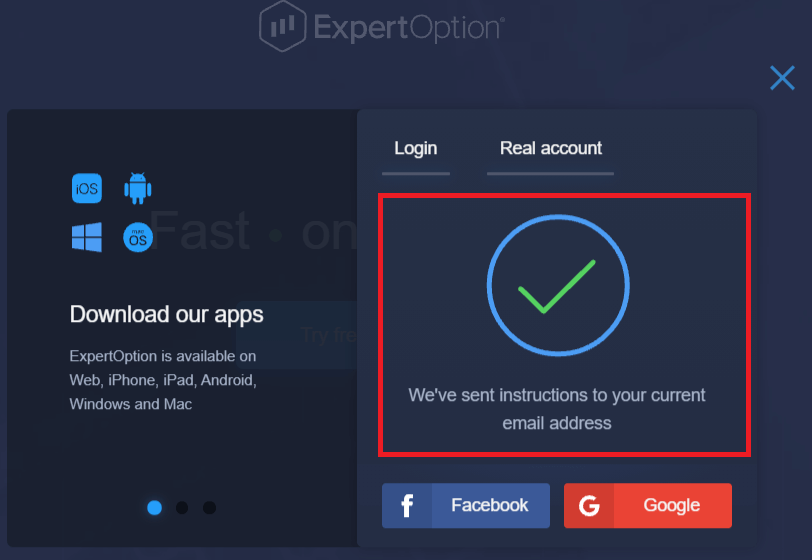
Ще се отвори известие, че на този имейл адрес е изпратен имейл за нулиране на паролата.
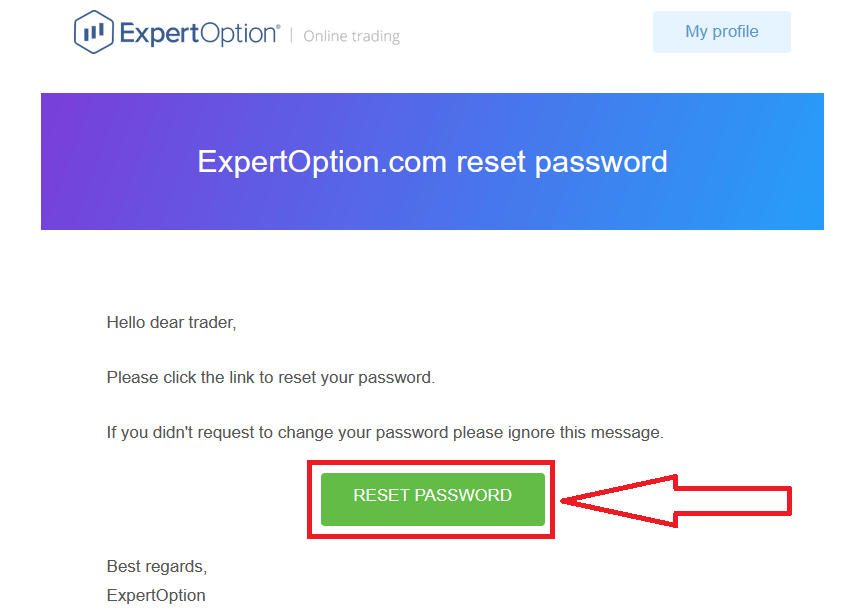
По-нататък в писмото във вашия имейл ще ви бъде предложено да промените паролата си. Кликнете върху „Нулиране на парола“.
Връзката от имейла ще ви отведе до специален раздел на уебсайта на ExpertOption. Въведете новата си парола тук два пъти и кликнете върху бутона „Промяна на паролата“.
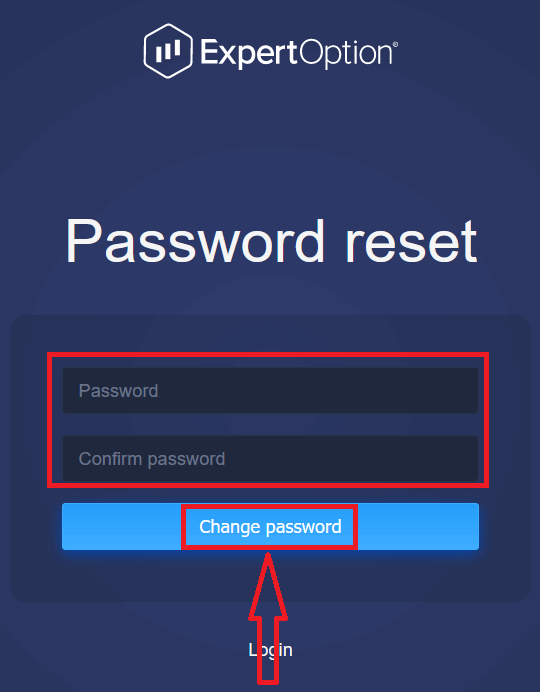
След като въведете „Парола“ и „Потвърдете паролата“, ще се появи съобщение, показващо, че паролата е променена успешно.
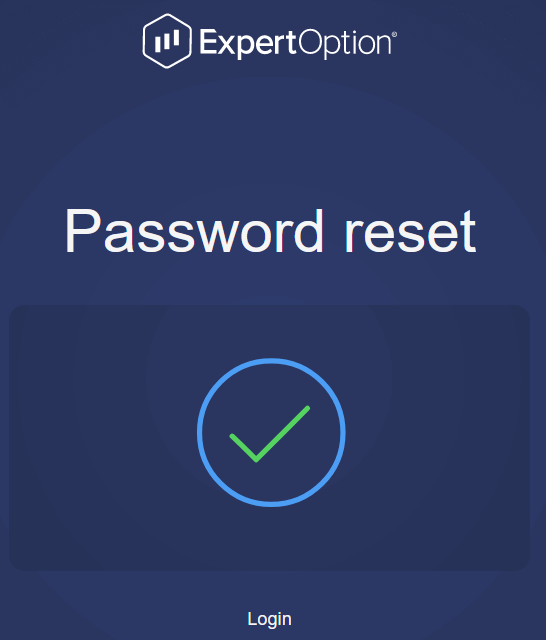
Това е! Сега можете да влезете в платформата ExpertOption, като използвате потребителското си име и новата си парола.
Ако използвате мобилното приложение
, за да направите това, кликнете върху иконата „Меню“
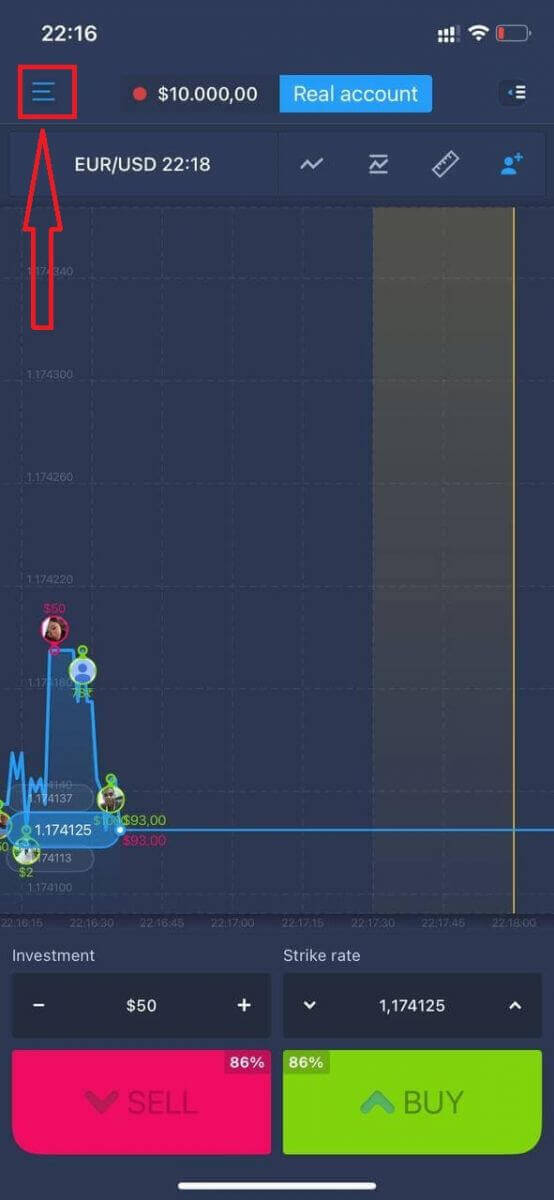
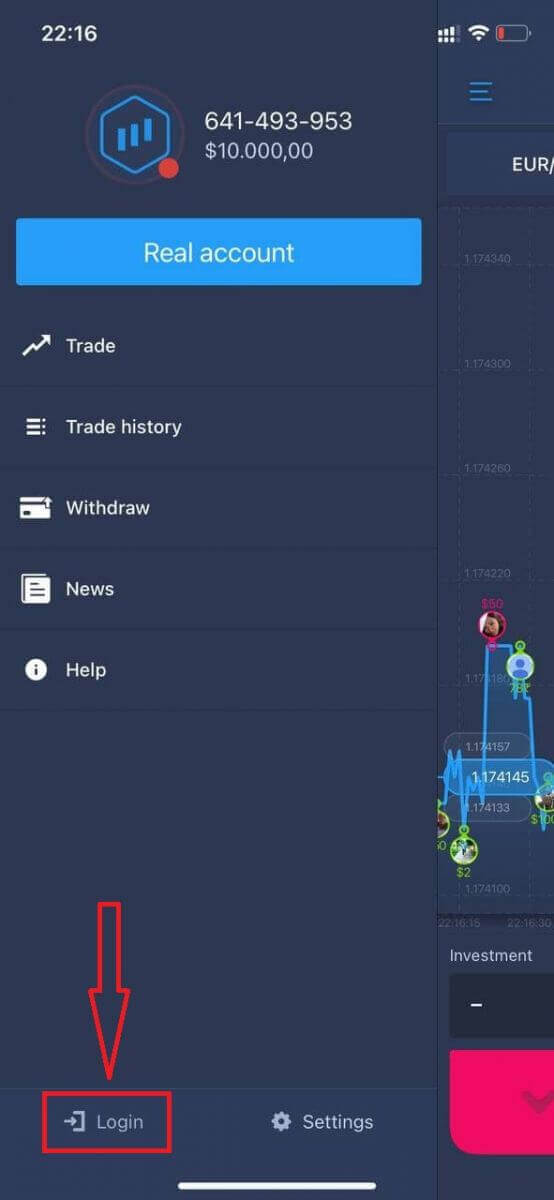
. Кликнете върху „Вход“.
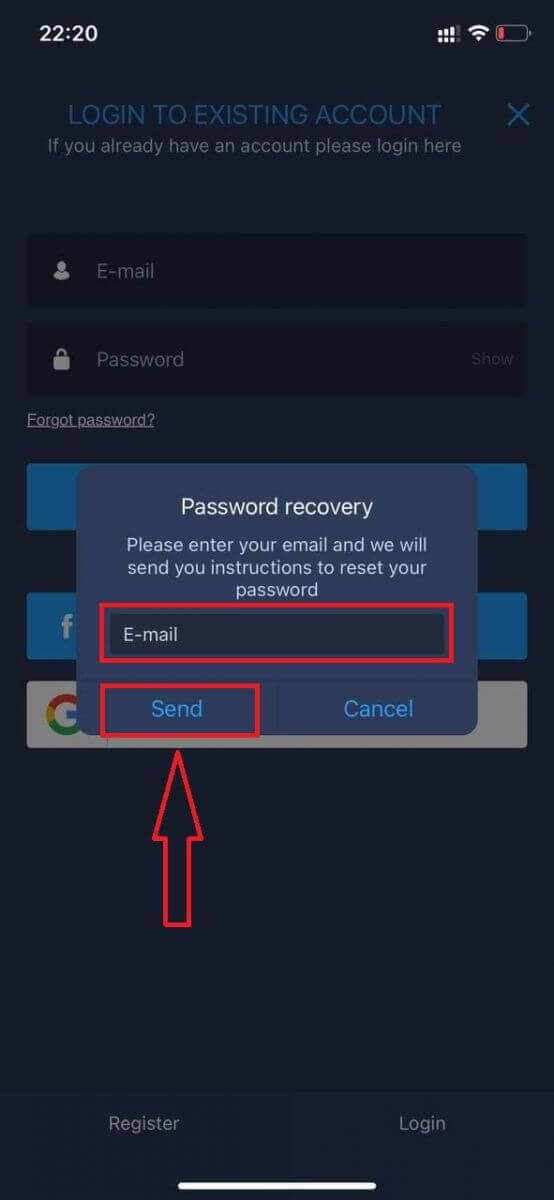
Кликнете върху връзката „Забравена парола“
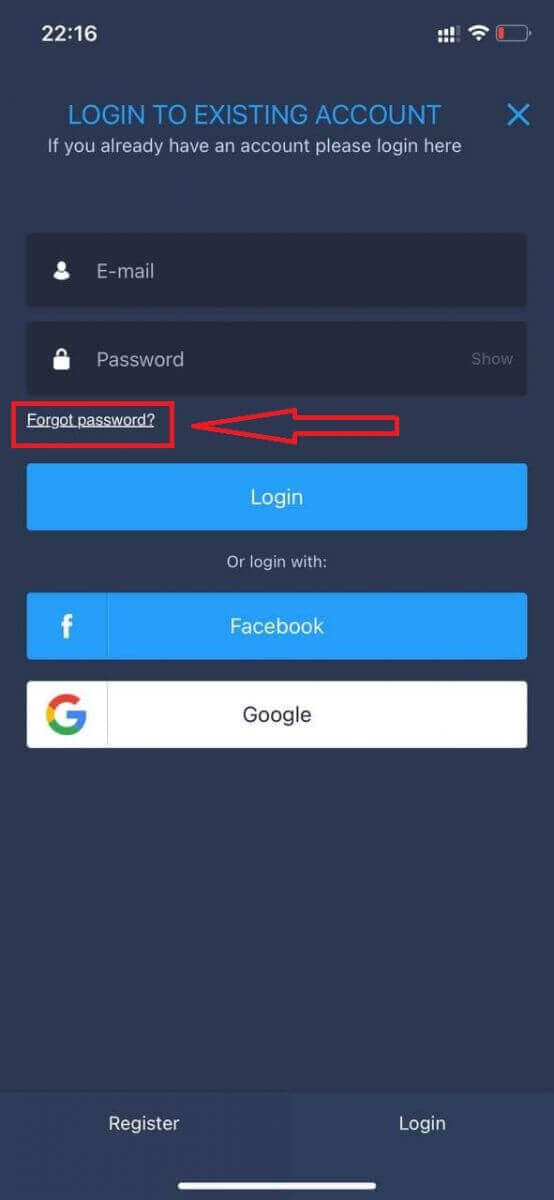
. В новия прозорец въведете имейл адреса, който сте използвали по време на регистрацията, и кликнете върху бутона „Изпращане“. След това изпълнете същите останали стъпки като в уеб приложението.
Влезте в мобилния уеб интерфейс на ExpertOption
Ако искате да търгувате в мобилната уеб версия на платформата за търговия ExpertOption, можете лесно да го направите. Първоначално отворете браузъра си на мобилното си устройство. След това потърсете „ expertoption “ и посетете официалния уебсайт на брокера. 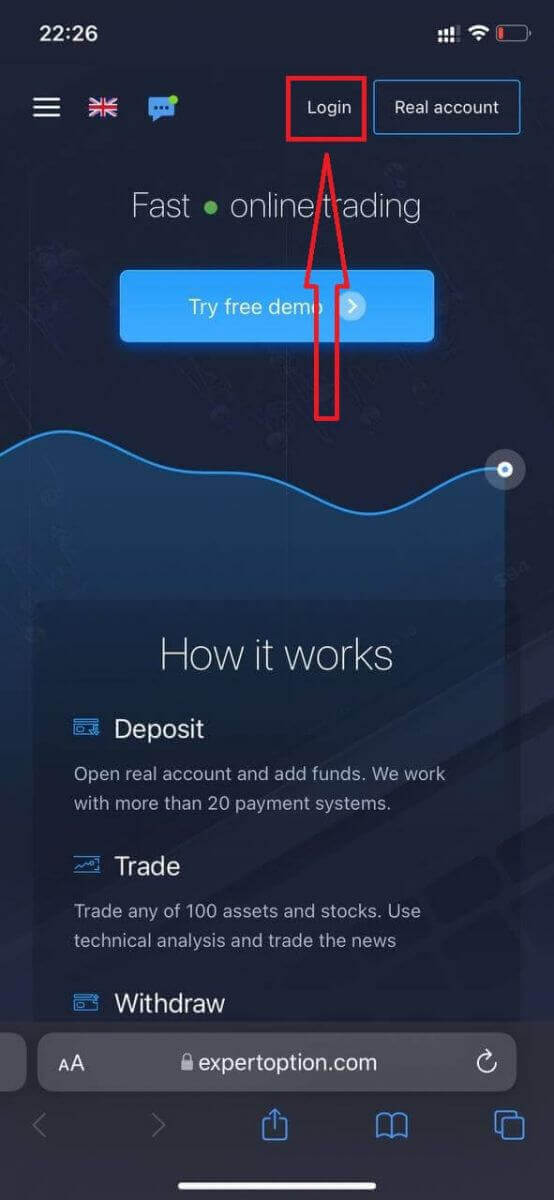
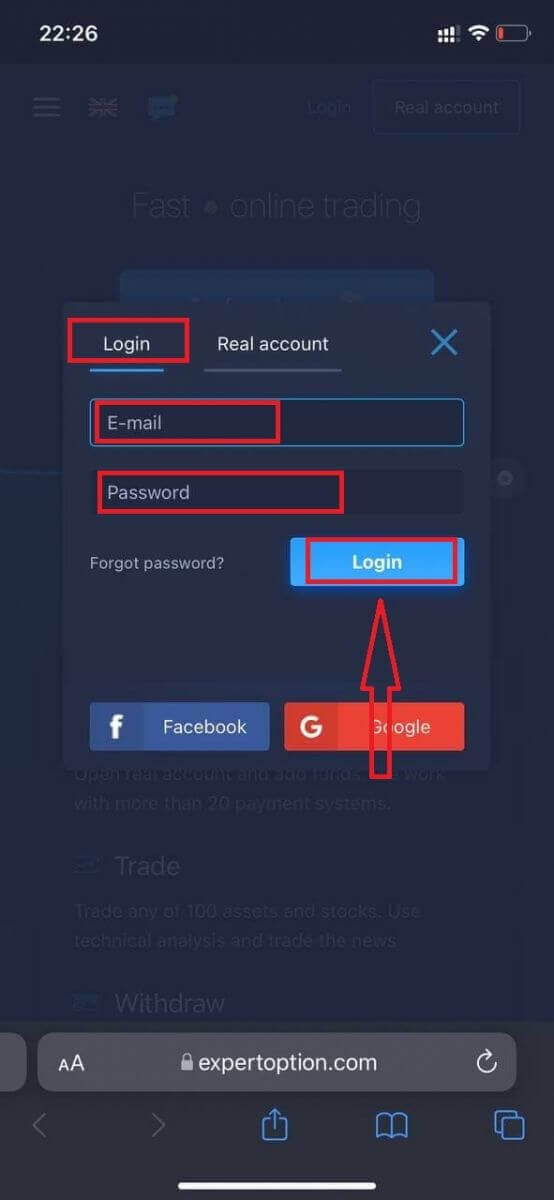
Въведете имейла и паролата си и след това кликнете върху бутона „Вход“.
След успешно влизане ще видите страницата за депозит. За да започнете търговия на живо, трябва да направите инвестиция в сметката си (минималният депозит е 10 USD).
Как да направите депозит в ExpertOption
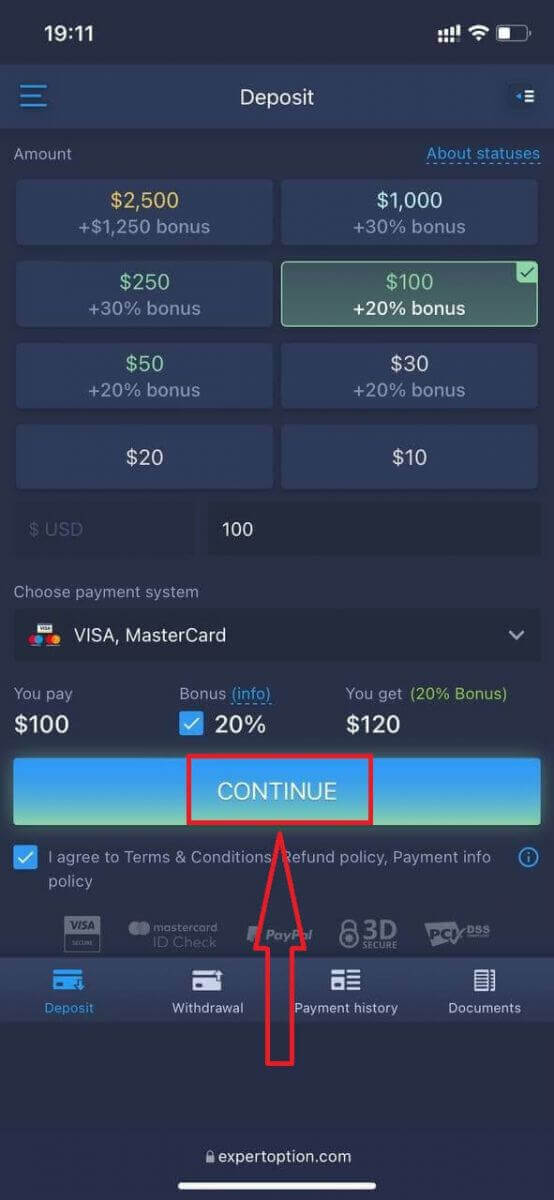
Въведете данните на картата и кликнете върху „Добавяне на средства...“.
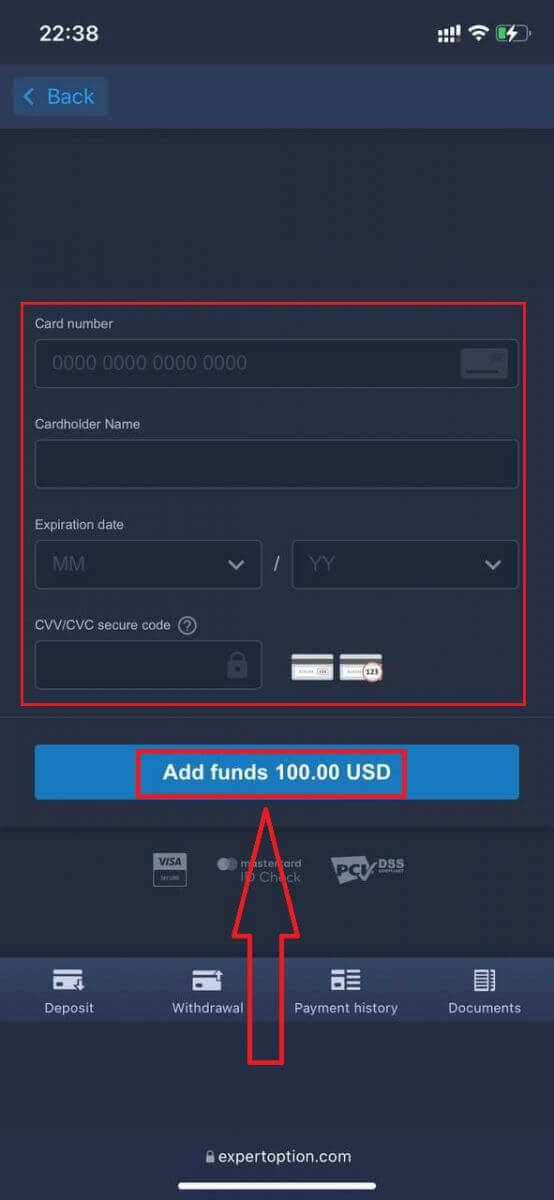
Сега можете да търгувате в реална сметка, след като депозирате успешно.
Ако искате да използвате демо сметка, кликнете върху иконата „Меню“.
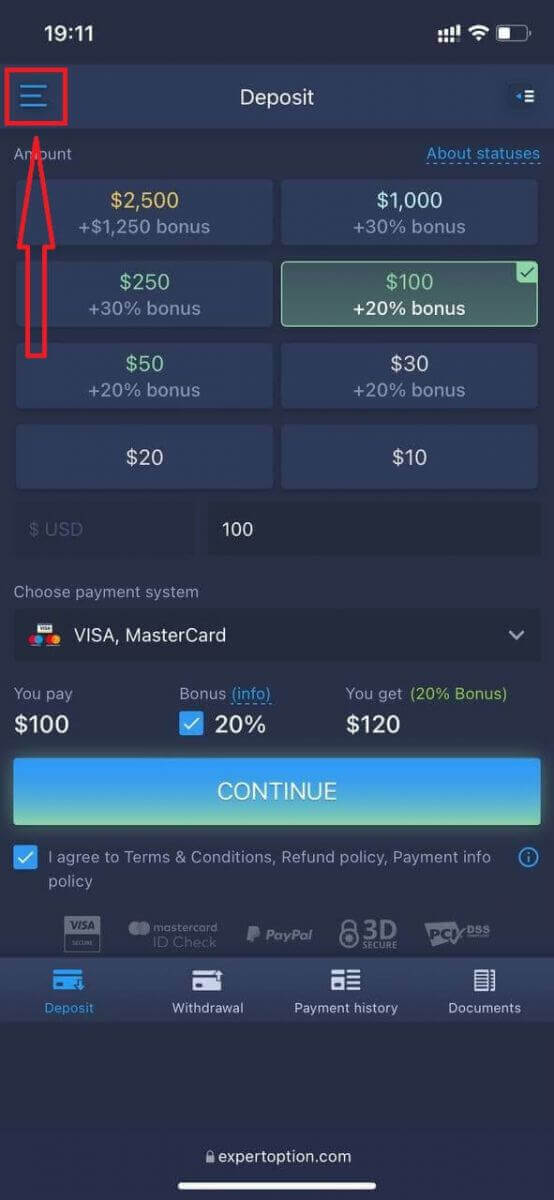
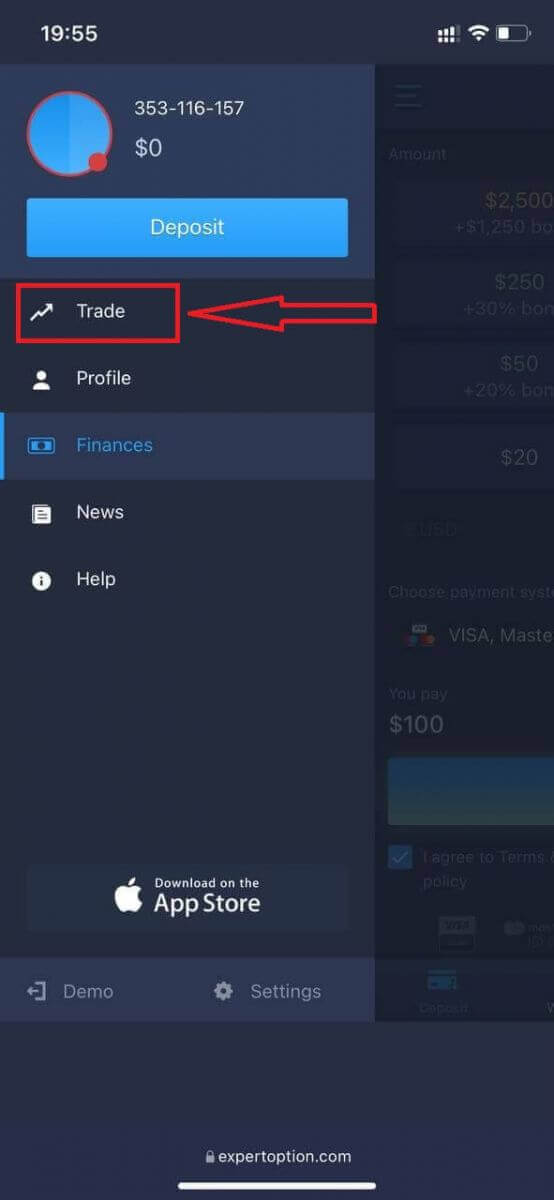
Кликнете върху „Търговия“.
Превключете акаунти от реална сметка към демо сметка.
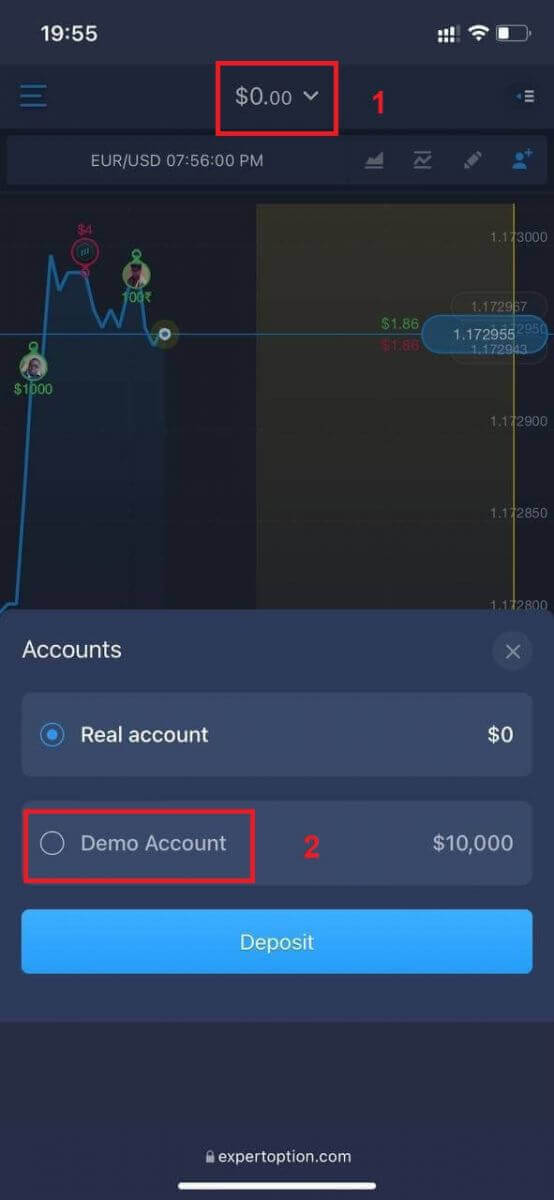
Ще имате $10 000 в демо сметката.
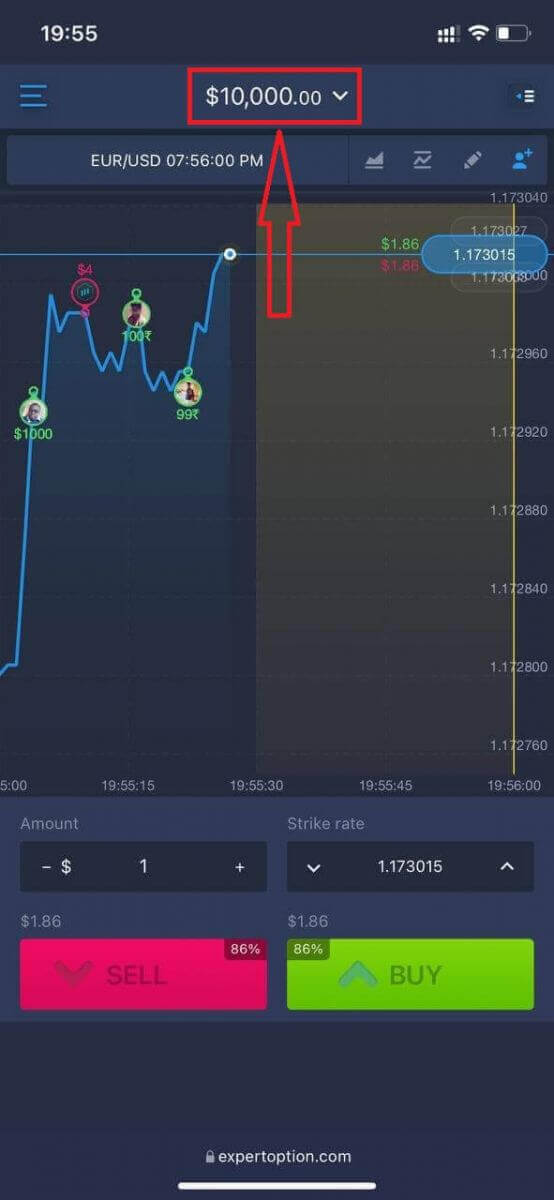
Сега можете да търгувате от мобилната уеб версия на платформата. Мобилната уеб версия на платформата за търговия е абсолютно същата като обикновената уеб версия. Следователно няма да има проблеми с търговията и прехвърлянето на средства.
Как да влезете в приложението ExpertOption за iOS
Влизането в мобилната платформа за iOS е подобно на влизането в уеб приложението ExpertOption. Приложението може да бъде изтеглено от App Store на вашето устройство или като кликнете тук . Просто потърсете приложението „ExpertOption - Mobile Trading“ и кликнете върху „GET“, за да го инсталирате на вашия iPhone или iPad.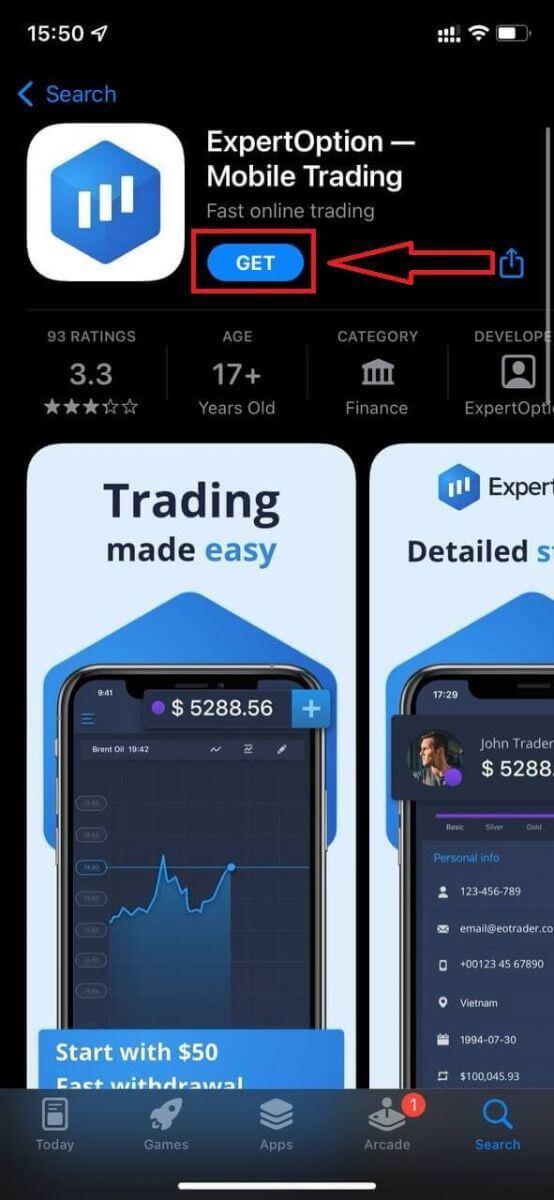
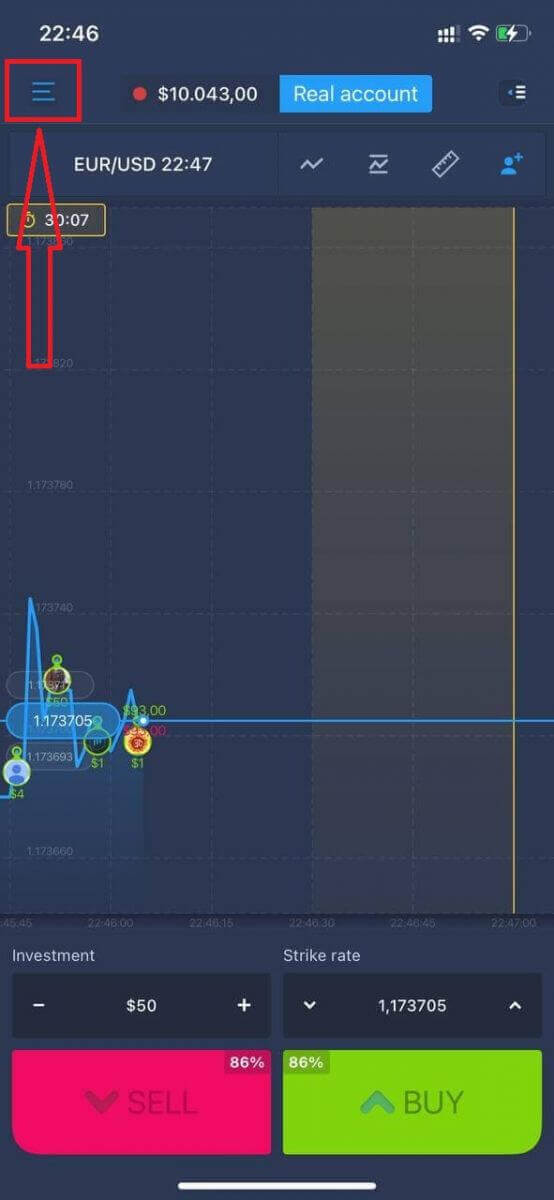
След инсталирането и стартирането можете да влезете в мобилното приложение ExpertOption за iOS, като използвате имейла си, Facebook или Google. Просто трябва да изберете иконата „Меню“.
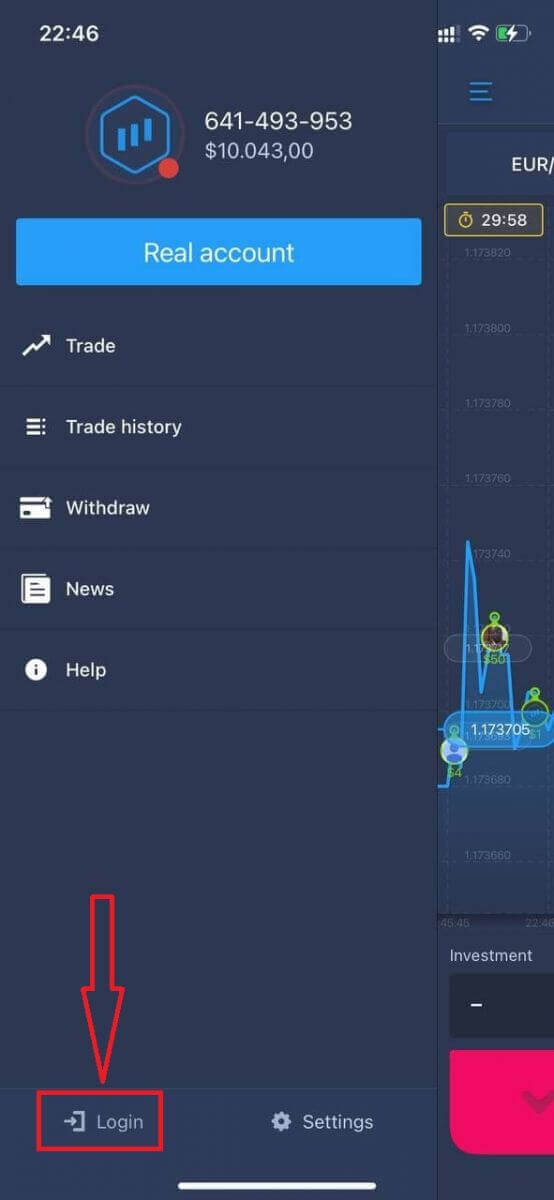
Кликнете върху „Вход“.
Въведете имейла и паролата си и след това кликнете върху бутона „Вход“.
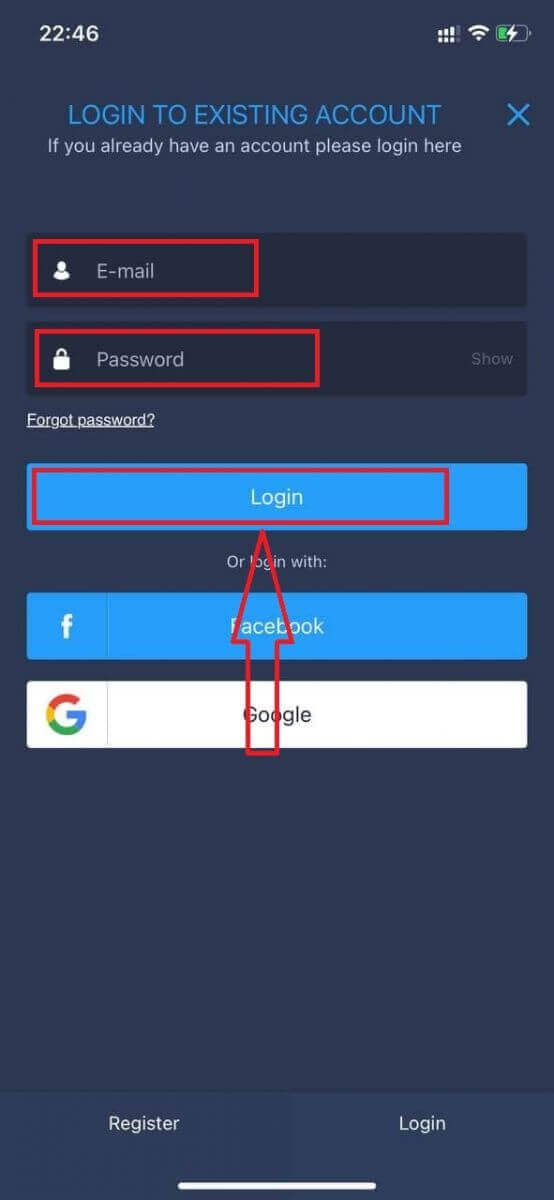
Как да влезете в приложението ExpertOption за Android
Трябва да посетите магазина на Google Play и да потърсите „ExpertOption - Мобилна търговия“, за да намерите това приложение, или да кликнете тук . 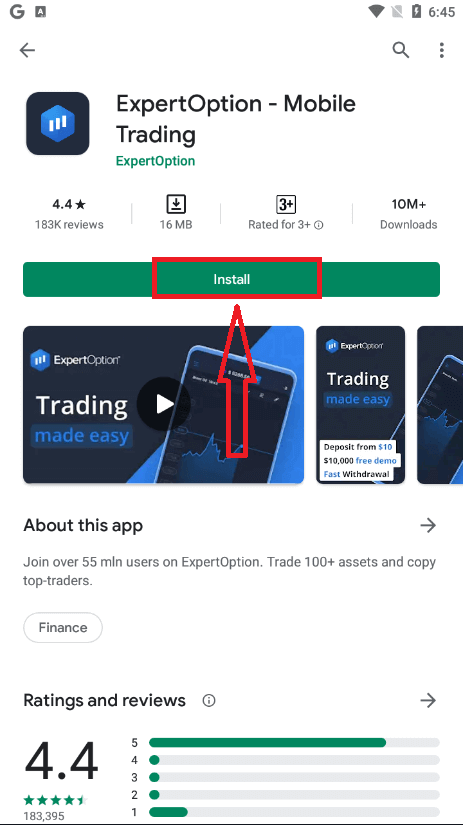
След инсталирането и стартирането можете да влезете в мобилното приложение ExpertOption за Android, като използвате имейла, Facebook или Google акаунта си.
Направете същите стъпки, както на устройство с iOS, изберете иконата „Меню“.
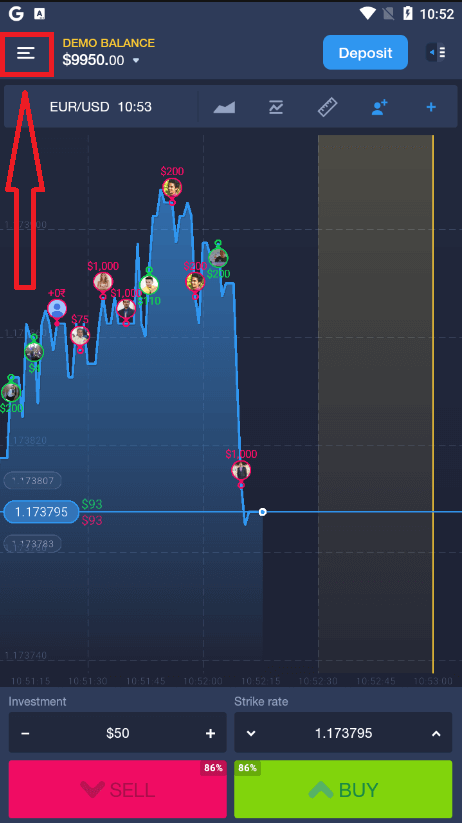
Кликнете върху „Вход“.
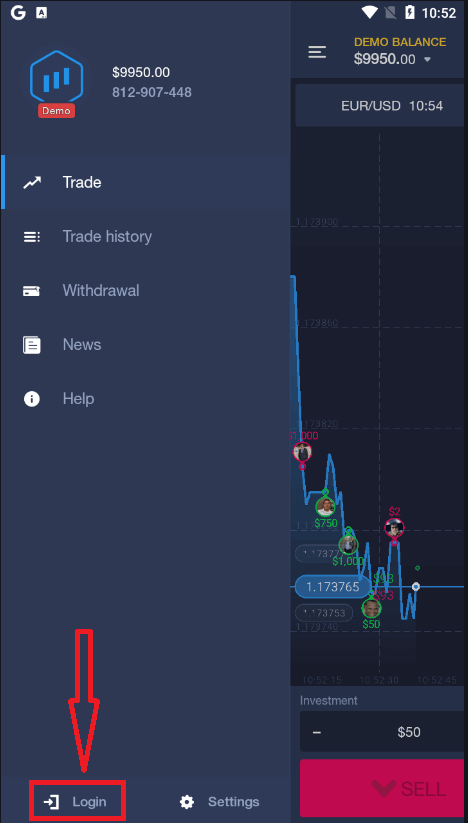
Въведете имейла и паролата си и след това кликнете върху бутона „Вход“.
Заключение: Сигурният достъп е първата стъпка към по-интелигентна търговия с ExpertOption
Влизането в ExpertOption е нещо повече от просто въвеждане на вашите идентификационни данни – това е първото действие, което предприемате, за да получите контрол над финансовото си бъдеще. Плавният и сигурен процес на влизане гарантира, че винаги сте готови да реагирате на пазарните промени, да вземате информирани решения и да управлявате ефективно инвестициите си.
Като следвате правилните стъпки и практикувате добри навици за сигурност, като например активиране на двуфакторно удостоверяване и използване на официални канали за вход, вие защитавате както активите си, така и търговския си опит. Независимо дали проверявате портфолиото си или правите сделки в реално време, всяка успешна търговска сесия започва с безопасно влизане в системата.
Често задавани въпроси
Отворете приложението или уебсайта ExpertOption, въведете вашия регистриран имейл или телефон и парола, след което извършете подканената проверка в две стъпки или потвърждение на имейл/телефон. Ако бъдете помолени да потвърдите ново устройство, следвайте връзката за потвърждение или OTP, изпратени до вашия метод за връзка. Актуализирайте приложението и разрешете бисквитките във вашия браузър; ако подканите продължават, изчистете кеша или опитайте частен прозорец, преди да се свържете с поддръжката.
Дори и с правилната парола, влизането може да се провали поради кеширани данни, блокирани бисквитки, остаряло приложение или временни ограничения от страна на сървъра след множество неуспешни опити. Проверете за правописни грешки и чувствителност към малки и главни букви, изчистете кеша на браузъра, опитайте с различен браузър/устройство и потвърдете, че използвате регистрирания имейл. Ако акаунтът е временно заключен или маркиран, следвайте процеса за нулиране на паролата или се свържете с поддръжката с идентифициращи подробности.
Входът може да бъде блокиран, докато документите за самоличност или доказателството за адрес се преглеждат или когато необичайна дейност задейства допълнителни проверки. Често срещаните блокери включват чакащ KYC, несъответстваща информация за име или адрес или скорошни промени в методите на плащане и държавата. Завършете заявените качвания на документи и изчакайте потвърждение; поддръжката може да ви каже конкретни липсващи елементи и очакваното време за преглед.
Използвайте силна, уникална парола и активирайте всички налични защити на акаунта; преглеждайте активността на акаунта и активните сесии редовно и излизайте от обществени устройства. Никога не следвайте връзки за вход от нежелани имейли – въведете адреса на платформата директно – и потвърдете домейна на сайта, преди да въведете идентификационни данни. Докладвайте подозрителни съобщения на поддръжката и незабавно сменете паролата си, ако подозирате, че е компрометирана.
Опитайте с алтернативни имейл адреси или телефонни номера, които може да сте регистрирали, и проверете папките със спам за нулиране на съобщения. Ако нулирането е неуспешно, свържете се с поддръжката с доказателство за самоличност и скорошна активност в акаунта (ИД на транзакции, екранни снимки), както е поискано; може да се наложи да представите документи за самоличност за възстановяване на акаунта. Следвайте стриктно инструкциите за поддръжка и избягвайте споделянето на пароли или кодове за потвърждение в непоискани съобщения.