ExpertOption Inicieu la sessió

Aquesta guia us explicarà com iniciar la sessió al vostre compte d'ExpertOption i retirar els vostres diners de manera segura, assegurant-vos que podeu accedir als vostres guanys sempre que els necessitis i mantenint una experiència comercial perfecta.

Com iniciar sessió a ExpertOption
Com iniciar sessió al compte d'ExpertOption
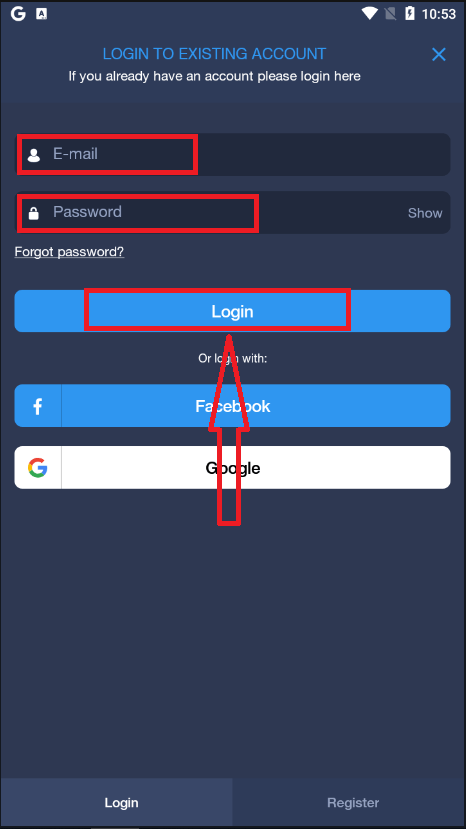
- Aneu a l'aplicació mòbil o al lloc web d'ExpertOption .
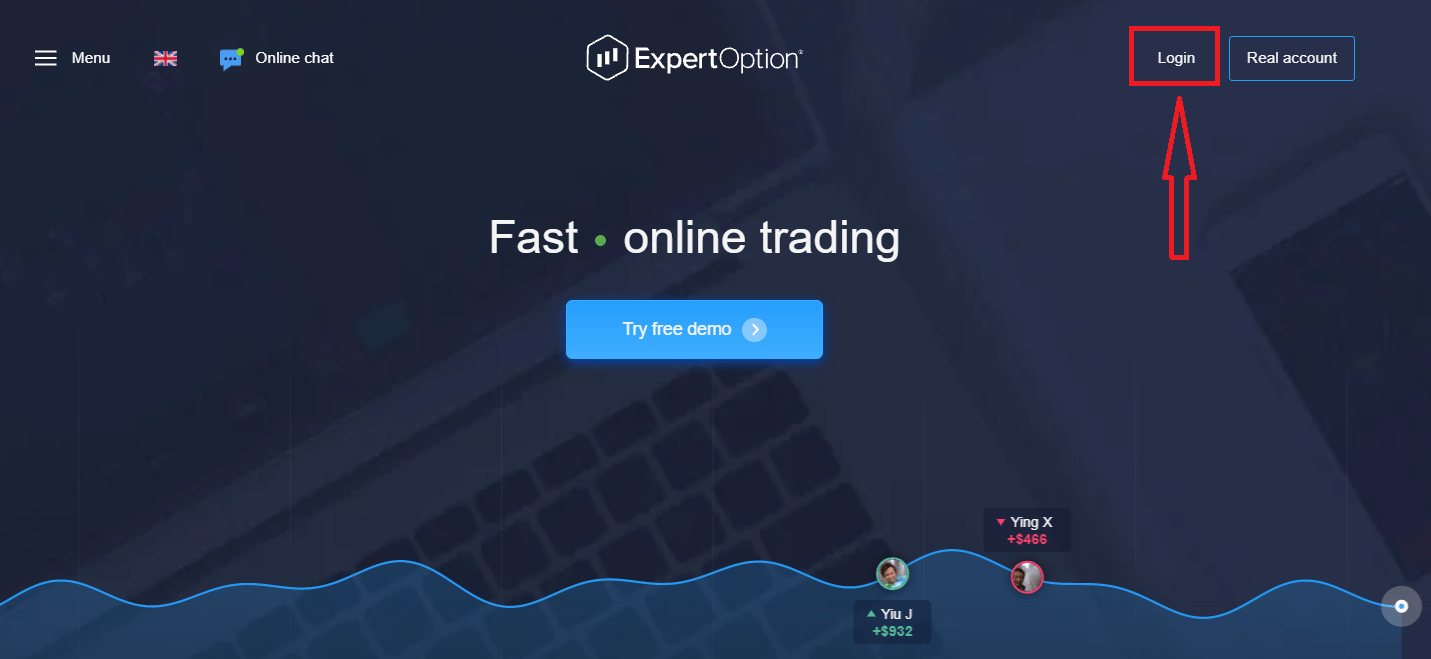
- Feu clic a “Iniciar sessió”.
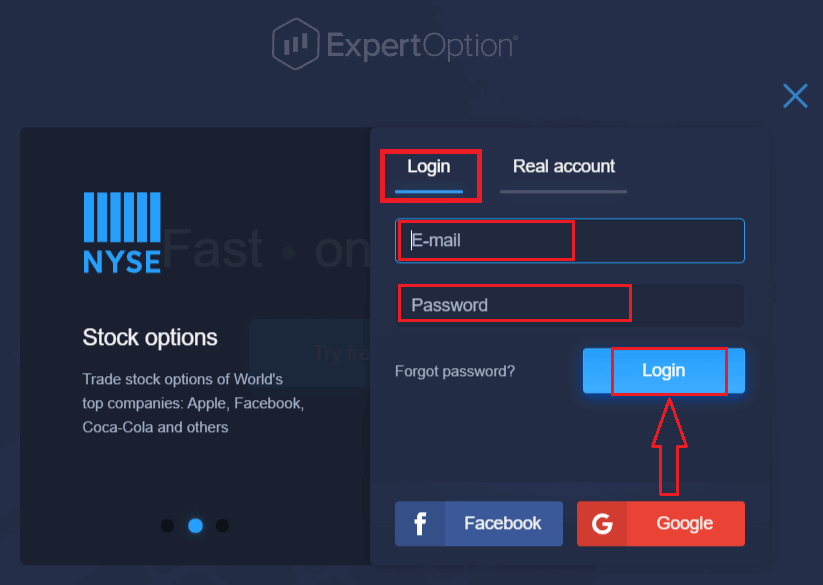
- Introdueix el teu correu electrònic i la contrasenya.
- Feu clic al botó blau "Iniciar sessió".
- Si has oblidat el teu correu electrònic, pots iniciar la sessió amb "Google" o "Facebook".
- Si has oblidat la contrasenya, fes clic a "He oblidat la contrasenya".
Feu clic a "Iniciar sessió" i apareixerà el formulari d'inici de sessió.
Introduïu l'adreça de correu electrònic i la contrasenya amb què us vau registrar per iniciar sessió al vostre compte i feu clic al botó "Iniciar sessió".
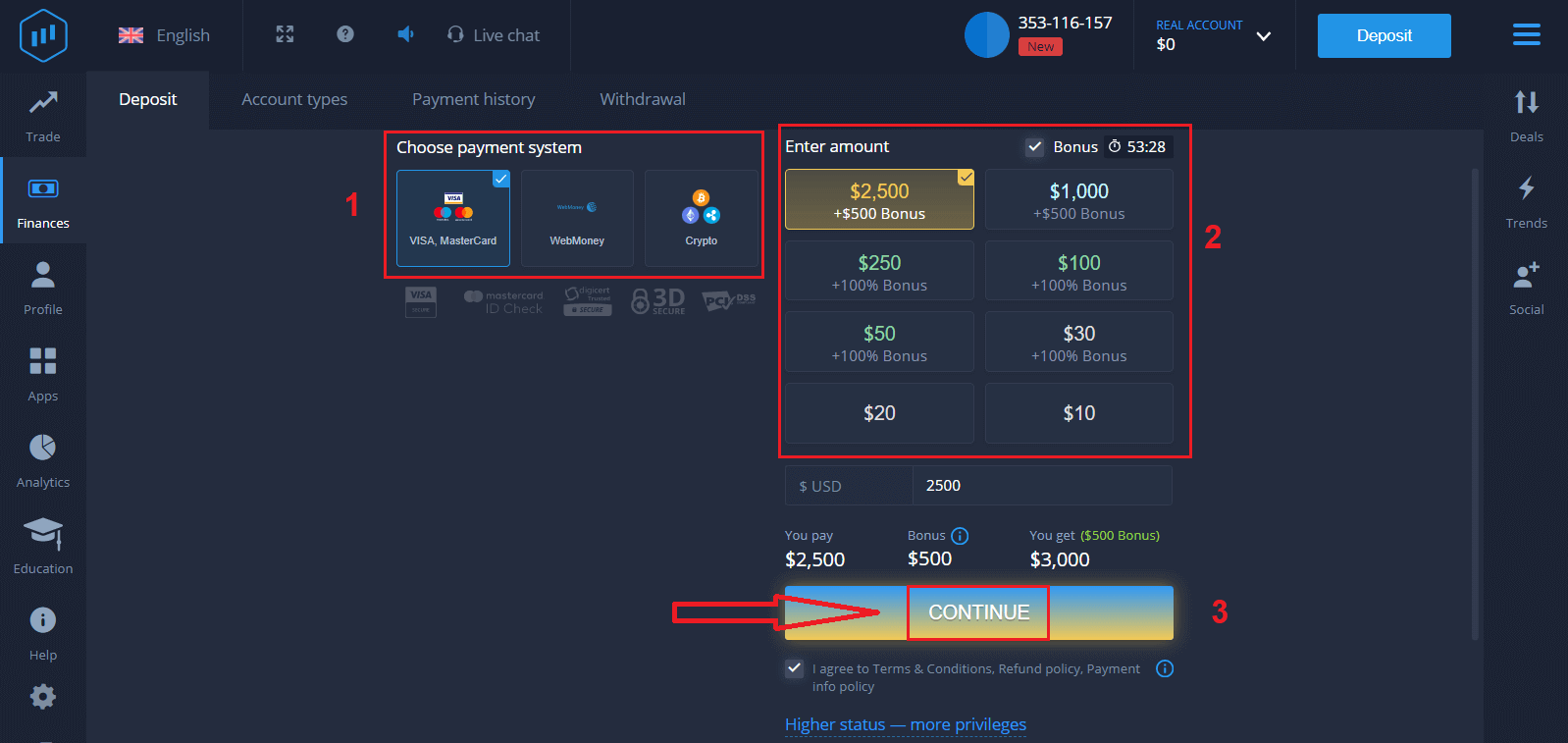
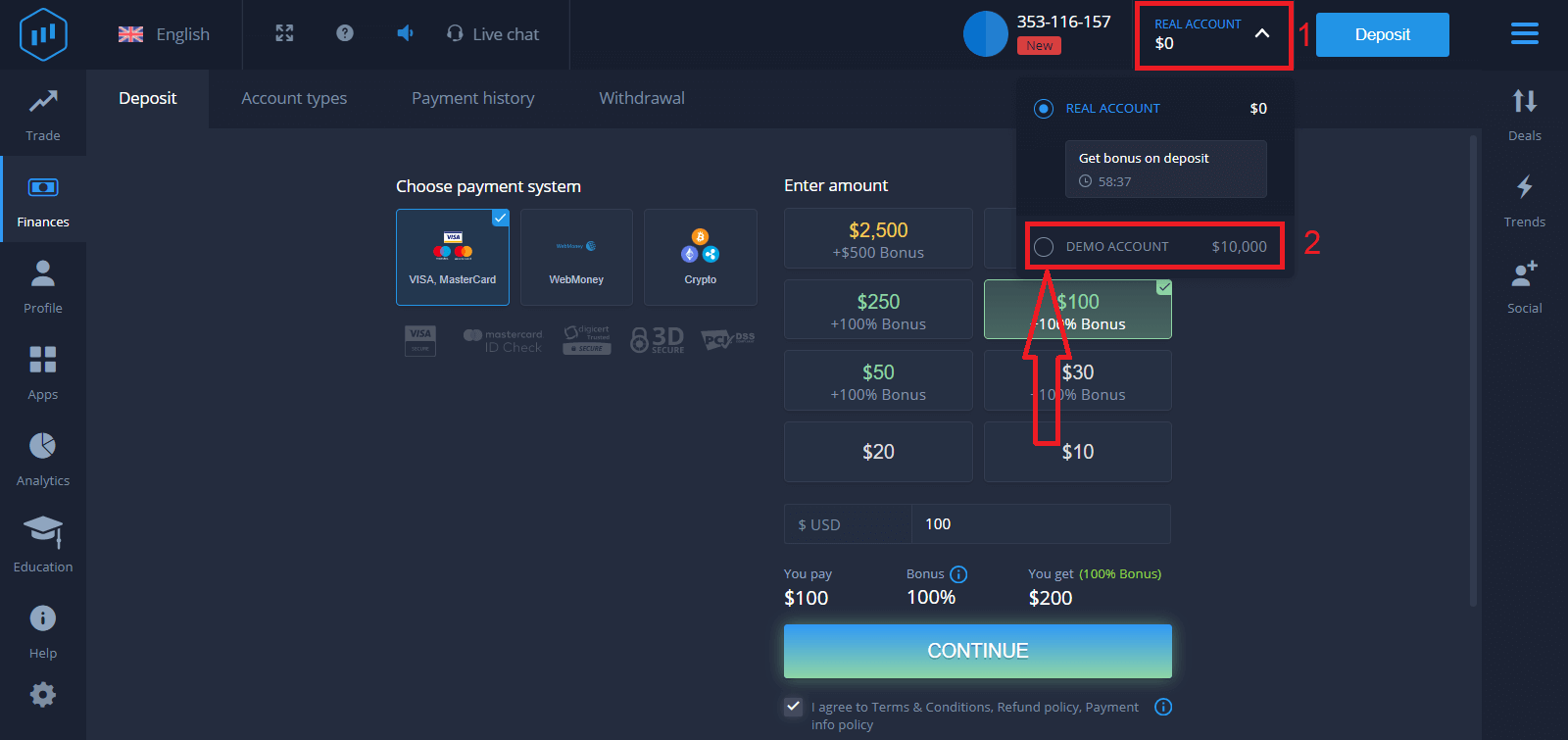
Després d'iniciar sessió correctament, veureu la pàgina de Dipòsits tal com es mostra a continuació. Per començar a operar en directe, heu de fer una inversió al vostre compte (el dipòsit mínim és de 10 USD).
Com fer un dipòsit a ExpertOption
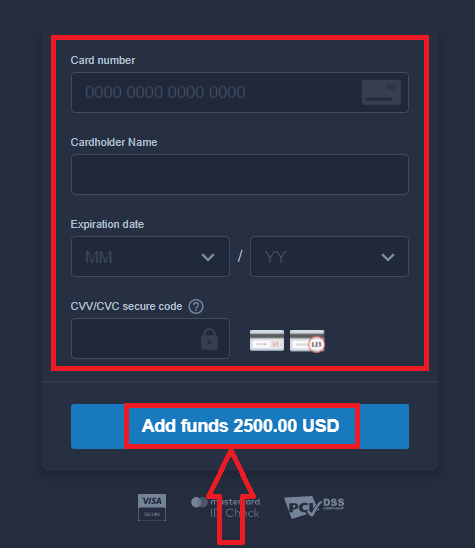
Introduïu les dades de la targeta i feu clic a "Afegir fons..."
Ara podeu operar en un compte real després de dipositar correctament.
Si voleu utilitzar el compte demo, feu clic a "COMPTE REAL" i seleccioneu "COMPTE DEMO" per començar a operar amb 10.000 $ al compte demo. Un compte demo és una eina perquè us familiaritzeu amb la plataforma, practiqueu les vostres habilitats de trading en diferents actius i proveu noves mecàniques en un gràfic en temps real sense riscos.
Com iniciar sessió a ExpertOption amb Facebook
També podeu iniciar sessió al lloc web amb el vostre compte personal de Facebook fent clic al botó de Facebook.1. Feu clic al botó de Facebook.
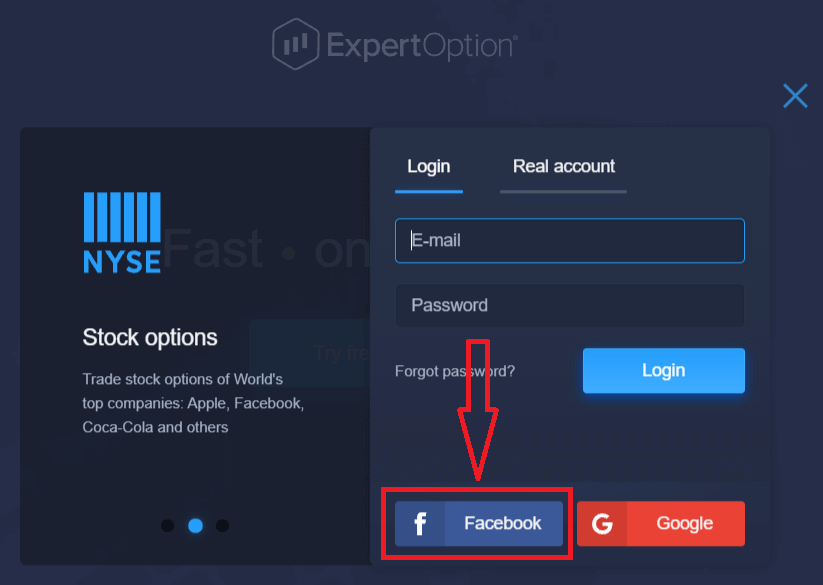
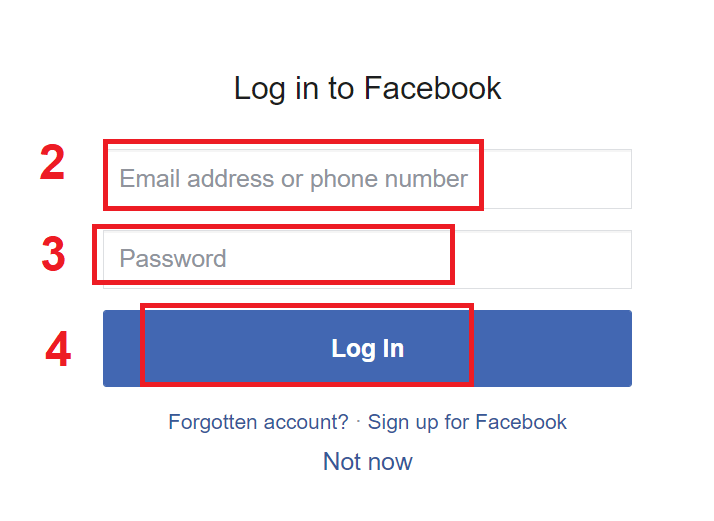
2. S'obrirà la finestra d'inici de sessió de Facebook, on haureu d'introduir l'adreça de correu electrònic que vau utilitzar per registrar-vos a Facebook.
3. Introduïu la contrasenya del vostre compte de Facebook.
4. Feu clic a "Inicia la sessió".
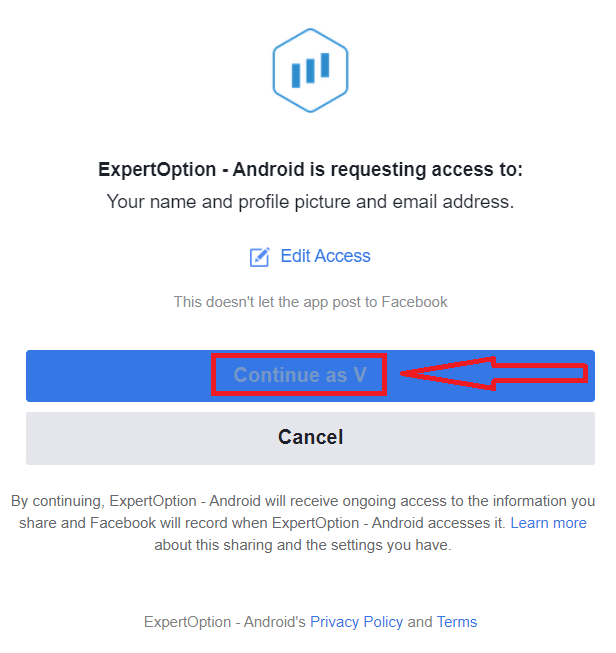
Un cop hàgiu fet clic al botó "Inicia la sessió", ExpertOption sol·licitarà accés a: El vostre nom i foto de perfil, i l'adreça de correu electrònic. Feu clic a "Continua...".
Després d'això, se us redirigirà automàticament a la plataforma ExpertOption.
Com iniciar sessió a ExpertOption amb Google
1. Per a l'autorització a través del vostre compte de Google , heu de fer clic al botó Google . 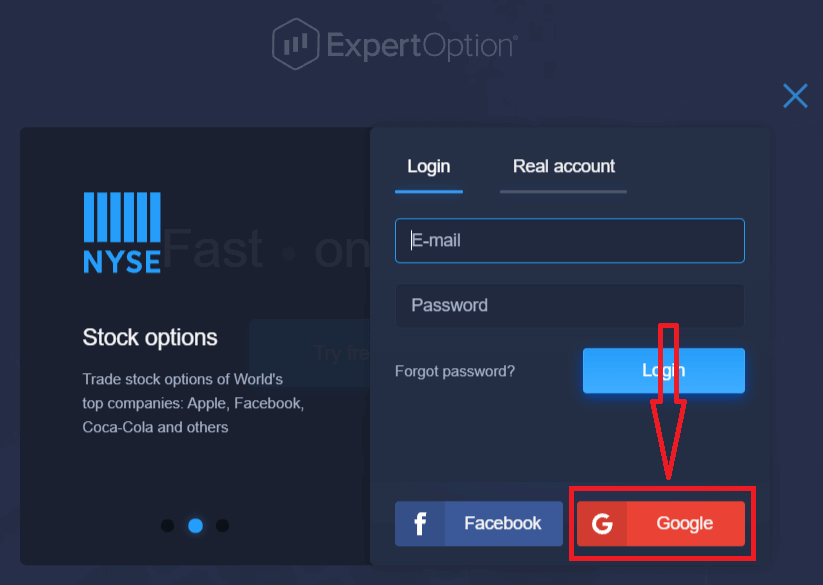
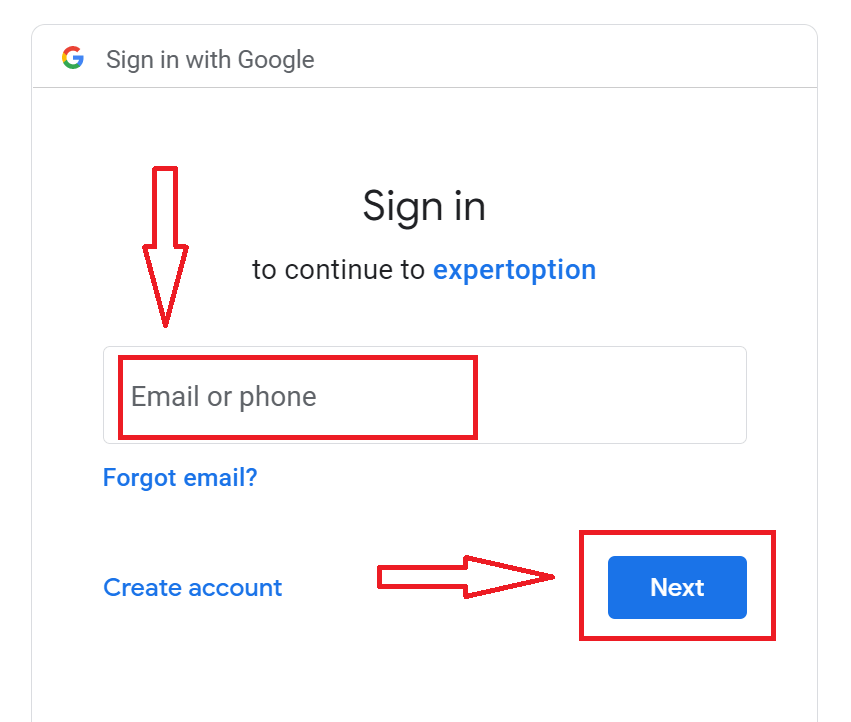
2. A continuació, a la finestra nova que s'obre, introduïu el vostre número de telèfon o correu electrònic i feu clic a "Següent". El sistema obrirà una finestra i se us demanarà la contrasenya del vostre compte de Google.
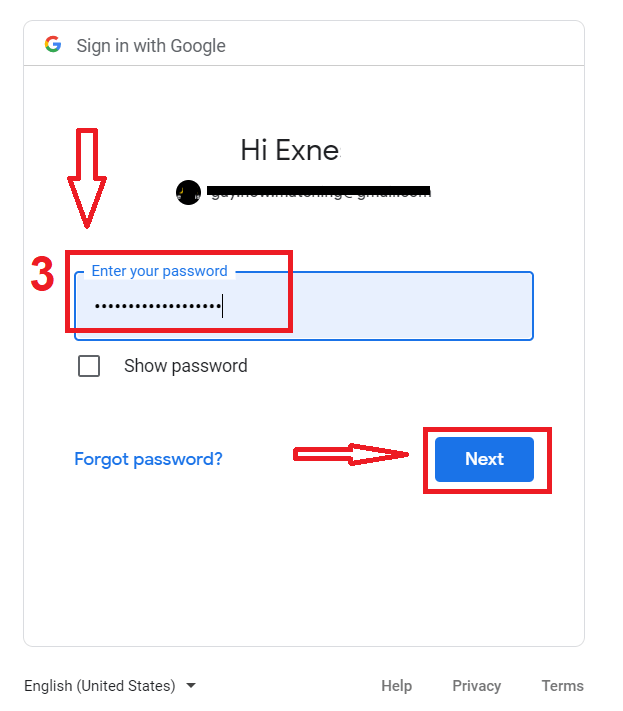
3. A continuació, introduïu la contrasenya del vostre compte de Google i feu clic a "Següent".
A continuació, seguiu les instruccions enviades pel servei a la vostra adreça de correu electrònic. Se us dirigirà al vostre compte personal d'ExpertOption.
Recupereu la contrasenya del vostre compte d'ExpertOption
No et preocupis si no pots iniciar sessió a la plataforma; és possible que estiguis introduint una contrasenya incorrecta. Pots crear-ne una de nova.Si utilitzes la versió web
, per fer-ho, fes clic a l'enllaç "Heu oblidat la contrasenya".
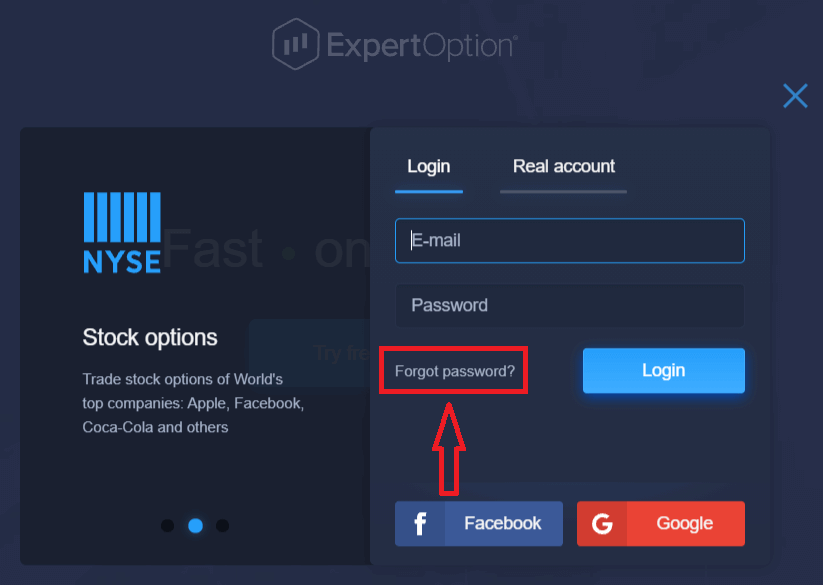
A continuació, el sistema obrirà un formulari nou on se't demanarà que restauris la contrasenya del teu compte d'ExpertOption. Has de proporcionar al sistema l'adreça de correu electrònic adequada i fer clic a "Restablir contrasenya".
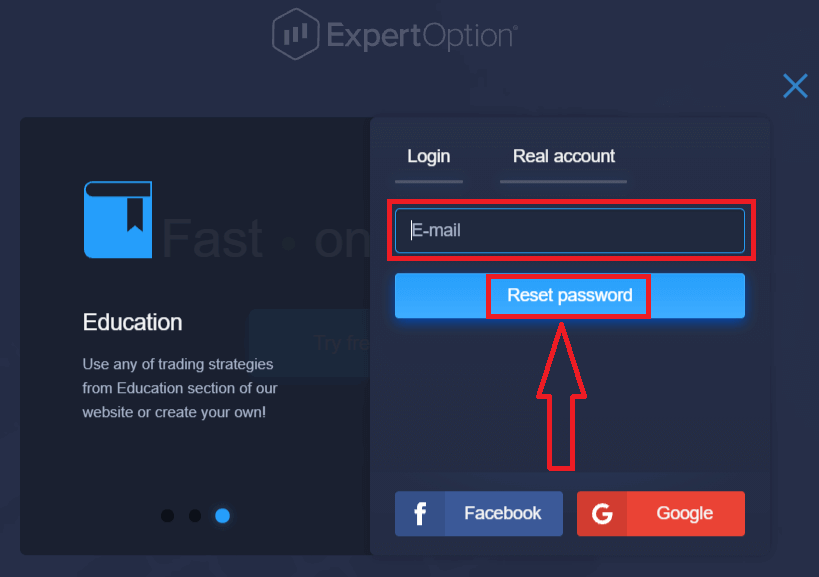
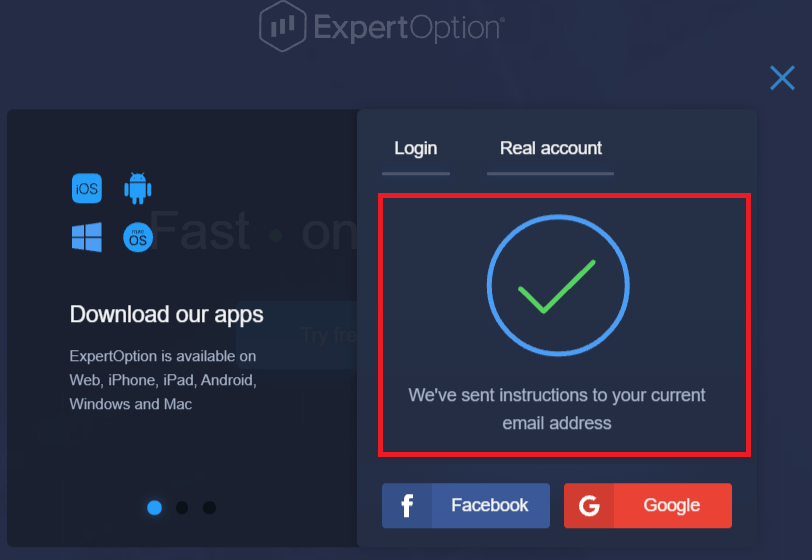
S'obrirà una notificació que indica que s'ha enviat un correu electrònic a aquesta adreça de correu electrònic per restablir la contrasenya.
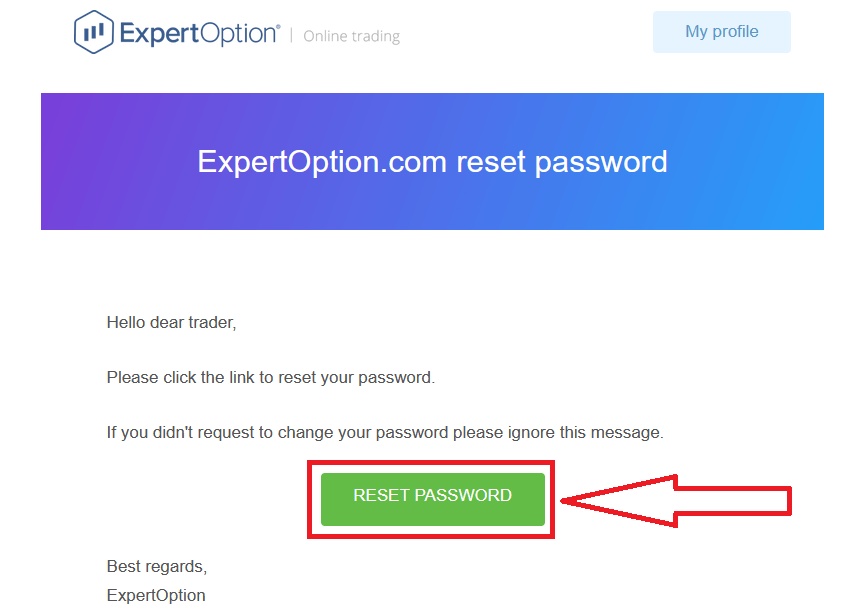
Més endavant, al teu correu electrònic, se't demanarà que canviïs la contrasenya. Fes clic a "Restablir contrasenya".
L'enllaç del correu electrònic et portarà a una secció especial del lloc web d'ExpertOption. Introdueix la teva nova contrasenya dues vegades aquí i fes clic al botó "Canviar contrasenya".
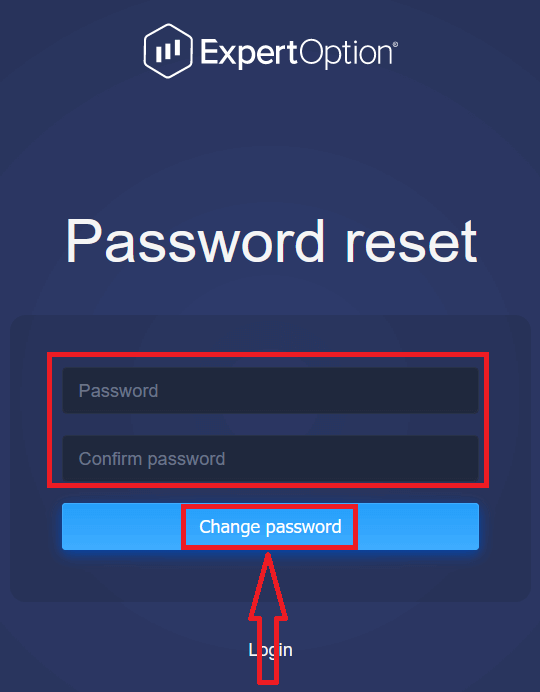
Després d'introduir "Contrasenya" i "Confirmar contrasenya", apareixerà un missatge que indica que la contrasenya s'ha canviat correctament.
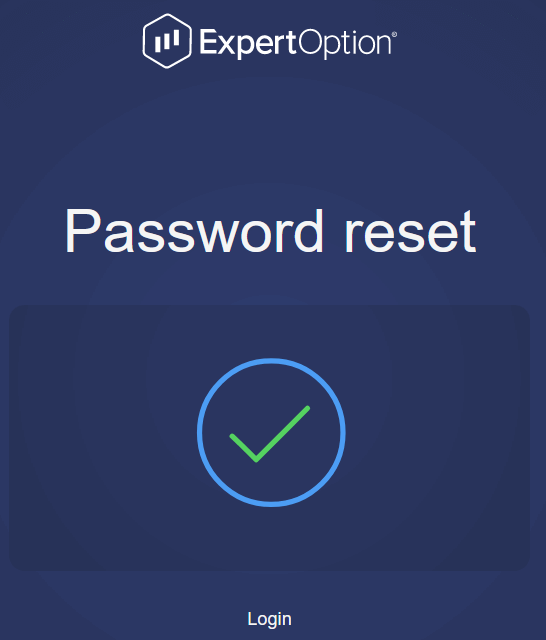
Això és tot! Ara pots iniciar sessió a la plataforma ExpertOption amb el teu nom d'usuari i la nova contrasenya.
Si utilitzes l'aplicació mòbil
, per fer-ho, fes clic a la icona "Menú".
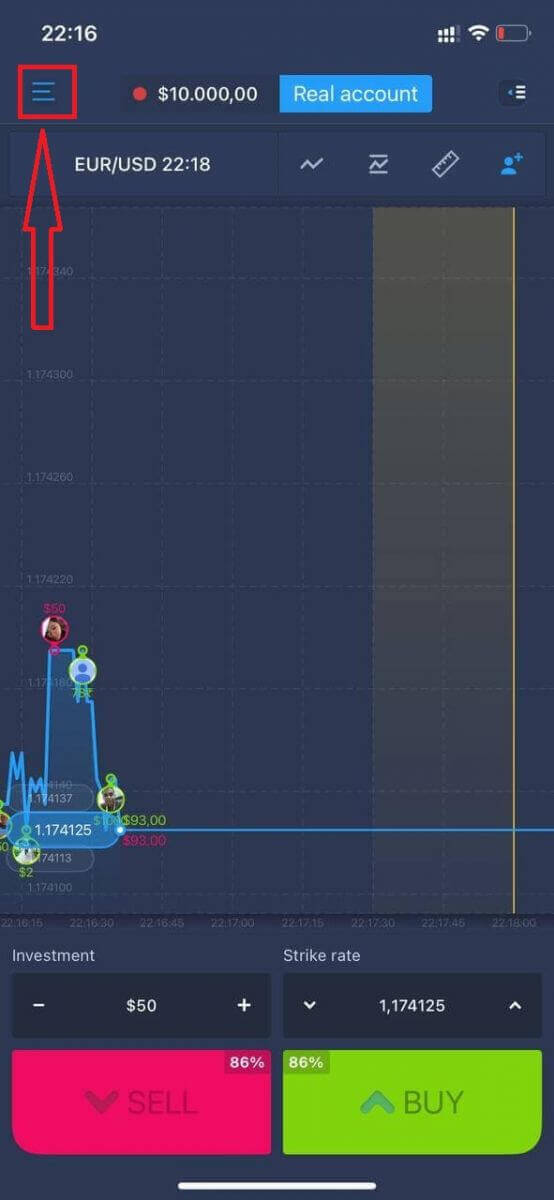
Fes clic a "Iniciar sessió".
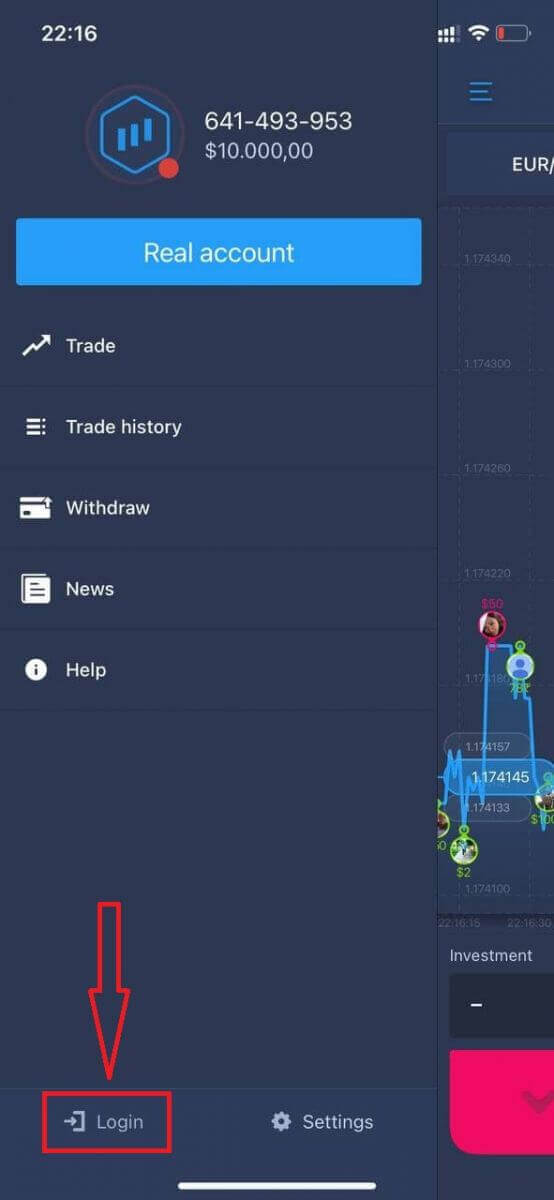
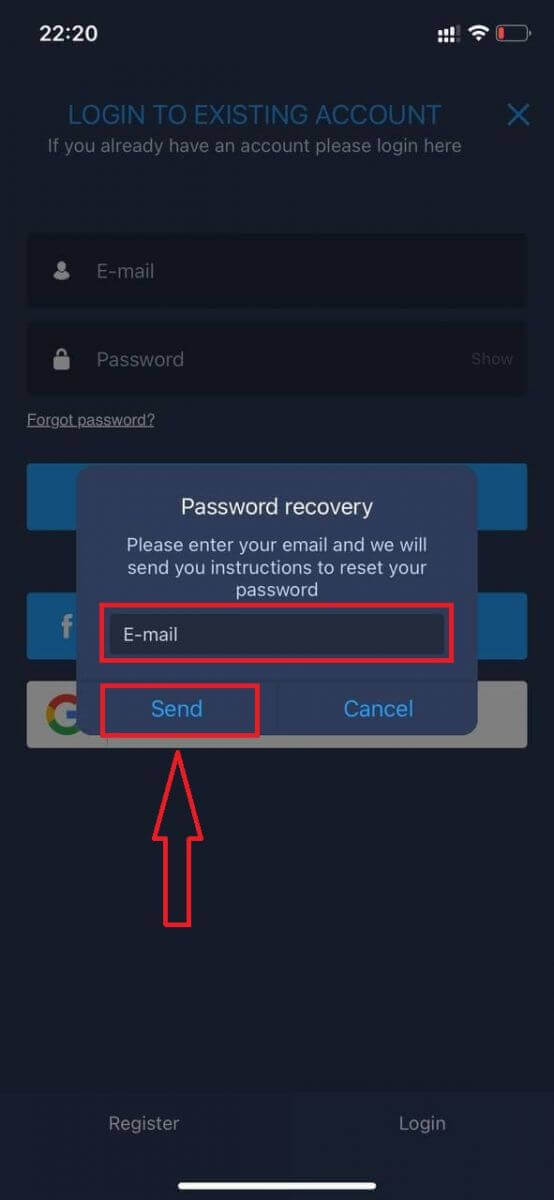
Feu clic a l'enllaç "Heu oblidat la contrasenya?".
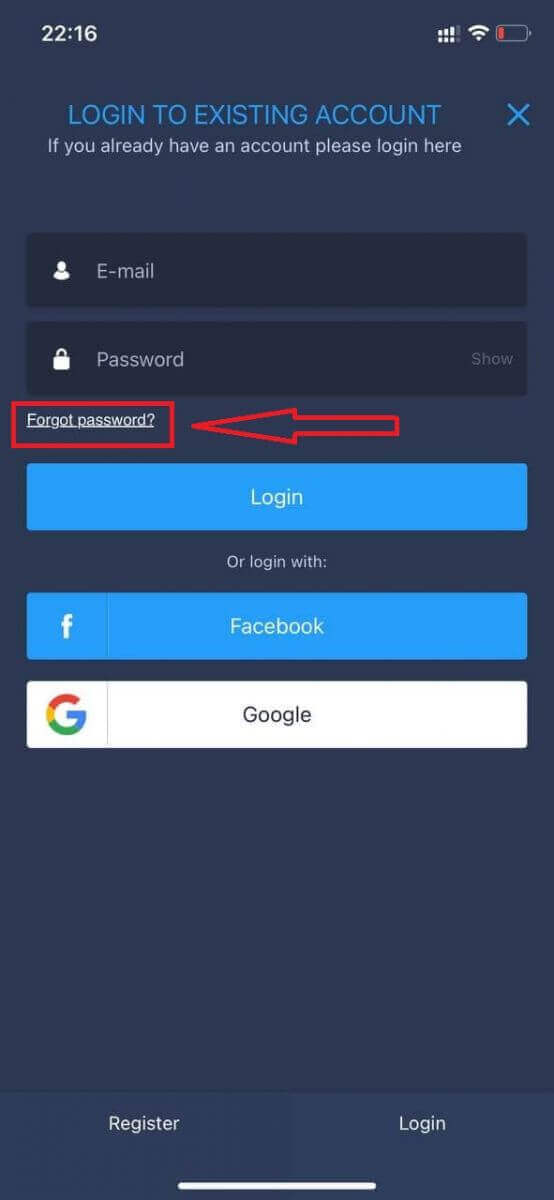
A la finestra nova, introduïu el correu electrònic que vau utilitzar durant el registre i feu clic al botó "Envia". A continuació, seguiu els mateixos passos que a l'aplicació web.
Inicia la sessió a ExpertOption Mobile Web
Si voleu operar a la versió web mòbil de la plataforma de negociació ExpertOption, ho podeu fer fàcilment. Inicialment, obriu el navegador al vostre dispositiu mòbil. Després d'això, cerqueu " expertoption " i visiteu el lloc web oficial del broker. 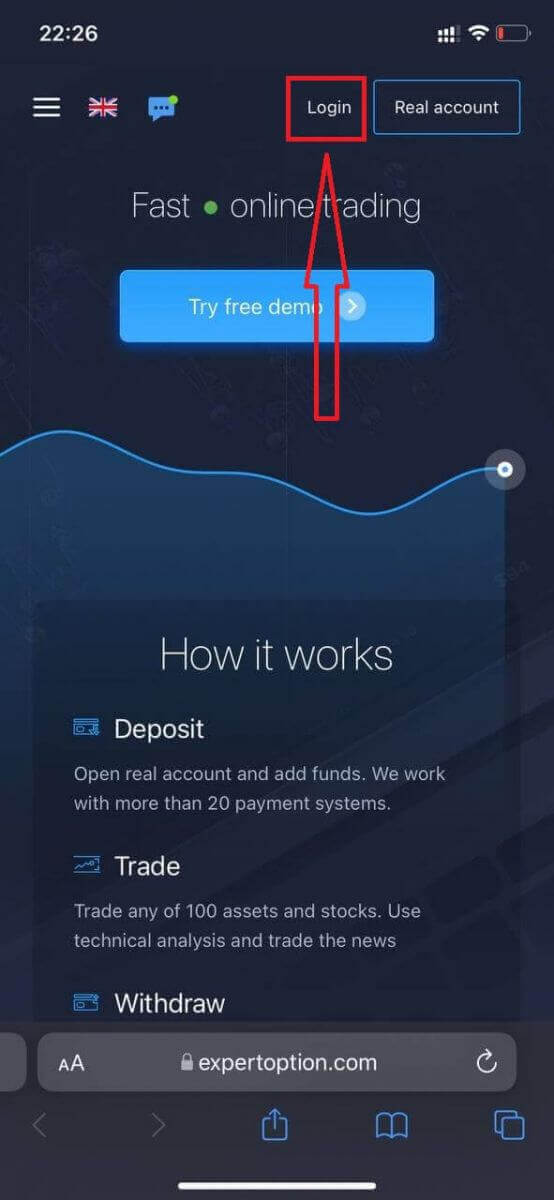
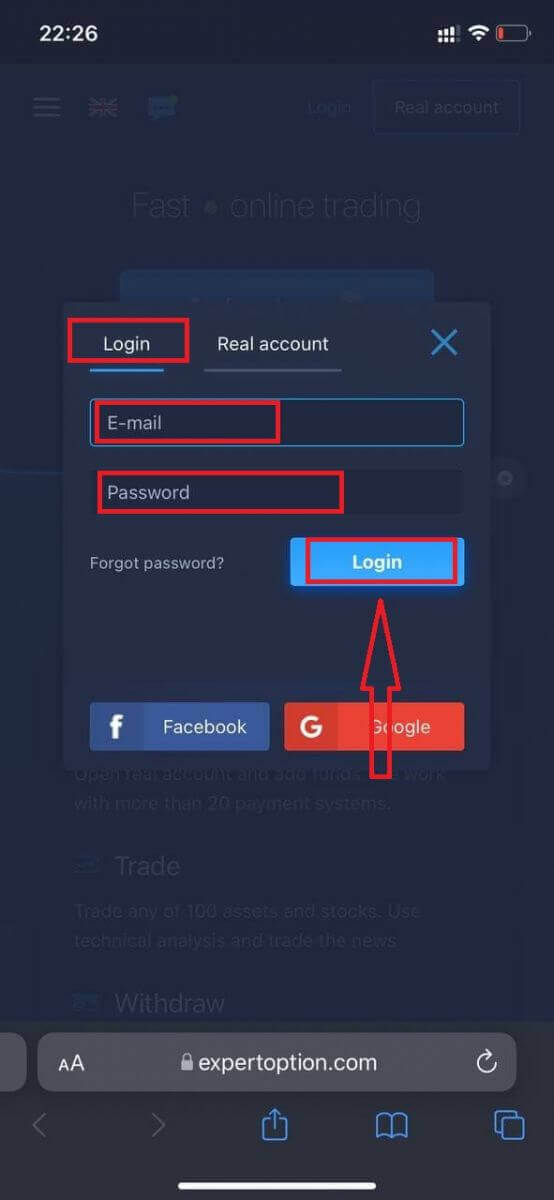
Introduïu el vostre correu electrònic i contrasenya i, a continuació, feu clic al botó "Iniciar sessió".
Després d'iniciar la sessió correctament, veureu la pàgina Dipòsit. Per començar a operar en directe, heu de fer una inversió al vostre compte (el dipòsit mínim és de 10 USD).
Com fer un dipòsit a ExpertOption
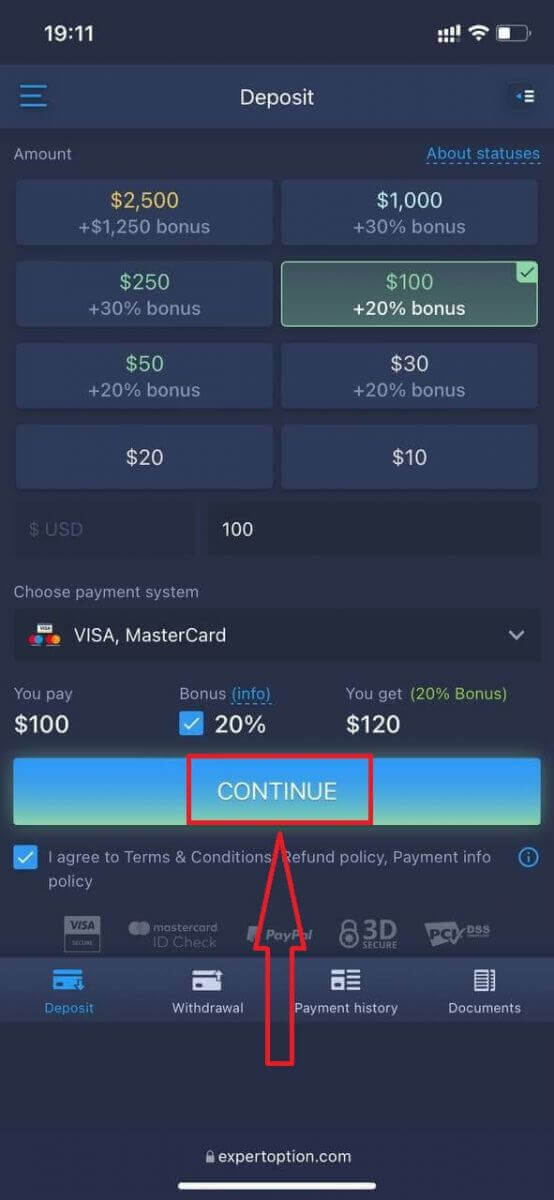
Introduïu les dades de la targeta i feu clic a "Afegeix fons..."
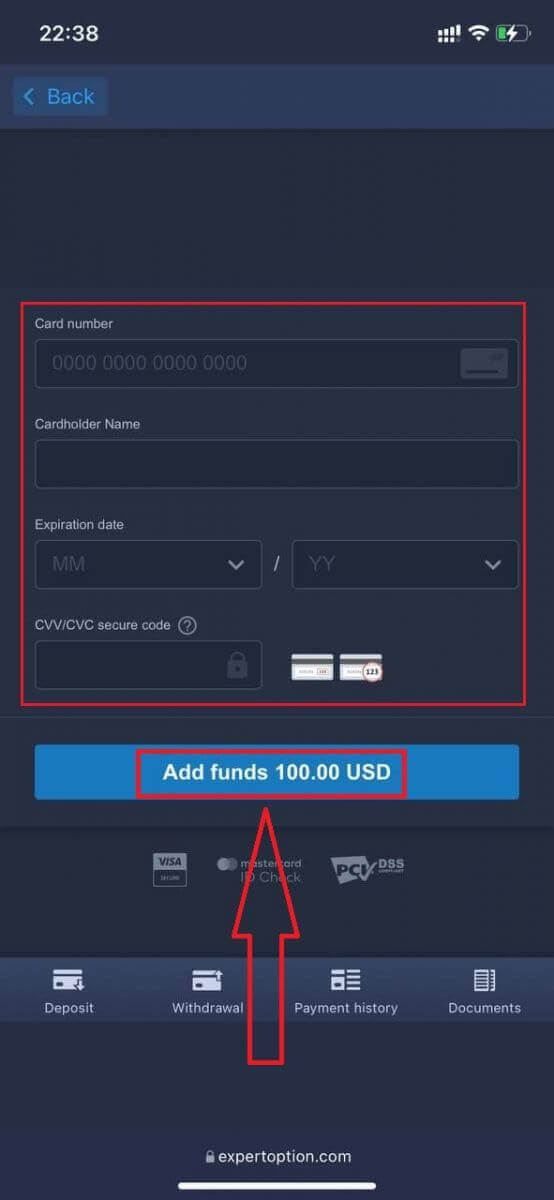
Ara podeu operar en un compte real després de dipositar correctament.
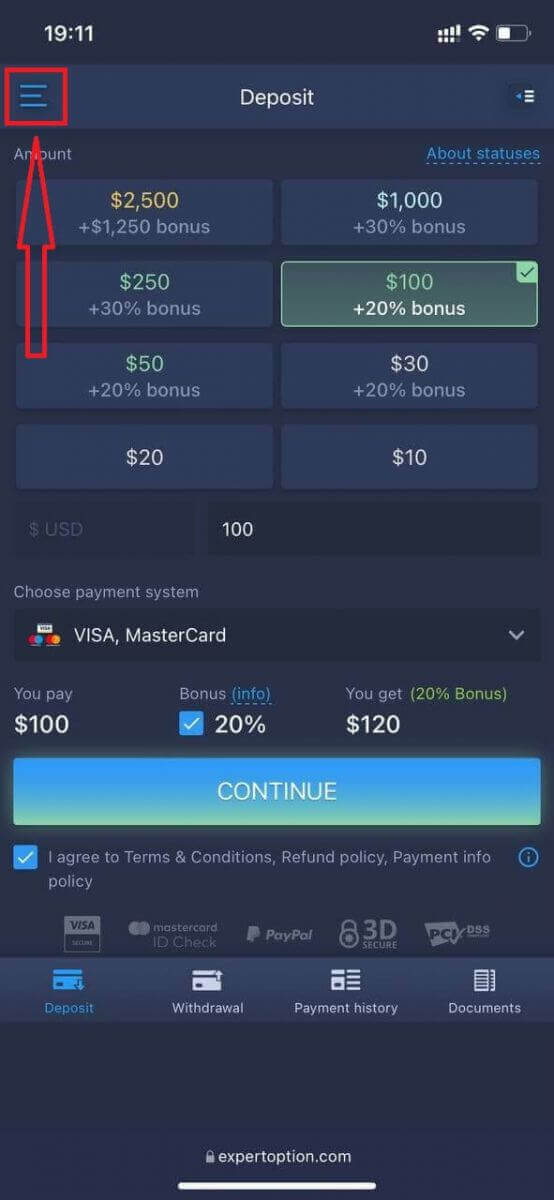
Si voleu utilitzar el compte demo, feu clic a la icona "Menú".
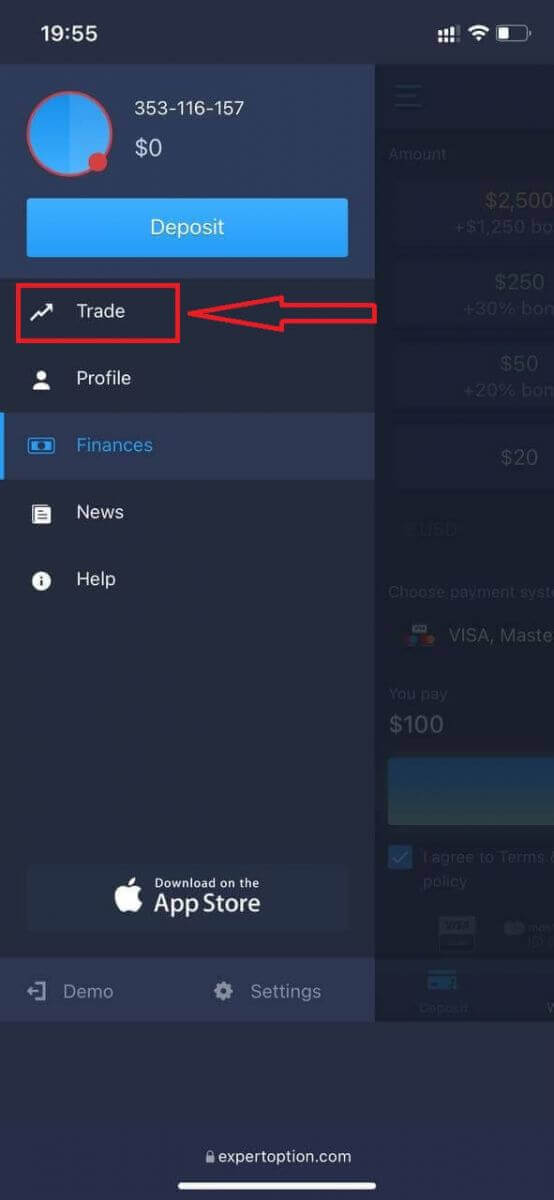
Feu clic a "Operar".
Canvieu els comptes del compte real al compte demo.
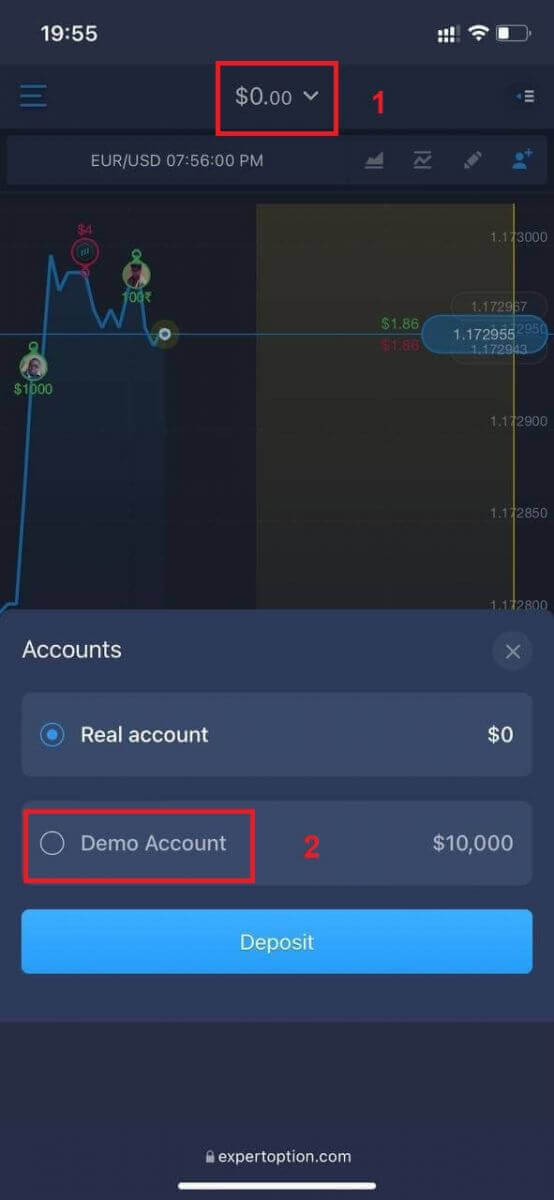
Tindreu 10.000 $ al compte demo.
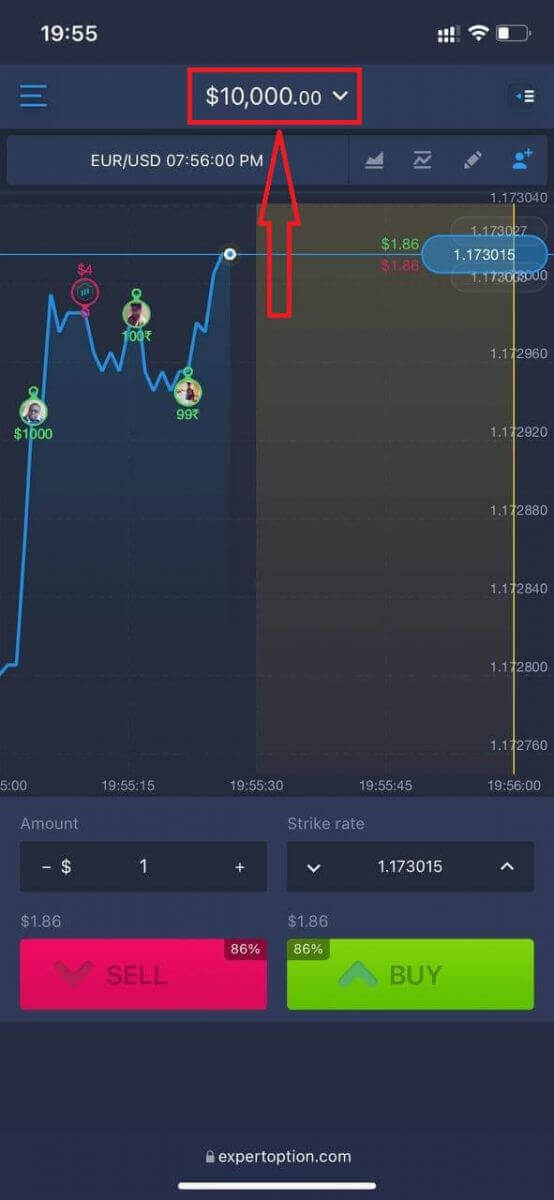
Ara podeu operar des de la versió web mòbil de la plataforma. La versió web mòbil de la plataforma de negociació és exactament la mateixa que la versió web normal. En conseqüència, no hi haurà cap problema amb el trading i la transferència de fons.
Com iniciar sessió a l'aplicació iOS d'ExpertOption
Iniciar sessió a la plataforma mòbil iOS és similar a iniciar sessió a l'aplicació web ExpertOption. L'aplicació es pot descarregar a través de l'App Store al vostre dispositiu o feu clic aquí . Simplement cerqueu l'aplicació "ExpertOption - Mobile Trading" i feu clic a «GET» per instal·lar-la al vostre iPhone o iPad.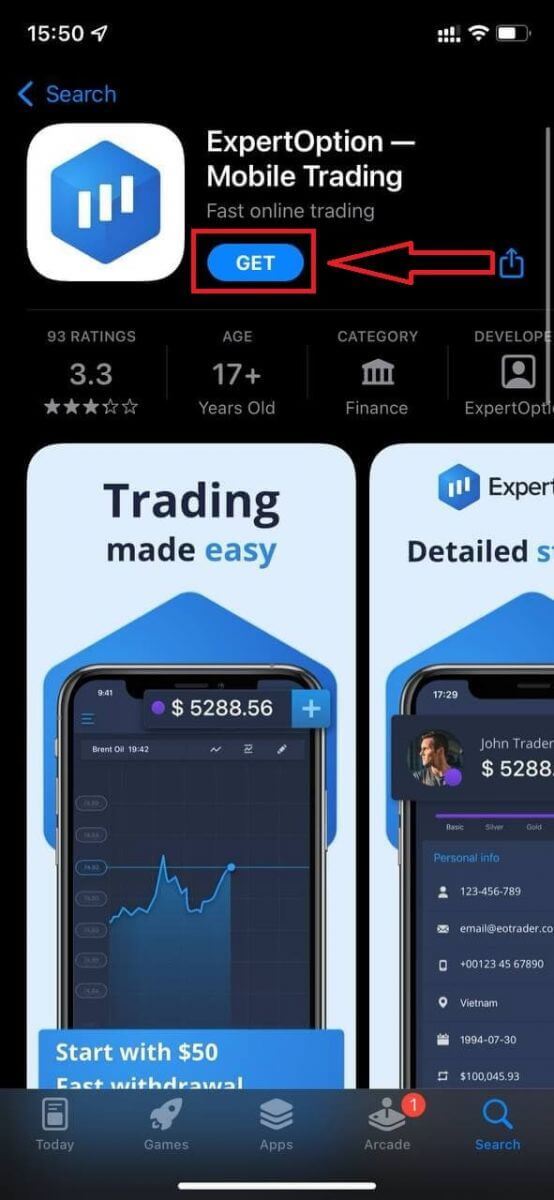
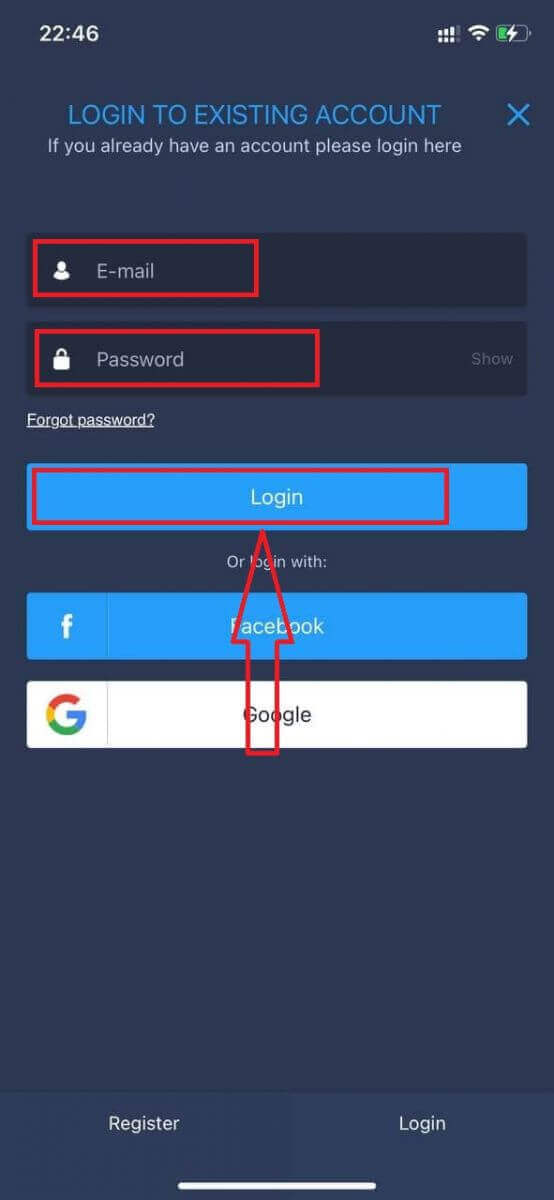
Després de la instal·lació i l'inici, podeu iniciar sessió a l'aplicació mòbil ExpertOption per a iOS mitjançant el vostre correu electrònic, Facebook o Google. Només heu de triar la icona "Menú".
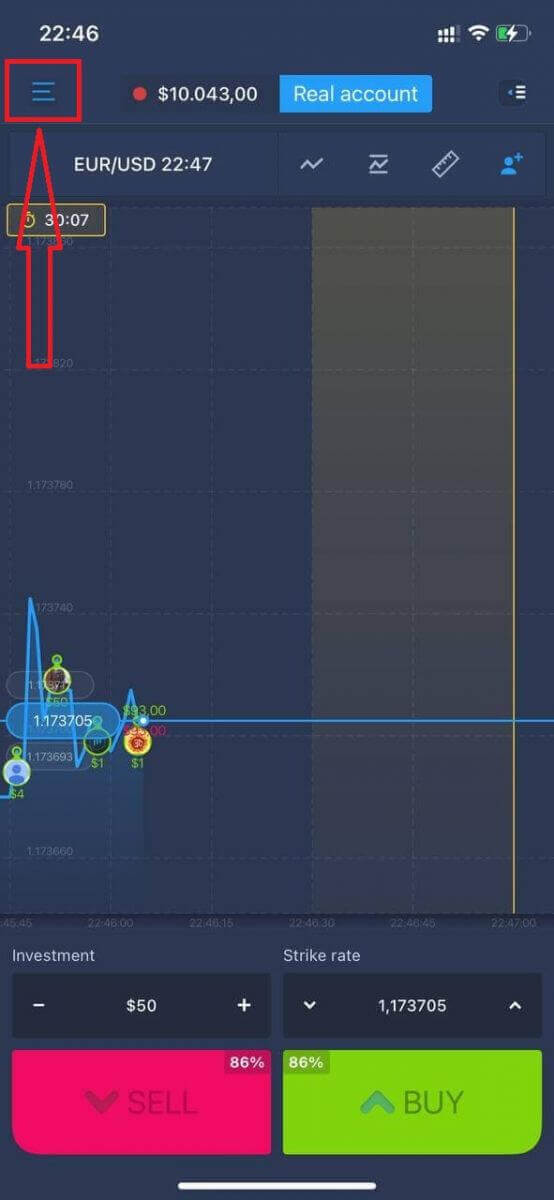
Feu clic a "Iniciar sessió".
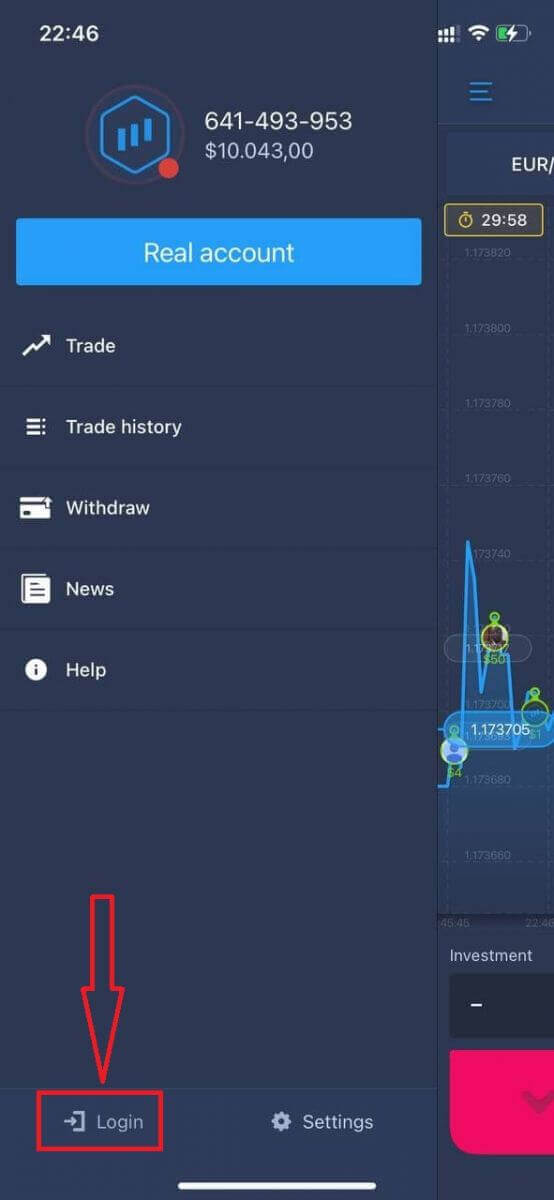
Introduïu el vostre correu electrònic i la contrasenya i, a continuació, feu clic al botó "Iniciar sessió".
Com iniciar sessió a l'aplicació ExpertOption per a Android
Heu de visitar la botiga de Google Play i cercar "ExpertOption - Mobile Trading" per trobar aquesta aplicació o feu clic aquí . 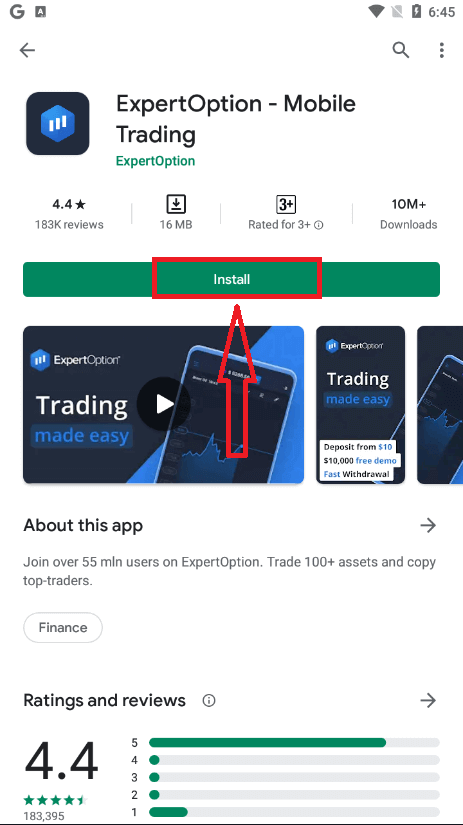
Després de la instal·lació i l'inici, podeu iniciar la sessió a l'aplicació mòbil ExpertOption per a Android amb el vostre correu electrònic, Facebook o compte de Google.
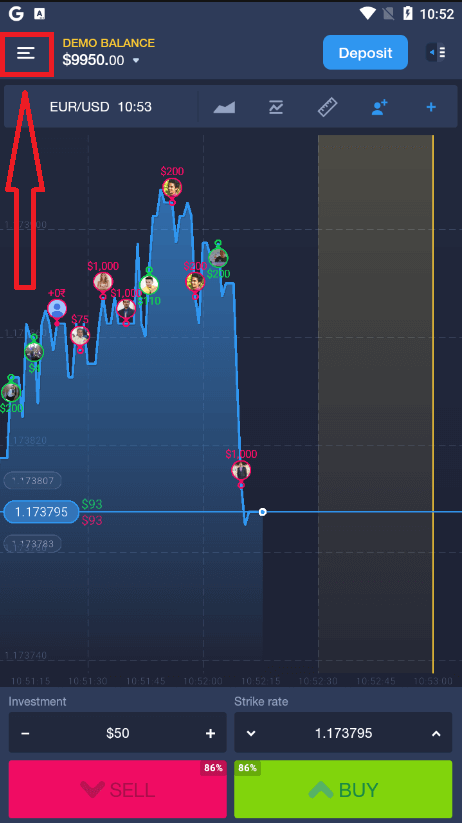
Feu els mateixos passos que en un dispositiu iOS, trieu la icona "Menú".
Feu clic a "Iniciar sessió".
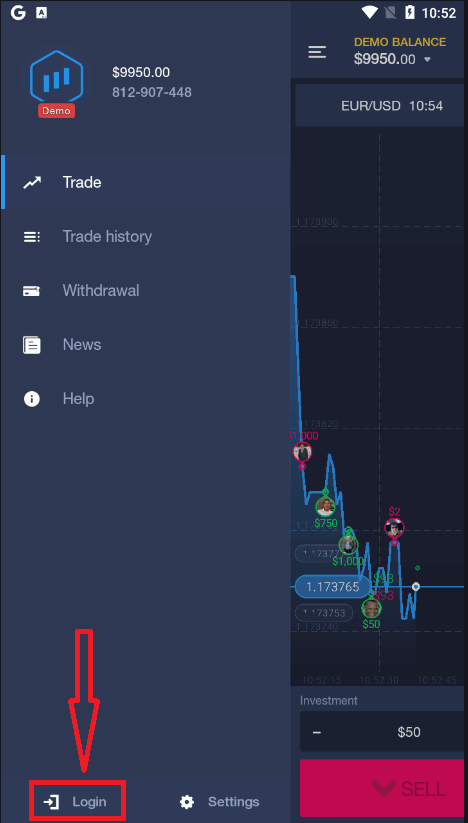
Introduïu el vostre correu electrònic i la contrasenya i, a continuació, feu clic al botó "Iniciar sessió".
Com retirar diners d'ExpertOption
Quins mètodes de pagament estan disponibles per a la retirada a ExpertOption
Treballem amb més de 20 sistemes de pagament. Podeu transferir diners a la vostra targeta de dèbit o crèdit: Visa, MasterCard, Maestro, UnionPay. També estem integrats amb mètodes de pagament electrònic: Neteller, Skrill, Perfect Money, FasaPay i altres.Els comptes Gold, Platinum i Exclusive tenen prioritat de retirada.
Les primeres retirades s'han de fer a la targeta de compte o moneder electrònic que s'hagi utilitzat per fer un dipòsit. En cas de retirada, l'import de la targeta bancària retirada ha de ser igual a l'import del dipòsit. Podeu retirar altres fons (ingressos) a qualsevol moneder electrònic (Skrill, Neteller, UnionPay o qualsevol altre mètode).
Com puc retirar diners d'ExpertOption?
Primer, aclarim un petit punt. Pot semblar ridícul o estúpid per a alguns, però rebem moltes preguntes similars cada dia. Els diners NOMÉS es poden retirar d'un compte real; un compte demo és, de fet, un perfil de simulació en el qual podeu practicar guanyar diners utilitzant la plataforma ExpertOption. Per tant, al principi, en un compte demo, hi ha disponibles 10.000 $ per operar. Així doncs, teniu un compte real i heu recarregat amb una targeta bancària MasterCard. Ara heu obtingut un benefici i voleu retirar els vostres guanys. Com es pot fer?
Retirar mai ha estat tan fàcil! Seguiu aquests passos:
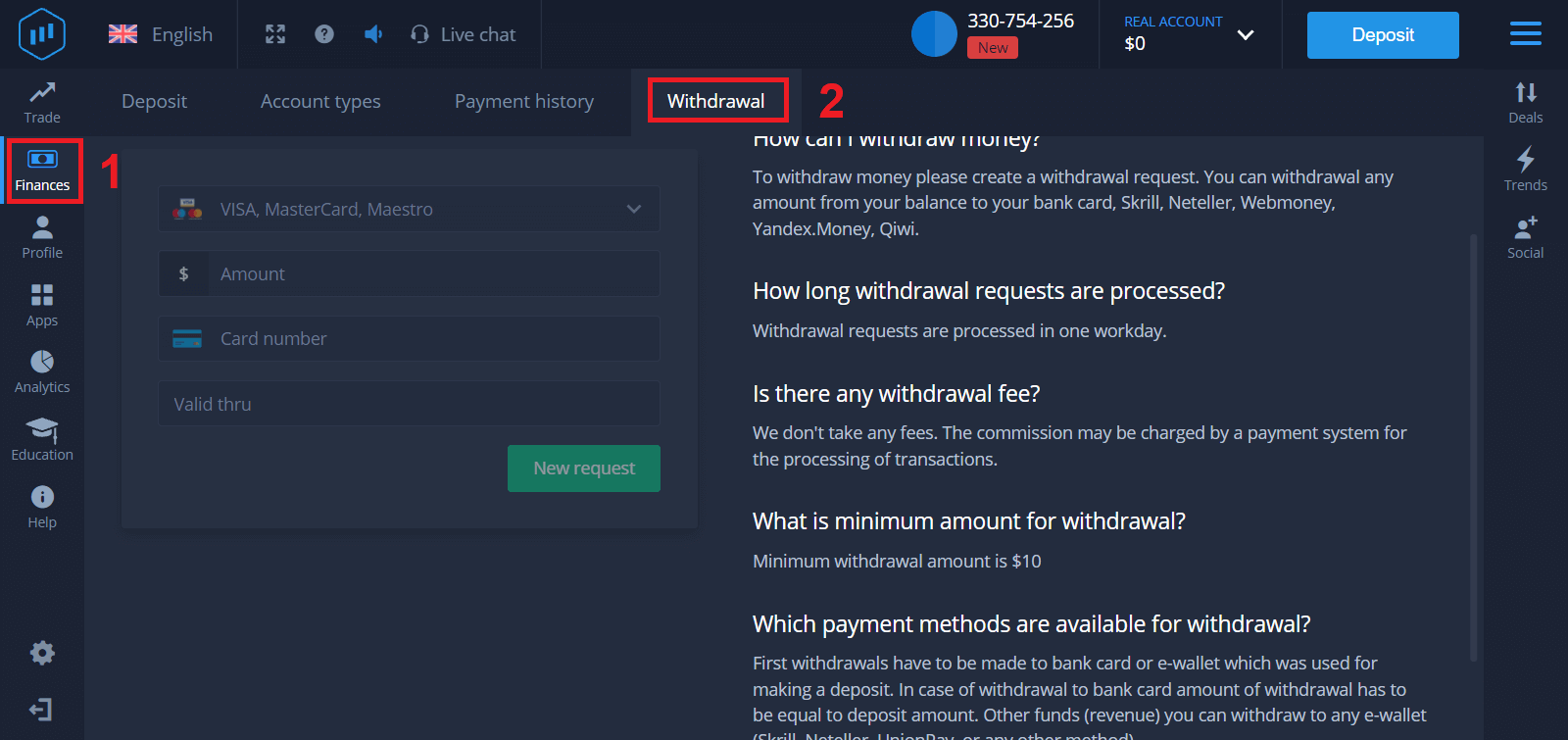
1. Només cal que obriu la plataforma ExpertOption i toqueu el menú de la cantonada superior esquerra.
2. A continuació, trieu l'opció Finances. Ara veureu una opció Retirada a la cantonada inferior dreta de la finestra.
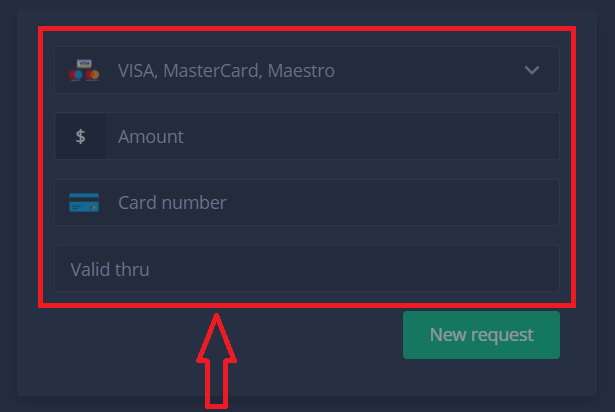
3. Allà, heu d'introduir totes les dades del mètode de pagament que voleu utilitzar per a la retirada.
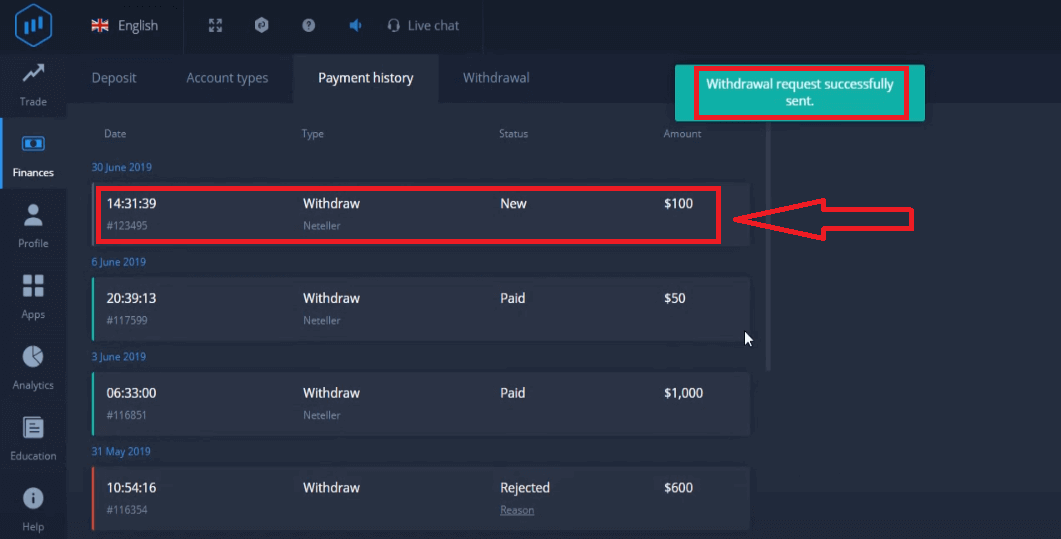
4. Un cop hàgiu proporcionat tota la informació en aquest camp, premeu el botó "Nova sol·licitud".
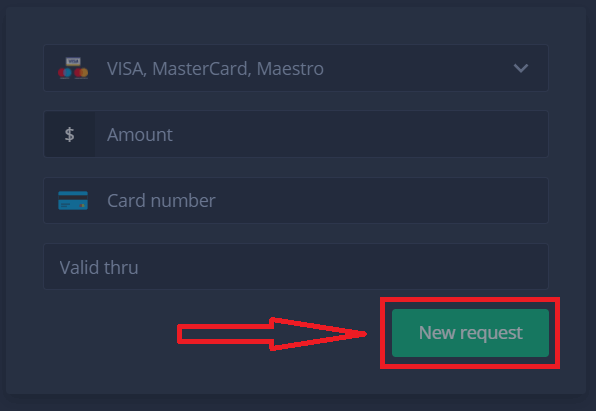
Ja està, els teus diners estan de camí a la teva targeta de crèdit o a un altre mètode de pagament. Veureu la nova sol·licitud a "Historial de pagaments.y".
Una cosa més important!
A més dels mètodes de retirada habituals, com ara les targetes de crèdit, hi ha desenes d'altres formes de retirada a ExpertOption. Però la primera retirada sempre està disponible només (!) per al mètode de pagament que vau utilitzar per al dipòsit.
Preguntes freqüents (FAQ)
Quant de temps duren les sol·licituds de retirada?
Les sol·licituds de retirada es processen en un dia laborable.
Hi ha alguna comissió per retirada?
No cobrem cap comissió. Un sistema de pagament pot cobrar la comissió pel processament de les transaccions.
Quin és l'import mínim per retirar?
L'import mínim de retirada és de 10 $
Conclusió: accedeix als teus guanys amb confiança a ExpertOption
Iniciar sessió i retirar els vostres beneficis a ExpertOption és un procés fluid i segur dissenyat per donar-vos un control total sobre els vostres fons. Seguint els senzills passos que es proporcionen, podeu gestionar els vostres guanys amb confiança, garantint que pugueu accedir als vostres beneficis de manera segura mentre continueu centrant-vos en els vostres objectius comercials.
No només operis: assegura els teus beneficis. Inicia la sessió i retira els teus diners amb confiança amb ExpertOption avui mateix per experimentar un control complet sobre el teu procés de trading.