ExpertOption Konto eröffnen: Schritte zur Eröffnung eines Handelskontos
Geschrieben von

Forscher für Online-Handelsplattformen und Autor von Leitfäden
Erforscht Brokerplattformen und HandelskontoSysteme.
Sich auf den Handel mit ExpertOption vorzubereiten bedeutet mehr als das Ausfüllen eines Formulars – es geht darum, den richtigen Kontotyp auszuwählen, Verifizierungsdokumente vorzubereiten und Zahlungsoptionen zu bestätigen, damit Sie später keinen Zugriffs- oder Auszahlungsbeschränkungen ausgesetzt sind. Viele Anfänger zögern bei der Identitätsprüfung oder entscheiden sich für eine Kontostufe, ohne die Mindestfinanzierung und Funktionsbeschränkungen zu verstehen, was ihre ersten echten Geschäfte verzögert und zu vermeidbarer Frustration führen kann.
Auf dieser Seite finden Sie eine praktische Schritt-für-Schritt-Checkliste zur Eröffnung eines ExpertOption-Handelskontos: wie Sie Anmeldeinformationen registrieren, welche ID- und Adressnachweise Sie bereithalten müssen, wie die Verifizierung und Kontoaktivierung normalerweise funktionieren und die nächsten Schritte, um das Konto aufzuladen oder die Demo zu nutzen. Sie erhalten außerdem pragmatische Tipps, um häufige Ablehnungen bei der Verifizierung zu verhindern und nach der Genehmigung einen sicheren, unterbrechungsfreien Zugriff zu gewährleisten.
Auf dieser Seite finden Sie eine praktische Schritt-für-Schritt-Checkliste zur Eröffnung eines ExpertOption-Handelskontos: wie Sie Anmeldeinformationen registrieren, welche ID- und Adressnachweise Sie bereithalten müssen, wie die Verifizierung und Kontoaktivierung normalerweise funktionieren und die nächsten Schritte, um das Konto aufzuladen oder die Demo zu nutzen. Sie erhalten außerdem pragmatische Tipps, um häufige Ablehnungen bei der Verifizierung zu verhindern und nach der Genehmigung einen sicheren, unterbrechungsfreien Zugriff zu gewährleisten.
Starten Sie die Handelsoberfläche mit einem Klick
Die Registrierung auf der Plattform ist ganz einfach und mit wenigen Klicks erledigt. Um die Handelsoberfläche mit einem Klick zu öffnen, klicken Sie auf „Kostenlose Demo testen“. 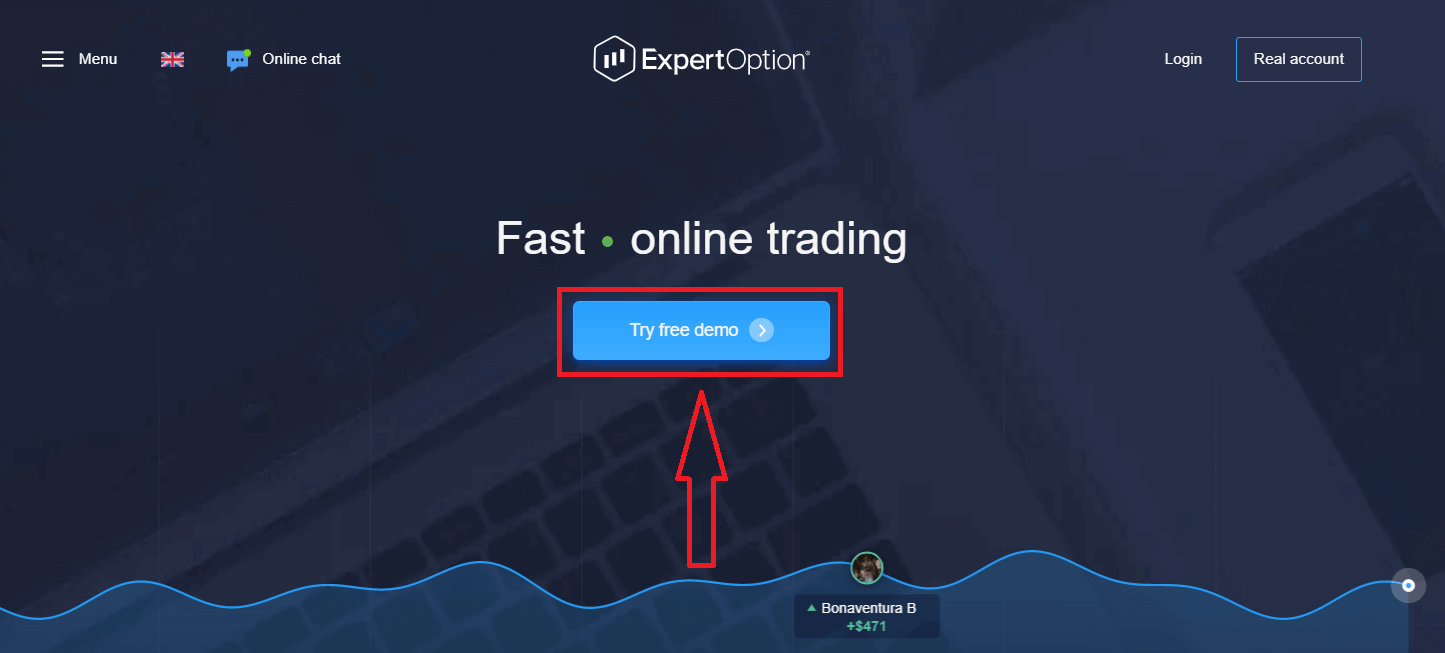
Sie gelangen dann zur Demo-Handelsseite und können mit 10.000 $ auf Ihrem Demokonto loslegen.
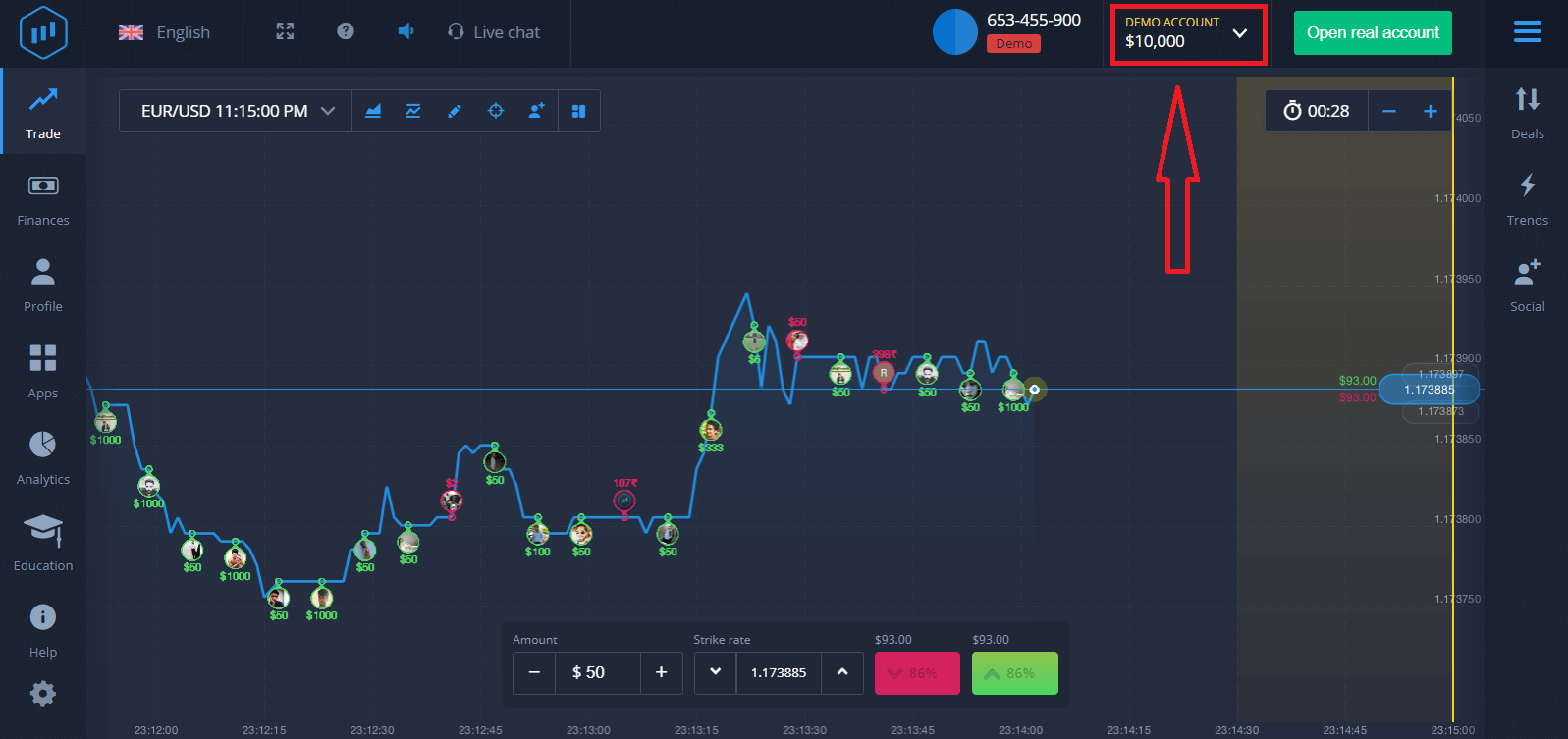
Um das Konto weiterhin zu nutzen, Ihre Handelsergebnisse zu speichern und mit einem Echtgeldkonto zu handeln, klicken Sie auf „Echtgeldkonto eröffnen“, um ein ExpertOption-Konto zu erstellen.
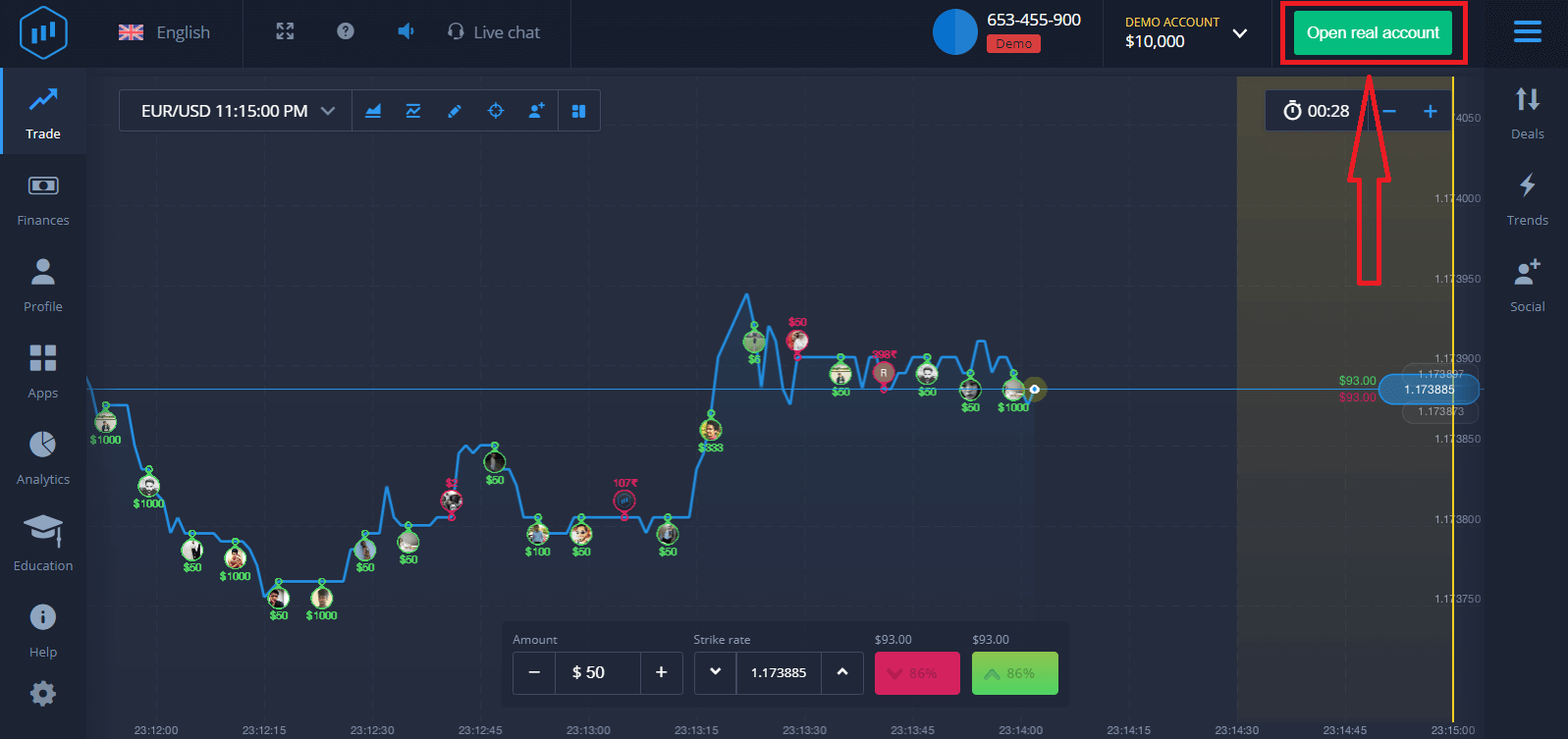
Sie haben drei Möglichkeiten: die Registrierung mit Ihrer E-Mail-Adresse, Ihrem Facebook-Konto oder Ihrem Google-Konto (siehe unten). Wählen Sie einfach die gewünschte Methode und erstellen Sie ein Passwort.
So registrieren Sie sich mit einer E-Mail-Adresse
1. Sie können sich auf der Plattform registrieren, indem Sie oben rechts auf die Schaltfläche „ Echtes Konto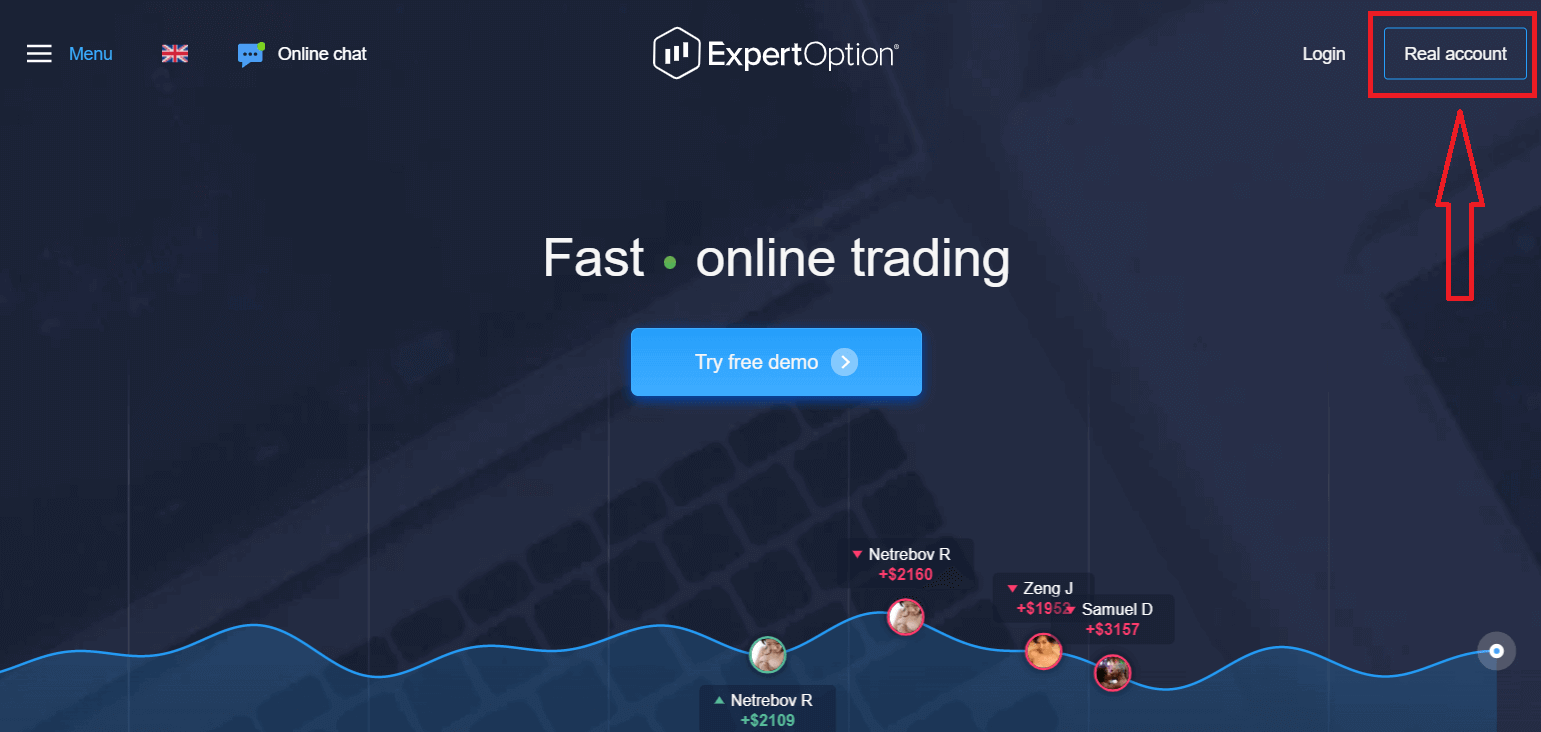
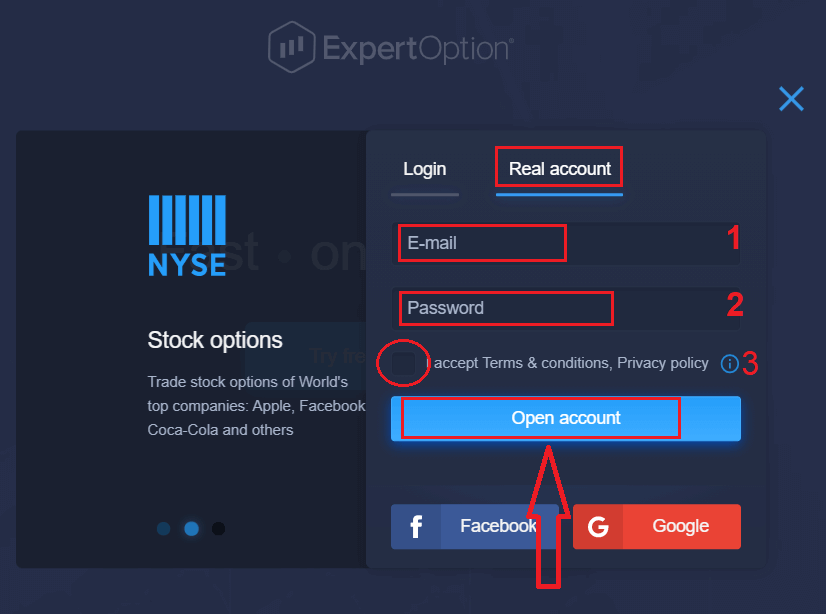
“ klicken. 2. Zur Registrierung müssen Sie alle erforderlichen Informationen ausfüllen und auf „Konto eröffnen“ klicken.
- Geben Sie eine gültige E-Mail-Adresse ein.
- Erstellen Sie ein sicheres Passwort.
- Sie müssen auch die „Allgemeinen Geschäftsbedingungen“ lesen und überprüfen.
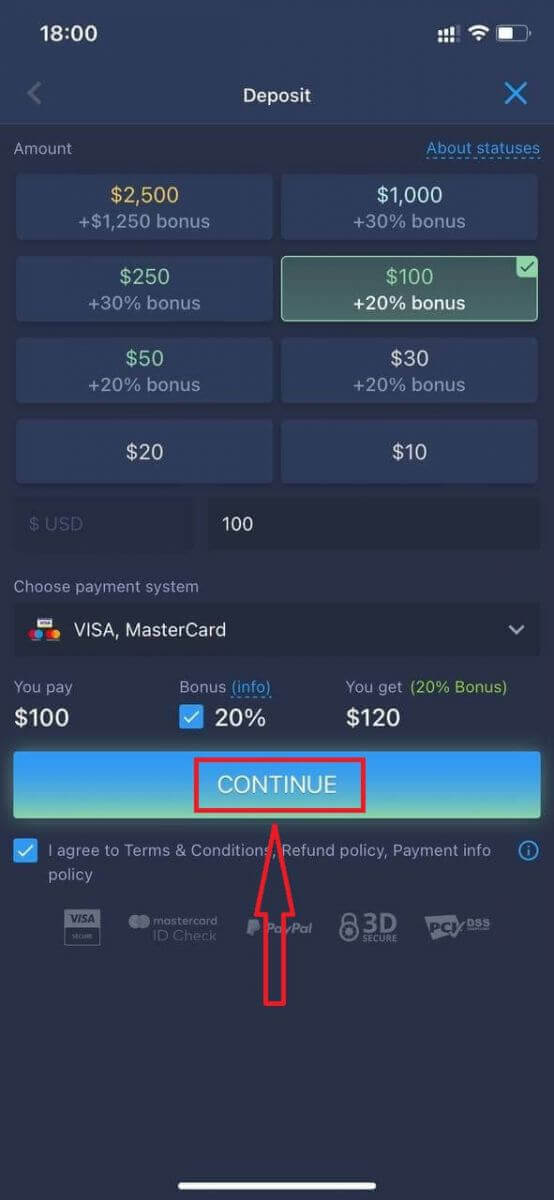
Herzlichen Glückwunsch! Ihre Registrierung war erfolgreich. Um mit dem Live-Trading zu beginnen, müssen Sie eine Einzahlung auf Ihr Konto vornehmen (Mindesteinzahlung: 10 USD).
So zahlen Sie bei ExpertOption ein:
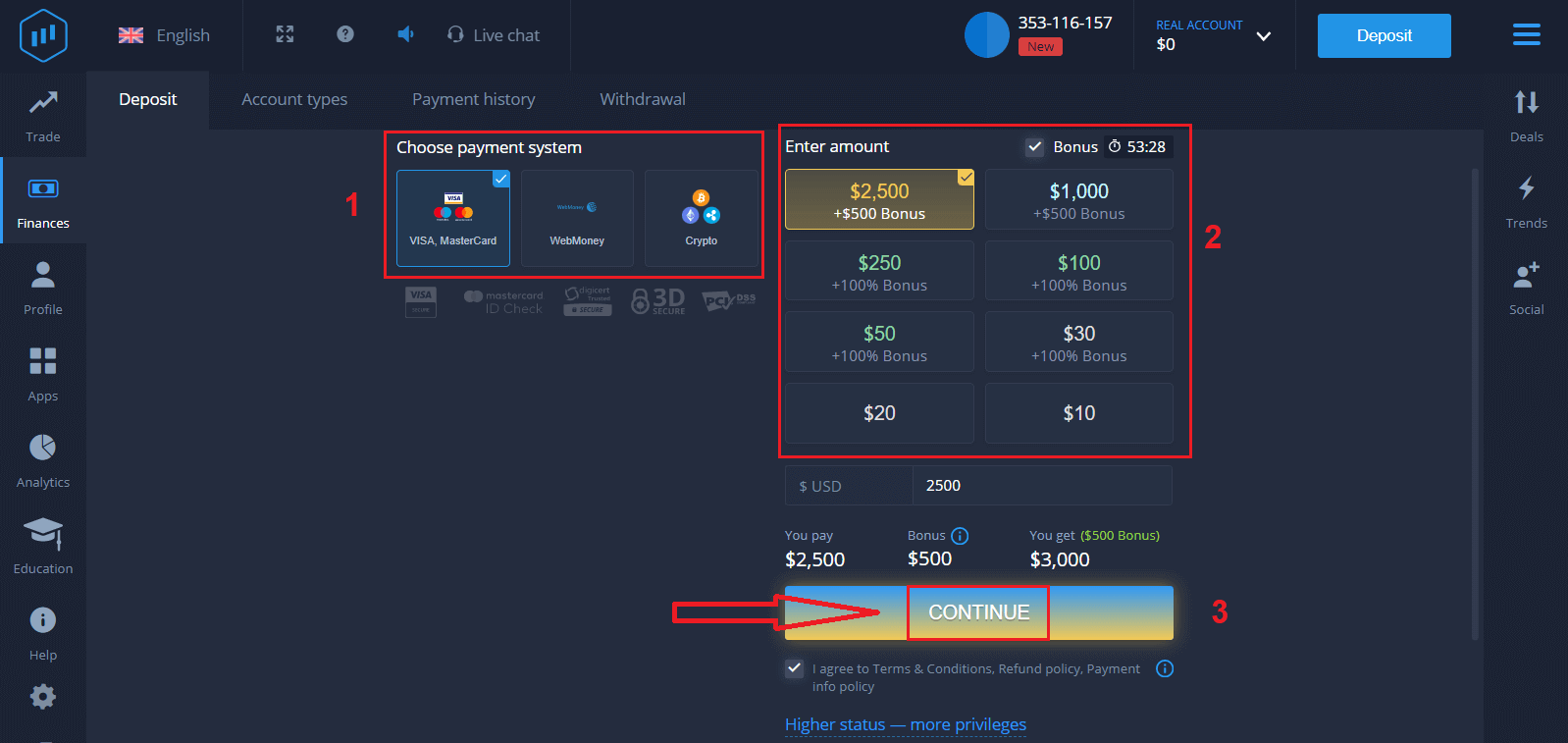
Geben Sie Ihre Kartendaten ein und klicken Sie auf „Guthaben hinzufügen…“
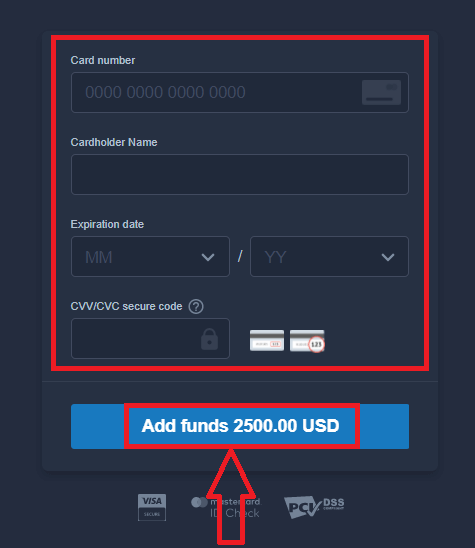
. Nach erfolgreicher Einzahlung können Sie nun mit einem Echtgeldkonto handeln.
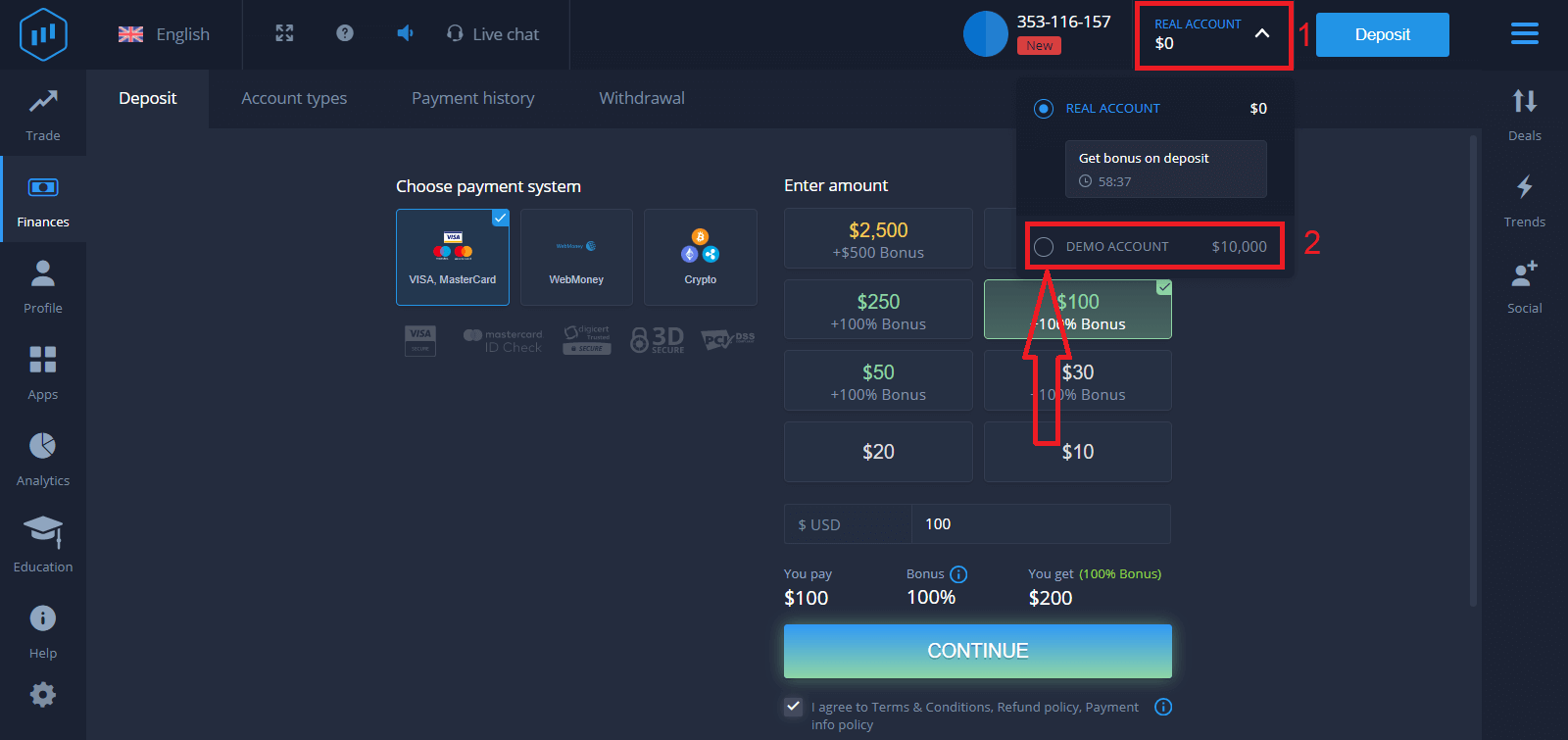
Wenn Sie ein Demokonto nutzen möchten, klicken Sie auf „ECHTES KONTO“ und wählen Sie „DEMOKONTO“, um mit 10.000 USD im Demokonto zu starten. Ein Demokonto dient dazu, sich mit der Plattform vertraut zu machen, Ihre Handelsfähigkeiten mit verschiedenen Assets zu trainieren und neue Funktionen risikofrei in Echtzeit zu testen.
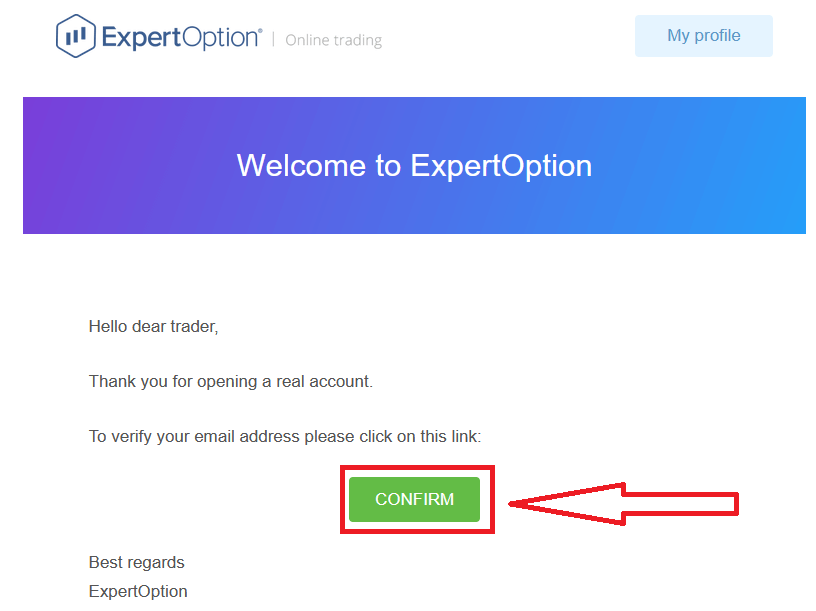
Sobald Sie Ihr E-Mail-Postfach aufrufen, erhalten Sie von ExpertOption eine Bestätigungsmail. Klicken Sie auf den Link in dieser E-Mail, um Ihr Konto zu aktivieren. Damit ist Ihre Registrierung und Kontoaktivierung abgeschlossen.
So melden Sie sich mit einem Facebook-Konto an
Alternativ können Sie Ihr Konto auch mit Ihrem Facebook-Konto eröffnen. Das geht in wenigen Schritten: 1. Lesen Sie die „Nutzungsbedingungen“ und klicken Sie auf den Facebook- Button
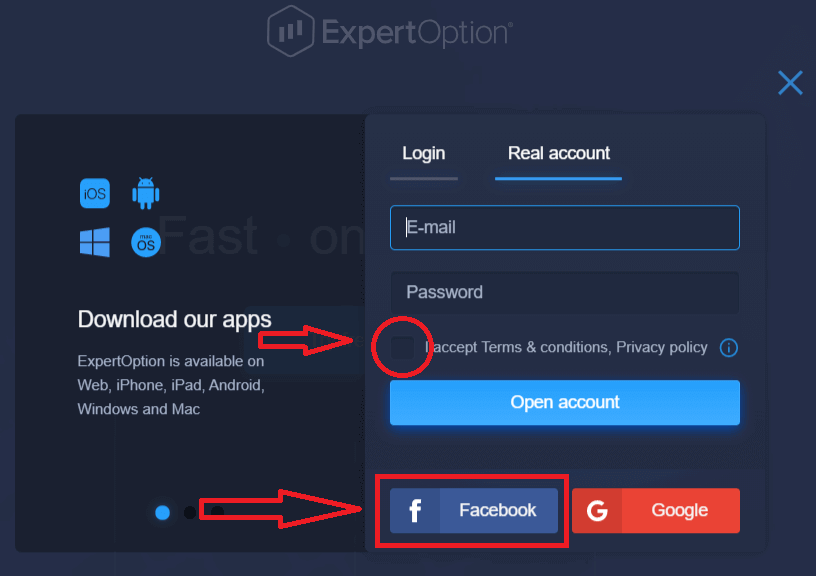
. 2. Geben Sie im sich öffnenden Facebook-Anmeldefenster Ihre E-Mail-Adresse ein, mit der Sie sich bei Facebook registriert haben.
3. Geben Sie Ihr Facebook-Passwort ein.
4. Klicken Sie auf „Anmelden“
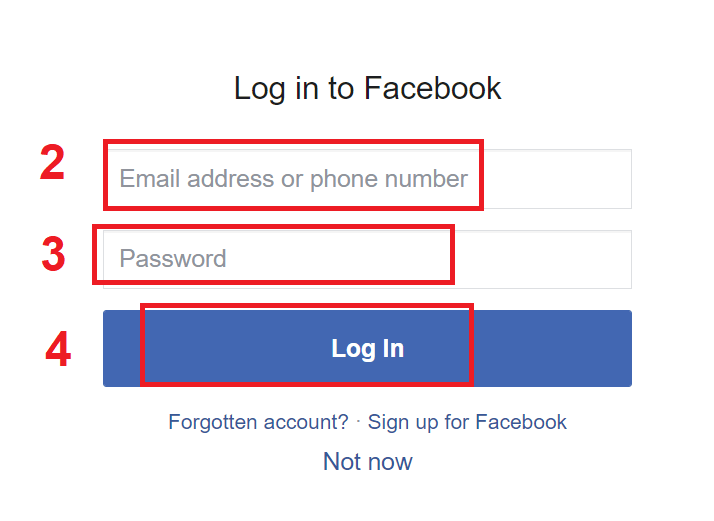
. ExpertOption benötigt nun Zugriff auf Ihren Namen, Ihr Profilbild und Ihre E-Mail-Adresse. Klicken Sie auf „Weiter…“.
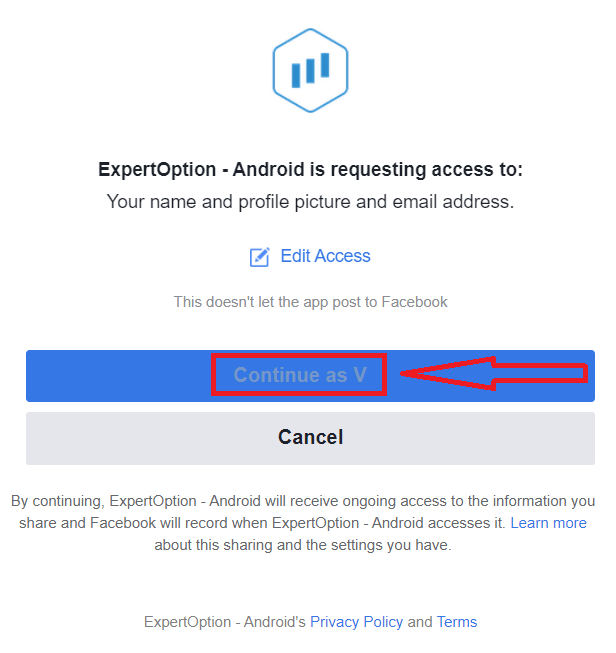
Sie werden anschließend automatisch zur ExpertOption-Plattform weitergeleitet.
So melden Sie sich mit einem Google-Konto an
1. Um sich mit einem Google- Konto anzumelden , lesen Sie die „Nutzungsbedingungen“ und klicken Sie im Anmeldeformular auf die entsprechende Schaltfläche. 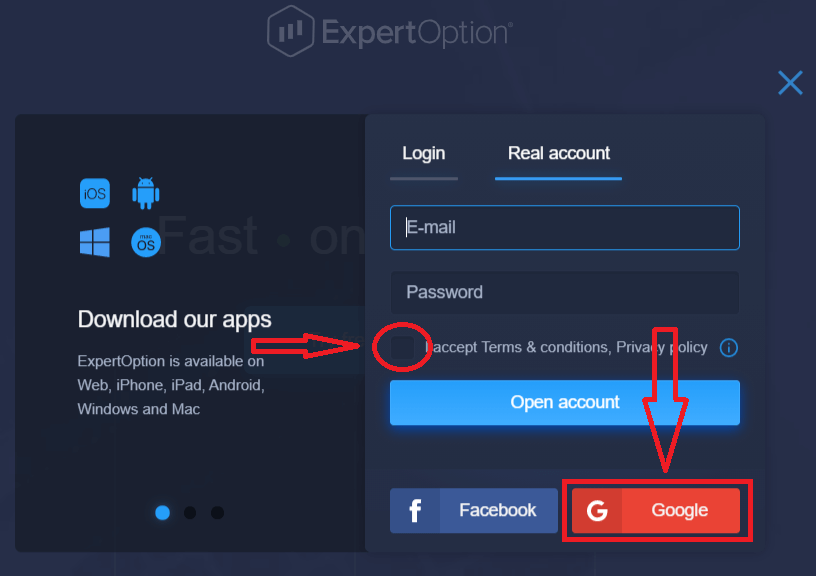
2. Geben Sie im neuen Fenster Ihre Telefonnummer oder E-Mail-Adresse ein und klicken Sie auf „Weiter“.
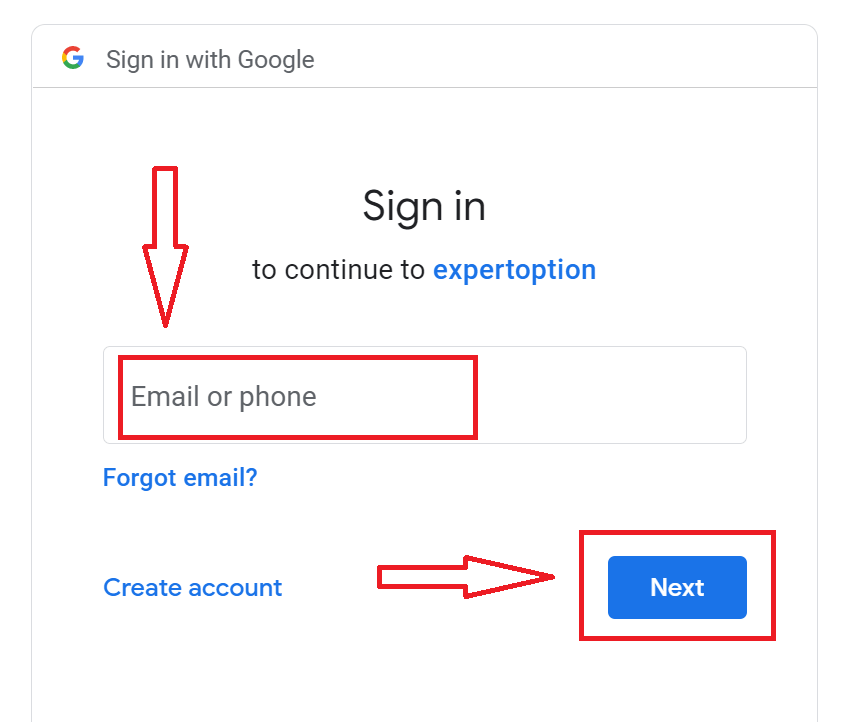
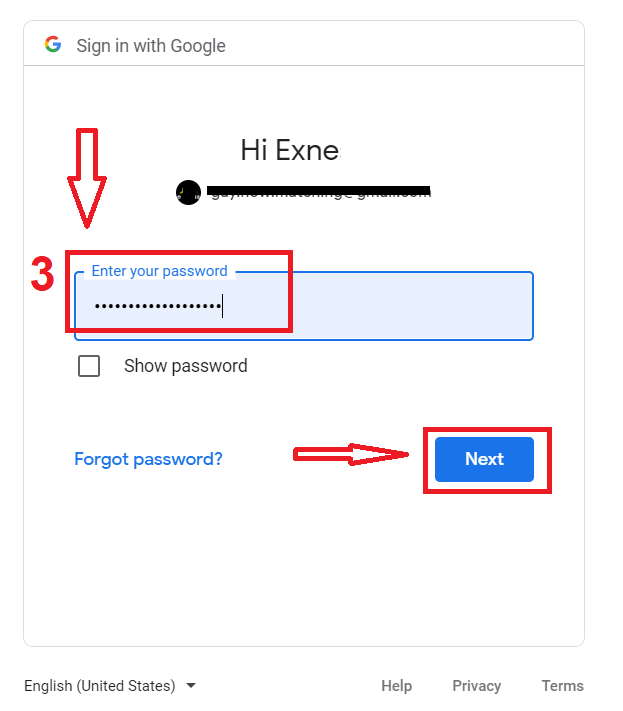
3. Geben Sie anschließend Ihr Google-Passwort ein und klicken Sie auf „Weiter“. Folgen Sie danach den Anweisungen ,
die Ihnen der Dienst per E-Mail zusendet.
Registrieren Sie sich in der ExpertOption iOS-App.
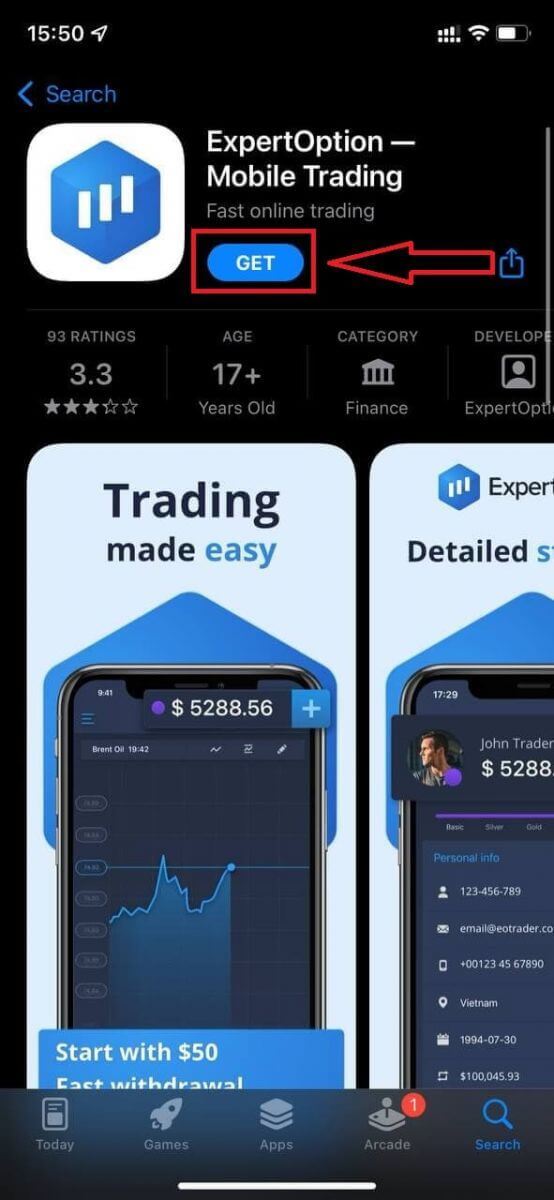
Wenn Sie ein iOS-Gerät besitzen, laden Sie die offizielle ExpertOption-App aus dem App Store oder hier herunter . Suchen Sie einfach nach „ExpertOption – Mobile Trading“ und installieren Sie die App auf Ihrem iPhone oder iPad.Die mobile Version der Handelsplattform ist identisch mit der Webversion. Daher gibt es keine Probleme beim Handel und bei Geldtransfers.
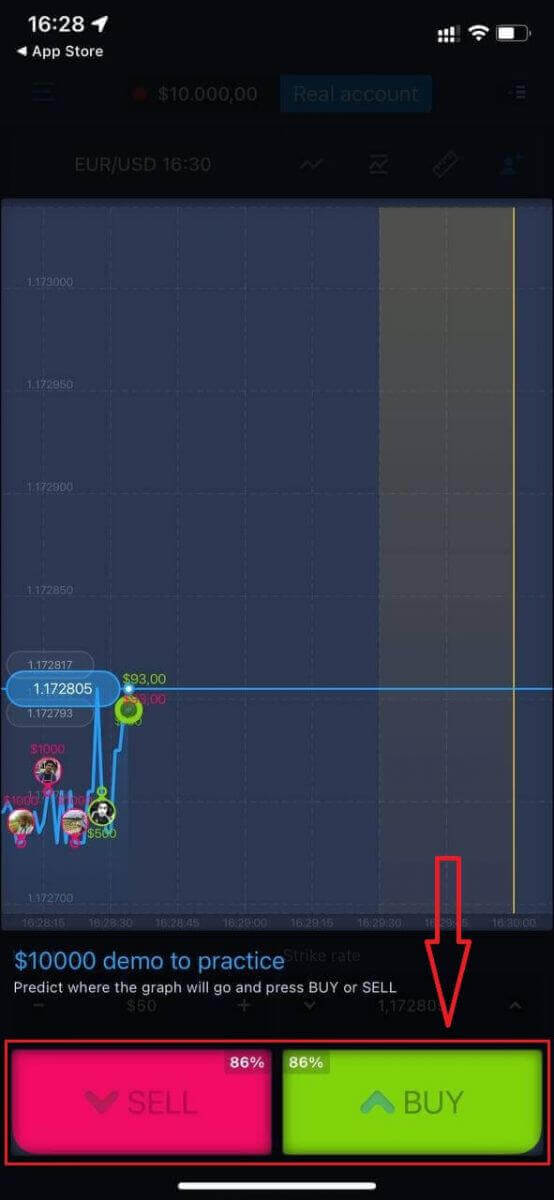
Öffnen Sie anschließend die ExpertOption-App. Auf der Handelsplattform können Sie auf „Kaufen“ oder „Verkaufen“ klicken, um die Kursentwicklung vorherzusagen.
Sie können nun mit 10.000 $ auf Ihrem Demokonto weiterhandeln.
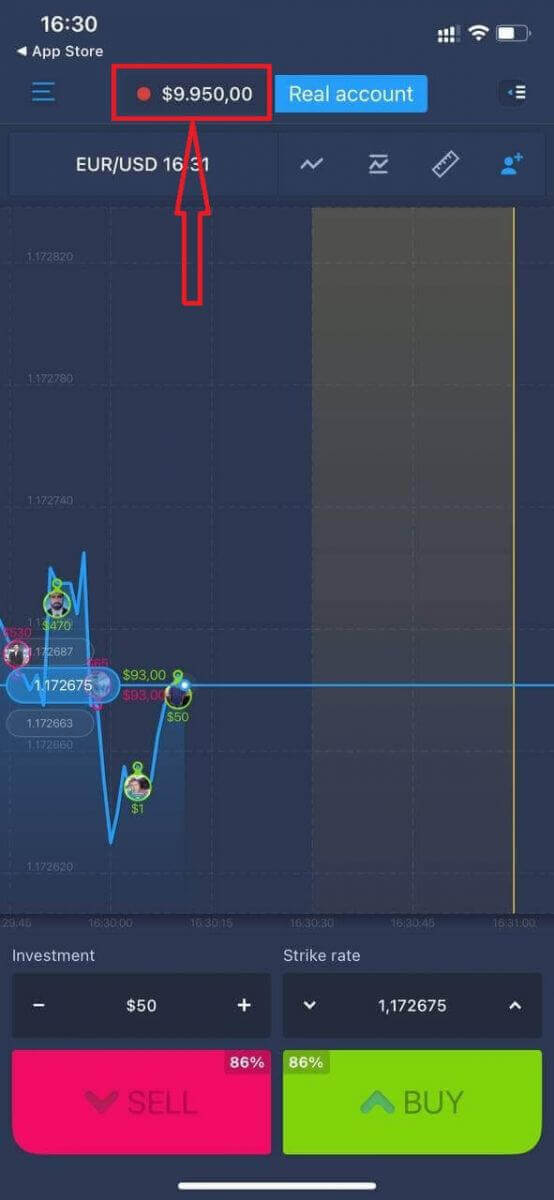
Alternativ können Sie über die iOS-Plattform ein Echtgeldkonto eröffnen, indem Sie auf „Echtgeldkonto“ klicken.
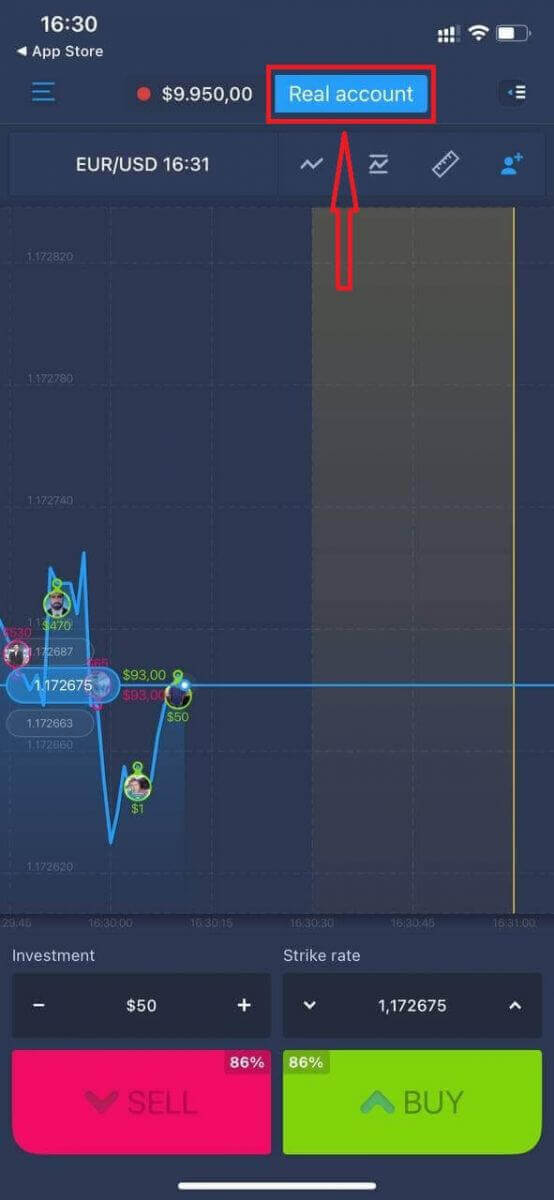
- Geben Sie eine gültige E-Mail-Adresse ein.
- Erstellen Sie ein sicheres Passwort.
- Sie müssen außerdem die "Allgemeinen Geschäftsbedingungen" akzeptieren.
- Klicken Sie auf „Konto erstellen“.
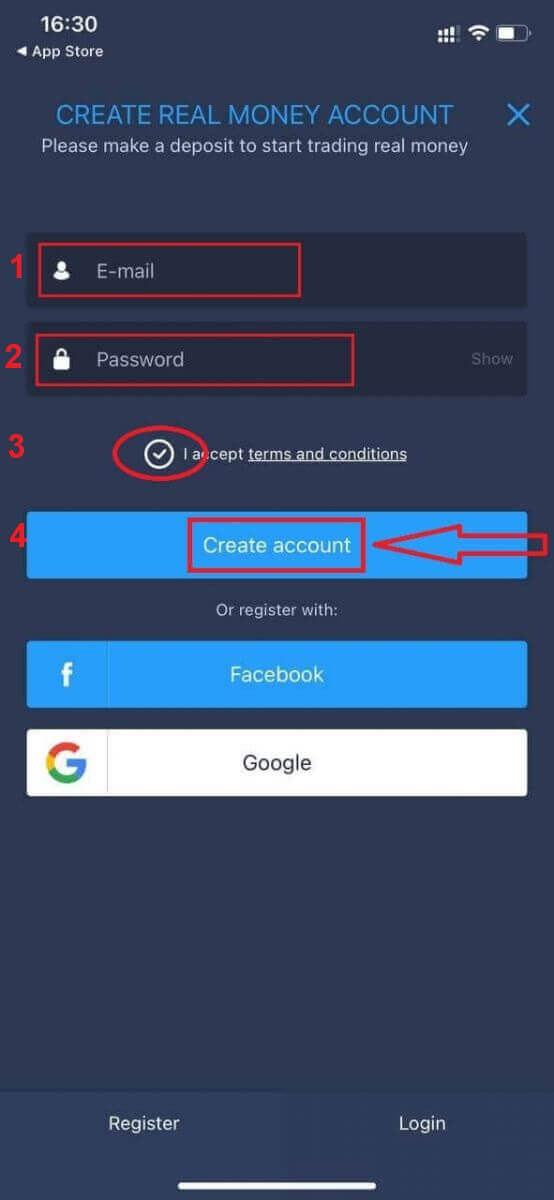
Herzlichen Glückwunsch! Sie haben sich erfolgreich registriert. Jetzt können Sie Geld einzahlen und mit einem Echtgeldkonto handeln.
Registrieren Sie sich in der ExpertOption Android-App
Wenn Sie ein Android-Mobilgerät besitzen, laden Sie die offizielle ExpertOption-App von Google Play oder hier herunter . Suchen Sie einfach nach „ExpertOption – Mobile Trading“ und installieren Sie die App auf Ihrem Gerät. Die mobile Version der Handelsplattform ist identisch mit der Webversion. Daher treten keine Probleme beim Handel und bei Geldtransfers auf. Die ExpertOption-App für Android gilt zudem als eine der besten Apps für Online-Trading und hat daher eine hohe Bewertung im App Store.
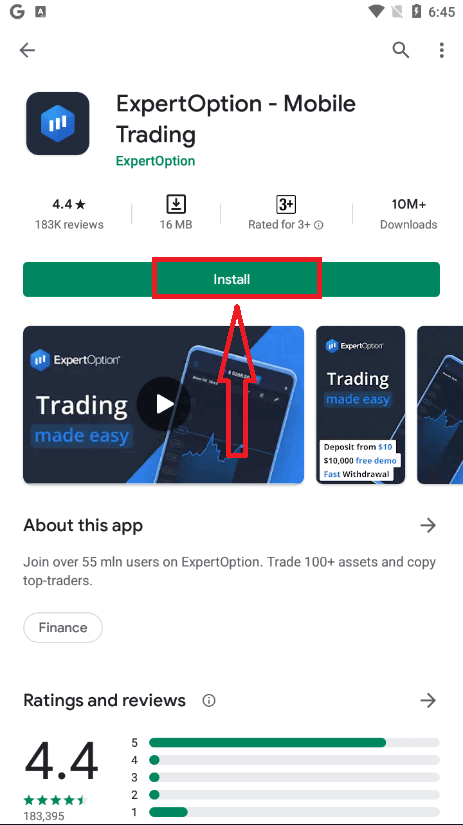
Öffnen Sie anschließend die ExpertOption-App. Sie sehen nun die Handelsplattform. Klicken Sie auf „Kaufen“ oder „Verkaufen“, um die Kursentwicklung vorherzusagen.
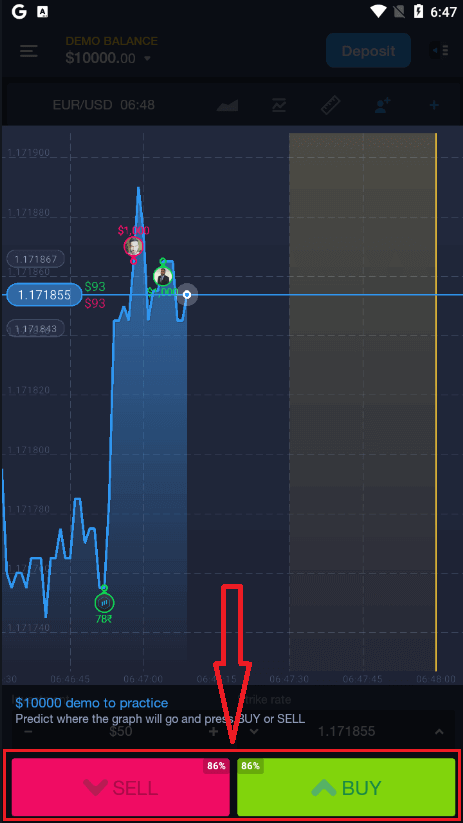
Sie können nun mit 10.000 $ auf Ihrem Demokonto weiterhandeln.
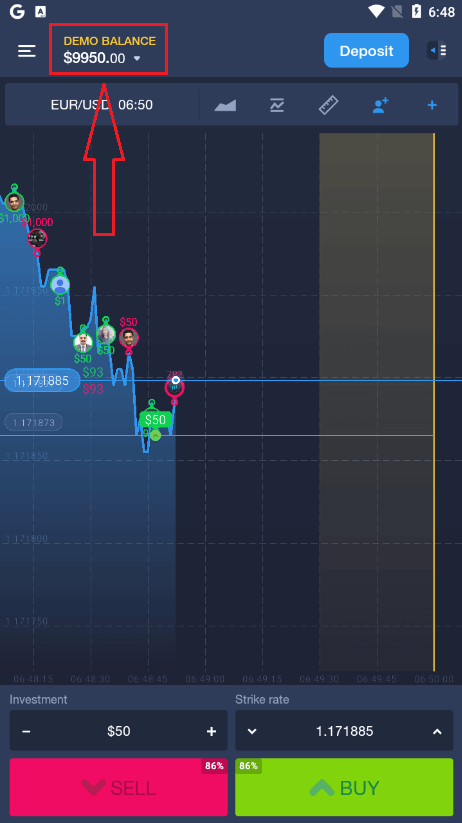
Alternativ können Sie ein Echtgeldkonto auf der Android-Plattform eröffnen, indem Sie auf „Demo-Guthaben“ und anschließend auf „Echtgeldkonto eröffnen“ klicken.
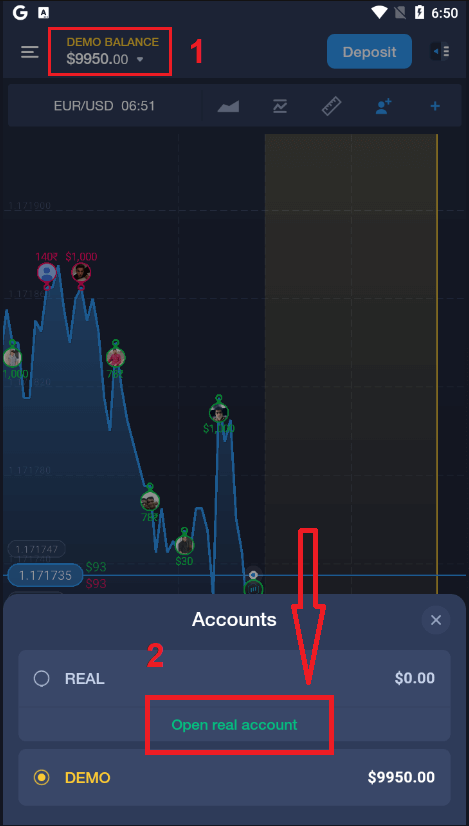
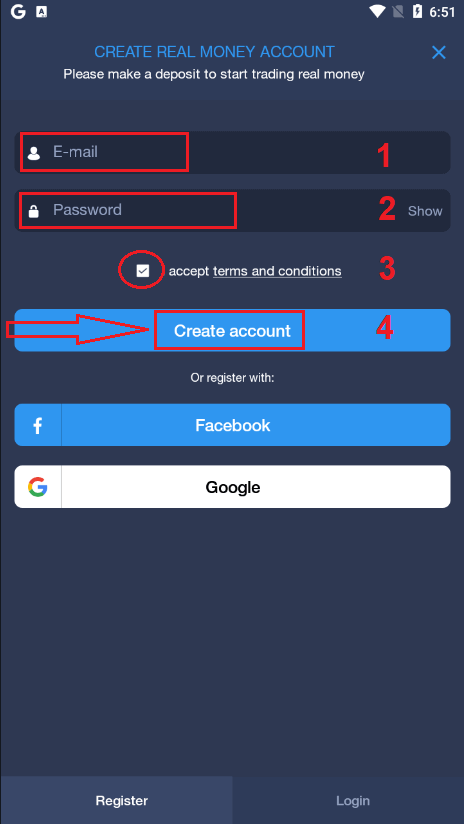
- Geben Sie eine gültige E-Mail-Adresse ein.
- Erstellen Sie ein sicheres Passwort.
- Sie müssen außerdem die "Allgemeinen Geschäftsbedingungen" akzeptieren.
- Klicken Sie auf „Konto erstellen“.
Herzlichen Glückwunsch! Sie haben sich erfolgreich registriert. Jetzt können Sie einzahlen und mit dem Handel auf Ihrem Echtgeldkonto
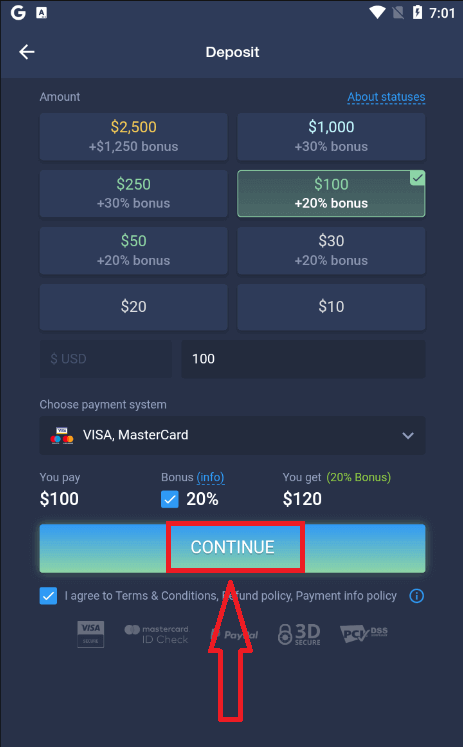
beginnen.
Registrieren Sie sich über die mobile Webversion für ein ExpertOption-Konto.
Wenn Sie die mobile Webversion der ExpertOption-Handelsplattform nutzen möchten, ist das ganz einfach. Öffnen Sie zunächst Ihren Browser auf Ihrem Mobilgerät. Suchen Sie anschließend nach „ expertoption.com “ und besuchen Sie die offizielle Website des Brokers.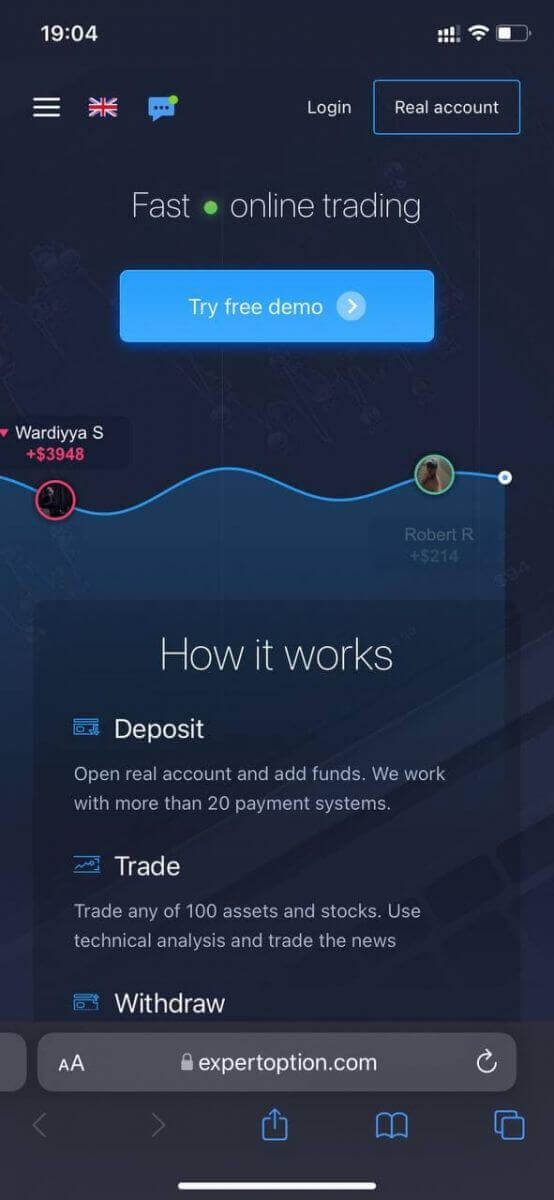
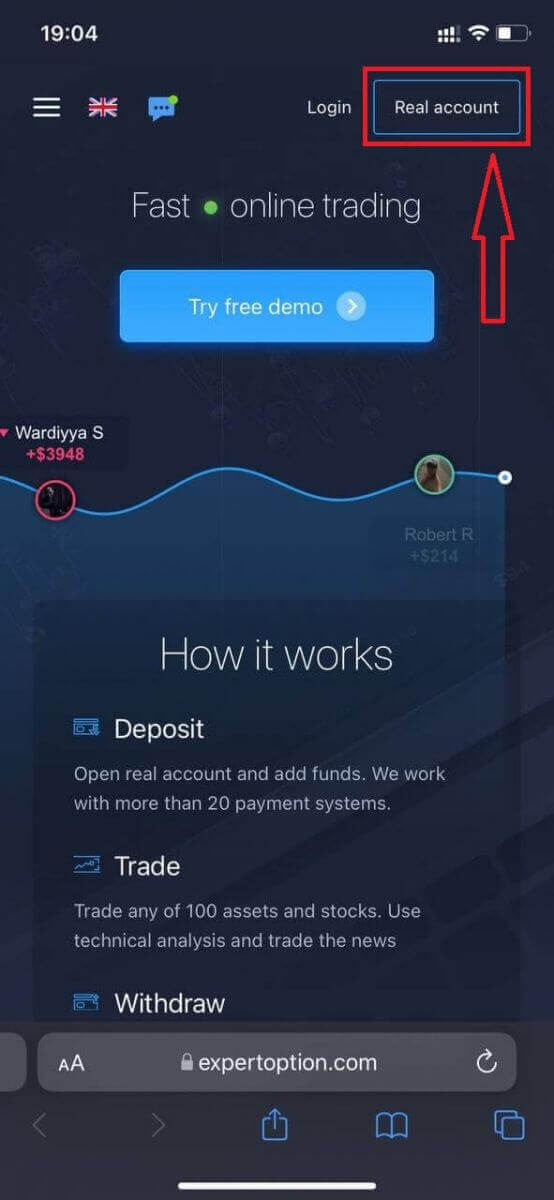
Klicken Sie oben rechts auf „Echtgeldkonto“.
Geben Sie nun Ihre Daten ein: E-Mail-Adresse und Passwort. Akzeptieren Sie die „Allgemeinen Geschäftsbedingungen“ und klicken Sie auf „Konto eröffnen“.
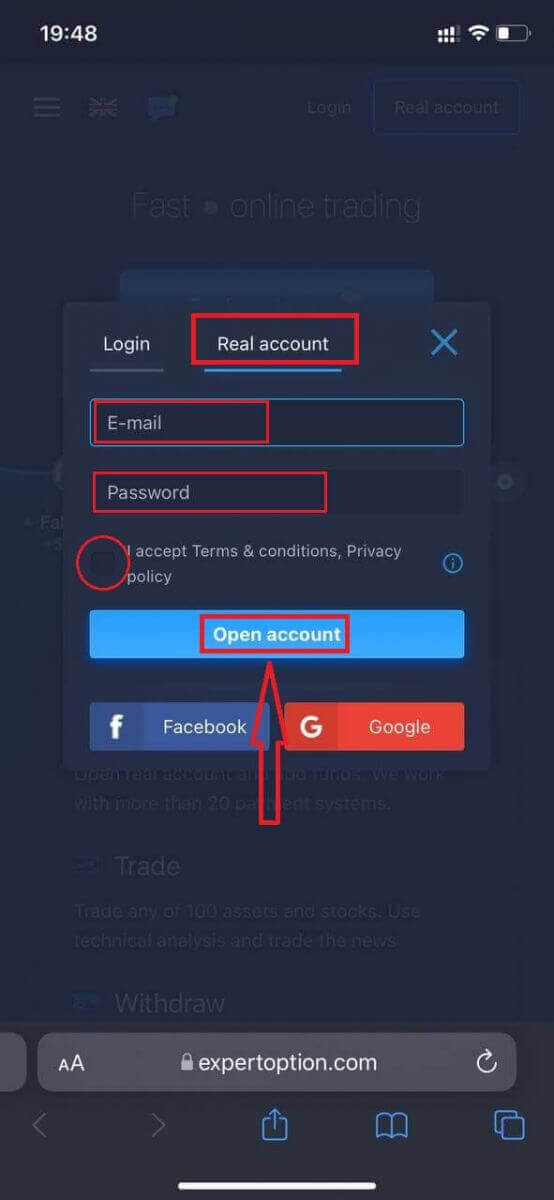
Herzlichen Glückwunsch! Sie haben sich erfolgreich registriert. Jetzt können Sie einzahlen und mit dem Handel auf Ihrem Echtgeldkonto beginnen.
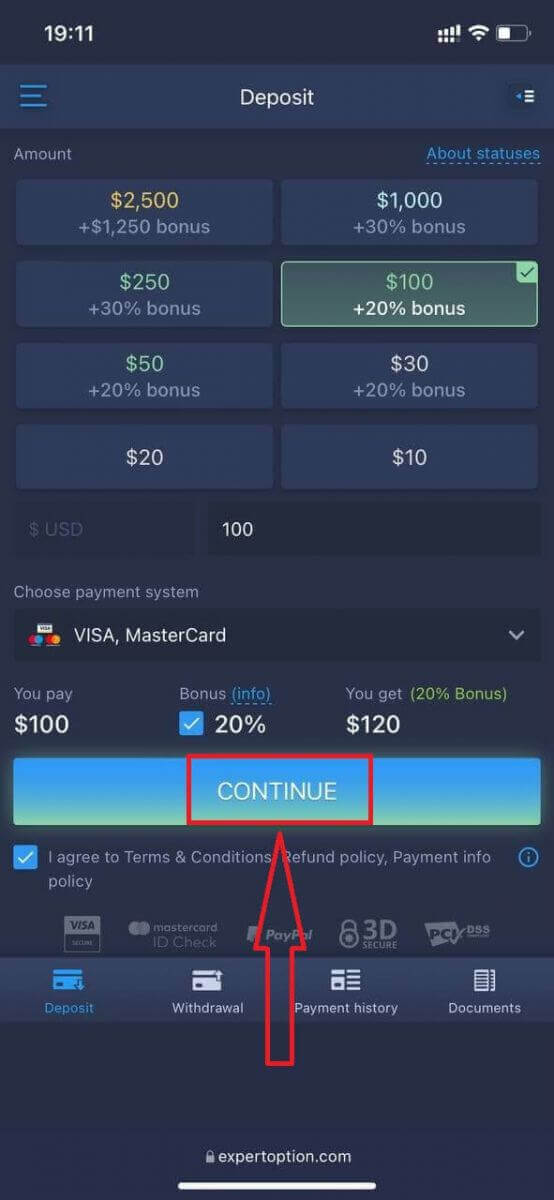
Die mobile Webversion der Handelsplattform ist identisch mit der regulären Webversion. Daher gibt es keine Probleme beim Handel und bei Geldtransfers.
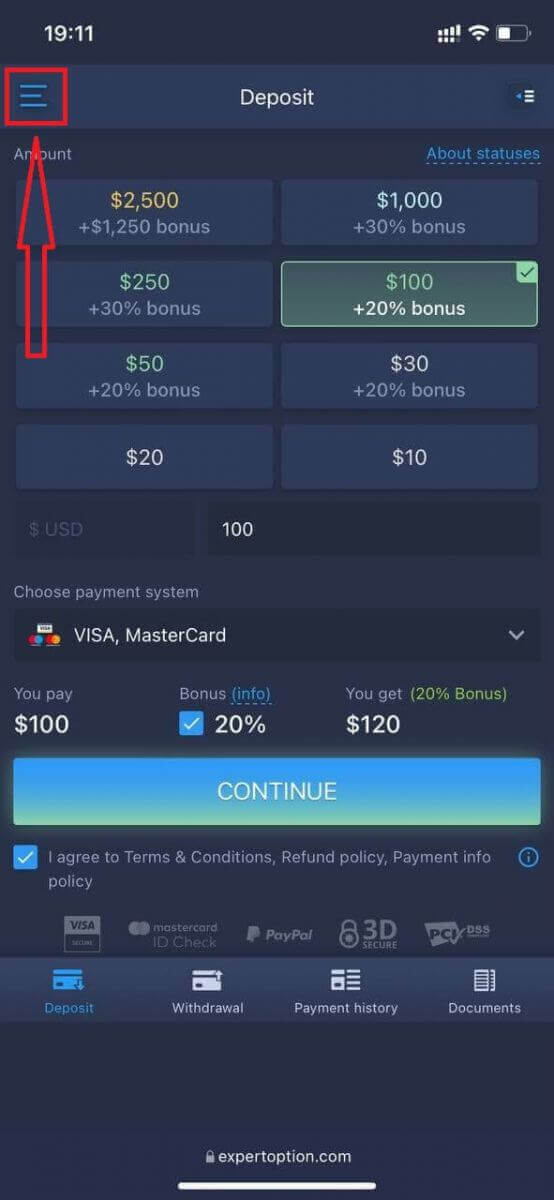
Alternativ können Sie zunächst mit einem Demokonto handeln. Klicken Sie dazu auf das Menüsymbol ,
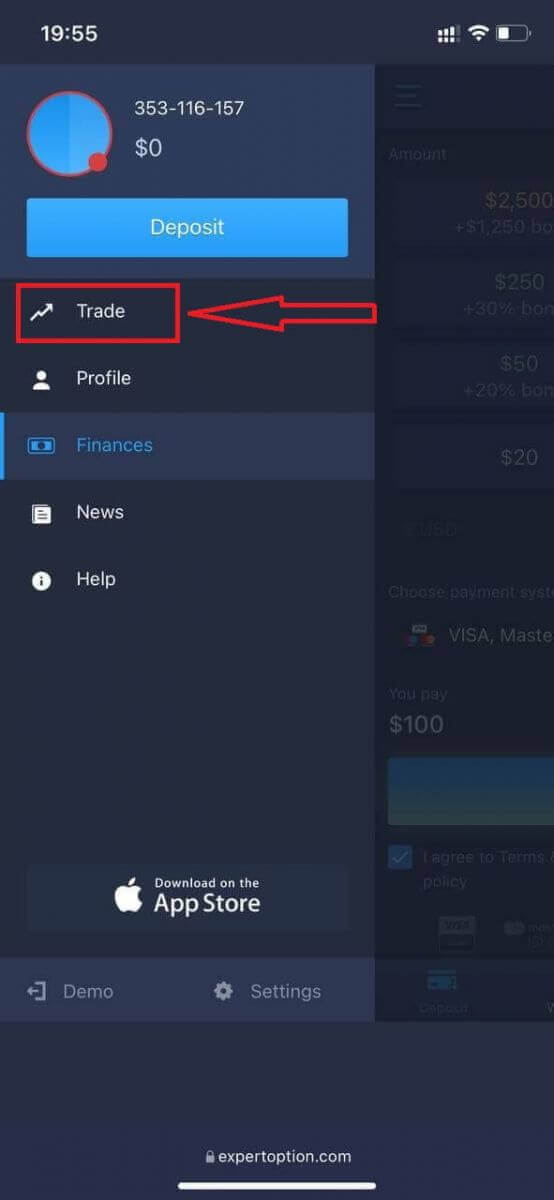
dann auf „Handeln“
und wechseln Sie vom Echtgeldkonto zum Demokonto.
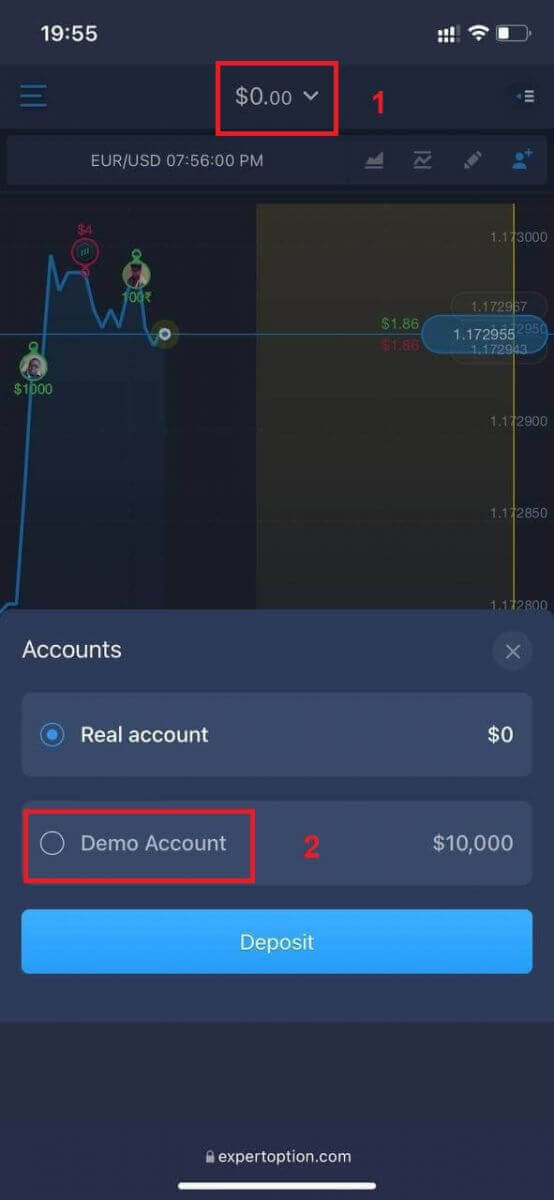
Sie verfügen dann über 10.000 $ auf Ihrem Demokonto.
Häufig gestellte Fragen (FAQ)
Gibt es einen Demo-Account?
Wir bieten Ihnen die Möglichkeit, ein Demokonto mit einem Guthaben von 10.000 virtuellem Geld zu nutzen, um die Vorteile der Handelsplattform selbst beurteilen zu können.
Wie viel Geld kann ich mit dem Übungskonto verdienen?
Auf dem Demokonto können Sie keine Gewinne aus Transaktionen erzielen. Sie erhalten virtuelles Guthaben und führen virtuelle Transaktionen durch. Das Demokonto dient ausschließlich Übungszwecken. Um mit echtem Geld zu handeln, müssen Sie Guthaben auf ein Echtgeldkonto einzahlen.
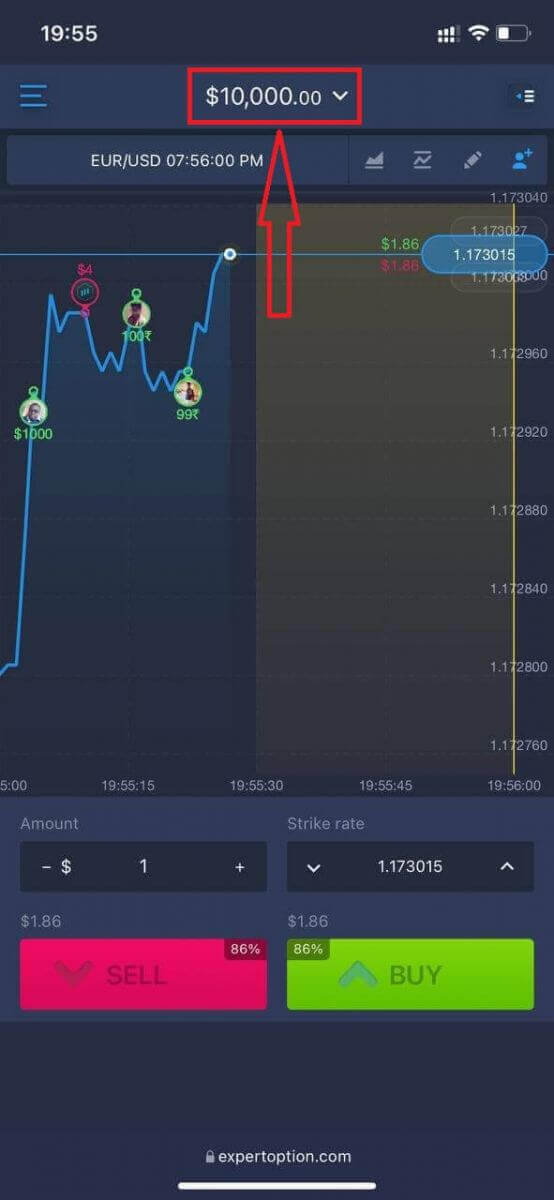
Wie wechsle ich zwischen dem Demokonto und dem Echtgeldkonto?
Um zwischen Ihren Konten zu wechseln, klicken Sie auf Ihren Kontostand oben in der Mitte. Stellen Sie sicher, dass Sie sich im Trading-Raum befinden. Im sich öffnenden Fenster werden alle Ihre Konten angezeigt: Ihr Echtgeldkonto und Ihr Demokonto. Klicken Sie auf ein Konto, um es zu aktivieren und für den Handel zu nutzen.
FAQs
Um ein Konto zu eröffnen, registrieren Sie sich per E-Mail oder Social-Media-Login, bestätigen Sie Ihre Kontaktdaten, wählen Sie den gewünschten Kontotyp aus und führen Sie die Identitätsprüfung durch, wenn Sie mit echten Geldern handeln möchten. Nach der Verifizierung und einer qualifizierenden Einzahlung (falls für die gewählte Stufe erforderlich) können Sie vom Demo- zum Live-Handel wechseln und über die Plattform Bestellungen aufgeben.
Die Mindesteinzahlungsanforderungen variieren je nach Kontotyp und Zahlungsmethode. Viele Benutzer können mit einer kleinen Ersteinzahlung beginnen, einige Stufen erfordern jedoch eine höhere Finanzierung, um erweiterte Funktionen freizuschalten. Überprüfen Sie den Einzahlungsbereich in Ihrem Konto-Dashboard auf die genauen Mindestbeträge vor der Einzahlung.
Häufige Ursachen sind verschwommene oder abgeschnittene Dateien, nicht übereinstimmende Namen oder Adressen, abgelaufene Dokumente oder die Verwendung von Screenshots anstelle offizieller Dateien. Laden Sie klare, vollfarbige Scans eines gültigen Ausweises und eines Adressnachweises, die Ihren Registrierungsdaten entsprechen, erneut hoch. Wenden Sie sich mit einer Fallreferenz an den Support, wenn die Bearbeitung das angegebene Überprüfungsfenster überschreitet.
Normalerweise benötigen Sie einen amtlichen Lichtbildausweis (Reisepass, Personalausweis oder Führerschein) und einen aktuellen Adressnachweis (Stromrechnung, Kontoauszug oder offizielles Schreiben). Bei zusätzlichen Schecks kann ein Selfie oder ein Nachweis der Zahlungsmethode erforderlich sein. Bereiten Sie Originale vor und vermeiden Sie Bearbeitungen, um Verzögerungen zu vermeiden.
Ja. Demokonten stehen zum Üben ohne Finanzierung zur Verfügung und ermöglichen Ihnen das Erlernen der Plattform, Teststrategien und die Überprüfung der Ausführung. Denken Sie daran, dass sich die Demobedingungen von denen auf Live-Märkten unterscheiden. Machen Sie sich daher mit ihnen vertraut, bevor Sie die Verifizierung abschließen und Ihre erste Einzahlung tätigen.