ExpertOption دانلود برنامه
نوشته شده توسط

پژوهشگر و نویسنده راهنمای پلتفرم تجارت آنلاین
در مورد پلتفرم های کارگزار و سیستم های حساب معاملاتی تحقیق می کند.
ExpertOption یک برنامه تجاری قدرتمند دسکتاپ را ارائه می دهد که هم برای کاربران ویندوز و هم برای macOS طراحی شده است و تجربه معاملاتی یکپارچه با سرعت، ثبات و عملکرد کامل را ارائه می دهد.
چه ترجیح می دهید روی یک صفحه نمایش بزرگتر معامله کنید یا یک پلت فرم معاملاتی اختصاصی در خارج از مرورگر خود می خواهید، نصب برنامه ExpertOption بر روی لپ تاپ یا رایانه شخصی خود یک انتخاب هوشمندانه است. این راهنما شما را از طریق مراحل ساده دانلود و نصب برنامه بر روی دستگاه خود راهنمایی می کند.
چه ترجیح می دهید روی یک صفحه نمایش بزرگتر معامله کنید یا یک پلت فرم معاملاتی اختصاصی در خارج از مرورگر خود می خواهید، نصب برنامه ExpertOption بر روی لپ تاپ یا رایانه شخصی خود یک انتخاب هوشمندانه است. این راهنما شما را از طریق مراحل ساده دانلود و نصب برنامه بر روی دستگاه خود راهنمایی می کند.

نحوه دانلود و نصب برنامه ExpertOption در ویندوز
برنامه دسکتاپ پلتفرم معاملاتی دقیقاً مشابه نسخه وب آن است. در نتیجه، هیچ مشکلی در معامله و انتقال وجه وجود نخواهد داشت.
- سیستم عامل:
- رم:
- کارت ویدیو:
- فضای هارد دیسک:
برنامه رسمی ExpertOption را از اینجا روی لپتاپ/کامپیوتر خود دانلود کنید.
برنامه ExpertOption را برای ویندوز دریافت کنید
نصبکننده ExpertOption شما ظرف چند ثانیه بهطور خودکار شروع به دانلود میکند. اگر این اتفاق نیفتاد، دانلود را مجدداً شروع کنید.
پس از دانلود موفقیتآمیز، این مراحل را برای نصب آن روی لپتاپ/رایانه شخصی خود دنبال کنید:
فایل ExpertOption-7.2.12.exe را در رایانه خود ذخیره کنید.
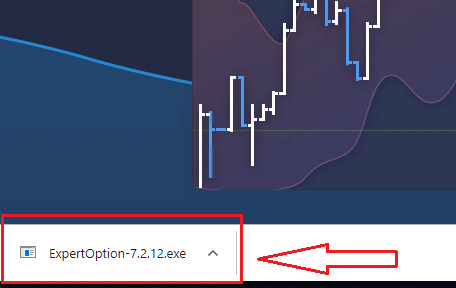
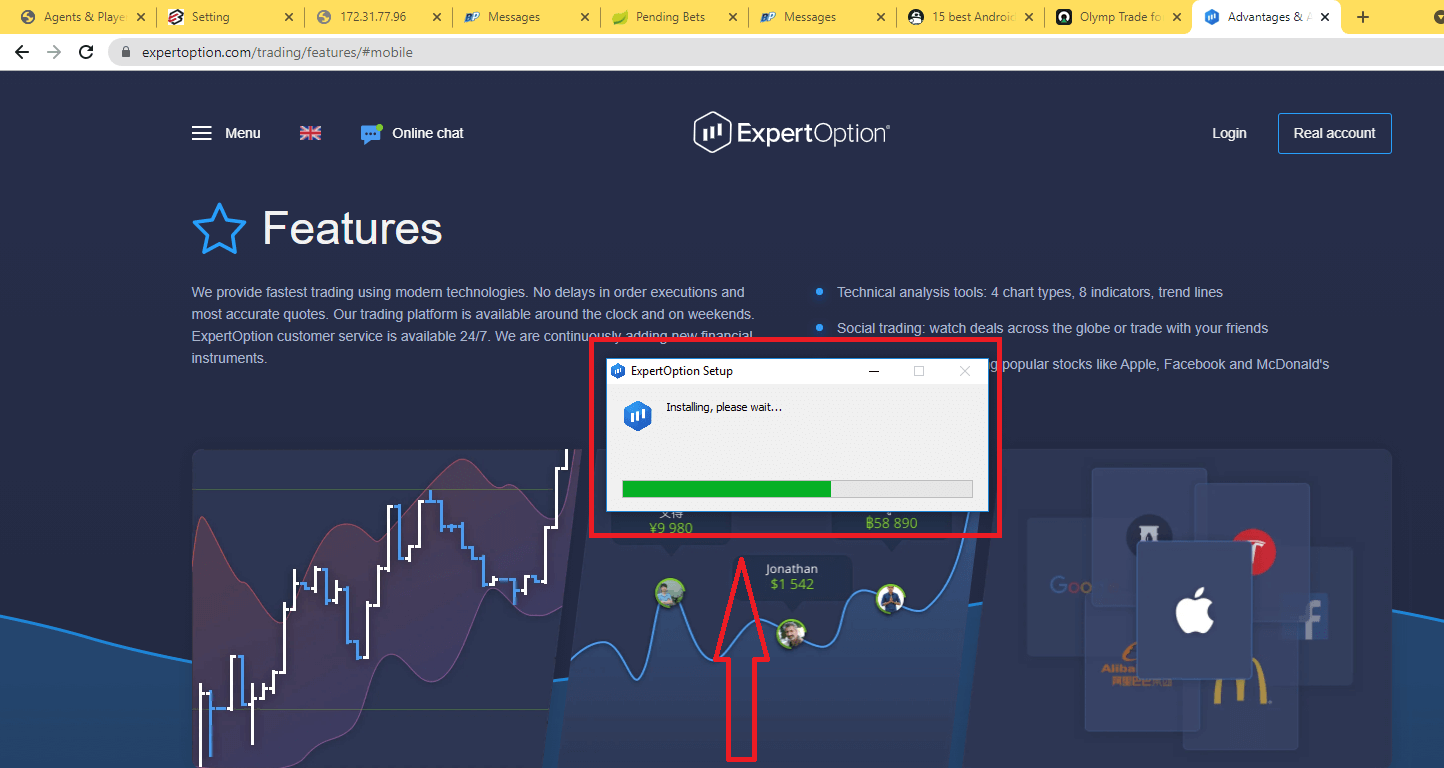
فایل دانلود شده را باز کنید، روی فایل دوبار کلیک کنید تا بهطور خودکار اجرا شود.
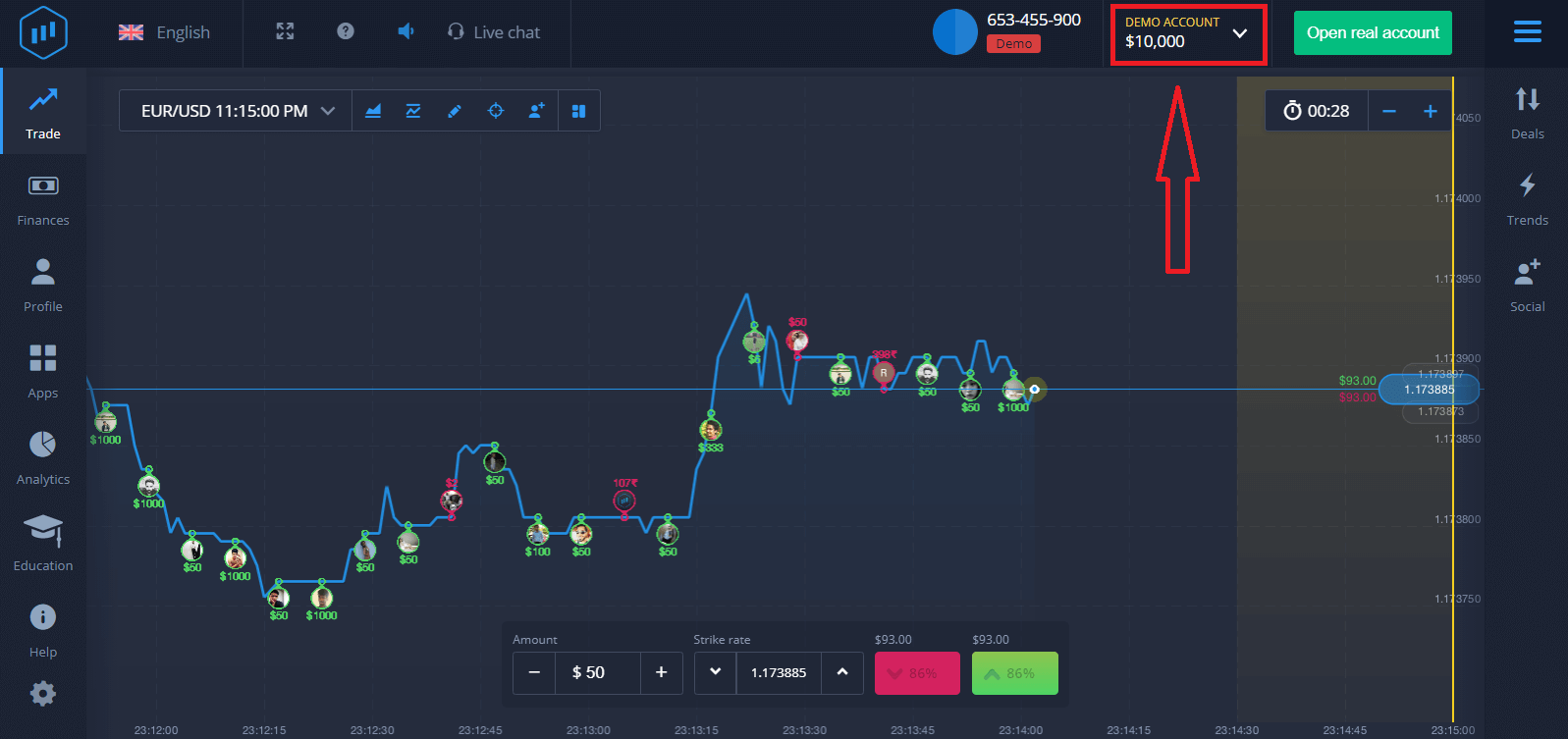
این شما را به صفحه معاملات آزمایشی (Demo) میبرد تا بتوانید با 10،000 دلار در یک حساب آزمایشی (Demo) معامله کنید.
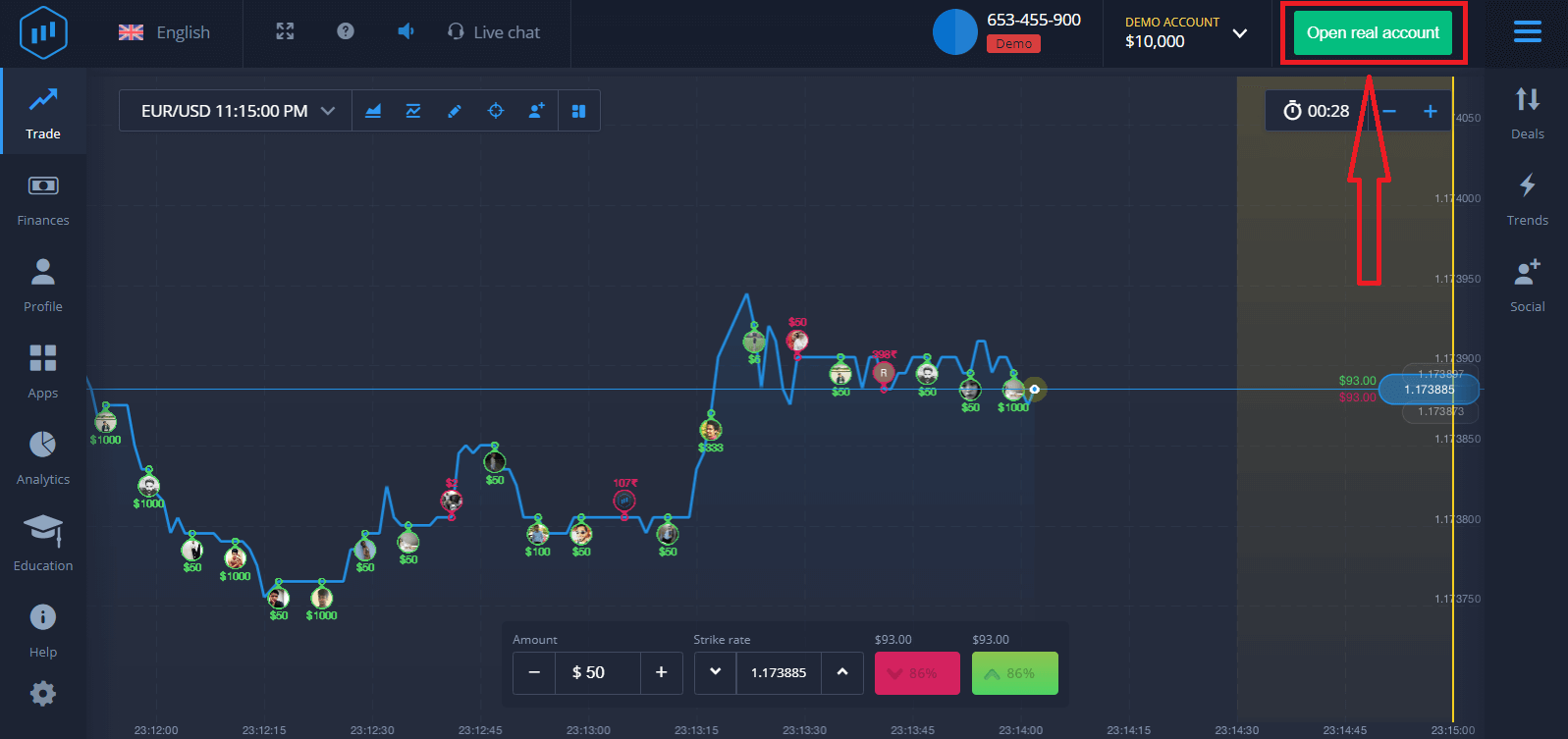
برای ادامه استفاده از حساب، ذخیره نتایج معاملات و امکان معامله با یک حساب واقعی. برای ایجاد یک حساب ExpertOption روی "باز کردن حساب واقعی" کلیک کنید.
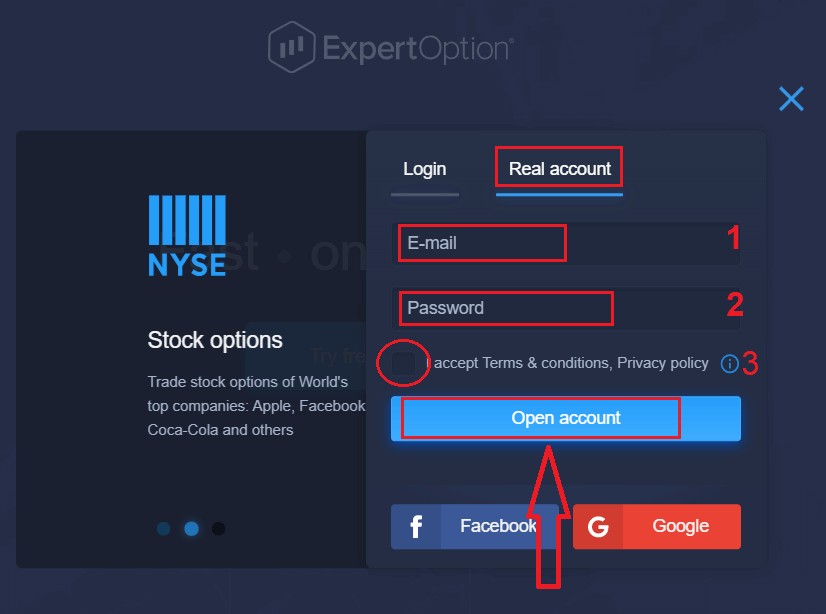
سه گزینه در دسترس وجود دارد: ثبت نام با آدرس ایمیل، حساب فیسبوک یا حساب گوگل خود، مانند زیر. تنها کاری که باید انجام دهید این است که هر روش مناسبی را انتخاب کنید و یک رمز عبور ایجاد کنید.
نحوه دانلود و نصب برنامه ExpertOption در macOS
برنامه دسکتاپ پلتفرم معاملاتی دقیقاً مشابه نسخه وب آن است. در نتیجه، هیچ مشکلی در معامله و انتقال وجه وجود نخواهد داشت.
- سیستم عامل:
- رم:
- کارت ویدیو:
- فضای هارد دیسک:
برنامه رسمی ExpertOption را از اینجا روی لپتاپ/کامپیوتر خود دانلود کنید.
برنامه ExpertOption را برای macOS دریافت کنید
نصبکننده ExpertOption شما ظرف چند ثانیه بهطور خودکار شروع به دانلود خواهد کرد. اگر این اتفاق نیفتاد، دانلود را مجدداً شروع کنید.
پس از دانلود موفقیتآمیز، همان مراحل نصب روی ویندوز را برای نصب آن روی لپتاپ/رایانه شخصی خود انجام دهید:
نحوه ثبت نام حساب ExpertOption با استفاده از ایمیل
۱. شما میتوانید با کلیک بر روی دکمه « افتتاح حساب واقعی » در گوشه بالا سمت راست، در پلتفرم ثبت نام کنید . ۲. برای ثبت نام، باید تمام اطلاعات لازم را پر کرده و روی «افتتاح حساب» کلیک کنید.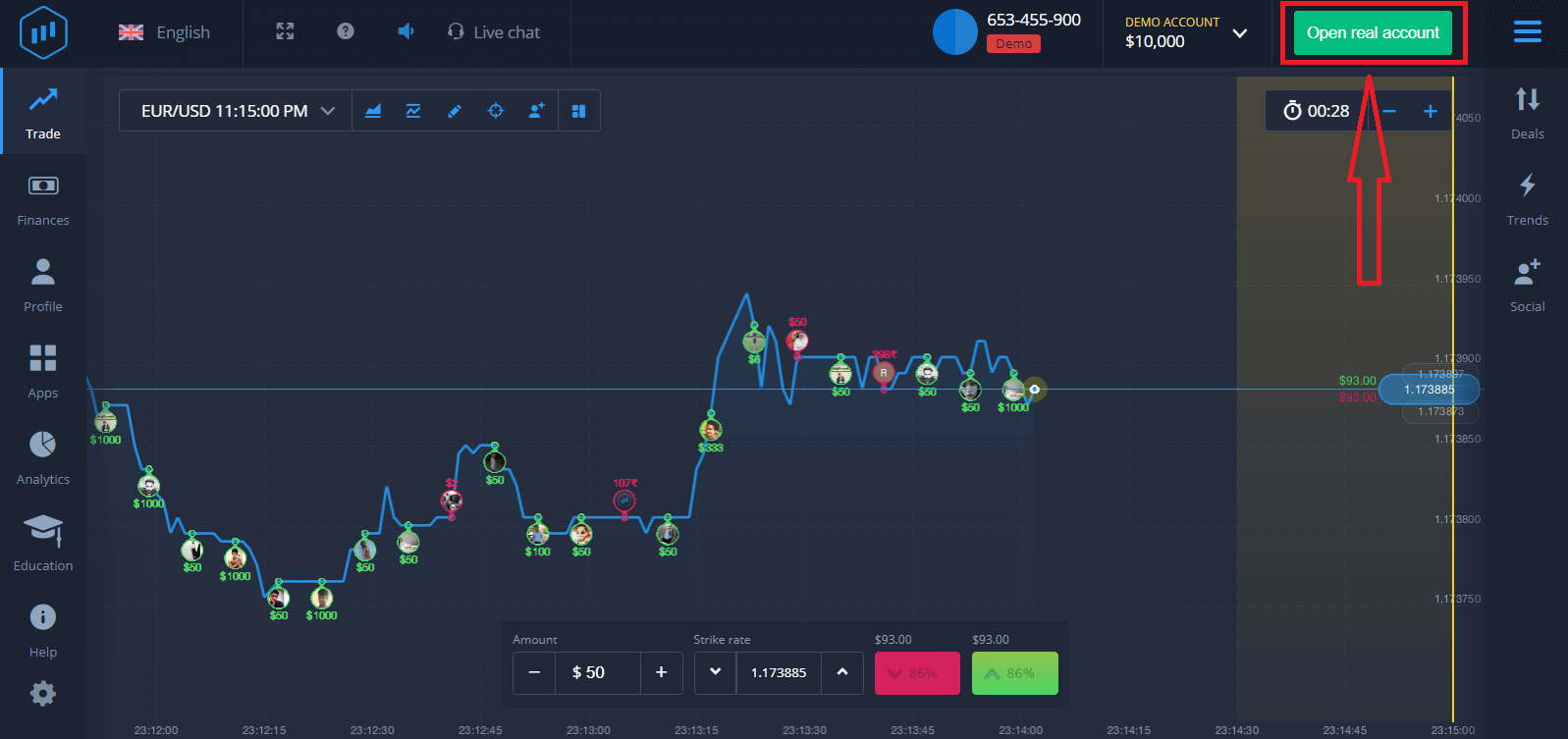
- یک آدرس ایمیل معتبر وارد کنید .
- یک رمز عبور قوی ایجاد کنید .
- همچنین لازم است «شرایط و ضوابط» را مطالعه کرده و آن را بررسی کنید.
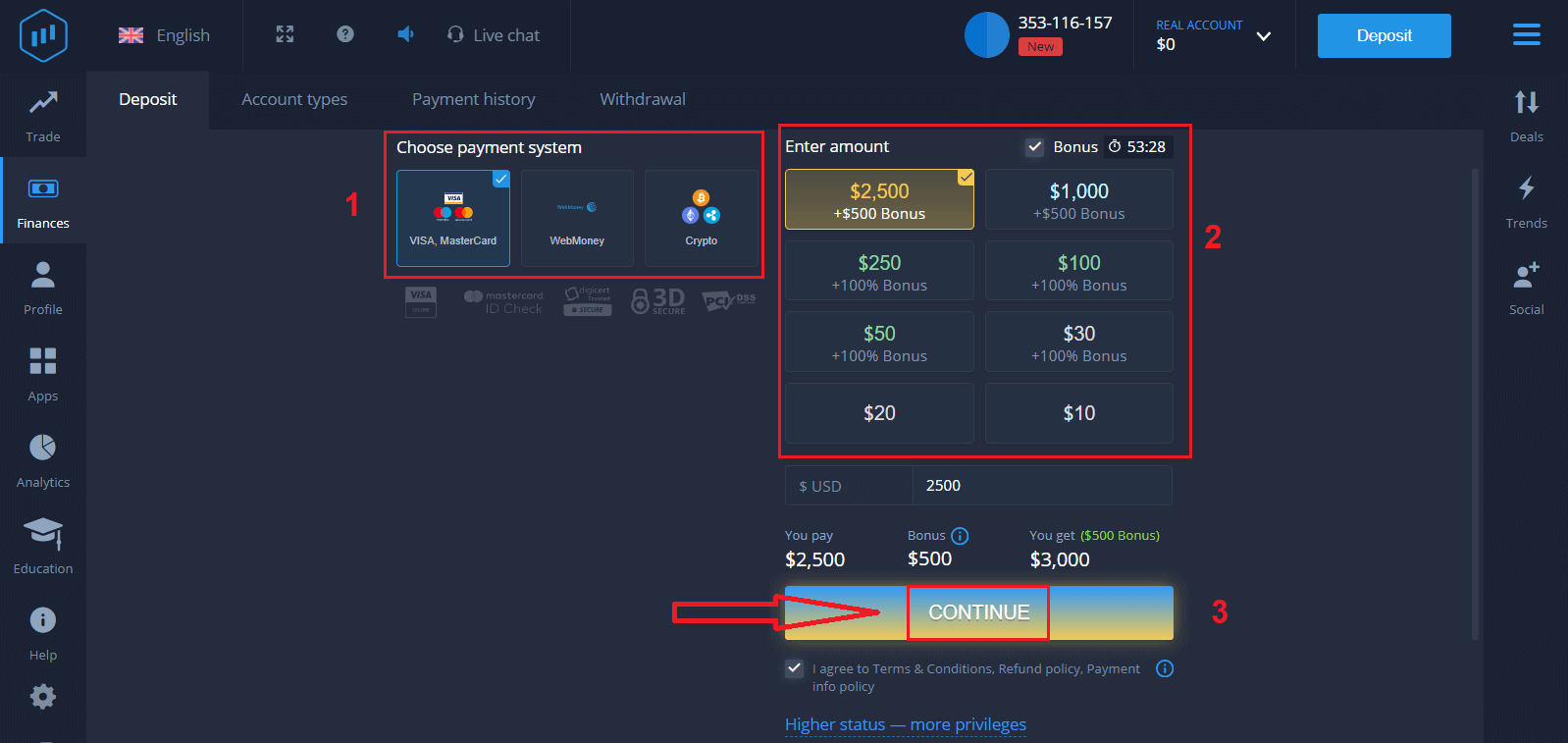
تبریک! شما با موفقیت ثبت نام کردید. برای شروع معاملات زنده، باید در حساب خود سرمایهگذاری کنید (حداقل سپرده 10 دلار آمریکا است).
نحوه واریز وجه در ExpertOption
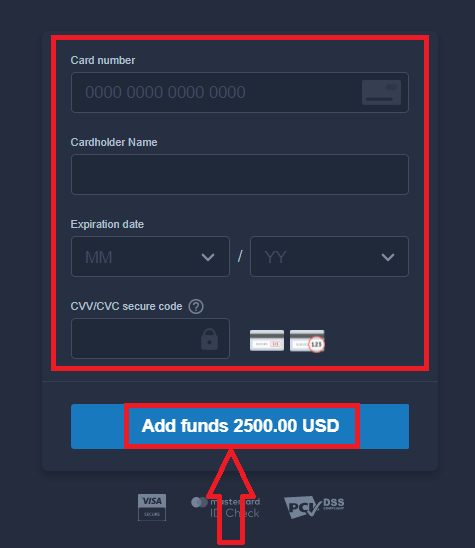
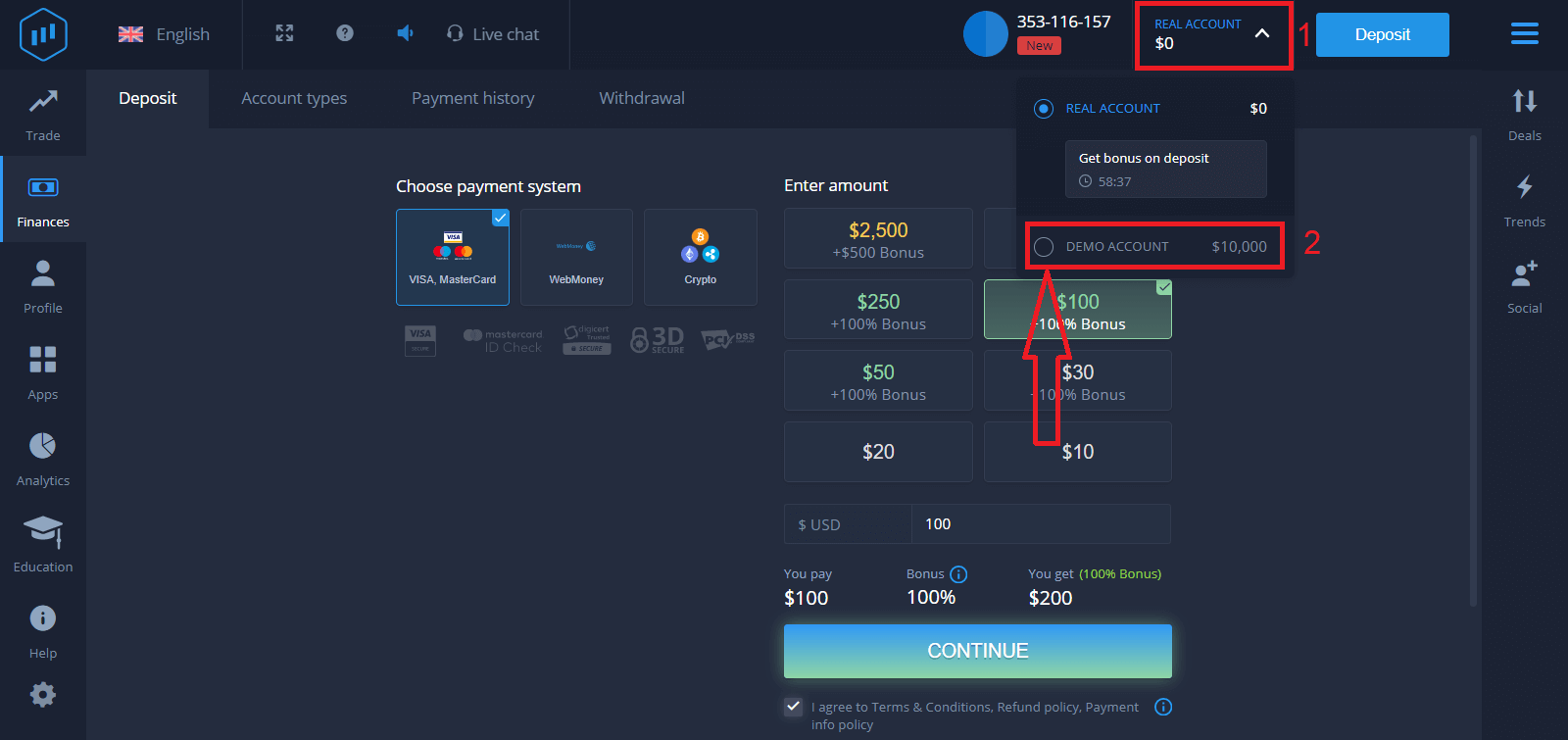
اطلاعات کارت را وارد کنید و روی "افزودن وجه ..." کلیک کنید.
اکنون میتوانید پس از واریز موفقیتآمیز، با یک حساب واقعی معامله کنید.
اگر میخواهید از حساب آزمایشی (دمو) استفاده کنید، روی "حساب واقعی" کلیک کنید و "حساب آزمایشی" را انتخاب کنید تا معاملات خود را با 10،000 دلار در حساب آزمایشی شروع کنید. حساب آزمایشی ابزاری است که به شما امکان میدهد با پلتفرم آشنا شوید، مهارتهای معاملاتی خود را روی داراییهای مختلف تمرین کنید و مکانیکهای جدید را بدون ریسک در نمودارهای واقعی امتحان کنید.
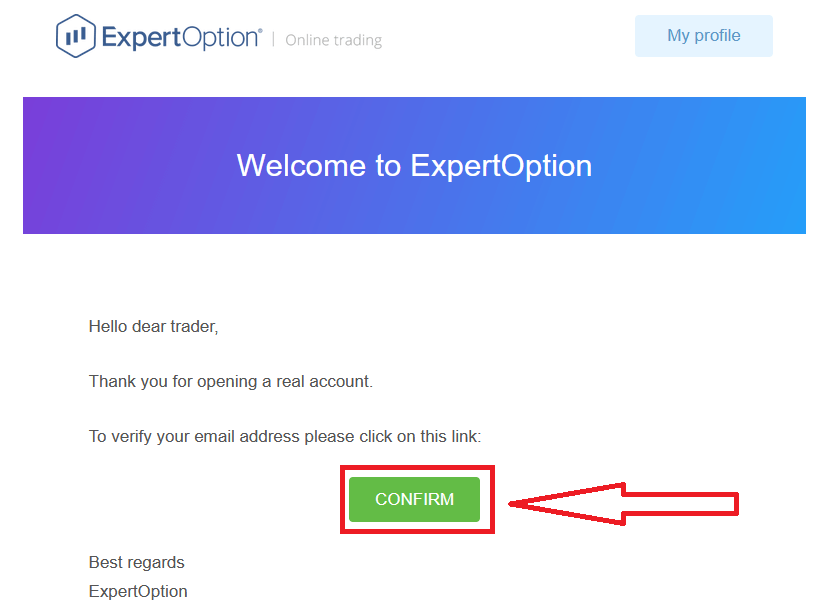
در نهایت، پس از دسترسی به ایمیل خود، ExpertOption یک ایمیل تأیید برای شما ارسال میکند. برای فعال کردن حساب خود، روی دکمه موجود در آن ایمیل کلیک کنید. بنابراین، ثبت نام و فعال سازی حساب شما به پایان میرسد.
نحوه ثبت حساب ExpertOption با استفاده از فیس بوک
همچنین، شما میتوانید حساب خود را از طریق حساب فیسبوک باز کنید و این کار را میتوانید تنها در چند مرحله ساده انجام دهید: ۱. «شرایط و ضوابط» را بررسی کنید و روی دکمه فیسبوک
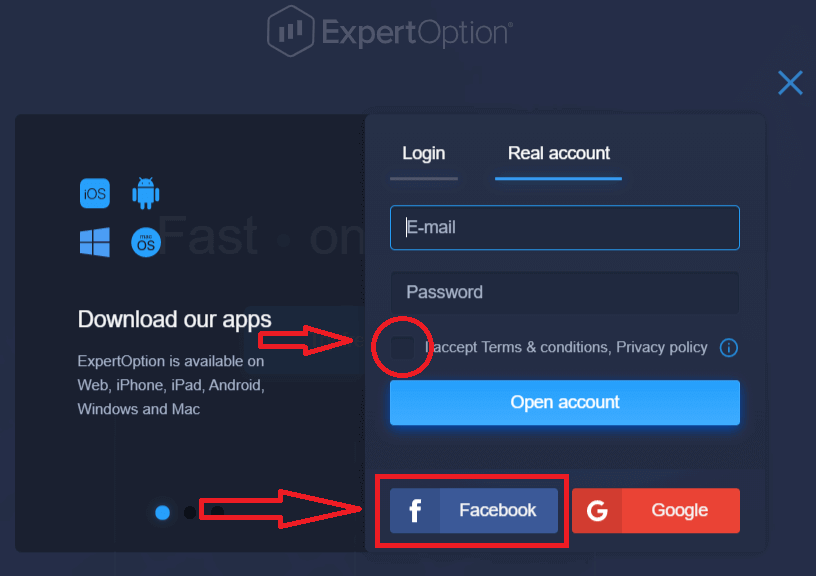
کلیک کنید . ۲. پنجره ورود به فیسبوک باز خواهد شد، جایی که باید آدرس ایمیل خود را که برای ثبت نام در فیسبوک استفاده کردهاید وارد کنید.
۳. رمز عبور حساب فیسبوک خود را وارد کنید
. ۴. روی «ورود» کلیک کنید.
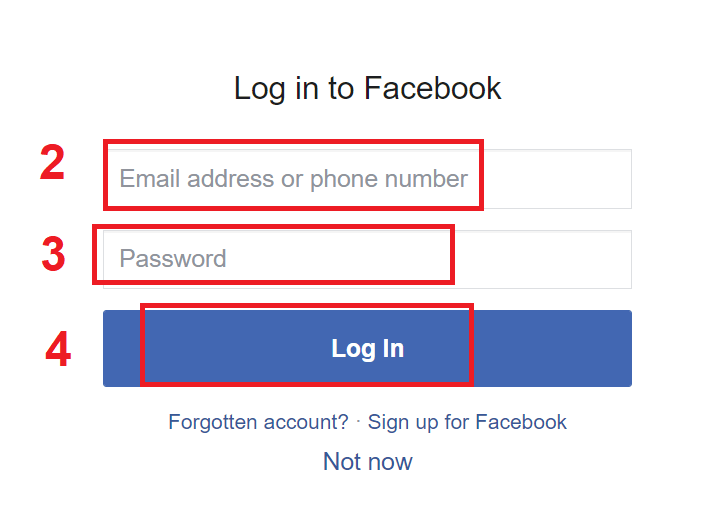
پس از کلیک روی دکمه «ورود»، ExpertOption درخواست دسترسی به موارد زیر را دارد: نام، تصویر پروفایل و آدرس ایمیل شما. روی «ادامه...» کلیک کنید.
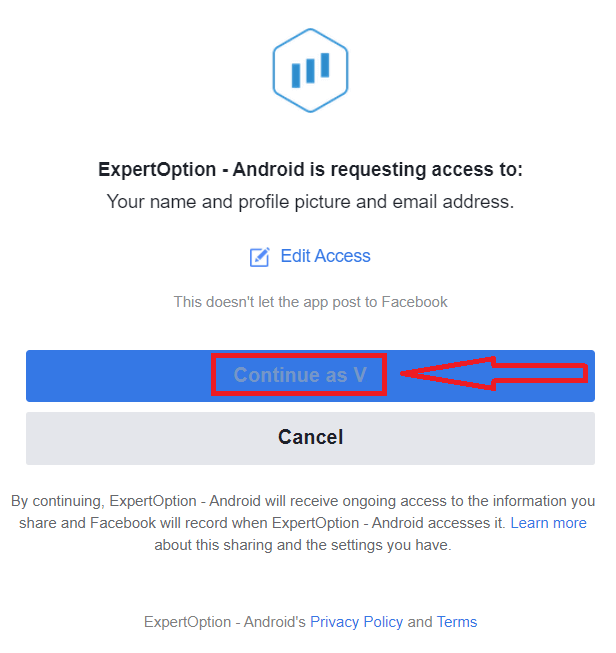
پس از آن، به طور خودکار به پلتفرم ExpertOption هدایت خواهید شد.
نحوه ثبت حساب کاربری ExpertOption با استفاده از گوگل
۱. برای ثبت نام با حساب گوگل ، «شرایط و ضوابط» را بررسی کنید و روی دکمه مربوطه در فرم ثبت نام کلیک کنید. 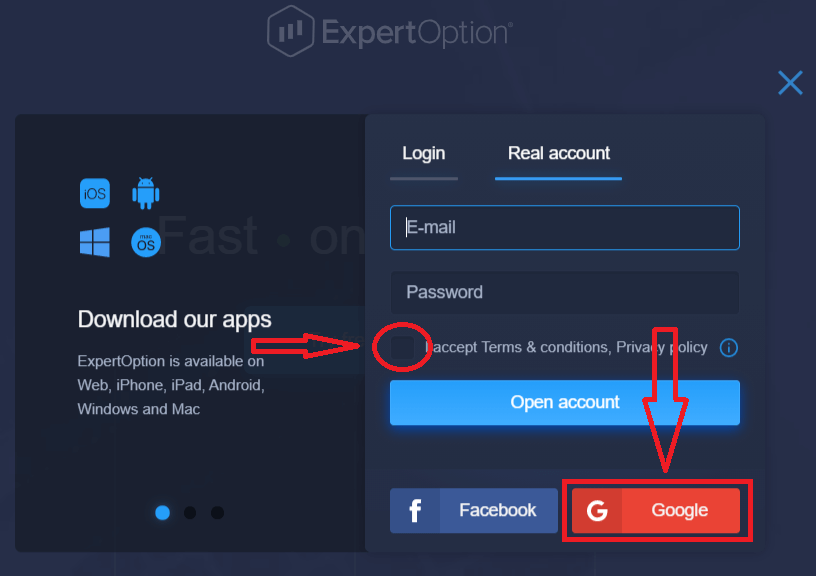
۲. در پنجره تازه باز شده، شماره تلفن یا ایمیل خود را وارد کنید و روی «بعدی» کلیک کنید.
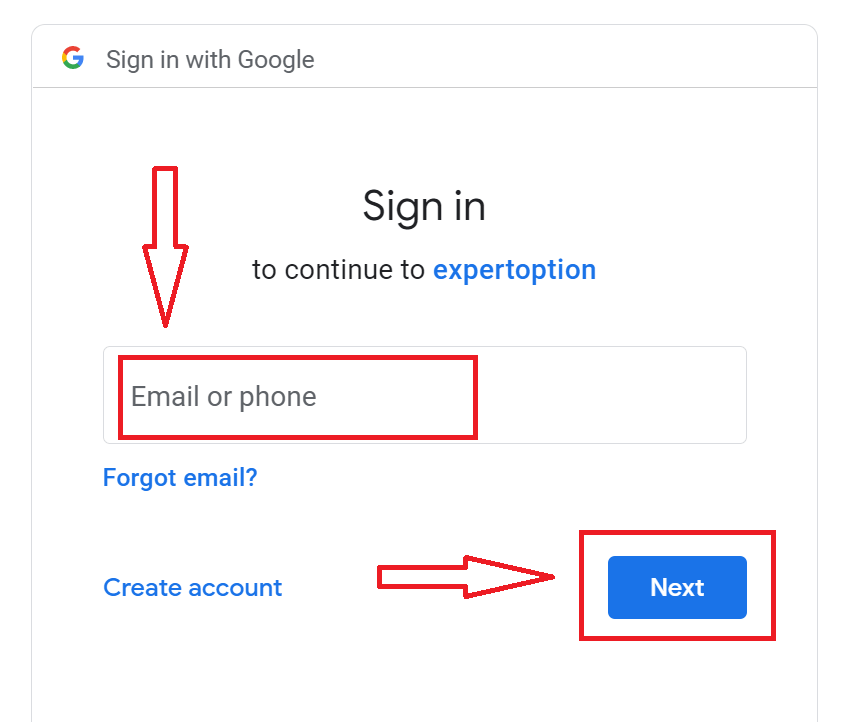
۳. سپس رمز عبور حساب گوگل خود را وارد کنید و روی «بعدی» کلیک کنید.
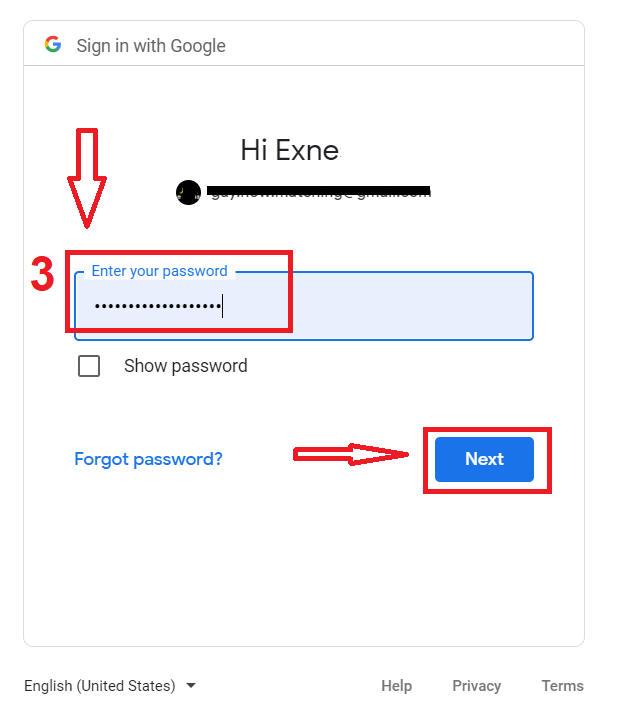
پس از آن، دستورالعملهای ارسال شده از سرویس به آدرس ایمیل خود را دنبال کنید.
نتیجهگیری: با ExpertOption روی دسکتاپ خود هوشمندانهتر معامله کنید
نصب برنامه ExpertOption روی لپتاپ یا رایانه شخصی شما، عملکرد سریعتر، اتصال پایدارتر و رابط کاربری بهینه شده برای استفاده در دسکتاپ را برای معاملهگران فراهم میکند. چه از ویندوز استفاده کنید و چه از macOS، فرآیند راهاندازی سریع و سرراست است. با معامله از طریق برنامه دسکتاپ، به یک پلتفرم حرفهای که برای تجزیه و تحلیل جدی و اجرای روان ساخته شده است، دسترسی پیدا میکنید و به شما کمک میکند تا در بازار متمرکز و پیشرو باشید.