ExpertOption खाता खोलें: ट्रेडिंग खाता खोलने के चरण
द्वारा लिखित

ऑनलाइन ट्रेडिंग प्लेटफ़ॉर्म शोधकर्ता और मार्गदर्शक लेखक
ब्रोकर प्लेटफ़ॉर्म और ट्रेडिंग अकाउंट सिस्टम पर शोध करता है।
एक्सपर्टऑप्शन पर व्यापार करने के लिए तैयार होने का मतलब एक फॉर्म भरने से कहीं अधिक है - यह सही खाता प्रकार चुनने, सत्यापन दस्तावेज़ तैयार करने और भुगतान विकल्पों की पुष्टि करने के बारे में है ताकि आपको बाद में पहुंच या निकासी प्रतिबंधों का सामना न करना पड़े। कई शुरुआती लोग न्यूनतम फंडिंग और सुविधा सीमाओं को समझे बिना पहचान जांच पर रोक लगा देते हैं या खाता स्तर चुन लेते हैं, जिससे उनके पहले वास्तविक व्यापार में देरी होती है और टालने योग्य निराशा पैदा हो सकती है।
यह पृष्ठ एक्सपर्टऑप्शन ट्रेडिंग खाता खोलने के लिए एक व्यावहारिक चरण-दर-चरण चेकलिस्ट देता है: क्रेडेंशियल कैसे पंजीकृत करें, कौन सा आईडी और पता प्रमाण तैयार रखें, सत्यापन और खाता सक्रियण आम तौर पर कैसे काम करते हैं, और खाते को निधि देने या डेमो का उपयोग करने के लिए अगली कार्रवाई। आपको आम सत्यापन अस्वीकृतियों को रोकने और स्वीकृत होने के बाद सुरक्षित, निर्बाध पहुंच सुनिश्चित करने के लिए व्यावहारिक सुझाव भी मिलेंगे।
यह पृष्ठ एक्सपर्टऑप्शन ट्रेडिंग खाता खोलने के लिए एक व्यावहारिक चरण-दर-चरण चेकलिस्ट देता है: क्रेडेंशियल कैसे पंजीकृत करें, कौन सा आईडी और पता प्रमाण तैयार रखें, सत्यापन और खाता सक्रियण आम तौर पर कैसे काम करते हैं, और खाते को निधि देने या डेमो का उपयोग करने के लिए अगली कार्रवाई। आपको आम सत्यापन अस्वीकृतियों को रोकने और स्वीकृत होने के बाद सुरक्षित, निर्बाध पहुंच सुनिश्चित करने के लिए व्यावहारिक सुझाव भी मिलेंगे।
एक क्लिक में ट्रेडिंग इंटरफ़ेस शुरू करें
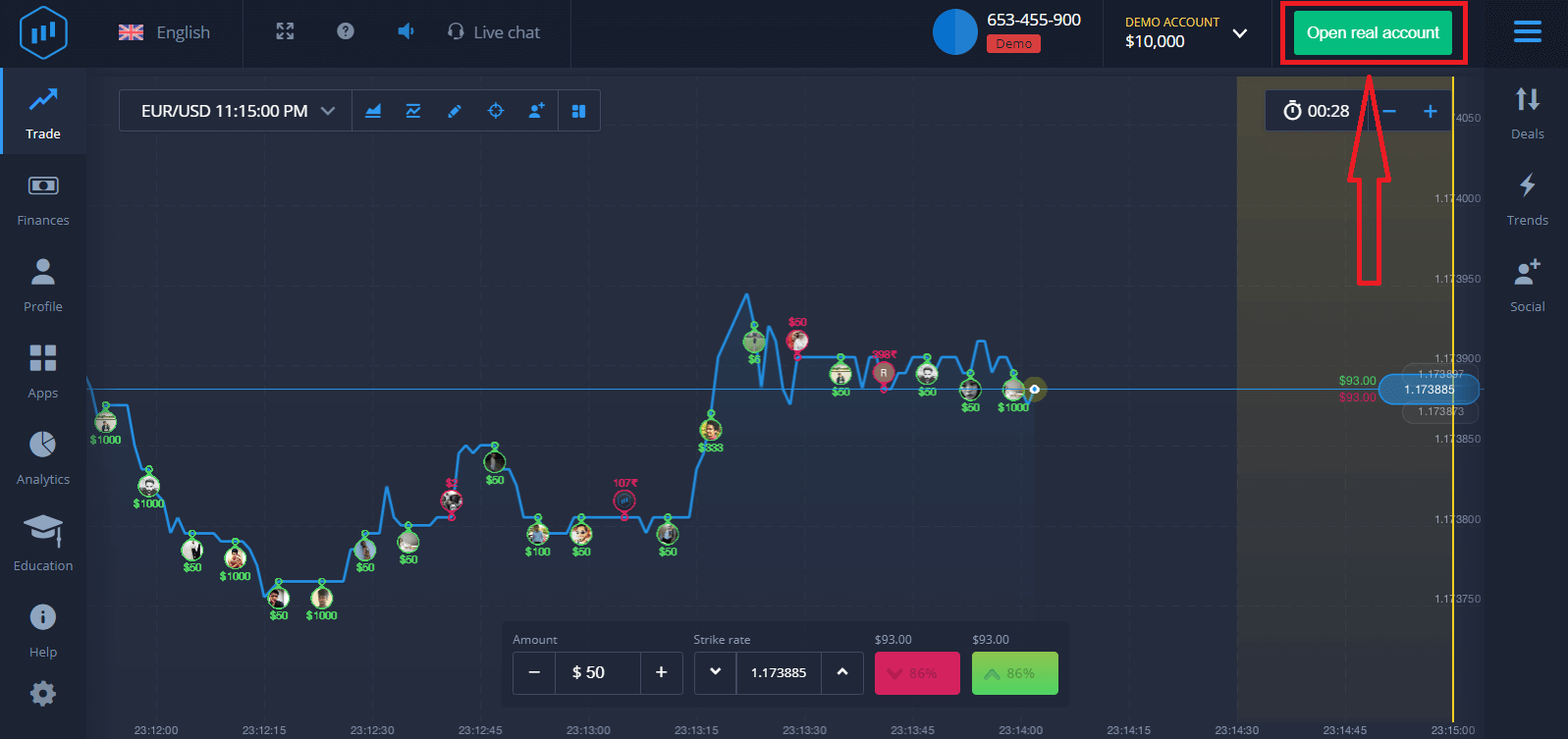
प्लेटफ़ॉर्म पर पंजीकरण करना एक सरल प्रक्रिया है जिसमें बस कुछ क्लिक लगते हैं। ट्रेडिंग इंटरफ़ेस को एक क्लिक में खोलने के लिए, "मुफ़्त डेमो आज़माएँ" बटन पर क्लिक करें। 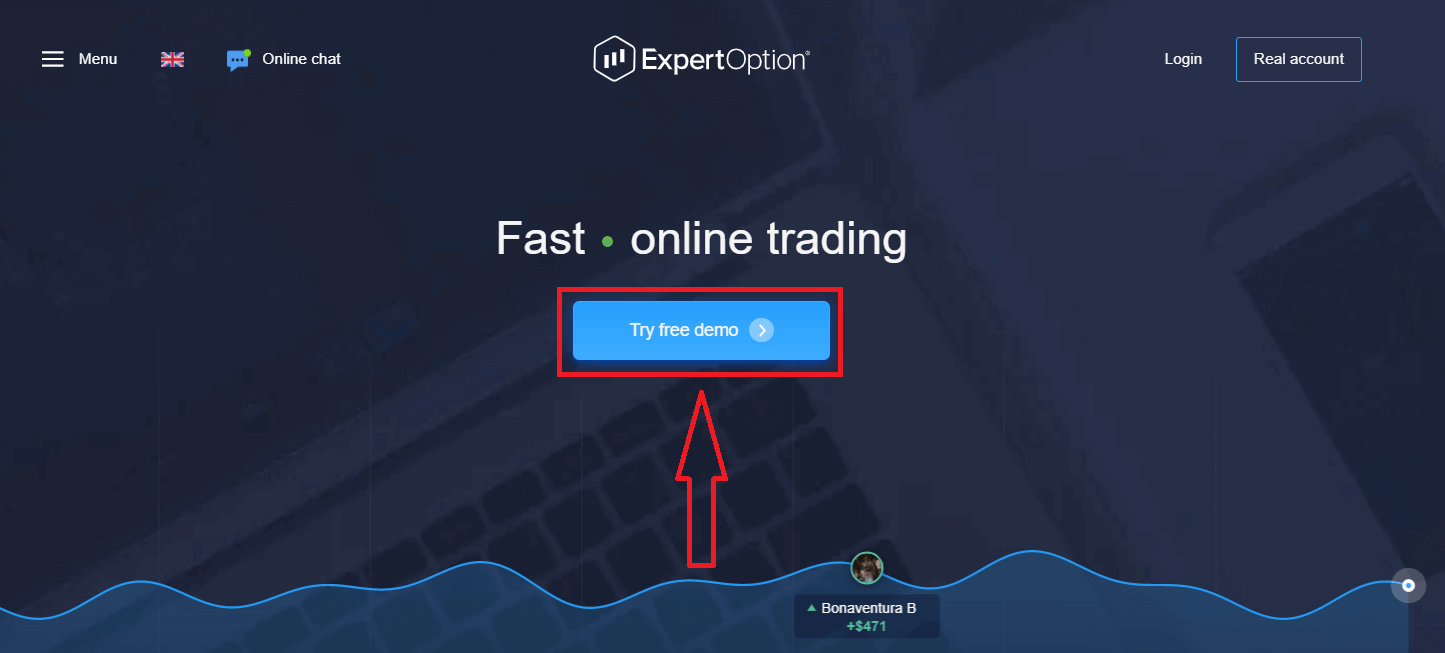
यह आपको डेमो ट्रेडिंग पेज पर ले जाएगा जहाँ आप डेमो खाते में $10,000 के साथ ट्रेडिंग शुरू कर सकते हैं।
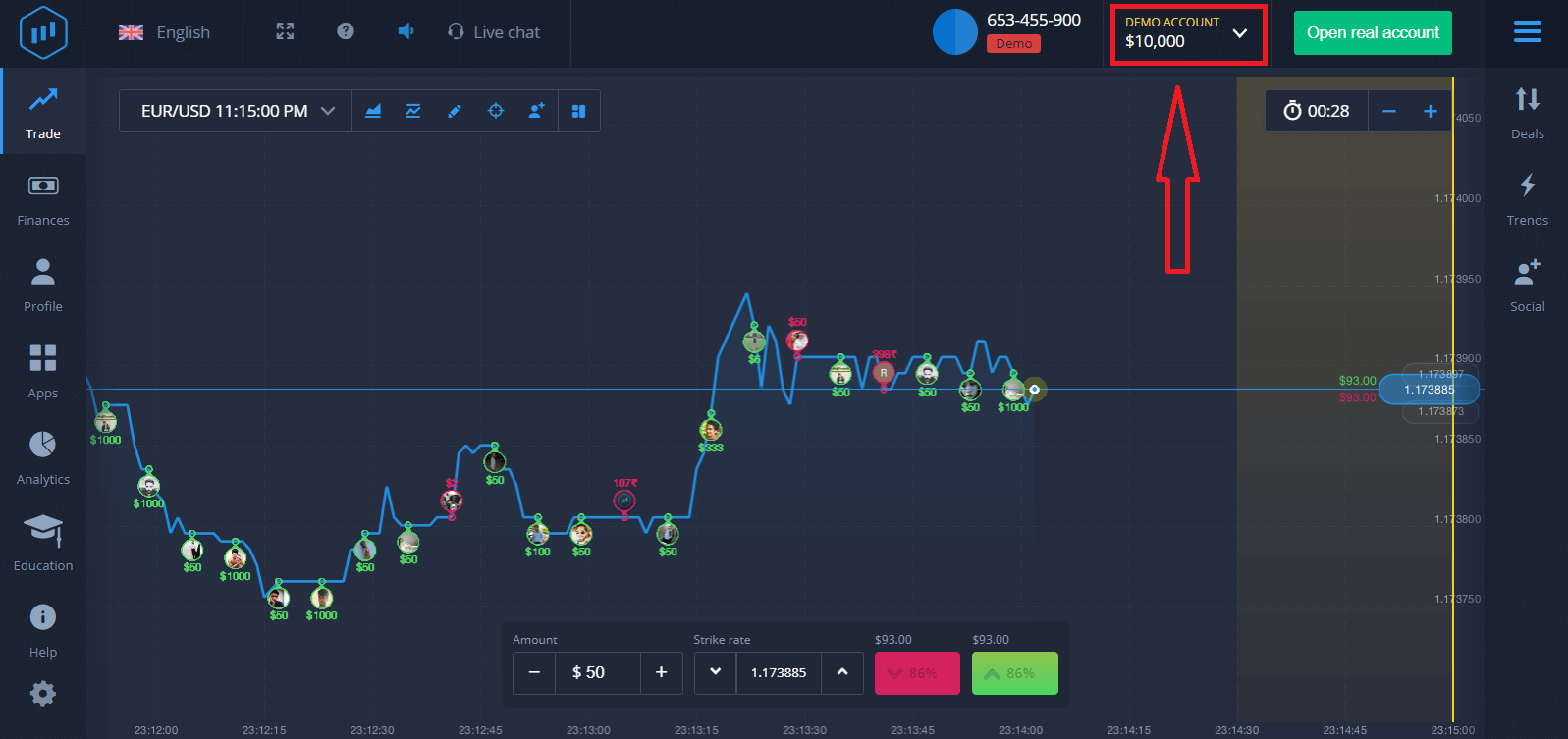
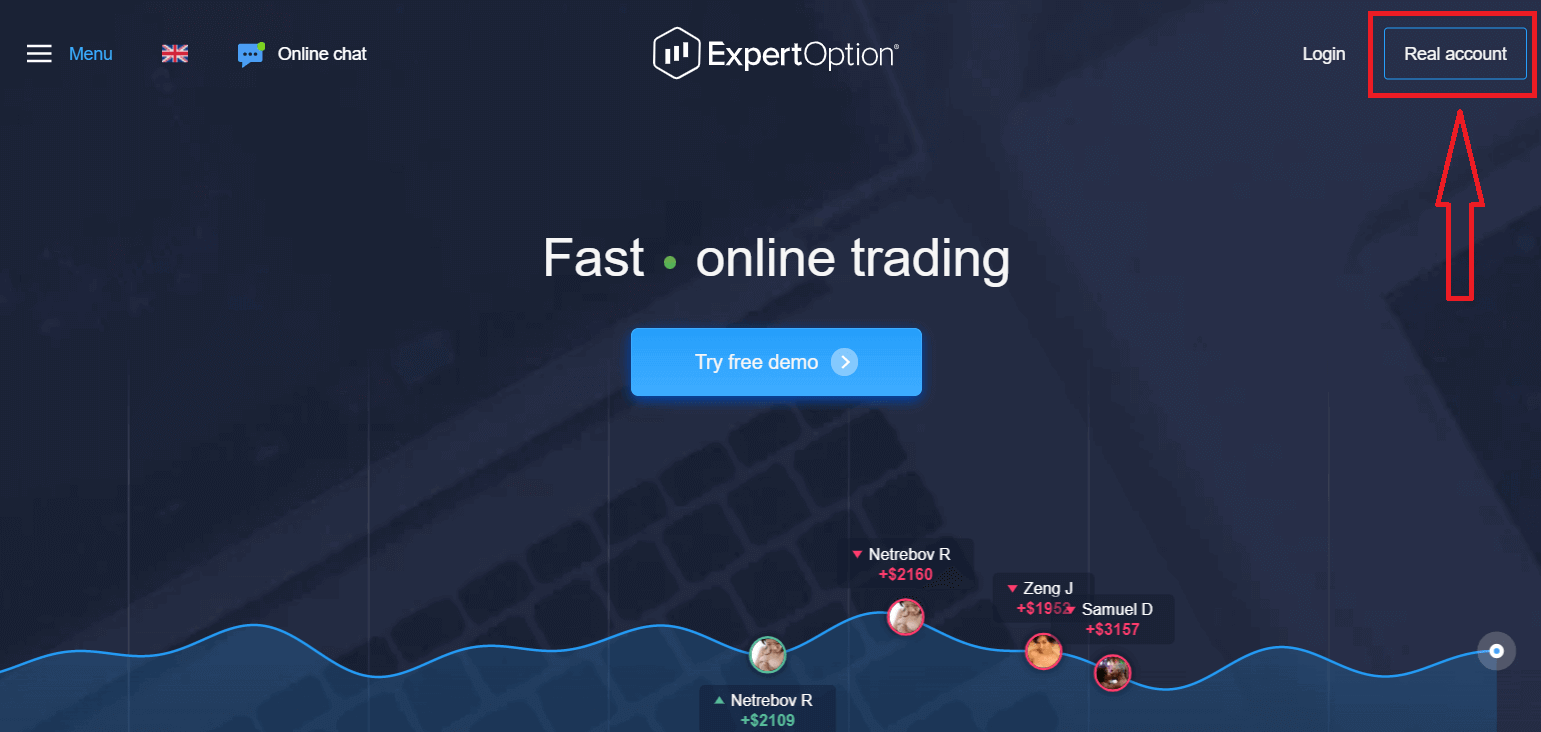
खाते का उपयोग जारी रखने, ट्रेडिंग परिणामों को सहेजने और वास्तविक खाते पर ट्रेडिंग करने के लिए, ExpertOption खाता बनाने के लिए "वास्तविक खाता खोलें" पर क्लिक करें।
तीन विकल्प उपलब्ध हैं: अपने ईमेल पते, फेसबुक खाते या गूगल खाते से साइन अप करना, जैसा कि नीचे दिखाया गया है। आपको बस कोई उपयुक्त तरीका चुनना है और एक पासवर्ड बनाना है।
ईमेल के माध्यम से साइन अप कैसे करें
1. आप ऊपरी दाएं कोने में स्थित " वास्तविक खाता " बटन पर क्लिक करके प्लेटफ़ॉर्म पर खाता बना सकते हैं।
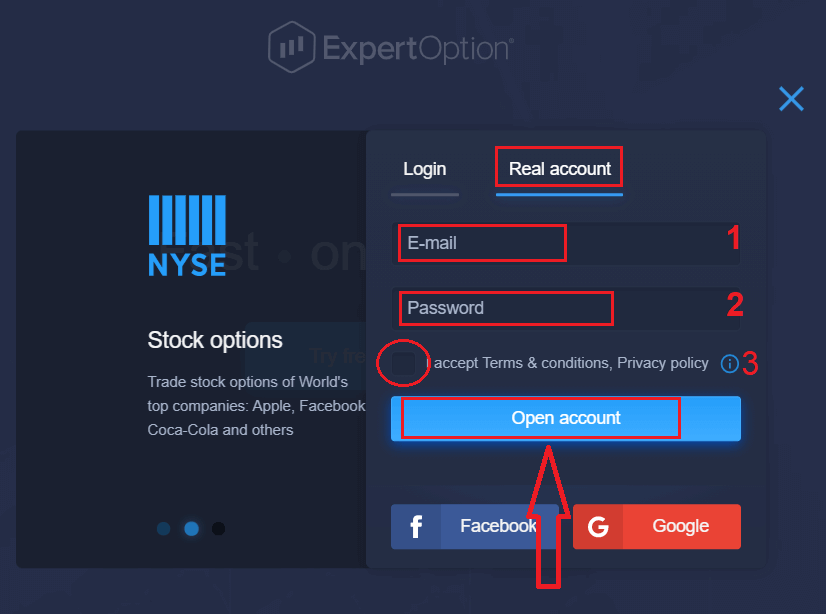
2. खाता बनाने के लिए आपको सभी आवश्यक जानकारी भरनी होगी और "खाता खोलें" पर क्लिक करना होगा।
- एक मान्य ईमेल पता दर्ज करें।
- एक मजबूत पासवर्ड बनाएं।
- आपको "नियम और शर्तें" भी पढ़नी चाहिए और उनकी जांच करनी चाहिए।
बधाई हो! आपने सफलतापूर्वक पंजीकरण कर लिया है। लाइव ट्रेडिंग शुरू करने के लिए आपको अपने खाते में निवेश करना होगा (न्यूनतम जमा राशि 10 अमेरिकी डॉलर है)।
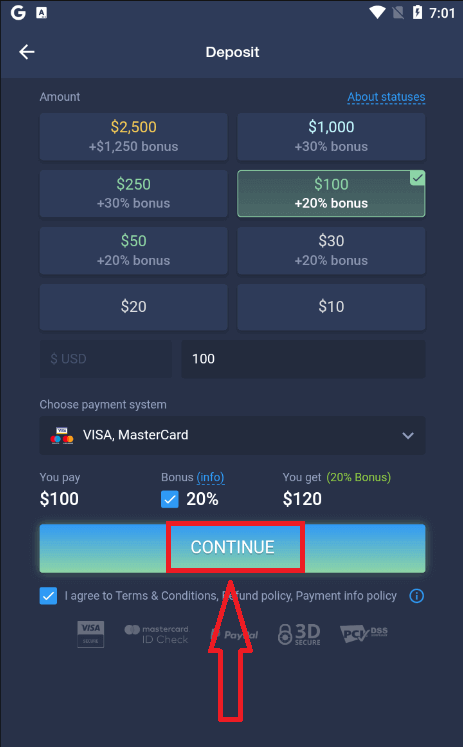
ExpertOption में जमा कैसे करें:
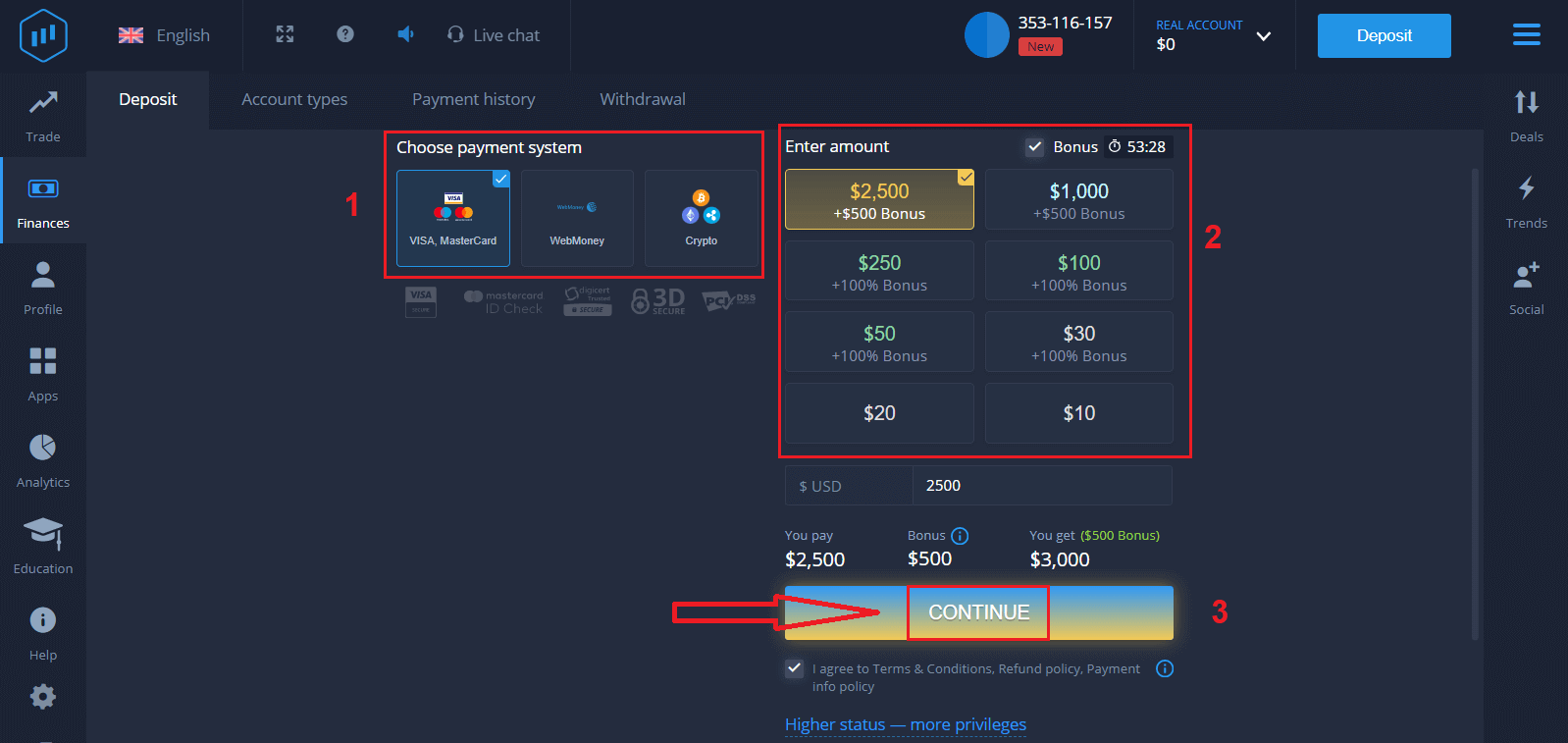
कार्ड की जानकारी दर्ज करें और "फंड जोड़ें..." पर क्लिक करें।
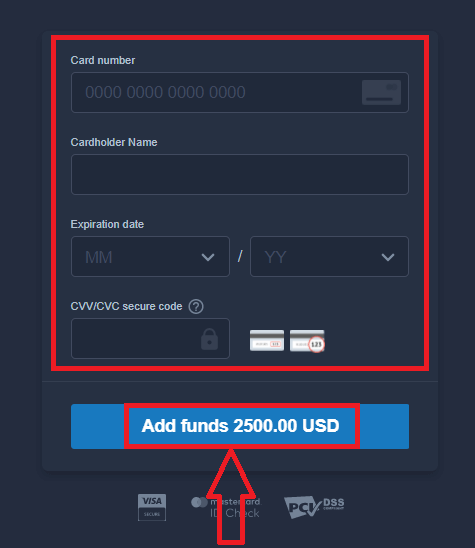
अब आप सफलतापूर्वक जमा करने के बाद वास्तविक खाते पर ट्रेडिंग कर सकते हैं।
यदि आप डेमो खाता उपयोग करना चाहते हैं, तो "वास्तविक खाता" पर क्लिक करें और "डेमो खाता" चुनें और डेमो खाते में 10,000 डॉलर से ट्रेडिंग शुरू करें। डेमो खाता एक ऐसा साधन है जिससे आप प्लेटफॉर्म से परिचित हो सकते हैं, विभिन्न संपत्तियों पर अपने ट्रेडिंग कौशल का अभ्यास कर सकते हैं और बिना किसी जोखिम के वास्तविक समय के चार्ट पर नई तकनीकों को आजमा सकते हैं।
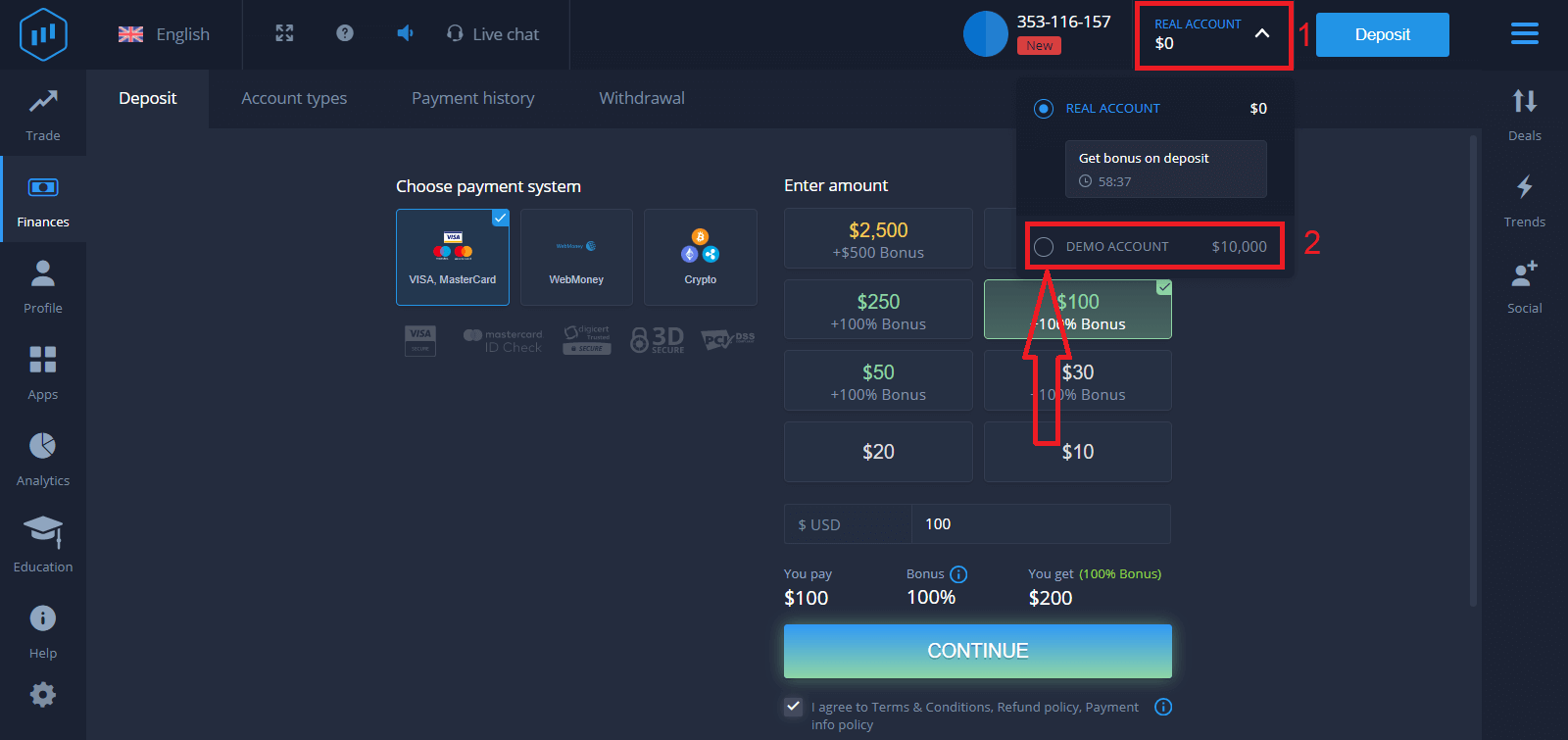
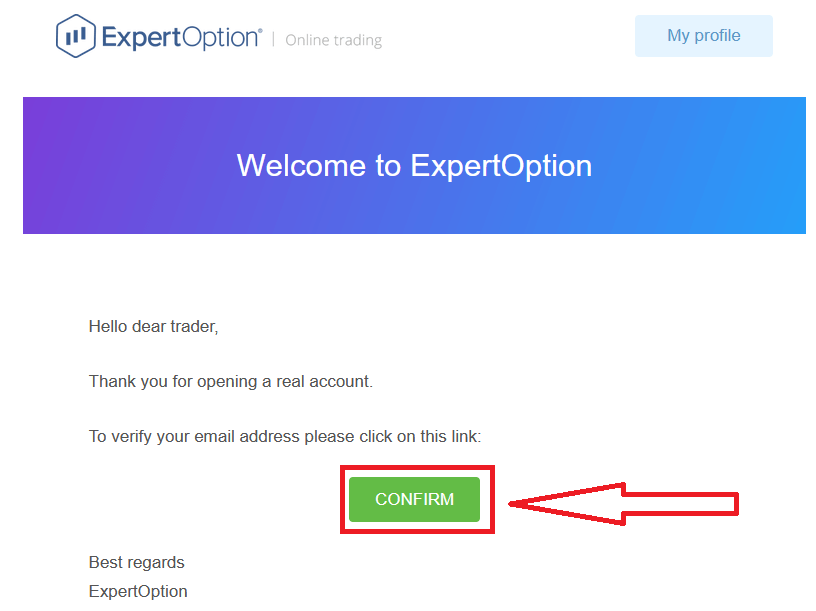
अंत में, अपने ईमेल पर जाएं, ExpertOption आपको एक पुष्टिकरण ईमेल भेजेगा। अपना खाता सक्रिय करने के लिए उस ईमेल में दिए गए बटन पर क्लिक करें। इस प्रकार, आपका पंजीकरण और खाता सक्रियण पूरा हो जाएगा।
फेसबुक अकाउंट से साइन अप कैसे करें
इसके अलावा, आपके पास फेसबुक अकाउंट के ज़रिए अपना अकाउंट खोलने का विकल्प भी है, जिसे आप कुछ आसान चरणों में कर सकते हैं: 1. "नियम और शर्तें" देखें और फेसबुक बटन पर क्लिक करें
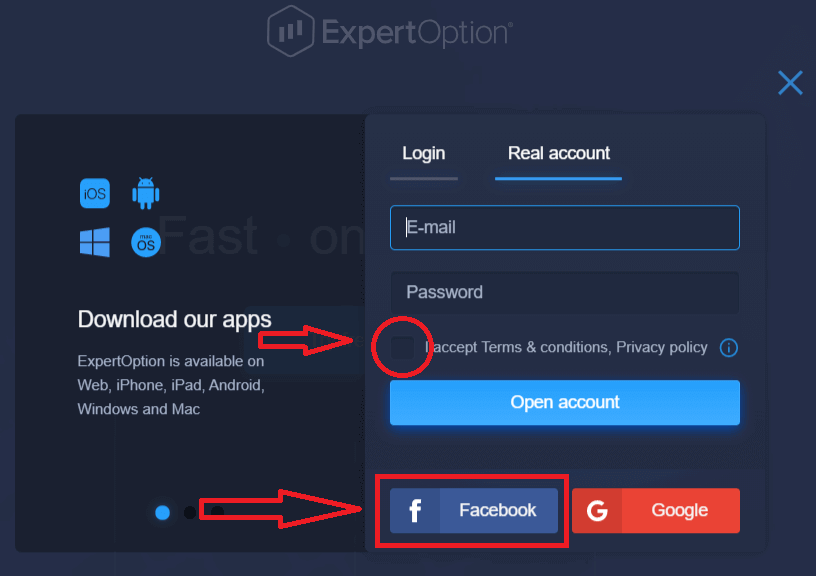
। 2. फेसबुक लॉगिन विंडो खुलेगी, जहां आपको अपना वह ईमेल पता डालना होगा जिसका इस्तेमाल आपने फेसबुक पर रजिस्टर करने के लिए किया था।
3. अपने फेसबुक अकाउंट का पासवर्ड डालें।
4. "लॉग इन" पर क्लिक करें।
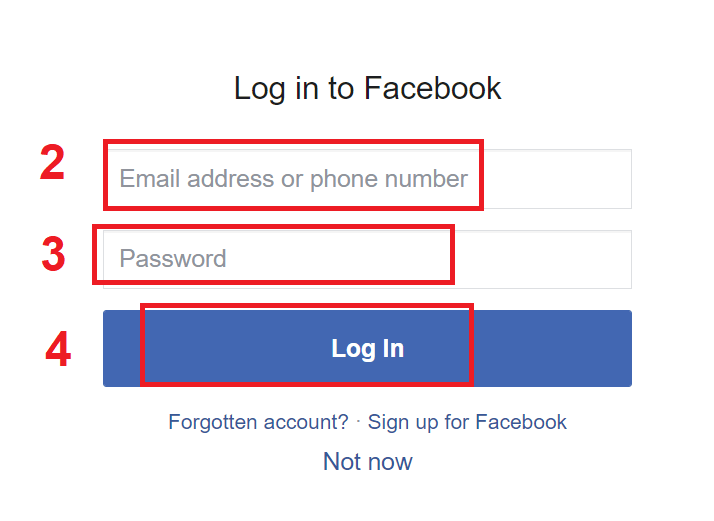
"लॉग इन" बटन पर क्लिक करने के बाद, ExpertOption आपसे आपका नाम, प्रोफ़ाइल चित्र और ईमेल पता मांगेगा। "जारी रखें..." पर क्लिक करें।
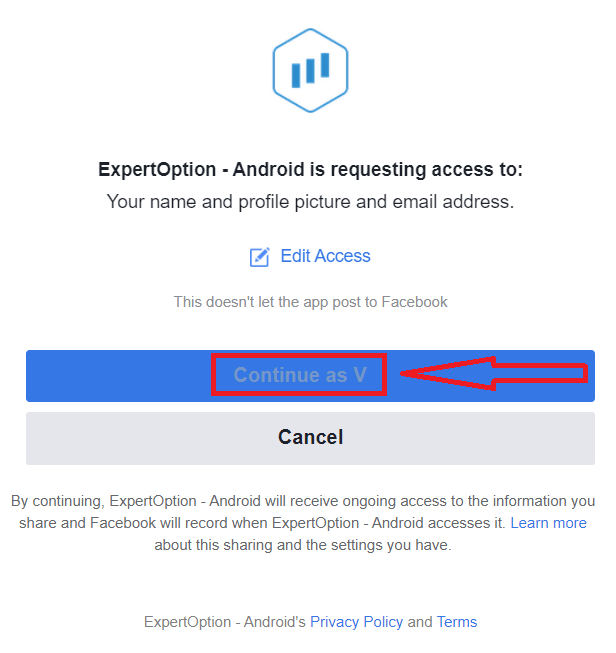
इसके बाद आपको ExpertOption प्लेटफॉर्म पर स्वचालित रूप से रीडायरेक्ट कर दिया जाएगा।
गूगल अकाउंट से साइन अप कैसे करें
1. Google खाते से पंजीकरण करने के लिए , "नियम और शर्तें" देखें और पंजीकरण फ़ॉर्म में संबंधित बटन पर क्लिक करें। 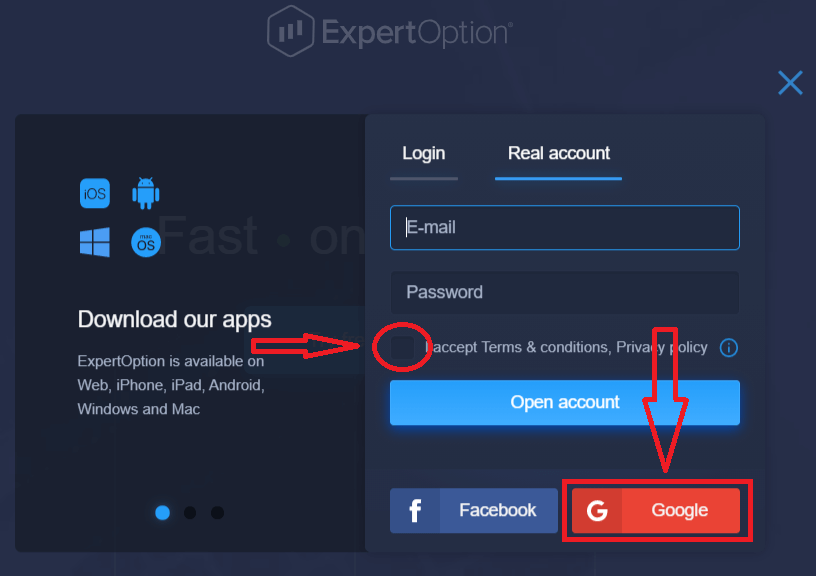
2. खुलने वाली नई विंडो में अपना फ़ोन नंबर या ईमेल दर्ज करें और "अगला" पर क्लिक करें।
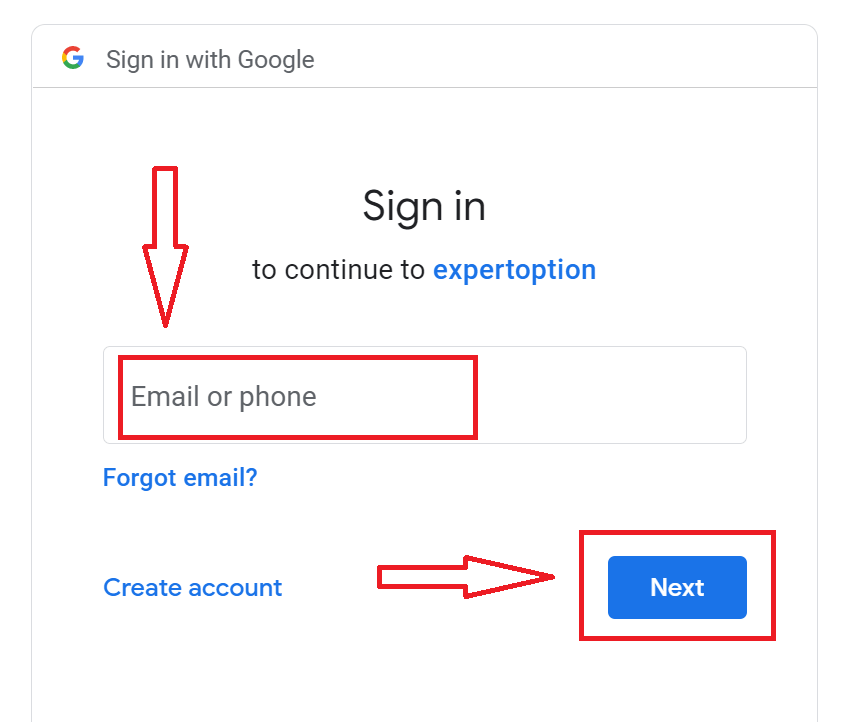
3. फिर अपने Google खाते का पासवर्ड दर्ज करें और "अगला" पर क्लिक करें।
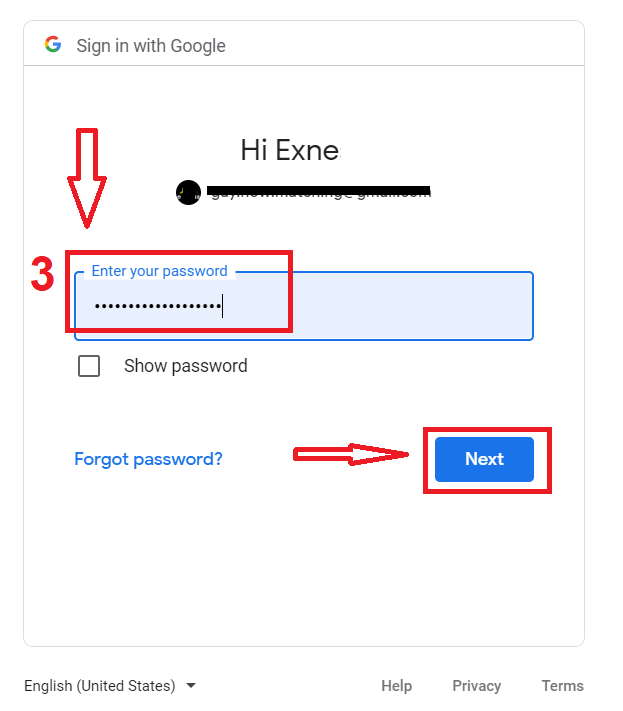
इसके बाद, सेवा द्वारा आपके ईमेल पते पर भेजे गए निर्देशों का पालन करें।
ExpertOption iOS ऐप पर साइन अप करें
यदि आपके पास iOS मोबाइल डिवाइस है, तो आपको App Store या यहाँ से ExpertOption का आधिकारिक मोबाइल ऐप डाउनलोड करना होगा । बस "ExpertOption - Mobile Trading" ऐप खोजें और इसे अपने iPhone या iPad पर डाउनलोड करें।ट्रेडिंग प्लेटफॉर्म का मोबाइल संस्करण वेब संस्करण के समान ही है। इसलिए, ट्रेडिंग और फंड ट्रांसफर में कोई समस्या नहीं होगी।
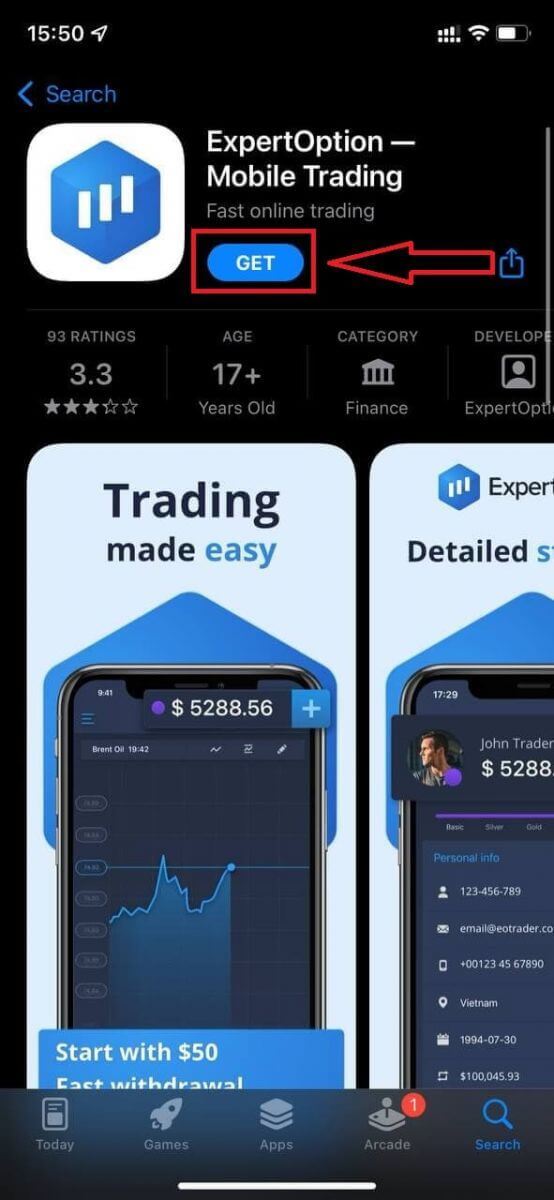
इसके बाद, ExpertOption ऐप खोलें, आपको ट्रेडिंग प्लेटफॉर्म दिखाई देगा, ग्राफ की दिशा का अनुमान लगाने के लिए "खरीदें" या "बेचें" पर क्लिक करें।
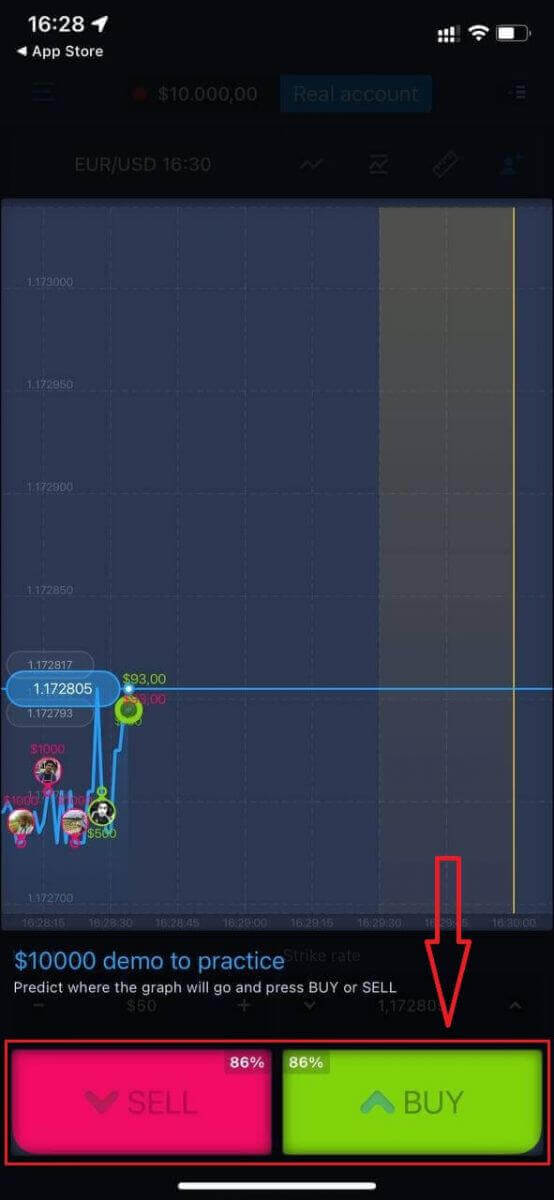
अब आप डेमो अकाउंट में $10,000 के साथ ट्रेडिंग जारी रख सकते हैं।
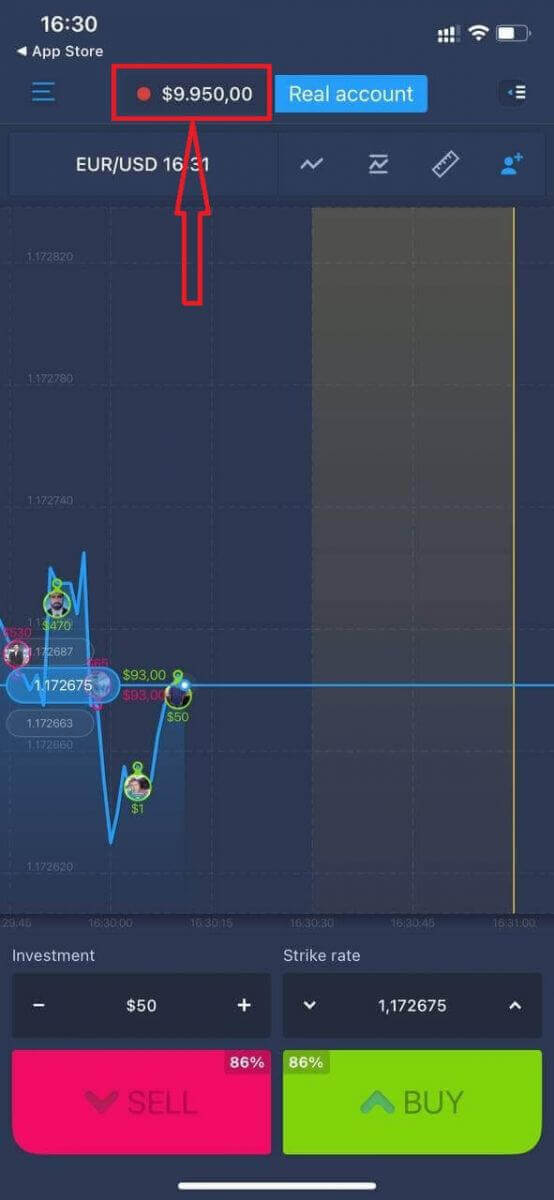
आप "रियल अकाउंट" पर क्लिक करके iOS मोबाइल प्लेटफॉर्म पर एक अकाउंट भी खोल सकते हैं।
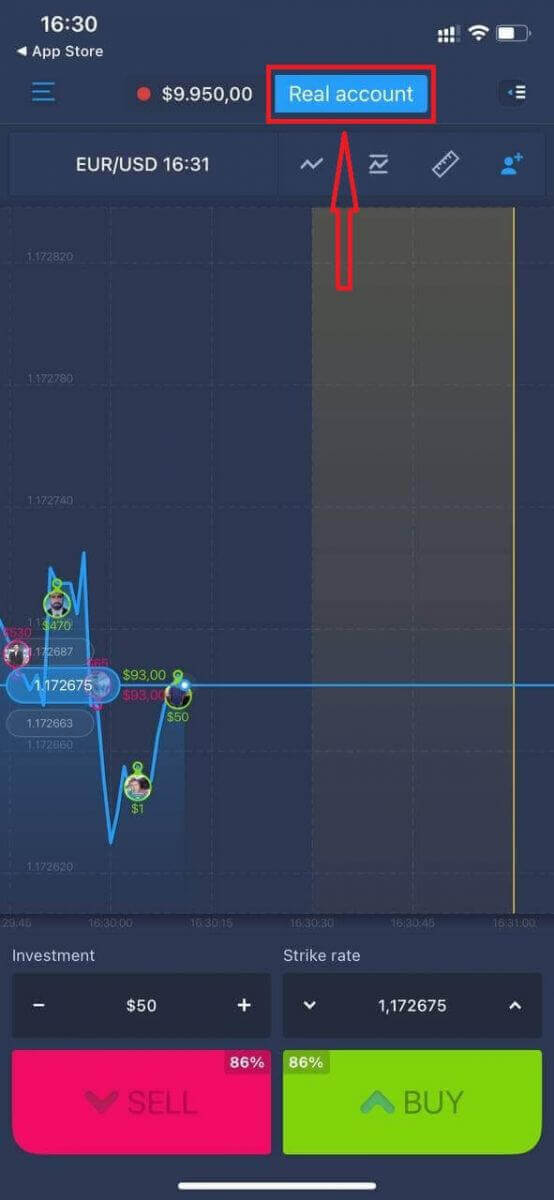
- एक मान्य ईमेल पता दर्ज करें।
- एक मजबूत पासवर्ड बनाएं।
- आपको "नियम और शर्तें" भी स्वीकार करनी होंगी।
- "खाता बनाएं" पर क्लिक करें
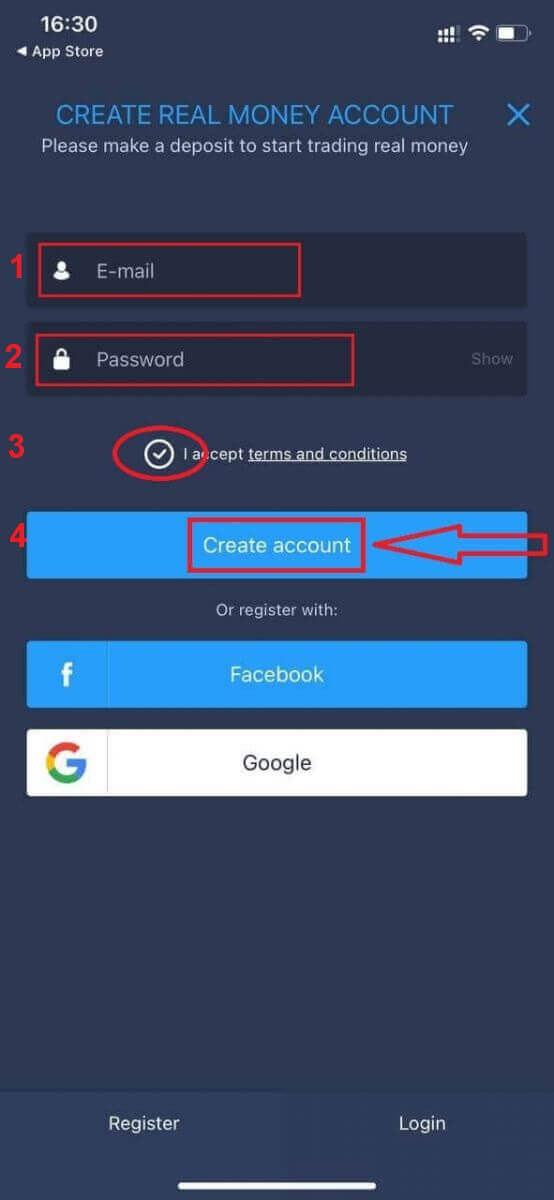
बधाई हो! आपने सफलतापूर्वक पंजीकरण कर लिया है, अब आप वास्तविक खाते से जमा करके ट्रेडिंग शुरू कर सकते हैं।
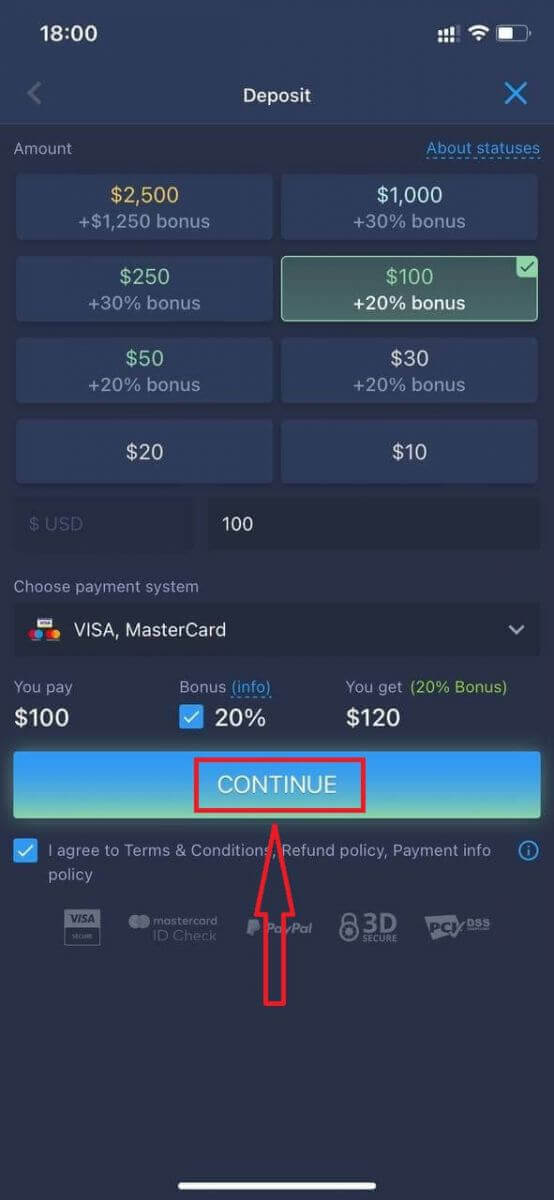
ExpertOption Android ऐप पर साइन अप करें
यदि आपके पास एंड्रॉइड मोबाइल डिवाइस है, तो आपको Google Play या यहां से ExpertOption का आधिकारिक मोबाइल ऐप डाउनलोड करना होगा । बस "ExpertOption - Mobile Trading" ऐप खोजें और इसे अपने डिवाइस पर डाउनलोड करें। ट्रेडिंग प्लेटफॉर्म का मोबाइल संस्करण वेब संस्करण के समान ही है। इसलिए, ट्रेडिंग और फंड ट्रांसफर में कोई समस्या नहीं होगी। इसके अलावा, एंड्रॉइड के लिए ExpertOption ट्रेडिंग ऐप को ऑनलाइन ट्रेडिंग के लिए सर्वश्रेष्ठ ऐप माना जाता है। इसलिए, स्टोर में इसकी रेटिंग बहुत अच्छी है। इसके
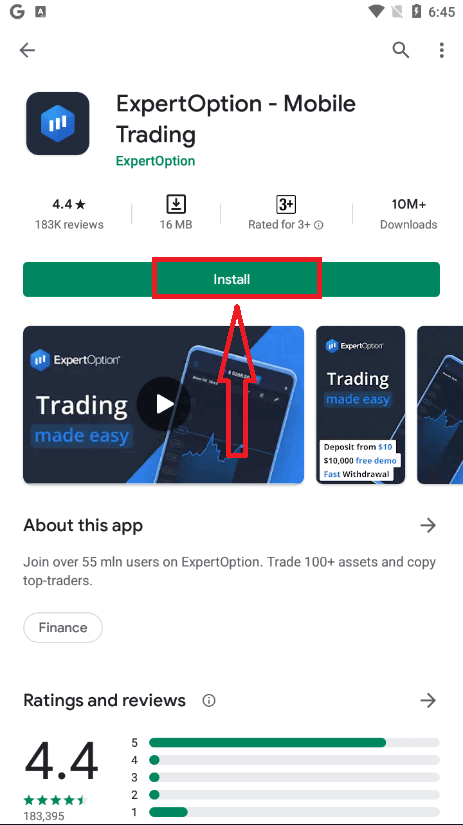
बाद, ExpertOption ऐप खोलें, आपको ट्रेडिंग प्लेटफॉर्म दिखाई देगा, ग्राफ की दिशा का अनुमान लगाने के लिए "खरीदें" या "बेचें" पर क्लिक करें।
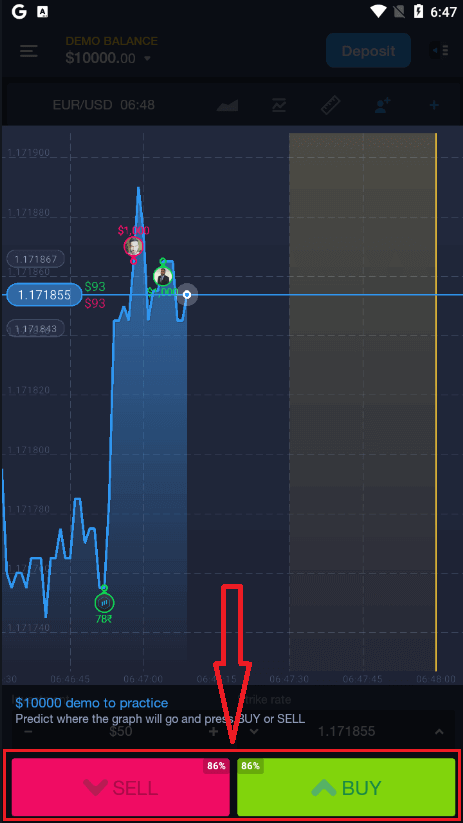
अब आप डेमो खाते में $10,000 के साथ ट्रेडिंग जारी रख सकते हैं।
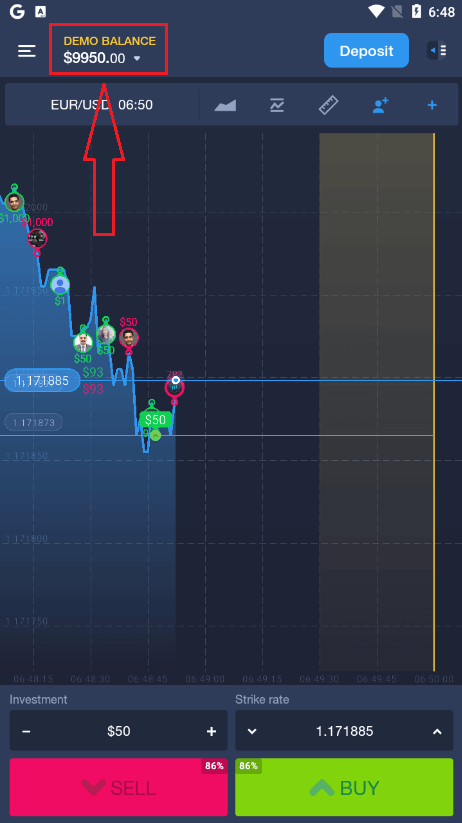
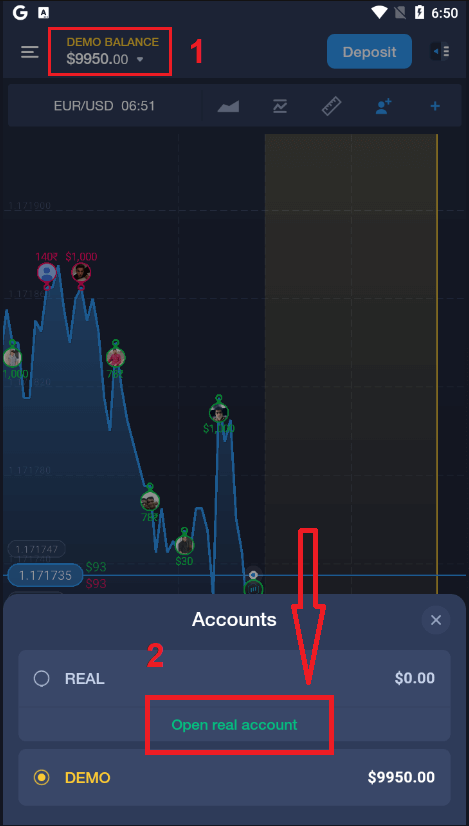
आप "डेमो बैलेंस" पर क्लिक करके और फिर "वास्तविक खाता खोलें" पर क्लिक करके एंड्रॉइड मोबाइल प्लेटफॉर्म पर एक खाता भी खोल सकते हैं।
- एक मान्य ईमेल पता दर्ज करें।
- एक मजबूत पासवर्ड बनाएं।
- आपको "नियम और शर्तें" भी स्वीकार करनी होंगी।
- "खाता बनाएं" पर क्लिक करें
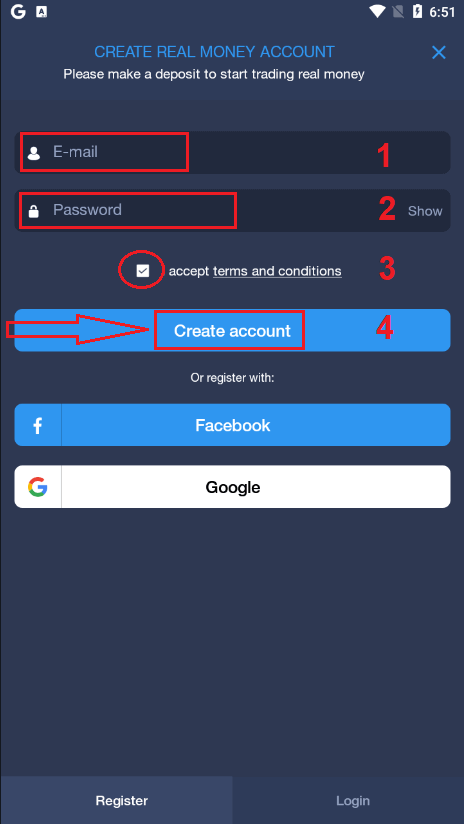
बधाई हो! आपने सफलतापूर्वक पंजीकरण कर लिया है, अब आप वास्तविक खाते से धन जमा कर सकते हैं और ट्रेडिंग शुरू कर सकते हैं।
मोबाइल वेब संस्करण पर ExpertOption खाता बनाएं
यदि आप ExpertOption ट्रेडिंग प्लेटफॉर्म के मोबाइल वेब संस्करण पर ट्रेडिंग करना चाहते हैं, तो आप इसे आसानी से कर सकते हैं। सबसे पहले, अपने मोबाइल डिवाइस पर अपना ब्राउज़र खोलें। इसके बाद, “ expertoption.com ” खोजें और ब्रोकर की आधिकारिक वेबसाइट पर जाएं।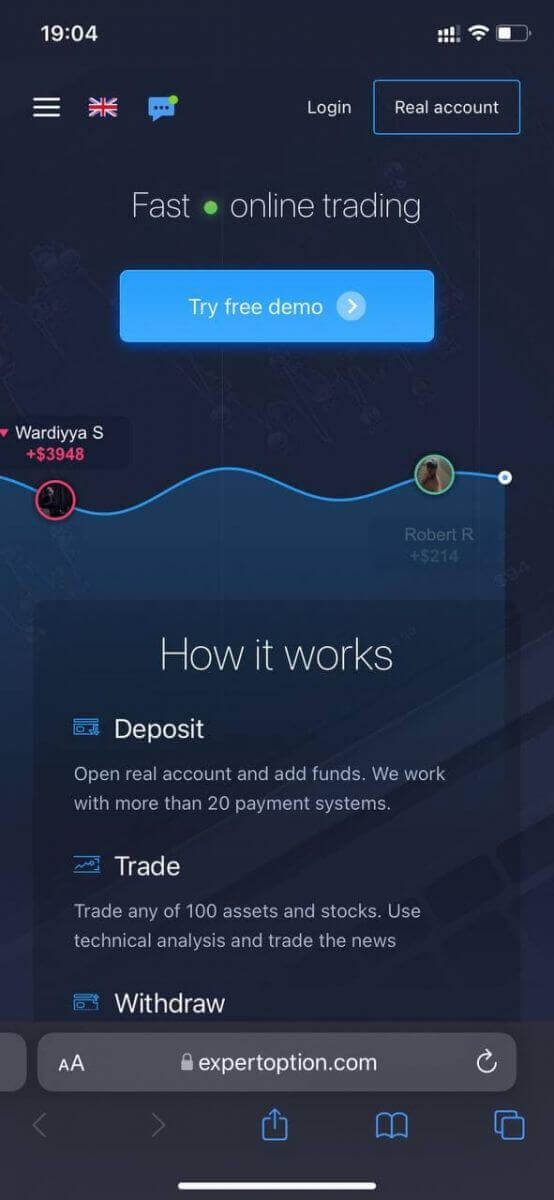
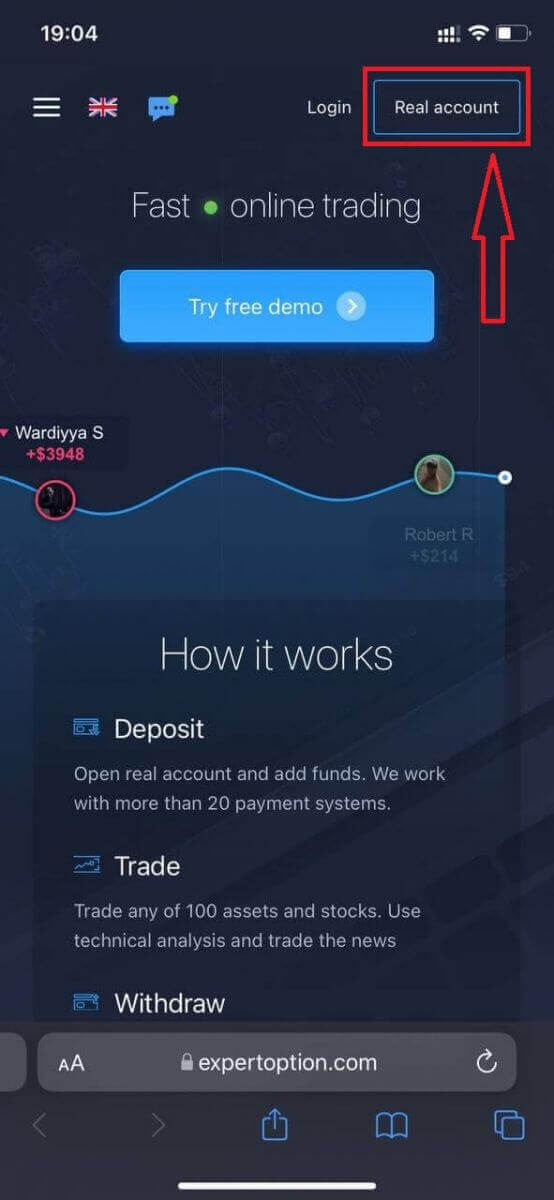
ऊपरी दाएं कोने में “रियल अकाउंट” बटन पर क्लिक करें।
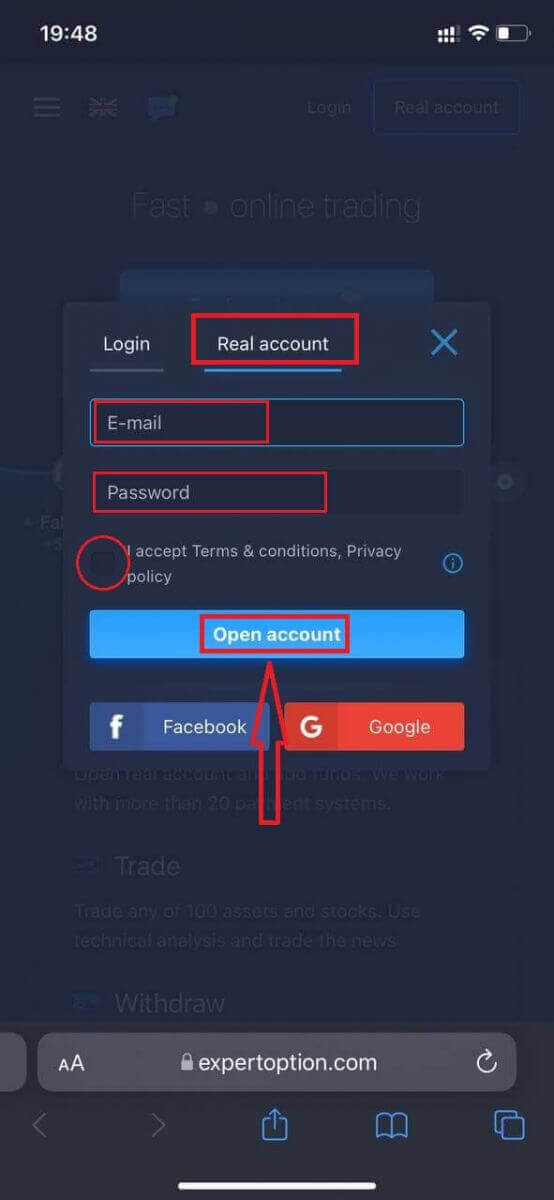
इस चरण में, हमें ईमेल और पासवर्ड जैसी जानकारी दर्ज करनी होगी, “नियम और शर्तें” स्वीकार करनी होंगी और “खाता खोलें” पर क्लिक करना होगा।
बधाई हो! आपने सफलतापूर्वक पंजीकरण कर लिया है। अब आप रियल अकाउंट से डिपॉजिट कर सकते हैं और ट्रेडिंग शुरू कर सकते हैं।
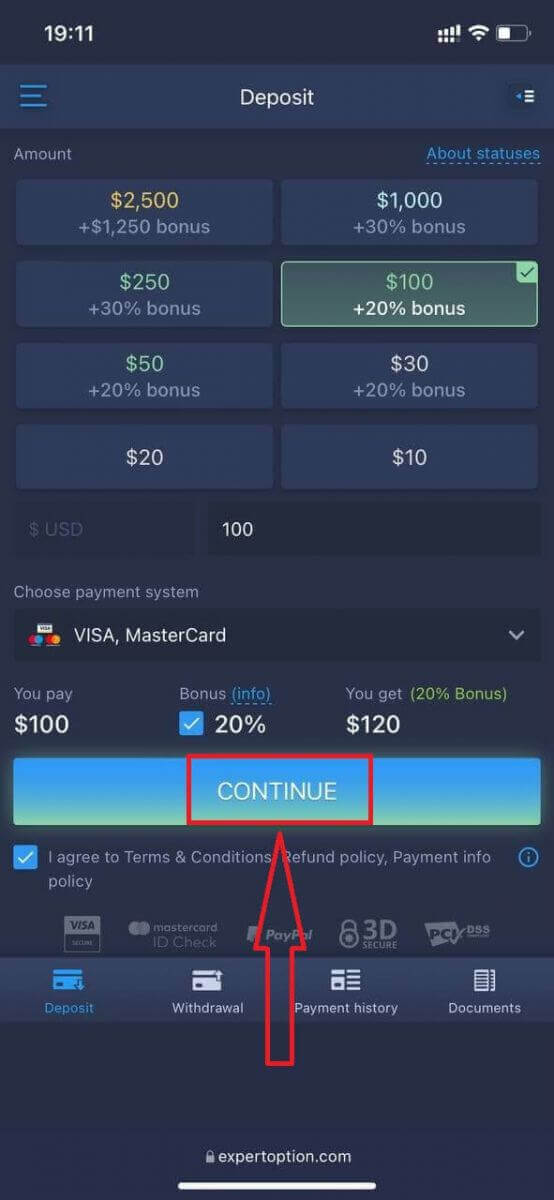
ट्रेडिंग प्लेटफॉर्म का मोबाइल वेब संस्करण बिल्कुल इसके नियमित वेब संस्करण जैसा ही है। इसलिए, ट्रेडिंग और फंड ट्रांसफर में कोई समस्या नहीं होगी।
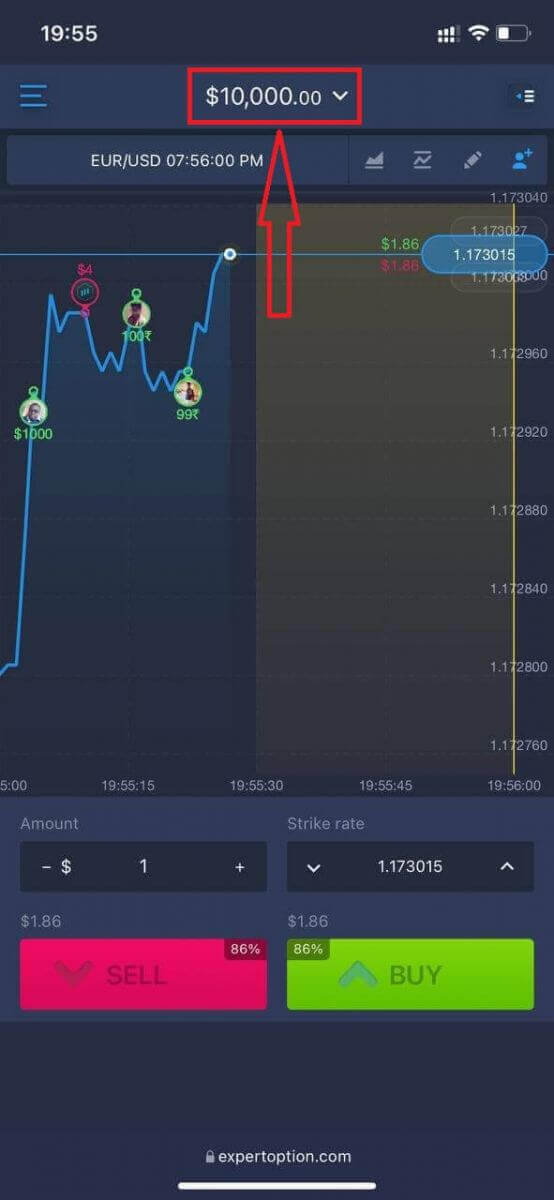
यदि आप पहले डेमो अकाउंट से ट्रेडिंग करना चाहते हैं, तो मेनू आइकन पर क्लिक करके ऐसा करें
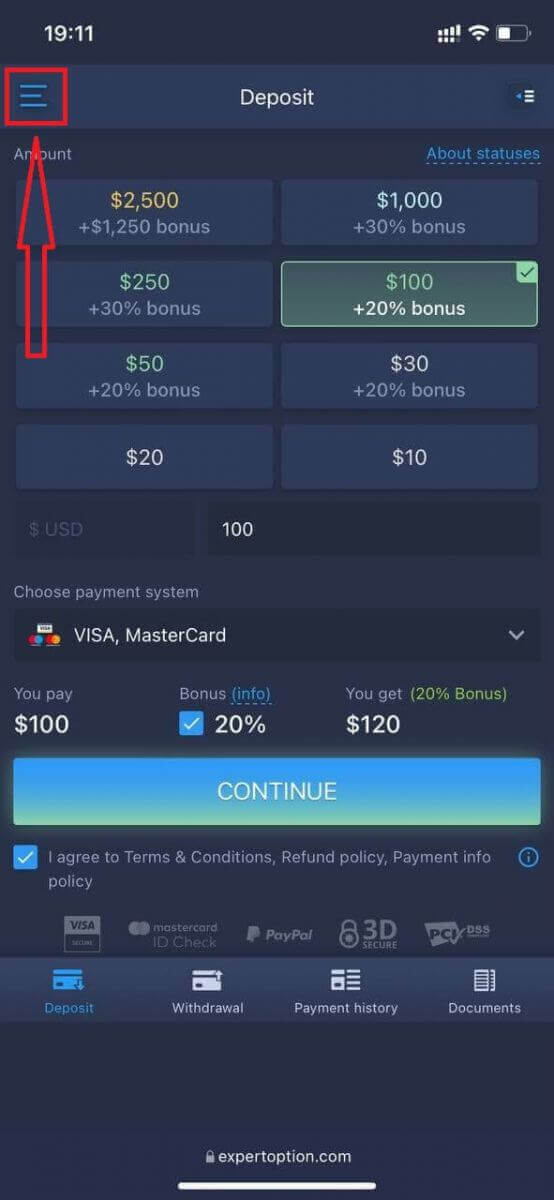
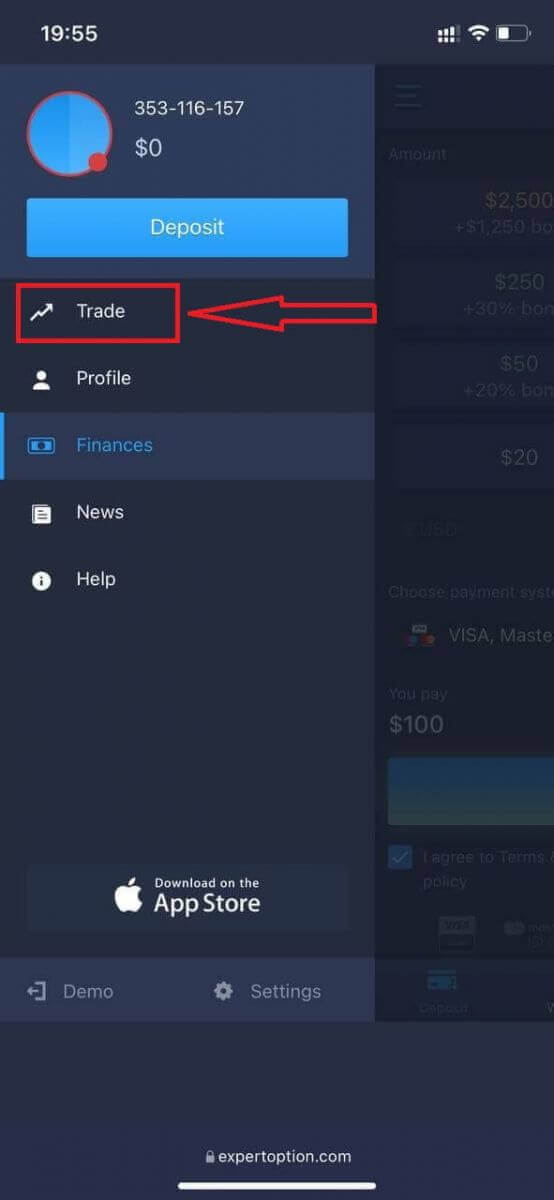
। “ट्रेड” पर क्लिक करें।
रियल अकाउंट से डेमो अकाउंट में स्विच करें।
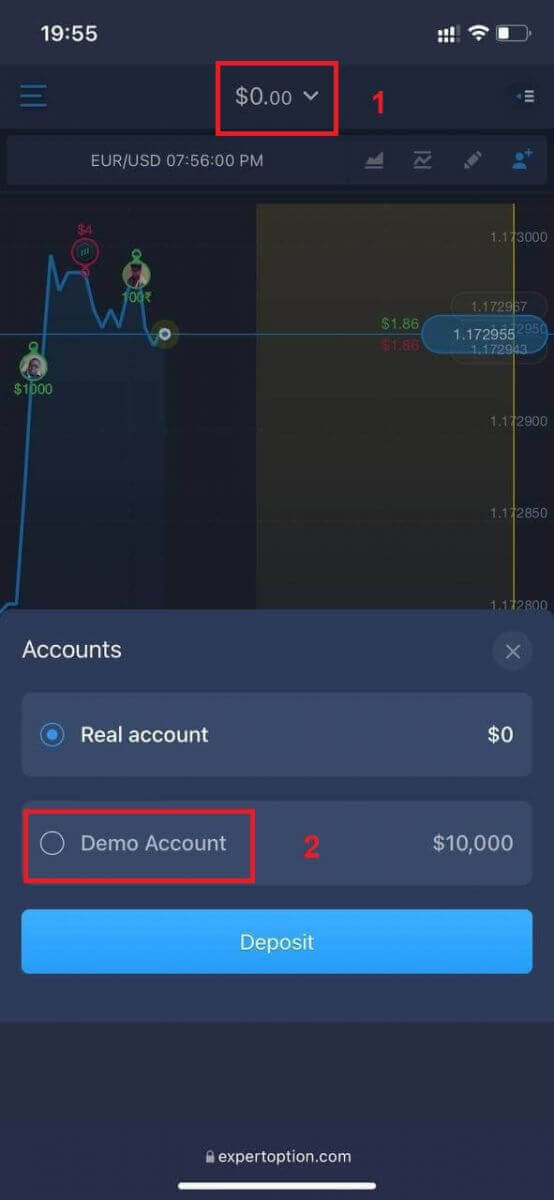
आपके डेमो अकाउंट में $10,000 होंगे।
अक्सर पूछे जाने वाले प्रश्न (FAQ)
क्या कोई डेमो अकाउंट उपलब्ध है?
हम आपको ट्रेडिंग प्लेटफॉर्म के लाभों का मूल्यांकन करने के लिए 10,000 आभासी मुद्रा की शेष राशि वाला एक डेमो खाता उपयोग करने की पेशकश करते हैं।
मैं प्रैक्टिस अकाउंट से कितना पैसा कमा सकता हूँ?
आप अभ्यास खाते पर किए गए लेन-देन से कोई लाभ नहीं ले सकते। आपको आभासी धनराशि मिलती है और आप आभासी लेन-देन करते हैं। यह केवल प्रशिक्षण उद्देश्यों के लिए है। वास्तविक धन का उपयोग करके व्यापार करने के लिए, आपको एक वास्तविक खाते में धनराशि जमा करनी होगी।
मैं प्रैक्टिस अकाउंट और रियल अकाउंट के बीच कैसे स्विच कर सकता हूँ?
खातों के बीच स्विच करने के लिए, ऊपरी-मध्य कोने में अपने बैलेंस पर क्लिक करें। सुनिश्चित करें कि आप ट्रेडरूम में हैं। खुलने वाले पैनल में आपके सभी खाते दिखाई देंगे: आपका वास्तविक खाता और आपका अभ्यास खाता। किसी खाते को सक्रिय करने के लिए उस पर क्लिक करें ताकि आप उसका उपयोग ट्रेडिंग के लिए कर सकें।
पूछे जाने वाले प्रश्न
खाता खोलने के लिए, ईमेल या सोशल साइन-इन के साथ पंजीकरण करें, अपने संपर्क विवरण की पुष्टि करें, अपने इच्छित खाते का प्रकार चुनें और यदि आप वास्तविक धन के साथ व्यापार करने की योजना बना रहे हैं तो पहचान सत्यापन पूरा करें। सत्यापन और योग्यता जमा (यदि चुने गए स्तर के लिए आवश्यक हो) के बाद आप डेमो से लाइव ट्रेडिंग पर स्विच कर सकते हैं और प्लेटफ़ॉर्म के माध्यम से ऑर्डर दे सकते हैं।
न्यूनतम जमा आवश्यकताएँ खाता प्रकार और भुगतान विधि के अनुसार भिन्न होती हैं; कई उपयोगकर्ता छोटी प्रारंभिक जमा राशि के साथ शुरुआत कर सकते हैं लेकिन कुछ स्तरों को उन्नत सुविधाओं को अनलॉक करने के लिए उच्च धन की आवश्यकता होती है। फंडिंग से पहले सटीक न्यूनतम राशि के लिए अपने खाते के डैशबोर्ड में जमा अनुभाग की जाँच करें।
सामान्य कारणों में धुंधली या कटी हुई फ़ाइलें, बेमेल नाम या पते, समाप्त दस्तावेज़, या आधिकारिक फ़ाइलों के बजाय स्क्रीनशॉट का उपयोग करना शामिल हैं। वैध आईडी और पते के प्रमाण के स्पष्ट, पूर्ण-रंगीन स्कैन को फिर से अपलोड करें जो आपके पंजीकरण विवरण से मेल खाते हों; यदि प्रसंस्करण बताई गई समीक्षा विंडो से अधिक हो जाता है, तो केस संदर्भ के साथ समर्थन से संपर्क करें।
आमतौर पर आपको सरकार द्वारा जारी फोटो आईडी (पासपोर्ट, राष्ट्रीय आईडी, या ड्राइवर का लाइसेंस) और पते का हालिया प्रमाण (उपयोगिता बिल, बैंक विवरण, या आधिकारिक पत्र) की आवश्यकता होगी। अतिरिक्त चेक के लिए सेल्फी या भुगतान विधि के प्रमाण का अनुरोध किया जा सकता है; देरी से बचने के लिए मूल प्रतियाँ तैयार करें और संपादन से बचें।
हाँ। डेमो खाते बिना फंडिंग के अभ्यास के लिए उपलब्ध हैं और आपको प्लेटफ़ॉर्म सीखने, रणनीतियों का परीक्षण करने और निष्पादन की जांच करने की सुविधा देते हैं। याद रखें कि डेमो स्थितियां लाइव बाज़ारों से भिन्न होती हैं, इसलिए सत्यापन पूरा करने और अपना पहला जमा करने से पहले परिचित होने के लिए इसका उपयोग करें।