ExpertOption でアカウントを登録してログインする方法
作者

オンライン取引プラットフォーム研究者兼ガイドライター
ブローカープラットフォームと取引口座システムを研究します。
ExpertOption は、ユーザーフレンドリーなインターフェイスと、外国為替、株、暗号通貨、商品などの幅広い取引手段で知られる主要な取引プラットフォームです。初心者でも経験豊富なトレーダーでも、アカウントを登録して安全にログインすることから始めます。
このガイドでは、ExpertOption アカウントに効率的かつ安全に登録してログインする方法を説明し、自信を持って取引を開始できるようにします。
このガイドでは、ExpertOption アカウントに効率的かつ安全に登録してログインする方法を説明し、自信を持って取引を開始できるようにします。
ExpertOptionでアカウントを登録する方法
ワンクリックでエキスパートオプション取引を開始
プラットフォームへの登録は簡単です。数回クリックするだけで完了します。「無料デモを試す」ボタンをクリックすると、ワンクリックで取引インターフェースを開くことができます。
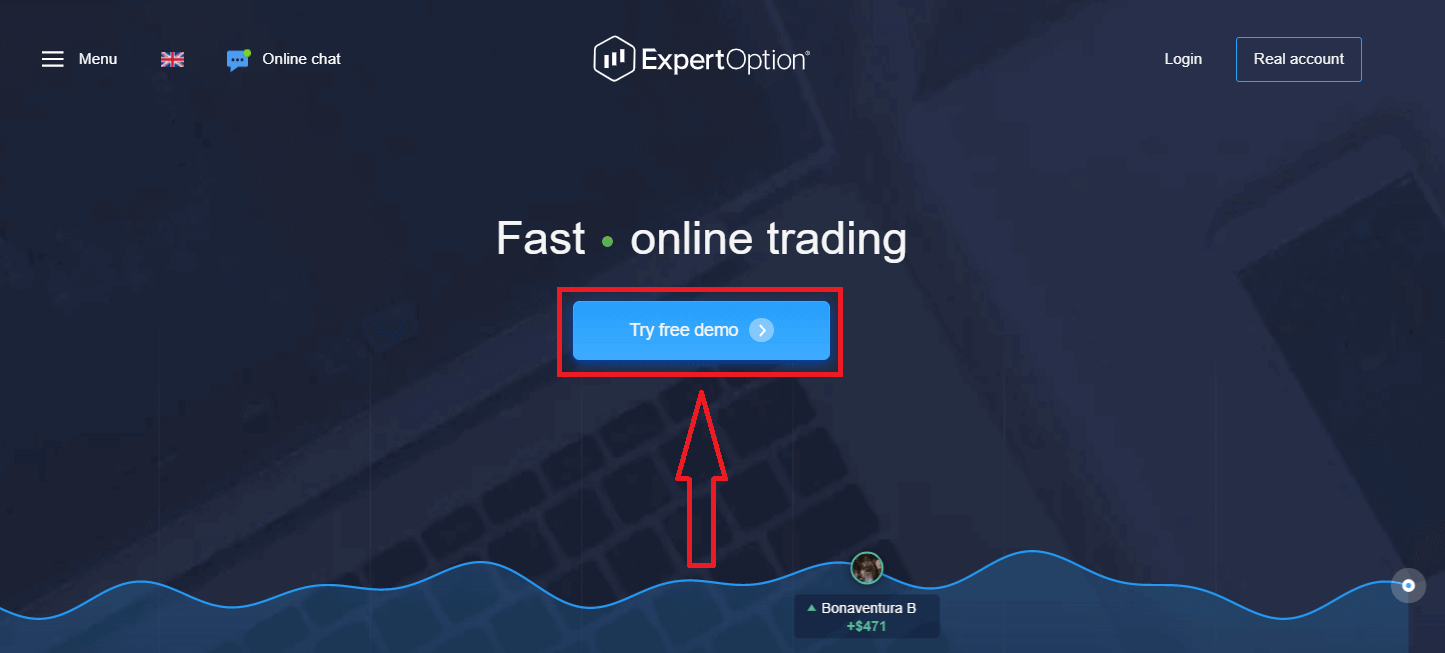
これにより、デモ取引ページに移動し、デモ口座で10,000ドルを使って取引を開始できます。
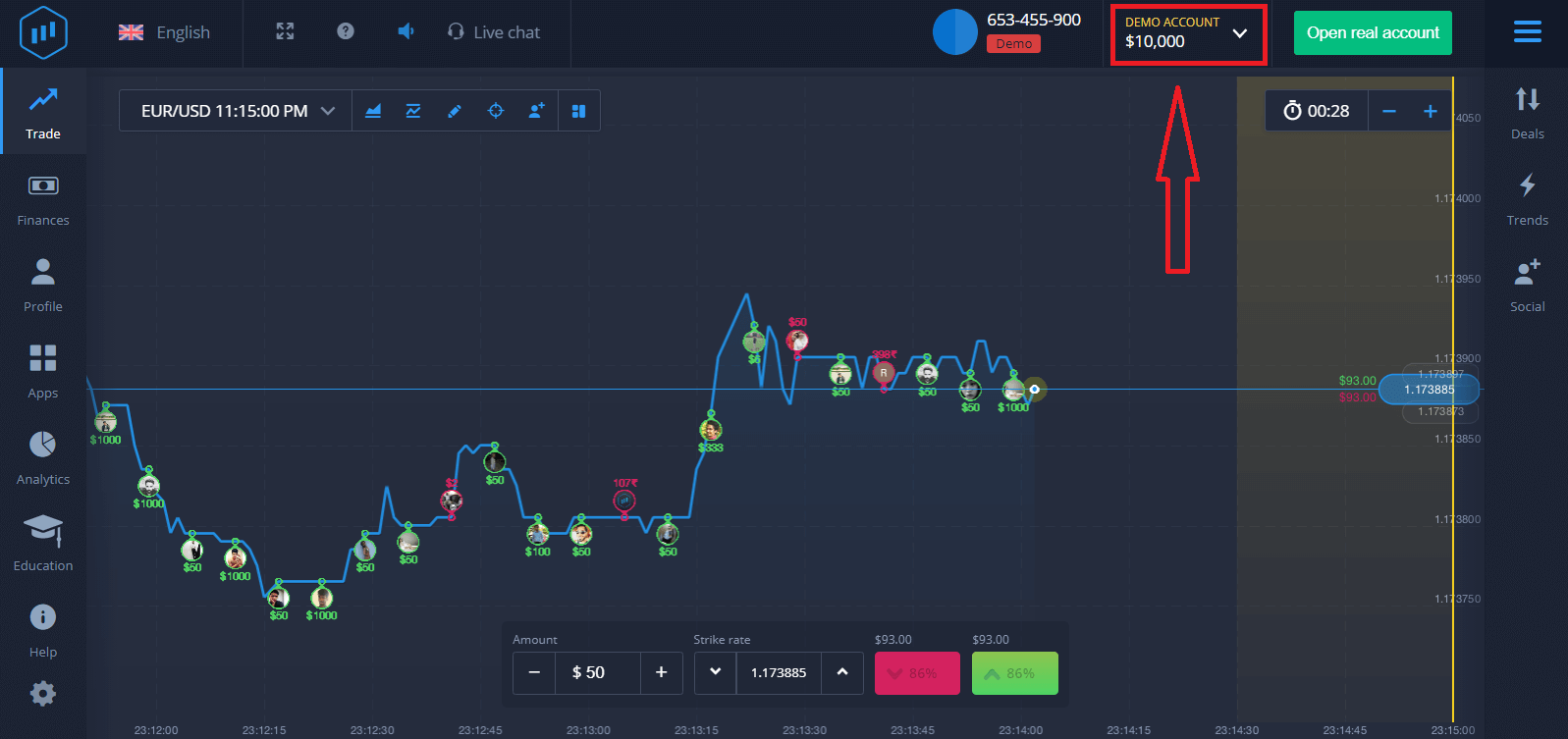 この口座を継続して使用するには、取引結果を保存し、実際の口座で取引してください。「実際の口座を開設」をクリックして、ExpertOptionの口座を作成します。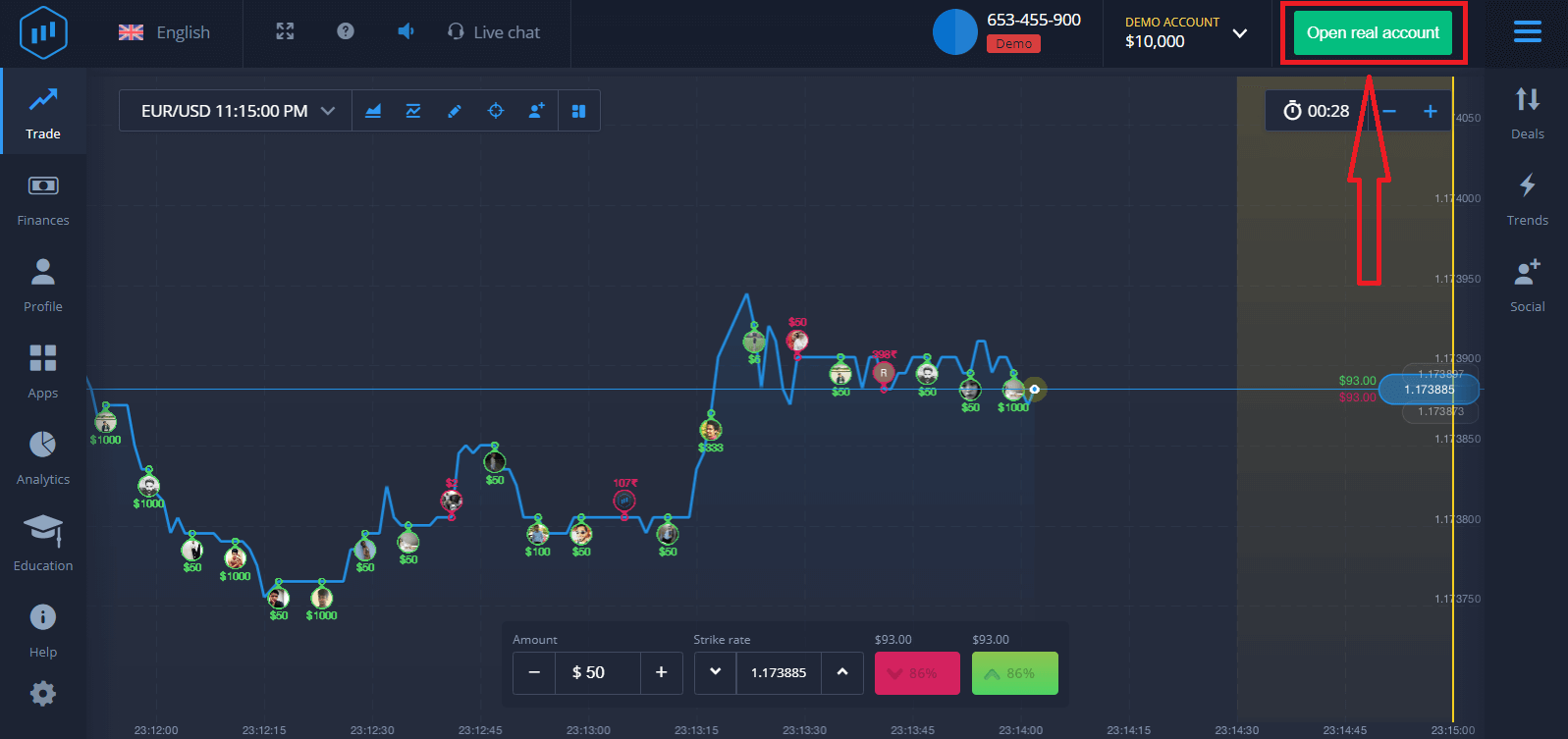
登録方法は、以下に示すように、メールアドレス、Facebookアカウント、またはGoogleアカウントの3つから選択できます。適切な方法を選択し、パスワードを作成するだけです。
ExpertOptionアカウントをメールアドレスで登録する方法
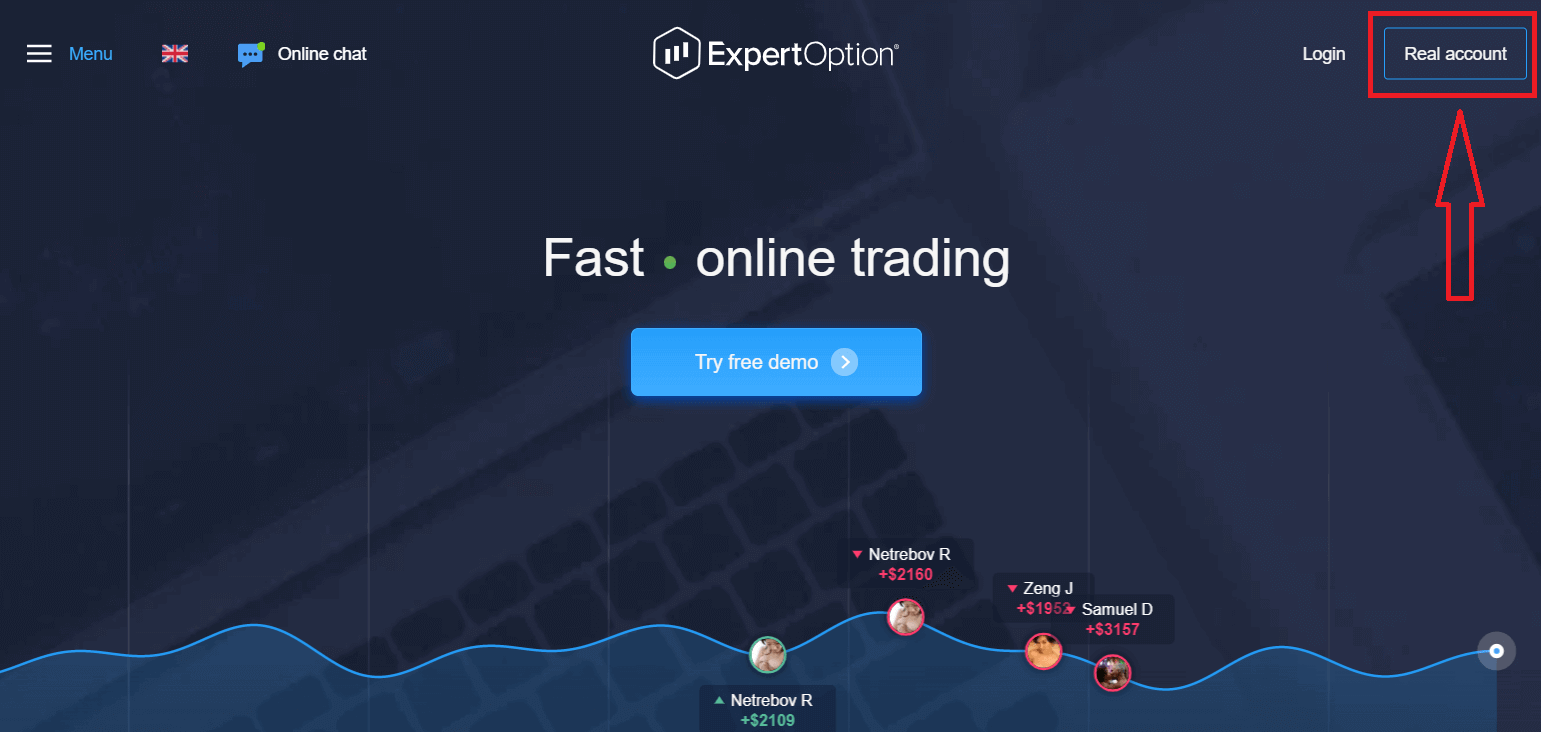
1. プラットフォームの右上にある「リアルアカウント」ボタンをクリックしてアカウントを登録できます。2
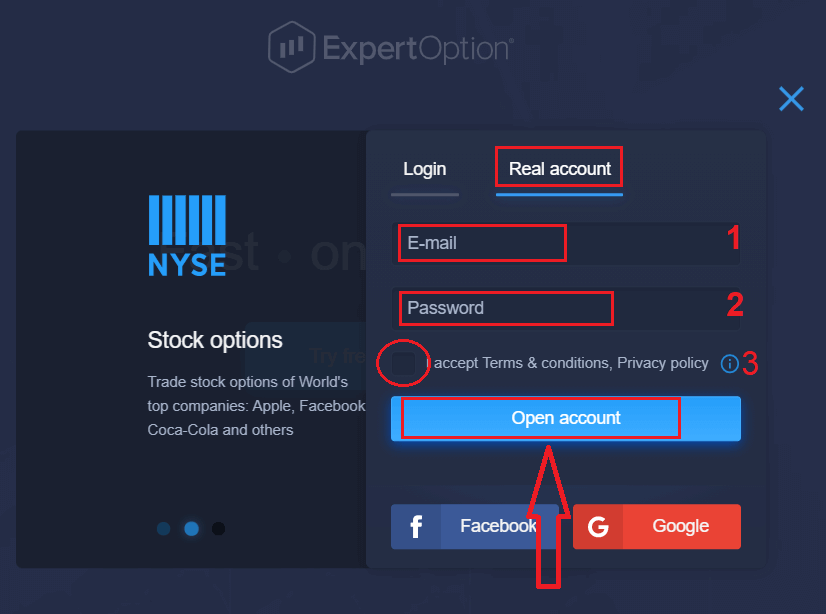
. 登録するには、必要な情報をすべて入力し、「アカウントを開設」をクリックしてください。
- 有効なメールアドレスを入力してください。
- 強力なパスワードを作成してください。
- また、「利用規約」も読んで確認してください。
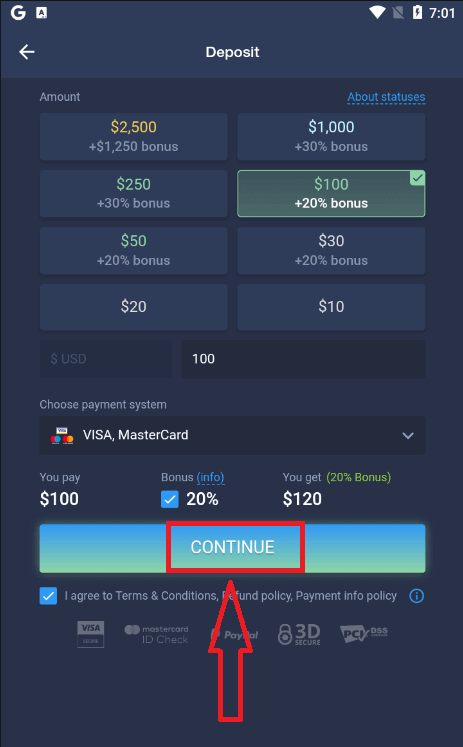
おめでとうございます!登録が完了しました。ライブ取引を開始するには、アカウントに投資する必要があります(最低入金額は10米ドルです)。ExpertOption
への入金方法:
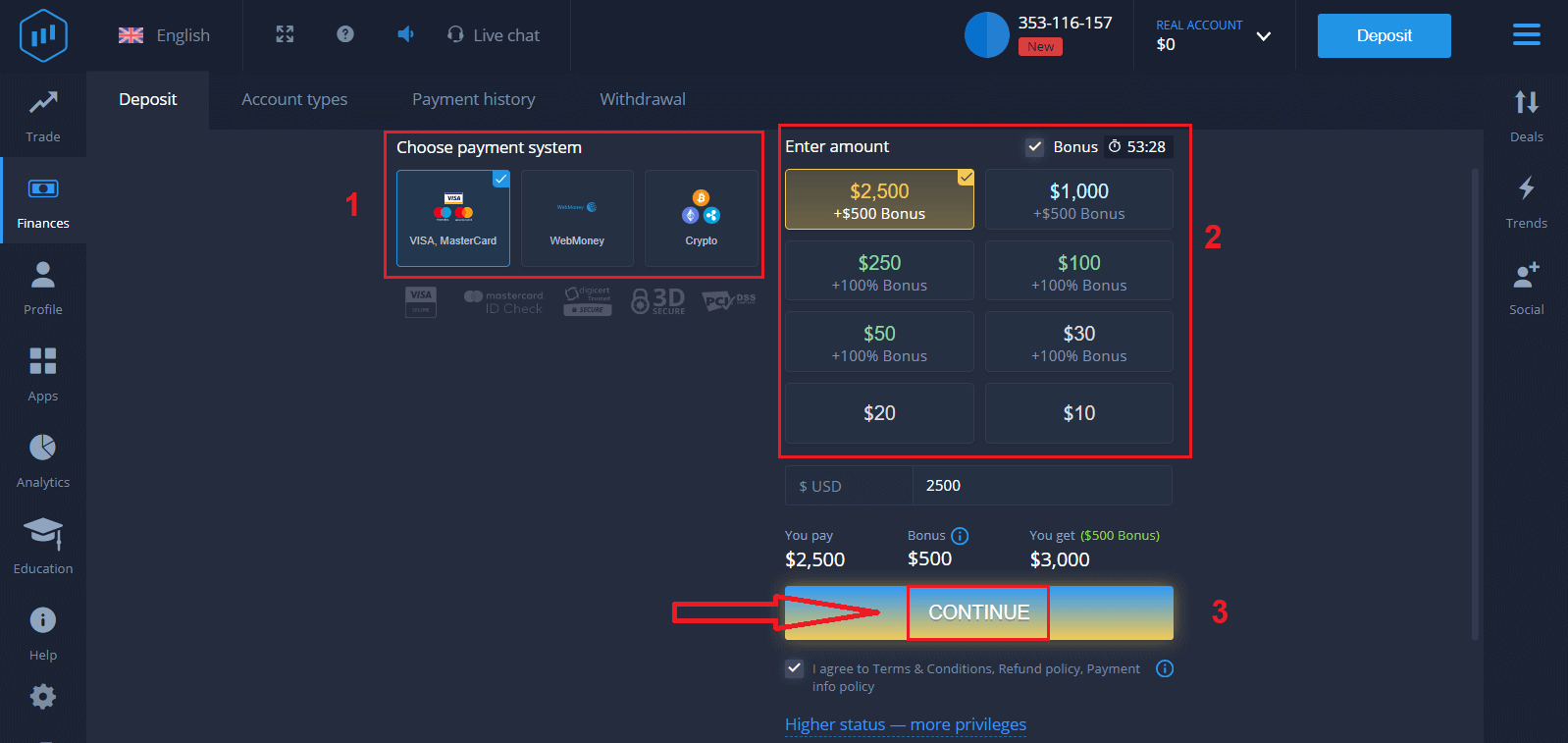
カード情報を入力し、「資金を追加...」をクリックします
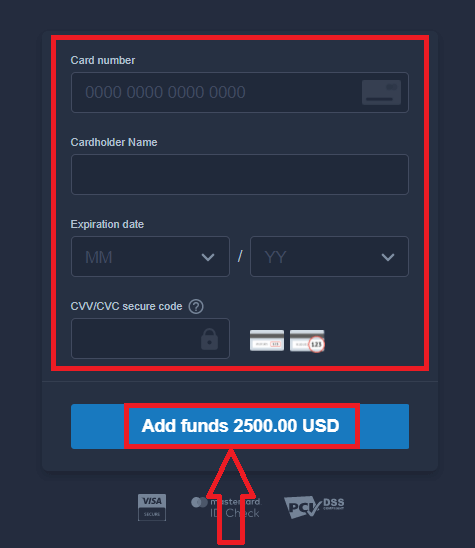
。入金が完了すると、リアル口座で取引できるようになります。
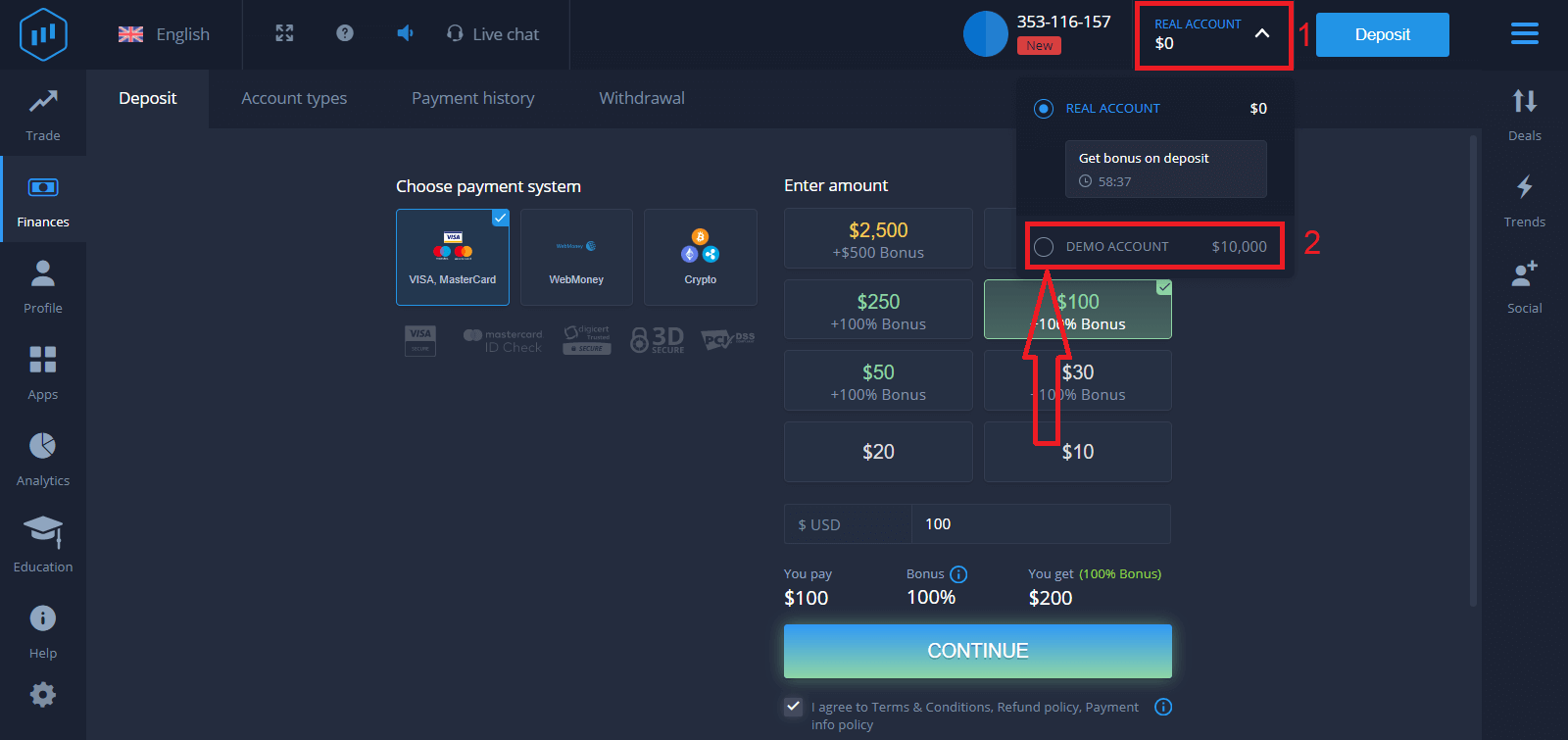
デモ口座を使用する場合は、「リアル口座」をクリックし、「デモ口座」を選択して、デモ口座で10,000ドルの取引を開始してください。デモ口座は、プラットフォームに慣れ、さまざまな資産で取引スキルを練習し、リスクなしでリアルタイムチャートで新しいメカニズムを試すためのツールです。
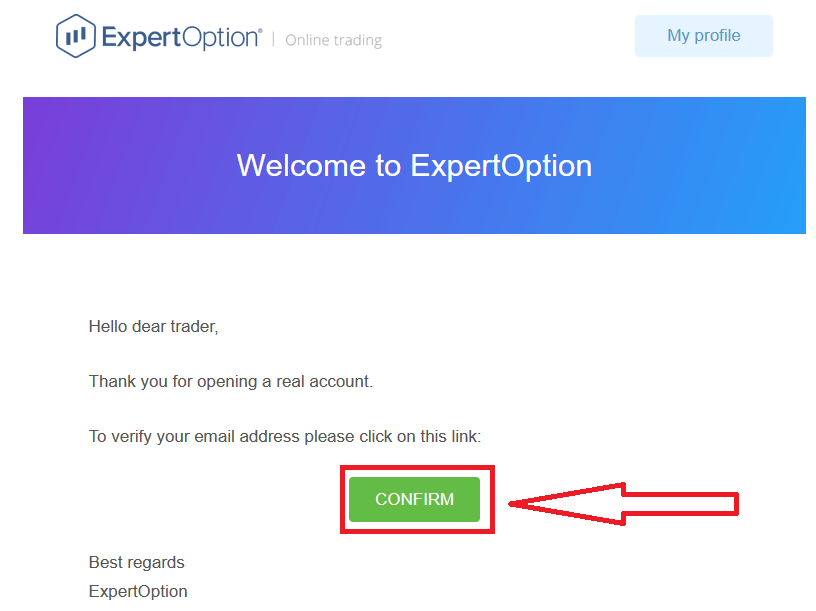
最後に、メールにアクセスすると、ExpertOptionから確認メールが送信されます。そのメール内のボタンをクリックしてアカウントを有効化してください。これで、登録とアカウントの有効化が完了します。
Facebookを使ってExpertOptionアカウントを登録する方法
また、Facebook アカウントでアカウントを開設することもできます。その手順は簡単です。1. 「利用規約」を確認し、 Facebookボタンをクリックします
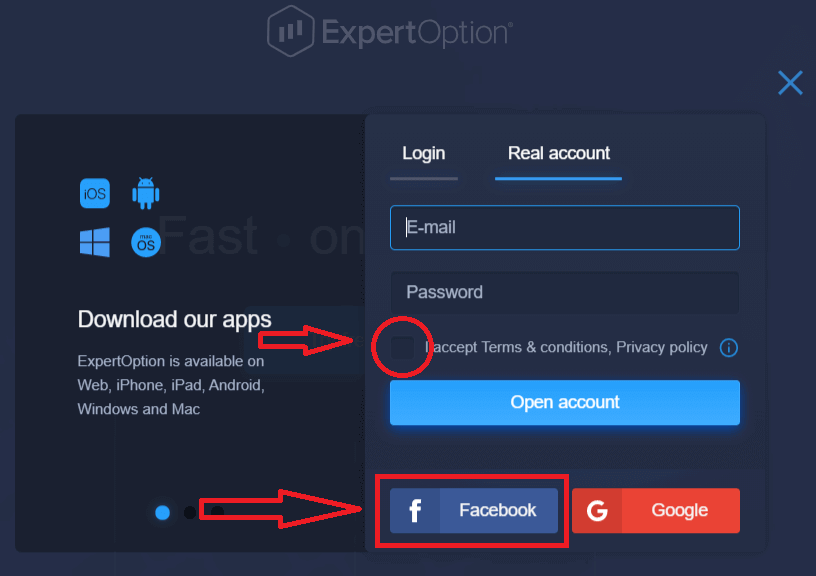
。2. Facebook ログイン ウィンドウが開きますので、Facebook に登録したメールアドレスを入力してください
。3. Facebook アカウントのパスワードを入力します
。4. 「ログイン」をクリックします。
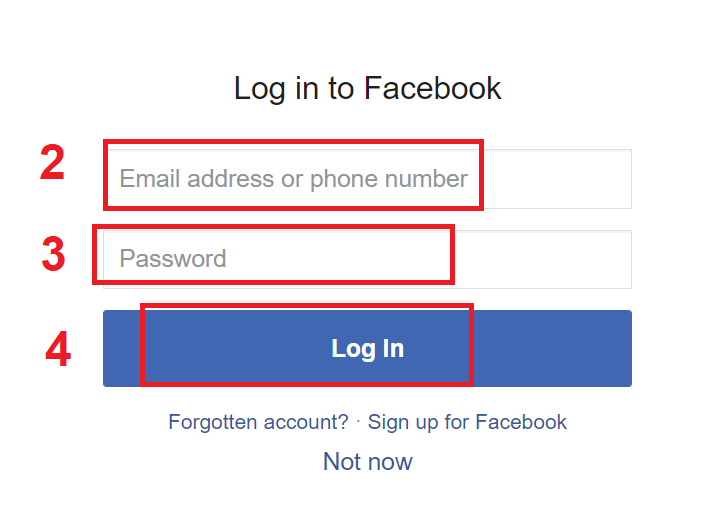
「ログイン」ボタンをクリックすると、ExpertOption は、あなたの名前とプロフィール写真、およびメールアドレスへのアクセスを要求します。「続行...」をクリックすると
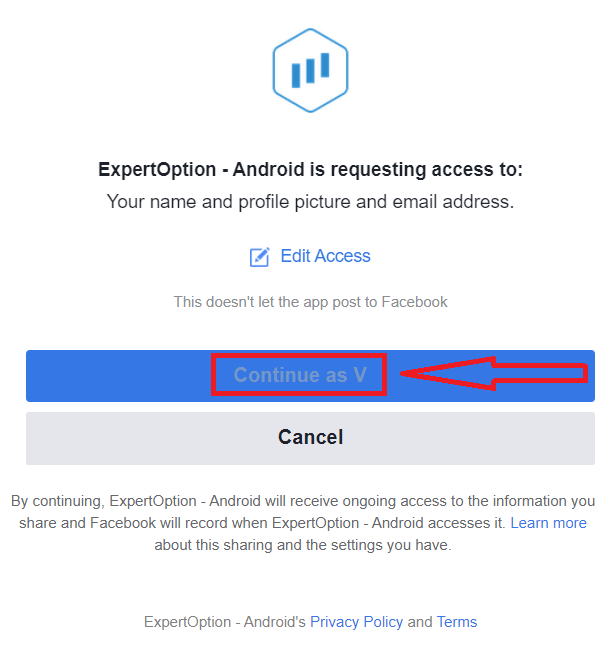
、ExpertOption プラットフォームに自動的にリダイレクトされます。
Googleを使用してExpertOptionアカウントを登録する方法
1. Googleアカウントでサインアップするには、「利用規約」を確認し、登録フォームの該当するボタンをクリックします。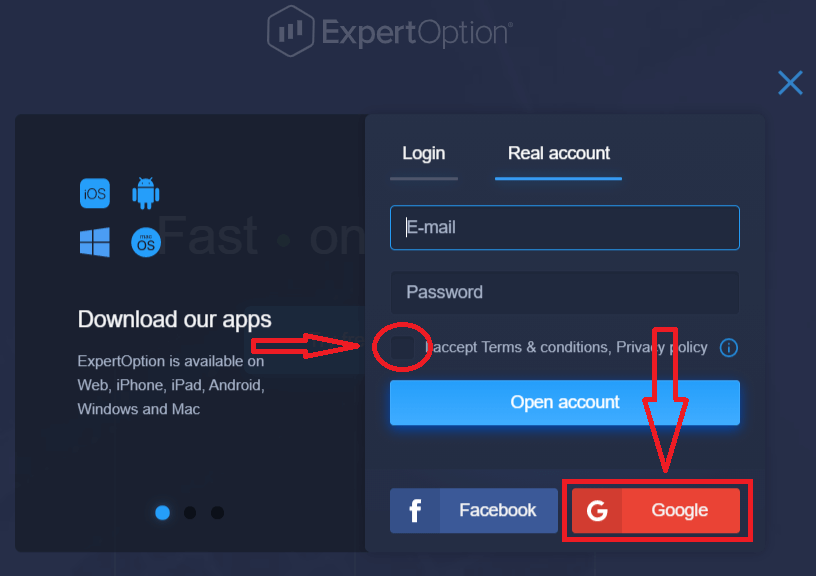
2. 新しく開いたウィンドウで、電話番号またはメールアドレスを入力し、「次へ」をクリックします。
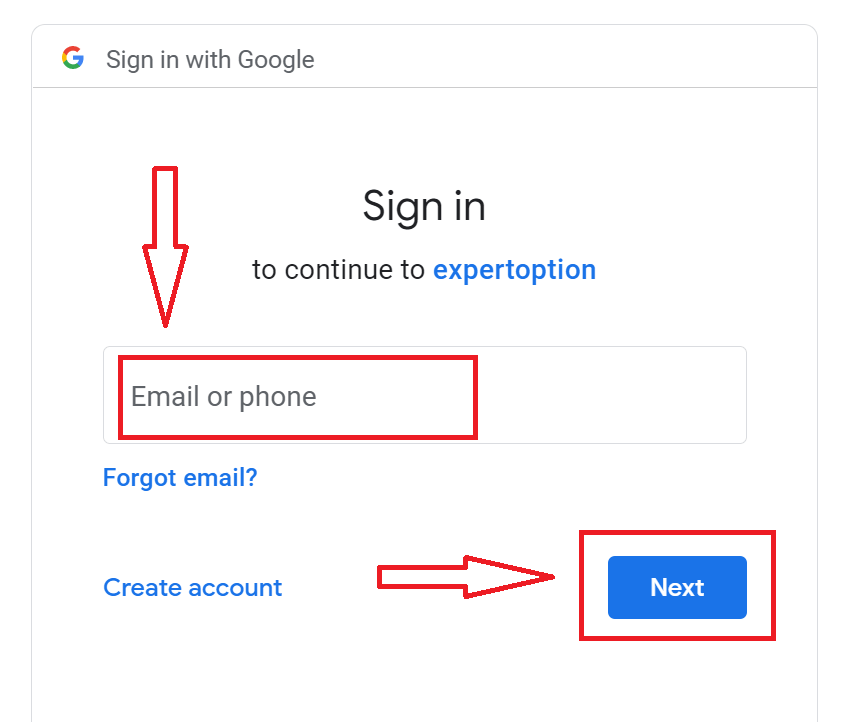
3. 次に、Googleアカウントのパスワードを入力し、「次へ」をクリックします。
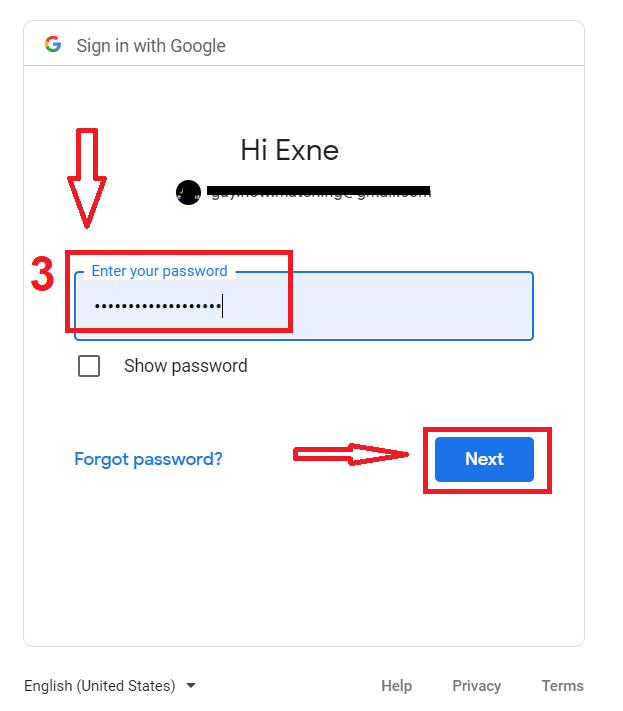
その後、サービスからメールアドレスに送信される指示に従ってください。
ExpertOption iOSアプリでアカウントを登録する
iOSモバイルデバイスをお持ちの場合は、App StoreまたはこちらからExpertOption公式モバイルアプリをダウンロードする必要があります。「ExpertOption - Mobile Trading」アプリを検索して、iPhoneまたはiPadにダウンロードしてください。モバイル版の取引プラットフォームはウェブ版とまったく同じです。そのため、取引や資金の送金に問題はありません。
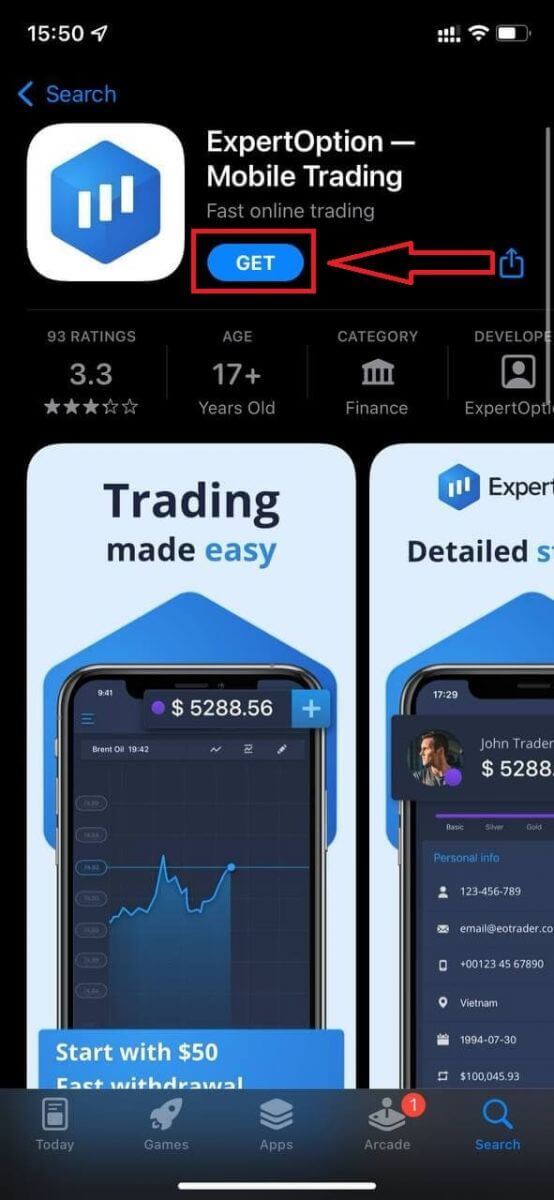
その後、ExpertOptionアプリを開くと、取引プラットフォームが表示されます。「購入」または「売却」をクリックして、チャートの動向を予測してください。
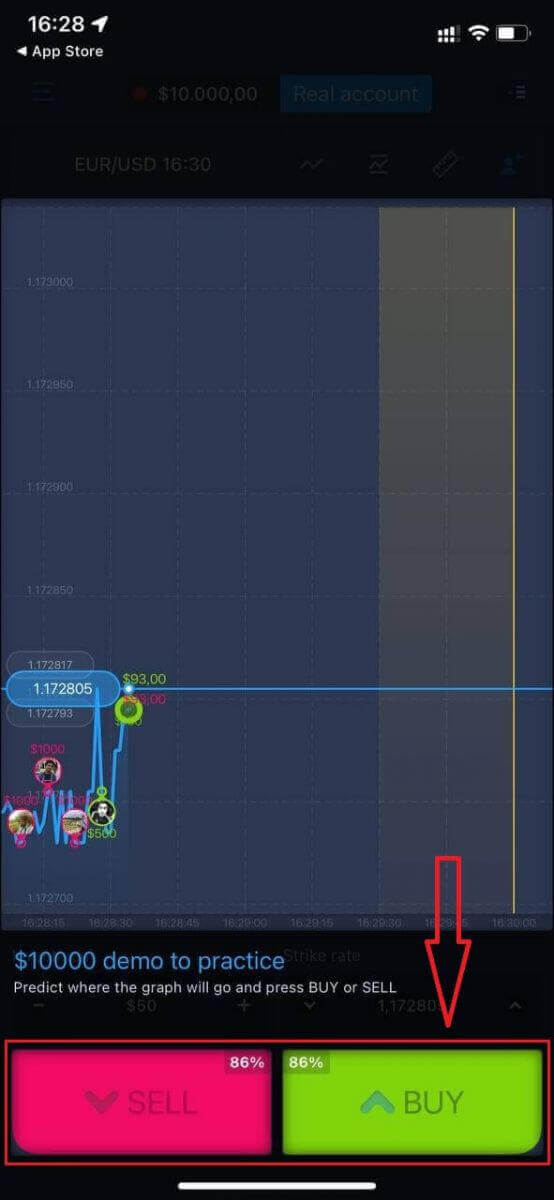
これで、Daemoアカウントで10,000ドルを使って取引を続けることができます。
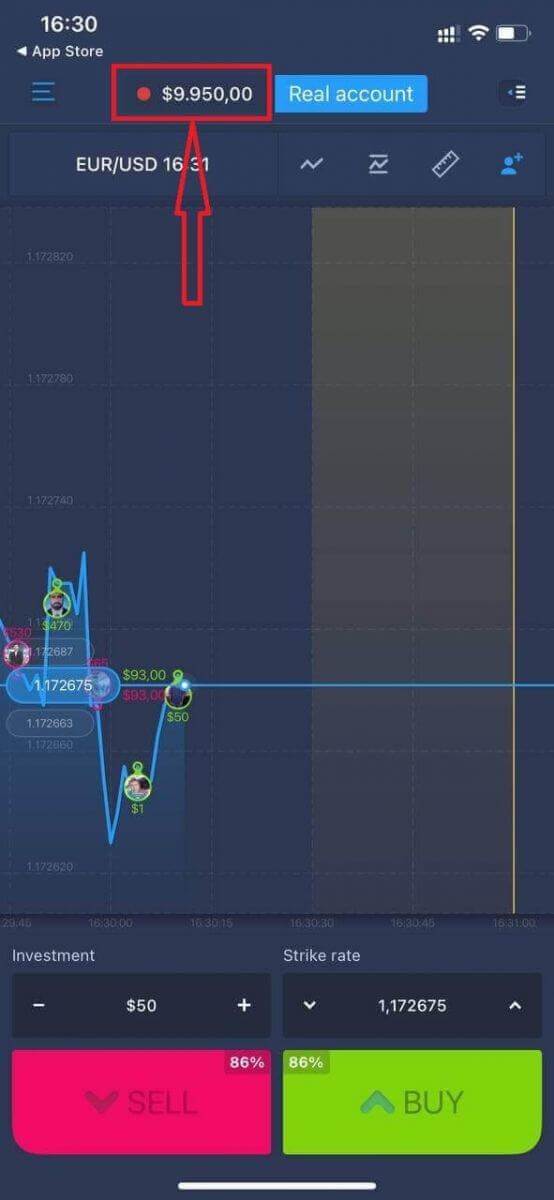
「リアル口座」をクリックすると、iOSモバイルプラットフォームで口座を開設することもできます。
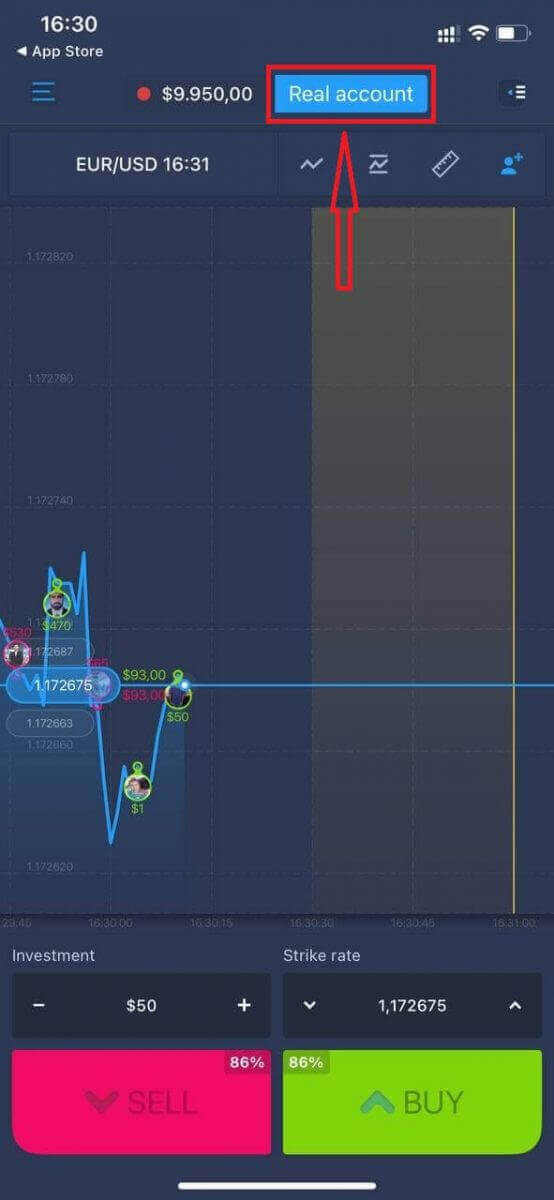
- 有効なメールアドレスを入力してください。
- 強力なパスワードを作成してください。
- また、「利用規約」に同意していただく必要があります。
- 「アカウント作成」をクリックしてください。
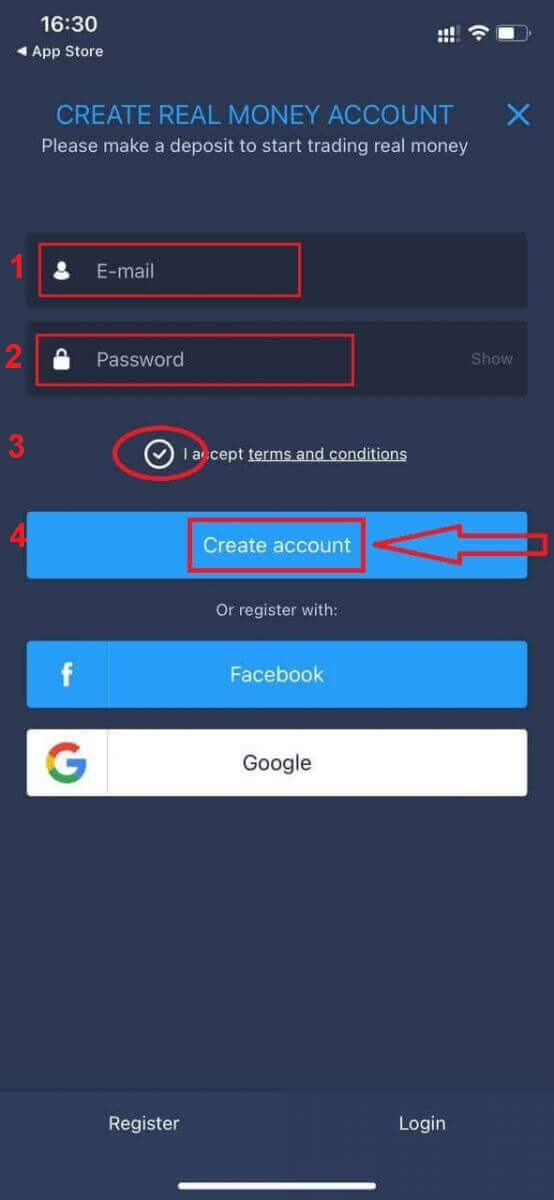
おめでとうございます!登録が完了しました。これで入金して、リアル口座での取引を開始できます。
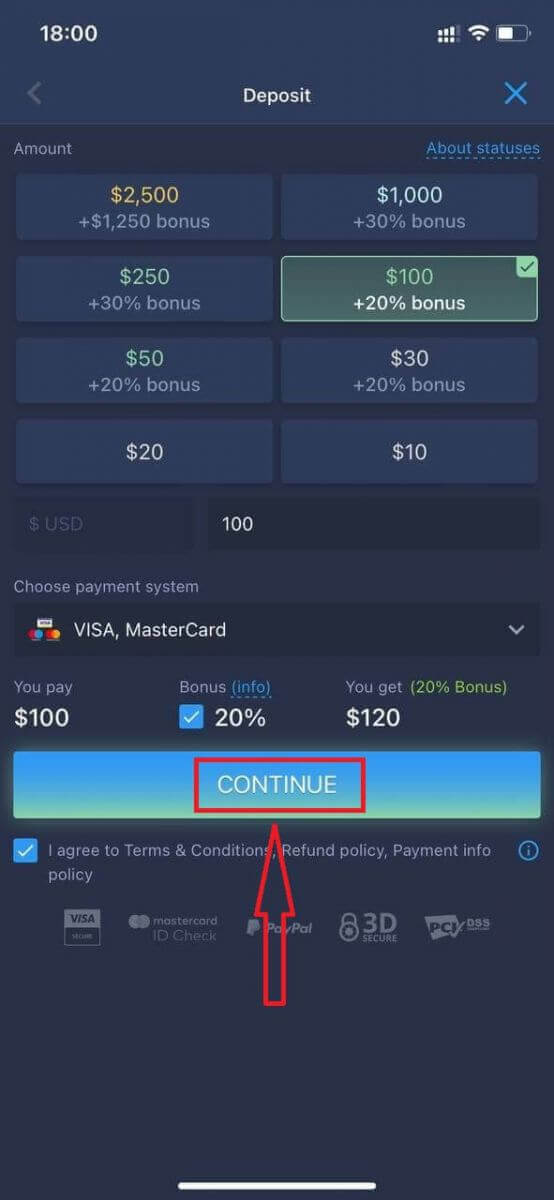
ExpertOption Androidアプリでアカウントを登録する
Android端末をお持ちの場合は、Google PlayまたはこちらからExpertOption公式モバイルアプリをダウンロードする必要があります。「ExpertOption - Mobile Trading」アプリを検索して、端末にダウンロードしてください。モバイル版の取引プラットフォームはウェブ版と全く同じです。そのため、取引や資金の送金に問題はありません。さらに、Android版ExpertOption取引アプリはオンライン取引に最適なアプリとされており、ストアでの評価も高いです。
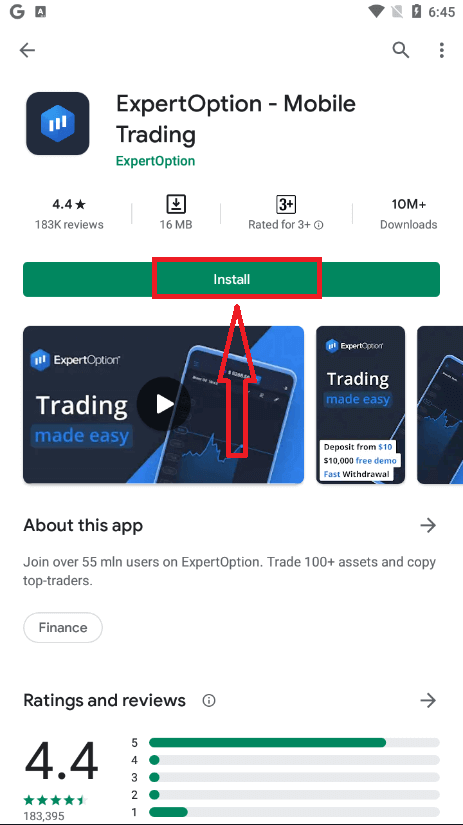
ダウンロード後、ExpertOptionアプリを開くと、取引プラットフォームが表示されます。「購入」または「売却」をクリックして、チャートの動向を予測してください。
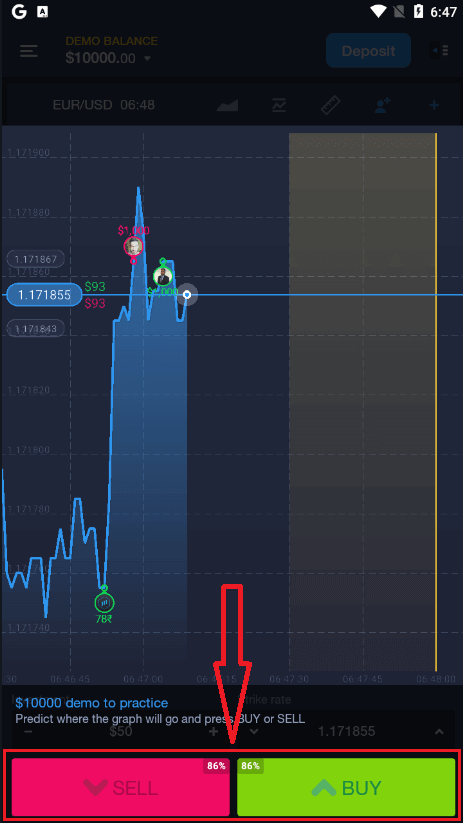
これで、デモ口座で10,000ドルを使って取引を続けることができます。
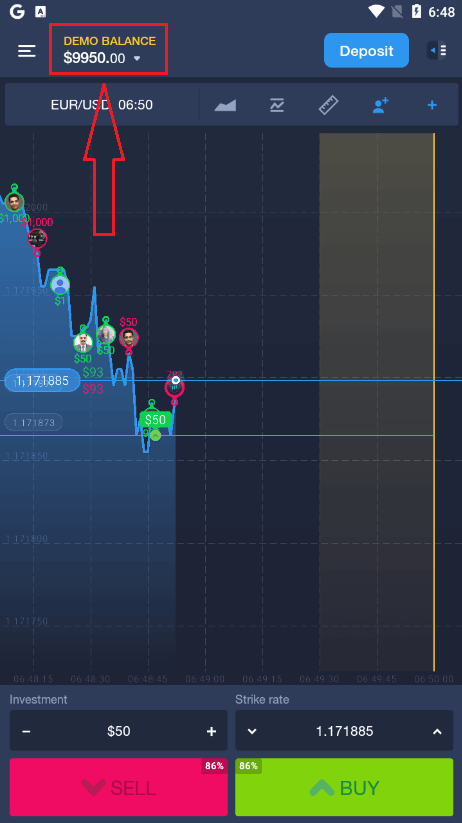
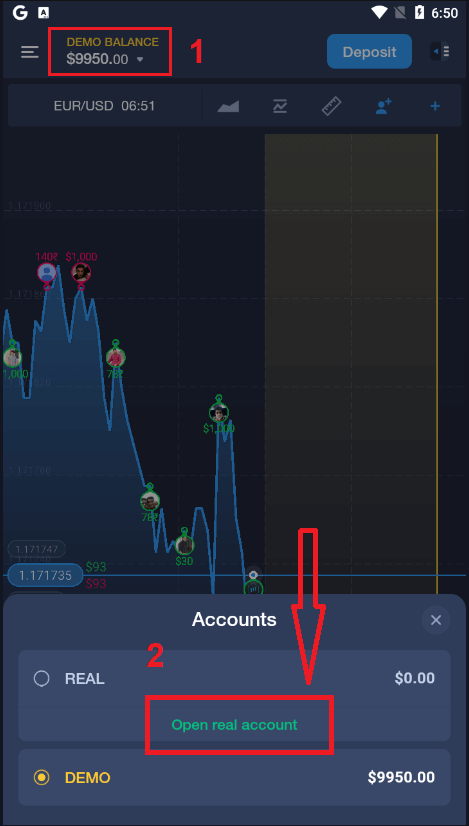
また、Androidモバイルプラットフォームで「デモ残高」をクリックし、「リアル口座を開設」をクリックすることで、口座を開設することもできます。
- 有効なメールアドレスを入力してください。
- 強力なパスワードを作成してください。
- また、「利用規約」に同意していただく必要があります。
- 「アカウント作成」をクリックしてください。
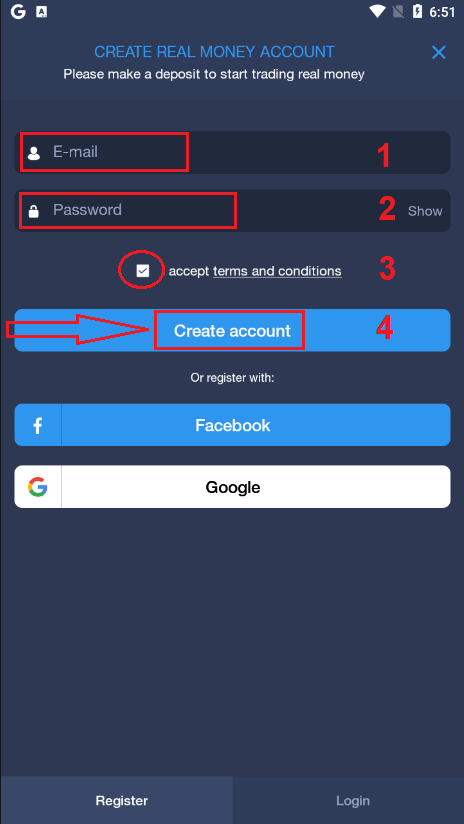
おめでとうございます!登録が完了しました。これで入金してリアル口座での取引を開始できます。t
ExpertOptionアカウントをモバイルウェブで登録する
ExpertOption 取引プラットフォームのモバイル Web 版で取引したい場合は、簡単にできます。まず、モバイル デバイスでブラウザを開きます。次に、「expertoption」を検索してブローカーの公式 Web サイトにアクセスします。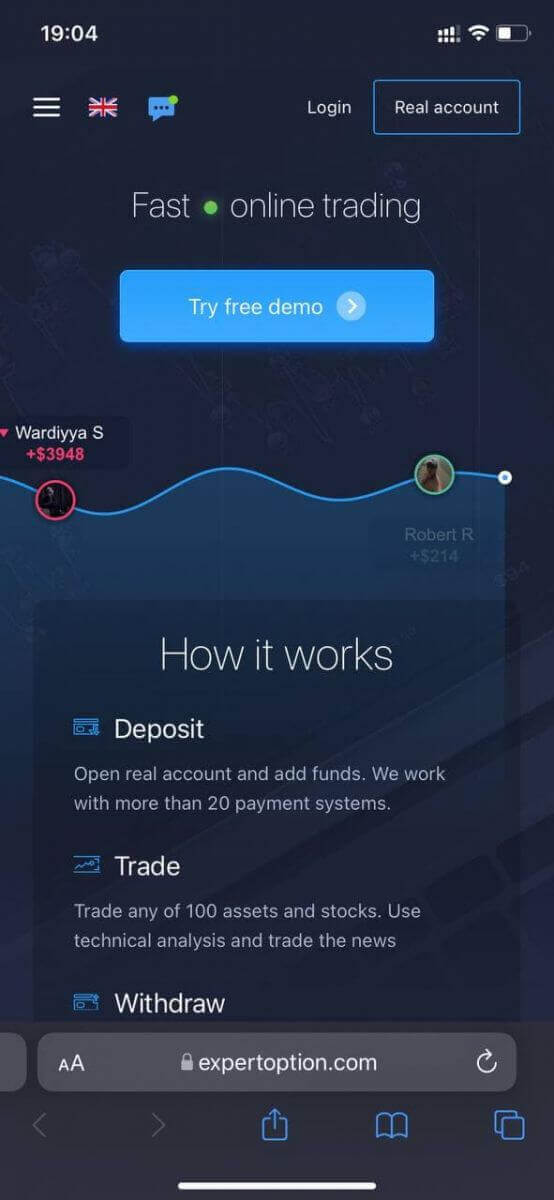
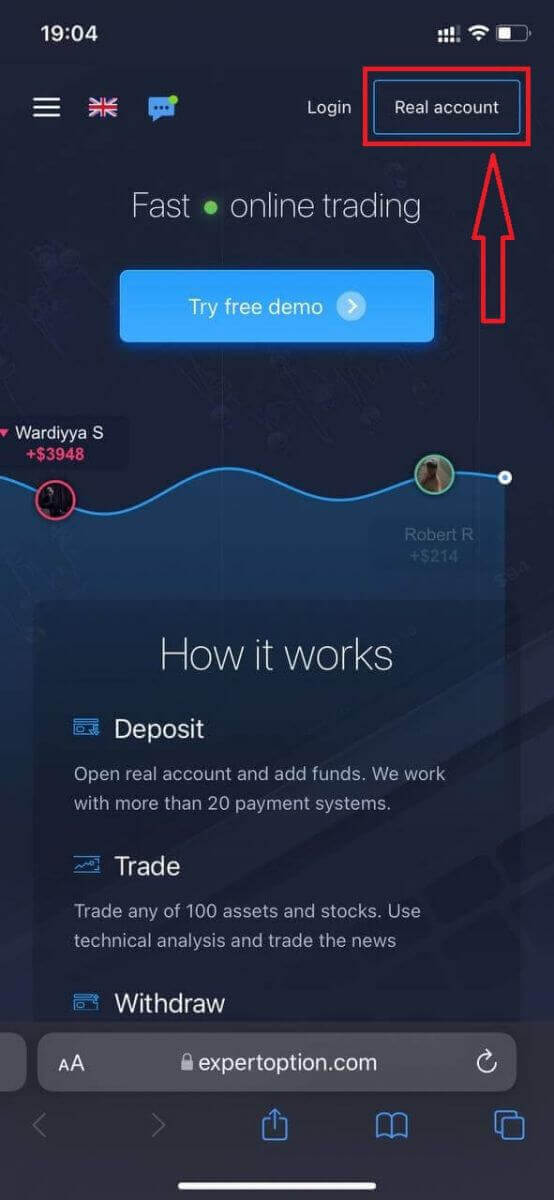
右上隅の「リアル アカウント」ボタンをクリックします。
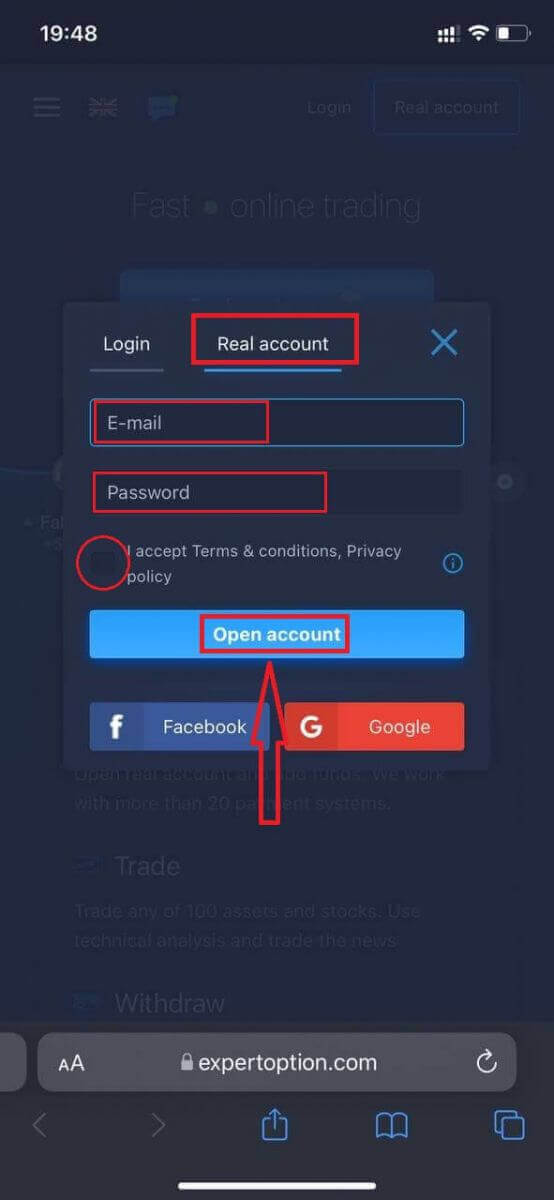
このステップでは、メールアドレス、パスワードなどのデータを入力し、「利用規約」に同意して、「アカウントを開く」をクリックします。
おめでとうございます!登録が完了しました。これで、入金してリアル アカウントで取引を開始できます。
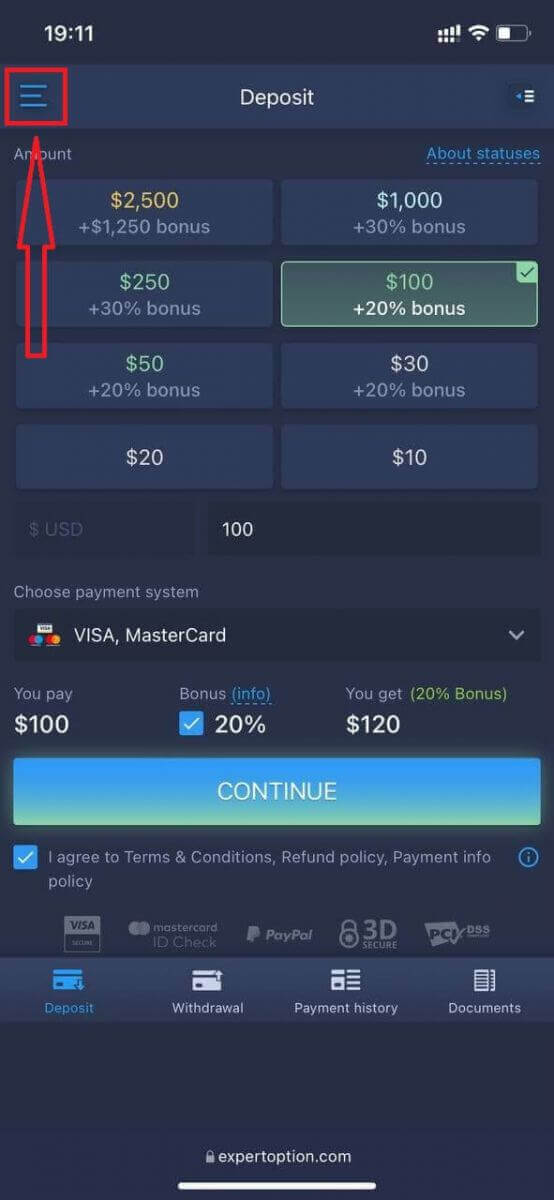
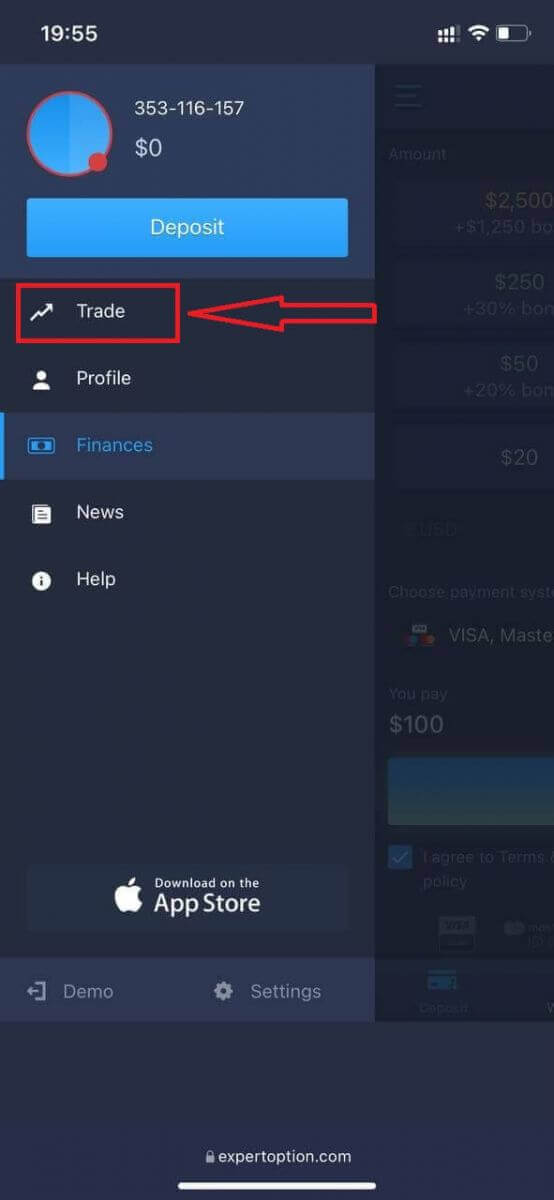
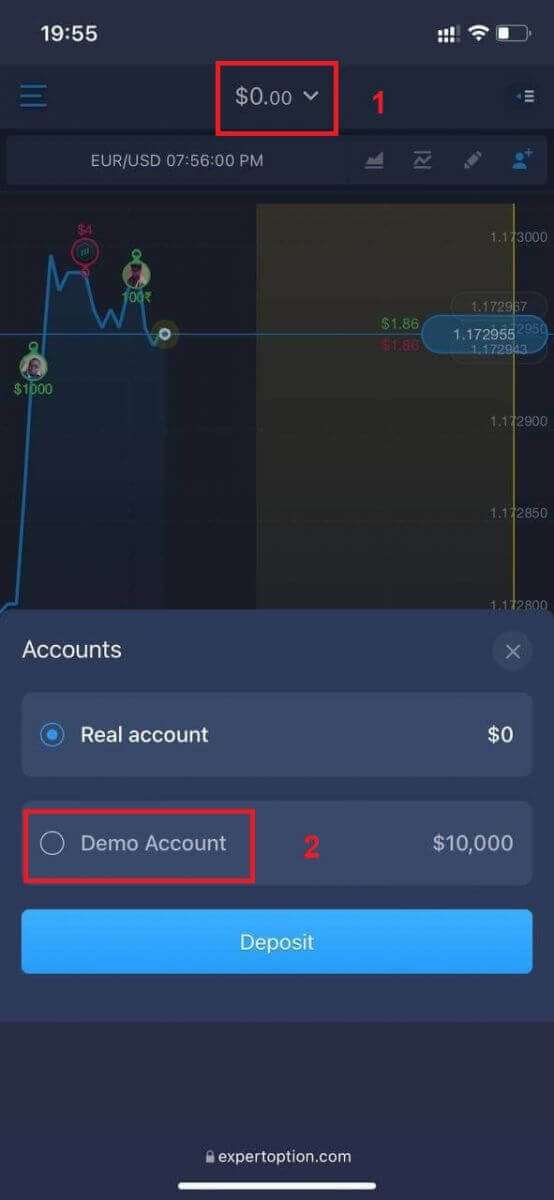
取引プラットフォームのモバイル Web 版は、通常の Web 版とまったく同じです。したがって、取引や資金の送金に問題はありません。または、最初にデモ アカウントで取引したい場合は、メニューアイコン
をクリックして行います 。「取引」をクリックします。 リアル アカウントからデモ アカウントに切り替えます。 デモ アカウントには $10,000 が入っています。
よくある質問(FAQ)
デモアカウントはありますか?
取引プラットフォームの利点を評価していただくために、10,000の仮想資金が入ったデモ口座のご利用をお勧めします。
練習用口座でどれくらい稼げますか?
練習用口座で行った取引から利益を得ることはできません。仮想資金を受け取り、仮想取引を行うだけです。これはあくまでトレーニング目的です。実際のお金を使って取引するには、実際の口座に資金を入金する必要があります。
練習用口座と本番用口座を切り替えるにはどうすればよいですか?
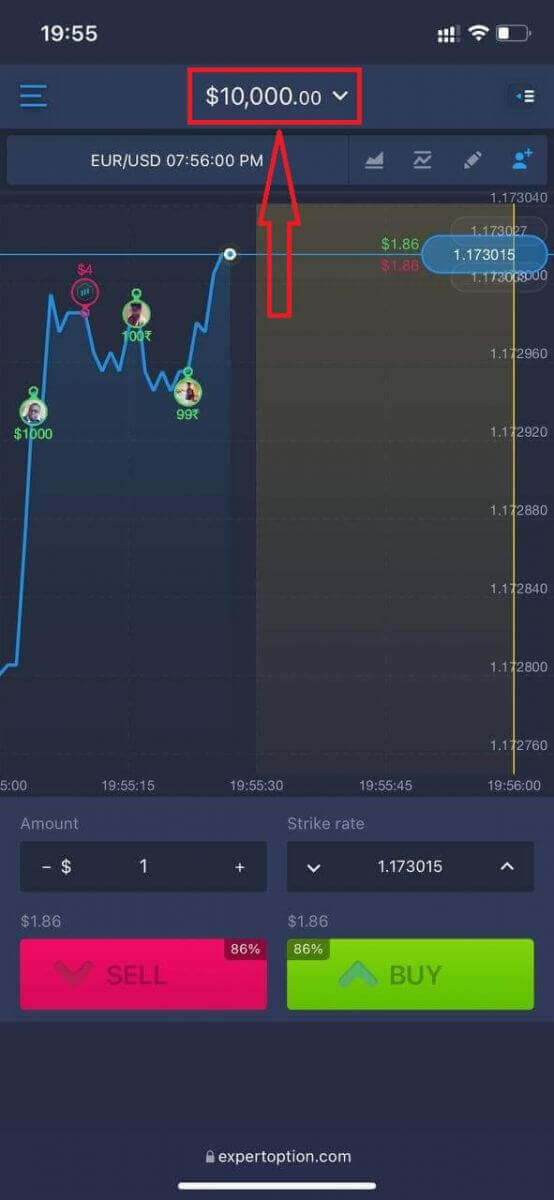
アカウントを切り替えるには、画面上部中央の残高をクリックしてください。トレードルームに入っていることを確認してください。開いたパネルには、リアルアカウントと練習用アカウントを含むすべてのアカウントが表示されます。アカウントをクリックしてアクティブにし、取引に使用してください。
ExpertOptionへのログイン方法
ExpertOptionアカウントへのログイン方法
- ExpertOptionのモバイルアプリまたはウェブサイトにアクセスしてください。
- 「ログイン」をクリックしてください。
- メールアドレスとパスワードを入力してください。
- 青い「ログイン」ボタンをクリックしてください。
- メールアドレスを忘れた場合は、「Google」または「Facebook」を使用してログインできます。
- パスワードを忘れた場合は、「パスワードを忘れた場合」をクリックしてください。
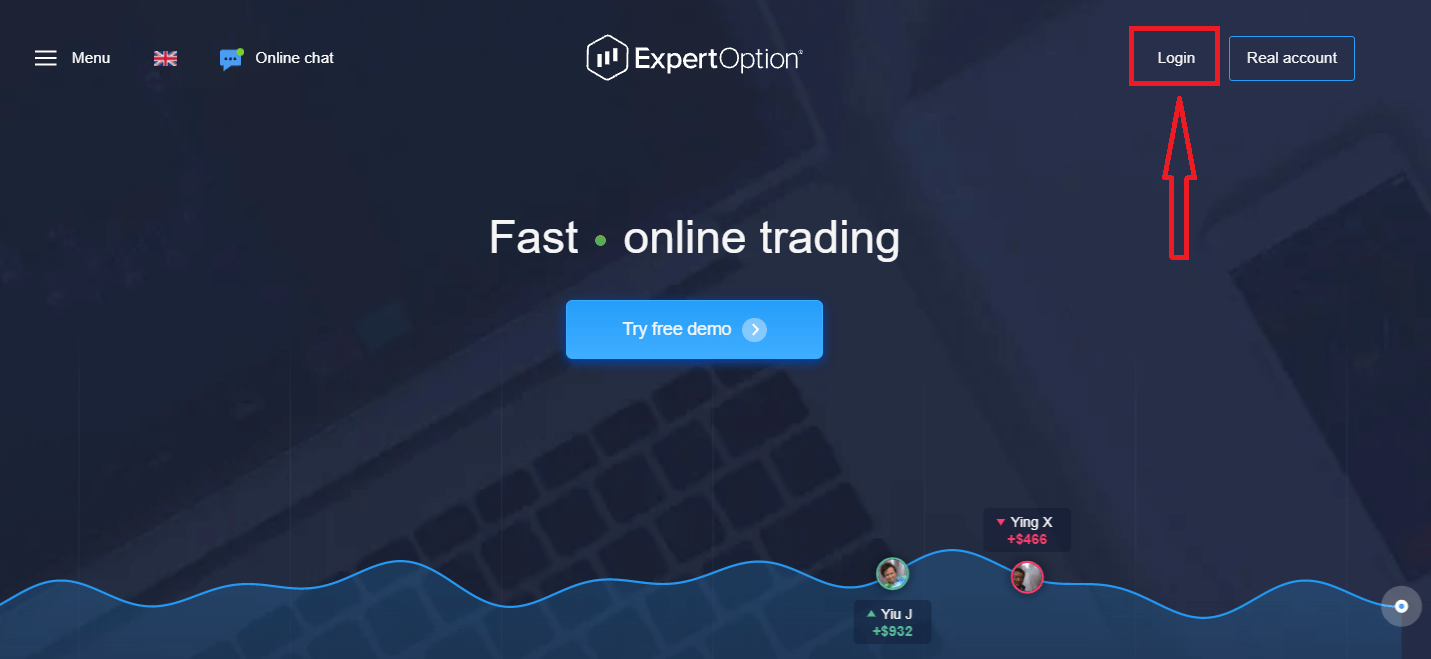
「ログイン」をクリックすると、サインイン フォームが表示されます。
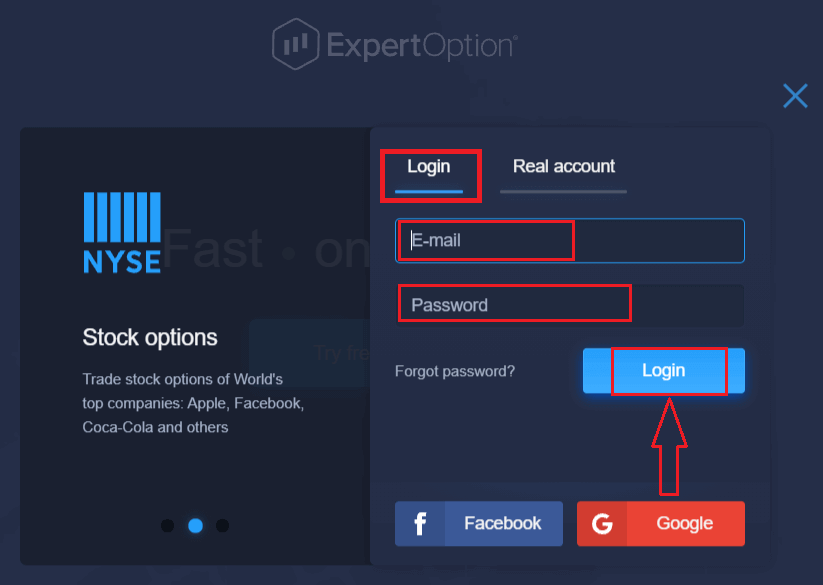
アカウントにログインするために登録したメールアドレスとパスワードを入力し、「ログイン」ボタンをクリックします。
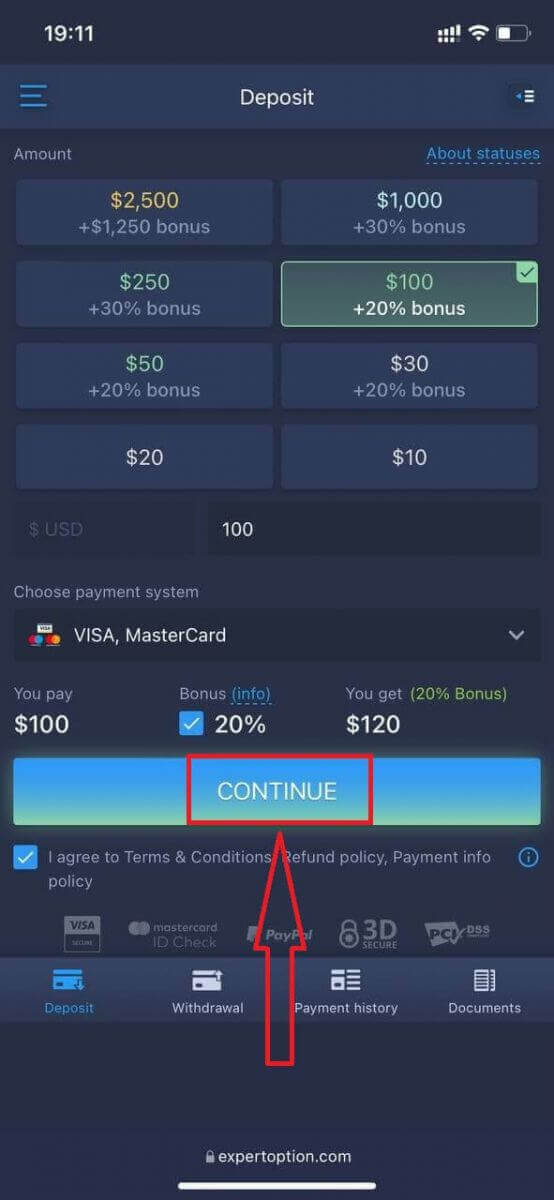
ログインに成功すると、以下に示すような入金ページが表示されます。ライブ取引を開始するには、アカウントに投資する必要があります (最低入金額は USD 10)。
ExpertOption で入金する方法
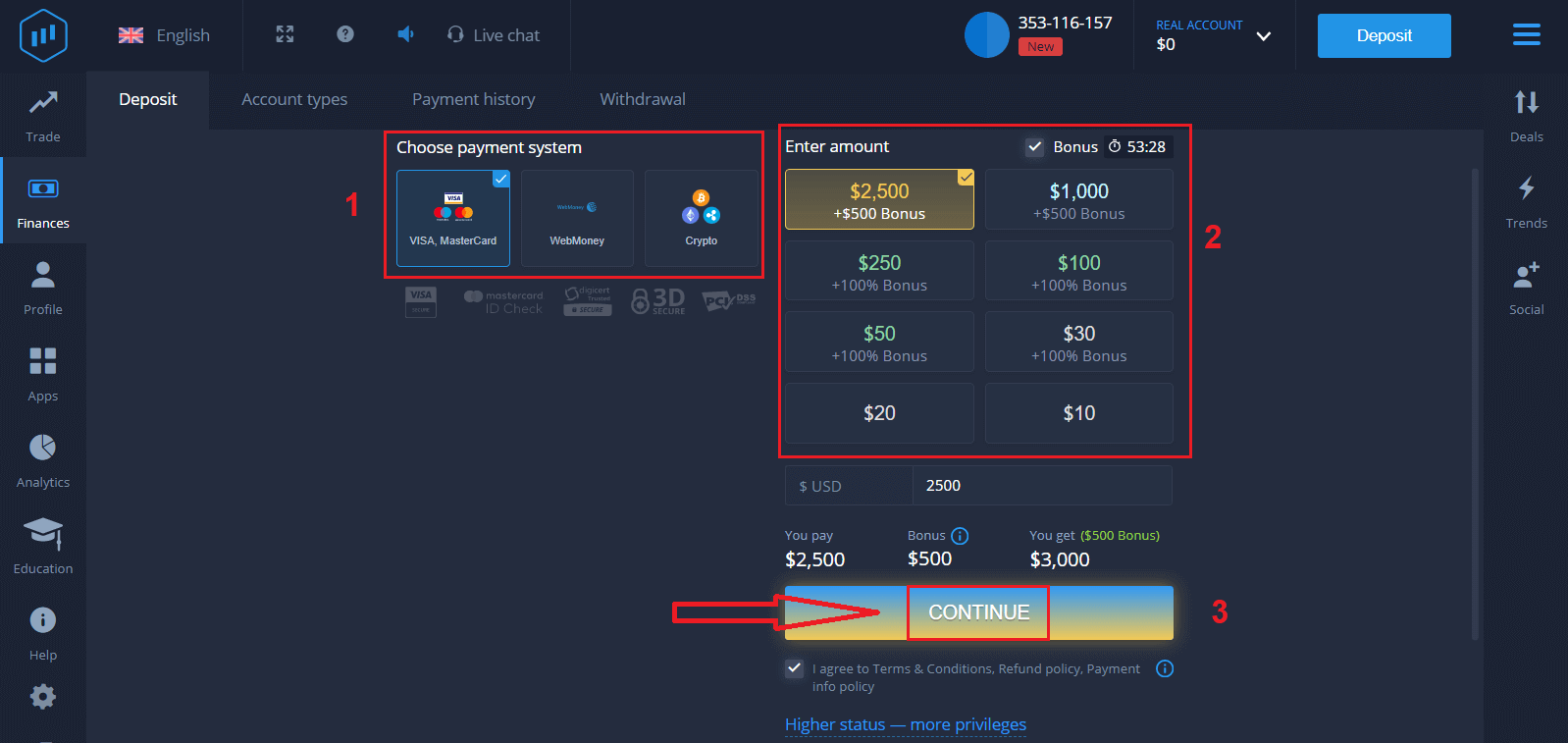
カード情報を入力し、「資金を追加...」をクリックします。
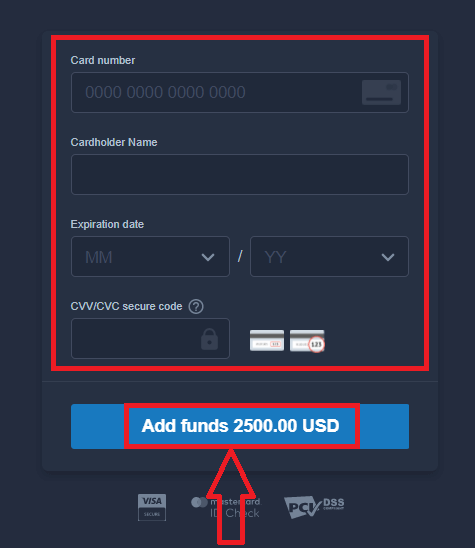
入金が成功すると、リアル口座で取引できるようになります。
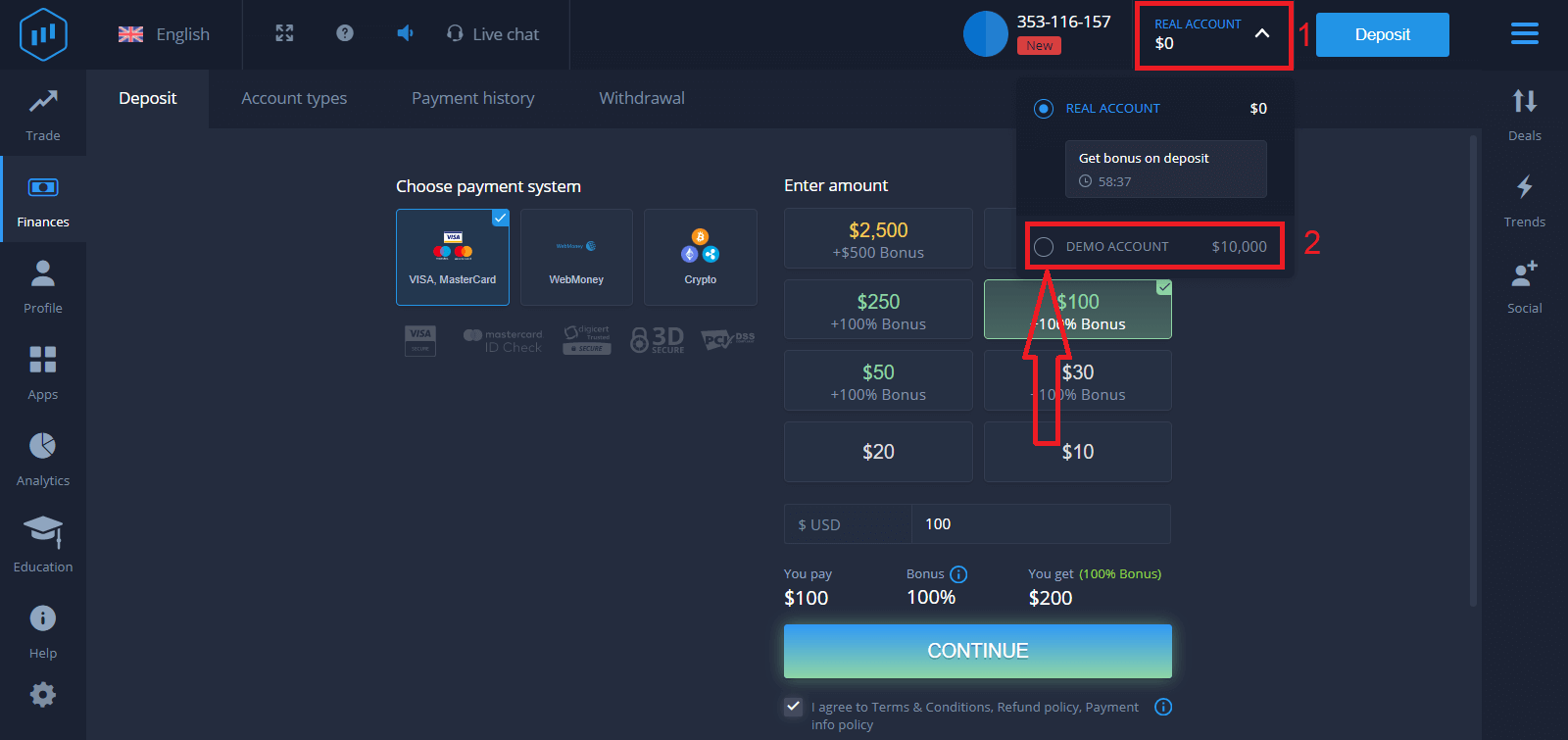
デモ口座を使用する場合は、「リアル口座」をクリックし、「デモ口座」を選択して、デモ口座で $10,000 の取引を開始します。デモ口座は、プラットフォームに慣れ、さまざまな資産で取引スキルを練習し、リスクなしでリアルタイム チャートで新しいメカニズムを試すためのツールです。
ExpertOptionにFacebookを使ってログインする方法
Facebook ボタンをクリックして、個人の Facebook アカウントを使用して Web サイトにログインすることもできます。1. Facebookボタンをクリックし
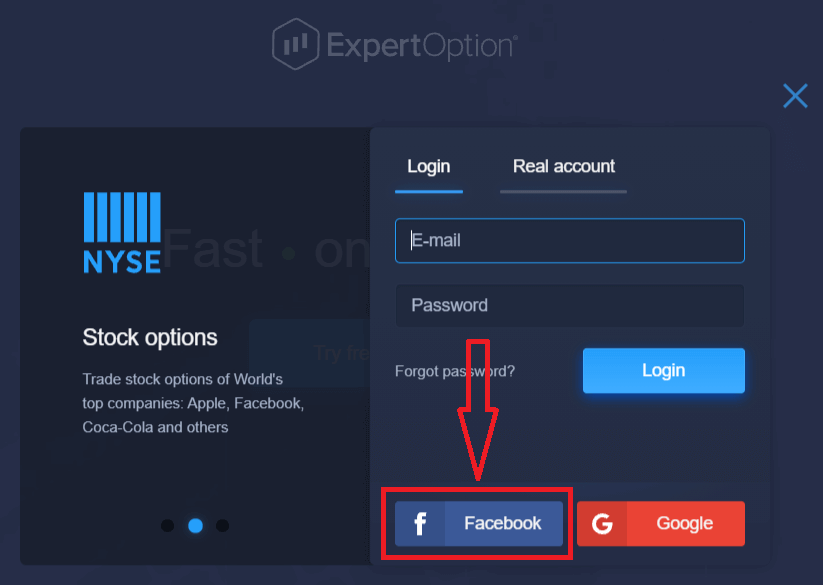
ます。 2. Facebook ログイン ウィンドウが開きます。Facebook に登録したメールアドレスを入力する必要があります。
3. Facebook アカウントのパスワードを入力します。
4. 「ログイン」をクリックします。
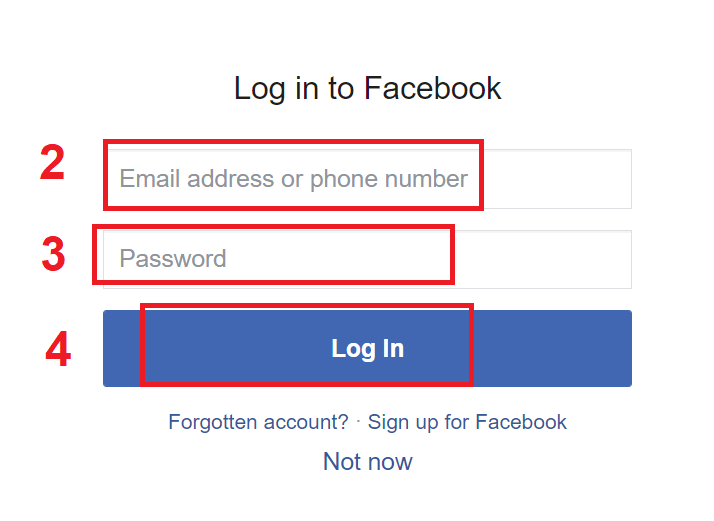
「ログイン」ボタンをクリックすると、ExpertOption は、名前、プロフィール写真、メールアドレスへのアクセスを要求します。「続行...」をクリックします。
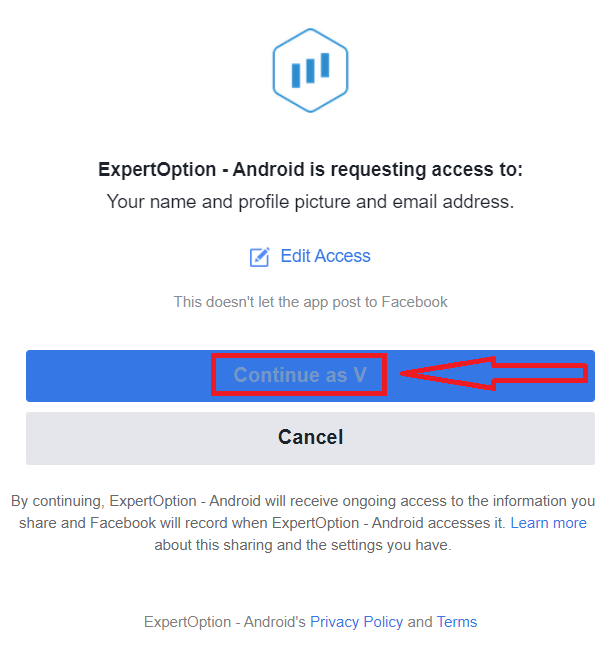
その後、ExpertOption プラットフォームに自動的にリダイレクトされます。
ExpertOptionにGoogleアカウントでログインする方法
1. Googleアカウントで認証するには、 Googleボタンをクリックしてください。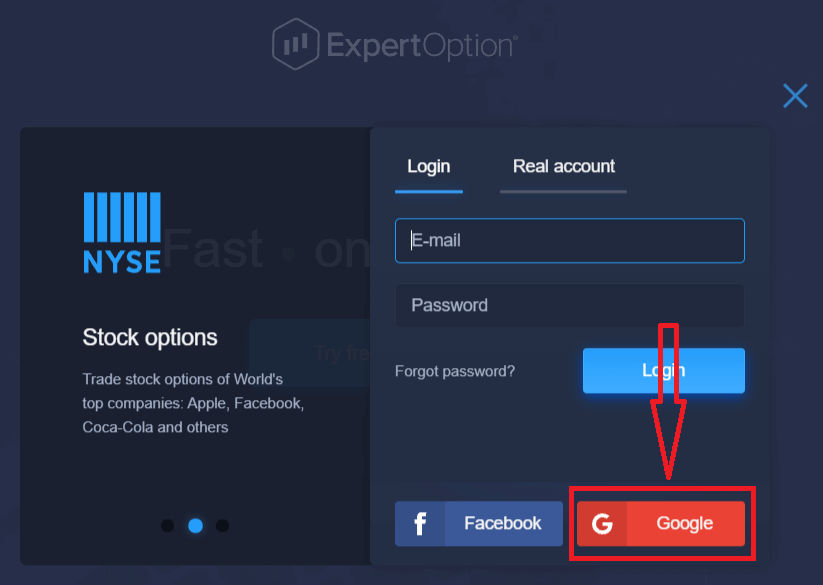
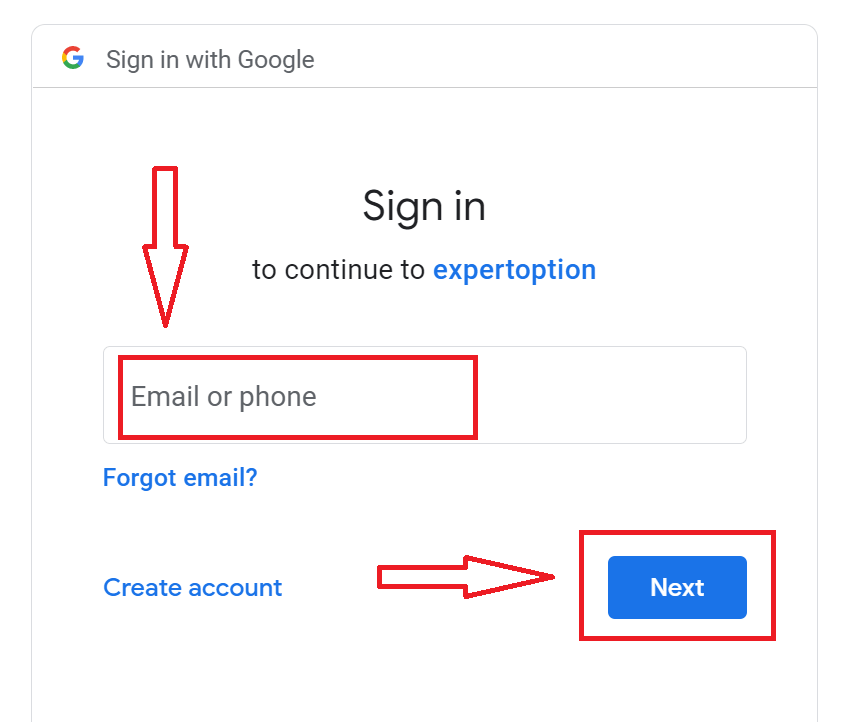
2. 次に、開いた新しいウィンドウに電話番号またはメールアドレスを入力し、「次へ」をクリックします。システムがウィンドウを開き、Googleアカウントのパスワードの入力を求められます。
3. 次に、Googleアカウントのパスワードを入力し、「次へ」をクリックします。
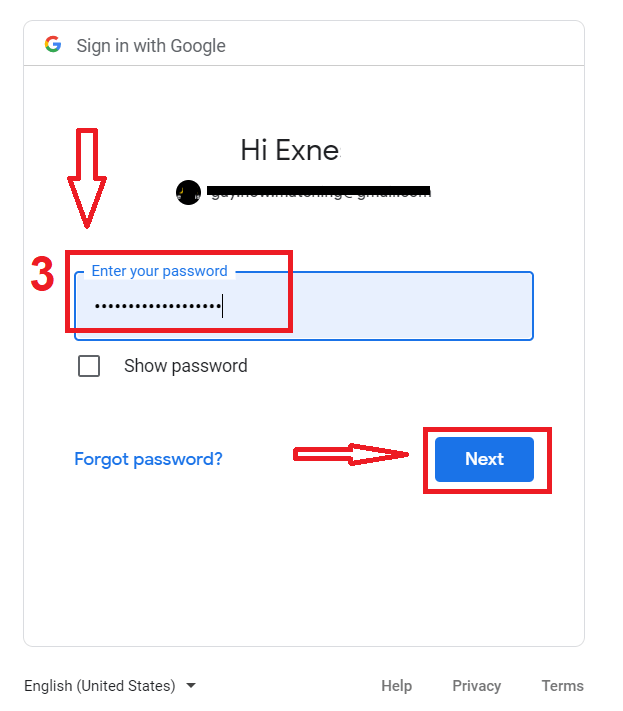
その後、サービスからメールアドレスに送信される指示に従ってください。ExpertOptionの個人アカウントに移動します。
ExpertOptionアカウントのパスワードを復元する
プラットフォームにログインできない場合は、パスワードを間違えているだけかもしれませんので、心配しないでください。新しいパスワードを作成できます。ウェブ版を使用している場合は
、「パスワードを忘れた場合」リンクをクリックします。
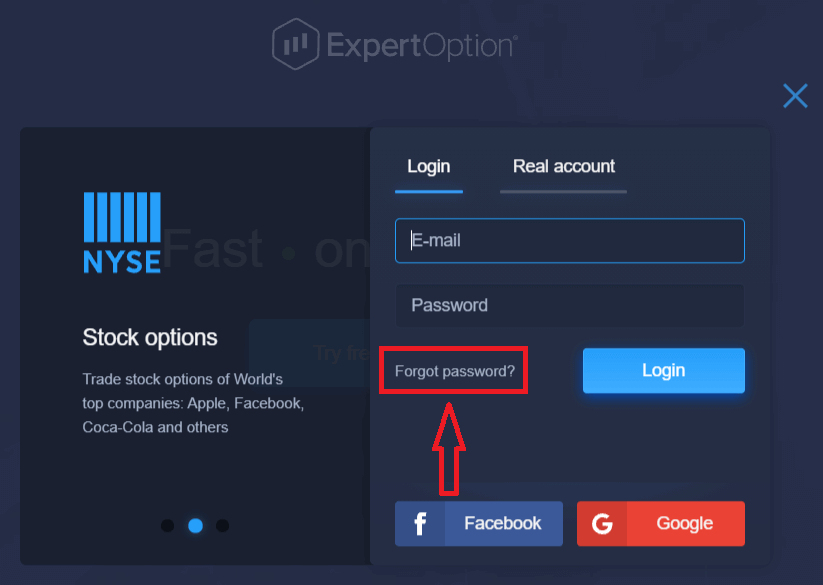
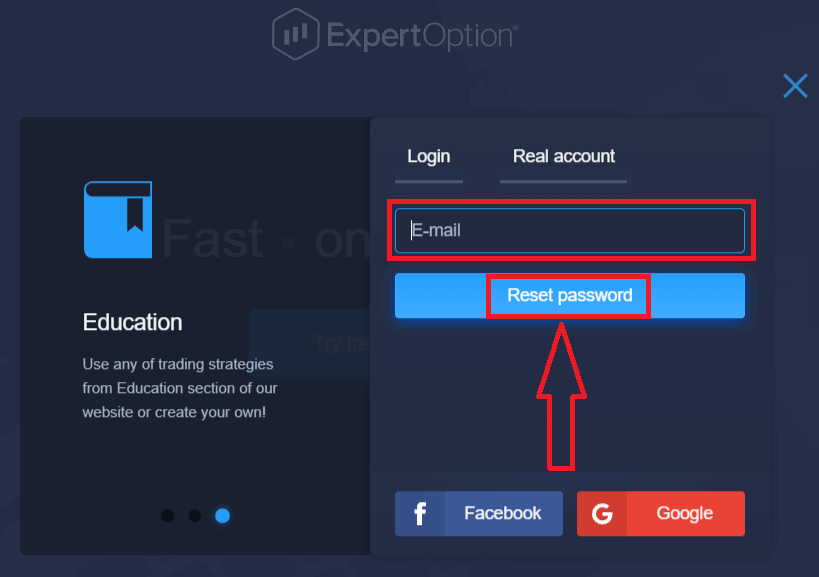
すると、ExpertOption アカウントのパスワードを復元するように求められる新しいフォームが開きます。適切なメールアドレスをシステムに入力し、「パスワードをリセット」をクリックします。
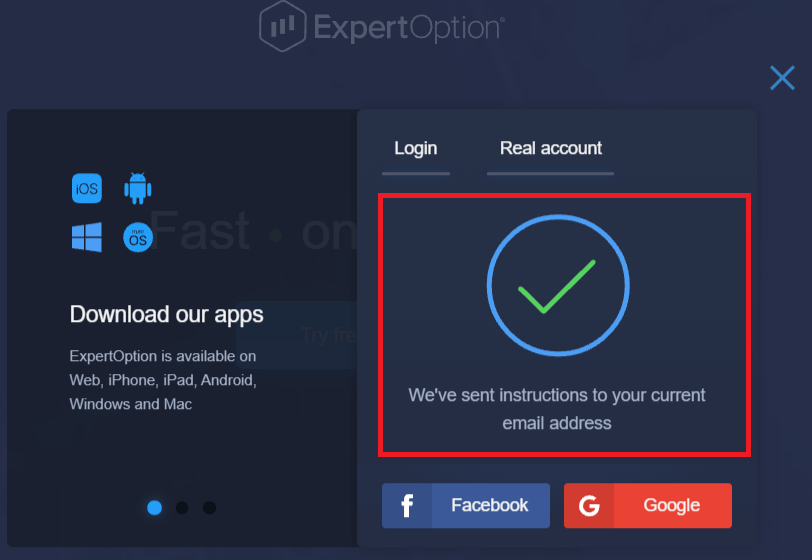
このメールアドレスにパスワードをリセットするためのメールが送信されたという通知が開きます。
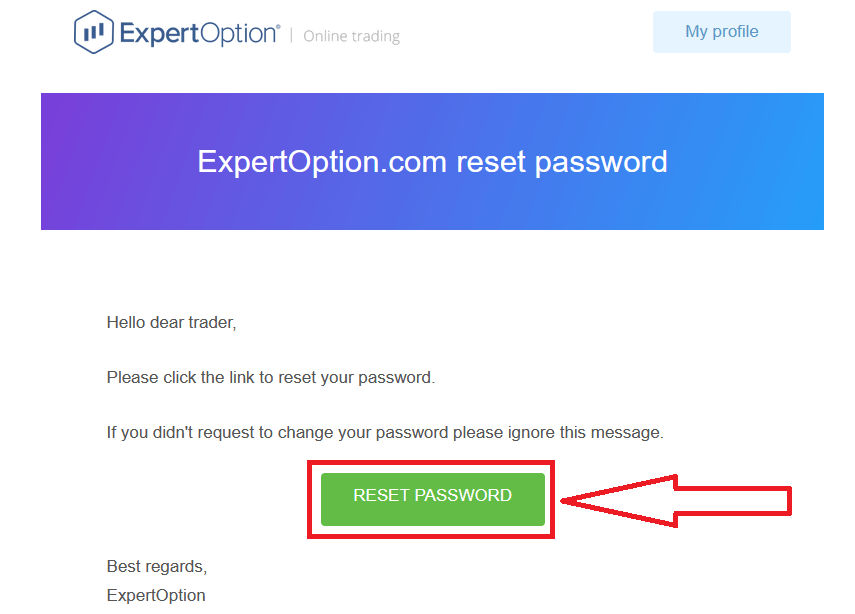
メールのさらに奥には、パスワードを変更するよう提案されています。「パスワードをリセット」をクリックします。
メールのリンクをクリックすると、ExpertOption Web サイトの特別なセクションに移動します。ここで新しいパスワードを 2 回入力し、「パスワードの変更」ボタンをクリックします。
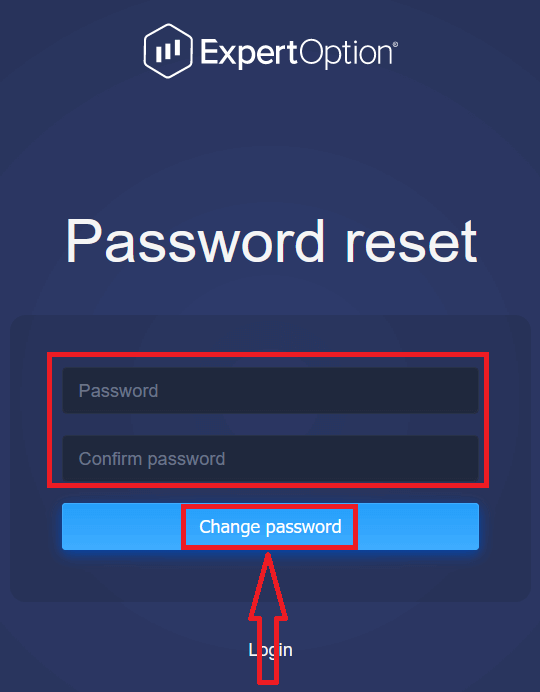
「パスワード」と「パスワードの確認」を入力すると、パスワードが正常に変更されたことを示すメッセージが表示されます。
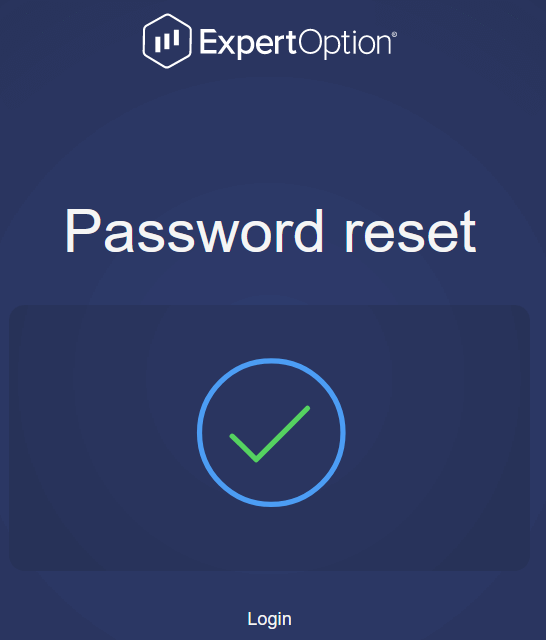
これで完了です。これで、ユーザー名と新しいパスワードを使用して ExpertOption プラットフォームにログインできます。
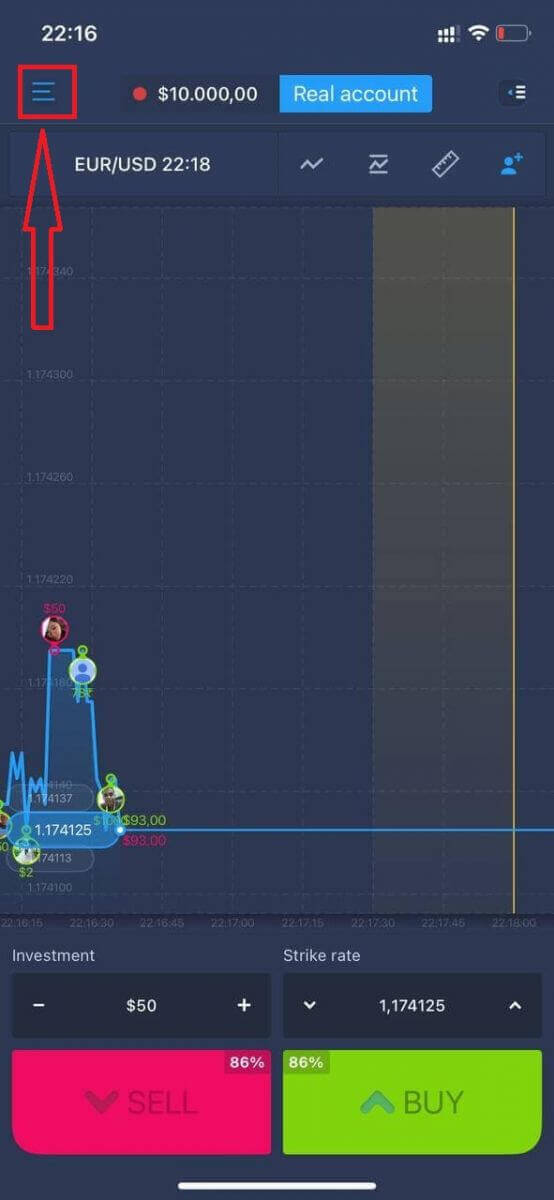
モバイル アプリケーションを使用している場合は
、「メニュー」アイコンをクリックします。
「ログイン」をクリックします。
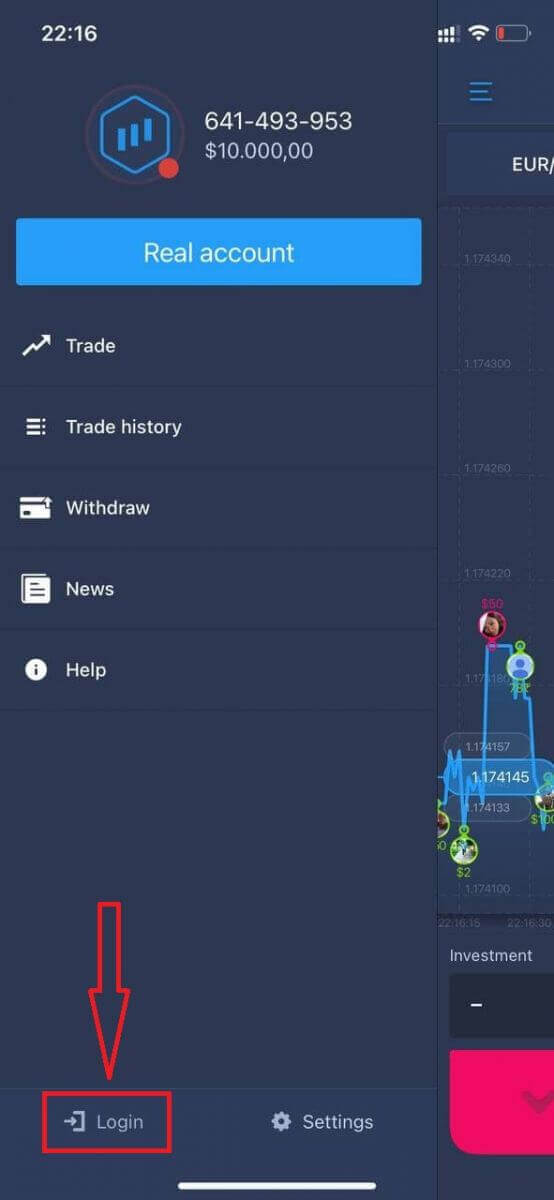
「パスワードを忘れた場合」リンクをクリックしてください。
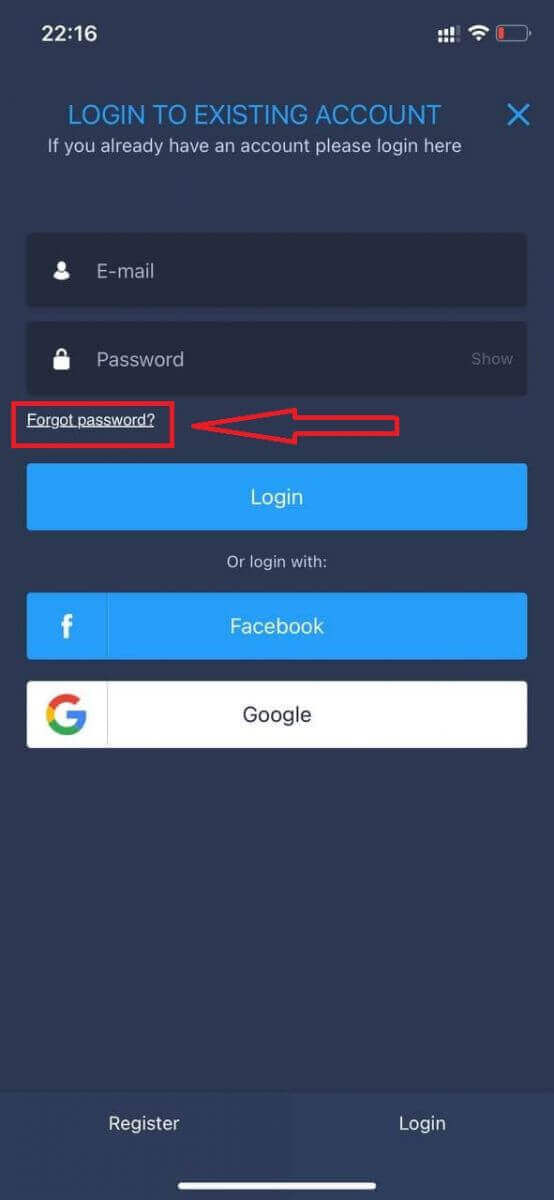
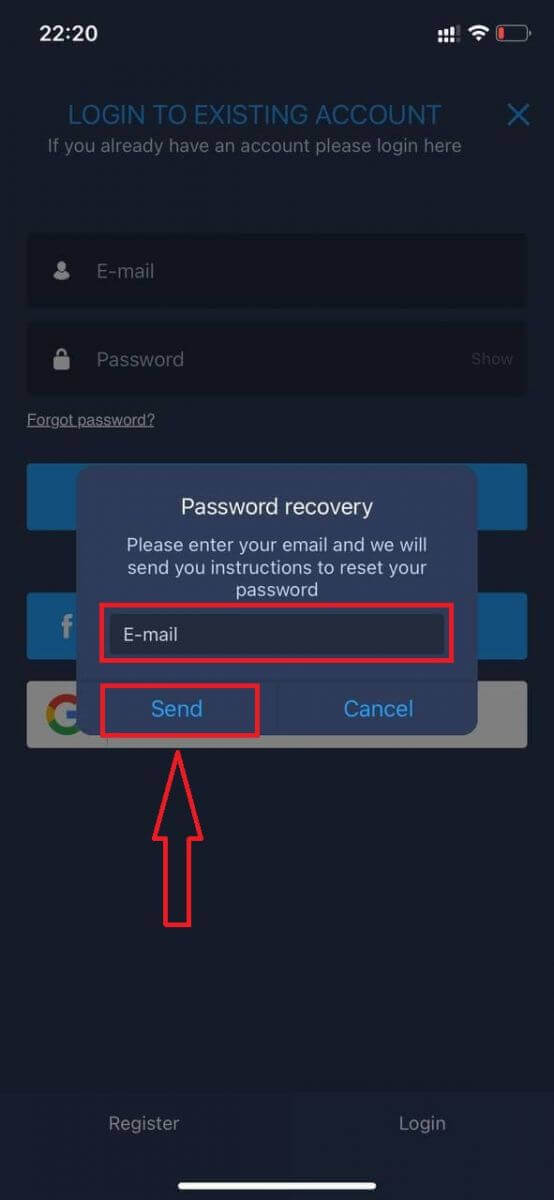
新しいウィンドウに、登録時に使用したメールアドレスを入力し、「送信」ボタンをクリックします。その後は、ウェブアプリと同じ手順で操作してください。
ExpertOptionモバイルウェブにログイン
ExpertOption取引プラットフォームのモバイルウェブ版で取引したい場合は、簡単にできます。まず、モバイルデバイスでブラウザを開きます。次に、「expertoption」を検索して、ブローカーの公式ウェブサイトにアクセスします。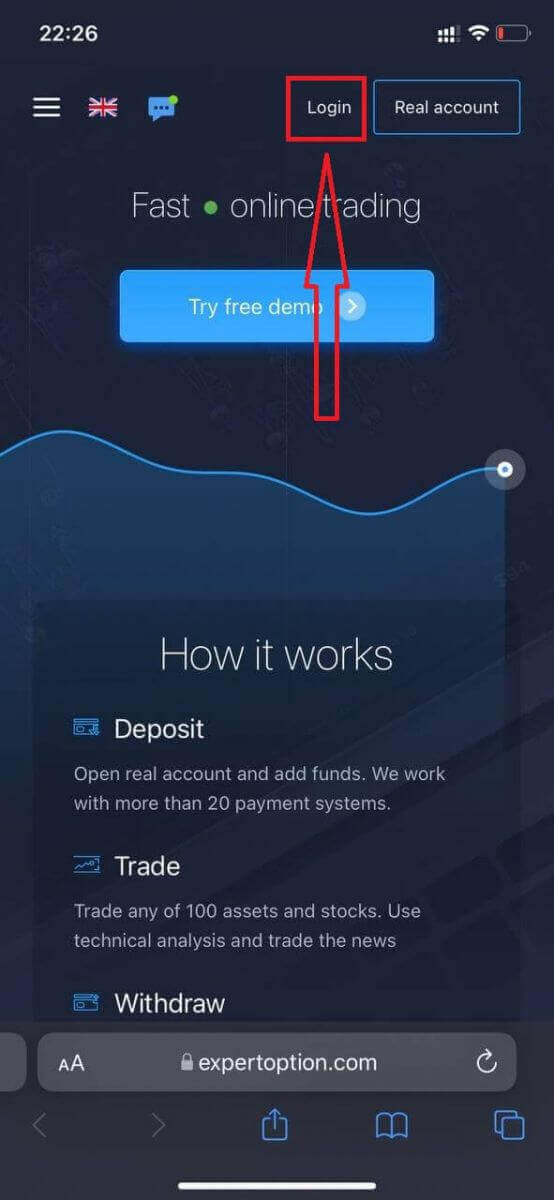
メールアドレスとパスワードを入力し、「ログイン」ボタンをクリックします。
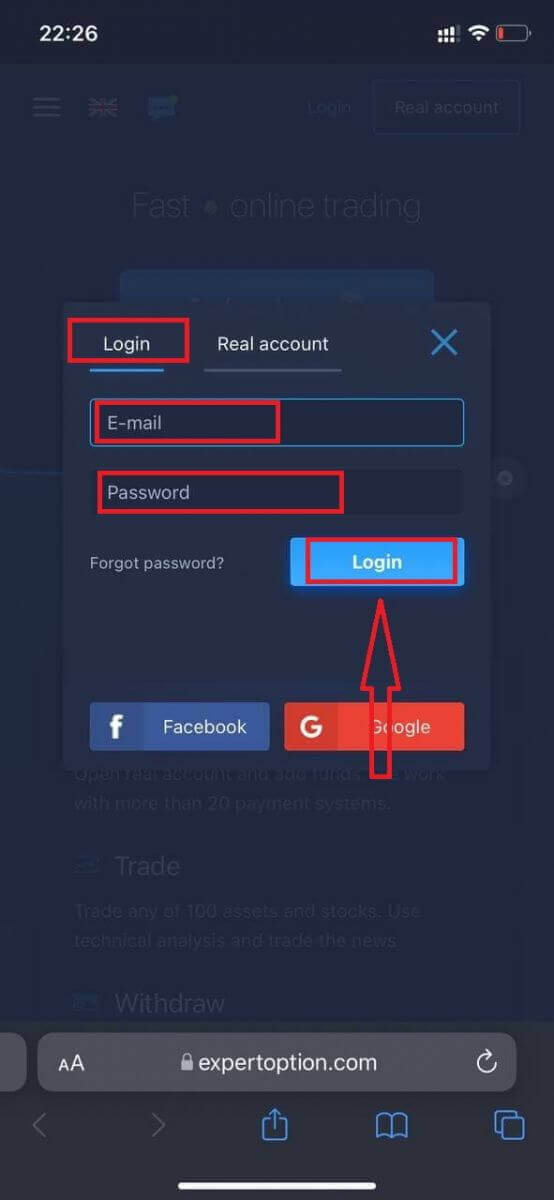
ログインに成功すると、入金ページが表示されます。ライブ取引を開始するには、アカウントに投資する必要があります(最低入金額は10米ドルです)。ExpertOption
で入金する方法
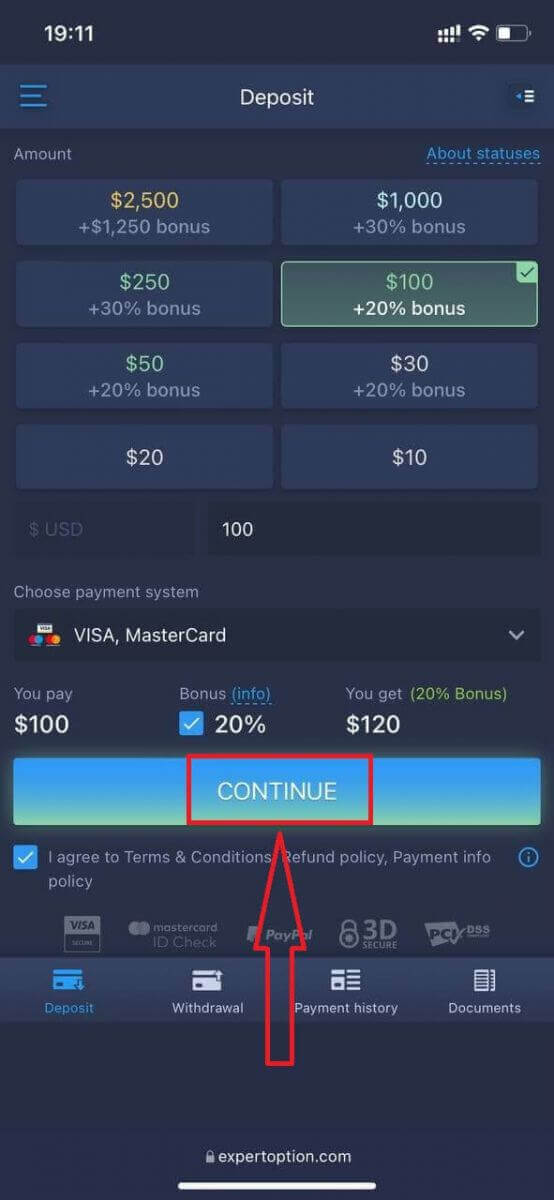
カード情報を入力し、「資金を追加...」をクリックします。
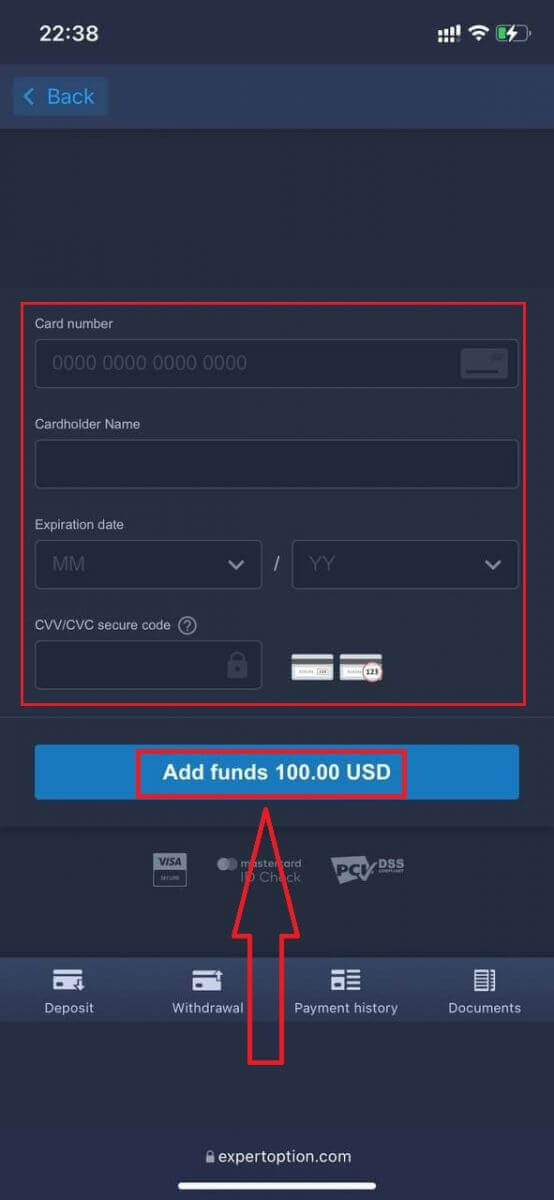
入金が成功すると、リアル口座で取引できるようになります。
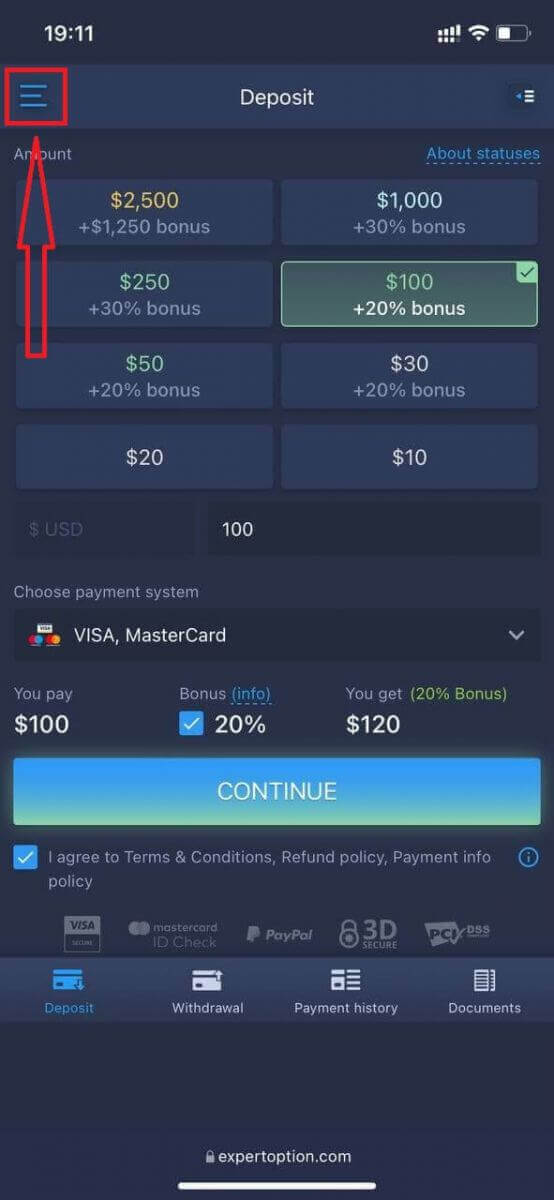
デモ口座を使用する場合は、「メニュー」アイコンをクリックします。
「取引」をクリックします。
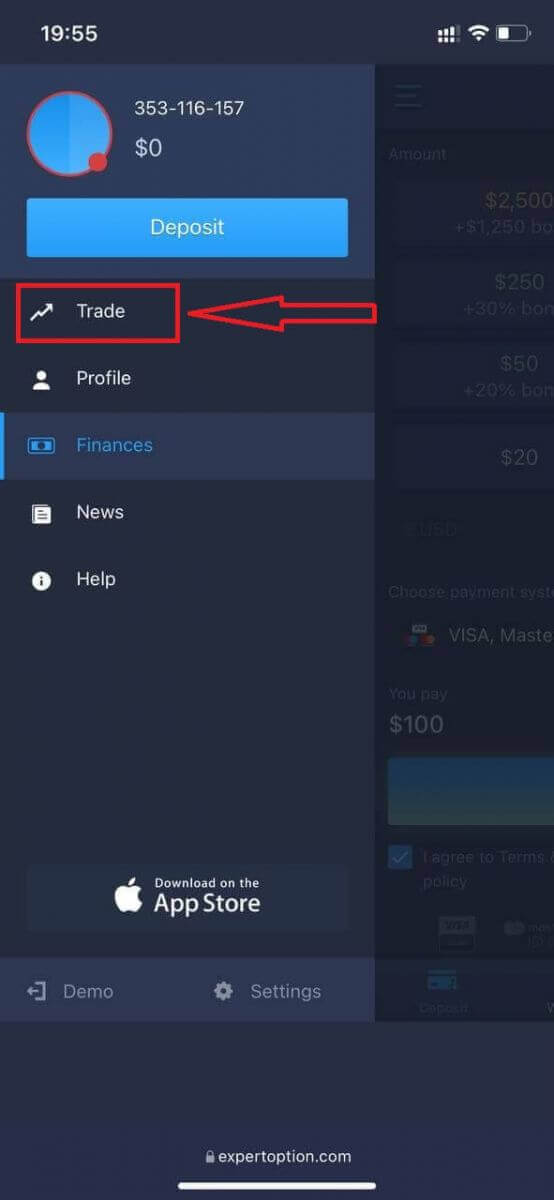
リアル口座からデモ口座に切り替えます。
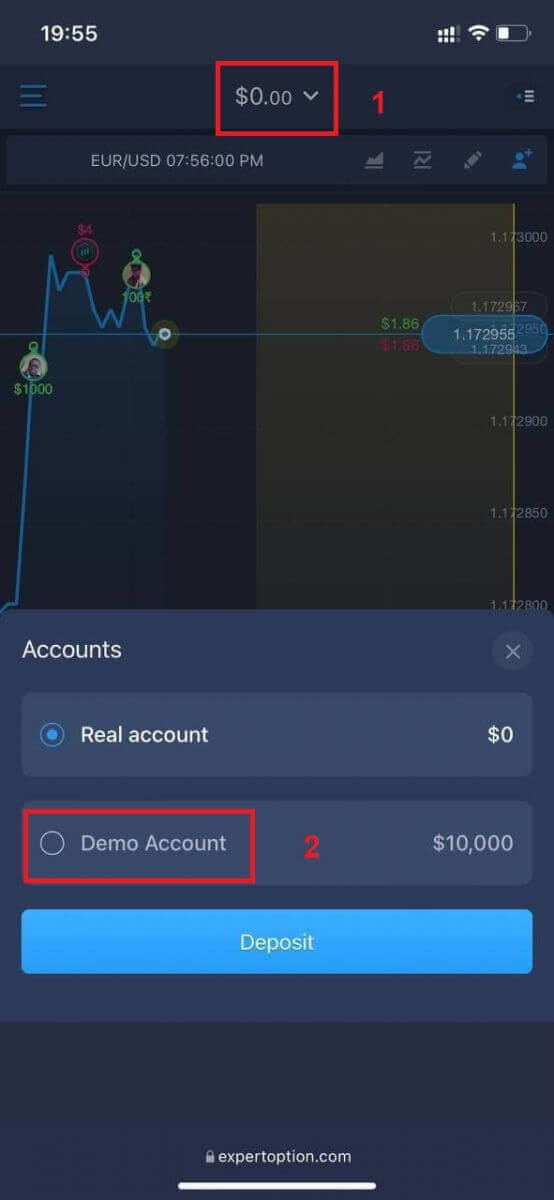
デモ口座には10,000ドルが入金されます。
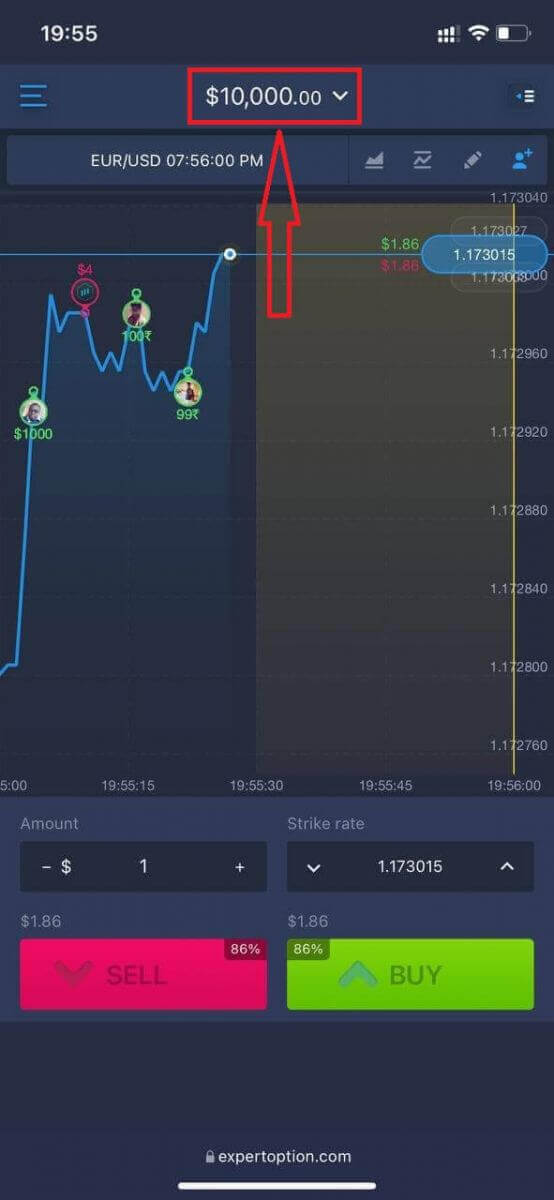
これで、プラットフォームのモバイルウェブ版から取引できるようになります。取引プラットフォームのモバイルウェブ版は、通常のウェブ版とまったく同じです。したがって、取引や資金の送金に問題はありません。
ExpertOption iOSアプリへのログイン方法
iOSモバイルプラットフォームでのログイン方法は、ExpertOptionウェブアプリでのログイン方法とほぼ同じです。アプリは、お使いのデバイスのApp Storeからダウンロードするか、こちらをクリックしてください。「ExpertOption - Mobile Trading」アプリを検索し、「入手」をクリックしてiPhoneまたはiPadにインストールしてください。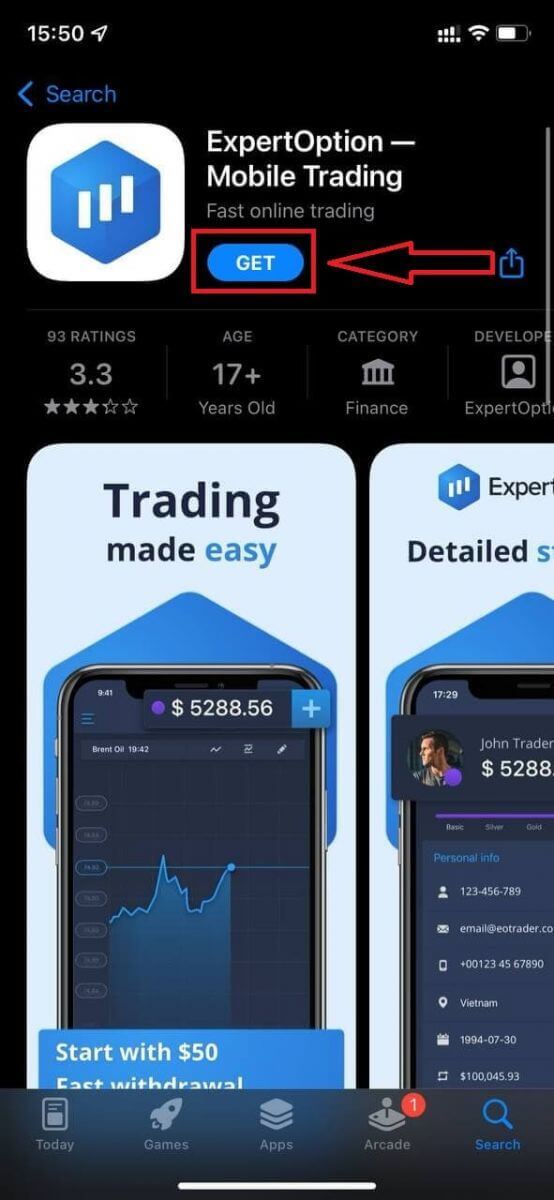
インストールと起動後、メールアドレス、Facebook、またはGoogleアカウントを使用してExpertOption iOSモバイルアプリにログインできます。「メニュー」アイコンを選択し、
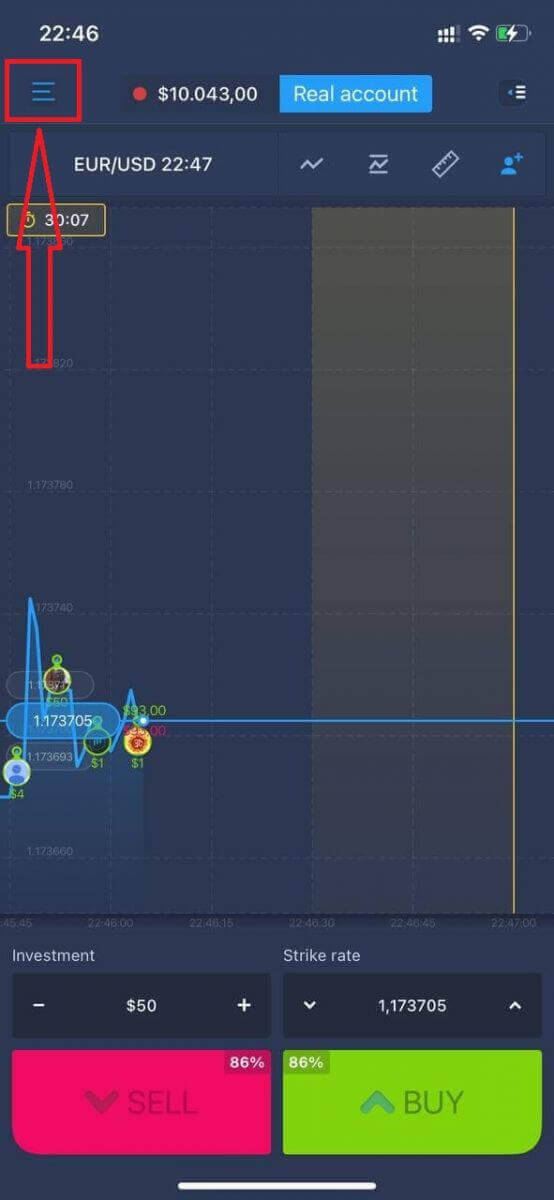
「ログイン」をクリックしてください。
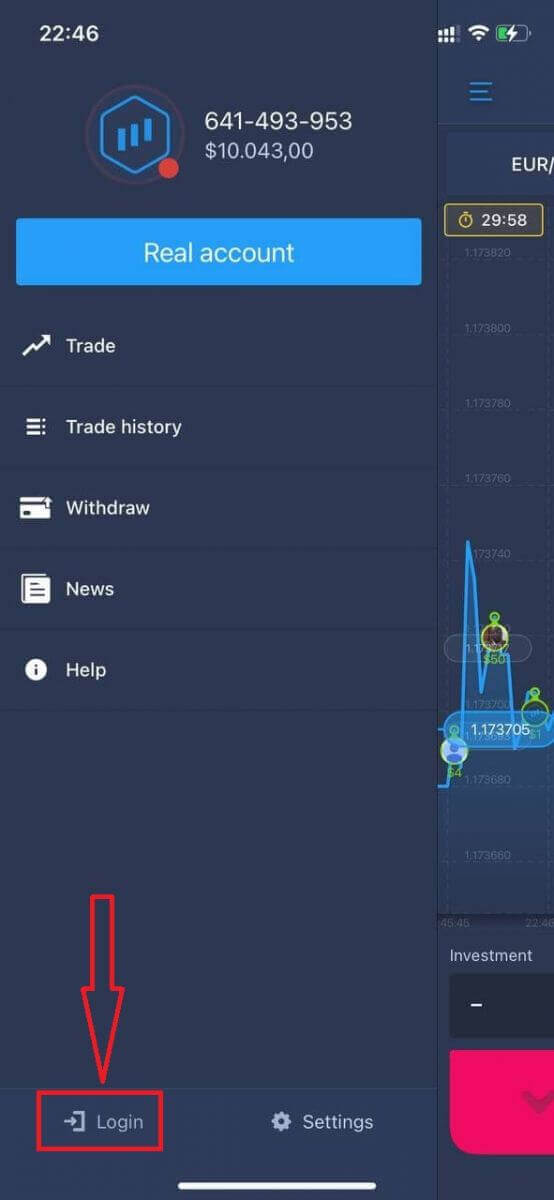
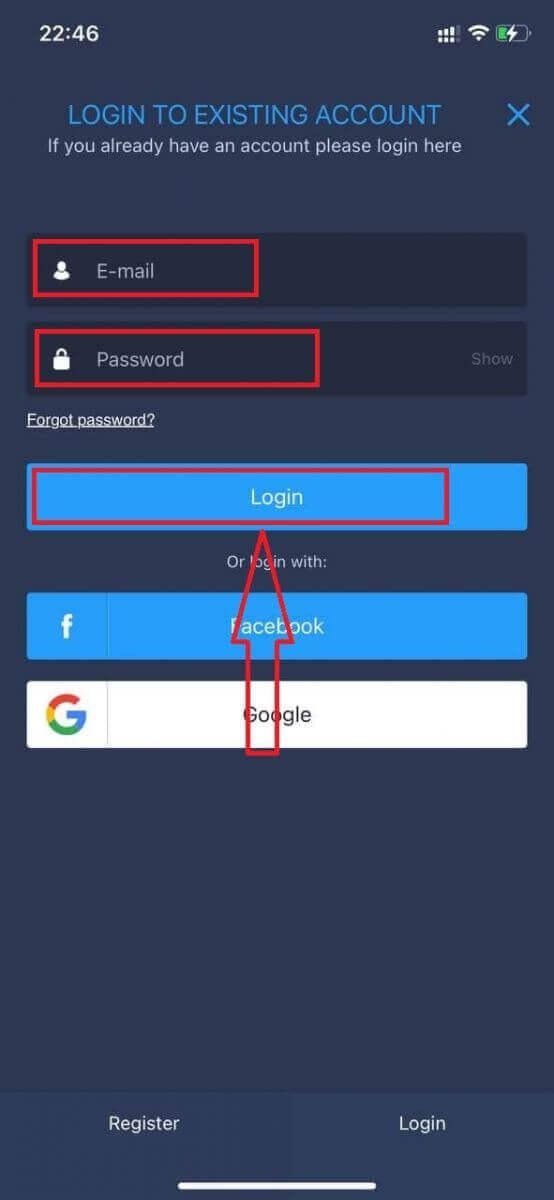
メールアドレスとパスワードを入力し、「ログイン」ボタンをクリックしてください。
ExpertOption Androidアプリへのログイン方法
このアプリを見つけるには、Google Play ストアにアクセスして「ExpertOption - Mobile Trading」を検索するか、こちらをクリックしてください。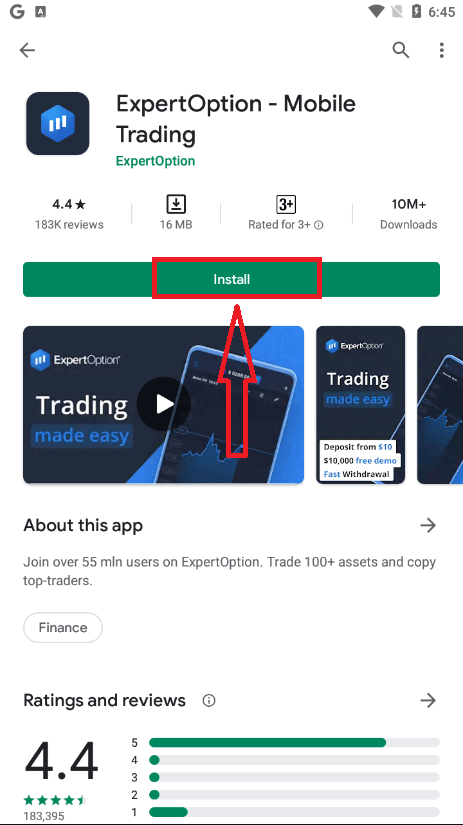
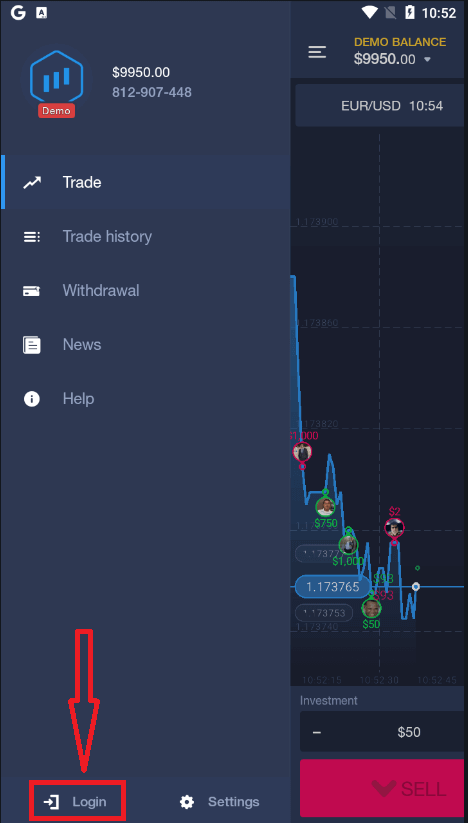
インストールと起動後、メールアドレス、Facebook、または Google アカウントを使用して ExpertOption Android モバイル アプリにログインできます。iOS
デバイスと同じ手順で、「メニュー」アイコンを選択します。
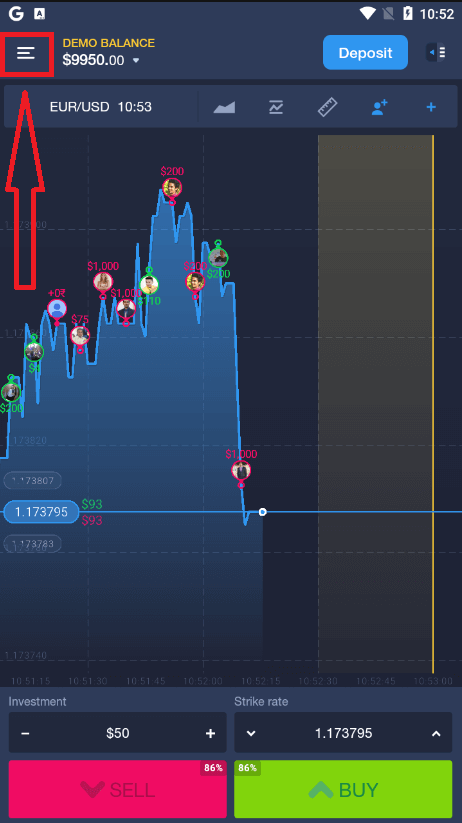
「ログイン」をクリックします。
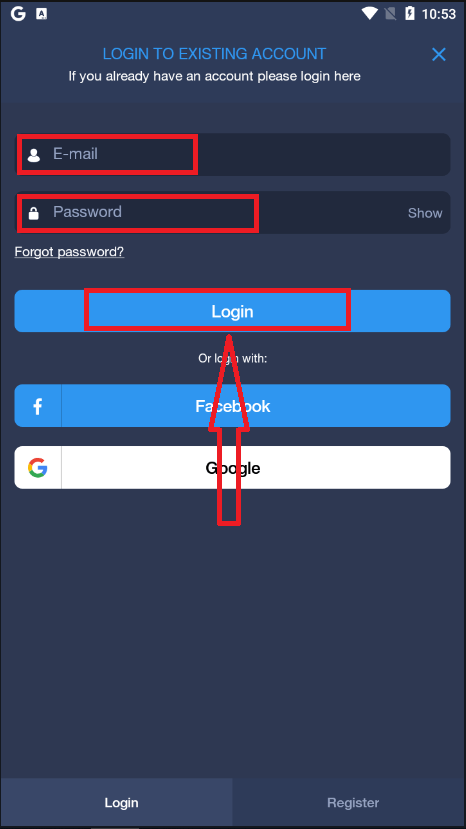
メールアドレスとパスワードを入力し、「ログイン」ボタンをクリックします。
結論:ExpertOptionで今日から第一歩を踏み出しましょう
ExpertOptionへの登録とログインは簡単で、迅速かつ安全に市場に参入できるように設計されています。以下の簡単な手順に従うだけで、アカウントを作成し、ダッシュボードにアクセスして、すぐに取引戦略の開発を開始できます。デモ口座で練習する場合でも、実際の取引に移行する場合でも、ExpertOptionは自信を持って取引できるよう、シームレスな体験を提供します。