ExpertOption にサインアップして入金する方法
作者

オンライン取引プラットフォーム研究者兼ガイドライター
ブローカープラットフォームと取引口座システムを研究します。
ExpertOption は、さまざまな資産を簡単に取引できる人気の取引プラットフォームで、初心者と経験豊富なトレーダーの両方にユーザーフレンドリーなツールとシームレスなインターフェイスを提供します。取引を始めるには、まずアカウントを作成し、取引ウォレットに資金を安全に入金する必要があります。
このガイドでは、ExpertOption へのサインアップと入金を効率的に行うためのステップバイステップのプロセスを説明します。
このガイドでは、ExpertOption へのサインアップと入金を効率的に行うためのステップバイステップのプロセスを説明します。

ExpertOptionへの登録方法
ワンクリックでエキスパートオプション取引を開始
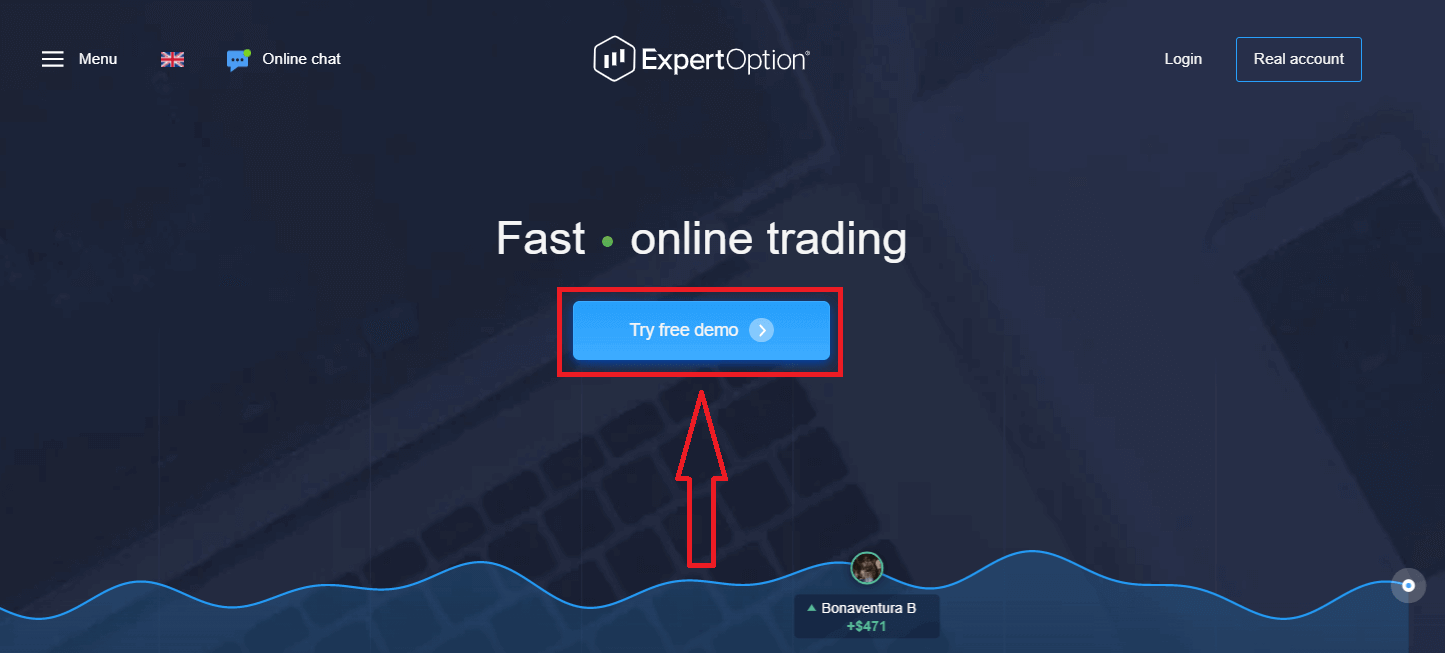
プラットフォームへの登録は簡単です。数回クリックするだけで完了します。「無料デモを試す」ボタンをクリックすると、ワンクリックで取引画面を開くことができます。
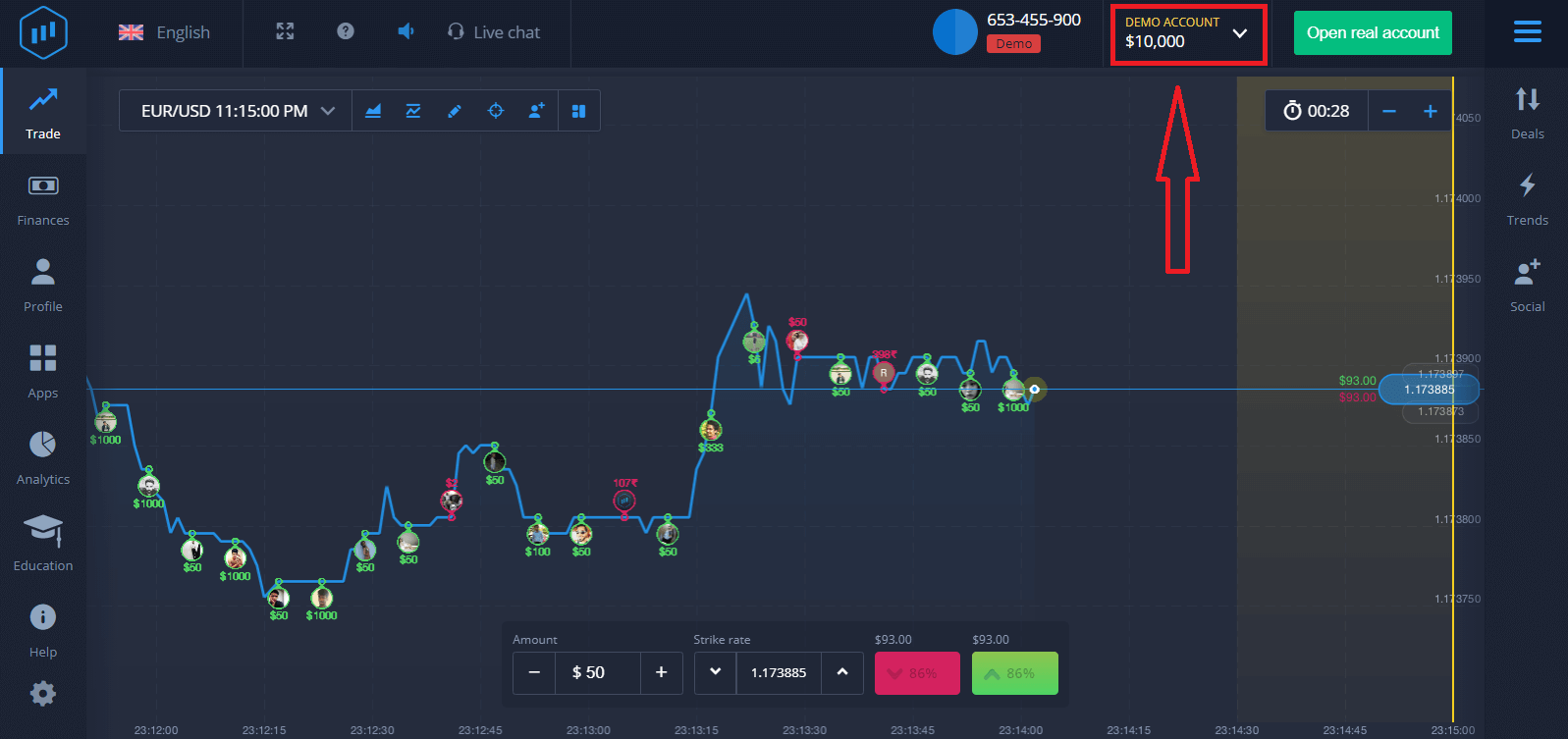
これによりデモ取引ページに移動し、10,000ドルのデモ口座で取引を開始できます。
 この口座を継続して使用するには、取引結果を保存し、実際の口座で取引してください。「実際の口座を開設」をクリックしてExpertOptionアカウントを作成します。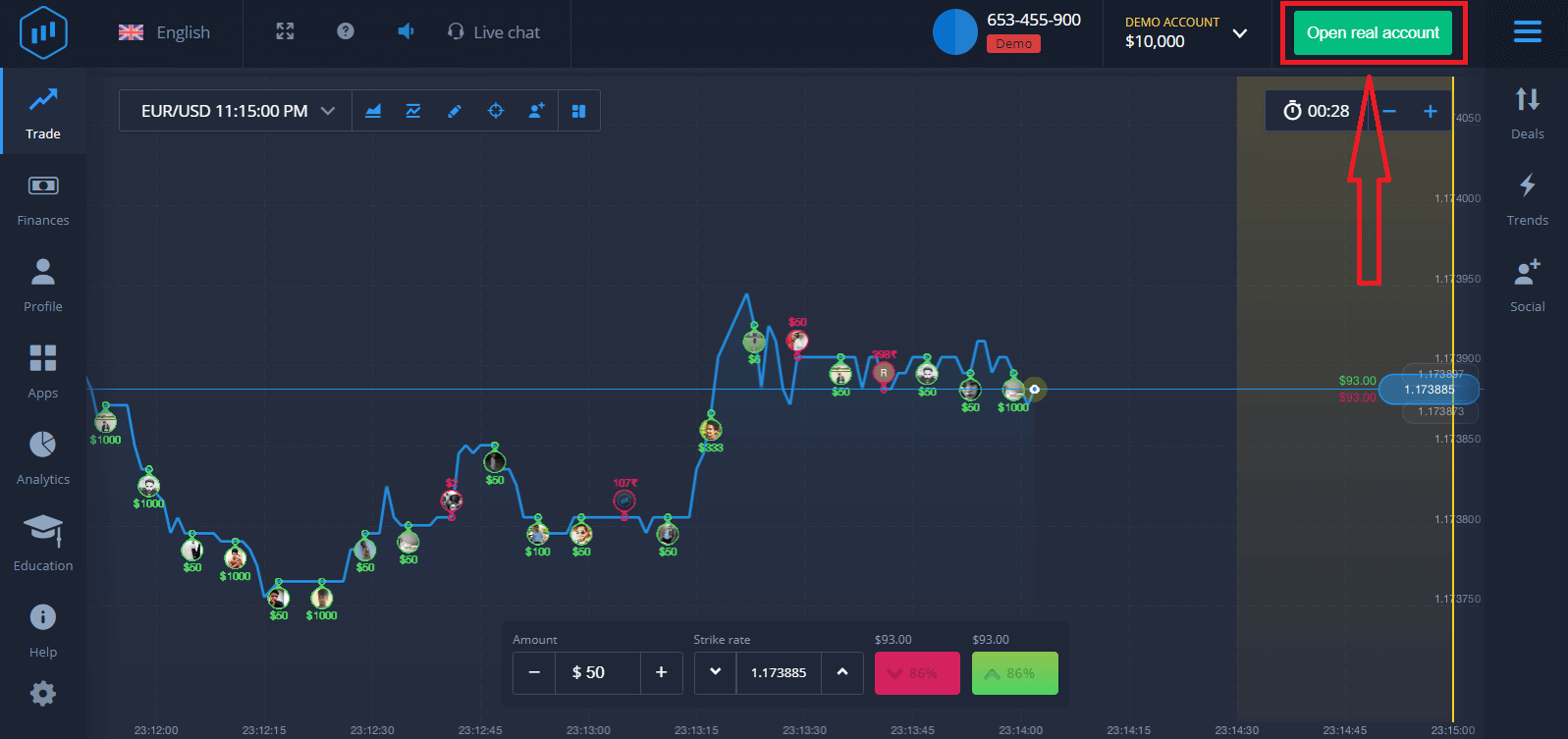
以下の図に示すように、メールアドレス、Facebookアカウント、またはGoogleアカウントでサインアップする3つのオプションがあります。適切な方法を選択し、パスワードを作成するだけです。
メールアドレスを使ってExpertOptionアカウントに登録する方法
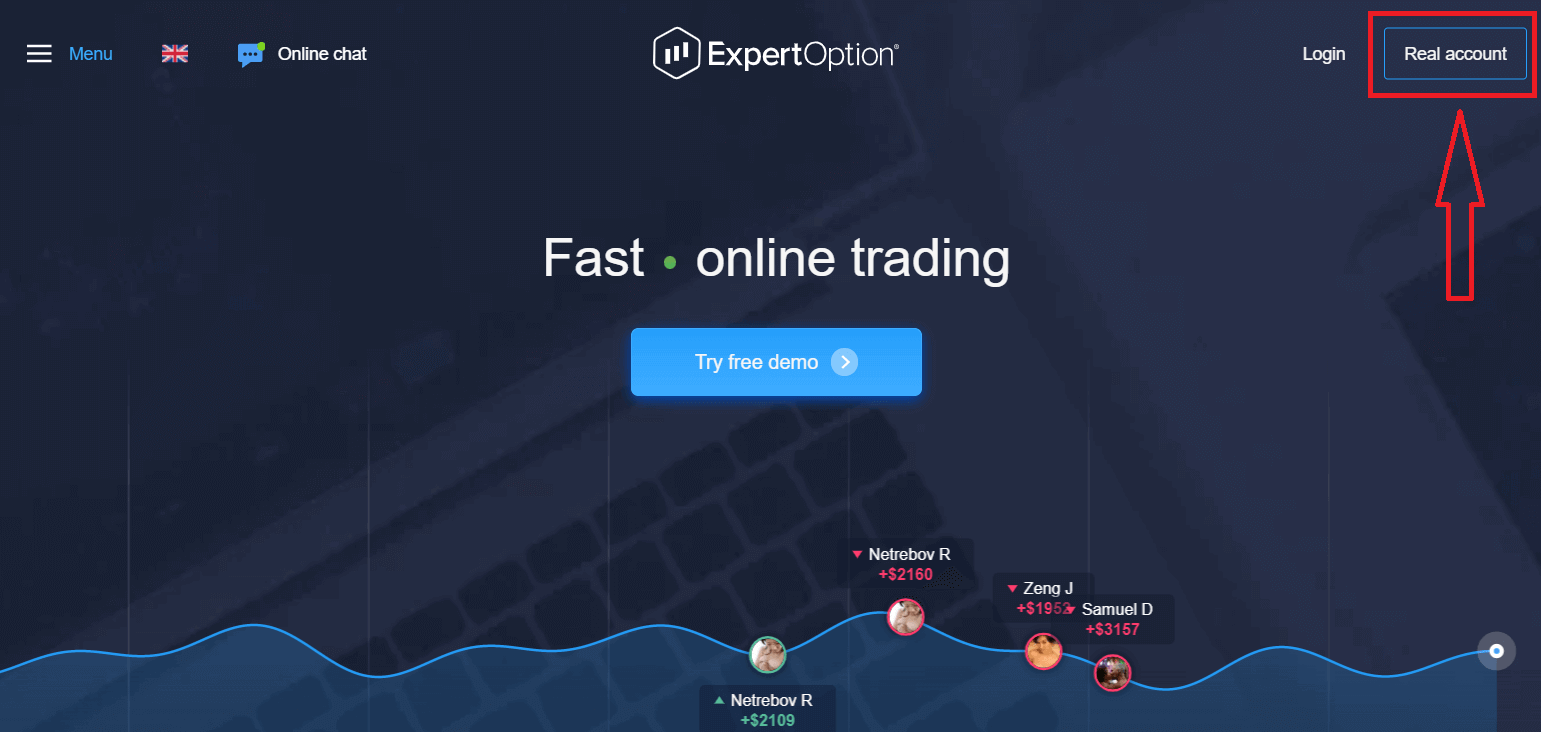
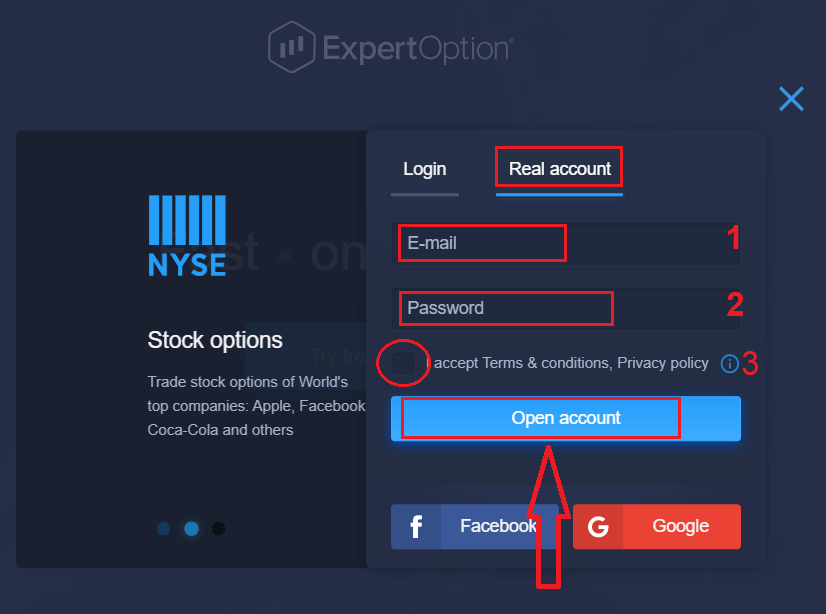
1. プラットフォームの右上にある「リアルアカウント」ボタンをクリックしてアカウントを登録できます。2
. 登録するには、必要な情報をすべて入力し、「アカウントを開設」をクリックしてください。
- 有効なメールアドレスを入力してください。
- 強力なパスワードを作成してください。
- また、「利用規約」を読んで確認する必要があります。
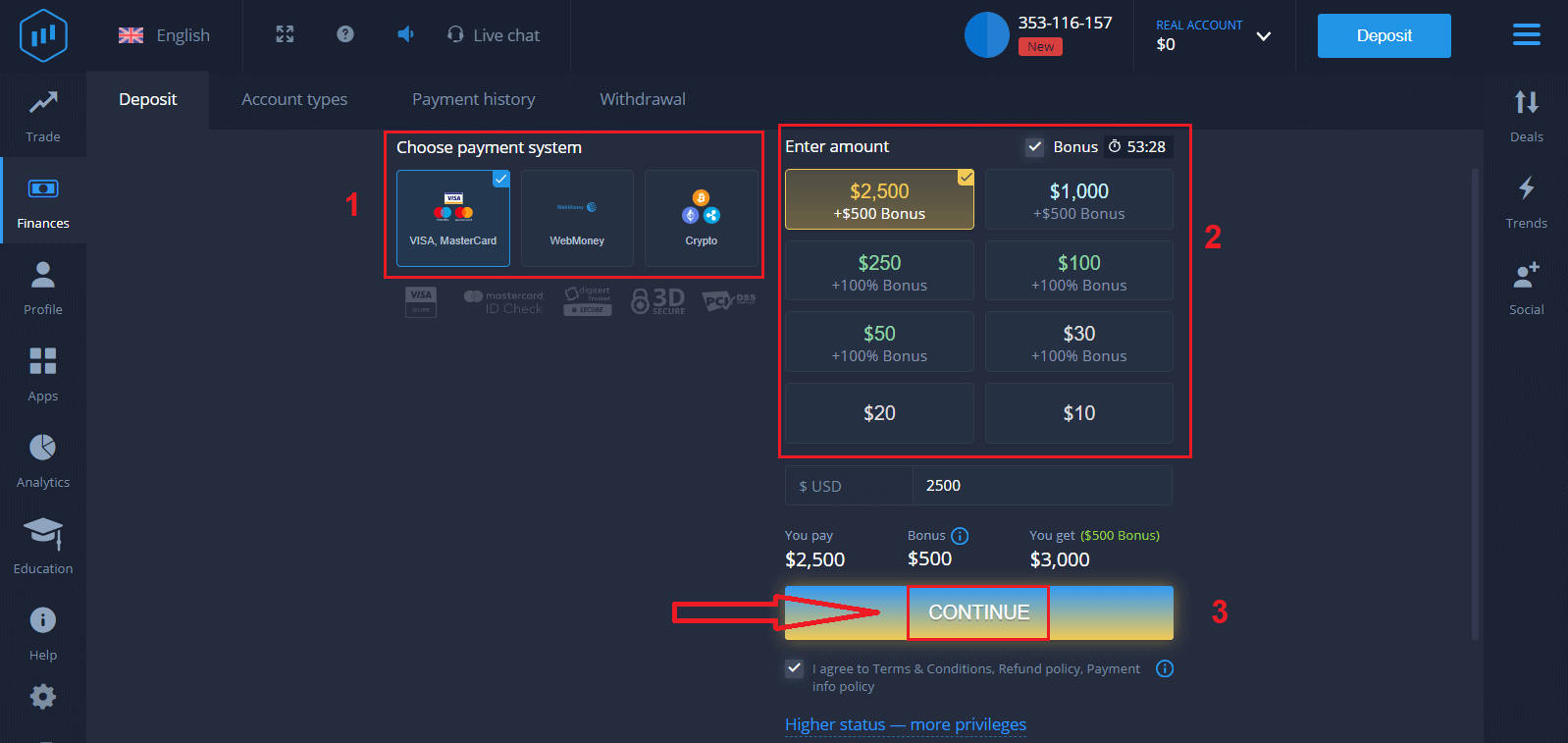
おめでとうございます!登録が完了しました。ライブ取引を開始するには、アカウントに投資する必要があります(最低入金額は10米ドルです)。ExpertOption
への入金方法:
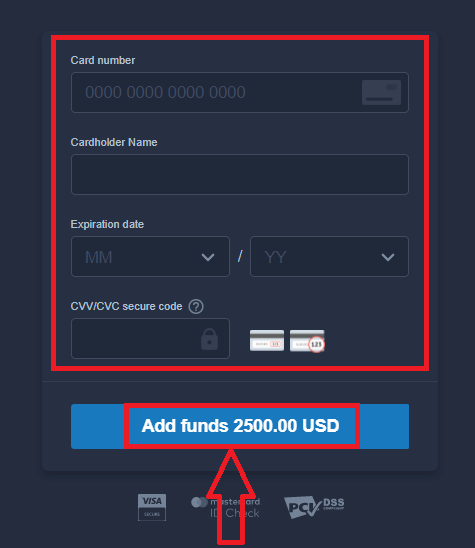
カード情報を入力し、「資金を追加...」をクリックします。
入金が完了すると、リアル口座で取引できるようになります。
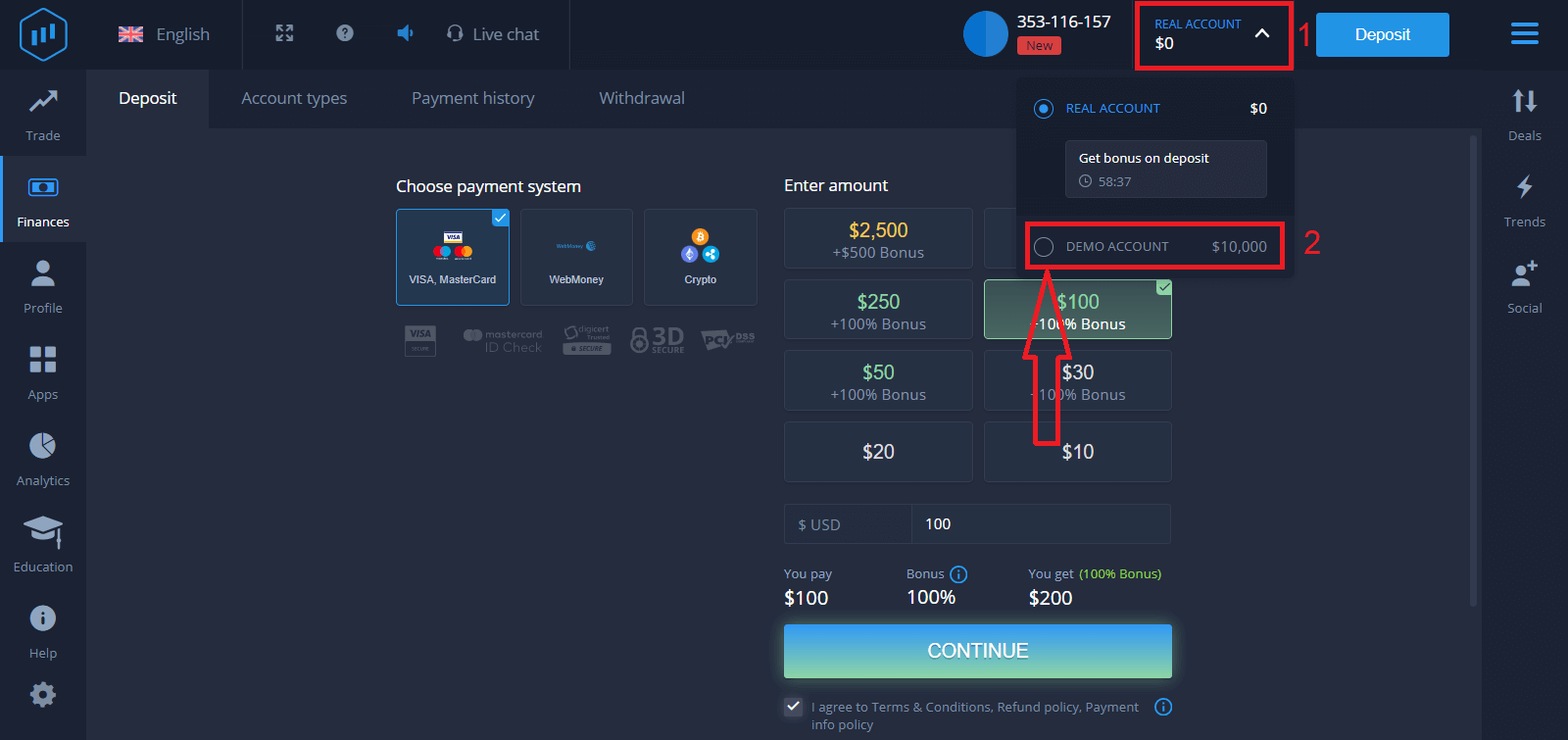
デモ口座を使用する場合は、「リアル口座」をクリックし、「デモ口座」を選択して、デモ口座で10,000ドルの取引を開始してください。デモ口座は、プラットフォームに慣れ、さまざまな資産で取引スキルを練習し、リスクなしでリアルタイムチャートで新しいメカニズムを試すためのツールです。
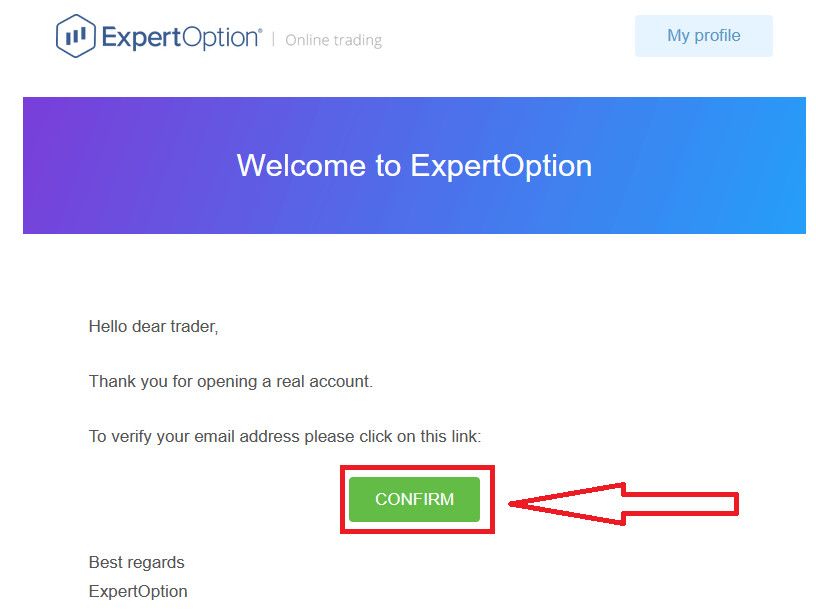
最後に、メールにアクセスすると、ExpertOptionから確認メールが送信されます。そのメール内のボタンをクリックしてアカウントを有効化してください。これで、登録とアカウントの有効化が完了します。
Facebookを使ってExpertOptionアカウントに登録する方法
また、Facebook アカウントでアカウントを開設することもできます。その手順は簡単です。1 . 「利用規約」を確認し、 Facebookボタンをクリックします

。2. Facebook ログイン ウィンドウが開きますので、Facebook に登録したメールアドレスを入力してください
。3. Facebook アカウントのパスワードを入力します
。4. 「ログイン」をクリックします。
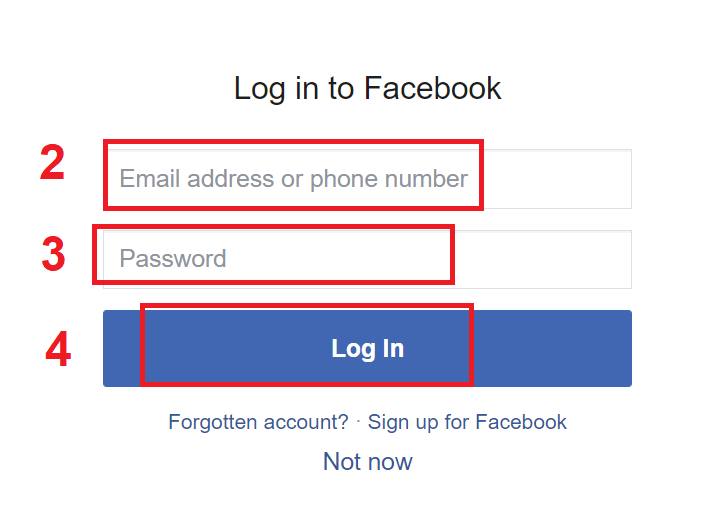
「ログイン」ボタンをクリックすると、ExpertOption は、あなたの名前とプロフィール写真、およびメールアドレスへのアクセスを要求します。「続行...」をクリックすると
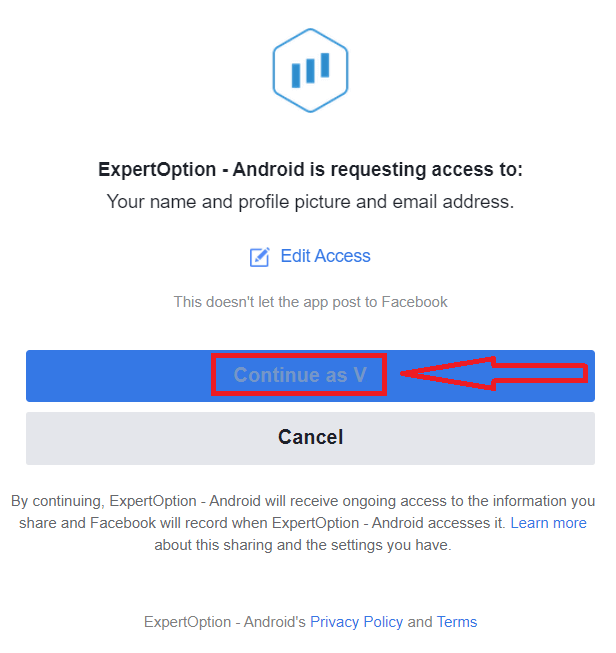
、ExpertOption プラットフォームに自動的にリダイレクトされます。
Googleを使ってExpertOptionアカウントに登録する方法
1. Googleアカウントでサインアップするには、「利用規約」を確認し、サインアップフォームの該当するボタンをクリックします。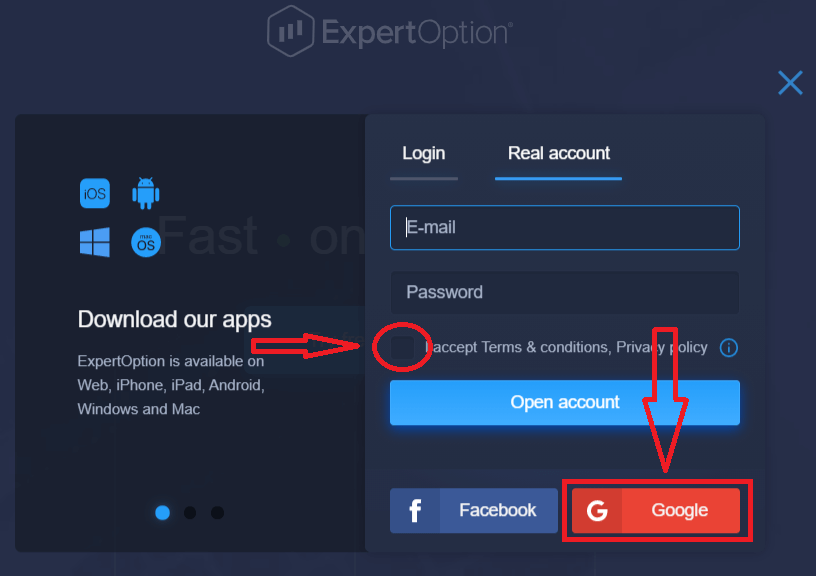
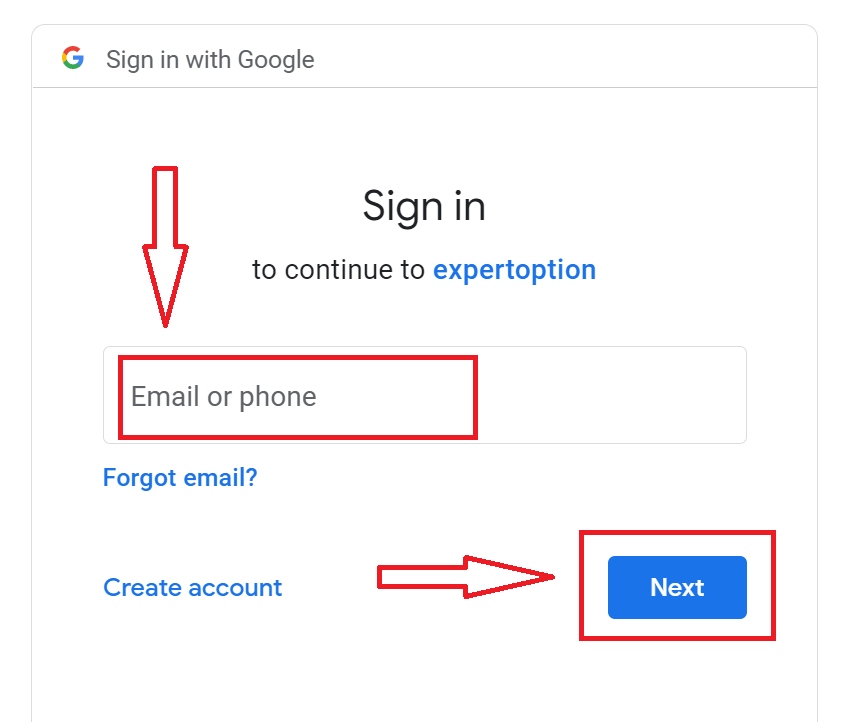
2. 新しく開いたウィンドウで、電話番号またはメールアドレスを入力し、「次へ」をクリックします。
3. 次に、Googleアカウントのパスワードを入力し、「次へ」をクリックします。
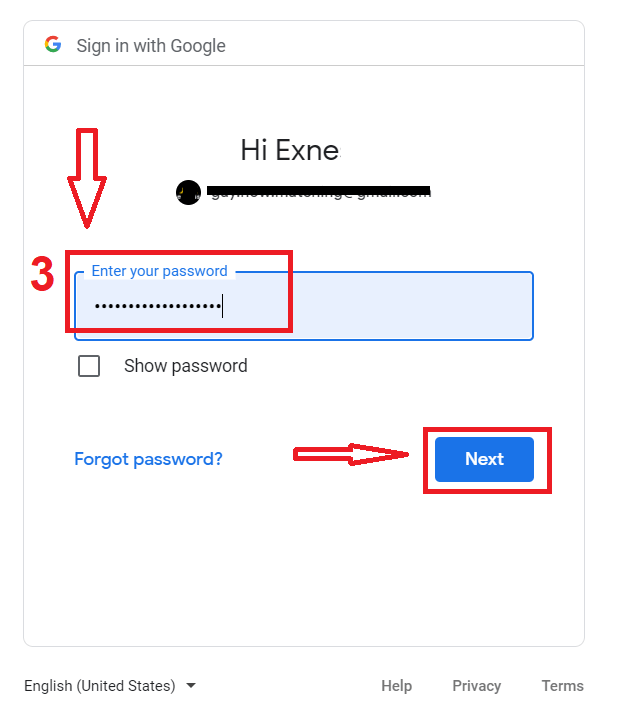
その後、サービスからメールアドレスに送信される指示に従ってください。
ExpertOption iOSアプリでアカウントを登録する
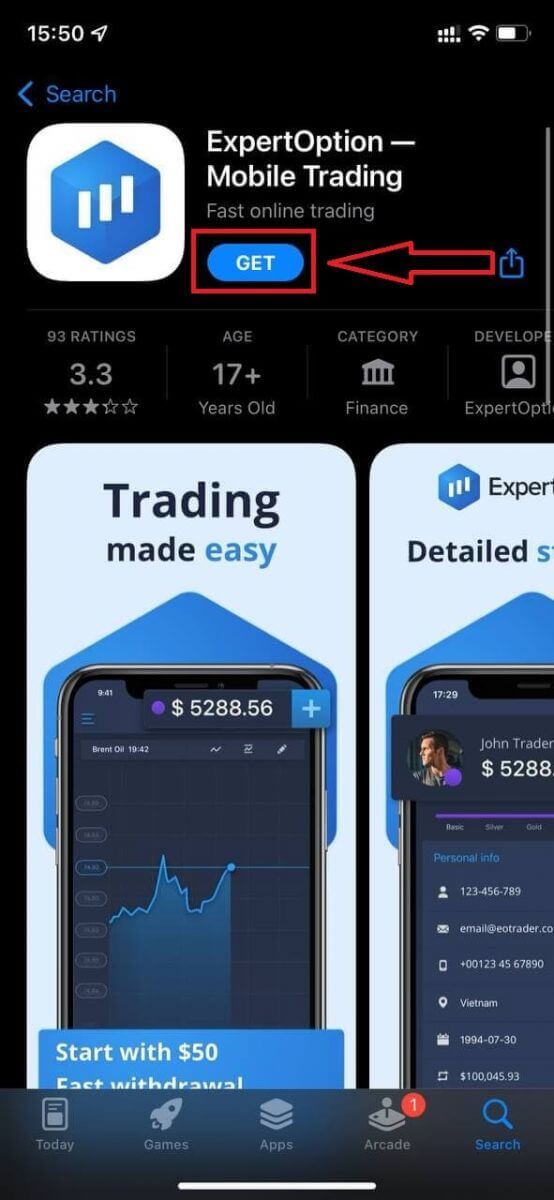
iOSモバイルデバイスをお持ちの場合は、App StoreまたはこちらからExpertOption公式モバイルアプリをダウンロードする必要があります。「ExpertOption - Mobile Trading」アプリを検索して、iPhoneまたはiPadにダウンロードしてください。モバイル版の取引プラットフォームはウェブ版とまったく同じです。そのため、取引や資金の送金に問題はありません。
その後、ExpertOptionアプリを開くと、取引プラットフォームが表示されます。「購入」または「売却」をクリックして、チャートの動向を予測してください。
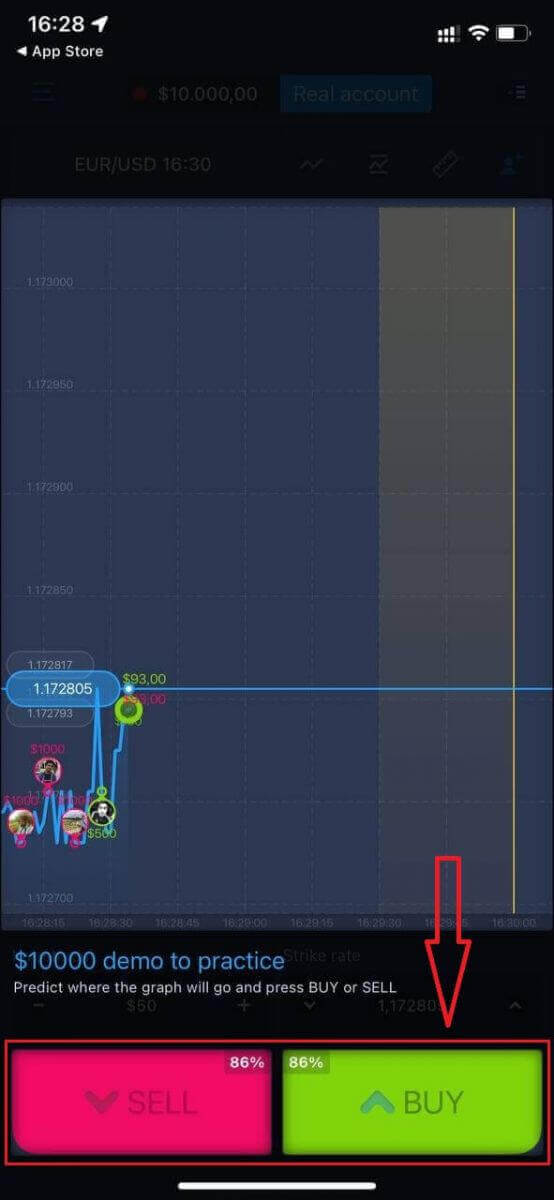
これで、Daemoアカウントで10,000ドルを使って取引を続けることができます。
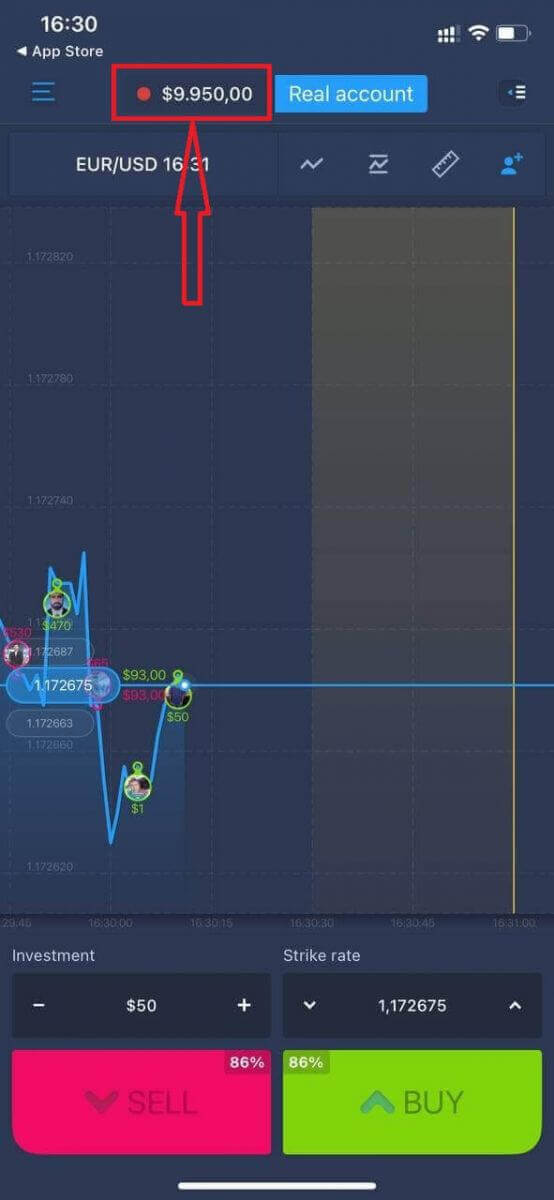
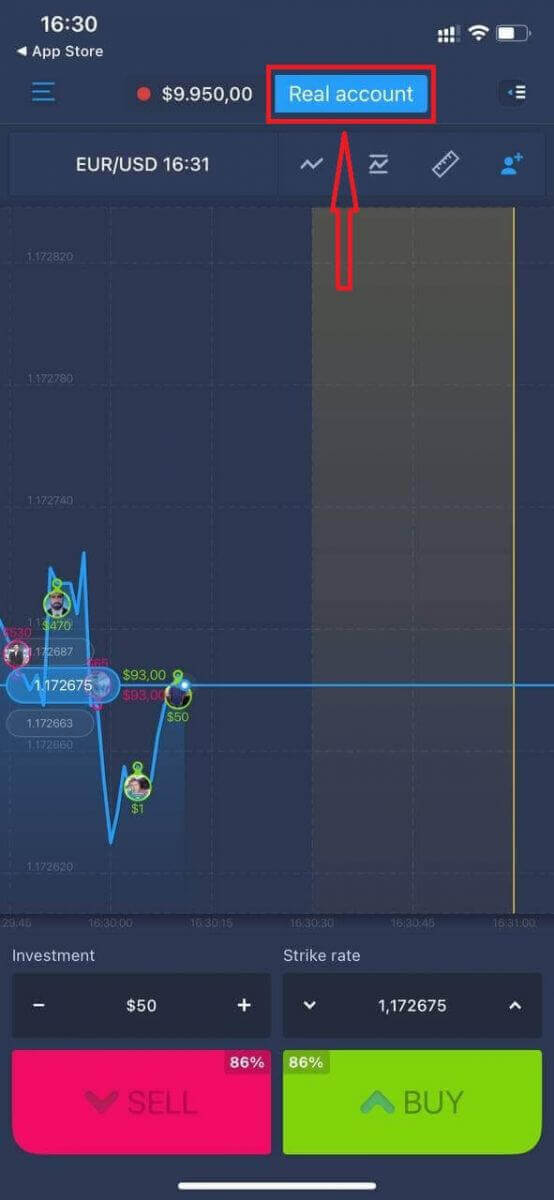
「リアル口座」をクリックすると、iOSモバイルプラットフォームで口座を開設することもできます。
- 有効なメールアドレスを入力してください。
- 強力なパスワードを作成してください。
- また、「利用規約」に同意していただく必要があります。
- 「アカウント作成」をクリックしてください。
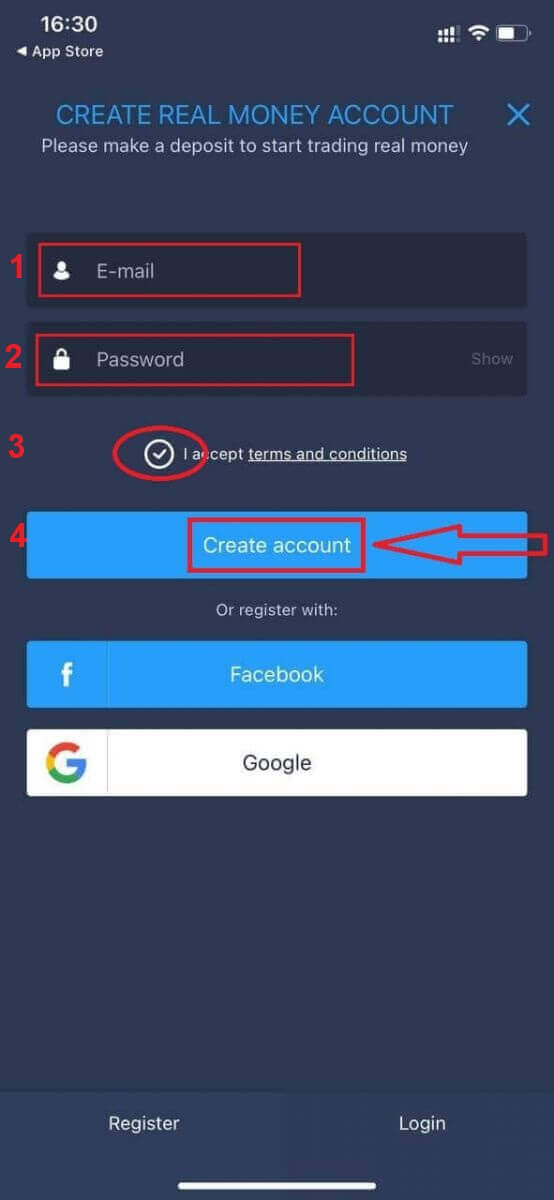
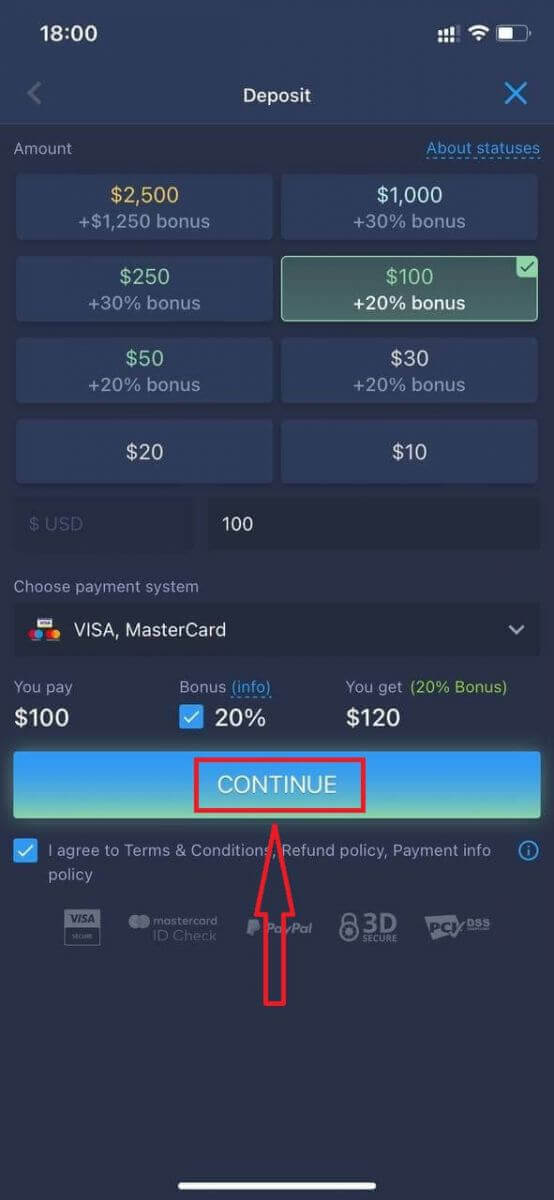
おめでとうございます!登録が完了しました。これで入金して、リアル口座での取引を開始できます。
ExpertOption Androidアプリでアカウントを登録する
Android端末をお持ちの場合は、Google PlayまたはこちらからExpertOption公式モバイルアプリをダウンロードする必要があります。「ExpertOption - Mobile Trading」アプリを検索して、端末にダウンロードしてください。モバイル版の取引プラットフォームはウェブ版と全く同じです。そのため、取引や資金の送金に問題はありません。さらに、Android版ExpertOption取引アプリはオンライン取引に最適なアプリとされており、ストアでの評価も高いです。
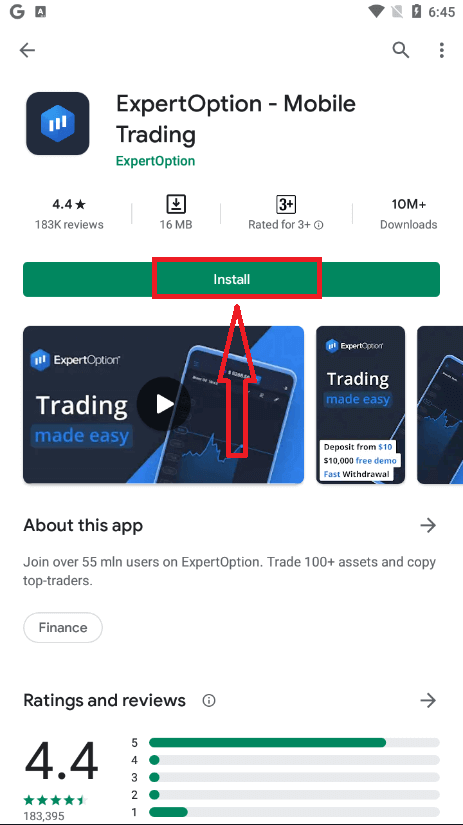
ダウンロード後、ExpertOptionアプリを開くと、取引プラットフォームが表示されます。「購入」または「売却」をクリックして、チャートの動向を予測してください。
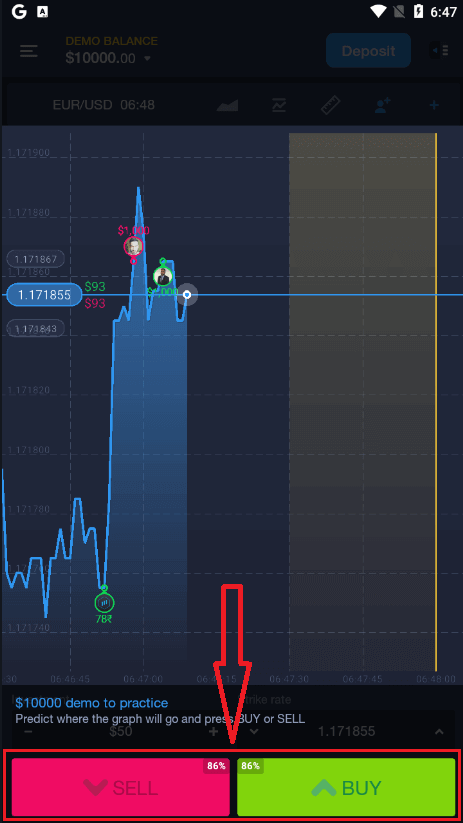
これで、デモ口座で10,000ドルを使って取引を続けることができます。
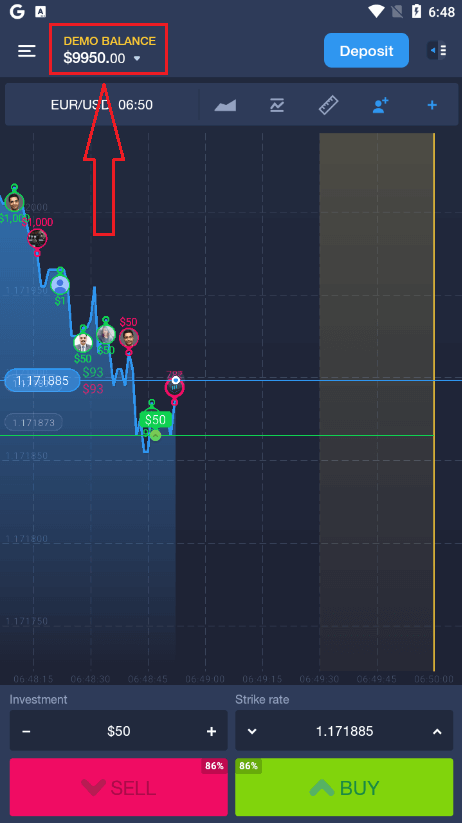
また、Androidモバイルプラットフォームで「デモ残高」をクリックし、「リアル口座を開設」をクリックすることで、口座を開設することもできます。
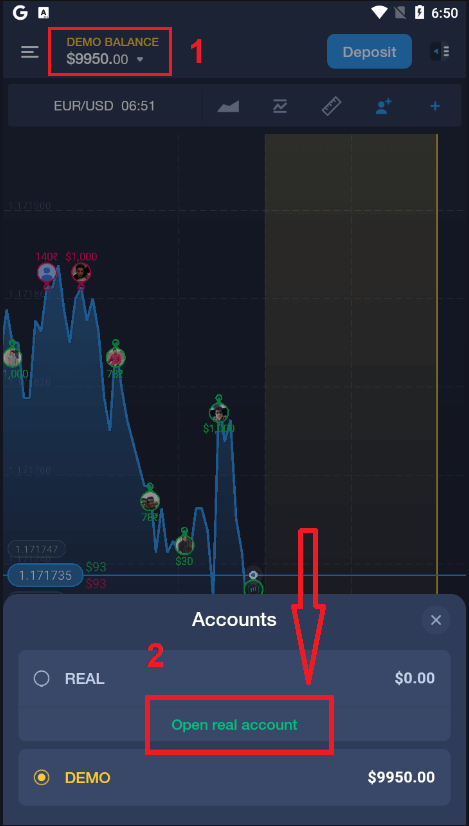
- 有効なメールアドレスを入力してください。
- 強力なパスワードを作成してください。
- また、「利用規約」に同意していただく必要があります。
- 「アカウント作成」をクリックしてください。
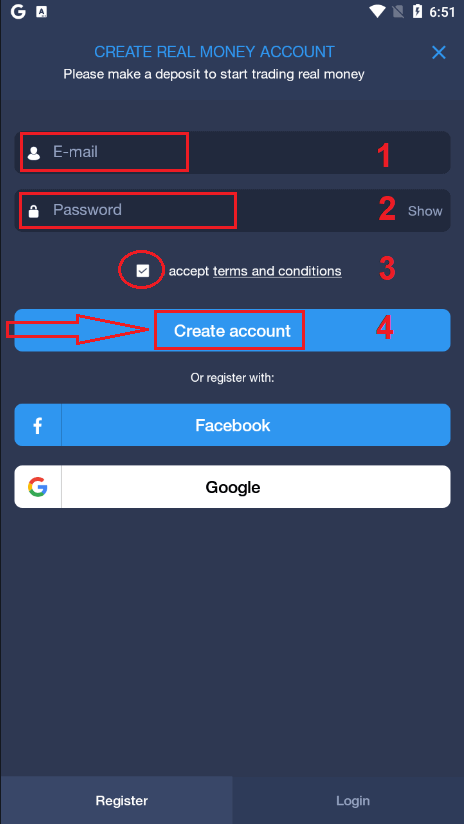
おめでとうございます!登録が完了しました。これで入金してリアル口座での取引を開始できます。t
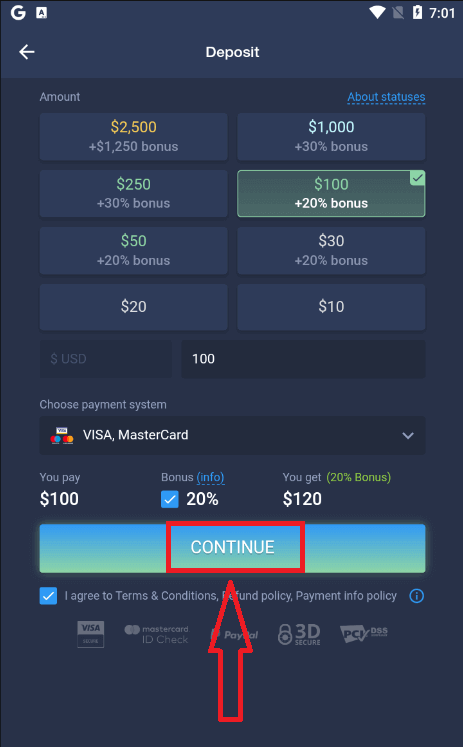
ExpertOptionのアカウントをモバイルウェブで登録する
ExpertOption 取引プラットフォームのモバイル Web 版で取引したい場合は、簡単にできます。まず、モバイル デバイスでブラウザを開きます。次に、「expertoption」を検索してブローカーの公式 Web サイトにアクセスします。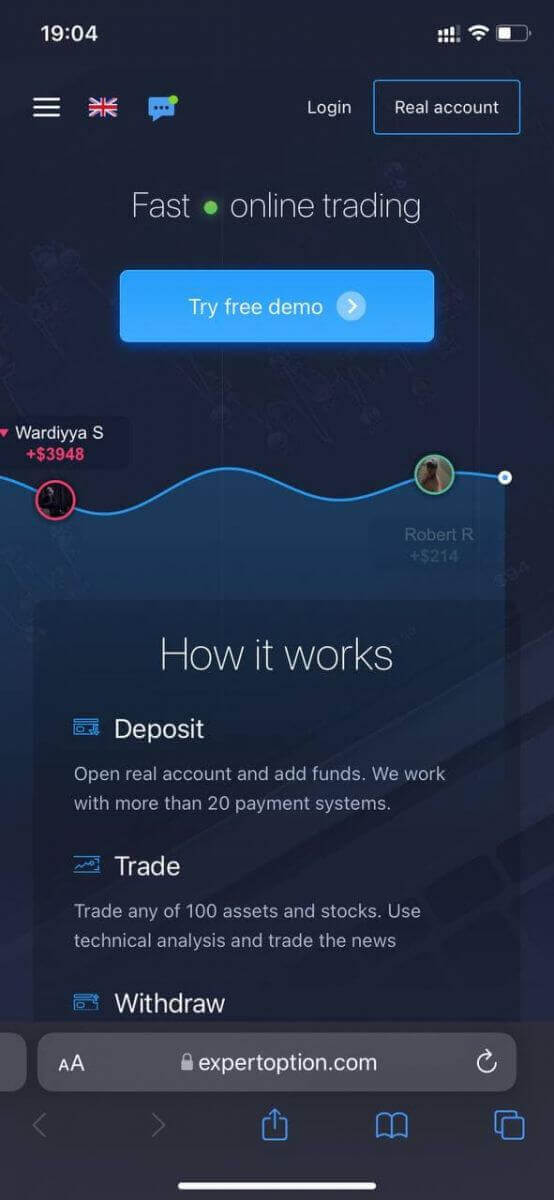
右上隅の「リアル アカウント」ボタンをクリックします。
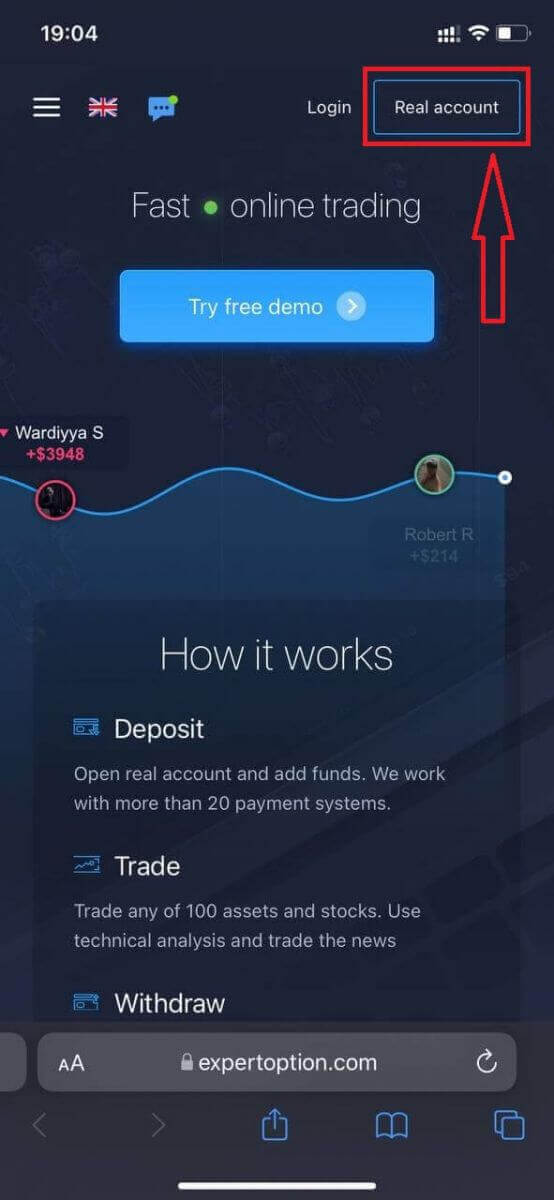
このステップでは、メールアドレス、パスワードなどのデータを入力し、「利用規約」に同意して、「アカウントを開く」をクリックします。
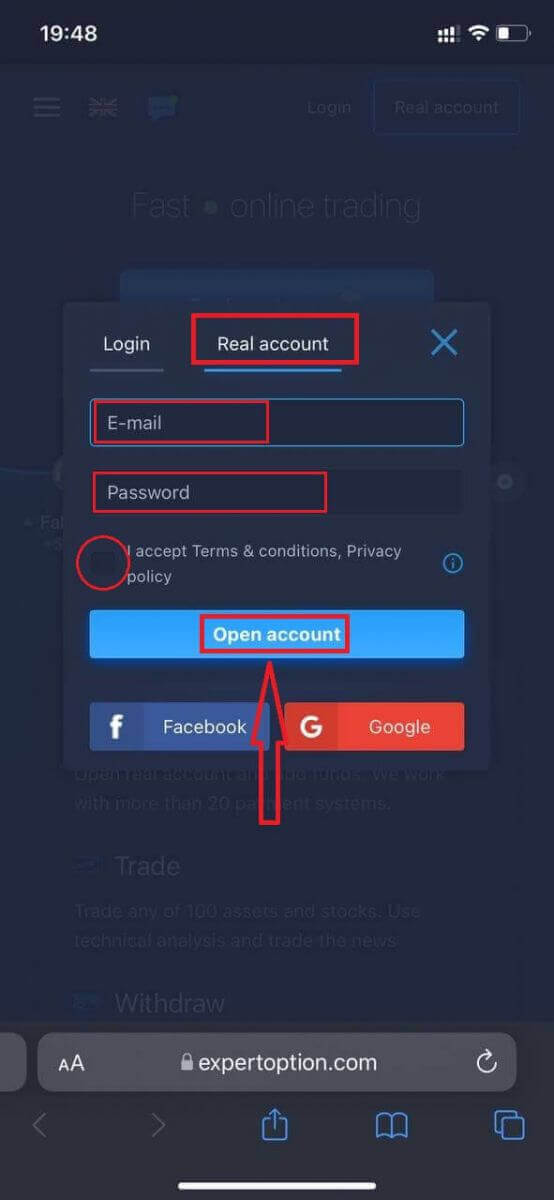
おめでとうございます!サインアップは成功しました。これで、入金してリアル アカウントで取引を開始できます。
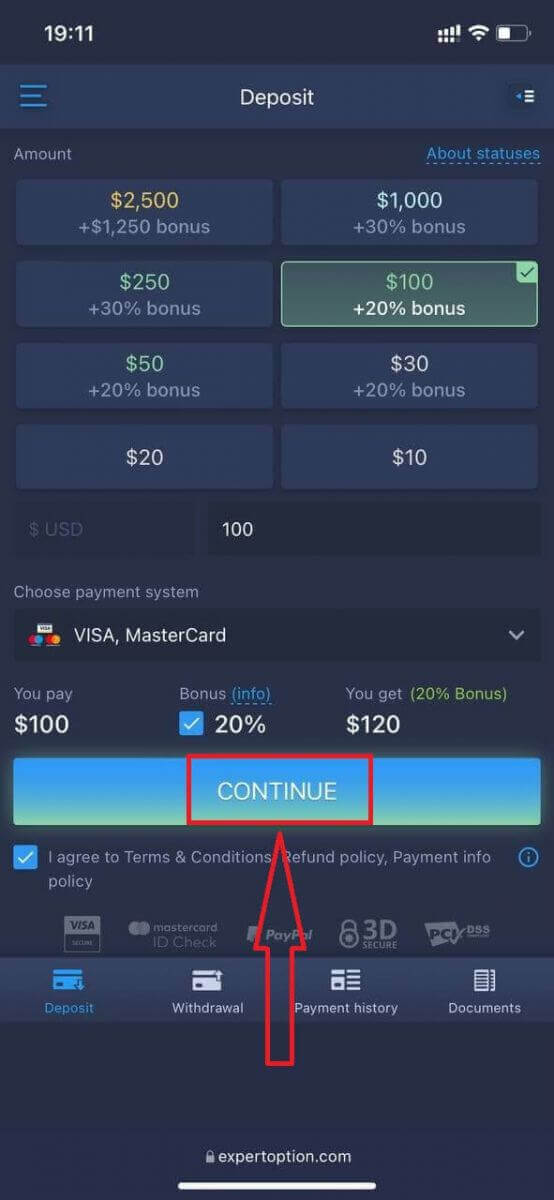
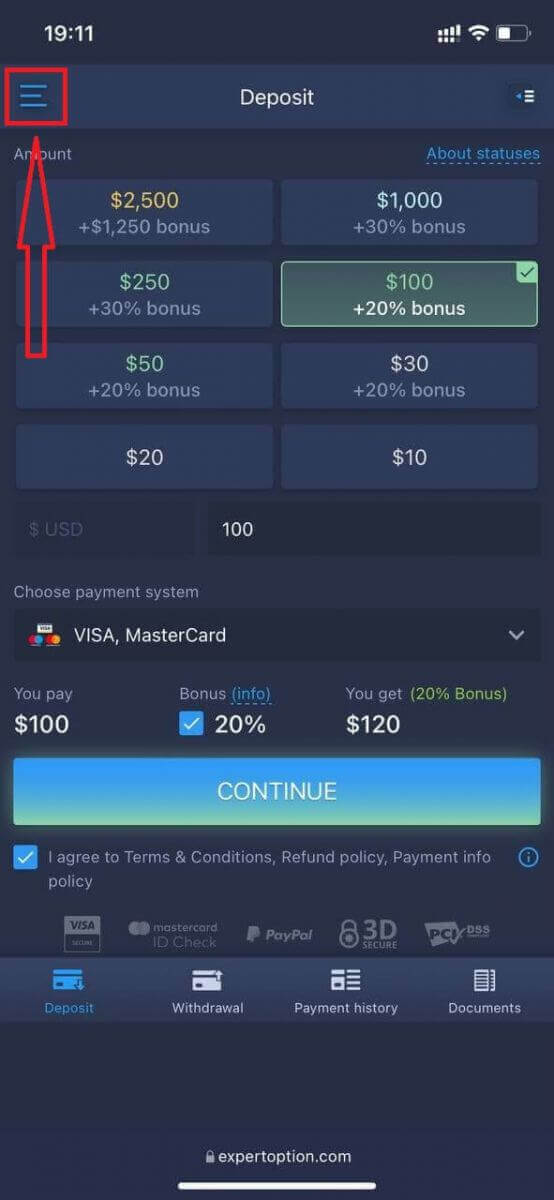
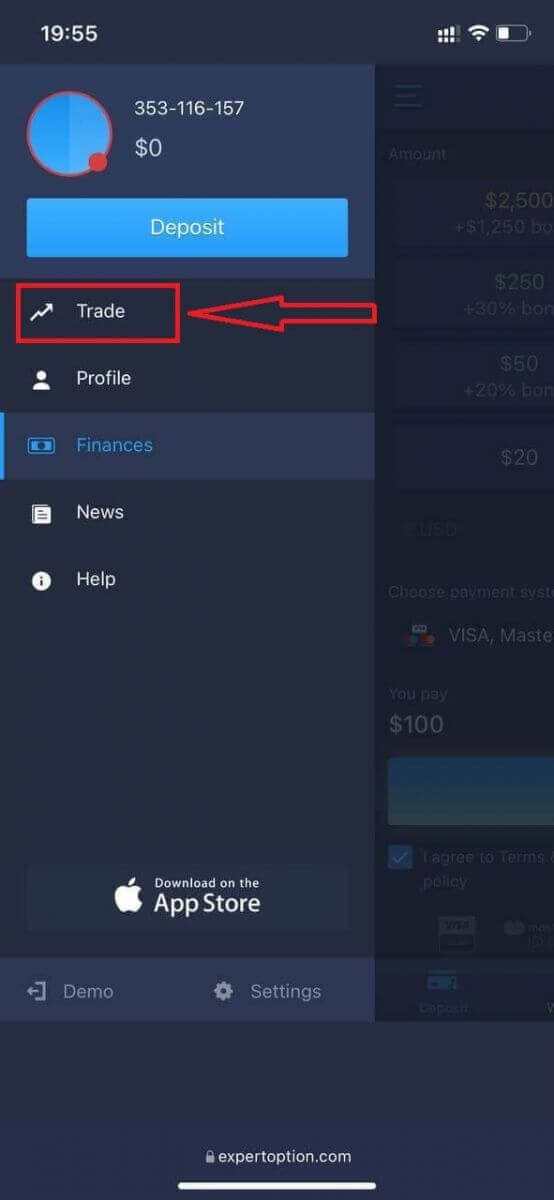
取引プラットフォームのモバイル Web 版は、通常の Web 版とまったく同じです。したがって、取引や資金の送金に問題はありません。または、最初にデモ アカウントで取引したい場合は、メニューアイコン
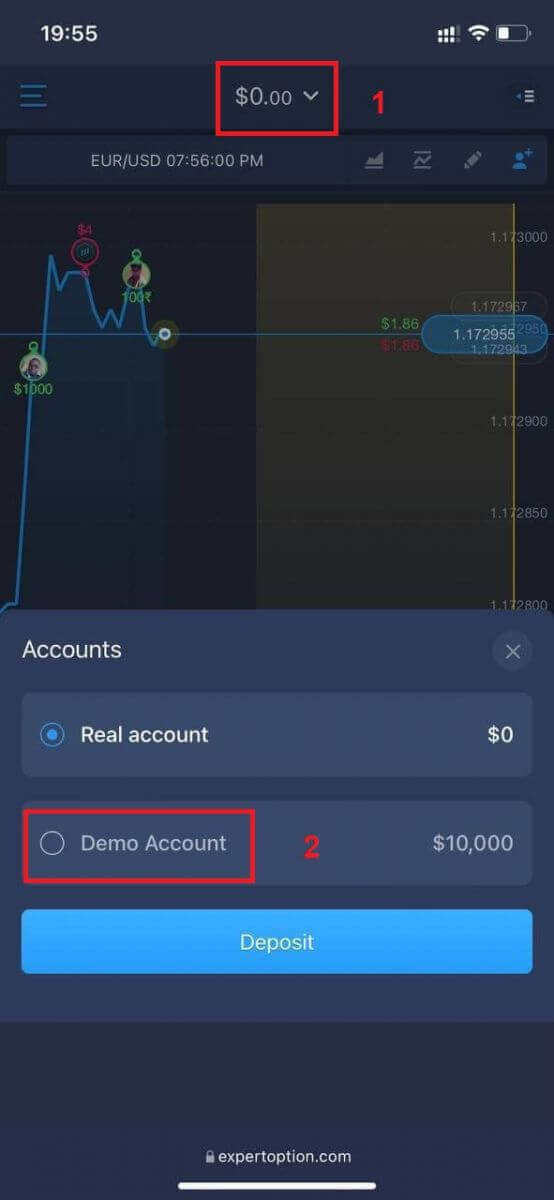
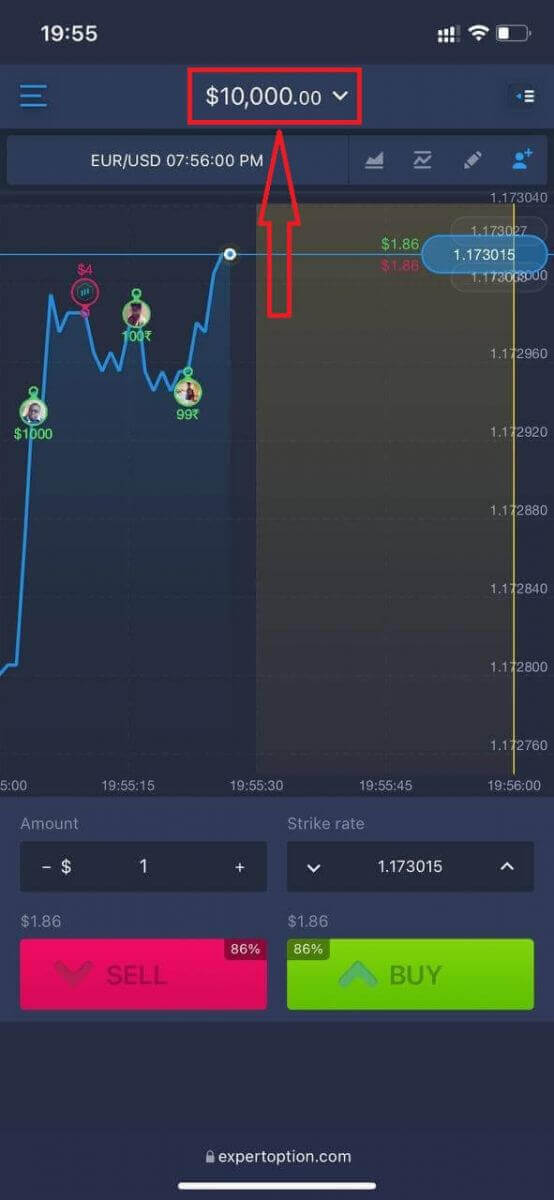
をクリックして行います 。「取引」をクリックします。 リアル アカウントからデモ アカウントに切り替えます。 デモ アカウントには $10,000 が入っています。
よくある質問(FAQ)
デモアカウントはありますか?
取引プラットフォームの利点を評価していただくために、10,000の仮想資金が入ったデモ口座のご利用をお勧めします。
練習用口座でどれくらい稼げますか?
練習用口座で行った取引から利益を得ることはできません。仮想資金を受け取り、仮想取引を行うだけです。これはあくまでトレーニング目的です。実際のお金を使って取引するには、実際の口座に資金を入金する必要があります。
練習用口座と本番用口座を切り替えるにはどうすればよいですか?
アカウントを切り替えるには、画面上部中央の残高をクリックしてください。トレードルームに入っていることを確認してください。開いたパネルには、リアルアカウントと練習用アカウントを含むすべてのアカウントが表示されます。アカウントをクリックしてアクティブにし、取引に使用してください。
ExpertOptionへの入金方法
ExpertOptionで入金するにはどうすればよいですか?
デビットカードまたはクレジットカード(VISA、MasterCard)、インターネットバンキング、Perfect Money、Skrill、WebMoneyなどの電子ウォレット、または暗号通貨での入金が可能です。最低入金額は10米ドルです。銀行口座の通貨が異なる場合、資金は自動的に換算されます。
多くのトレーダーは、出金が速いため、銀行カードよりも電子決済を好んで利用しています。
また、入金手数料は一切かかりません。
ExpertOptionへの入金は、銀行カード(VISA/MasterCard )をご利用ください。
1. ExpertOptionのウェブサイトまたはモバイルアプリにアクセスします。2. 取引口座にログインします。
3. 左上隅のメニューにある「財務」をクリックし、「入金」をクリックします。
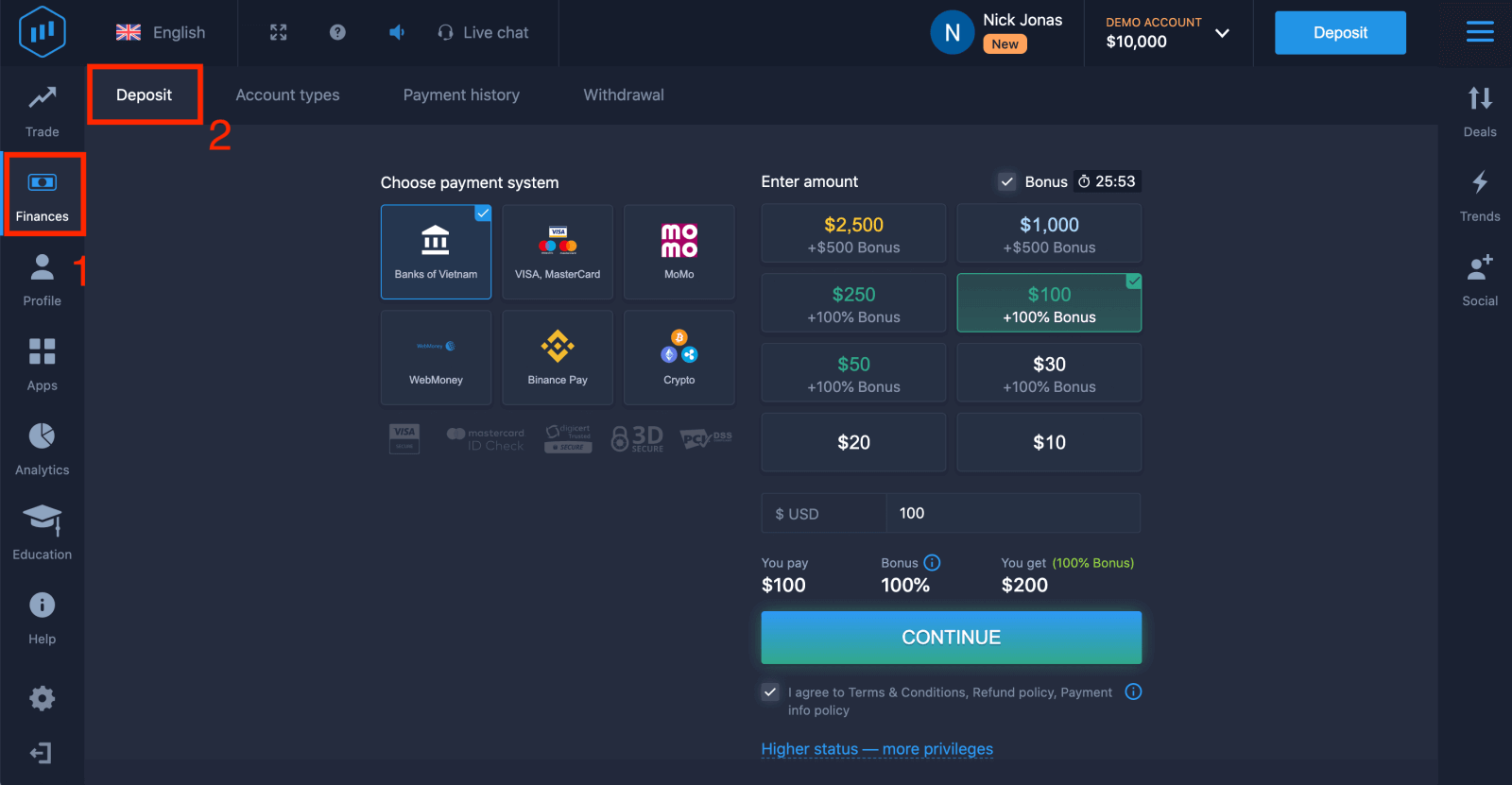
4. 口座に資金を入金する方法はいくつかあります。デビットカードまたはクレジットカードで入金できます。カードは有効で、ご自身の名義で登録されており、国際オンライン取引に対応している必要があります。「VISA / MasterCard」を選択してください。
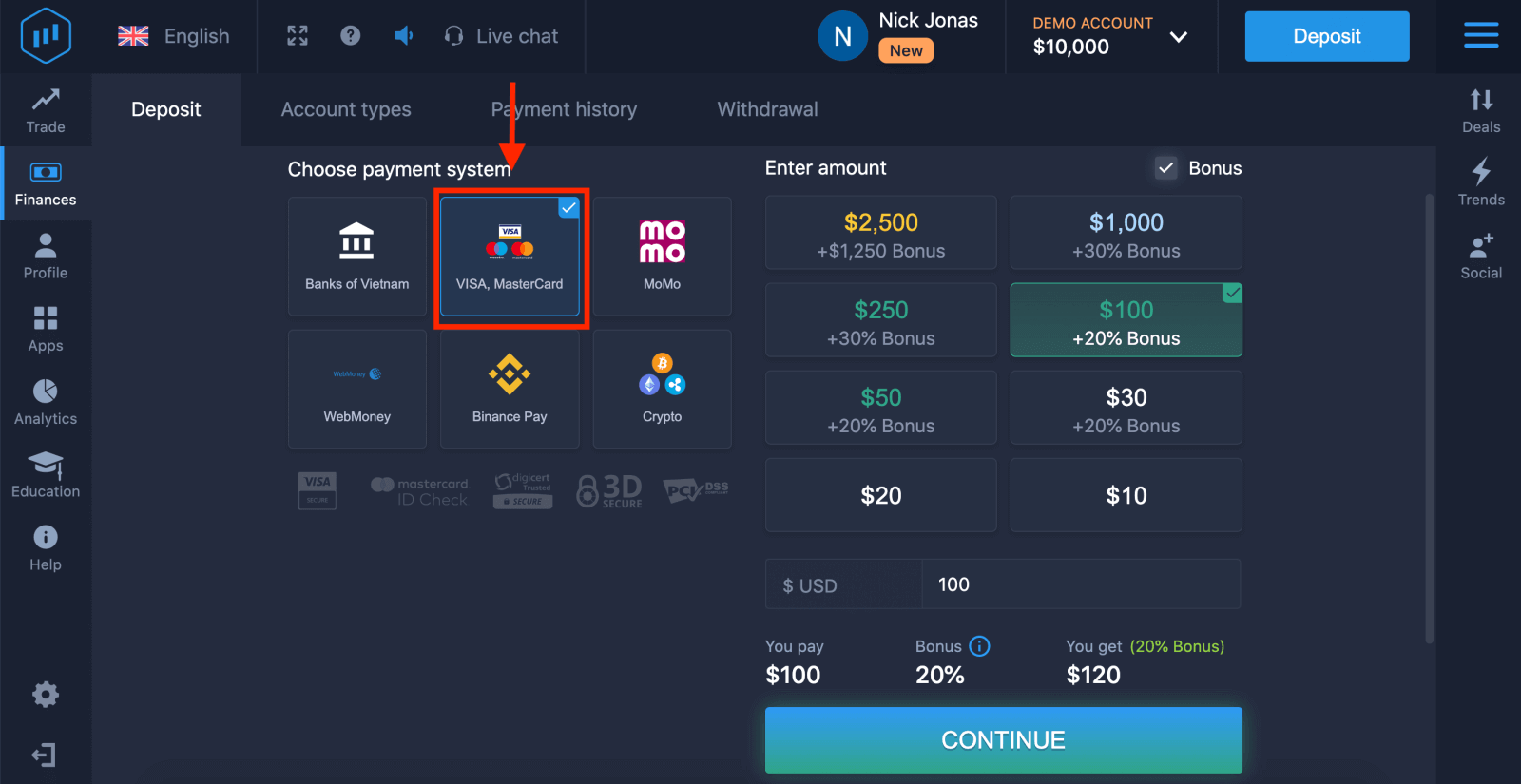
5. 入金額を手動で入力するか、リストから選択できます。
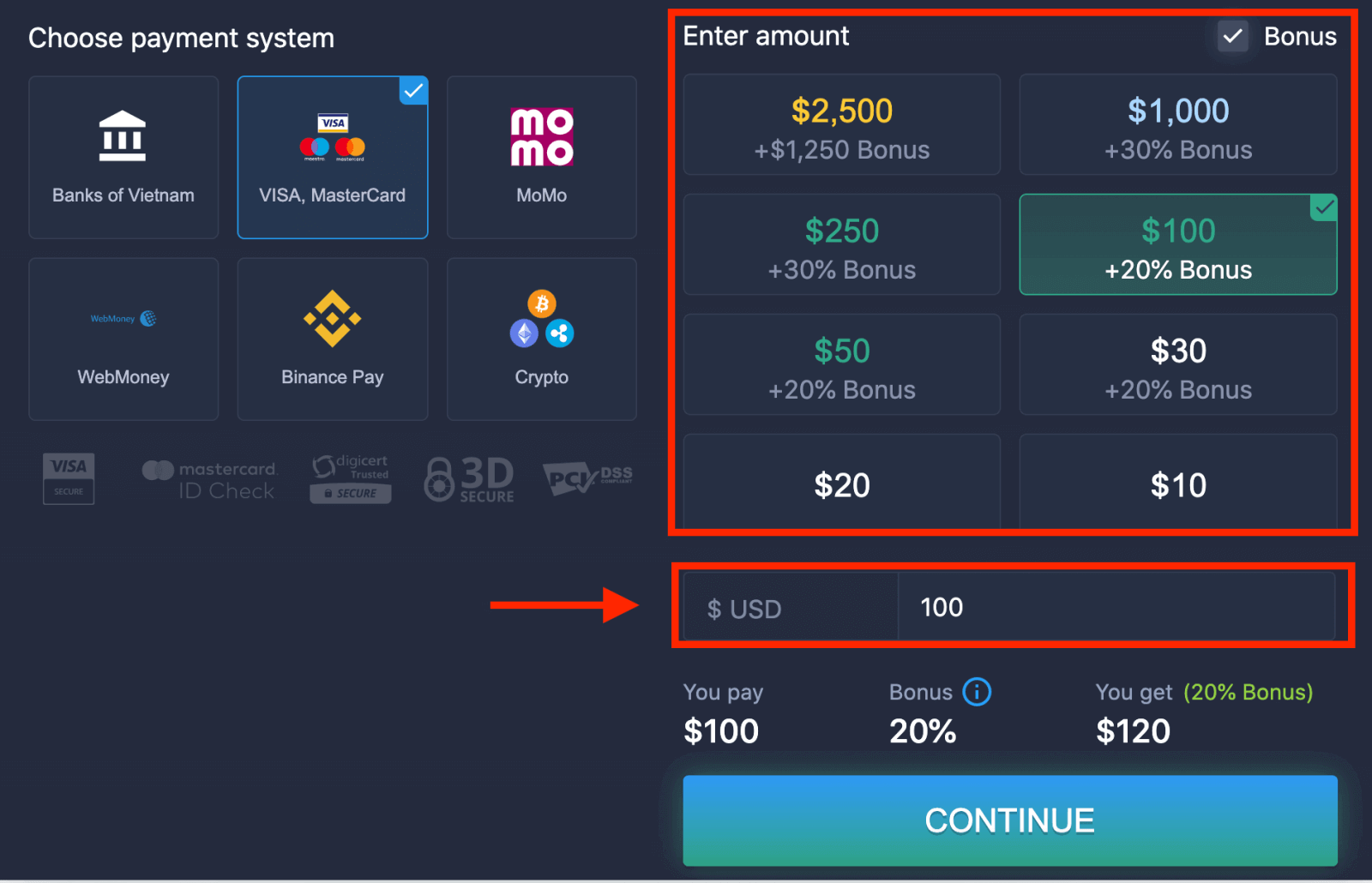
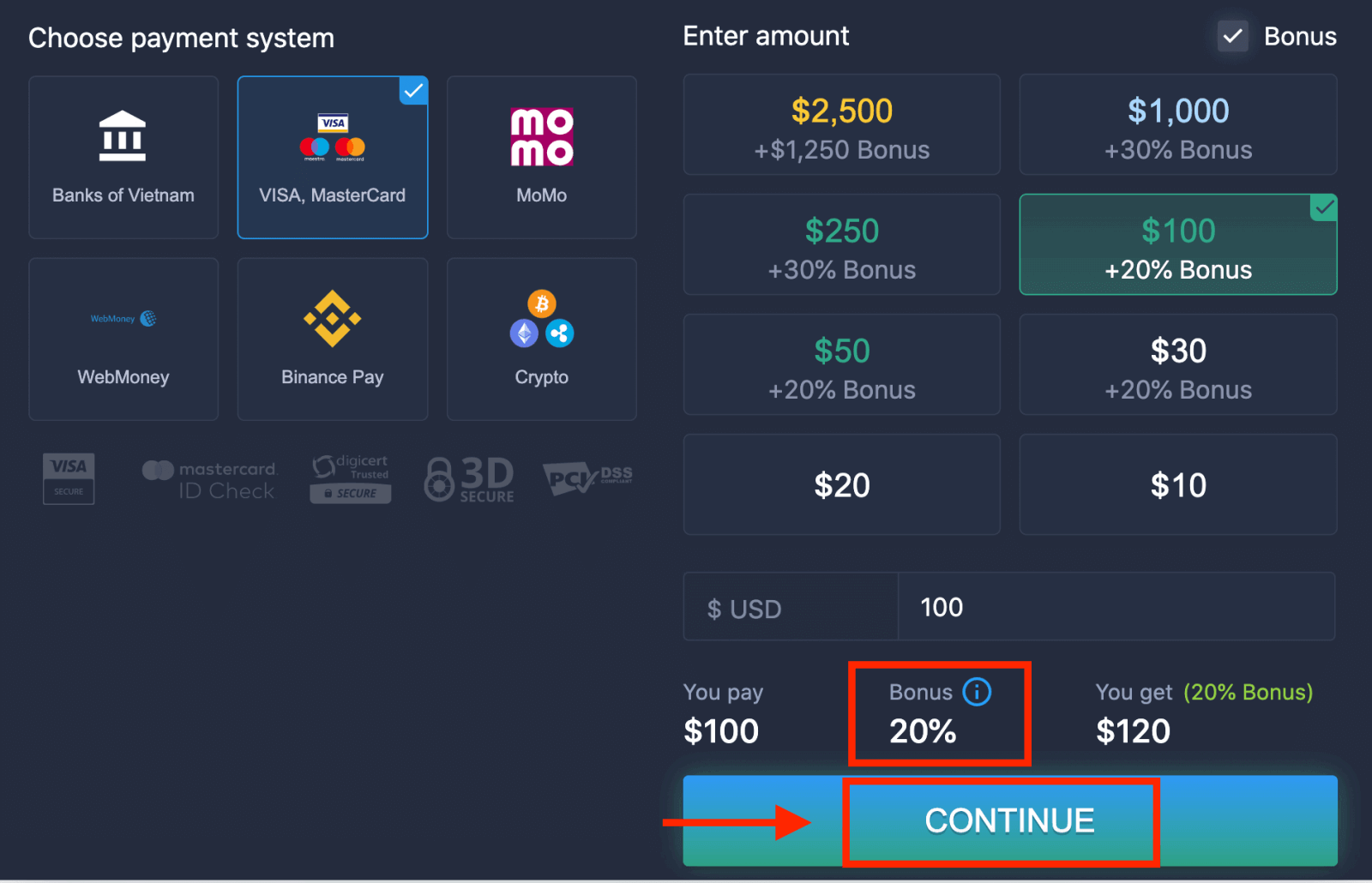
6. システムから入金ボーナスが提供される場合があります。ボーナスを利用して入金額を増やしてください。その後、「続行」をクリックします。
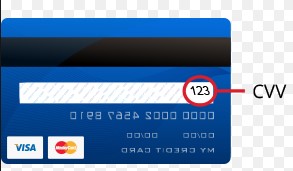
5. カード番号、カード名義人名、CVVの入力を求められる新しいページにリダイレクトされます。CVV
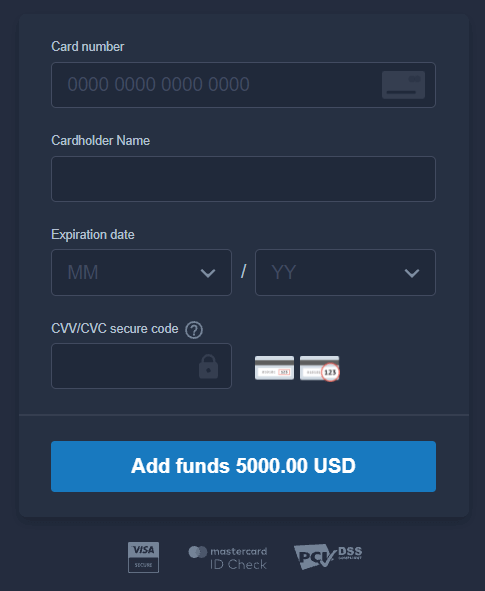
またはCVSコードは、オンライン取引のセキュリティ要素として使用される3桁のコードです。カード裏面の署名欄に記載されています。以下のようになります。
取引を完了するには、「資金を追加...」ボタンを押してください。
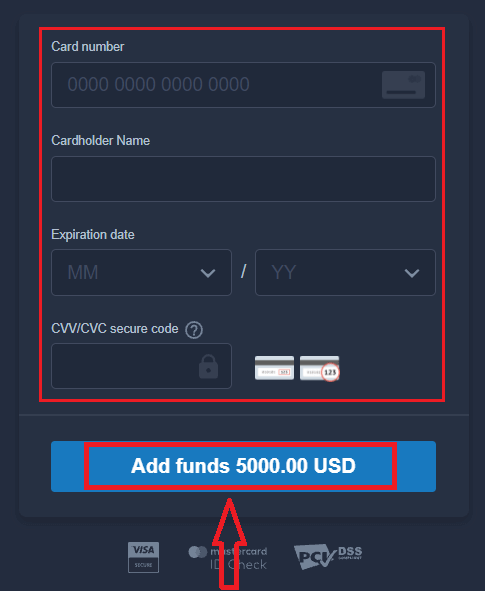
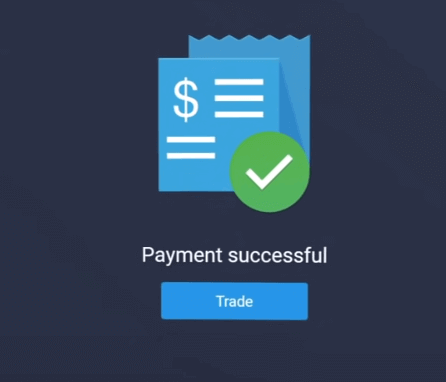
取引が正常に完了すると、確認ウィンドウが表示され、資金は即座にお客様のアカウントに反映されます
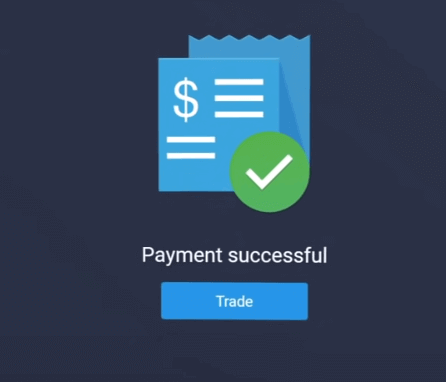
。
ExpertOptionへの入金はインターネットバンキングをご利用ください。
1. ExpertOptionのウェブサイトまたはモバイルアプリにアクセスします。2. 取引口座にログインします。
3. 左上隅のメニューにある「財務」をクリックし、「入金」をクリックします。
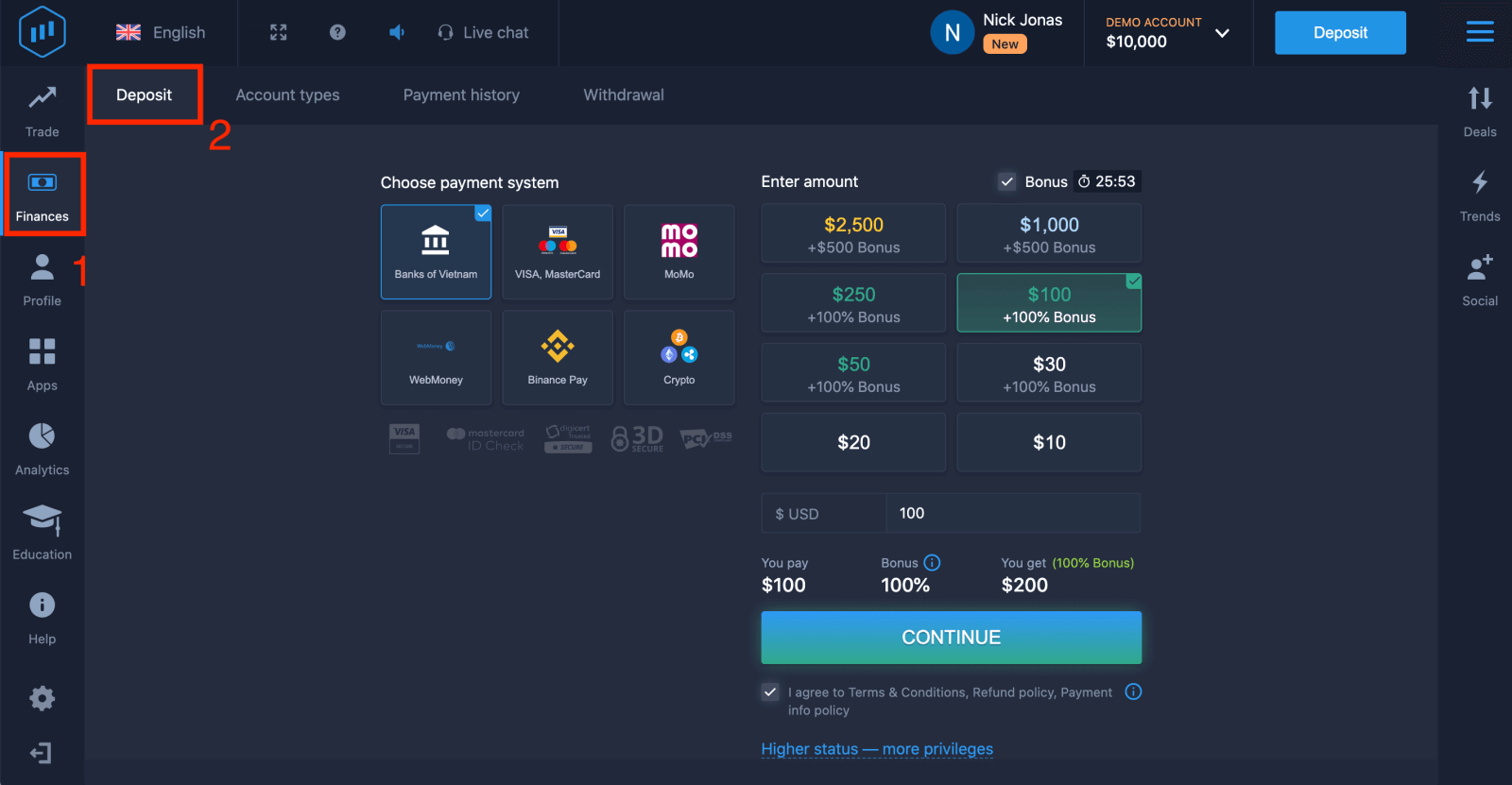
4. 「銀行」を選択します。
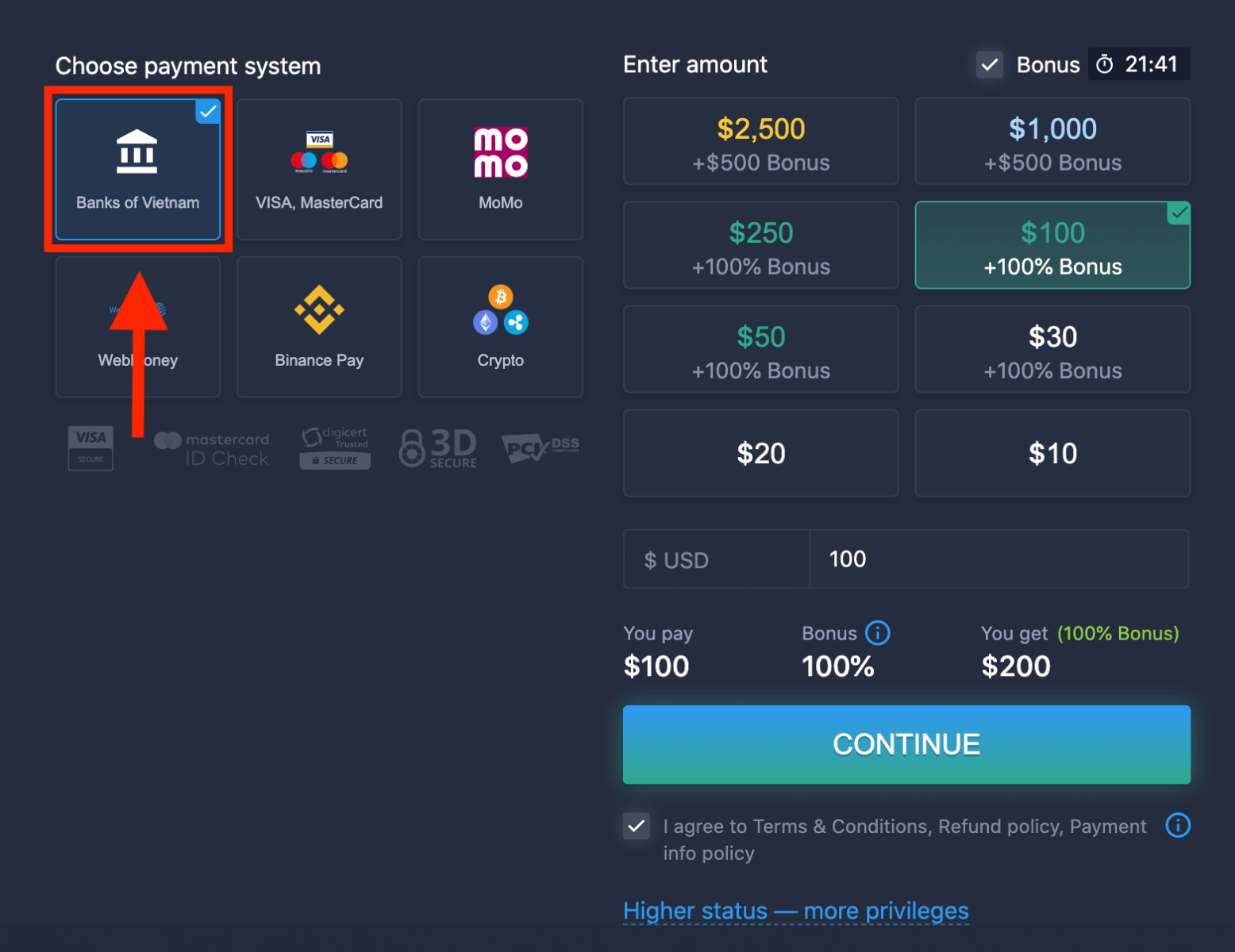
5. 入金額を手動で入力するか、リストから選択できます。
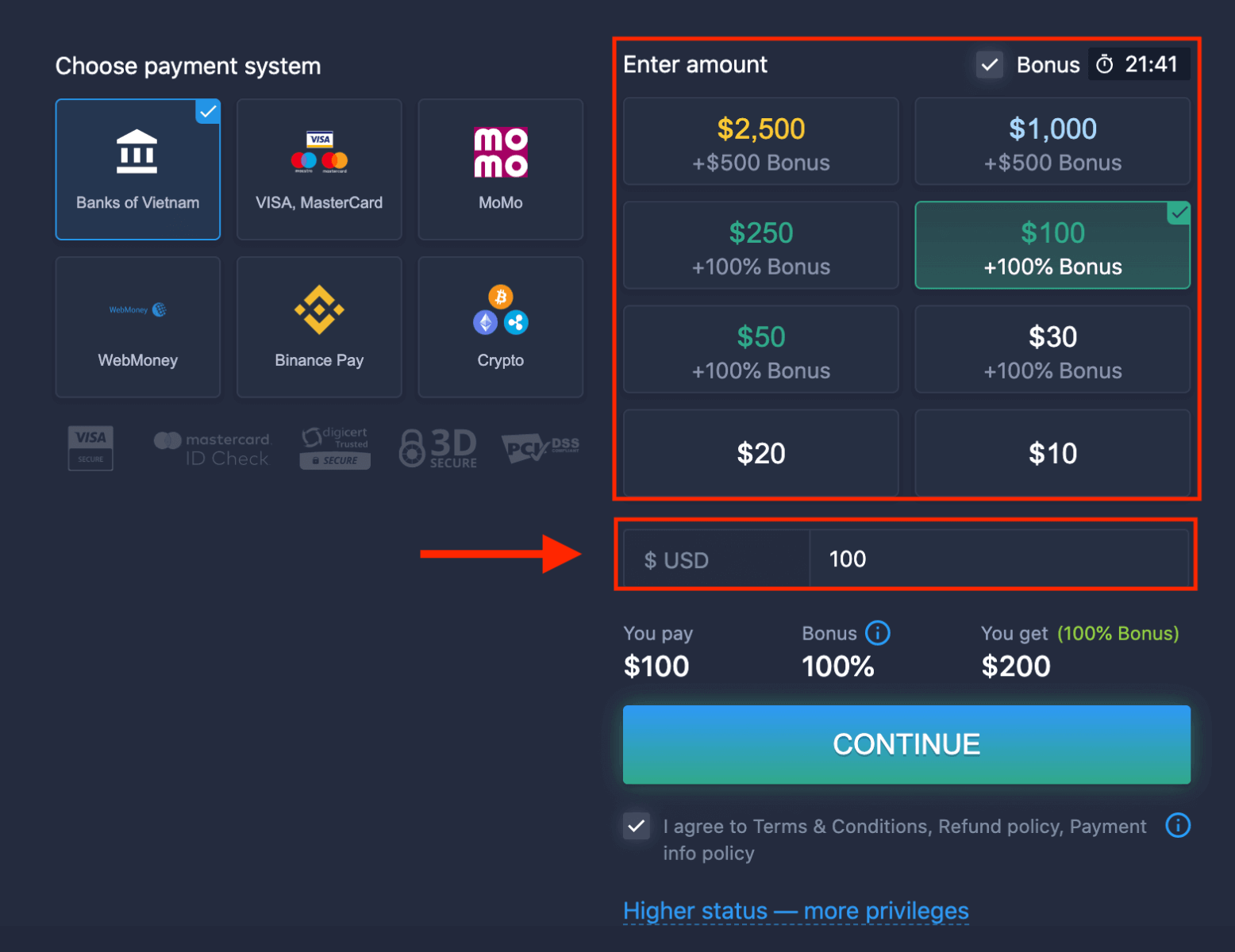
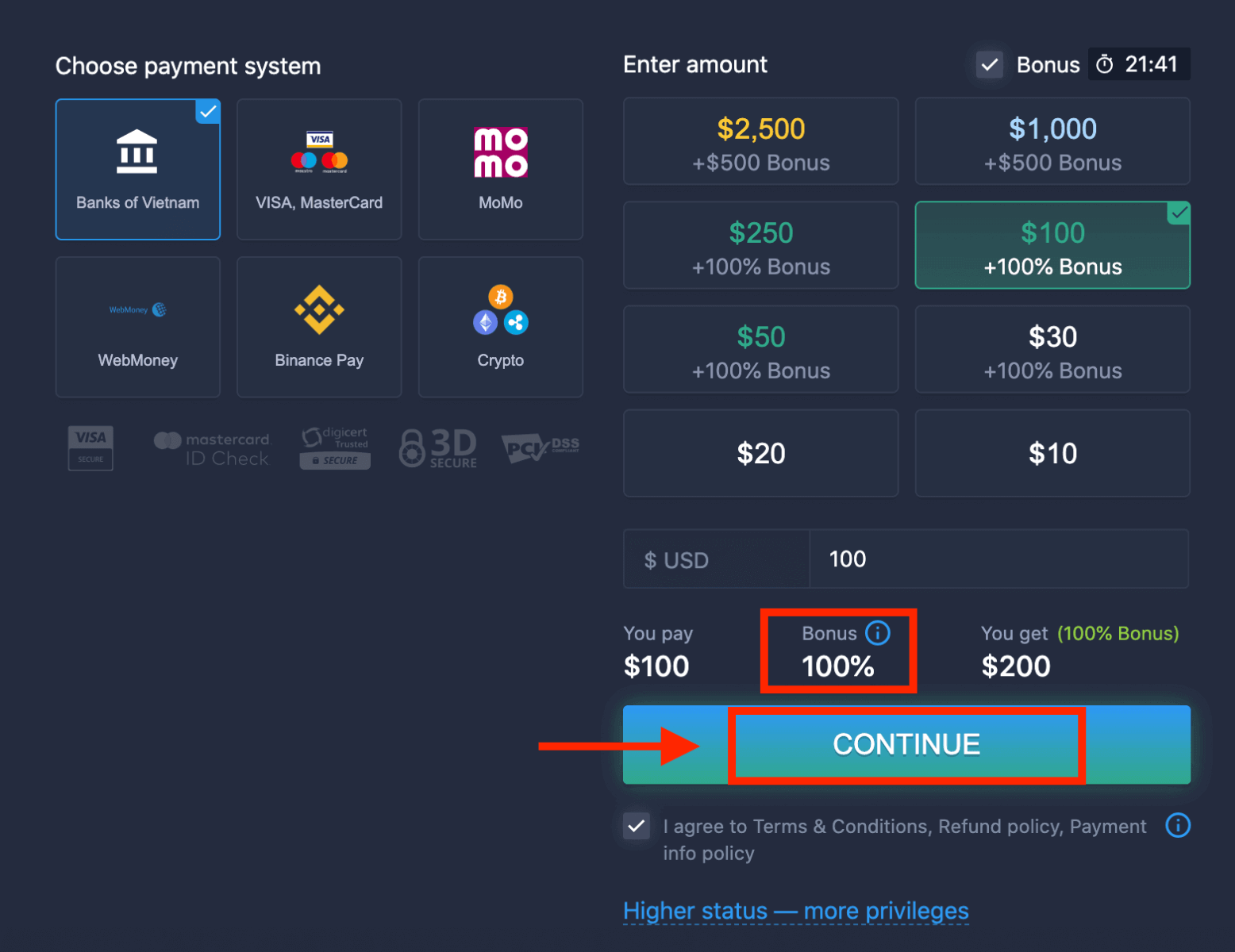
6. システムから入金ボーナスが提供される場合があります。ボーナスを利用して入金額を増やしてください。その後、「続行」をクリックします。
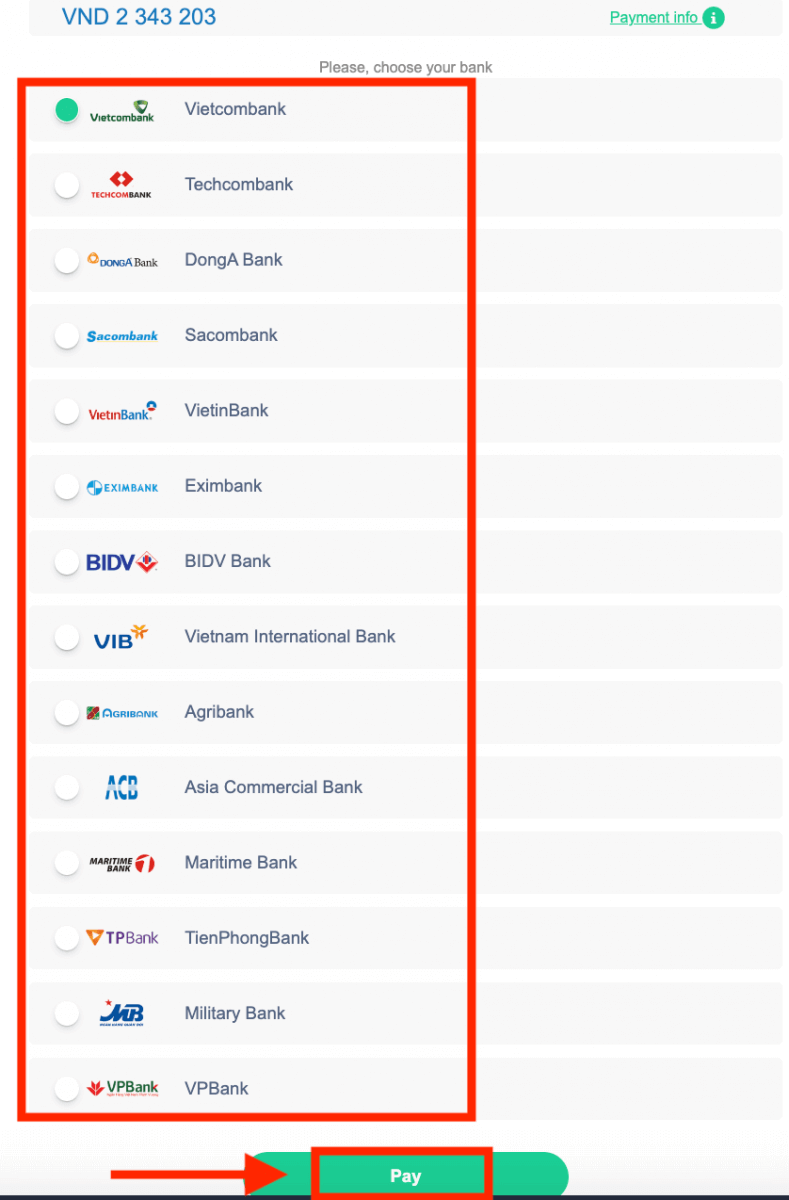
5. 銀行を選択する必要がある新しいページにリダイレクトされます。
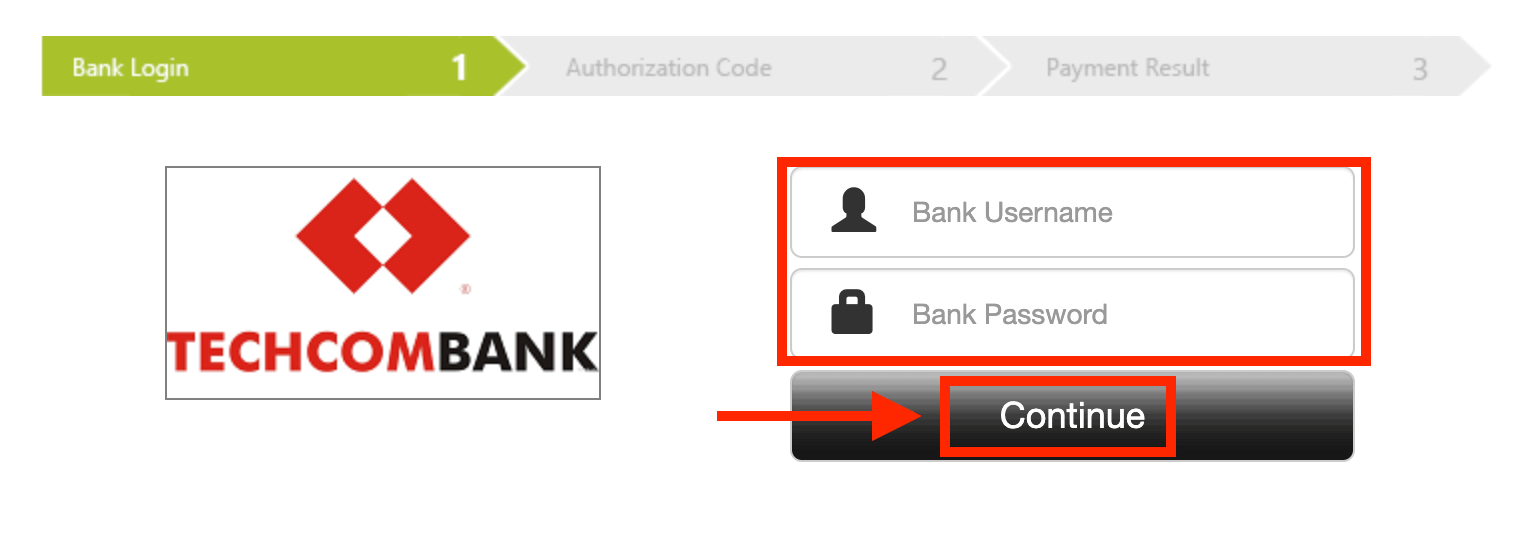
銀行からExpertOptionに資金を入金するために必要なデータを入力します。
取引が正常に完了すると、確認ウィンドウが表示され、資金がすぐに口座に反映されます。
ExpertOptionへの入金は電子決済をご利用ください。
1. ExpertOptionのウェブサイトまたはモバイルアプリにアクセスします。2. 取引アカウントにログインします。
3. 左上隅のメニューにある「財務」をクリックし、「入金」をクリックします。
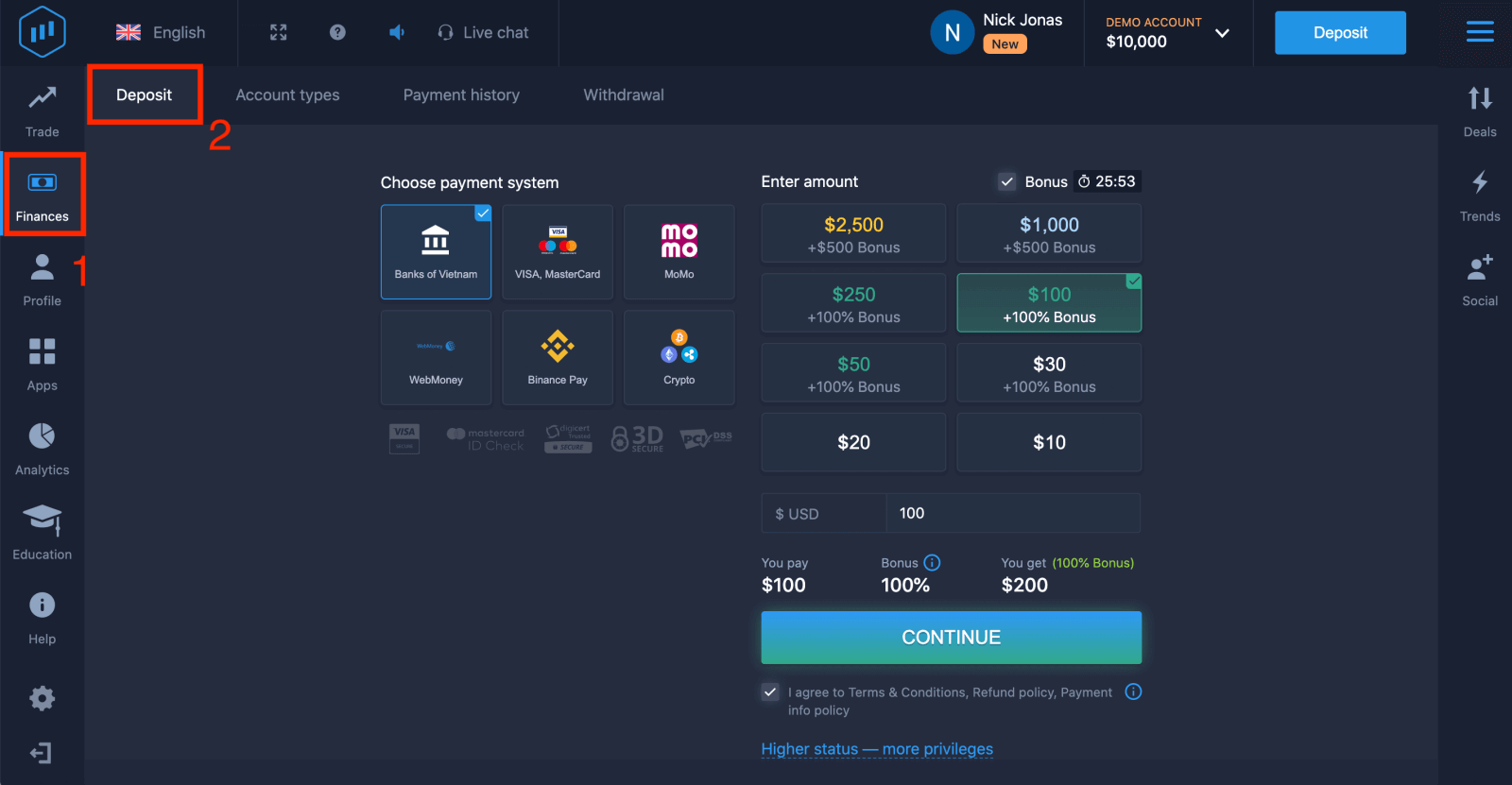 4. 例として「WebMoney」を選択します。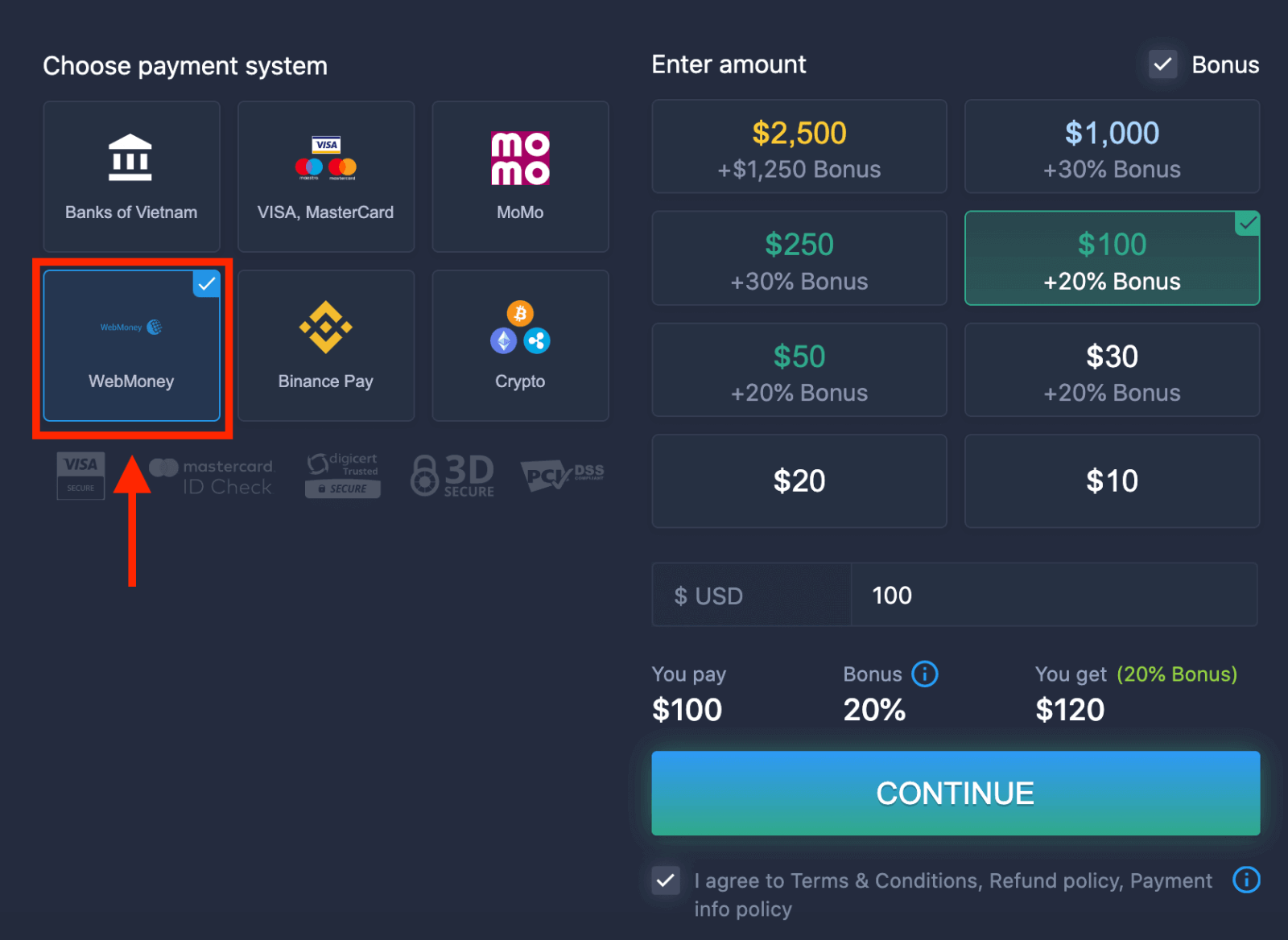
5. 入金額を手動で入力するか、リストから選択できます。
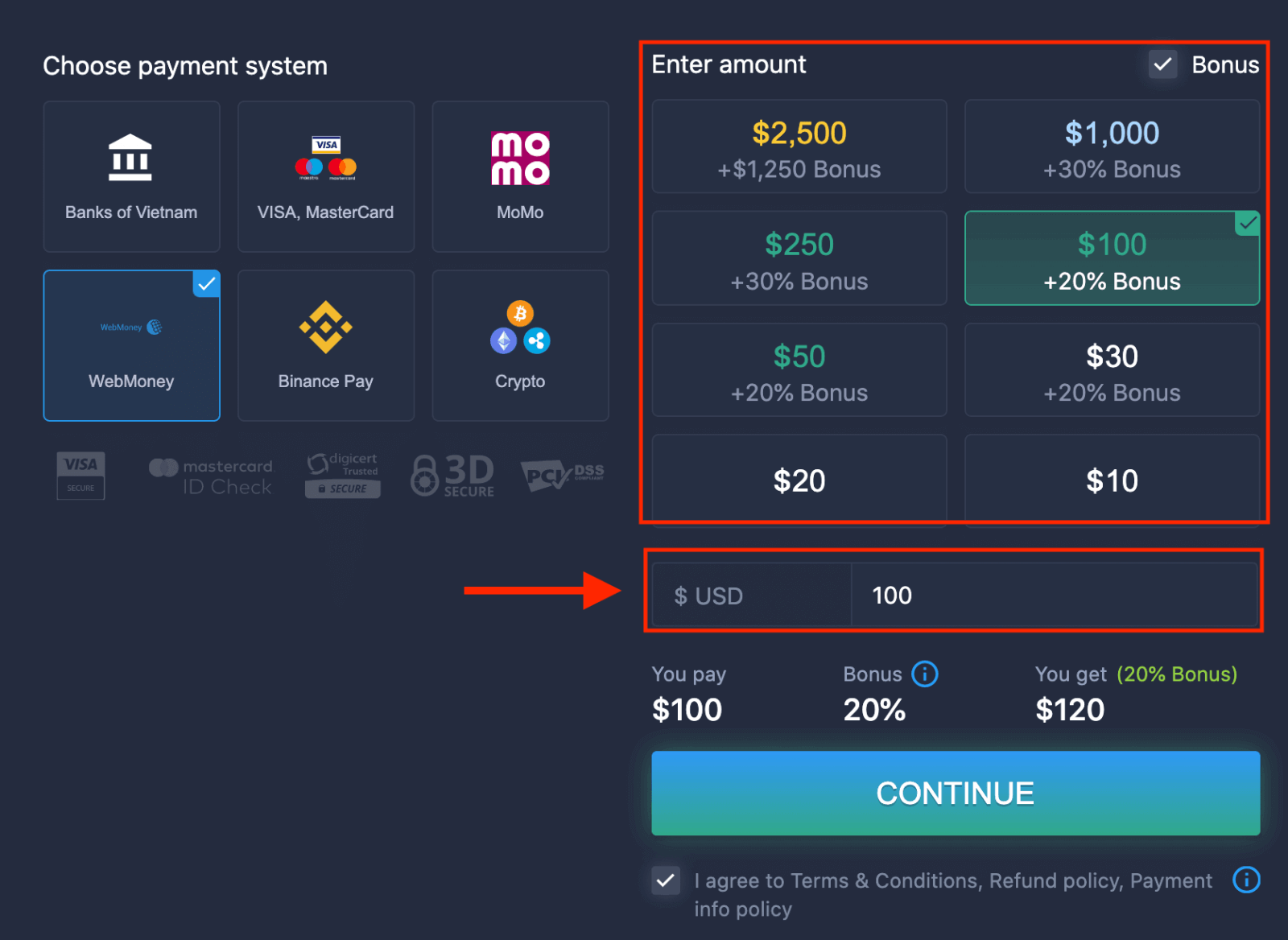
6. システムから入金ボーナスが提供される場合があります。ボーナスを利用して入金額を増やしてください。その後、「続行」をクリックします。
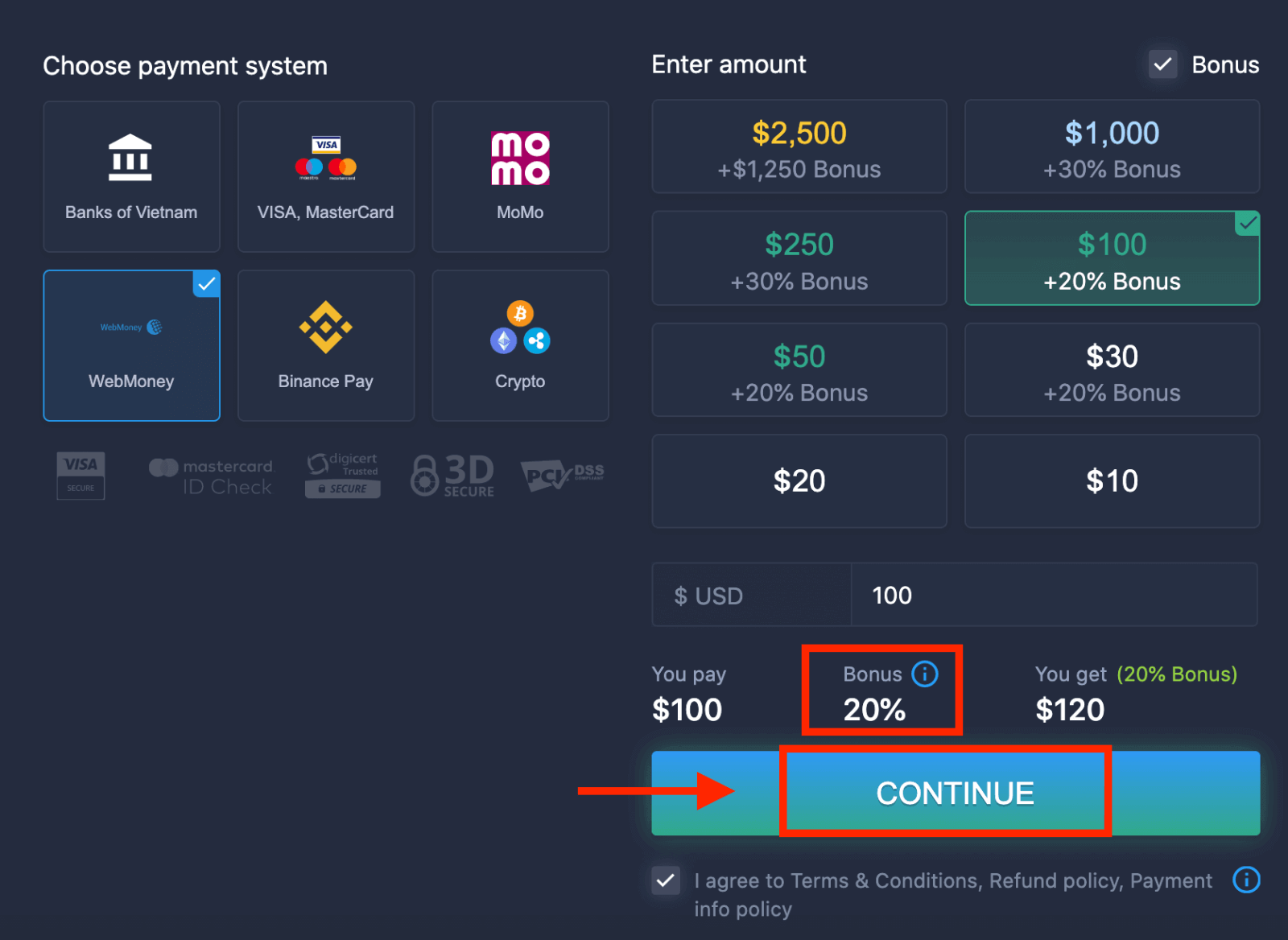 5. ExpertOptionに入金するために必要なデータを入力する新しいページにリダイレクトされます。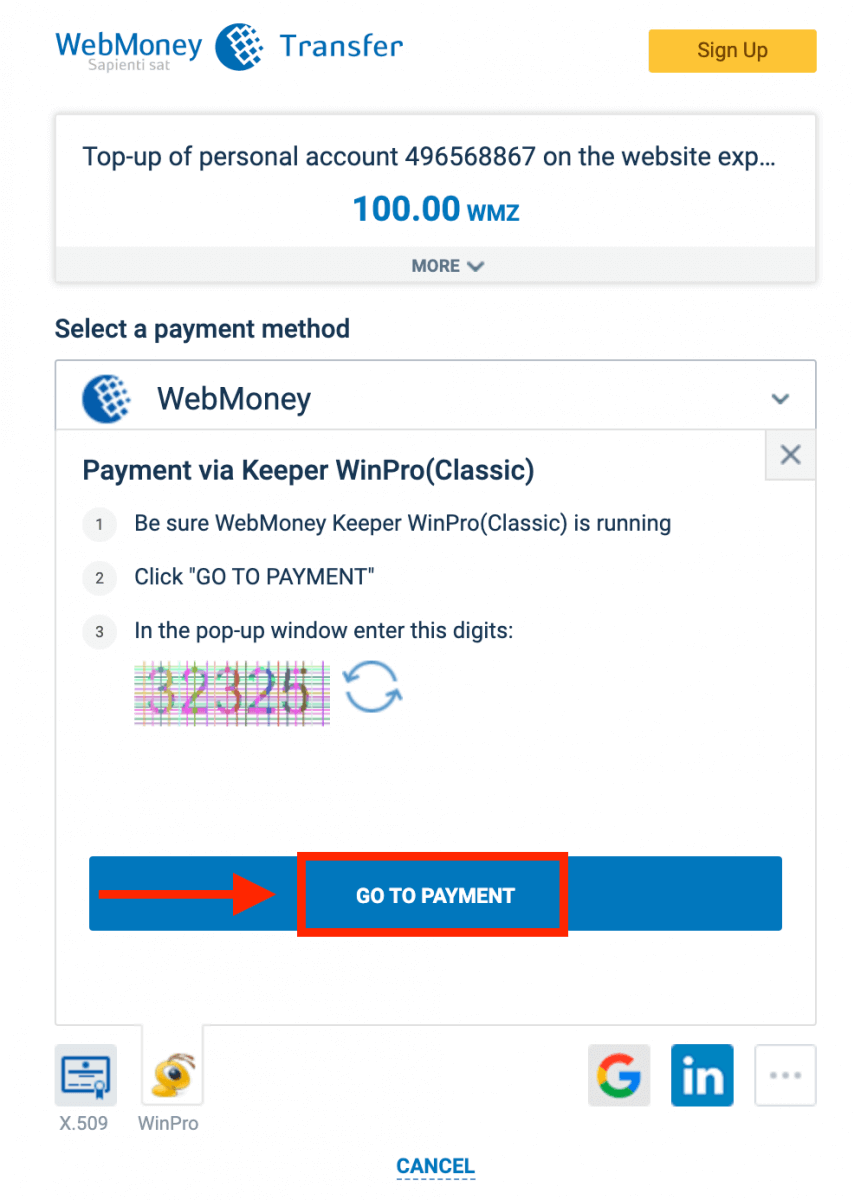
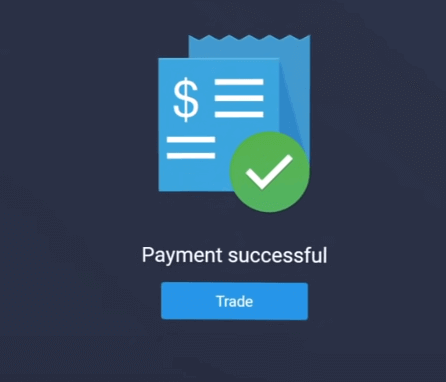
取引が正常に完了すると、確認ウィンドウが表示され、資金がすぐにアカウントに反映されます。
ExpertOptionに暗号通貨で入金する
1. ExpertOptionのウェブサイトまたはモバイルアプリにアクセスします。2. 取引アカウントにログインします。
3. 左上隅のメニューにある「財務」をクリックし、「入金」をクリックします。
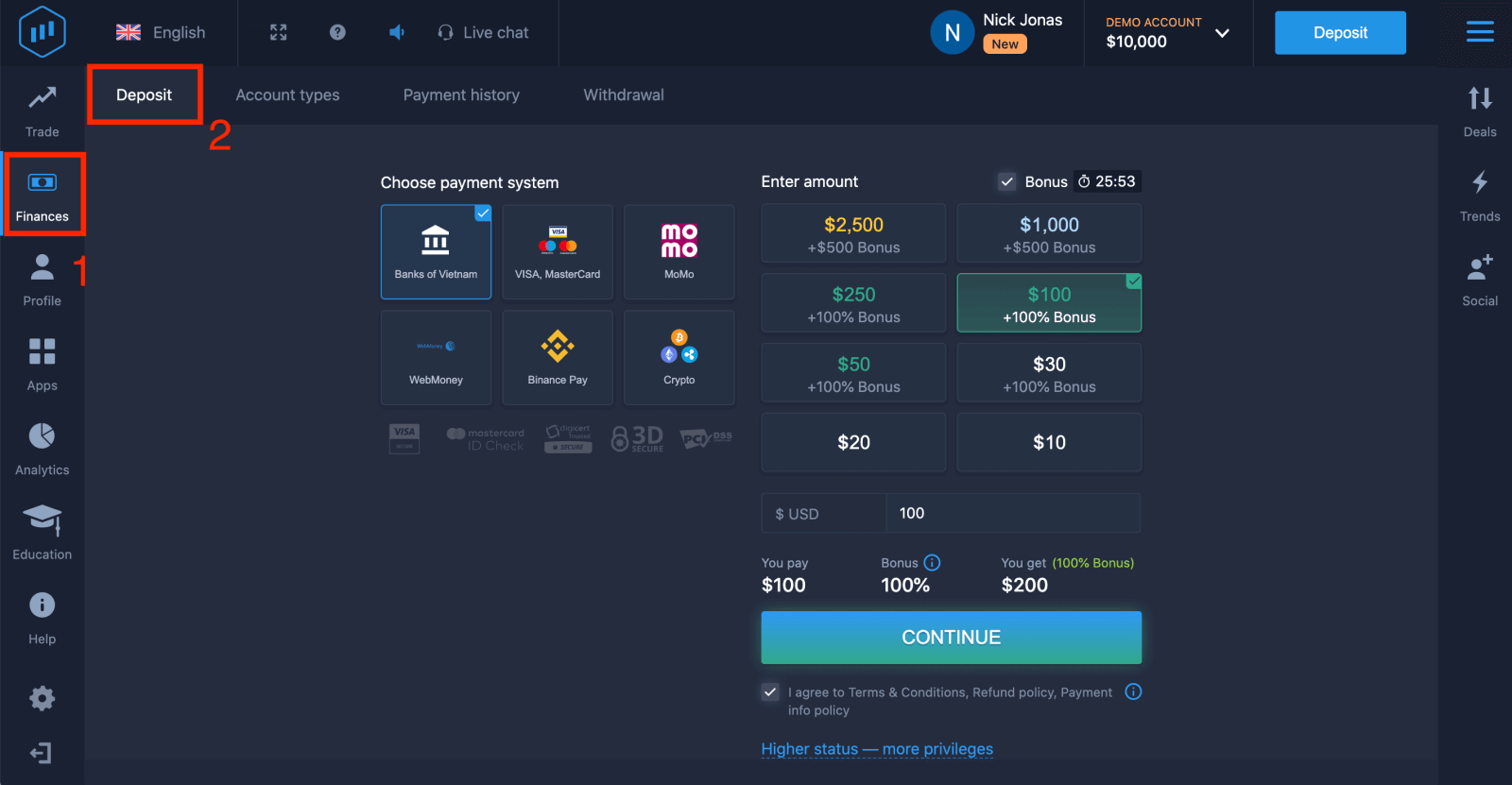 4. 「暗号通貨」または「Binance Pay」を選択します。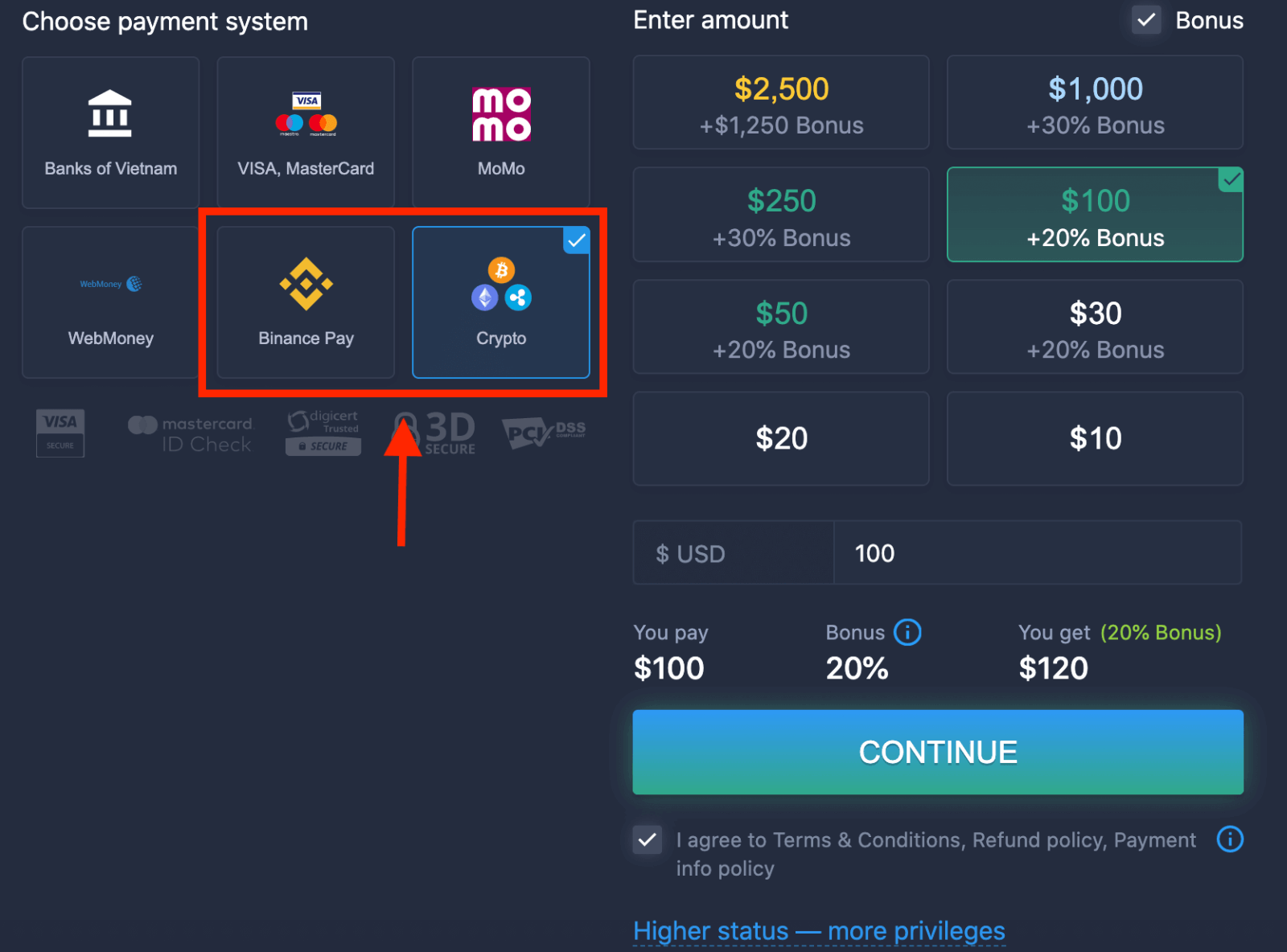
5. 入金額を手動で入力するか、リストから選択できます。
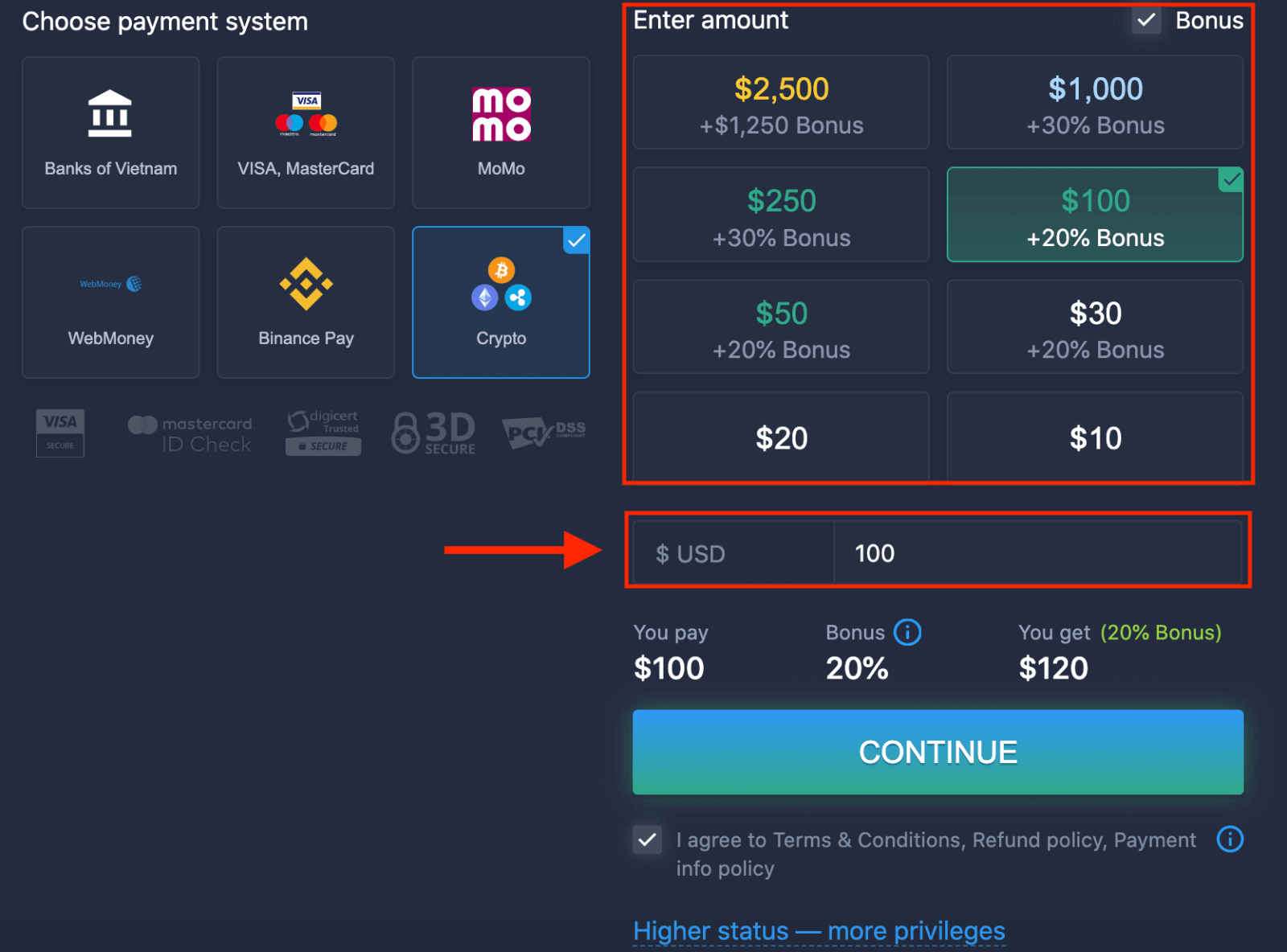
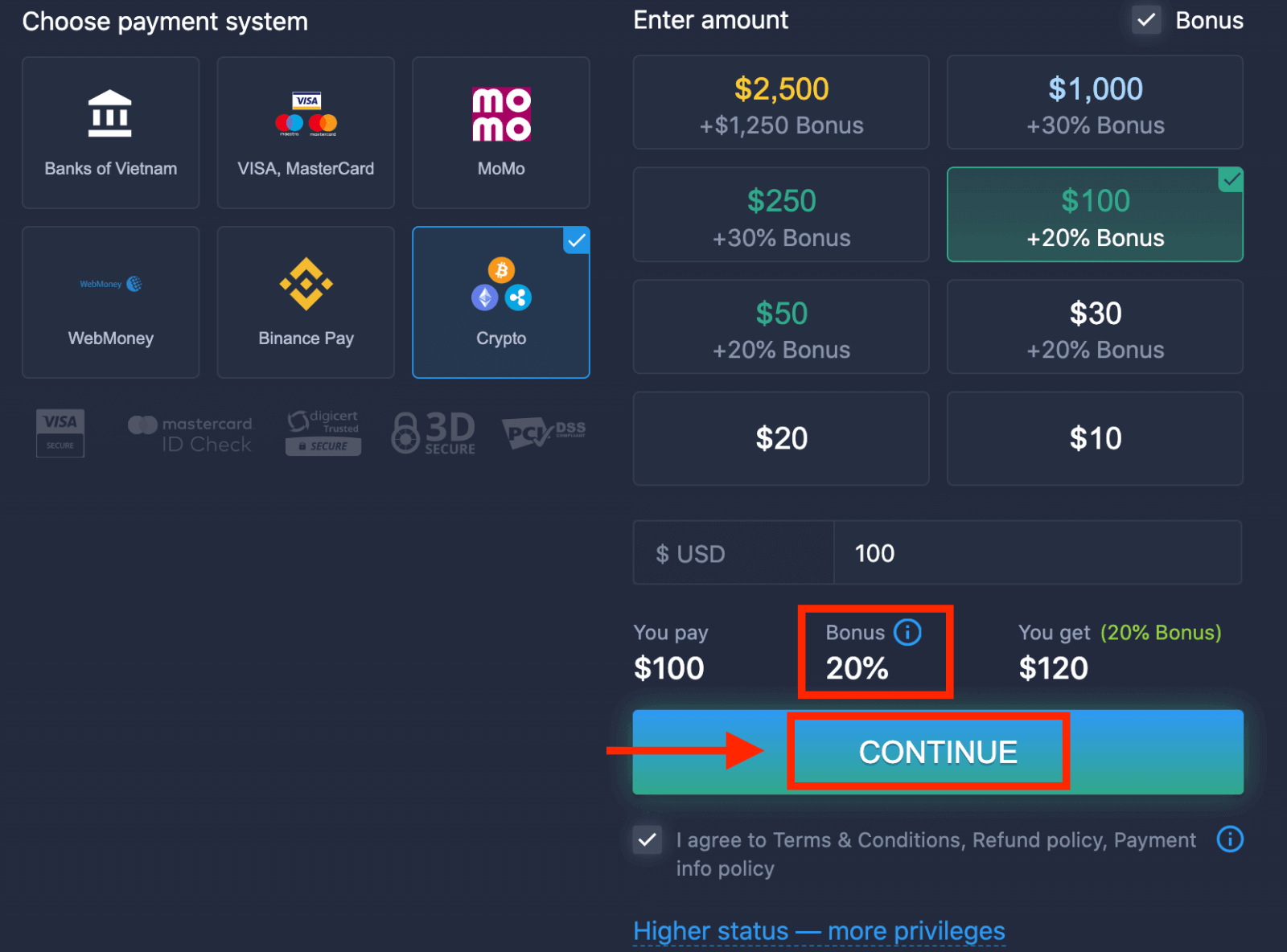
6. システムから入金ボーナスが提供される場合があります。ボーナスを利用して入金額を増やしてください。その後、「続行」をクリックします。
5. アドレスを取得して、そのアドレスに暗号通貨を送金できる新しいページにリダイレクトされます。
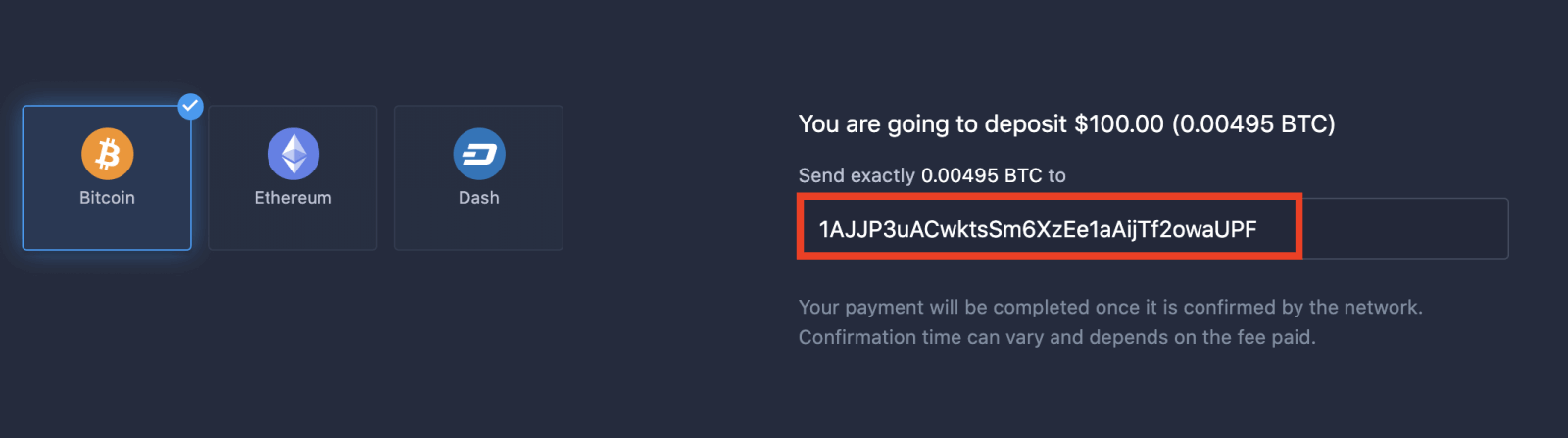
支払いは、ネットワークによって確認されると完了します。確認時間は、支払われた手数料によって異なります。
地位が高いほど、特権も増える
| マイクロ | 基本 | 銀 | 金 | 白金 | エクスクルーシブ |
軽いスタートを好む方へ。準備ができたら、より高いステータスにアップグレードしてください。 |
軽いスタートを好む方へ。準備ができたら、より高いステータスにアップグレードしてください。 | 当社のクライアントの大多数はシルバーアカウントからスタートします。無料相談も含まれています。 | 賢明な投資はゴールドアカウントから始まります。特別な機能でアカウントを最大限に活用しましょう。 | 真剣な投資家の皆様のための、最高の専門知識と専任のアカウント管理サービスをご提供いたします。 | 詳しい情報については、担当のアカウントマネージャーにお問い合わせください。 |
|
10ドルから
|
50ドルから
|