ExpertOption にサインインする方法
作者

オンライン取引プラットフォーム研究者兼ガイドライター
ブローカープラットフォームと取引口座システムを研究します。
ExpertOption は、ユーザーが簡単かつ柔軟に金融市場で取引できるようにする、世界的に認められたオンライン取引プラットフォームです。サインアップ後、ExpertOption アカウントにアクセスすることは、取引を管理し、パフォーマンスを追跡し、リアルタイムで情報を入手するために非常に重要です。
デスクトップまたはモバイル デバイスからログインする場合でも、サインインは迅速かつ安全です。このガイドでは、ExpertOption にサインインし、取引ダッシュボードにスムーズにアクセスする方法を説明します。
デスクトップまたはモバイル デバイスからログインする場合でも、サインインは迅速かつ安全です。このガイドでは、ExpertOption にサインインし、取引ダッシュボードにスムーズにアクセスする方法を説明します。

ExpertOptionアカウントへのサインイン方法
- ExpertOptionのモバイルアプリまたはウェブサイトにアクセスしてください。
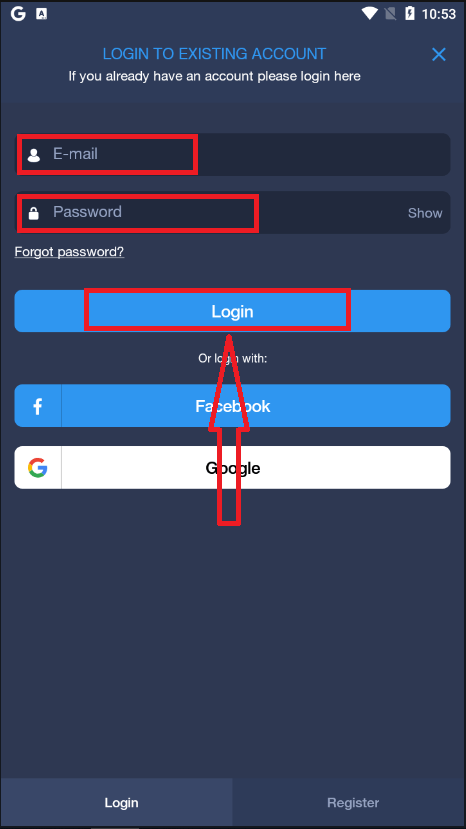
- 「ログイン」をクリックしてください。
- メールアドレスとパスワードを入力してください。
- 青い「ログイン」ボタンをクリックしてください。
- メールアドレスを忘れた場合は、「Google」または「Facebook」を使用してログインできます。
- パスワードを忘れた場合は、「パスワードを忘れた場合」をクリックしてください。
「ログイン」をクリックすると、サインイン フォームが表示されます。
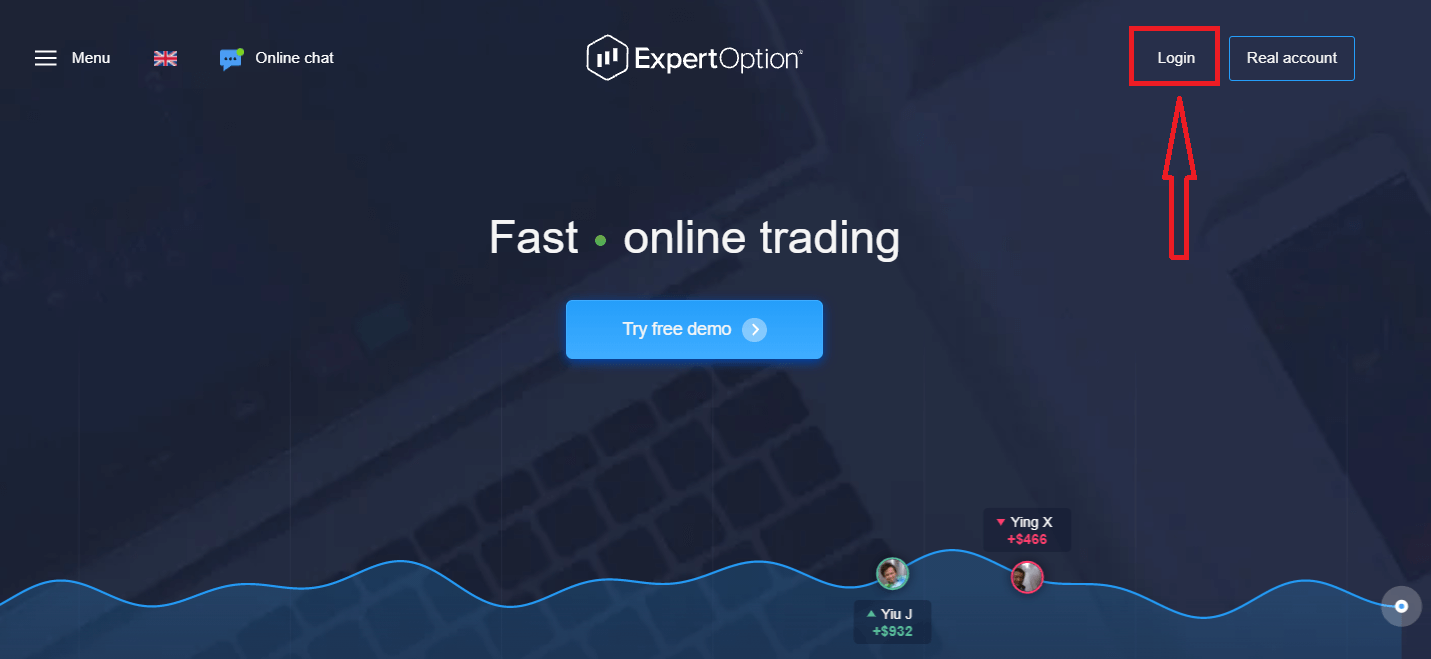
アカウントにログインするために登録したメールアドレスとパスワードを入力し、「ログイン」ボタンをクリックします。
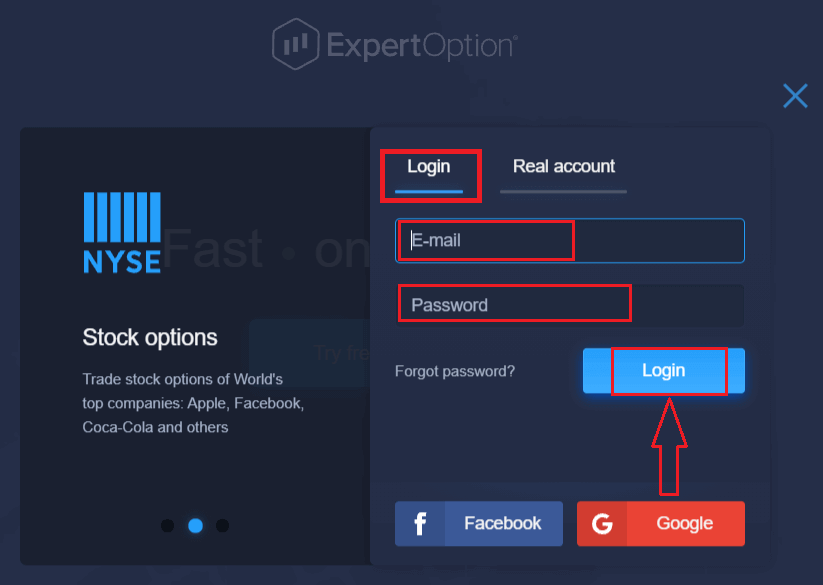
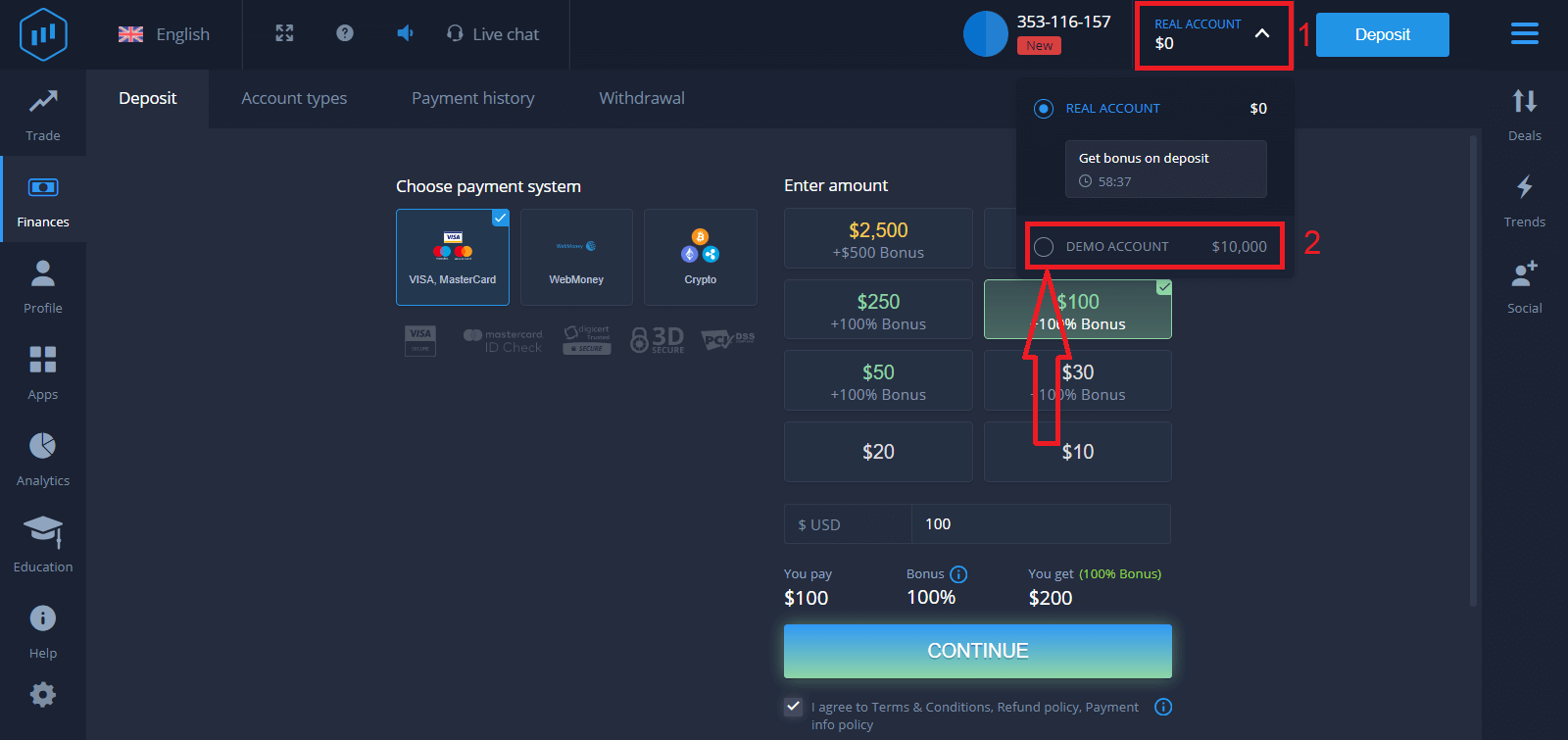
ログインに成功すると、以下に示すような入金ページが表示されます。ライブ取引を開始するには、アカウントに投資する必要があります (最低入金額は 10 USD です)。
ExpertOption で入金する方法
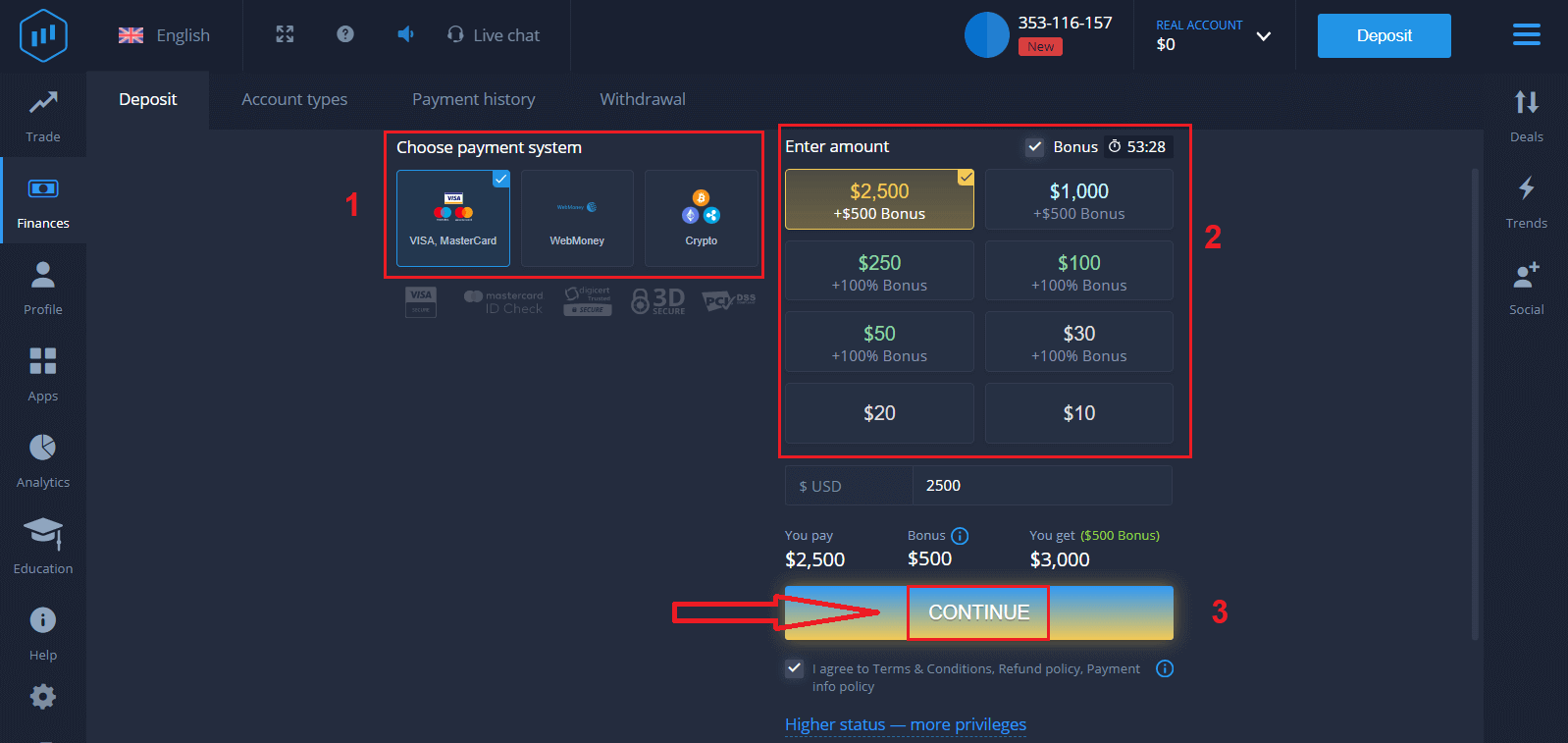
カード情報を入力し、「資金を追加...」をクリックします。
入金が成功すると、リアル アカウントで取引できるようになります。
デモ アカウントを使用する場合は、「リアル アカウント」をクリックし、「デモ アカウント」を選択して、デモ アカウントで 10,000 ドルで取引を開始します。デモ アカウントは、プラットフォームに慣れ、さまざまな資産で取引スキルを練習し、リスクなしでリアルタイム チャートで新しいメカニズムを試すためのツールです。
ExpertOptionにFacebookを使ってログインする方法
Facebook ボタンをクリックして、個人の Facebook アカウントを使用して Web サイトにログインすることもできます。1. Facebookボタンをクリックし
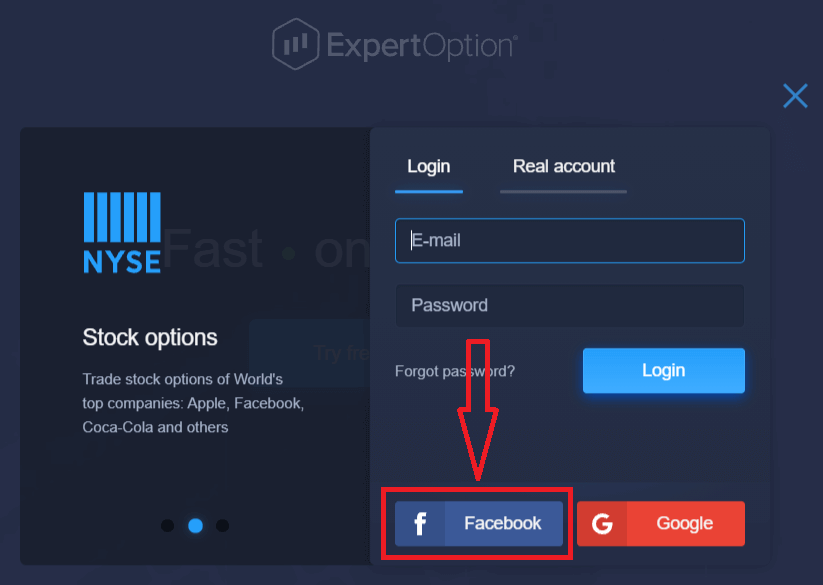
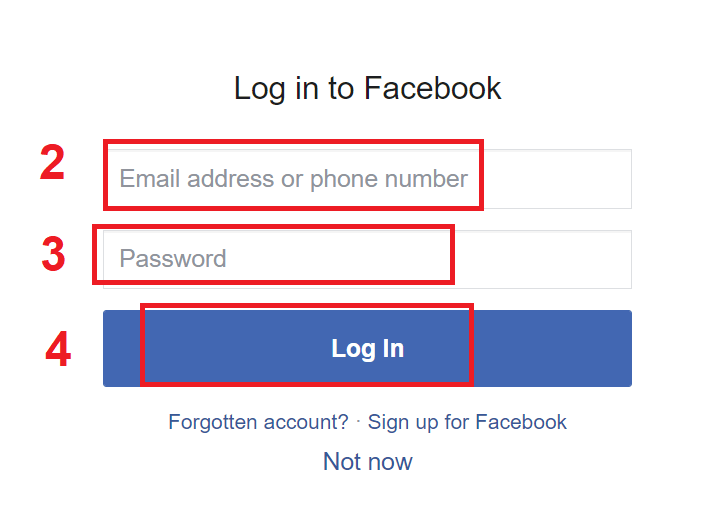
ます。 2. Facebook ログイン ウィンドウが開きます。Facebook に登録したメールアドレスを入力する必要があります。
3. Facebook アカウントのパスワードを入力します。
4. 「ログイン」をクリックします。
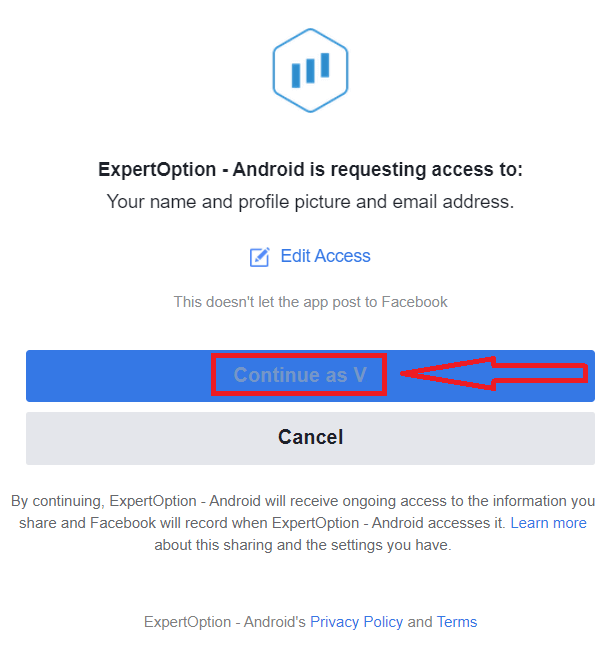
「ログイン」ボタンをクリックすると、ExpertOption は、名前、プロフィール写真、メールアドレスへのアクセスを要求します。「続行...」をクリックします。
その後、ExpertOption プラットフォームに自動的にリダイレクトされます。
ExpertOptionにGoogleアカウントでログインする方法
1. Googleアカウントで認証するには、 Googleボタンをクリックしてください。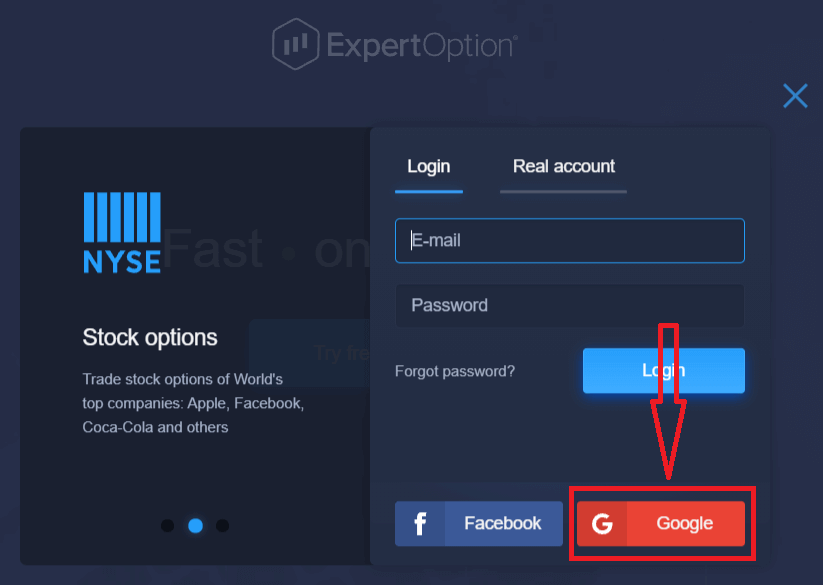
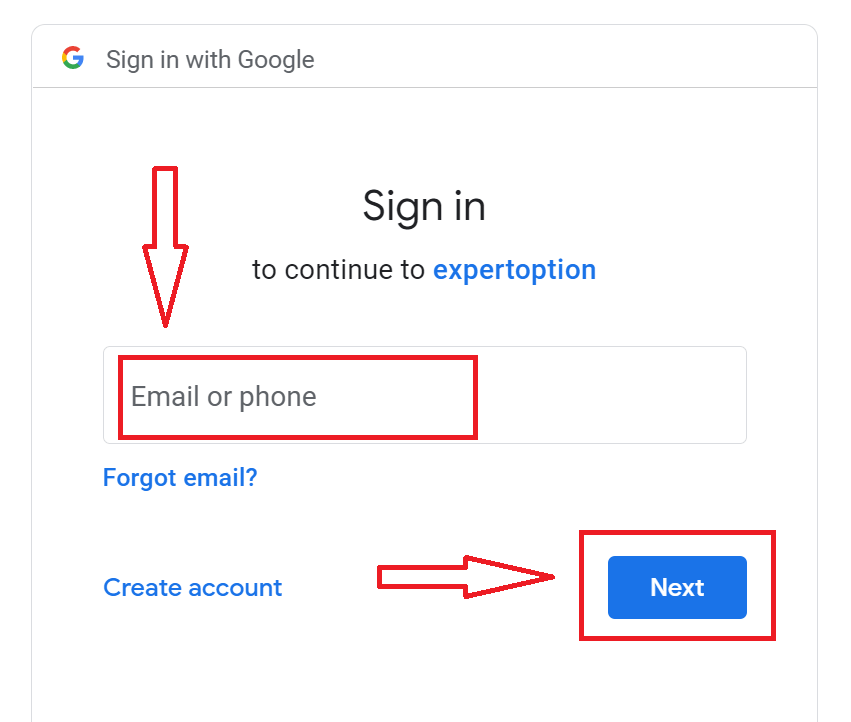
2. 次に、開いた新しいウィンドウに電話番号またはメールアドレスを入力し、「次へ」をクリックします。システムがウィンドウを開き、Googleアカウントのパスワードの入力を求められます。
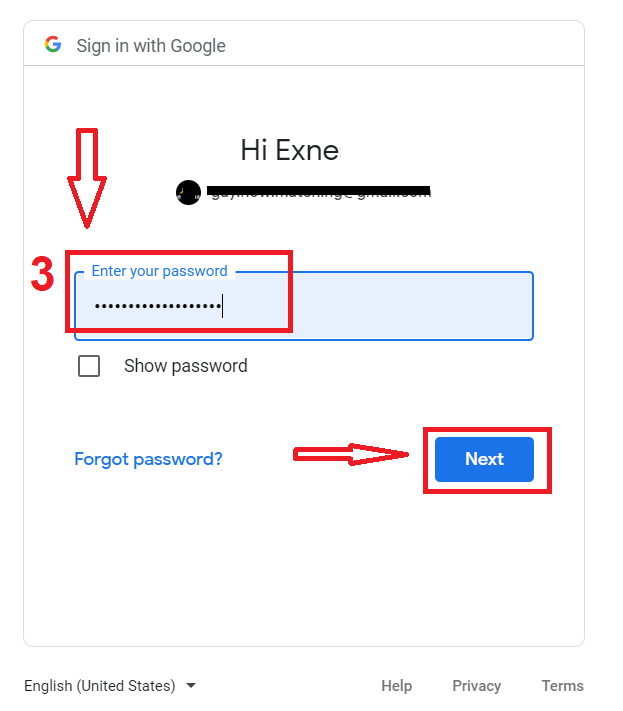
3. 次に、Googleアカウントのパスワードを入力し、「次へ」をクリックします。
その後、サービスからメールアドレスに送信される指示に従ってください。ExpertOptionの個人アカウントに移動します。
ExpertOptionアカウントのパスワードを復元する
プラットフォームにログインできない場合は、パスワードを間違えているだけかもしれませんので、心配しないでください。新しいパスワードを作成できます。ウェブ版を使用している場合は
、「パスワードを忘れた場合」リンクをクリックします。
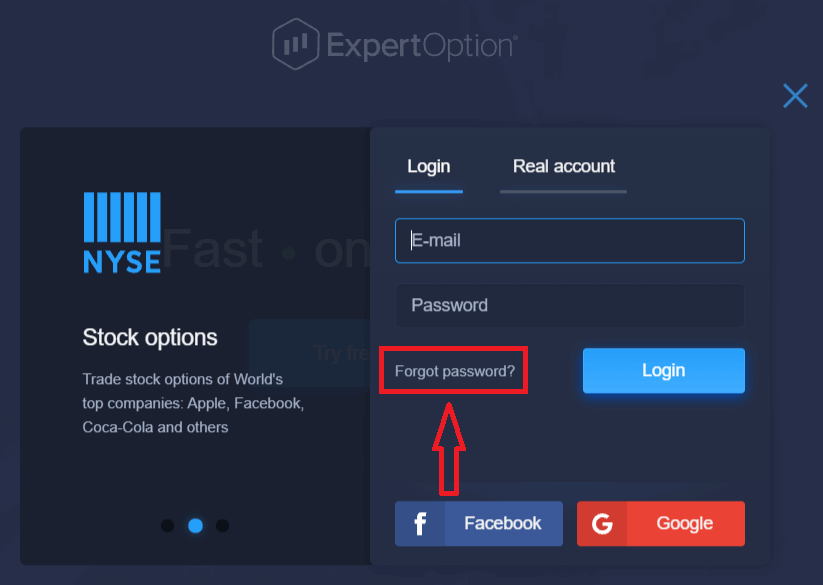
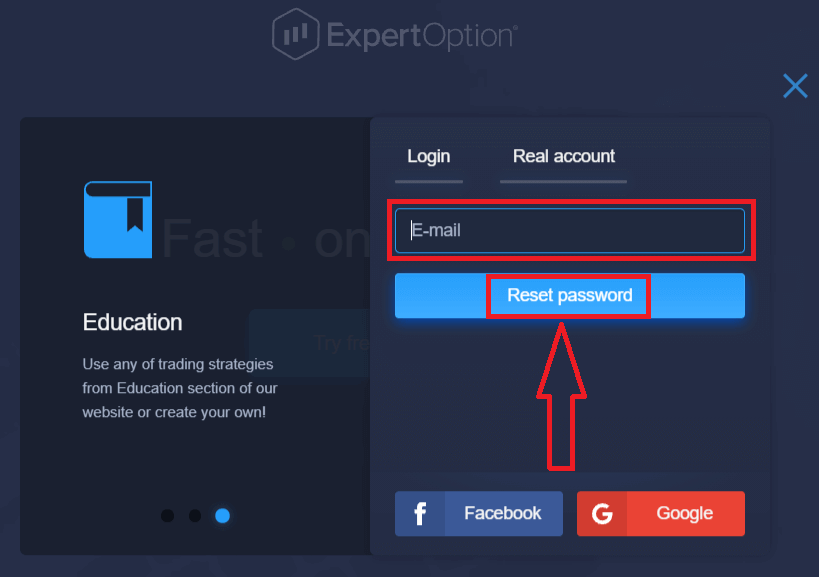
すると、ExpertOption アカウントのパスワードを復元するように求められる新しいフォームが開きます。適切なメールアドレスをシステムに入力し、「パスワードをリセット」をクリックする必要があります。
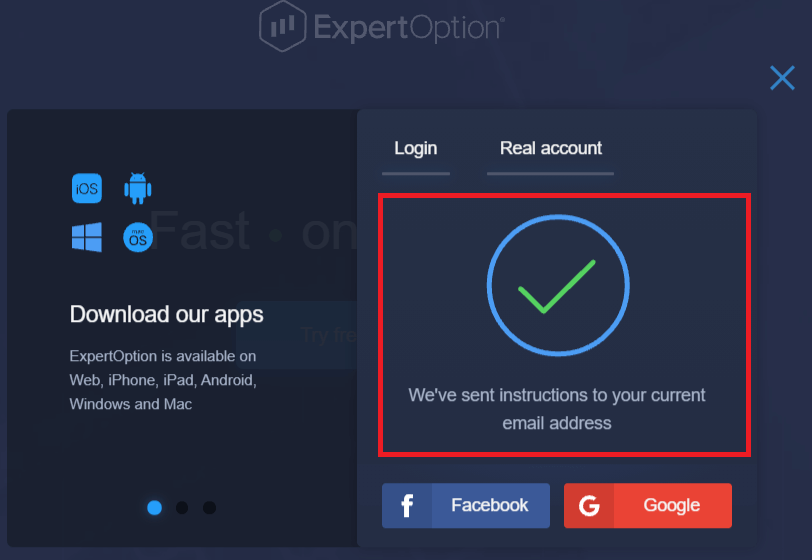
このメールアドレスにパスワードをリセットするためのメールが送信されたという通知が開きます。
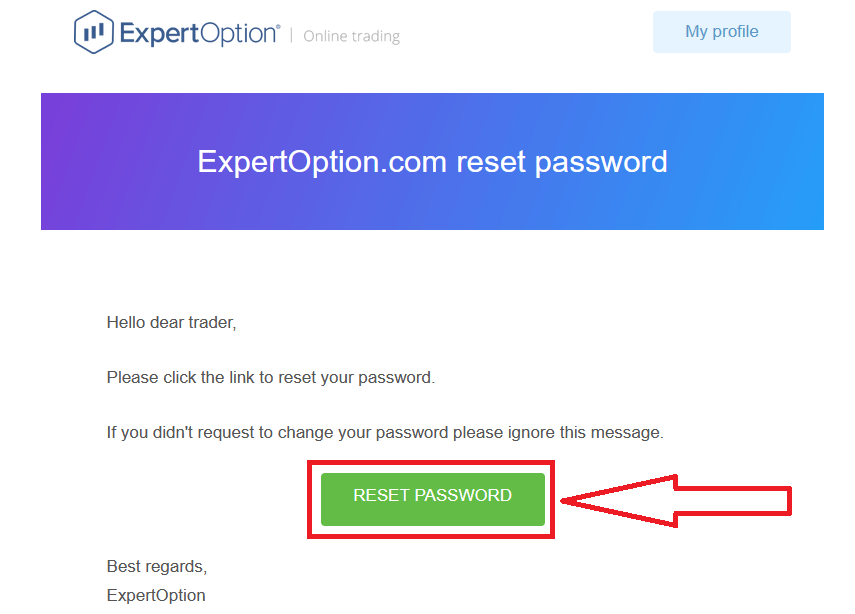
メール内のさらに詳しい説明で、パスワードを変更するように促されます。「パスワードをリセット」をクリックします。
メールのリンクをクリックすると、ExpertOption Web サイトの特別なセクションに移動します。ここで新しいパスワードを 2 回入力し、「パスワードの変更」ボタンをクリックします
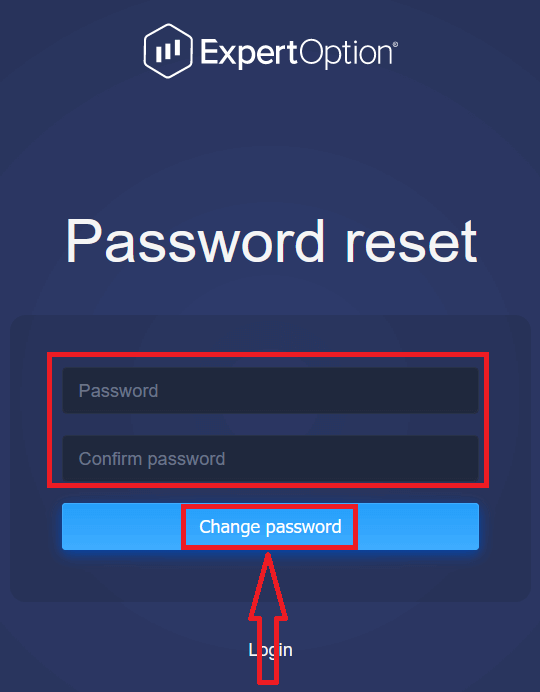
。「パスワード」と「パスワードの確認」を入力した後、パスワードが正常に変更されたことを示すメッセージが表示されます。
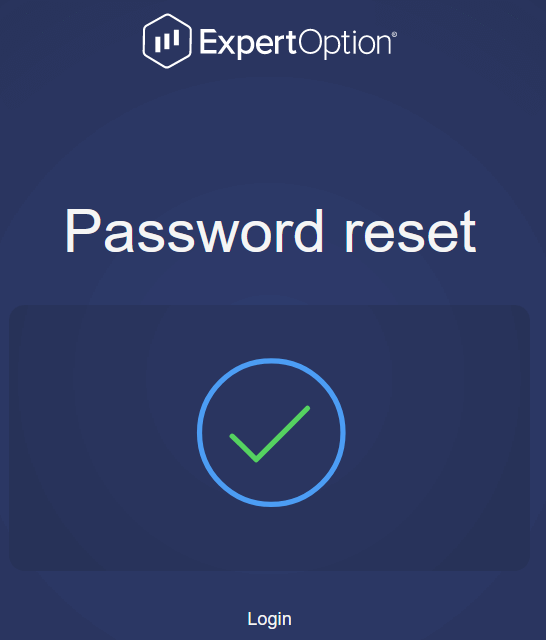
これで完了です。これで、ユーザー名と新しいパスワードを使用して ExpertOption プラットフォームにログインできます。
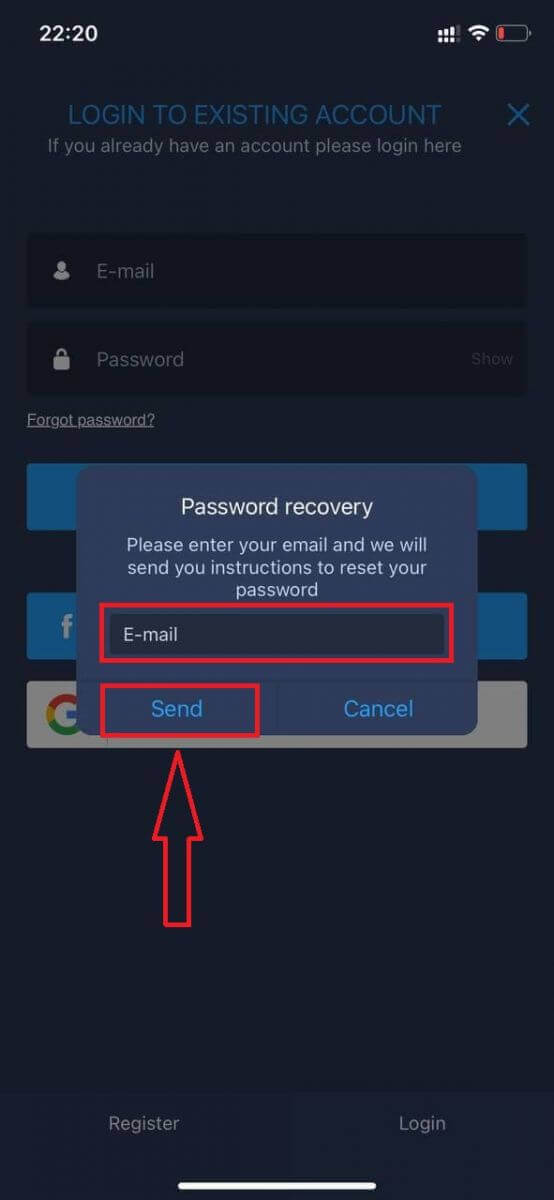
モバイル アプリケーションを使用している場合は
、「メニュー」アイコンをクリックし、
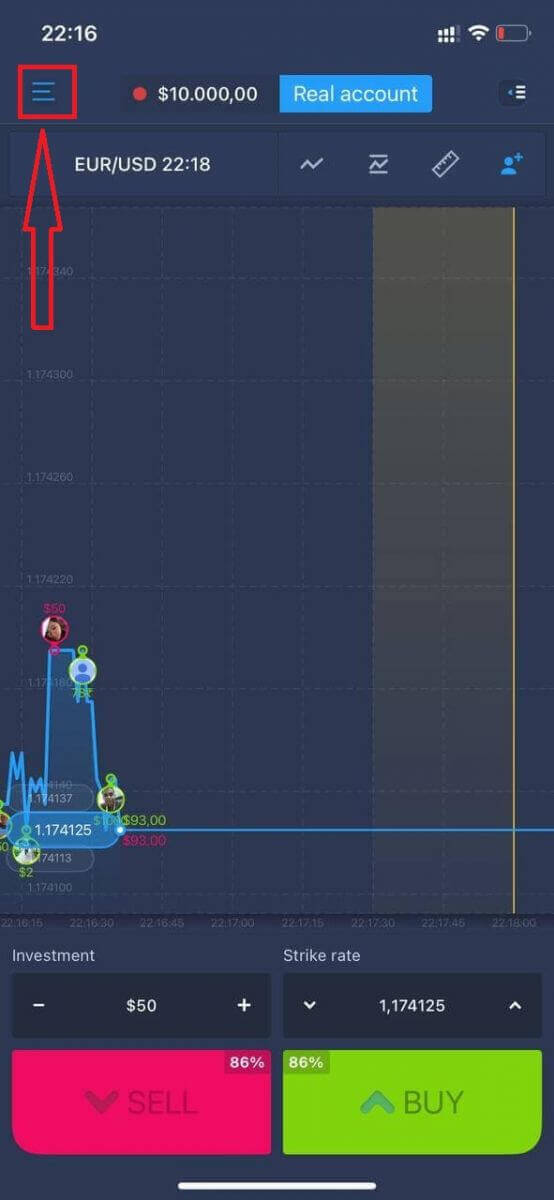
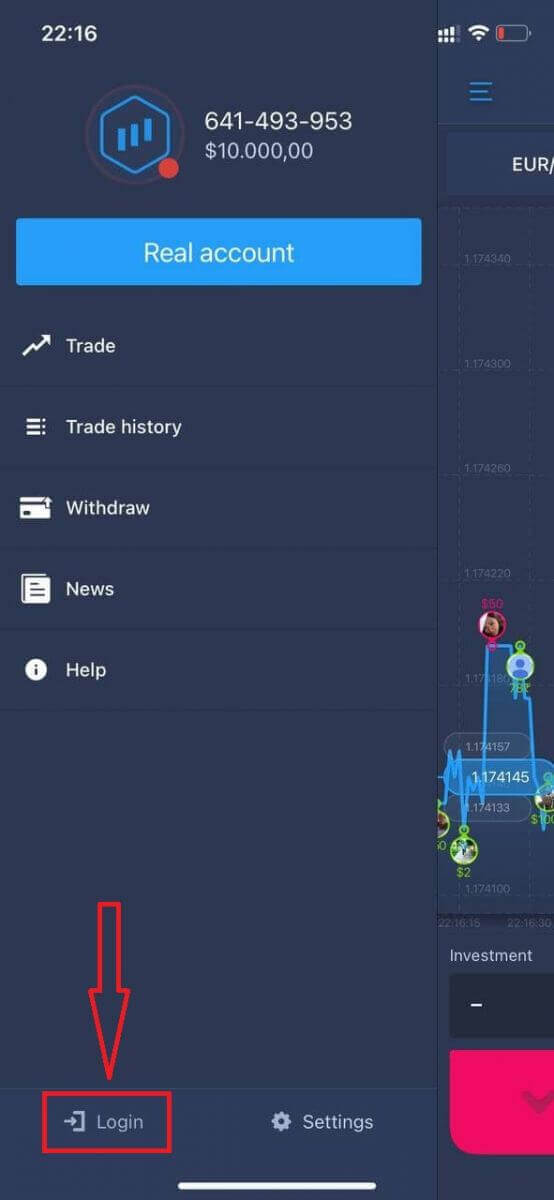
「ログイン」をクリックします。
「パスワードを忘れた場合」リンクをクリックします。
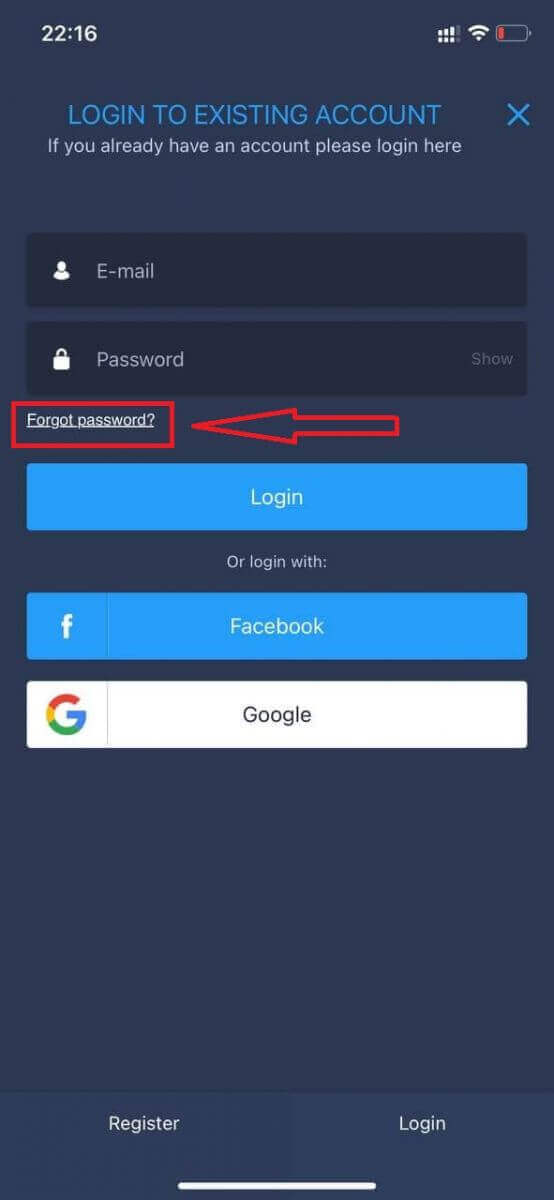
新しいウィンドウで、サインアップ時に使用したメールアドレスを入力し、「送信」ボタンをクリックします。その後、ウェブアプリと同じ手順で操作してください。
ExpertOptionモバイルウェブにサインイン
ExpertOption取引プラットフォームのモバイルウェブ版で取引したい場合は、簡単にできます。まず、モバイルデバイスでブラウザを開きます。次に、「expertoption」を検索して、ブローカーの公式ウェブサイトにアクセスします。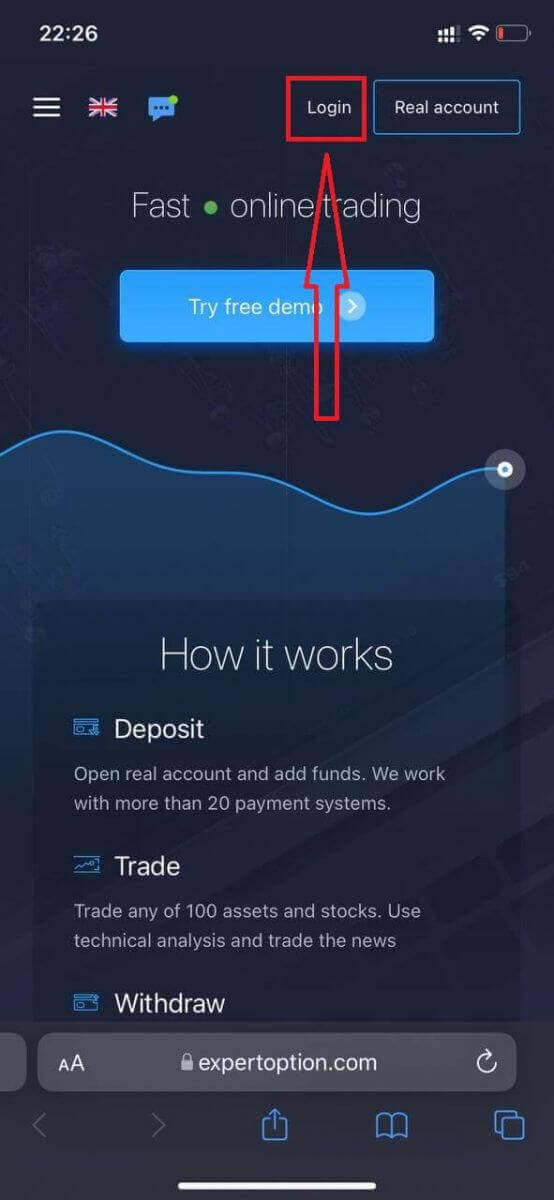
メールアドレスとパスワードを入力し、「ログイン」ボタンをクリックします。
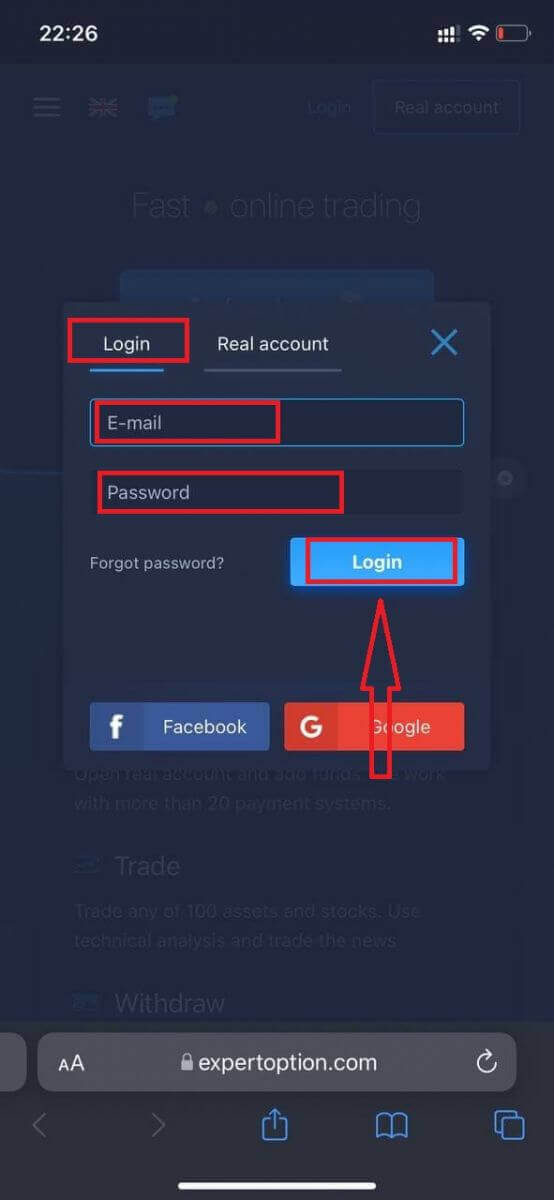
ログインに成功すると、入金ページが表示されます。ライブ取引を開始するには、アカウントに投資する必要があります(最低入金額は10米ドルです)。ExpertOption
で入金する方法
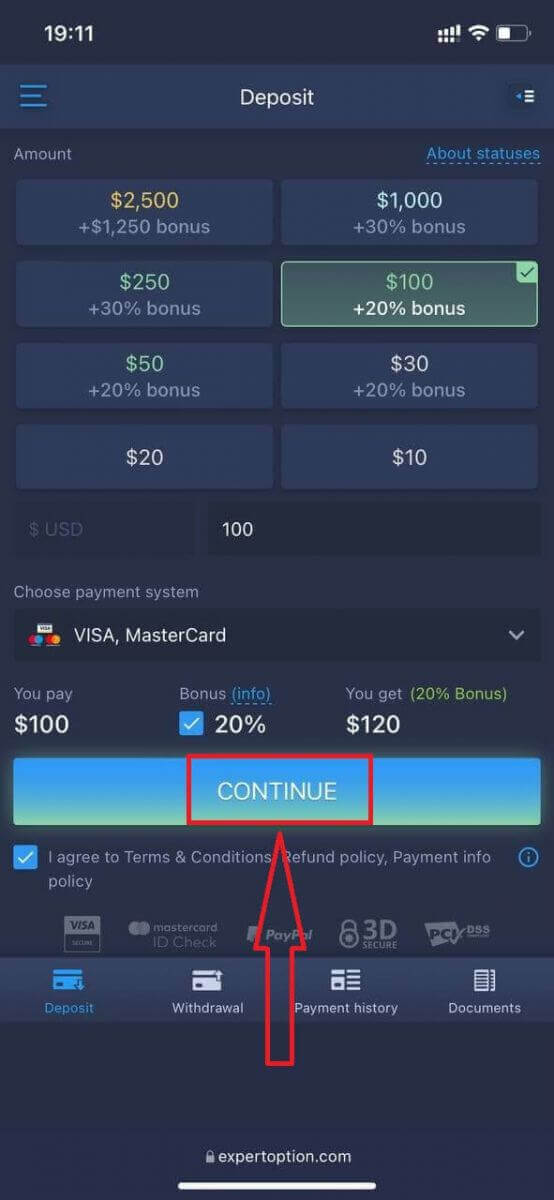
カード情報を入力し、「資金を追加...」をクリックします。
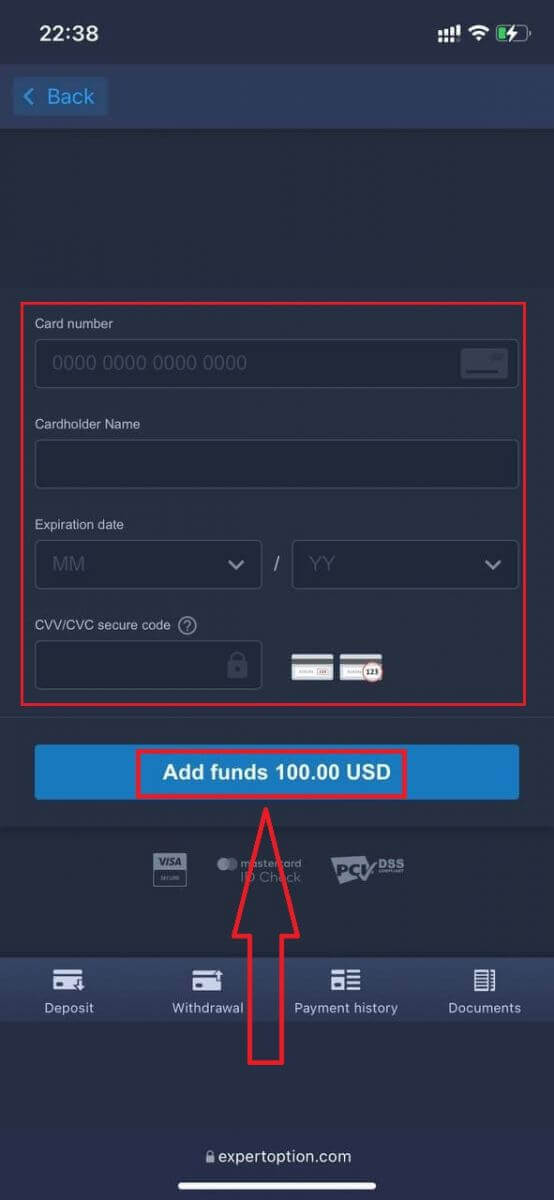
入金が成功すると、リアル口座で取引できるようになります。
デモ口座を使用する場合は、「メニュー」アイコンをクリックします。
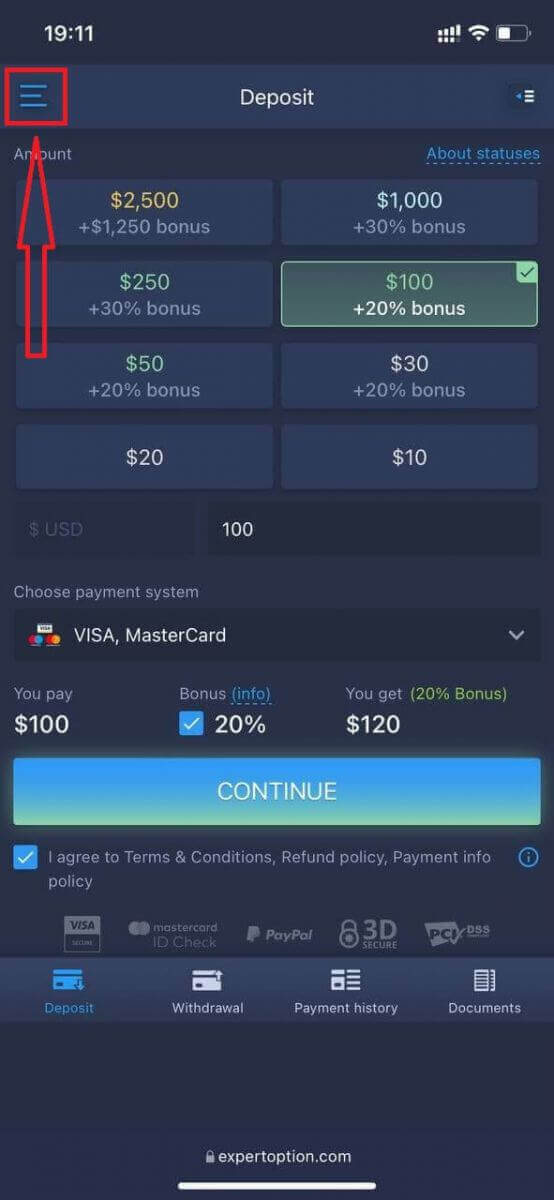
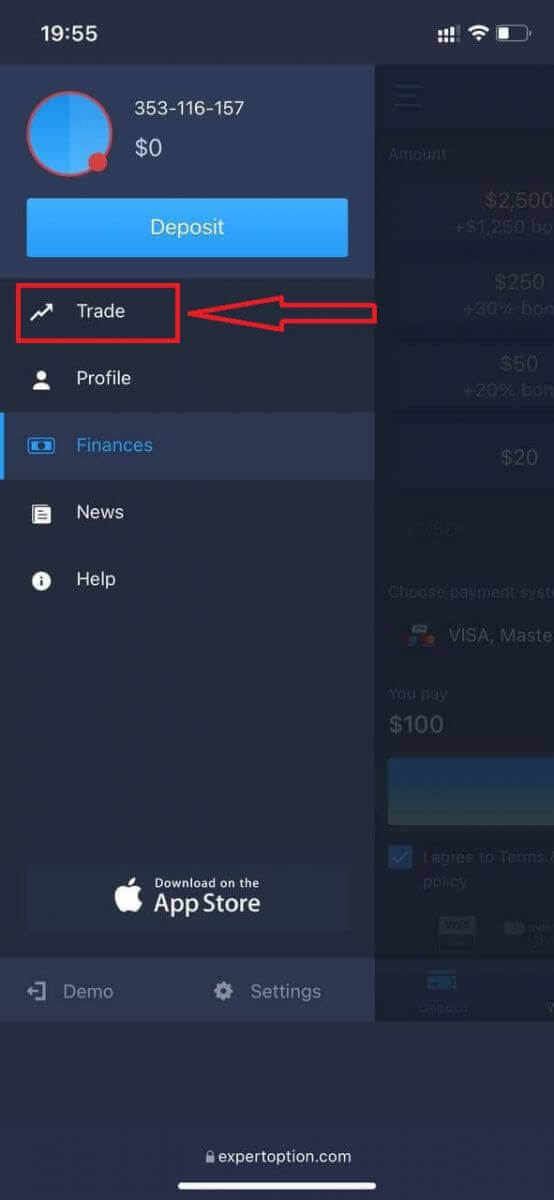
「取引」をクリックします。
リアル口座からデモ口座に切り替えます。
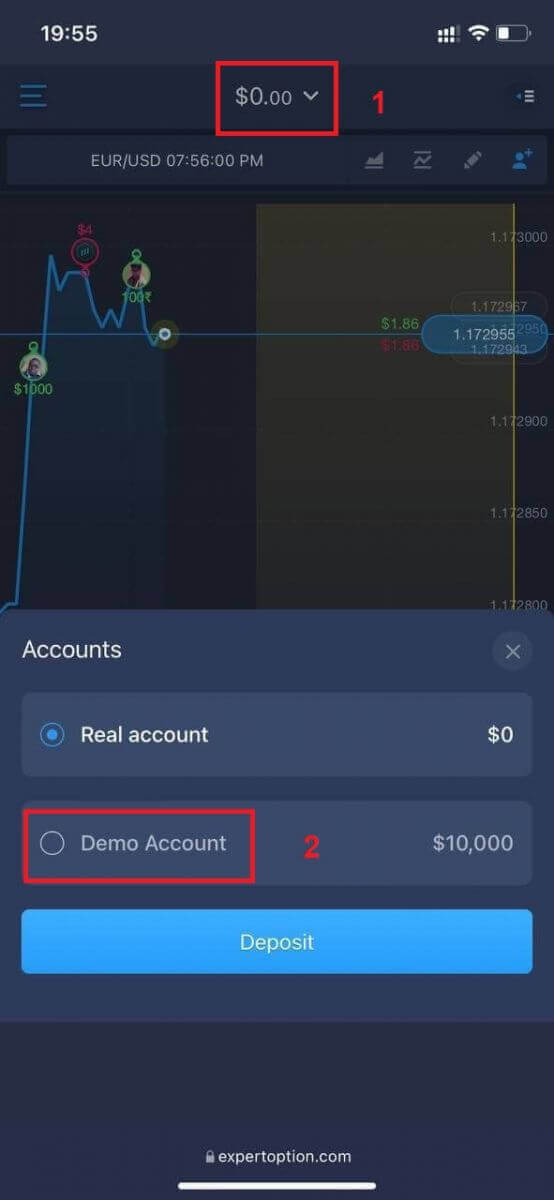
デモ口座には10,000ドルが入金されます。
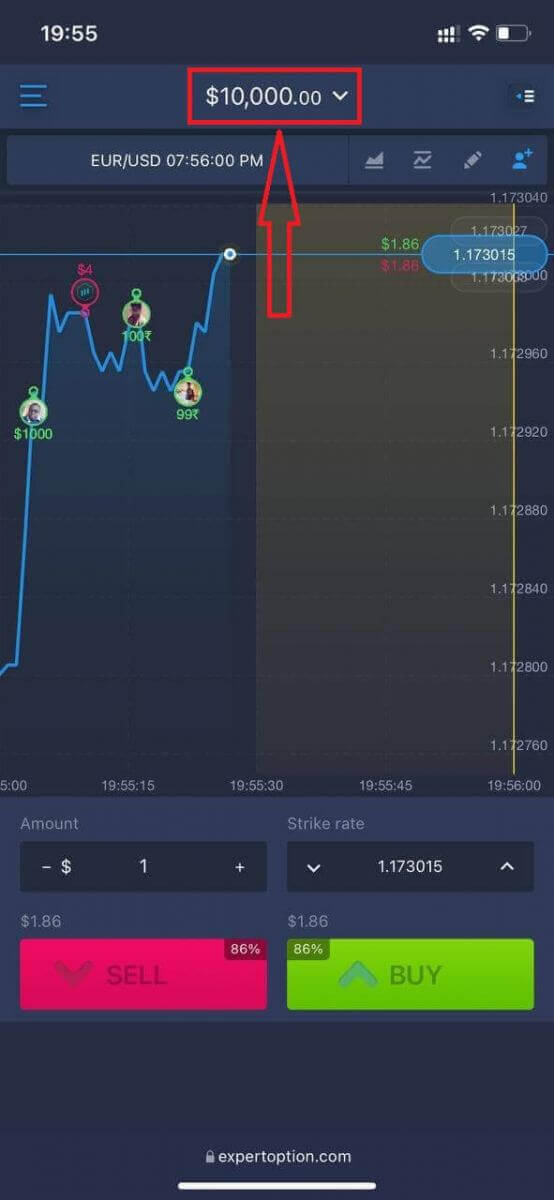
これで、プラットフォームのモバイルウェブ版から取引できるようになります。取引プラットフォームのモバイルウェブ版は、通常のウェブ版とまったく同じです。したがって、取引や資金の送金に問題はありません。
ExpertOption iOSアプリへのサインイン方法
iOSモバイルプラットフォームでのログイン方法は、ExpertOptionウェブアプリでのログイン方法とほぼ同じです。アプリは、お使いのデバイスのApp Storeからダウンロードするか、こちらをクリックしてください。「ExpertOption - Mobile Trading」アプリを検索し、「入手」をクリックしてiPhoneまたはiPadにインストールしてください。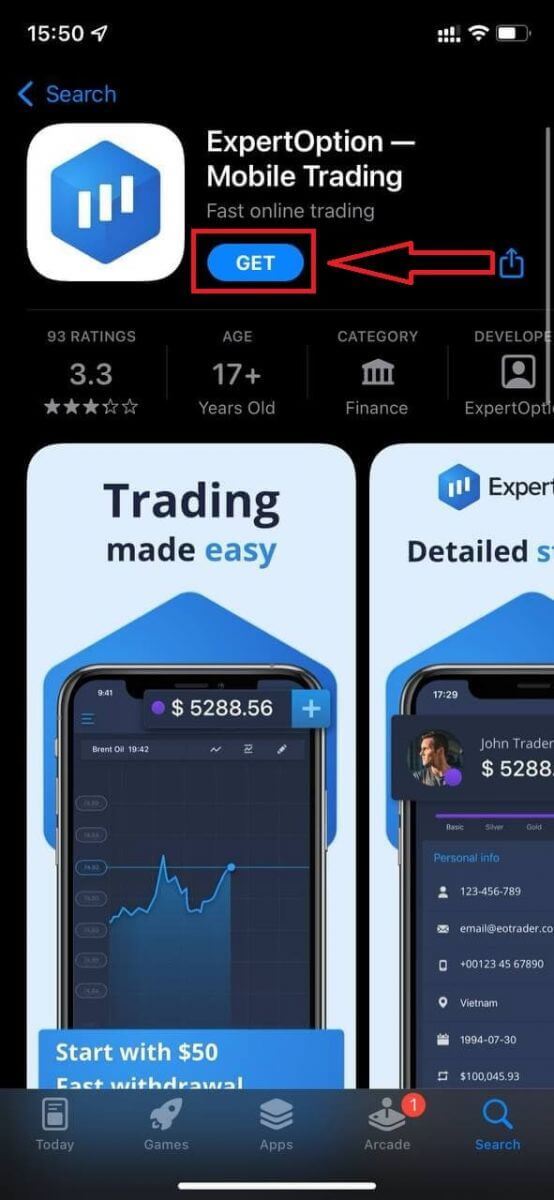
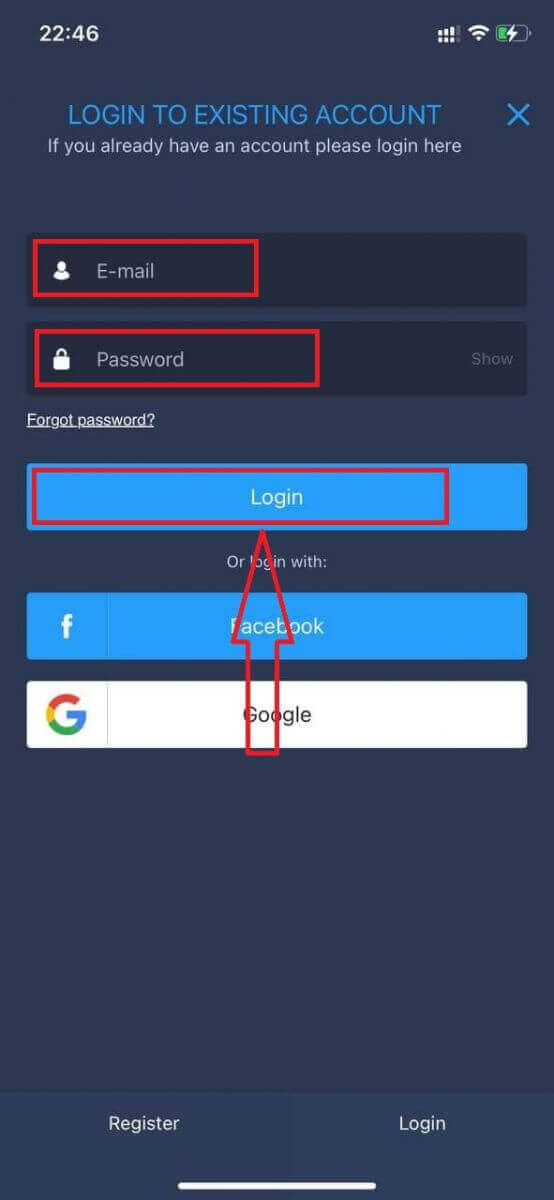
インストールと起動後、メールアドレス、Facebook、またはGoogleアカウントを使用してExpertOption iOSモバイルアプリにログインできます。「メニュー」アイコンを選択し、
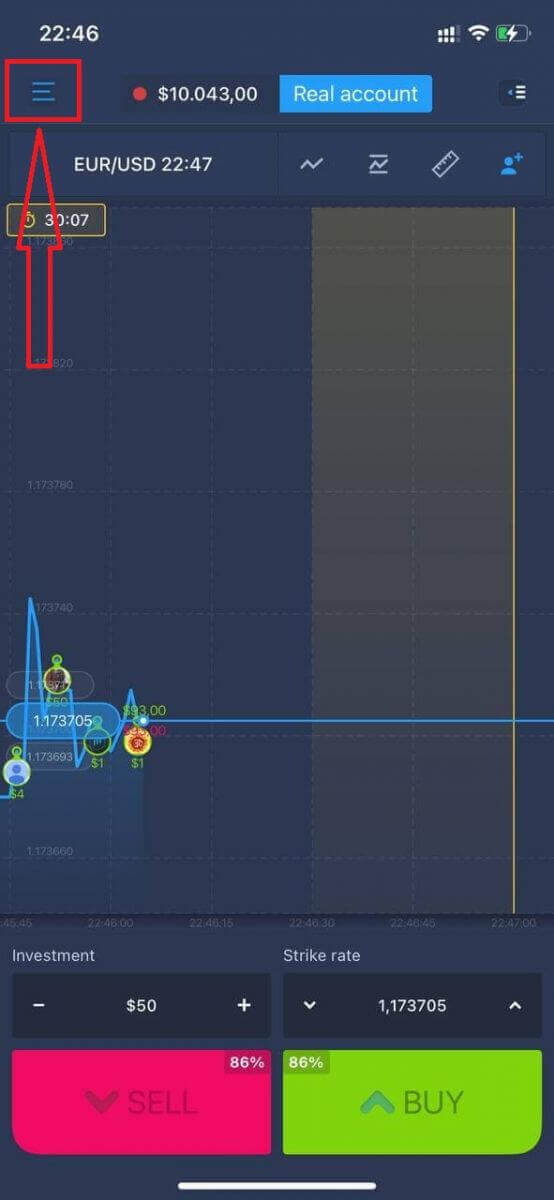
「ログイン」をクリックしてください。
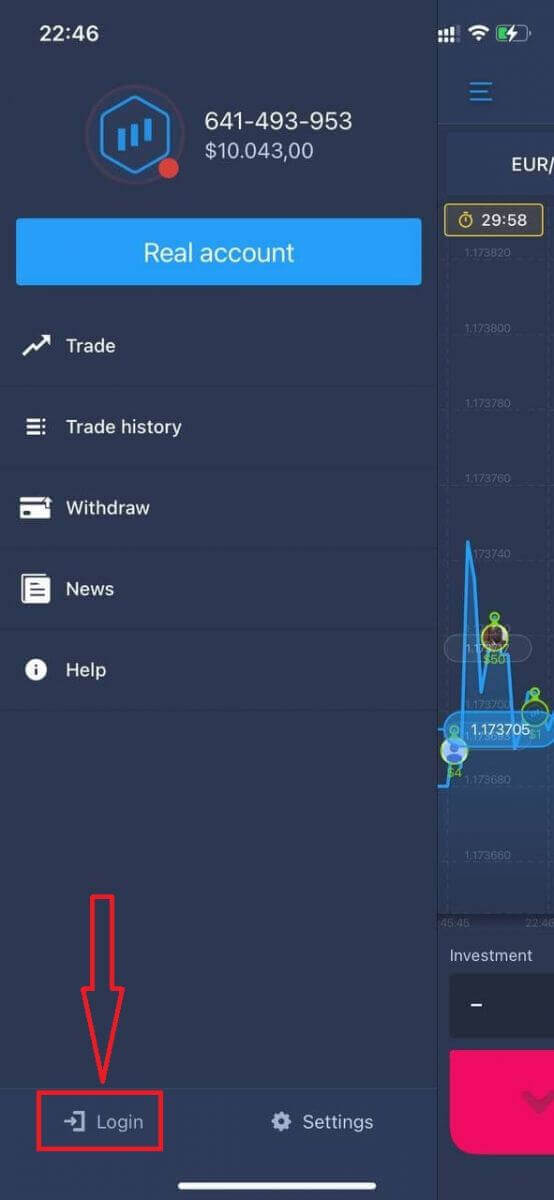
メールアドレスとパスワードを入力し、「ログイン」ボタンをクリックしてください。
ExpertOption Androidアプリへのサインイン方法
このアプリを見つけるには、Google Play ストアにアクセスして「ExpertOption - Mobile Trading」を検索するか、こちらをクリックしてください。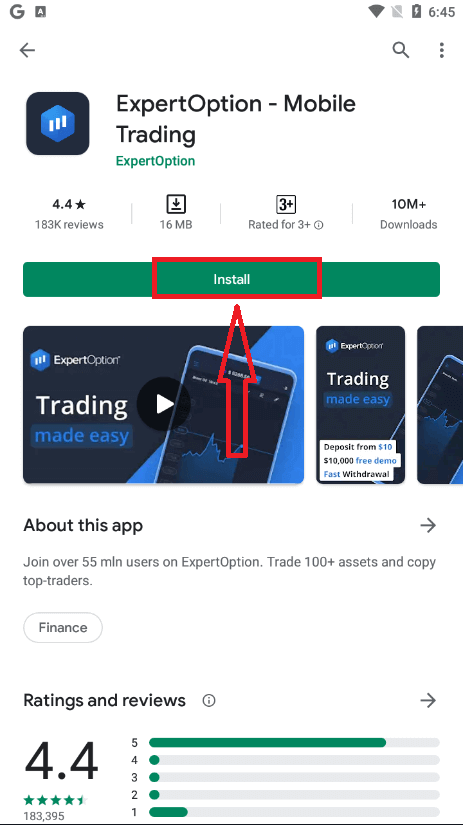
インストールと起動後、メールアドレス、Facebook、または Google アカウントを使用して ExpertOption Android モバイル アプリにログインできます。iOS
デバイスと同じ手順で、「メニュー」アイコンを選択します。
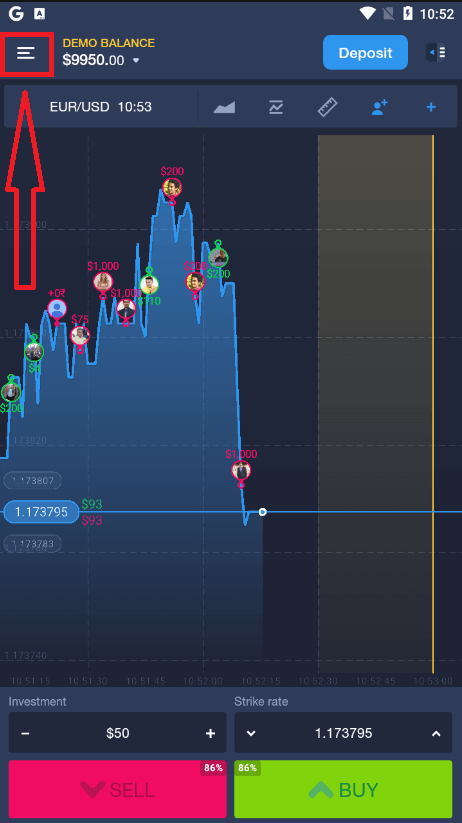
「ログイン」をクリックします。
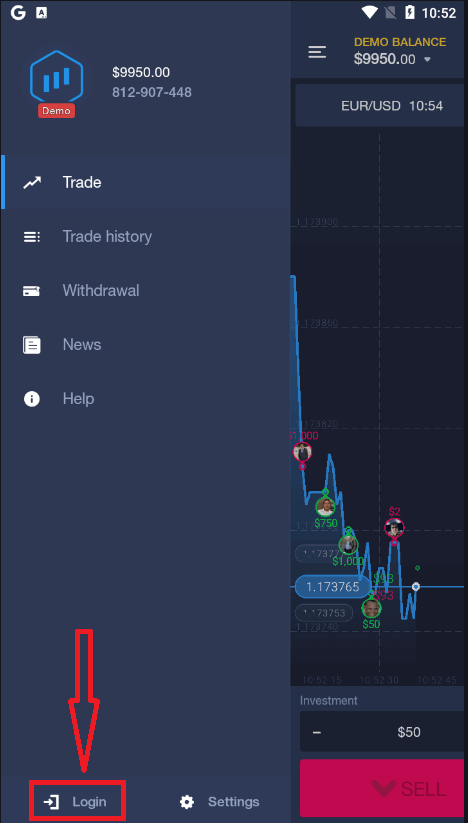
メールアドレスとパスワードを入力し、「ログイン」ボタンをクリックします。
結論:ExpertOptionでのよりスマートな取引への第一歩は、安全なアクセスです。
ExpertOptionへのログインは、単に認証情報を入力するだけではありません。それは、あなたの経済的な未来をコントロールするための第一歩です。スムーズで安全なログインプロセスにより、市場の変化に常に迅速に対応し、情報に基づいた意思決定を行い、投資を効率的に管理することができます。
適切な手順に従い、二段階認証の有効化や公式ログインチャネルの利用など、セキュリティに関する適切な習慣を実践することで、資産と取引体験の両方を保護できます。ポートフォリオの確認でも、リアルタイム取引でも、すべての成功する取引セッションは安全なログインから始まります。