ExpertOption サインイン: 安全なログイン手順とトラブルシューティング
作者

オンライン取引プラットフォーム研究者兼ガイドライター
ブローカープラットフォームと取引口座システムを研究します。
迅速な取引と資金の保護には、資格情報を安全に保ちながら、ExpertOption アカウントに迅速にアクセスすることが重要です。一般的なハードルとしては、パスワードの忘れ、複数デバイスのプロンプト、場所や支払いの変更によって引き起こされる検証チェックなどが挙げられます。不安定なネットワーク、古いアプリ、またはブロックされたブラウザー Cookie により、認証手順に到達する前にサインインが失敗することがよくあります。正しい電子メールや電話、最新のアプリやブラウザ、安定したインターネットなど、簡単な準備チェックを行うことで、回避可能なロックアウトを防ぐことができます。
以下に、ExpertOption の Web およびモバイル プラットフォームにサインインするための簡潔で実践的な手順、資格情報が失われた場合にアクセスを回復する方法、ログインを中断する可能性がある検証またはセキュリティ チェックで何が予想されるかを示します。このウォークスルーでは、一般的なエラーのトラブルシューティングのヒント、フィッシングや不審なアクティビティを特定するための安全なアカウントの実践方法、アカウントのセキュリティを損なうことなくアクセスを復元できるようにサポートに連絡するタイミングについても説明します。
以下に、ExpertOption の Web およびモバイル プラットフォームにサインインするための簡潔で実践的な手順、資格情報が失われた場合にアクセスを回復する方法、ログインを中断する可能性がある検証またはセキュリティ チェックで何が予想されるかを示します。このウォークスルーでは、一般的なエラーのトラブルシューティングのヒント、フィッシングや不審なアクティビティを特定するための安全なアカウントの実践方法、アカウントのセキュリティを損なうことなくアクセスを復元できるようにサポートに連絡するタイミングについても説明します。

ExpertOptionアカウントへのサインイン方法
- ExpertOptionのモバイルアプリまたはウェブサイトにアクセスしてください。
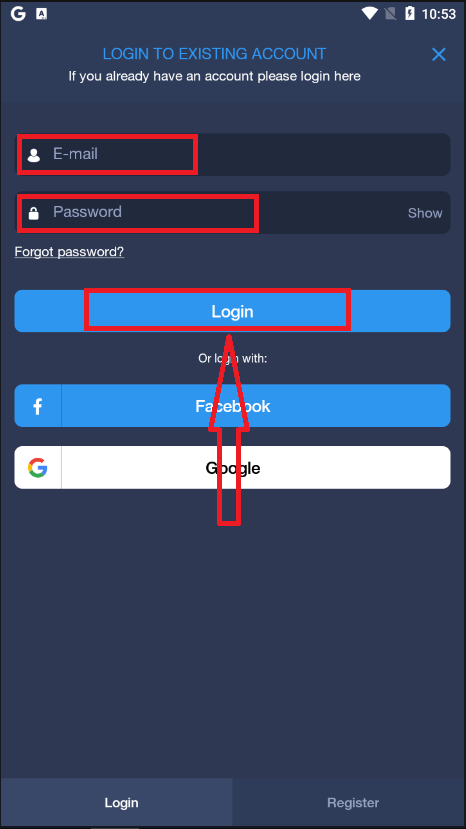
- 「ログイン」をクリックしてください。
- メールアドレスとパスワードを入力してください。
- 青い「ログイン」ボタンをクリックしてください。
- メールアドレスを忘れた場合は、「Google」または「Facebook」を使用してログインできます。
- パスワードを忘れた場合は、「パスワードを忘れた場合」をクリックしてください。
「ログイン」をクリックすると、サインイン フォームが表示されます。
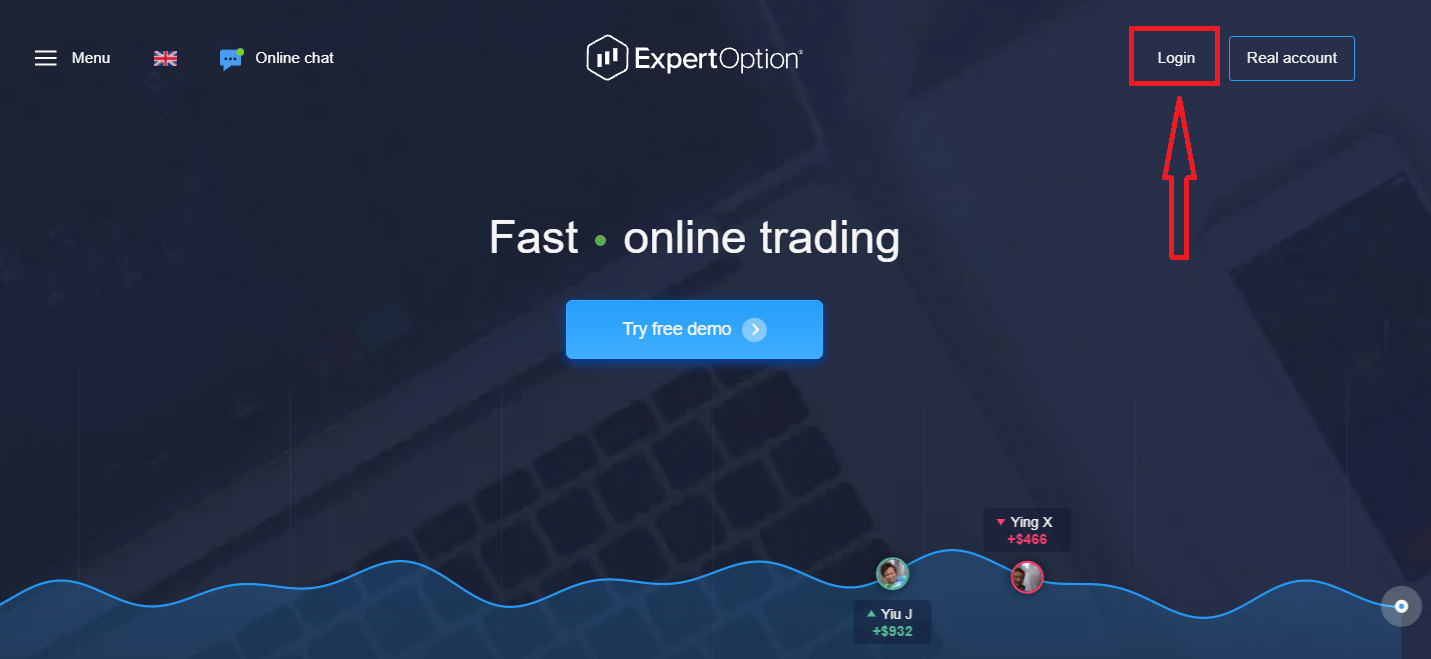
アカウントにログインするために登録したメールアドレスとパスワードを入力し、「ログイン」ボタンをクリックします。
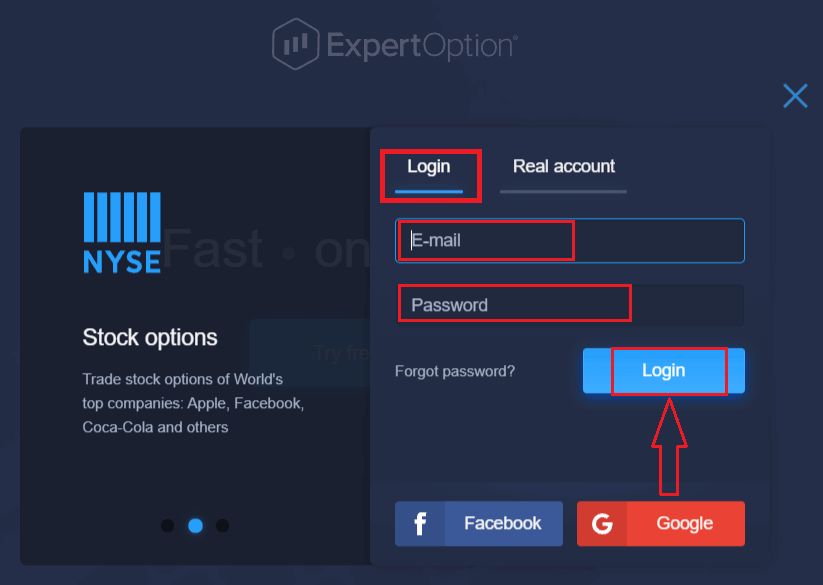
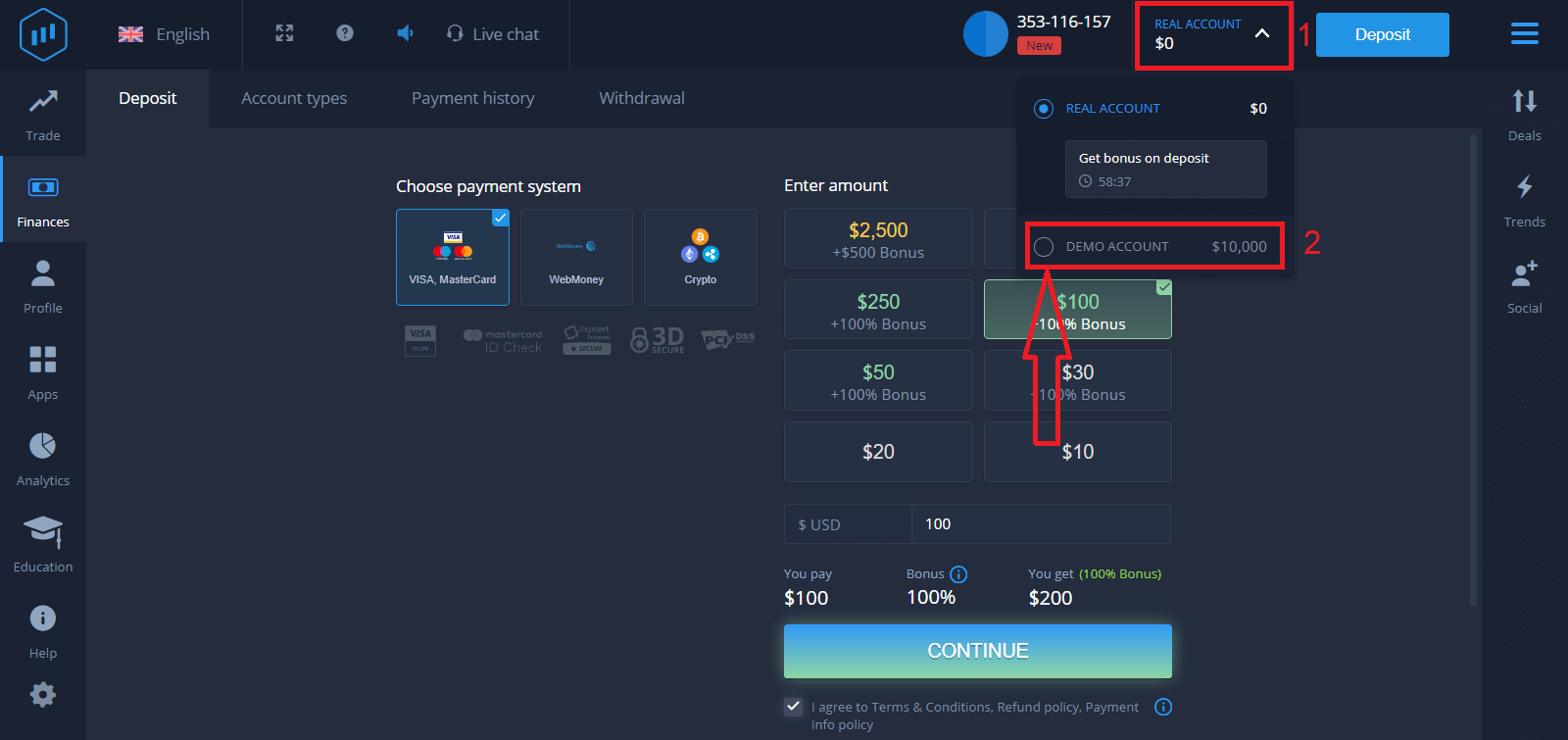
ログインに成功すると、以下に示すような入金ページが表示されます。ライブ取引を開始するには、アカウントに投資する必要があります (最低入金額は 10 USD です)。
ExpertOption で入金する方法
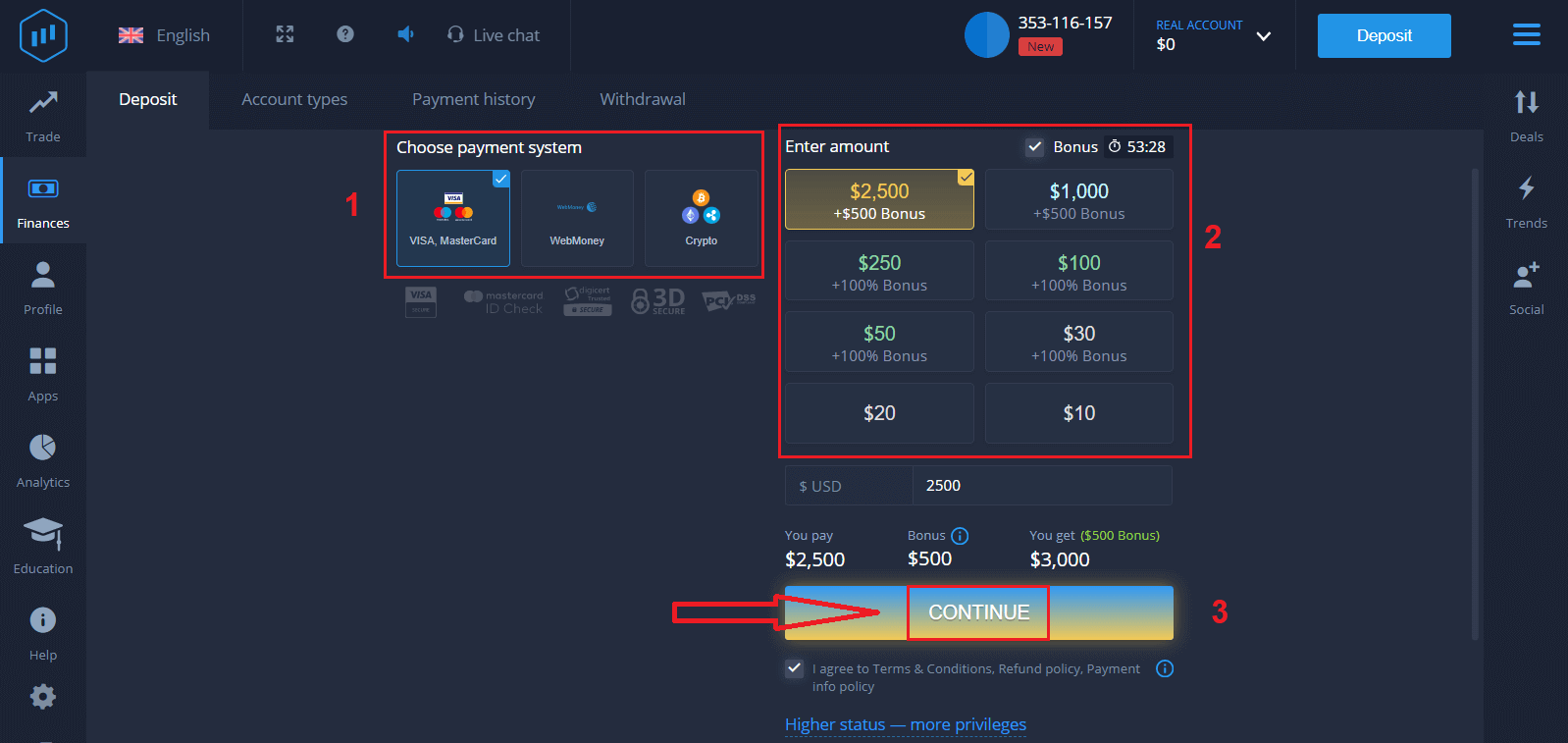
カード情報を入力し、「資金を追加...」をクリックします。
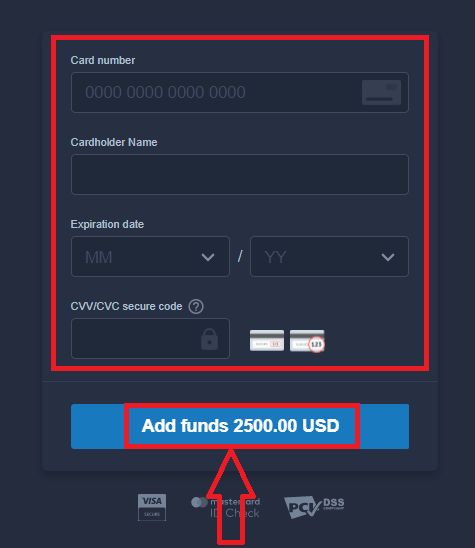
入金が成功すると、リアル アカウントで取引できるようになります。
デモ アカウントを使用する場合は、「リアル アカウント」をクリックし、「デモ アカウント」を選択して、デモ アカウントで 10,000 ドルで取引を開始します。デモ アカウントは、プラットフォームに慣れ、さまざまな資産で取引スキルを練習し、リスクなしでリアルタイム チャートで新しいメカニズムを試すためのツールです。
ExpertOptionにFacebookを使ってログインする方法
Facebook ボタンをクリックして、個人の Facebook アカウントを使用して Web サイトにログインすることもできます。1. Facebookボタンをクリックし
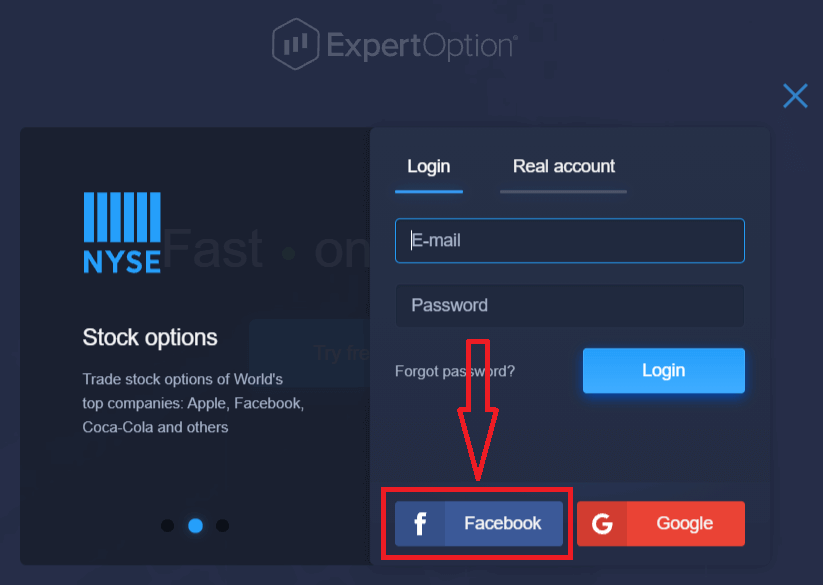
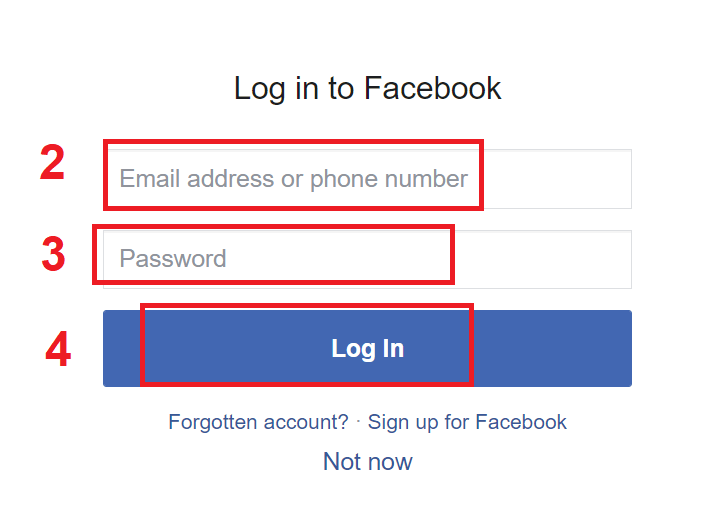
ます。 2. Facebook ログイン ウィンドウが開きます。Facebook に登録したメールアドレスを入力する必要があります。
3. Facebook アカウントのパスワードを入力します。
4. 「ログイン」をクリックします。
「ログイン」ボタンをクリックすると、ExpertOption は、名前、プロフィール写真、メールアドレスへのアクセスを要求します。「続行...」をクリックします。
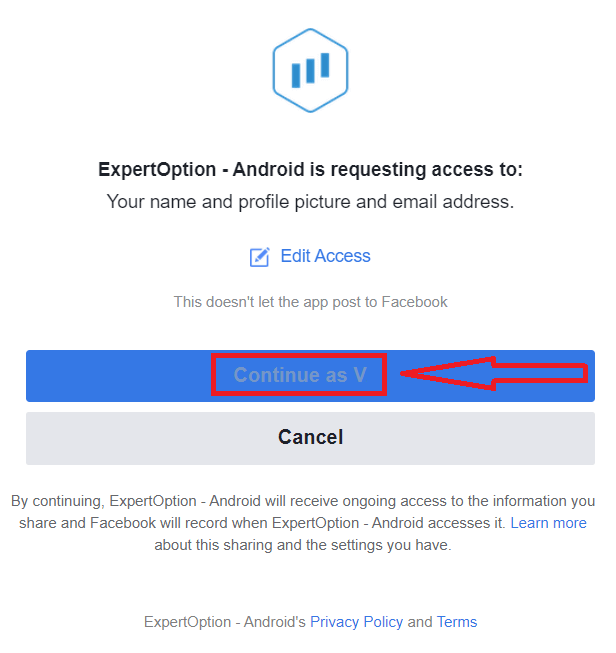
その後、ExpertOption プラットフォームに自動的にリダイレクトされます。
ExpertOptionにGoogleアカウントでログインする方法
1. Googleアカウントで認証するには、 Googleボタンをクリックしてください。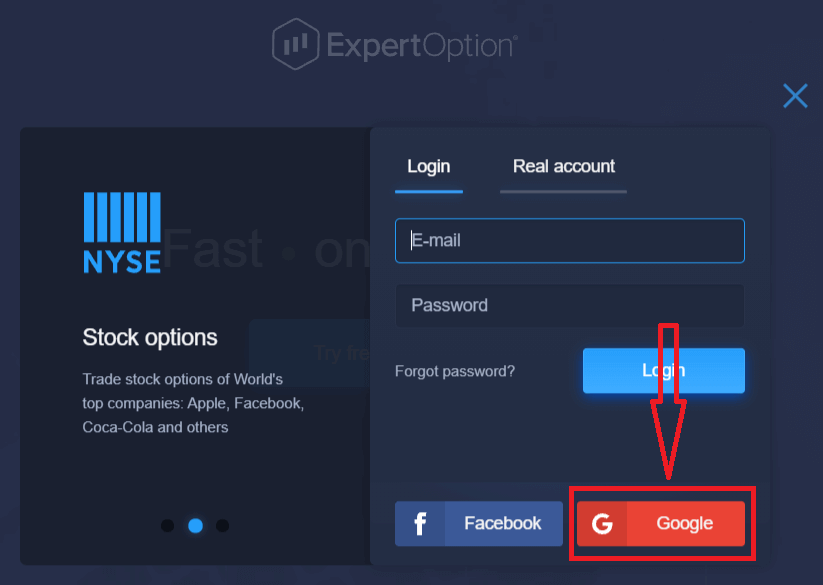
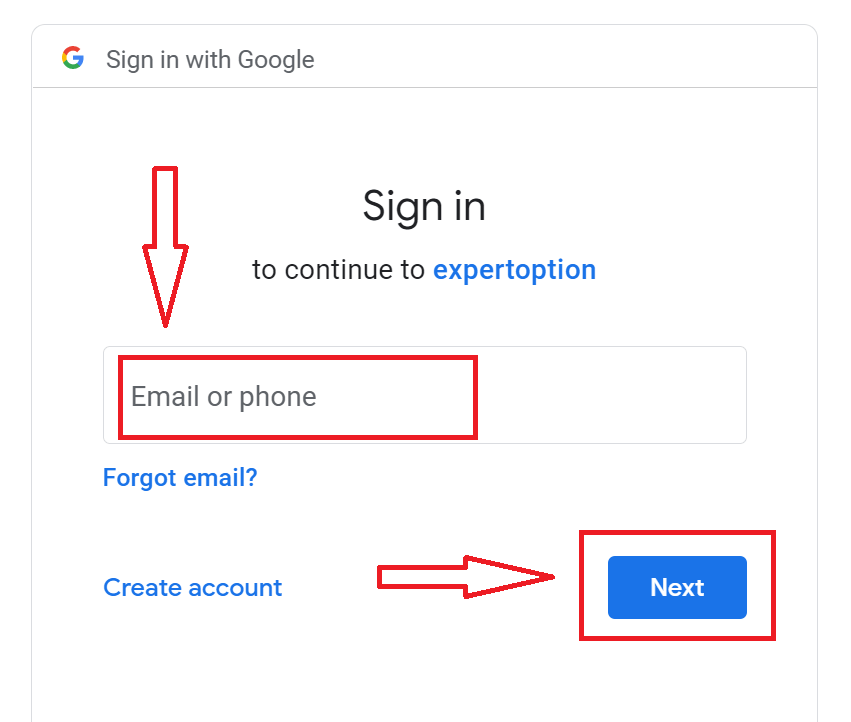
2. 次に、開いた新しいウィンドウに電話番号またはメールアドレスを入力し、「次へ」をクリックします。システムがウィンドウを開き、Googleアカウントのパスワードの入力を求められます。
3. 次に、Googleアカウントのパスワードを入力し、「次へ」をクリックします。
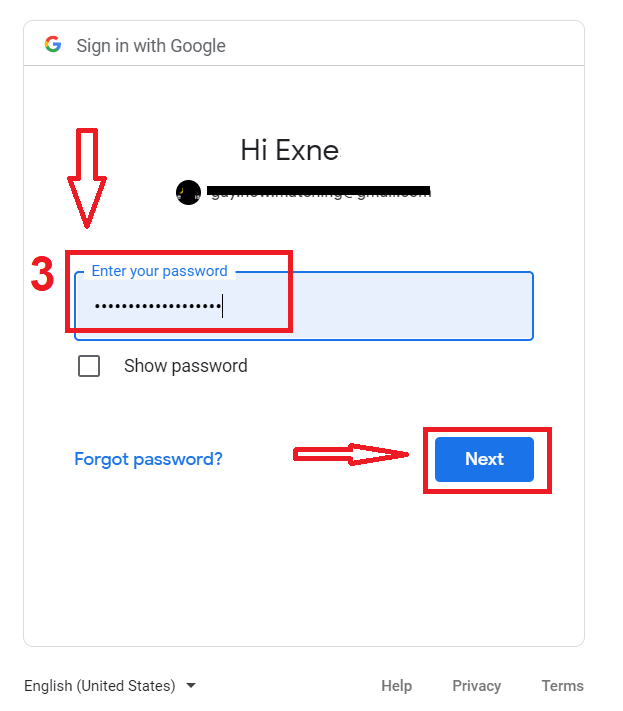
その後、サービスからメールアドレスに送信される指示に従ってください。ExpertOptionの個人アカウントに移動します。
ExpertOptionアカウントのパスワードを復元する
プラットフォームにログインできない場合は、パスワードを間違えているだけかもしれませんので、心配しないでください。新しいパスワードを作成できます。ウェブ版を使用している場合は
、「パスワードを忘れた場合」リンクをクリックします。
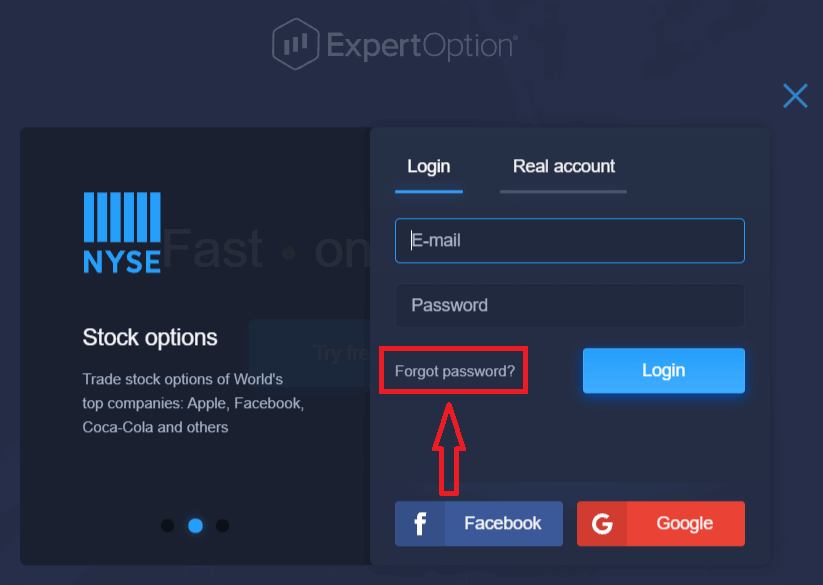
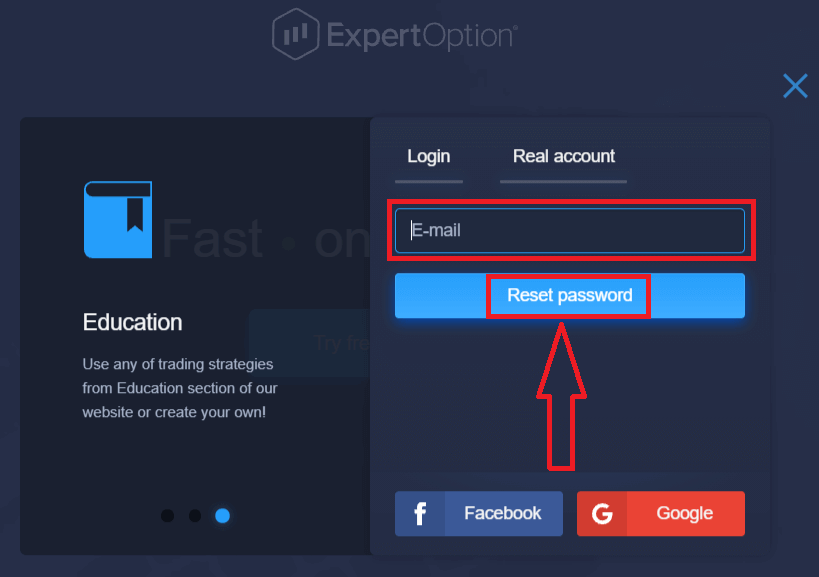
すると、ExpertOption アカウントのパスワードを復元するように求められる新しいフォームが開きます。適切なメールアドレスをシステムに入力し、「パスワードをリセット」をクリックする必要があります。
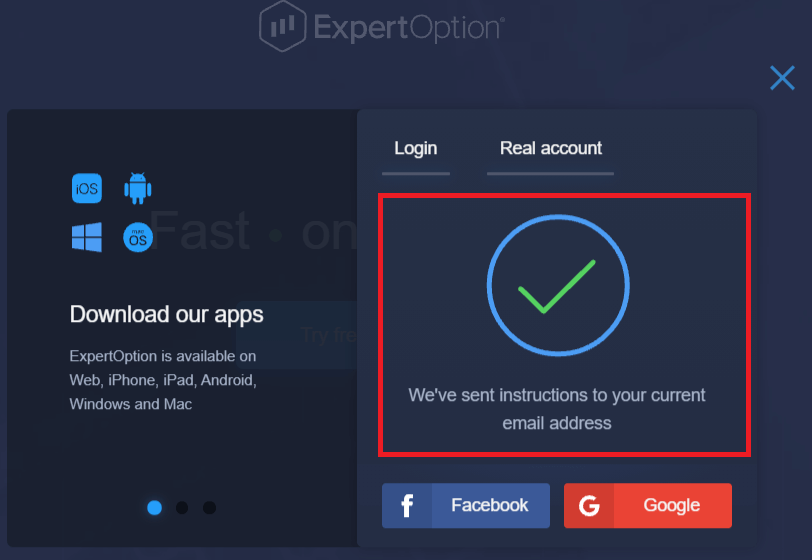
このメールアドレスにパスワードをリセットするためのメールが送信されたという通知が開きます。
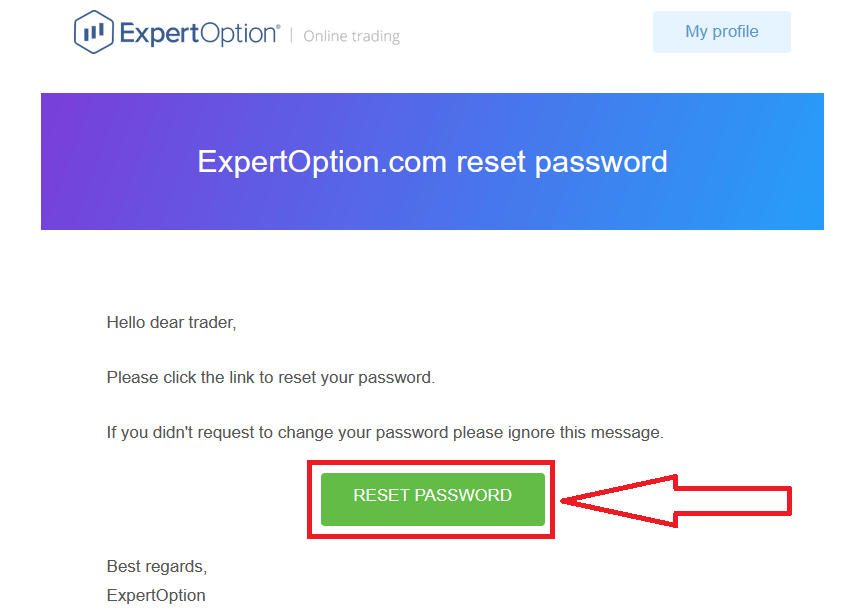
メール内のさらに詳しい説明で、パスワードを変更するように促されます。「パスワードをリセット」をクリックします。
メールのリンクをクリックすると、ExpertOption Web サイトの特別なセクションに移動します。ここで新しいパスワードを 2 回入力し、「パスワードの変更」ボタンをクリックします
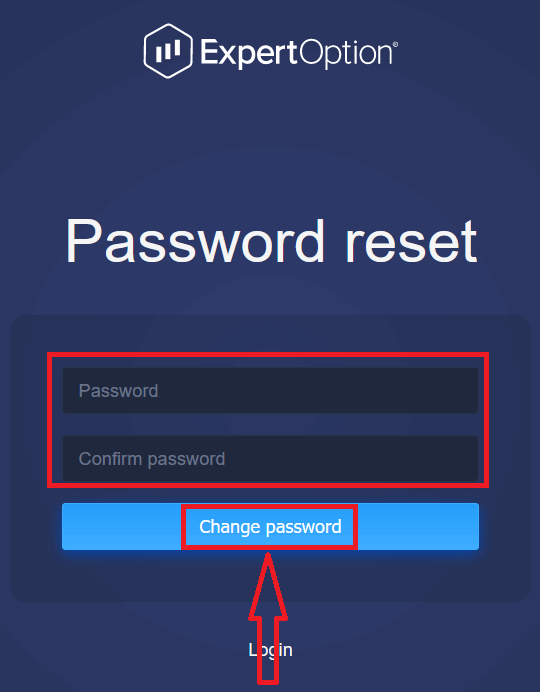
。「パスワード」と「パスワードの確認」を入力した後、パスワードが正常に変更されたことを示すメッセージが表示されます。
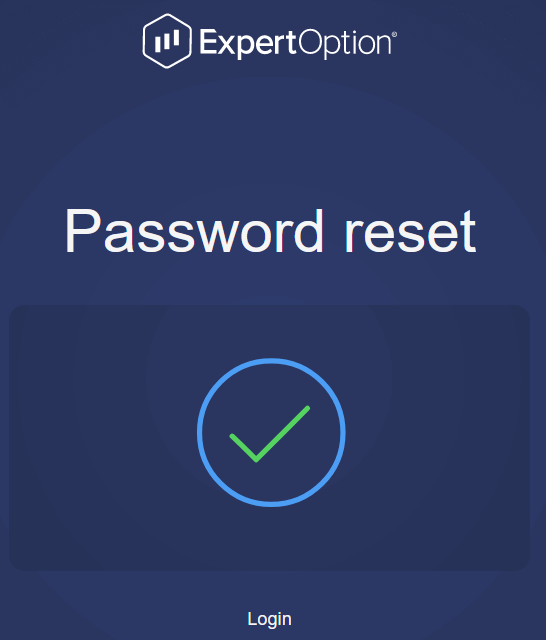
これで完了です。これで、ユーザー名と新しいパスワードを使用して ExpertOption プラットフォームにログインできます。
モバイル アプリケーションを使用している場合は
、「メニュー」アイコンをクリックし、
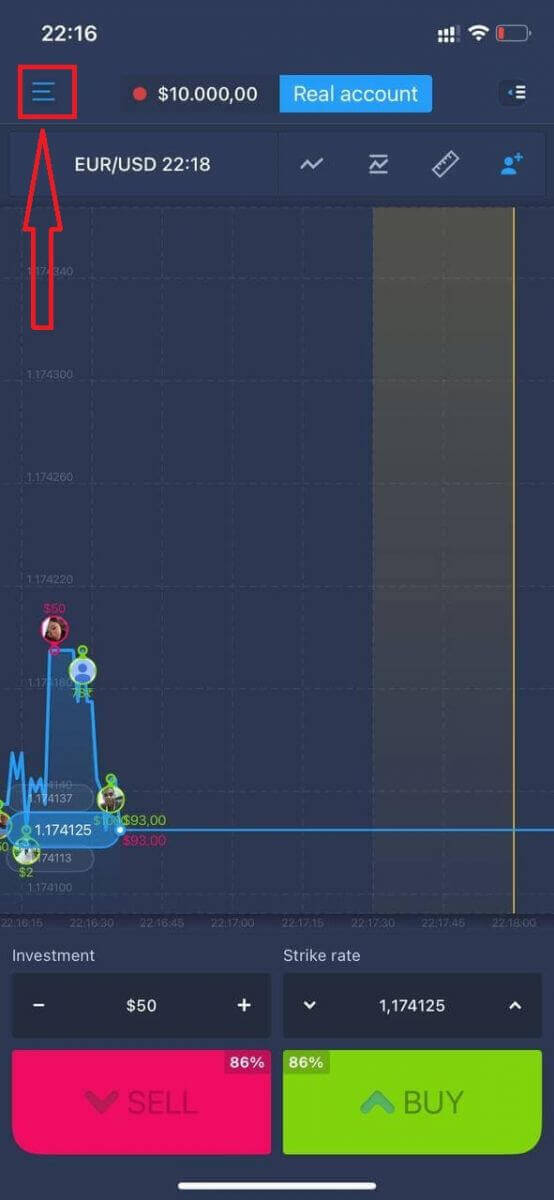
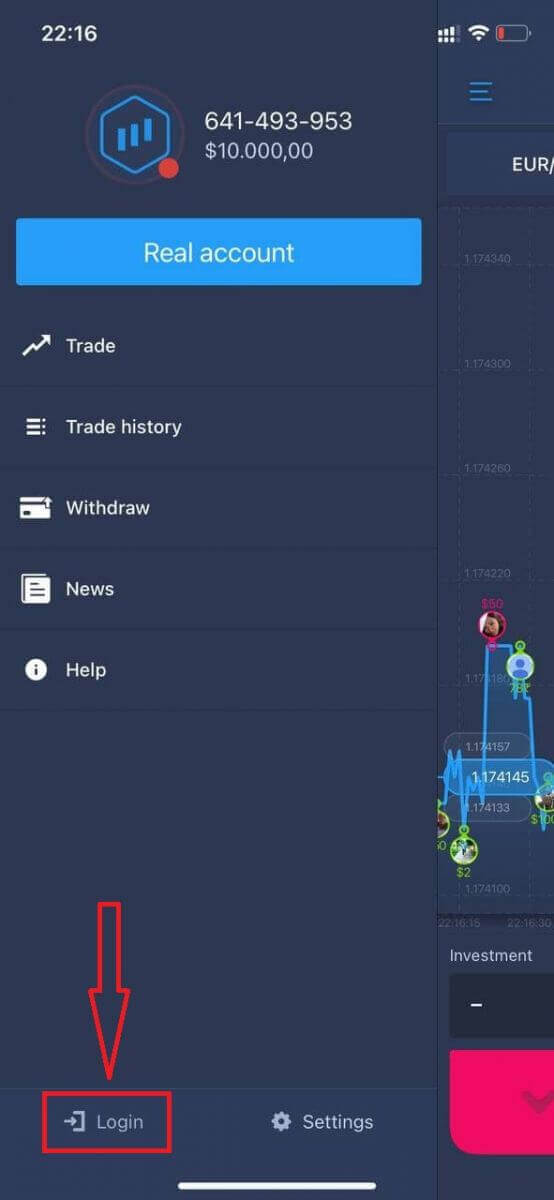
「ログイン」をクリックします。
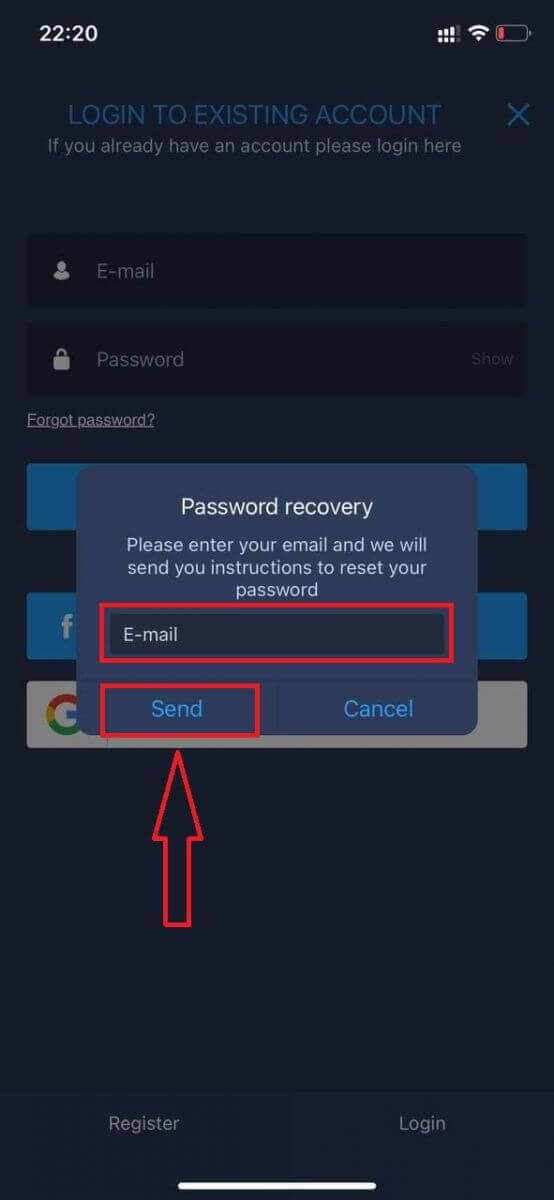
「パスワードを忘れた場合」リンクをクリックします。
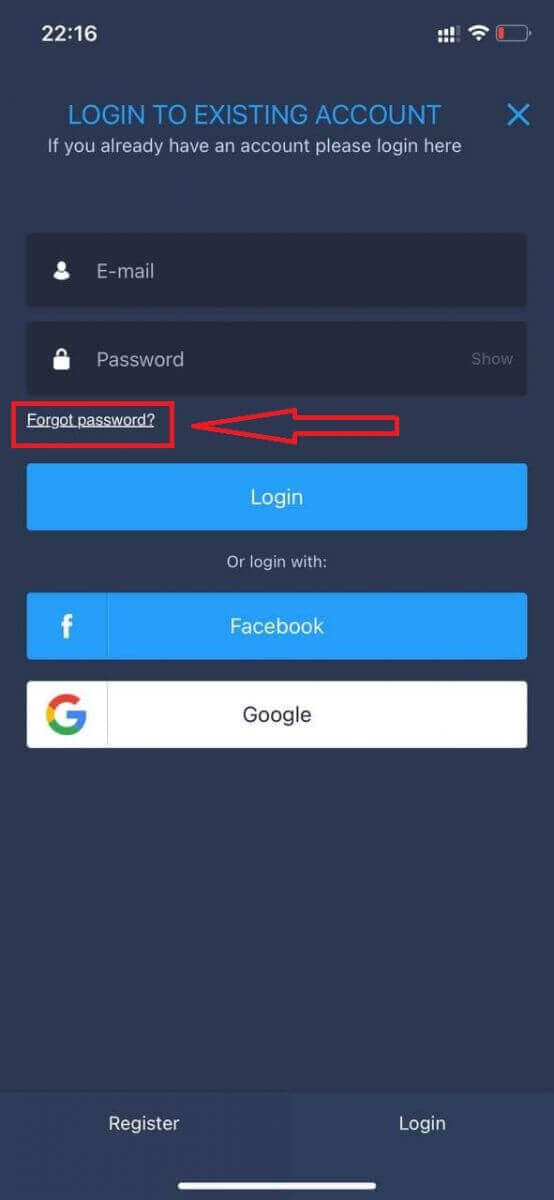
新しいウィンドウで、サインアップ時に使用したメールアドレスを入力し、「送信」ボタンをクリックします。その後、ウェブアプリと同じ手順で操作してください。
ExpertOptionモバイルウェブにサインイン
ExpertOption取引プラットフォームのモバイルウェブ版で取引したい場合は、簡単にできます。まず、モバイルデバイスでブラウザを開きます。次に、「expertoption」を検索して、ブローカーの公式ウェブサイトにアクセスします。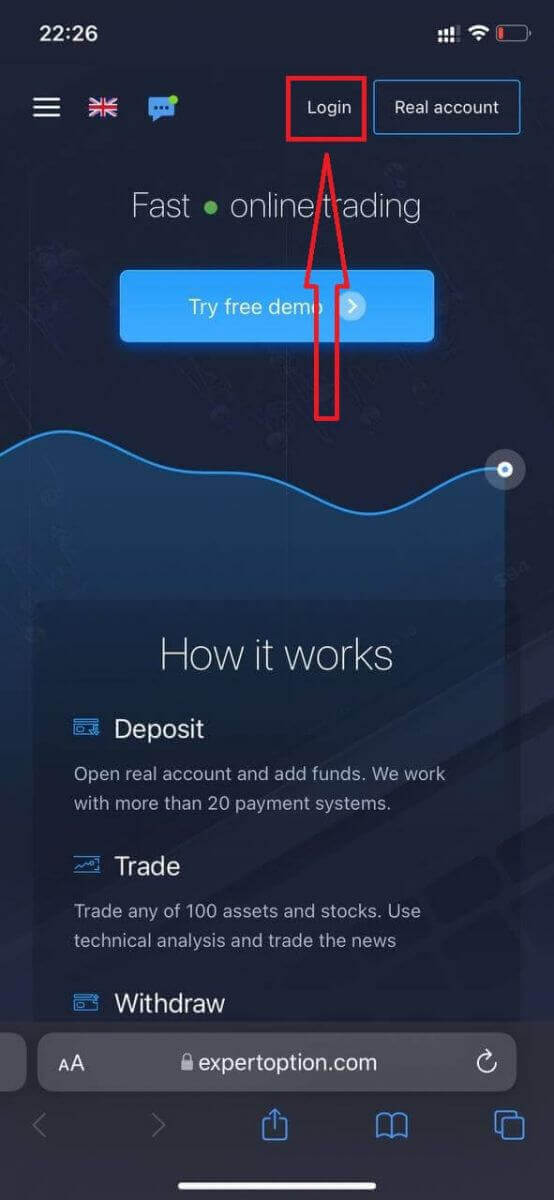
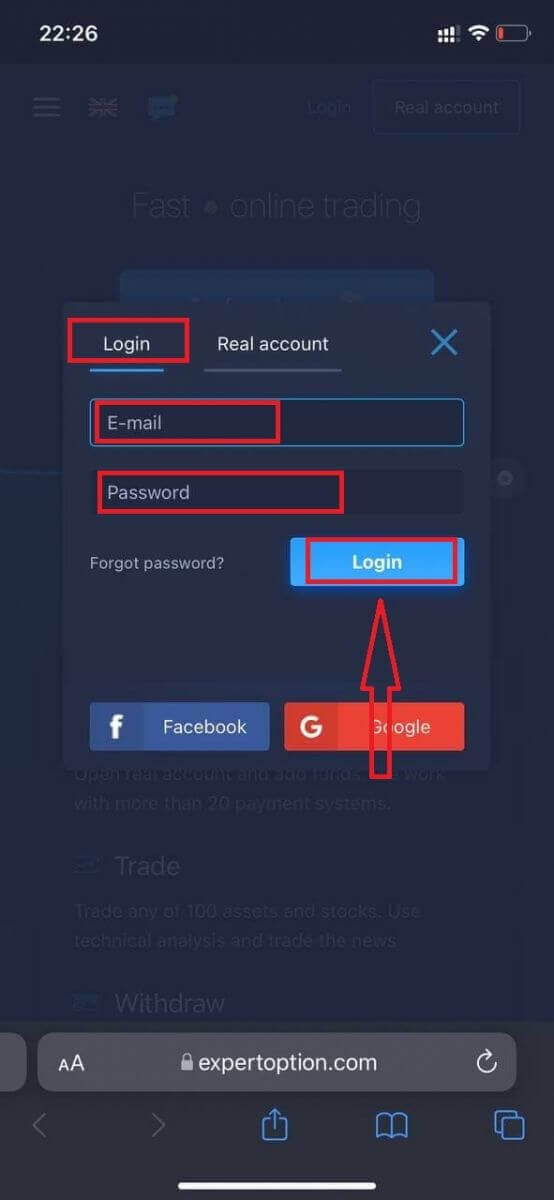
メールアドレスとパスワードを入力し、「ログイン」ボタンをクリックします。
ログインに成功すると、入金ページが表示されます。ライブ取引を開始するには、アカウントに投資する必要があります(最低入金額は10米ドルです)。ExpertOption
で入金する方法
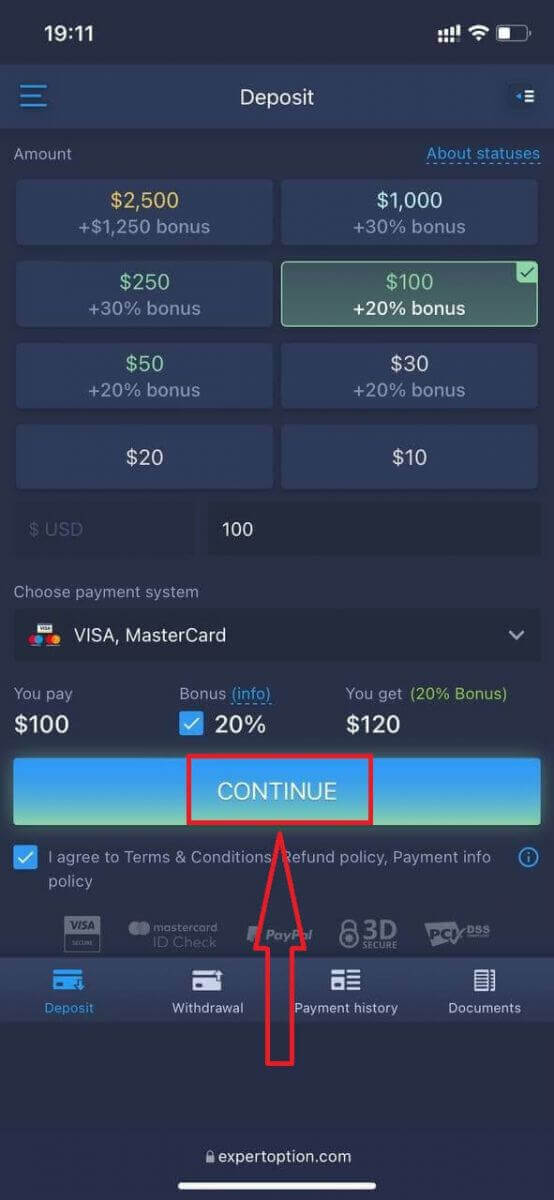
カード情報を入力し、「資金を追加...」をクリックします。
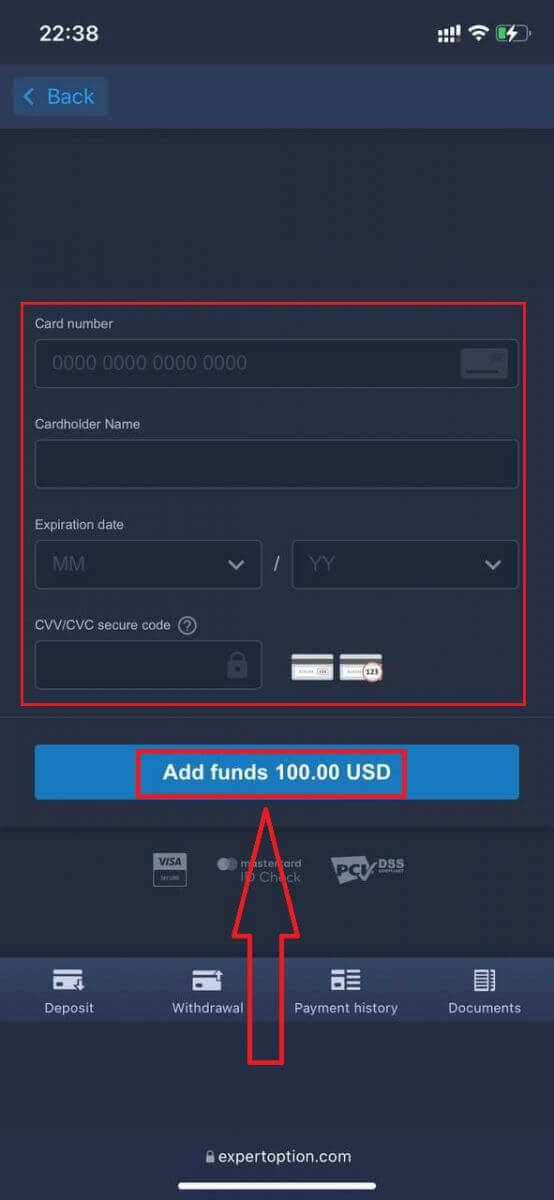
入金が成功すると、リアル口座で取引できるようになります。
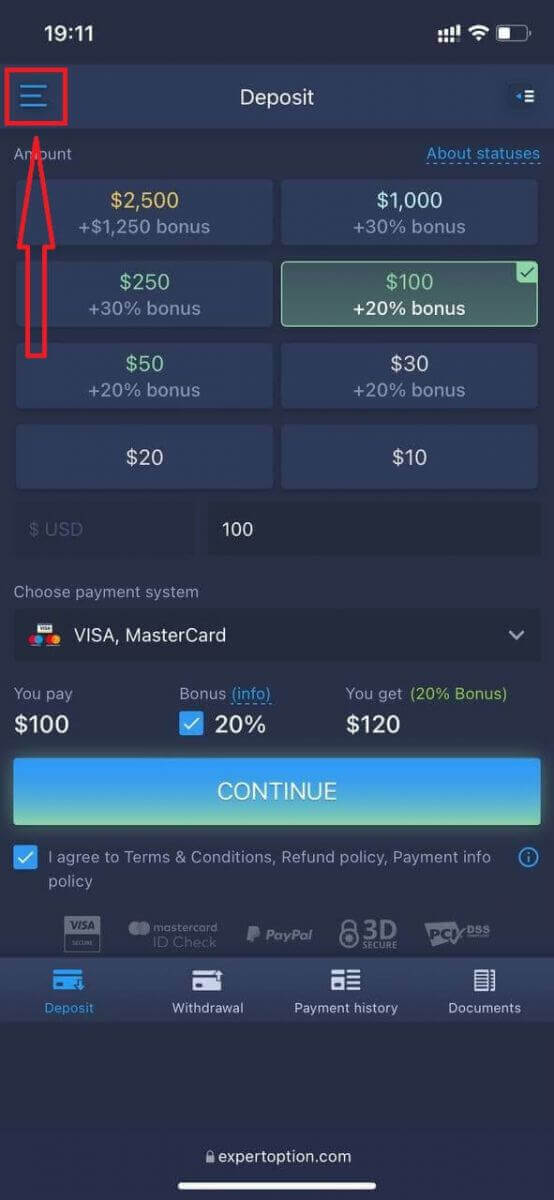
デモ口座を使用する場合は、「メニュー」アイコンをクリックします。
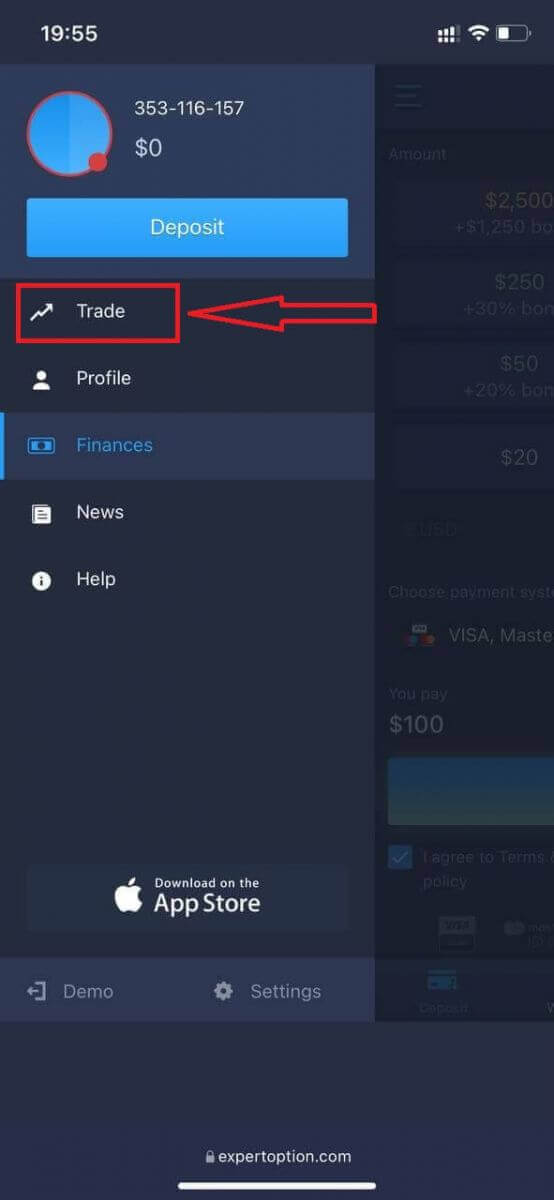
「取引」をクリックします。
リアル口座からデモ口座に切り替えます。
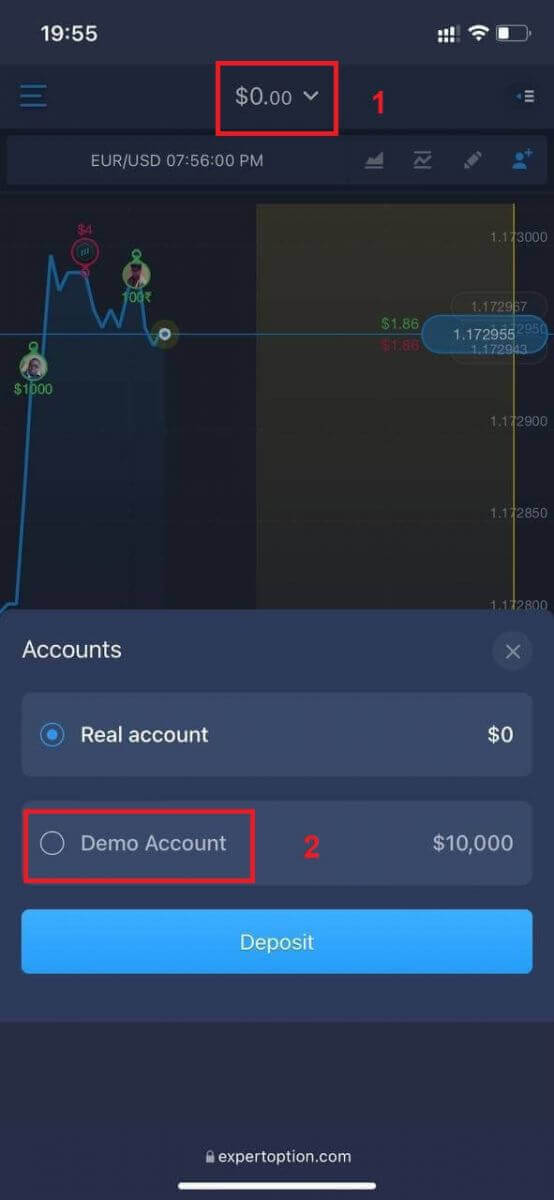
デモ口座には10,000ドルが入金されます。
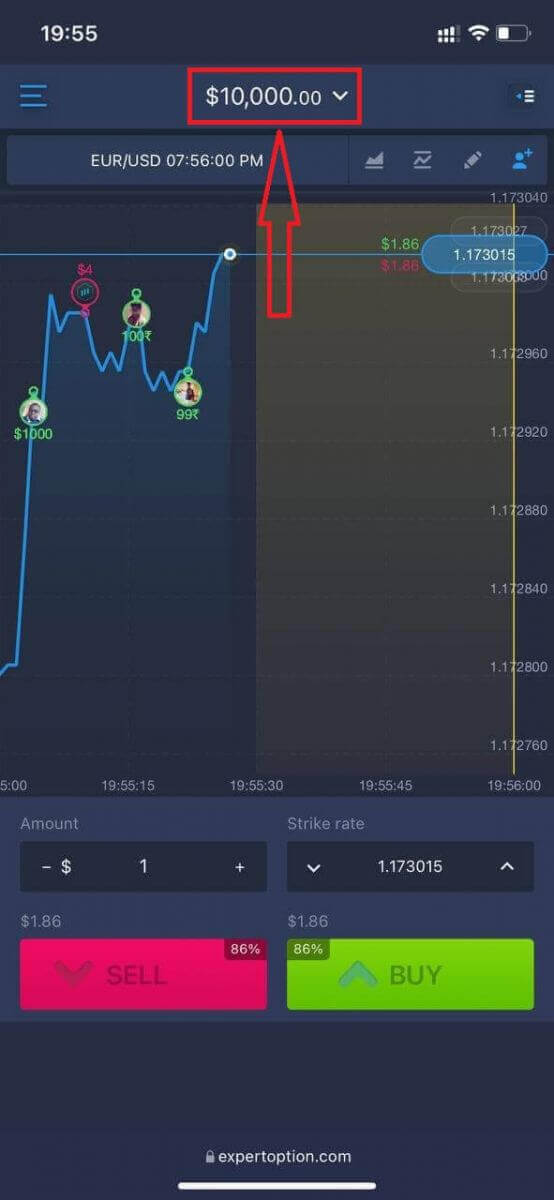
これで、プラットフォームのモバイルウェブ版から取引できるようになります。取引プラットフォームのモバイルウェブ版は、通常のウェブ版とまったく同じです。したがって、取引や資金の送金に問題はありません。
ExpertOption iOSアプリへのサインイン方法
iOSモバイルプラットフォームでのログイン方法は、ExpertOptionウェブアプリでのログイン方法とほぼ同じです。アプリは、お使いのデバイスのApp Storeからダウンロードするか、こちらをクリックしてください。「ExpertOption - Mobile Trading」アプリを検索し、「入手」をクリックしてiPhoneまたはiPadにインストールしてください。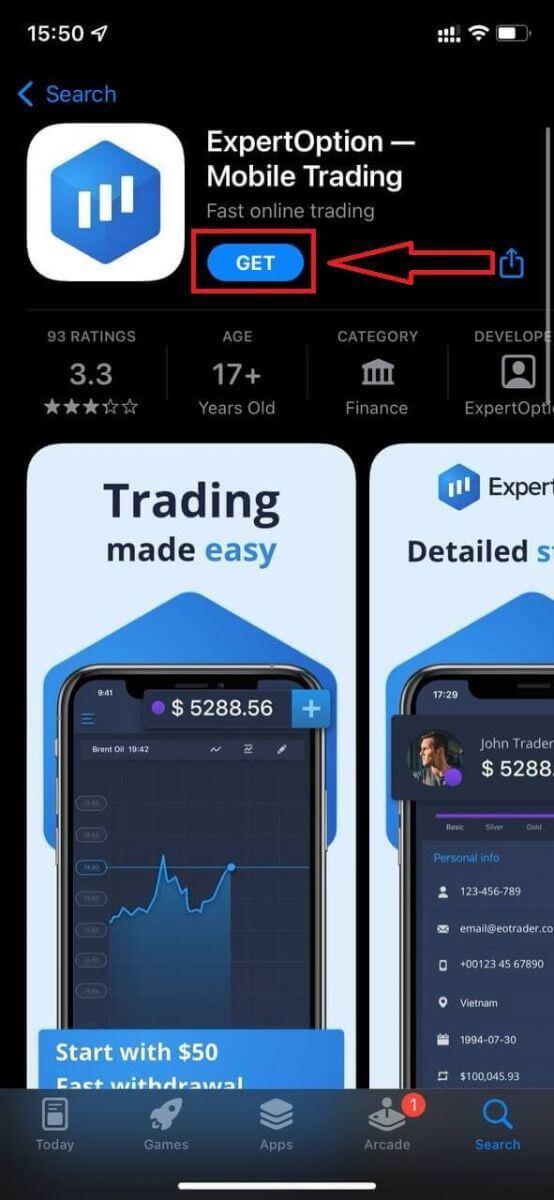
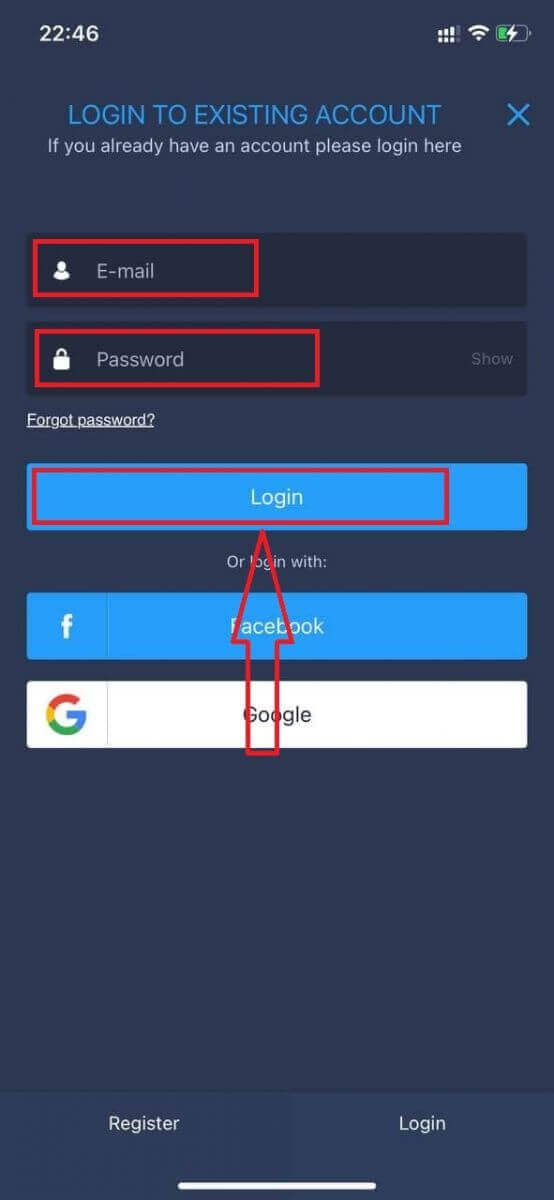
インストールと起動後、メールアドレス、Facebook、またはGoogleアカウントを使用してExpertOption iOSモバイルアプリにログインできます。「メニュー」アイコンを選択し、
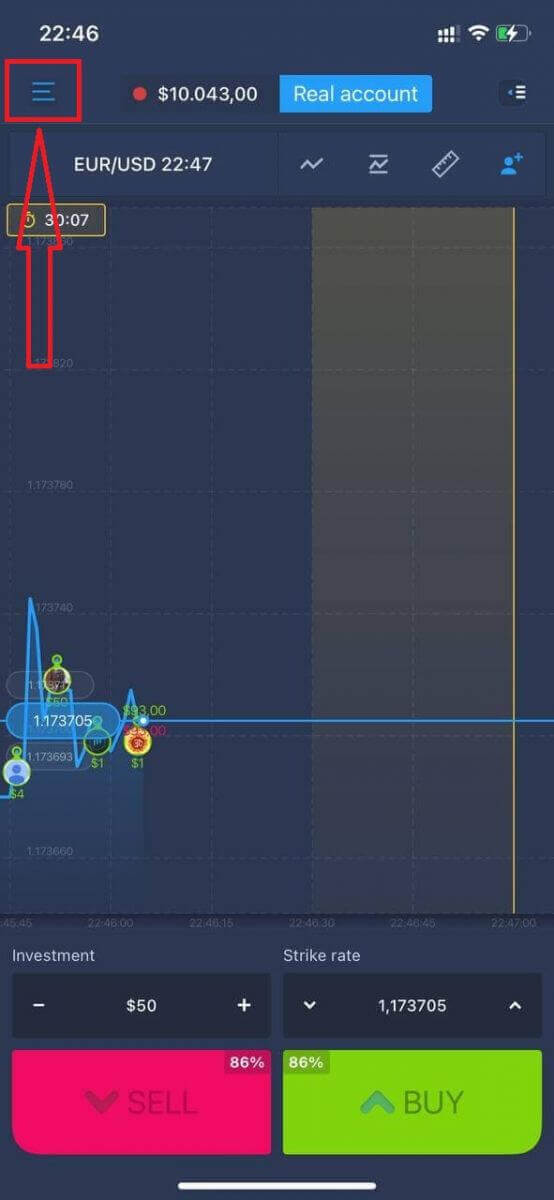
「ログイン」をクリックしてください。
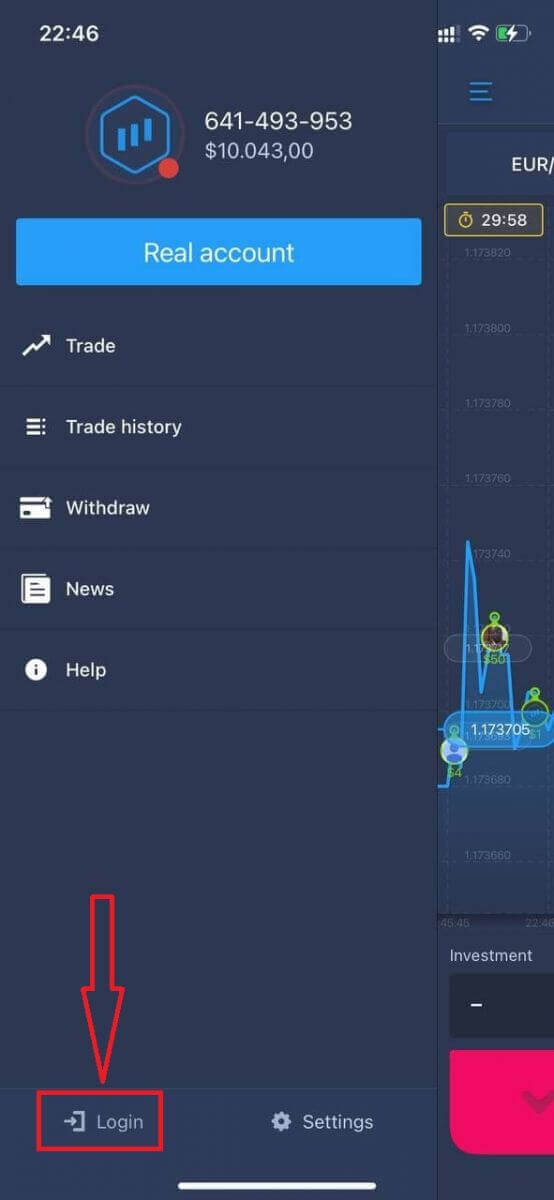
メールアドレスとパスワードを入力し、「ログイン」ボタンをクリックしてください。
ExpertOption Androidアプリへのサインイン方法
このアプリを見つけるには、Google Play ストアにアクセスして「ExpertOption - Mobile Trading」を検索するか、こちらをクリックしてください。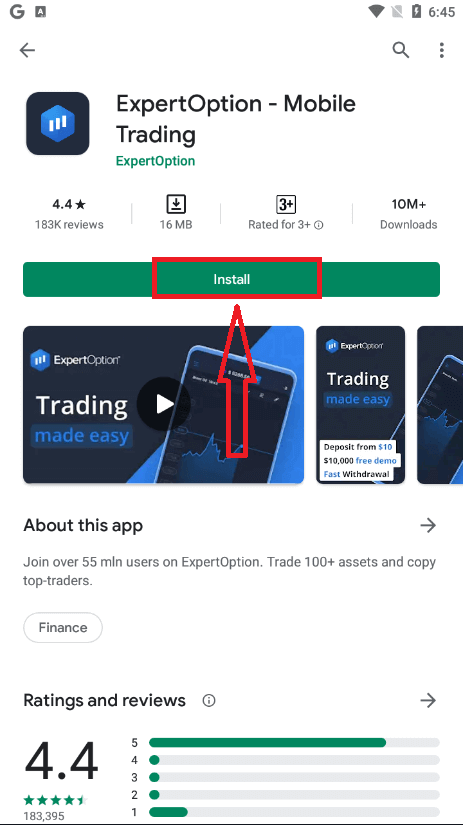
インストールと起動後、メールアドレス、Facebook、または Google アカウントを使用して ExpertOption Android モバイル アプリにログインできます。iOS
デバイスと同じ手順で、「メニュー」アイコンを選択します。
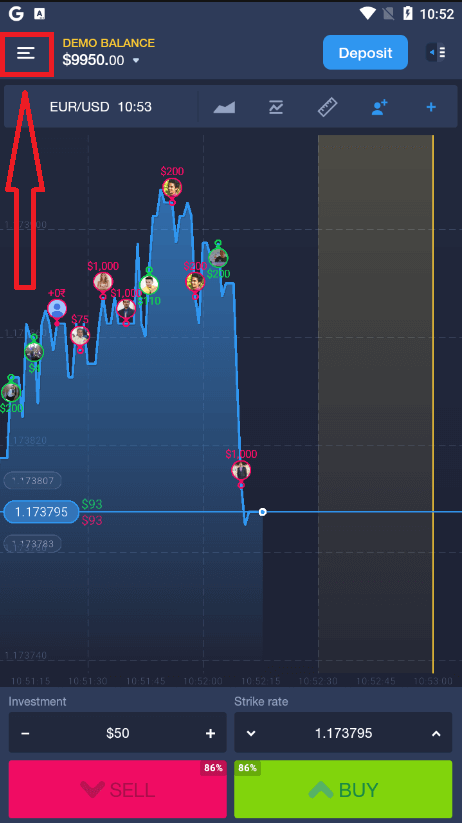
「ログイン」をクリックします。
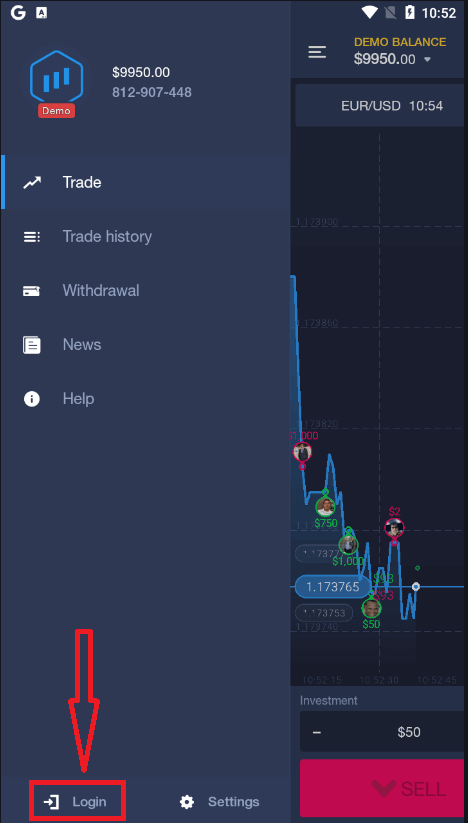
メールアドレスとパスワードを入力し、「ログイン」ボタンをクリックします。
結論:ExpertOptionでのよりスマートな取引への第一歩は、安全なアクセスです。
ExpertOptionへのログインは、単に認証情報を入力するだけではありません。それは、あなたの経済的な未来をコントロールするための第一歩です。スムーズで安全なログインプロセスにより、市場の変化に常に迅速に対応し、情報に基づいた意思決定を行い、投資を効率的に管理することができます。
適切な手順に従い、二段階認証の有効化や公式ログインチャネルの利用など、セキュリティに関する適切な習慣を実践することで、資産と取引体験の両方を保護できます。ポートフォリオの確認でも、リアルタイム取引でも、すべての成功する取引セッションは安全なログインから始まります。
よくある質問
ExpertOption アプリまたは Web サイトを開き、登録した電子メールまたは電話番号とパスワードを入力し、プロンプトが表示される 2 段階認証または電子メール/電話確認を完了します。新しいデバイスの確認を求められた場合は、連絡方法に送信された確認リンクまたは OTP に従ってください。アプリを更新し、ブラウザで Cookie を許可します。プロンプトが表示され続ける場合は、サポートに連絡する前にキャッシュをクリアするか、プライベート ウィンドウを試してください。
正しいパスワードを使用していても、キャッシュされたデータ、ブロックされた Cookie、古いアプリ、または複数回失敗した後のサーバー側の一時的な制限により、サインインが失敗する可能性があります。タイプミスや大文字と小文字の区別を確認し、ブラウザのキャッシュをクリアし、別のブラウザ/デバイスを試して、登録された電子メールを使用していることを確認してください。アカウントが一時的にロックされているかフラグが設定されている場合は、パスワード リセット フローに従うか、特定の詳細を添えてサポートに連絡してください。
身分証明書や住所証明の審査中、または異常なアクティビティにより追加のチェックがトリガーされた場合、サインインはブロックされることがあります。一般的なブロックには、保留中の KYC、名前や住所情報の不一致、支払い方法や国の最近の変更などが含まれます。要求されたドキュメントのアップロードを完了し、確認を待ちます。サポートでは、具体的な不足品目と予想されるレビュー時間をお知らせします。
強力で一意のパスワードを使用し、利用可能なアカウント保護を有効にします。アカウントのアクティビティとアクティブなセッションを定期的に確認し、公共のデバイスからサインアウトします。迷惑メールからのログイン リンクは決してたどらないでください。プラットフォーム アドレスを直接入力し、資格情報を入力する前にサイトのドメインを確認してください。不審なメッセージをサポートに報告し、侵害が疑われる場合は直ちにパスワードを変更してください。
登録した別の電子メールまたは電話番号を試し、スパム フォルダーにリセット メッセージがないか確認してください。リセットに失敗した場合は、要求に応じて身元証明と最近のアカウント アクティビティ (トランザクション ID、スクリーンショット) を添えてサポートに連絡してください。アカウント回復のために本人確認書類の提出が必要になる場合があります。サポートの指示に従い、一方的なメッセージでパスワードや確認コードを共有しないようにしてください。