ExpertOption жүйесіне қалай кіруге және ақша салуға болады
Жазған

Онлайн сауда платформасының зерттеушісі және нұсқаулық жазушысы
Брокерлік платформалар мен сауда шоттарының жүйелерін зерттейді.
ExpertOption – акцияларды, тауарларды және криптовалюталарды қоса алғанда, әртүрлі қаржы құралдарымен сауда жасау үшін үздіксіз ортаны ұсынатын жаһандық мойындалған онлайн сауда платформасы. Сауда-саттықты бастау және оның ыңғайлы интерфейсі мен жылдам орындау жылдамдығының артықшылығын пайдалану үшін есептік жазбаңызға кіріп, қаражатты қауіпсіз түрде енгізуіңіз керек.
Бұл нұсқаулық сізге ExpertOption есептік жазбаңызға кіру және сауда сапарыңызды тиімді бастау үшін ақшаны салу процесін кезең-кезеңмен көрсетеді.
Бұл нұсқаулық сізге ExpertOption есептік жазбаңызға кіру және сауда сапарыңызды тиімді бастау үшін ақшаны салу процесін кезең-кезеңмен көрсетеді.

ExpertOption жүйесіне қалай кіруге болады
ExpertOption тіркелгісіне қалай кіруге болады
- ExpertOption мобильді қолданбасына немесе веб-сайтына өтіңіз .
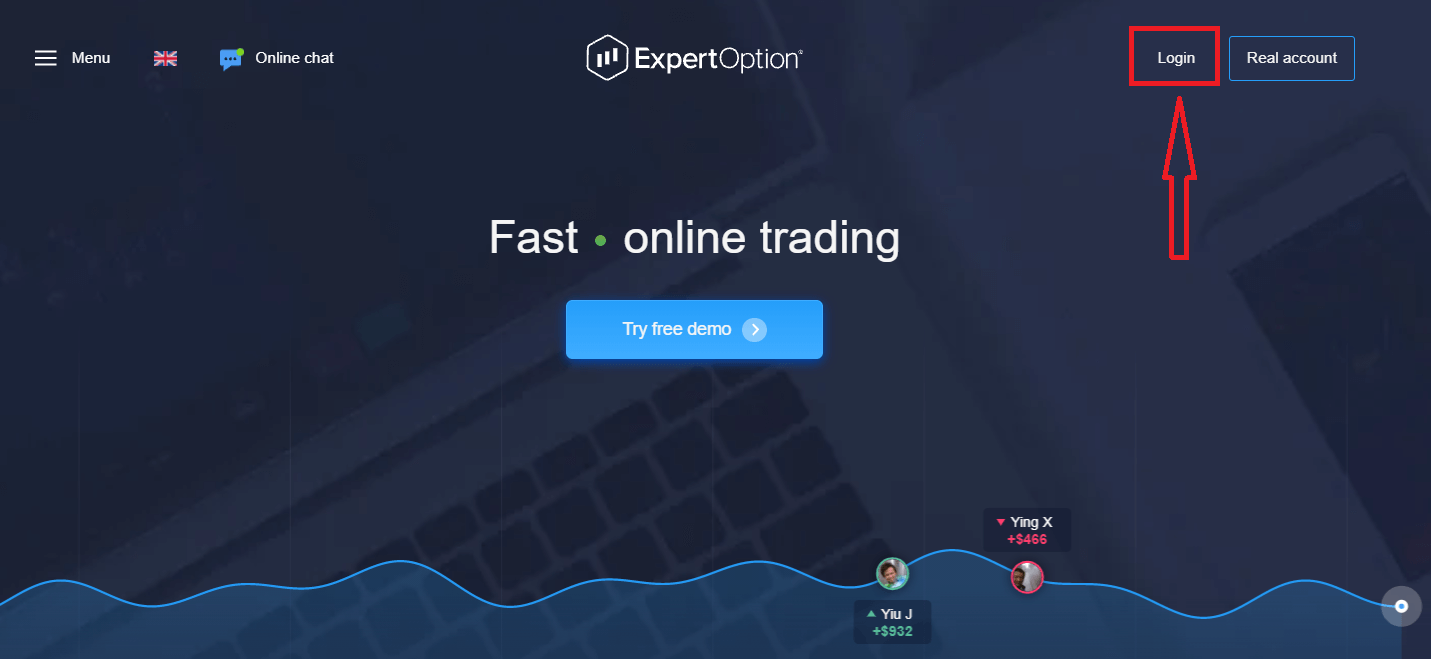
- «Кіру» түймесін басыңыз.
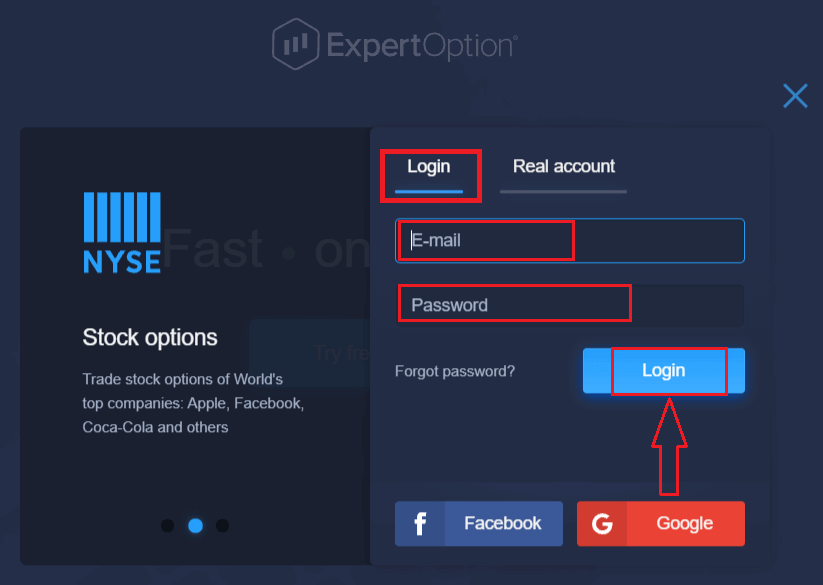
- Электрондық поштаңыз бен құпия сөзіңізді енгізіңіз.
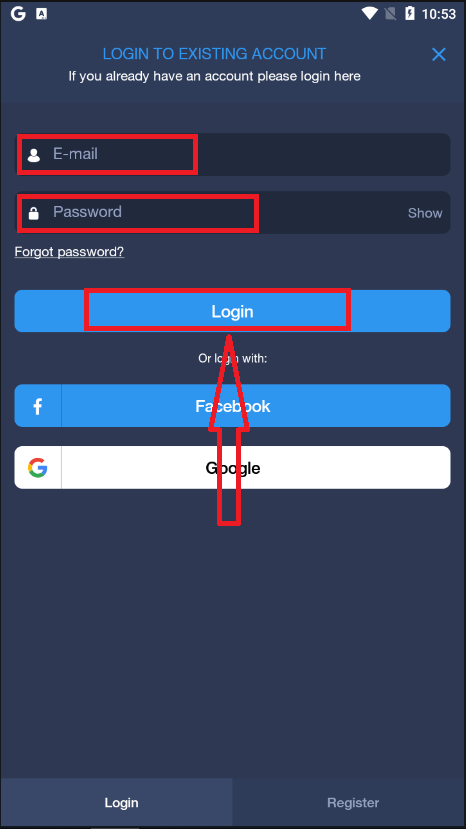
- «Кіру» көк батырмасын басыңыз.
- Егер электрондық поштаңызды ұмытып қалсаңыз, «Google» немесе «Facebook» арқылы кіре аласыз.
- Егер сіз құпия сөзіңізді ұмытып қалсаңыз, «Құпия сөзді ұмыттыңыз ба?» түймесін басыңыз.
«Кіру» түймесін басыңыз, кіру формасы пайда болады.
Тіркелгіңізге кіру үшін тіркелген электрондық пошта мекенжайыңыз бен құпия сөзіңізді енгізіп, «Кіру» түймесін басыңыз.
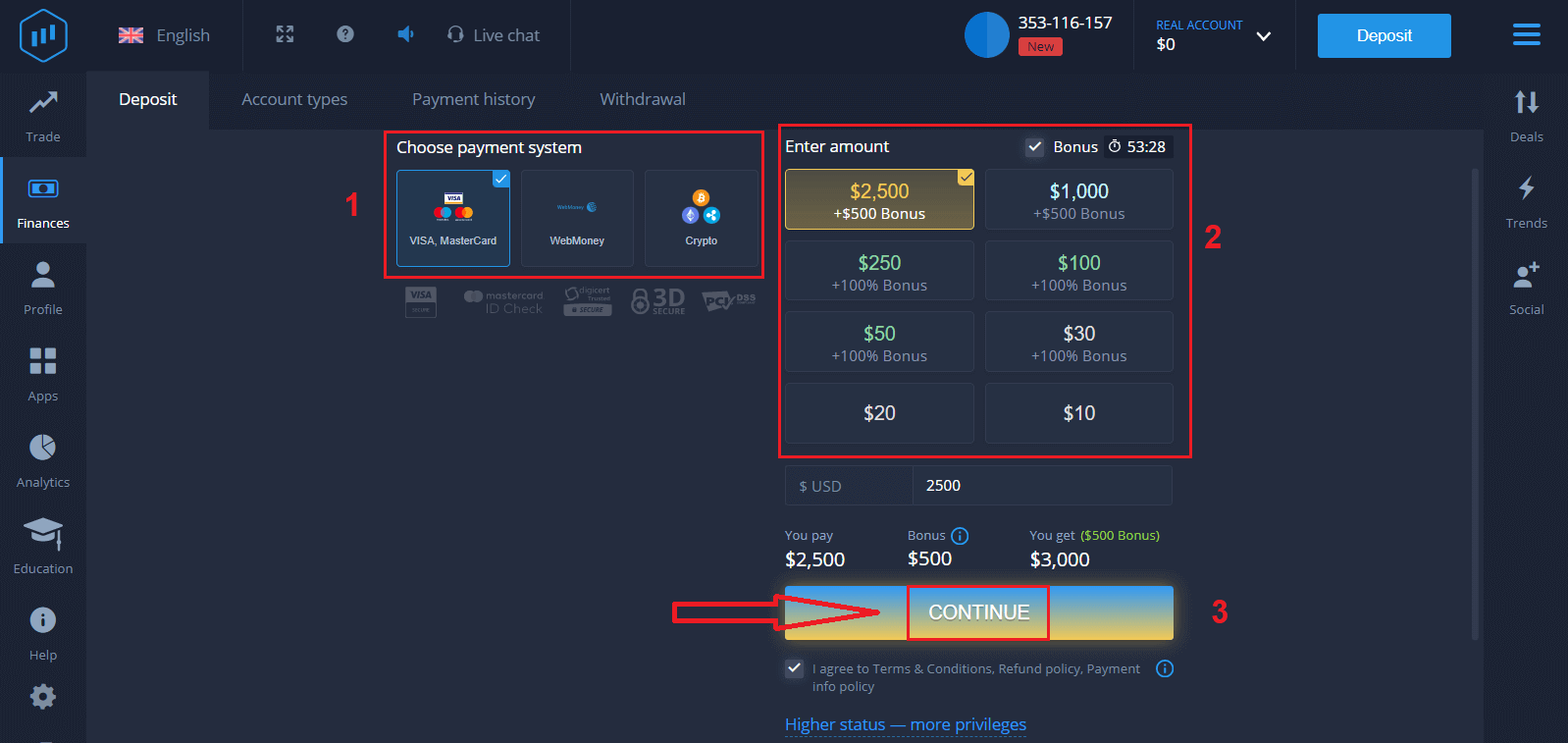
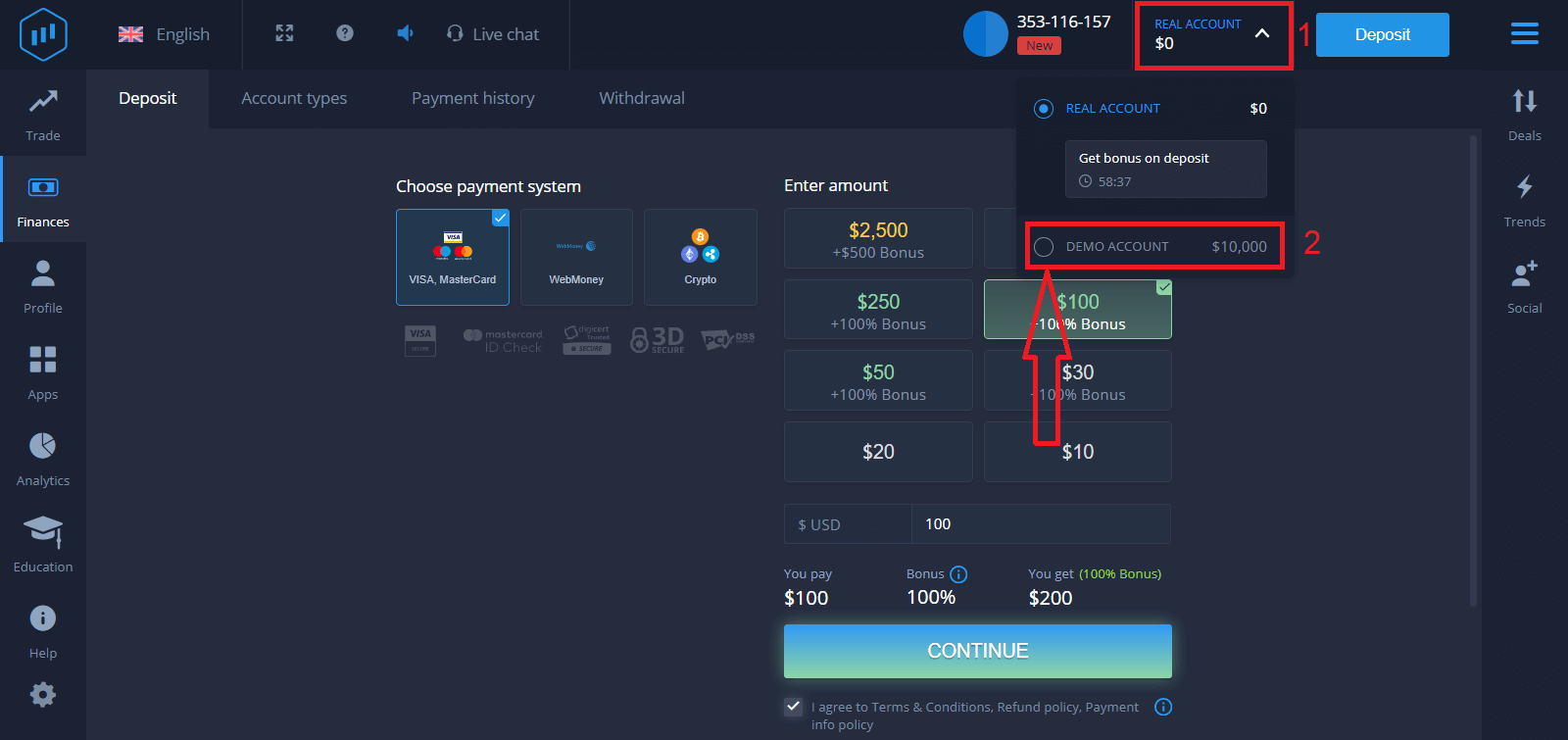
Сәтті кіргеннен кейін төменде көрсетілгендей «Депозит» бетін көресіз. Тікелей сауданы бастау үшін сіз өз шотыңызға инвестиция салуыңыз керек (ең аз депозит 10 АҚШ доллары).
ExpertOption-да қалай депозит жасауға болады
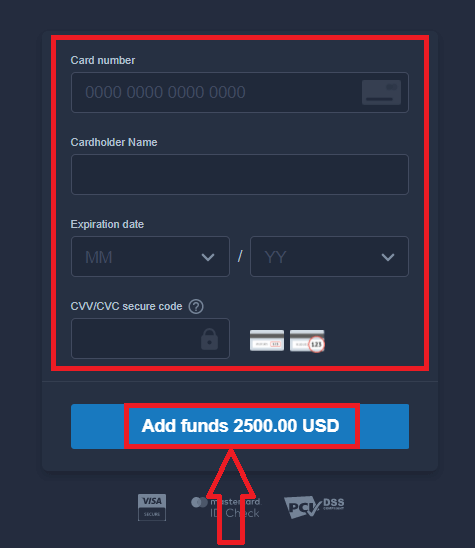
Карта деректерін енгізіп, «Қаражат қосу...» түймесін басыңыз
Енді сіз сәтті депозит салғаннан кейін нақты шотта сауда жасай аласыз.
Егер сіз Демо шотты пайдаланғыңыз келсе, «НАҒЫЗ ШОТ» түймесін басып, Демо шотта 10 000 АҚШ долларымен сауда жасауды бастау үшін «ДЕМО ШОТ» таңдаңыз. Демо шот - бұл платформамен танысу, әртүрлі активтер бойынша сауда дағдыларыңызды жаттықтыру және нақты уақыт режиміндегі диаграммада жаңа механикаларды тәуекелсіз сынап көру құралы.
Facebook арқылы ExpertOption қызметіне қалай кіруге болады
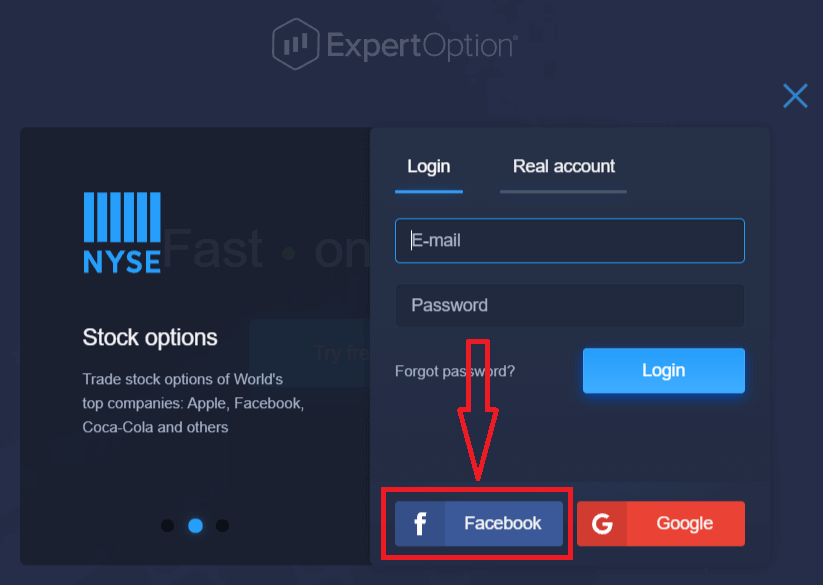
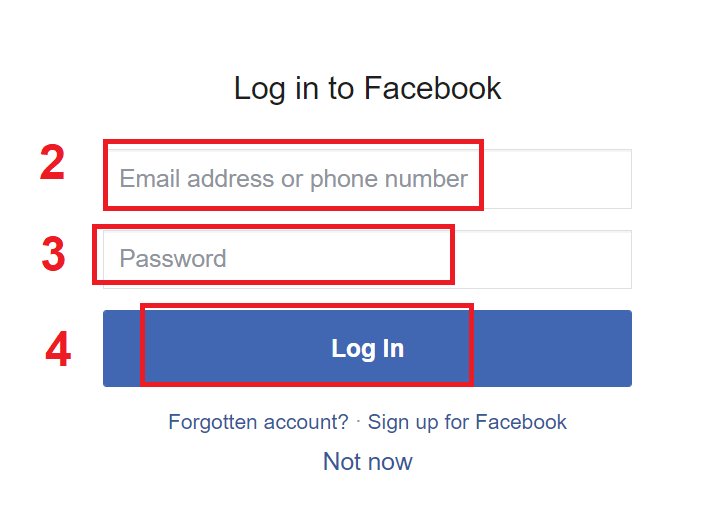
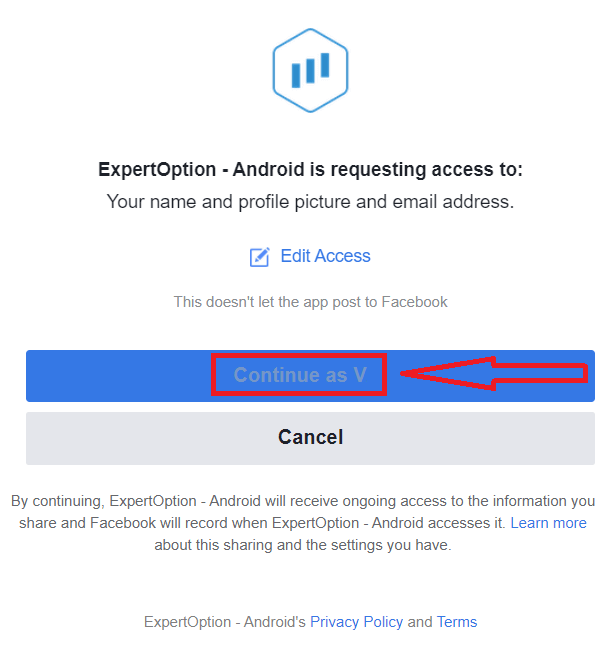
Сондай-ақ, веб-сайтқа Facebook түймесін басу арқылы жеке Facebook аккаунтыңызды пайдаланып кіре аласыз. 1. Facebook түймесінбасыңыз 2. Facebook кіру терезесі ашылады, онда сізге Facebook-те тіркелу үшін пайдаланған электрондық пошта мекенжайыңызды енгізу қажет болады 3. Facebook аккаунтыңыздан құпия сөзді енгізіңіз 4. «Кіру» түймесін басыңыз. «Кіру» түймесін басқаннан кейін, ExpertOption келесілерге кіруді сұрайды: Сіздің аты-жөніңіз бен профиль суретіңіз және электрондық пошта мекенжайыңыз. «Жалғастыру...» түймесін басыңыз. Осыдан кейін сіз автоматты түрде ExpertOption платформасына қайта бағытталасыз.
Google арқылы ExpertOption қызметіне қалай кіруге болады
1. Google тіркелгіңіз арқылы авторизациялау үшін Google түймесін басу керек . 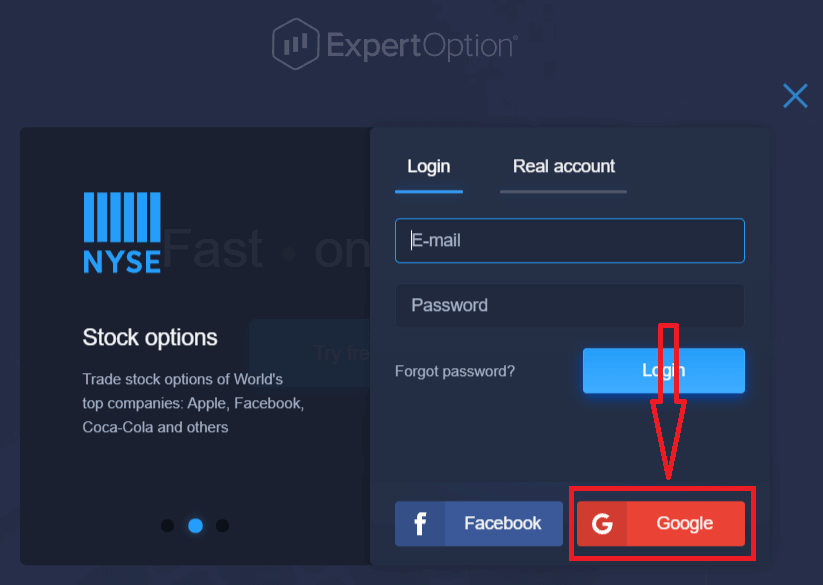
2. Содан кейін ашылған жаңа терезеде телефон нөміріңізді немесе электрондық поштаңызды енгізіп, «Келесі» түймесін басыңыз. Жүйе терезені ашады, сізден Google тіркелгіңіздің құпия сөзін енгізу сұралады.
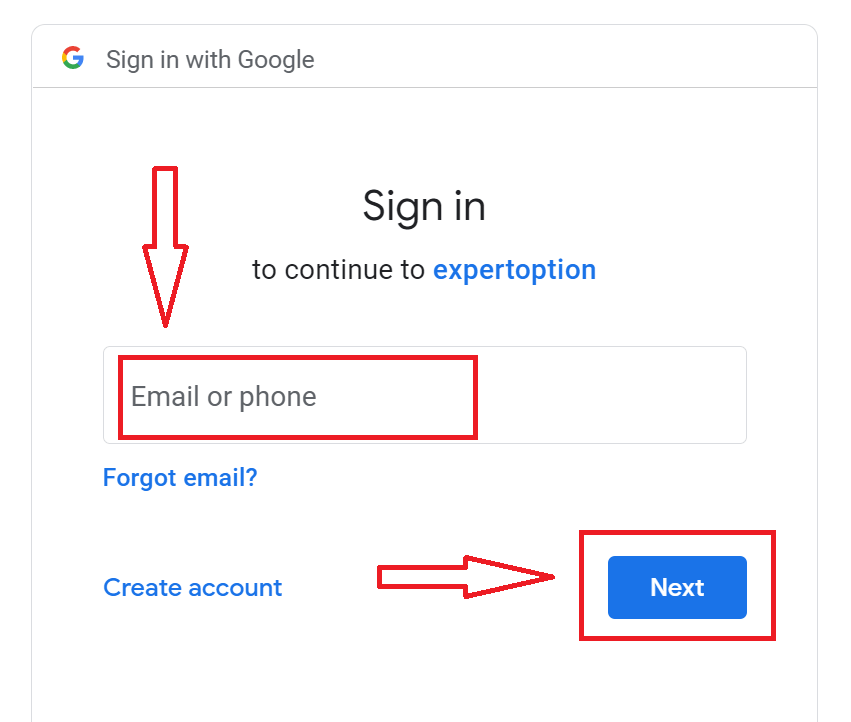
3. Содан кейін Google тіркелгіңіздің құпия сөзін енгізіп, «Келесі» түймесін басыңыз.
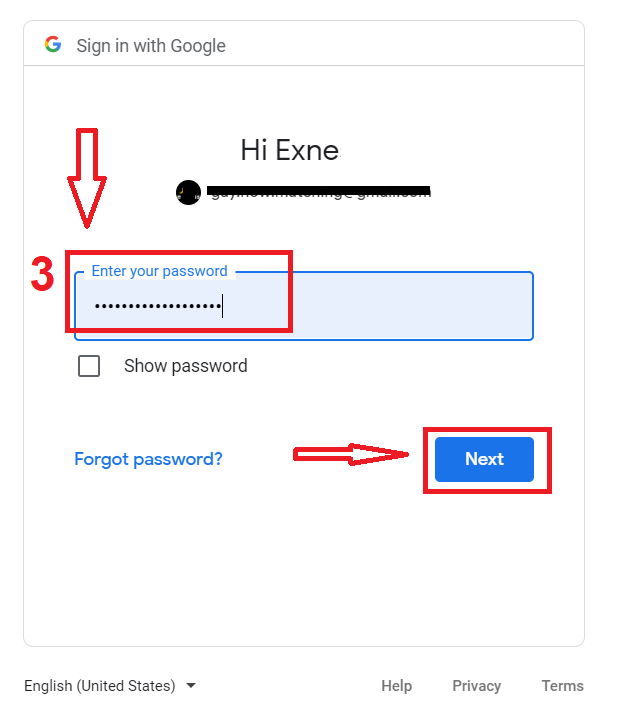
Осыдан кейін қызметтен электрондық пошта мекенжайыңызға жіберілген нұсқауларды орындаңыз. Сіз өзіңіздің жеке ExpertOption тіркелгіңізге өтесіз.
ExpertOption тіркелгісінің құпия сөзін қалпына келтіріңіз
Платформаға кіре алмасаңыз, алаңдамаңыз; сіз қате құпия сөзді енгізіп жатқан болуыңыз мүмкін. Сіз жаңасын ойлап таба аласыз.Егер сіз веб-нұсқасын пайдалансаңыз
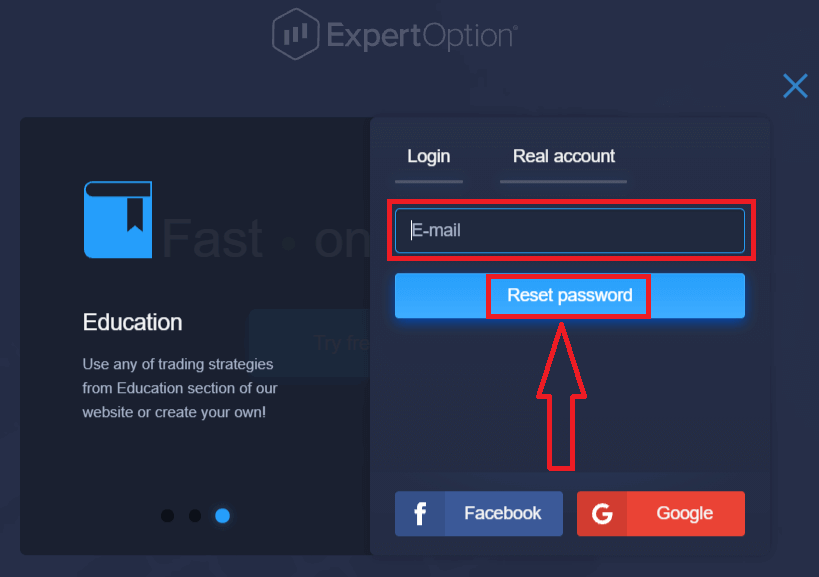
, «Құпия сөзді ұмыттыңыз ба?» сілтемесін басыңыз.
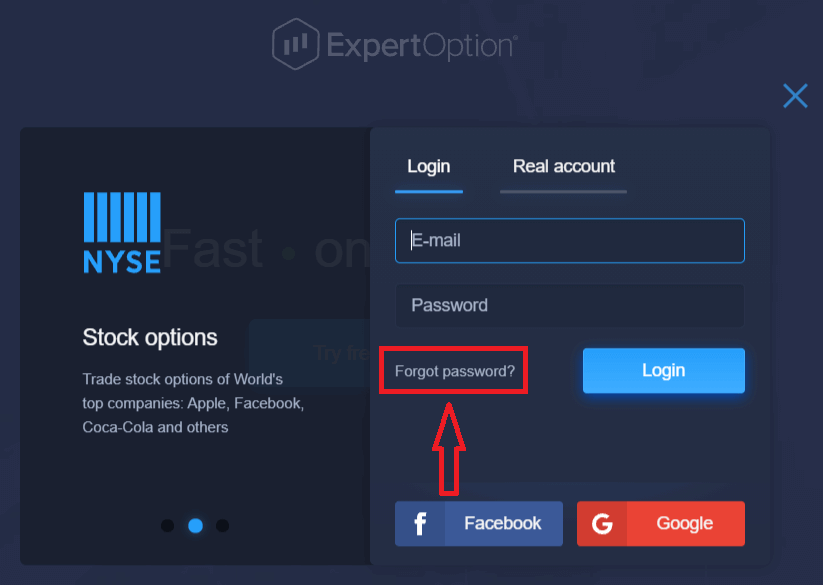
Содан кейін жүйе сізден ExpertOption тіркелгісінің құпия сөзін қалпына келтіру сұралатын жаңа форманы ашады. Жүйеге тиісті электрондық пошта мекенжайын беріп, «Құпия сөзді қалпына келтіру» түймесін басуыңыз керек. Құпия сөзді қалпына келтіру
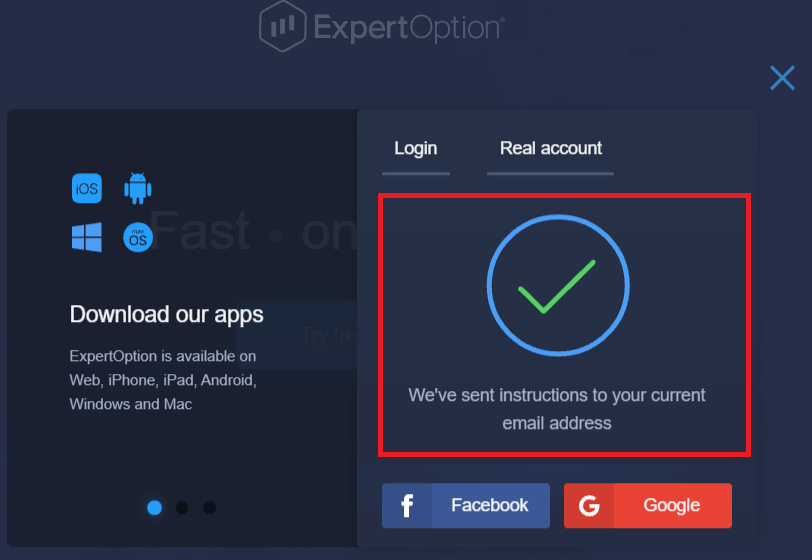
үшін осы электрондық пошта мекенжайына электрондық пошта жіберілгені туралы хабарлама ашылады.
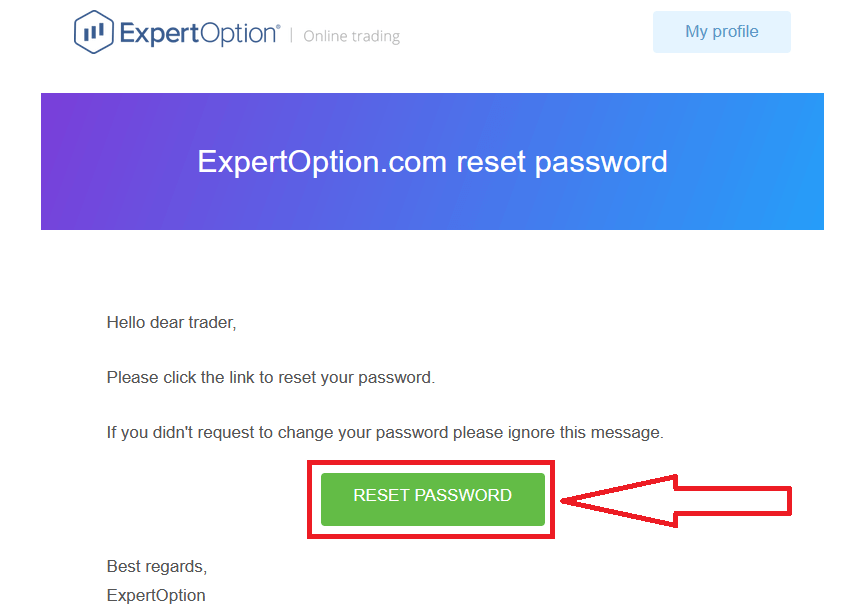
Электрондық поштаңыздағы хатта сізге құпия сөзді өзгерту ұсынылады. «Құпия сөзді қалпына келтіру» түймесін басыңыз.
Электрондық поштадағы сілтеме сізді ExpertOption веб-сайтындағы арнайы бөлімге апарады. Жаңа құпия сөзіңізді екі рет енгізіп, «Құпия сөзді өзгерту» түймесін басыңыз.
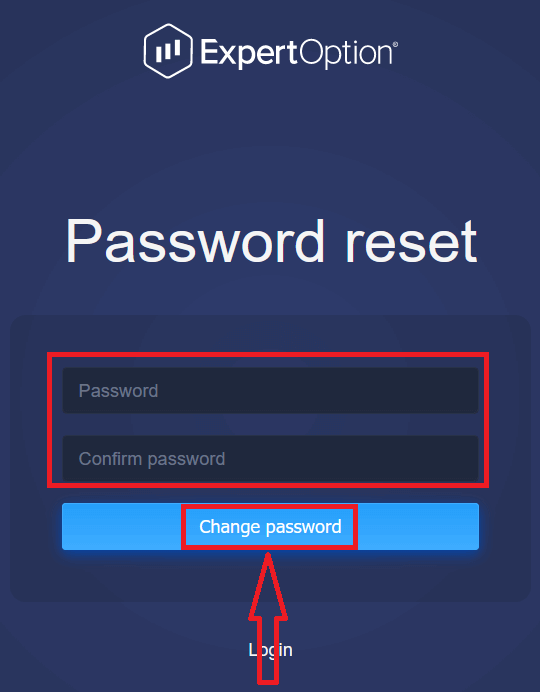
«Құпия сөз» және «Құпия сөзді растау» енгізгеннен кейін. Құпия сөздің сәтті өзгертілгені туралы хабарлама пайда болады.
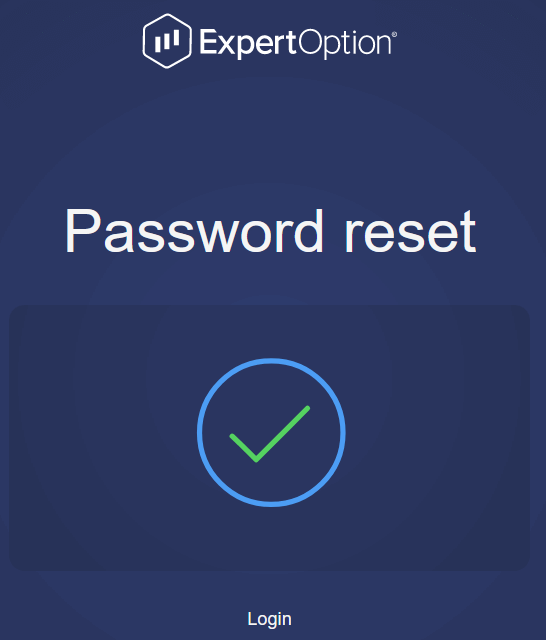
Болды! Енді сіз ExpertOption платформасына пайдаланушы атыңыз бен жаңа құпия сөзіңізді пайдаланып кіре аласыз.
Егер сіз мобильді қосымшаны пайдалансаңыз
, «Мәзір» белгішесін басыңыз.
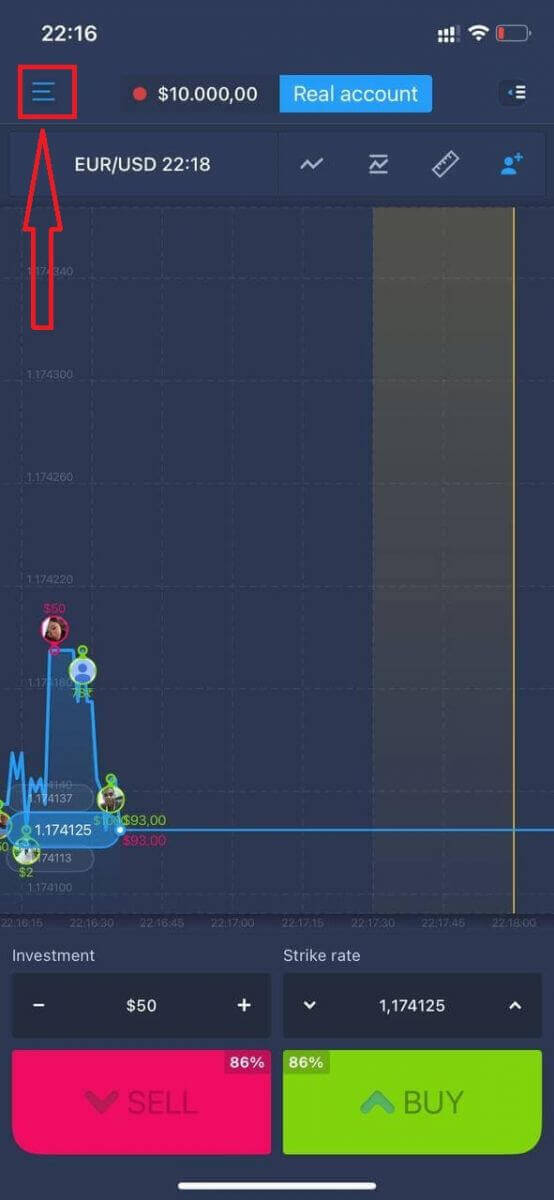
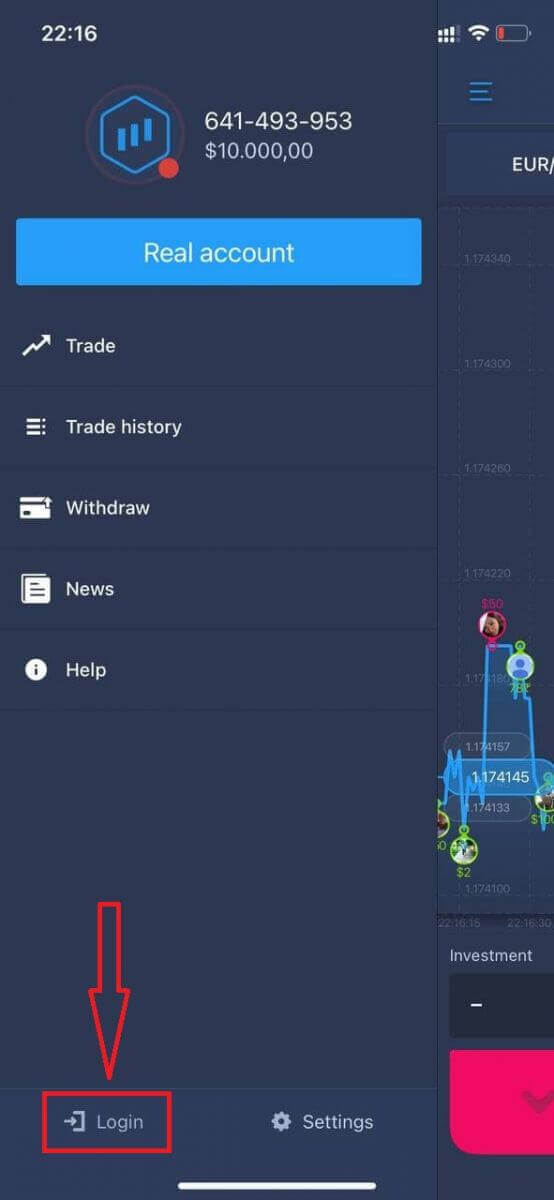
«Кіру» түймесін басыңыз.
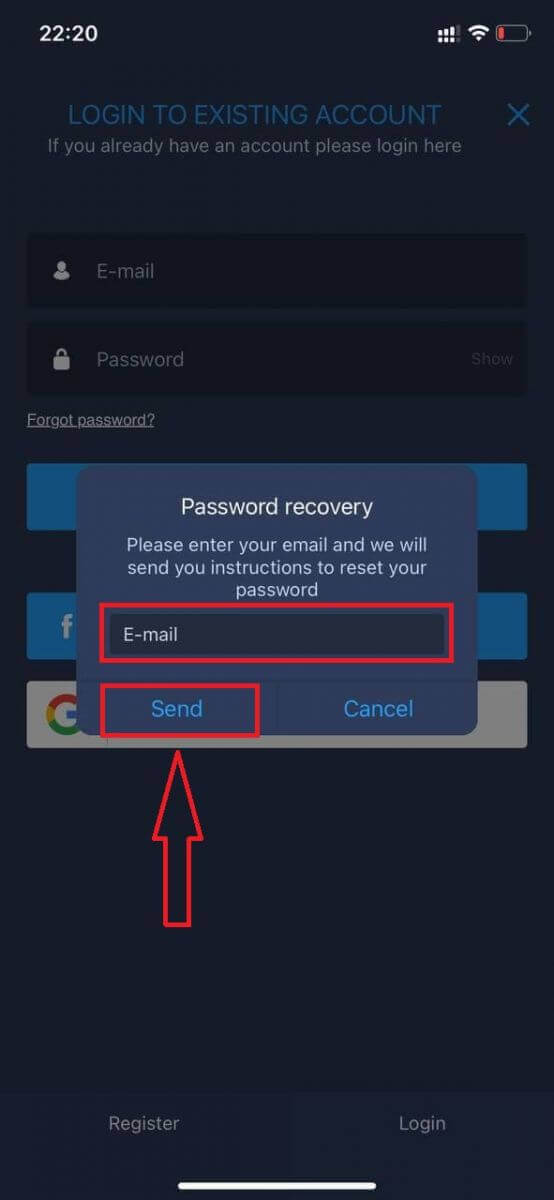
«Құпия сөзді ұмыттыңыз ба?» сілтемесін басыңыз.
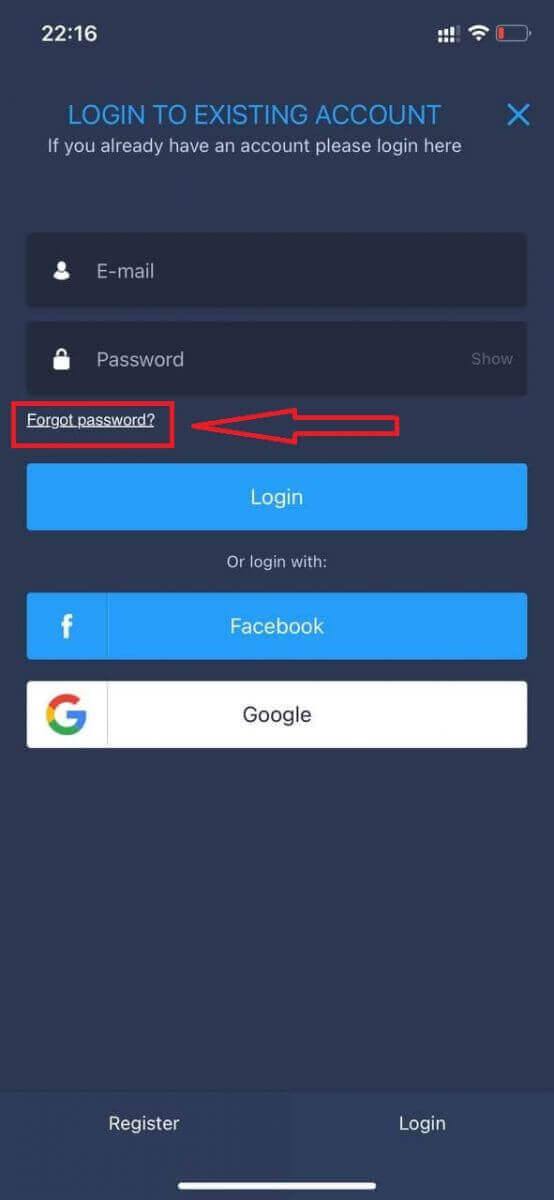
Жаңа терезеде тіркелу кезінде пайдаланған электрондық пошта мекенжайын енгізіп, «Жіберу» түймесін басыңыз. Содан кейін веб-қолданбадағыдай қалған қадамдарды орындаңыз.
ExpertOption мобильді веб-сайтына кіру
Егер сіз ExpertOption сауда платформасының мобильді веб-нұсқасында сауда жасағыңыз келсе, мұны оңай жасай аласыз. Алдымен мобильді құрылғыңызда браузеріңізді ашыңыз. Осыдан кейін « expertoption » деп іздеп, брокердің ресми веб-сайтына кіріңіз. 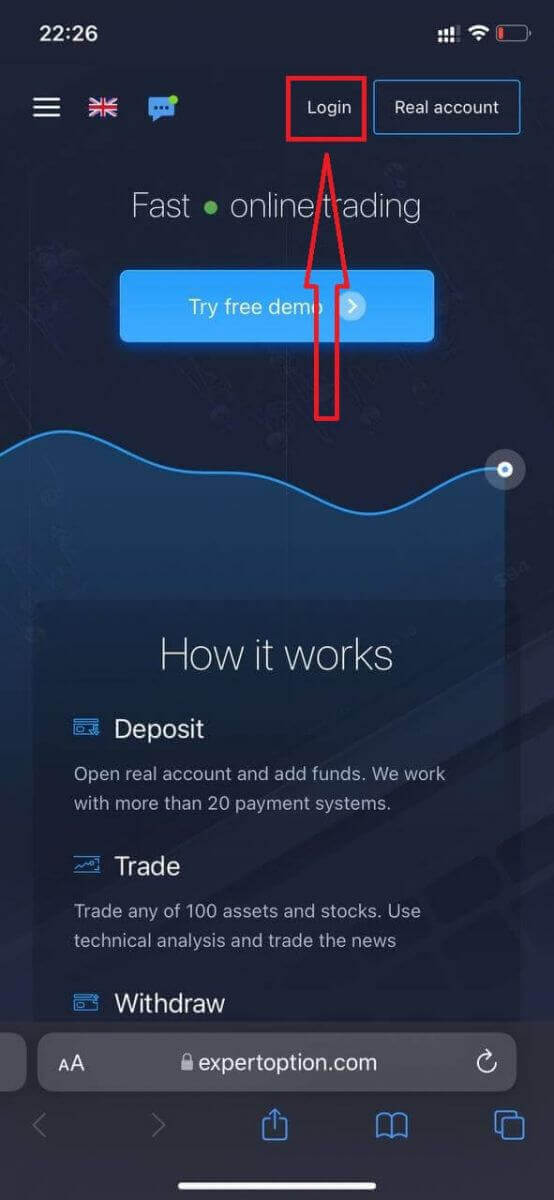
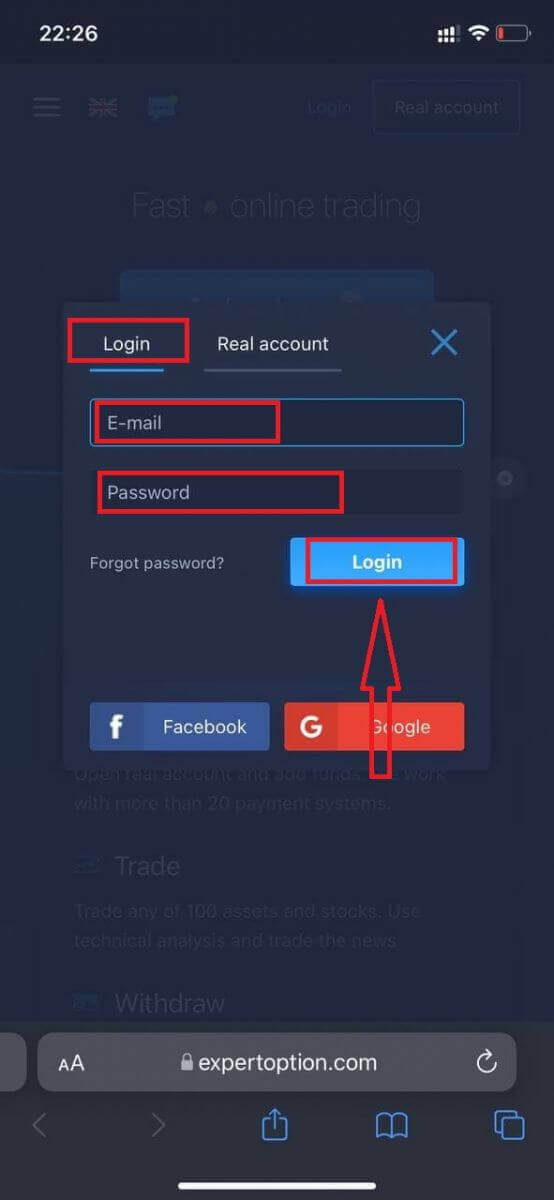
Электрондық поштаңыз бен құпия сөзіңізді енгізіп, «Кіру» түймесін басыңыз.
Сәтті кіргеннен кейін сіз «Депозит» бетін көресіз. Тікелей сауданы бастау үшін сіз өз шотыңызға инвестиция салуыңыз керек (ең аз депозит 10 АҚШ доллары).
ExpertOption-да қалай депозит жасауға болады
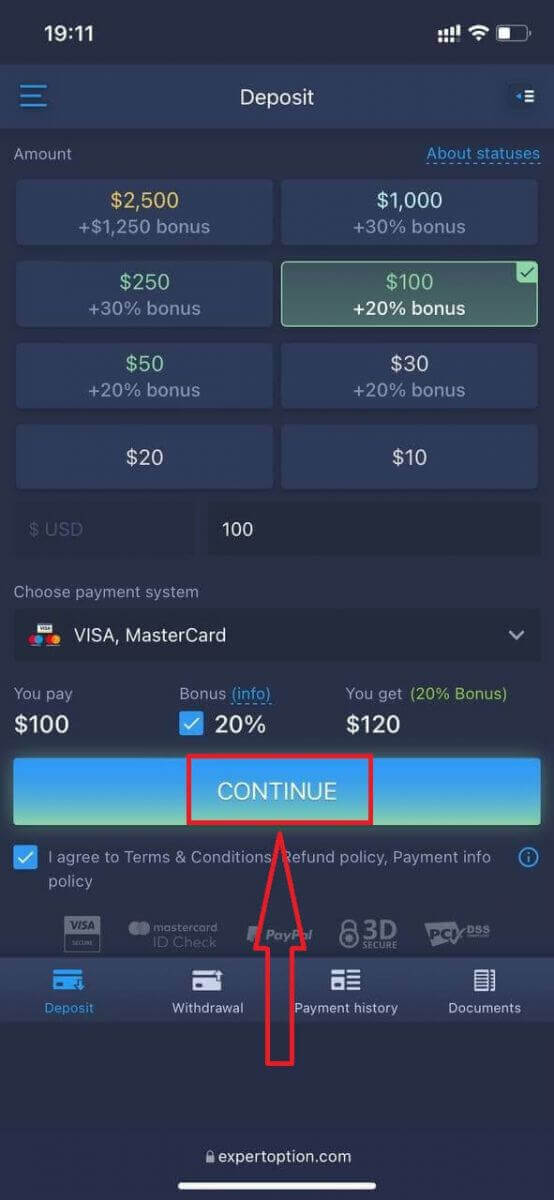
Карта деректерін енгізіп, «Қаражат қосу...» түймесін басыңыз
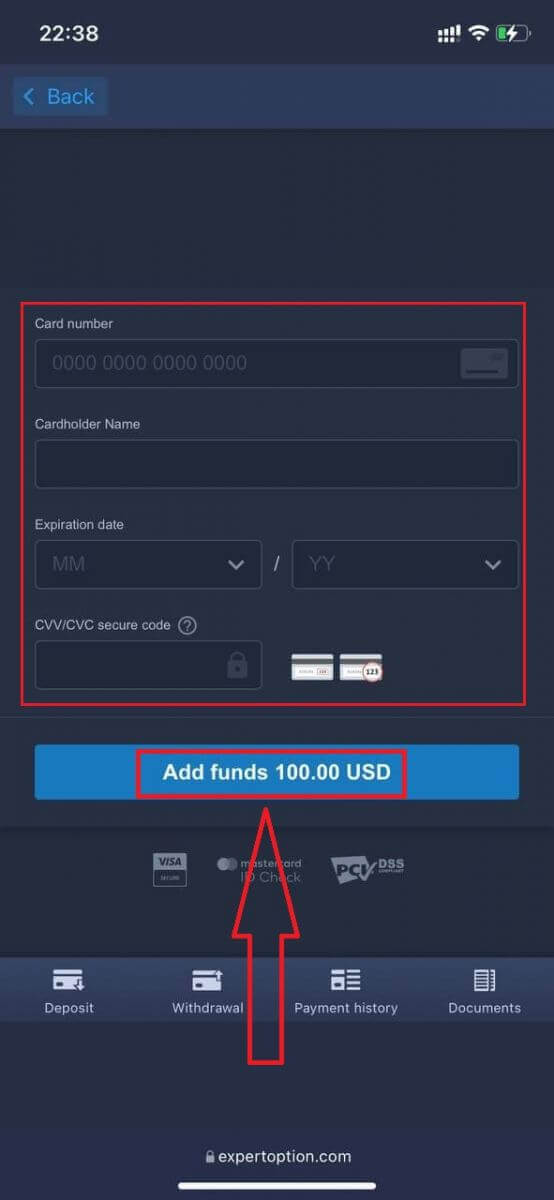
Енді сіз сәтті депозит салғаннан кейін нақты шотпен сауда жасай аласыз.
Егер сіз Демо шотын пайдаланғыңыз келсе, «Мәзір» белгішесін басыңыз.
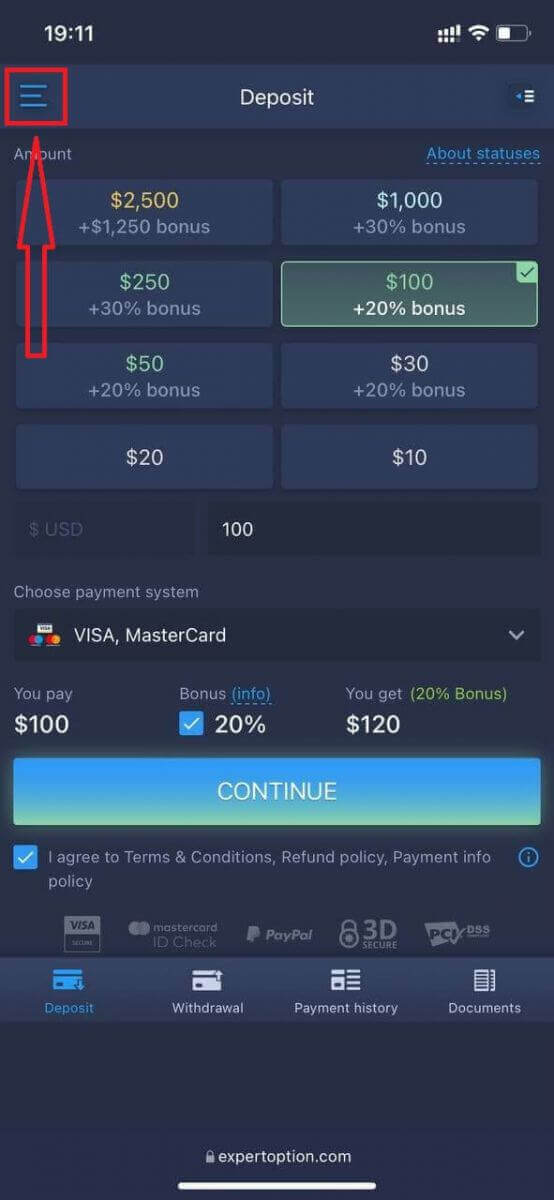
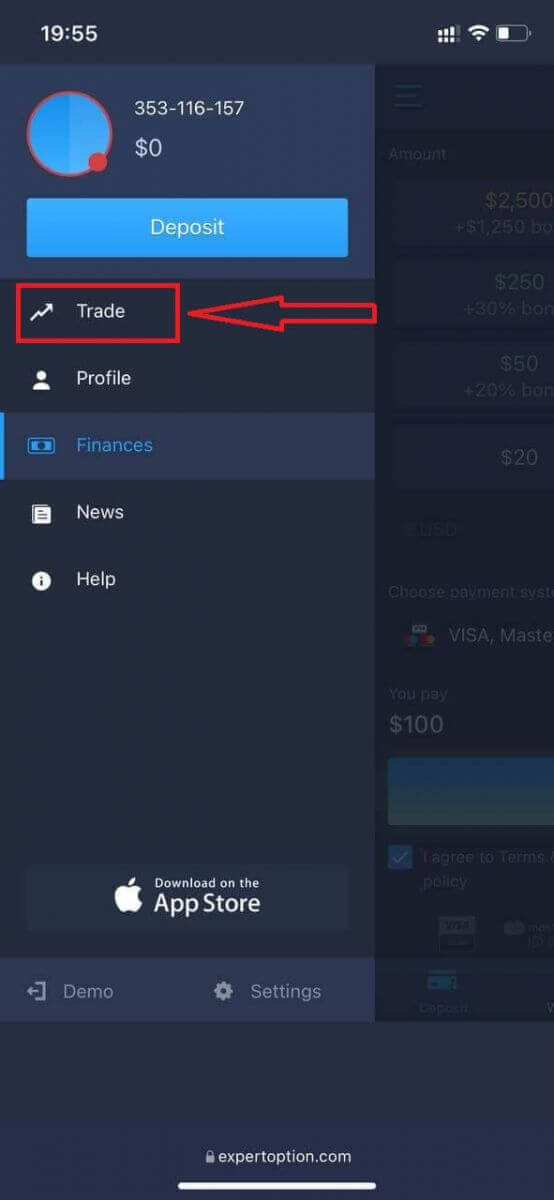
«Сауда» түймесін басыңыз.
Шоттарды нақты шоттан Демо шотқа ауыстырыңыз.
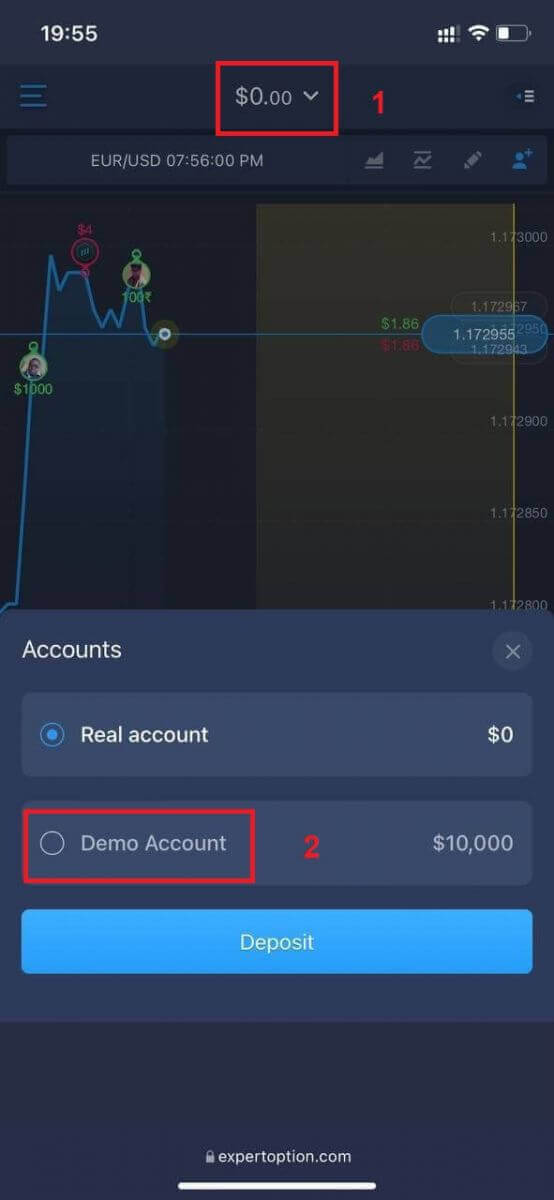
Демо шотыңызда 10 000 АҚШ доллары болады.
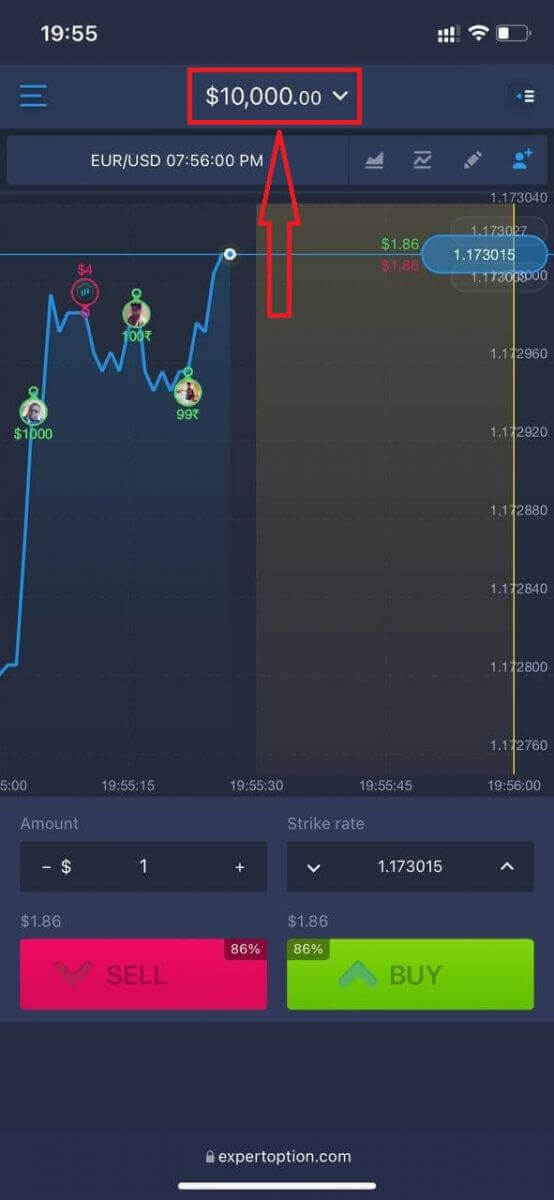
Енді сіз платформаның мобильді веб-нұсқасынан сауда жасай аласыз. Сауда платформасының мобильді веб-нұсқасы кәдімгі веб-нұсқамен бірдей. Демек, сауда жасау және қаражат аудару кезінде ешқандай проблемалар болмайды.
ExpertOption iOS қолданбасына қалай кіруге болады
iOS мобильді платформасында кіру ExpertOption веб-қосымшасына кіруге ұқсас. Қолданбаны құрылғыңыздағы App Store арқылы жүктеп алуға немесе осы жерді басыңыз . «ExpertOption - Mobile Trading» қолданбасын іздеп, оны iPhone немесе iPad құрылғыңызға орнату үшін «GET» түймесін басыңыз.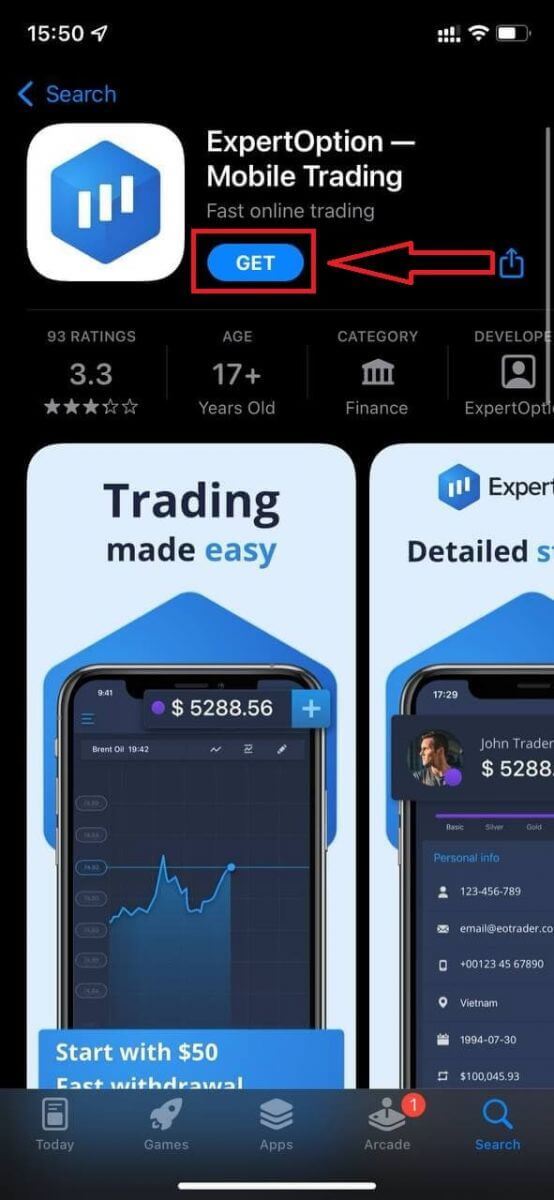
Орнатып, іске қосқаннан кейін ExpertOption iOS мобильді қолданбасына электрондық пошта, Facebook немесе Google арқылы кіре аласыз. Сізге тек «Мәзір» белгішесін таңдау керек.
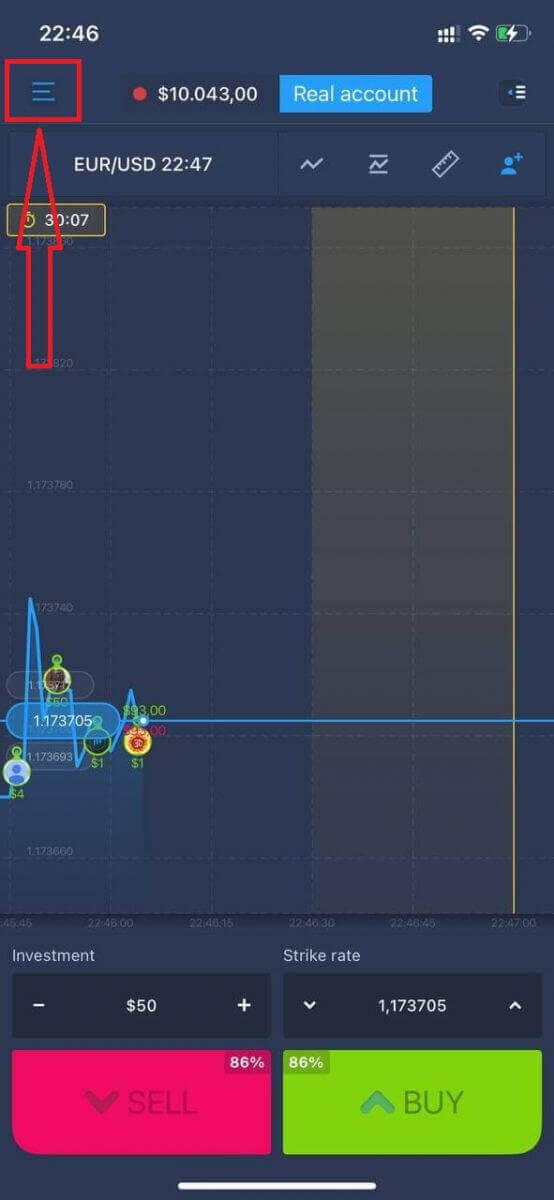
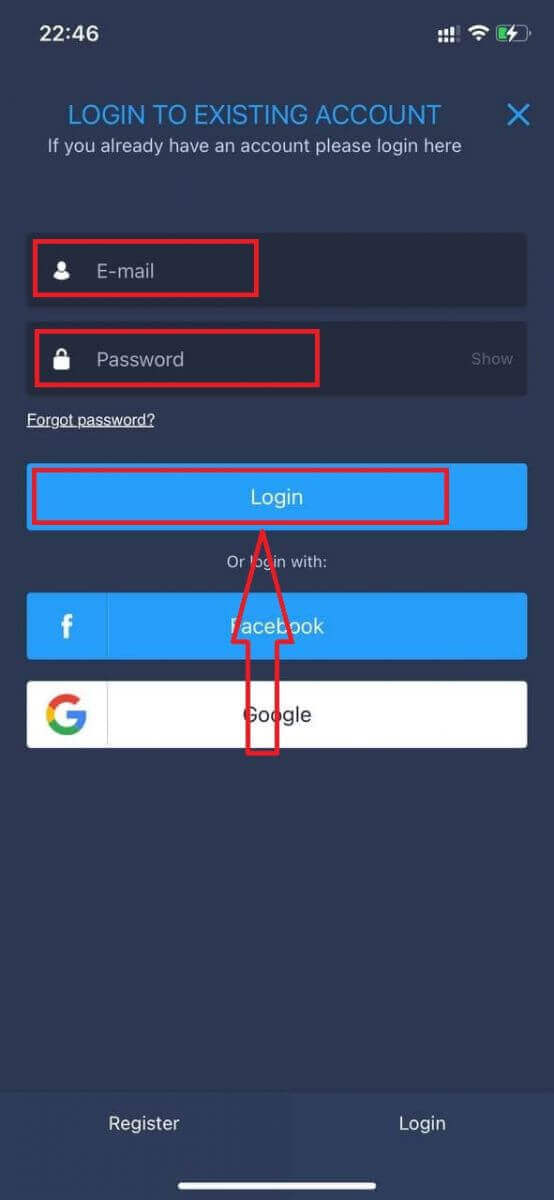
«Кіру» түймесін басыңыз.
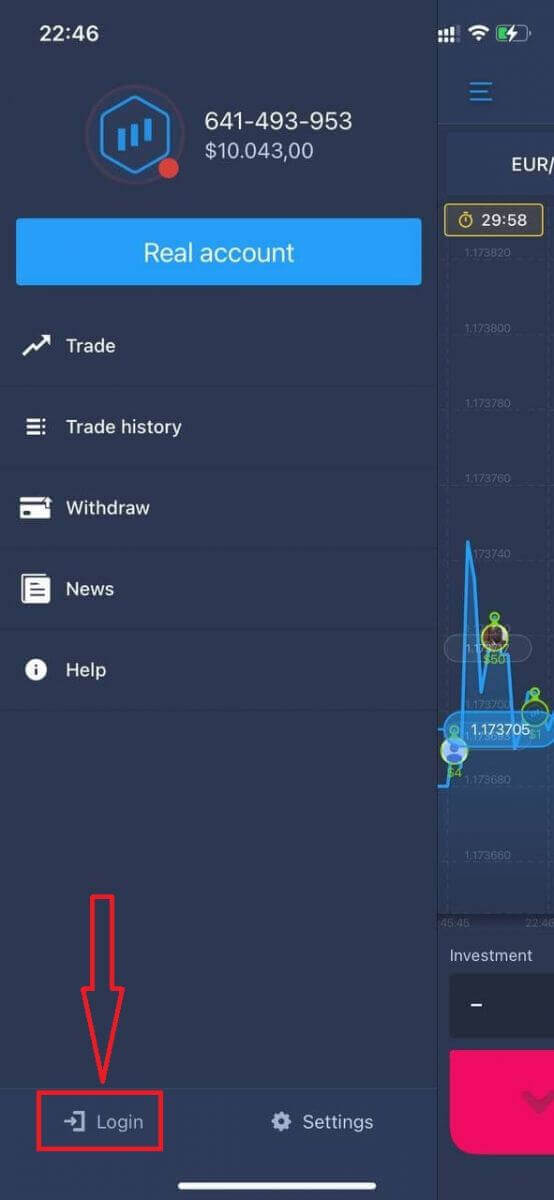
Электрондық поштаңыз бен құпия сөзіңізді енгізіп, «Кіру» түймесін басыңыз.
ExpertOption Android қолданбасына қалай кіруге болады
Бұл қолданбаны табу үшін Google Play дүкеніне кіріп, "ExpertOption - Mobile Trading" деп іздеу керек немесе осы жерді басыңыз . 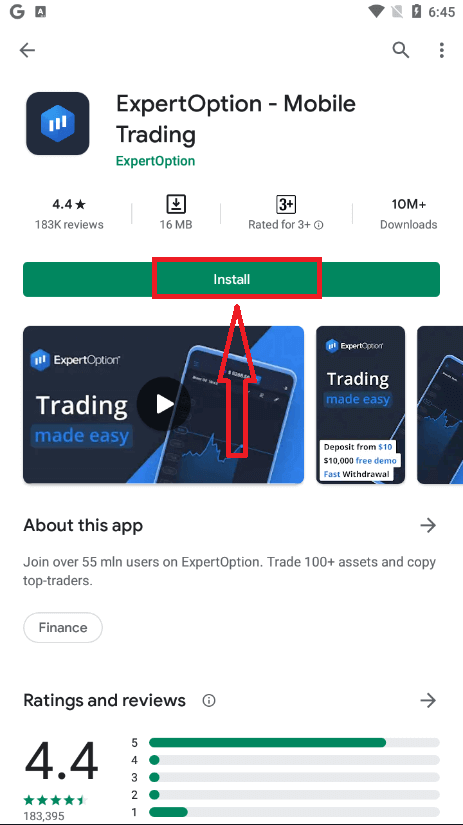
Орнатып, іске қосқаннан кейін ExpertOption Android мобильді қолданбасына электрондық пошта, Facebook немесе Google тіркелгісі арқылы кіре аласыз.
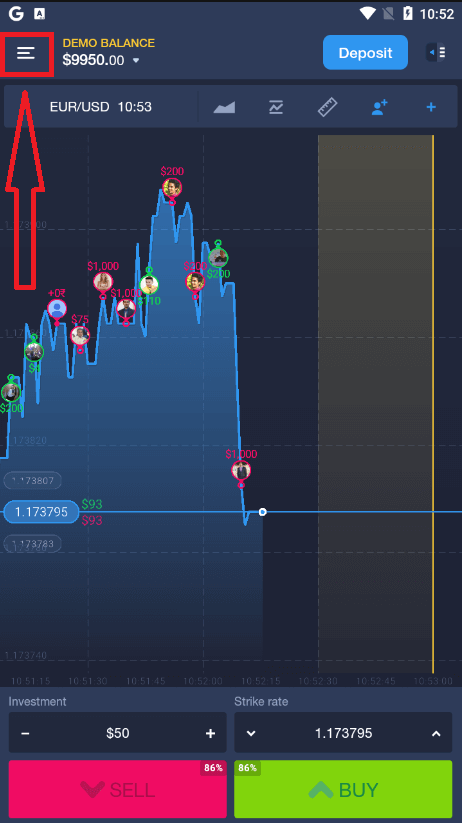
iOS құрылғысындағыдай қадамдарды орындаңыз, "Мәзір" белгішесін таңдаңыз.
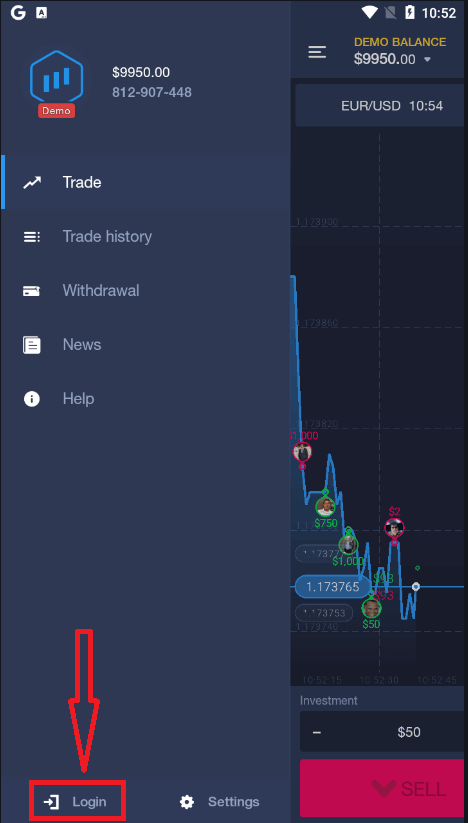
"Кіру" түймесін басыңыз.
Электрондық пошта мекенжайыңыз бен құпия сөзіңізді енгізіңіз, содан кейін "Кіру" түймесін басыңыз.
ExpertOption сайтына ақшаны қалай салуға болады
ExpertOption сайтына қалай депозит салуға болады
Дебеттік немесе несиелік карта (VISA, MasterCard), интернет-банкинг, Perfect Money, Skrill, WebMoney немесе Crypto сияқты электрондық әмиян арқылы ақша салуға болады.Ең аз салым сомасы - 10 АҚШ доллары. Егер сіздің банк шотыңыз басқа валютада болса, қаражат автоматты түрде конвертацияланады.
Біздің көптеген трейдерлеріміз банк карталарының орнына электрондық төлемдерді пайдалануды жөн көреді, себебі бұл ақшаны алуды жылдамдатады.
Сіздерге жақсы жаңалығымыз бар: сіз ақша салған кезде біз ешқандай комиссия алмаймыз.
Банк карталарын (VISA/Master Card) пайдаланып ExpertOption-ға ақша салу
1. ExpertOption веб-сайтына немесе мобильді қосымшасына кіріңіз. 2. Сауда шотыңызға кіріңіз.
3. Сол жақ жоғарғы бұрыштағы мәзірдегі «Қаржы» түймесін басып, «Депозит» түймесін басыңыз.
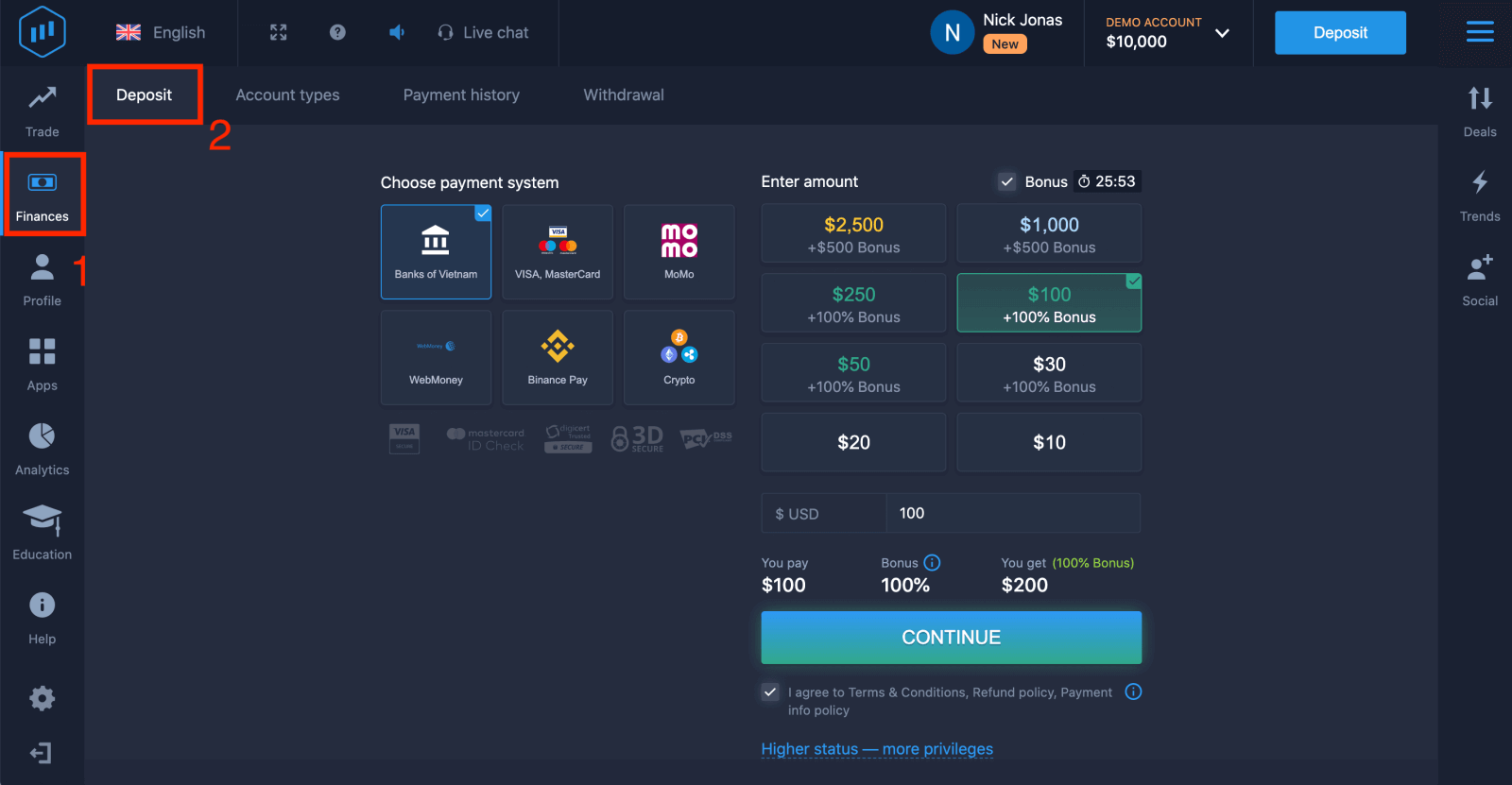
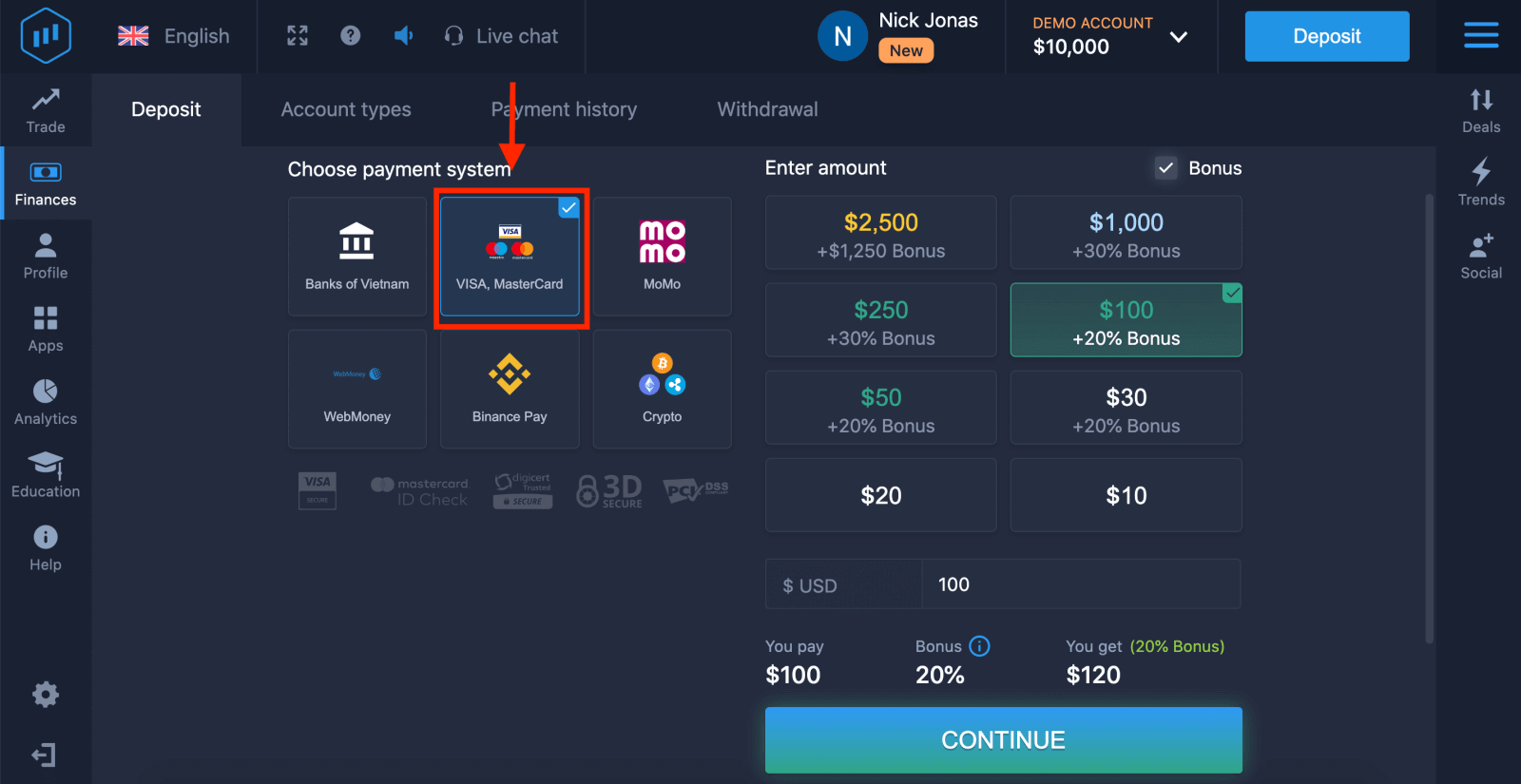
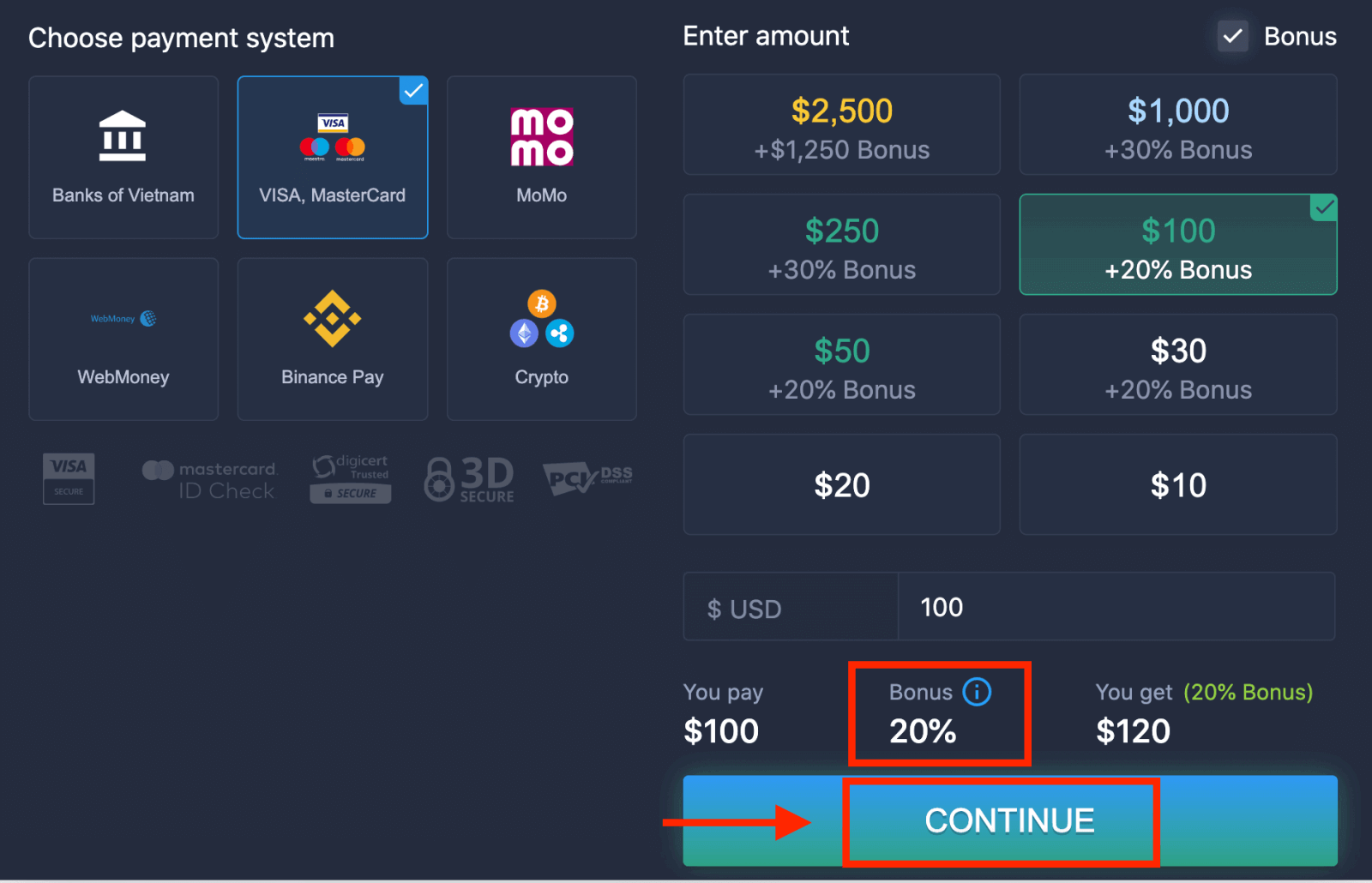
4. Шотыңызға қаражат салудың бірнеше жолы бар; кез келген дебеттік немесе несиелік карта арқылы салымдар жасай аласыз. Карта жарамды және сіздің атыңызға тіркелген болуы керек және халықаралық онлайн транзакцияларды қолдауы керек. «VISA / MasterCard» таңдаңыз.
5. Сіз салым сомасын қолмен енгізе аласыз немесе тізімнен біреуін таңдай аласыз.
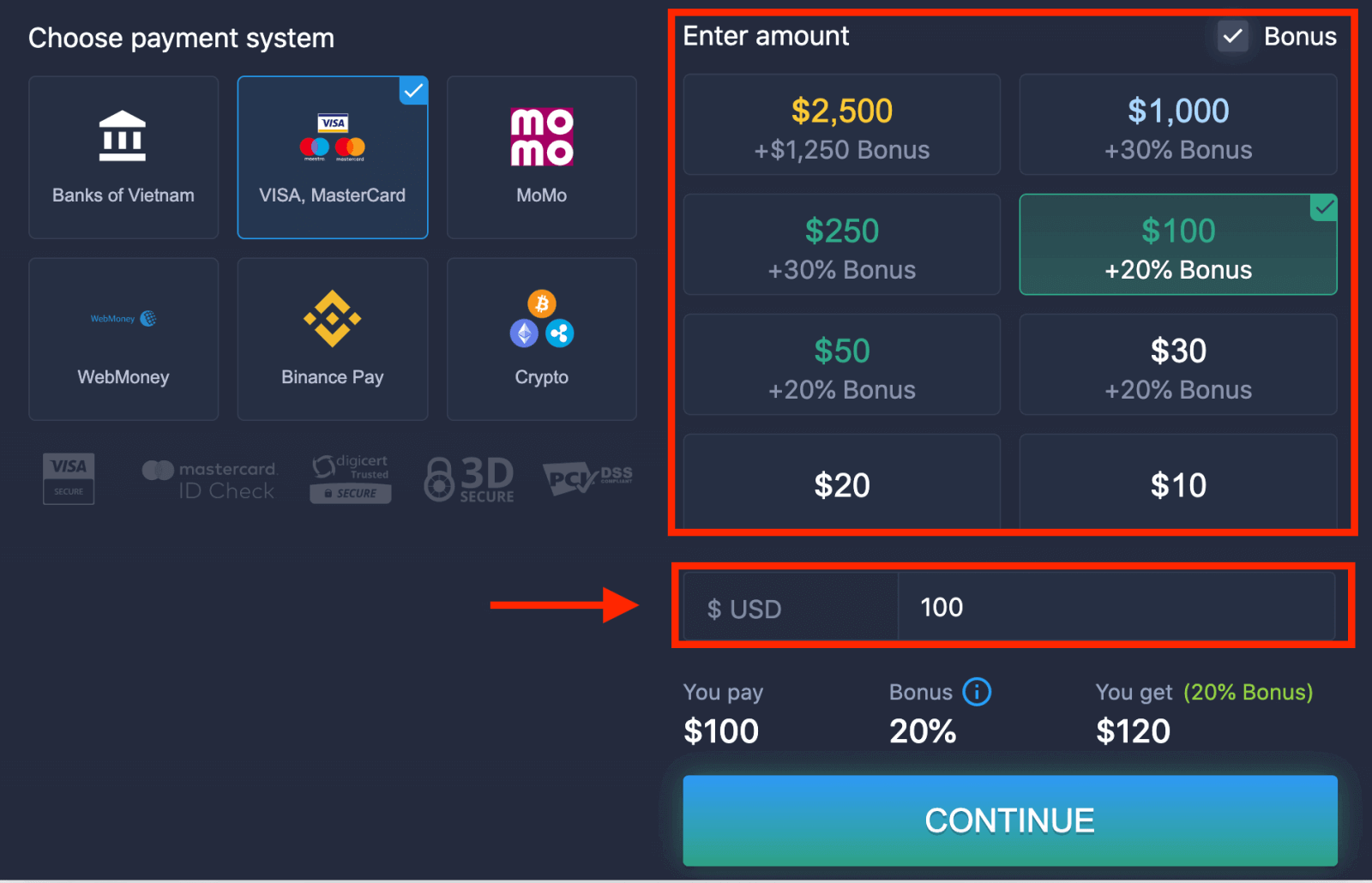
6. Жүйе сізге салым бонусын ұсынуы мүмкін; салымды арттыру үшін бонусты пайдаланыңыз. Осыдан кейін «ЖАЛҒАСТЫРУ» түймесін басыңыз.
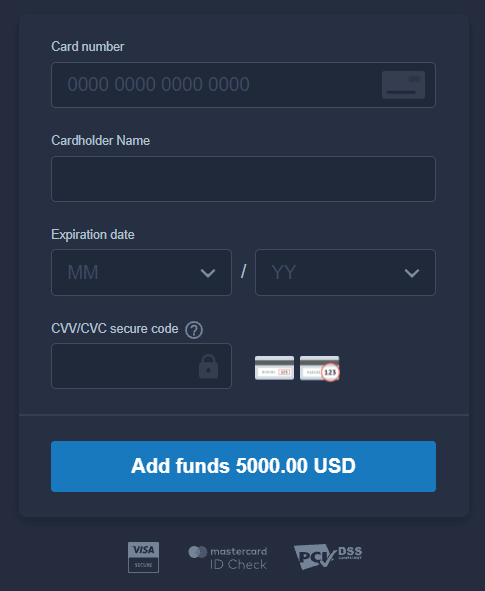
5. Сізден карта нөмірін, карта ұстаушының атын және CVV кодын енгізу сұралатын жаңа бетке қайта бағытталасыз.
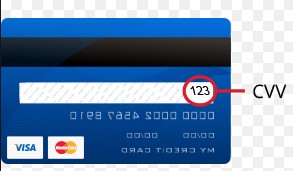
CVV немесе СVС коды - онлайн транзакциялар кезінде қауіпсіздік элементі ретінде пайдаланылатын 3 таңбалы код. Ол картаңыздың артқы жағындағы қолтаңба жолында жазылған. Төмендегідей көрінеді.
Транзакцияны аяқтау үшін «Қаражат қосу ...» түймесін басыңыз.
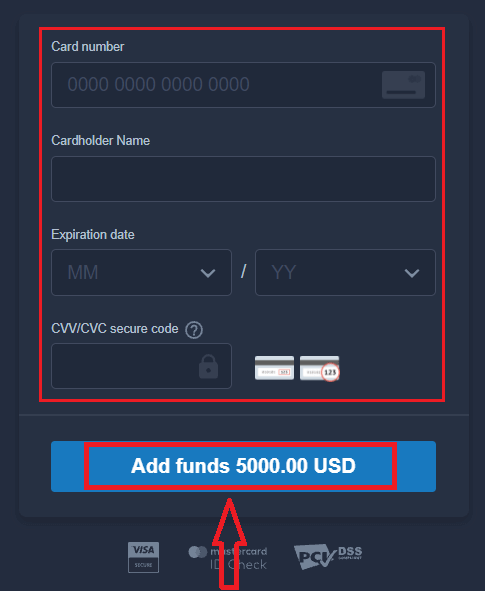
Егер транзакция сәтті аяқталса, растау терезесі пайда болады және қаражатыңыз шотыңызға бірден есептеледі.
Интернет-банкинг арқылы ExpertOption сайтына депозит салу
1. ExpertOption веб-сайтына немесе мобильді қосымшасына кіріңіз.2. Сауда шотыңызға кіріңіз.
3. Сол жақ жоғарғы бұрыштағы мәзірдегі «Қаржы» түймесін басып, «Депозит» түймесін басыңыз.
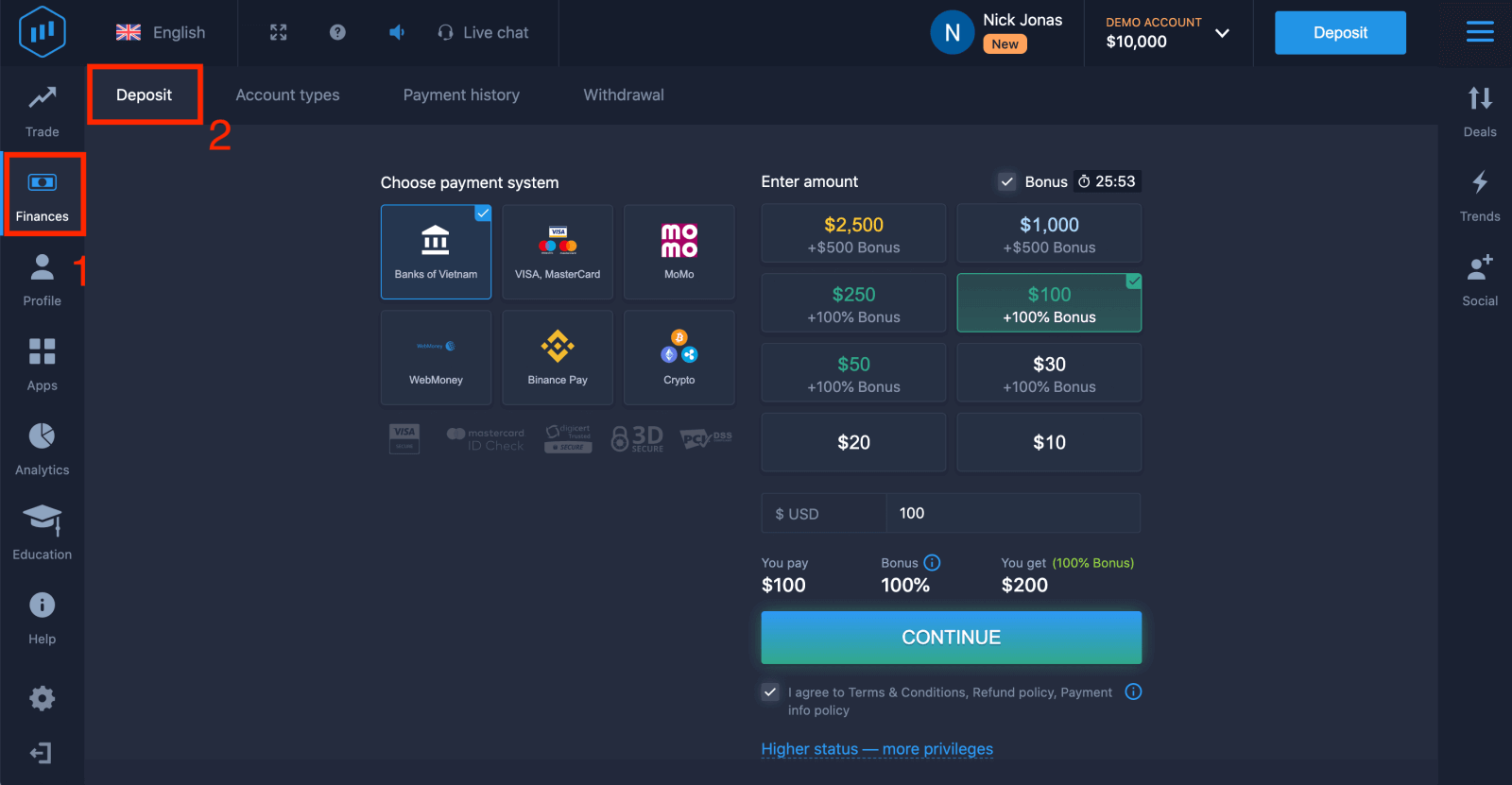
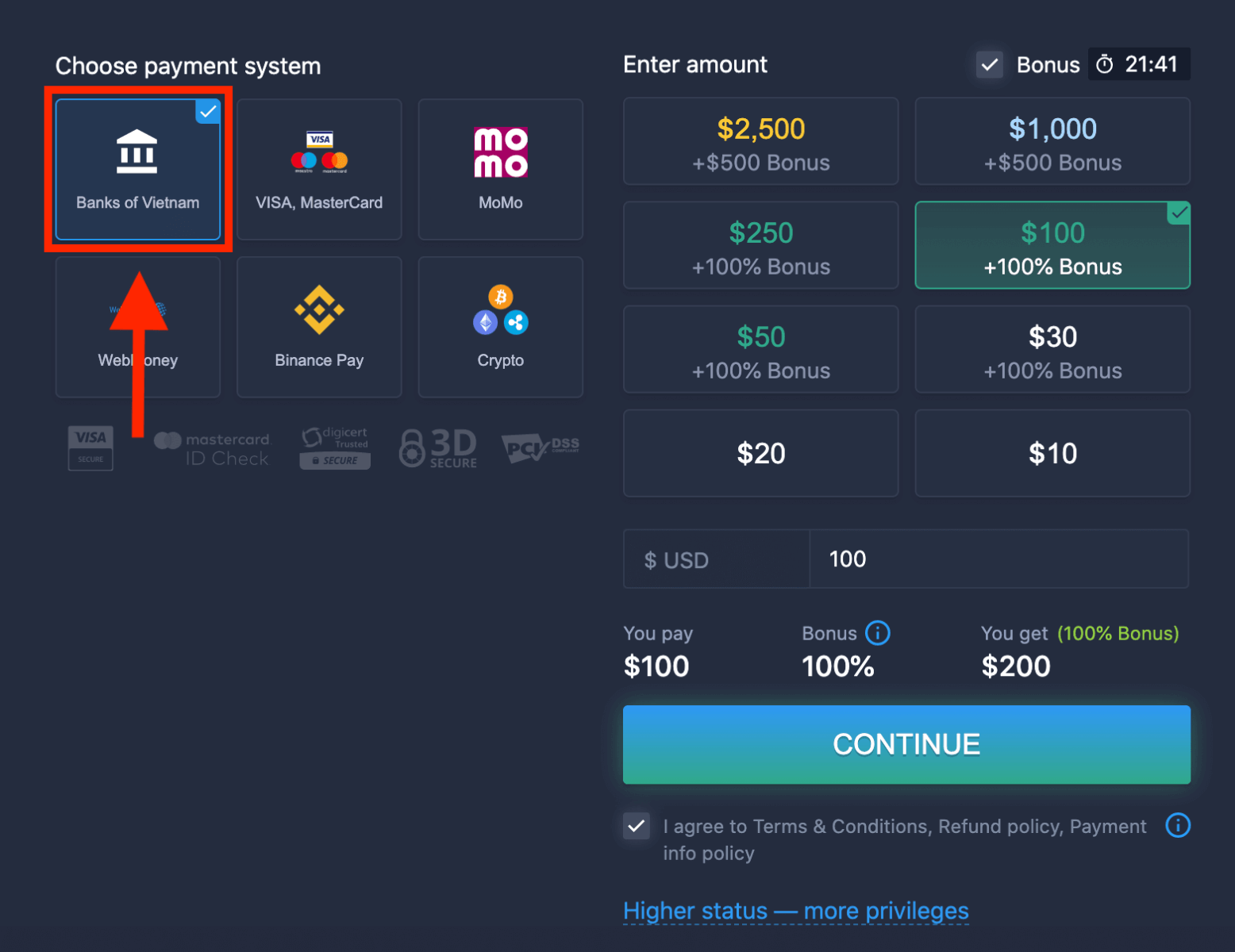
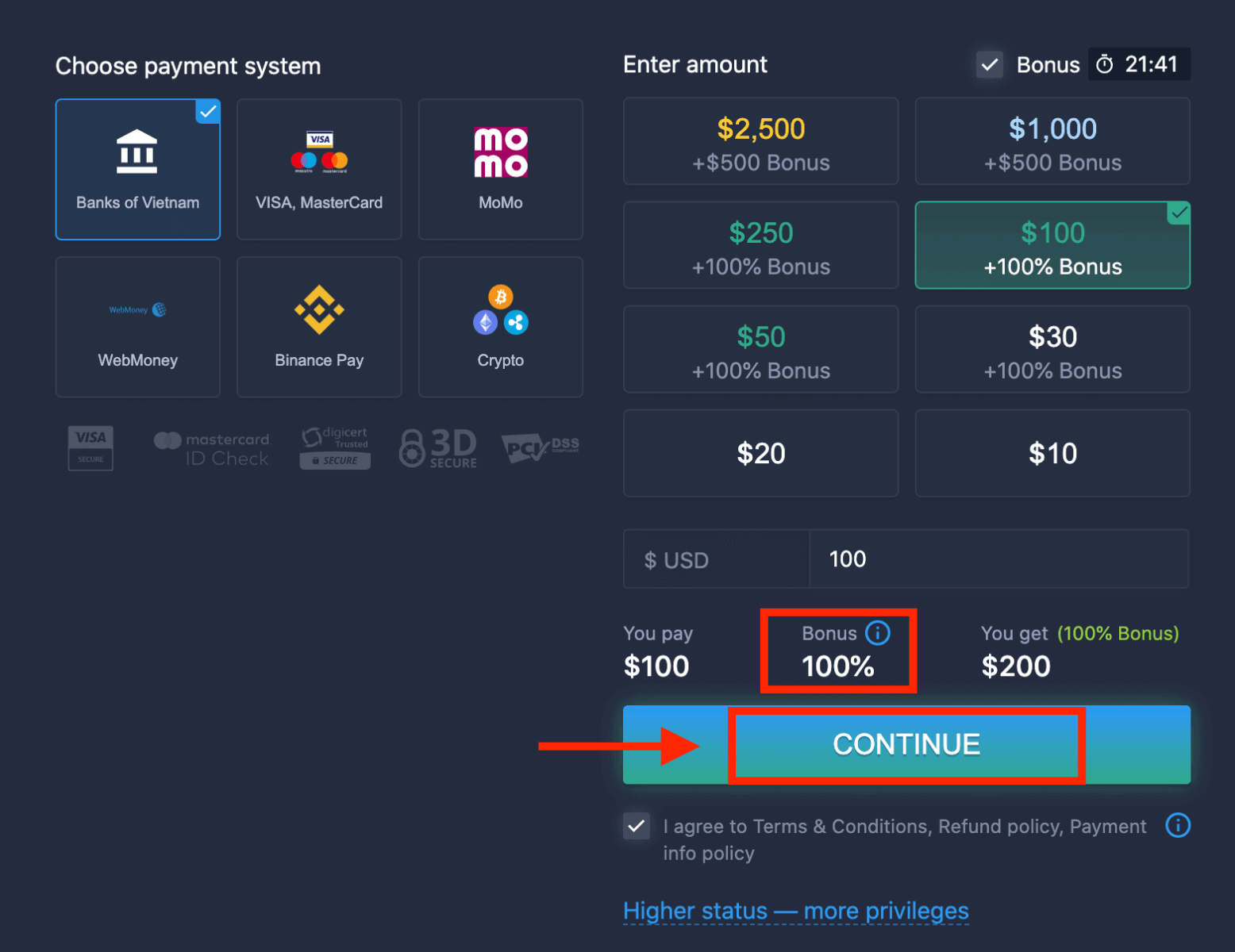
4. «...банктерін» таңдаңыз.
5. Депозит сомасын қолмен енгізуге немесе тізімнен біреуін таңдауға болады.
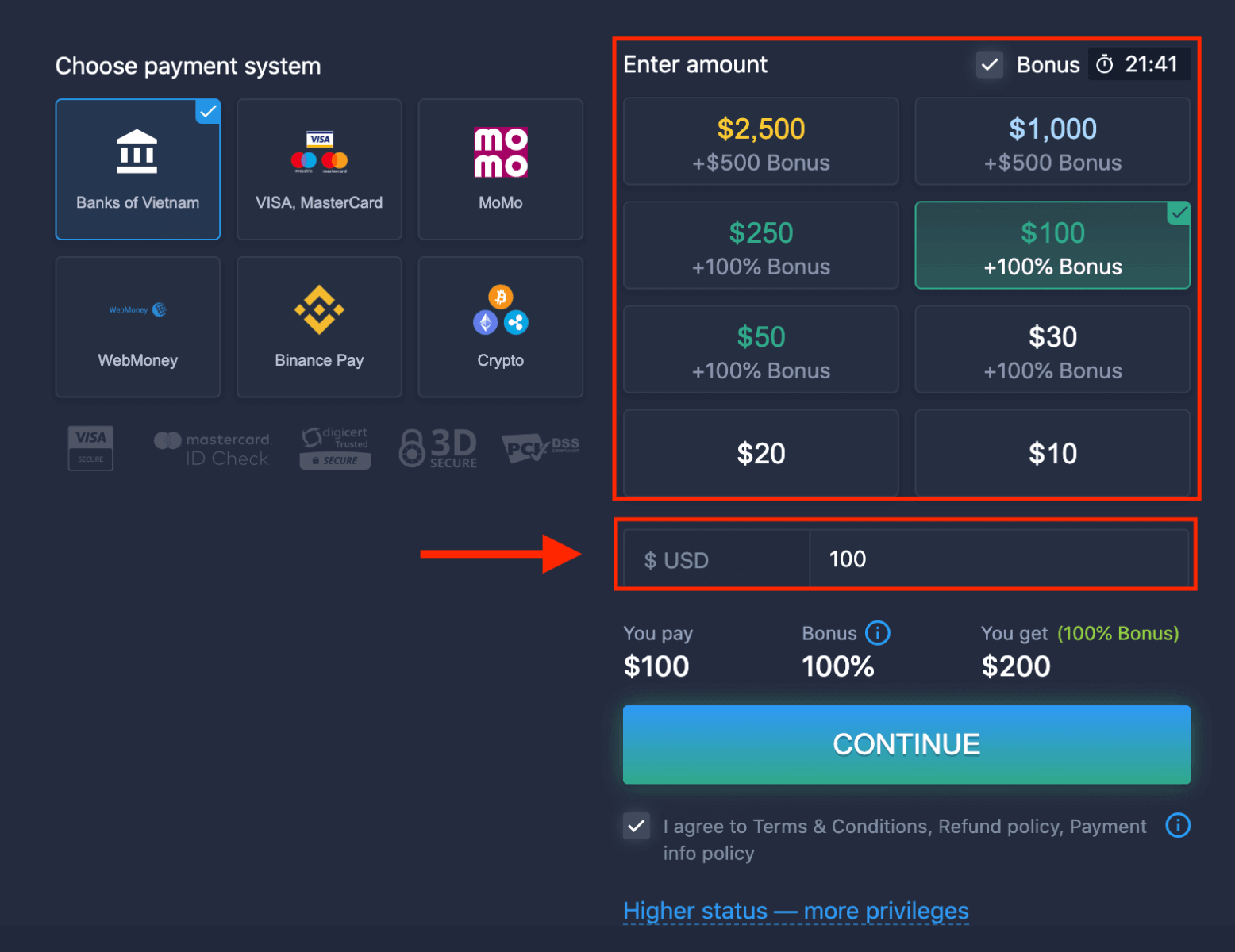
6. Жүйе сізге депозит бонусын ұсынуы мүмкін; депозитті арттыру үшін бонусты пайдаланыңыз. Осыдан кейін «ЖАЛҒАСТЫРУ» түймесін басыңыз.
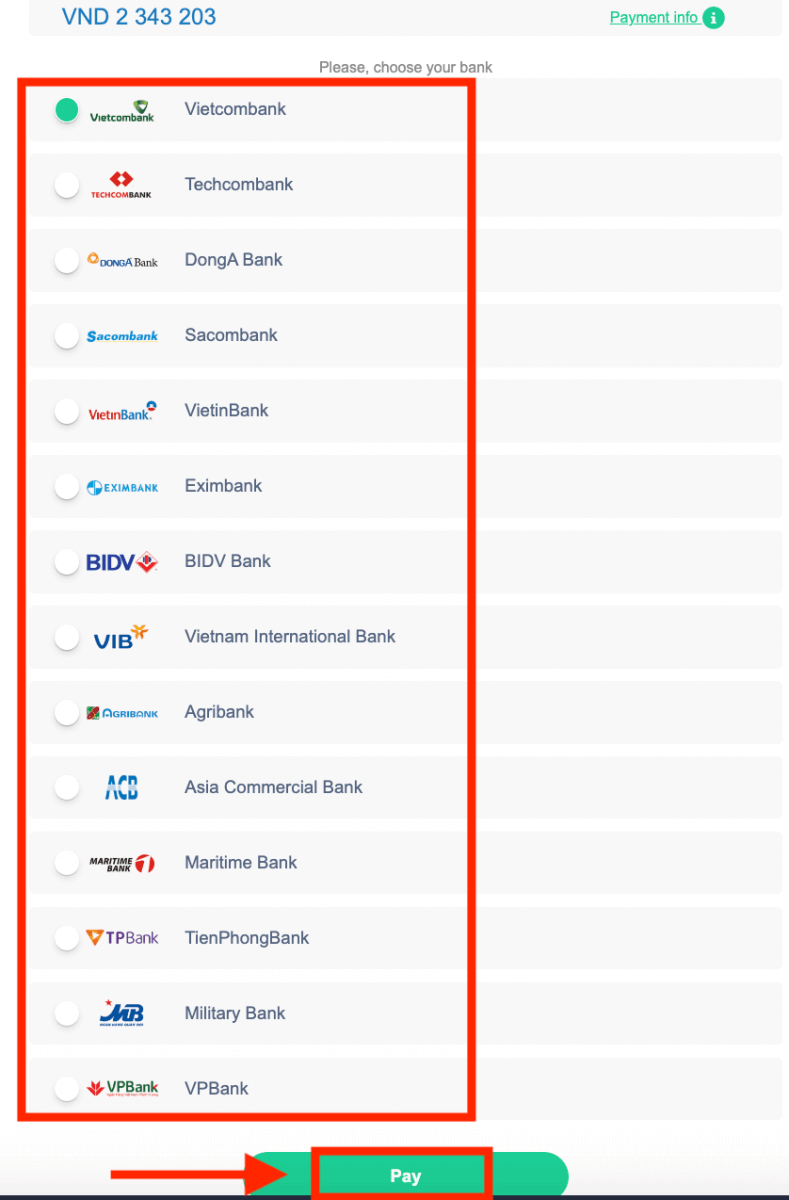
5. Сіз банкті таңдау қажет жаңа бетке қайта бағытталасыз.
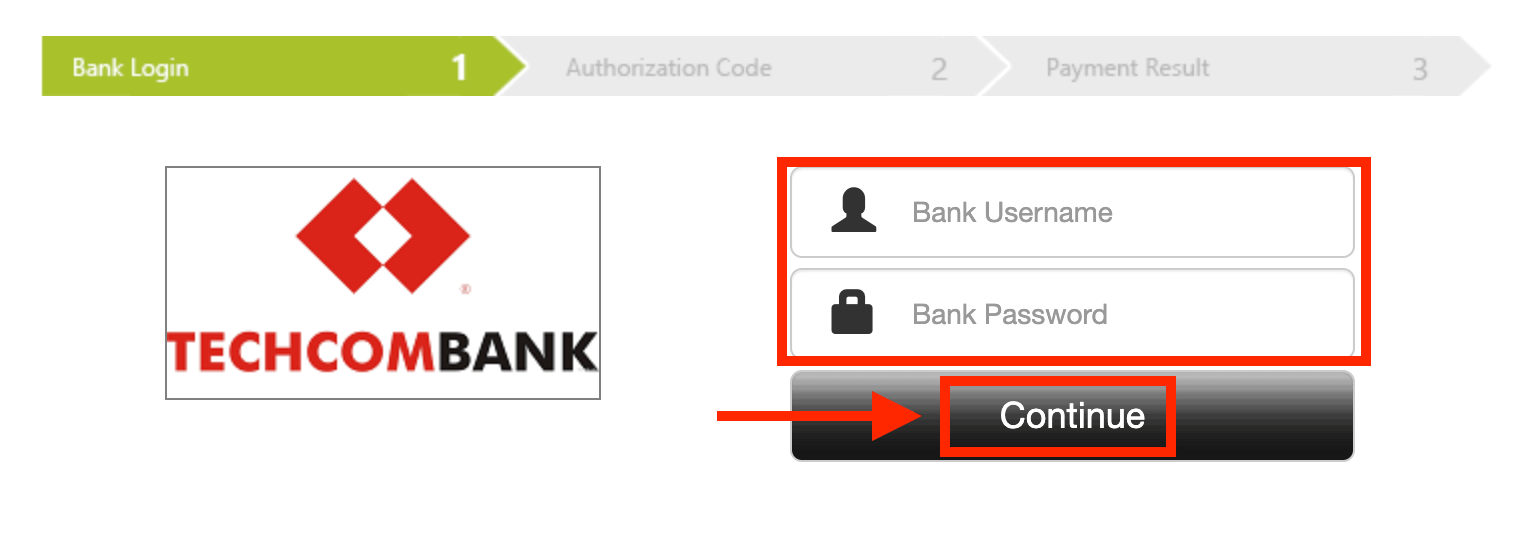
Банкіңізден ExpertOption-ға ақша салу үшін қажетті деректерді енгізіңіз.
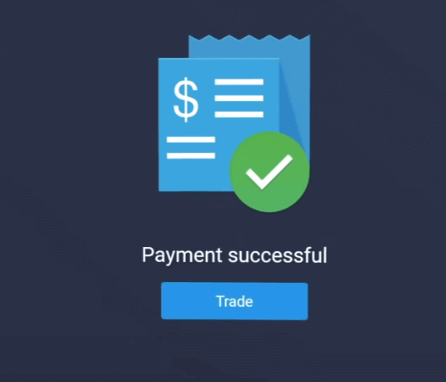
Егер транзакция сәтті аяқталса, растау терезесі пайда болады және сіздің қаражатыңыз шотыңызға бірден есептеледі.
Электрондық төлемдерді пайдаланып ExpertOption сайтына депозит салыңыз
1. ExpertOption веб-сайтына немесе мобильді қосымшасына кіріңіз.2. Сауда шотыңызға кіріңіз.
3. Сол жақ жоғарғы бұрыштағы мәзірдегі «Қаржы» түймесін басып, «Депозит» түймесін басыңыз.
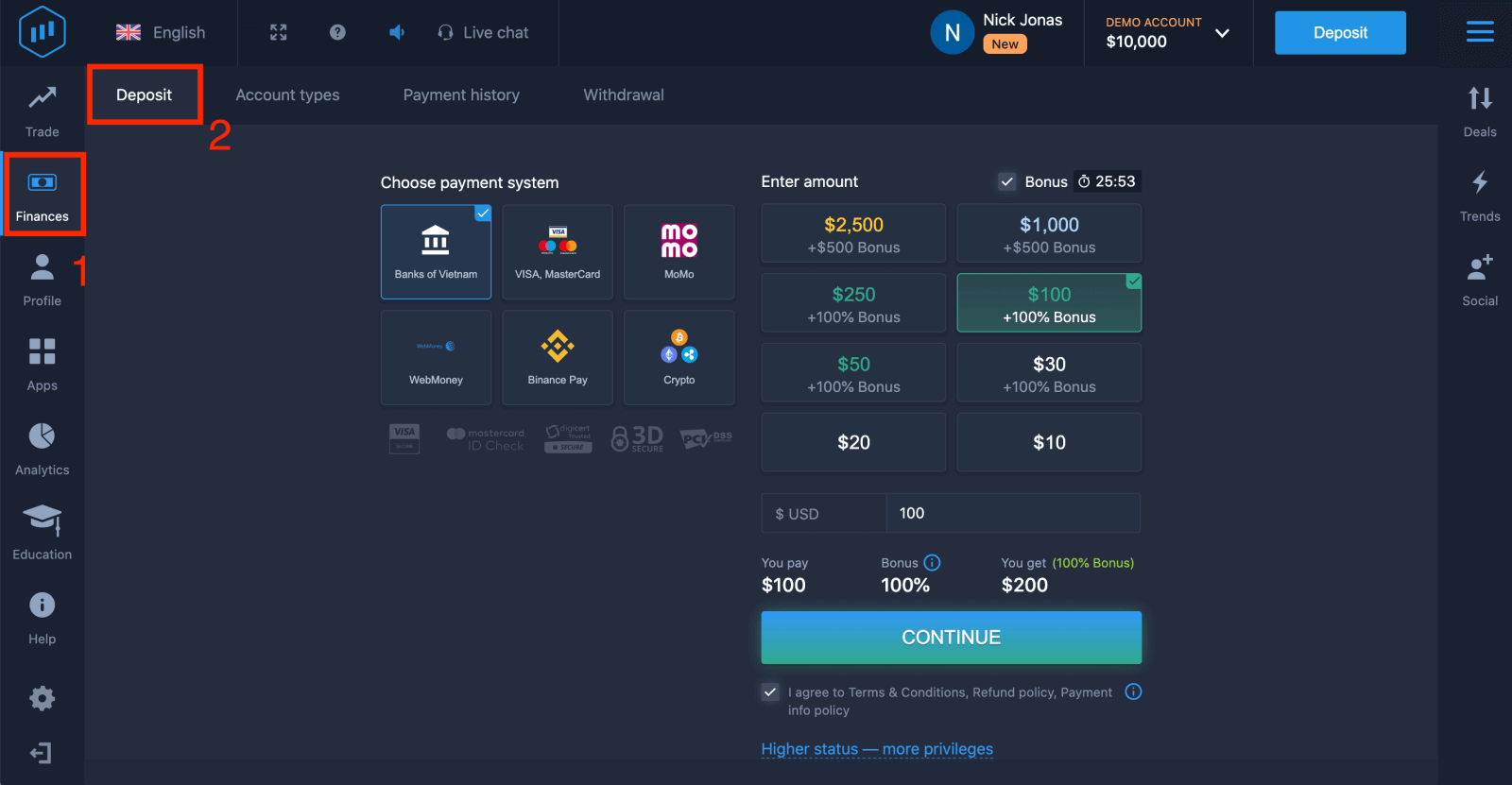 4. Мысал ретінде «WebMoney» таңдаңыз.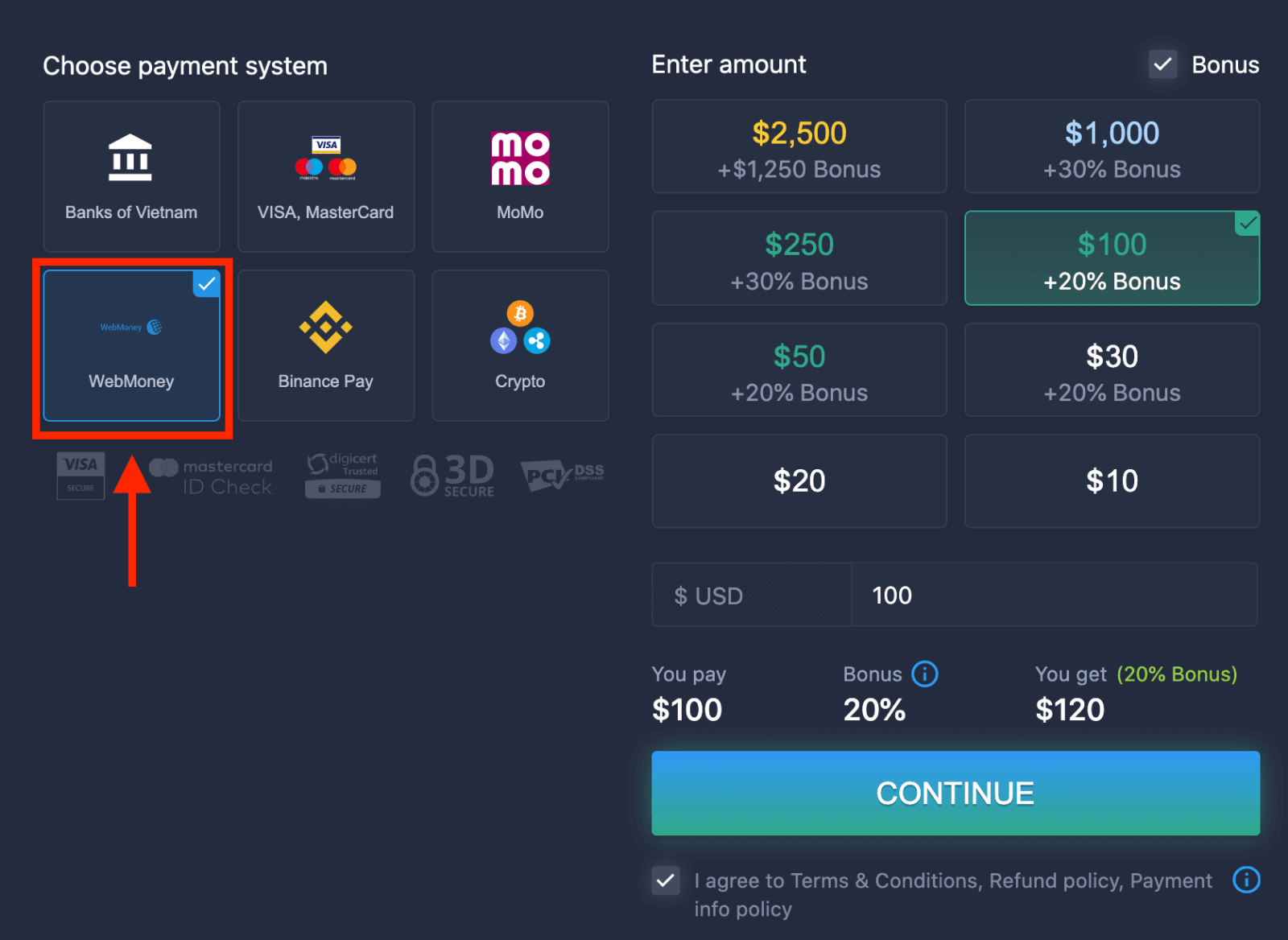
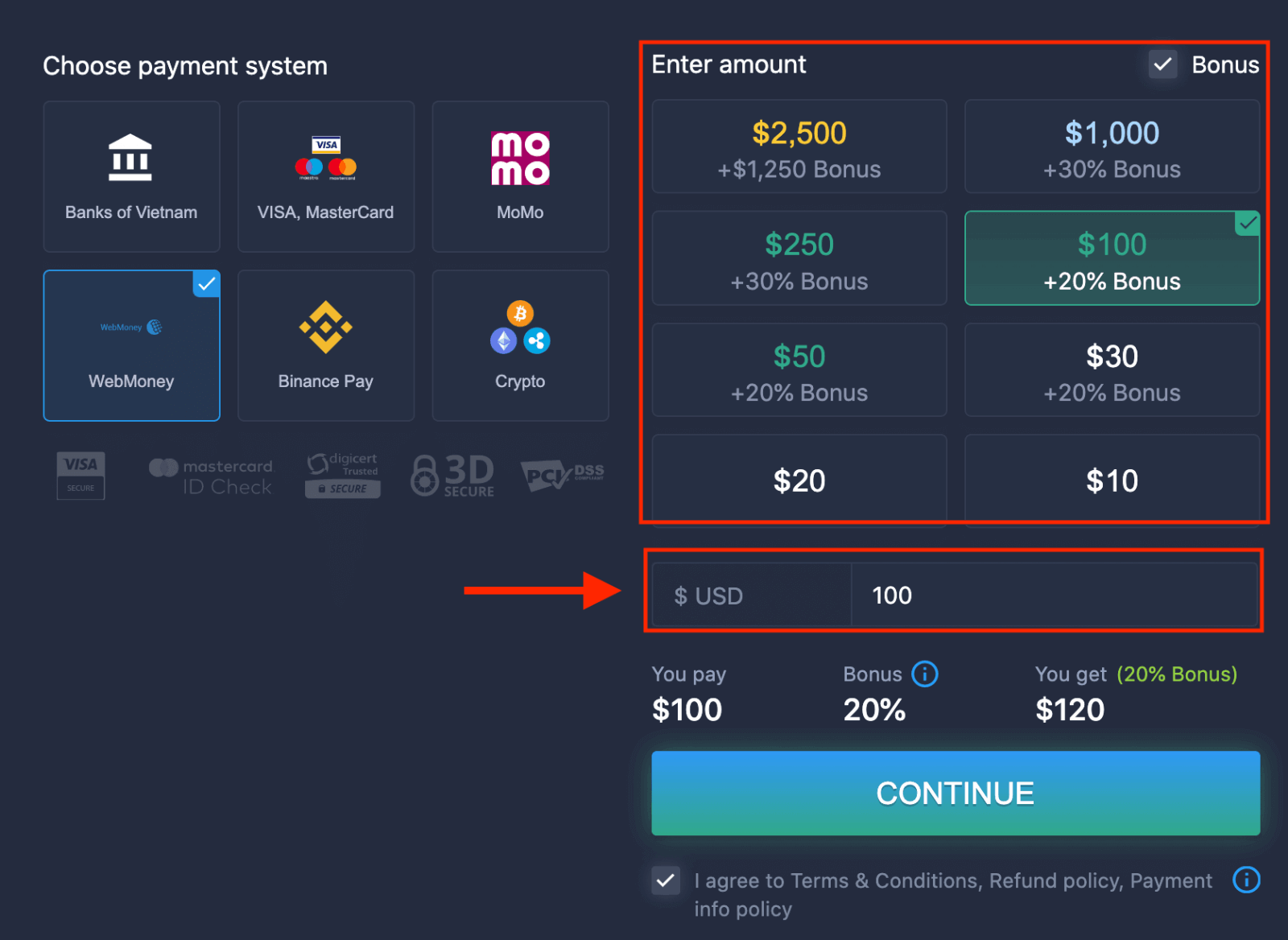
5. Депозит сомасын қолмен енгізуге немесе тізімнен біреуін таңдауға болады.
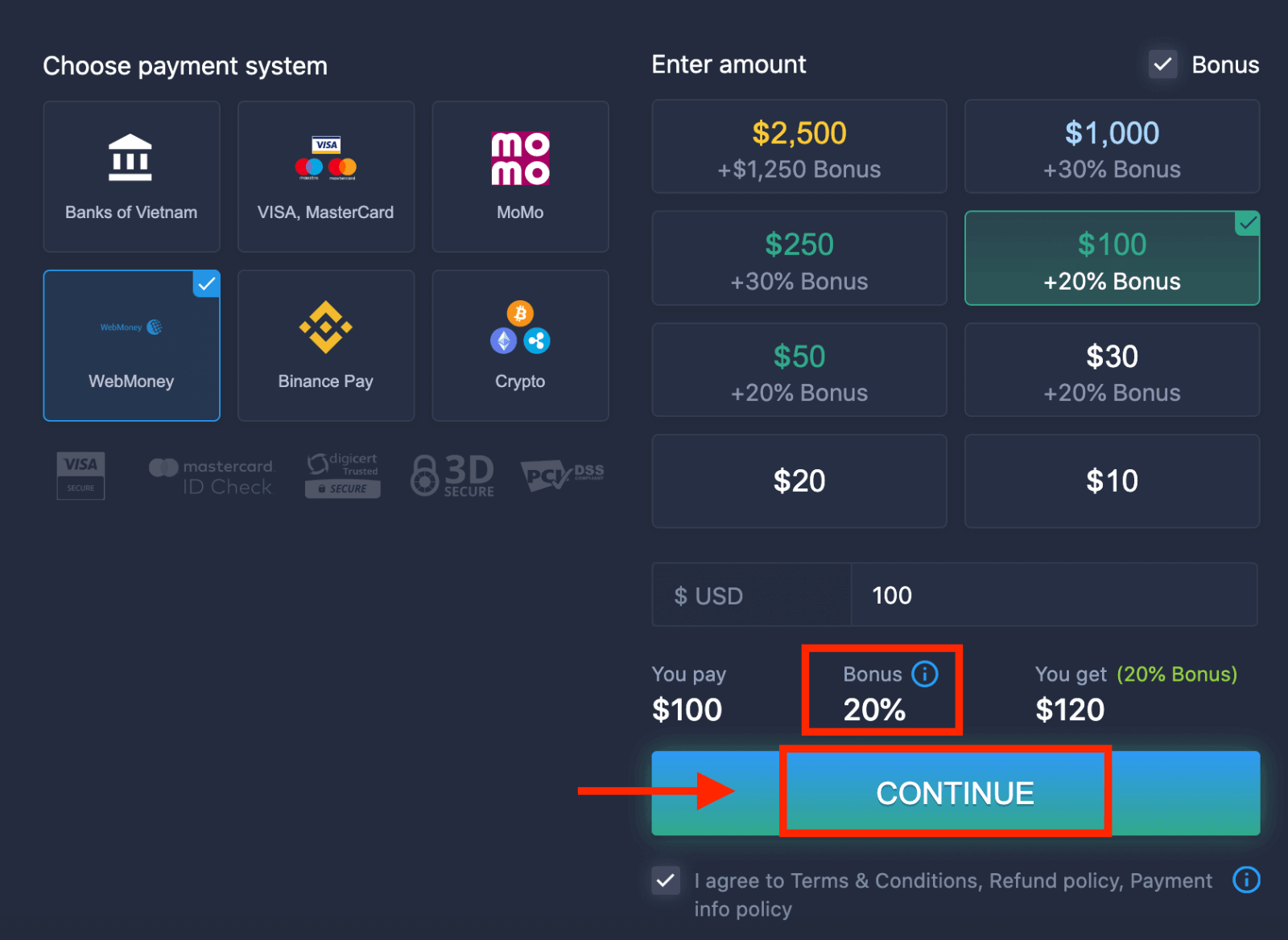
6. Жүйе сізге депозит бонусын ұсынуы мүмкін; депозитті арттыру үшін бонусты пайдаланыңыз. Осыдан кейін «ЖАЛҒАСТЫРУ» түймесін басыңыз.
 5. Сіз ExpertOption-ға ақша салу үшін қажетті деректерді енгізу қажет жаңа бетке қайта бағытталасыз.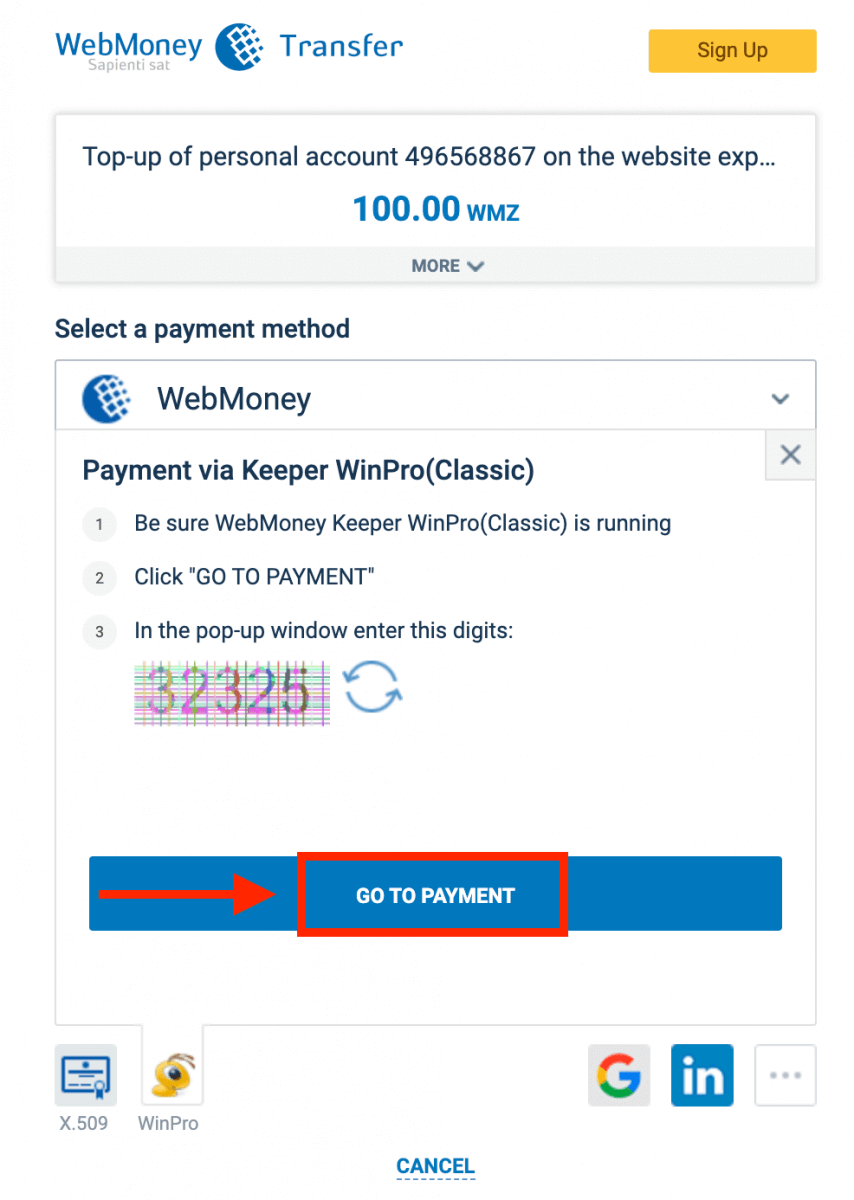
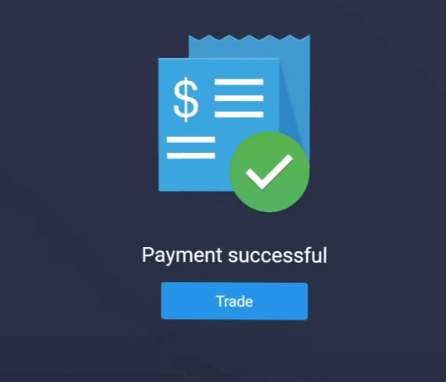
Егер транзакция сәтті аяқталса, растау терезесі пайда болады және сіздің қаражатыңыз шотыңызға бірден есептеледі.
Крипто арқылы ExpertOption сайтына депозит салыңыз
1. ExpertOption веб-сайтына немесе мобильді қосымшасына кіріңіз.2. Сауда шотыңызға кіріңіз.
3. Сол жақ жоғарғы бұрыштағы мәзірдегі «Қаржы» түймесін басып, «Депозит» түймесін басыңыз.
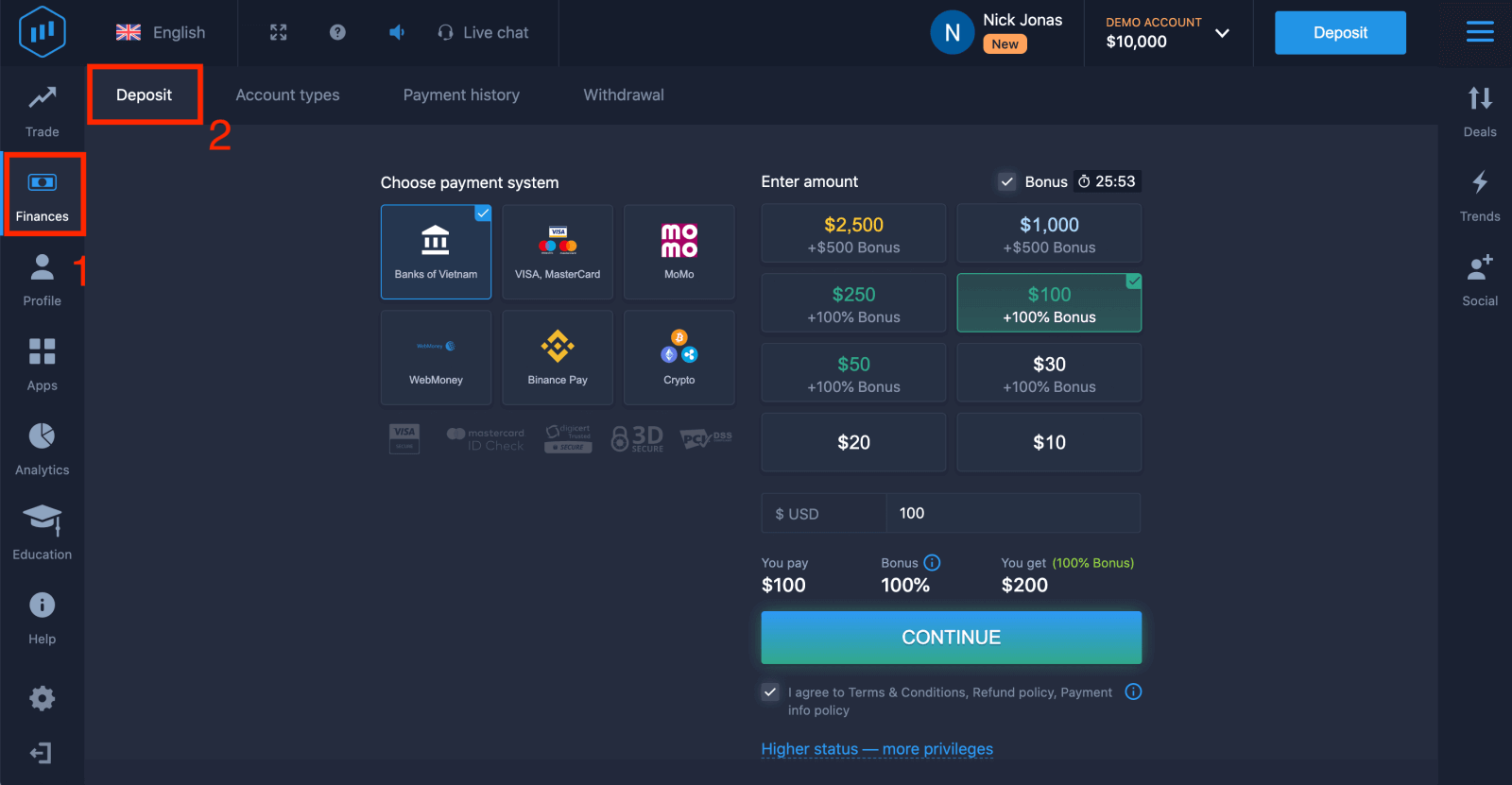 4. «Крипто» немесе «Binance Pay» таңдаңыз.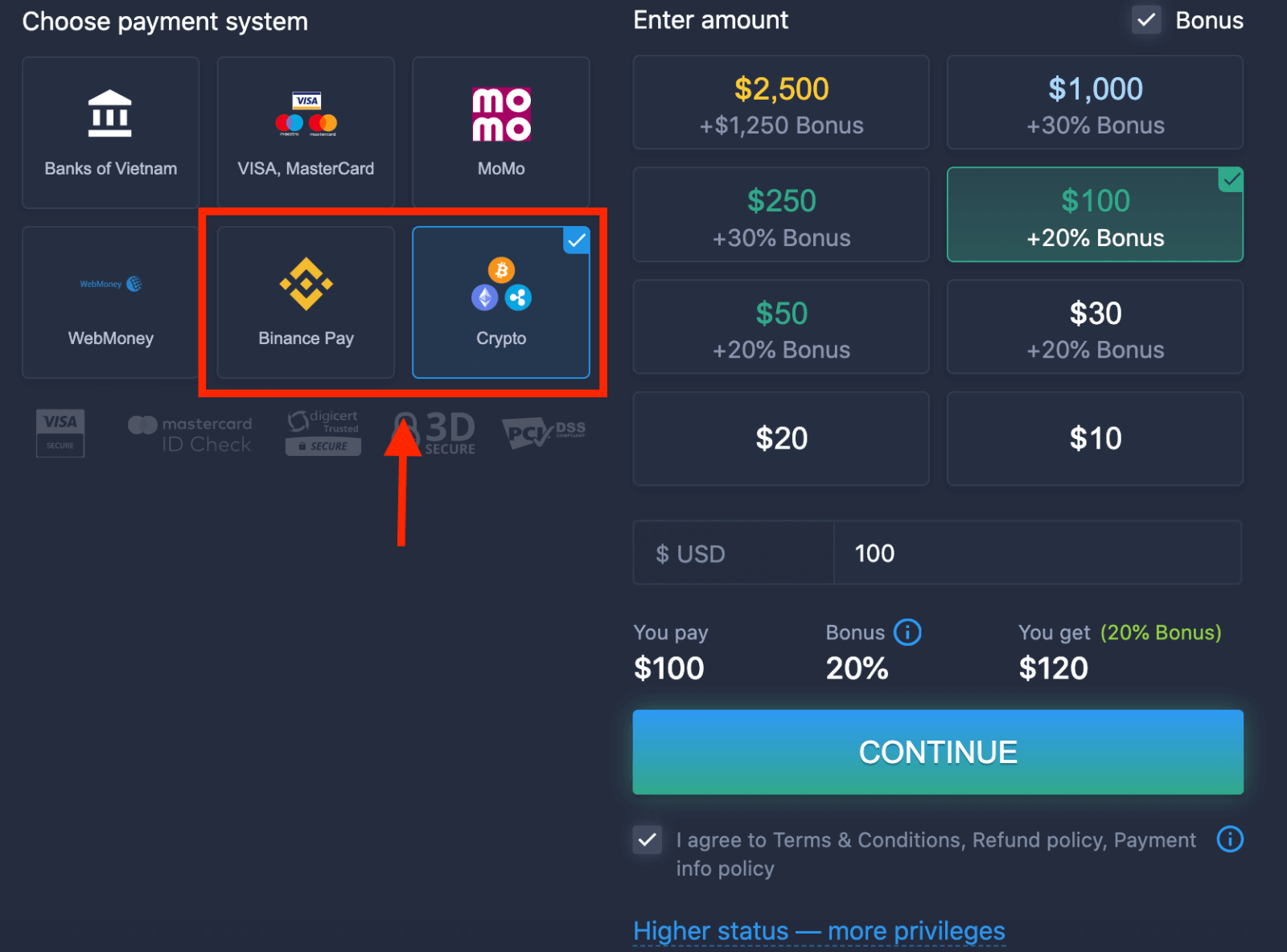
5. Депозит сомасын қолмен енгізуге немесе тізімнен біреуін таңдауға болады.
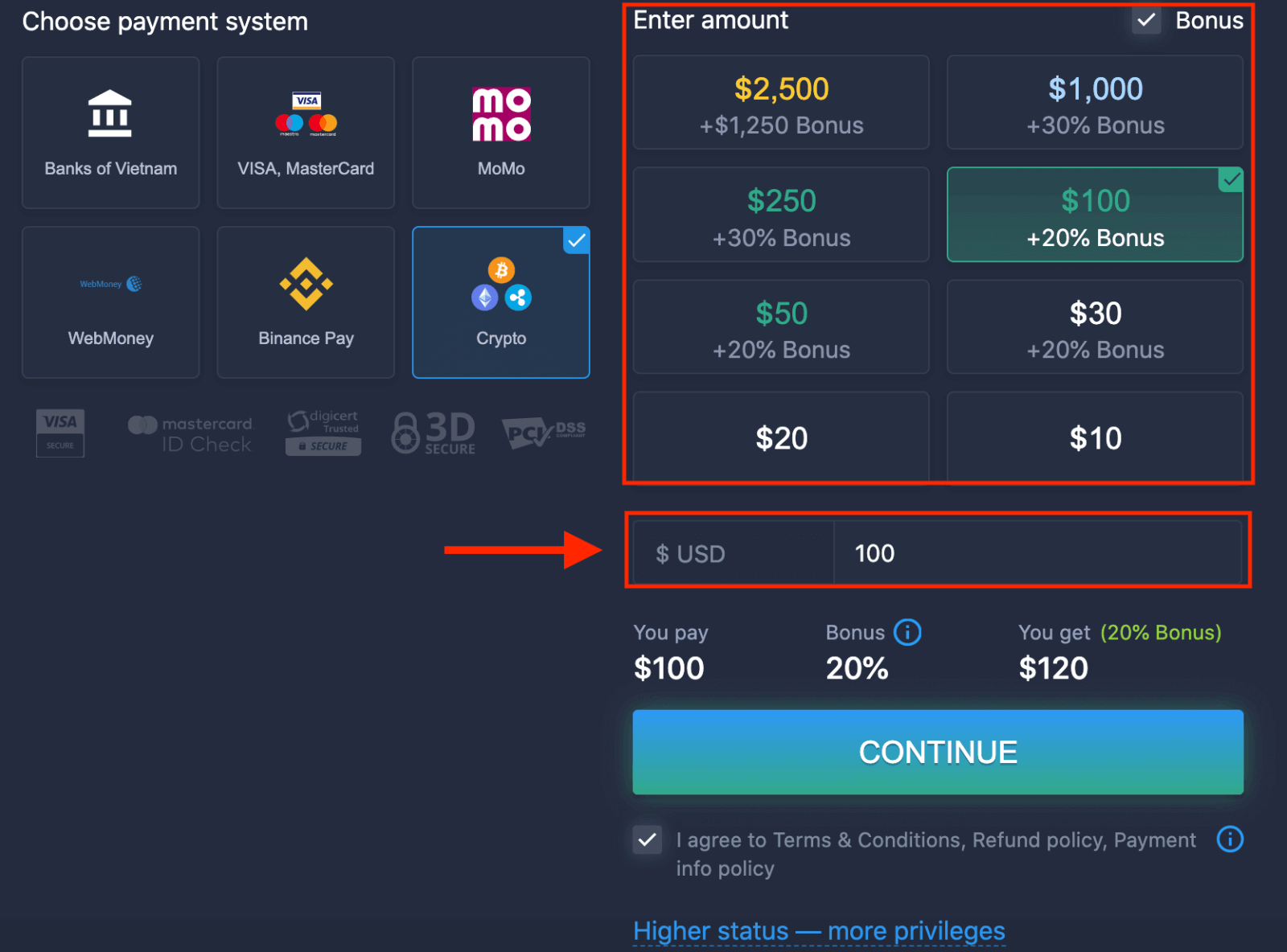
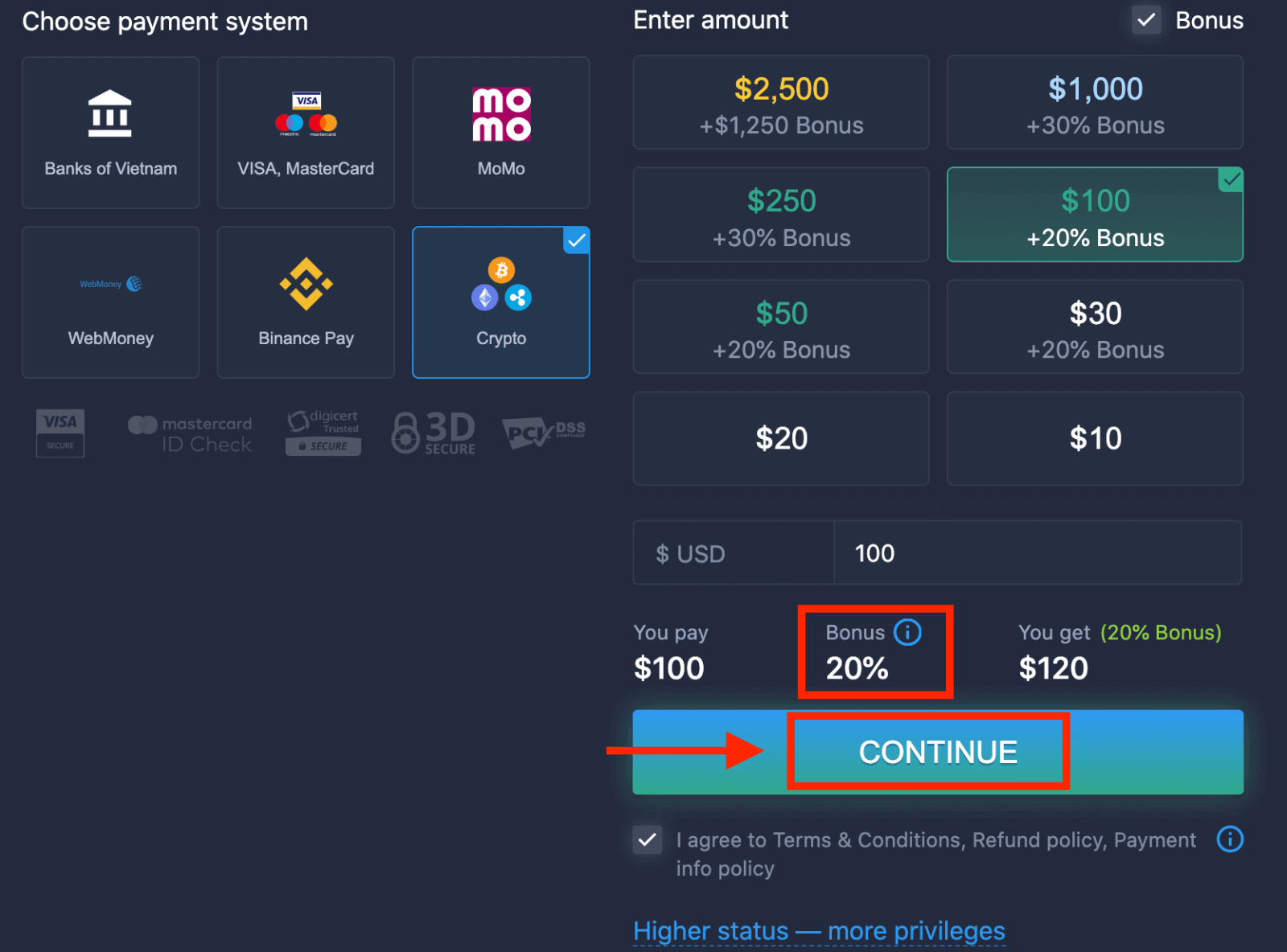
6. Жүйе сізге депозит бонусын ұсынуы мүмкін; депозитті арттыру үшін бонусты пайдаланыңыз. Осыдан кейін «ЖАЛҒАСТЫРУ» түймесін басыңыз.
5. Сіз мекенжайды алып, дәл сол мекенжайға криптовалютаны жібере алатын жаңа бетке қайта бағытталасыз.
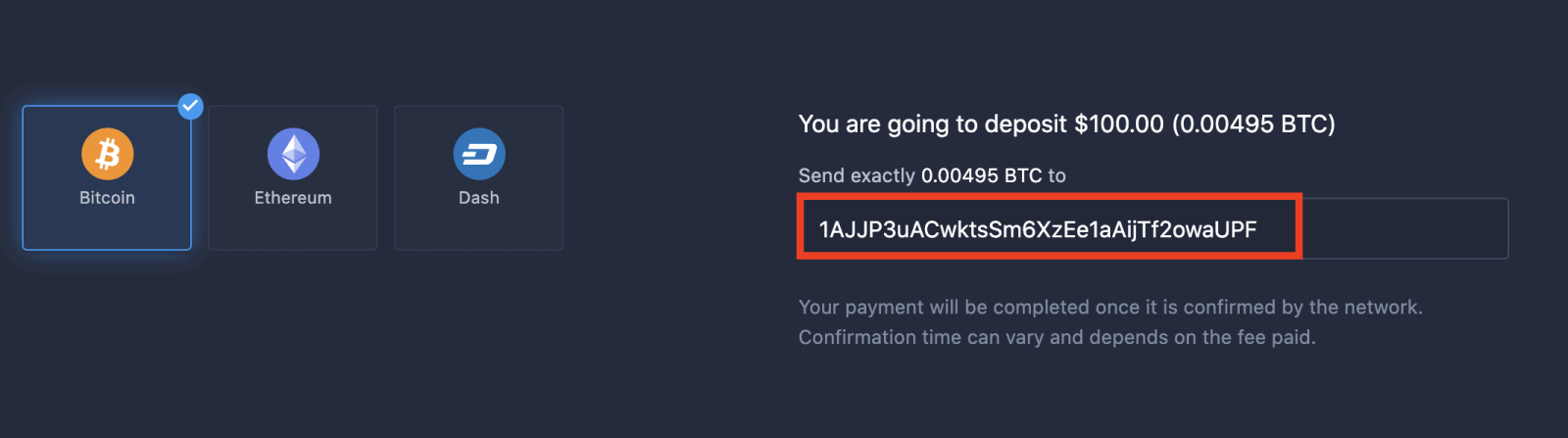
Желі растағаннан кейін төлеміңіз аяқталады. Растау уақыты әртүрлі болуы мүмкін және төленген комиссияға байланысты.
Жоғары мәртебе – көбірек артықшылықтар
| Микро | Негізгі | Күміс | Алтын | Платина | Эксклюзивті |
Жеңіл бастауды қалайтындар үшін. Дайын болған кезде жоғарырақ деңгейге көтеріңіз |
Жеңіл бастауды қалайтындар үшін. Дайын болған кезде жоғарырақ деңгейге көтеріңіз | Біздің клиенттеріміздің көпшілігі Silver есептік жазбасынан бастайды. Тегін кеңестер кіреді | Ақылды инвестициялар алтын шоттан басталады. Артықшылықты мүмкіндіктермен шотыңыздан барынша пайда алыңыз | Біздің ең үздік сараптамамыз және байыпты инвесторлар үшін эксклюзивті шоттарды басқару | Қосымша ақпарат алу үшін тіркелгі менеджеріңізден сұраңыз |
|
10 доллардан бастап
|
Қорытынды: ExpertOption-да сенімді түрде сауда жасай бастаңыз
ExpertOption жүйесіне кіру және қаражат салу қарапайым, қауіпсіз және жылдам, бұл сізге шотты басқарудың техникалық аспектілеріне емес, сауда стратегияңызға назар аударуға мүмкіндік береді. Осы қадамдарды орындау арқылы сіз сенімді сауда платформасында нарықтық мүмкіндіктерге қол жеткізу үшін шотыңызды тиімді дайындай аласыз. ExpertOption арқылы сауда сапарыңызды бүгін бастаңыз және қаржылық мақсаттарыңызға сенімді қадам жасаңыз.