ExpertOption қолданбасын жүктеп алыңыз
Жазған

Онлайн сауда платформасының зерттеушісі және нұсқаулық жазушысы
Брокерлік платформалар мен сауда шоттарының жүйелерін зерттейді.
Ноутбукта сауда қолданбасын орнату үйлесімділік, рұқсаттар және қауіпсіз көздер туралы жиі сұрақтар тудырады, әсіресе жұмыс үстелі мүмкіндіктері мен есептік жазбаға қауіпсіз кіру қажет болғанда. Windows немесе macOS жүйесін таңдайсыз ба, компьютеріңізге ресми ExpertOption қолданбасын алу жүйе талаптарын тексеруді, дұрыс орнатушыны таңдауды және блокталған орнатушылар, ескірген операциялық жүйе құрастырулары немесе жеткіліксіз пайдаланушы рұқсаттары сияқты жалпы қателіктерден аулақ болуды талап етеді. Орнатушыны тек ресми сайттан немесе расталған қолданбалар дүкендерінен жүктеп алыңыз және үшінші тараптың орындалатын файлдарын болдырмаңыз.
Төменде Windows және macOS нұсқаларын жүктеп алу және орнату, орнатушыны тексеру, рұқсаттарды беру және бар сауда тіркелгіңізді қосудың нақты қадамдарын табасыз. Сондай-ақ шолу жалпы орнату қателерін, қолданбаны жаңарту жолын және көшірмеші емес, ресми клиентті орнатқаныңызды растау үшін жылдам қауіпсіздік тексерулерін қамтиды. Орнатқаннан кейін сіз жүйеге кіруге және ноутбуктен тікелей немесе демо саудаға кіруге дайын боласыз.
Төменде Windows және macOS нұсқаларын жүктеп алу және орнату, орнатушыны тексеру, рұқсаттарды беру және бар сауда тіркелгіңізді қосудың нақты қадамдарын табасыз. Сондай-ақ шолу жалпы орнату қателерін, қолданбаны жаңарту жолын және көшірмеші емес, ресми клиентті орнатқаныңызды растау үшін жылдам қауіпсіздік тексерулерін қамтиды. Орнатқаннан кейін сіз жүйеге кіруге және ноутбуктен тікелей немесе демо саудаға кіруге дайын боласыз.
Windows жүйесінде ExpertOption қолданбасын қалай жүктеп алуға және орнатуға болады
Сауда платформасының жұмыс үстелі қосымшасы оның веб-нұсқасымен бірдей. Демек, сауда жасау және қаражат аудару кезінде ешқандай проблемалар болмайды.
- Операциялық жүйе:
- ЖЕДЕЛ ЖАДТАУ ҚҰРЫЛҒЫСЫ:
- Бейне карта:
- Қатты дискідегі орын:
Ноутбугыңызға/компьютеріңізге ресми ExpertOption қолданбасын осы жерден жүктеп алыңыз.
Windows жүйесіне арналған ExpertOption қолданбасын жүктеп алыңыз
ExpertOption орнатушысы бірнеше секундтан кейін автоматты түрде жүктеле бастайды. Егер бұл болмаса, жүктеуді қайта бастаңыз.
Сәтті жүктеп алғаннан кейін, оны ноутбугыңызға/компьютеріңізге орнату үшін келесі қадамдарды орындаңыз:
ExpertOption-7.2.12.exe файлын компьютеріңізге сақтаңыз.
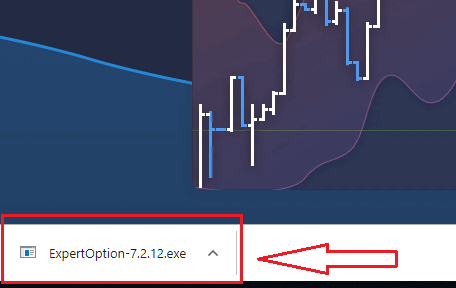
Жүктелген файлды ашыңыз, файлды екі рет басыңыз, сонда ол автоматты түрде іске қосылады.
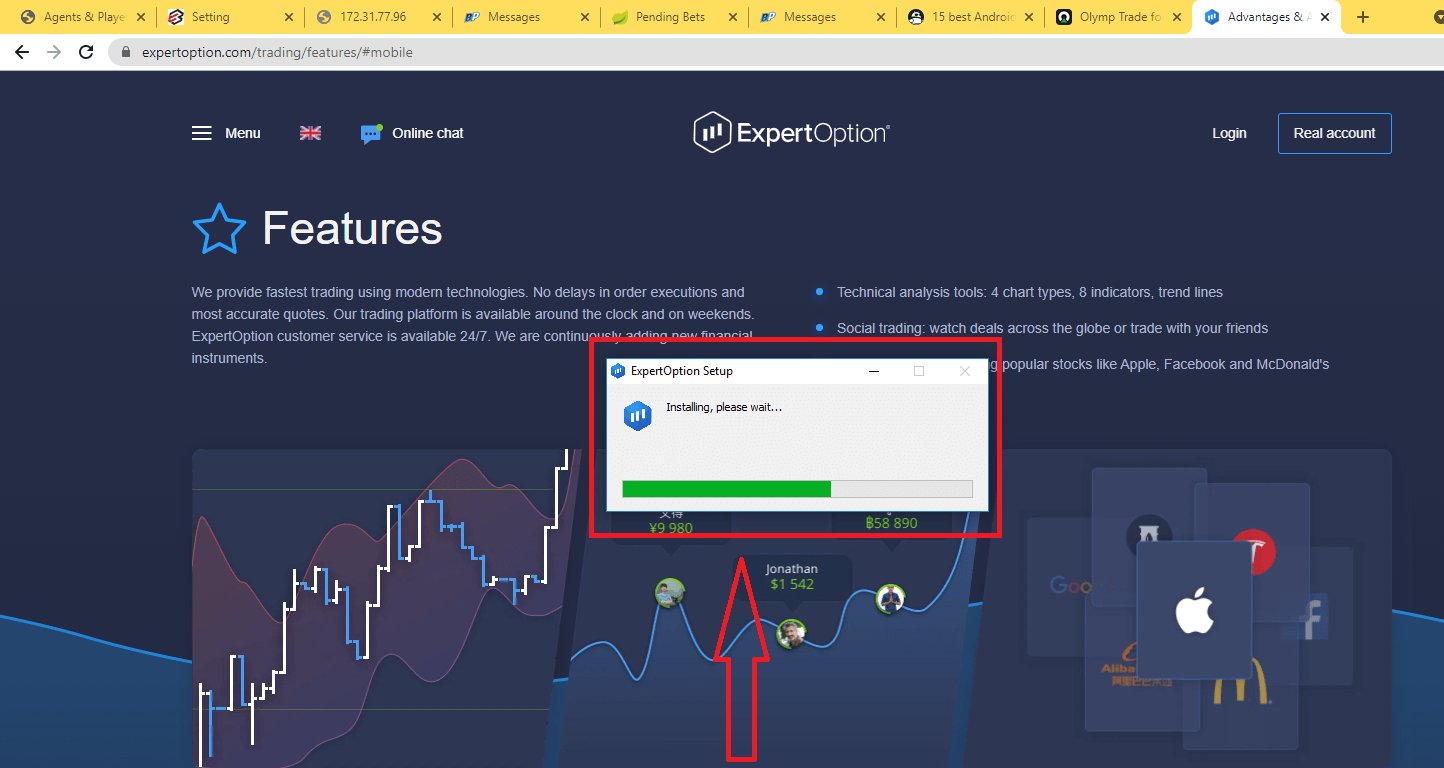
Бұл сізді Demo сауда бетіне апарады, онда Demo тіркелгісінде $10,000 сауда жасай аласыз.
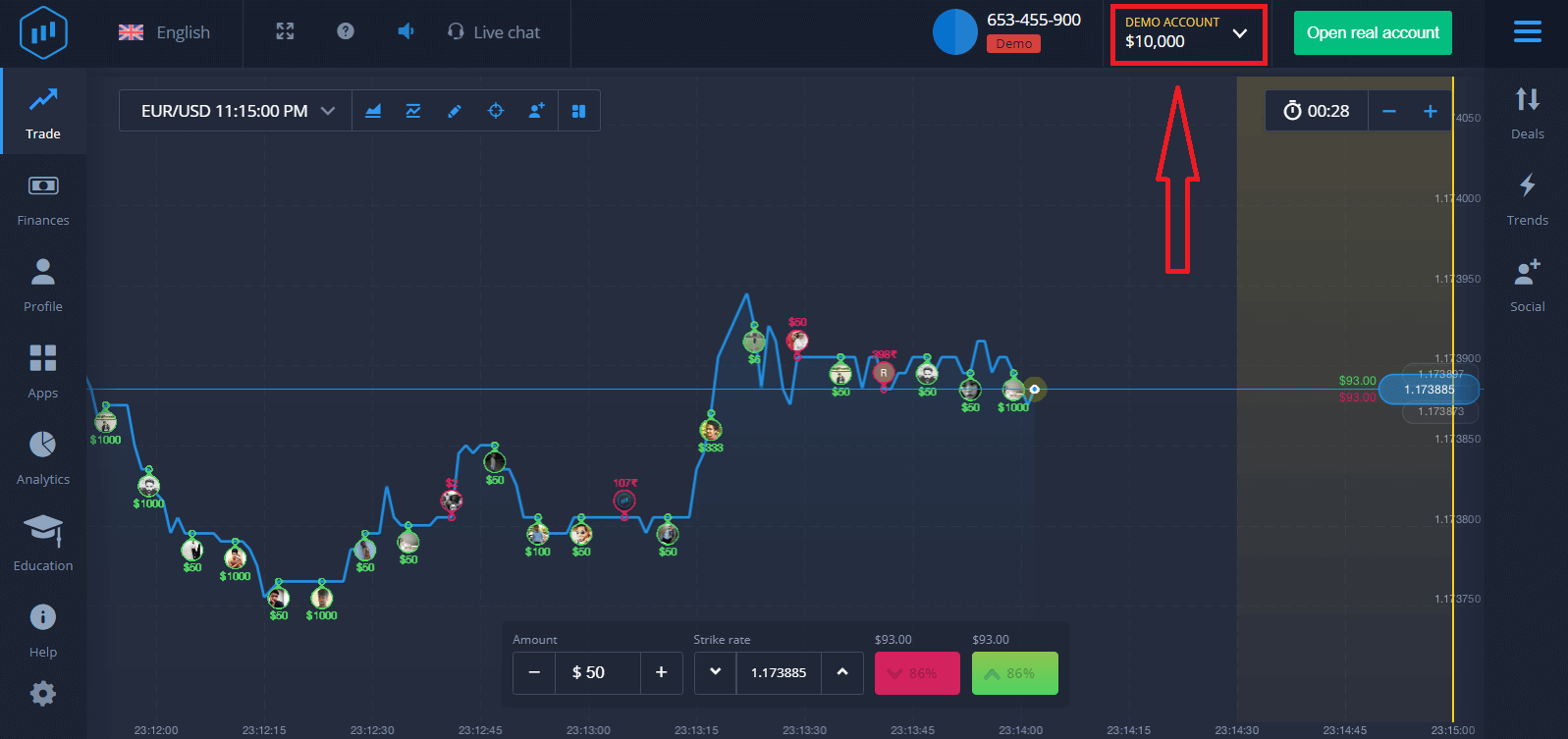
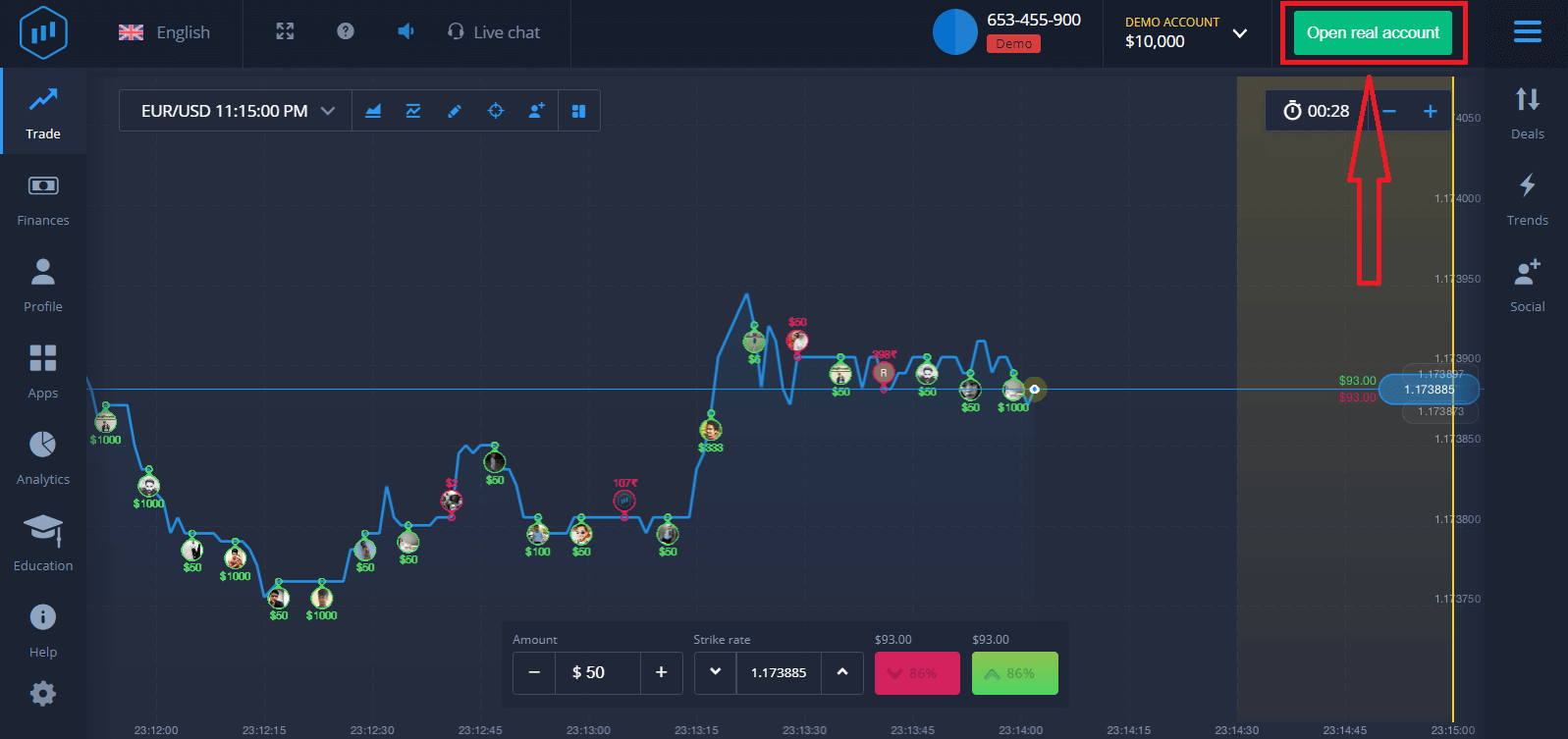
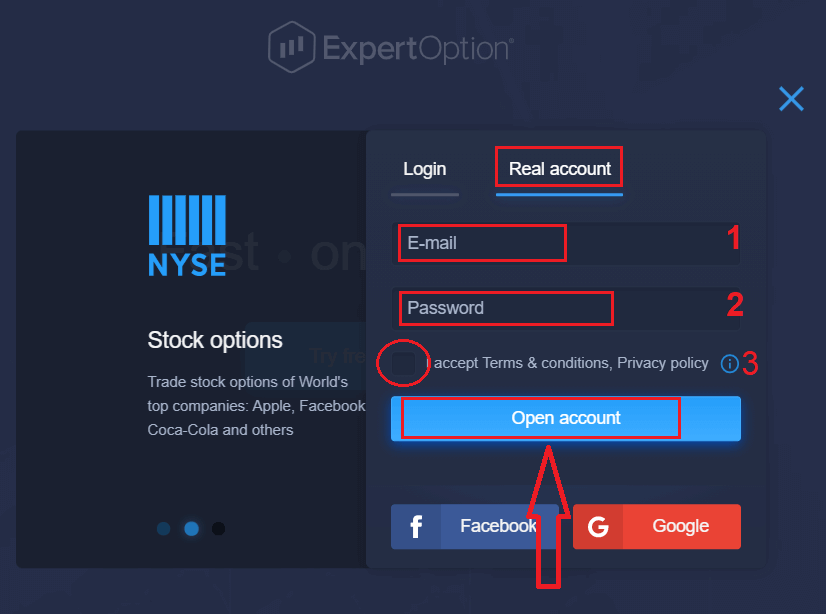
Тіркелгіні пайдалануды жалғастыру үшін сауда нәтижелерін сақтаңыз және нақты тіркелгіде сауда жасай аласыз. ExpertOption тіркелгісін жасау үшін "Нақты тіркелгі ашу" түймесін басыңыз.
Үш нұсқа бар: төмендегідей электрондық пошта мекенжайыңызбен, Facebook тіркелгіңізбен немесе Google тіркелгіңізбен тіркелу. Сізге тек кез келген қолайлы әдісті таңдап, құпия сөз жасау қажет.
macOS жүйесінде ExpertOption қолданбасын қалай жүктеп алуға және орнатуға болады
Сауда платформасының жұмыс үстелі қосымшасы оның веб-нұсқасымен бірдей. Демек, сауда жасау және қаражат аудару кезінде ешқандай проблемалар болмайды.
- Операциялық жүйе:
- ЖЕДЕЛ ЖАДТАУ ҚҰРЫЛҒЫСЫ:
- Бейне карта:
- Қатты дискідегі орын:
Ноутбугыңызға/компьютеріңізге ресми ExpertOption қолданбасын осы жерден жүктеп алыңыз.
macOS үшін ExpertOption қолданбасын жүктеп алыңыз
ExpertOption орнатушыңыз бірнеше секундтан кейін автоматты түрде жүктеле бастайды. Егер бұл болмаса, жүктеуді қайта бастаңыз.
Сәтті жүктеп алғаннан кейін, оны ноутбугыңызға/компьютеріңізге орнату үшін Windows жүйесіндегідей қадамдарды орындаңыз:
Электрондық пошта арқылы ExpertOption тіркелгісін қалай тіркеуге болады
1. Сіз платформада тіркелгіге жоғарғы оң жақ бұрыштағы « Нақты тіркелгі ашу » түймесін басу арқылы тіркеле аласыз . 2. Тіркелу үшін барлық қажетті ақпаратты толтырып, «Тіркелгі ашу» түймесін басуыңыз керек.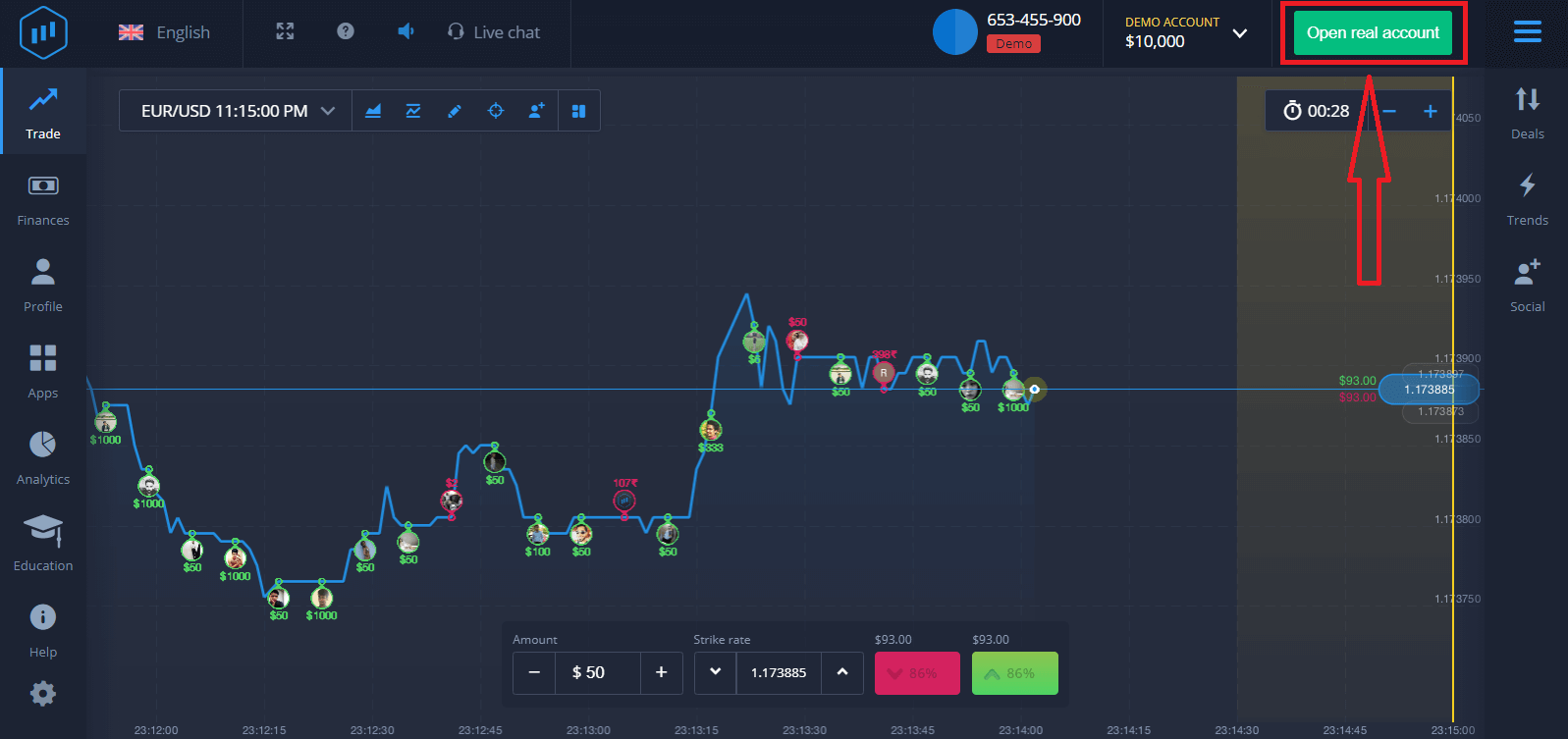
- Жарамды электрондық пошта мекенжайын енгізіңіз.
- Күшті құпия сөз жасаңыз.
- Сондай-ақ, «Шарттар мен ережелерді» оқып, тексеру қажет.
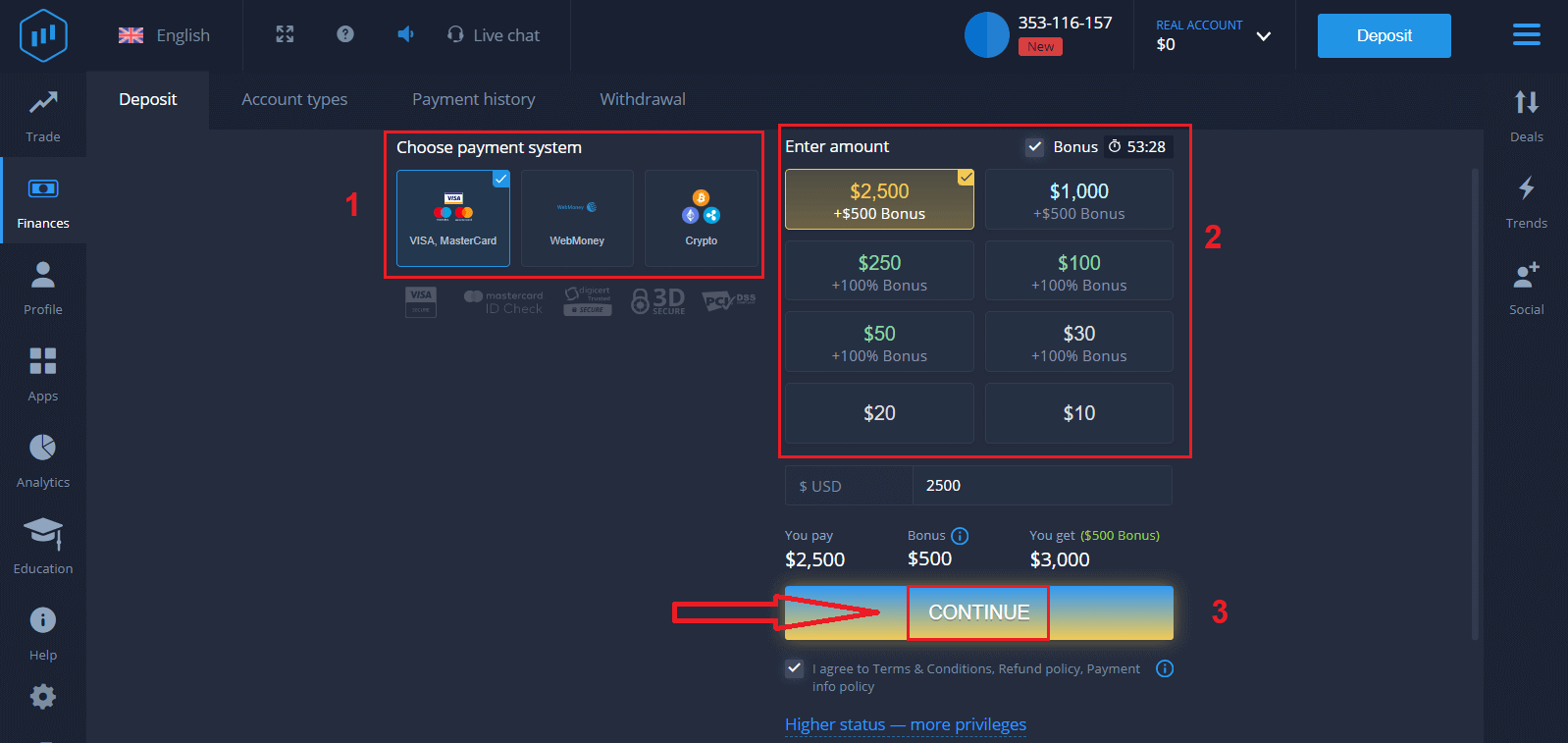
Құттықтаймыз! Сіз сәтті тіркелдіңіз. Тікелей сауданы бастау үшін сіз өз шотыңызға инвестиция салуыңыз керек (ең аз депозит - 10 АҚШ доллары).
ExpertOption-да қалай депозит салуға болады
Карта деректерін енгізіп, "Қаражат қосу ..." түймесін басыңыз
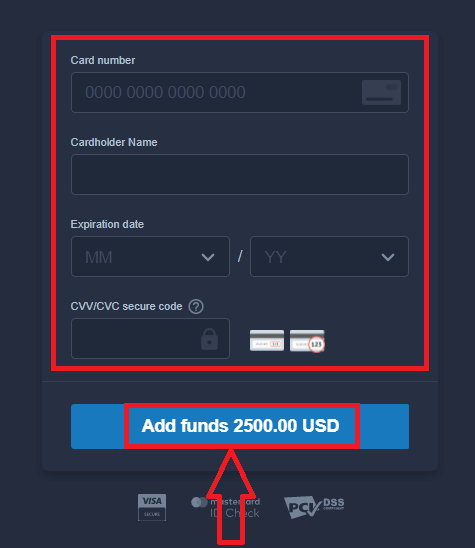
Енді сіз сәтті депозит салғаннан кейін нақты шотта сауда жасай аласыз.
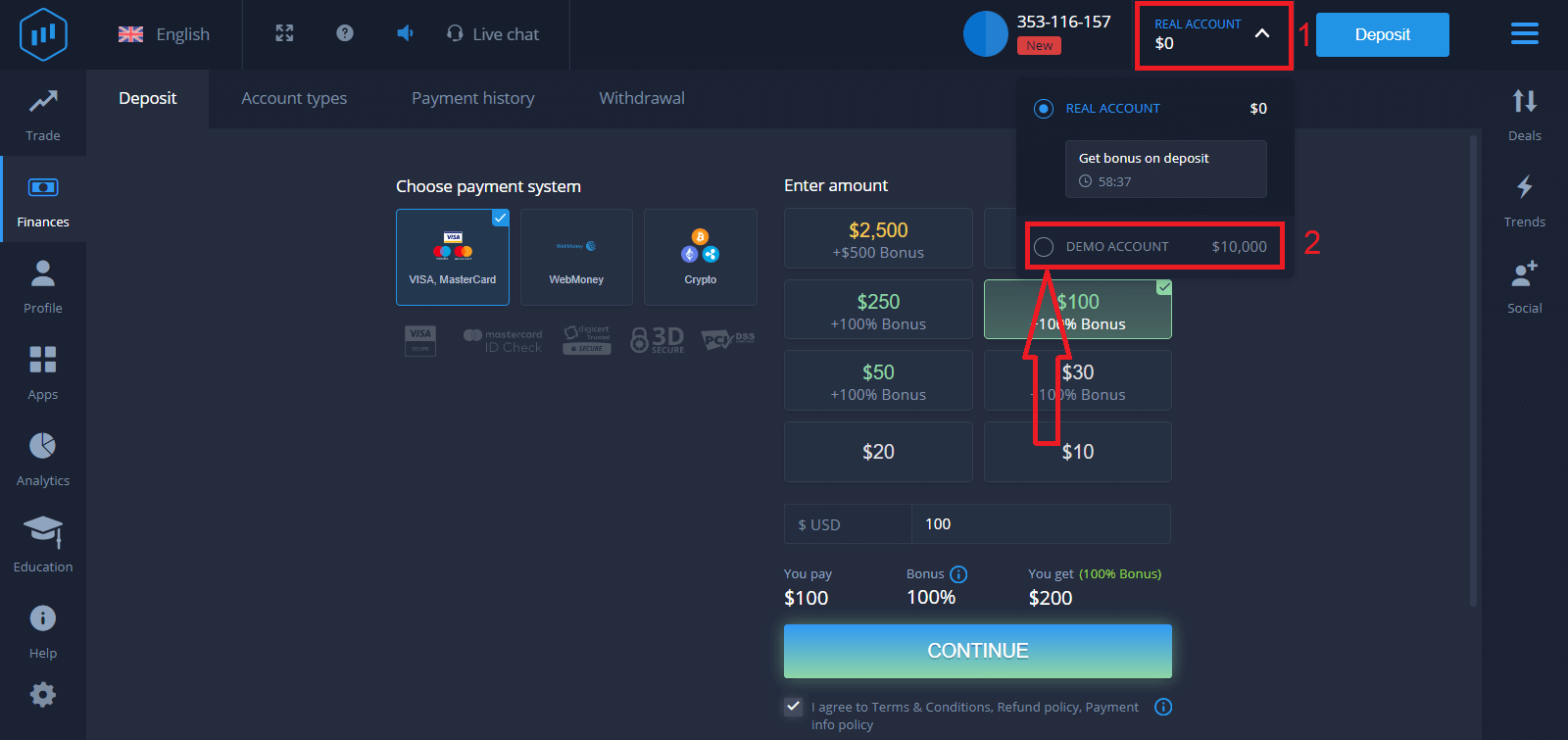
Егер сіз Демо шотты пайдаланғыңыз келсе, "НАҒЫЗ ШОТ" түймесін басып, Демо шотта 10 000 АҚШ долларымен сауда жасауды бастау үшін "ДЕМО ШОТ" таңдаңыз. Демо шот - бұл платформамен танысу, әртүрлі активтер бойынша сауда дағдыларыңызды жаттықтыру және нақты уақыт режиміндегі диаграммада жаңа механиканы тәуекелсіз сынап көру құралы.
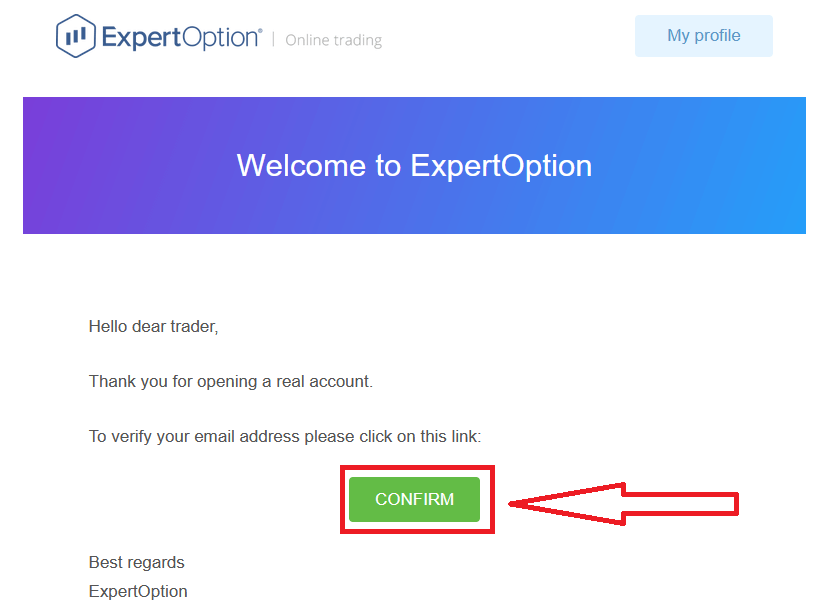
Соңында, электрондық поштаңызға кіргеннен кейін ExpertOption сізге растау электрондық поштасын жібереді. Тіркелгіңізді белсендіру үшін сол поштадағы түймені басыңыз. Сонымен, сіз тіркелгіңізді тіркеуді және белсендіруді аяқтайсыз.
Facebook арқылы ExpertOption тіркелгісін қалай тіркеуге болады
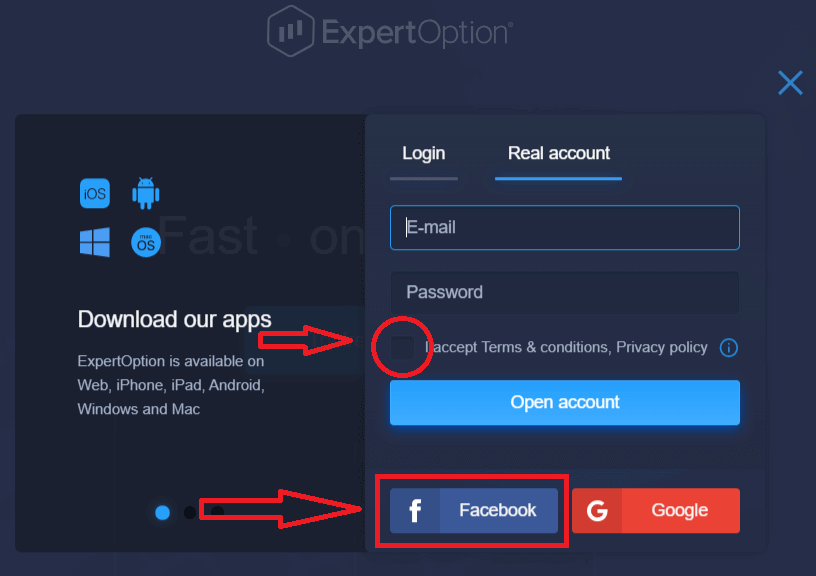
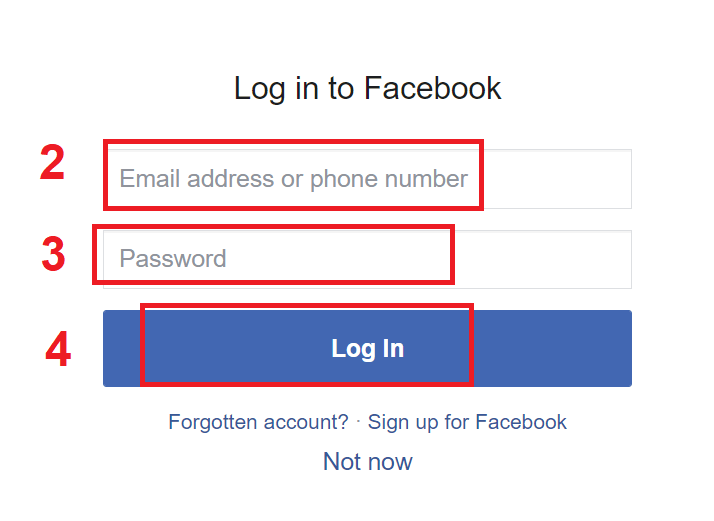
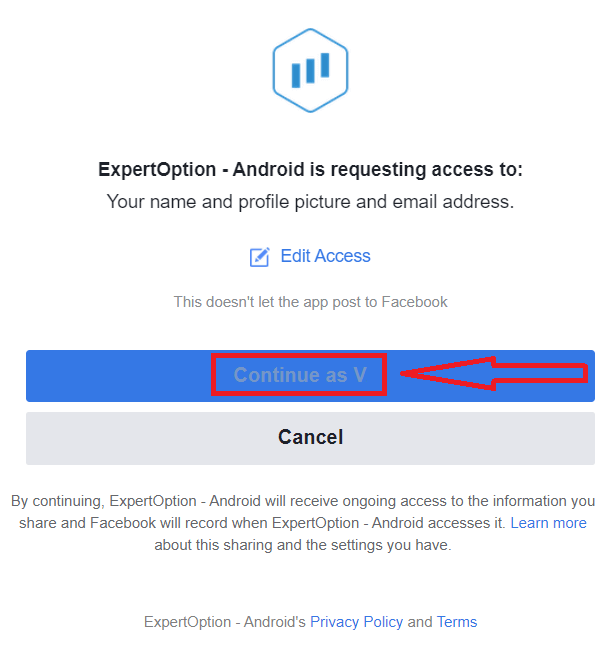
Сондай-ақ, сізде Facebook тіркелгісі арқылы тіркелгіңізді ашу мүмкіндігі бар, және сіз мұны бірнеше қарапайым қадаммен жасай аласыз: 1. «Шарттар мен ережелерді» тексеріп, Facebook түймесін басыңыз 2. Facebook кіру терезесі ашылады, онда сізге Facebook-те тіркелу үшін пайдаланған электрондық пошта мекенжайыңызды енгізу қажет болады 3. Facebook тіркелгіңізден құпия сөзді енгізіңіз 4. «Кіру» түймесін басыңыз. «Кіру» түймесін басқаннан кейін, ExpertOption келесілерге кіруді сұрайды: Сіздің атыңыз бен профиль суретіңіз бен электрондық пошта мекенжайыңыз. «Жалғастыру...» түймесін басыңыз. Осыдан кейін сіз автоматты түрде ExpertOption платформасына қайта бағытталасыз.
Google арқылы ExpertOption тіркелгісін қалай тіркеуге болады
1. Google тіркелгісімен тіркелу үшін «Шарттар мен ережелерді» тексеріп, тіркеу формасындағы тиісті түймені басыңыз. 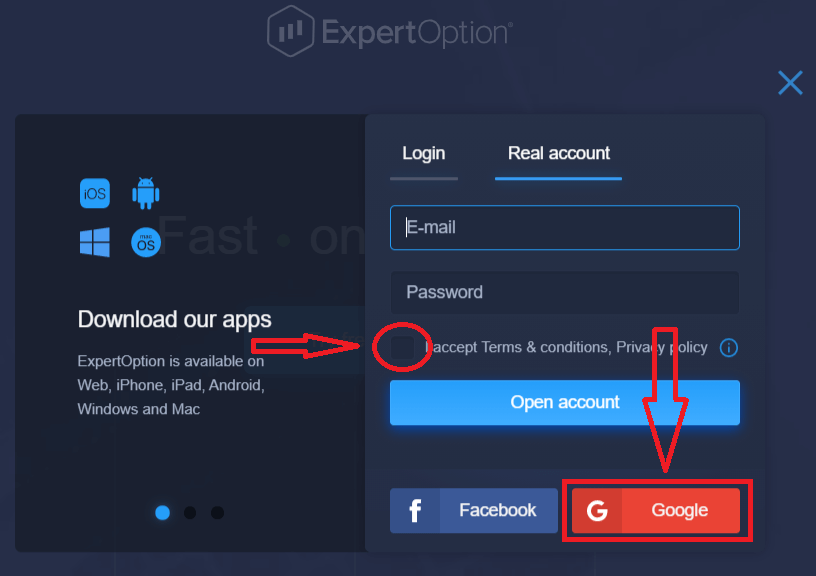
2. Жаңадан ашылған терезеде телефон нөміріңізді немесе электрондық поштаңызды енгізіп, «Келесі» түймесін басыңыз.
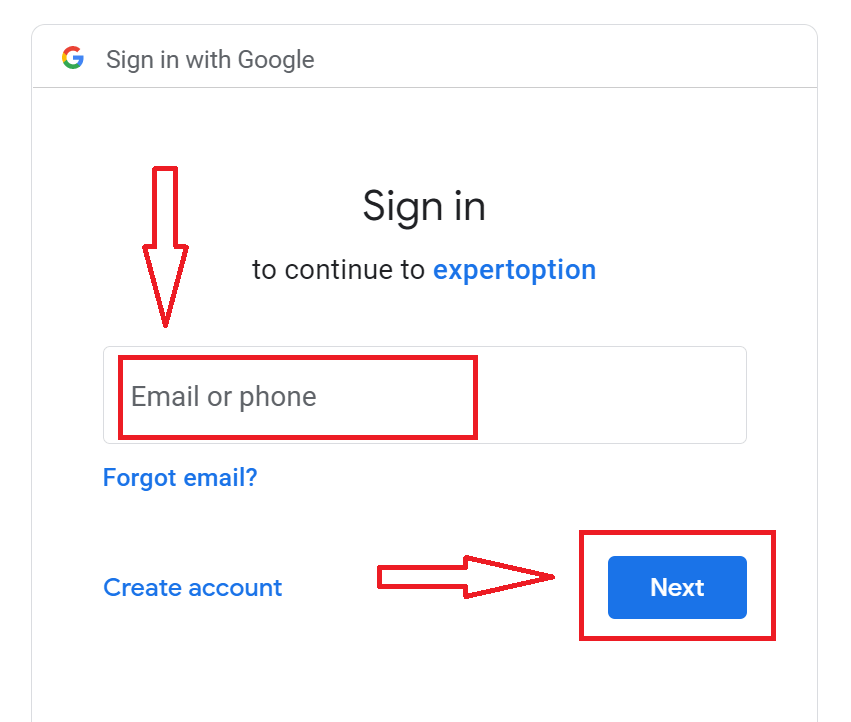
3. Содан кейін Google тіркелгіңіздің құпия сөзін енгізіп, «Келесі» түймесін басыңыз.
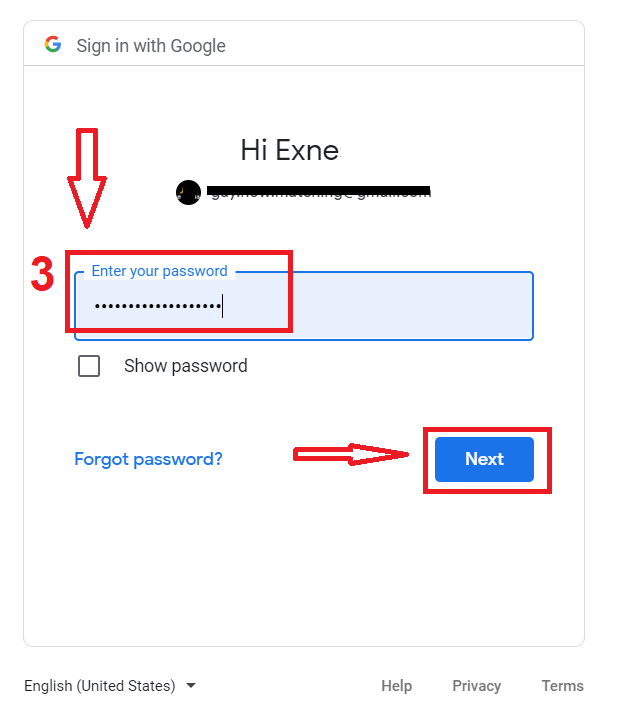
Осыдан кейін қызметтен электрондық пошта мекенжайыңызға жіберілген нұсқауларды орындаңыз.
Қорытынды: Жұмыс үстеліңіздегі ExpertOption көмегімен ақылды сауда жасаңыз
ExpertOption қолданбасын ноутбугыңызға немесе компьютеріңізге орнату трейдерлерге жылдамырақ өнімділік, тұрақты байланыс және жұмыс үстелінде пайдалануға оңтайландырылған пайдаланушыға ыңғайлы интерфейс береді. Windows немесе macOS қолдансаңыз да, орнату процесі жылдам және қарапайым. Жұмыс үстелі қолданбасы арқылы сауда жасау арқылы сіз байыпты талдау және тегіс орындау үшін жасалған кәсіби деңгейдегі платформаға қол жеткізесіз, бұл сізге нарықта назар аударуға және алда болуға көмектеседі.
ЖҚС
Әдеттегі ноутбук орнату үшін 64 биттік Windows 10/11 немесе macOS 10.13+ жүйесін, кемінде 4 ГБ жедел жады, екі ядролы процессорды және 200–500 МБ бос дискілік кеңістікті пайдаланыңыз; тікелей сауда үшін тұрақты кең жолақты қосылым қажет. Нақты талаптар мен ұсынылған GPU/OS құрастырулары үшін әрқашан қолданбаның немесе платформаның ресми жүктеп алу бетін тексеріңіз.
Ресми ExpertOption жүктеу бетінде дұрыс ОЖ орнатушысын таңдап, орнату файлын жүктеп алып, оны іске қосыңыз. Windows жүйесінде Пайдаланушы тіркелгісін басқару сұрауын қабылдап, шеберді орындаңыз; macOS жүйесінде .dmg файлын ашыңыз, қолданбаны «Қолданбалар» бөліміне апарыңыз және бұғатталған болса, Жүйе теңшелімдерінде рұқсаттарды бекітіңіз. Орнатқаннан кейін қолданбаны ашыңыз, желіге кіруге рұқсат беріңіз және жүйеге кіруді жалғастырыңыз.
Жалпы себептер - SmartScreen бағдарламасының белгісіз қолданбаларды блоктауы, файлды карантинге қоюы немесе орнатушының аяқталмауы. Орнатушыны тінтуірдің оң жақ түймешігімен басып, блоктан шығару, әкімші ретінде іске қосу, үшінші тарап антивирусын уақытша өшіру немесе файлды қайта жүктеп алу үшін «Сипаттар» тармағын таңдаңыз. Егер SmartScreen әлі де бұғаттаса, ескертулерді айналып өтпес бұрын сандық қолтаңбада жариялаушының атын растаңыз.
ExpertOption сайтынан немесе тексерілген дүкендерден тек ресми бумаларды орнатыңыз. Орнатушының сандық қолтаңбасын тексеріңіз (Windows жүйесінде тінтуірдің оң жақ түймешігімен басыңыз > Сипаттар > Цифрлық қолтаңбалар немесе macOS жүйесінде нотариалды растауды тексеріңіз), файл өлшемін жарияланған мәнмен салыстырыңыз және файлды антивируспен сканерлеңіз. Үшінші тарап айналарынан аулақ болыңыз және ешқашан тіркелгі деректерін бейресми құрылымдарға енгізбеңіз.
Орнатылған қолданбаны ашып, «Кіру» түймесін басып, электрондық поштаны және құпия сөзді енгізіңіз немесе қосылған болса, әлеуметтік жүйеге кіруді пайдаланыңыз. Егер сізде екі факторлы аутентификация болса, сол қадамды аяқтаңыз. Жаңа орнатулар толық қол жеткізу алдында электрондық поштаны растауды қажет етуі мүмкін; егер шотты тексеру немесе KYC күтілуде болса, құжаттар мақұлданғанға дейін сауда немесе ақша алу шектелуі мүмкін.