ExpertOption каттоо эсебин каттоо жана демо соода кадамдары

Демо соодага кирүү жөнөкөй каттоо эсебин каттоодон жана байланыш маалыматыңызды ырастоодон башталат, андан кийин сиз интернетте же мобилдик телефондо демо режимин ачсаңыз болот. Бул макалада сиз көрө турган каттоо кадамдары, демо соодага кантип өтүү, виртуалдык балансты толтуруунун жолдору, жалпы кирүү маселелери жана жандуу соода үчүн текшерүү же каржылоо качан талап кылынарын түшүндүрөт - практикадан каржыланган соодага өтүүгө жардам берет.

ExpertOption сайтында аккаунтту кантип каттоо керек
ExpertOption соодасын бир чыкылдатуу менен баштаңыз
Платформада катталуу жөнөкөй: бир нече чыкылдатуу жетиштүү. Соода интерфейсин бир чыкылдатуу менен ачуу үчүн, "Акысыз демо версиясын сынап көрүү" баскычын чыкылдатыңыз.
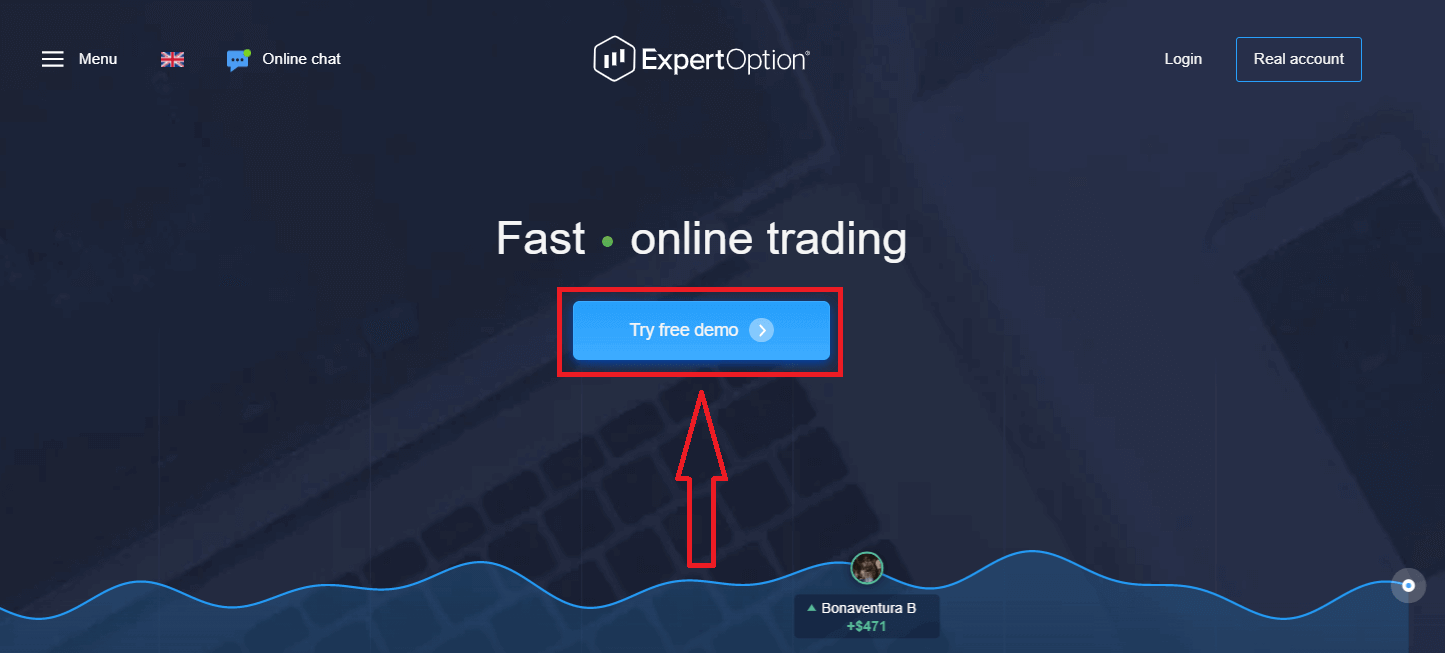
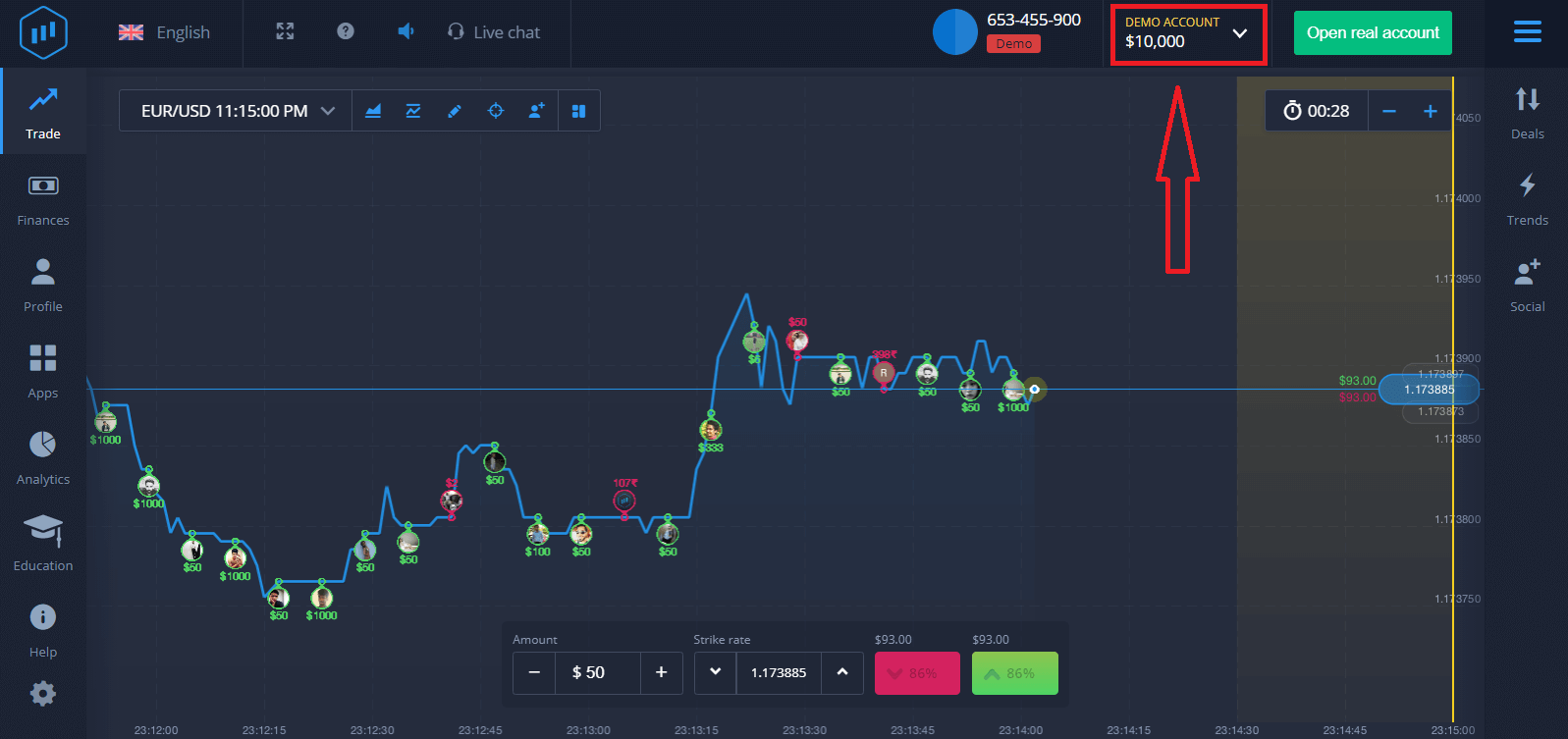
Бул сизди Демо соода барагына алып барат, анда Демо аккаунтта 10 000 доллар менен соода кылууну баштасаңыз болот.
 Аккаунтту колдонууну улантуу үчүн, соода жыйынтыктарын сактап, чыныгы аккаунтта соода кылыңыз. ExpertOption аккаунтун түзүү үчүн "Чыныгы аккаунт ачуу" баскычын чыкылдатыңыз.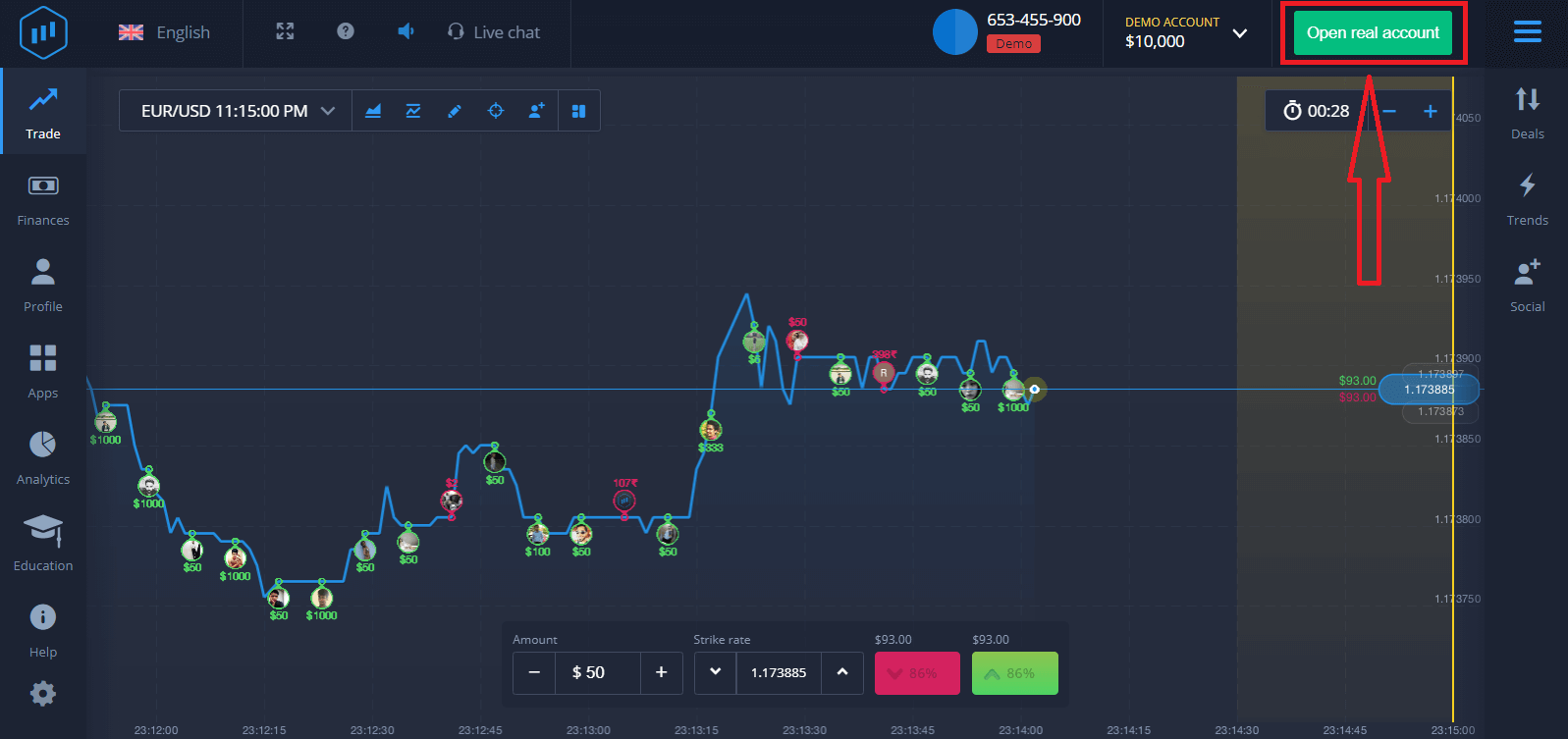
Үч вариант бар: төмөндө көрсөтүлгөндөй, электрондук почта дарегиңиз, Facebook аккаунтуңуз же Google аккаунтуңуз менен катталуу. Болгону каалаган ылайыктуу ыкманы тандап, сырсөз түзүшүңүз керек.
ExpertOption аккаунтун электрондук почта аркылуу кантип каттоо керек
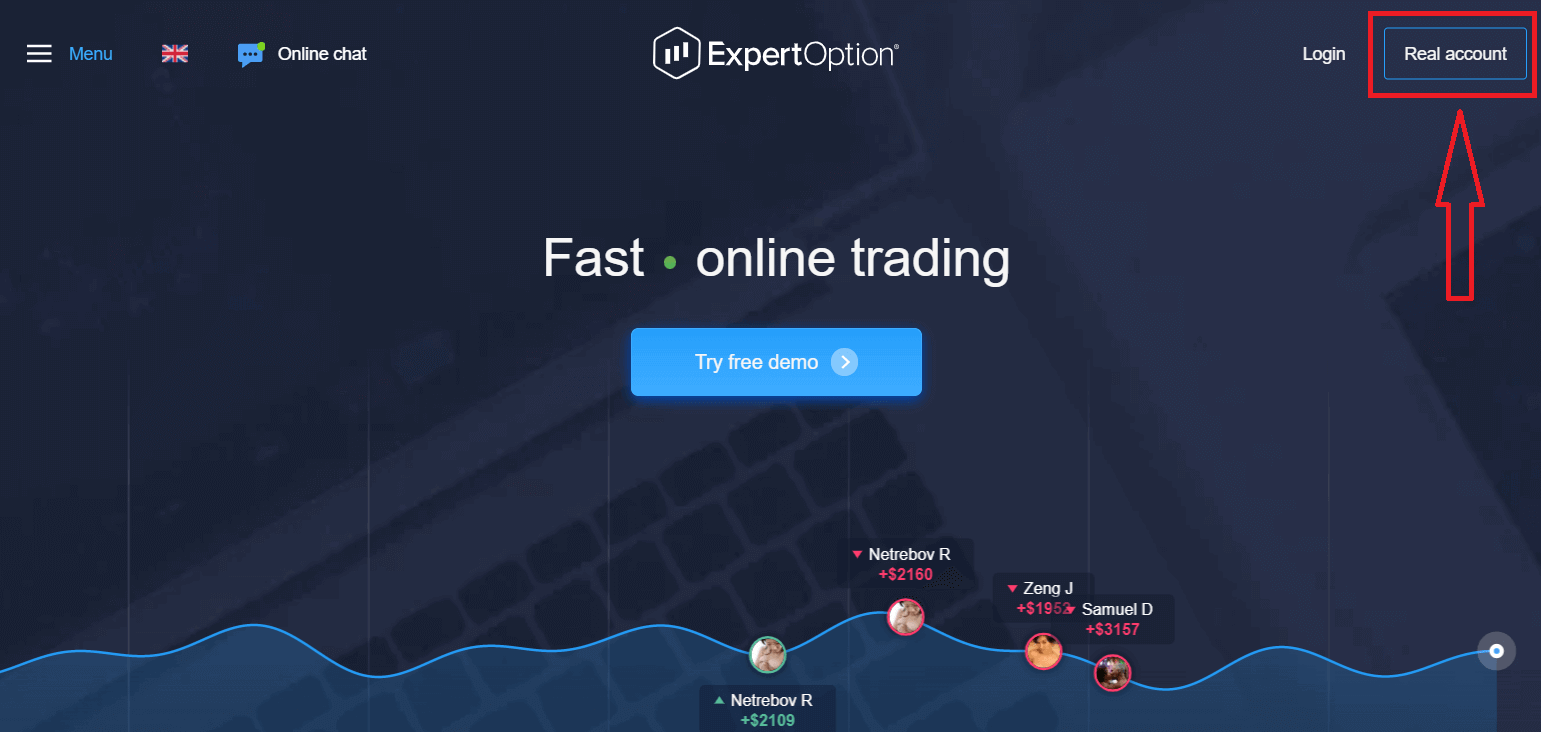
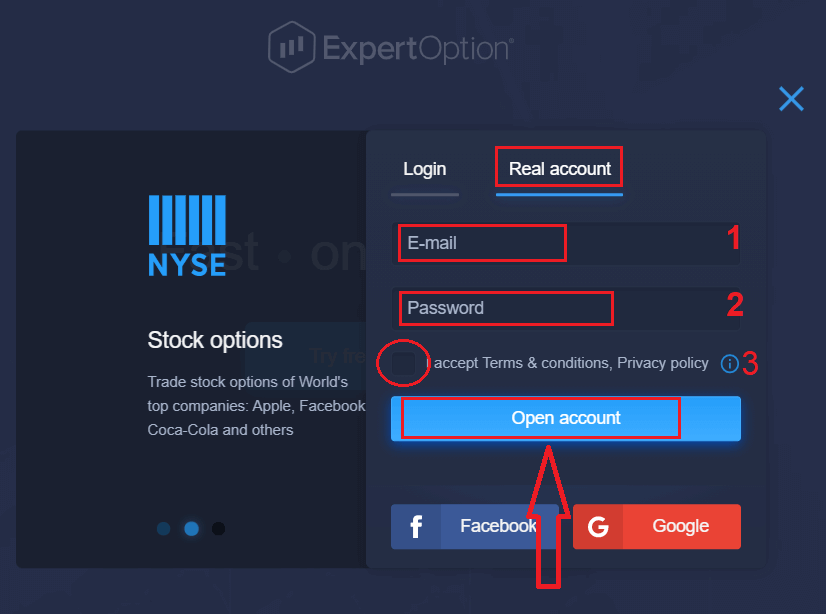
1. Сиз платформада жогорку оң бурчтагы " Чыныгы аккаунт " баскычын чыкылдатуу менен аккаунт түзө аласыз.
2. Катталуу үчүн, бардык керектүү маалыматтарды толтуруп, "Аккаунт ачуу" баскычын чыкылдатыңыз.
- Жарактуу электрондук почта дарегин киргизиңиз.
- Күчтүү сырсөз түзүңүз.
- Ошондой эле, "Шарттар жана эрежелерди" окуп чыгып, текшерип чыгышыңыз керек.
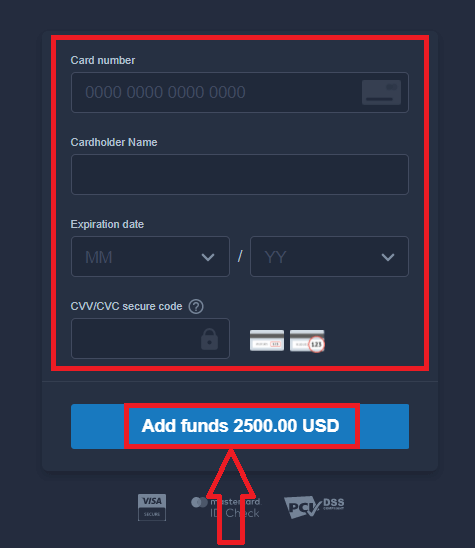
Куттуктайбыз! Сиз ийгиликтүү катталдыңыз. Түз сооданы баштоо үчүн, сиз өз эсебиңизге инвестиция салышыңыз керек (минималдуу депозит 10 АКШ доллары).
ExpertOption'го кантип депозит салуу керек
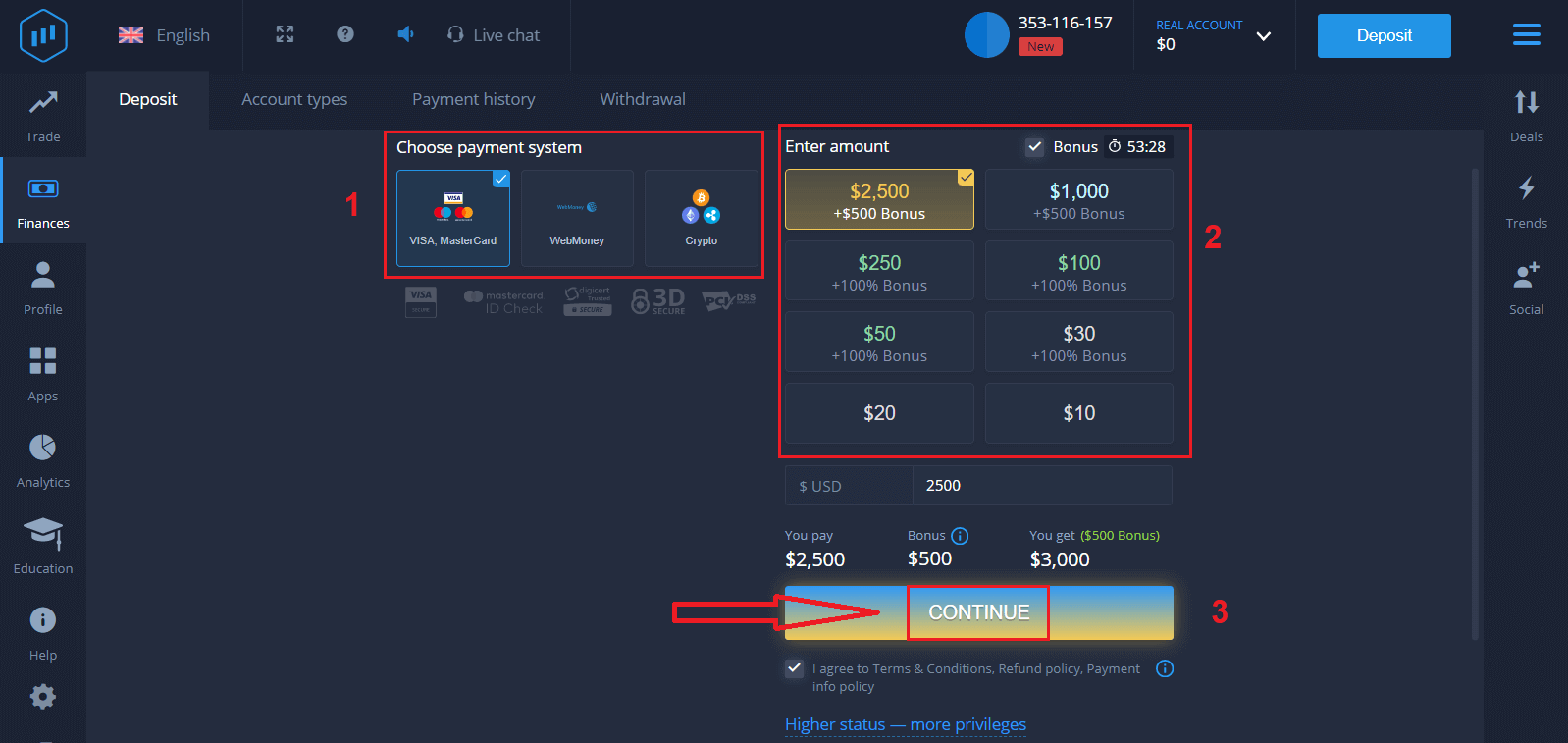
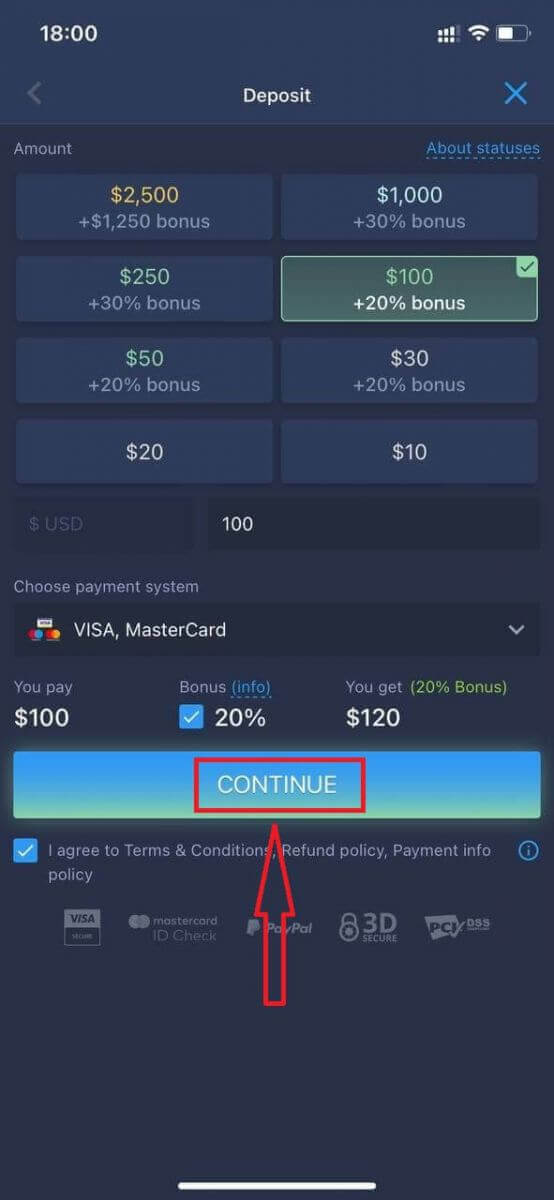
Картанын маалыматтарын киргизип, "Каражат кошуу ..." баскычын басыңыз.
Эми сиз ийгиликтүү депозит салгандан кийин чыныгы эсеп менен соода кыла аласыз.
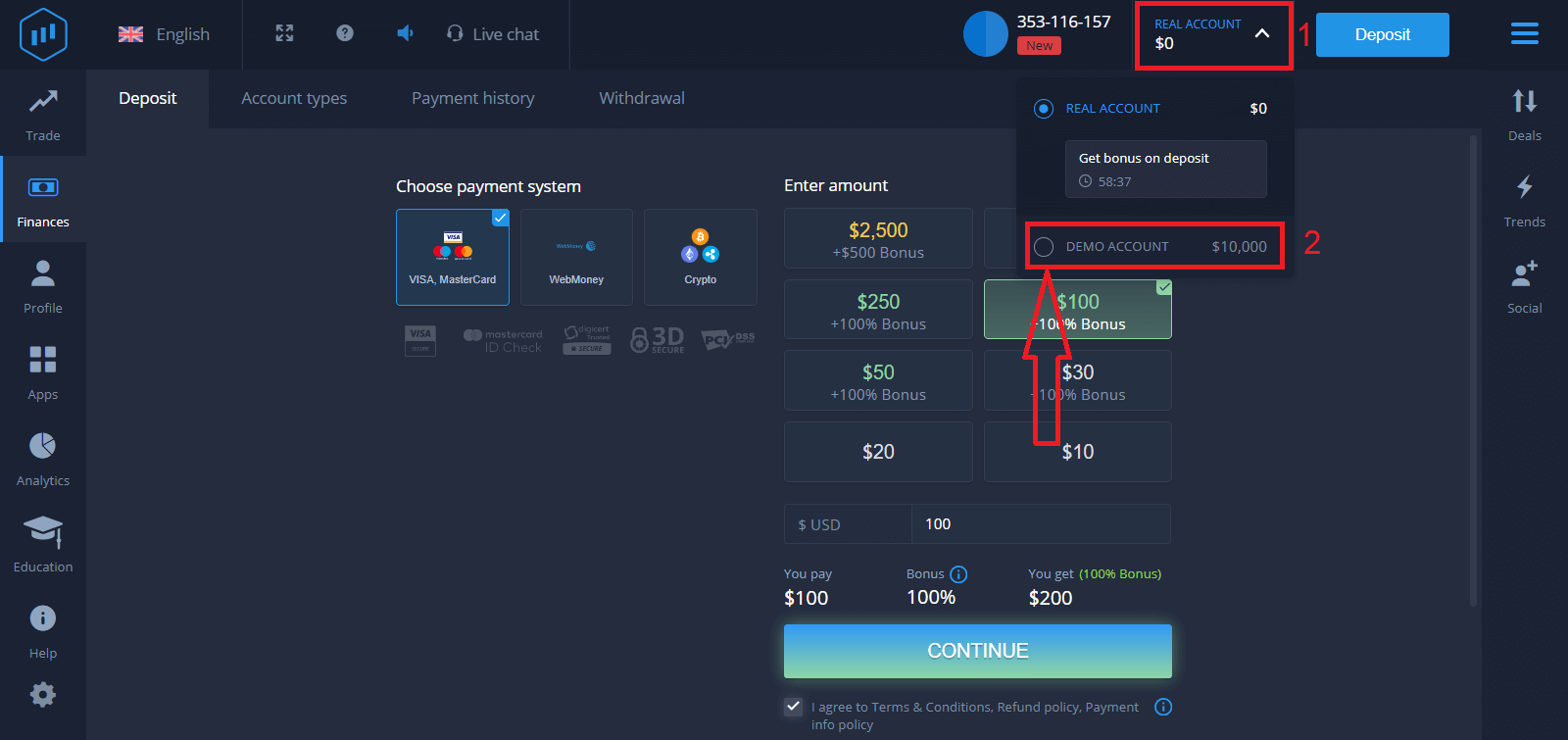
Эгер сиз Демо эсебин колдонгуңуз келсе, "ЧЫНЫГЫ ЭСЕП" баскычын чыкылдатып, Демо эсебинде 10 000 доллар менен соода кылууну баштоо үчүн "ДЕМО ЭСЕП" баскычын тандаңыз. Демо эсеп - бул платформа менен таанышуу, ар кандай активдер боюнча соода көндүмдөрүңүздү машыктыруу жана тобокелдиксиз реалдуу убакыттагы диаграммада жаңы механикаларды сынап көрүү үчүн курал.
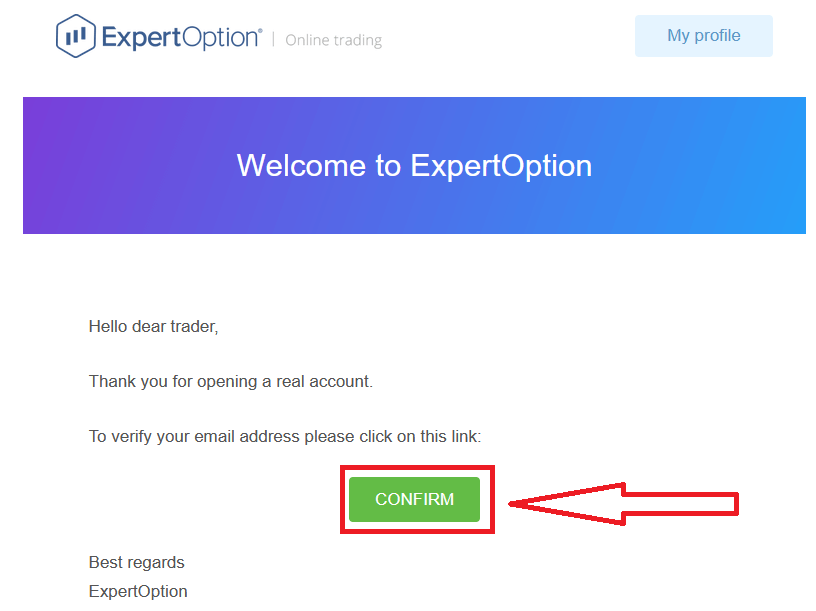
Акырында, электрондук почтаңызга киргенден кийин, ExpertOption сизге ырастоо электрондук катын жөнөтөт. Эсебиңизди активдештирүү үчүн ошол почтадагы баскычты басыңыз. Ошентип, сиз каттоону жана аккаунтуңузду активдештирүүнү аяктайсыз.
Facebook аркылуу ExpertOption аккаунтун кантип каттоо керек
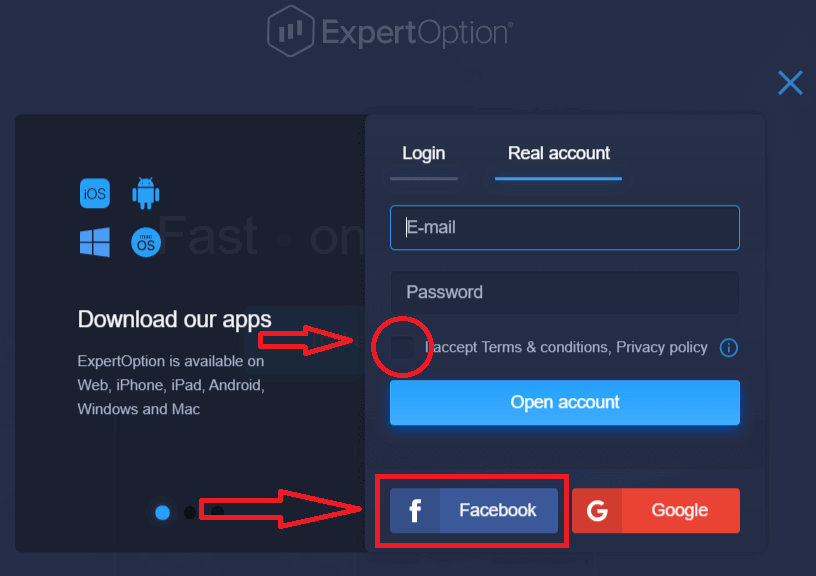
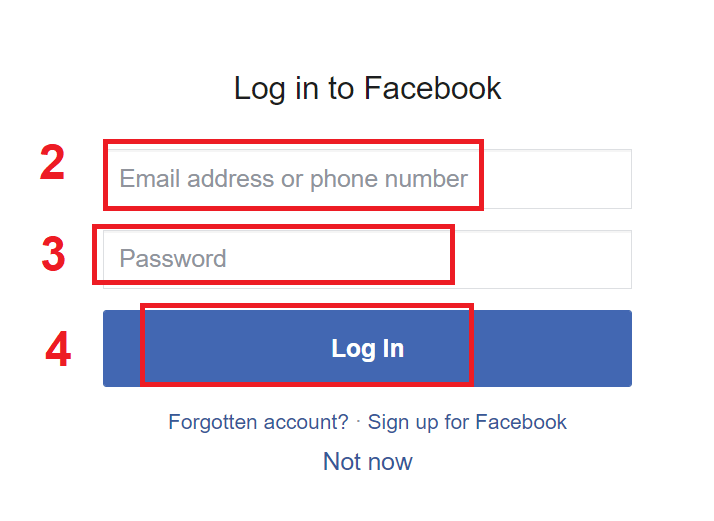
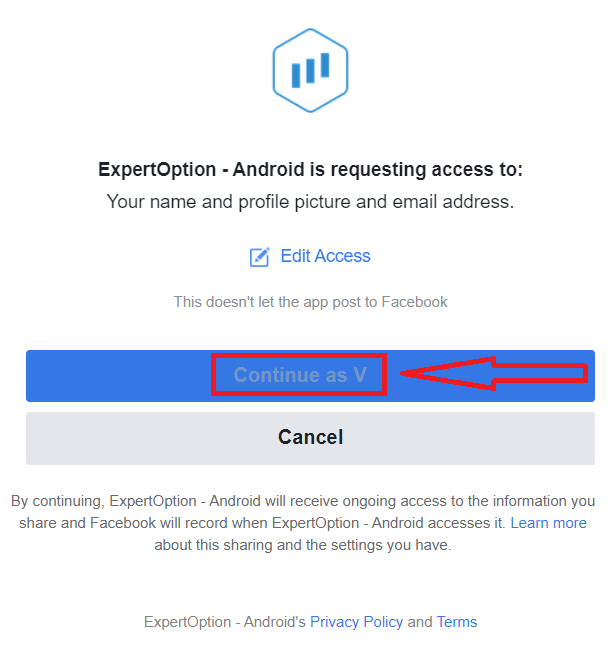
Ошондой эле, сизде аккаунтуңузду Facebook аккаунту аркылуу ачуу мүмкүнчүлүгү бар жана муну бир нече жөнөкөй кадам менен жасай аласыз: 1. "Шарттар жана эрежелерди" текшерип, Facebook баскычынбасыңыз 2. Facebook кирүү терезеси ачылат, ал жерде сиз Facebook'та катталуу үчүн колдонгон электрондук почта дарегиңизди киргизишиңиз керек болот 3. Facebook аккаунтуңуздан сырсөздү киргизиңиз 4. "Кирүү" баскычын басыңыз. " Кирүү" баскычын баскандан кийин, ExpertOption төмөнкүлөргө кирүү мүмкүнчүлүгүн сурап жатат: Сиздин атыңыз жана профилиңиздин сүрөтү, ошондой эле электрондук почта дарегиңиз. "Улантуу..." баскычын басыңыз. Андан кийин, сиз автоматтык түрдө ExpertOption платформасына багытталасыз.
Google аркылуу ExpertOption аккаунтун кантип каттоо керек
1. Google аккаунту менен катталуу үчүн , "Шарттар жана эрежелерди" текшерип, каттоо формасындагы тиешелүү баскычты басыңыз. 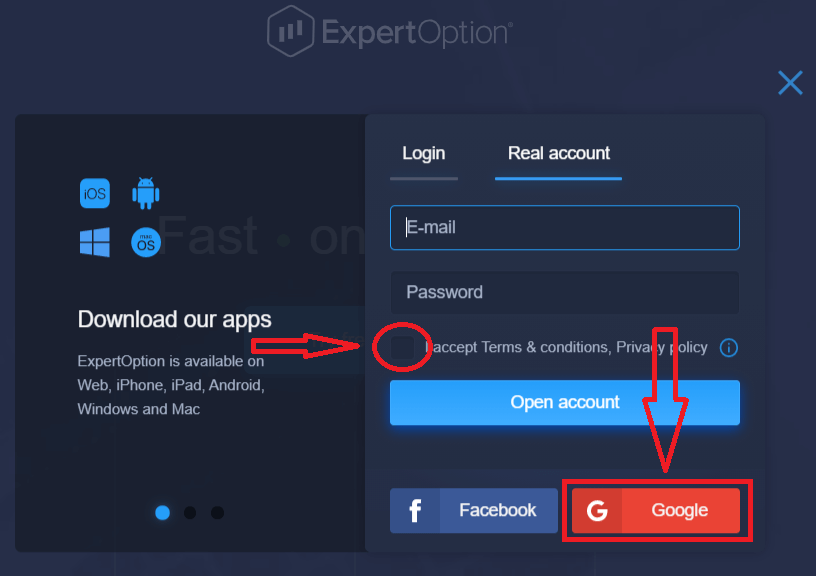
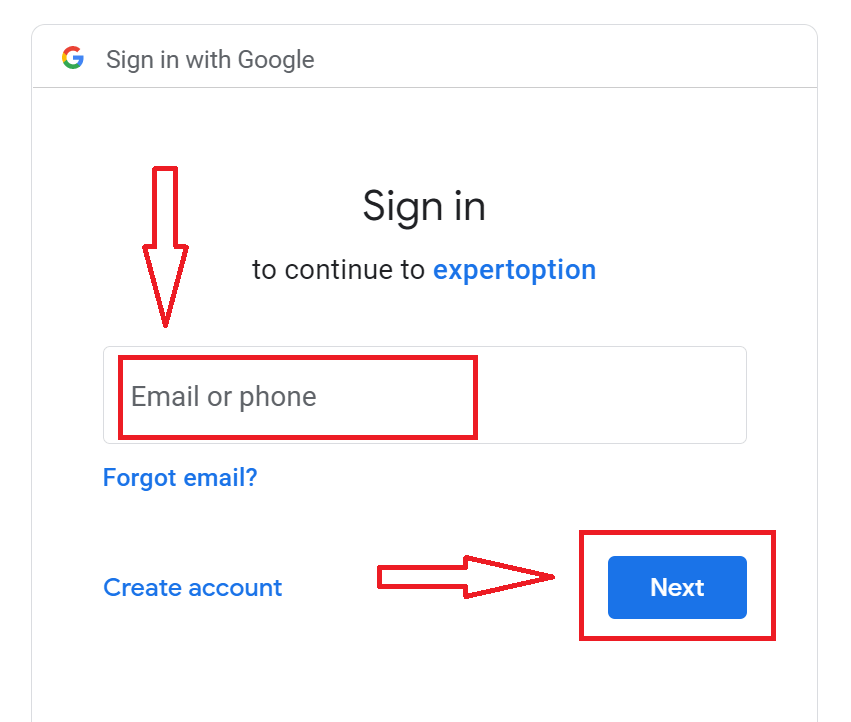
2. Жаңы ачылган терезеде телефон номериңизди же электрондук почтаңызды киргизип, "Кийинки" баскычын басыңыз.
3. Андан кийин Google аккаунтуңуздун сырсөзүн киргизип, "Кийинки" баскычын басыңыз.
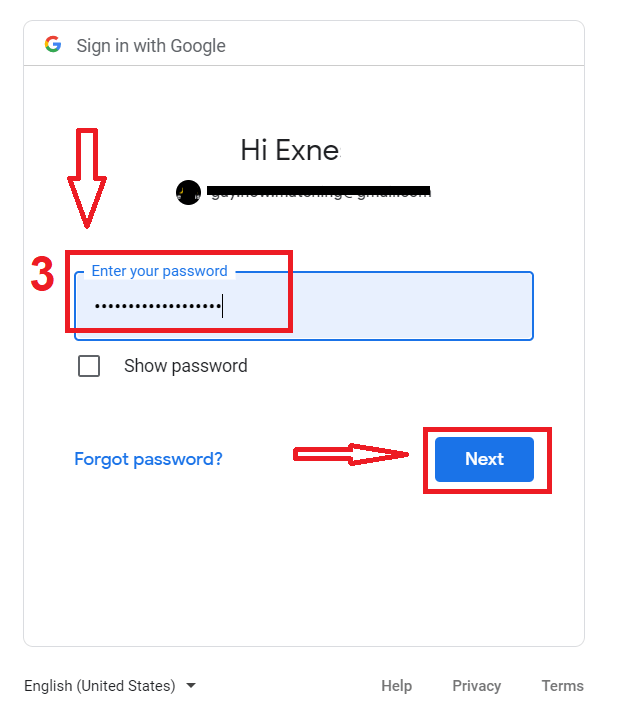
Андан кийин, кызматтан электрондук почта дарегиңизге жөнөтүлгөн көрсөтмөлөрдү аткарыңыз.
ExpertOption iOS колдонмосунда аккаунт каттаңыз
Эгер сизде iOS мобилдик түзмөгү болсо, App Store дүкөнүнөн же бул жерден расмий ExpertOption мобилдик тиркемесин жүктөп алышыңыз керек болот . Жөн гана "ExpertOption - Mobile Trading" тиркемесин издеп, аны iPhone же iPad телефонуңузга жүктөп алыңыз.Соода платформасынын мобилдик версиясы веб-версиясы менен дал келет. Демек, соода кылууда жана каражаттарды которууда эч кандай көйгөйлөр болбойт.
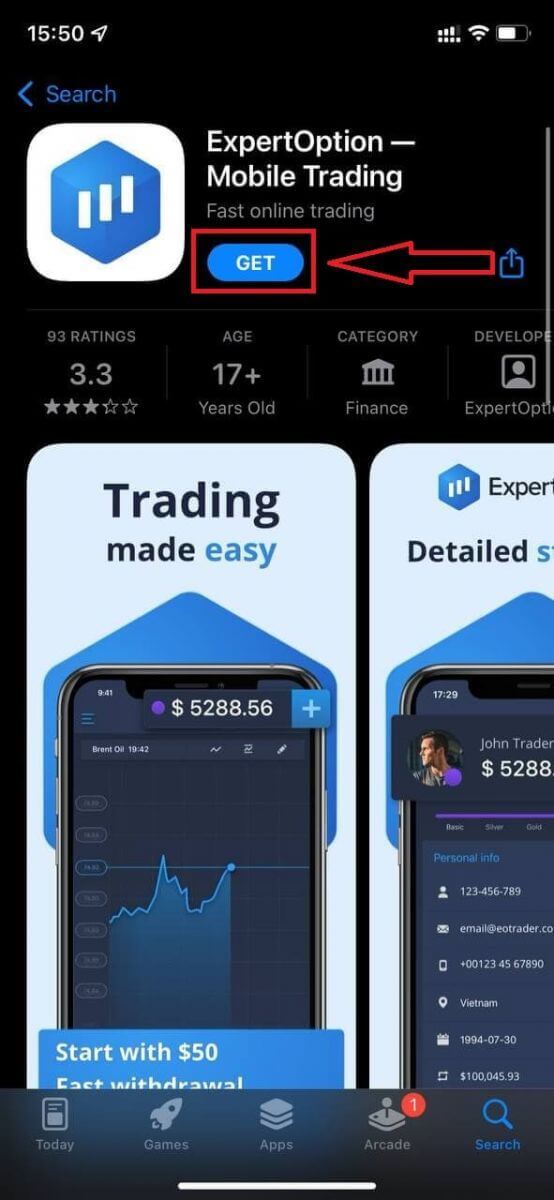
Андан кийин, ExpertOption тиркемесин ачыңыз, ошондо сиз соода платформасын көрөсүз. График кайда баратканын алдын ала айтуу үчүн "Сатып алуу" же "Сатуу" баскычтарын басыңыз.
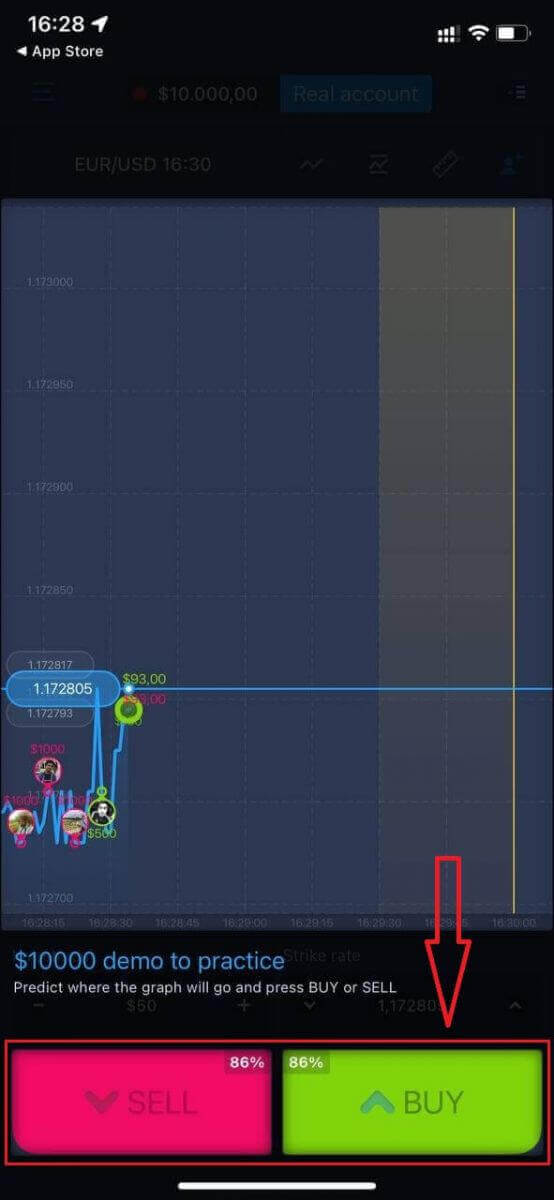
Эми сиз Daemo аккаунтунда 10 000 доллар менен соода кылууну уланта аласыз.
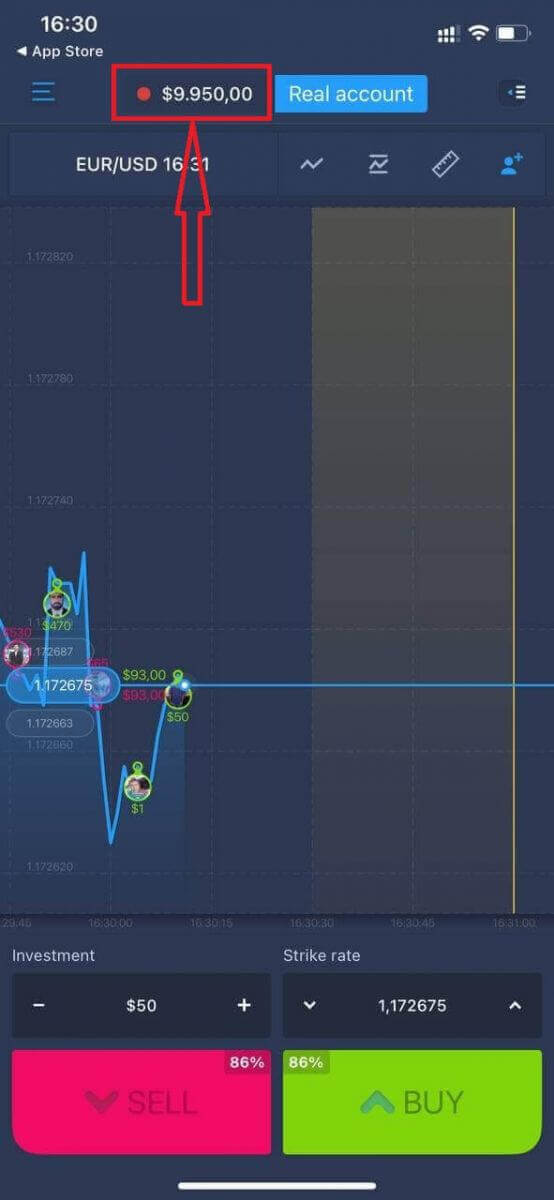
Ошондой эле, iOS мобилдик платформасында "Чыныгы аккаунт" баскычын чыкылдатуу менен эсеп ачсаңыз болот.
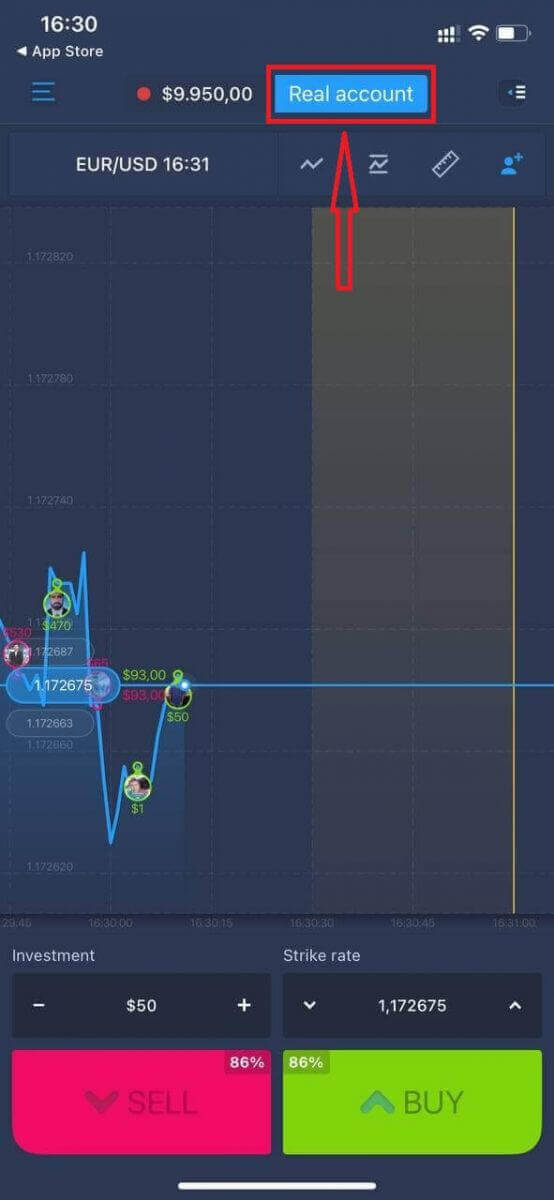
- Жарактуу электрондук почта дарегин киргизиңиз.
- Күчтүү сырсөз түзүңүз.
- Ошондой эле, сиз "Шарттар жана эрежелерди" кабыл алышыңыз керек.
- "Аккаунт түзүү" баскычын чыкылдатыңыз.
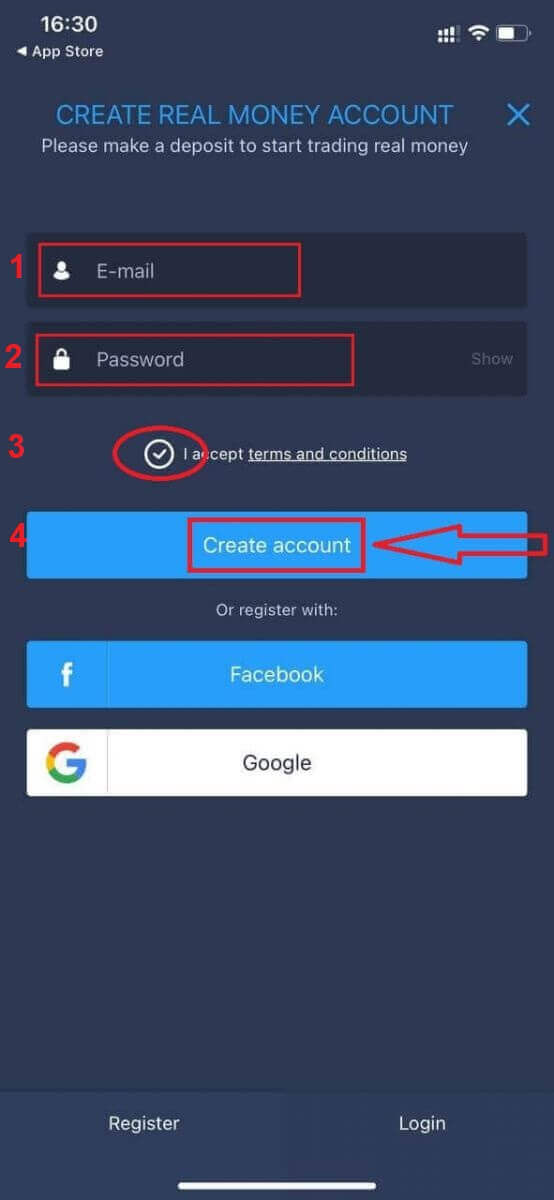
Куттуктайбыз! Сиз ийгиликтүү катталдыңыз, эми сиз депозит салып, чыныгы эсеп менен соода кыла баштасаңыз болот.
ExpertOption Android колдонмосунда аккаунт түзүңүз
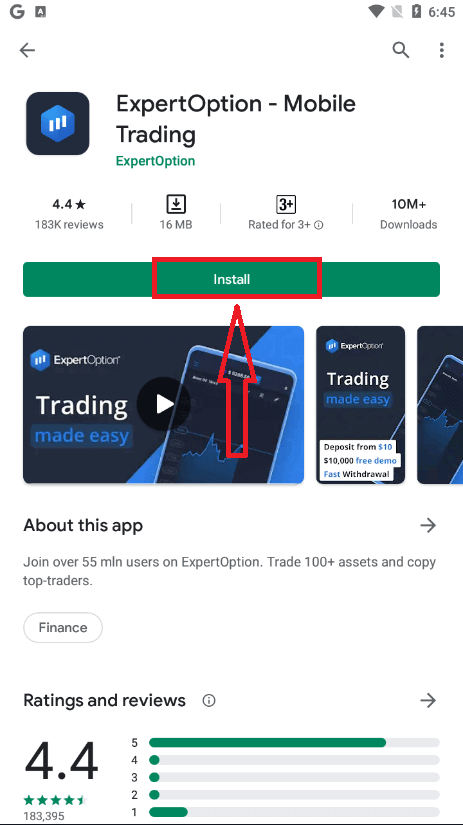
Эгер сизде Android мобилдик түзмөгү болсо, анда Google Play'ден же бул жерден расмий ExpertOption мобилдик тиркемесин жүктөп алышыңыз керек . Жөн гана "ExpertOption - Мобилдик соода" тиркемесин издеп, түзмөгүңүзгө жүктөп алыңыз. Соода платформасынын мобилдик версиясы веб-версиясы менен дал келет. Демек, соода кылууда жана каражаттарды которууда эч кандай көйгөйлөр болбойт. Андан тышкары, Android үчүн ExpertOption соода тиркемеси онлайн соода үчүн эң мыкты тиркеме деп эсептелет. Ошентип, ал дүкөндө жогорку рейтингге ээ.
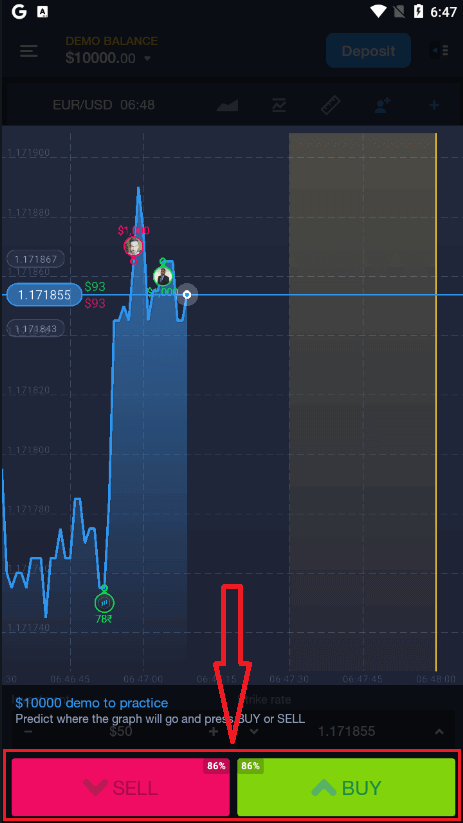
Андан кийин, ExpertOption тиркемесин ачыңыз, ошондо сиз соода платформасын көрөсүз. График кайда баратканын алдын ала айтуу үчүн "Сатып алуу" же "Сатуу" баскычтарын басыңыз.
Эми сиз Демо аккаунтта 10 000 доллар менен соода кылууну уланта аласыз.
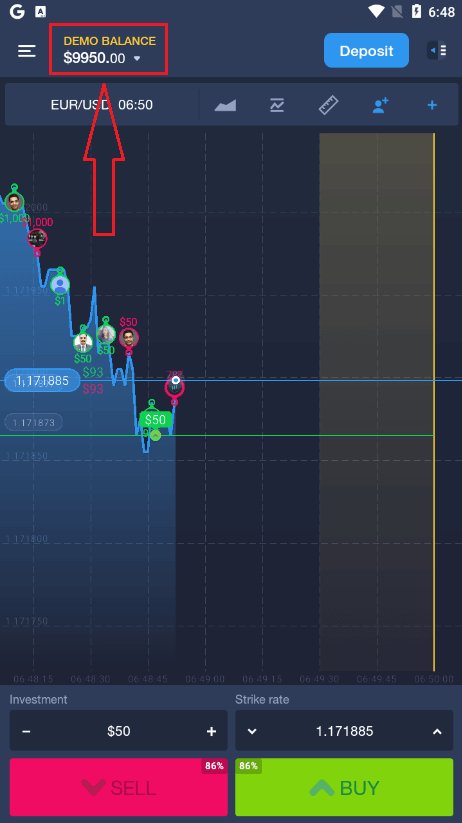
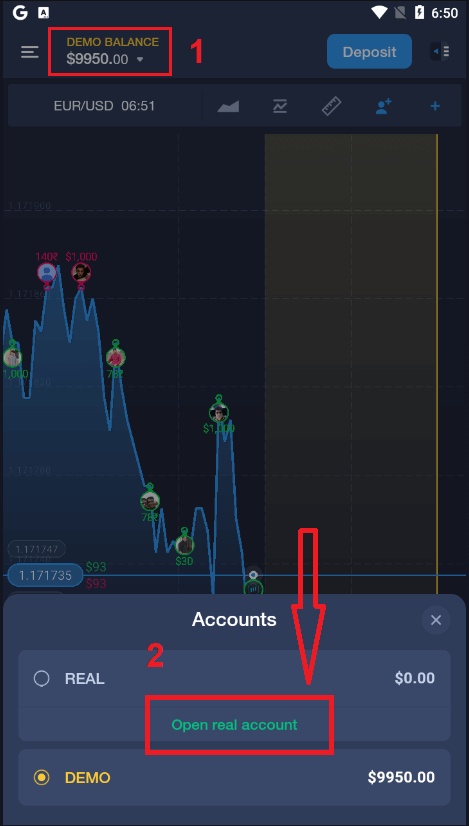
Ошондой эле, Android мобилдик платформасында "DEMO BALANCE" баскычын, андан кийин "Чыныгы эсеп ачуу" баскычын чыкылдатуу менен эсеп ачсаңыз болот.
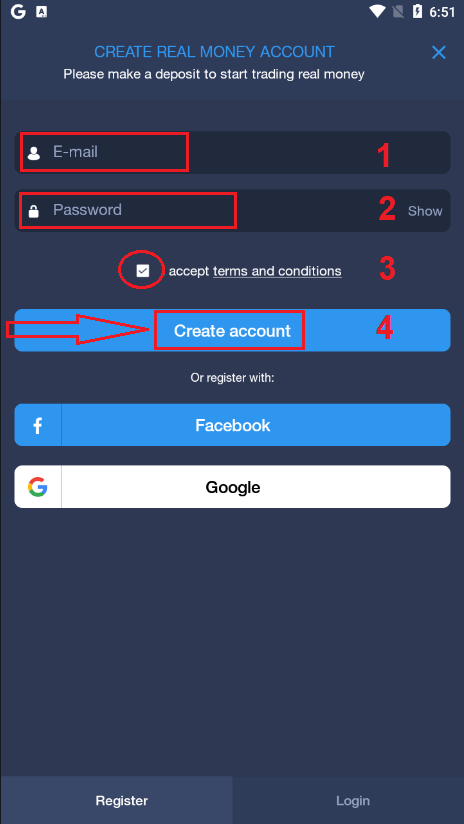
- Жарактуу электрондук почта дарегин киргизиңиз.
- Күчтүү сырсөз түзүңүз.
- Ошондой эле, сиз "Шарттар жана эрежелерди" кабыл алышыңыз керек.
- "Аккаунт түзүү" баскычын чыкылдатыңыз.
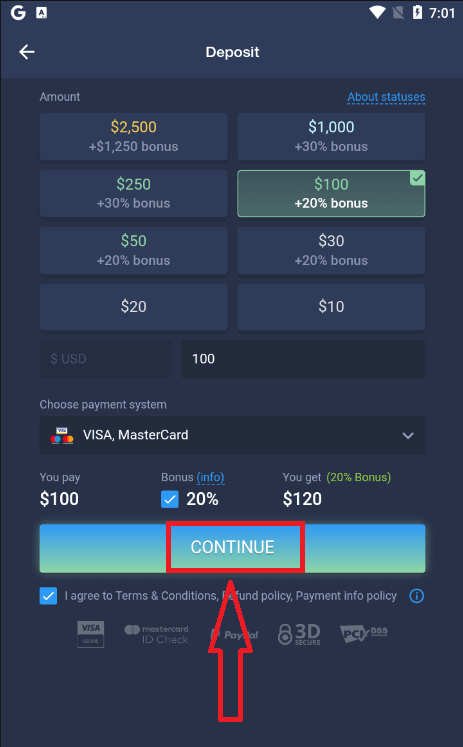
Куттуктайбыз! Сиз ийгиликтүү катталдыңыз, эми сиз чыныгы эсеп менен депозит салып, соода кыла баштасаңыз болот.
Мобилдик вебде ExpertOption аккаунтун каттаңыз
Эгер сиз ExpertOption соода платформасынын мобилдик веб-версиясында соода кылгыңыз келсе, муну оңой эле жасай аласыз. Алгач, мобилдик түзмөгүңүздө браузериңизди ачыңыз. Андан кийин, " expertoption " деп издеп, брокердин расмий веб-сайтына кириңиз.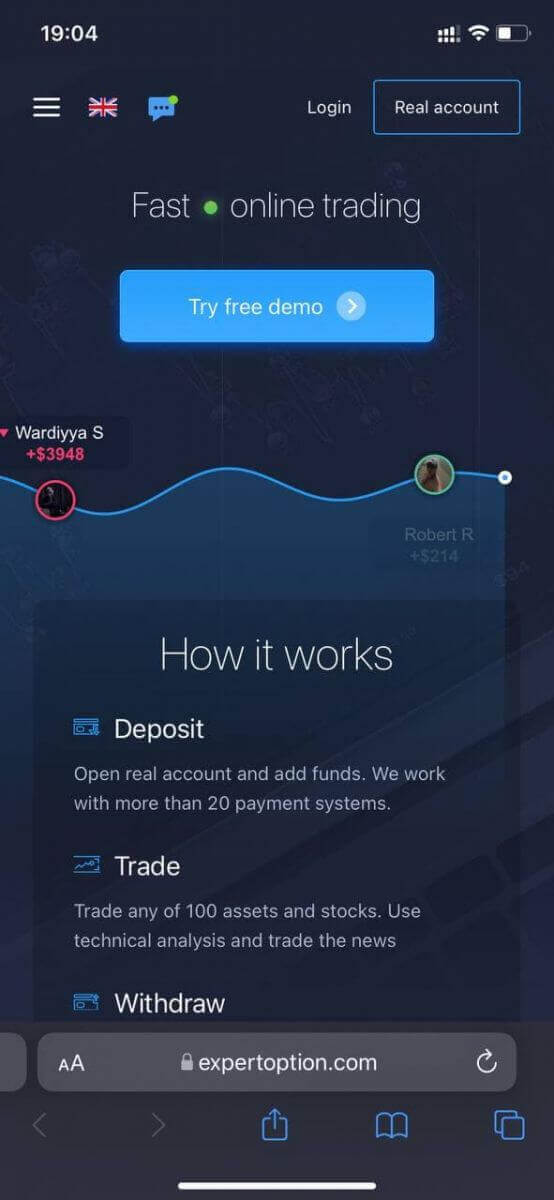
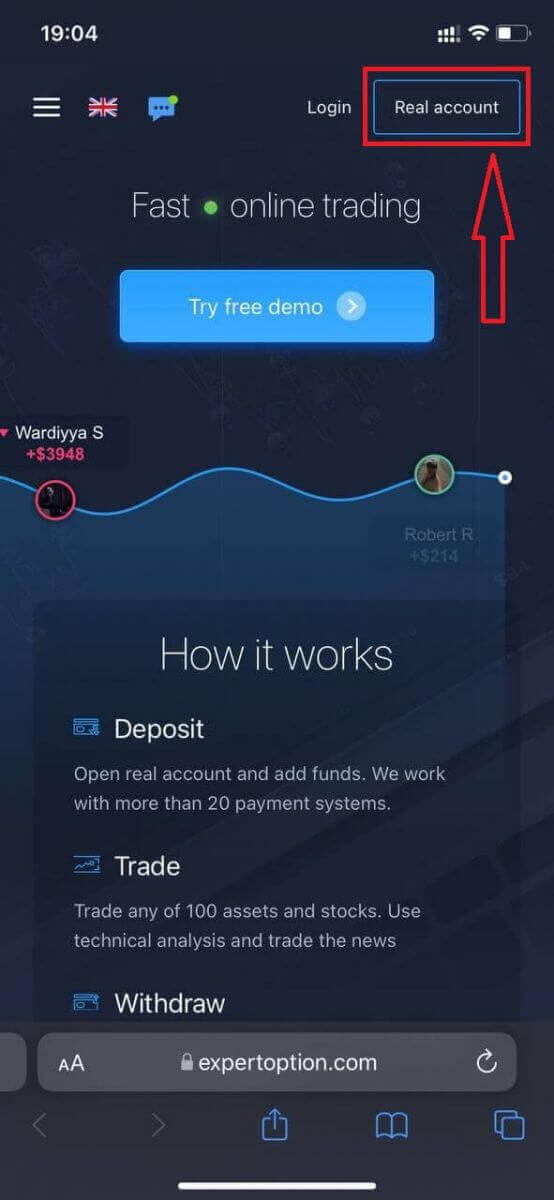
Жогорку оң бурчтагы "Чыныгы эсеп" баскычын чыкылдатыңыз.
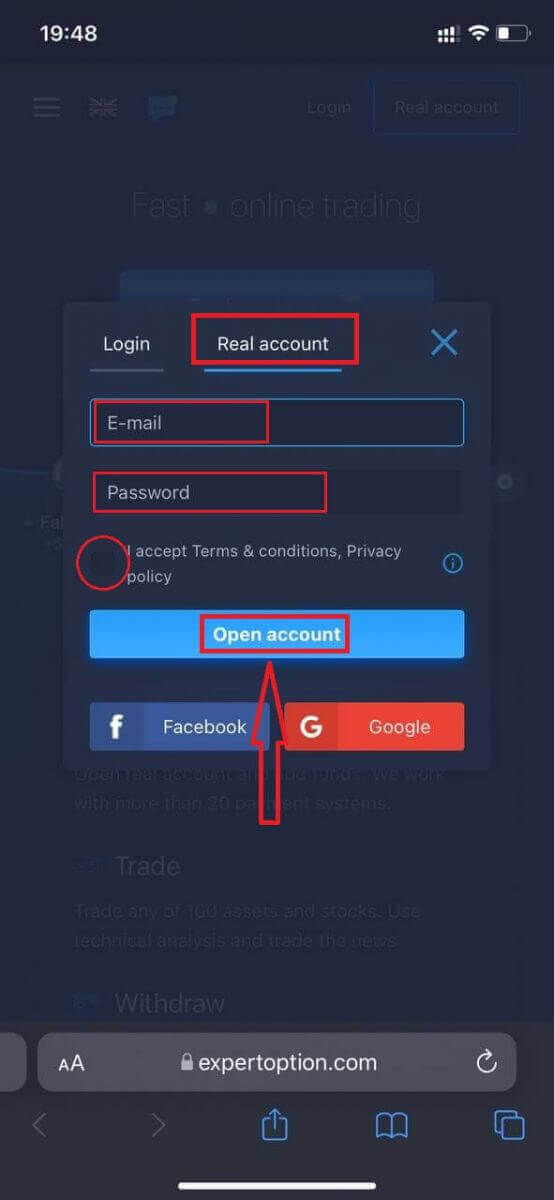
Бул кадамда биз дагы эле маалыматтарды киргизебиз: электрондук почта, сырсөз, "Шарттар жана эрежелер" кабыл алабыз жана "Эсеп ачуу" баскычын чыкылдатыңыз.
Куттуктайбыз! Сиз ийгиликтүү катталдыңыз. Эми сиз депозит салып, чыныгы эсеп менен соода кыла баштасаңыз болот.
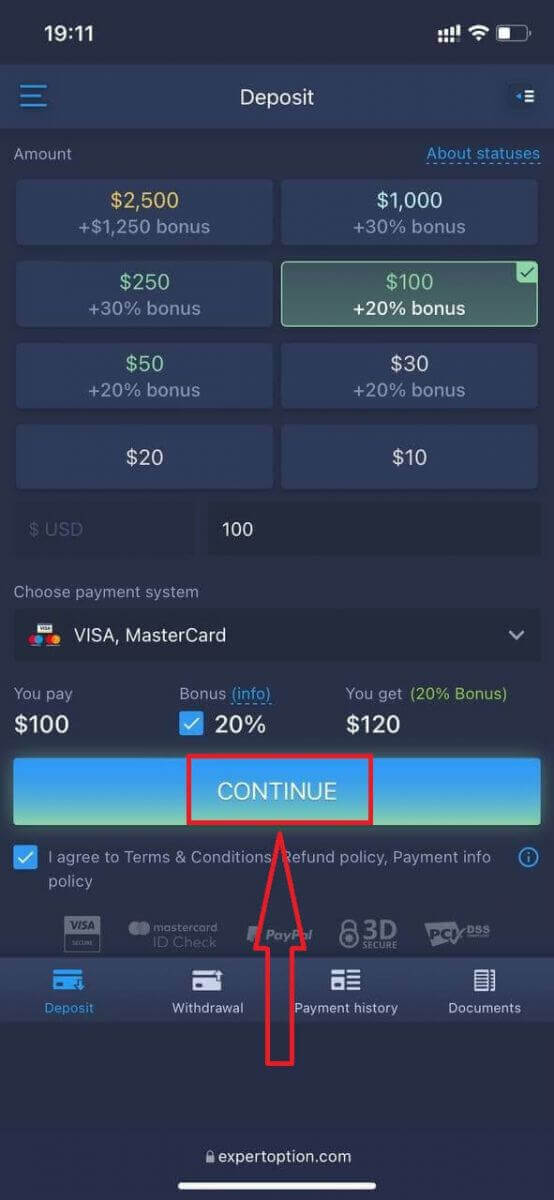
Соода платформасынын мобилдик веб-версиясы кадимки веб-версия менен дал келет. Демек, соода кылууда жана каражаттарды которууда эч кандай көйгөйлөр болбойт.
Же болбосо, алгач Демо эсеп менен соода кылгыңыз келет, муну жасоо үчүн меню сөлөкөтүн чыкылдатыңыз
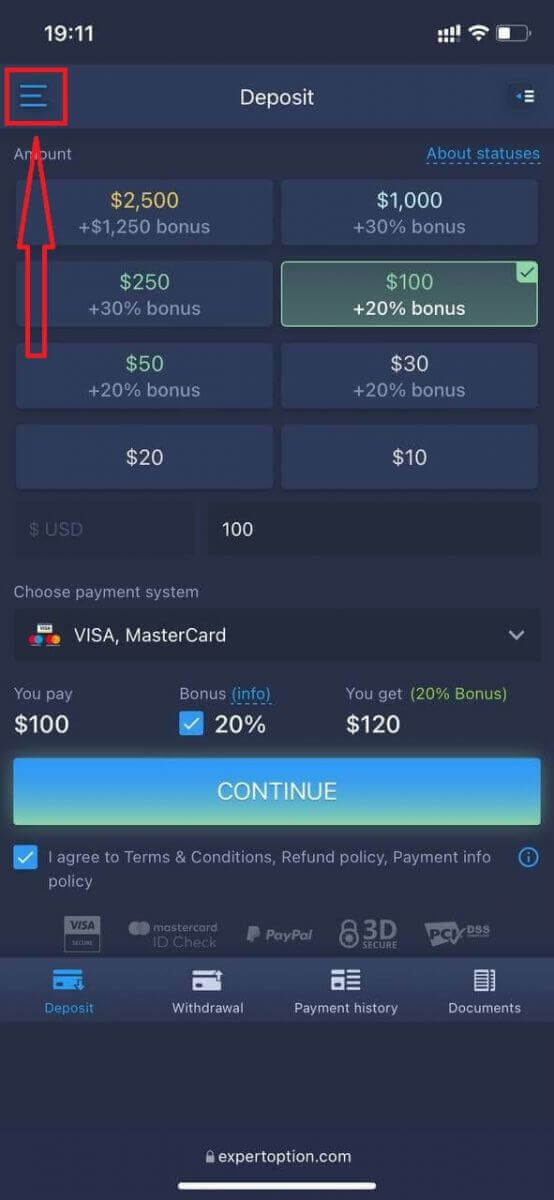
. n "Соода" баскычын чыкылдатыңыз.
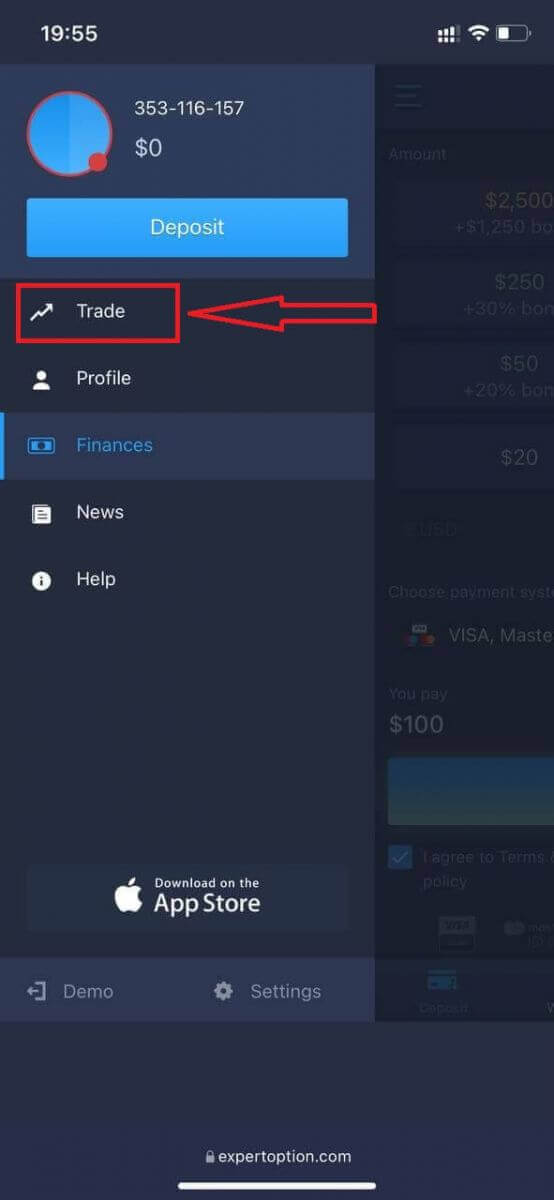
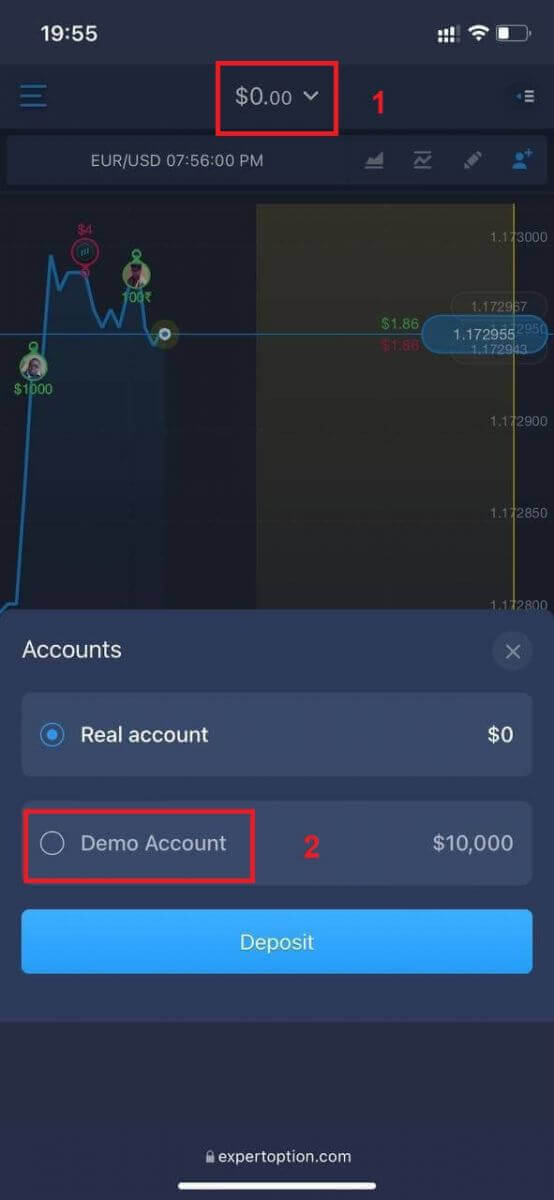
Эсептерди Чыныгы эсептен Демо эсебине которуңуз. nt
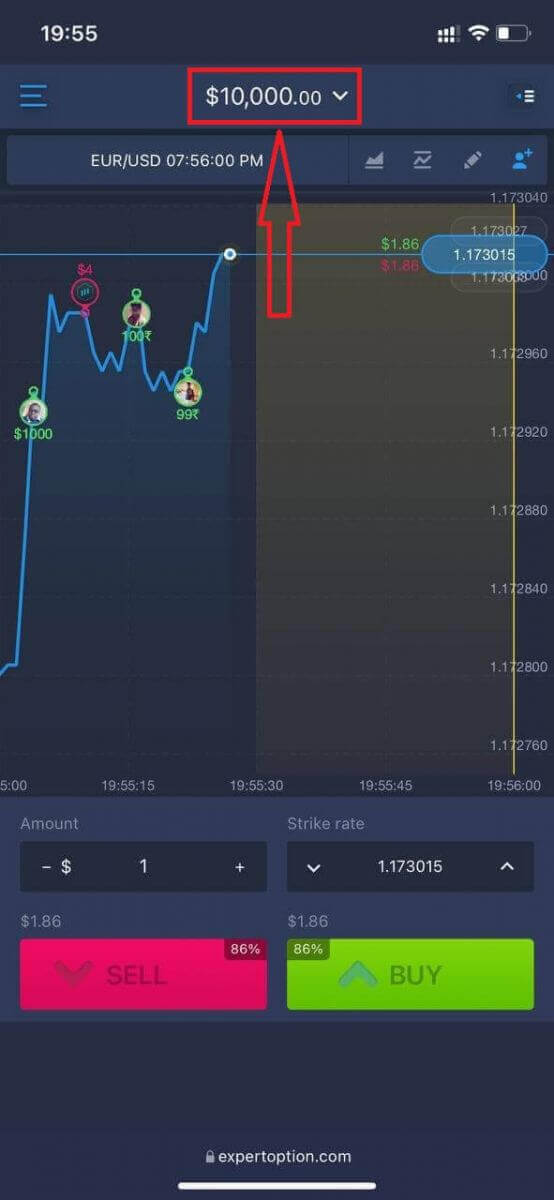
Демо эсебинде 10 000 доллар болот.
Көп берилүүчү суроолор (FAQ)
Демо аккаунт барбы?
Соода платформасынын артыкчылыктарын баалоо үчүн сизди 10 000 виртуалдык акча балансы бар демо аккаунтун колдонууга чакырабыз.
Практика эсебинен канча акча таба алам?
Практикалык эсепте жасаган бүтүмдөрүңүздөн эч кандай пайда ала албайсыз. Сиз виртуалдык каражаттарды аласыз жана виртуалдык бүтүмдөрдү жасайсыз. Ал окутуу максатында гана арналган. Чыныгы акча менен соода кылуу үчүн, сиз каражаттарды чыныгы эсепке салышыңыз керек.
Практикалык эсеп менен чыныгы эсептин ортосунда кантип которулам?
Эсептердин ортосунда которулуу үчүн, жогорку борбордук бурчтагы балансыңызды басыңыз. Соода бөлмөсүндө экениңизди текшериңиз. Ачылган панелде бардык эсептериңиз көрсөтүлөт: чыныгы эсебиңиз жана практикалык эсебиңиз. Соода үчүн колдоно алышыңыз үчүн аны активдештирүү үчүн эсепти басыңыз. ExpertOption сайтында экилик опциялар менен кантип соода кылуу керек
ExpertOption'догу функциялар
Биз заманбап технологияларды колдонуу менен эң ылдам сооданы камсыздайбыз. Буйрутмаларды аткарууда кечиктирүүлөр жок жана эң так бааларды беребиз. Биздин соода платформабыз дем алыш күндөрүн кошо алганда, күнү-түнү иштейт. ExpertOption кардарларды тейлөө кызматы күнү-түнү иштейт. Биз жаңы финансылык инструменттерди тынымсыз кошуп турабыз.
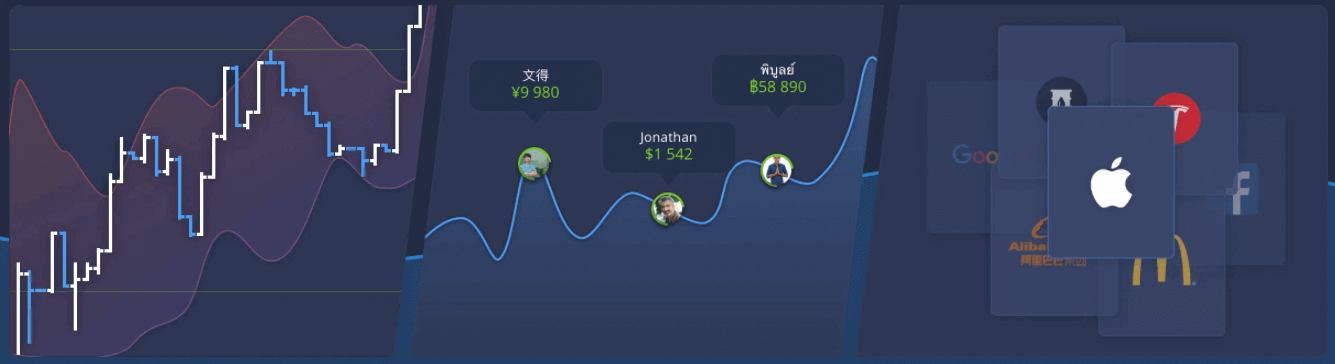
- Техникалык талдоо куралдары: 4 диаграмма түрү, 8 индикатор, тренд сызыктары
- Социалдык соода: дүйнө жүзү боюнча келишимдерди көрүңүз же досторуңуз менен соода кылыңыз
- Apple, Facebook жана McDonald's сыяктуу популярдуу акцияларды кошо алганда, 100дөн ашык активдер
ExpertOption боюнча сооданы кантип ачса болот
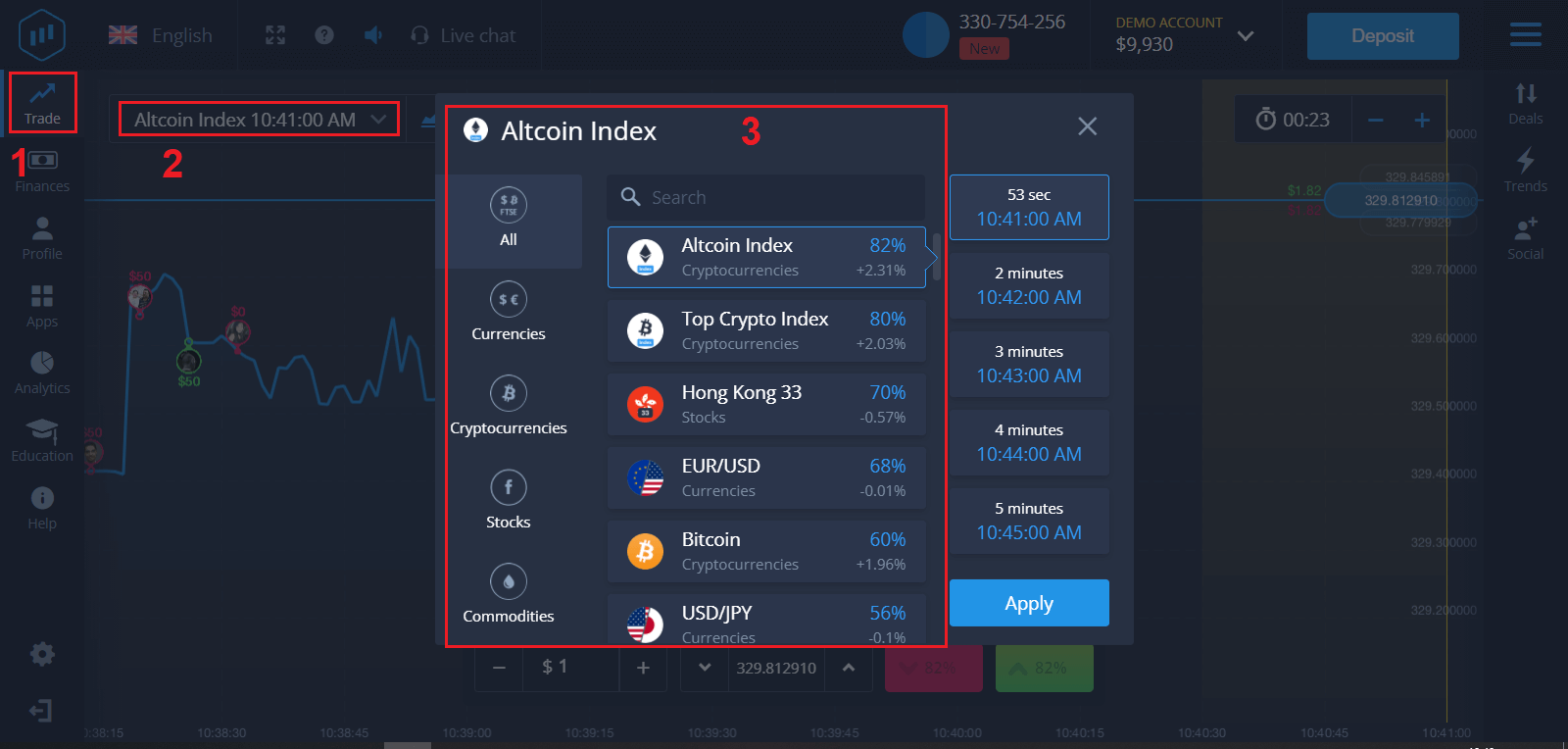
1. Соода кылуу үчүн активди тандаңыз
- Активдердин тизмесин карап чыксаңыз болот. Сизге жеткиликтүү болгон активдер ак түстө. Аны менен соода кылуу үчүн аны чыкылдатыңыз.
- Пайыздык көрсөткүч анын кирешелүүлүгүн аныктайт. Пайыздык көрсөткүч канчалык жогору болсо, ийгиликтүү болгон учурда пайдаңыз ошончолук жогору болот.
Бардык соодалар ачылганда көрсөтүлгөн кирешелүүлүк менен жабылат.
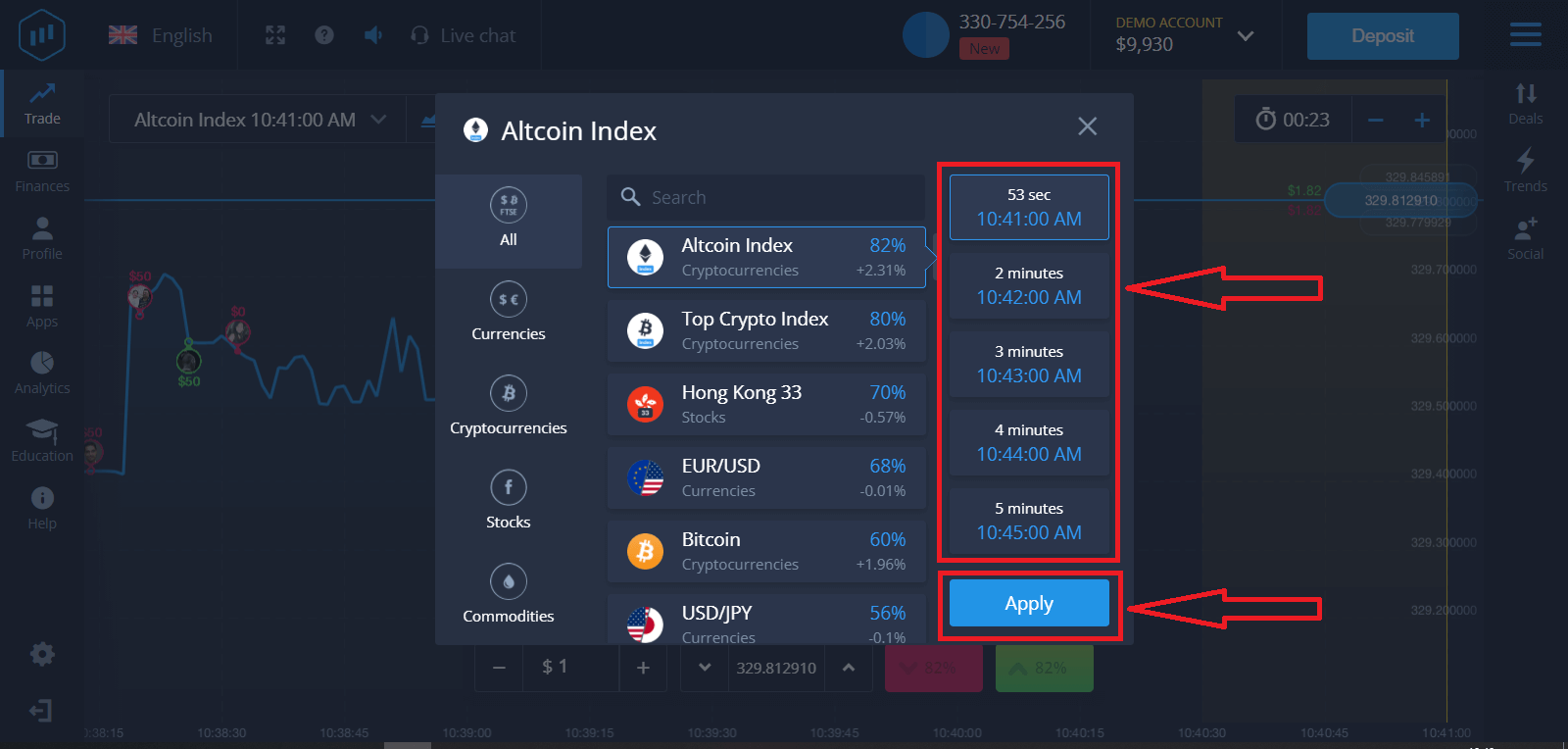
2. Жарактуулук мөөнөтүн тандап, "Колдонуу" баскычын басыңыз.
Жарактуулук мөөнөтү - бул соода бүттү (жабылды) деп эсептелген убакыт жана натыйжа автоматтык түрдө кошулат.
ExpertOption менен соода түзгөндө, сиз бүтүмдүн аткарылуу убактысын өз алдынча аныктайсыз.
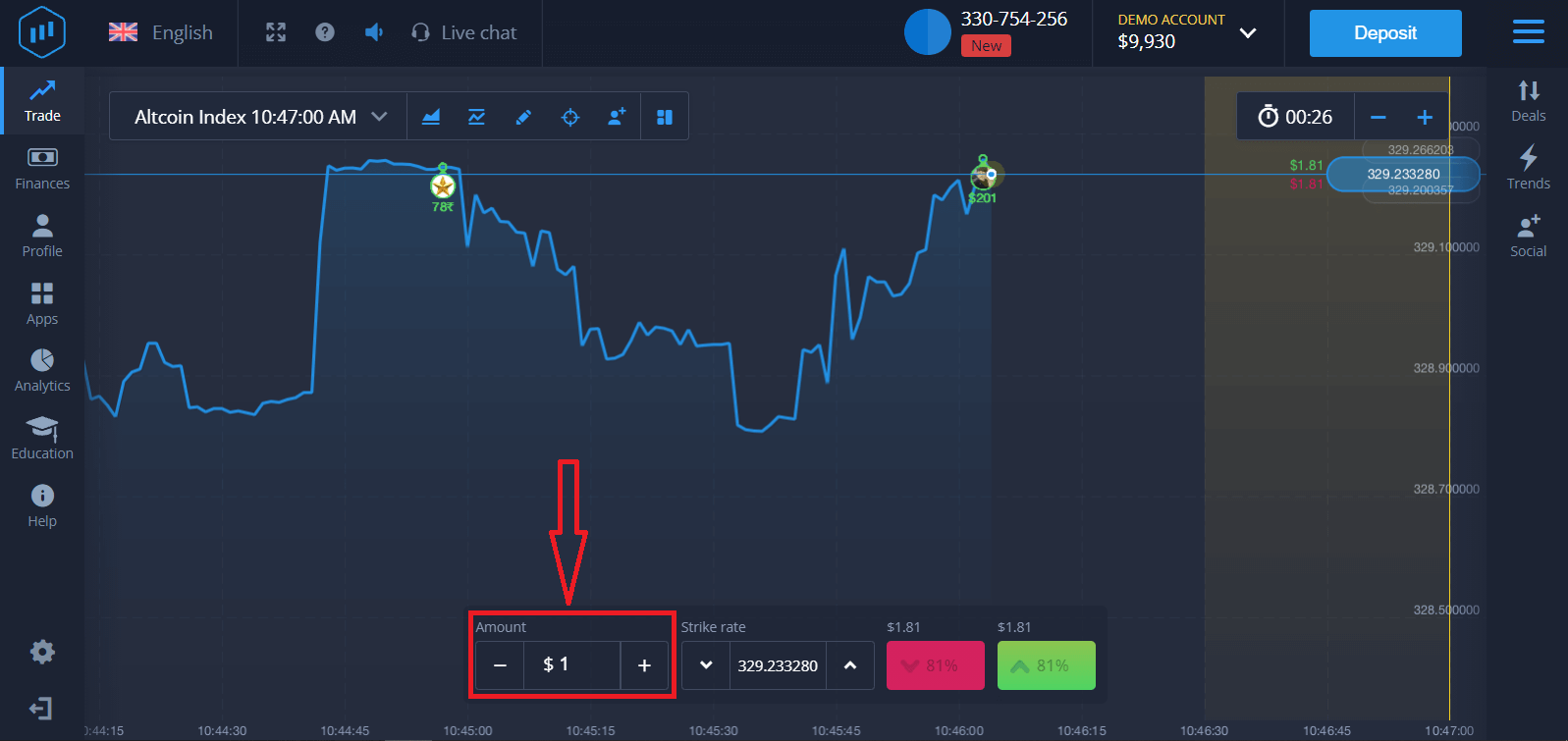
3. Инвестициялай турган сумманы коюңуз.
Соода үчүн минималдуу сумма - $1, максималдуу $1,000 же эсебиңиздин валютасындагы эквивалент. Рынокту сынап көрүү жана ыңгайлуу болуу үчүн чакан соодалардан баштоону сунуштайбыз.
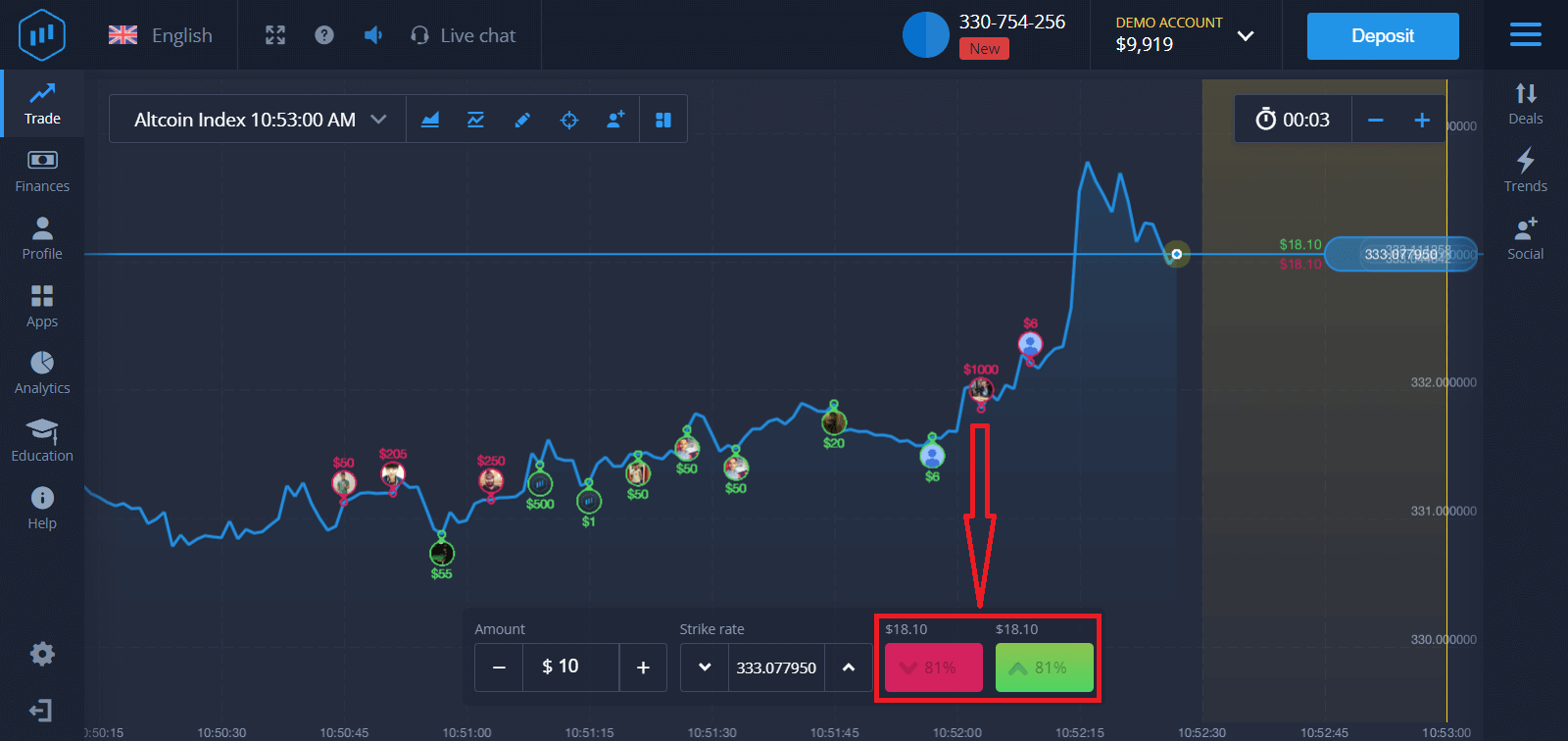
4. Диаграммадагы баанын кыймылын талдап, божомолуңузду түзүңүз.
Божомолуңузга жараша Жогорку (Жашыл) же Төмөнкү (Кызгылт) варианттарын тандаңыз. Эгер баанын жогорулашын күтсөңүз, "Жогору" баскычын басыңыз, ал эми баанын төмөндөп баратканын ойлосоңуз, "Төмөн" баскычын басыңыз.
5. Божомолуңуз туура болгонун билүү үчүн сооданын жабылышын күтүңүз . Эгер туура болсо, инвестицияңыздын суммасы жана активден түшкөн пайда балансыңызга кошулат. Эгерде божомолуңуз туура эмес болсо, инвестиция кайтарылбайт.
Сиз буйрутмаңыздын аткарылышын диаграммадан
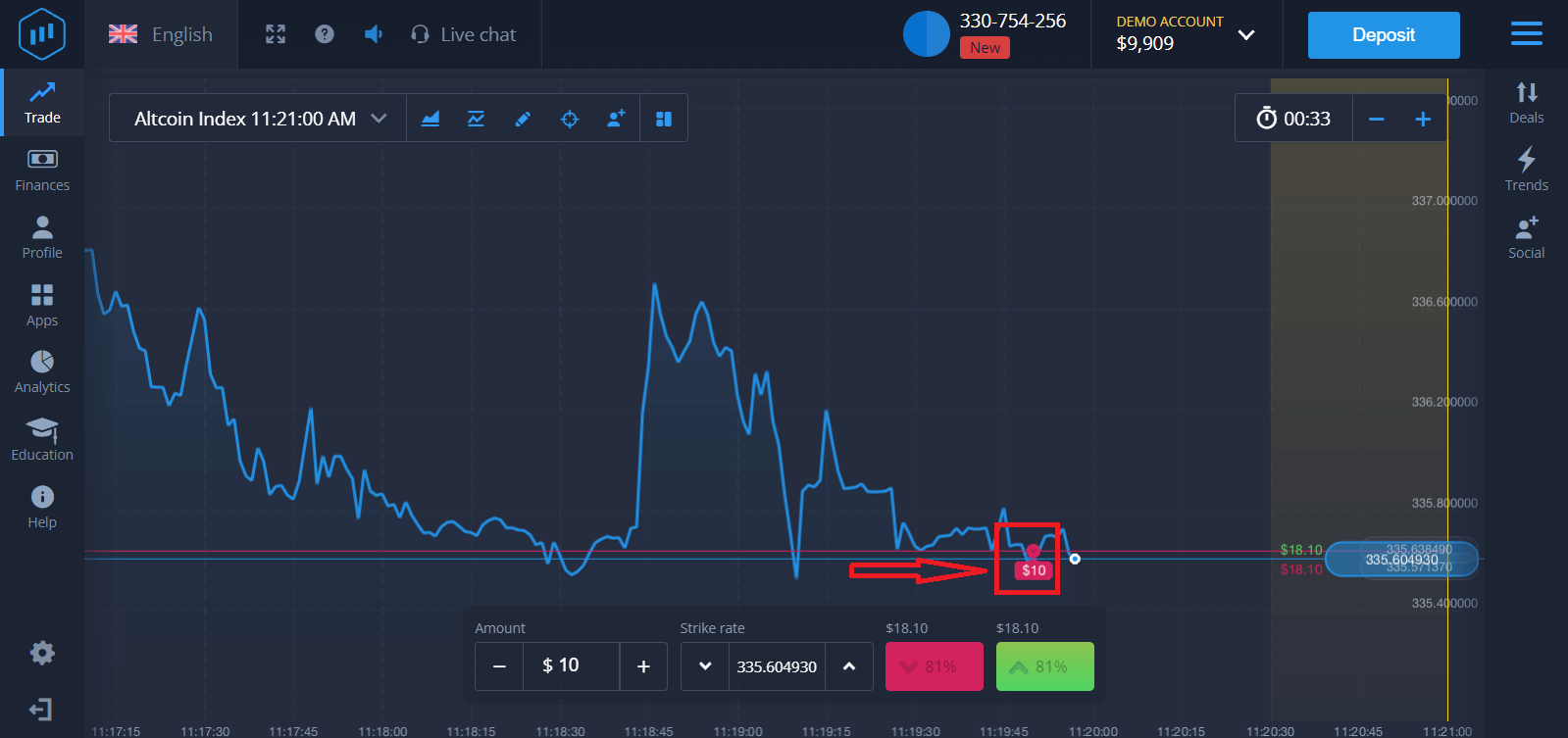
же "Сунуштар" бөлүмүнөн көзөмөлдөй аласыз
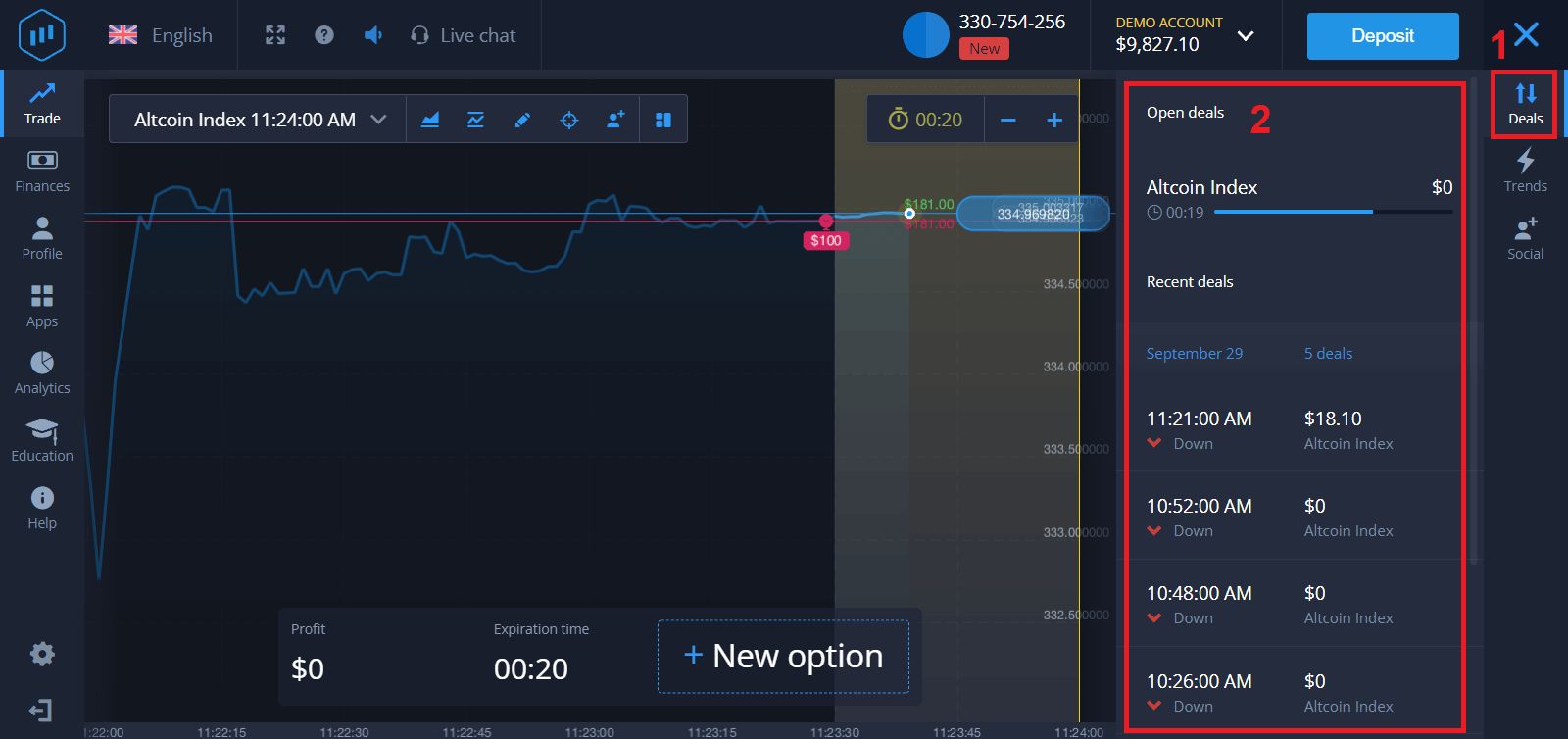
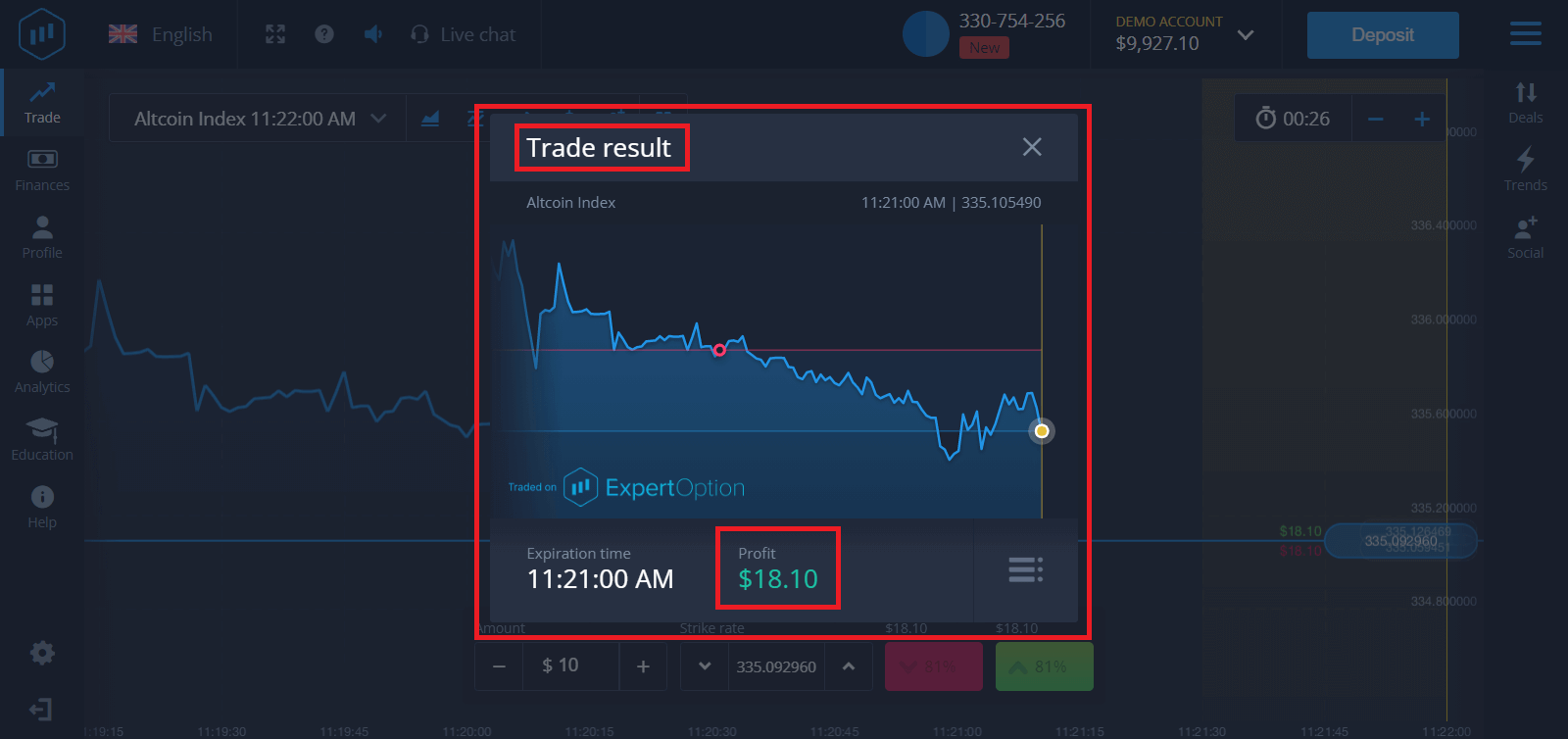
. Соодаңыз аяктаганда, анын жыйынтыгы тууралуу билдирүү аласыз.
Көп берилүүчү суроолор (FAQ)
Менин пайдам эсептелеби?
Соодадан түшкөн пайдаңыз инвестициянын суммасынын 95% чейин жетиши мүмкүн. Пайда рыноктун учурдагы абалына жараша болот.
Мен инвестициялай ала турган минималдуу сумма канча?
Бир соодага инвестиция салуунун минималдуу суммасы 1 долларды түзөт.
Менин соода эсебим менен бүтүмдөрдү жүргүзүүдө кандайдыр бир комиссиялар барбы?
Биздин компания сиздин транзакцияларыңыздан эч кандай комиссия албайт. Бирок мындай комиссияларды төлөм системалары же төлөм агрегатору ала алат.
Жыйынтык: ExpertOption'до соода сапарыңызды тобокелсиз баштаңыз
ExpertOption сайтында демо аккаунтун каттоо жана колдонуу - бул соода сапарыңызды баштоонун эң акылдуу жолу, ал сизге көндүмдөрдү өнүктүрүүгө, рынокту түшүнүүгө жана нөлдүк каржылык тобокелдик менен соода стратегияларын иштеп чыгууга мүмкүндүк берет. Демо аккаунт менен машыгуу менен сиз түз соодага даяр, ишенимдүү жана натыйжалуу соода кылууга даяр болосуз.
Соода тажрыйбаңызды үйрөнүүнү жана курууну күтпөңүз — бүгүн акысыз ExpertOption демо аккаунтуңуз менен катталып, соода жүргүзө баштаңыз.