2026 онд ExpertOption арилжаагаа хэрхэн эхлүүлэх вэ: Эхлэгчдэд зориулсан алхам алхмаар зааварчилгаа.

Гэсэн хэдий ч аливаа хөрөнгө оруулалтын нэгэн адил ExpertOption дээр арилжаа хийх нь шаардлагагүй эрсдэлээс зайлсхийх, ашиг олох боломжийг нэмэгдүүлэхийн тулд зохион байгуулалттай арга барилыг шаарддаг. Энэхүү гарын авлага нь бүртгүүлэхээс эхлээд анхны арилжаагаа итгэлтэйгээр хийх хүртэл ExpertOption арилжааны аялалаа эхлүүлэх чухал алхмуудыг танд өгөх болно.

ExpertOption-д хэрхэн бүртгүүлэх вэ
ExpertOption арилжааг нэг товшилтоор эхлүүлээрэй
Платформ дээр бүртгүүлэх нь энгийн: Хэдхэн товшилт хийхэд л хангалттай. Арилжааны интерфэйсийг нэг товшилтоор нээхийн тулд "Үнэгүй демо туршиж үзэх" товчийг дарна уу.
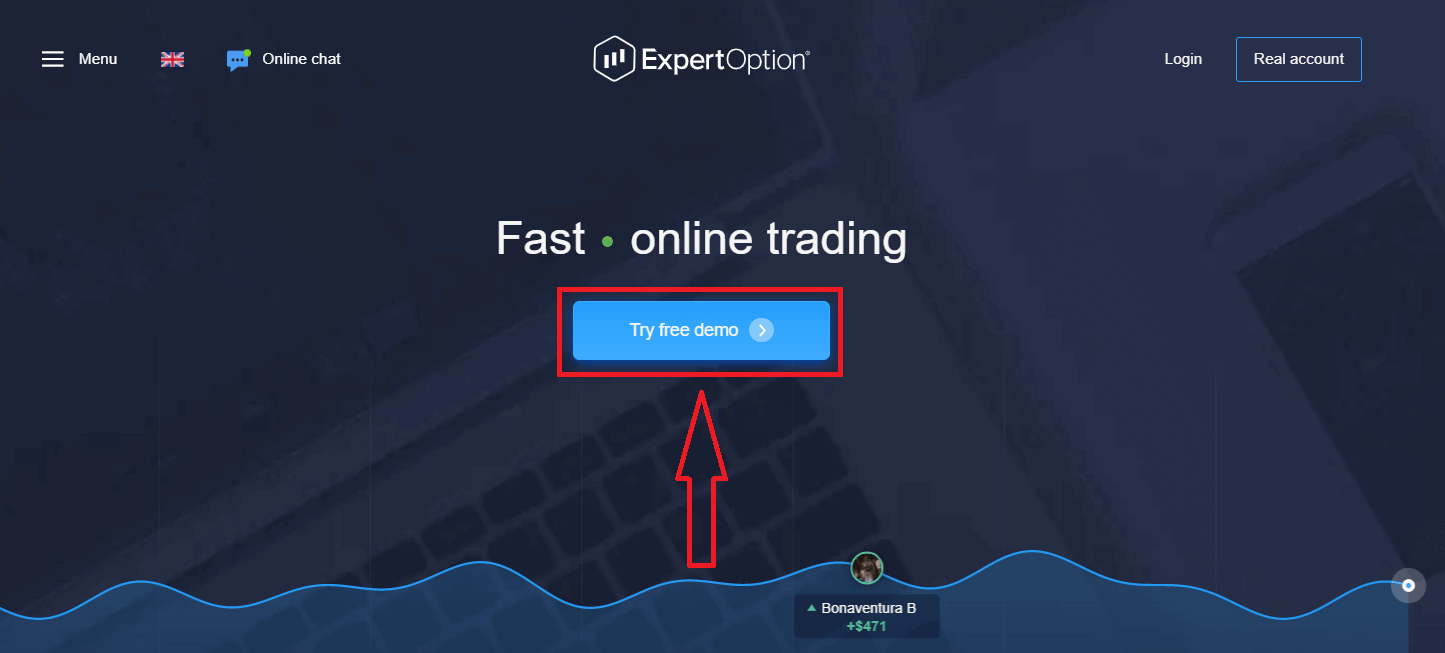
Энэ нь таныг Демо арилжааны хуудас руу чиглүүлэх бөгөөд тэндээс та 10,000 долларын Демо дансаар арилжаа хийж эхлэх боломжтой.
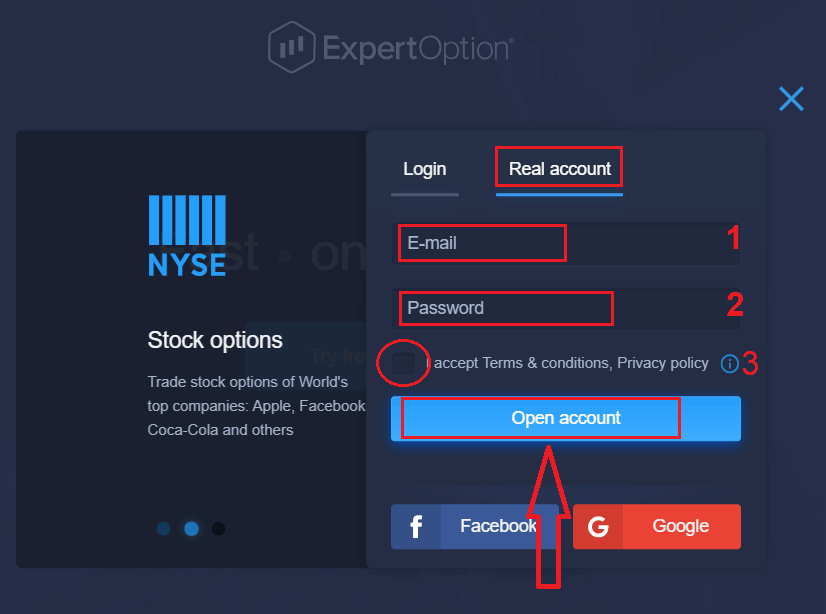
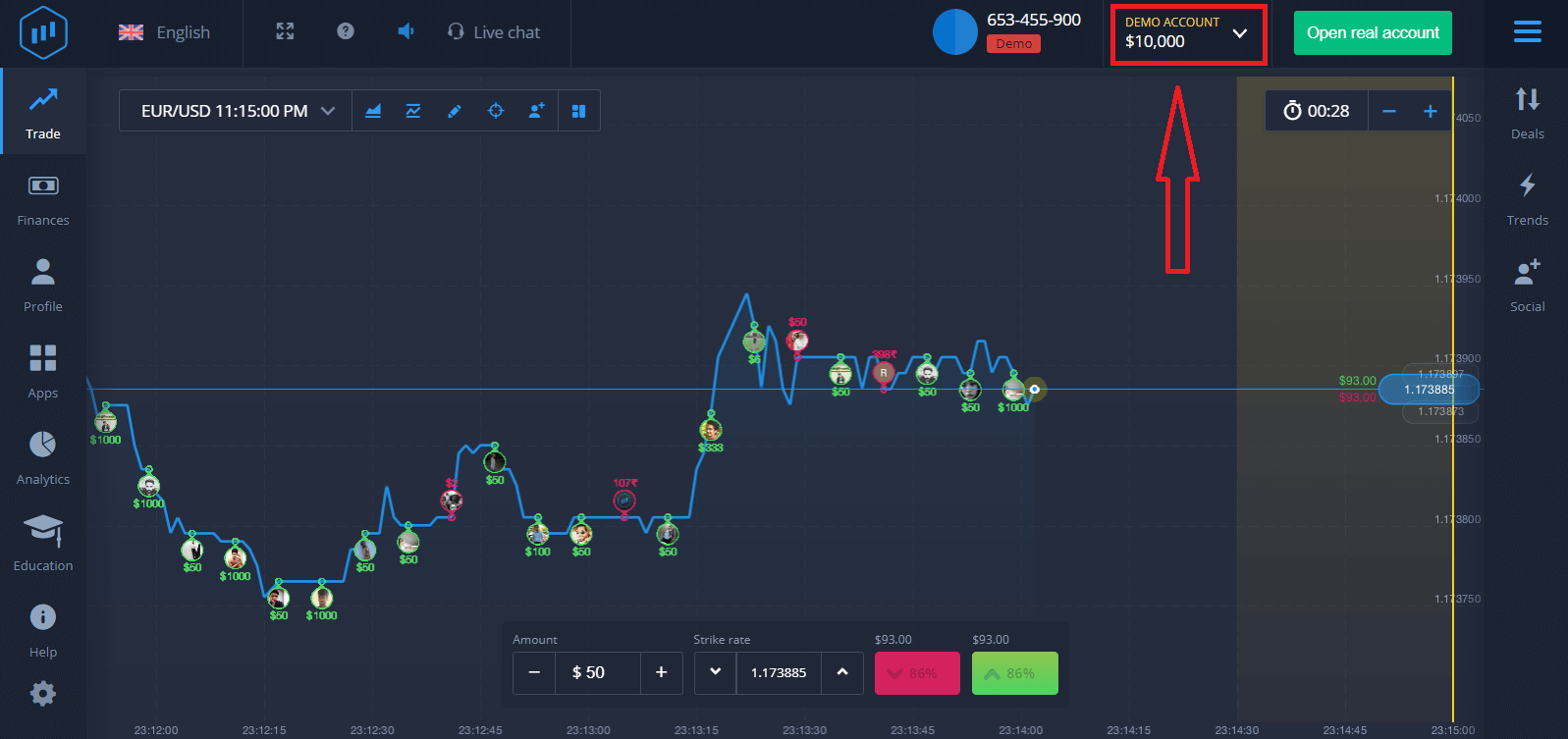 Дансаа үргэлжлүүлэн ашиглахын тулд арилжааны үр дүнг хадгалж, жинхэнэ дансаар арилжаа хийнэ үү. ExpertOption данс үүсгэхийн тулд "Жинхэнэ данс нээх" дээр дарна уу.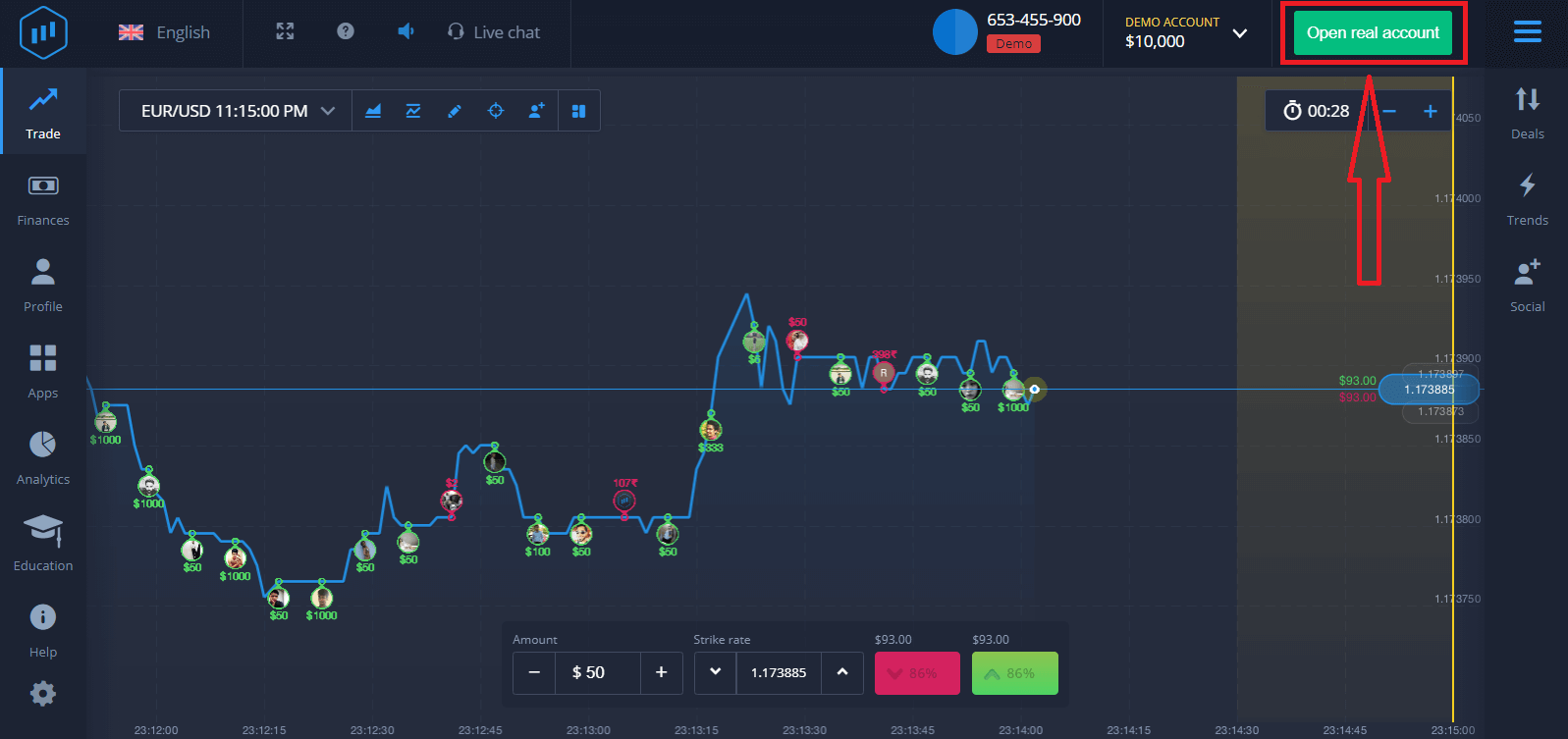
Доор үзүүлсэн шиг имэйл хаяг, Facebook данс эсвэл Google дансаараа бүртгүүлэх гэсэн гурван сонголт байна. Та зүгээр л тохирох аргыг сонгоод нууц үг үүсгэхэд л хангалттай.
Имэйл ашиглан ExpertOption бүртгэлд хэрхэн бүртгүүлэх вэ
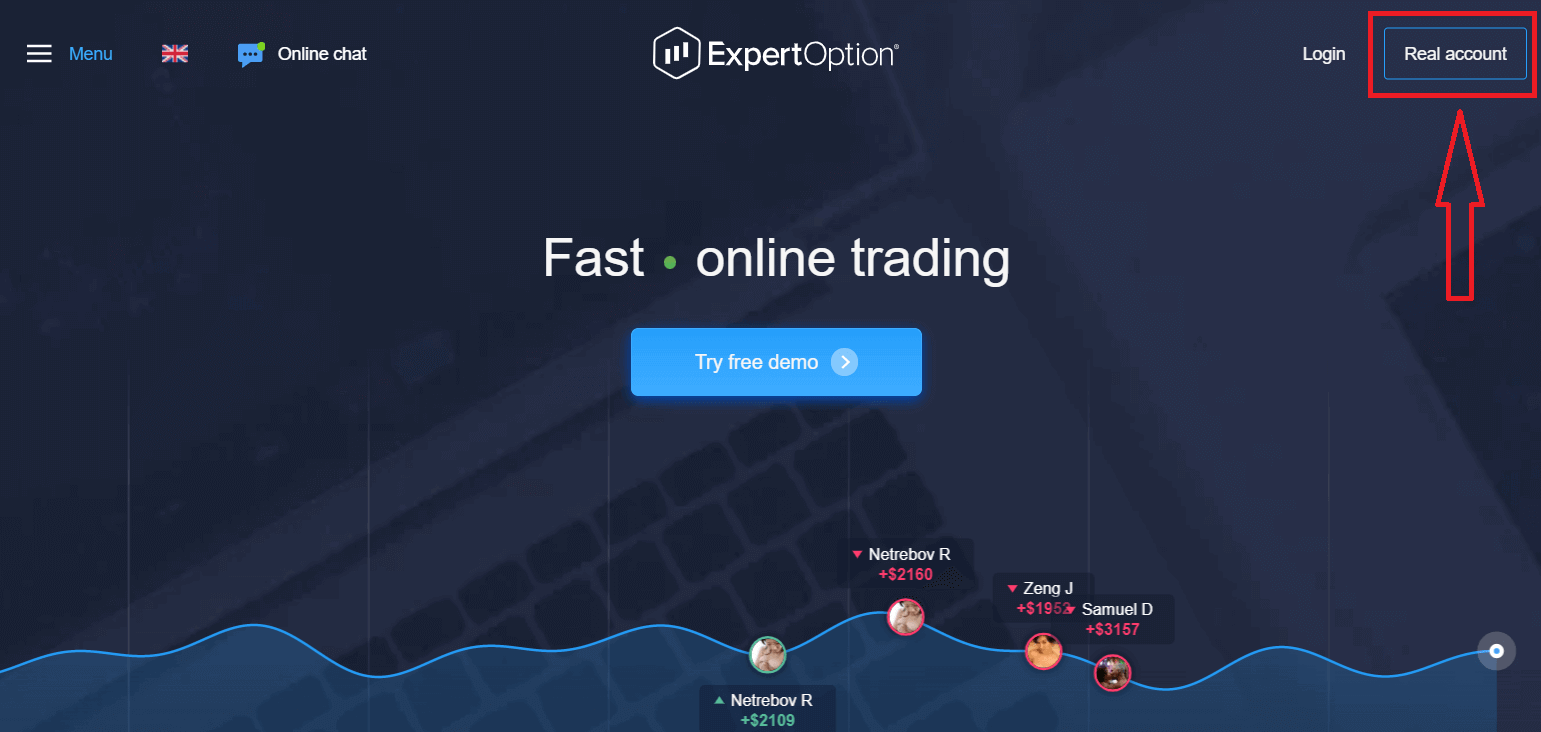
1. Та баруун дээд буланд байрлах “ Жинхэнэ данс ” товчийг дарж платформ дээр бүртгэл үүсгэх боломжтой .
2. Бүртгүүлэхийн тулд шаардлагатай бүх мэдээллийг бөглөөд "Данс нээх" дээр дарна уу.
- Хүчинтэй имэйл хаяг оруулна уу.
- Хүчтэй нууц үг үүсгэ.
- Та мөн "Үйлчилгээний нөхцөл"-ийг уншиж, шалгах хэрэгтэй.
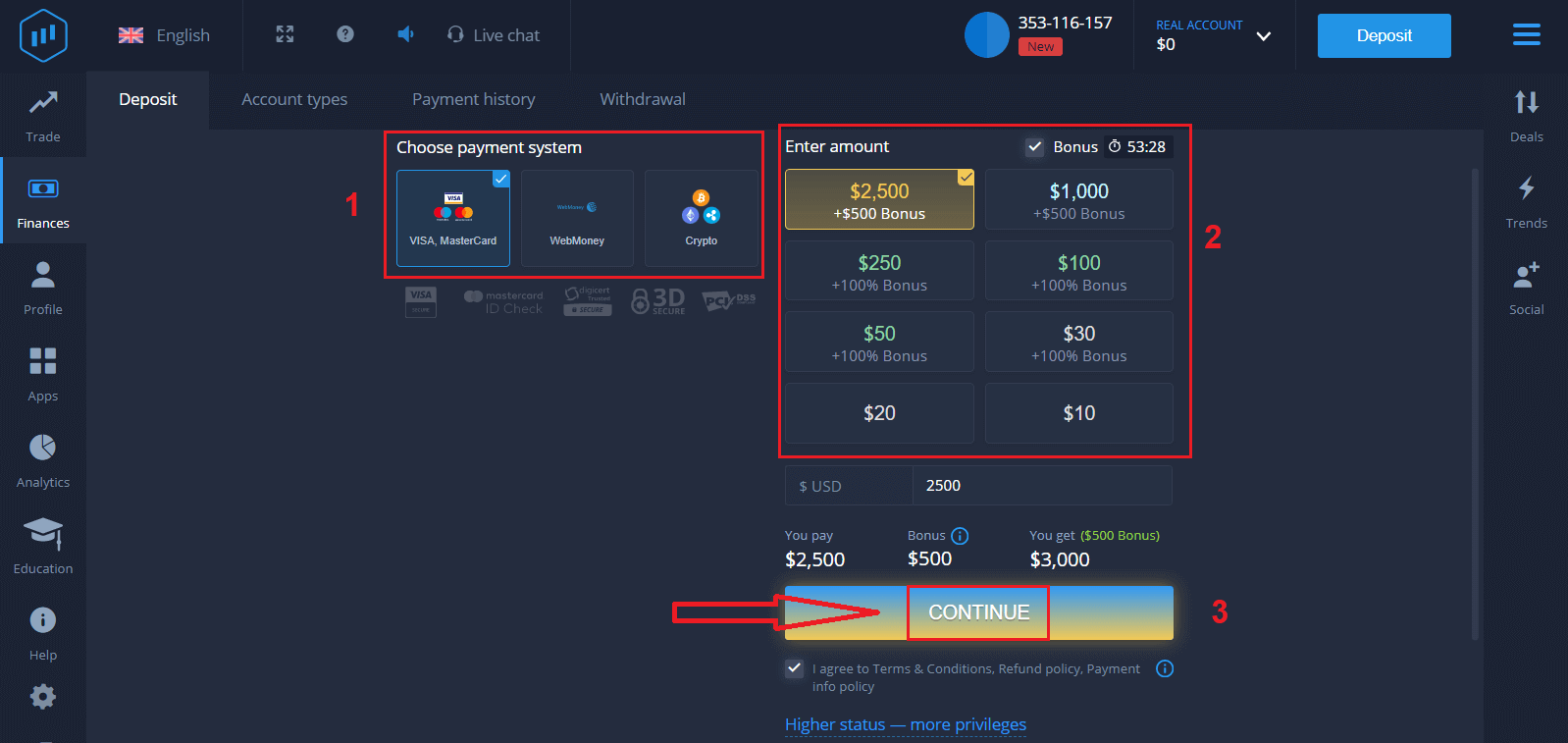
Баяр хүргэе! Та амжилттай бүртгүүллээ. Шууд арилжаа эхлүүлэхийн тулд та дансандаа хөрөнгө оруулалт хийх шаардлагатай (хамгийн бага хадгаламж нь 10 ам.доллар).
ExpertOption дээр хэрхэн хадгаламж хийх вэ
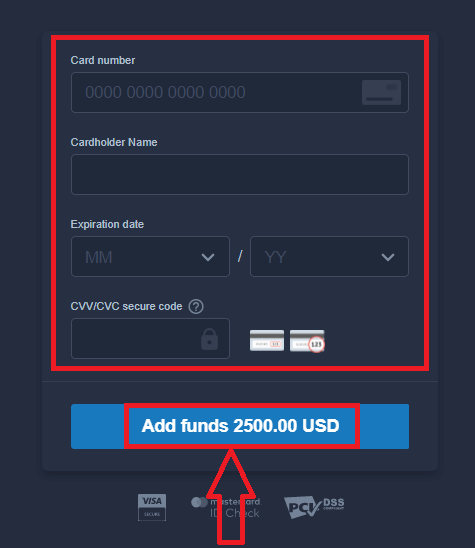
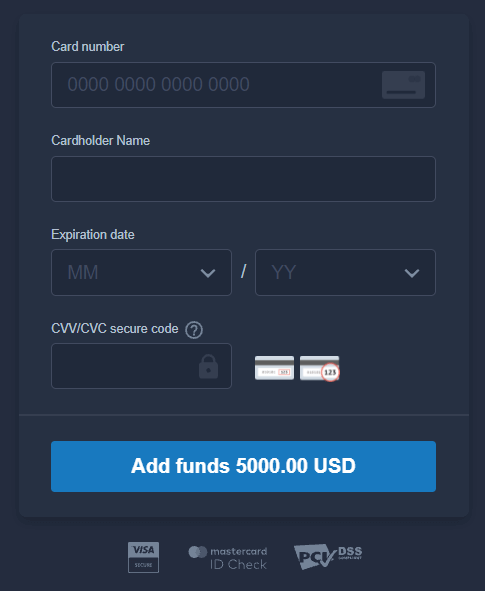
Картын мэдээллээ оруулаад "Хөрөнгө нэмэх ..." дээр дарна уу.
Одоо та амжилттай хадгаламж хийсний дараа жинхэнэ дансан дээр арилжаа хийж болно.
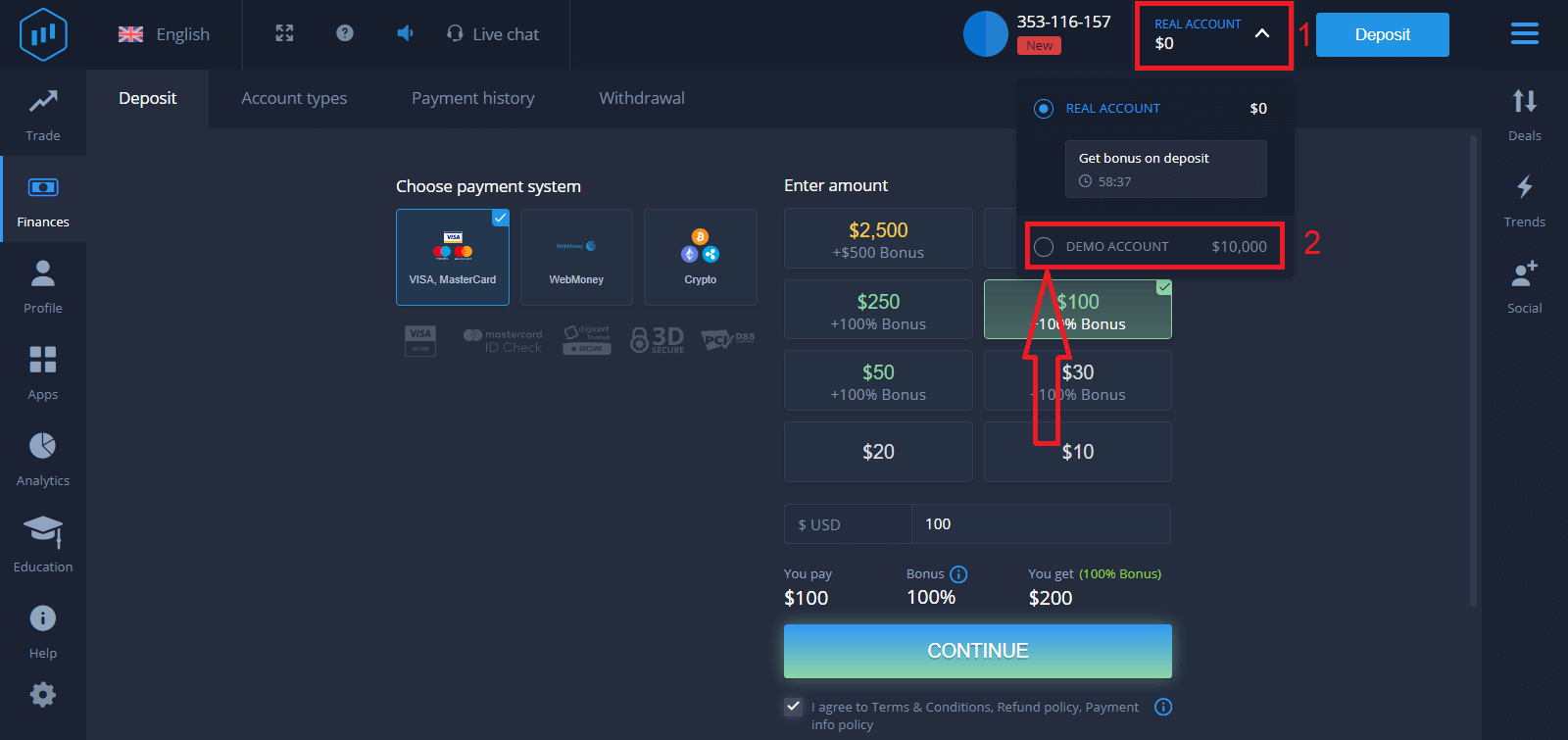
Хэрэв та Демо данс ашиглахыг хүсвэл "ЖИНХЭНЭ ДАНС" дээр дараад "ДЕМО ДАНС"-ыг сонгоод Демо дансанд 10,000 ам.доллараар арилжаа хийж эхлэх боломжтой. Демо данс нь танд платформтой танилцах, өөр өөр хөрөнгө дээр арилжааны ур чадвараа дадлагажуулах, эрсдэлгүйгээр бодит цагийн график дээр шинэ механикуудыг туршиж үзэх хэрэгсэл юм.
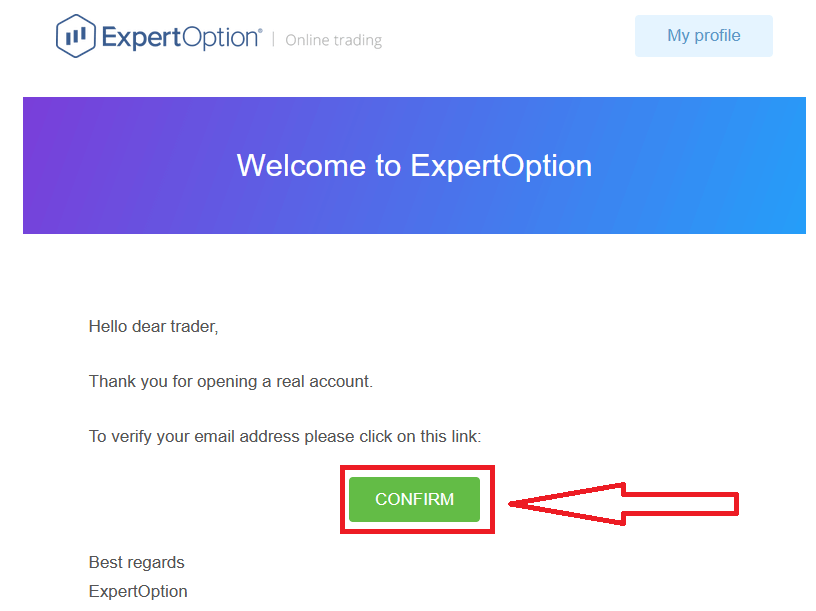
Эцэст нь та имэйл хаяг руугаа орсны дараа ExpertOption танд баталгаажуулах имэйл илгээх болно. Бүртгэлээ идэвхжүүлэхийн тулд тухайн имэйл дэх товчийг дарна уу. Тиймээс та бүртгүүлж, бүртгэлээ идэвхжүүлж дуусгана.
Фэйсбүүк ашиглан ExpertOption бүртгэлд хэрхэн бүртгүүлэх вэ
Мөн та Facebook хаягаараа бүртгэлээ нээх сонголттой бөгөөд үүнийг хэдхэн энгийн алхамаар хийж болно:1. "Нөхцөл ба болзол"-ыг шалгаад Facebook товчийг дарна уу
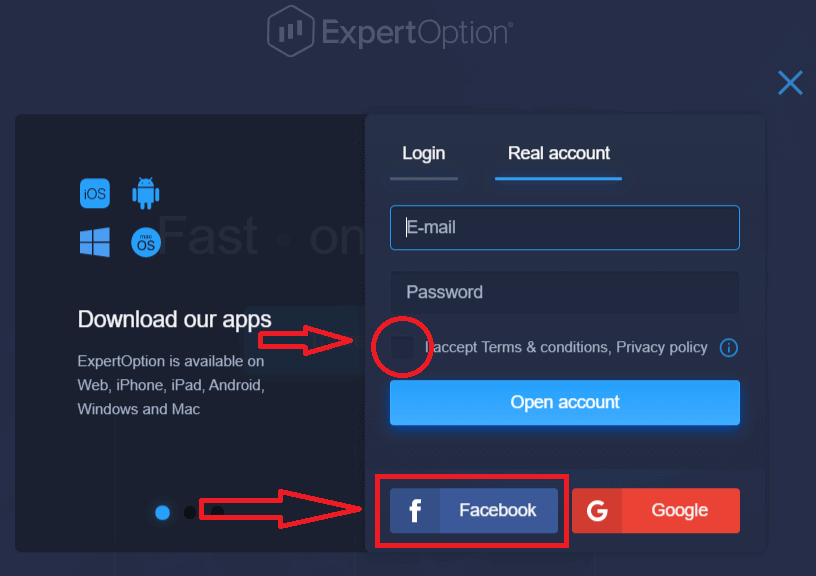
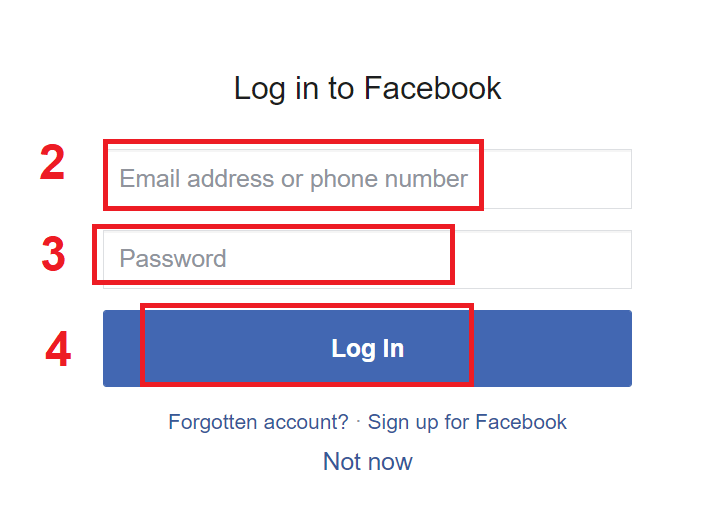
. 2. Facebook нэвтрэх цонх нээгдэх бөгөөд та Facebook-д бүртгүүлэхдээ ашигласан имэйл хаягаа оруулах шаардлагатай болно.
3. Facebook хаягаасаа нууц үгээ оруулна уу.
4. "Нэвтрэх" дээр дарна уу. "
Нэвтрэх" товчийг дарсны дараа ExpertOption нь дараах зүйлсэд хандах хүсэлт гаргаж байна: Таны нэр, профайл зураг, имэйл хаяг. "Үргэлжлүүлэх..." дээр дарна уу.
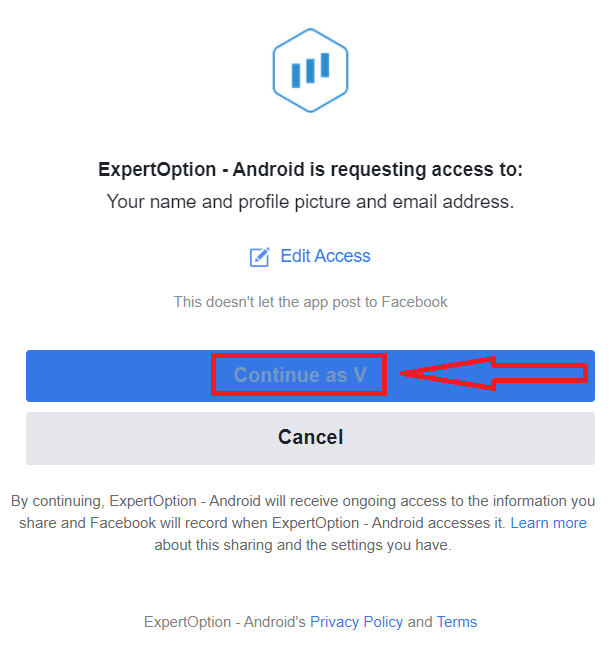
Үүний дараа таныг ExpertOption платформ руу автоматаар чиглүүлэх болно.
Google ашиглан ExpertOption бүртгэлд хэрхэн бүртгүүлэх вэ
1. Google бүртгэлээр бүртгүүлэхийн тулд "Үйлчилгээний нөхцөл"-ийг шалгаад бүртгэлийн маягтын харгалзах товчийг дарна уу. 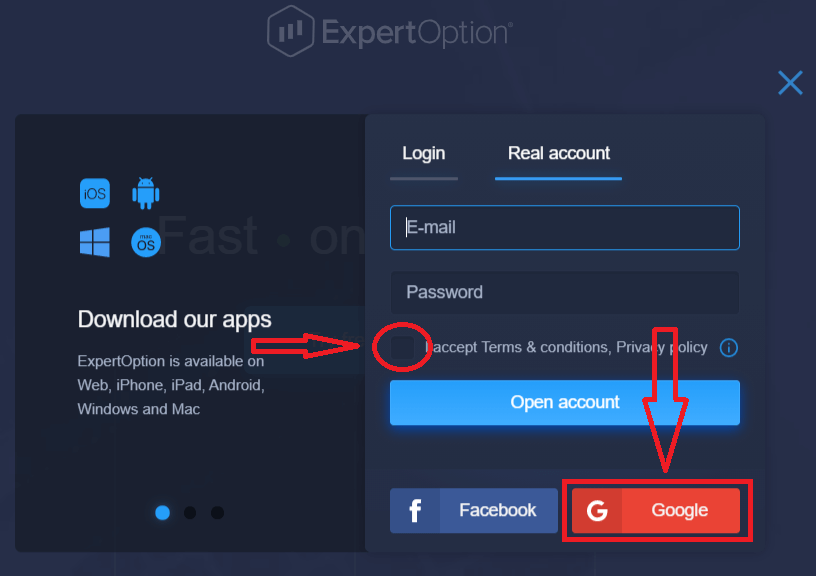
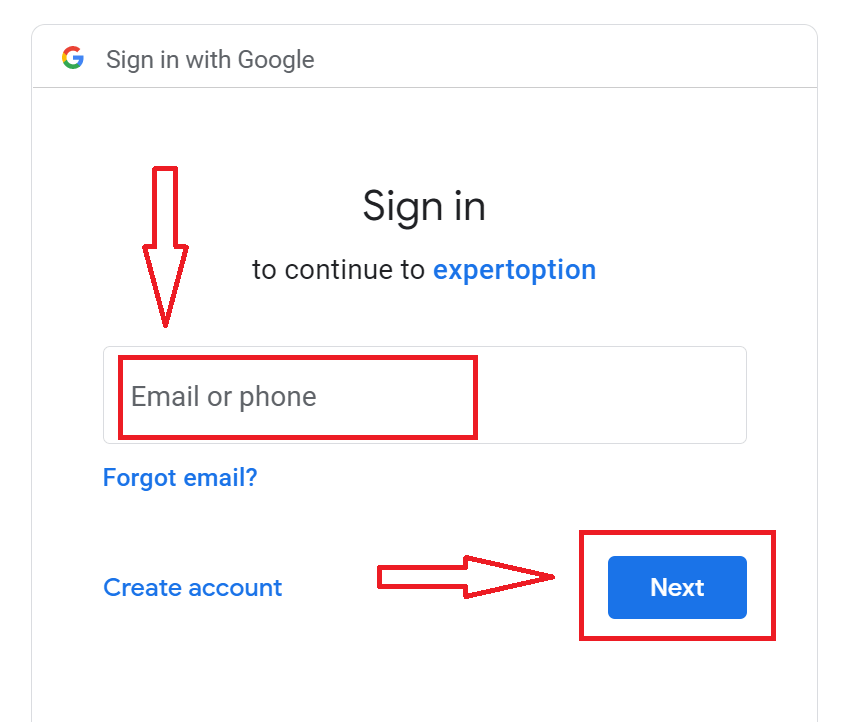
2. Шинээр нээгдсэн цонхонд утасны дугаар эсвэл имэйл хаягаа оруулаад "Дараах" товчийг дарна уу.
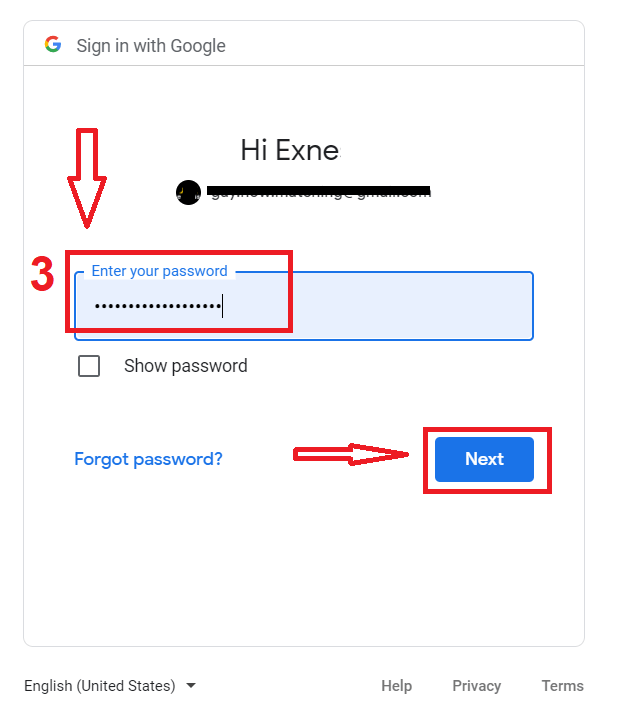
3. Дараа нь Google бүртгэлийнхээ нууц үгийг оруулаад "Дараах" товчийг дарна уу.
Үүний дараа үйлчилгээнээс имэйл хаяг руу илгээсэн зааврыг дагана уу.
ExpertOption iOS аппликейшн дээр бүртгэл үүсгэх
Хэрэв та iOS гар утастай бол албан ёсны ExpertOption гар утасны аппликейшнийг App Store эсвэл эндээс татаж авах шаардлагатай . Зүгээр л “ExpertOption - Mobile Trading” аппликейшнийг хайж iPhone эсвэл iPad дээрээ татаж аваарай.Арилжааны платформын гар утасны хувилбар нь вэб хувилбартай яг адилхан. Үүний үр дүнд арилжаа хийх, хөрөнгө шилжүүлэхэд ямар ч асуудал гарахгүй.
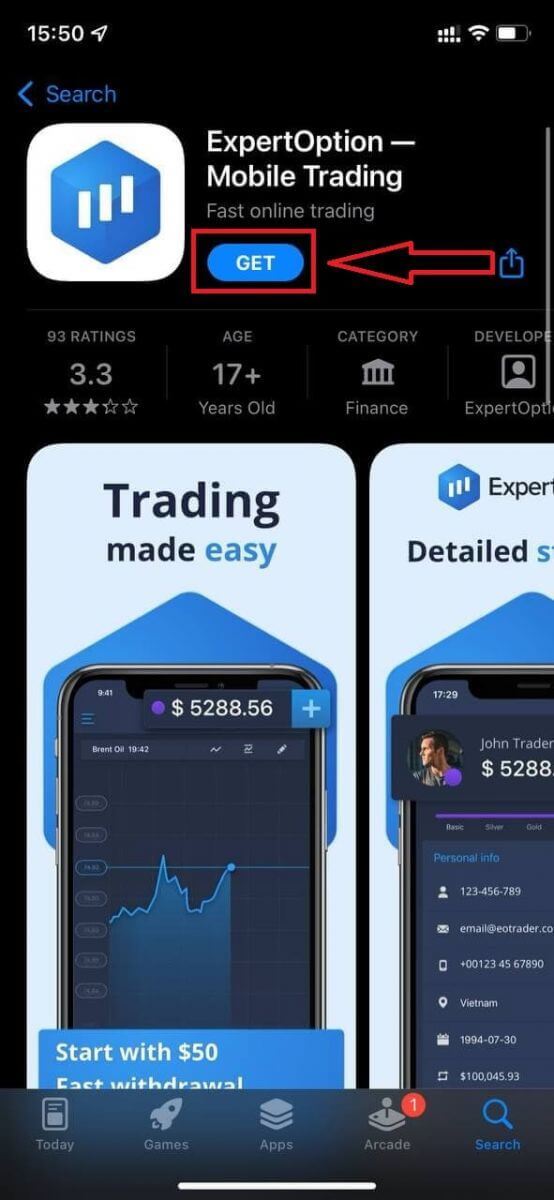
Үүний дараа ExpertOption аппликейшнийг нээгээд арилжааны платформыг харах болно. График хаашаа явахыг таамаглахын тулд "Худалдаж авах" эсвэл "Зарах" дээр дарна уу.
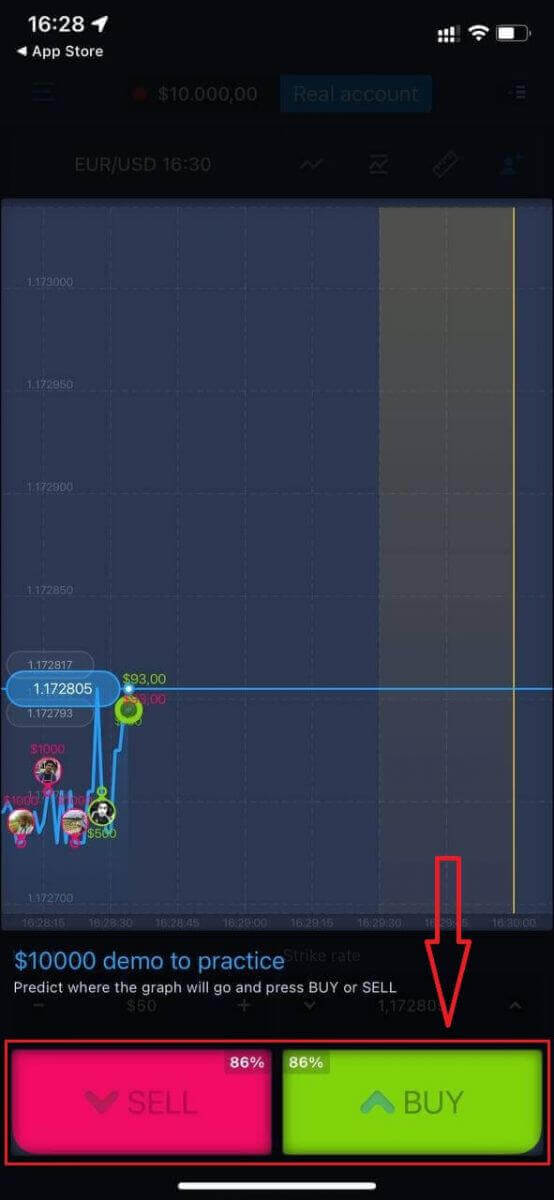
Одоо та Daemo дансанд 10,000 доллараар арилжаагаа үргэлжлүүлж болно.
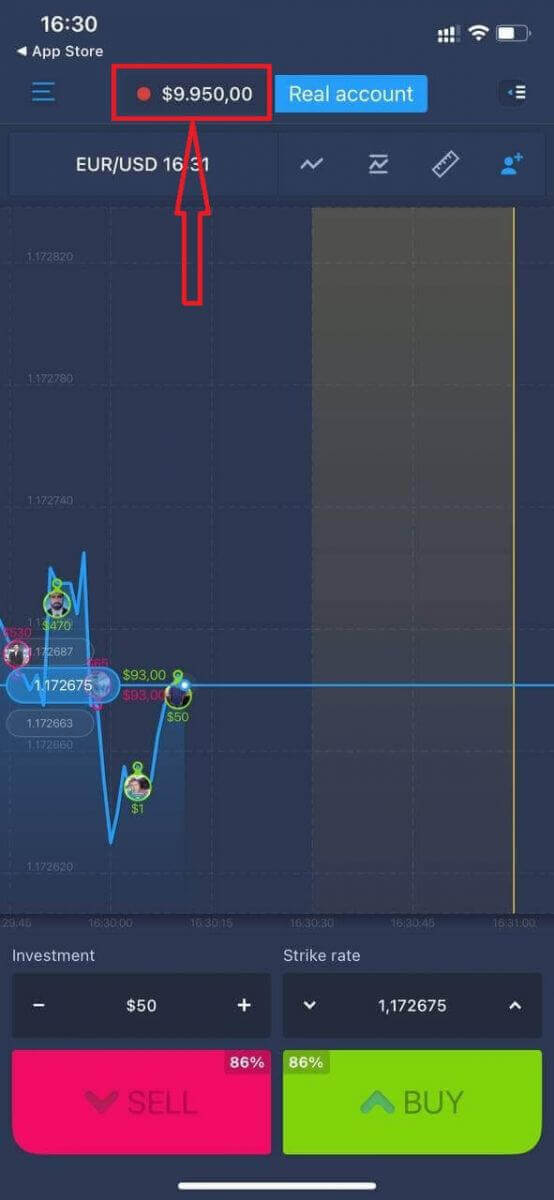
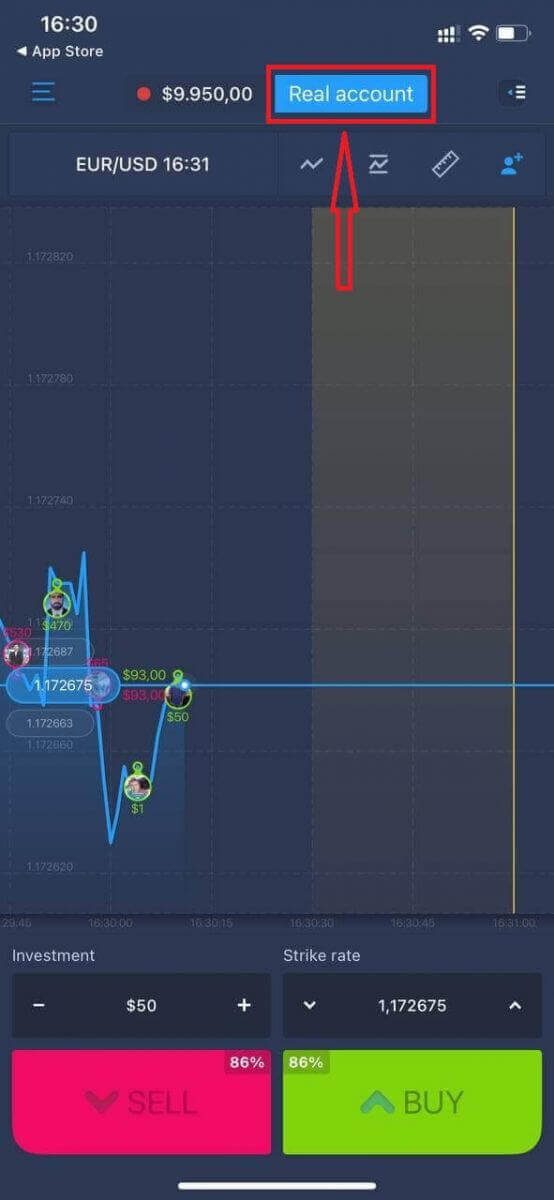
Та мөн "Жинхэнэ данс" дээр дарж iOS гар утасны платформ дээр данс нээж болно.
- Хүчинтэй имэйл хаяг оруулна уу.
- Хүчтэй нууц үг үүсгэ.
- Та мөн "Үйлчилгээний нөхцөл"-ийг хүлээн зөвшөөрөх шаардлагатай.
- "Бүртгэл үүсгэх" дээр дарна уу.
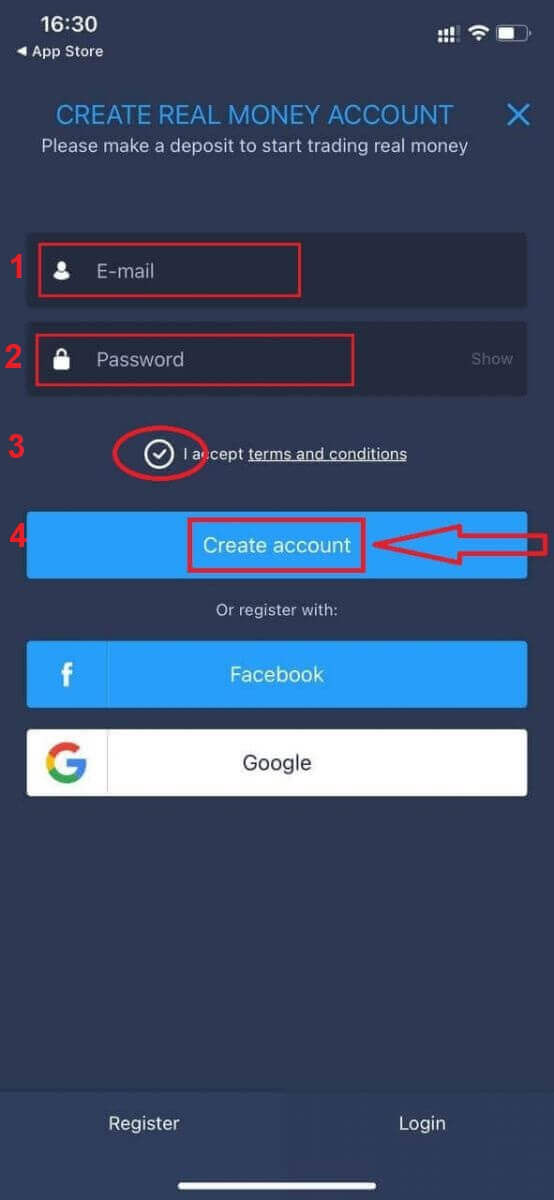
Баяр хүргэе! Та амжилттай бүртгүүллээ, одоо та жинхэнэ дансаараа мөнгө байршуулж, арилжаа хийж эхлэх боломжтой боллоо.
ExpertOption Android аппликейшн дээр бүртгэл үүсгэх
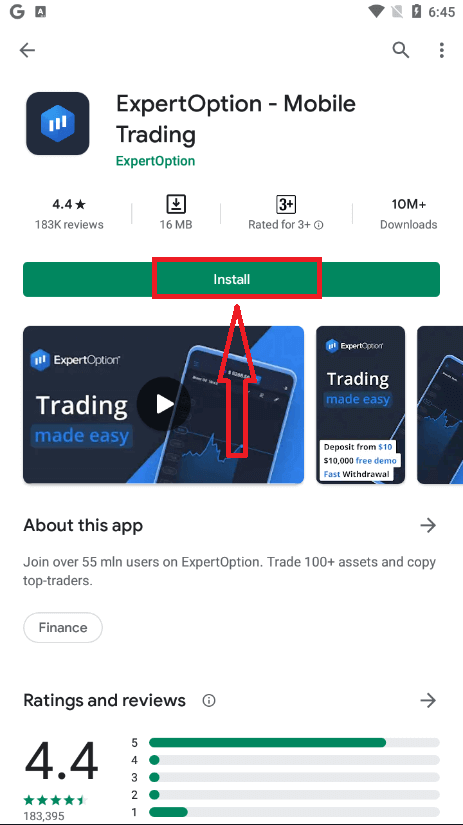
Хэрэв та Андройд гар утастай бол Google Play эсвэл эндээс албан ёсны ExpertOption гар утасны аппликейшнийг татаж авах шаардлагатай . Зүгээр л "ExpertOption - Гар утасны худалдаа" аппликейшнийг хайж олоод төхөөрөмж дээрээ татаж аваарай. Арилжааны платформын гар утасны хувилбар нь вэб хувилбартай яг адилхан. Үүний үр дүнд арилжаа хийх, хөрөнгө шилжүүлэхэд ямар ч асуудал гарахгүй. Түүнчлэн, Андройд үйлдлийн системд зориулсан ExpertOption арилжааны аппликейшн нь онлайн арилжааны хамгийн шилдэг аппликейшн гэж тооцогддог. Тиймээс энэ нь дэлгүүрт өндөр үнэлгээтэй байдаг.
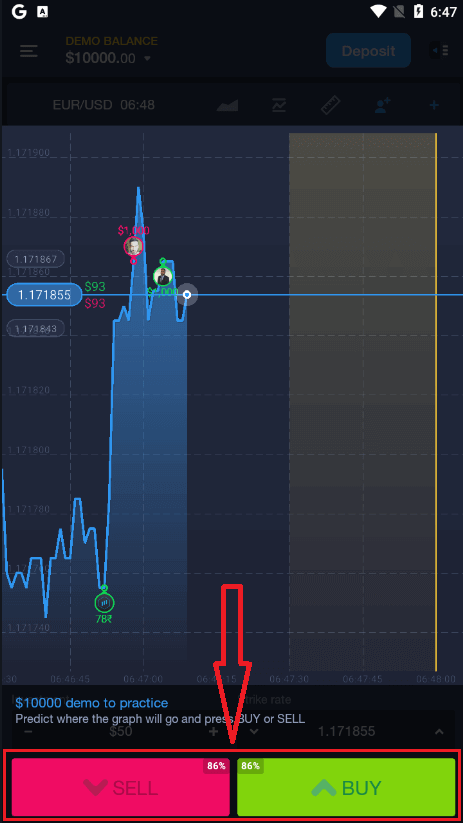
Үүний дараа ExpertOption аппликейшнийг нээгээд та арилжааны платформыг харах болно. График хаашаа явахыг урьдчилан таамаглахын тулд "Худалдаж авах" эсвэл "Зарах" дээр дарна уу.
Одоо та Демо дансанд $10,000-аар арилжаагаа үргэлжлүүлж болно.
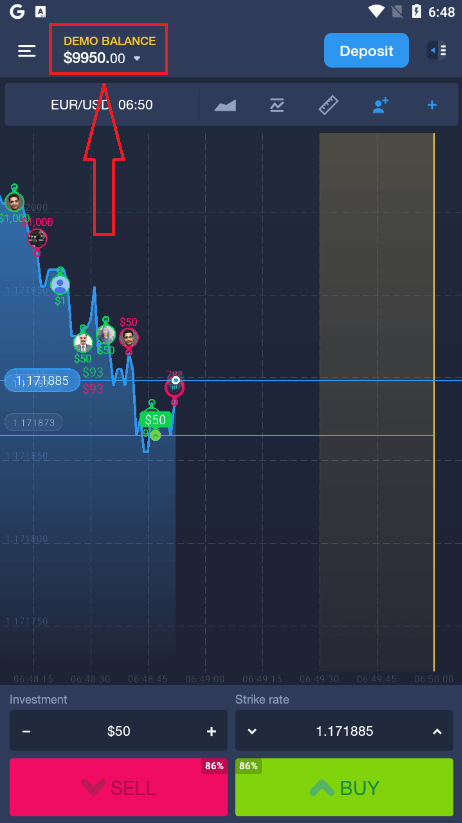
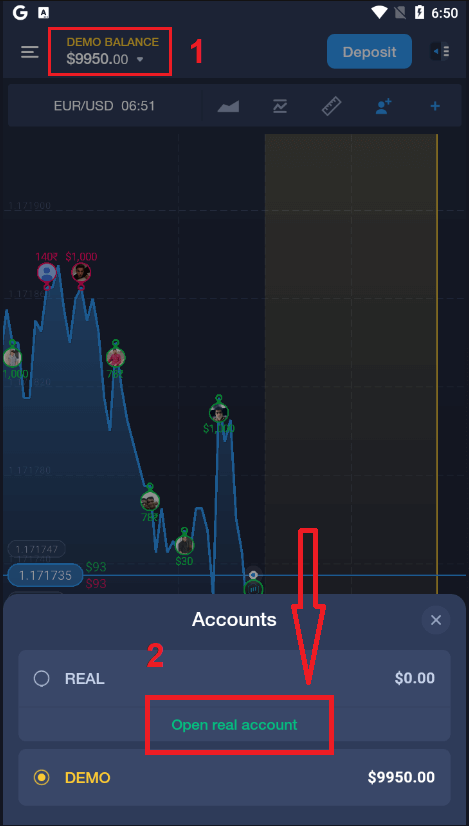
Та мөн Андройд гар утасны платформ дээр "DEMO BALANCE" дээр дараад "Жинхэнэ данс нээх" дээр дарж данс нээж болно.
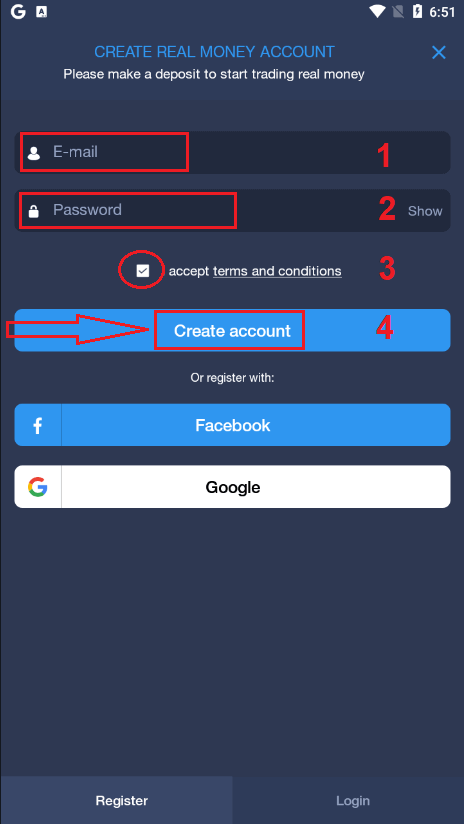
- Хүчинтэй имэйл хаяг оруулна уу.
- Хүчтэй нууц үг үүсгэ.
- Та мөн "Үйлчилгээний нөхцөл"-ийг хүлээн зөвшөөрөх шаардлагатай.
- "Бүртгэл үүсгэх" дээр дарна уу.
Баяр хүргэе! Та амжилттай бүртгүүллээ, одоо та жинхэнэ дансаараа мөнгө байршуулж, арилжаа хийж эхлэх боломжтой.
Гар утасны вэб дээр ExpertOption бүртгэлд бүртгүүлнэ үү
Хэрэв та ExpertOption арилжааны платформын гар утасны вэб хувилбар дээр арилжаа хийхийг хүсвэл үүнийг амархан хийж болно. Эхлээд гар утасны төхөөрөмж дээрээ хөтчөө нээнэ үү. Үүний дараа " expertoption " гэж хайгаад брокерын албан ёсны вэбсайт руу орно уу. 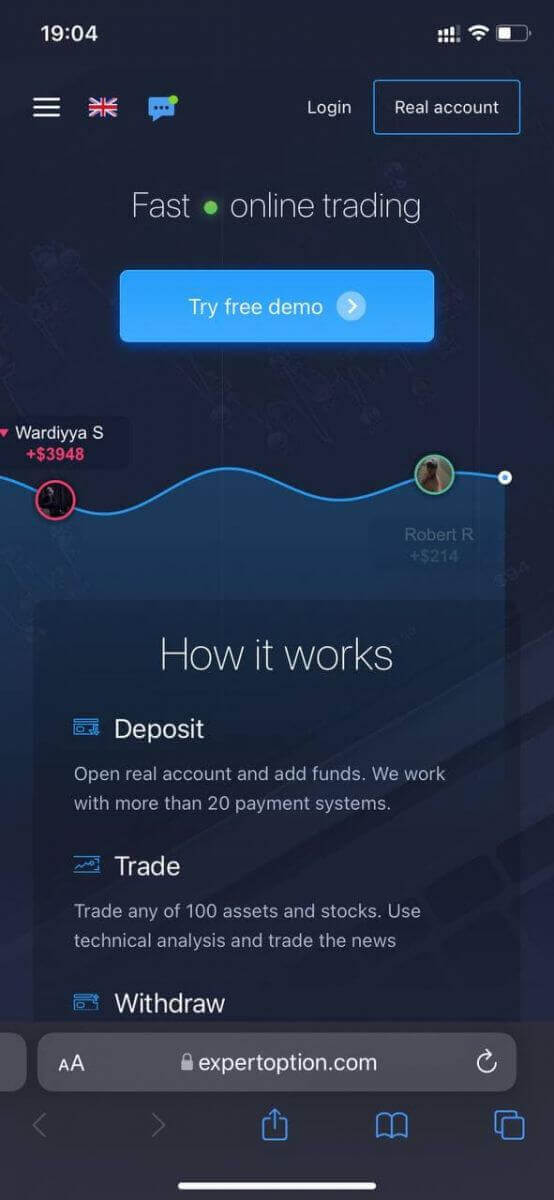
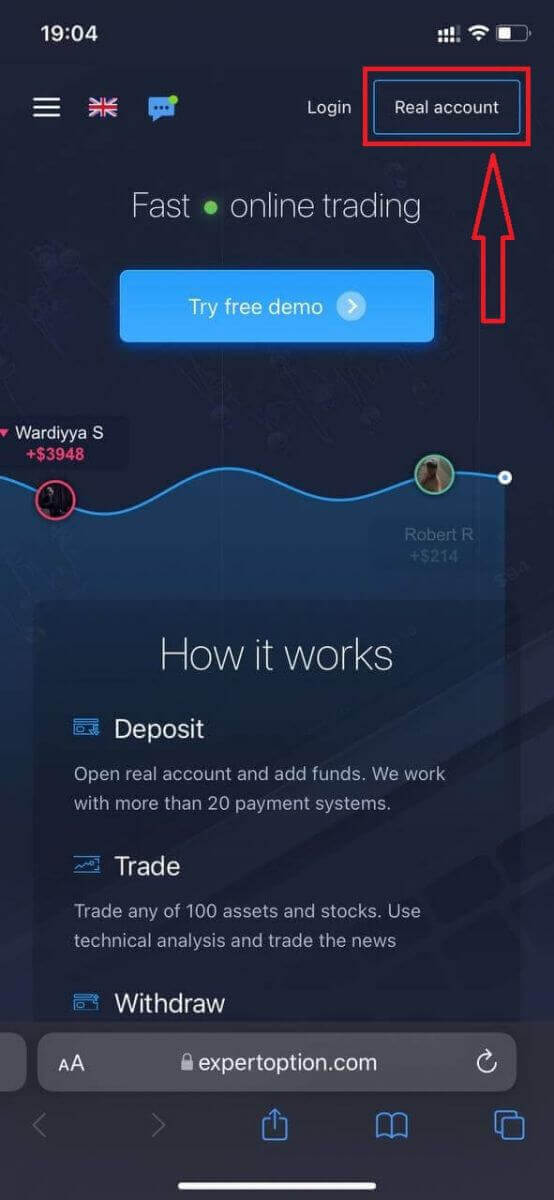
Баруун дээд буланд байрлах "Жинхэнэ данс" товчийг дарна уу.
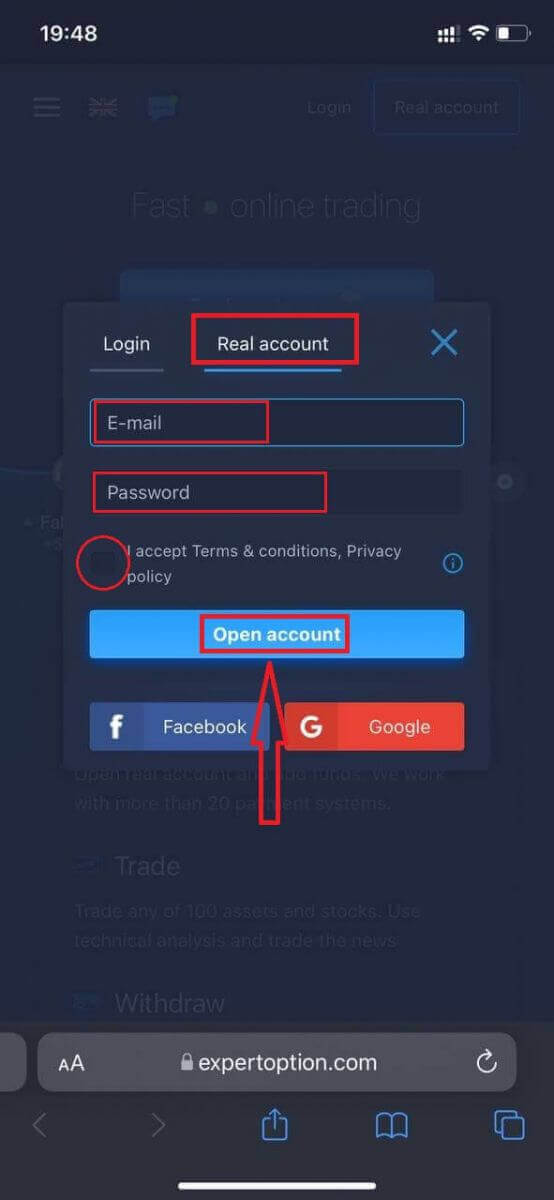
Энэ алхам дээр бид имэйл, нууц үгээ оруулж, "Нөхцөл ба болзол"-ыг хүлээн зөвшөөрч, "Данс нээх" товчийг дарна уу
. Баяр хүргэе! Та амжилттай бүртгүүллээ. Одоо та жинхэнэ дансаар мөнгө байршуулж, арилжаа хийж эхлэх боломжтой.
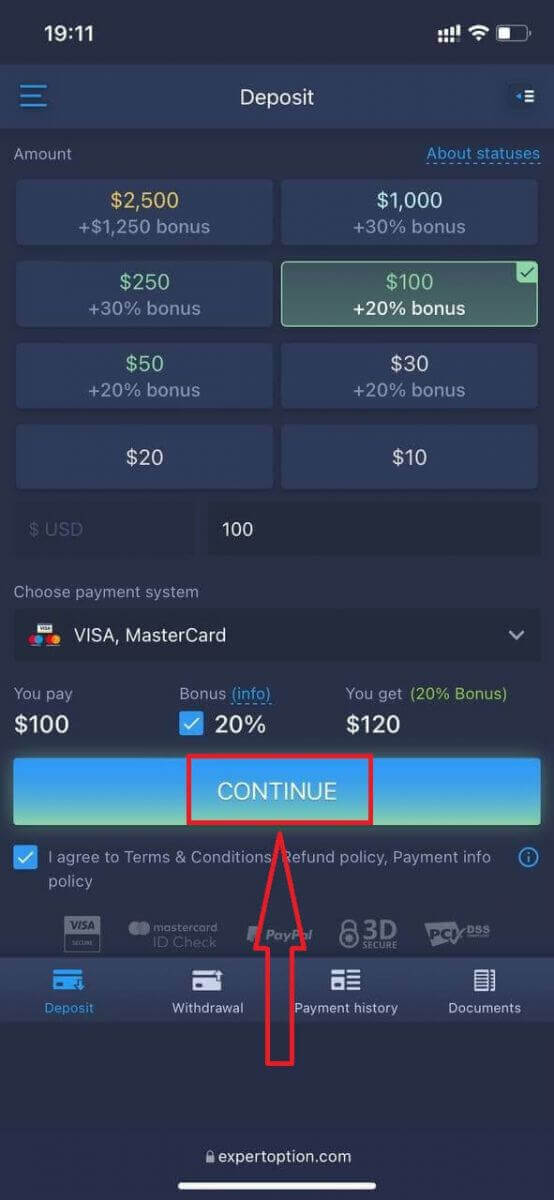
Арилжааны платформын гар утасны вэб хувилбар нь ердийн вэб хувилбартай адилхан. Үүний үр дүнд арилжаа хийх, мөнгө шилжүүлэхэд ямар ч асуудал гарахгүй.
Эсвэл та эхлээд Демо дансаар арилжаа хийхийг хүсч байгаа бөгөөд үүнийг хийхийн тулд цэсний дүрс дээр дарна
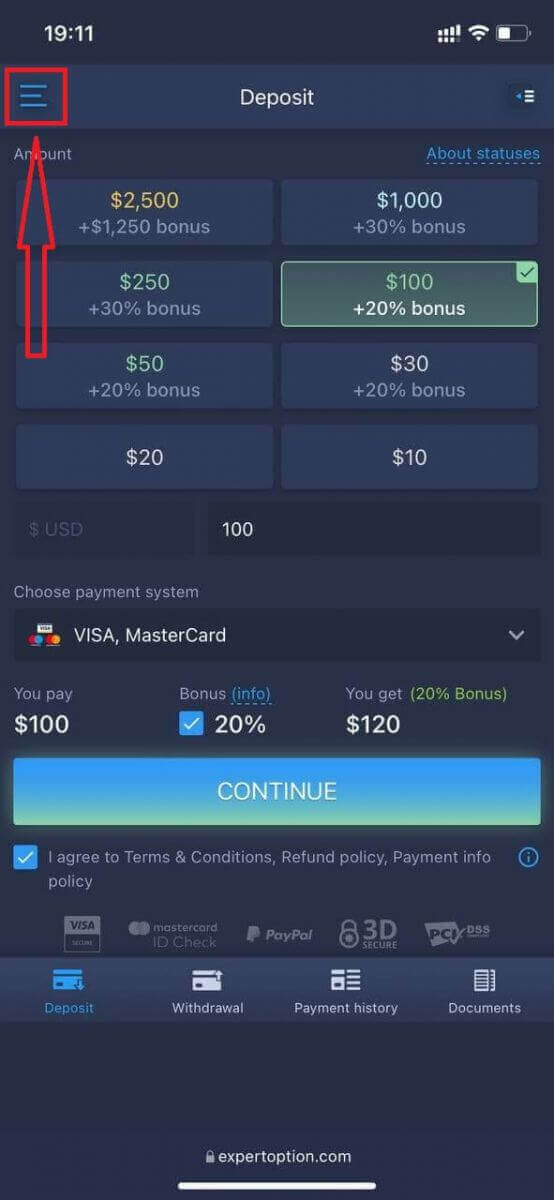
уу. "Худалдаа" дээр дарна уу.
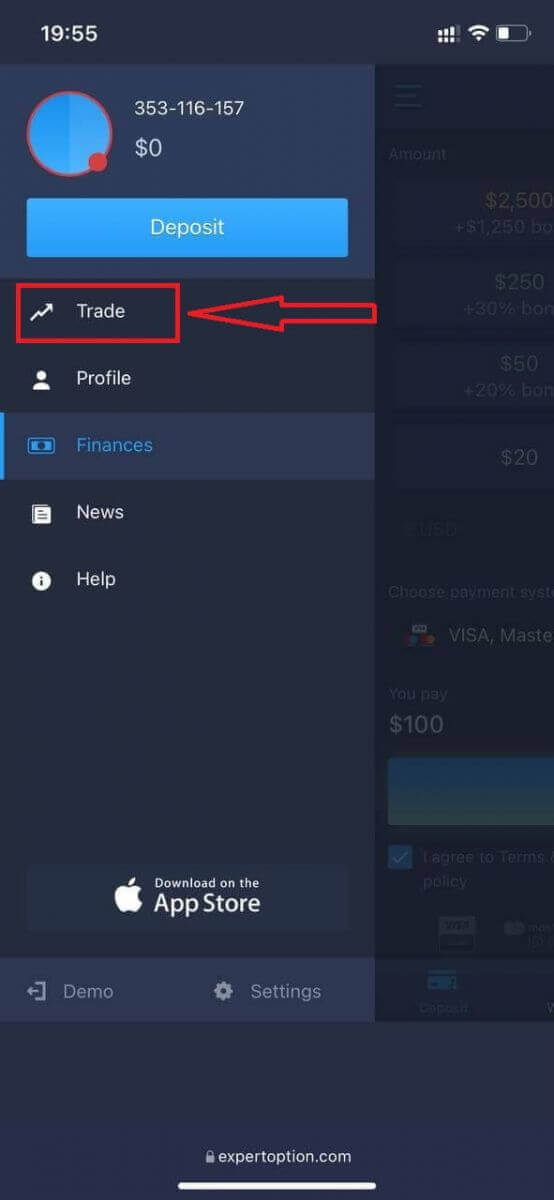
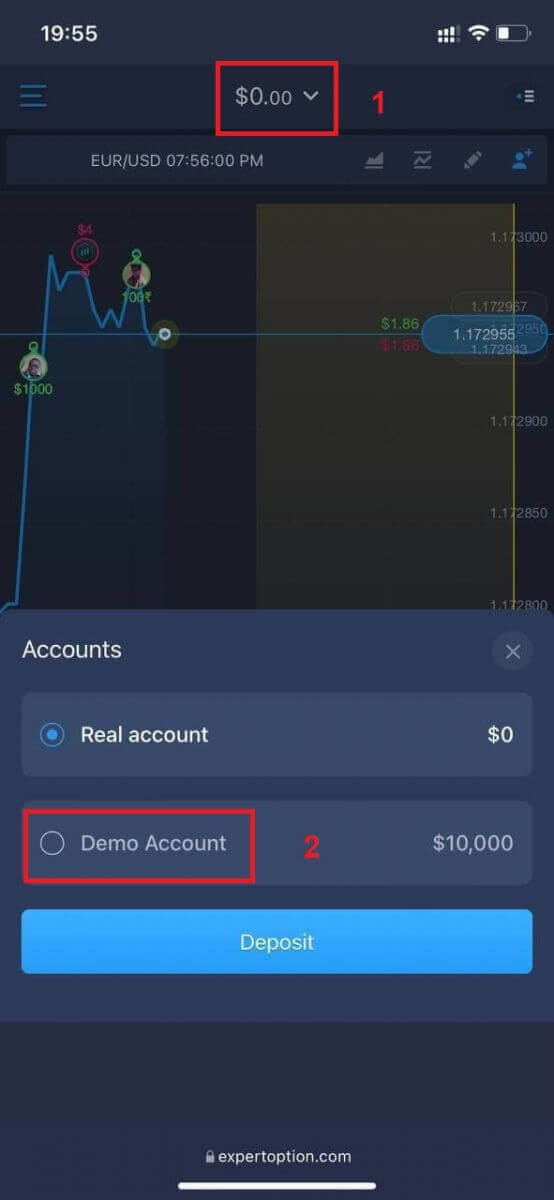
Дансыг жинхэнэ данснаас Демо данс руу шилжүүлнэ үү. nt
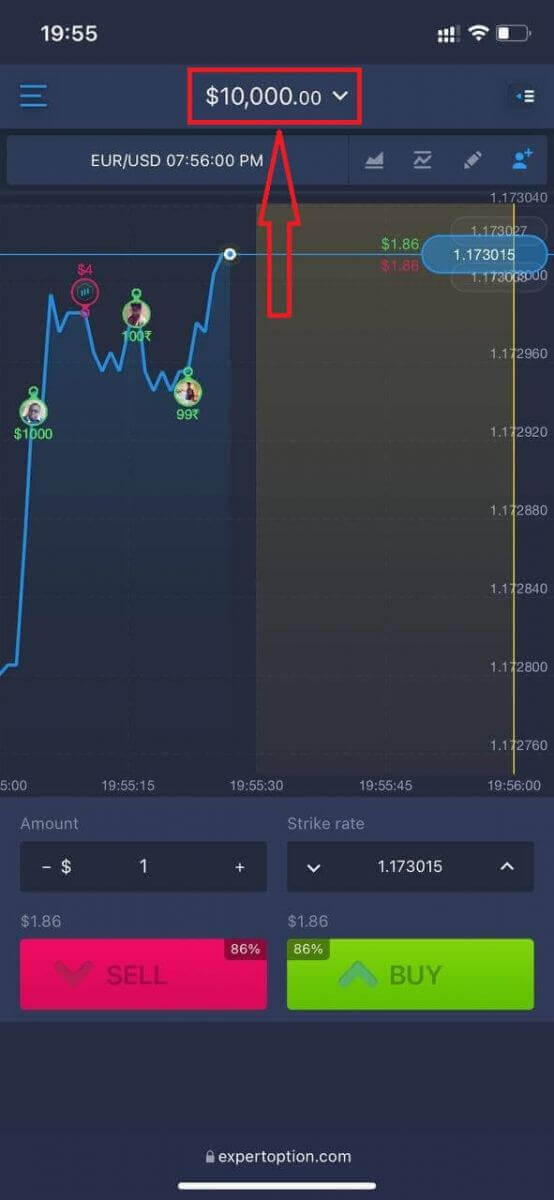
Та демо дансанд 10,000 доллартай байх болно.
Түгээмэл асуултууд (Түгээмэл асуултууд)
Демо данс байгаа юу?
Арилжааны платформын ашиг тусыг үнэлэхийн тулд 10,000 виртуал мөнгөний үлдэгдэлтэй демо данс ашиглахыг урьж байна.
Дадлагын дансанд хэр их мөнгө олох боломжтой вэ?
Та дадлагын дансанд хийсэн гүйлгээнээсээ ямар ч ашиг авах боломжгүй. Та виртуал хөрөнгө олж, виртуал гүйлгээ хийдэг. Энэ нь зөвхөн сургалтын зорилгоор зориулагдсан. Бодит мөнгөөр арилжаа хийхийн тулд та жинхэнэ дансанд хөрөнгө оруулах шаардлагатай.
Бодит болон дадлагын данс хооронд хэрхэн шилжих вэ?
Данс хооронд шилжихийн тулд дээд төв буланд байрлах үлдэгдэл дээрээ дарна уу. Худалдааны өрөөнд байгаа эсэхээ шалгаарай. Нээгдэх самбар нь таны бүх дансыг харуулна: таны жинхэнэ данс болон дадлагын данс. Арилжаа хийхэд ашиглахын тулд дансыг идэвхжүүлэхийн тулд дарна уу. ExpertOption дээр бүртгэлээ хэрхэн баталгаажуулах вэ
ExpertOption дээрх имэйл баталгаажуулалт
Бүртгүүлсний дараа та баталгаажуулах имэйл (ExpertOption-оос ирсэн мессеж) хүлээн авах бөгөөд үүнд имэйл хаягаа баталгаажуулахын тулд дарах шаардлагатай холбоос багтсан болно.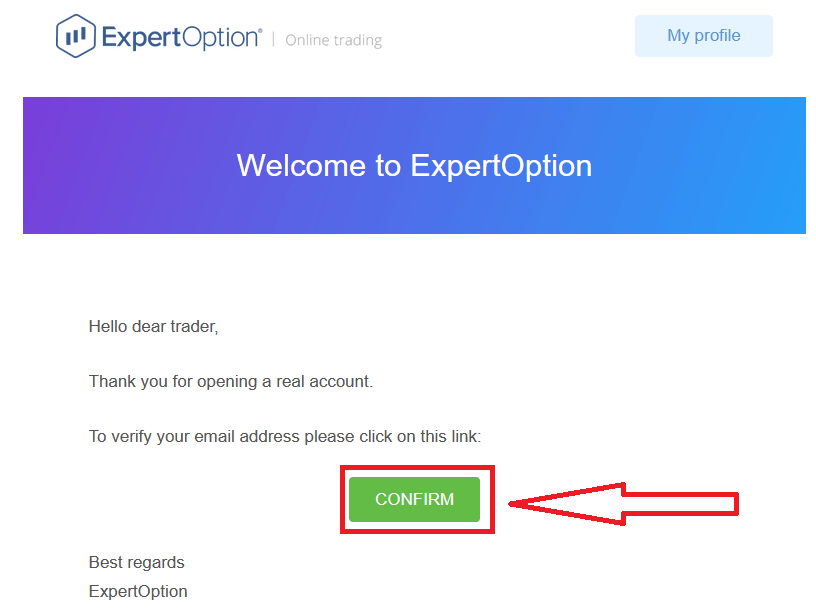
Хэрэв та биднээс баталгаажуулах имэйл огт хүлээн аваагүй бол платформ дээр ашигласан имэйл хаягаасаа [email protected] хаягаар мессеж илгээнэ үү, бид таны имэйлийг гараар баталгаажуулах болно.
ExpertOption дээрх хаяг болон таних тэмдгийн баталгаажуулалт
Баталгаажуулах үйл явц нь таны баримт бичгийг нэг удаагийн энгийн хяналт юм. Энэ нь AML KYC бодлогыг бүрэн дагаж мөрдөх, улмаар ExpertOption-той худалдаачин гэдгээ баталгаажуулахын тулд бидний хувьд зайлшгүй шаардлагатай алхам юм. Та профайлдаа таних тэмдэг болон хаягийн мэдээллээ бөглөсний дараа баталгаажуулах үйл явц эхэлнэ. Профайлын хуудсыг нээгээд таних тэмдэг болон хаягийн төлөвийн хэсгүүдийг олоорой.
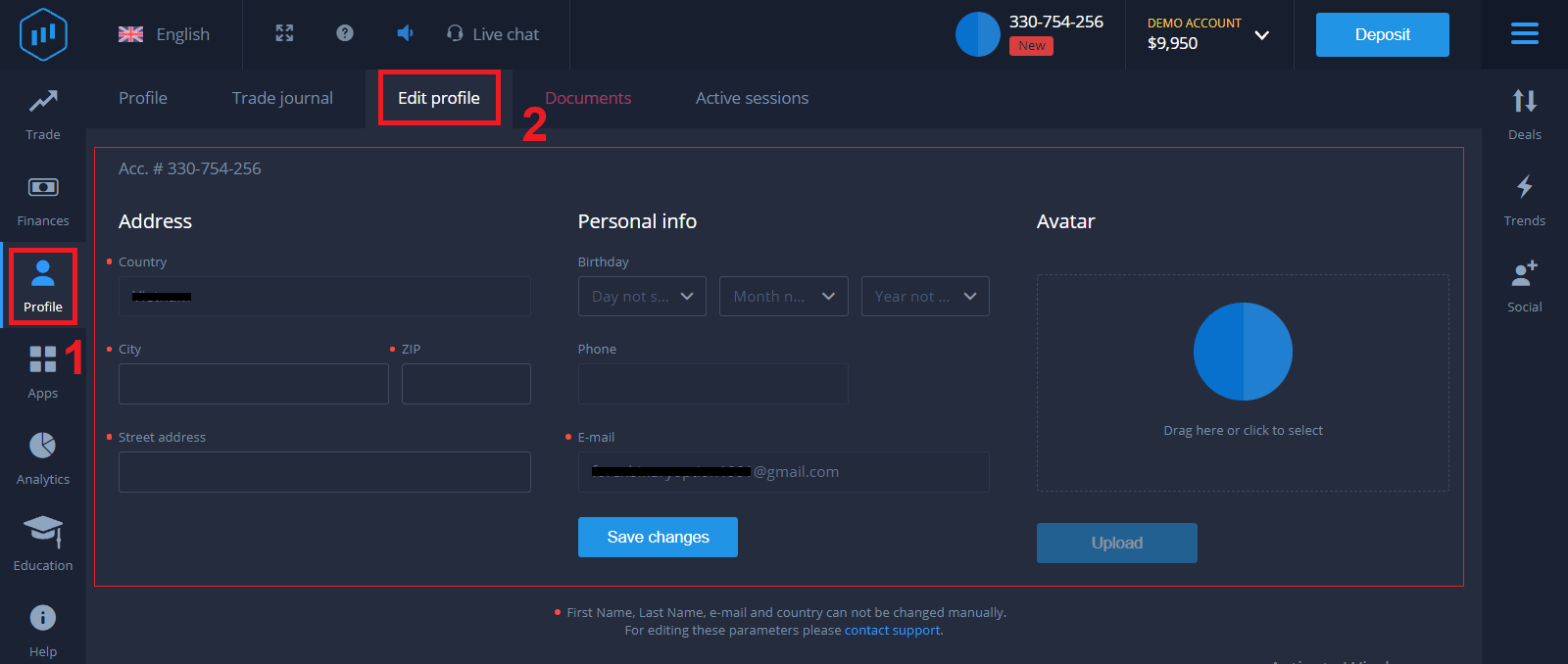
ExpertOption дээрх банкны картын баталгаажуулалт
Баталгаажуулах үйл явц нь хадгаламжийн аргаас хамааран өөр өөр байдаг. Хэрэв та VISA эсвэл MASTERCARD (кредит эсвэл дебит карт) ашиглан хадгаламж хийвэл бид дараах зүйлсийг баталгаажуулах шаардлагатай болно:
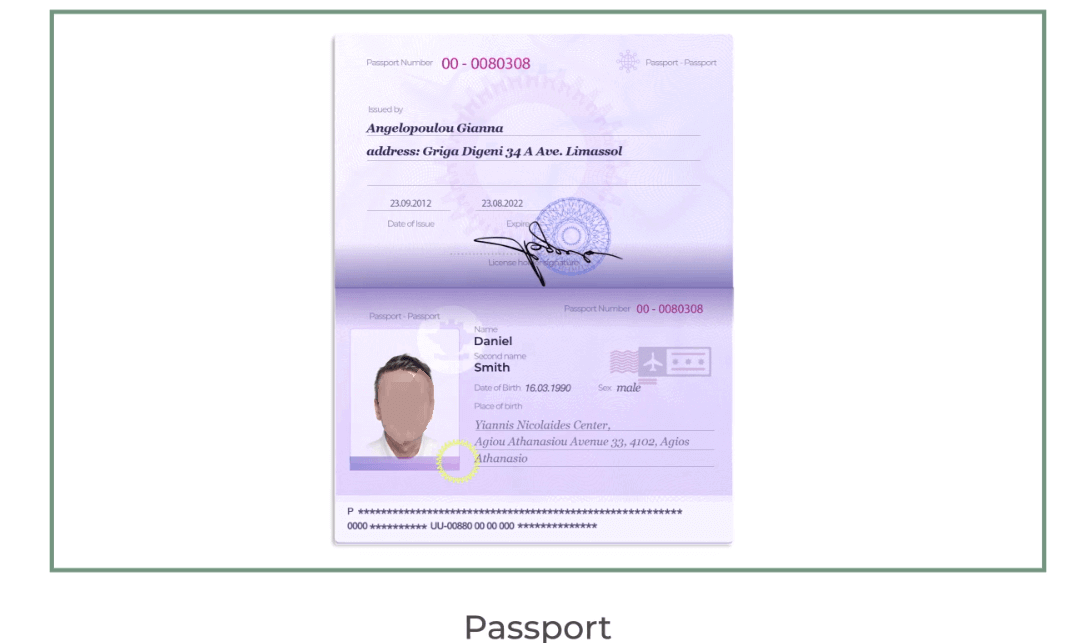
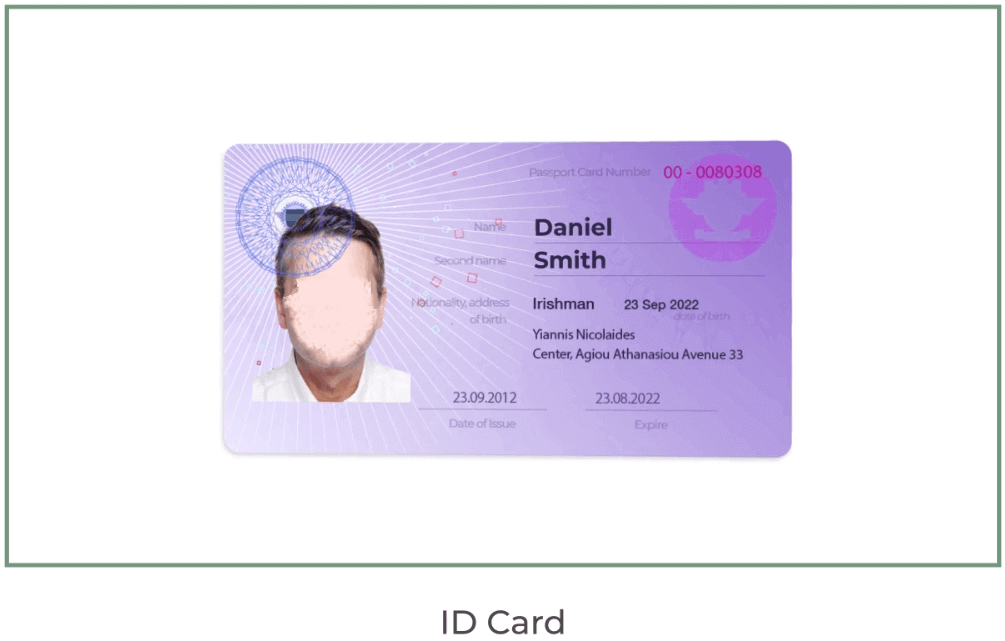
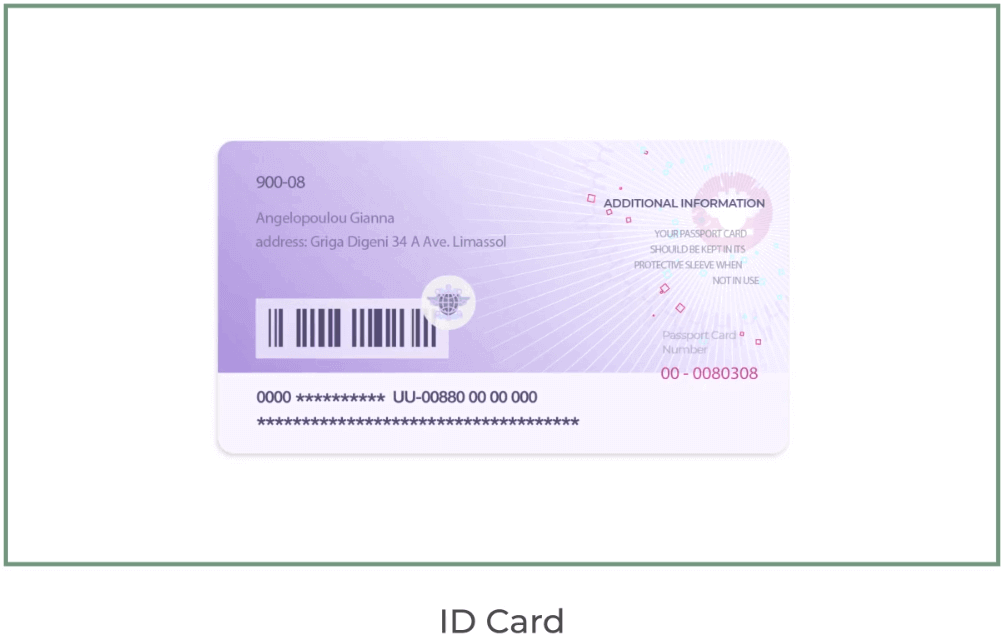
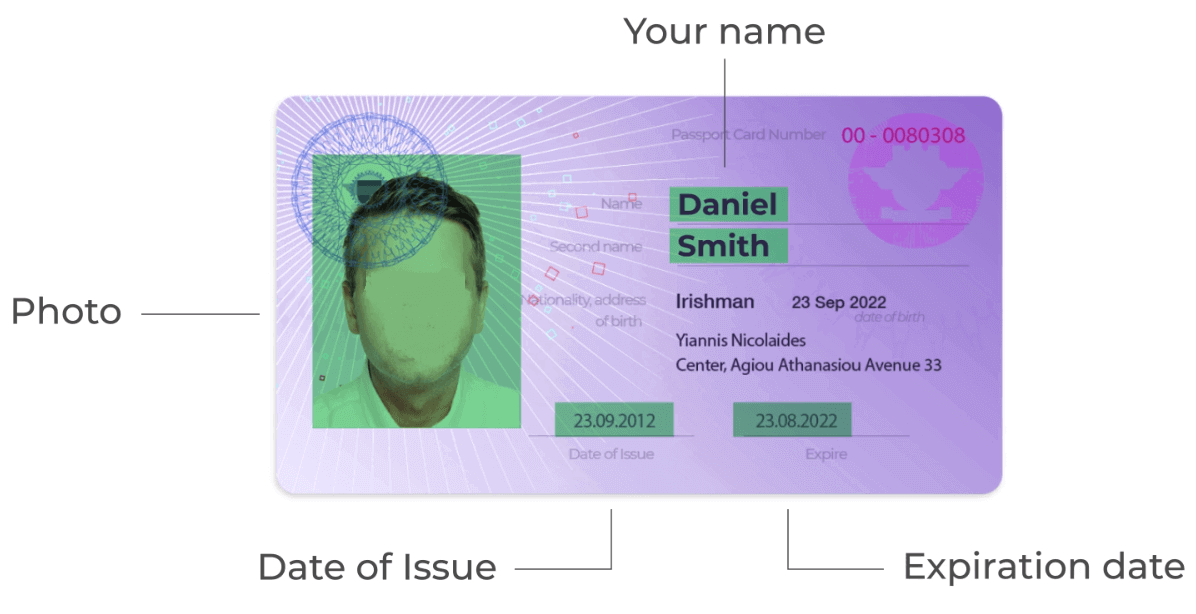
- Таны зураг болон овог нэр бүхий үндсэн хүчинтэй үнэмлэх эсвэл паспортын өнгөт зураг. Хоёр талдаа
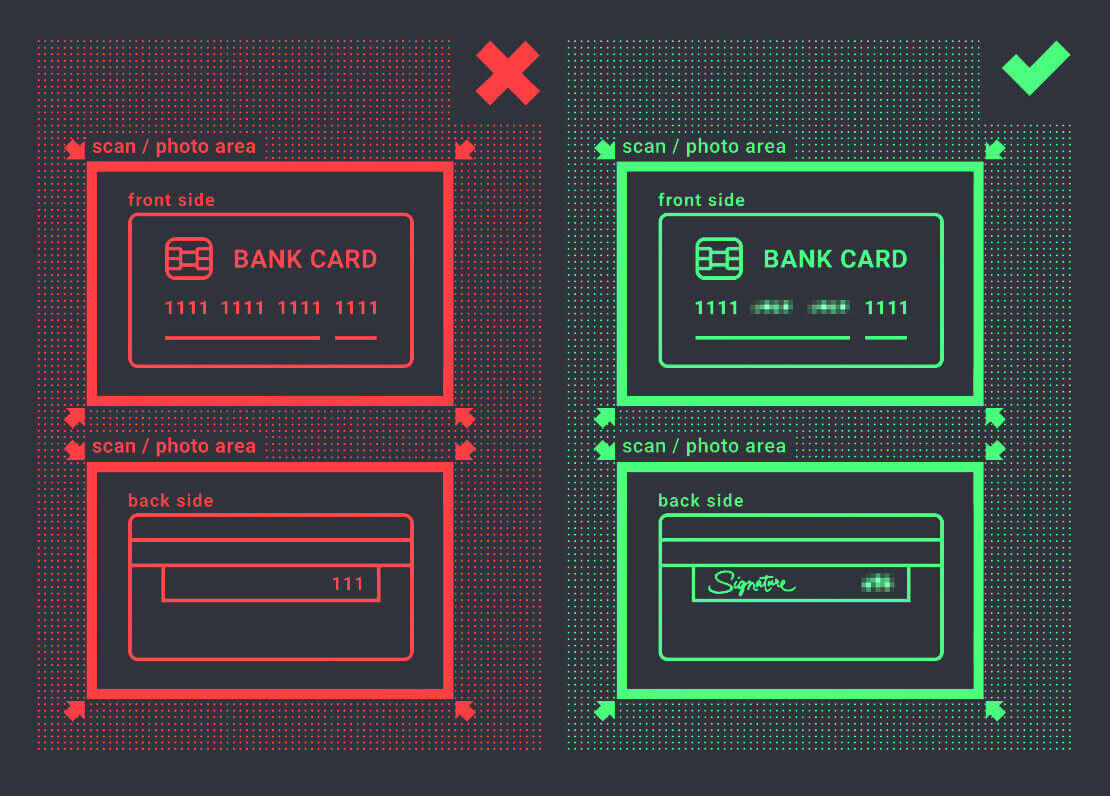
паспортын үнэмлэх . Баримт бичигт таны нэр, зураг, эсвэл хугацаа нь дуусаагүй байх ёстой. - Банкны картын зураг (хадгаламж хийхэд ашигласан картын урд тал, эхний зургаан ба сүүлийн дөрвөн оронтой, таны нэр, хугацаа дуусах огноотой) Хэрэв та цахим түрийвч, криптовалют, онлайн банк эсвэл гар утасны төлбөр ашиглан хадгаламж хийхээр шийдсэн бол бид зөвхөн таны үндсэн хүчинтэй үнэмлэх эсвэл паспортыг баталгаажуулах шаардлагатай. Зураг нь өндөр чанартай байх ёстой, баримт бичиг бүхэлдээ харагдах ёстой бөгөөд бид хуулбар эсвэл сканнердсан хуулбарыг хүлээн авахгүй гэдгийг анхаарна уу. Баталгаажуулалтыг зөвхөн REAL данс үүсгэсний дараа болон хадгаламж хийсний дараа хийх боломжтой.
ExpertOption дээр хэрхэн мөнгө байршуулах вэ
ExpertOption дээр хэрхэн мөнгө хийх вэ
Та дебит эсвэл кредит карт (VISA, MasterCard), интернет банк, Perfect Money, Skrill, WebMoney, эсвэл Crypto зэрэг цахим түрийвч ашиглан мөнгө байршуулж болно.Хамгийн бага хадгаламж нь 10 ам.доллар. Хэрэв таны банкны данс өөр валютаар хийгдсэн бол хөрөнгийг автоматаар хөрвүүлэх болно.
Манай олон арилжаачид банкны картын оронд цахим төлбөрийг ашиглахыг илүүд үздэг, учир нь энэ нь мөнгө татахад илүү хурдан байдаг.
Мөн танд сайн мэдээ байна: Та мөнгө байршуулах үед бид ямар ч хураамж авдаггүй.
Банкны карт (VISA/ Master Card) ашиглан ExpertOption дээр мөнгө байршуулах
1. ExpertOption вэбсайт эсвэл гар утасны аппликейшн руу зочилно уу. 2. Арилжааны дансандаа нэвтэрнэ үү.
3. Зүүн дээд булангийн цэсний "Санхүү" дээр дараад "Хадгаламж" дээр дарна уу.
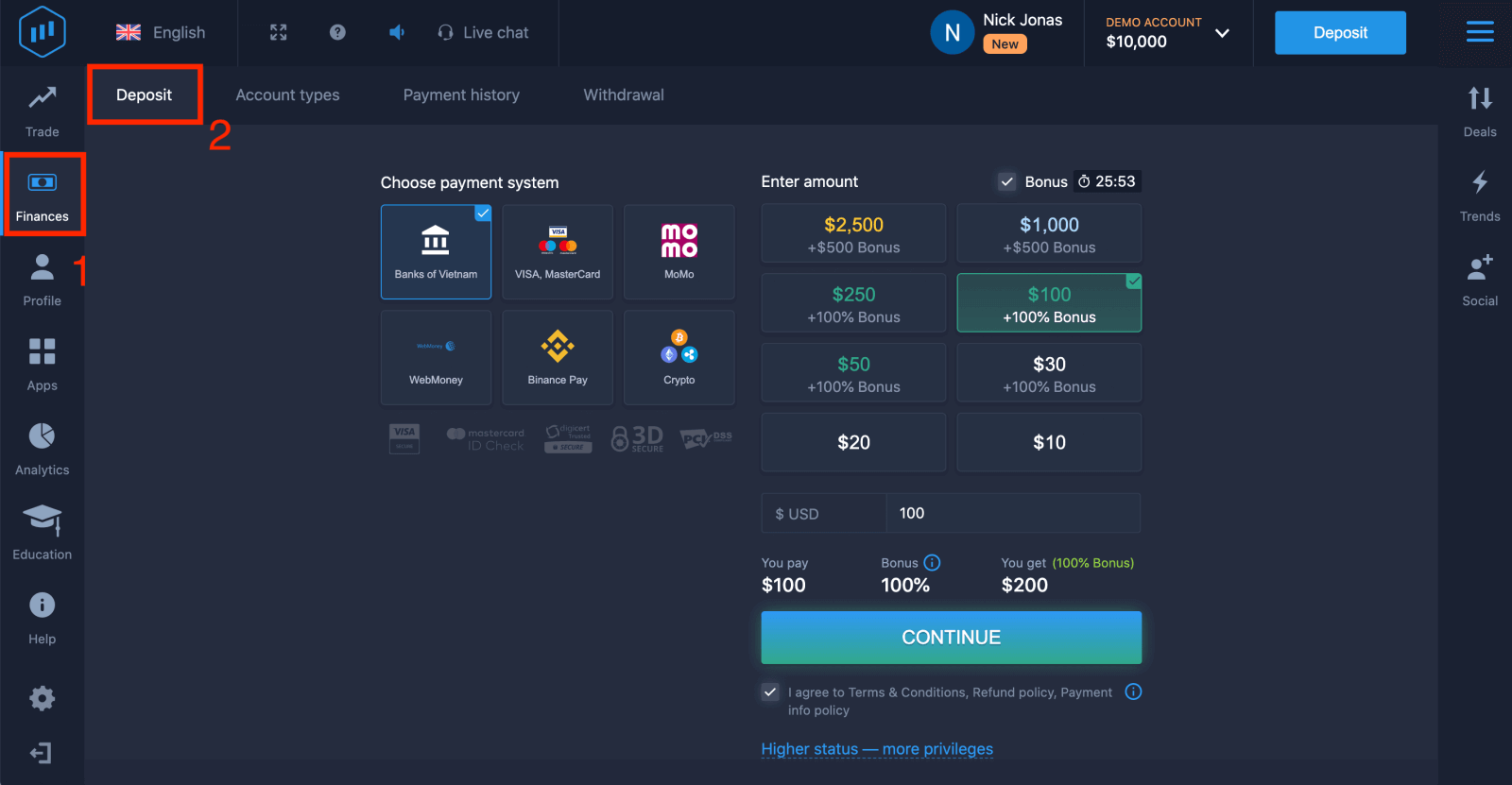
4. Дансандаа мөнгө байршуулах хэд хэдэн арга байдаг; та ямар ч дебит эсвэл кредит картаар мөнгө байршуулж болно. Карт нь хүчинтэй бөгөөд таны нэр дээр бүртгэлтэй байх ёстой бөгөөд олон улсын онлайн гүйлгээг дэмждэг байх ёстой. "VISA / MasterCard"-г сонгоно уу.
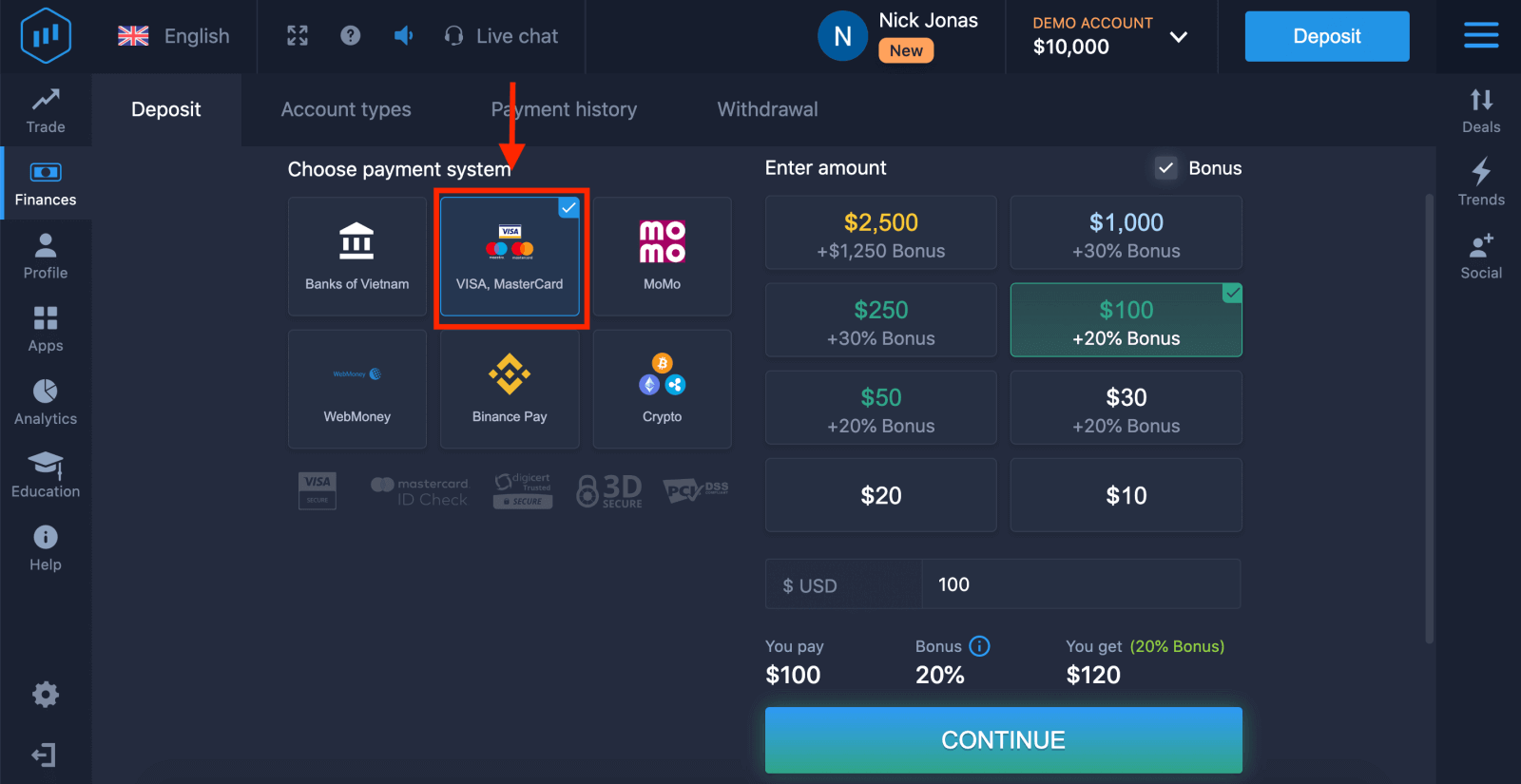
5. Та хадгаламжийн хэмжээг гараар оруулах эсвэл жагсаалтаас нэгийг нь сонгож болно.
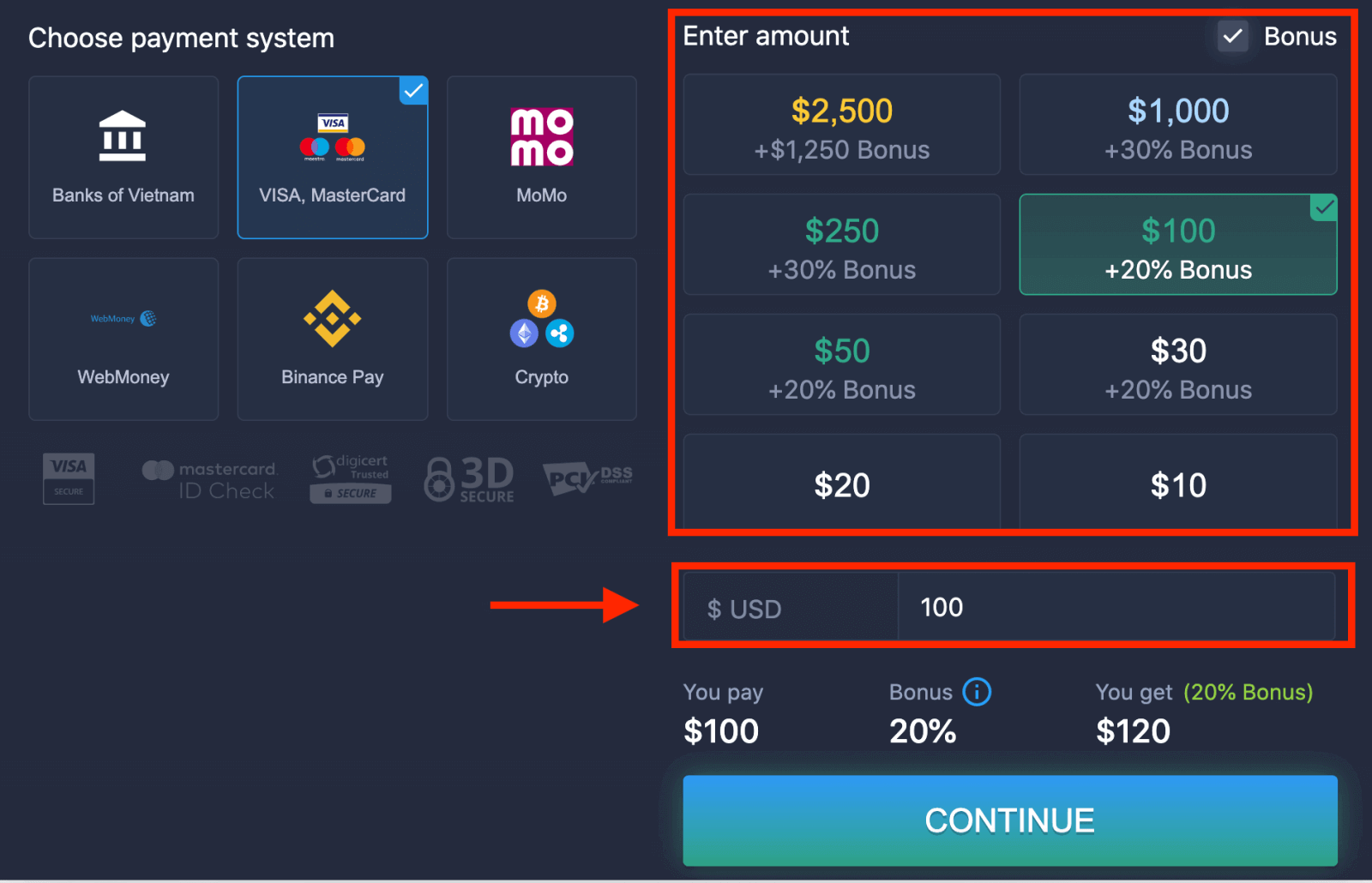
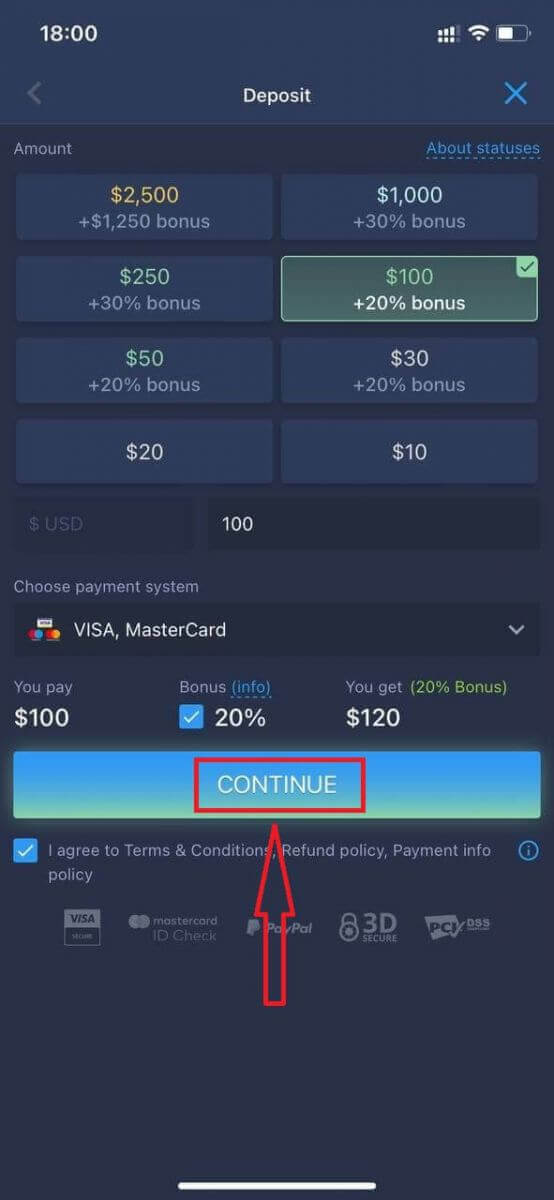
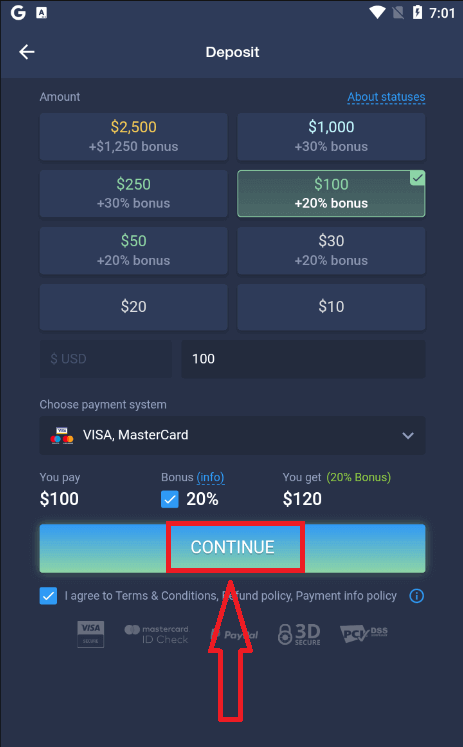
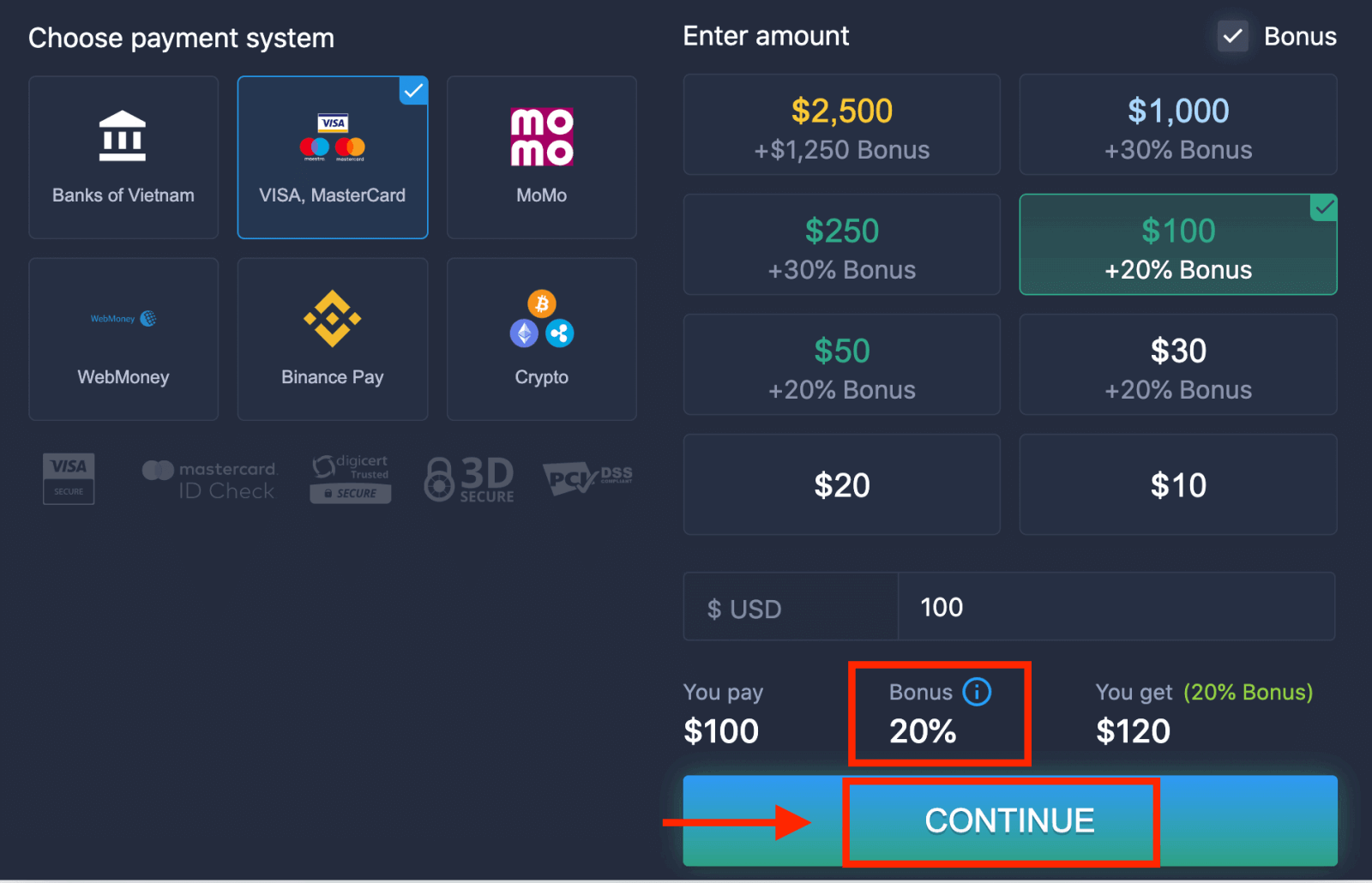
6. Систем танд хадгаламжийн урамшуулал санал болгож магадгүй; хадгаламжийг нэмэгдүүлэхийн тулд урамшууллыг ашиглаарай. Үүний дараа "ҮРГЭЛЖЛҮҮЛЭХ" дээр дарна уу.
5. Таныг картын дугаар, карт эзэмшигчийн нэр, CVV кодыг оруулахыг хүсэх шинэ хуудас руу чиглүүлэх болно.
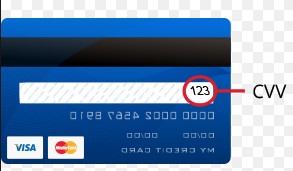
CVV эсвэл СVС код нь онлайн гүйлгээний үед аюулгүй байдлын элемент болгон ашигладаг 3 оронтой код юм. Энэ нь таны картын ар талд байрлах гарын үсгийн мөрөнд бичигдсэн байдаг. Энэ нь доорх шиг харагдаж байна.
Гүйлгээг дуусгахын тулд "Хөрөнгө нэмэх ..." товчийг дарна уу.
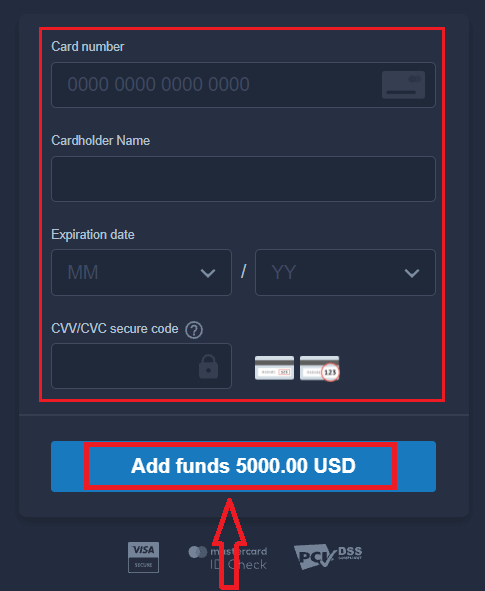
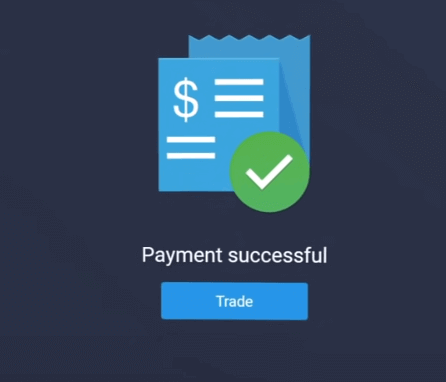
Хэрэв таны гүйлгээ амжилттай хийгдсэн бол баталгаажуулах цонх гарч ирэх бөгөөд таны мөнгө таны дансанд шууд орно.
Интернет банк ашиглан ExpertOption дээр мөнгө байршуулах
1. ExpertOption вэбсайт эсвэл гар утасны аппликейшн руу зочилно уу.2. Арилжааны дансандаа нэвтэрнэ үү.
3. Зүүн дээд булангийн цэсний "Санхүү" дээр дараад "Хадгаламж" дээр дарна уу.
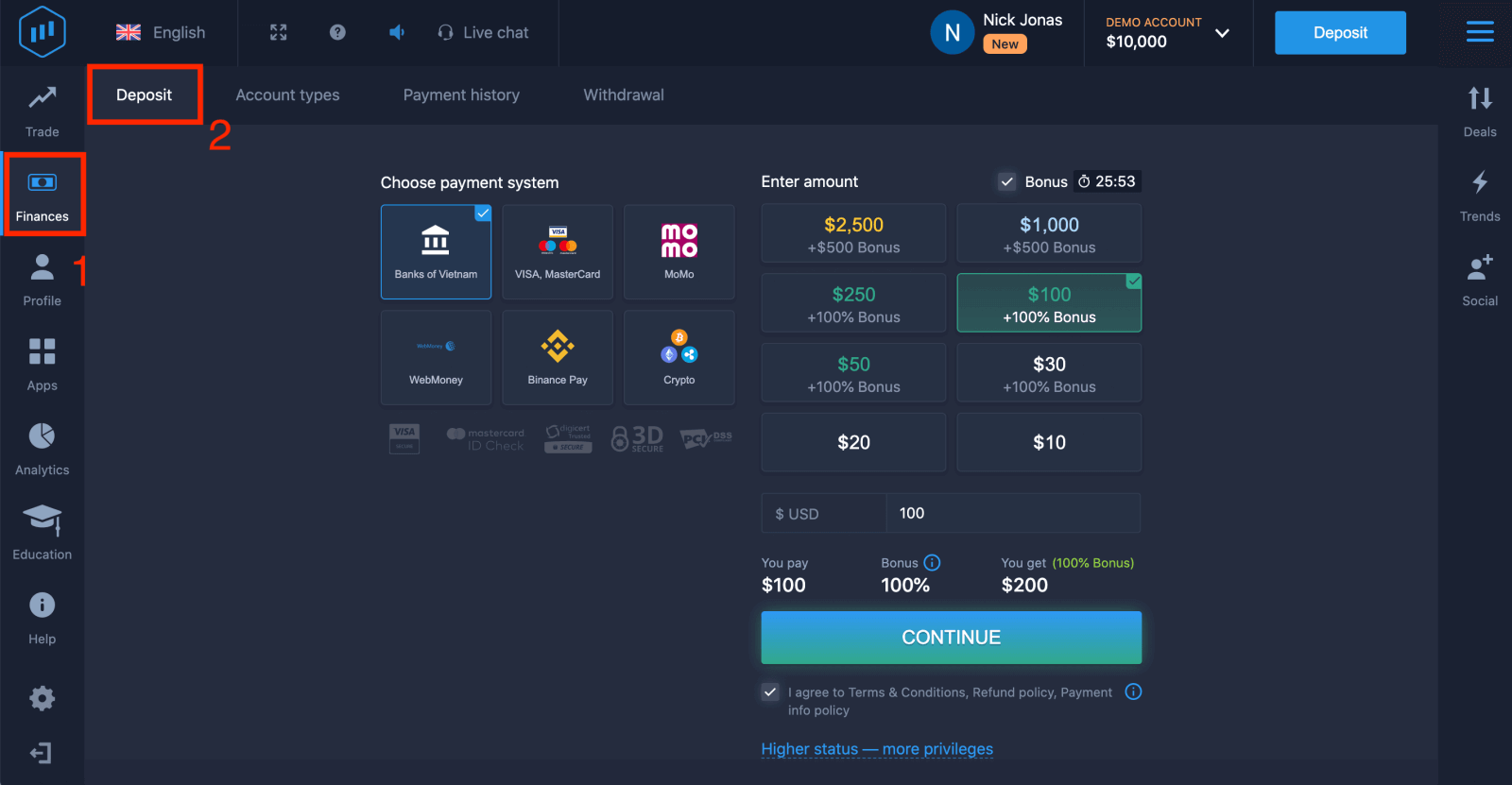
4. "... банкууд"-ыг сонгоно уу.
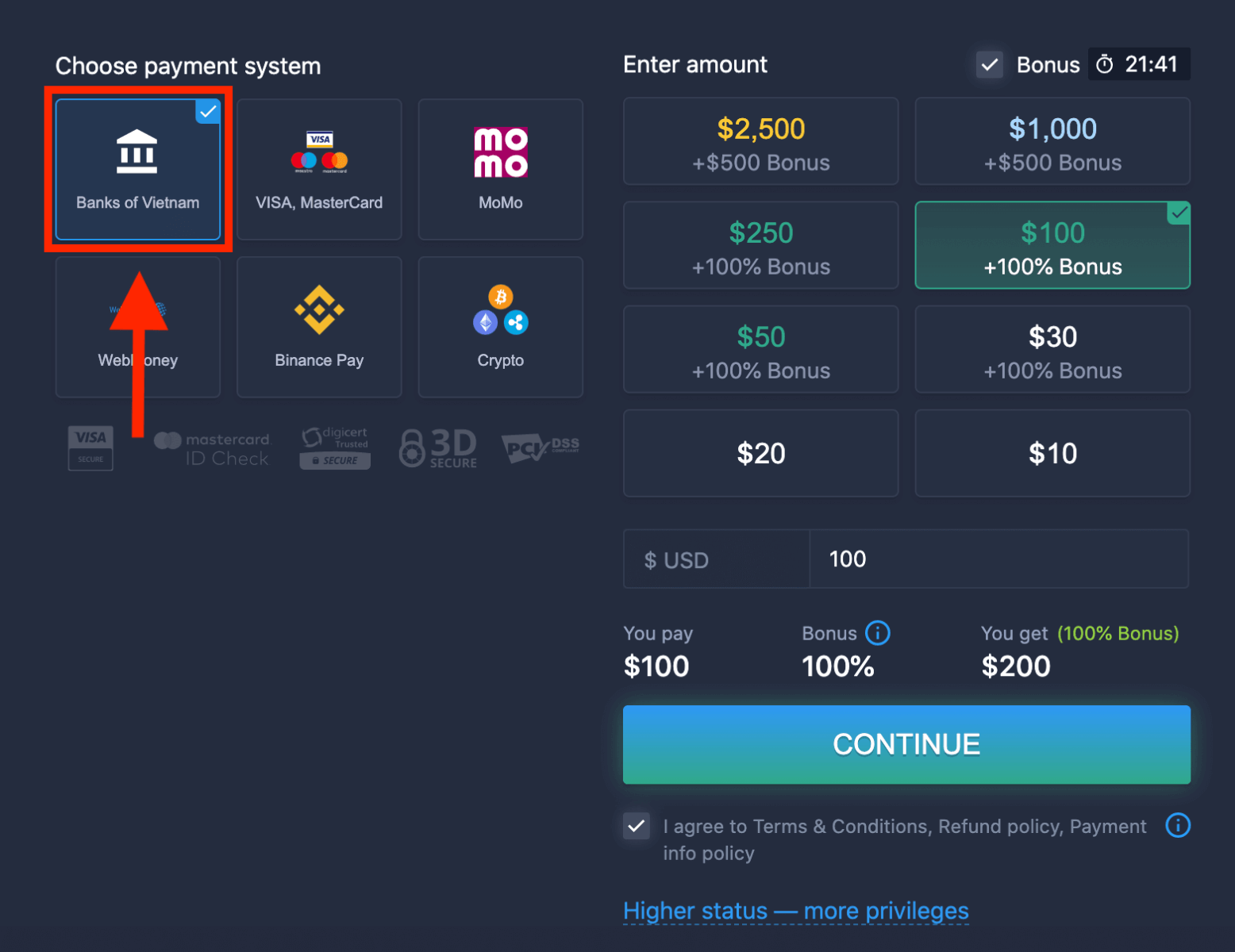
5. Та хадгаламжийн хэмжээг гараар оруулах эсвэл жагсаалтаас нэгийг сонгож болно.
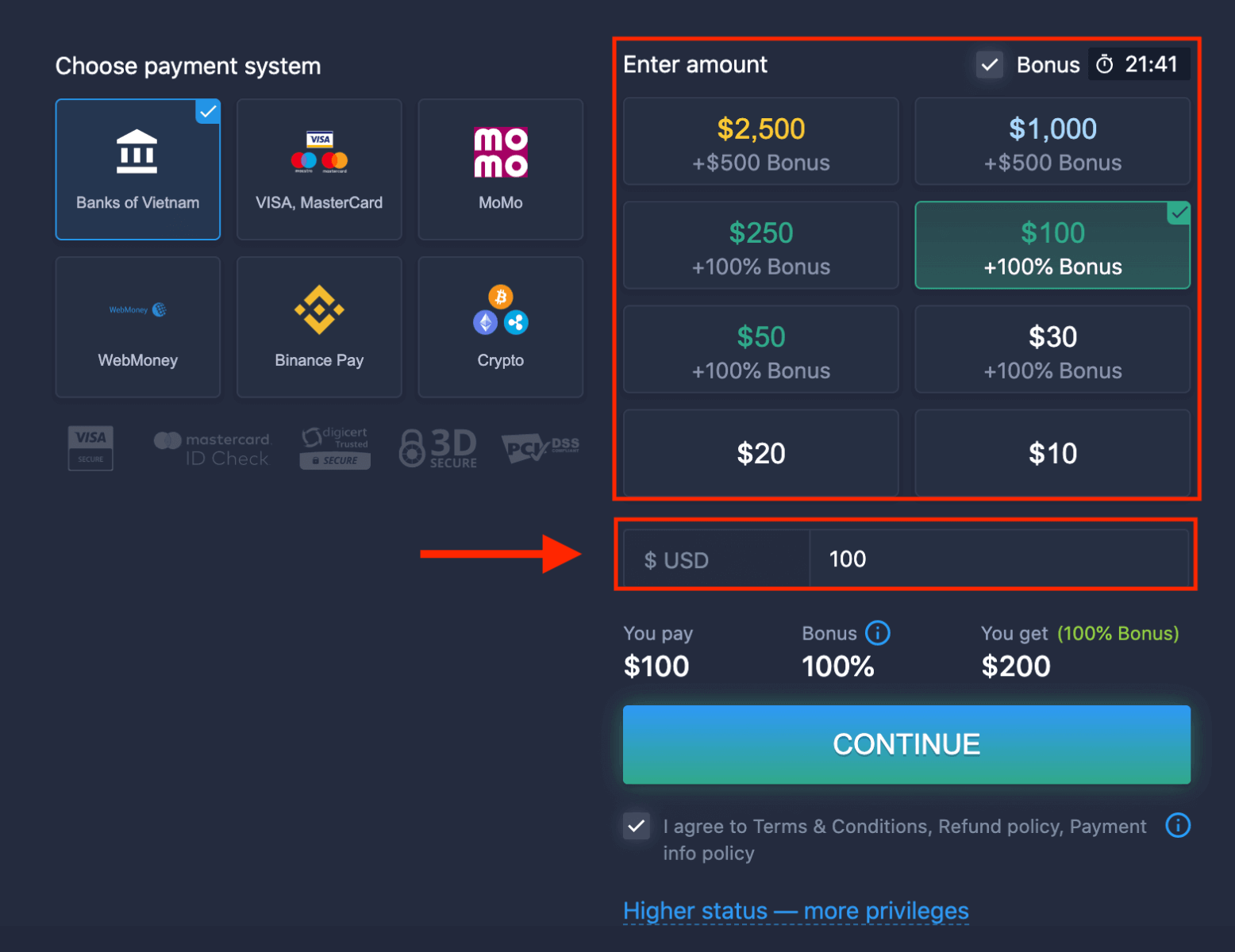
6. Систем танд хадгаламжийн урамшуулал санал болгож магадгүй; хадгаламжийг нэмэгдүүлэхийн тулд урамшууллыг ашиглаарай. Үүний дараа "ҮРГЭЛЖЛҮҮЛЭХ" дээр дарна уу.
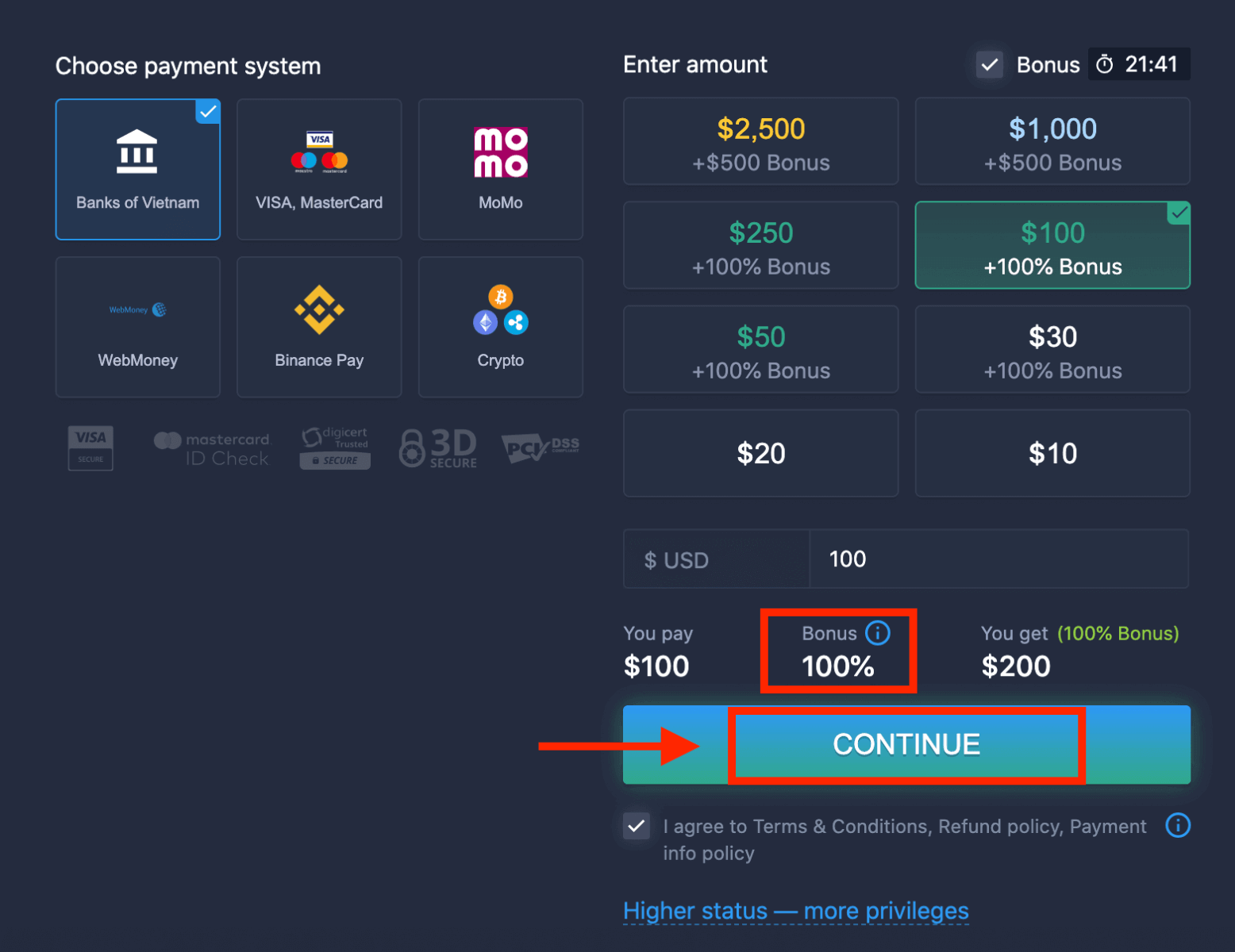
5. Та банкаа сонгох шаардлагатай шинэ хуудас руу шилжих болно.
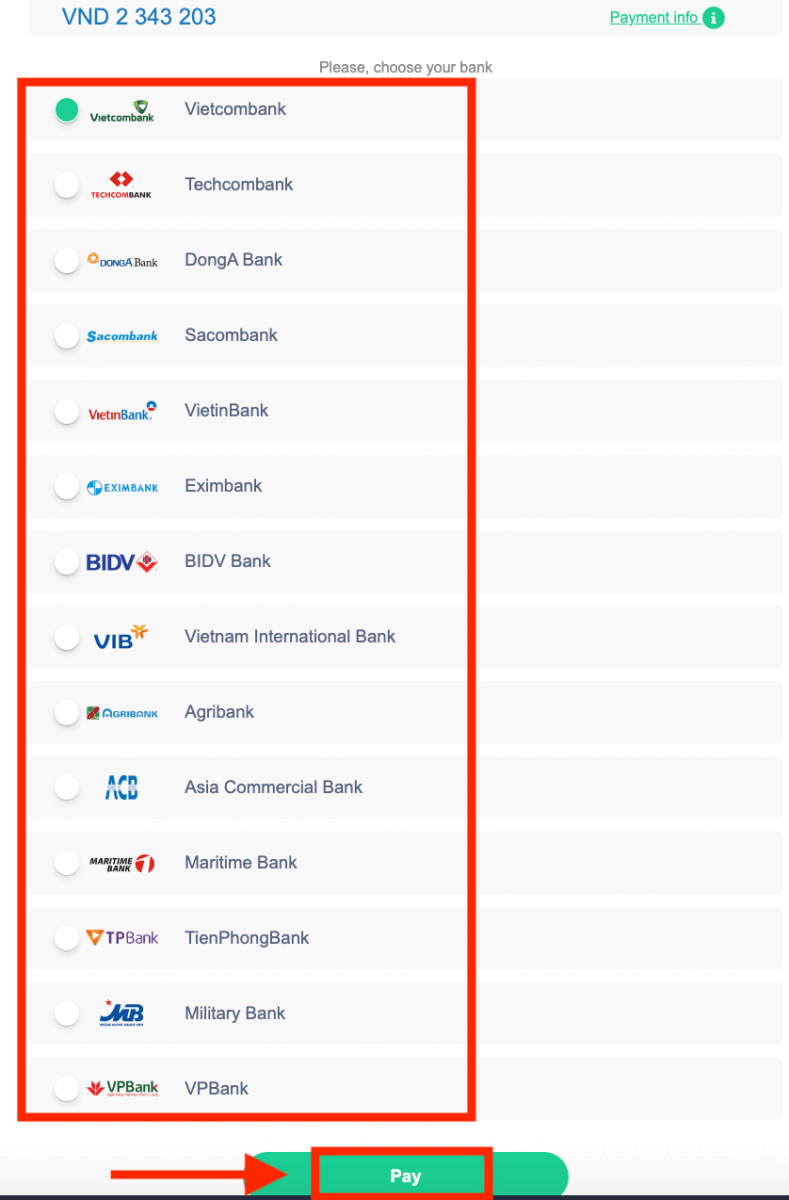
Банкнаасаа ExpertOption руу мөнгө байршуулахын тулд шаардлагатай өгөгдлийг оруулна уу.
Хэрэв таны гүйлгээ амжилттай хийгдсэн бол баталгаажуулах цонх гарч ирэх бөгөөд таны мөнгө таны дансанд шууд шилжих болно.
Цахим төлбөрийг ашиглан ExpertOption дээр мөнгө байршуулах
1. ExpertOption вэбсайт эсвэл гар утасны аппликейшн руу зочилно уу.2. Арилжааны дансандаа нэвтэрнэ үү.
3. Зүүн дээд булангийн цэсний "Санхүү" дээр дараад "Хадгаламж" дээр дарна уу.
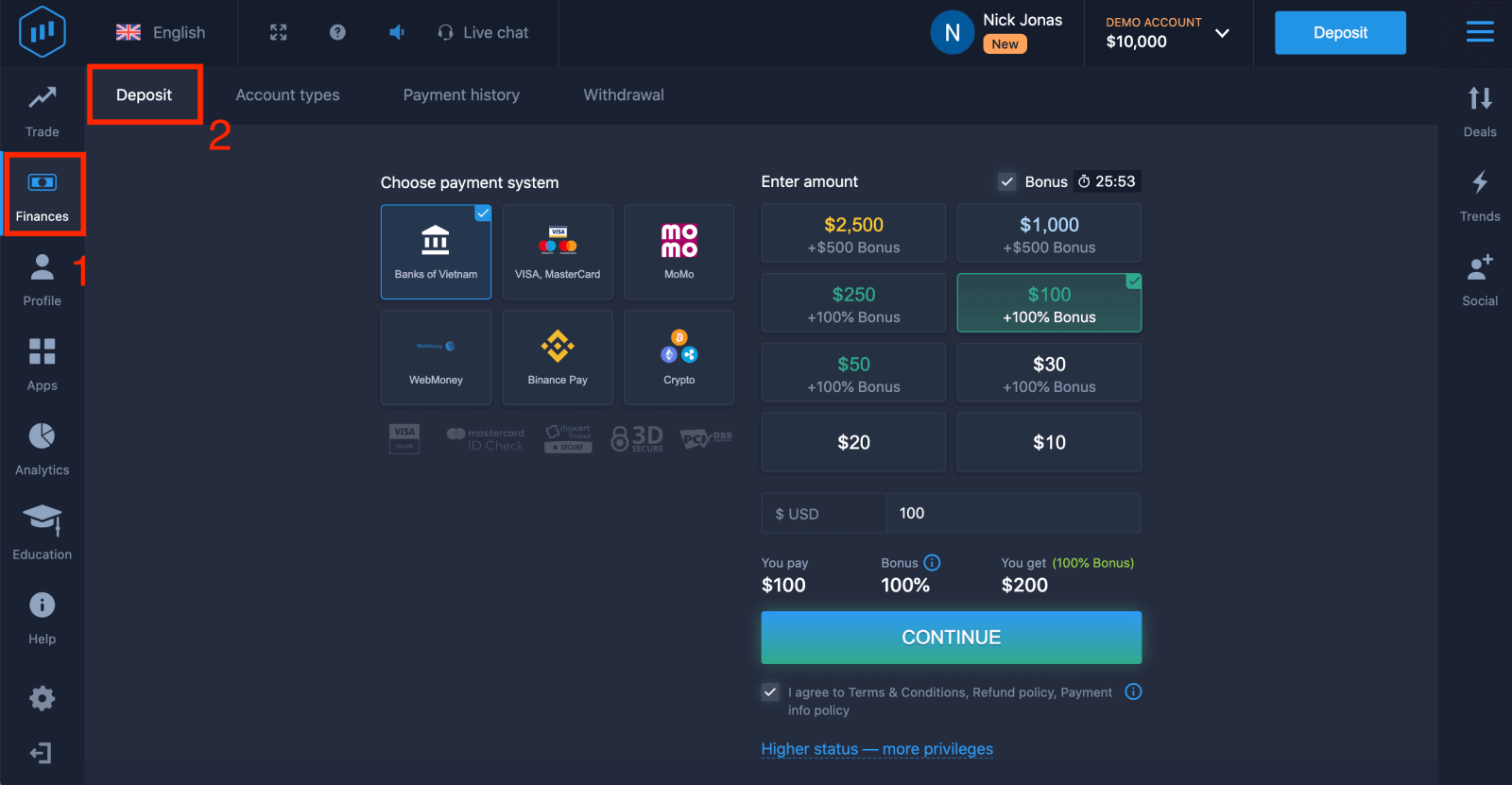 4. Жишээ нь "WebMoney"-г сонгоно уу.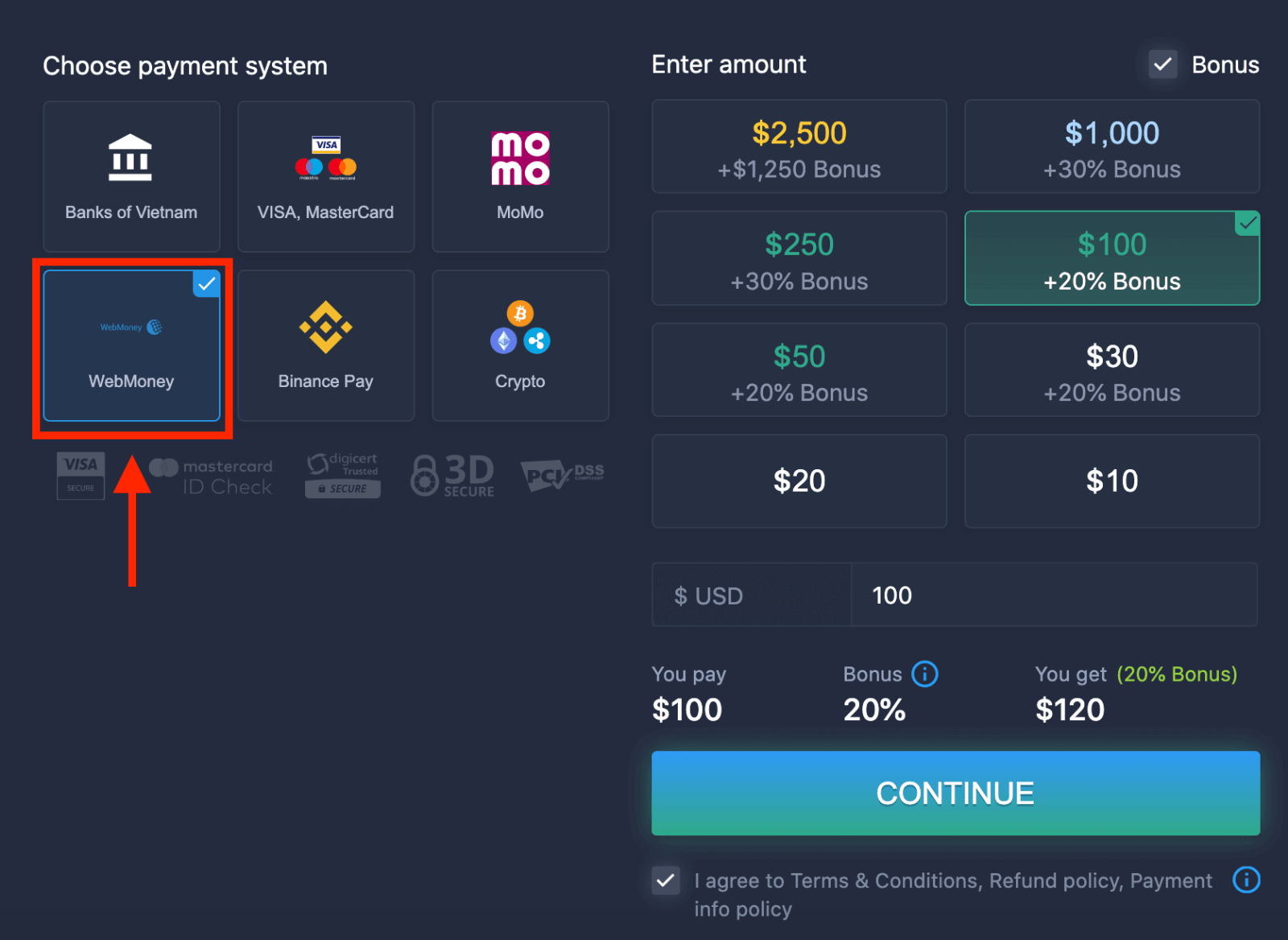
5. Та хадгаламжийн хэмжээг гараар оруулах эсвэл жагсаалтаас нэгийг сонгож болно.
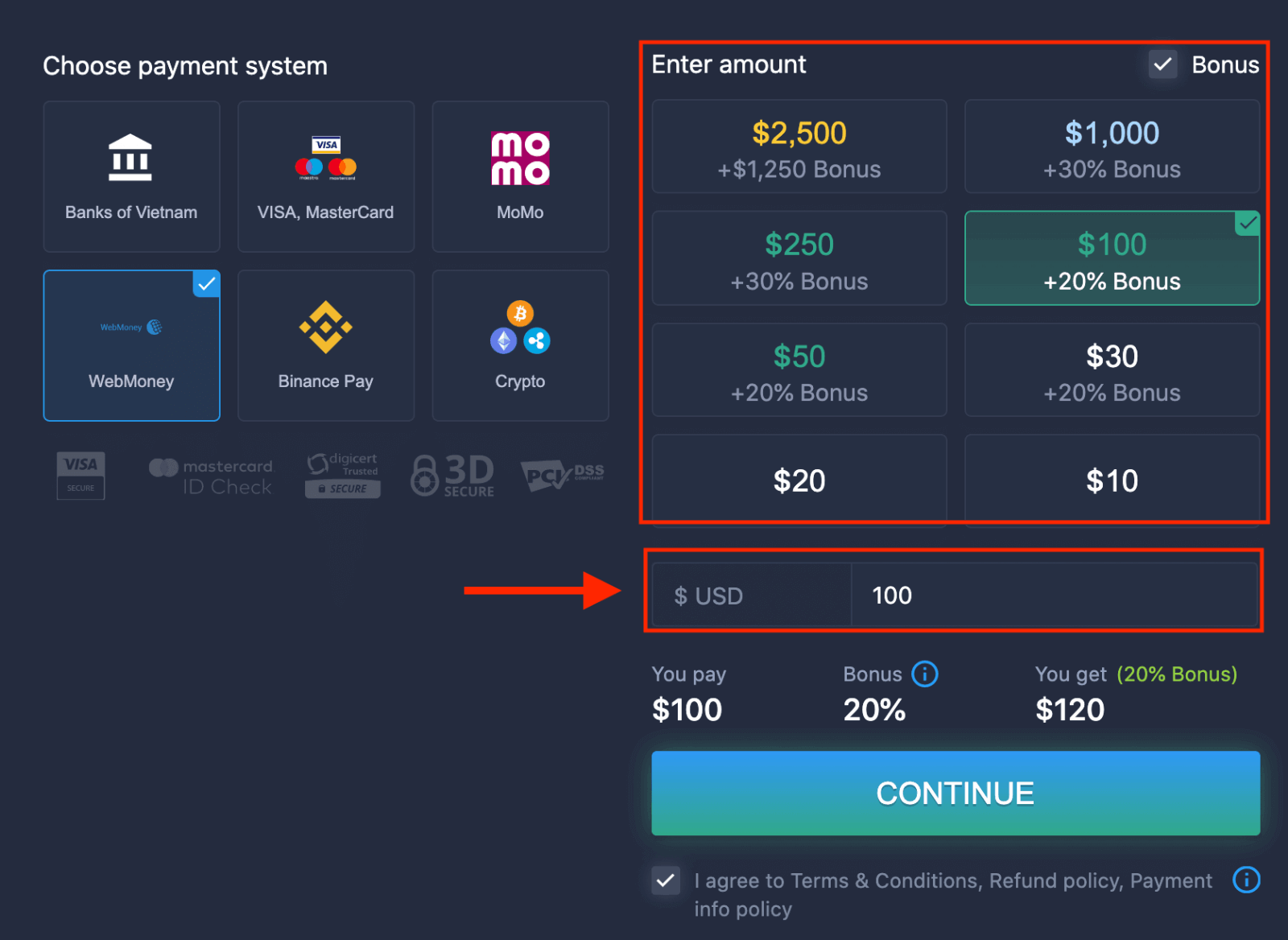
6. Систем танд хадгаламжийн урамшуулал санал болгож магадгүй; хадгаламжийг нэмэгдүүлэхийн тулд урамшууллыг ашиглаарай. Үүний дараа "ҮРГЭЛЖЛҮҮЛЭХ" дээр дарна уу.
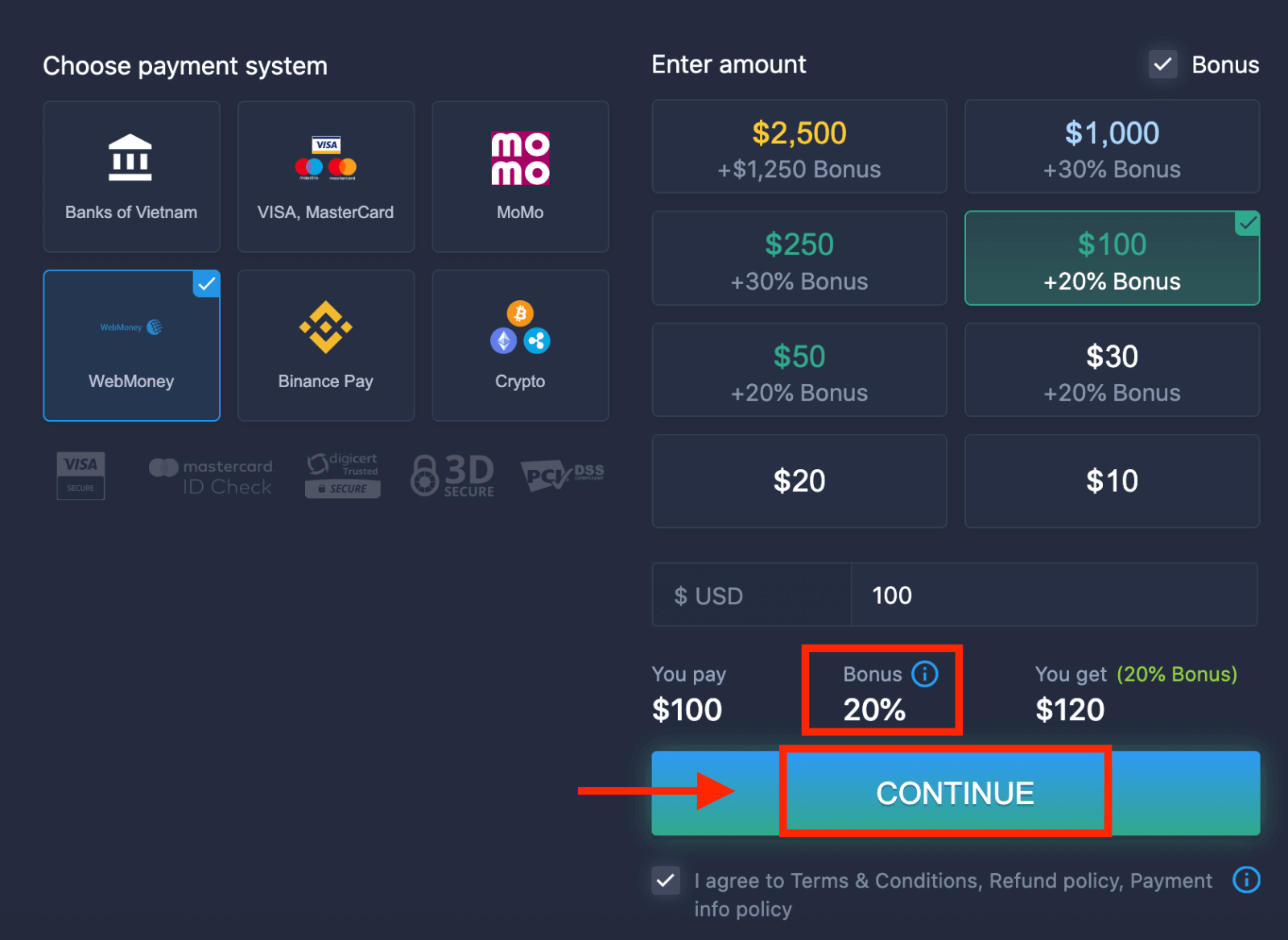 5. Та ExpertOption руу мөнгө байршуулахын тулд шаардлагатай өгөгдлийг оруулах шаардлагатай шинэ хуудас руу шилжих болно.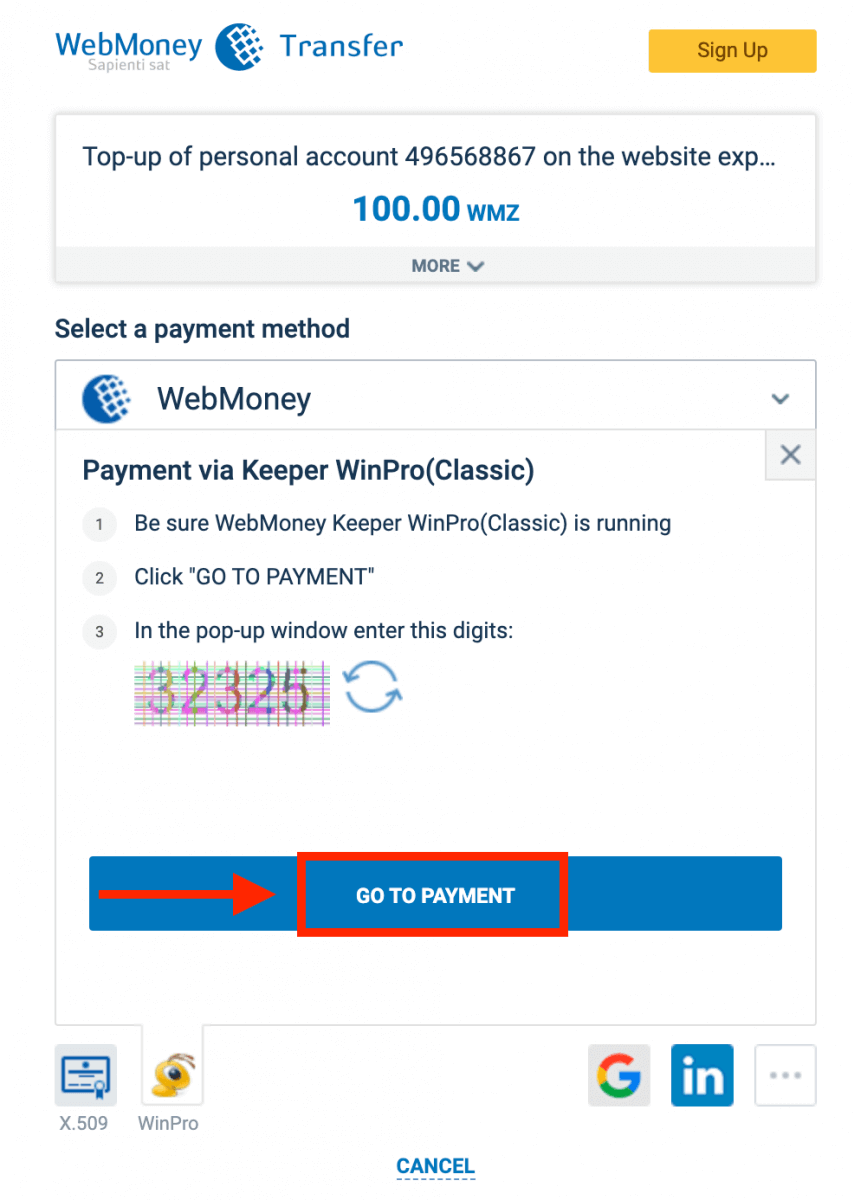
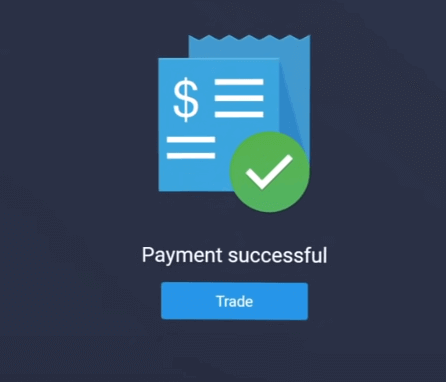
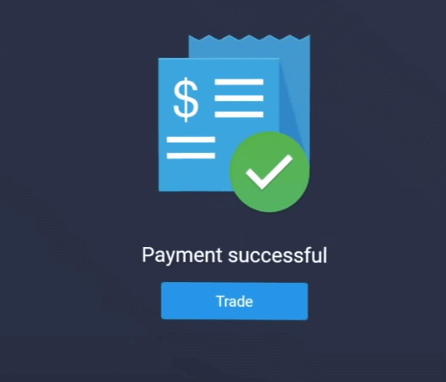
Хэрэв таны гүйлгээ амжилттай хийгдсэн бол баталгаажуулах цонх гарч ирэх бөгөөд таны мөнгө таны дансанд шууд шилжих болно.
Крипто ашиглан ExpertOption дээр мөнгө байршуулах
1. ExpertOption вэбсайт эсвэл гар утасны аппликейшн руу зочилно уу.2. Арилжааны дансандаа нэвтэрнэ үү.
3. Зүүн дээд булангийн цэсний "Санхүү" дээр дараад "Хадгаламж" дээр дарна уу.
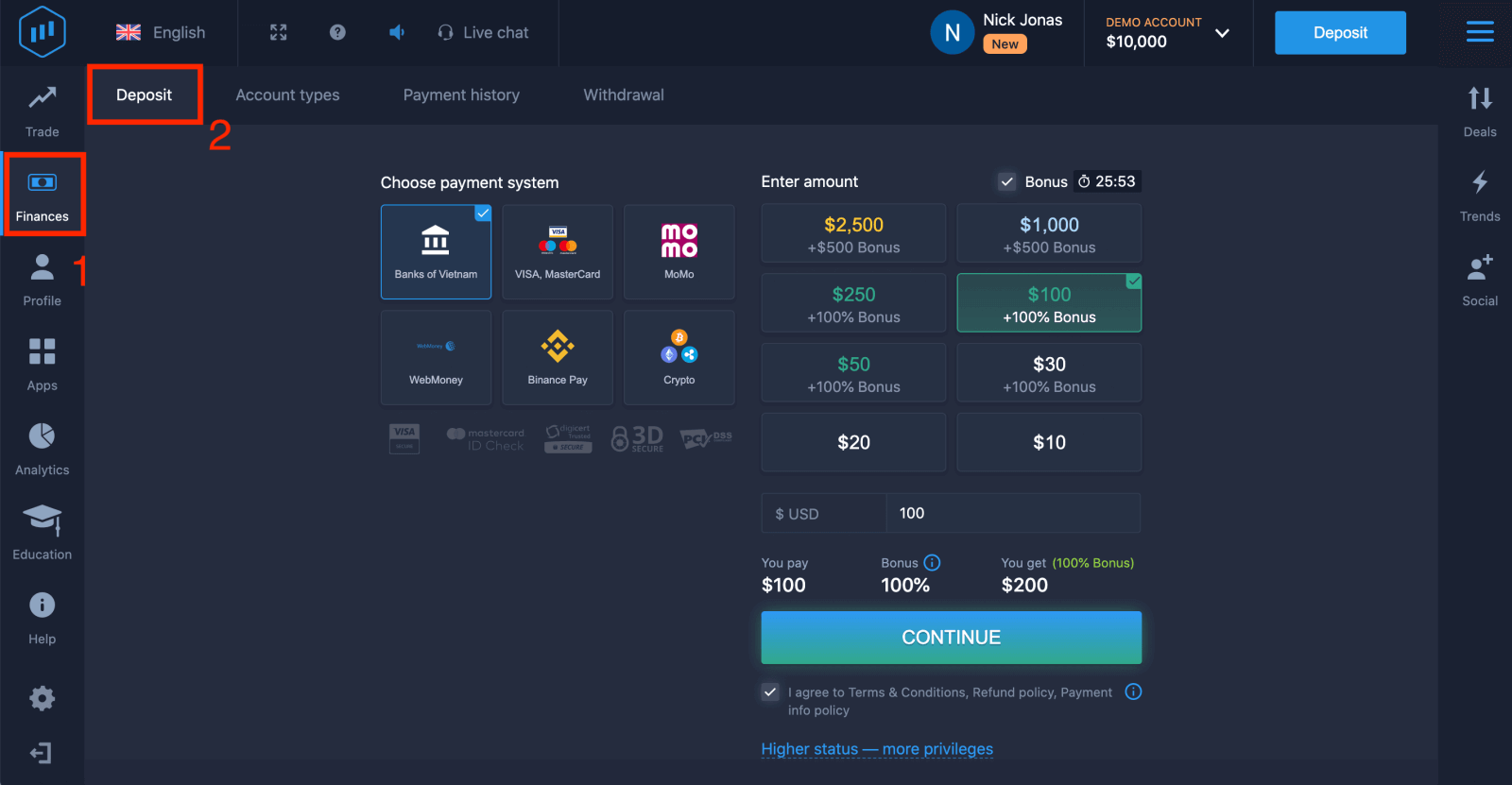 4. "Крипто" эсвэл "Binance Pay"-г сонгоно уу.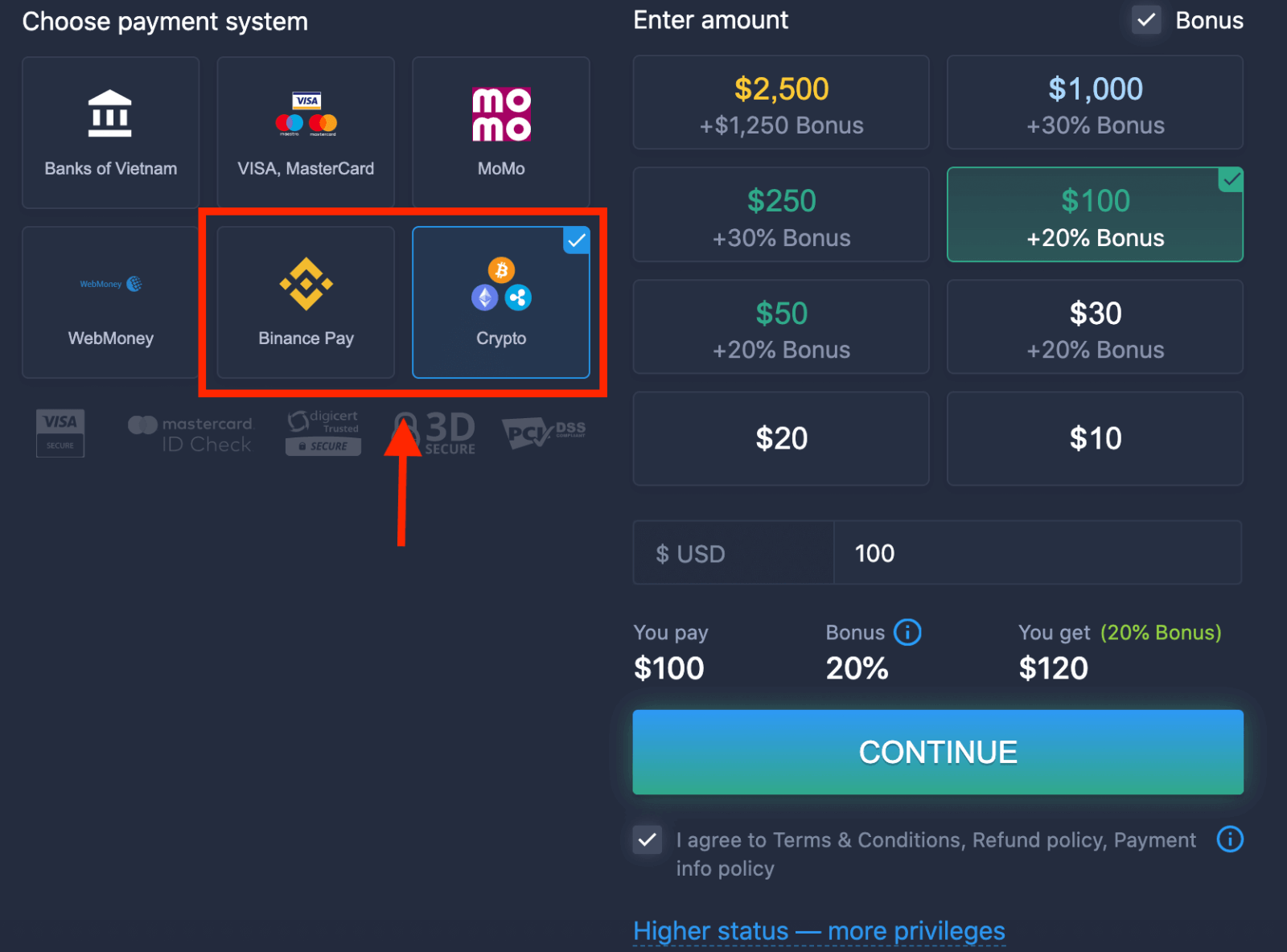
5. Та хадгаламжийн хэмжээг гараар оруулах эсвэл жагсаалтаас нэгийг сонгож болно.
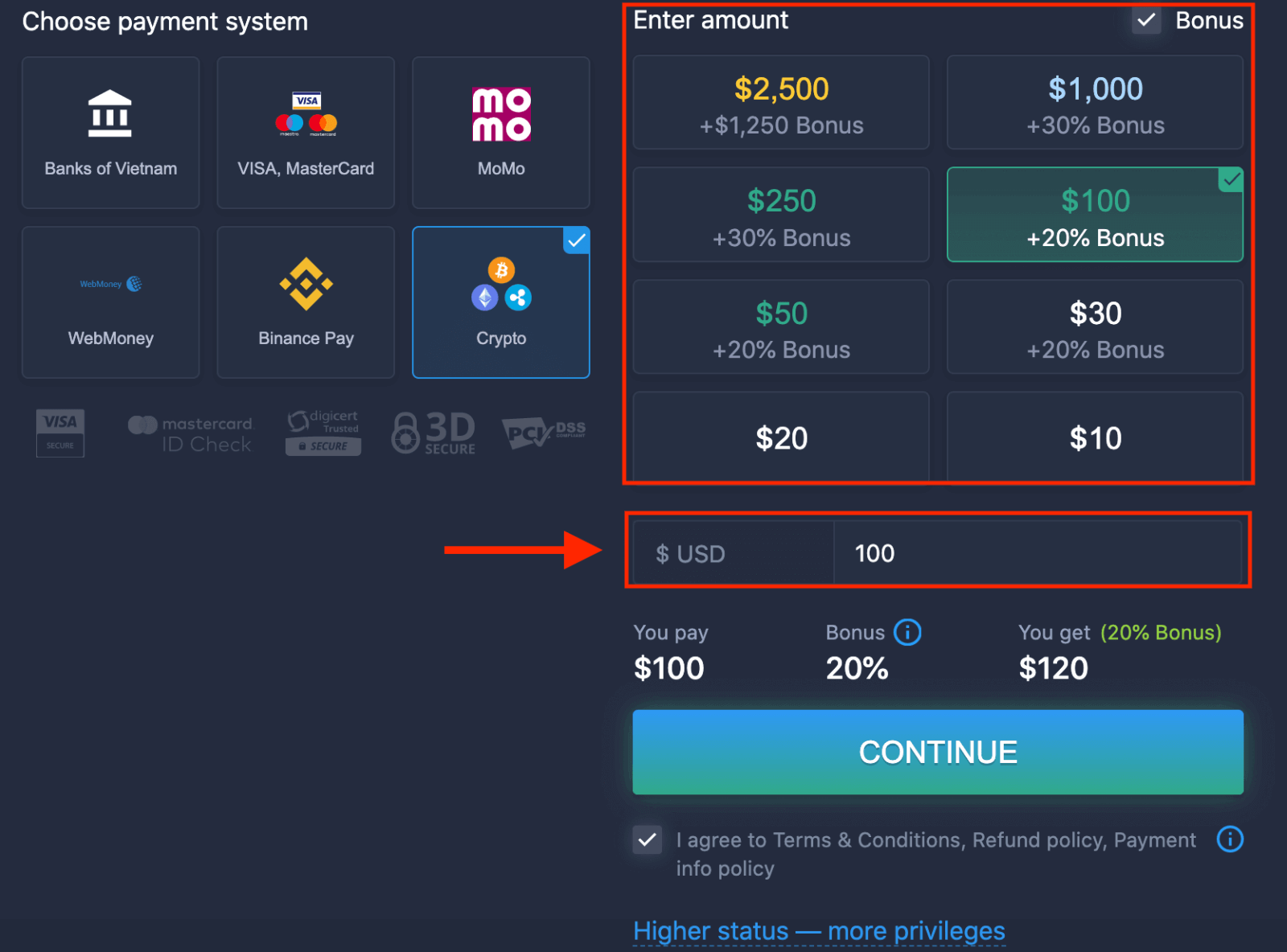
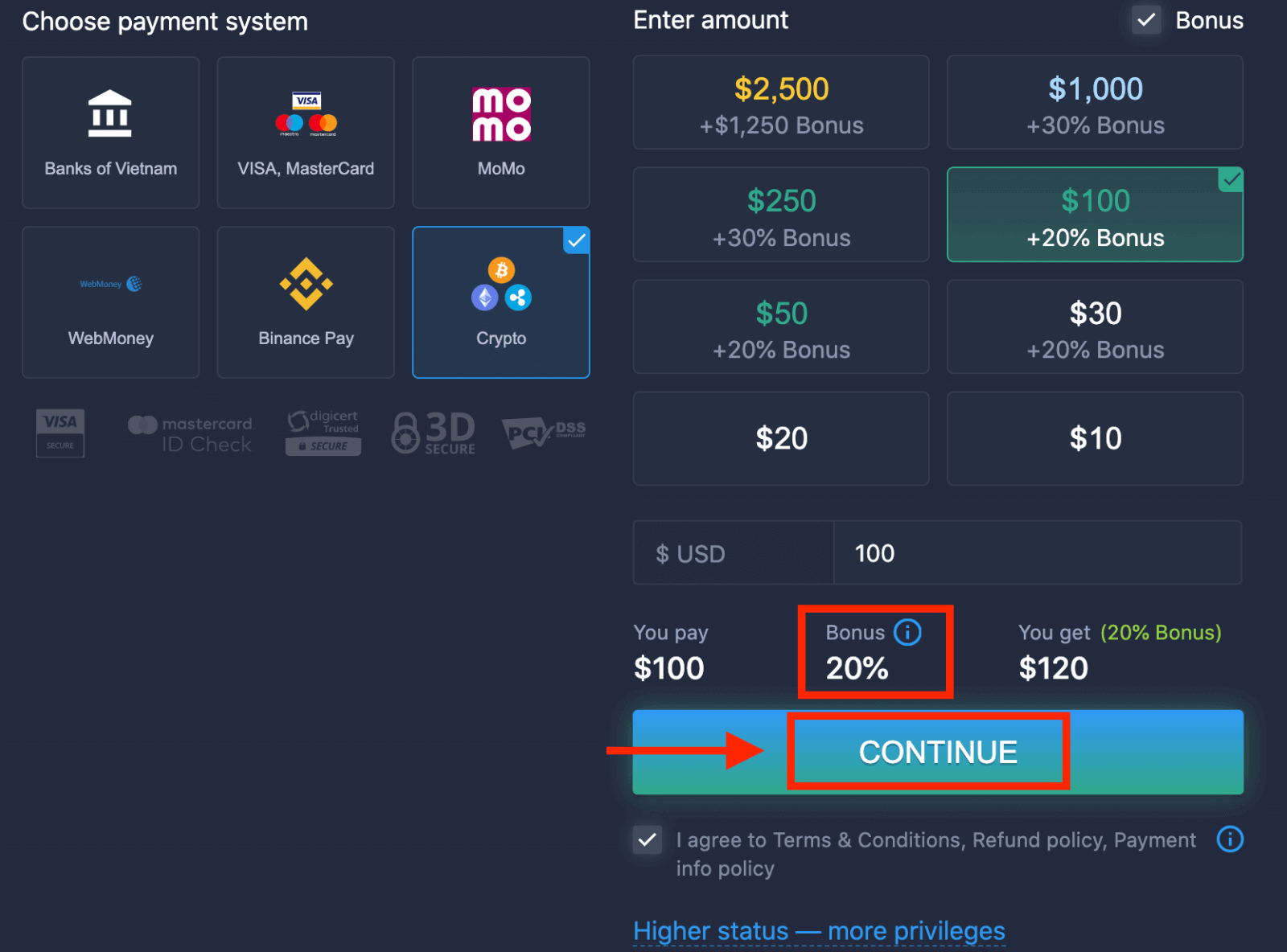
6. Систем танд хадгаламжийн урамшуулал санал болгож магадгүй; хадгаламжийг нэмэгдүүлэхийн тулд урамшууллыг ашиглаарай. Үүний дараа "ҮРГЭЛЖЛҮҮЛЭХ" дээр дарна уу.
5. Та хаягийг авч, яг тэр хаяг руу крипто илгээх боломжтой шинэ хуудас руу шилжих болно.
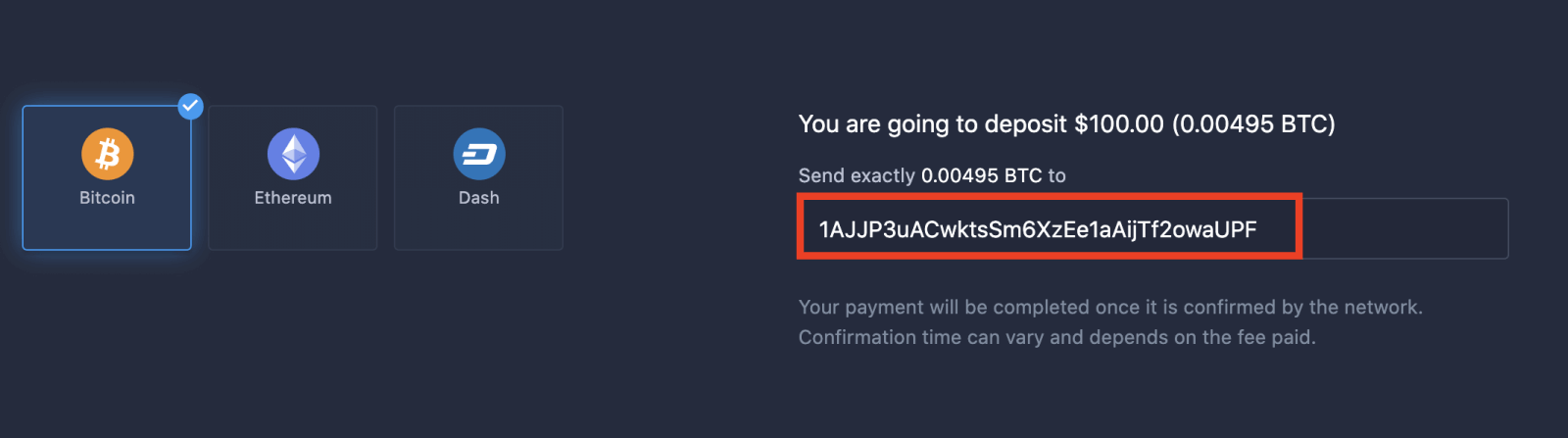
Таны төлбөрийг сүлжээ баталгаажуулсны дараа дуусгана. Баталгаажуулах хугацаа өөр өөр байж болох бөгөөд төлсөн хураамжаас хамаарна.
Дээд статус - илүү их эрх
| Микро | Үндсэн | Мөнгө | Алт | Платинум | Онцгой |
Хөнгөн асаалтыг илүүд үздэг хүмүүст зориулав. Бэлэн болсон үедээ илүү өндөр түвшинд шинэчилнэ үү |
Хөнгөн асаалтыг илүүд үздэг хүмүүст зориулав. Бэлэн болсон үедээ илүү өндөр түвшинд шинэчилнэ үү | Манай үйлчлүүлэгчдийн ихэнх нь Мөнгөн дансаар эхэлдэг. Үнэгүй зөвлөгөө багтсан болно | Ухаалаг хөрөнгө оруулалт Алтан данснаас эхэлдэг. Давуу эрхтэй функцүүдийн тусламжтайгаар данснаасаа хамгийн их ашиг хүртээрэй | Ноцтой хөрөнгө оруулагчдад зориулсан манай шилдэг туршлага, онцгой дансны менежмент | Нэмэлт мэдээлэл авахыг хүсвэл дансны менежерээсээ лавлана уу |
|
10 доллараас эхлэн
|
ExpertOption дээр хоёртын сонголтуудыг хэрхэн арилжаалах вэ
ExpertOption дээрх онцлогууд
Бид орчин үеийн технологийг ашиглан хамгийн хурдан арилжаа хийдэг. Захиалгын гүйцэтгэлд саатал гарахгүй бөгөөд хамгийн зөв үнийн саналууд байдаг. Манай арилжааны платформ амралтын өдрүүдийг оролцуулаад 24/7 ажилладаг. ExpertOption хэрэглэгчийн үйлчилгээ 24/7 ажилладаг. Бид шинэ санхүүгийн хэрэгслүүдийг тасралтгүй нэмж байдаг.
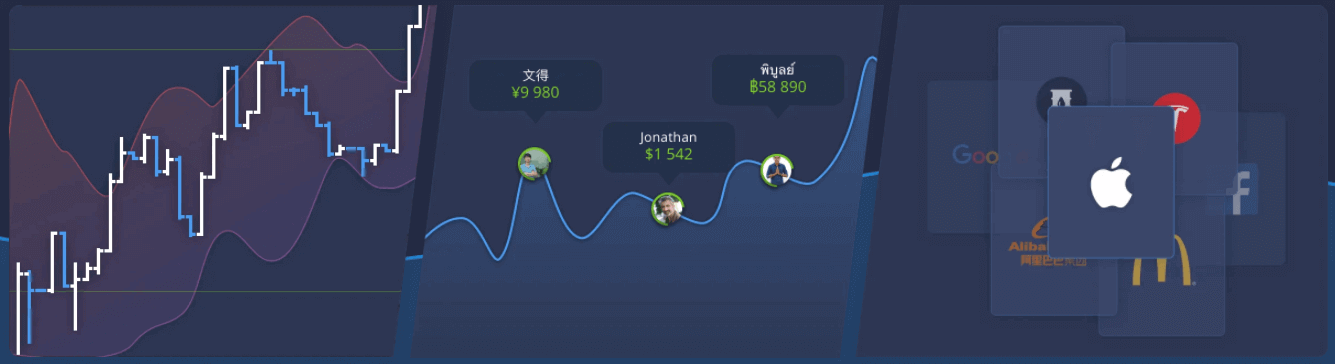
- Техникийн шинжилгээний хэрэгслүүд: 4 төрлийн график, 8 индикатор, чиг хандлагын шугам
- Сошиал арилжаа: дэлхий даяарх хэлэлцээрүүдийг үзэх эсвэл найзуудтайгаа худалдаа хийх
- Apple, Facebook, McDonald's зэрэг алдартай хувьцаануудыг оролцуулаад 100 гаруй хөрөнгө
ExpertOption дээр хэрхэн арилжаа нээх вэ
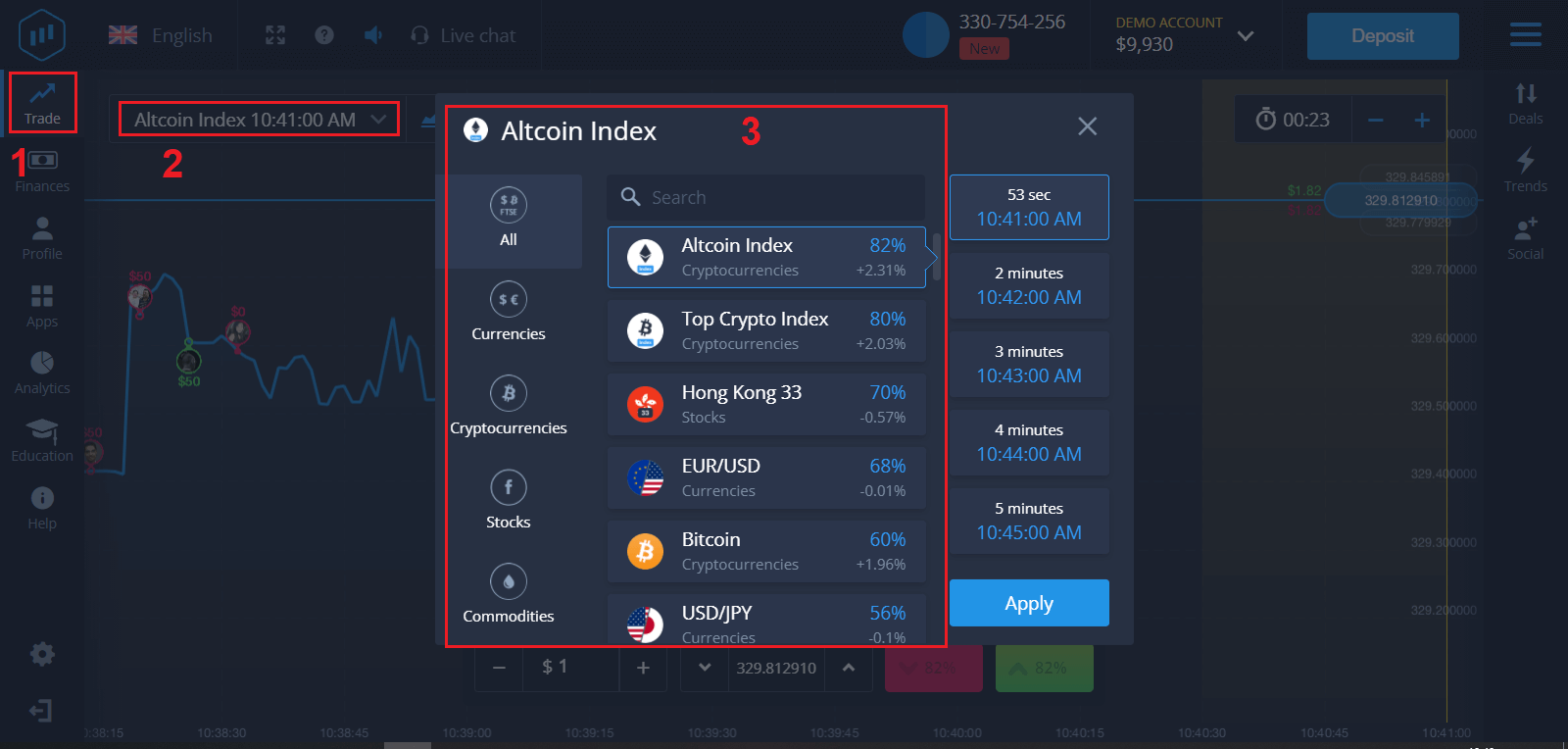
1. Арилжаа хийх хөрөнгийг сонгоно уу
- Та хөрөнгийн жагсаалтыг гүйлгэж харах боломжтой. Танд боломжтой хөрөнгө нь цагаан өнгөтэй байна. Хөрөнгө дээр арилжаа хийхийн тулд дээр нь дарна уу.
- Хувь нь түүний ашигт ажиллагааг тодорхойлдог. Хувь өндөр байх тусам амжилттай болсон тохиолдолд таны ашиг өндөр байна.
Бүх арилжаа нээгдэх үед заасан ашигт ажиллагаатайгаар хаагдана.
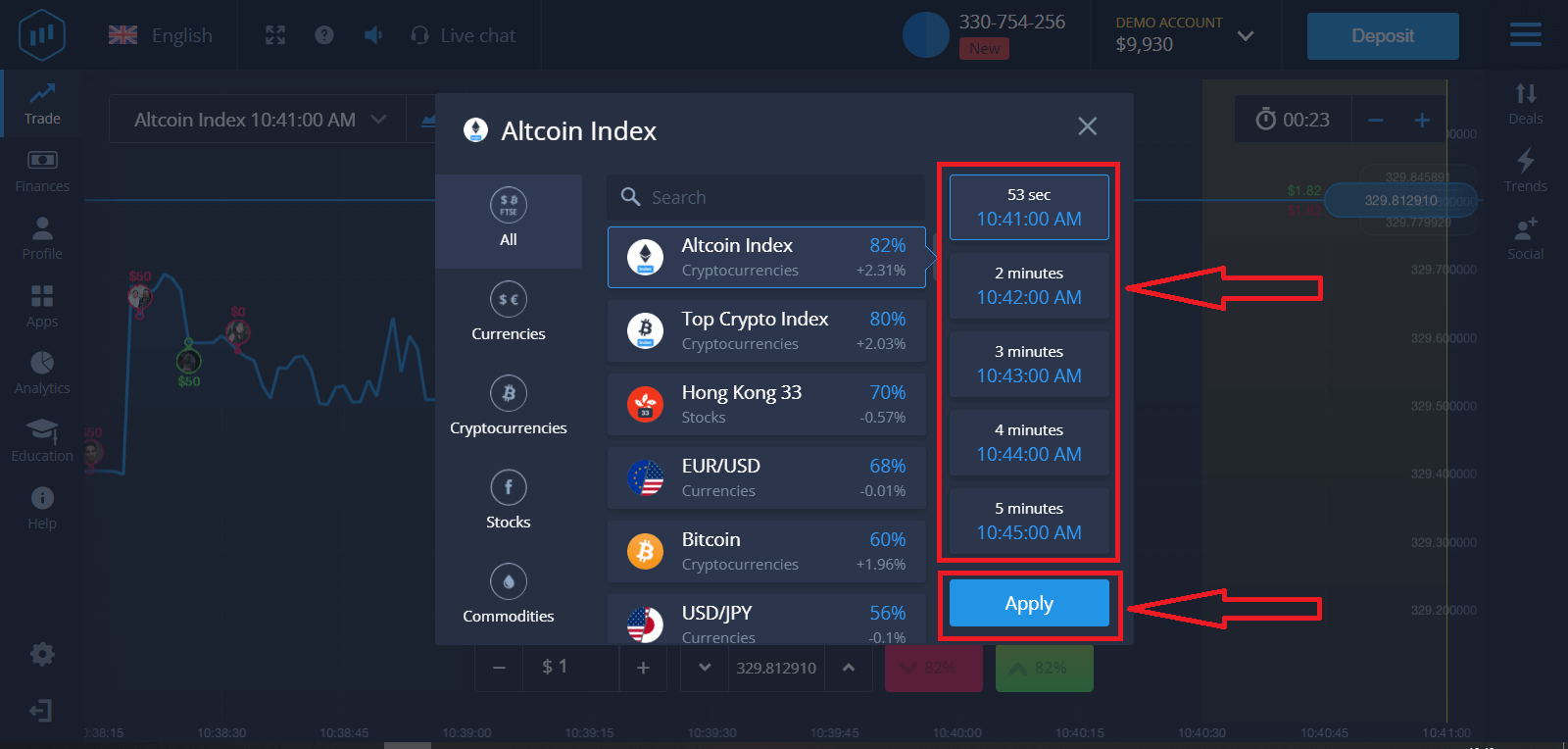
2. Хугацаа дуусах хугацааг сонгоод "Хэрэглэх" товчийг дарна уу.
Хугацаа дуусах хугацаа гэдэг нь арилжаа дууссан (хаагдсан) гэж тооцогдох хугацаа бөгөөд үр дүн нь автоматаар нэгтгэгдэнэ.
ExpertOption-той арилжаа хийхдээ та гүйлгээ хийх хугацааг бие даан тодорхойлно.
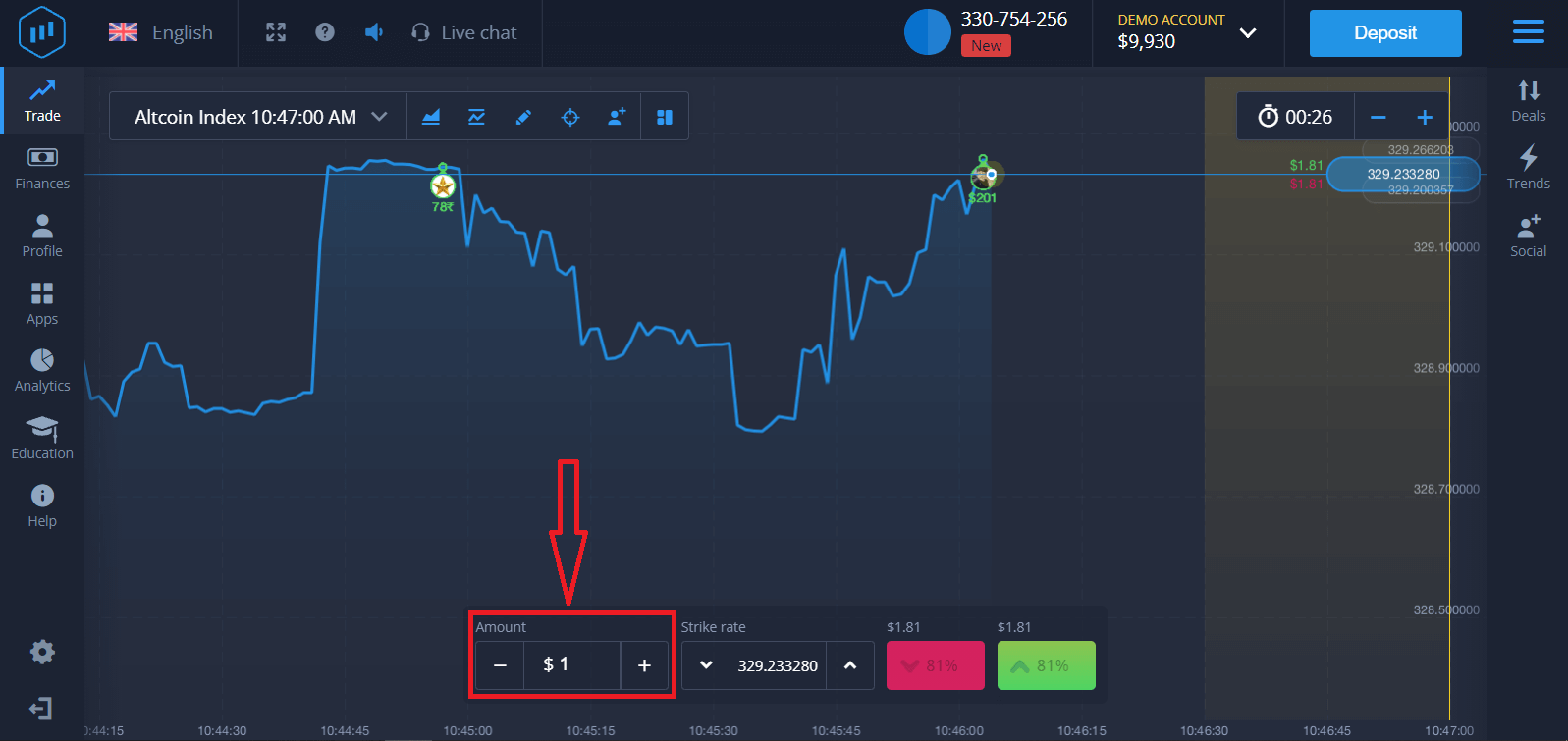
3. Хөрөнгө оруулах дүнгээ тохируулна уу. Арилжааны
хамгийн бага хэмжээ нь $1, дээд тал нь $1,000 эсвэл таны дансны валюттай дүйцэхүйц байна. Зах зээлийг туршиж, өөртөө итгэлтэй болохын тулд жижиг арилжаагаар эхлэхийг зөвлөж байна.
4. График дээрх үнийн хөдөлгөөнийг шинжилж, урьдчилсан тооцоогоо гаргана уу.
Урьдчилсан тооцооноосоо хамааран Дээд (Ногоон) эсвэл Доод (Ягаан) сонголтыг сонгоно уу. Хэрэв та үнэ өснө гэж найдаж байгаа бол "Дээд" товчийг дарна уу, хэрэв та үнэ буурч байна гэж бодож байвал "Доод" товчийг дарна уу.
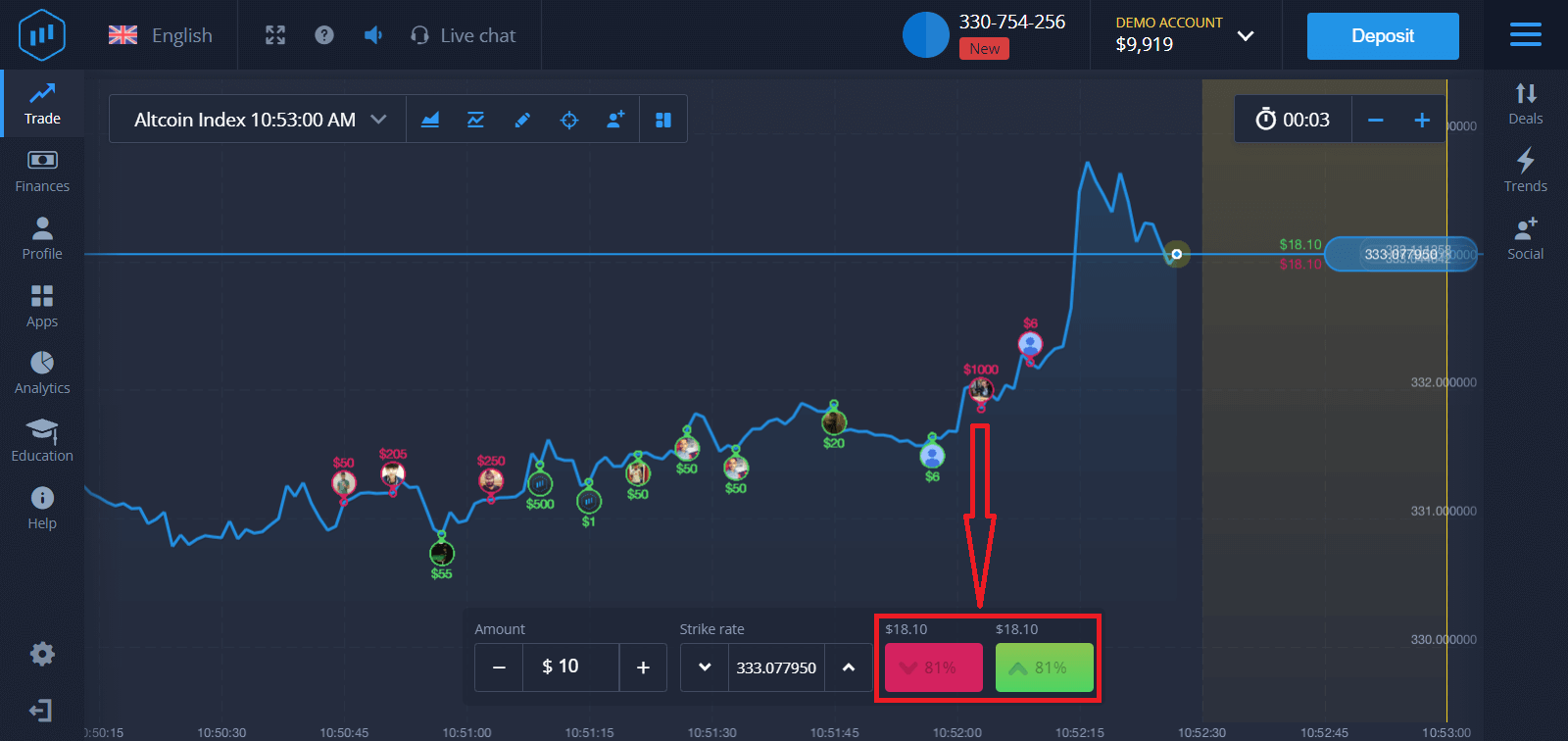
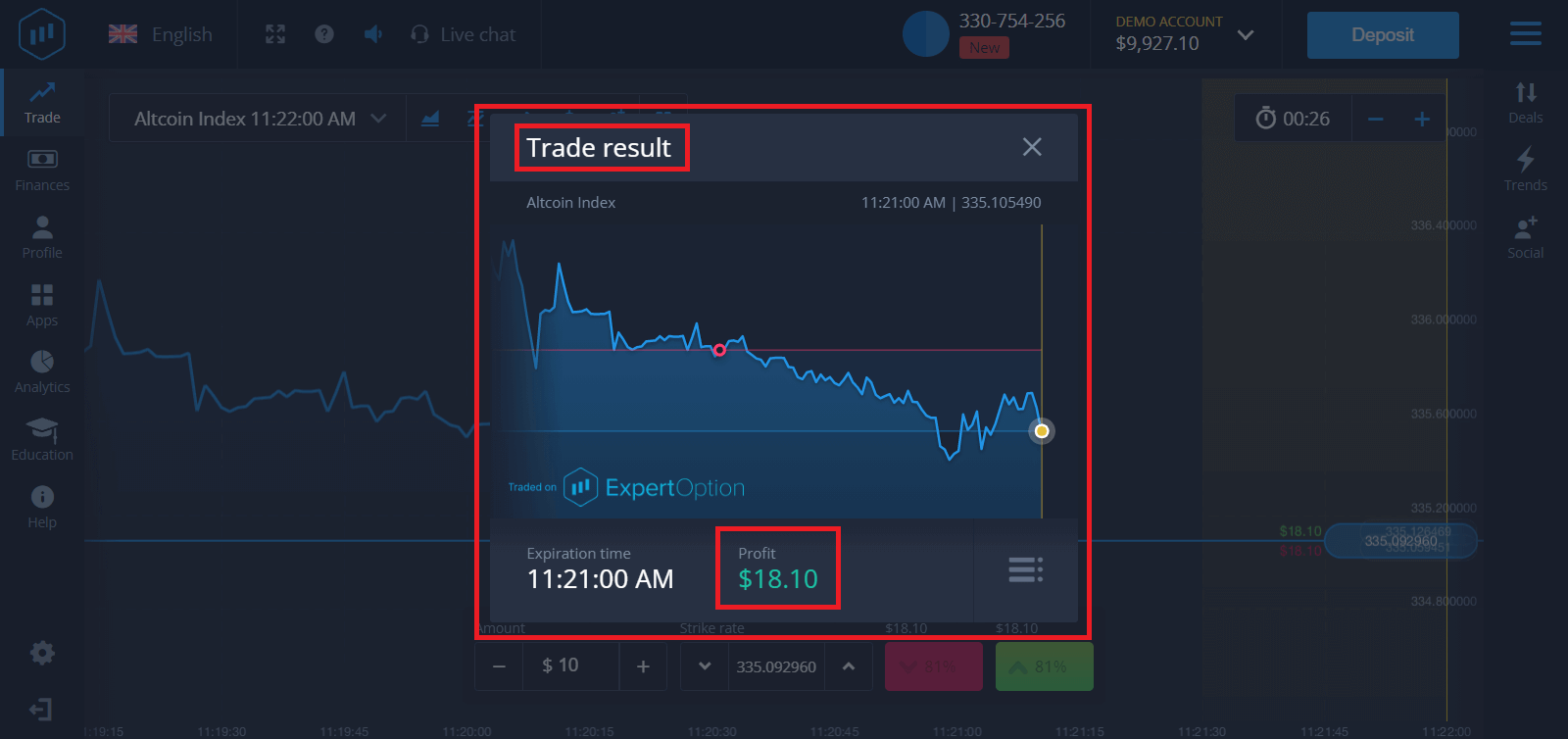
5. Таны урьдчилсан тооцоо зөв эсэхийг мэдэхийн тулд арилжаа хаагдахыг хүлээнэ үү . Хэрэв тийм байсан бол таны хөрөнгө оруулалтын хэмжээ болон хөрөнгийн ашгийг таны үлдэгдэлд нэмэх болно. Хэрэв таны урьдчилсан тооцоо буруу байсан бол хөрөнгө оруулалтыг буцаан олгохгүй.
Та захиалгын явцаа график дээр
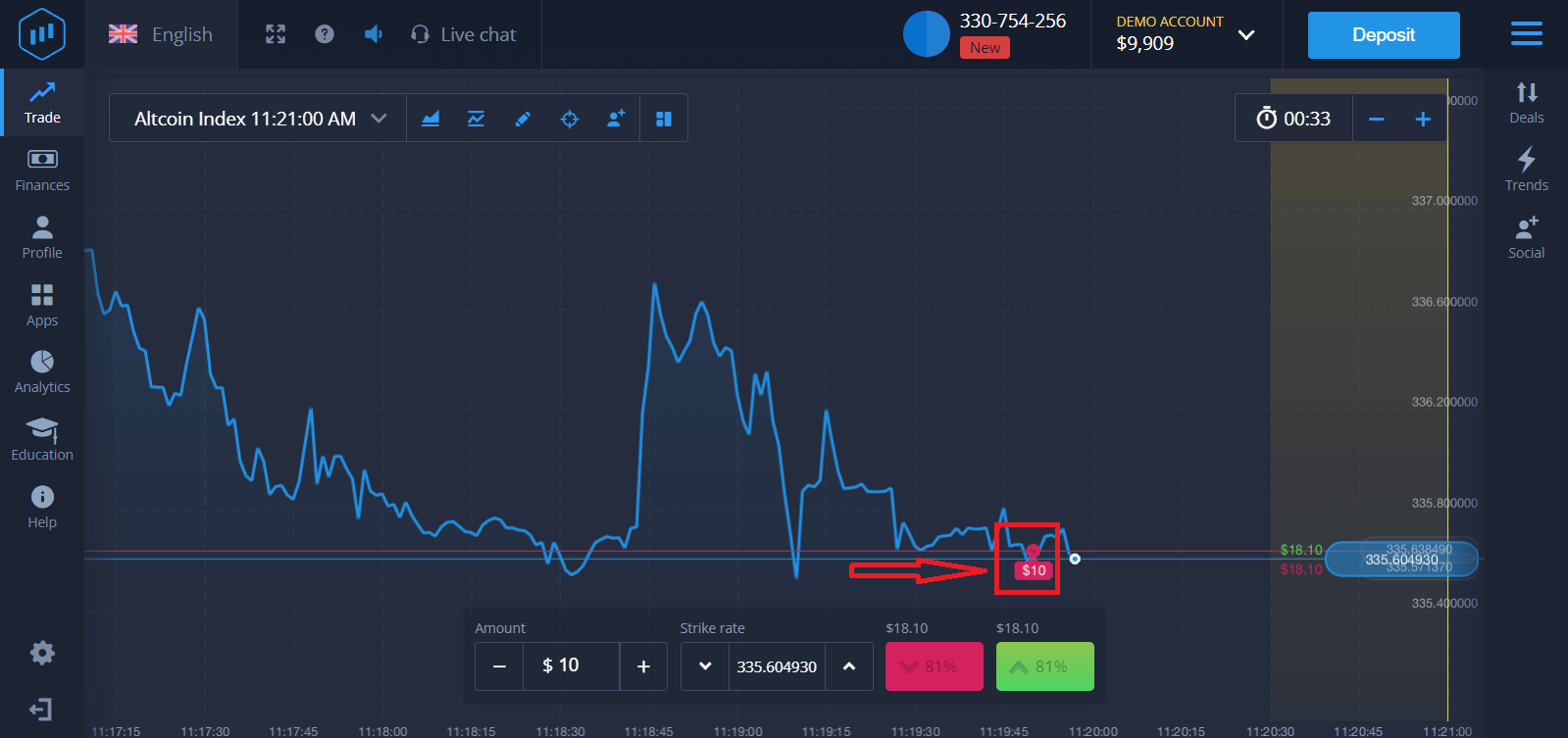
эсвэл Хямдралууд хэсгээс хянах боломжтой
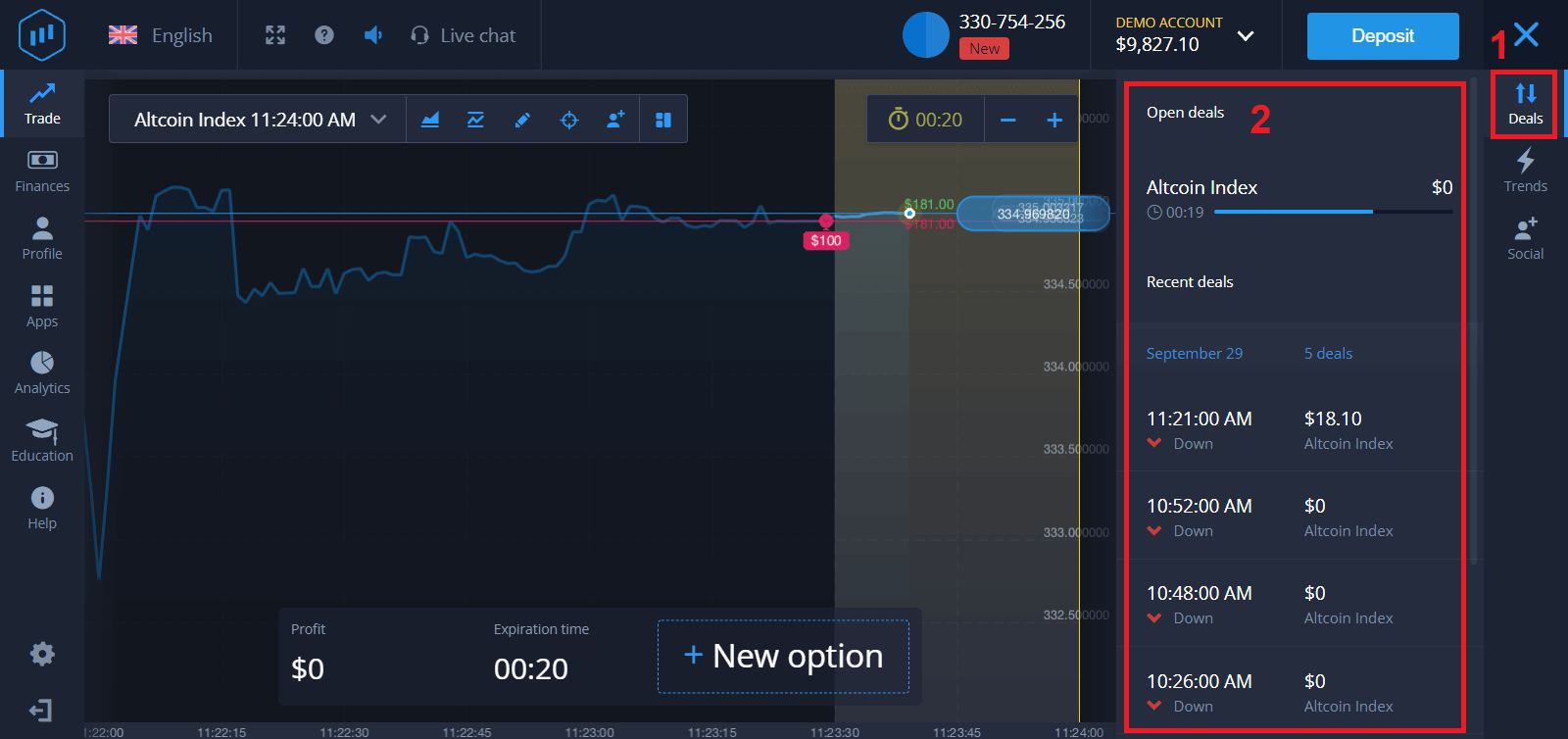
. Арилжаа дууссаны дараа та үр дүнгийн талаар мэдэгдэл хүлээн авах болно.
Түгээмэл асуултууд (Түгээмэл асуултууд)
Миний ашгийг тооцоолсон уу?
Арилжаанаас олох ашиг нь хөрөнгө оруулалтын дүнгийн 95% хүртэл байж болно. Ашиг нь зах зээлийн өнөөгийн нөхцөл байдлаас хамаарна.
Миний хөрөнгө оруулалт хийж болох хамгийн бага хэмжээ хэд вэ?
Нэг арилжаанд хөрөнгө оруулах хамгийн бага хэмжээ нь $1.
Миний арилжааны дансаар гүйлгээ хийхэд ямар нэгэн шимтгэл авдаг уу?
Манай компани таны гүйлгээнээс ямар ч шимтгэл авдаггүй. Гэхдээ ийм шимтгэлийг төлбөрийн систем эсвэл төлбөрийн нэгтгэгч авч болно. ExpertOption-оос хэрхэн мөнгө татах вэ
ExpertOption дээр мөнгө татах ямар төлбөрийн аргууд байдаг вэ?
Бид 20 гаруй төлбөрийн системтэй хамтран ажилладаг. Та мөнгөө дебит эсвэл кредит карт руугаа шилжүүлж болно: Visa, MasterCard, Maestro, UnionPay. Бид мөн Neteller, Skrill, Perfect Money, FasaPay болон бусад цахим төлбөрийн аргуудтай нэгдсэн.Gold, Platinum, Exclusive дансууд нь давуу эрхтэйгээр мөнгө татах боломжтой.
Эхний мөнгө татахдаа хадгаламж хийхэд ашигласан дансны карт эсвэл цахим түрийвч рүү хийх ёстой. Банкны карт руу мөнгө татах тохиолдолд мөнгө татах хэмжээ нь хадгаламжийн хэмжээтэй тэнцүү байх ёстой. Бусад хөрөнгийг (орлого) дурын цахим түрийвч рүү (Skrill, Neteller, UnionPay эсвэл бусад аргаар) авах боломжтой.
ExpertOption-оос хэрхэн мөнгө авах вэ
Эхлээд нэг жижиг зүйлийг тодруулъя. Энэ нь зарим хүмүүст инээдтэй эсвэл тэнэг санагдаж болох ч бид өдөр бүр ижил төстэй олон асуултыг хүлээн авдаг. Мөнгийг ЗӨВХӨН жинхэнэ данснаас татаж авах боломжтой; демо данс бол үнэндээ ExpertOption платформ ашиглан мөнгө олох дадлага хийх боломжтой симуляцийн профайл юм. Тиймээс, хамгийн эхэнд, демо дансанд маш их хэмжээний 10,000 доллар арилжаа хийх боломжтой. Тэгэхээр та жинхэнэ данстай бөгөөд MasterCard банкны картаар дансаа цэнэглэсэн байна. Одоо та ашиг олсон бөгөөд хожлоо авахыг хүсч байна. Үүнийг хэрхэн хийх вэ?
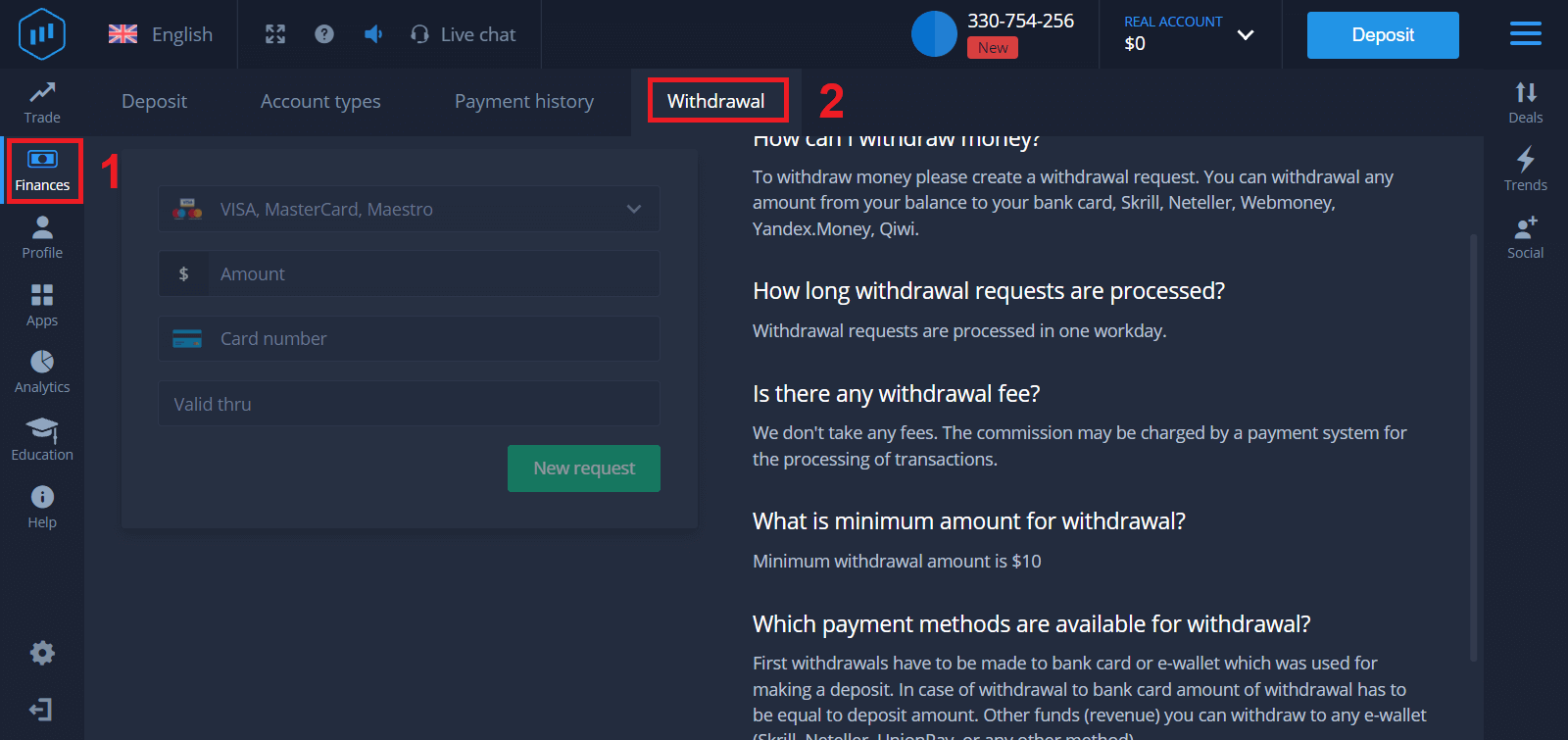
Мөнгө татах нь хэзээ ч ийм амархан байгаагүй! Дараах алхмуудыг дагана уу: 1. ExpertOption платформыг
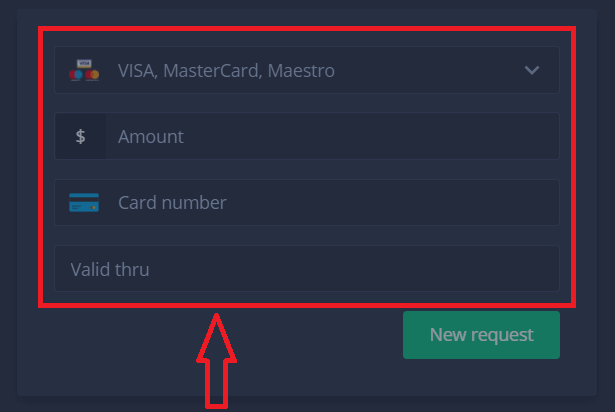
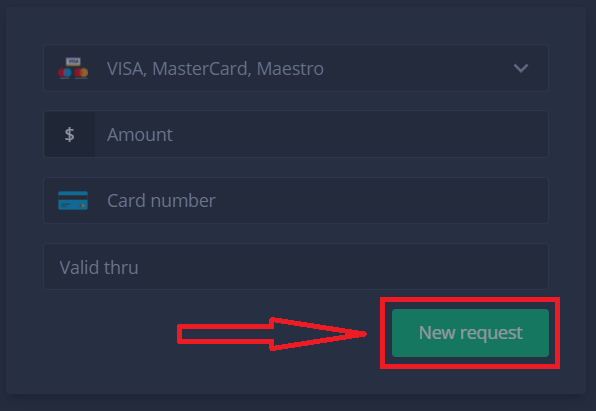
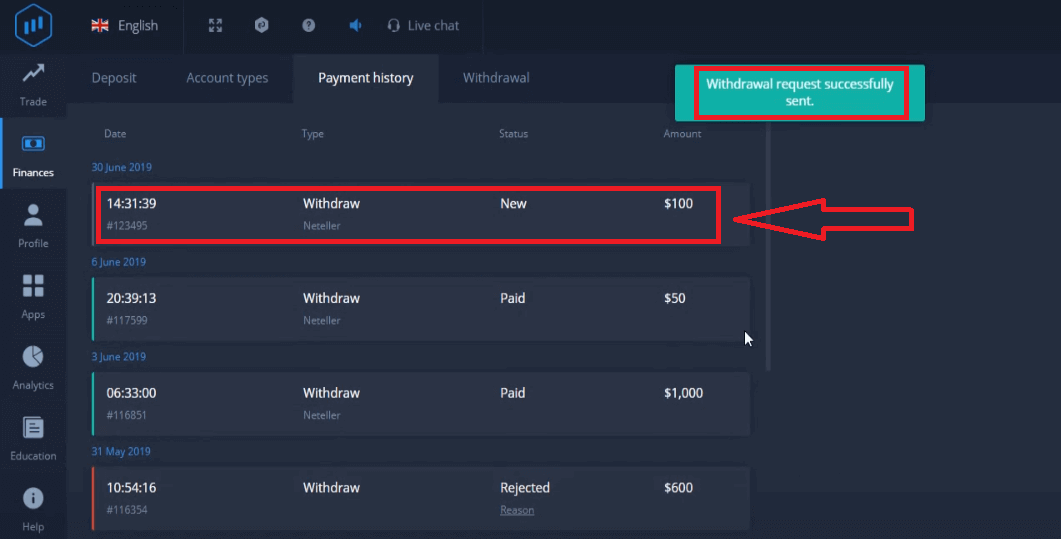
нээгээд зүүн дээд булангийн цэс дээр дарна уу. 2. Дараа нь Санхүүгийн сонголтыг сонгоно уу. Одоо та цонхны баруун доод буланд Мөнгө татах сонголтыг харах болно. 3. Тэнд та мөнгө татахад ашиглахыг хүссэн төлбөрийн аргын бүх өгөгдлийг оруулах ёстой. 4. Энэ талбарт бүх мэдээллийг оруулсны дараа "Шинэ хүсэлт" товчийг дарна уу. Ингээд л боллоо, таны мөнгө таны кредит карт эсвэл бусад төлбөрийн хэрэгсэл рүү явж байна. Та шинэ хүсэлтийг "Төлбөрийн түүх.y" хэсэгт харах болно . Бас нэг чухал зүйл!
Зээлийн карт гэх мэт ердийн мөнгө татах аргуудаас гадна ExpertOption дээр мөнгө татах олон арван арга байдаг. Гэхдээ эхний мөнгө татах нь зөвхөн таны хадгаламж хийхэд ашигласан төлбөрийн аргаар л боломжтой (!).
Түгээмэл асуултууд (Түгээмэл асуултууд)
Татгалзах хүсэлт хэр удаан үргэлжлэх вэ?
Мөнгө татах хүсэлтийг нэг ажлын өдөрт боловсруулдаг.
Татварын хураамж байгаа юу?
Бид ямар ч хураамж авдаггүй. Гүйлгээг боловсруулахад төлбөрийн систем шимтгэл авч болно.
Мөнгө татах хамгийн бага хэмжээ хэд вэ?
Хамгийн бага мөнгө авах хэмжээ нь $10
Дүгнэлт: ExpertOption дээр амжилттай арилжаа хийх таны дараагийн алхам
2021 онд ExpertOption дээр арилжааны аялалаа эхлүүлэх нь тийм ч хэцүү байх албагүй. Дансаа бүртгүүлж, демо горимоор дадлага хийж, зах зээлийн хөдөлгөөнийг ойлгож, сахилга баттай стратеги хэрэгжүүлснээр та арилжааны замдаа бат бөх суурийг тавьж байна. Арилжаа бол аз биш, харин тууштай байдал, стратеги, сэтгэл хөдлөлийн хяналт гэдгийг санаарай. ExpertOption-той хамт эхний алхамаа итгэлтэйгээр хийж, хичээнгүйлэн дадлага хийж, туршлага хуримтлуулахын хэрээр аажмаар шууд арилжаанд шилжээрэй.