ExpertOption Нэвтрэх

Та вэб болон гар утсанд нэвтрэх тодорхой журам, нууц үг сэргээх болон түгжигдсэн сессүүдийг хурдан засах, демо болон шууд бүртгэл хооронд шилжих зааврыг олох болно. Дараа нь нийтлэл нь ExpertOption дээр ашиглагдаж буй арилжааны ажлын урсгалыг авч үздэг: хөрөнгө сонгох, график унших, дуусах хугацаа болон бооцоо сонгох, хоёртын арилжаа хийх, хугацаа дуусах үр дүнг хянах. Товч тэмдэглэлд шууд мөнгө авах урьдчилсан нөхцөл болох баталгаажуулалт, санхүүжилт, мөн суралцах явцад хөрөнгийг хамгаалах энгийн эрсдэлийн хяналт зэргийг багтаасан болно.

ExpertOption руу хэрхэн нэвтрэх вэ
ExpertOption дансанд хэрхэн нэвтрэх вэ
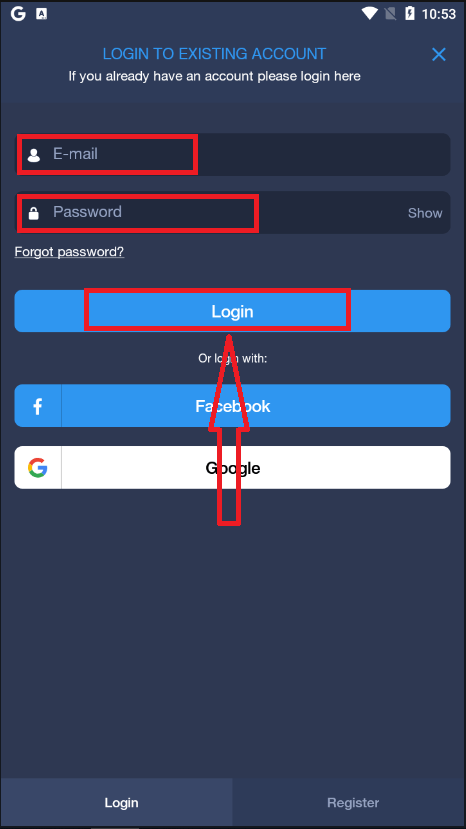
- Гар утасны ExpertOption апп эсвэл вэбсайт руу очно уу .
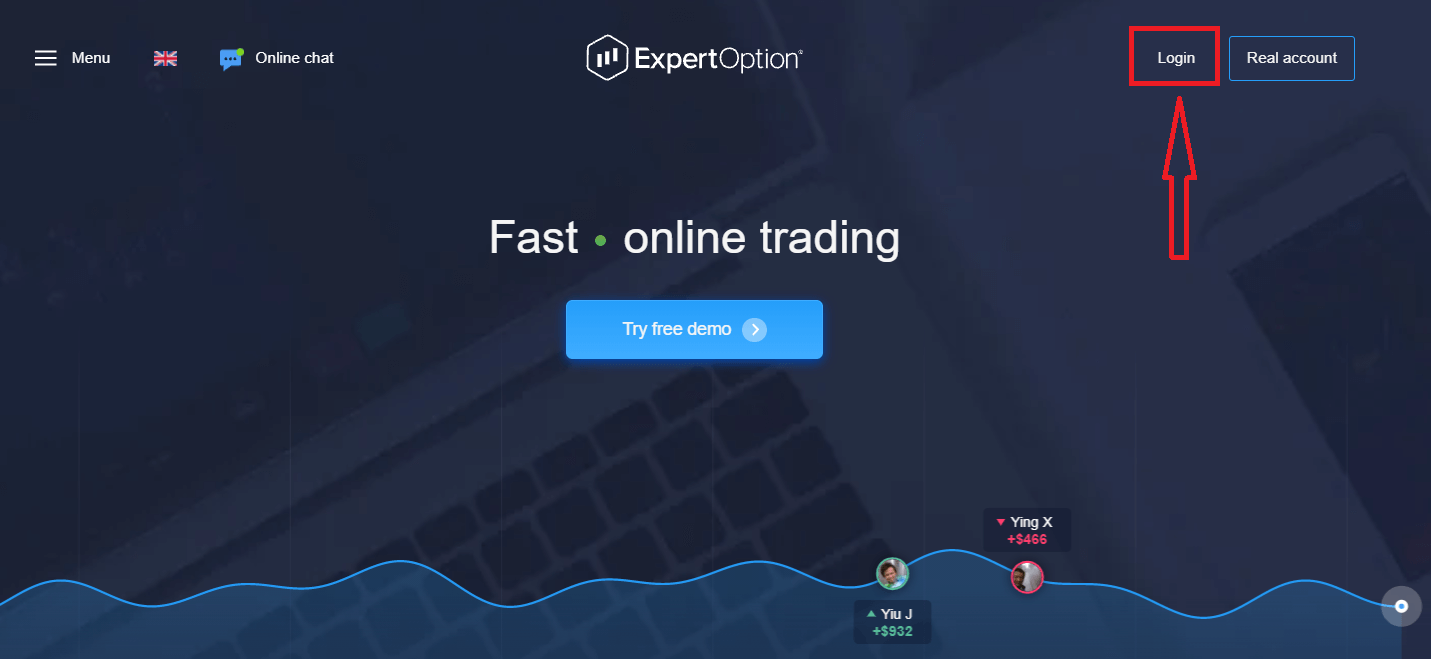
- "Нэвтрэх" дээр дарна уу.
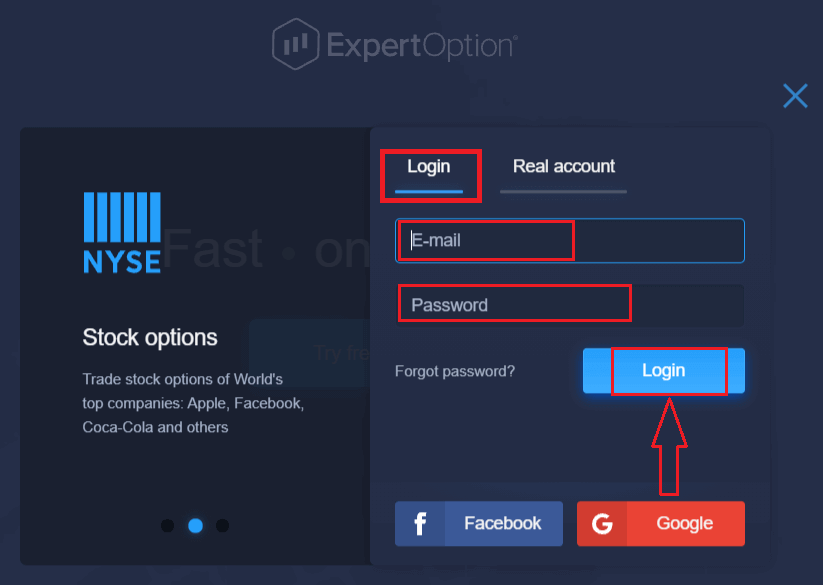
- Имэйл болон нууц үгээ оруулна уу.
- "Нэвтрэх" цэнхэр товчийг дарна уу.
- Хэрэв та имэйл хаягаа мартсан бол "Google" эсвэл "Facebook" ашиглан нэвтэрч болно.
- Хэрэв та нууц үгээ мартсан бол "Нууц үгээ мартсан" дээр дарна уу.
"Нэвтрэх" дээр дарахад нэвтрэх маягт гарч ирнэ.
Дансандаа нэвтрэхийн тулд бүртгүүлсэн имэйл хаяг болон нууц үгээ оруулаад "Нэвтрэх" товчийг дарна уу.
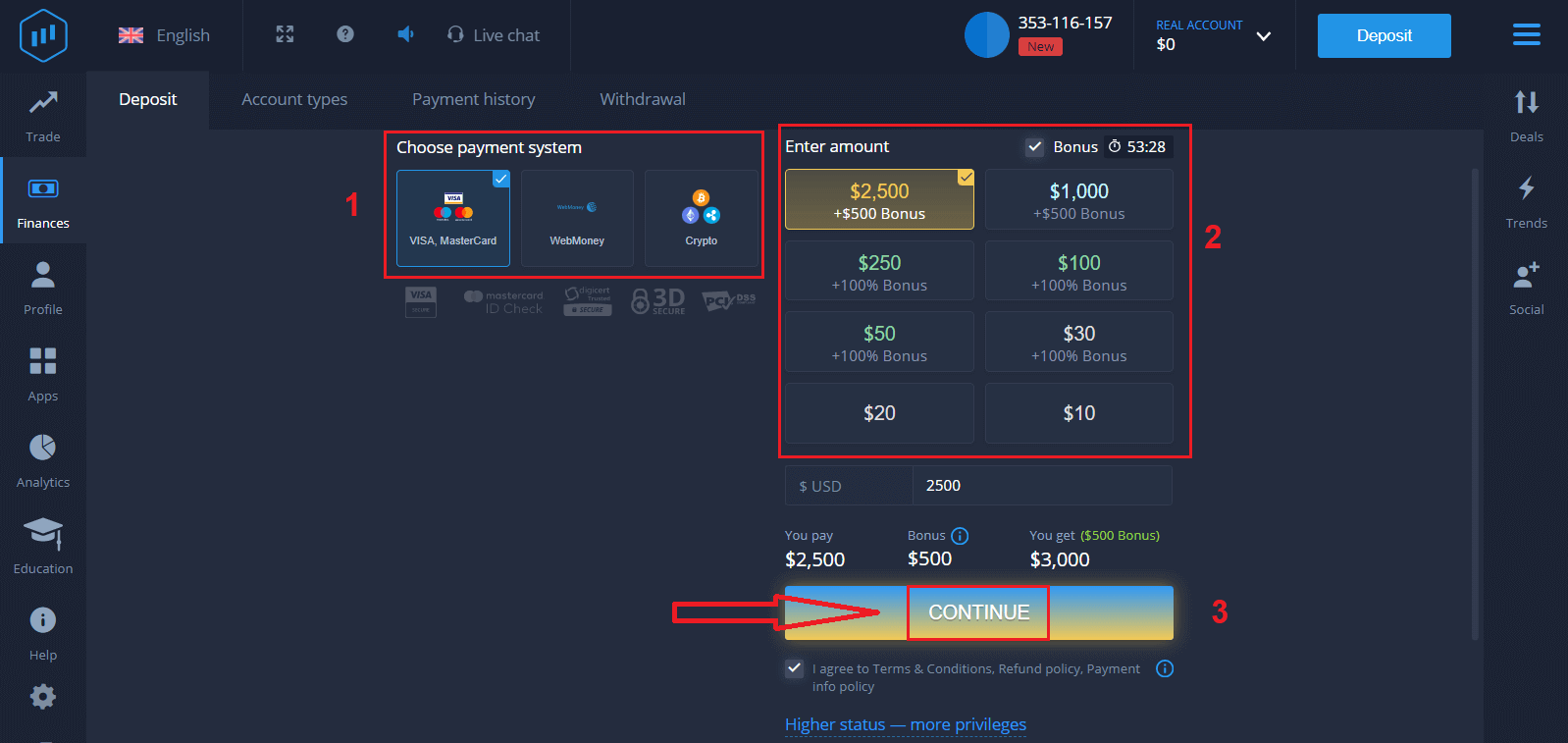
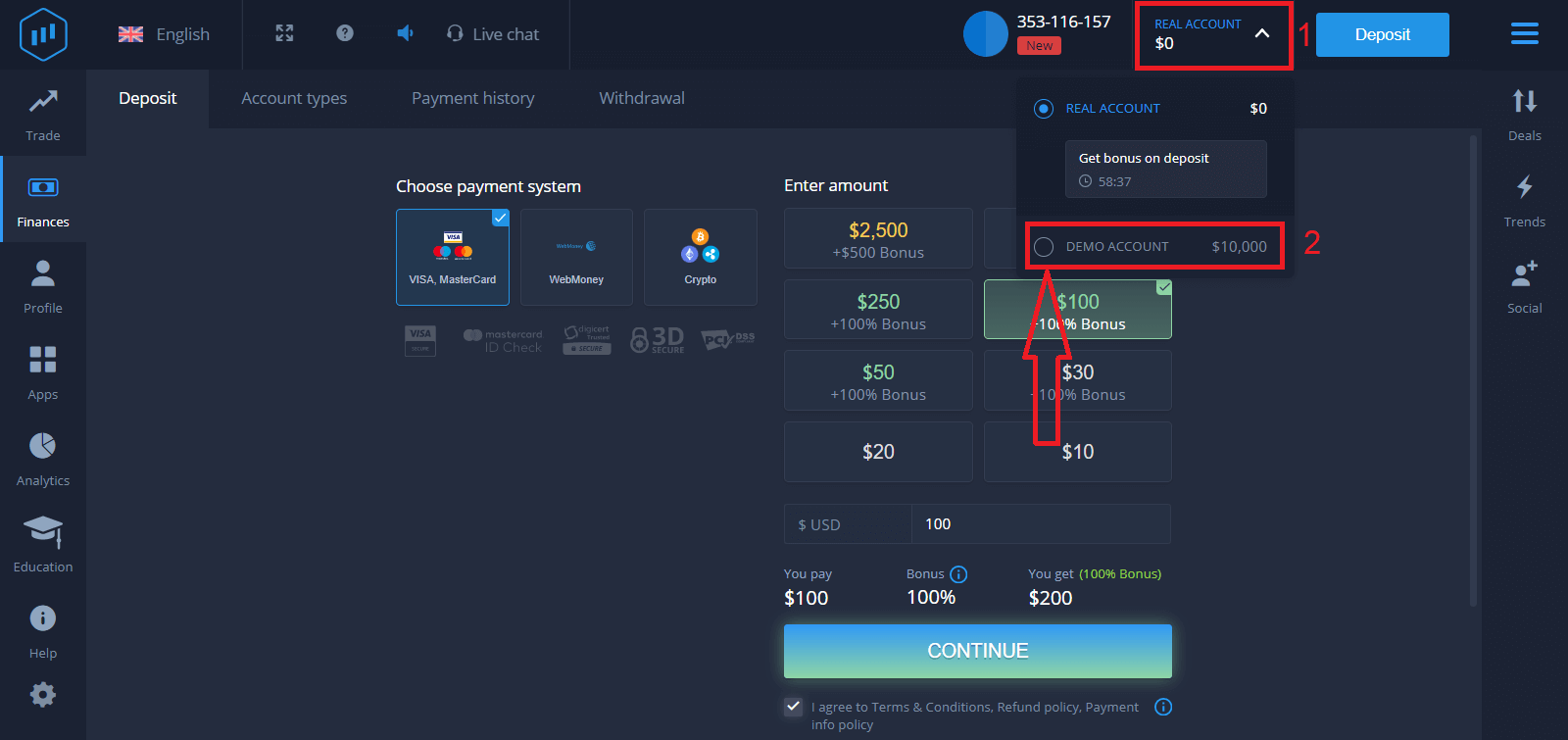
Амжилттай нэвтэрсний дараа доор үзүүлсэн шиг Хадгаламжийн хуудсыг харах болно. Шууд арилжаа эхлүүлэхийн тулд та дансандаа хөрөнгө оруулалт хийх шаардлагатай (хамгийн бага хадгаламж нь 10 ам.доллар).
ExpertOption дээр хэрхэн хадгаламж хийх вэ
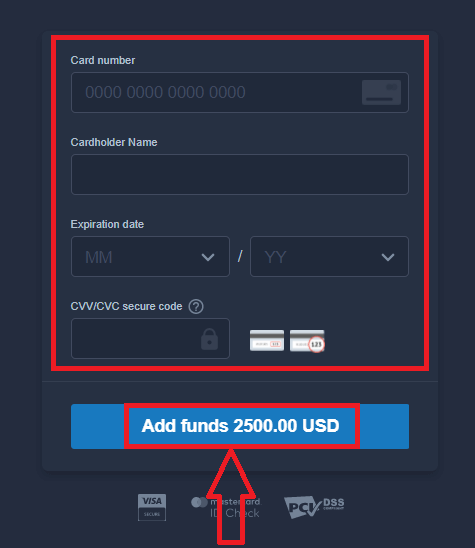
Картын мэдээллээ оруулаад "Хөрөнгө нэмэх ..." дээр дарна уу .
Одоо та амжилттай хадгаламж хийсний дараа жинхэнэ дансанд арилжаа хийж болно.
Хэрэв та Демо данс ашиглахыг хүсвэл "ЖИНХЭНЭ ДАНС" дээр дараад "ДЕМО ДАНС"-ыг сонгоод Демо дансанд 10,000 доллараар арилжаа хийж эхлэх боломжтой. Демо данс нь танд платформтой танилцах, өөр өөр хөрөнгө дээр арилжааны ур чадвараа дадлагажуулах, эрсдэлгүйгээр бодит цагийн график дээр шинэ механикуудыг туршиж үзэх хэрэгсэл юм.
Фэйсбүүк ашиглан ExpertOption руу хэрхэн нэвтрэх вэ
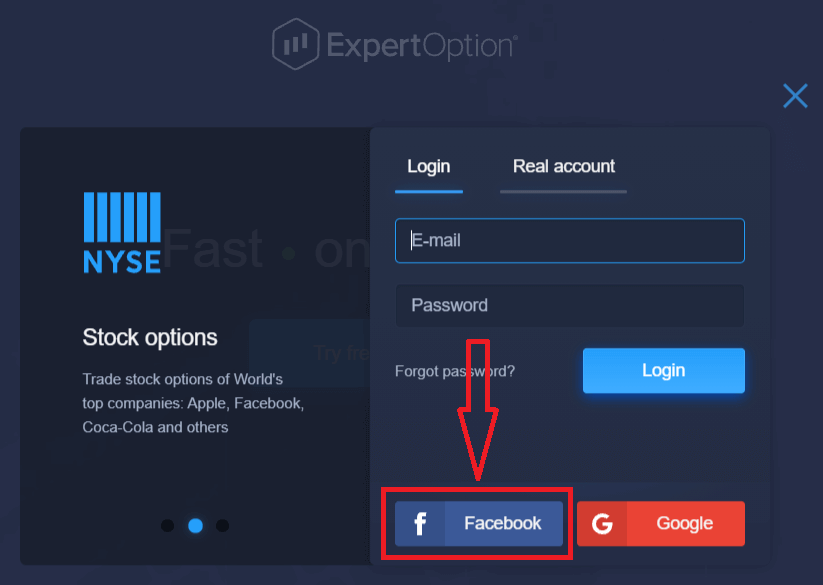
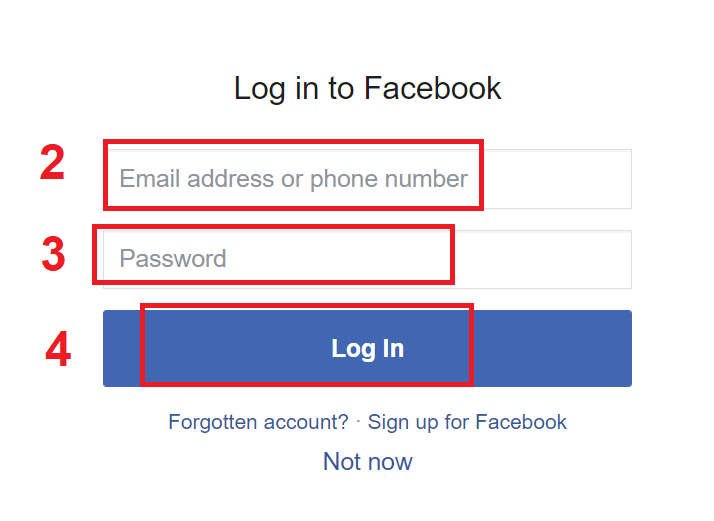
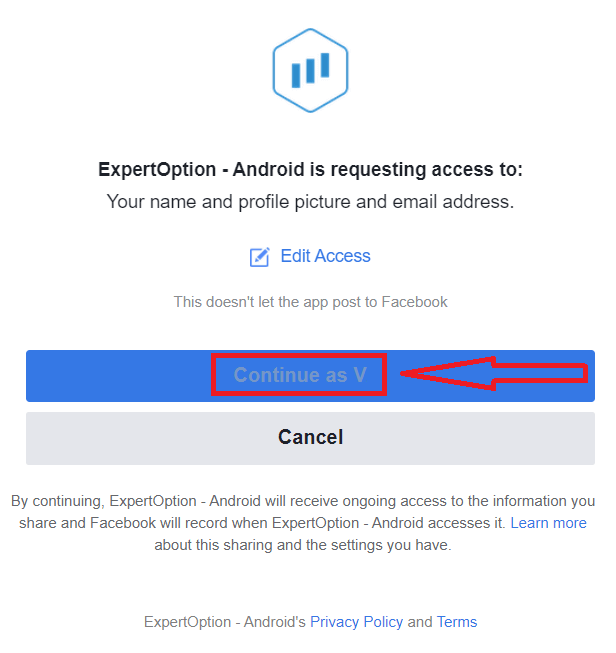
Та мөн Facebook товчийг дарж хувийн Facebook хаягаа ашиглан вэбсайт руу нэвтэрч болно. 1. Facebook товчийгдарна уу 2. Facebook нэвтрэх цонх нээгдэх бөгөөд та Facebook дээр бүртгүүлэхдээ ашигласан имэйл хаягаа оруулах шаардлагатай болно. 3. Facebook хаягаасаа нууц үгээ оруулна уу . 4. "Нэвтрэх" дээр дарна уу. "Нэвтрэх" товчийг дарсны дараа ExpertOption нь дараах зүйлсэд хандах хүсэлт гаргах болно: Таны нэр, профайл зураг, имэйл хаяг. "Үргэлжлүүлэх..." дээр дарна уу. Үүний дараа таныг ExpertOption платформ руу автоматаар чиглүүлэх болно.
Google ашиглан ExpertOption руу хэрхэн нэвтрэх вэ
1. Google бүртгэлээрээ дамжуулан зөвшөөрөл авахын тулд та Google товчийг дарах хэрэгтэй . 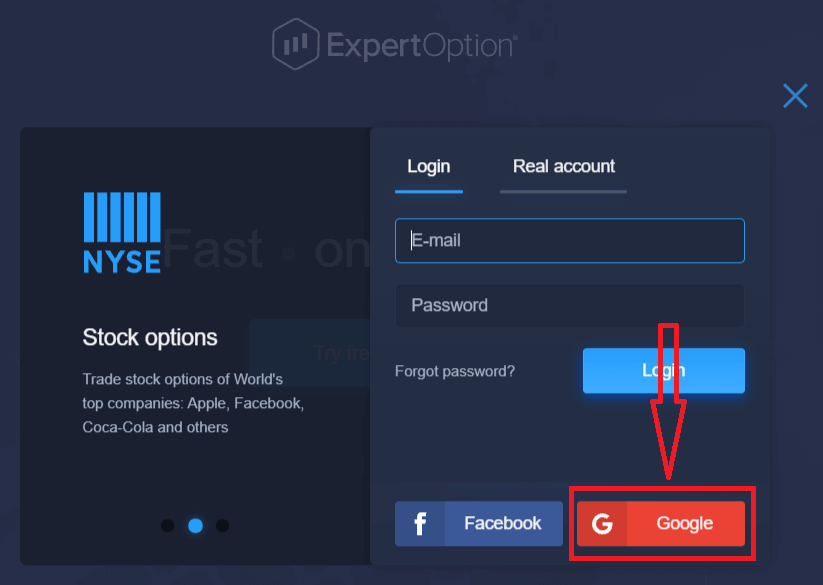
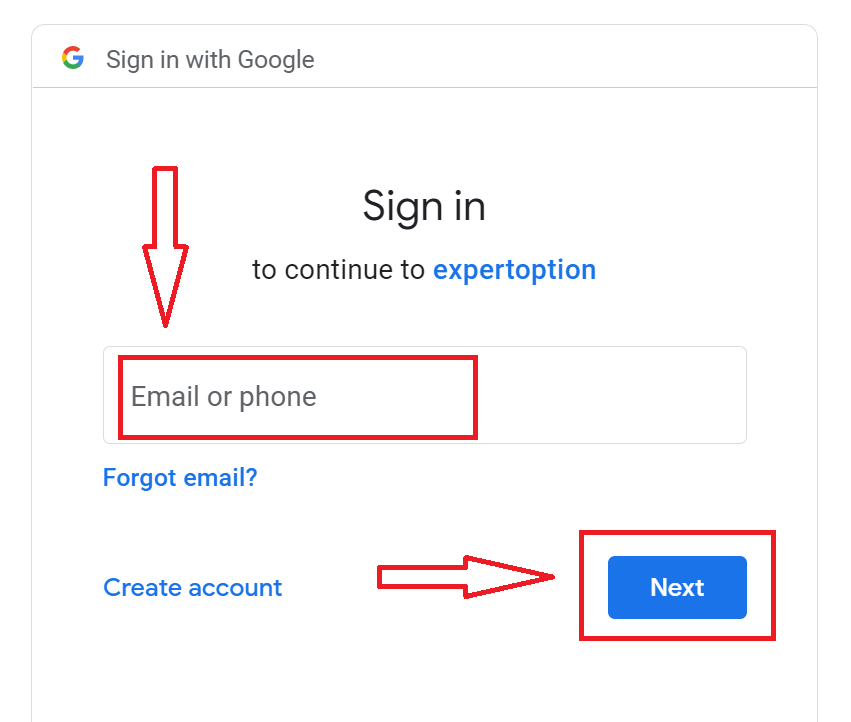
2. Дараа нь нээгдэх шинэ цонхонд утасны дугаар эсвэл имэйл хаягаа оруулаад "Дараах" товчийг дарна уу. Систем цонх нээж, танаас Google бүртгэлийнхээ нууц үгийг асуух болно.
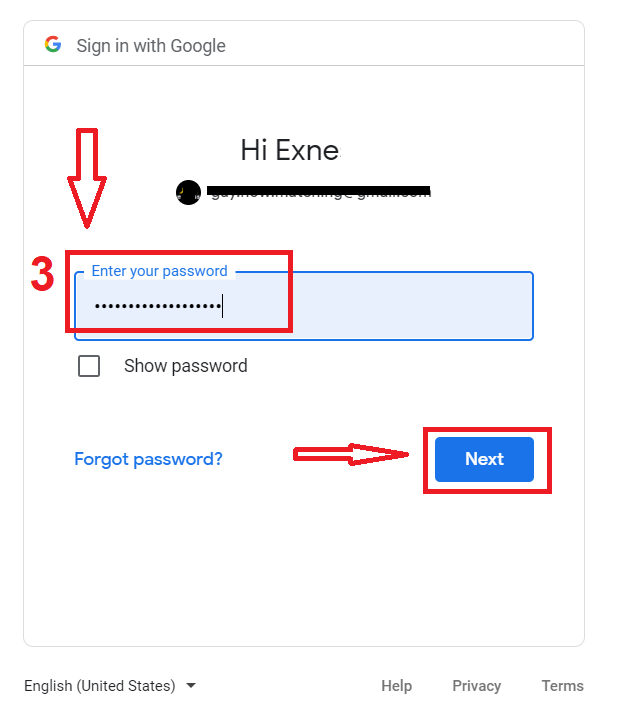
3. Дараа нь Google бүртгэлийнхээ нууц үгийг оруулаад "Дараах" товчийг дарна уу.
Үүний дараа үйлчилгээнээс таны имэйл хаяг руу илгээсэн зааврыг дагана уу. Та өөрийн хувийн ExpertOption бүртгэл рүүгээ шилжих болно.
ExpertOption бүртгэлийн нууц үгээ сэргээнэ үү
Хэрэв та платформ руу нэвтэрч чадахгүй байгаа бол санаа зовох хэрэггүй; та зүгээр л буруу нууц үг оруулж байж магадгүй. Та шинээр гаргаж ирж болно.Хэрэв та вэб хувилбарыг ашиглаж байгаа бол
"Нууц үгээ мартсан" холбоос дээр дарна уу.
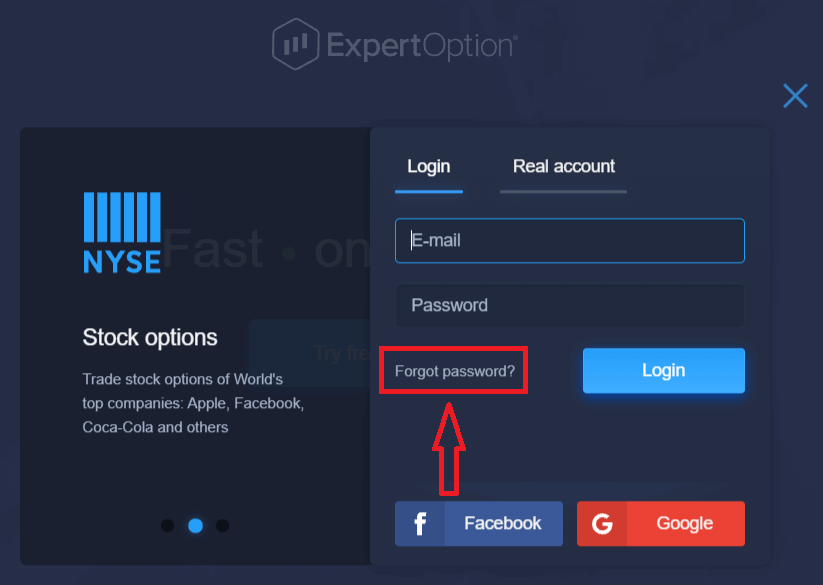
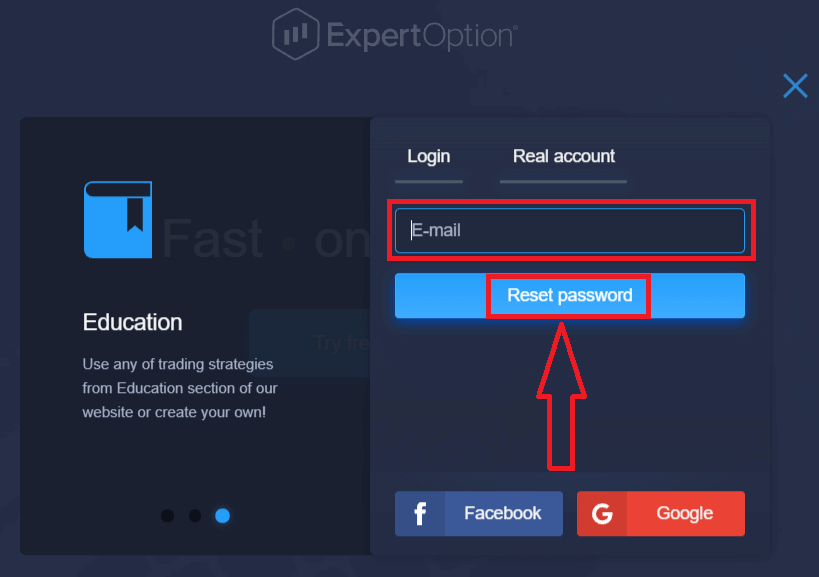
Дараа нь систем нь таны ExpertOption бүртгэлийн нууц үгийг сэргээхийг хүсэх шинэ маягтыг нээх болно. Та системд тохирох имэйл хаягийг өгч, "Нууц үгээ шинэчлэх" дээр дарах хэрэгтэй.
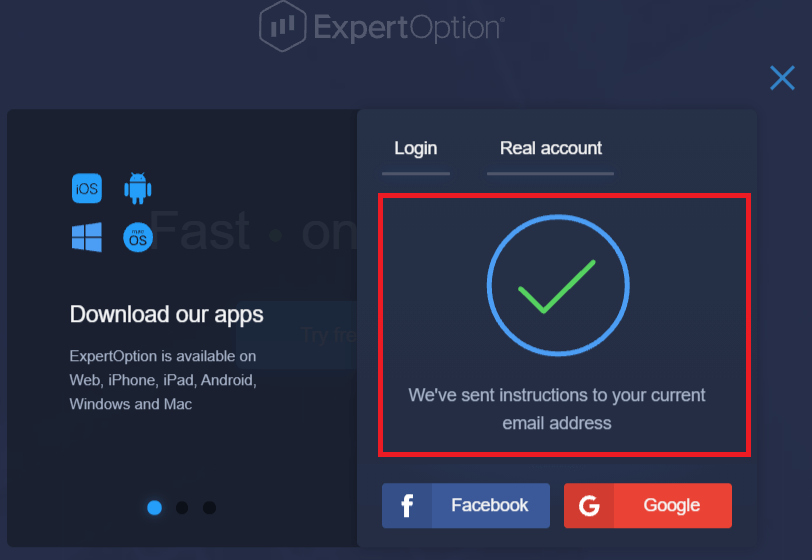
Нууц үгээ шинэчлэхийн тулд энэ имэйл хаяг руу имэйл илгээгдсэн тухай мэдэгдэл нээгдэх болно.
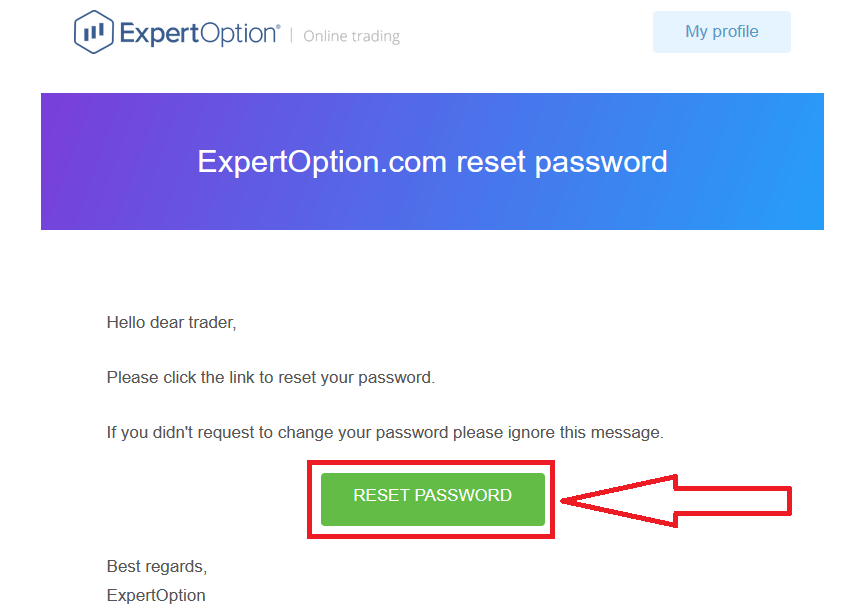
Цааш нь таны имэйл дэх захидалд нууц үгээ солихыг санал болгоно. «Нууц үгээ шинэчлэх» дээр дарна уу.
Имэйлээс ирсэн холбоос нь таныг ExpertOption вэбсайт дээрх тусгай хэсэг рүү хөтлөх болно. Шинэ нууц үгээ энд хоёр удаа оруулаад "Нууц үг солих" товчийг дарна уу.
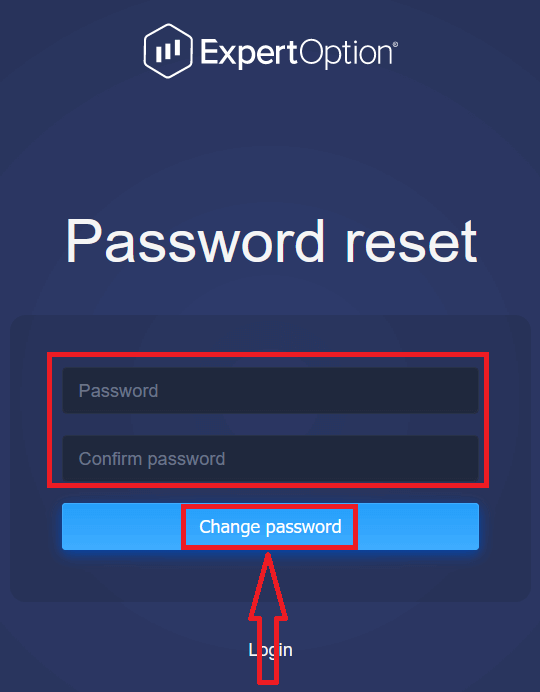
"Нууц үг" болон "Нууц үгээ баталгаажуул" оруулсны дараа. Нууц үг амжилттай өөрчлөгдсөнийг харуулсан мессеж гарч ирнэ.
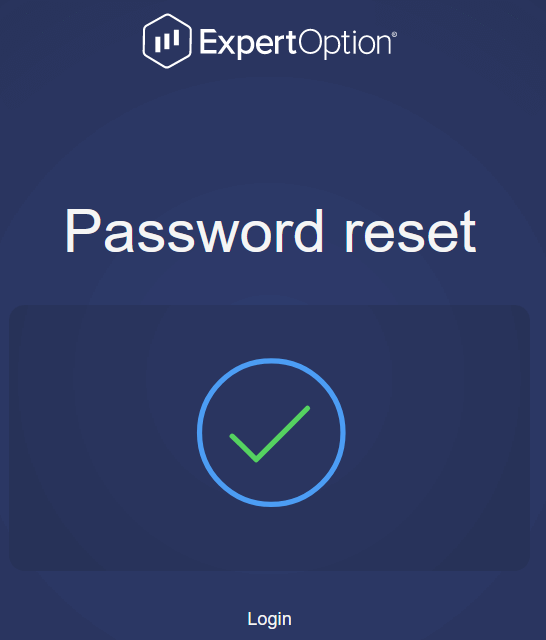
Ингээд л боллоо! Одоо та хэрэглэгчийн нэр болон шинэ нууц үгээ ашиглан ExpertOption платформ руу нэвтэрч болно.
Хэрэв та гар утасны програм ашиглаж байгаа
бол Үүнийг хийхийн тулд "Цэс" дүрс дээр дарна уу.
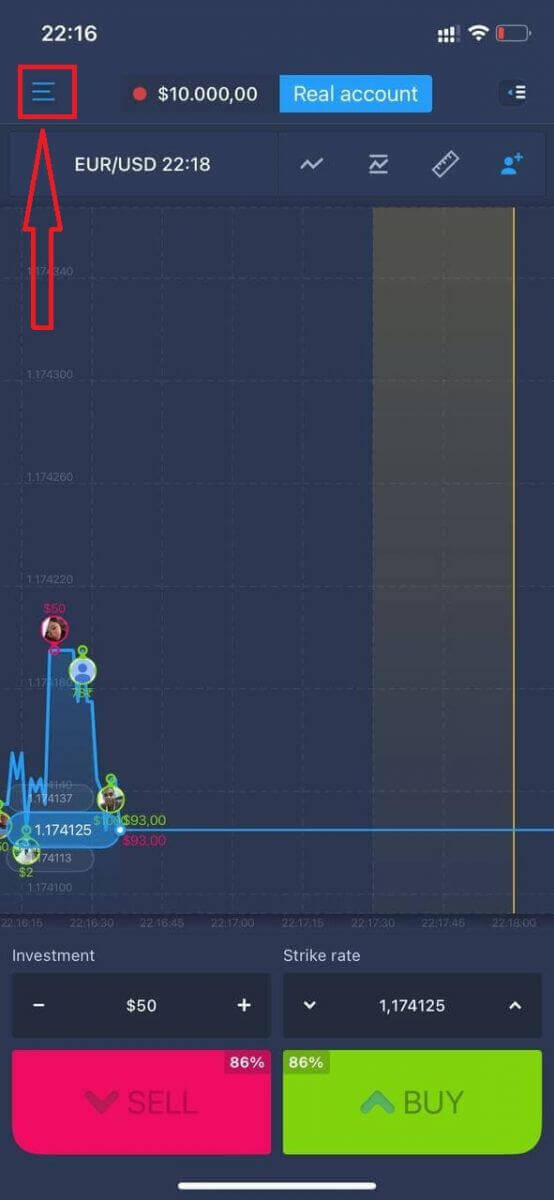
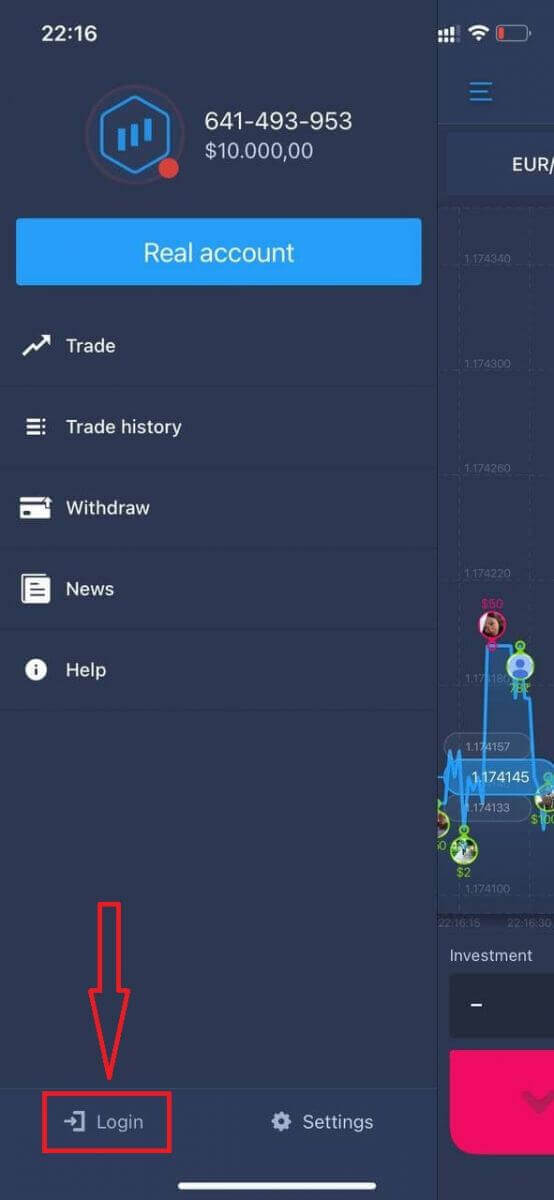
"Нэвтрэх" дээр дарна уу.
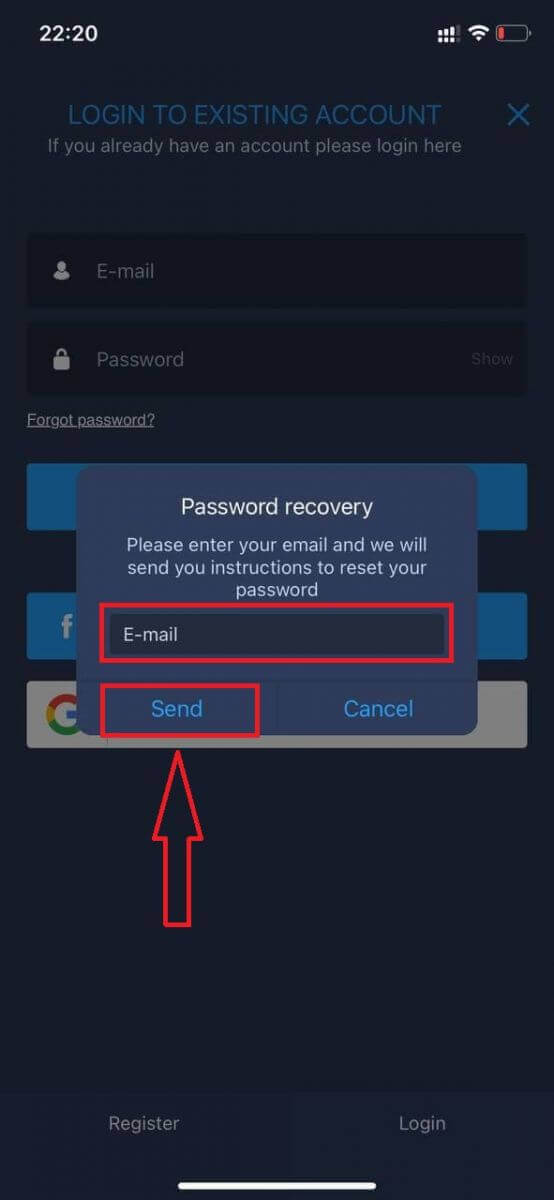
"Нууц үгээ мартсан" холбоос дээр дарна уу.
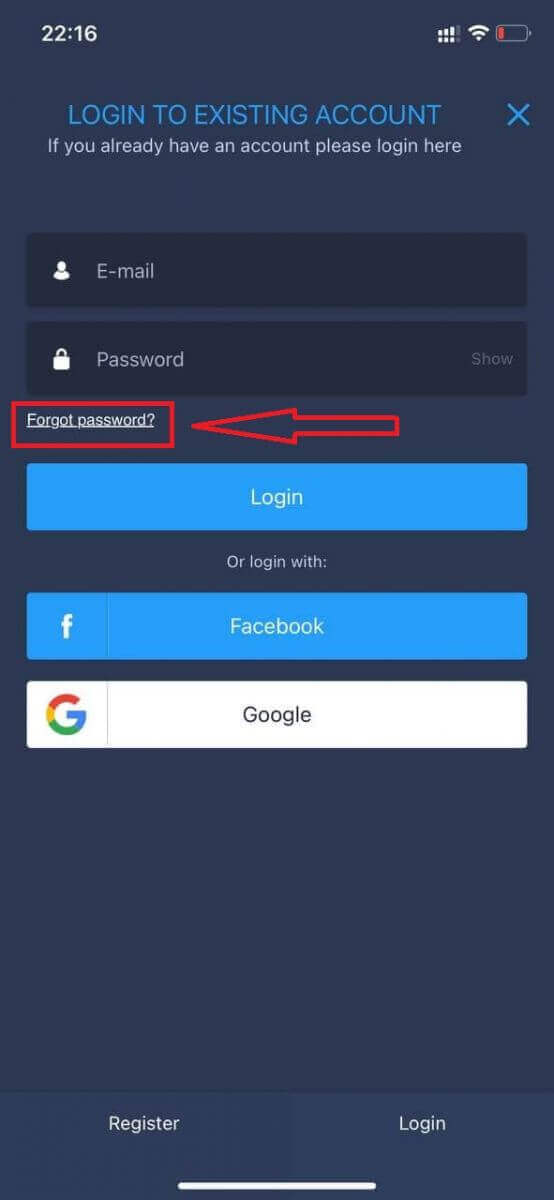
Шинэ цонхонд бүртгүүлэхдээ ашигласан имэйл хаягаа оруулаад "Илгээх" товчийг дарна уу. Дараа нь вэб аппликейшнтай адил үлдсэн алхмуудыг хийнэ үү.
ExpertOption Мобайл Вэб рүү нэвтрэх
Хэрэв та ExpertOption арилжааны платформын гар утасны вэб хувилбар дээр арилжаа хийхийг хүсвэл үүнийг хялбархан хийж болно. Эхлээд гар утасны төхөөрөмж дээрээ хөтчөө нээнэ үү. Үүний дараа " expertoption " гэж хайгаад брокерын албан ёсны вэбсайт руу орно уу. 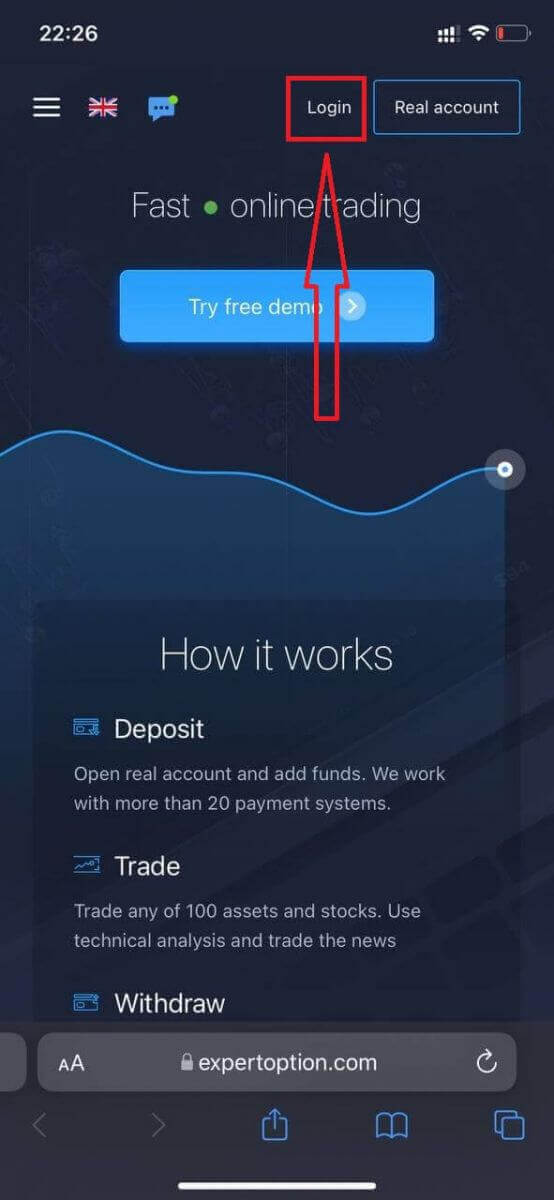
Имэйл хаяг болон нууц үгээ оруулаад "Нэвтрэх" товчийг дарна уу.
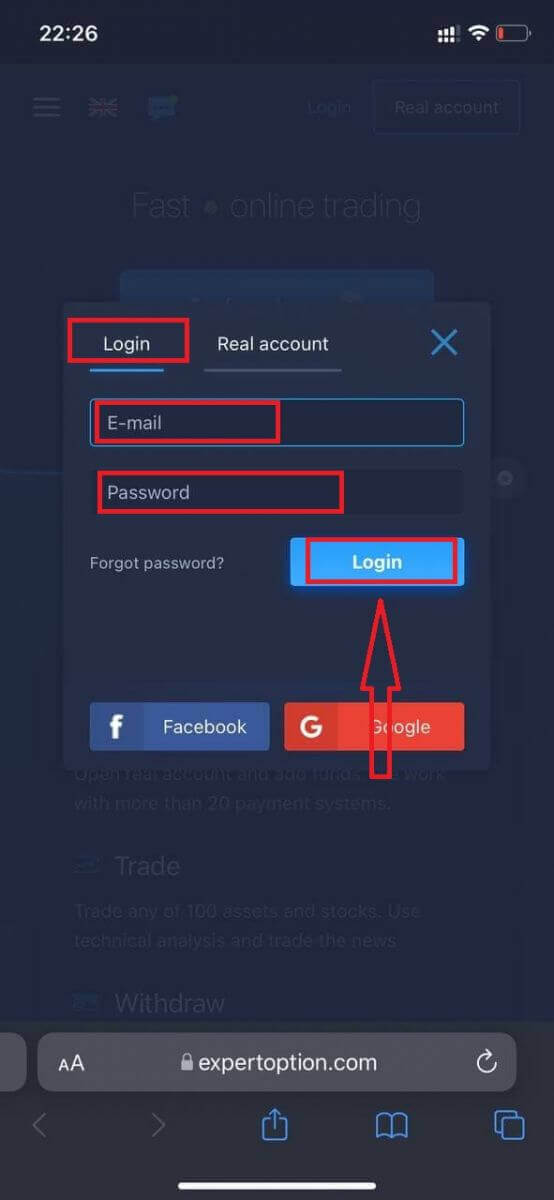
Амжилттай нэвтэрсний дараа та Хадгаламжийн хуудсыг харах болно. Шууд арилжаа эхлүүлэхийн тулд та дансандаа хөрөнгө оруулалт хийх шаардлагатай (хамгийн бага хадгаламж нь 10 ам.доллар).
ExpertOption дээр хэрхэн хадгаламж хийх вэ
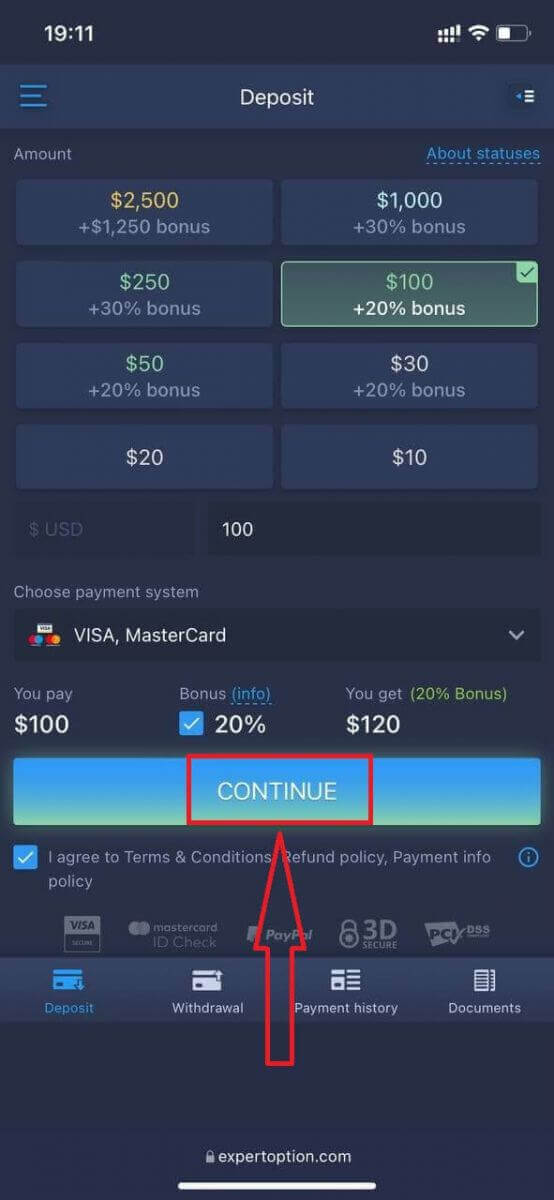
Картын мэдээллээ оруулаад "Хөрөнгө нэмэх ..." дээр дарна уу.
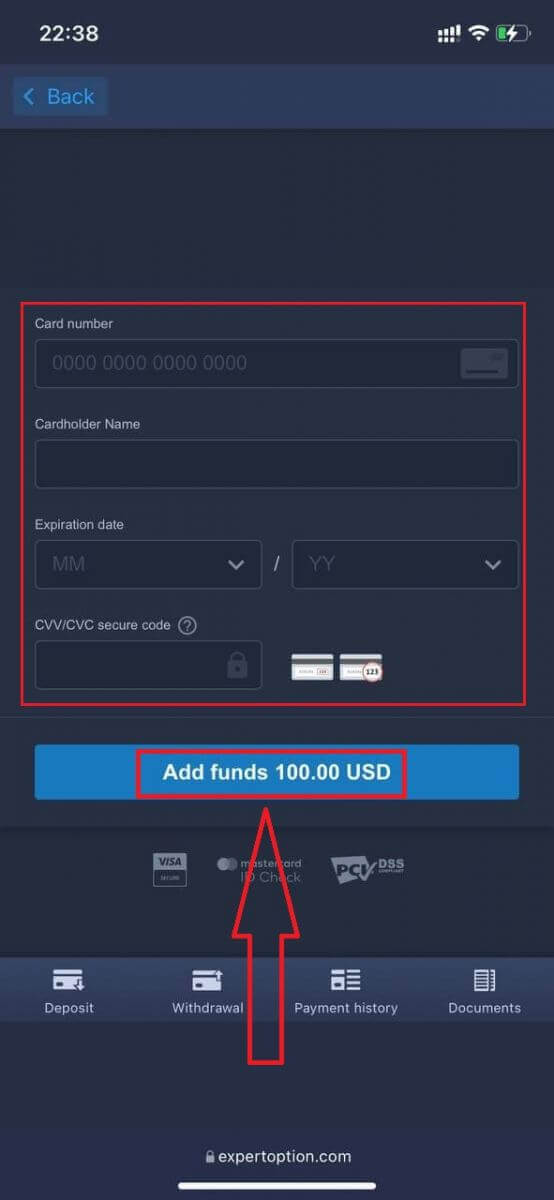
Одоо та амжилттай хадгаламж хийсний дараа жинхэнэ дансан дээр арилжаа хийж болно.
Хэрэв та Демо данс ашиглахыг хүсвэл "Цэс" дүрс дээр дарна уу.
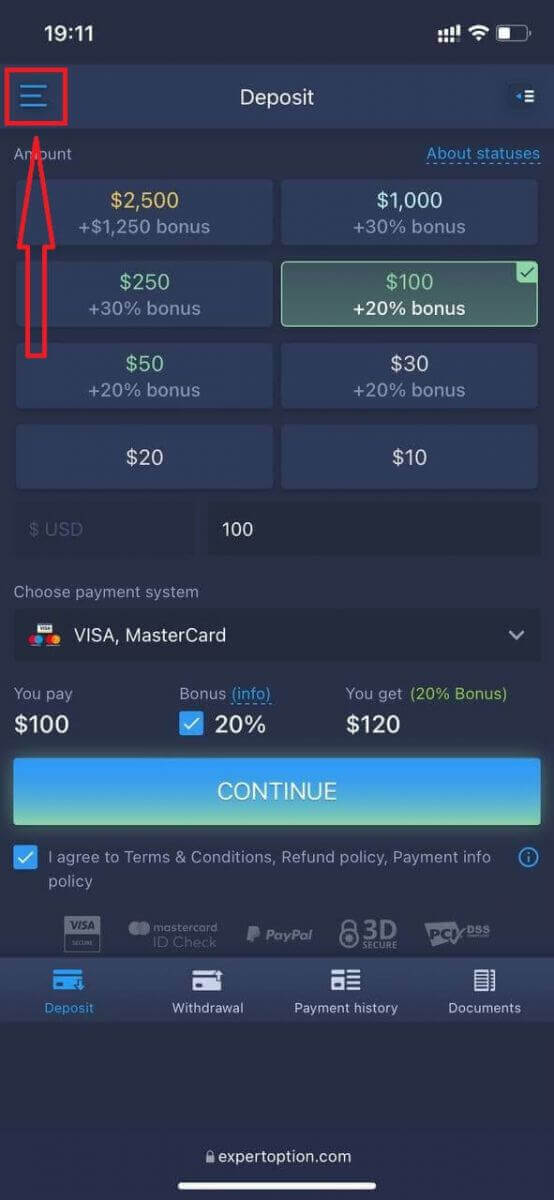
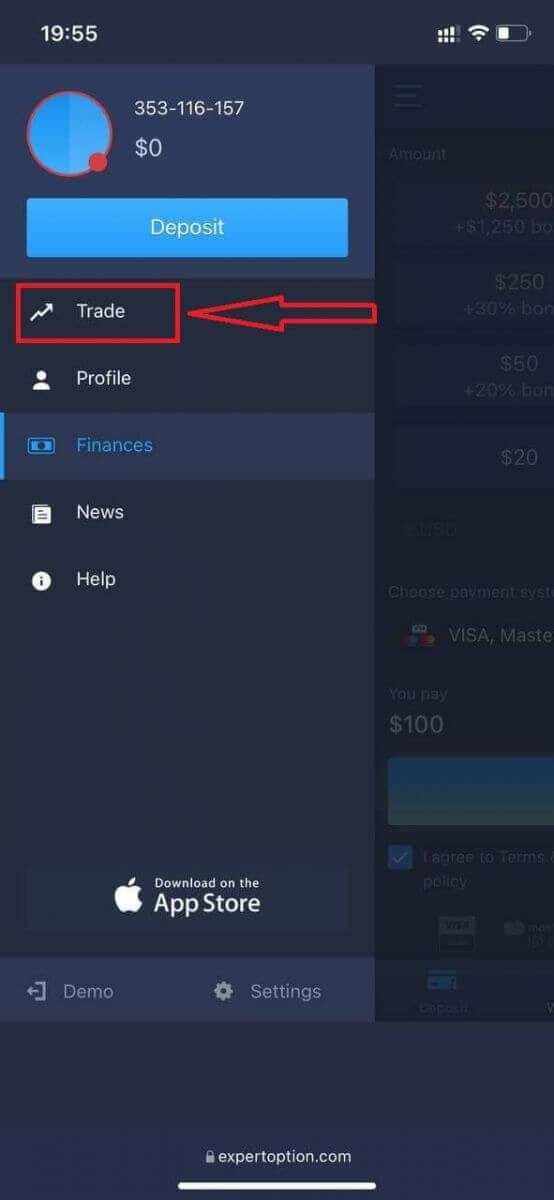
"Арилжааны" дээр дарна уу.
Дансыг жинхэнэ данснаас Демо данс руу шилжүүлнэ үү.
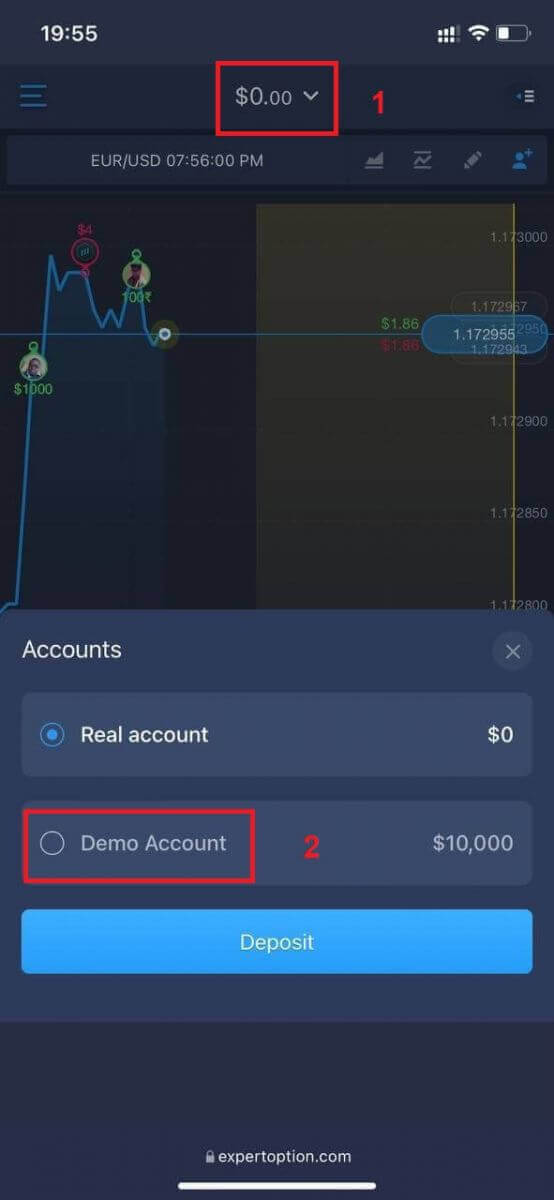
Та Демо дансанд 10,000 доллартай болно.
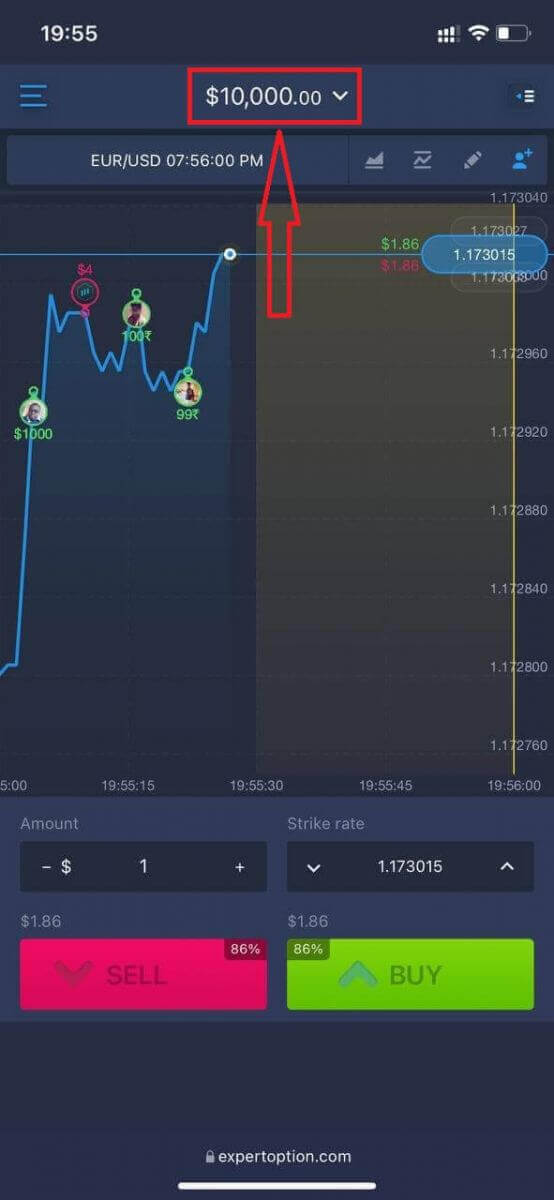
Одоо та платформын гар утасны вэб хувилбараас арилжаа хийж болно. Арилжааны платформын гар утасны вэб хувилбар нь ердийн вэб хувилбартай яг адилхан. Үүний үр дүнд арилжаа хийх, хөрөнгө шилжүүлэхэд ямар ч асуудал гарахгүй.
ExpertOption iOS аппликейшнд хэрхэн нэвтрэх вэ
iOS гар утасны платформ дээр нэвтрэх нь ExpertOption вэб аппликейшн дээр нэвтрэхтэй төстэй юм. Аппликейшнийг төхөөрөмж дээрээ App Store-оос татаж авах эсвэл энд дарна уу . Зүгээр л “ExpertOption - Mobile Trading” аппликейшнийг хайж олоод «GET» дээр дарж iPhone эсвэл iPad дээрээ суулгана уу.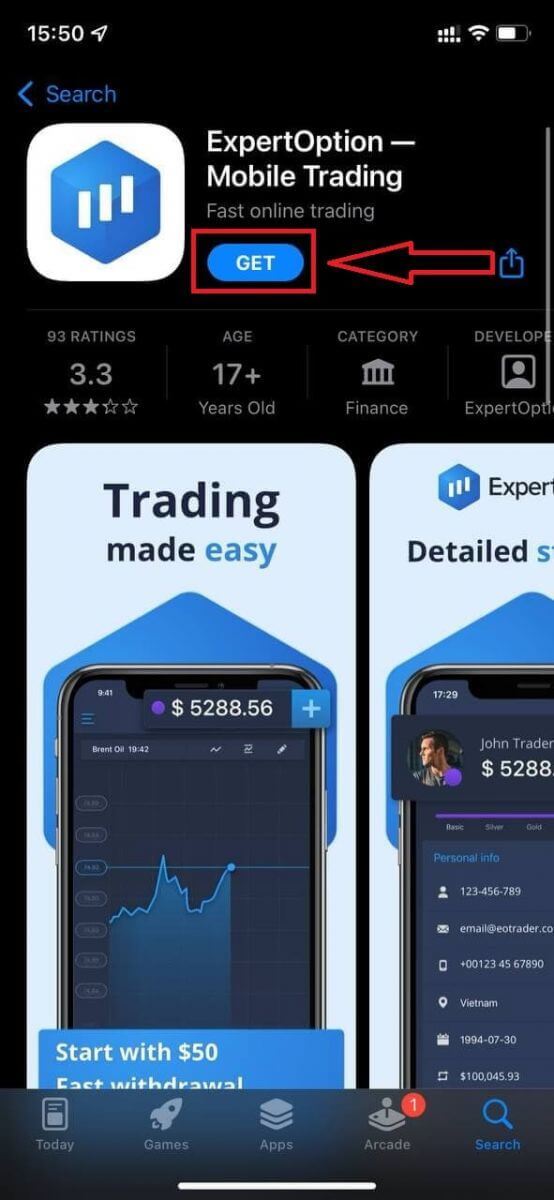
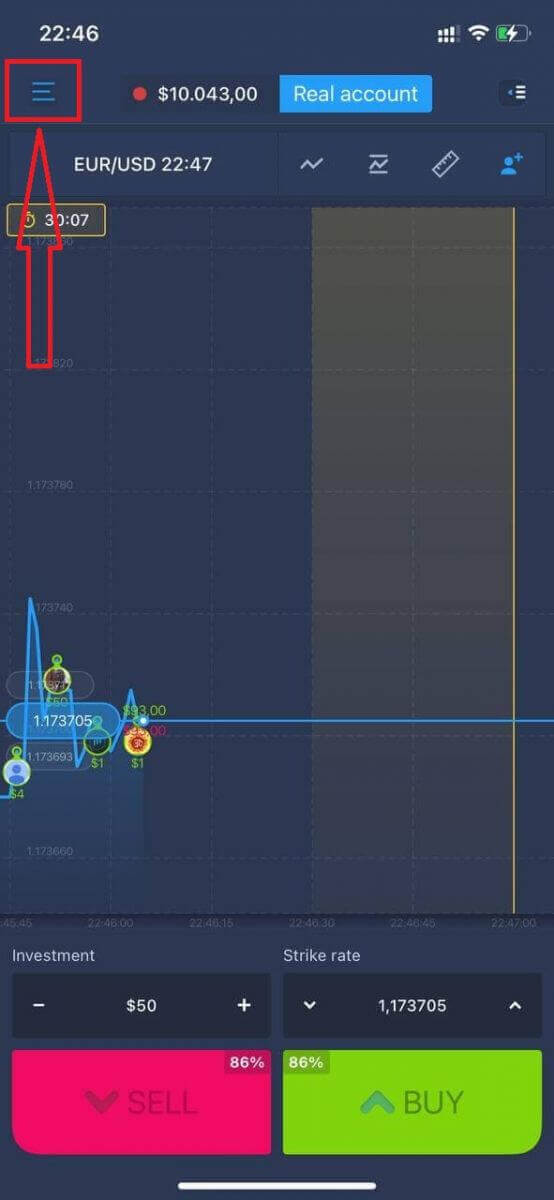
Суулгаж, ажиллуулсны дараа та имэйл, Facebook эсвэл Google хаягаа ашиглан ExpertOption iOS гар утасны аппликейшнд нэвтэрч болно. Та зүгээр л "Цэс" дүрсийг сонгох хэрэгтэй.
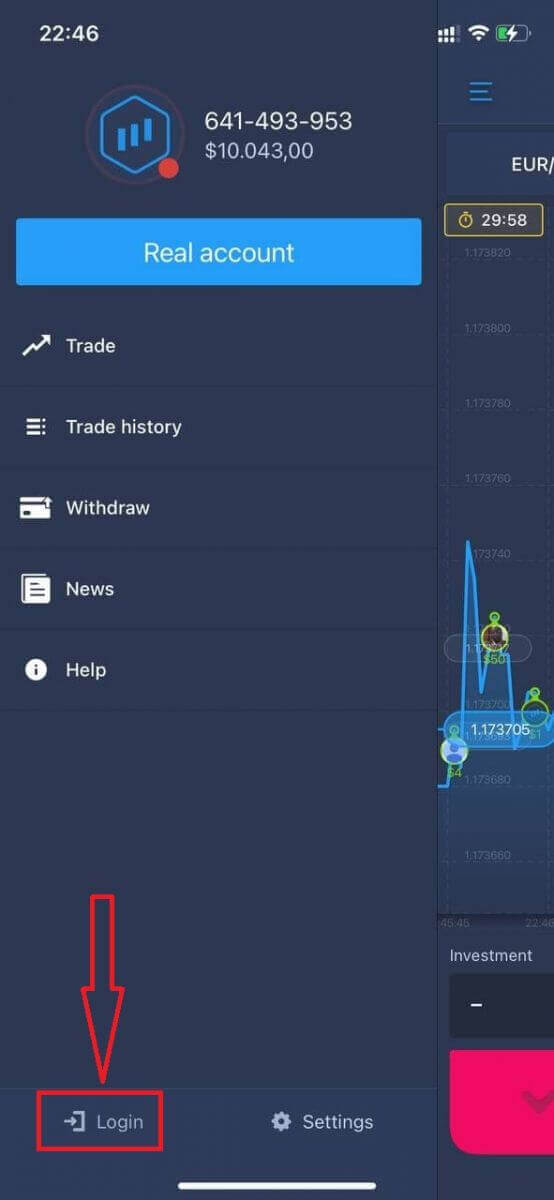
"Нэвтрэх" дээр дарна уу.
Имэйл болон нууц үгээ оруулаад "Нэвтрэх" товчийг дарна уу.
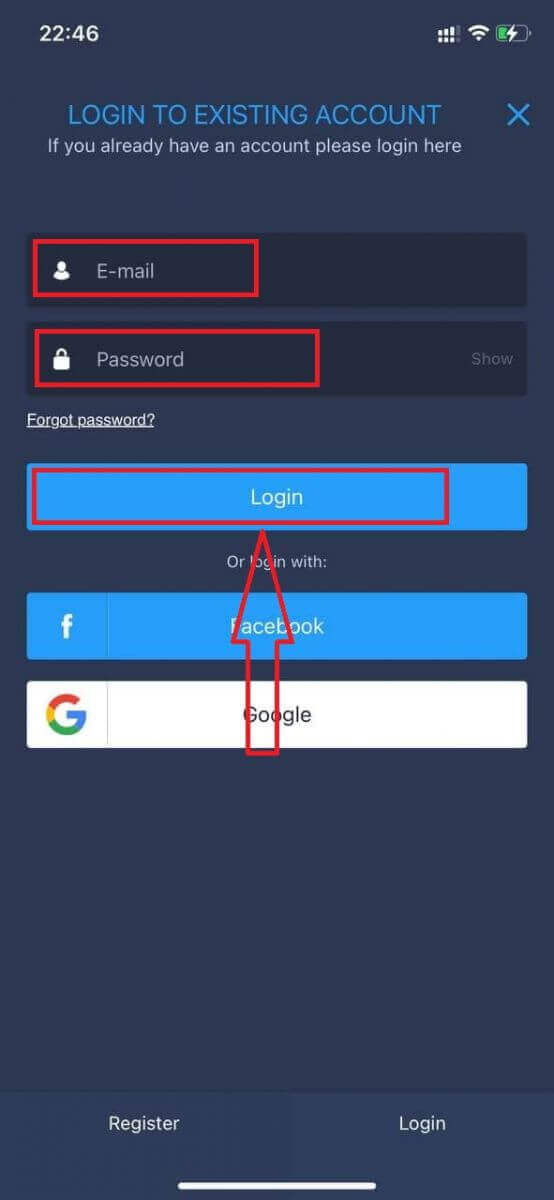
ExpertOption Android аппликейшнд хэрхэн нэвтрэх вэ
Та энэ аппликейшнийг олохын тулд Google Play дэлгүүрт зочилж, "ExpertOption - Mobile Trading" гэж хайх эсвэл энд дарна уу . 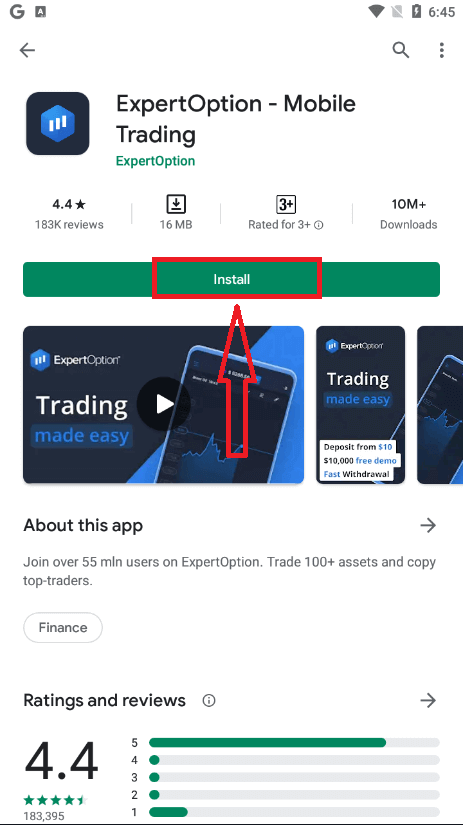
Суулгаж, ажиллуулсны дараа та имэйл, Facebook эсвэл Google бүртгэлээ ашиглан ExpertOption Android гар утасны аппликейшнд нэвтэрч болно.
iOS төхөөрөмж дээрхтэй адил алхмуудыг хийж, "Цэс" дүрсийг сонгоно уу.
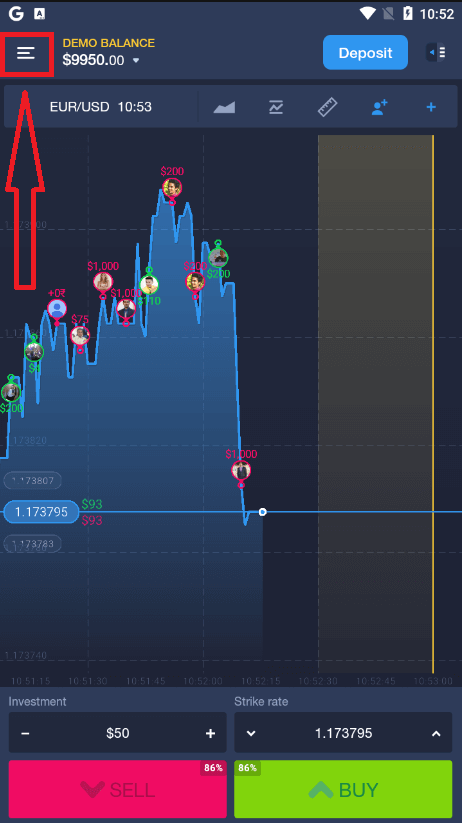
"Нэвтрэх" дээр дарна уу.
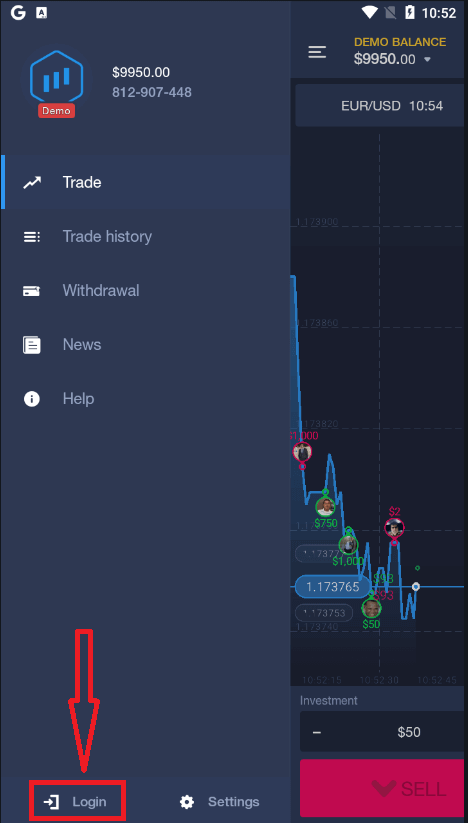
Имэйл болон нууц үгээ оруулаад "Нэвтрэх" товчийг дарна уу.
ExpertOption дээр хоёртын сонголтуудыг хэрхэн арилжаалах вэ
ExpertOption дээрх онцлогууд
Бид орчин үеийн технологийг ашиглан хамгийн хурдан арилжаа хийдэг. Захиалгын гүйцэтгэлд саатал гарахгүй бөгөөд хамгийн зөв үнийн саналууд байдаг. Манай арилжааны платформ амралтын өдрүүдийг оролцуулаад 24/7 ажилладаг. ExpertOption хэрэглэгчийн үйлчилгээ 24/7 ажилладаг. Бид шинэ санхүүгийн хэрэгслүүдийг тасралтгүй нэмж байдаг.
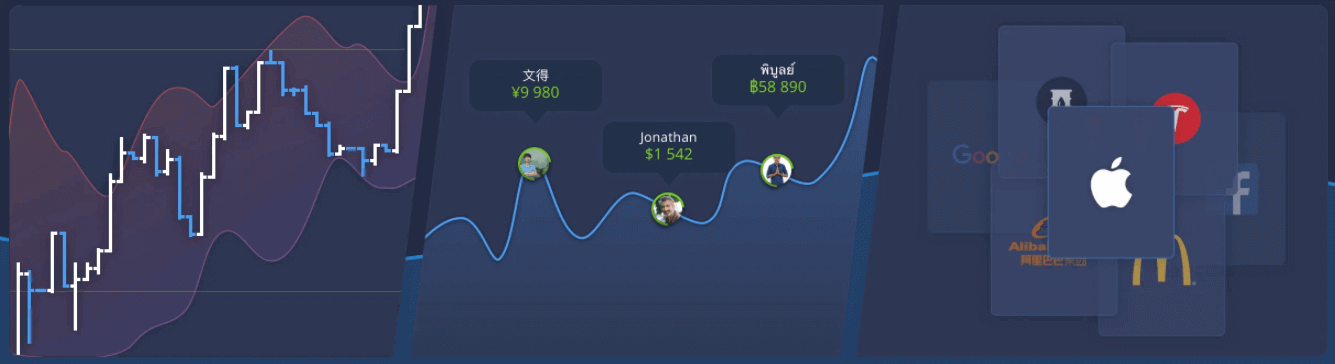
- Техникийн шинжилгээний хэрэгслүүд: 4 төрлийн график, 8 индикатор, чиг хандлагын шугам
- Сошиал арилжаа: дэлхий даяарх хэлэлцээрүүдийг үзэх эсвэл найзуудтайгаа худалдаа хийх
- Apple, Facebook, McDonald's зэрэг алдартай хувьцаануудыг оролцуулаад 100 гаруй хөрөнгө
ExpertOption дээр хэрхэн арилжаа нээх вэ
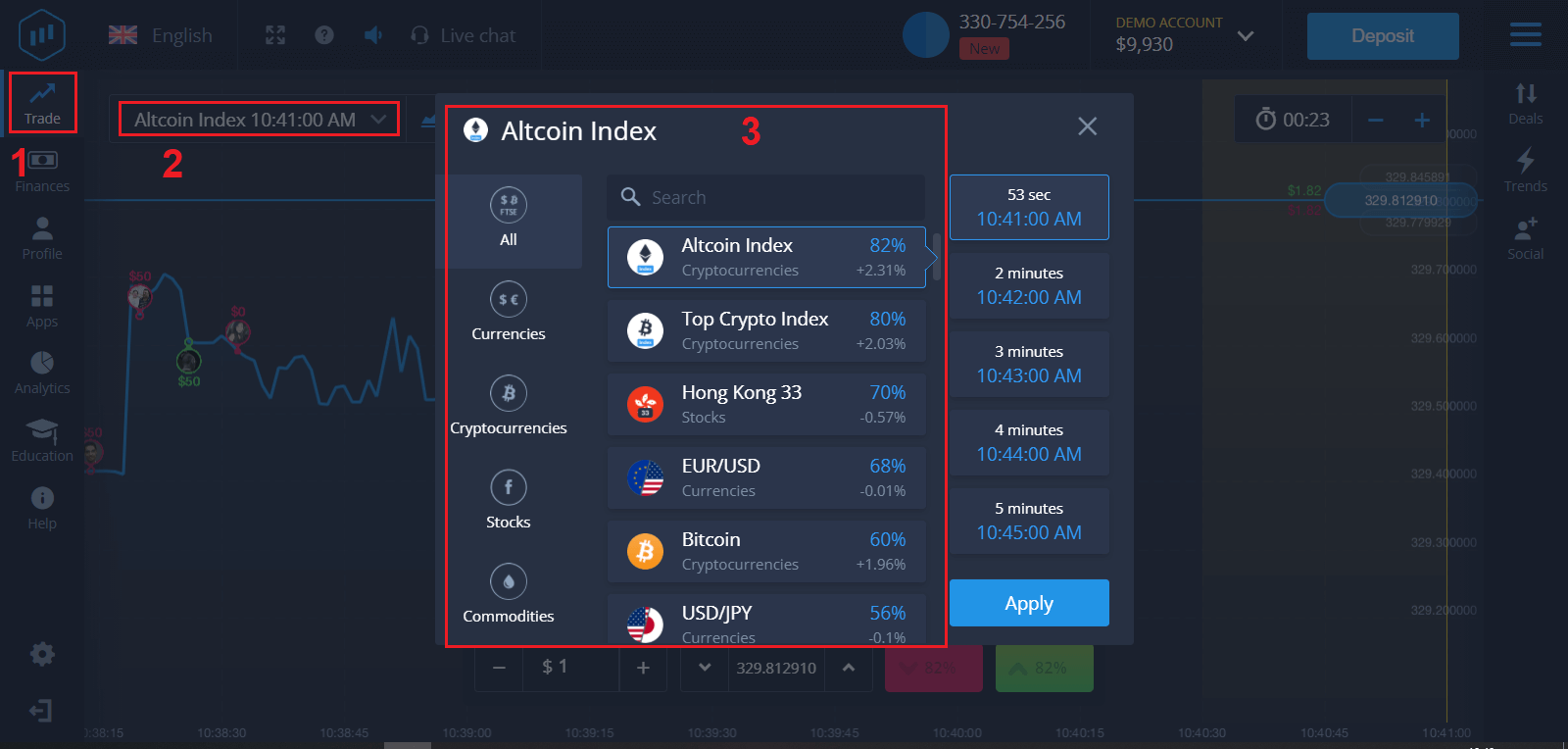
1. Арилжаа хийх хөрөнгийг сонгоно уу
- Та хөрөнгийн жагсаалтыг гүйлгэж харах боломжтой. Танд боломжтой хөрөнгө нь цагаан өнгөтэй байна. Хөрөнгө дээр арилжаа хийхийн тулд дээр нь дарна уу.
- Хувь нь түүний ашигт ажиллагааг тодорхойлдог. Хувь өндөр байх тусам амжилттай болсон тохиолдолд таны ашиг өндөр байна.
Бүх арилжаа нээгдэх үед заасан ашигт ажиллагаатайгаар хаагдана.
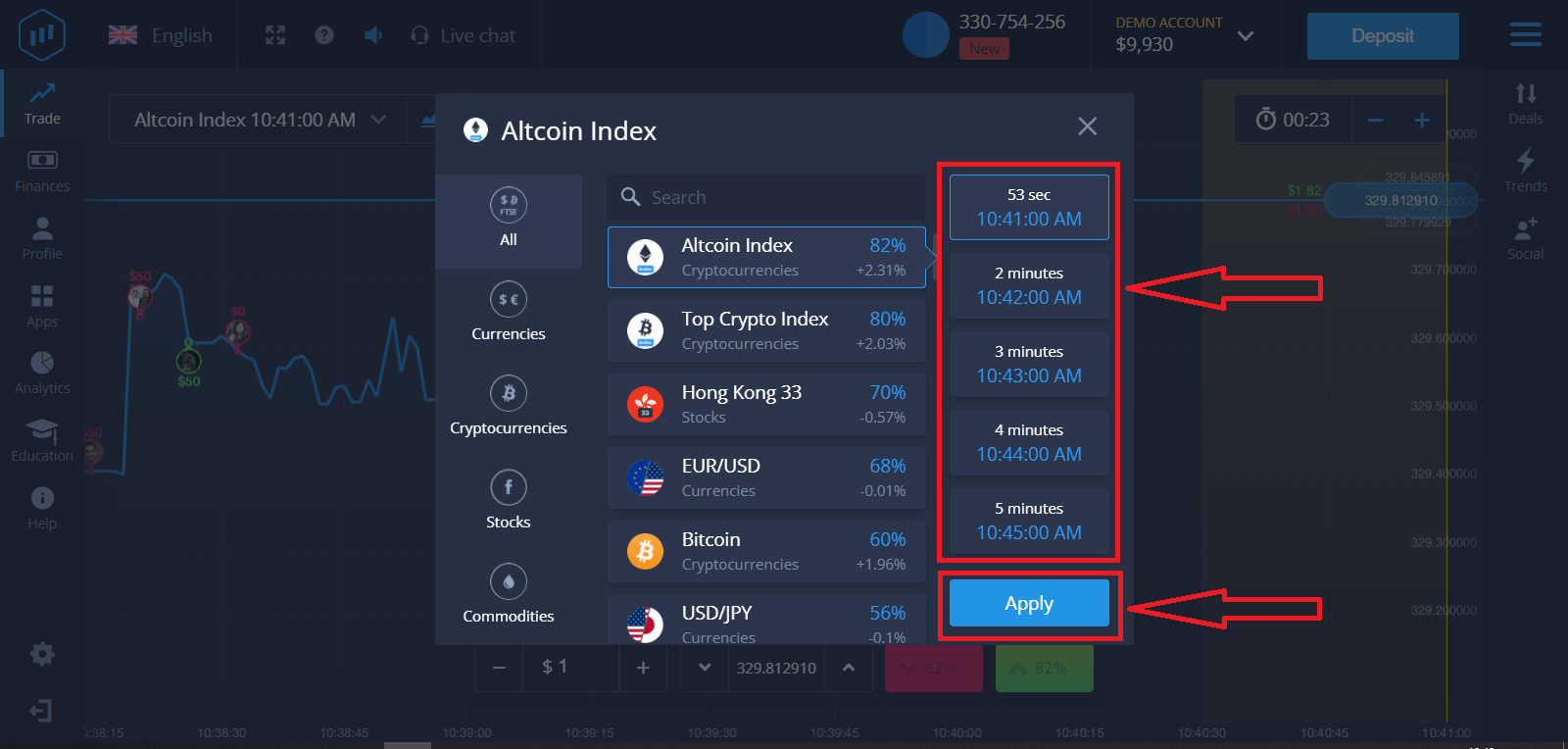
2. Хугацаа дуусах хугацааг сонгоод "Хэрэглэх" товчийг дарна уу.
Хугацаа дуусах хугацаа гэдэг нь арилжаа дууссан (хаагдсан) гэж тооцогдох хугацаа бөгөөд үр дүн нь автоматаар нэгтгэгдэнэ.
ExpertOption-той арилжаа хийхдээ та гүйлгээ хийх хугацааг бие даан тодорхойлно.
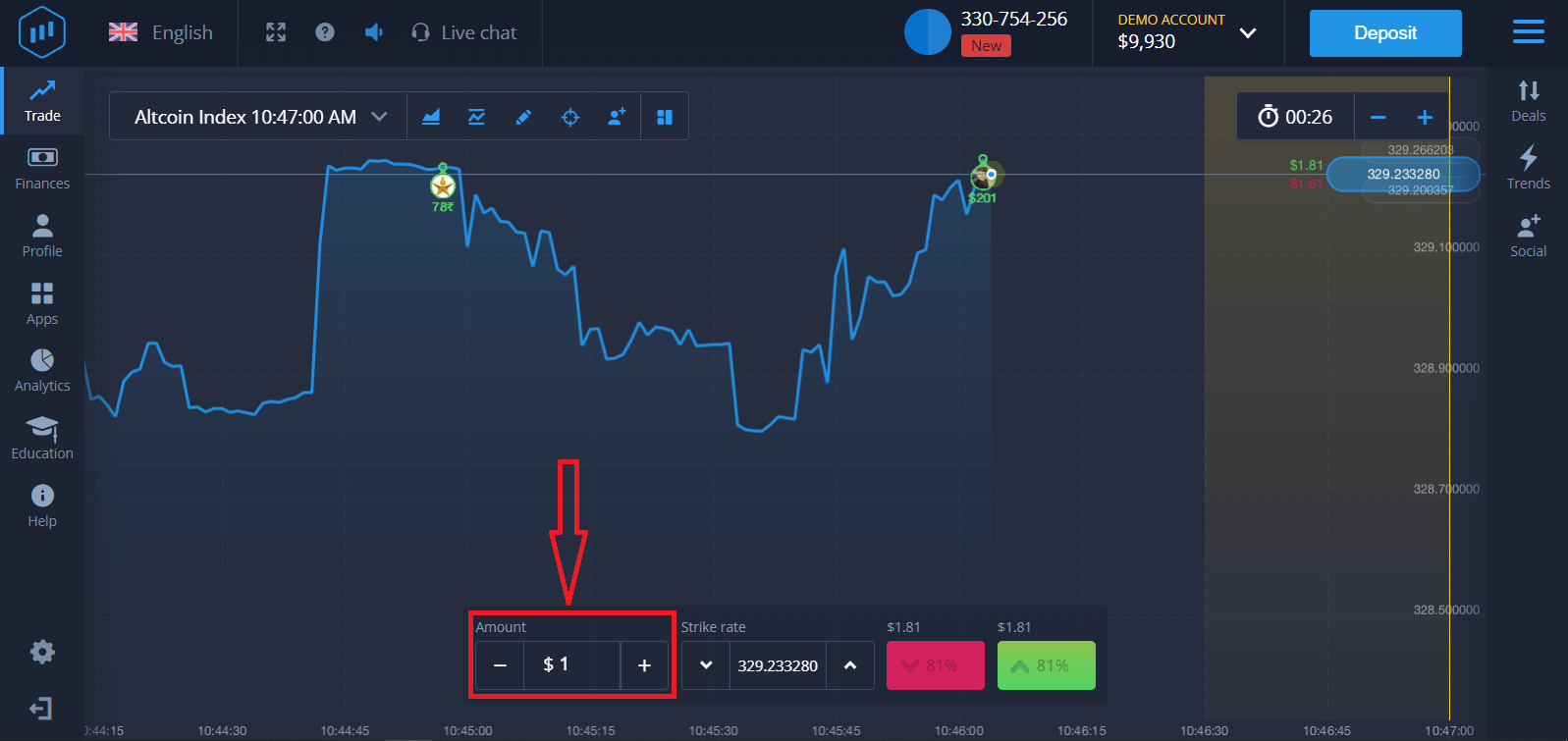
3. Хөрөнгө оруулах дүнгээ тохируулна уу. Арилжааны
хамгийн бага хэмжээ нь $1, дээд тал нь $1,000 эсвэл таны дансны валюттай дүйцэхүйц байна. Зах зээлийг туршиж, өөртөө итгэлтэй болохын тулд жижиг арилжаагаар эхлэхийг зөвлөж байна.
4. График дээрх үнийн хөдөлгөөнийг шинжилж, урьдчилсан тооцоогоо гаргана уу.
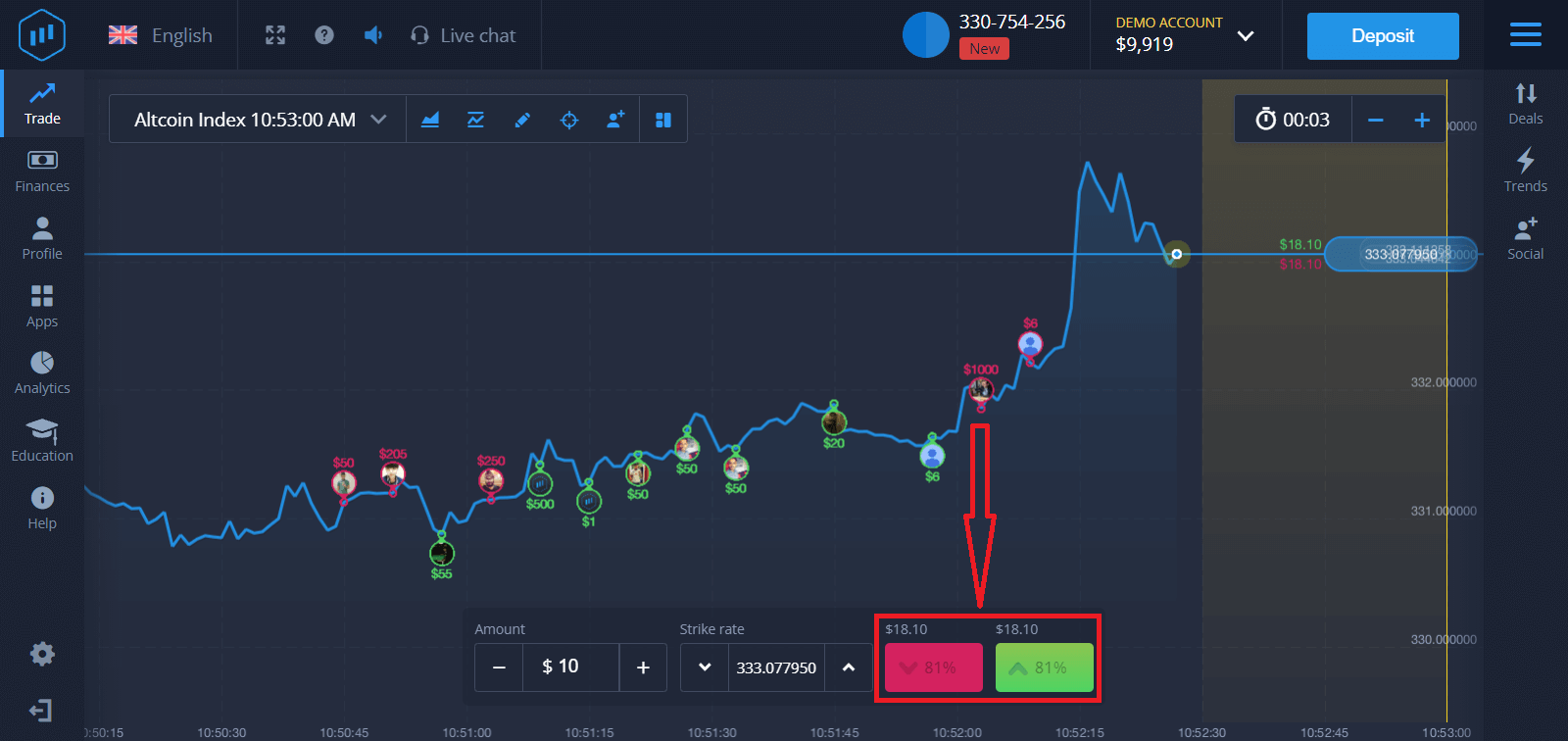
Урьдчилсан тооцооноосоо хамааран Дээд (Ногоон) эсвэл Доод (Ягаан) сонголтыг сонгоно уу. Хэрэв та үнэ өснө гэж найдаж байгаа бол "Дээд" товчийг дарна уу, хэрэв та үнэ буурч байна гэж бодож байвал "Доод" товчийг дарна уу.
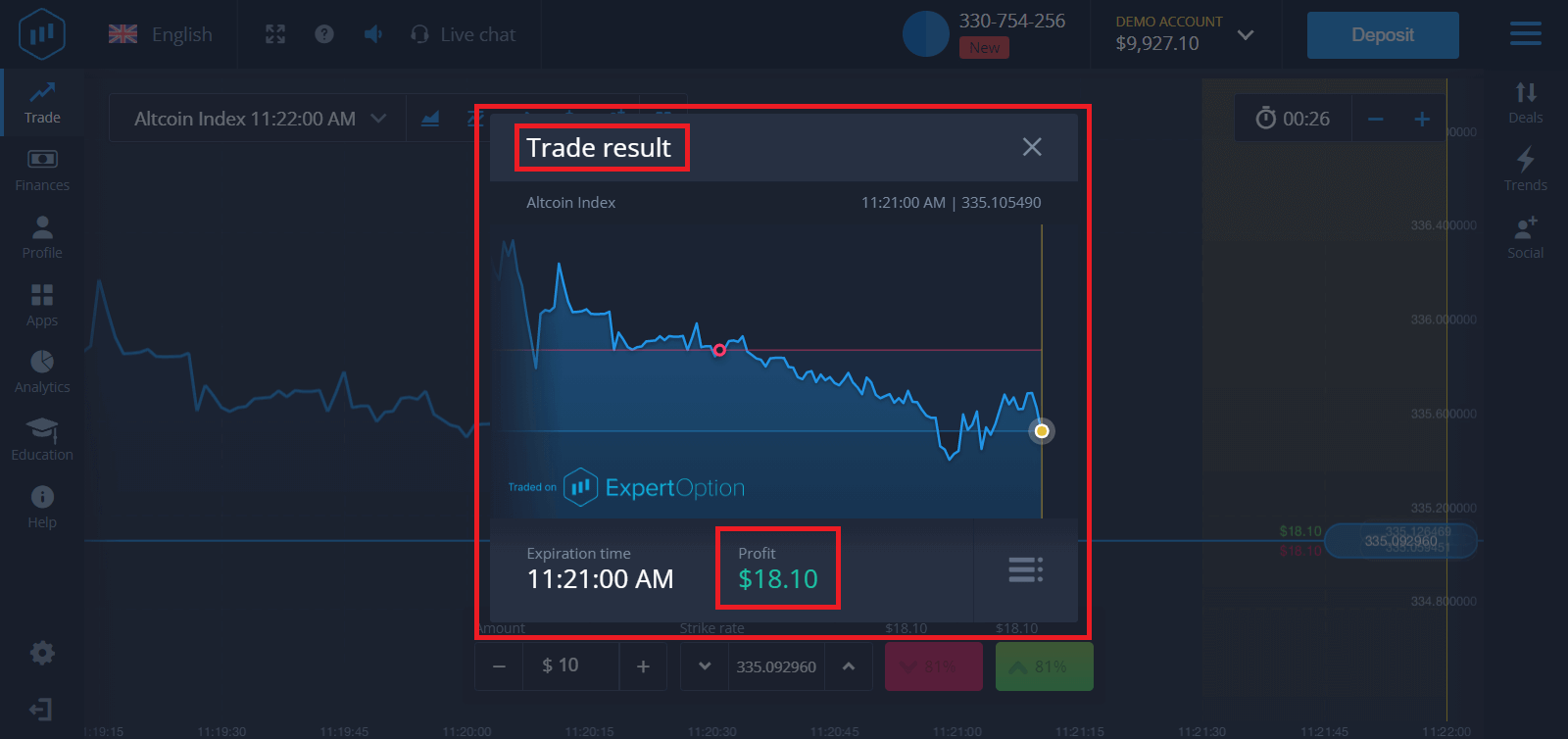
5. Таны урьдчилсан тооцоо зөв эсэхийг мэдэхийн тулд арилжаа хаагдахыг хүлээнэ үү . Хэрэв тийм байсан бол таны хөрөнгө оруулалтын хэмжээ болон хөрөнгийн ашгийг таны үлдэгдэлд нэмэх болно. Хэрэв таны урьдчилсан тооцоо буруу байсан бол хөрөнгө оруулалтыг буцаан олгохгүй.
Та захиалгын явцаа график дээр
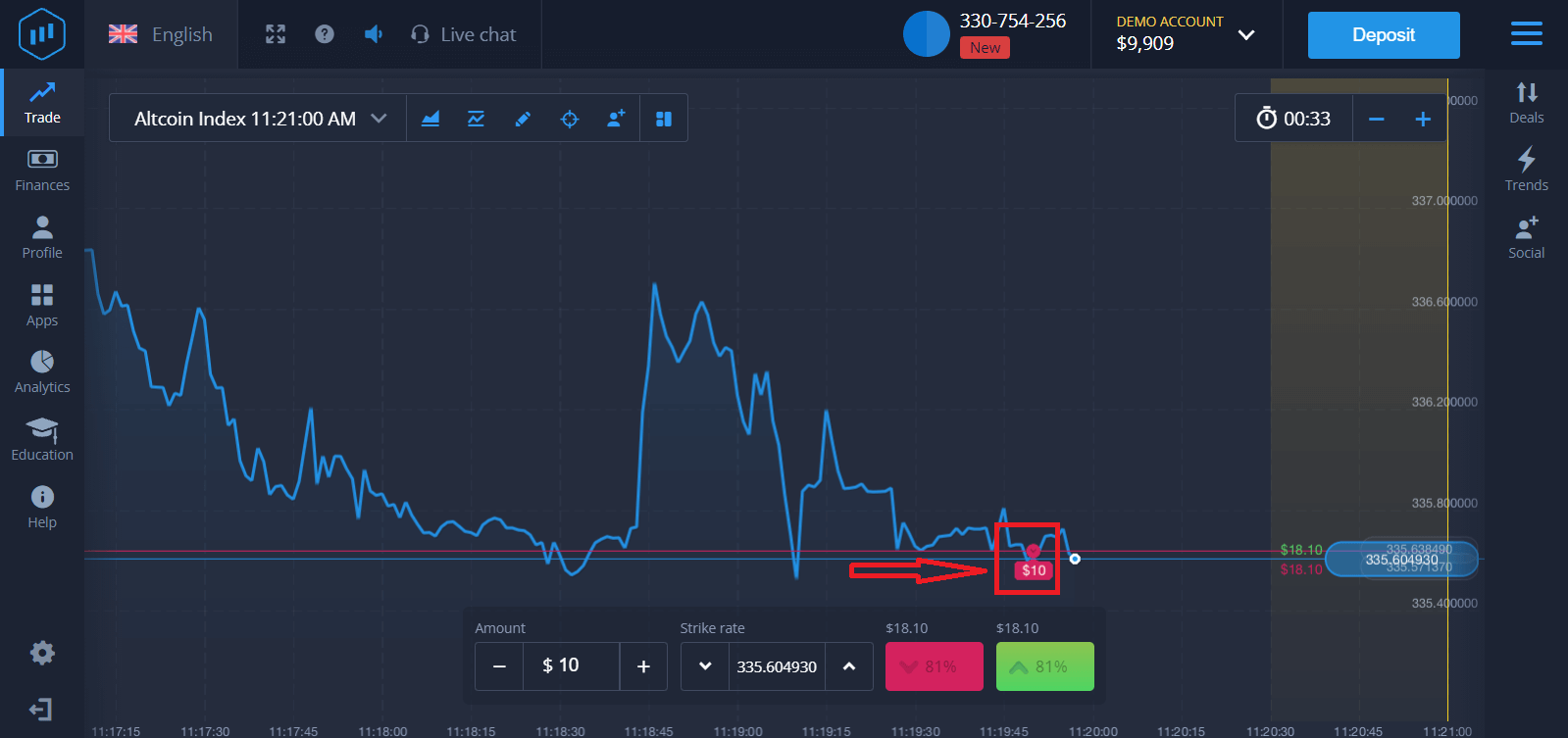
эсвэл Хямдралууд хэсгээс хянах боломжтой
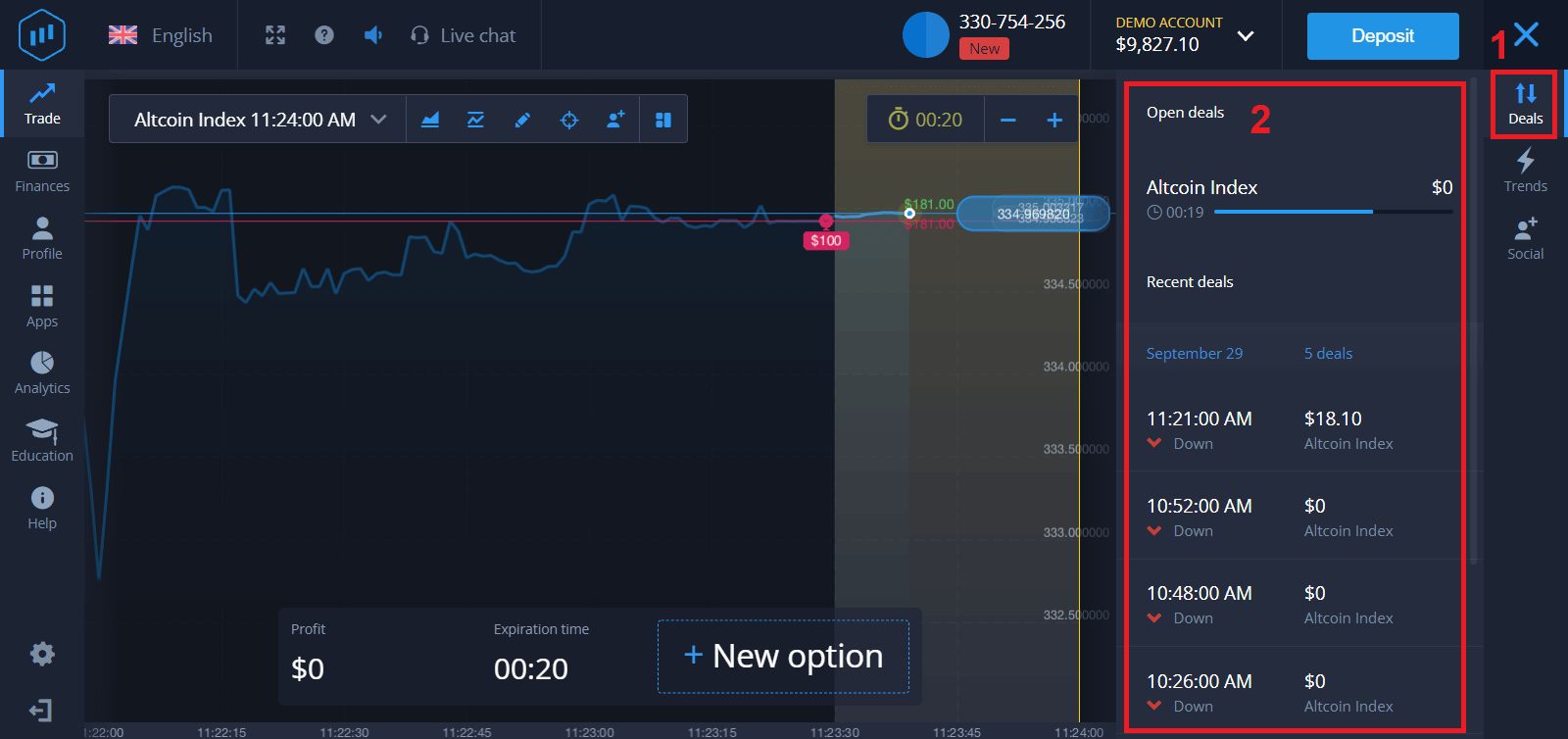
. Арилжаа дууссаны дараа та үр дүнгийн талаар мэдэгдэл хүлээн авах болно.
Түгээмэл асуултууд (Түгээмэл асуултууд)
Миний ашгийг тооцоолсон уу?
Арилжаанаас олох ашиг нь хөрөнгө оруулалтын дүнгийн 95% хүртэл байж болно. Ашиг нь зах зээлийн өнөөгийн нөхцөл байдлаас хамаарна.
Миний хөрөнгө оруулалт хийж болох хамгийн бага хэмжээ хэд вэ?
Нэг арилжаанд хөрөнгө оруулах хамгийн бага хэмжээ нь $1.
Миний арилжааны дансаар гүйлгээ хийхэд ямар нэгэн шимтгэл авдаг уу?
Манай компани таны гүйлгээнээс ямар ч шимтгэл авдаггүй. Гэхдээ ийм шимтгэлийг төлбөрийн систем эсвэл төлбөрийн нэгтгэгч авч болно.
Дүгнэлт: ExpertOption ашиглан итгэлтэйгээр хоёртын сонголтын арилжаа хийж эхлээрэй
ExpertOption дээр нэвтэрч, хоёртын сонголтын арилжааг эхлүүлэх нь хурдан, энгийн бөгөөд аюулгүй бөгөөд танд арилжааны аяллаа шууд хянах боломжийг олгоно. Тодорхой зах зээлийн шинжилгээ, сахилга баттай стратеги, үр дүнтэй эрсдэлийн менежментийн тусламжтайгаар та ExpertOption-ийн бат бөх платформыг ашиглан хоёртын сонголтуудыг итгэлтэй, үр ашигтайгаар арилжаалах боломжтой.
Өнөөдөр арилжааны ертөнцөд анхны алхмаа хийгээрэй — нэвтэрч ороод ExpertOption ашиглан хоёртын сонголтоор арилжаа хийж, санхүүгийн зорилгодоо итгэлтэйгээр хүрээрэй.