ExpertOption дансны бүртгэл ба Демо арилжааны алхамууд

Демо арилжаанд нэвтрэх нь энгийн дансны бүртгэл, холбоо барих хаягаа баталгаажуулахаас эхэлдэг бөгөөд үүний дараа та вэб эсвэл гар утсан дээр демо горимыг нээж болно. Энэхүү нийтлэл нь таны харах бүртгэлийн алхмууд, демо арилжаа руу хэрхэн шилжих, виртуал балансыг нөхөх арга замууд, нийтлэг хандалтын асуудлууд, шууд арилжаа хийхэд баталгаажуулалт эсвэл санхүүжилт шаардлагатай үед тайлбарлаж, практикээс санхүүжүүлсэн арилжаа руу шилжихэд тань туслах болно.

ExpertOption дээр хэрхэн бүртгэл үүсгэх вэ
ExpertOption арилжааг нэг товшилтоор эхлүүлээрэй
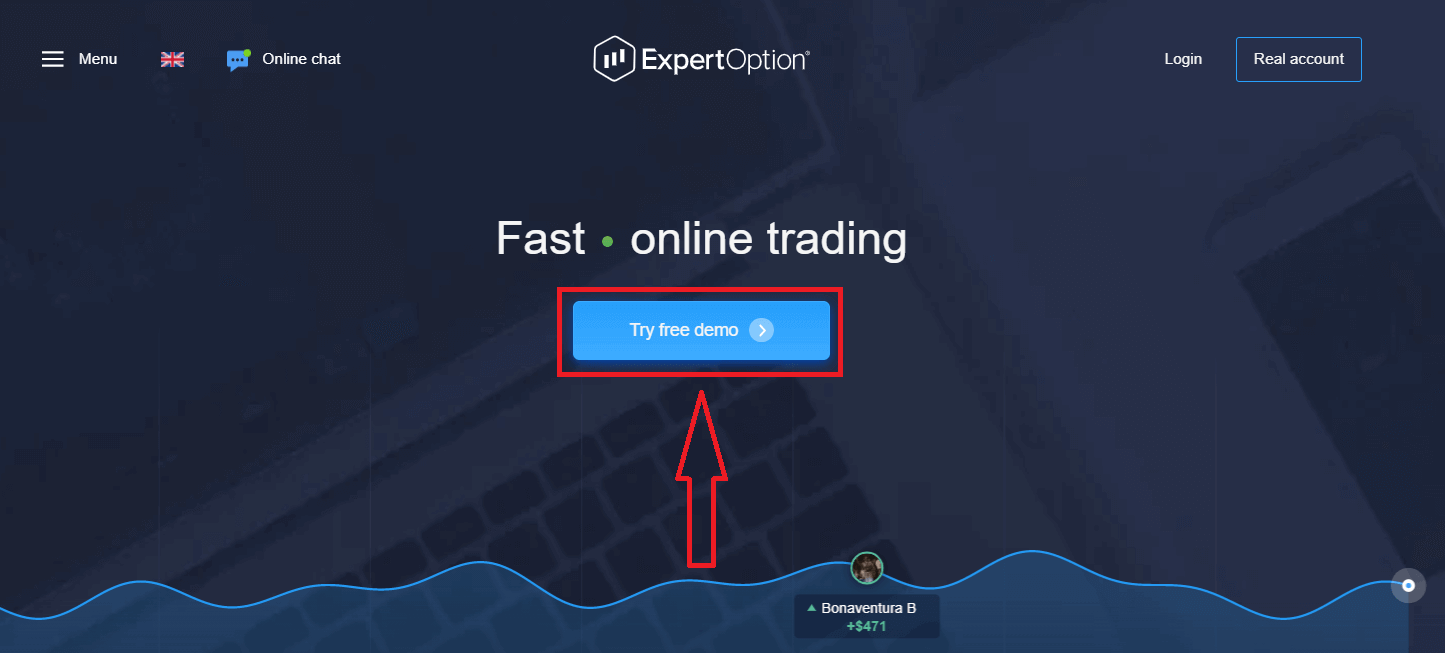
Платформ дээр бүртгүүлэх нь энгийн: Хэдхэн товшилт хийхэд л хангалттай. Арилжааны интерфэйсийг нэг товшилтоор нээхийн тулд "Үнэгүй демо туршиж үзэх" товчийг дарна уу.
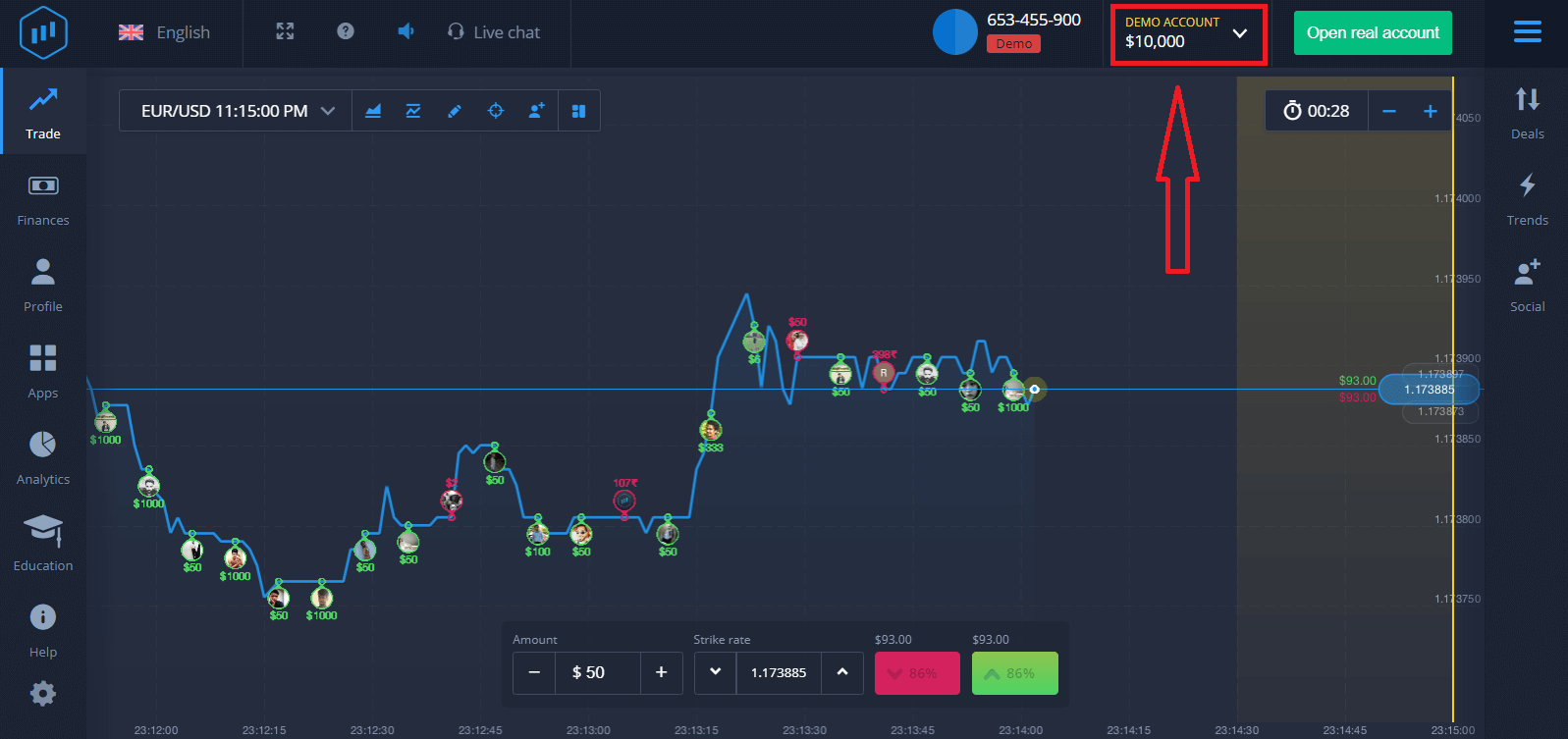
Энэ нь таныг Демо дансанд 10,000 доллараар арилжаа хийж эхлэх Демо арилжааны хуудас руу аваачих болно.
 Дансаа үргэлжлүүлэн ашиглахын тулд арилжааны үр дүнг хадгалж, жинхэнэ дансаар арилжаа хийнэ үү. ExpertOption данс үүсгэхийн тулд "Жинхэнэ данс нээх" дээр дарна уу.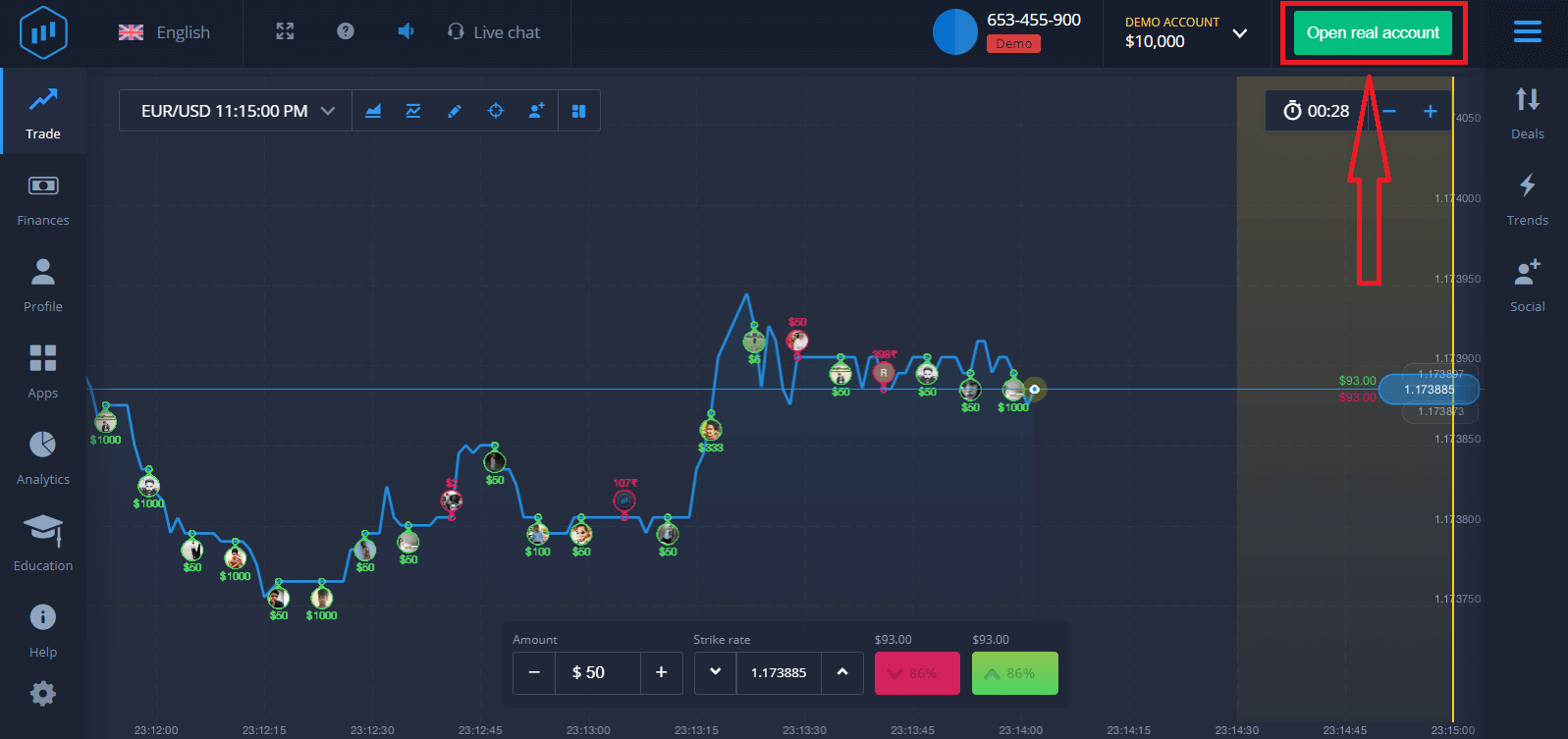
Доор үзүүлсэн шиг имэйл хаяг, Facebook данс эсвэл Google дансаараа бүртгүүлэх гэсэн гурван сонголт байна. Та зүгээр л тохирох аргыг сонгоод нууц үг үүсгэхэд л хангалттай.
ExpertOption бүртгэлийг имэйлээр хэрхэн бүртгүүлэх вэ
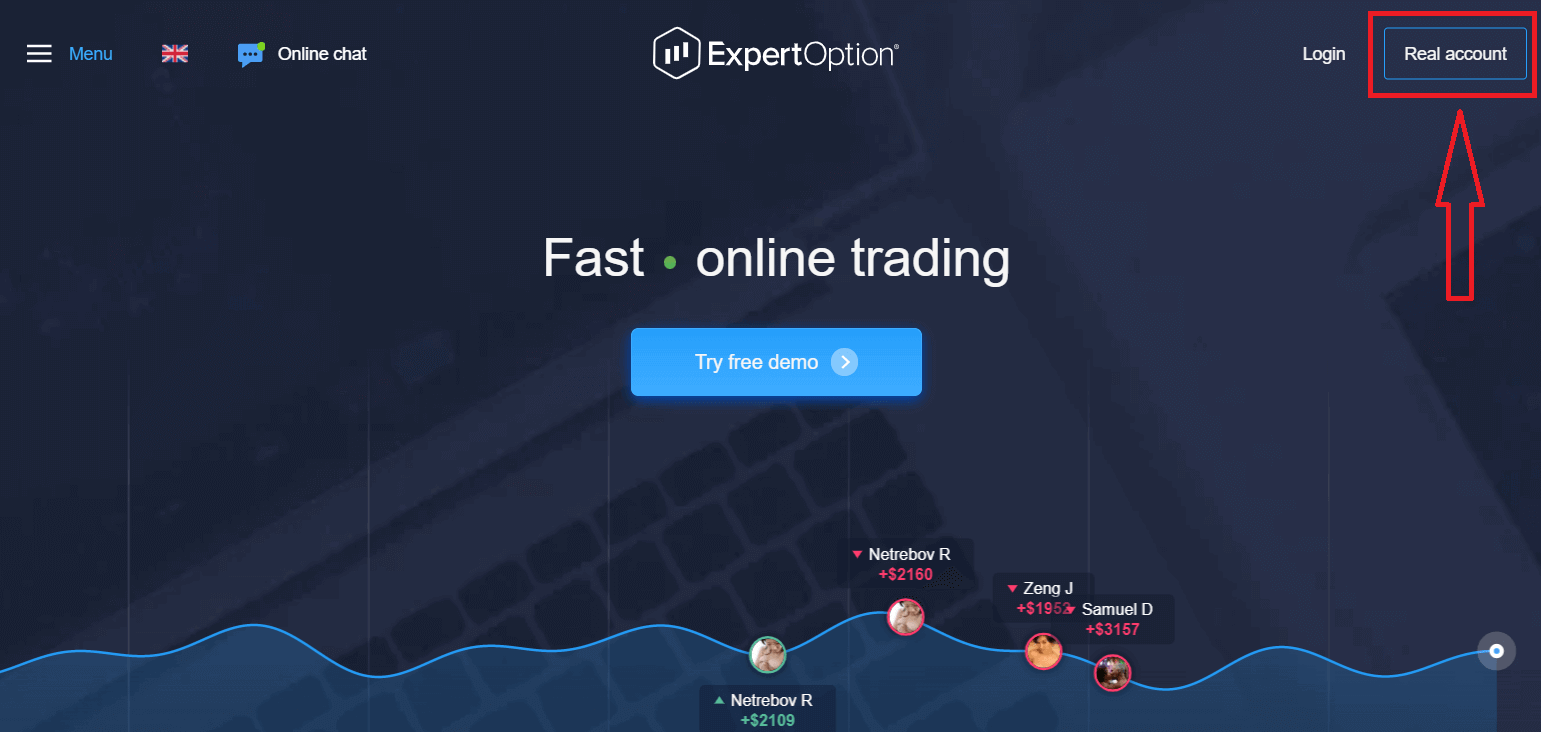
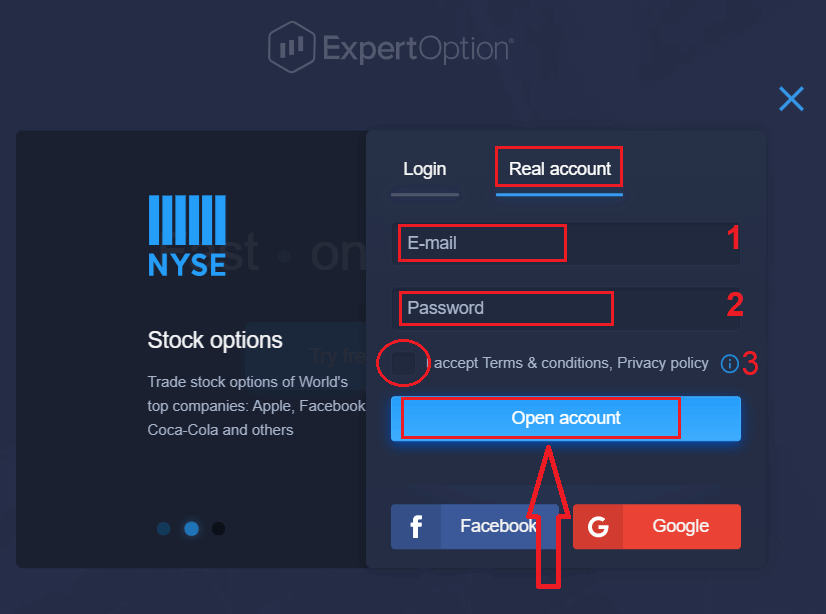
1. Та баруун дээд буланд байрлах “ Жинхэнэ данс ” товчийг дарж платформ дээр бүртгэл үүсгэх боломжтой .
2. Бүртгүүлэхийн тулд шаардлагатай бүх мэдээллийг бөглөөд "Данс нээх" дээр дарна уу.
- Хүчинтэй имэйл хаяг оруулна уу.
- Хүчтэй нууц үг үүсгэ.
- Та мөн "Үйлчилгээний нөхцөл"-ийг уншиж, шалгах хэрэгтэй.
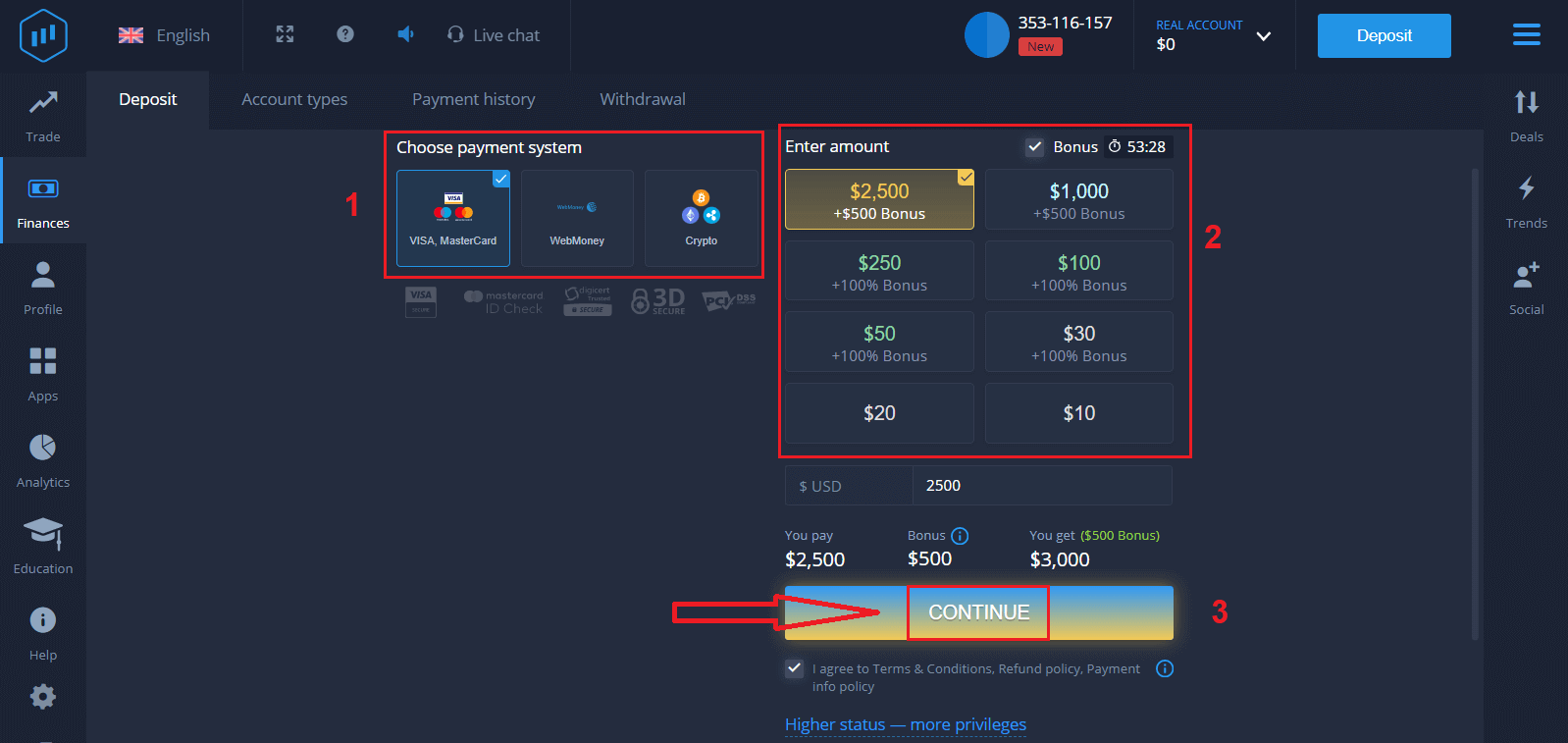
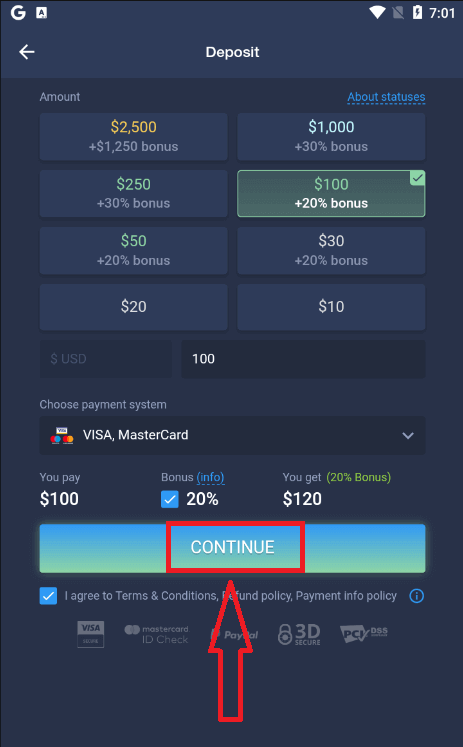
Баяр хүргэе! Та амжилттай бүртгүүллээ. Шууд арилжаа эхлүүлэхийн тулд та дансандаа хөрөнгө оруулалт хийх шаардлагатай (хамгийн бага хадгаламж нь 10 ам.доллар).
ExpertOption дээр хэрхэн хадгаламж хийх вэ
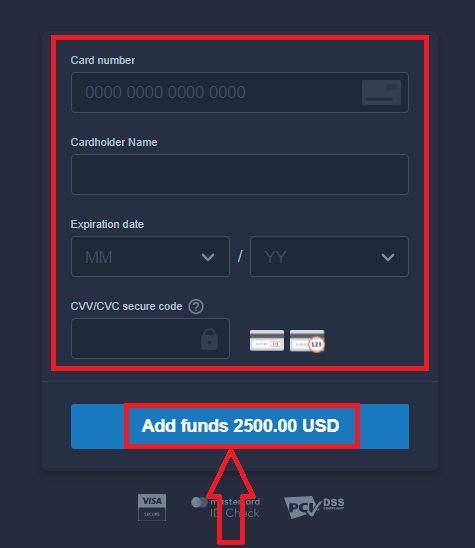
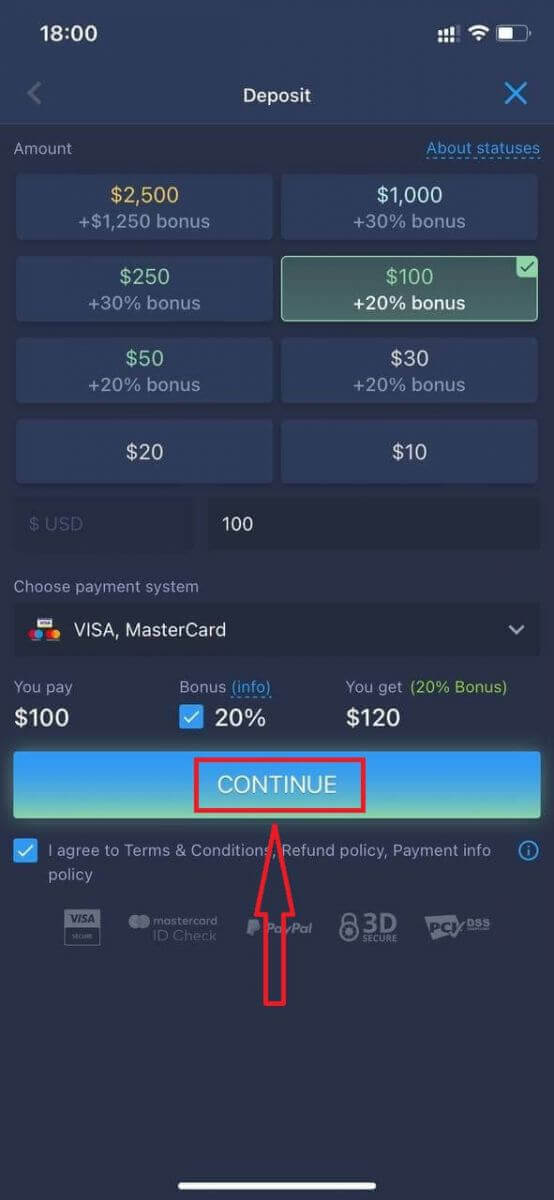
Картын мэдээллээ оруулаад "Хөрөнгө нэмэх ..." дээр дарна уу.
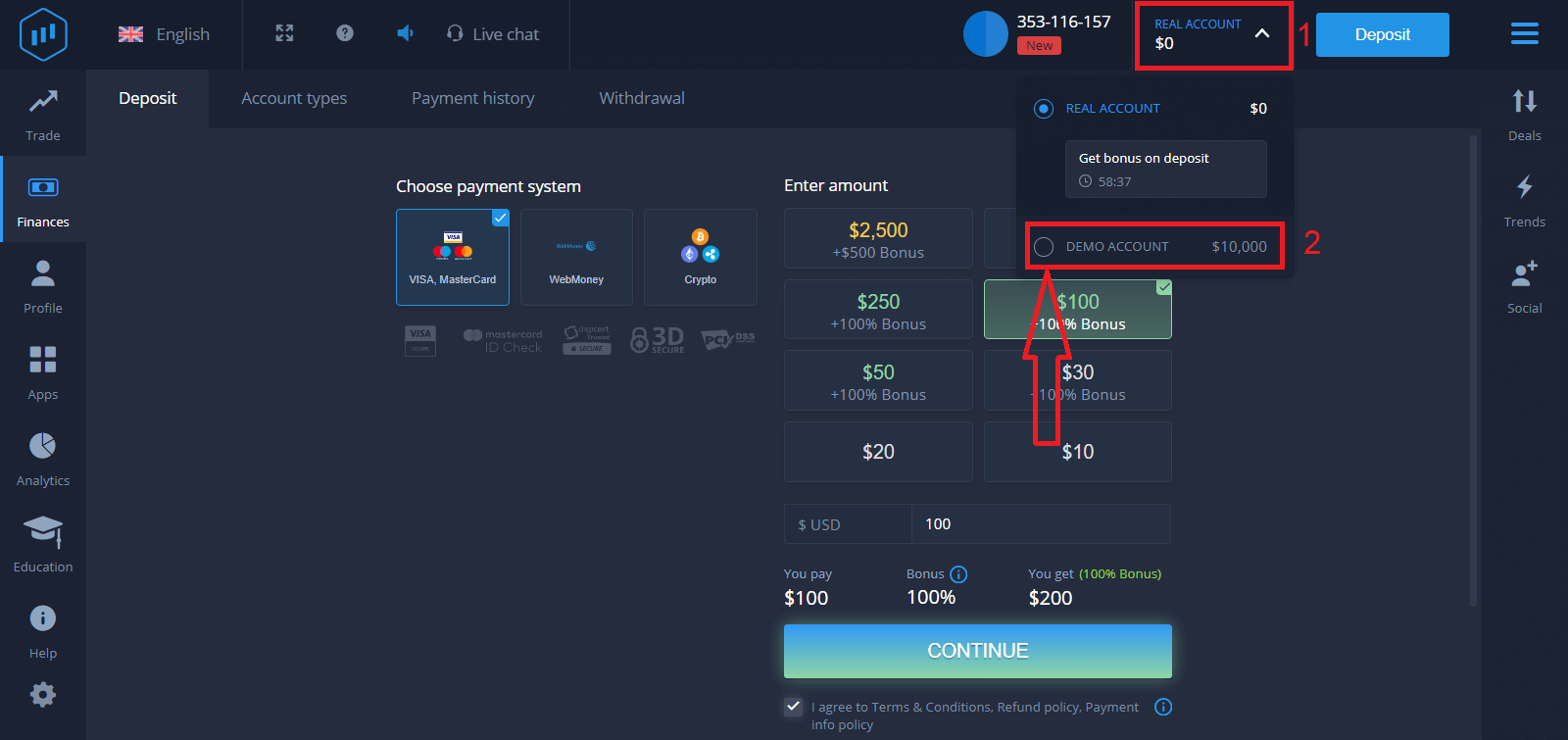
Одоо та амжилттай хадгаламж хийсний дараа жинхэнэ дансан дээр арилжаа хийж болно.
Хэрэв та Демо данс ашиглахыг хүсвэл "ЖИНХЭНЭ ДАНС" дээр дараад "ДЕМО ДАНС"-ыг сонгоод Демо дансанд 10,000 ам.доллараар арилжаа хийж эхлэх боломжтой. Демо данс нь танд платформтой танилцах, өөр өөр хөрөнгө дээр арилжааны ур чадвараа дадлагажуулах, эрсдэлгүйгээр бодит цагийн график дээр шинэ механикуудыг туршиж үзэх хэрэгсэл юм.
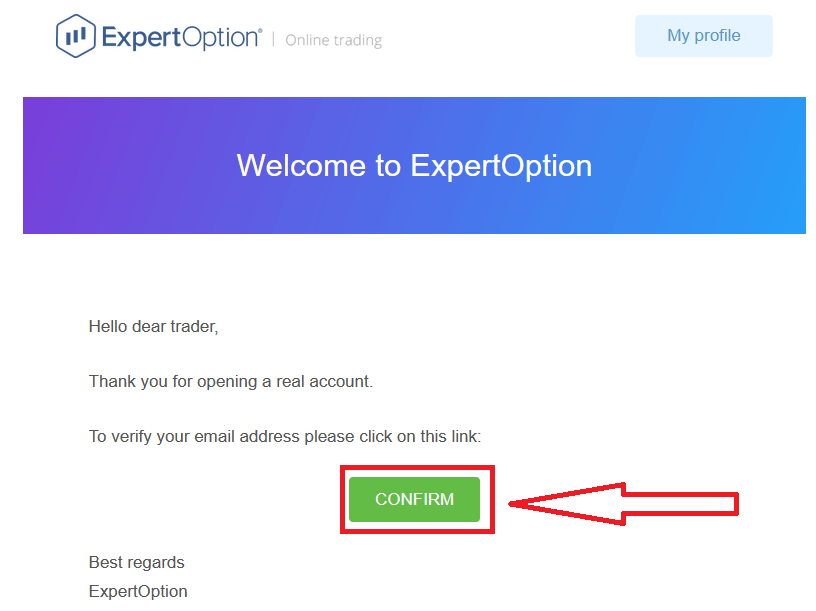
Эцэст нь та имэйл хаяг руугаа орсны дараа ExpertOption танд баталгаажуулах имэйл илгээх болно. Бүртгэлээ идэвхжүүлэхийн тулд тухайн имэйл дэх товчийг дарна уу. Тиймээс та бүртгэлээ бүртгүүлж, идэвхжүүлж дуусгана.
Фэйсбүүк ашиглан ExpertOption бүртгэлийг хэрхэн бүртгүүлэх вэ
Мөн та Facebook хаягаараа данс нээх сонголттой бөгөөд үүнийг хэдхэн энгийн алхамаар хийж болно:1. "Нөхцөл ба болзол"-ыг шалгаад Facebook товчийг дарна уу
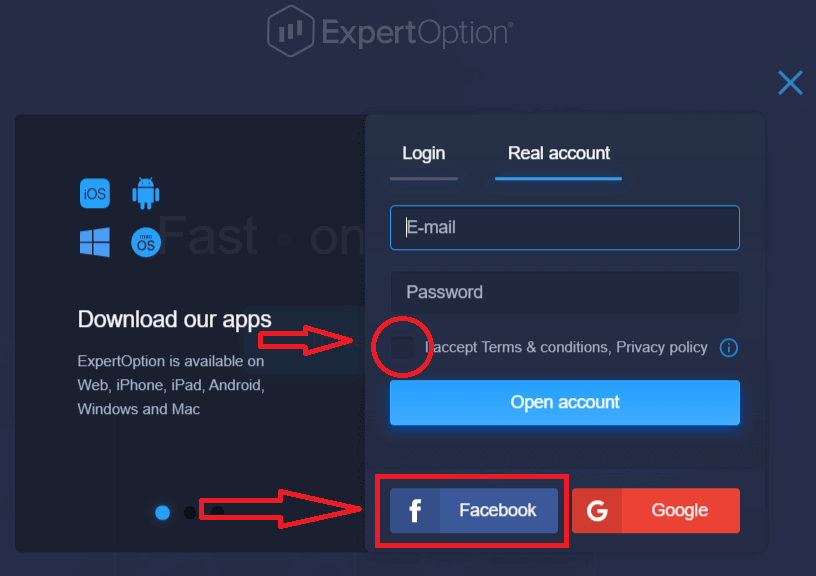
. 2. Facebook нэвтрэх цонх нээгдэх бөгөөд та Facebook дээр бүртгүүлэхдээ ашигласан имэйл хаягаа оруулах шаардлагатай болно.
3. Facebook хаягаасаа нууц үгээ оруулна уу.
4. "Нэвтрэх" дээр дарна уу. "Нэвтрэх
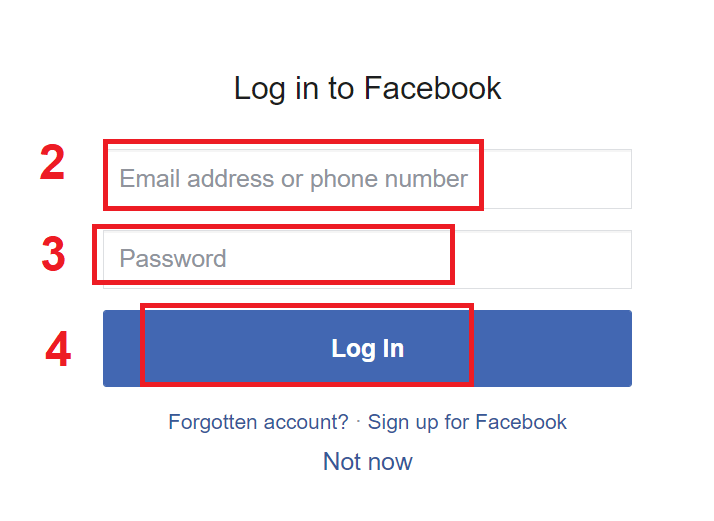
" товчийг дарсны дараа ExpertOption нь дараах зүйлсэд хандах хүсэлт гаргаж байна: Таны нэр, профайл зураг, имэйл хаяг. "Үргэлжлүүлэх..." дээр дарна уу.
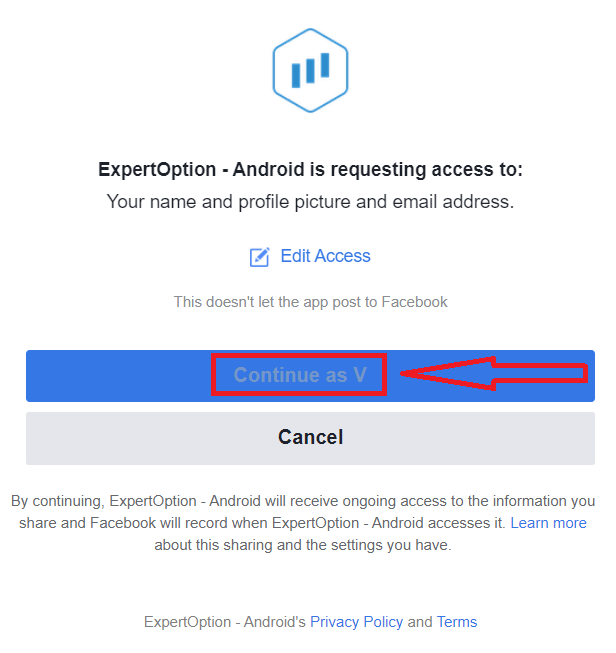
Үүний дараа таныг ExpertOption платформ руу автоматаар чиглүүлэх болно.
Google ашиглан ExpertOption бүртгэлийг хэрхэн бүртгүүлэх вэ
1. Google бүртгэлээр бүртгүүлэхийн тулд "Үйлчилгээний нөхцөл"-ийг шалгаад бүртгэлийн маягтын харгалзах товчийг дарна уу. 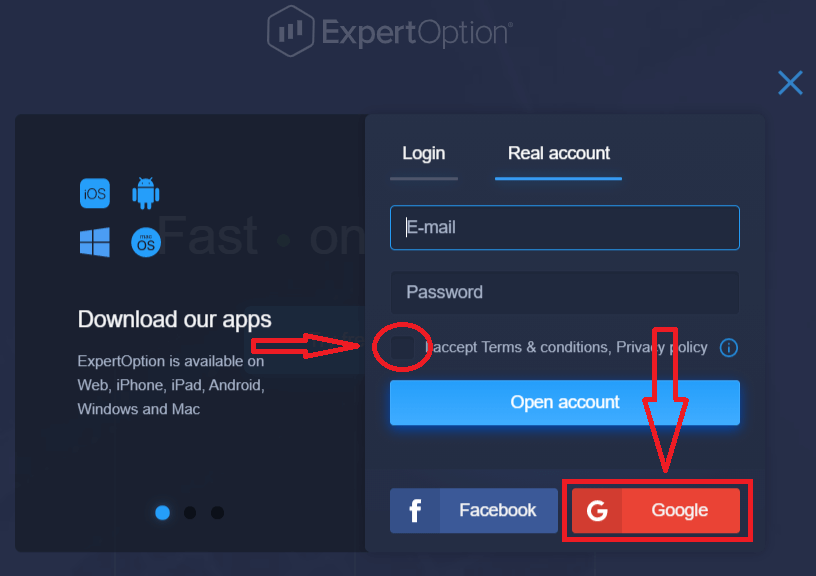
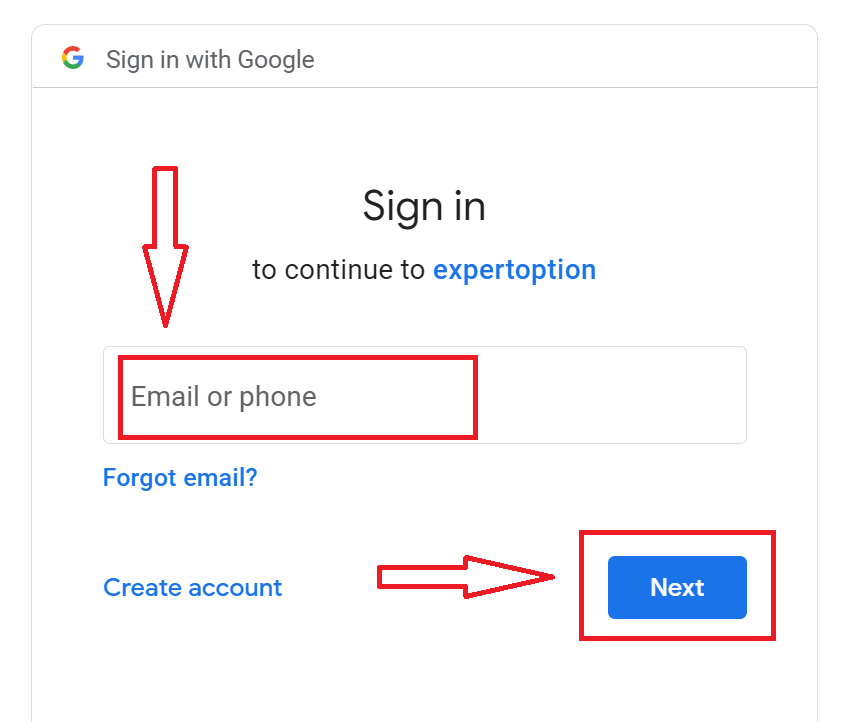
2. Шинээр нээгдсэн цонхонд утасны дугаар эсвэл имэйл хаягаа оруулаад "Дараах" товчийг дарна уу.
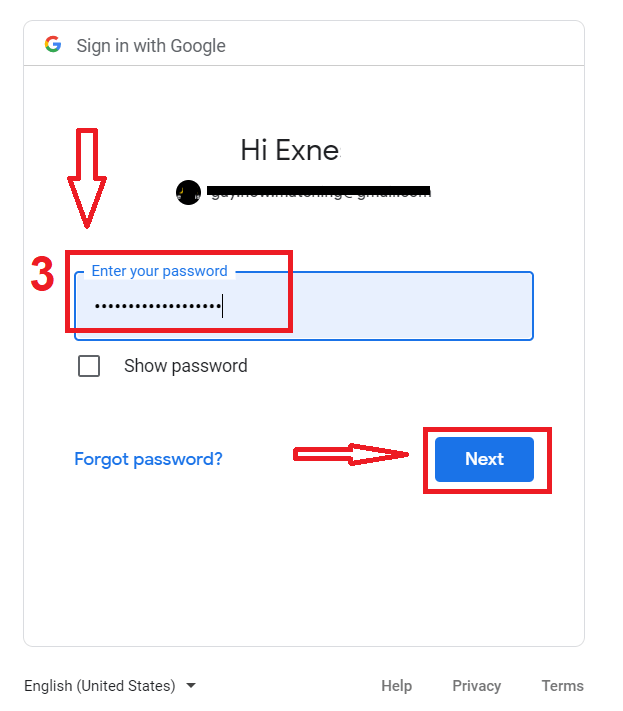
3. Дараа нь Google бүртгэлийнхээ нууц үгийг оруулаад "Дараах" товчийг дарна уу.
Үүний дараа үйлчилгээнээс имэйл хаяг руу илгээсэн зааврыг дагана уу.
ExpertOption iOS аппликейшн дээр бүртгэл үүсгэнэ үү
Хэрэв та iOS гар утастай бол албан ёсны ExpertOption гар утасны аппликейшнийг App Store эсвэл эндээс татаж авах шаардлагатай . Зүгээр л “ExpertOption - Mobile Trading” аппликейшнийг хайж iPhone эсвэл iPad дээрээ татаж аваарай.Арилжааны платформын гар утасны хувилбар нь вэб хувилбартай яг адилхан. Үүний үр дүнд арилжаа хийх, хөрөнгө шилжүүлэхэд ямар ч асуудал гарахгүй.
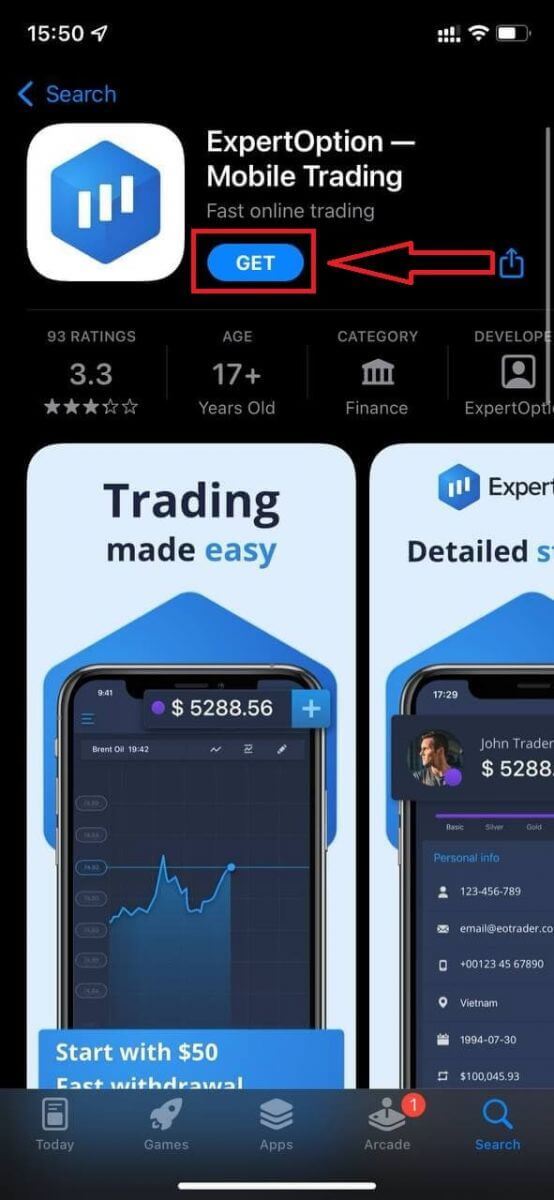
Үүний дараа ExpertOption аппликейшнийг нээгээд арилжааны платформыг харах болно. График хаашаа явахыг таамаглахын тулд "Худалдаж авах" эсвэл "Зарах" дээр дарна уу.
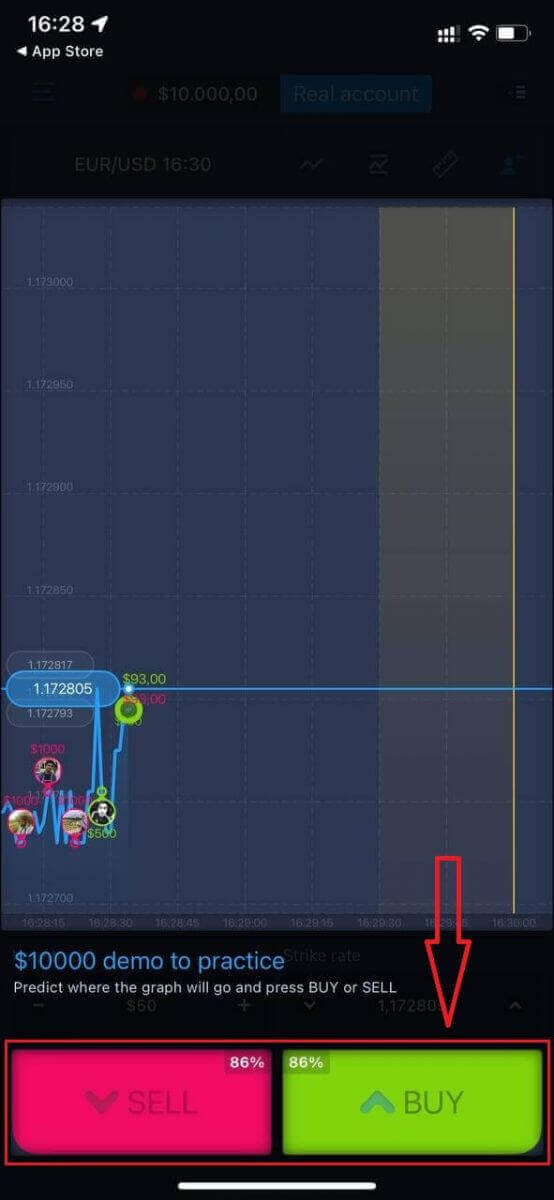
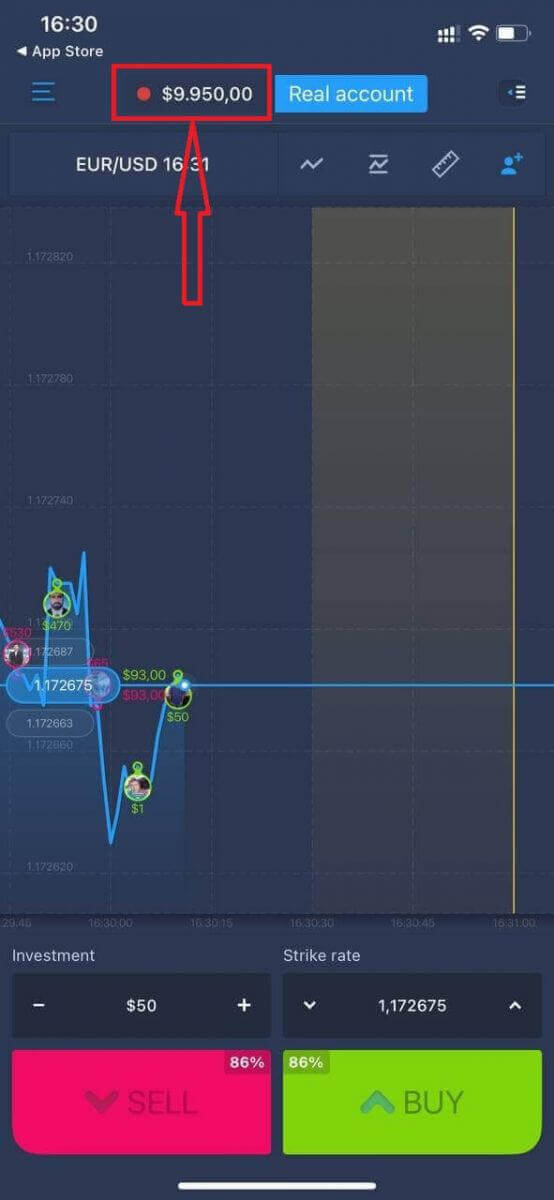
Одоо та Daemo дансанд 10,000 доллараар арилжаагаа үргэлжлүүлж болно.
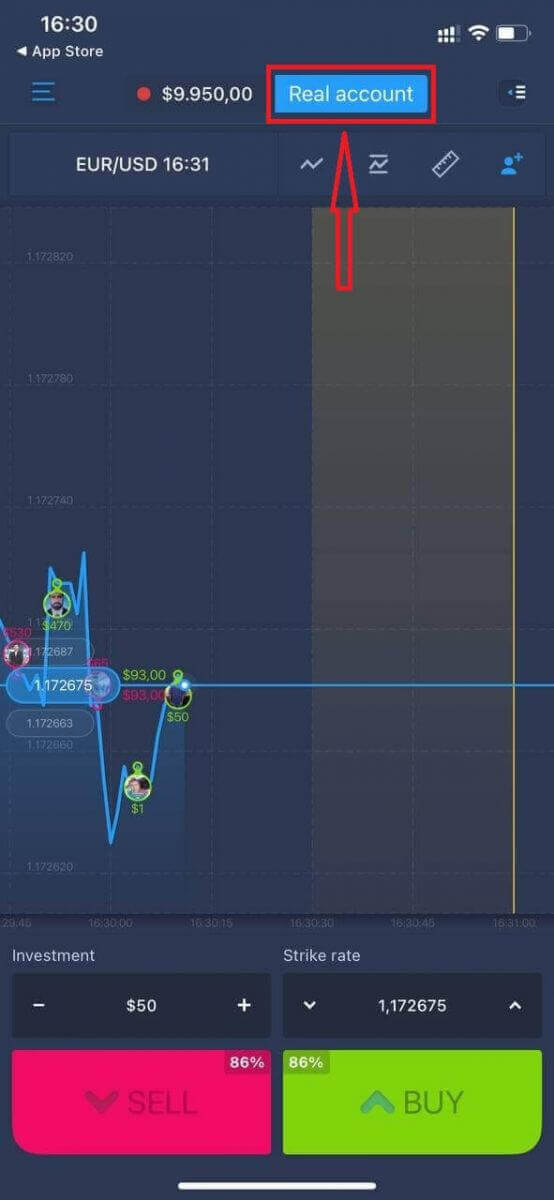
Та мөн "Жинхэнэ данс" дээр дарж iOS гар утасны платформ дээр данс нээж болно.
- Хүчинтэй имэйл хаяг оруулна уу.
- Хүчтэй нууц үг үүсгэ.
- Та мөн "Үйлчилгээний нөхцөл"-ийг хүлээн зөвшөөрөх шаардлагатай.
- "Бүртгэл үүсгэх" дээр дарна уу.
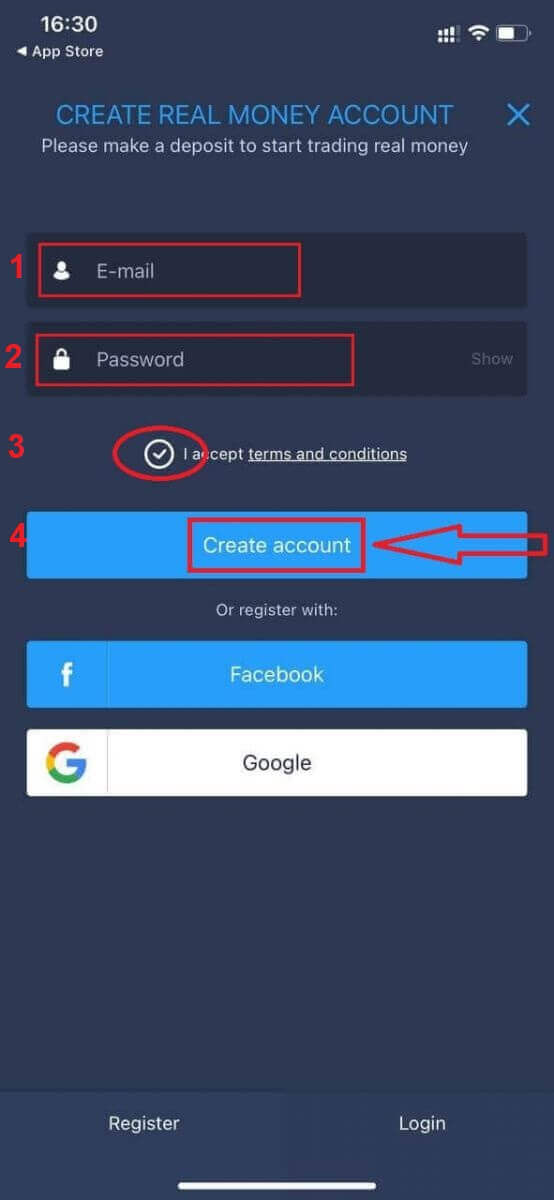
Баяр хүргэе! Та амжилттай бүртгүүллээ, одоо та жинхэнэ дансаараа мөнгө байршуулж, арилжаа хийж эхлэх боломжтой боллоо.
ExpertOption Android аппликейшн дээр бүртгэл үүсгэх
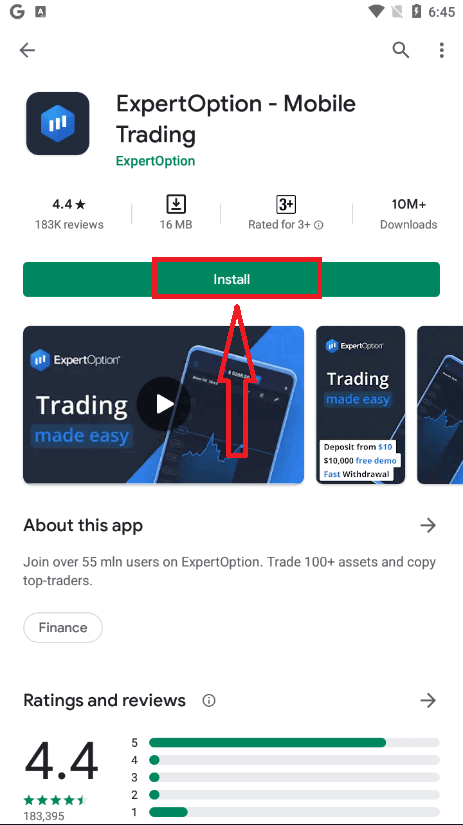
Хэрэв та Андройд гар утастай бол Google Play эсвэл эндээс албан ёсны ExpertOption гар утасны аппликейшнийг татаж авах шаардлагатай . Зүгээр л "ExpertOption - Мобайл худалдаа" аппликейшнийг хайж олоод төхөөрөмж дээрээ татаж аваарай. Арилжааны платформын гар утасны хувилбар нь вэб хувилбартай яг адилхан. Үүний үр дүнд арилжаа хийх, хөрөнгө шилжүүлэхэд ямар ч асуудал гарахгүй. Түүнчлэн, Андройд үйлдлийн системд зориулсан ExpertOption арилжааны аппликейшн нь онлайн арилжааны хамгийн шилдэг аппликейшн гэж тооцогддог. Тиймээс энэ нь дэлгүүрт өндөр үнэлгээтэй байдаг.
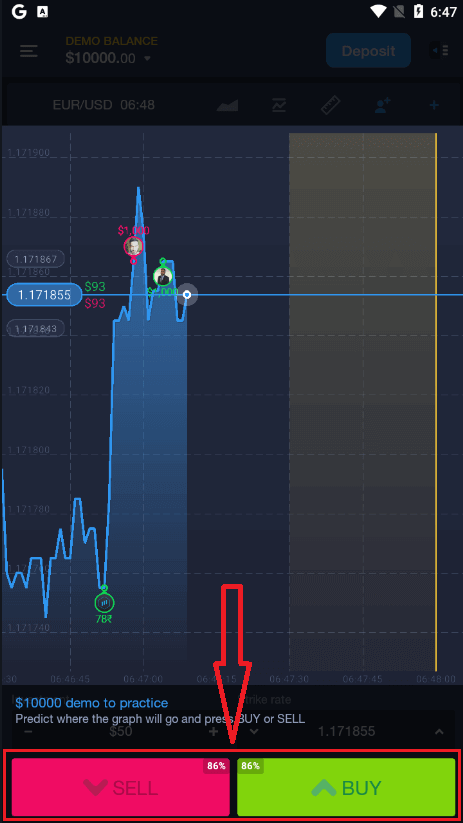
Үүний дараа ExpertOption аппликейшнийг нээгээд та арилжааны платформыг харах болно. График хаашаа явахыг урьдчилан таамаглахын тулд "Худалдаж авах" эсвэл "Зарах" дээр дарна уу.
Одоо та Демо дансанд $10,000-аар арилжаагаа үргэлжлүүлж болно.
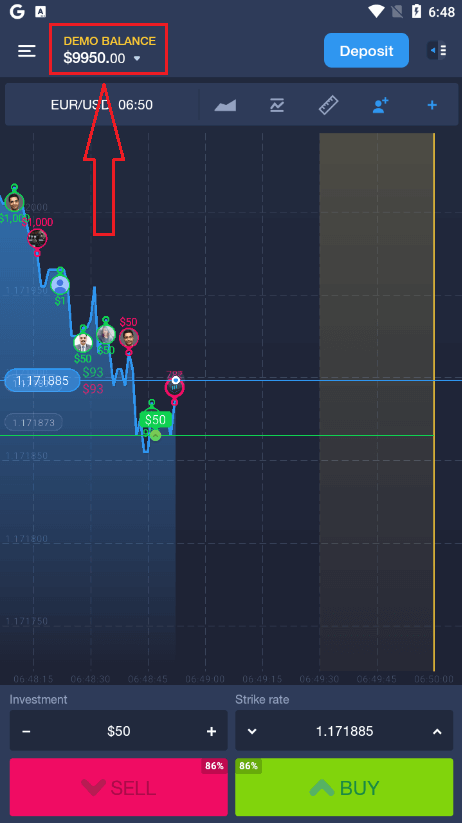
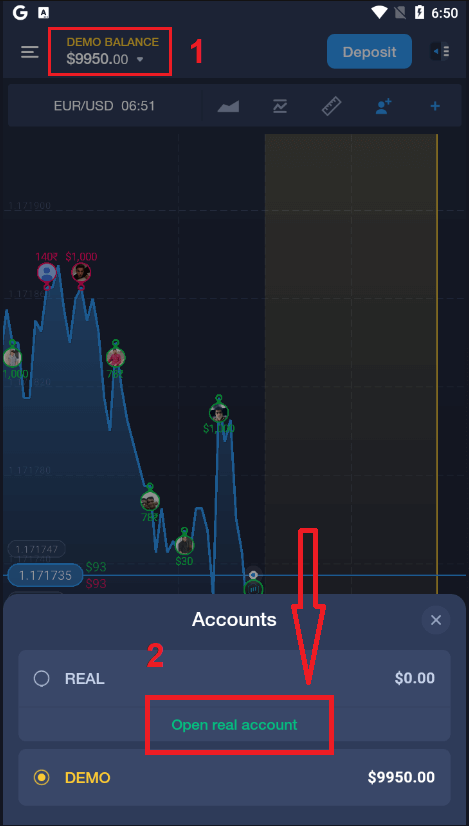
Та мөн Андройд гар утасны платформ дээр "DEMO BALANCE" дээр дараад "Жинхэнэ данс нээх" дээр дарж данс нээж болно.
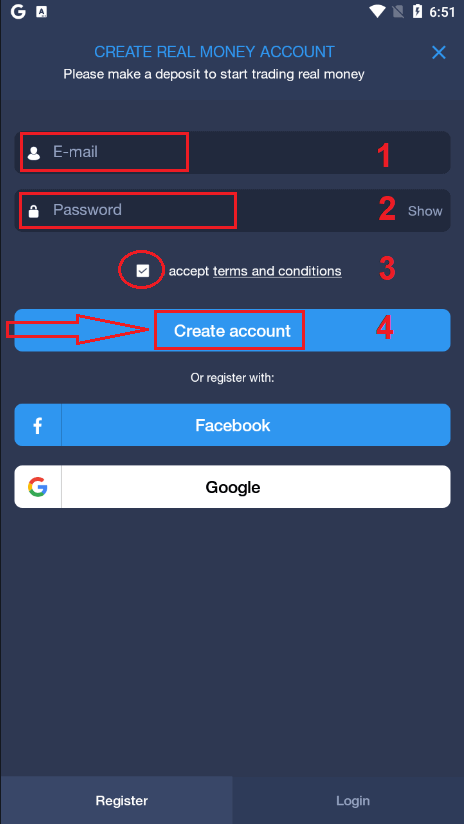
- Хүчинтэй имэйл хаяг оруулна уу.
- Хүчтэй нууц үг үүсгэ.
- Та мөн "Үйлчилгээний нөхцөл"-ийг хүлээн зөвшөөрөх шаардлагатай.
- "Бүртгэл үүсгэх" дээр дарна уу.
Баяр хүргэе! Та амжилттай бүртгүүллээ, одоо та жинхэнэ дансаараа мөнгө байршуулж, арилжаа хийж эхлэх боломжтой.
Гар утасны вэб дээр ExpertOption бүртгэлийг бүртгүүлнэ үү
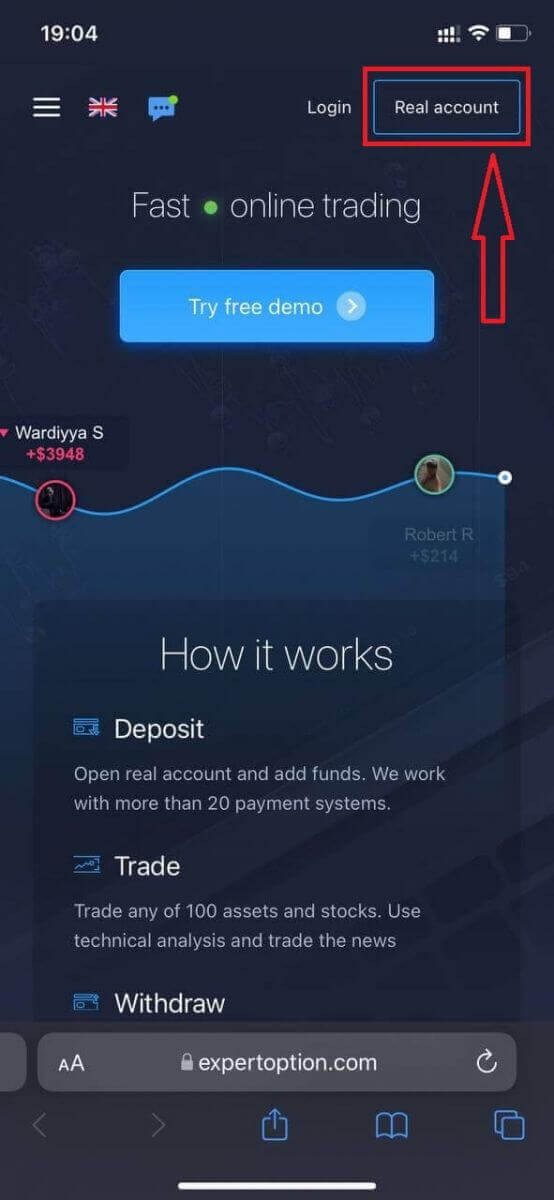
Хэрэв та ExpertOption арилжааны платформын гар утасны вэб хувилбар дээр арилжаа хийхийг хүсвэл үүнийг хялбархан хийж болно. Эхлээд гар утасны төхөөрөмж дээрээ хөтчөө нээнэ үү. Үүний дараа " expertoption " гэж хайгаад брокерын албан ёсны вэбсайт руу орно уу.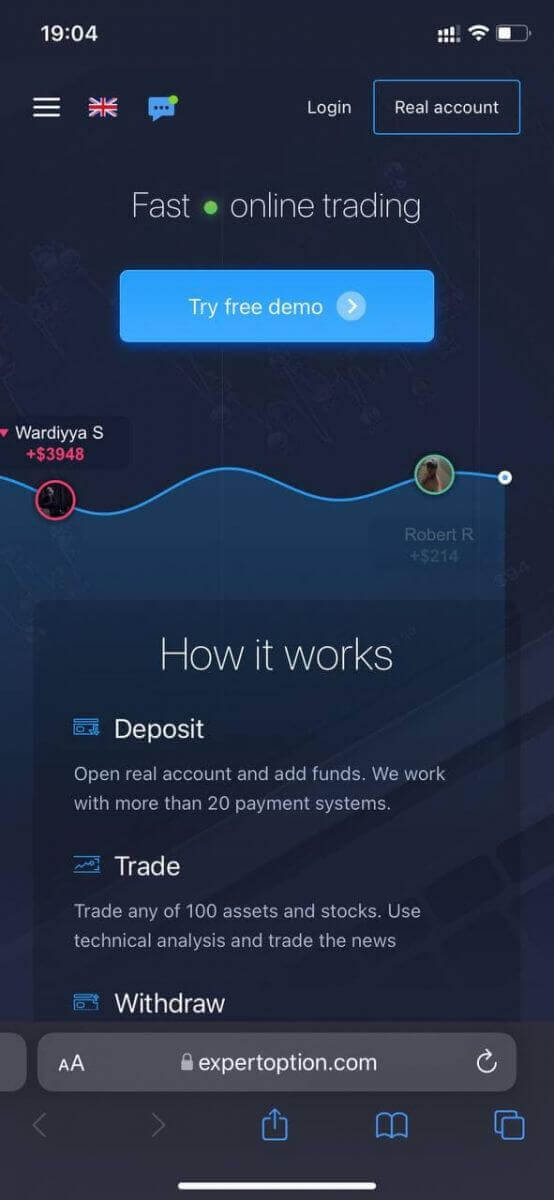
Баруун дээд буланд байрлах "Жинхэнэ данс" товчийг дарна уу.
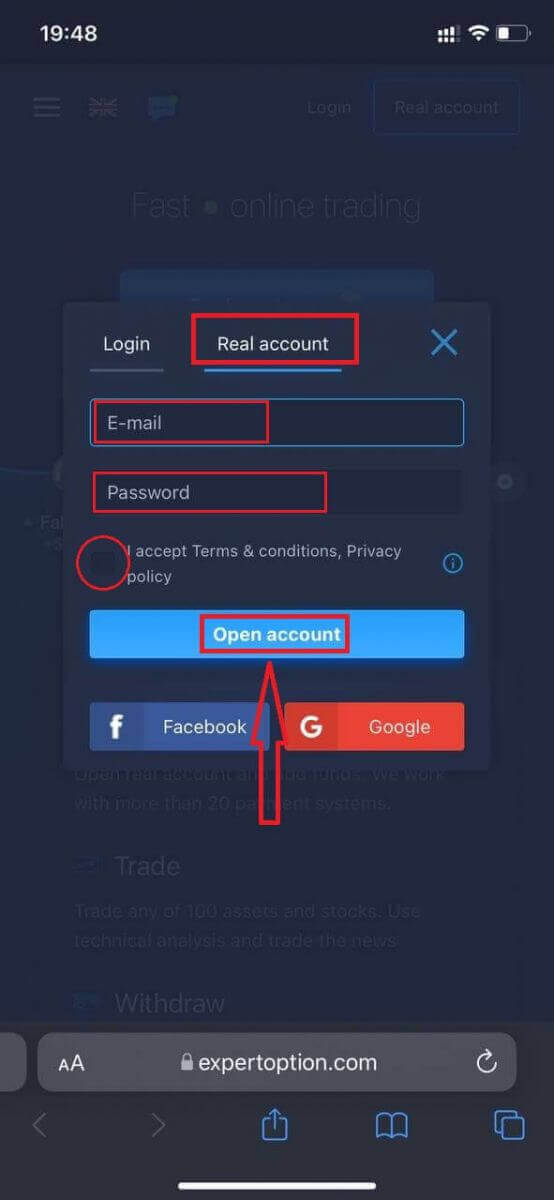
Энэ алхам дээр бид имэйл, нууц үгээ оруулж, "Нөхцөл ба болзол"-ыг хүлээн зөвшөөрч, "Данс нээх" товчийг дарна уу
. Баяр хүргэе! Та амжилттай бүртгүүллээ. Одоо та жинхэнэ дансаар мөнгө байршуулж, арилжаа хийж эхлэх боломжтой.
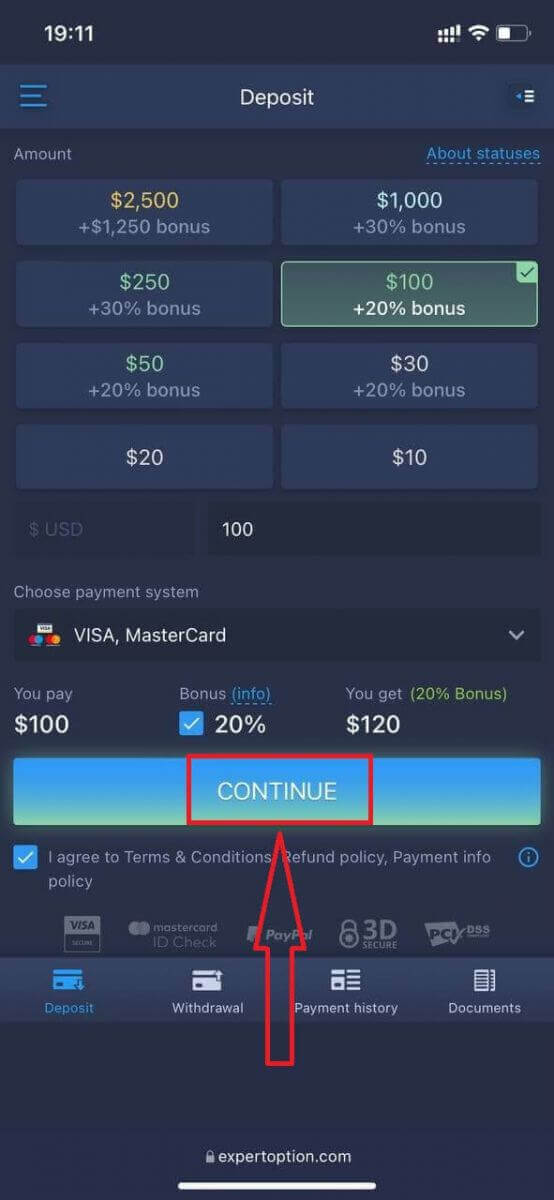
Арилжааны платформын гар утасны вэб хувилбар нь ердийн вэб хувилбартай яг адилхан. Үүний үр дүнд арилжаа хийх, мөнгө шилжүүлэхэд ямар ч асуудал гарахгүй.
Эсвэл та эхлээд Демо дансаар арилжаа хийхийг хүсч байгаа бөгөөд үүнийг хийхийн тулд цэсний дүрс дээр дарна
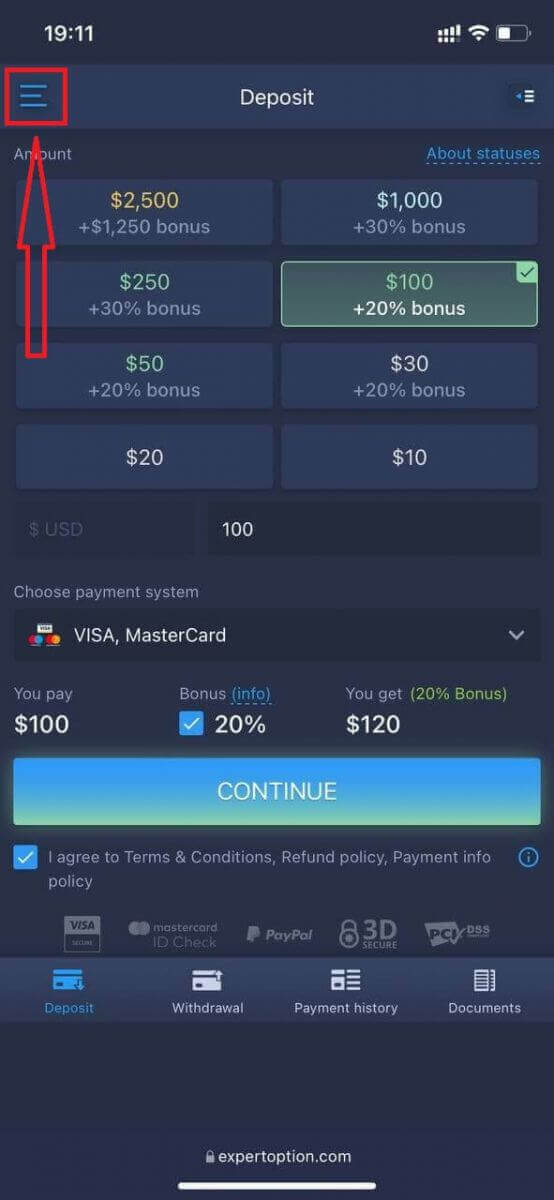
уу. n "Худалдаа" дээр дарна уу.
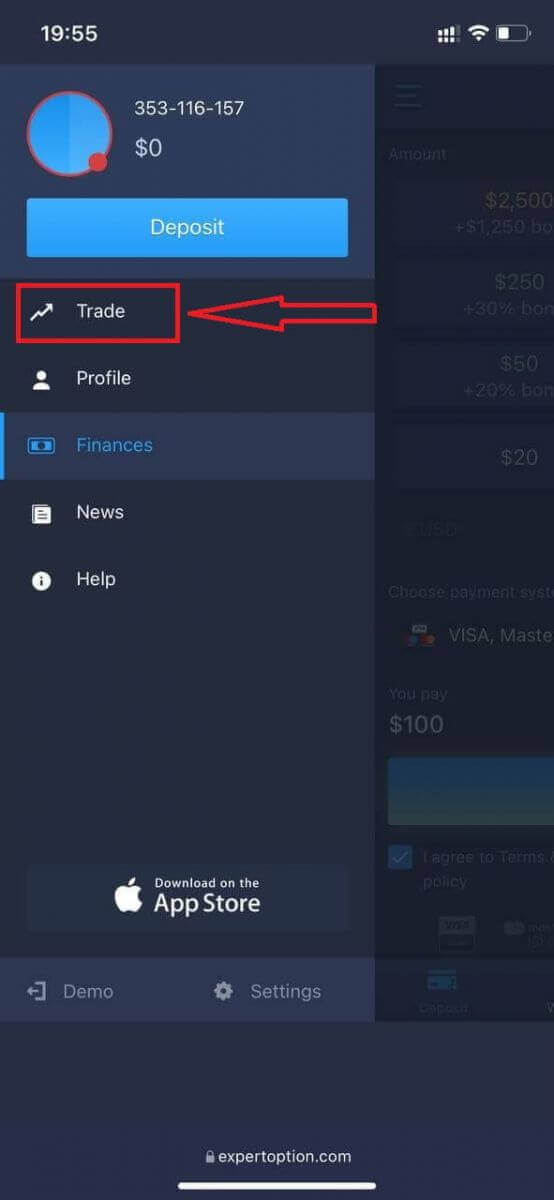
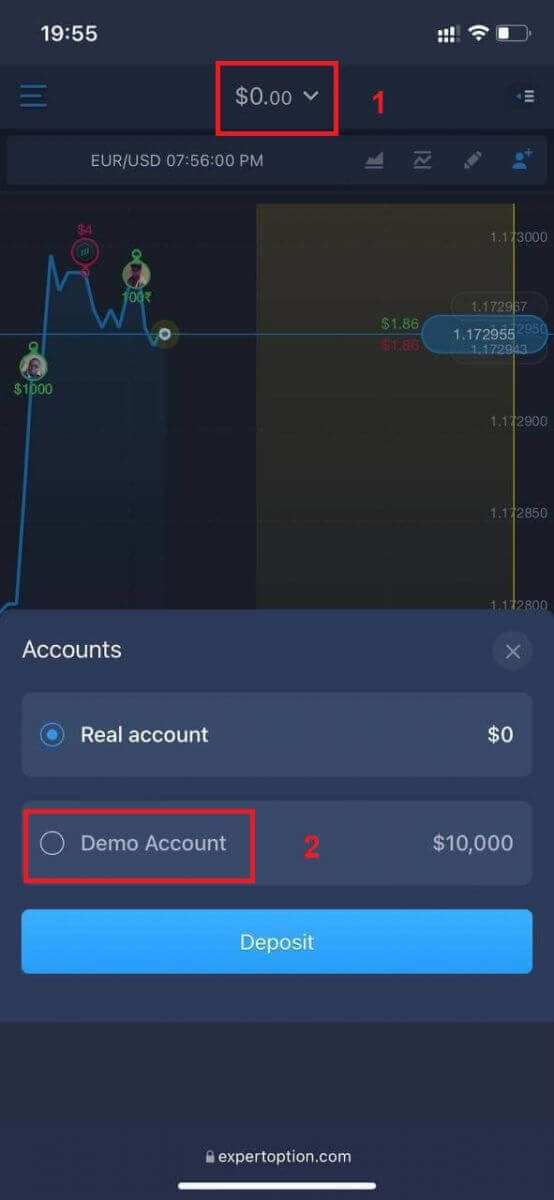
Дансыг жинхэнэ данснаас Демо данс руу шилжүүлнэ үү. nt
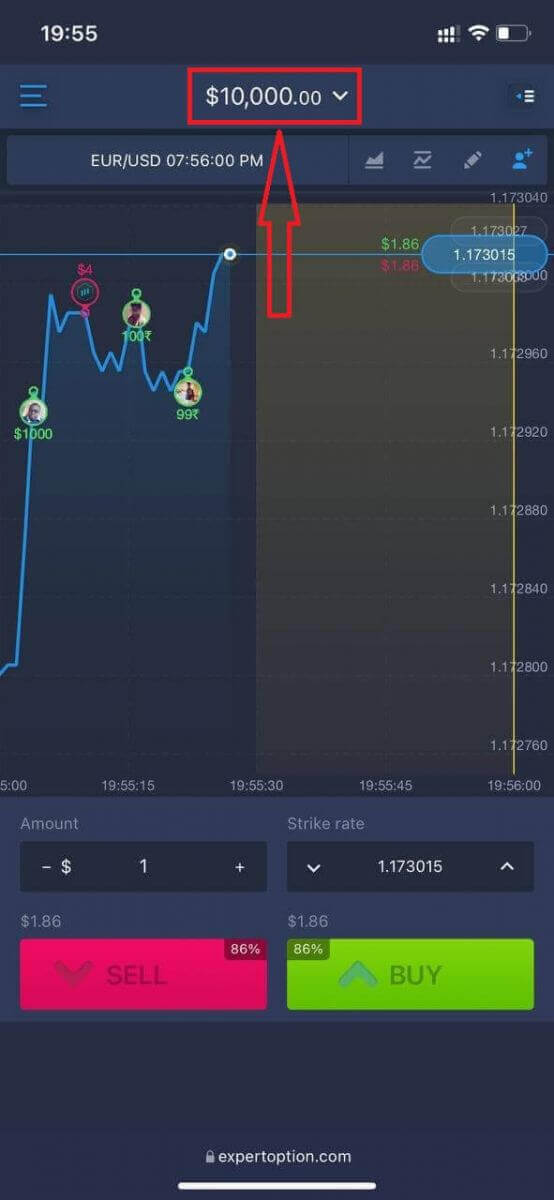
Та демо дансанд 10,000 доллартай байх болно.
Түгээмэл асуултууд (Түгээмэл асуултууд)
Демо данс байгаа юу?
Арилжааны платформын ашиг тусыг үнэлэхийн тулд 10,000 виртуал мөнгөний үлдэгдэлтэй демо данс ашиглахыг урьж байна.
Дадлагын дансанд хэр их мөнгө олох боломжтой вэ?
Та дадлагын дансанд хийсэн гүйлгээнээсээ ямар ч ашиг авах боломжгүй. Та виртуал хөрөнгө олж, виртуал гүйлгээ хийдэг. Энэ нь зөвхөн сургалтын зорилгоор зориулагдсан. Бодит мөнгөөр арилжаа хийхийн тулд та жинхэнэ дансанд хөрөнгө оруулах шаардлагатай.
Бодит болон дадлагын данс хооронд хэрхэн шилжих вэ?
Данс хооронд шилжихийн тулд дээд төв буланд байрлах үлдэгдэл дээрээ дарна уу. Худалдааны өрөөнд байгаа эсэхээ шалгаарай. Нээгдэх самбар нь таны бүх дансыг харуулна: таны жинхэнэ данс болон дадлагын данс. Арилжаа хийхэд ашиглахын тулд дансыг идэвхжүүлэхийн тулд дарна уу. ExpertOption дээр хоёртын сонголтуудыг хэрхэн арилжаалах вэ
ExpertOption дээрх онцлогууд
Бид орчин үеийн технологийг ашиглан хамгийн хурдан арилжаа хийдэг. Захиалгын гүйцэтгэлд саатал гарахгүй бөгөөд хамгийн зөв үнийн саналууд байдаг. Манай арилжааны платформ амралтын өдрүүдийг оролцуулаад 24/7 ажилладаг. ExpertOption хэрэглэгчийн үйлчилгээ 24/7 ажилладаг. Бид шинэ санхүүгийн хэрэгслүүдийг тасралтгүй нэмж байдаг.
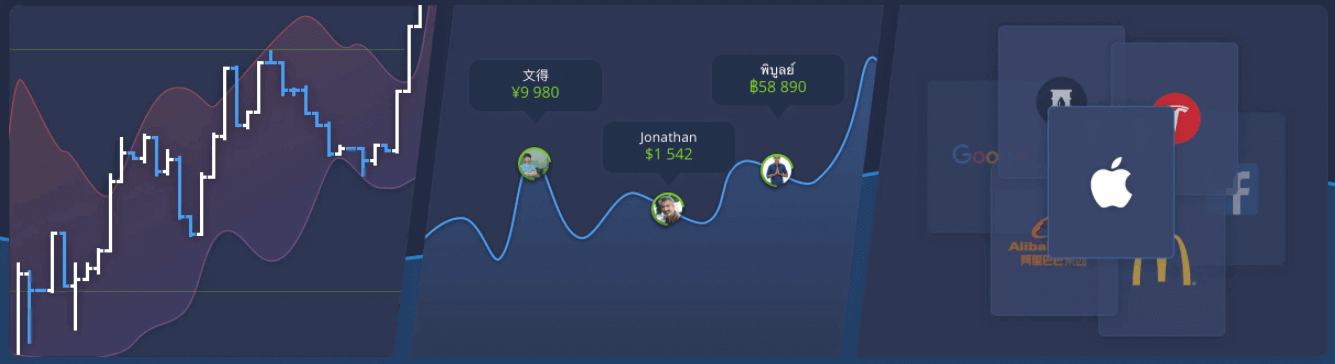
- Техникийн шинжилгээний хэрэгслүүд: 4 төрлийн график, 8 индикатор, чиг хандлагын шугам
- Сошиал арилжаа: дэлхий даяарх хэлэлцээрүүдийг үзэх эсвэл найзуудтайгаа худалдаа хийх
- Apple, Facebook, McDonald's зэрэг алдартай хувьцаануудыг оролцуулаад 100 гаруй хөрөнгө
ExpertOption дээр хэрхэн арилжаа нээх вэ
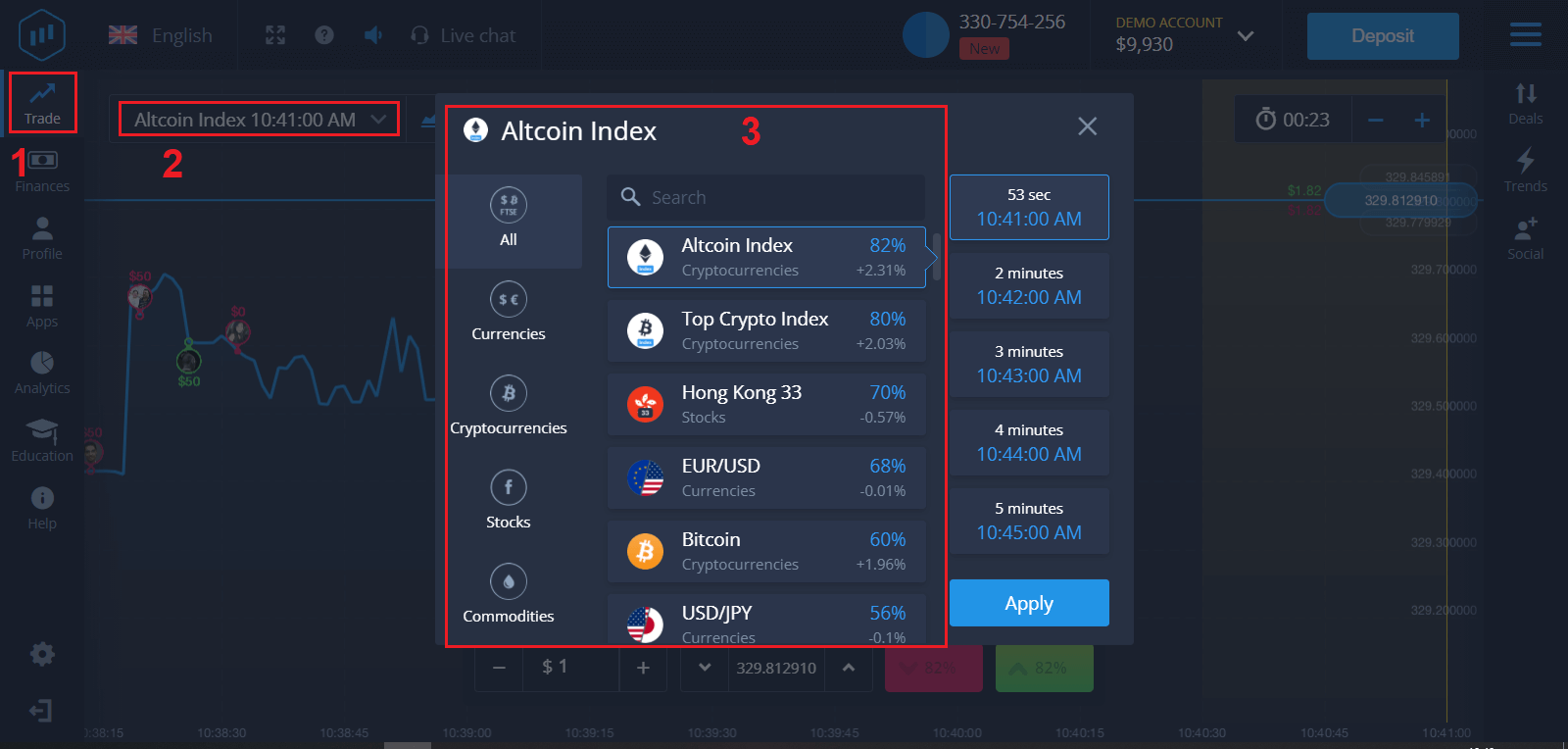
1. Арилжаа хийх хөрөнгийг сонгоно уу
- Та хөрөнгийн жагсаалтыг гүйлгэж харах боломжтой. Танд боломжтой хөрөнгө нь цагаан өнгөтэй байна. Хөрөнгө дээр арилжаа хийхийн тулд дээр нь дарна уу.
- Хувь нь түүний ашигт ажиллагааг тодорхойлдог. Хувь өндөр байх тусам амжилттай болсон тохиолдолд таны ашиг өндөр байна.
Бүх арилжаа нээгдэх үед заасан ашигт ажиллагаатайгаар хаагдана.
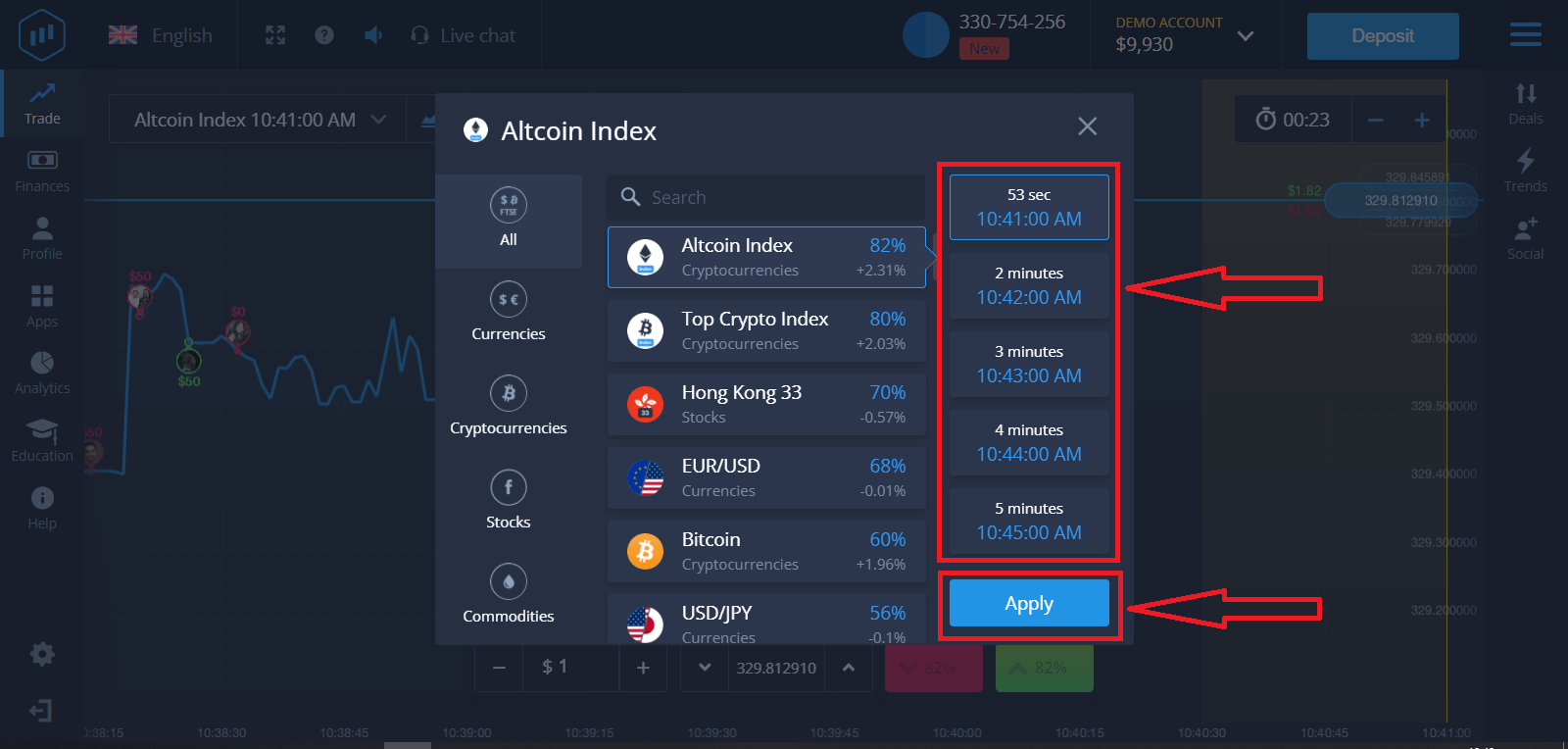
2. Хугацаа дуусах хугацааг сонгоод "Хэрэглэх" товчийг дарна уу.
Хугацаа дуусах хугацаа гэдэг нь арилжаа дууссан (хаагдсан) гэж тооцогдох хугацаа бөгөөд үр дүн нь автоматаар нэгтгэгдэнэ.
ExpertOption-той арилжаа хийхдээ та гүйлгээ хийх хугацааг бие даан тодорхойлно.
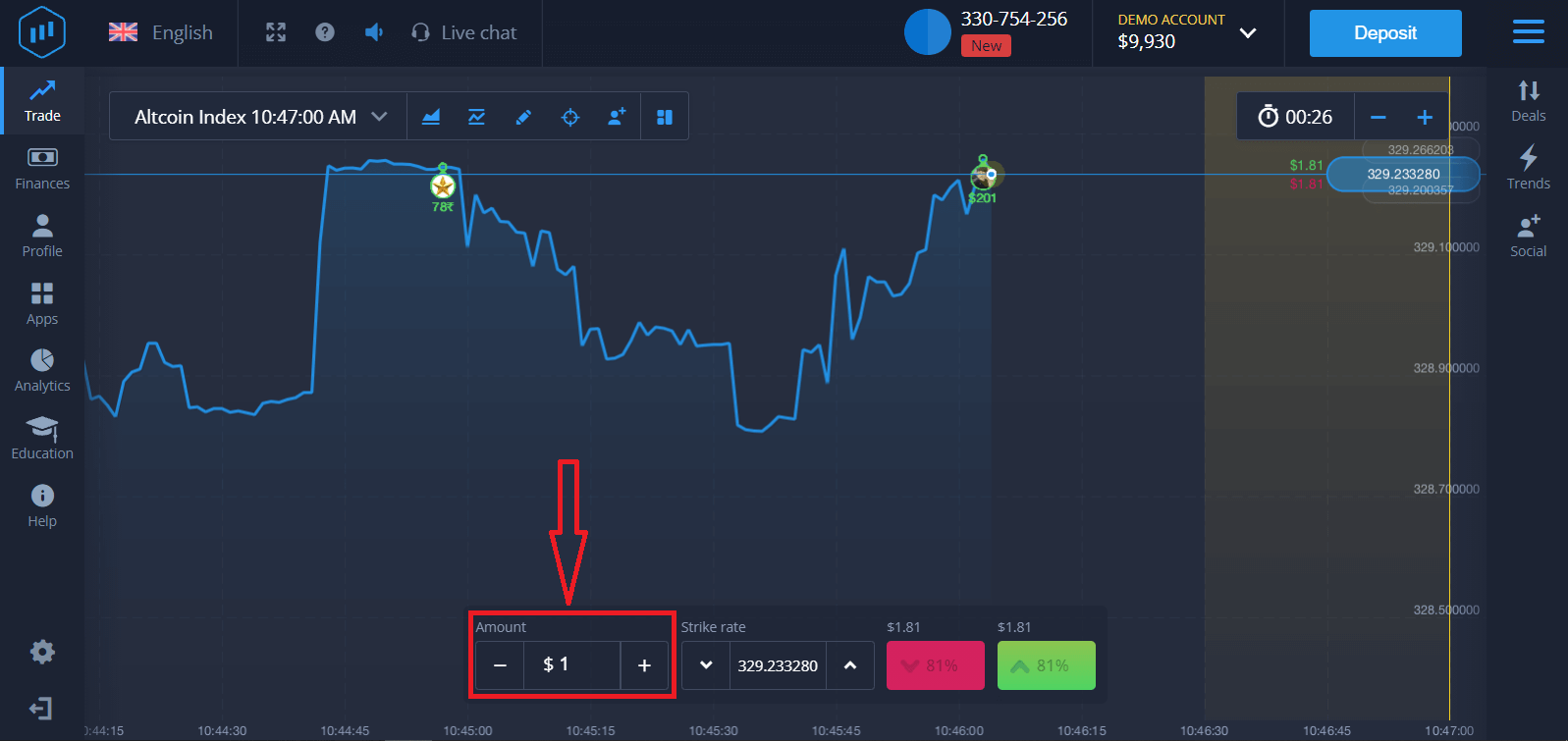
3. Хөрөнгө оруулах дүнгээ тохируулна уу. Арилжааны
хамгийн бага хэмжээ нь $1, дээд тал нь $1,000 эсвэл таны дансны валюттай дүйцэхүйц байна. Зах зээлийг туршиж, өөртөө итгэлтэй болохын тулд жижиг арилжаагаар эхлэхийг зөвлөж байна.
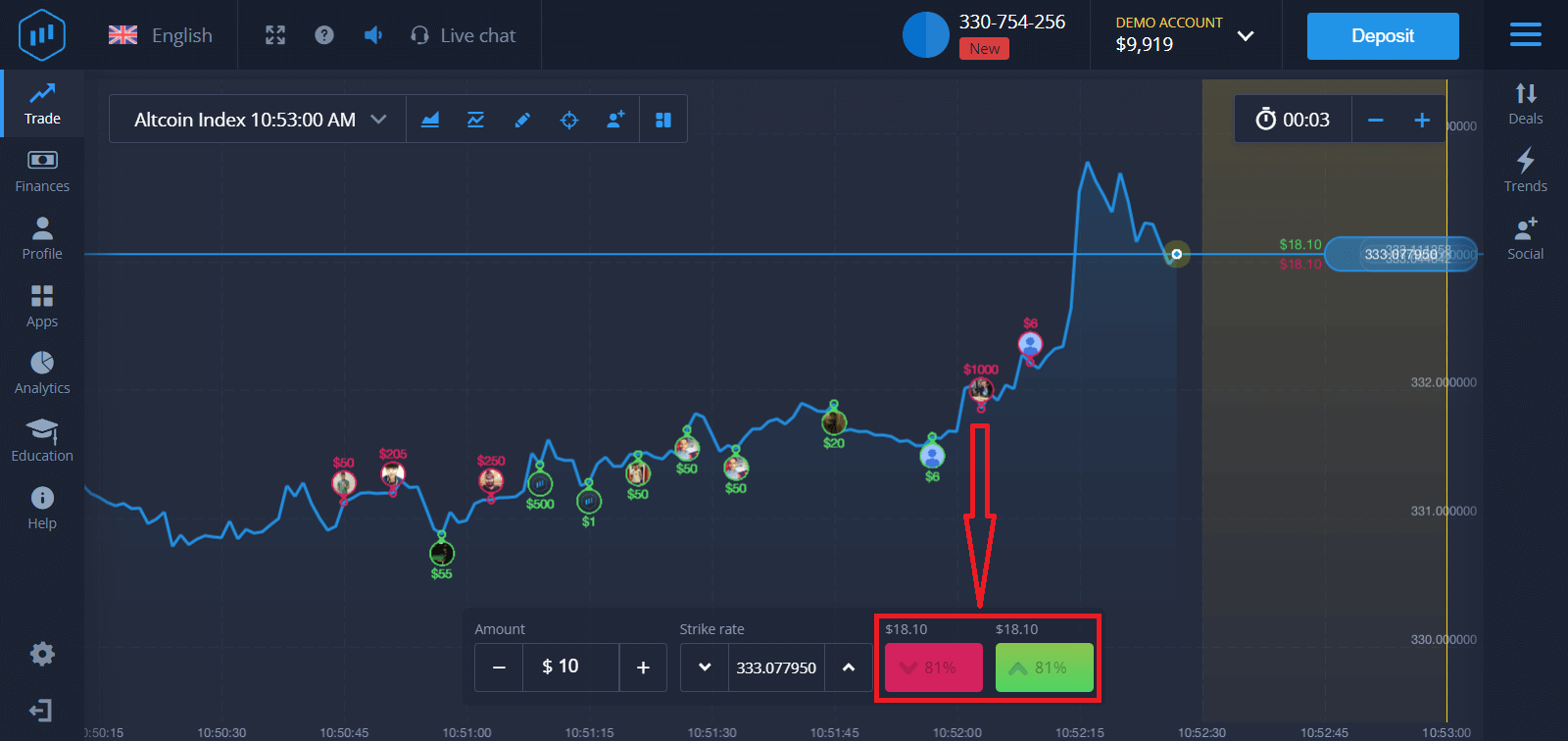
4. График дээрх үнийн хөдөлгөөнийг шинжилж, урьдчилсан тооцоогоо гаргана уу.
Урьдчилсан тооцооноосоо хамааран Дээд (Ногоон) эсвэл Доод (Ягаан) сонголтыг сонгоно уу. Хэрэв та үнэ өснө гэж найдаж байгаа бол "Дээд" товчийг дарна уу, хэрэв та үнэ буурч байна гэж бодож байвал "Доод" товчийг дарна уу.
5. Таны урьдчилсан тооцоо зөв эсэхийг мэдэхийн тулд арилжаа хаагдахыг хүлээнэ үү . Хэрэв тийм байсан бол таны хөрөнгө оруулалтын хэмжээ болон хөрөнгийн ашгийг таны үлдэгдэлд нэмэх болно. Хэрэв таны урьдчилсан тооцоо буруу байсан бол хөрөнгө оруулалтыг буцаан олгохгүй.
Та захиалгын явцаа график дээр
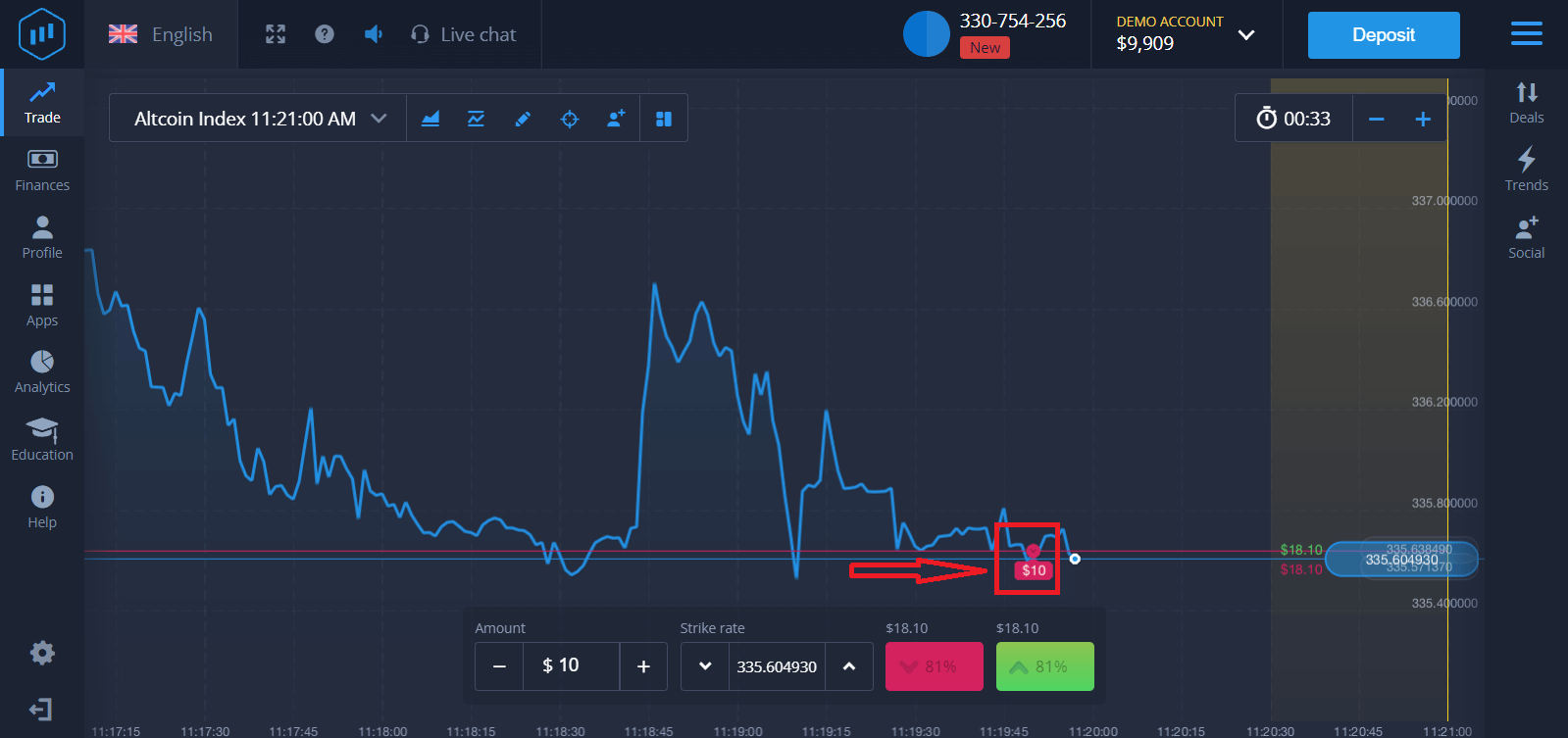
эсвэл Хямдралууд хэсгээс хянах боломжтой
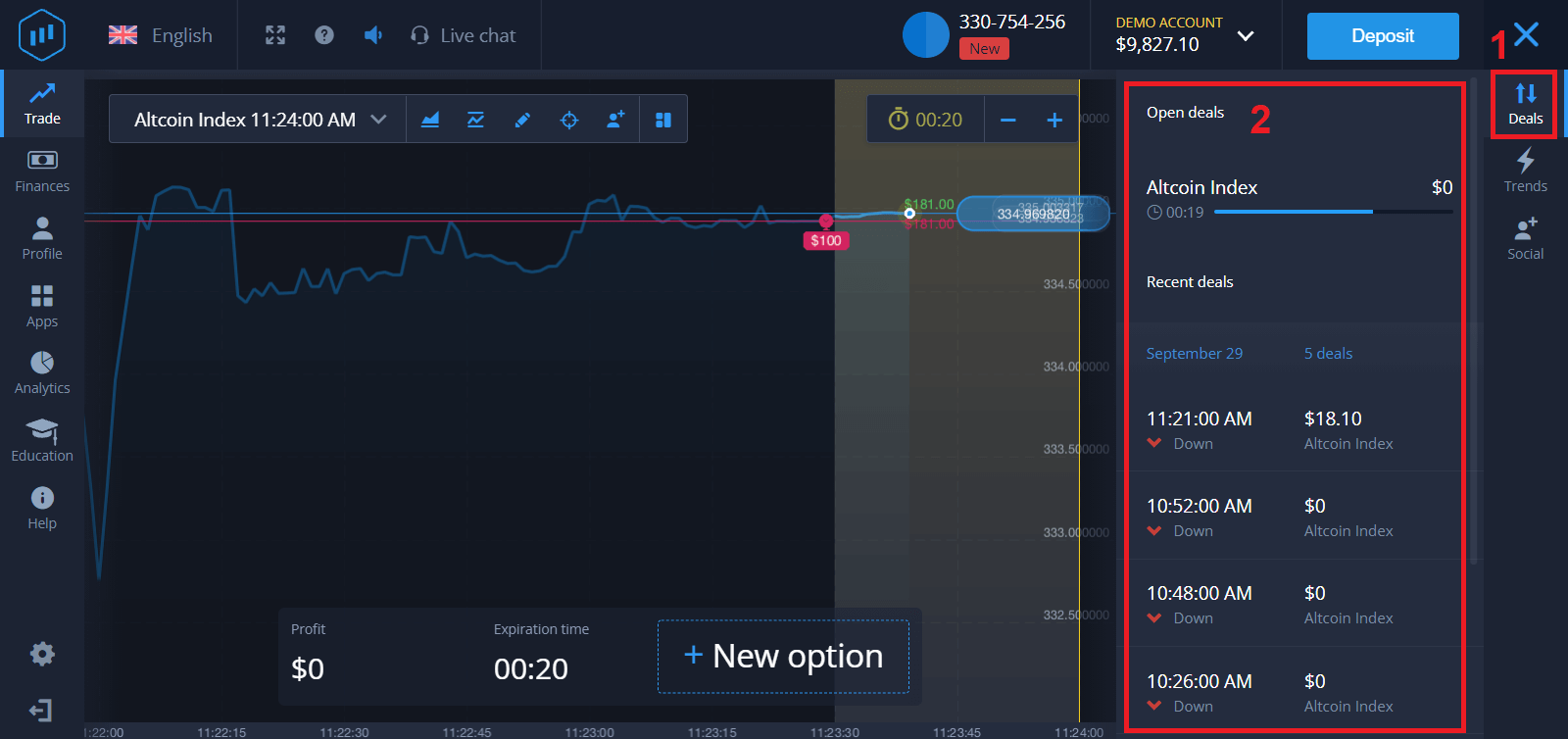
. Арилжаа дууссаны дараа та үр дүнгийн талаар мэдэгдэл хүлээн авах болно.
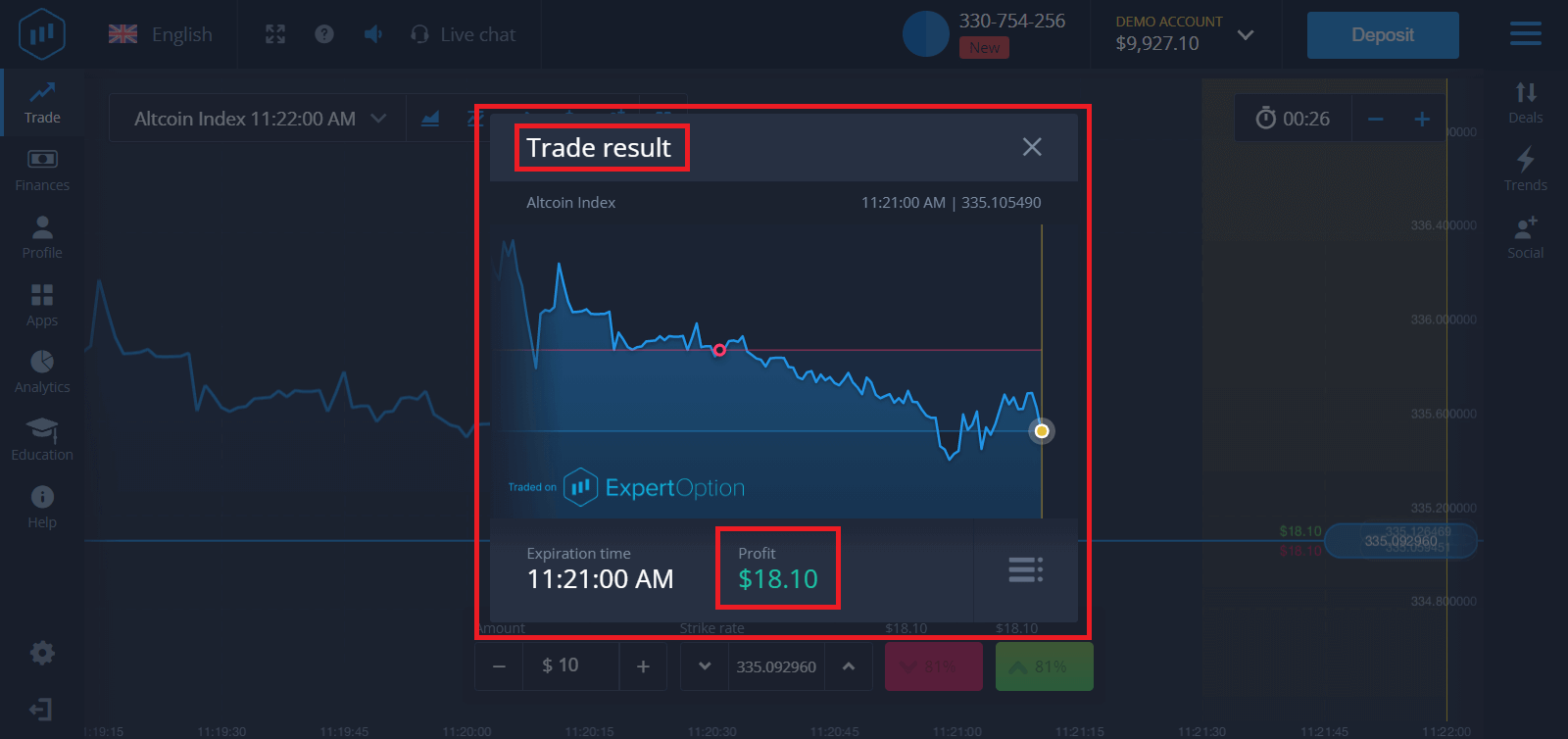
Түгээмэл асуултууд (Түгээмэл асуултууд)
Миний ашгийг тооцоолсон уу?
Арилжаанаас олох ашиг нь хөрөнгө оруулалтын дүнгийн 95% хүртэл байж болно. Ашиг нь зах зээлийн өнөөгийн нөхцөл байдлаас хамаарна.
Миний хөрөнгө оруулалт хийж болох хамгийн бага хэмжээ хэд вэ?
Нэг арилжаанд хөрөнгө оруулах хамгийн бага хэмжээ нь $1.
Миний арилжааны дансаар гүйлгээ хийхэд ямар нэгэн шимтгэл авдаг уу?
Манай компани таны гүйлгээнээс ямар ч шимтгэл авдаггүй. Гэхдээ ийм шимтгэлийг төлбөрийн систем эсвэл төлбөрийн нэгтгэгч авч болно.
Дүгнэлт: ExpertOption дээр эрсдэлгүй арилжааны аялалаа эхлүүлээрэй
ExpertOption дээр демо данс бүртгүүлж, ашиглах нь арилжааны аяллаа эхлүүлэх хамгийн ухаалаг арга бөгөөд танд ур чадвар эзэмших, зах зээлийн талаарх ойлголттой болох, санхүүгийн эрсдэлгүй арилжааны стратеги боловсруулах боломжийг олгоно. Демо дансаар дадлага хийснээр та шууд арилжаанд бэлтгэлтэй, өөртөө итгэлтэй, үр дүнтэй арилжаа хийхэд бэлэн байх болно.
Арилжааны туршлагаа сурч, бий болгохыг хүлээх хэрэггүй - өнөөдөр үнэгүй ExpertOption демо дансаараа бүртгүүлээд арилжаа хийж эхлээрэй.