ExpertOption Бүртгэл болон нэвтрэх: Алхам алхмаар нэвтрэх
Бичсэн

Онлайн худалдааны платформ судлаач, хөтөч зохиолч
Брокерын платформ болон арилжааны дансны системийг судалдаг.
Худалдааны данс үүсгэж, хурдан нэвтэрч орох нь шинэ хэрэглэгчдэд хүндрэл учруулдаг: баталгаажуулах имэйлүүд алдагдах, нууц үг амжилтгүй болох, төхөөрөмжийн баталгаажуулалт нь эхлэгчдэд саад учруулдаг. Буруу бичсэн холбоо барих мэдээлэл эсвэл сул итгэмжлэл нь зайлсхийх боломжтой саатал үүсгэдэг бөгөөд бүрэн бус хувийн мэдээлэл нь дансыг идэвхжүүлэх эсвэл дараа нь мөнгө байршуулах, мөнгө татах зэрэг үйлдлүүдийг хааж болно. Худалдаа хийхэд бэлэн байгаа хүмүүсийн хувьд дансны бүртгэлийн маягтыг үнэн зөв бөглөж, аюулгүйгээр нэвтрэхийг бэлдэх нь платформын интерфейсийг тасалдалгүй авах хоёр чухал асуудал юм.
Дотор нь та бүртгүүлэх, нэвтрэхэд ойлгомжтой, практик алхмууд, нууц үгийн шилдэг туршлага, хоёр хүчин зүйлийн тохиргоо зэрэг аюулгүй байдлын зөвлөмжүүд, мөн баталгаажаагүй имэйл, блоклогдсон OTP гэх мэт нийтлэг алдааг олж засварлах зэргийг олох болно. Мөн та мартагдсан нууц үгээ сэргээх, таниулах үндсэн шалгалтын үеэр юу хүлээж болох, идэвхжүүлэлт гацсан тохиолдолд тусламж үйлчилгээтэй хэзээ холбоо барих талаар зөвлөгөө авах болно. Аюулгүй хандалттайгаар ExpertOption хяналтын самбартаа хурдан холбогдож, бухимдахаас зайлсхийхийн тулд эдгээр арга хэмжээг дагаж мөрдөөрэй.
Дотор нь та бүртгүүлэх, нэвтрэхэд ойлгомжтой, практик алхмууд, нууц үгийн шилдэг туршлага, хоёр хүчин зүйлийн тохиргоо зэрэг аюулгүй байдлын зөвлөмжүүд, мөн баталгаажаагүй имэйл, блоклогдсон OTP гэх мэт нийтлэг алдааг олж засварлах зэргийг олох болно. Мөн та мартагдсан нууц үгээ сэргээх, таниулах үндсэн шалгалтын үеэр юу хүлээж болох, идэвхжүүлэлт гацсан тохиолдолд тусламж үйлчилгээтэй хэзээ холбоо барих талаар зөвлөгөө авах болно. Аюулгүй хандалттайгаар ExpertOption хяналтын самбартаа хурдан холбогдож, бухимдахаас зайлсхийхийн тулд эдгээр арга хэмжээг дагаж мөрдөөрэй.
ExpertOption дээр хэрхэн бүртгэл үүсгэх вэ
ExpertOption арилжааг нэг товшилтоор эхлүүлээрэй
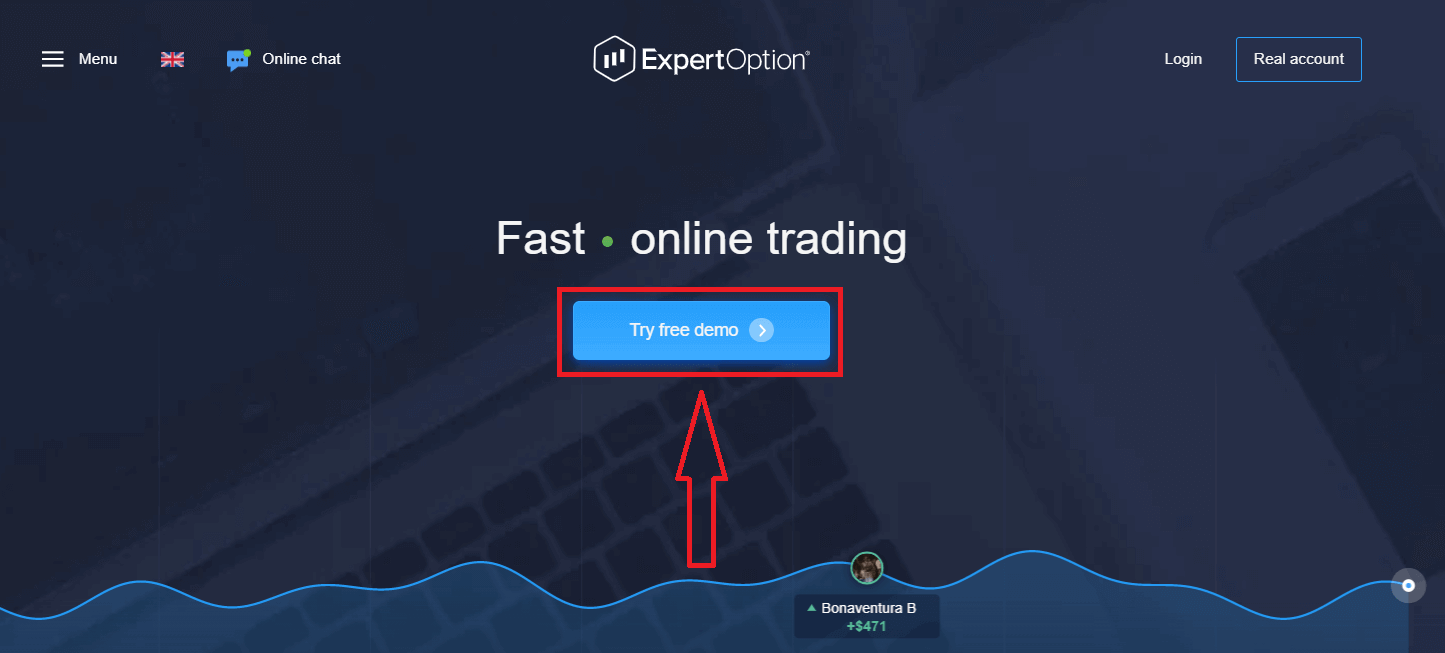
Платформ дээр бүртгүүлэх нь энгийн: Хэдхэн товшилт хийхэд л хангалттай. Арилжааны интерфэйсийг нэг товшилтоор нээхийн тулд "Үнэгүй демо туршиж үзэх" товчийг дарна уу.
Энэ нь таныг Демо дансанд 10,000 доллараар арилжаа хийж эхлэх Демо арилжааны хуудас руу аваачих болно.
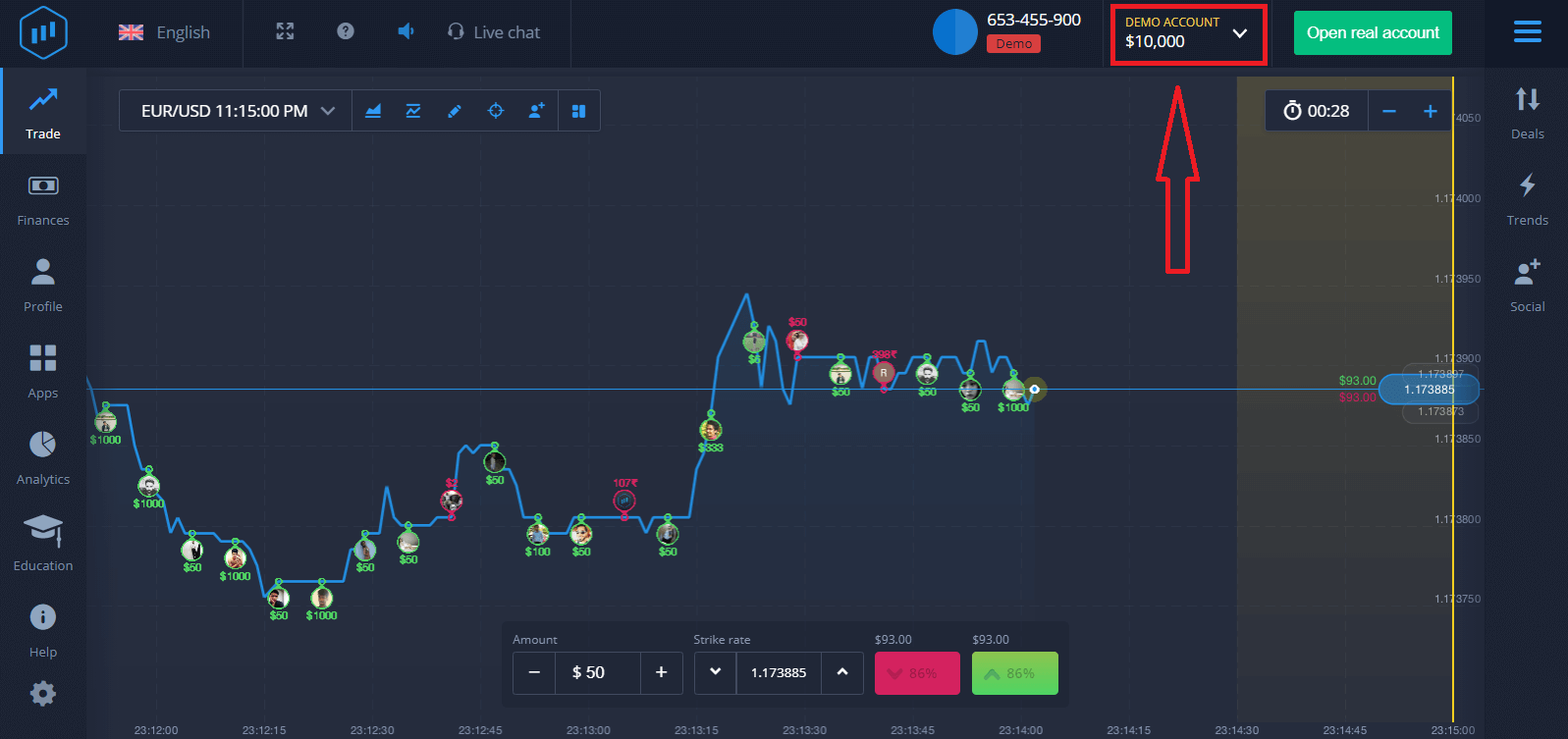 Дансаа үргэлжлүүлэн ашиглахын тулд арилжааны үр дүнг хадгалж, жинхэнэ дансаар арилжаа хийнэ үү. ExpertOption данс үүсгэхийн тулд "Жинхэнэ данс нээх" дээр дарна уу.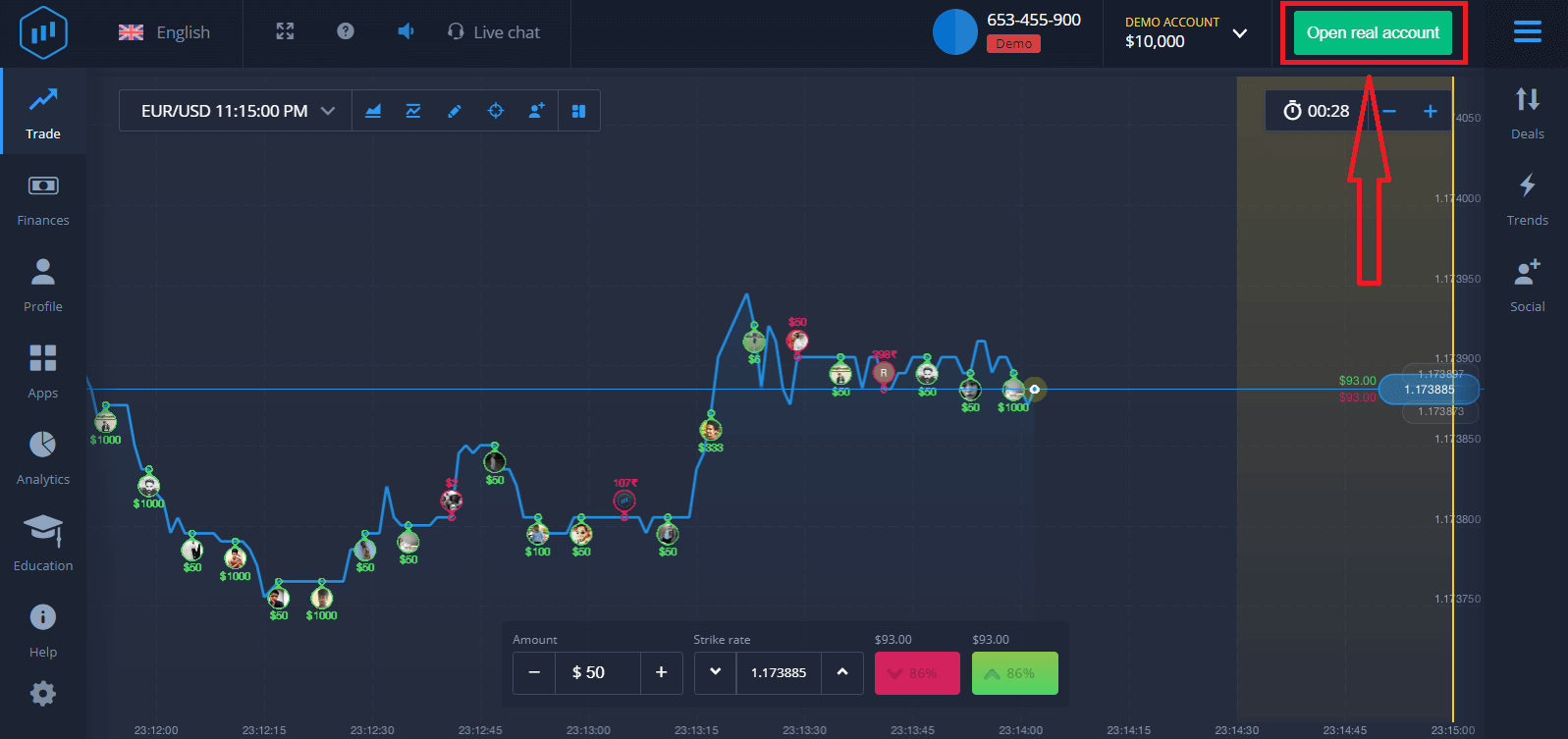
Доор үзүүлсэн шиг имэйл хаяг, Facebook данс эсвэл Google дансаараа бүртгүүлэх гэсэн гурван сонголт байна. Та зүгээр л тохирох аргыг сонгоод нууц үг үүсгэхэд л хангалттай.
ExpertOption бүртгэлийг имэйлээр хэрхэн бүртгүүлэх вэ
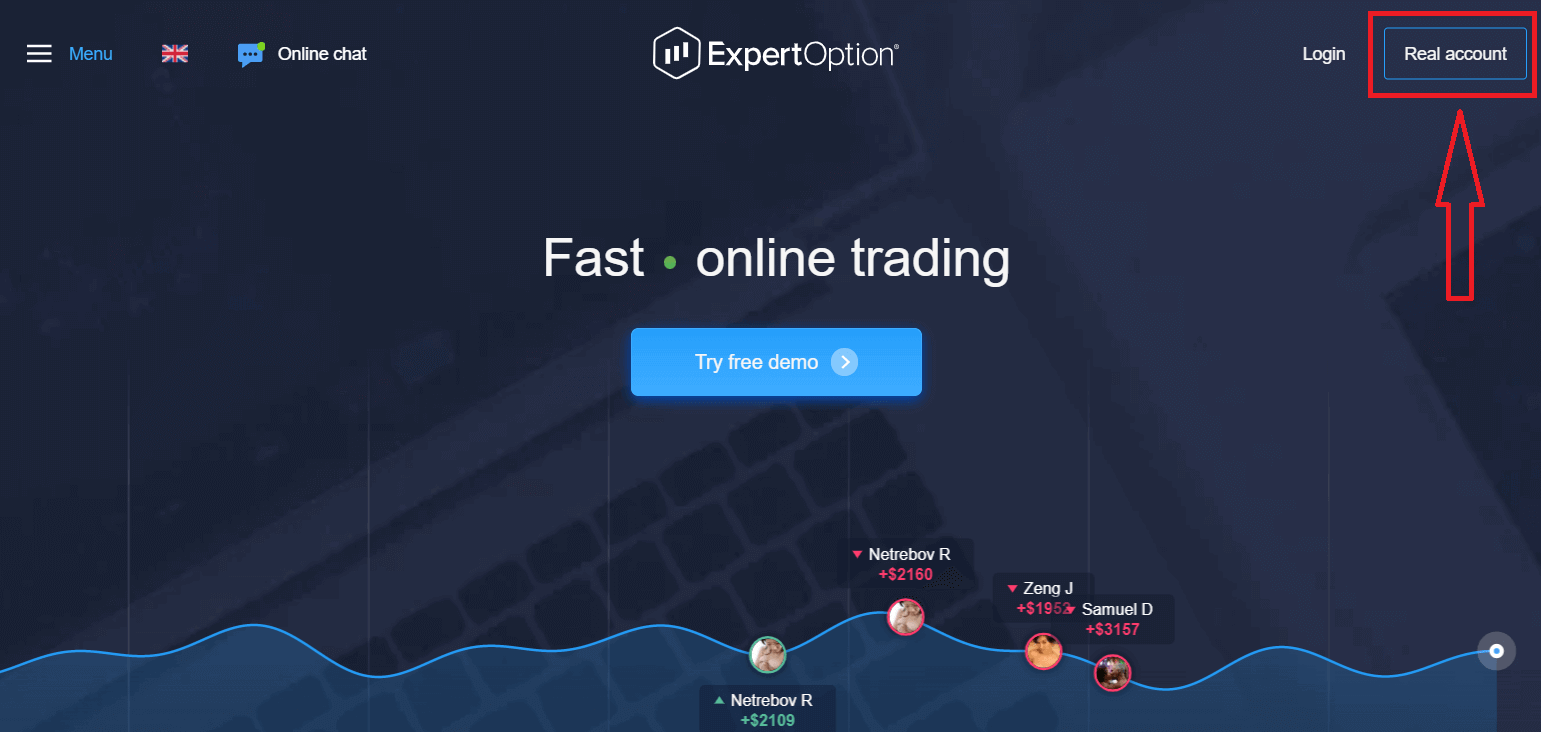
1. Та баруун дээд буланд байрлах “ Жинхэнэ данс ” товчийг дарж платформ дээр бүртгэл үүсгэх боломжтой .
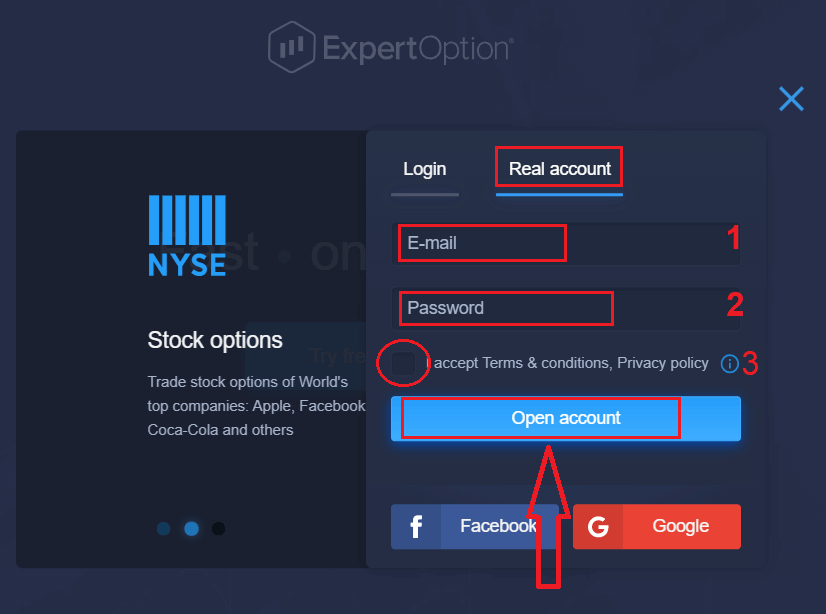
2. Бүртгүүлэхийн тулд шаардлагатай бүх мэдээллийг бөглөөд "Данс нээх" дээр дарна уу.
- Хүчинтэй имэйл хаяг оруулна уу.
- Хүчтэй нууц үг үүсгэ.
- Та мөн "Үйлчилгээний нөхцөл"-ийг уншиж, шалгах хэрэгтэй.
Баяр хүргэе! Та амжилттай бүртгүүллээ. Шууд арилжаа эхлүүлэхийн тулд та дансандаа хөрөнгө оруулалт хийх шаардлагатай (хамгийн бага хадгаламж нь 10 ам.доллар).
ExpertOption дээр хэрхэн хадгаламж хийх вэ
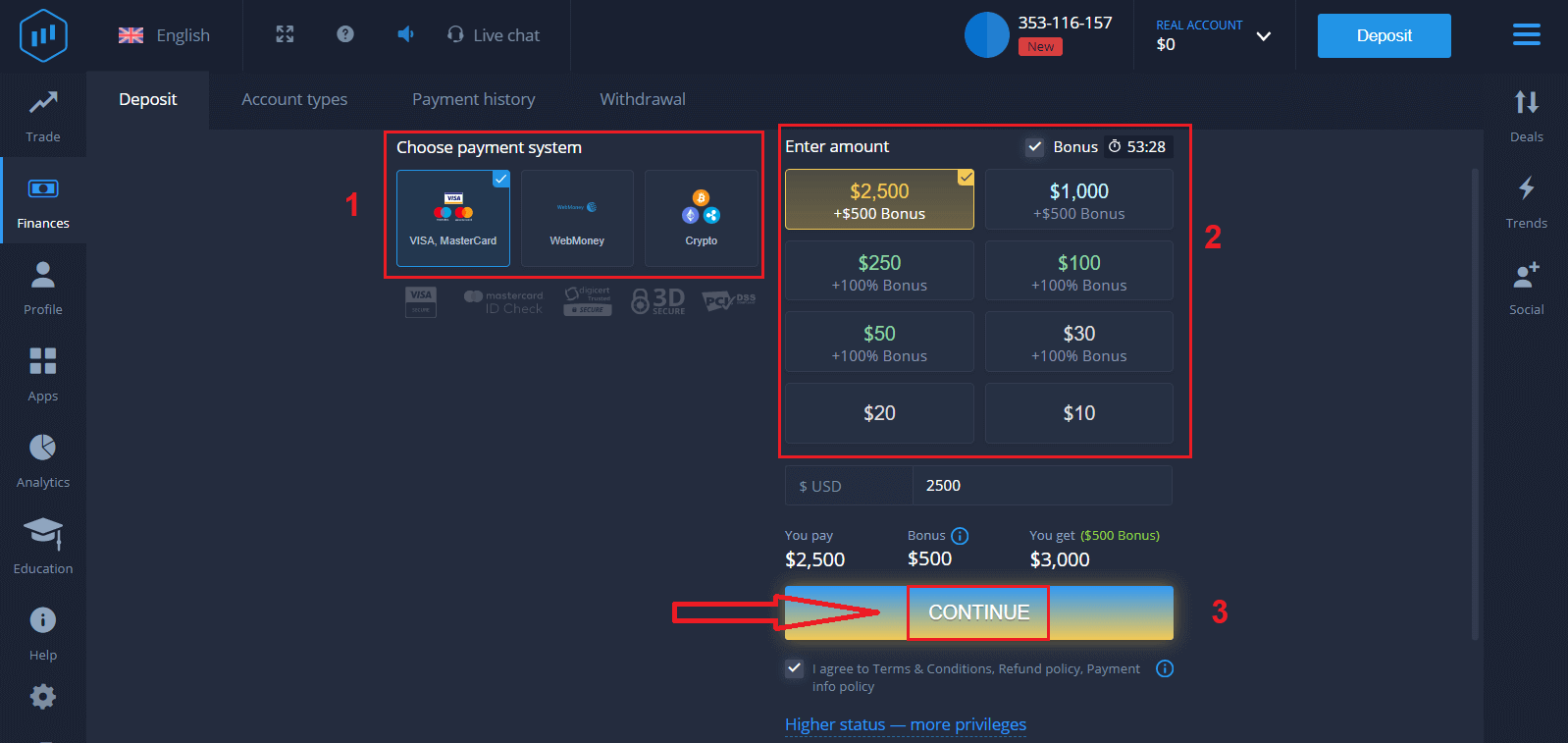
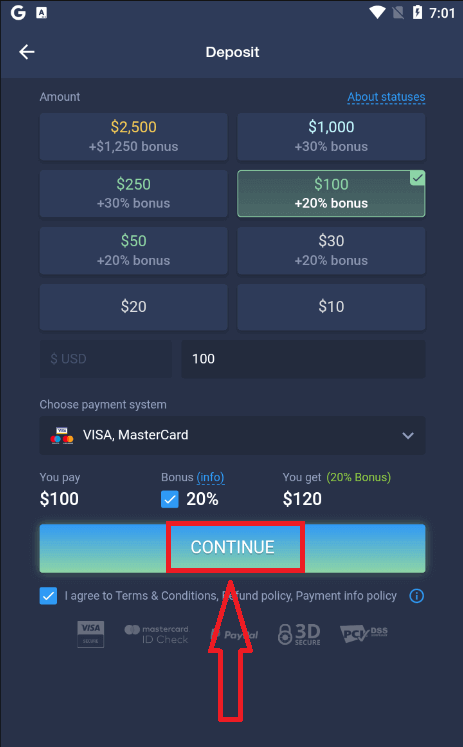
Картын мэдээллээ оруулаад "Хөрөнгө нэмэх ..." дээр дарна уу.
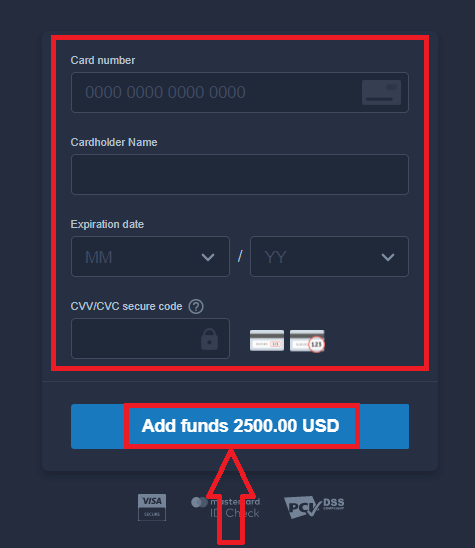
Одоо та амжилттай хадгаламж хийсний дараа жинхэнэ дансан дээр арилжаа хийж болно.
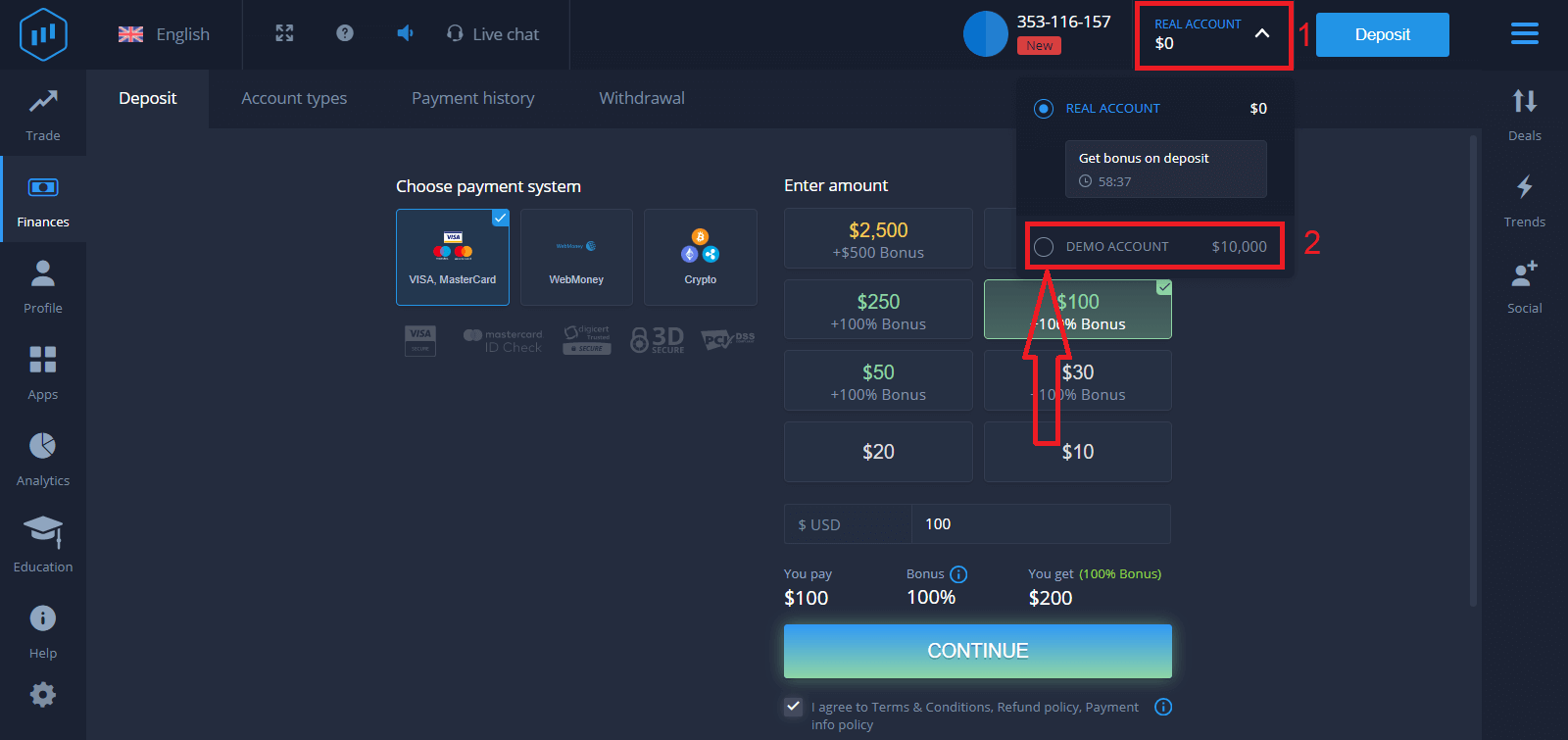
Хэрэв та Демо данс ашиглахыг хүсвэл "ЖИНХЭНЭ ДАНС" дээр дараад "ДЕМО ДАНС"-ыг сонгоод Демо дансанд 10,000 ам.доллараар арилжаа хийж эхлэх боломжтой. Демо данс нь танд платформтой танилцах, өөр өөр хөрөнгө дээр арилжааны ур чадвараа дадлагажуулах, эрсдэлгүйгээр бодит цагийн график дээр шинэ механикуудыг туршиж үзэх хэрэгсэл юм.
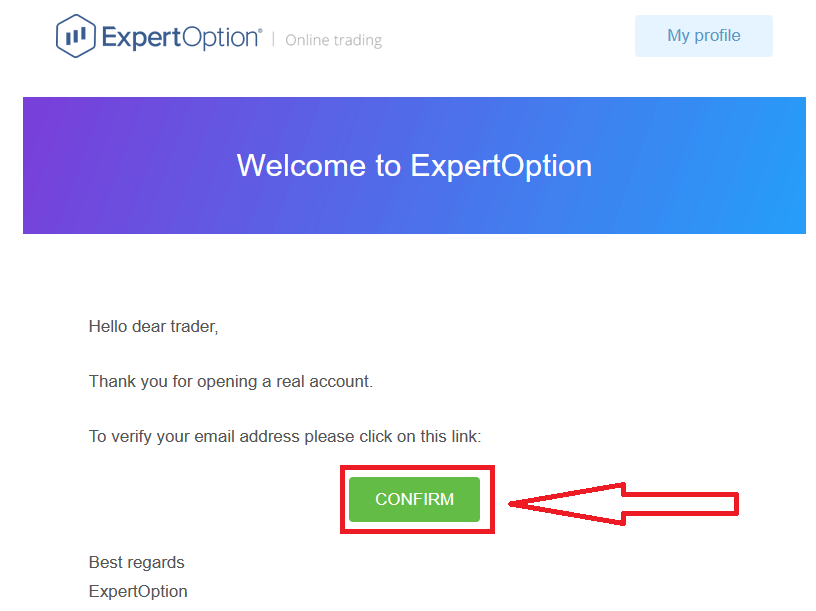
Эцэст нь та имэйл хаяг руугаа орсны дараа ExpertOption танд баталгаажуулах имэйл илгээх болно. Бүртгэлээ идэвхжүүлэхийн тулд тухайн имэйл дэх товчийг дарна уу. Тиймээс та бүртгэлээ бүртгүүлж, идэвхжүүлж дуусгана.
Фэйсбүүк ашиглан ExpertOption бүртгэлийг хэрхэн бүртгүүлэх вэ
Мөн та Facebook хаягаараа данс нээх сонголттой бөгөөд үүнийг хэдхэн энгийн алхамаар хийж болно:1. "Нөхцөл ба болзол"-ыг шалгаад Facebook товчийг дарна уу
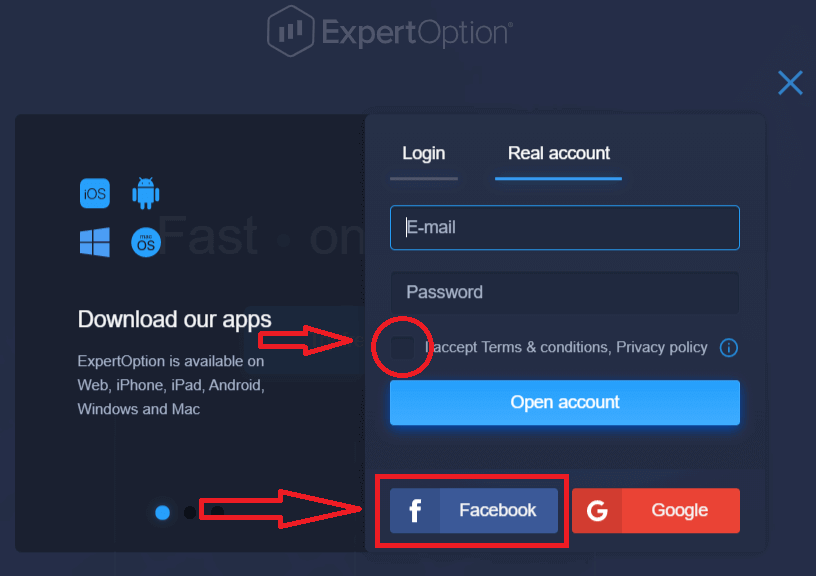
. 2. Facebook нэвтрэх цонх нээгдэх бөгөөд та Facebook дээр бүртгүүлэхдээ ашигласан имэйл хаягаа оруулах шаардлагатай болно.
3. Facebook хаягаасаа нууц үгээ оруулна уу.
4. "Нэвтрэх" дээр дарна уу. "Нэвтрэх
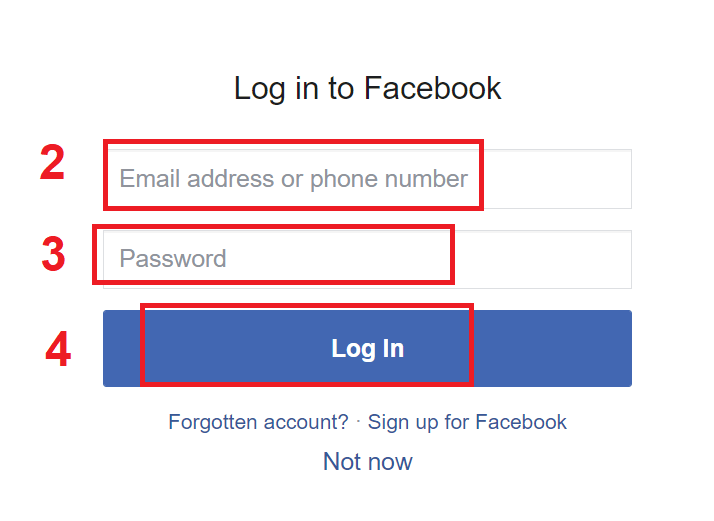
" товчийг дарсны дараа ExpertOption нь дараах зүйлсэд хандах хүсэлт гаргаж байна: Таны нэр, профайл зураг, имэйл хаяг. "Үргэлжлүүлэх..." дээр дарна уу.
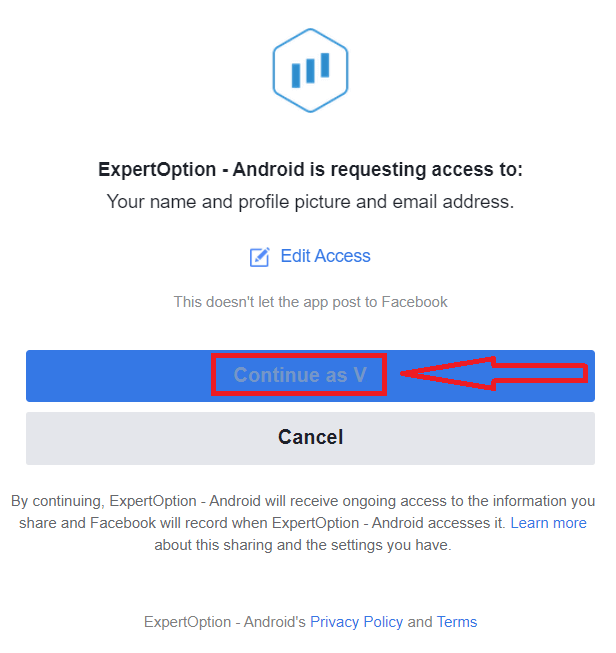
Үүний дараа таныг ExpertOption платформ руу автоматаар чиглүүлэх болно.
Google ашиглан ExpertOption бүртгэлийг хэрхэн бүртгүүлэх вэ
1. Google бүртгэлээр бүртгүүлэхийн тулд "Үйлчилгээний нөхцөл"-ийг шалгаад бүртгэлийн маягтын харгалзах товчийг дарна уу. 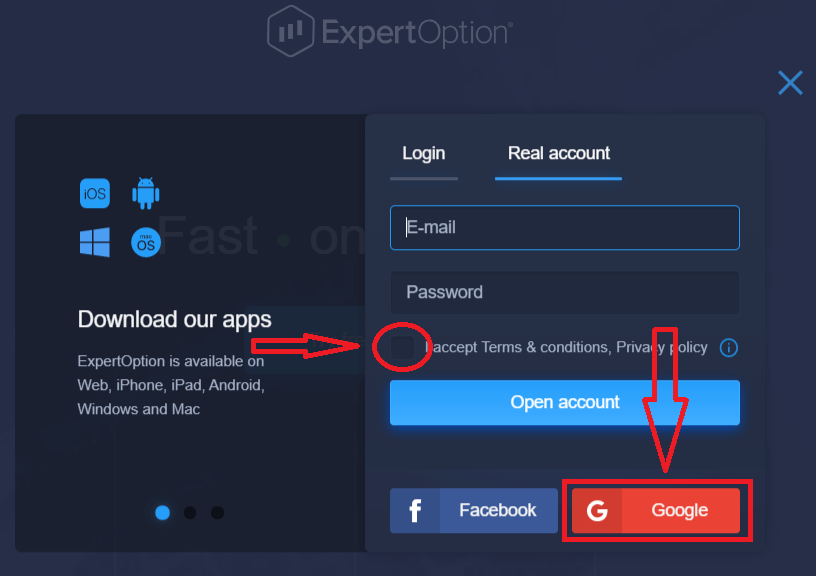
2. Шинээр нээгдсэн цонхонд утасны дугаар эсвэл имэйл хаягаа оруулаад "Дараах" товчийг дарна уу.
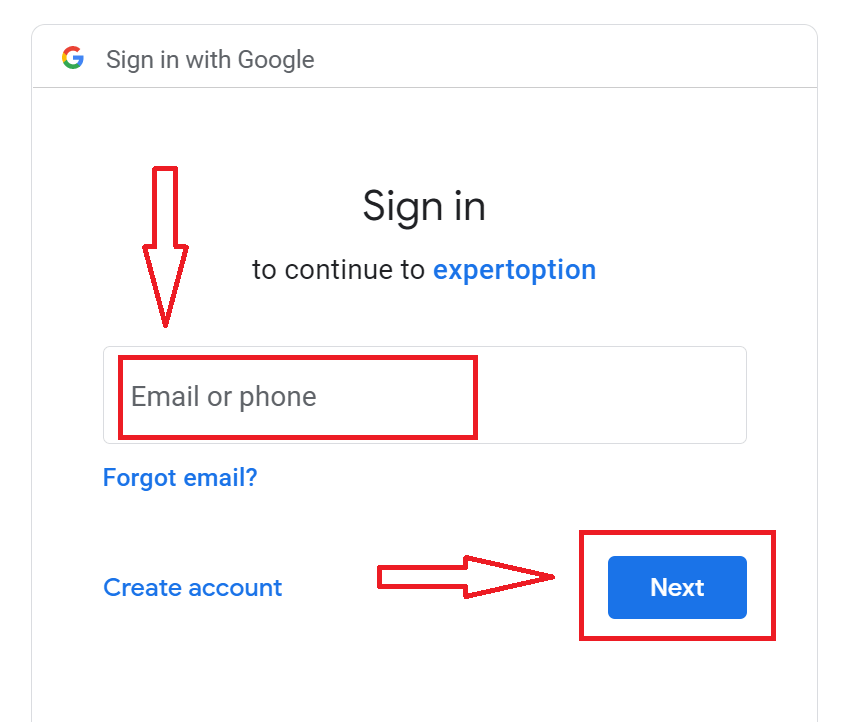
3. Дараа нь Google бүртгэлийнхээ нууц үгийг оруулаад "Дараах" товчийг дарна уу.
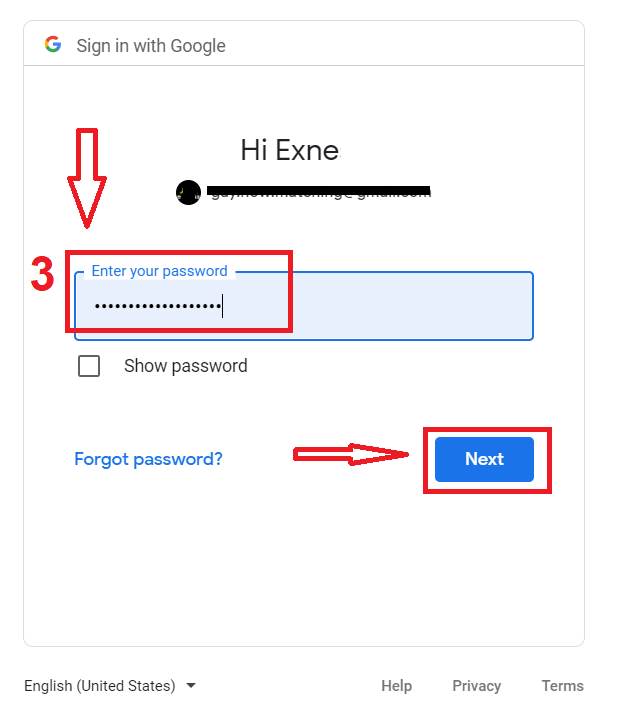
Үүний дараа үйлчилгээнээс имэйл хаяг руу илгээсэн зааврыг дагана уу.
ExpertOption iOS аппликейшн дээр бүртгэл үүсгэнэ үү
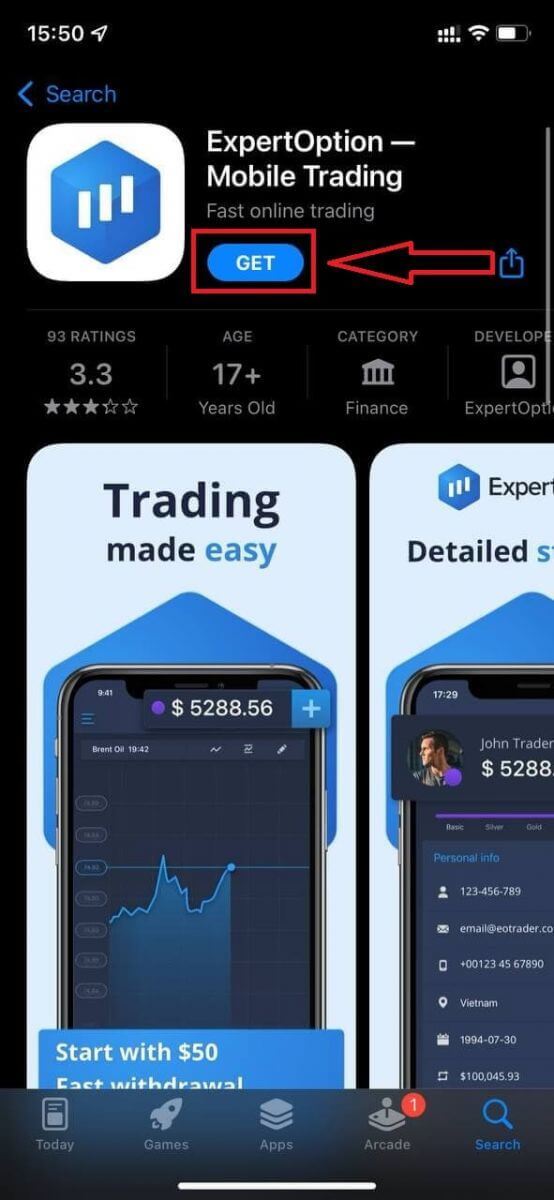
Хэрэв та iOS гар утастай бол App Store эсвэл эндээс албан ёсны ExpertOption гар утасны аппликейшнийг татаж авах шаардлагатай . Зүгээр л “ExpertOption - Mobile Trading” аппликейшнийг хайж iPhone эсвэл iPad дээрээ татаж аваарай.Арилжааны платформын гар утасны хувилбар нь вэб хувилбартай яг адилхан. Үүний үр дүнд арилжаа хийх, хөрөнгө шилжүүлэхэд ямар ч асуудал гарахгүй.
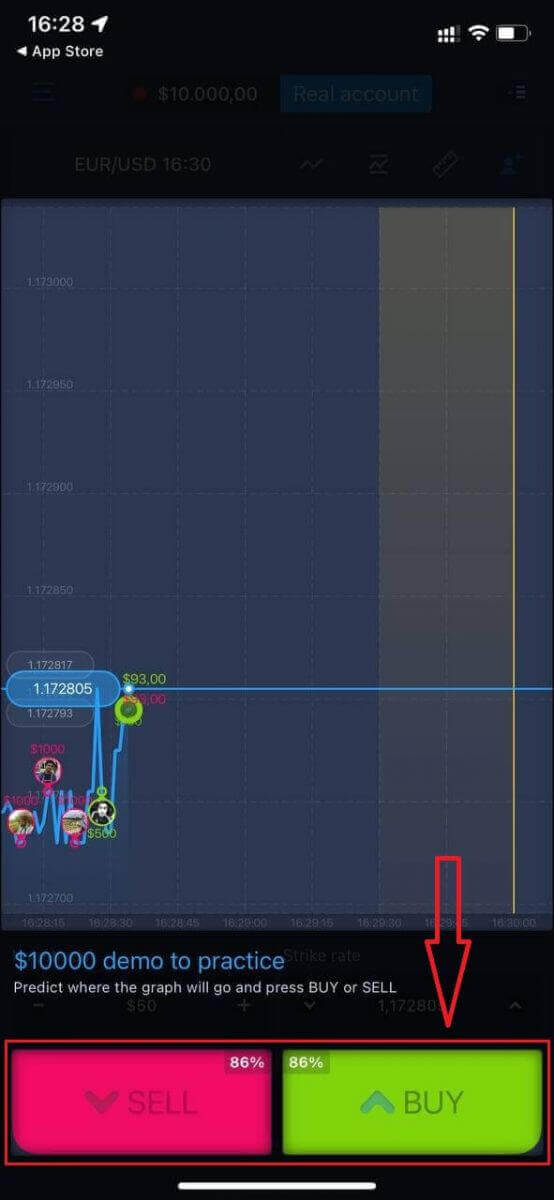
Үүний дараа ExpertOption аппликейшнийг нээгээд арилжааны платформыг харах болно. График хаашаа явахыг таамаглахын тулд "Худалдаж авах" эсвэл "Зарах" дээр дарна уу.
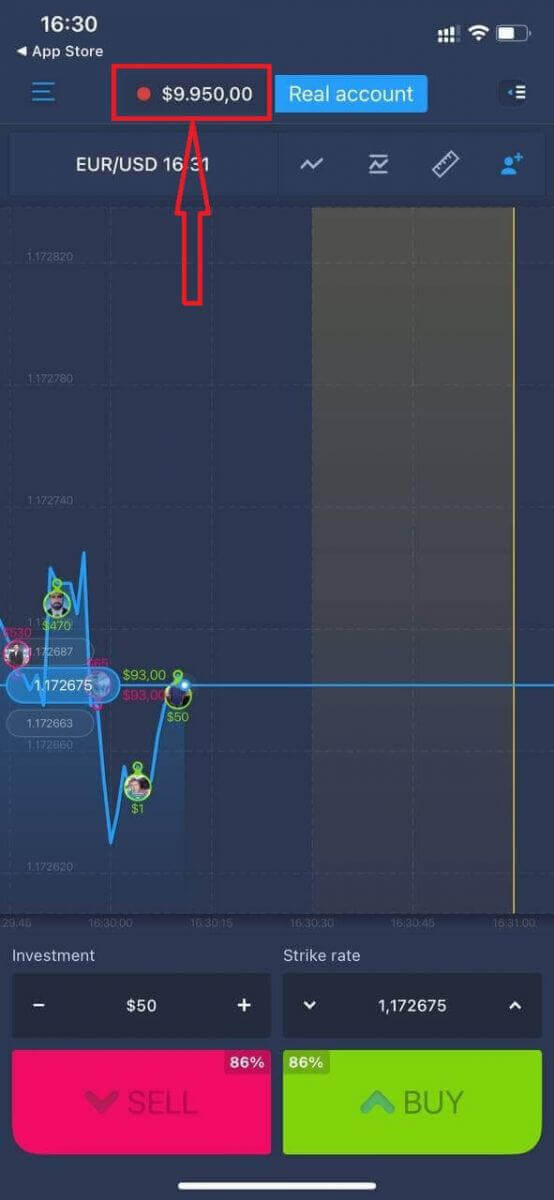
Одоо та Daemo дансанд 10,000 доллараар арилжаагаа үргэлжлүүлж болно.
Та мөн "Жинхэнэ данс" дээр дарж iOS гар утасны платформ дээр данс нээж болно.
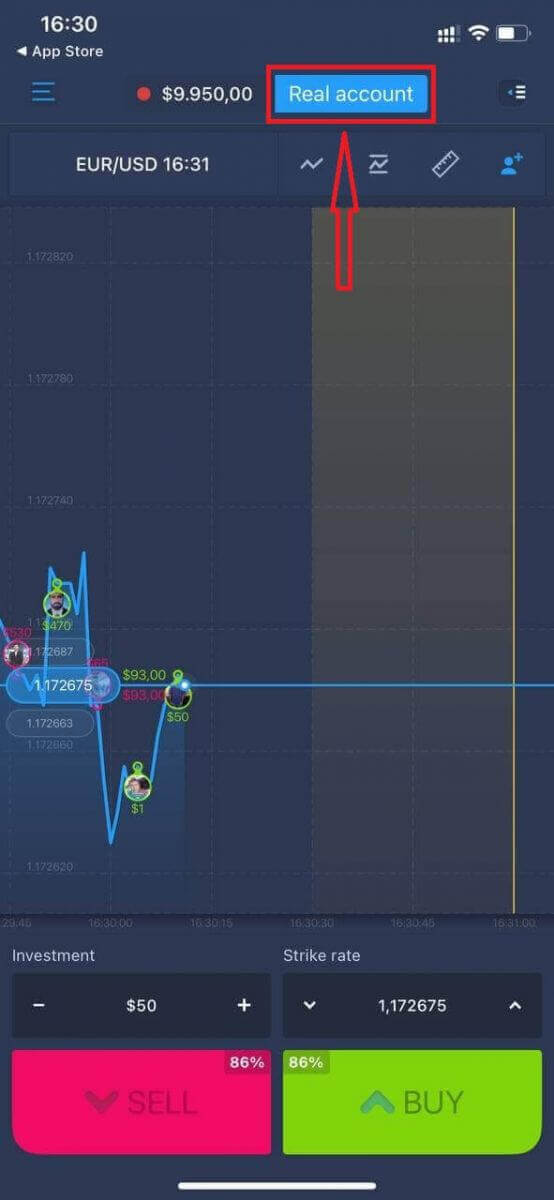
- Хүчинтэй имэйл хаяг оруулна уу.
- Хүчтэй нууц үг үүсгэ.
- Та мөн "Үйлчилгээний нөхцөл"-ийг хүлээн зөвшөөрөх шаардлагатай.
- "Бүртгэл үүсгэх" дээр дарна уу.
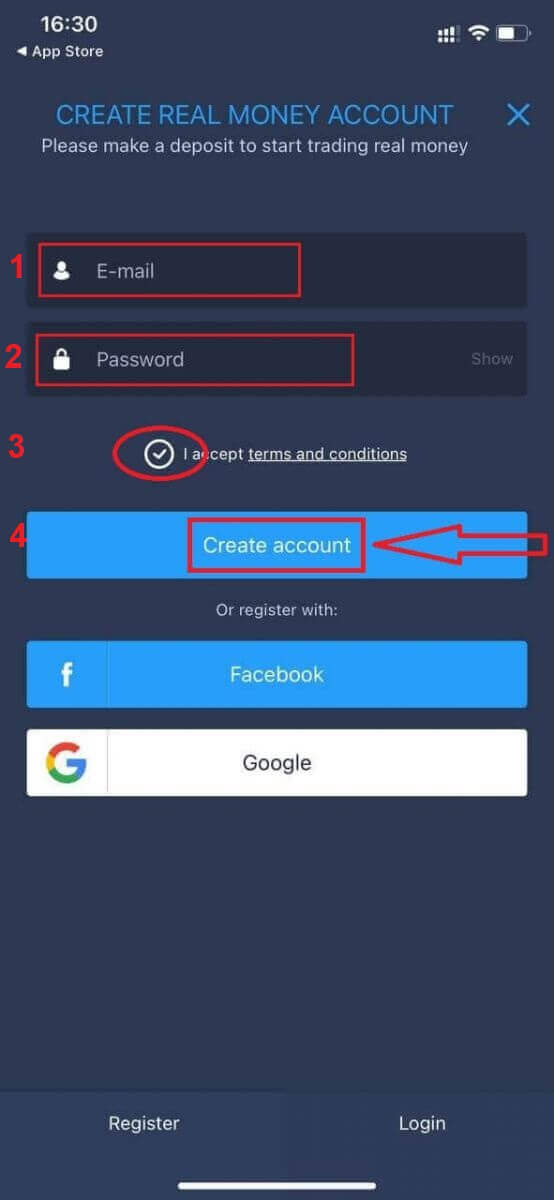
Баяр хүргэе! Та амжилттай бүртгүүллээ, одоо та жинхэнэ дансаараа мөнгө байршуулж, арилжаа хийж эхлэх боломжтой боллоо.
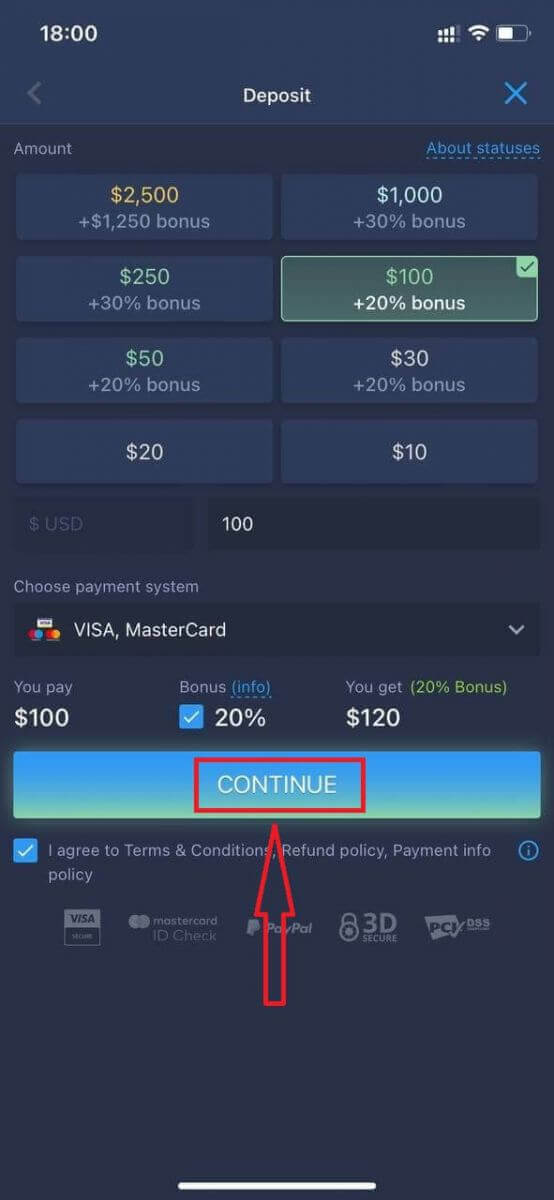
ExpertOption Android аппликейшн дээр бүртгэл үүсгэх
Хэрэв та Андройд гар утастай бол Google Play эсвэл эндээс албан ёсны ExpertOption гар утасны аппликейшнийг татаж авах шаардлагатай . Зүгээр л "ExpertOption - Гар утасны худалдаа" аппликейшнийг хайж олоод төхөөрөмж дээрээ татаж аваарай. Арилжааны платформын гар утасны хувилбар нь вэб хувилбартай яг адилхан. Үүний үр дүнд арилжаа хийх, хөрөнгө шилжүүлэхэд ямар ч асуудал гарахгүй. Түүнчлэн, Андройд үйлдлийн системд зориулсан ExpertOption арилжааны аппликейшн нь онлайн арилжааны хамгийн шилдэг аппликейшн гэж тооцогддог. Тиймээс энэ нь дэлгүүрт өндөр үнэлгээтэй байдаг.
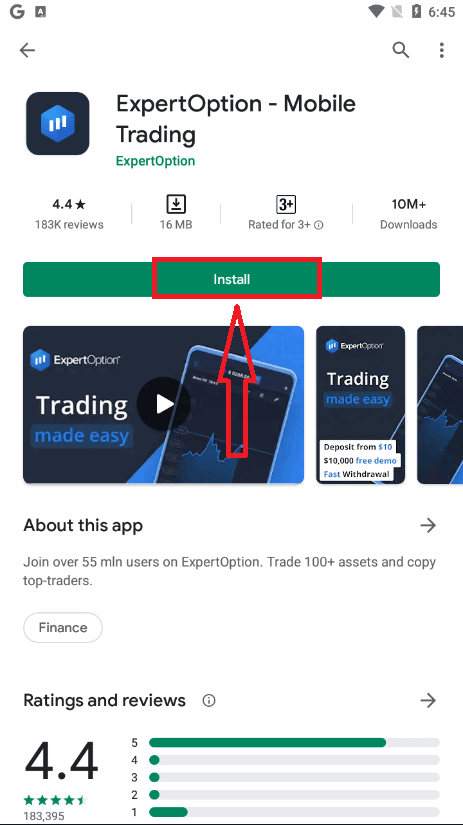
Үүний дараа ExpertOption аппликейшнийг нээгээд та арилжааны платформыг харах болно. График хаашаа явахыг урьдчилан таамаглахын тулд "Худалдаж авах" эсвэл "Зарах" дээр дарна уу.
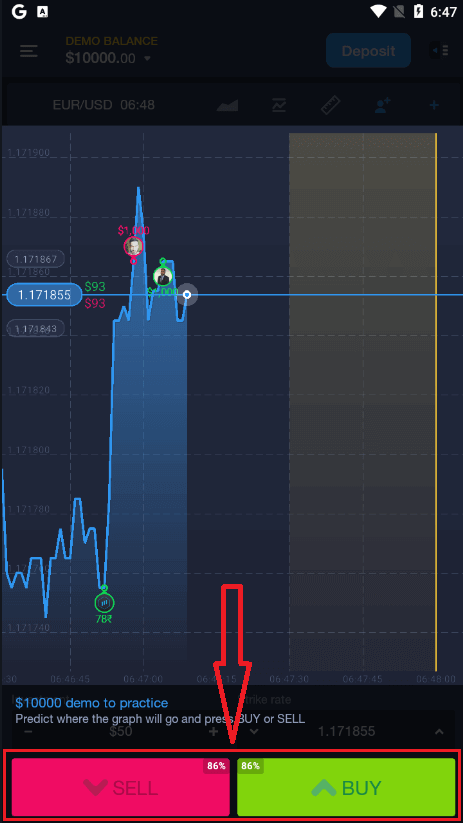
Одоо та Демо дансанд $10,000-аар арилжаагаа үргэлжлүүлж болно.
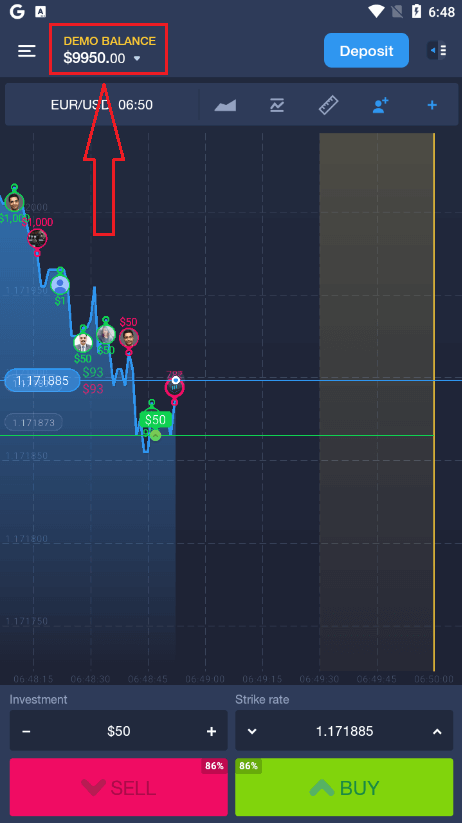
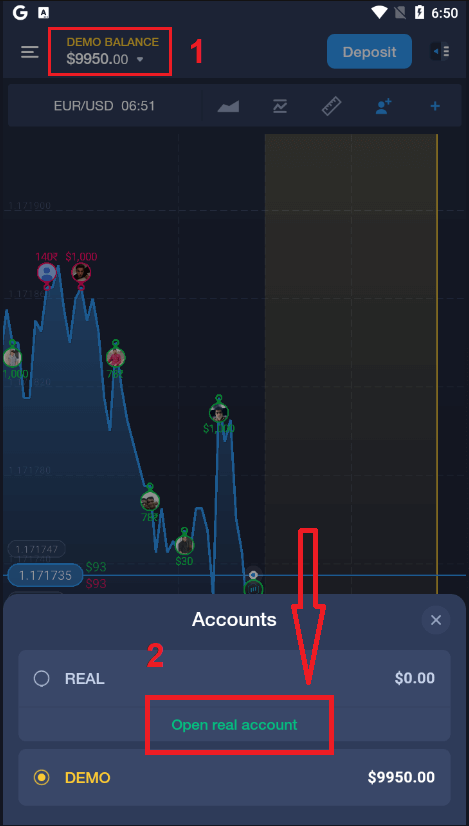
Та мөн Андройд гар утасны платформ дээр "DEMO BALANCE" дээр дараад "Жинхэнэ данс нээх" дээр дарж данс нээж болно.
- Хүчинтэй имэйл хаяг оруулна уу.
- Хүчтэй нууц үг үүсгэ.
- Та мөн "Үйлчилгээний нөхцөл"-ийг хүлээн зөвшөөрөх шаардлагатай.
- "Бүртгэл үүсгэх" дээр дарна уу.
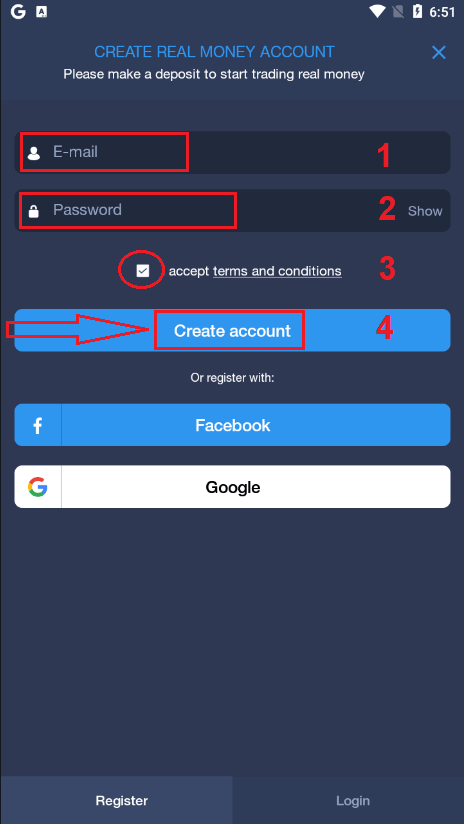
Баяр хүргэе! Та амжилттай бүртгүүллээ, одоо та жинхэнэ дансаараа мөнгө байршуулж, арилжаа хийж эхлэх боломжтой.
Гар утасны вэб дээр ExpertOption бүртгэлийг бүртгүүлнэ үү
Хэрэв та ExpertOption арилжааны платформын гар утасны вэб хувилбар дээр арилжаа хийхийг хүсвэл үүнийг хялбархан хийж болно. Эхлээд гар утасны төхөөрөмж дээрээ хөтчөө нээнэ үү. Үүний дараа " expertoption " гэж хайгаад брокерын албан ёсны вэбсайт руу орно уу.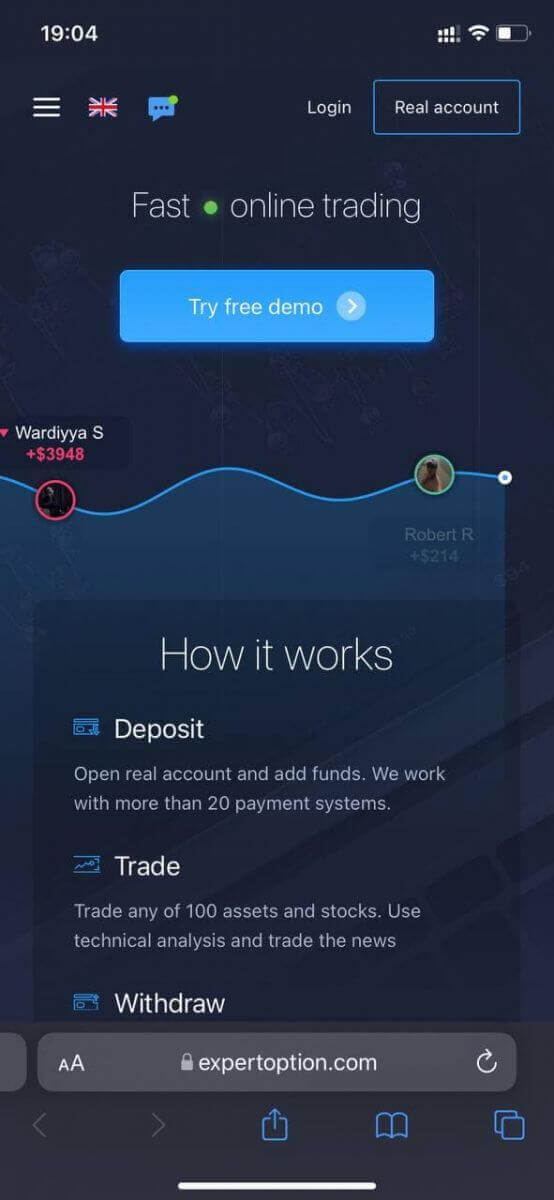
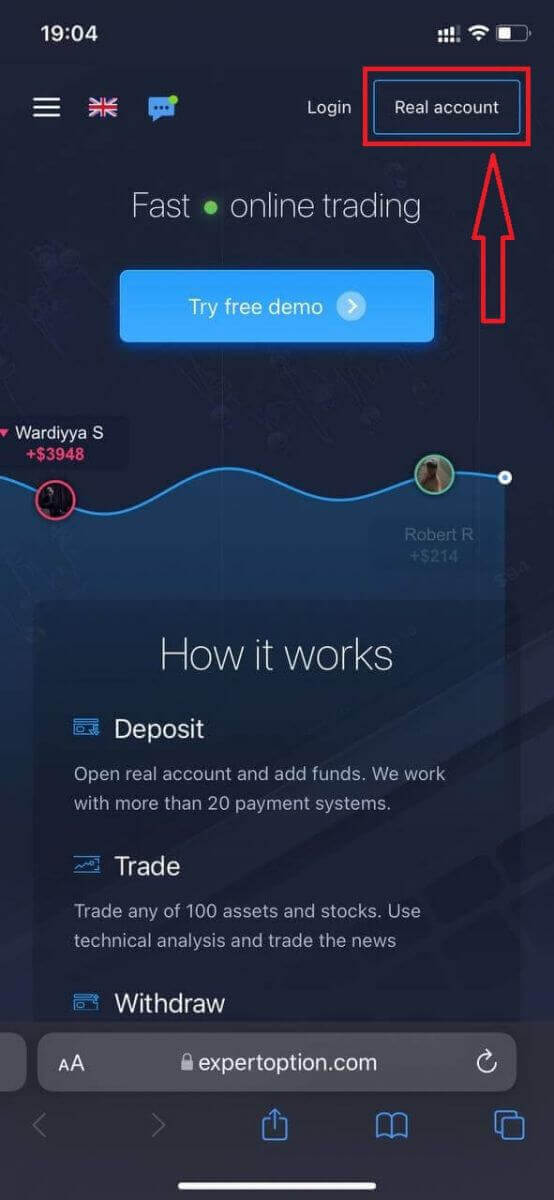
Баруун дээд буланд байрлах "Жинхэнэ данс" товчийг дарна уу.
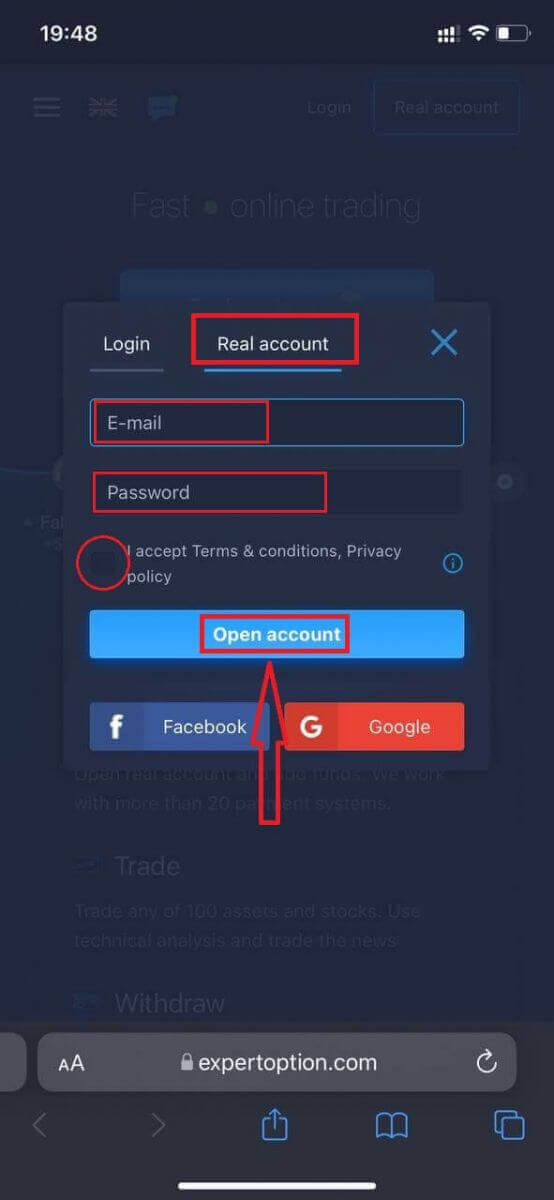
Энэ алхам дээр бид имэйл, нууц үгээ оруулж, "Нөхцөл ба болзол"-ыг хүлээн зөвшөөрч, "Данс нээх" товчийг дарна уу
. Баяр хүргэе! Та амжилттай бүртгүүллээ. Одоо та жинхэнэ дансаар мөнгө байршуулж, арилжаа хийж эхлэх боломжтой.
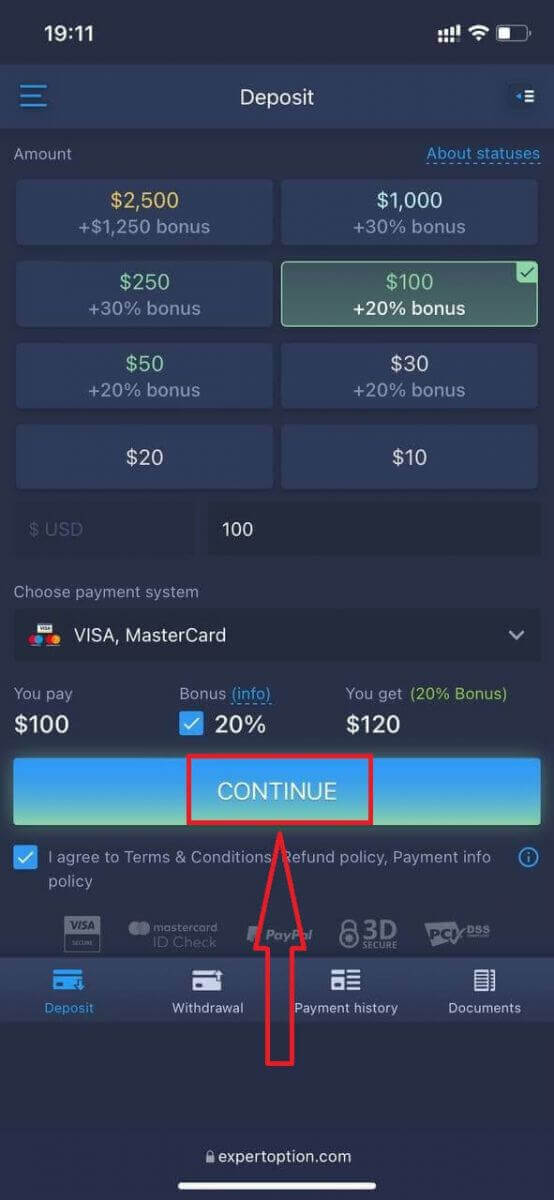
Арилжааны платформын гар утасны вэб хувилбар нь ердийн вэб хувилбартай яг адилхан. Үүний үр дүнд арилжаа хийх, мөнгө шилжүүлэхэд ямар ч асуудал гарахгүй.
Эсвэл та эхлээд Демо дансаар арилжаа хийхийг хүсч байгаа бөгөөд үүнийг хийхийн тулд цэсний дүрс дээр дарна
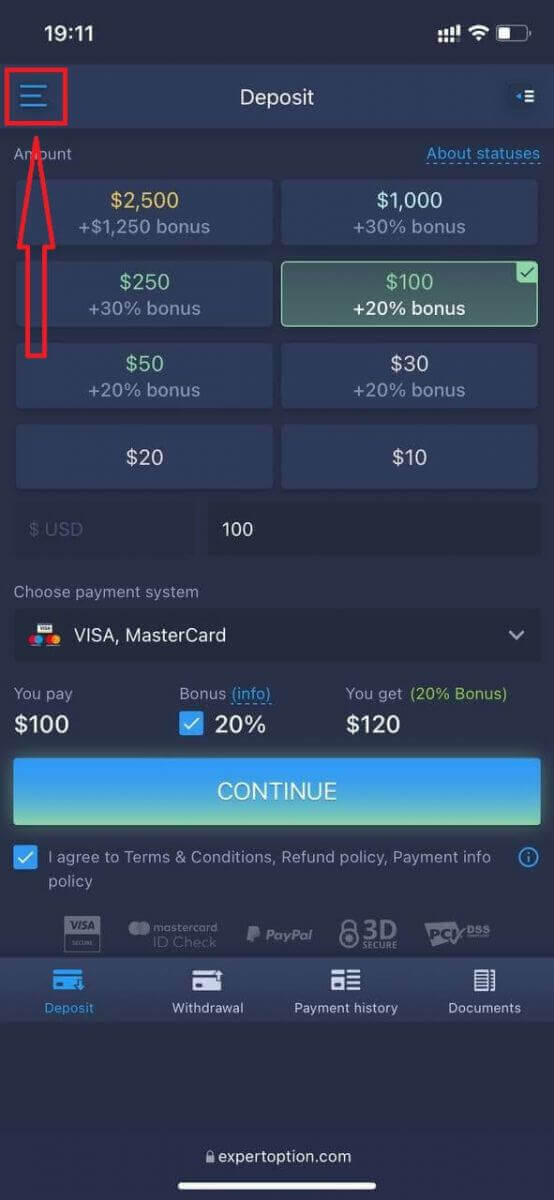
уу. n "Худалдаа" дээр дарна уу.
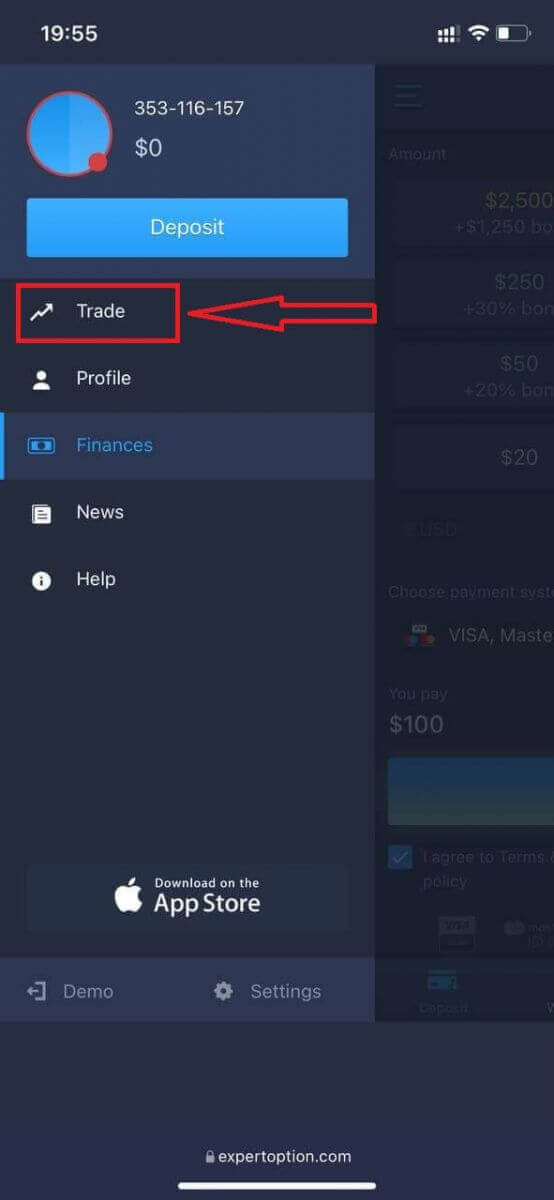
Дансыг жинхэнэ данснаас Демо данс руу шилжүүлнэ үү. nt
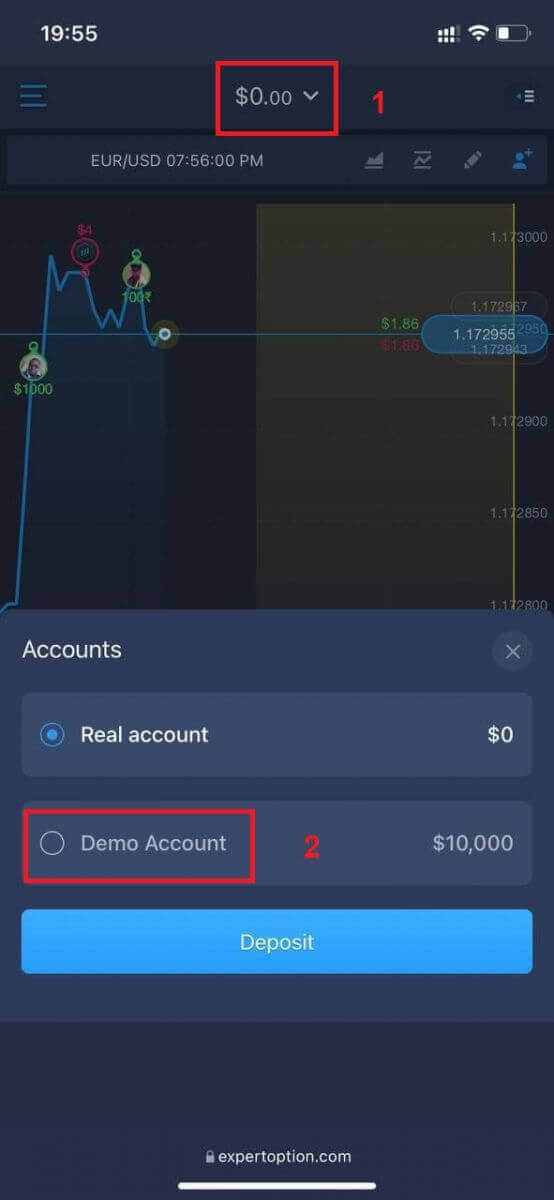
Та демо дансанд 10,000 доллартай байх болно.
Түгээмэл асуултууд (Түгээмэл асуултууд)
Демо данс байгаа юу?
Арилжааны платформын ашиг тусыг үнэлэхийн тулд 10,000 виртуал мөнгөний үлдэгдэлтэй демо данс ашиглахыг урьж байна.
Дадлагын дансанд хэр их мөнгө олох боломжтой вэ?
Та дадлагын дансанд хийсэн гүйлгээнээсээ ямар ч ашиг авах боломжгүй. Та виртуал хөрөнгө олж, виртуал гүйлгээ хийдэг. Энэ нь зөвхөн сургалтын зорилгоор зориулагдсан. Бодит мөнгөөр арилжаа хийхийн тулд та жинхэнэ дансанд хөрөнгө оруулах шаардлагатай.
Бодит болон дадлагын данс хооронд хэрхэн шилжих вэ?
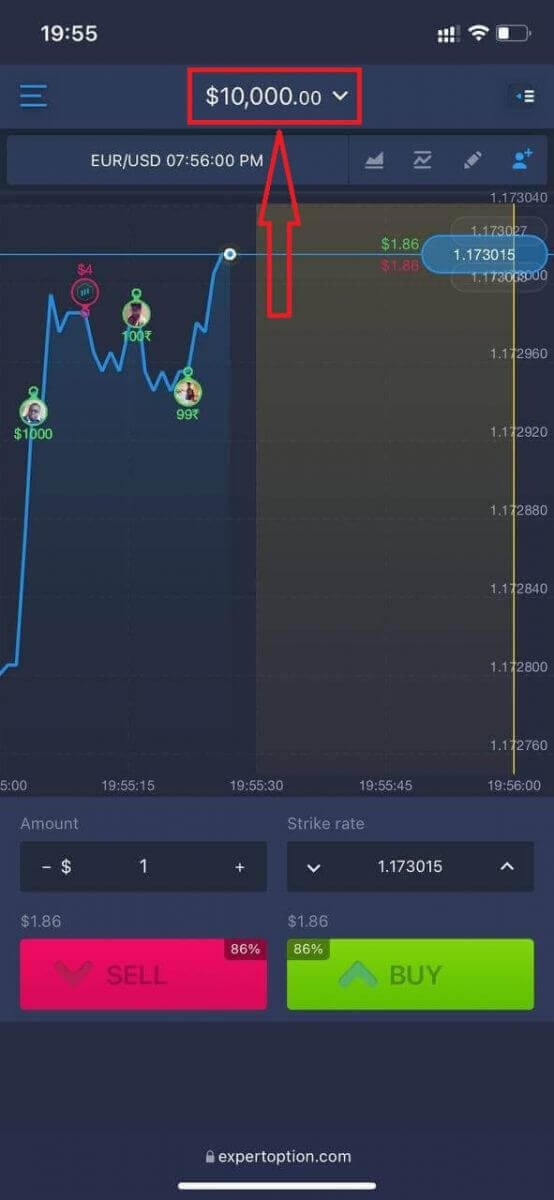
Данс хооронд шилжихийн тулд дээд төв буланд байрлах үлдэгдэл дээрээ дарна уу. Худалдааны өрөөнд байгаа эсэхээ шалгаарай. Нээгдэх самбар нь таны бүх дансыг харуулна: таны жинхэнэ данс болон дадлагын данс. Арилжаа хийхэд ашиглахын тулд дансыг идэвхжүүлэхийн тулд дарна уу. ExpertOption руу хэрхэн нэвтрэх вэ
ExpertOption дансанд хэрхэн нэвтрэх вэ
- Гар утасны ExpertOption апп эсвэл вэбсайт руу очно уу .
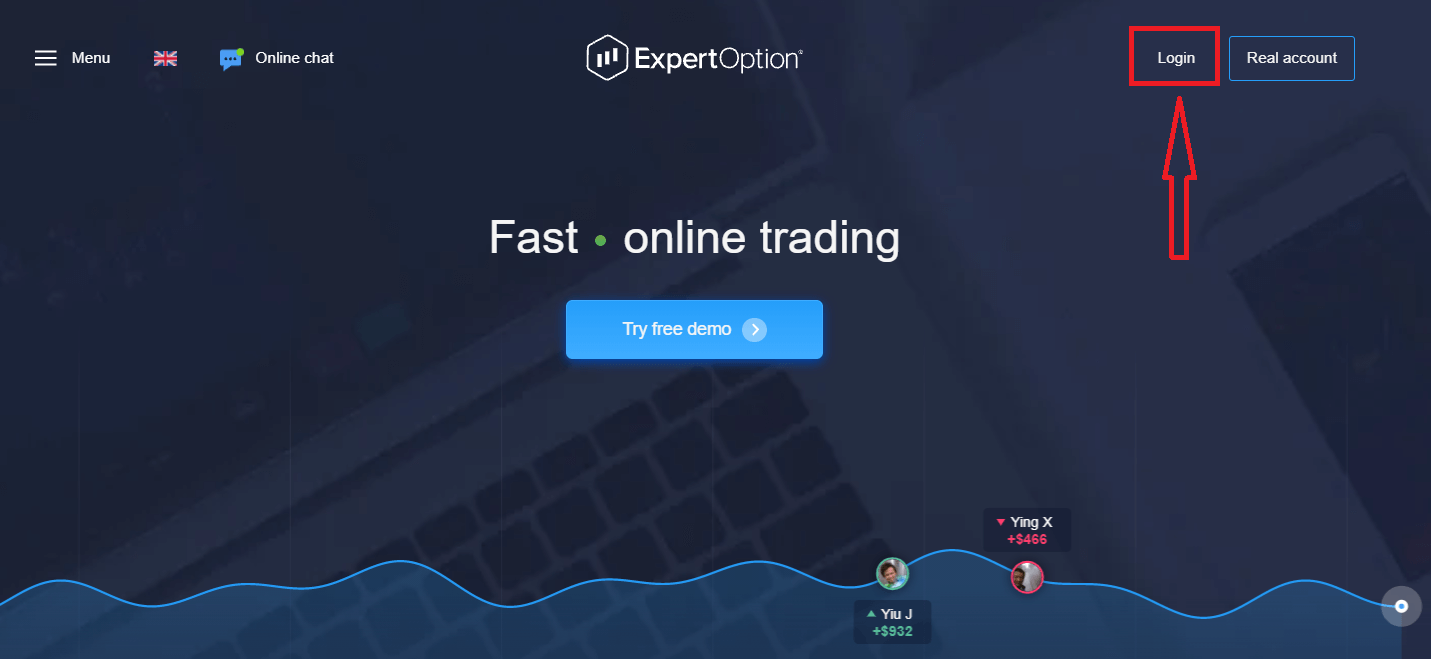
- "Нэвтрэх" дээр дарна уу.
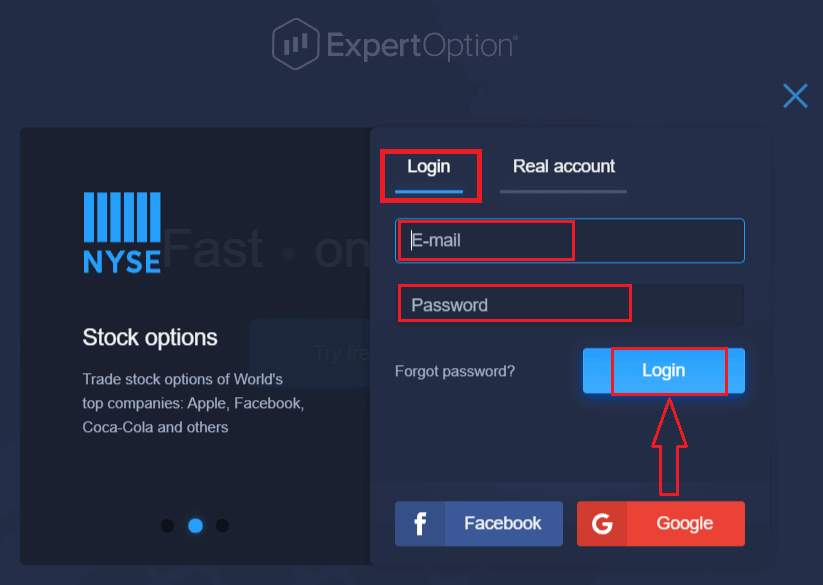
- Имэйл болон нууц үгээ оруулна уу.
- "Нэвтрэх" цэнхэр товчийг дарна уу.
- Хэрэв та имэйл хаягаа мартсан бол "Google" эсвэл "Facebook" ашиглан нэвтэрч болно.
- Хэрэв та нууц үгээ мартсан бол "Нууц үгээ мартсан" дээр дарна уу.
"Нэвтрэх" дээр дарахад нэвтрэх маягт гарч ирнэ.
Дансандаа нэвтрэхийн тулд бүртгүүлсэн имэйл хаяг болон нууц үгээ оруулаад "Нэвтрэх" товчийг дарна уу.
Амжилттай нэвтэрсний дараа доор үзүүлсэн шиг Хадгаламжийн хуудсыг харах болно. Шууд арилжаа эхлүүлэхийн тулд та дансандаа хөрөнгө оруулалт хийх шаардлагатай (хамгийн бага хадгаламж нь 10 ам.доллар).
ExpertOption дээр хэрхэн хадгаламж хийх вэ
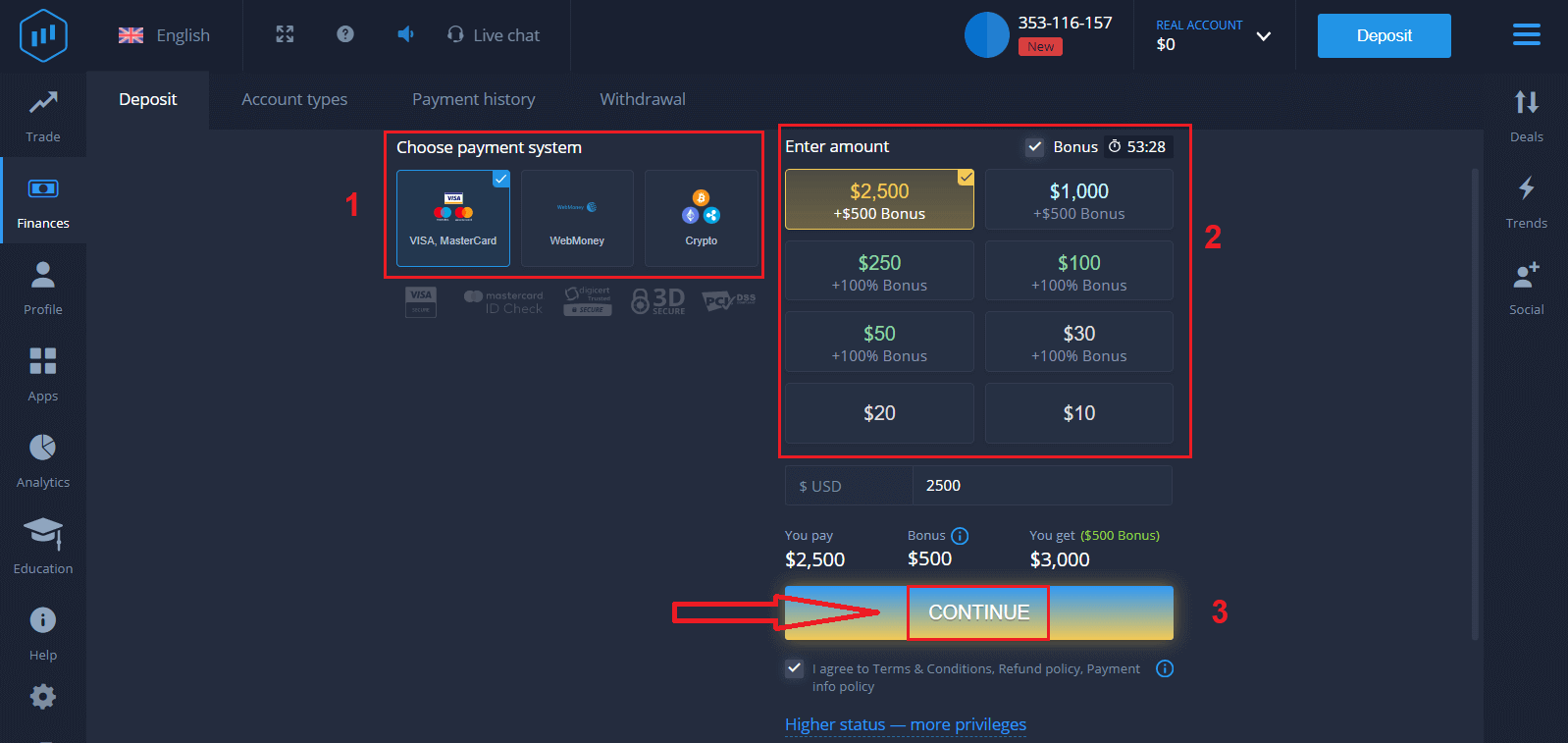
Картын мэдээллээ оруулаад "Хөрөнгө нэмэх ..." дээр дарна уу .
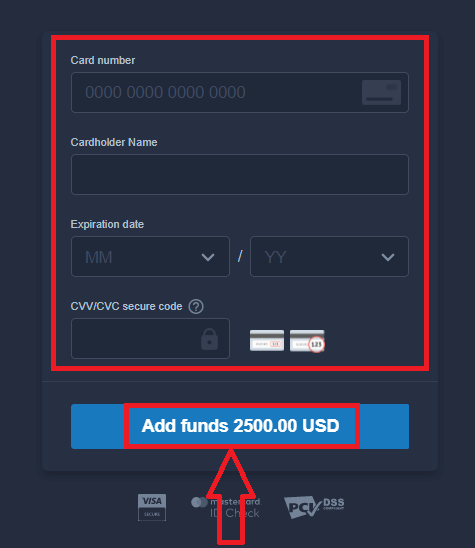
Одоо та амжилттай хадгаламж хийсний дараа жинхэнэ дансанд арилжаа хийж болно.
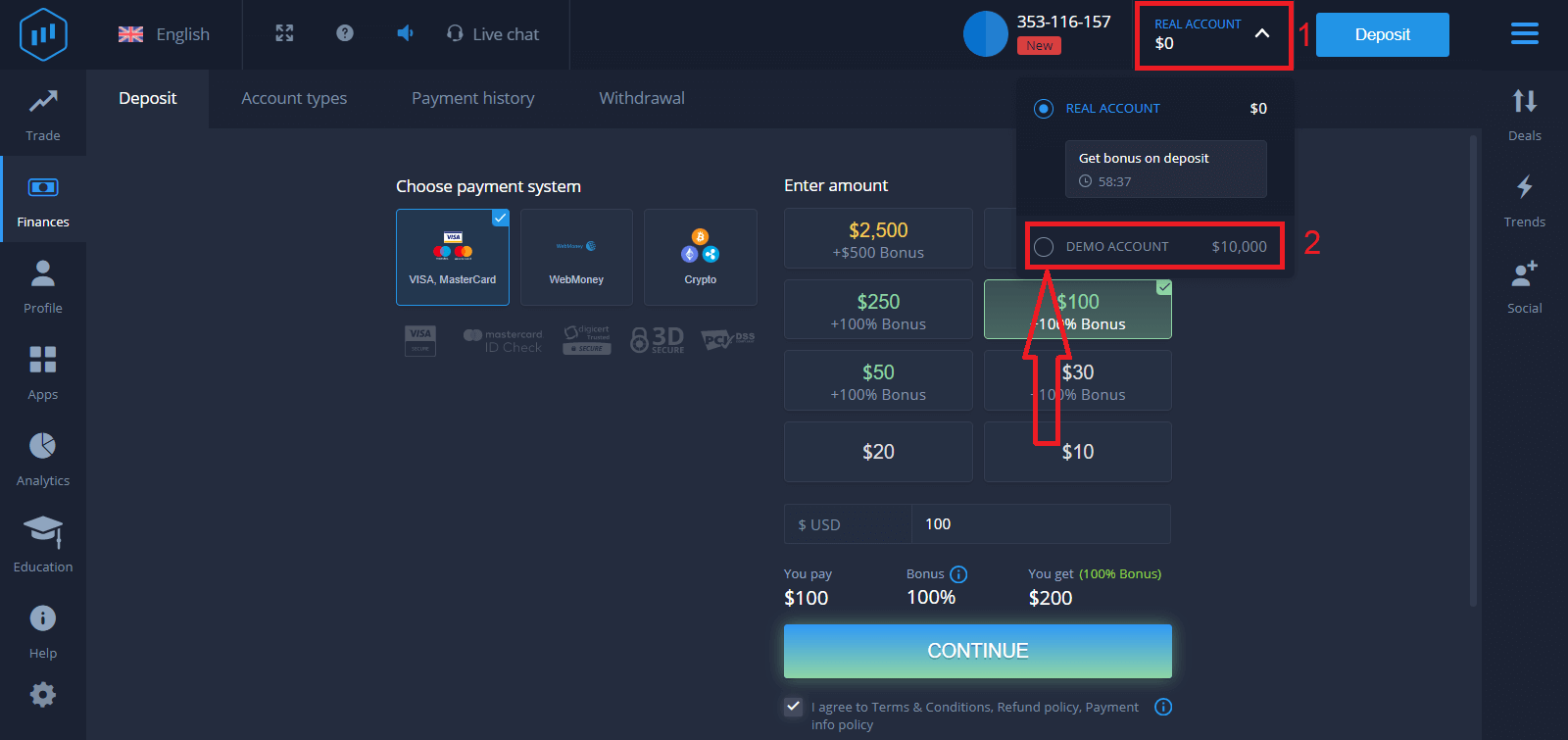
Хэрэв та Демо данс ашиглахыг хүсвэл "ЖИНХЭНЭ ДАНС" дээр дараад "ДЕМО ДАНС"-ыг сонгоод Демо дансанд 10,000 доллараар арилжаа хийж эхлэх боломжтой. Демо данс нь танд платформтой танилцах, өөр өөр хөрөнгө дээр арилжааны ур чадвараа дадлагажуулах, эрсдэлгүйгээр бодит цагийн график дээр шинэ механикуудыг туршиж үзэх хэрэгсэл юм.
Фэйсбүүк ашиглан ExpertOption руу хэрхэн нэвтрэх вэ
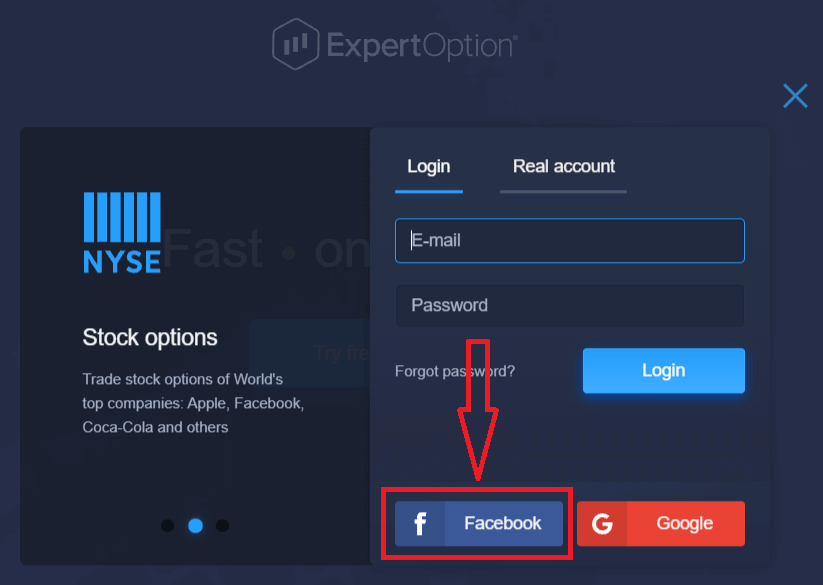
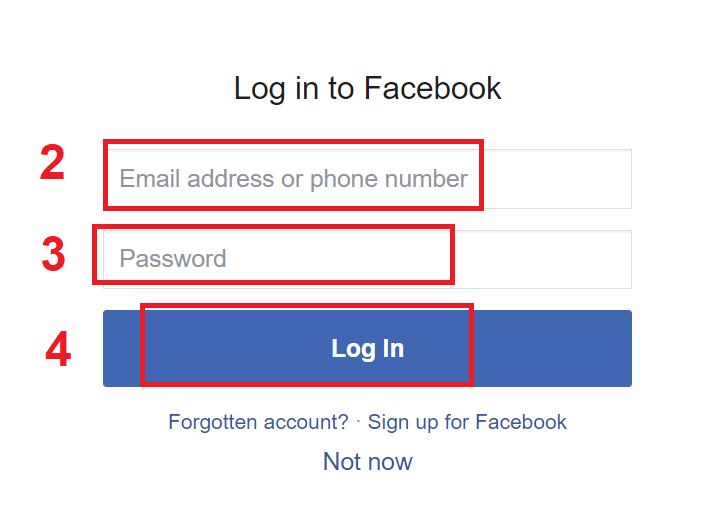
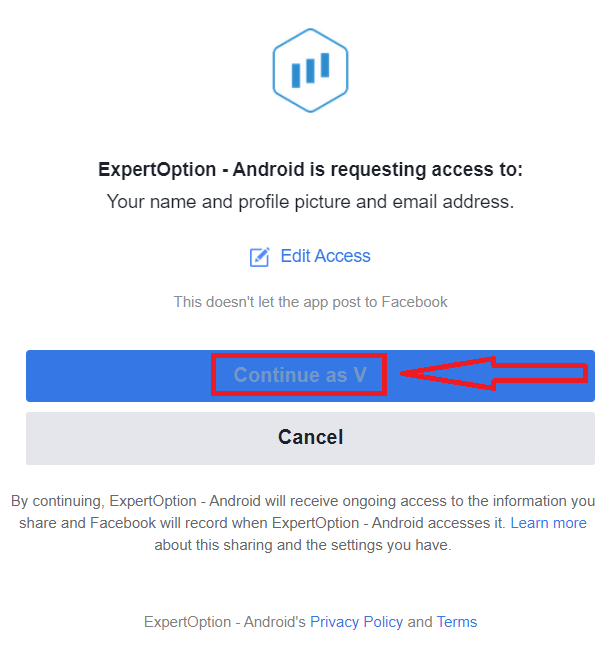
Та мөн Facebook товчийг дарж хувийн Facebook хаягаа ашиглан вэбсайт руу нэвтэрч болно. 1. Facebook товчийгдарна уу 2. Facebook нэвтрэх цонх нээгдэх бөгөөд та Facebook дээр бүртгүүлэхдээ ашигласан имэйл хаягаа оруулах шаардлагатай болно. 3. Facebook хаягаасаа нууц үгээ оруулна уу . 4. "Нэвтрэх" дээр дарна уу. "Нэвтрэх" товчийг дарсны дараа ExpertOption нь дараах зүйлсэд хандах хүсэлт гаргах болно: Таны нэр, профайл зураг, имэйл хаяг. "Үргэлжлүүлэх..." дээр дарна уу. Үүний дараа таныг ExpertOption платформ руу автоматаар чиглүүлэх болно.
Google ашиглан ExpertOption руу хэрхэн нэвтрэх вэ
1. Google бүртгэлээрээ дамжуулан зөвшөөрөл авахын тулд та Google товчийг дарах хэрэгтэй . 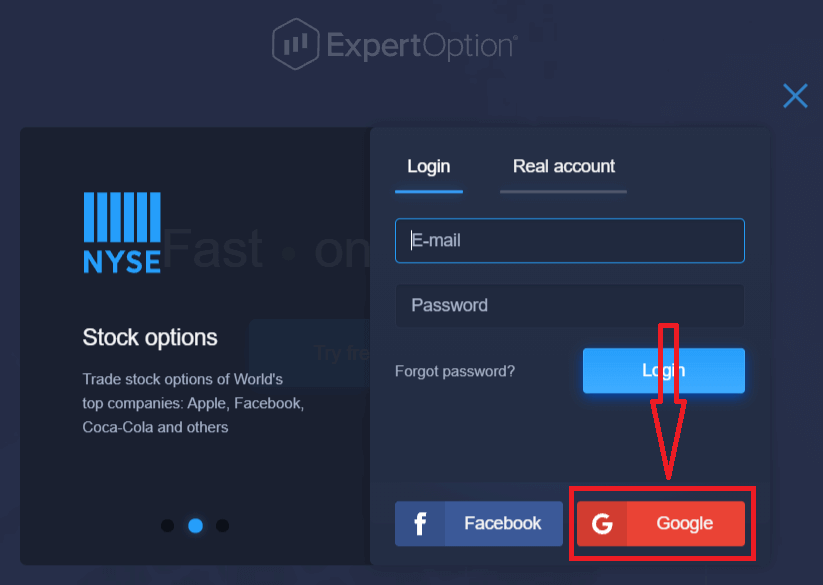
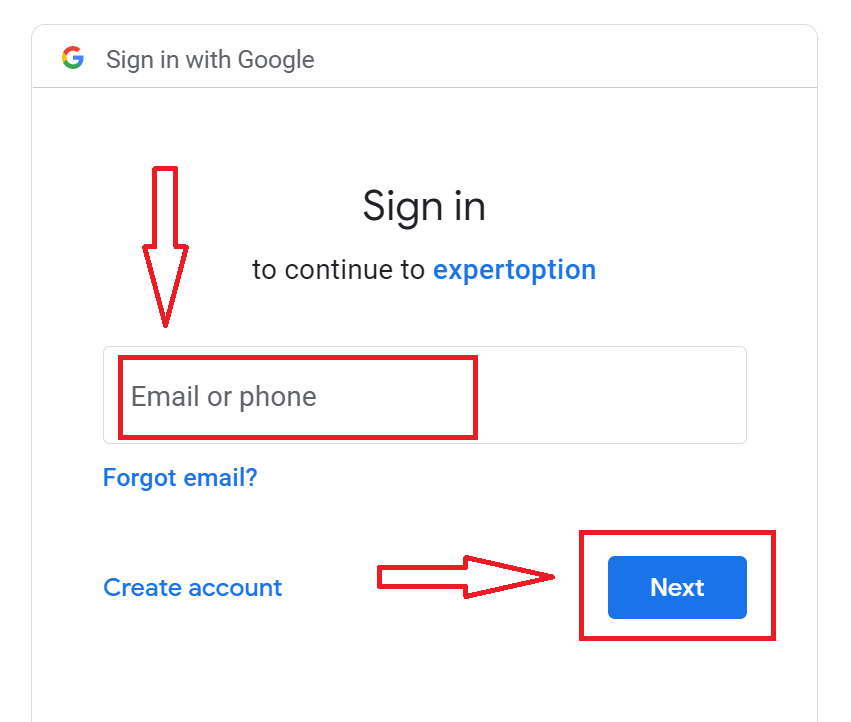
2. Дараа нь нээгдэх шинэ цонхонд утасны дугаар эсвэл имэйл хаягаа оруулаад "Дараах" товчийг дарна уу. Систем цонх нээж, танаас Google бүртгэлийнхээ нууц үгийг асуух болно.
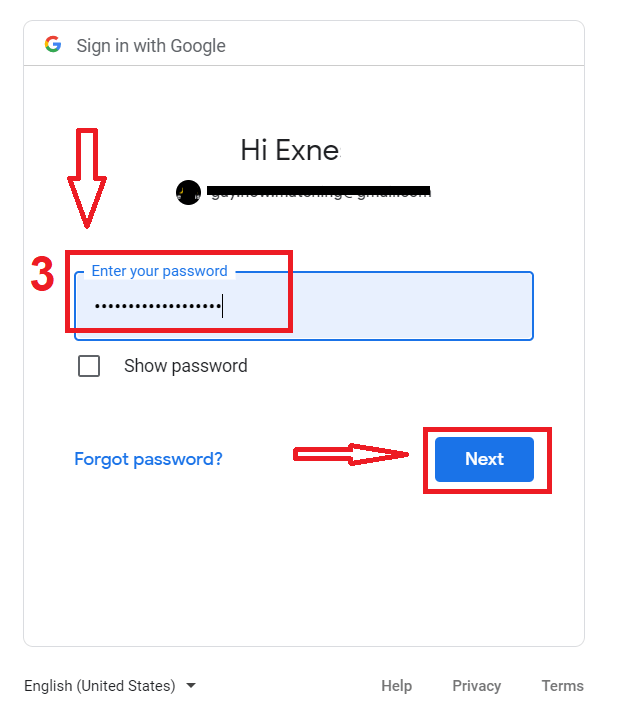
3. Дараа нь Google бүртгэлийнхээ нууц үгийг оруулаад "Дараах" товчийг дарна уу.
Үүний дараа үйлчилгээнээс таны имэйл хаяг руу илгээсэн зааврыг дагана уу. Та өөрийн хувийн ExpertOption бүртгэл рүүгээ шилжих болно.
ExpertOption бүртгэлийн нууц үгээ сэргээнэ үү
Хэрэв та платформ руу нэвтэрч чадахгүй байгаа бол санаа зовох хэрэггүй; та зүгээр л буруу нууц үг оруулж байж магадгүй. Та шинээр гаргаж ирж болно.Хэрэв та вэб хувилбарыг ашиглаж байгаа бол
"Нууц үгээ мартсан" холбоос дээр дарна уу.
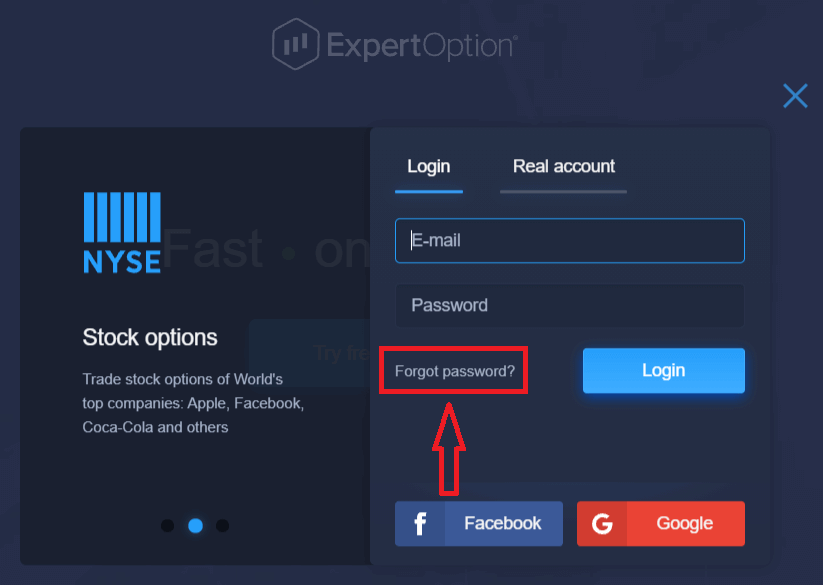
Дараа нь систем нь таны ExpertOption бүртгэлийн нууц үгийг сэргээхийг хүсэх шинэ маягтыг нээх болно. Та системд тохирох имэйл хаягийг өгч, "Нууц үгээ шинэчлэх" дээр дарах хэрэгтэй.
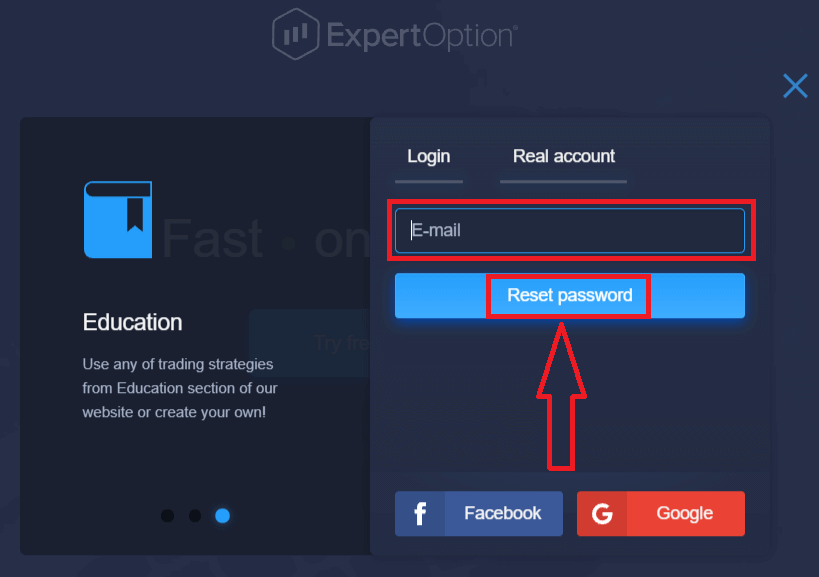
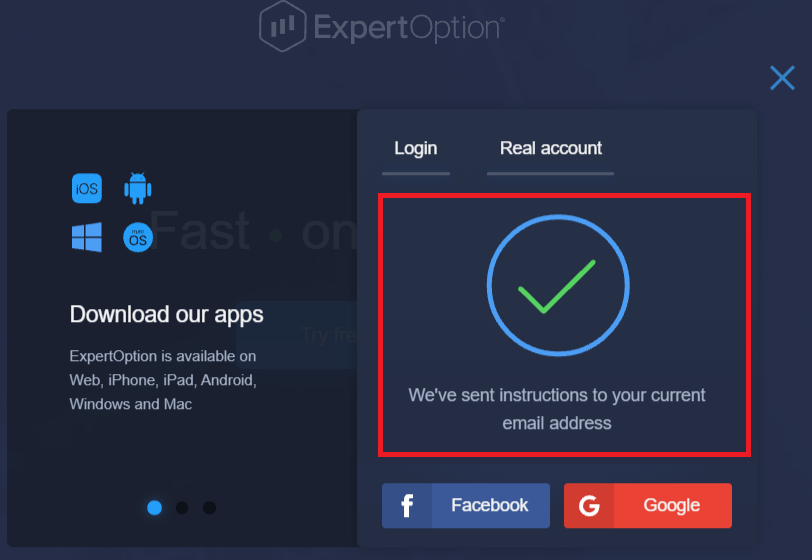
Нууц үгээ шинэчлэхийн тулд энэ имэйл хаяг руу имэйл илгээгдсэн тухай мэдэгдэл нээгдэх болно.
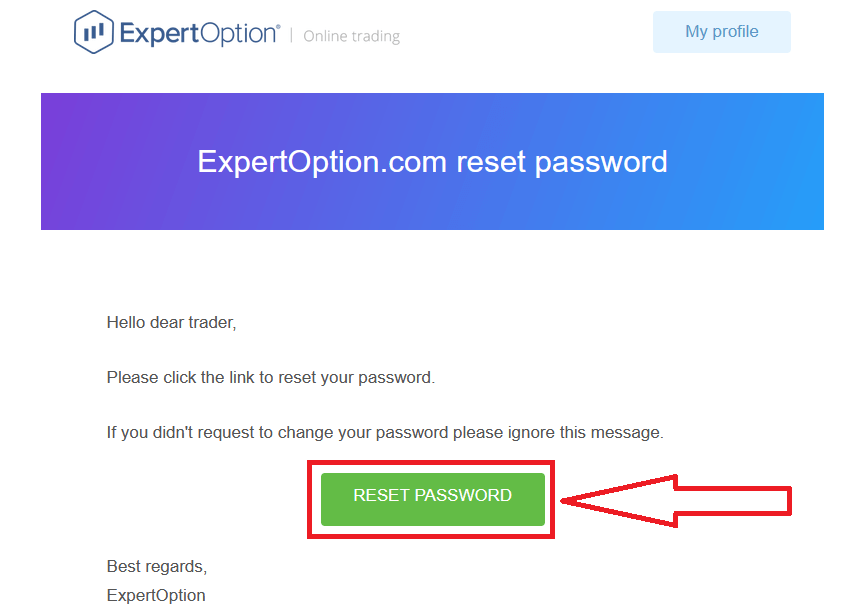
Цааш нь таны имэйл дэх захидалд нууц үгээ солихыг санал болгоно. «Нууц үгээ шинэчлэх» дээр дарна уу.
Имэйлээс ирсэн холбоос нь таныг ExpertOption вэбсайт дээрх тусгай хэсэг рүү хөтлөх болно. Шинэ нууц үгээ энд хоёр удаа оруулаад "Нууц үг солих" товчийг дарна уу.
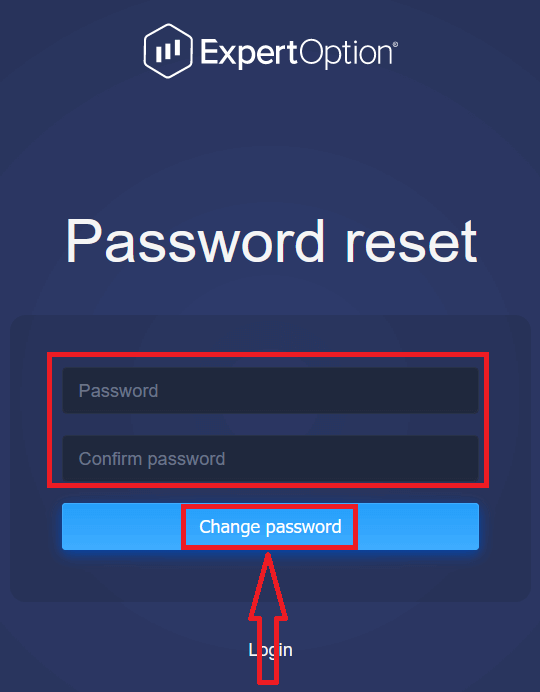
"Нууц үг" болон "Нууц үгээ баталгаажуул" оруулсны дараа. Нууц үг амжилттай өөрчлөгдсөнийг харуулсан мессеж гарч ирнэ.
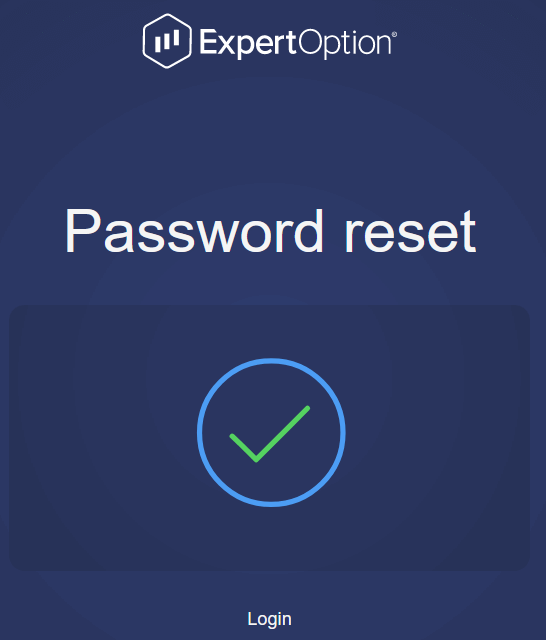
Ингээд л боллоо! Одоо та хэрэглэгчийн нэр болон шинэ нууц үгээ ашиглан ExpertOption платформ руу нэвтэрч болно.
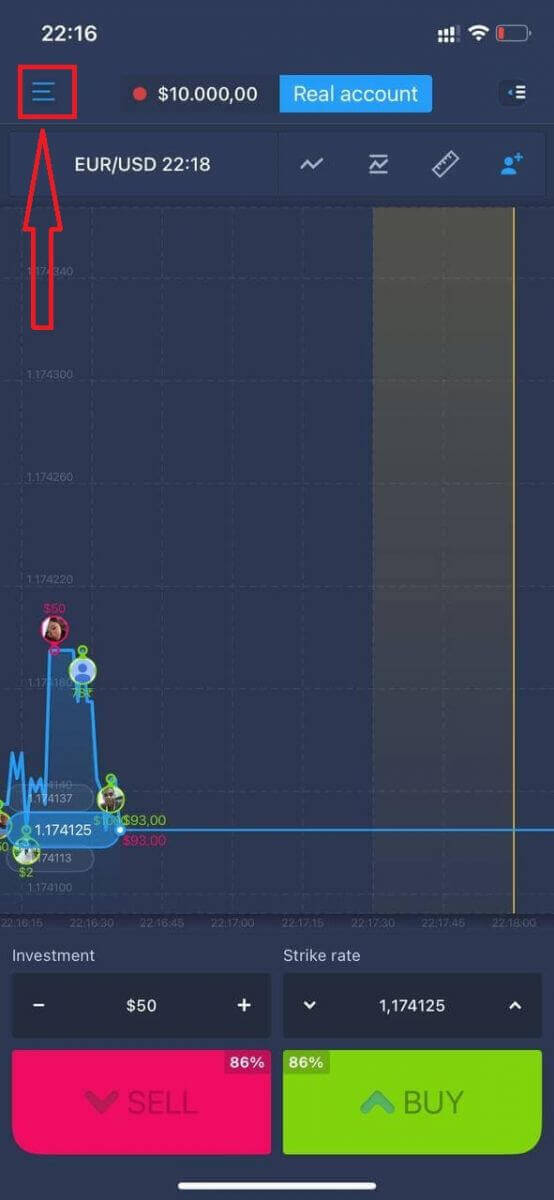
Хэрэв та гар утасны програм ашиглаж байгаа
бол Үүнийг хийхийн тулд "Цэс" дүрс дээр дарна уу.
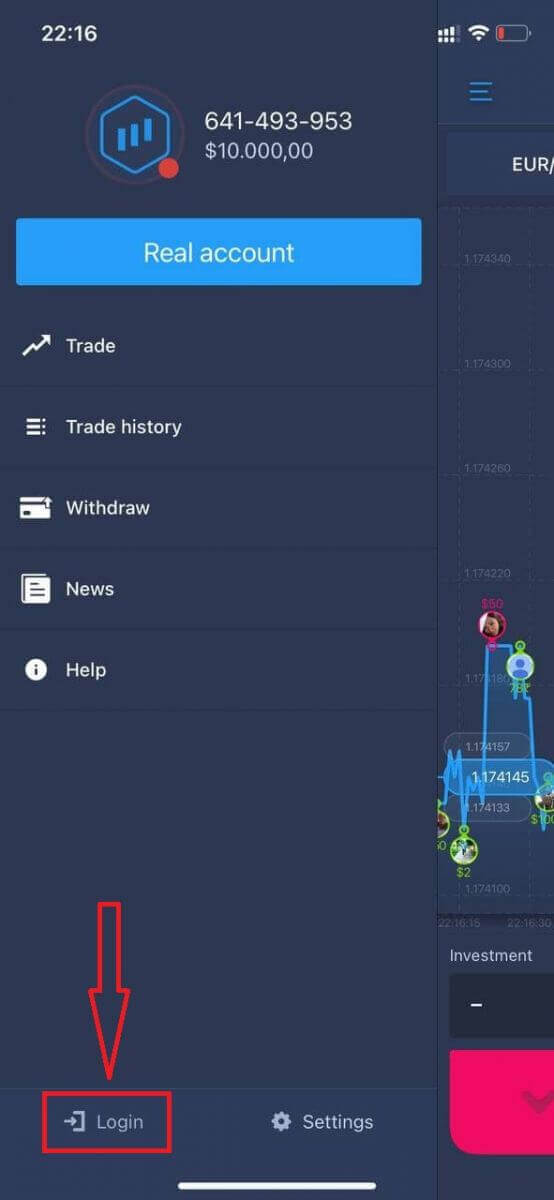
"Нэвтрэх" дээр дарна уу.
"Нууц үгээ мартсан" холбоос дээр дарна уу.
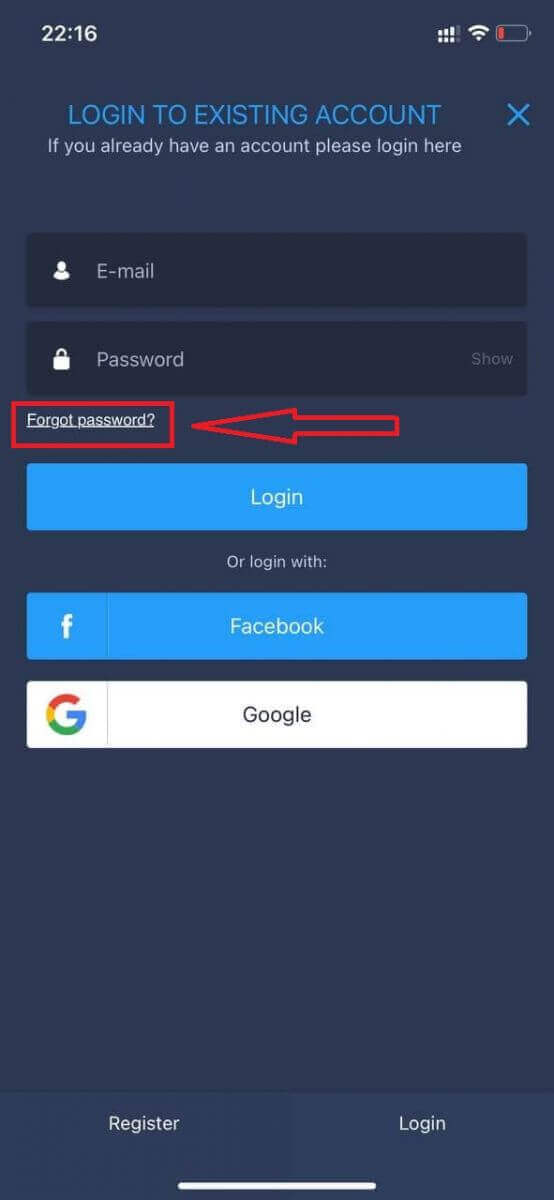
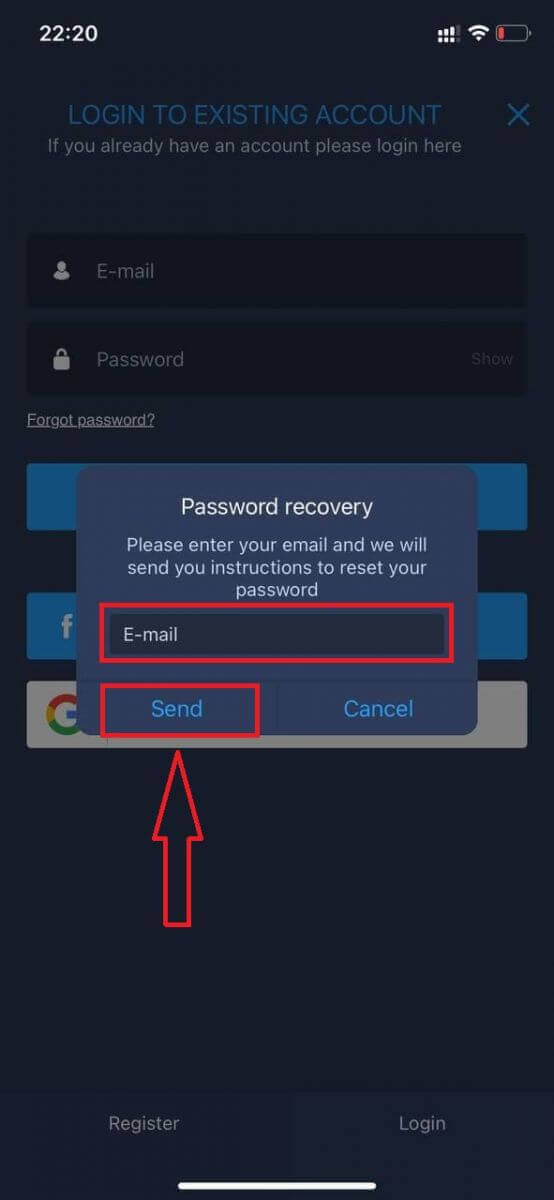
Шинэ цонхонд бүртгүүлэхдээ ашигласан имэйл хаягаа оруулаад "Илгээх" товчийг дарна уу. Дараа нь вэб аппликейшнтай адил үлдсэн алхмуудыг хийнэ үү.
ExpertOption Мобайл Вэб рүү нэвтрэх
Хэрэв та ExpertOption арилжааны платформын гар утасны вэб хувилбар дээр арилжаа хийхийг хүсвэл үүнийг хялбархан хийж болно. Эхлээд гар утасны төхөөрөмж дээрээ хөтчөө нээнэ үү. Үүний дараа " expertoption " гэж хайгаад брокерын албан ёсны вэбсайт руу орно уу. 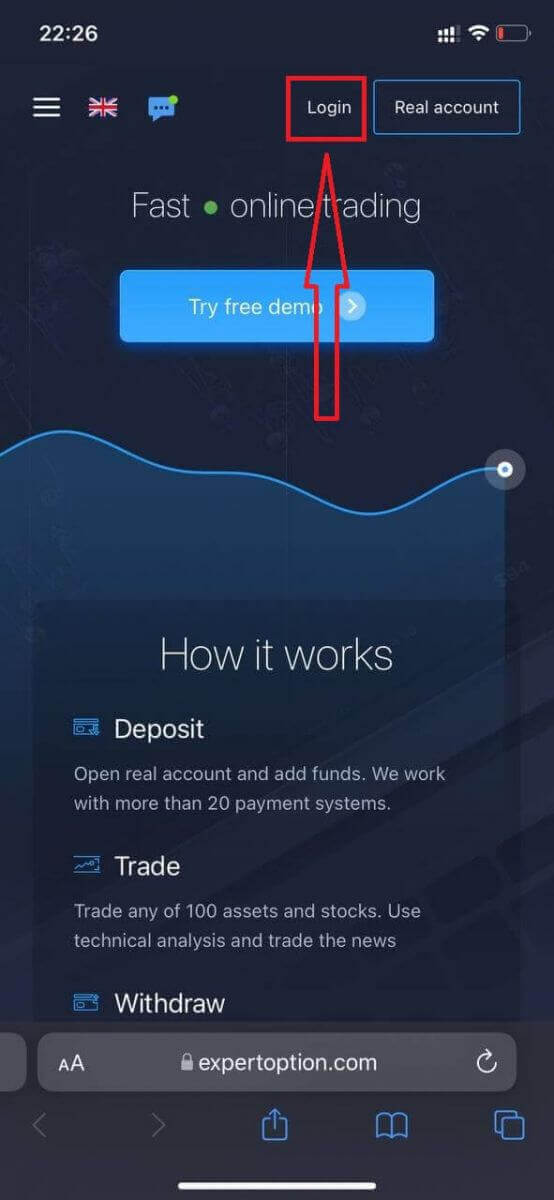
Имэйл хаяг болон нууц үгээ оруулаад "Нэвтрэх" товчийг дарна уу.
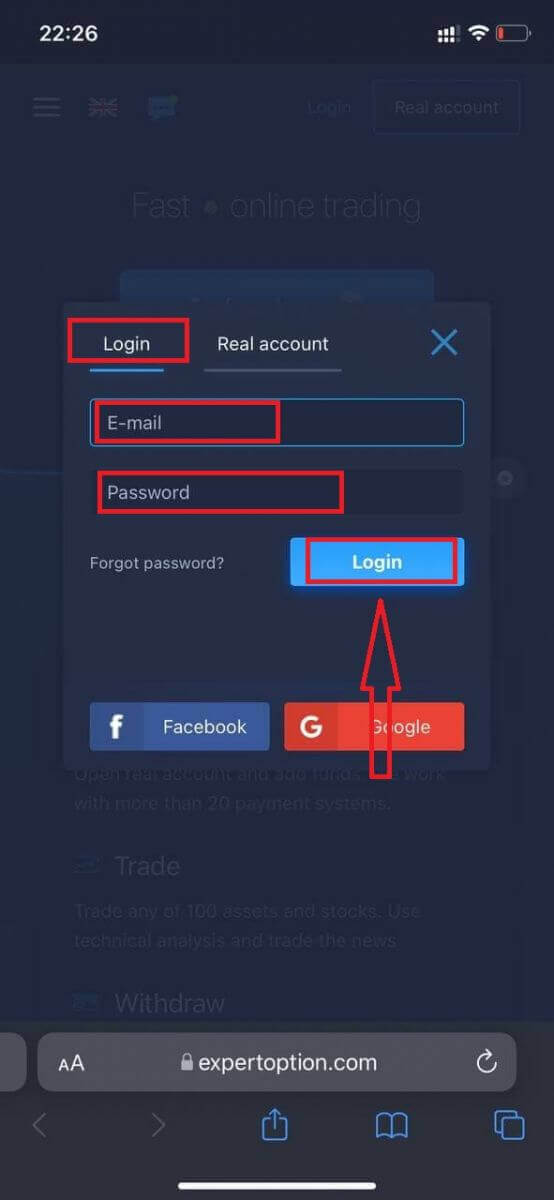
Амжилттай нэвтэрсний дараа та Хадгаламжийн хуудсыг харах болно. Шууд арилжаа эхлүүлэхийн тулд та дансандаа хөрөнгө оруулалт хийх шаардлагатай (хамгийн бага хадгаламж нь 10 ам.доллар).
ExpertOption дээр хэрхэн хадгаламж хийх вэ
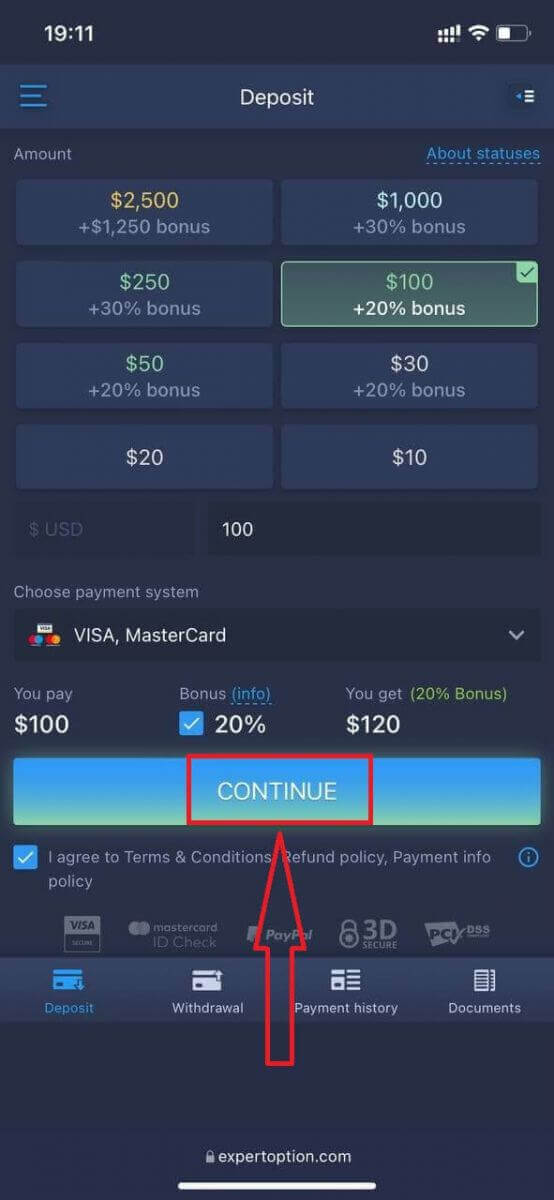
Картын мэдээллээ оруулаад "Хөрөнгө нэмэх ..." дээр дарна уу.
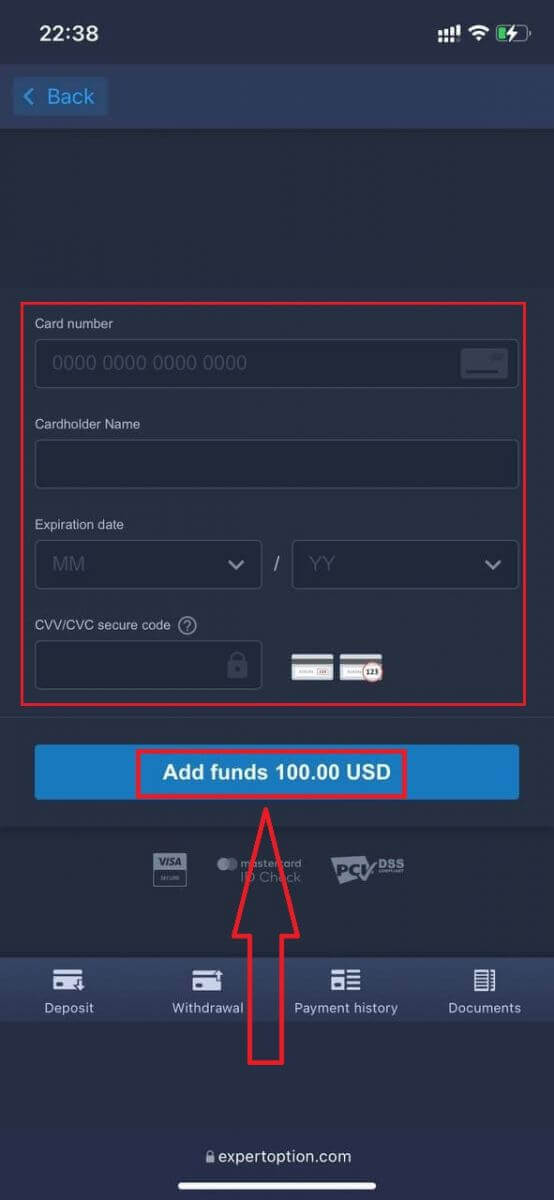
Одоо та амжилттай хадгаламж хийсний дараа жинхэнэ дансан дээр арилжаа хийж болно.
Хэрэв та Демо данс ашиглахыг хүсвэл "Цэс" дүрс дээр дарна уу.
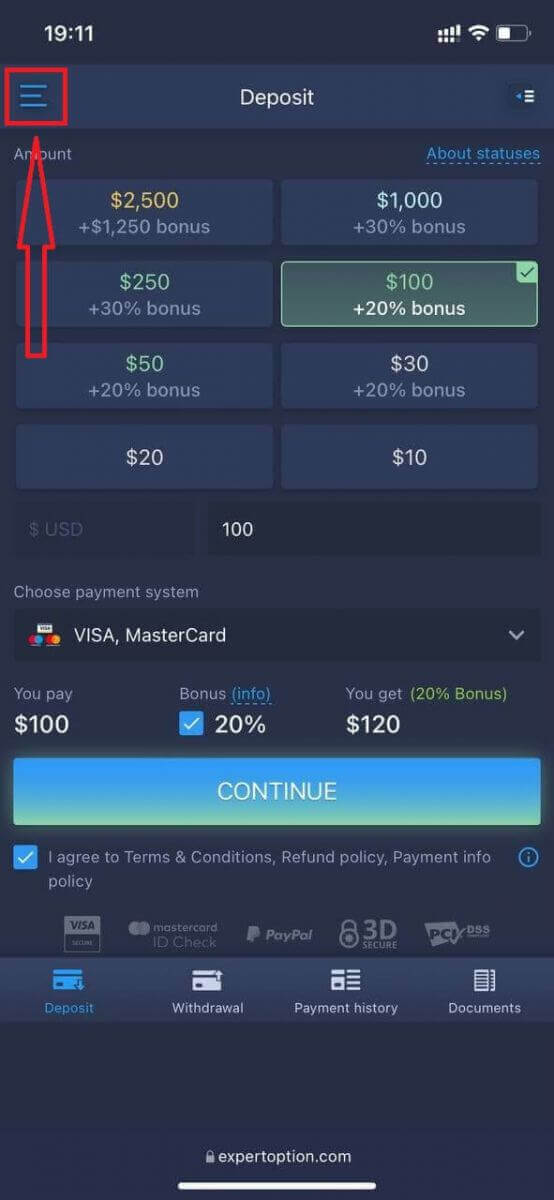
"Арилжааны" дээр дарна уу.
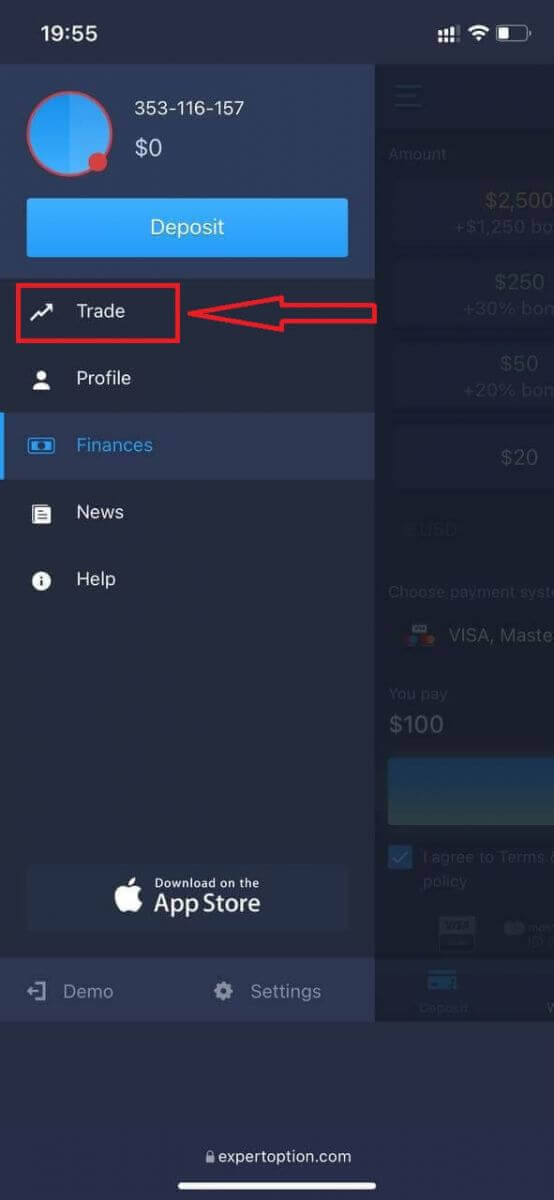
Дансыг жинхэнэ данснаас Демо данс руу шилжүүлнэ үү.
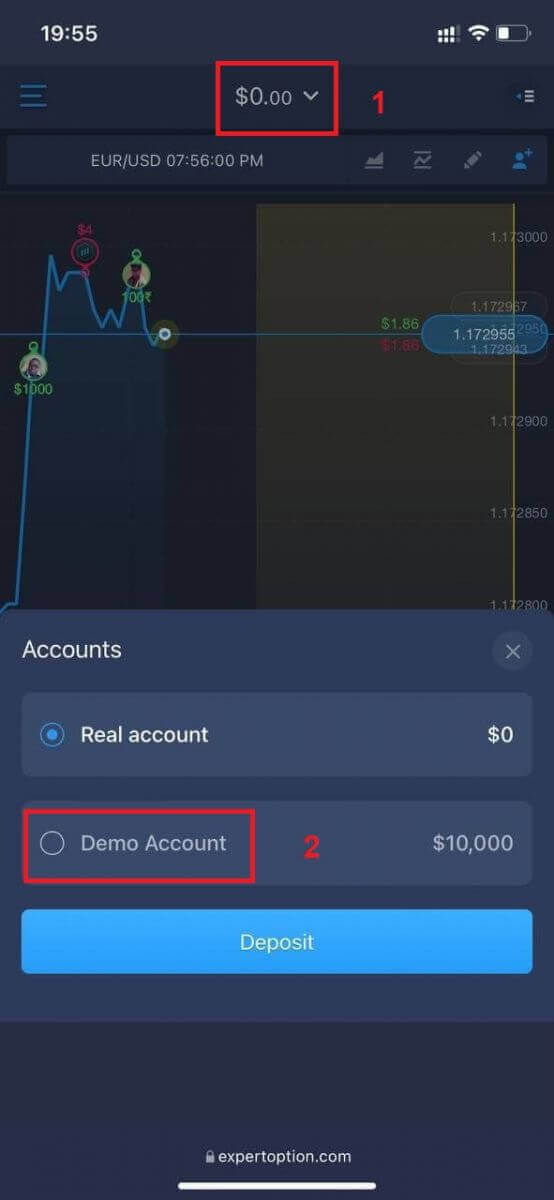
Та Демо дансанд 10,000 доллартай болно.
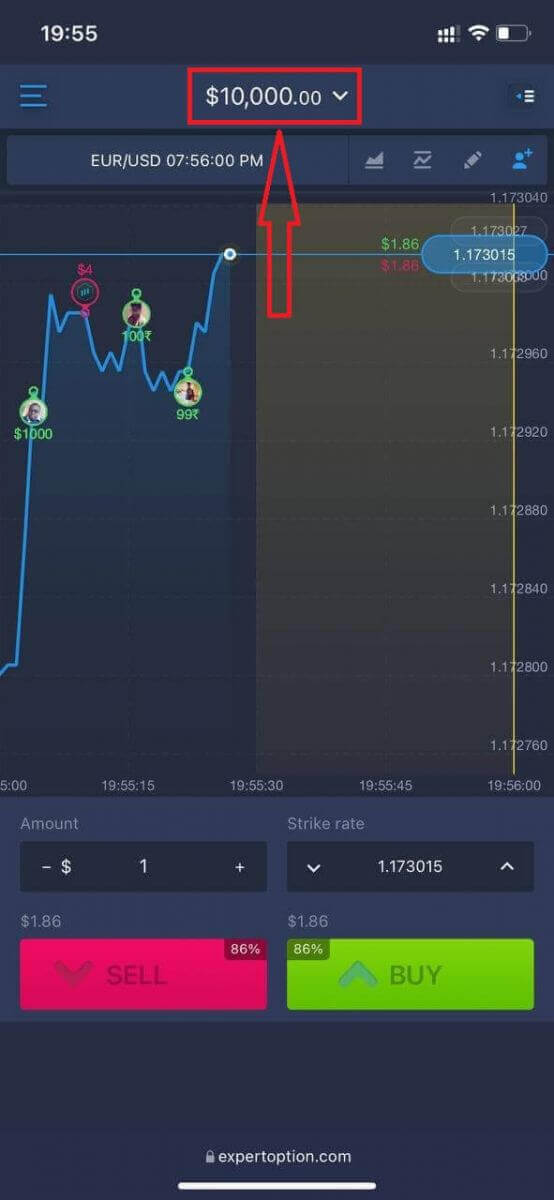
Одоо та платформын гар утасны вэб хувилбараас арилжаа хийж болно. Арилжааны платформын гар утасны вэб хувилбар нь ердийн вэб хувилбартай яг адилхан. Үүний үр дүнд арилжаа хийх, хөрөнгө шилжүүлэхэд ямар ч асуудал гарахгүй.
ExpertOption iOS аппликейшнд хэрхэн нэвтрэх вэ
iOS гар утасны платформ дээр нэвтрэх нь ExpertOption вэб аппликейшн дээр нэвтрэхтэй төстэй юм. Аппликейшнийг төхөөрөмж дээрээ App Store-оос татаж авах эсвэл энд дарна уу . Зүгээр л “ExpertOption - Mobile Trading” аппликейшнийг хайж олоод «GET» дээр дарж iPhone эсвэл iPad дээрээ суулгана уу.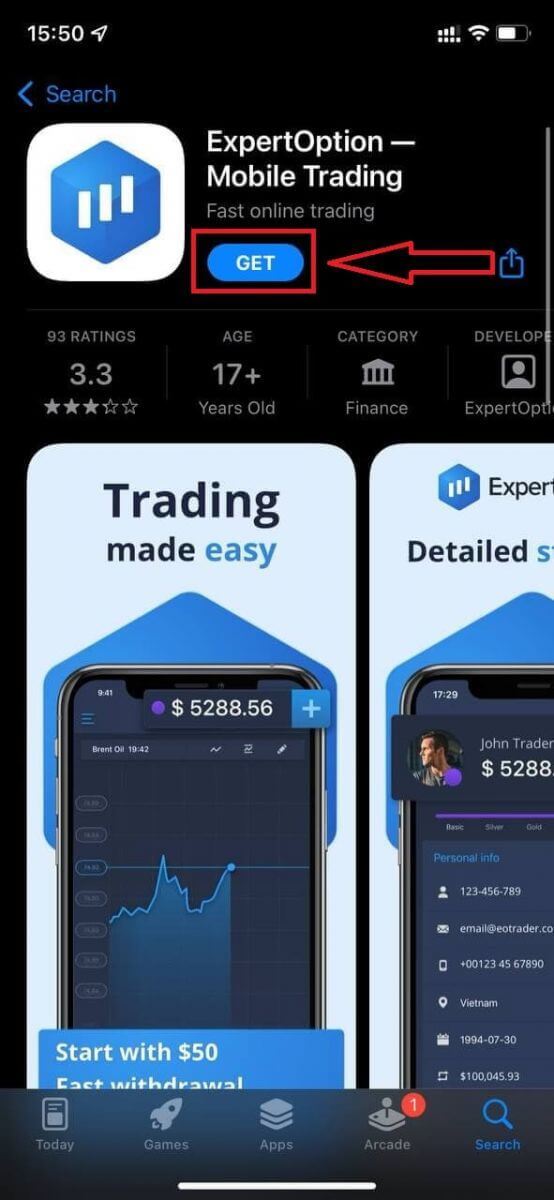
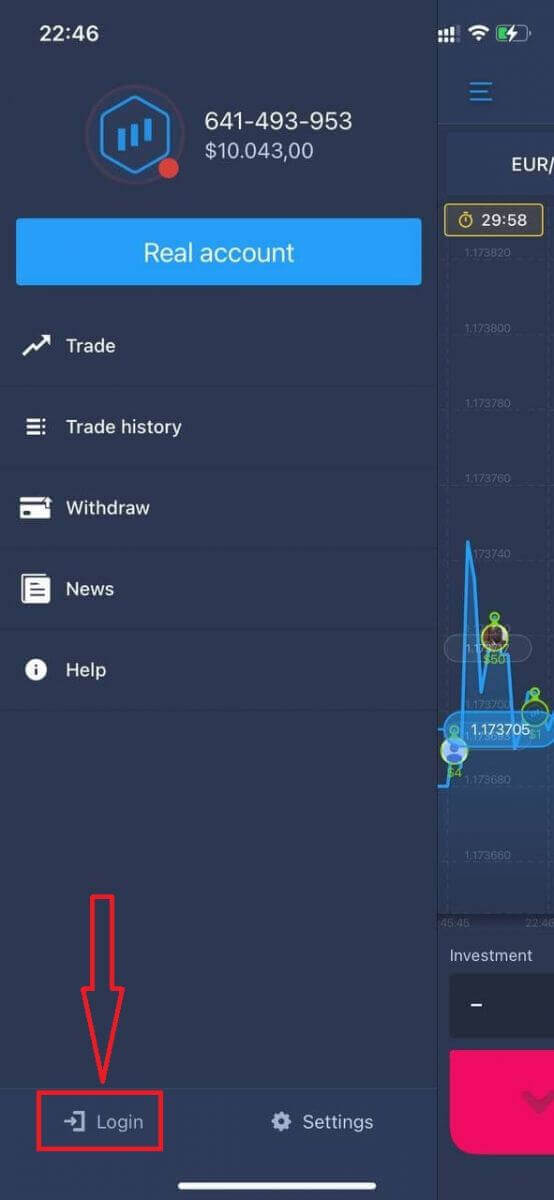
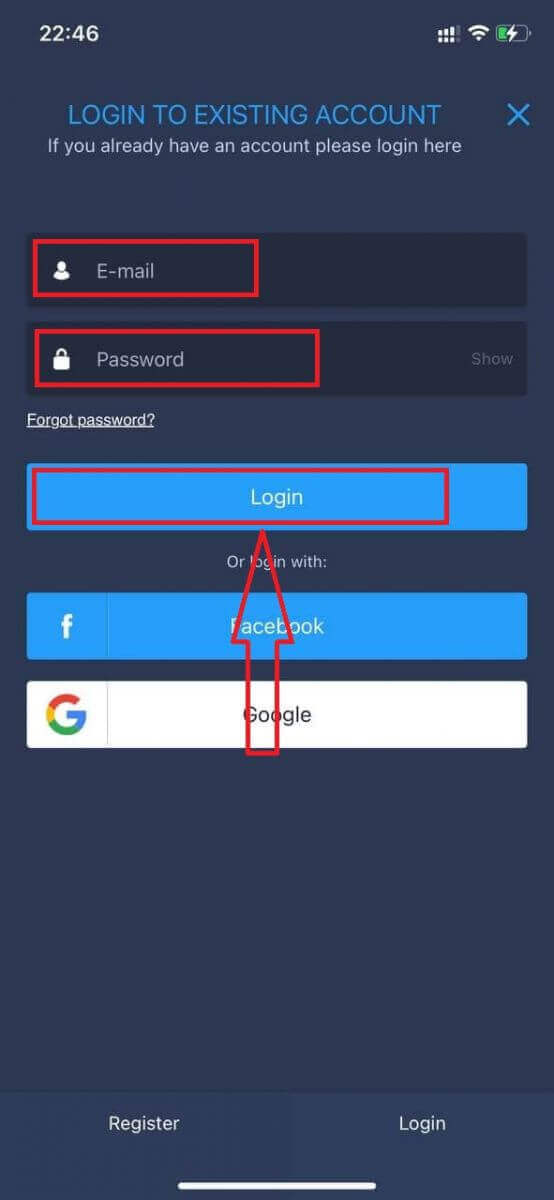
Суулгаж, ажиллуулсны дараа та имэйл, Facebook эсвэл Google хаягаа ашиглан ExpertOption iOS гар утасны аппликейшнд нэвтэрч болно. Та зүгээр л "Цэс" дүрсийг сонгох хэрэгтэй.
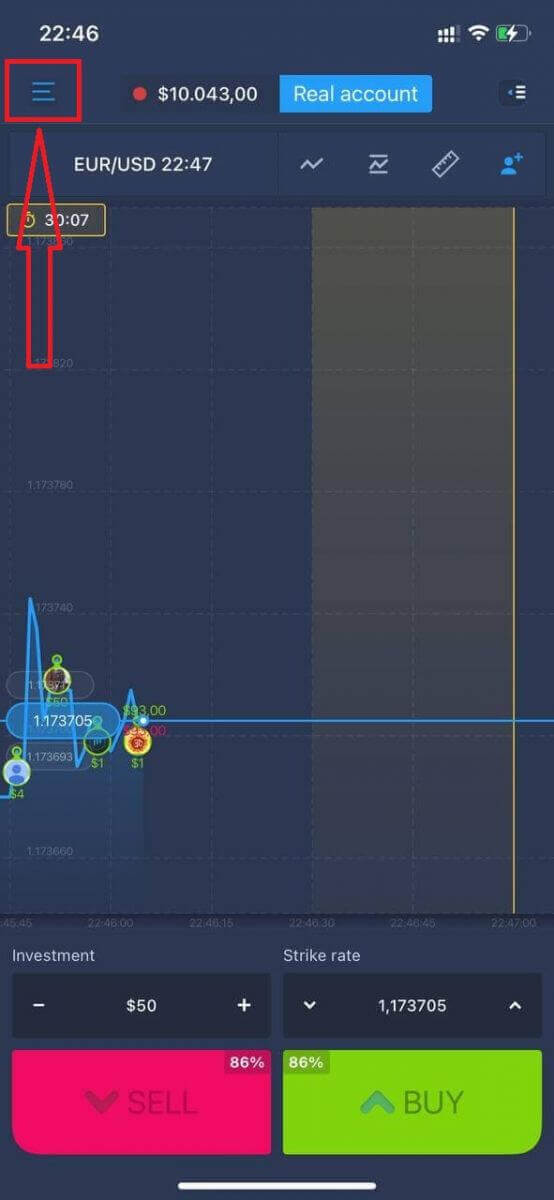
"Нэвтрэх" дээр дарна уу.
Имэйл болон нууц үгээ оруулаад "Нэвтрэх" товчийг дарна уу.
ExpertOption Android аппликейшнд хэрхэн нэвтрэх вэ
Та энэ аппликейшнийг олохын тулд Google Play дэлгүүрт зочилж, "ExpertOption - Mobile Trading" гэж хайх эсвэл энд дарна уу . 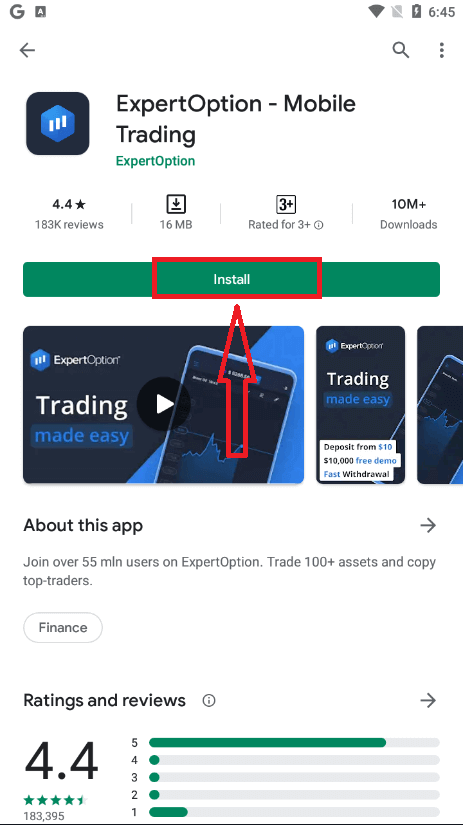
Суулгаж, ажиллуулсны дараа та имэйл, Facebook эсвэл Google бүртгэлээ ашиглан ExpertOption Android гар утасны аппликейшнд нэвтэрч болно.
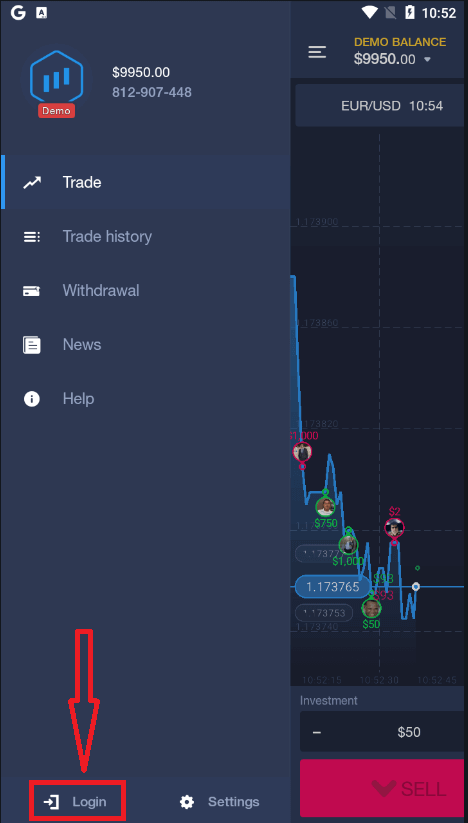
iOS төхөөрөмж дээрхтэй адил алхмуудыг хийж, "Цэс" дүрсийг сонгоно уу.
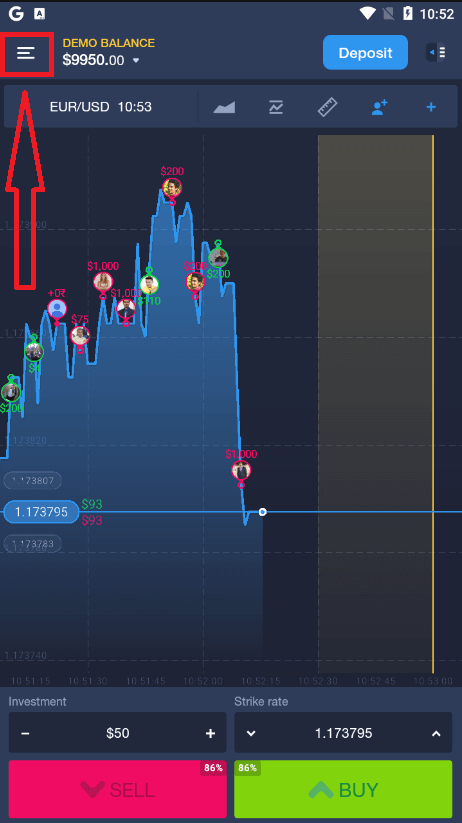
"Нэвтрэх" дээр дарна уу.
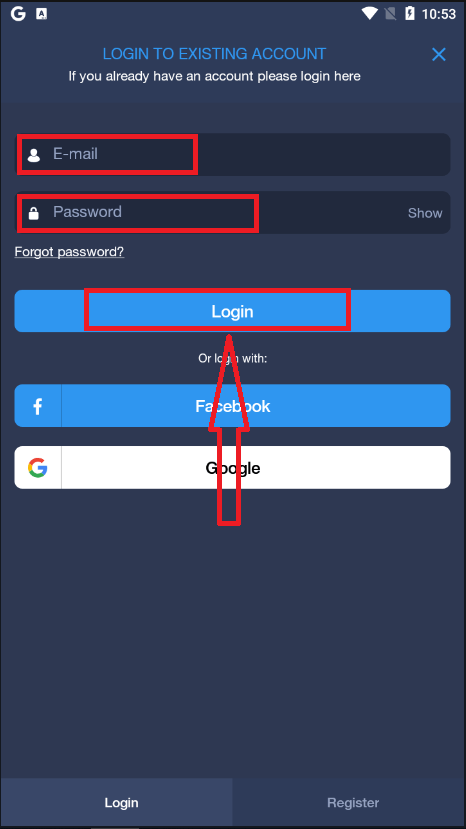
Имэйл болон нууц үгээ оруулаад "Нэвтрэх" товчийг дарна уу.
Дүгнэлт: Өнөөдөр ExpertOption-той хамт эхний алхмаа хийгээрэй
ExpertOption-д бүртгүүлж, нэвтрэх нь энгийн бөгөөд таныг зах зээлд хурдан бөгөөд найдвартай оруулах зорилготой юм. Эдгээр энгийн алхмуудыг дагаснаар та дансаа үүсгэж, хянах самбартаа нэвтэрч, арилжааны стратегиа нэн даруй боловсруулж эхлэх боломжтой. Демо дансаа дадлага хийхэд ашиглах эсвэл шууд арилжаанд шилжихээс үл хамааран ExpertOption нь танд итгэлтэйгээр арилжаа хийхэд туслах тасралтгүй туршлагыг санал болгодог.
Faqs
Танд ихэвчлэн хууль ёсны бүтэн нэр, хүчинтэй имэйл хаяг, утасны дугаар, оршин суугаа улс, аюулгүй нууц үг хэрэгтэй. Зарим профайл нь төрсөн огноо, хаягийг шаардаж болно. Хадгаламж хийх, мөнгө татахаас өмнө баталгаажуулахын тулд биеийн байцаалтыг бүрэн баталгаажуулах баримт бичгийг (ID, хаягийн баталгаа) ихэвчлэн шаарддаг.
Бүртгэлийн маягтыг бөглөсний дараа та автоматаар баталгаажуулах имэйл эсвэл SMS хүлээн авах ёстой. Имэйлийг нээгээд баталгаажуулах холбоос дээр дарна уу эсвэл платформ дээр SMS код оруулна уу. Хэрэв та мессеж хүлээж аваагүй бол спамыг шалгаад, оруулсан холбоо барих мэдээллээ баталгаажуулаад бүртгэлийн хуудаснаас шинэ код хүсэх.
Имэйл болон нууц үгээ баталгаажуулж эхлээд Caps Lock-г унтрааж, шаардлагатай бол нууц үгээ шинэчлэхийг оролдоно уу. Таны бүртгэлийг баталгаажуулах холбоос эсвэл SMS-ээр баталгаажуулсан эсэхийг шалгана уу. Хөтөчийн кэшийг цэвэрлэж, күүки блоклодог VPN эсвэл өргөтгөлүүдийг идэвхгүй болгож, өөр төхөөрөмж ашиглаж үзнэ үү. Хэрэв олон оролдлогын дараа бүртгэл түгжигдсэн бол түгжээг тайлахын тулд тусламжийн үйлчилгээтэй холбогдоно уу.
Имэйл эсвэл SMS баталгаажуулалт ихэвчлэн шууд ирдэг; үндсэн хандалт (демо эсвэл хязгаарлагдмал функцууд) ихэвчлэн нэг дор ордог. Баримт бичгийг ирүүлсний дараа бүрэн идэвхжүүлэх нь хяналтын ажлын ачаалал, баримт бичгийн бүрэн бүтэн байдлаас хамаардаг бөгөөд ихэвчлэн ажлын хэдэн өдрийн дотор дуусдаг. Баримт бичиг дутуу эсвэл ойлгомжгүй байх нь саатлын хамгийн түгээмэл шалтгаан болдог.
Платформын "Нууц үгээ мартсан" холбоосыг ашиглан дахин тохируулсан имэйл илгээж, дараа нь холбоосыг нэн даруй дагана уу (дахин тохируулах холбоосын хугацаа ихэвчлэн дуусдаг). Дахин тохируулах и-мэйл хаяг нь бүртгэлд ашигласан хаяг мөн эсэхийг баталгаажуулна уу. Дахин тохируулсны дараа хүчтэй өвөрмөц нууц үг сонгож, хэрэв боломжтой бол хоёр хүчин зүйлийн баталгаажуулалтыг идэвхжүүлж, сайтууд дээр нууц үгийг дахин ашиглахаас зайлсхий.