ExpertOption Нэвтрэх ба Хадгаламж: Аюулгүй хандалт ба санхүүжилтийн сонголтууд
Бичсэн

Онлайн худалдааны платформ судлаач, хөтөч зохиолч
Брокерын платформ болон арилжааны дансны системийг судалдаг.
Арилжааны данс руугаа хурдан, найдвартай нэвтрэх, мөнгө нэмэх нь ихэнх шинэ хэрэглэгчдийн арилжаа хийхээс өмнө хийх ёстой хоёр үйлдэл юм. Таны акаунтыг баталгаажуулаагүй тохиолдолд нууц үг шинэчлэх, төхөөрөмж эсвэл IP аюулгүй байдлын шалгалт, түр саатуулах зэрэг нийтлэг саад бэрхшээл тулгарах болно; Эдгээрийг эрт шийдвэрлэх нь хадгаламжийн саатлаас сэргийлж, төлбөр үйлчилгээ үзүүлэгчээс татгалзах магадлалыг бууруулдаг. Аюулгүй байдлын практик алхмууд болон санхүүжилтийн тодорхой зам нь эхлэгчдэд болон буцаж ирсэн хэрэглэгчдэд үйл явцыг илүү жигд, аюулгүй болгодог.
Дараах хэсгүүдэд аюулгүй нэвтрэх, итгэмжлэл бүтэлгүйтсэн тохиолдолд хандалтыг сэргээх, платформын түрийвчэнд үзүүлсэн төлбөрийн сонголтуудыг ашиглан дансаа санхүүжүүлэх зэрэг товч бөгөөд үйлдэл хийх боломжтой алхмуудыг өгдөг. Та мөн хадгаламжийн ердийн хязгаарлалт, боловсруулах хугацааны хүлээлт, санхүүжилтэд үзүүлэх үр нөлөө, бүтэлгүйтсэн эсвэл хүлээгдэж буй хадгаламжийг шаардлагагүй хүлээхгүйгээр шийдвэрлэхийн тулд алдааг хурдан олж засварлах алхмуудын талаар зааварчилгааг олж авах болно.
Дараах хэсгүүдэд аюулгүй нэвтрэх, итгэмжлэл бүтэлгүйтсэн тохиолдолд хандалтыг сэргээх, платформын түрийвчэнд үзүүлсэн төлбөрийн сонголтуудыг ашиглан дансаа санхүүжүүлэх зэрэг товч бөгөөд үйлдэл хийх боломжтой алхмуудыг өгдөг. Та мөн хадгаламжийн ердийн хязгаарлалт, боловсруулах хугацааны хүлээлт, санхүүжилтэд үзүүлэх үр нөлөө, бүтэлгүйтсэн эсвэл хүлээгдэж буй хадгаламжийг шаардлагагүй хүлээхгүйгээр шийдвэрлэхийн тулд алдааг хурдан олж засварлах алхмуудын талаар зааварчилгааг олж авах болно.

ExpertOption руу хэрхэн нэвтрэх вэ
ExpertOption дансанд хэрхэн нэвтрэх вэ
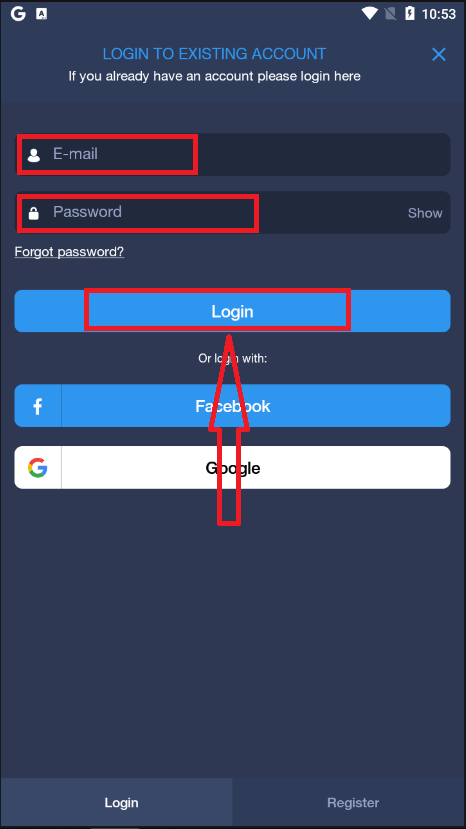
- Гар утасны ExpertOption апп эсвэл вэбсайт руу очно уу .
- "Нэвтрэх" дээр дарна уу.
- Имэйл болон нууц үгээ оруулна уу.
- "Нэвтрэх" цэнхэр товчийг дарна уу.
- Хэрэв та имэйл хаягаа мартсан бол "Google" эсвэл "Facebook" ашиглан нэвтэрч болно.
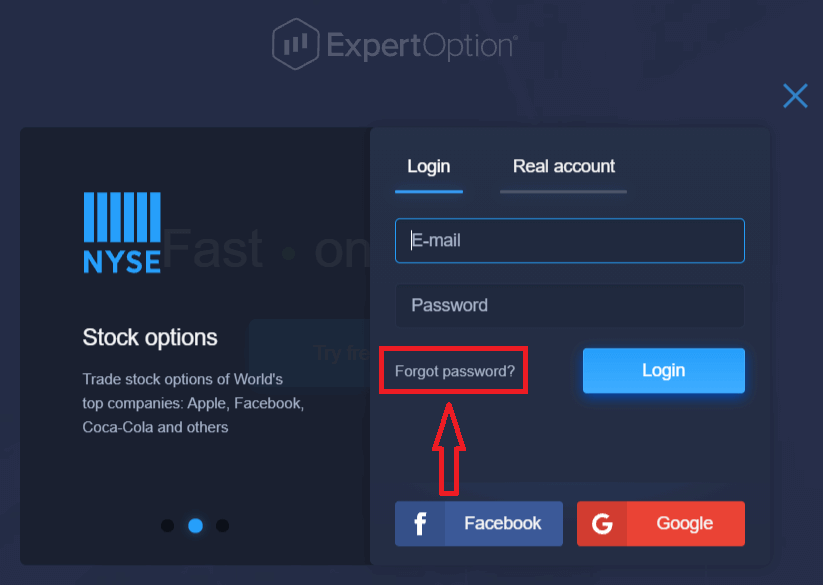
- Хэрэв та нууц үгээ мартсан бол "Нууц үгээ мартсан" дээр дарна уу.
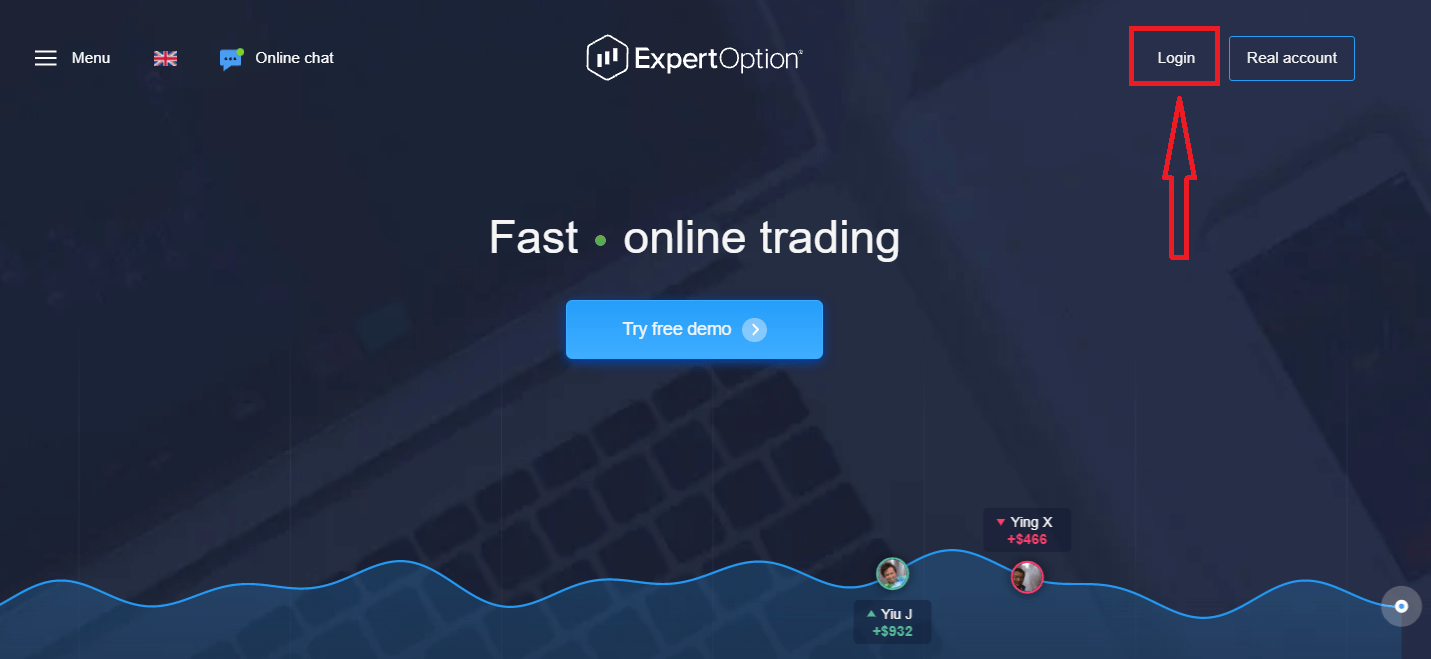
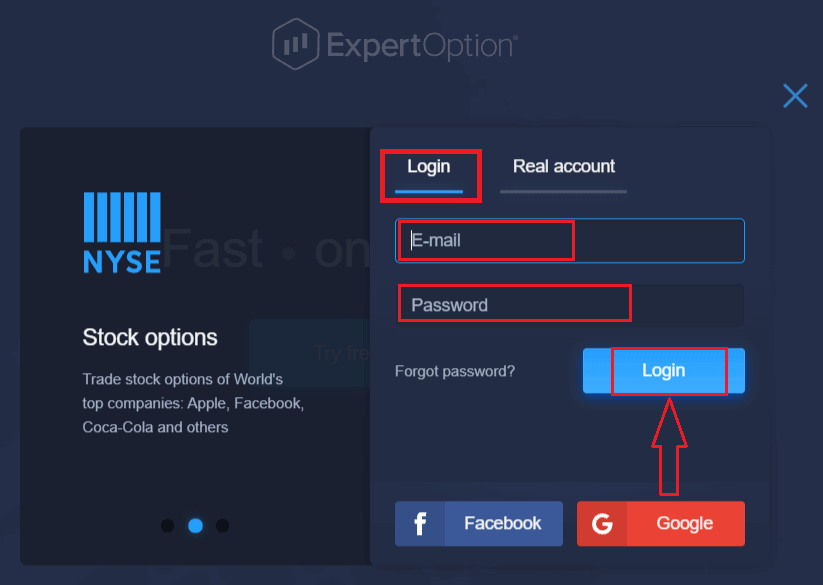
"Нэвтрэх" дээр дарахад нэвтрэх маягт гарч ирнэ.
Дансандаа нэвтрэхийн тулд бүртгүүлсэн имэйл хаяг болон нууц үгээ оруулаад "Нэвтрэх" товчийг дарна уу.
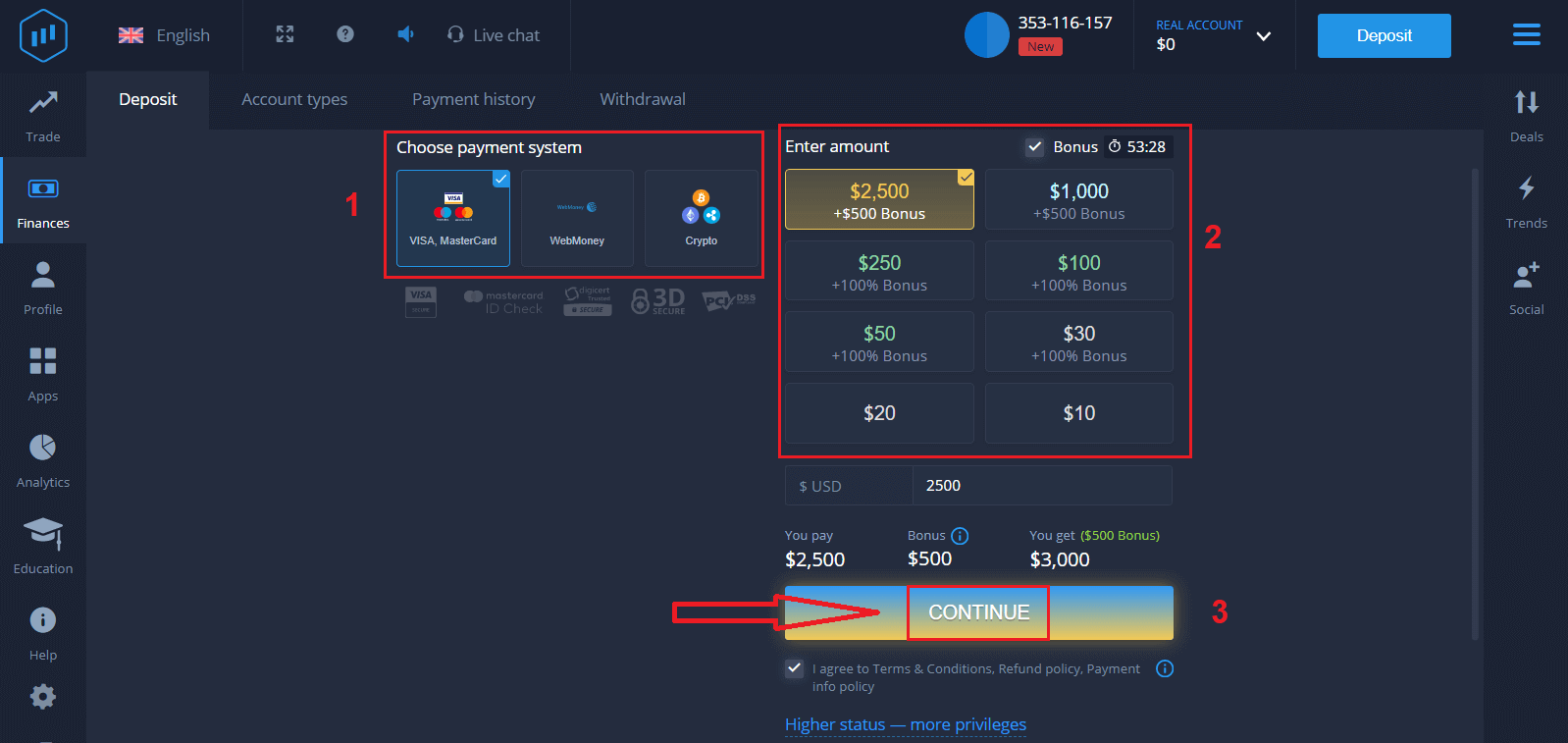
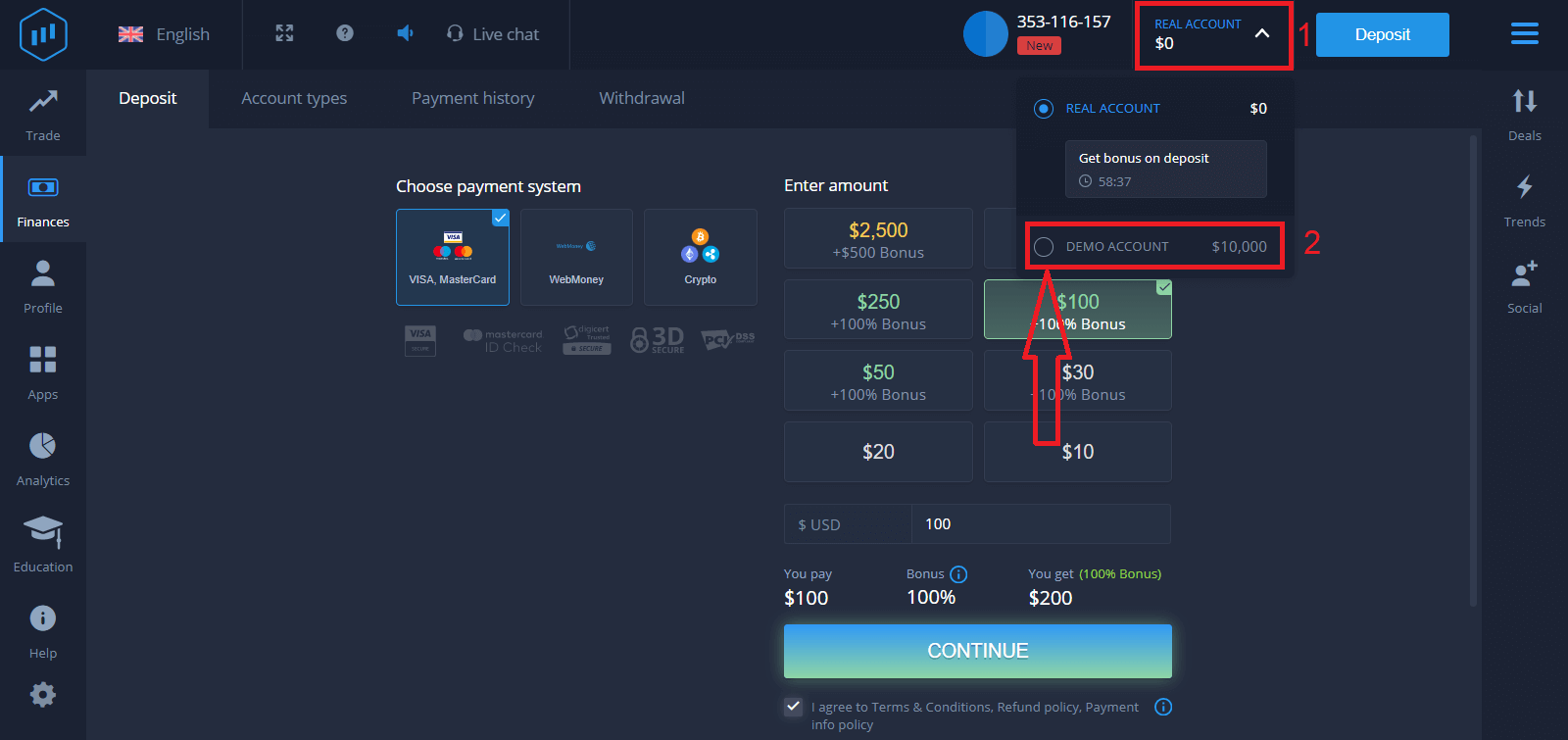
Амжилттай нэвтэрсний дараа доор үзүүлсэн шиг Хадгаламжийн хуудсыг харах болно. Шууд арилжаа эхлүүлэхийн тулд та дансандаа хөрөнгө оруулалт хийх шаардлагатай (хамгийн бага хадгаламж нь 10 ам.доллар).
ExpertOption дээр хэрхэн хадгаламж хийх вэ
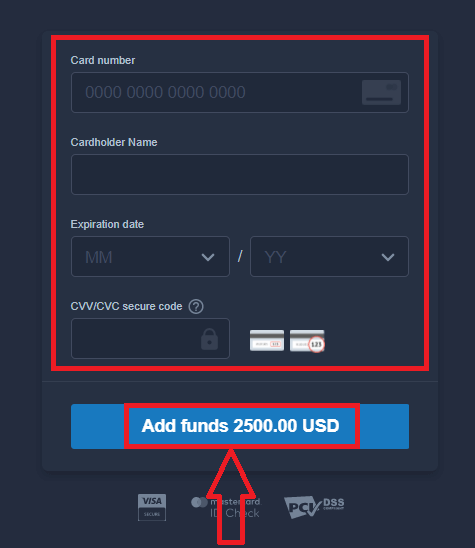
Картын мэдээллээ оруулаад "Хөрөнгө нэмэх ..." дээр дарна уу .
Одоо та амжилттай хадгаламж хийсний дараа жинхэнэ дансанд арилжаа хийж болно.
Хэрэв та Демо данс ашиглахыг хүсвэл "ЖИНХЭНЭ ДАНС" дээр дараад "ДЕМО ДАНС"-ыг сонгоод Демо дансанд 10,000 доллараар арилжаа хийж эхлэх боломжтой. Демо данс нь танд платформтой танилцах, өөр өөр хөрөнгө дээр арилжааны ур чадвараа дадлагажуулах, эрсдэлгүйгээр бодит цагийн график дээр шинэ механикуудыг туршиж үзэх хэрэгсэл юм.
Фэйсбүүк ашиглан ExpertOption руу хэрхэн нэвтрэх вэ
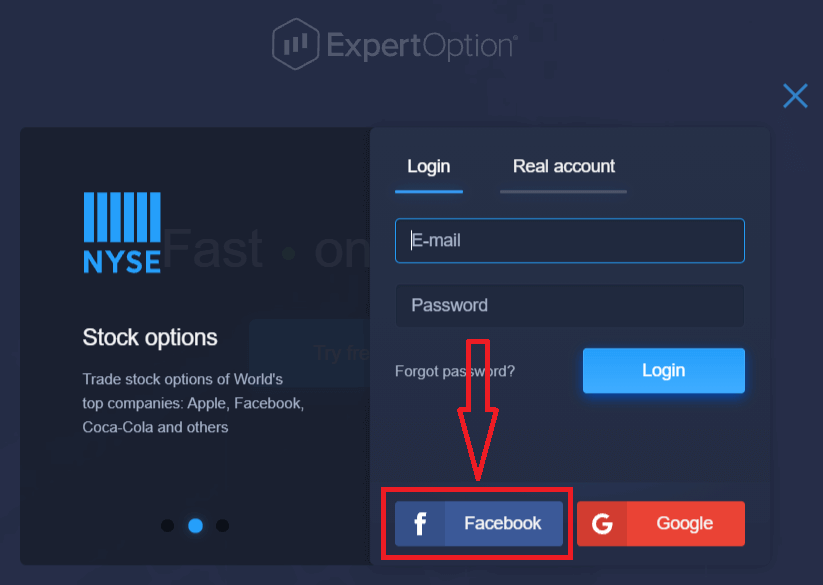
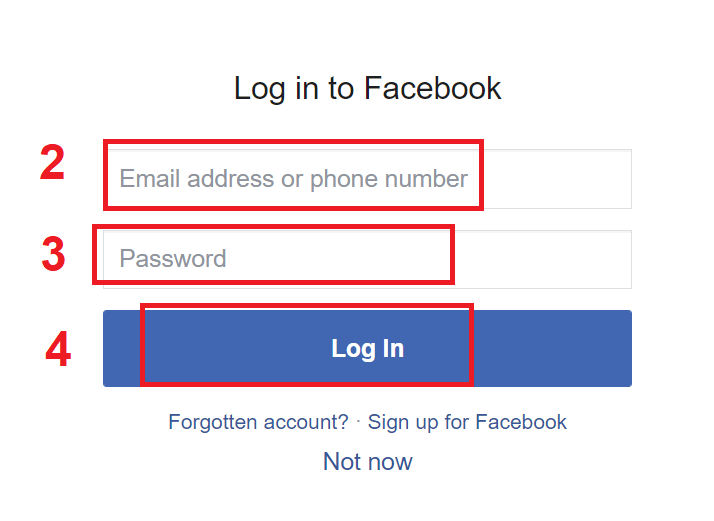
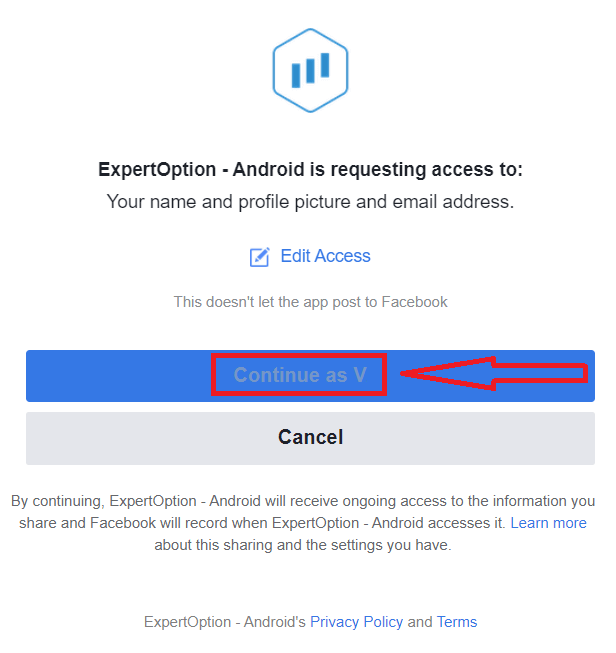
Та мөн Facebook товчийг дарж хувийн Facebook хаягаа ашиглан вэбсайт руу нэвтэрч болно. 1. Facebook товчийгдарна уу 2. Facebook нэвтрэх цонх нээгдэх бөгөөд та Facebook дээр бүртгүүлэхдээ ашигласан имэйл хаягаа оруулах шаардлагатай болно. 3. Facebook хаягаасаа нууц үгээ оруулна уу . 4. "Нэвтрэх" дээр дарна уу. "Нэвтрэх" товчийг дарсны дараа ExpertOption нь дараах зүйлсэд хандах хүсэлт гаргах болно: Таны нэр, профайл зураг, имэйл хаяг. "Үргэлжлүүлэх..." дээр дарна уу. Үүний дараа таныг ExpertOption платформ руу автоматаар чиглүүлэх болно.
Google ашиглан ExpertOption руу хэрхэн нэвтрэх вэ
1. Google бүртгэлээрээ дамжуулан зөвшөөрөл авахын тулд та Google товчийг дарах хэрэгтэй . 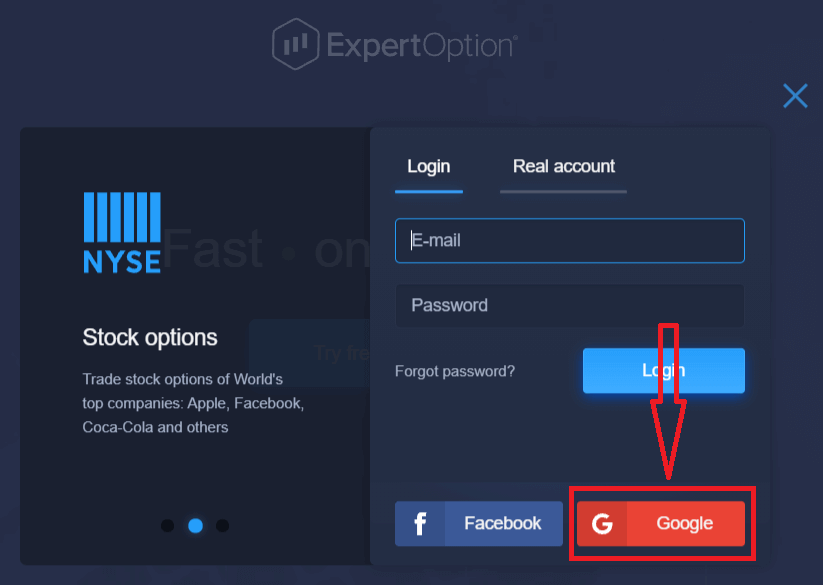
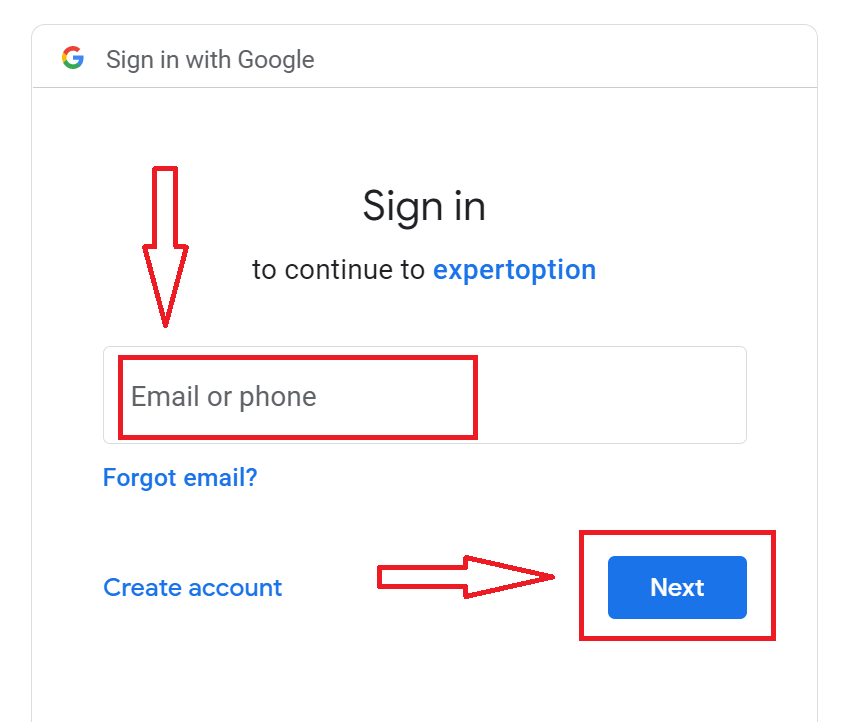
2. Дараа нь нээгдэх шинэ цонхонд утасны дугаар эсвэл имэйл хаягаа оруулаад "Дараах" товчийг дарна уу. Систем цонх нээж, танаас Google бүртгэлийнхээ нууц үгийг асуух болно.
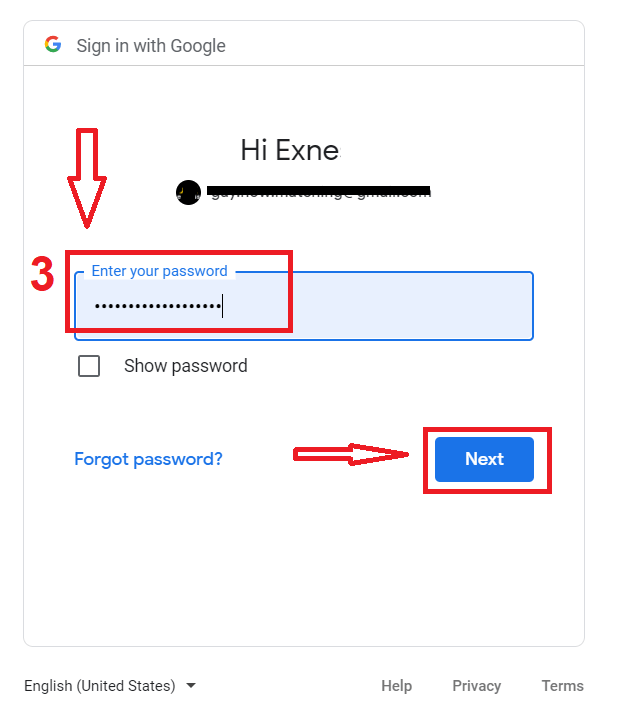
3. Дараа нь Google бүртгэлийнхээ нууц үгийг оруулаад "Дараах" товчийг дарна уу.
Үүний дараа үйлчилгээнээс таны имэйл хаяг руу илгээсэн зааврыг дагана уу. Та өөрийн хувийн ExpertOption бүртгэл рүүгээ шилжих болно.
ExpertOption бүртгэлийн нууц үгээ сэргээнэ үү
Хэрэв та платформ руу нэвтэрч чадахгүй байгаа бол санаа зовох хэрэггүй; та зүгээр л буруу нууц үг оруулж байж магадгүй. Та шинээр гаргаж ирж болно.Хэрэв та вэб хувилбарыг ашиглаж байгаа бол
"Нууц үгээ мартсан" холбоос дээр дарна уу.
Дараа нь систем нь таны ExpertOption бүртгэлийн нууц үгийг сэргээхийг хүсэх шинэ маягтыг нээх болно. Та системд тохирох имэйл хаягийг өгч, "Нууц үгээ шинэчлэх" дээр дарах хэрэгтэй.
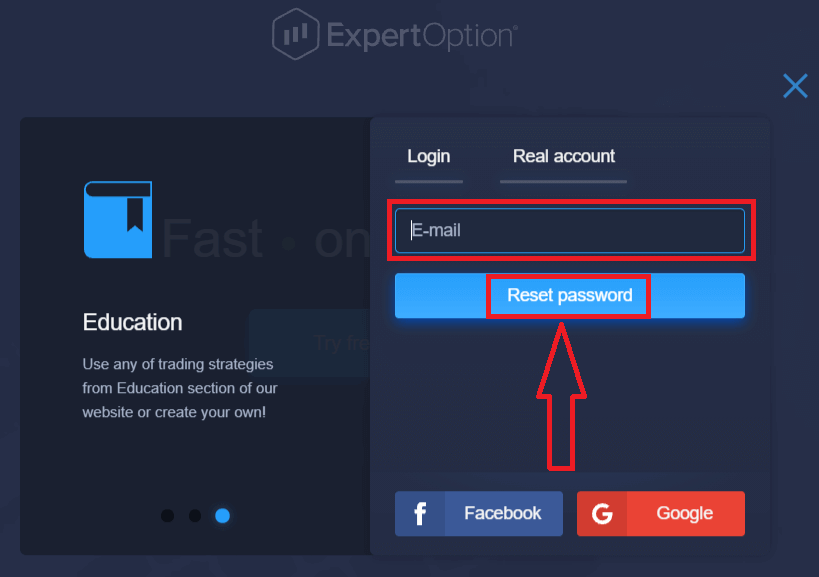
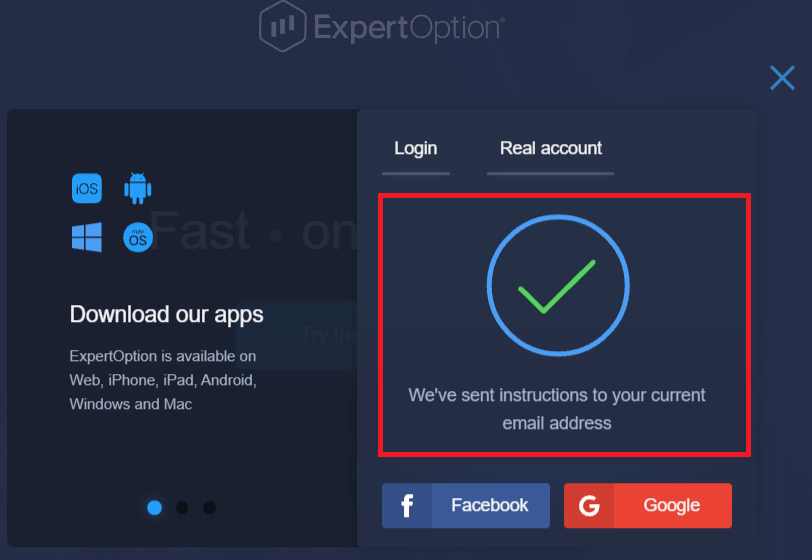
Нууц үгээ шинэчлэхийн тулд энэ имэйл хаяг руу имэйл илгээгдсэн тухай мэдэгдэл нээгдэх болно.
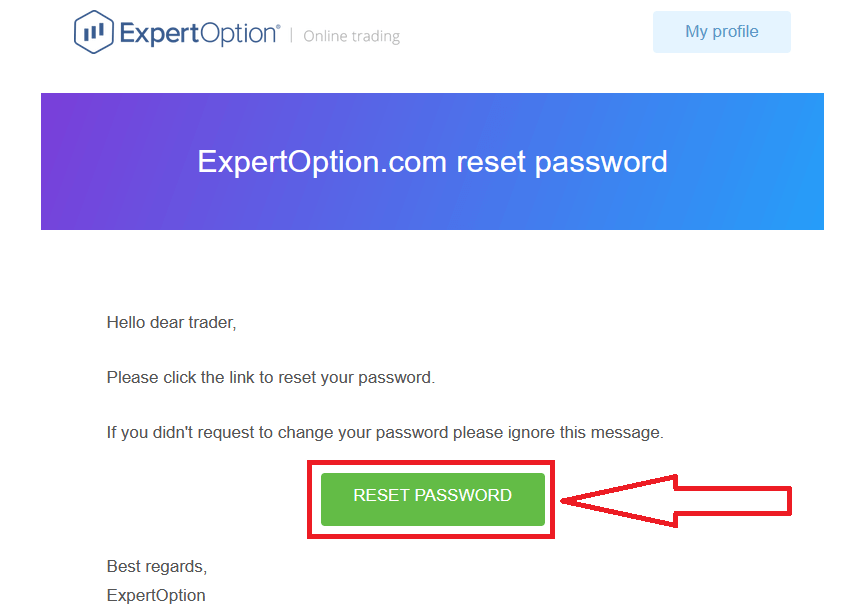
Цааш нь таны имэйл дэх захидалд нууц үгээ солихыг санал болгоно. «Нууц үгээ шинэчлэх» дээр дарна уу.
Имэйлээс ирсэн холбоос нь таныг ExpertOption вэбсайт дээрх тусгай хэсэг рүү хөтлөх болно. Шинэ нууц үгээ энд хоёр удаа оруулаад "Нууц үг солих" товчийг дарна уу.
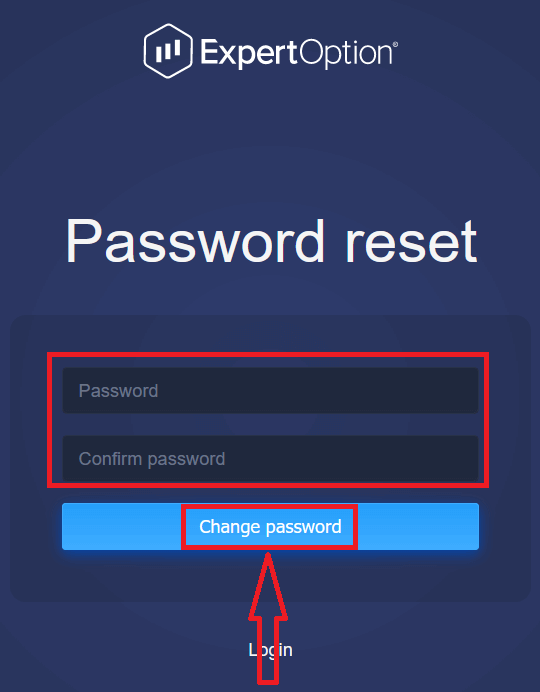
"Нууц үг" болон "Нууц үгээ баталгаажуул" оруулсны дараа. Нууц үг амжилттай өөрчлөгдсөнийг харуулсан мессеж гарч ирнэ.
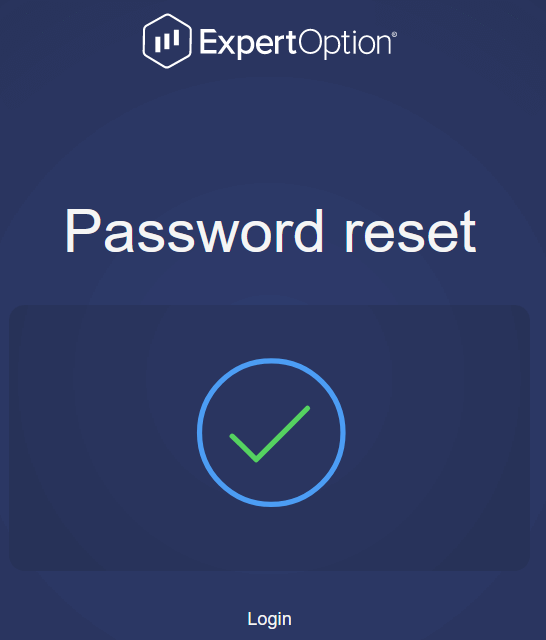
Ингээд л боллоо! Одоо та хэрэглэгчийн нэр болон шинэ нууц үгээ ашиглан ExpertOption платформ руу нэвтэрч болно.
Хэрэв та гар утасны програм ашиглаж байгаа
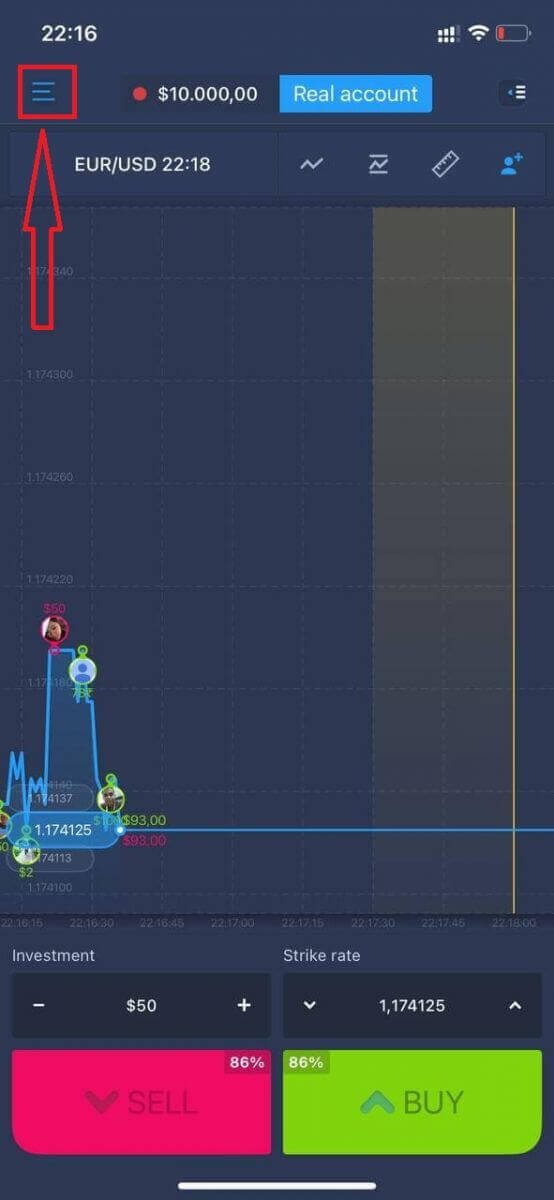
бол Үүнийг хийхийн тулд "Цэс" дүрс дээр дарна уу.
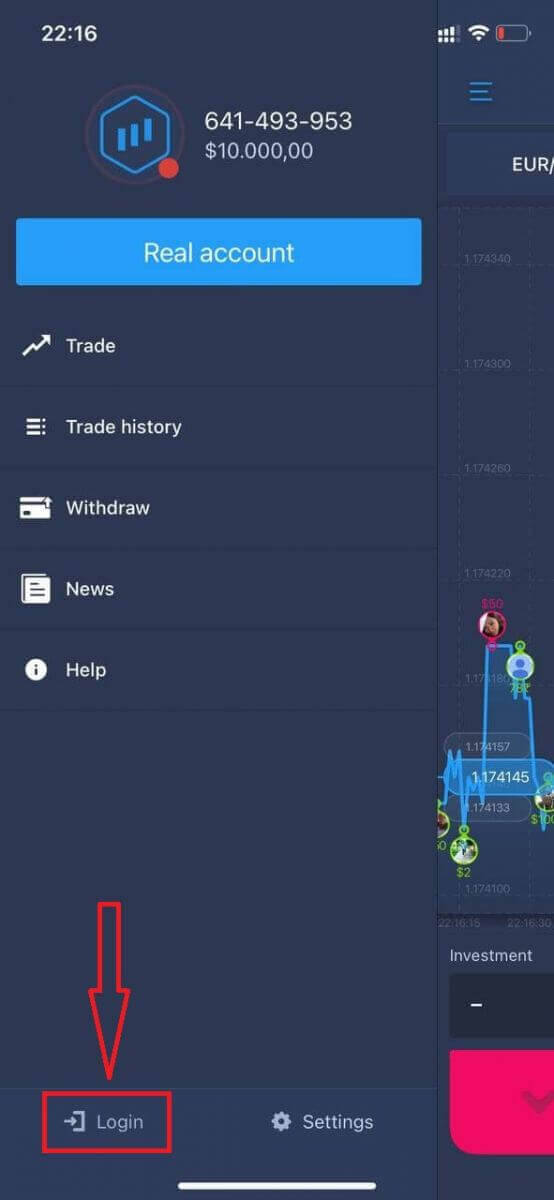
"Нэвтрэх" дээр дарна уу.
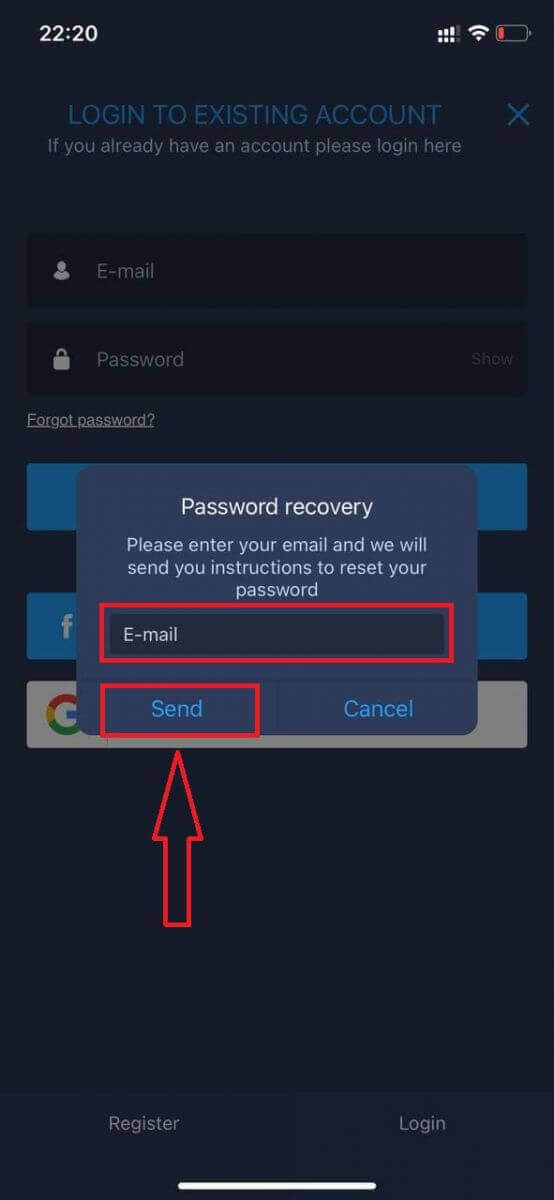
"Нууц үгээ мартсан" холбоос дээр дарна уу.
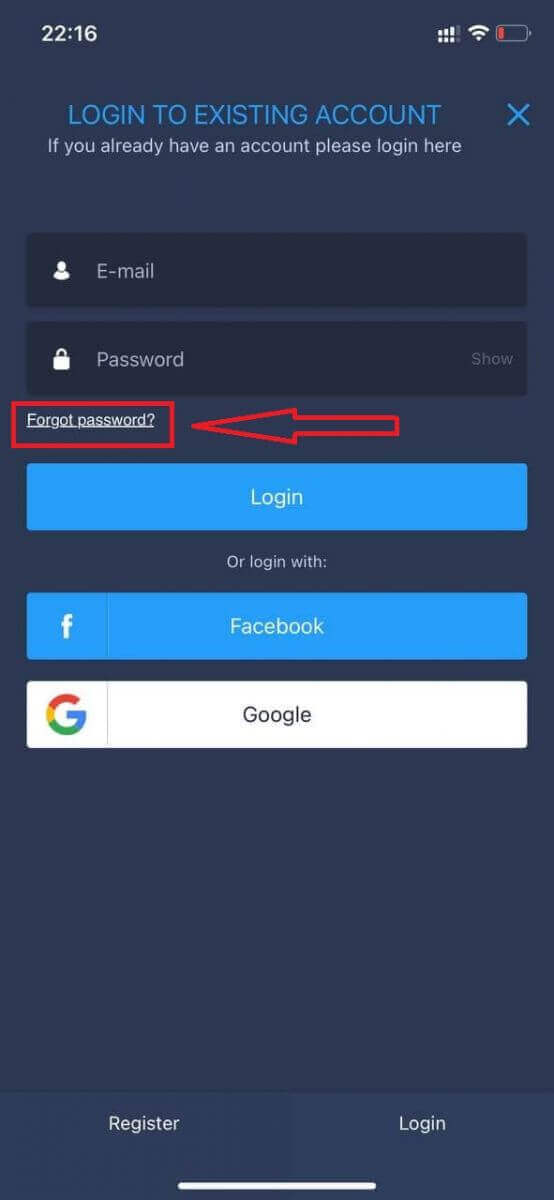
Шинэ цонхонд бүртгүүлэхдээ ашигласан имэйл хаягаа оруулаад "Илгээх" товчийг дарна уу. Дараа нь вэб аппликейшнтай адил үлдсэн алхмуудыг хийнэ үү.
ExpertOption Мобайл Вэб рүү нэвтрэх
Хэрэв та ExpertOption арилжааны платформын гар утасны вэб хувилбар дээр арилжаа хийхийг хүсвэл үүнийг хялбархан хийж болно. Эхлээд гар утасны төхөөрөмж дээрээ хөтчөө нээнэ үү. Үүний дараа " expertoption " гэж хайгаад брокерын албан ёсны вэбсайт руу орно уу. 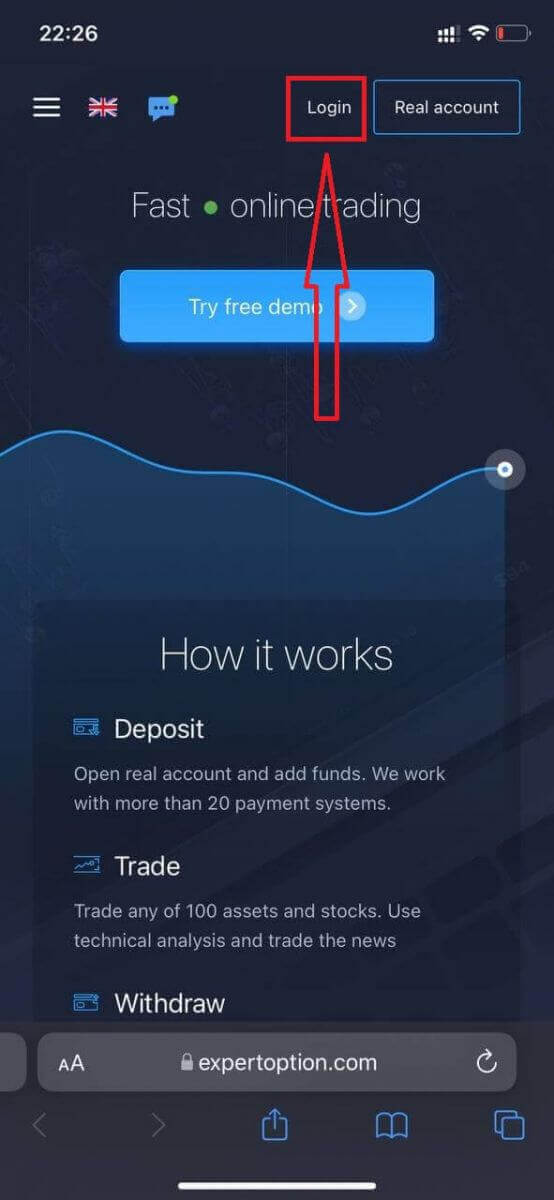
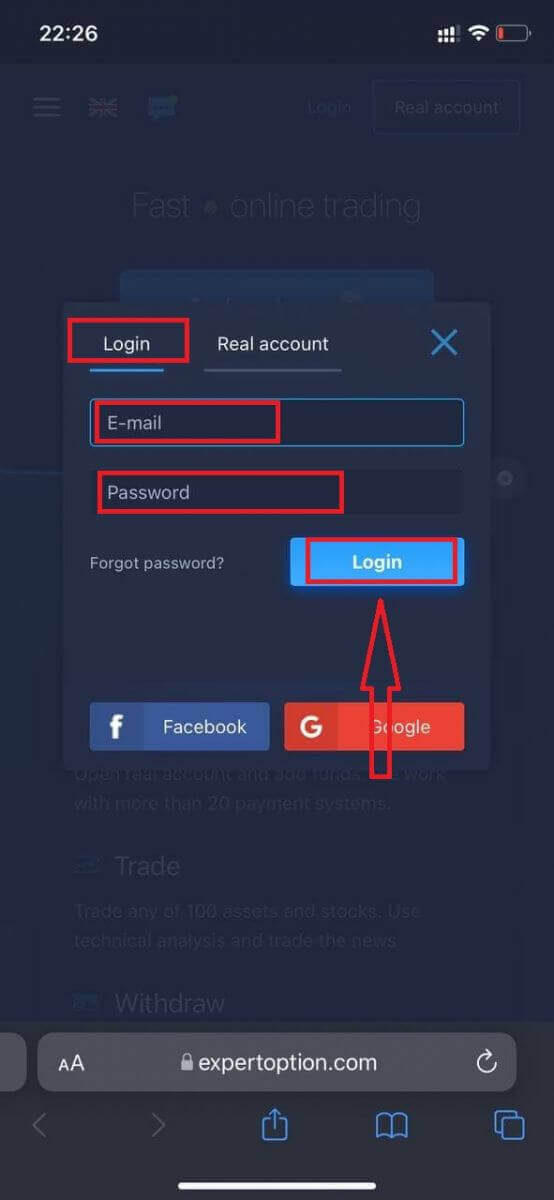
Имэйл хаяг болон нууц үгээ оруулаад "Нэвтрэх" товчийг дарна уу.
Амжилттай нэвтэрсний дараа та Хадгаламжийн хуудсыг харах болно. Шууд арилжаа эхлүүлэхийн тулд та дансандаа хөрөнгө оруулалт хийх шаардлагатай (хамгийн бага хадгаламж нь 10 ам.доллар).
ExpertOption дээр хэрхэн хадгаламж хийх вэ
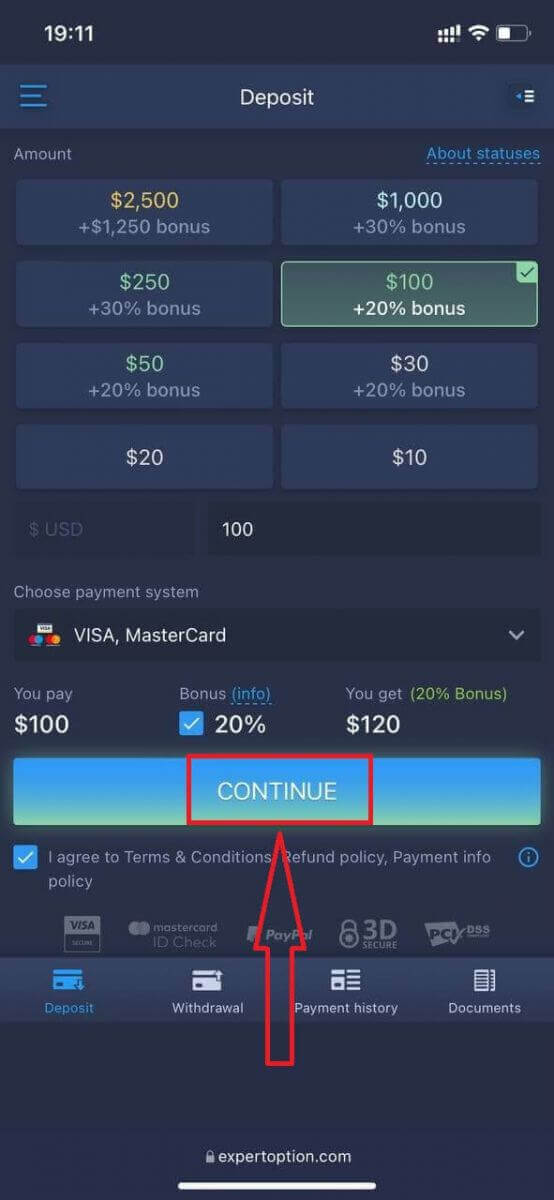
Картын мэдээллээ оруулаад "Хөрөнгө нэмэх ..." дээр дарна уу.
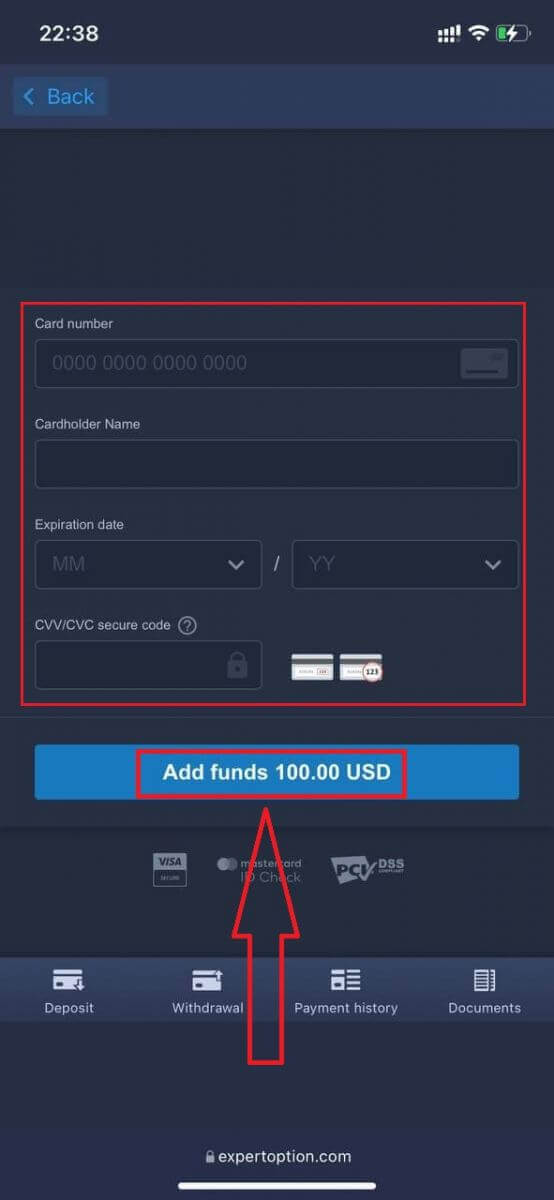
Одоо та амжилттай хадгаламж хийсний дараа жинхэнэ дансан дээр арилжаа хийж болно.
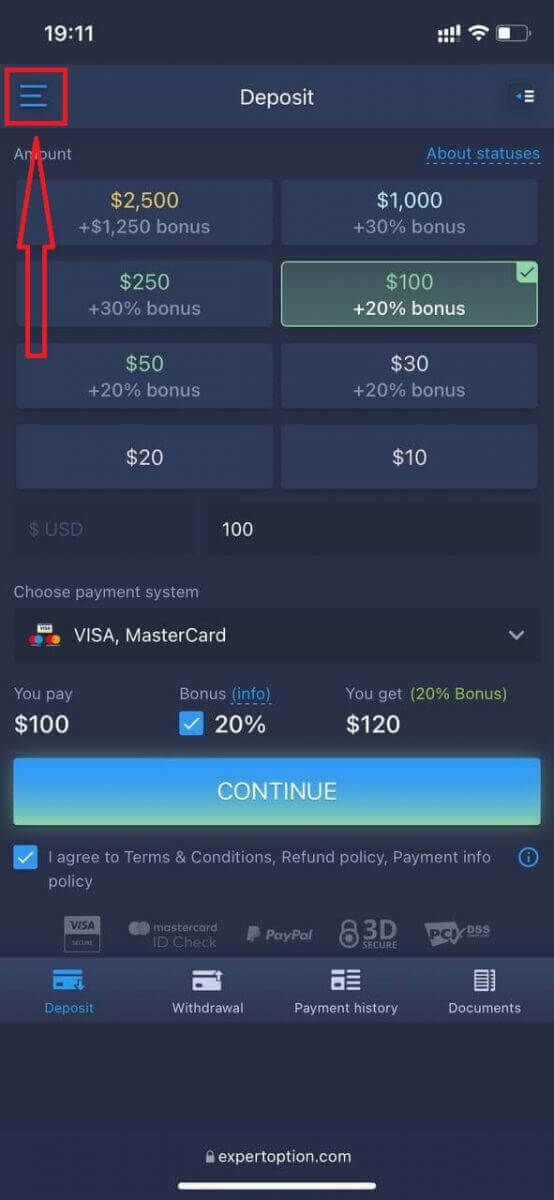
Хэрэв та Демо данс ашиглахыг хүсвэл "Цэс" дүрс дээр дарна уу.
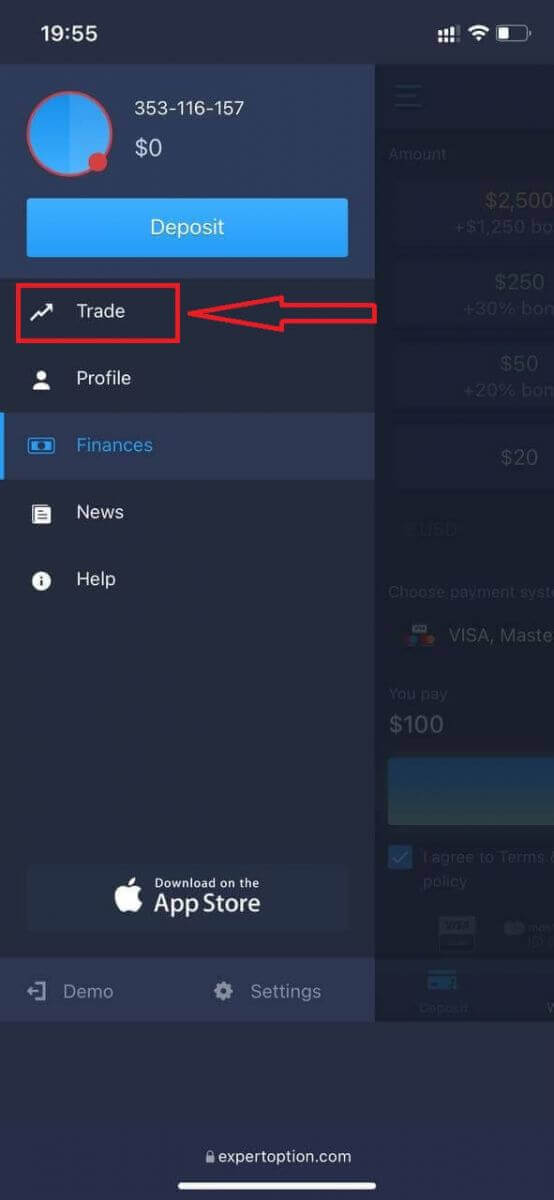
"Арилжааны" дээр дарна уу.
Дансыг жинхэнэ данснаас Демо данс руу шилжүүлнэ үү.
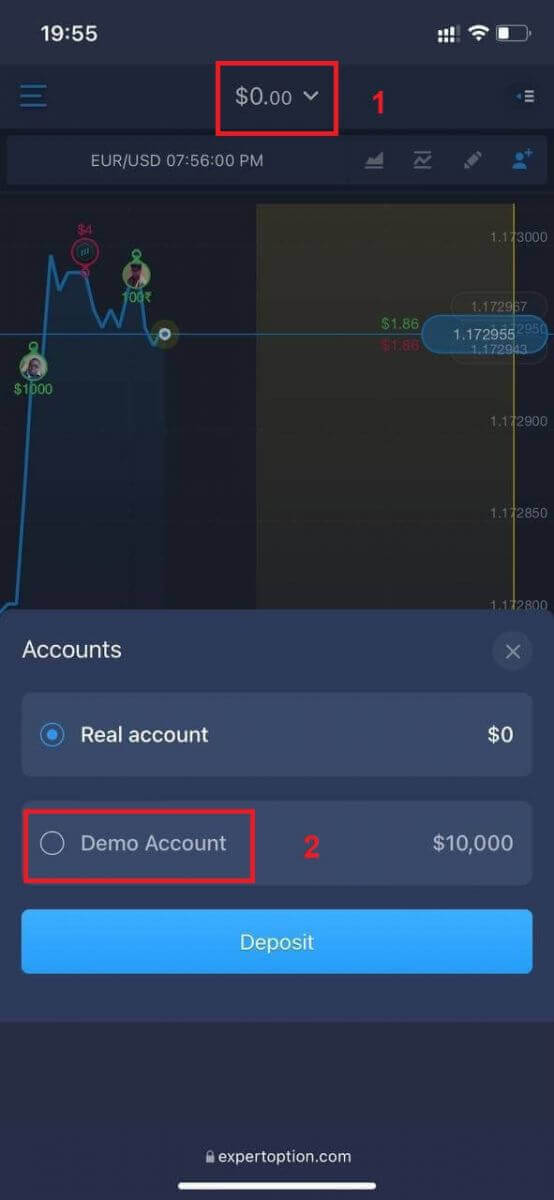
Та Демо дансанд 10,000 доллартай болно.
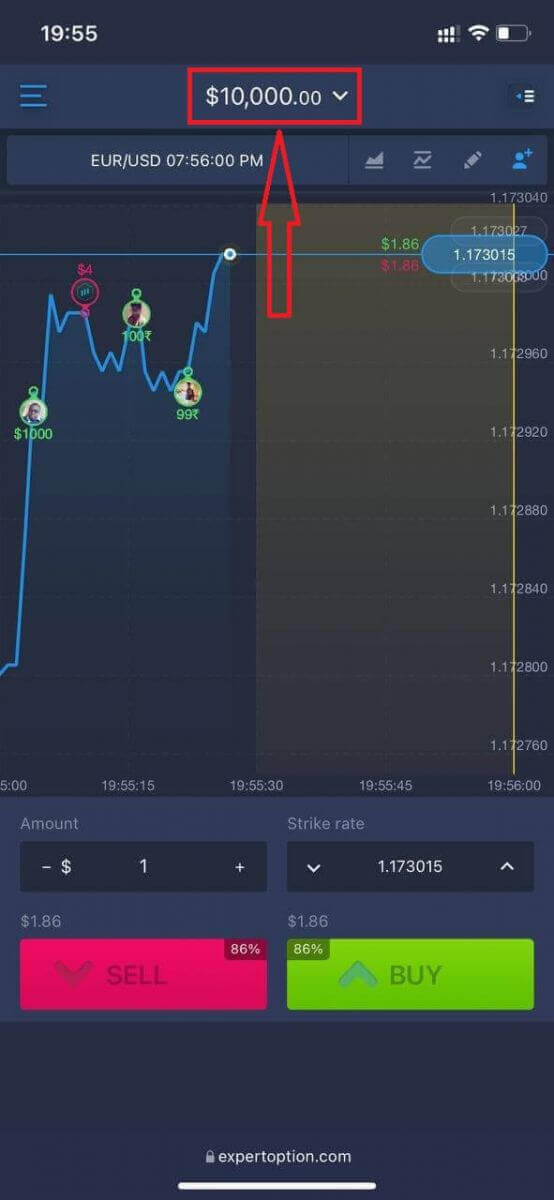
Одоо та платформын гар утасны вэб хувилбараас арилжаа хийж болно. Арилжааны платформын гар утасны вэб хувилбар нь ердийн вэб хувилбартай яг адилхан. Үүний үр дүнд арилжаа хийх, хөрөнгө шилжүүлэхэд ямар ч асуудал гарахгүй.
ExpertOption iOS аппликейшнд хэрхэн нэвтрэх вэ
iOS гар утасны платформ дээр нэвтрэх нь ExpertOption вэб аппликейшн дээр нэвтрэхтэй төстэй юм. Аппликейшнийг төхөөрөмж дээрээ App Store-оос татаж авах эсвэл энд дарна уу . Зүгээр л “ExpertOption - Mobile Trading” аппликейшнийг хайж олоод «GET» дээр дарж iPhone эсвэл iPad дээрээ суулгана уу.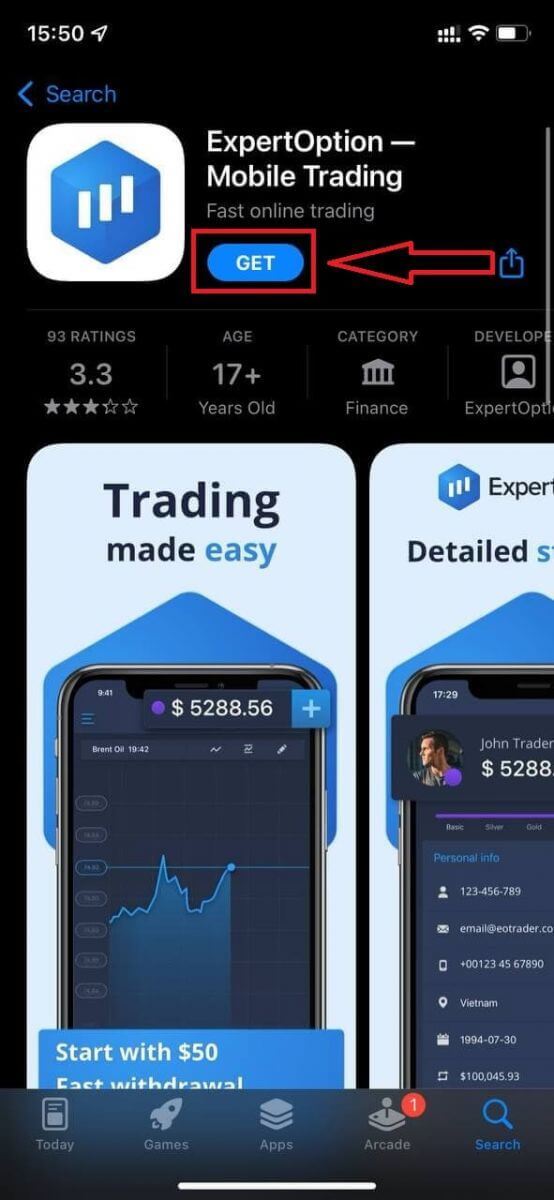
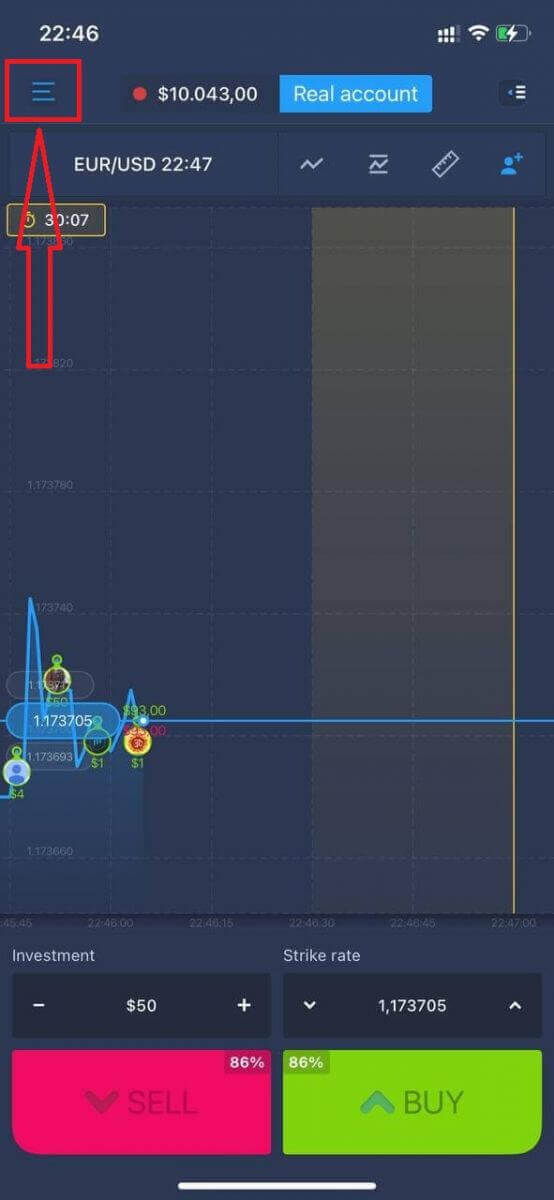
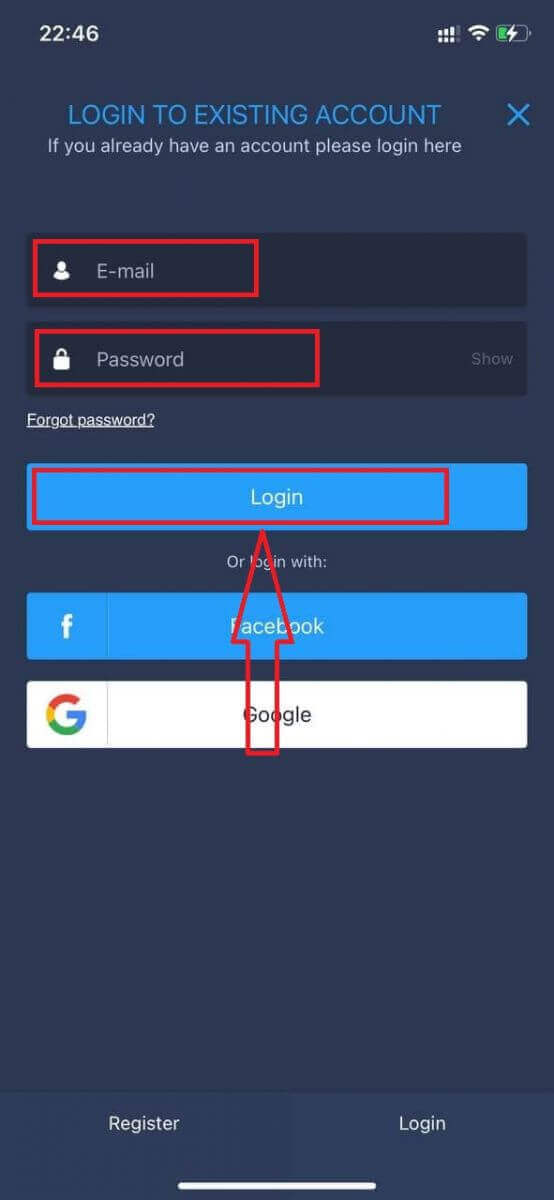
Суулгаж, ажиллуулсны дараа та имэйл, Facebook эсвэл Google хаягаа ашиглан ExpertOption iOS гар утасны аппликейшнд нэвтэрч болно. Та зүгээр л "Цэс" дүрсийг сонгох хэрэгтэй.
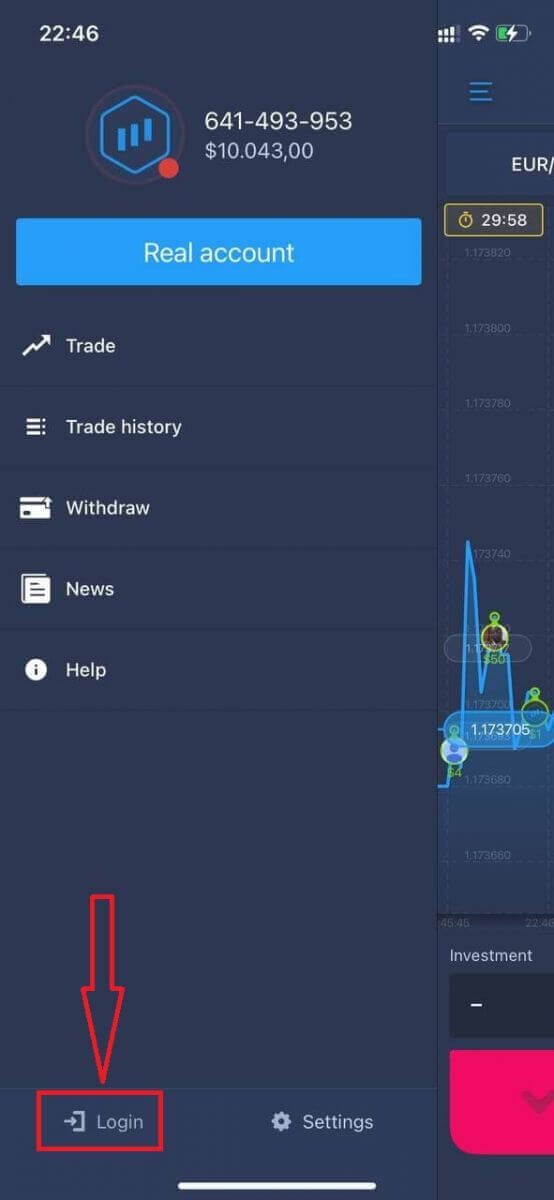
"Нэвтрэх" дээр дарна уу.
Имэйл болон нууц үгээ оруулаад "Нэвтрэх" товчийг дарна уу.
ExpertOption Android аппликейшнд хэрхэн нэвтрэх вэ
Та энэ аппликейшнийг олохын тулд Google Play дэлгүүрт зочилж, "ExpertOption - Mobile Trading" гэж хайх эсвэл энд дарна уу . 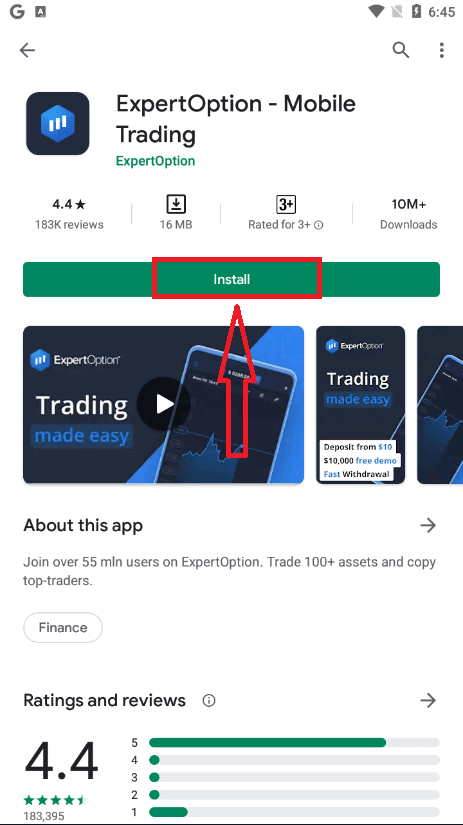
Суулгаж, ажиллуулсны дараа та имэйл, Facebook эсвэл Google бүртгэлээ ашиглан ExpertOption Android гар утасны аппликейшнд нэвтэрч болно.
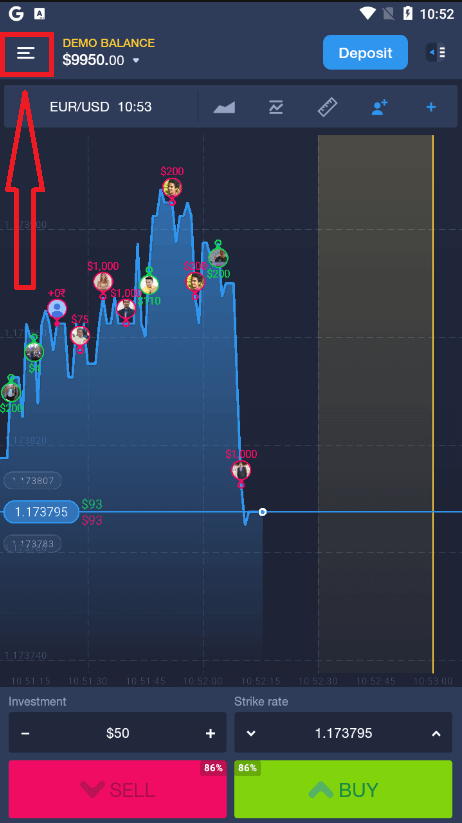
iOS төхөөрөмж дээрхтэй адил алхмуудыг хийж, "Цэс" дүрсийг сонгоно уу.
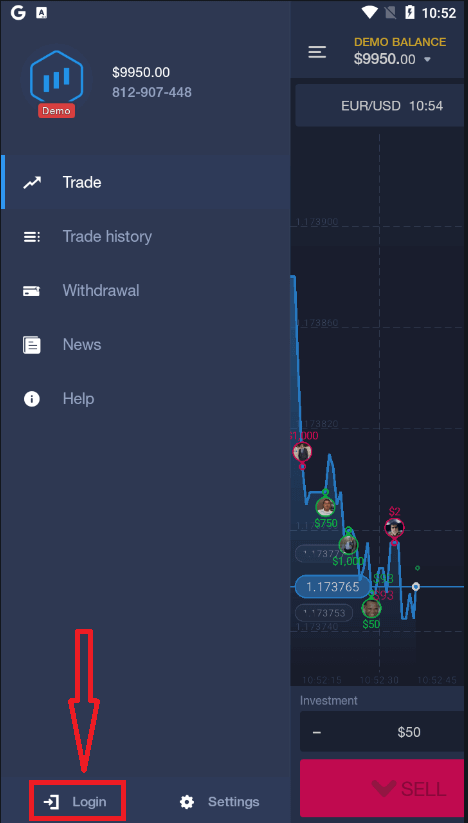
"Нэвтрэх" дээр дарна уу.
Имэйл болон нууц үгээ оруулаад "Нэвтрэх" товчийг дарна уу.
ExpertOption дээр хэрхэн мөнгө байршуулах вэ
ExpertOption дээр хэрхэн мөнгө хийх вэ
Та дебит эсвэл кредит карт (VISA, MasterCard), интернет банк, Perfect Money, Skrill, WebMoney, эсвэл Crypto зэрэг цахим түрийвч ашиглан мөнгө байршуулж болно.Хамгийн бага хадгаламж нь 10 ам.доллар. Хэрэв таны банкны данс өөр валютаар хийгдсэн бол хөрөнгийг автоматаар хөрвүүлэх болно.
Манай олон арилжаачид банкны картын оронд цахим төлбөрийг ашиглахыг илүүд үздэг, учир нь энэ нь мөнгө татахад илүү хурдан байдаг.
Мөн танд сайн мэдээ байна: Та мөнгө байршуулах үед бид ямар ч хураамж авдаггүй.
Банкны карт (VISA/ Master Card) ашиглан ExpertOption дээр мөнгө байршуулах
1. ExpertOption вэбсайт эсвэл гар утасны аппликейшн руу зочилно уу. 2. Арилжааны дансандаа нэвтэрнэ үү.
3. Зүүн дээд булангийн цэсний "Санхүү" дээр дараад "Хадгаламж" дээр дарна уу.
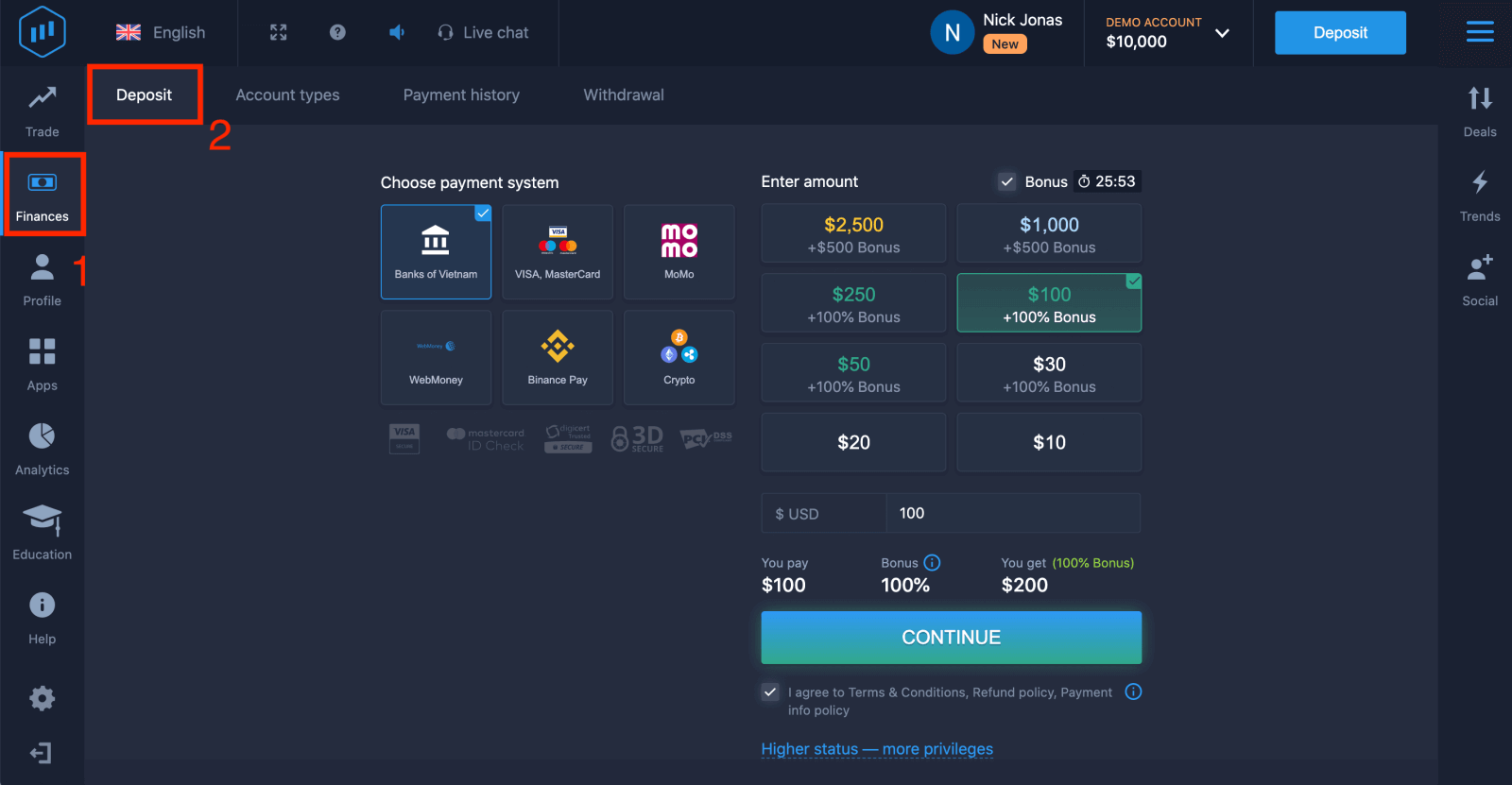
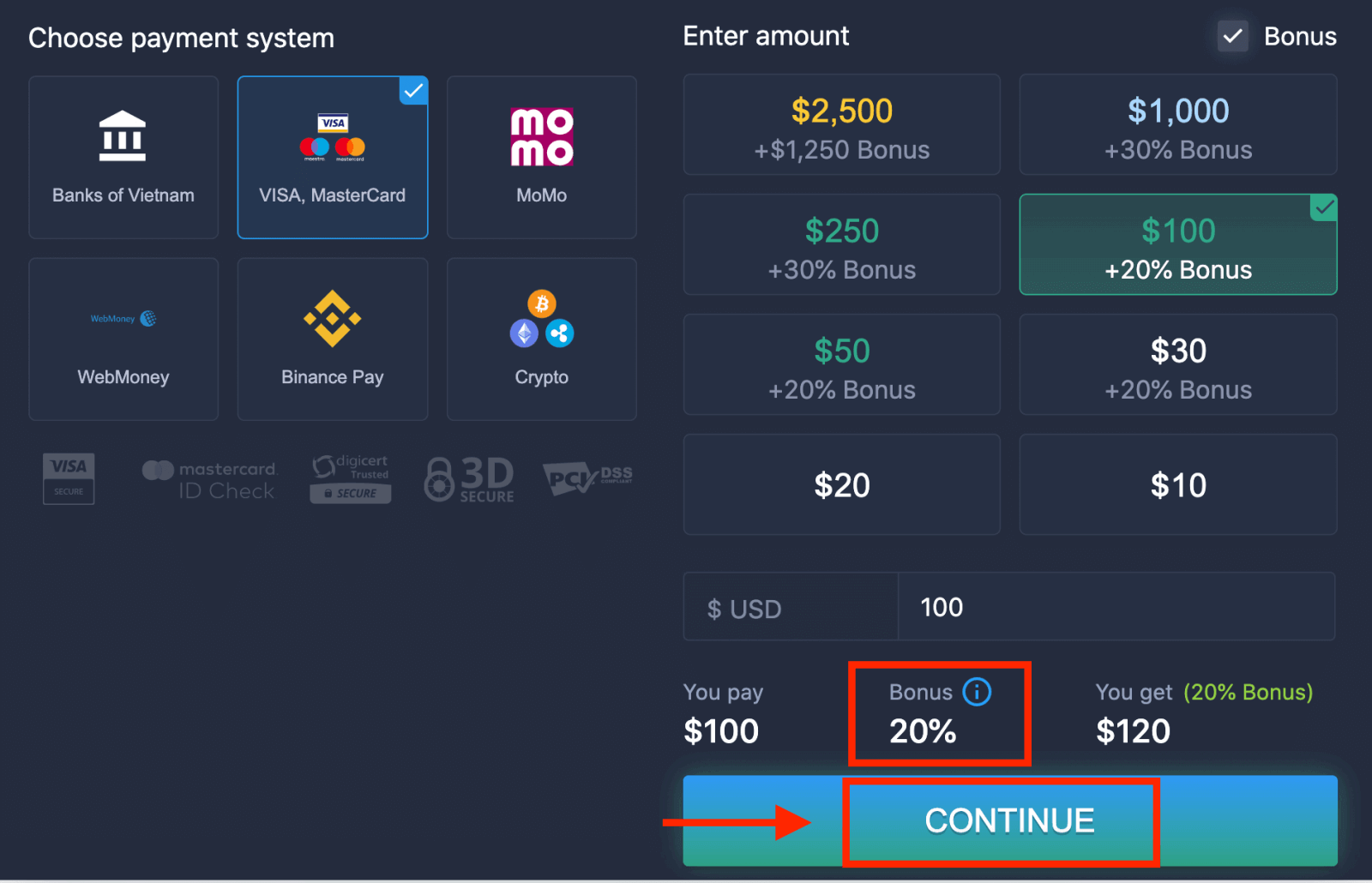
4. Дансандаа мөнгө байршуулах хэд хэдэн арга байдаг; та ямар ч дебит эсвэл кредит картаар мөнгө байршуулж болно. Карт нь хүчинтэй бөгөөд таны нэр дээр бүртгэлтэй байх ёстой бөгөөд олон улсын онлайн гүйлгээг дэмждэг байх ёстой. "VISA / MasterCard"-г сонгоно уу.
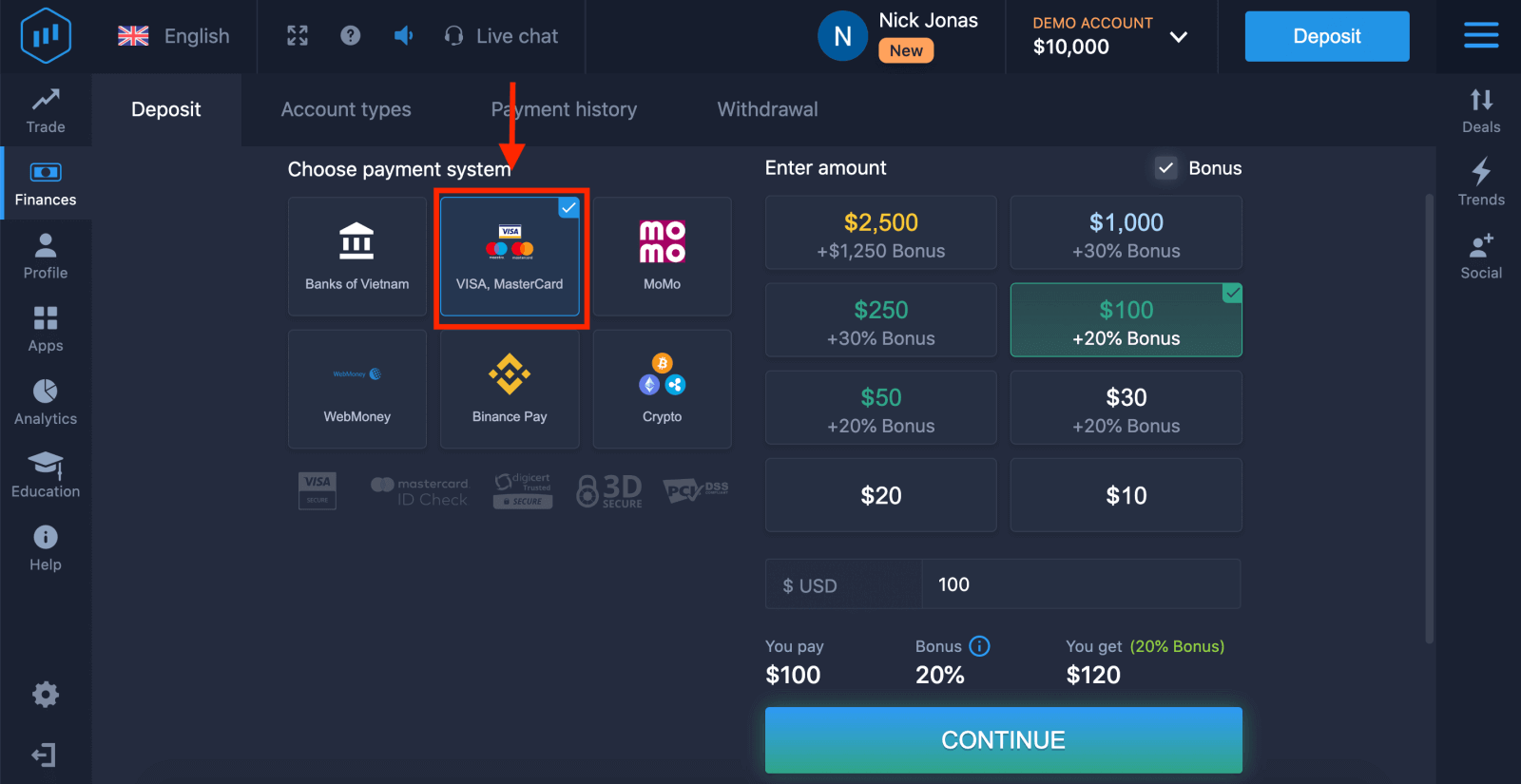
5. Та хадгаламжийн хэмжээг гараар оруулах эсвэл жагсаалтаас нэгийг нь сонгож болно.
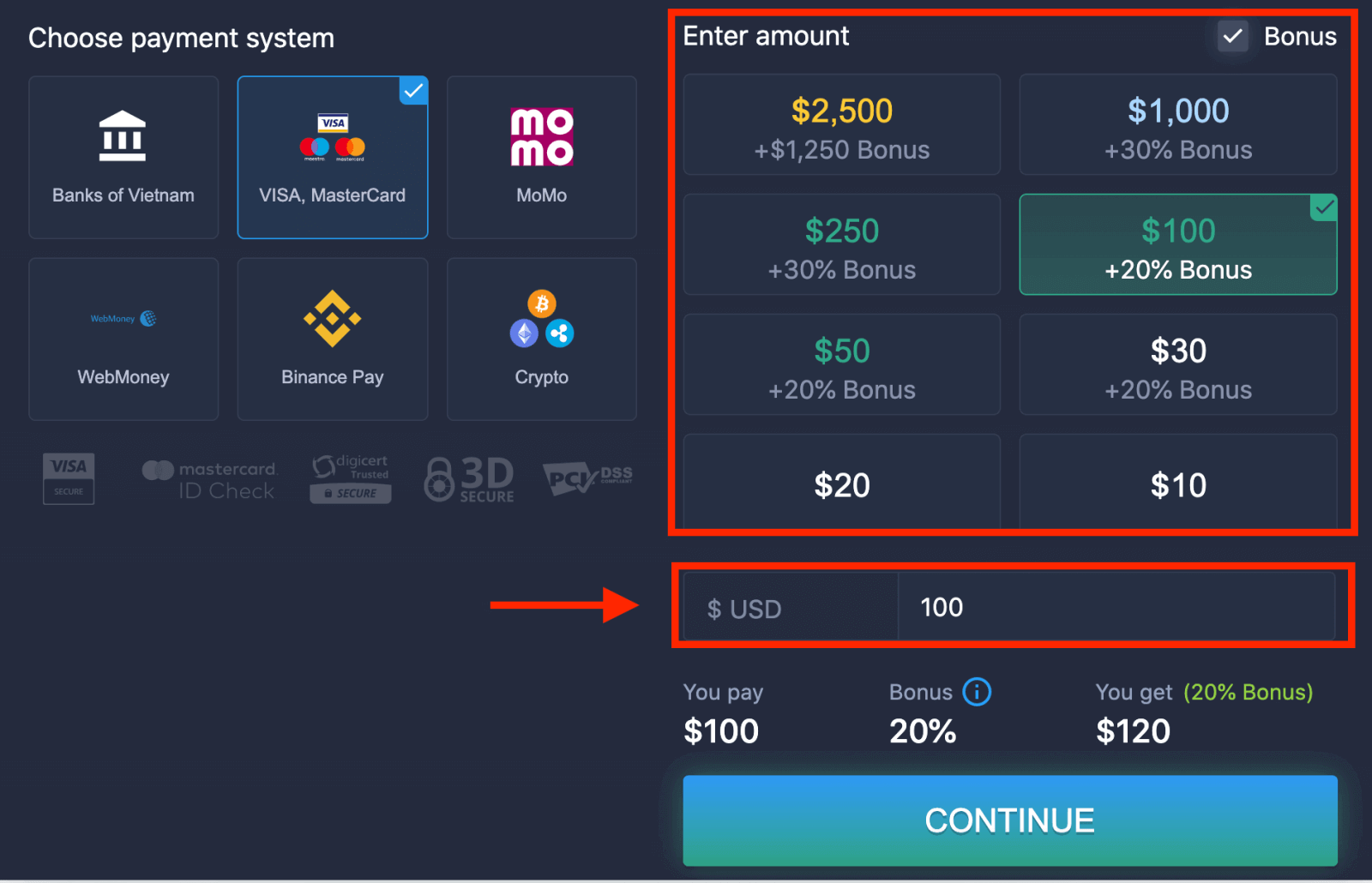
6. Систем танд хадгаламжийн урамшуулал санал болгож магадгүй; хадгаламжийг нэмэгдүүлэхийн тулд урамшууллыг ашиглаарай. Үүний дараа "ҮРГЭЛЖЛҮҮЛЭХ" дээр дарна уу.
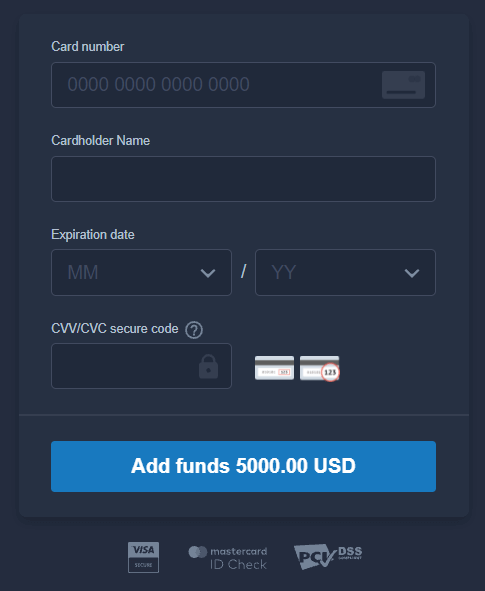
5. Таныг картын дугаар, карт эзэмшигчийн нэр, CVV кодыг оруулахыг хүсэх шинэ хуудас руу чиглүүлэх болно.
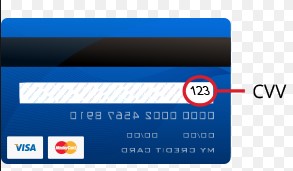
CVV эсвэл СVС код нь онлайн гүйлгээний үед аюулгүй байдлын элемент болгон ашигладаг 3 оронтой код юм. Энэ нь таны картын ар талд байрлах гарын үсгийн мөрөнд бичигдсэн байдаг. Энэ нь доорх шиг харагдаж байна.
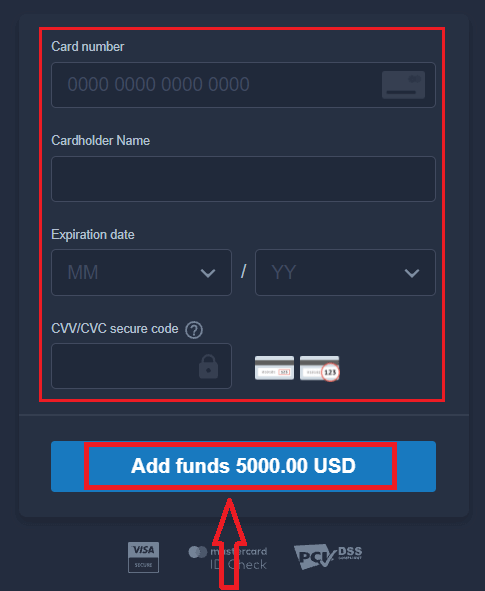
Гүйлгээг дуусгахын тулд "Хөрөнгө нэмэх ..." товчийг дарна уу.
Хэрэв таны гүйлгээ амжилттай хийгдсэн бол баталгаажуулах цонх гарч ирэх бөгөөд таны мөнгө таны дансанд шууд орно.
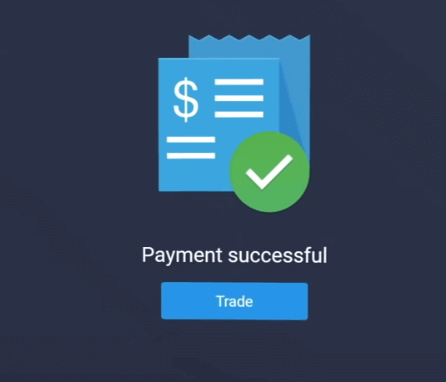
Интернет банк ашиглан ExpertOption дээр мөнгө байршуулах
1. ExpertOption вэбсайт эсвэл гар утасны аппликейшн руу зочилно уу.2. Арилжааны дансандаа нэвтэрнэ үү.
3. Зүүн дээд булангийн цэсний "Санхүү" дээр дараад "Хадгаламж" дээр дарна уу.
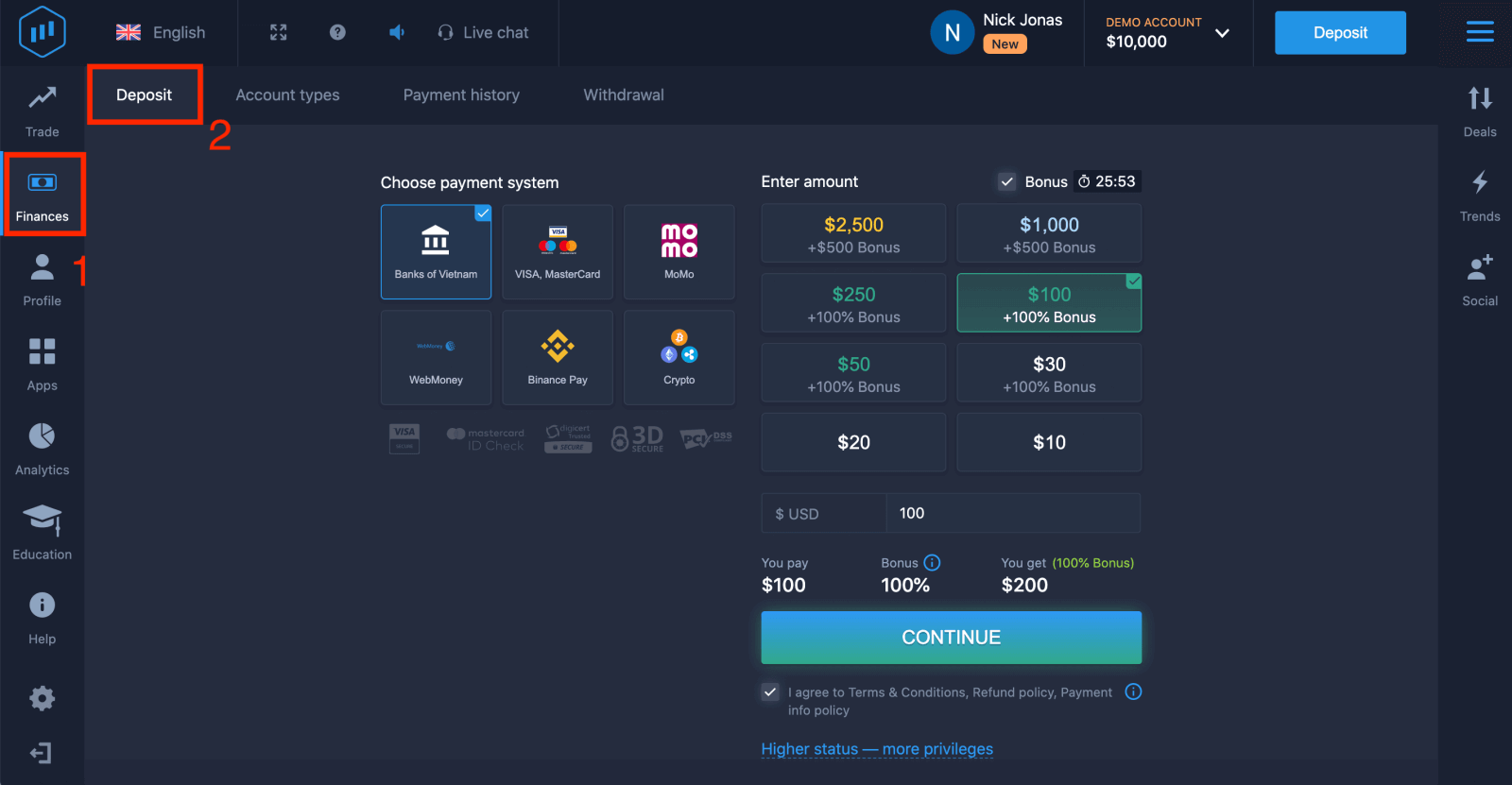
4. "... банкууд"-ыг сонгоно уу.
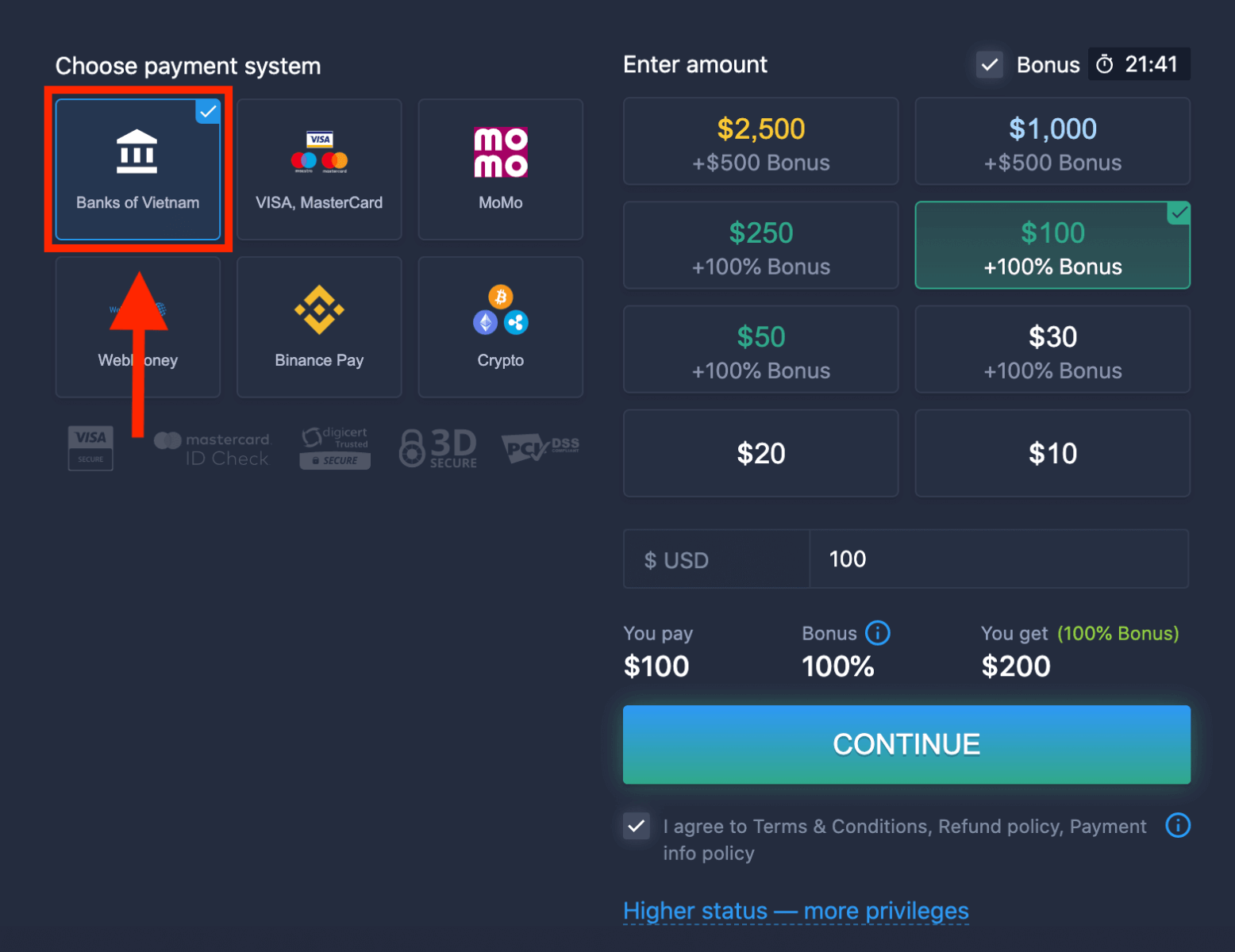
5. Та хадгаламжийн хэмжээг гараар оруулах эсвэл жагсаалтаас нэгийг сонгож болно.
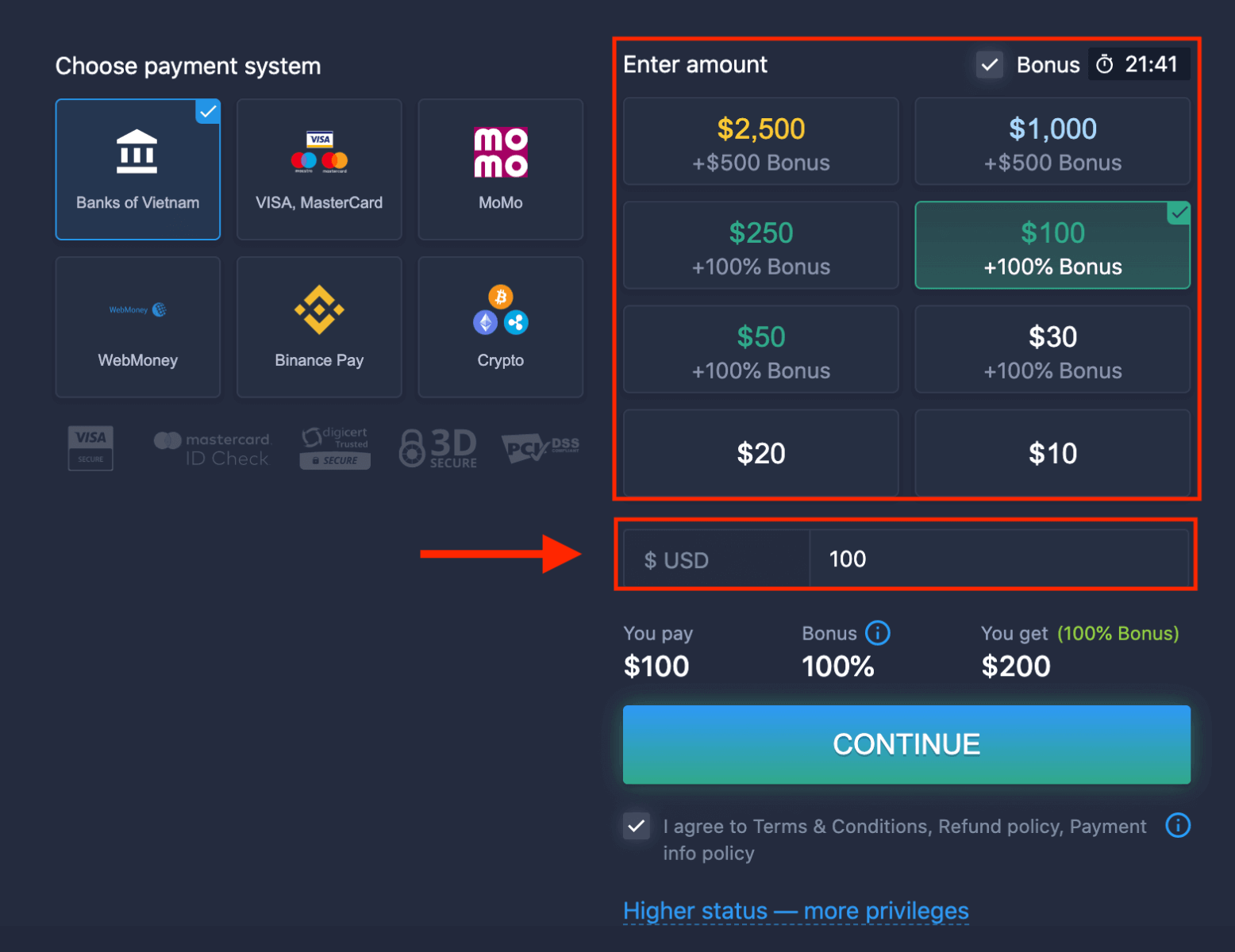
6. Систем танд хадгаламжийн урамшуулал санал болгож магадгүй; хадгаламжийг нэмэгдүүлэхийн тулд урамшууллыг ашиглаарай. Үүний дараа "ҮРГЭЛЖЛҮҮЛЭХ" дээр дарна уу.
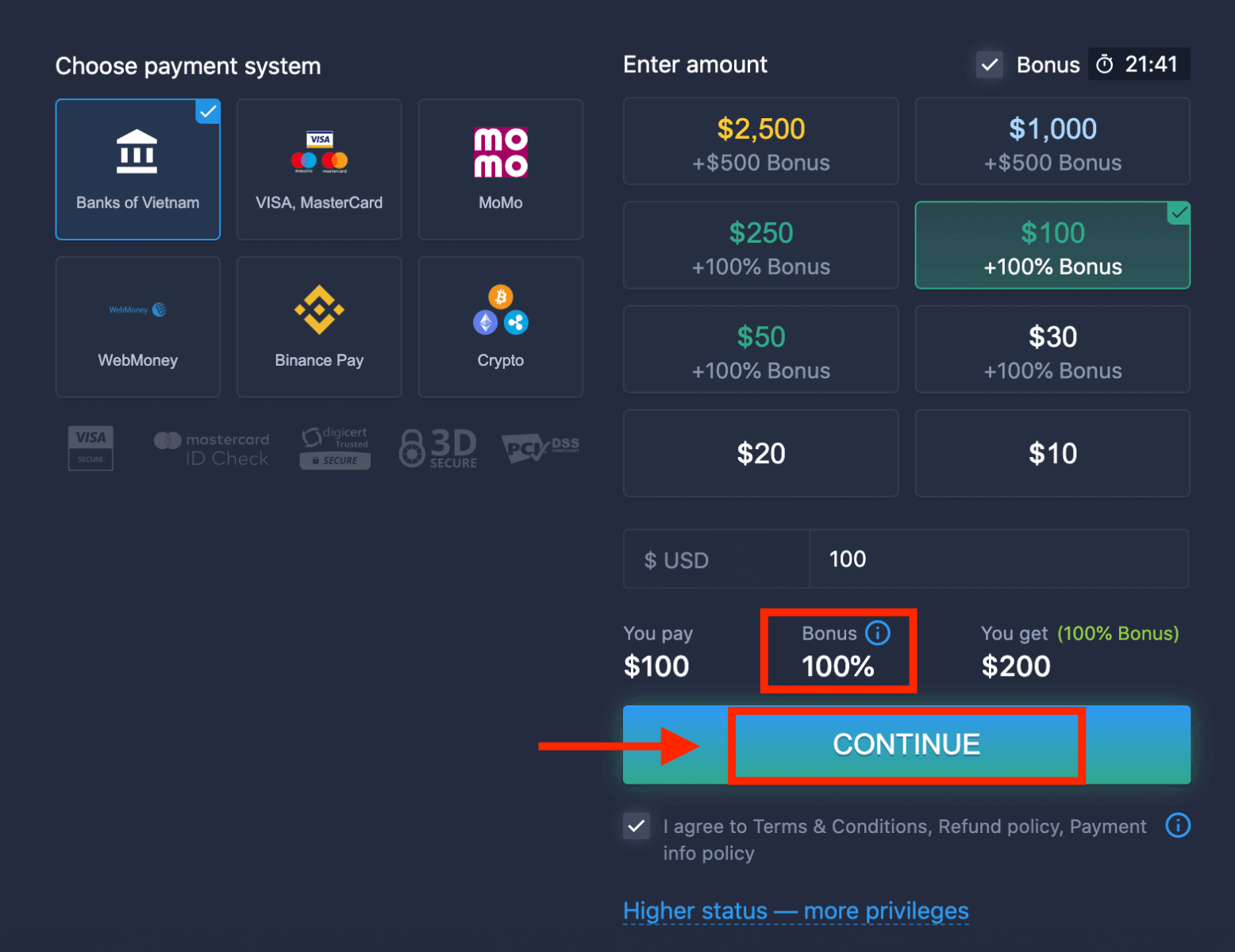
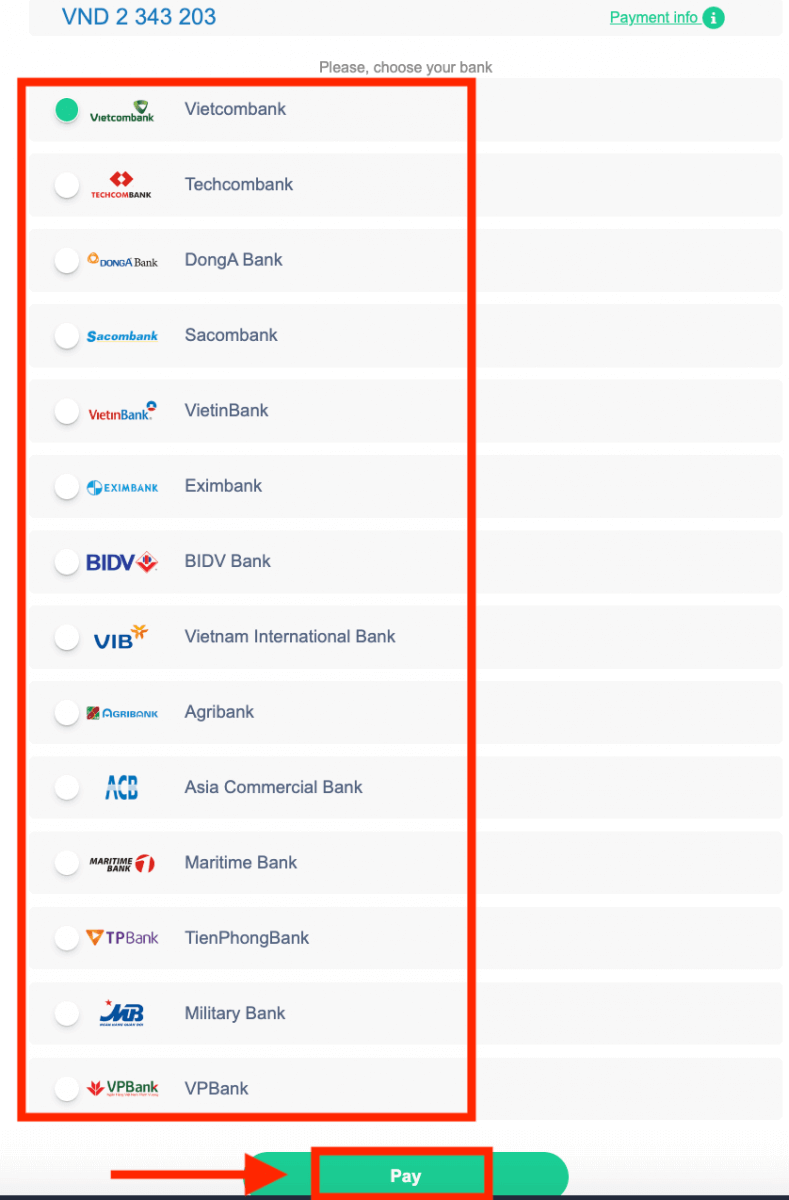
5. Та банкаа сонгох шаардлагатай шинэ хуудас руу шилжих болно.
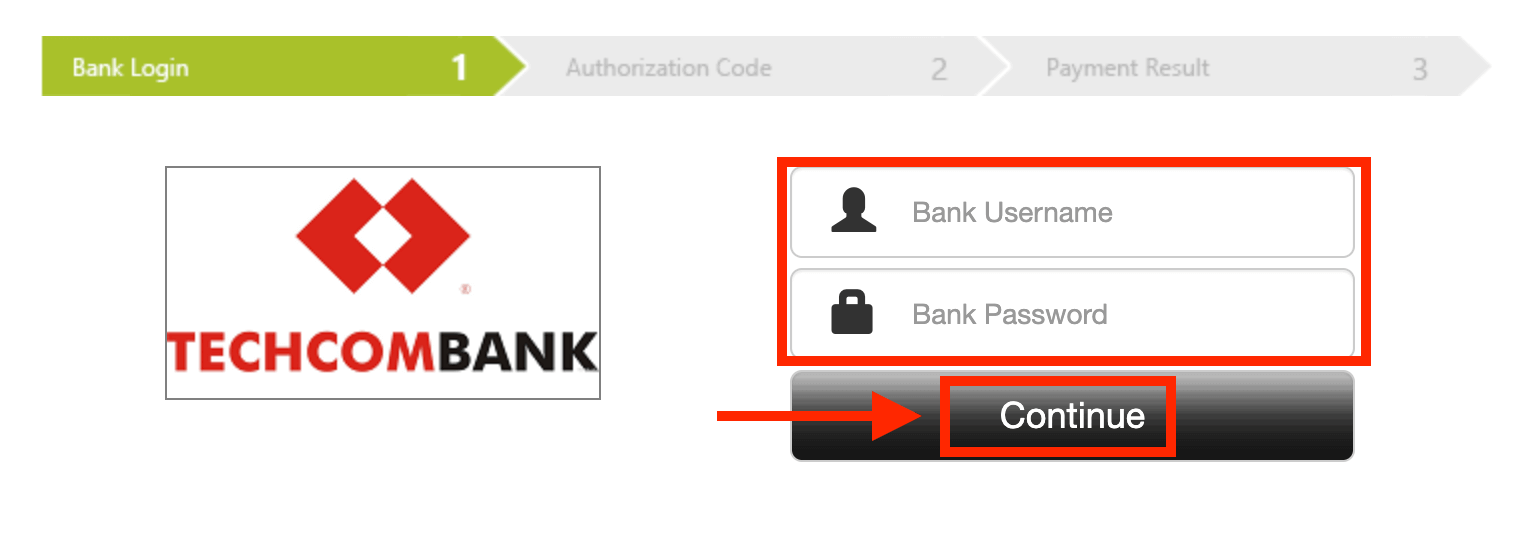
Банкнаасаа ExpertOption руу мөнгө байршуулахын тулд шаардлагатай өгөгдлийг оруулна уу.
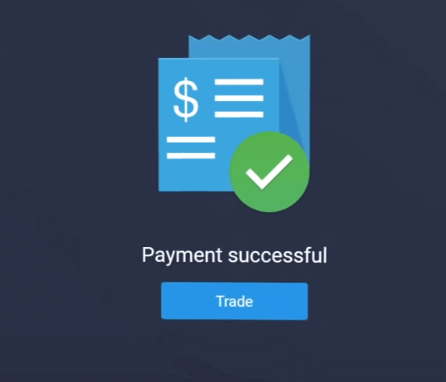
Хэрэв таны гүйлгээ амжилттай хийгдсэн бол баталгаажуулах цонх гарч ирэх бөгөөд таны мөнгө таны дансанд шууд шилжих болно.
Цахим төлбөрийг ашиглан ExpertOption дээр мөнгө байршуулах
1. ExpertOption вэбсайт эсвэл гар утасны аппликейшн руу зочилно уу.2. Арилжааны дансандаа нэвтэрнэ үү.
3. Зүүн дээд булангийн цэсний "Санхүү" дээр дараад "Хадгаламж" дээр дарна уу.
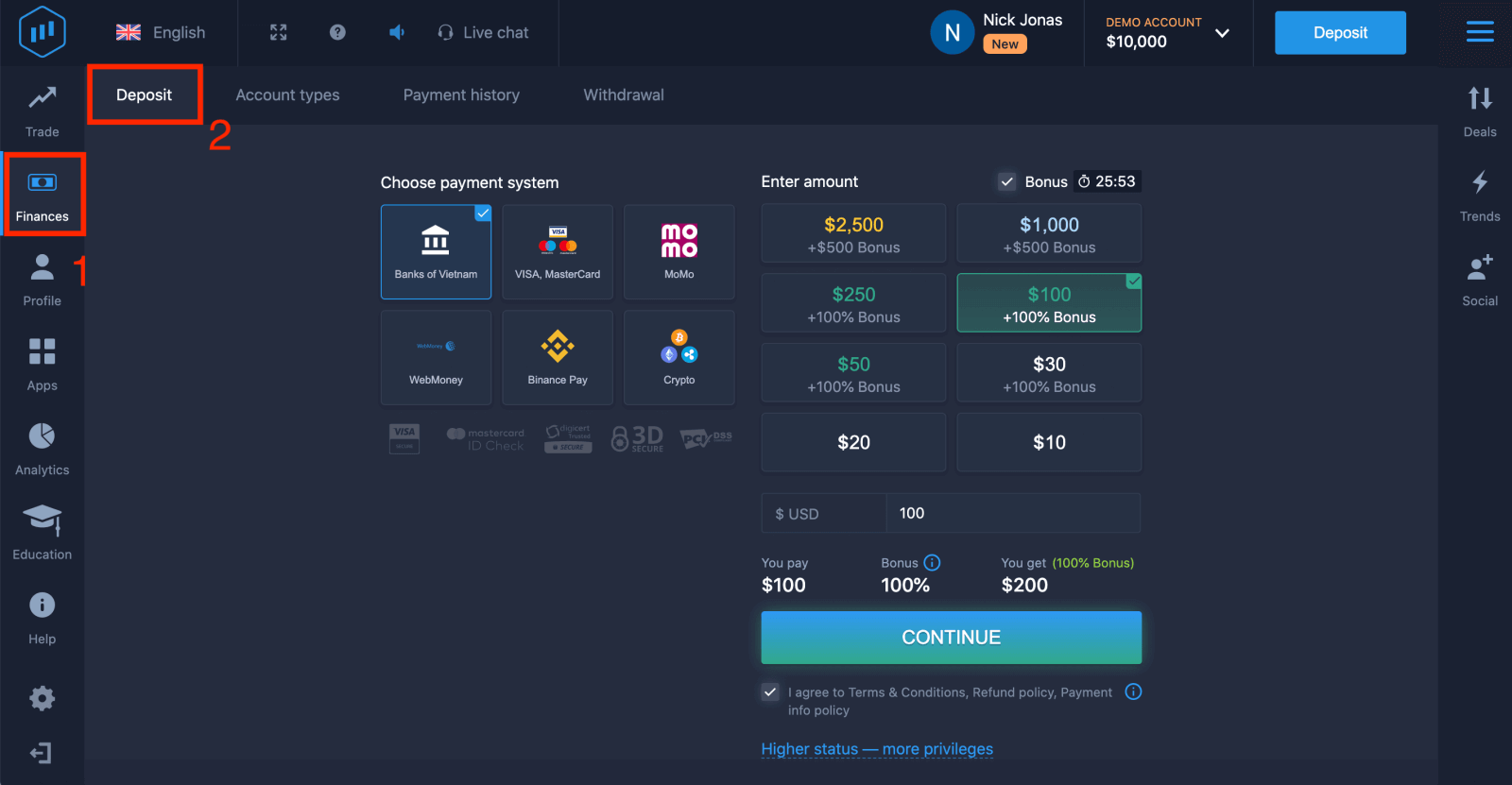 4. Жишээ нь "WebMoney"-г сонгоно уу.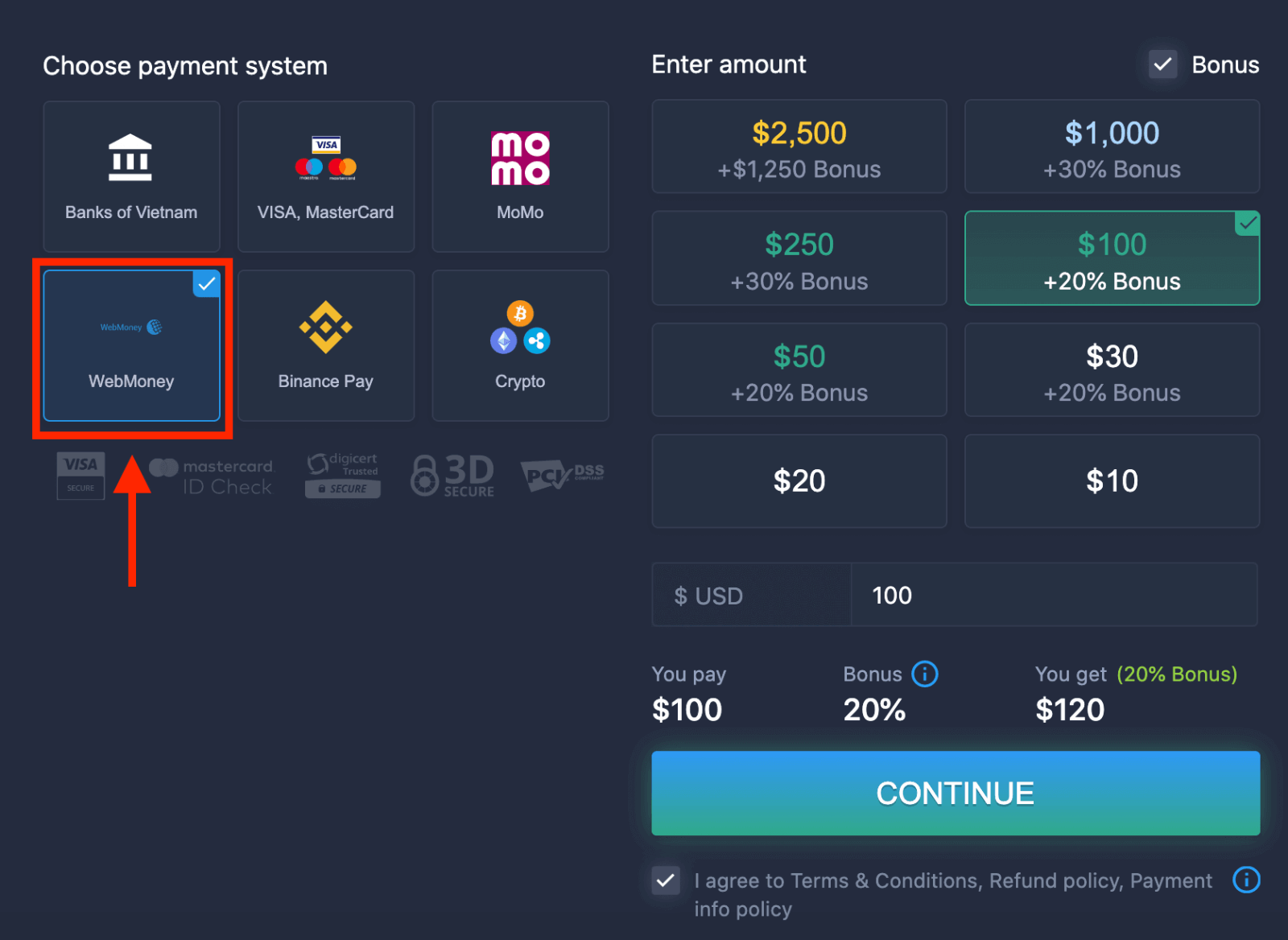
5. Та хадгаламжийн хэмжээг гараар оруулах эсвэл жагсаалтаас нэгийг сонгож болно.
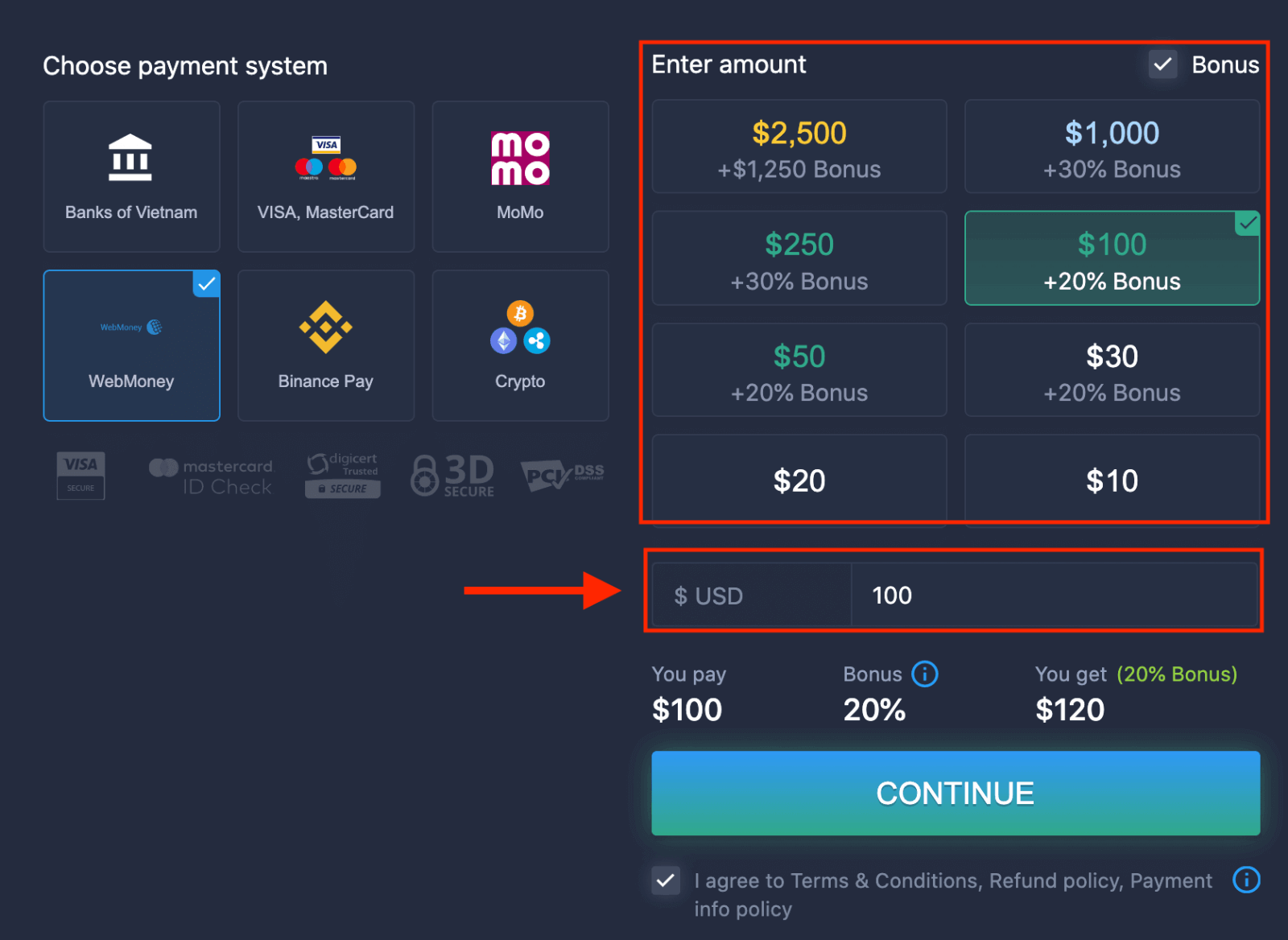
6. Систем танд хадгаламжийн урамшуулал санал болгож магадгүй; хадгаламжийг нэмэгдүүлэхийн тулд урамшууллыг ашиглаарай. Үүний дараа "ҮРГЭЛЖЛҮҮЛЭХ" дээр дарна уу.
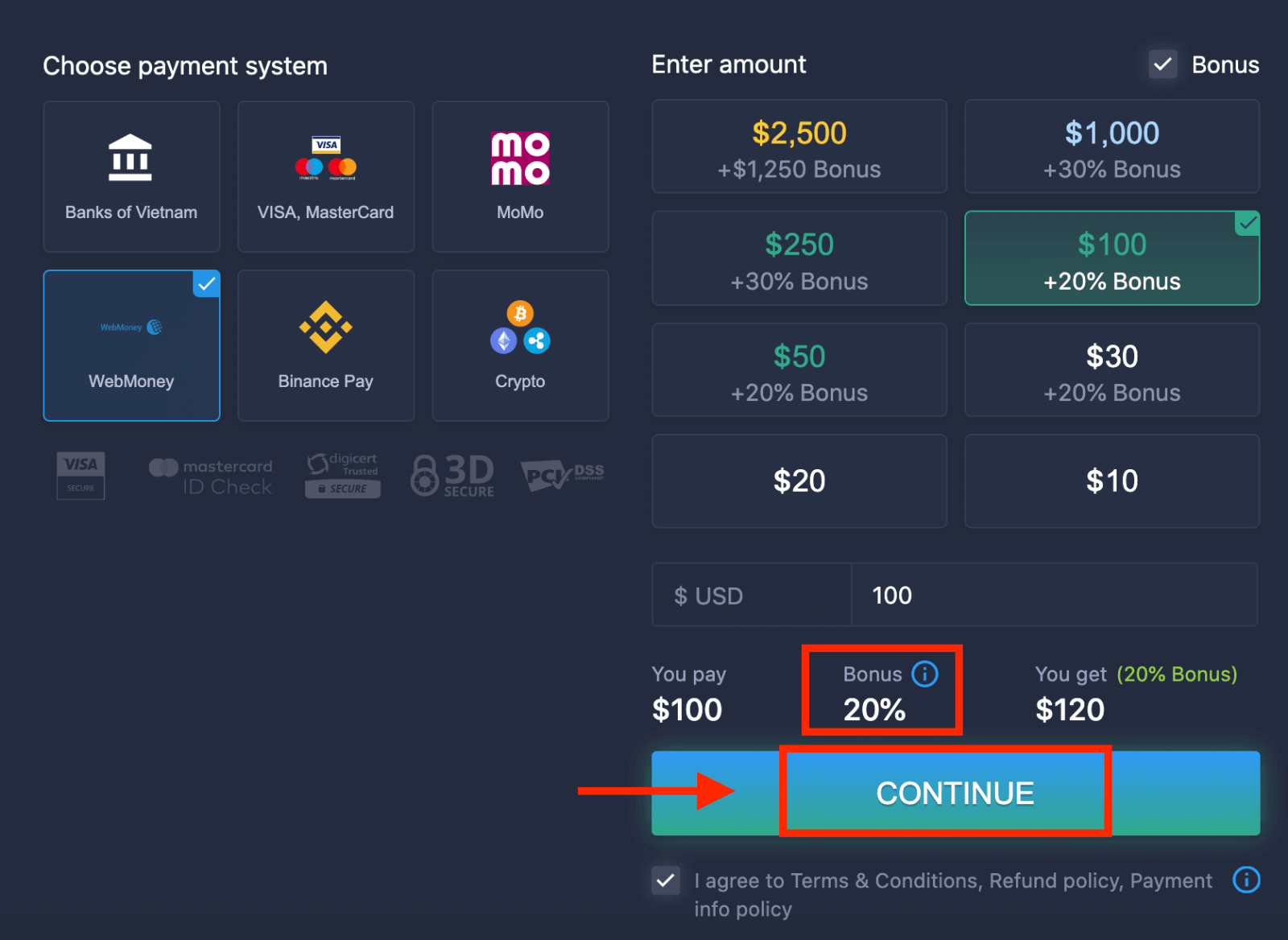 5. Та ExpertOption руу мөнгө байршуулахын тулд шаардлагатай өгөгдлийг оруулах шаардлагатай шинэ хуудас руу шилжих болно.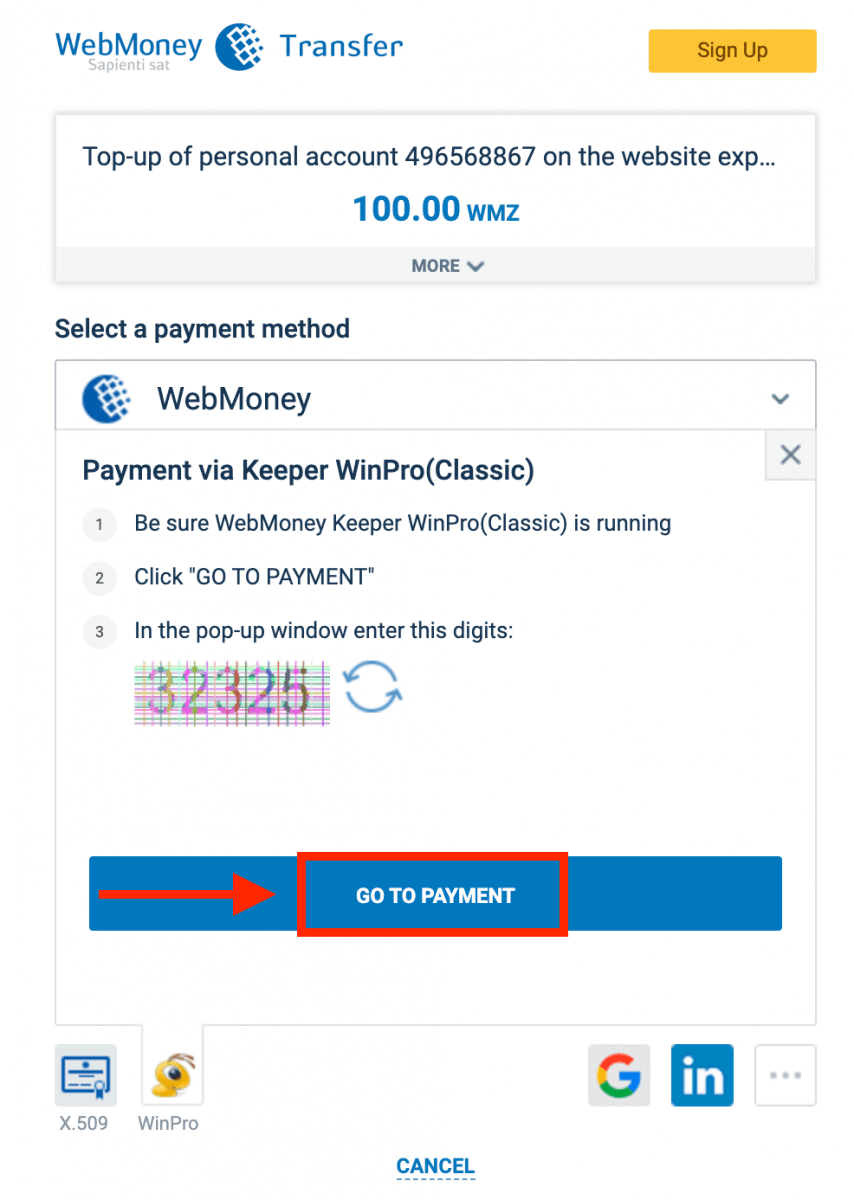
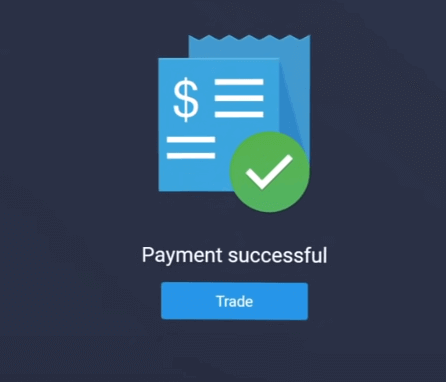
Хэрэв таны гүйлгээ амжилттай хийгдсэн бол баталгаажуулах цонх гарч ирэх бөгөөд таны мөнгө таны дансанд шууд шилжих болно.
Крипто ашиглан ExpertOption дээр мөнгө байршуулах
1. ExpertOption вэбсайт эсвэл гар утасны аппликейшн руу зочилно уу.2. Арилжааны дансандаа нэвтэрнэ үү.
3. Зүүн дээд булангийн цэсний "Санхүү" дээр дараад "Хадгаламж" дээр дарна уу.
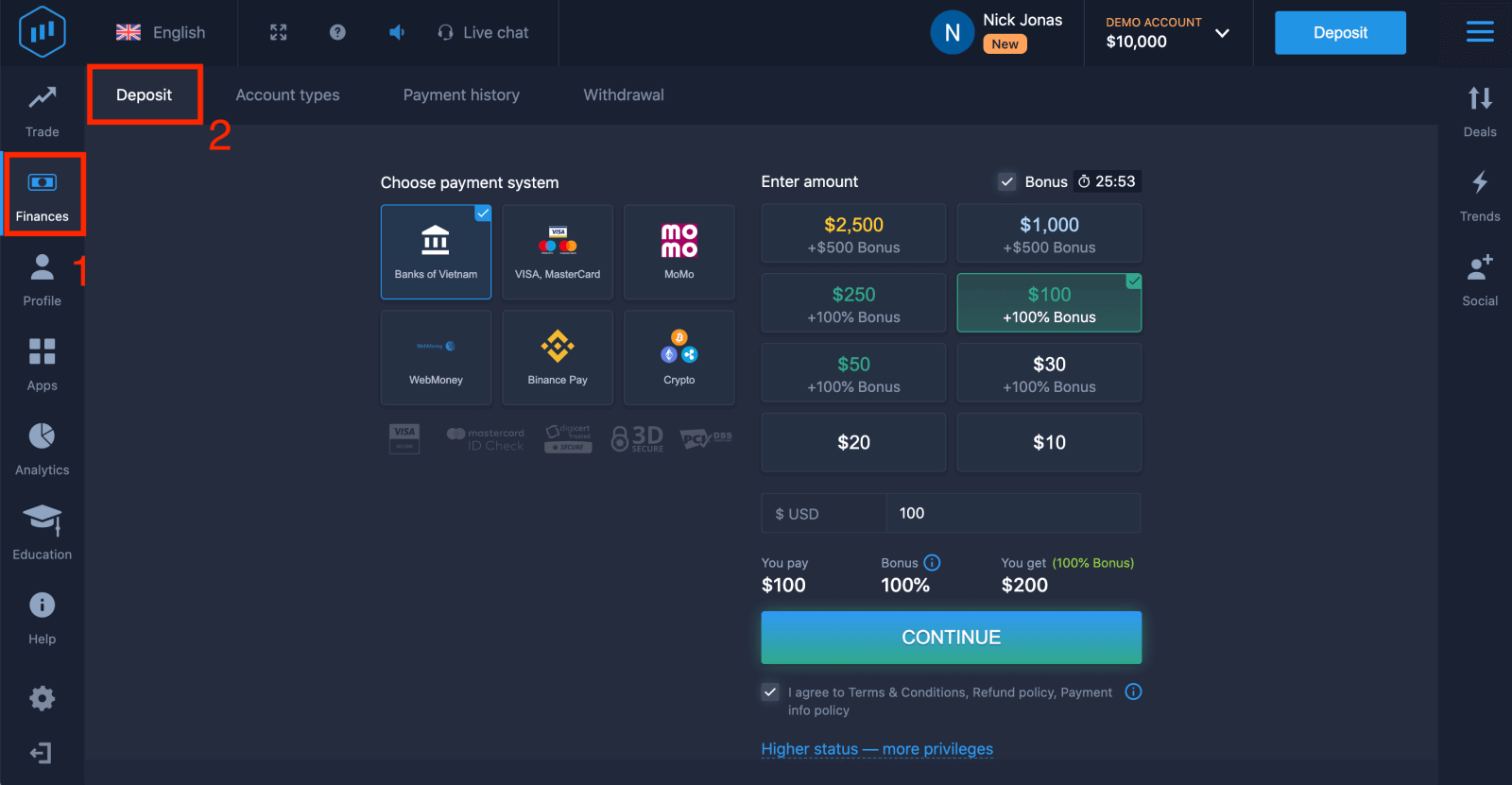 4. "Крипто" эсвэл "Binance Pay"-г сонгоно уу.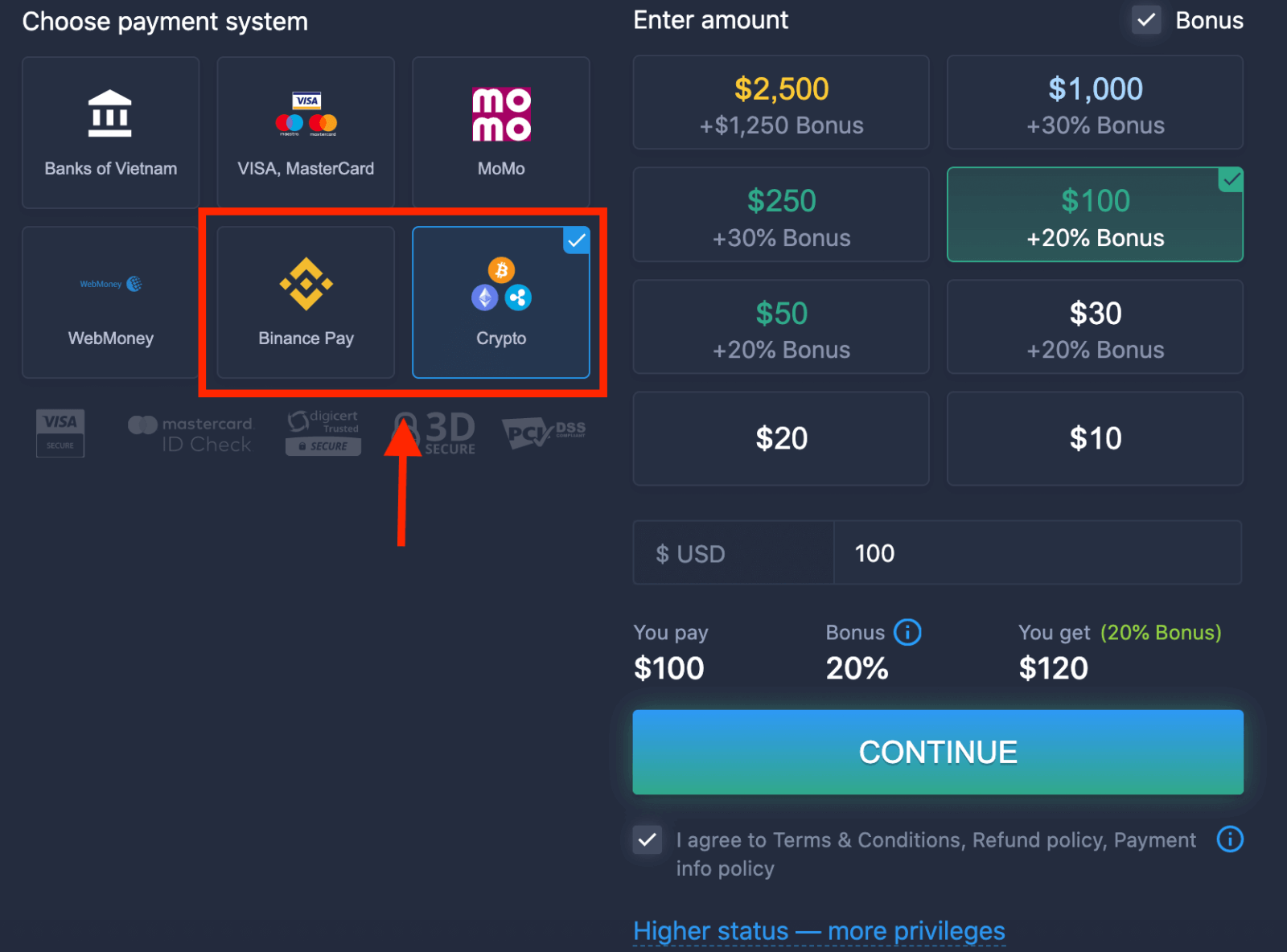
5. Та хадгаламжийн хэмжээг гараар оруулах эсвэл жагсаалтаас нэгийг сонгож болно.
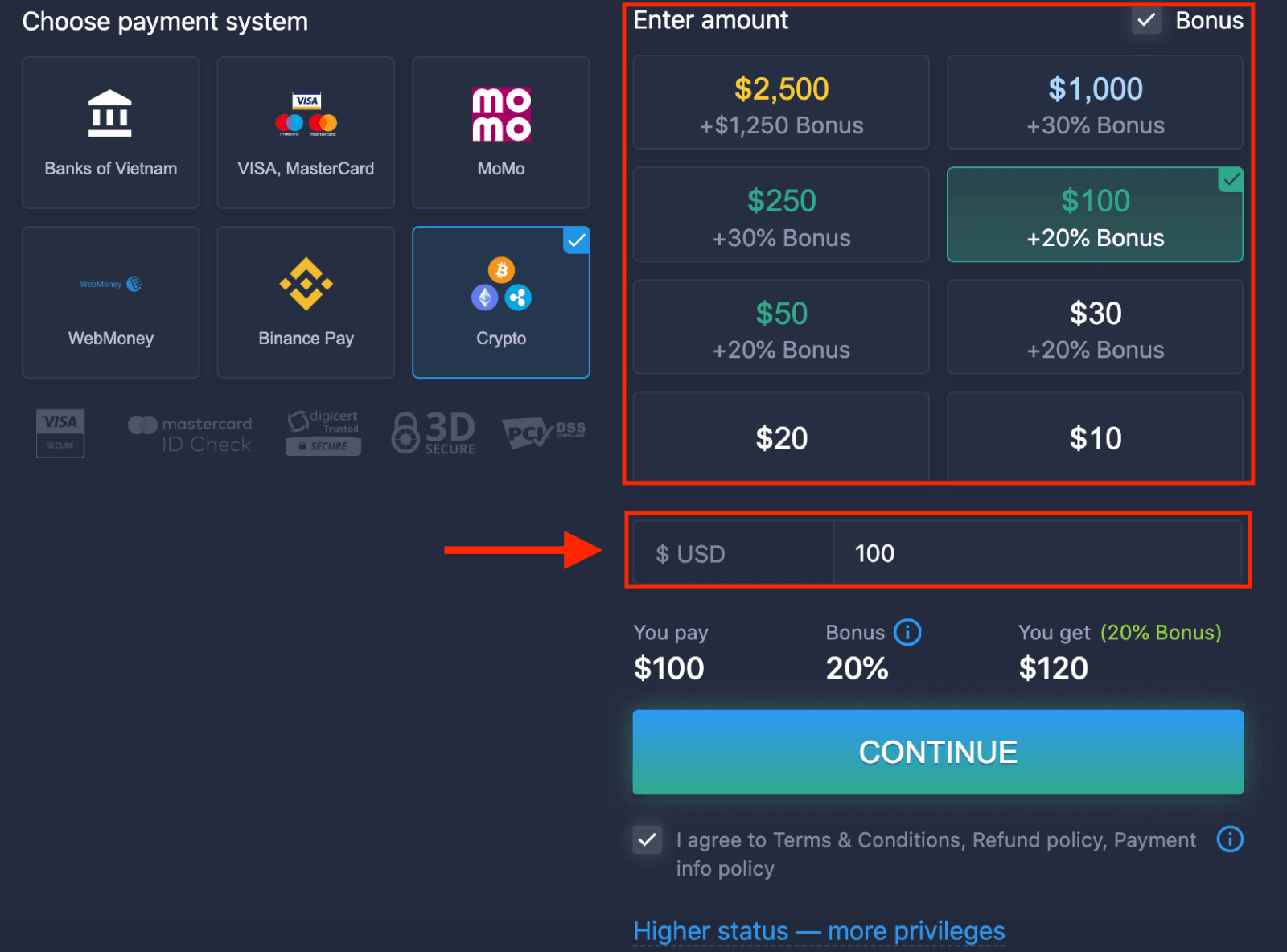
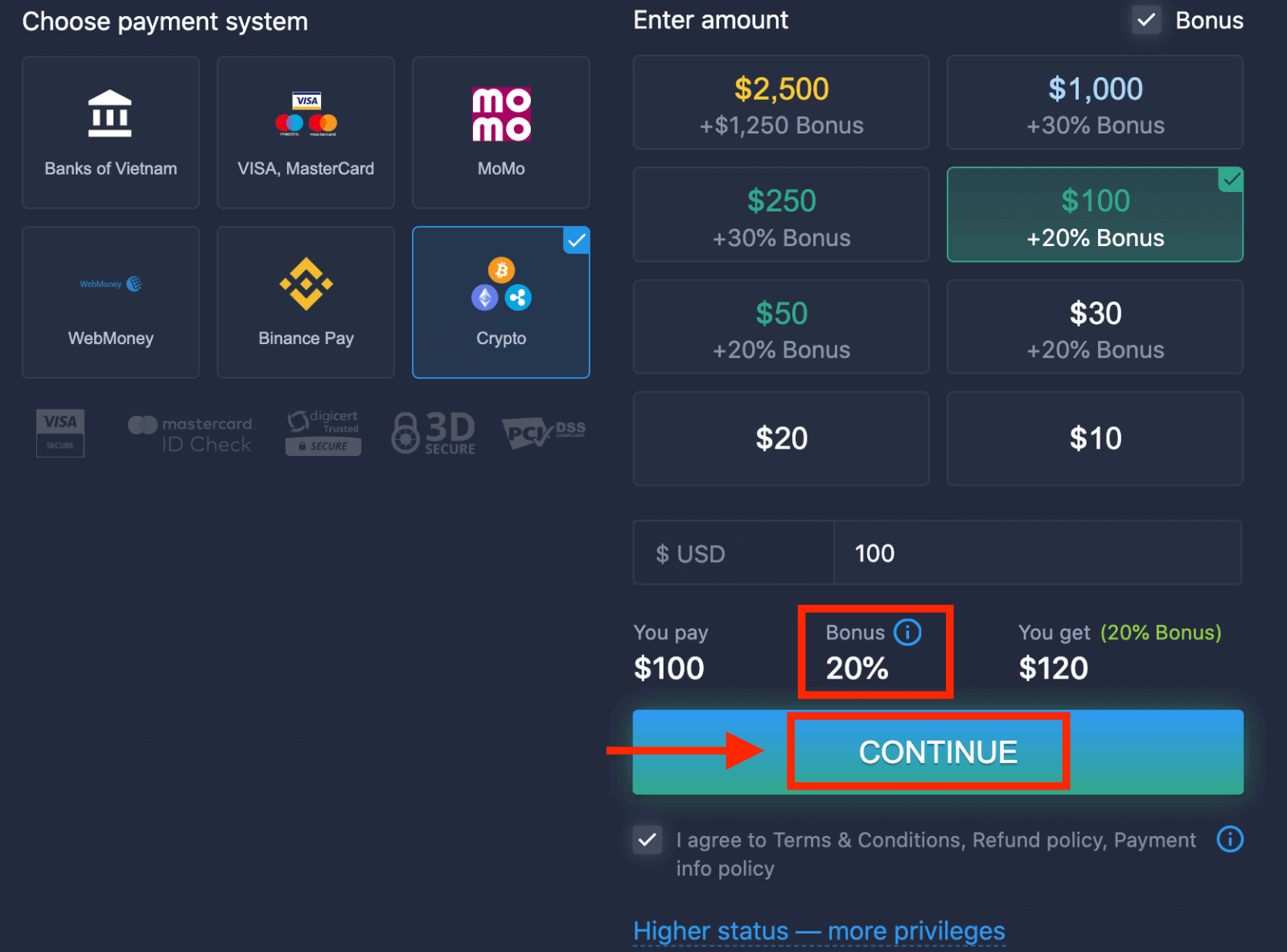
6. Систем танд хадгаламжийн урамшуулал санал болгож магадгүй; хадгаламжийг нэмэгдүүлэхийн тулд урамшууллыг ашиглаарай. Үүний дараа "ҮРГЭЛЖЛҮҮЛЭХ" дээр дарна уу.
5. Та хаягийг авч, яг тэр хаяг руу крипто илгээх боломжтой шинэ хуудас руу шилжих болно.
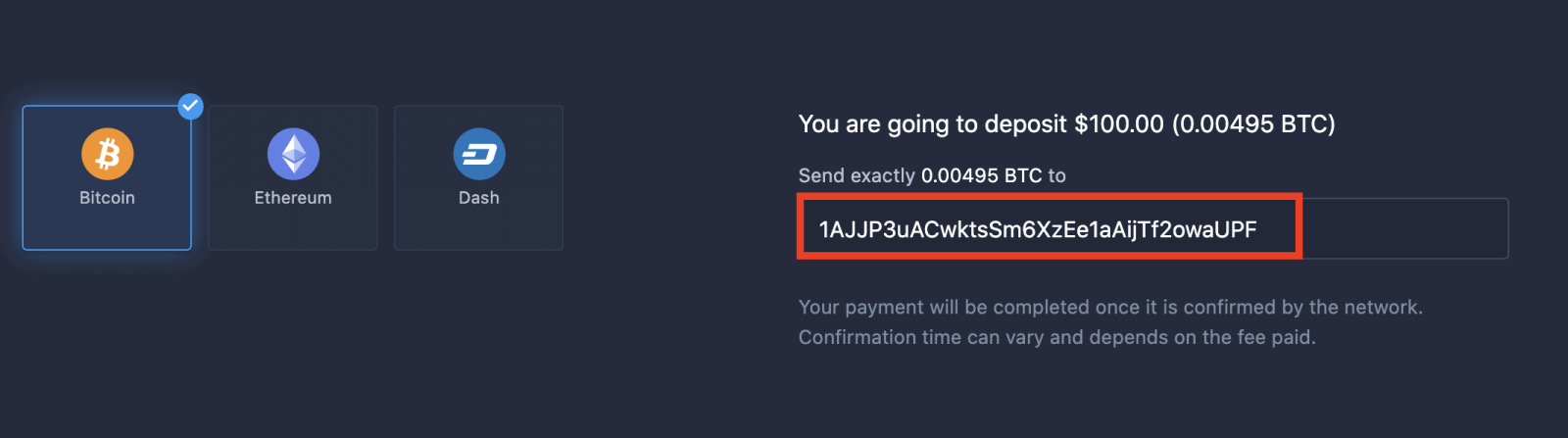
Таны төлбөрийг сүлжээ баталгаажуулсны дараа дуусгана. Баталгаажуулах хугацаа өөр өөр байж болох бөгөөд төлсөн хураамжаас хамаарна.
Дээд статус - илүү их эрх
| Микро | Үндсэн | Мөнгө | Алт | Платинум | Онцгой |
Хөнгөн асаалтыг илүүд үздэг хүмүүст зориулав. Бэлэн болсон үедээ илүү өндөр түвшинд шинэчилнэ үү |
Хөнгөн асаалтыг илүүд үздэг хүмүүст зориулав. Бэлэн болсон үедээ илүү өндөр түвшинд шинэчилнэ үү | Манай үйлчлүүлэгчдийн ихэнх нь Мөнгөн дансаар эхэлдэг. Үнэгүй зөвлөгөө багтсан болно | Ухаалаг хөрөнгө оруулалт Алтан данснаас эхэлдэг. Давуу эрхтэй функцүүдийн тусламжтайгаар данснаасаа хамгийн их ашиг хүртээрэй | Ноцтой хөрөнгө оруулагчдад зориулсан манай шилдэг туршлага, онцгой дансны менежмент | Нэмэлт мэдээлэл авахыг хүсвэл дансны менежерээсээ лавлана уу |
|
10 доллараас эхлэн
|
Дүгнэлт: ExpertOption дээр итгэлтэйгээр арилжаа хийж эхэл
ExpertOption дээр нэвтэрч, хөрөнгө байршуулах нь энгийн, аюулгүй бөгөөд хурдан бөгөөд дансны удирдлагын техникийн талаас илүүтэй арилжааны стратегидаа анхаарлаа төвлөрүүлэх боломжийг танд олгоно. Эдгээр алхмуудыг дагаснаар та найдвартай арилжааны платформ дээрх зах зээлийн боломжуудад нэвтрэхийн тулд дансаа үр дүнтэй бэлтгэх боломжтой. ExpertOption-той арилжааны аялалаа өнөөдөр эхлүүлж, санхүүгийн зорилгодоо итгэлтэй алхам хийгээрэй.
Faqs
Хадгаламжийн доод хэмжээ нь улс орон болон төлбөрийн төрлөөс хамаарч өөр өөр байдаг бөгөөд таны дансны хадгаламжийн харилцах цонхонд харагдана. Нийтлэг аргууд нь дебит/зээлийн карт, томоохон цахим хэтэвч, зарим орон нутгийн төлбөрийн систем, криптовалют; боловсруулах хугацаа, хязгаар нь үйлчилгээ үзүүлэгч болон таны дансны мөнгөн тэмдэгтээс хамаарна.
Бүртгэгдсэн имэйл/утас, нууц үгээ вэб эсвэл мобайл апп дээр оруулан нэвтэрнэ үү. Бүртгэлийн тохиргоонд байгаа бол хоёр шаттай баталгаажуулалтыг идэвхжүүлэх эсвэл нэвтрэх үед хоёрдахь хүчин зүйлийг шаардахын тулд жагсаасан аюулгүй байдлын бусад сонголтыг идэвхжүүлнэ үү; Баталгаажуулагч програмыг холбох эсвэл заасан бол SMS баталгаажуулахын тулд платформын зааврыг дагана уу.
Амжилтгүй болсон эсвэл хүлээгдэж буй хадгаламж нь ихэвчлэн карт/үйлчилгээ үзүүлэгчээс татгалзсан, мөнгө хүрэлцэхгүй, тооцооны дэлгэрэнгүй мэдээлэл, валют хөрвүүлэх хадгаламж эсвэл баталгаажуулаагүй данс зэргээс шалтгаална. Төлбөрийн баталгаагаа шалгаж, гүйлгээний ID-г банк эсвэл үйлчилгээ үзүүлэгчтэйгээ харьцуулж, дансны баталгаажуулалт дууссан эсэхийг шалгаад, хэрэв хүсвэл төлбөрийн баримтаа байршуулна уу. Хэрэв үйлчилгээ үзүүлэгч шилжүүлэг дууссан боловч платформ хүлээгдэж буйг харуулж байвал дэмжлэгтэй холбоо барина уу.
Та ихэвчлэн хувийн мэдээллийг бүрэн баталгаажуулахаас өмнө анхны мөнгө хийж болно, гэхдээ баталгаажаагүй дансууд нь ихэвчлэн доод хязгаар, төлбөрийн хязгаарлагдмал сонголт, нэмэлт барьцаатай тулгардаг. ID болон хаягийн баталгаажуулалтыг бөглөх нь боловсруулалтын саатлыг бууруулж, ихэвчлэн мөнгө татах эсвэл дансны хязгаарыг нэмэгдүүлэх шаардлагатай болдог.
Бүртгэгдсэн имэйлээр дамжуулан шинэчлэхийн тулд платформын нууц үгээ мартсан урсгалыг ашиглана уу; Хэрэв та энэ имэйлийг хянахаа больсон бол тусламж үйлчилгээтэй холбогдож, иргэний үнэмлэх болон сүүлийн гүйлгээний дэлгэрэнгүй мэдээллээр өөрийгөө баталгаажуулахад бэлэн байгаарай. Нууц үг хуваалцахаас зайлсхийж, зөвхөн платформын албан ёсны баталгаажуулах сувгуудаар дамжуулан хандалтыг сэргээх эсвэл солих.