Buka Akaun di ExpertOption: Jenis Akaun dan Langkah Persediaan
Ditulis Oleh

Penyelidik dan Penulis Panduan Platform Dagangan Dalam Talian
Menyelidik platform broker dan sistem akaun dagangan.
Bersedia untuk membuka akaun ExpertOption bermakna lebih daripada memasukkan nama pengguna dan kata laluan — ia memerlukan memilih peringkat akaun yang betul, mengesahkan identiti dan menyusun kaedah pembayaran supaya anda bersedia untuk berdagang tanpa berlengah-lengah. Pengguna baharu biasanya terhenti pada dokumen ID yang hilang, butiran pembayaran yang tidak sepadan atau salah faham peraturan deposit, yang boleh menyekat akses perdagangan langsung dan pengeluaran.
Ikuti laluan praktikal dari pendaftaran kepada pengesahan dan pembiayaan: dokumen yang diterima, masa pemprosesan biasa, jenis akaun tersedia, akses demo semasa anda menunggu dan pembetulan pantas untuk pegangan biasa. Langkah-langkah dan petua di bawah memberi tumpuan kepada mengurangkan geseran pengesahan, menjamin log masuk anda dan menjadikan akaun anda bersedia untuk berdagang secekap mungkin.
Ikuti laluan praktikal dari pendaftaran kepada pengesahan dan pembiayaan: dokumen yang diterima, masa pemprosesan biasa, jenis akaun tersedia, akses demo semasa anda menunggu dan pembetulan pantas untuk pegangan biasa. Langkah-langkah dan petua di bawah memberi tumpuan kepada mengurangkan geseran pengesahan, menjamin log masuk anda dan menjadikan akaun anda bersedia untuk berdagang secekap mungkin.

Mulakan Dagangan ExpertOption dalam 1 Klik
Pendaftaran di platform ini mudah: Hanya beberapa klik diperlukan. Untuk membuka antara muka dagangan dengan satu klik, klik pada butang “Cuba demo percuma”.
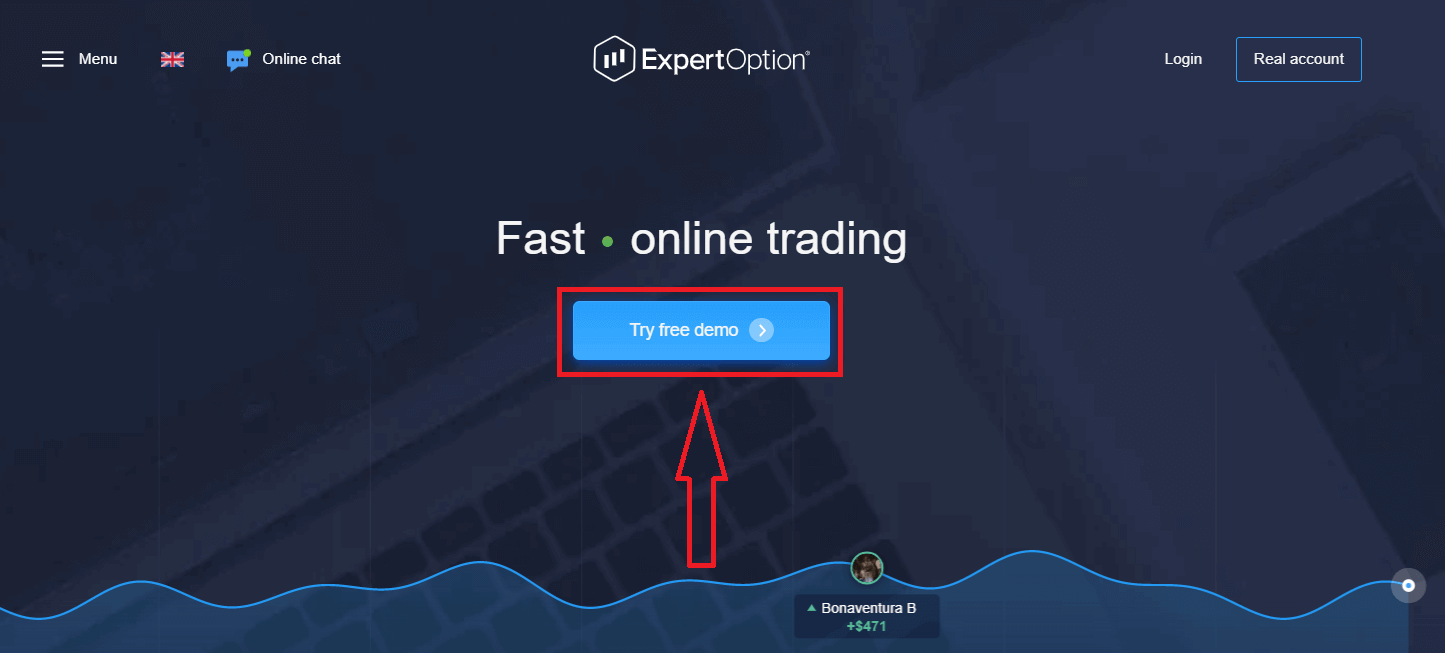
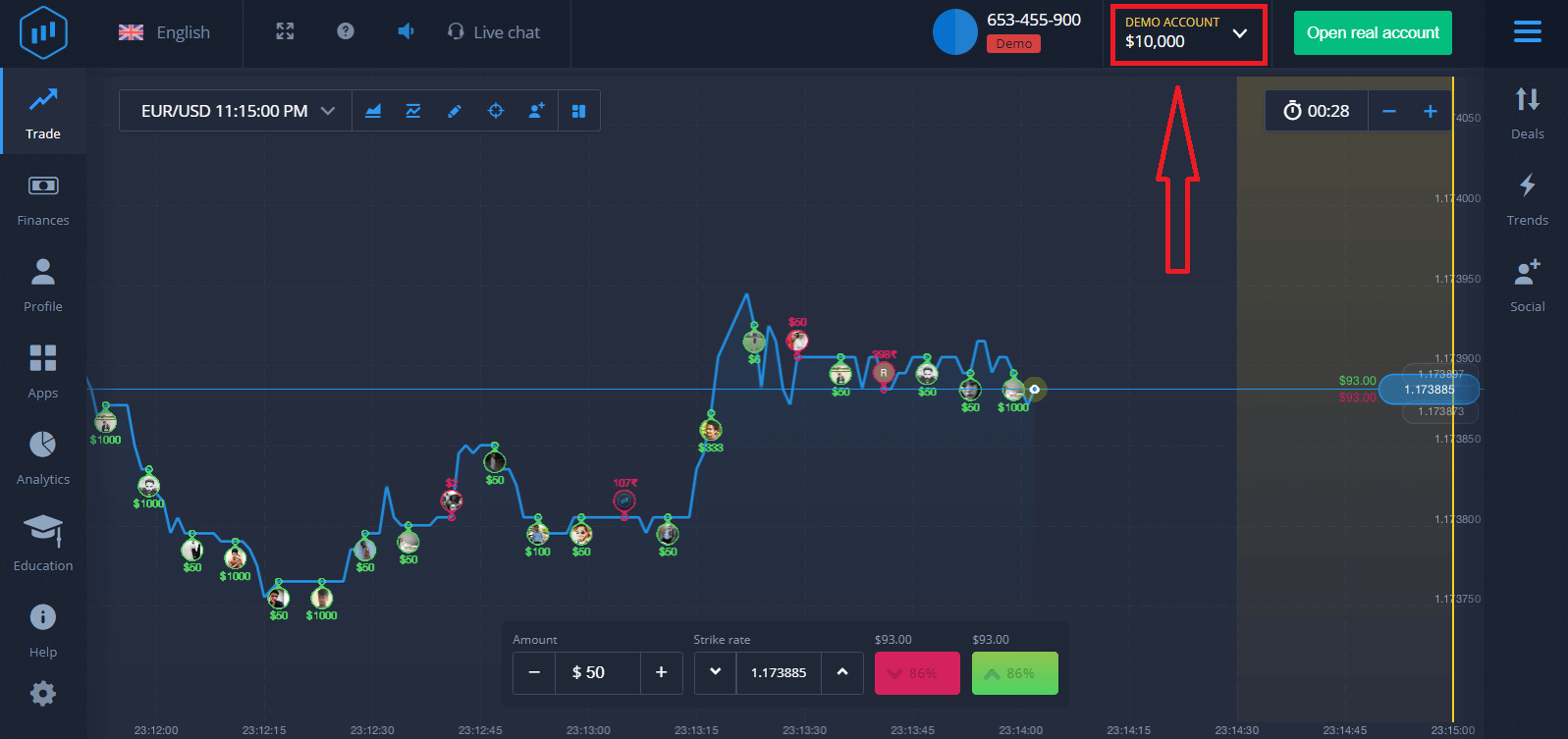
Ini akan membawa anda ke halaman dagangan Demo untuk mula berdagang dengan $10,000 dalam akaun Demo.
 Untuk terus menggunakan akaun, simpan hasil dagangan dan berdagang pada akaun sebenar. Klik "Buka akaun sebenar" untuk membuat akaun ExpertOption.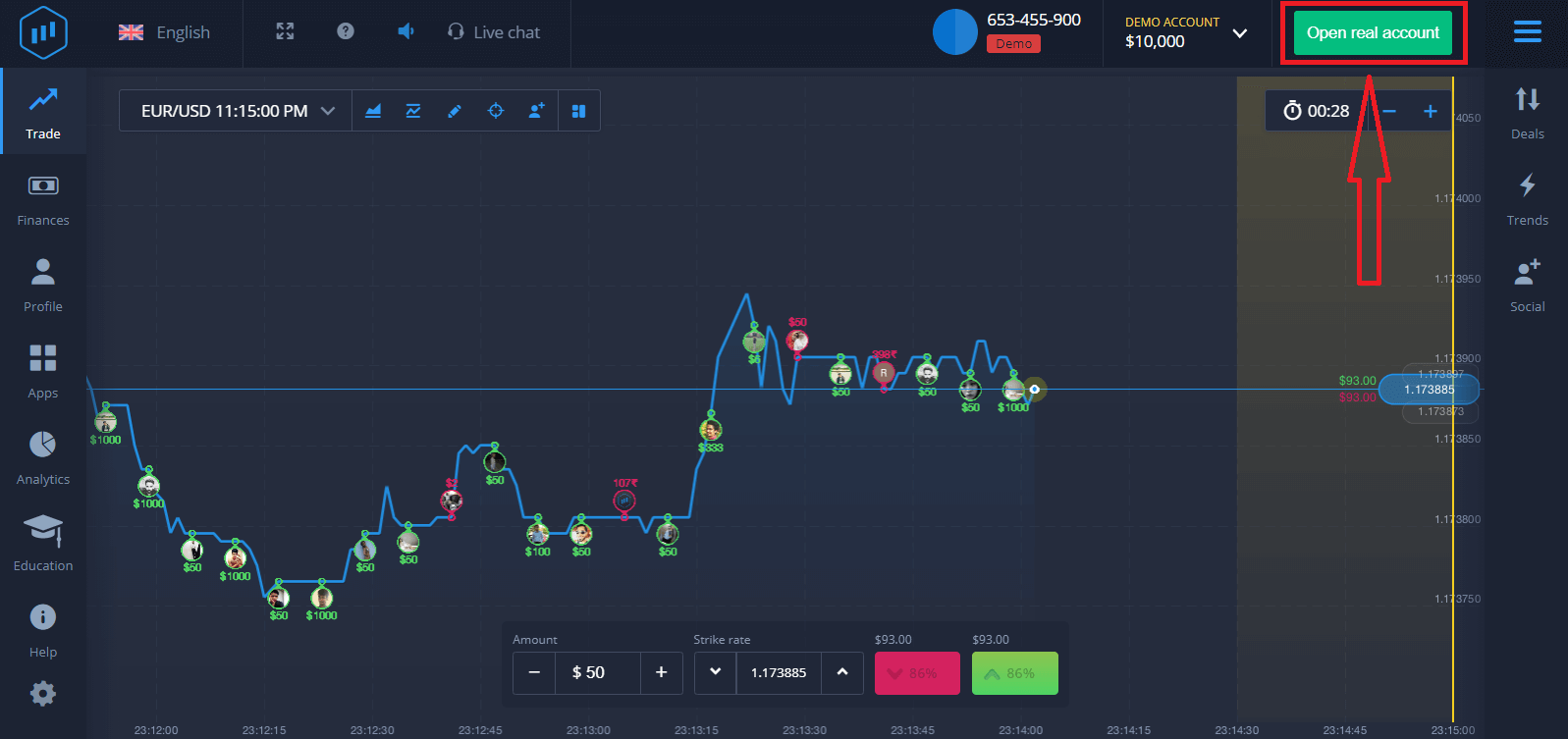
Terdapat tiga pilihan yang tersedia: mendaftar dengan alamat e-mel anda, akaun Facebook atau akaun Google, seperti yang ditunjukkan di bawah. Apa yang anda perlu lakukan ialah memilih mana-mana kaedah yang sesuai dan mencipta kata laluan.
Cara Membuka Akaun ExpertOption dengan E-mel
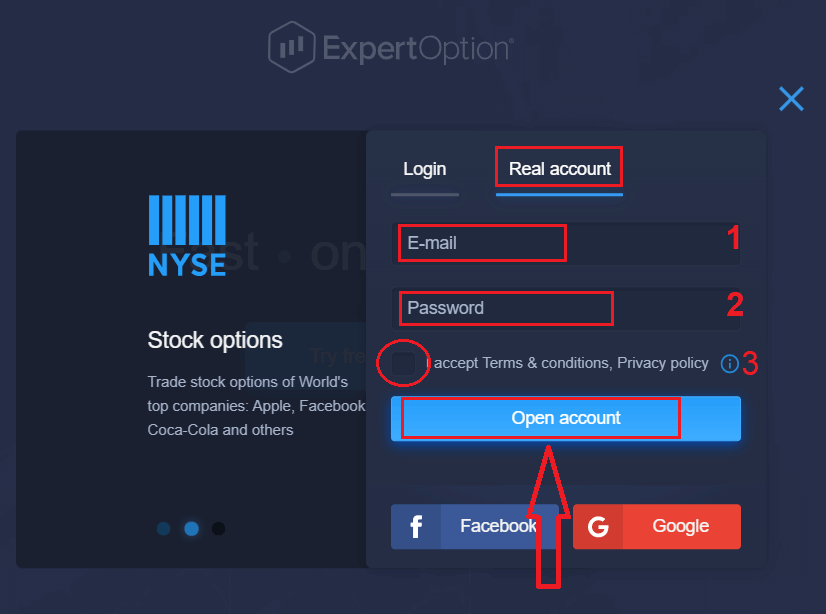
1. Anda boleh mendaftar akaun di platform dengan mengklik butang “ Akaun Sebenar ” di penjuru kanan sebelah atas. 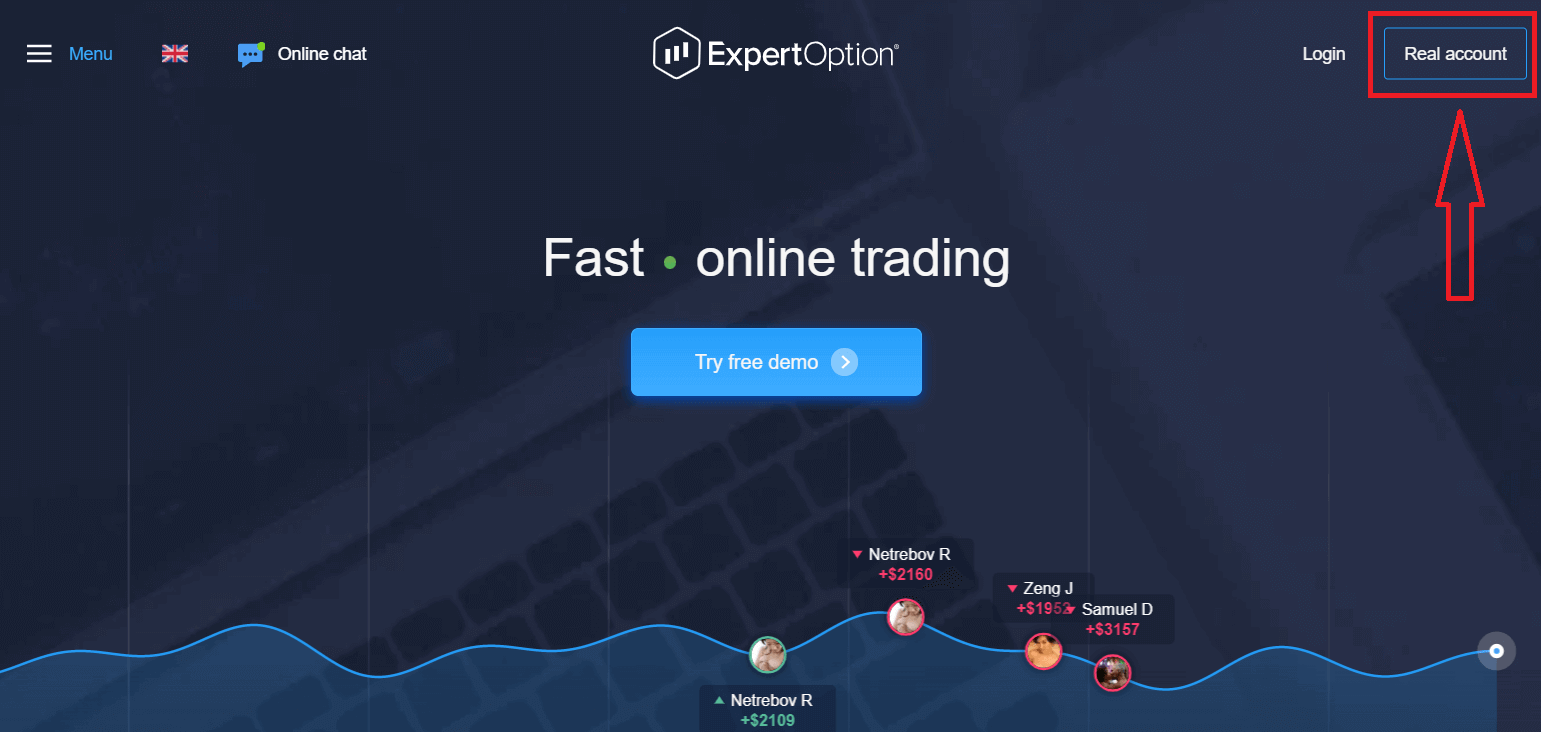
2. Untuk mendaftar, sila isikan semua maklumat yang diperlukan dan klik "Buka Akaun".
- Masukkan alamat e-mel yang sah.
- Cipta kata laluan yang kukuh.
- Anda juga perlu membaca "Terma dan Syarat" dan menyemaknya.
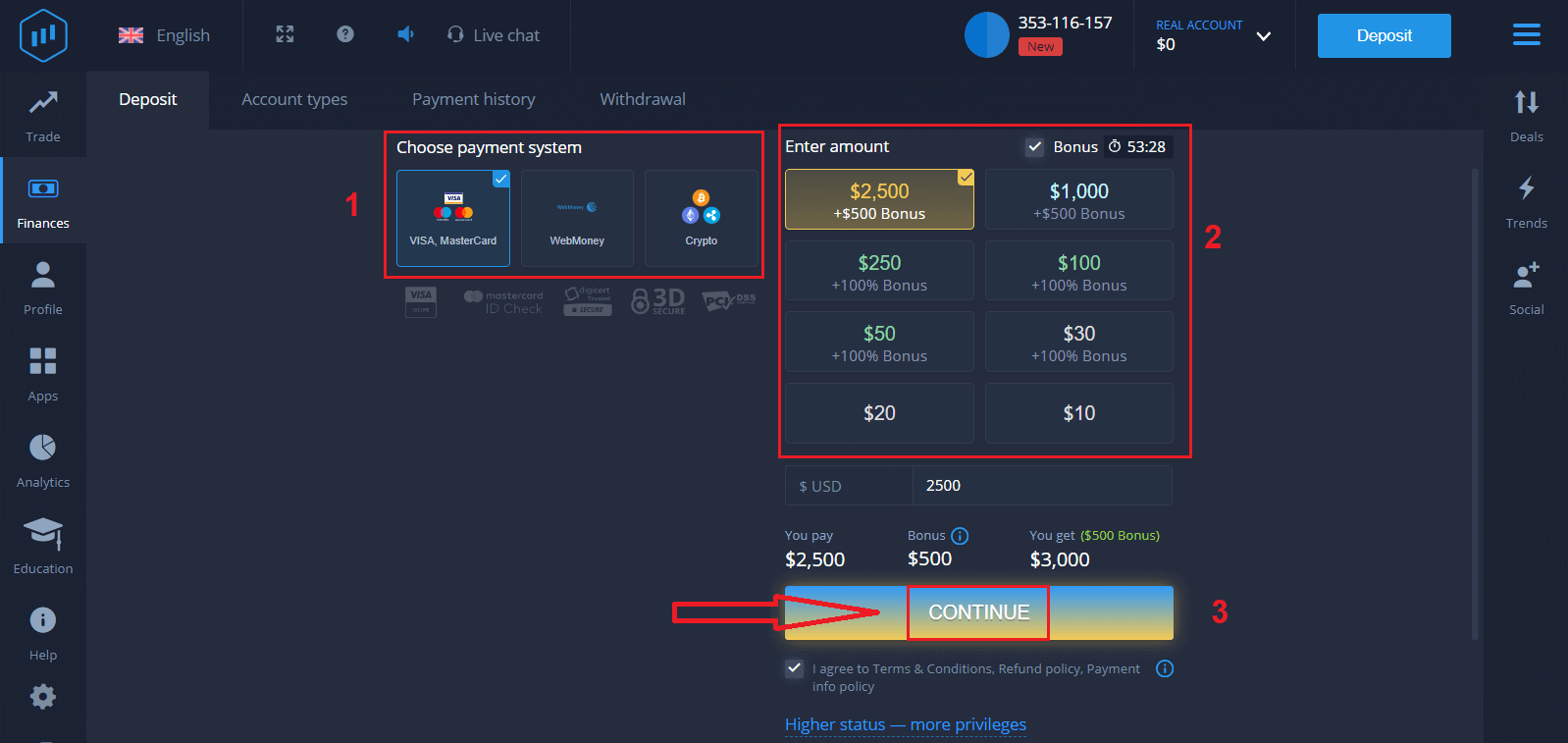
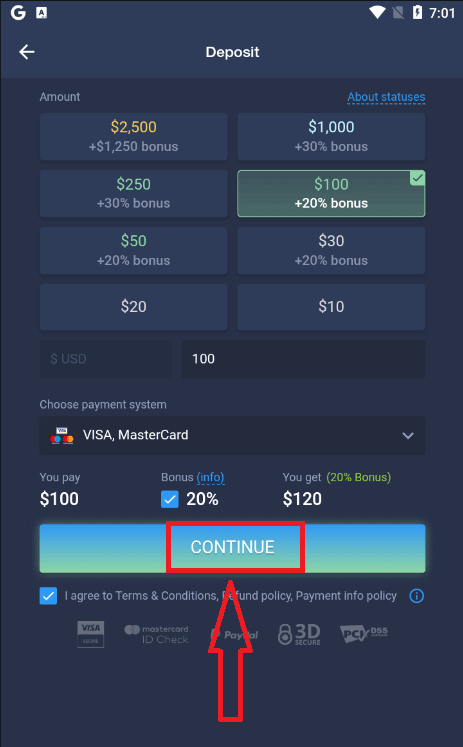
Tahniah! Anda telah berjaya mendaftar. Untuk memulakan dagangan Langsung, anda perlu membuat pelaburan dalam akaun anda (Deposit minimum ialah 10 USD).
Cara membuat Deposit dalam ExpertOption
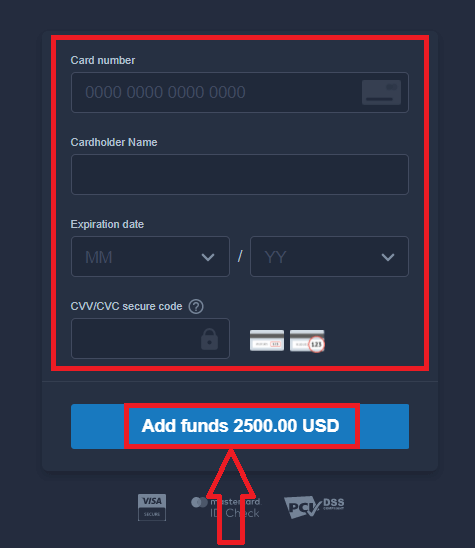
Masukkan data kad dan klik "Tambah dana ..."
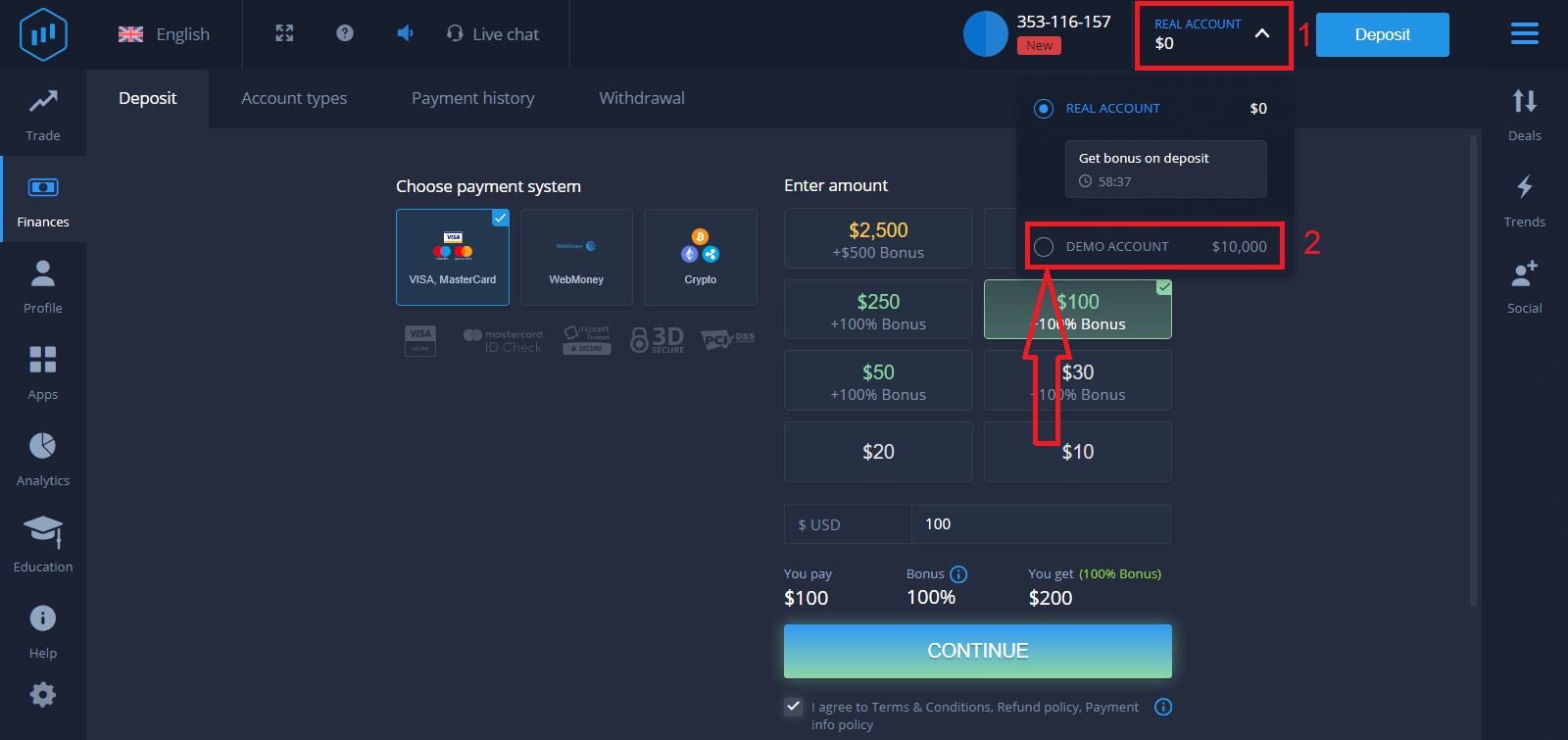
Kini anda boleh berdagang di akaun sebenar selepas berjaya membuat deposit.
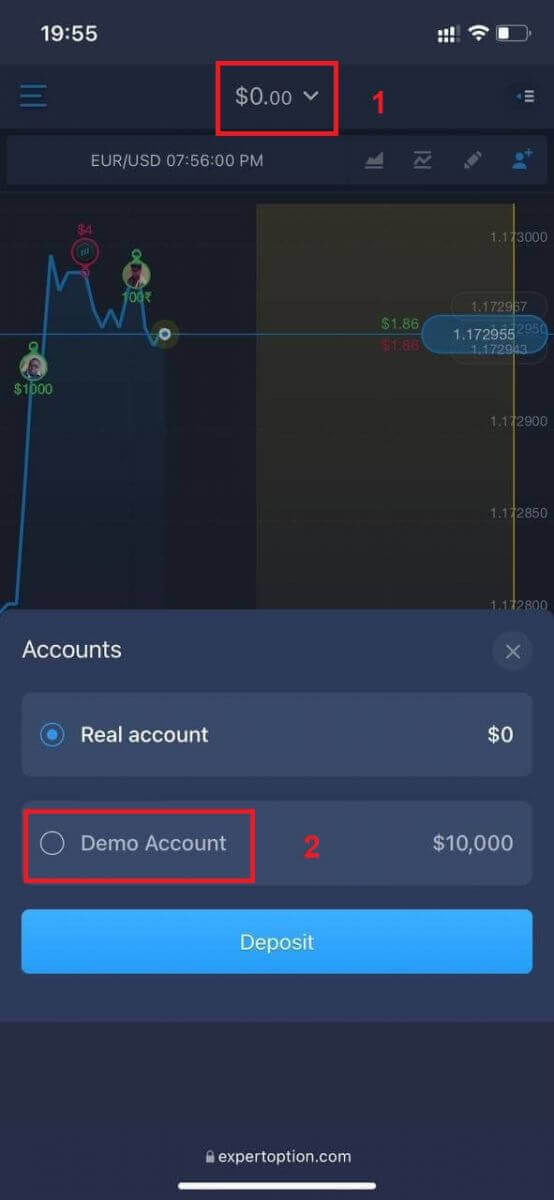
Jika anda ingin menggunakan Akaun Demo, klik "AKAUN SEBENAR" dan pilih "AKAUN DEMO" untuk mula berdagang dengan $10,000 dalam Akaun Demo. Akaun demo ialah alat untuk anda membiasakan diri dengan platform, melatih kemahiran dagangan anda pada aset yang berbeza dan mencuba mekanik baharu pada carta masa nyata tanpa risiko.
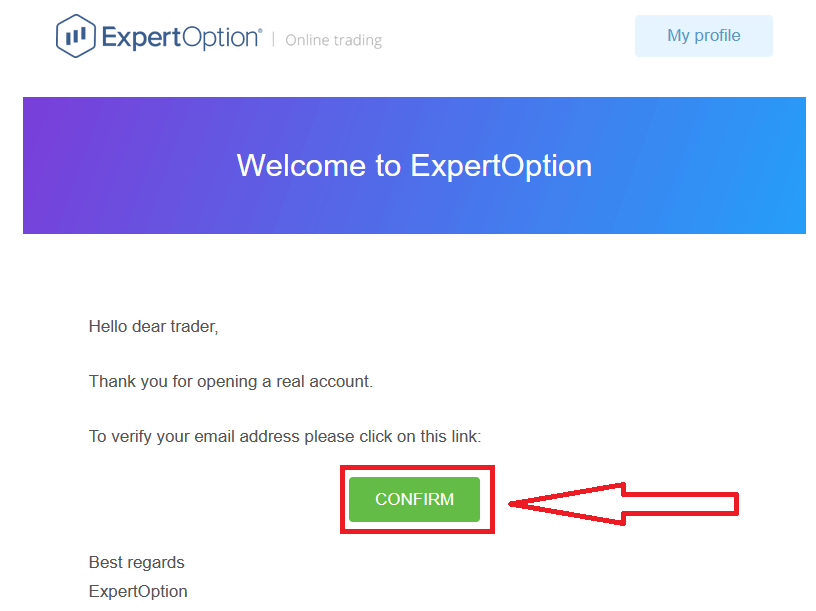
Akhir sekali, selepas anda mengakses e-mel anda, ExpertOption akan menghantar e-mel pengesahan kepada anda. Klik butang dalam mel tersebut untuk mengaktifkan akaun anda. Jadi, anda akan selesai mendaftar dan mengaktifkan akaun anda.
Cara Membuka Akaun ExpertOption menggunakan Facebook
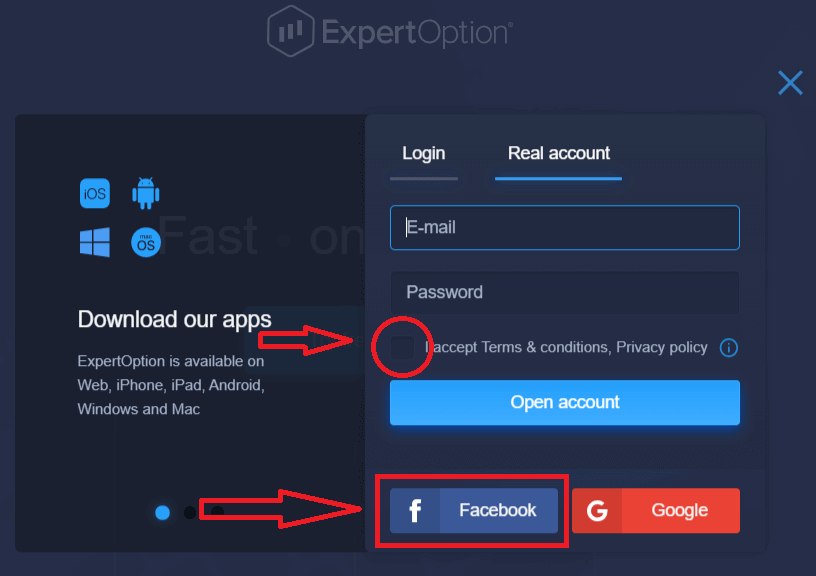
Selain itu, anda mempunyai pilihan untuk membuka akaun anda menggunakan akaun Facebook, dan anda boleh melakukannya hanya dengan beberapa langkah mudah:1. Semak "Terma dan Syarat" dan klik pada butang Facebook
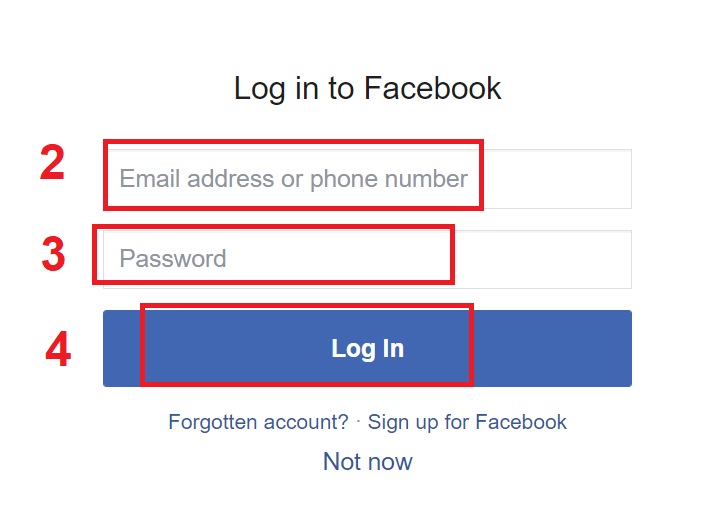
2. Tetingkap log masuk Facebook akan dibuka, di mana anda perlu memasukkan alamat e-mel yang anda gunakan untuk mendaftar di Facebook
3. Masukkan kata laluan daripada akaun Facebook anda
4. Klik pada "Log Masuk."
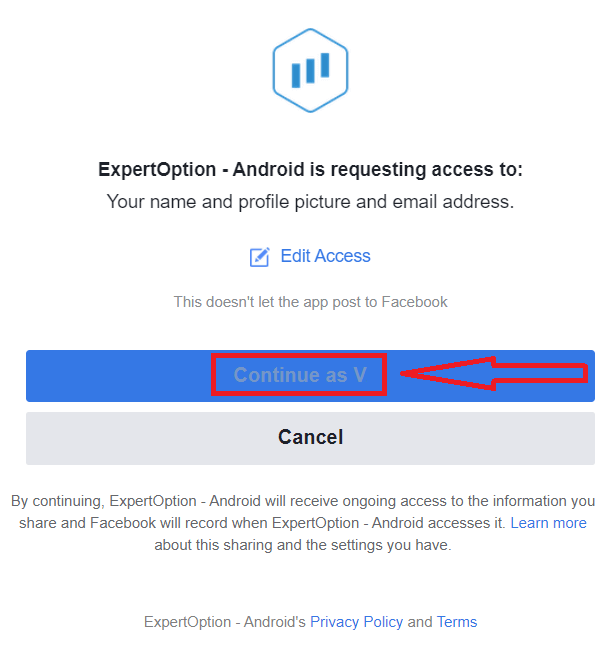
Setelah anda mengklik pada butang "Log masuk", ExpertOption meminta akses kepada: Nama dan gambar profil anda, serta alamat e-mel anda. Klik "Teruskan..."
Selepas itu, anda akan dialihkan secara automatik ke platform ExpertOption.
Cara Membuka Akaun ExpertOption menggunakan Google
1. Untuk mendaftar dengan akaun Google , tandakan "Terma dan Syarat" dan klik pada butang yang sepadan dalam borang pendaftaran. 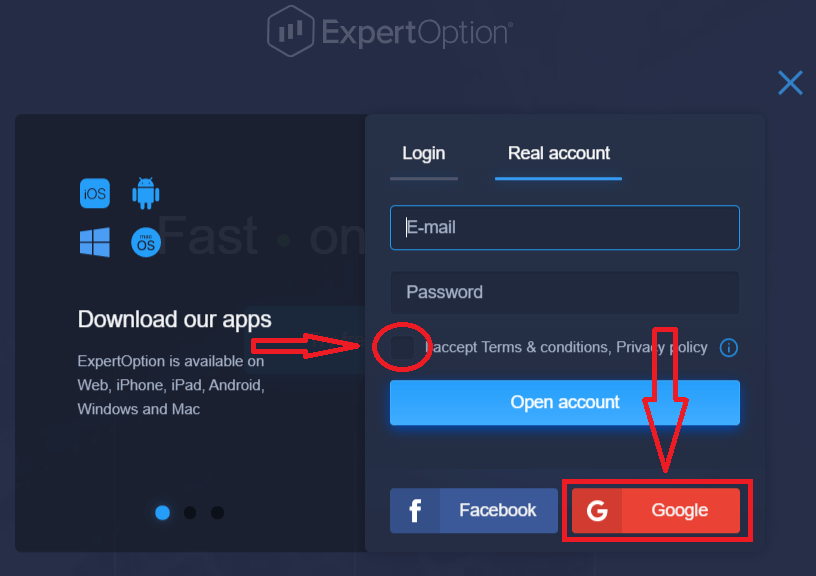
2. Dalam tetingkap yang baru dibuka, masukkan nombor telefon atau e-mel anda dan klik "Seterusnya".
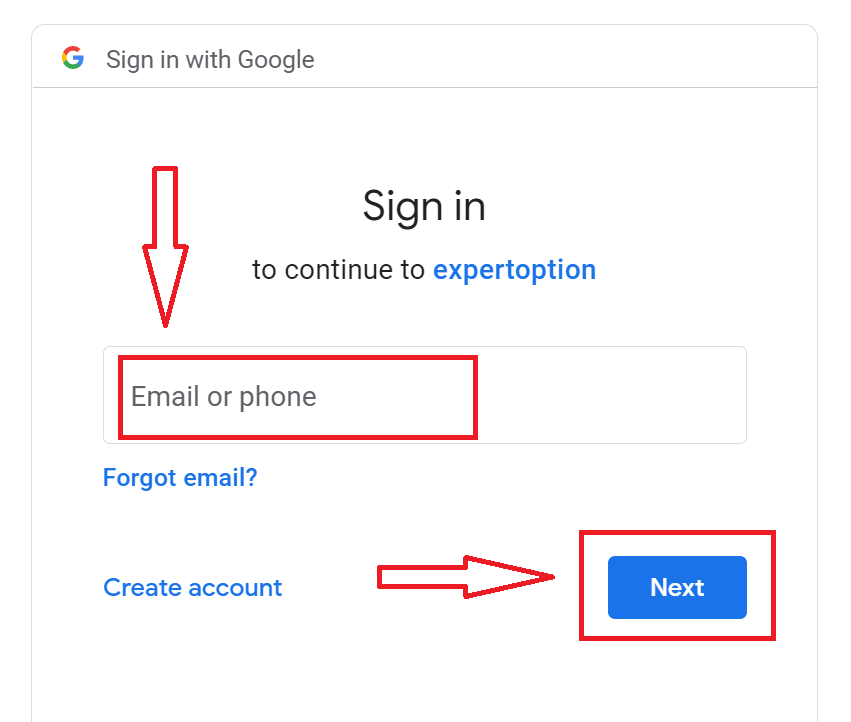
3. Kemudian masukkan kata laluan untuk akaun Google anda dan klik "Seterusnya".
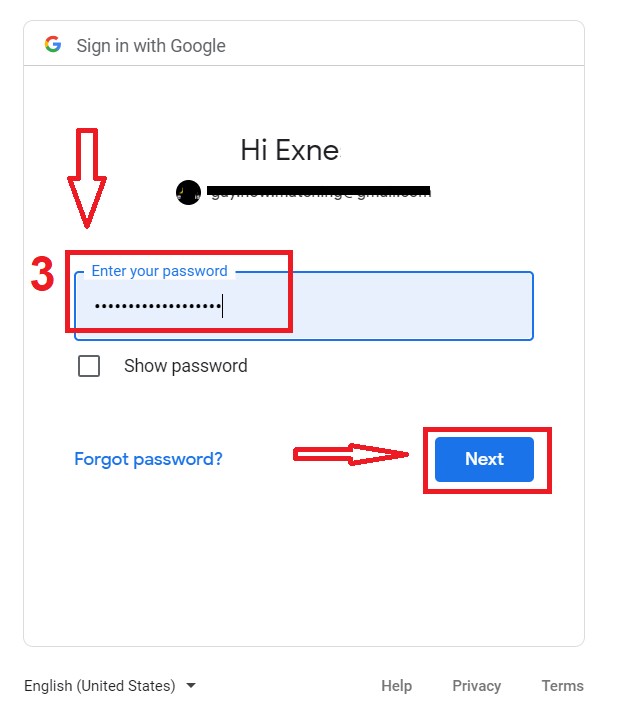
Selepas itu, ikut arahan yang dihantar daripada perkhidmatan ke alamat e-mel anda.
Buka Akaun pada Aplikasi iOS ExpertOption
Jika anda mempunyai peranti mudah alih iOS, anda perlu memuat turun aplikasi mudah alih ExpertOption rasmi dari App Store atau di sini . Cuma cari aplikasi “ExpertOption - Mobile Trading” dan muat turunnya pada iPhone atau iPad anda.Versi mudah alih platform dagangan adalah sama seperti versi web. Oleh itu, tidak akan ada masalah dengan perdagangan dan pemindahan dana.
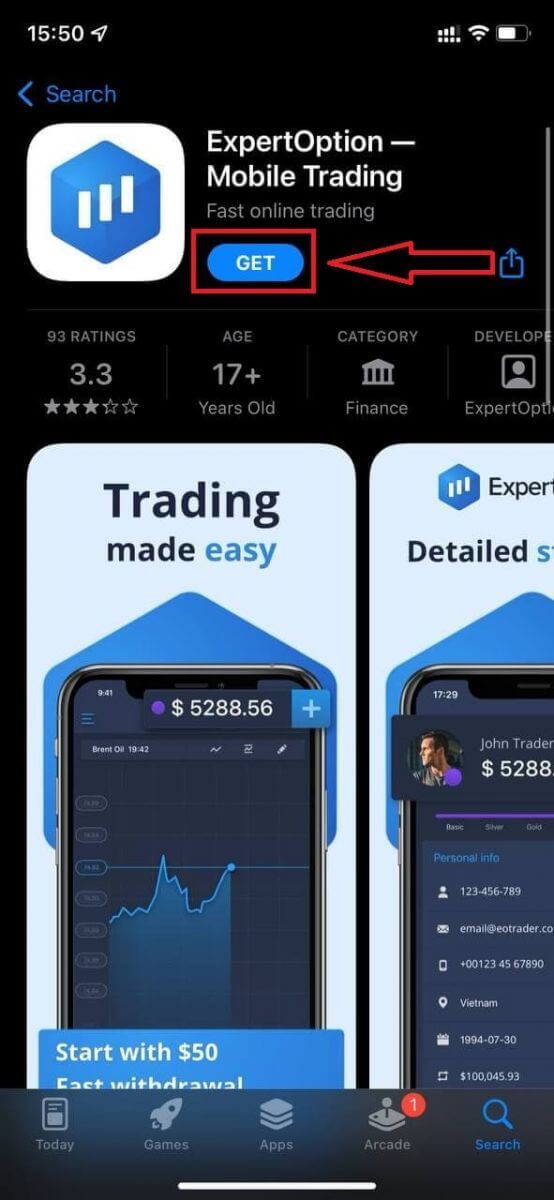
Selepas itu, buka aplikasi ExpertOption, dan anda akan melihat platform dagangan. Klik "Beli" atau "Jual" untuk meramalkan ke mana graf akan pergi.
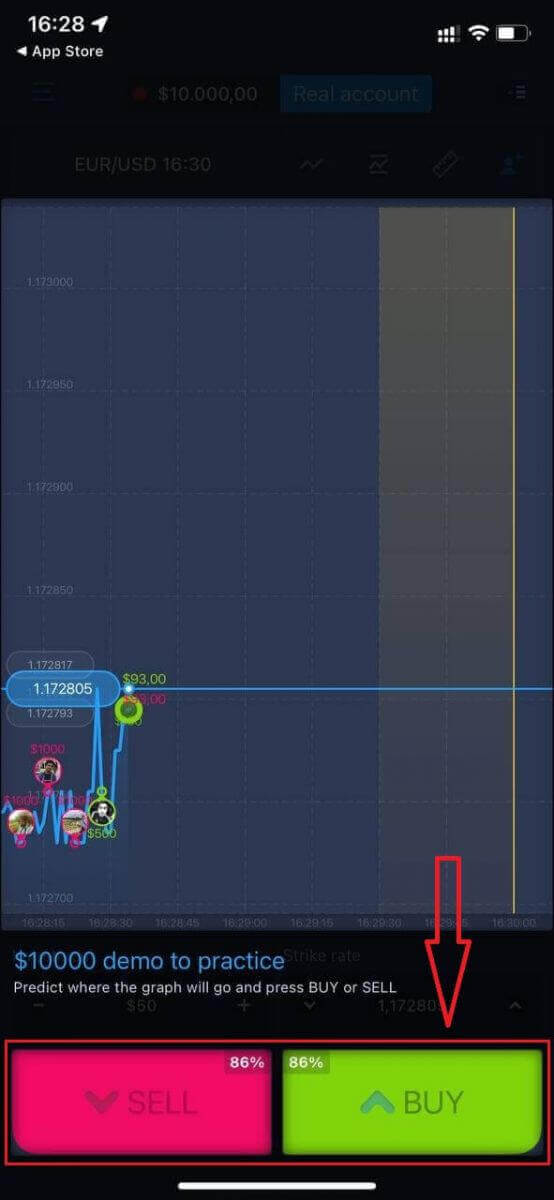
Kini anda boleh terus berdagang dengan $10,000 dalam akaun Daemo.
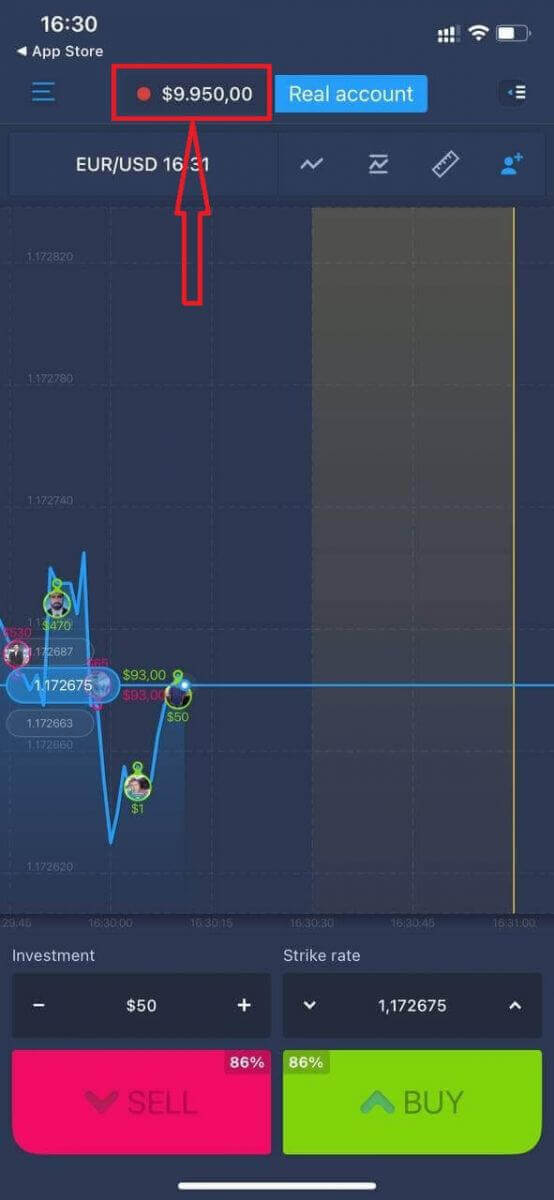
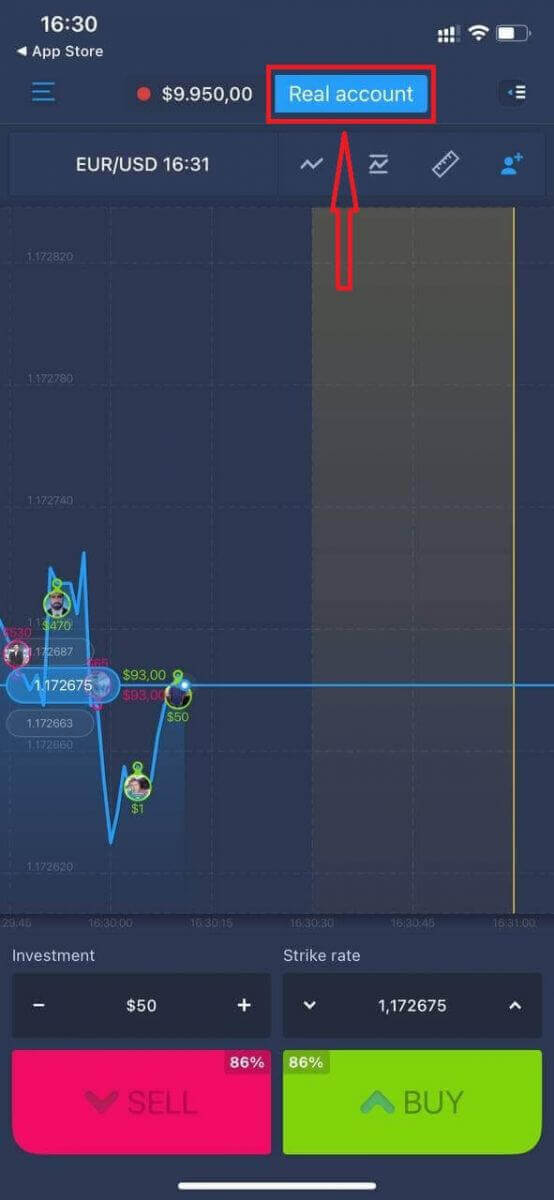
Anda juga boleh membuka akaun pada platform mudah alih iOS dengan mengklik "Akaun sebenar."
- Masukkan alamat e-mel yang sah.
- Cipta kata laluan yang kukuh.
- Anda juga perlu menerima "Terma dan Syarat".
- Klik "Cipta akaun."
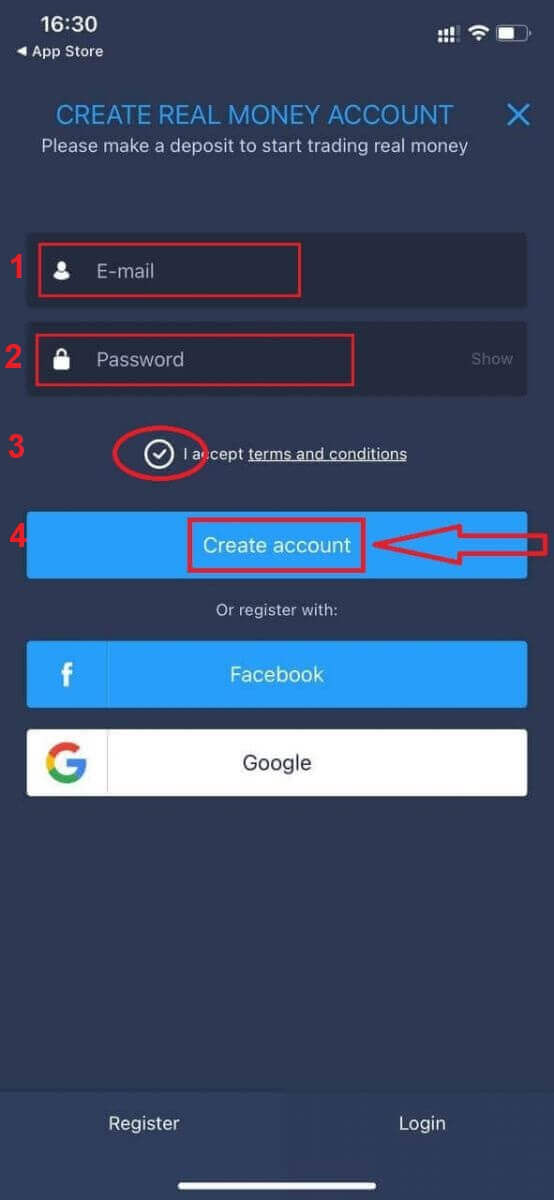
Tahniah! Anda telah berjaya mendaftar, kini anda boleh membuat deposit dan mula berdagang dengan akaun sebenar.
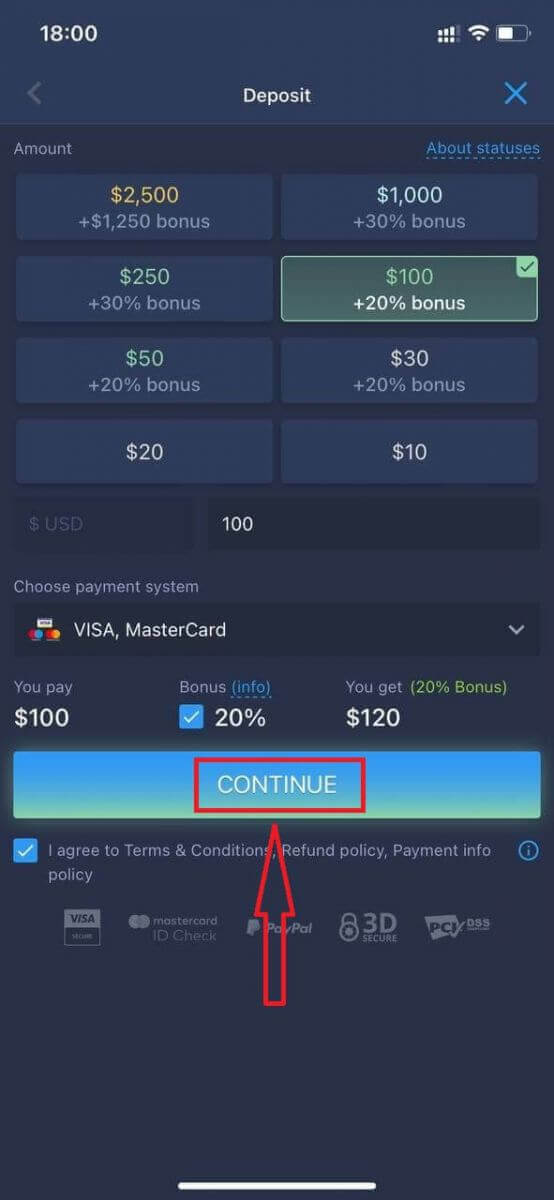
Buka Akaun pada Aplikasi Android ExpertOption
Jika anda mempunyai peranti mudah alih Android, anda perlu memuat turun aplikasi mudah alih rasmi ExpertOption daripada Google Play atau di sini . Cuma cari aplikasi “ExpertOption - Mobile Trading” dan muat turunnya pada peranti anda. Versi mudah alih platform dagangan adalah sama seperti versi web. Oleh itu, tidak akan ada sebarang masalah dengan perdagangan dan pemindahan dana. Selain itu, aplikasi dagangan ExpertOption untuk Android dianggap sebagai aplikasi terbaik untuk perdagangan dalam talian. Oleh itu, ia mempunyai penarafan yang tinggi di kedai.
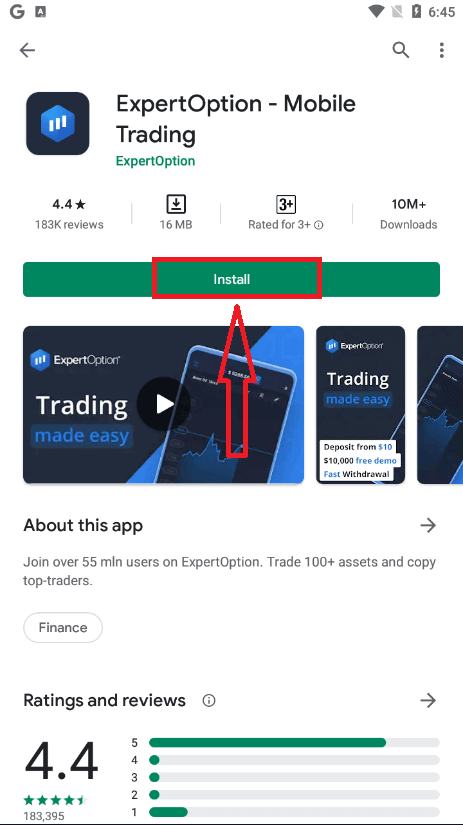
Selepas itu, buka aplikasi ExpertOption, dan anda akan melihat platform dagangan. Klik "Beli" atau "Jual" untuk meramalkan ke mana graf akan pergi.
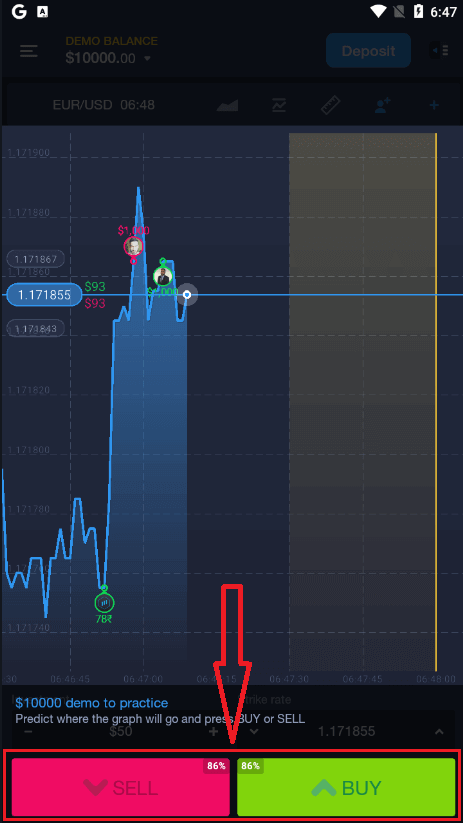
Kini anda boleh terus berdagang dengan $10,000 dalam akaun Demo.
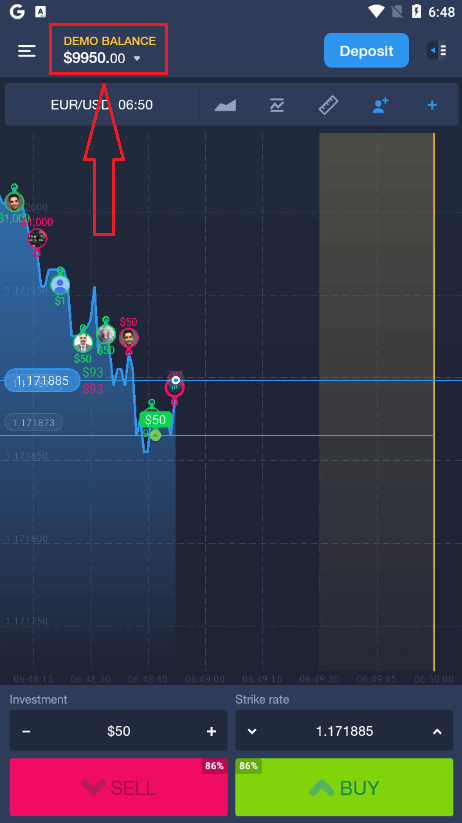
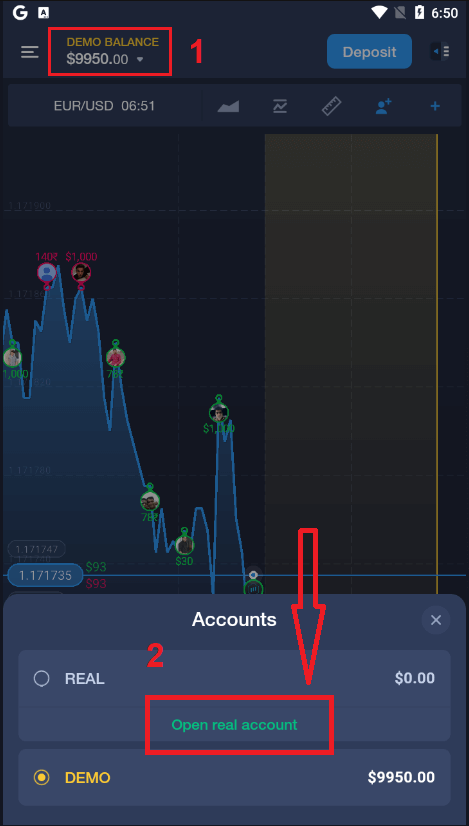
Anda juga boleh membuka akaun pada platform mudah alih Android dengan mengklik "BAKI DEMO," kemudian mengklik "Buka akaun sebenar."
- Masukkan alamat e-mel yang sah.
- Cipta kata laluan yang kukuh.
- Anda juga perlu menerima "Terma dan Syarat".
- Klik "Cipta akaun."
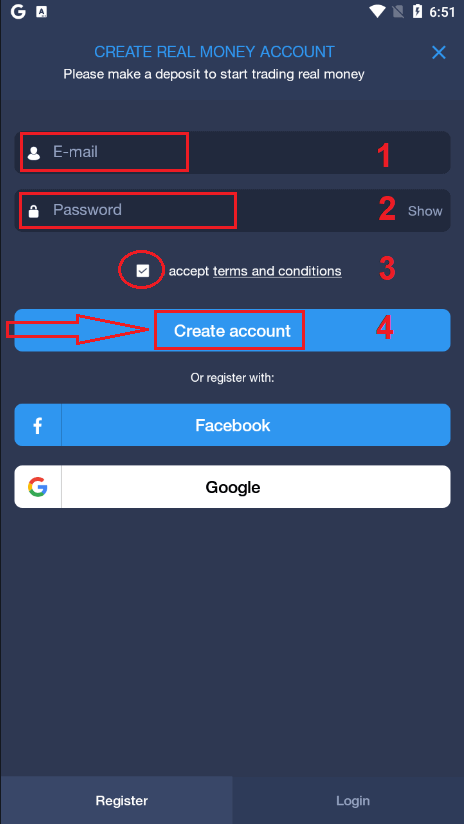
Tahniah! Anda telah berjaya mendaftar, kini anda boleh membuat deposit dan mula berdagang dengan akaun sebenar.
t
Buka Akaun ExpertOption di Web Mudah Alih
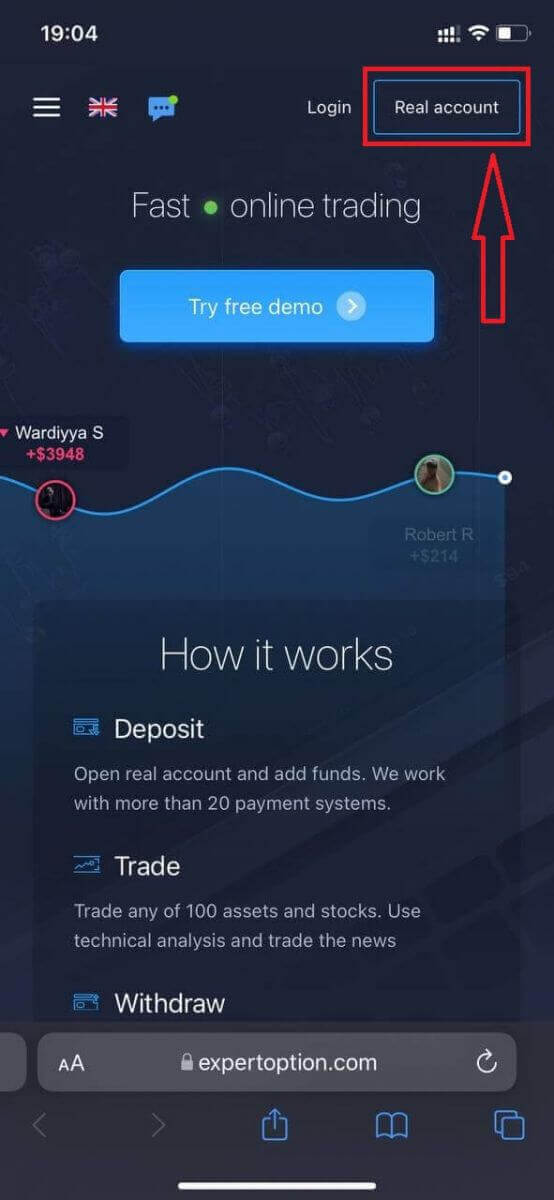
Jika anda ingin berdagang pada versi web mudah alih platform dagangan ExpertOption, anda boleh melakukannya dengan mudah. Pada mulanya, buka pelayar anda pada peranti mudah alih anda. Selepas itu, cari " expertoption " dan lawati laman web rasmi broker.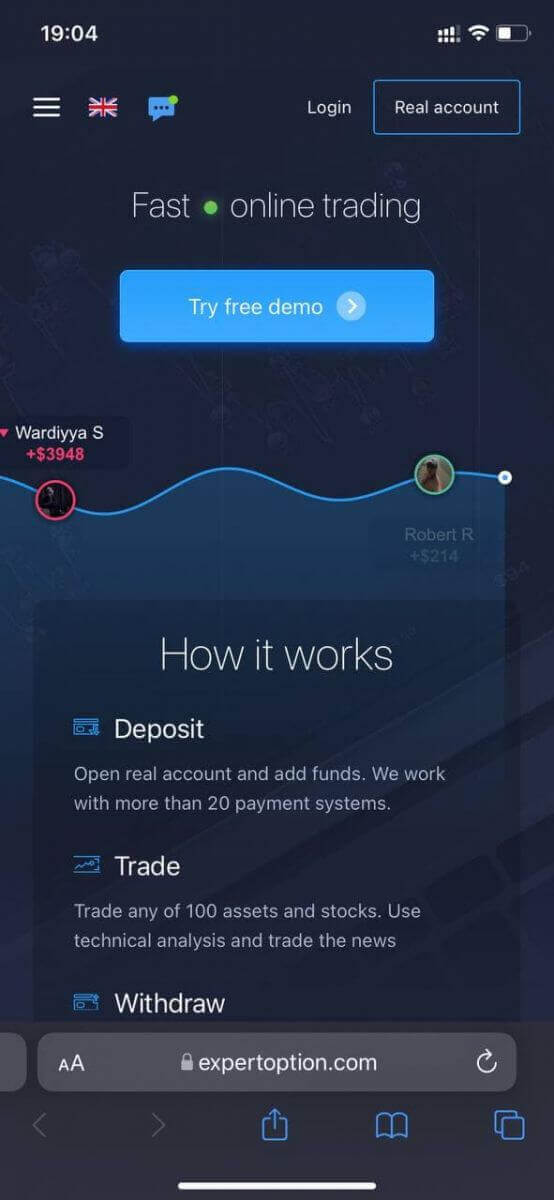
Klik butang "Akaun sebenar" di penjuru kanan sebelah atas.
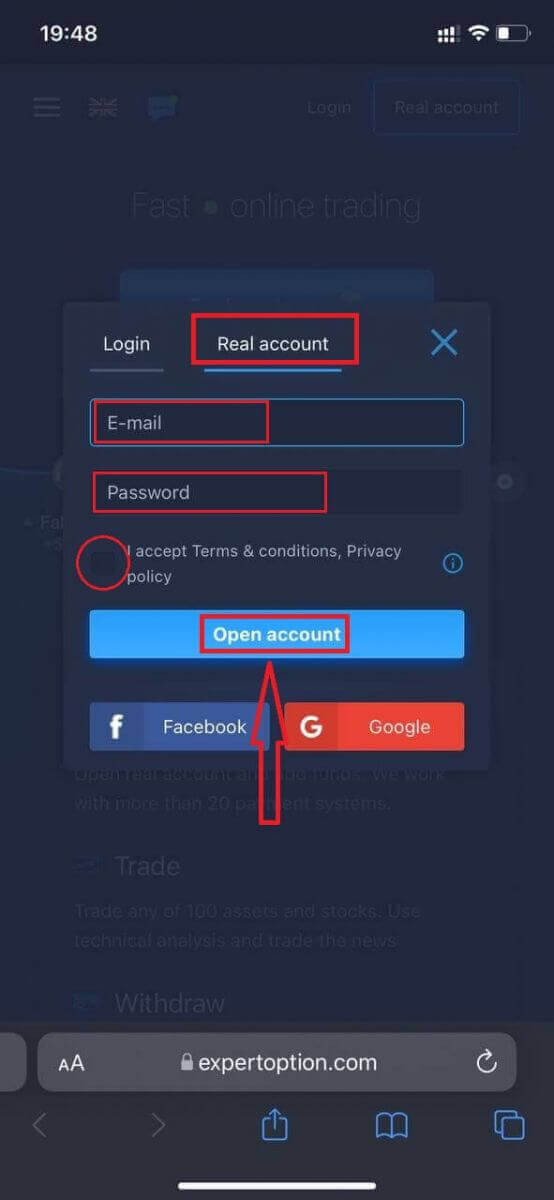
Pada langkah ini, kita masih memasukkan data: e-mel, kata laluan, terima "Terma dan Syarat", dan klik "Buka akaun".
Tahniah! Anda telah berjaya mendaftar. Kini anda boleh mendeposit dan mula berdagang dengan akaun sebenar.
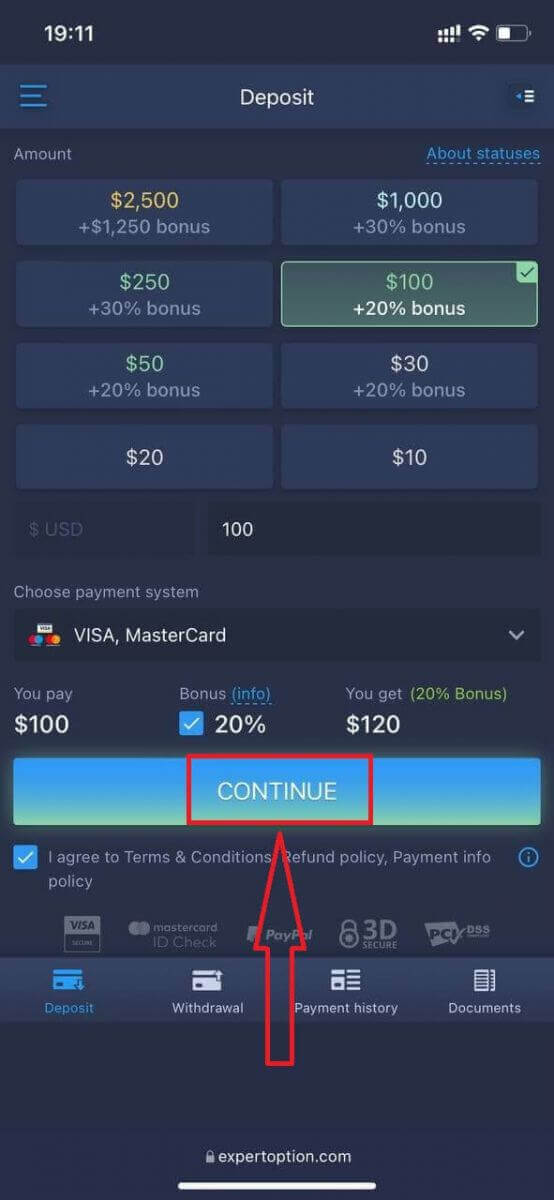
Versi web mudah alih platform dagangan adalah sama seperti versi web biasa. Oleh itu, tidak akan ada masalah dengan perdagangan dan pemindahan dana.
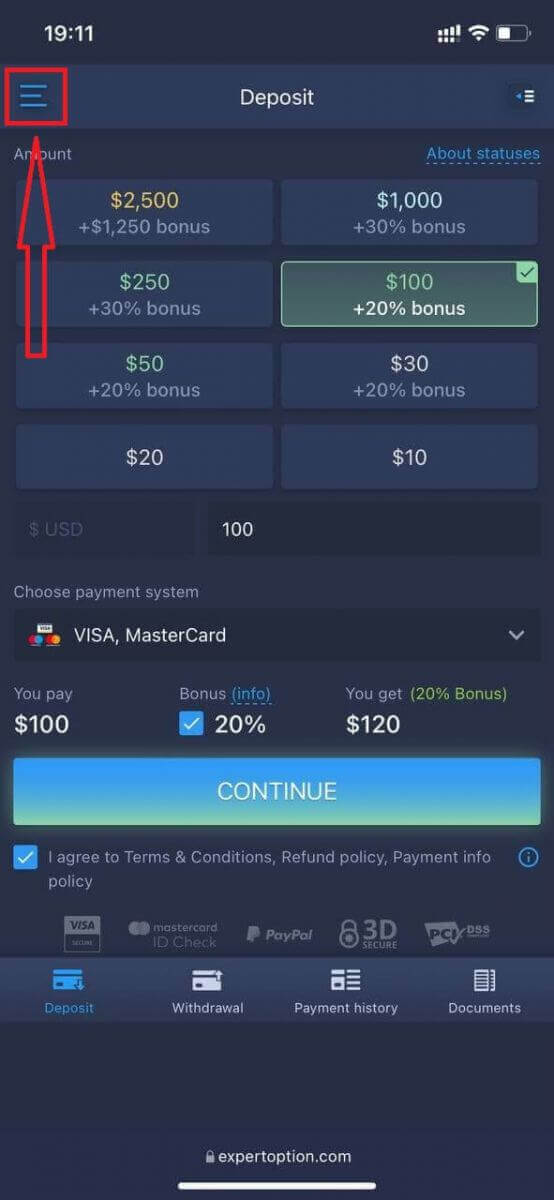
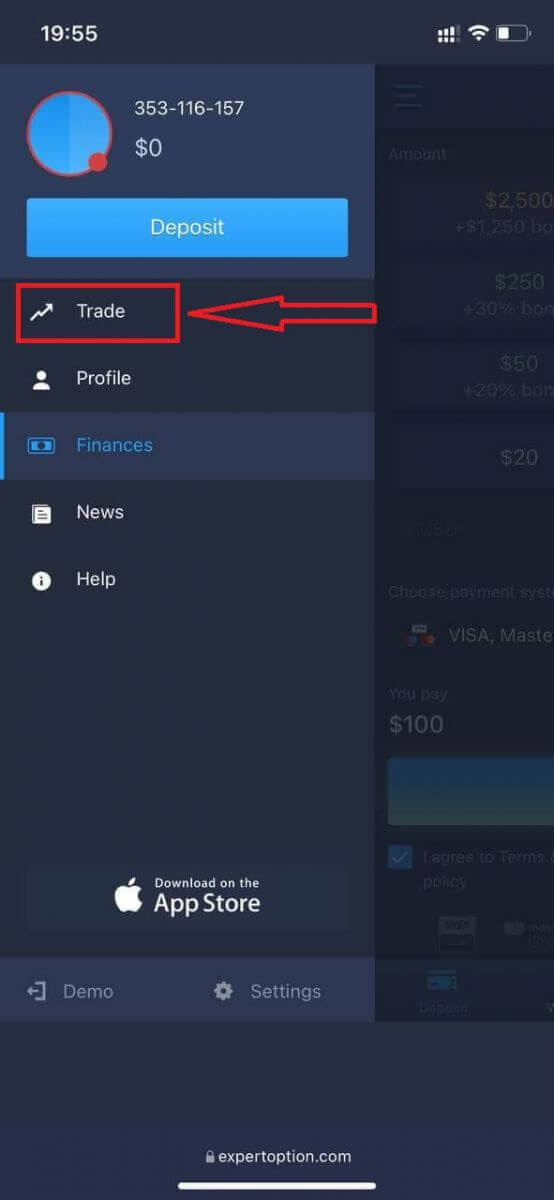
Atau anda ingin berdagang dengan akaun Demo terlebih dahulu, untuk melakukannya dengan mengklik ikon menu .
Klik "Dagang."
Tukar akaun daripada akaun Sebenar kepada akaun Demo.
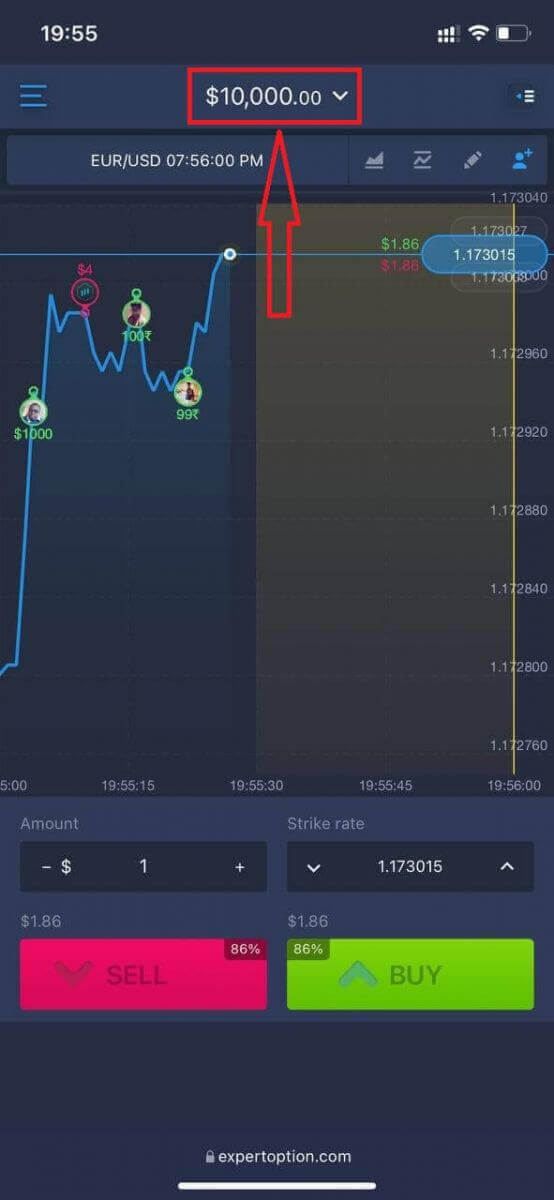
Anda akan mempunyai $10,000 dalam akaun demo.
Soalan Lazim (FAQ)
Adakah terdapat akaun demo?
Kami menjemput anda untuk menggunakan akaun demo dengan baki wang maya sebanyak 10,000 untuk menilai manfaat platform dagangan.
Berapakah jumlah wang yang boleh saya peroleh daripada akaun amalan?
Anda tidak boleh mengambil sebarang keuntungan daripada transaksi yang anda selesaikan pada akaun latihan. Anda mendapat dana maya dan membuat transaksi maya. Ia bertujuan untuk tujuan latihan sahaja. Untuk berdagang menggunakan wang sebenar, anda perlu mendepositkan dana ke dalam akaun sebenar.
Bagaimanakah saya boleh bertukar antara akaun latihan dan akaun sebenar?
Untuk bertukar antara akaun, klik baki anda di sudut tengah atas. Pastikan anda berada di bilik dagangan. Panel yang terbuka menunjukkan semua akaun anda: akaun sebenar anda dan akaun amalan anda. Klik akaun untuk mengaktifkannya supaya anda boleh menggunakannya untuk berdagang.
Kesimpulan: Mulakan Perjalanan Perdagangan Anda dengan ExpertOption
Membuka akaun di ExpertOption adalah pantas, selamat dan mesra pemula. Sama ada anda mencuba akaun demo atau menceburi perdagangan langsung, platform ini menyediakan alat intuitif, sokongan responsif dan pengalaman pengguna yang lancar. Dengan hanya beberapa klik, anda mendapat akses ke pasaran global dan ciri perdagangan profesional—semuanya dari tapak tangan anda.
Ambil langkah pertama hari ini. Buka akaun ExpertOption anda dan mula berdagang dengan lebih bijak.
Soalan Lazim
ID foto kerajaan yang sah (pasport, kad pengenalan negara atau lesen memandu) dan bukti alamat seperti bil utiliti atau penyata bank terkini biasanya diperlukan. Anda juga mungkin diminta mengambil swafoto untuk pengesahan muka. Dokumen mesti sepadan dengan jelas dengan nama dan alamat pemegang akaun.
Pendaftaran akaun adalah serta-merta, tetapi pengesahan identiti biasanya mengambil masa antara 24 dan 72 jam bergantung pada kualiti dokumen dan beban kerja. Semasa pengesahan belum selesai, anda selalunya boleh menggunakan akaun demo. Untuk mempercepatkan kelulusan, muat naik imbasan warna yang jelas, pastikan nama sepadan dan elakkan dokumen yang dipangkas; jangkakan masa yang lebih lama jika sokongan meminta maklumat tambahan.
Jumlah deposit minimum berbeza mengikut jenis akaun, kaedah pembayaran dan bidang kuasa anda. Ramai pengguna menghadapi minimum dalam puluhan rendah unit mata wang platform, tetapi nilai tepat ditunjukkan pada halaman Deposit selepas anda log masuk. Semak pilihan deposit untuk negara anda sebelum membiayai.
Mula-mula semak semua medan adalah betul dan sepadan dengan ID anda, kemudian sahkan e-mel dan peti masuk telefon anda (semak spam). Kosongkan cache penyemak imbas atau cuba peranti lain jika borang tidak akan diserahkan. Imbasan dokumen berkualiti rendah, ID tamat tempoh atau sekatan negara boleh menyekat pendaftaran; jika ralat berterusan, tangkap tangkapan skrin dan hubungi sokongan dengan butiran tersebut.
Anda biasanya boleh mengakses akaun demo serta-merta, tetapi dagangan langsung selalunya memerlukan akaun yang dibiayai dan mungkin memerlukan pengesahan bergantung pada wilayah dan kaedah pembayaran anda. Pengeluaran biasanya dihadkan sehingga semakan identiti selesai dan sumber pembayaran disahkan. Lengkapkan pengesahan dan gunakan bukti kelayakan akaun selamat sebelum mendepositkan untuk mengelakkan kelewatan.