ExpertOption खाता दर्ता र डेमो ट्रेडिंग चरणहरू

डेमो ट्रेडिङको पहुँच एक साधारण खाता दर्ता र तपाईंको सम्पर्क विवरणहरूको पुष्टिकरणबाट सुरु हुन्छ, त्यसपछि तपाईंले वेब वा मोबाइलमा डेमो मोड खोल्न सक्नुहुन्छ। यस लेखले तपाईंले देख्नुहुने दर्ता चरणहरू, डेमो ट्रेडिंगमा कसरी स्विच गर्ने, भर्चुअल ब्यालेन्स माथि उठाउने तरिकाहरू, सामान्य पहुँच मुद्दाहरू, र प्रत्यक्ष व्यापारको लागि प्रमाणीकरण वा कोष आवश्यक पर्दा - स्पष्ट अपेक्षाहरूका साथ अभ्यासबाट वित्त पोषित व्यापारमा जान मद्दत गर्ने बारे व्याख्या गर्दछ।

ExpertOption मा खाता कसरी दर्ता गर्ने
१ क्लिकमा ExpertOption ट्रेडिंग सुरु गर्नुहोस्
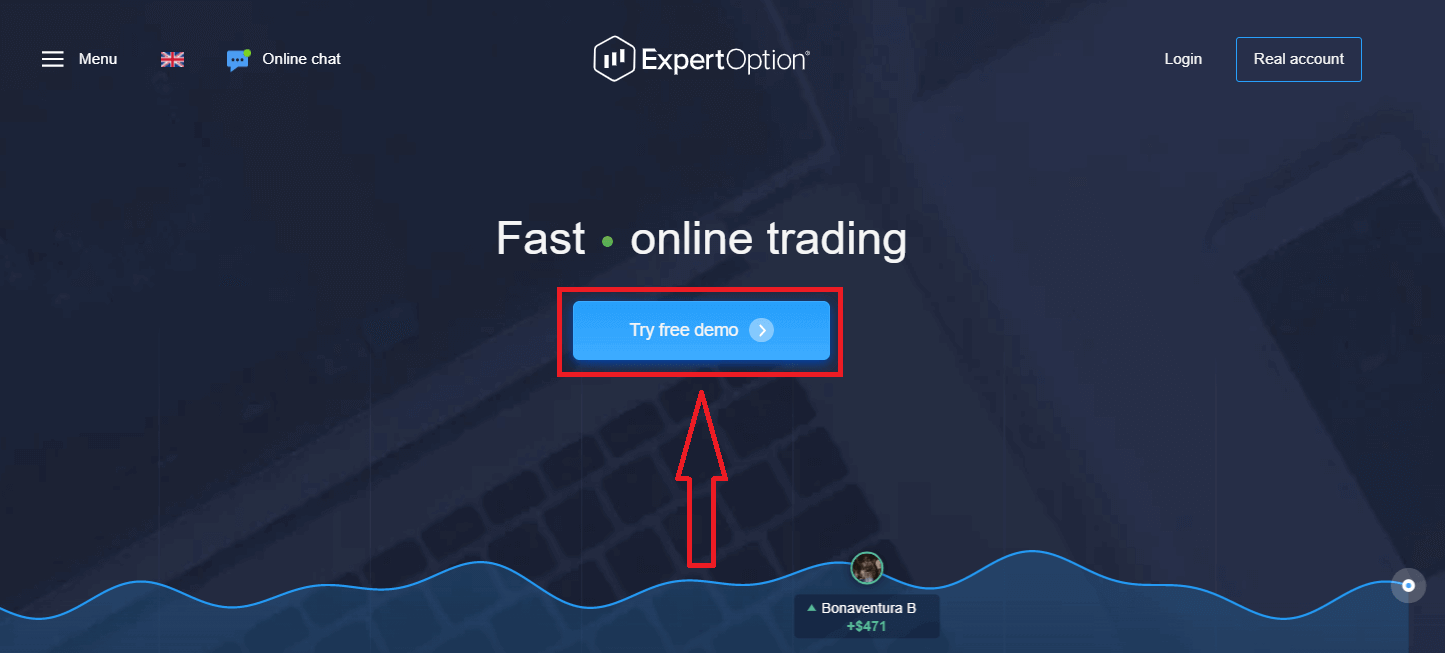
प्लेटफर्ममा दर्ता सरल छ: केही क्लिकहरू मात्र आवश्यक छ। एक क्लिकमा ट्रेडिंग इन्टरफेस खोल्नको लागि, "नि:शुल्क डेमो प्रयास गर्नुहोस्" बटनमा क्लिक गर्नुहोस्।
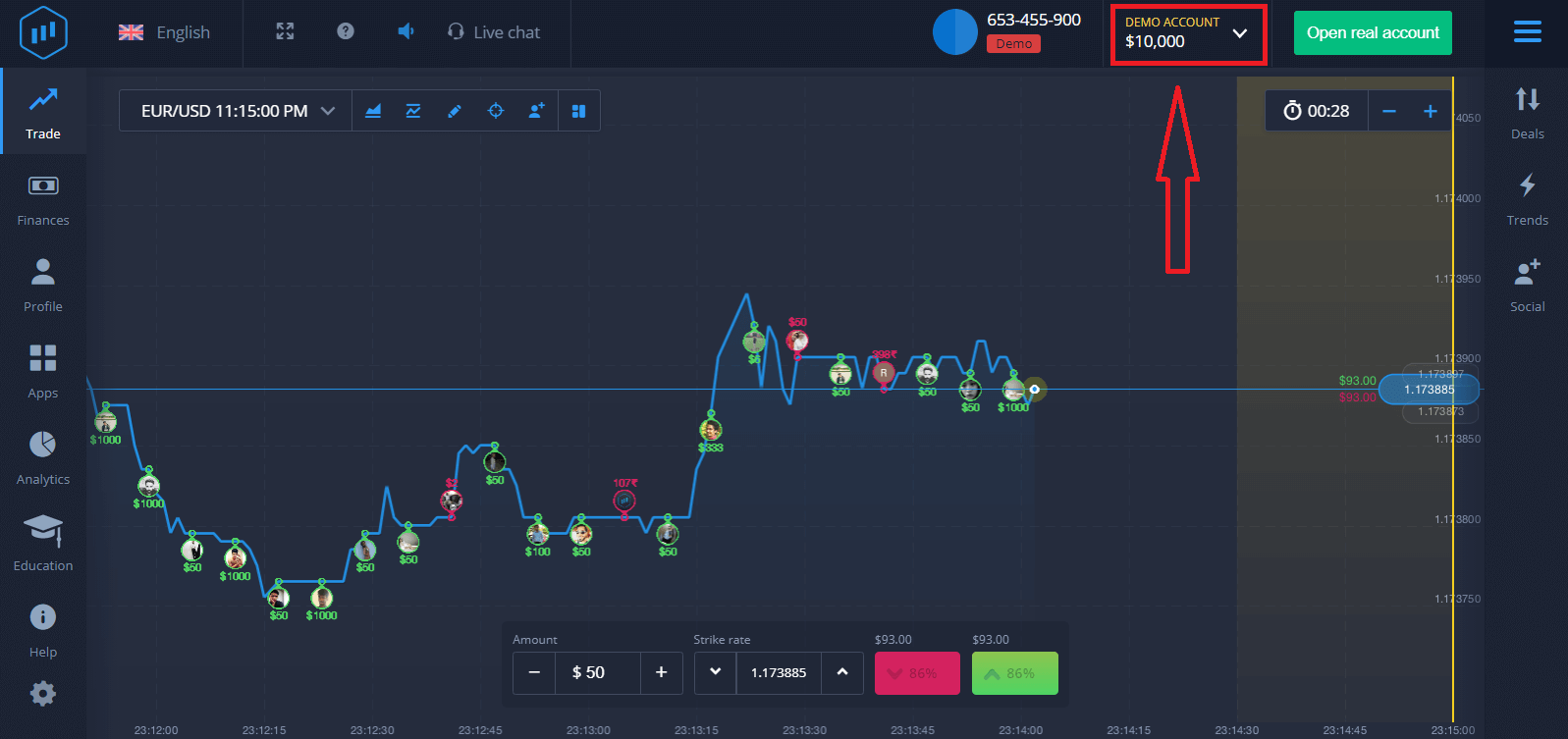
यसले तपाईंलाई डेमो खातामा $१०,००० बाट व्यापार सुरु गर्न डेमो ट्रेडिंग पृष्ठमा लैजान्छ।
 खाता प्रयोग गर्न जारी राख्न, व्यापार परिणामहरू बचत गर्नुहोस्, र वास्तविक खातामा व्यापार गर्नुहोस्। ExpertOption खाता सिर्जना गर्न "वास्तविक खाता खोल्नुहोस्" मा क्लिक गर्नुहोस्।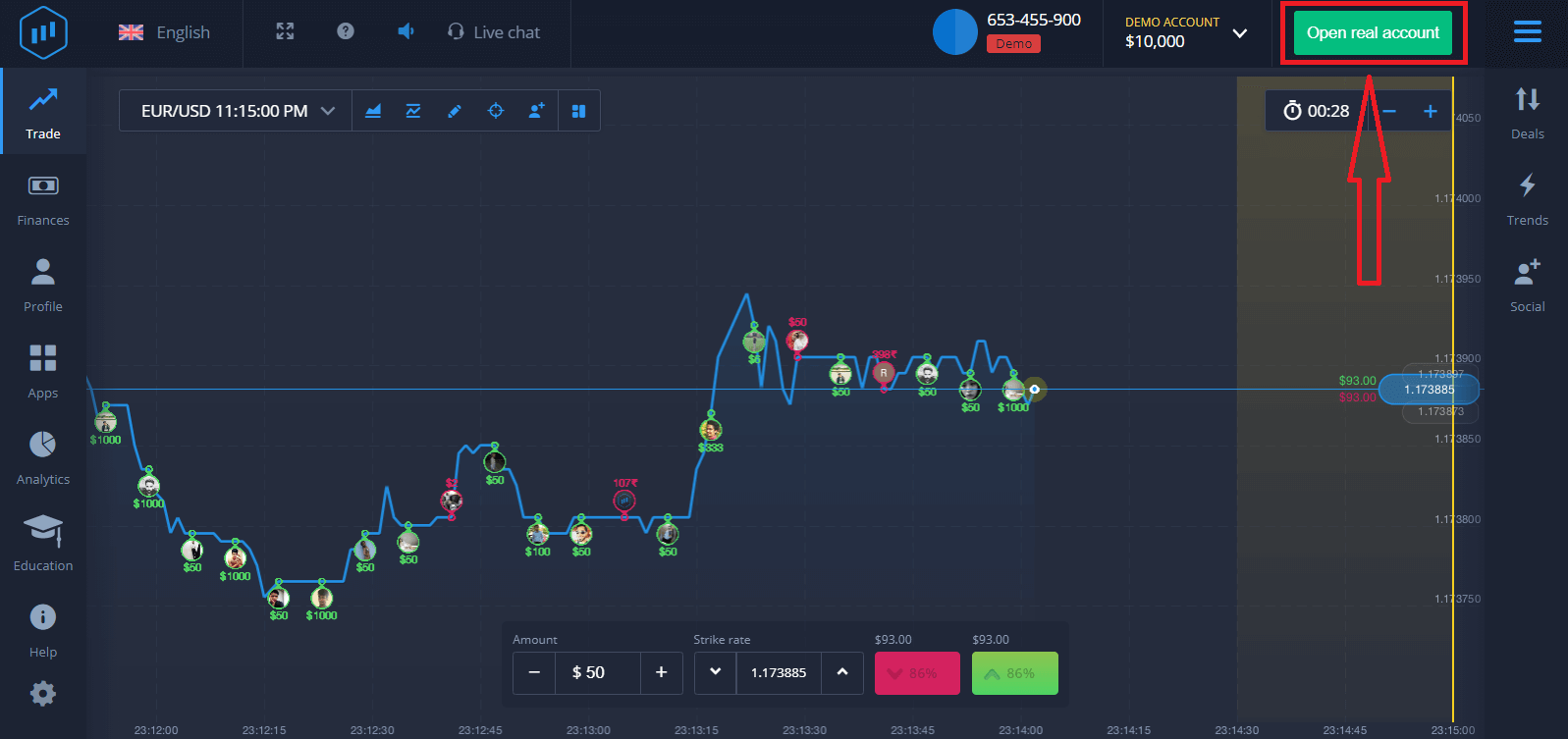
त्यहाँ तीन उपलब्ध विकल्पहरू छन्: तल देखाइए अनुसार आफ्नो इमेल ठेगाना, फेसबुक खाता, वा गुगल खाताको साथ साइन अप गर्नुहोस्। तपाईंले गर्नुपर्ने भनेको कुनै पनि उपयुक्त विधि छनौट गर्नु र पासवर्ड सिर्जना गर्नु हो।
इमेलको साथ ExpertOption खाता कसरी दर्ता गर्ने
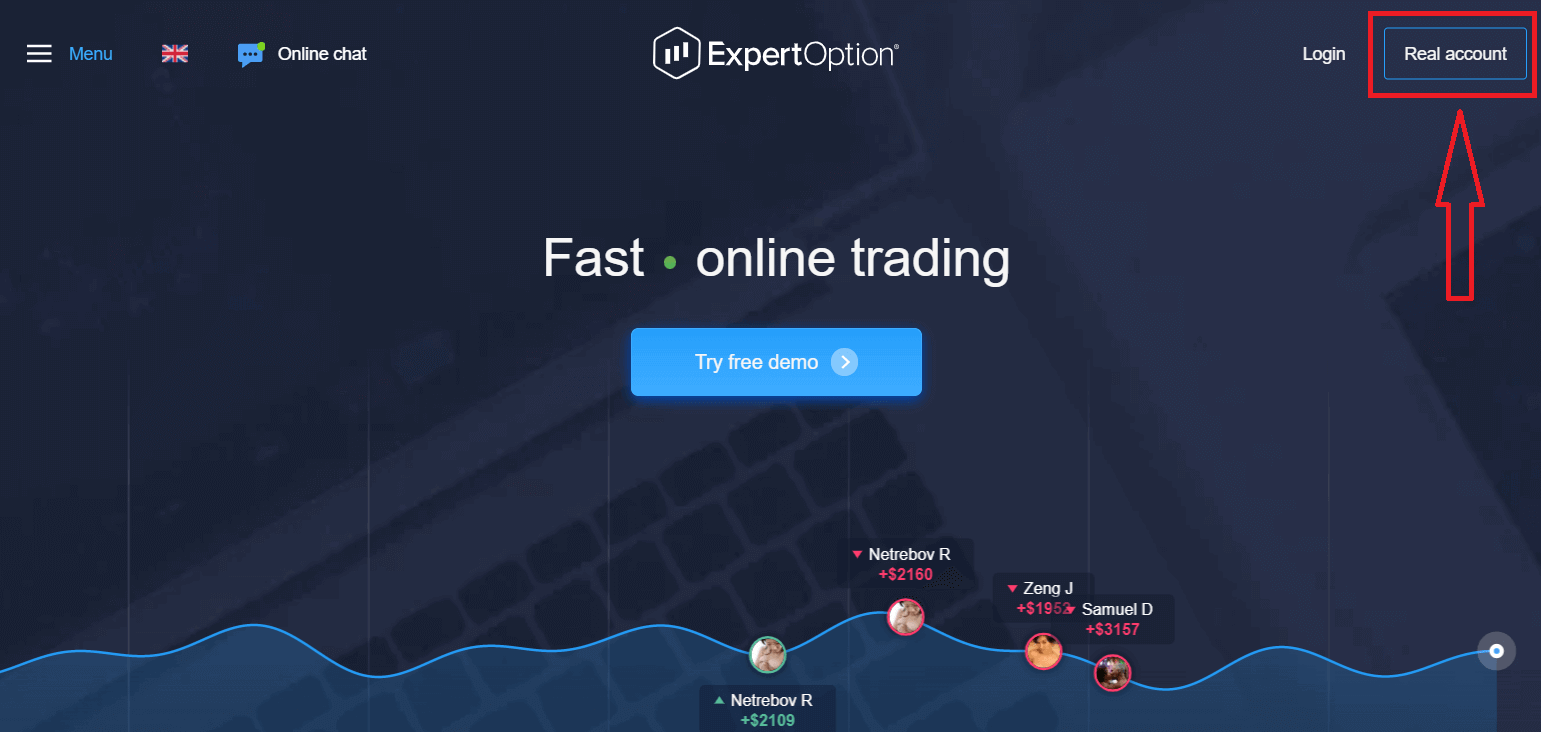
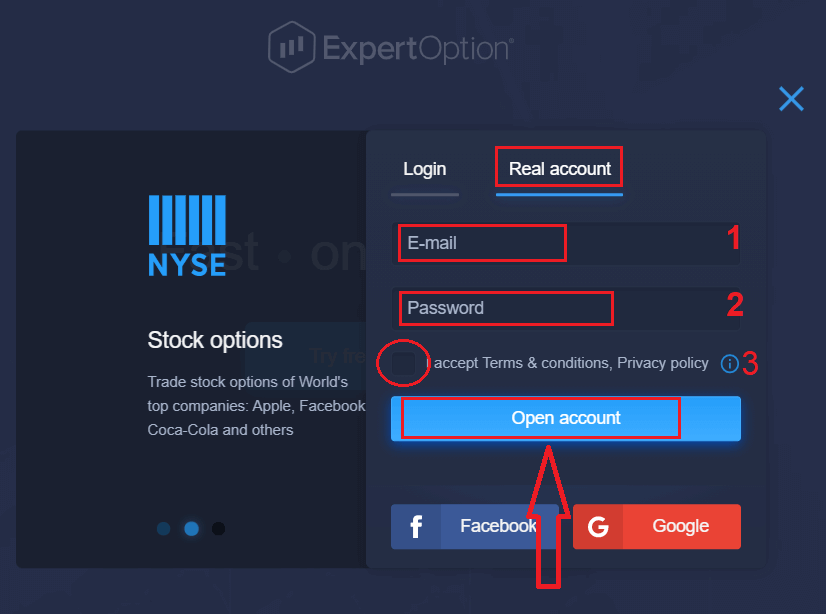
१. तपाईंले माथिल्लो दायाँ कुनामा रहेको " वास्तविक खाता " बटनमा क्लिक गरेर प्लेटफर्ममा खाताको लागि साइन अप गर्न सक्नुहुन्छ।
२. साइन अप गर्न, कृपया सबै आवश्यक जानकारी भर्नुहोस् र "खाता खोल्नुहोस्" मा क्लिक गर्नुहोस्।
- मान्य इमेल ठेगाना प्रविष्ट गर्नुहोस्।
- बलियो पासवर्ड बनाउनुहोस्।
- तपाईंले "नियम र सर्तहरू" पनि पढ्नु पर्छ र यसलाई जाँच गर्नु पर्छ।
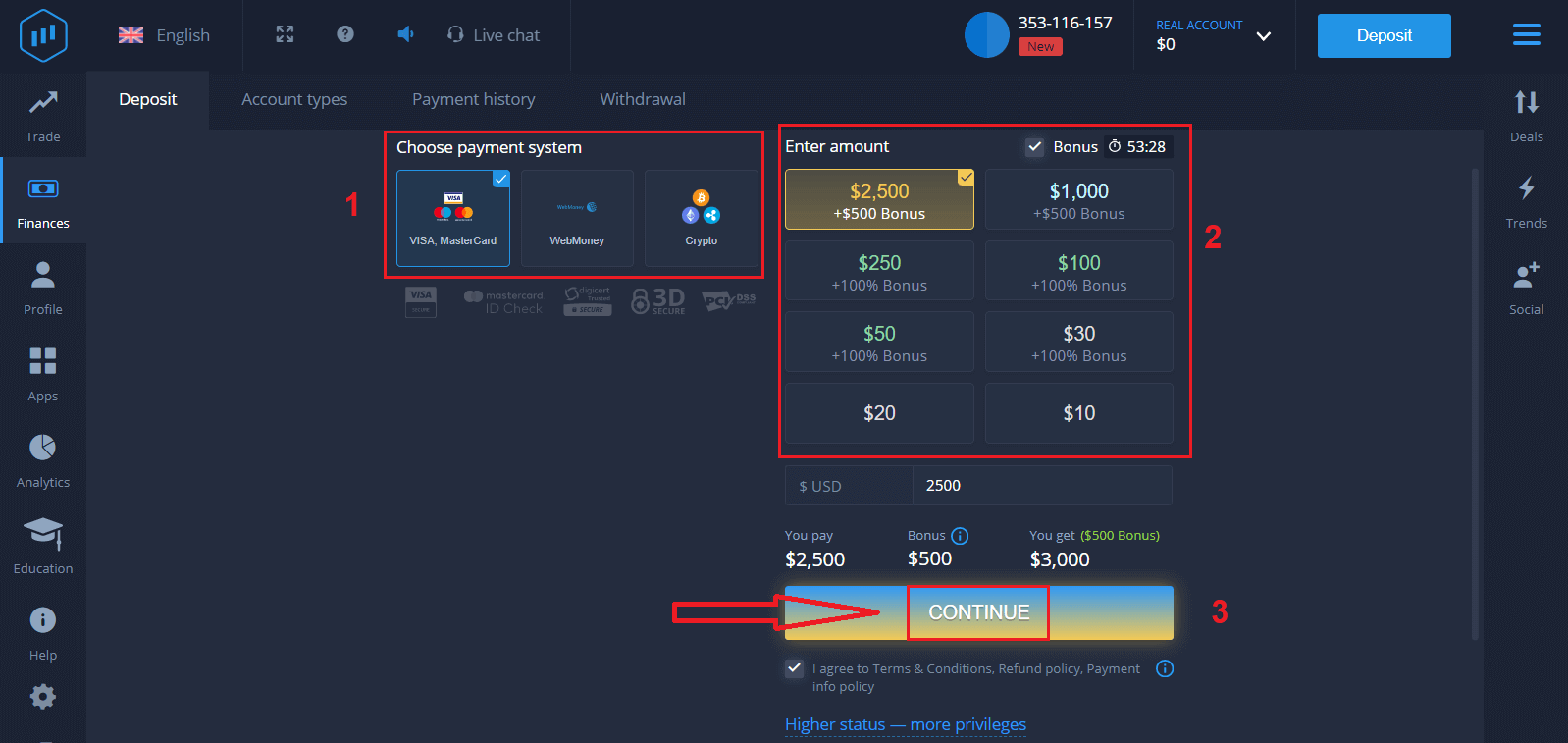
बधाई छ! तपाईंले सफलतापूर्वक दर्ता गर्नुभएको छ। प्रत्यक्ष व्यापार सुरु गर्न, तपाईंले आफ्नो खातामा लगानी गर्नुपर्नेछ (न्यूनतम जम्मा USD १० हो)।
ExpertOption मा कसरी जम्मा गर्ने
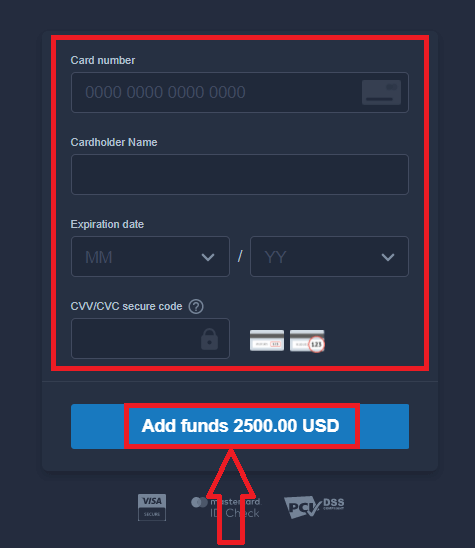
कार्ड डेटा प्रविष्ट गर्नुहोस् र "कोष थप्नुहोस् ..." मा क्लिक गर्नुहोस्
अब तपाईं सफलतापूर्वक जम्मा गरेपछि वास्तविक खातामा व्यापार गर्न सक्नुहुन्छ।
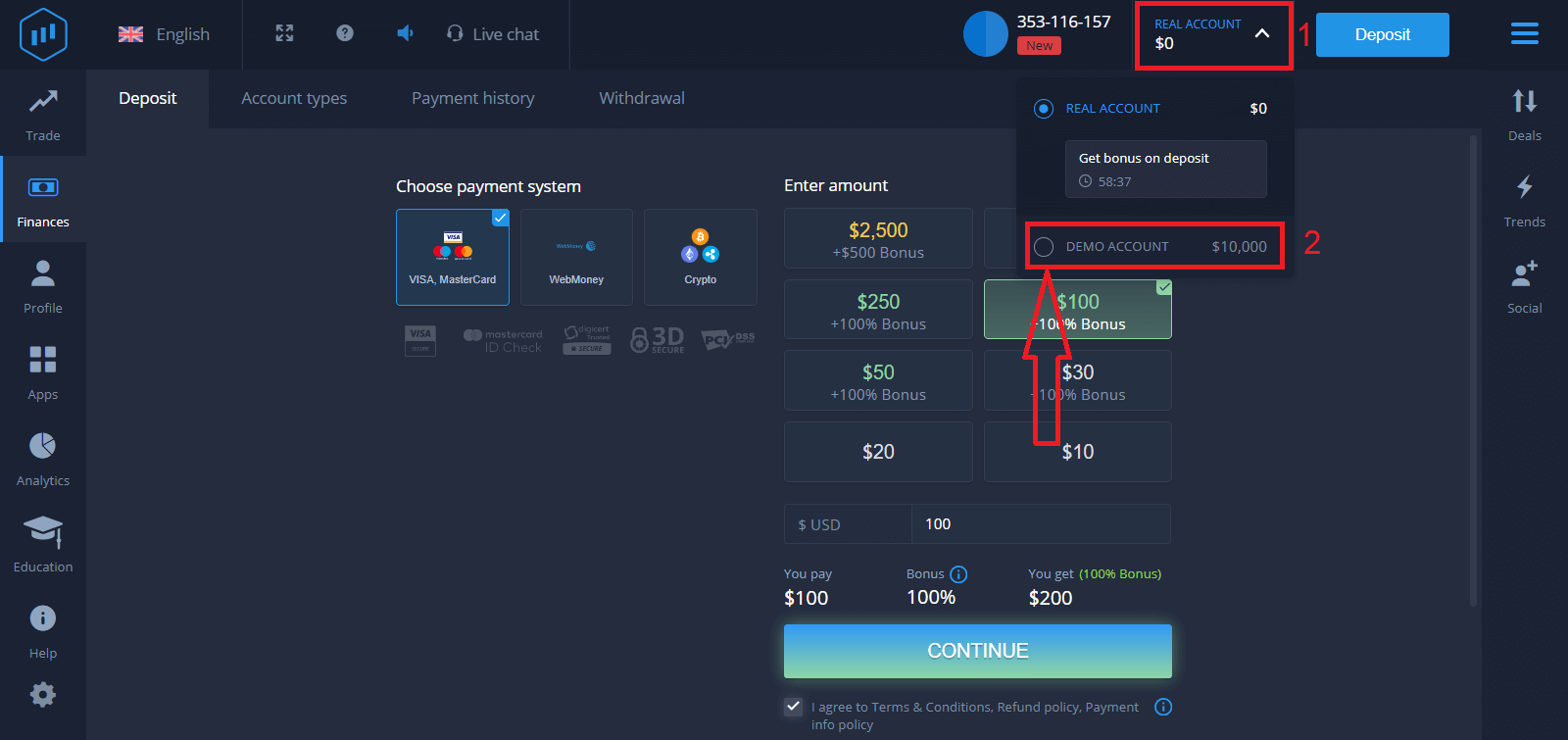
यदि तपाईं डेमो खाता प्रयोग गर्न चाहनुहुन्छ भने, "वास्तविक खाता" मा क्लिक गर्नुहोस् र डेमो खातामा $१०,००० सँग व्यापार सुरु गर्न "डेमो खाता" चयन गर्नुहोस्। डेमो खाता भनेको प्लेटफर्मसँग परिचित हुन, विभिन्न सम्पत्तिहरूमा आफ्नो व्यापारिक सीपहरू अभ्यास गर्न र जोखिम बिना वास्तविक-समय चार्टमा नयाँ मेकानिक्सहरू प्रयास गर्नको लागि एउटा उपकरण हो।
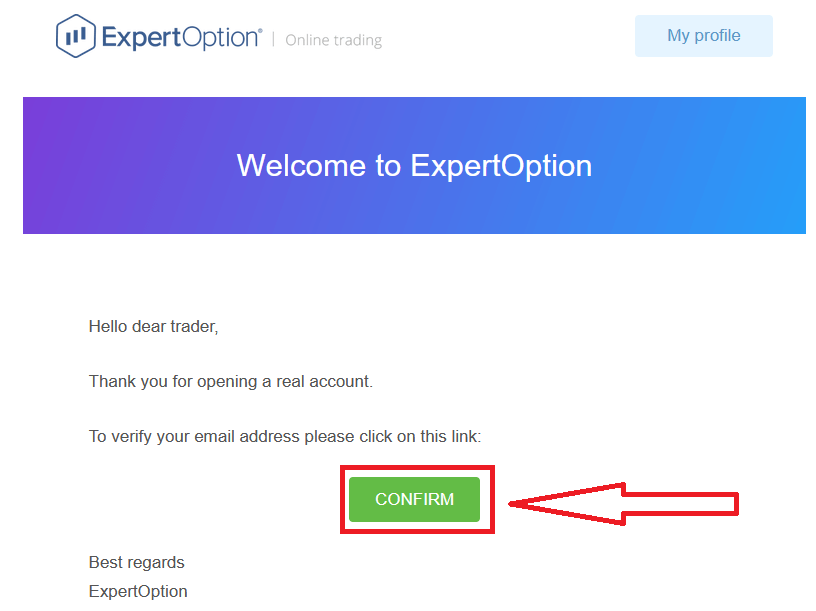
अन्तमा, तपाईंले आफ्नो इमेल पहुँच गरेपछि, ExpertOption ले तपाईंलाई पुष्टिकरण इमेल पठाउनेछ। आफ्नो खाता सक्रिय गर्न त्यो मेलमा रहेको बटनमा क्लिक गर्नुहोस्। त्यसोभए, तपाईंले आफ्नो खाता दर्ता र सक्रिय गर्न समाप्त गर्नुहुनेछ।
१११११-१११११-११११-२२२२२-३३३३३-४४४४४
फेसबुक प्रयोग गरेर ExpertOption खाता कसरी दर्ता गर्ने
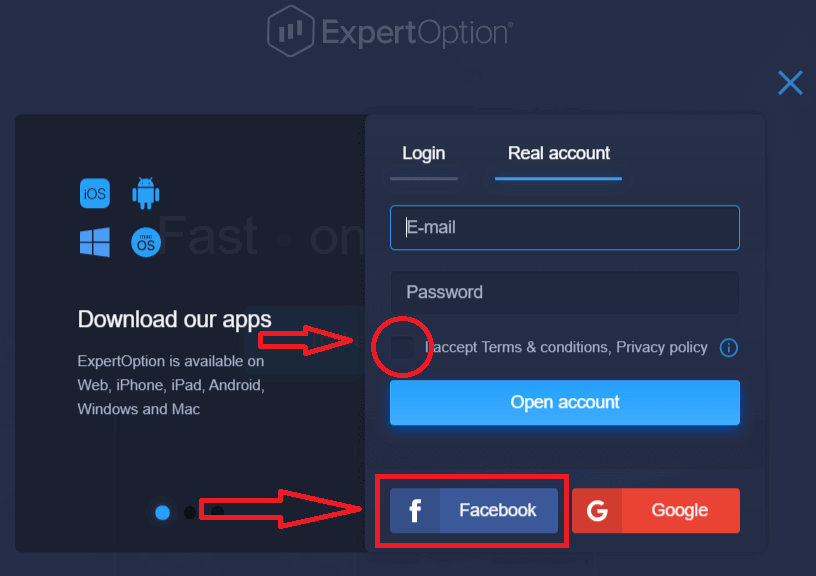
साथै, तपाईंसँग फेसबुक खाताद्वारा आफ्नो खाता खोल्ने विकल्प छ, र तपाईं त्यो केही सरल चरणहरूमा गर्न सक्नुहुन्छ:१. "नियम र सर्तहरू" जाँच गर्नुहोस् र फेसबुक बटनमा क्लिक गर्नुहोस्
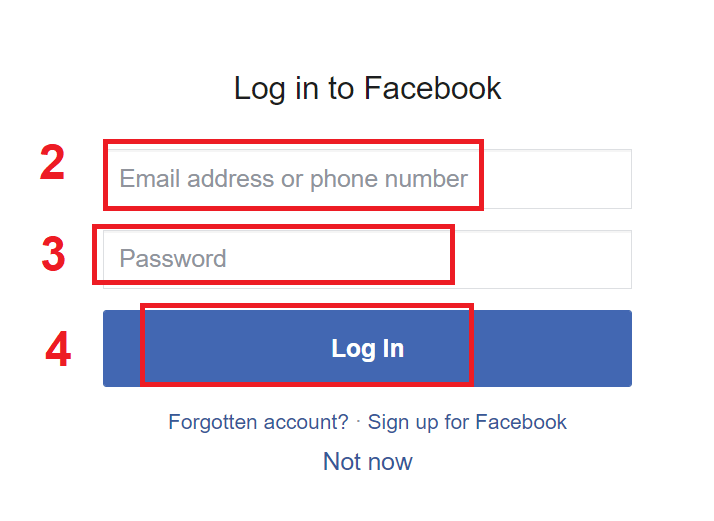
२. फेसबुक लगइन विन्डो खुल्नेछ, जहाँ तपाईंले फेसबुकमा दर्ता गर्न प्रयोग गर्नुभएको आफ्नो इमेल ठेगाना प्रविष्ट गर्नुपर्नेछ
३. आफ्नो फेसबुक खाताबाट पासवर्ड प्रविष्ट गर्नुहोस्
४. "लग इन" मा क्लिक गर्नुहोस्।
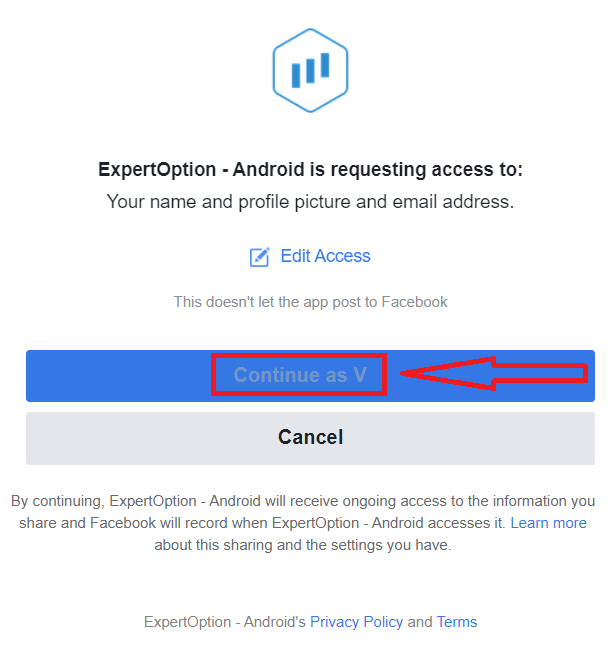
एकचोटि तपाईंले "लग इन" बटनमा क्लिक गरेपछि, एक्सपर्टअप्शनले तपाईंको नाम र प्रोफाइल तस्वीर, र तपाईंको इमेल ठेगानामा पहुँचको लागि अनुरोध गरिरहेको छ। "जारी राख्नुहोस्..." मा क्लिक गर्नुहोस्
त्यसपछि, तपाईंलाई स्वचालित रूपमा एक्सपर्टअप्शन प्लेटफर्ममा रिडिरेक्ट गरिनेछ।
गुगल प्रयोग गरेर ExpertOption खाता कसरी दर्ता गर्ने
१. गुगल खाताबाट साइन अप गर्न , "नियम र सर्तहरू" जाँच गर्नुहोस् र दर्ता फारममा सम्बन्धित बटनमा क्लिक गर्नुहोस्। 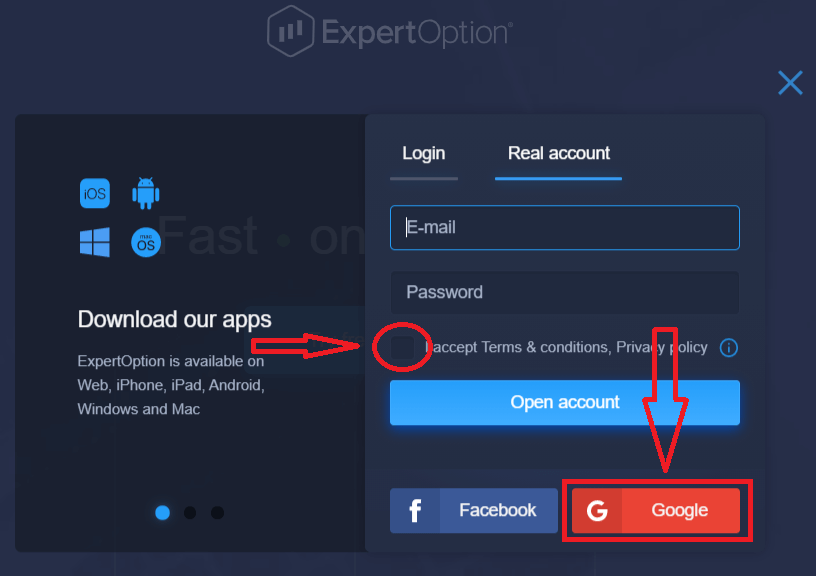
२. नयाँ खोलिएको विन्डोमा, आफ्नो फोन नम्बर वा इमेल प्रविष्ट गर्नुहोस् र "अर्को" मा क्लिक गर्नुहोस्।
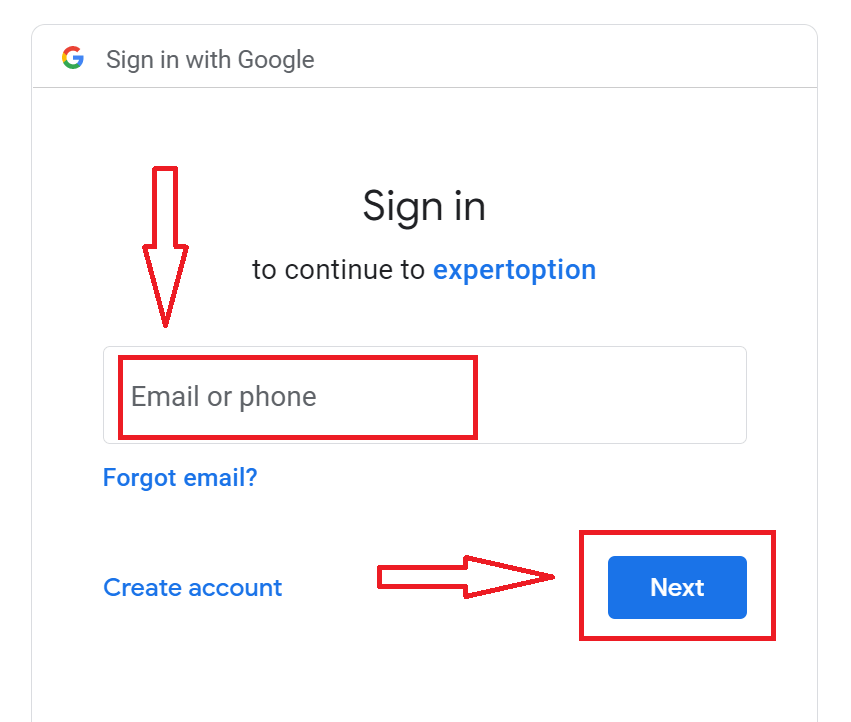
३. त्यसपछि आफ्नो गुगल खाताको पासवर्ड प्रविष्ट गर्नुहोस् र "अर्को" मा क्लिक गर्नुहोस्।
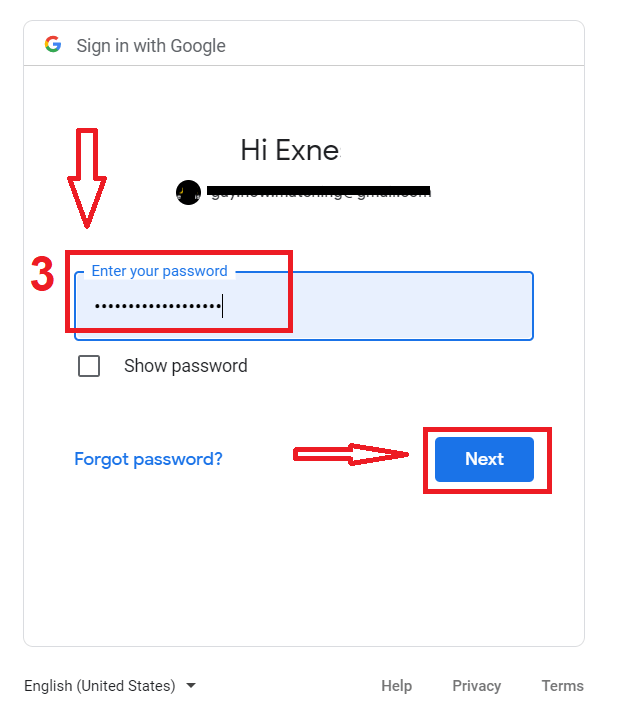
त्यसपछि, सेवाबाट तपाईंको इमेल ठेगानामा पठाइएका निर्देशनहरू पालना गर्नुहोस्।
१११११-१११११-१११११-२२२२२-३३३३३-४४४४४
ExpertOption iOS एपमा खाता दर्ता गर्नुहोस्
यदि तपाईंसँग iOS मोबाइल उपकरण छ भने, तपाईंले एप स्टोर वा यहाँबाट आधिकारिक ExpertOption मोबाइल एप डाउनलोड गर्नुपर्नेछ । केवल "ExpertOption - मोबाइल ट्रेडिंग" एप खोज्नुहोस् र यसलाई आफ्नो iPhone वा iPad मा डाउनलोड गर्नुहोस्।ट्रेडिंग प्लेटफर्मको मोबाइल संस्करण वेब संस्करण जस्तै हो। फलस्वरूप, ट्रेडिंग र कोष स्थानान्तरणमा कुनै समस्या हुनेछैन।
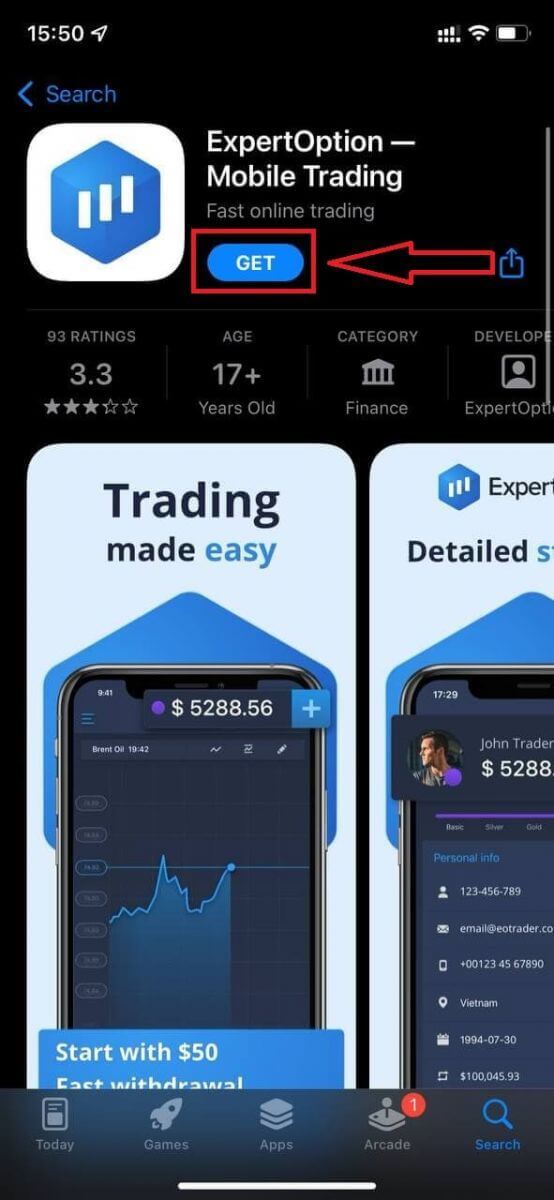
त्यस पछि, ExpertOption एप खोल्नुहोस्, र तपाईंले ट्रेडिंग प्लेटफर्म देख्नुहुनेछ। ग्राफ कहाँ जान्छ भनेर भविष्यवाणी गर्न "किन्नुहोस्" वा "बेच्नुहोस्" मा क्लिक गर्नुहोस्।
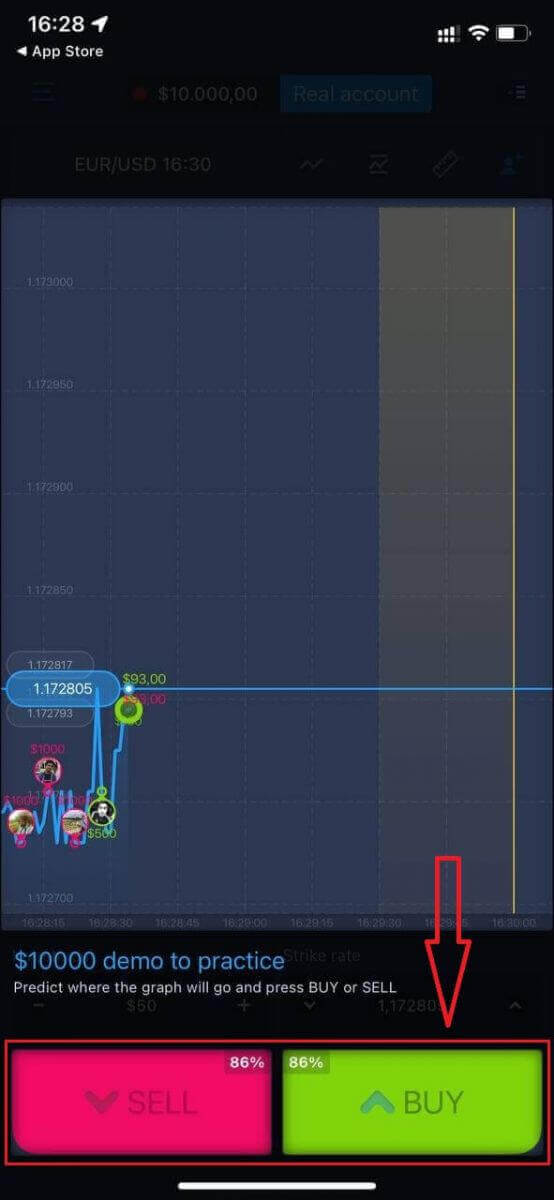
अब तपाईं Daemo खातामा $10,000 सँग व्यापार जारी राख्न सक्नुहुन्छ।
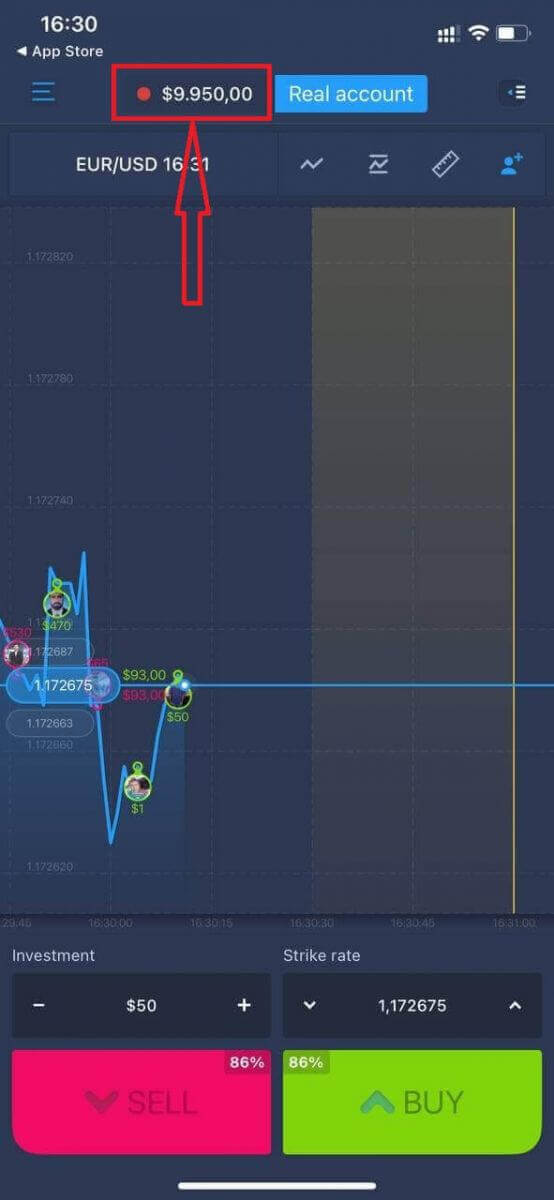
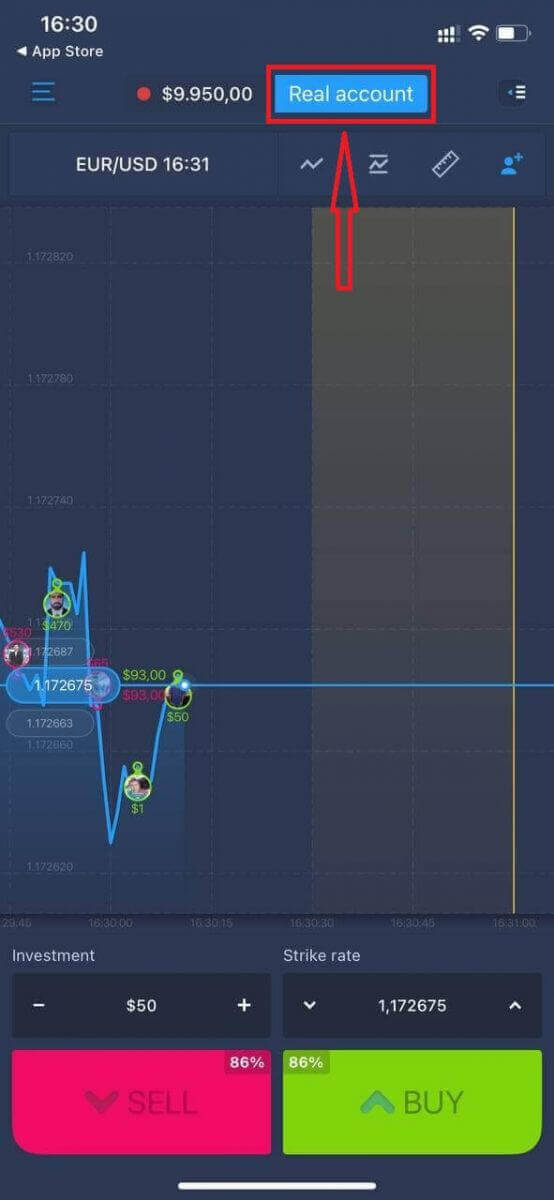
तपाईं "वास्तविक खाता" मा क्लिक गरेर iOS मोबाइल प्लेटफर्ममा पनि खाता खोल्न सक्नुहुन्छ।
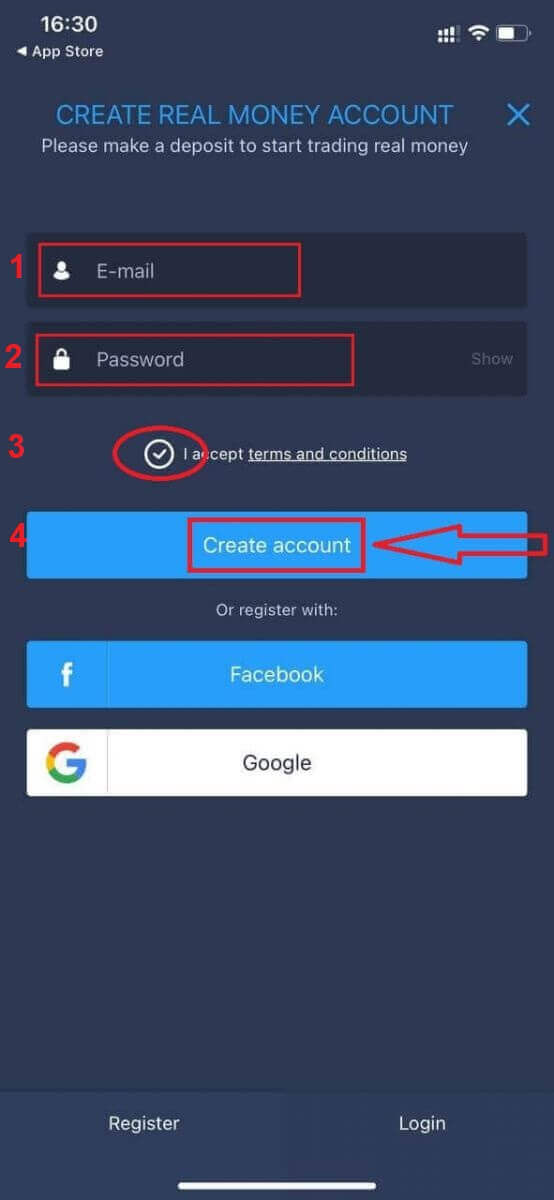
- मान्य इमेल ठेगाना प्रविष्ट गर्नुहोस्।
- बलियो पासवर्ड बनाउनुहोस्।
- तपाईंले "नियम र सर्तहरू" पनि स्वीकार गर्नुपर्छ।
- "खाता सिर्जना गर्नुहोस्" मा क्लिक गर्नुहोस्।
बधाई छ! तपाईंले सफलतापूर्वक दर्ता गर्नुभयो, अब तपाईं वास्तविक खाताबाट रकम जम्मा गर्न र व्यापार सुरु गर्न सक्नुहुन्छ।
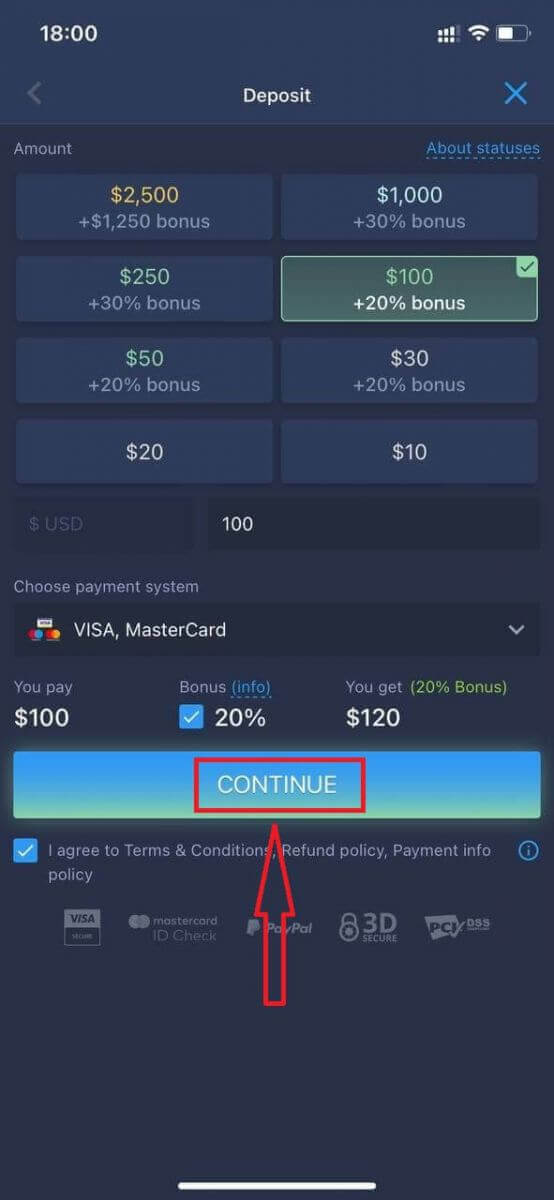
ExpertOption एन्ड्रोइड एपमा खाता दर्ता गर्नुहोस्
यदि तपाईंसँग एन्ड्रोइड मोबाइल उपकरण छ भने, तपाईंले गुगल प्ले वा यहाँबाट आधिकारिक एक्सपर्ट विकल्प मोबाइल एप डाउनलोड गर्नुपर्नेछ । केवल "एक्सपर्ट विकल्प - मोबाइल ट्रेडिंग" एप खोज्नुहोस् र यसलाई आफ्नो उपकरणमा डाउनलोड गर्नुहोस्। ट्रेडिंग प्लेटफर्मको मोबाइल संस्करण वेब संस्करण जस्तै हो। फलस्वरूप, ट्रेडिंग र कोष स्थानान्तरणमा कुनै समस्या हुनेछैन। यसबाहेक, एन्ड्रोइडको लागि एक्सपर्ट विकल्प ट्रेडिंग एपलाई अनलाइन ट्रेडिंगको लागि उत्तम एप मानिन्छ। यसरी, स्टोरमा यसको उच्च मूल्याङ्कन छ।
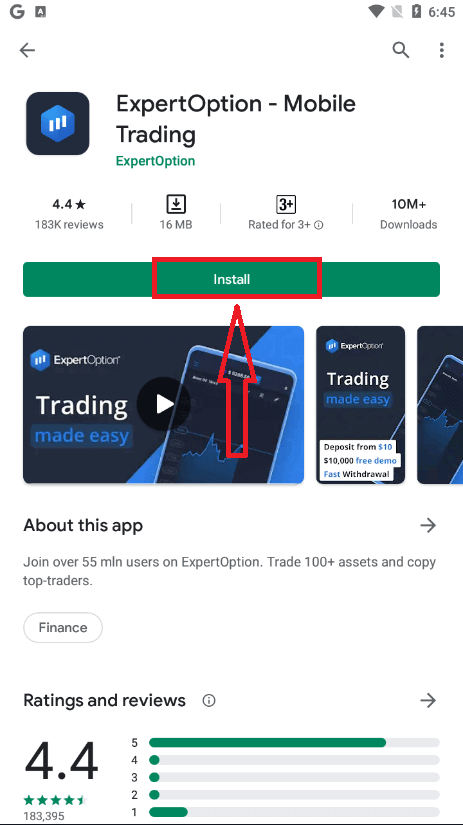
त्यसपछि, एक्सपर्ट विकल्प एप खोल्नुहोस्, र तपाईंले ट्रेडिंग प्लेटफर्म देख्नुहुनेछ। ग्राफ कहाँ जान्छ भनेर भविष्यवाणी गर्न "किन्नुहोस्" वा "बेच्नुहोस्" मा क्लिक गर्नुहोस्।
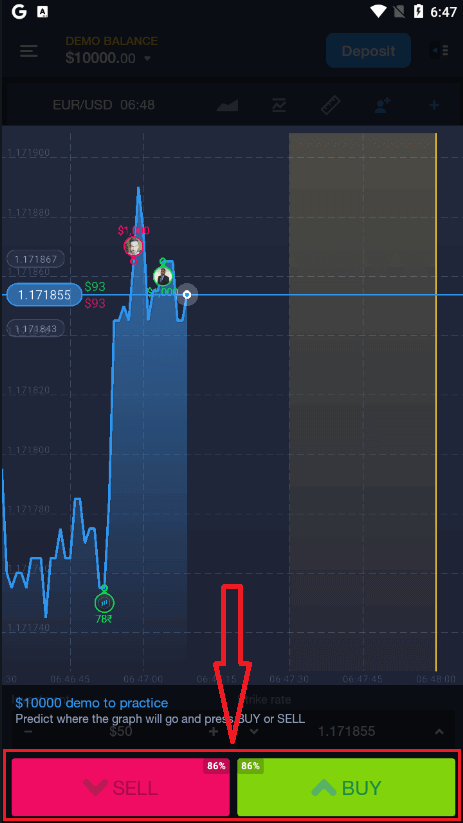
अब तपाईं डेमो खातामा $१०,००० सँग व्यापार जारी राख्न सक्नुहुन्छ।
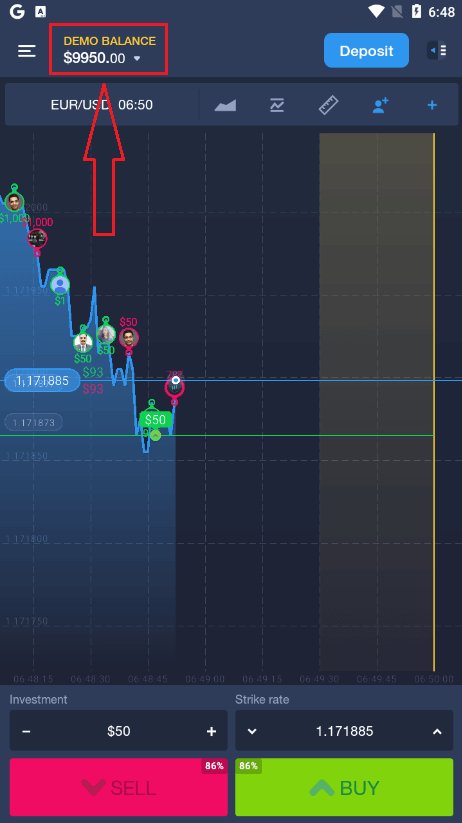
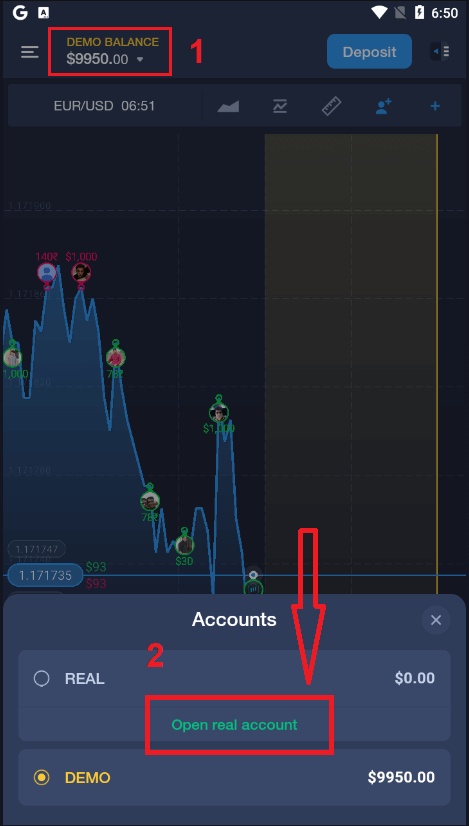
तपाईं "DEMO BALANCE" मा क्लिक गरेर, त्यसपछि "वास्तविक खाता खोल्नुहोस्" मा क्लिक गरेर एन्ड्रोइड मोबाइल प्लेटफर्ममा खाता पनि खोल्न सक्नुहुन्छ।
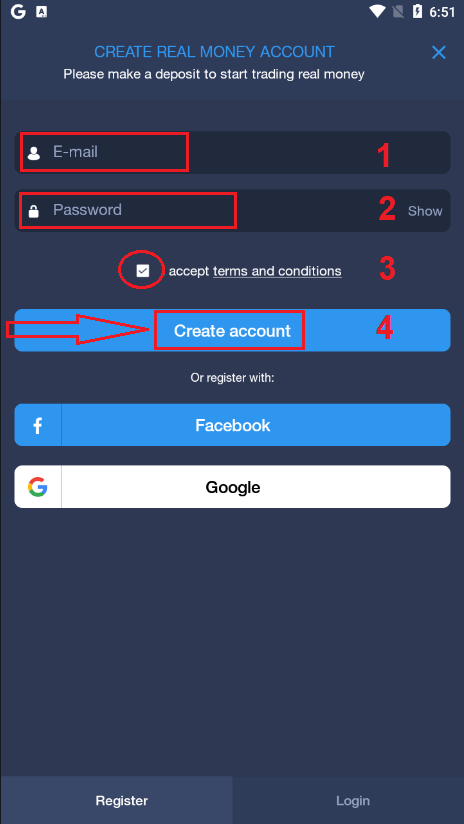
- मान्य इमेल ठेगाना प्रविष्ट गर्नुहोस्।
- बलियो पासवर्ड बनाउनुहोस्।
- तपाईंले "नियम र सर्तहरू" पनि स्वीकार गर्नुपर्छ।
- "खाता सिर्जना गर्नुहोस्" मा क्लिक गर्नुहोस्।
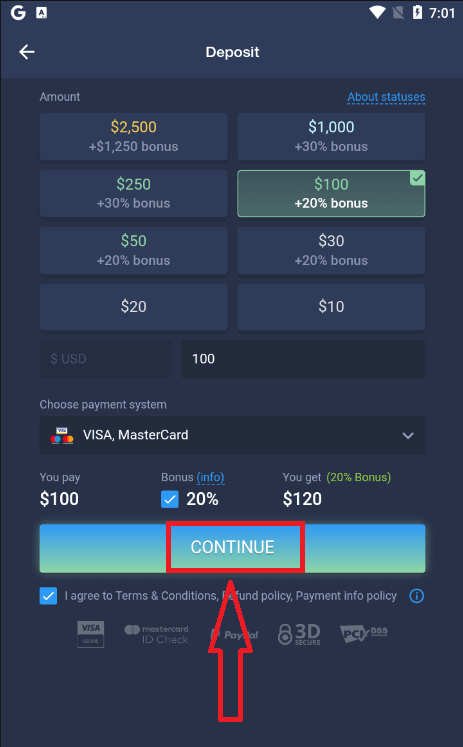
बधाई छ! तपाईंले सफलतापूर्वक दर्ता गर्नुभयो, अब तपाईं वास्तविक खाताबाट रकम जम्मा गर्न र व्यापार सुरु गर्न सक्नुहुन्छ।
t १११११-१११११-१११११-२२२२२-३३३३३-४४४४४
मोबाइल वेबमा एक्स्पर्ट विकल्प खाता दर्ता गर्नुहोस्
यदि तपाईं ExpertOption ट्रेडिंग प्लेटफर्मको मोबाइल वेब संस्करणमा व्यापार गर्न चाहनुहुन्छ भने, तपाईं सजिलैसँग यो गर्न सक्नुहुन्छ। सुरुमा, आफ्नो मोबाइल उपकरणमा आफ्नो ब्राउजर खोल्नुहोस्। त्यस पछि, " expertoption " खोज्नुहोस् र ब्रोकरको आधिकारिक वेबसाइटमा जानुहोस्।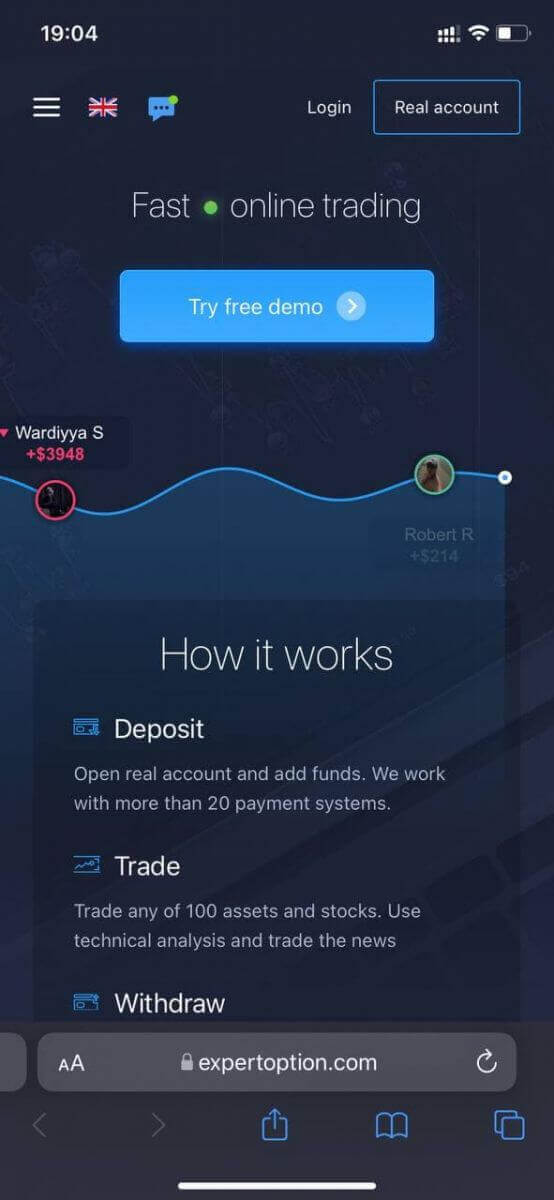
माथिल्लो दायाँ कुनामा रहेको "वास्तविक खाता" बटनमा क्लिक गर्नुहोस्।
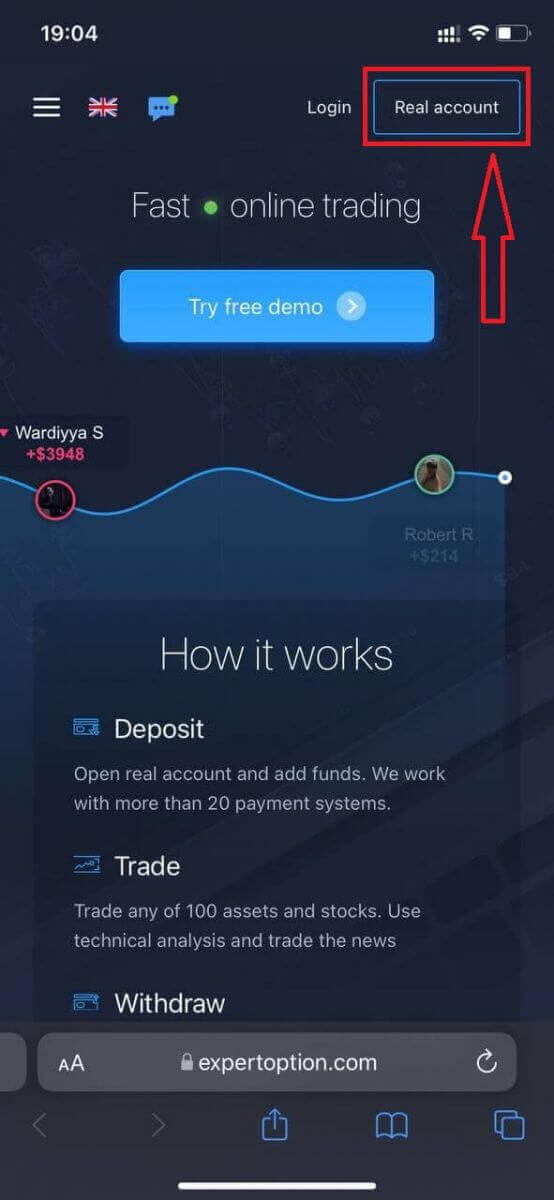
यस चरणमा, हामी अझै पनि डेटा प्रविष्ट गर्छौं: इमेल, पासवर्ड, "नियम र सर्तहरू" स्वीकार गर्नुहोस्, र "खाता खोल्नुहोस्" मा क्लिक गर्नुहोस्।
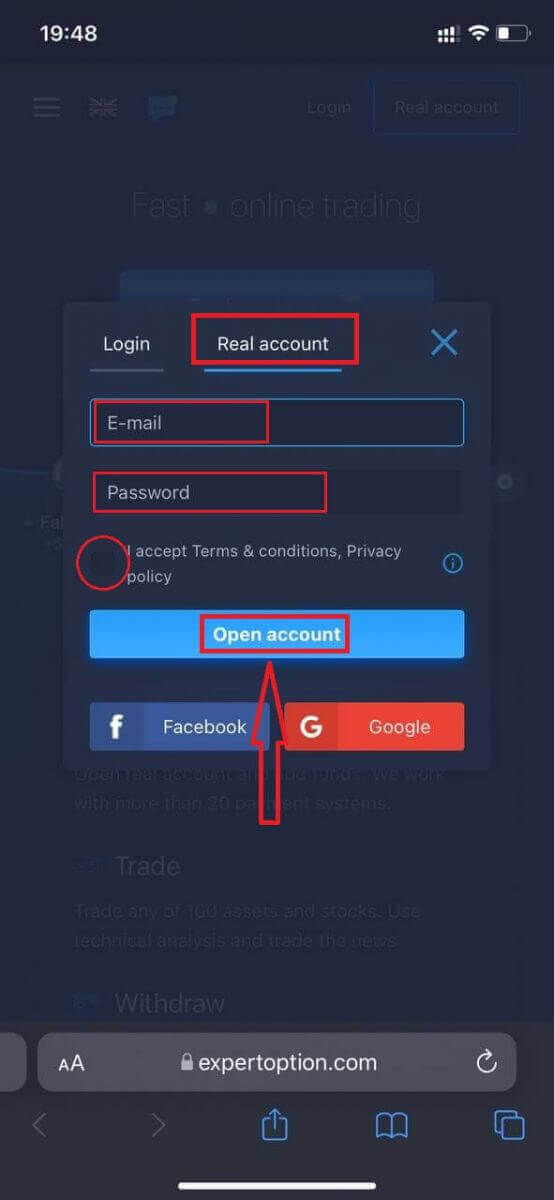
बधाई छ! तपाईंले सफलतापूर्वक दर्ता गर्नुभएको छ। अब तपाईं वास्तविक खातासँग जम्मा गर्न र व्यापार सुरु गर्न सक्नुहुन्छ।
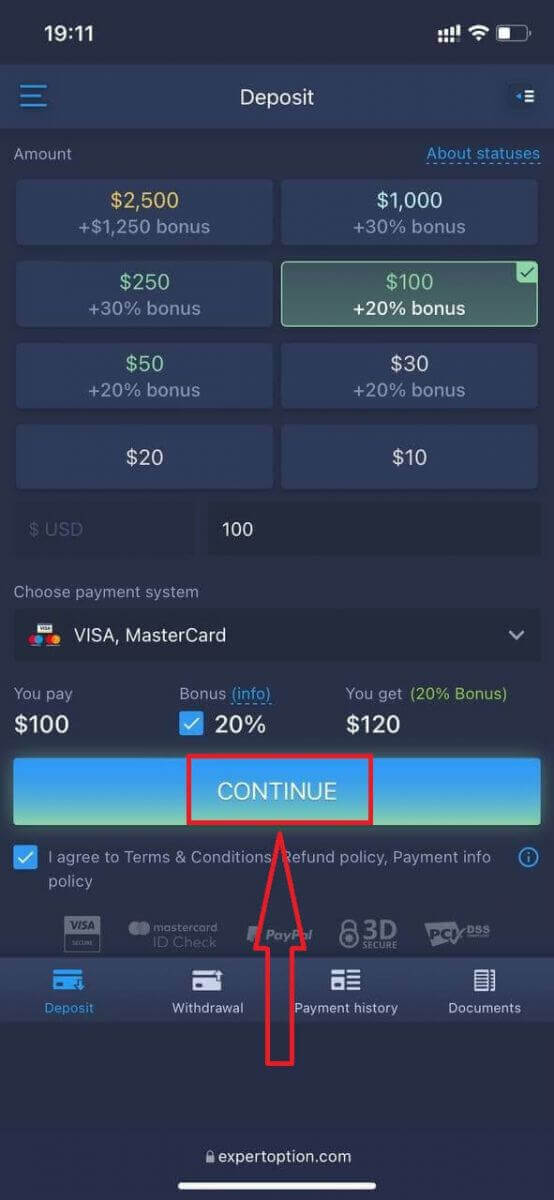
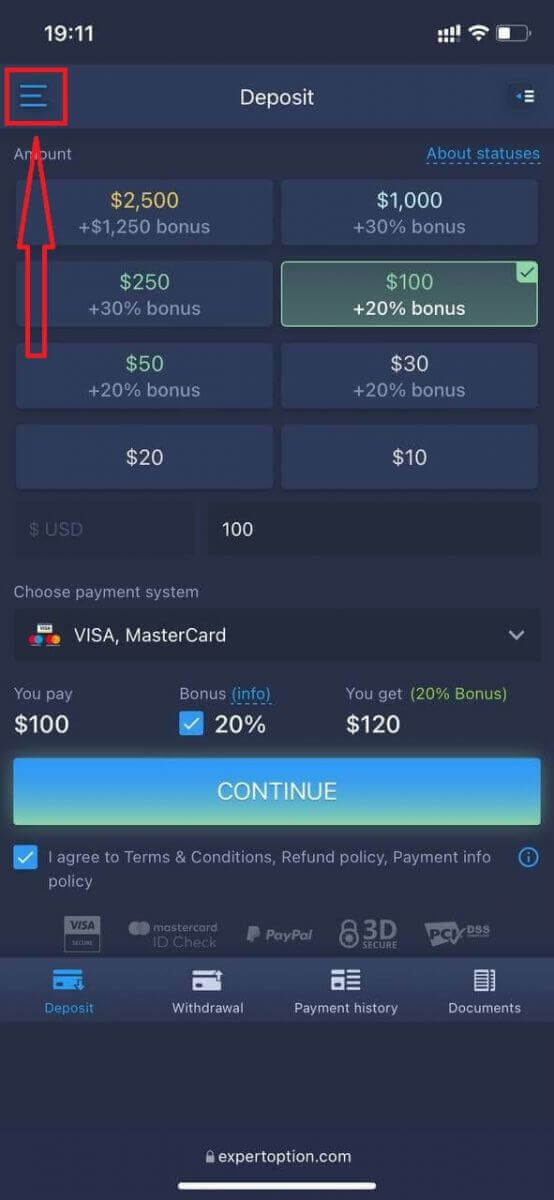
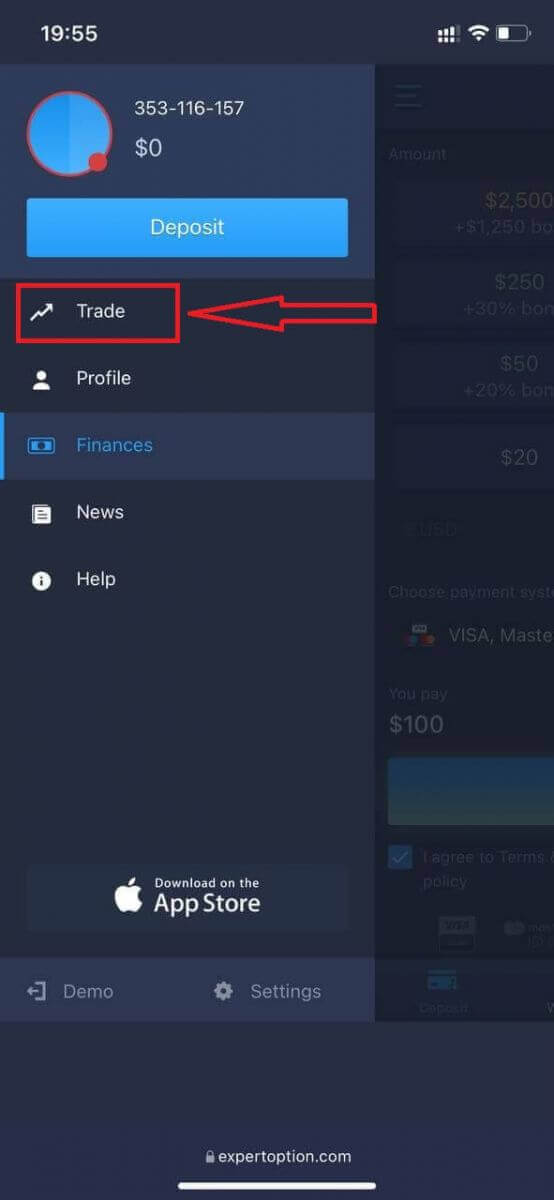
ट्रेडिंग प्लेटफर्मको मोबाइल वेब संस्करण नियमित वेब संस्करण जस्तै हो। फलस्वरूप, व्यापार र रकम स्थानान्तरणमा कुनै समस्या हुनेछैन। वा तपाईं पहिले डेमो खातासँग व्यापार गर्न चाहनुहुन्छ, मेनु आइकनमा
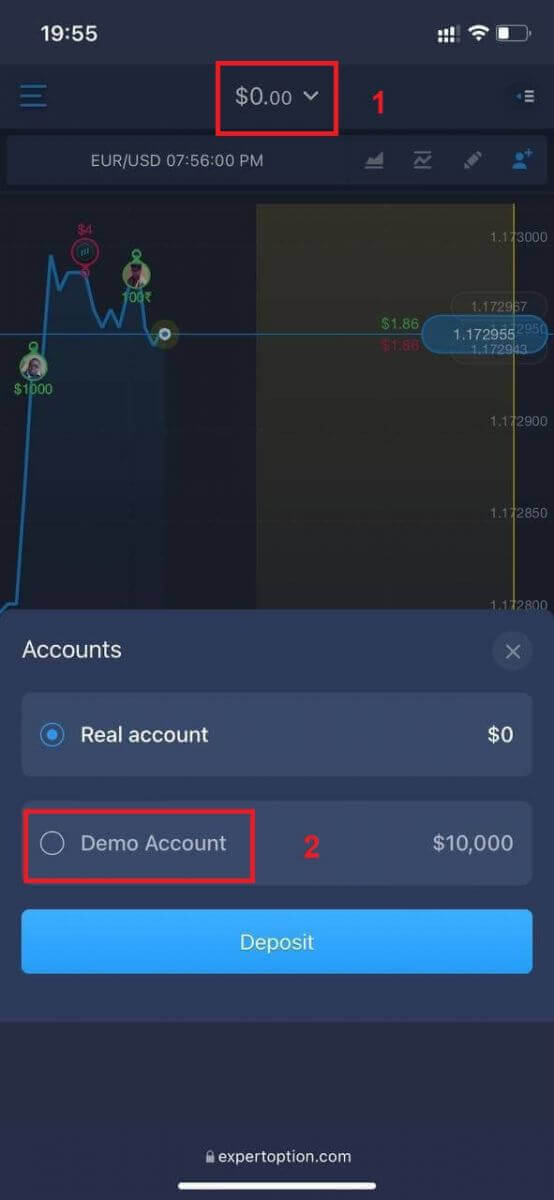
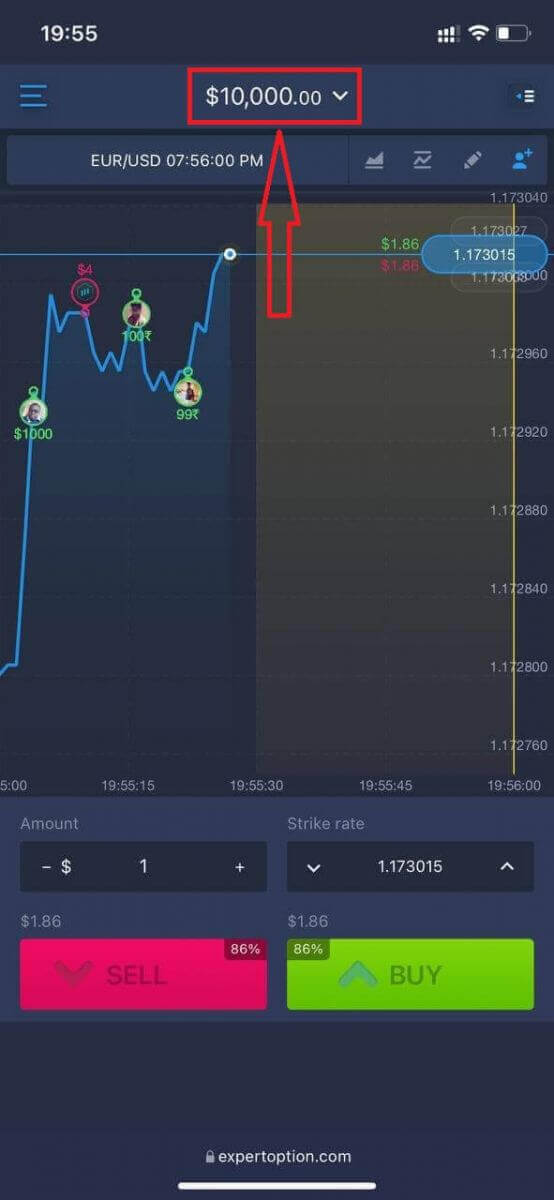
क्लिक गरेर त्यो गर्न। n "ट्रेड" मा क्लिक गर्नुहोस्। खाताहरू वास्तविक खाताबाट डेमो खातामा स्विच गर्नुहोस्। nt तपाईंसँग डेमो खातामा $१०,००० हुनेछ।
बारम्बार सोधिने प्रश्नहरू (FAQ)
के त्यहाँ डेमो खाता छ?
ट्रेडिंग प्लेटफर्मको फाइदाहरूको मूल्याङ्कन गर्न सक्षम हुन हामी तपाईंलाई १०,००० भर्चुअल पैसाको ब्यालेन्स भएको डेमो खाता प्रयोग गर्न आमन्त्रित गर्दछौं।
अभ्यास खातामा म कति पैसा कमाउन सक्छु?
अभ्यास खातामा पूरा गर्ने कारोबारबाट तपाईंले कुनै पनि नाफा लिन सक्नुहुन्न। तपाईंले भर्चुअल कोष प्राप्त गर्नुहुन्छ र भर्चुअल कारोबार गर्नुहुन्छ। यो केवल तालिम उद्देश्यका लागि हो। वास्तविक पैसा प्रयोग गरेर व्यापार गर्न, तपाईंले वास्तविक खातामा रकम जम्मा गर्न आवश्यक छ।
म कसरी अभ्यास खाता र वास्तविक खाता बीच स्विच गर्न सक्छु?
खाताहरू बीच स्विच गर्न, माथिल्लो-केन्द्र कुनामा रहेको आफ्नो ब्यालेन्समा क्लिक गर्नुहोस्। तपाईं ट्रेडरूममा हुनुहुन्छ भनी सुनिश्चित गर्नुहोस्। खुल्ने प्यानलले तपाईंका सबै खाताहरू देखाउँछ: तपाईंको वास्तविक खाता र तपाईंको अभ्यास खाता। खातालाई सक्रिय बनाउन क्लिक गर्नुहोस् ताकि तपाईं यसलाई व्यापारको लागि प्रयोग गर्न सक्नुहुनेछ। १११११-१११११-१११११-२२२२२-३३३३-४४४४४
ExpertOption मा बाइनरी विकल्पहरू कसरी व्यापार गर्ने
ExpertOption मा सुविधाहरू
हामी आधुनिक प्रविधिहरू प्रयोग गरेर सबैभन्दा छिटो व्यापार प्रदान गर्छौं। अर्डर कार्यान्वयनमा ढिलाइ हुँदैन र सबैभन्दा सटीक उद्धरणहरू। हाम्रो व्यापारिक प्लेटफर्म सप्ताहन्त सहित २४/७ उपलब्ध छ। ExpertOption ग्राहक सेवा २४/७ उपलब्ध छ। हामी निरन्तर नयाँ वित्तीय उपकरणहरू थप्छौं।
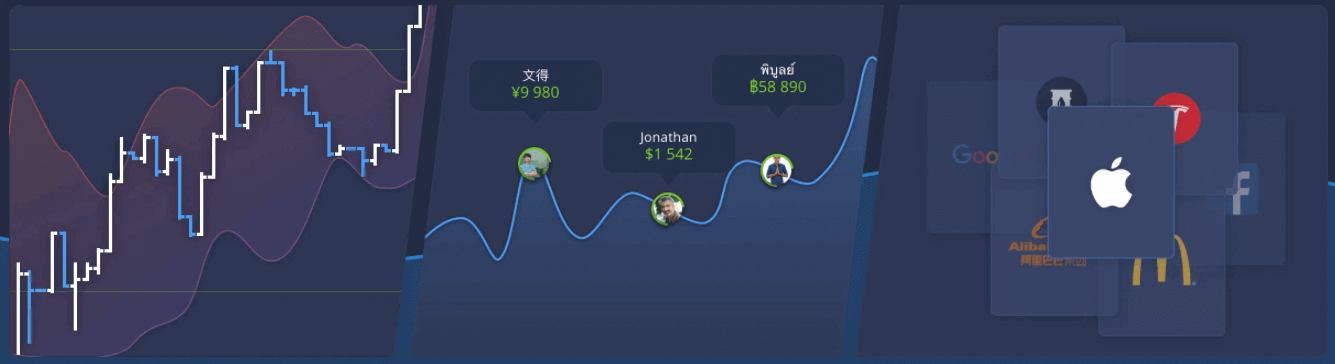
- प्राविधिक विश्लेषण उपकरणहरू: ४ चार्ट प्रकारहरू, ८ सूचकहरू, प्रवृत्ति रेखाहरू
- सामाजिक व्यापार: विश्वभरका सम्झौताहरू हेर्नुहोस् वा आफ्ना साथीहरूसँग व्यापार गर्नुहोस्
- एप्पल, फेसबुक र म्याकडोनाल्ड जस्ता लोकप्रिय स्टकहरू सहित १०० भन्दा बढी सम्पत्तिहरू
ExpertOption मा व्यापार कसरी खोल्ने
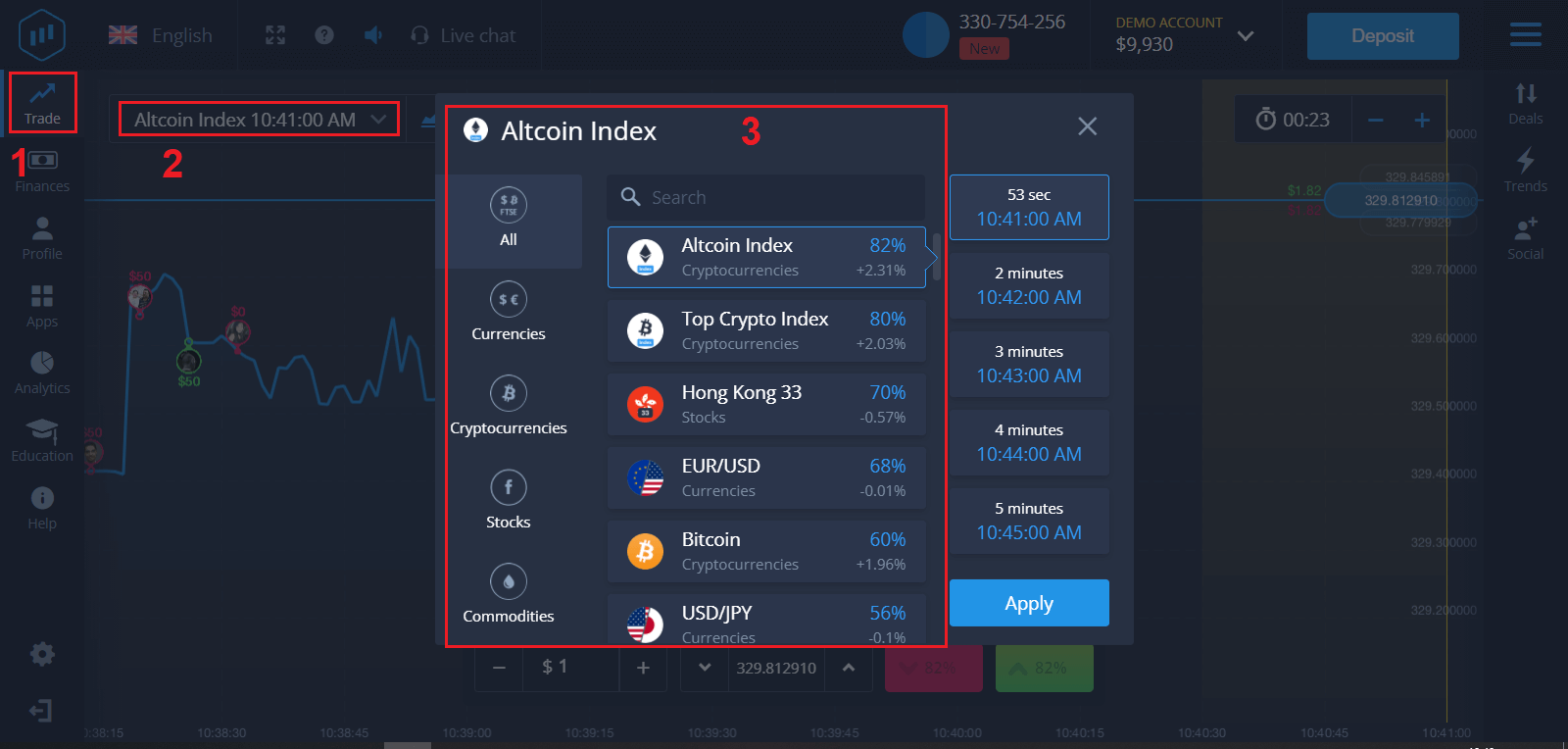
१. व्यापारको लागि सम्पत्ति छनौट गर्नुहोस्
- तपाईं सम्पत्तिहरूको सूची मार्फत स्क्रोल गर्न सक्नुहुन्छ। तपाईंलाई उपलब्ध सम्पत्तिहरू सेतो रंगका छन्। यसमा व्यापार गर्न सम्पत्तिमा क्लिक गर्नुहोस्।
- प्रतिशतले यसको नाफा निर्धारण गर्छ। प्रतिशत जति उच्च हुन्छ, सफलताको अवस्थामा तपाईंको नाफा त्यति नै बढी हुन्छ।
सबै ट्रेडहरू खोल्दा संकेत गरिएको नाफासँग बन्द हुन्छन्।
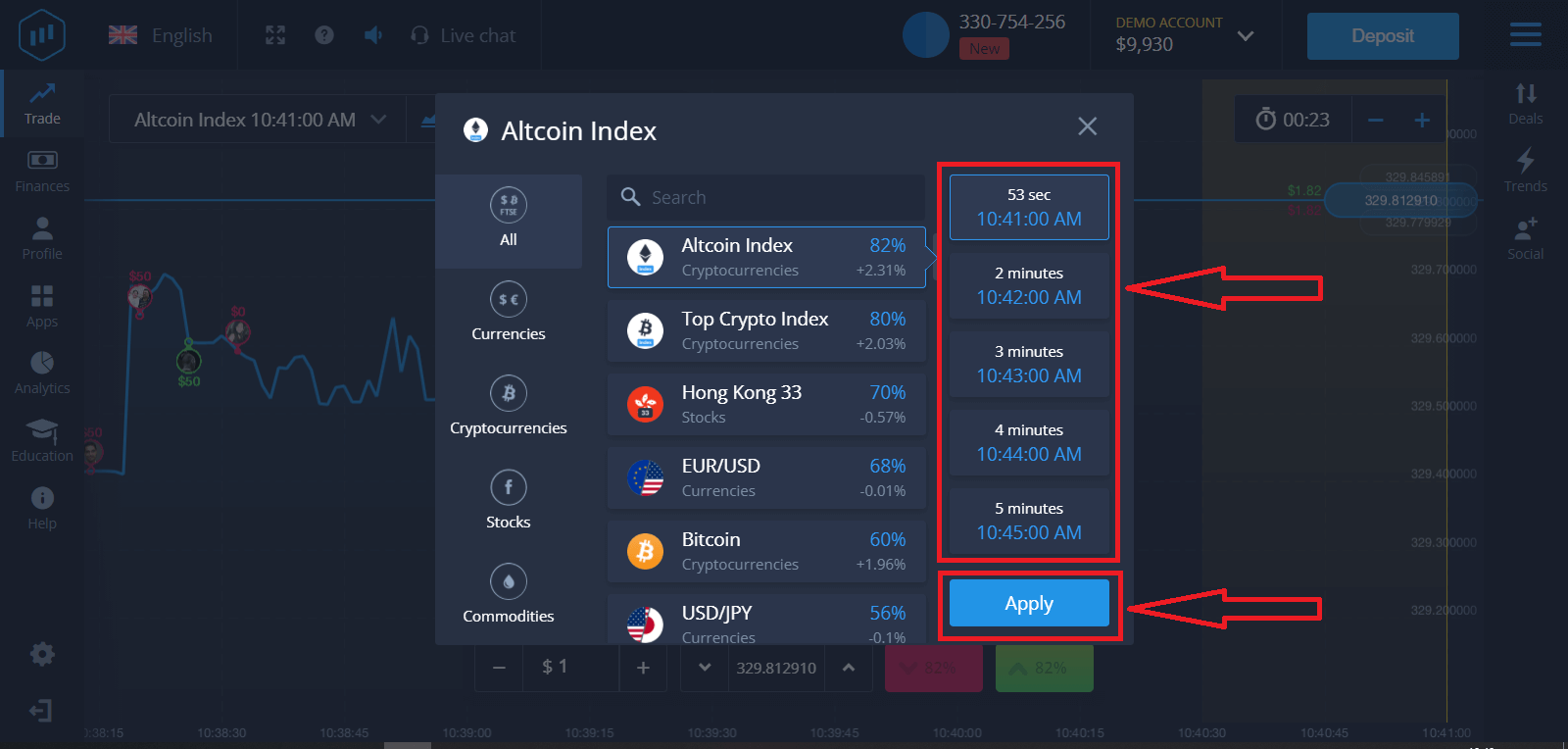
२. म्याद सकिने समय छान्नुहोस् र लागू गर्नुहोस् बटनमा क्लिक गर्नुहोस्
म्याद सकिने अवधि भनेको त्यो समय हो जस पछि व्यापार पूरा भएको (बन्द) मानिनेछ, र परिणाम स्वचालित रूपमा संक्षेपमा आउँछ।
ExpertOption सँग व्यापार समाप्त गर्दा, तपाईंले स्वतन्त्र रूपमा लेनदेनको कार्यान्वयनको समय निर्धारण गर्नुहुन्छ।
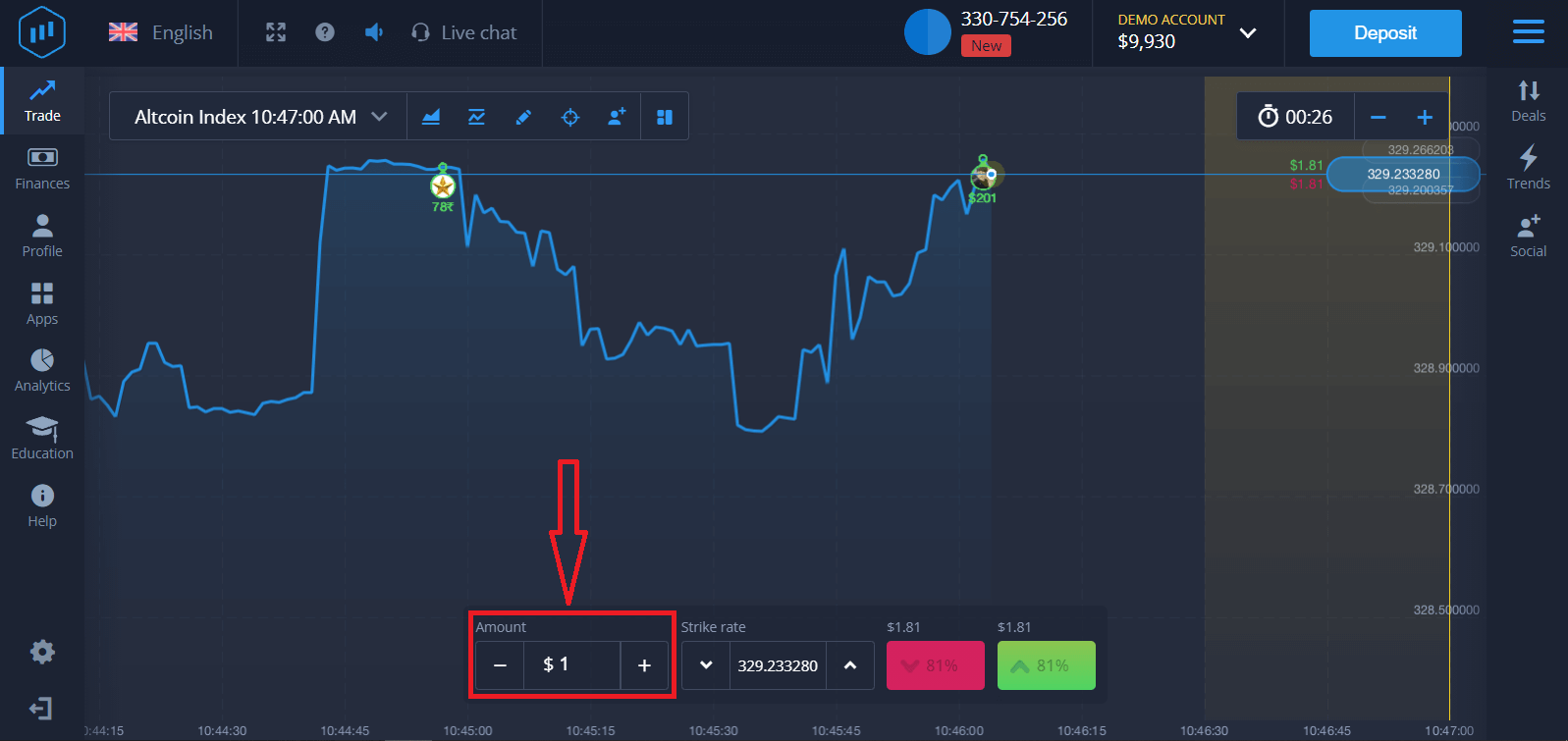
३. तपाईंले लगानी गर्न लाग्नुभएको रकम सेट गर्नुहोस्
व्यापारको लागि न्यूनतम रकम $१, अधिकतम $१,०००, वा तपाईंको खाता मुद्रामा बराबर हो। हामी तपाईंलाई बजार परीक्षण गर्न र सहज हुन साना ट्रेडहरूबाट सुरु गर्न सिफारिस गर्छौं।
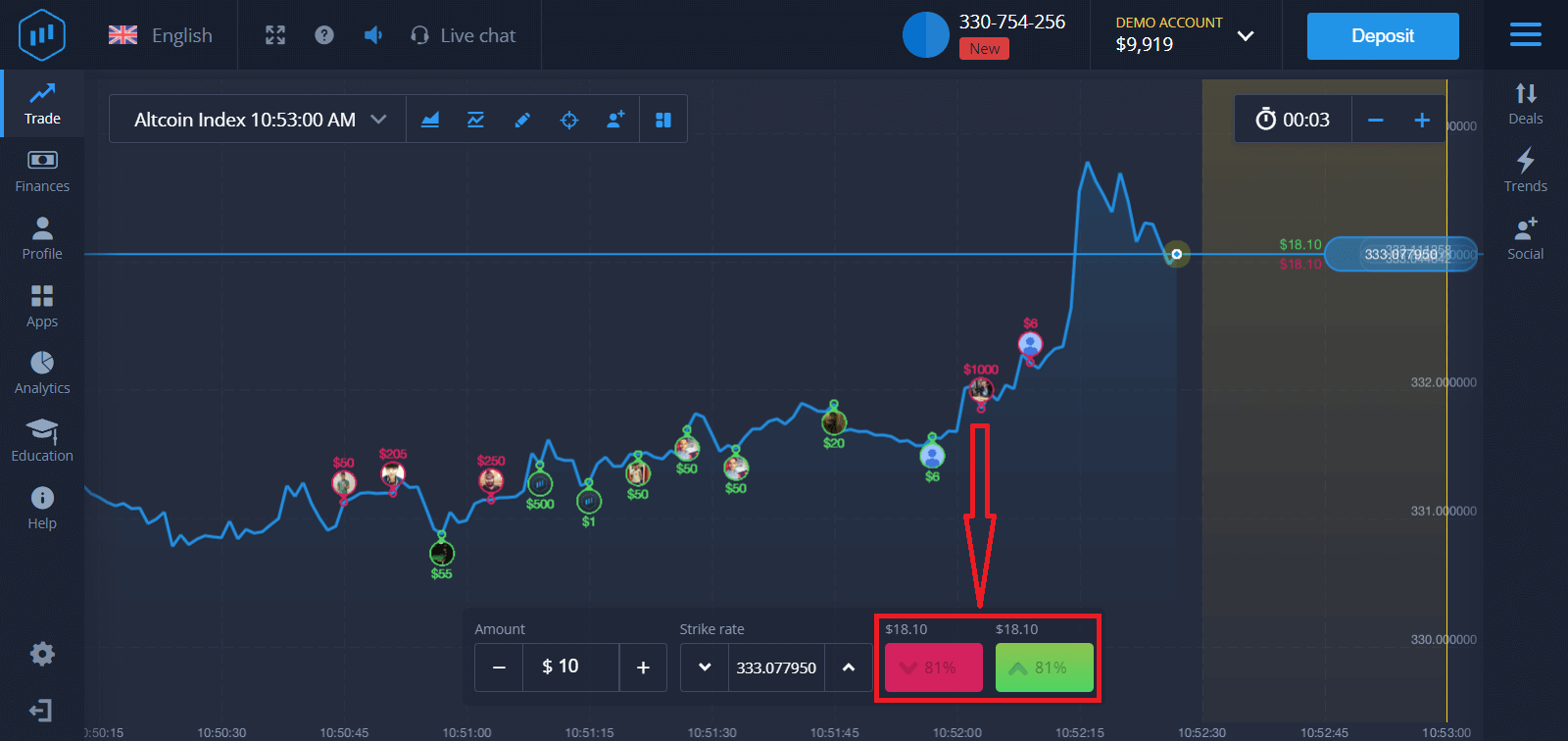
४. चार्टमा मूल्य आन्दोलनको विश्लेषण गर्नुहोस् र आफ्नो पूर्वानुमान गर्नुहोस्
तपाईंको पूर्वानुमानको आधारमा उच्च (हरियो) वा कम (गुलाबी) विकल्पहरू छनौट गर्नुहोस्। यदि तपाईं मूल्य बढ्ने अपेक्षा गर्नुहुन्छ भने, "उच्च" थिच्नुहोस्, र यदि तपाईंलाई लाग्छ कि मूल्य घट्दैछ भने, "कम" थिच्नुहोस्।
५. तपाईंको पूर्वानुमान सही थियो कि थिएन भनेर पत्ता लगाउन व्यापार बन्द नभएसम्म पर्खनुहोस् । यदि यो भएको भए, तपाईंको लगानीको रकम र सम्पत्तिबाट प्राप्त हुने नाफा तपाईंको ब्यालेन्समा थपिनेछ। यदि तपाईंको पूर्वानुमान गलत थियो भने, लगानी फिर्ता हुने थिएन।
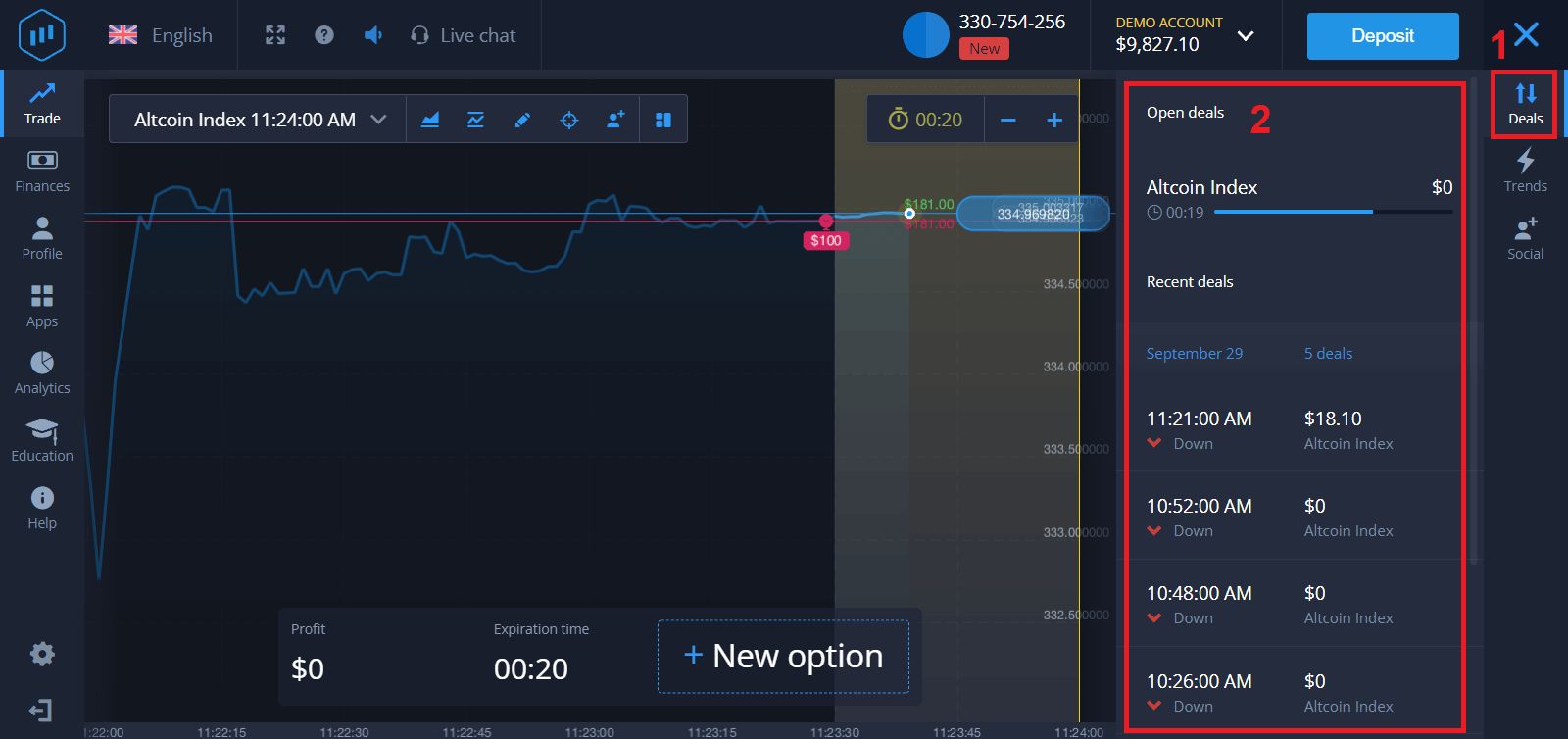
तपाईं चार्टमा आफ्नो अर्डरको प्रगति निगरानी गर्न सक्नुहुन्छ।
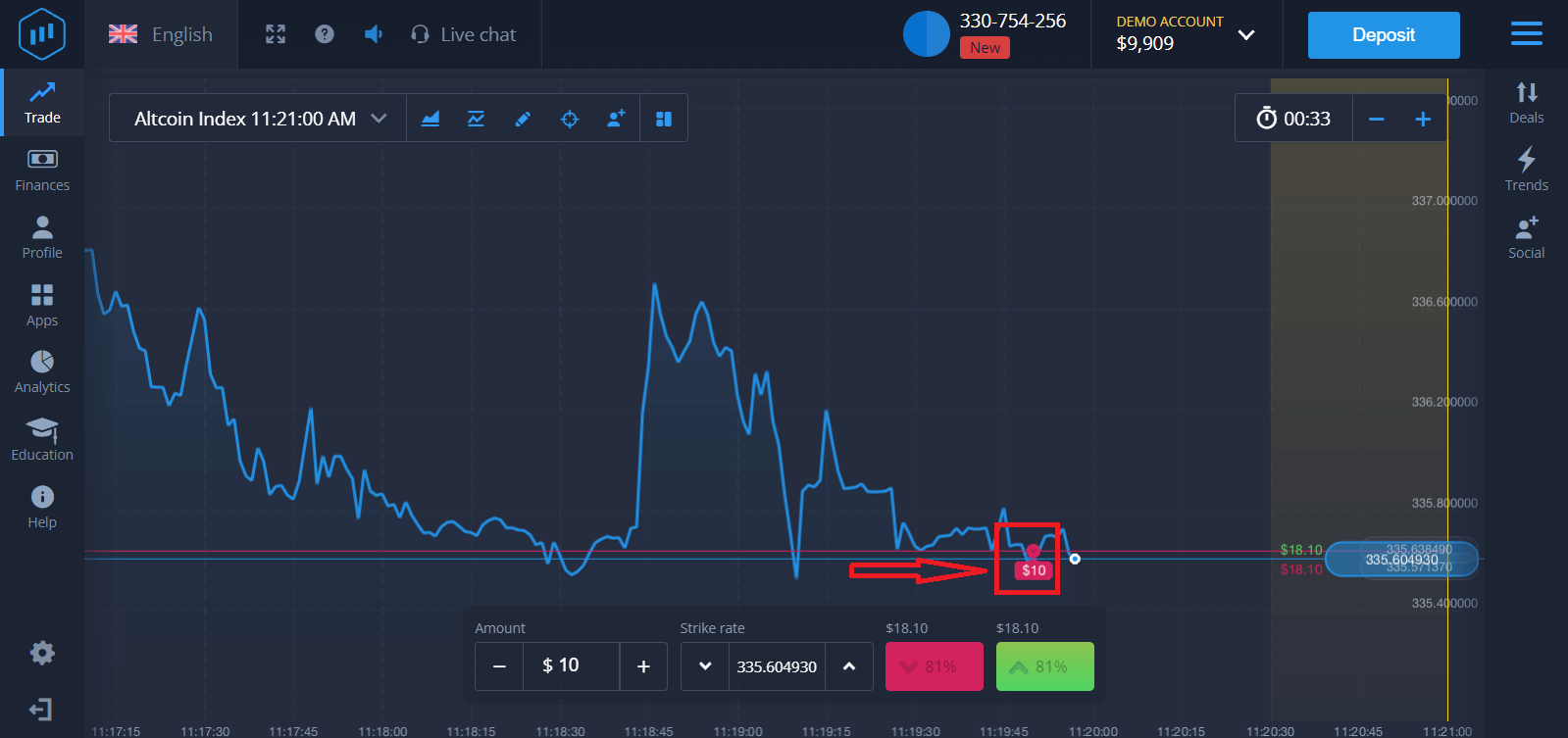
वा डिलहरूमा।
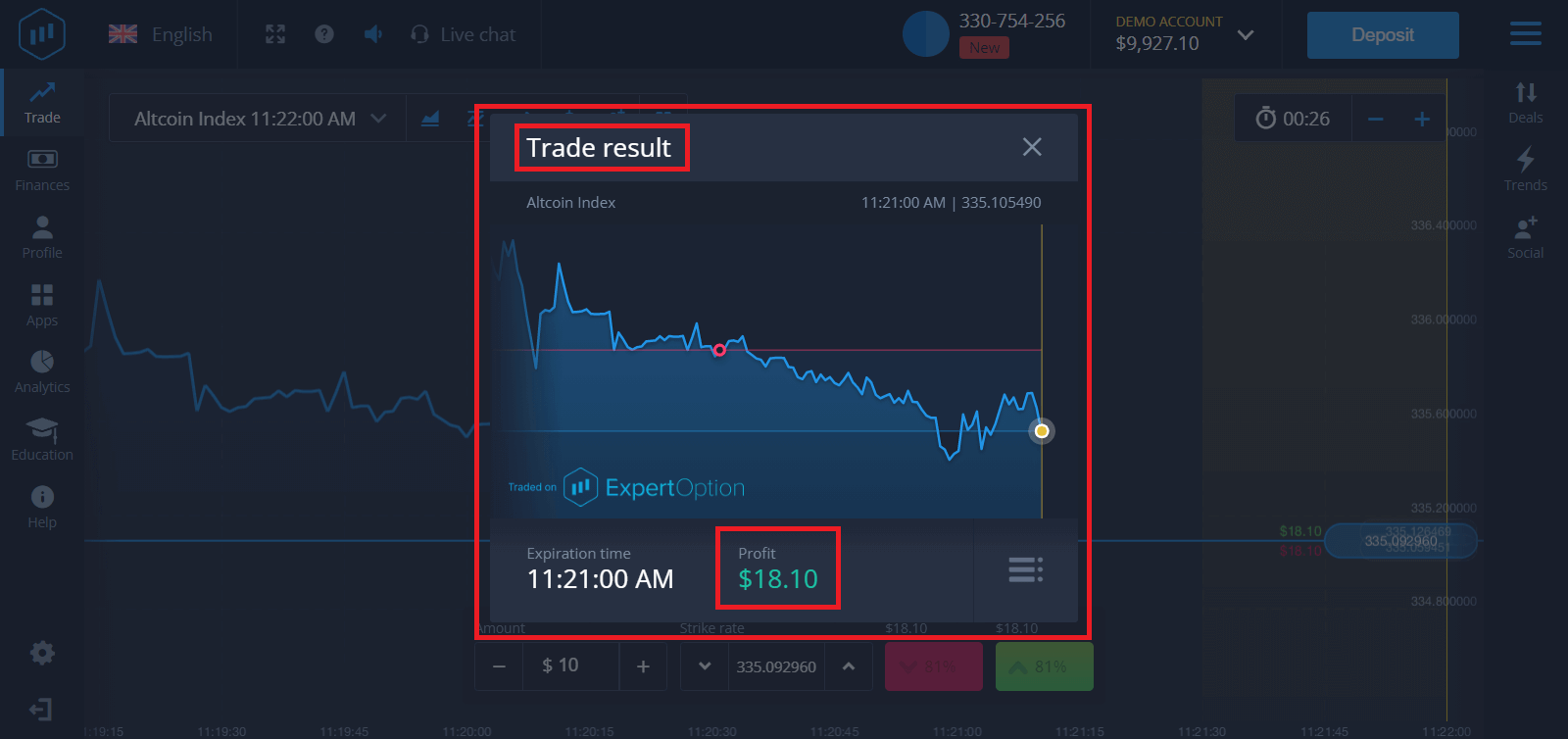
तपाईंको व्यापार समाप्त भएपछि तपाईंले यसको परिणामको बारेमा सूचना प्राप्त गर्नुहुनेछ।
बारम्बार सोधिने प्रश्नहरू (FAQ)
के मेरो नाफा गणना गरिन्छ?
व्यापारबाट तपाईंको नाफा लगानी रकमको ९५% सम्म हुन सक्छ। नाफा बजारको हालको अवस्थामा निर्भर गर्दछ।
म कति न्यूनतम लगानी गर्न सक्छु?
एउटै व्यापारमा लगानी गर्न न्यूनतम रकम $१ हो।
के मेरो ट्रेडिंग खाताबाट कारोबार गर्दा कुनै कमीशनहरू छन्?
हाम्रो कम्पनीले तपाईंको कारोबारमा कुनै पनि कमीशन लिँदैन। तर त्यस्ता कमिसनहरू भुक्तानी प्रणाली वा भुक्तानी एग्रीगेटरले लिन सक्छन्।
निष्कर्ष: ExpertOption मा जोखिम-मुक्त आफ्नो व्यापार यात्रा सुरु गर्नुहोस्
ExpertOption मा डेमो खाता दर्ता गर्नु र प्रयोग गर्नु तपाईंको व्यापारिक यात्रा सुरु गर्ने सबैभन्दा स्मार्ट तरिका हो, जसले तपाईंलाई सीपहरू निर्माण गर्न, बजार अन्तर्दृष्टि प्राप्त गर्न र शून्य वित्तीय जोखिम बिना व्यापारिक रणनीतिहरू विकास गर्न अनुमति दिन्छ। डेमो खाताको साथ अभ्यास गरेर, तपाईं तयार, आत्मविश्वासी र प्रभावकारी रूपमा व्यापार गर्न तयार प्रत्यक्ष व्यापारमा प्रवेश गर्नुहुनेछ।
सिक्न र आफ्नो व्यापारिक अनुभव निर्माण गर्न पर्खनुहोस्—आजै आफ्नो नि:शुल्क ExpertOption डेमो खाताको साथ दर्ता गर्नुहोस् र व्यापार सुरु गर्नुहोस्।