ExpertOption लगइन र जम्मा: सुरक्षित पहुँच र कोष विकल्पहरू
द्वारा लिखित

अनलाइन ट्रेडिंग प्लेटफर्म शोधकर्ता र गाइड लेखक
ब्रोकर प्लेटफर्महरू र ट्रेडिंग खाता प्रणालीहरू अनुसन्धान गर्दछ।
तपाईंको व्यापार खातामा छिटो, भरपर्दो पहुँच प्राप्त गर्नु र कोष थप्नु दुईवटा कार्यहरू हुन् जुन धेरै नयाँ प्रयोगकर्ताहरूले ट्रेडहरू राख्नु अघि पूरा गर्न आवश्यक छ। पासवर्ड रिसेटहरू, यन्त्र वा IP सुरक्षा जाँचहरू, र तपाईंको खाता प्रमाणीकरणको अभाव हुँदा अस्थायी होल्डहरू जस्ता सामान्य अवरोधहरू सामना गर्ने अपेक्षा गर्नुहोस्; ती प्रारम्भिक ह्यान्डल गर्नाले निक्षेप ढिलाइ रोक्छ र भुक्तानी-प्रदायक अस्वीकृत हुने सम्भावना कम गर्दछ। व्यावहारिक सुरक्षा चरणहरू र स्पष्ट कोष मार्गले शुरुआती र फर्कने प्रयोगकर्ताहरूका लागि प्रक्रियालाई सहज र सुरक्षित बनाउँछ।
पछ्याउने खण्डहरूले सुरक्षित रूपमा साइन इन गर्न संक्षिप्त, कार्ययोग्य चरणहरू, प्रमाणहरू असफल भएमा पहुँच पुन: प्राप्ति गर्न, र प्लेटफर्म वालेटमा देखाइएका भुक्तानी विकल्पहरू प्रयोग गरेर तपाईंको खातामा कोष दिन्छ। तपाईंले सामान्य जम्मा सीमाहरू, प्रशोधन समय अपेक्षाहरू, कोषमा प्रमाणिकरण प्रभावहरू, र अनावश्यक प्रतीक्षा बिना असफल वा पेन्डिङ निक्षेपहरू समाधान गर्न द्रुत समस्या निवारण चरणहरूमा मार्गदर्शन पनि पाउनुहुनेछ।
पछ्याउने खण्डहरूले सुरक्षित रूपमा साइन इन गर्न संक्षिप्त, कार्ययोग्य चरणहरू, प्रमाणहरू असफल भएमा पहुँच पुन: प्राप्ति गर्न, र प्लेटफर्म वालेटमा देखाइएका भुक्तानी विकल्पहरू प्रयोग गरेर तपाईंको खातामा कोष दिन्छ। तपाईंले सामान्य जम्मा सीमाहरू, प्रशोधन समय अपेक्षाहरू, कोषमा प्रमाणिकरण प्रभावहरू, र अनावश्यक प्रतीक्षा बिना असफल वा पेन्डिङ निक्षेपहरू समाधान गर्न द्रुत समस्या निवारण चरणहरूमा मार्गदर्शन पनि पाउनुहुनेछ।

ExpertOption मा कसरी लग इन गर्ने
ExpertOption खातामा कसरी लग इन गर्ने
- मोबाइल एक्सपर्ट विकल्प एप वा वेबसाइटमा जानुहोस् ।
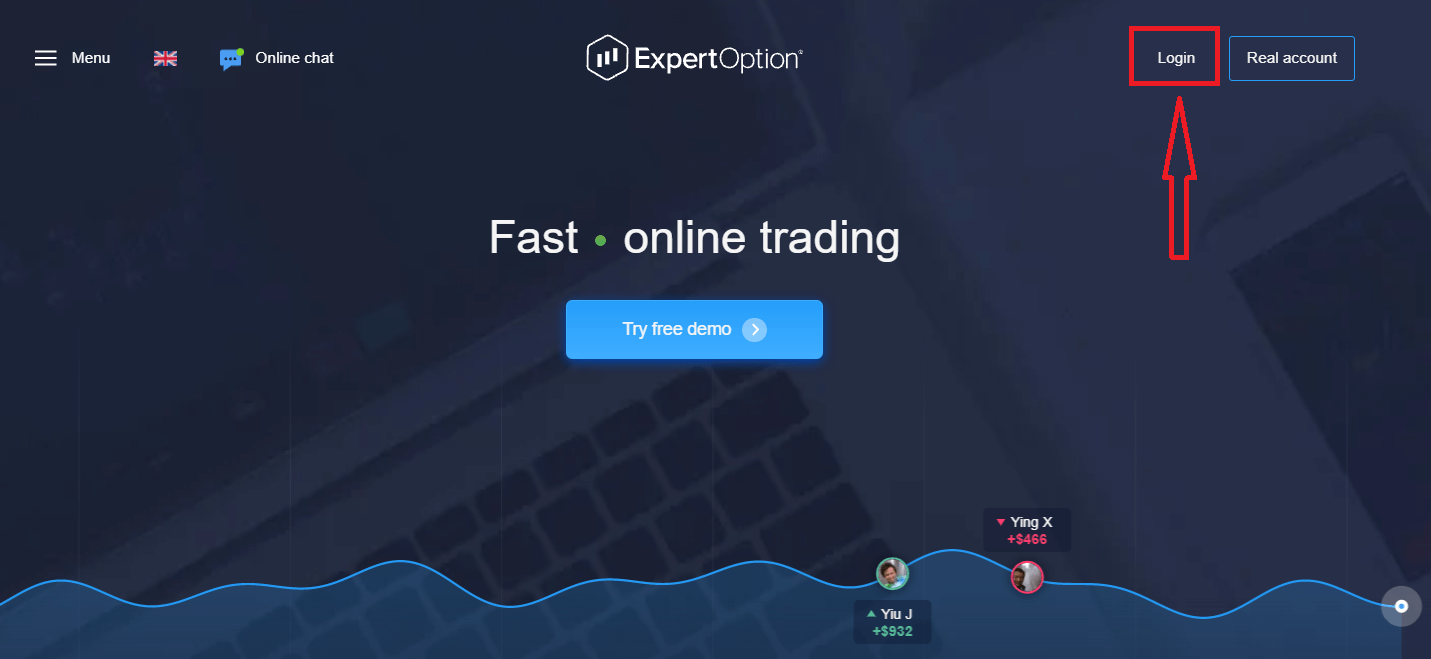
- "लगइन" मा क्लिक गर्नुहोस्।
- आफ्नो इमेल र पासवर्ड प्रविष्ट गर्नुहोस्।
- "लग इन" निलो बटनमा क्लिक गर्नुहोस्।
- यदि तपाईंले आफ्नो इमेल बिर्सनुभयो भने, तपाईं "गुगल" वा "फेसबुक" प्रयोग गरेर लग इन गर्न सक्नुहुन्छ।
- यदि तपाईंले आफ्नो पासवर्ड बिर्सनुभयो भने, "पासवर्ड बिर्सनुभयो" मा क्लिक गर्नुहोस्।
"लगइन" मा क्लिक गर्नुहोस्, साइन-इन फारम देखा पर्नेछ।
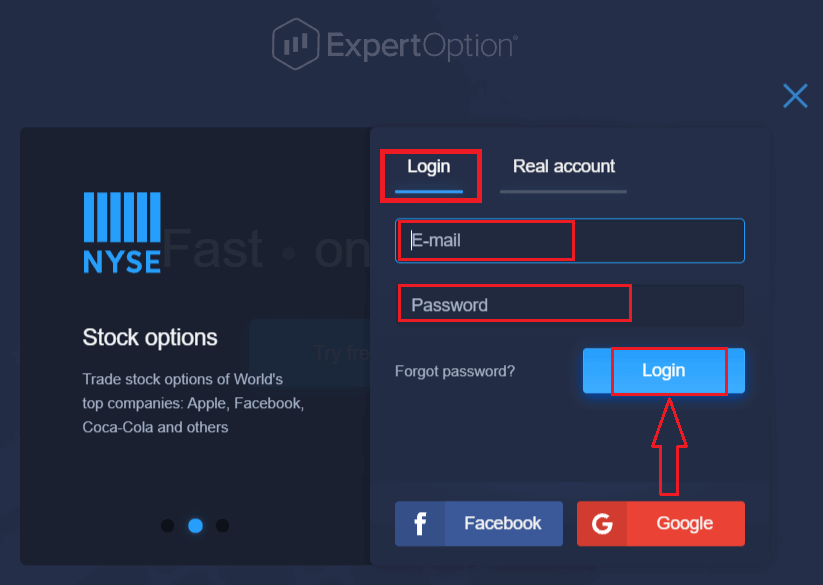
आफ्नो खातामा लग इन गर्न दर्ता गर्नुभएको इमेल ठेगाना र पासवर्ड प्रविष्ट गर्नुहोस्, र "लगइन" बटनमा क्लिक गर्नुहोस्।
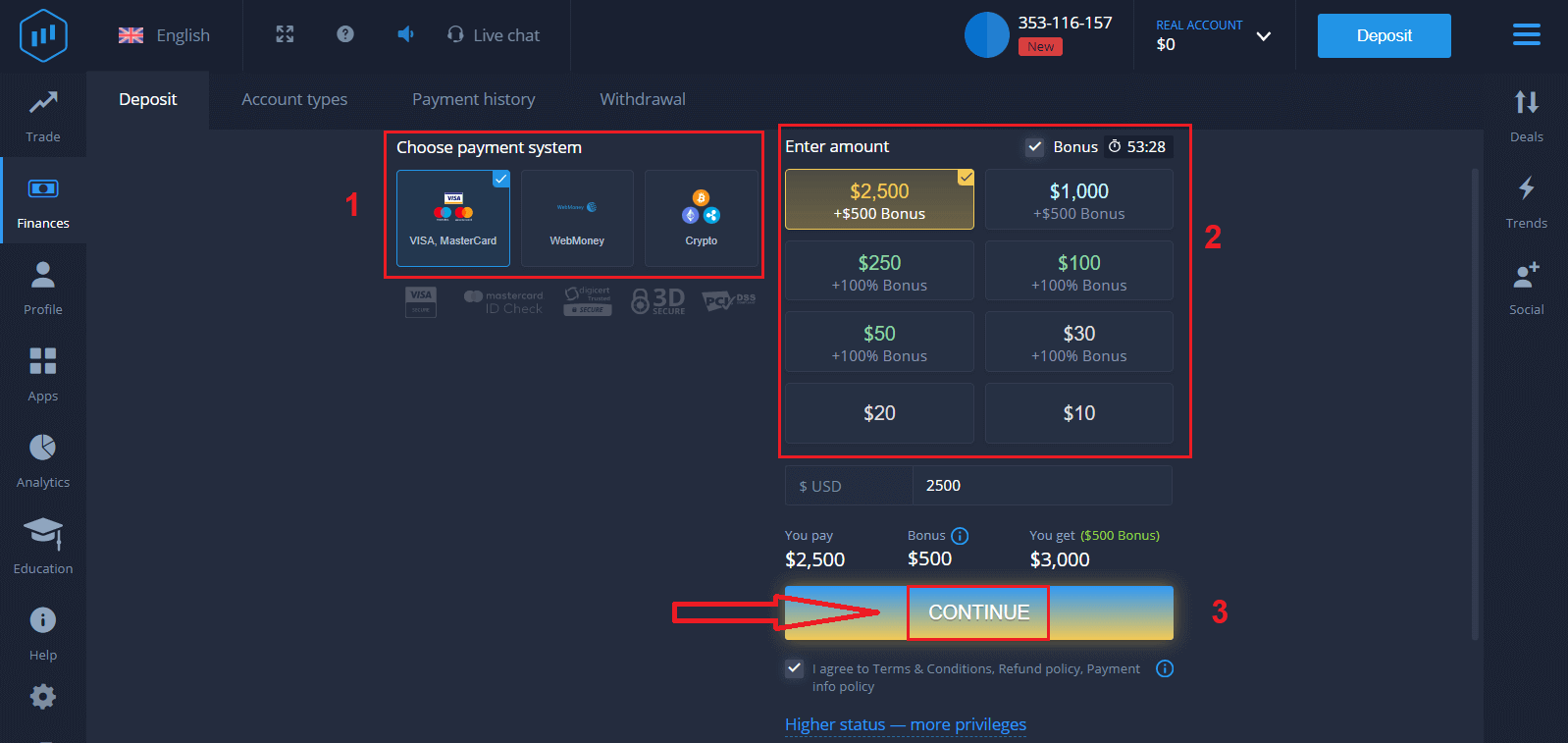
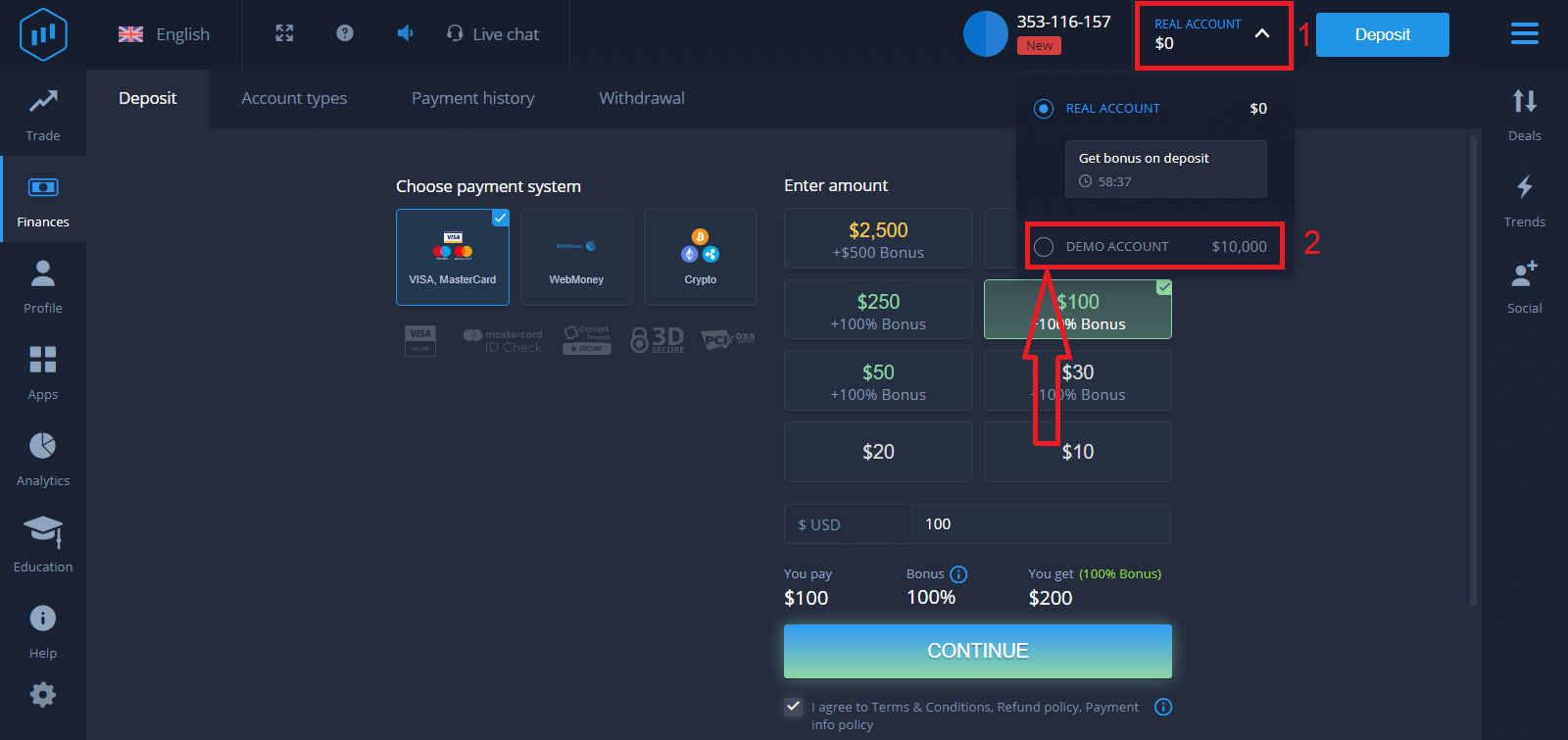
सफलतापूर्वक लग इन गरेपछि, तपाईंले तल देखाइएको रूपमा निक्षेप पृष्ठ देख्नुहुनेछ। लाइभ ट्रेडिंग सुरु गर्न, तपाईंले आफ्नो खातामा लगानी गर्न आवश्यक छ (न्यूनतम निक्षेप USD १० हो)।
ExpertOption मा निक्षेप कसरी गर्ने
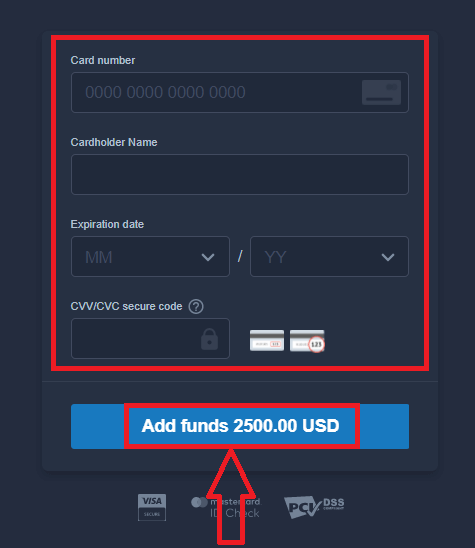
कार्ड डेटा प्रविष्ट गर्नुहोस् र "कोष थप्नुहोस् ..." मा क्लिक गर्नुहोस्
अब तपाईं सफलतापूर्वक जम्मा गरेपछि वास्तविक खातामा व्यापार गर्न सक्नुहुन्छ।
यदि तपाईं डेमो खाता प्रयोग गर्न चाहनुहुन्छ भने, "वास्तविक खाता" मा क्लिक गर्नुहोस् र डेमो खातामा $१०,००० सँग व्यापार सुरु गर्न "डेमो खाता" चयन गर्नुहोस्। डेमो खाता भनेको प्लेटफर्मसँग परिचित हुन, विभिन्न सम्पत्तिहरूमा आफ्नो व्यापारिक सीपहरू अभ्यास गर्न र जोखिम बिना वास्तविक-समय चार्टमा नयाँ मेकानिक्सहरू प्रयास गर्नको लागि एउटा उपकरण हो।
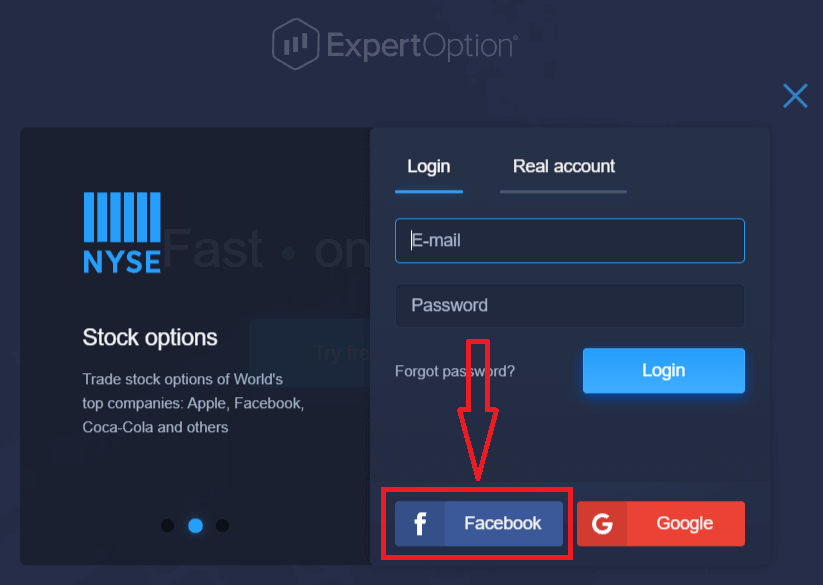
फेसबुक प्रयोग गरेर ExpertOption मा कसरी लग इन गर्ने
तपाईं फेसबुक बटनमा क्लिक गरेर आफ्नो व्यक्तिगत फेसबुक खाता प्रयोग गरेर वेबसाइटमा लग इन गर्न सक्नुहुन्छ।१. फेसबुक बटनमा क्लिक गर्नुहोस्
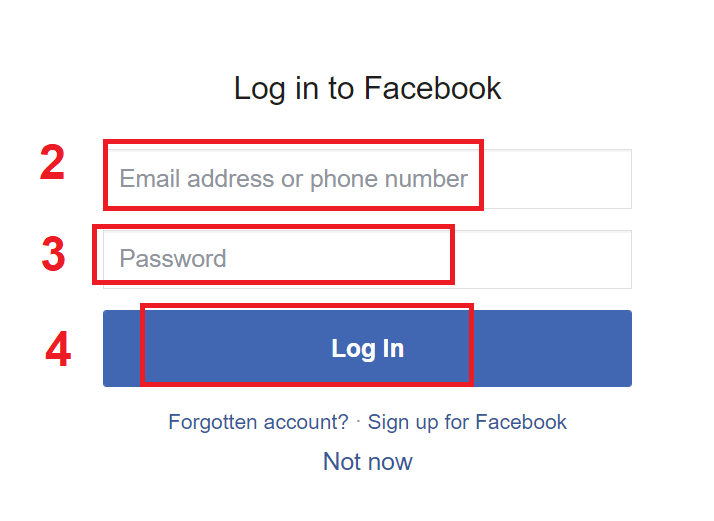
२. फेसबुक लगइन विन्डो खुल्नेछ, जहाँ तपाईंले फेसबुकमा दर्ता गर्न प्रयोग गर्नुभएको आफ्नो इमेल ठेगाना प्रविष्ट गर्नुपर्नेछ
३. आफ्नो फेसबुक खाताबाट पासवर्ड प्रविष्ट गर्नुहोस्
४. "लग इन" मा क्लिक गर्नुहोस्।
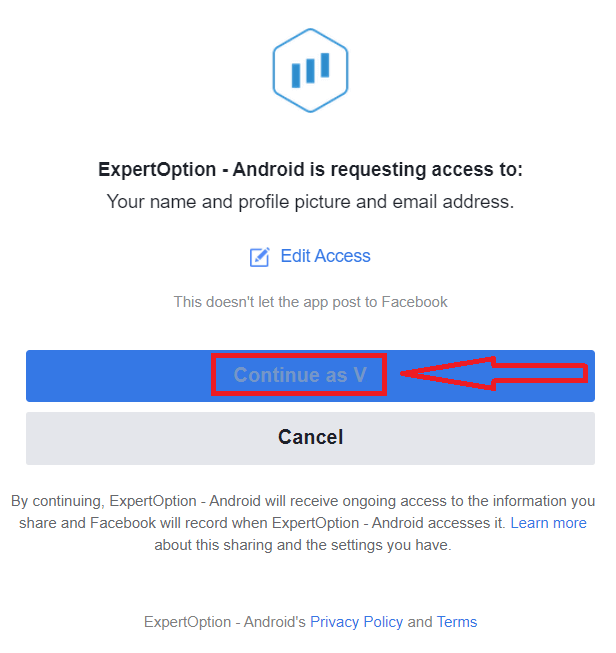
एकपटक तपाईंले "लग इन" बटनमा क्लिक गरेपछि, एक्सपर्टअप्शनले तपाईंको नाम र प्रोफाइल तस्वीर, र इमेल ठेगानामा पहुँच अनुरोध गर्नेछ। "जारी राख्नुहोस्..." मा क्लिक गर्नुहोस्
त्यसपछि, तपाईंलाई स्वचालित रूपमा एक्सपर्टअप्शन प्लेटफर्ममा रिडिरेक्ट गरिनेछ।
गुगल प्रयोग गरेर एक्सपर्टअप्शनमा कसरी लग इन गर्ने
१. आफ्नो गुगल खाता मार्फत प्राधिकरणको लागि , तपाईंले गुगल बटनमा क्लिक गर्नुपर्नेछ । 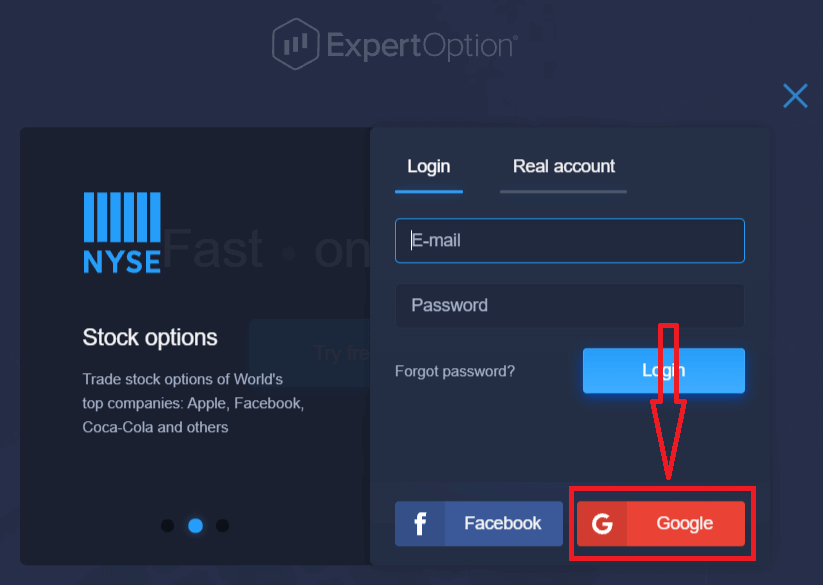
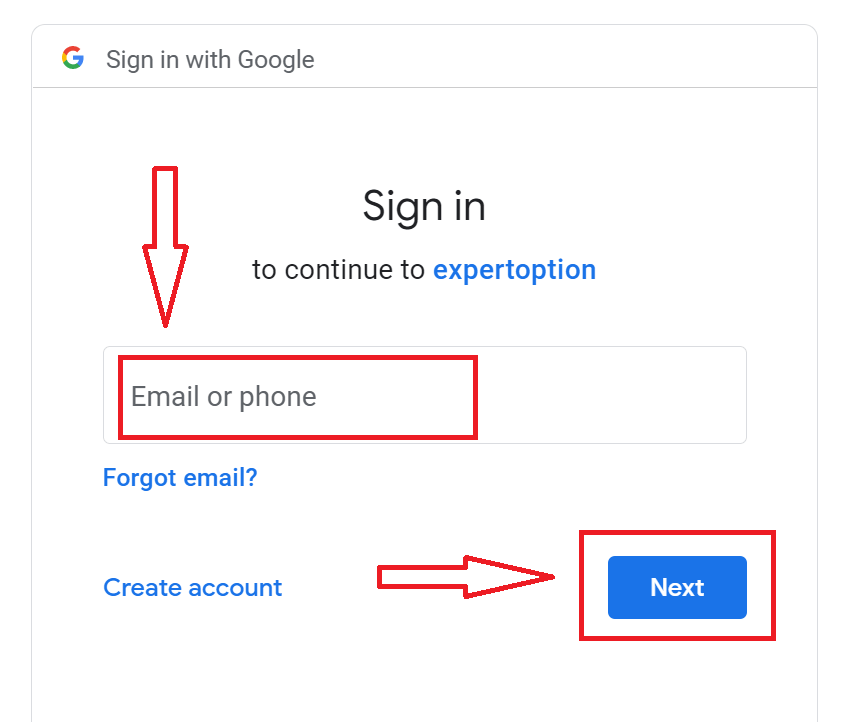
२. त्यसपछि, खुल्ने नयाँ विन्डोमा, आफ्नो फोन नम्बर वा इमेल प्रविष्ट गर्नुहोस् र "अर्को" मा क्लिक गर्नुहोस्। प्रणालीले एउटा विन्डो खोल्नेछ, र तपाईंलाई तपाईंको गुगल खाताको पासवर्ड सोधिनेछ।
३. त्यसपछि आफ्नो गुगल खाताको पासवर्ड प्रविष्ट गर्नुहोस् र "अर्को" मा क्लिक गर्नुहोस्।
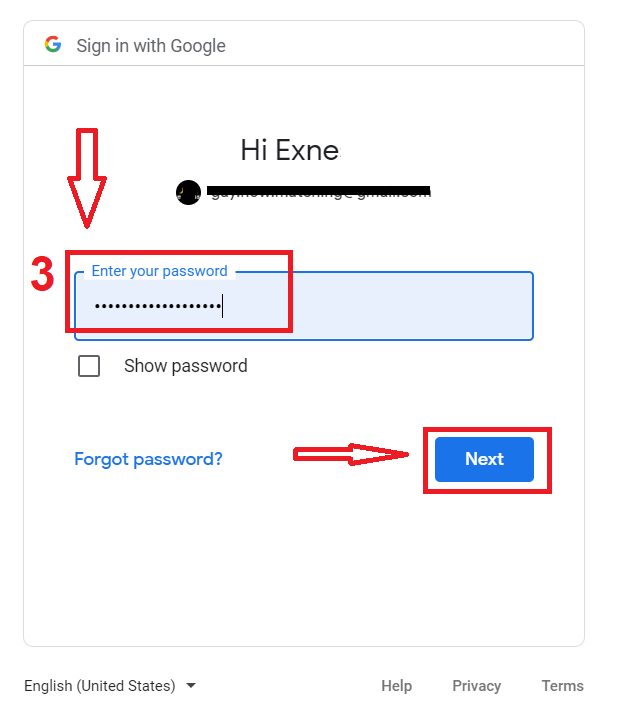
त्यसपछि, सेवाबाट तपाईंको इमेल ठेगानामा पठाइएका निर्देशनहरू पालना गर्नुहोस्। तपाईंलाई तपाईंको व्यक्तिगत एक्सपर्ट विकल्प खातामा लगिनेछ।
१११११-१११११-१११११-२२२२२-३३३३३-४४४४४
आफ्नो ExpertOption खाता पासवर्ड पुन: प्राप्ति गर्नुहोस्
यदि तपाईं प्लेटफर्ममा लग इन गर्न सक्नुहुन्न भने चिन्ता नगर्नुहोस्; तपाईंले गलत पासवर्ड प्रविष्ट गरिरहनुभएको हुन सक्छ। तपाईं नयाँ पासवर्डको साथ आउन सक्नुहुन्छ।यदि तपाईंले वेब संस्करण प्रयोग गर्नुभयो
भने त्यसो गर्न, "पासवर्ड बिर्सनुभयो" लिङ्कमा क्लिक गर्नुहोस्।
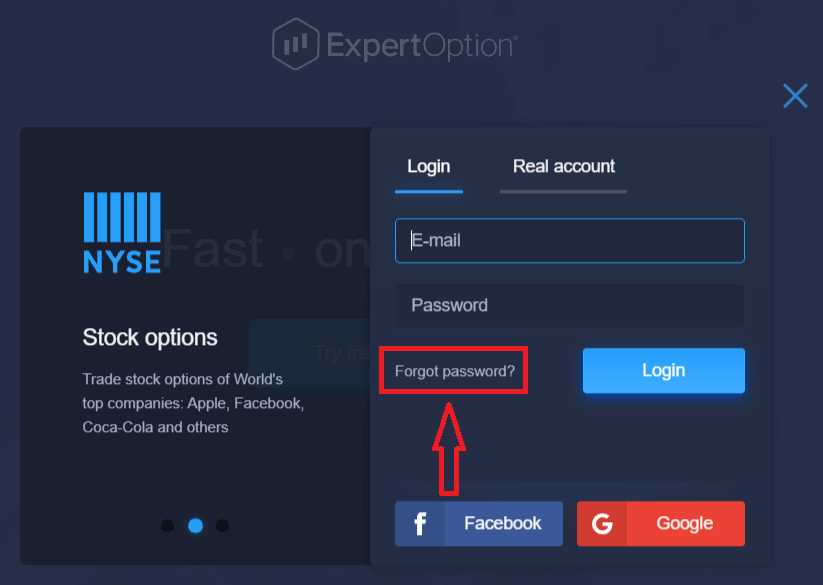
त्यसपछि, प्रणालीले एउटा नयाँ फारम खोल्नेछ जहाँ तपाईंलाई तपाईंको एक्सपर्ट विकल्प खाताको लागि तपाईंको पासवर्ड पुनर्स्थापित गर्न अनुरोध गरिनेछ। तपाईंले प्रणालीलाई उपयुक्त इमेल ठेगाना प्रदान गर्नुपर्नेछ र "पासवर्ड रिसेट गर्नुहोस्" मा क्लिक गर्नुहोस्।
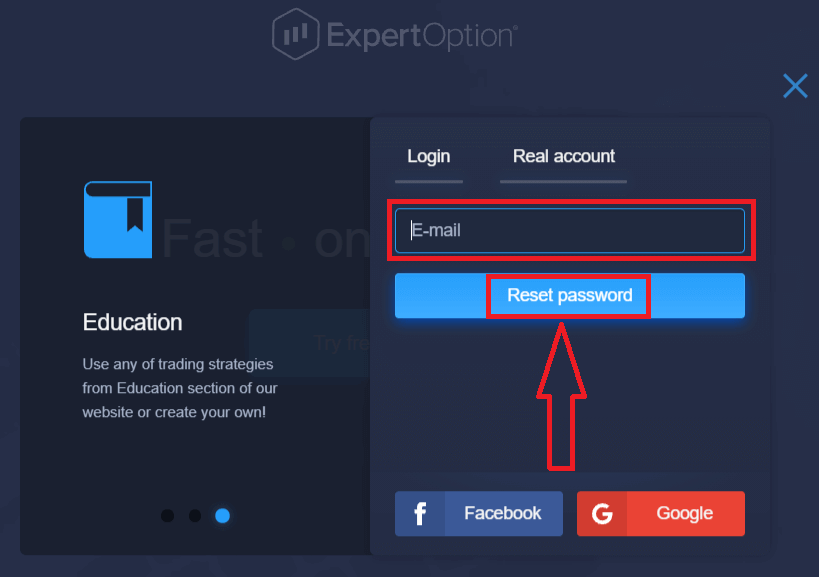
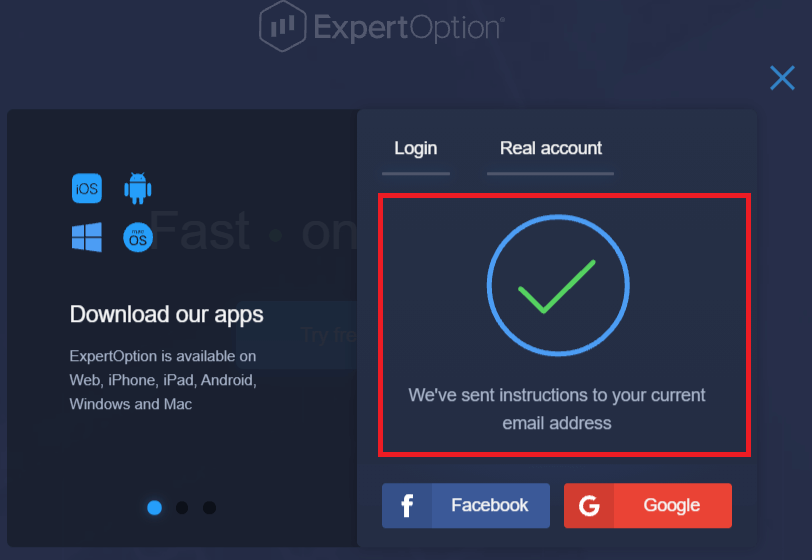
पासवर्ड रिसेट गर्न यो इमेल ठेगानामा इमेल पठाइएको सूचना खुल्नेछ।
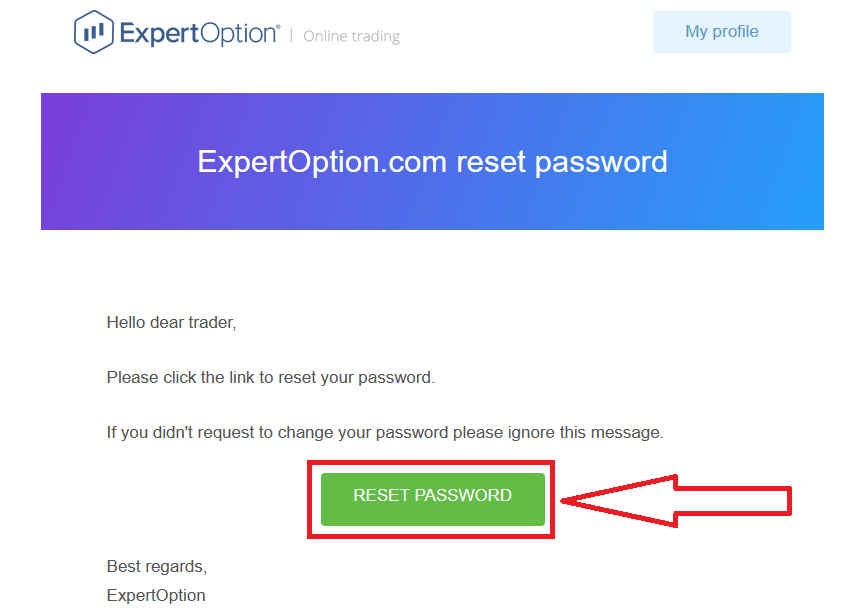
तपाईंको इमेलको पत्रमा थप, तपाईंलाई आफ्नो पासवर्ड परिवर्तन गर्न प्रस्ताव गरिनेछ। «पासवर्ड रिसेट गर्नुहोस्» मा क्लिक गर्नुहोस्
इमेलबाट लिङ्कले तपाईंलाई एक्सपर्ट विकल्प वेबसाइटको विशेष खण्डमा लैजान्छ। यहाँ दुई पटक आफ्नो नयाँ पासवर्ड प्रविष्ट गर्नुहोस् र "पासवर्ड परिवर्तन गर्नुहोस्" बटनमा क्लिक गर्नुहोस्।
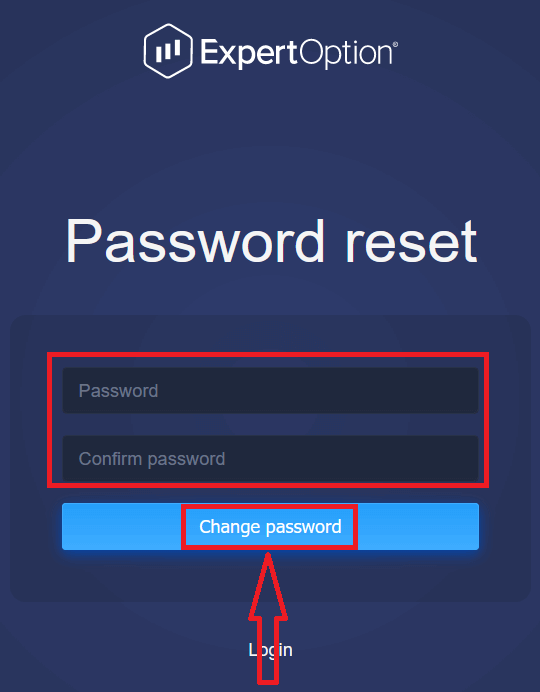
"पासवर्ड" र "पासवर्ड पुष्टि गर्नुहोस्" प्रविष्ट गरेपछि। पासवर्ड सफलतापूर्वक परिवर्तन भएको संकेत गर्ने सन्देश देखा पर्नेछ।
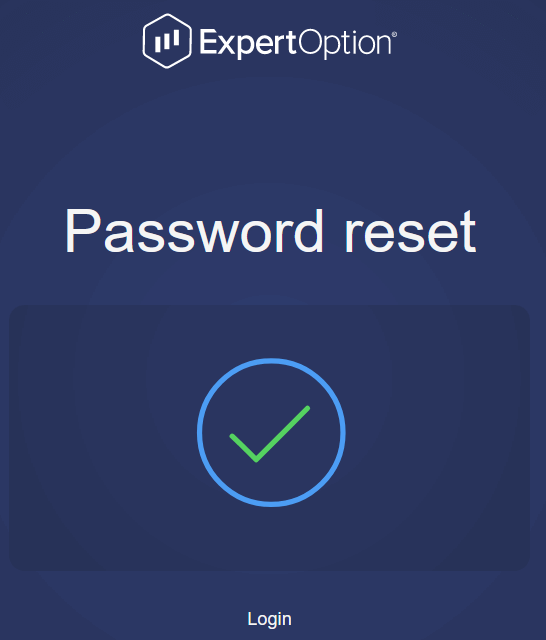
यति भयो! अब तपाईं आफ्नो प्रयोगकर्ता नाम र नयाँ पासवर्ड प्रयोग गरेर एक्सपर्ट विकल्प प्लेटफर्ममा लग इन गर्न सक्नुहुन्छ।
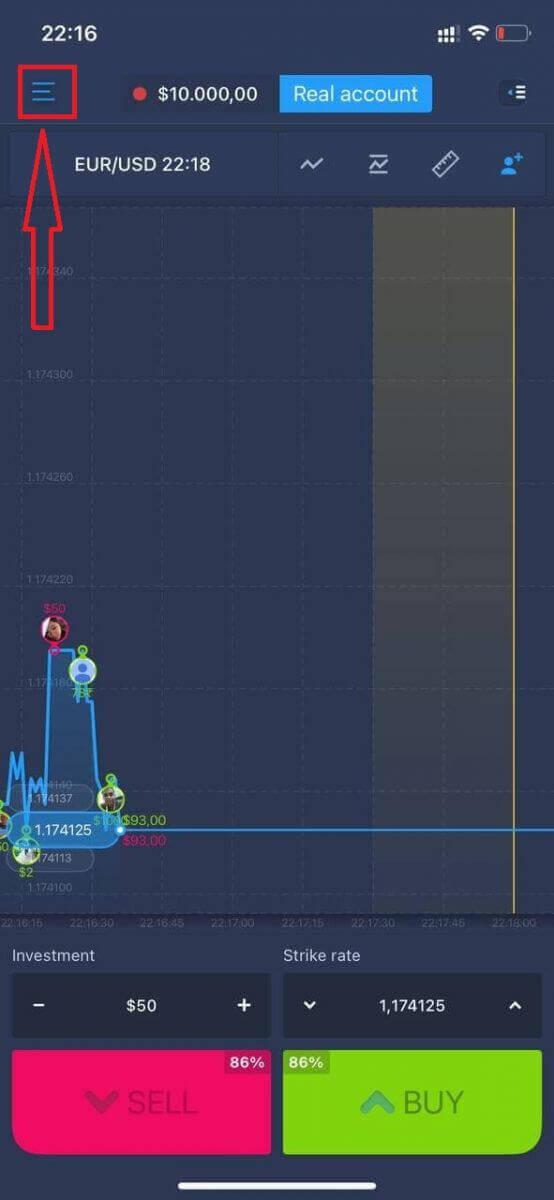
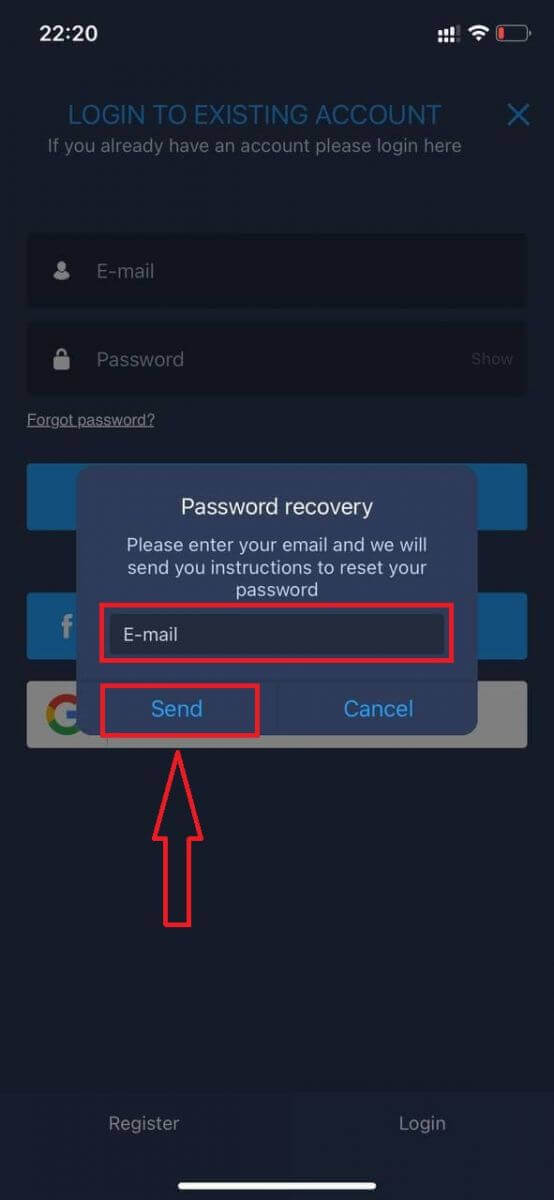
यदि तपाईंले मोबाइल अनुप्रयोग प्रयोग गर्नुहुन्छ
भने त्यसो गर्न, "मेनु" आइकनमा क्लिक गर्नुहोस्।
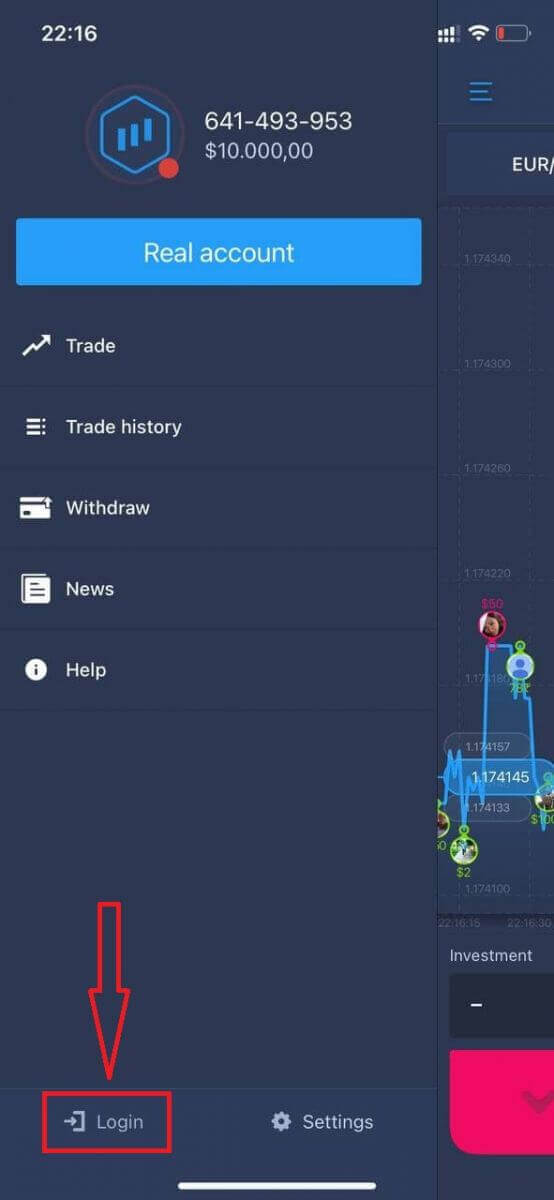
"लगइन" मा क्लिक गर्नुहोस्।
"पासवर्ड बिर्सनुभयो" लिङ्कमा क्लिक गर्नुहोस्।
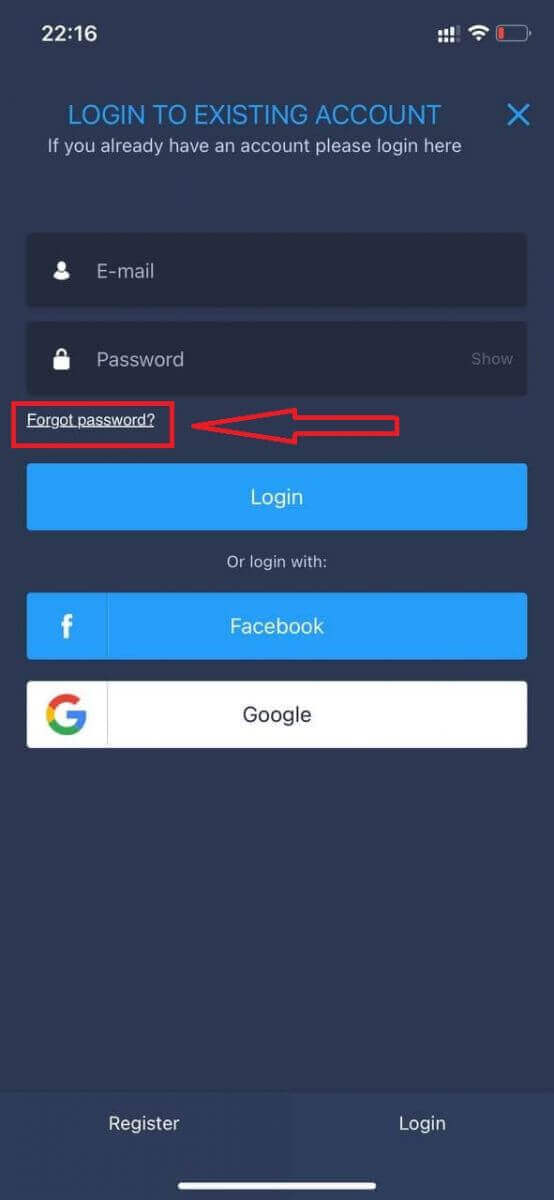
नयाँ विन्डोमा, साइन-अप गर्दा तपाईंले प्रयोग गर्नुभएको इमेल प्रविष्ट गर्नुहोस् र "पठाउनुहोस्" बटनमा क्लिक गर्नुहोस्। त्यसपछि वेब एप जस्तै बाँकी चरणहरू गर्नुहोस्।p
एक्सपर्टअप्शन मोबाइल वेबमा लग इन गर्नुहोस्
यदि तपाईं ExpertOption ट्रेडिंग प्लेटफर्मको मोबाइल वेब संस्करणमा व्यापार गर्न चाहनुहुन्छ भने, तपाईं सजिलैसँग यो गर्न सक्नुहुन्छ। सुरुमा, आफ्नो मोबाइल उपकरणमा आफ्नो ब्राउजर खोल्नुहोस्। त्यसपछि, " expertoption " खोज्नुहोस् र ब्रोकरको आधिकारिक वेबसाइटमा जानुहोस्। 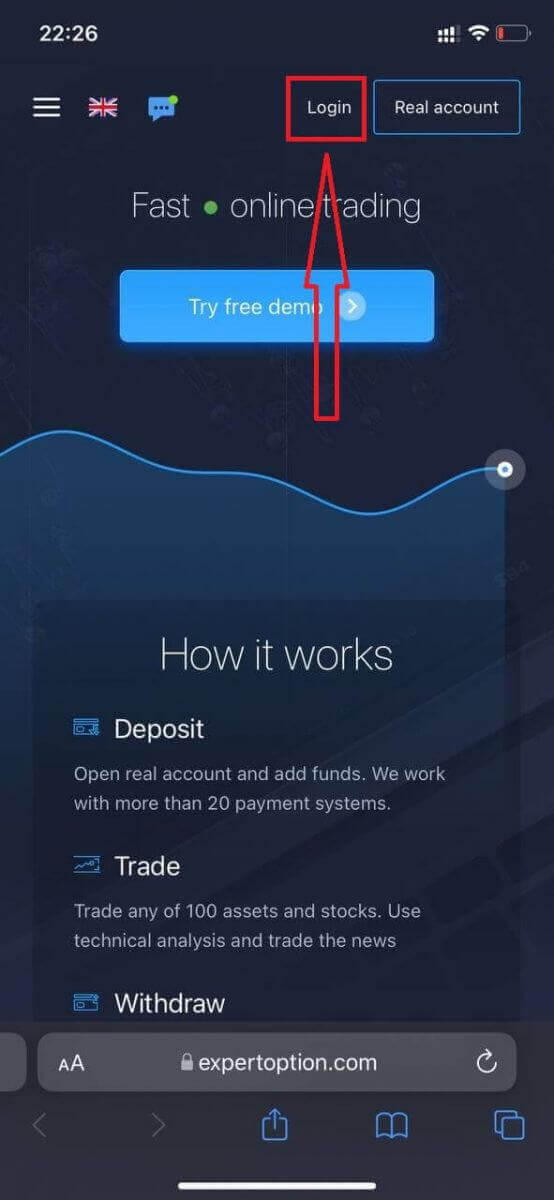
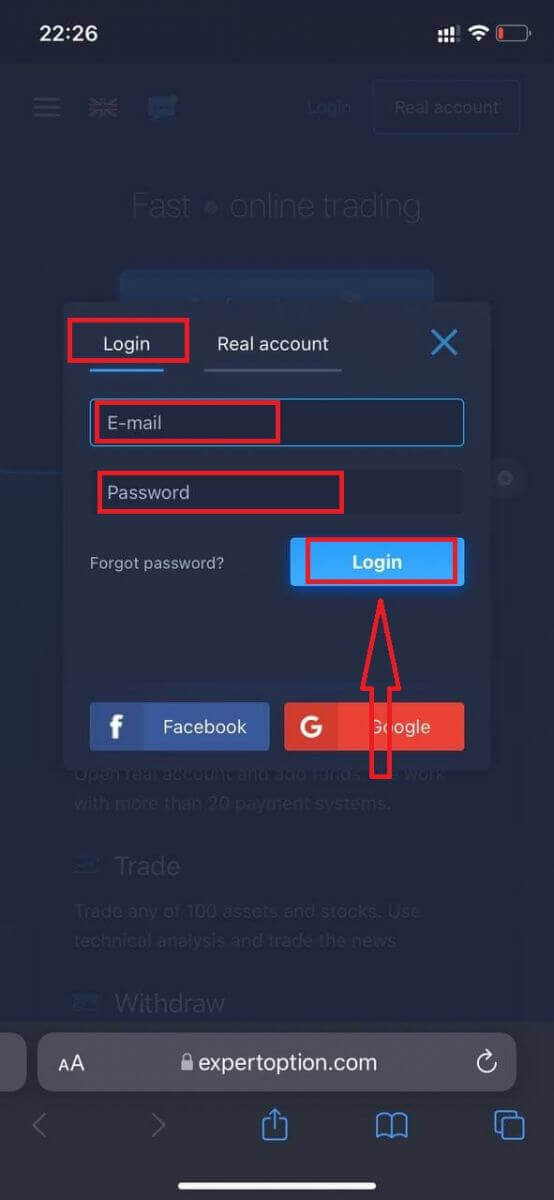
आफ्नो इमेल र पासवर्ड प्रविष्ट गर्नुहोस्, र त्यसपछि "लगइन" बटनमा क्लिक गर्नुहोस्।
सफलतापूर्वक लग इन गरेपछि, तपाईंले निक्षेप पृष्ठ देख्नुहुनेछ। प्रत्यक्ष व्यापार सुरु गर्न, तपाईंले आफ्नो खातामा लगानी गर्न आवश्यक छ (न्यूनतम निक्षेप USD १० हो)।
ExpertOption मा निक्षेप कसरी गर्ने
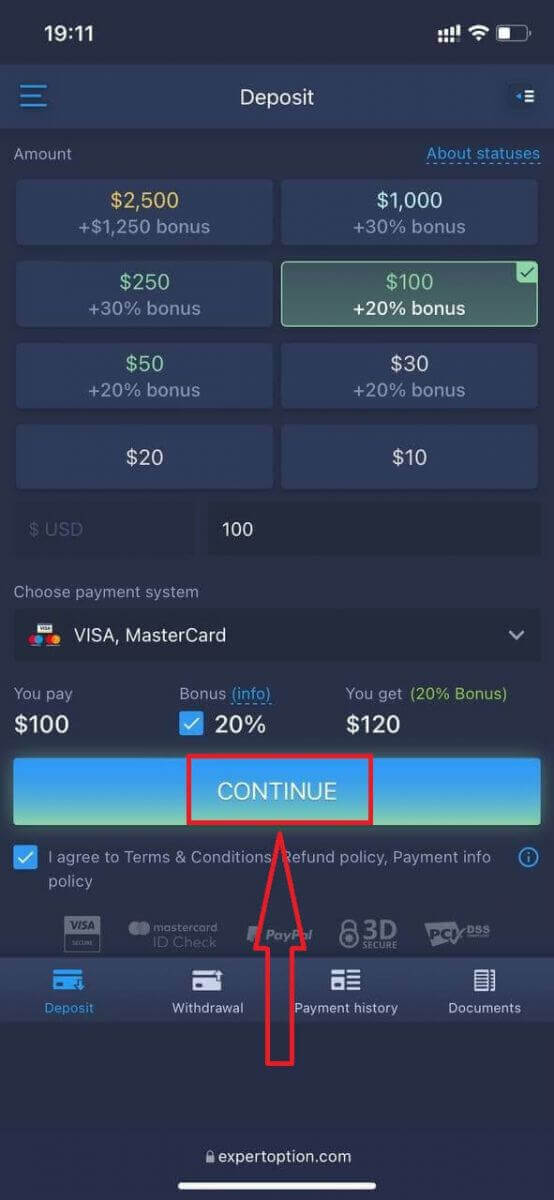
कार्ड डेटा प्रविष्ट गर्नुहोस् र "कोष थप्नुहोस् ..." मा क्लिक गर्नुहोस्
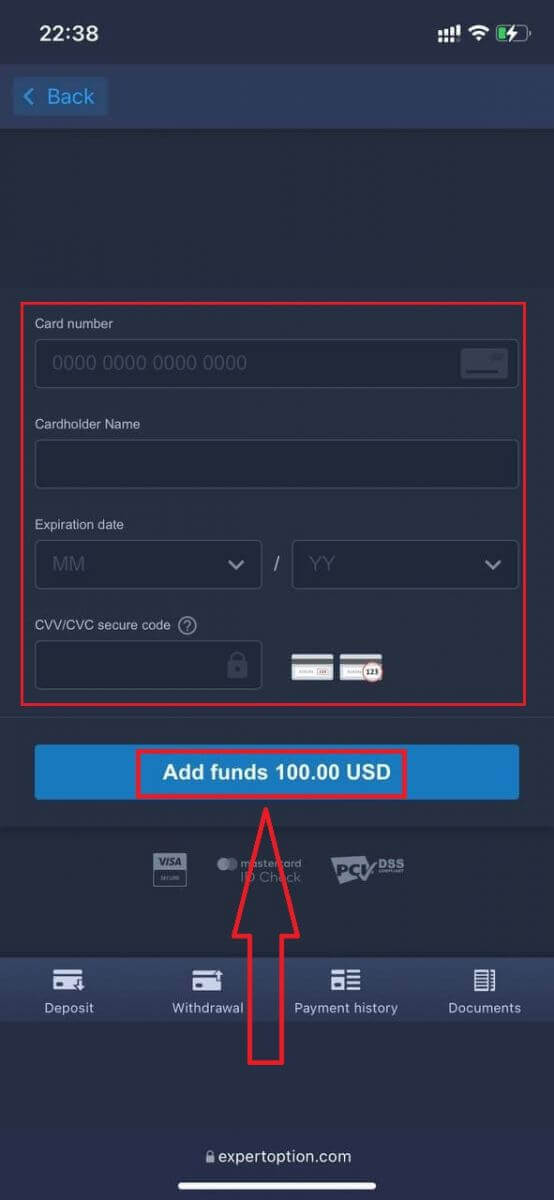
अब तपाईं सफलतापूर्वक जम्मा गरेपछि वास्तविक खातामा व्यापार गर्न सक्नुहुन्छ।
यदि तपाईं डेमो खाता प्रयोग गर्न चाहनुहुन्छ भने, "मेनु" आइकनमा क्लिक गर्नुहोस्।
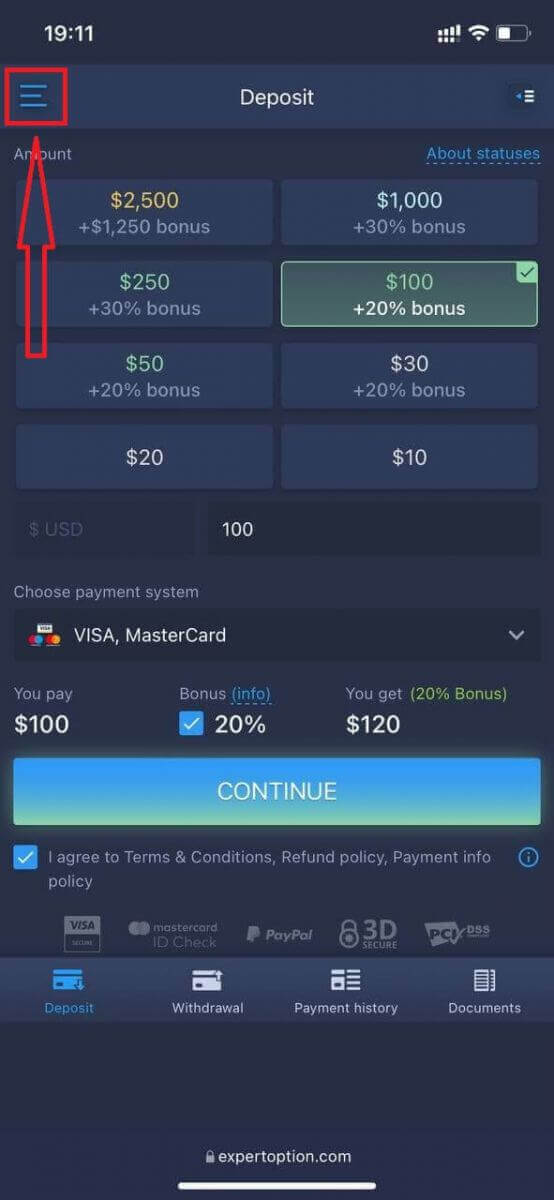
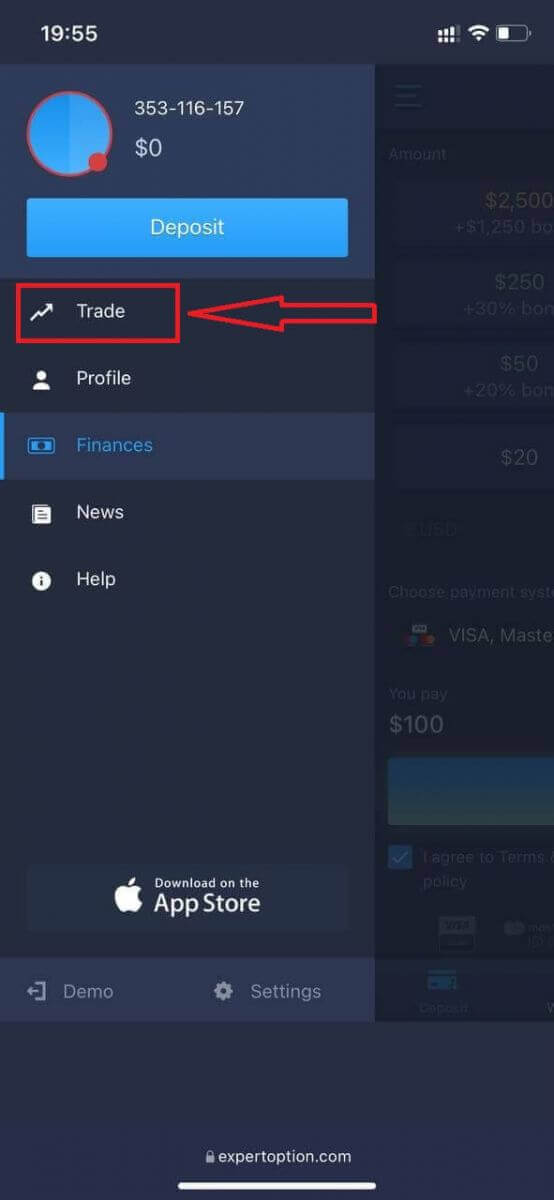
"ट्रेड" मा क्लिक गर्नुहोस्।
वास्तविक खाताबाट डेमो खातामा खाताहरू स्विच गर्नुहोस्।
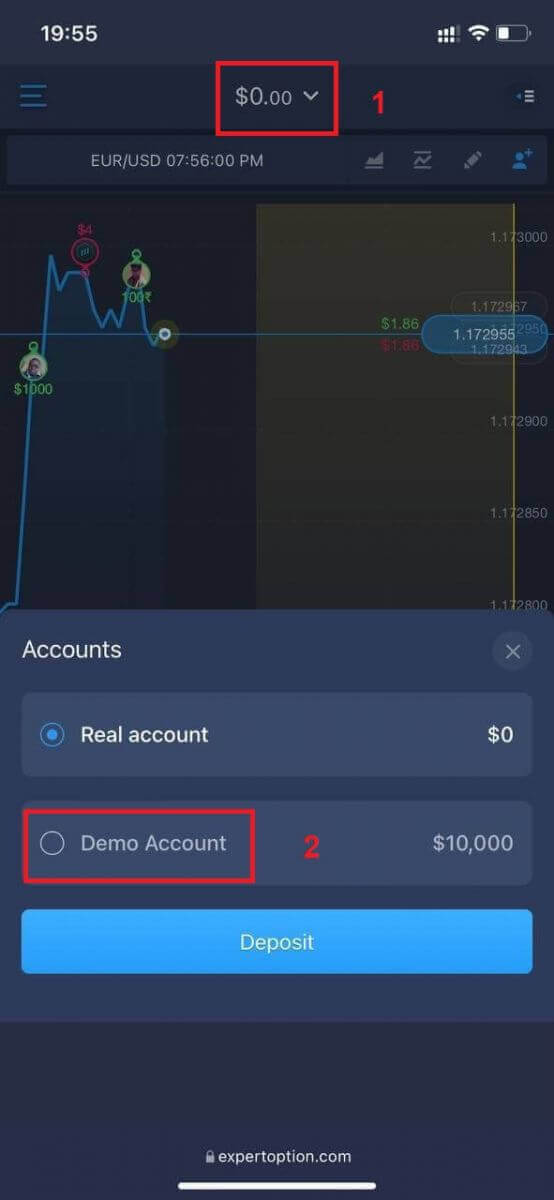
तपाईंसँग डेमो खातामा $१०,००० हुनेछ।
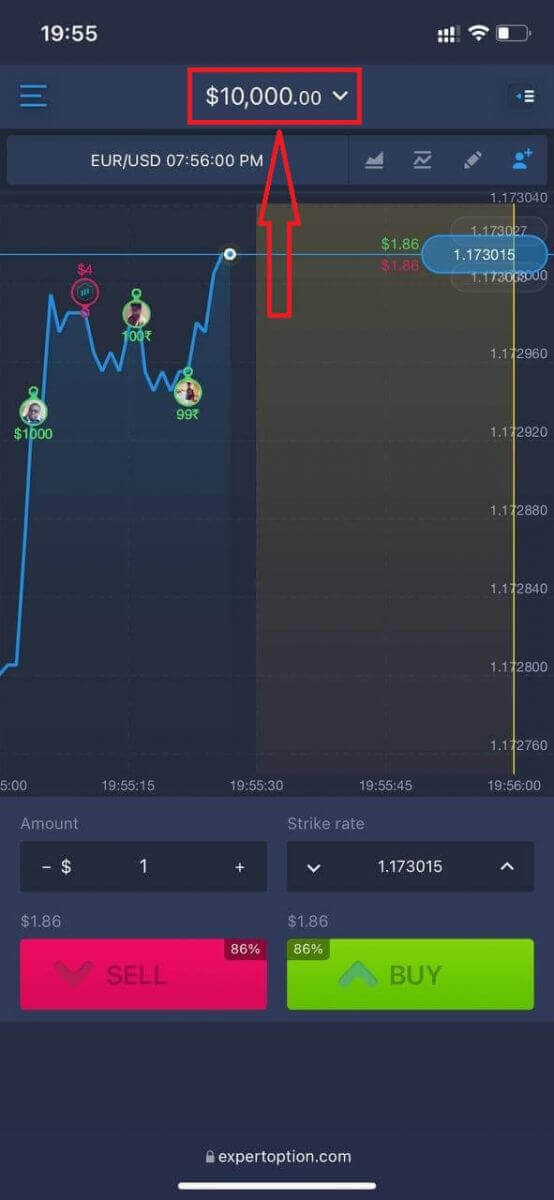
अब तपाईं प्लेटफर्मको मोबाइल वेब संस्करणबाट व्यापार गर्न सक्नुहुन्छ। ट्रेडिंग प्लेटफर्मको मोबाइल वेब संस्करण नियमित वेब संस्करण जस्तै हो। फलस्वरूप, व्यापार र कोष स्थानान्तरणमा कुनै समस्या हुनेछैन।
१११११-१११११-११११-२२२२२-३३३३३-४४४४४
ExpertOption iOS एपमा कसरी लग इन गर्ने
iOS मोबाइल प्लेटफर्ममा लग इन गर्नु भनेको ExpertOption वेब एपमा लग इन गर्नु जस्तै हो। यो एप तपाईंको उपकरणमा रहेको एप स्टोर मार्फत डाउनलोड गर्न सकिन्छ, वा यहाँ क्लिक गर्नुहोस् । केवल "ExpertOption - Mobile Trading" एप खोज्नुहोस् र आफ्नो iPhone वा iPad मा स्थापना गर्न «GET» मा क्लिक गर्नुहोस्।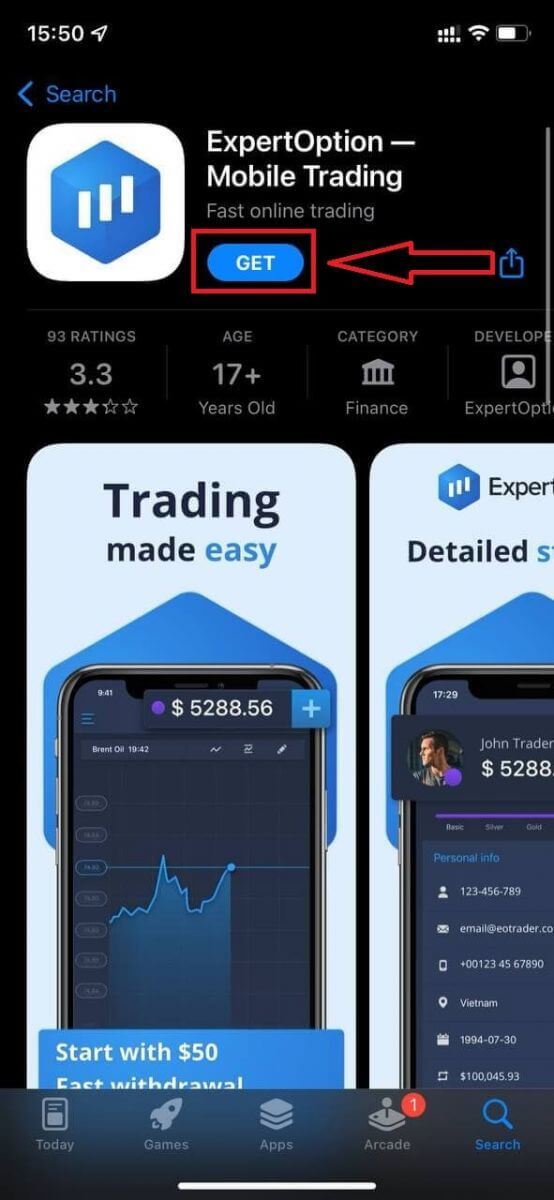
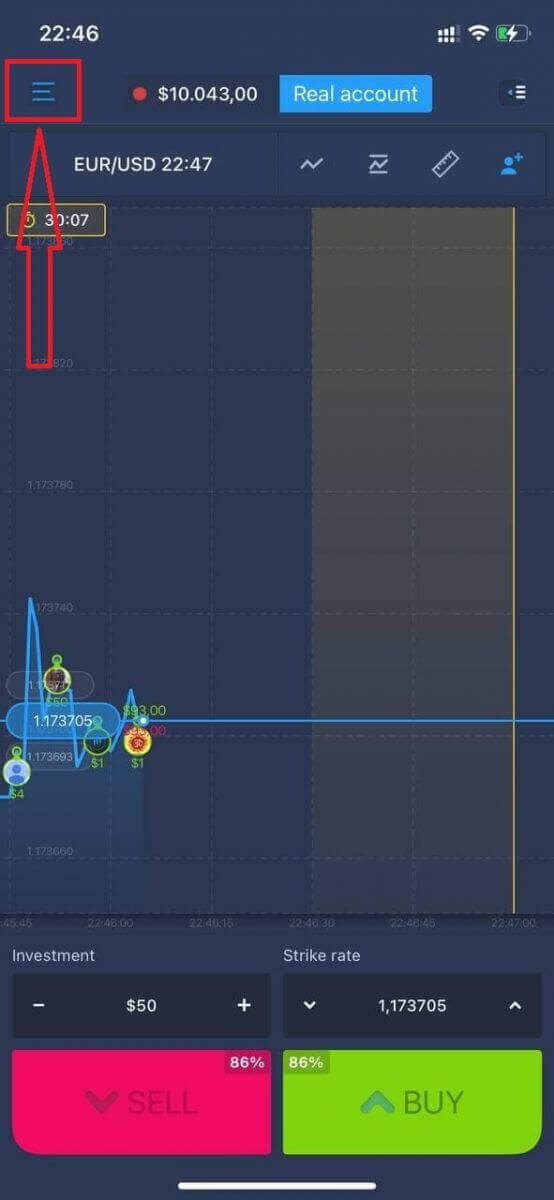
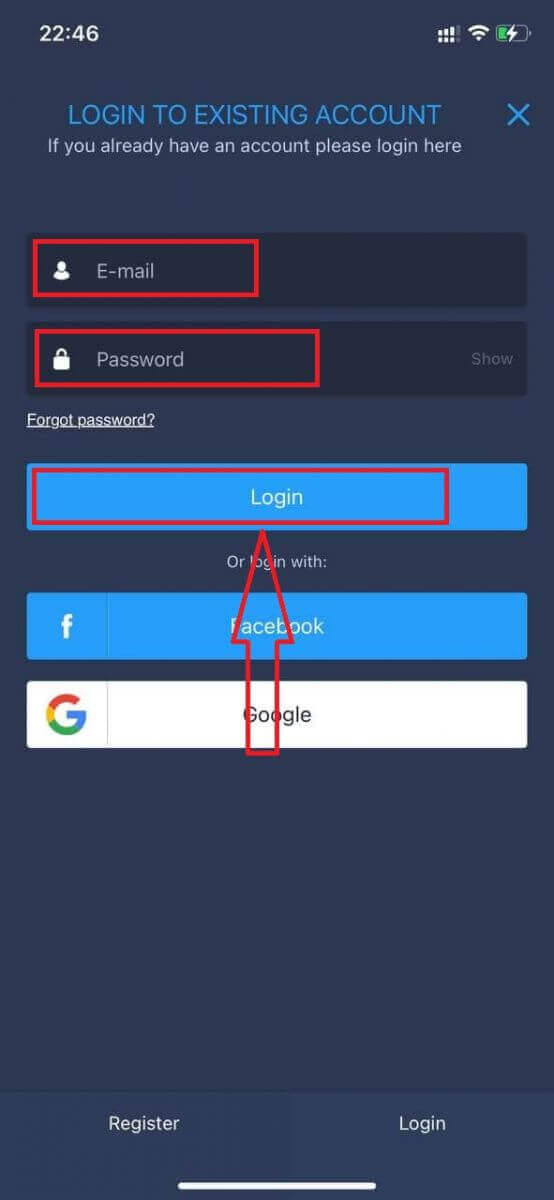
स्थापना र सुरुवात पछि, तपाईं आफ्नो इमेल, फेसबुक, वा गुगल प्रयोग गरेर ExpertOption iOS मोबाइल एपमा लग इन गर्न सक्नुहुन्छ। तपाईंले केवल "मेनु" आइकन छनौट गर्न आवश्यक छ।
"लगइन" मा क्लिक गर्नुहोस्।
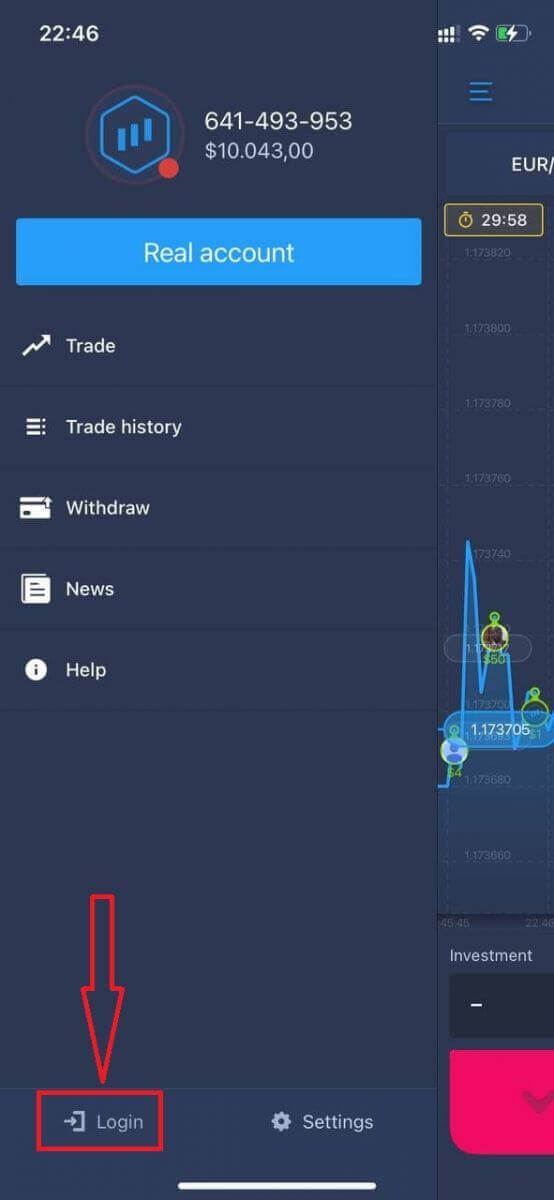
आफ्नो इमेल र पासवर्ड प्रविष्ट गर्नुहोस्, र त्यसपछि "लगइन" बटनमा क्लिक गर्नुहोस्।
ExpertOption एन्ड्रोइड एपमा कसरी लग इन गर्ने
यो एप फेला पार्न तपाईंले गुगल प्ले स्टोरमा गएर "एक्सपर्टअप्शन - मोबाइल ट्रेडिंग" खोज्नुपर्छ, वा यहाँ क्लिक गर्नुपर्छ । 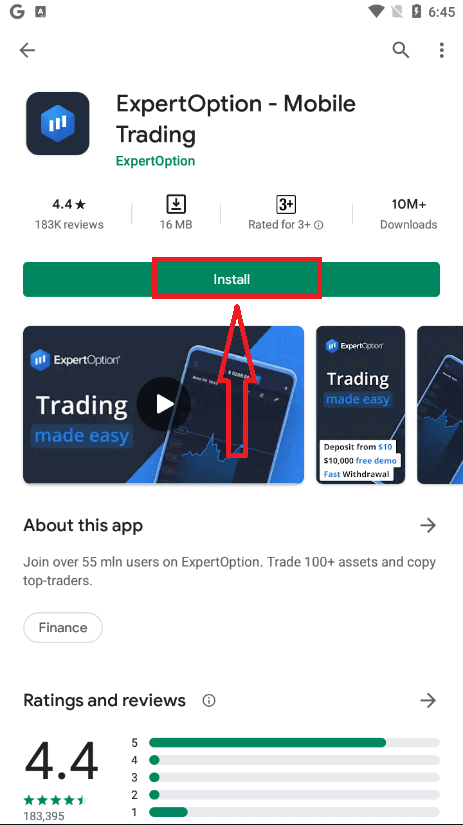
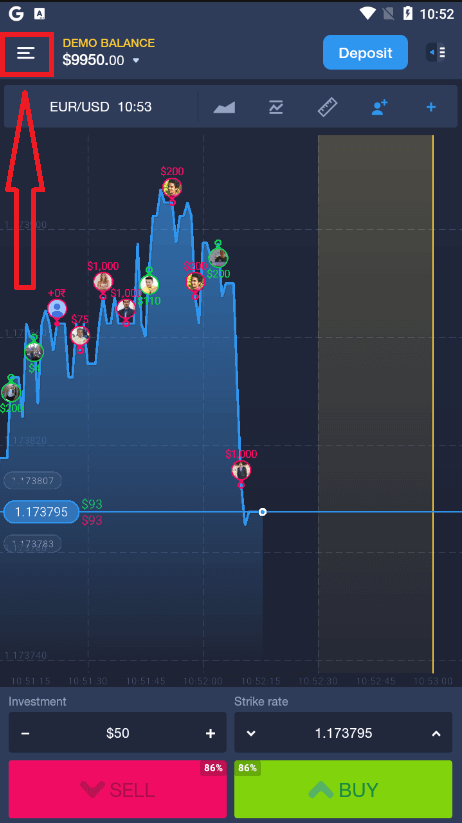
स्थापना र सुरुवात पछि, तपाईं आफ्नो इमेल, फेसबुक, वा गुगल खाता प्रयोग गरेर एक्सपर्टअप्शन एन्ड्रोइड मोबाइल एपमा लग इन गर्न सक्नुहुन्छ।
iOS उपकरणमा जस्तै चरणहरू गर्नुहोस्, "मेनु" आइकन छान्नुहोस्।
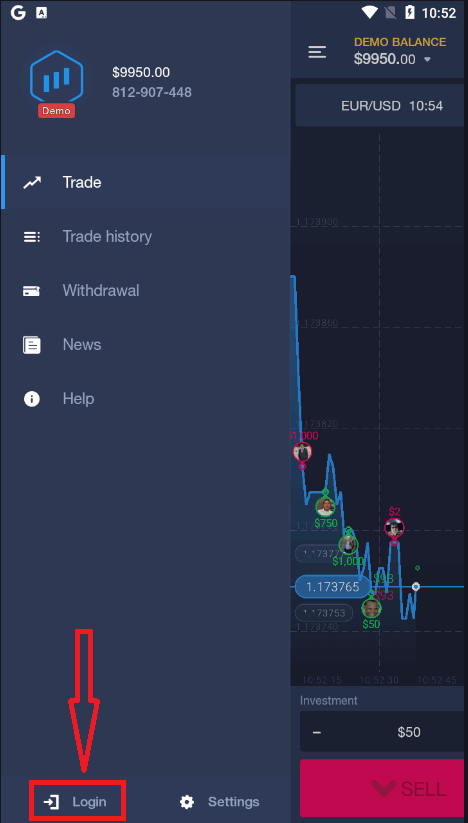
"लगइन" मा क्लिक गर्नुहोस्।
आफ्नो इमेल र पासवर्ड प्रविष्ट गर्नुहोस्, र त्यसपछि "लगइन" बटनमा क्लिक गर्नुहोस्।
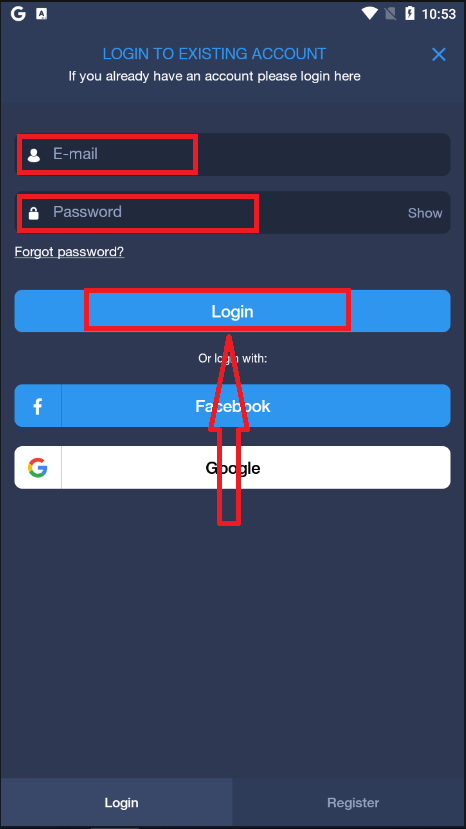
१११११-१११११-१११११-२२२२२-३३३३३-४४४४४
ExpertOption मा पैसा कसरी जम्मा गर्ने
ExpertOption मा कसरी जम्मा गर्ने
तपाईंलाई डेबिट वा क्रेडिट कार्ड (VISA, MasterCard), इन्टरनेट बैंकिङ, Perfect Money, Skrill, WebMoney, वा Crypto जस्ता ई-वालेट प्रयोग गरेर जम्मा गर्न स्वागत छ।न्यूनतम जम्मा १० USD हो। यदि तपाईंको बैंक खाता फरक मुद्रामा छ भने, रकम स्वतः रूपान्तरण हुनेछ।
हाम्रा धेरै व्यापारीहरू बैंक कार्डको सट्टा ई-भुक्तानी प्रयोग गर्न रुचाउँछन् किनभने यो निकासीको लागि छिटो हुन्छ।
र हामीसँग तपाईंको लागि खुसीको खबर छ: तपाईंले जम्मा गर्दा हामी कुनै शुल्क लिँदैनौं।
बैंक कार्डहरू (VISA/मास्टर कार्ड) प्रयोग गरेर ExpertOption मा जम्मा गर्नुहोस्
१. ExpertOption वेबसाइट वा मोबाइल एपमा जानुहोस् । २. आफ्नो ट्रेडिंग खातामा लग इन गर्नुहोस्।
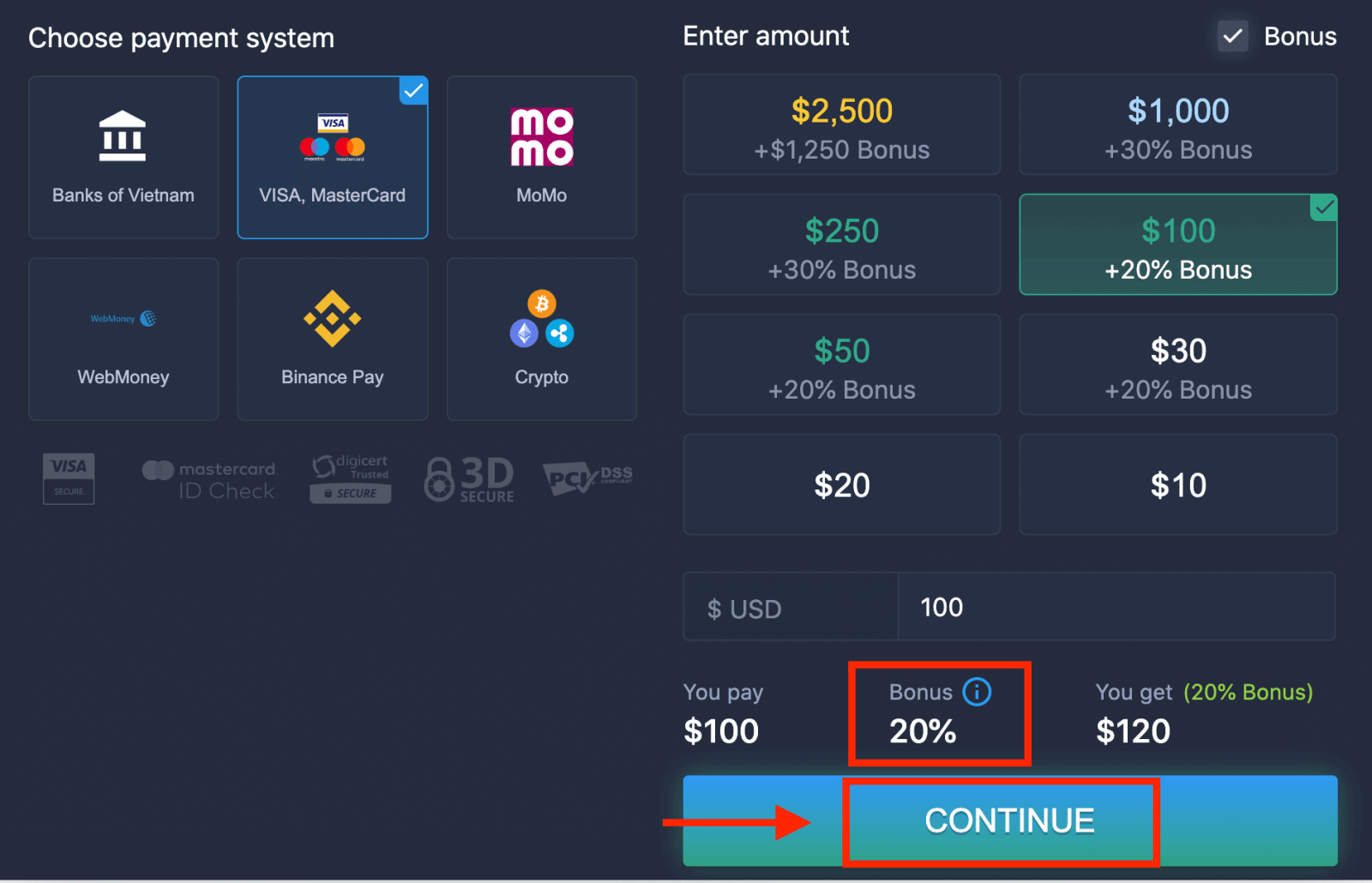
३. बायाँ माथिल्लो कुनाको मेनुमा रहेको "वित्त" मा क्लिक गर्नुहोस् र "निक्षेप" मा क्लिक गर्नुहोस्।
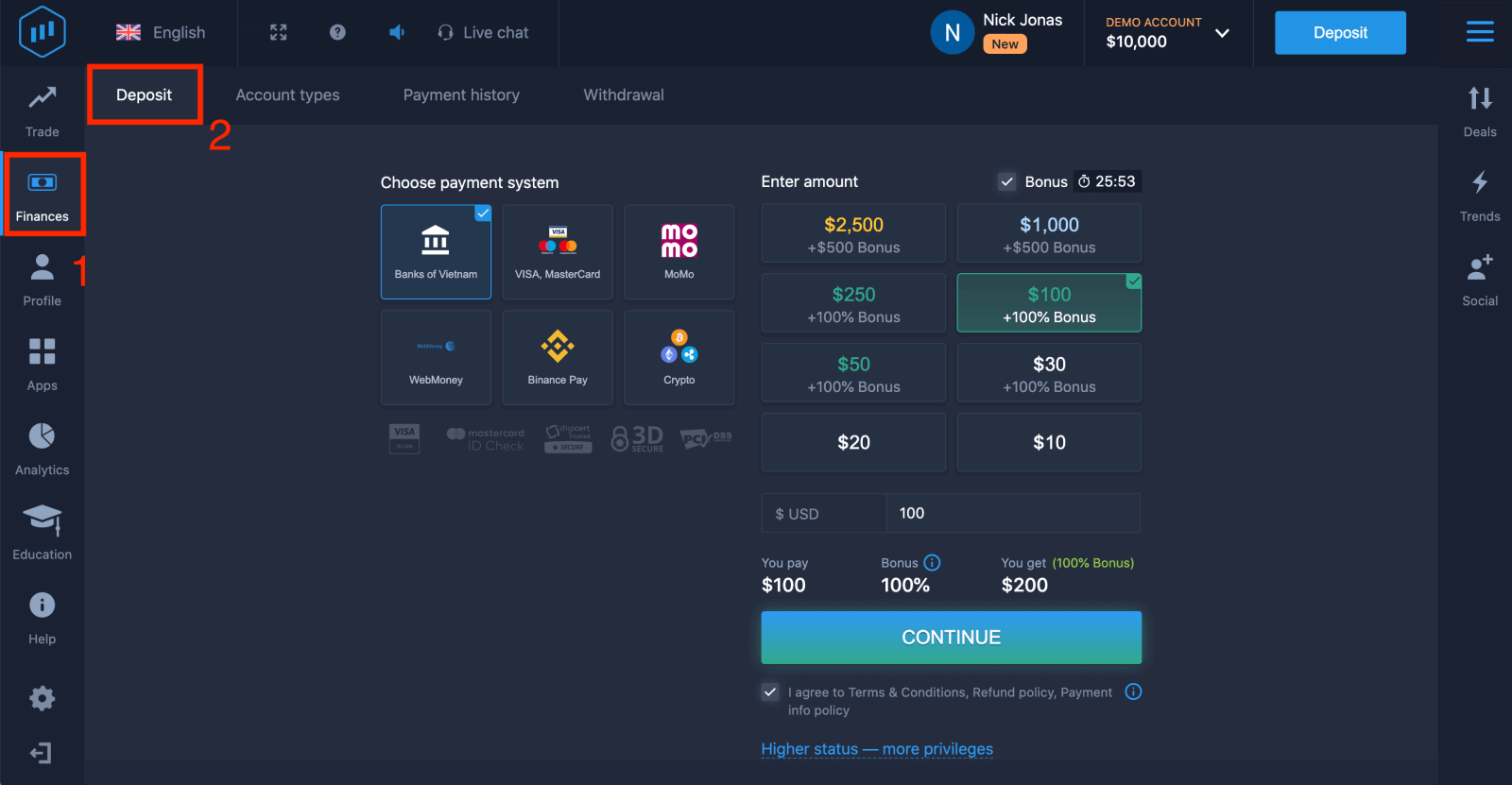
४. आफ्नो खातामा रकम जम्मा गर्ने धेरै तरिकाहरू छन्; तपाईं कुनै पनि डेबिट वा क्रेडिट कार्ड मार्फत जम्मा गर्न सक्नुहुन्छ। कार्ड मान्य र तपाईंको नाममा दर्ता भएको हुनुपर्छ र अन्तर्राष्ट्रिय अनलाइन लेनदेनहरूलाई समर्थन गर्दछ। "VISA / MasterCard" चयन गर्नुहोस्।
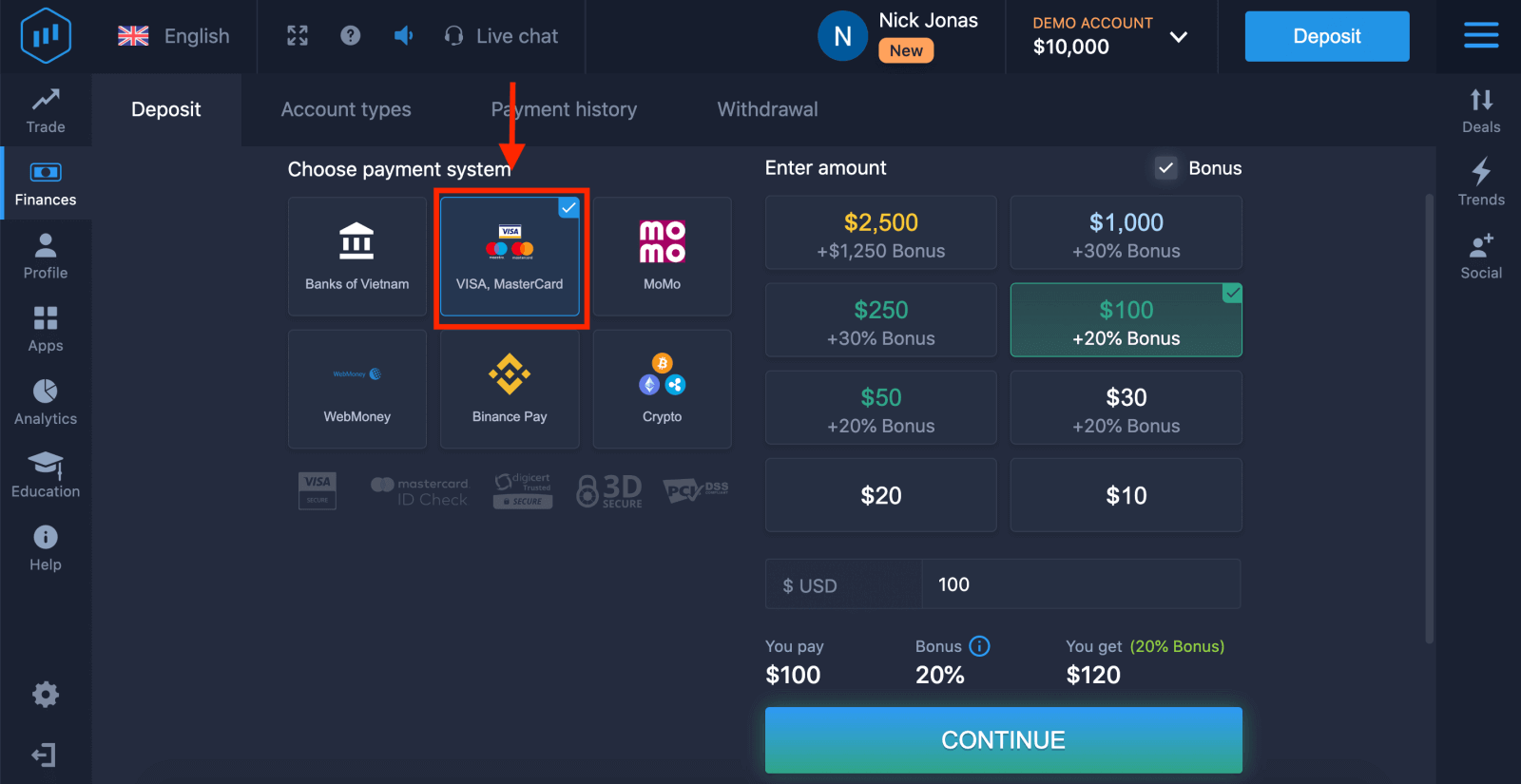
५. तपाईंले म्यानुअल रूपमा जम्मा रकम प्रविष्ट गर्न सक्नुहुन्छ वा सूचीबाट एउटा चयन गर्न सक्नुहुन्छ।
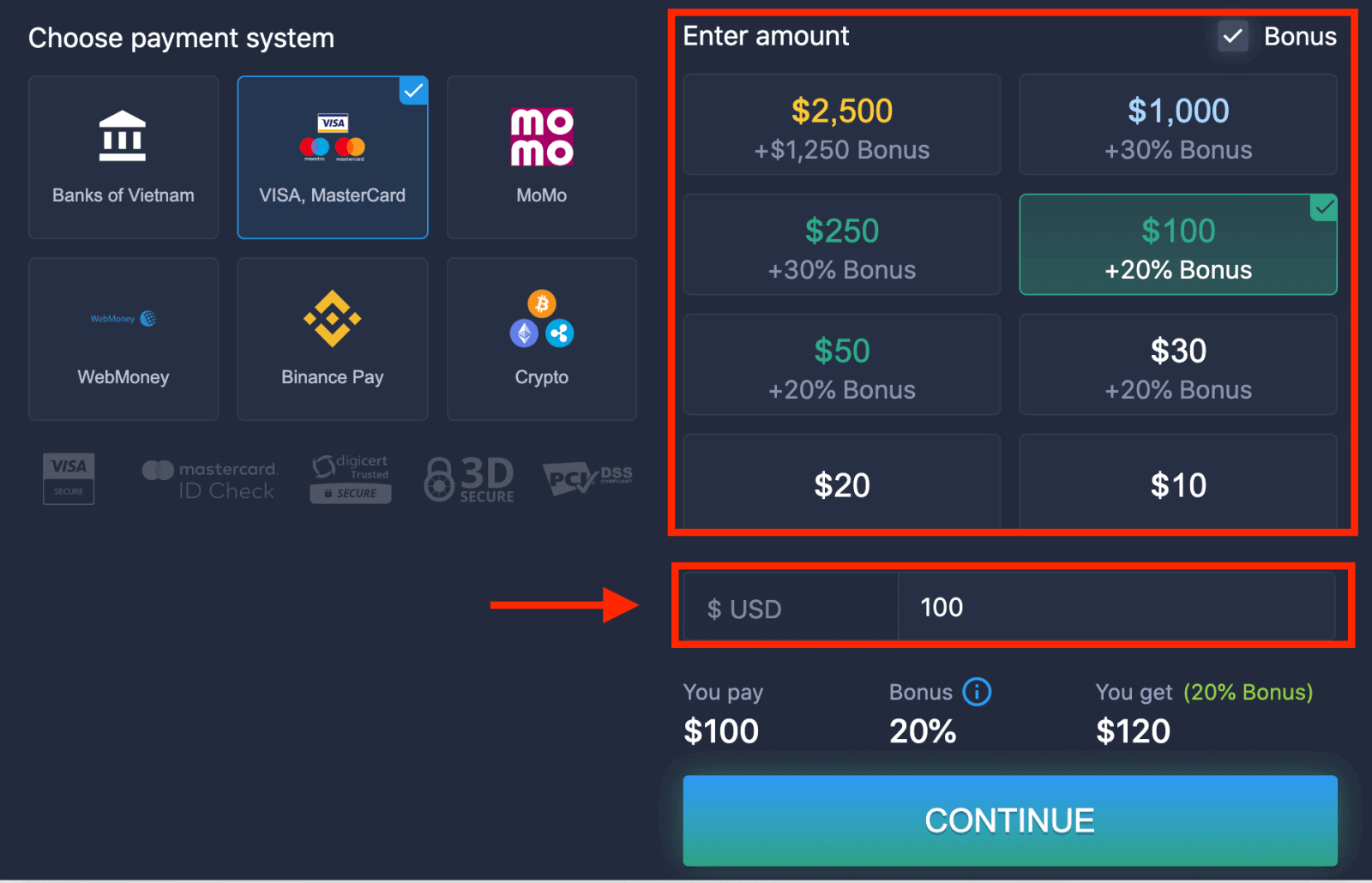
६. प्रणालीले तपाईंलाई जम्मा बोनस प्रस्ताव गर्न सक्छ; जम्मा बढाउन बोनसको फाइदा लिनुहोस्। त्यस पछि, "जारी राख्नुहोस्" मा क्लिक गर्नुहोस्।
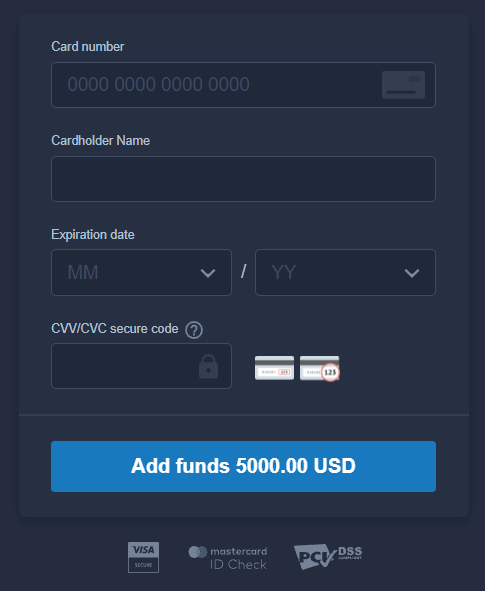
५. तपाईंलाई नयाँ पृष्ठमा रिडिरेक्ट गरिनेछ जहाँ तपाईंलाई आफ्नो कार्ड नम्बर, कार्डधारकको नाम, र CVV प्रविष्ट गर्न अनुरोध गरिनेछ।
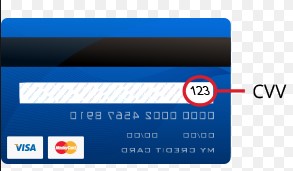
CVV वा СVС कोड ३-अङ्कको कोड हो जुन अनलाइन लेनदेनको समयमा सुरक्षा तत्वको रूपमा प्रयोग गरिन्छ। यो तपाईंको कार्डको पछाडिको हस्ताक्षर रेखामा लेखिएको छ। यो तल जस्तो देखिन्छ।
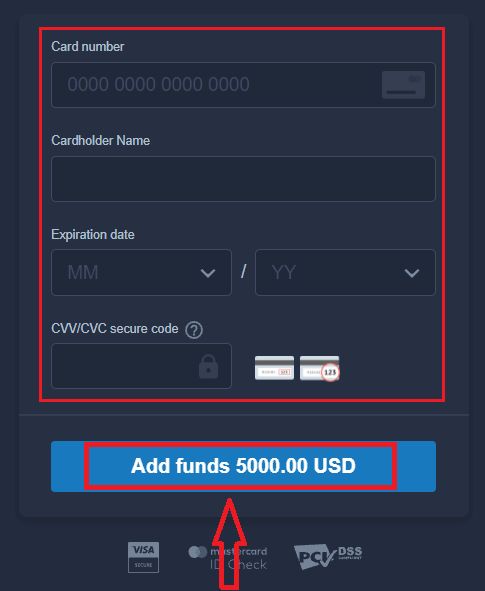
लेनदेन पूरा गर्न, "कोष थप्नुहोस् ..." बटन थिच्नुहोस्।
यदि तपाईंको कारोबार सफलतापूर्वक सम्पन्न भएको छ भने, एउटा पुष्टिकरण विन्डो देखा पर्नेछ, र तपाईंको रकम तुरुन्तै तपाईंको खातामा जम्मा हुनेछ।
१११११-१११११-११११-२२२२२-३३३३-४४४४४
इन्टरनेट बैंकिङ प्रयोग गरेर ExpertOption मा जम्मा गर्नुहोस्
१. ExpertOption वेबसाइट वा मोबाइल एपमा जानुहोस् ।२. आफ्नो ट्रेडिंग खातामा लग इन गर्नुहोस्।
३. बायाँ माथिल्लो कुनाको मेनुमा रहेको "Finances" मा क्लिक गर्नुहोस् र "Deposit" मा क्लिक गर्नुहोस्।
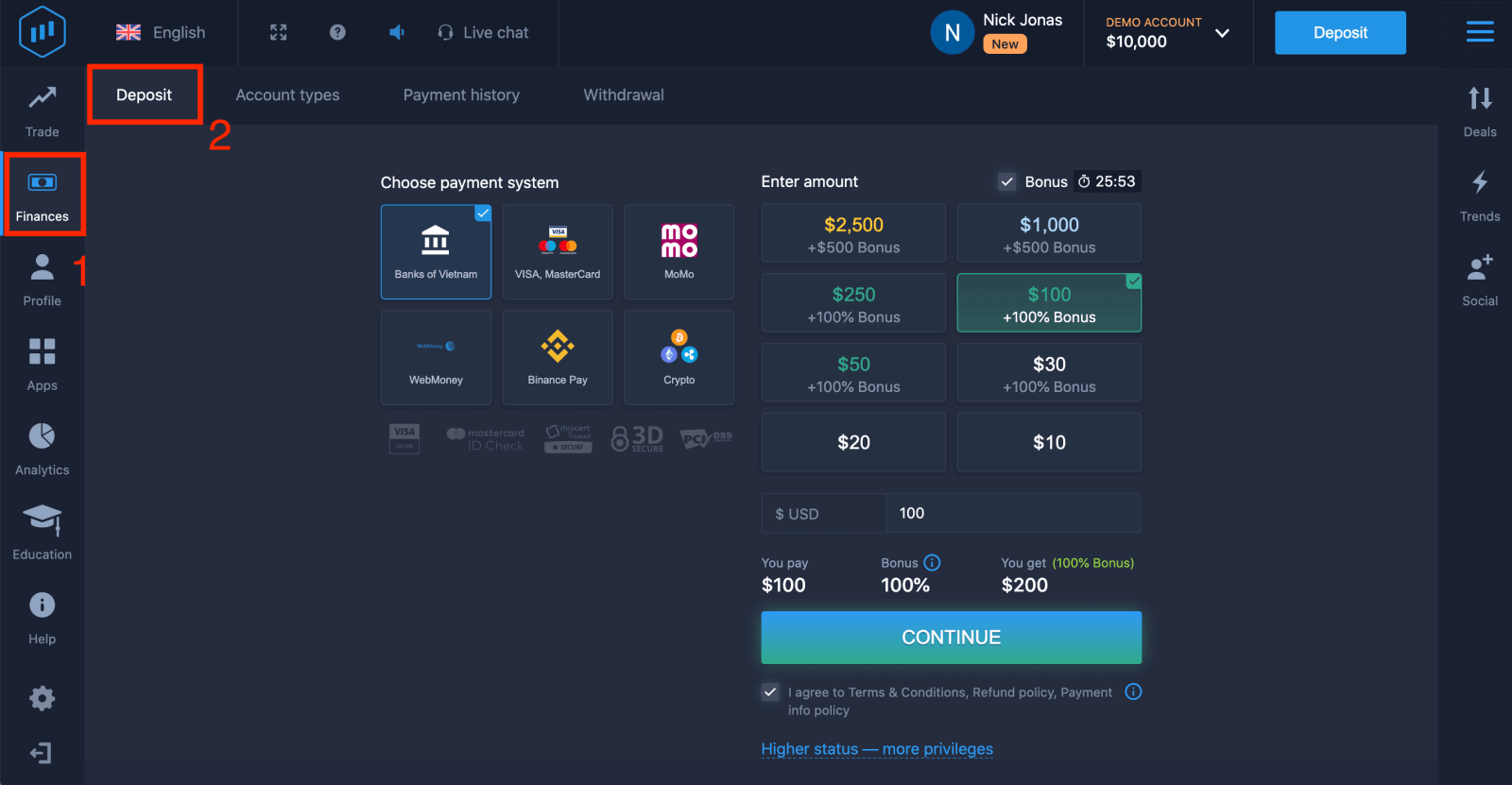
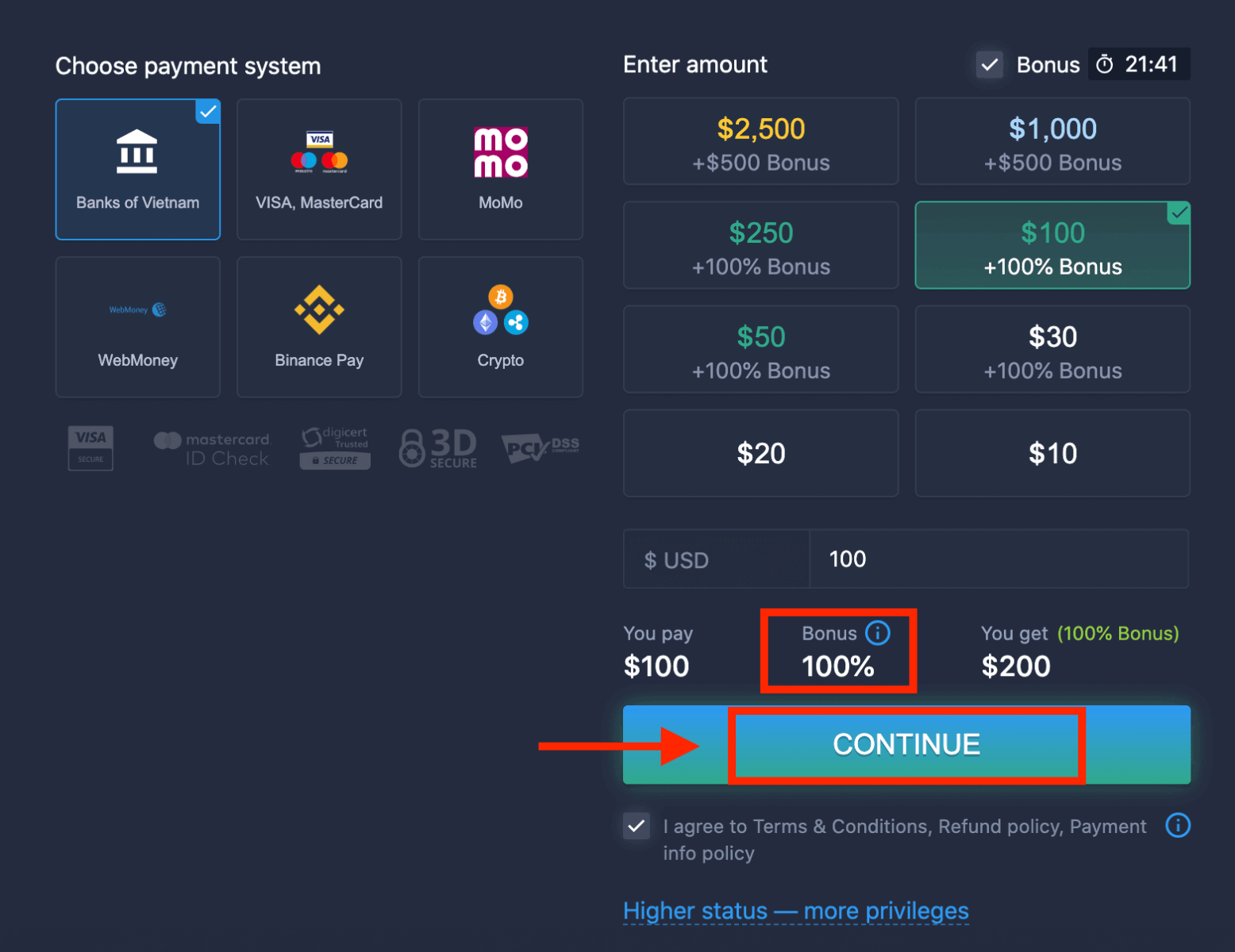
४. "Banks of..." चयन गर्नुहोस्।
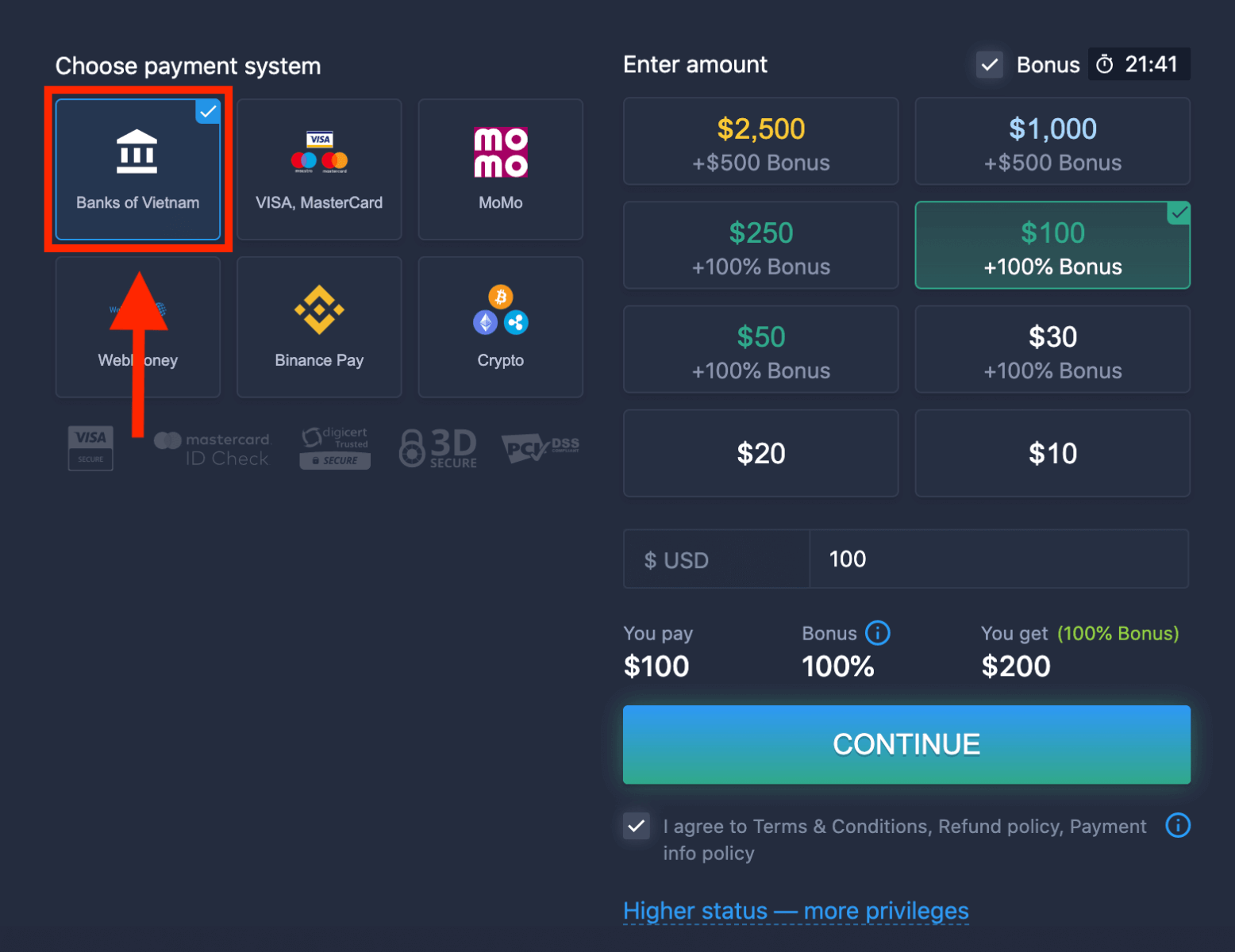
५. तपाईंले म्यानुअल रूपमा निक्षेप रकम प्रविष्ट गर्न सक्नुहुन्छ वा सूचीबाट एउटा चयन गर्न सक्नुहुन्छ।
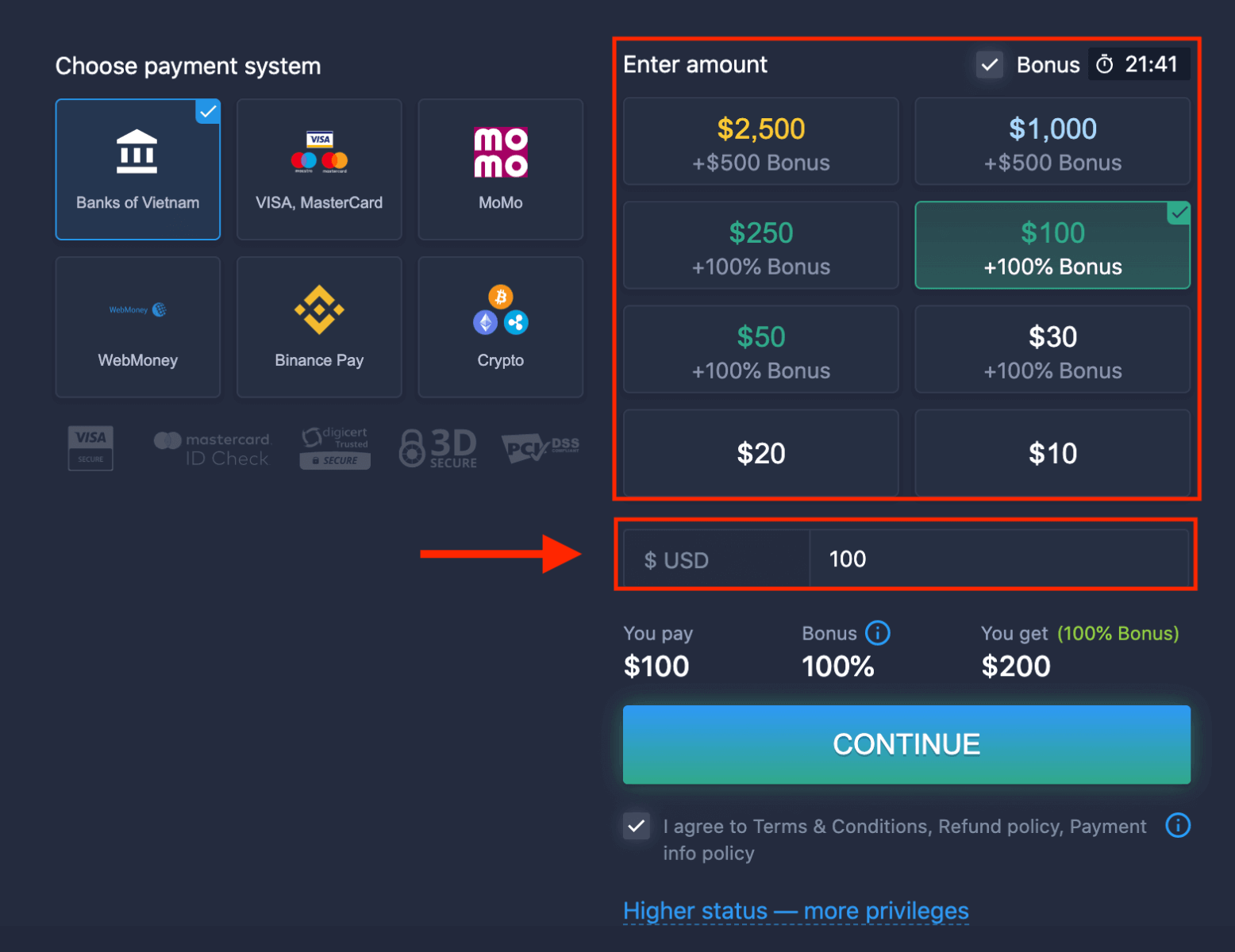
६. प्रणालीले तपाईंलाई निक्षेप बोनस प्रदान गर्न सक्छ; निक्षेप बढाउन बोनसको फाइदा लिनुहोस्। त्यसपछि, "CONTINUE" मा क्लिक गर्नुहोस्।
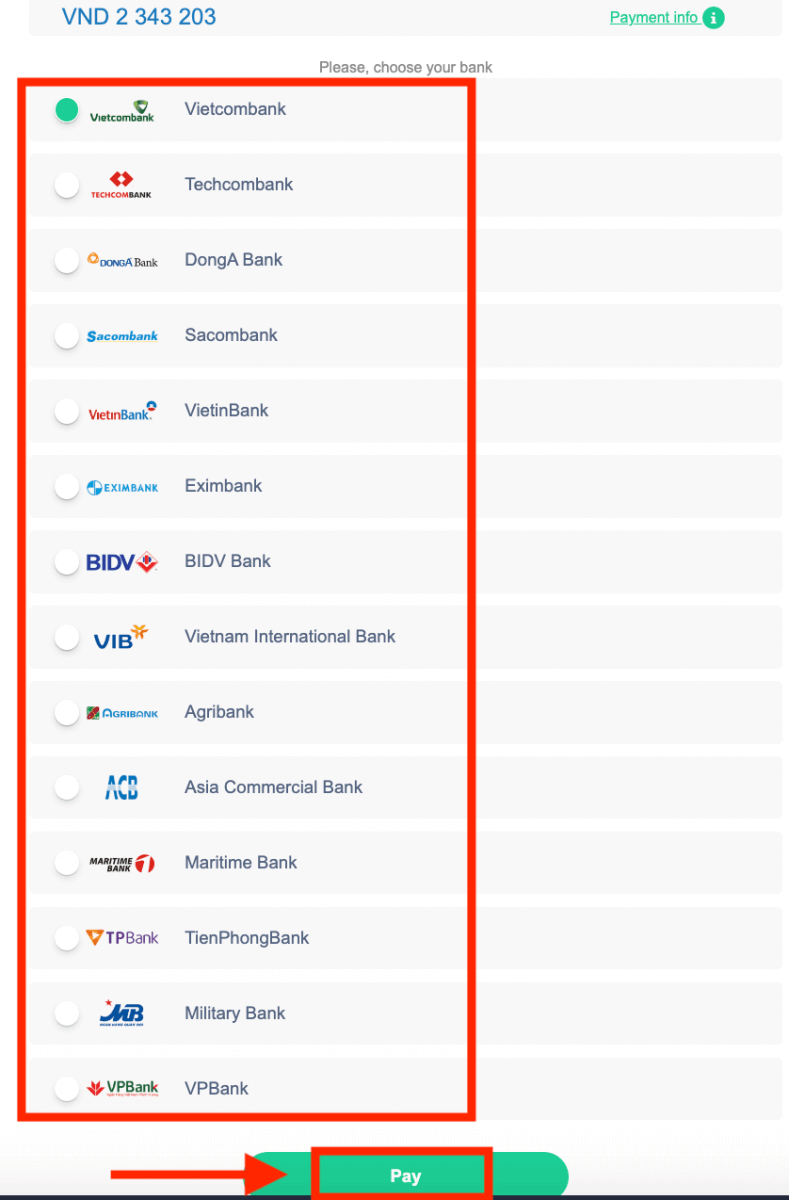
५. तपाईंलाई एउटा नयाँ पृष्ठमा रिडिरेक्ट गरिनेछ जहाँ तपाईंले आफ्नो बैंक छनौट गर्न आवश्यक छ।
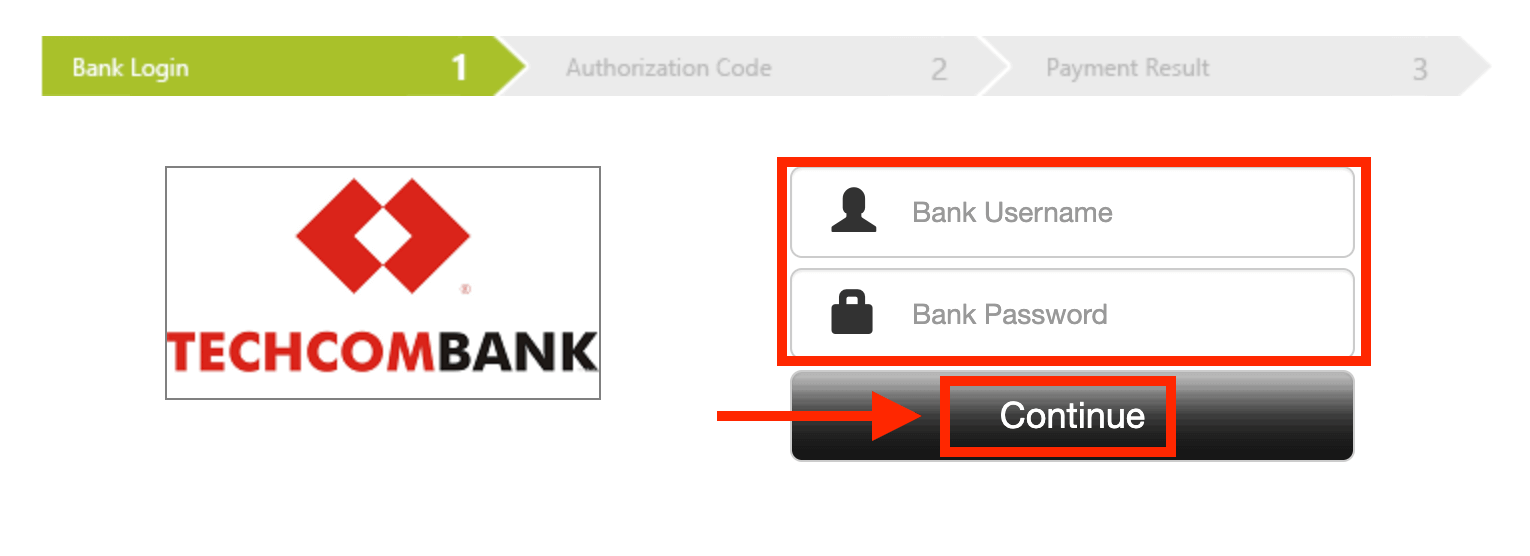
तपाईंको बैंकबाट ExpertOption मा पैसा जम्मा गर्न आवश्यक डेटा प्रविष्ट गर्नुहोस्।
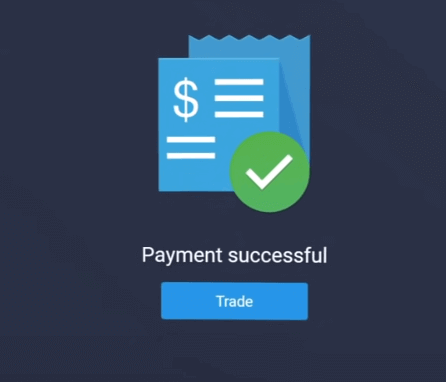
यदि तपाईंको कारोबार सफलतापूर्वक पूरा भएको छ भने, एउटा पुष्टिकरण विन्डो देखा पर्नेछ, र तपाईंको रकम तुरुन्तै तपाईंको खातामा जम्मा हुनेछ।
१११११-१११११-११११-२२२२२-३३३३३-४४४४४
ई-भुक्तानी प्रयोग गरेर ExpertOption मा जम्मा गर्नुहोस्
१. ExpertOption वेबसाइट वा मोबाइल एपमा जानुहोस् ।२. आफ्नो ट्रेडिंग खातामा लग इन गर्नुहोस्।
३. बायाँ माथिल्लो कुनाको मेनुमा रहेको "Finances" मा क्लिक गर्नुहोस् र "Deposit" मा क्लिक गर्नुहोस्।
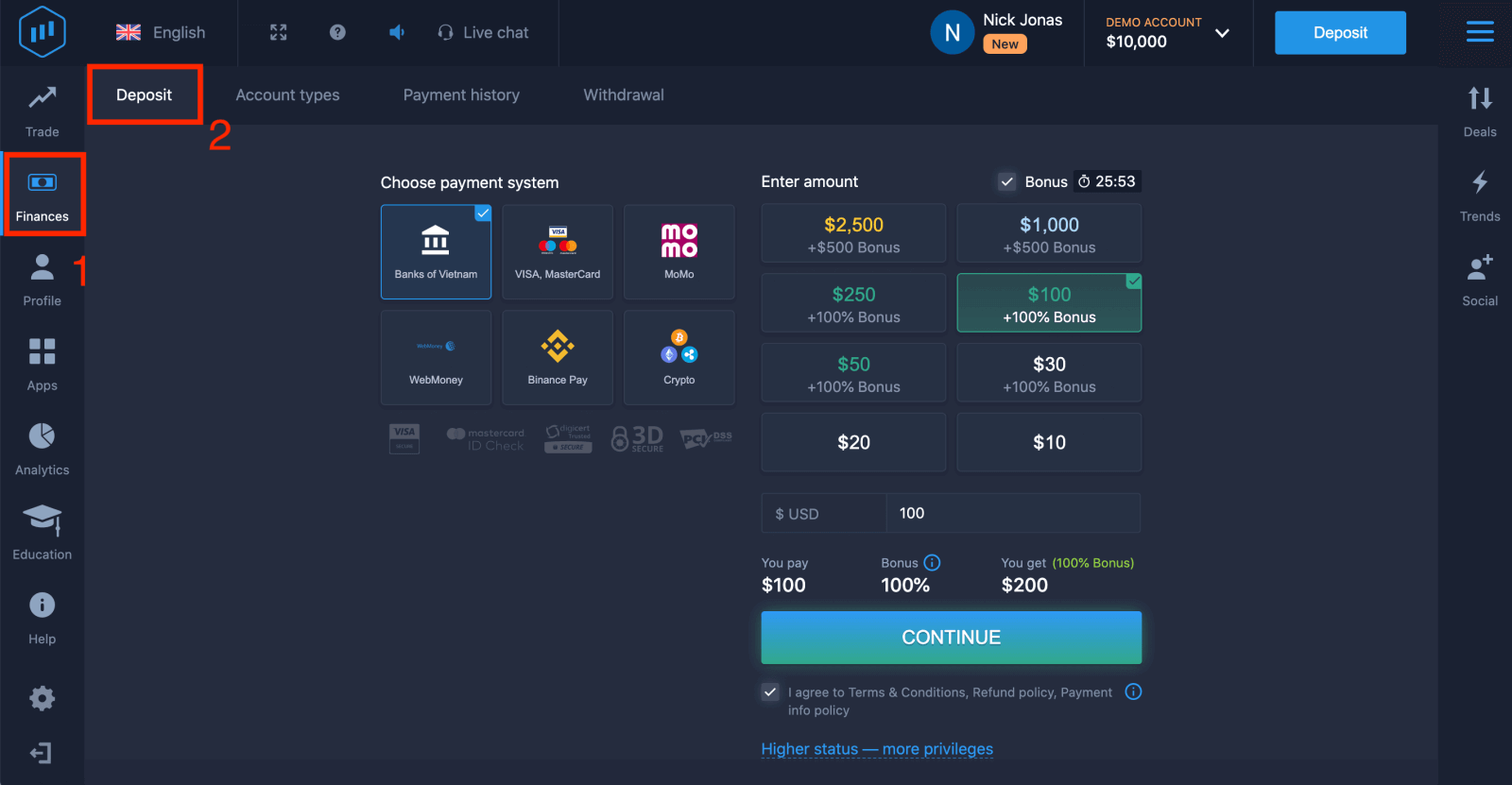 ४. उदाहरणको रूपमा "WebMoney" चयन गर्नुहोस्।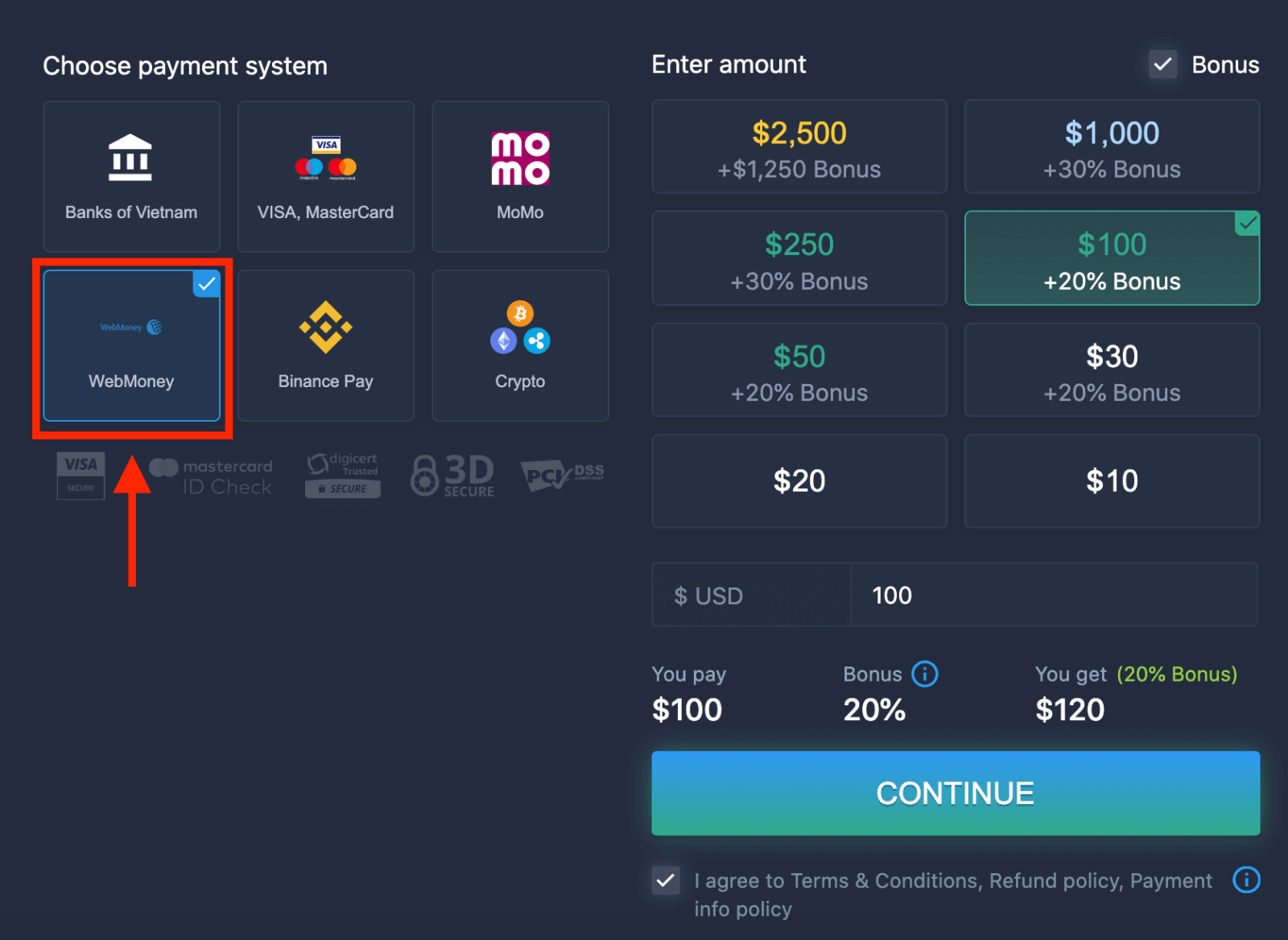
५. तपाईंले म्यानुअल रूपमा निक्षेप रकम प्रविष्ट गर्न सक्नुहुन्छ वा सूचीबाट एउटा चयन गर्न सक्नुहुन्छ।
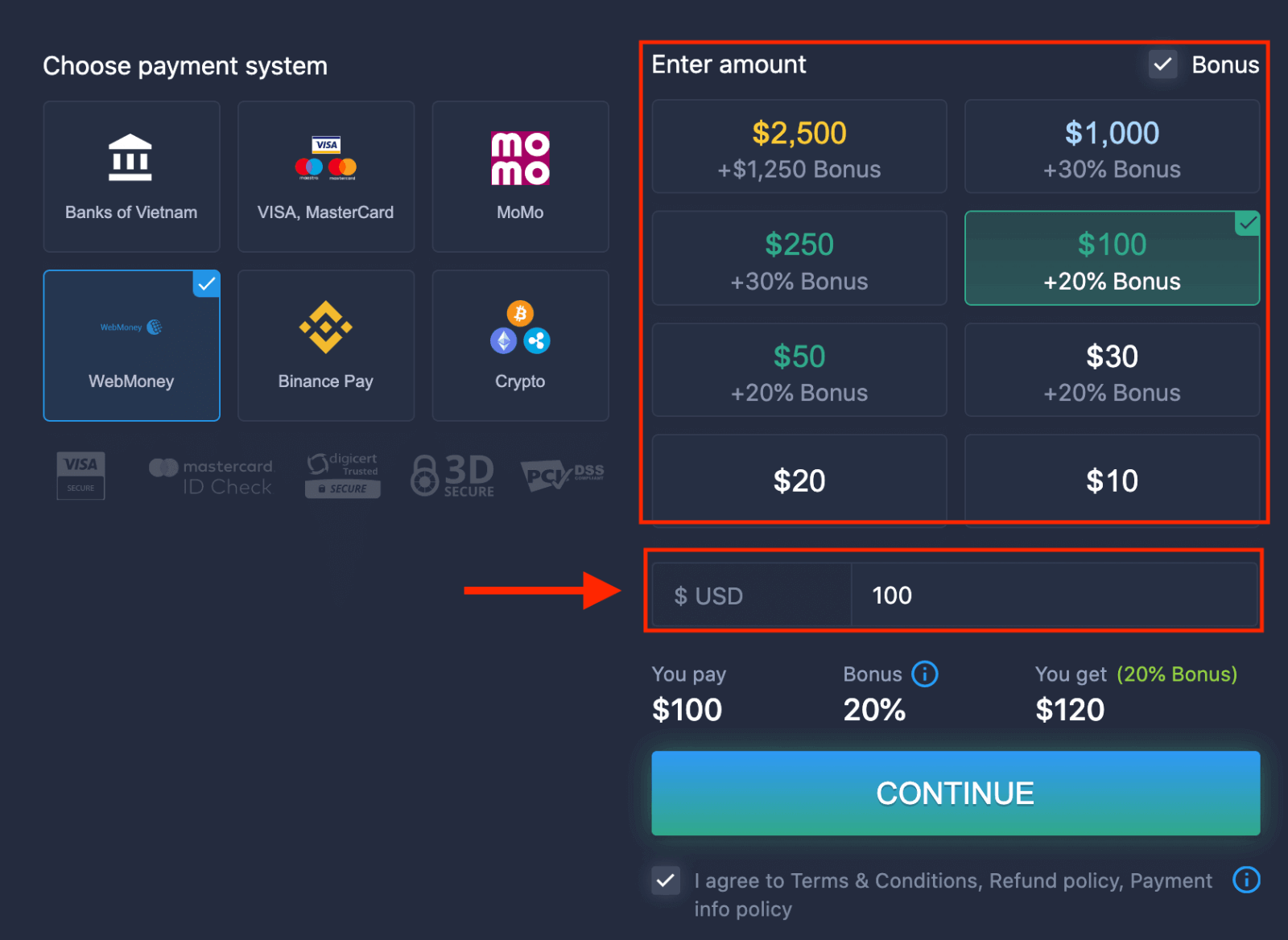
६. प्रणालीले तपाईंलाई निक्षेप बोनस प्रदान गर्न सक्छ; निक्षेप बढाउन बोनसको फाइदा लिनुहोस्। त्यसपछि, "CONTINUE" मा क्लिक गर्नुहोस्।
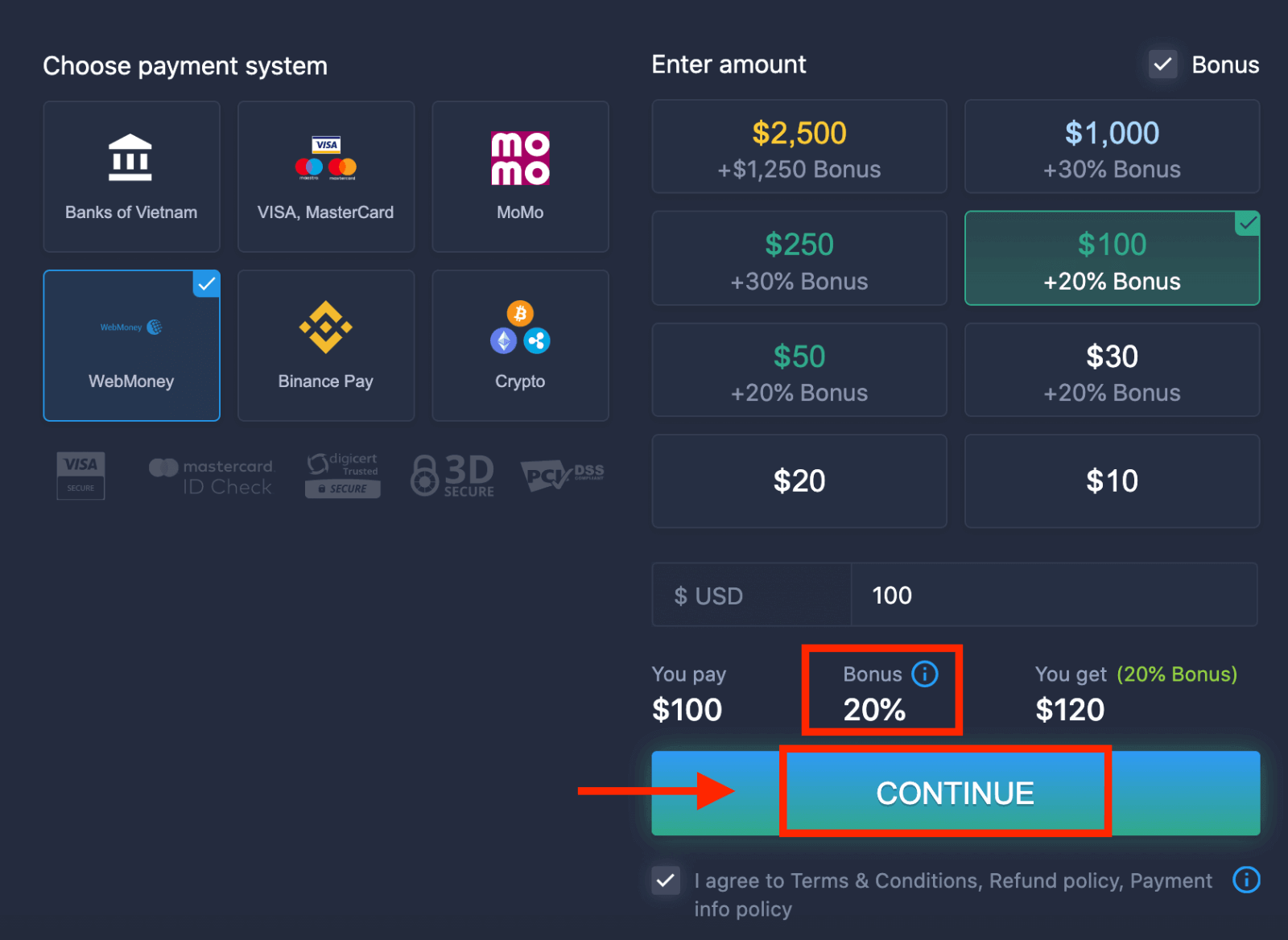 ५. तपाईंलाई एउटा नयाँ पृष्ठमा रिडिरेक्ट गरिनेछ जहाँ तपाईंले ExpertOption मा पैसा जम्मा गर्न आवश्यक डेटा प्रविष्ट गर्न आवश्यक छ।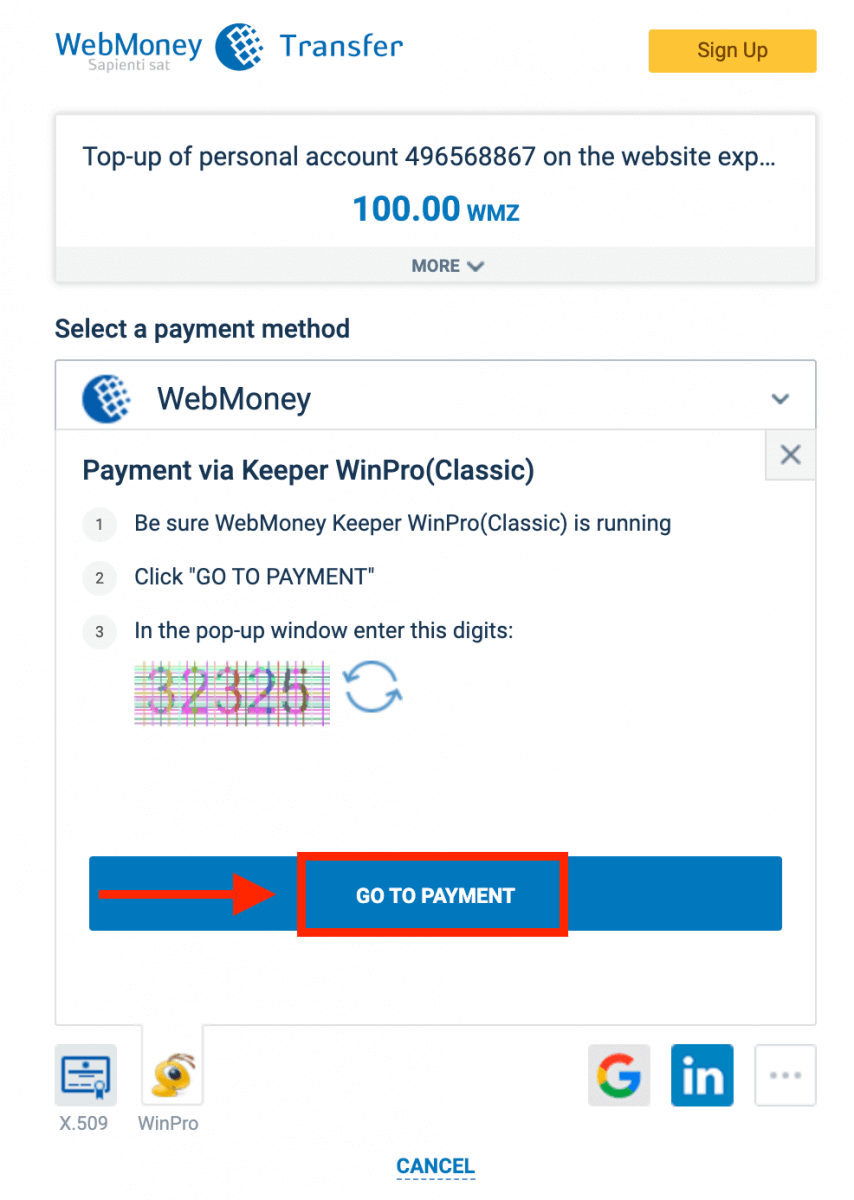
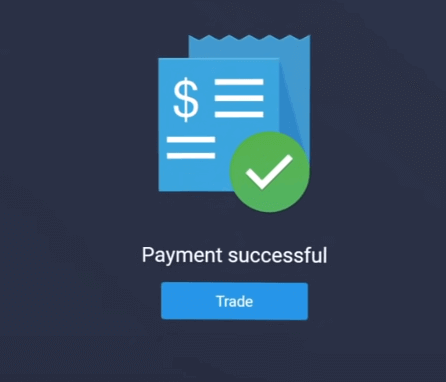
यदि तपाईंको कारोबार सफलतापूर्वक पूरा भएको छ भने, एउटा पुष्टिकरण विन्डो देखा पर्नेछ, र तपाईंको रकम तुरुन्तै तपाईंको खातामा जम्मा हुनेछ।
१११११-१११११-११११-२२२२२-३३३३३-४४४४४
क्रिप्टो प्रयोग गरेर ExpertOption मा जम्मा गर्नुहोस्
१. ExpertOption वेबसाइट वा मोबाइल एपमा जानुहोस् ।२. आफ्नो ट्रेडिंग खातामा लग इन गर्नुहोस्।
३. बायाँ माथिल्लो कुनाको मेनुमा रहेको "Finances" मा क्लिक गर्नुहोस् र "Deposit" मा क्लिक गर्नुहोस्।
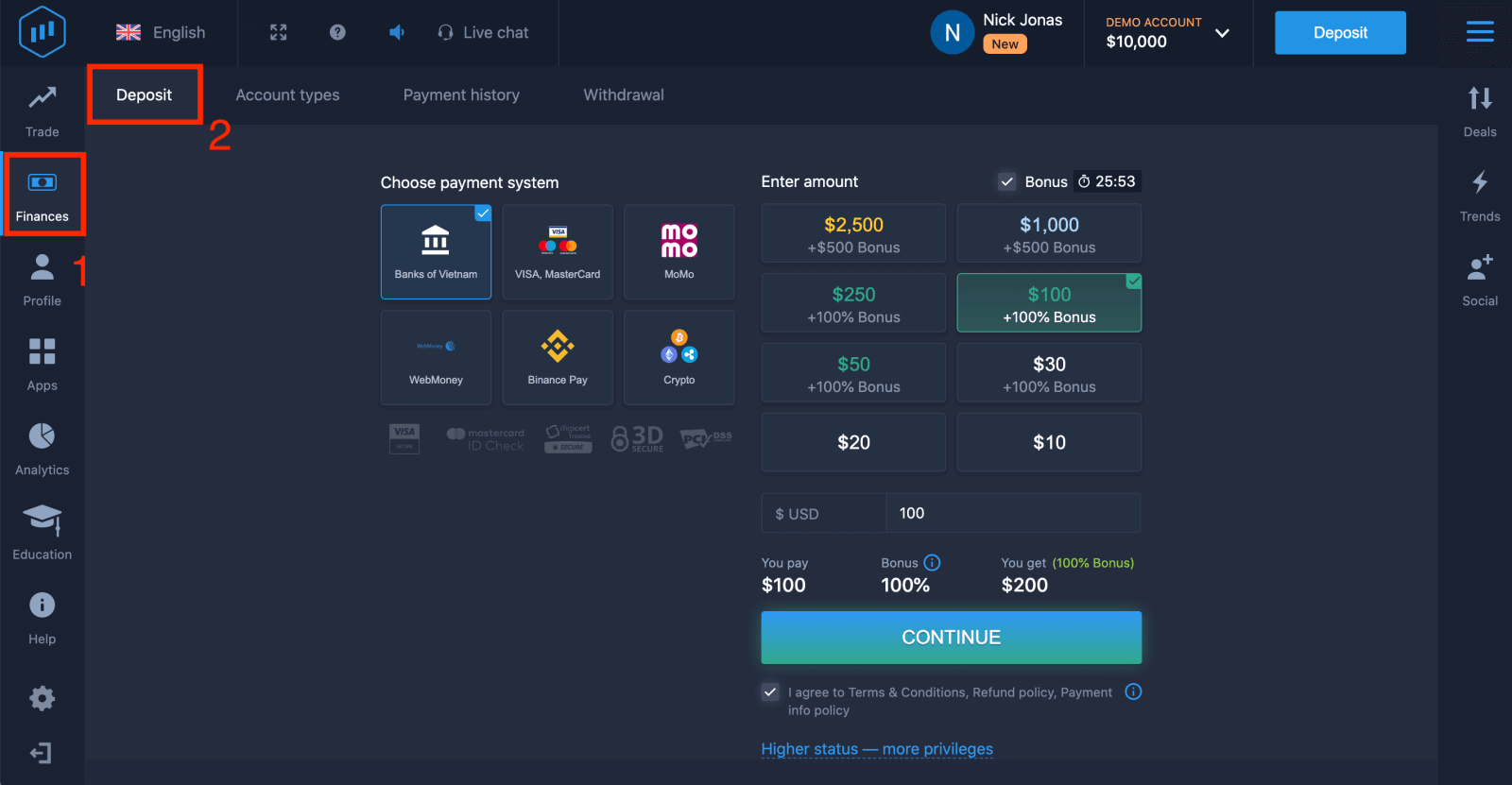 ४. "Crypto" वा "Binance Pay" चयन गर्नुहोस्।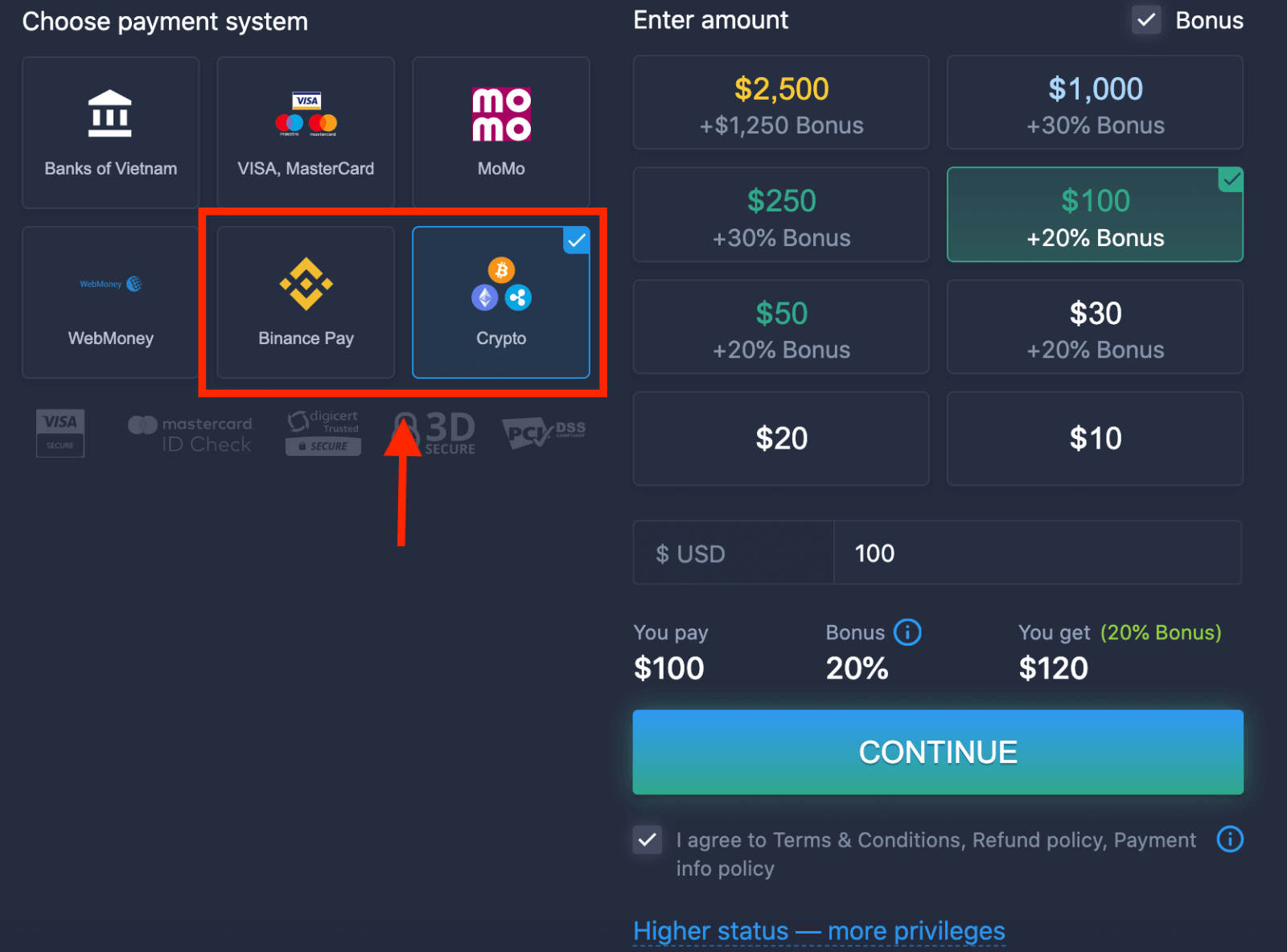
५. तपाईंले म्यानुअल रूपमा निक्षेप रकम प्रविष्ट गर्न सक्नुहुन्छ वा सूचीबाट एउटा चयन गर्न सक्नुहुन्छ।
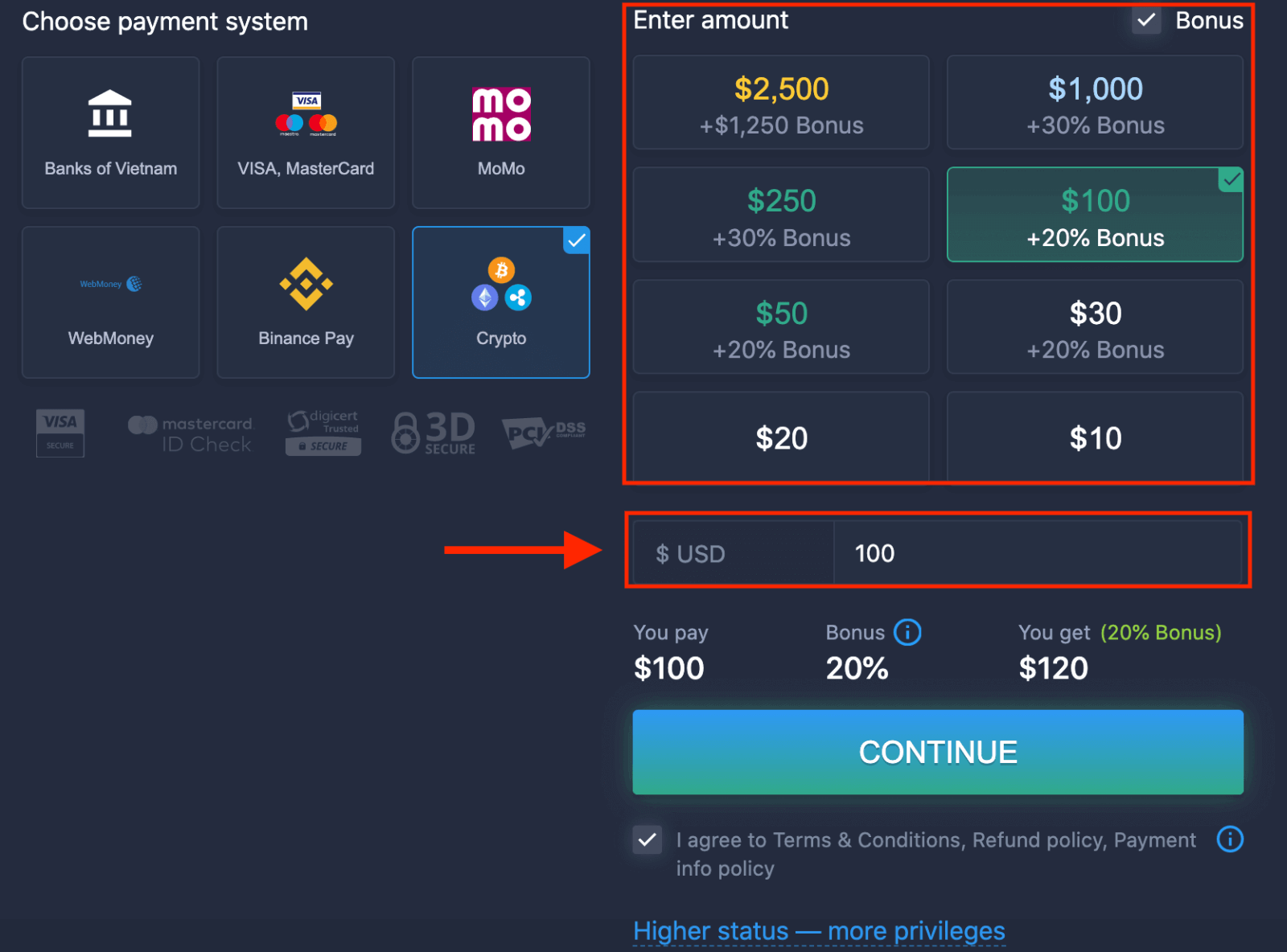
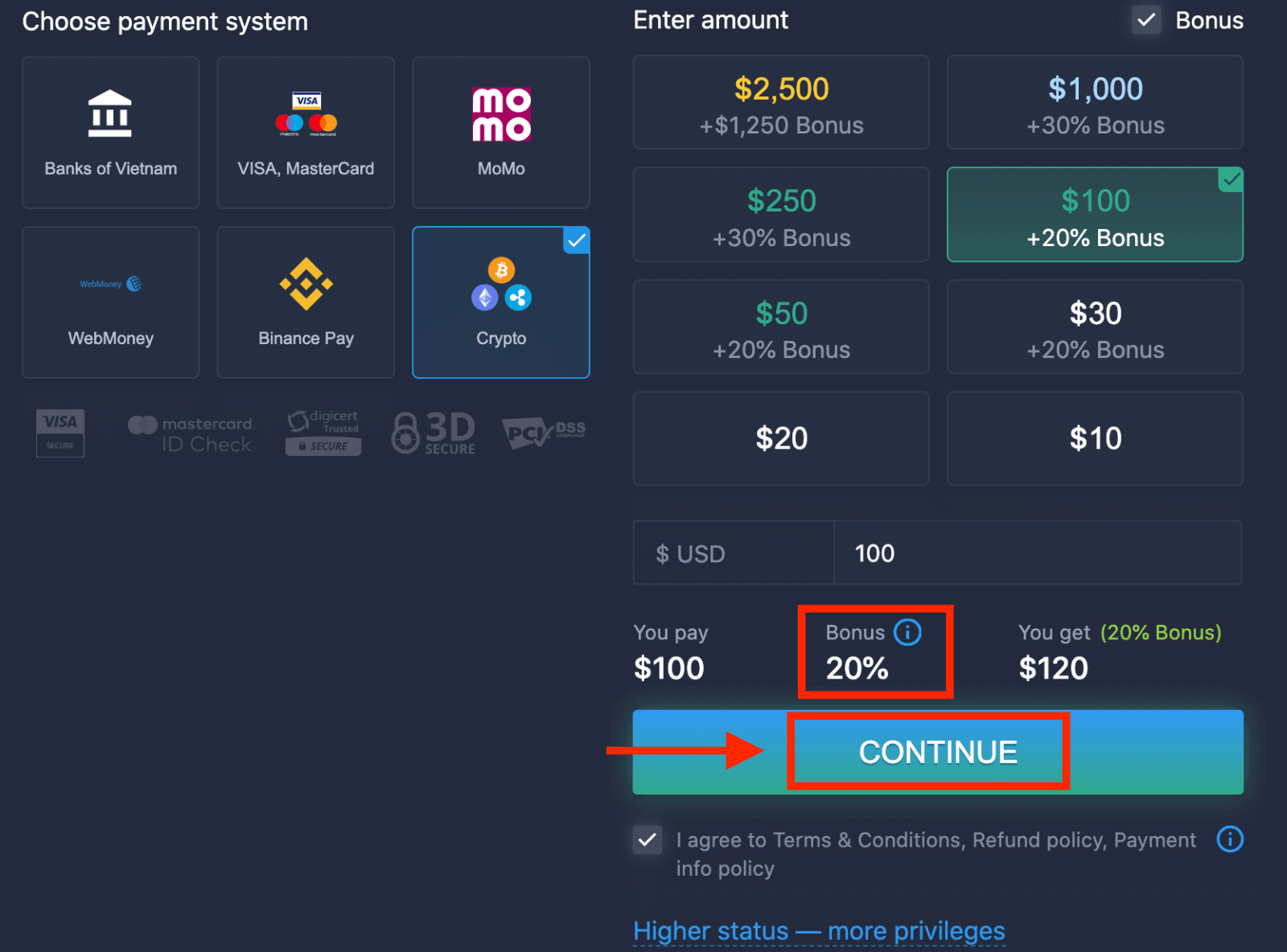
६. प्रणालीले तपाईंलाई निक्षेप बोनस प्रदान गर्न सक्छ; निक्षेप बढाउन बोनसको फाइदा लिनुहोस्। त्यसपछि, "CONTINUE" मा क्लिक गर्नुहोस्।
५. तपाईंलाई नयाँ पृष्ठमा रिडिरेक्ट गरिनेछ जहाँ तपाईं ठेगाना प्राप्त गर्न सक्नुहुन्छ र त्यो ठेगानामा क्रिप्टो ठ्याक्कै पठाउन सक्नुहुन्छ।
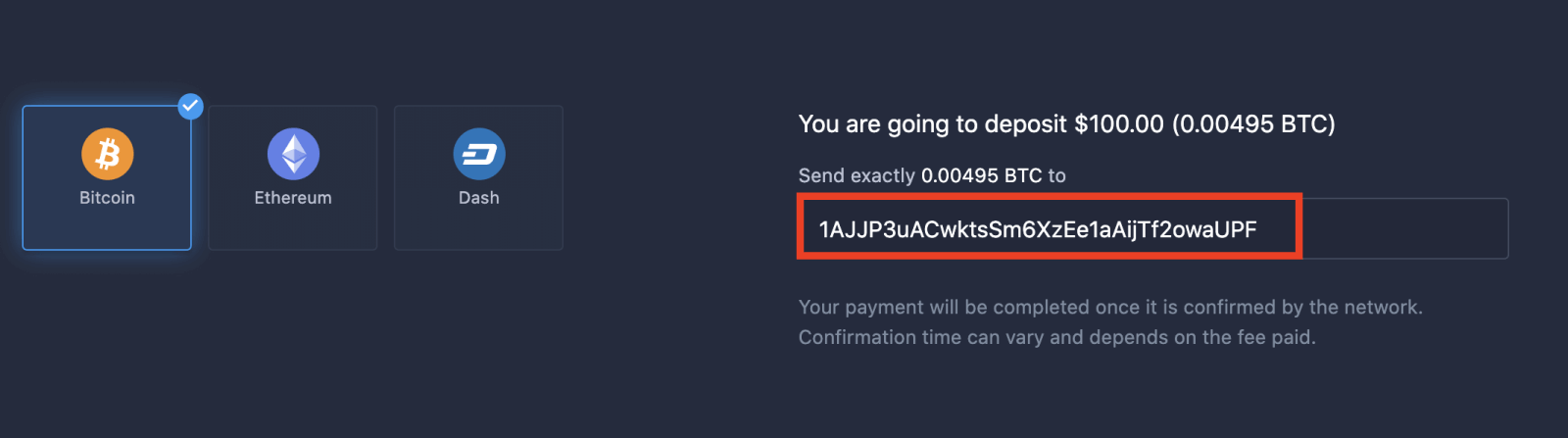
नेटवर्कद्वारा पुष्टि भएपछि तपाईंको भुक्तानी पूरा हुनेछ। पुष्टिकरण समय फरक हुन सक्छ र तिरेको शुल्कमा निर्भर गर्दछ।
१११११-१११११-१११११-२२२२२-३३३३३-४४४४४
उच्च पद — थप विशेषाधिकारहरू
| माइक्रो | आधारभूत | पैसा | सुन | प्लेटिनम | विशेष |
हल्का सुरुवात मन पराउनेहरूका लागि। तयार भएपछि उच्च स्थितिमा स्तरोन्नति गर्नुहोस् |
हल्का सुरुवात मन पराउनेहरूका लागि। तयार भएपछि उच्च स्थितिमा स्तरोन्नति गर्नुहोस् | हाम्रा अधिकांश ग्राहकहरू सिल्भर खाताबाट सुरु गर्छन्। नि:शुल्क परामर्श समावेश छ। | स्मार्ट लगानीहरू गोल्ड खाताबाट सुरु हुन्छन्। विशेष सुविधाहरूको साथ आफ्नो खाताबाट अधिकतम लाभ लिनुहोस्। | गम्भीर लगानीकर्ताहरूको लागि हाम्रो उत्कृष्ट विशेषज्ञता र विशेष खाता व्यवस्थापन | थप जानकारीको लागि आफ्नो खाता प्रबन्धकलाई सोध्नुहोस्। |
|
$१० बाट
|
निष्कर्ष: ExpertOption मा आत्मविश्वासका साथ व्यापार सुरु गर्नुहोस्
ExpertOption मा लग इन गर्ने र रकम जम्मा गर्ने काम सरल, सुरक्षित र छिटो छ, जसले तपाईंलाई खाता व्यवस्थापनको प्राविधिकता भन्दा आफ्नो व्यापारिक रणनीतिमा ध्यान केन्द्रित गर्न सक्षम बनाउँछ। यी चरणहरू पालना गरेर, तपाईं भरपर्दो व्यापारिक प्लेटफर्ममा बजार अवसरहरू पहुँच गर्न आफ्नो खाता कुशलतापूर्वक तयार गर्न सक्नुहुन्छ। आज नै ExpertOption सँग आफ्नो व्यापारिक यात्रा सुरु गर्नुहोस् र आफ्नो वित्तीय लक्ष्यहरू तर्फ आत्मविश्वासी कदम चाल्नुहोस्।
FAQs
न्यूनतम जम्मा रकमहरू देश र भुक्तानी प्रकार अनुसार भिन्न हुन्छन् र तपाईंको खाता भित्र जम्मा संवादमा देखाइन्छ। सामान्य विधिहरूमा डेबिट/क्रेडिट कार्डहरू, प्रमुख ई-वालेटहरू, केही स्थानीय भुक्तानी प्रणालीहरू र क्रिप्टो मुद्राहरू समावेश छन्; प्रशोधन समय र सीमाहरू प्रदायक र तपाईंको खाता मुद्रामा निर्भर गर्दछ।
साइन इन गर्नको लागि वेब वा मोबाइल एपमा आफ्नो दर्ता गरिएको इमेल/फोन र पासवर्ड प्रविष्ट गर्नुहोस्। यदि खाता सेटिङहरूमा उपलब्ध छ भने, लगइनमा दोस्रो कारक आवश्यक हुन दुई-चरण प्रमाणिकरण वा अन्य सूचीबद्ध सुरक्षा विकल्पहरू सक्षम गर्नुहोस्; प्रमाणक एप लिङ्क गर्न प्लेटफर्म प्रम्प्टहरू पालना गर्नुहोस् वा उपलब्ध भएको SMS पुष्टि गर्नुहोस्।
असफल वा पेन्डिङ निक्षेपहरू सामान्यतया कार्ड/प्रदायक अस्वीकार, अपर्याप्त रकम, बेमेल बिलिङ विवरणहरू, मुद्रा रूपान्तरण होल्ड वा अप्रमाणित खाताको कारणले गर्दा हुन्छ। तपाईंको भुक्तानी पुष्टिकरण जाँच गर्नुहोस्, तपाईंको बैंक वा प्रदायकसँग लेनदेन आईडीहरू तुलना गर्नुहोस्, खाता प्रमाणीकरण पूरा भएको सुनिश्चित गर्नुहोस्, र अनुरोध गरिएको खण्डमा रसिदहरू अपलोड गर्नुहोस्। प्रमाणको साथ समर्थनलाई सम्पर्क गर्नुहोस् यदि प्रदायकले पूर्ण स्थानान्तरण देखाउँदछ तर प्लेटफर्म पेन्डिङ देखाउँछ।
तपाइँ प्रायः पूर्ण पहिचान प्रमाणिकरण अघि प्रारम्भिक जम्मा गर्न सक्नुहुन्छ, तर अप्रमाणित खाताहरूले प्राय: कम सीमाहरू, प्रतिबन्धित भुक्तानी विकल्पहरू र अतिरिक्त होल्डहरू सामना गर्छन्। ID र ठेगाना प्रमाणिकरण पूरा गर्नाले प्रशोधन ढिलाइ कम गर्छ र सामान्यतया रकम फिर्ता लिन वा खाता सीमा बढाउन आवश्यक हुन्छ।
तपाईंको दर्ता इमेल मार्फत रिसेट गर्न प्लेटफर्मको पासवर्ड बिर्सिएको प्रवाह प्रयोग गर्नुहोस्; यदि तपाइँ अब उप्रान्त त्यो इमेल नियन्त्रण गर्नुहुन्न भने, समर्थनलाई सम्पर्क गर्नुहोस् र आईडी कागजातहरू र हालको लेनदेन विवरणहरूको साथ पहिचान प्रमाणित गर्न तयार हुनुहोस्। पासवर्डहरू साझेदारी नगर्नुहोस्, र प्लेटफर्मको आधिकारिक प्रमाणीकरण च्यानलहरू मार्फत मात्र पहुँच पुनर्स्थापना वा प्रतिस्थापन गर्नुहोस्।