ExpertOption मा खाता खोल्नुहोस्: खाता प्रकार र सेटअप चरणहरू
द्वारा लिखित

अनलाइन ट्रेडिंग प्लेटफर्म शोधकर्ता र गाइड लेखक
ब्रोकर प्लेटफर्महरू र ट्रेडिंग खाता प्रणालीहरू अनुसन्धान गर्दछ।
ExpertOption खाता खोल्नको लागि तयारी गर्नु भनेको प्रयोगकर्ता नाम र पासवर्ड प्रविष्ट गर्नु भन्दा बढी हो - यसको लागि सही खाता टियर छनोट गर्न, पहिचान पुष्टि गर्न, र भुक्तानी विधि लाइन अप गर्न आवश्यक छ ताकि तपाईं ढिलाइ बिना व्यापार गर्न तयार हुनुहुन्छ। नयाँ प्रयोगकर्ताहरू सामान्यतया हराएको ID कागजातहरू, बेमेल भुक्तानी विवरणहरू, वा निक्षेप नियमहरूको गलत बुझाइमा स्टल गर्छन्, जसले प्रत्यक्ष व्यापार पहुँच र निकासीलाई रोक्न सक्छ।
दर्तादेखि प्रमाणिकरण र कोषसम्मको व्यावहारिक अनबोर्डिङ मार्गको पालना गर्नुहोस्: कुन कागजातहरू स्वीकार गरिन्छन्, सामान्य प्रशोधन समय, उपलब्ध खाता प्रकारहरू, तपाईंले प्रतिक्षा गर्दा डेमो पहुँच, र सामान्य होल्डहरूका लागि द्रुत समाधानहरू। तलका चरणहरू र सुझावहरू प्रमाणीकरण घर्षण कम गर्न, तपाईंको लगइन सुरक्षित गर्न, र तपाईंको खातालाई सकेसम्म प्रभावकारी रूपमा व्यापार-तयार बनाउनमा केन्द्रित छन्।
दर्तादेखि प्रमाणिकरण र कोषसम्मको व्यावहारिक अनबोर्डिङ मार्गको पालना गर्नुहोस्: कुन कागजातहरू स्वीकार गरिन्छन्, सामान्य प्रशोधन समय, उपलब्ध खाता प्रकारहरू, तपाईंले प्रतिक्षा गर्दा डेमो पहुँच, र सामान्य होल्डहरूका लागि द्रुत समाधानहरू। तलका चरणहरू र सुझावहरू प्रमाणीकरण घर्षण कम गर्न, तपाईंको लगइन सुरक्षित गर्न, र तपाईंको खातालाई सकेसम्म प्रभावकारी रूपमा व्यापार-तयार बनाउनमा केन्द्रित छन्।

१ क्लिकमा ExpertOption ट्रेडिंग सुरु गर्नुहोस्
प्लेटफर्ममा दर्ता सरल छ: केही क्लिकहरू मात्र आवश्यक छ। एक क्लिकमा ट्रेडिंग इन्टरफेस खोल्नको लागि, "नि:शुल्क डेमो प्रयास गर्नुहोस्" बटनमा क्लिक गर्नुहोस्।
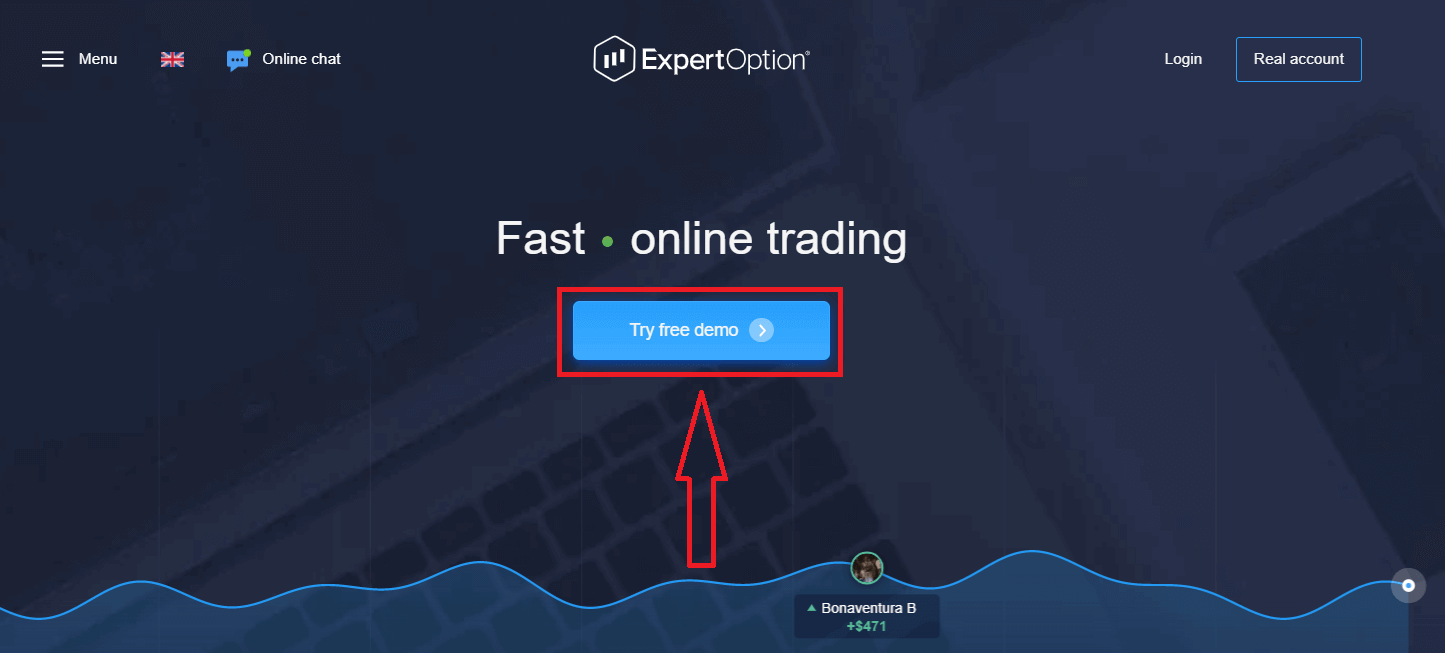
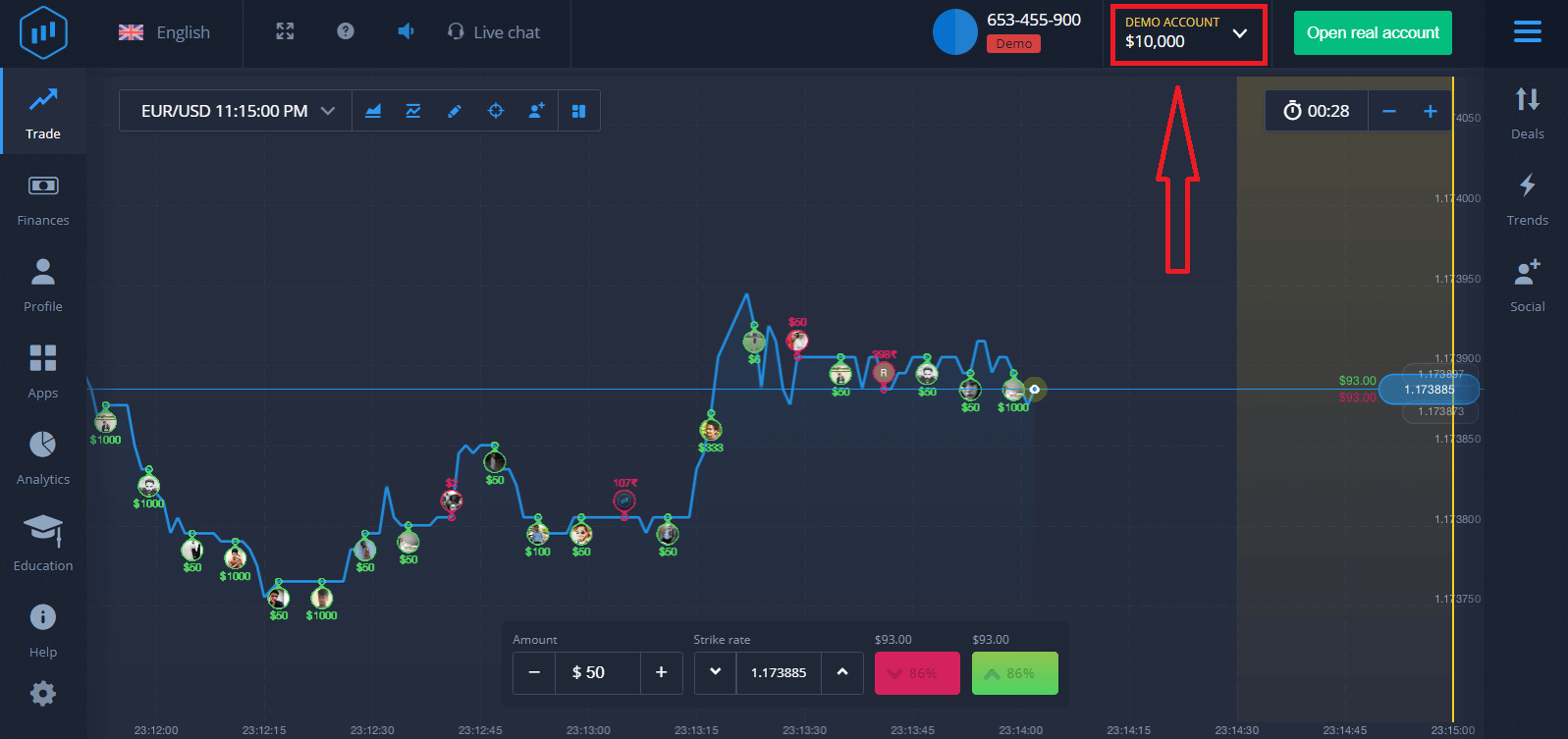
यसले तपाईंलाई डेमो खातामा $१०,००० बाट व्यापार सुरु गर्न डेमो ट्रेडिंग पृष्ठमा लैजान्छ।
 खाता प्रयोग गर्न जारी राख्न, व्यापार परिणामहरू बचत गर्नुहोस्, र वास्तविक खातामा व्यापार गर्नुहोस्। ExpertOption खाता सिर्जना गर्न "वास्तविक खाता खोल्नुहोस्" मा क्लिक गर्नुहोस्।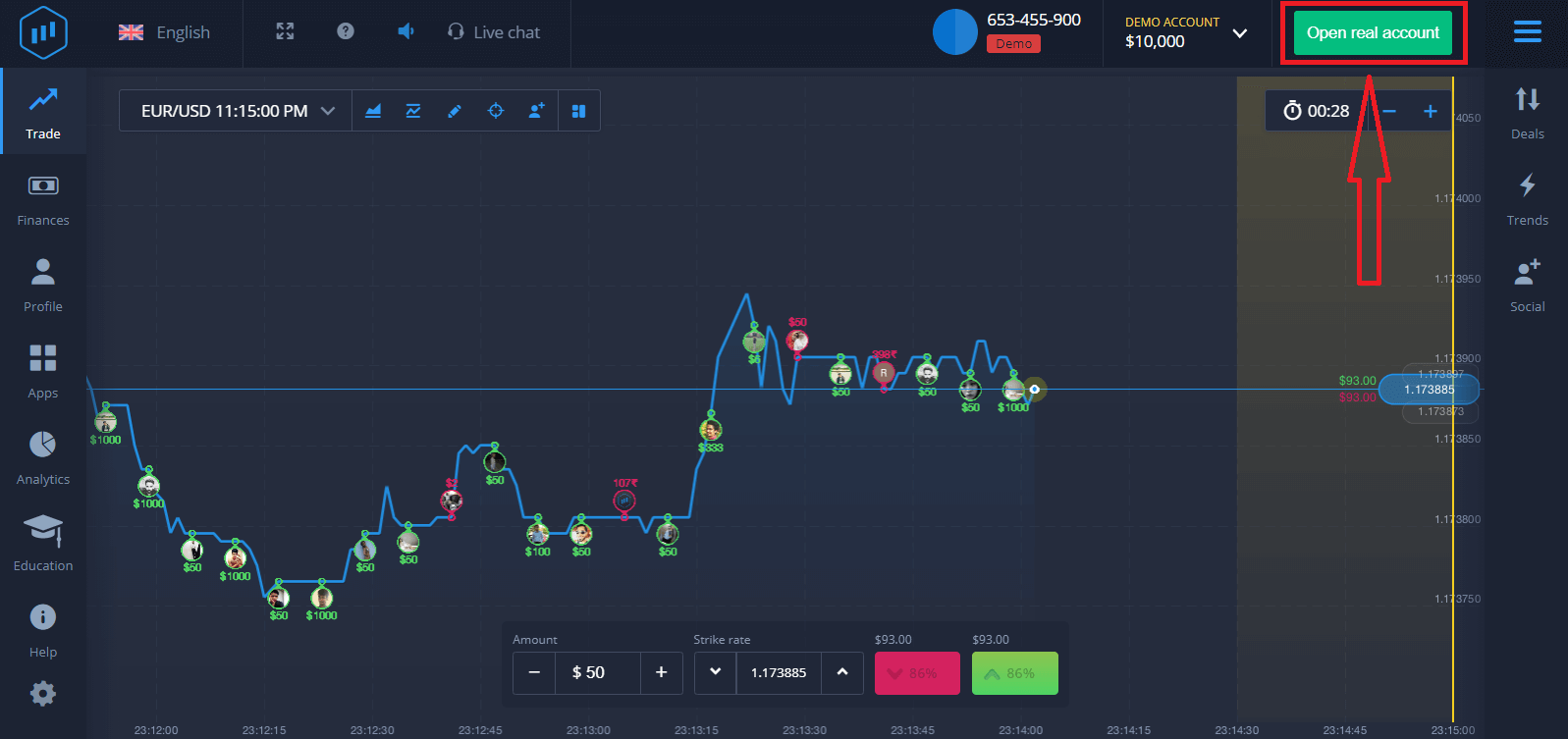
त्यहाँ तीन उपलब्ध विकल्पहरू छन्: तल देखाइए अनुसार आफ्नो इमेल ठेगाना, फेसबुक खाता, वा गुगल खाताको साथ साइन अप गर्नुहोस्। तपाईंले गर्नुपर्ने भनेको कुनै पनि उपयुक्त विधि छनौट गर्नु र पासवर्ड सिर्जना गर्नु हो।
इमेलको साथ ExpertOption खाता कसरी खोल्ने
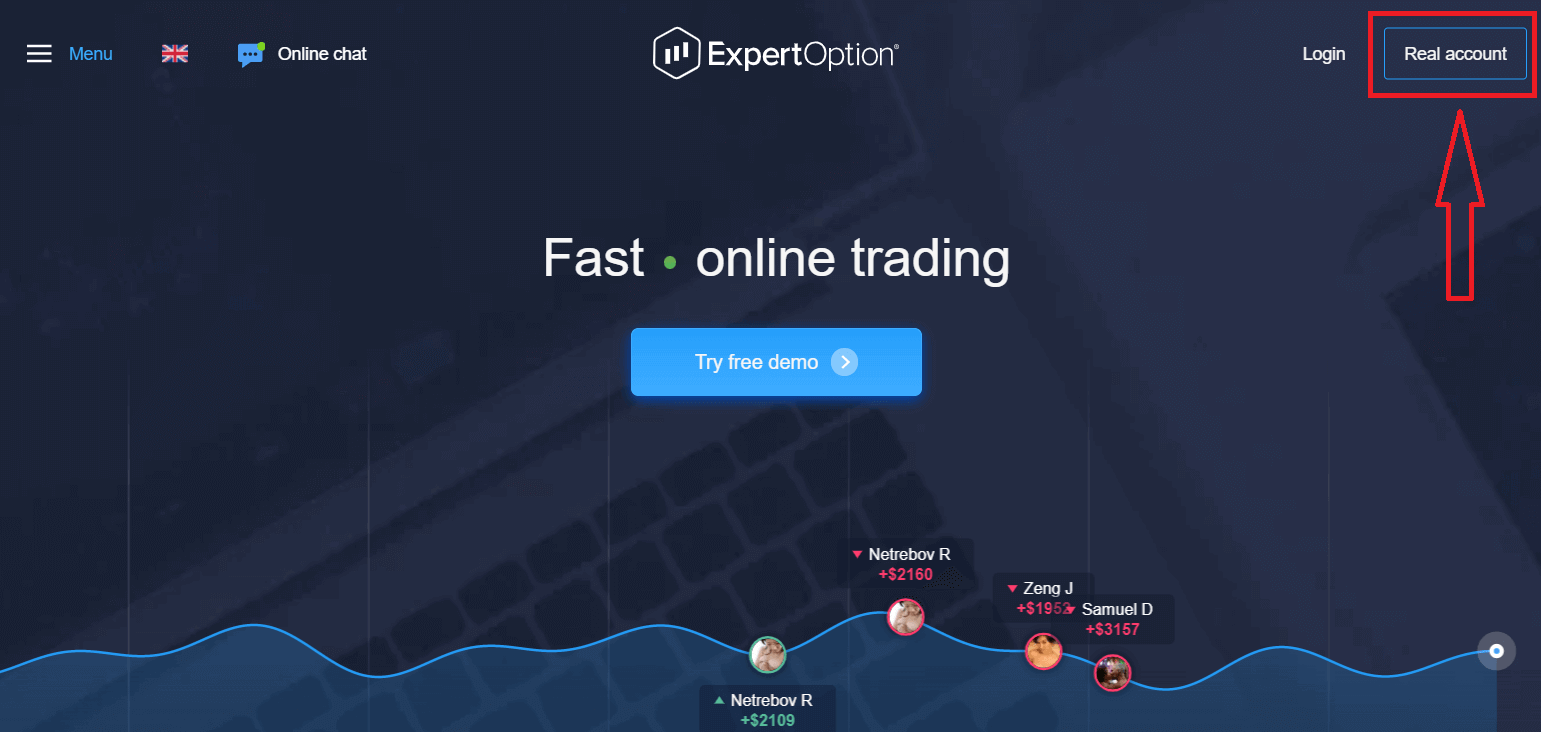
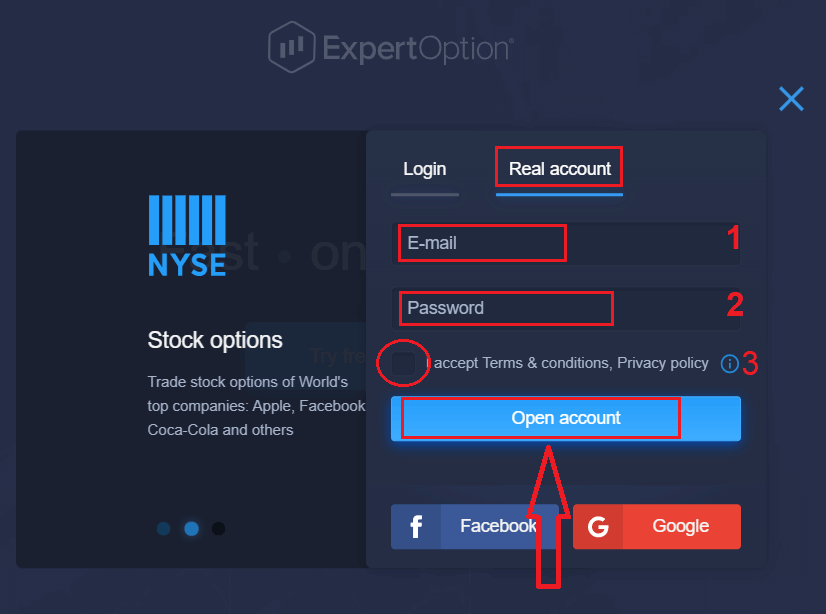
१. तपाईंले माथिल्लो दायाँ कुनामा रहेको " वास्तविक खाता " बटनमा क्लिक गरेर प्लेटफर्ममा खाताको लागि साइन अप गर्न सक्नुहुन्छ।
२. साइन अप गर्न, कृपया सबै आवश्यक जानकारी भर्नुहोस् र "खाता खोल्नुहोस्" मा क्लिक गर्नुहोस्।
- मान्य इमेल ठेगाना प्रविष्ट गर्नुहोस्।
- बलियो पासवर्ड बनाउनुहोस्।
- तपाईंले "नियम र सर्तहरू" पनि पढ्नु पर्छ र यसलाई जाँच गर्नु पर्छ।
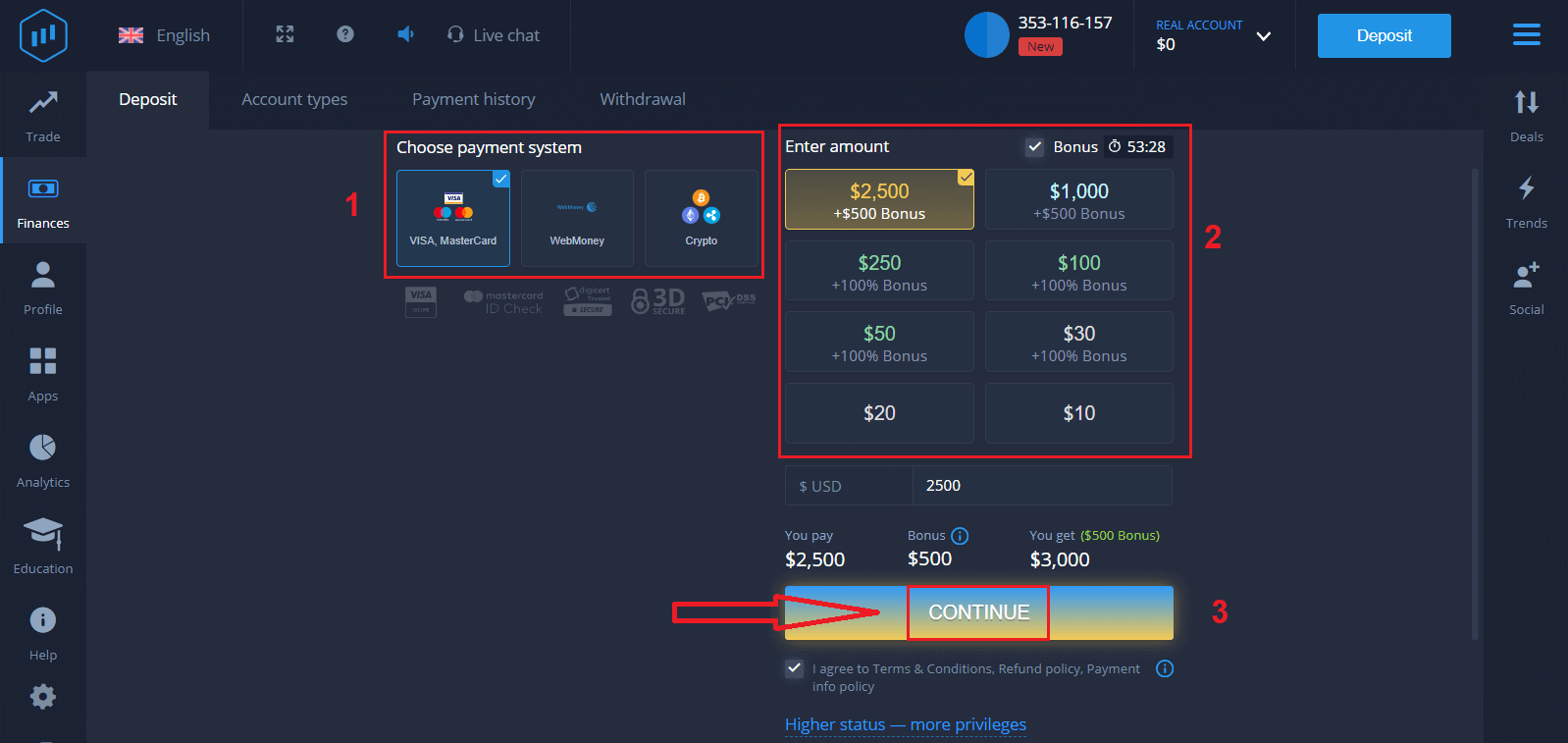
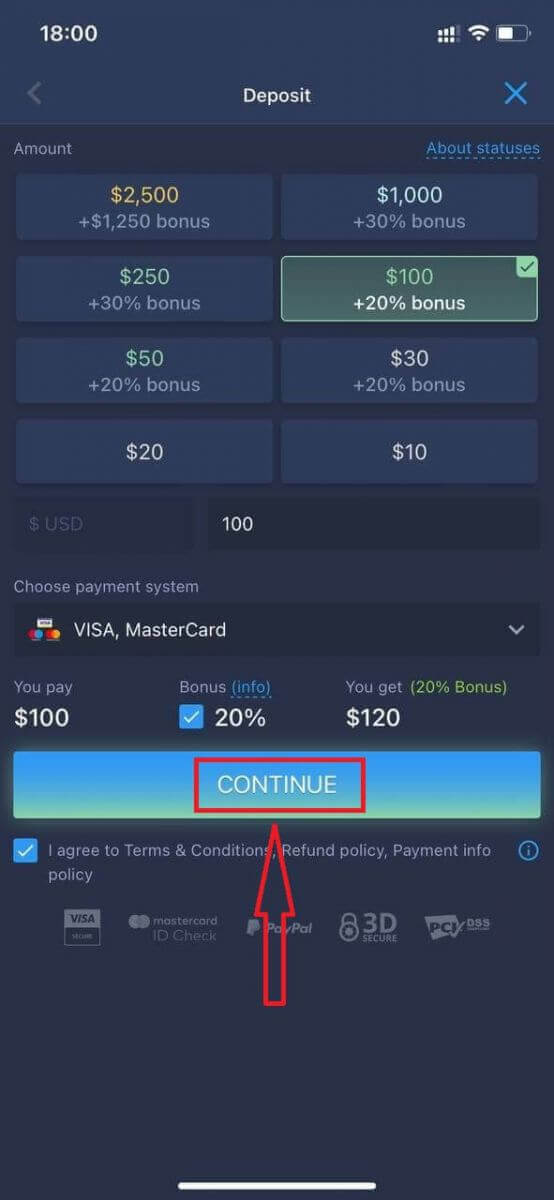
बधाई छ! तपाईंले सफलतापूर्वक दर्ता गर्नुभएको छ। प्रत्यक्ष व्यापार सुरु गर्न, तपाईंले आफ्नो खातामा लगानी गर्नुपर्नेछ (न्यूनतम निक्षेप १० USD हो)।
ExpertOption मा निक्षेप कसरी गर्ने
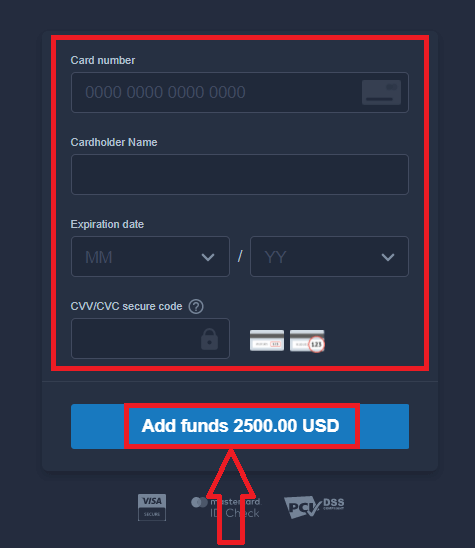
कार्ड डेटा प्रविष्ट गर्नुहोस् र "कोष थप्नुहोस् ..." मा क्लिक गर्नुहोस्
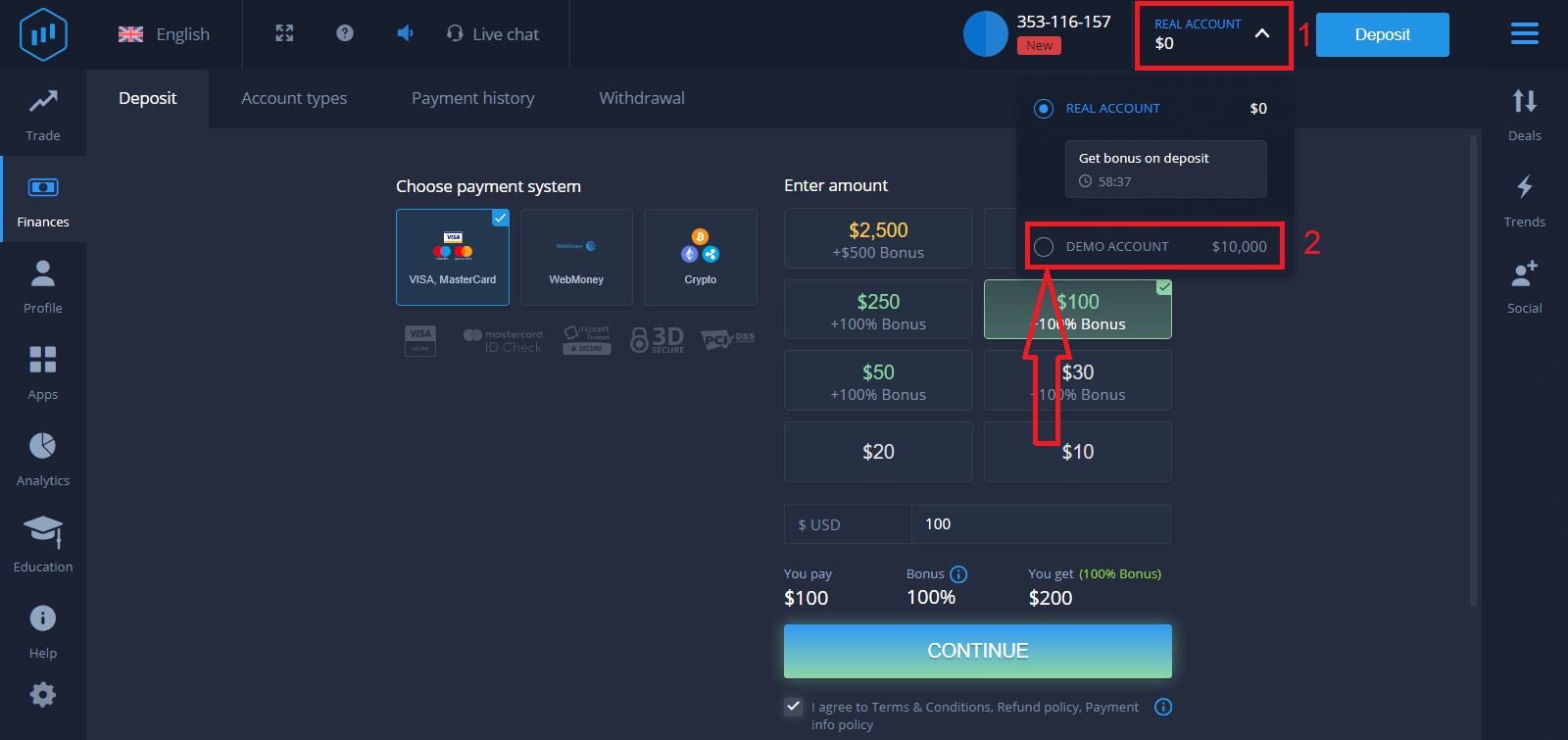
अब तपाईं सफलतापूर्वक जम्मा गरेपछि वास्तविक खातामा व्यापार गर्न सक्नुहुन्छ।
यदि तपाईं डेमो खाता प्रयोग गर्न चाहनुहुन्छ भने, "वास्तविक खाता" मा क्लिक गर्नुहोस् र डेमो खातामा $१०,००० सँग व्यापार सुरु गर्न "डेमो खाता" चयन गर्नुहोस्। डेमो खाता भनेको प्लेटफर्मसँग परिचित हुन, विभिन्न सम्पत्तिहरूमा आफ्नो व्यापारिक सीपहरू अभ्यास गर्न र जोखिम बिना वास्तविक-समय चार्टमा नयाँ मेकानिक्सहरू प्रयास गर्नको लागि एउटा उपकरण हो।
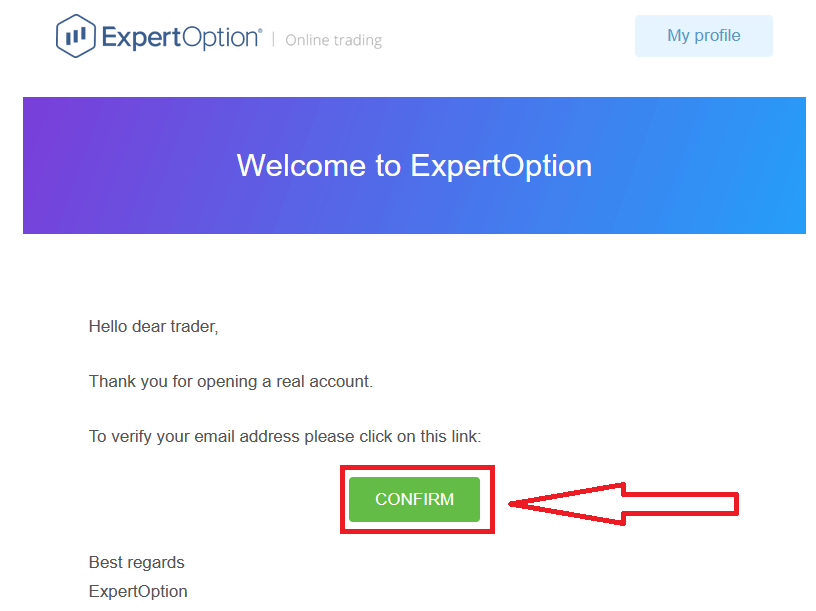
अन्तमा, तपाईंले आफ्नो इमेल पहुँच गरेपछि, ExpertOption ले तपाईंलाई पुष्टिकरण इमेल पठाउनेछ। आफ्नो खाता सक्रिय गर्न त्यो मेलमा रहेको बटनमा क्लिक गर्नुहोस्। त्यसोभए, तपाईंले आफ्नो खाता दर्ता र सक्रिय गर्न समाप्त गर्नुहुनेछ।
१११११-१११११-११११-२२२२२-३३३३३-४४४४४
फेसबुक प्रयोग गरेर ExpertOption खाता कसरी खोल्ने
साथै, तपाईंसँग फेसबुक खाता प्रयोग गरेर आफ्नो खाता खोल्ने विकल्प छ, र तपाईं त्यो केही सरल चरणहरूमा गर्न सक्नुहुन्छ:१. "नियम र सर्तहरू" जाँच गर्नुहोस् र फेसबुक बटनमा क्लिक गर्नुहोस्
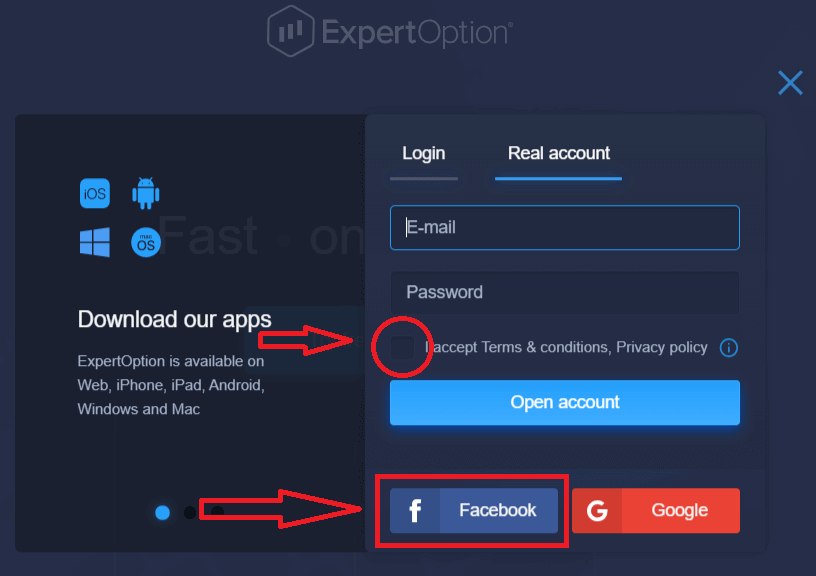
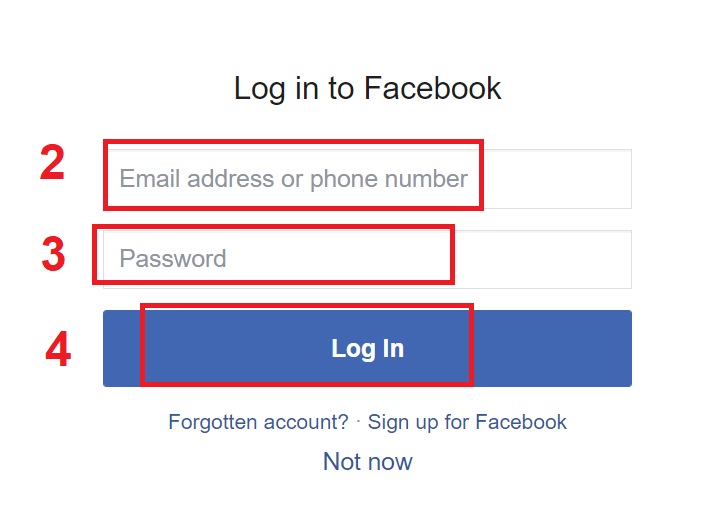
२. फेसबुक लगइन विन्डो खुल्नेछ, जहाँ तपाईंले फेसबुकमा दर्ता गर्न प्रयोग गर्नुभएको आफ्नो इमेल ठेगाना प्रविष्ट गर्नुपर्नेछ
३. आफ्नो फेसबुक खाताबाट पासवर्ड प्रविष्ट गर्नुहोस्
४. "लग इन" मा क्लिक गर्नुहोस्।
एकचोटि तपाईंले "लग इन" बटनमा क्लिक गरेपछि, एक्सपर्टअप्शनले तपाईंको नाम र प्रोफाइल तस्वीर, र तपाईंको इमेल ठेगानामा पहुँच अनुरोध गरिरहेको छ। "जारी राख्नुहोस्..." मा क्लिक गर्नुहोस्
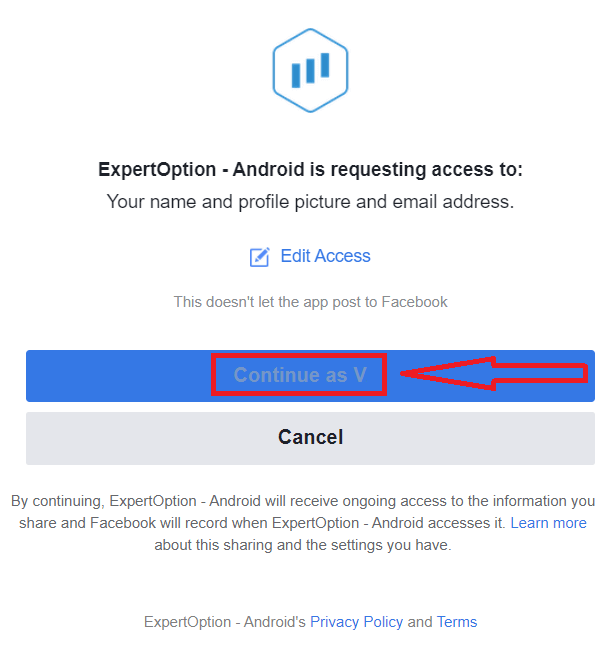
त्यसपछि, तपाईंलाई स्वचालित रूपमा एक्सपर्टअप्शन प्लेटफर्ममा रिडिरेक्ट गरिनेछ।
गुगल प्रयोग गरेर ExpertOption खाता कसरी खोल्ने
१. गुगल खाताबाट साइन अप गर्न , "नियम र सर्तहरू" जाँच गर्नुहोस् र दर्ता फारममा सम्बन्धित बटनमा क्लिक गर्नुहोस्। 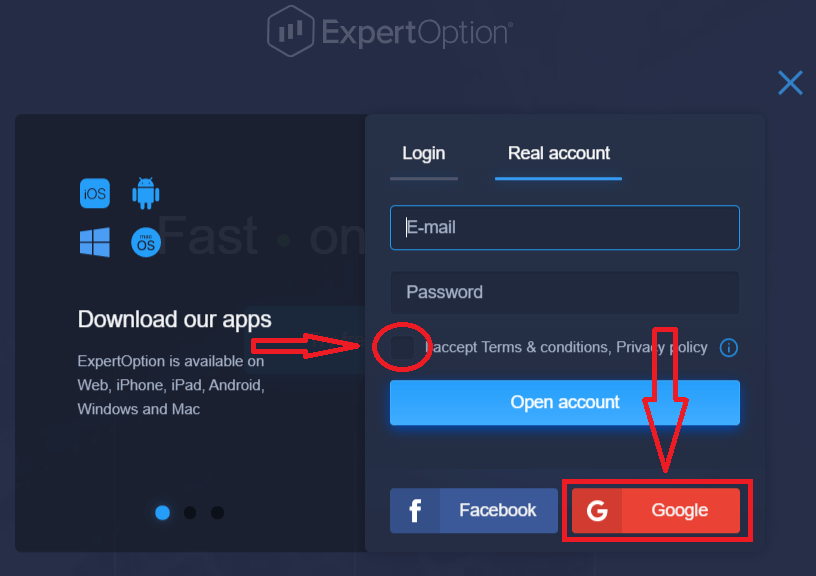
२. नयाँ खोलिएको विन्डोमा, आफ्नो फोन नम्बर वा इमेल प्रविष्ट गर्नुहोस् र "अर्को" मा क्लिक गर्नुहोस्।
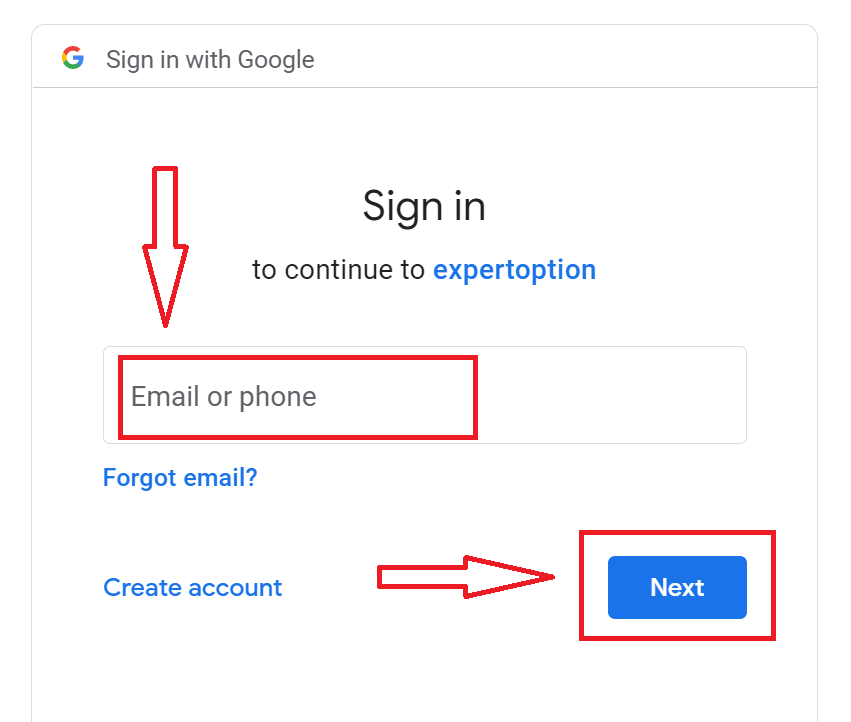
३. त्यसपछि आफ्नो गुगल खाताको पासवर्ड प्रविष्ट गर्नुहोस् र "अर्को" मा क्लिक गर्नुहोस्।
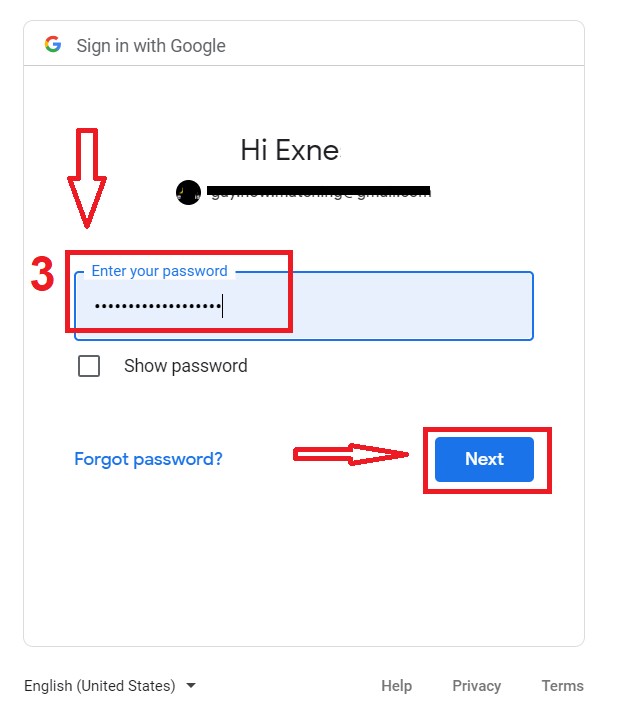
त्यसपछि, सेवाबाट तपाईंको इमेल ठेगानामा पठाइएका निर्देशनहरू पालना गर्नुहोस्।
१११११-१११११-१११११-२२२२२-३३३३३-४४४४४
ExpertOption iOS एपमा खाता खोल्नुहोस्
यदि तपाईंसँग iOS मोबाइल उपकरण छ भने, तपाईंले एप स्टोर वा यहाँबाट आधिकारिक ExpertOption मोबाइल एप डाउनलोड गर्नुपर्नेछ । केवल "ExpertOption - मोबाइल ट्रेडिंग" एप खोज्नुहोस् र यसलाई आफ्नो iPhone वा iPad मा डाउनलोड गर्नुहोस्।ट्रेडिंग प्लेटफर्मको मोबाइल संस्करण वेब संस्करण जस्तै हो। फलस्वरूप, ट्रेडिंग र कोष स्थानान्तरणमा कुनै समस्या हुनेछैन।
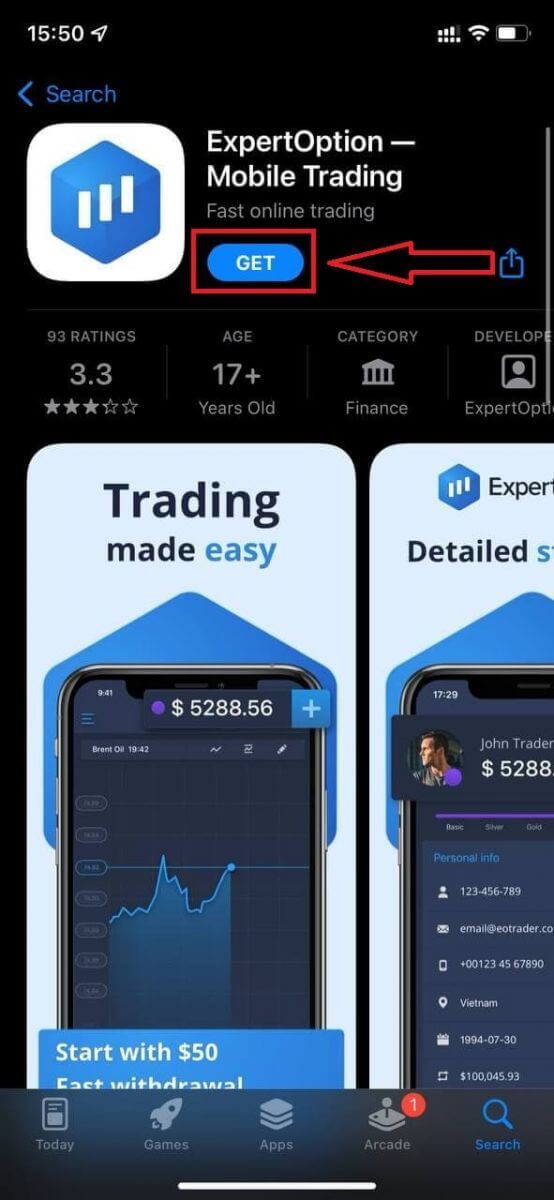
त्यस पछि, ExpertOption एप खोल्नुहोस्, र तपाईंले ट्रेडिंग प्लेटफर्म देख्नुहुनेछ। ग्राफ कहाँ जान्छ भनेर भविष्यवाणी गर्न "किन्नुहोस्" वा "बेच्नुहोस्" मा क्लिक गर्नुहोस्।
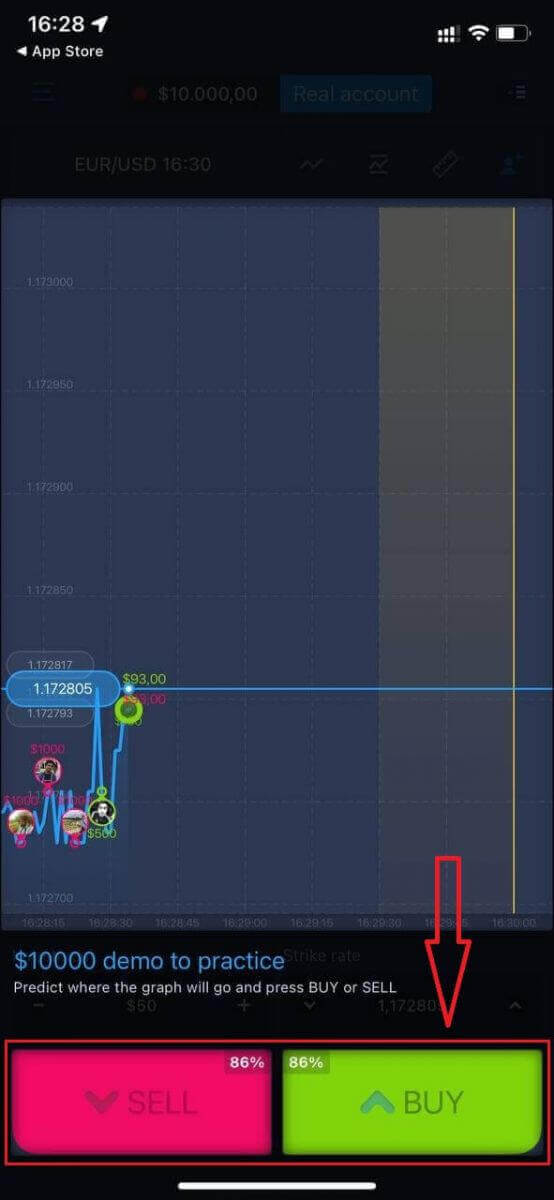
अब तपाईं Daemo खातामा $10,000 सँग व्यापार जारी राख्न सक्नुहुन्छ।
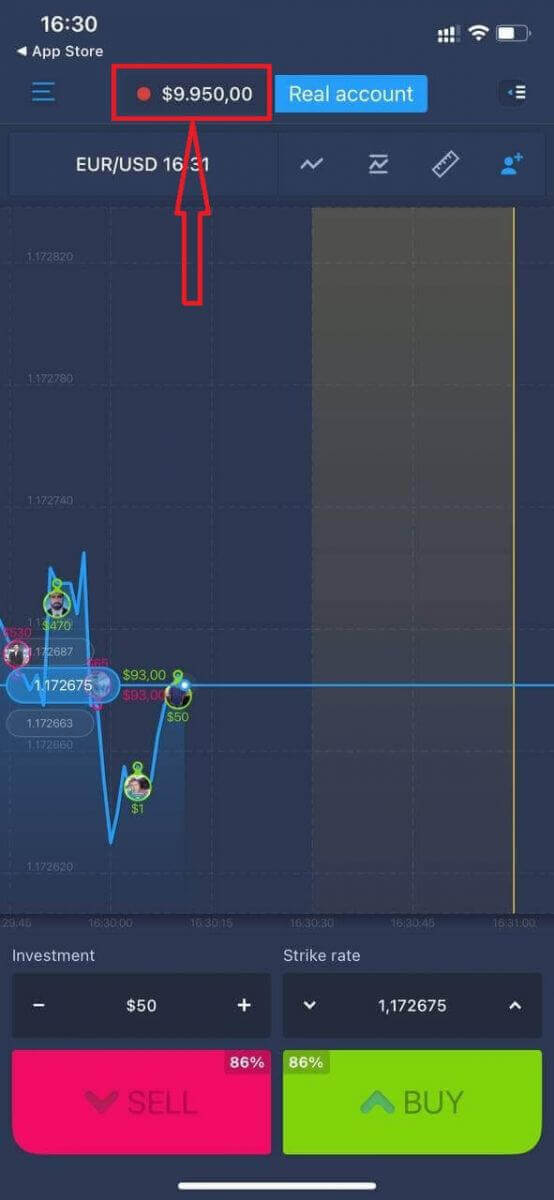
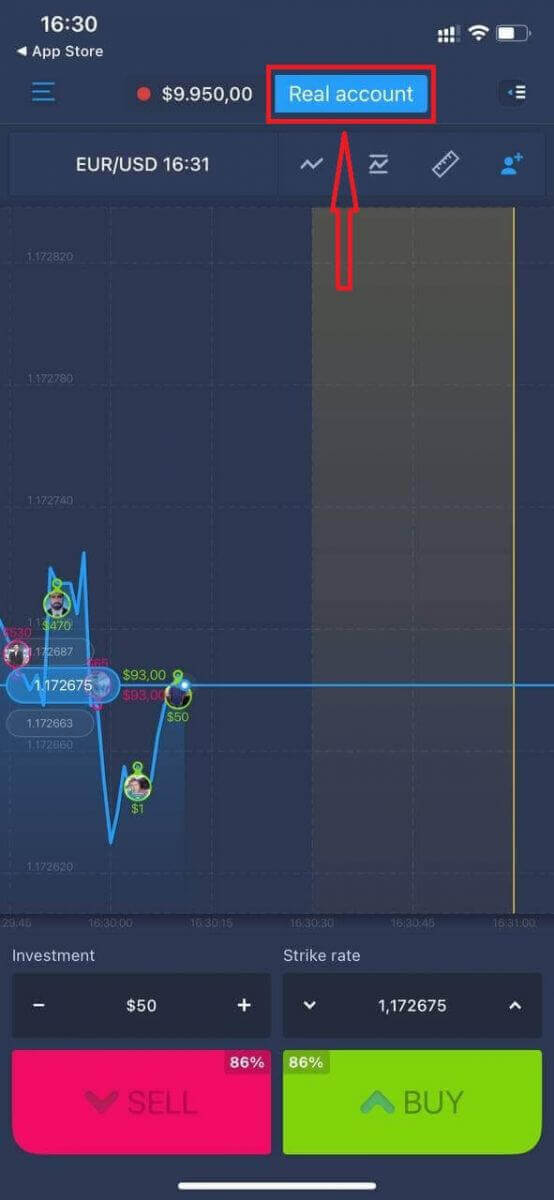
तपाईं "वास्तविक खाता" मा क्लिक गरेर iOS मोबाइल प्लेटफर्ममा पनि खाता खोल्न सक्नुहुन्छ।
- मान्य इमेल ठेगाना प्रविष्ट गर्नुहोस्।
- बलियो पासवर्ड बनाउनुहोस्।
- तपाईंले "नियम र सर्तहरू" पनि स्वीकार गर्नुपर्छ।
- "खाता सिर्जना गर्नुहोस्" मा क्लिक गर्नुहोस्।
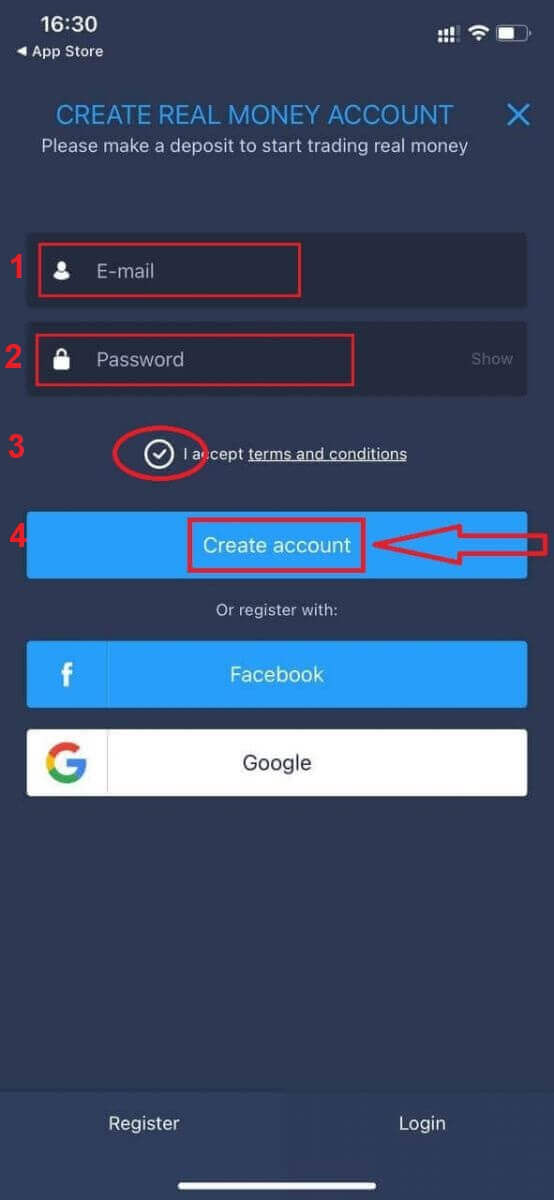
बधाई छ! तपाईंले सफलतापूर्वक दर्ता गर्नुभयो, अब तपाईं वास्तविक खाताबाट रकम जम्मा गर्न र व्यापार सुरु गर्न सक्नुहुन्छ।
एक्सपर्टअप्शन एन्ड्रोइड एपमा खाता खोल्नुहोस्
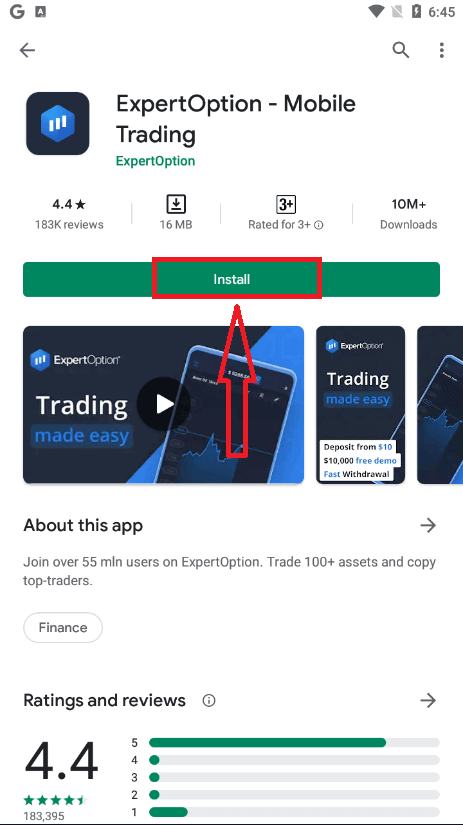
यदि तपाईंसँग एन्ड्रोइड मोबाइल उपकरण छ भने, तपाईंले गुगल प्ले वा यहाँबाट आधिकारिक एक्सपर्ट विकल्प मोबाइल एप डाउनलोड गर्नुपर्नेछ । केवल "एक्सपर्ट विकल्प - मोबाइल ट्रेडिंग" एप खोज्नुहोस् र यसलाई आफ्नो उपकरणमा डाउनलोड गर्नुहोस्। ट्रेडिंग प्लेटफर्मको मोबाइल संस्करण वेब संस्करण जस्तै हो। फलस्वरूप, ट्रेडिंग र कोष स्थानान्तरणमा कुनै समस्या हुनेछैन। यसबाहेक, एन्ड्रोइडको लागि एक्सपर्ट विकल्प ट्रेडिंग एपलाई अनलाइन ट्रेडिंगको लागि उत्तम एप मानिन्छ। यसरी, स्टोरमा यसको उच्च मूल्याङ्कन छ।
त्यसपछि, एक्सपर्ट विकल्प एप खोल्नुहोस्, र तपाईंले ट्रेडिंग प्लेटफर्म देख्नुहुनेछ। ग्राफ कहाँ जान्छ भनेर भविष्यवाणी गर्न "किन्नुहोस्" वा "बेच्नुहोस्" मा क्लिक गर्नुहोस्।
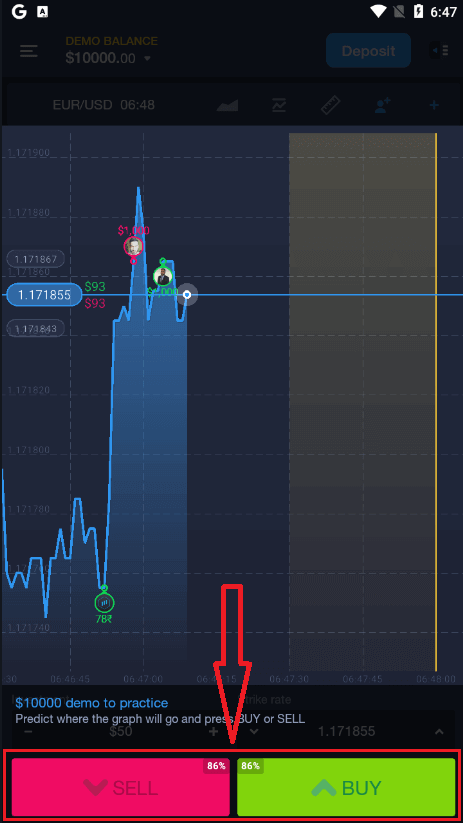
अब तपाईं डेमो खातामा $१०,००० सँग व्यापार जारी राख्न सक्नुहुन्छ।
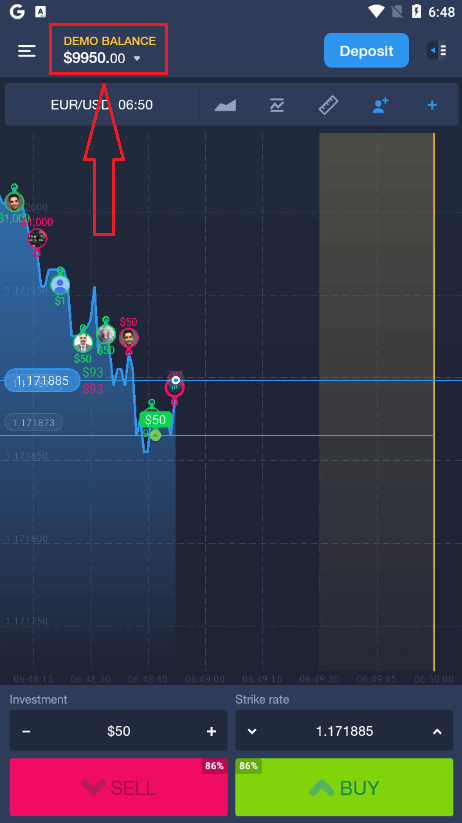
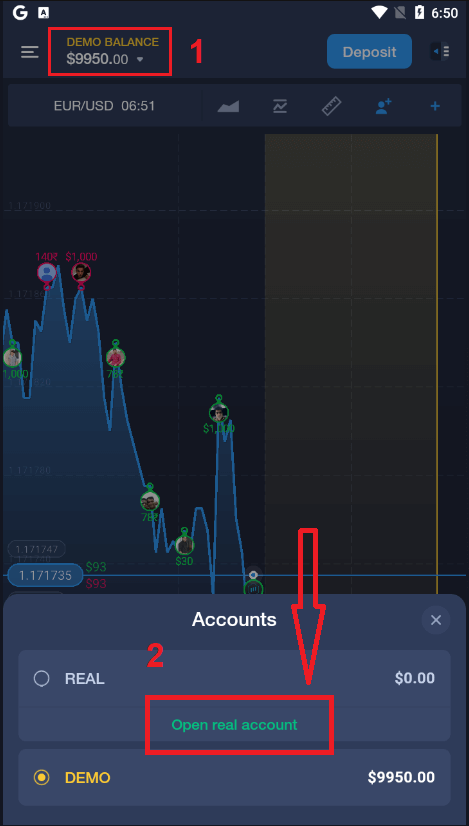
तपाईं "DEMO BALANCE" मा क्लिक गरेर, त्यसपछि "वास्तविक खाता खोल्नुहोस्" मा क्लिक गरेर एन्ड्रोइड मोबाइल प्लेटफर्ममा खाता पनि खोल्न सक्नुहुन्छ।
- मान्य इमेल ठेगाना प्रविष्ट गर्नुहोस्।
- बलियो पासवर्ड बनाउनुहोस्।
- तपाईंले "नियम र सर्तहरू" पनि स्वीकार गर्नुपर्छ।
- "खाता सिर्जना गर्नुहोस्" मा क्लिक गर्नुहोस्।
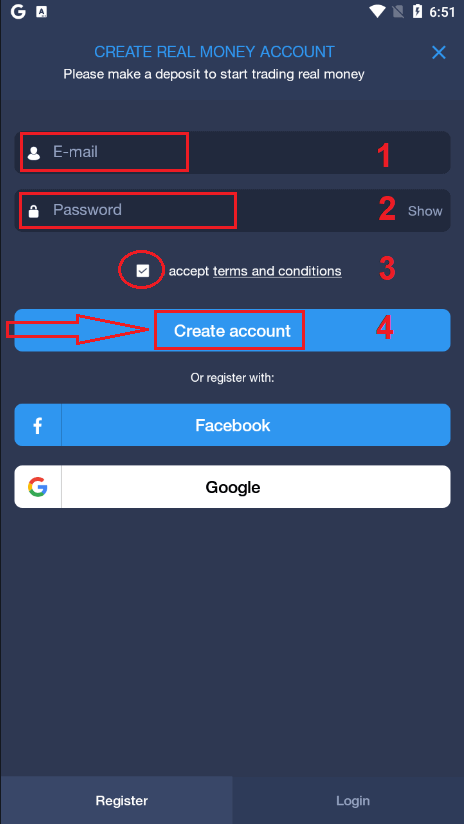
बधाई छ! तपाईंले सफलतापूर्वक दर्ता गर्नुभयो, अब तपाईं वास्तविक खाताबाट रकम जम्मा गर्न र व्यापार सुरु गर्न सक्नुहुन्छ।
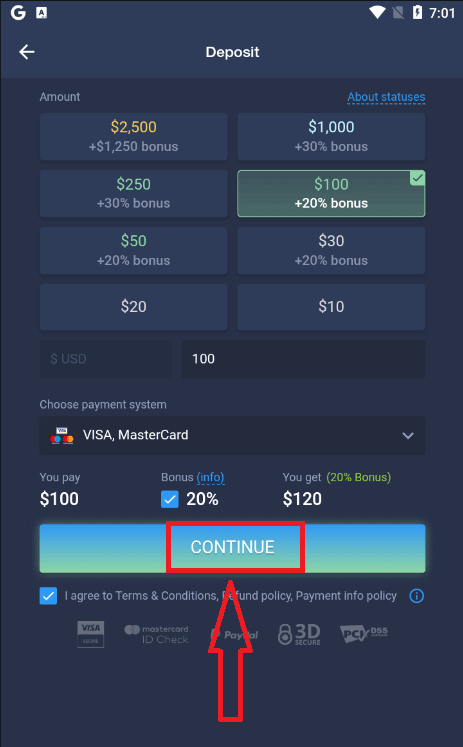
t १११११-१११११-१११११-२२२२२-३३३३३-४४४४४
मोबाइल वेबमा एक्सपर्ट विकल्प खाता खोल्नुहोस्
यदि तपाईं ExpertOption ट्रेडिंग प्लेटफर्मको मोबाइल वेब संस्करणमा व्यापार गर्न चाहनुहुन्छ भने, तपाईं सजिलैसँग यो गर्न सक्नुहुन्छ। सुरुमा, आफ्नो मोबाइल उपकरणमा आफ्नो ब्राउजर खोल्नुहोस्। त्यस पछि, " expertoption " खोज्नुहोस् र ब्रोकरको आधिकारिक वेबसाइटमा जानुहोस्।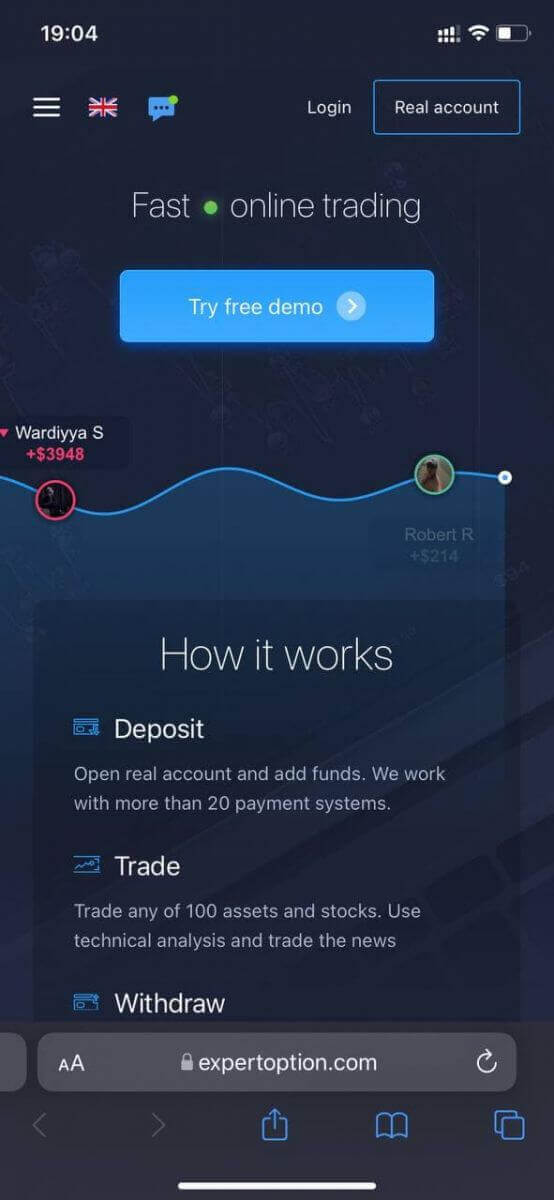
माथिल्लो दायाँ कुनामा रहेको "वास्तविक खाता" बटनमा क्लिक गर्नुहोस्।
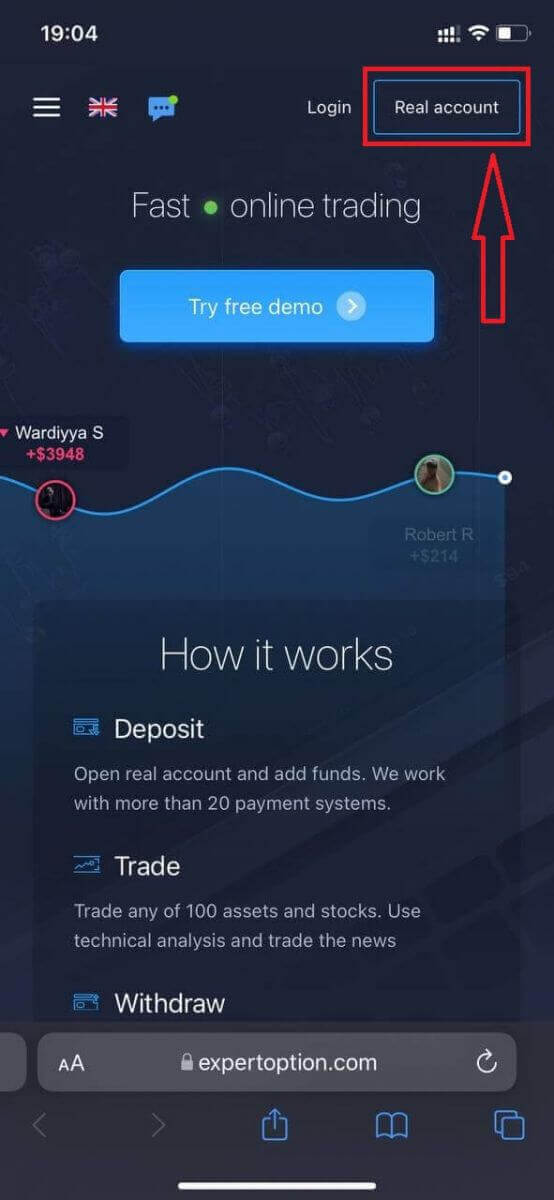
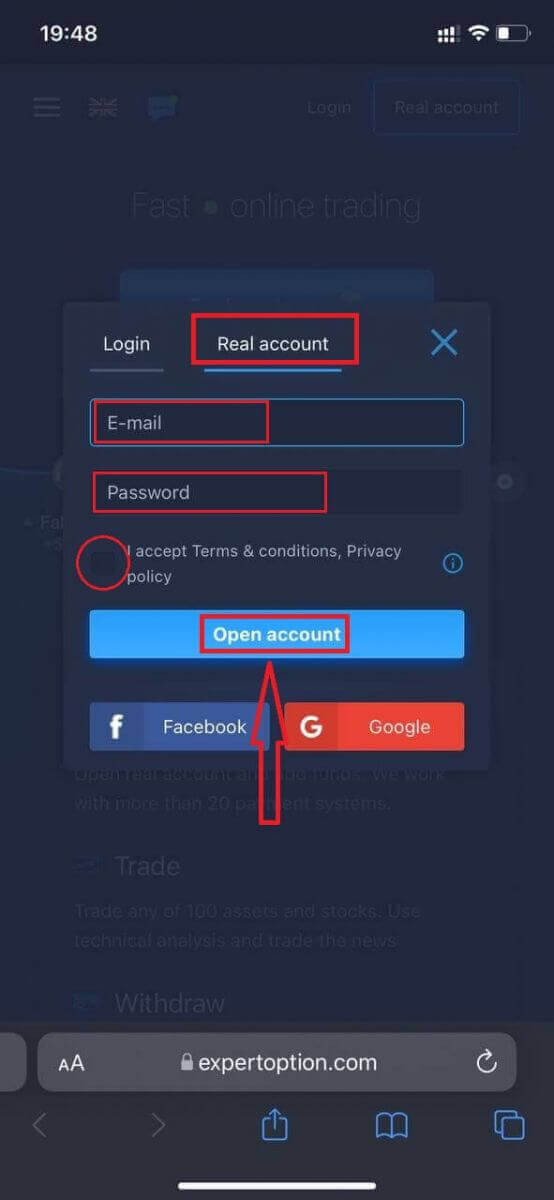
यस चरणमा, हामी अझै पनि डेटा प्रविष्ट गर्छौं: इमेल, पासवर्ड, "नियम र सर्तहरू" स्वीकार गर्नुहोस्, र "खाता खोल्नुहोस्" मा क्लिक गर्नुहोस्।
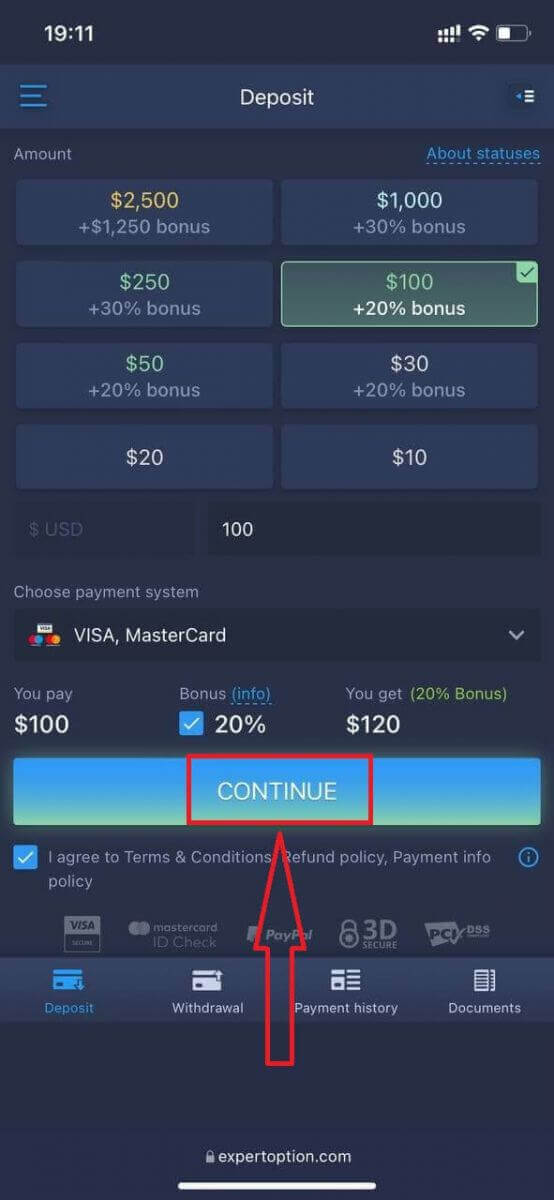
बधाई छ! तपाईंले सफलतापूर्वक दर्ता गर्नुभएको छ। अब तपाईं वास्तविक खातासँग जम्मा गर्न र व्यापार सुरु गर्न सक्नुहुन्छ।
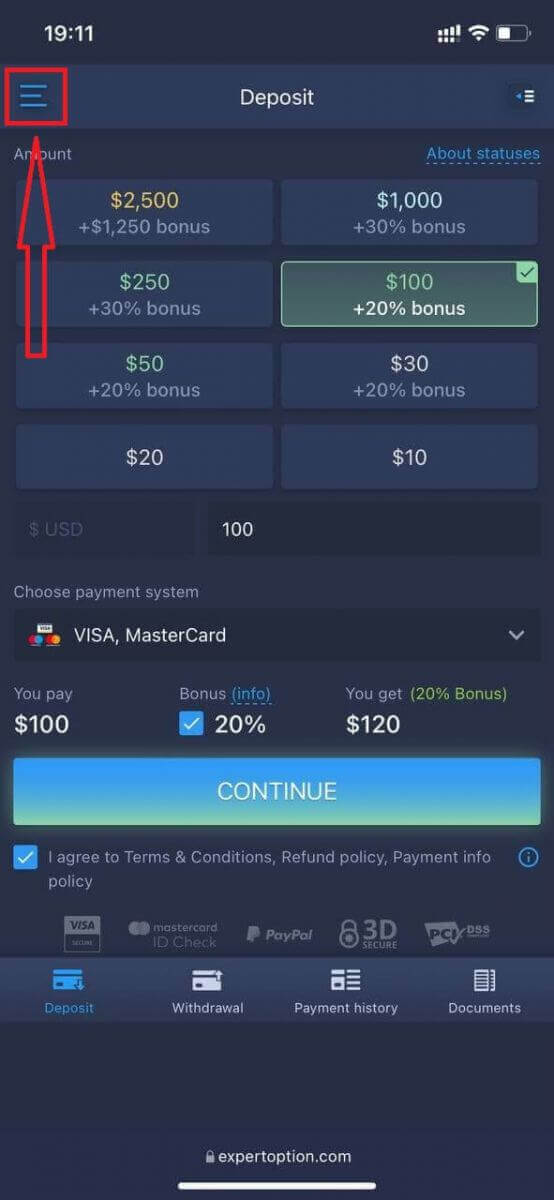
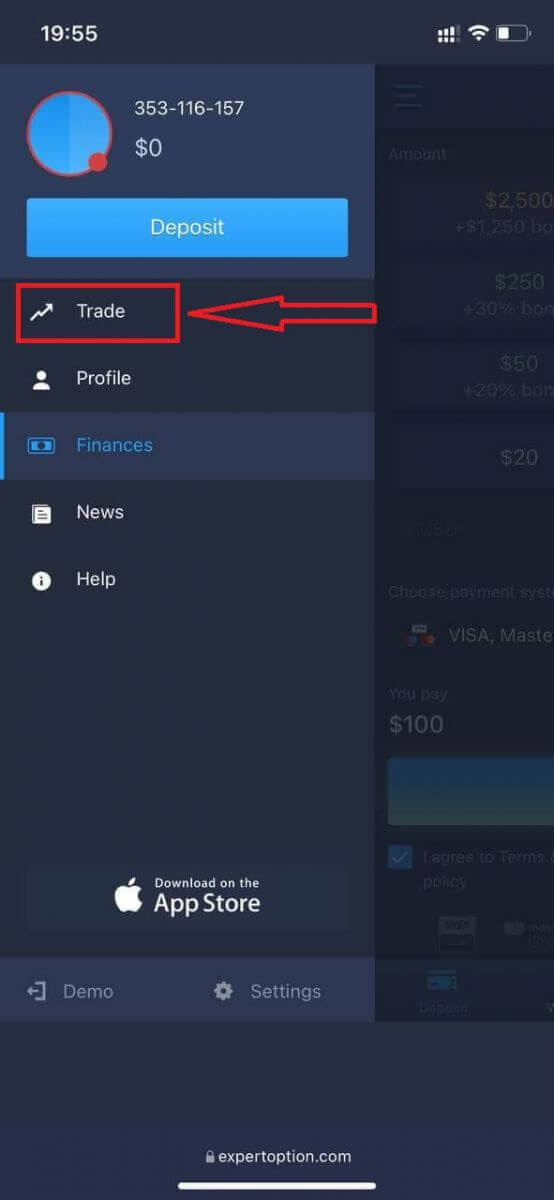
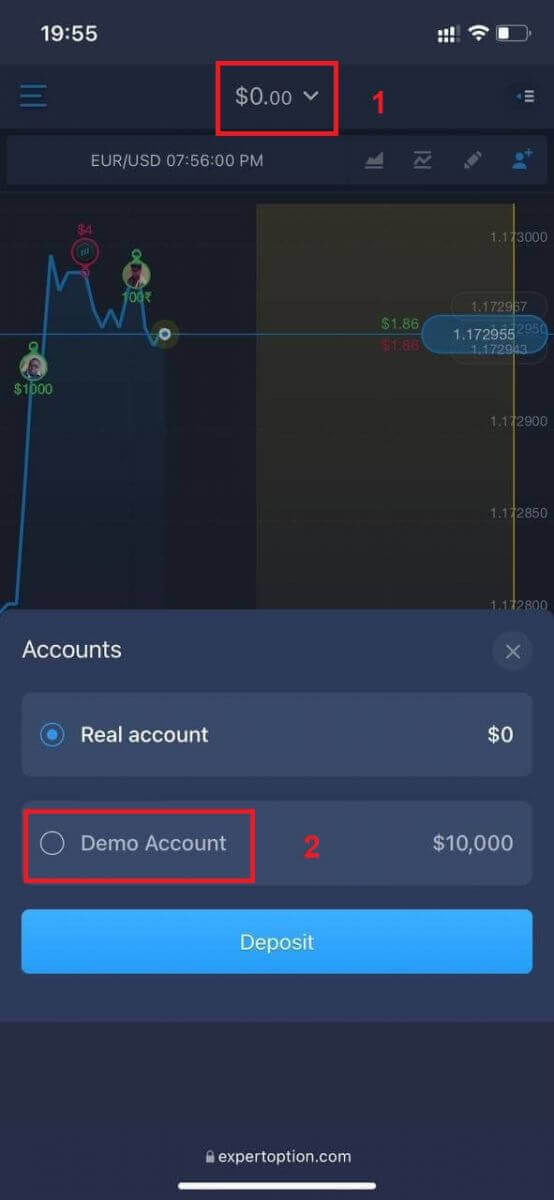
ट्रेडिंग प्लेटफर्मको मोबाइल वेब संस्करण नियमित वेब संस्करण जस्तै हो। फलस्वरूप, व्यापार र रकम स्थानान्तरणमा कुनै समस्या हुनेछैन। वा तपाईं पहिले डेमो खातासँग व्यापार गर्न चाहनुहुन्छ, मेनु आइकनमा
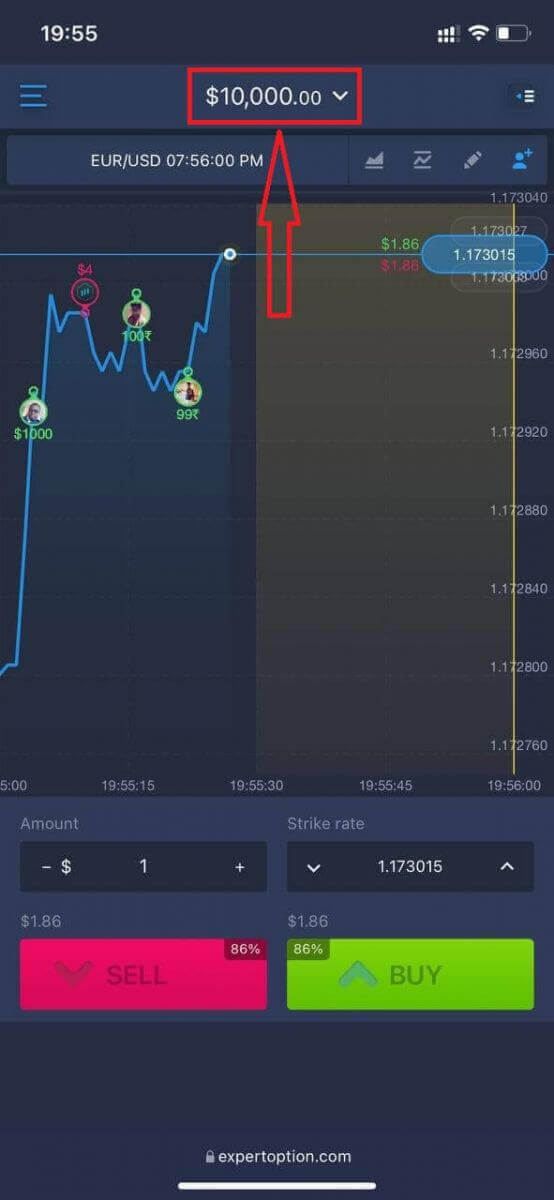
क्लिक गरेर त्यो गर्न । "ट्रेड" मा क्लिक गर्नुहोस्। वास्तविक खाताबाट Demoaccountn.t मा खाताहरू स्विच गर्नुहोस्। तपाईंसँग डेमो खातामा $१०,००० हुनेछ।
बारम्बार सोधिने प्रश्नहरू (FAQ)
के त्यहाँ डेमो खाता छ?
ट्रेडिंग प्लेटफर्मको फाइदाहरूको मूल्याङ्कन गर्न सक्षम हुन हामी तपाईंलाई १०,००० भर्चुअल पैसाको ब्यालेन्स भएको डेमो खाता प्रयोग गर्न आमन्त्रित गर्दछौं।
अभ्यास खातामा म कति पैसा कमाउन सक्छु?
अभ्यास खातामा पूरा गर्ने कारोबारबाट तपाईंले कुनै पनि नाफा लिन सक्नुहुन्न। तपाईंले भर्चुअल कोष प्राप्त गर्नुहुन्छ र भर्चुअल कारोबार गर्नुहुन्छ। यो केवल तालिम उद्देश्यका लागि हो। वास्तविक पैसा प्रयोग गरेर व्यापार गर्न, तपाईंले वास्तविक खातामा रकम जम्मा गर्न आवश्यक छ।
म कसरी अभ्यास खाता र वास्तविक खाता बीच स्विच गर्न सक्छु?
खाताहरू बीच स्विच गर्न, माथिल्लो-केन्द्र कुनामा रहेको आफ्नो ब्यालेन्समा क्लिक गर्नुहोस्। तपाईं ट्रेडरूममा हुनुहुन्छ भनी सुनिश्चित गर्नुहोस्। खुल्ने प्यानलले तपाईंका सबै खाताहरू देखाउँछ: तपाईंको वास्तविक खाता र तपाईंको अभ्यास खाता। खातालाई सक्रिय बनाउन क्लिक गर्नुहोस् ताकि तपाईं यसलाई व्यापारको लागि प्रयोग गर्न सक्नुहुनेछ।
निष्कर्ष: ExpertOption मार्फत आफ्नो व्यापारिक यात्रा सुरु गर्नुहोस्
ExpertOption मा खाता खोल्नु छिटो, सुरक्षित र शुरुआती-अनुकूल छ। तपाईं डेमो खाताको साथ पानीको परीक्षण गर्दै हुनुहुन्छ वा प्रत्यक्ष व्यापारमा डुब्दै हुनुहुन्छ, प्लेटफर्मले सहज उपकरणहरू, उत्तरदायी समर्थन, र एक सहज प्रयोगकर्ता अनुभव प्रदान गर्दछ। केही क्लिकहरूमा, तपाईंले विश्वव्यापी बजारहरू र व्यावसायिक व्यापार सुविधाहरूमा पहुँच प्राप्त गर्नुहुन्छ - सबै तपाईंको हातको हत्केलाबाट।
आजै पहिलो कदम चाल्नुहोस्। आफ्नो ExpertOption खाता खोल्नुहोस् र स्मार्ट तरिकाले व्यापार सुरु गर्नुहोस्।
FAQs
एक मान्य सरकारी फोटो आईडी (राहदानी, राष्ट्रिय आईडी कार्ड, वा चालक अनुमति पत्र) र ठेगानाको प्रमाण जस्तै भर्खरको उपयोगिता बिल वा बैंक स्टेटमेन्ट सामान्यतया आवश्यक हुन्छ। अनुहार प्रमाणीकरणको लागि तपाईलाई सेल्फी पनि सोध्न सकिन्छ। कागजातहरू स्पष्ट रूपमा खाताधारकको नाम र ठेगानासँग मेल खानुपर्छ।
खाता दर्ता तुरुन्तै हो, तर पहिचान प्रमाणिकरण सामान्यतया 24 र 72 घन्टा बीचमा लाग्छ कागजात गुणस्तर र कार्यभारको आधारमा। प्रमाणीकरण पेन्डिङ हुँदा तपाइँ प्राय: डेमो खाता प्रयोग गर्न सक्नुहुन्छ। स्वीकृतिको गति बढाउन, स्पष्ट, रङ स्क्यानहरू अपलोड गर्नुहोस्, नामहरू मिल्ने सुनिश्चित गर्नुहोस्, र क्रप गरिएका कागजातहरूबाट बच्न; यदि समर्थनले थप जानकारी अनुरोध गर्दछ भने लामो समयको अपेक्षा गर्नुहोस्।
न्यूनतम जम्मा रकमहरू खाता प्रकार, भुक्तानी विधि, र तपाईंको अधिकार क्षेत्र अनुसार भिन्न हुन्छन्। धेरै प्रयोगकर्ताहरूले प्लेटफर्म मुद्रा एकाइहरूको निम्न दसौंमा न्यूनतम सामना गर्छन्, तर तपाईंले लग इन गरेपछि निक्षेप पृष्ठमा सही मानहरू देखाइन्छ। कोष गर्नु अघि तपाईंको देशको लागि जम्मा विकल्पहरू जाँच गर्नुहोस्।
पहिले जाँच गर्नुहोस् कि सबै फिल्डहरू सही छन् र तपाईंको आईडीसँग मेल खान्छ, त्यसपछि तपाईंको इमेल र फोन इनबक्स प्रमाणित गर्नुहोस् (स्प्याम जाँच गर्नुहोस्)। ब्राउजर क्यास खाली गर्नुहोस् वा फारम पेस नगरेमा फरक यन्त्र प्रयास गर्नुहोस्। खराब-गुणस्तर कागजात स्क्यान, म्याद सकिएको आईडी, वा देश प्रतिबन्धहरूले दर्ता रोक्न सक्छ; यदि त्रुटिहरू रहिरह्यो भने, स्क्रिनसटहरू खिच्नुहोस् र ती विवरणहरूको साथ समर्थनलाई सम्पर्क गर्नुहोस्।
तपाइँ सामान्यतया डेमो खातामा तुरुन्तै पहुँच गर्न सक्नुहुन्छ, तर प्रत्यक्ष व्यापारलाई प्राय: वित्त पोषित खाता चाहिन्छ र तपाइँको क्षेत्र र भुक्तानी विधिको आधारमा प्रमाणीकरण आवश्यक पर्दछ। पहिचान जाँच पूरा नभएसम्म र भुक्तानी स्रोत पुष्टि नभएसम्म निकासीहरू सामान्यतया प्रतिबन्धित छन्। प्रमाणीकरण पूरा गर्नुहोस् र ढिलाइबाट बच्न जम्मा गर्नु अघि सुरक्षित खाता प्रमाणहरू प्रयोग गर्नुहोस्।