ExpertOption downloaden
Geschreven door

Online handelsplatformonderzoeker en gidsschrijver
Onderzoekt brokerplatforms en handelsaccountSystemen.
Het installeren van een handelsapp op een laptop roept vaak vragen op over compatibiliteit, machtigingen en veilige bronnen, vooral als u desktopfuncties en veilige accounttoegang nodig heeft. Of u nu de voorkeur geeft aan Windows of macOS, om de officiële ExpertOption-applicatie op uw pc te krijgen, moet u de systeemvereisten controleren, het juiste installatieprogramma kiezen en veelvoorkomende valkuilen zoals geblokkeerde installatieprogramma's, verouderde OS-builds of onvoldoende gebruikersrechten vermijden. Download het installatieprogramma alleen vanaf de officiële site of geverifieerde app-winkels en vermijd uitvoerbare bestanden van derden.
Hieronder vindt u duidelijke stappen om de Windows- en macOS-versies te downloaden en te installeren, hoe u het installatieprogramma kunt verifiëren, machtigingen kunt verlenen en uw bestaande handelsaccount kunt koppelen. De walkthrough behandelt ook veelvoorkomende installatiefouten, hoe u de app kunt updaten en snelle beveiligingscontroles om te bevestigen dat u de officiële client hebt geïnstalleerd in plaats van een copycat. Na de installatie bent u klaar om in te loggen en toegang te krijgen tot live- of demohandel vanaf uw laptop.
Hieronder vindt u duidelijke stappen om de Windows- en macOS-versies te downloaden en te installeren, hoe u het installatieprogramma kunt verifiëren, machtigingen kunt verlenen en uw bestaande handelsaccount kunt koppelen. De walkthrough behandelt ook veelvoorkomende installatiefouten, hoe u de app kunt updaten en snelle beveiligingscontroles om te bevestigen dat u de officiële client hebt geïnstalleerd in plaats van een copycat. Na de installatie bent u klaar om in te loggen en toegang te krijgen tot live- of demohandel vanaf uw laptop.
Hoe u de ExpertOption-app kunt downloaden en installeren op Windows
De desktop-app van het handelsplatform is exact hetzelfde als de webversie. Er zullen dus geen problemen zijn met handelen en geld overmaken.
- Besturingssysteem:
- RAM:
- Videokaart:
- Schijfruimte:
Download hier de officiële ExpertOption-app op uw laptop/pc.
Download de ExpertOption-app voor Windows.
Uw ExpertOption-installatieprogramma start binnen enkele seconden automatisch met downloaden. Als dit niet gebeurt, start u de download opnieuw.
Volg na een succesvolle download deze stappen om het op uw laptop/pc te installeren:
Sla het bestand ExpertOption-7.2.12.exe op uw computer op.
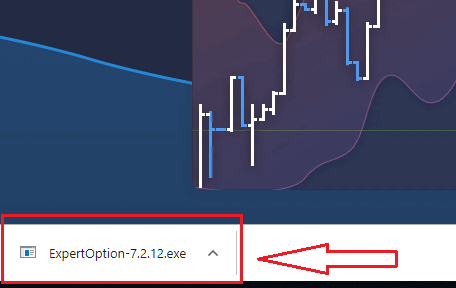
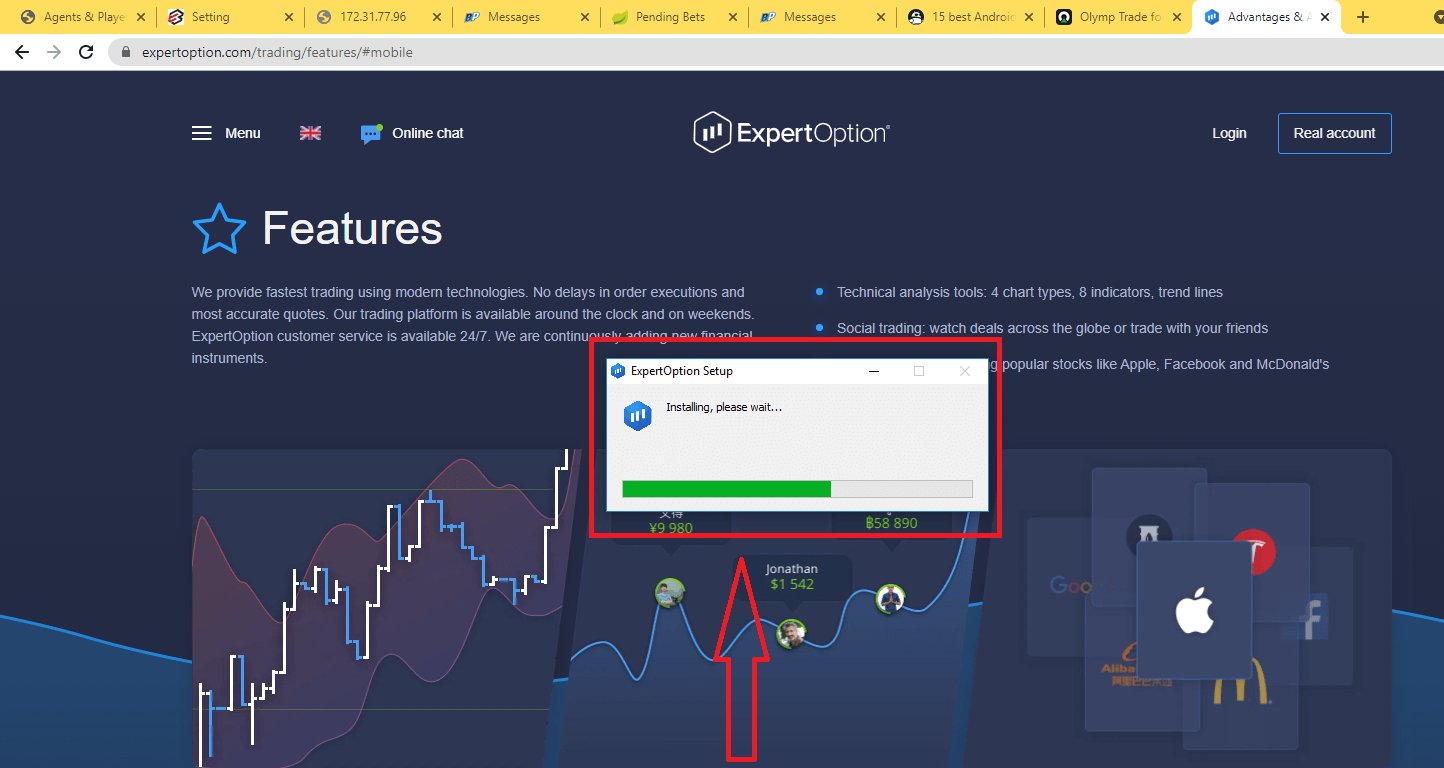
Open het gedownloade bestand, dubbelklik erop en het programma wordt automatisch gestart.
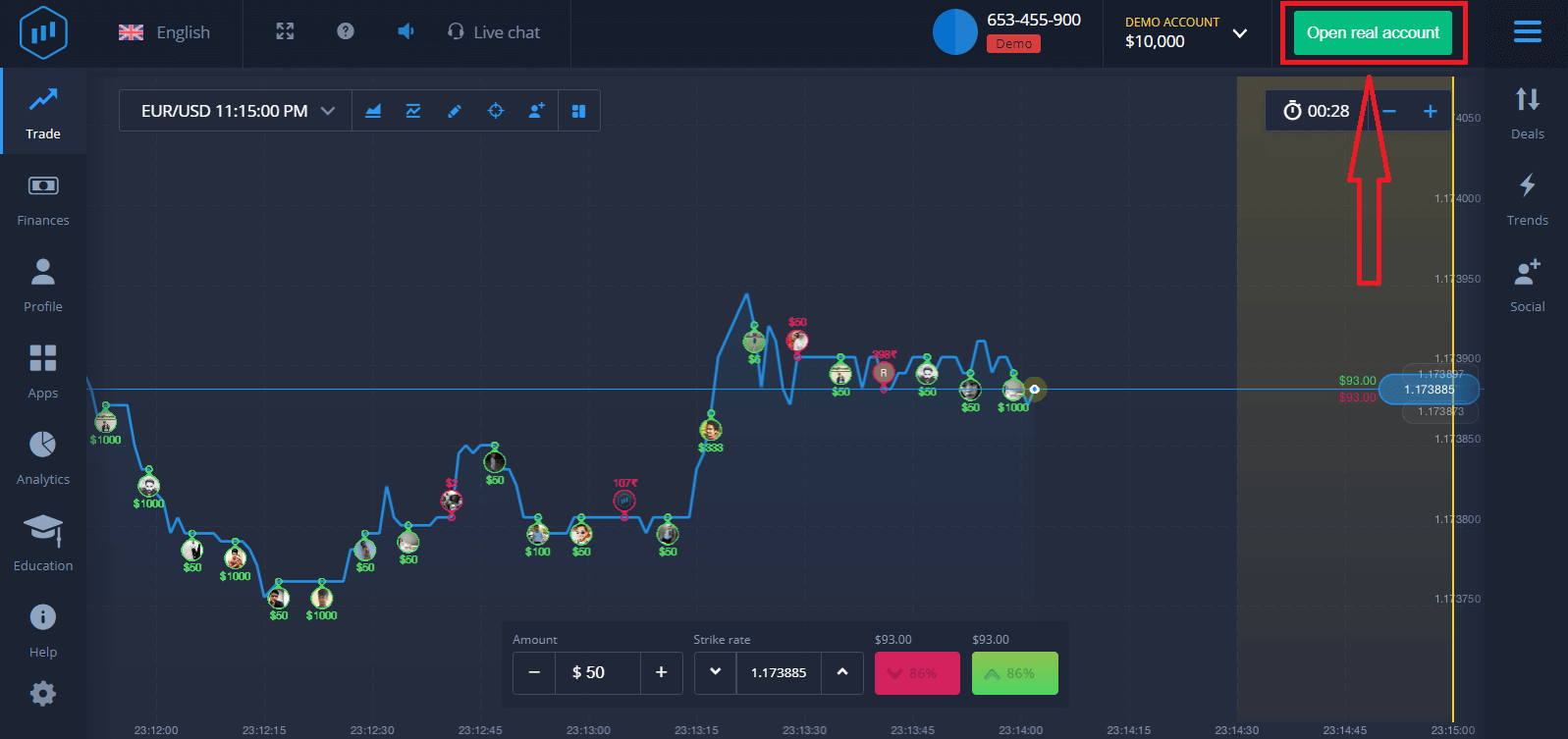
U komt nu op de demo-handelspagina terecht, waar u kunt beginnen met handelen met $10.000 op een demo-account.
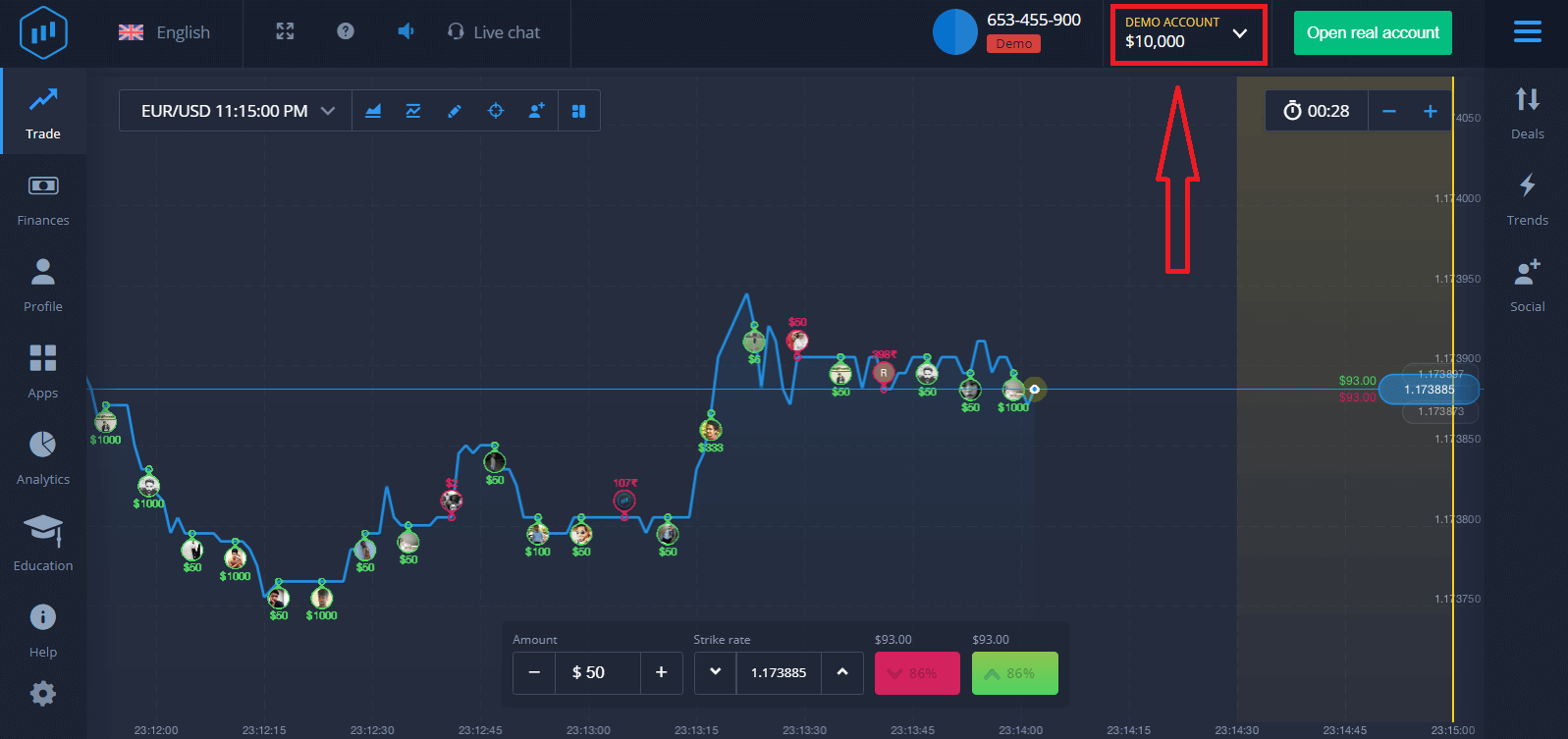
Om het account te blijven gebruiken, moet u uw handelsresultaten opslaan en vervolgens met een echt account handelen. Klik op "Open een echt account" om een ExpertOption-account aan te maken.
Er zijn drie opties beschikbaar: registreren met uw e-mailadres, Facebook-account of Google-account, zoals hieronder weergegeven. U hoeft alleen maar een geschikte methode te kiezen en een wachtwoord aan te maken.
Hoe download en installeer je de ExpertOption-app op macOS?
De desktop-app van het handelsplatform is exact hetzelfde als de webversie. Er zullen dus geen problemen zijn met handelen en geld overmaken.
- Besturingssysteem:
- RAM:
- Videokaart:
- Schijfruimte:
Download hier de officiële ExpertOption-app op uw laptop/pc.
Download de ExpertOption-app voor macOS.
Uw ExpertOption-installatieprogramma start over enkele seconden automatisch met downloaden. Als dit niet gebeurt, start u de download opnieuw.
Na een succesvolle download volgt u dezelfde stappen als op Windows om het op uw laptop/pc te installeren:
Hoe registreer ik een ExpertOption-account met mijn e-mailadres?
1. Je kunt een account aanmaken op het platform door op de knop ' Een account openen ' rechtsboven te klikken.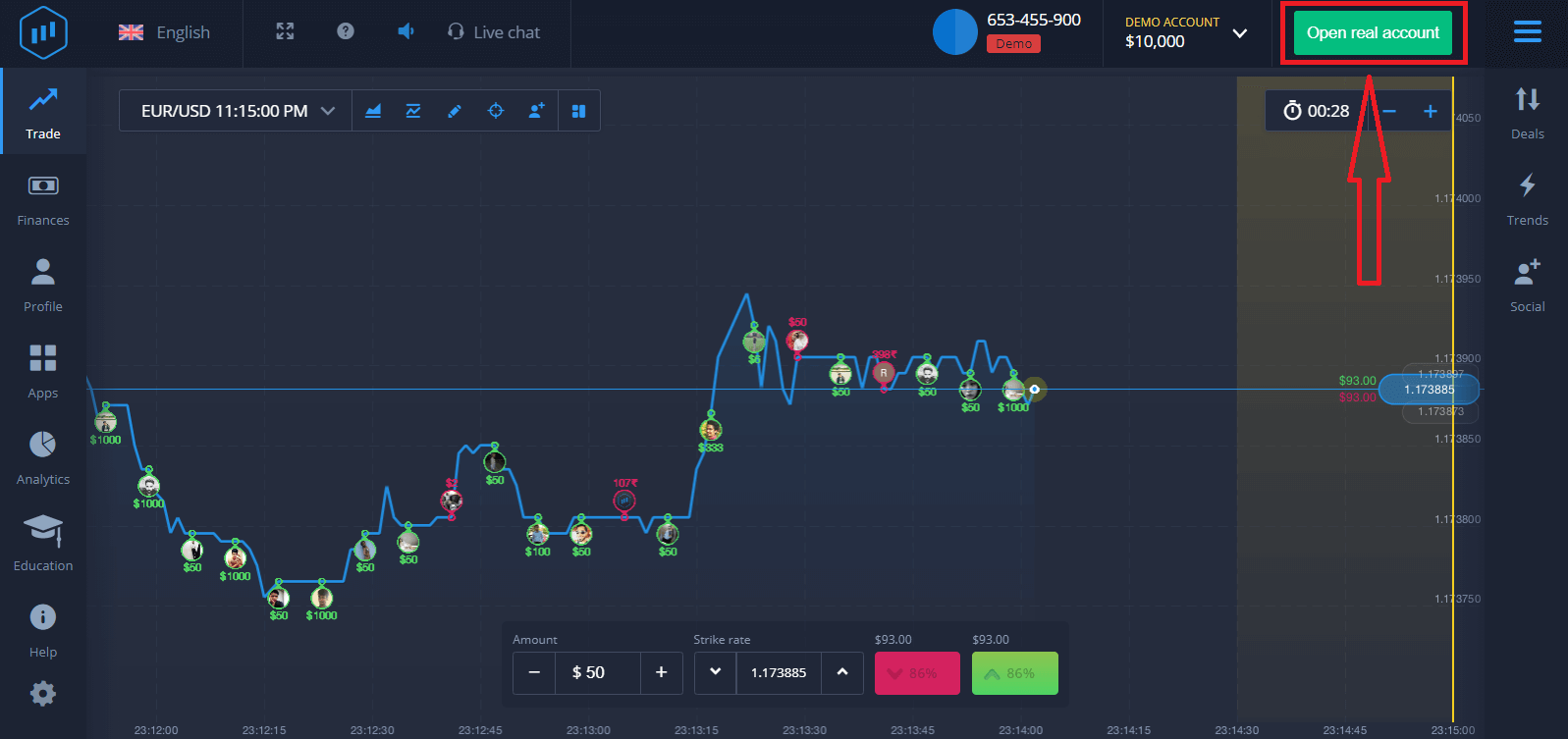
2. Om je te registreren, moet je alle benodigde informatie invullen en op 'Account openen' klikken.
- Voer een geldig e-mailadres in.
- Maak een sterk wachtwoord aan.
- Je moet ook de "Algemene voorwaarden" lezen en controleren.
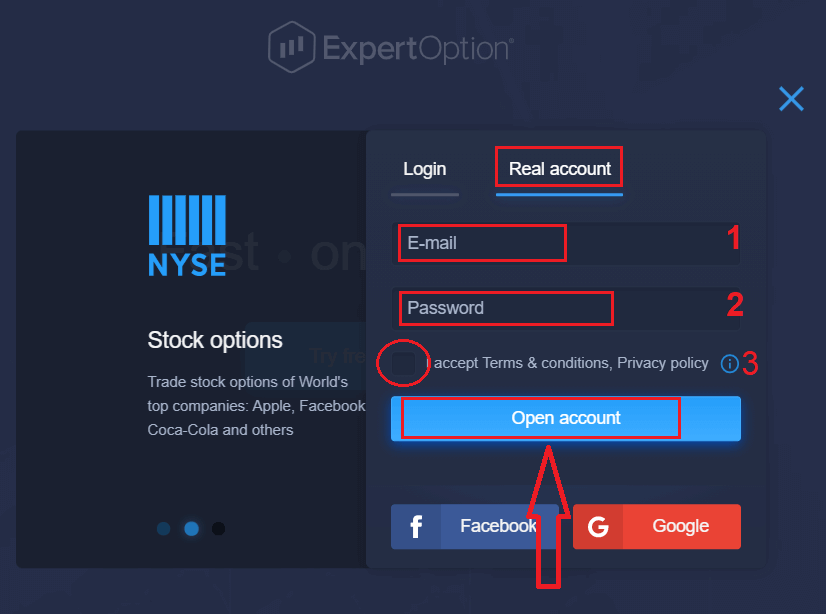
Gefeliciteerd! Je registratie is succesvol. Om te beginnen met live trading moet je geld op je account storten (de minimale storting is 10 USD).
Zo stort je geld bij ExpertOption:
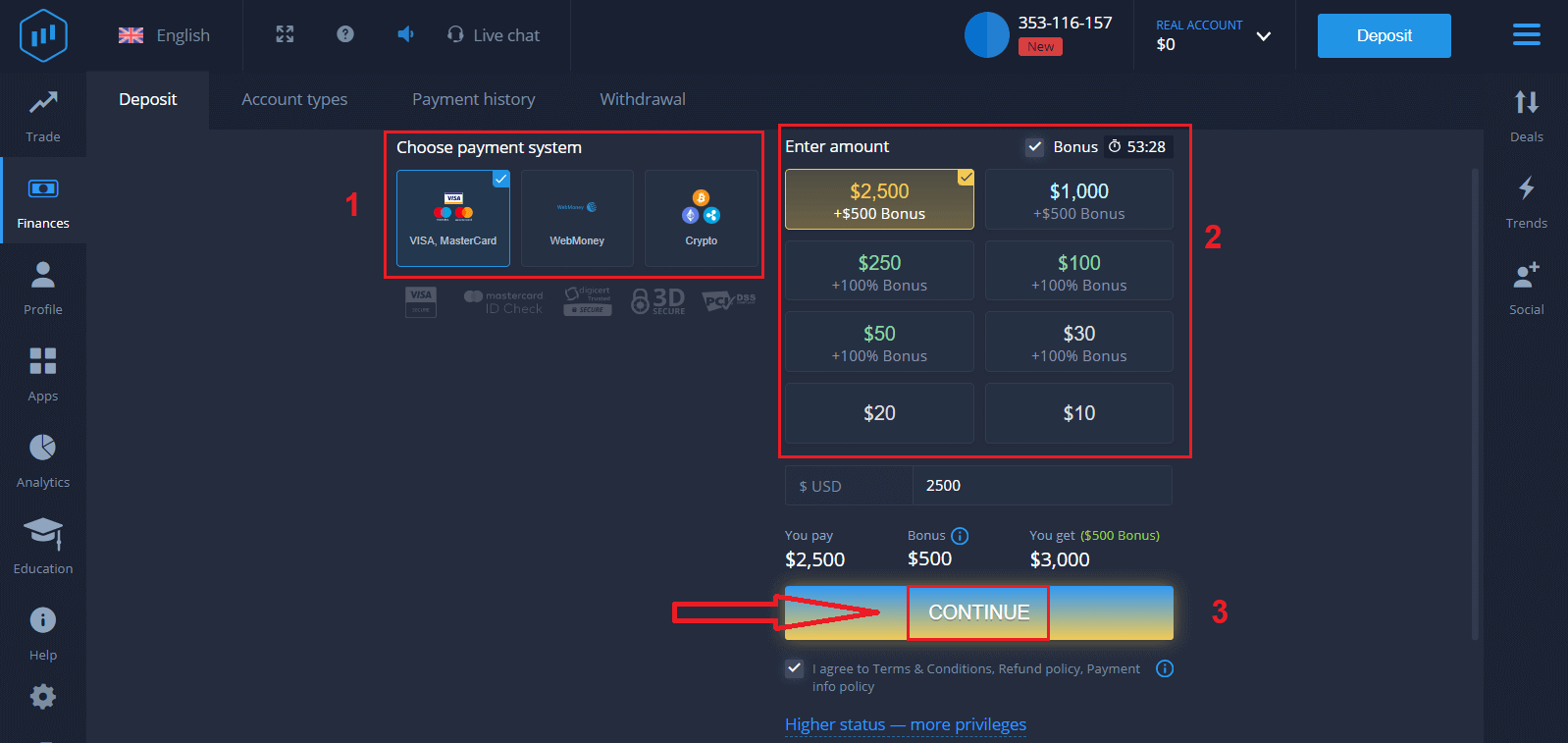
voer je kaartgegevens in en klik op "Geld toevoegen...".
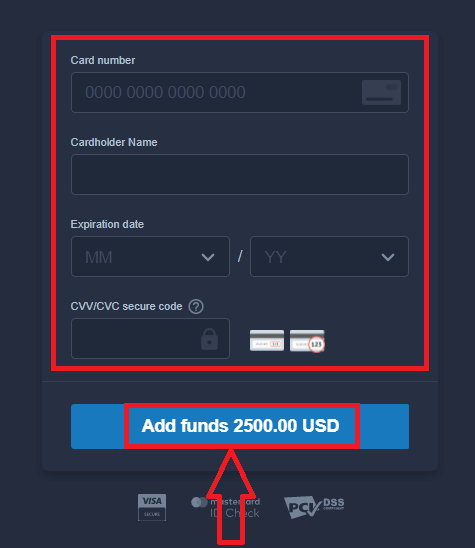
Na een succesvolle storting kun je nu handelen op een echt account.
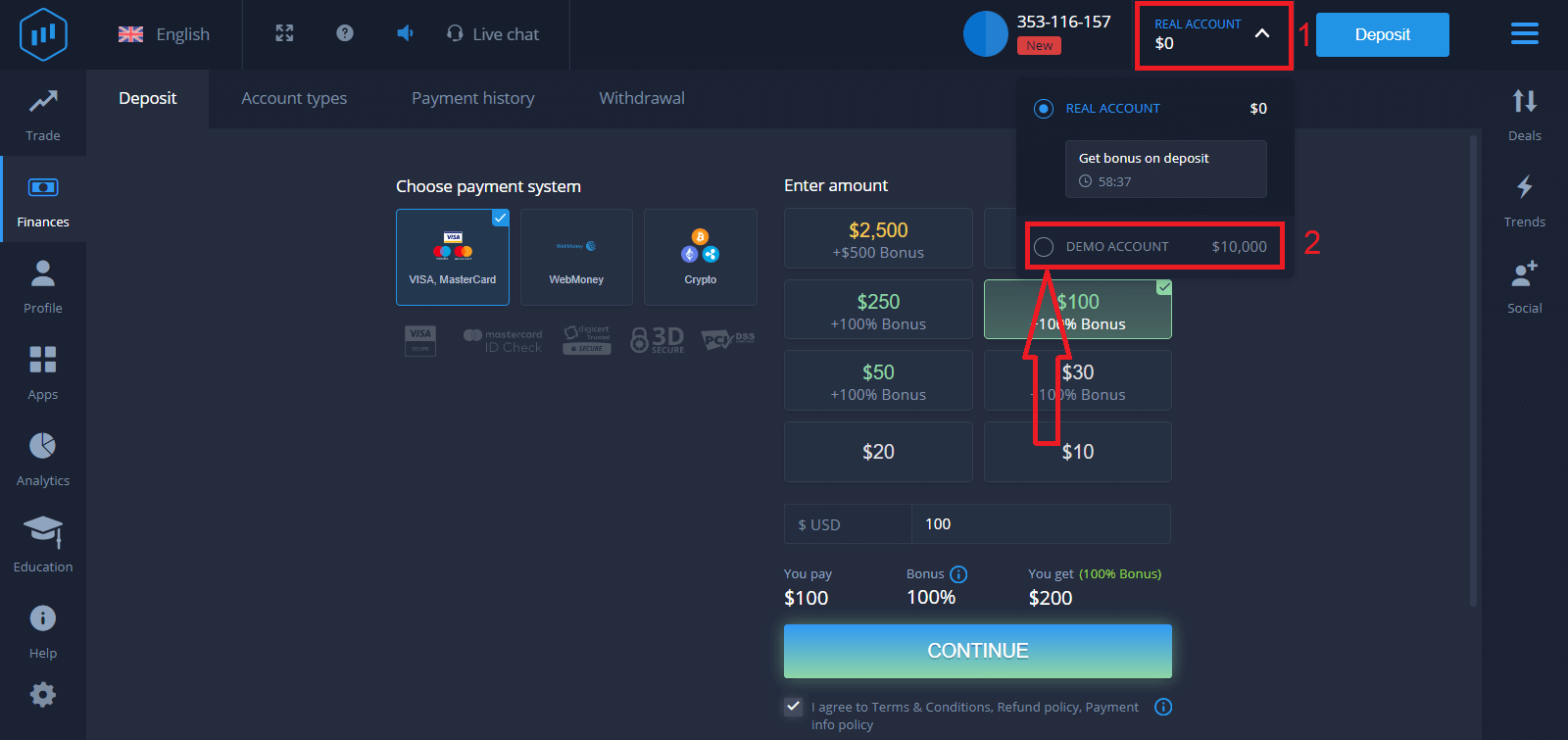
Wil je een demo-account gebruiken? Klik dan op "ECHT ACCOUNT" en selecteer "DEMO-ACCOUNT" om te beginnen met handelen met $10.000 op het demo-account. Een demo-account is een handig hulpmiddel om vertrouwd te raken met het platform, je handelsvaardigheden te oefenen met verschillende activa en nieuwe mechanismen uit te proberen op een realtime grafiek, zonder risico.
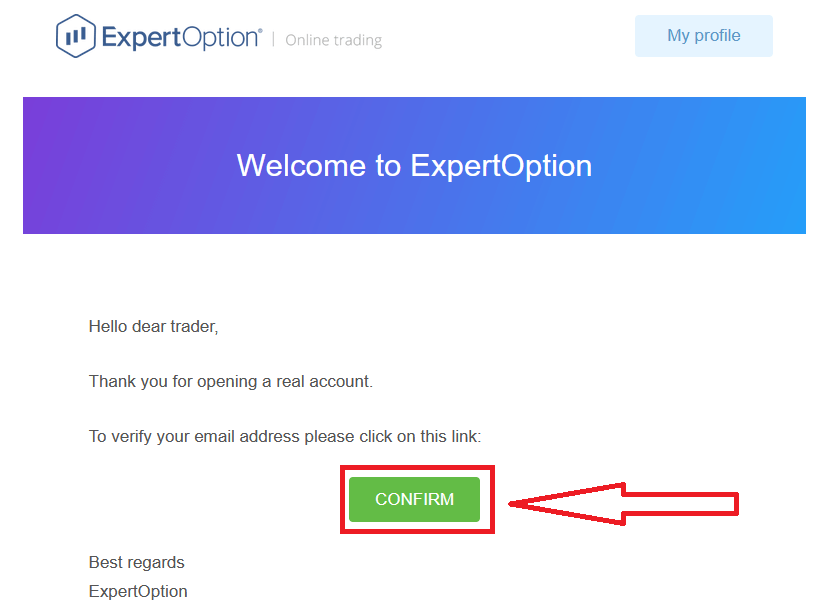
Nadat je je e-mail hebt geopend, stuurt ExpertOption je een bevestigingsmail. Klik op de knop in die e-mail om je account te activeren. Je registratie en activering van je account zijn nu voltooid.
Hoe registreer je een ExpertOption-account via Facebook?
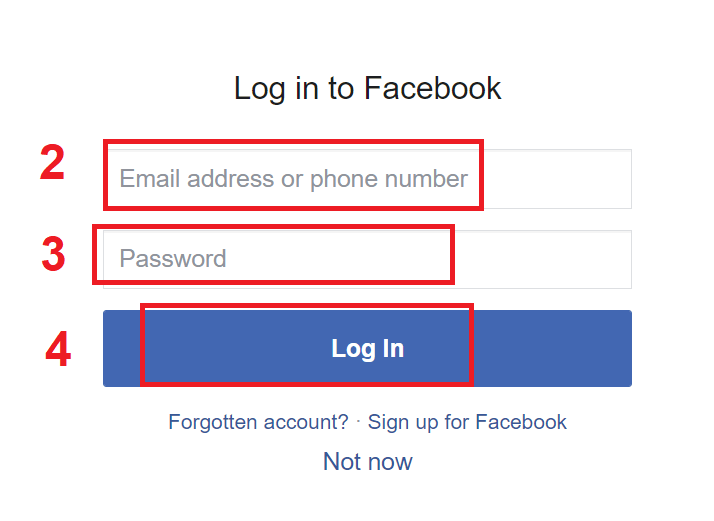
Je hebt ook de mogelijkheid om je account te openen via je Facebook-account. Dit doe je in een paar eenvoudige stappen: 1. Vink de "Algemene voorwaarden" aan en klik op de Facebook- knop
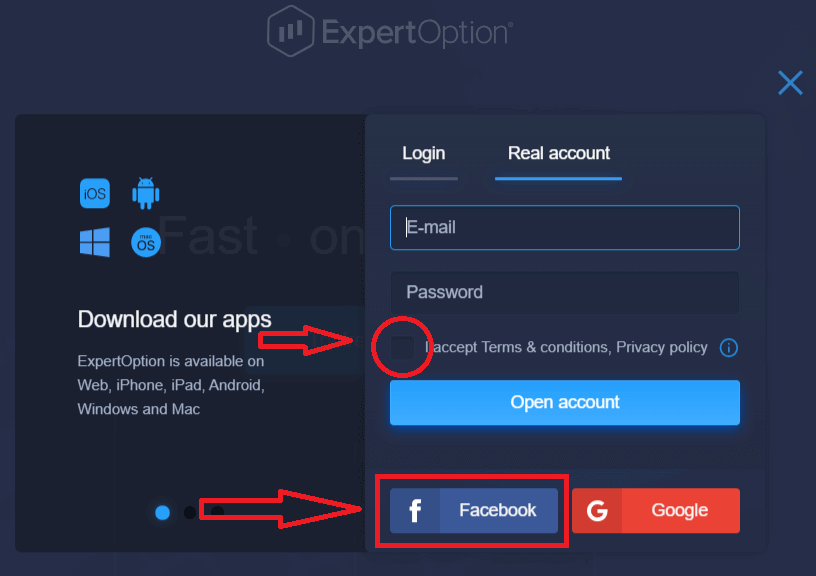
. 2. Het Facebook-inlogvenster wordt geopend. Voer hier het e-mailadres in waarmee je je op Facebook hebt geregistreerd.
3. Voer het wachtwoord van je Facebook-account
in. 4. Klik op "Inloggen".
Nadat je op "Inloggen" hebt geklikt, vraagt ExpertOption toegang tot: je naam, profielfoto en e-mailadres. Klik op "Doorgaan...".
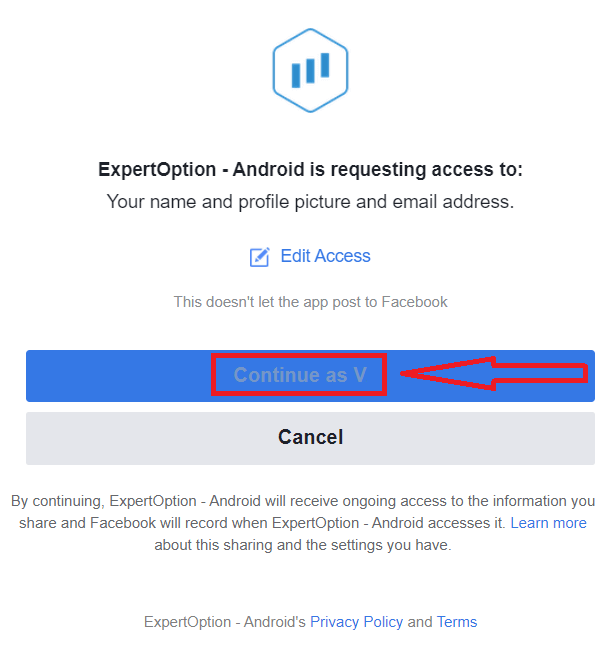
Je wordt vervolgens automatisch doorgestuurd naar het ExpertOption-platform.
Hoe registreer je een ExpertOption-account via Google?
1. Om je aan te melden met een Google- account, vink je de "Algemene voorwaarden" aan en klik je op de bijbehorende knop in het aanmeldformulier. 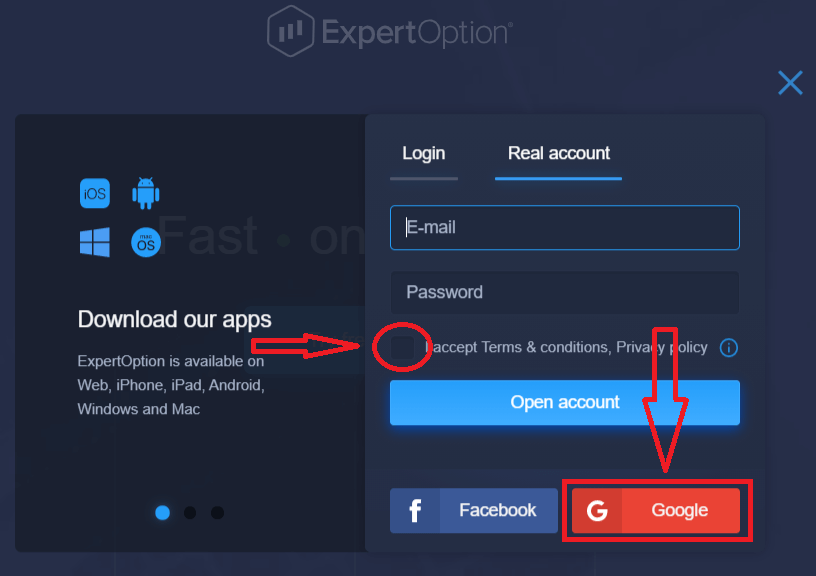
2. In het nieuw geopende venster voer je je telefoonnummer of e-mailadres in en klik je op "Volgende".
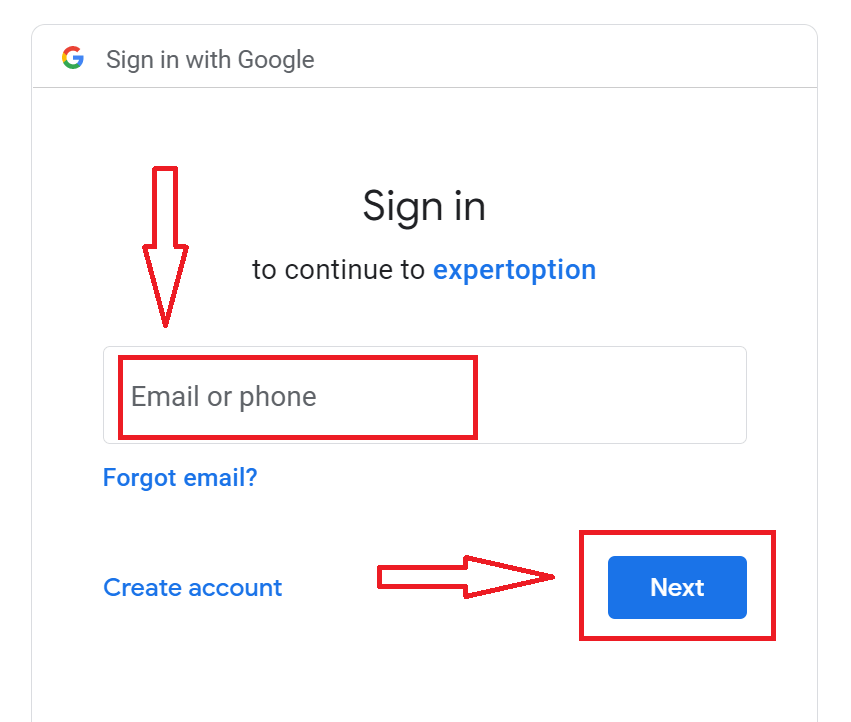
3. Voer vervolgens het wachtwoord van je Google-account in en klik op "Volgende".
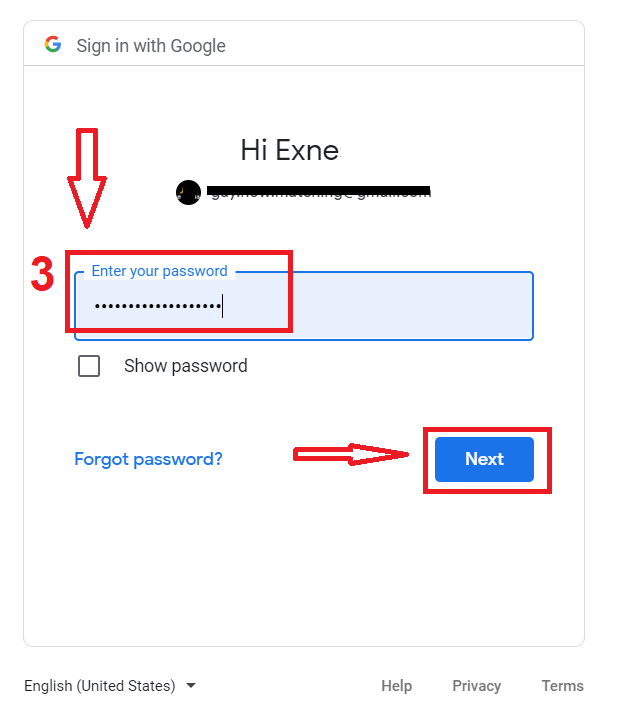
Volg daarna de instructies die de service naar je e-mailadres heeft gestuurd.
Conclusie: Handel slimmer met ExpertOption op uw desktop.
Door de ExpertOption-applicatie op uw laptop of pc te installeren, profiteert u als handelaar van snellere prestaties, een stabielere verbinding en een gebruiksvriendelijke interface die is geoptimaliseerd voor desktopgebruik. Of u nu Windows of macOS gebruikt, de installatie is snel en eenvoudig. Door te handelen via de desktop-app krijgt u toegang tot een professioneel platform dat is ontworpen voor serieuze analyses en een soepele uitvoering, waardoor u gefocust blijft en een voorsprong behoudt op de markt.
Veelgestelde vragen
Voor een normale laptopinstallatie gebruikt u een 64-bits Windows 10/11- of macOS 10.13+-systeem, minimaal 4 GB RAM, een dual-core CPU en 200-500 MB vrije schijfruimte; Voor live handelen is een stabiele breedbandverbinding vereist. Controleer altijd de officiële downloadpagina in de app of op het platform voor de exacte vereisten en aanbevolen GPU/OS-builds.
Kies het juiste besturingssysteem op de officiële ExpertOption-downloadpagina, download het installatiebestand en voer het uit. Accepteer op Windows de prompt Gebruikersaccountbeheer en volg de wizard; op macOS open je de .dmg, sleep je de app naar Applicaties en keur je de machtigingen goed in Systeemvoorkeuren als deze geblokkeerd zijn. Open na de installatie de app, sta netwerktoegang toe en ga verder met inloggen.
Veel voorkomende oorzaken zijn dat SmartScreen onbekende apps blokkeert, dat antivirusprogramma's het bestand in quarantaine plaatsen of dat het installatieprogramma onvolledig is. Klik met de rechtermuisknop op het installatieprogramma en kies Eigenschappen om de blokkering op te heffen, als beheerder uit te voeren, antivirus van derden tijdelijk uit te schakelen of het bestand opnieuw te downloaden. Als SmartScreen dit nog steeds blokkeert, bevestig dan de naam van de uitgever in de digitale handtekening voordat u waarschuwingen omzeilt.
Installeer alleen officiële pakketten van de ExpertOption-site of geverifieerde winkels. Controleer de digitale handtekening van het installatieprogramma (klik met de rechtermuisknop > Eigenschappen > Digitale handtekeningen in Windows, of controleer de notariële handtekening op macOS), vergelijk de bestandsgrootte met de gepubliceerde waarde en scan het bestand met uw antivirusprogramma. Vermijd mirrors van derden en voer nooit inloggegevens in in niet-officiële builds.
Open de geïnstalleerde app, klik op Inloggen en voer uw e-mailadres en wachtwoord in of gebruik sociale aanmelding indien ingeschakeld. Als u tweefactorauthenticatie heeft, voltooit u deze stap. Voor nieuwe installaties is mogelijk een e-mailbevestiging vereist voordat u volledige toegang krijgt; als accountverificatie of KYC in behandeling is, kunnen handel of opnames worden beperkt totdat de documenten zijn goedgekeurd.