ExpertOption Login: beveiligde accounttoegang en probleemoplossing
Geschreven door

Online handelsplatformonderzoeker en gidsschrijver
Onderzoekt brokerplatforms en handelsaccountSystemen.
Bent u buitengesloten, ziet u authenticatiefouten of weet u niet zeker hoe u toegang krijgt tot handelstools via internet en mobiel? Toegangsproblemen zijn een van de meest voorkomende vroege frustraties voor nieuwe handelaars. Ze kunnen voortkomen uit vergeten wachtwoorden, apparaatbeperkingen, onvoltooide identiteitscontroles, verlopen sessies of compatibiliteitsproblemen met browsers en apps. Voordat u contact opneemt met de ondersteuning, kan een snelle beoordeling van de inlogstappen, sessieregels en lokale apparaatinstellingen de meeste gevallen vaak zonder vertraging of extra verificatie oplossen.
Deze handleiding laat zien hoe u zich kunt aanmelden bij uw ExpertOption-account op desktop en mobiel, wat u moet doen als tweefactorvragen of documentverificatie de toegang blokkeren, en stapsgewijs herstel van verloren inloggegevens. Het schetst ook best practices – sterke wachtwoorden, vertrouwde apparaten, app-updates en veilige netwerken – en wanneer u tijdelijke sessieblokkeringen of verificatieblokkeringen kunt verwachten. Gebruik eerst deze controles om de toegang snel te herstellen; escaleer naar ondersteuning met schermafbeeldingen en uw account-ID als de problemen aanhouden.
Deze handleiding laat zien hoe u zich kunt aanmelden bij uw ExpertOption-account op desktop en mobiel, wat u moet doen als tweefactorvragen of documentverificatie de toegang blokkeren, en stapsgewijs herstel van verloren inloggegevens. Het schetst ook best practices – sterke wachtwoorden, vertrouwde apparaten, app-updates en veilige netwerken – en wanneer u tijdelijke sessieblokkeringen of verificatieblokkeringen kunt verwachten. Gebruik eerst deze controles om de toegang snel te herstellen; escaleer naar ondersteuning met schermafbeeldingen en uw account-ID als de problemen aanhouden.
Hoe in te loggen op het ExpertOption-account
- Ga naar de mobiele ExpertOption-app of de website .
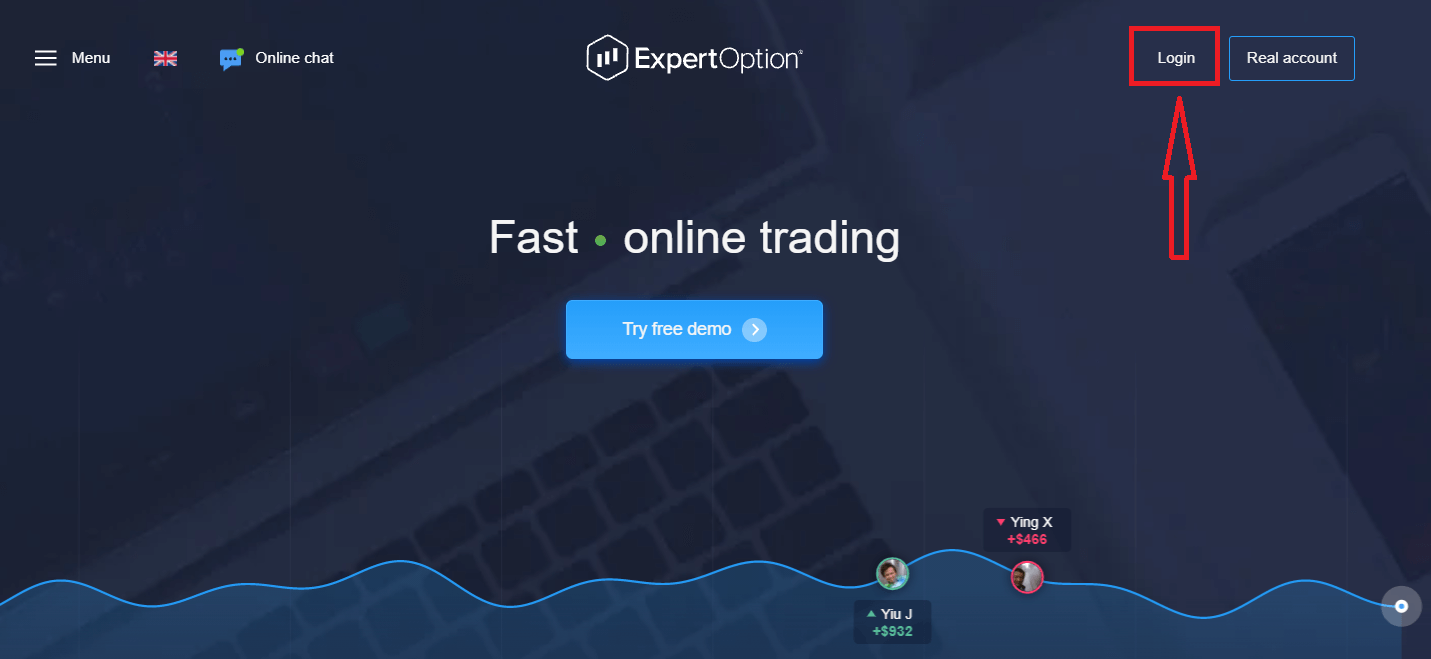
- Klik op 'Inloggen'.
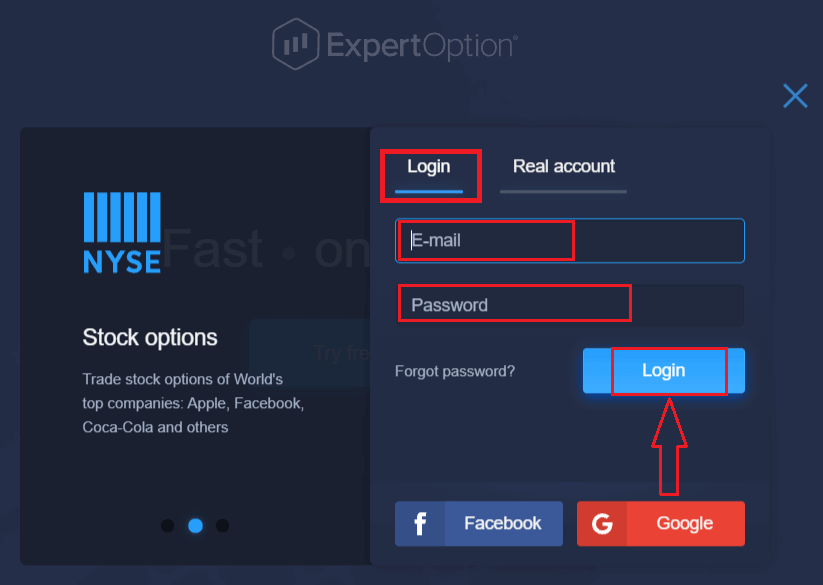
- Voer uw e-mailadres en wachtwoord in.
- Klik op de blauwe knop 'Inloggen'.
- Als je je e-mailadres bent vergeten, kun je inloggen via Google of Facebook.
- Als u uw wachtwoord bent vergeten, klik dan op 'Wachtwoord vergeten'.
Klik op "Inloggen", het inlogformulier verschijnt.
Voer uw e-mailadres en wachtwoord in waarmee u zich hebt geregistreerd voor uw account en klik op de knop "Inloggen".
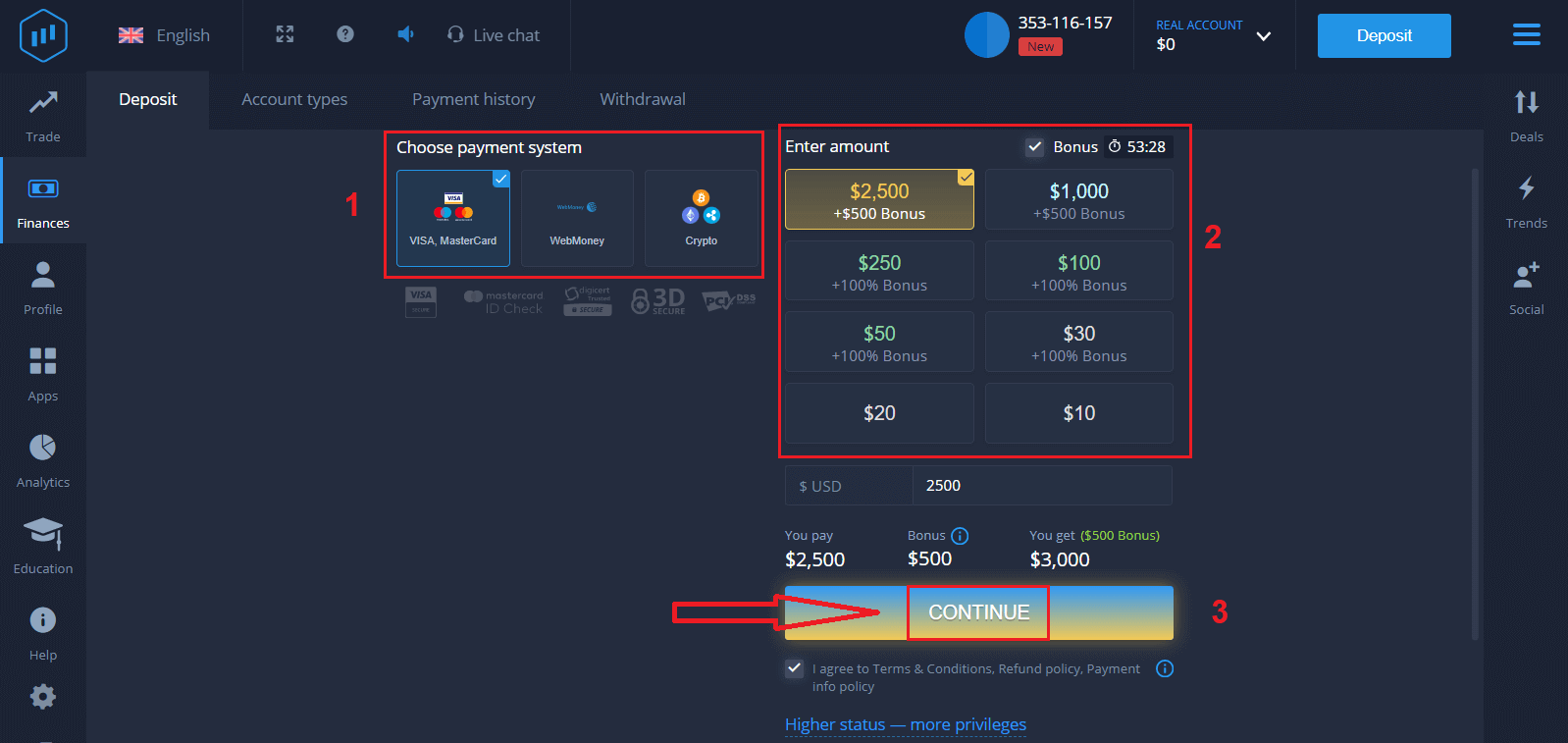
Na een succesvolle aanmelding ziet u de stortingspagina, zoals hieronder weergegeven. Om te beginnen met live trading, moet u geld op uw account storten (de minimale storting is 10 USD).
Zo stort u geld bij ExpertOption:
Voer uw kaartgegevens in en klik op "Geld toevoegen...".
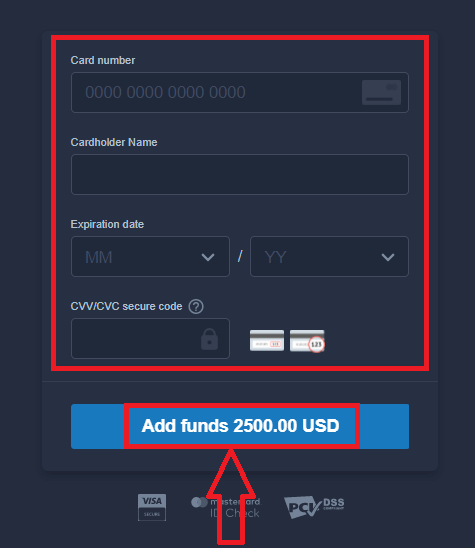
Nu kunt u handelen op een echt account nadat u succesvol hebt gestort.
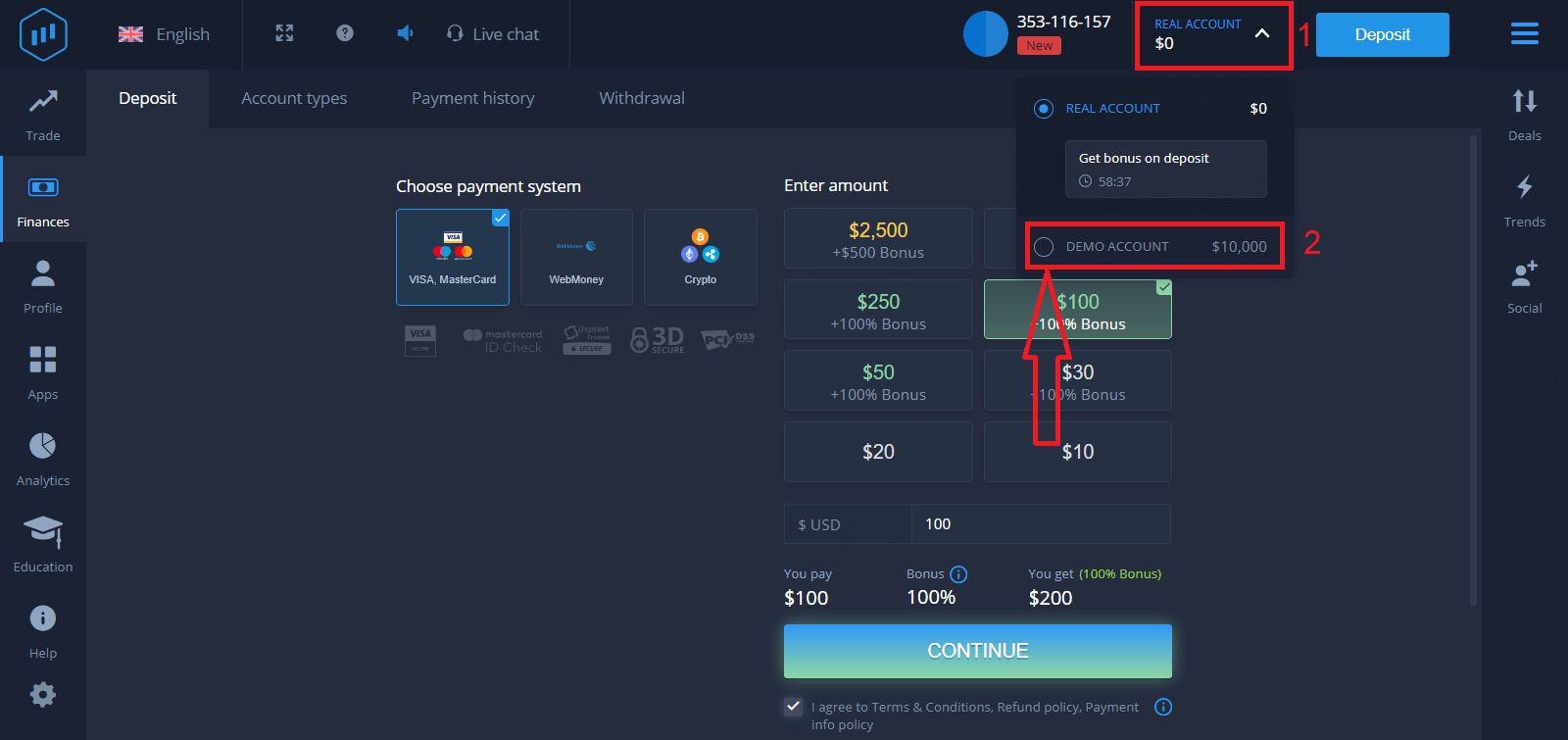
Als u een demo-account wilt gebruiken, klikt u op "ECHT ACCOUNT" en selecteert u "DEMO-ACCOUNT" om te beginnen met handelen met $10.000 op het demo-account. Een demo-account is een hulpmiddel om vertrouwd te raken met het platform, uw handelsvaardigheden te oefenen met verschillende activa en nieuwe mechanismen uit te proberen op een realtime grafiek zonder risico.
Hoe u zich via Facebook kunt aanmelden bij ExpertOption
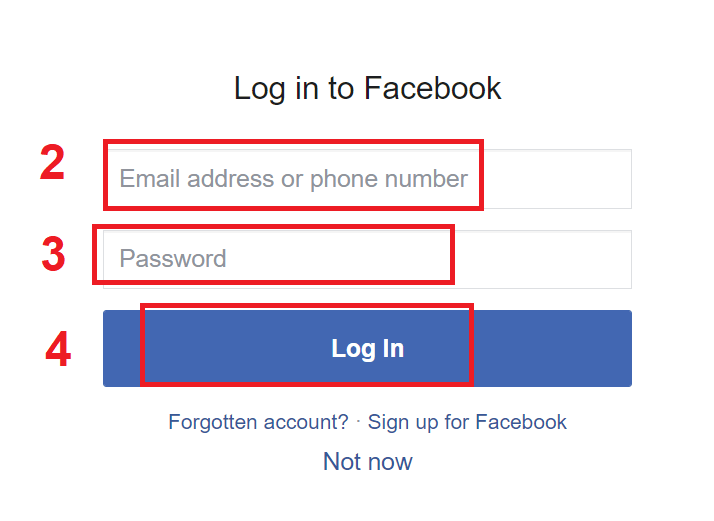
Je kunt ook inloggen op de website met je persoonlijke Facebook-account door op de Facebook-knop te klikken. 1. Klik op de Facebook- knop
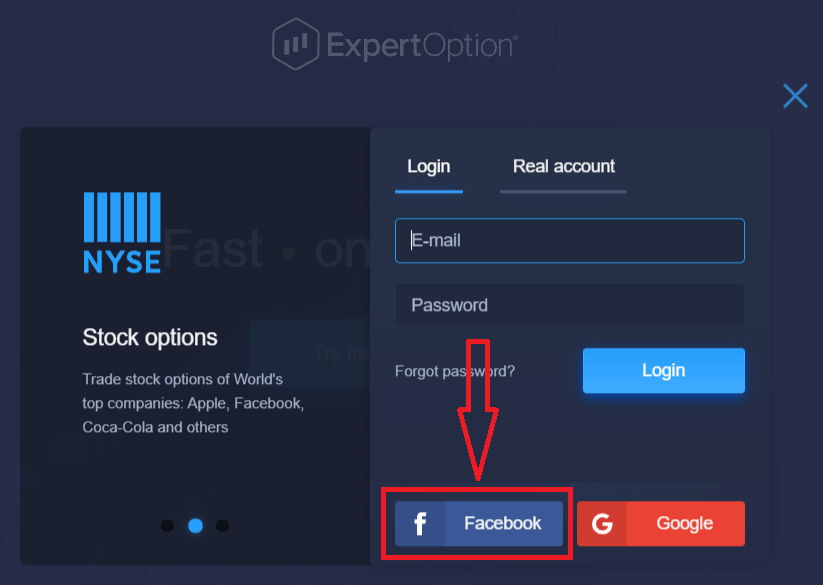
. 2. Het Facebook-inlogvenster wordt geopend. Voer hier het e-mailadres in waarmee je je op Facebook hebt geregistreerd.
3. Voer het wachtwoord van je Facebook-account
in. 4. Klik op 'Inloggen'.
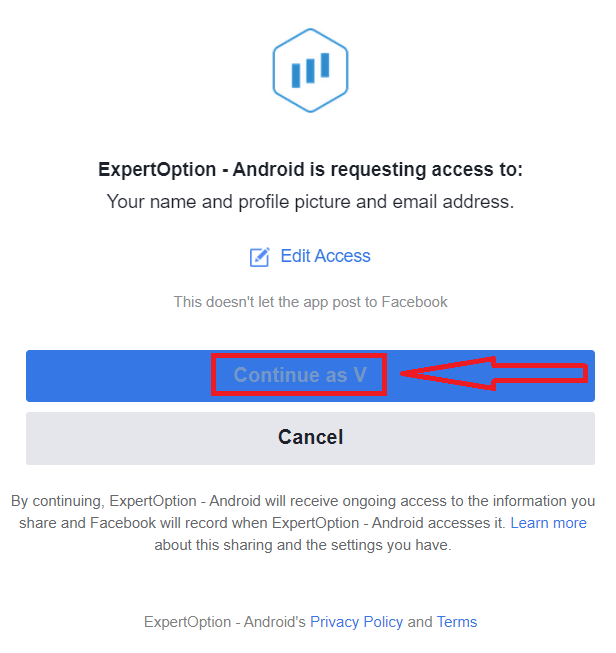
Nadat je op 'Inloggen' hebt geklikt, vraagt ExpertOption toegang tot: je naam, profielfoto en e-mailadres. Klik op 'Doorgaan...'.
Je wordt vervolgens automatisch doorgestuurd naar het ExpertOption-platform.
Hoe u zich via Google kunt aanmelden bij ExpertOption
1. Om via uw Google- account in te loggen, klikt u op de Google- knop. 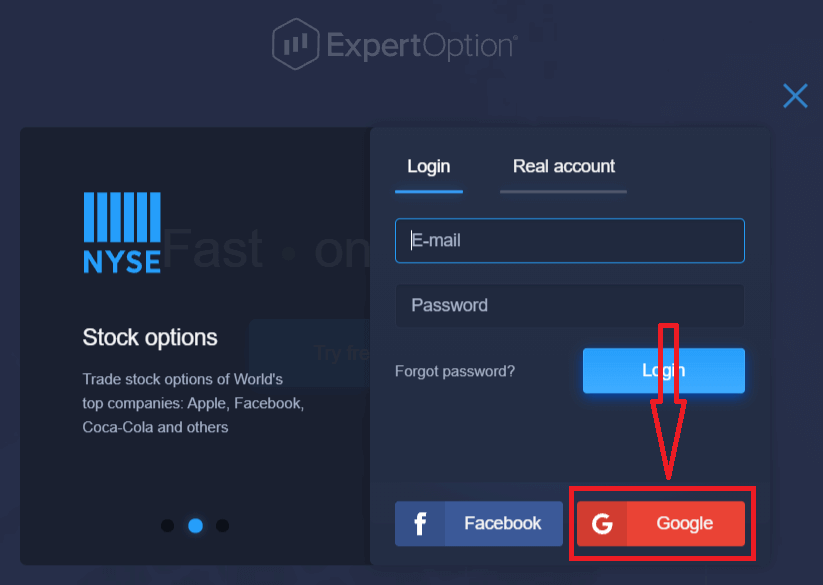
2. Voer vervolgens in het nieuwe venster dat verschijnt uw telefoonnummer of e-mailadres in en klik op 'Volgende'. Er wordt een venster geopend waarin u wordt gevraagd om het wachtwoord van uw Google-account.
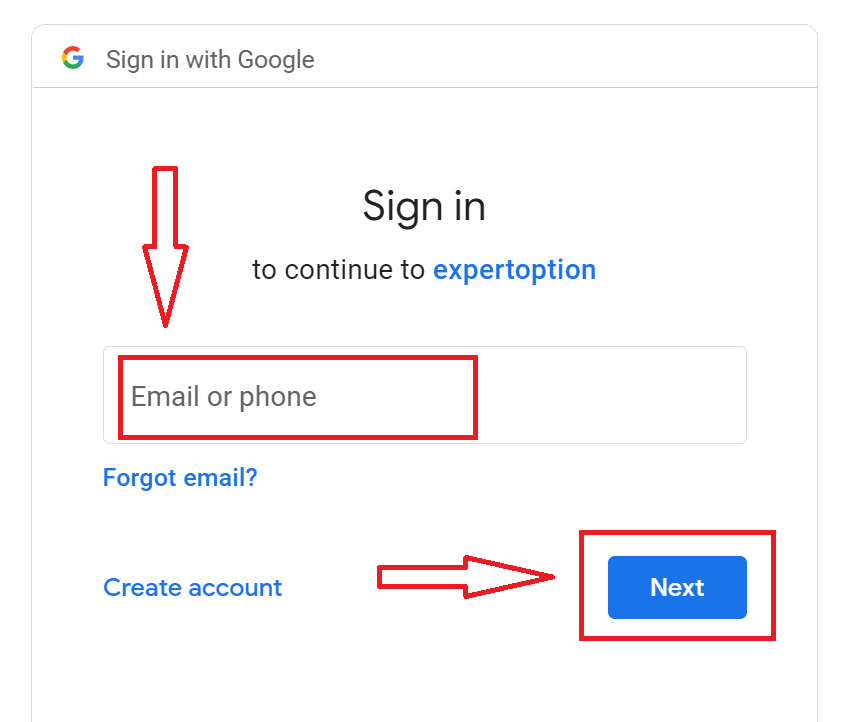
3. Voer het wachtwoord van uw Google-account in en klik op 'Volgende'.
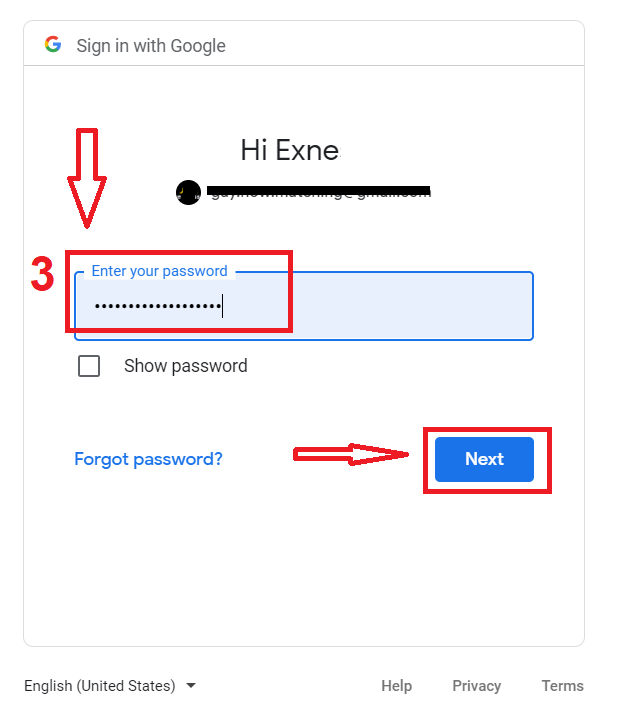
Volg daarna de instructies die u per e-mail van de service hebt ontvangen. U wordt doorgestuurd naar uw persoonlijke ExpertOption-account.
Herstel het wachtwoord van uw ExpertOption-account
Maak je geen zorgen als je niet kunt inloggen op het platform; het kan zijn dat je een verkeerd wachtwoord hebt ingevoerd. Je kunt een nieuw wachtwoord aanmaken. Als je de webversie gebruikt
, klik dan op de link 'Wachtwoord vergeten'.
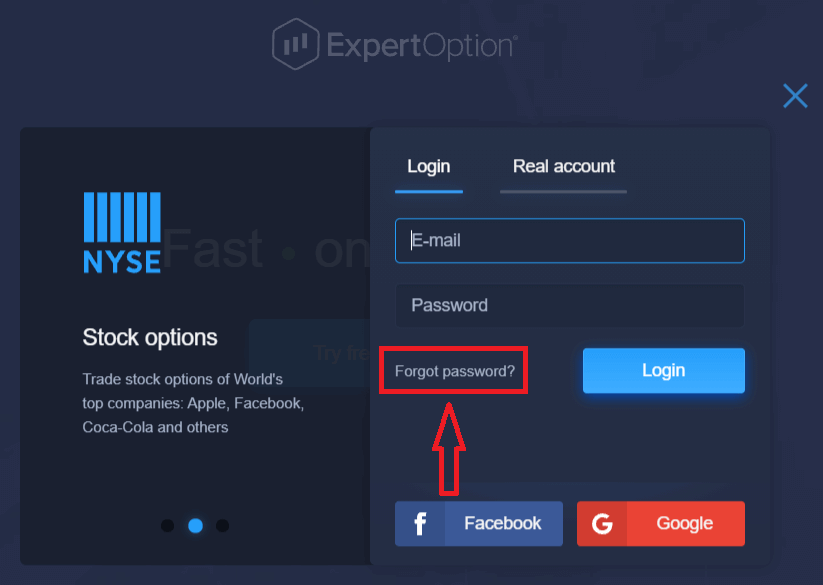
Het systeem opent dan een nieuw formulier waarin je wordt gevraagd je wachtwoord voor je ExpertOption-account te herstellen. Je moet het juiste e-mailadres opgeven en op 'Wachtwoord opnieuw instellen' klikken. Je ontvangt
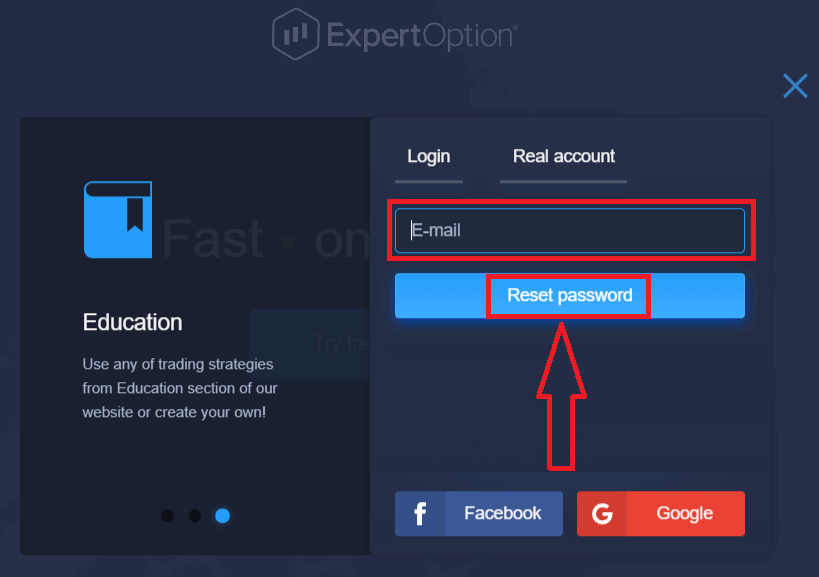
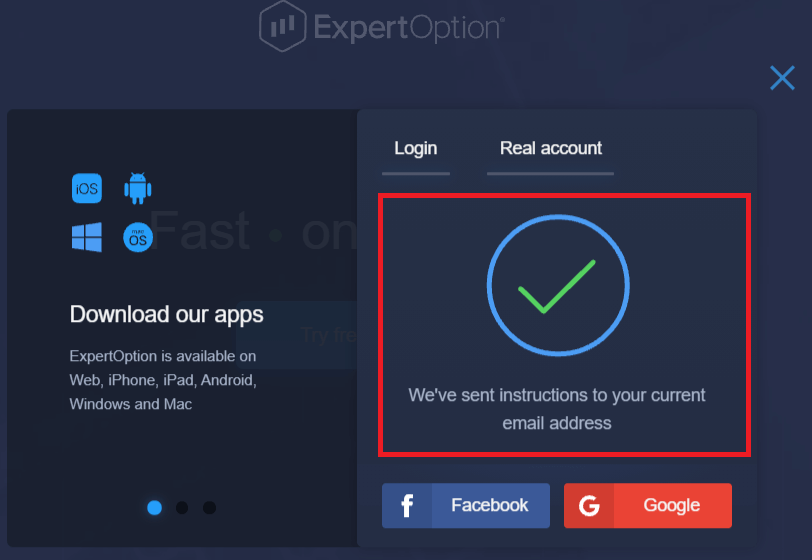
een melding dat er een e-mail naar dit e-mailadres is verzonden om je wachtwoord opnieuw in te stellen.
In de e-mail zelf krijg je de mogelijkheid om je wachtwoord te wijzigen. Klik op 'Wachtwoord opnieuw instellen'.
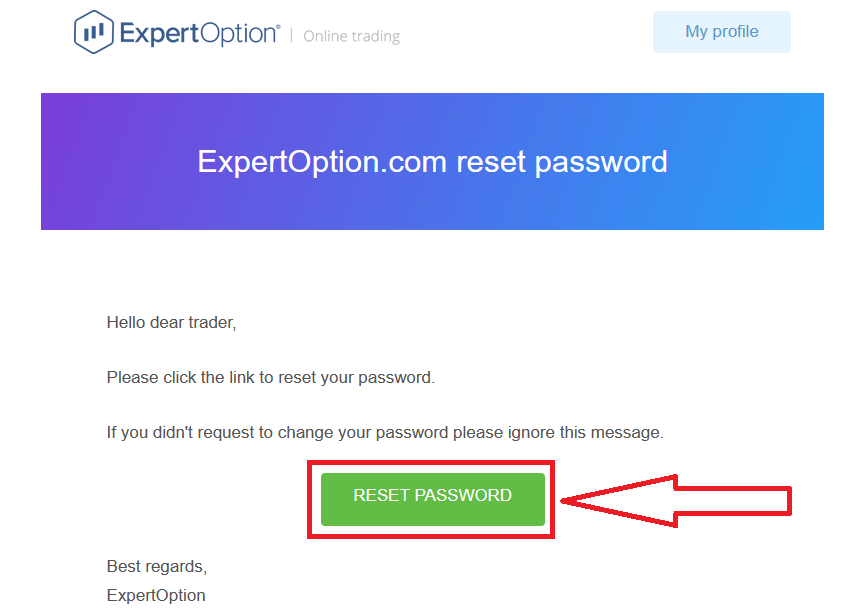
De link in de e-mail brengt je naar een speciaal gedeelte op de ExpertOption-website. Voer hier je nieuwe wachtwoord twee keer in en klik op de knop 'Wachtwoord wijzigen'.
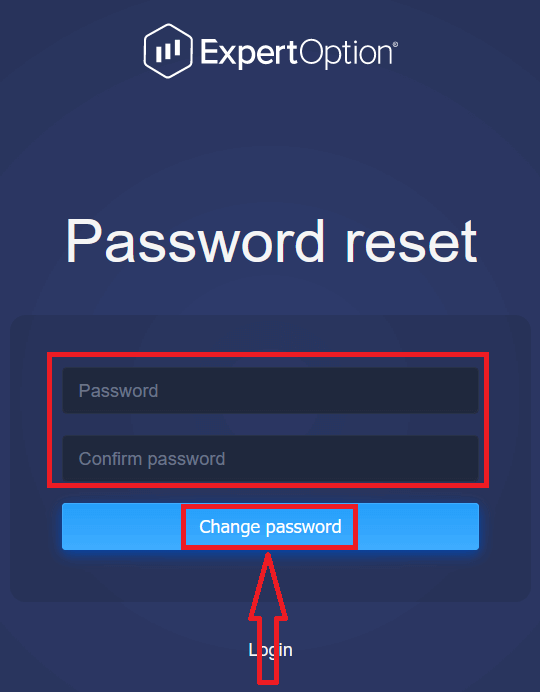
Nadat je 'Wachtwoord' en 'Wachtwoord bevestigen' hebt ingevoerd, verschijnt er een bericht dat het wachtwoord succesvol is gewijzigd.
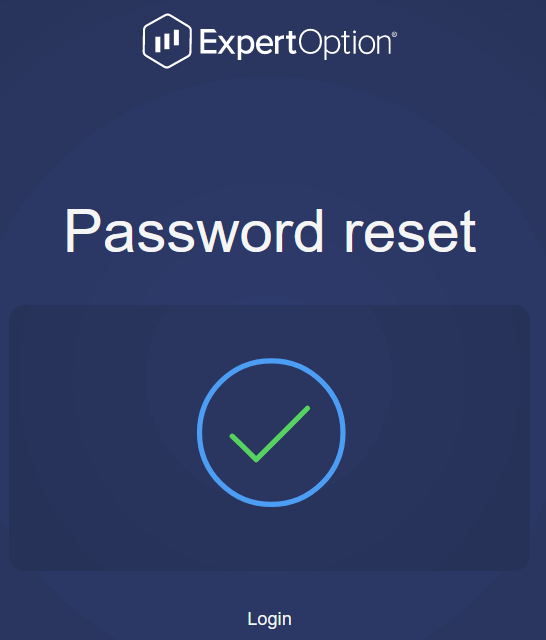
Dat is alles! Je kunt nu inloggen op het ExpertOption-platform met je gebruikersnaam en nieuwe wachtwoord.
Als je de mobiele app gebruikt
, klik dan op het menu-icoon
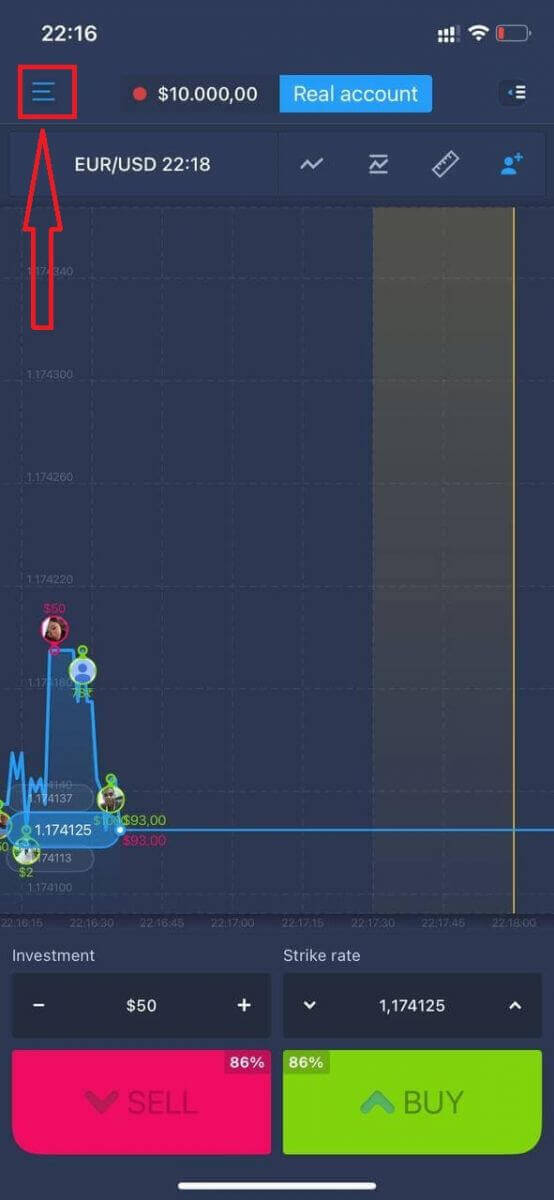
en vervolgens op 'Inloggen'.
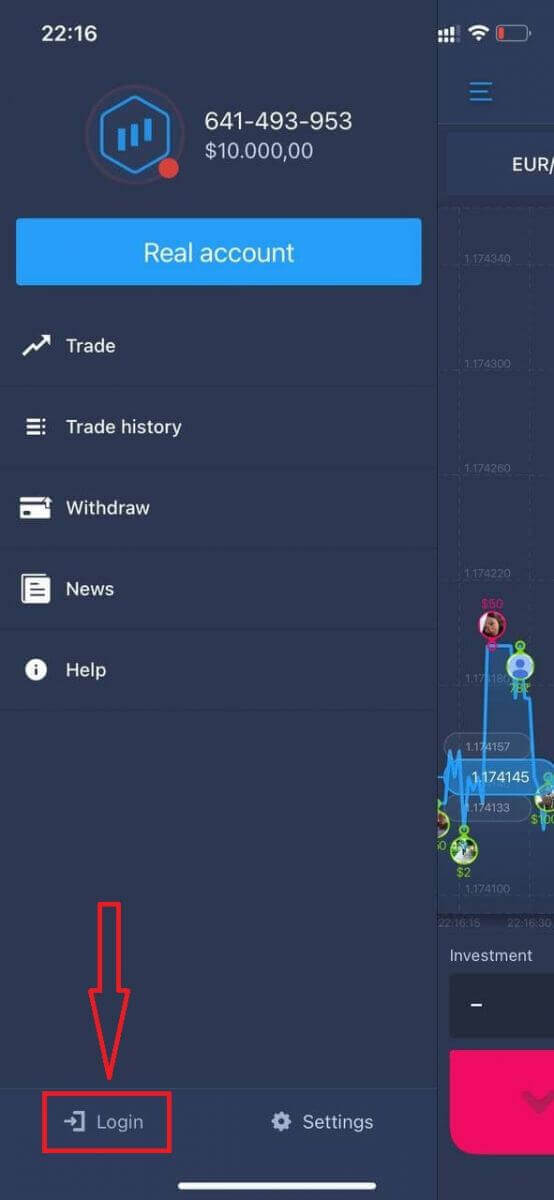
Klik op de link 'Wachtwoord vergeten'.
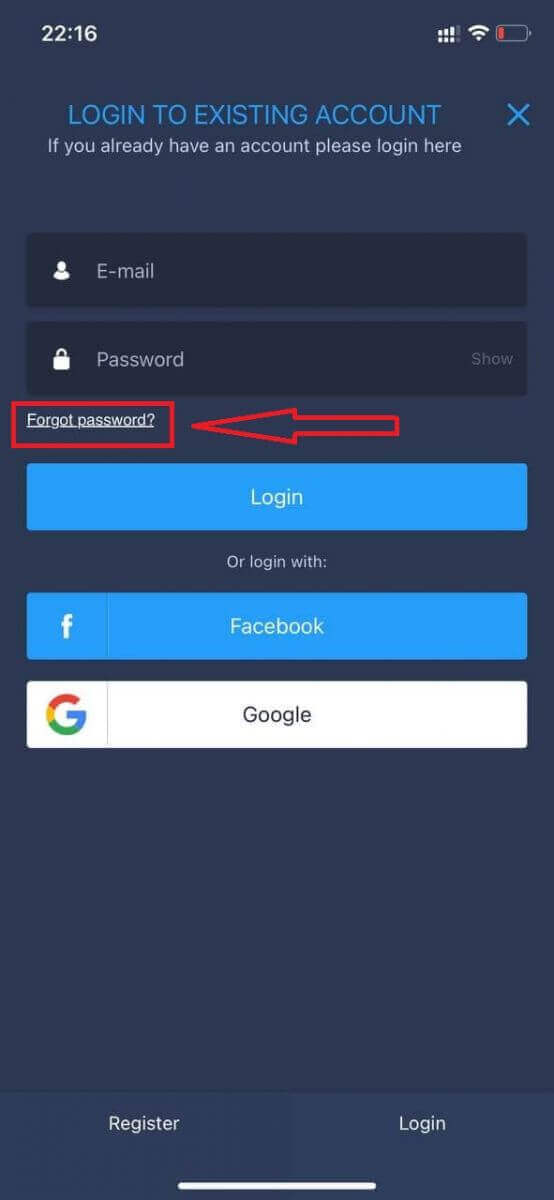
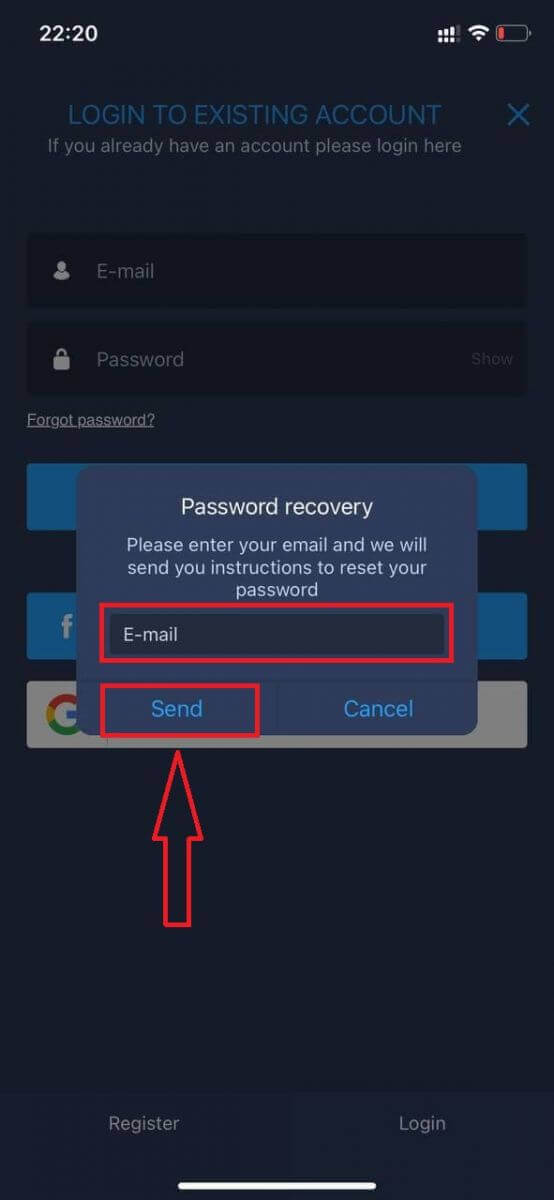
Voer in het nieuwe venster het e-mailadres in dat u tijdens de registratie hebt gebruikt en klik op de knop 'Verzenden'. Volg daarna dezelfde stappen als in de webapp.
Log in op de ExpertOption mobiele website.
Als u wilt handelen via de mobiele webversie van het ExpertOption-handelsplatform, kunt u dat eenvoudig doen. Open eerst uw browser op uw mobiele apparaat. Zoek vervolgens naar " expertoption " en ga naar de officiële website van de broker. 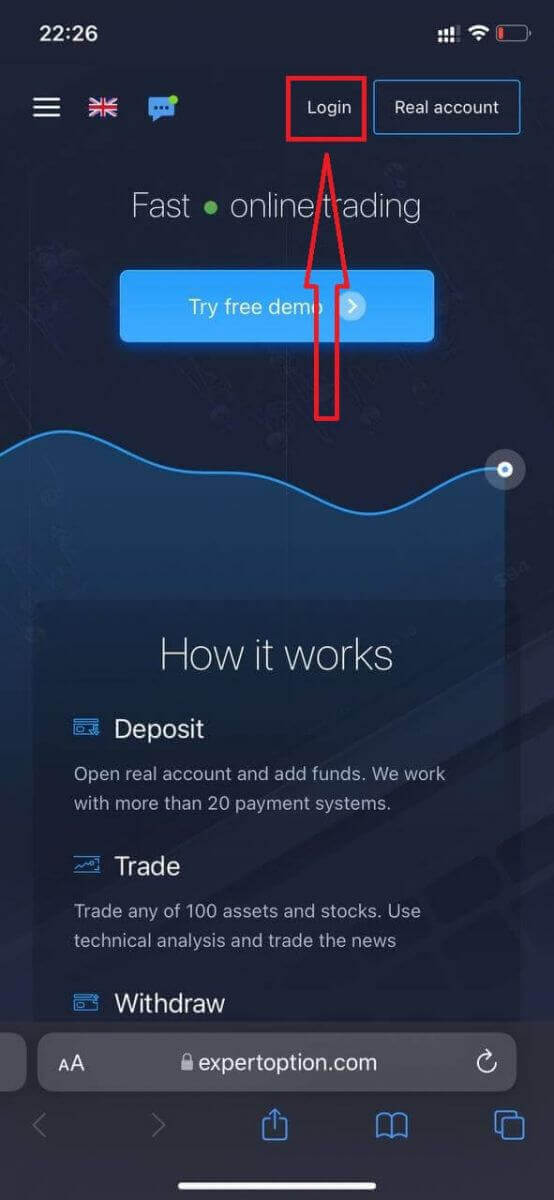
Voer uw e-mailadres en wachtwoord in en klik op de knop "Inloggen".
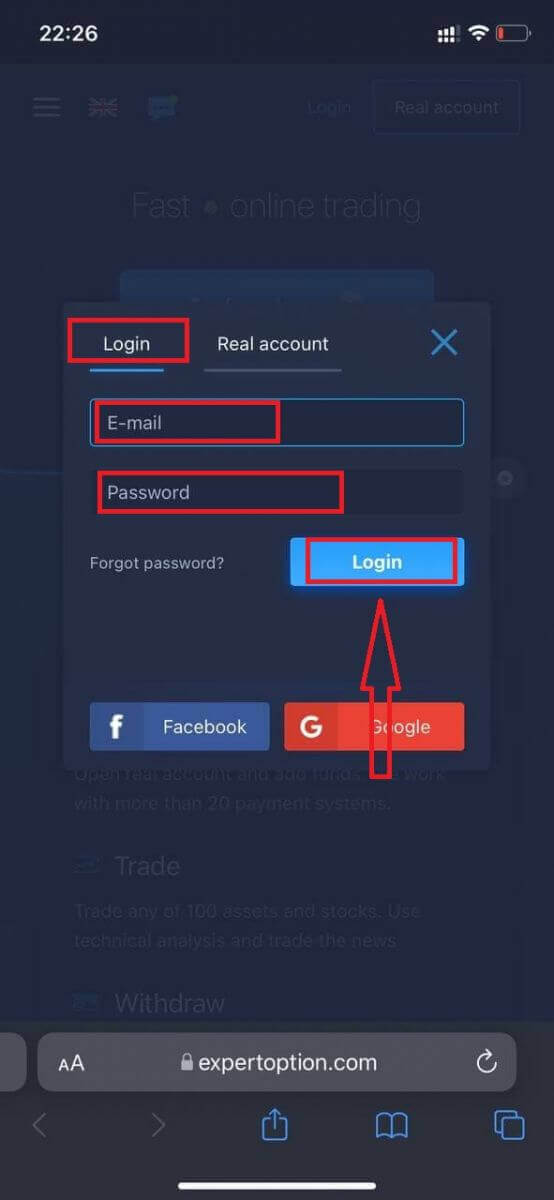
Na succesvol inloggen komt u op de stortingspagina terecht. Om te beginnen met live handelen, moet u geld op uw account storten (de minimale storting is 10 USD).
Zo stort u geld bij ExpertOption:
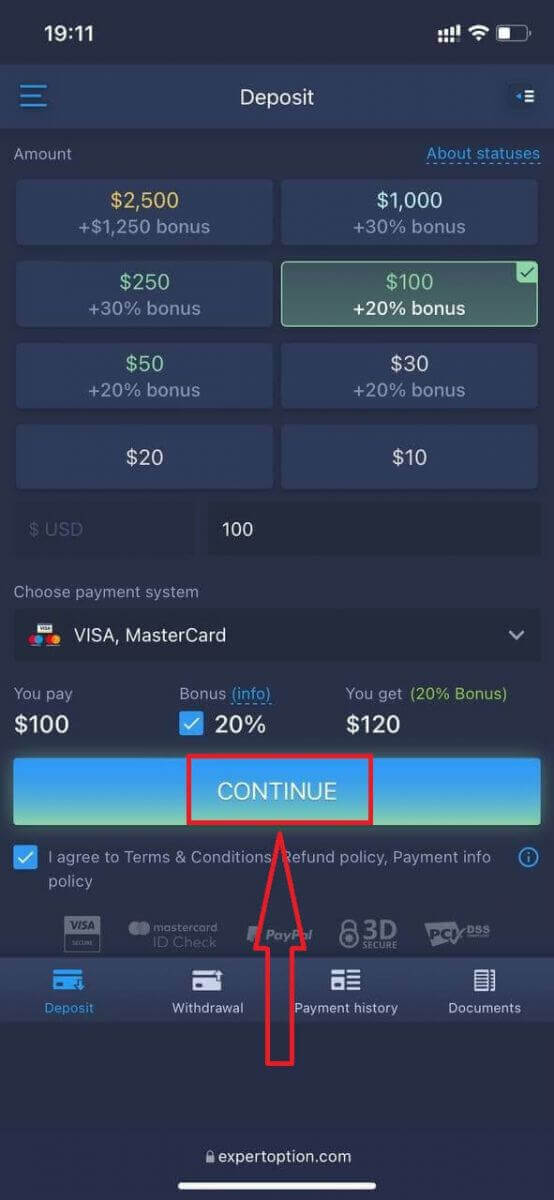
Voer uw kaartgegevens in en klik op "Geld toevoegen...".
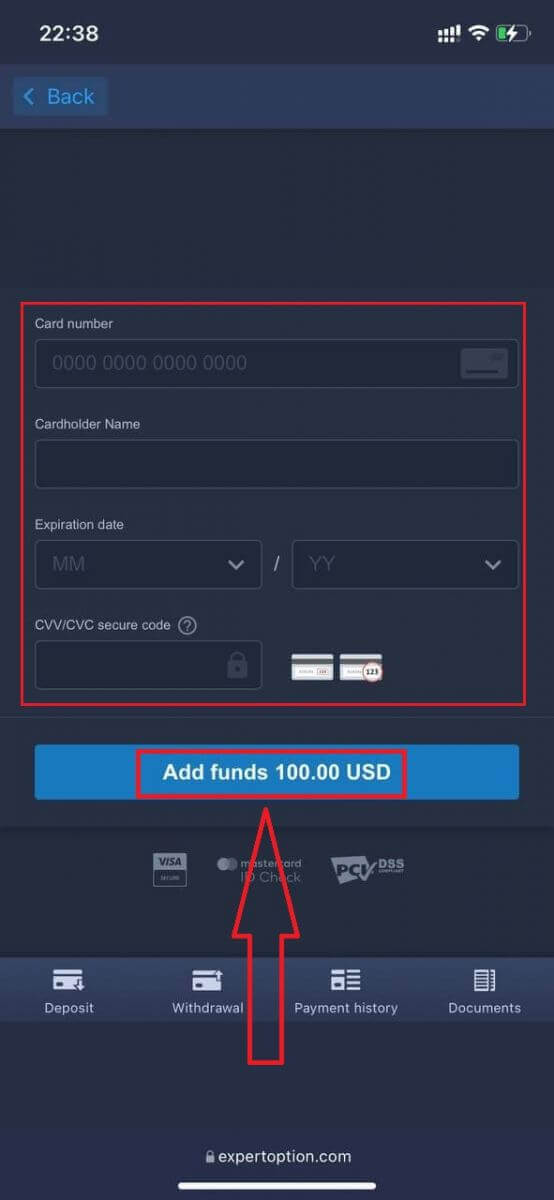
Nu kunt u handelen met een echt account nadat u succesvol hebt gestort.
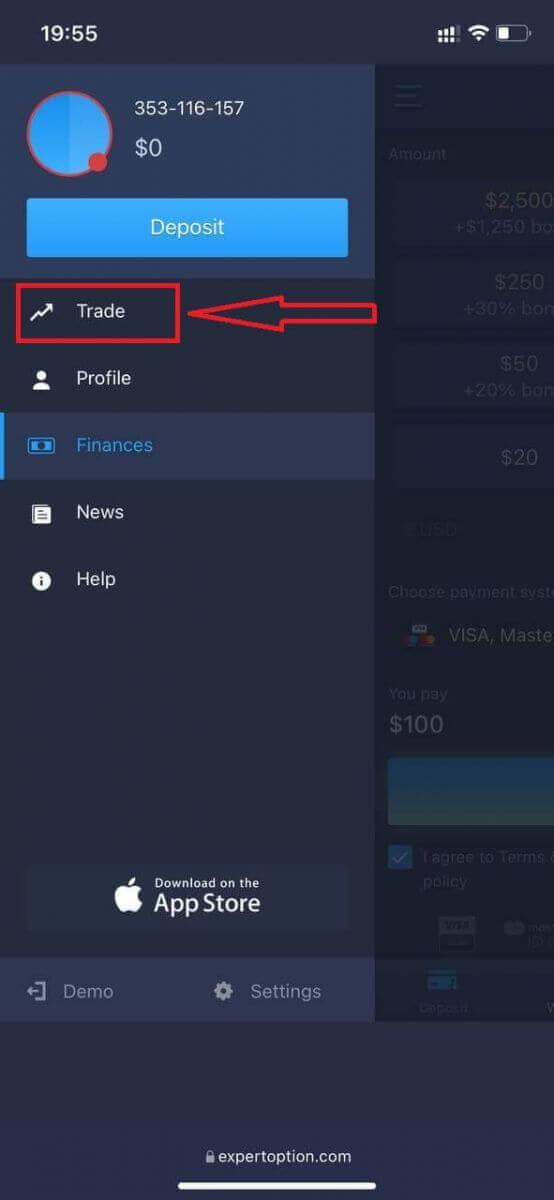
Als u een demo-account wilt gebruiken, klikt u op het menu-icoon.
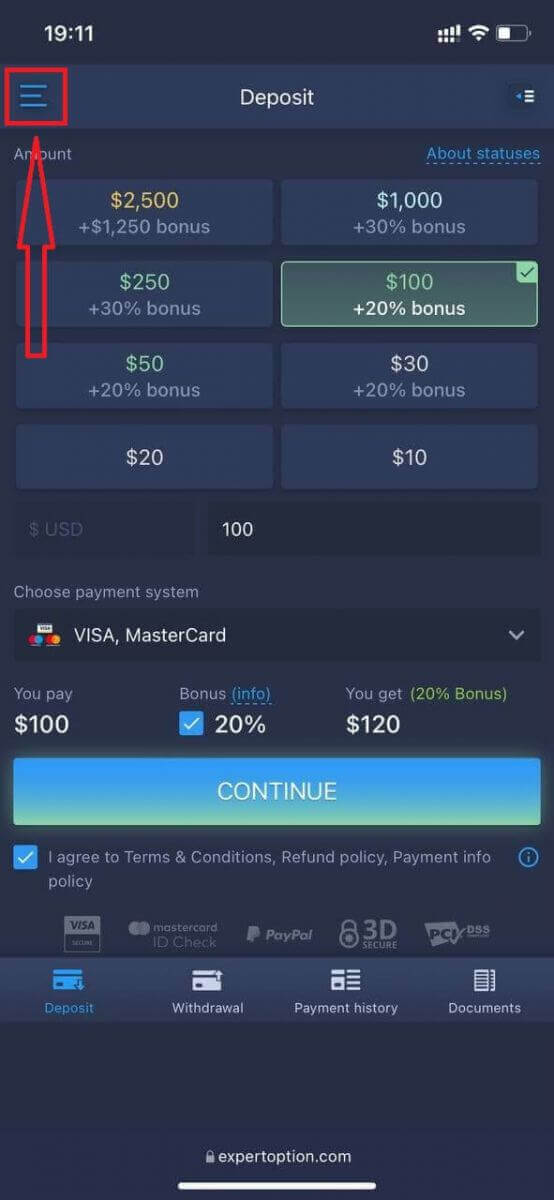
Klik op "Handelen".
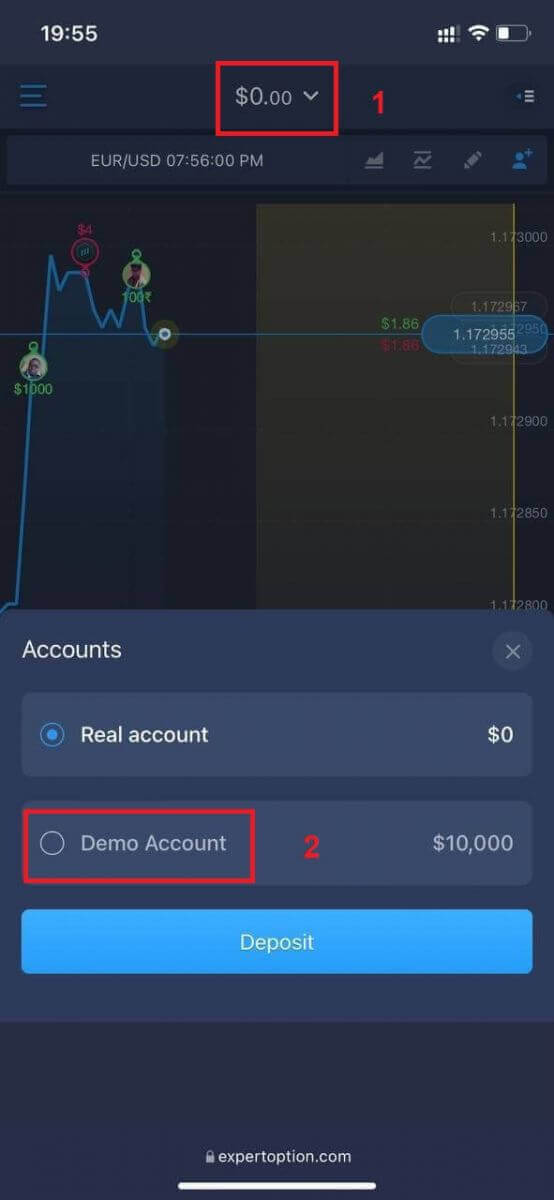
Schakel over van het echte account naar het demo-account.
U beschikt over $10.000 op het demo-account.
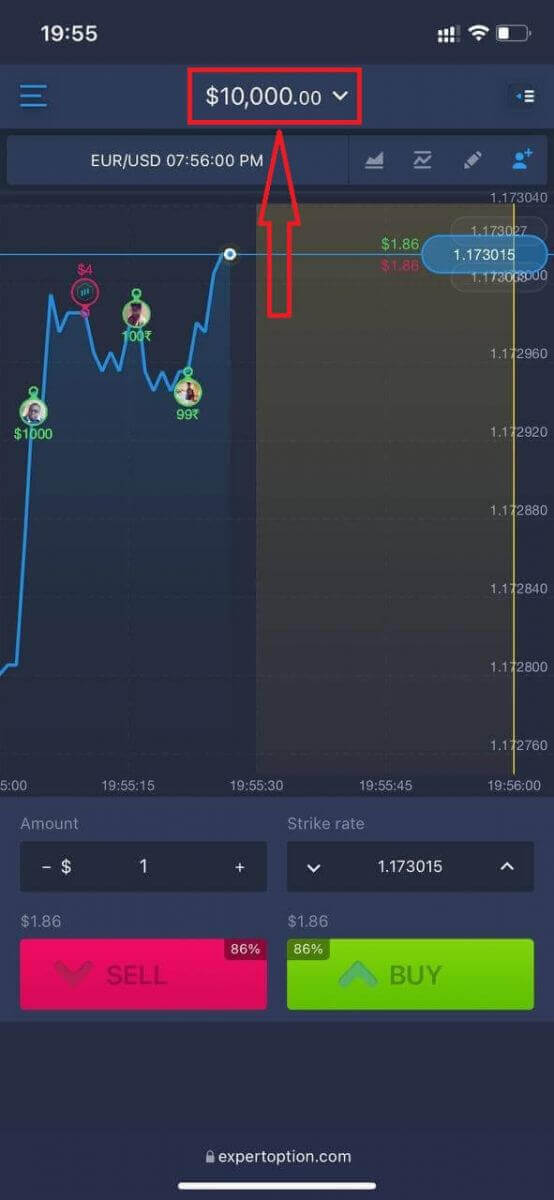
Nu kunt u handelen via de mobiele webversie van het platform. De mobiele webversie van het handelsplatform is exact hetzelfde als de reguliere webversie. Handelen en geld overmaken zal dus geen problemen opleveren.
Hoe in te loggen op de ExpertOption iOS-app
Inloggen op het iOS-platform is vergelijkbaar met inloggen op de ExpertOption-webapp. De app kan worden gedownload via de App Store op uw apparaat, of klik hier . Zoek naar de app "ExpertOption - Mobile Trading" en klik op "DOWNLOADEN" om deze op uw iPhone of iPad te installeren.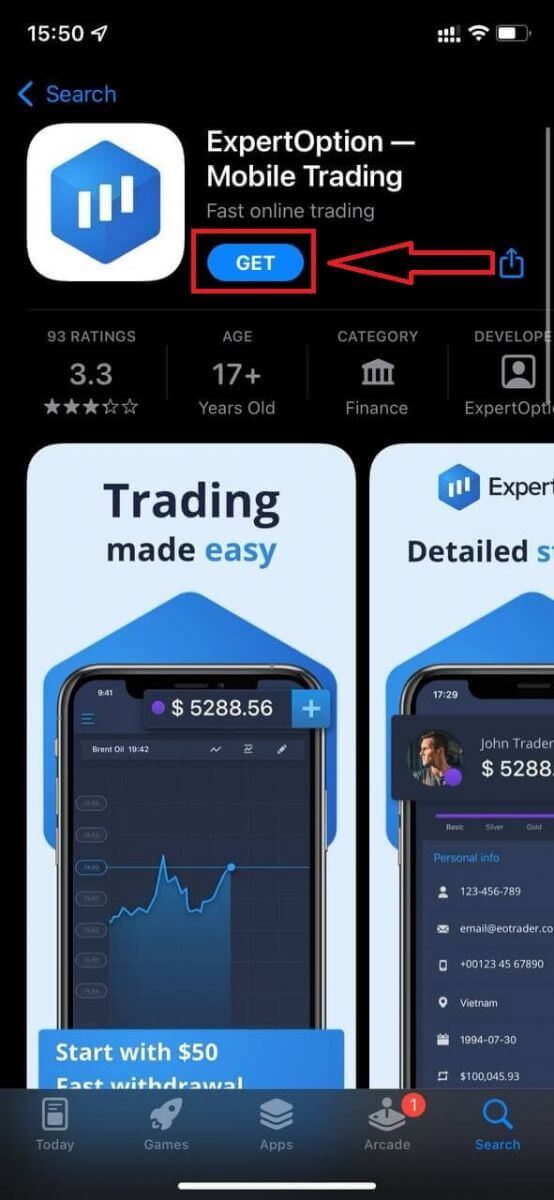
Na installatie en het opstarten kunt u inloggen op de ExpertOption iOS-app met uw e-mailadres, Facebook of Google. U hoeft alleen maar het menu-icoon te selecteren.
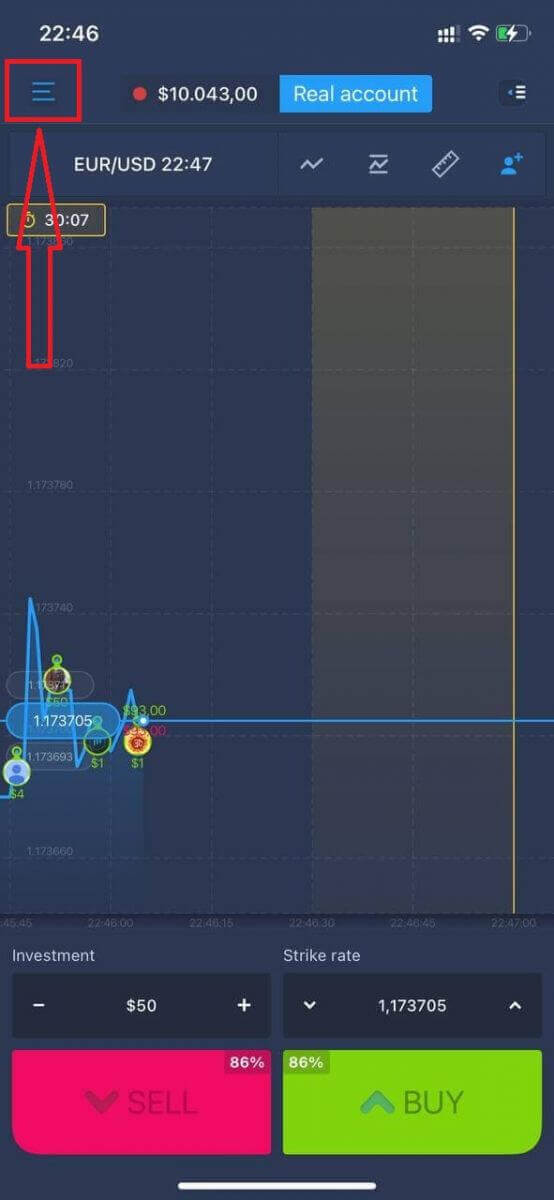
Klik op "Inloggen".
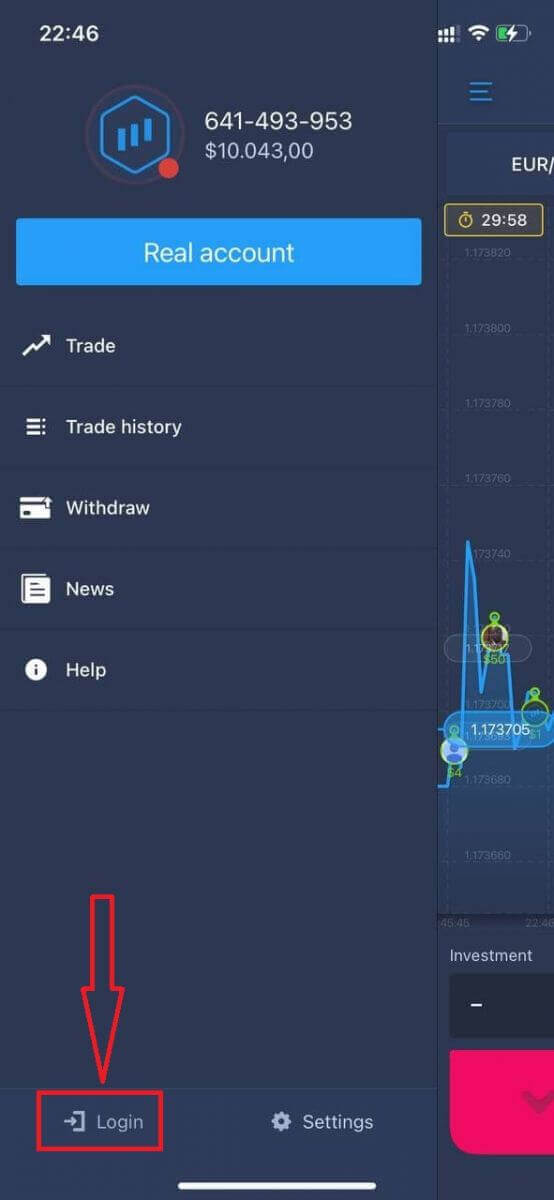
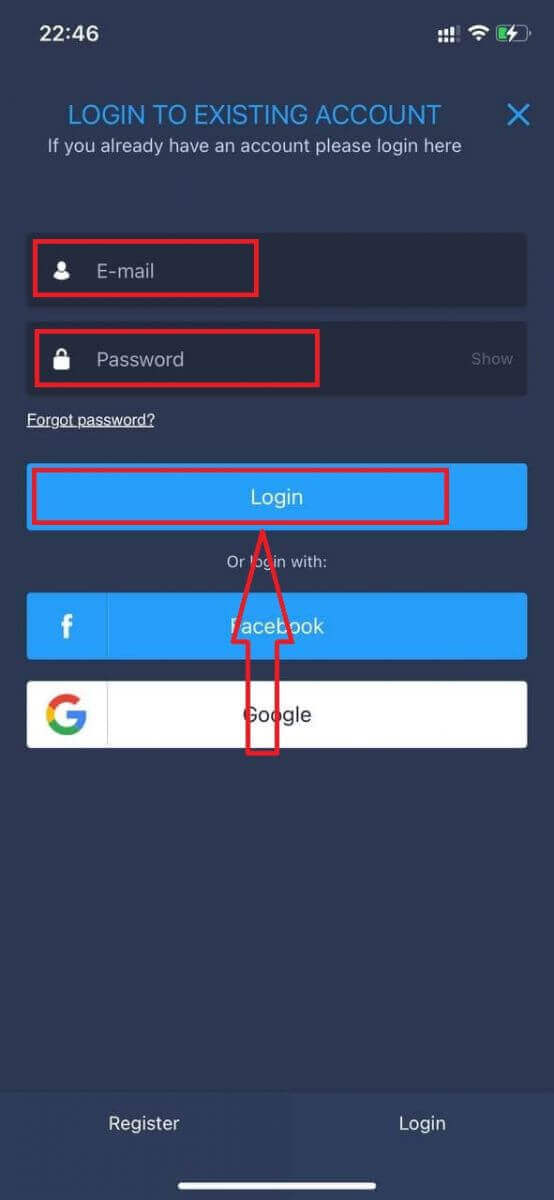
Voer uw e-mailadres en wachtwoord in en klik vervolgens op de knop "Inloggen".
Hoe log ik in op de ExpertOption Android-app?
Je moet naar de Google Play Store gaan en zoeken naar "ExpertOption - Mobile Trading" om deze app te vinden, of klik hier . 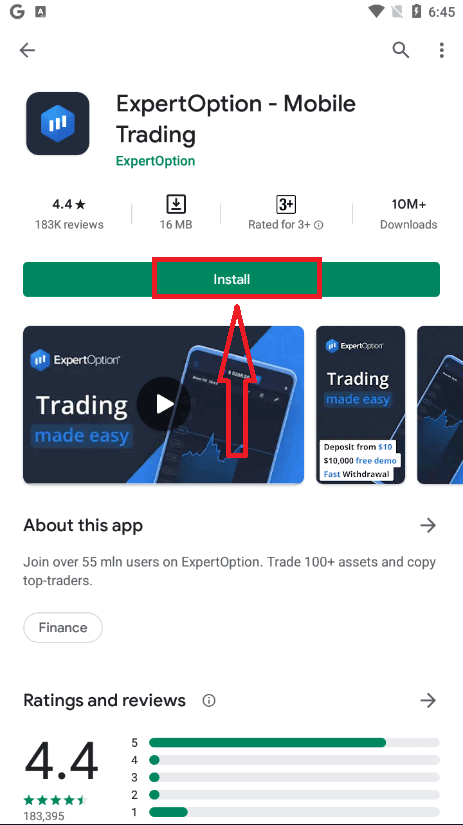
Na installatie en het opstarten kun je inloggen op de ExpertOption Android-app met je e-mailadres, Facebook-account of Google-account.
Volg dezelfde stappen als op een iOS-apparaat: kies het menu-icoon,
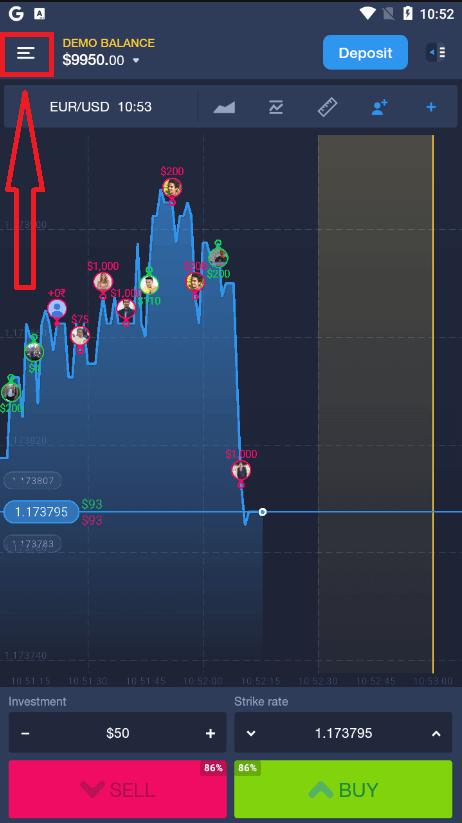
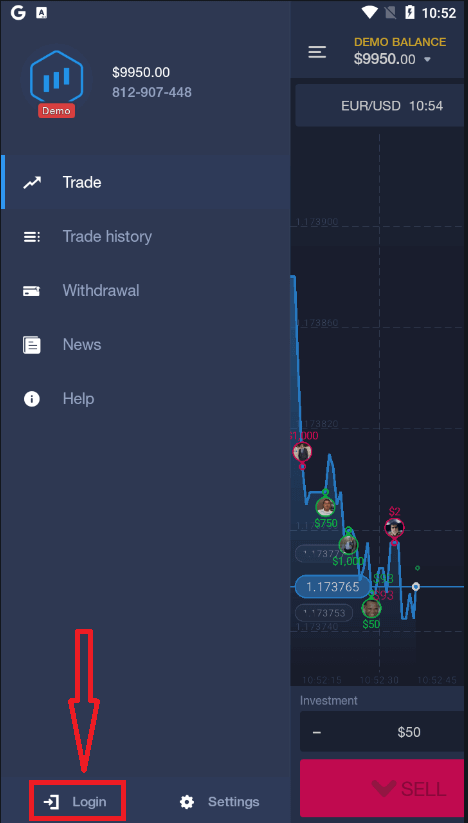
klik op "Inloggen" ,
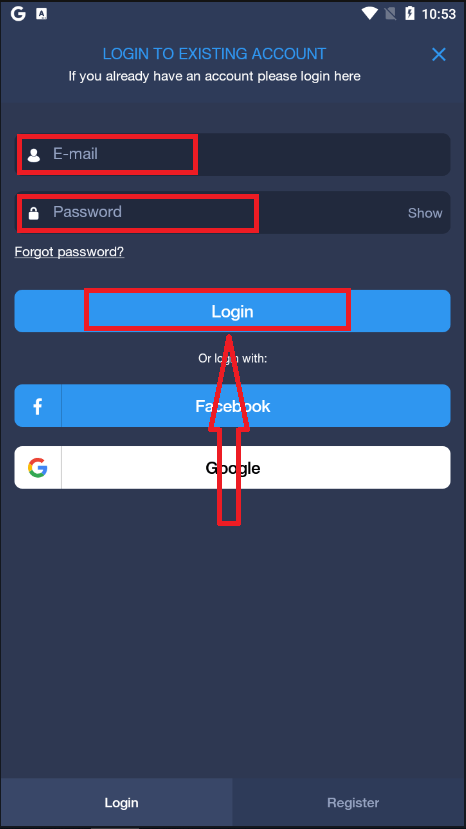
voer je e-mailadres en wachtwoord in en klik vervolgens op de knop "Inloggen".
Conclusie: Veilige toegang is de eerste stap naar slimmer handelen op ExpertOption.
Inloggen bij ExpertOption is meer dan alleen uw inloggegevens invoeren; het is de eerste stap naar een eigen financiële toekomst. Een soepel en veilig inlogproces zorgt ervoor dat u altijd klaar bent om te reageren op marktveranderingen, weloverwogen beslissingen te nemen en uw beleggingen efficiënt te beheren.
Door de juiste stappen te volgen en goede beveiligingsgewoonten aan te leren, zoals het inschakelen van tweefactorauthenticatie en het gebruik van officiële inlogkanalen, beschermt u zowel uw vermogen als uw handelservaring. Of u nu uw portfolio bekijkt of realtime transacties uitvoert, elke succesvolle handelssessie begint met een veilige login.
Veelgestelde vragen
ExpertOption biedt doorgaans toegang met een e-mailadres of telefoonnummer plus wachtwoord, en via de mobiele app of het webplatform. Sommige regio's bieden mogelijk sociale logins of authenticatie van derden. Controleer het inlogscherm om de beschikbare methoden te zien en zorg ervoor dat uw accountgegevens overeenkomen met de geregistreerde contactpersoon.
Open op een nieuw apparaat de ExpertOption-app of -website, kies de inlogoptie, voer uw geregistreerde e-mailadres of telefoonnummer en wachtwoord in en voltooi vervolgens een tweestapsstap als daarom wordt gevraagd. Sta het apparaat toe als daarom wordt gevraagd en bevestig een verificatiecode die per sms of e-mail is verzonden. Als het platform het apparaat markeert, moet u mogelijk uw identiteit verifiëren met een code, uw contactgegevens bijwerken in de instellingen of de aanmelding bevestigen via een e-maillink om de volledige toegang te herstellen.
Authenticatiefouten of het verlopen van sessies kunnen verschillende oorzaken hebben: een onjuist wachtwoord, gelijktijdige inlogpogingen, verlopen sessiecookies, geblokkeerde IP-adressen of lopende accountcontroles. Begin met het wissen van de browsercache, het bijwerken van de app en het verifiëren van uw wachtwoord met de procedure voor het opnieuw instellen van het wachtwoord. Als u herhaalde mislukte pogingen ziet, kan het account om veiligheidsredenen tijdelijk worden vergrendeld; wacht de afkoelperiode of neem contact op met de ondersteuning met tijdstempels en schermafbeeldingen. Controleer ook of de klok van uw apparaat correct is en of uw netwerk geen beperkende VPN of firewall gebruikt die de authenticatie verstoort.
Ja. Als uw account is gemarkeerd voor identiteitsverificatie, kunnen lopende documentcontroles of nalevingsbewaarplichten bepaalde acties of sessiepersistentie beperken totdat de controles zijn voltooid. Op dezelfde manier zullen regiogebonden beperkingen, openstaande accountproblemen of opgelegde handels- of opnamelimieten doorgaans de basisaanmelding niet blokkeren, maar kunnen ze volledige platformtoegang verhinderen. Om dit op te lossen, vult u de gevraagde verificatiedocumenten in, reageert u op ondersteuningsverzoeken en bekijkt u eventuele accountkennisgevingen; bewaar kopieën van inzendingen en neem contact op met het verificatieteam als de verwerkingstijden de door het platform aangegeven periode overschrijden.
Gebruik de link Wachtwoord vergeten op het inlogscherm, voer het e-mailadres of de telefoon in die aan uw account is gekoppeld en volg de verificatiecode of resetlink die naar die contactpersoon is verzonden. Als u geen toegang meer heeft tot de geregistreerde e-mail of telefoon, maak dan een identiteitsbewijs klaar en neem contact op met de ondersteuning om accountherstel aan te vragen. Vermeld daarbij de accountnaam, recente transacties en schermafbeeldingen. Kies na het opnieuw instellen een sterk, uniek wachtwoord, schakel eventuele beschikbare tweefactorauthenticatie in en update de herstelcontacten om toekomstige uitsluitingen te voorkomen.