ExpertOption Inscreva-se e deposite: crie sua conta e adicione fundos
Escrito por

Pesquisador de plataforma de negociação on-line e redator de guias
Pesquisa plataformas de corretoras e sistemas de contas de negociação.
Quer começar a negociar na ExpertOption, mas não sabe como criar uma conta e adicionar fundos? Comece concluindo o processo de inscrição: escolha o tipo de conta correto, verifique seu e-mail ou telefone e defina uma senha forte. Durante o registro, serão solicitados detalhes pessoais básicos e poderá ser necessário enviar documentos de identidade antes do acesso total. Conhecer o depósito mínimo da plataforma e verificar quais métodos de pagamento são suportados em seu país agiliza o processo e evita transações malsucedidas. Prepare também as credenciais do cartão ou carteira eletrônica que você planeja usar e confirme todas as etapas de verificação bancária para evitar retenções.
Este guia explica as opções de financiamento disponíveis no ExpertOption, limites de depósito típicos, tempos de processamento e etapas simples de solução de problemas para pagamentos recusados. Ele também destaca as etapas de verificação e segurança que afetam a elegibilidade para financiamento e retirada, para que você possa evitar atrasos. Siga o passo a passo para finalizar o cadastro, confirmar sua conta e fazer seu primeiro depósito com clareza e segurança. Após o financiamento, aprenda como acessar as áreas de demonstração e negociação ao vivo e onde verificar o status do depósito no painel da sua conta.
Este guia explica as opções de financiamento disponíveis no ExpertOption, limites de depósito típicos, tempos de processamento e etapas simples de solução de problemas para pagamentos recusados. Ele também destaca as etapas de verificação e segurança que afetam a elegibilidade para financiamento e retirada, para que você possa evitar atrasos. Siga o passo a passo para finalizar o cadastro, confirmar sua conta e fazer seu primeiro depósito com clareza e segurança. Após o financiamento, aprenda como acessar as áreas de demonstração e negociação ao vivo e onde verificar o status do depósito no painel da sua conta.

Como se inscrever no ExpertOption
Comece a negociar com a ExpertOption em 1 clique
Cadastrar-se na plataforma é simples: basta alguns cliques. Para abrir a interface de negociação com um clique, clique no botão “Experimente a demonstração gratuita”.
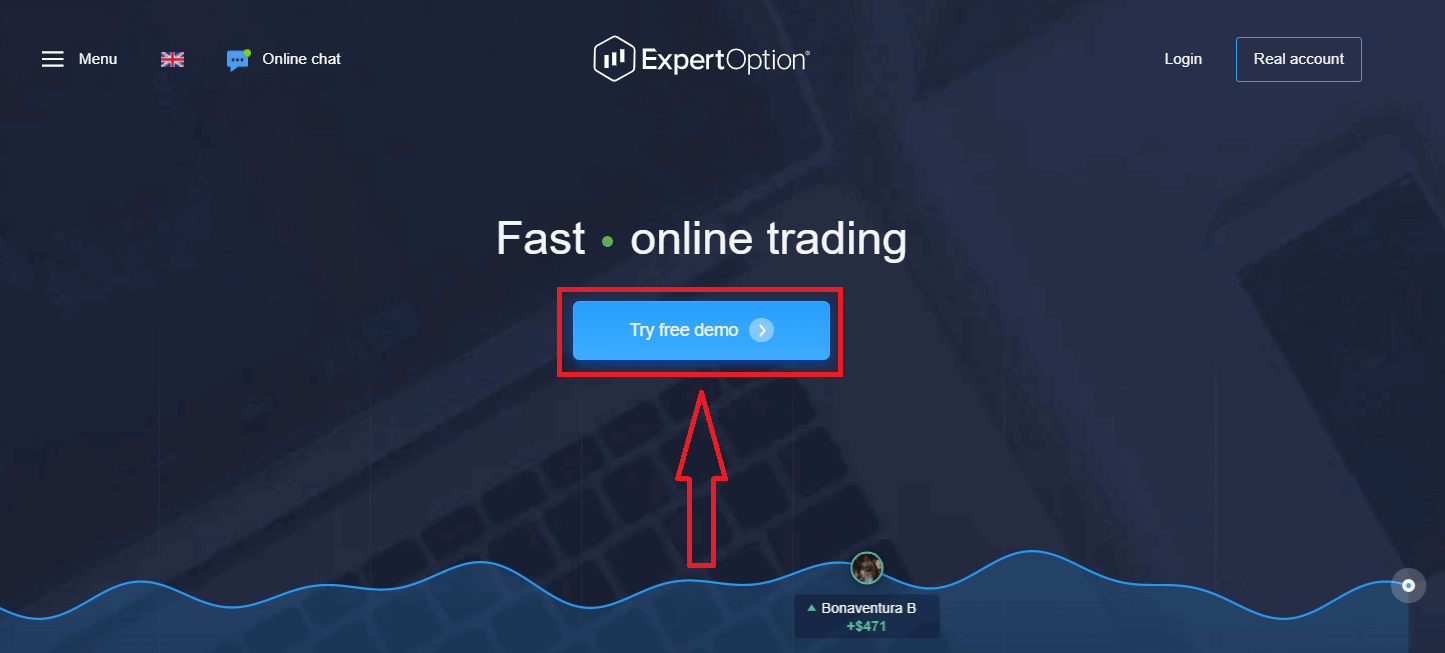
Você será direcionado para a página de negociação Demo, onde poderá começar a negociar com uma conta Demo de US$ 10.000.
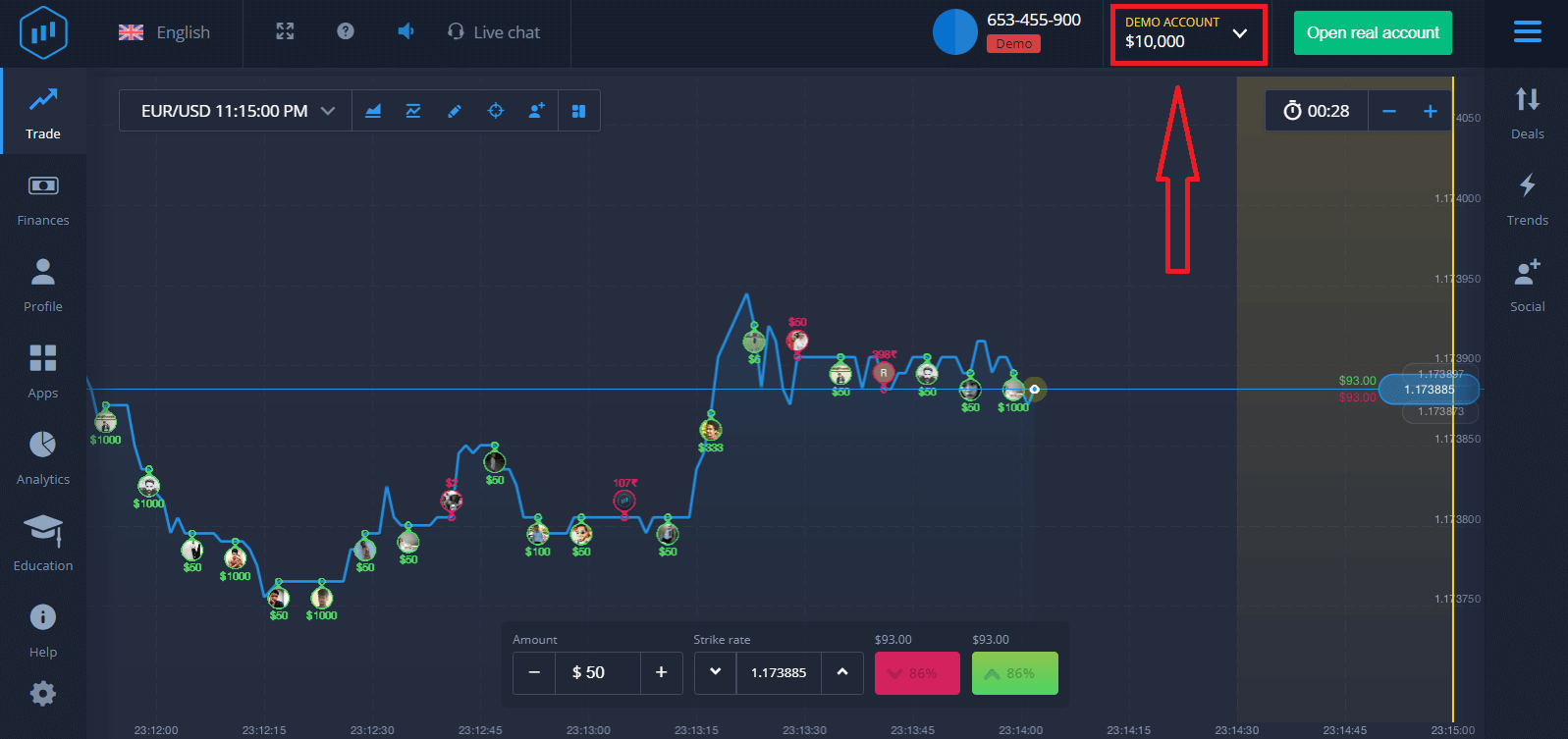 Para continuar usando a conta, salve os resultados das negociações e negocie em uma conta real. Clique em "Abrir conta real" para criar uma conta na ExpertOption.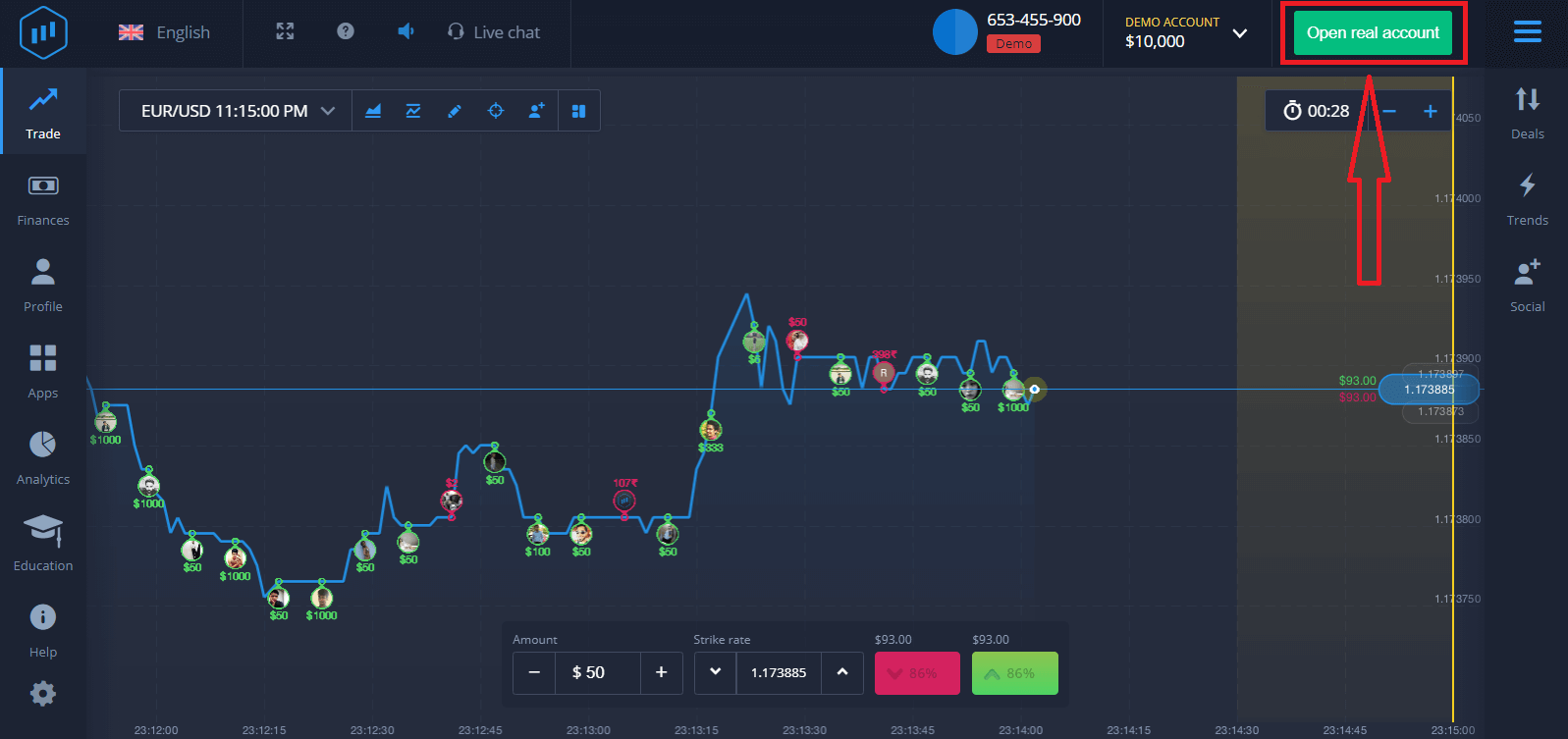
Há três opções disponíveis: cadastrar-se com seu endereço de e-mail, conta do Facebook ou conta do Google, conforme mostrado abaixo. Basta escolher um método adequado e criar uma senha.
Como criar uma conta ExpertOption com um e-mail
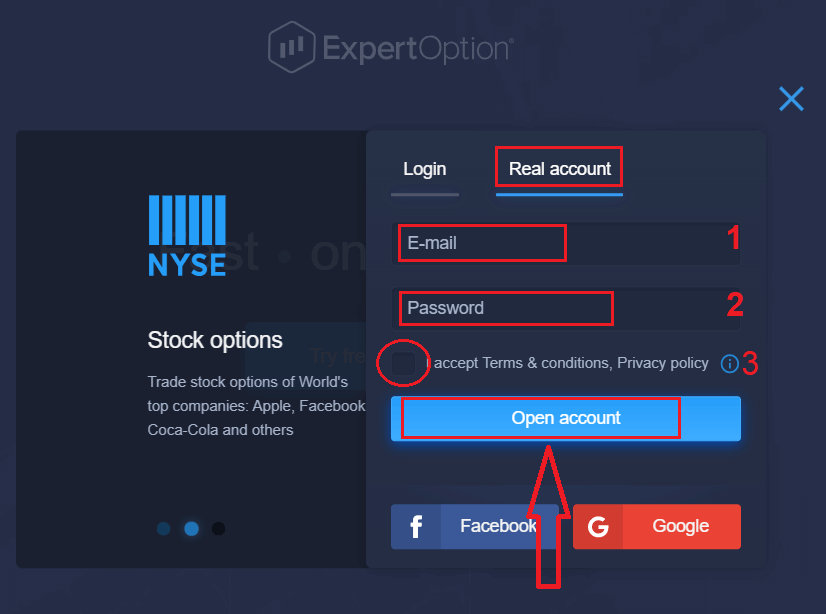
1. Você pode criar uma conta na plataforma clicando no botão “ Conta Real ” no canto superior direito. 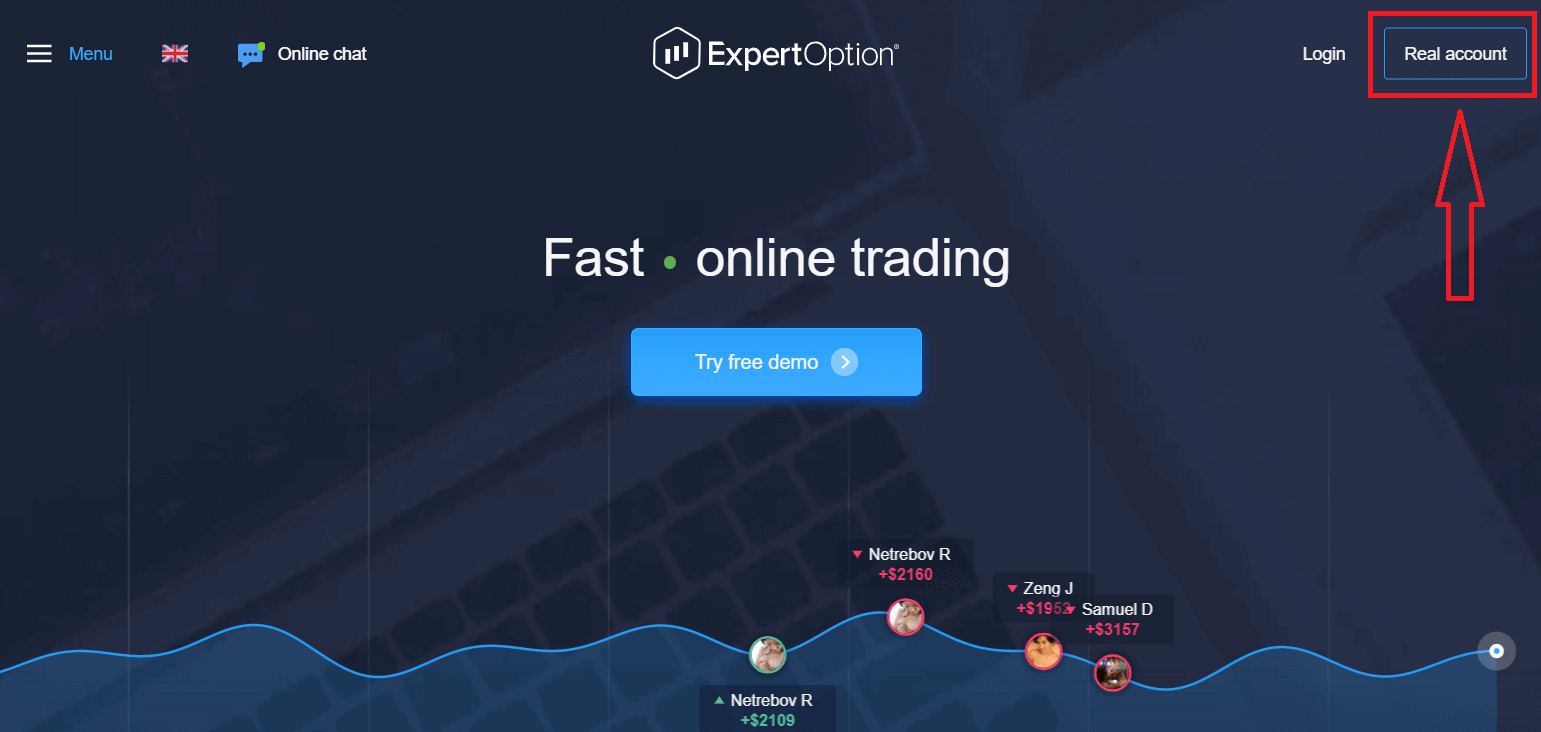
2. Para se cadastrar, preencha todas as informações necessárias e clique em “Abrir Conta”.
- Insira um endereço de e-mail válido.
- Crie uma senha forte .
- Você também precisa ler os "Termos e Condições" e conferi-los.
Parabéns! Seu cadastro foi concluído com sucesso. Para começar a operar em uma conta real, você precisa depositar fundos em sua conta (o depósito mínimo é de USD 10).
Como depositar na ExpertOption:
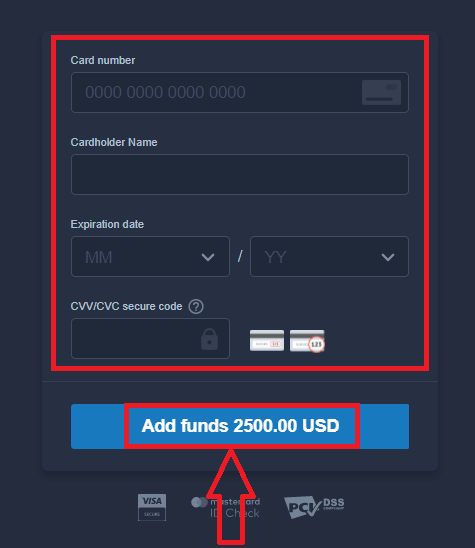
Insira os dados do seu cartão e clique em "Adicionar fundos...".
Agora você pode operar em uma conta real após o depósito ser concluído com sucesso.
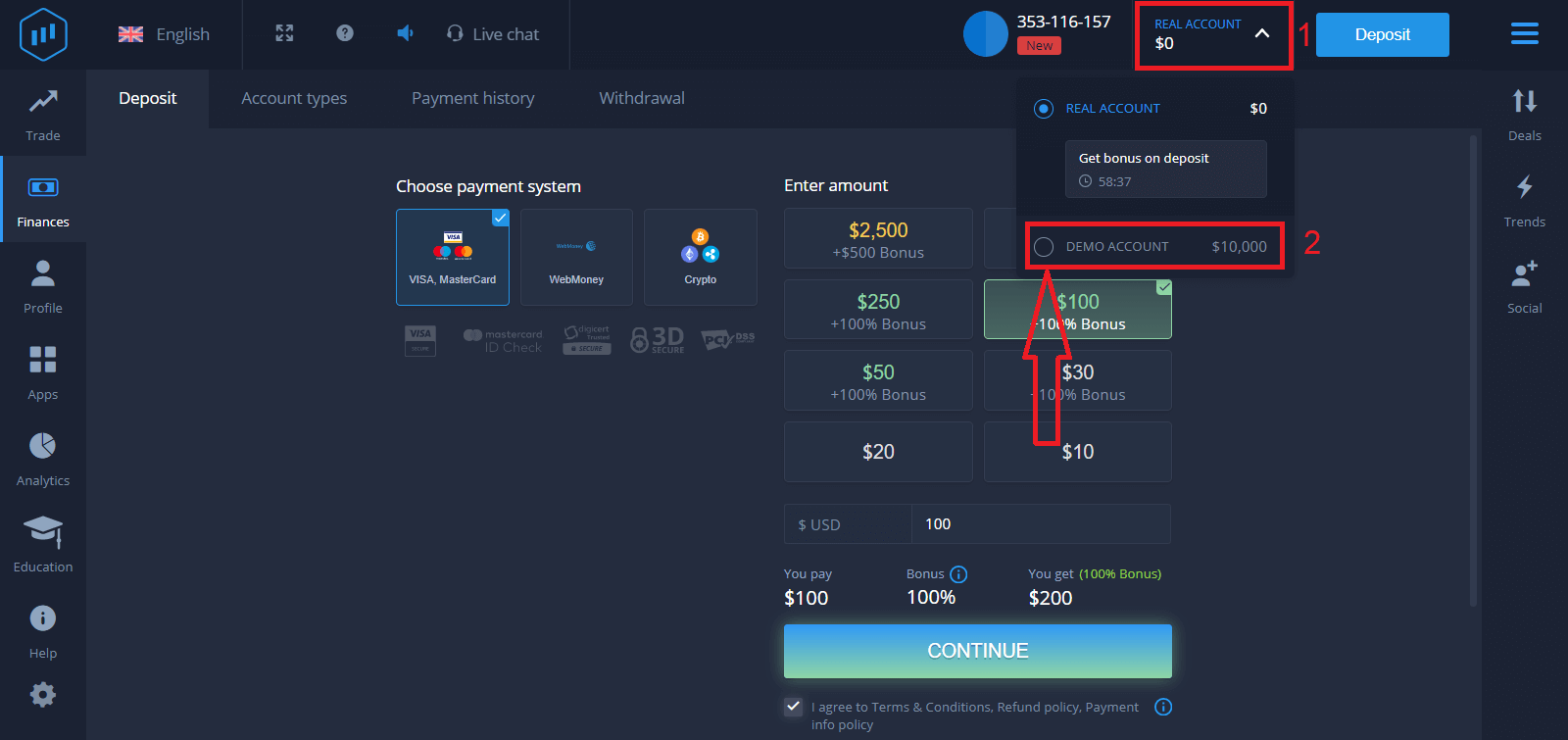
Se preferir usar a Conta Demo, clique em "CONTA REAL" e selecione "CONTA DEMO" para começar a operar com USD 10.000 na Conta Demo. Uma conta demo é uma ferramenta para você se familiarizar com a plataforma, praticar suas habilidades de negociação em diferentes ativos e testar novas estratégias em um gráfico em tempo real, sem riscos.
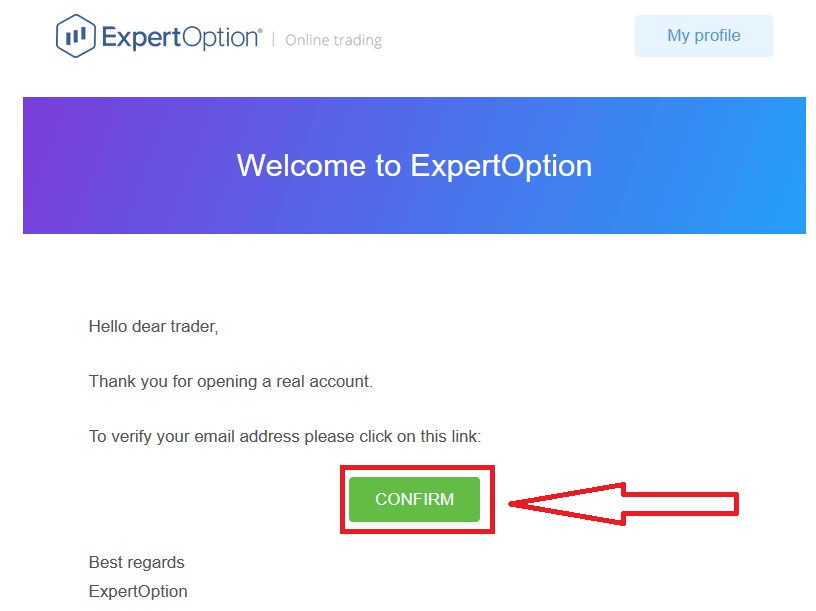
Por fim, após acessar seu e-mail, a ExpertOption enviará um e-mail de confirmação. Clique no botão presente nesse e-mail para ativar sua conta. Assim, você concluirá seu cadastro e a ativação da sua conta.
Como criar uma conta ExpertOption usando o Facebook
Você também tem a opção de abrir sua conta usando sua conta do Facebook, e pode fazer isso em poucos passos simples: 1. Leia os "Termos e Condições" e clique no botão do Facebook
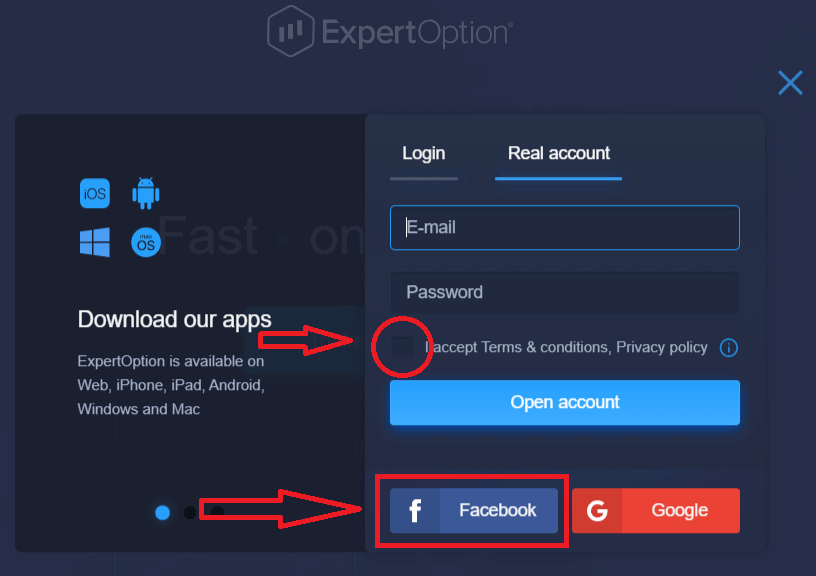
. 2. A janela de login do Facebook será aberta, onde você precisará inserir o endereço de e-mail que usou para se cadastrar no Facebook.
3. Digite a senha da sua conta do Facebook.
4. Clique em "Entrar".
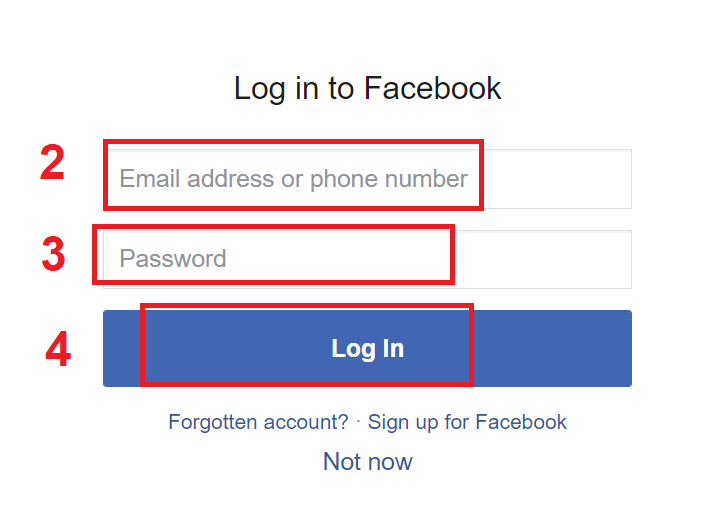
Depois de clicar no botão "Entrar", a ExpertOption solicitará acesso ao seu nome, foto de perfil e endereço de e-mail. Clique em "Continuar...".
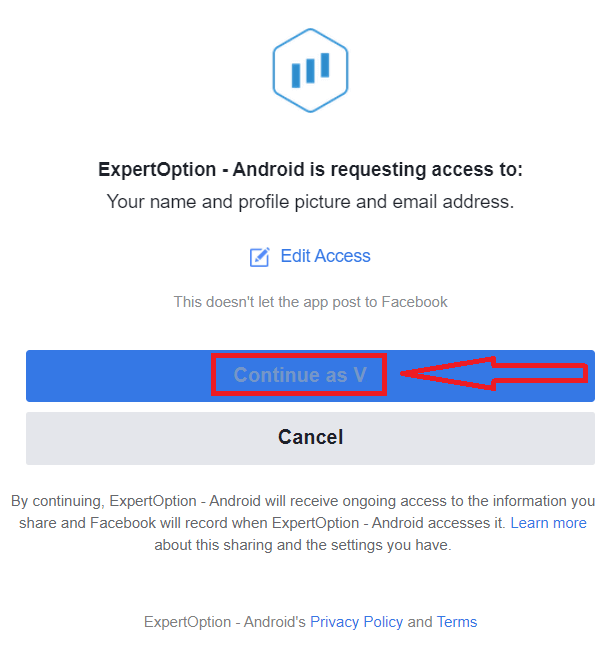
Em seguida, você será redirecionado automaticamente para a plataforma ExpertOption.
Como criar uma conta ExpertOption usando o Google
1. Para se cadastrar com uma conta do Google , verifique os "Termos e Condições" e clique no botão correspondente no formulário de cadastro. 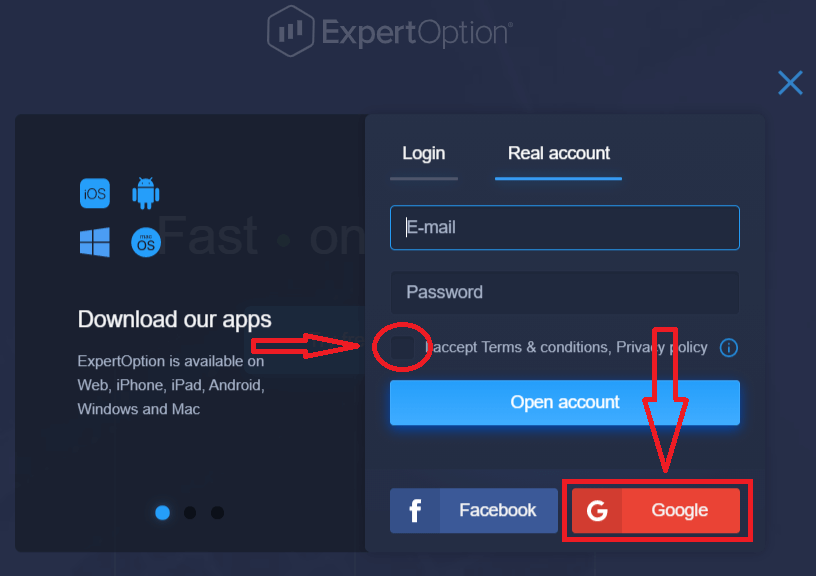
2. Na janela que abrir, insira seu número de telefone ou e-mail e clique em "Próximo".
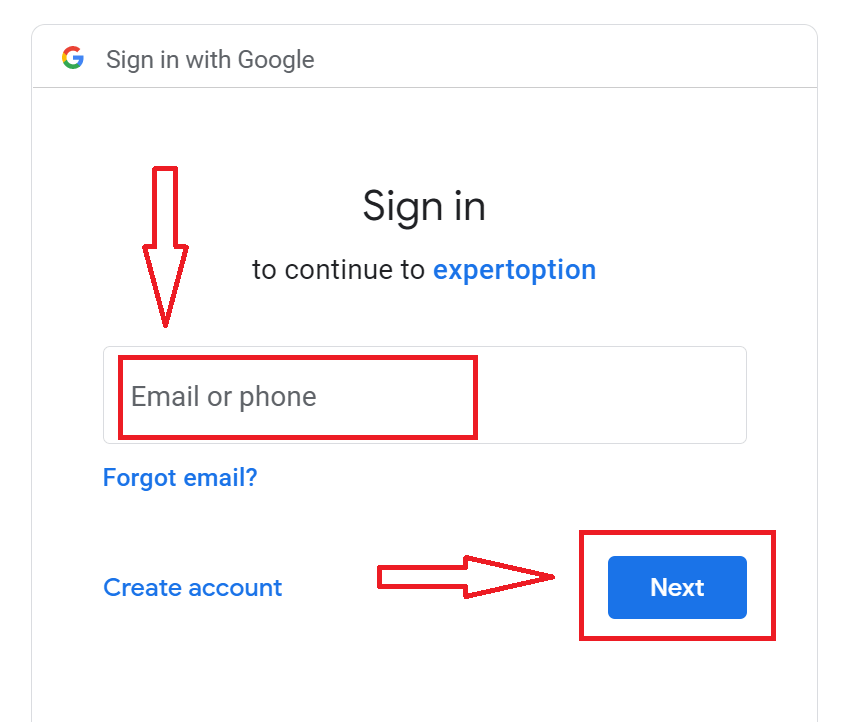
3. Em seguida, insira a senha da sua conta do Google e clique em "Próximo".
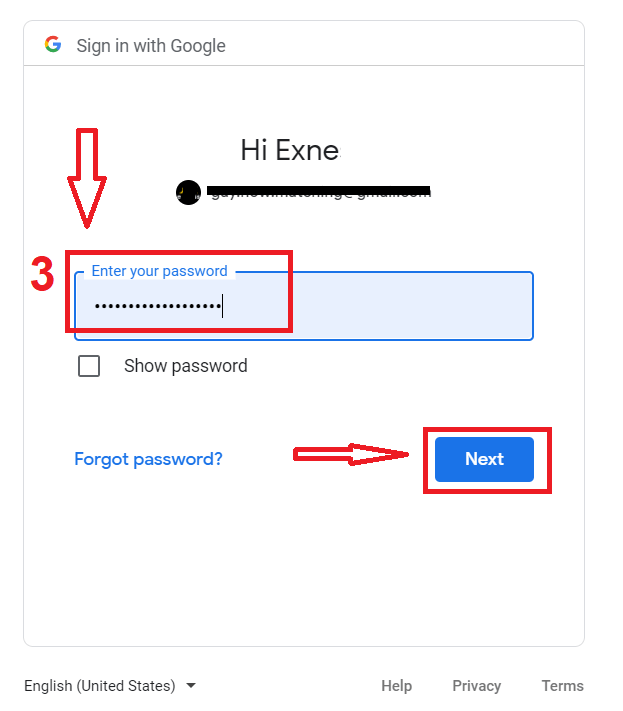
Depois disso, siga as instruções enviadas pelo serviço para o seu endereço de e-mail.
Crie uma conta no aplicativo ExpertOption para iOS.
Se você possui um dispositivo móvel iOS, precisará baixar o aplicativo oficial da ExpertOption na App Store ou aqui . Basta pesquisar por “ExpertOption - Mobile Trading” e baixá-lo no seu iPhone ou iPad. A versão móvel da plataforma de negociação é exatamente igual à versão web. Consequentemente, não haverá problemas com negociações e transferências de fundos.
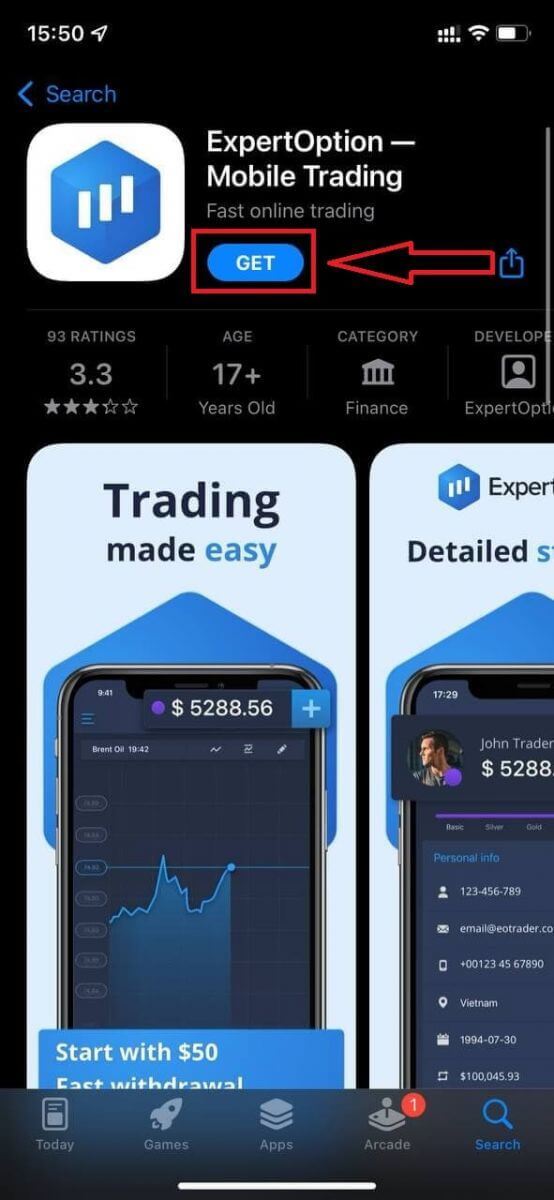
Depois disso, abra o aplicativo ExpertOption e você verá a plataforma de negociação. Clique em “Comprar” ou “Vender” para prever a direção do gráfico.
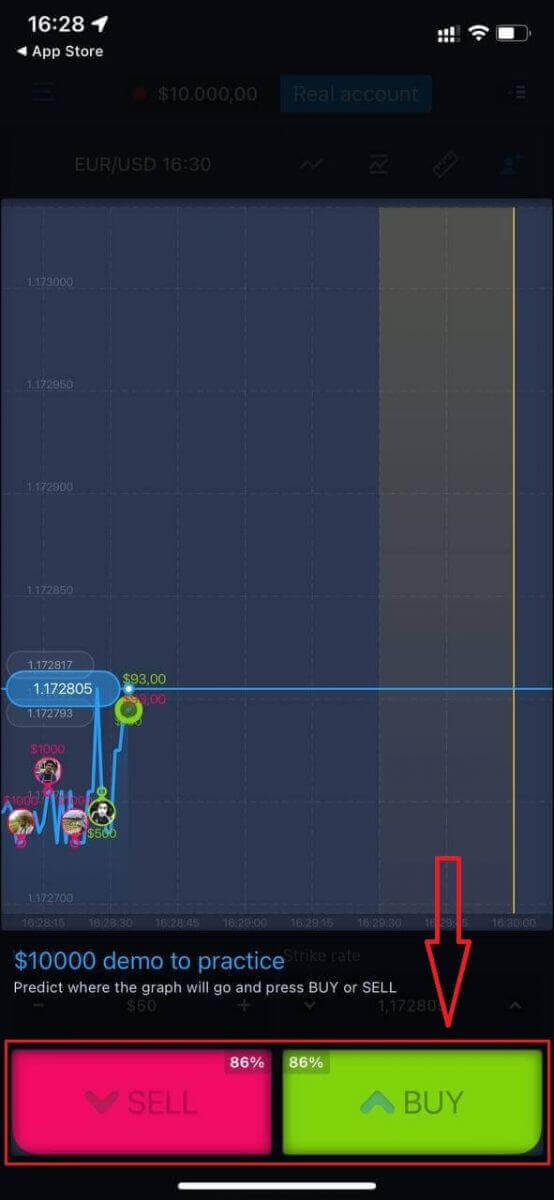
Agora você pode continuar negociando com US$ 10.000 na conta Daemo.
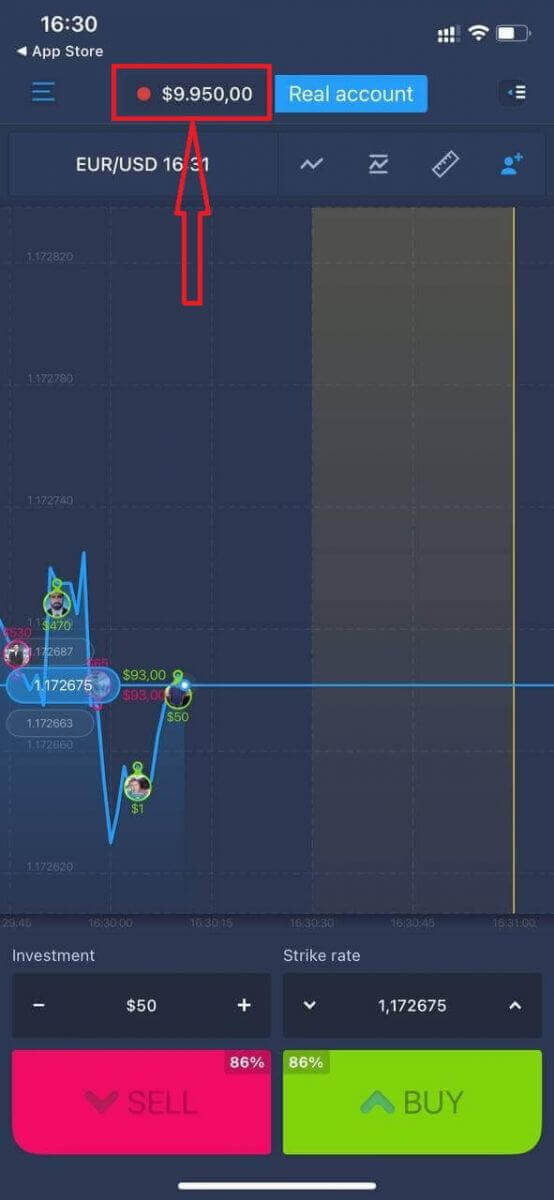
Você também pode abrir uma conta na plataforma móvel iOS clicando em “Conta Real”.
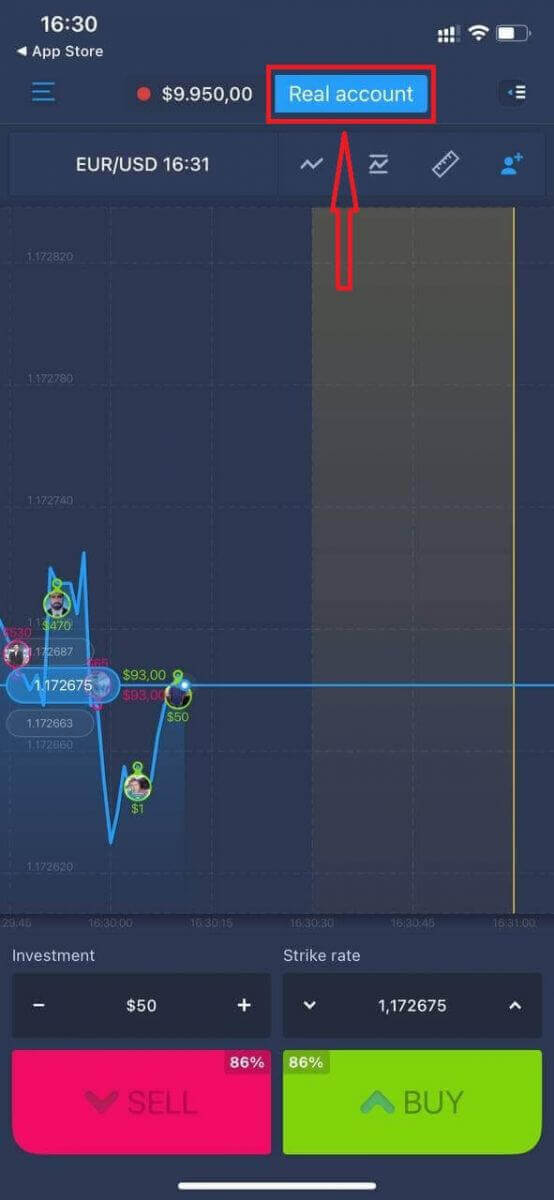
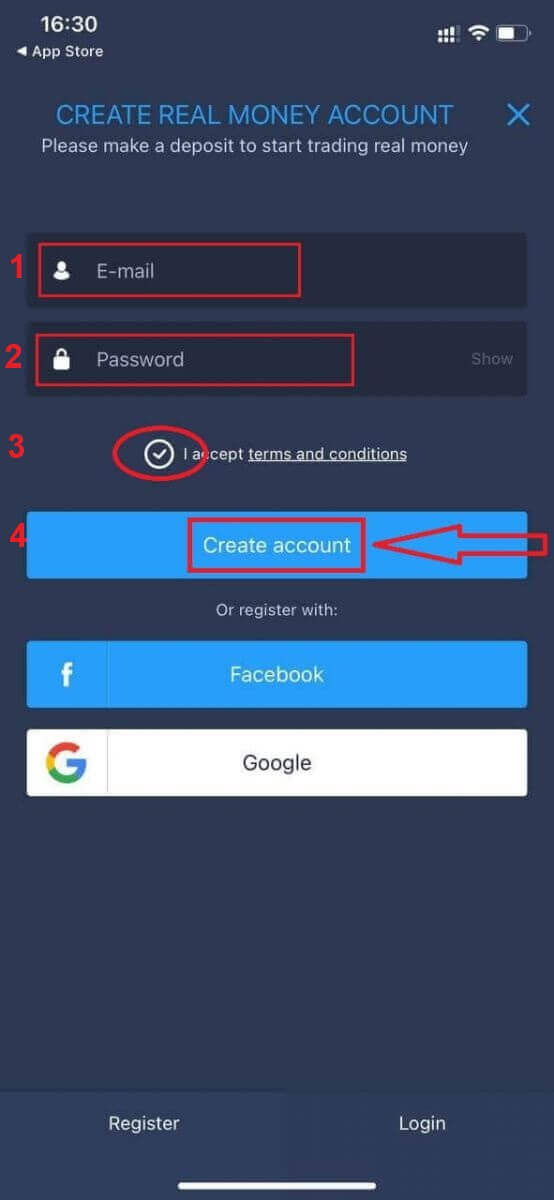
- Insira um endereço de e-mail válido.
- Crie uma senha forte .
- Você também precisa aceitar os "Termos e Condições".
- Clique em "Criar conta".
Parabéns! Seu cadastro foi concluído com sucesso. Agora você pode depositar e começar a negociar com uma conta real.
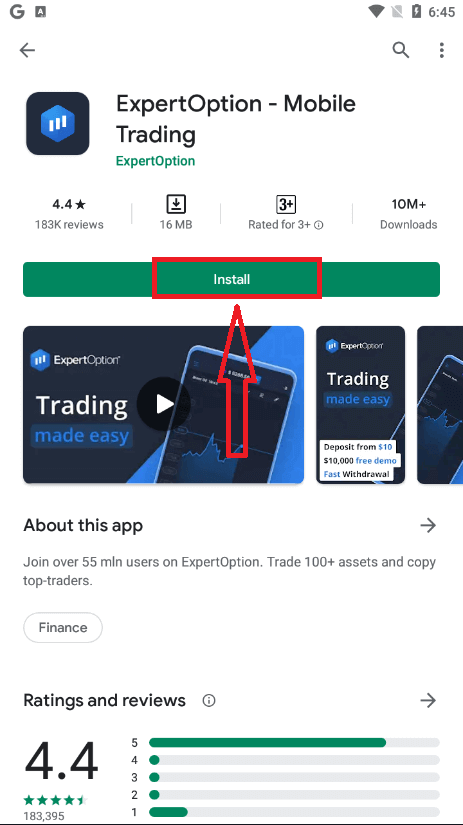
Crie uma conta no aplicativo ExpertOption para Android.
Se você possui um dispositivo móvel Android, precisará baixar o aplicativo oficial da ExpertOption na Google Play ou aqui . Basta pesquisar por “ExpertOption - Mobile Trading” e baixá-lo em seu dispositivo. A versão móvel da plataforma de negociação é exatamente igual à versão web. Consequentemente, não haverá problemas com negociações e transferências de fundos. Além disso, o aplicativo de negociação da ExpertOption para Android é considerado o melhor aplicativo para negociação online. Por isso, possui uma alta classificação na loja.
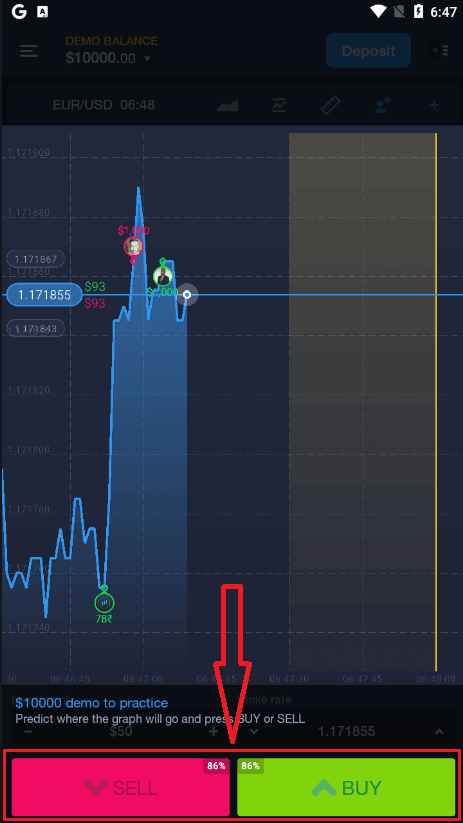
Depois disso, abra o aplicativo ExpertOption e você verá a plataforma de negociação. Clique em "Comprar" ou "Vender" para prever a direção do gráfico.
Agora você pode começar a negociar com US$ 10.000 em uma conta Demo.
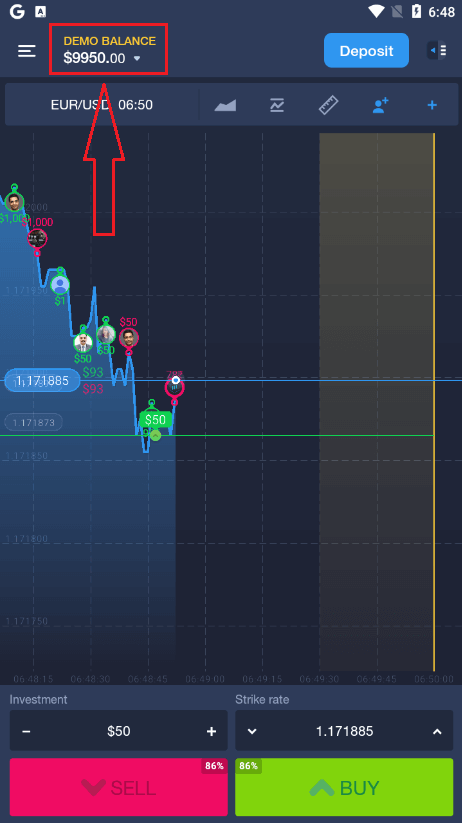
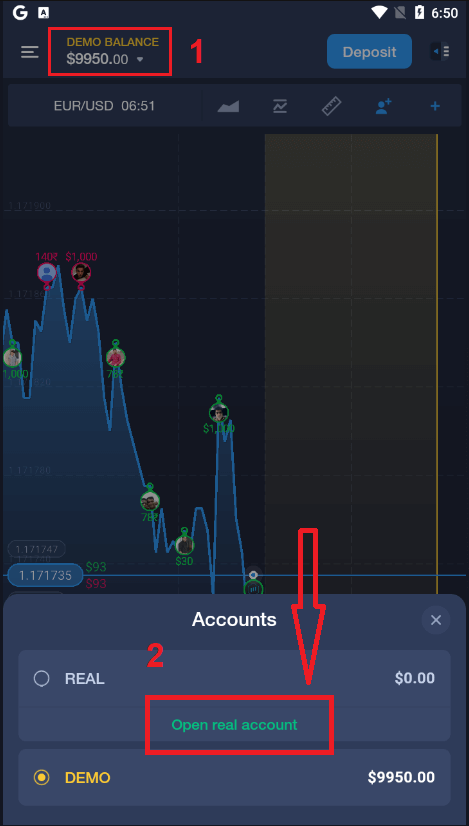
Você também pode abrir uma conta na plataforma móvel Android clicando em "SALDO DEMO" e, em seguida, em "Abrir conta real".
- Insira um endereço de e-mail válido.
- Crie uma senha forte .
- Você também precisa aceitar os "Termos e Condições".
- Clique em "Criar conta".
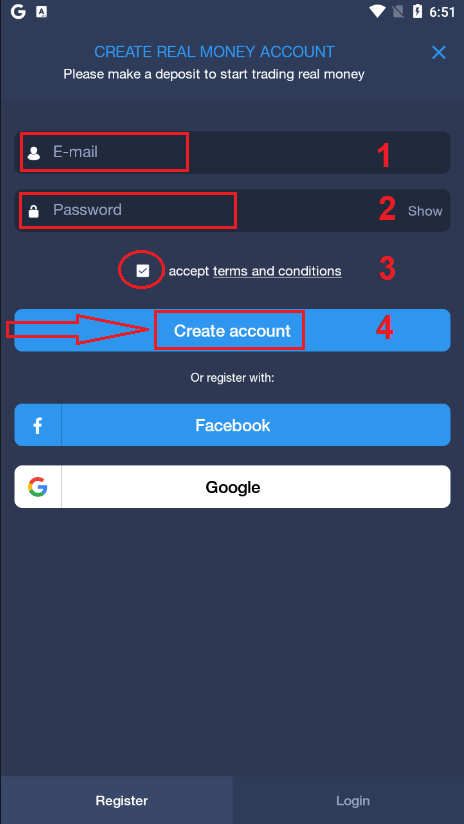
Parabéns! Você se cadastrou com sucesso, agora você pode depositar e começar a negociar com a conta real.t
Cadastre-se para obter uma conta ExpertOption na versão web para dispositivos móveis.
Se você deseja negociar na versão mobile da plataforma de negociação ExpertOption, é muito fácil. Primeiro, abra o navegador do seu dispositivo móvel. Em seguida, pesquise por “ expertoption ” e acesse o site oficial da corretora. 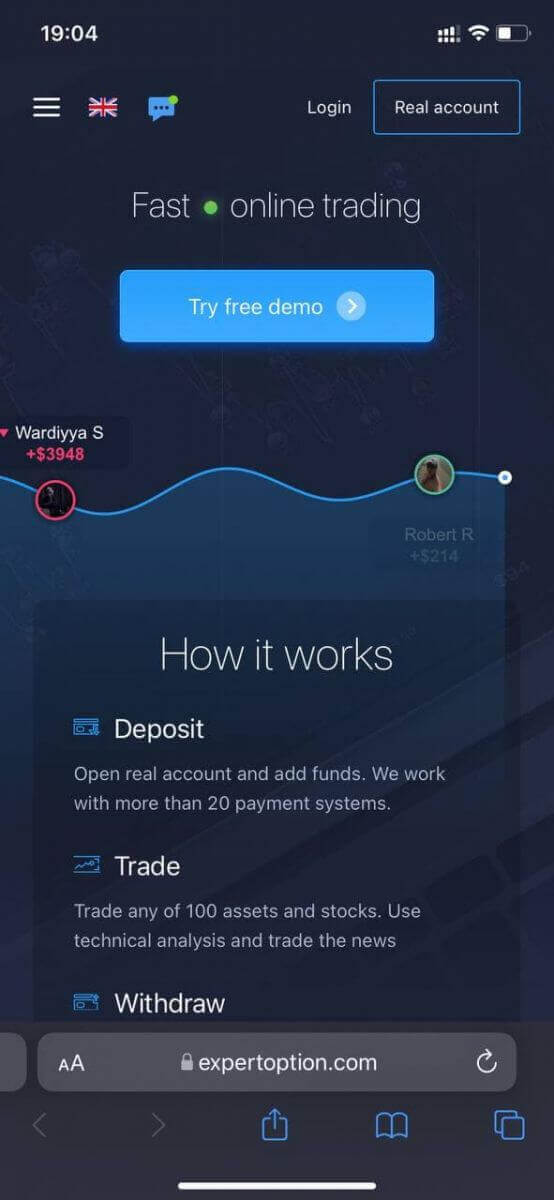
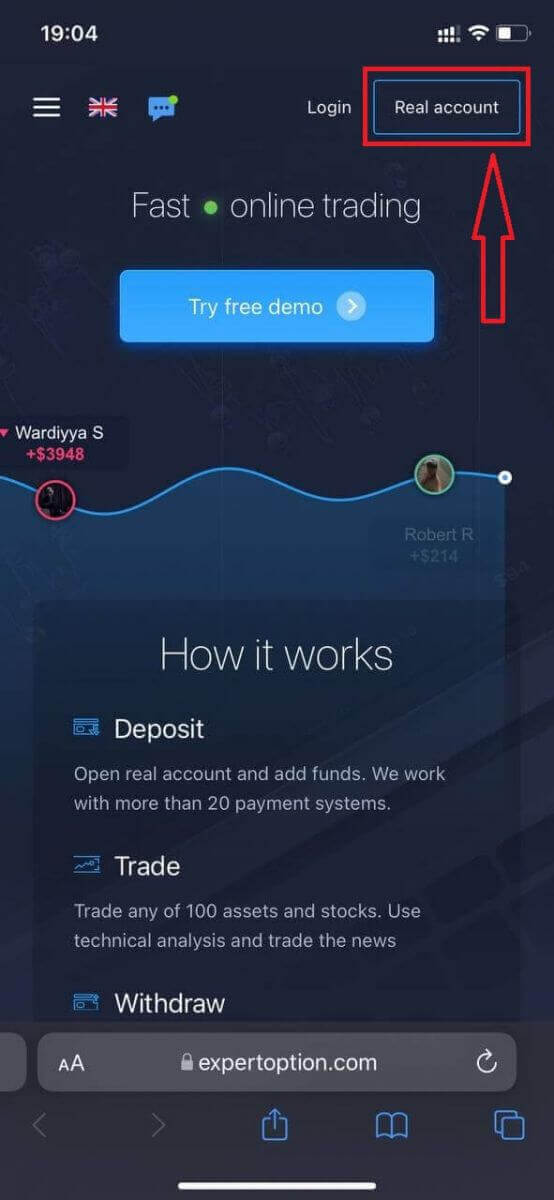
Clique no botão “Conta Real” no canto superior direito.
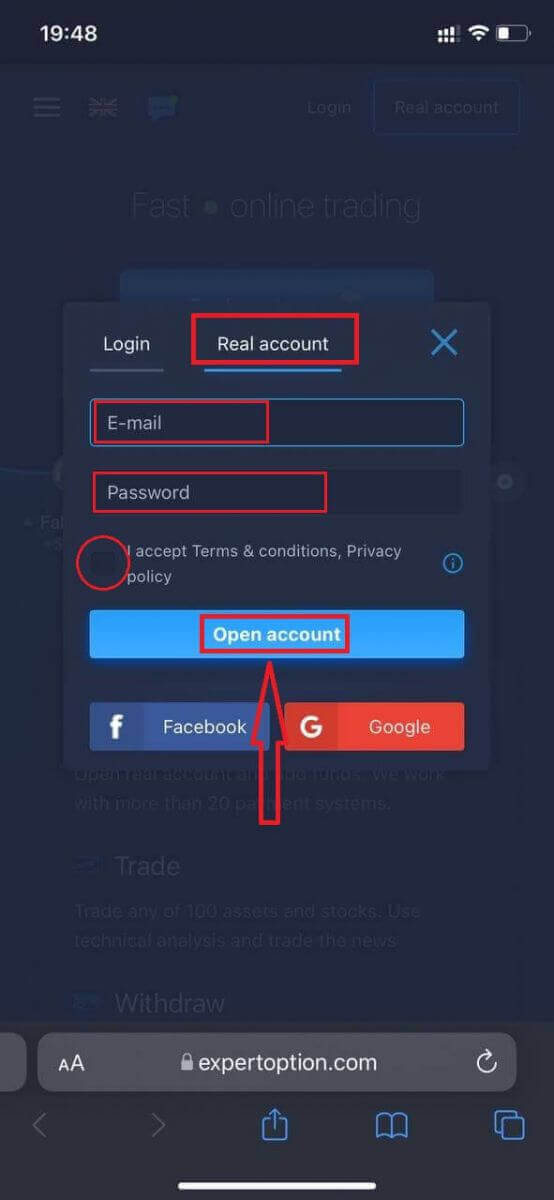
Nesta etapa, insira seus dados: e-mail, senha, aceite os “Termos e Condições” e clique em “Abrir conta”.
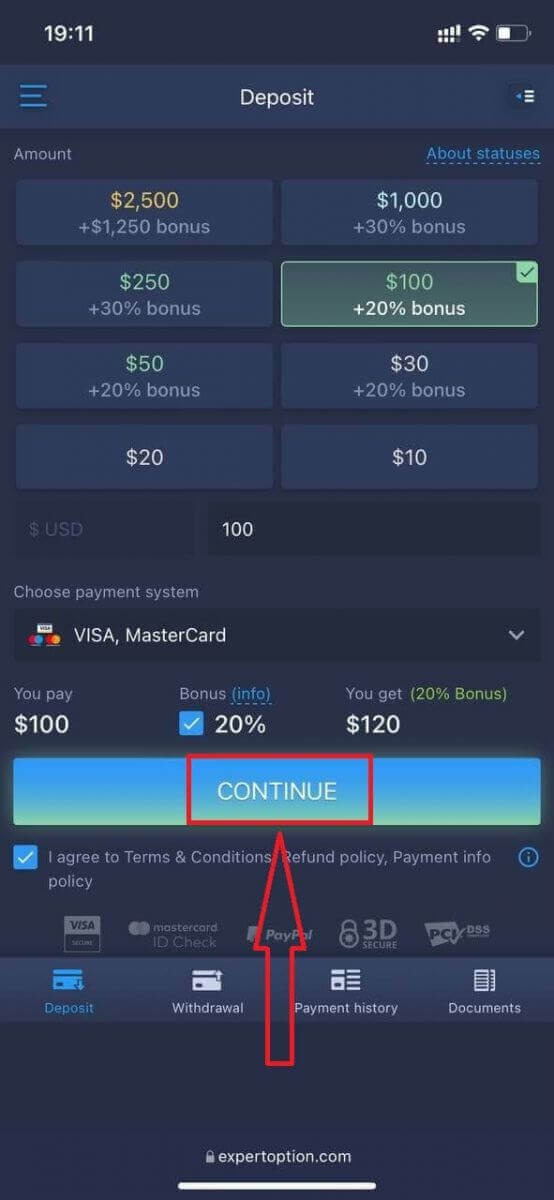
Parabéns! Você se cadastrou com sucesso. Agora você pode depositar e começar a negociar com uma conta real.
A versão mobile da plataforma de negociação é exatamente igual à versão web completa. Portanto, não haverá problemas para negociar e transferir fundos.
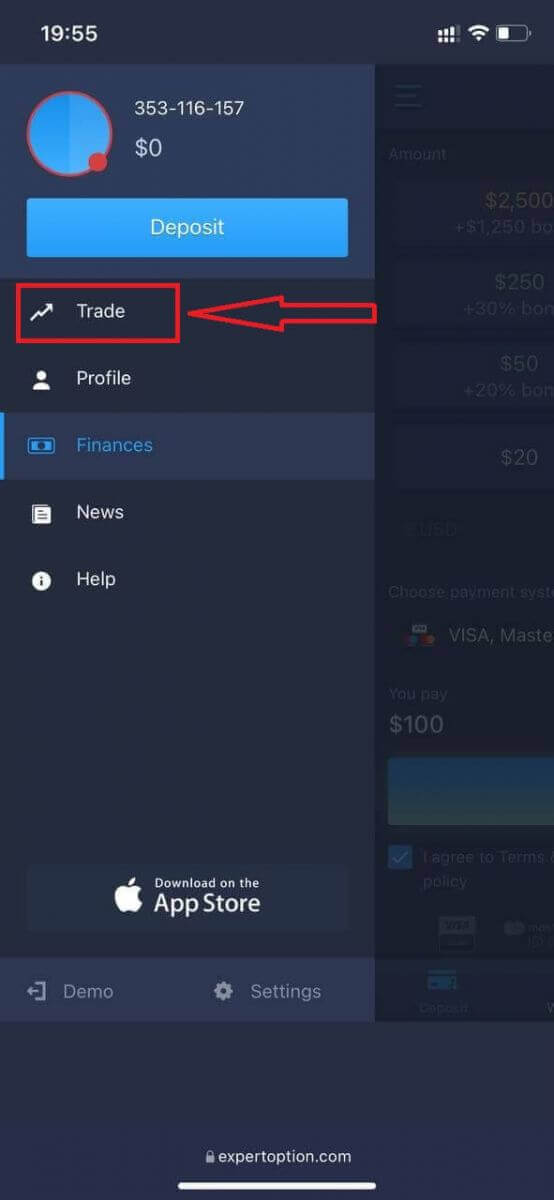
Ou, se preferir, você pode negociar primeiro com uma conta Demo clicando no ícone de menu
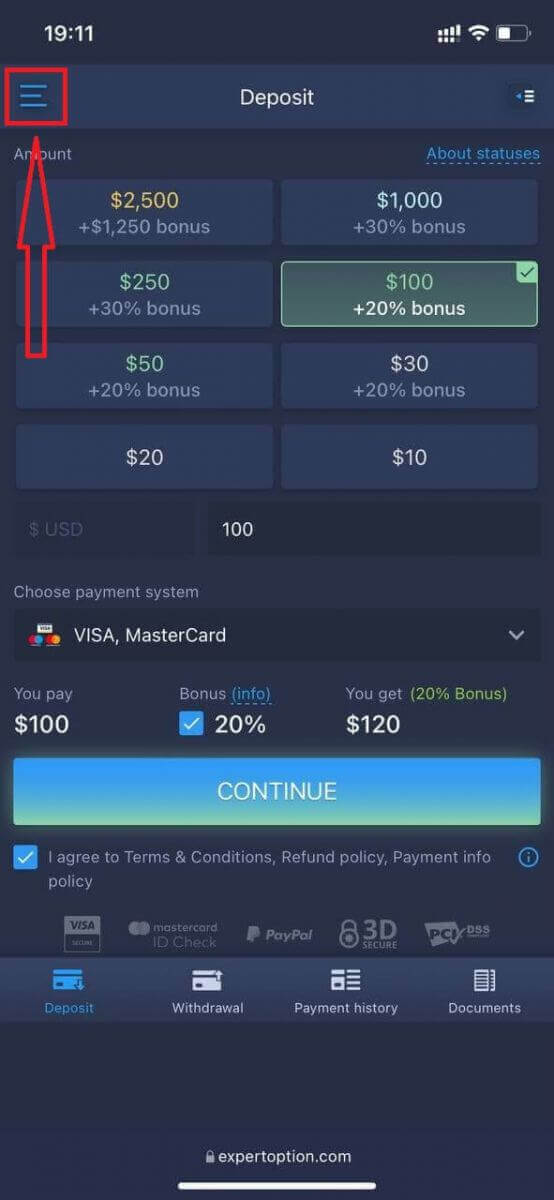
. Clique em “Negociar”.
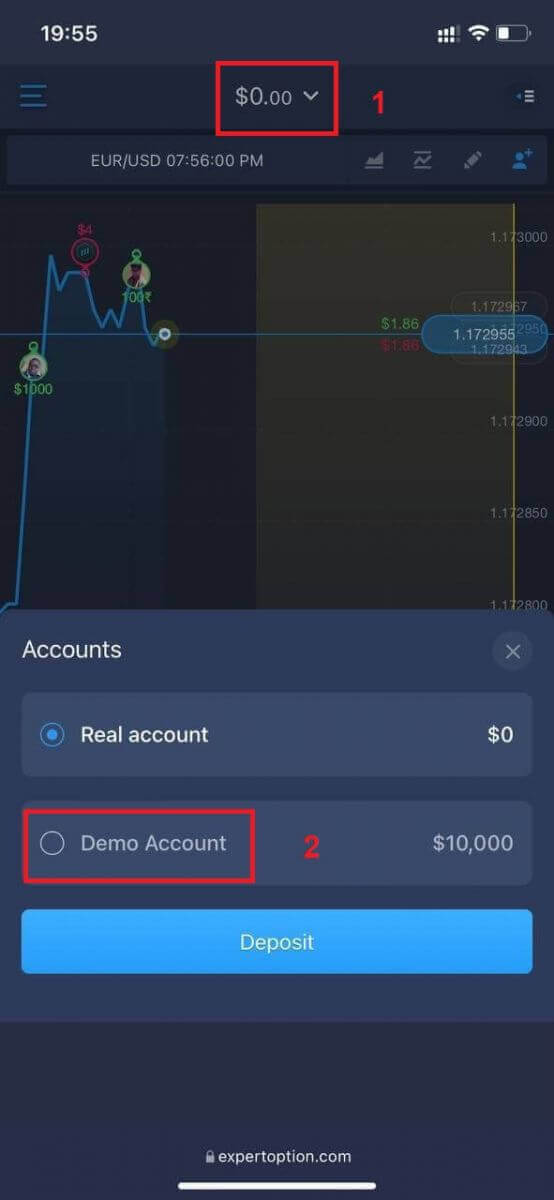
Alterne da conta real para a conta Demo.
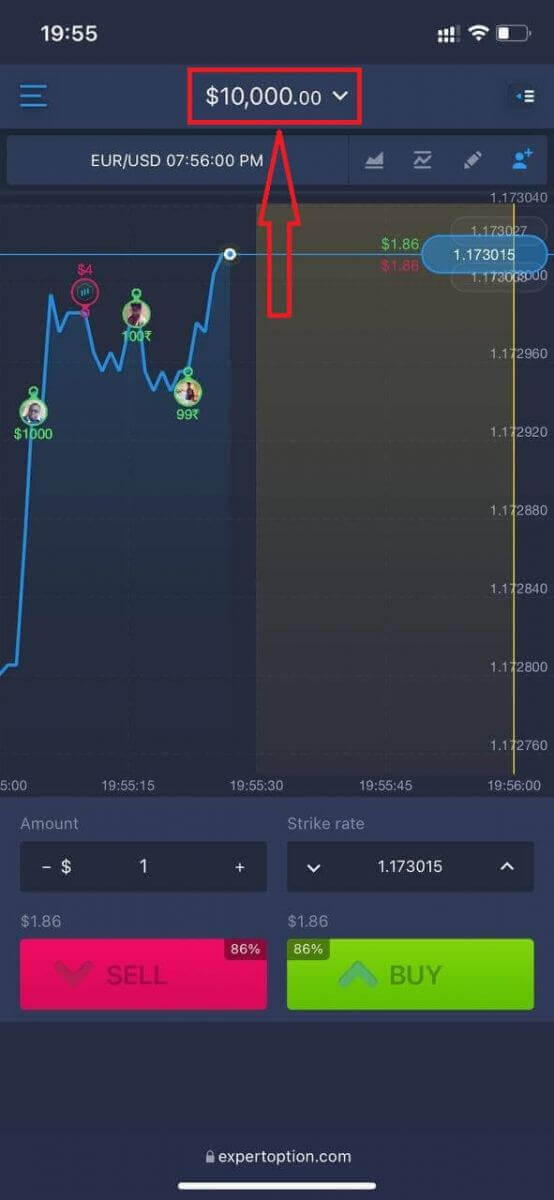
Você terá US$ 10.000 na conta Demo.
Perguntas frequentes (FAQ)
Existe alguma conta de demonstração?
Convidamos você a usar uma conta demo com um saldo de 10.000 moedas virtuais para poder avaliar os benefícios da plataforma de negociação.
Quanto dinheiro posso ganhar na conta de demonstração?
Você não pode obter lucro com as transações realizadas na conta de demonstração. Você recebe fundos virtuais e realiza transações virtuais. Ela destina-se exclusivamente a fins de treinamento. Para negociar com dinheiro real, você precisa depositar fundos em uma conta real.
Como faço para alternar entre a conta de teste e a conta real?
Para alternar entre contas, clique no seu saldo no canto superior central. Certifique-se de estar na sala de negociação. O painel que se abre mostra todas as suas contas: sua conta real e sua conta de demonstração. Clique em uma conta para ativá-la e usá-la para negociar. Como depositar dinheiro na ExpertOption
Como faço para depositar dinheiro na ExpertOption?
Você pode depositar usando cartão de débito ou crédito (VISA, MasterCard), internet banking, carteira eletrônica como Perfect Money, Skrill, WebMoney ou criptomoedas.O depósito mínimo é de 10 USD. Se sua conta bancária estiver em outra moeda, os fundos serão convertidos automaticamente.
Muitos dos nossos traders preferem usar pagamentos eletrônicos em vez de cartões bancários, pois são mais rápidos para saques.
E temos uma ótima notícia: não cobramos nenhuma taxa para depósitos.
Deposite na ExpertOption usando cartões bancários (VISA/MasterCard )
1. Acesse o site ou aplicativo móvel da ExpertOption. 2. Faça login na sua conta de negociação.
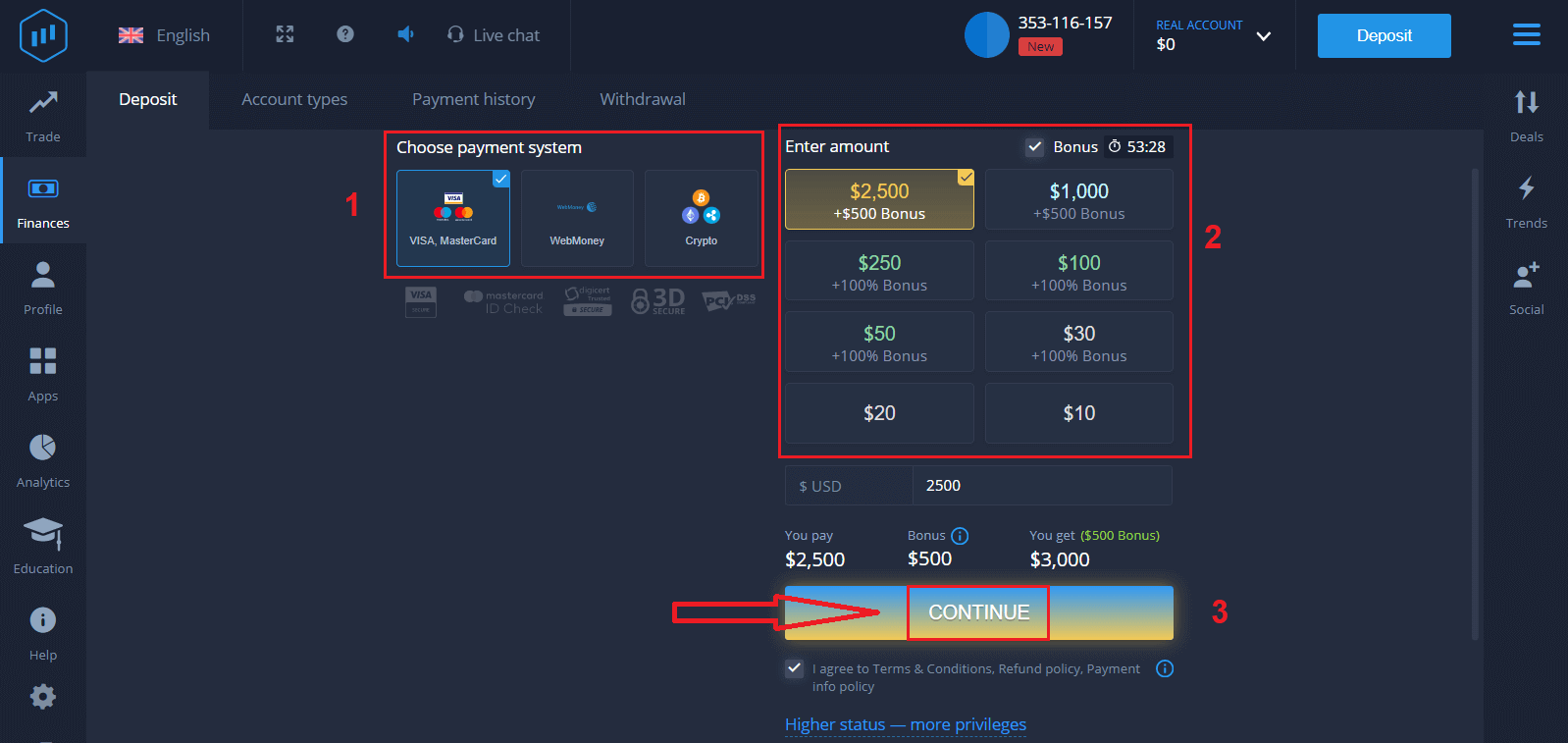
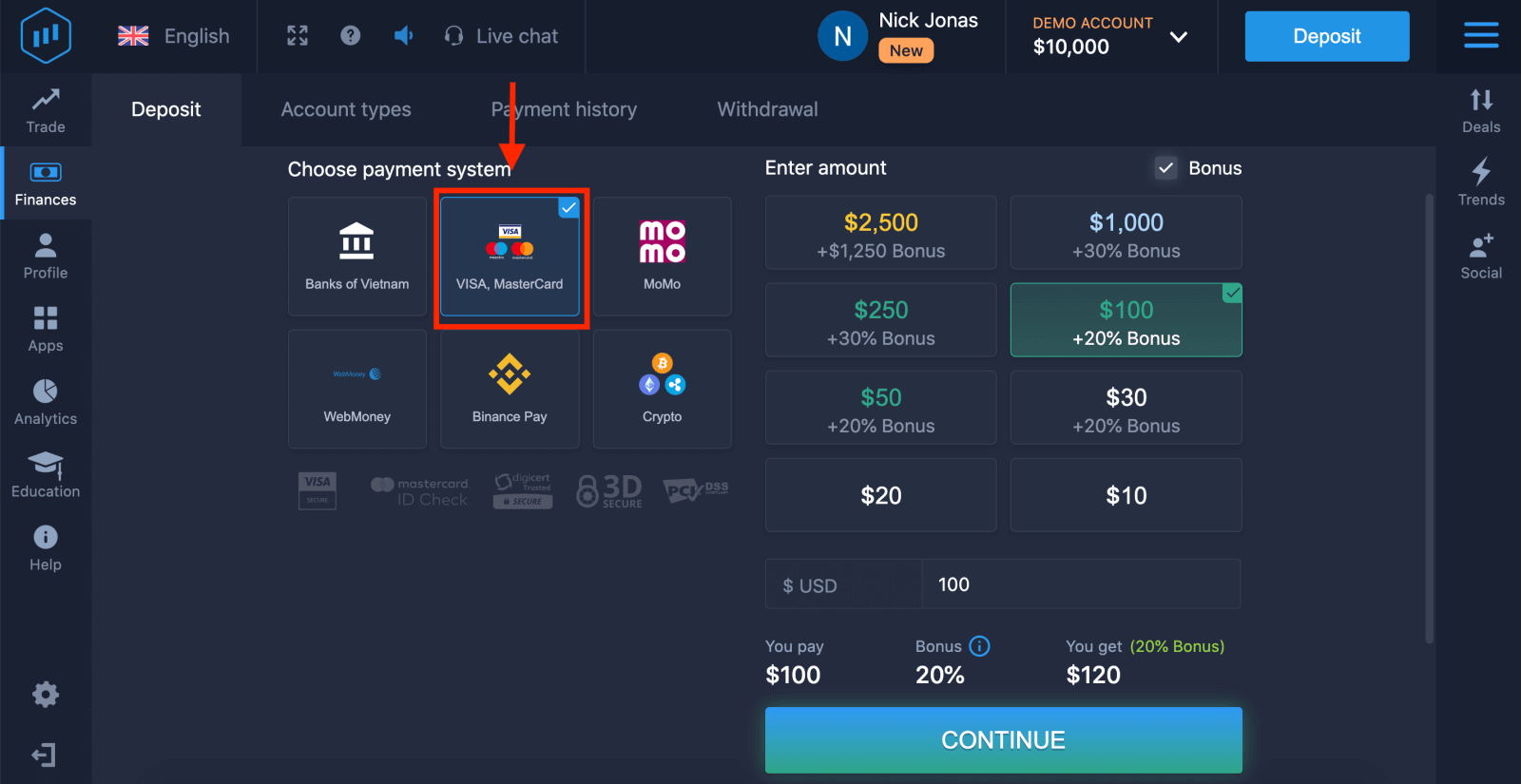
3. Clique em “Finanças” no menu no canto superior esquerdo e clique em “Depositar”.
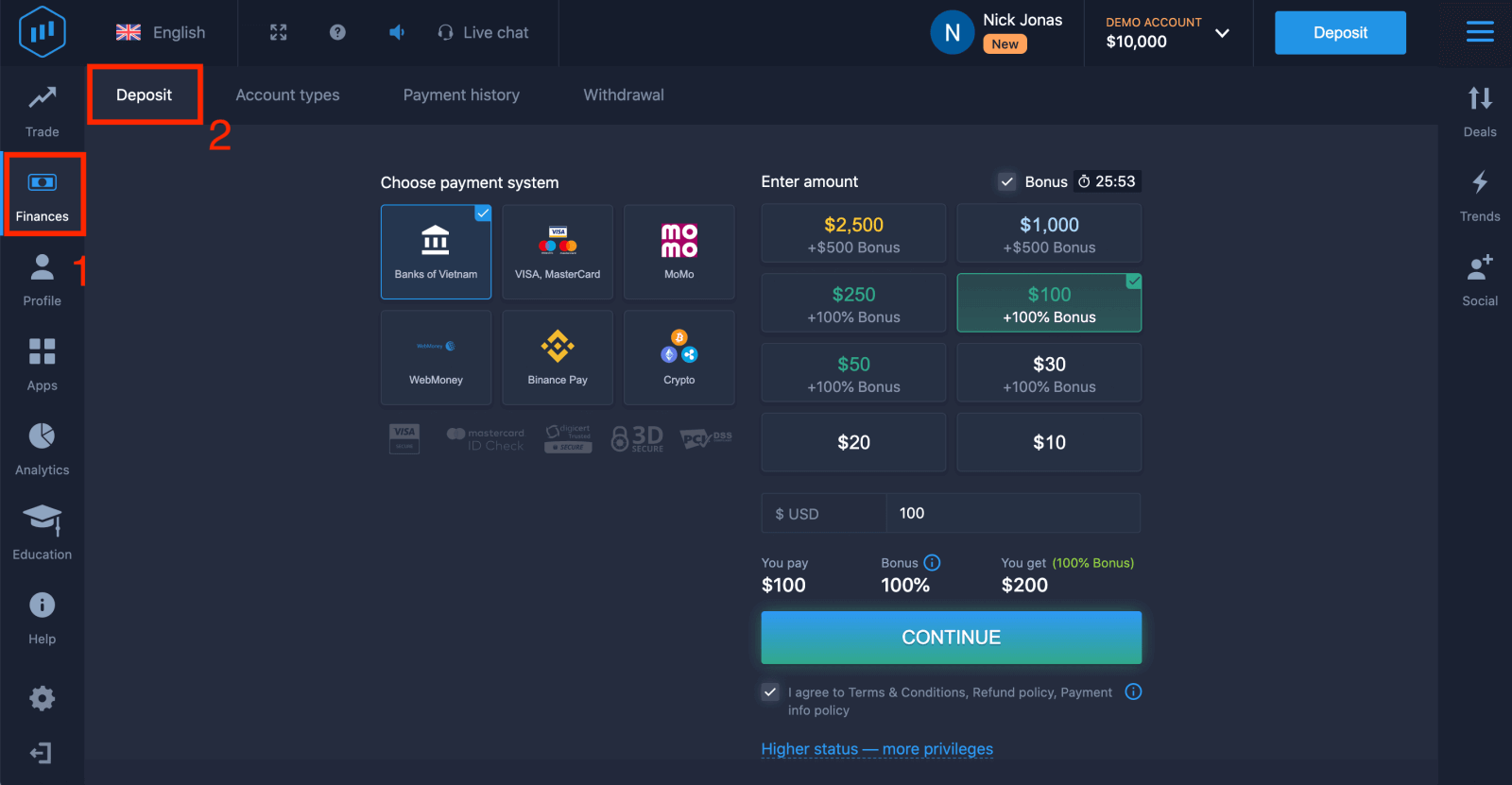
4. Existem várias maneiras de depositar fundos em sua conta; você pode fazer depósitos com qualquer cartão de débito ou crédito. O cartão deve ser válido, estar registrado em seu nome e suportar transações online internacionais. Selecione “VISA / MasterCard”.
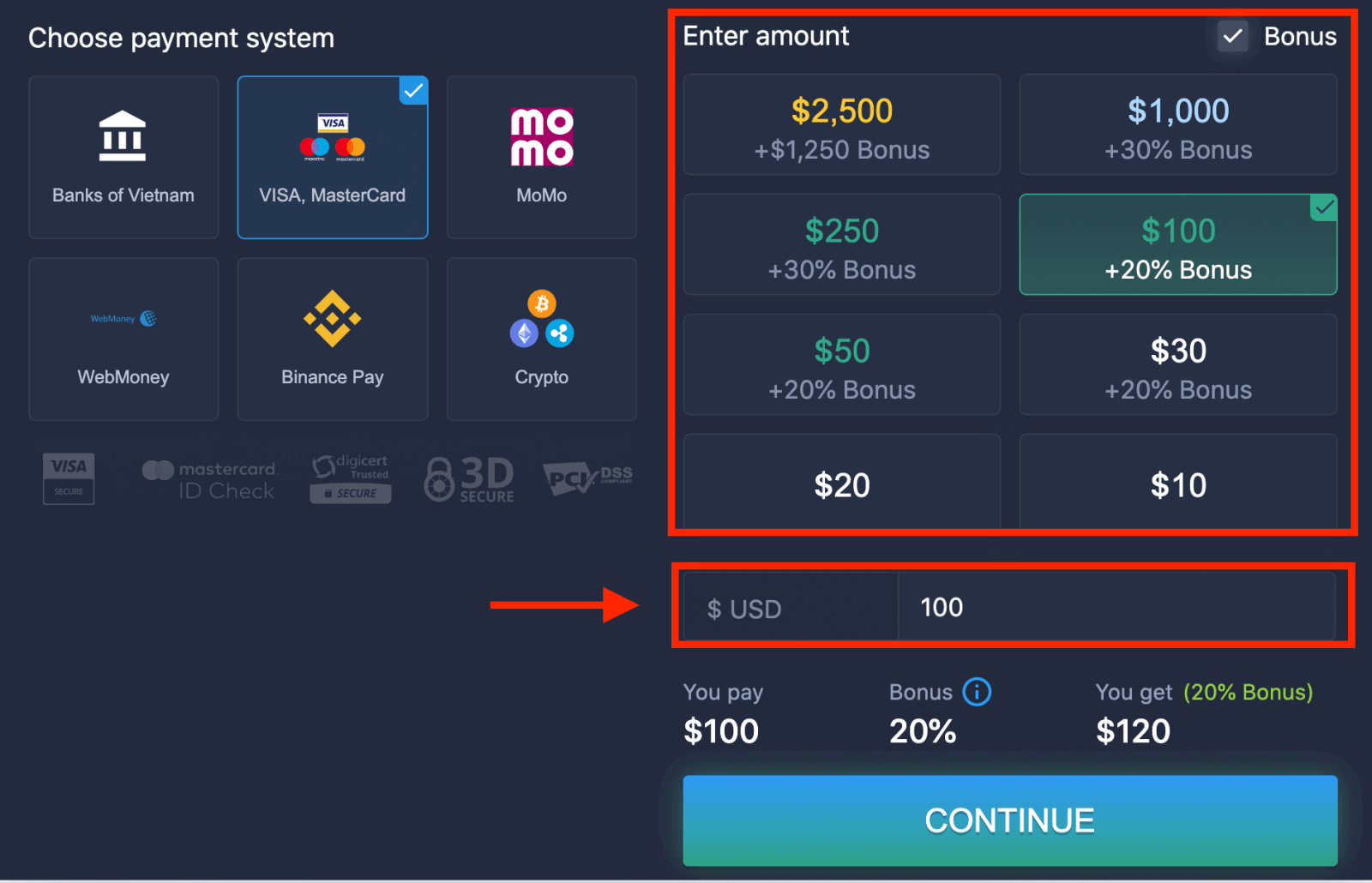
5. Você pode inserir um valor de depósito manualmente ou selecionar um da lista.
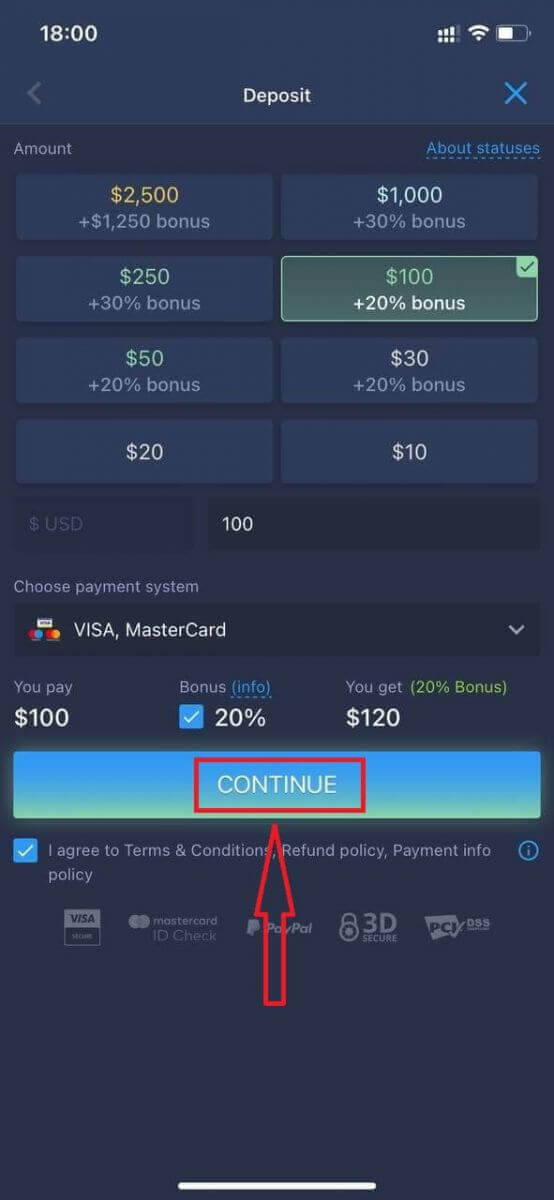
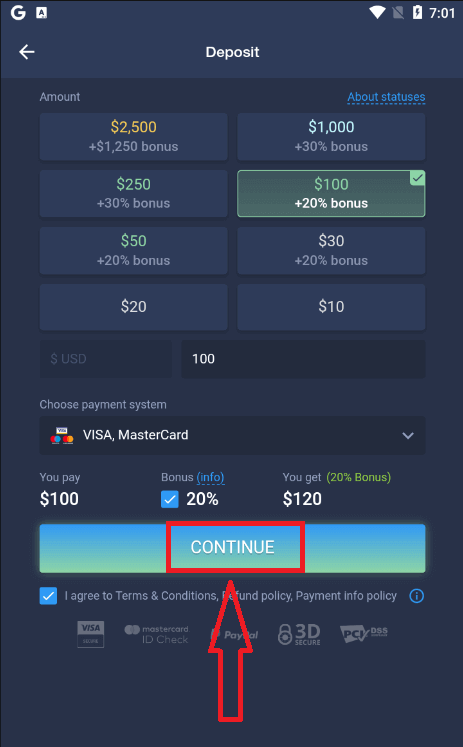
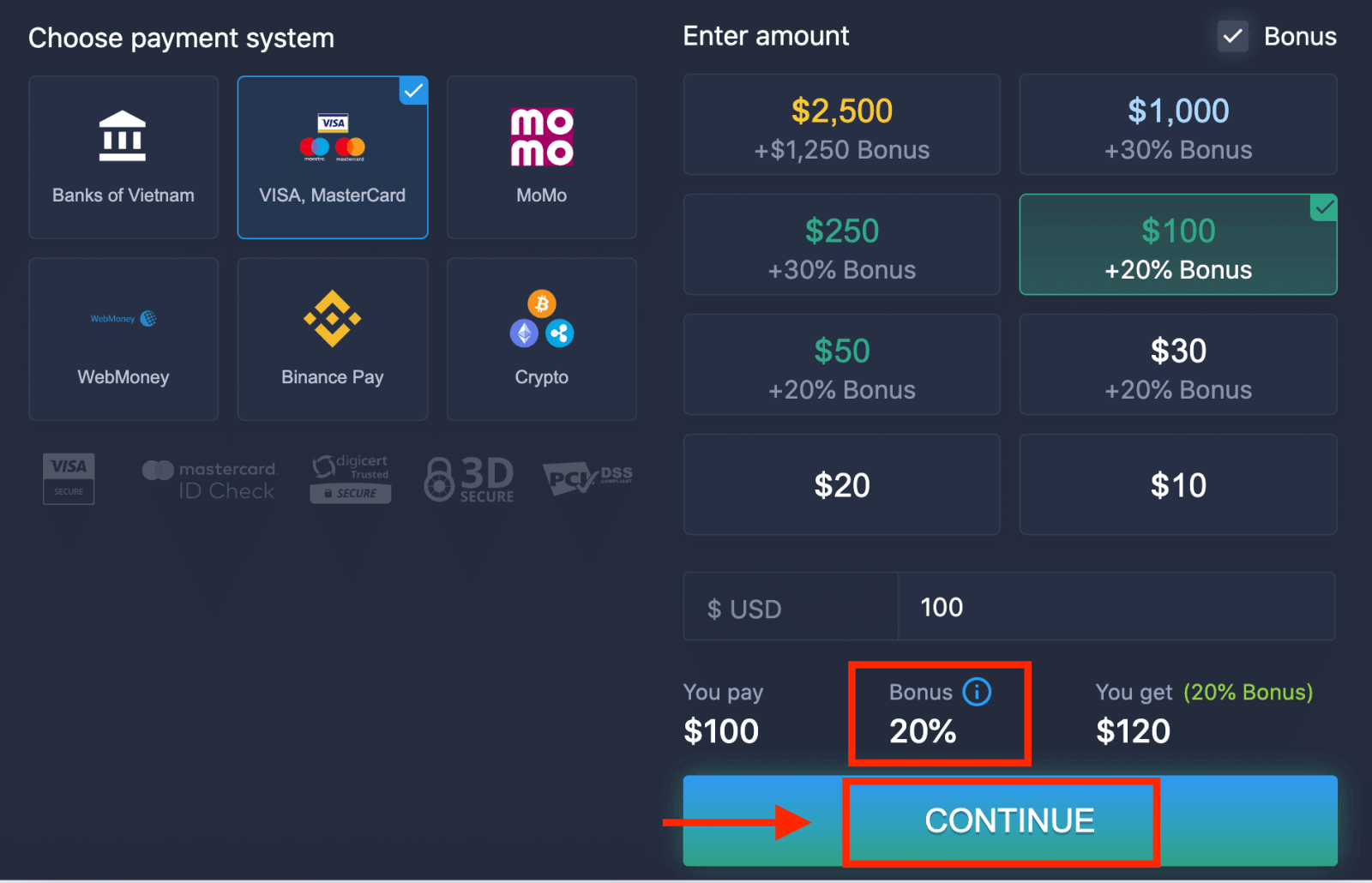
6. O sistema pode oferecer um bônus de depósito; aproveite o bônus para aumentar o depósito. Depois disso, clique em “CONTINUAR”.
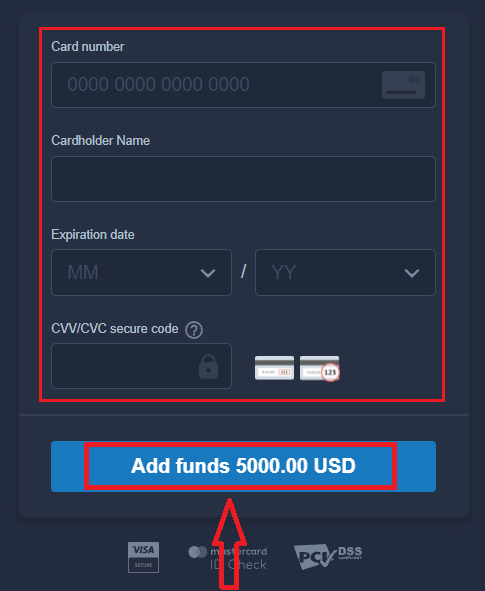
7. Você será redirecionado para uma nova página onde deverá inserir o número do seu cartão, o nome do titular e o CVV.
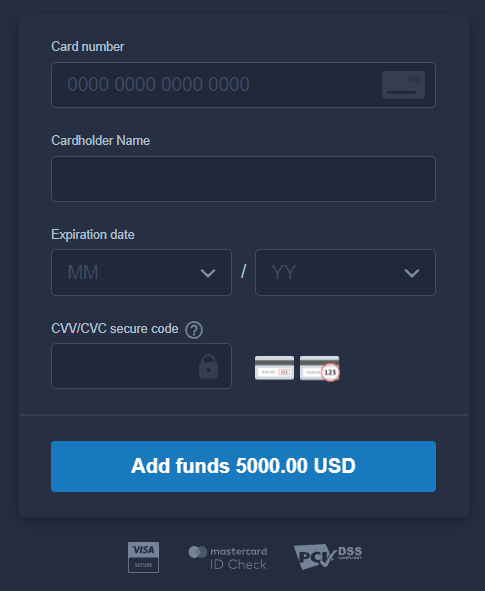
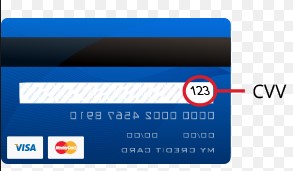
O código CVV é um código de 3 dígitos usado como elemento de segurança durante transações online. Ele está impresso na linha de assinatura no verso do seu cartão. Ele se parece com a imagem abaixo.
Para concluir a transação, pressione o botão “Adicionar fundos...”.
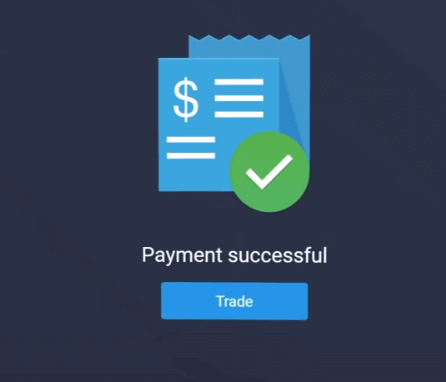
Se a sua transação for concluída com sucesso, uma janela de confirmação será exibida e os fundos serão creditados instantaneamente em sua conta.
Deposite na ExpertOption usando o Internet Banking.
1. Acesse o site ou o aplicativo móvel da ExpertOption. 2. Faça login na sua conta de negociação.
3. Clique em “Finanças” no menu no canto superior esquerdo e clique em “Depósito”.
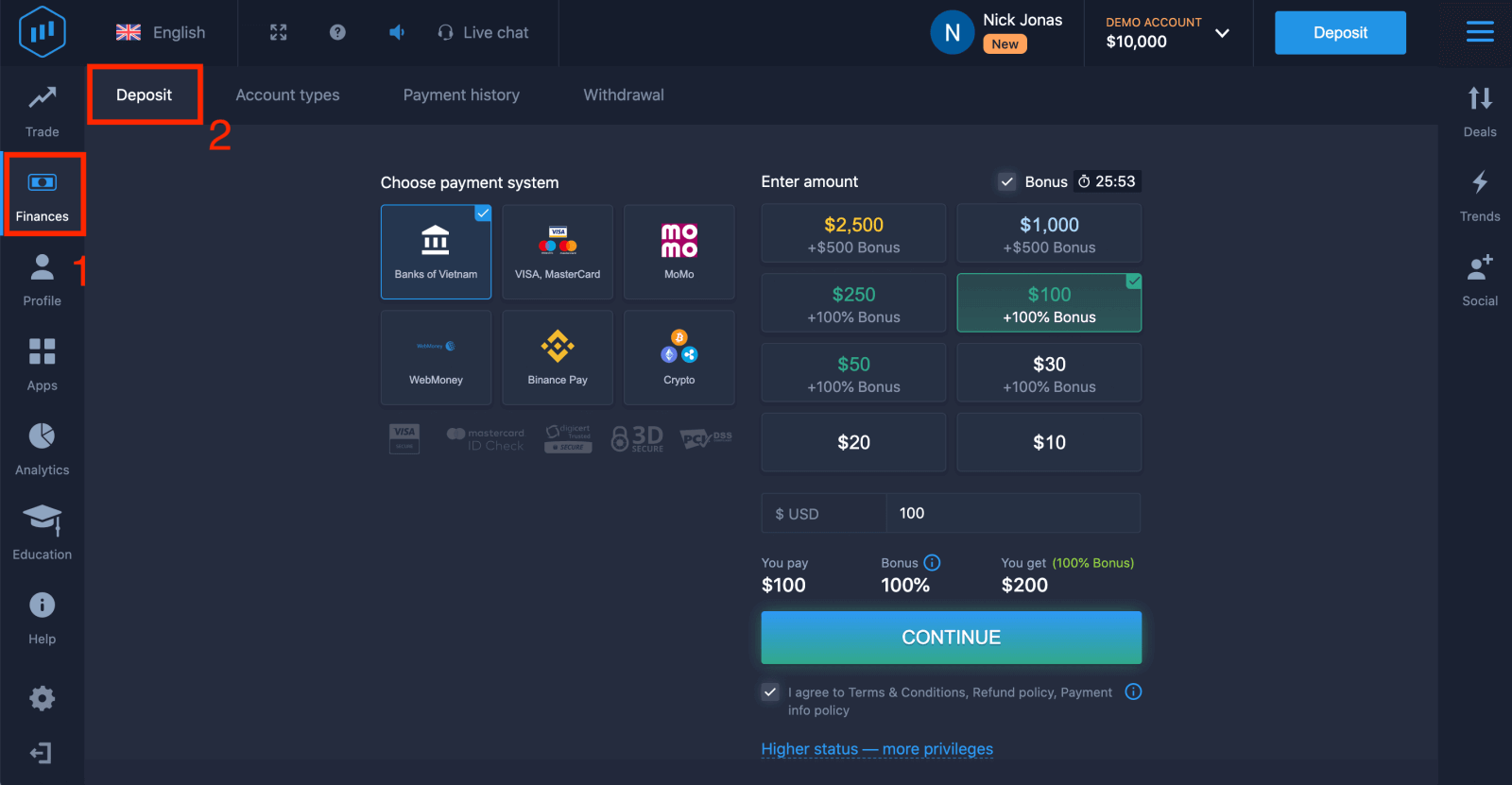
4. Selecione “Bancos de...”.
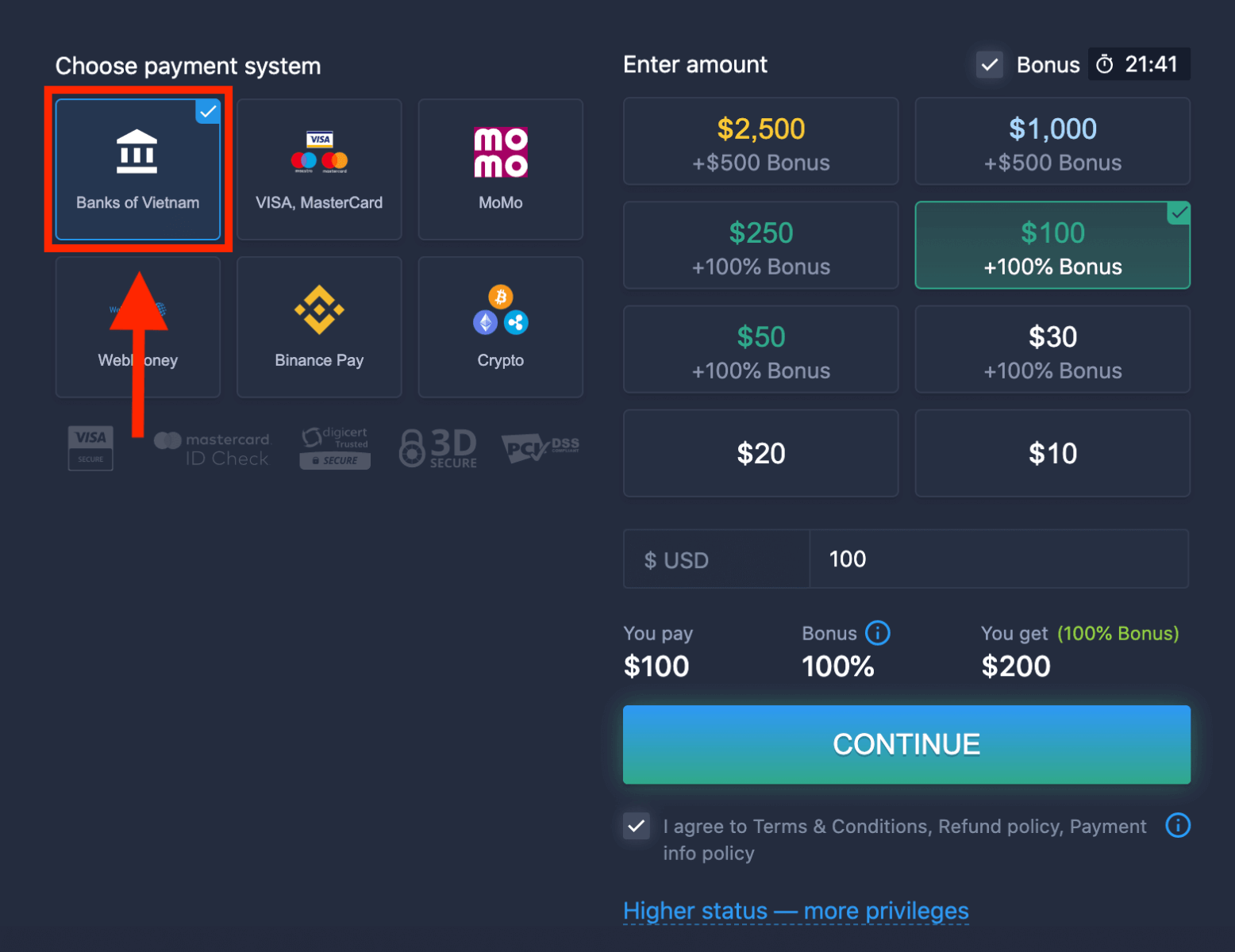
5. Você pode inserir um valor de depósito manualmente ou selecionar um da lista.
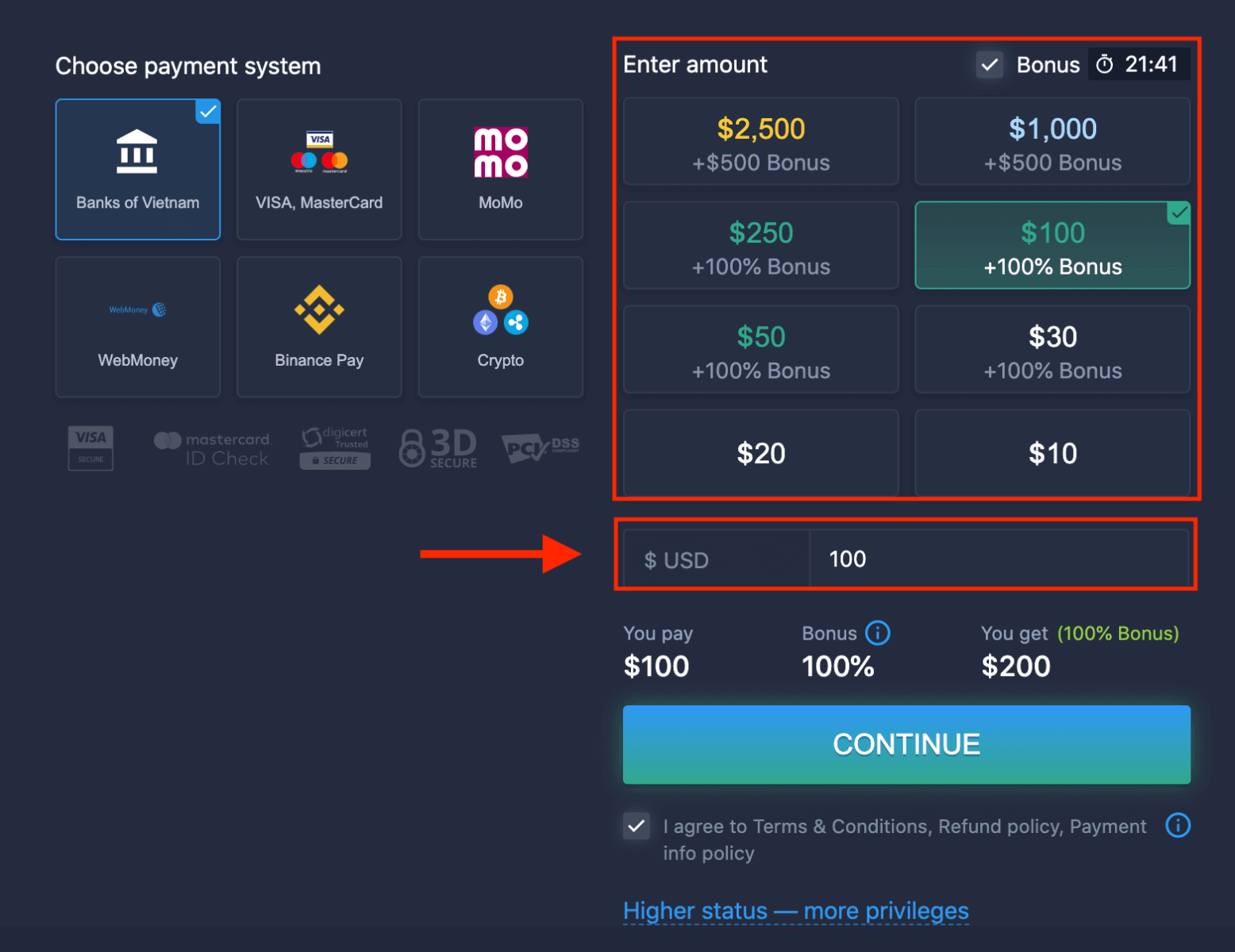
6. O sistema pode oferecer um bônus de depósito; aproveite o bônus para aumentar o depósito. Depois disso, clique em “CONTINUAR”.
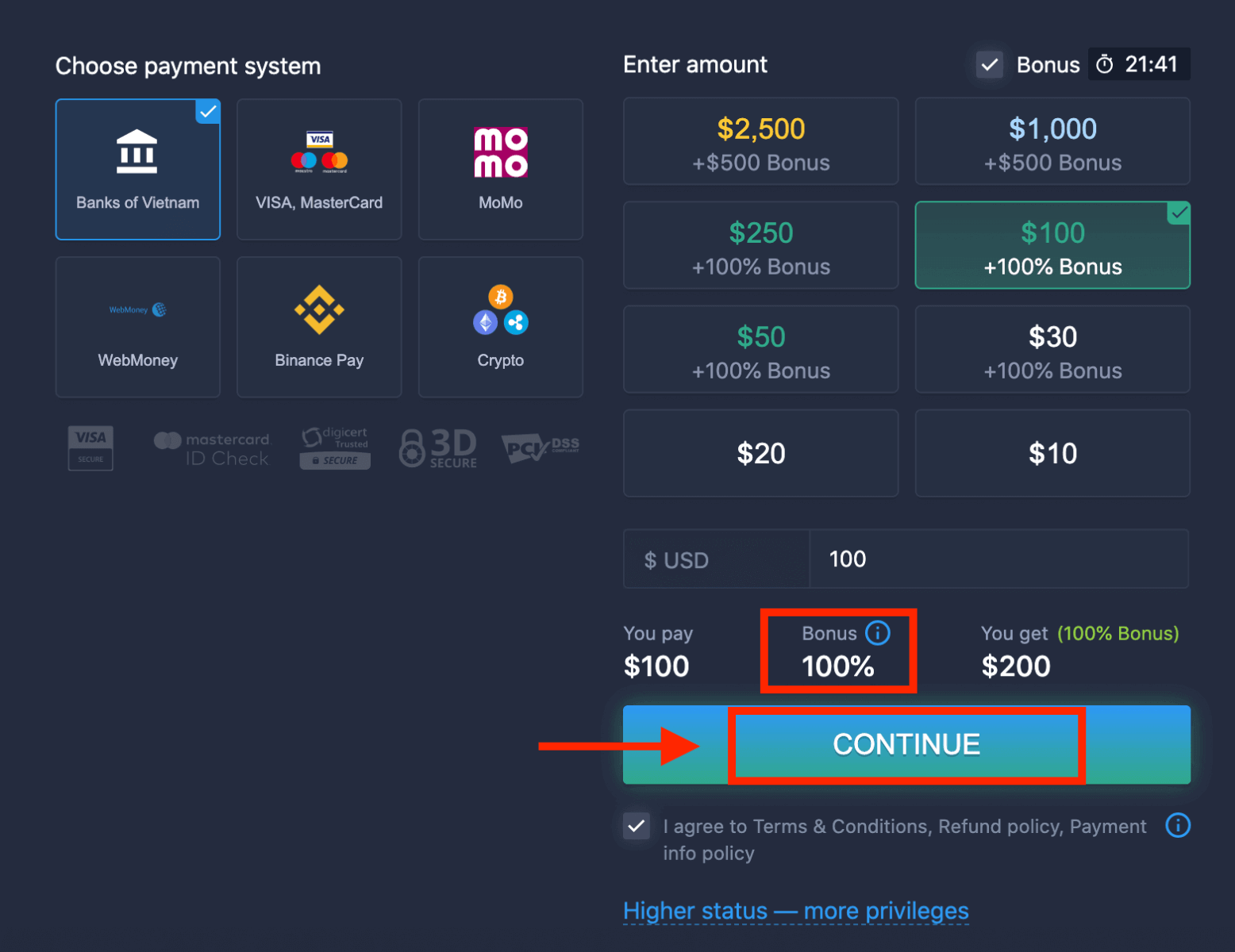
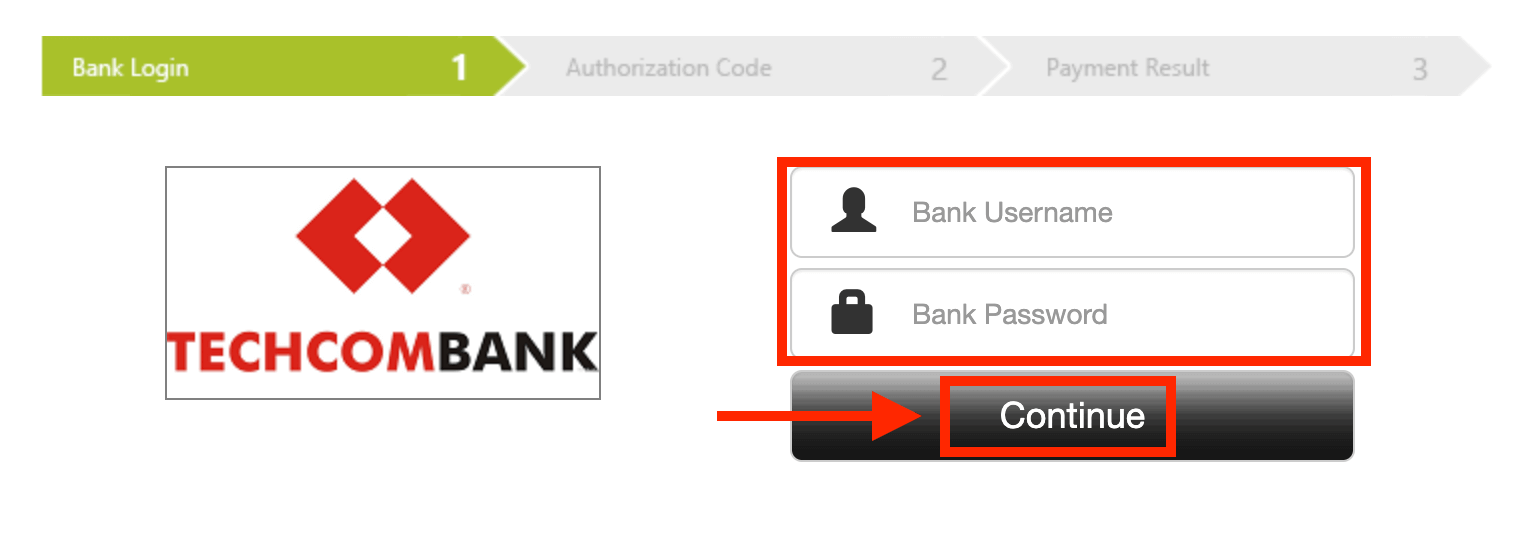
7. Você será redirecionado para uma nova página onde deverá escolher seu banco.
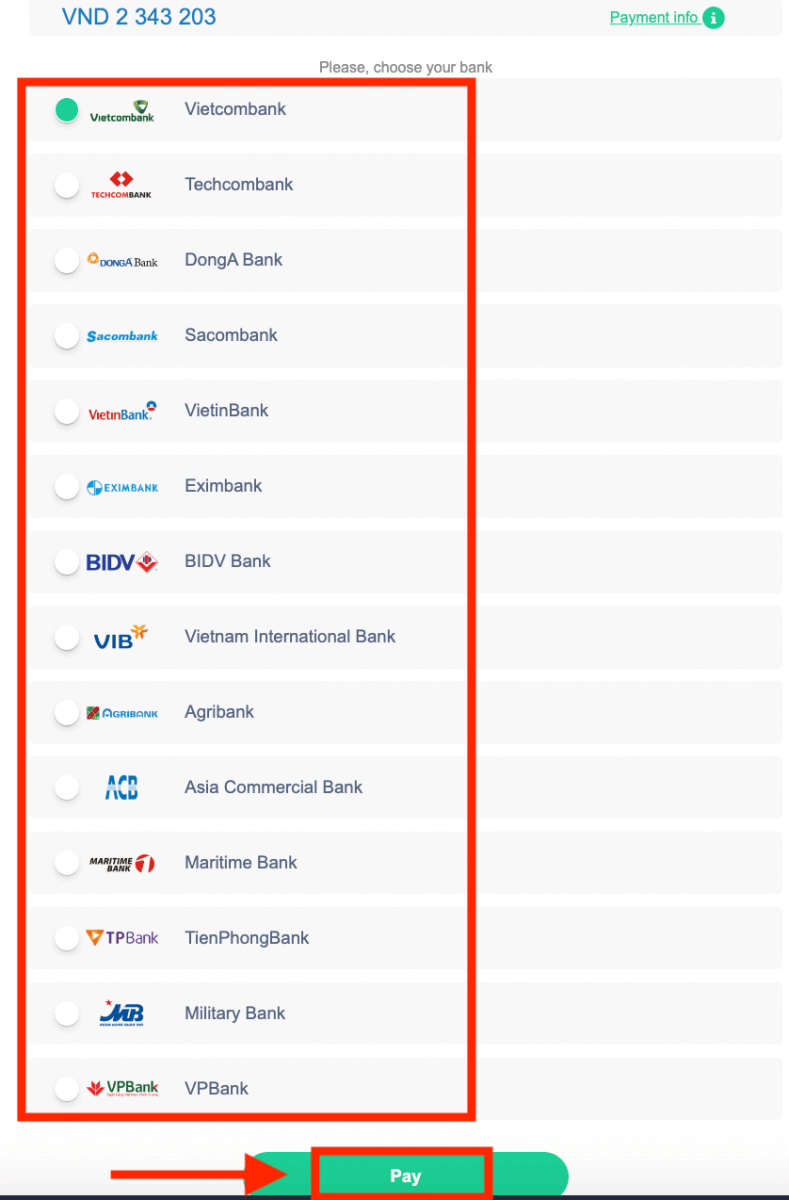
Insira os dados necessários para depositar dinheiro na ExpertOption a partir do seu banco.
Se a sua transação for concluída com sucesso, uma janela de confirmação será exibida e seus fundos serão creditados em sua conta instantaneamente.
Deposite na ExpertOption usando pagamentos eletrônicos.
1. Acesse o site ou o aplicativo móvel da ExpertOption. 2. Faça login na sua conta de negociação.
3. Clique em “Finanças” no menu no canto superior esquerdo e clique em “Depósito”.
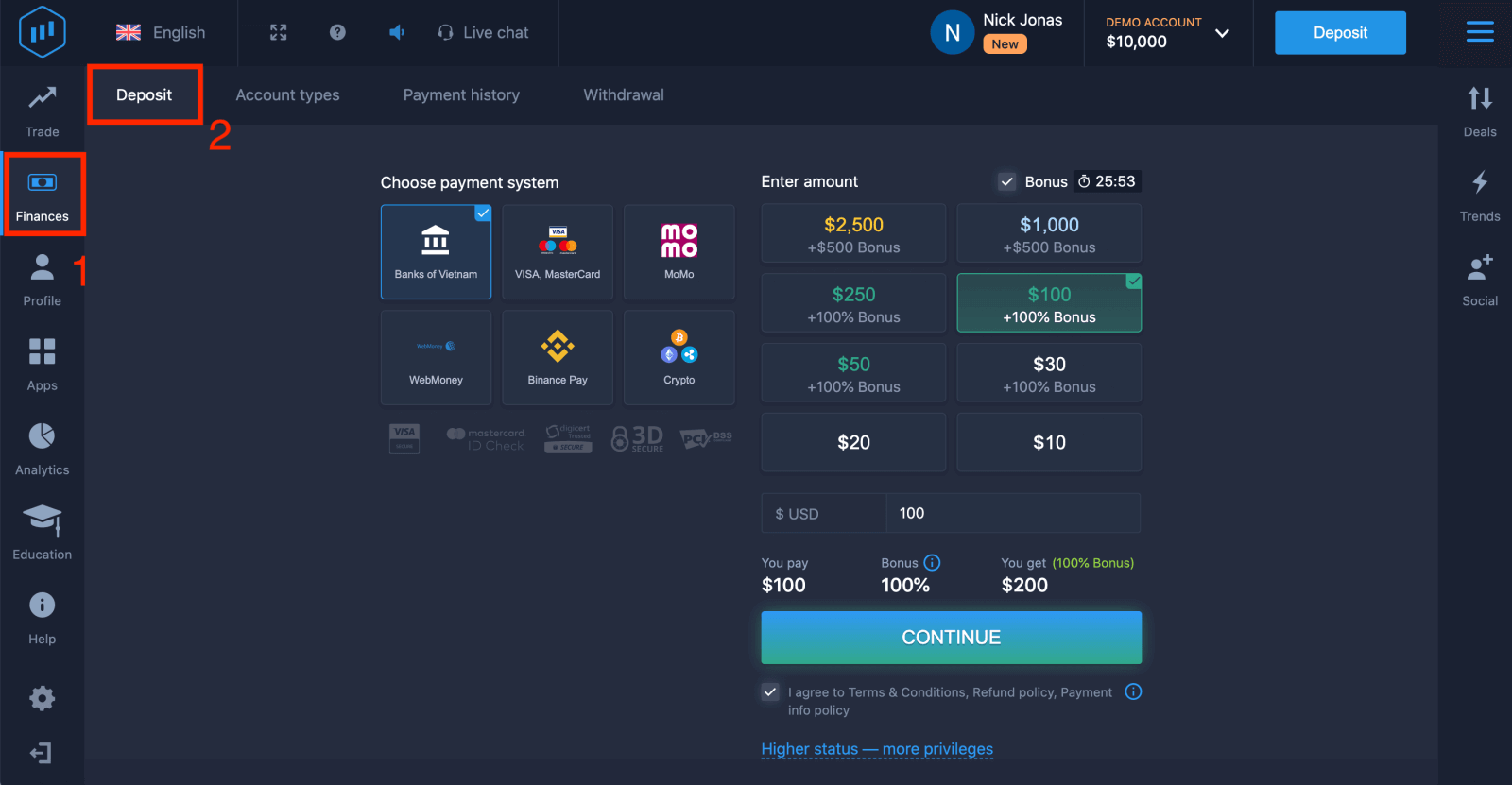 4. Selecione “WebMoney” como exemplo.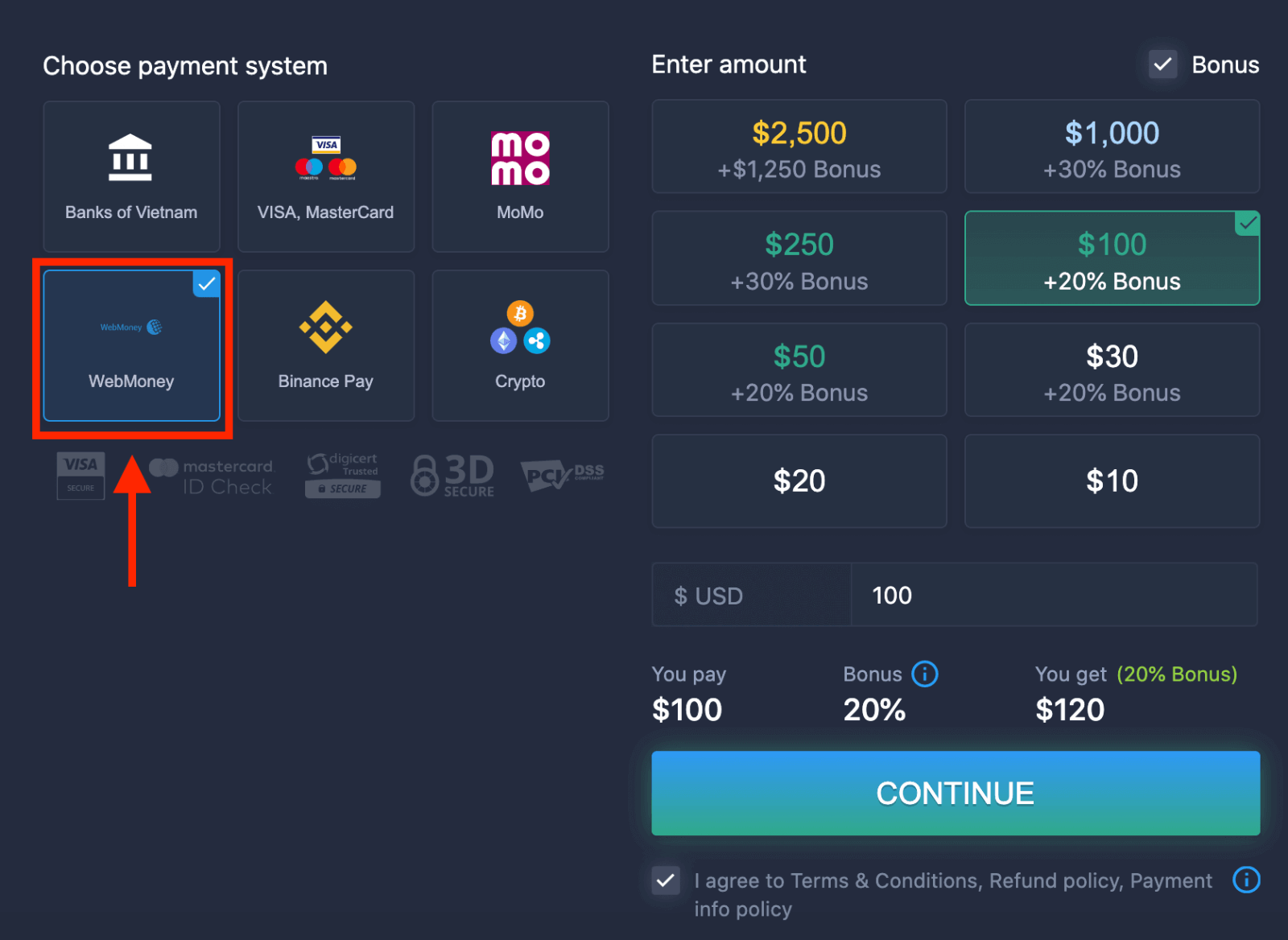
5. Você pode inserir um valor de depósito manualmente ou selecionar um da lista.
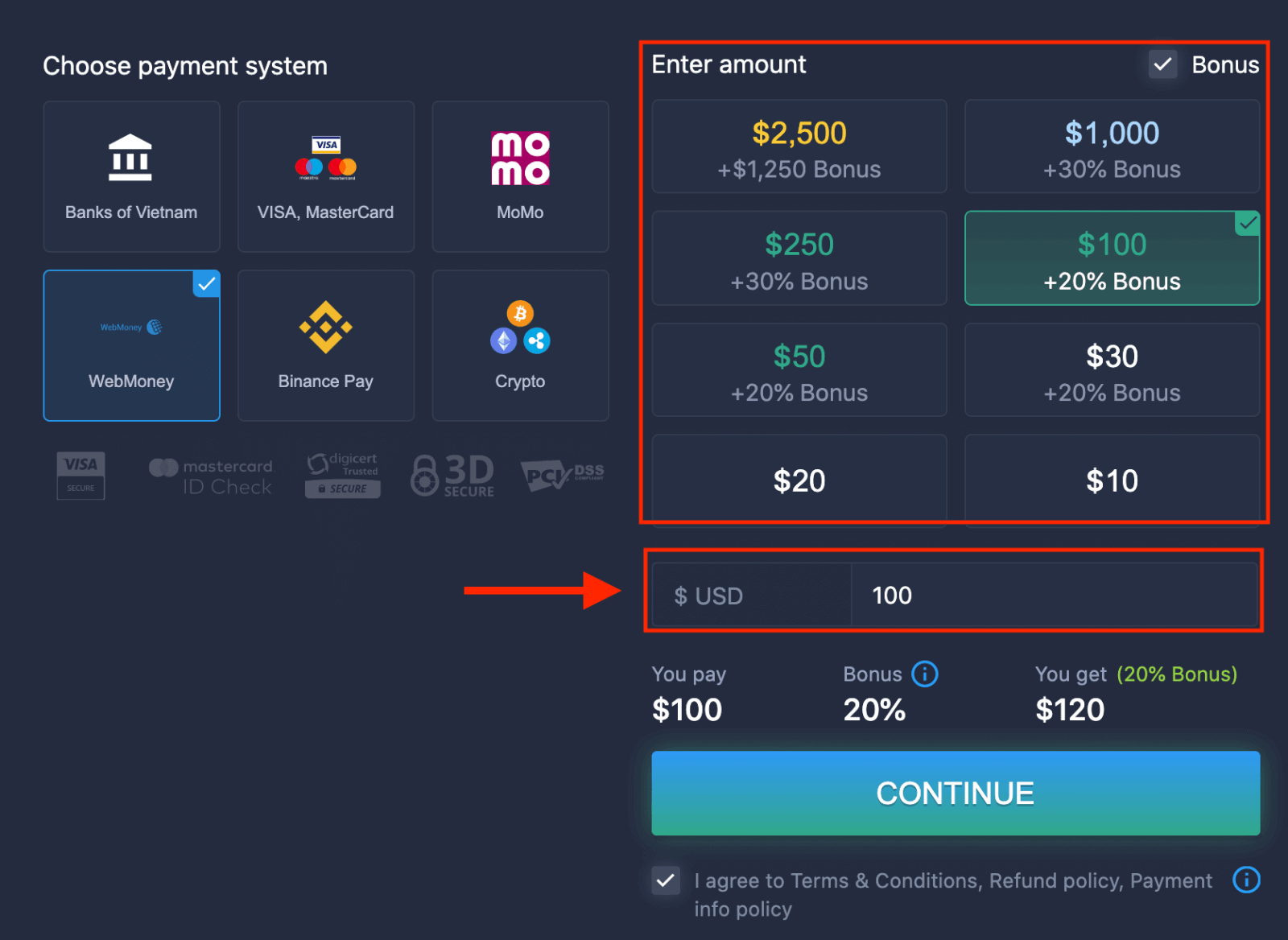
6. O sistema pode oferecer um bônus de depósito; aproveite o bônus para aumentar o depósito. Depois disso, clique em “CONTINUAR”.
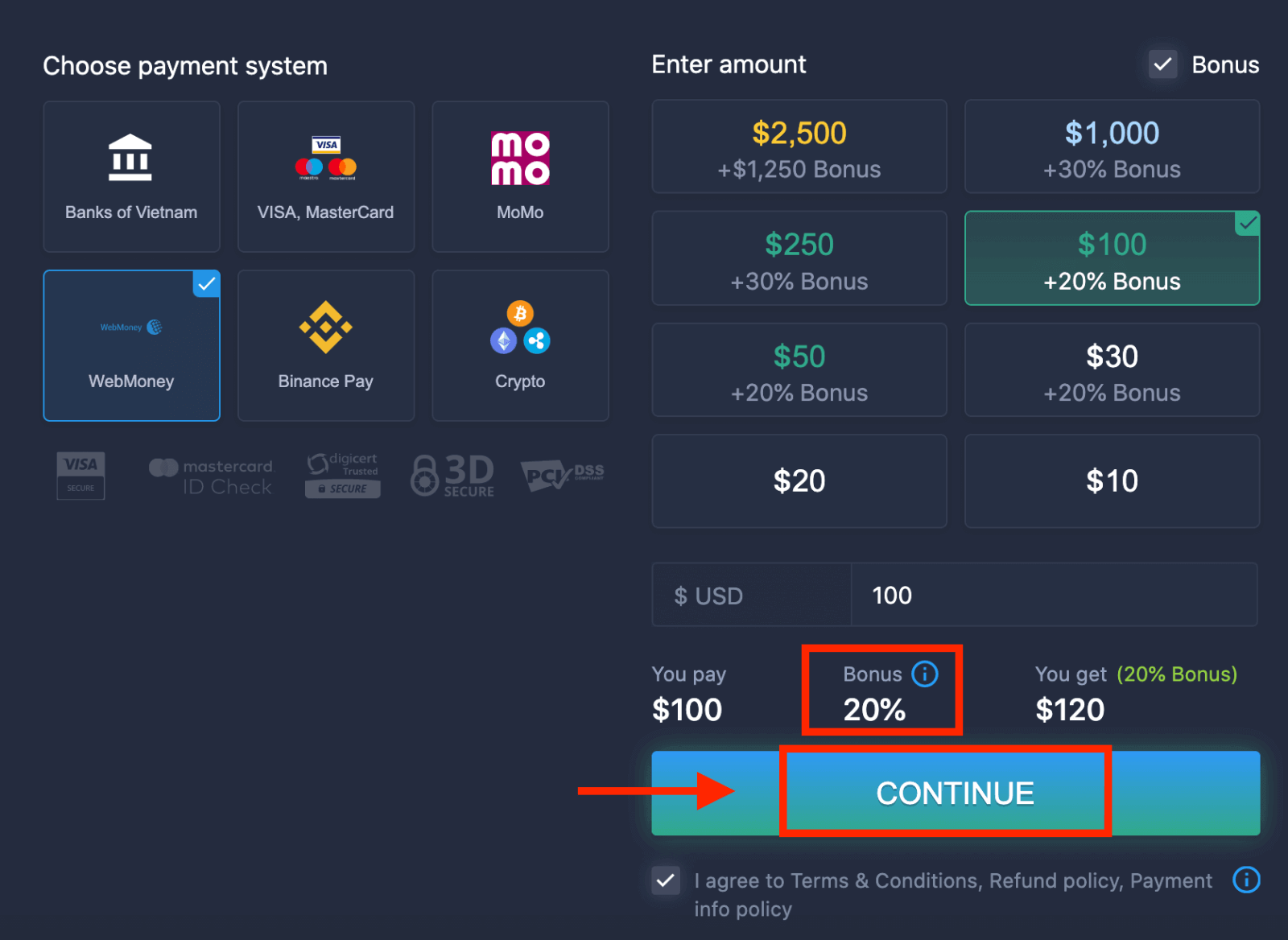 7. Você será redirecionado para uma nova página onde deverá inserir os dados necessários para depositar dinheiro na ExpertOption.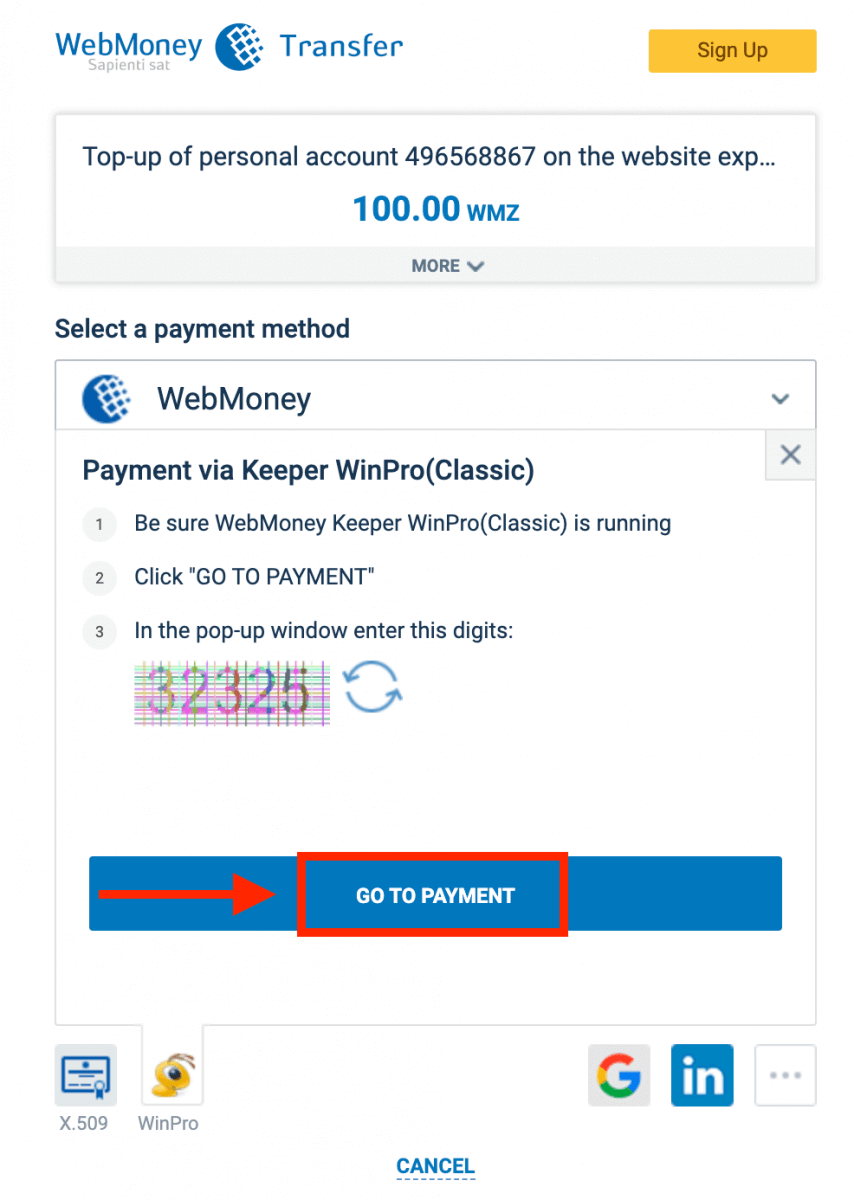
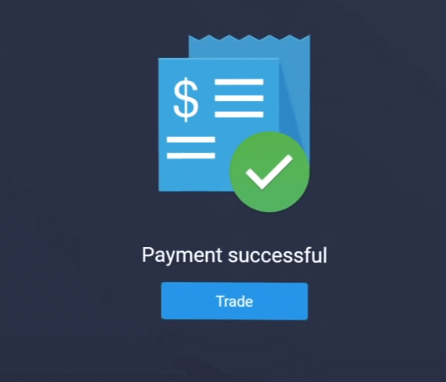
Se a sua transação for concluída com sucesso, uma janela de confirmação será exibida e seus fundos serão creditados em sua conta instantaneamente.
Deposite na ExpertOption usando criptomoedas.
1. Acesse o site ou aplicativo móvel da ExpertOption. 2. Faça login na sua conta de negociação.
3. Clique em “Finanças” no menu no canto superior esquerdo e clique em “Depósito”.
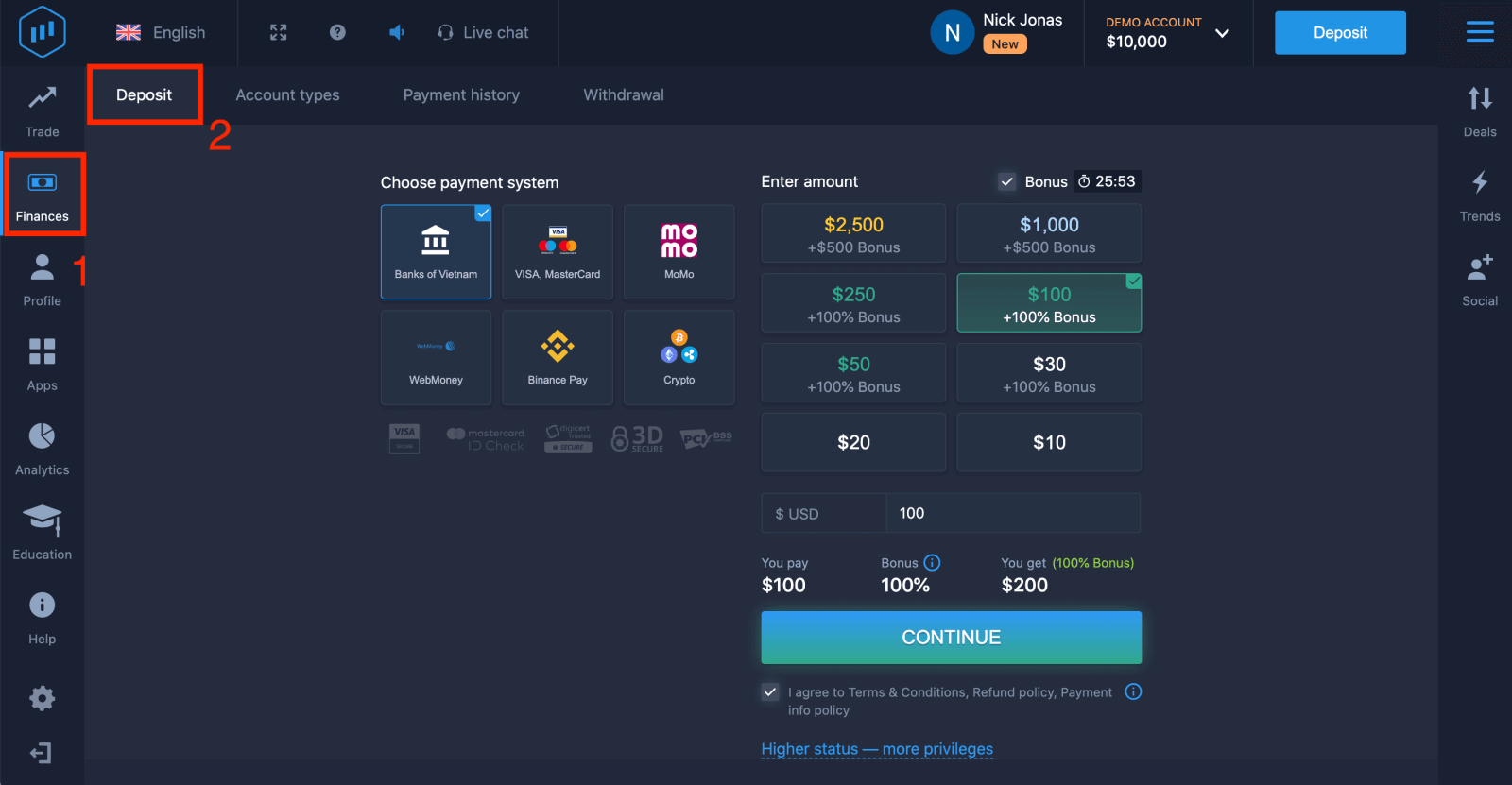 4. Selecione “Criptomoedas” ou “Binance Pay”.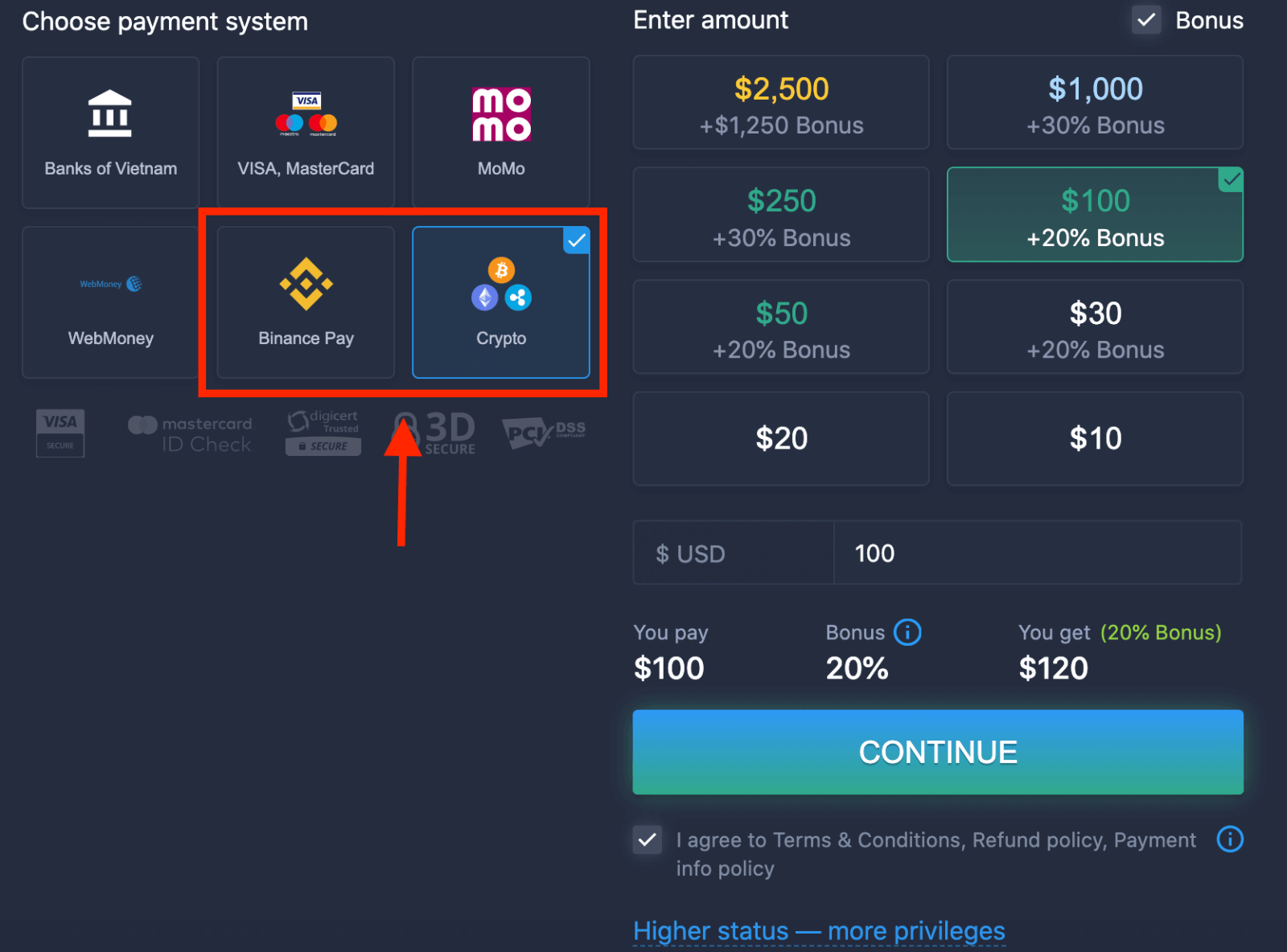
5. Você pode inserir um valor de depósito manualmente ou selecionar um da lista.
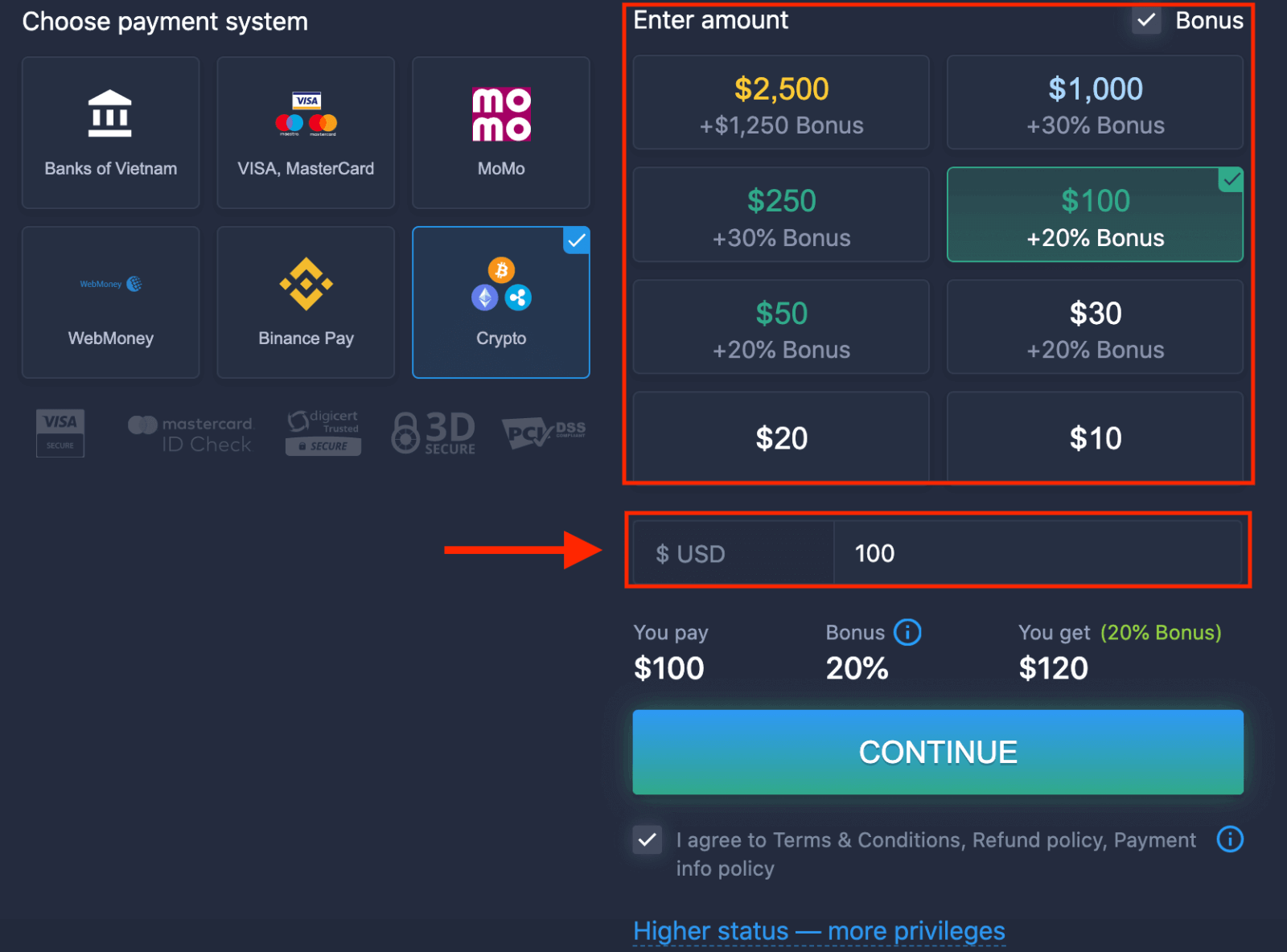
6. O sistema pode oferecer um bônus de depósito; aproveite o bônus para aumentar o depósito. Depois disso, clique em “CONTINUAR”. 7. Você será redirecionado para uma
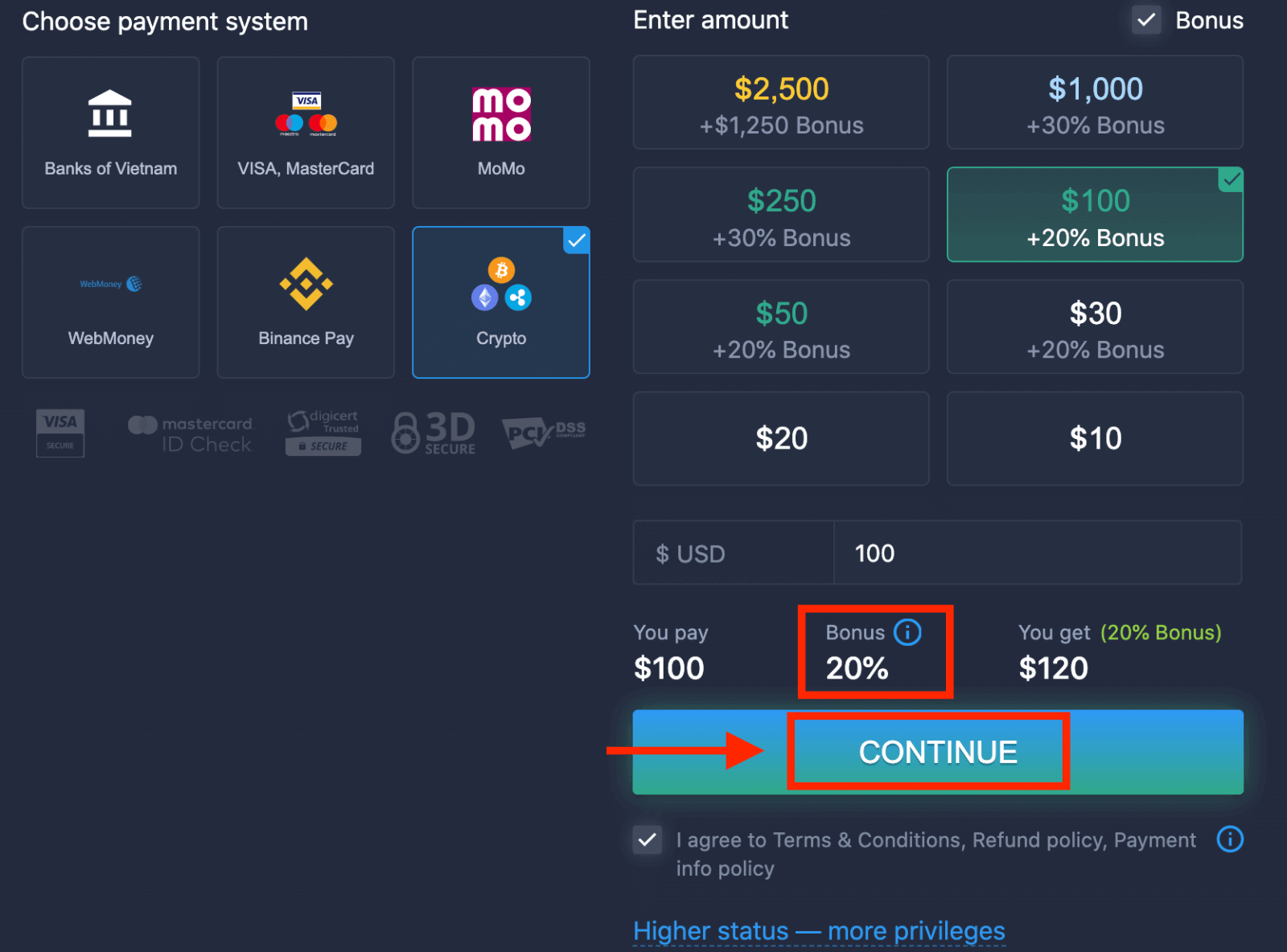
nova página onde poderá obter o endereço e enviar exatamente a criptomoeda para esse endereço.
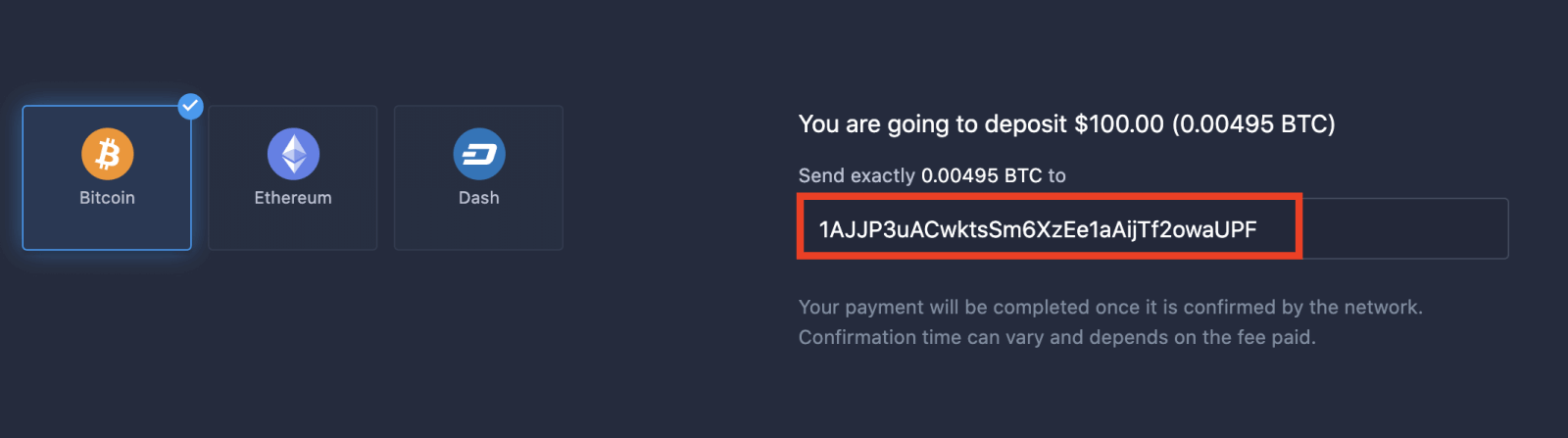
Seu pagamento será concluído assim que for confirmado pela rede. O tempo de confirmação pode variar e depende da taxa paga.
Status mais elevado — mais privilégios
| Micro | Básico | Prata | Ouro | Platina | Exclusivo |
Para quem prefere um começo mais tranquilo. Faça o upgrade para um status superior quando estiver pronto. |
Para quem prefere um começo mais tranquilo. Faça o upgrade para um status superior quando estiver pronto. | A maioria dos nossos clientes começa com uma conta Prata. Consultas gratuitas incluídas. | Investimentos inteligentes começam com uma conta Gold. Aproveite ao máximo sua conta com recursos exclusivos. | Nossa melhor experiência e gestão de contas exclusiva para investidores sérios. | Solicite informações adicionais ao seu gerente de conta. |
|
a partir de 10 dólares
|
a partir de 50 dólares
|
Conclusão: Comece a negociar na ExpertOption com confiança.
Criar uma conta e depositar fundos na ExpertOption é simples e foi desenvolvido para ajudá-lo a começar sua jornada de negociação com facilidade. Seguindo estes passos claros, você pode se cadastrar, depositar fundos em sua conta e explorar as oportunidades de negociação disponíveis na plataforma de forma segura e eficiente. Lembre-se de começar com a conta demo se você for iniciante para desenvolver sua estratégia de negociação com confiança antes de usar seus fundos depositados para negociar com dinheiro real. Perguntas frequentes
O depósito mínimo varia de acordo com a forma de pagamento, tipo de conta e país; ExpertOption geralmente aceita mínimos baixos para contas de nível básico, mas o valor exato é mostrado durante a inscrição ou na tela de depósito. Verifique a caixa de diálogo de depósito ou o painel da conta antes de enviar fundos ou entre em contato com o suporte se o mínimo não estiver claro.
Cadastre-se e deposite seguindo o fluxo na tela: crie credenciais, confirme e-mail ou telefone, preencha todos os campos obrigatórios do perfil e abra a página de depósito. Escolha um método de pagamento compatível, insira os detalhes do cartão ou carteira eletrônica, verifique com autenticação bancária, se solicitado, e envie o valor. Guarde os recibos e verifique se a transação aparece no histórico da sua conta; se o KYC for necessário, conclua a verificação antes de grandes depósitos.
Os depósitos podem ser recusados por vários motivos: detalhes incorretos do cartão, fundos insuficientes, bloqueios bancários ou de provedores de pagamento, nomes ou moedas incompatíveis, cartões expirados ou verificação de conta pendente. Comece confirmando o número do cartão, o CVV e o endereço de cobrança, depois verifique com seu banco sobre fraudes ou bloqueios comerciais e ative o 3D Secure quando necessário. Se a verificação estiver pendente, carregue os documentos solicitados e aguarde a aprovação. Experimente um método de pagamento alternativo ou um valor de teste menor. Se o problema persistir, entre em contato com o suporte da ExpertOption com o ID da transação e uma captura de tela da mensagem de recusa para uma resolução mais rápida.
A verificação típica após a inscrição e o depósito inclui um documento de identidade com foto emitido pelo governo, um comprovante de endereço recente (conta de serviços públicos ou extrato bancário) e, quando necessário, comprovante de pagamento (uma foto ou PDF do cartão ou recibo da carteira eletrônica com dígitos confidenciais mascarados). Os documentos devem ser claros, atuais e corresponder ao nome da conta. Os tempos de revisão variam; se um documento for rejeitado, corrija o problema e reenvie imediatamente. Até que a verificação seja concluída, alguns recursos – incluindo saques e depósitos maiores – podem ser limitados.
ExpertOption usa conexões criptografadas para páginas de transação e fluxos de verificação de pagamento padrão, mas você deve proteger seu próprio acesso: habilite a autenticação de dois fatores, use uma senha forte exclusiva, evite Wi-Fi público ao depositar e verifique o URL da plataforma e a página de depósito antes de inserir os detalhes do pagamento. Prefira provedores de pagamento em que você confia e guarde os recibos das transações. Se você suspeitar de atividade não autorizada, altere sua senha imediatamente e entre em contato com o suporte para bloquear a conta e investigar.