ExpertOption ගිණුම් ලියාපදිංචිය සහ Demo Trading පියවර

ආදර්ශන වෙළඳාමට ප්රවේශ වීම ආරම්භ වන්නේ සරල ගිණුම් ලියාපදිංචියකින් සහ ඔබේ සම්බන්ධතා තොරතුරු තහවුරු කිරීමෙනි, ඉන් පසුව ඔබට වෙබයේ හෝ ජංගම දුරකථනයේ ආදර්ශන මාදිලිය විවෘත කළ හැකිය. මෙම ලිපියෙන් ඔබ දකින ලියාපදිංචි පියවර, demo trading වෙත මාරු වන ආකාරය, අතථ්ය ශේෂය ඉහළ නැංවීමේ ක්රම, පොදු ප්රවේශ ගැටළු සහ සජීවී වෙළඳාම සඳහා සත්යාපනය හෝ අරමුදල් අවශ්ය වූ විට - ඔබට ප්රායෝගිකව සිට අරමුදල් සපයන වෙළඳාම වෙත පැහැදිලි අපේක්ෂාවන් සමඟ ගමන් කිරීමට උපකාර කරයි.

ExpertOption හි ගිණුමක් ලියාපදිංචි කරන්නේ කෙසේද?
1 ක්ලික් එකකින් ExpertOption වෙළඳාම ආරම්භ කරන්න
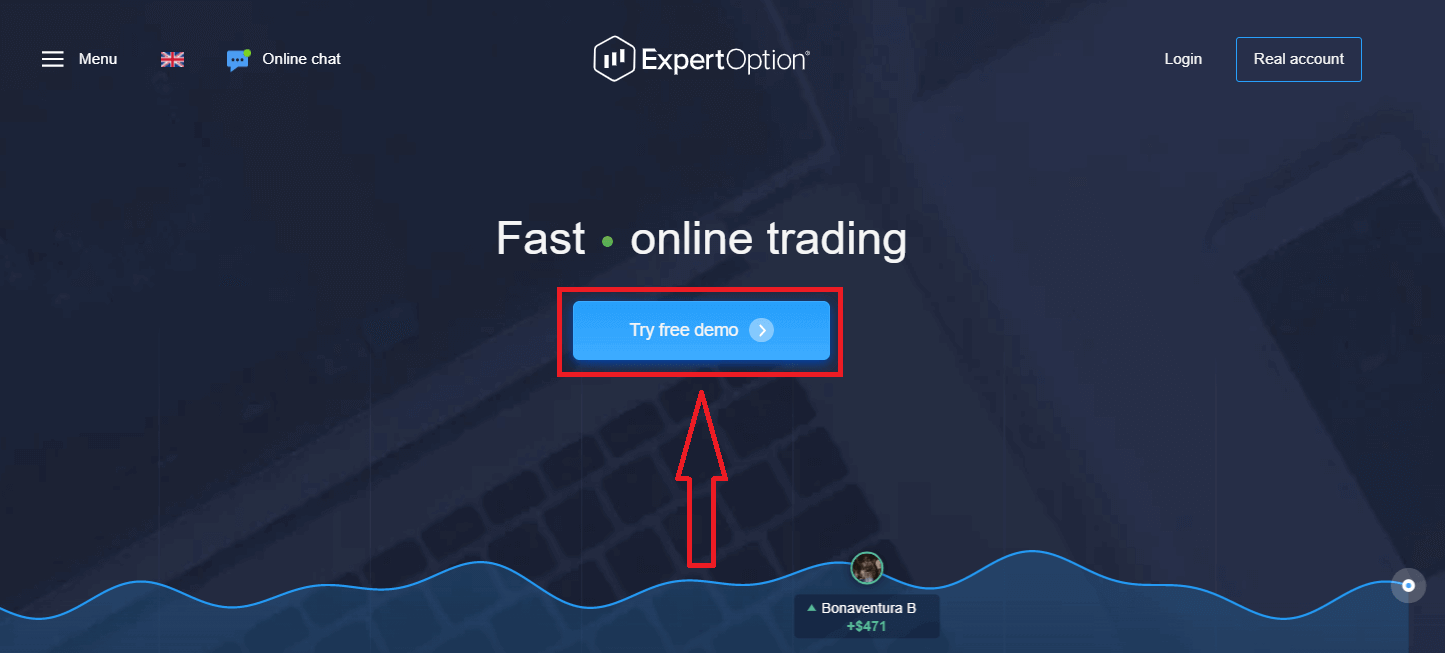
වේදිකාවේ ලියාපදිංචි වීම සරලයි: ක්ලික් කිරීම් කිහිපයක් පමණක් අවශ්ය වේ. එක් ක්ලික් කිරීමකින් වෙළඳ අතුරු මුහුණත විවෘත කිරීමට, "නොමිලේ නිරූපණය උත්සාහ කරන්න" බොත්තම ක්ලික් කරන්න.
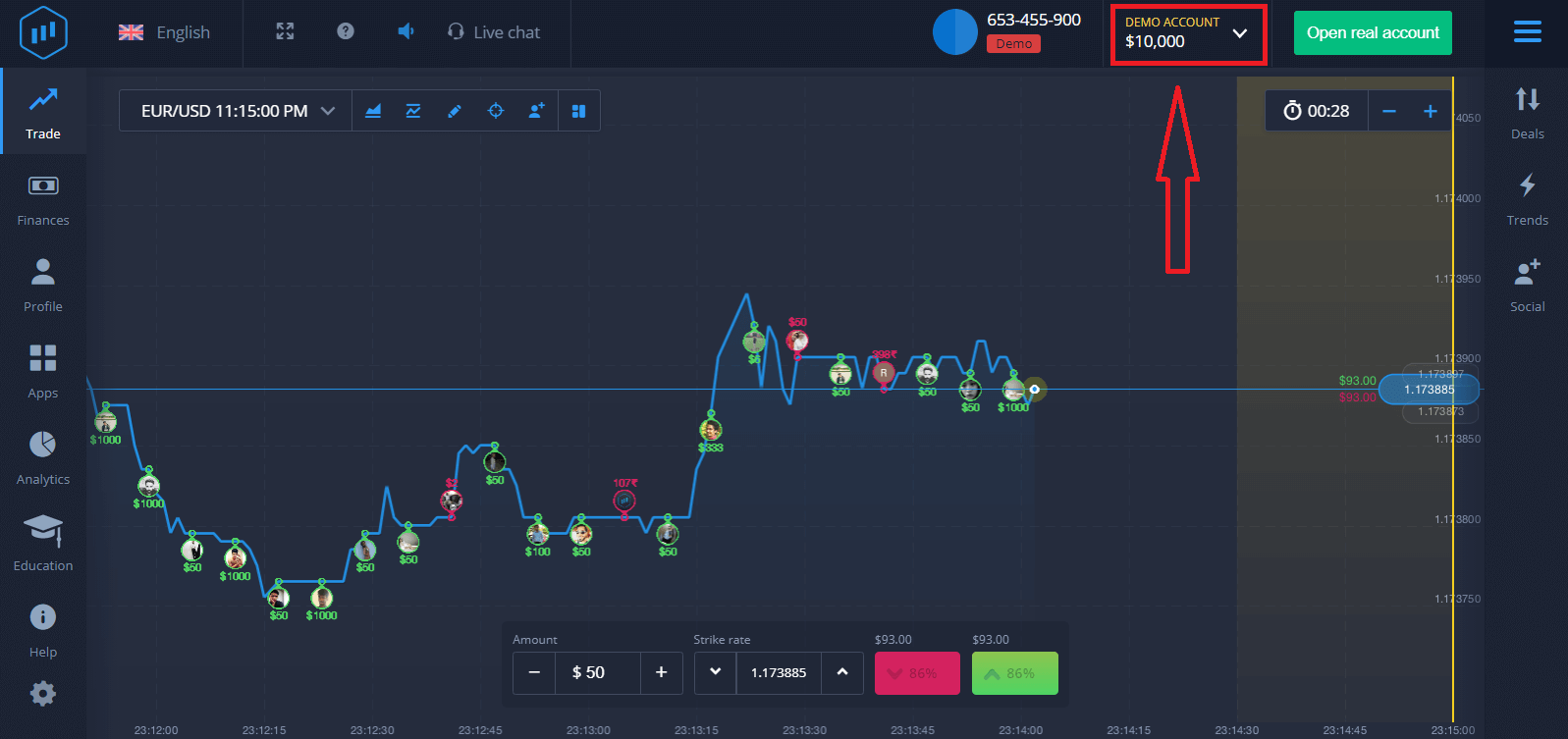
මෙය ඔබව Demo ගිණුමක ඩොලර් 10,000 කින් වෙළඳාම ආරම්භ කිරීමට Demo වෙළඳ පිටුවට ගෙන යනු ඇත.
 ගිණුම භාවිතා කිරීම දිගටම කරගෙන යාමට, වෙළඳ ප්රතිඵල සුරකින්න සහ සැබෑ ගිණුමක වෙළඳාම් කරන්න. ExpertOption ගිණුමක් නිර්මාණය කිරීමට "සැබෑ ගිණුම විවෘත කරන්න" ක්ලික් කරන්න.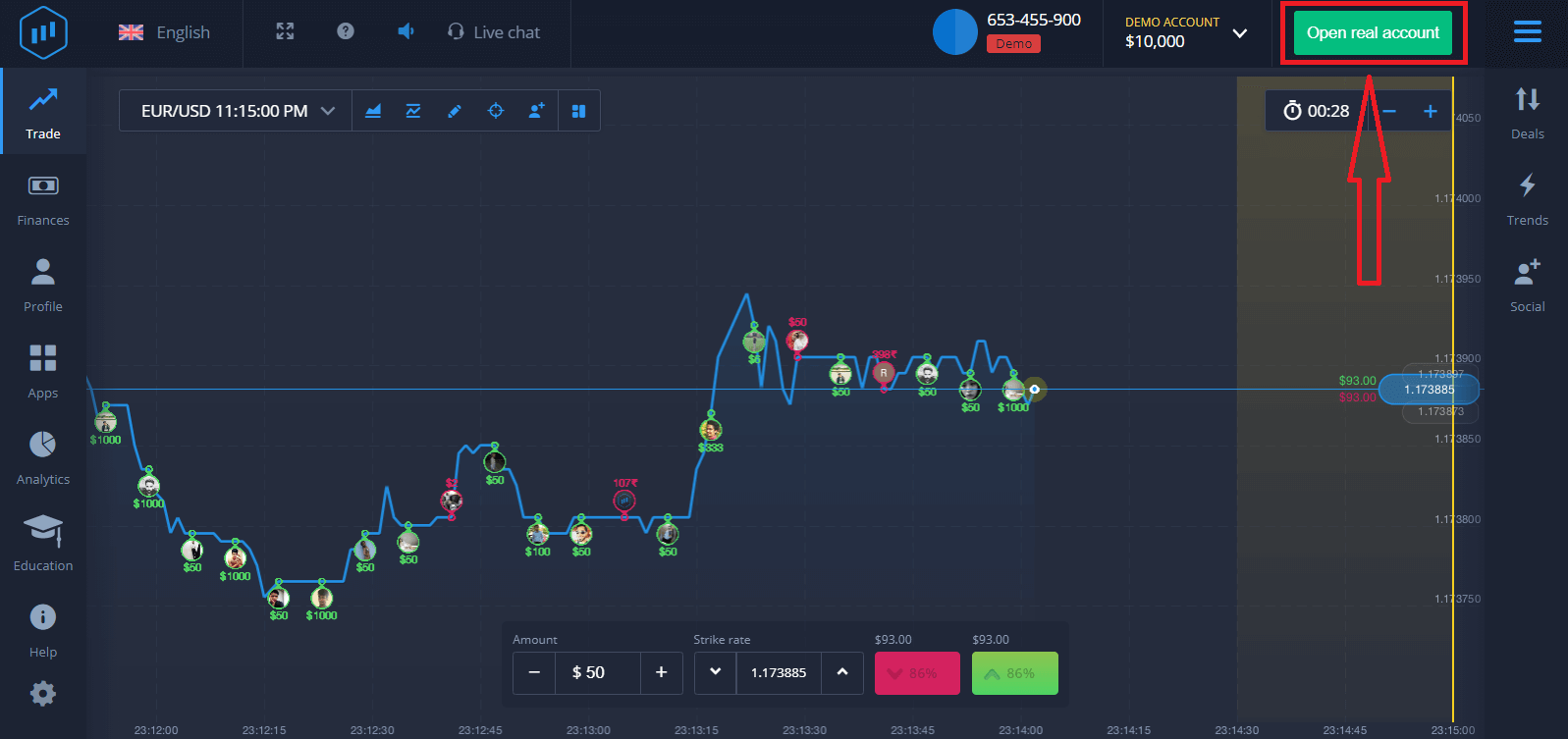
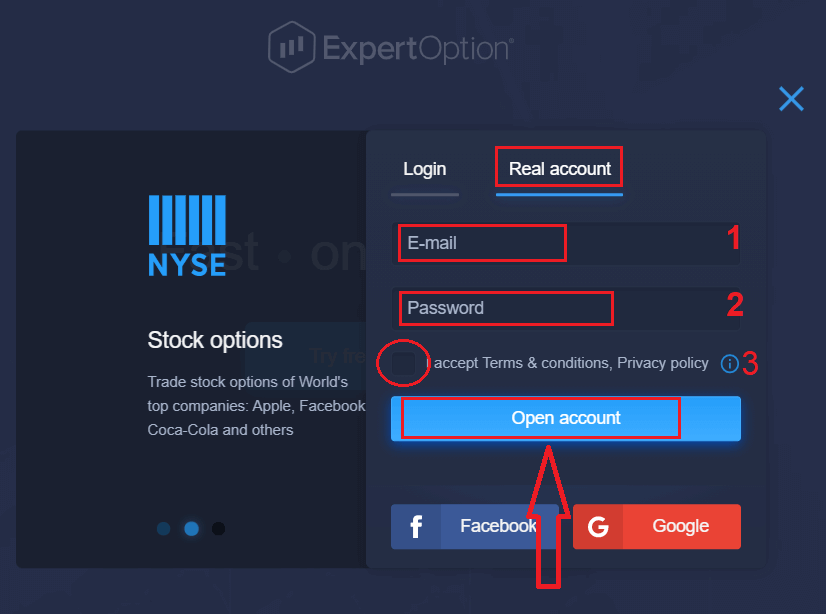
ලබා ගත හැකි විකල්ප තුනක් තිබේ: පහත දැක්වෙන පරිදි ඔබේ විද්යුත් තැපැල් ලිපිනය, ෆේස්බුක් ගිණුම හෝ ගූගල් ගිණුම සමඟ ලියාපදිංචි වීම. ඔබ කළ යුත්තේ ඕනෑම සුදුසු ක්රමයක් තෝරා මුරපදයක් නිර්මාණය කිරීමයි.
විද්යුත් තැපෑලක් සමඟ ExpertOption ගිණුමක් ලියාපදිංචි කරන්නේ කෙසේද?
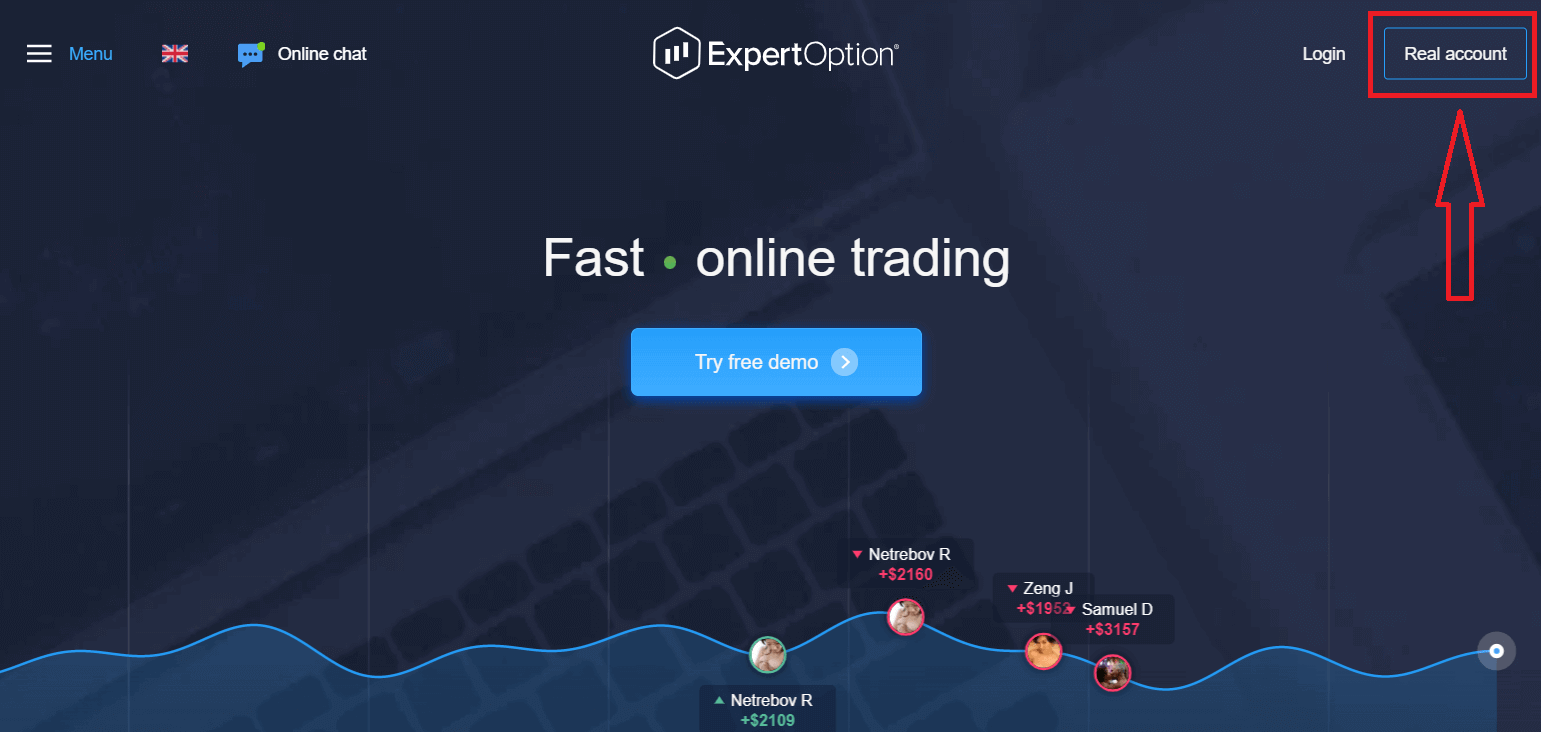
1. ඉහළ දකුණු කෙළවරේ ඇති " සැබෑ ගිණුම " බොත්තම ක්ලික් කිරීමෙන් ඔබට වේදිකාවේ ගිණුමක් සඳහා ලියාපදිංචි විය හැකිය.
2. ලියාපදිංචි වීමට, කරුණාකර අවශ්ය සියලු තොරතුරු පුරවා "ගිණුම විවෘත කරන්න" ක්ලික් කරන්න.
- වලංගු විද්යුත් තැපැල් ලිපිනයක් ඇතුළත් කරන්න.
- ශක්තිමත් මුරපදයක් සාදන්න.
- ඔබ "නියමයන් සහ කොන්දේසි" කියවා එය පරීක්ෂා කළ යුතුය.
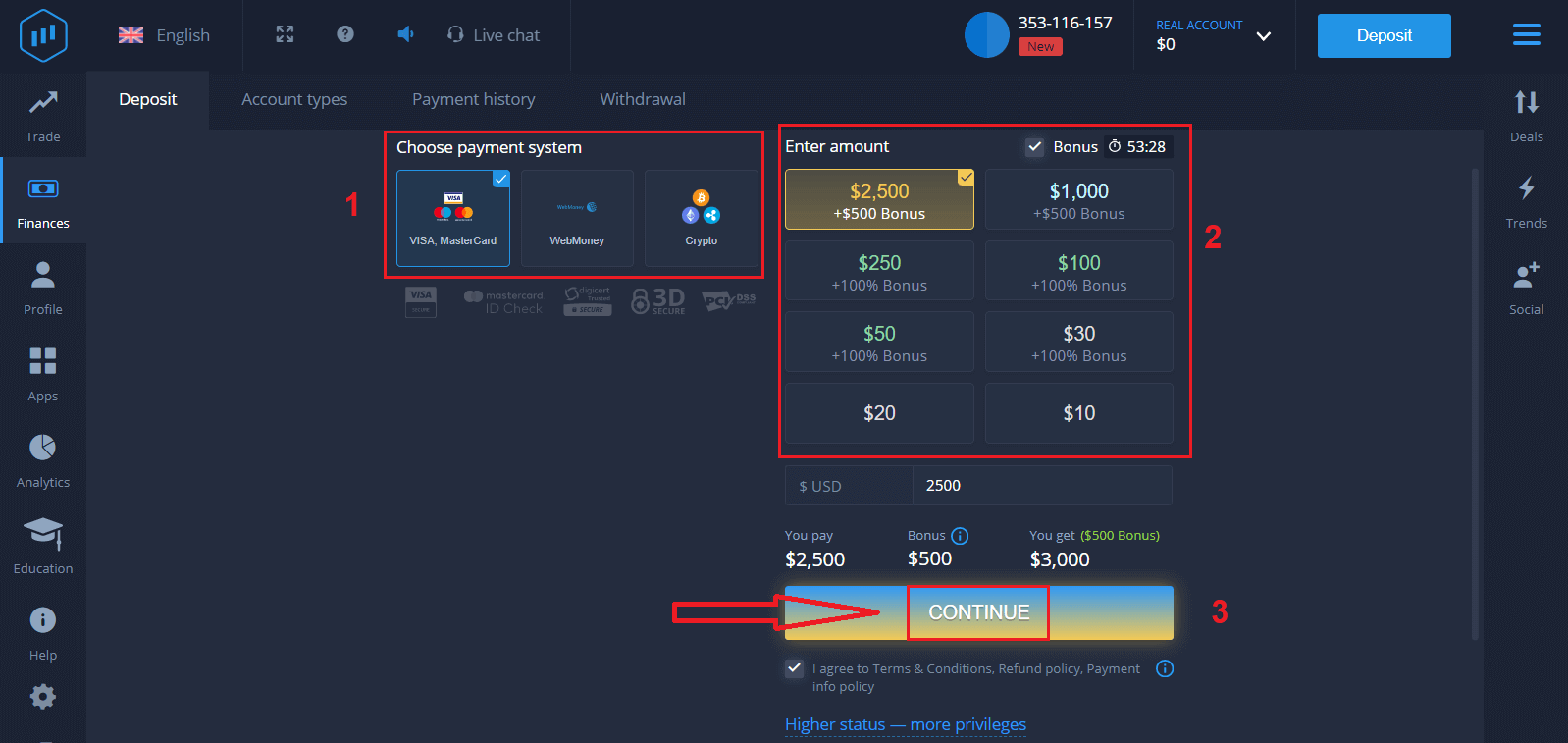
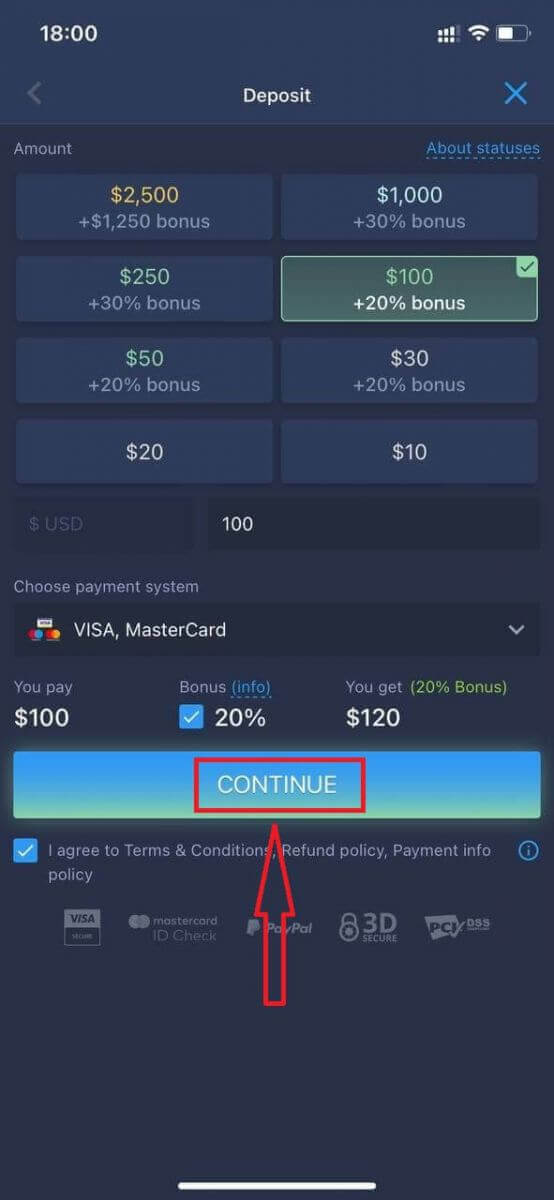
සුභ පැතුම්! ඔබ සාර්ථකව ලියාපදිංචි වී ඇත. සජීවී වෙළඳාම ආරම්භ කිරීමට, ඔබ ඔබේ ගිණුමේ ආයෝජනයක් කළ යුතුය (අවම තැන්පතුව ඇමරිකානු ඩොලර් 10 කි).
ExpertOption හි තැන්පතුවක් කරන්නේ කෙසේද
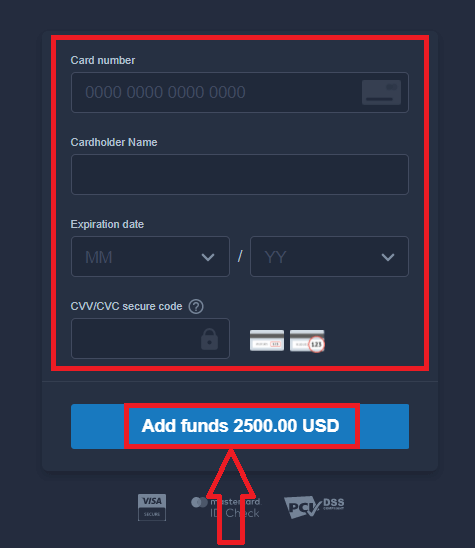
කාඩ්පත් දත්ත ඇතුළත් කර "අරමුදල් එකතු කරන්න ..." ක්ලික් කරන්න
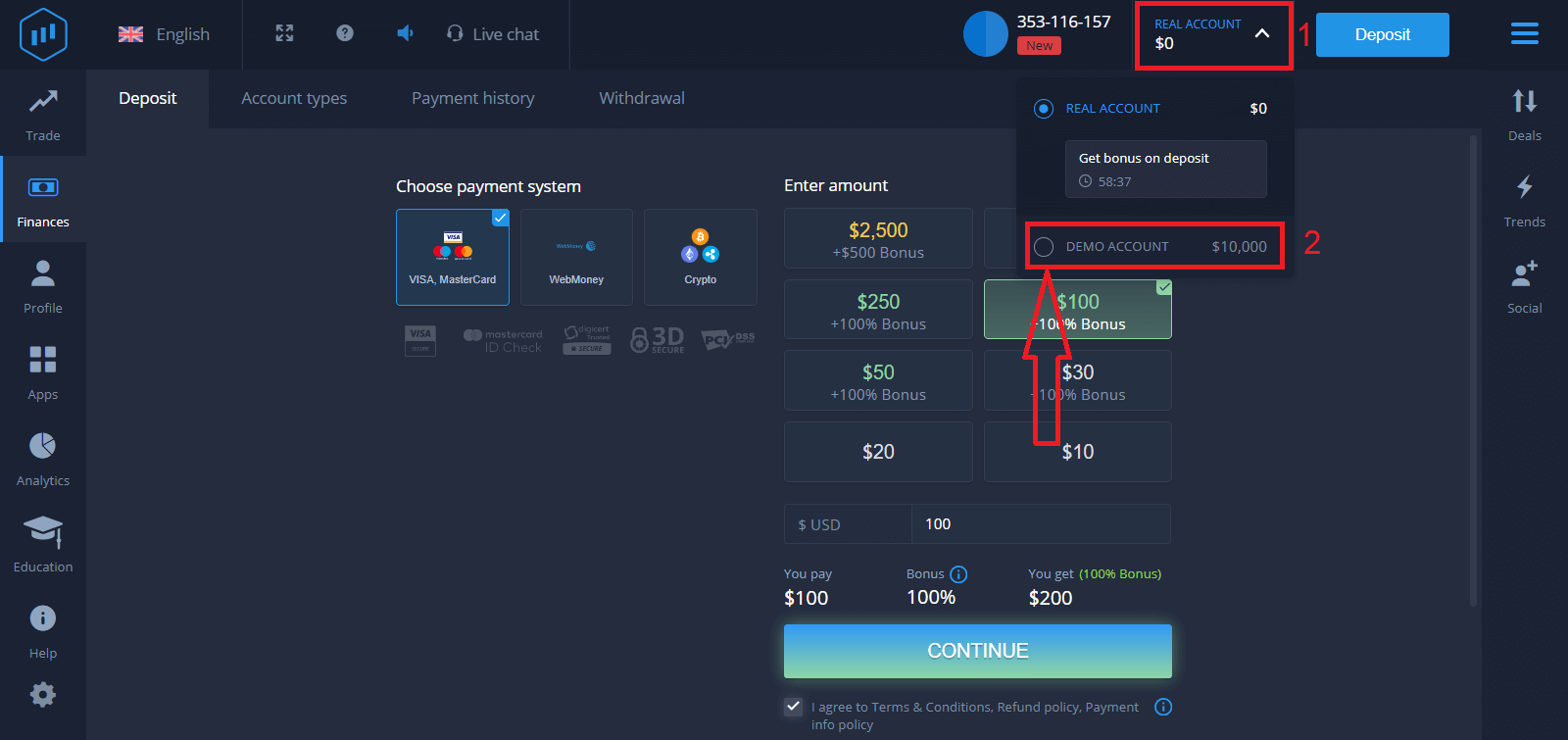
දැන් ඔබට සාර්ථකව තැන්පත් කිරීමෙන් පසු සැබෑ ගිණුමක වෙළඳාම් කළ හැකිය.
ඔබට Demo ගිණුම භාවිතා කිරීමට අවශ්ය නම්, "REAL ACCOUNT" ක්ලික් කර Demo ගිණුමේ ඩොලර් 10,000 කින් වෙළඳාම ආරම්භ කිරීමට "DEMO ACCOUNT" තෝරන්න. demo ගිණුමක් යනු වේදිකාව සමඟ හුරු වීමට, විවිධ වත්කම් මත ඔබේ වෙළඳ කුසලතා පුහුණු කිරීමට සහ අවදානම් නොමැතිව තත්ය කාලීන ප්රස්ථාරයක නව යාන්ත්ර විද්යාව උත්සාහ කිරීමට ඔබට මෙවලමකි.
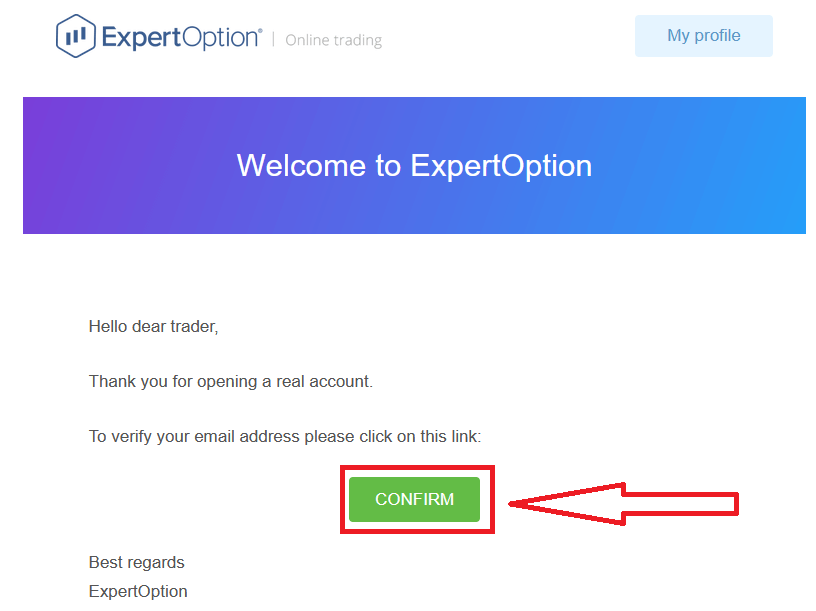
අවසාන වශයෙන්, ඔබ ඔබේ විද්යුත් තැපෑලට ප්රවේශ වූ පසු, ExpertOption ඔබට තහවුරු කිරීමේ විද්යුත් තැපෑලක් එවනු ඇත. ඔබේ ගිණුම සක්රිය කිරීමට එම තැපෑලෙහි ඇති බොත්තම ක්ලික් කරන්න. එබැවින්, ඔබ ඔබේ ගිණුම ලියාපදිංචි කිරීම සහ සක්රිය කිරීම අවසන් කරනු ඇත.
ෆේස්බුක් භාවිතයෙන් ExpertOption ගිණුමක් ලියාපදිංචි කරන්නේ කෙසේද?
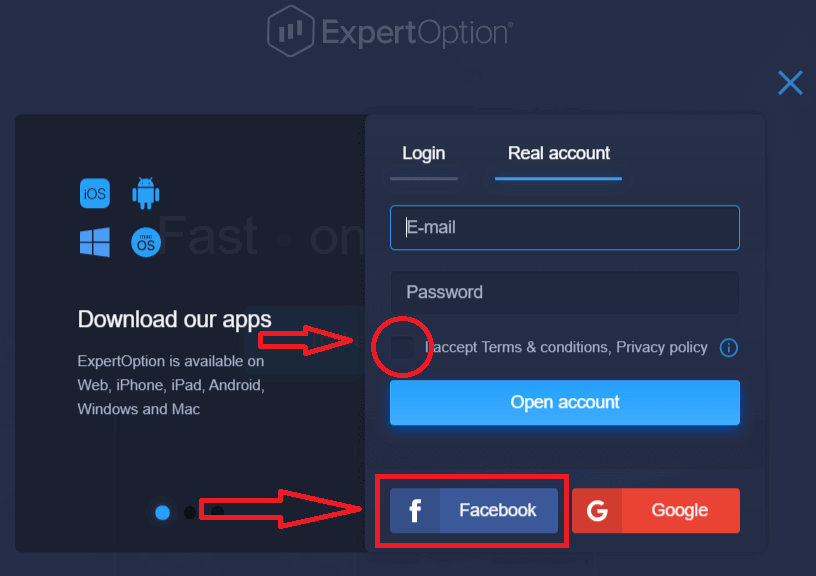
තවද, ඔබට Facebook ගිණුමක් භාවිතයෙන් ඔබගේ ගිණුම විවෘත කිරීමට විකල්පයක් ඇති අතර, ඔබට එය සරල පියවර කිහිපයකින් කළ හැකිය:1. "නියමයන් සහ කොන්දේසි" පරීක්ෂා කර Facebook බොත්තම ක්ලික් කරන්න
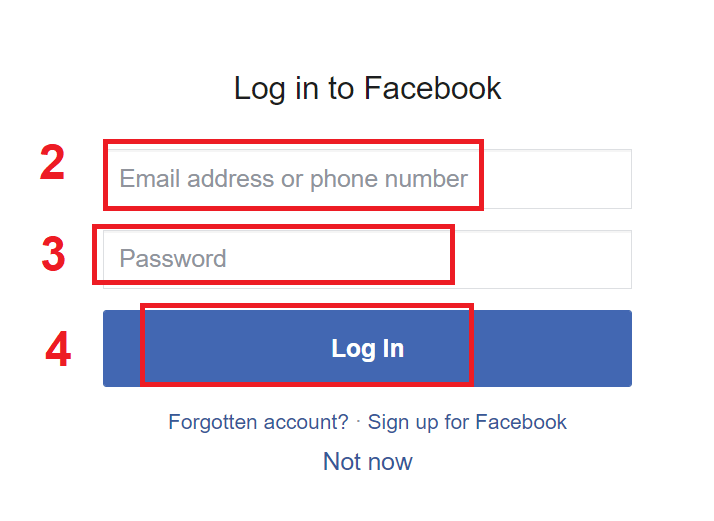
2. Facebook පිවිසුම් කවුළුව විවෘත වනු ඇත, එහිදී ඔබ Facebook හි ලියාපදිංචි වීමට භාවිතා කළ ඔබගේ විද්යුත් තැපැල් ලිපිනය ඇතුළත් කිරීමට අවශ්ය වනු ඇත
3. ඔබගේ Facebook ගිණුමෙන් මුරපදය ඇතුළත් කරන්න
4. "Log In" මත ක්ලික් කරන්න.
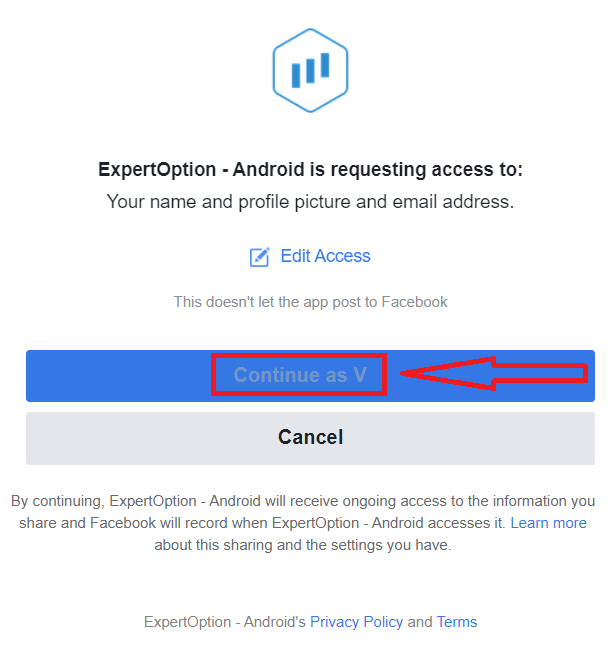
ඔබ "Log in" බොත්තම ක්ලික් කළ පසු, ExpertOption ප්රවේශය ඉල්ලා සිටින්නේ: ඔබගේ නම සහ පැතිකඩ පින්තූරය සහ ඔබගේ විද්යුත් තැපැල් ලිපිනය. "Continue..." ක්ලික් කරන්න
ඉන්පසු, ඔබව ස්වයංක්රීයව ExpertOption වේදිකාවට හරවා යවනු ලැබේ.
Google භාවිතයෙන් ExpertOption ගිණුමක් ලියාපදිංචි කරන්නේ කෙසේද?
1. ගූගල් ගිණුමක් සමඟ ලියාපදිංචි වීමට , "නියමයන් සහ කොන්දේසි" පරීක්ෂා කර ලියාපදිංචි කිරීමේ පෝරමයේ අනුරූප බොත්තම ක්ලික් කරන්න. 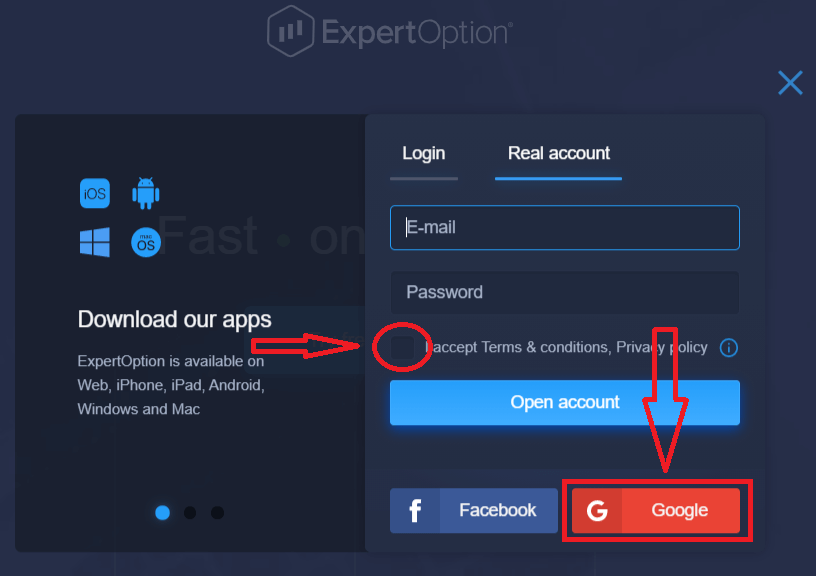
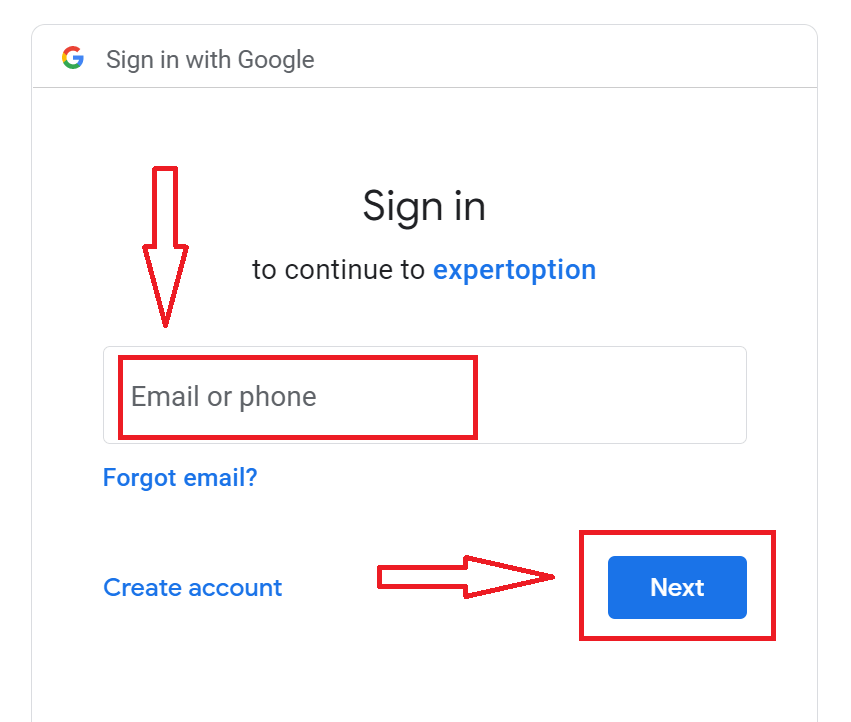
2. අලුතින් විවෘත කරන ලද කවුළුව තුළ, ඔබගේ දුරකථන අංකය හෝ විද්යුත් තැපෑල ඇතුළත් කර "ඊළඟ" ක්ලික් කරන්න.
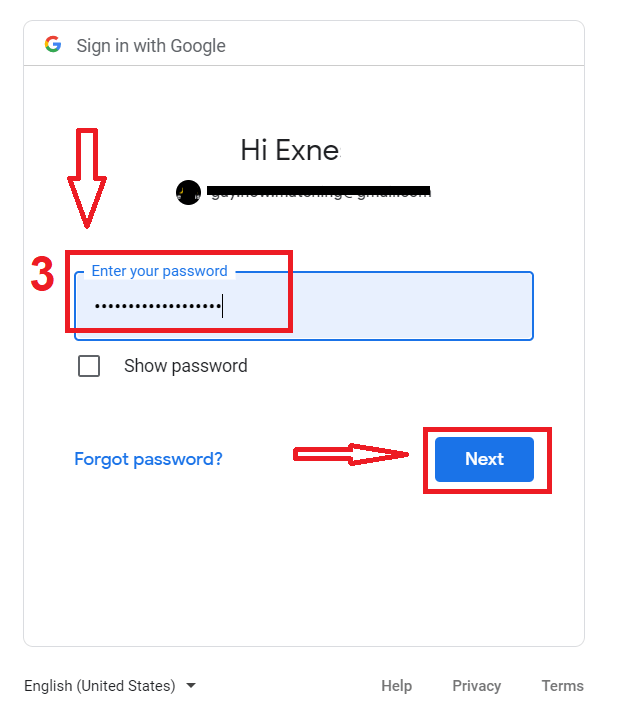
3. ඉන්පසු ඔබගේ ගූගල් ගිණුම සඳහා මුරපදය ඇතුළත් කර "ඊළඟ" ක්ලික් කරන්න.
ඉන්පසු, සේවාවෙන් ඔබගේ විද්යුත් තැපැල් ලිපිනයට යවන ලද උපදෙස් අනුගමනය කරන්න.
ExpertOption iOS යෙදුමේ ගිණුමක් ලියාපදිංචි කරන්න
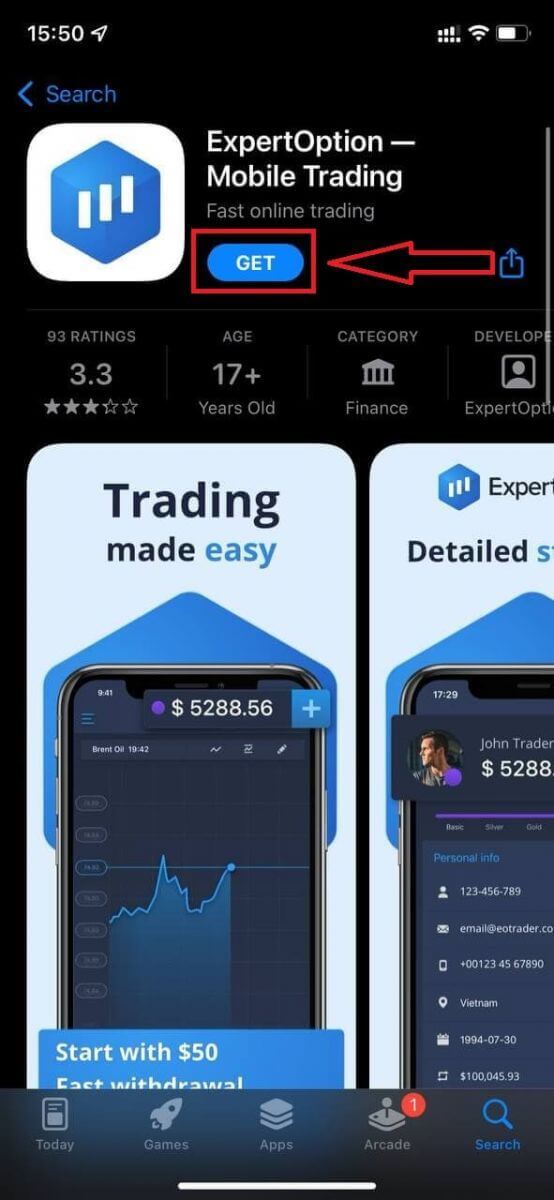
ඔබට iOS ජංගම උපාංගයක් තිබේ නම්, ඔබට නිල ExpertOption ජංගම යෙදුම App Store වෙතින් හෝ මෙතැනින් බාගත කිරීමට අවශ්ය වනු ඇත . “ExpertOption - Mobile Trading” යෙදුම සොයන්න සහ එය ඔබගේ iPhone හෝ iPad මත බාගන්න.වෙළඳ වේදිකාවේ ජංගම අනුවාදය වෙබ් අනුවාදයට හරියටම සමාන වේ. එහි ප්රතිඵලයක් ලෙස, වෙළඳාම සහ අරමුදල් මාරු කිරීම සම්බන්ධයෙන් කිසිදු ගැටළුවක් ඇති නොවේ.
ඊට පසු, ExpertOption යෙදුම විවෘත කරන්න, එවිට ඔබට වෙළඳ වේදිකාව පෙනෙනු ඇත. ප්රස්ථාරය යන්නේ කොතැනටදැයි පුරෝකථනය කිරීමට "මිලදී ගන්න" හෝ "විකුණන්න" ක්ලික් කරන්න.
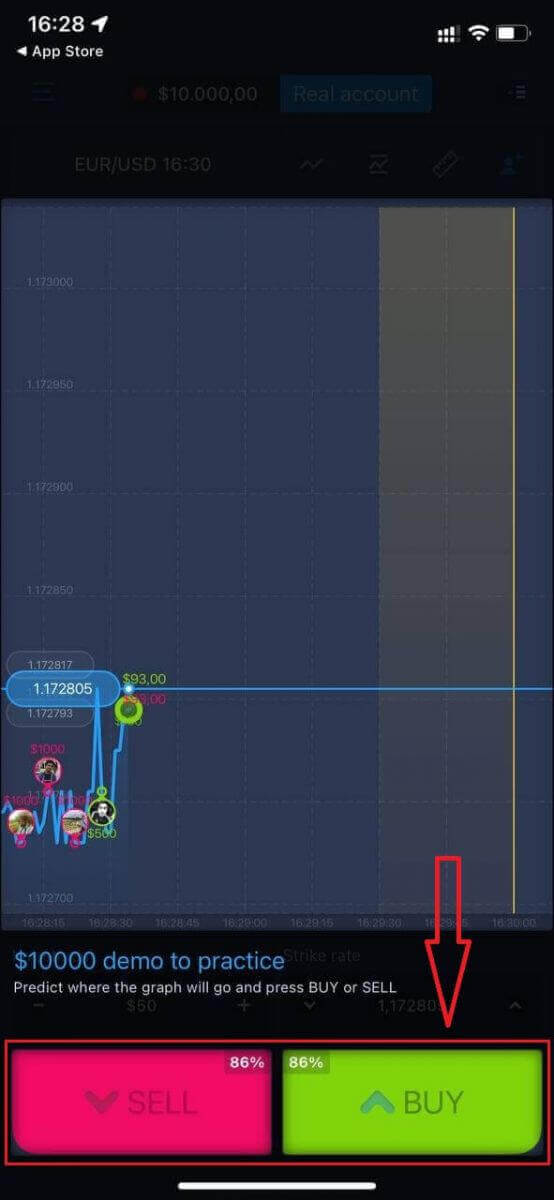
දැන් ඔබට Daemo ගිණුමේ ඩොලර් 10,000ක් සමඟ වෙළඳාම දිගටම කරගෙන යා හැක.
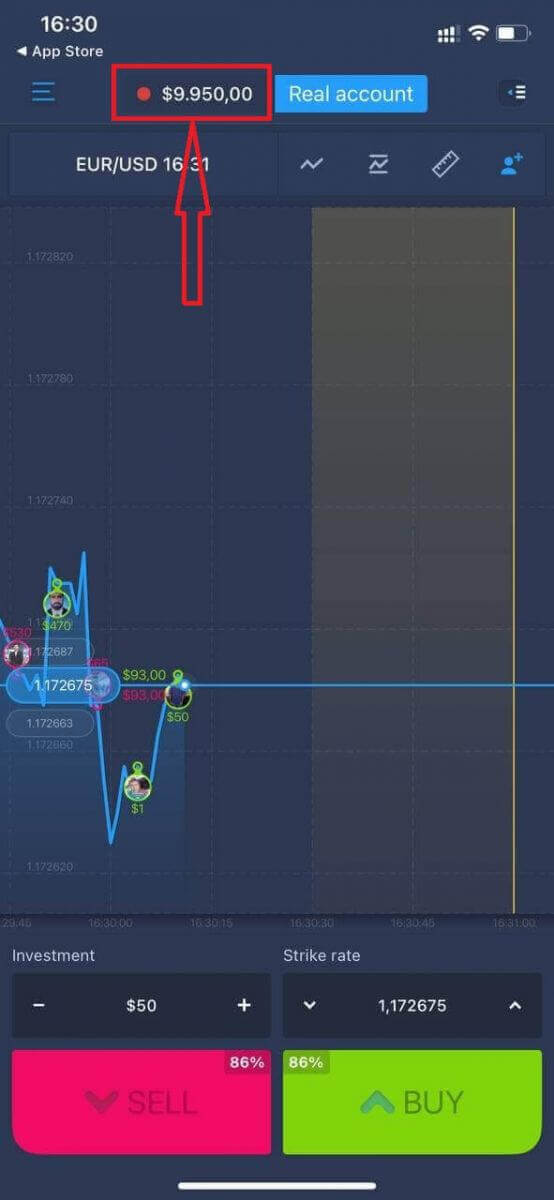
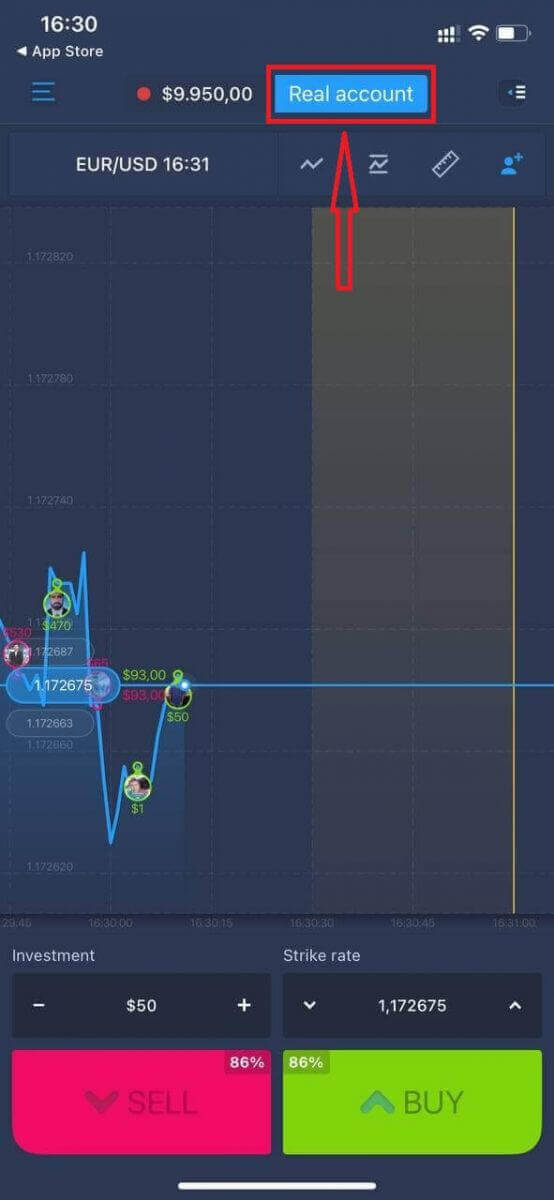
"සැබෑ ගිණුම" ක්ලික් කිරීමෙන් ඔබට iOS ජංගම වේදිකාවේ ගිණුමක් විවෘත කළ හැකිය.
- වලංගු විද්යුත් තැපැල් ලිපිනයක් ඇතුළත් කරන්න.
- ශක්තිමත් මුරපදයක් සාදන්න.
- ඔබ "නියමයන් සහ කොන්දේසි" පිළිගත යුතුය.
- "ගිණුම සාදන්න" ක්ලික් කරන්න.
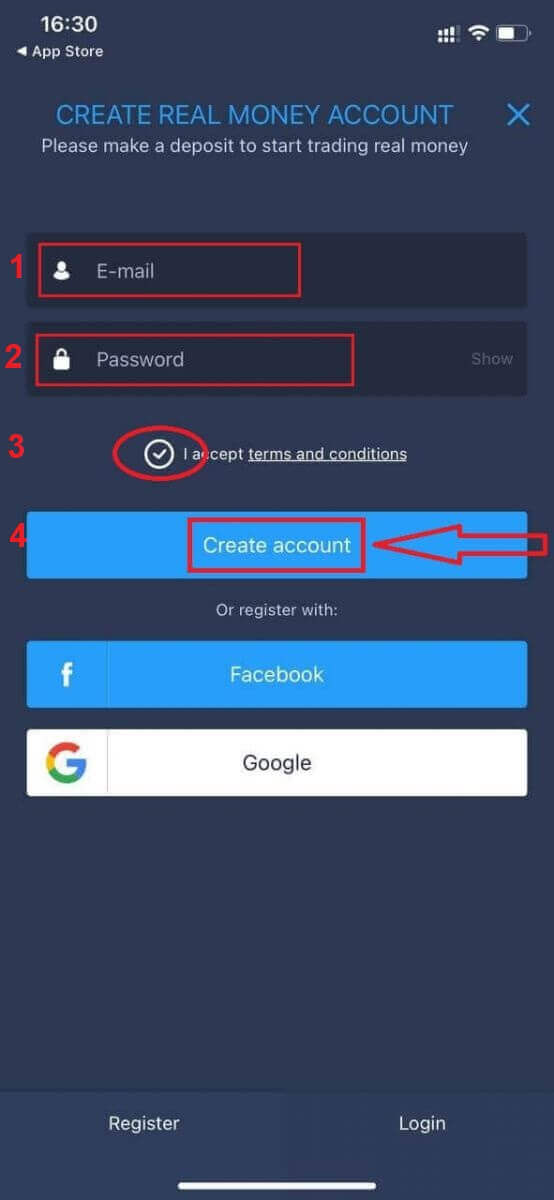
සුභ පැතුම්! ඔබ සාර්ථකව ලියාපදිංචි වී ඇත, දැන් ඔබට සැබෑ ගිණුමකින් මුදල් තැන්පත් කර වෙළඳාම ආරම්භ කළ හැකිය.
ExpertOption Android යෙදුමේ ගිණුමක් ලියාපදිංචි කරන්න
ඔබට Android ජංගම උපාංගයක් තිබේ නම්, ඔබට Google Play වෙතින් නිල ExpertOption ජංගම යෙදුම බාගත කිරීමට අවශ්ය වනු ඇත . “ExpertOption - Mobile Trading” යෙදුම සොයන්න සහ එය ඔබගේ උපාංගයට බාගන්න. වෙළඳ වේදිකාවේ ජංගම අනුවාදය හරියටම වෙබ් අනුවාදයට සමාන වේ. එහි ප්රතිඵලයක් ලෙස, වෙළඳාම සහ අරමුදල් මාරු කිරීමේදී කිසිදු ගැටළුවක් ඇති නොවේ. එපමණක් නොව, Android සඳහා ExpertOption වෙළඳ යෙදුම මාර්ගගත වෙළඳාම සඳහා හොඳම යෙදුම ලෙස සැලකේ. මේ අනුව, එය ගබඩාවේ ඉහළ ශ්රේණිගත කිරීමක් ඇත.
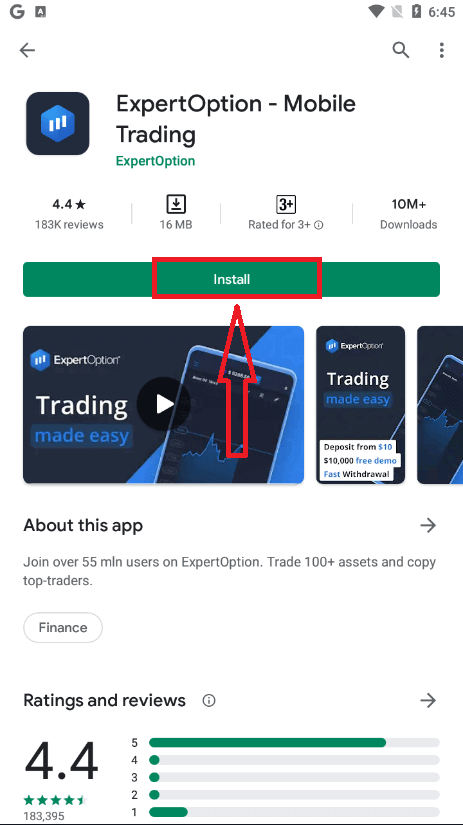
ඊට පසු, ExpertOption යෙදුම විවෘත කරන්න, එවිට ඔබට වෙළඳ වේදිකාව පෙනෙනු ඇත. ප්රස්ථාරය යන්නේ කොතැනටදැයි පුරෝකථනය කිරීමට "මිලදී ගන්න" හෝ "විකුණන්න" ක්ලික් කරන්න.
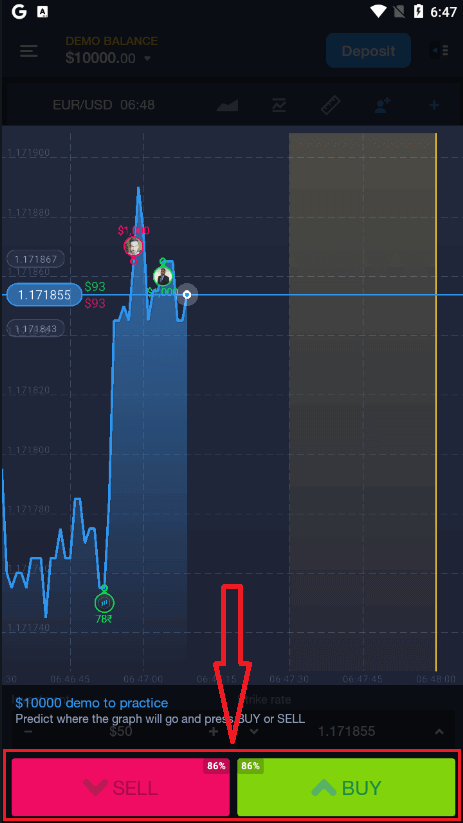
දැන් ඔබට Demo ගිණුමක ඩොලර් 10,000 ක් සමඟ වෙළඳාම දිගටම කරගෙන යා හැකිය.
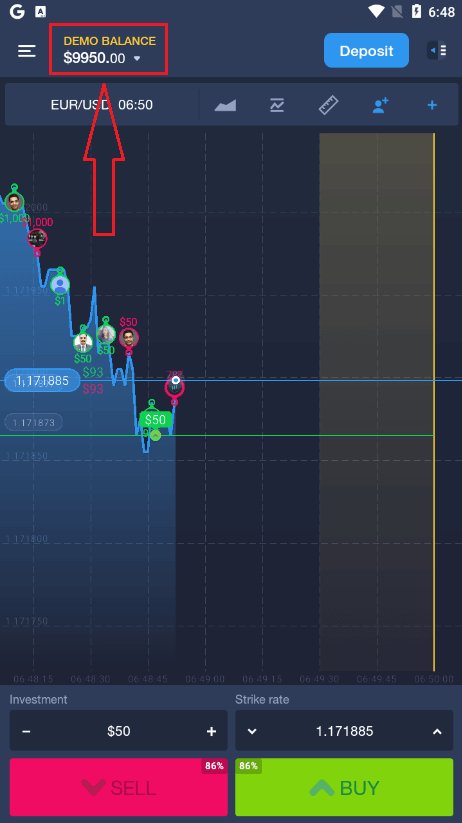
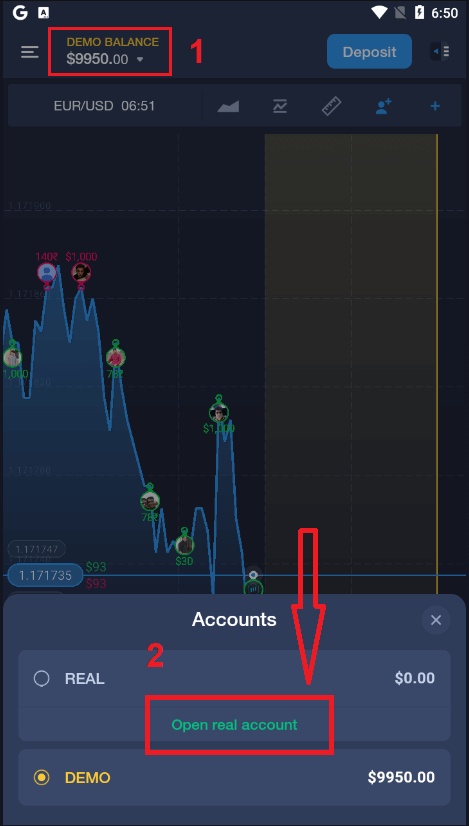
"DEMO BALANCE" ක්ලික් කිරීමෙන් සහ "සැබෑ ගිණුම විවෘත කරන්න" ක්ලික් කිරීමෙන් ඔබට Android ජංගම වේදිකාවේ ගිණුමක් විවෘත කළ හැකිය.
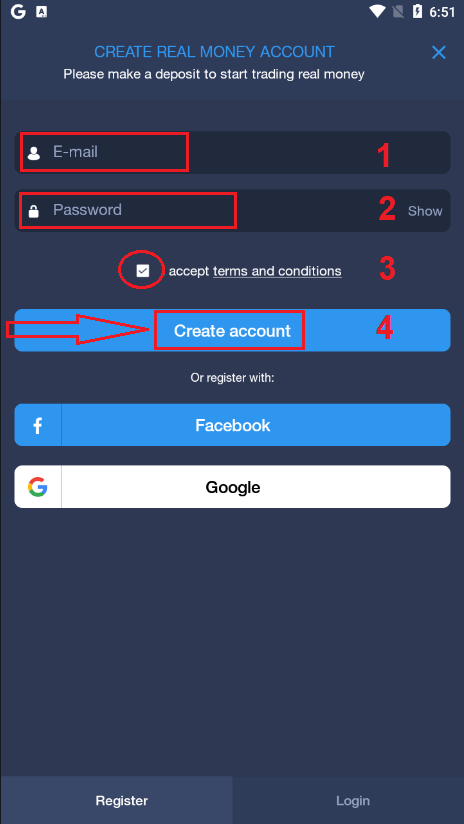
- වලංගු විද්යුත් තැපැල් ලිපිනයක් ඇතුළත් කරන්න.
- ශක්තිමත් මුරපදයක් සාදන්න.
- ඔබ "නියමයන් සහ කොන්දේසි" පිළිගත යුතුය.
- "ගිණුම සාදන්න" ක්ලික් කරන්න.
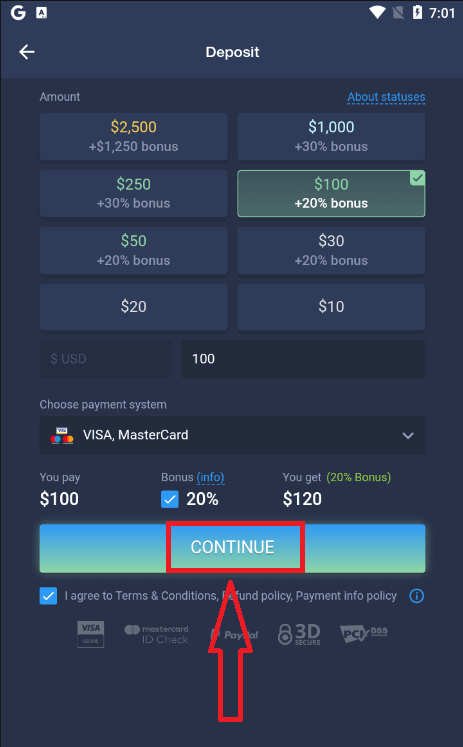
සුභ පැතුම්! ඔබ සාර්ථකව ලියාපදිංචි වී ඇත, දැන් ඔබට සැබෑ ගිණුම සමඟ මුදල් තැන්පත් කර වෙළඳාම ආරම්භ කළ හැකිය.
t
ජංගම වෙබයේ ExpertOption ගිණුමක් ලියාපදිංචි කරන්න
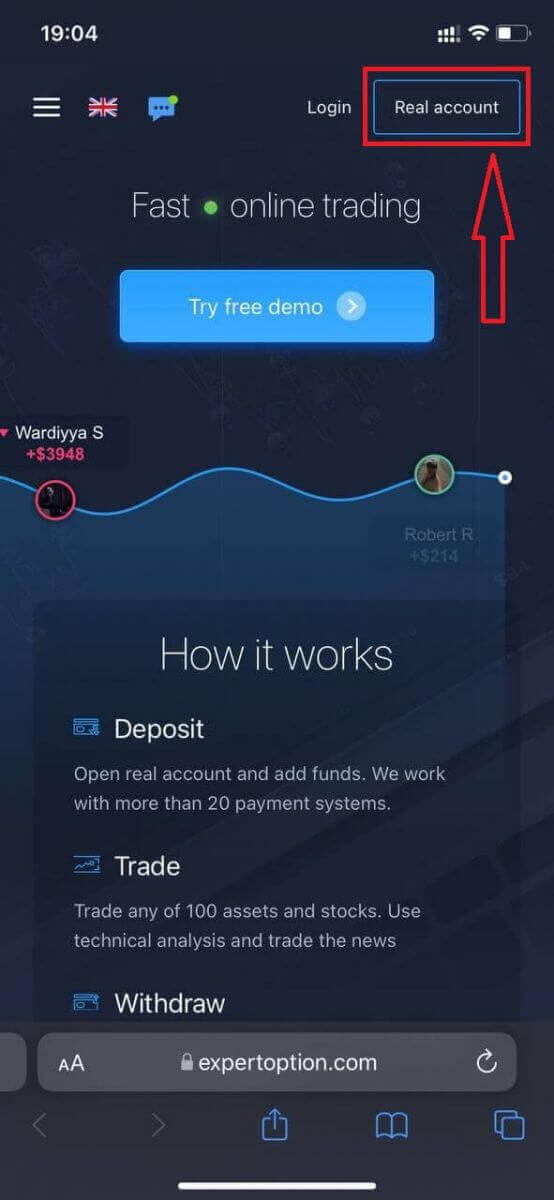
ඔබට ExpertOption වෙළඳ වේදිකාවේ ජංගම වෙබ් අනුවාදයෙන් වෙළඳාම් කිරීමට අවශ්ය නම්, ඔබට එය පහසුවෙන් කළ හැකිය. මුලදී, ඔබගේ ජංගම උපාංගයේ ඔබගේ බ්රව්සරය විවෘත කරන්න. ඊට පසු, " expertoption " සඳහා සොයන්න සහ තැරැව්කරුගේ නිල වෙබ් අඩවියට පිවිසෙන්න.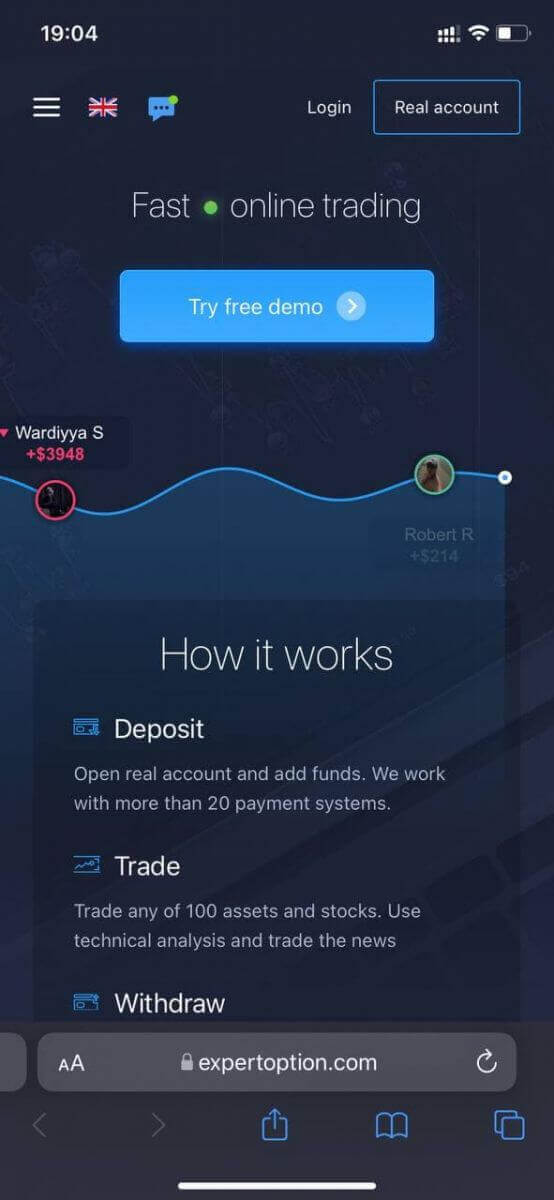
ඉහළ දකුණු කෙළවරේ ඇති "සැබෑ ගිණුම" බොත්තම ක්ලික් කරන්න.
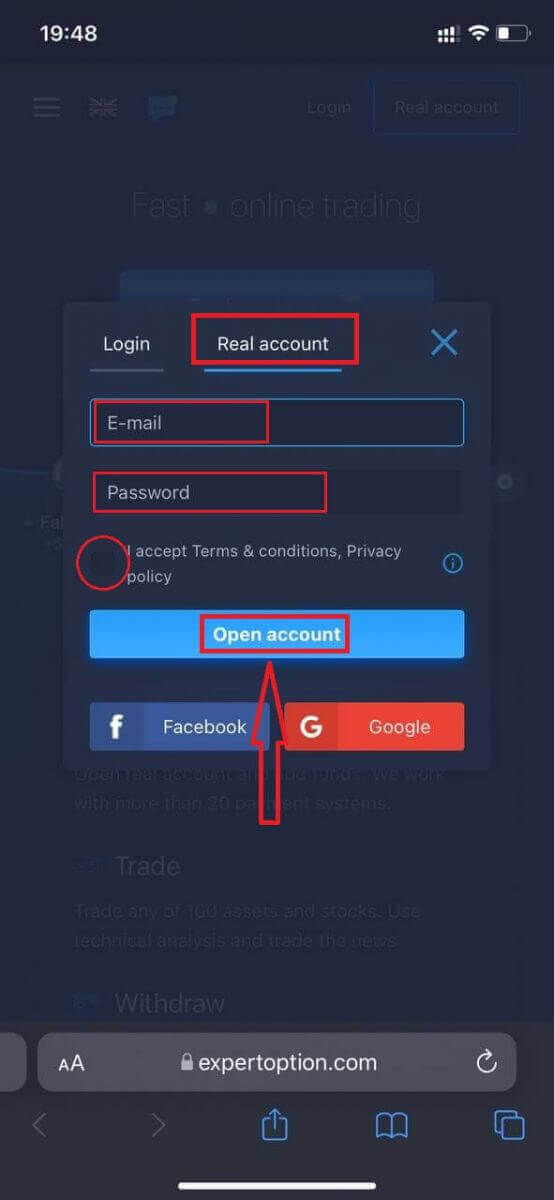
මෙම පියවරේදී, අපි තවමත් දත්ත ඇතුළත් කරමු: විද්යුත් තැපෑල, මුරපදය, "නියමයන් සහ කොන්දේසි" පිළිගෙන, "ගිණුම විවෘත කරන්න" ක්ලික් කරන්න.
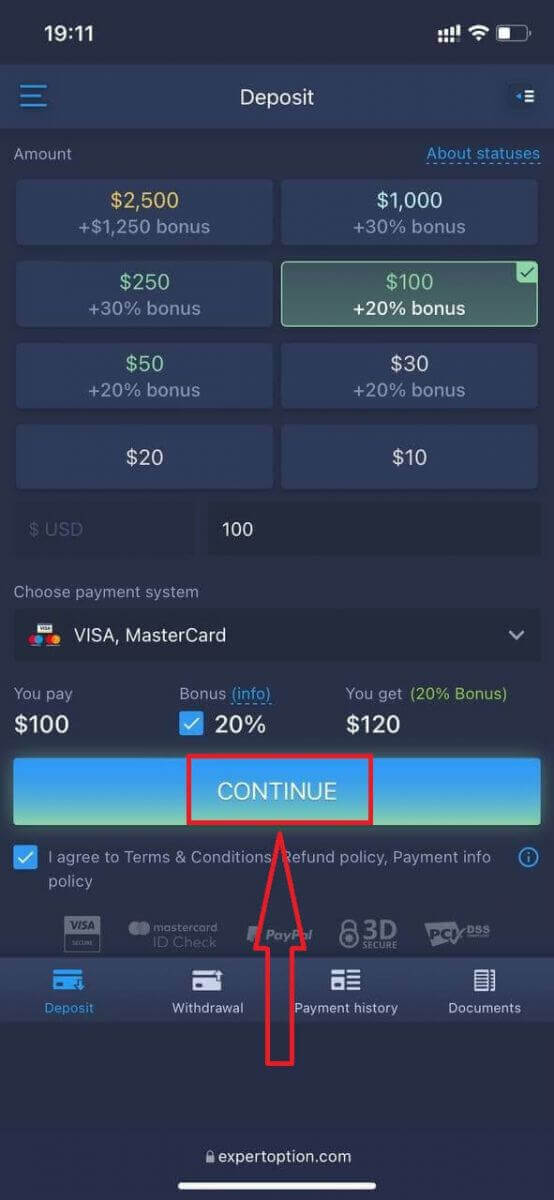
සුභ පැතුම්! ඔබ සාර්ථකව ලියාපදිංචි වී ඇත. දැන් ඔබට සැබෑ ගිණුමක් සමඟ තැන්පත් කර වෙළඳාම ආරම්භ කළ හැකිය.
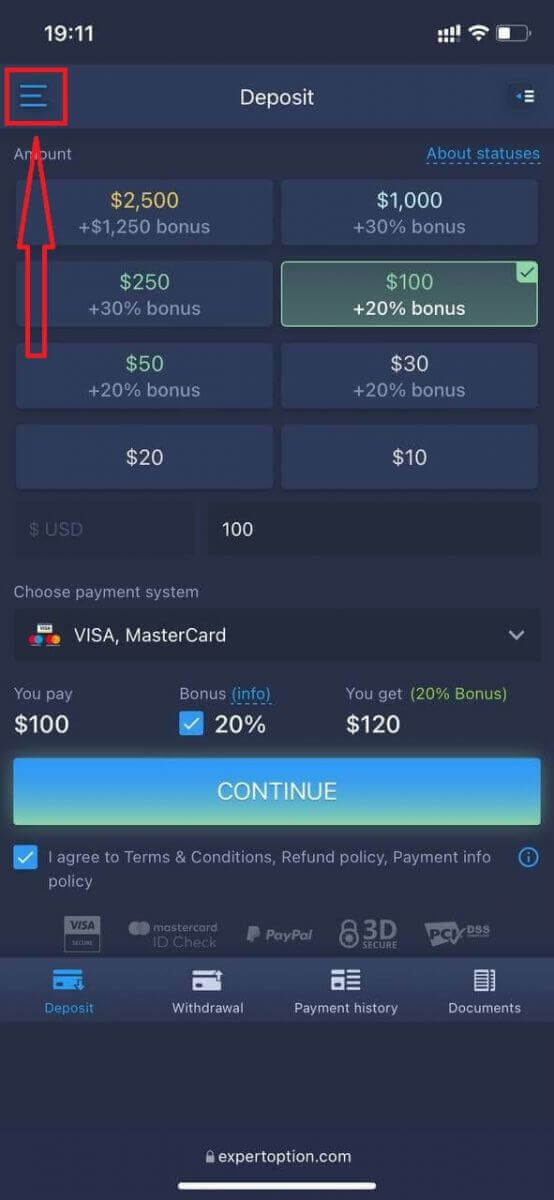
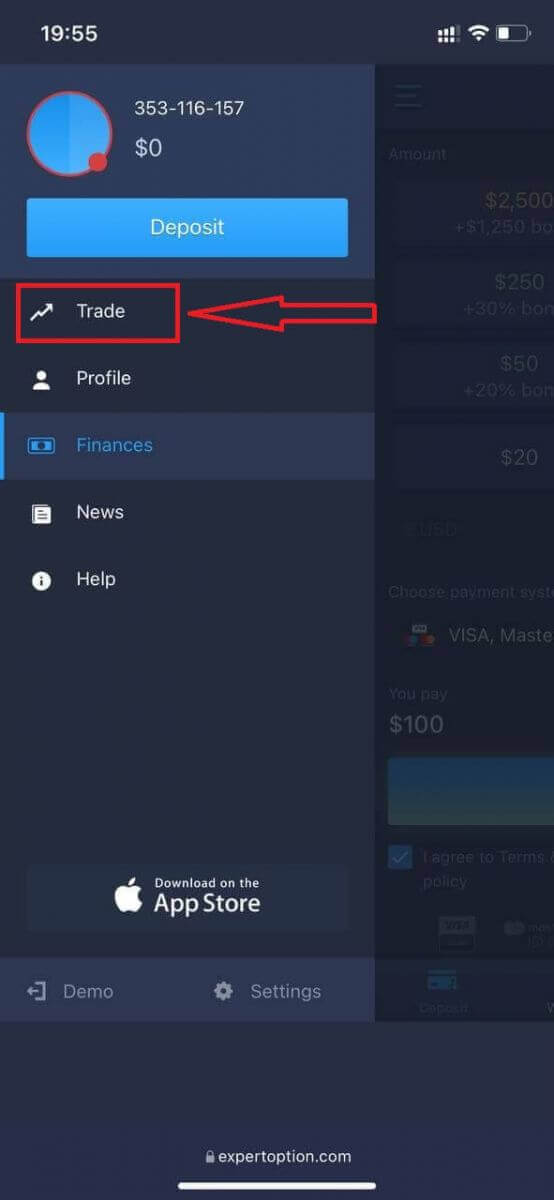
වෙළඳ වේදිකාවේ ජංගම වෙබ් අනුවාදය සාමාන්ය වෙබ් අනුවාදයට සමාන වේ. එහි ප්රතිඵලයක් ලෙස, වෙළඳාම සහ අරමුදල් මාරු කිරීමේදී කිසිදු ගැටළුවක් ඇති නොවේ. නැතහොත් ඔබට මුලින්ම Demo ගිණුමක් සමඟ වෙළඳාම් කිරීමට අවශ්ය වේ, මෙනු නිරූපකය
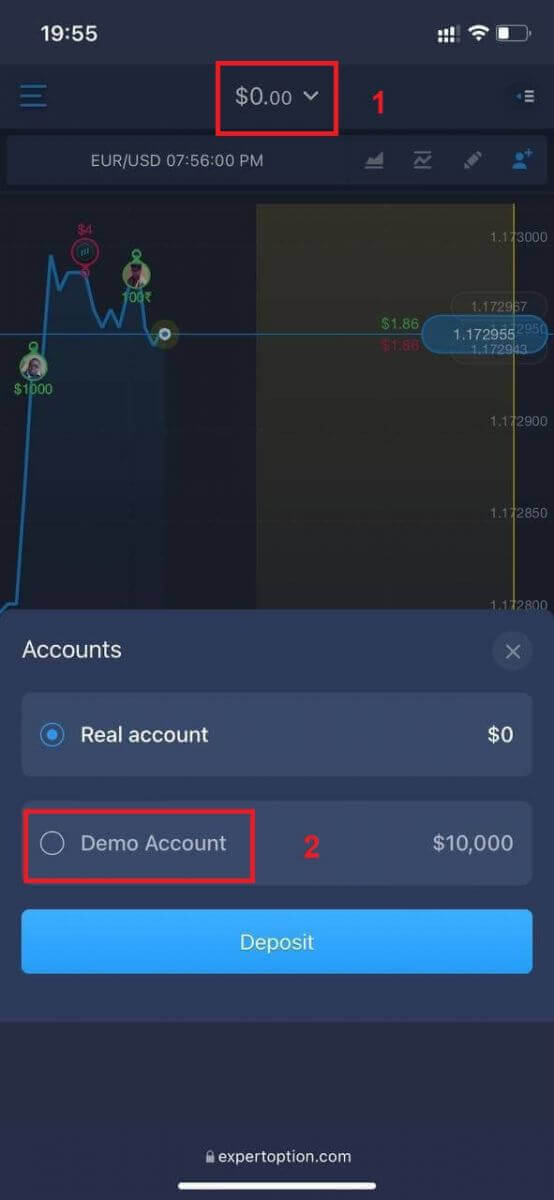
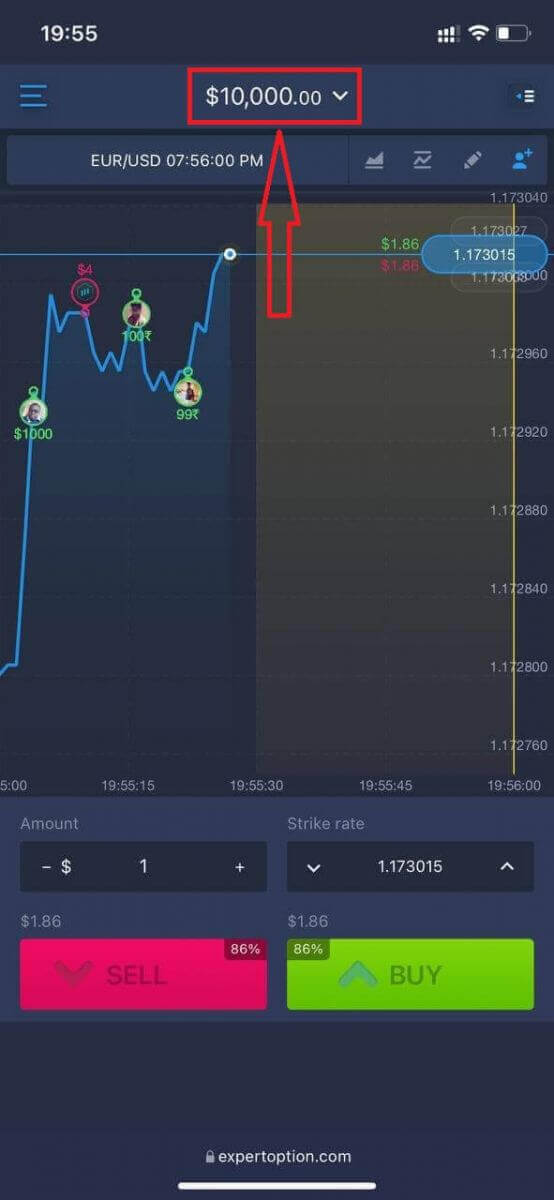
ක්ලික් කිරීමෙන් එය කිරීමට.n "වෙළඳාම" ක්ලික් කරන්න. Real ගිණුමෙන් Demo ගිණුමට ගිණුම් මාරු කරන්න. nt ඔබට demo ගිණුමේ ඩොලර් 10,000 ක් ඇත.
නිතර අසන ප්රශ්න (නිතර අසන ප්රශ්න)
ආදර්ශන ගිණුමක් තිබේද?
වෙළඳ වේදිකාවේ ප්රතිලාභ ඇගයීමට හැකි වන පරිදි අතථ්ය මුදල් 10,000 ක ශේෂයක් සහිත ආදර්ශන ගිණුමක් භාවිතා කිරීමට අපි ඔබට ආරාධනා කරන්නෙමු.
පුහුණු ගිණුමෙන් මට කොපමණ මුදලක් උපයා ගත හැකිද?
ඔබ පුහුණු ගිණුමේ සම්පූර්ණ කරන ගනුදෙනු වලින් ඔබට කිසිදු ලාභයක් ලබා ගත නොහැක. ඔබට අතථ්ය අරමුදල් ලැබෙන අතර අතථ්ය ගනුදෙනු සිදු කරයි. එය පුහුණු අරමුණු සඳහා පමණක් අදහස් කෙරේ. සැබෑ මුදල් භාවිතයෙන් වෙළඳාම් කිරීමට, ඔබ සැබෑ ගිණුමකට අරමුදල් තැන්පත් කළ යුතුය.
පුහුණු ගිණුම සහ සැබෑ ගිණුම අතර මාරු වන්නේ කෙසේද?
ගිණුම් අතර මාරු වීමට, ඉහළ මැද කෙළවරේ ඇති ඔබේ ශේෂය ක්ලික් කරන්න. ඔබ වෙළඳ කාමරයේ සිටින බවට වග බලා ගන්න. විවෘත වන පැනලය ඔබගේ සියලුම ගිණුම් පෙන්වයි: ඔබේ සැබෑ ගිණුම සහ ඔබේ පුහුණු ගිණුම. වෙළඳාම සඳහා ඔබට එය භාවිතා කළ හැකි වන පරිදි එය සක්රිය කිරීමට ගිණුමක් ක්ලික් කරන්න. ExpertOption හි ද්විමය විකල්ප වෙළඳාම් කරන්නේ කෙසේද
ExpertOption හි විශේෂාංග
අපි නවීන තාක්ෂණයන් භාවිතයෙන් වේගවත්ම වෙළඳාම සපයන්නෙමු. ඇණවුම් ක්රියාත්මක කිරීමේදී ප්රමාදයන් නොමැති අතර වඩාත් නිවැරදි මිල ගණන්. අපගේ වෙළඳ වේදිකාව සති අන්ත ඇතුළුව 24/7 ලබා ගත හැකිය. ExpertOption පාරිභෝගික සේවය 24/7 ලබා ගත හැකිය. අපි නිරන්තරයෙන් නව මූල්ය උපකරණ එකතු කරමු.
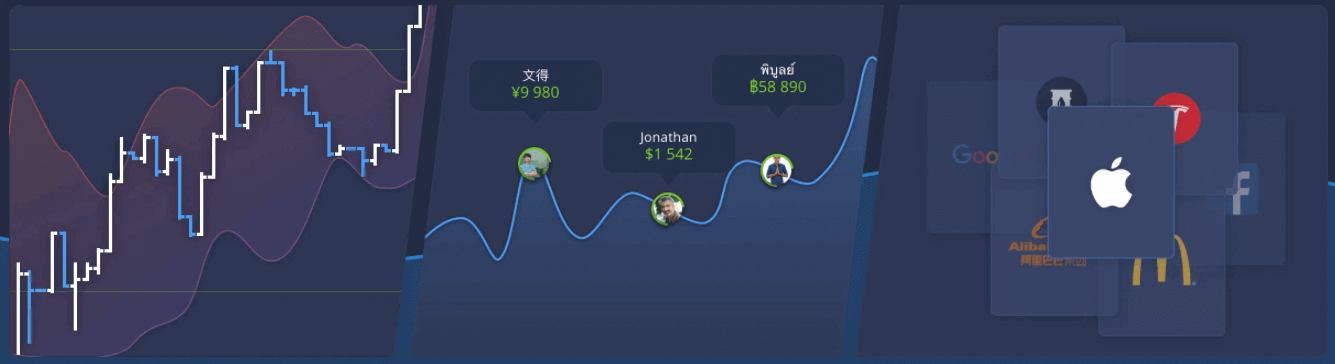
- තාක්ෂණික විශ්ලේෂණ මෙවලම්: ප්රස්ථාර වර්ග 4ක්, දර්ශක 8ක්, ප්රවණතා රේඛා
- සමාජ වෙළඳාම: ලොව පුරා ගනුදෙනු නරඹන්න හෝ ඔබේ මිතුරන් සමඟ වෙළඳාම් කරන්න
- ඇපල්, ෆේස්බුක් සහ මැක්ඩොනල්ඩ්ස් වැනි ජනප්රිය කොටස් ඇතුළුව වත්කම් 100 කට වඩා
ExpertOption හි වෙළඳාමක් විවෘත කරන්නේ කෙසේද
1. වෙළඳාම සඳහා වත්කමක් තෝරන්න
- ඔබට වත්කම් ලැයිස්තුව හරහා අනුචලනය කළ හැකිය. ඔබට ලබා ගත හැකි වත්කම් සුදු පැහැයෙන් වර්ණාලේප කර ඇත. එය මත වෙළඳාම් කිරීමට වත්කම මත ක්ලික් කරන්න.
- ප්රතිශතය එහි ලාභදායීතාවය තීරණය කරයි. ප්රතිශතය වැඩි වන තරමට, සාර්ථක වුවහොත් ඔබේ ලාභය වැඩි වේ.
සියලුම ගනුදෙනු විවෘත කරන විට දක්වා ඇති ලාභදායීතාවය සමඟ අවසන් වේ.
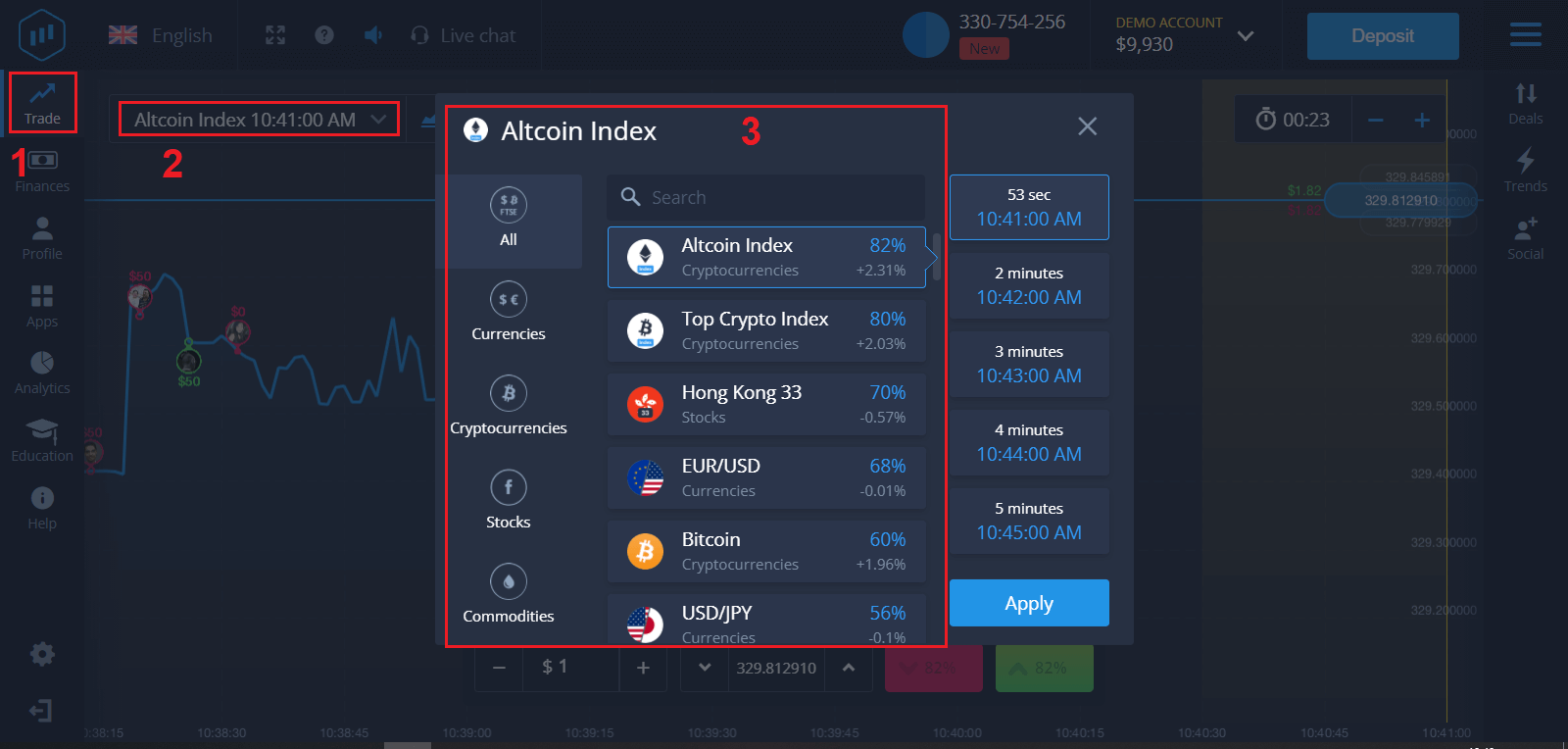
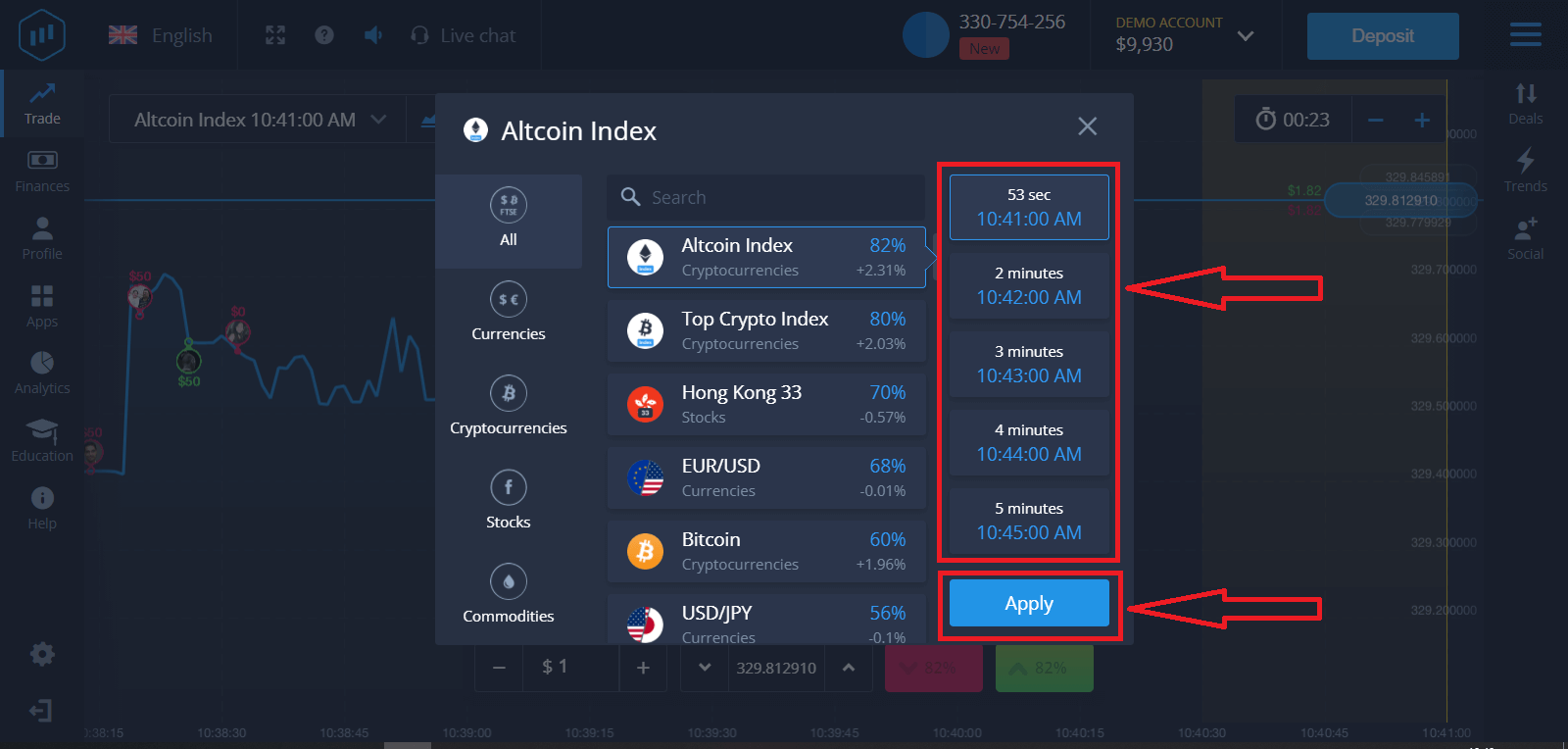
2. කල් ඉකුත් වීමේ කාලයක් තෝරා අයදුම් කරන්න බොත්තම ක්ලික් කරන්න
කල් ඉකුත් වීමේ කාලය යනු වෙළඳාම සම්පූර්ණ වූ (වසා දැමූ) ලෙස සලකනු ලබන කාලය වන අතර ප්රතිඵලය ස්වයංක්රීයව සාරාංශ කෙරේ.
ExpertOption සමඟ වෙළඳාමක් අවසන් කිරීමේදී, ඔබ ස්වාධීනව ගනුදෙනුව ක්රියාත්මක කිරීමේ කාලය තීරණය කරයි.
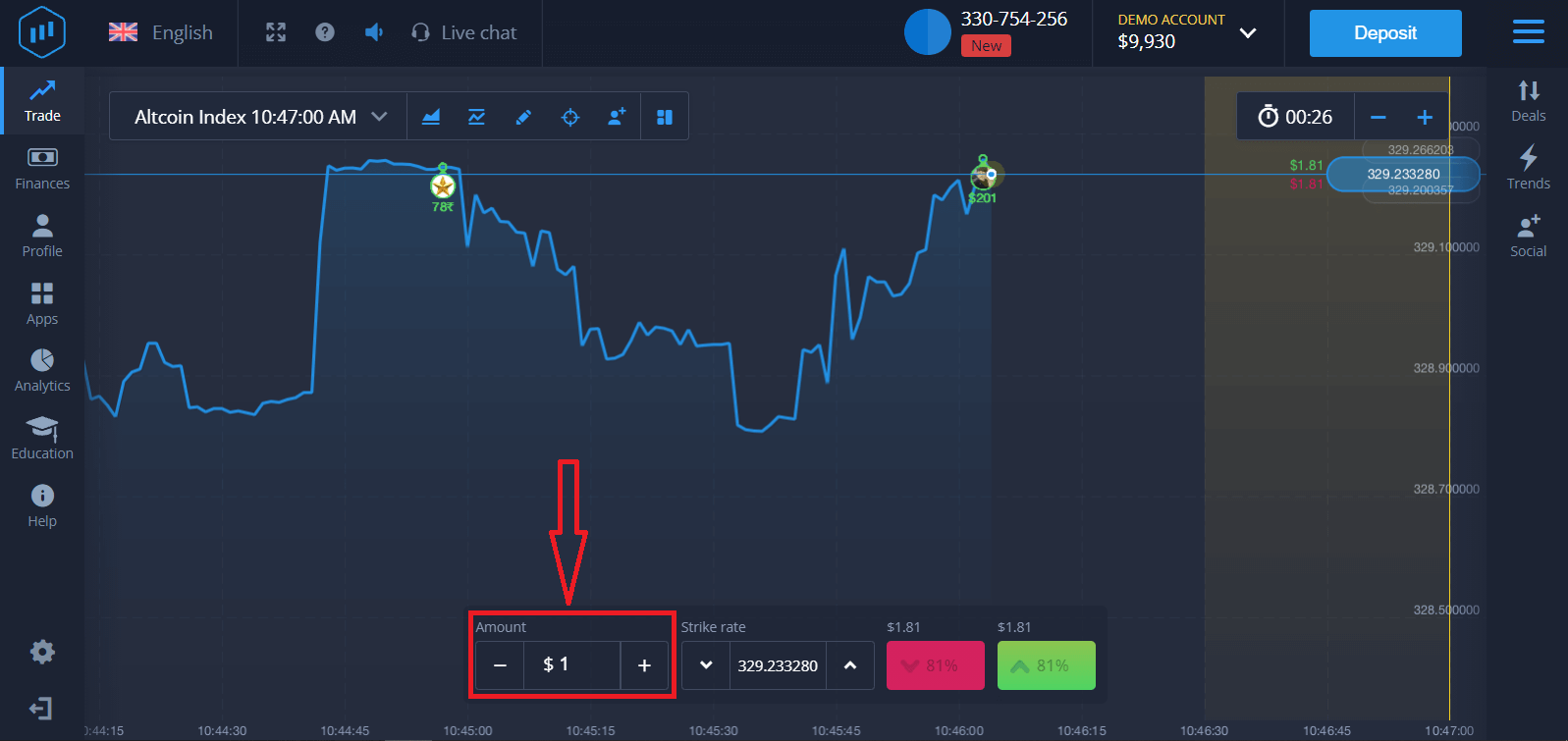
3. ඔබ ආයෝජනය කිරීමට යන මුදල සකසන්න
වෙළඳාමක් සඳහා අවම මුදල ඩොලර් 1, උපරිම ඩොලර් 1,000 හෝ ඔබේ ගිණුම් මුදලින් සමාන වේ. වෙළඳපොළ පරීක්ෂා කිරීමට සහ සුවපහසු වීමට කුඩා වෙළඳාම් වලින් ආරම්භ කිරීමට අපි නිර්දේශ කරමු.
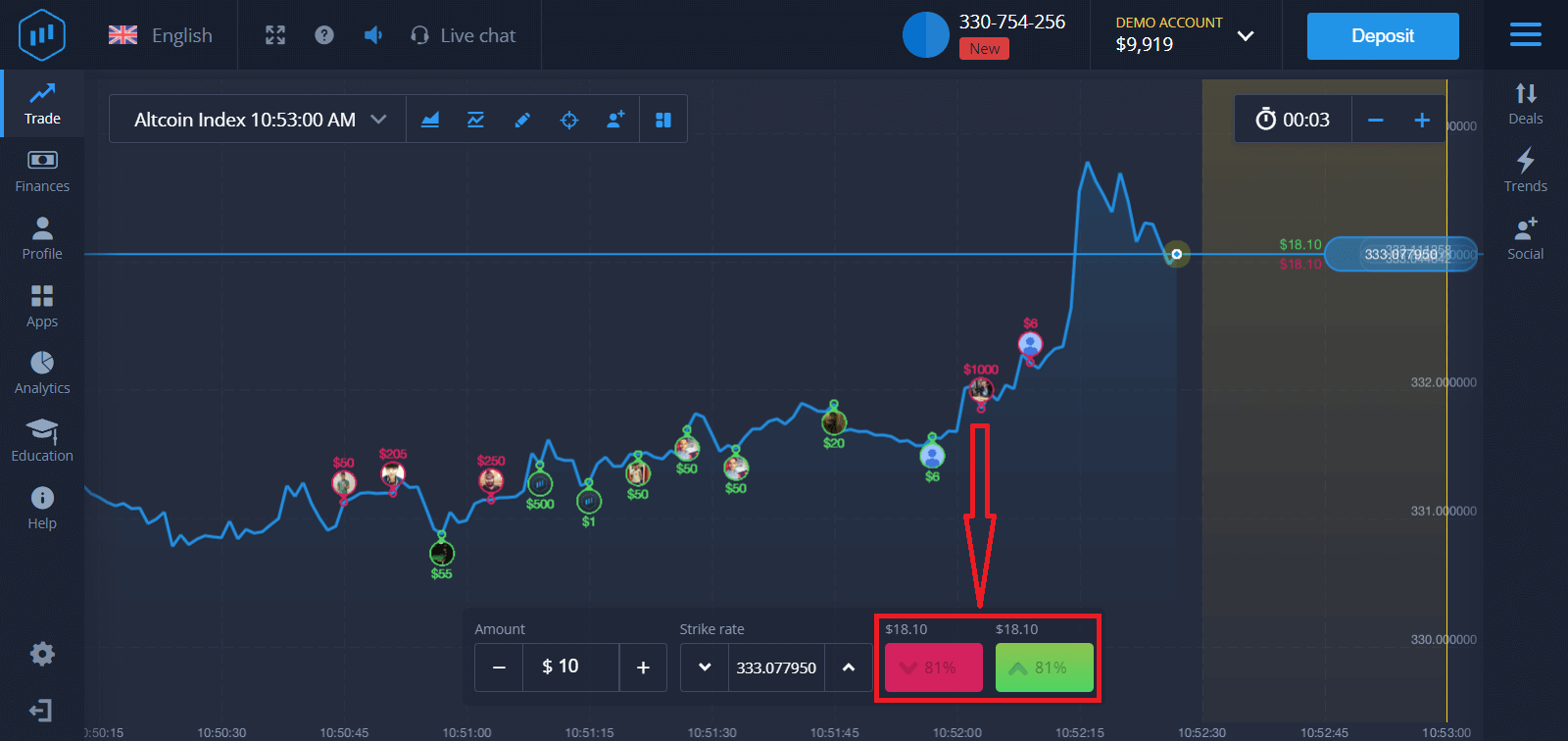
4. ප්රස්ථාරයේ මිල චලනය විශ්ලේෂණය කර ඔබේ පුරෝකථනය කරන්න
ඔබේ පුරෝකථනය අනුව ඉහළ (කොළ) හෝ පහළ (රෝස) විකල්ප තෝරන්න. මිල ඉහළ යනු ඇතැයි ඔබ අපේක්ෂා කරන්නේ නම්, "ඉහළ" ඔබන්න, සහ මිල පහත වැටෙන බව ඔබ සිතන්නේ නම්, "පහළ" ඔබන්න.
5. ඔබේ පුරෝකථනය නිවැරදි දැයි සොයා ගැනීමට වෙළඳාම අවසන් වන තෙක් රැඳී සිටින්න . එසේ නම්, ඔබේ ආයෝජනයේ ප්රමාණය සහ වත්කමෙන් ලැබෙන ලාභය ඔබේ ශේෂයට එකතු වේ. ඔබගේ අනාවැකිය වැරදි නම්, ආයෝජනය ආපසු ලබා නොදෙනු ඇත.
ඔබට chart.t
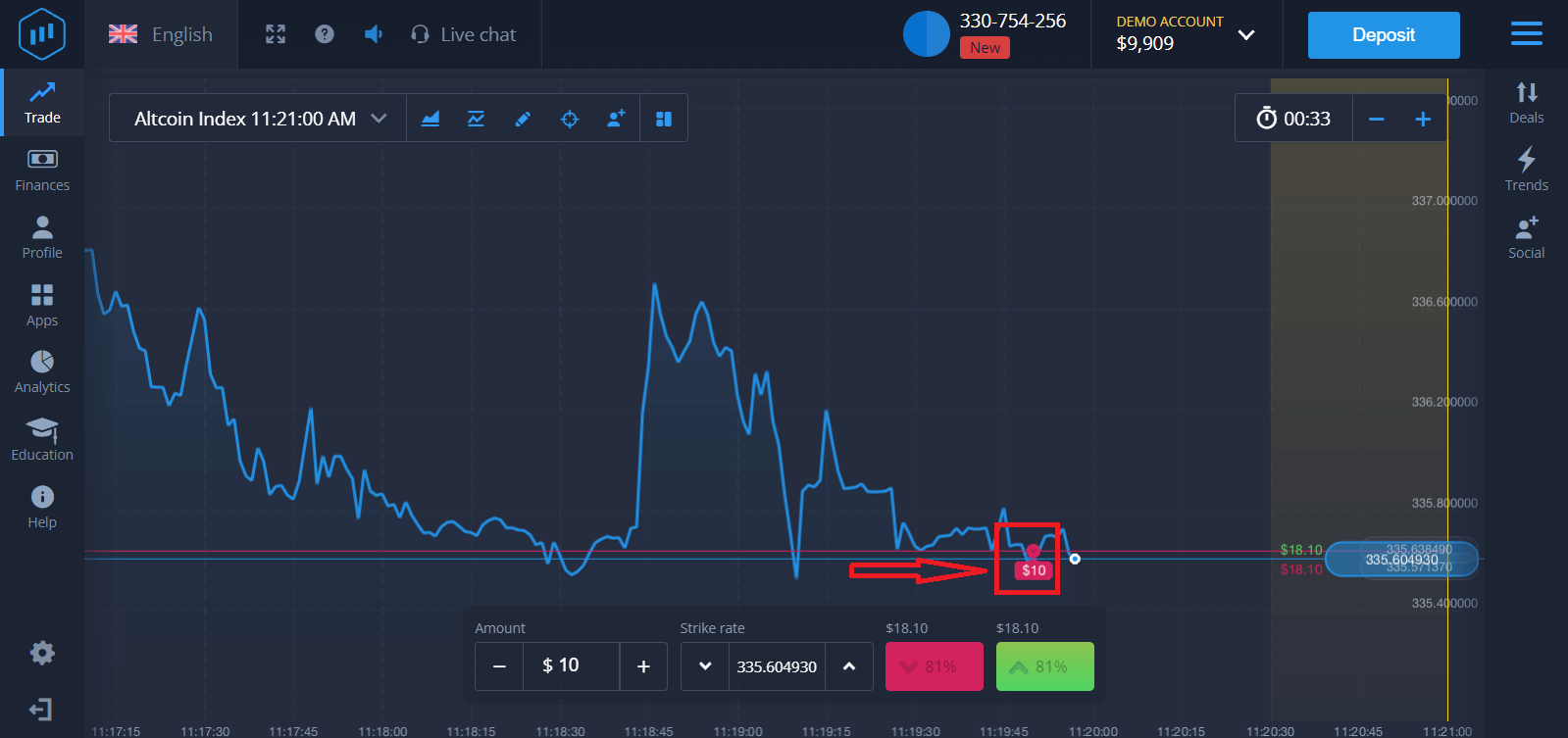
හෝ ගනුදෙනු වල ඔබේ ඇණවුමේ ප්රගතිය නිරීක්ෂණය කළ හැකිය
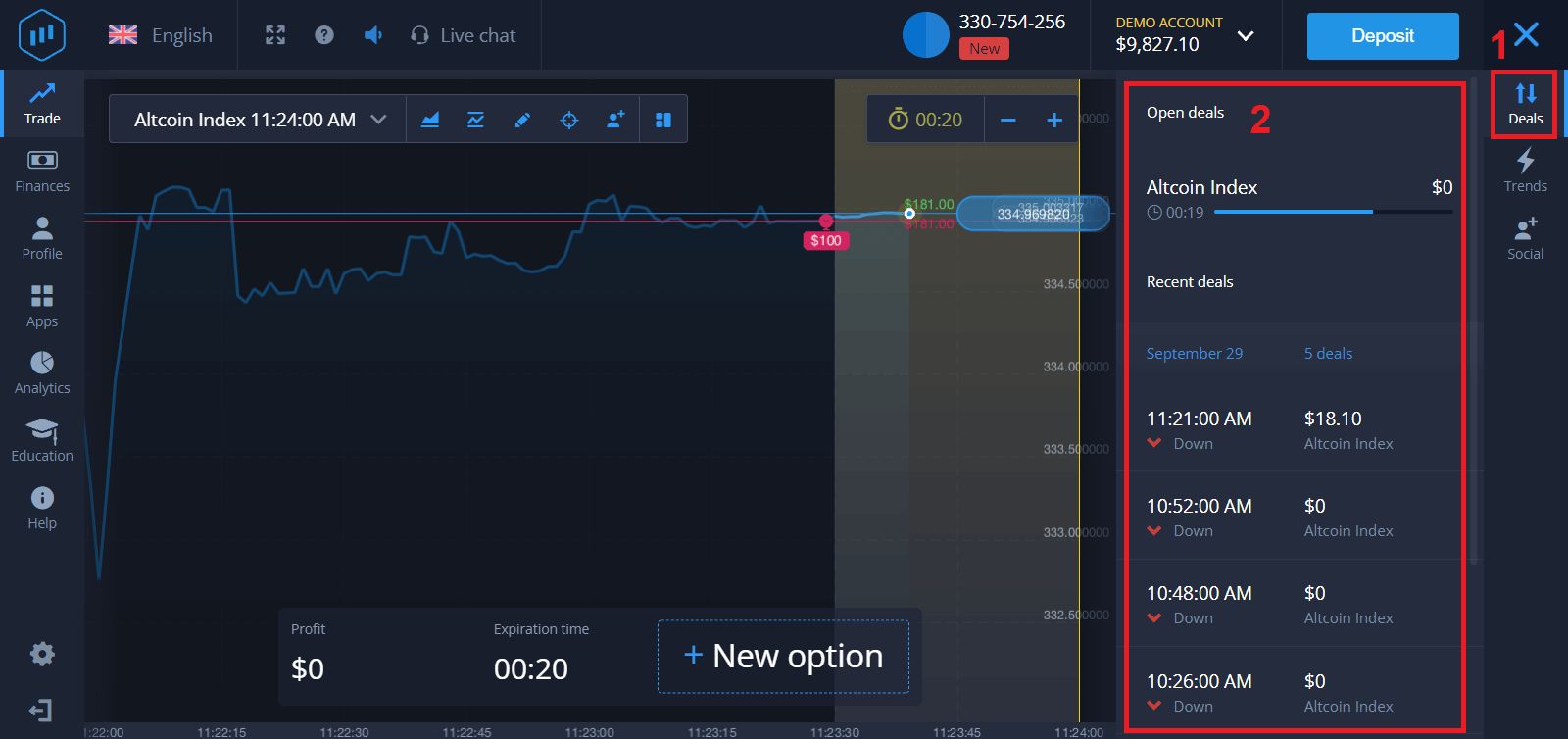
. ඔබේ වෙළඳාම අවසන් වූ විට එහි ප්රතිඵලය පිළිබඳ දැනුම්දීම ඔබට ලැබෙනු ඇත.
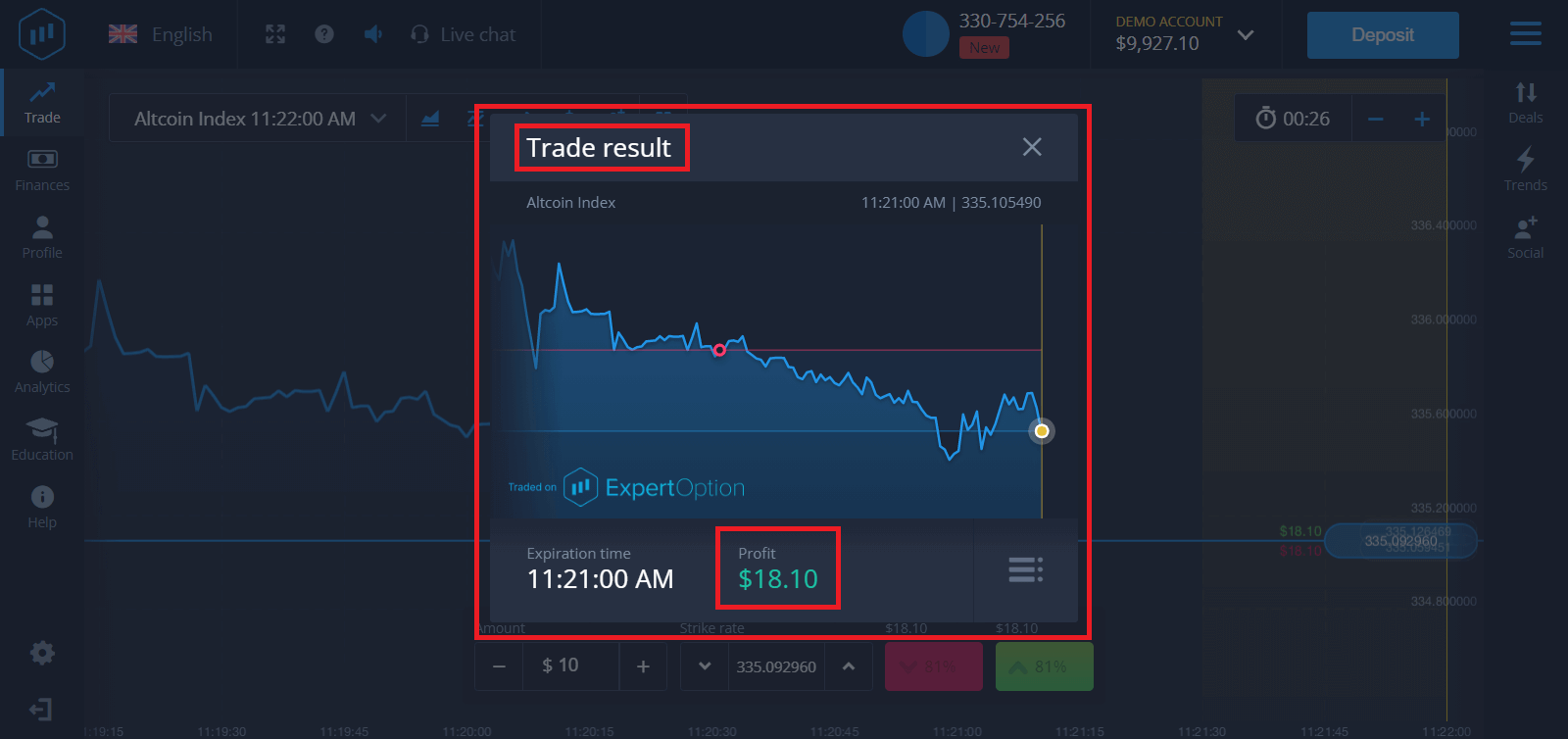
නිතර අසන ප්රශ්න (නිතර අසන ප්රශ්න)
මගේ ලාභය ගණනය කර තිබේද?
වෙළඳාමකින් ඔබේ ලාභය ආයෝජන මුදලින් 95% දක්වා විය හැකිය. ලාභය වෙළඳපොළේ වත්මන් තත්ත්වය මත රඳා පවතී.
මට ආයෝජනය කළ හැකි අවම මුදල කොපමණද?
එක් වෙළඳාමක ආයෝජනය කිරීමට අවම මුදල ඩොලර් 1 කි.
මගේ වෙළඳ ගිණුම සමඟ ගනුදෙනු කිරීමේදී කොමිස් මුදලක් තිබේද?
අපගේ සමාගම ඔබගේ ගනුදෙනු සඳහා කිසිදු කොමිස් මුදලක් ලබා නොගනී. නමුත් එවැනි කොමිස් ගෙවීම් පද්ධති හෝ ගෙවීම් එකතු කරන්නෙකු විසින් ලබා ගත හැකිය.
නිගමනය: ExpertOption හි අවදානම් රහිතව ඔබේ වෙළඳ ගමන ආරම්භ කරන්න
ExpertOption හි demo ගිණුමක් ලියාපදිංචි කිරීම සහ භාවිතා කිරීම ඔබේ වෙළඳ ගමන ආරම්භ කිරීමට ඇති බුද්ධිමත්ම ක්රමය වන අතර, එමඟින් ඔබට කුසලතා ගොඩනඟා ගැනීමට, වෙළඳපල අවබෝධය ලබා ගැනීමට සහ ශුන්ය මූල්ය අවදානමකින් වෙළඳ උපාය මාර්ග සංවර්ධනය කිරීමට ඉඩ සලසයි. demo ගිණුම සමඟ පුහුණුවීමෙන්, ඔබ සූදානම්, විශ්වාසයෙන් සහ ඵලදායී ලෙස වෙළඳාම් කිරීමට සූදානම් සජීවී වෙළඳාමට පිවිසෙනු ඇත.
ඔබේ වෙළඳ අත්දැකීම ඉගෙන ගැනීමට සහ ගොඩනඟා ගැනීමට බලා නොසිටින්න - අදම ඔබේ නොමිලේ ExpertOption ආදර්ශන ගිණුම සමඟ ලියාපදිංචි වී වෙළඳාම ආරම්භ කරන්න.