ExpertOption පුරනය වීම සහ තැන්පතු: ආරක්ෂිත ප්රවේශය සහ අරමුදල් විකල්ප
විසින් ලියන ලදී

මාර්ගගත වෙළඳ වේදිකා පර්යේෂක සහ මාර්ගෝපදේශ ලේඛකයා
තැරැව්කාර වේදිකා සහ වෙළඳ ගිණුම් පද්ධති පර්යේෂණ කරයි.
ඔබේ වෙළඳ ගිණුමට වේගවත්, විශ්වාසදායක ප්රවේශයක් ලබා ගැනීම සහ අරමුදල් එකතු කිරීම බොහෝ නව පරිශීලකයින් වෙළඳාම් කිරීමට පෙර සම්පූර්ණ කළ යුතු ක්රියා දෙකයි. මුරපද යළි පිහිටුවීම්, උපාංග හෝ IP ආරක්ෂණ පරීක්ෂා කිරීම්, සහ ඔබේ ගිණුමේ සත්යාපනය නොමැති විට තාවකාලික රඳවා ගැනීම් වැනි පොදු බාධකවලට මුහුණ දීමට බලාපොරොත්තු වන්න; ඒවා කල්තියා හැසිරවීම තැන්පතු ප්රමාදයන් වළක්වන අතර ගෙවීම් සපයන්නා ප්රතික්ෂේප කිරීමේ අවස්ථාව අඩු කරයි. ප්රායෝගික ආරක්ෂක පියවර සහ පැහැදිලි අරමුදල් මාර්ගයක් මඟින් ආරම්භකයින් සහ ආපසු පැමිණෙන පරිශීලකයින් සඳහා ක්රියාවලිය වඩාත් සුමට සහ ආරක්ෂිත කරයි.
අනුගමනය කරන කොටස් ආරක්ෂිතව පුරනය වීමට, අක්තපත්ර අසමත් වුවහොත් ප්රවේශය ප්රතිසාධන කිරීමට සහ වේදිකා පසුම්බියේ පෙන්වා ඇති ගෙවීම් විකල්ප භාවිතයෙන් ඔබේ ගිණුමට අරමුදල් සැපයීමට සංක්ෂිප්ත, ක්රියා කළ හැකි පියවර ලබා දෙයි. සාමාන්ය තැන්පතු සීමාවන්, සැකසුම් කාල අපේක්ෂාවන්, අරමුදල් මත සත්යාපන බලපෑම් සහ අනවශ්ය බලා සිටීමකින් තොරව අසාර්ථක වූ හෝ පොරොත්තු තැන්පතු විසඳීමට ඉක්මන් දෝශ නිරාකරණ පියවර පිළිබඳ මඟ පෙන්වීම ද ඔබට සොයාගත හැකිය.
අනුගමනය කරන කොටස් ආරක්ෂිතව පුරනය වීමට, අක්තපත්ර අසමත් වුවහොත් ප්රවේශය ප්රතිසාධන කිරීමට සහ වේදිකා පසුම්බියේ පෙන්වා ඇති ගෙවීම් විකල්ප භාවිතයෙන් ඔබේ ගිණුමට අරමුදල් සැපයීමට සංක්ෂිප්ත, ක්රියා කළ හැකි පියවර ලබා දෙයි. සාමාන්ය තැන්පතු සීමාවන්, සැකසුම් කාල අපේක්ෂාවන්, අරමුදල් මත සත්යාපන බලපෑම් සහ අනවශ්ය බලා සිටීමකින් තොරව අසාර්ථක වූ හෝ පොරොත්තු තැන්පතු විසඳීමට ඉක්මන් දෝශ නිරාකරණ පියවර පිළිබඳ මඟ පෙන්වීම ද ඔබට සොයාගත හැකිය.

ExpertOption වෙත පුරනය වන්නේ කෙසේද
ExpertOption ගිණුමට ලොග් වන්නේ කෙසේද
- ජංගම ExpertOption යෙදුම හෝ වෙබ් අඩවිය වෙත යන්න .
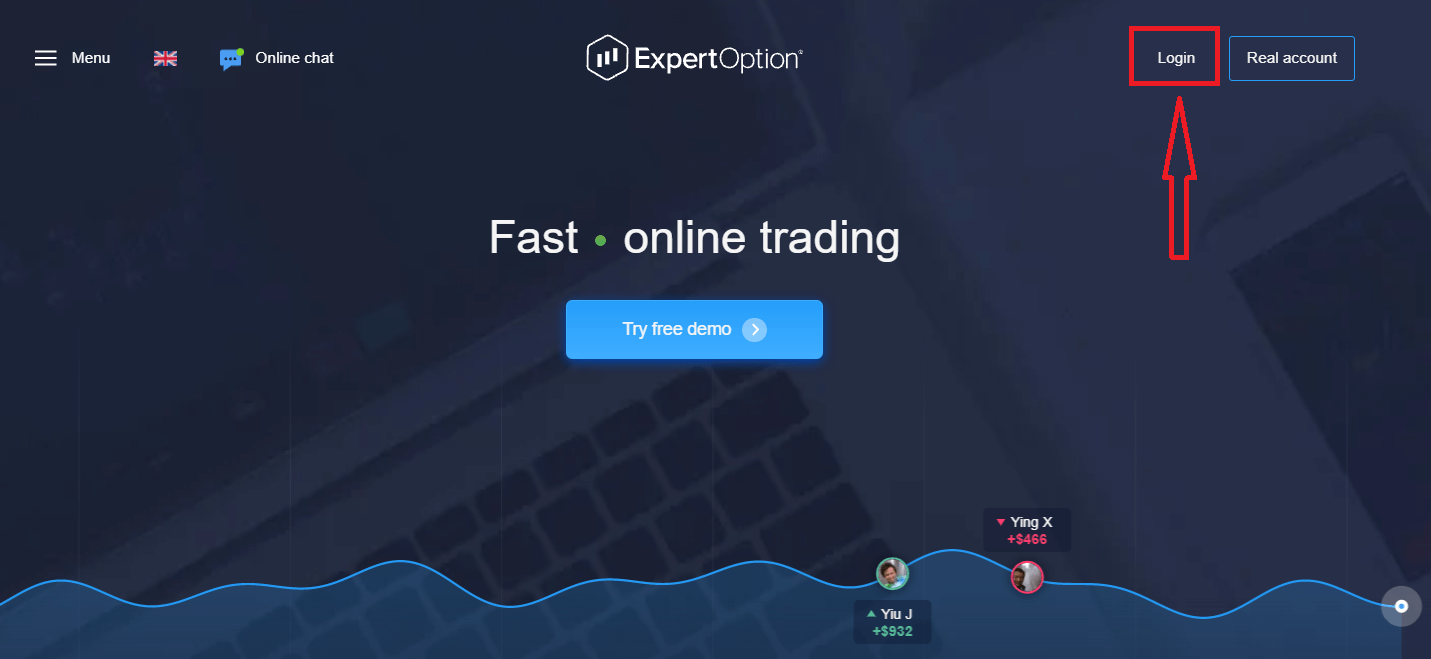
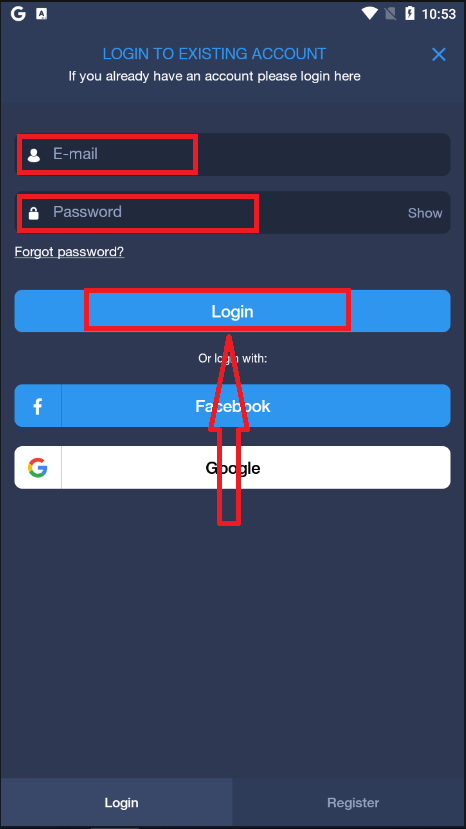
- "පිවිසුම්" මත ක්ලික් කරන්න.
- ඔබගේ විද්යුත් තැපෑල සහ මුරපදය ඇතුළත් කරන්න.
- "ලොග් ඉන්" නිල් බොත්තම ක්ලික් කරන්න.
- ඔබට ඔබගේ විද්යුත් තැපෑල අමතක වූවා නම්, ඔබට "ගූගල්" හෝ "ෆේස්බුක්" භාවිතයෙන් ලොග් විය හැක.
- ඔබගේ මුරපදය අමතක වී ඇත්නම්, "මුරපදය අමතක වී ඇත" මත ක්ලික් කරන්න.
"පිවිසුම්" ක්ලික් කරන්න, පුරනය වීමේ පෝරමය දිස්වනු ඇත.
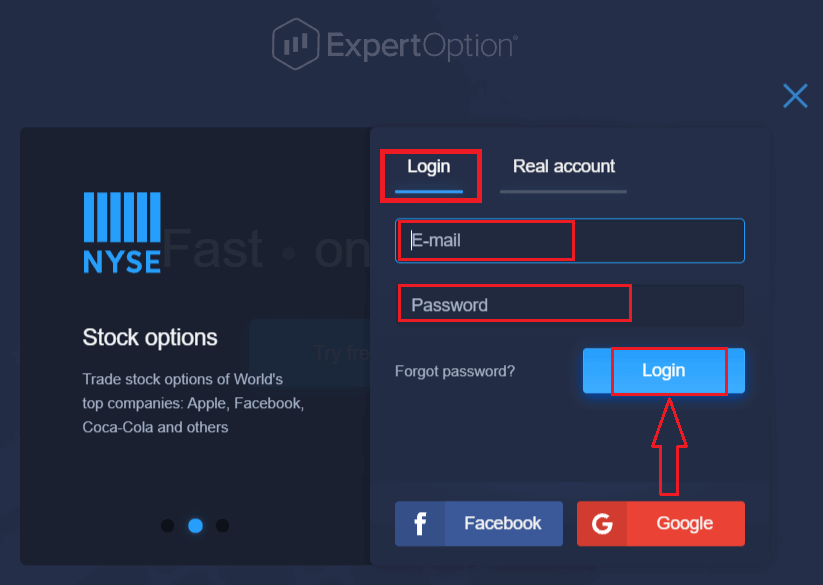
ඔබගේ ගිණුමට ලොග් වීමට ඔබ ලියාපදිංචි කළ ඔබගේ විද්යුත් තැපැල් ලිපිනය සහ මුරපදය ඇතුළත් කර "පිවිසුම්" බොත්තම ක්ලික් කරන්න.
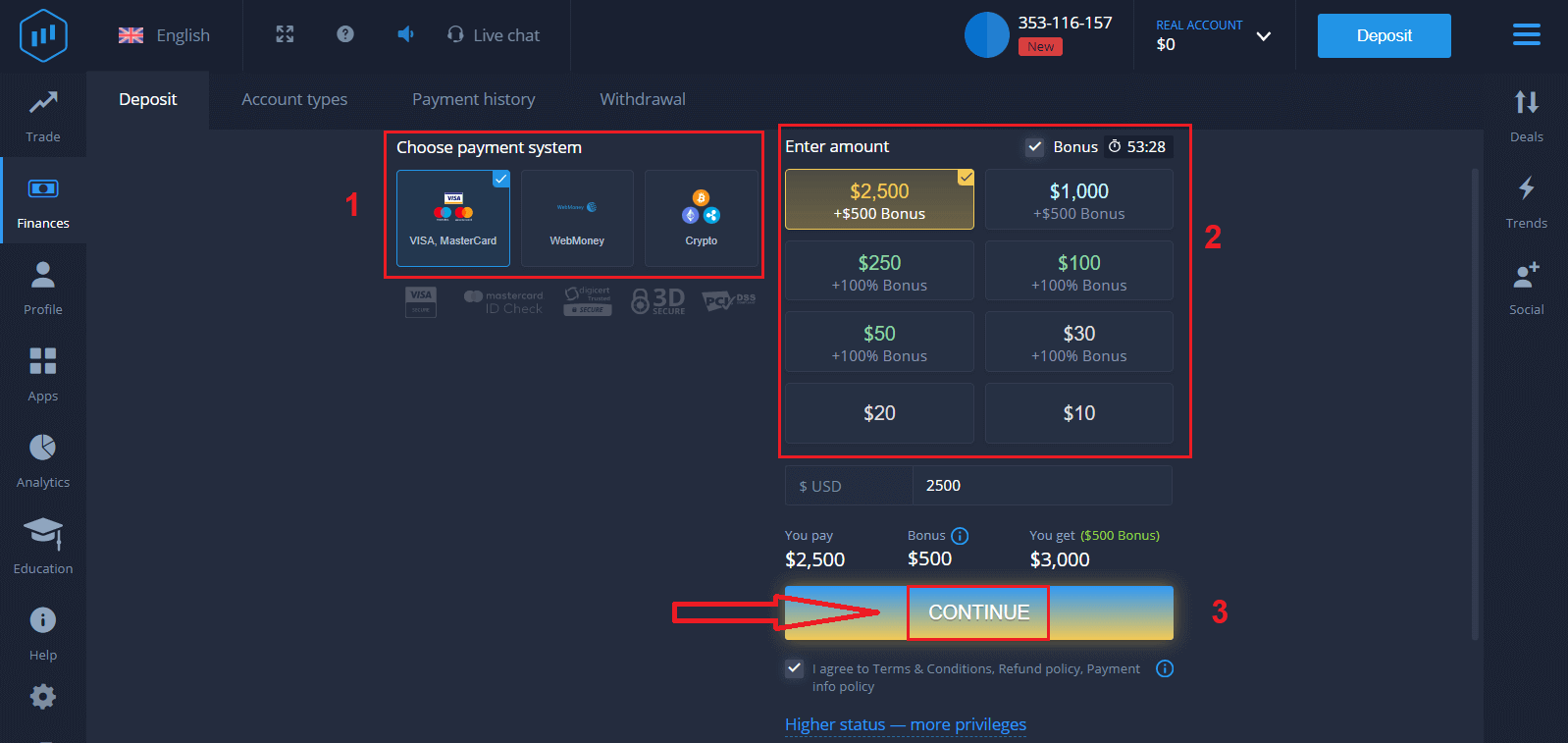
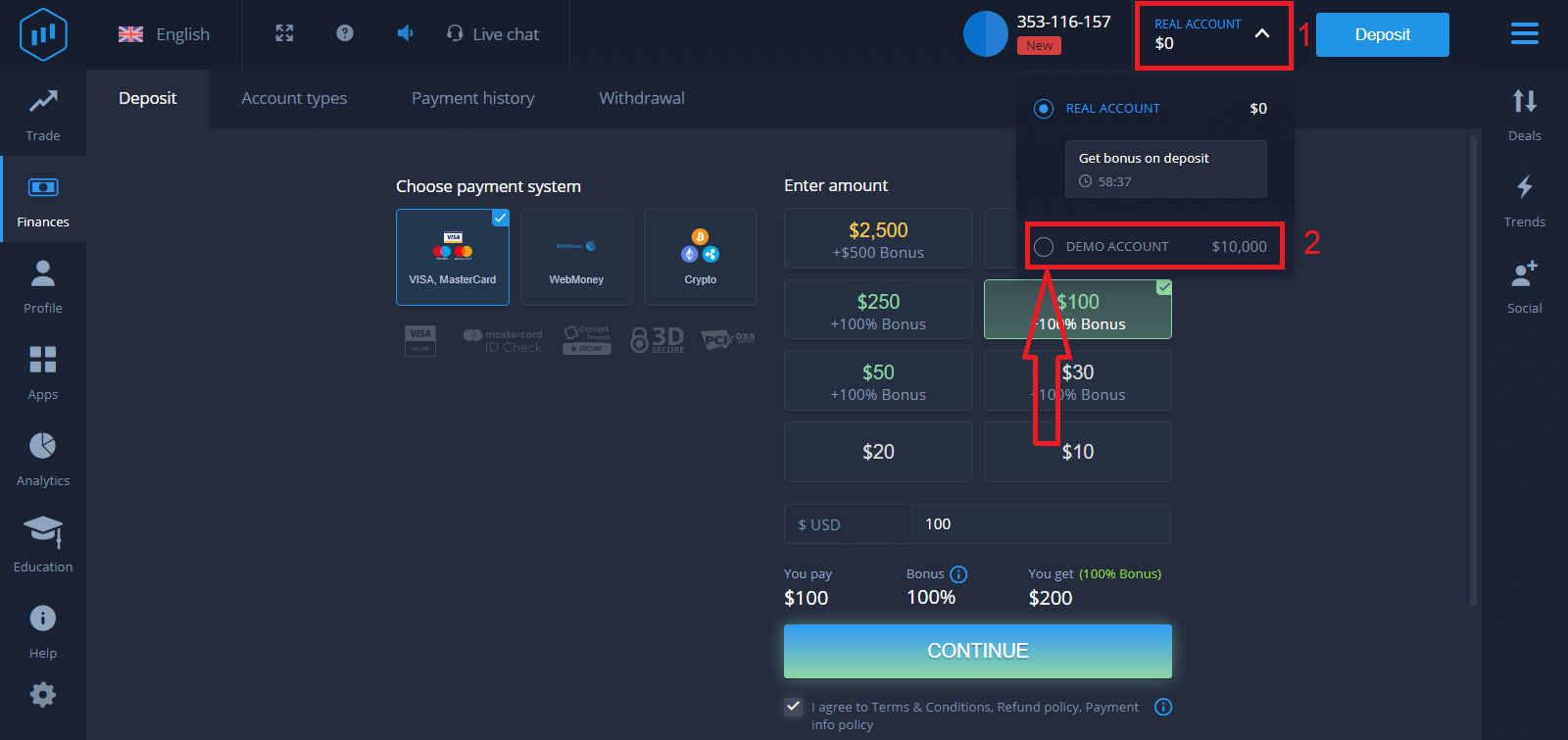
සාර්ථකව ලොග් වූ පසු, පහත දැක්වෙන පරිදි ඔබට තැන්පතු පිටුව පෙනෙනු ඇත. සජීවී වෙළඳාම ආරම්භ කිරීමට, ඔබ ඔබේ ගිණුමේ ආයෝජනයක් කළ යුතුය (අවම තැන්පතුව ඇමරිකානු ඩොලර් 10 කි).
ExpertOption හි තැන්පතුවක් කරන්නේ කෙසේද
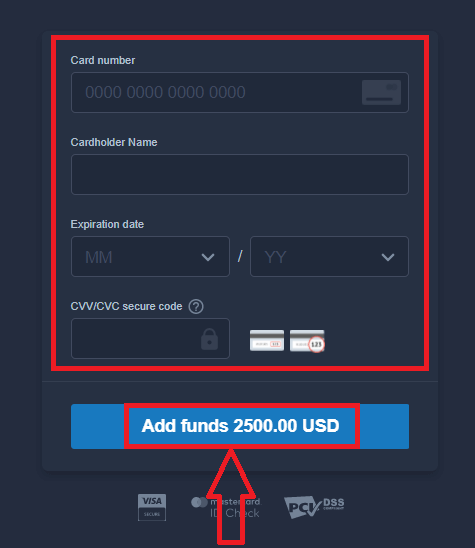
කාඩ්පත් දත්ත ඇතුළත් කර "අරමුදල් එකතු කරන්න ..." ක්ලික් කරන්න
දැන් ඔබට සාර්ථකව තැන්පත් කිරීමෙන් පසු සැබෑ ගිණුමක වෙළඳාම් කළ හැකිය.
ඔබට Demo ගිණුම භාවිතා කිරීමට අවශ්ය නම්, "සැබෑ ගිණුම" ක්ලික් කර "DEMO ගිණුම" තෝරන්න, Demo ගිණුමේ ඩොලර් 10,000 කින් වෙළඳාම ආරම්භ කරන්න. demo ගිණුමක් යනු වේදිකාව සමඟ හුරු වීමට, විවිධ වත්කම් මත ඔබේ වෙළඳ කුසලතා පුහුණු කිරීමට සහ අවදානම් නොමැතිව තත්ය කාලීන ප්රස්ථාරයක නව යාන්ත්ර විද්යාව උත්සාහ කිරීමට ඔබට මෙවලමකි.
Facebook භාවිතයෙන් ExpertOption වෙත පිවිසෙන්නේ කෙසේද?
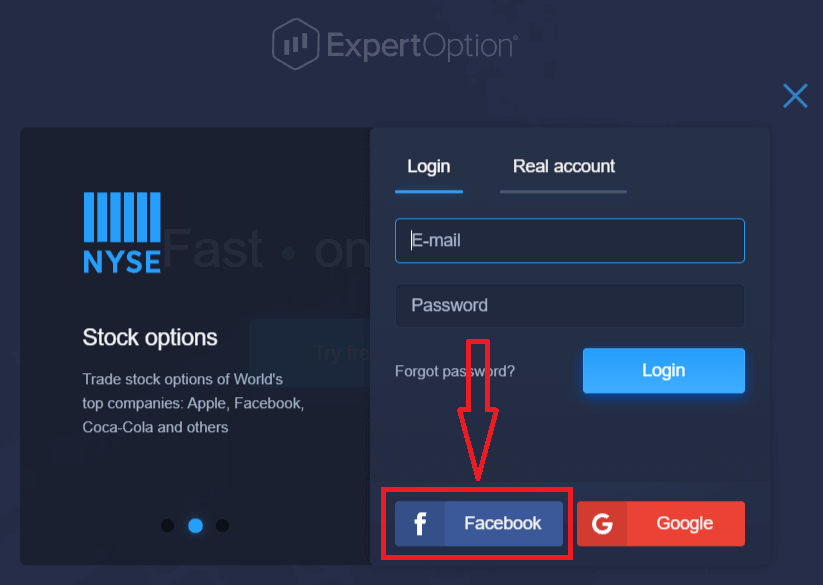
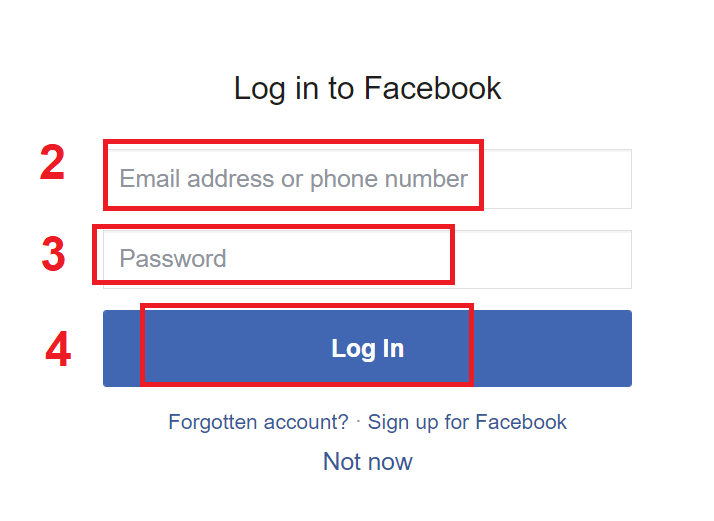
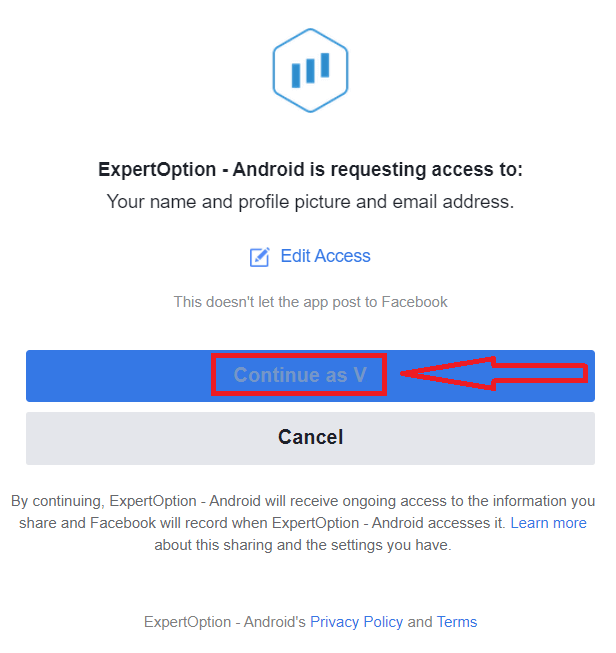
ඔබට Facebook බොත්තම ක්ලික් කිරීමෙන් ඔබේ පුද්ගලික Facebook ගිණුම භාවිතයෙන් වෙබ් අඩවියට පිවිසිය හැකිය. 1. Facebook බොත්තමක්ලික් කරන්න 2. Facebook පිවිසුම් කවුළුව විවෘත වනු ඇත, එහිදී ඔබ Facebook හි ලියාපදිංචි වීමට භාවිතා කළ ඔබගේ විද්යුත් තැපැල් ලිපිනය ඇතුළත් කිරීමට අවශ්ය වනු ඇත 3. ඔබගේ Facebook ගිණුමෙන් මුරපදය ඇතුළත් කරන්න 4. "Log In" මත ක්ලික් කරන්න. ඔබ "Log in" බොත්තම ක්ලික් කළ පසු, ExpertOption ප්රවේශය ඉල්ලා සිටිනු ඇත: ඔබගේ නම සහ පැතිකඩ පින්තූරය සහ විද්යුත් තැපැල් ලිපිනය. "Continue..." ක්ලික් කරන්න ඉන්පසු, ඔබව ස්වයංක්රීයව ExpertOption වේදිකාවට හරවා යවනු ලැබේ.
Google භාවිතයෙන් ExpertOption වෙත පිවිසෙන්නේ කෙසේද ?
1. ඔබගේ Google ගිණුම හරහා අවසර ලබා ගැනීම සඳහා, ඔබ Google බොත්තම ක්ලික් කළ යුතුය . 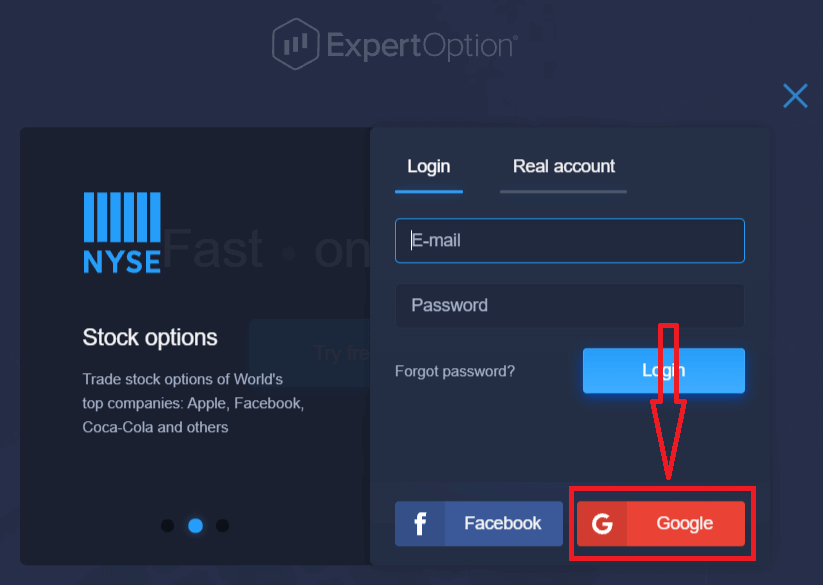
2. ඉන්පසු, විවෘත වන නව කවුළුව තුළ, ඔබගේ දුරකථන අංකය හෝ විද්යුත් තැපෑල ඇතුළත් කර "ඊළඟ" ක්ලික් කරන්න. පද්ධතිය කවුළුවක් විවෘත කරනු ඇති අතර, ඔබගේ Google ගිණුම සඳහා මුරපදය ඔබෙන් අසනු ඇත.
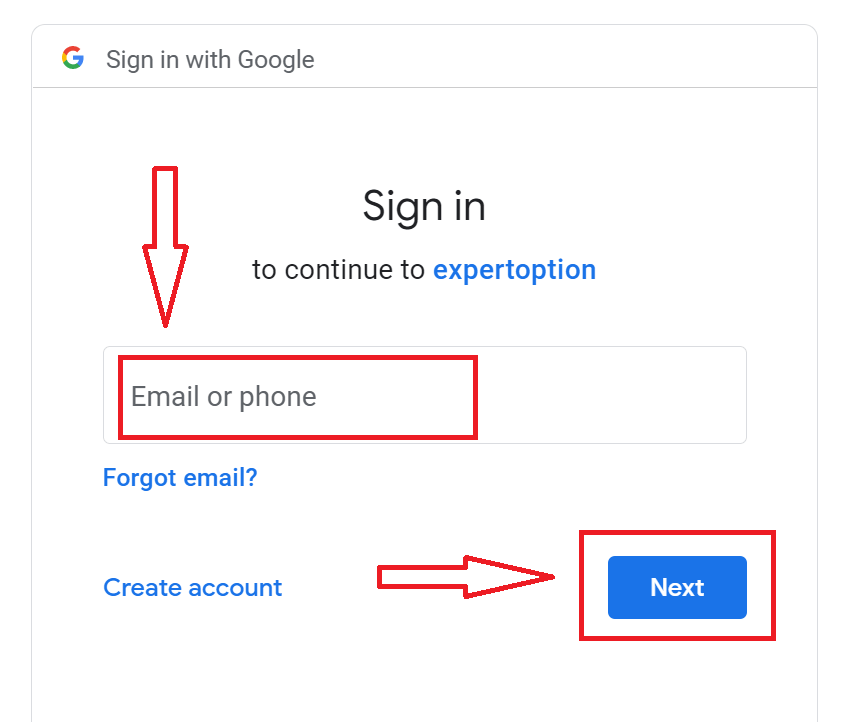
3. ඉන්පසු ඔබගේ Google ගිණුම සඳහා මුරපදය ඇතුළත් කර "ඊළඟ" ක්ලික් කරන්න.
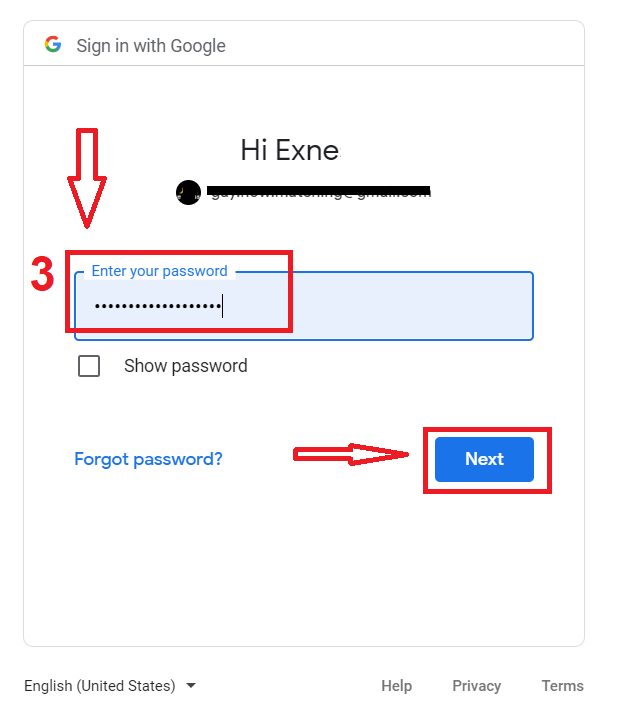
ඉන්පසු, සේවාවෙන් ඔබගේ විද්යුත් තැපැල් ලිපිනයට යවන ලද උපදෙස් අනුගමනය කරන්න. ඔබව ඔබගේ පුද්ගලික ExpertOption ගිණුමට ගෙන යනු ඇත.
ඔබගේ ExpertOption ගිණුමේ මුරපදය නැවත ලබා ගන්න
ඔබට වේදිකාවට ඇතුළු වීමට නොහැකි නම් කරදර නොවන්න; ඔබ වැරදි මුරපදයක් ඇතුළත් කරනවා විය හැකිය. ඔබට අලුත් එකක් ඉදිරිපත් කළ හැකිය.ඔබ වෙබ් අනුවාදය භාවිතා කරන්නේ නම්
, එය සිදු කිරීම සඳහා, "මුරපදය අමතක වී ඇත" සබැඳිය ක්ලික් කරන්න.
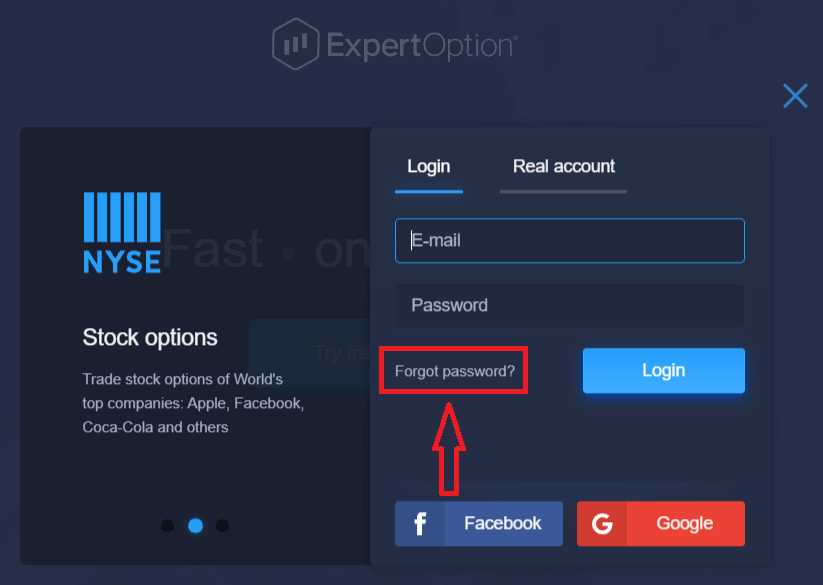
එවිට, පද්ධතිය නව පෝරමයක් විවෘත කරනු ඇති අතර එහිදී ඔබේ ExpertOption ගිණුම සඳහා ඔබේ මුරපදය ප්රතිසාධනය කරන ලෙස ඔබෙන් ඉල්ලා සිටිනු ඇත. ඔබ පද්ධතියට සුදුසු විද්යුත් තැපැල් ලිපිනය ලබා දී "මුරපදය නැවත සකසන්න" ක්ලික් කළ යුතුය.
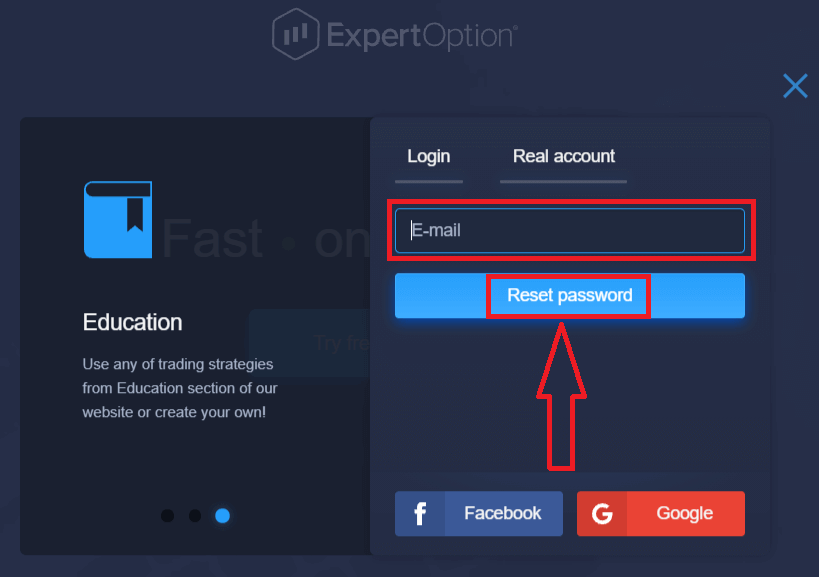
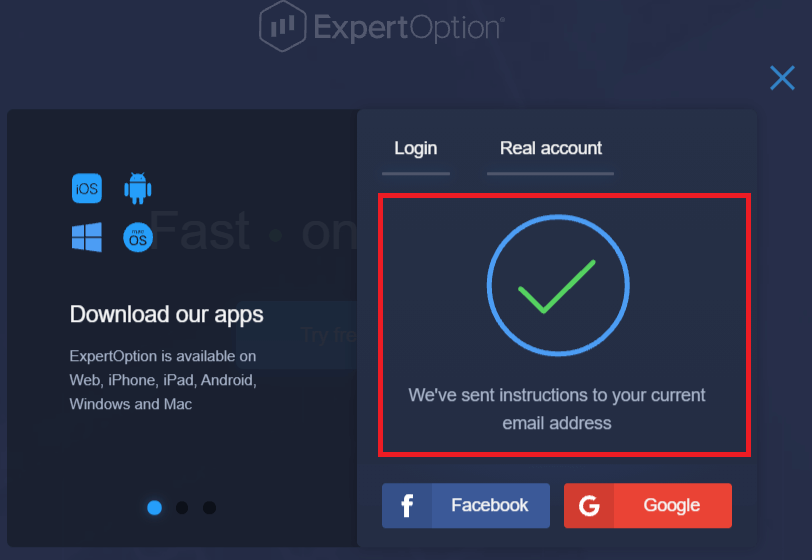
මුරපදය නැවත සැකසීමට මෙම විද්යුත් තැපැල් ලිපිනයට විද්යුත් තැපෑලක් යවා ඇති බවට දැනුම්දීමක් විවෘත වේ.
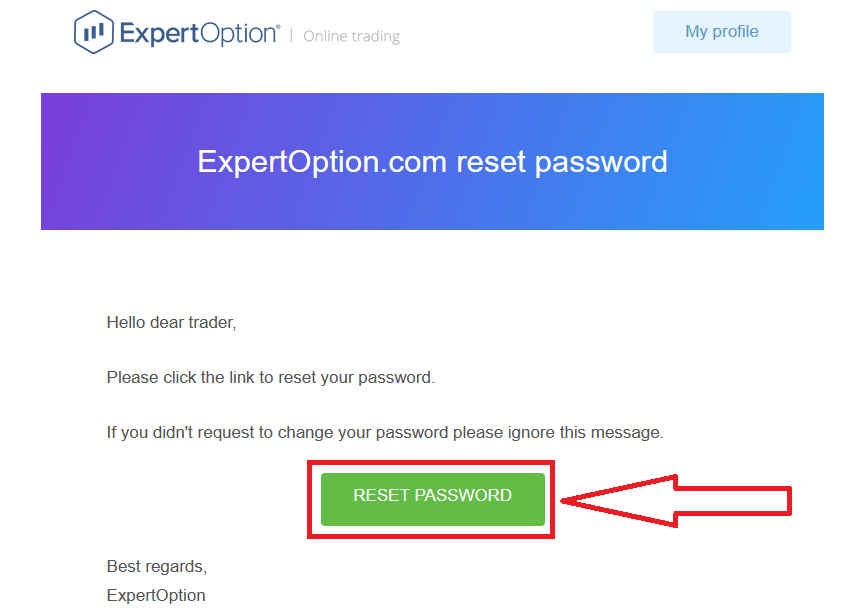
ඔබගේ විද්යුත් තැපෑලෙහි ඇති ලිපියේ තවදුරටත්, ඔබගේ මුරපදය වෙනස් කිරීමට ඔබට ඉදිරිපත් වනු ඇත. «මුරපදය නැවත සකසන්න» මත ක්ලික් කරන්න
විද්යුත් තැපෑලෙන් ලැබෙන සබැඳිය ඔබව ExpertOption වෙබ් අඩවියේ විශේෂ කොටසකට ගෙන යනු ඇත. ඔබගේ නව මුරපදය මෙහි දෙවරක් ඇතුළත් කර "මුරපදය වෙනස් කරන්න" බොත්තම ක්ලික් කරන්න.
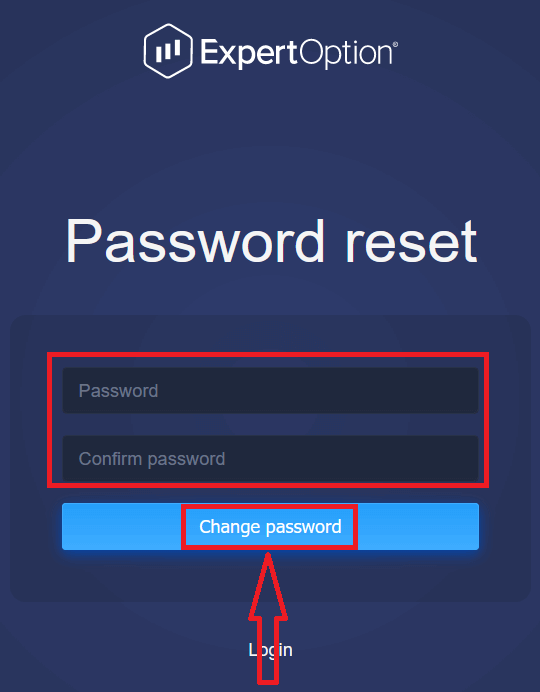
"මුරපදය" සහ "තහවුරු කරන්න" ඇතුළත් කිරීමෙන් පසු. මුරපදය සාර්ථකව වෙනස් කර ඇති බවට පණිවිඩයක් දිස්වනු ඇත.
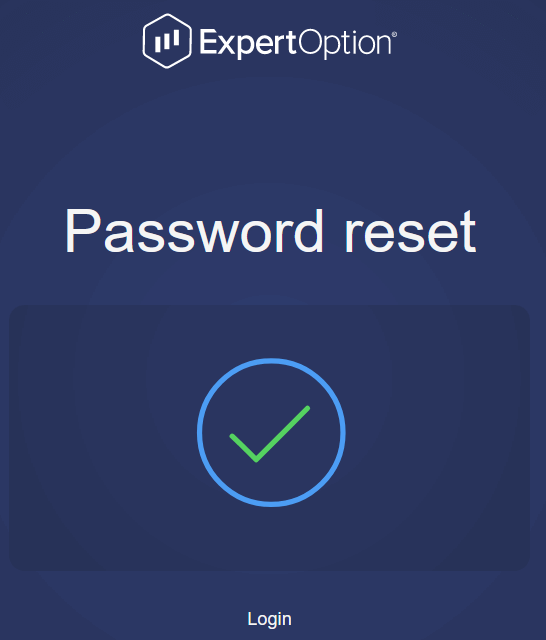
එච්චරයි! දැන් ඔබට ඔබේ පරිශීලක නාමය සහ නව මුරපදය භාවිතයෙන් ExpertOption වේදිකාවට පිවිසිය හැකිය.
ඔබ ජංගම යෙදුම භාවිතා කරන්නේ නම්
, ඒ සඳහා "මෙනුව" නිරූපකය ක්ලික් කරන්න.
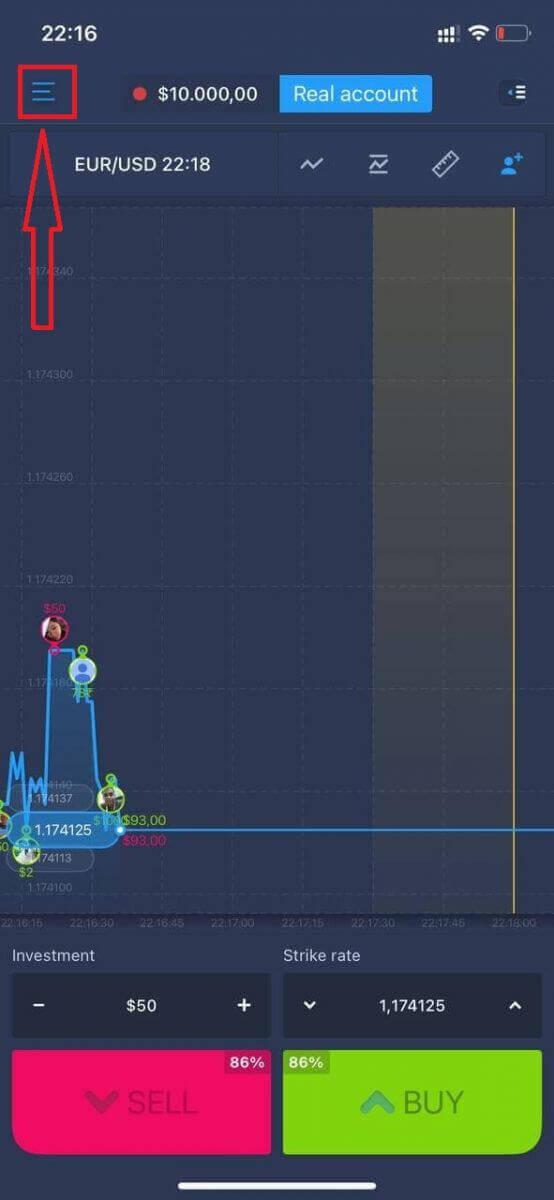
"පිවිසෙන්න" ක්ලික් කරන්න. "
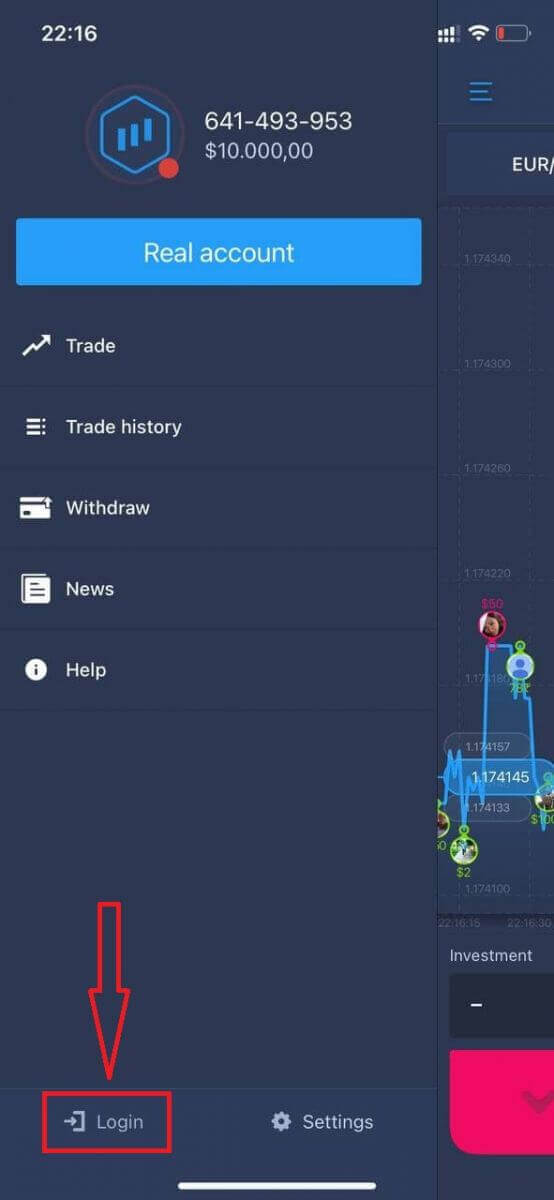
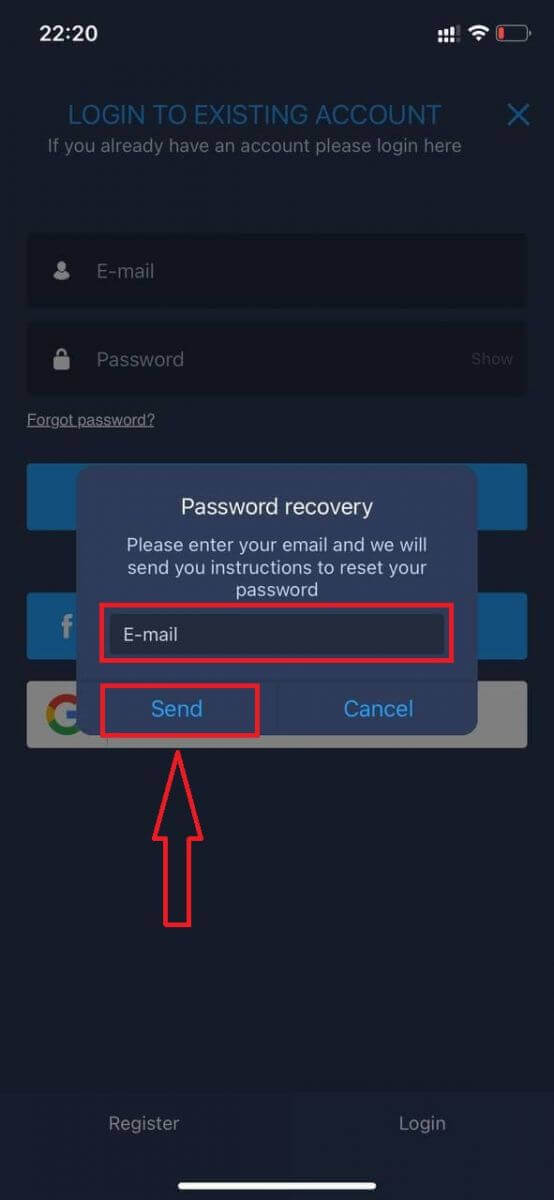
මුරපදය අමතක වුනා" සබැඳිය ක්ලික් කරන්න.
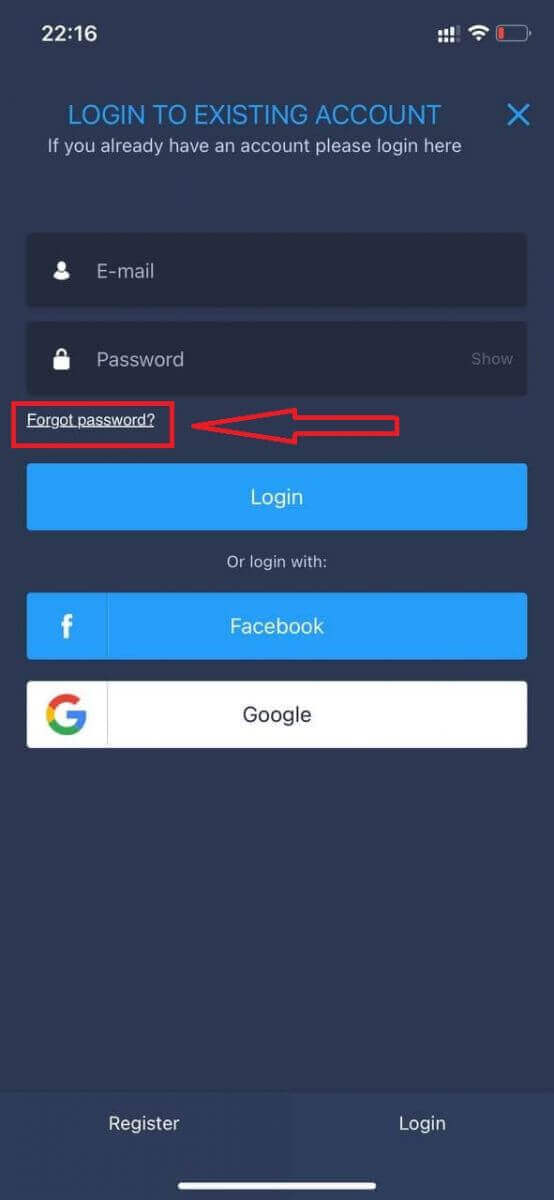
නව කවුළුව තුළ, ඔබ ලියාපදිංචි වීමේදී භාවිතා කළ විද්යුත් තැපෑල ඇතුළත් කර "යවන්න" බොත්තම ක්ලික් කරන්න. ඉන්පසු වෙබ් යෙදුමේ ඉතිරි පියවරම කරන්න.p
ExpertOption ජංගම වෙබ් අඩවියට පිවිසෙන්න
ඔබට ExpertOption වෙළඳ වේදිකාවේ ජංගම වෙබ් අනුවාදයේ වෙළඳාම් කිරීමට අවශ්ය නම්, ඔබට එය පහසුවෙන් කළ හැකිය. මුලදී, ඔබගේ ජංගම උපාංගයේ ඔබගේ බ්රව්සරය විවෘත කරන්න. ඊට පසු, " expertoption " සඳහා සොයන්න සහ තැරැව්කරුගේ නිල වෙබ් අඩවියට පිවිසෙන්න. 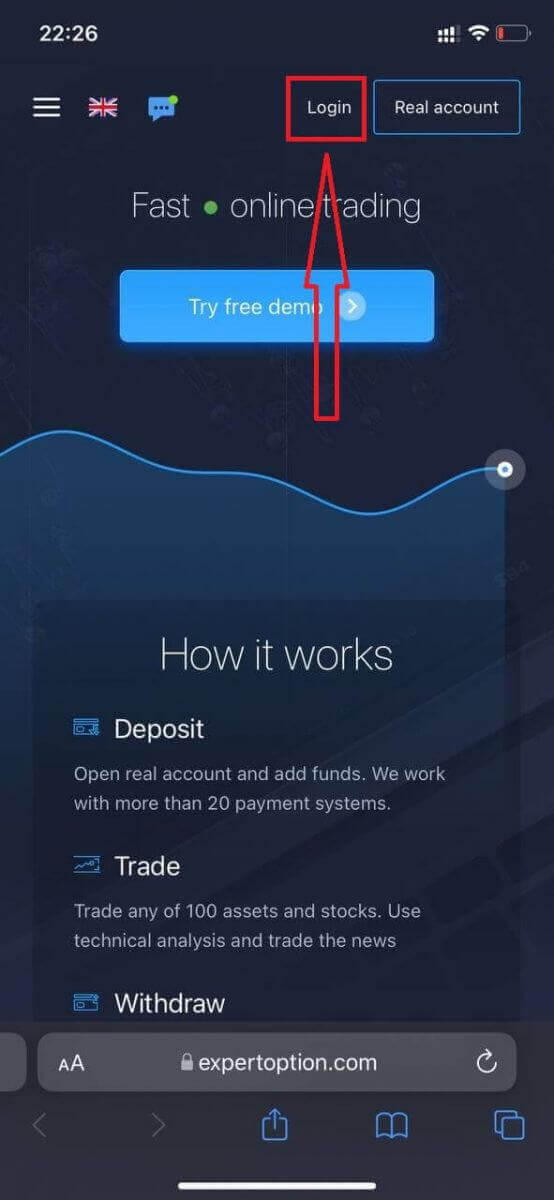
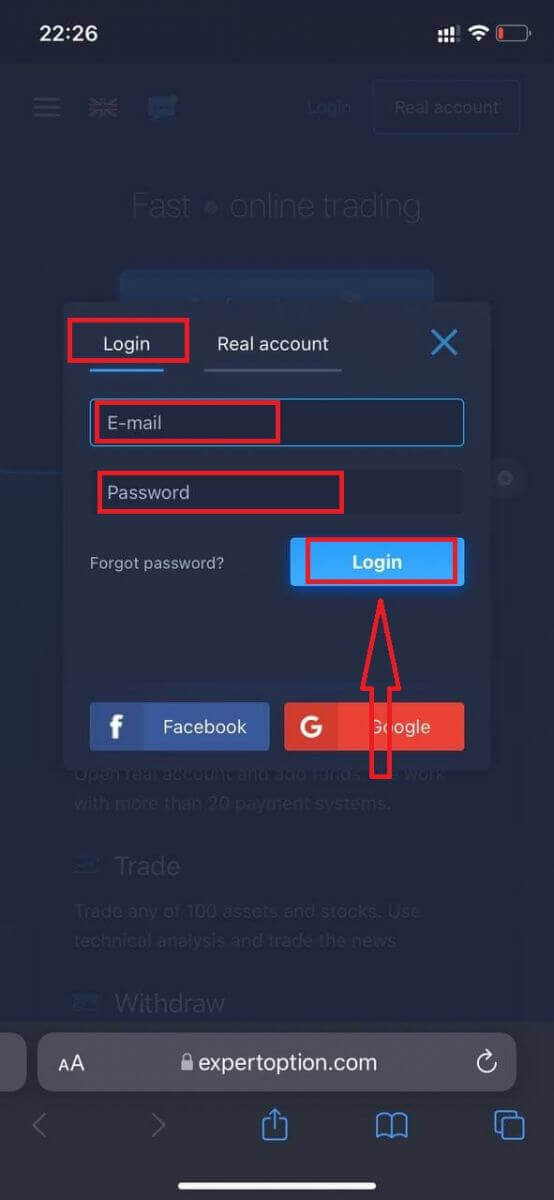
ඔබගේ විද්යුත් තැපෑල සහ මුරපදය ඇතුළත් කරන්න, ඉන්පසු "පිවිසුම්" බොත්තම ක්ලික් කරන්න.
සාර්ථකව ලොග් වූ පසු, ඔබට තැන්පතු පිටුව පෙනෙනු ඇත. සජීවී වෙළඳාම ආරම්භ කිරීමට, ඔබ ඔබේ ගිණුමේ ආයෝජනයක් කළ යුතුය (අවම තැන්පතුව USD 10 කි).
ExpertOption හි තැන්පතුවක් කරන්නේ කෙසේද
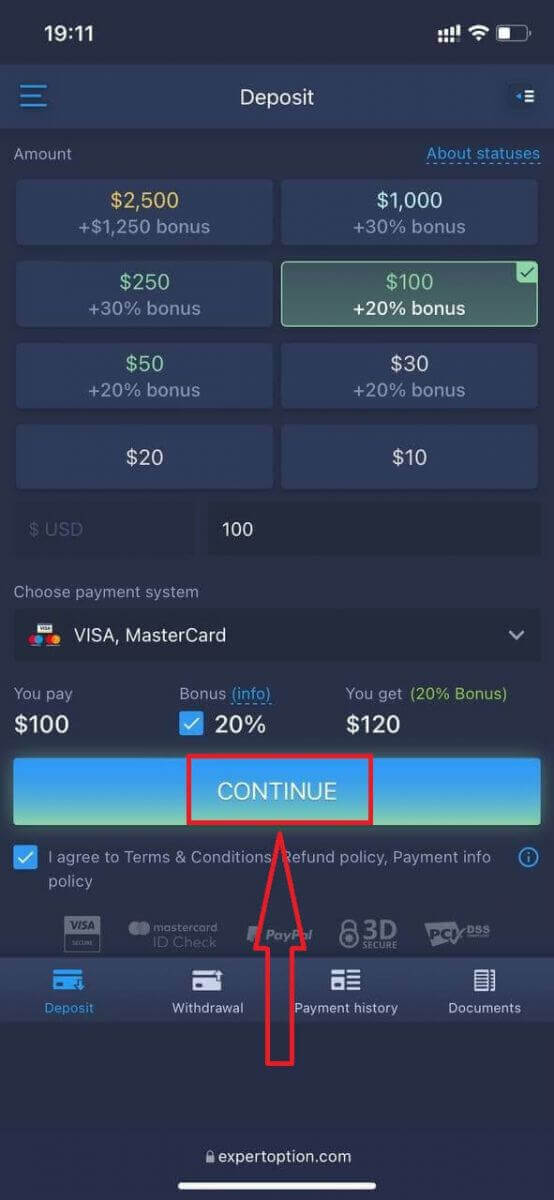
කාඩ්පත් දත්ත ඇතුළත් කර "අරමුදල් එකතු කරන්න ..." ක්ලික් කරන්න
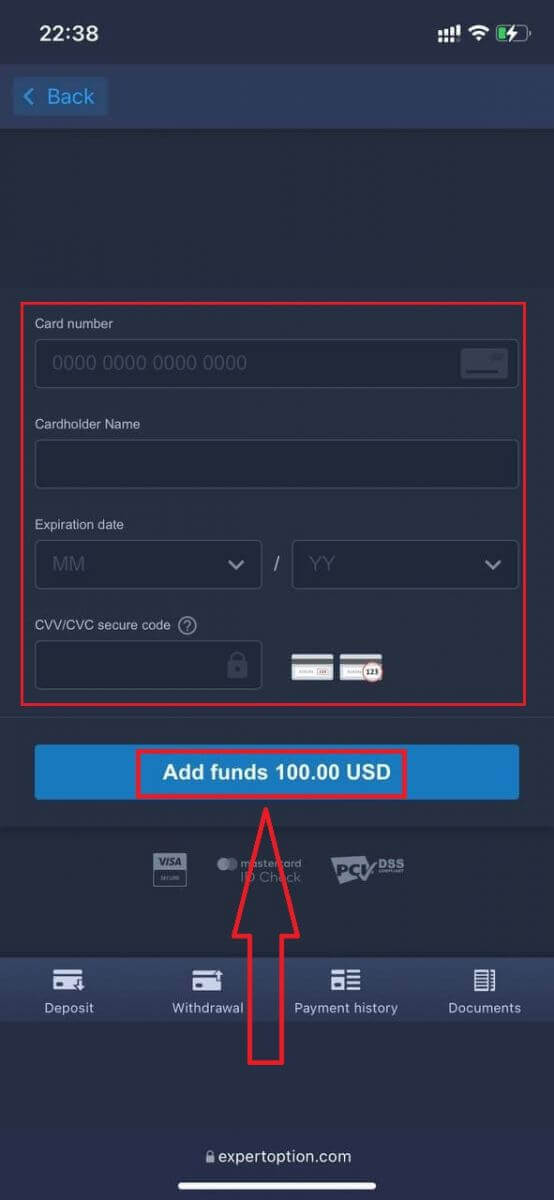
දැන් ඔබට සාර්ථකව තැන්පත් කිරීමෙන් පසු සැබෑ ගිණුමක වෙළඳාම් කළ හැකිය.
ඔබට Demo ගිණුම භාවිතා කිරීමට අවශ්ය නම්, "මෙනුව" නිරූපකය ක්ලික් කරන්න.
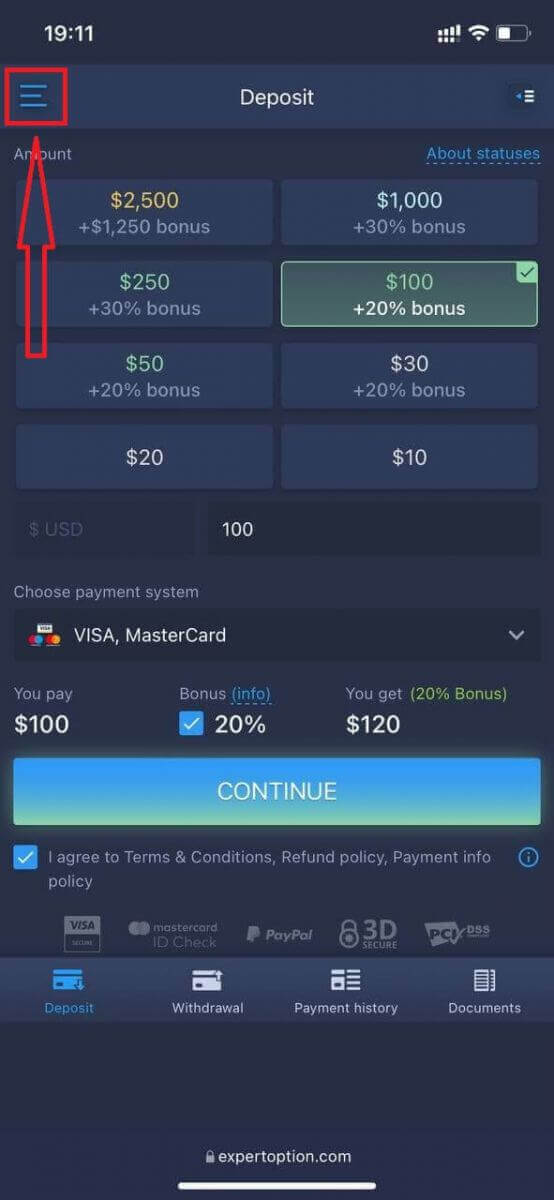
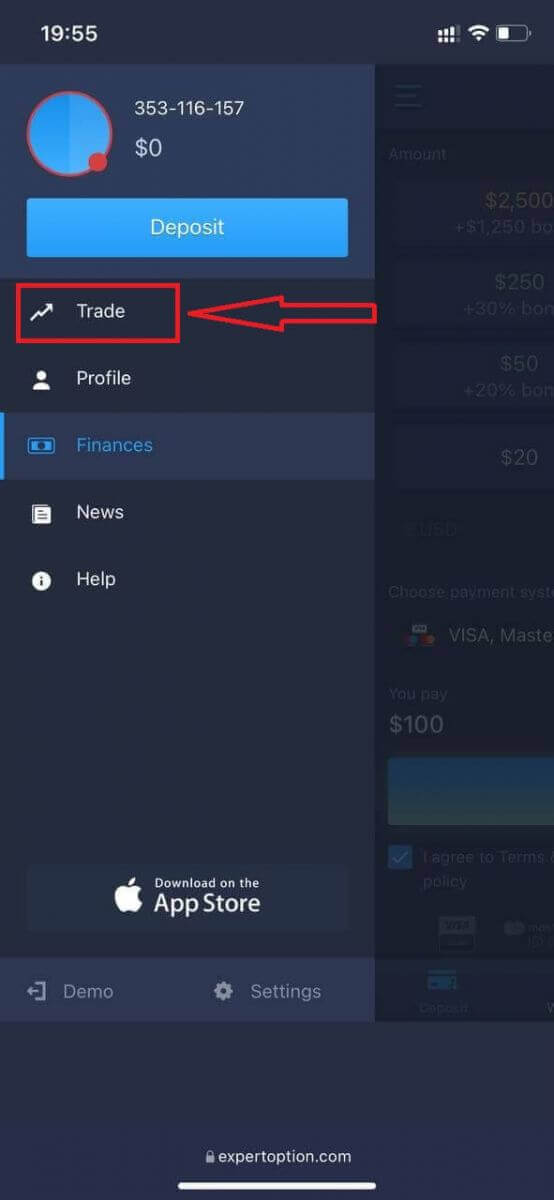
"වෙළඳාම" ක්ලික් කරන්න.
Real ගිණුමේ සිට Demo ගිණුමට ගිණුම් මාරු කරන්න.
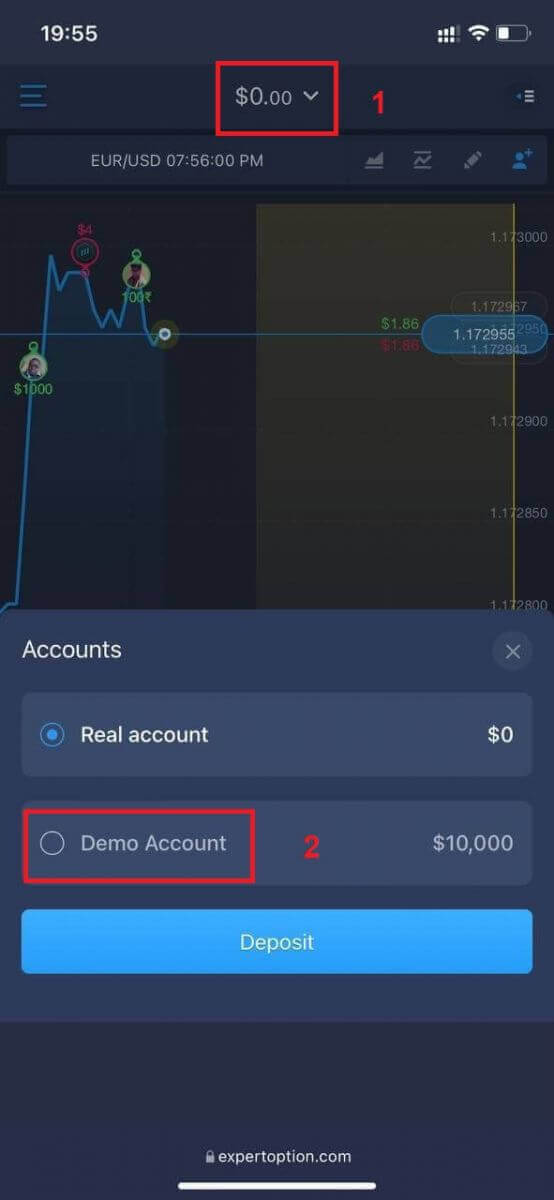
ඔබට Demo ගිණුමේ ඩොලර් 10,000 ක් ඇත.
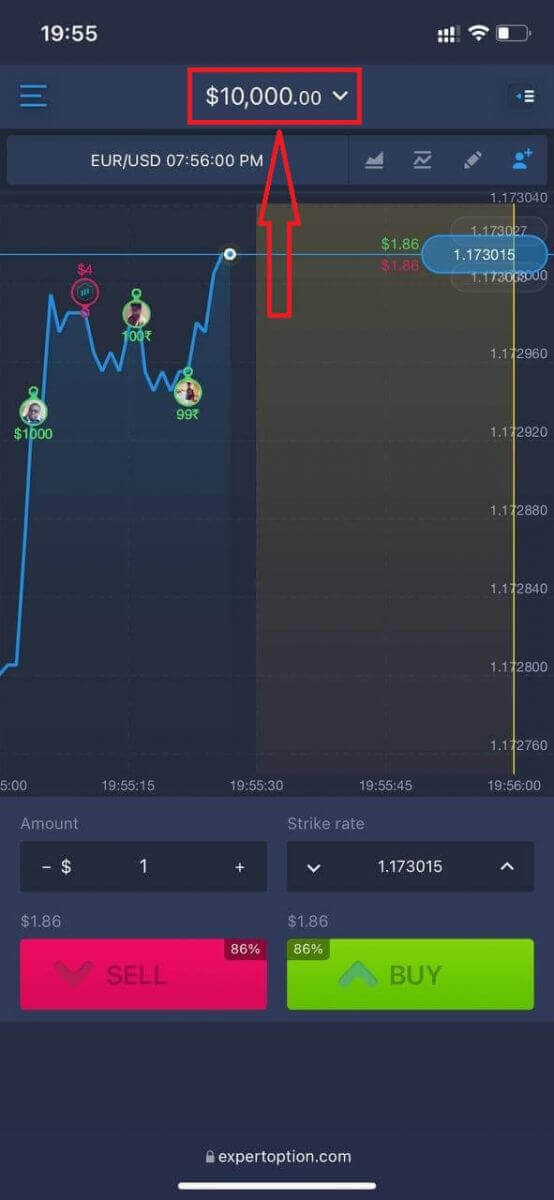
දැන් ඔබට වේදිකාවේ ජංගම වෙබ් අනුවාදයෙන් වෙළඳාම් කළ හැකිය. වෙළඳ වේදිකාවේ ජංගම වෙබ් අනුවාදය සාමාන්ය වෙබ් අනුවාදයට හරියටම සමාන වේ. එහි ප්රතිඵලයක් ලෙස, වෙළඳාම සහ අරමුදල් මාරු කිරීමේදී කිසිදු ගැටළුවක් ඇති නොවේ.
ExpertOption iOS යෙදුමට ලොග් වන්නේ කෙසේද?
iOS ජංගම වේදිකාවට පිවිසීම ExpertOption වෙබ් යෙදුමට පිවිසීමට සමාන වේ. යෙදුම ඔබගේ උපාංගයේ ඇති App Store හරහා බාගත කළ හැකිය, නැතහොත් මෙතන ක්ලික් කරන්න . “ExpertOption - ජංගම වෙළඳාම” යෙදුම සොයන්න සහ එය ඔබගේ iPhone හෝ iPad මත ස්ථාපනය කිරීමට «GET» ක්ලික් කරන්න.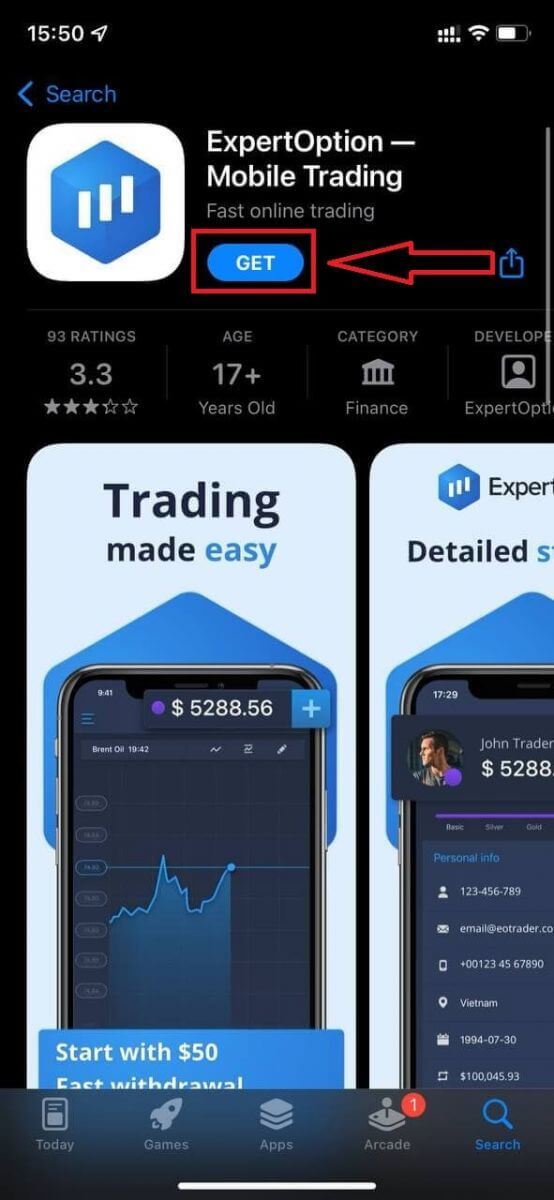
ස්ථාපනය කර දියත් කිරීමෙන් පසු, ඔබට ඔබගේ විද්යුත් තැපෑල, Facebook හෝ Google භාවිතයෙන් ExpertOption iOS ජංගම යෙදුමට පිවිසිය හැකිය. ඔබට අවශ්ය වන්නේ "මෙනුව" නිරූපකය තෝරා ගැනීම පමණි.
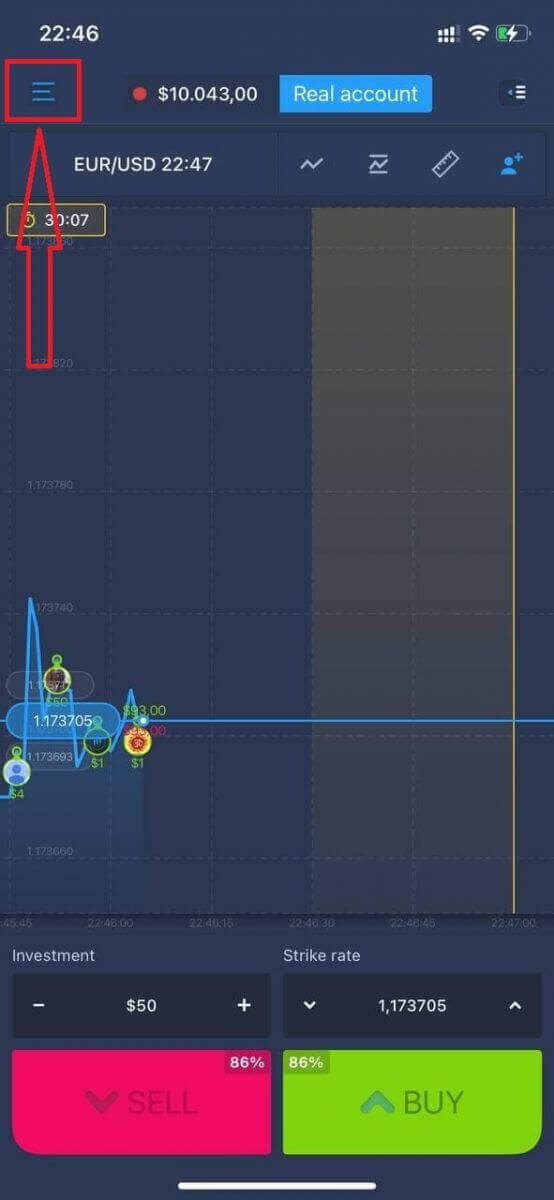
"පිවිසුම්" ක්ලික් කරන්න.
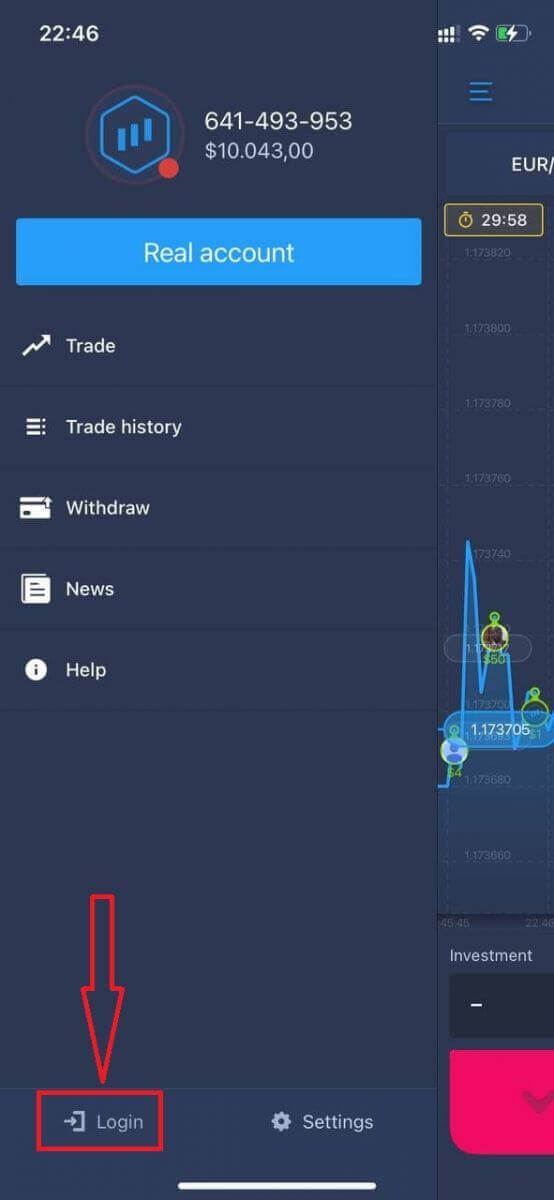
ඔබගේ විද්යුත් තැපෑල සහ මුරපදය ඇතුළත් කර, "පිවිසුම්" බොත්තම ක්ලික් කරන්න.
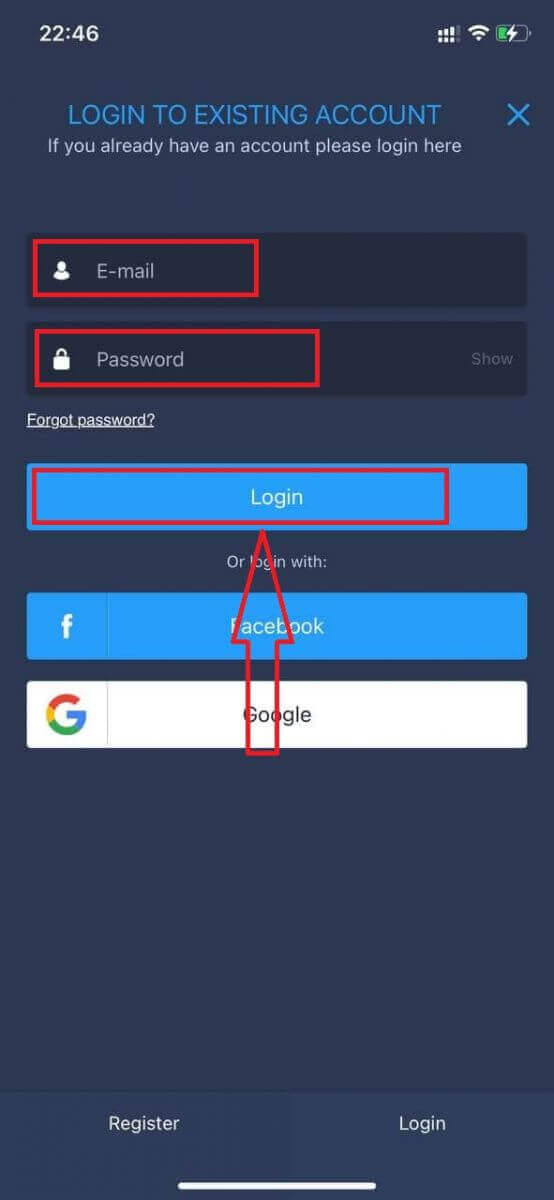
ExpertOption Android යෙදුමට ලොග් වන්නේ කෙසේද
මෙම යෙදුම සොයා ගැනීමට ඔබට Google Play store වෙත ගොස් "ExpertOption - Mobile Trading" සඳහා සෙවිය යුතුය, නැතහොත් මෙතන ක්ලික් කරන්න . 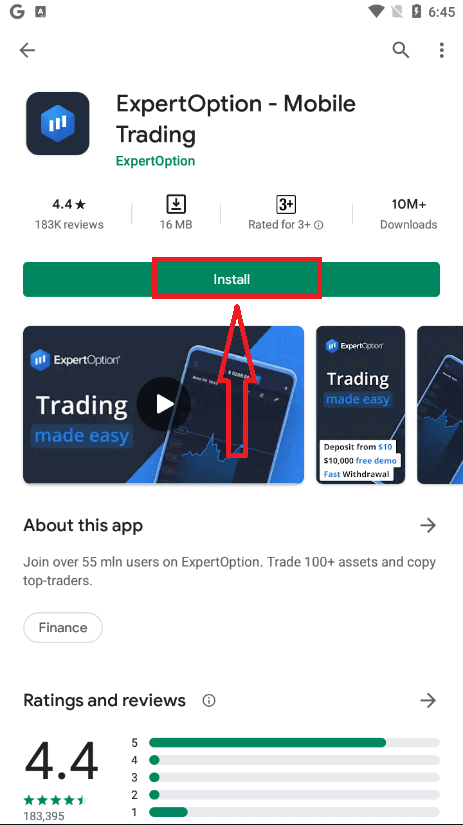
ස්ථාපනය කර දියත් කිරීමෙන් පසු, ඔබට ඔබගේ විද්යුත් තැපෑල, Facebook හෝ Google ගිණුම භාවිතා කර ExpertOption Android ජංගම යෙදුමට පිවිසිය හැකිය.
iOS උපාංගයක මෙන් පියවර අනුගමනය කරන්න, "මෙනුව" නිරූපකය තෝරන්න.
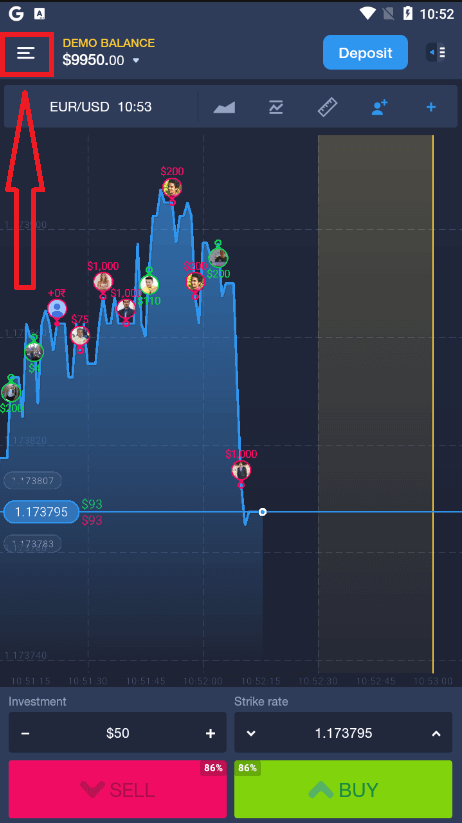
"පිවිසුම්" ක්ලික් කරන්න.
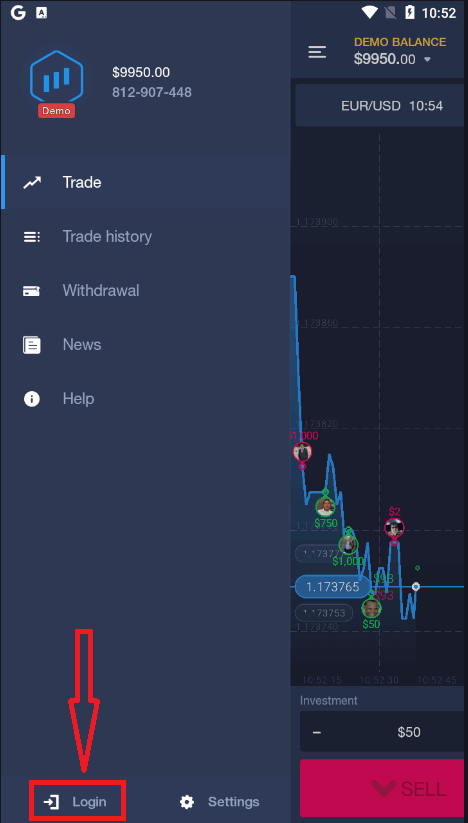
ඔබගේ විද්යුත් තැපෑල සහ මුරපදය ඇතුළත් කර, පසුව "පිවිසුම්" බොත්තම ක්ලික් කරන්න.
ExpertOption හි මුදල් තැන්පත් කරන්නේ කෙසේද?
ExpertOption හි තැන්පතුවක් කරන්නේ කෙසේද?
ඩෙබිට් හෝ ක්රෙඩිට් කාඩ්පතක් (VISA, MasterCard), අන්තර්ජාල බැංකුකරණය, Perfect Money, Skrill, WebMoney, හෝ Crypto වැනි ඊ-පසුම්බියක් භාවිතයෙන් තැන්පත් කිරීමට ඔබව සාදරයෙන් පිළිගනිමු.අවම තැන්පතුව ඇමරිකානු ඩොලර් 10 කි. ඔබේ බැංකු ගිණුම වෙනත් මුදල් ඒකකයක නම්, අරමුදල් ස්වයංක්රීයව පරිවර්තනය වේ.
අපගේ බොහෝ වෙළෙන්දෝ බැංකු කාඩ්පත් වෙනුවට ඊ-ගෙවීම් භාවිතා කිරීමට කැමැත්තක් දක්වන්නේ එය මුදල් ආපසු ගැනීම සඳහා වේගවත් බැවිනි.
ඔබට ශුභාරංචියක් අප සතුව ඇත: ඔබ තැන්පතුවක් කරන විට අපි කිසිදු ගාස්තුවක් අය නොකරමු.
බැංකු කාඩ්පත් (VISA/Master Card) භාවිතයෙන් ExpertOption මත තැන්පතු කරන්න
1. ExpertOption වෙබ් අඩවියට හෝ ජංගම යෙදුමට පිවිසෙන්න. 2. ඔබේ වෙළඳ ගිණුමට පිවිසෙන්න.
3. වම් ඉහළ කෙළවරේ ඇති මෙනුවේ ඇති “මූල්ය” මත ක්ලික් කර "තැන්පතු" ක්ලික් කරන්න.
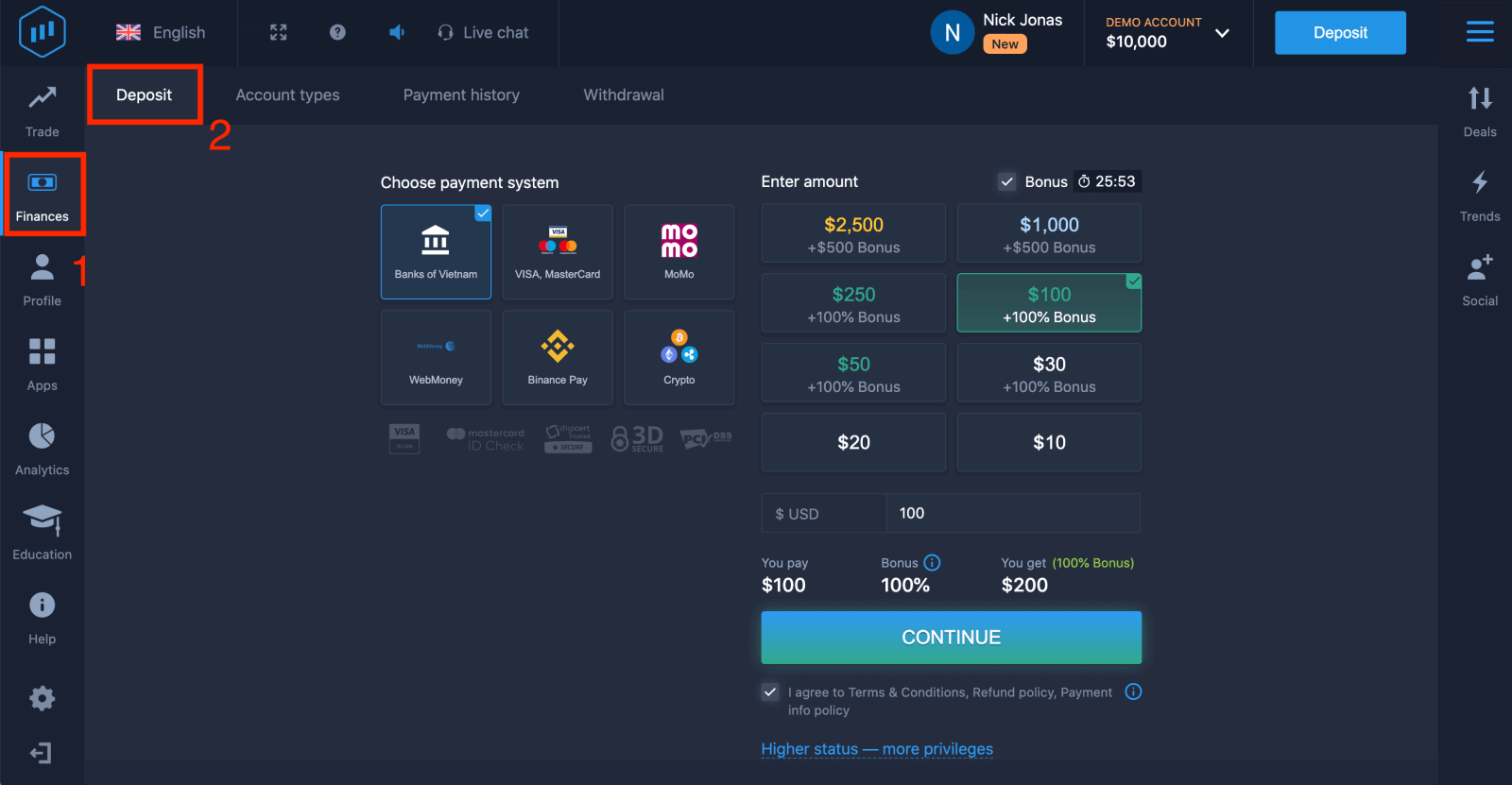
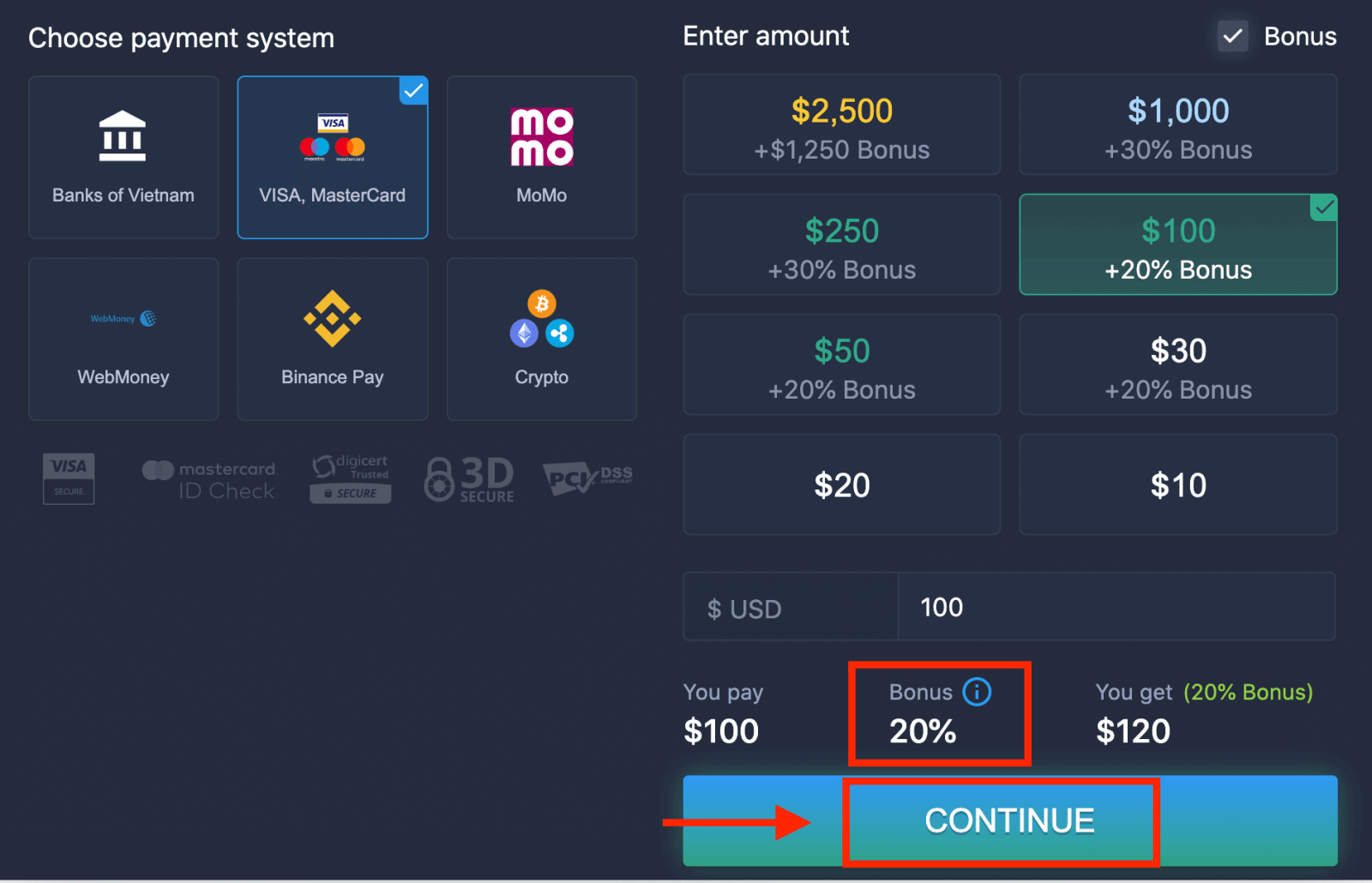
4. ඔබේ ගිණුමට අරමුදල් තැන්පත් කිරීමට ක්රම කිහිපයක් තිබේ; ඔබට ඕනෑම හර හෝ ක්රෙඩිට් කාඩ්පතක් හරහා තැන්පතු කළ හැකිය. කාඩ්පත වලංගු විය යුතු අතර ඔබේ නමින් ලියාපදිංචි කළ යුතු අතර ජාත්යන්තර මාර්ගගත ගනුදෙනු සඳහා සහාය විය යුතුය. "VISA / MasterCard" තෝරන්න.
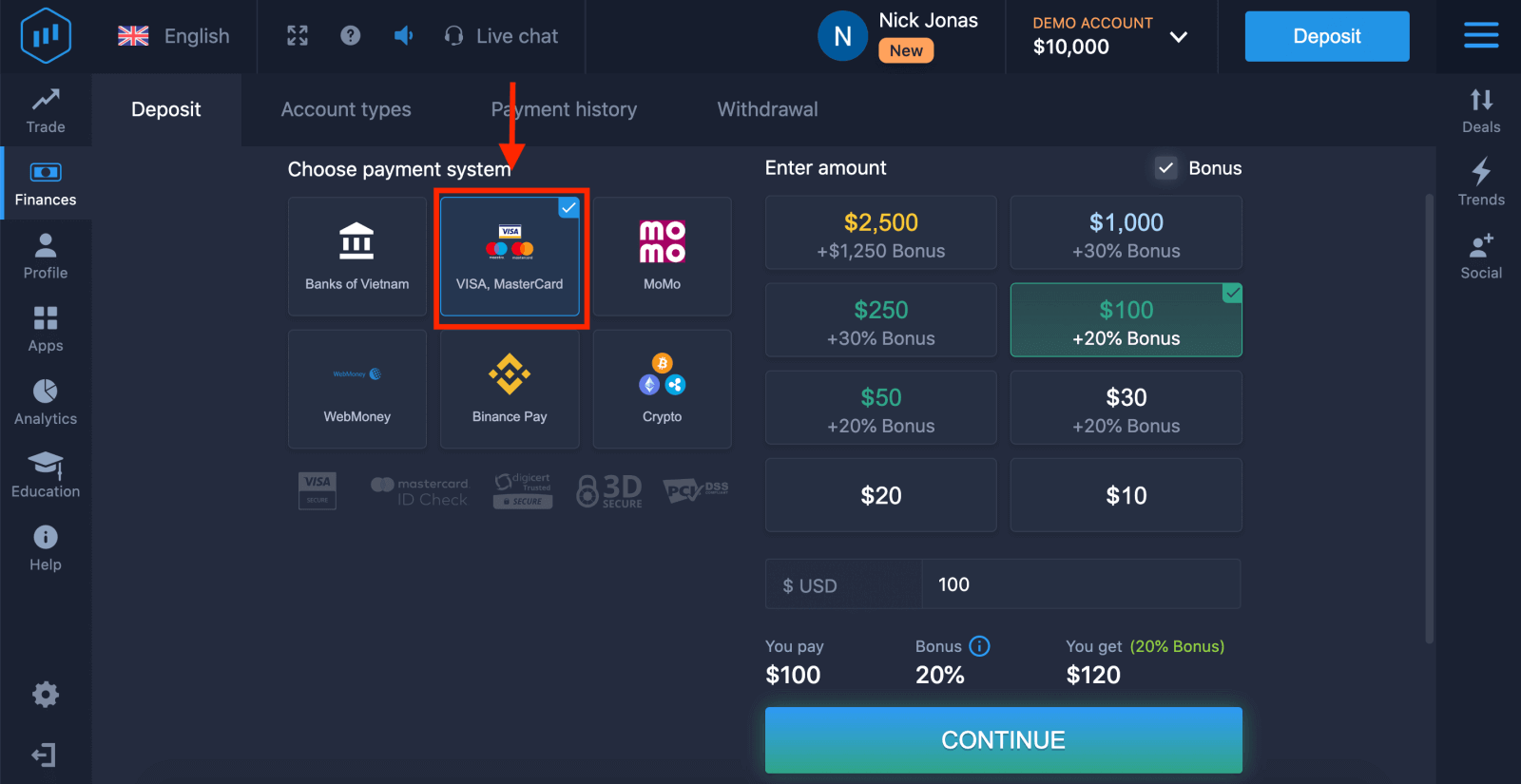
5. ඔබට තැන්පතු මුදලක් අතින් ඇතුළත් කළ හැකිය හෝ ලැයිස්තුවෙන් එකක් තෝරා ගත හැකිය.
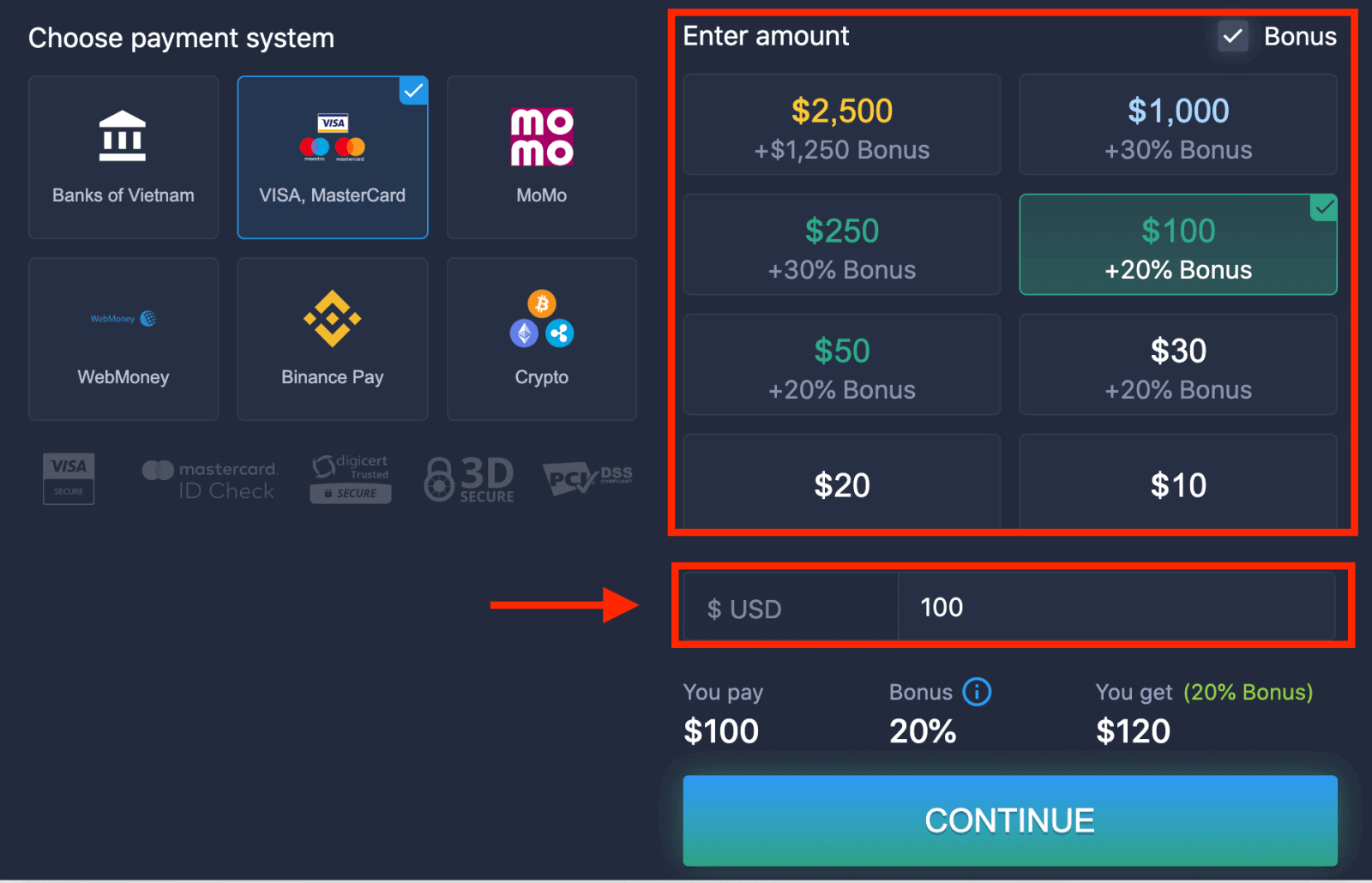
6. පද්ධතිය ඔබට තැන්පතු ප්රසාද දීමනාවක් ලබා දිය හැකිය; තැන්පතුව වැඩි කිරීමට ප්රසාද දීමනාවෙන් ප්රයෝජන ගන්න. ඊට පසු, "CONTINUE" ක්ලික් කරන්න.
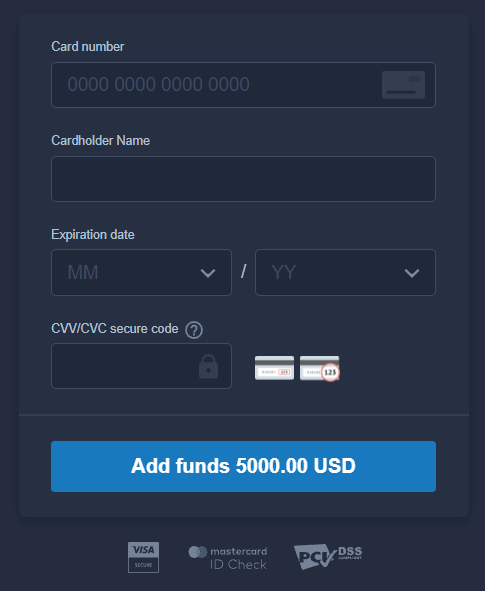
5. ඔබේ කාඩ්පත් අංකය, කාඩ්පත් හිමියාගේ නම සහ CVV ඇතුළත් කිරීමට ඔබෙන් ඉල්ලා සිටින නව පිටුවකට ඔබව හරවා යවනු ලැබේ.
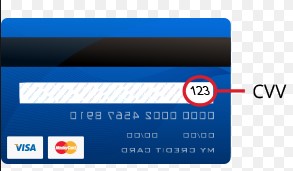
CVV හෝ СVС කේතය යනු මාර්ගගත ගනුදෙනු අතරතුර ආරක්ෂක අංගයක් ලෙස භාවිතා කරන ඉලක්කම් 3 ක කේතයකි. එය ඔබේ කාඩ්පතේ පිටුපස අත්සන රේඛාවේ ලියා ඇත. එය පහත පරිදි පෙනේ.
ගනුදෙනුව සම්පූර්ණ කිරීමට, "අරමුදල් එකතු කරන්න ..." බොත්තම ඔබන්න.
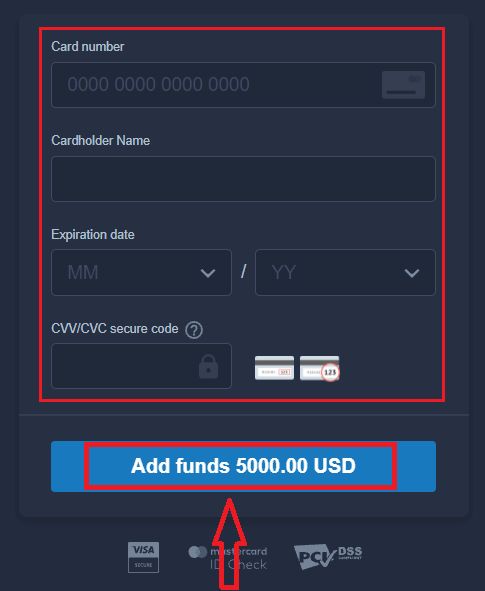
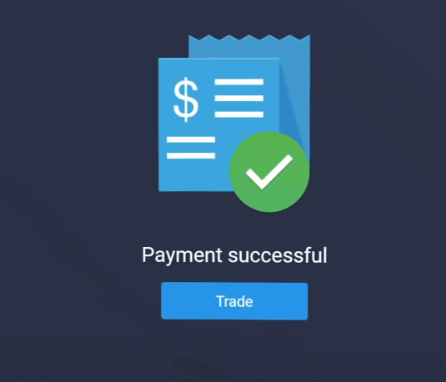
ඔබගේ ගනුදෙනුව සාර්ථකව අවසන් කර ඇත්නම්, තහවුරු කිරීමේ කවුළුවක් දිස්වනු ඇති අතර, ඔබගේ අරමුදල් ක්ෂණිකව ඔබගේ ගිණුමට බැර කෙරේ.
අන්තර්ජාල බැංකුකරණය භාවිතයෙන් ExpertOption මත තැන්පතු කරන්න
1. ExpertOption වෙබ් අඩවියට හෝ ජංගම යෙදුමට පිවිසෙන්න.2. ඔබේ වෙළඳ ගිණුමට පිවිසෙන්න.
3. වම් ඉහළ කෙළවරේ මෙනුවේ ඇති “මූල්ය” මත ක්ලික් කර "තැන්පතු" ක්ලික් කරන්න.
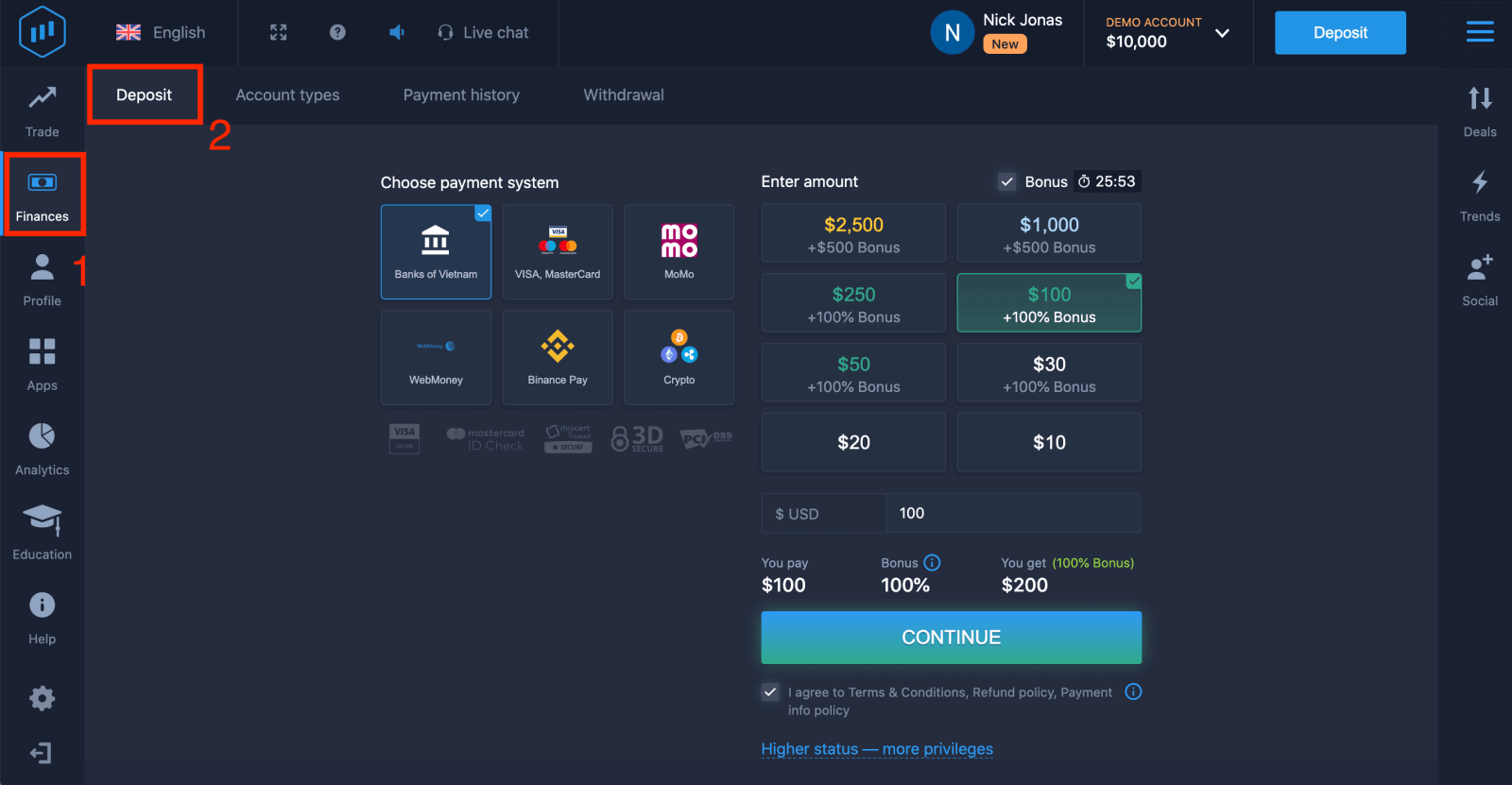
4. "බැංකු ..." තෝරන්න.
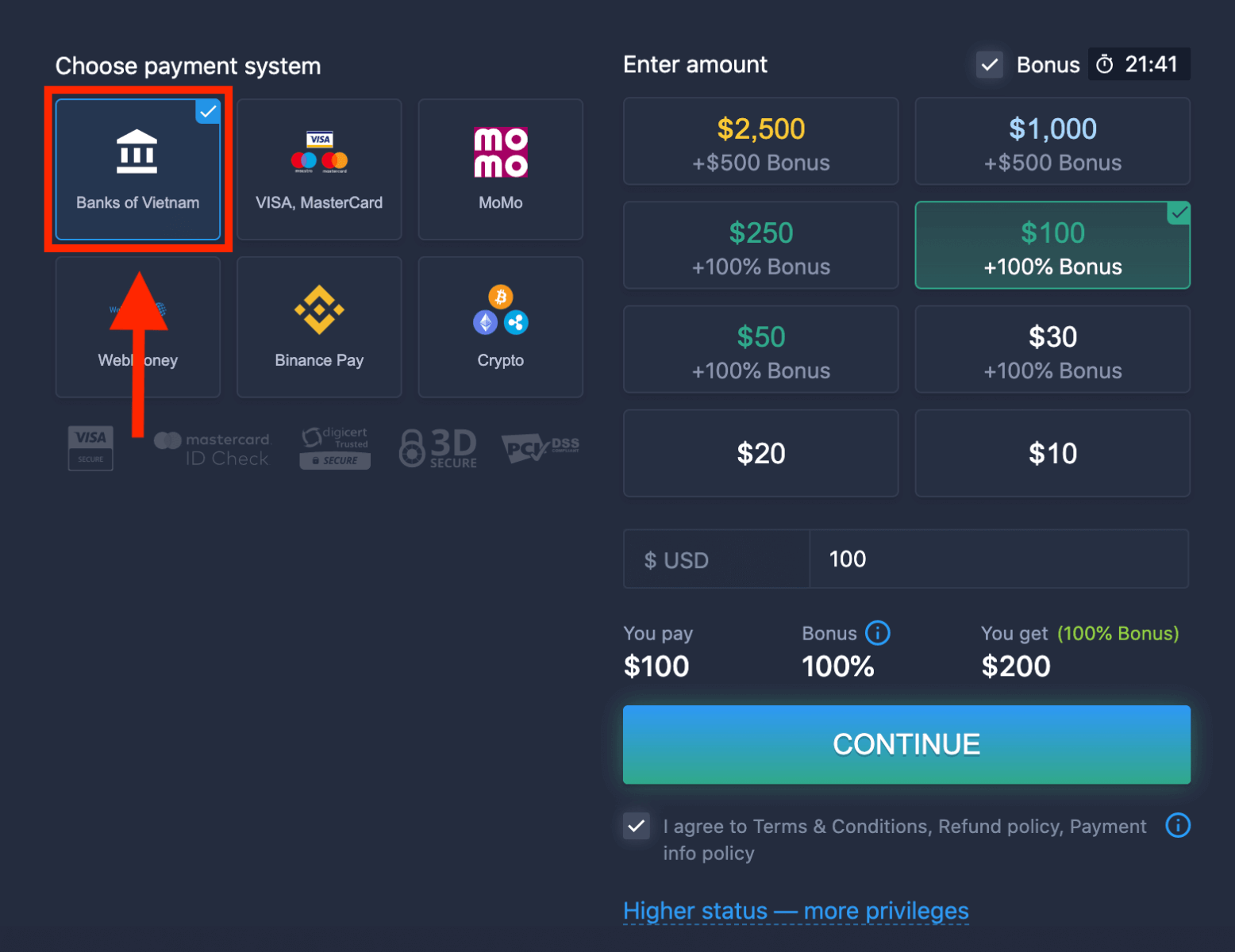
5. ඔබට තැන්පතු මුදලක් අතින් ඇතුළත් කළ හැකිය, නැතහොත් ලැයිස්තුවෙන් එකක් තෝරා ගත හැකිය.
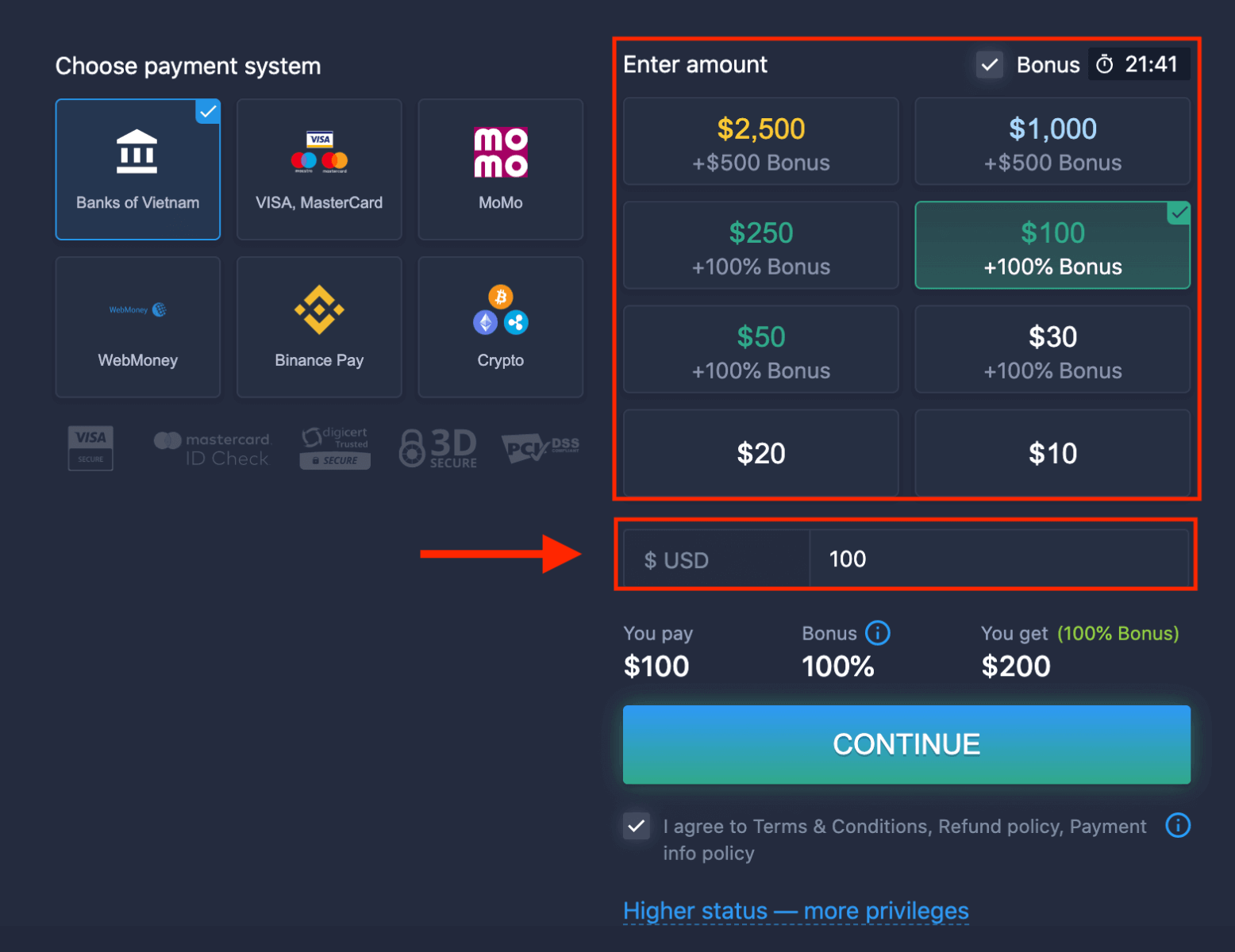
6. පද්ධතිය ඔබට තැන්පතු ප්රසාද දීමනාවක් ලබා දිය හැකිය; තැන්පතුව වැඩි කිරීමට ප්රසාද දීමනාවෙන් ප්රයෝජන ගන්න. ඉන්පසු, "CONTINUE" ක්ලික් කරන්න.
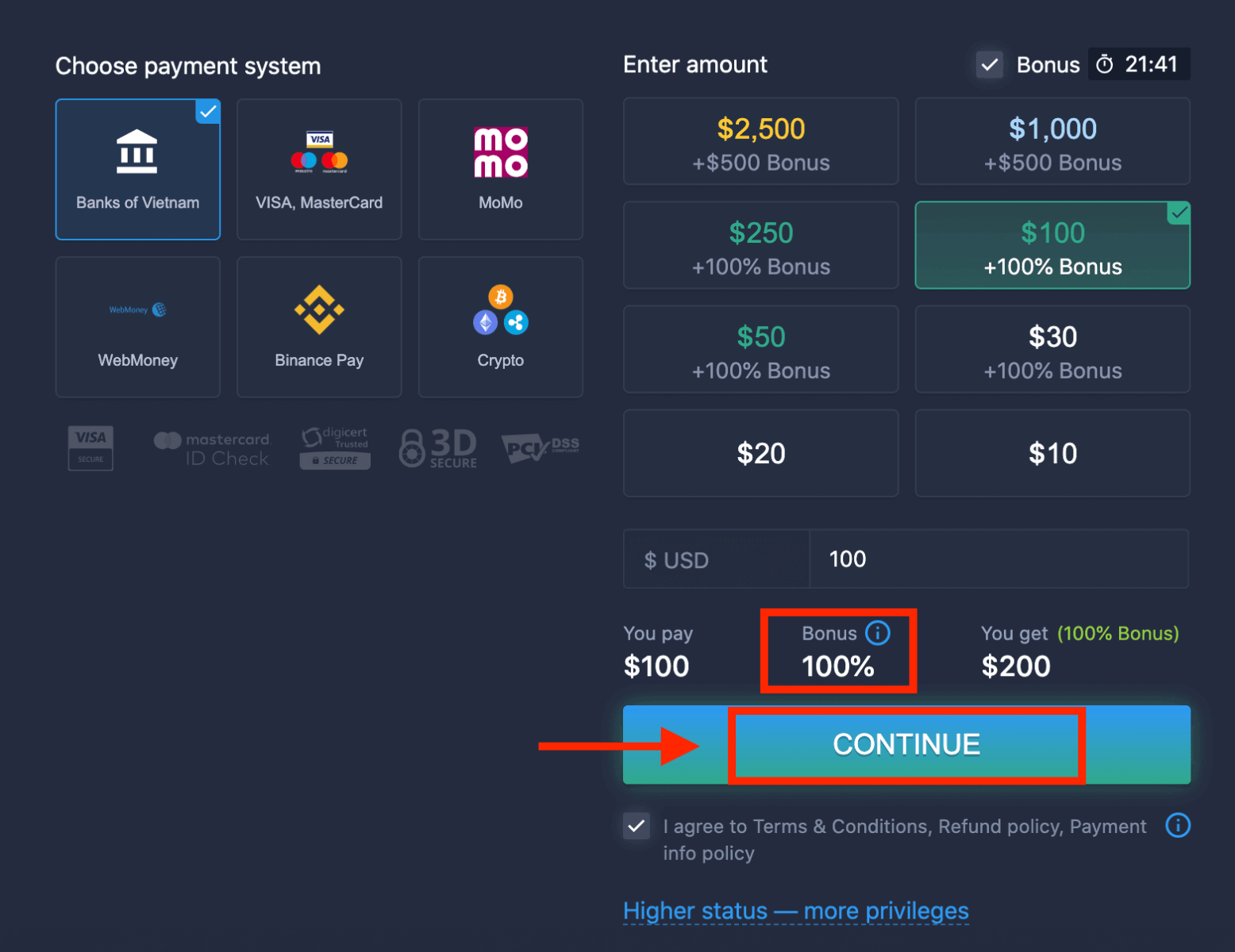
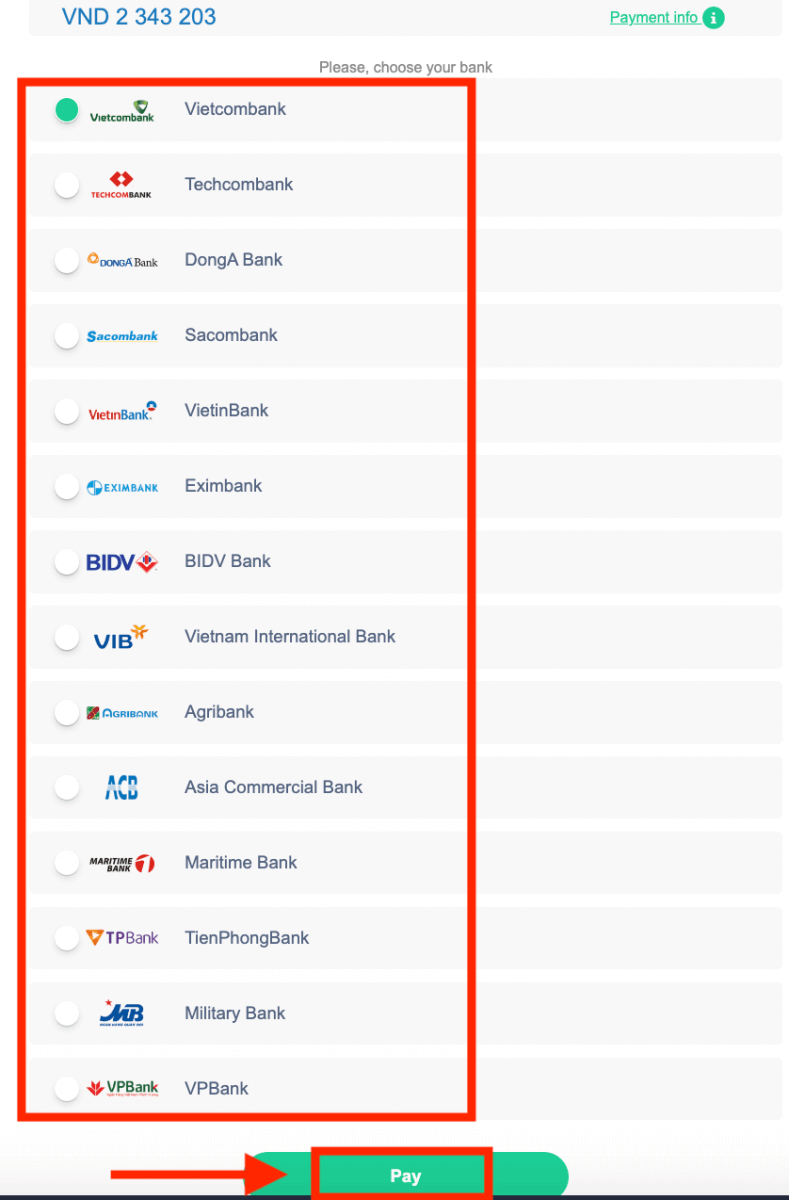
5. ඔබේ බැංකුව තෝරා ගැනීමට අවශ්ය නව පිටුවකට ඔබව හරවා යවනු ලැබේ.
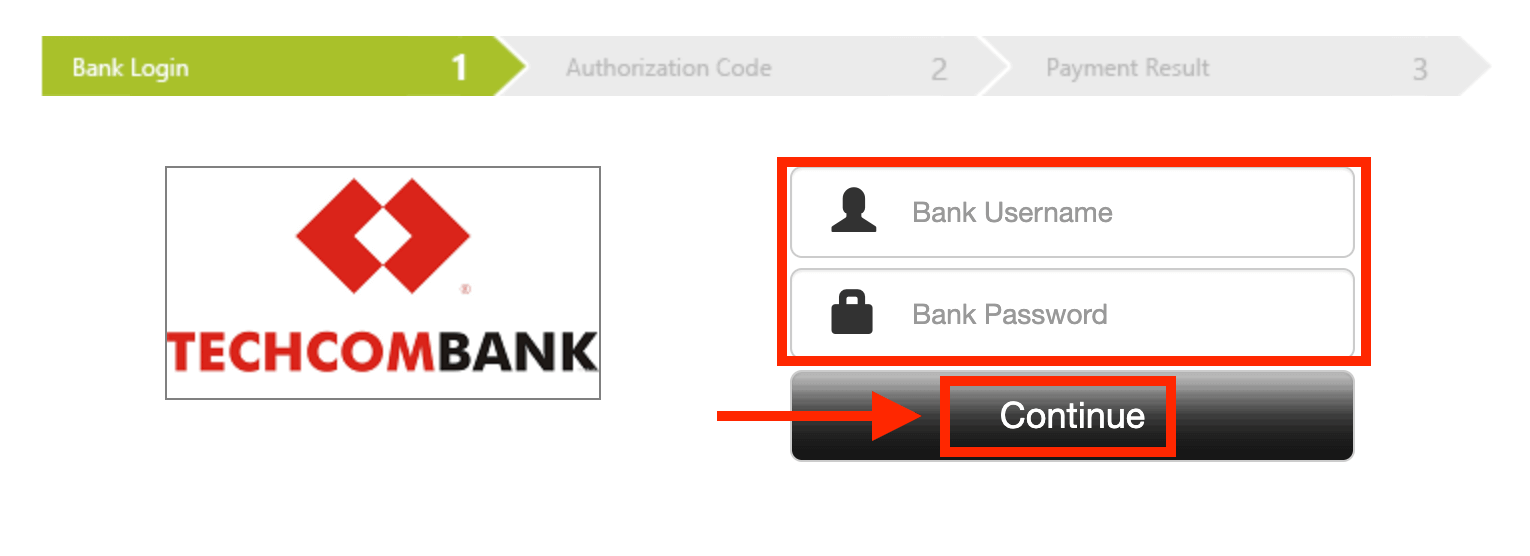
ඔබේ බැංකුවෙන් ExpertOption වෙත මුදල් තැන්පත් කිරීමට අවශ්ය දත්ත ඇතුළත් කරන්න.
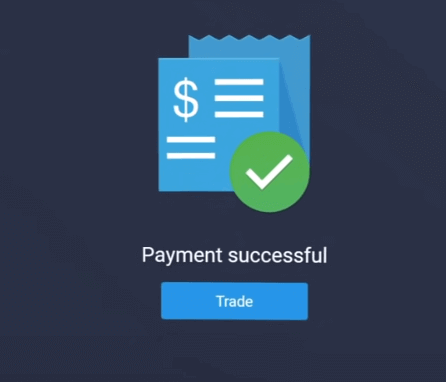
ඔබේ ගනුදෙනුව සාර්ථකව අවසන් කර ඇත්නම්, තහවුරු කිරීමේ කවුළුවක් දිස්වනු ඇති අතර, ඔබේ අරමුදල් ක්ෂණිකව ඔබේ ගිණුමට බැර කෙරේ.
විද්යුත් ගෙවීම් භාවිතයෙන් ExpertOption මත තැන්පත් කරන්න
1. ExpertOption වෙබ් අඩවියට හෝ ජංගම යෙදුමට පිවිසෙන්න.2. ඔබේ වෙළඳ ගිණුමට පිවිසෙන්න.
3. වම් ඉහළ කෙළවරේ මෙනුවේ ඇති “මූල්ය” මත ක්ලික් කර "තැන්පතු" ක්ලික් කරන්න.
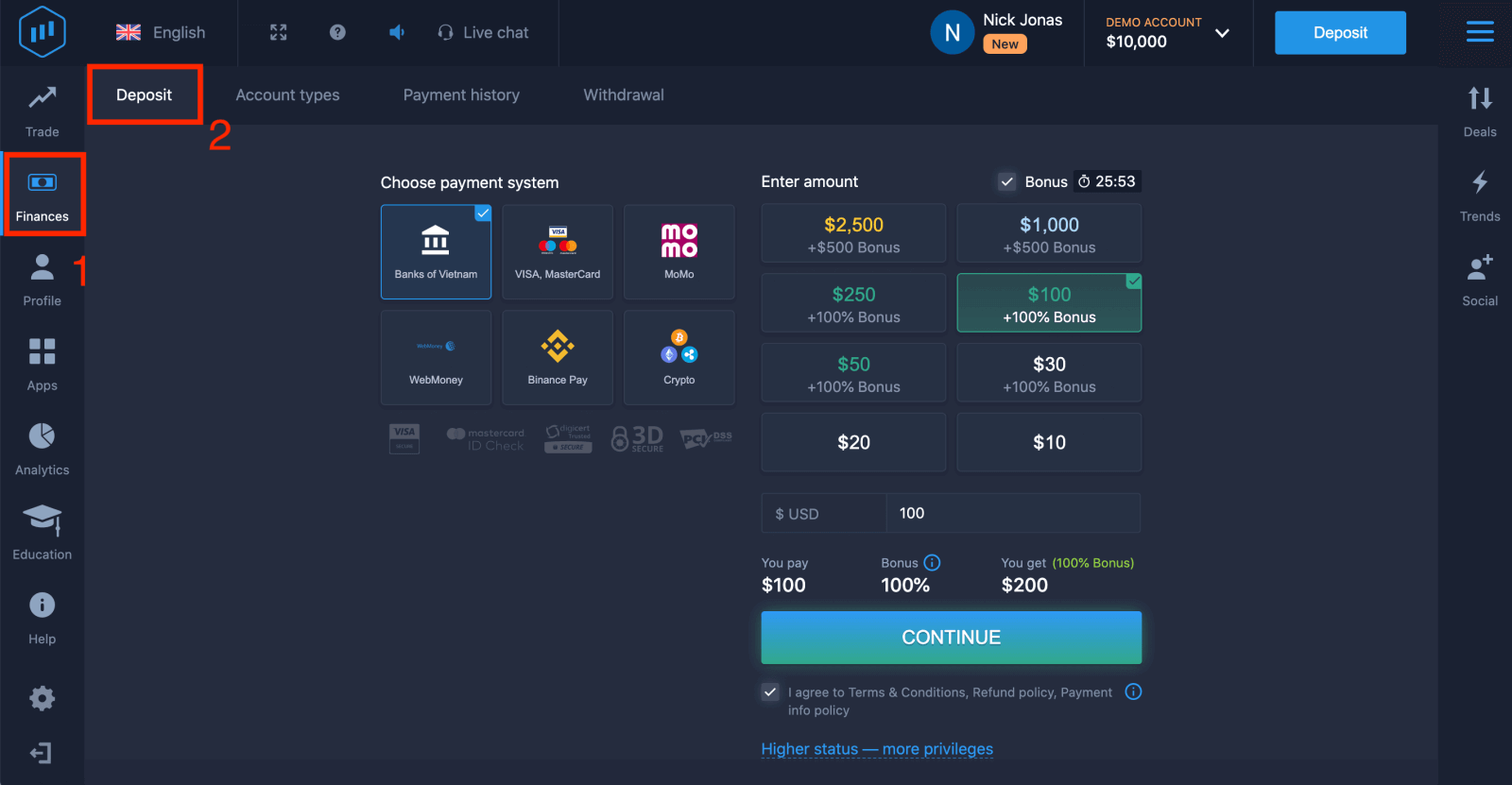 4. උදාහරණයක් ලෙස "WebMoney" තෝරන්න.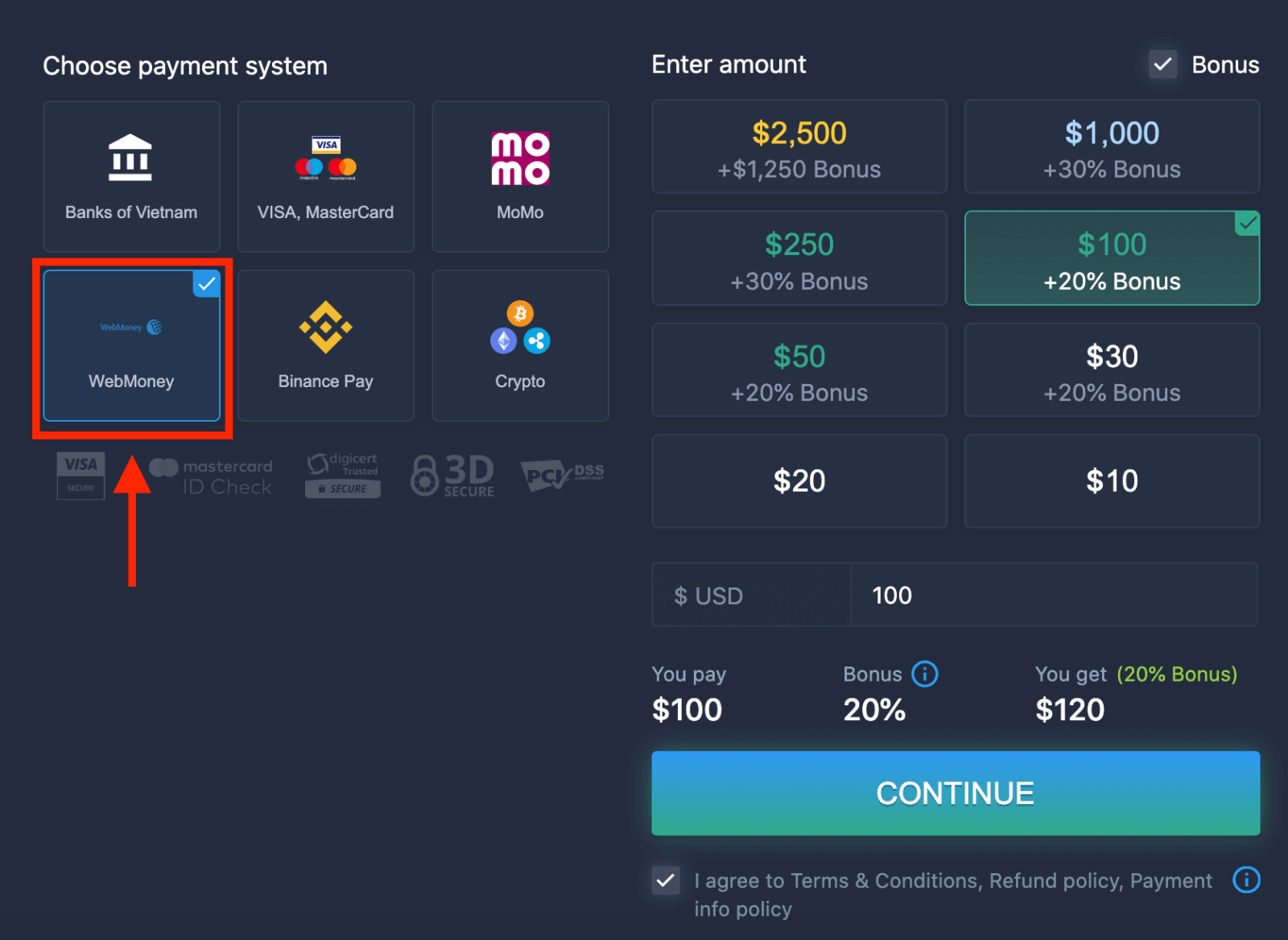
5. ඔබට තැන්පතු මුදලක් අතින් ඇතුළත් කළ හැකිය, නැතහොත් ලැයිස්තුවෙන් එකක් තෝරා ගත හැකිය.
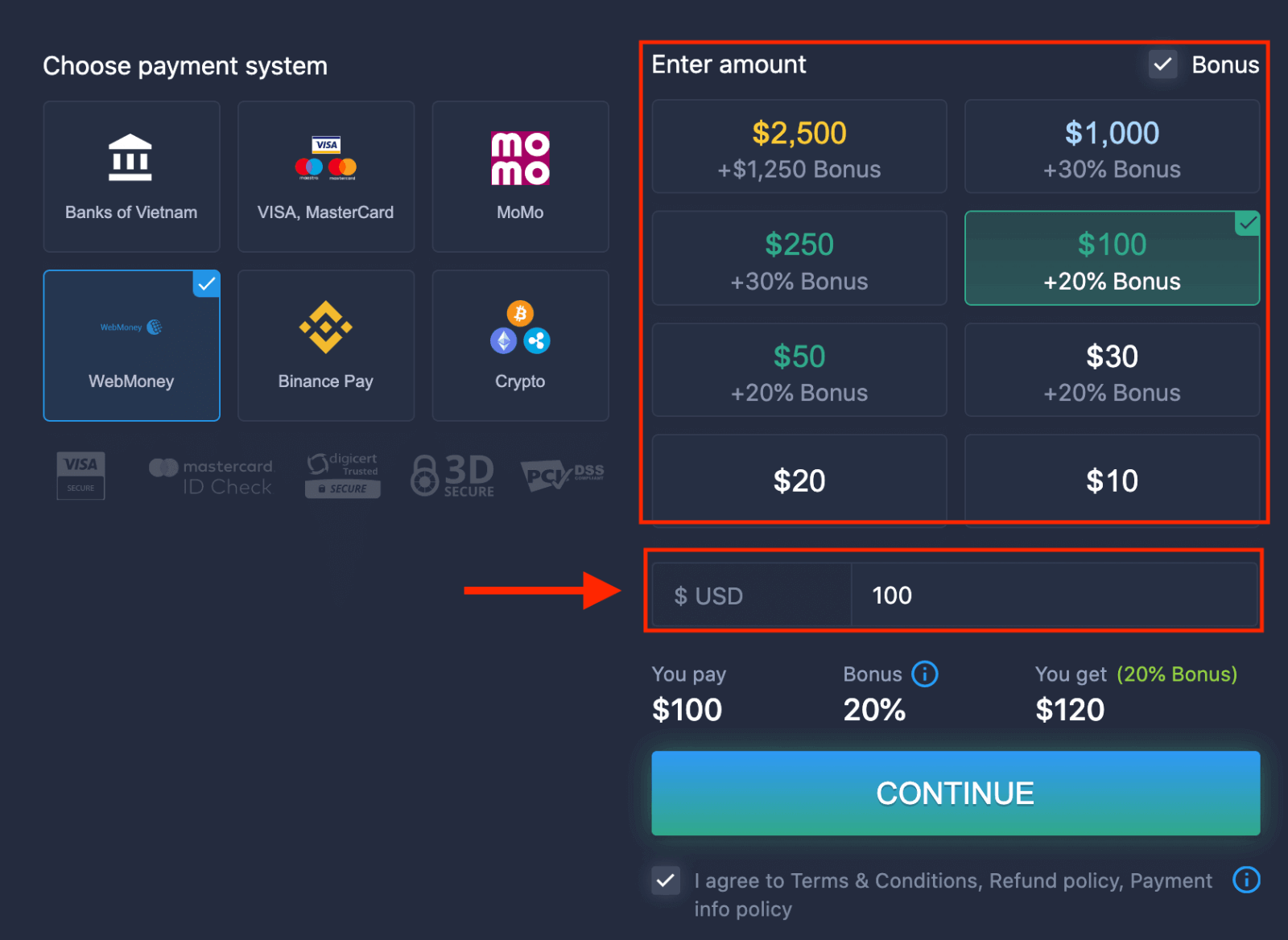
6. පද්ධතිය ඔබට තැන්පතු ප්රසාද දීමනාවක් ලබා දිය හැකිය; තැන්පතුව වැඩි කිරීමට ප්රසාද දීමනාවෙන් ප්රයෝජන ගන්න. ඉන්පසු, "CONTINUE" ක්ලික් කරන්න.
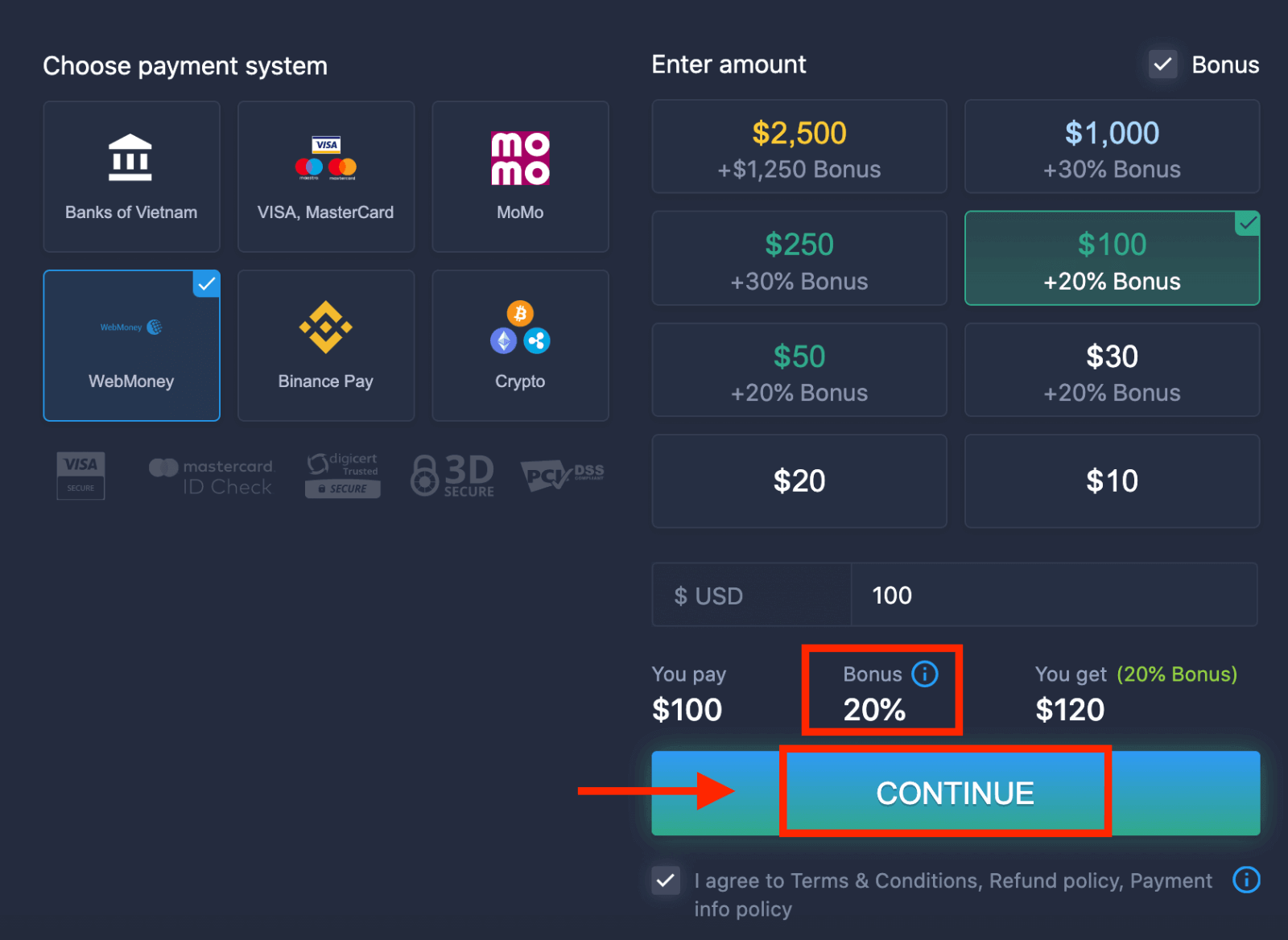 5. ExpertOption වෙත මුදල් තැන්පත් කිරීමට අවශ්ය දත්ත ඇතුළත් කිරීමට අවශ්ය නව පිටුවකට ඔබව හරවා යවනු ලැබේ.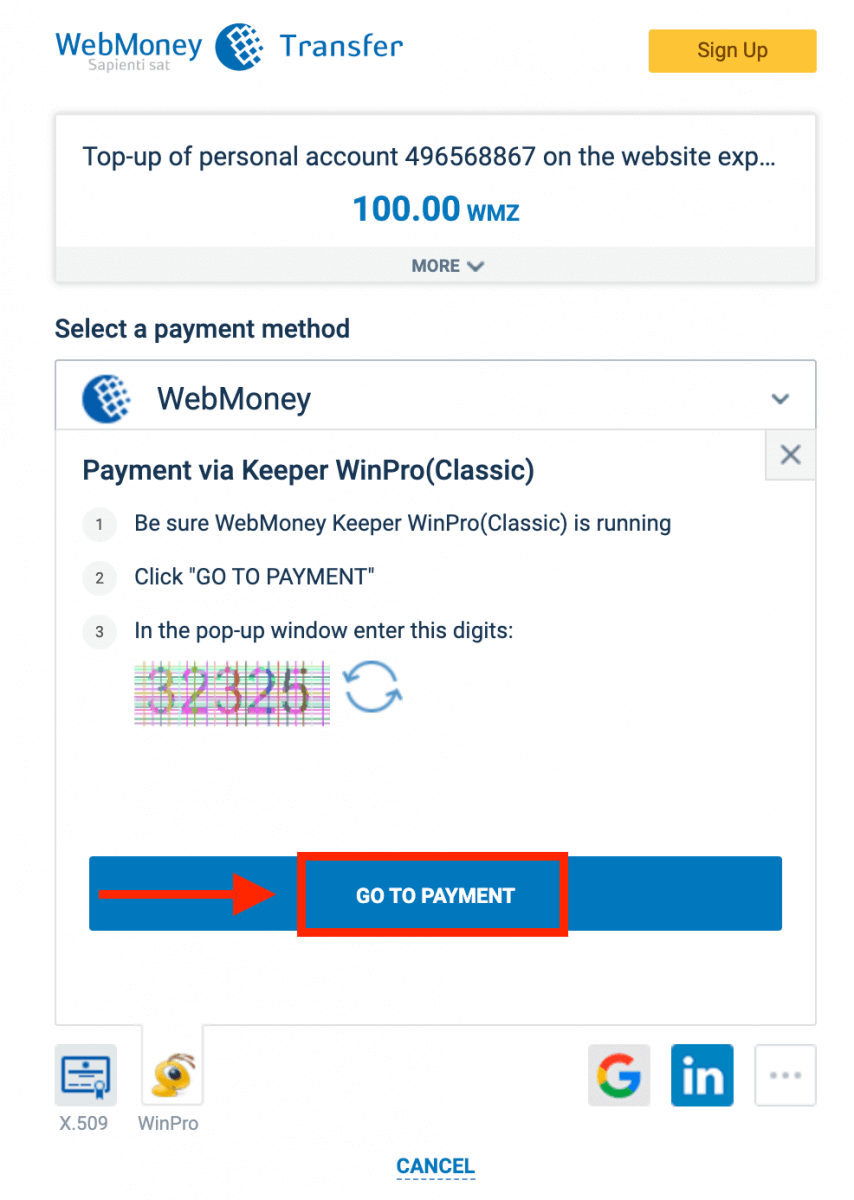
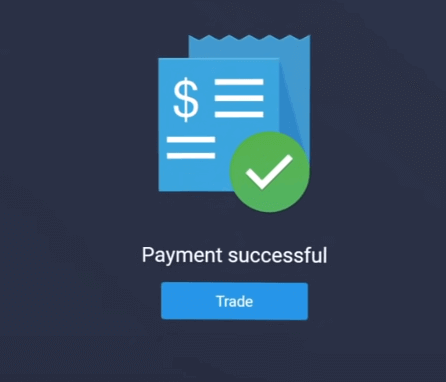
ඔබේ ගනුදෙනුව සාර්ථකව අවසන් කර ඇත්නම්, තහවුරු කිරීමේ කවුළුවක් දිස්වනු ඇති අතර, ඔබේ අරමුදල් ක්ෂණිකව ඔබේ ගිණුමට බැර කෙරේ.
Crypto භාවිතයෙන් ExpertOption හි තැන්පත් කරන්න
1. ExpertOption වෙබ් අඩවියට හෝ ජංගම යෙදුමට පිවිසෙන්න.2. ඔබේ වෙළඳ ගිණුමට ලොග් වන්න.
3. වම් ඉහළ කෙළවරේ මෙනුවේ ඇති “මූල්ය” මත ක්ලික් කර "තැන්පතු" ක්ලික් කරන්න.
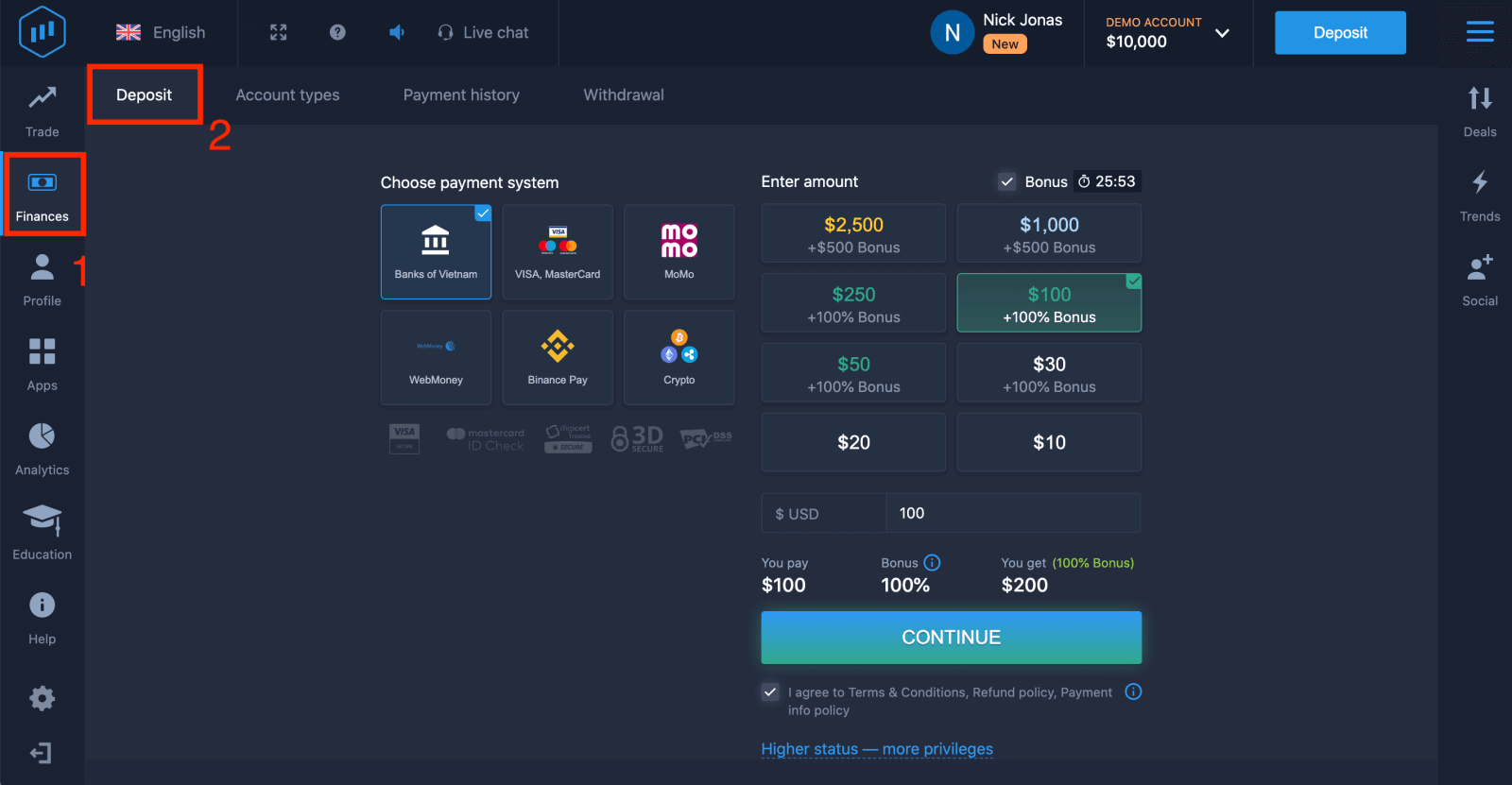 4. "Crypto" හෝ "Binance Pay" තෝරන්න.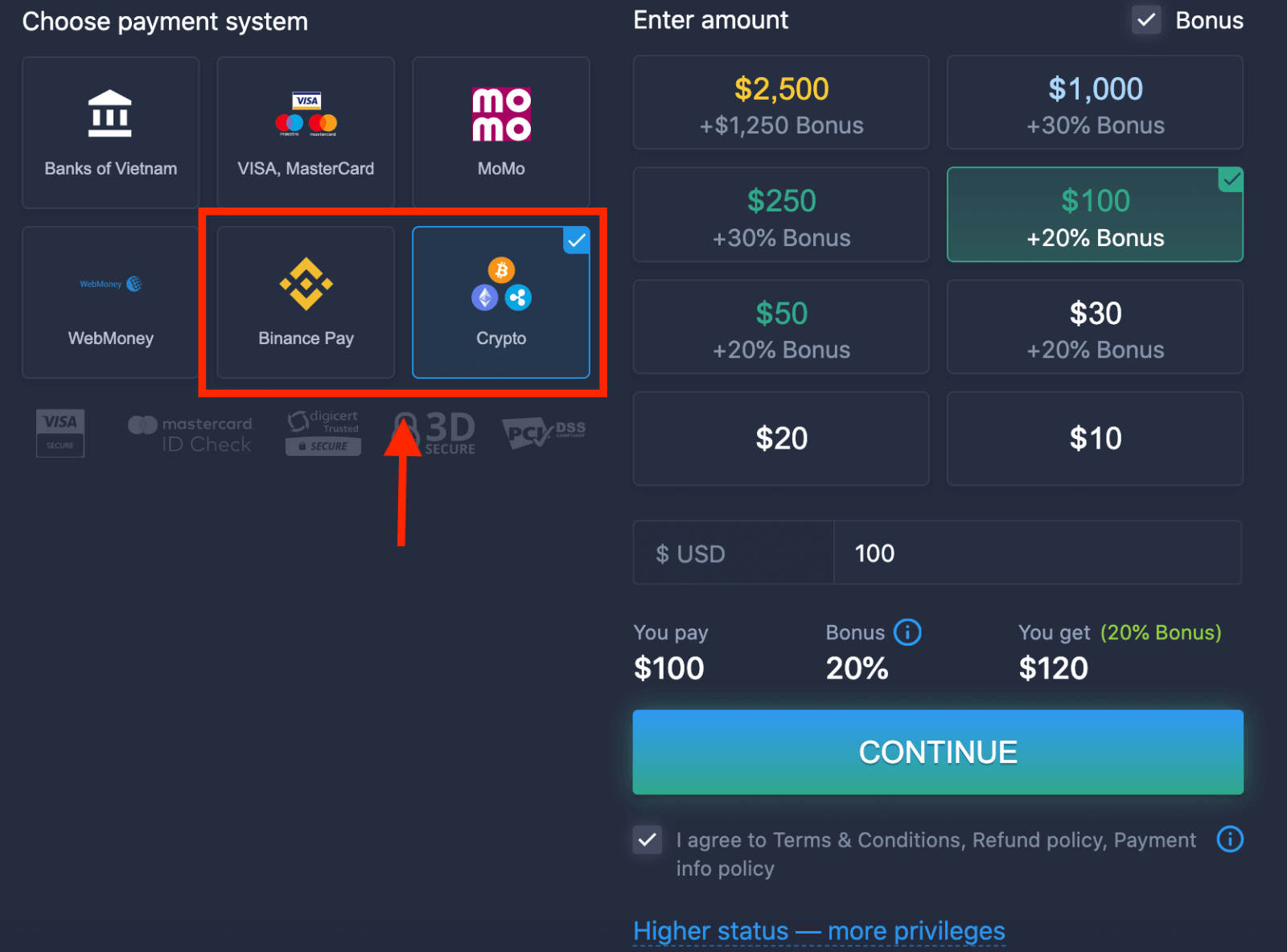
5. ඔබට තැන්පතු මුදලක් අතින් ඇතුළත් කිරීමට හෝ ලැයිස්තුවෙන් එකක් තෝරා ගැනීමට හැකිය.
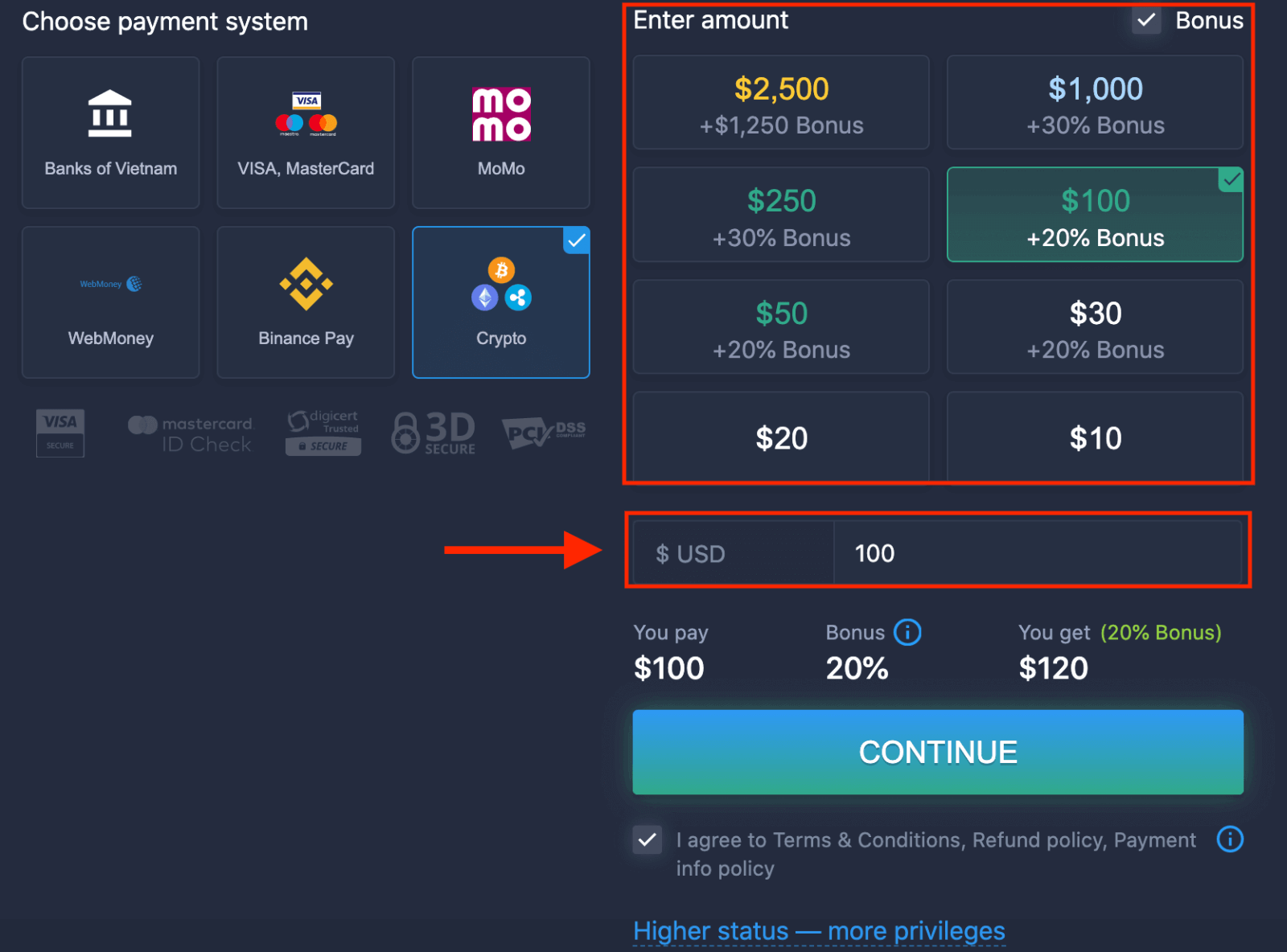
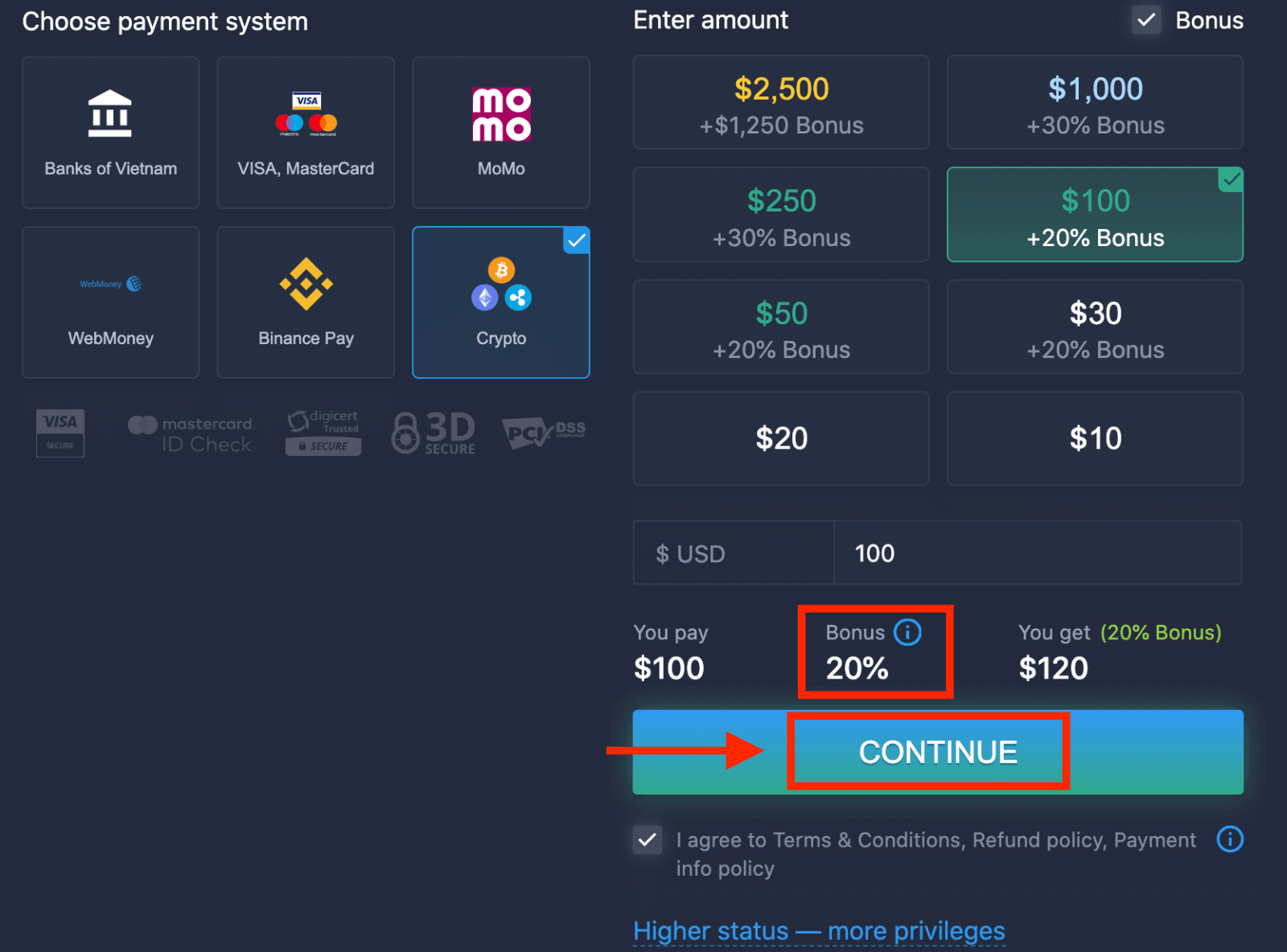
6. පද්ධතිය ඔබට තැන්පතු ප්රසාද දීමනාවක් ලබා දිය හැකිය; තැන්පතුව වැඩි කිරීමට ප්රසාද දීමනාවෙන් ප්රයෝජන ගන්න. ඊට පසු, "CONTINUE" ක්ලික් කරන්න.
5. ඔබට ලිපිනය ලබා ගත හැකි සහ එම ලිපිනයට හරියටම ක්රිප්ටෝ යැවිය හැකි නව පිටුවකට ඔබව හරවා යවනු ලැබේ.
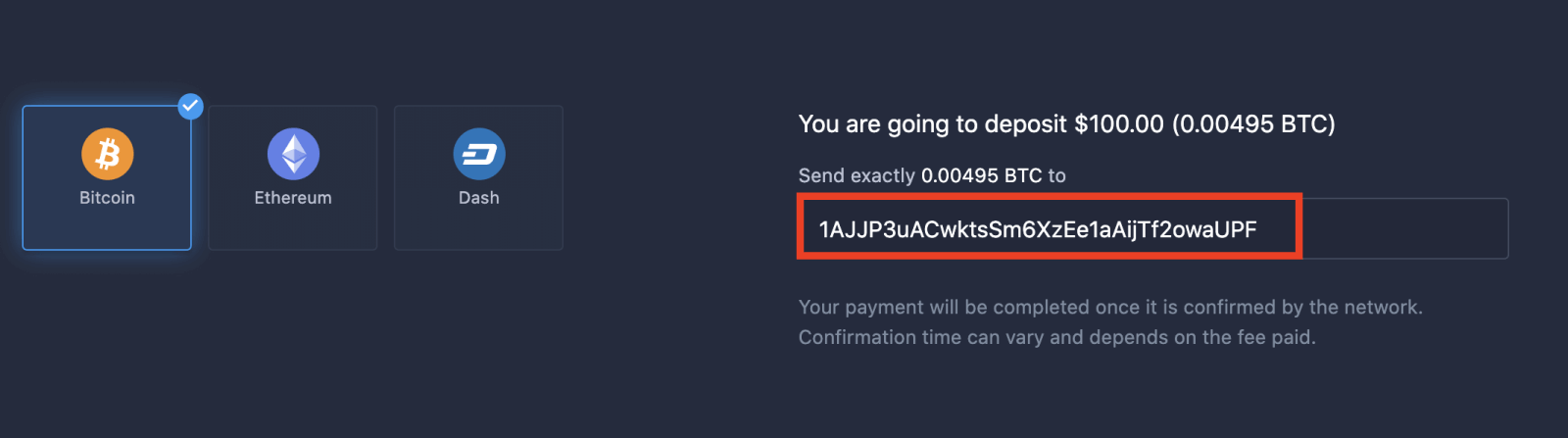
ජාලය විසින් එය තහවුරු කළ පසු ඔබේ ගෙවීම සම්පූර්ණ කෙරේ. තහවුරු කිරීමේ කාලය වෙනස් විය හැකි අතර ගෙවන ලද ගාස්තුව මත රඳා පවතී.
උසස් තත්ත්වය - වැඩි වරප්රසාද
| ක්ෂුද්ර | මූලික | මුදල් | රන් | ප්ලැටිනම් | සුවිශේෂී |
සැහැල්ලු ආරම්භයක් කැමති අය සඳහා. සූදානම් වූ විට ඉහළ තත්ත්වයකට උත්ශ්රේණි කරන්න. |
සැහැල්ලු ආරම්භයක් කැමති අය සඳහා. සූදානම් වූ විට ඉහළ තත්ත්වයකට උත්ශ්රේණි කරන්න. | අපගේ ගනුදෙනුකරුවන්ගෙන් බහුතරයක් Silver ගිණුමකින් ආරම්භ කරති. නොමිලේ උපදේශන ඇතුළත් වේ. | ස්මාර්ට් ආයෝජන ආරම්භ වන්නේ රන් ගිණුමකින්. වරප්රසාදිත විශේෂාංග සමඟින් ඔබේ ගිණුමෙන් උපරිම ප්රයෝජන ගන්න. | බැරෑරුම් ආයෝජකයින් සඳහා අපගේ හොඳම විශේෂඥතාව සහ සුවිශේෂී ගිණුම් කළමනාකරණය | අමතර තොරතුරු සඳහා ඔබේ ගිණුම් කළමනාකරුගෙන් විමසන්න. |
|
ඩොලර් 10 සිට
|
නිගමනය: ExpertOption හි විශ්වාසයෙන් වෙළඳාම ආරම්භ කරන්න
ExpertOption වෙත පිවිසීම සහ අරමුදල් තැන්පත් කිරීම සරල, ආරක්ෂිත සහ ඉක්මන් වන අතර, ගිණුම් කළමනාකරණයේ තාක්ෂණික කරුණු වලට වඩා ඔබේ වෙළඳ උපාය මාර්ගය කෙරෙහි අවධානය යොමු කිරීමට ඔබට හැකියාව ලැබේ. මෙම පියවර අනුගමනය කිරීමෙන්, විශ්වාසදායක වෙළඳ වේදිකාවක් මත වෙළඳපල අවස්ථාවන්ට ප්රවේශ වීමට ඔබට ඔබේ ගිණුම කාර්යක්ෂමව සූදානම් කළ හැකිය. අදම ExpertOption සමඟ ඔබේ වෙළඳ ගමන ආරම්භ කර ඔබේ මූල්ය ඉලක්ක කරා විශ්වාසදායක පියවරක් තබන්න.
නිතර අසන පැන
අවම තැන්පතු මුදල රට සහ ගෙවීම් වර්ගය අනුව වෙනස් වන අතර ඔබගේ ගිණුමේ ඇති තැන්පතු සංවාදයේ පෙන්වනු ලැබේ. පොදු ක්රම අතර හර/ක්රෙඩිට් කාඩ්පත්, ප්රධාන ඊ-පසුම්බි, සමහර දේශීය ගෙවීම් පද්ධති සහ ගුප්තකේතන මුදල්; සැකසුම් කාලය සහ සීමාවන් සපයන්නා සහ ඔබගේ ගිණුමේ මුදල් මත රඳා පවතී.
පුරනය වීමට වෙබයේ හෝ ජංගම යෙදුමේ ඔබගේ ලියාපදිංචි විද්යුත් තැපෑල/දුරකථනය සහ මුරපදය ඇතුළත් කරන්න. ගිණුම් සැකසීම් තුළ තිබේ නම්, පිවිසීමේදී දෙවන සාධකයක් අවශ්ය කිරීමට පියවර දෙකක සත්යාපනය හෝ වෙනත් ලැයිස්තුගත ආරක්ෂක විකල්ප සබල කරන්න; සත්යාපන යෙදුමක් සම්බන්ධ කිරීමට හෝ සපයා ඇති තැන SMS තහවුරු කිරීමට වේදිකා විමසීම් අනුගමනය කරන්න.
අසාර්ථක හෝ පොරොත්තු තැන්පතු සාමාන්යයෙන් සිදුවන්නේ කාඩ්පත්/සැපයුම්කරු ප්රතික්ෂේප කිරීම, ප්රමාණවත් අරමුදල්, නොගැලපෙන බිල්පත් විස්තර, මුදල් පරිවර්තන රඳවා තබා ගැනීම හෝ තහවුරු නොකළ ගිණුමක් හේතුවෙනි. ඔබේ ගෙවීම් තහවුරු කිරීම පරීක්ෂා කරන්න, ඔබේ බැංකුව හෝ සැපයුම්කරු සමඟ ගනුදෙනු හැඳුනුම්පත් සංසන්දනය කරන්න, ගිණුම් සත්යාපනය සම්පූර්ණ බව සහතික කරන්න, සහ ඉල්ලුම් කළහොත් රිසිට්පත් උඩුගත කරන්න. සපයන්නා සම්පුර්ණ කරන ලද මාරු කිරීමක් පෙන්නුම් කරන නමුත් වේදිකාව පොරොත්තුවෙන් පවතින බව පෙන්වයි නම් සාක්ෂි සහිත සහාය අමතන්න.
ඔබට බොහෝ විට සම්පූර්ණ අනන්යතා සත්යාපනයට පෙර මූලික තැන්පතුවක් කළ හැක, නමුත් සත්යාපනය නොකළ ගිණුම් නිතර අඩු සීමාවන්ට, සීමා කළ ගෙවීම් විකල්පවලට සහ අමතර රඳවා තබා ගැනීමට මුහුණ දෙයි. හැඳුනුම්පත සහ ලිපින සත්යාපනය සම්පූර්ණ කිරීම සැකසුම් ප්රමාදයන් අඩු කරන අතර සාමාන්යයෙන් මුදල් ආපසු ගැනීමට හෝ ගිණුම් සීමාවන් වැඩි කිරීමට අවශ්ය වේ.
ඔබගේ ලියාපදිංචි විද්යුත් තැපෑල හරහා යළි පිහිටුවීමට වේදිකාවේ අමතක වූ මුරපදය ප්රවාහය භාවිතා කරන්න; ඔබ තවදුරටත් එම විද්යුත් තැපෑල පාලනය නොකරන්නේ නම්, සහාය අමතන්න සහ හැඳුනුම්පත් ලේඛන සහ මෑත ගනුදෙනු විස්තර සමඟ අනන්යතාවය තහවුරු කිරීමට සූදානම්ව සිටින්න. මුරපද බෙදාගැනීමෙන් වළකින්න, වේදිකාවේ නිල සත්යාපන නාලිකා හරහා පමණක් ප්රවේශය ප්රතිසාධනය කරන්න හෝ ප්රතිස්ථාපනය කරන්න.