ExpertOption Sajili
Imeandikwa Na

Mtafiti wa Jukwaa la Biashara na Mwandishi Mwongozo
Hutafiti majukwaa ya wakala na mifumo ya akaunti ya biashara.
Kujiandikisha na kuthibitishwa kwenye ExpertOption ni hatua muhimu kati ya kuunda akaunti na kufikia masoko ya moja kwa moja, lakini wafanyabiashara wengi wapya hukosa sheria za hati zisizoeleweka, maelezo ya kibinafsi yasiyolingana, au ucheleweshaji wa polepole wa uthibitishaji. Sehemu zinazokosekana, tahajia zisizolingana kati ya kitambulisho na rekodi za benki, na picha za ubora wa chini ni sababu za kawaida za kukataliwa; kujua cha kutayarisha hupunguza hali ya kushikilia bila ya lazima na hukusaidia kufikia utayari wa kufanya biashara haraka.
Maelekezo haya yanachanganua mtiririko wa usajili wa ExpertOption na mahitaji ya uthibitishaji, pamoja na vidokezo vya vitendo vya kuandaa kitambulisho kinachokubalika (pasipoti, kitambulisho cha taifa, au leseni ya udereva), uthibitisho wa hati za anwani na picha ya kujipiga mwenyewe. Utapata mapendekezo ya muundo wa faili na ubora wa picha, ratiba za kawaida za ukaguzi, maagizo ya hatua kwa hatua ya kuwasilishwa tena baada ya kukataliwa, na mwongozo kuhusu jinsi uthibitishaji unavyoathiri amana, uondoaji na ufikiaji wa vipengele vya akaunti huku ukihifadhi data yako ya kibinafsi salama wakati wa kuabiri.
Maelekezo haya yanachanganua mtiririko wa usajili wa ExpertOption na mahitaji ya uthibitishaji, pamoja na vidokezo vya vitendo vya kuandaa kitambulisho kinachokubalika (pasipoti, kitambulisho cha taifa, au leseni ya udereva), uthibitisho wa hati za anwani na picha ya kujipiga mwenyewe. Utapata mapendekezo ya muundo wa faili na ubora wa picha, ratiba za kawaida za ukaguzi, maagizo ya hatua kwa hatua ya kuwasilishwa tena baada ya kukataliwa, na mwongozo kuhusu jinsi uthibitishaji unavyoathiri amana, uondoaji na ufikiaji wa vipengele vya akaunti huku ukihifadhi data yako ya kibinafsi salama wakati wa kuabiri.
Jinsi ya Kusajili Akaunti kwenye ExpertOption
Anza Biashara ya ExpertOption kwa Mbofyo 1
Usajili kwenye jukwaa ni rahisi: Mibofyo michache tu inahitajika. Ili kufungua kiolesura cha biashara kwa mbofyo mmoja, bofya kitufe cha "Jaribu onyesho la bure".
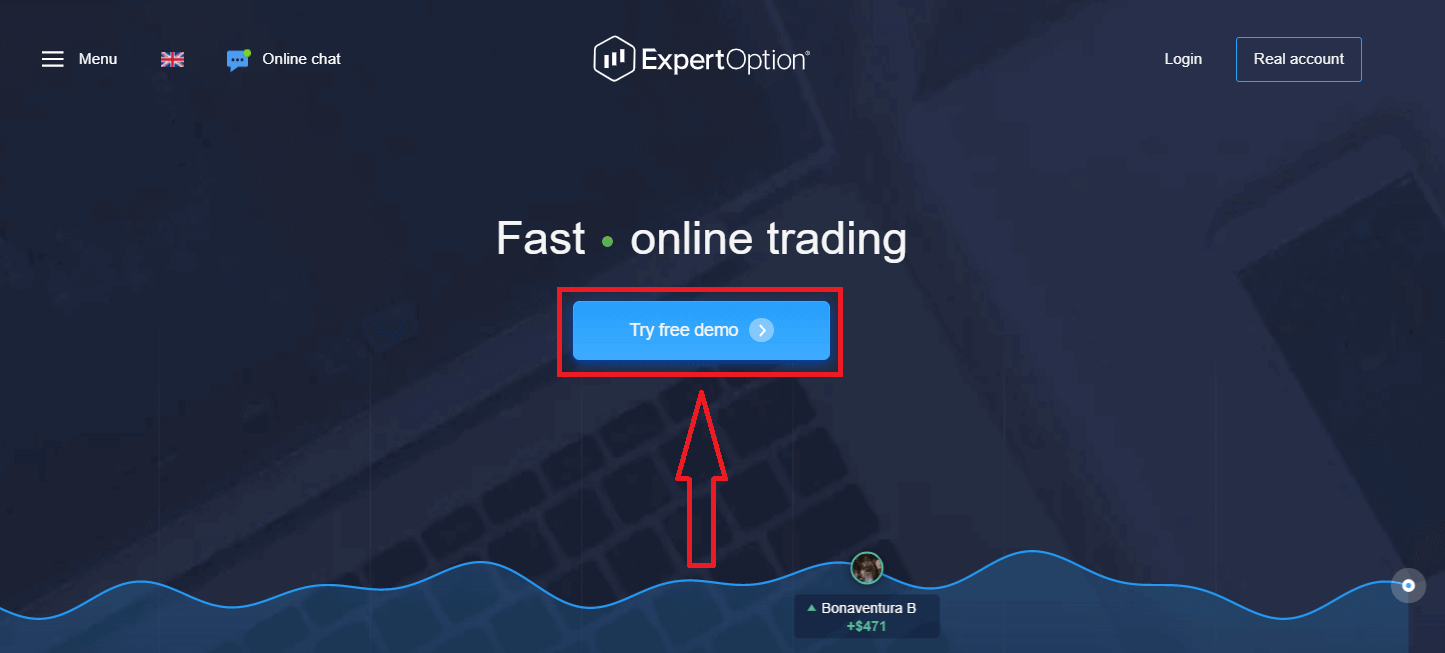
Hii itakupeleka kwenye ukurasa wa biashara wa Demo ili kuanza kufanya biashara na $10,000 katika akaunti ya Demo.
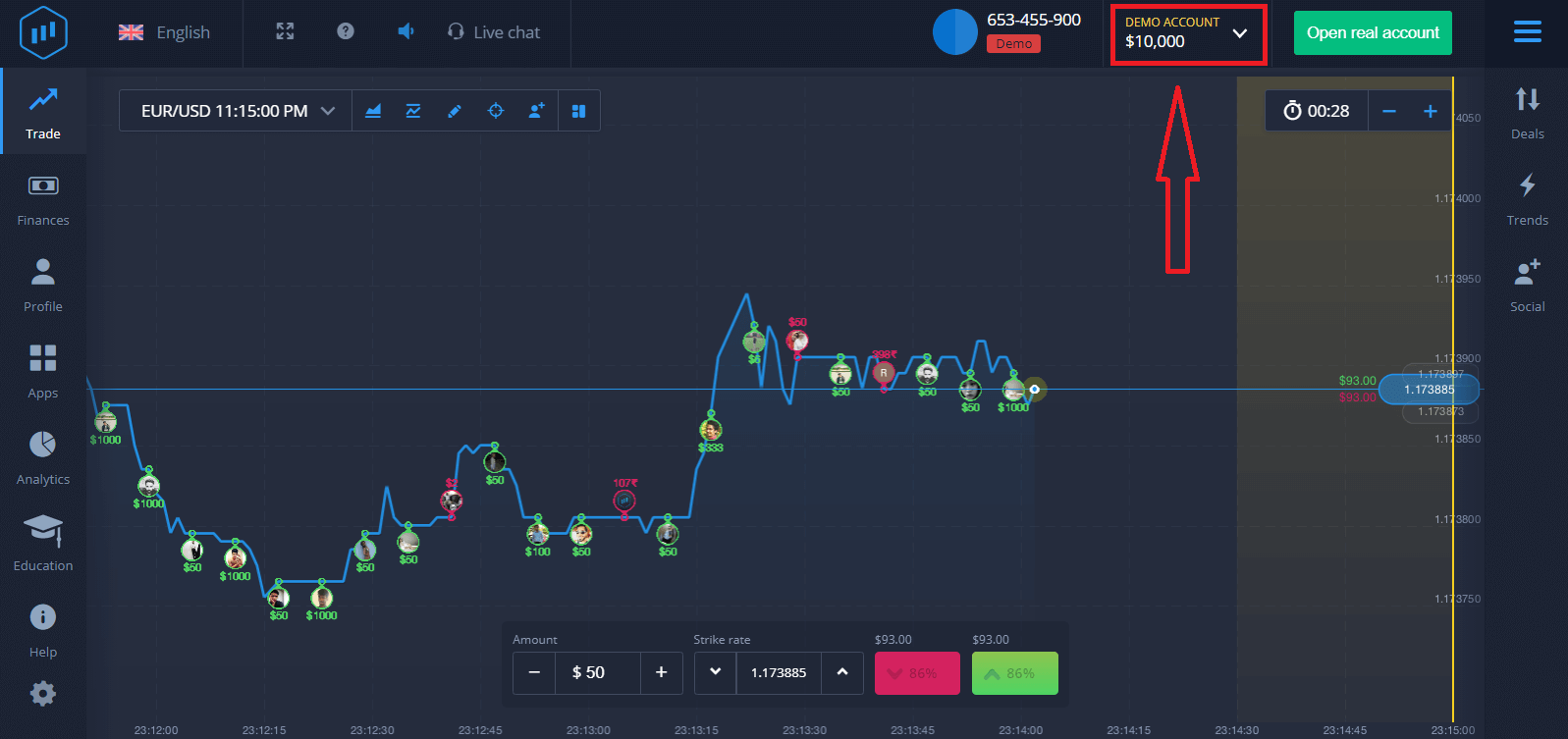 Ili kuendelea kutumia akaunti, hifadhi matokeo ya biashara, na ufanye biashara kwenye akaunti halisi. Bofya "Fungua akaunti halisi" ili kuunda akaunti ya ExpertOption.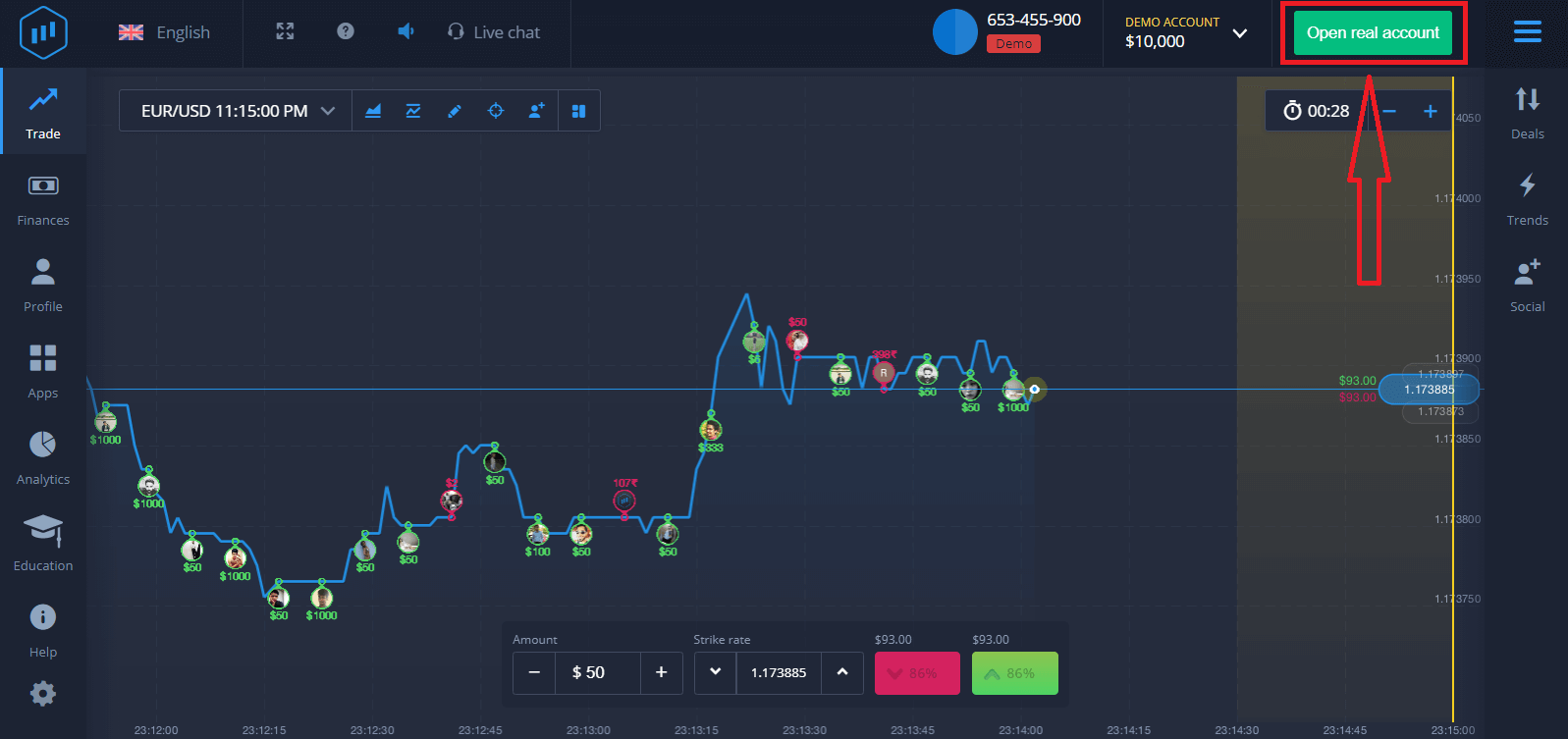
Kuna chaguzi tatu zinazopatikana: kujisajili kwa kutumia anwani yako ya barua pepe, akaunti ya Facebook, au akaunti ya Google, kama inavyoonyeshwa hapa chini. Unachohitaji kufanya ni kuchagua njia yoyote inayofaa na kuunda nenosiri.
Jinsi ya Kusajili Akaunti ya ExpertOption kwa Barua Pepe
1. Unaweza kujisajili kwa akaunti kwenye jukwaa kwa kubofya kitufe cha " Akaunti Halisi " kwenye kona ya juu kulia. 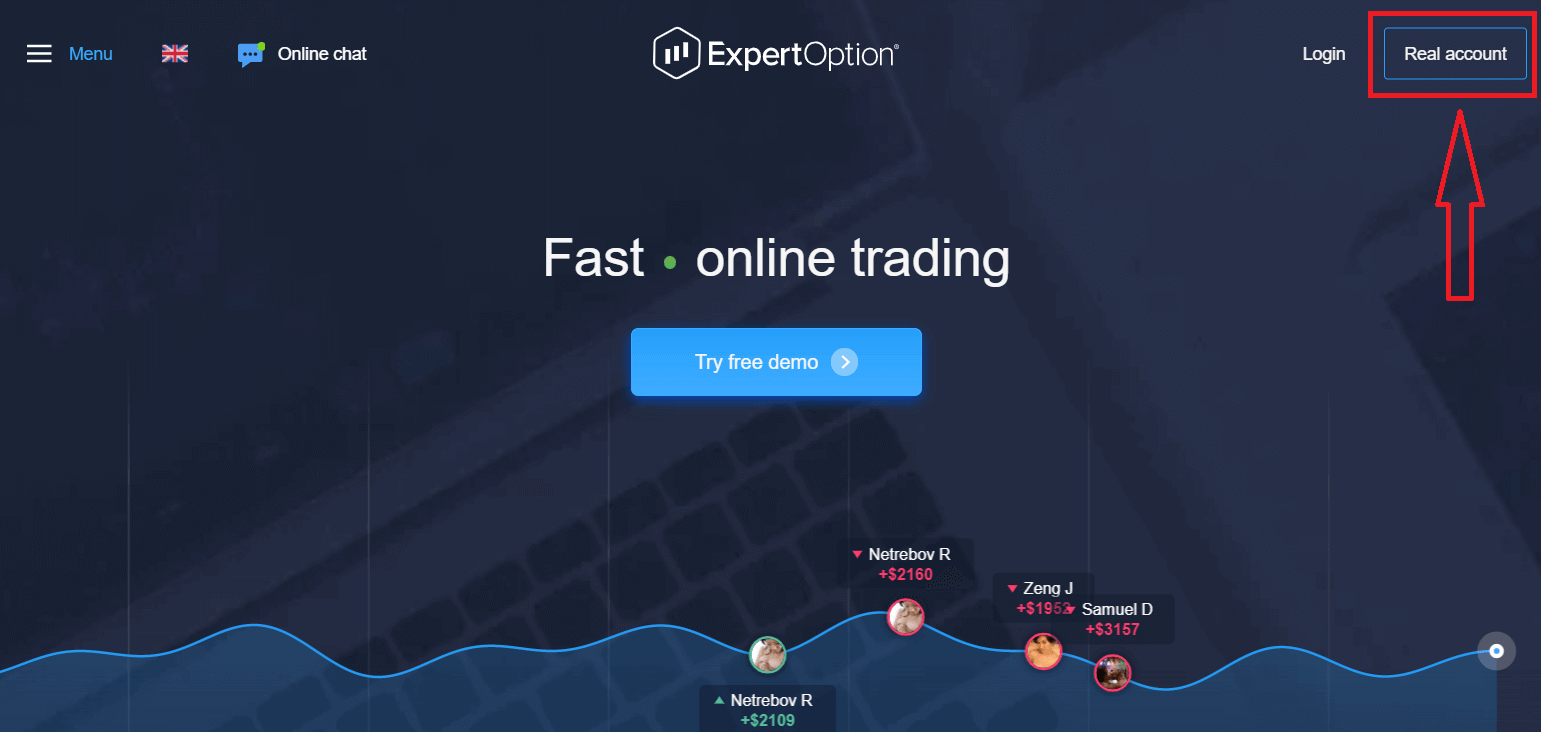
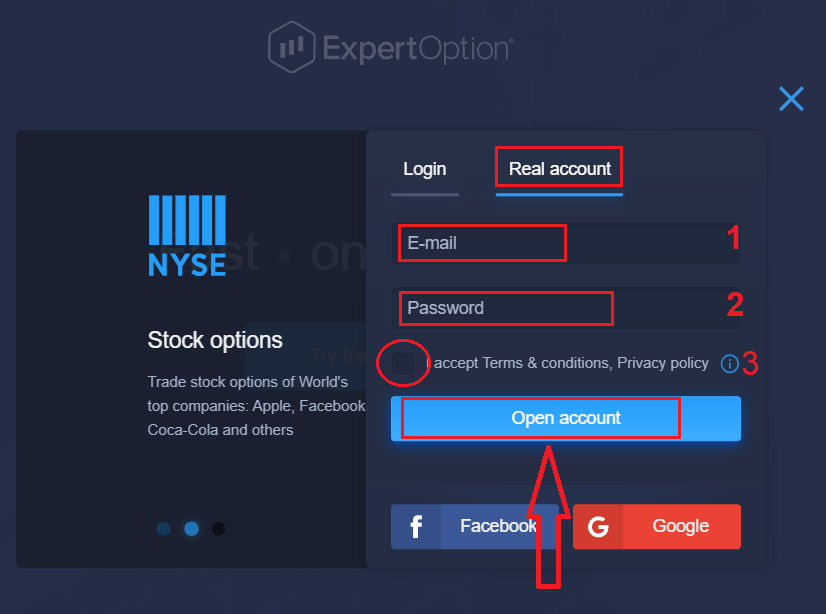
2. Ili kujisajili, tafadhali jaza taarifa zote muhimu na ubofye "Fungua Akaunti."
- Ingiza anwani halali ya barua pepe.
- Unda nenosiri thabiti.
- Pia unahitaji kusoma "Sheria na Masharti" na uangalie.
Hongera! Umejisajili kwa mafanikio. Ili kuanza biashara ya moja kwa moja, unahitaji kuwekeza katika akaunti yako (amana ya chini kabisa ni USD 10).
Jinsi ya kuweka Amana katika ExpertOption
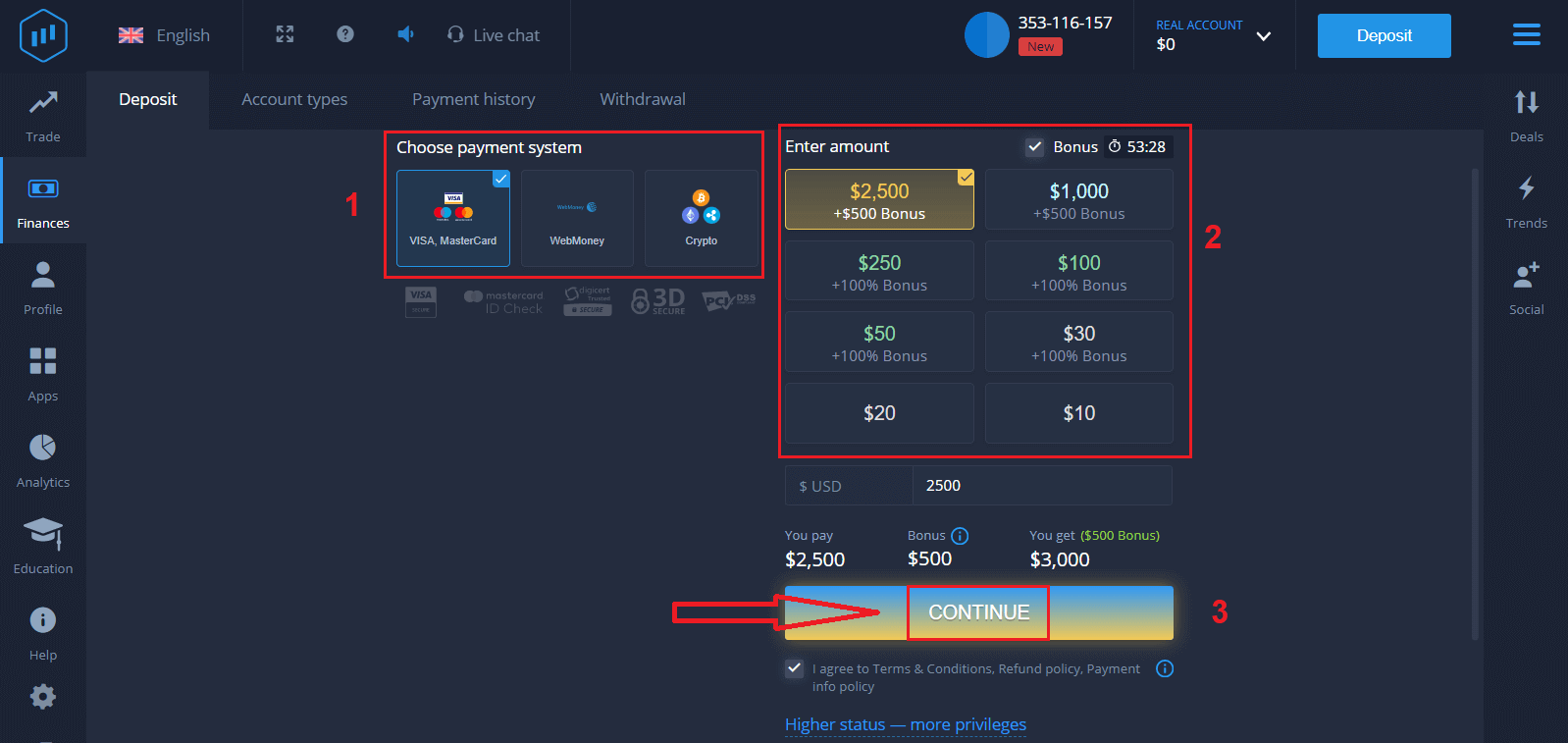
Ingiza data ya kadi na ubofye "Ongeza fedha ..."
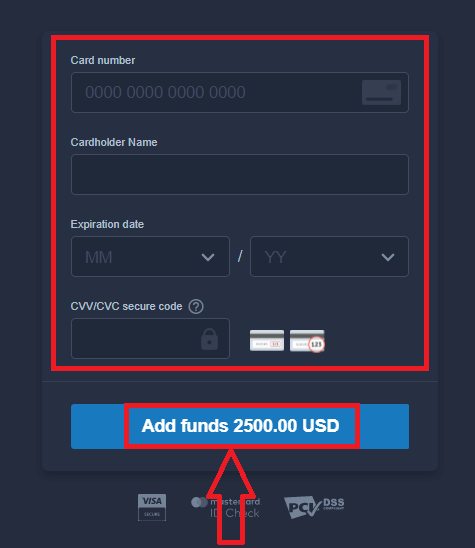
Sasa unaweza kufanya biashara kwenye akaunti halisi baada ya kuweka pesa kwa mafanikio.
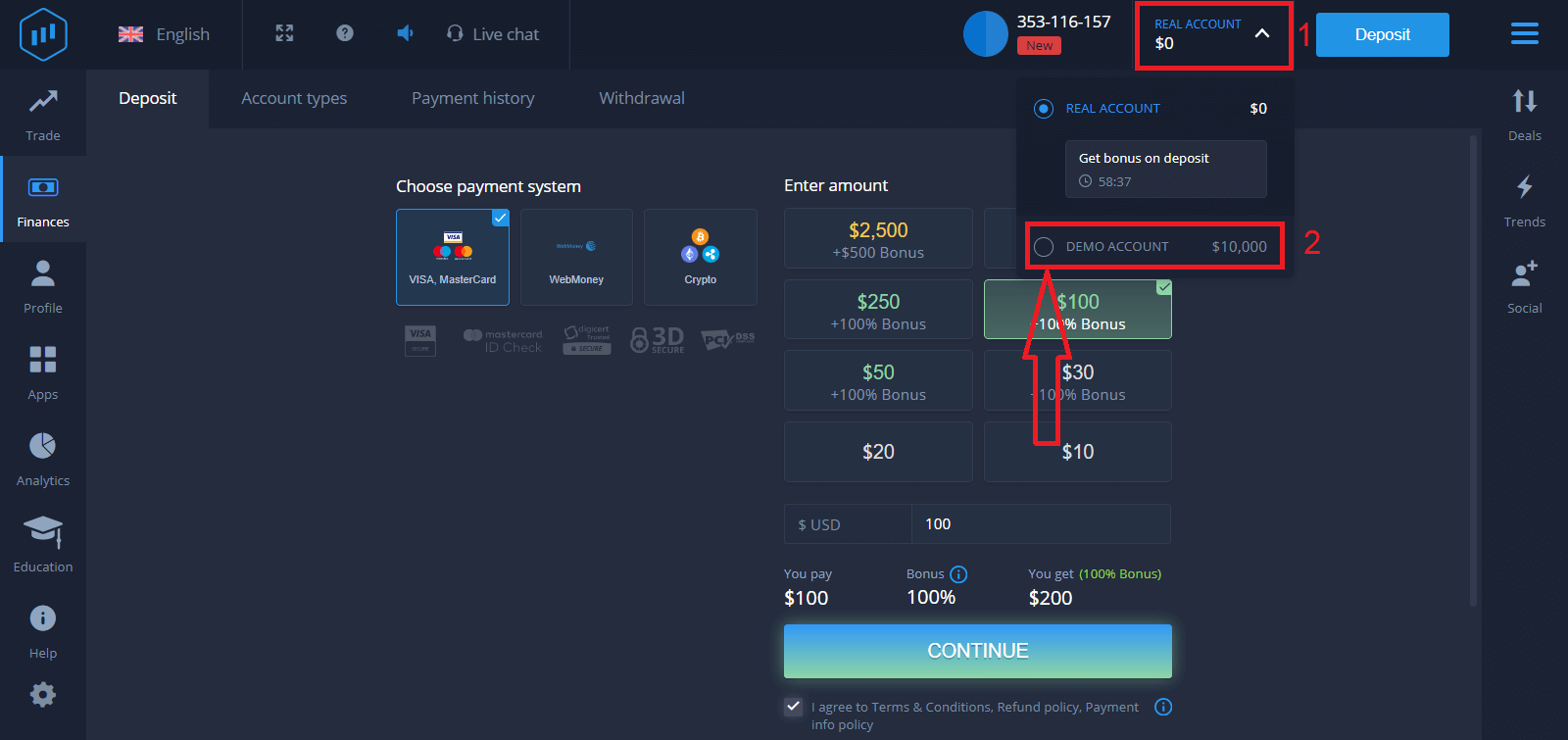
Ukitaka kutumia Akaunti ya Majaribio, bofya "AKAUNTI HALISI" na uchague "AKAUNTI HALISI" ili kuanza kufanya biashara na $10,000 katika Akaunti ya Majaribio. Akaunti ya majaribio ni kifaa cha kukufahamisha na jukwaa, kufanya mazoezi ya ujuzi wako wa biashara kwenye mali tofauti, na kujaribu mbinu mpya kwenye chati ya wakati halisi bila hatari.
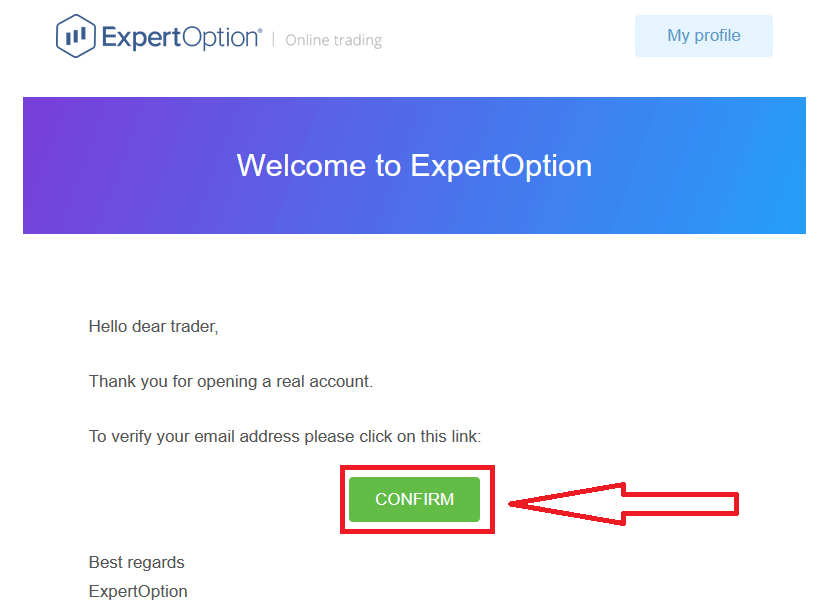
Hatimaye, baada ya kufikia barua pepe yako, ExpertOption itakutumia barua pepe ya uthibitisho. Bonyeza kitufe kwenye barua hiyo ili kuamilisha akaunti yako. Kwa hivyo, utamaliza kusajili na kuamilisha akaunti yako.
Jinsi ya Kusajili Akaunti ya ExpertOption kwa kutumia Facebook
Pia, una chaguo la kufungua akaunti yako kupitia akaunti ya Facebook, na unaweza kufanya hivyo kwa hatua chache rahisi:1. Angalia "Sheria na Masharti" na ubofye kitufe cha Facebook
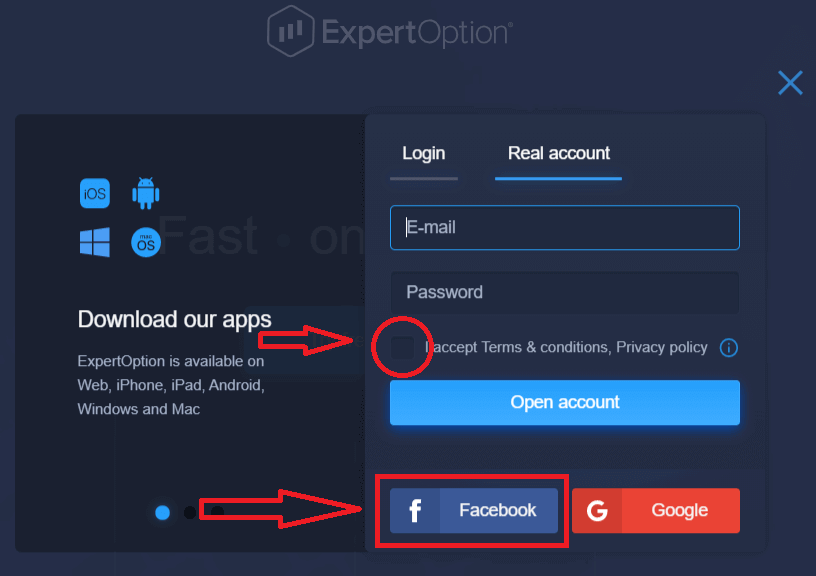
2. Dirisha la kuingia kwenye Facebook litafunguliwa, ambapo utahitaji kuingiza anwani yako ya barua pepe uliyotumia kujisajili kwenye Facebook
3. Ingiza nenosiri kutoka kwa akaunti yako ya Facebook
4. Bofya "Ingia."
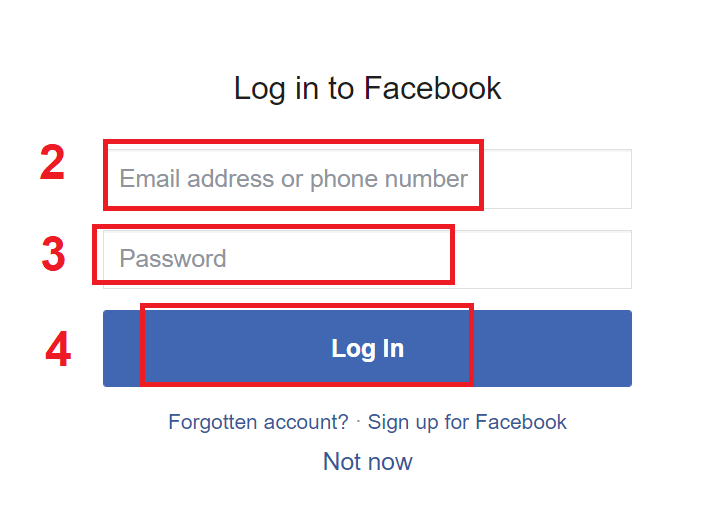
Ukishabofya kitufe cha "Ingia", ExpertOption inaomba ufikiaji wa: Jina lako na picha ya wasifu, na anwani yako ya barua pepe. Bofya "Endelea..."
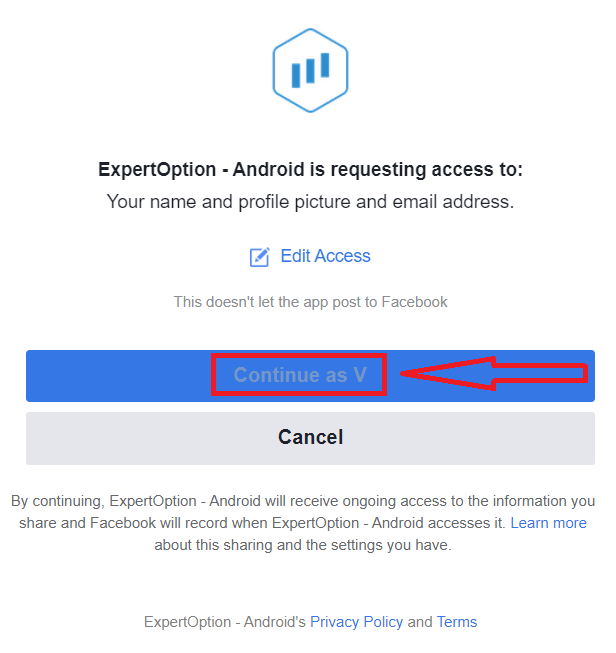
Baada ya hapo, utaelekezwa kiotomatiki kwenye jukwaa la ExpertOption.
Jinsi ya Kusajili Akaunti ya ExpertOption kwa kutumia Google
1. Ili kujisajili na akaunti ya Google , chagua "Sheria na Masharti" na ubofye kitufe kinacholingana katika fomu ya usajili. 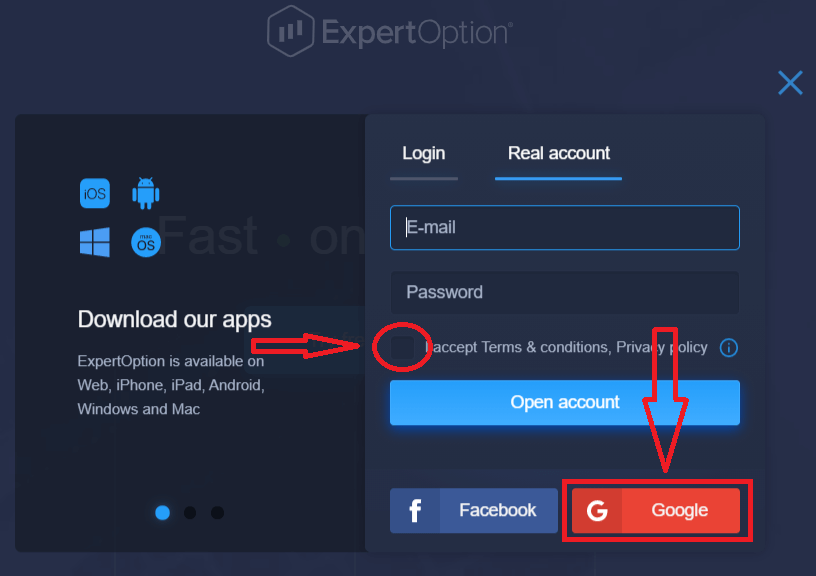
2. Katika dirisha lililofunguliwa hivi karibuni, ingiza nambari yako ya simu au barua pepe na ubofye "Inayofuata".
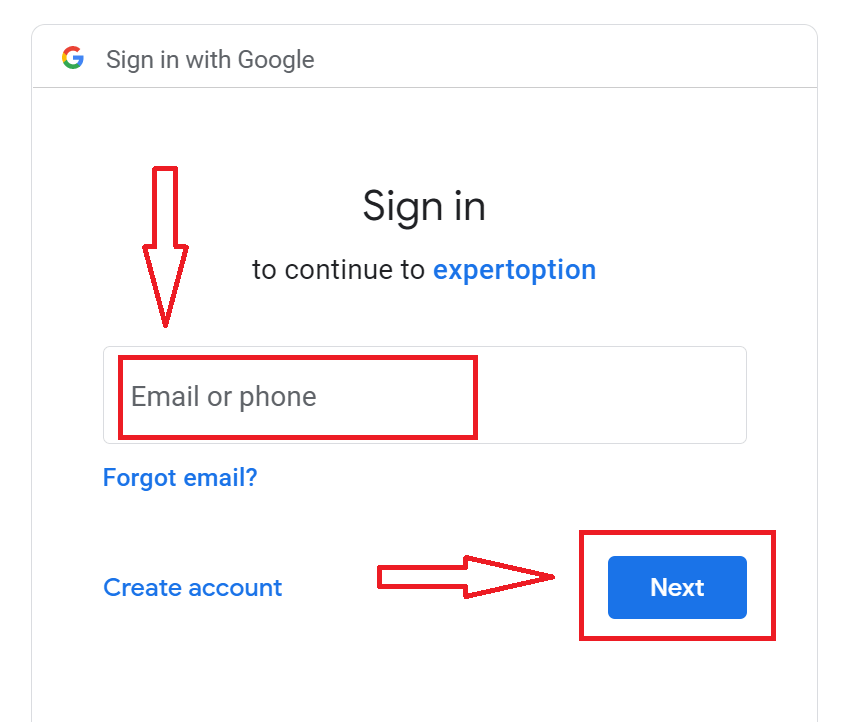
3. Kisha ingiza nenosiri la akaunti yako ya Google na ubofye "Inayofuata".
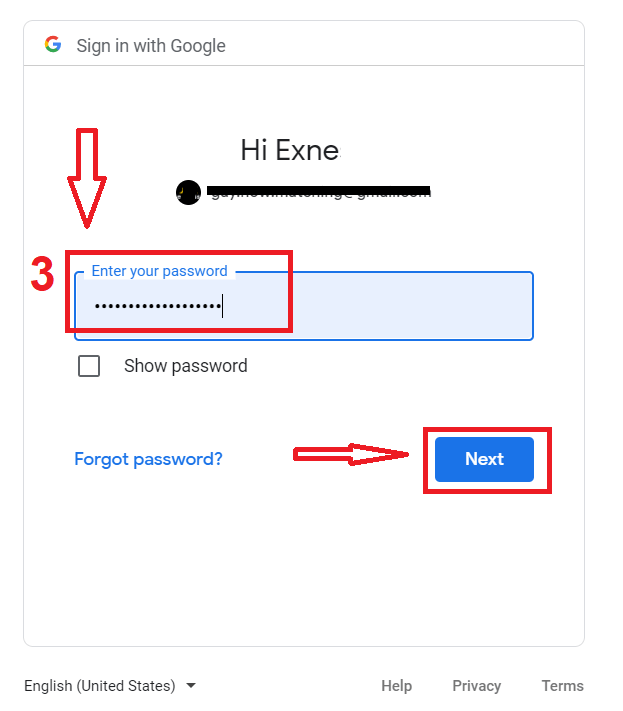
Baada ya hapo, fuata maagizo yaliyotumwa kutoka kwa huduma hadi anwani yako ya barua pepe.
Sajili Akaunti kwenye Programu ya iOS ya ExpertOption
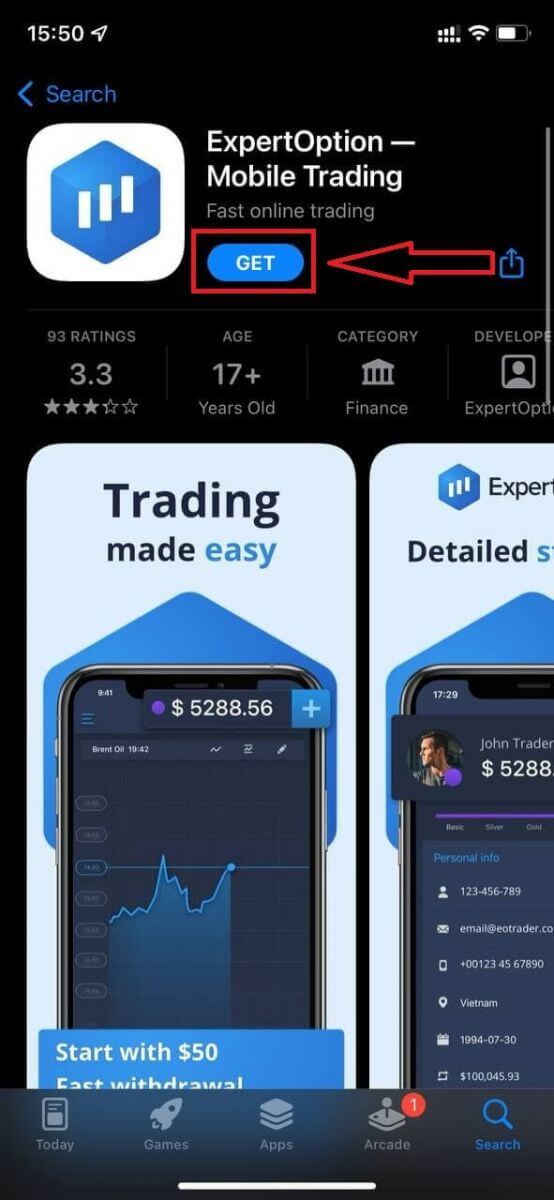
Ikiwa una kifaa cha mkononi cha iOS, utahitaji kupakua programu rasmi ya simu ya ExpertOption kutoka Duka la Programu au hapa . Tafuta tu programu ya "ExpertOption - Mobile Trading" na uipakue kwenye iPhone au iPad yako.Toleo la simu la jukwaa la biashara ni sawa kabisa na toleo la wavuti. Kwa hivyo, hakutakuwa na matatizo yoyote na biashara na uhamisho wa fedha.
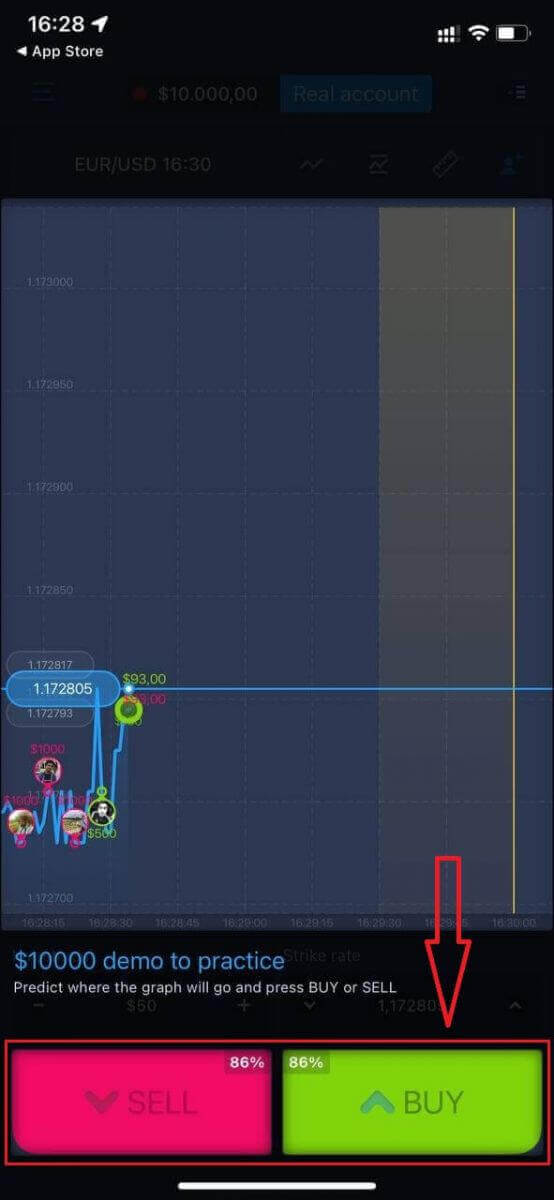
Baada ya hapo, fungua programu ya ExpertOption, na utaona jukwaa la biashara. Bonyeza "Nunua" au "Uza" ili kutabiri mahali ambapo grafu itaenda.
Sasa unaweza kuendelea kufanya biashara na $10,000 katika akaunti ya Daemo.
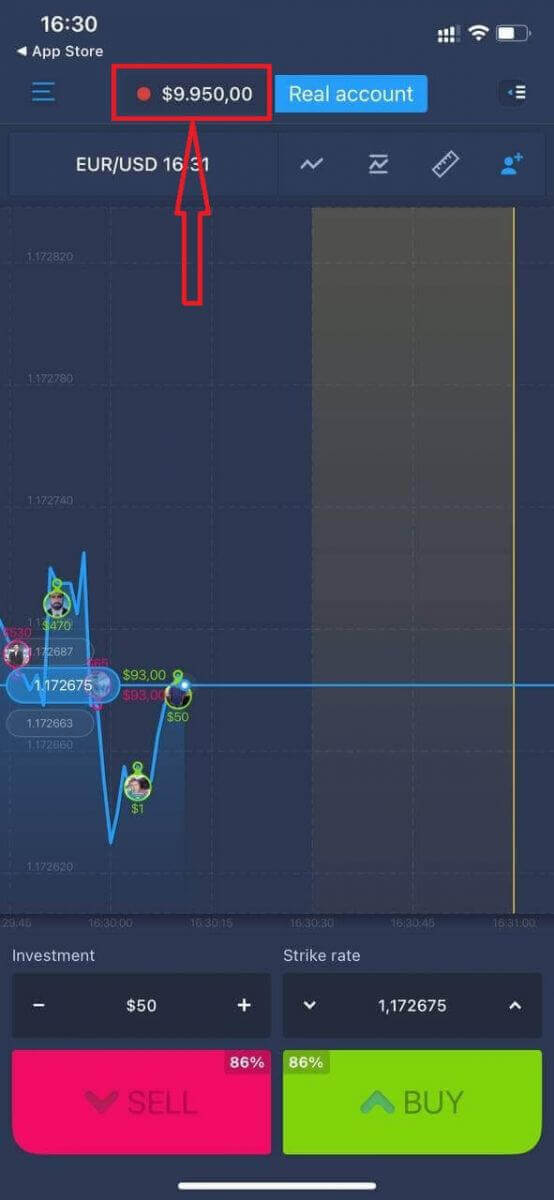
Unaweza pia kufungua akaunti kwenye jukwaa la simu la iOS kwa kubofya "Akaunti Halisi."
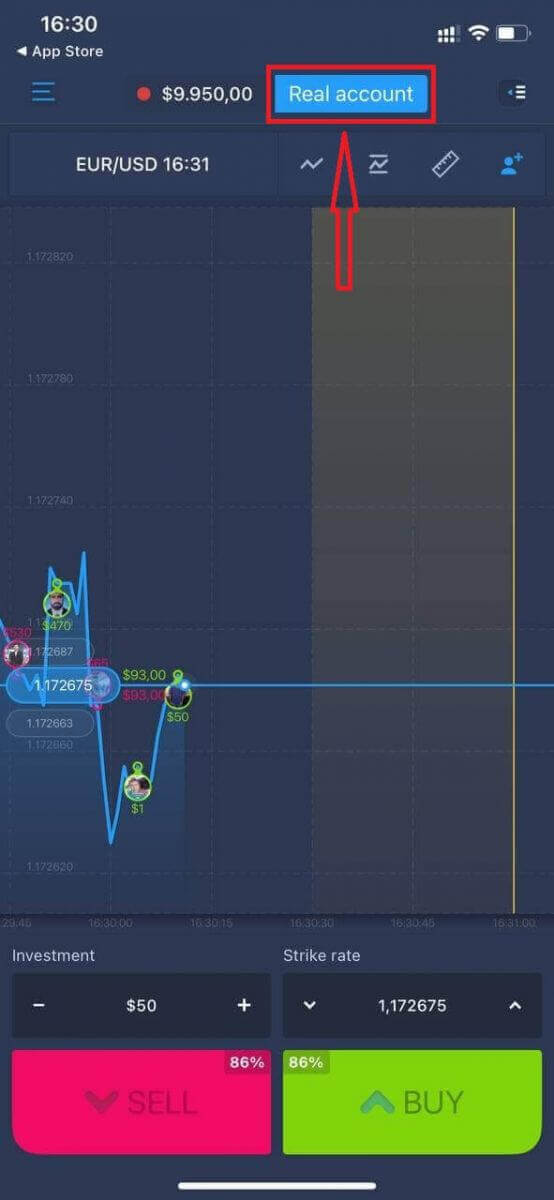
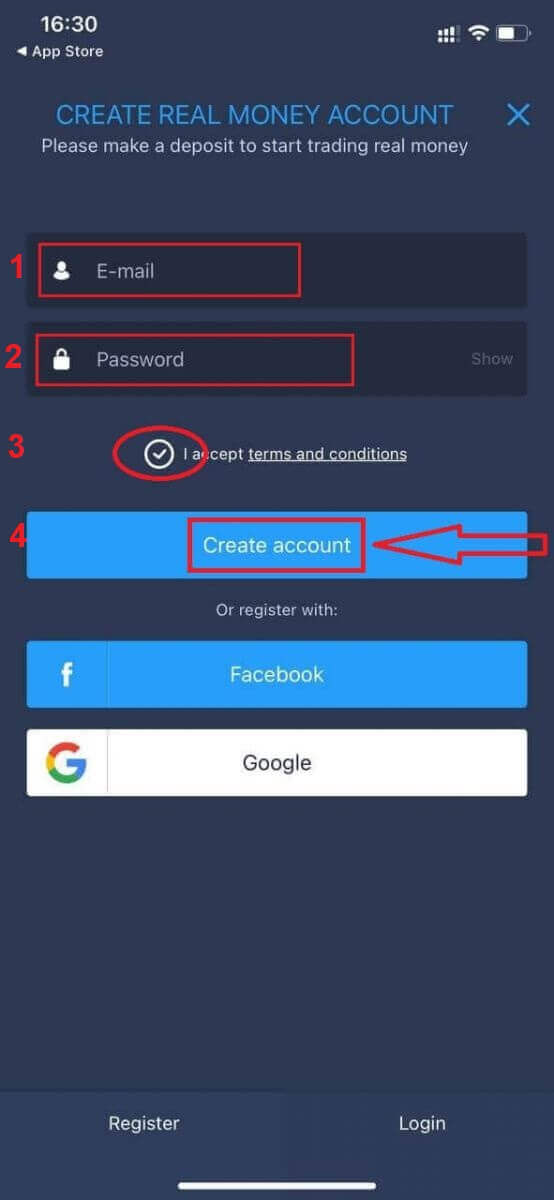
- Ingiza anwani halali ya barua pepe.
- Unda nenosiri thabiti.
- Pia unahitaji kukubali "Sheria na Masharti."
- Bonyeza "Unda akaunti."
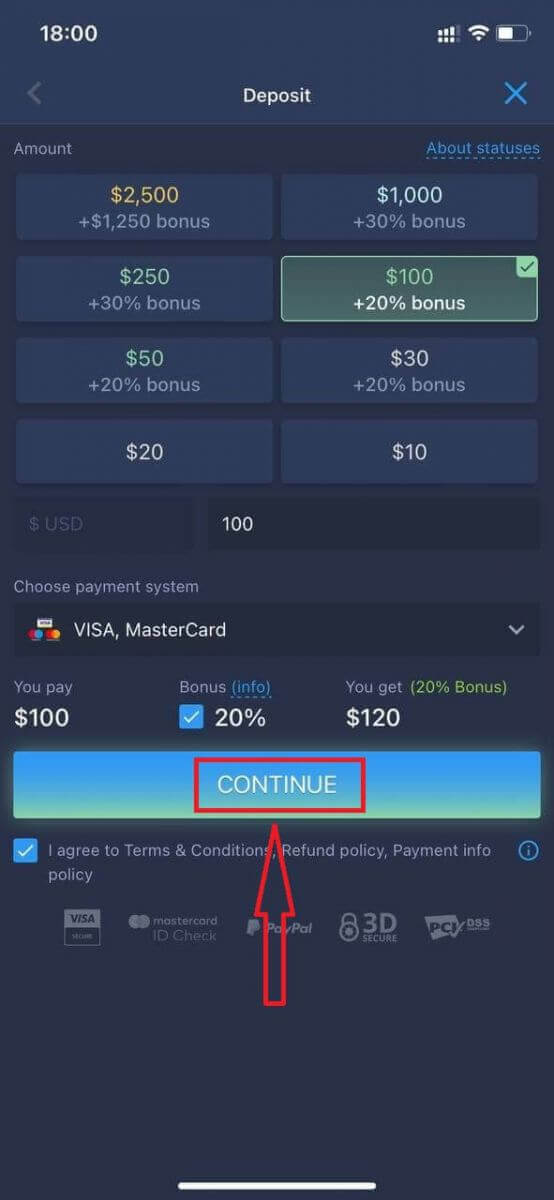
Hongera! Umejisajili kwa mafanikio, sasa unaweza kuweka pesa na kuanza kufanya biashara ukitumia akaunti halisi.
Sajili Akaunti kwenye Programu ya Android ya ExpertOption
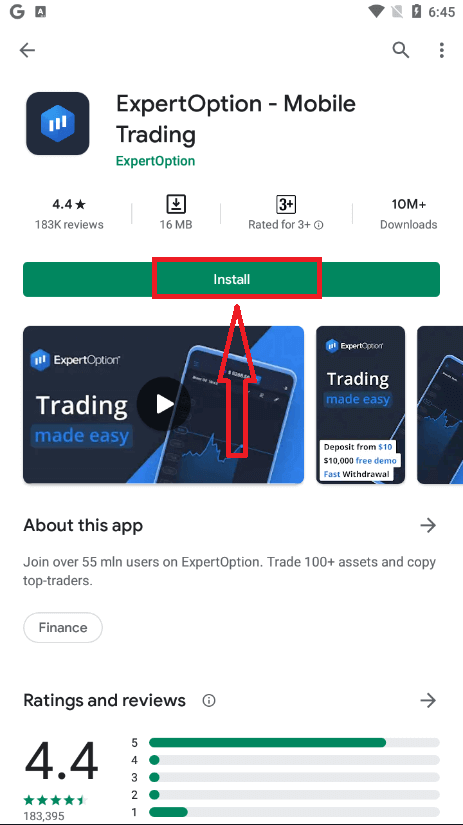
Ikiwa una kifaa cha mkononi cha Android, utahitaji kupakua programu rasmi ya simu ya ExpertOption kutoka Google Play au hapa . Tafuta tu programu ya "ExpertOption - Mobile Trading" na uipakue kwenye kifaa chako. Toleo la simu la jukwaa la biashara ni sawa kabisa na toleo la wavuti. Kwa hivyo, hakutakuwa na matatizo yoyote na biashara na uhamisho wa fedha. Zaidi ya hayo, programu ya biashara ya ExpertOption ya Android inachukuliwa kuwa programu bora zaidi ya biashara mtandaoni. Kwa hivyo, ina ukadiriaji wa juu dukani.
Baada ya hapo, fungua programu ya ExpertOption, na utaona jukwaa la biashara. Bonyeza "Nunua" au "Uza" ili kutabiri mahali grafu itaenda.
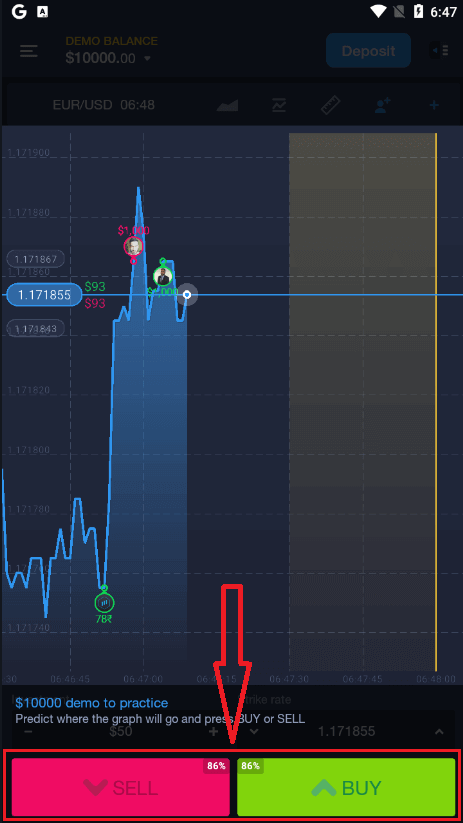
Sasa unaweza kuendelea kufanya biashara na $10,000 katika akaunti ya Onyesho.
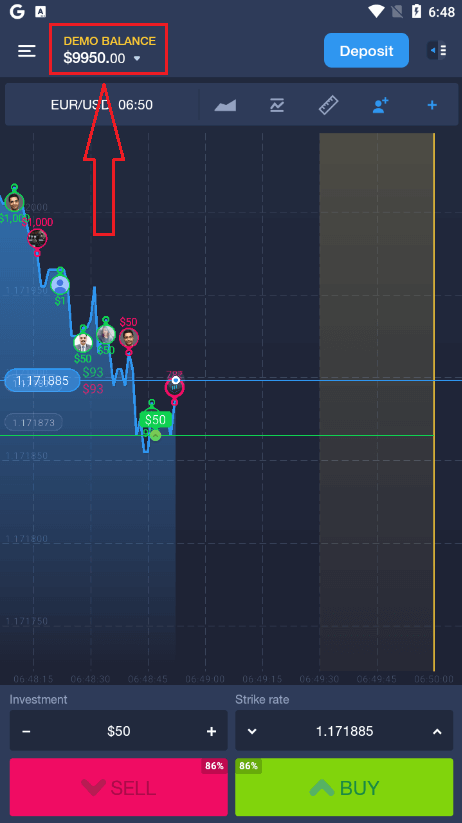
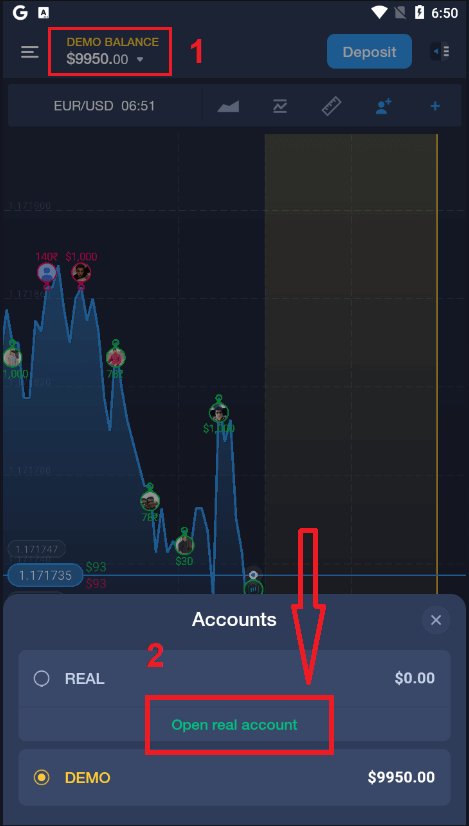
Unaweza pia kufungua akaunti kwenye jukwaa la simu la Android kwa kubofya "SAWA LA DEMO," kisha kubofya "Fungua akaunti halisi."
- Ingiza anwani halali ya barua pepe.
- Unda nenosiri thabiti.
- Pia unahitaji kukubali "Sheria na Masharti."
- Bonyeza "Unda akaunti."
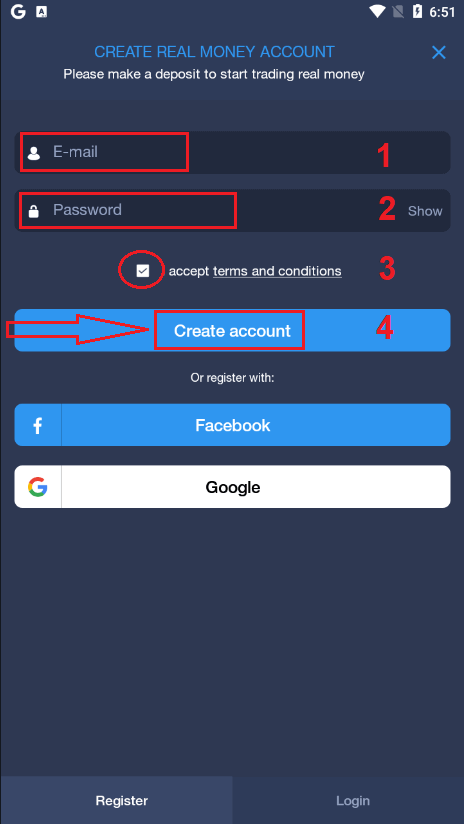
Hongera! Umejisajili kwa mafanikio, sasa unaweza kuweka pesa na kuanza kufanya biashara ukitumia akaunti halisi.t
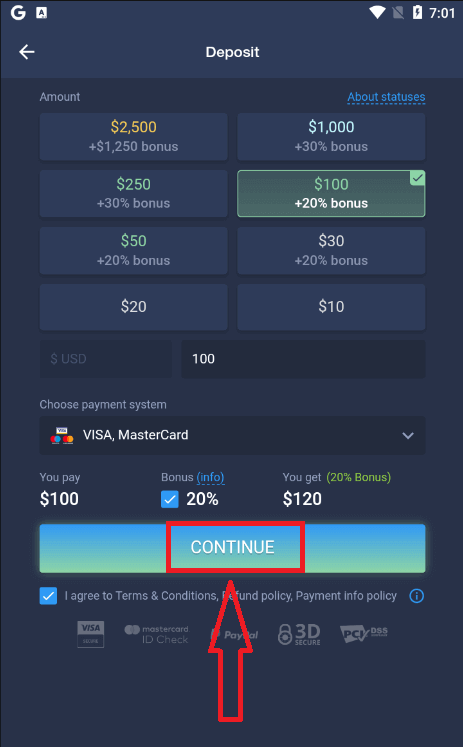
Sajili Akaunti ya ExpertOption kwenye Wavuti ya Simu
Ukitaka kufanya biashara kwenye toleo la wavuti la simu la jukwaa la biashara la ExpertOption, unaweza kufanya hivyo kwa urahisi. Awali, fungua kivinjari chako kwenye kifaa chako cha mkononi. Baada ya hapo, tafuta " expertoption " na utembelee tovuti rasmi ya dalali.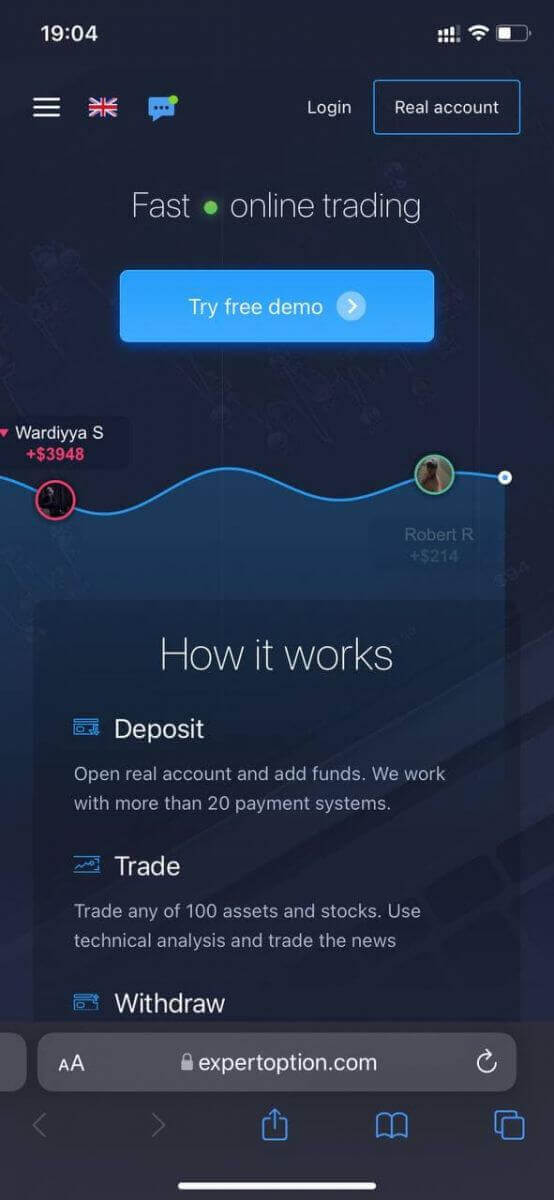
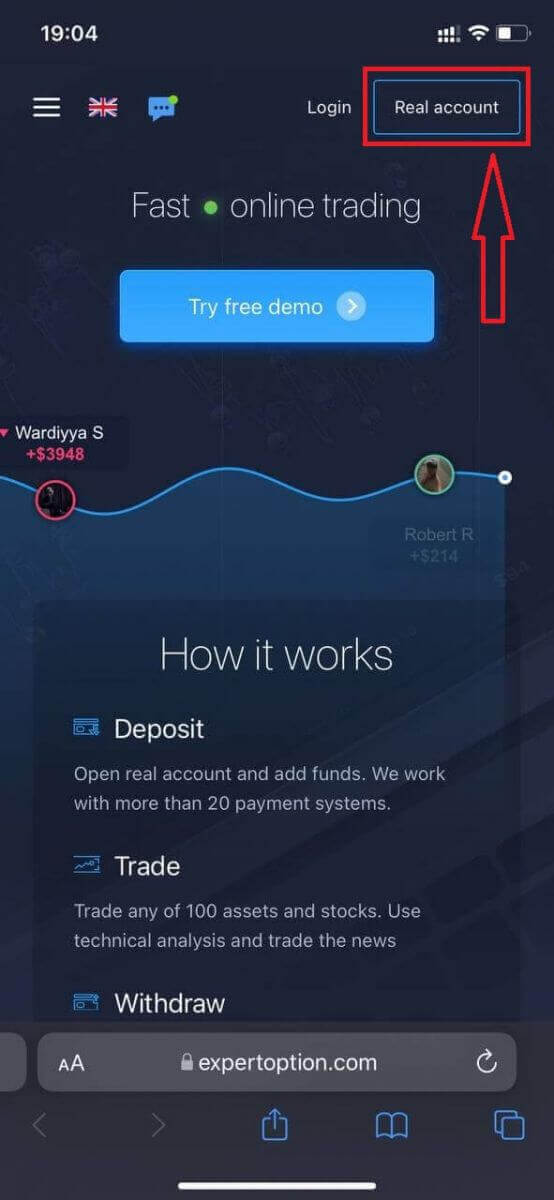
Bonyeza kitufe cha "Akaunti Halisi" kwenye kona ya juu kulia.
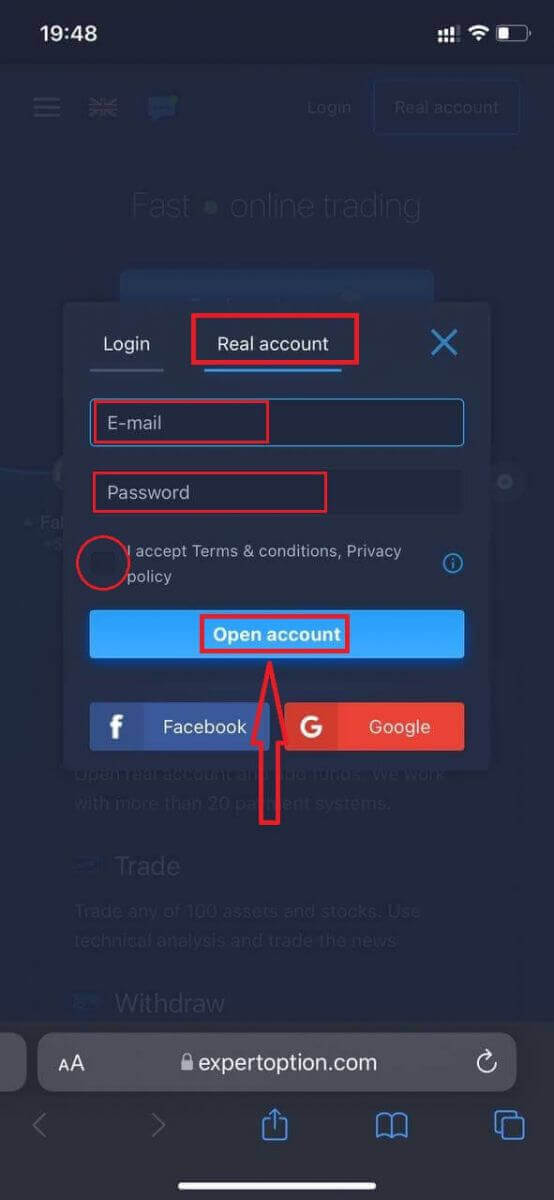
Katika hatua hii, bado tunaingiza data: barua pepe, nenosiri, kubali "Sheria na Masharti", na ubofye "Fungua akaunti".
Hongera! Umejisajili kwa mafanikio. Sasa unaweza kuweka pesa na kuanza kufanya biashara na akaunti halisi.
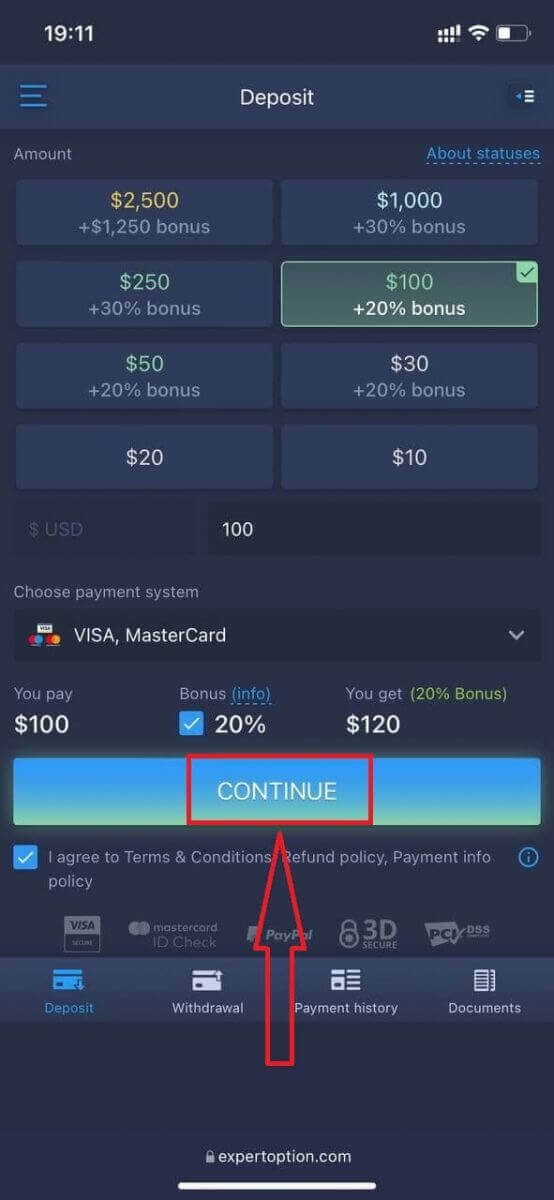
Toleo la wavuti la simu la jukwaa la biashara ni sawa kabisa na toleo la kawaida la wavuti. Kwa hivyo, hakutakuwa na matatizo yoyote na biashara na uhamisho wa fedha.
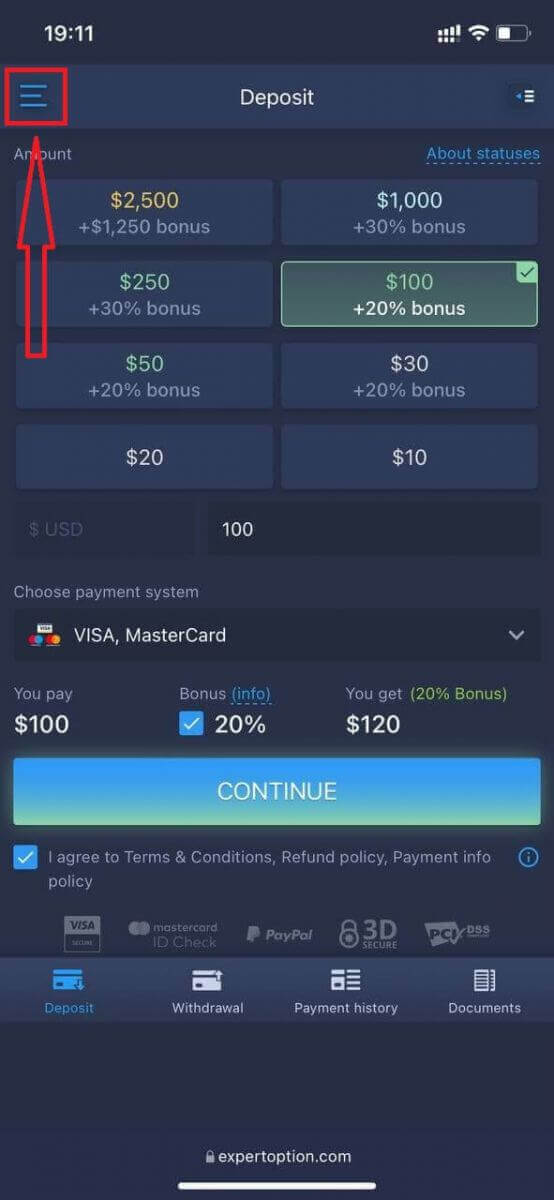
Au unataka kufanya biashara na akaunti ya Demo kwanza, ili kufanya hivyo kwa kubofya aikoni ya menyu.
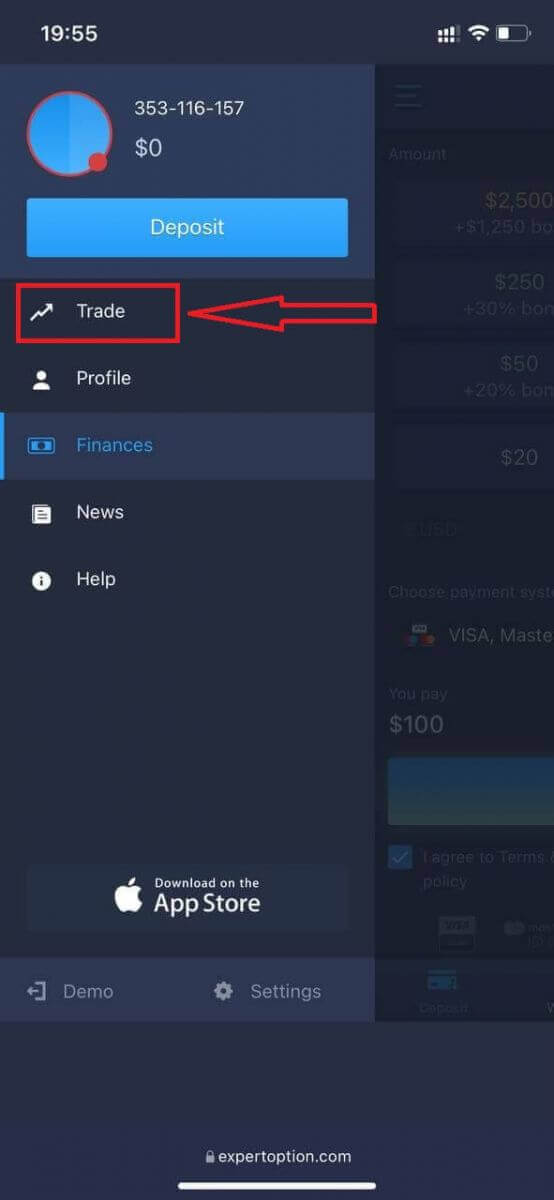
Bonyeza "Biashara."
Badilisha akaunti kutoka akaunti Halisi hadi akaunti ya Demo.
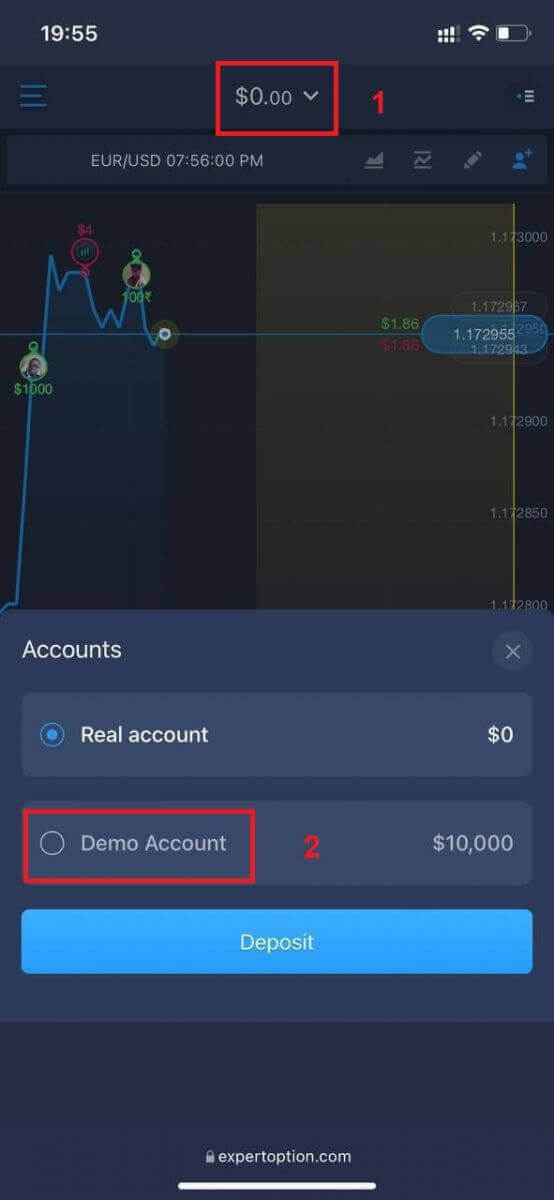
Utakuwa na $10,000 katika akaunti ya demo.
Maswali Yanayoulizwa Mara kwa Mara (Maswali Yanayoulizwa Mara kwa Mara)
Je, kuna akaunti ya majaribio?
Tunakualika utumie akaunti ya majaribio yenye salio la pesa pepe 10,000 ili kuweza kutathmini faida za jukwaa la biashara.
Ninaweza kupata pesa ngapi kwenye akaunti ya mazoezi?
Huwezi kupata faida yoyote kutokana na miamala unayokamilisha kwenye akaunti ya mazoezi. Unapata pesa pepe na kufanya miamala pepe. Imekusudiwa kwa madhumuni ya mafunzo pekee. Ili kufanya biashara kwa kutumia pesa halisi, unahitaji kuweka pesa kwenye akaunti halisi.
Ninawezaje kubadilisha kati ya akaunti ya mazoezi na akaunti halisi?
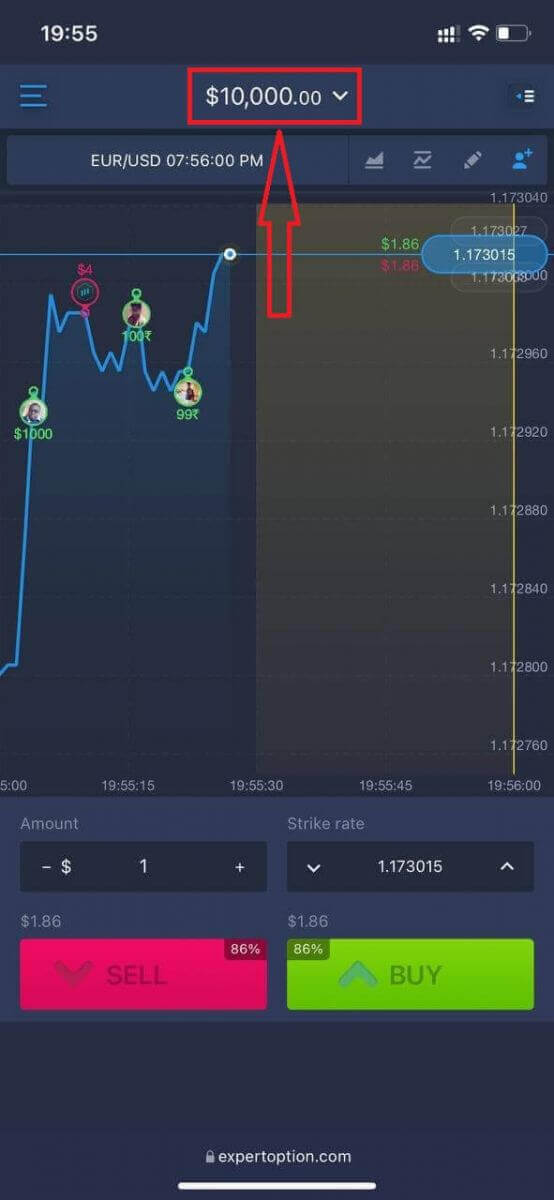
Ili kubadilisha kati ya akaunti, bofya salio lako kwenye kona ya juu katikati. Hakikisha uko kwenye chumba cha biashara. Paneli inayofungua inaonyesha akaunti zako zote: akaunti yako halisi na akaunti yako ya mazoezi. Bofya akaunti ili kuifanya iweze kutumika ili uweze kuitumia kwa biashara. Jinsi ya Kuthibitisha Akaunti kwenye ExpertOption
Uthibitishaji wa Barua Pepe kwenye ExpertOption
Ukishajisajili, utapokea barua pepe ya uthibitisho (ujumbe kutoka kwa ExpertOption) ambayo inajumuisha kiungo unachohitaji kubofya ili kuthibitisha anwani yako ya barua pepe.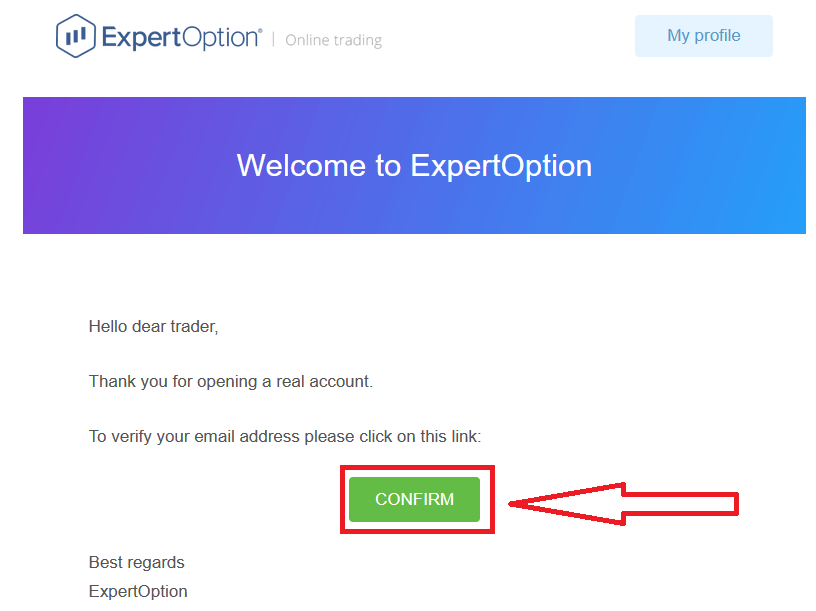
Usipopokea barua pepe ya uthibitisho kutoka kwetu kabisa, tuma ujumbe kwa [email protected] kutoka kwa anwani yako ya barua pepe inayotumika kwenye jukwaa, nasi tutathibitisha barua pepe yako mwenyewe.
Uthibitishaji wa Anwani na Utambulisho kwenye ExpertOption
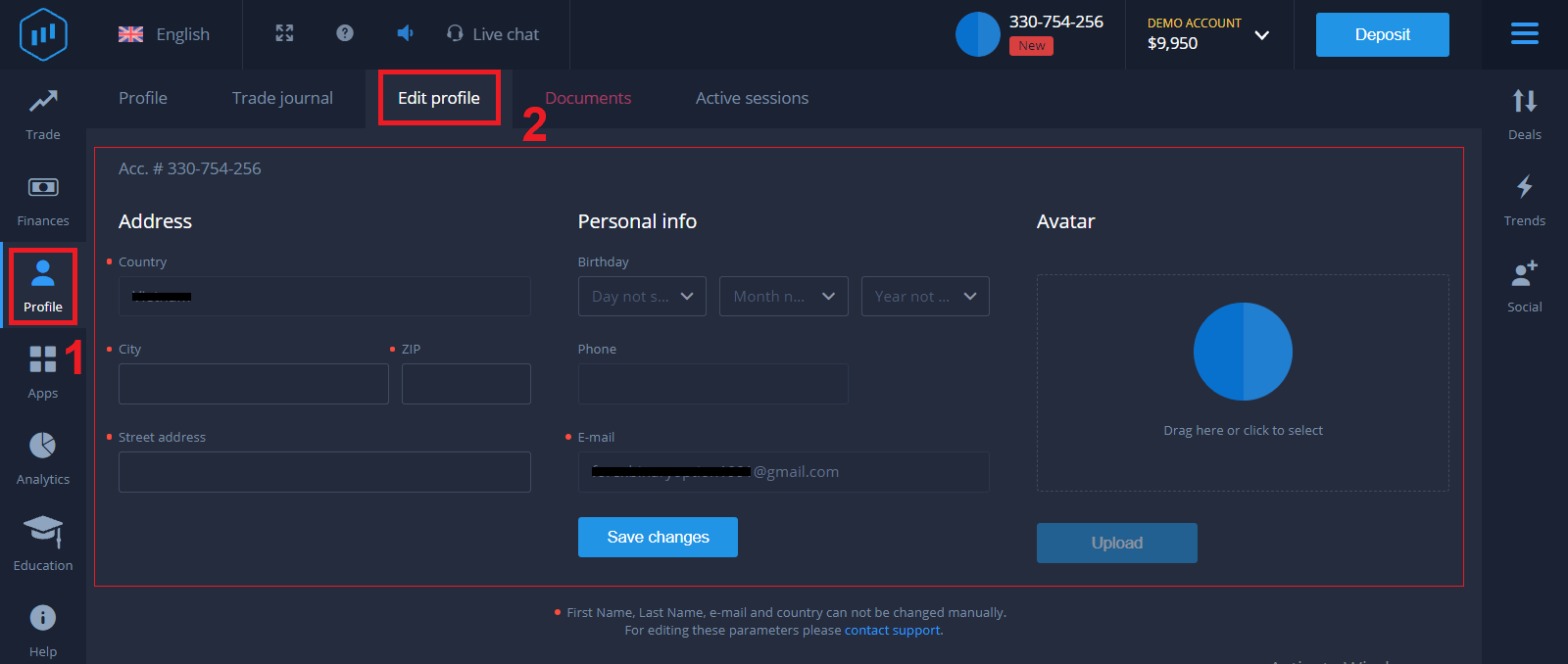
Mchakato wa uthibitishaji ni ukaguzi rahisi wa mara moja wa hati zako. Hii ni hatua muhimu kwetu ili kuzingatia kikamilifu sera ya AML KYC, hivyo kuthibitisha utambulisho wako kama Mfanyabiashara mwenye ExpertOption. Mchakato wa uthibitishaji huanza mara tu unapojaza taarifa za Utambulisho na Anwani katika Wasifu wako. Fungua ukurasa wa Wasifu na upate sehemu za hali ya Utambulisho na hali ya Anwani.
Uthibitishaji wa Kadi ya Benki kwenye ExpertOption
Mchakato wa uthibitishaji hutofautiana kulingana na njia ya kuweka amana. Ukiweka pesa kwa kutumia VISA au MASTERCARD (kadi ya mkopo au ya benki), tutahitaji kuthibitisha yafuatayo:
- Picha ya rangi ya kitambulisho halali cha msingi au Pasipoti inayoonyesha picha yako na jina lako kamili
Kadi ya Kitambulisho cha Pasipoti
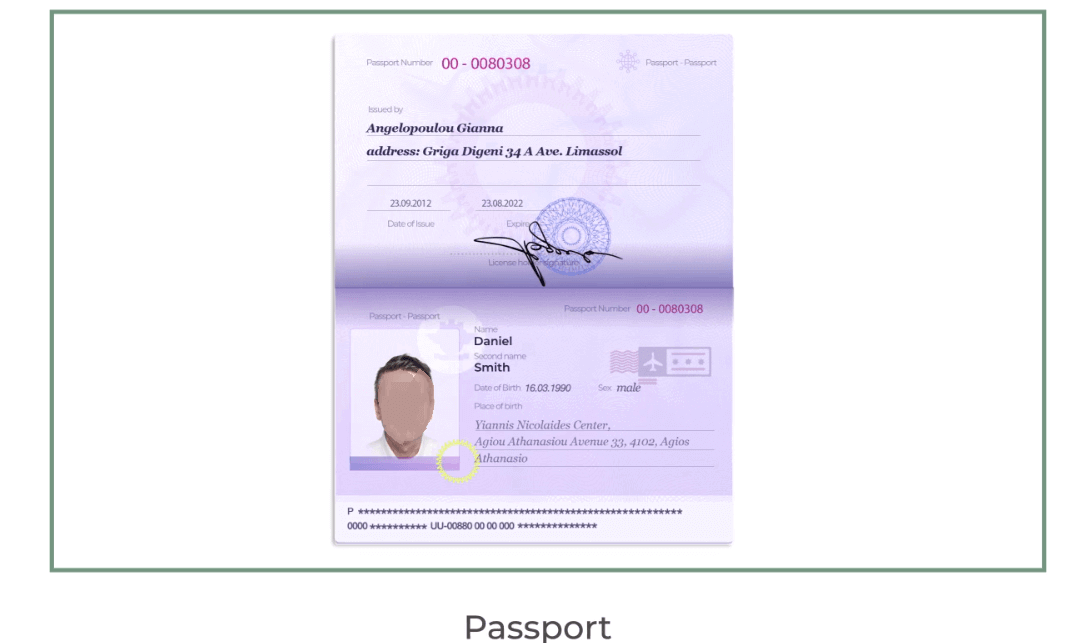
pande zote mbili.
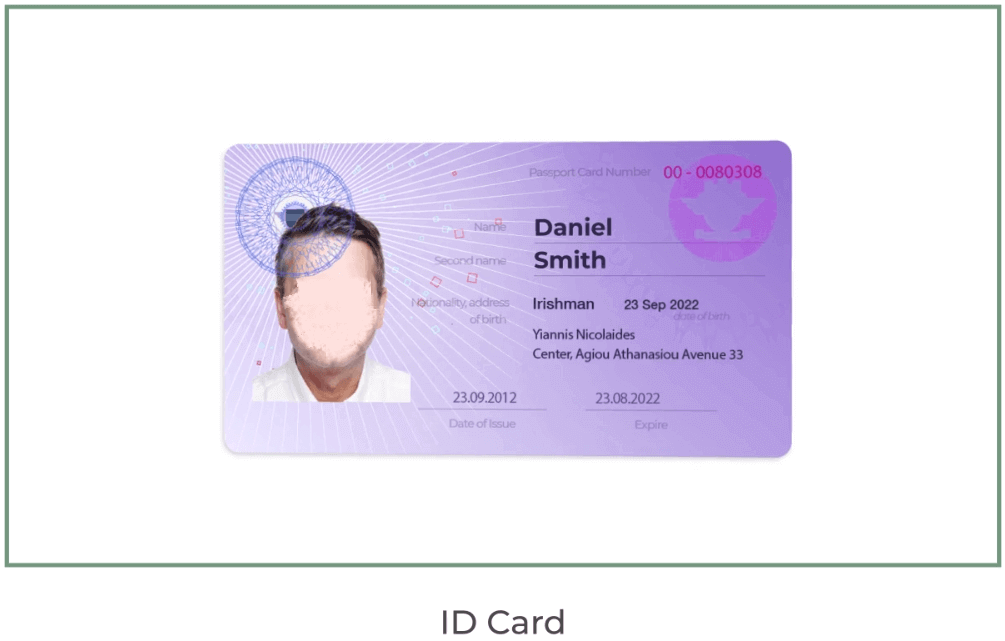
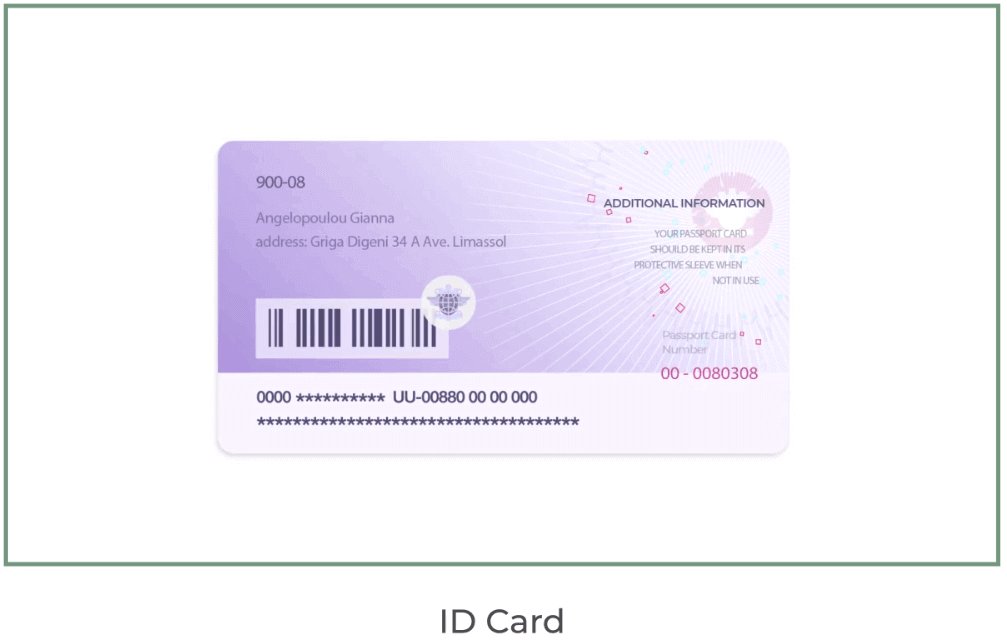
Nyaraka lazima zionyeshe jina lako, picha, au muda wake haujaisha. re
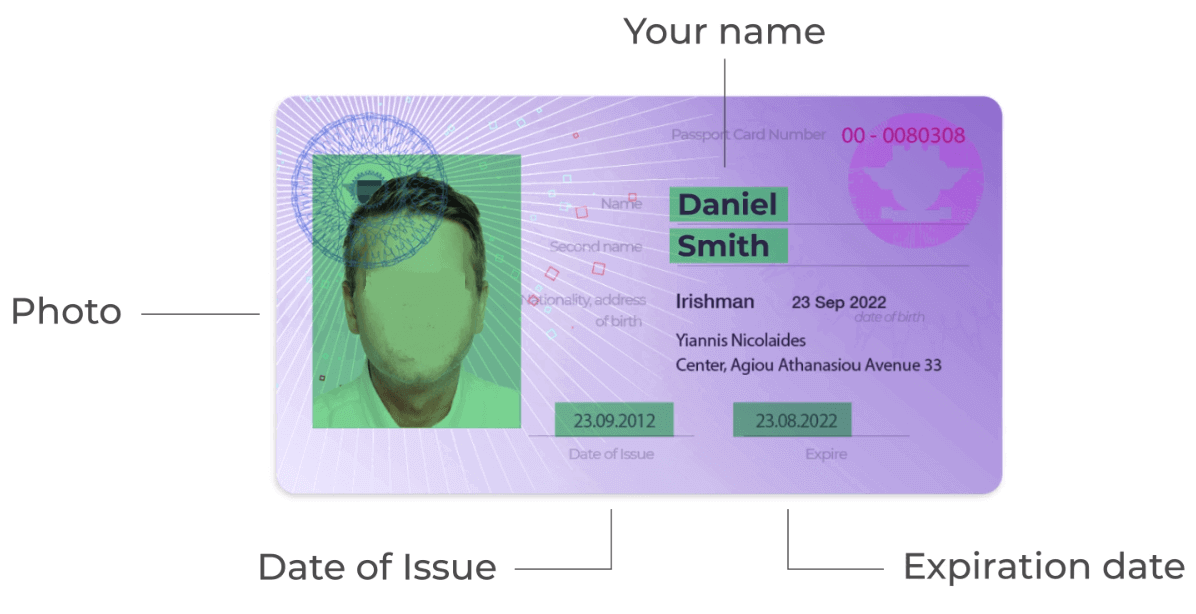
- Picha ya kadi ya benki (upande wa mbele wa kadi yako inayotumika kuweka amana, inayoonyeshwa na tarakimu sita za kwanza na nne za mwisho, ikiwa na jina lako na tarehe ya mwisho wa matumizi).
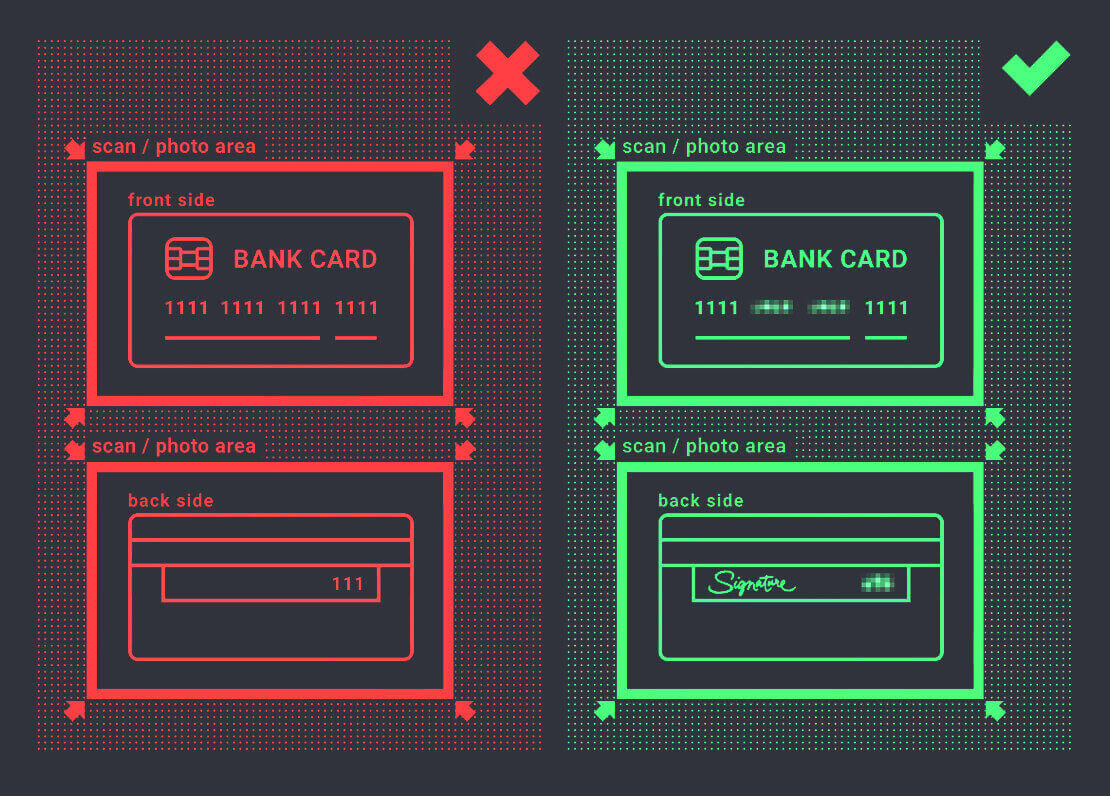
Ukiamua kuweka pesa kwa kutumia pochi ya kielektroniki, sarafu ya kidijitali, benki mtandaoni, au malipo ya simu, tutahitaji tu kuthibitisha kitambulisho chako halali cha msingi au Pasipoti.
Tafadhali kumbuka kwamba picha lazima ziwe za ubora wa juu, hati nzima inapaswa kuonekana, na hatukubali nakala au skani.
Uthibitishaji unapatikana tu baada ya kuunda akaunti HALISI na baada ya kuweka pesa.
Hitimisho: Thibitisha Akaunti Yako ya ExpertOption ili Kufanya Biashara kwa Ujasiri
Kusajili na kuthibitisha akaunti yako kwenye ExpertOption ni mchakato rahisi lakini muhimu ili kuhakikisha uzoefu wako wa biashara ni salama na unafuata mahitaji ya jukwaa. Kwa kufuata hatua zilizo wazi hapo juu, utakuwa tayari kufanya biashara kwa ujasiri, ukiwa na ufikiaji kamili wa amana, utoaji wa pesa, na vipengele vyote vinavyotolewa na ExpertOption. Chukua hatua yako ya kwanza katika ulimwengu wa biashara ukiwa na akaunti iliyothibitishwa na uchunguze masoko ya fedha kwa urahisi.
Maswali
Kitambulisho cha picha kilichotolewa na serikali (pasipoti, kitambulisho cha taifa, au leseni ya udereva), uthibitisho wa hivi majuzi wa anwani kama vile bili ya matumizi au taarifa ya benki, na picha ya kujipiga mwenyewe au picha ya moja kwa moja iliyoshikilia kitambulisho chako; wasilisha faili za JPG/PNG zinazosomeka, ambazo hazijahaririwa ambapo majina na tarehe zinaonekana wazi.
Uthibitishaji mwingi huchakatwa ndani ya saa 24-72, lakini muda unategemea ubora wa hati, utiifu wa kazi, na kama ukaguzi zaidi unahitajika; kuwasilisha picha zilizo wazi, maelezo yanayolingana ya jina/anwani, na kuepuka faili zilizopunguzwa au zenye ubora wa chini kutaharakisha ukaguzi, na unaweza kuwasiliana na usaidizi ikiwa ukaguzi unazidi muda uliotarajiwa.
Angalia sababu ya kukataliwa katika akaunti au barua pepe yako, kisha uwasilishe tena hati zilizosahihishwa: hakikisha kwamba majina yanalingana kabisa, tumia uthibitisho wa anwani wa hivi majuzi, ondoa mwangaza na vivuli, weka ukubwa wa faili ndani ya mipaka ya mfumo na ujumuishe picha ya wazi ya kujipiga mwenyewe. Matatizo yakiendelea, fungua tikiti ya usaidizi iliyo na nambari za marejeleo na nakala za faili zilizosahihishwa badala ya kuwasilisha tena picha zilezile mara kwa mara.
Kwa kawaida unaweza kufadhili akaunti yako na kutumia vipengele vya onyesho mara moja, lakini ufikiaji kamili wa biashara ya moja kwa moja na uondoaji unaweza kuzuiwa hadi uthibitishaji uidhinishwe kwa sababu ya sheria za AML/KYC. Njia za kulipa, mahali pa kutoa pesa na kiasi cha juu zaidi cha malipo mara nyingi huzuiwa hadi kitambulisho na maelezo ya malipo yatakapothibitishwa.
Tumia programu rasmi ya ExpertOption au uhakikishe kuwa tovuti inaonyesha muunganisho salama, epuka Wi-Fi ya umma, uhifadhi nakala za faili zilizowasilishwa nje ya mtandao, usiwahi kutuma hati kwa anwani za barua pepe zisizojulikana, na uondoe au upange upya maelezo yasiyohitajika ikiwa maagizo ya mfumo yataruhusu kupunguza kufichuliwa.