Як увійти та внести гроші на ExpertOption
Автор

Дослідник платформ онлайн-торгівлі та автор посібників
Досліджує брокерські платформи та системи торгових рахунків.
ExpertOption — це всесвітньо визнана онлайн-торгівельна платформа, яка пропонує безперебійне середовище для торгівлі різними фінансовими інструментами, включаючи акції, товари та криптовалюти. Щоб розпочати торгівлю та скористатися перевагами зручного інтерфейсу та високої швидкості виконання, вам потрібно увійти до свого облікового запису та безпечно внести кошти.
Цей посібник крок за кроком проведе вас через процес входу в обліковий запис ExpertOption і внесення грошей, щоб розпочати ефективну торгову подорож.
Цей посібник крок за кроком проведе вас через процес входу в обліковий запис ExpertOption і внесення грошей, щоб розпочати ефективну торгову подорож.

Як увійти до ExpertOption
Як увійти до облікового запису ExpertOption
- Перейдіть до мобільного застосунку або вебсайту ExpertOption .
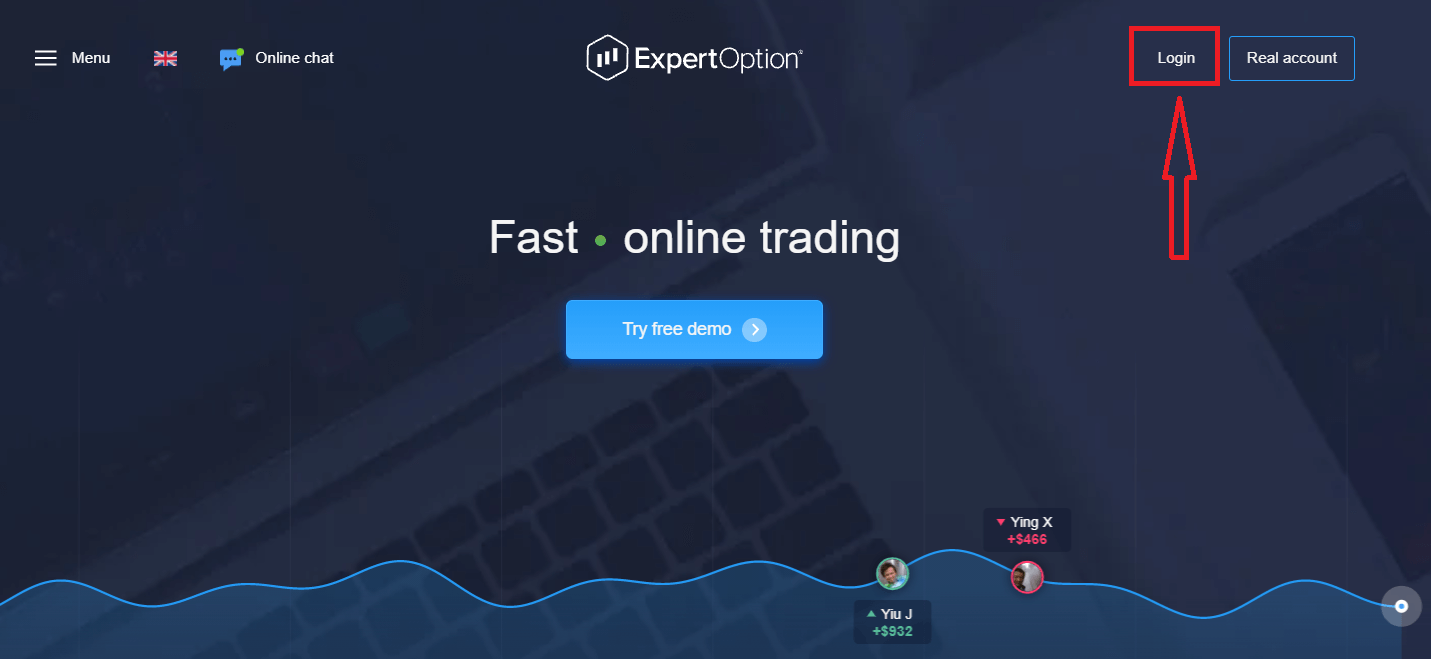
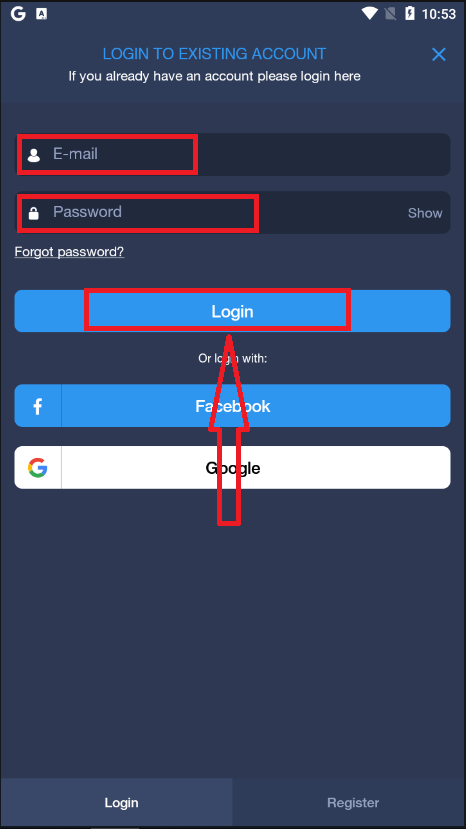
- Натисніть кнопку «Увійти».
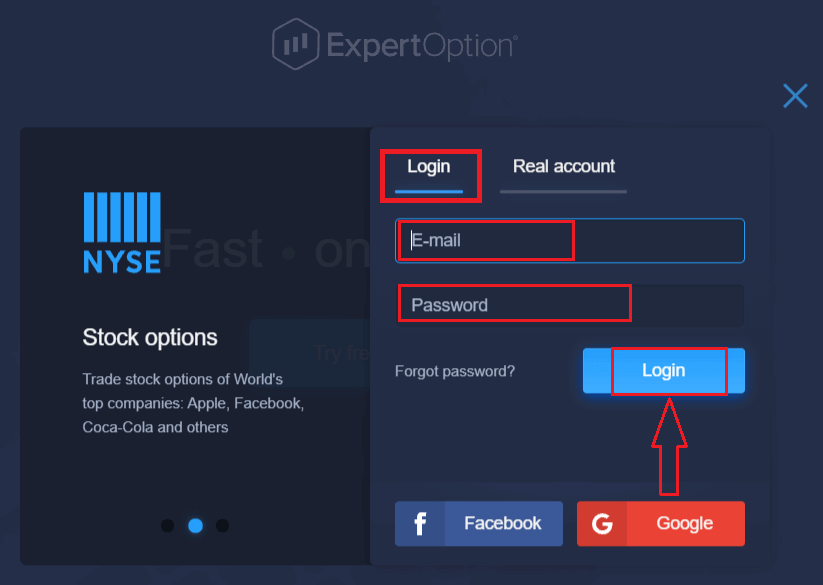
- Введіть свою електронну адресу та пароль.
- Натисніть на синю кнопку «Увійти».
- Якщо ви забули свою електронну пошту, ви можете увійти за допомогою «Google» або «Facebook».
- Якщо ви забули свій пароль, натисніть кнопку «Забули пароль».
Натисніть кнопку «Увійти», з’явиться форма входу.
Введіть свою адресу електронної пошти та пароль, які ви використовували для реєстрації, щоб увійти до свого облікового запису, і натисніть кнопку «Увійти».
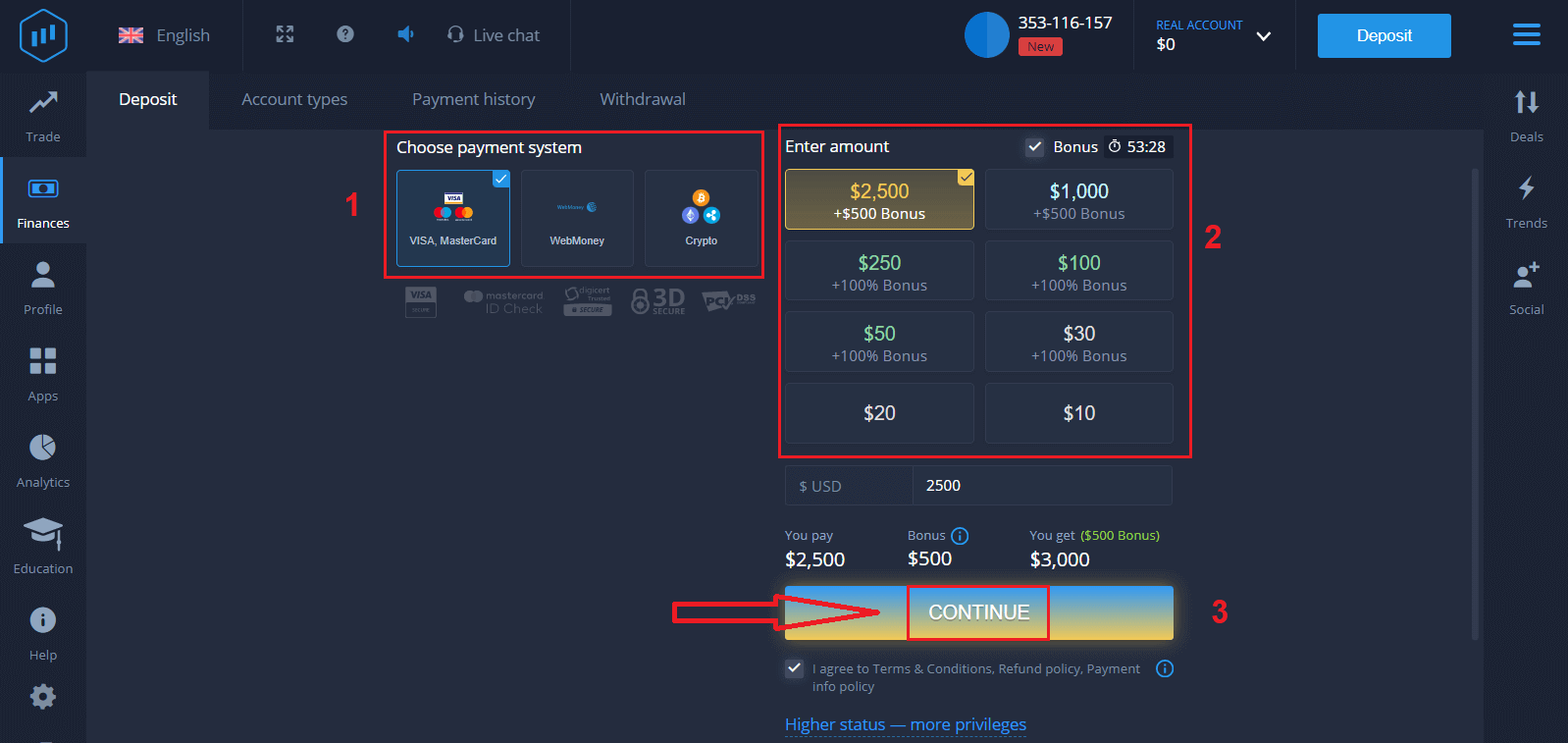
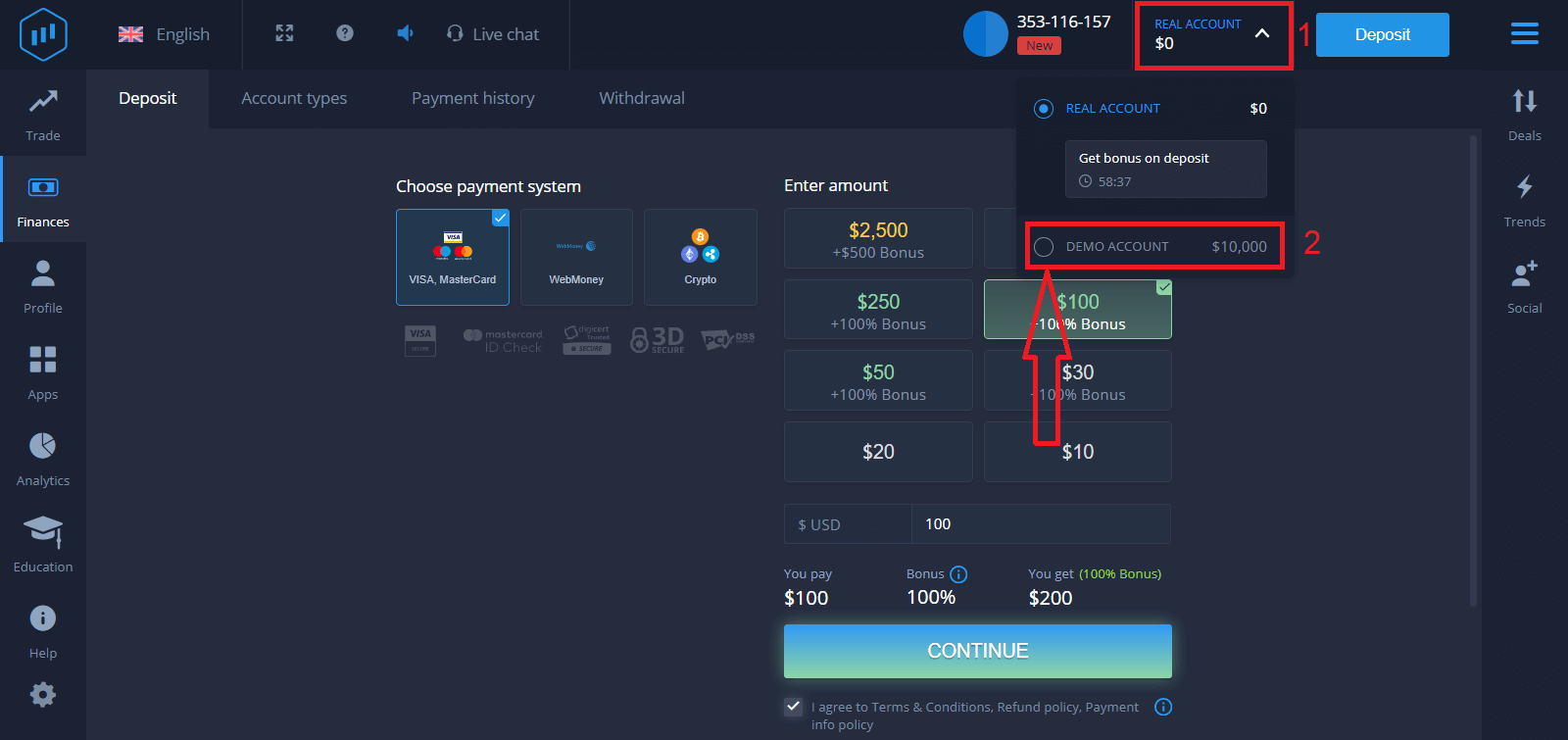
Після успішного входу ви побачите сторінку депозиту, як показано нижче. Щоб розпочати торгівлю в реальному часі, вам потрібно зробити інвестицію на свій рахунок (мінімальний депозит – 10 доларів США).
Як внести депозит в ExpertOption
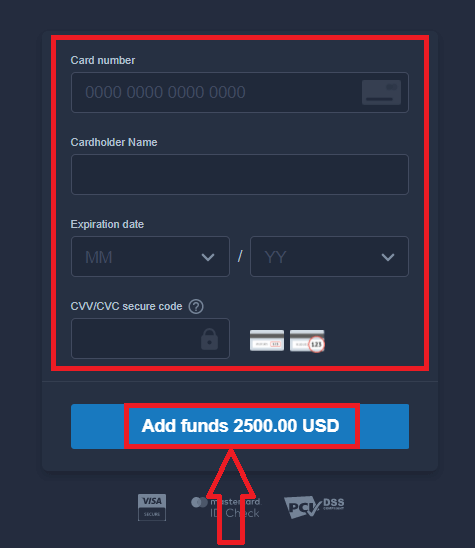
Введіть дані картки та натисніть «Додати кошти...».
Тепер ви можете торгувати на реальному рахунку після успішного внесення депозиту.
Якщо ви хочете використовувати демо-рахунок, натисніть «РЕАЛЬНИЙ РАХУНОК» та виберіть «ДЕМО-РАХУНОК», щоб почати торгувати з 10 000 доларів США на демо-рахунку. Демо-рахунок – це інструмент, який дозволяє вам ознайомитися з платформою, потренувати свої торговельні навички на різних активах та випробувати нові механіки на графіку в реальному часі без ризиків.
Як увійти в ExpertOption за допомогою Facebook
Ви також можете увійти на веб-сайт, використовуючи свій особистий обліковий запис Facebook, натиснувши кнопку Facebook.1. Натисніть кнопку Facebook.
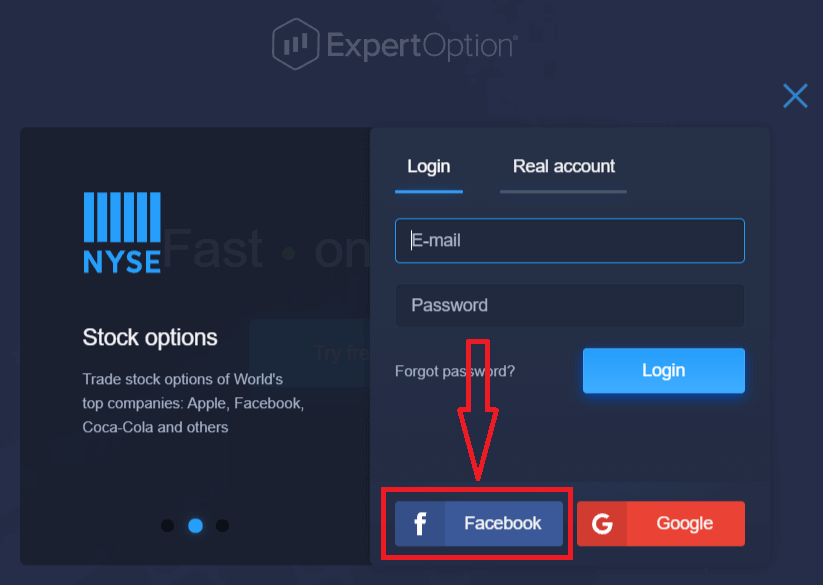
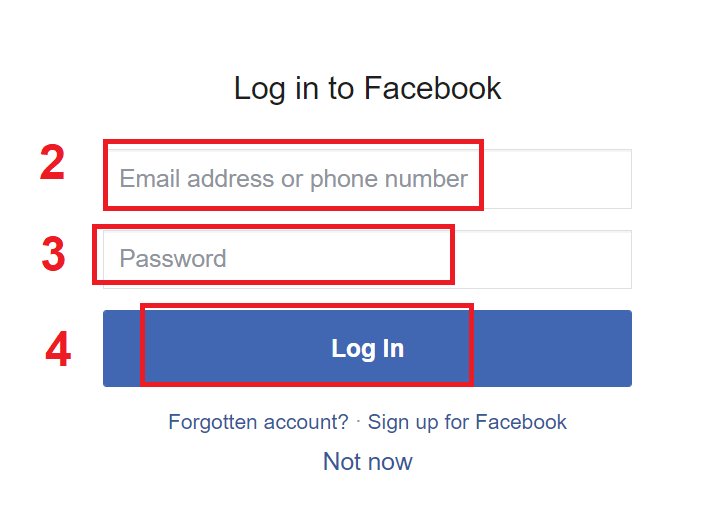
2. Відкриється вікно входу у Facebook, де вам потрібно буде ввести свою адресу електронної пошти, яку ви використовували для реєстрації у Facebook.
3. Введіть пароль від свого облікового запису Facebook.
4. Натисніть кнопку «Увійти».
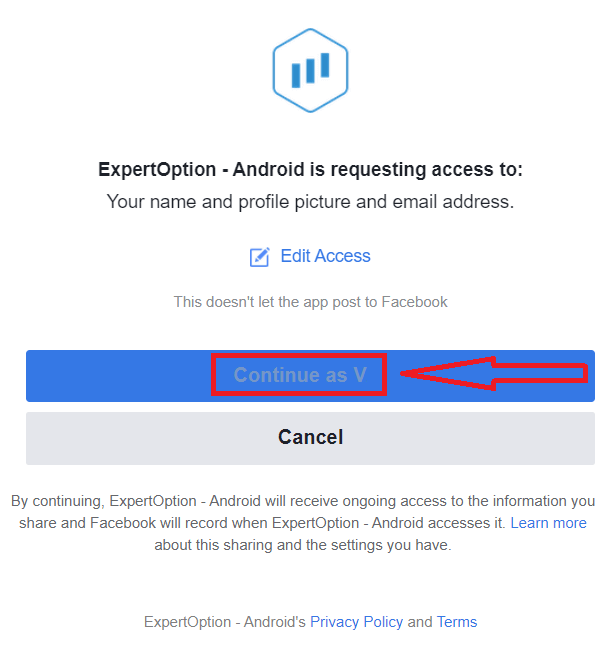
Після натискання кнопки «Увійти» ExpertOption запросить доступ до: вашого імені та зображення профілю, а також адреси електронної пошти. Натисніть «Продовжити...».
Після цього вас буде автоматично перенаправлено на платформу ExpertOption.
Як увійти в ExpertOption за допомогою Google
1. Для авторизації через ваш обліковий запис Google вам потрібно натиснути кнопку Google . 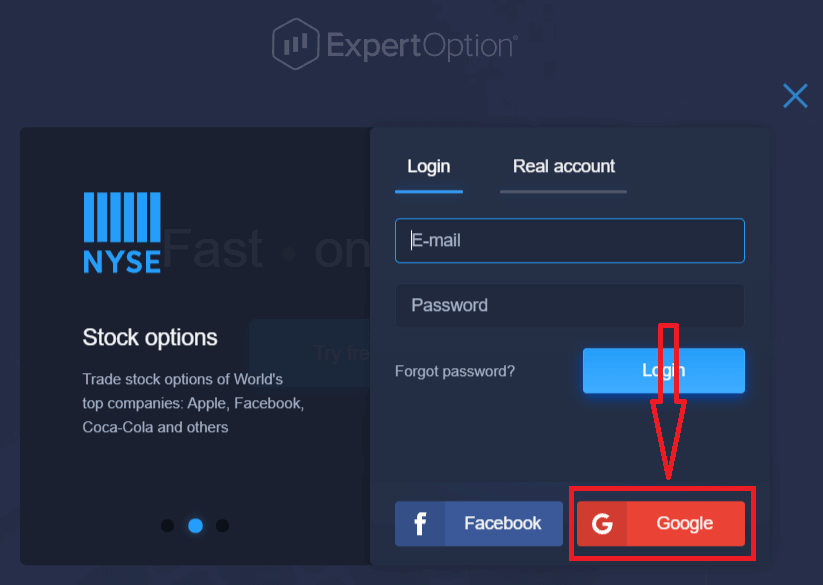
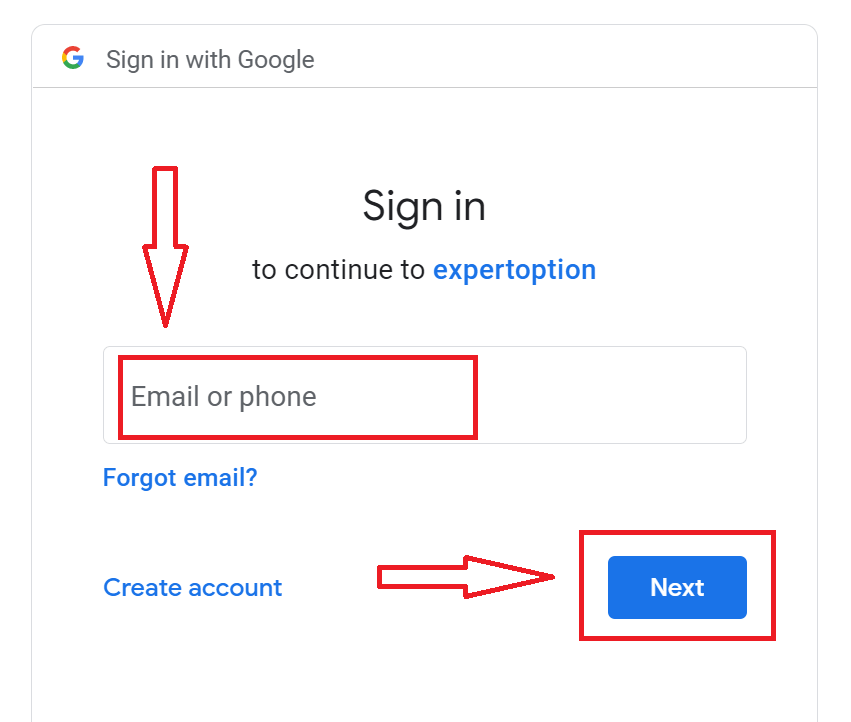
2. Потім, у новому вікні, що відкриється, введіть свій номер телефону або електронну пошту та натисніть «Далі». Система відкриє вікно, і вас попросять ввести пароль від вашого облікового запису Google.
3. Потім введіть пароль від вашого облікового запису Google та натисніть «Далі».
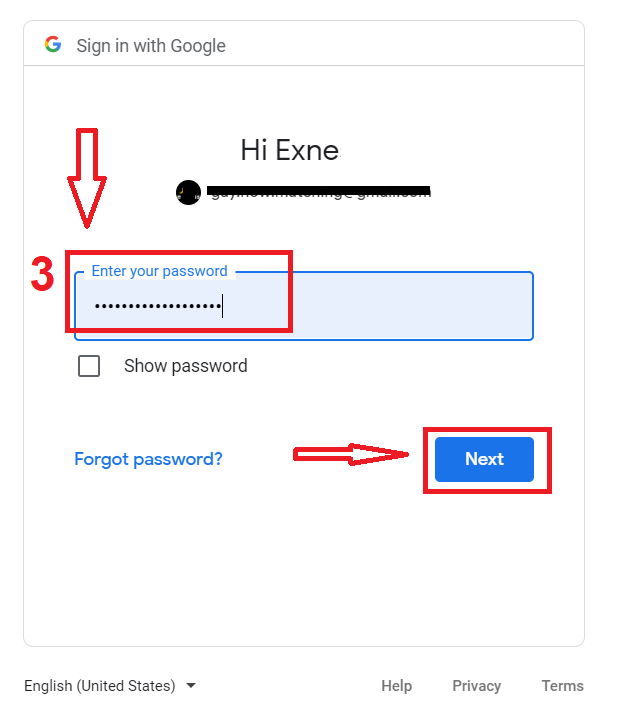
Після цього дотримуйтесь інструкцій, надісланих від сервісу на вашу адресу електронної пошти. Ви потрапите до вашого особистого облікового запису ExpertOption.
Відновіть пароль свого облікового запису ExpertOption
Не хвилюйтеся, якщо ви не можете увійти на платформу; можливо, ви просто вводите неправильний пароль. Ви можете придумати новий.Якщо ви використовуєте веб-версію
, для цього натисніть посилання «Забули пароль».
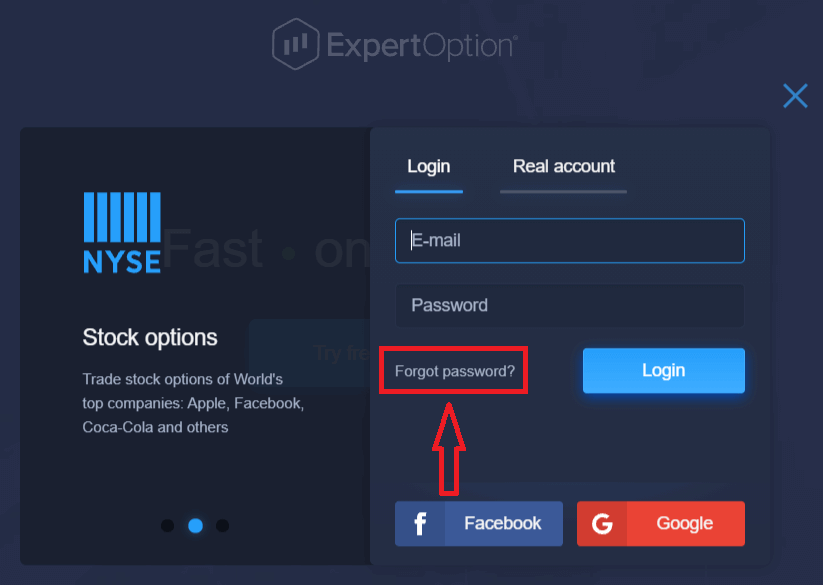
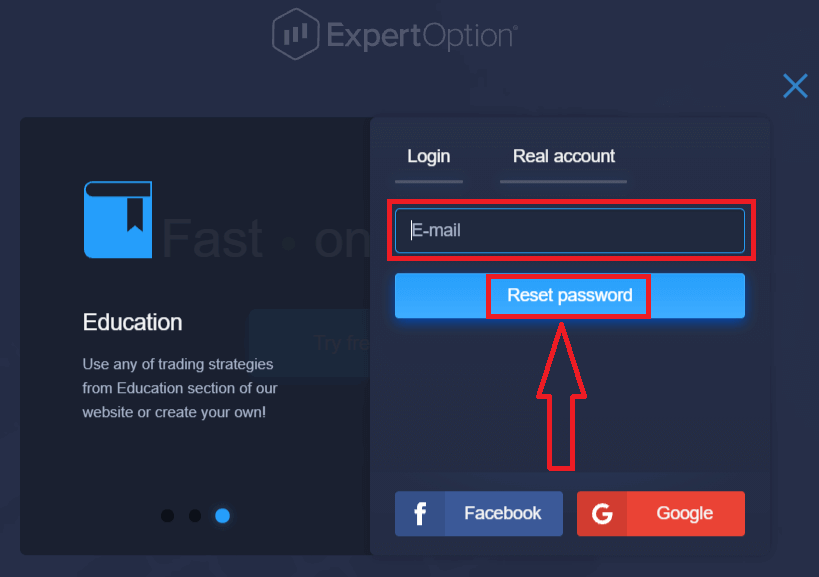
Потім система відкриє нову форму, де вам буде запропоновано відновити пароль для вашого облікового запису ExpertOption. Вам потрібно надати системі відповідну адресу електронної пошти та натиснути «Скинути пароль».
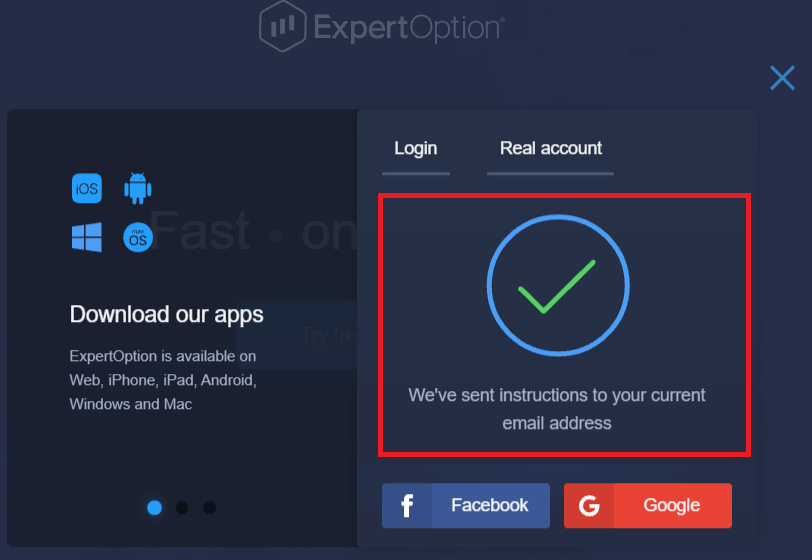
Відкриється сповіщення про те, що на цю адресу електронної пошти було надіслано електронний лист для скидання пароля.
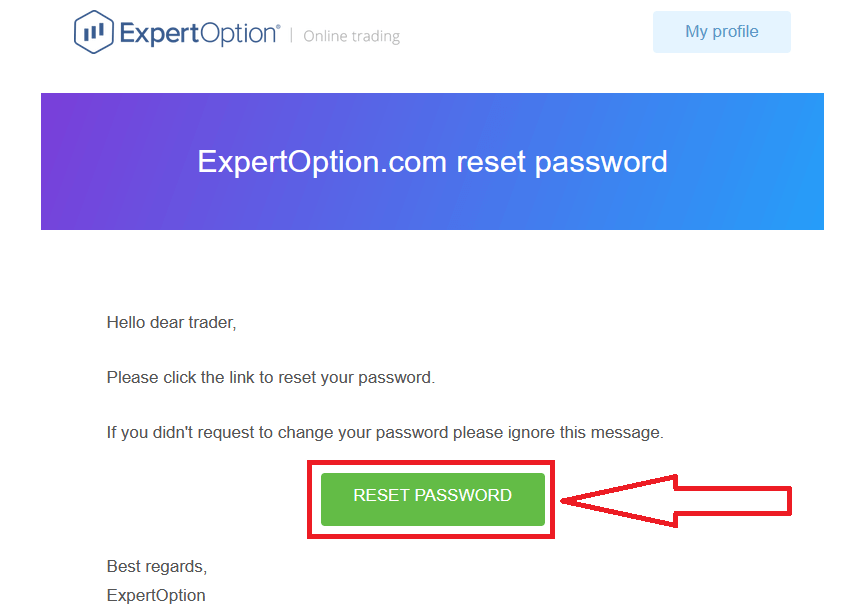
Далі в листі на ваш лист вам буде запропоновано змінити пароль. Натисніть на «Скинути пароль».
Посилання з листа приведе вас до спеціального розділу на веб-сайті ExpertOption. Двічі введіть тут свій новий пароль і натисніть кнопку «Змінити пароль».
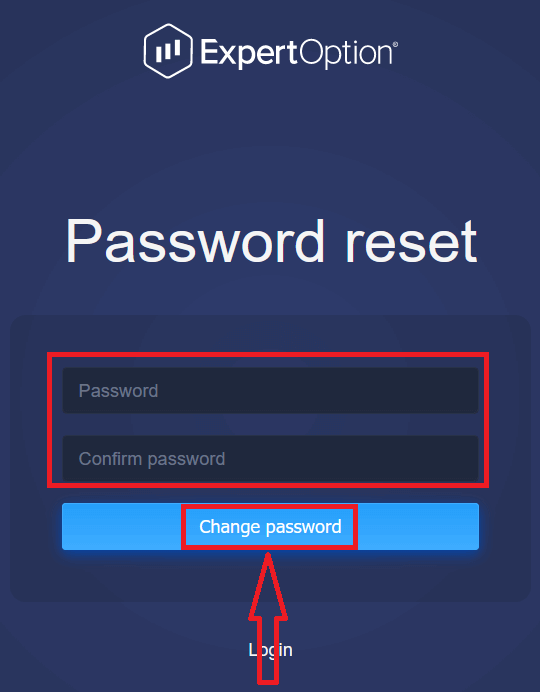
Після введення «Пароль» та «Підтвердити пароль» з’явиться повідомлення про те, що пароль успішно змінено.
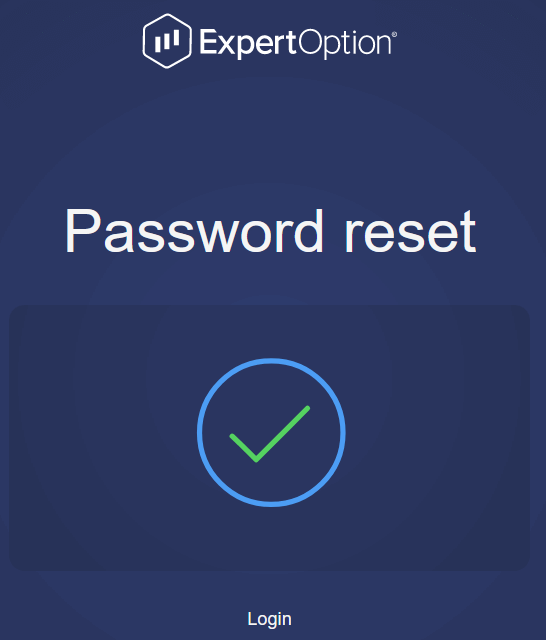
Ось і все! Тепер ви можете увійти на платформу ExpertOption, використовуючи своє ім’я користувача та новий пароль.
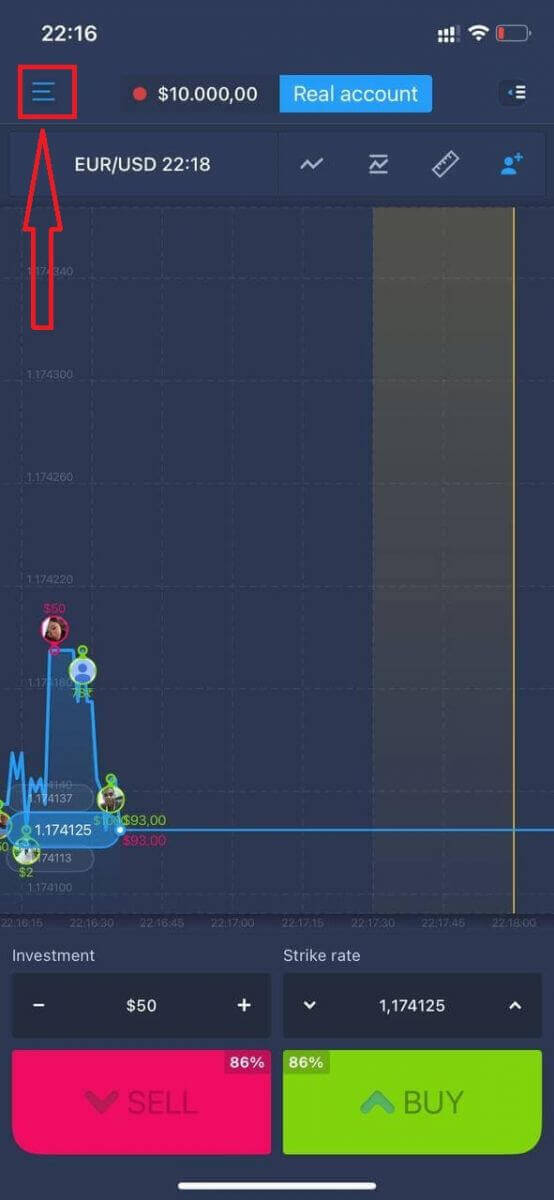
Якщо ви використовуєте мобільний додаток
, для цього натисніть значок «Меню».
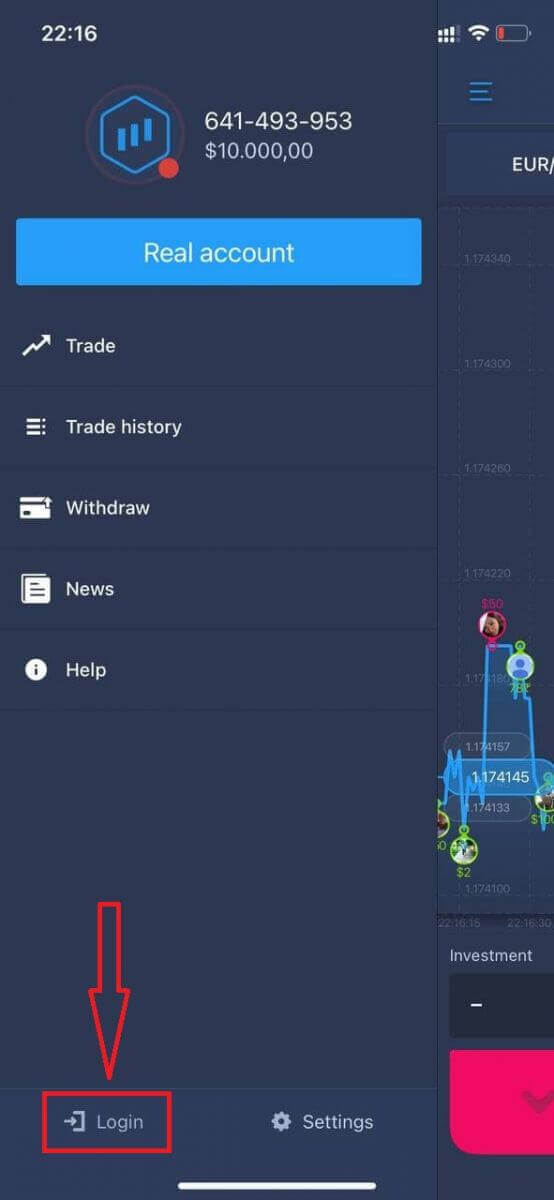
Натисніть «Увійти».
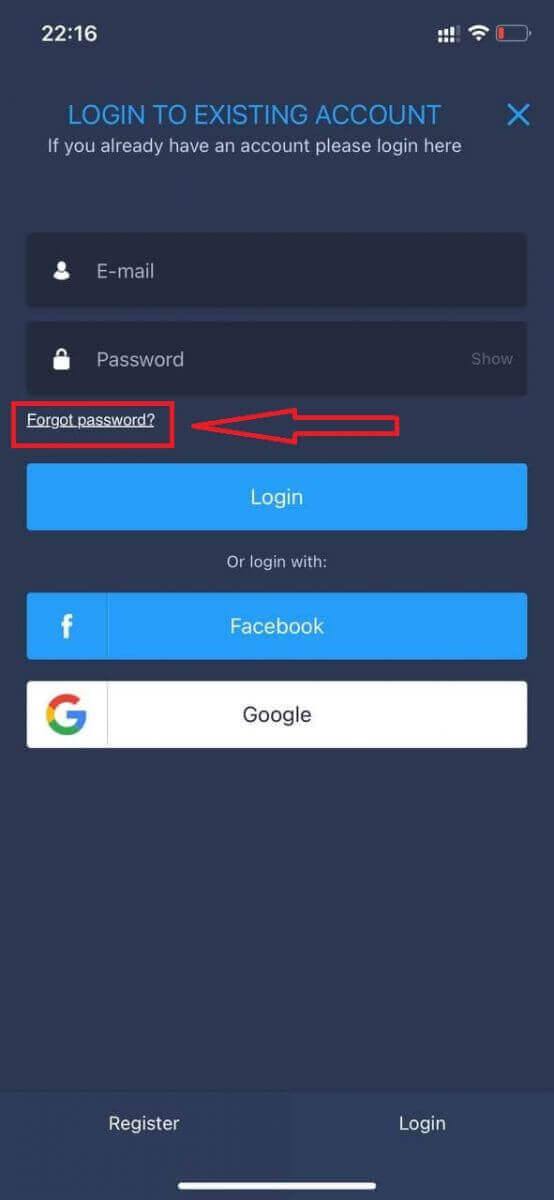
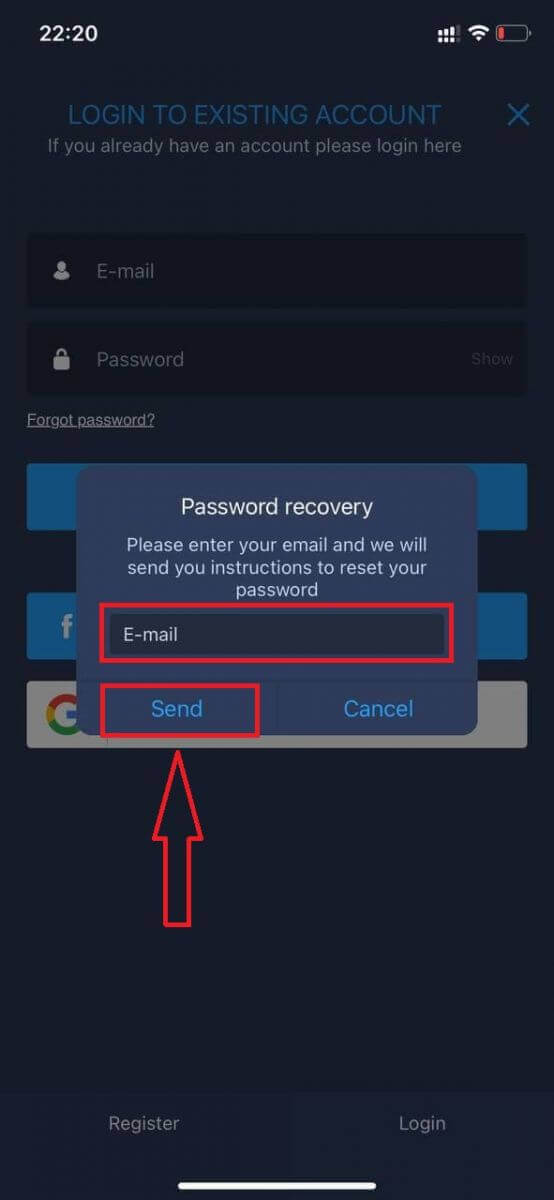
Натисніть на посилання «Забули пароль?».
У новому вікні введіть електронну адресу, яку ви використовували під час реєстрації, і натисніть кнопку «Надіслати». Потім виконайте ті ж самі кроки, що й у веб-додатку.
Увійти до мобільного веб-сайту ExpertOption
Якщо ви хочете торгувати на мобільній веб-версії торгової платформи ExpertOption, ви можете легко це зробити. Спочатку відкрийте браузер на своєму мобільному пристрої. Після цього знайдіть « expertoption » та відвідайте офіційний веб-сайт брокера. 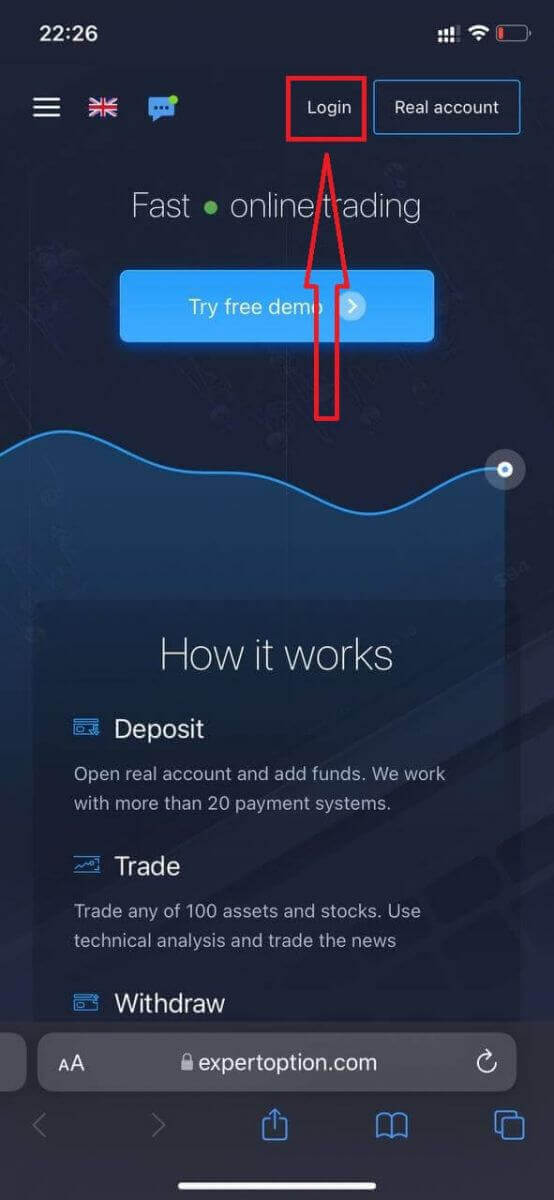
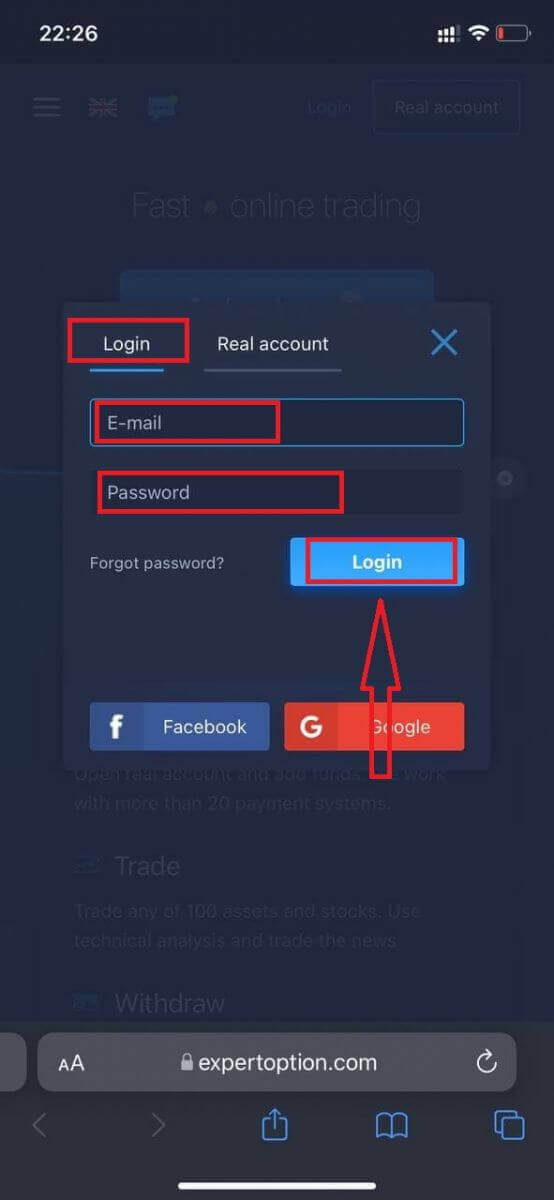
Введіть свою електронну пошту та пароль, а потім натисніть кнопку «Увійти».
Після успішного входу ви побачите сторінку депозиту. Щоб розпочати торгівлю в реальному часі, вам потрібно зробити інвестицію на свій рахунок (мінімальний депозит – 10 доларів США).
Як зробити депозит в ExpertOption
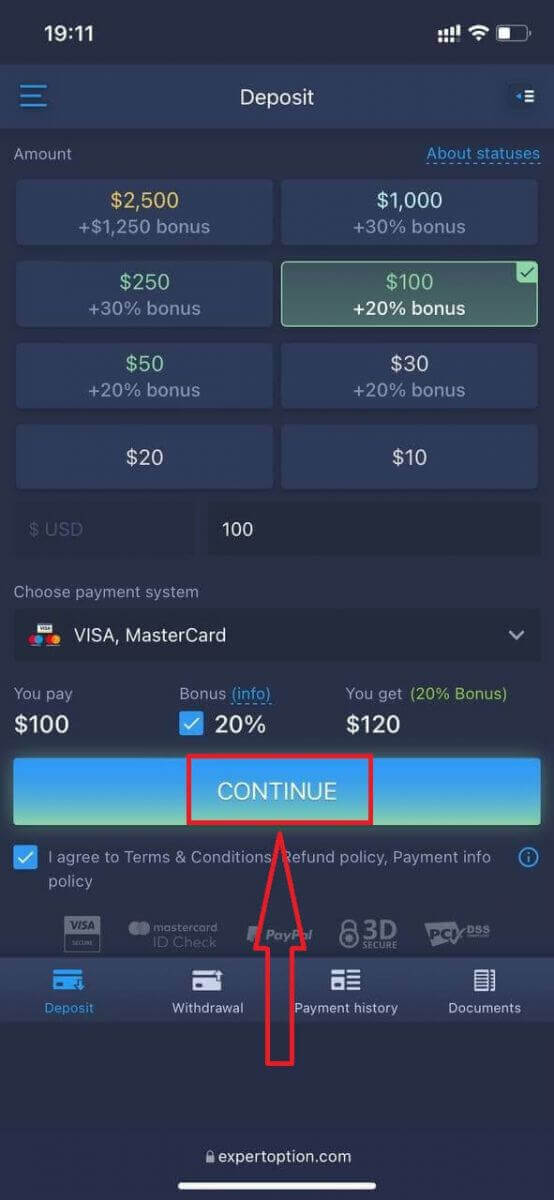
Введіть дані картки та натисніть «Додати кошти...».
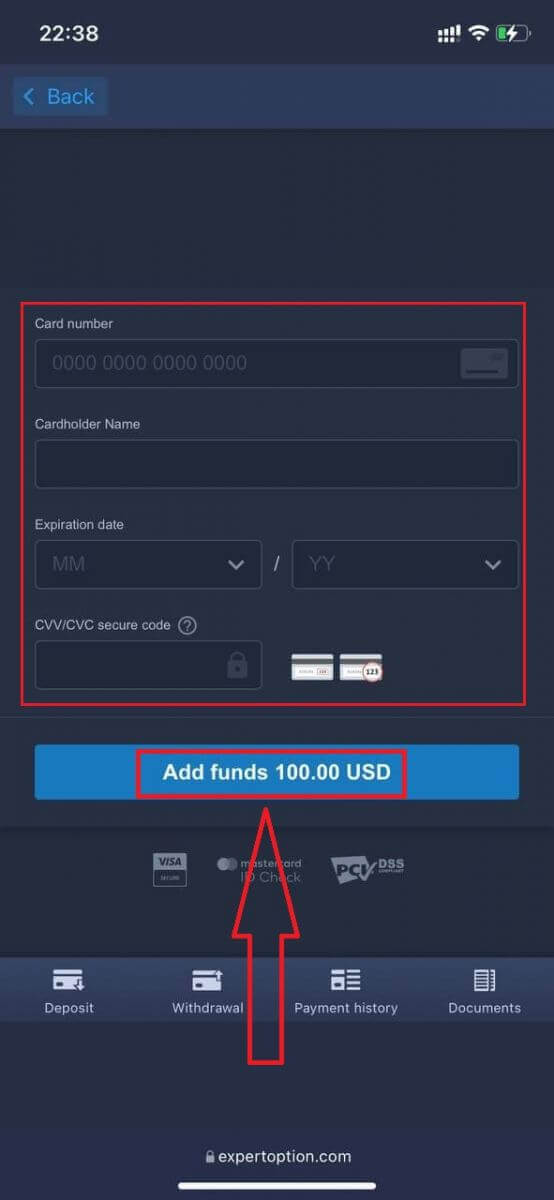
Тепер ви можете торгувати на реальному рахунку після успішного депозиту.
Якщо ви хочете використовувати демо-рахунок, натисніть значок «Меню».
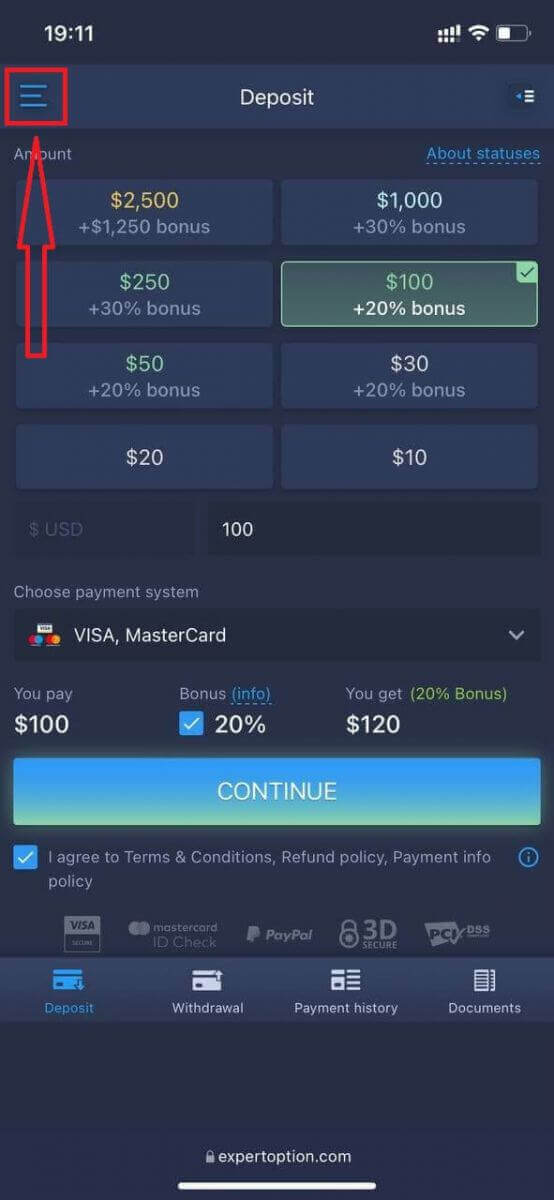
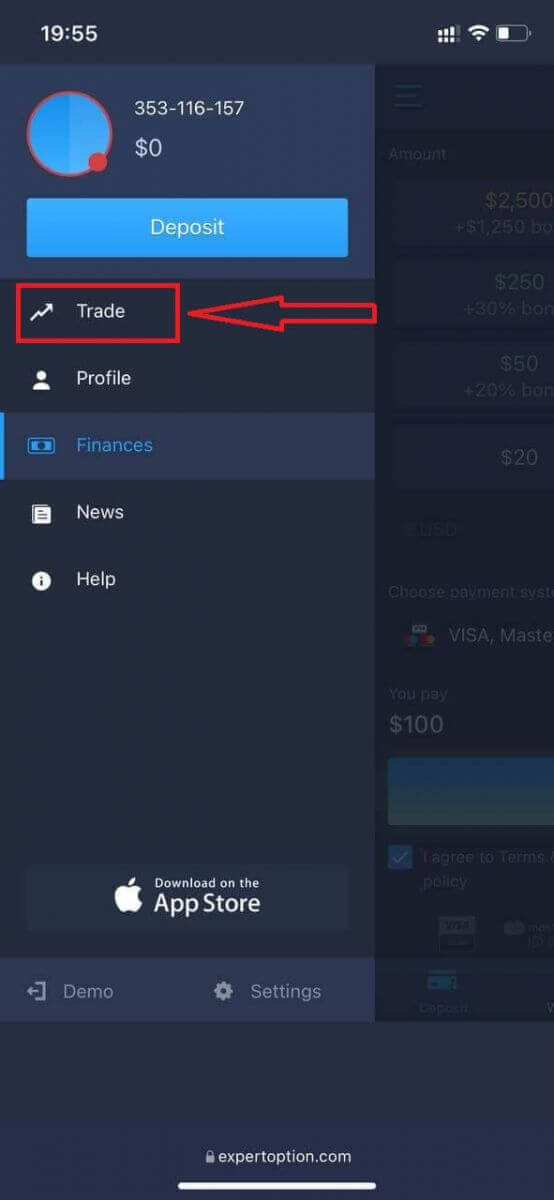
Натисніть «Торгувати».
Переключіть рахунки з реального рахунку на демо-рахунок.
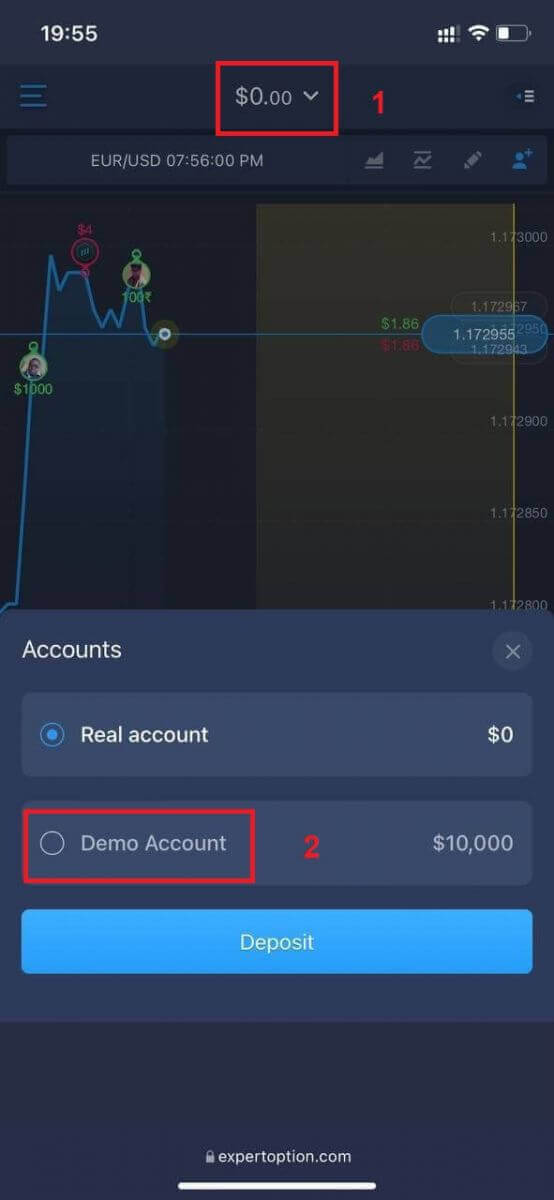
У вас буде 10 000 доларів США на демо-рахунку.
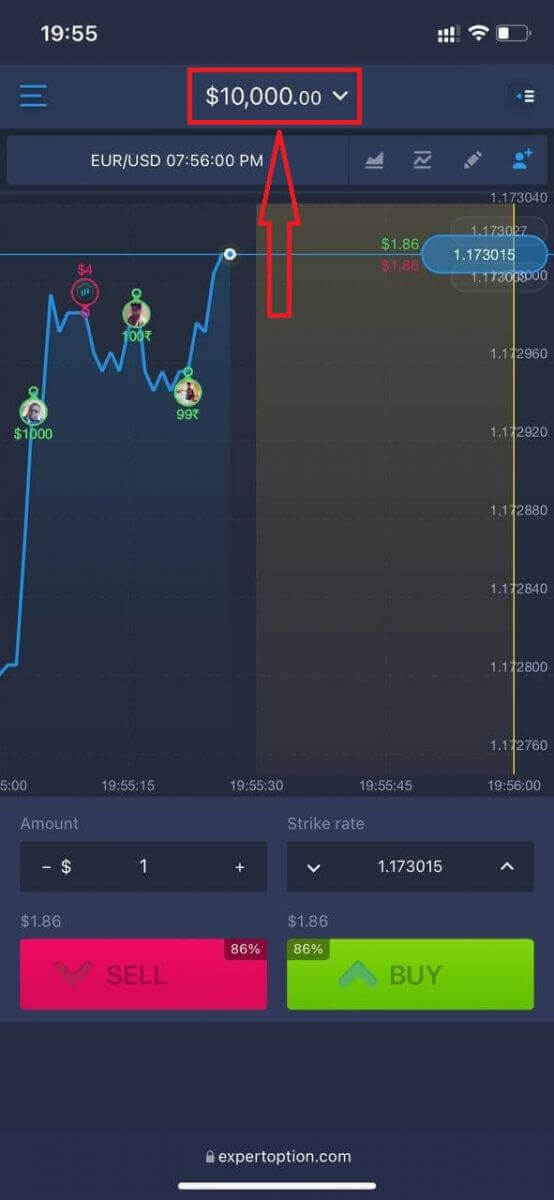
Тепер ви можете торгувати з мобільної веб-версії платформи. Мобільна веб-версія торгової платформи точно така ж, як і звичайна веб-версія. Отже, не виникне жодних проблем з торгівлею та переказом коштів.
Як увійти в додаток ExpertOption для iOS
Вхід на мобільній платформі iOS аналогічний входу у веб-додаток ExpertOption. Додаток можна завантажити через App Store на свій пристрій або натиснути тут . Просто знайдіть додаток «ExpertOption - Mobile Trading» і натисніть «ОТРИМАТИ», щоб встановити його на свій iPhone або iPad.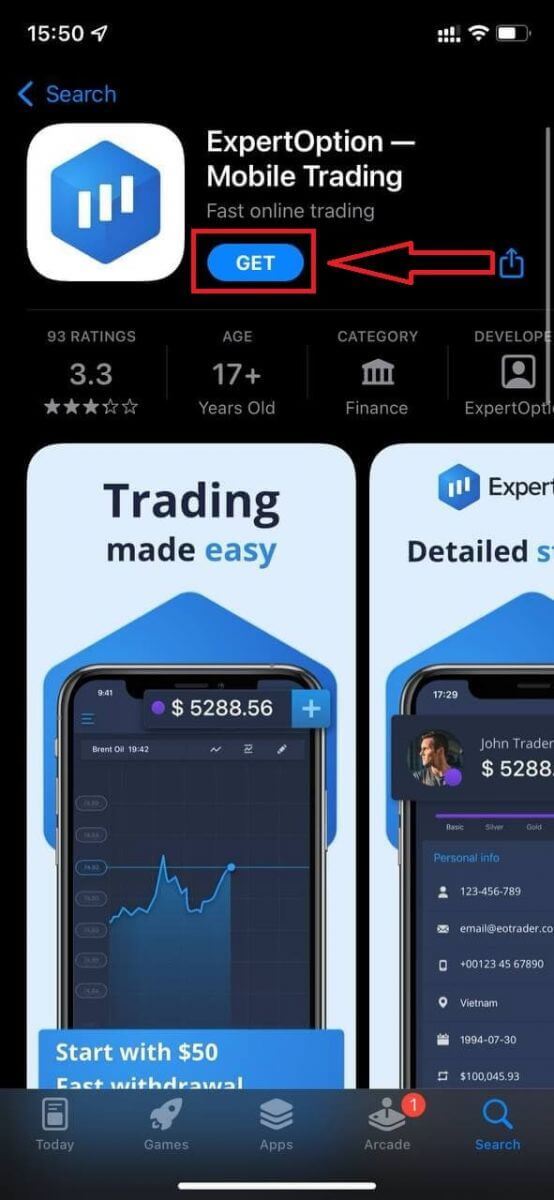
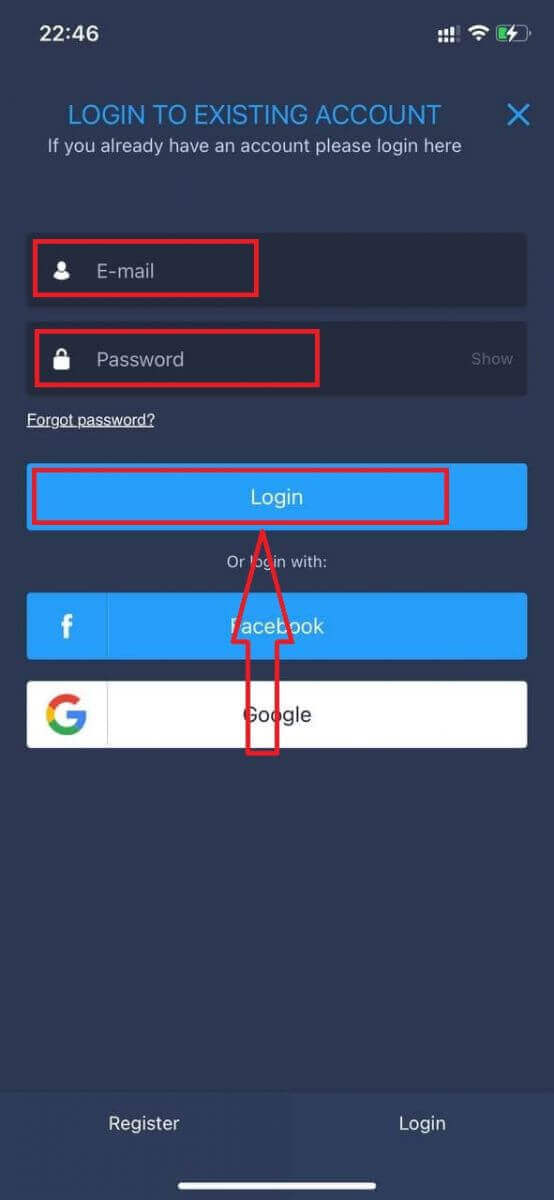
Після встановлення та запуску ви можете увійти в мобільний додаток ExpertOption для iOS, використовуючи свою електронну пошту, Facebook або Google. Вам просто потрібно вибрати значок «Меню».
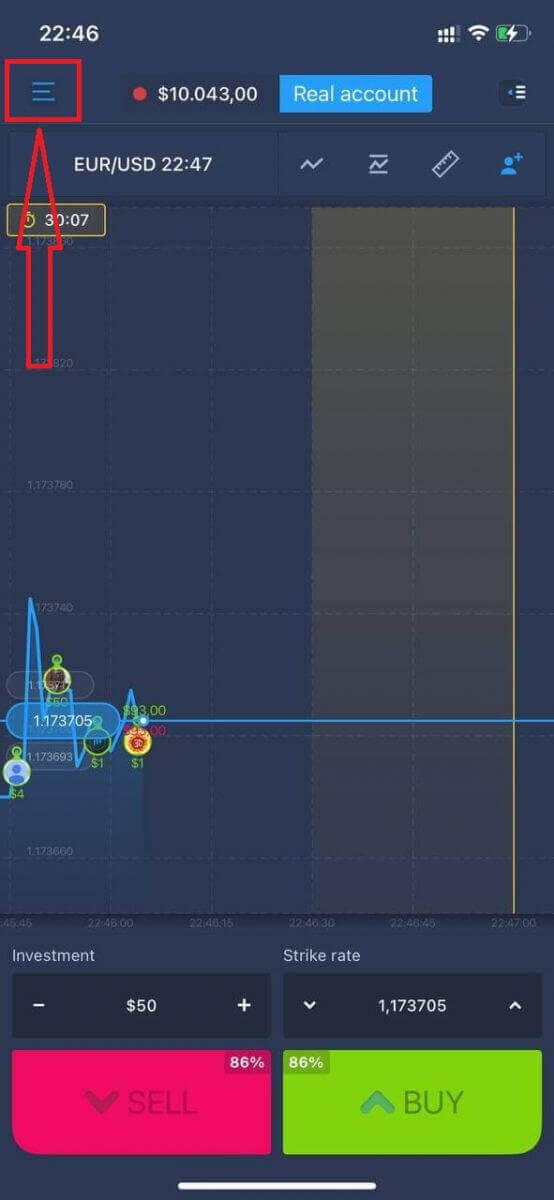
Натисніть «Увійти».
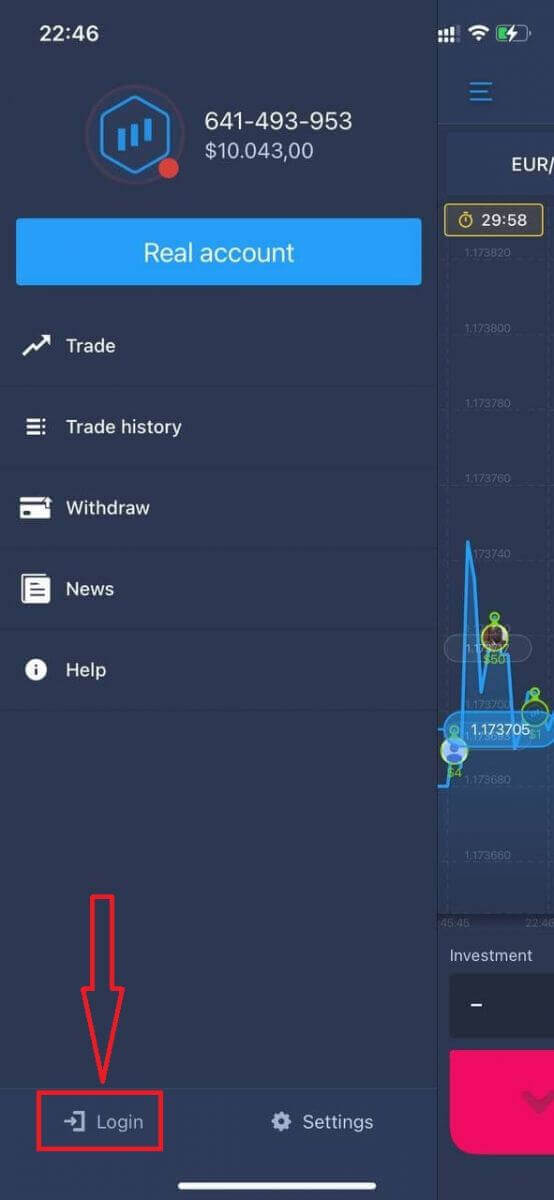
Введіть свою електронну пошту та пароль, а потім натисніть кнопку «Увійти».
Як увійти в додаток ExpertOption для Android
Щоб знайти цей додаток, вам потрібно відвідати магазин Google Play і знайти його за запитом «ExpertOption - Mobile Trading» або натиснути тут . 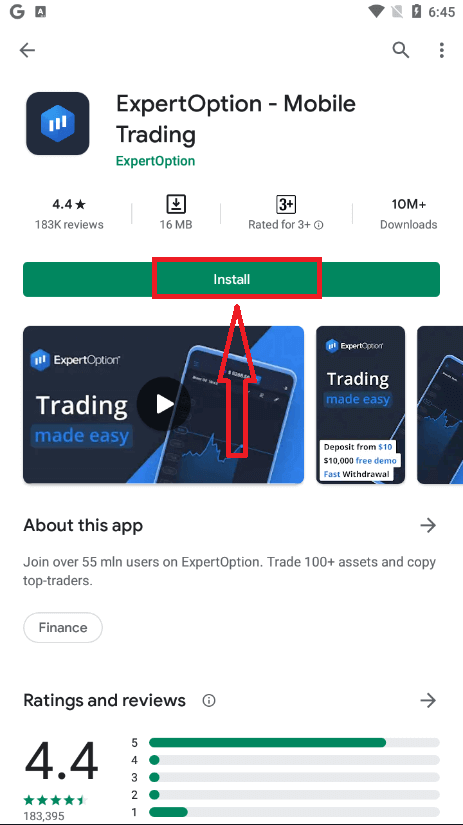
Після встановлення та запуску ви можете увійти в мобільний додаток ExpertOption для Android, використовуючи свою електронну пошту, обліковий запис Facebook або Google.
Виконайте ті ж дії, що й на пристрої iOS, виберіть значок «Меню».
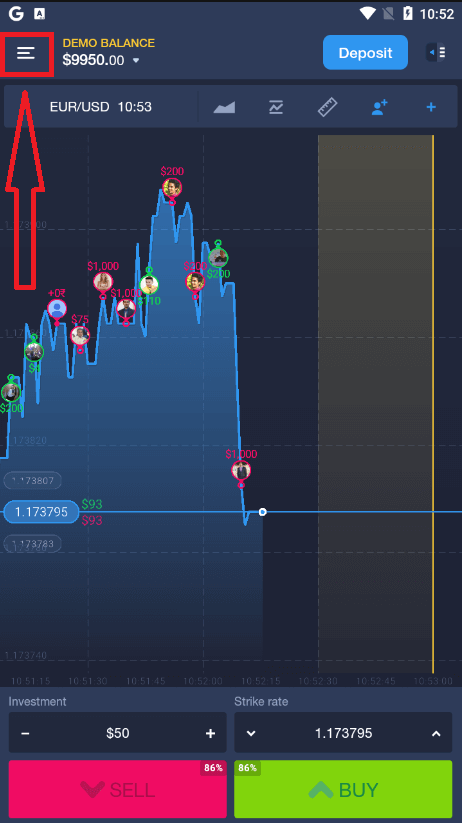
Натисніть «Увійти».
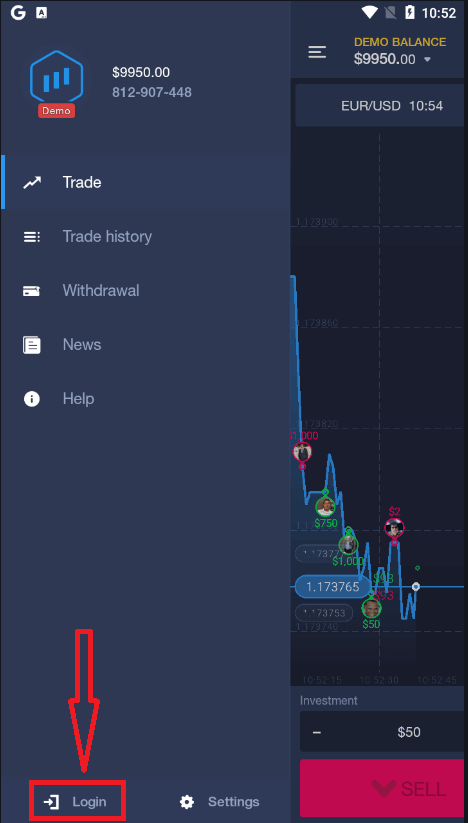
Введіть свою електронну пошту та пароль, а потім натисніть кнопку «Увійти».
Як внести гроші на ExpertOption
Як зробити депозит на ExpertOption
Ви можете внести депозит за допомогою дебетової або кредитної картки (VISA, MasterCard), інтернет-банкінгу, електронного гаманця, такого як Perfect Money, Skrill, WebMoney або Crypto.Мінімальний депозит становить 10 доларів США. Якщо ваш банківський рахунок в іншій валюті, кошти будуть конвертовані автоматично.
Багато наших трейдерів надають перевагу електронним платежам замість банківських карток, оскільки це швидше для виведення коштів.
І у нас є для вас гарна новина: ми не стягуємо жодної комісії, коли ви вносите депозит.
Депозит на ExpertOption за допомогою банківських карток (VISA/MasterCard )
1. Відвідайте веб-сайт або мобільний додаток ExpertOption. 2. Увійдіть до свого торгового рахунку.
3. Натисніть на розділ «Фінанси» у верхньому лівому куті меню та натисніть «Депозит».
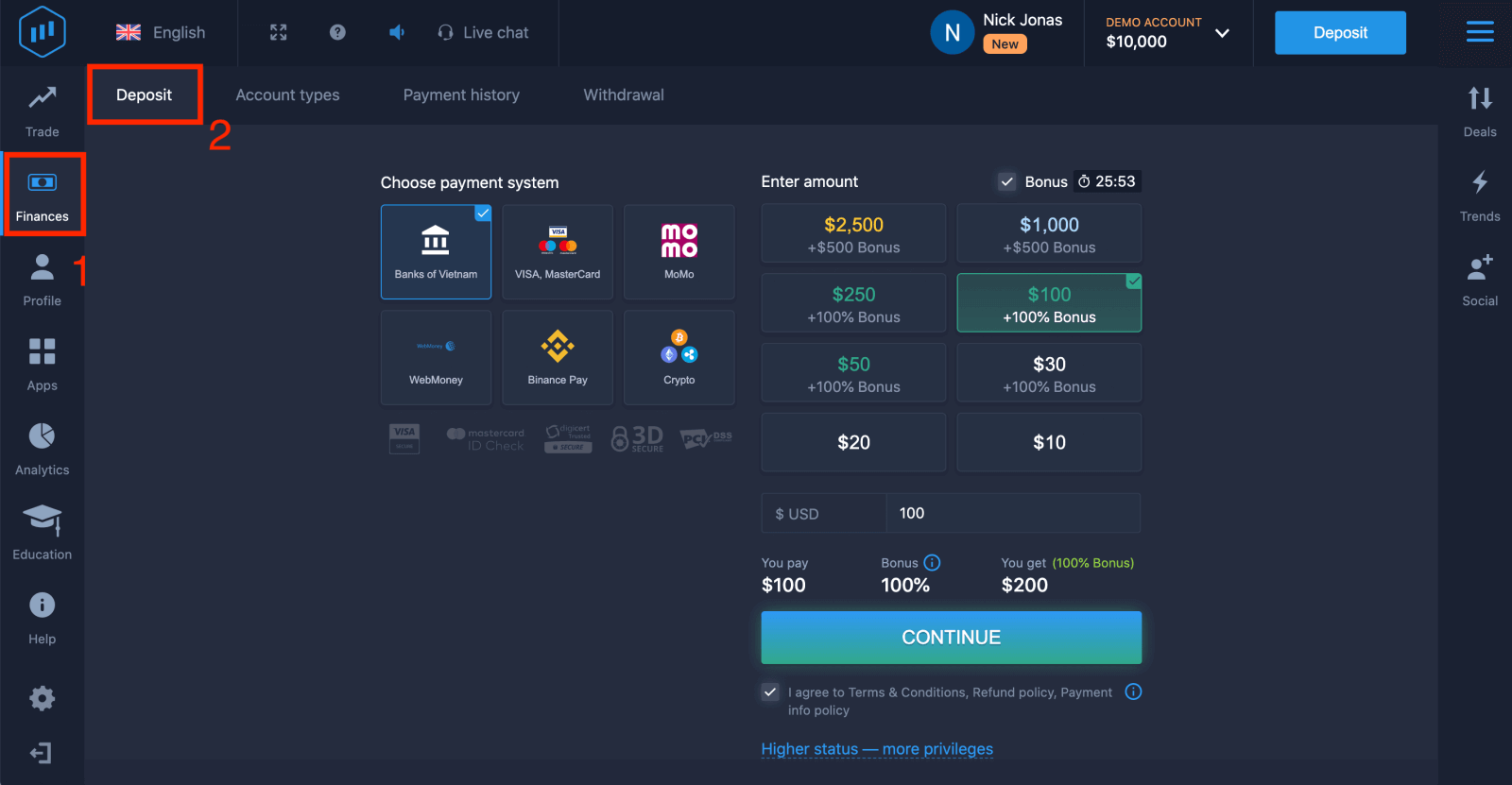
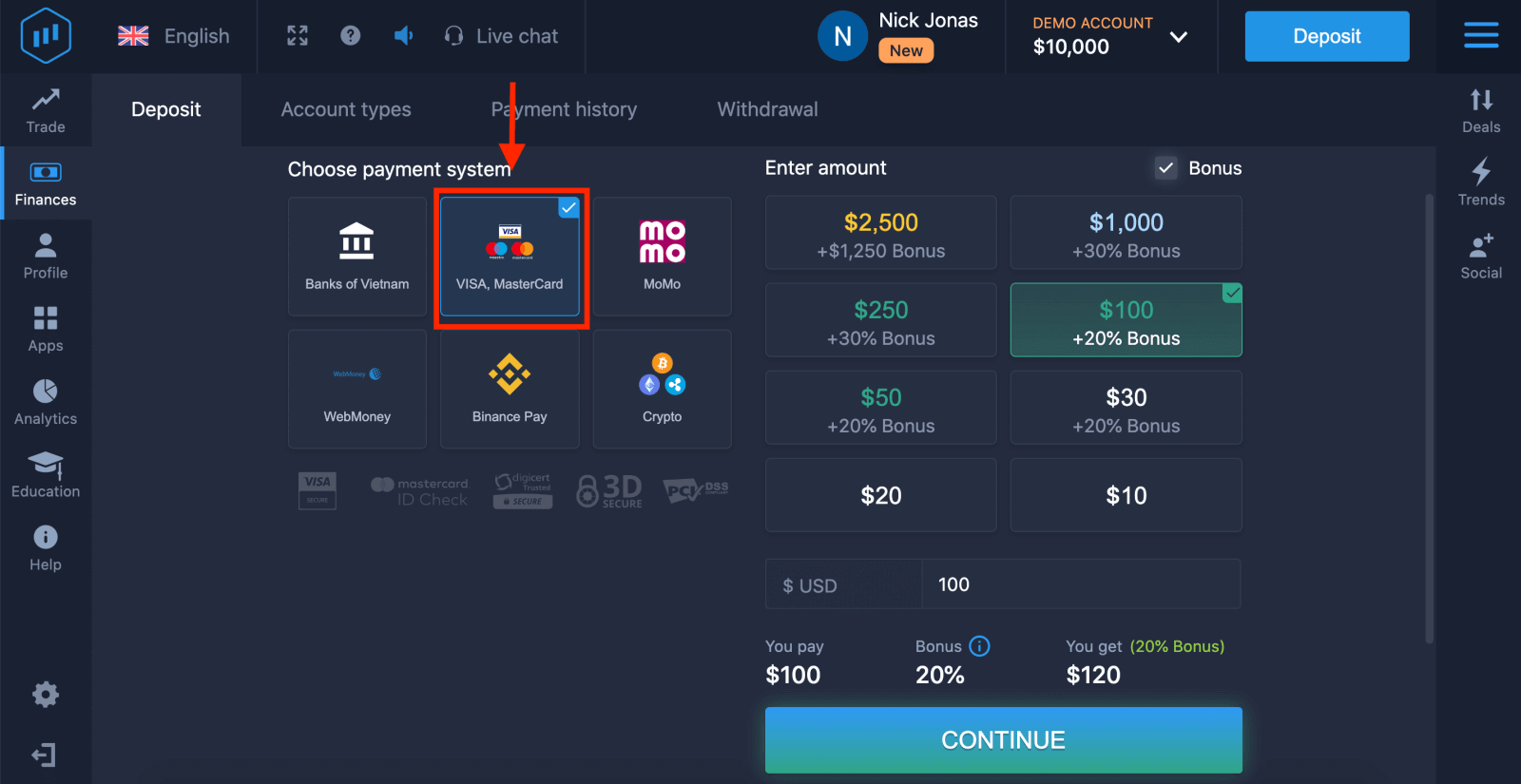
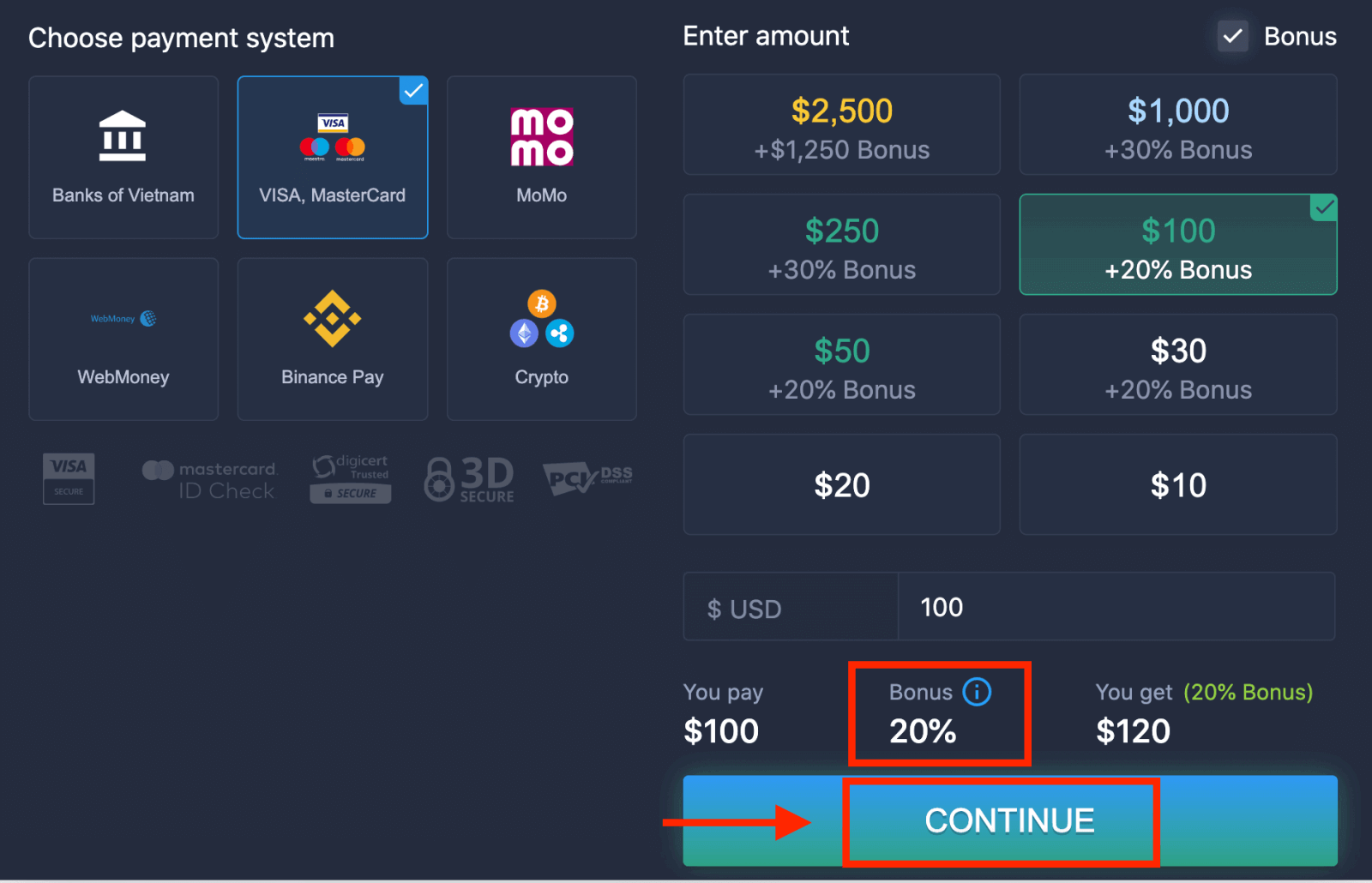
4. Існує кілька способів внесення коштів на ваш рахунок; ви можете вносити депозити за допомогою будь-якої дебетової або кредитної картки. Картка має бути дійсною та зареєстрованою на ваше ім'я, а також підтримувати міжнародні онлайн-транзакції. Виберіть «VISA / MasterCard».
5. Ви можете ввести суму депозиту вручну або вибрати зі списку.
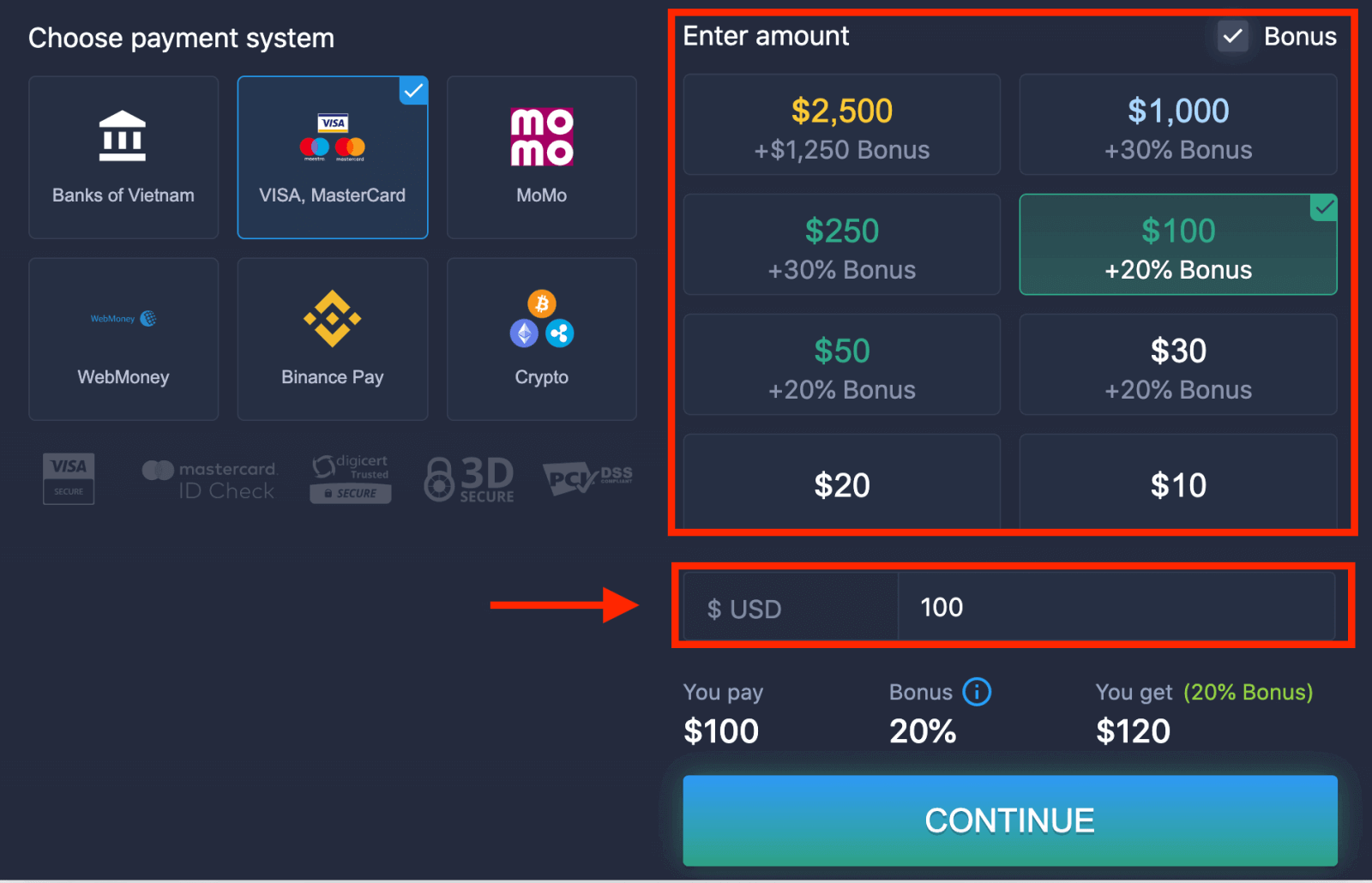
6. Система може запропонувати вам бонус на депозит; скористайтеся бонусом, щоб збільшити депозит. Після цього натисніть «ПРОДОВЖИТИ».
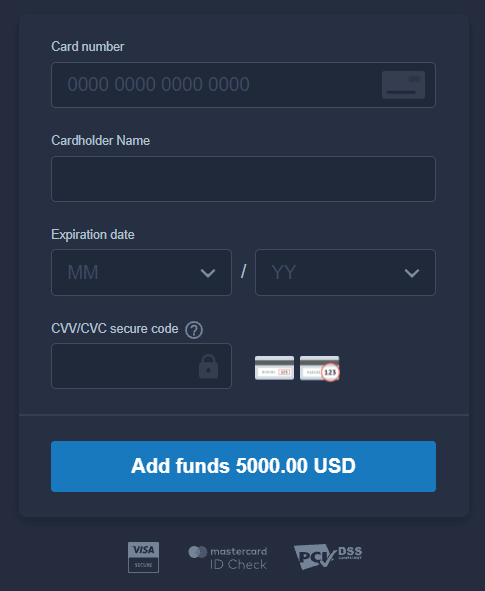
5. Ви будете перенаправлені на нову сторінку, де вам буде запропоновано ввести номер вашої картки, ім'я власника картки та CVV.
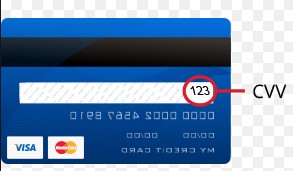
Код CVV або СVC — це 3-значний код, який використовується як елемент безпеки під час онлайн-транзакцій. Він написаний на рядку підпису на звороті вашої картки. Він виглядає, як показано нижче.
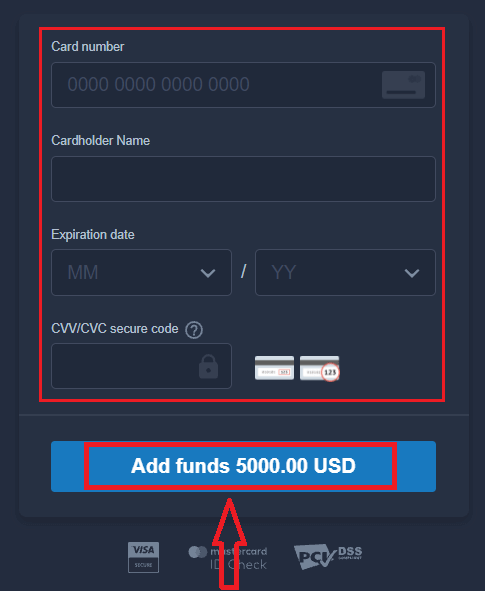
Щоб завершити транзакцію, натисніть кнопку «Додати кошти...».
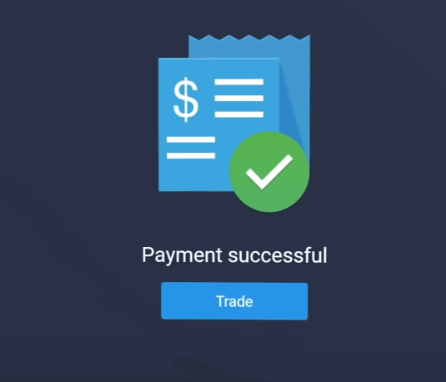
Якщо вашу транзакцію успішно завершено, з’явиться вікно підтвердження, і ваші кошти будуть миттєво зараховані на ваш рахунок.
Депозит на ExpertOption через інтернет-банкінг
1. Відвідайте веб-сайт або мобільний додаток ExpertOption. 2. Увійдіть до свого торгового рахунку.
3. Натисніть на розділ «Фінанси» у верхньому лівому куті меню та натисніть «Депозит».
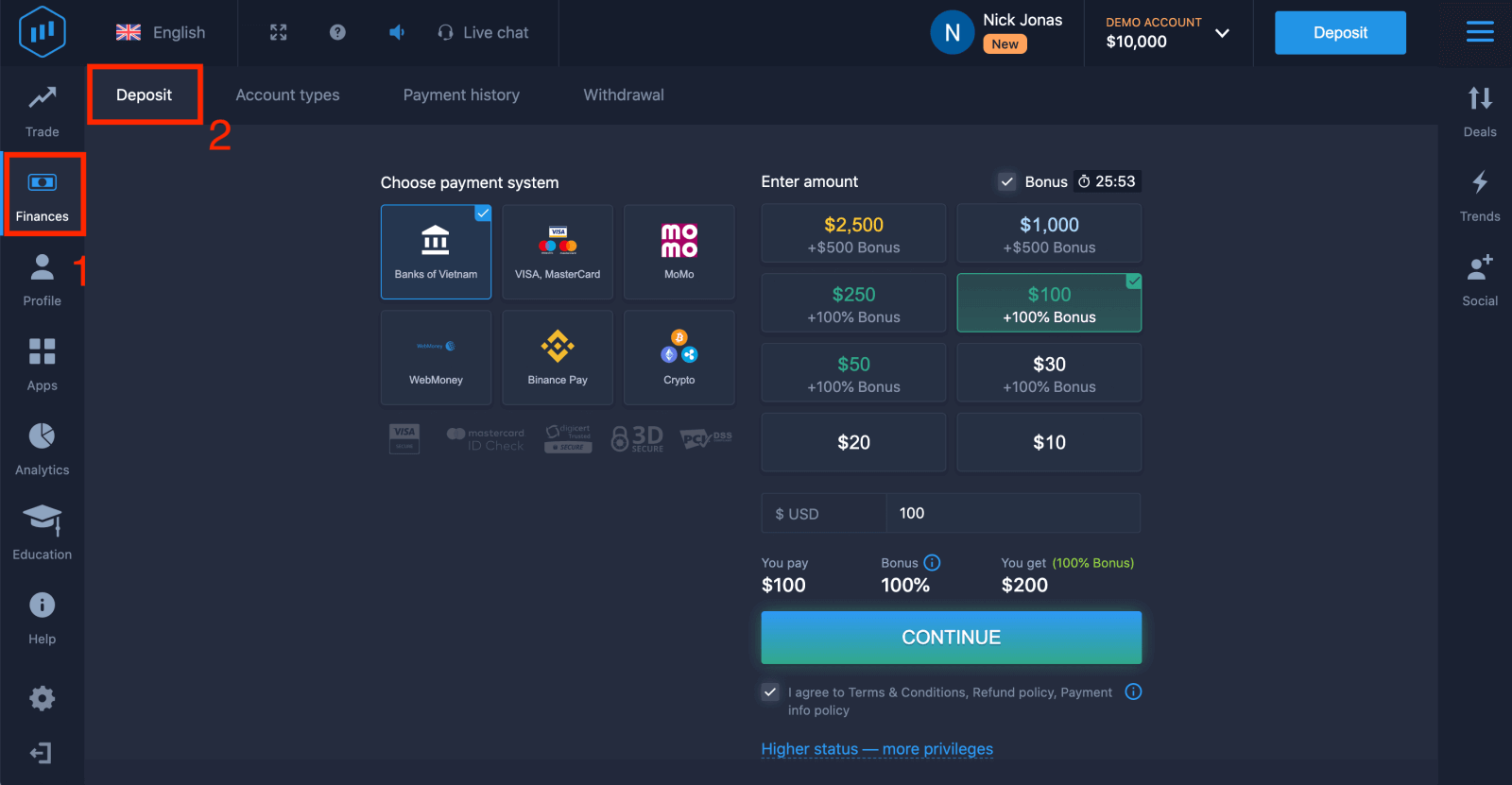
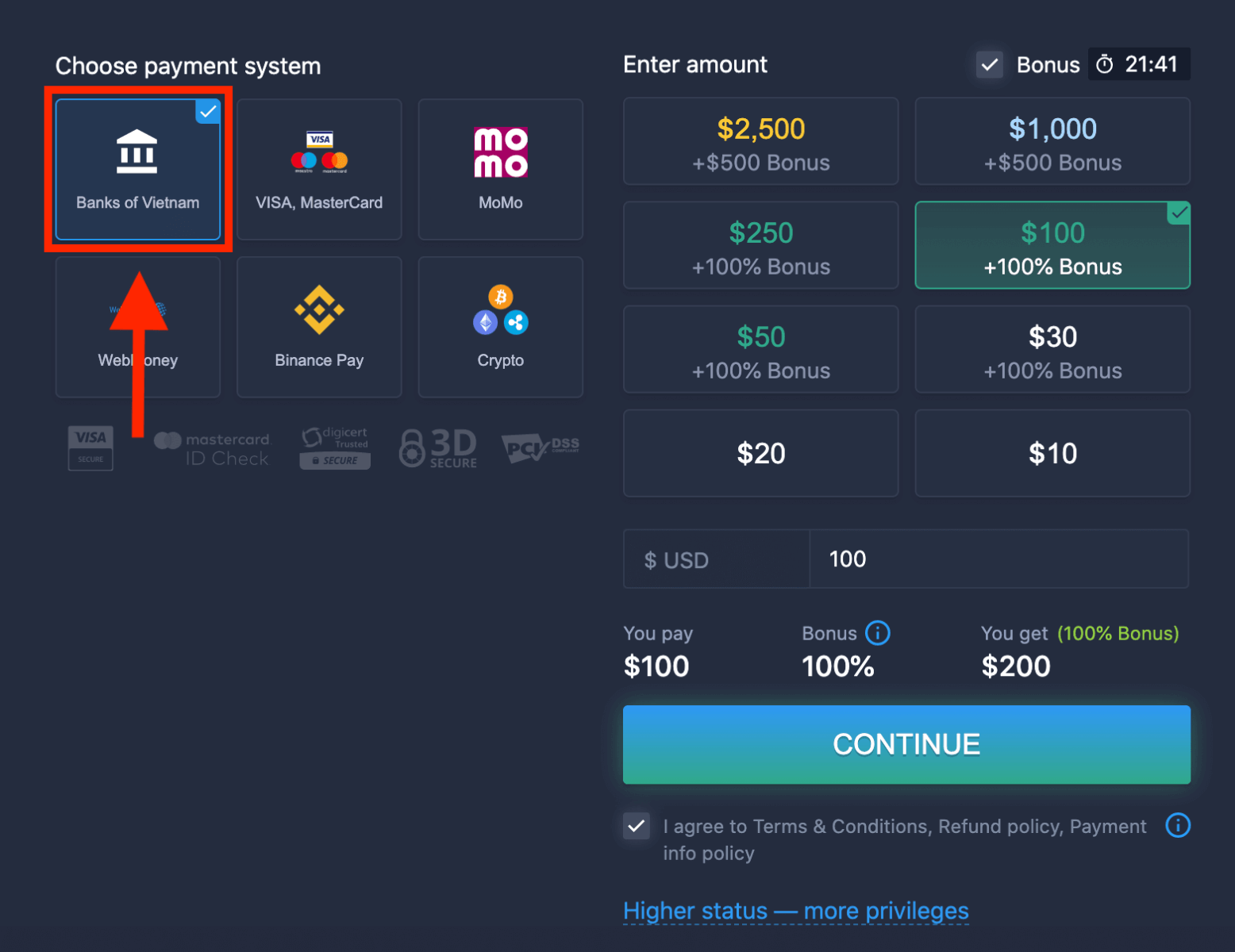
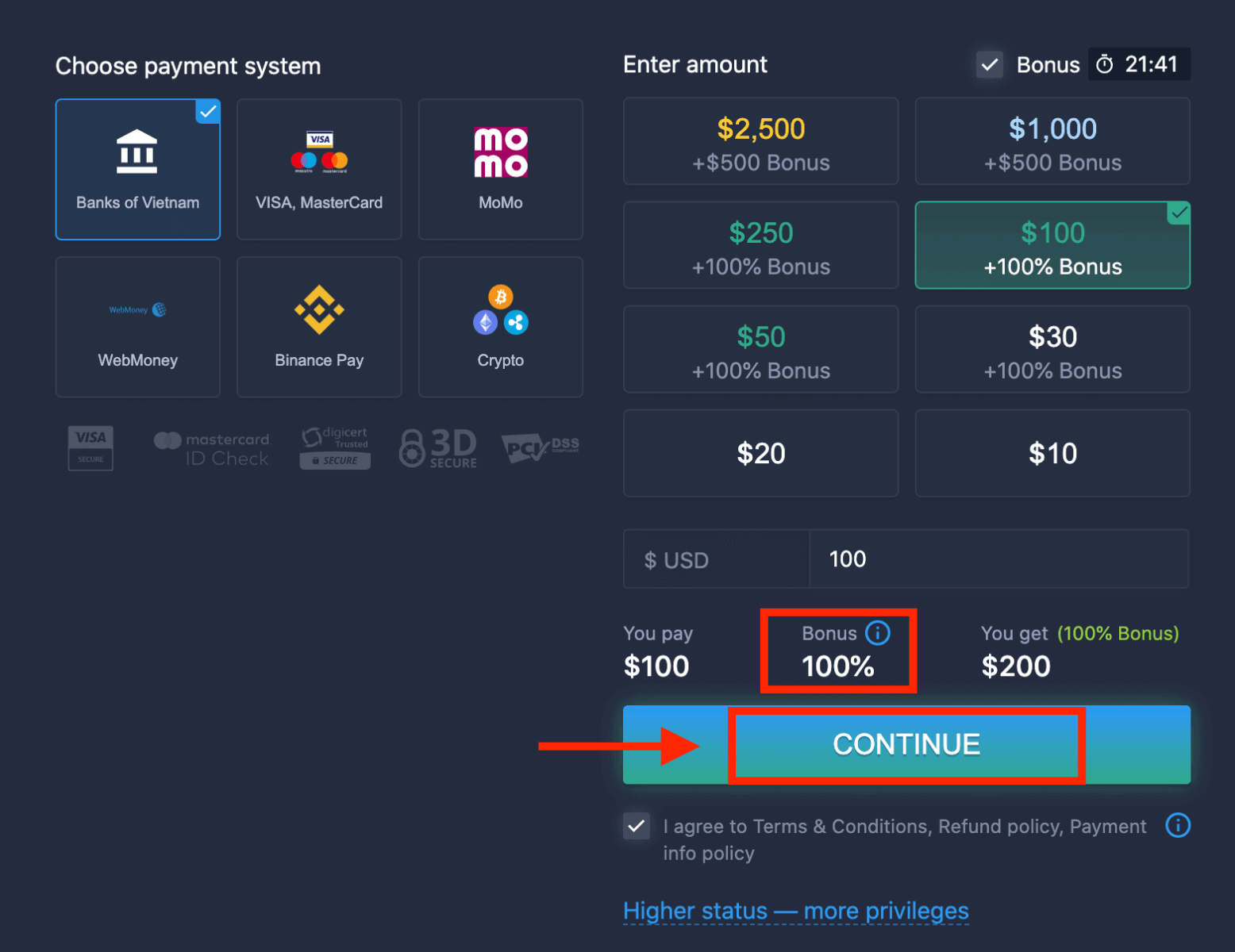
4. Виберіть «Банки...».
5. Ви можете ввести суму депозиту вручну або вибрати зі списку.
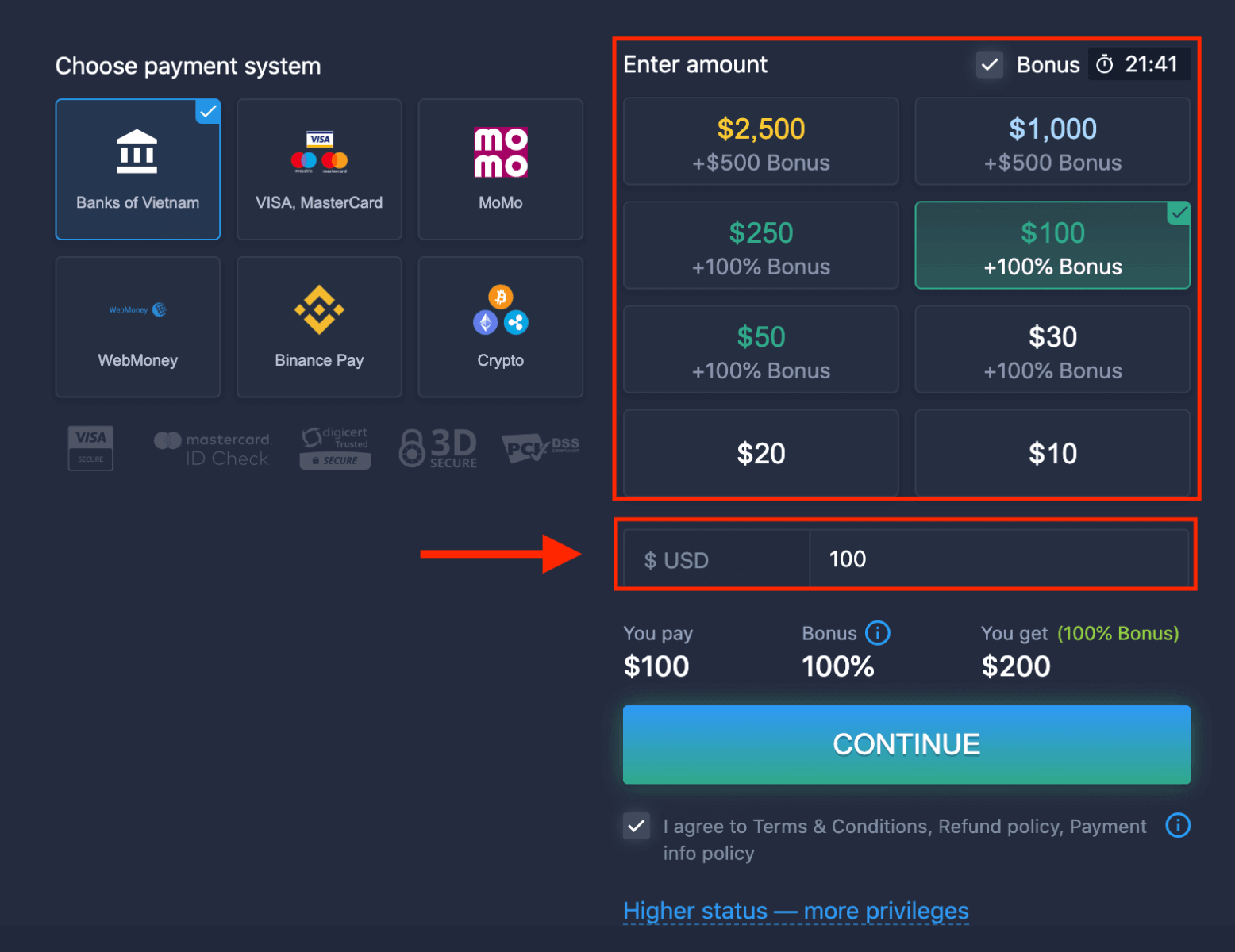
6. Система може запропонувати вам бонус на депозит; скористайтеся бонусом, щоб збільшити депозит. Після цього натисніть «ПРОДОВЖИТИ».
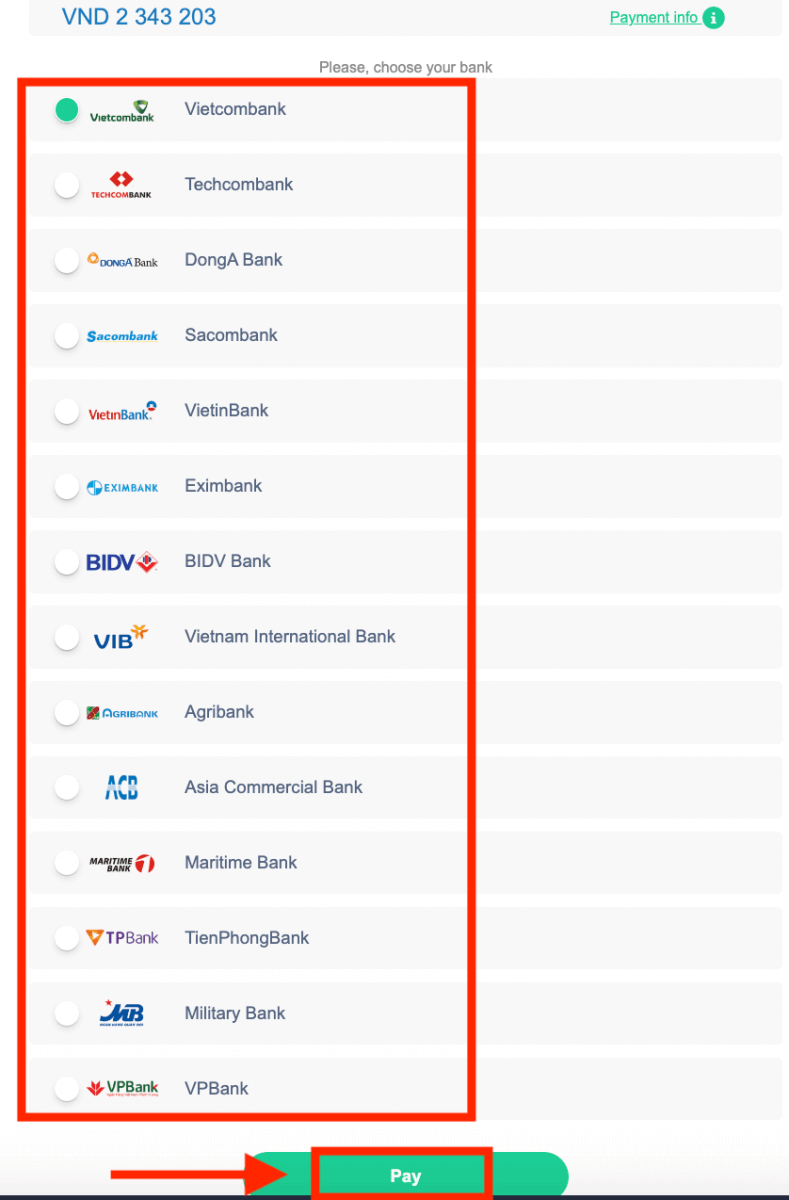
5. Ви будете перенаправлені на нову сторінку, де вам потрібно буде вибрати свій банк.
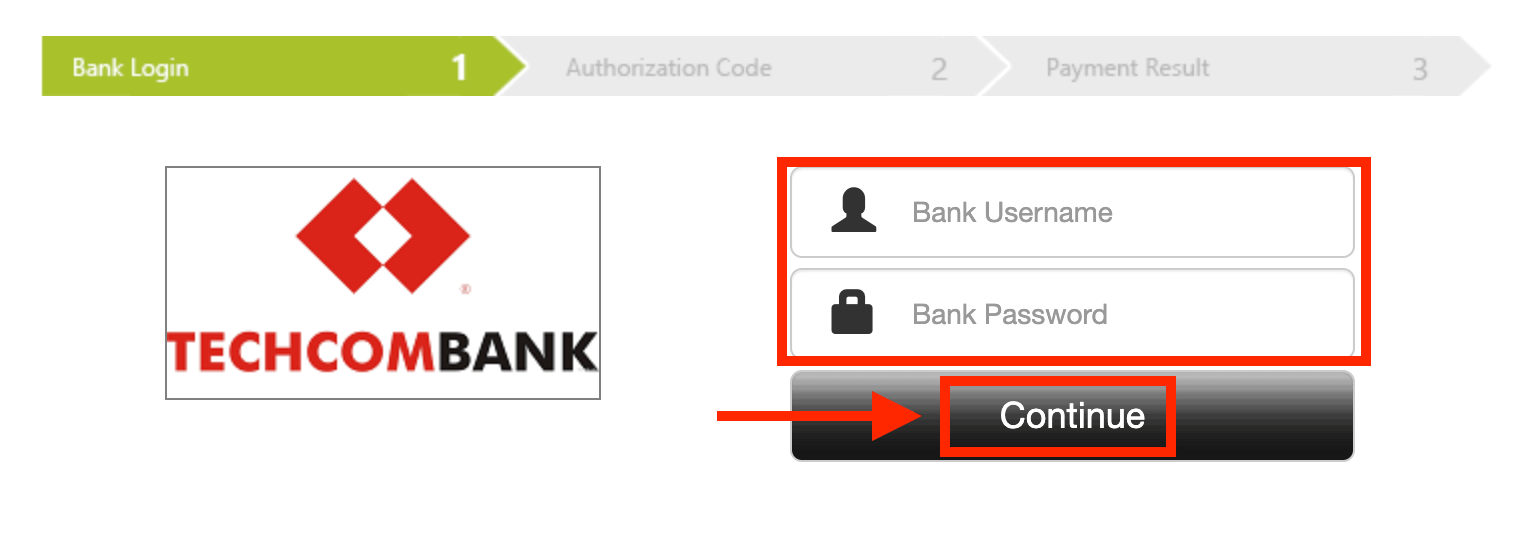
Введіть необхідні дані для внесення грошей на ExpertOption з вашого банку.
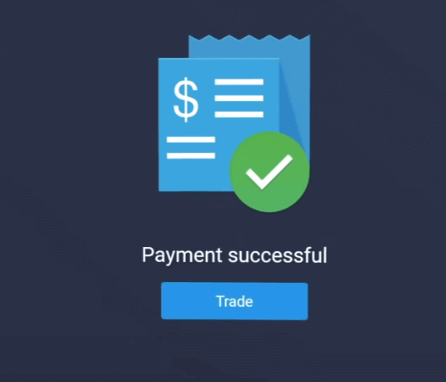
Якщо ваша транзакція успішно завершена, з'явиться вікно підтвердження, і ваші кошти будуть миттєво зараховані на ваш рахунок.
Депозит на ExpertOption за допомогою електронних платежів
1. Відвідайте веб-сайт або мобільний додаток ExpertOption. 2. Увійдіть до свого торгового рахунку.
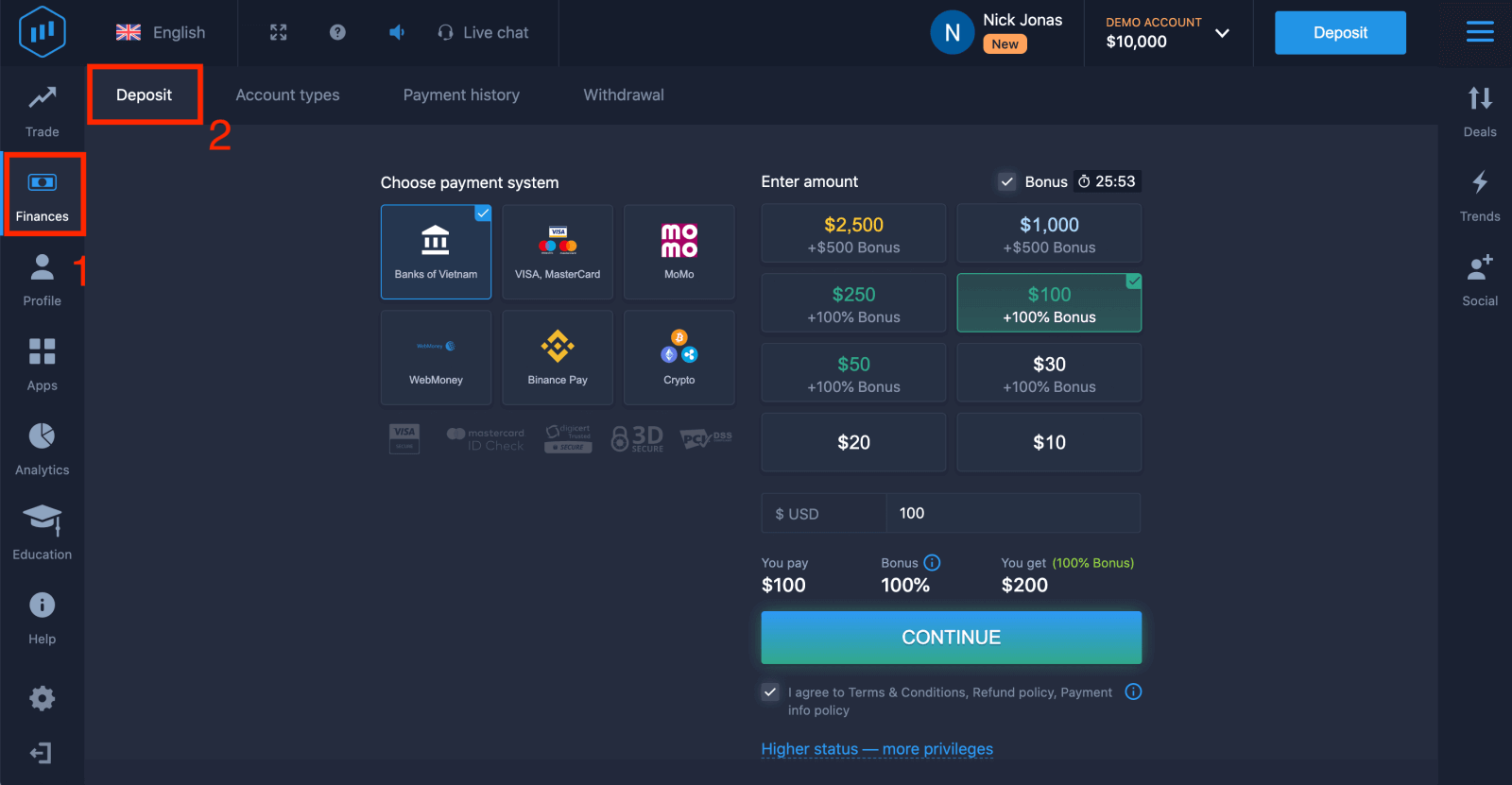
3. Натисніть на розділ «Фінанси» у верхньому лівому куті меню та натисніть «Депозит».
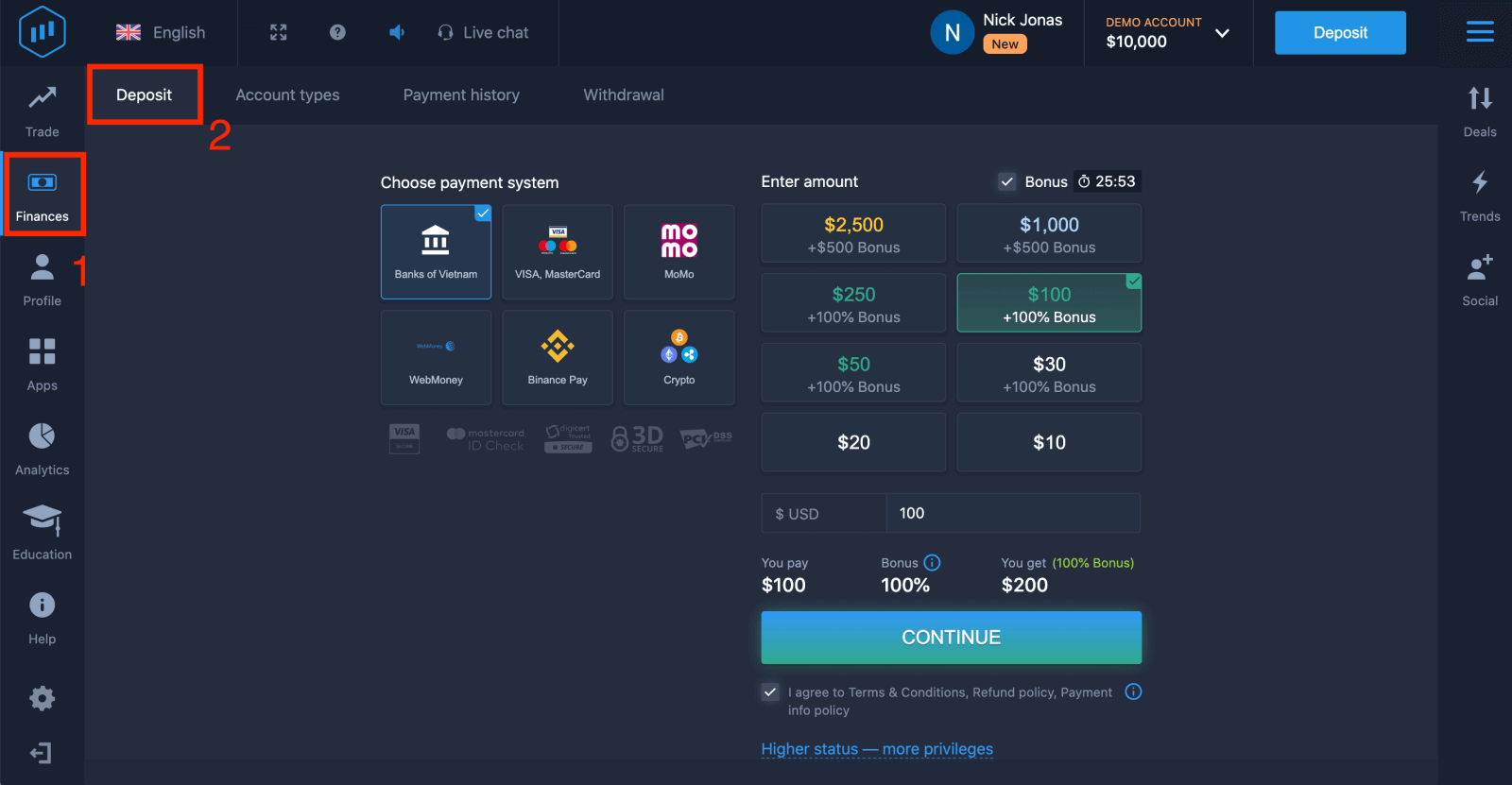 4. Виберіть «WebMoney» як приклад.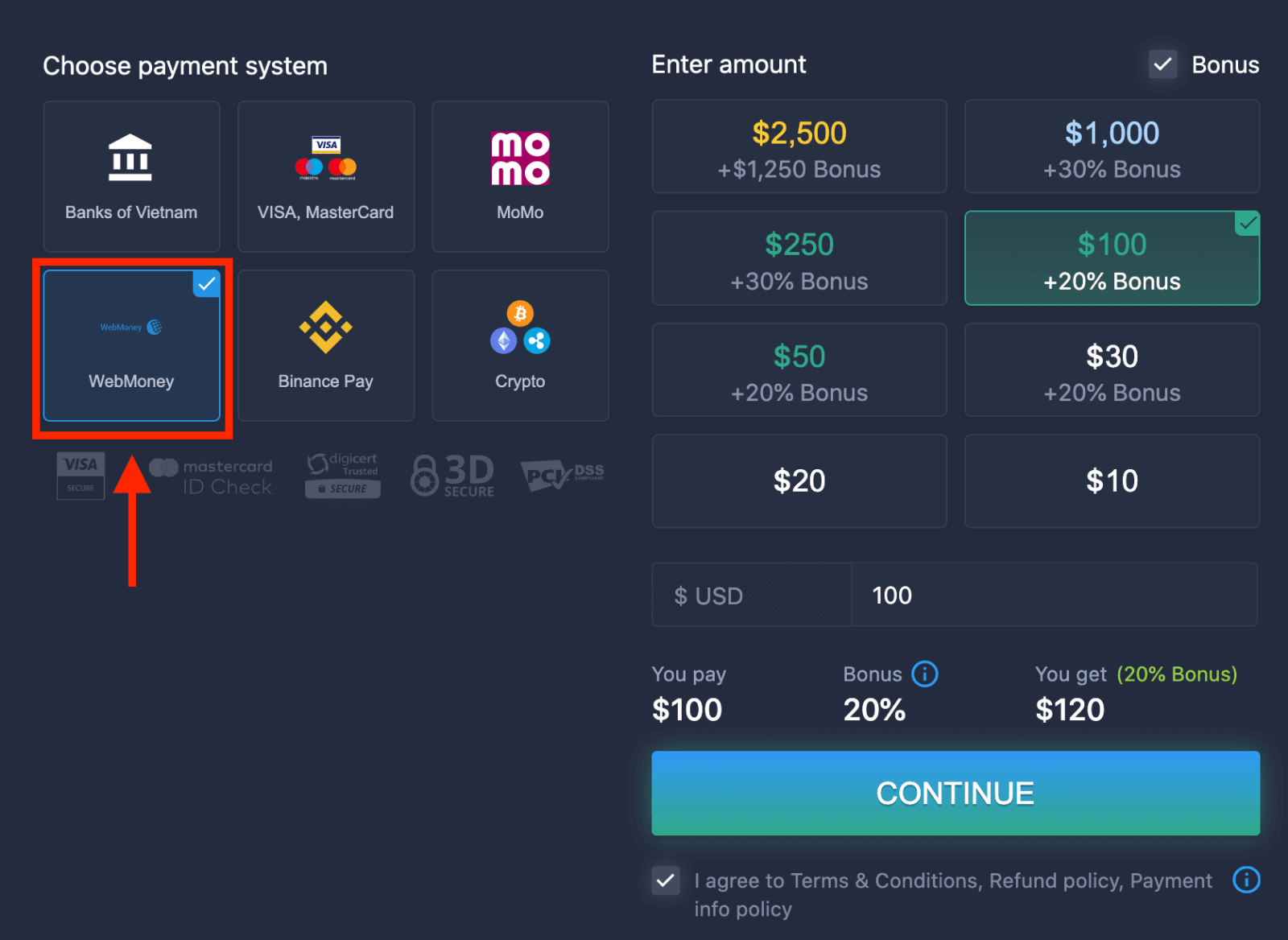
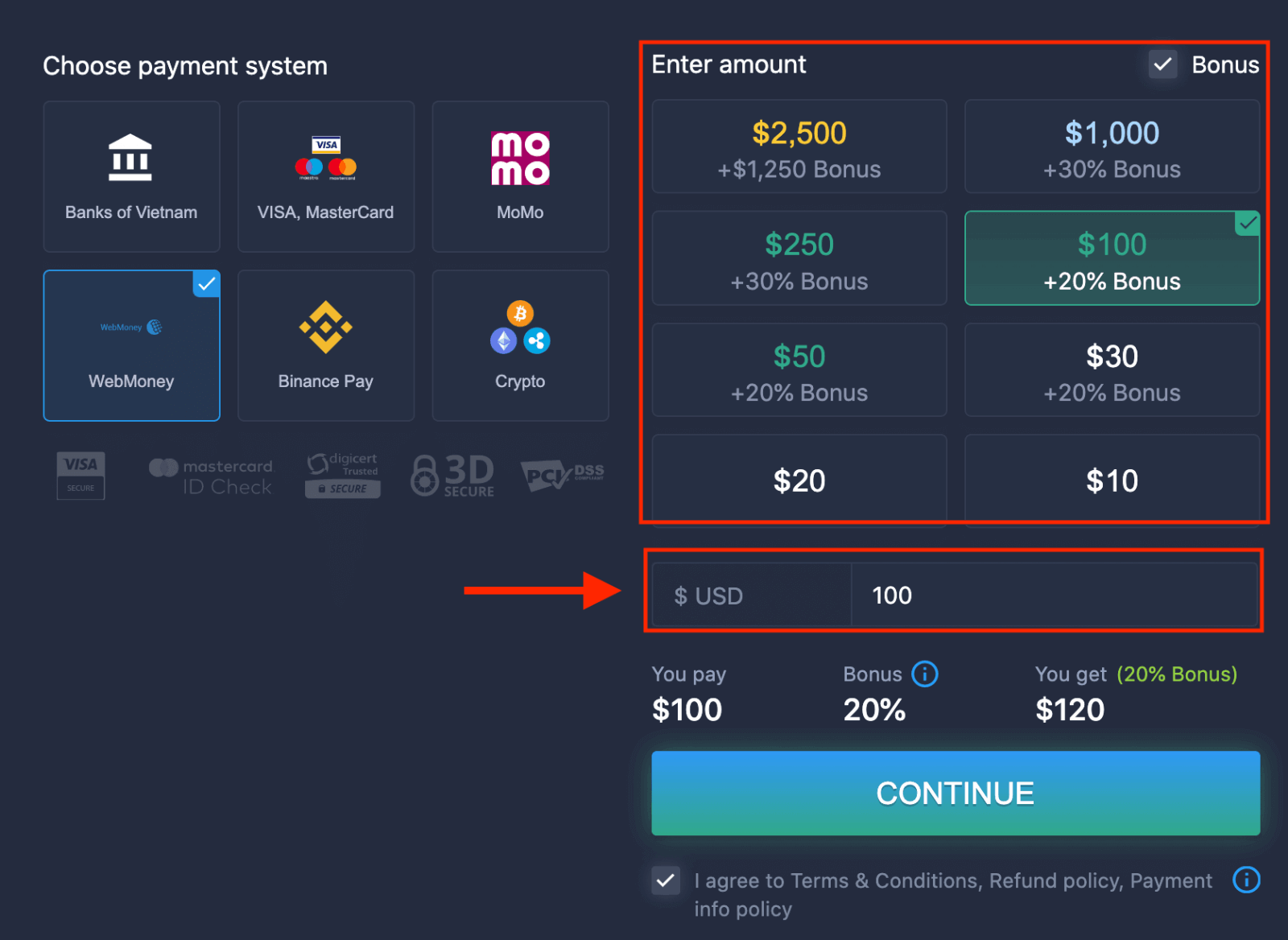
5. Ви можете ввести суму депозиту вручну або вибрати зі списку.
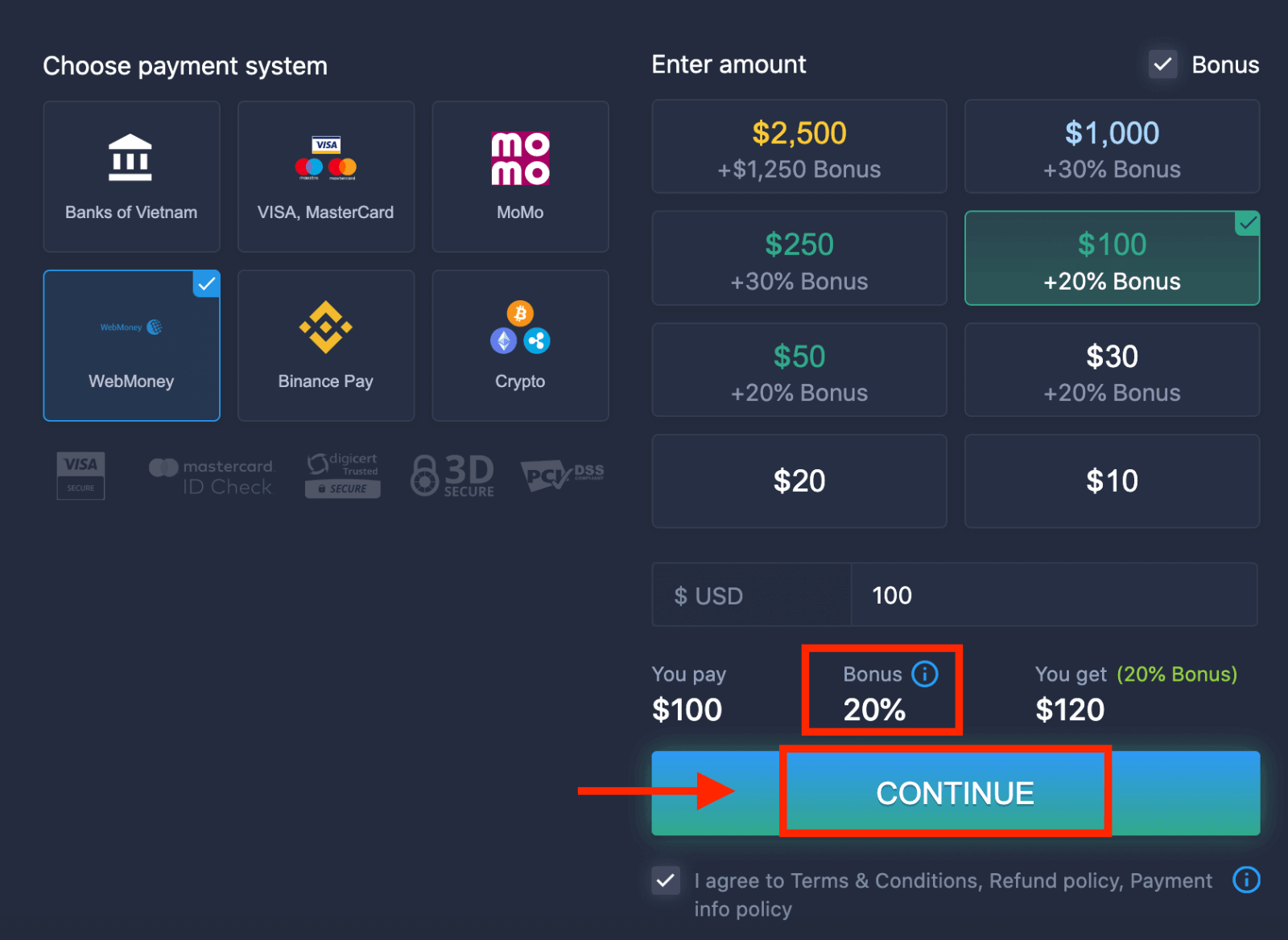
6. Система може запропонувати вам бонус на депозит; скористайтеся бонусом, щоб збільшити депозит. Після цього натисніть «ПРОДОВЖИТИ».
 5. Ви будете перенаправлені на нову сторінку, де вам потрібно ввести необхідні дані для внесення грошей на ExpertOption.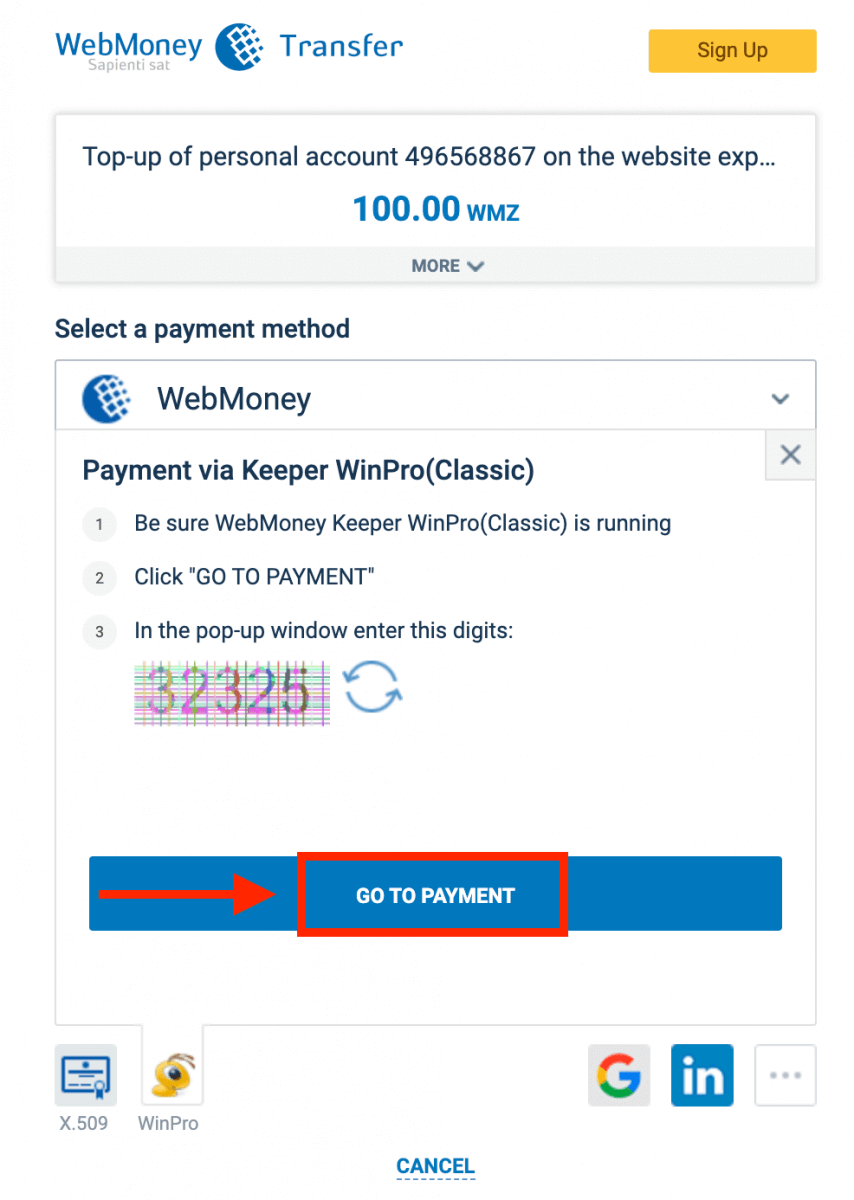
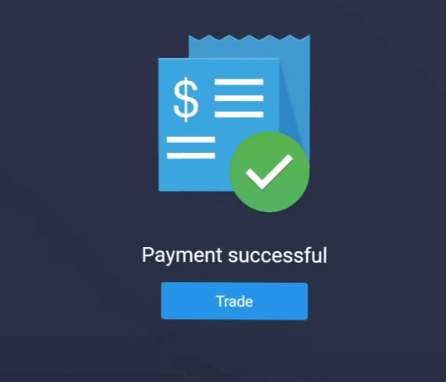
Якщо ваша транзакція успішно завершена, з’явиться вікно підтвердження, і ваші кошти будуть миттєво зараховані на ваш рахунок.
Депозит на ExpertOption за допомогою криптовалюти
1. Відвідайте веб-сайт або мобільний додаток ExpertOption. 2. Увійдіть до свого торгового рахунку.
3. Натисніть на розділ «Фінанси» у верхньому лівому куті меню та натисніть «Депозит».
 4. Виберіть «Крипто» або «Binance Pay».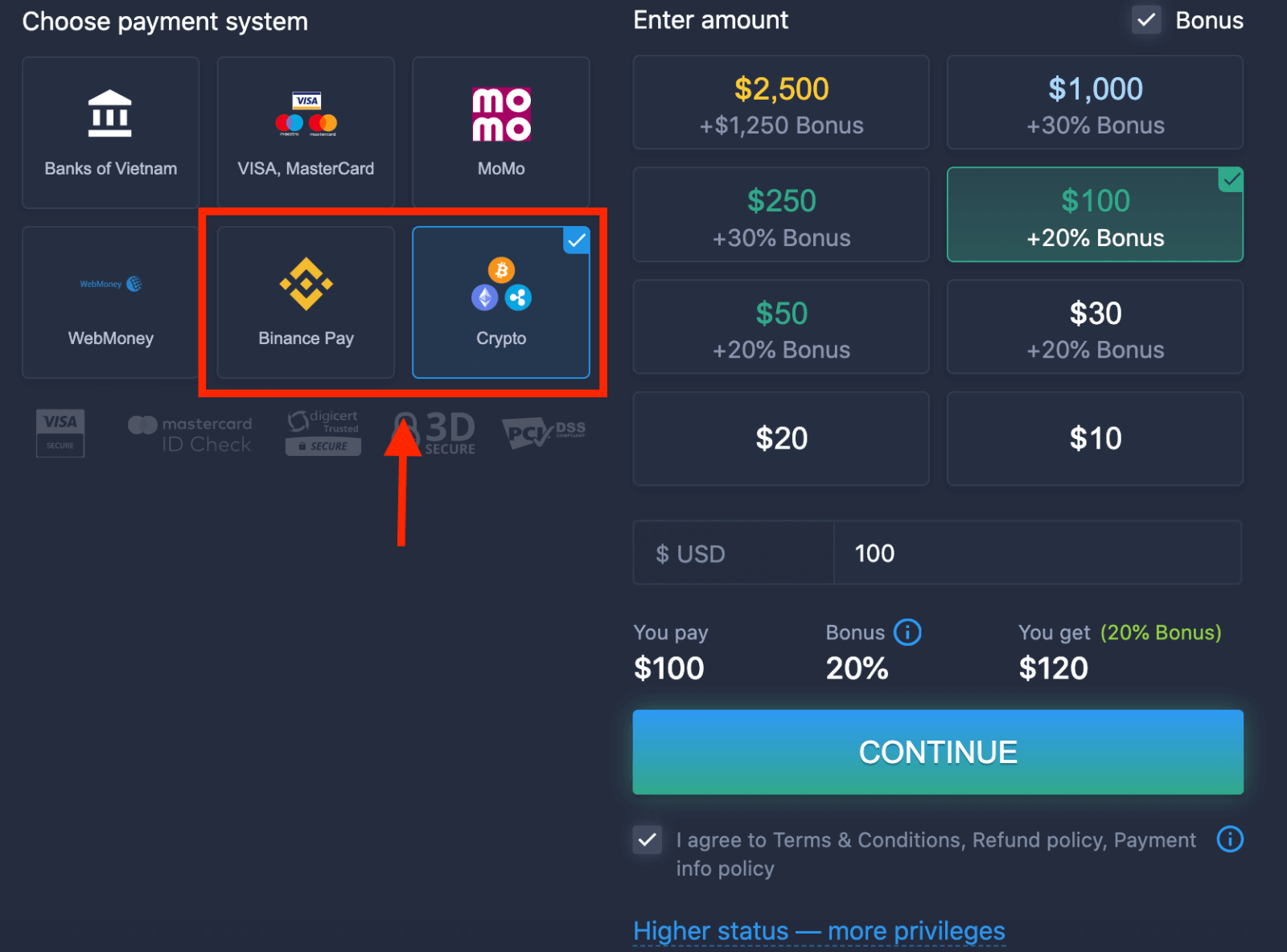
5. Ви можете ввести суму депозиту вручну або вибрати зі списку.
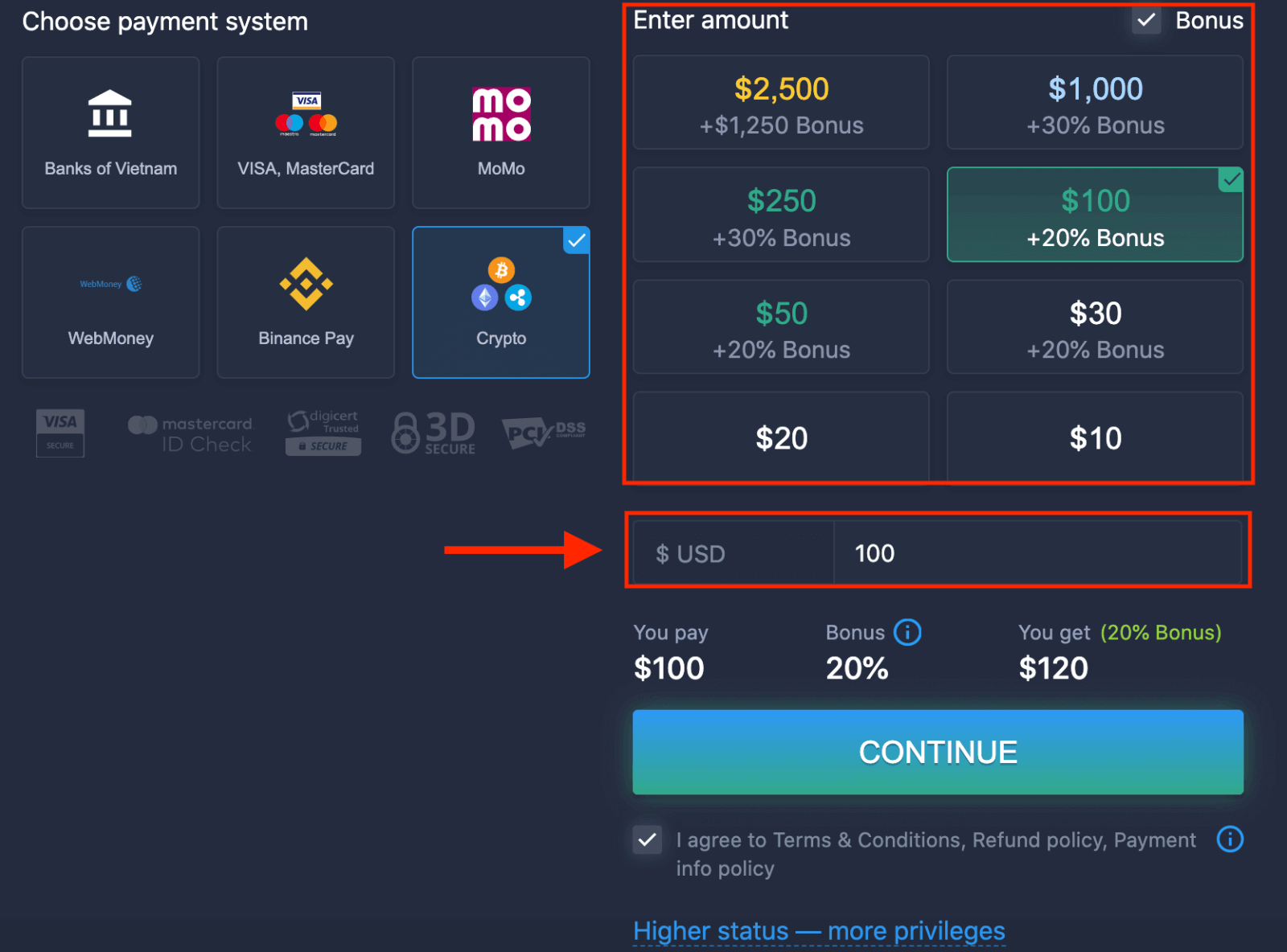
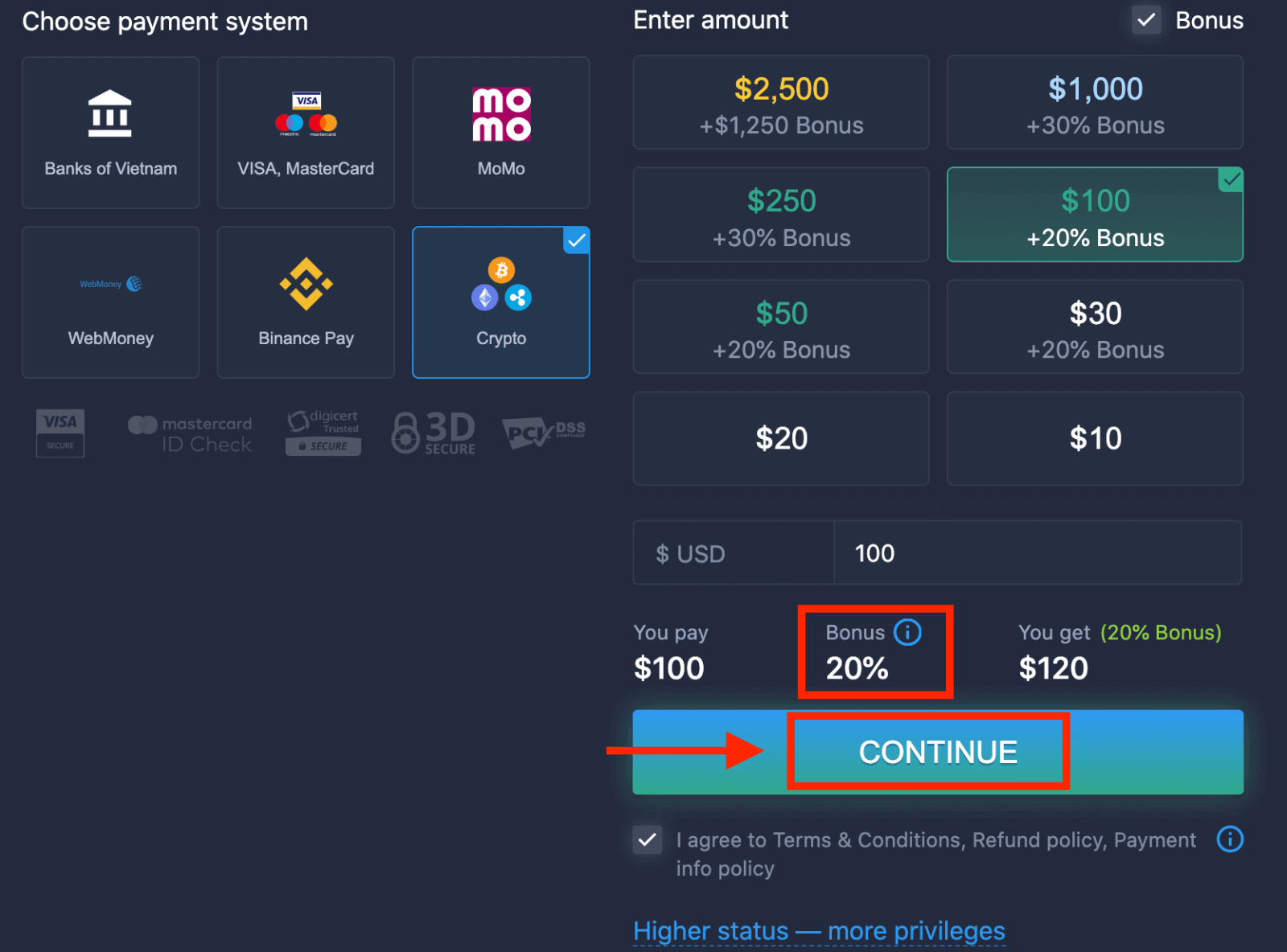
6. Система може запропонувати вам бонус на депозит; скористайтеся бонусом, щоб збільшити депозит. Після цього натисніть «ПРОДОВЖИТИ».
5. Ви будете перенаправлені на нову сторінку, де зможете отримати адресу та надіслати криптовалюту саме на цю адресу.
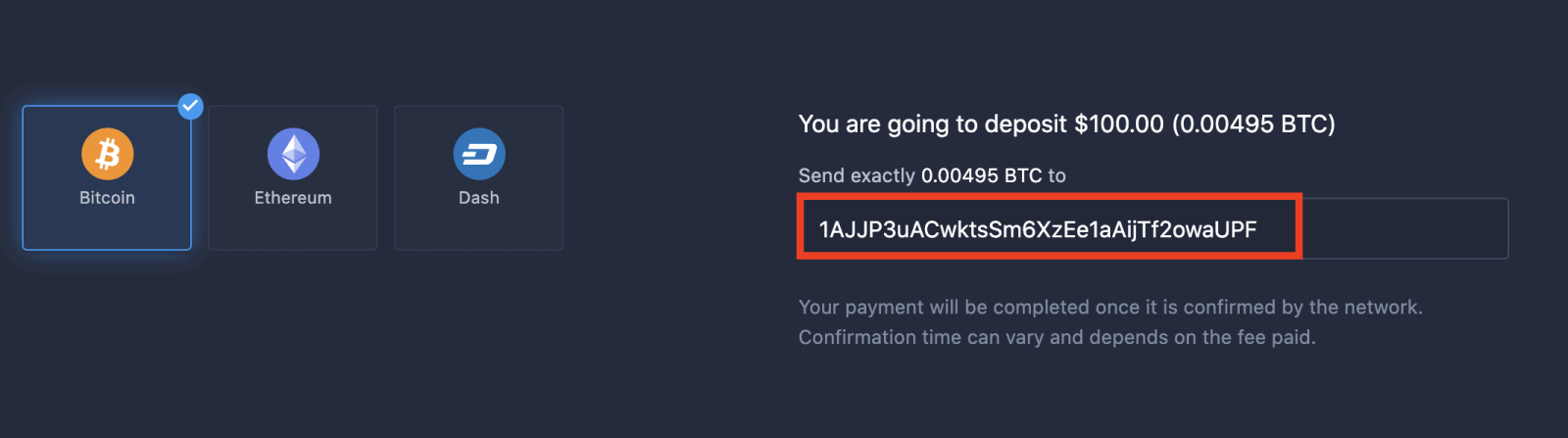
Ваш платіж буде завершено після його підтвердження мережею. Час підтвердження може змінюватися та залежить від сплаченої комісії.
Вищий статус — більше привілеїв
| Мікро | Базовий | Срібло | Золото | Платина | Ексклюзив |
Для тих, хто віддає перевагу легкому початку. Перейдіть на вищий статус, коли будете готові. |
Для тих, хто віддає перевагу легкому початку. Перейдіть на вищий статус, коли будете готові. | Більшість наших клієнтів починають зі срібного рахунку. Безкоштовні консультації включені. | Розумні інвестиції починаються з рахунку Gold. Отримайте максимум від свого рахунку завдяки привілейованим функціям | Наша найкраща експертиза та ексклюзивне управління рахунками для серйозних інвесторів | Зверніться до свого менеджера облікового запису для отримання додаткової інформації |
|
від 10 доларів
|
Висновок: Почніть впевнено торгувати на ExpertOption
Вхід та внесення коштів на ExpertOption є простим, безпечним та швидким, що дозволяє вам зосередитися на своїй торговій стратегії, а не на технічних деталях управління рахунком. Дотримуючись цих кроків, ви можете ефективно підготувати свій обліковий запис до доступу до ринкових можливостей на надійній торговій платформі. Почніть свою торгову подорож з ExpertOption сьогодні та зробіть впевнений крок до своїх фінансових цілей.