ExpertOption Roʻyxatdan oʻtish
Muallif tomonidan yozilgan

Onlayn savdo platformasi tadqiqotchisi va yo'riqchisi
Broker platformalari va savdo hisob tizimlarini tadqiq qiladi.
ExpertOption-da ro'yxatdan o'tish va tekshirish hisob qaydnomasini yaratish va jonli bozorlarga kirish o'rtasidagi muhim qadamdir, ammo ko'plab yangi treyderlar hujjatlarning noaniq qoidalari, mos kelmaydigan shaxsiy ma'lumotlar yoki sekin tekshirish kechikishiga duch kelishadi. Yo'qolgan maydonlar, ID va bank yozuvlari o'rtasidagi nomuvofiq imlolar va past sifatli fotosuratlar rad etishning keng tarqalgan sabablaridir; nima tayyorlashni bilish keraksiz kutishlarni kamaytiradi va savdoga tezroq tayyor bo'lishga yordam beradi.
Bu koʻrsatma ExpertOption roʻyxatga olish jarayoni va tekshirish talablarini, qabul qilinadigan shaxsni tasdiqlovchi hujjat (pasport, milliy guvohnoma yoki haydovchilik guvohnomasi), manzil hujjatlarini tasdiqlovchi hujjat va aniq selfi tayyorlash boʻyicha amaliy maslahatlar bilan tavsiflanadi. Siz fayl formati va surat sifati boʻyicha takliflar, odatiy koʻrib chiqish jadvallari, rad etilgandan keyin qayta yuborish boʻyicha bosqichma-bosqich koʻrsatmalar va tekshirish depozitlarga, pul yechib olishga va shaxsiy maʼlumotlaringiz xavfsizligini taʼminlagan holda hisob funksiyalariga kirishga qanday taʼsir qilishi boʻyicha koʻrsatmalarni topasiz.
Bu koʻrsatma ExpertOption roʻyxatga olish jarayoni va tekshirish talablarini, qabul qilinadigan shaxsni tasdiqlovchi hujjat (pasport, milliy guvohnoma yoki haydovchilik guvohnomasi), manzil hujjatlarini tasdiqlovchi hujjat va aniq selfi tayyorlash boʻyicha amaliy maslahatlar bilan tavsiflanadi. Siz fayl formati va surat sifati boʻyicha takliflar, odatiy koʻrib chiqish jadvallari, rad etilgandan keyin qayta yuborish boʻyicha bosqichma-bosqich koʻrsatmalar va tekshirish depozitlarga, pul yechib olishga va shaxsiy maʼlumotlaringiz xavfsizligini taʼminlagan holda hisob funksiyalariga kirishga qanday taʼsir qilishi boʻyicha koʻrsatmalarni topasiz.
ExpertOption-da hisobni qanday ro'yxatdan o'tkazish kerak
ExpertOption savdosini 1 marta bosish bilan boshlang
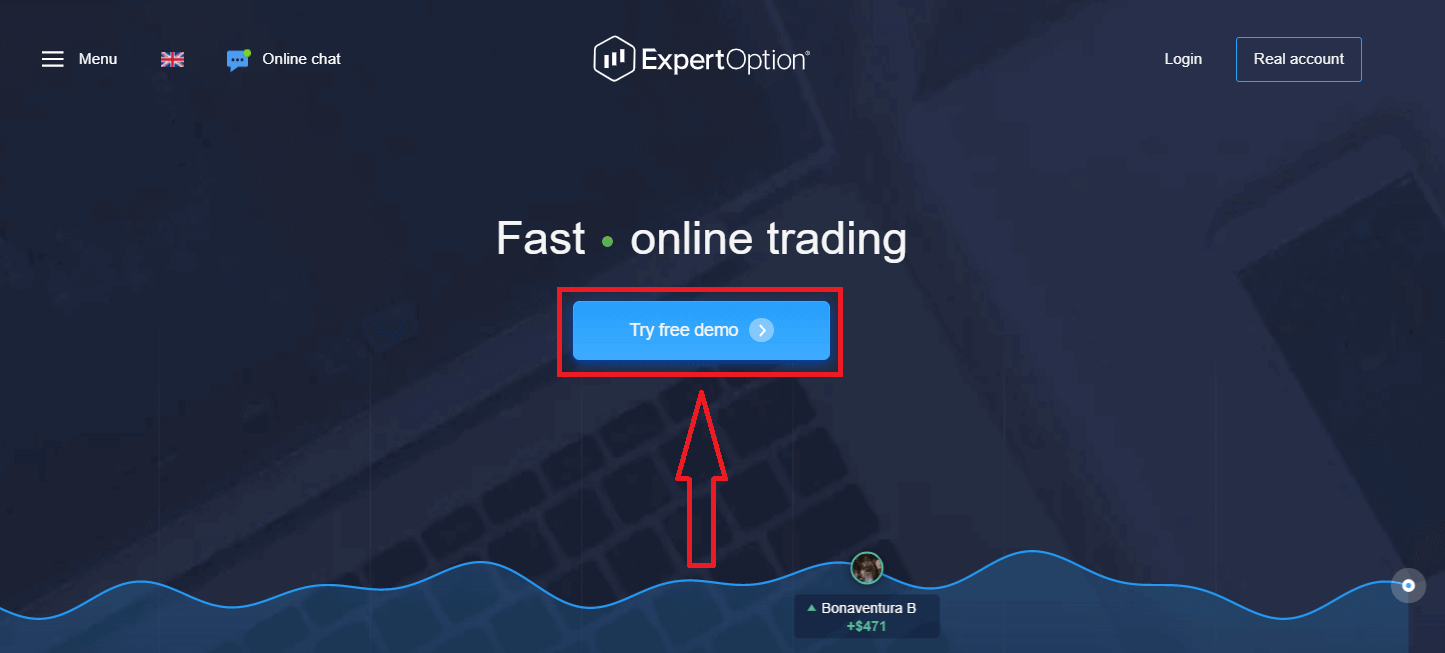
Platformada ro'yxatdan o'tish juda oddiy: bir necha marta bosish kifoya. Savdo interfeysini bir marta bosish orqali ochish uchun "Bepul demo versiyasini sinab ko'ring" tugmasini bosing.
Bu sizni Demo hisobida 10 000 dollar bilan savdo qilishni boshlash uchun Demo savdo sahifasiga olib boradi.
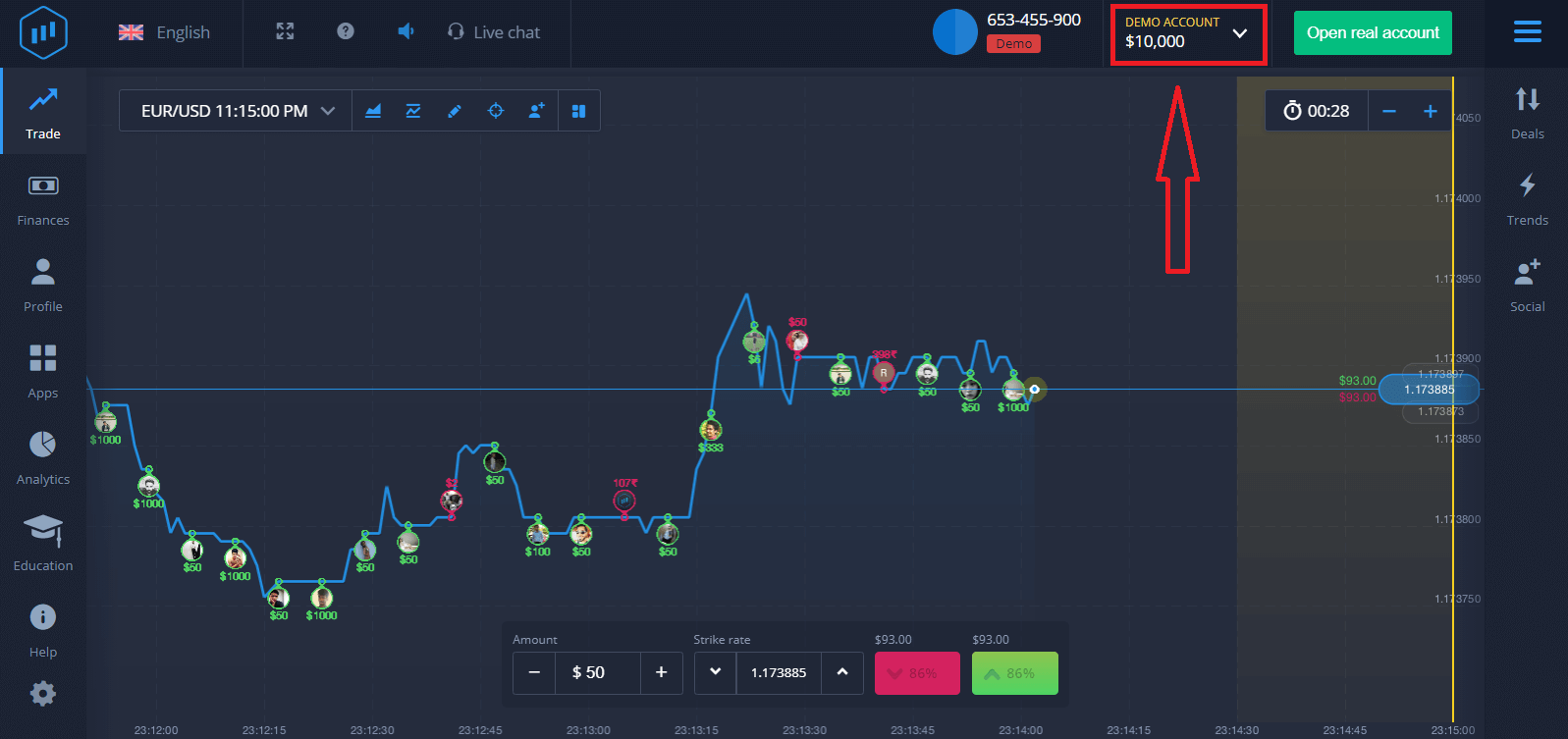 Hisobdan foydalanishda davom etish, savdo natijalarini saqlash va haqiqiy hisobda savdo qilish uchun. ExpertOption hisobini yaratish uchun "Haqiqiy hisob ochish" tugmasini bosing.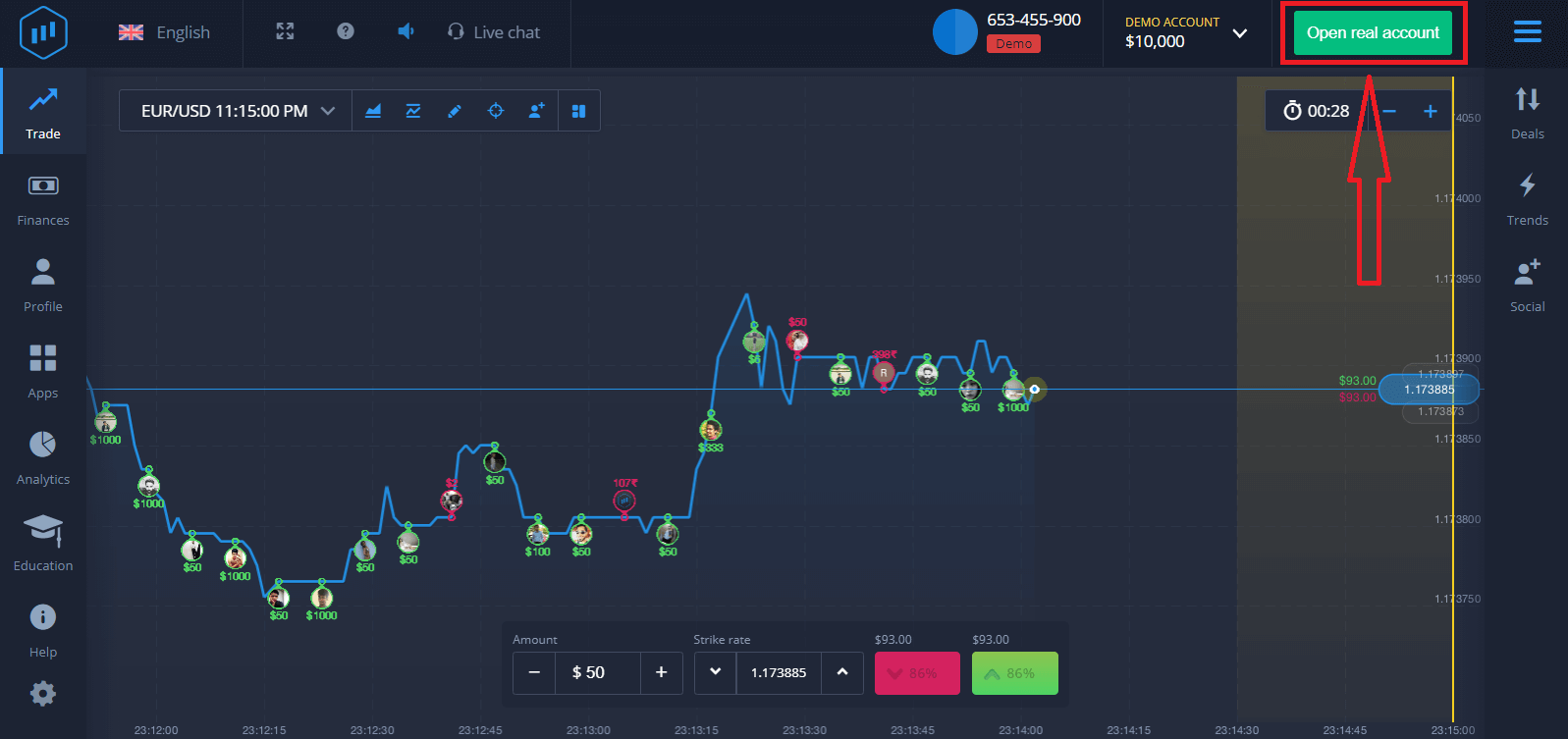
Uchta mavjud variant mavjud: quyida ko'rsatilgandek, elektron pochta manzilingiz, Facebook hisobingiz yoki Google hisobingiz bilan ro'yxatdan o'tish. Siz qilishingiz kerak bo'lgan narsa - istalgan mos usulni tanlash va parol yaratish.
ExpertOption hisobini elektron pochta orqali qanday ro'yxatdan o'tkazish kerak
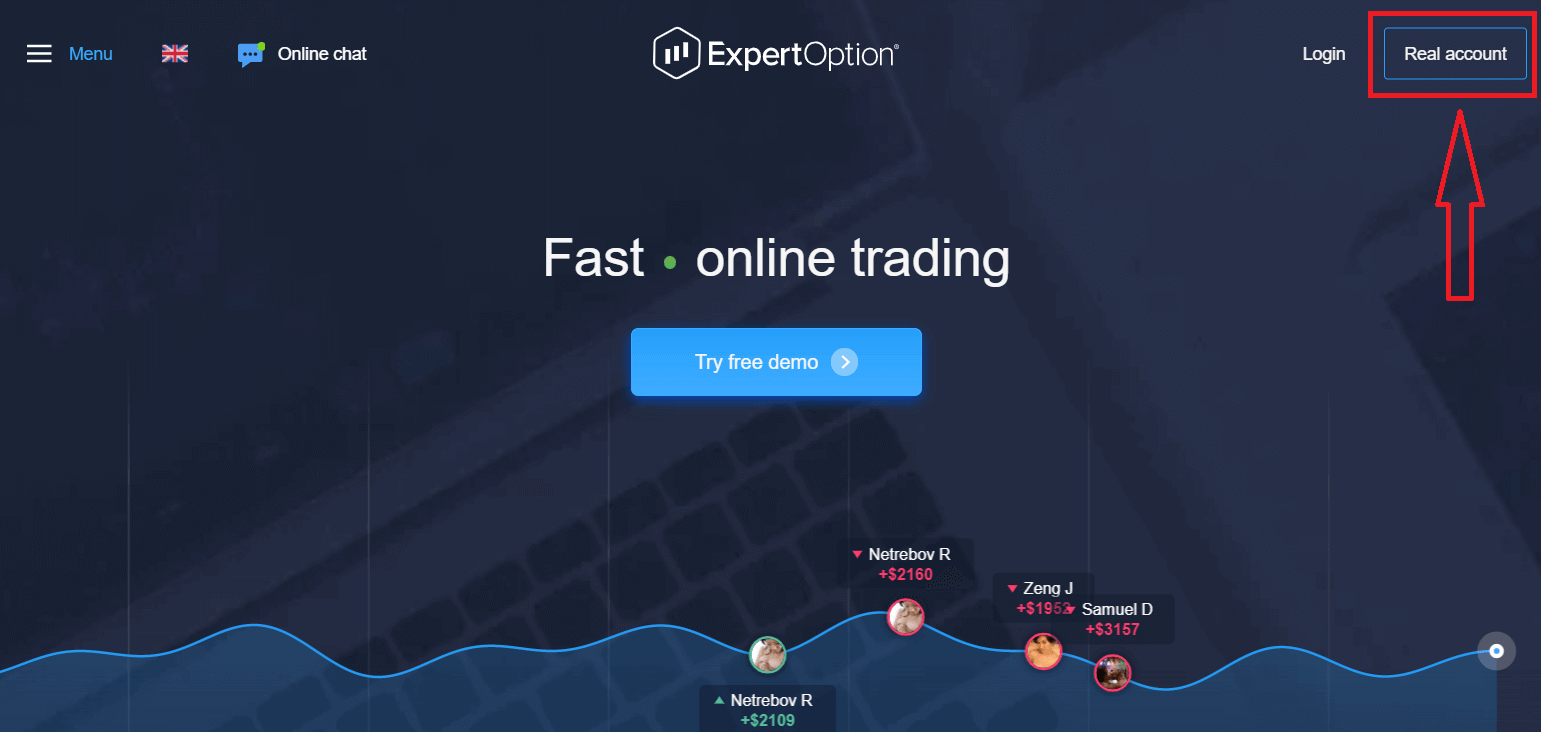
1. Siz platformada yuqori o'ng burchakdagi “ Haqiqiy hisob ” tugmasini bosish orqali akkaunt yaratishingiz mumkin.
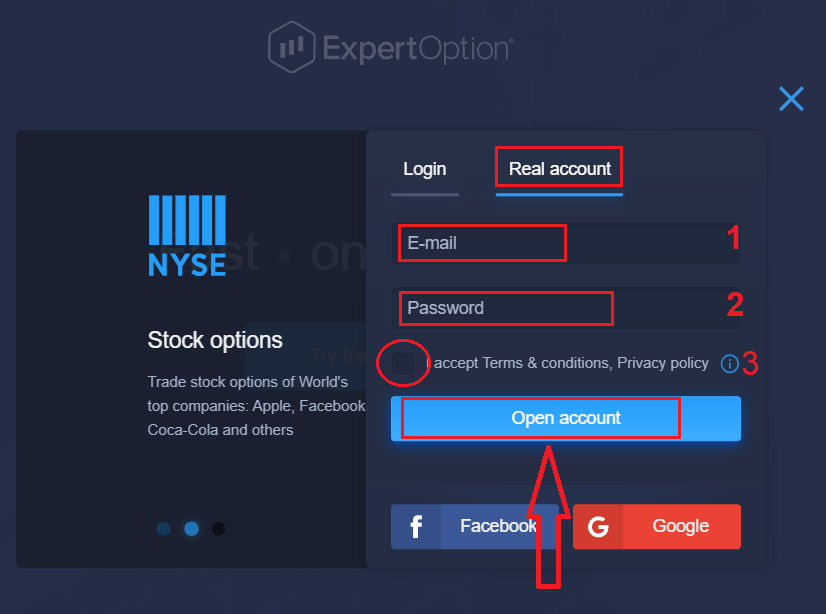
2. Ro'yxatdan o'tish uchun barcha kerakli ma'lumotlarni to'ldiring va “Hisob ochish” tugmasini bosing.
- Haqiqiy elektron pochta manzilini kiriting.
- Kuchli parol yarating.
- Shuningdek, siz "Shartlar va qoidalar" ni o'qib chiqishingiz va uni tekshirishingiz kerak.
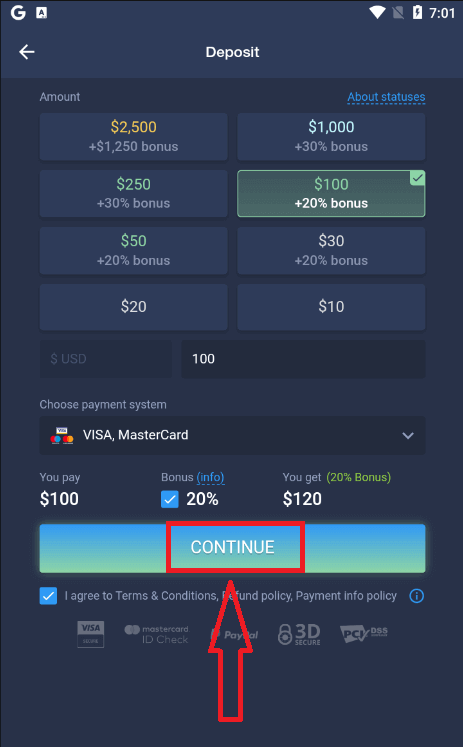
Tabriklaymiz! Siz muvaffaqiyatli ro'yxatdan o'tdingiz. Jonli savdoni boshlash uchun hisobingizga investitsiya qilishingiz kerak (minimal depozit 10 AQSh dollari).
ExpertOption-da qanday qilib depozit qilish mumkin
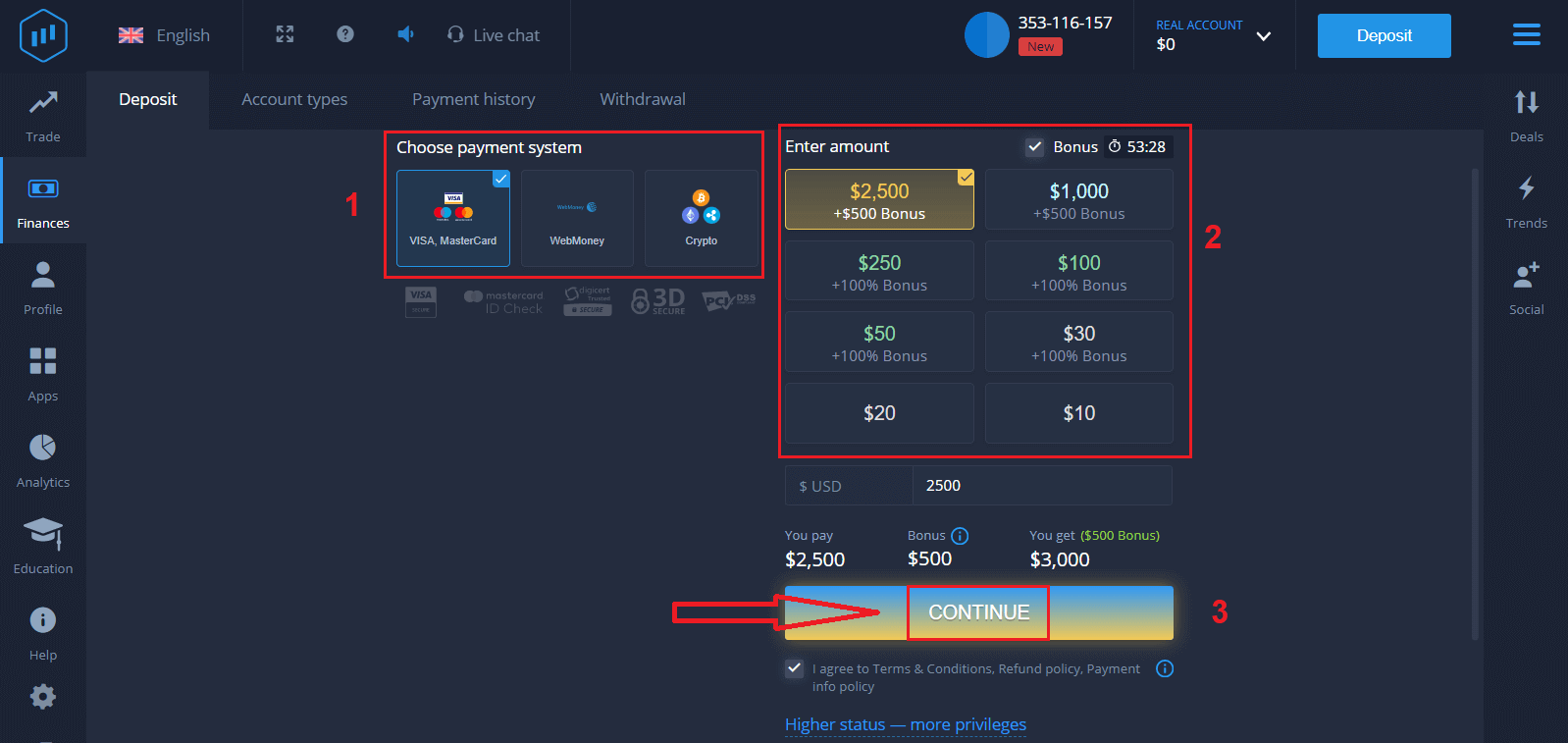
Karta ma'lumotlarini kiriting va "Mablag' qo'shish ..." tugmasini bosing
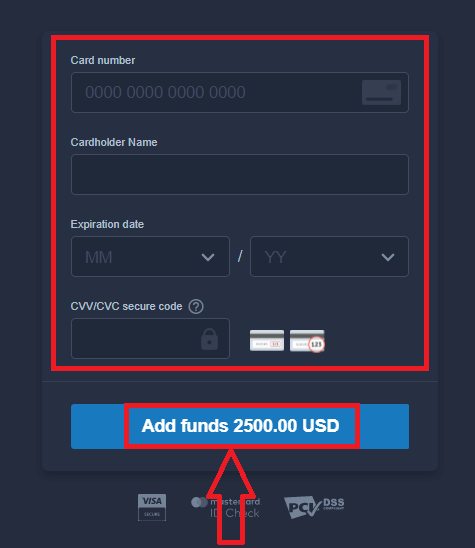
Endi muvaffaqiyatli depozit qo'ygandan so'ng haqiqiy hisobda savdo qilishingiz mumkin.
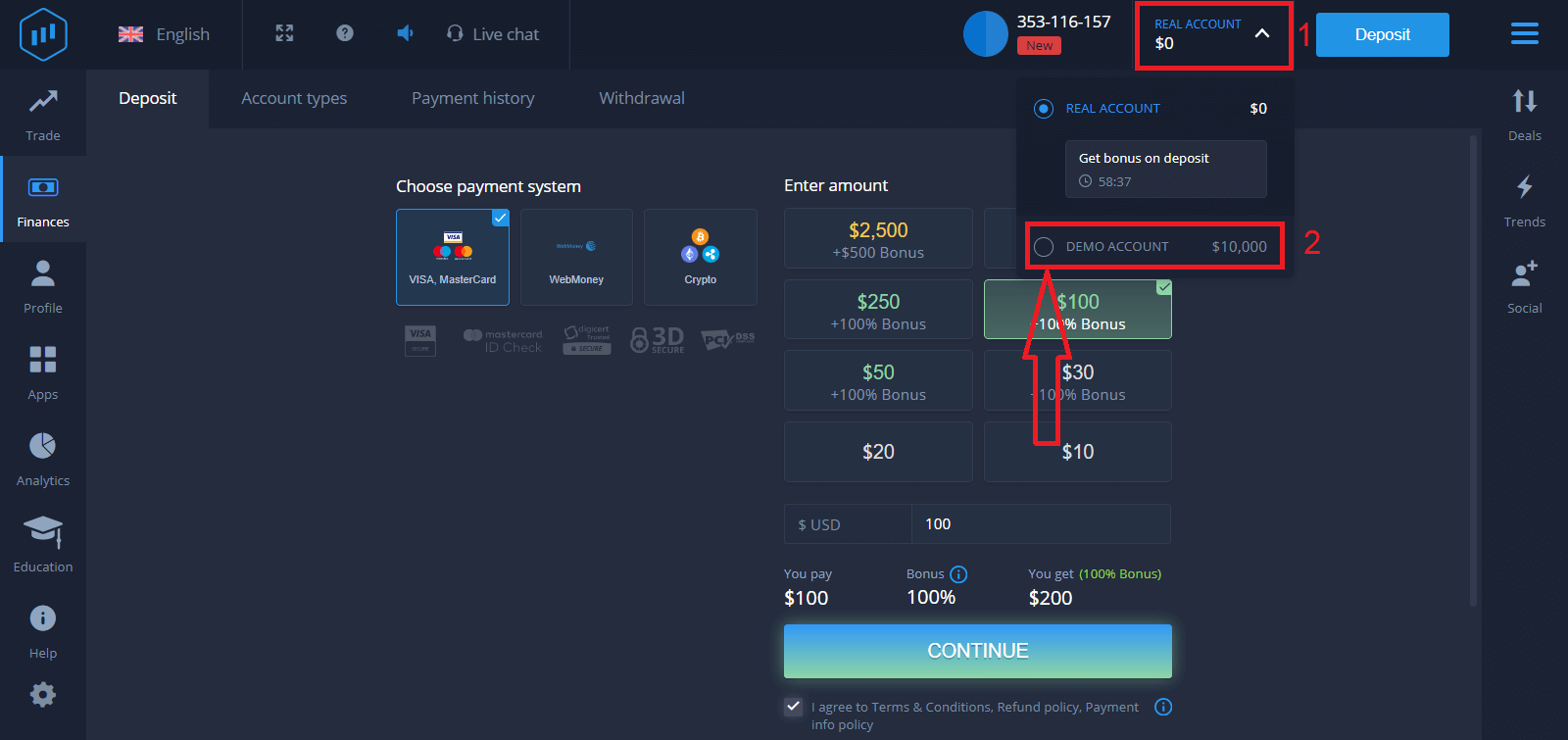
Agar siz Demo hisobidan foydalanmoqchi bo'lsangiz, "HAQIQIY HISOB" tugmasini bosing va Demo hisobida 10 000 dollar bilan savdo qilishni boshlash uchun "DEMO HISOB" ni tanlang. Demo hisob - bu platforma bilan tanishish, turli aktivlarda savdo ko'nikmalaringizni mashq qilish va real vaqt rejimida yangi mexanikalarni xavfsiz sinab ko'rish uchun vositadir.
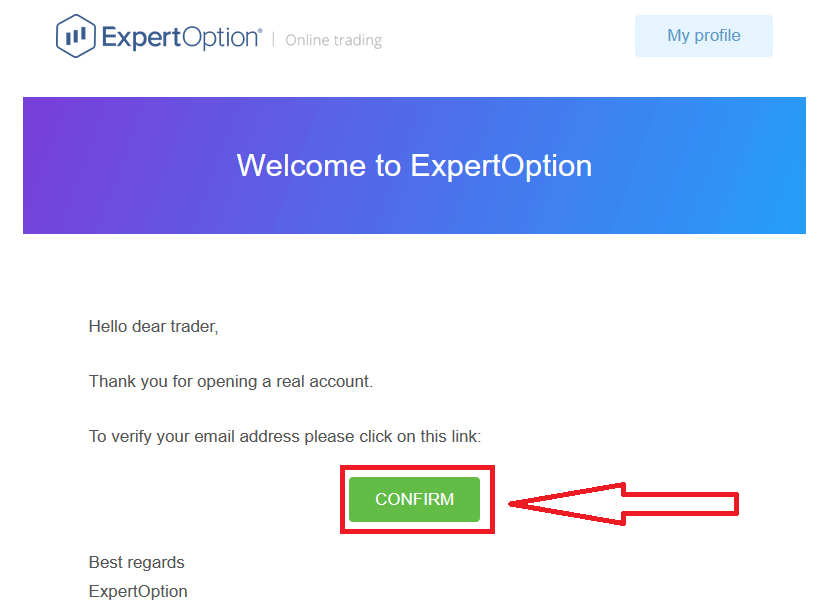
Nihoyat, elektron pochtangizga kirganingizdan so'ng, ExpertOption sizga tasdiqlovchi elektron pochta xabarini yuboradi. Hisobingizni faollashtirish uchun o'sha pochtadagi tugmani bosing. Shunday qilib, siz hisobingizni ro'yxatdan o'tkazish va faollashtirishni tugatasiz.
Facebook yordamida ExpertOption akkauntini qanday ro'yxatdan o'tkazish mumkin
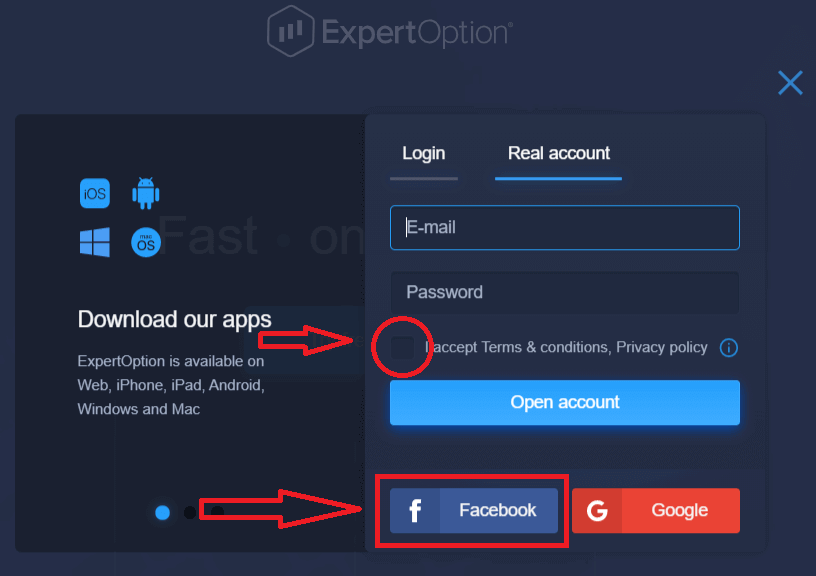
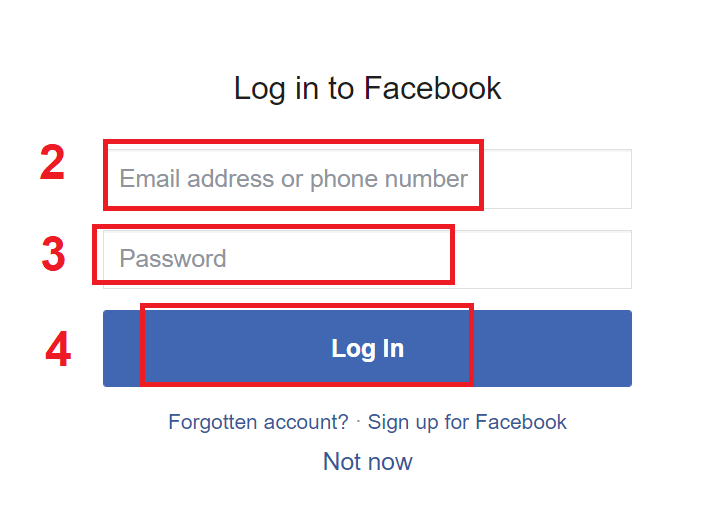
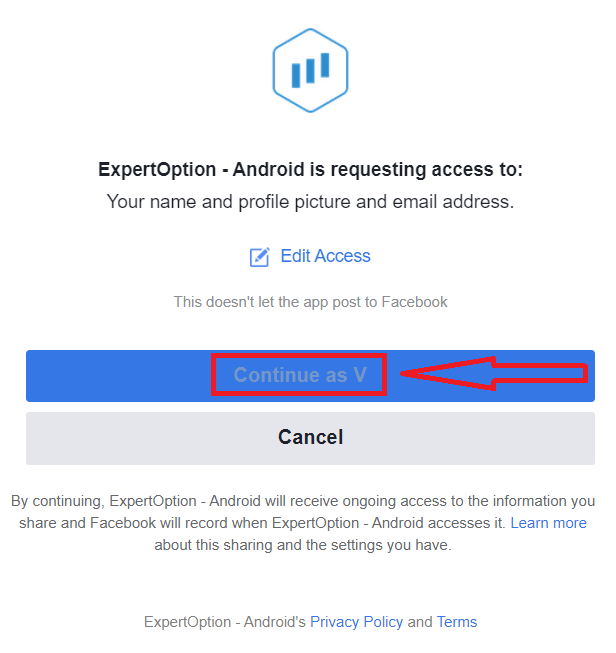
Shuningdek, sizda Facebook akkaunti orqali akkaunt ochish imkoniyati mavjud va buni bir necha oddiy qadamda amalga oshirishingiz mumkin: 1. "Shartlar va qoidalar" ni tekshiring va Facebook tugmasinibosing . 2. Facebook kirish oynasi ochiladi, u yerda siz Facebookda ro'yxatdan o'tish uchun foydalangan elektron pochta manzilingizni kiritishingiz kerak bo'ladi. 3. Facebook akkauntidan parolni kiriting. 4. "Kirish" tugmasini bosing. "Kirish" tugmasini bosganingizdan so'ng, ExpertOption quyidagilarga kirishni so'raydi: Ismingiz va profil rasmingiz hamda elektron pochta manzilingiz. "Davom etish..." tugmasini bosing. Shundan so'ng, siz avtomatik ravishda ExpertOption platformasiga yo'naltirilasiz.
Google yordamida ExpertOption hisobini qanday ro'yxatdan o'tkazish kerak
1. Google hisobi bilan ro'yxatdan o'tish uchun "Shartlar va qoidalar" ni tekshiring va ro'yxatdan o'tish formasidagi tegishli tugmani bosing. 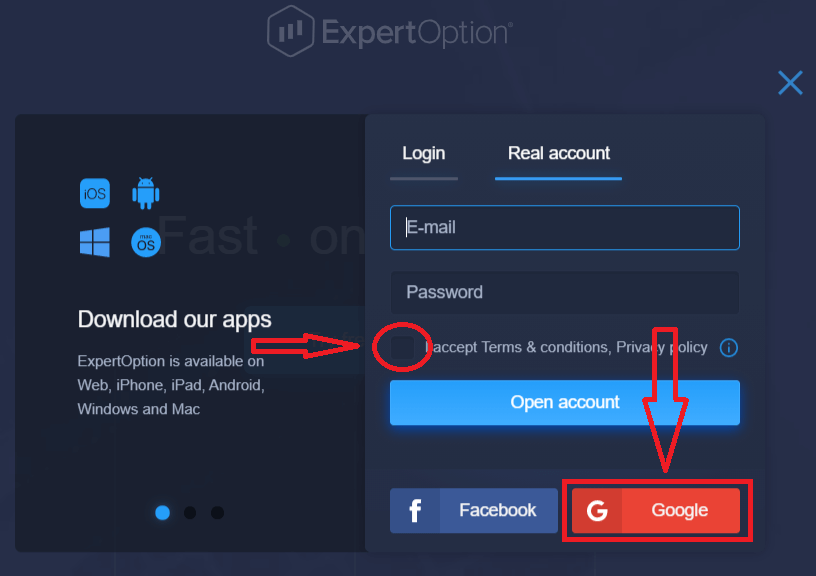
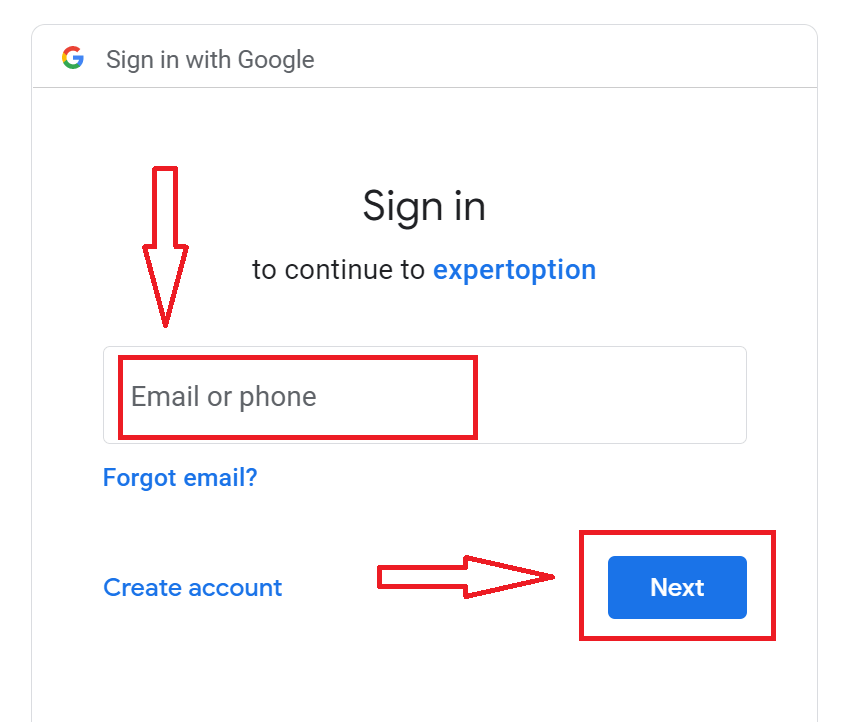
2. Yangi ochilgan oynada telefon raqamingizni yoki elektron pochtangizni kiriting va "Keyingi" tugmasini bosing.
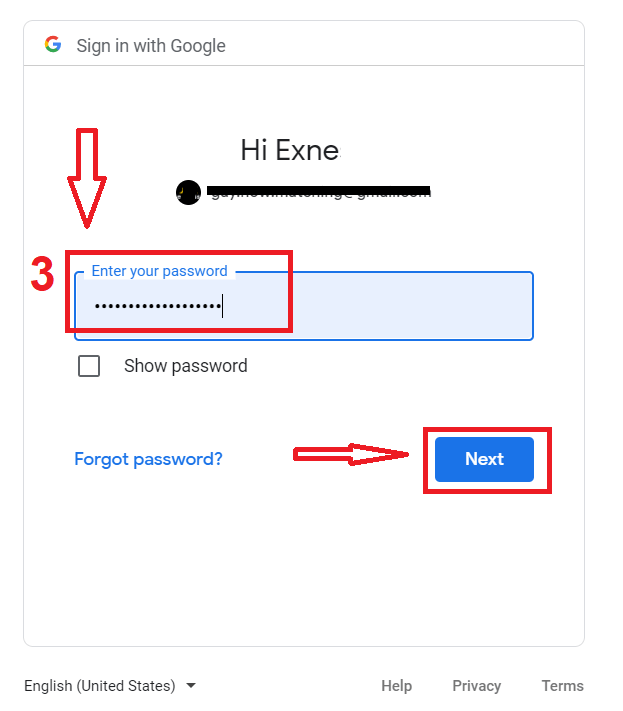
3. Keyin Google hisobingiz uchun parolni kiriting va "Keyingi" tugmasini bosing.
Shundan so'ng, xizmatdan elektron pochta manzilingizga yuborilgan ko'rsatmalarga amal qiling.
ExpertOption iOS ilovasida hisob qaydnomasini ro'yxatdan o'tkazing
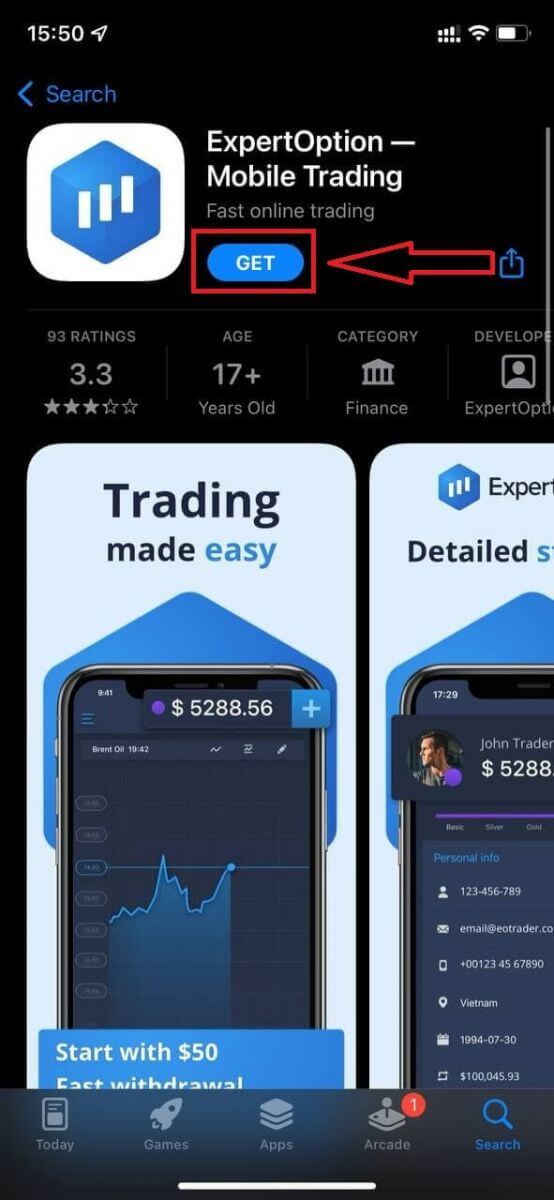
Agar sizda iOS mobil qurilmasi bo'lsa, App Store'dan yoki bu yerdan rasmiy ExpertOption mobil ilovasini yuklab olishingiz kerak bo'ladi . Shunchaki "ExpertOption - Mobile Trading" ilovasini qidiring va uni iPhone yoki iPad'ingizga yuklab oling.Savdo platformasining mobil versiyasi veb-versiyasi bilan bir xil. Natijada, savdo qilish va mablag'larni o'tkazishda hech qanday muammo bo'lmaydi.
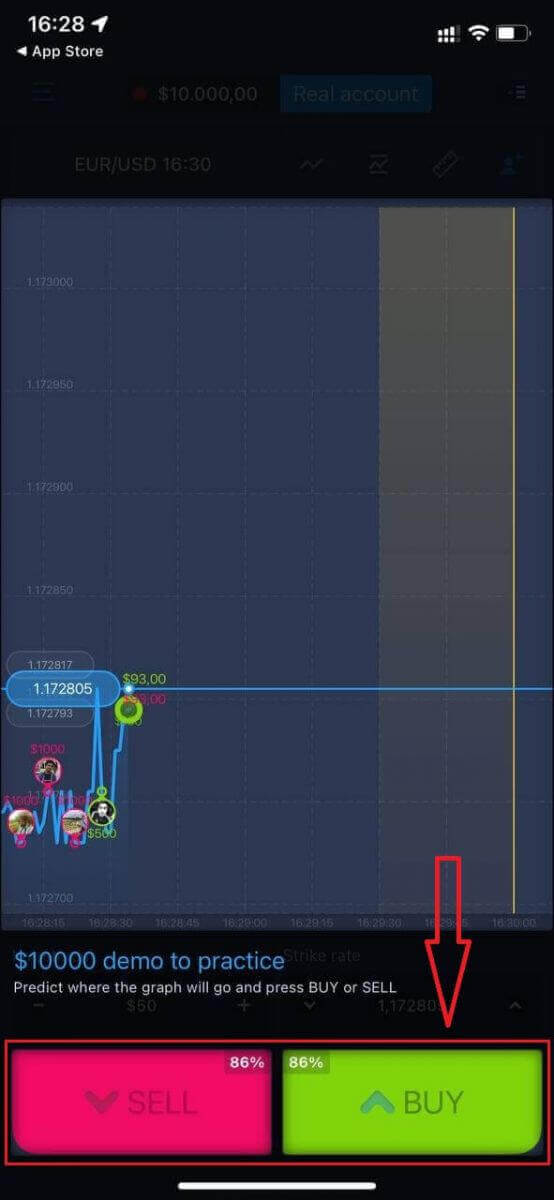
Shundan so'ng, ExpertOption ilovasini oching va savdo platformasini ko'rasiz. Grafik qayerga ketishini taxmin qilish uchun "Sotib olish" yoki "Sotish" tugmasini bosing.
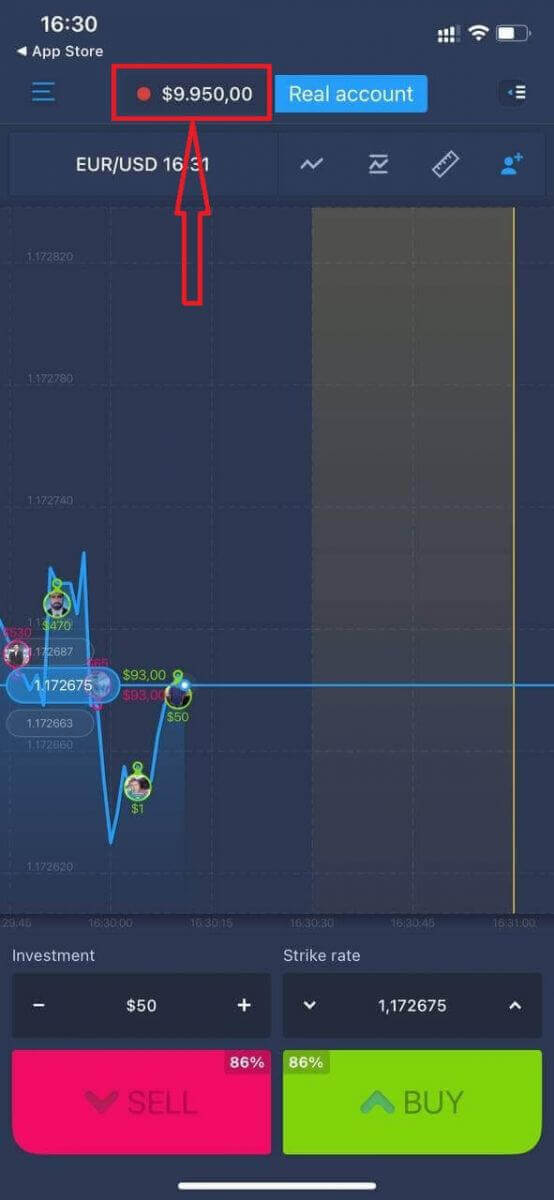
Endi siz Daemo hisobida $10,000 bilan savdo qilishni davom ettirishingiz mumkin.
Shuningdek, iOS mobil platformasida "Haqiqiy hisob" tugmasini bosish orqali hisob ochishingiz mumkin.
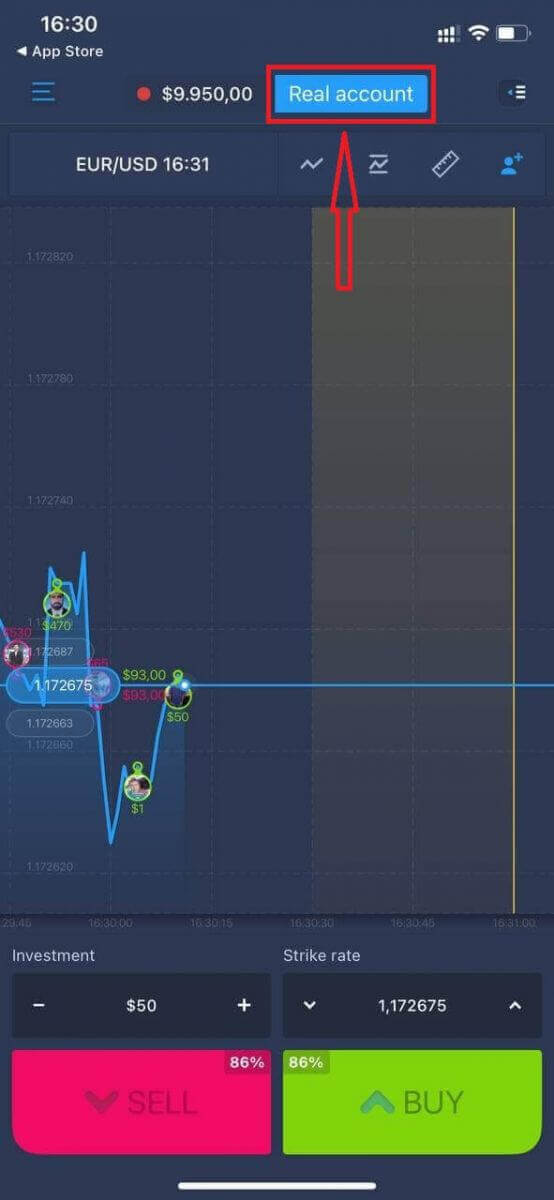
- Haqiqiy elektron pochta manzilini kiriting.
- Kuchli parol yarating.
- Shuningdek, siz "Shartlar va qoidalar" ni qabul qilishingiz kerak.
- "Hisob yaratish" tugmasini bosing.
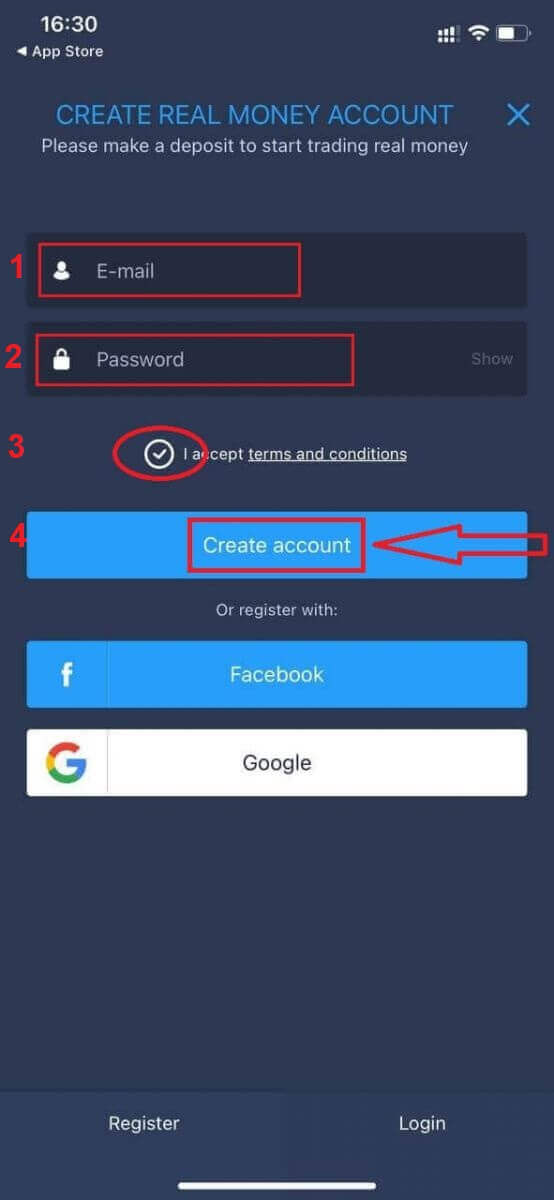
Tabriklaymiz! Siz muvaffaqiyatli ro'yxatdan o'tdingiz, endi siz haqiqiy hisob bilan depozit qo'yishingiz va savdo qilishni boshlashingiz mumkin.
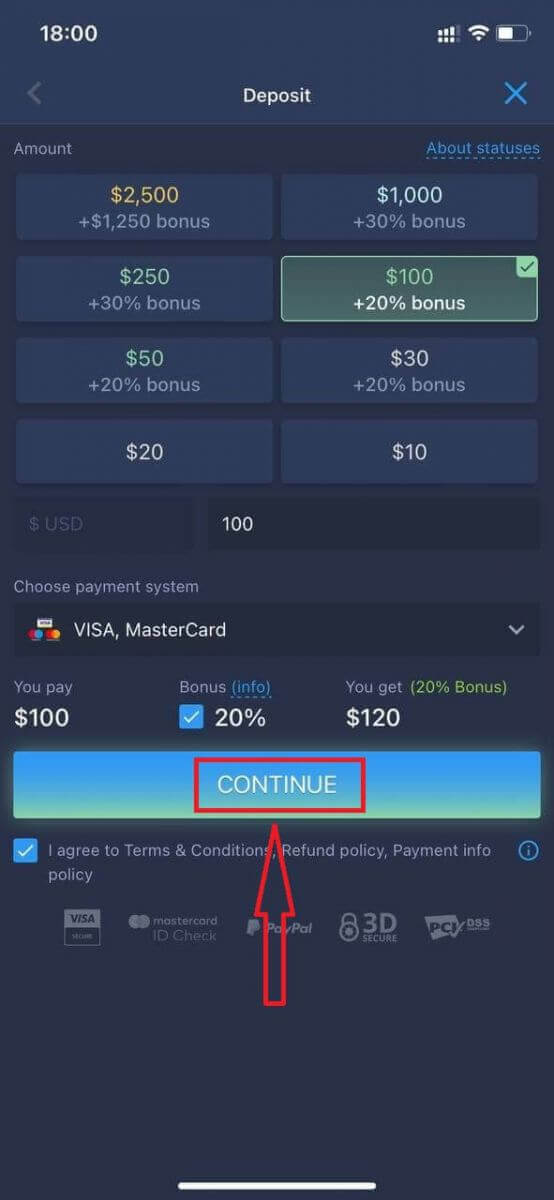
ExpertOption Android ilovasida hisob qaydnomasini ro'yxatdan o'tkazing
Agar sizda Android mobil qurilmasi bo'lsa, Google Play'dan yoki bu yerdan rasmiy ExpertOption mobil ilovasini yuklab olishingiz kerak bo'ladi . Shunchaki "ExpertOption - Mobil savdo" ilovasini qidiring va uni qurilmangizga yuklab oling. Savdo platformasining mobil versiyasi veb-versiyasi bilan bir xil. Natijada, savdo qilish va mablag'larni o'tkazishda hech qanday muammo bo'lmaydi. Bundan tashqari, Android uchun ExpertOption savdo ilovasi onlayn savdo uchun eng yaxshi ilova hisoblanadi. Shunday qilib, u do'konda yuqori reytingga ega.
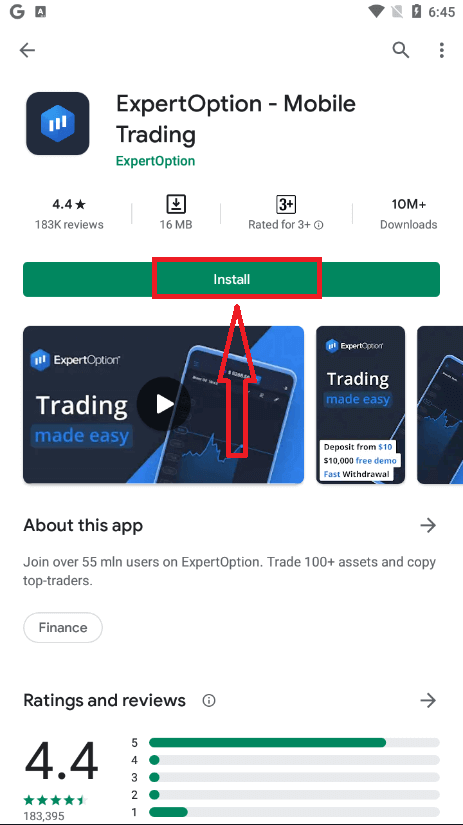
Shundan so'ng, ExpertOption ilovasini oching va siz savdo platformasini ko'rasiz. Grafik qayerga ketishini taxmin qilish uchun "Sotib olish" yoki "Sotish" tugmasini bosing.
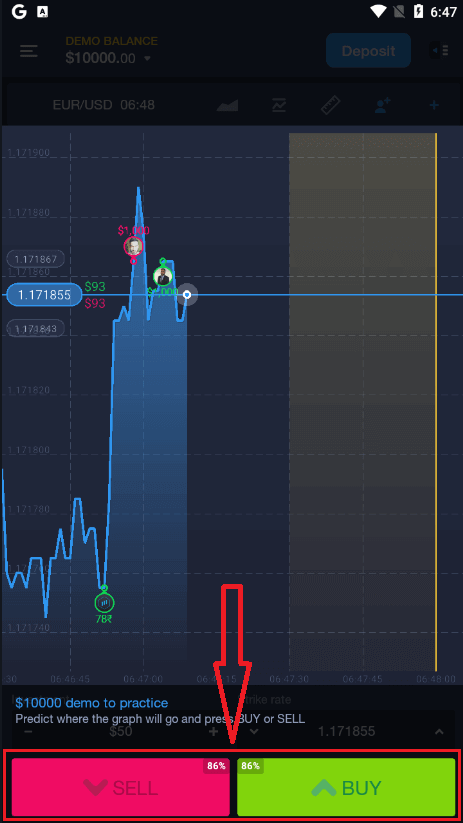
Endi siz Demo hisobida $10,000 bilan savdo qilishni davom ettirishingiz mumkin.
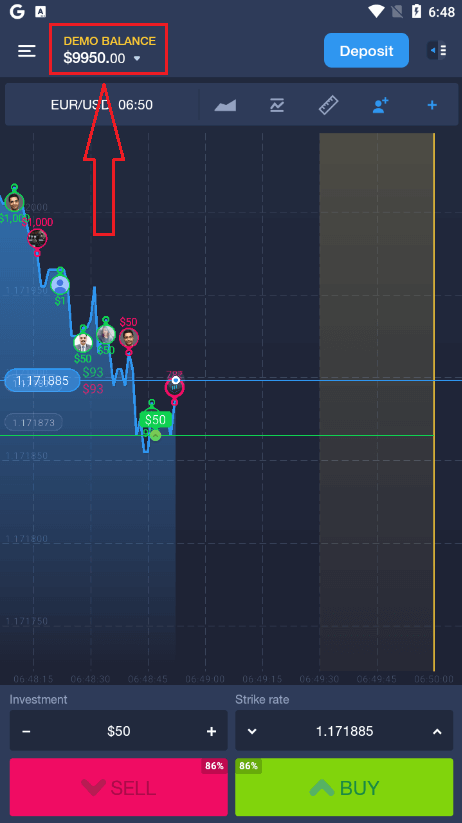
Shuningdek, Android mobil platformasida "DEMO BALANCE" tugmasini, so'ngra "Haqiqiy hisob ochish" tugmasini bosib hisob ochishingiz mumkin.
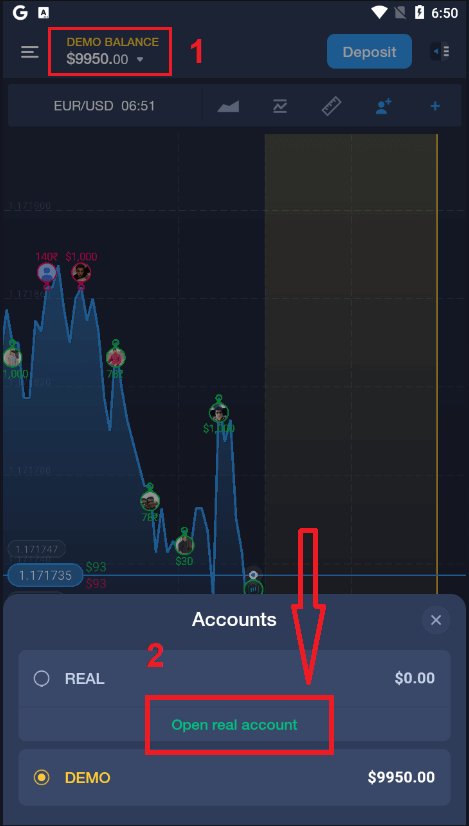
- Haqiqiy elektron pochta manzilini kiriting.
- Kuchli parol yarating.
- Shuningdek, siz "Shartlar va qoidalar" ni qabul qilishingiz kerak.
- "Hisob yaratish" tugmasini bosing.
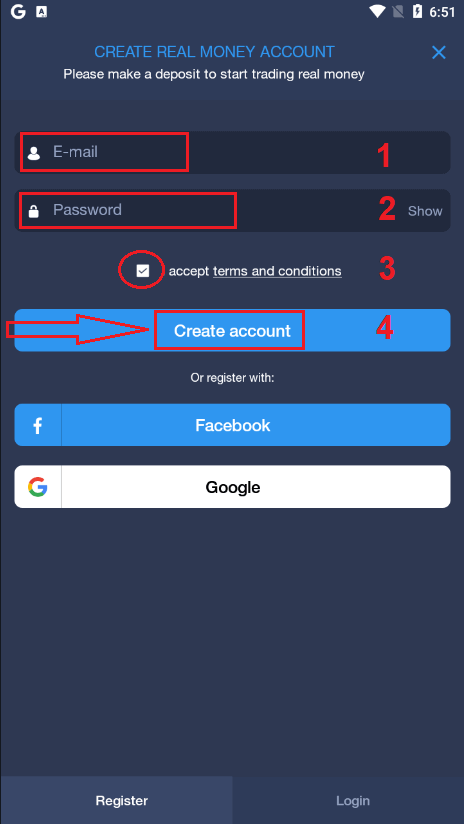
Tabriklaymiz! Siz muvaffaqiyatli ro'yxatdan o'tdingiz, endi siz haqiqiy hisob qaydnomasi orqali depozit qo'yishingiz va savdo qilishni boshlashingiz mumkin.
Mobil internetda ExpertOption hisobini ro'yxatdan o'tkazing
Agar siz ExpertOption savdo platformasining mobil veb-versiyasida savdo qilmoqchi bo'lsangiz, buni osongina amalga oshirishingiz mumkin. Dastlab, mobil qurilmangizda brauzeringizni oching. Shundan so'ng, " expertoption " ni qidiring va brokerning rasmiy veb-saytiga tashrif buyuring.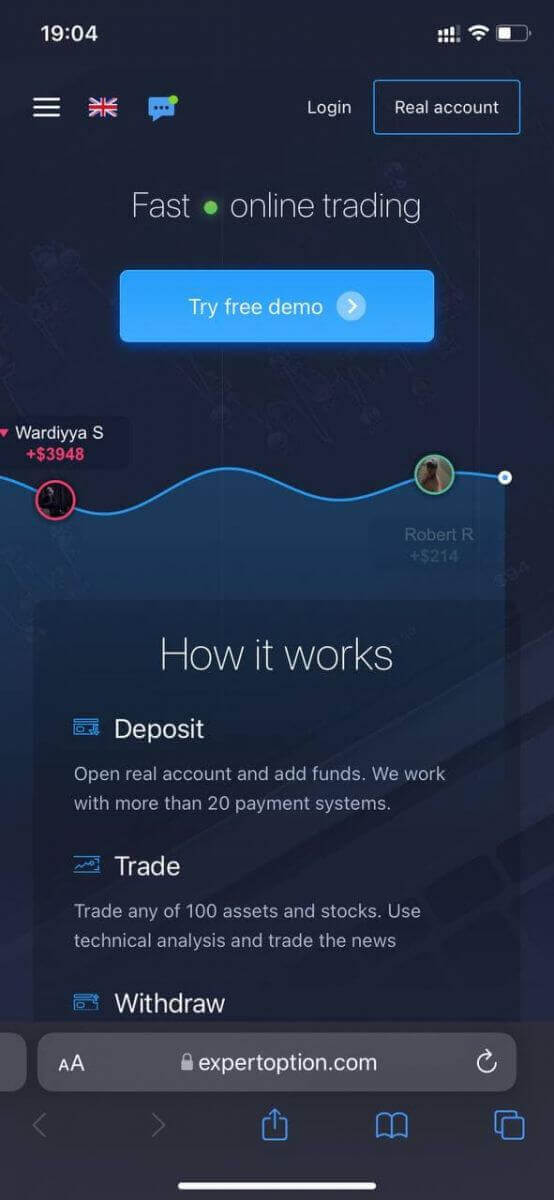
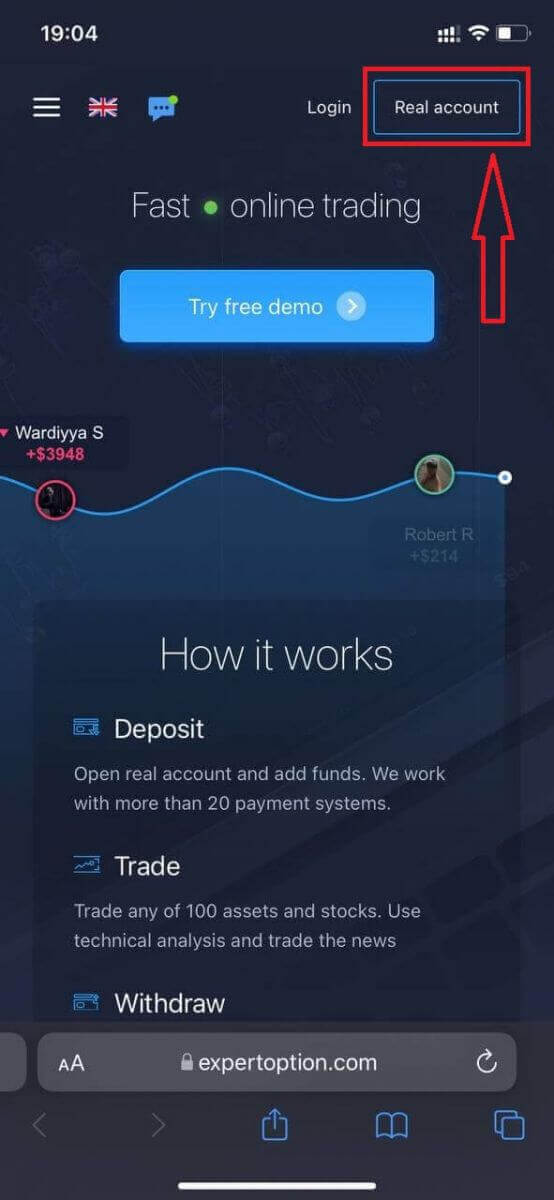
Yuqori o'ng burchakdagi "Haqiqiy hisob" tugmasini bosing.
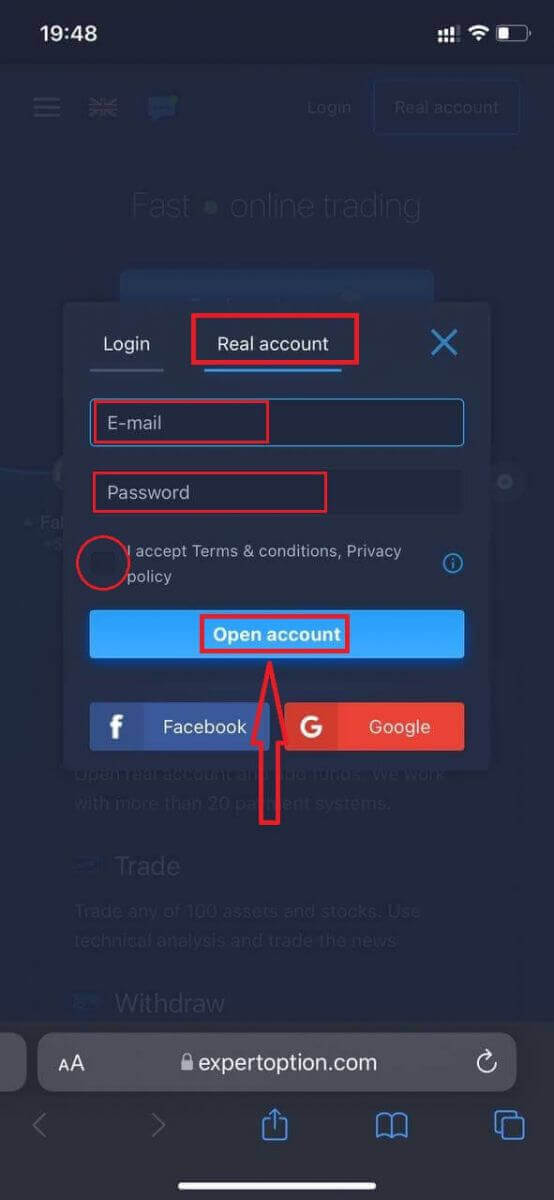
Ushbu bosqichda biz hali ham ma'lumotlarni kiritamiz: elektron pochta, parol, "Shartlar va qoidalar" ni qabul qilamiz va "Hisob ochish" tugmasini bosing
. Tabriklaymiz! Siz muvaffaqiyatli ro'yxatdan o'tdingiz. Endi siz depozit qo'yishingiz va haqiqiy hisob bilan savdo qilishni boshlashingiz mumkin.
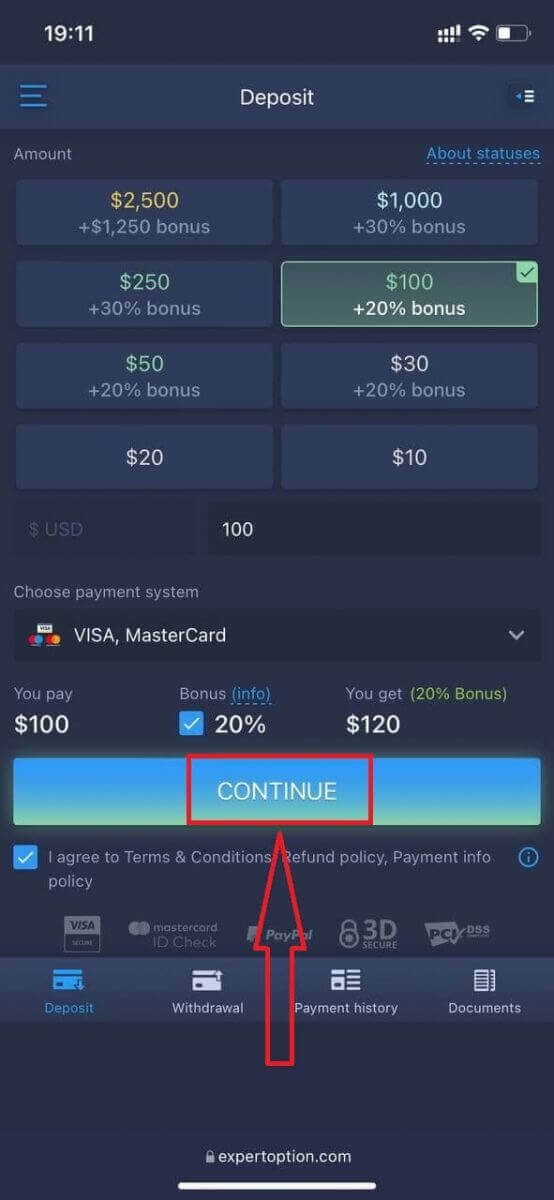
Savdo platformasining mobil veb-versiyasi oddiy veb-versiya bilan bir xil. Natijada, savdo qilish va mablag'larni o'tkazishda hech qanday muammo bo'lmaydi.
Yoki avval Demo hisob bilan savdo qilmoqchisiz, buning uchun menyu belgisini bosish
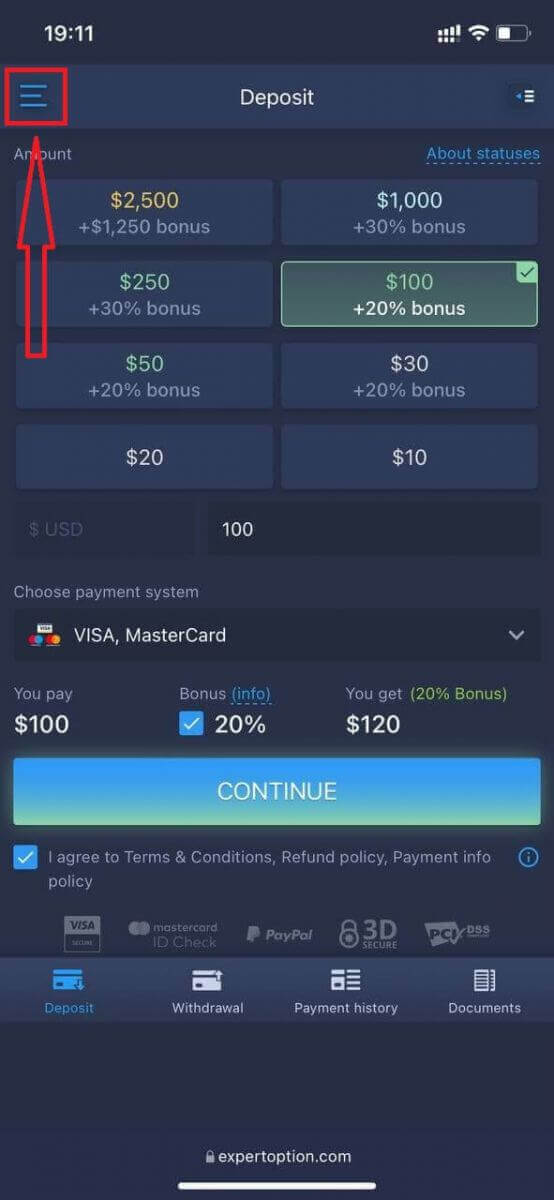
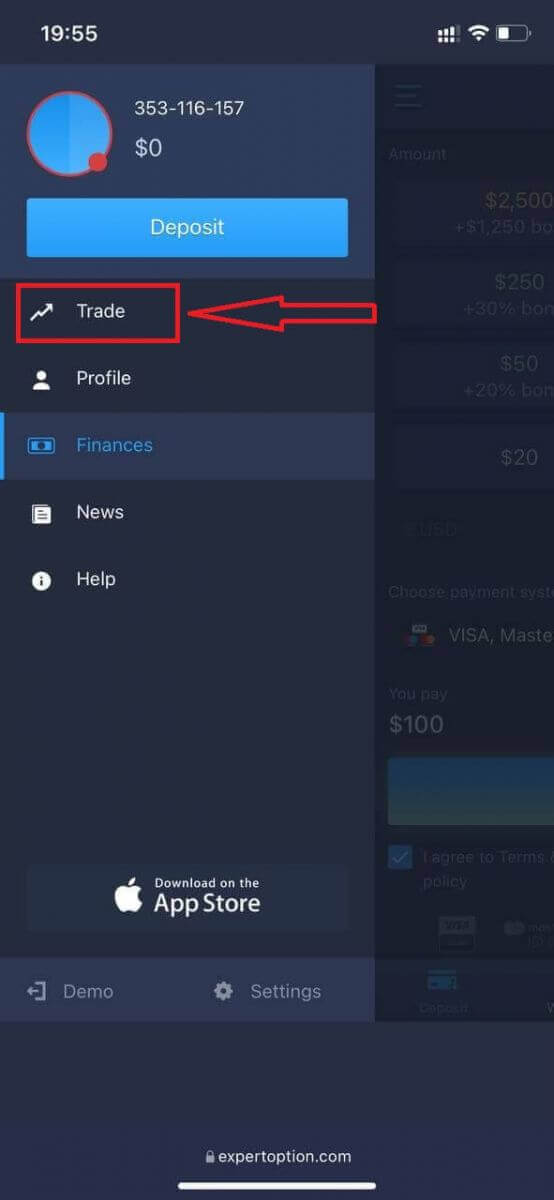
kerak. n "Savdo" tugmasini bosing.
Hisoblarni haqiqiy hisobdan Demo hisobiga o'tkazing. nt
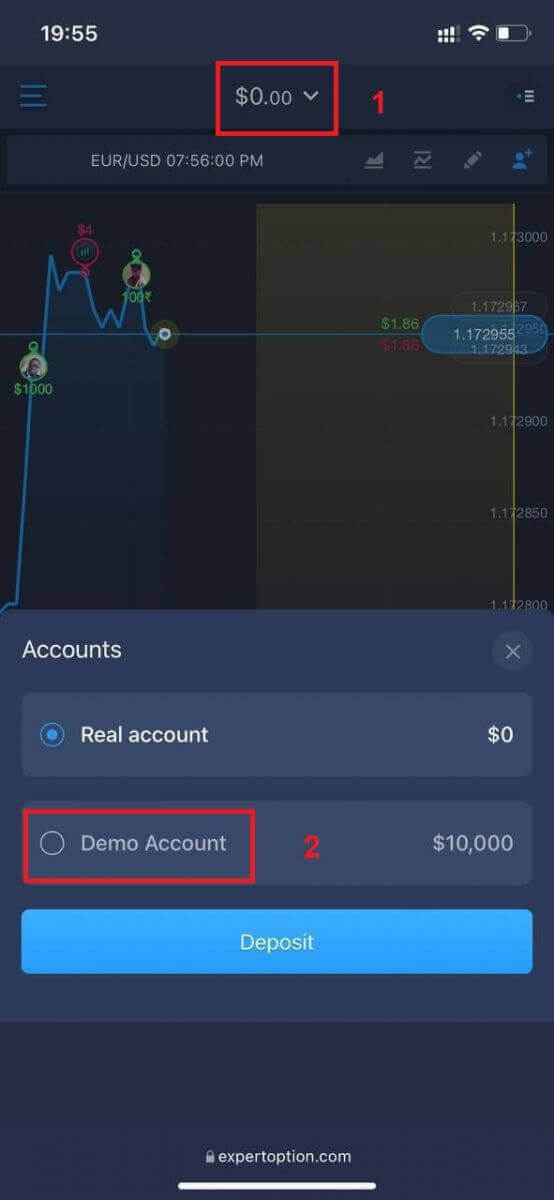
Demo hisobida $10,000 bo'ladi.
Tez-tez so'raladigan savollar (FAQ)
Demo hisob bormi?
Savdo platformasining afzalliklarini baholash uchun sizni 10 000 virtual pul balansiga ega demo hisobidan foydalanishga taklif qilamiz.
Amaliyot hisobida qancha pul ishlashim mumkin?
Amaliyot hisobida amalga oshirgan tranzaksiyalaringizdan hech qanday foyda ololmaysiz. Siz virtual mablag'larga ega bo'lasiz va virtual tranzaksiyalar amalga oshirasiz. Bu faqat o'qitish maqsadlari uchun mo'ljallangan. Haqiqiy puldan foydalangan holda savdo qilish uchun siz mablag'larni haqiqiy hisobga kiritishingiz kerak.
Amaliy hisob va haqiqiy hisob o'rtasida qanday almashinish mumkin?
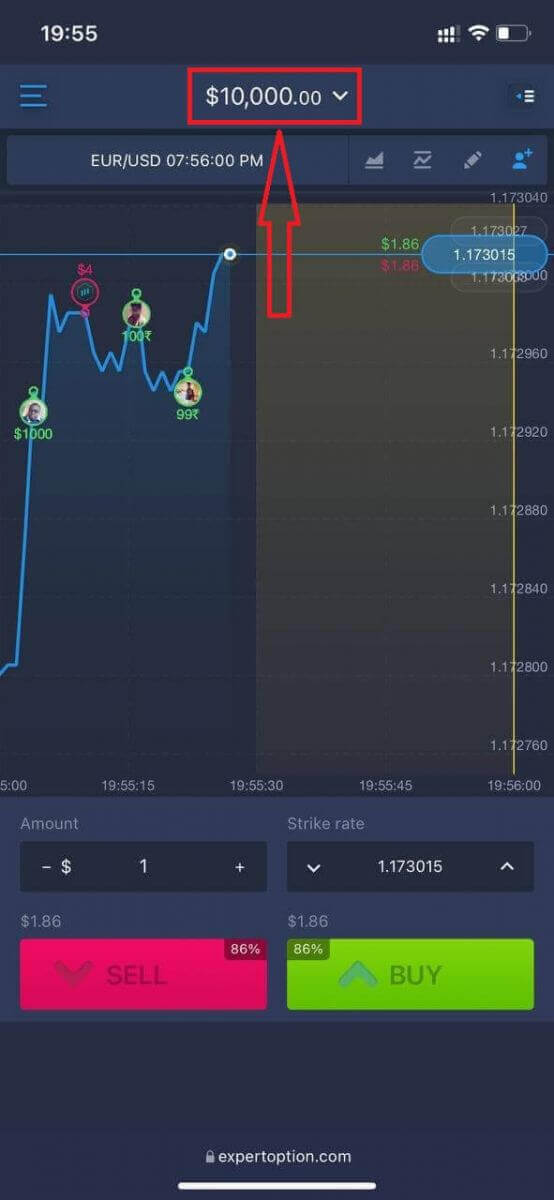
Hisoblar o'rtasida almashish uchun yuqori o'rta burchakdagi balansingizni bosing. Savdo xonasida ekanligingizga ishonch hosil qiling. Ochilgan panelda barcha hisoblaringiz ko'rsatiladi: haqiqiy hisobingiz va amaliyot hisobingiz. Savdo uchun foydalanishingiz mumkin bo'lgan hisobni faollashtirish uchun uni bosing. ExpertOption-da hisobni qanday tekshirish mumkin
ExpertOption’da elektron pochtani tasdiqlash
Ro'yxatdan o'tganingizdan so'ng, sizga tasdiqlash elektron pochtasi (ExpertOption’dan xabar) keladi, unda elektron pochta manzilingizni tasdiqlash uchun bosishingiz kerak bo'lgan havola mavjud.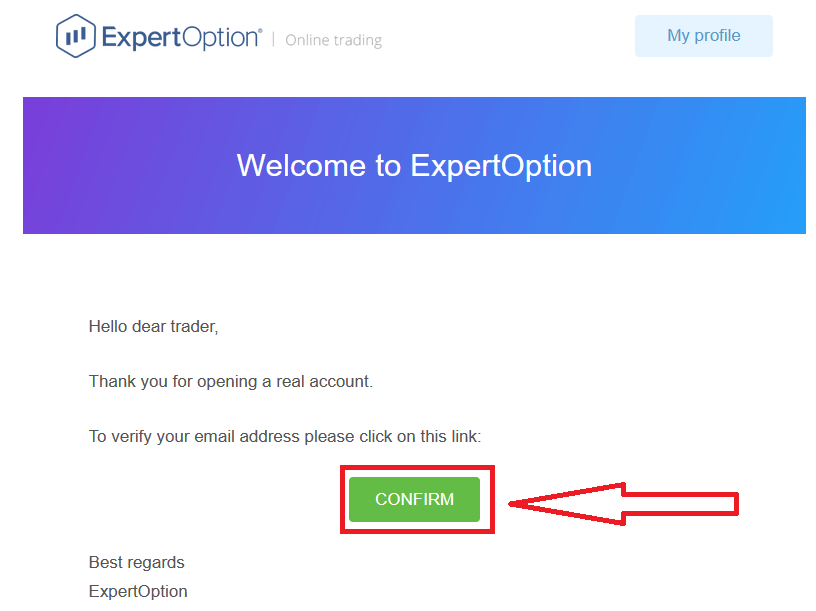
Agar bizdan umuman tasdiqlash elektron pochtasini olmagan bo'lsangiz, platformada ishlatilgan elektron pochta manzilingizdan [email protected] manziliga xabar yuboring, shunda biz elektron pochtangizni qo'lda tasdiqlaymiz.
ExpertOption’da manzil va shaxsni tasdiqlash
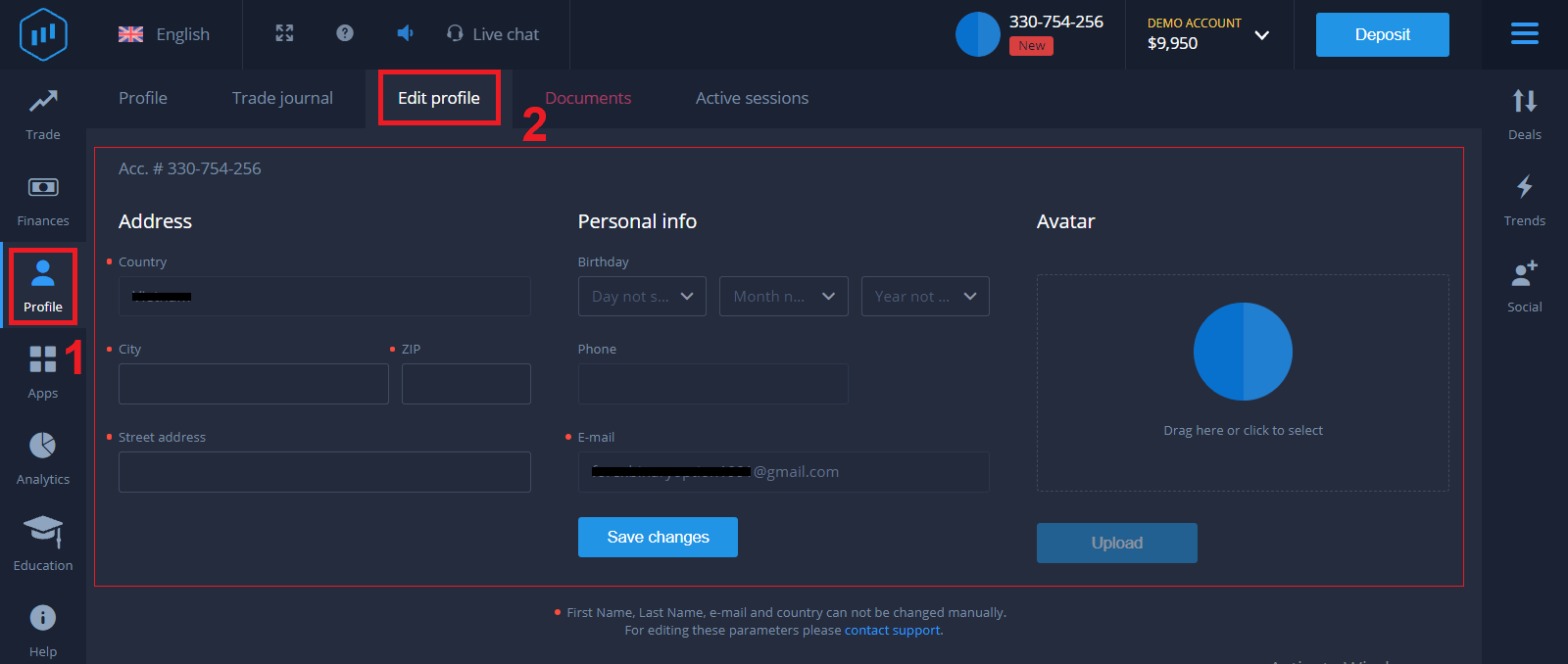
Tasdiqlash jarayoni hujjatlaringizni oddiy bir martalik ko'rib chiqishdir. Bu AML KYC siyosatiga to'liq rioya qilishimiz uchun zarur qadam bo'lib, shu bilan ExpertOption bilan treyder sifatida shaxsingizni tasdiqlaydi. Tasdiqlash jarayoni profilingizda shaxsni tasdiqlovchi ma'lumotlar va manzil ma'lumotlarini to'ldirganingizdan so'ng boshlanadi. Profil sahifasini oching va shaxsni tasdiqlovchi ma'lumotlar va manzil holati bo'limlarini toping.
ExpertOption’da bank kartasini tekshirish
Tasdiqlash jarayoni depozit usuliga qarab farq qiladi. Agar siz VISA yoki MASTERCARD (kredit yoki debet karta) orqali depozit qilsangiz, biz quyidagilarni tekshirishimiz kerak bo'ladi:
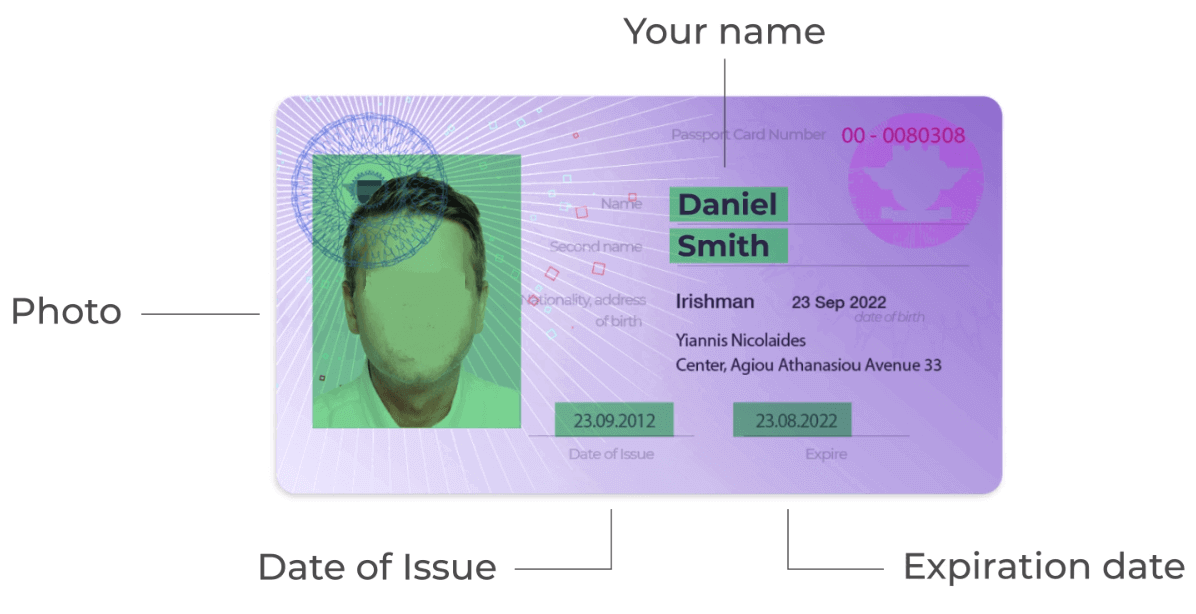
- Asosiy amaldagi shaxsni tasdiqlovchi hujjat yoki pasportning rangli fotosurati, unda sizning fotosuratingiz va to'liq ismingiz ko'rsatilgan;
Pasport
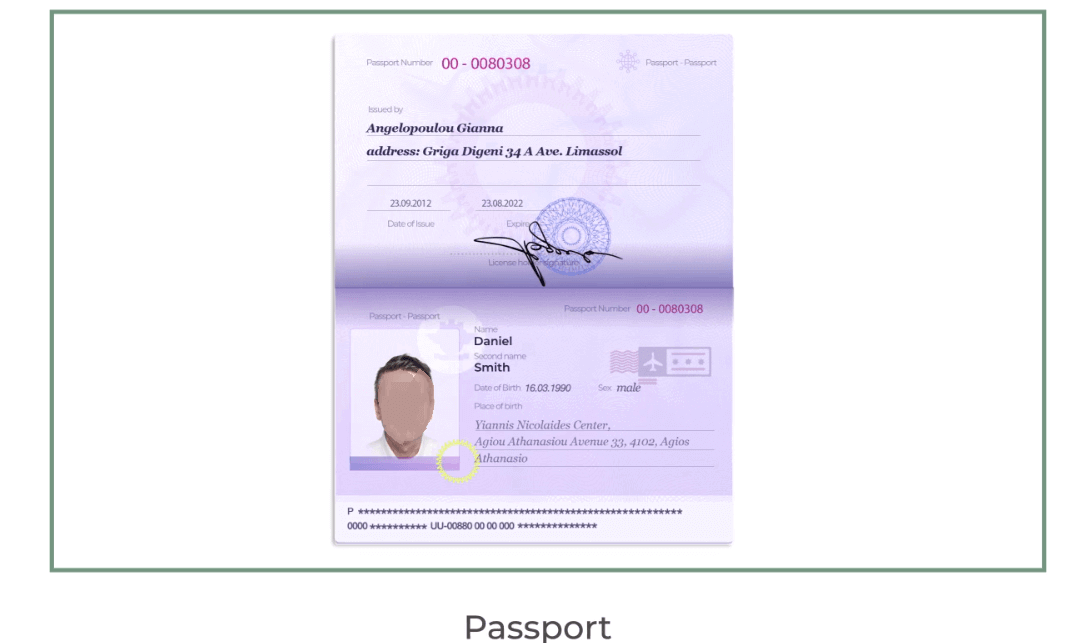
shaxsni tasdiqlovchi hujjatning ikki tomonida ham
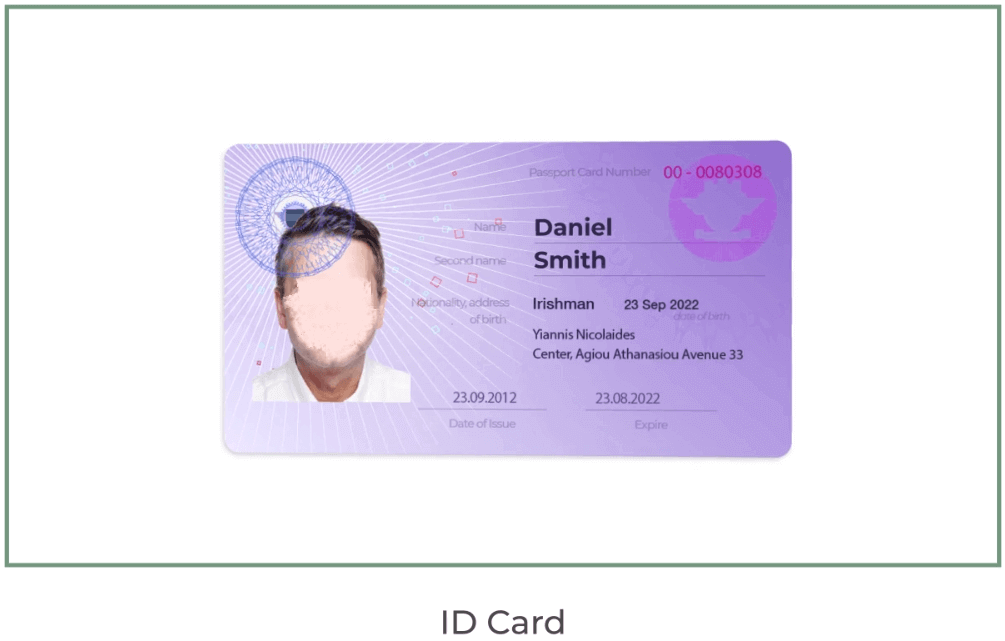
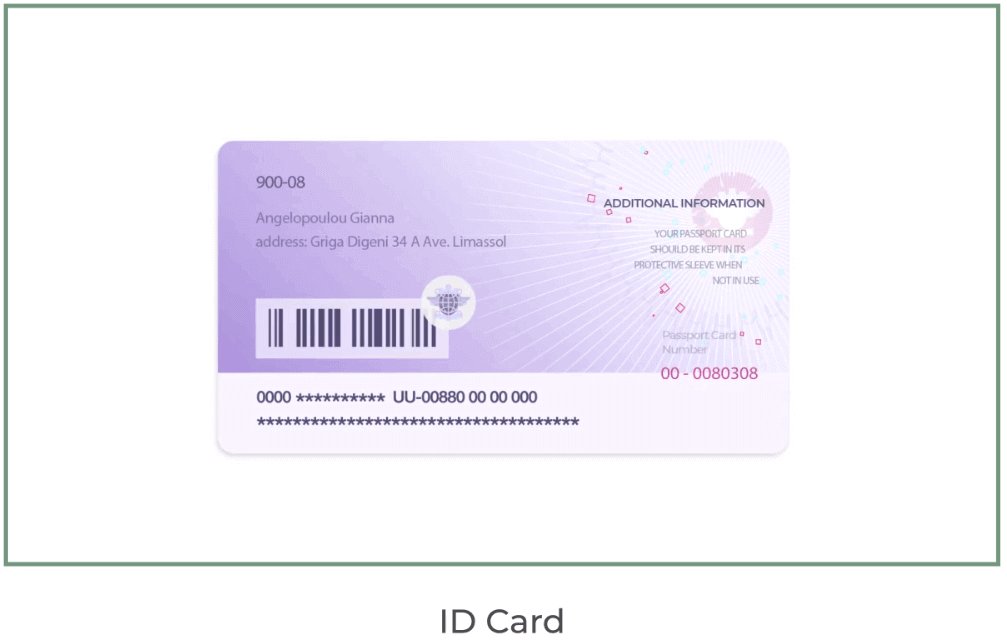
sizning ismingiz, fotosuratingiz ko'rsatilishi va muddati tugamagan bo'lishi kerak.
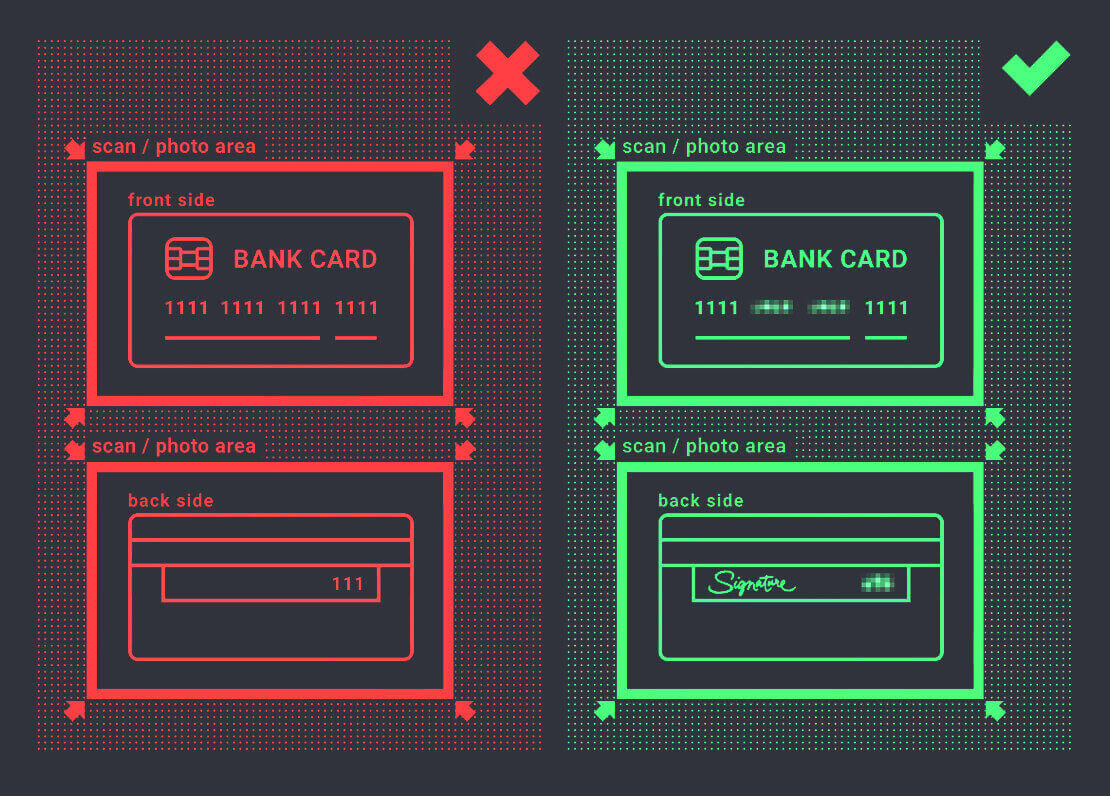
- Bank kartasining fotosurati (depozit uchun ishlatilgan kartangizning old tomoni, dastlabki oltita va oxirgi to'rtta raqam bilan, ismingiz va amal qilish muddati ko'rsatilgan).
Agar siz elektron hamyon, kriptovalyuta, onlayn bank yoki mobil to'lov orqali depozit qilishni tanlasangiz, biz faqat sizning asosiy amaldagi shaxsni tasdiqlovchi hujjatingizni yoki pasportingizni tasdiqlashimiz kerak bo'ladi.
Iltimos, fotosuratlar yuqori sifatli bo'lishi, butun hujjat ko'rinishi kerakligini va biz nusxalar yoki skanerlarni qabul qilmasligimizni unutmang.
Tasdiqlash faqat REAL hisob qaydnomasini yaratgandan va depozit qo'ygandan so'ng amalga oshiriladi.
Xulosa: Ishonchli savdo qilish uchun ExpertOption hisobingizni tasdiqlang
ExpertOption’da hisobingizni ro‘yxatdan o‘tkazish va tasdiqlash savdo tajribangiz xavfsiz va platforma talablariga mos kelishini ta’minlash uchun oddiy, ammo muhim jarayondir. Yuqoridagi aniq amallarni bajarish orqali siz ExpertOption taklif qiladigan barcha funksiyalar, depozitlar va yechib olish imkoniyatlaridan to‘liq foydalanish imkoniyati bilan ishonch bilan savdo qilishga tayyor bo‘lasiz. Tasdiqlangan hisob bilan savdo dunyosiga birinchi qadamingizni qo‘ying va moliyaviy bozorlarni osongina o‘rganing.
FAQlar
Hukumat tomonidan berilgan fotosuratli guvohnoma (pasport, milliy guvohnoma yoki haydovchilik guvohnomasi), yaqinda kommunal toʻlov yoki bank koʻchirmasi kabi manzilni tasdiqlovchi hujjat hamda shaxsiy guvohnomangiz boʻlgan selfi yoki jonli surat; nomlari va sanalari aniq ko'rinadigan o'qiladigan, tahrirlanmagan JPG/PNG fayllarni yuboring.
Aksariyat tekshiruvlar 24–72 soat ichida qayta ishlanadi, lekin vaqt hujjat sifati, muvofiqlik ish yuki va qoʻshimcha tekshiruvlar zarurligiga bogʻliq; aniq tasvirlarni yuborish, nom/manzil tafsilotlarini moslashtirish va kesilgan yoki past piksellar soniga ega fayllardan qochish ko‘rib chiqishni tezlashtiradi va agar ko‘rib chiqish kutilgan vaqtdan oshib ketgan bo‘lsa, qo‘llab-quvvatlash xizmatiga murojaat qilishingiz mumkin.
Hisob qaydnomangiz yoki elektron pochtangizda rad etish sababini tekshiring, so‘ng tuzatilgan hujjatlarni qayta yuboring: ismlar to‘liq mos kelishiga ishonch hosil qiling, oxirgi manzil dalillaridan foydalaning, porlash va soyalarni olib tashlang, fayl o‘lchamlarini platforma chegaralarida saqlang va aniq selfi qo‘shing. Muammo davom etsa, bir xil rasmlarni qayta-qayta yuborish o'rniga, mos yozuvlar raqamlari va tuzatilgan fayllarning nusxalari bilan qo'llab-quvvatlash chiptasini oching.
Siz odatda hisobingizni moliyalashtirishingiz va demo funksiyalaridan zudlik bilan foydalanishingiz mumkin, ammo toʻliq jonli savdoga kirish va pul yechib olish AML/KYC qoidalariga koʻra tasdiqlash tasdiqlanmaguncha cheklanishi mumkin. Toʻlov usullari, pul yechib olish joylari va maksimal toʻlov miqdori koʻpincha shaxs va toʻlov tafsilotlari tekshirilgunga qadar cheklanadi.
Rasmiy ExpertOption ilovasidan foydalaning yoki veb-sayt xavfsiz ulanishga ega ekanligiga ishonch hosil qiling, umumiy Wi-Fi tarmog‘idan saqlaning, yuborilgan fayllar nusxalarini oflayn rejimda saqlang, hujjatlarni hech qachon noma’lum elektron pochta manzillariga yubormang va agar platforma ko‘rsatmalari zararlanish xavfini kamaytirishga imkon bersa, kerak bo‘lmagan ma’lumotlarni o‘chirib tashlang yoki tahrirlang.