ExpertOption 登录和验证:步骤、文档、故障排除
撰写者

在线交易平台研究员和指南编写者
研究经纪商平台和交易账户系统。
访问 ExpertOption 需要两个协调的步骤:安全登录和完整的身份验证,以解锁完整的交易和兑现功能。交易者通常会因忘记密码、多设备身份验证提示或不完整的 KYC 文件而陷入困境,这些问题可能会暂停存款、阻止提款或限制交易访问。验证是一种标准的反欺诈和监管措施;以可接受的格式准备清晰的身份证件和地址证明可以防止可避免的延误并减少帐户冻结。
您将找到精确的登录例程、密码恢复选项、两步访问检查和 ExpertOption 接受的典型验证文档,以及移动和桌面流程的实用技巧。指南涵盖可接受的文件类型和照片质量、如何在账户区域内上传文档、预期审核期限和拒绝原因,以及快速安全地清除保留的简单故障排除步骤,以便您的账户准备好融资和交易。
您将找到精确的登录例程、密码恢复选项、两步访问检查和 ExpertOption 接受的典型验证文档,以及移动和桌面流程的实用技巧。指南涵盖可接受的文件类型和照片质量、如何在账户区域内上传文档、预期审核期限和拒绝原因,以及快速安全地清除保留的简单故障排除步骤,以便您的账户准备好融资和交易。
如何登录ExpertOption
如何登录ExpertOption账户
- 前往 ExpertOption 移动应用或网站。
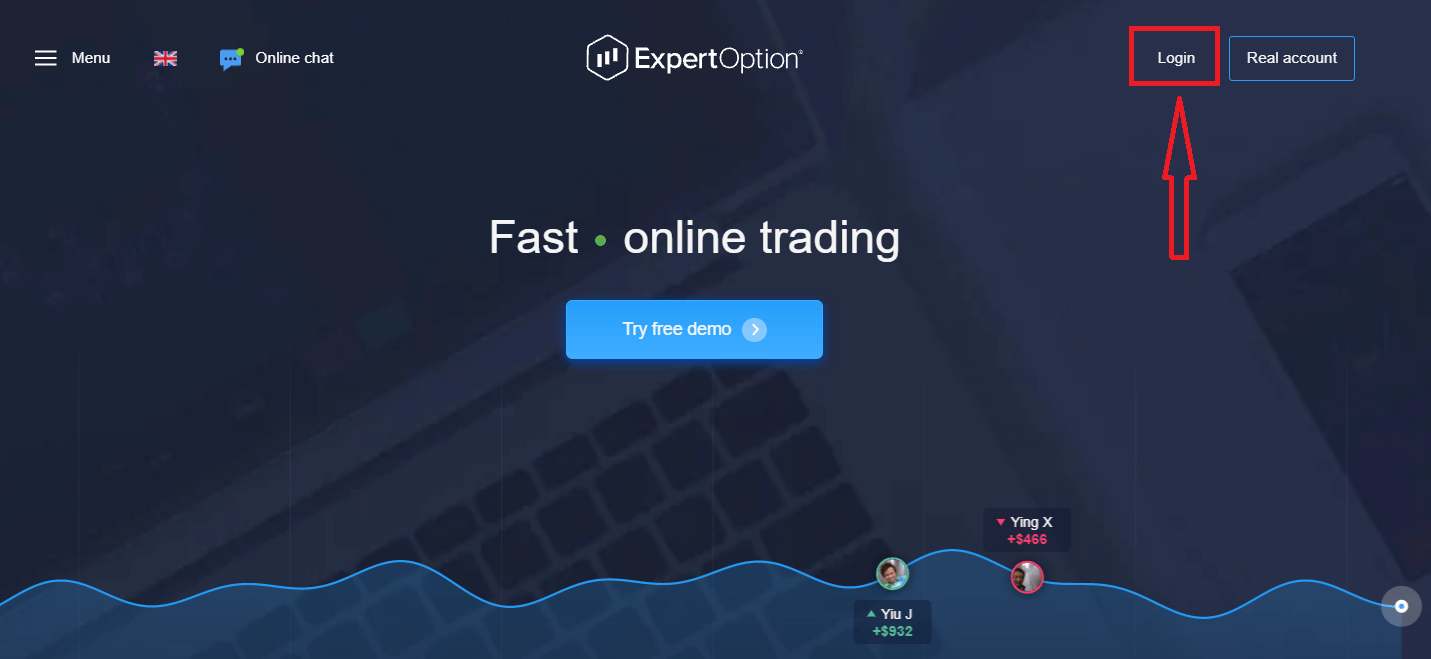
- 点击“登录”。
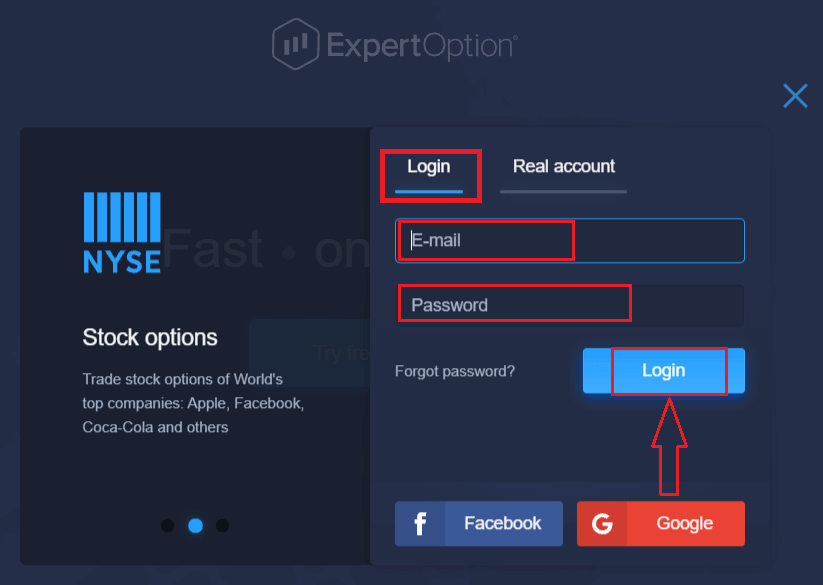
- 请输入您的邮箱地址和密码。
- 点击蓝色的“登录”按钮。
- 如果您忘记了电子邮件地址,可以使用“Google”或“Facebook”登录。
- 如果您忘记了密码,请点击“忘记密码”。
点击“登录”,登录表单将会出现。
输入您注册账户时使用的邮箱地址和密码,然后点击“登录”按钮。
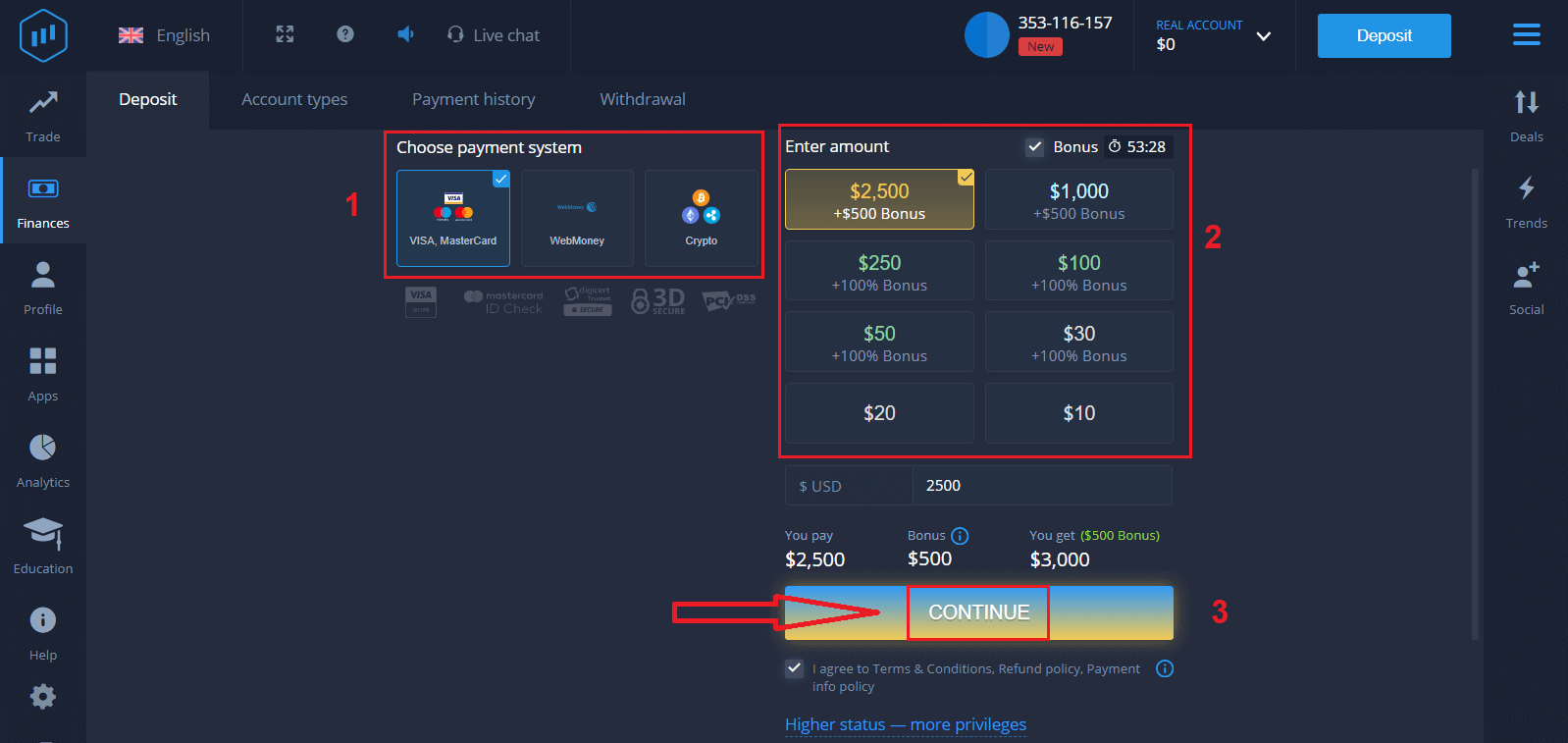
登录成功后,您将看到如下所示的充值页面。要开始真实交易,您需要在账户中存入资金(最低存款额为 10 美元)。
如何在 ExpertOption 进行充值?
输入银行卡信息,然后点击“添加资金…”。
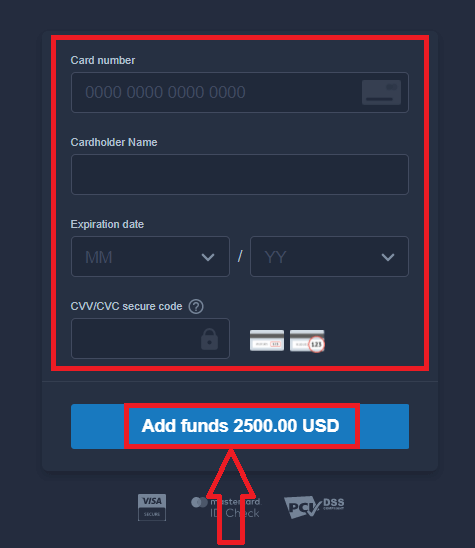
充值成功后,您现在就可以在真实账户上进行交易了。
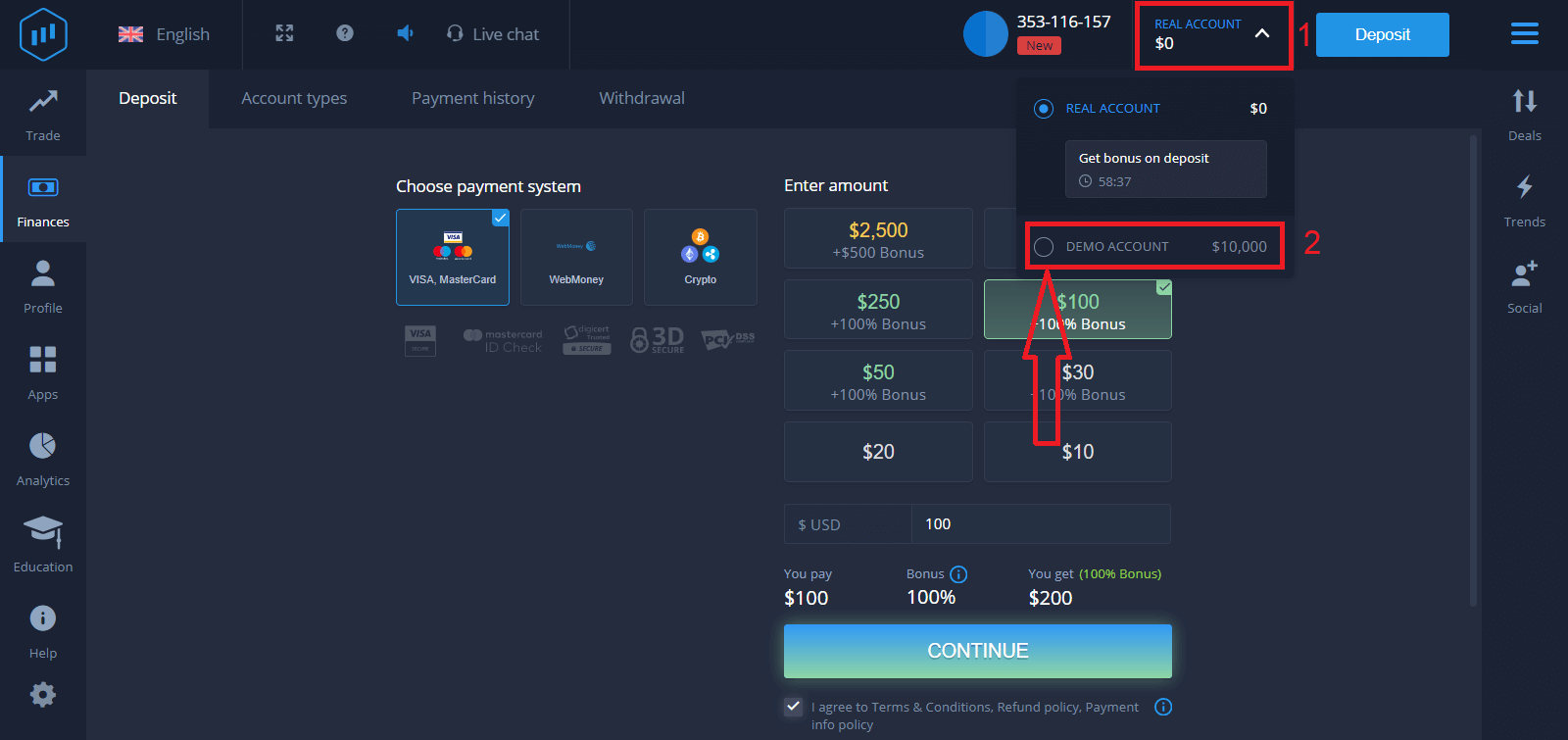
如果您想使用模拟账户,请点击“真实账户”,然后选择“模拟账户”,即可在模拟账户中使用 10,000 美元开始交易。模拟账户是一个工具,可以帮助您熟悉平台,练习不同资产的交易技巧,并在实时图表上尝试新的交易策略,而无需承担任何风险。
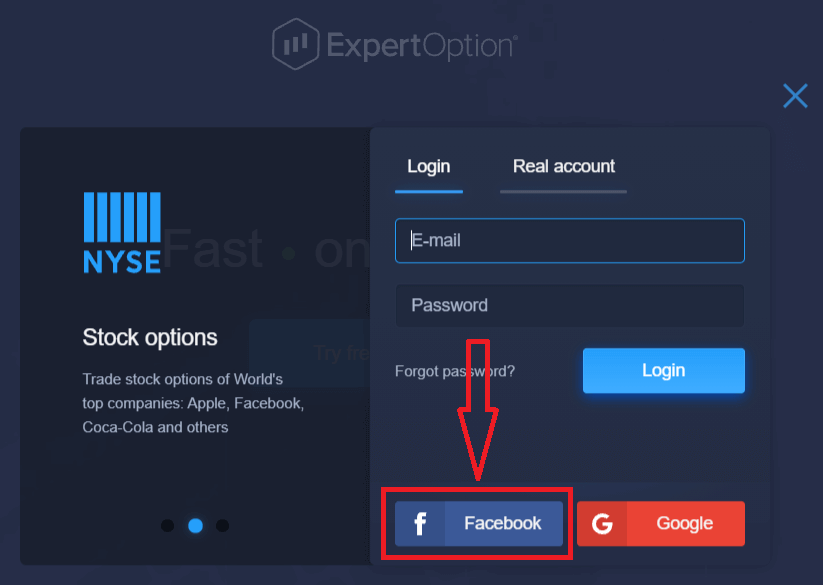
如何使用 Facebook 登录 ExpertOption
您也可以点击 Facebook 按钮,使用您的个人 Facebook 帐户登录网站。1. 点击Facebook按钮
。2. 将打开 Facebook 登录窗口,您需要输入您注册 Facebook 时使用的电子邮件地址
。3. 输入您的 Facebook 帐户密码
。4. 点击“登录”。
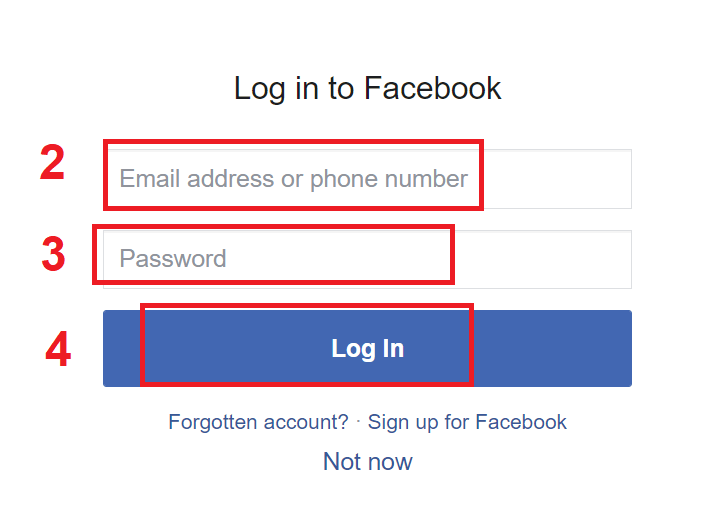
点击“登录”按钮后,ExpertOption 将请求访问您的姓名、头像和电子邮件地址。点击“继续…”后
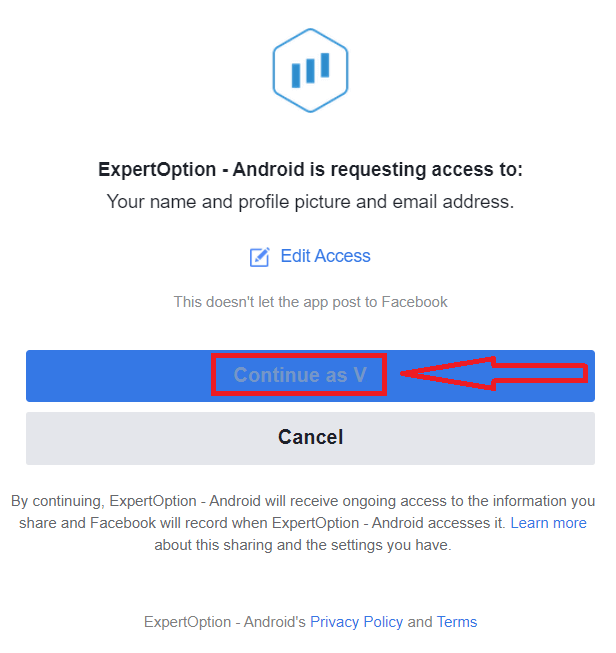
,您将被自动重定向到 ExpertOption 平台。
如何使用 Google 登录ExpertOption
1. 要通过您的Google帐户进行授权,您需要点击Google按钮。2 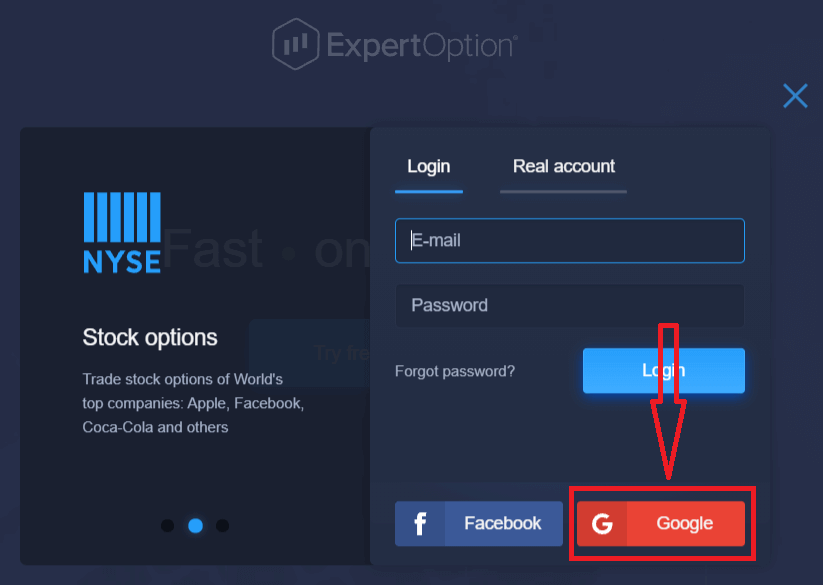
. 然后,在新打开的窗口中,输入您的手机号码或电子邮件地址,然后点击“下一步”。系统将打开一个窗口,要求您输入 Google 帐户密码。3
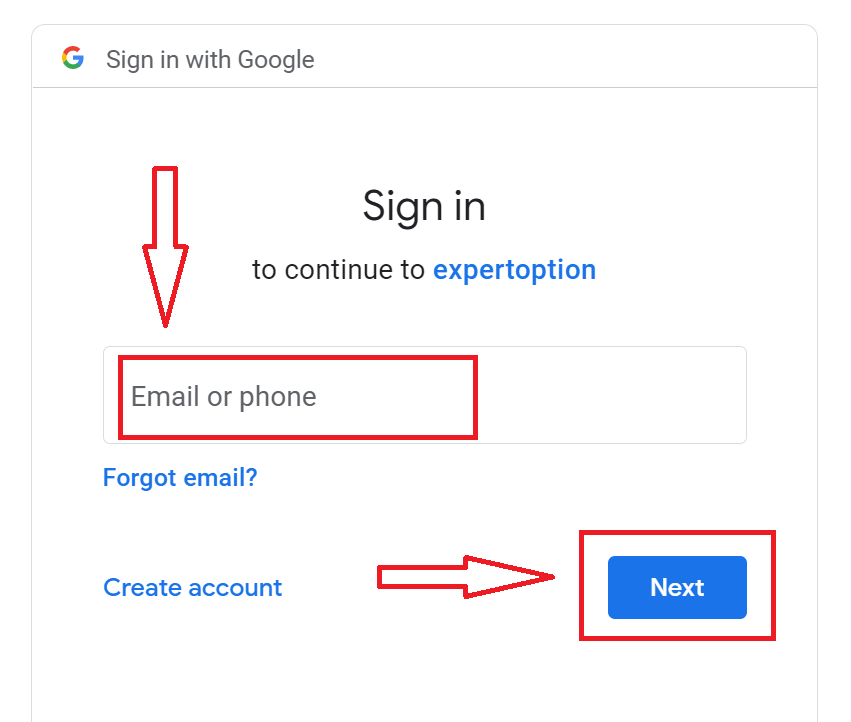
. 然后输入您的 Google 帐户密码,然后点击“下一步”。
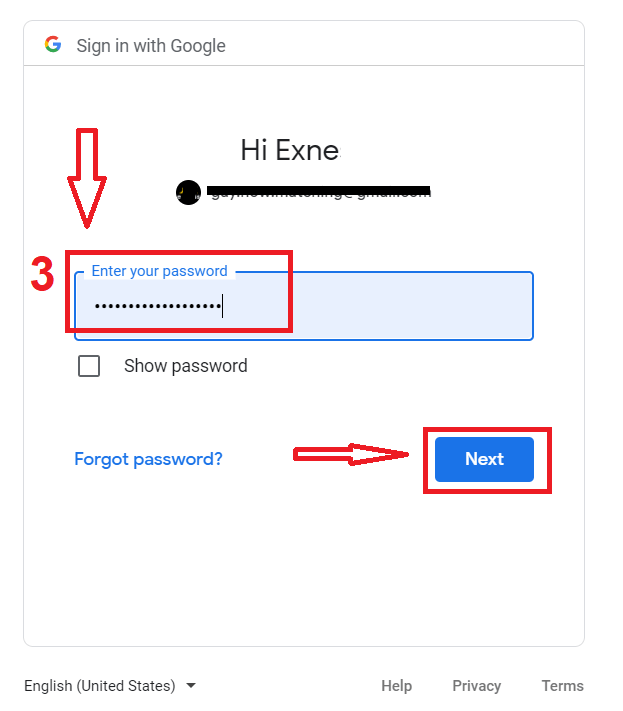
之后,请按照服务提供商发送到您邮箱的说明进行操作。您将被引导至您的 ExpertOption 个人帐户
。
找回您的 ExpertOption 帐户密码
如果您无法登录平台,请不要担心;您可能只是输入了错误的密码。您可以设置一个新密码。如果您使用的是网页版
,请点击“忘记密码”链接。
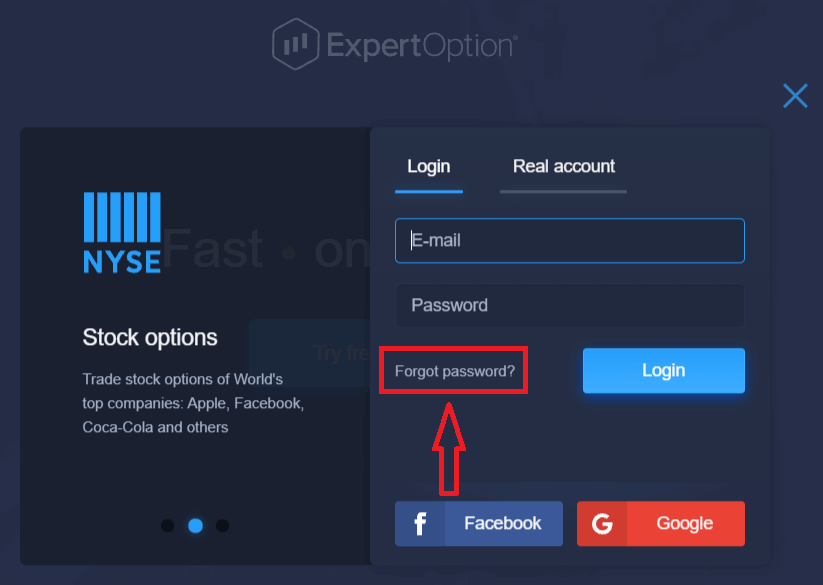
然后,系统会打开一个新表单,要求您重置ExpertOption帐户的密码。您需要提供正确的电子邮件地址,然后点击“重置密码”。系统
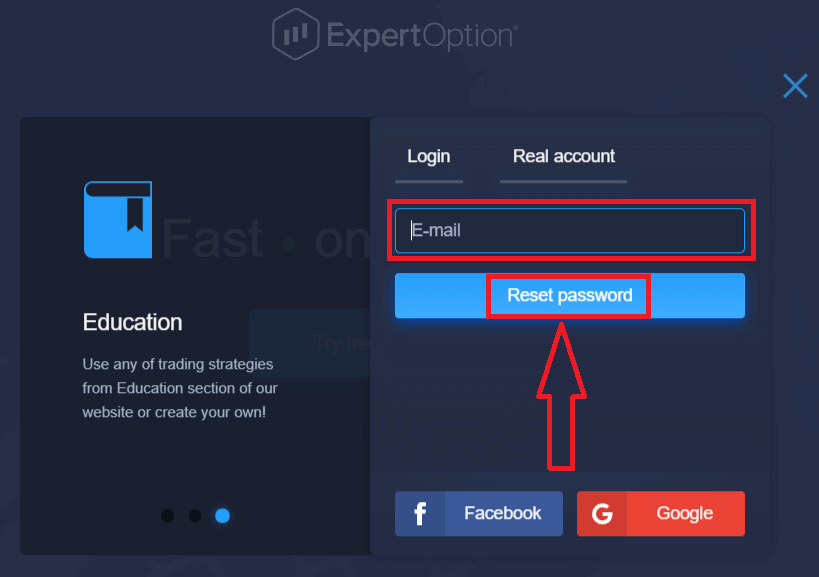
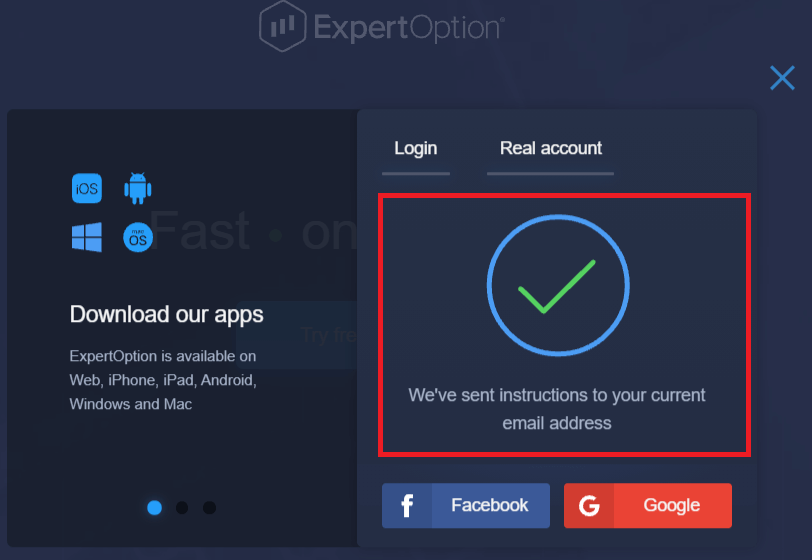
会弹出通知,提示您已向该电子邮件地址发送了一封重置密码的邮件。
邮件正文中会提示您更改密码。点击“重置密码”链接。
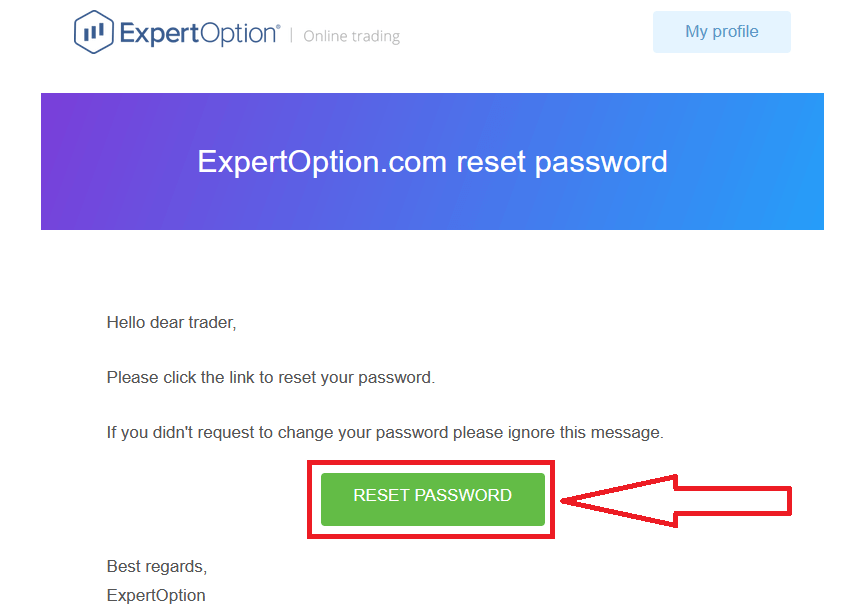
邮件中的链接会将您引导至ExpertOption网站的特定页面。在此处输入您的新密码两次,然后点击“更改密码”按钮。
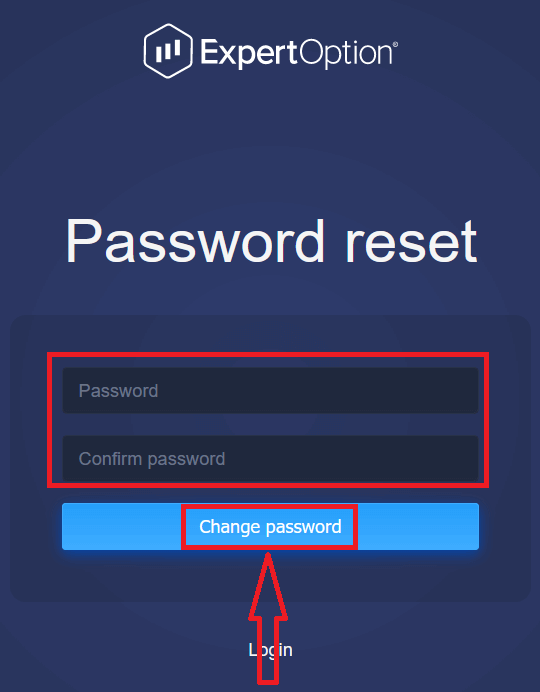
输入“密码”和“确认密码”后,系统会显示一条消息,表明密码已成功更改。
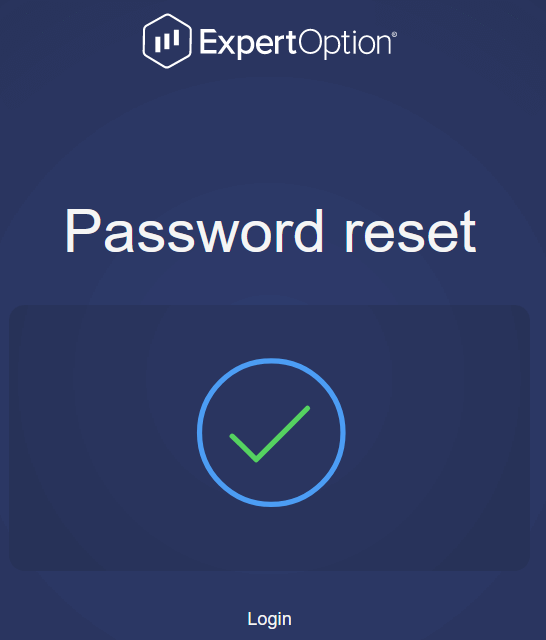
完成!现在您可以使用用户名和新密码登录ExpertOption平台了。
如果您使用的是移动应用程序
,请点击“菜单”图标,
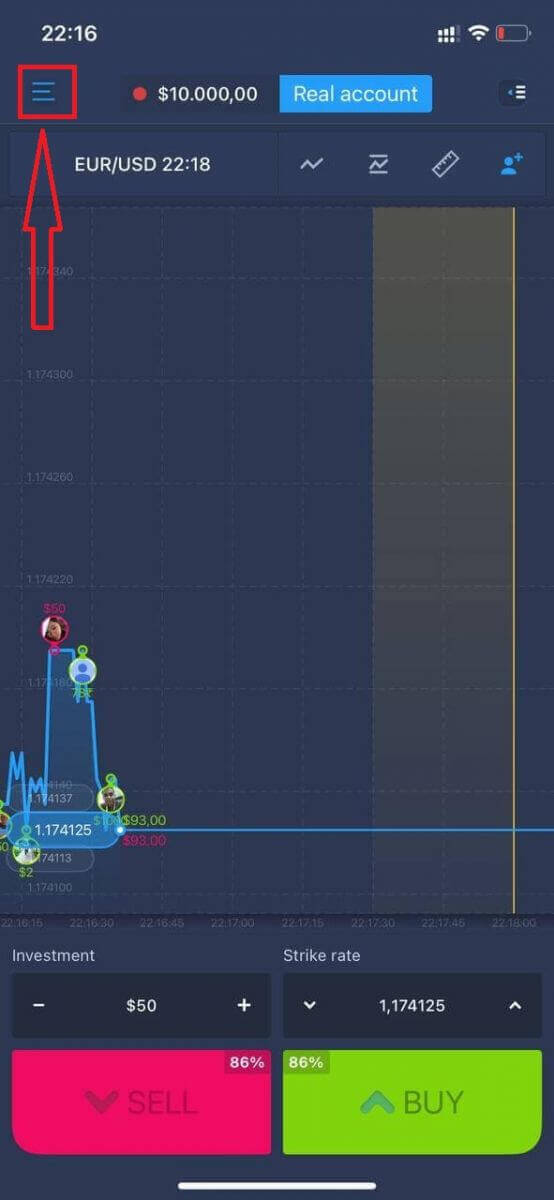
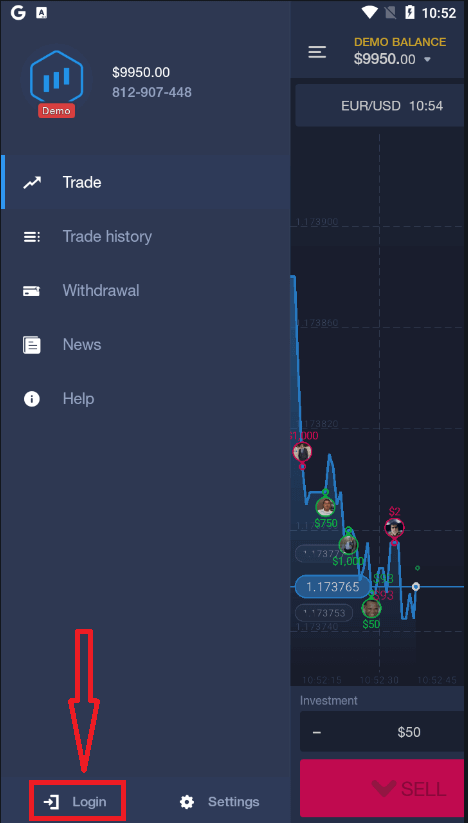
然后点击“登录”。
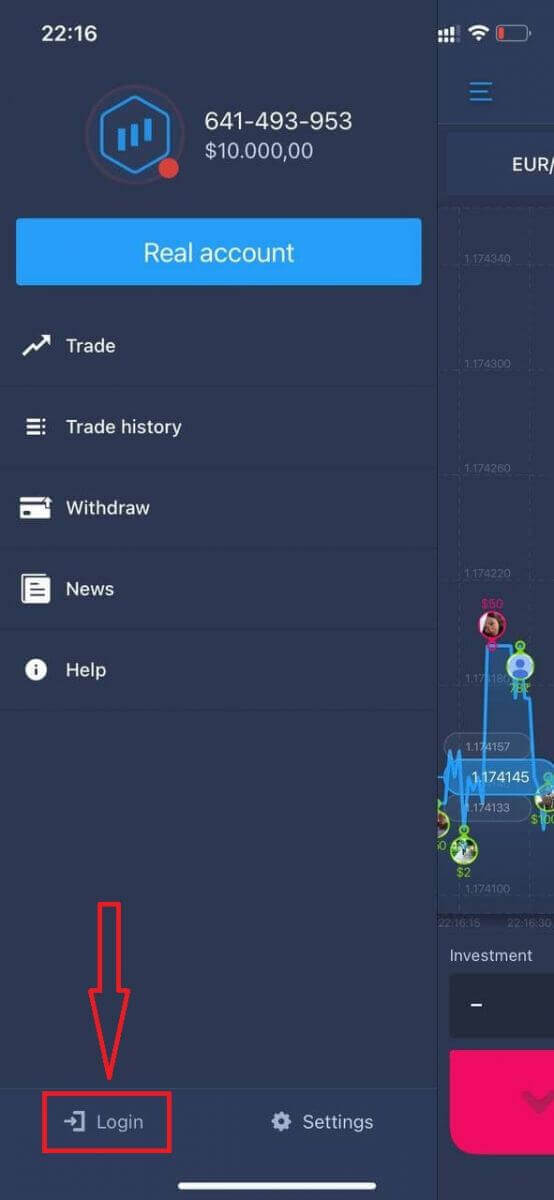
点击“忘记密码”链接。
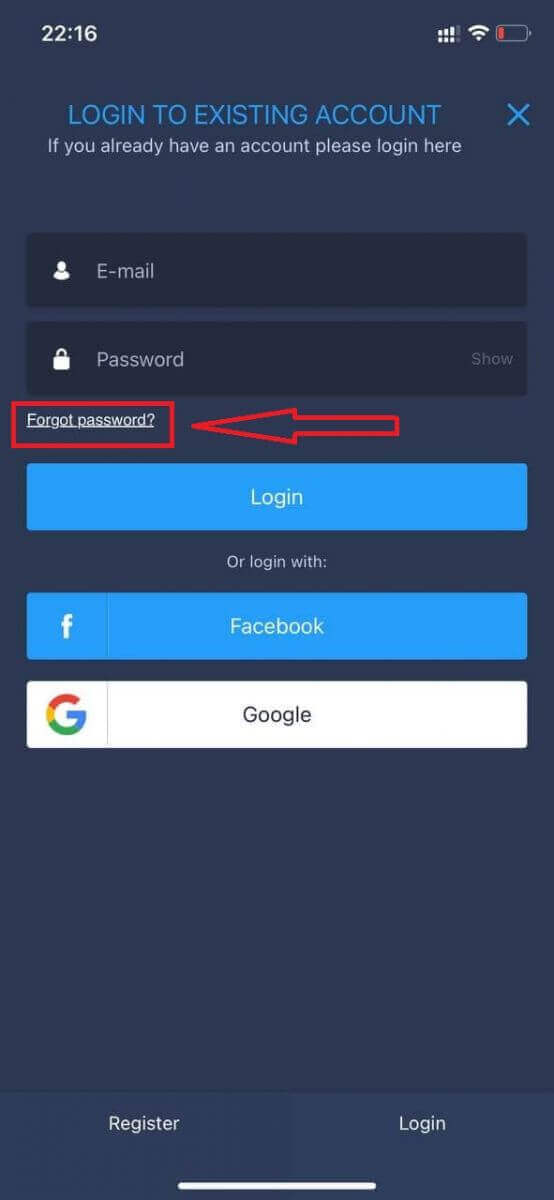
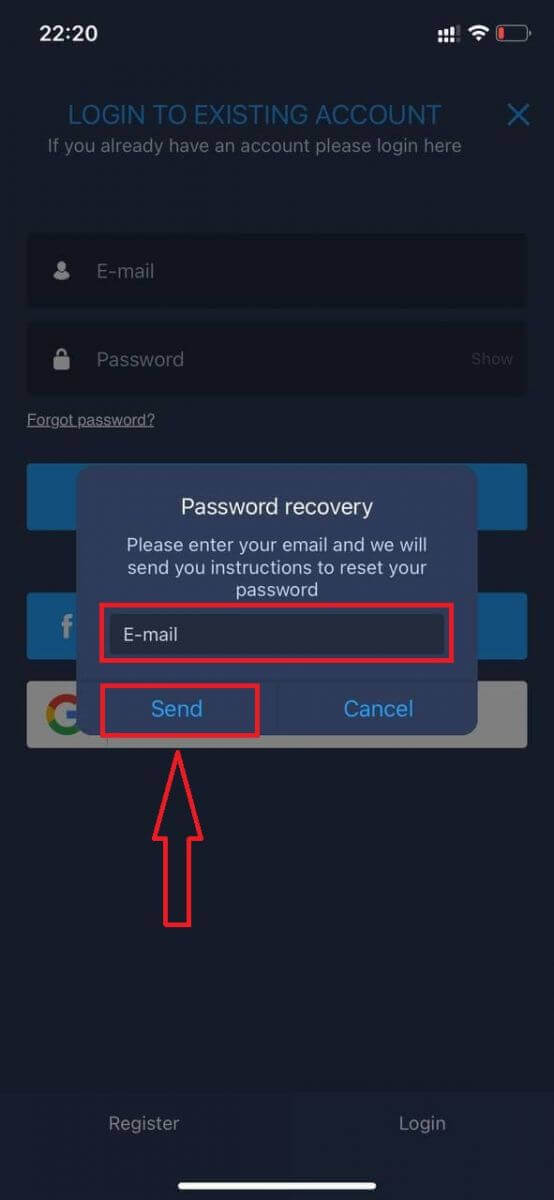
在新窗口中,输入您注册时使用的邮箱地址,然后点击“发送”按钮。接下来,按照网页应用中的相同步骤操作即可。
登录ExpertOption 移动网页版
如果您想在ExpertOption交易平台的移动网页版上进行交易,操作非常简单。首先,在您的移动设备上打开浏览器。然后,搜索“ experoption ”并访问该经纪商的官方网站。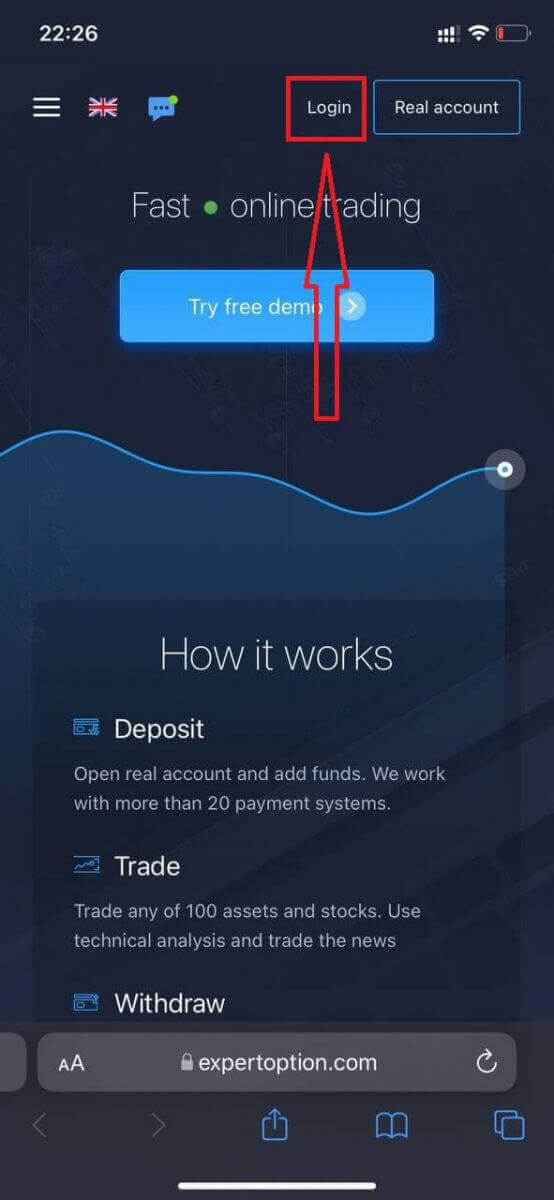
输入您的邮箱和密码,然后点击“登录”按钮。
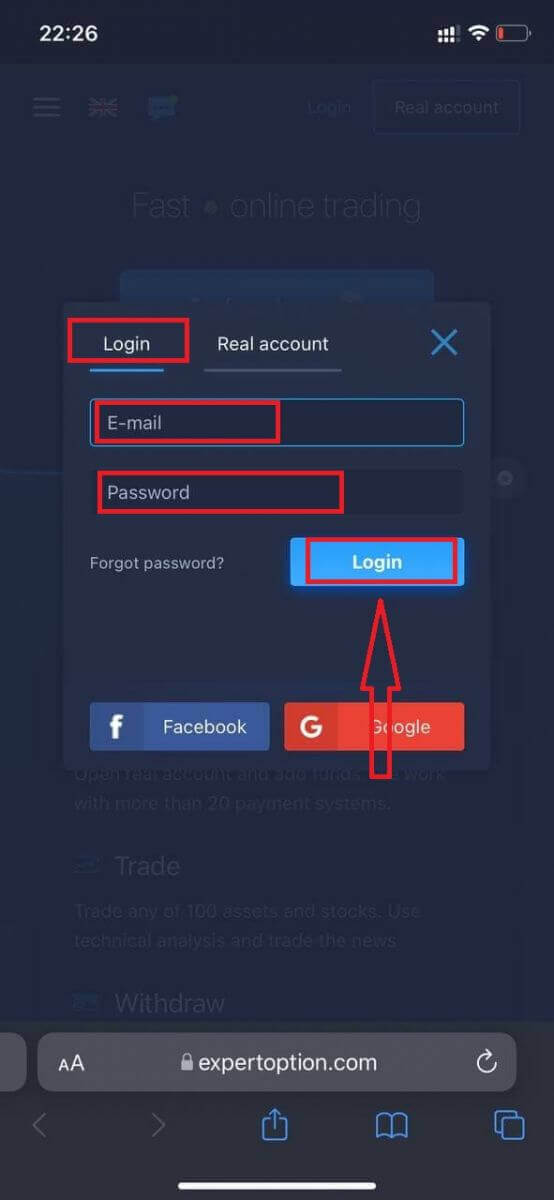
登录成功后,您将看到存款页面。要开始真实交易,您需要在账户中存入资金(最低存款额为10美元)。
如何在ExpertOption上存款?
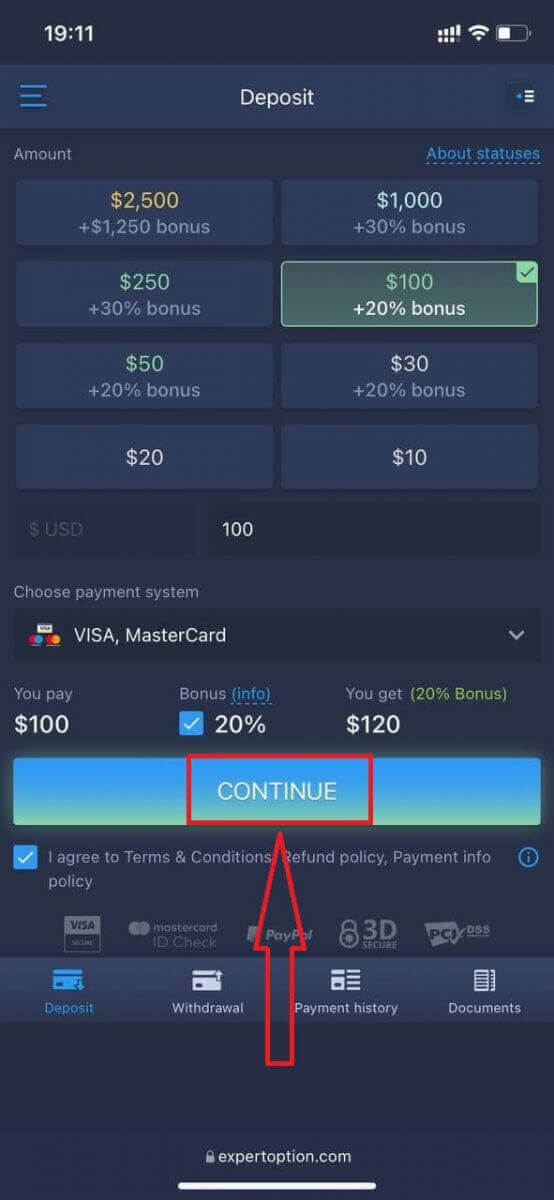
输入银行卡信息并点击“添加资金…”即可
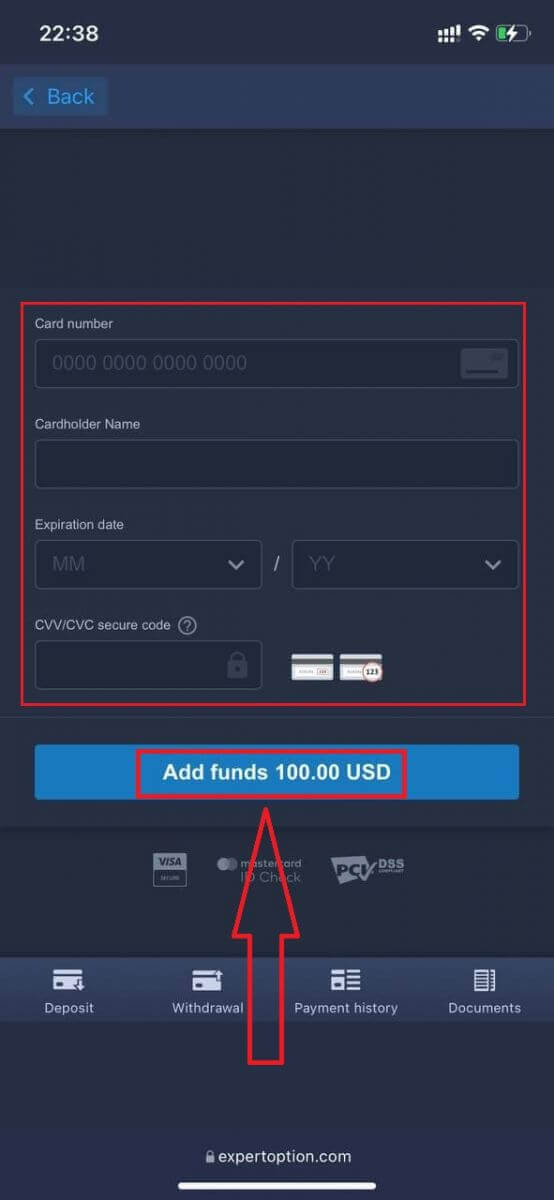
。存款成功后,您现在就可以在真实账户上进行交易了。
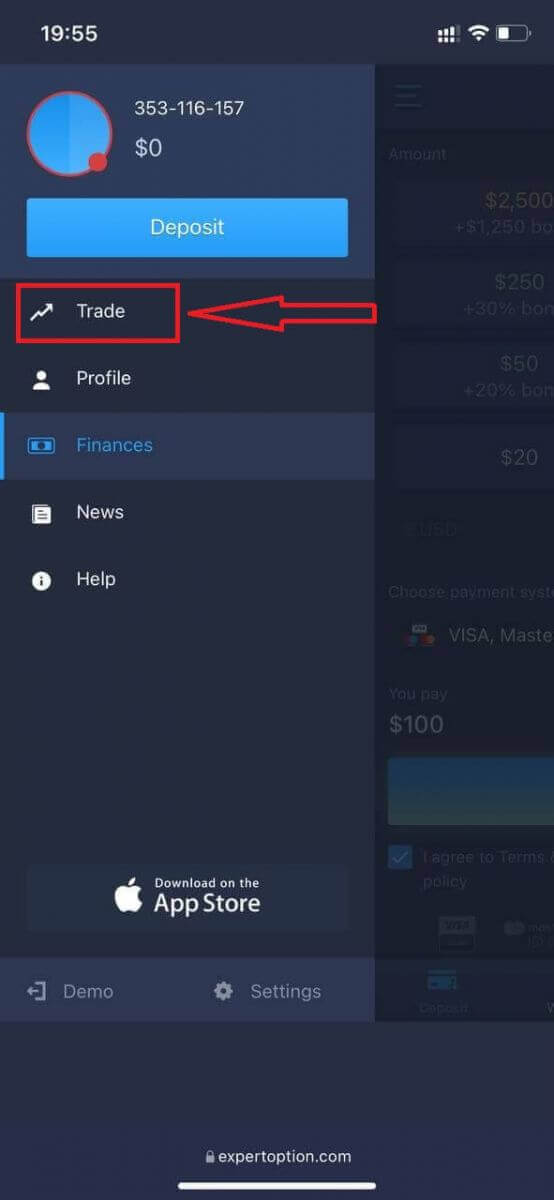
如果您想使用模拟账户,请点击“菜单”图标。
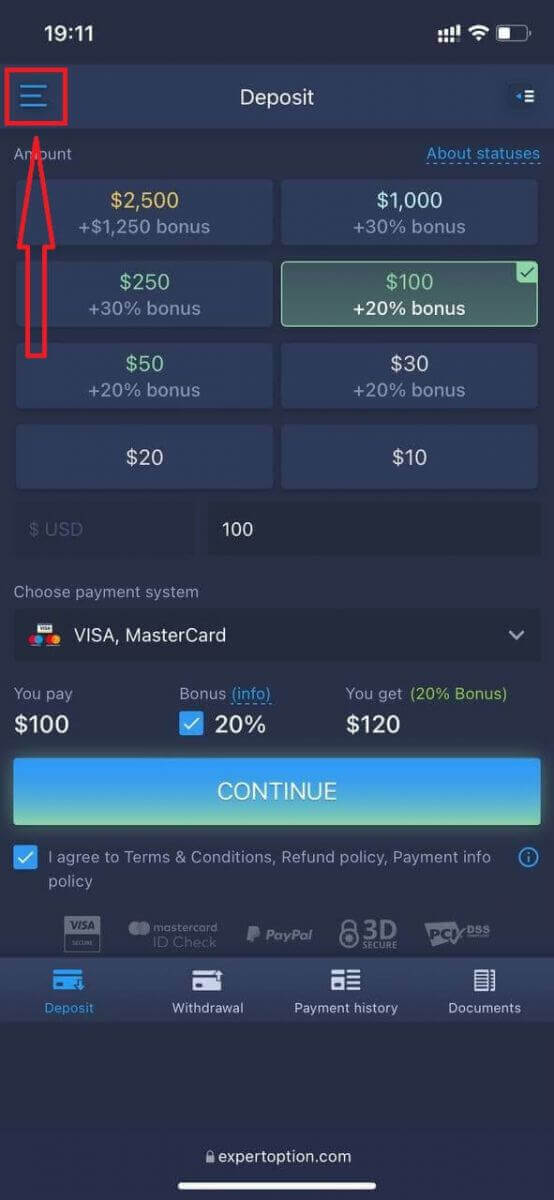
点击“交易”。
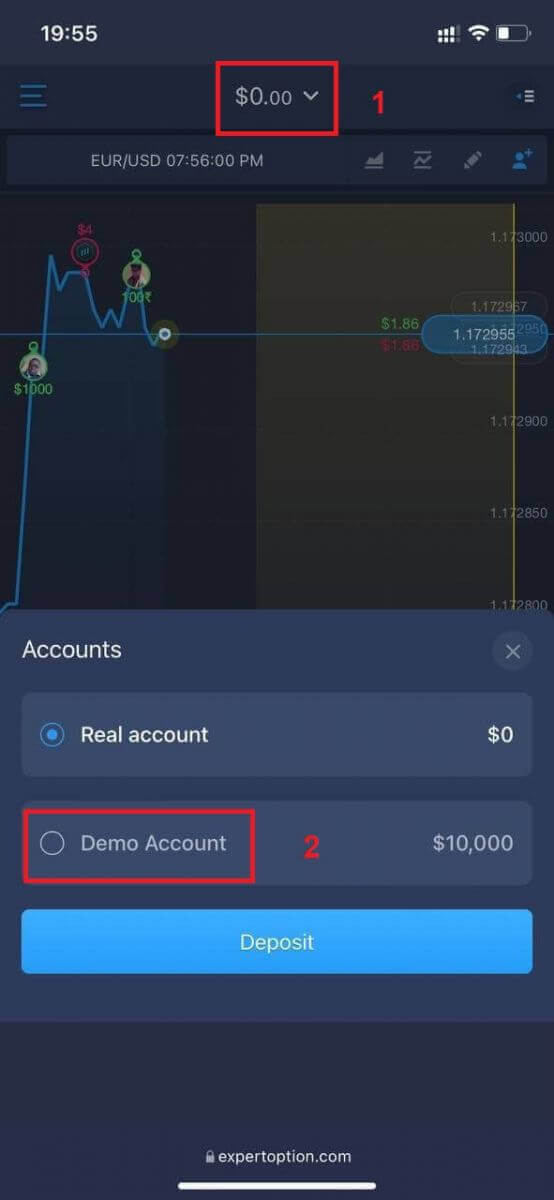
将账户从真实账户切换到模拟账户。
您的模拟账户中将有10,000美元。
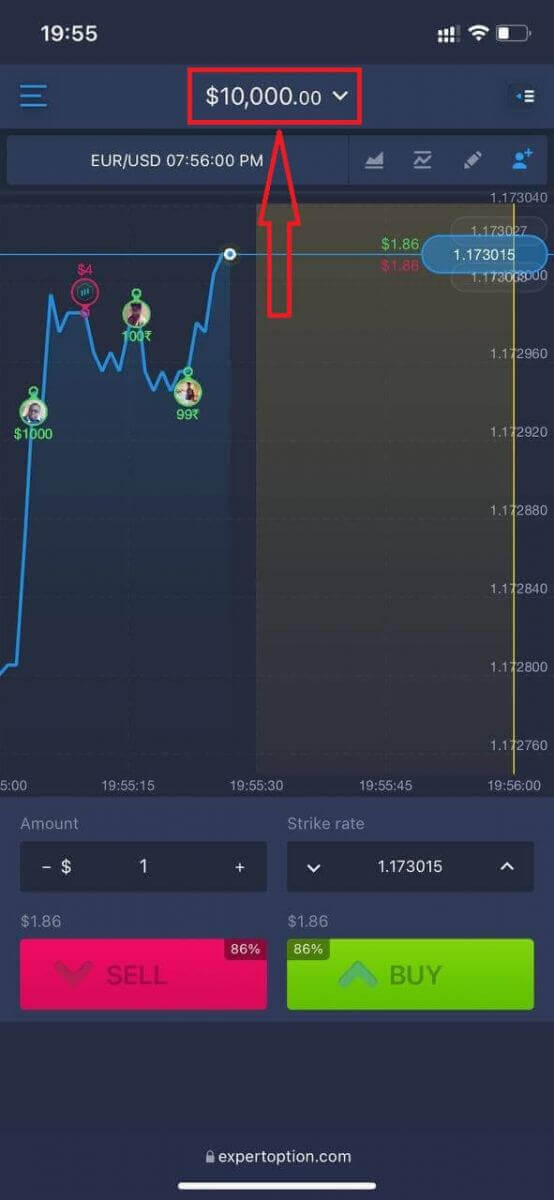
现在您可以通过移动网页版平台进行交易了。移动网页版交易平台与常规网页版完全相同。因此,交易和资金转账都不会出现任何问题。
如何登录ExpertOption iOS 应用
在 iOS 移动平台上登录 ExpertOption 的方式与在网页版应用上登录类似。您可以通过设备上的 App Store 下载该应用,或者点击此处。只需搜索“ExpertOption - Mobile Trading”应用,然后点击“获取”即可将其安装到您的 iPhone 或 iPad 上。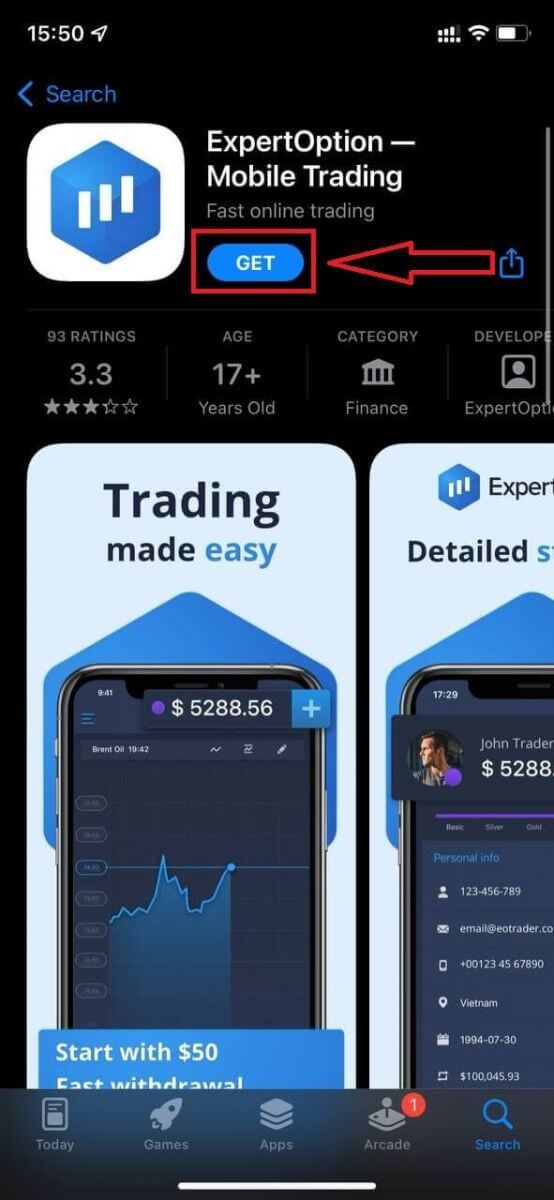
安装并启动应用后,您可以使用邮箱、Facebook 或 Google 账号登录 ExpertOption iOS 移动应用。只需选择“菜单”图标,
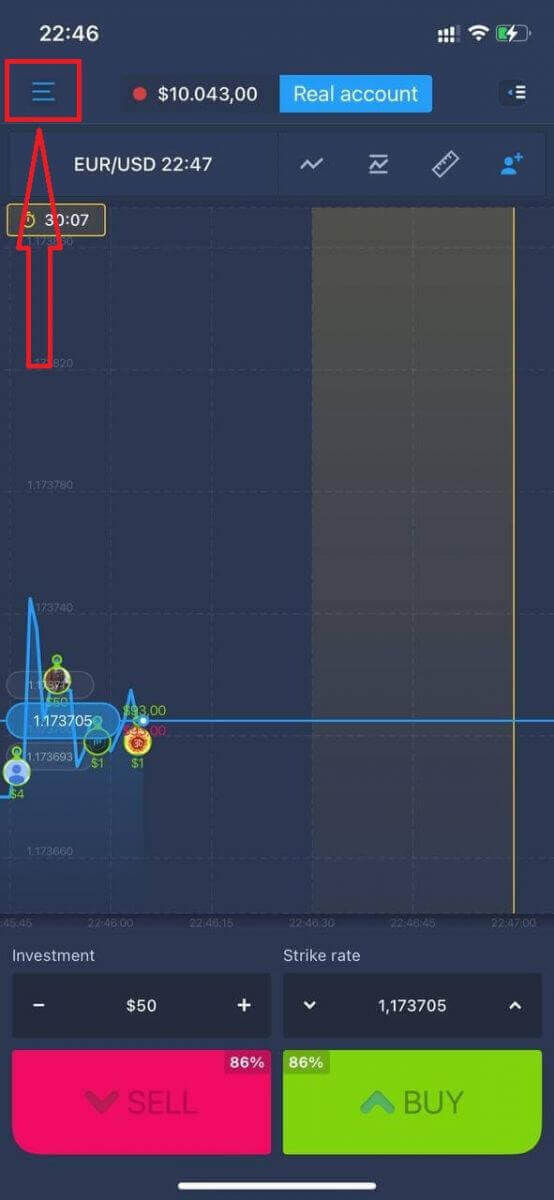
点击“登录”,
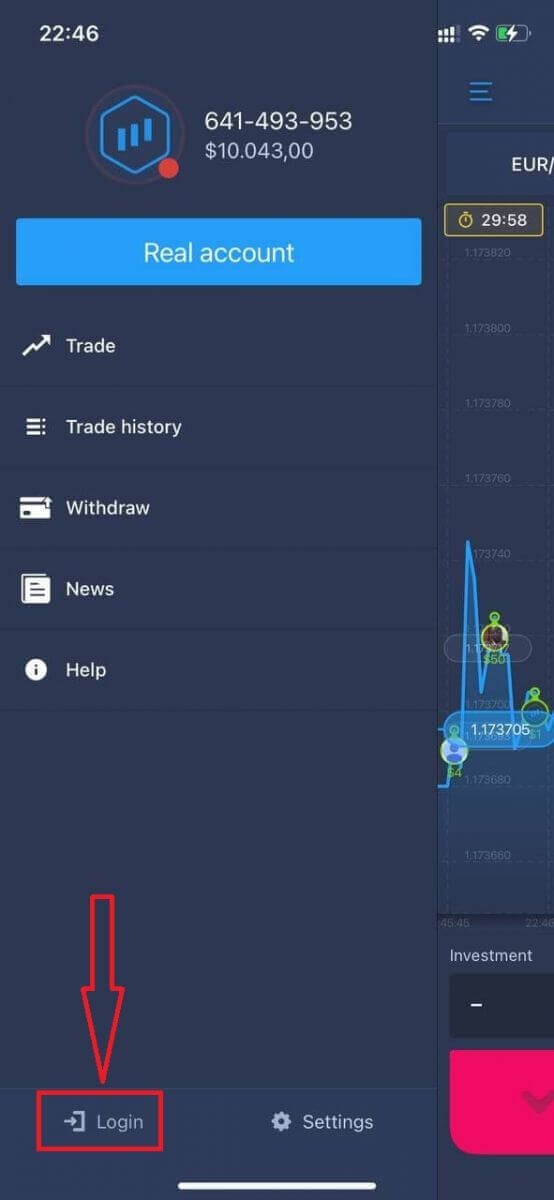
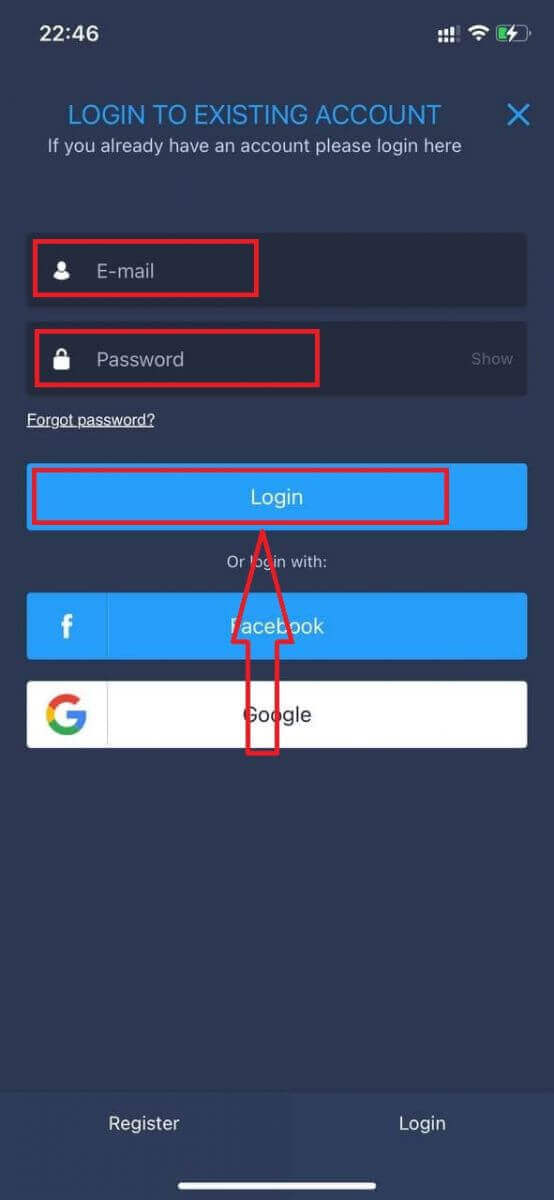
输入您的邮箱和密码,然后点击“登录”按钮即可。
如何登录 ExpertOption 安卓应用
您需要访问 Google Play 应用商店并搜索“ExpertOption - Mobile Trading”才能找到此应用,或者点击此处。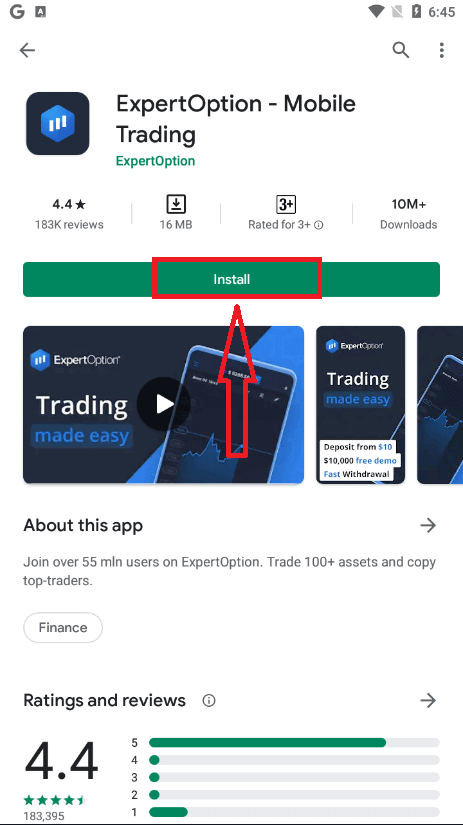
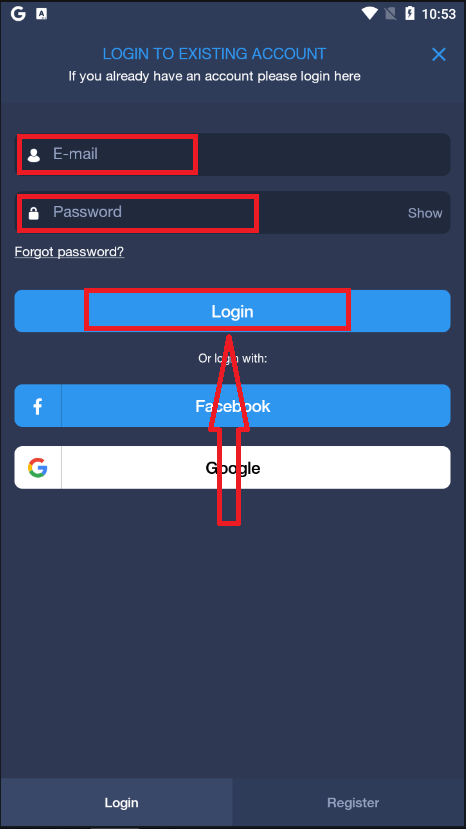
安装并启动后,您可以使用电子邮件、Facebook 或 Google 帐户登录 ExpertOption 安卓移动应用。
操作步骤与 iOS 设备相同,选择“菜单”图标,
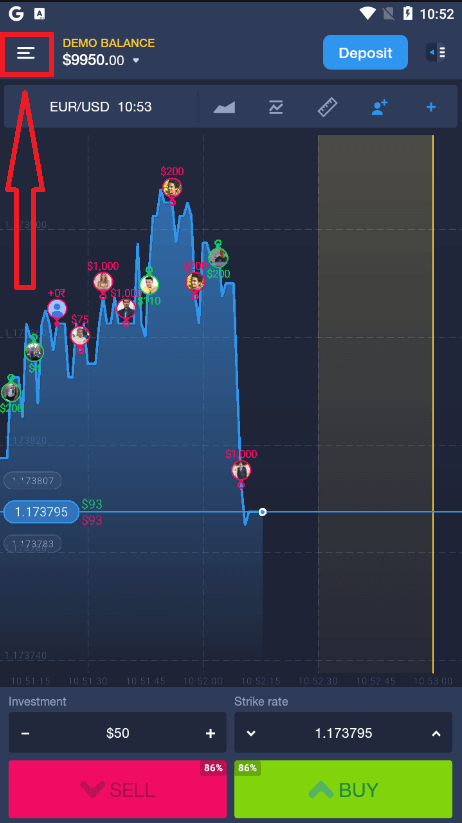
点击“登录”。
输入您的电子邮件地址和密码,然后点击“登录”按钮
。
如何在ExpertOption上验证帐户
ExpertOption上的电子邮件验证
注册成功后,您将收到一封确认邮件(来自 ExpertOption 的邮件),其中包含一个链接,您需要点击该链接来验证您的电子邮件地址。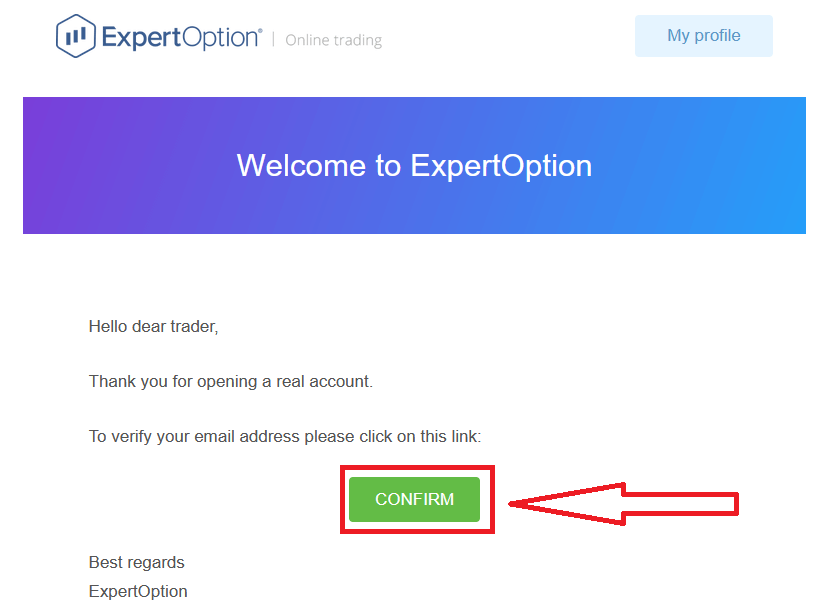
如果您没有收到我们的确认邮件,请使用您在平台上使用的电子邮件地址发送邮件至[email protected],我们将手动验证您的电子邮件地址。
ExpertOption上的地址和身份验证
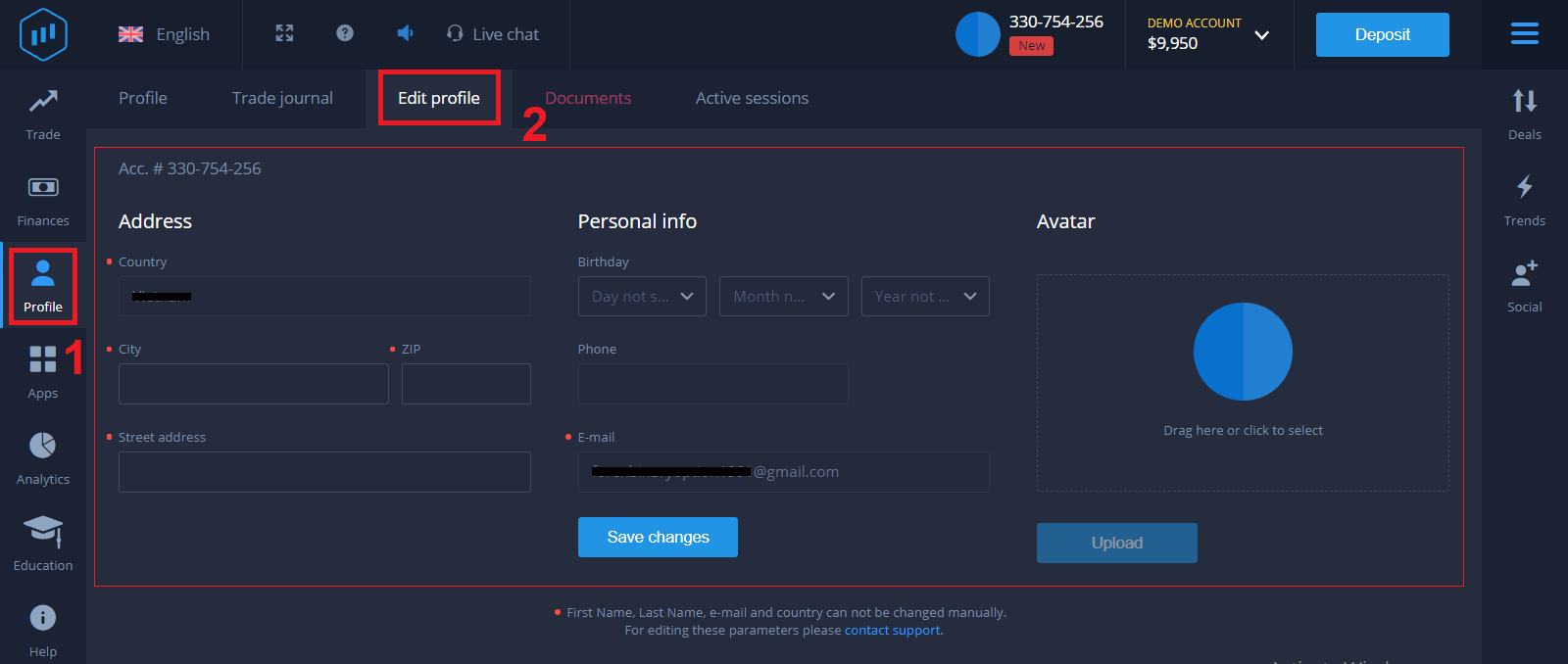
验证流程是对您的文件进行一次性审核。这是我们完全遵守反洗钱/了解你的客户 (AML/KYC) 政策的必要步骤,旨在确认您作为 ExpertOption 交易员的身份。 您在个人资料中填写身份和地址信息后,验证流程即开始。打开个人资料页面,找到“身份状态”和“地址状态”部分。
ExpertOption上的银行卡验证
验证流程会根据存款方式而有所不同。如果您使用 VISA 或 MASTERCARD(信用卡或借记卡)存款,我们需要验证以下信息:
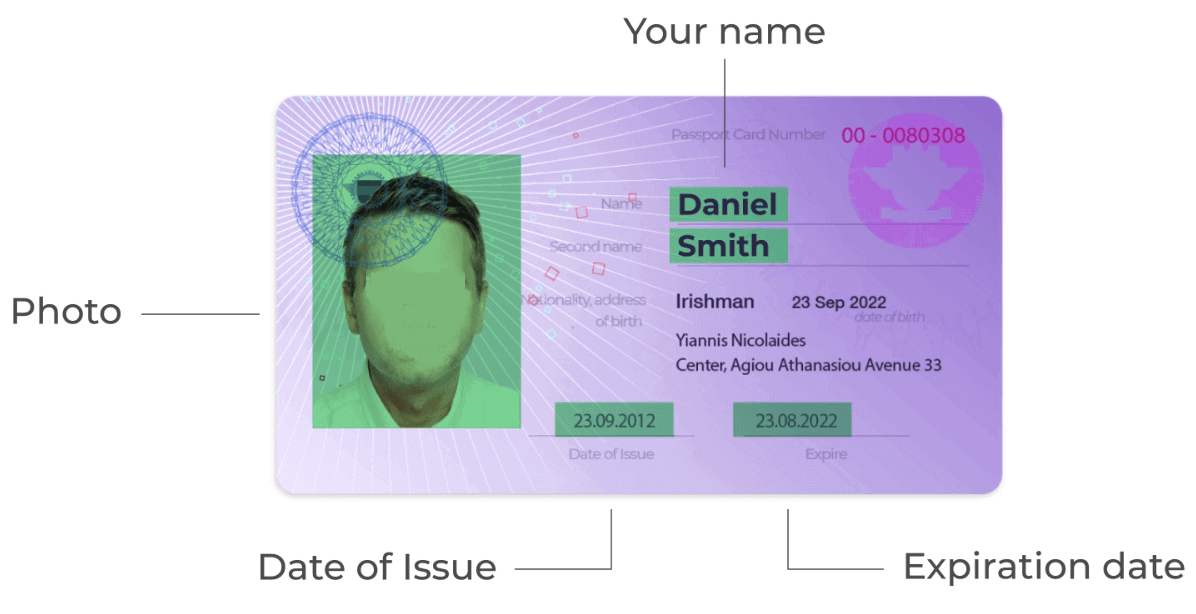
- 一张包含您的照片和全名的有效身份证件或护照的彩色照片(正反两面均需显示)。
证件
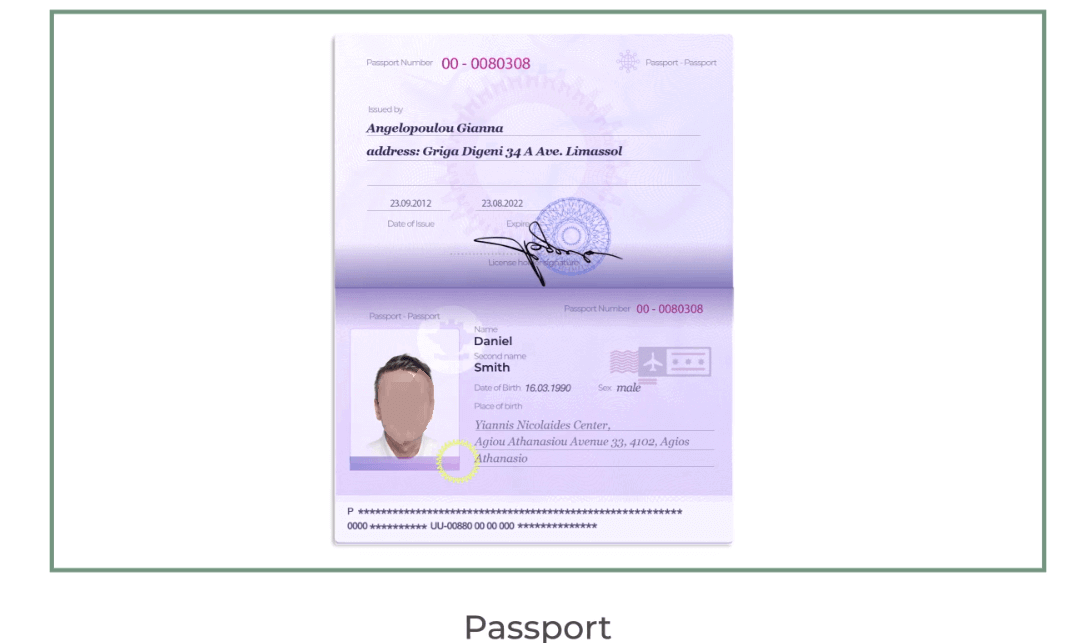
必须
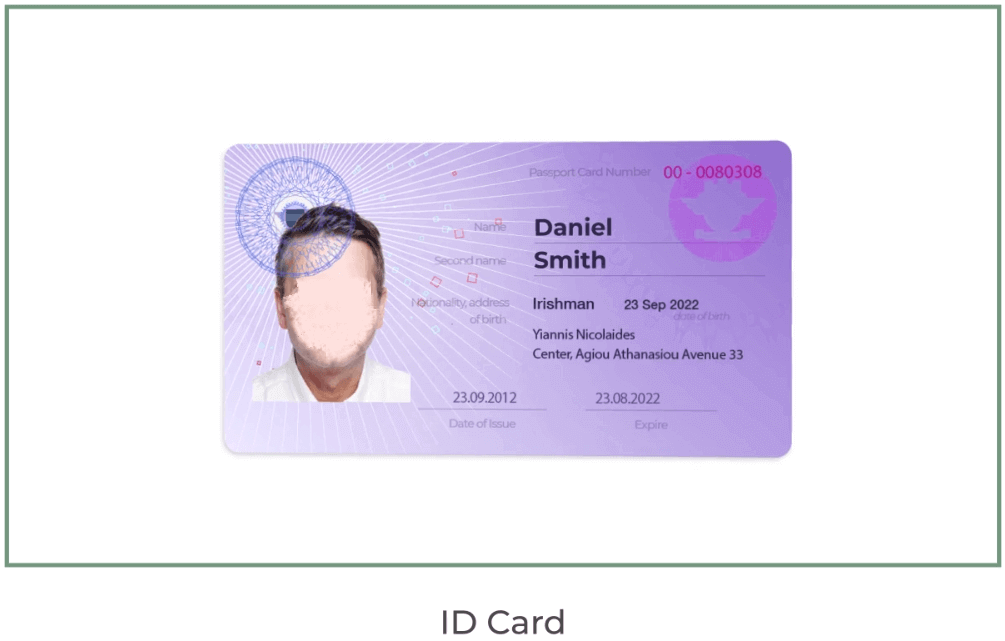
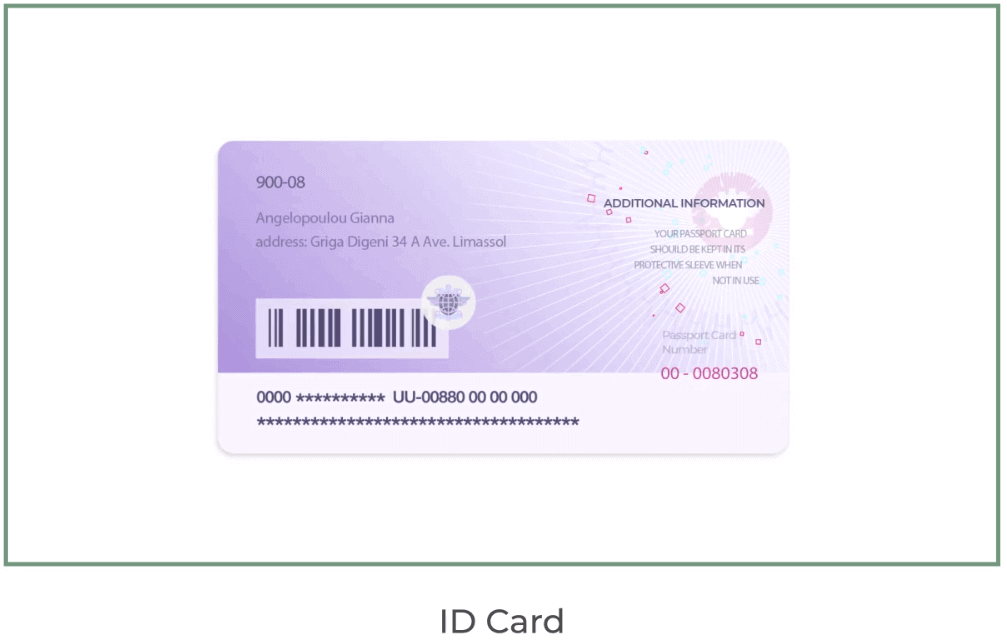
显示您的姓名、照片,且未过期。-
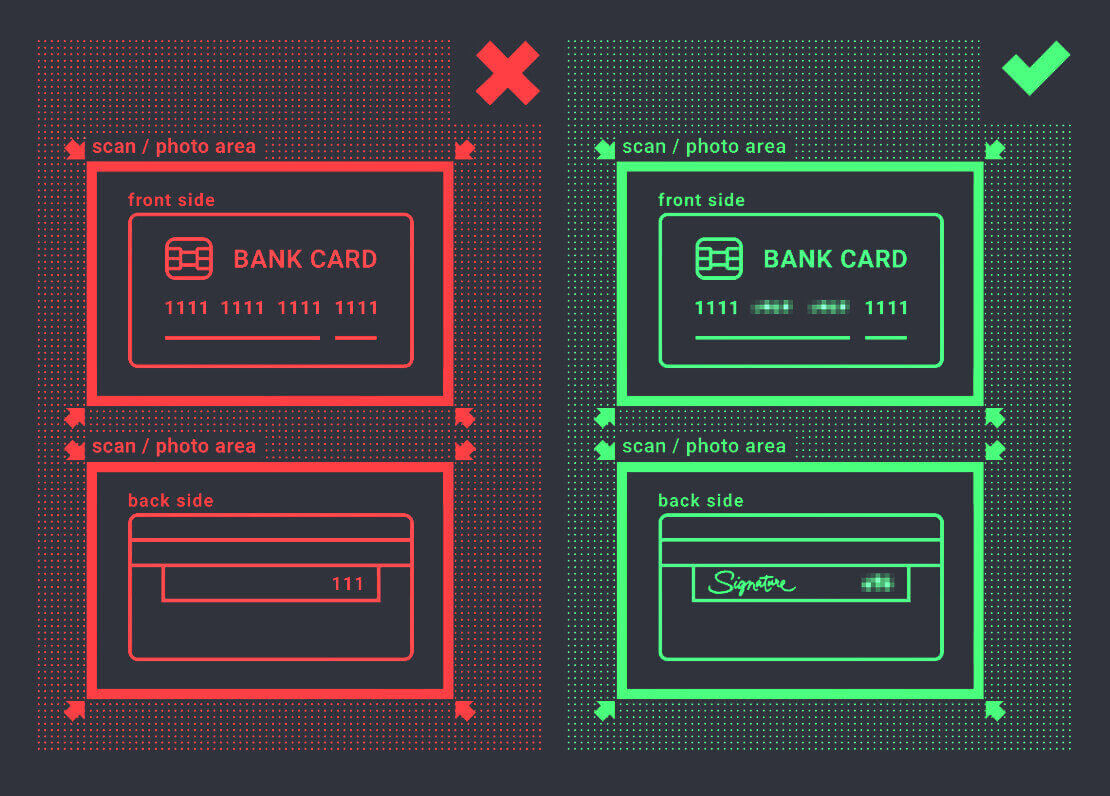
一张用于存款的银行卡照片(正面照片,需显示卡号的前六位和后四位数字、您的姓名和有效期)。
如果您选择使用电子钱包、加密货币、网上银行或移动支付存款,我们只需验证您的有效身份证件或护照即可。
请注意,照片必须清晰,证件全貌必须清晰可见,我们不接受复印件或扫描件。
验证仅在您创建真实账户并完成存款后进行。
结论:通过ExpertOption的验证访问权限保障您的交易安全。
登录并验证您的ExpertOption账户是获得安全流畅交易体验的第一步。完成这些步骤后,您的账户将受到全面保护,可以不受限制地进行存款、取款和交易,同时符合全球交易标准。
立即登录 ExpertOption 并验证您的账户,开启您的交易之旅,充分发挥您的交易潜力。
常见问题解答
ExpertOption 通常要求提供政府签发的带照片的身份证件(护照、国民身份证或驾驶执照)、最近的地址证明(显示您姓名和地址的水电费账单或银行对账单),有时还要求提供自拍照。以常见格式(JPG、PNG、PDF)提交清晰、未经编辑的图像,并附上可读的文本和匹配的个人详细信息。
验证审核时间各不相同,但通常会在一天或几个工作日内完成。速度取决于文档质量、峰值量以及任何其他 AML 检查。您通常仍然可以登录并为账户注资,但在验证完成之前,提款或更高限额可能仍然受到限制;检查帐户状态面板以获取更新。
常见原因包括文档模糊或被裁剪、身份证件过期、姓名或地址不匹配、文件类型不受支持或自拍照与身份证件不匹配。通过上传整页彩色扫描件或照片,确保文档边缘和文本可见,并使用您帐户上的确切名称来解决拒绝问题。如果问题仍然存在,请联系支持人员并告知拒绝原因,并仅重新提交请求的文件。
大多数平台在处理提款或提高支付限额之前都需要进行全面验证。未经验证的账户可能面临临时上限,仅限于存款活动,或仅限于将资金返还至原始付款来源。为避免被冻结,请在开始大额提款之前完成验证,并确认您帐户中的任何付款方式规则。
使用“忘记密码”选项通过您的注册电子邮件接收重置链接,然后选择一个强大的唯一密码并退出其他会话。启用任何可用的两步身份验证,确认您的电子邮件和电话是最新的,避免使用公共 Wi-Fi 进行敏感访问,如果您发现未知活动或无法重新获得访问权限,请立即联系支持人员。