Як увайсці і ўнесці грошы на ExpertOption
Аўтар

Даследчык онлайн-гандлёвай платформы і аўтар кіраўніцтва
Даследуе брокерскія платформы і сістэмы гандлёвых рахункаў.
ExpertOption - гэта сусветна прызнаная гандлёвая інтэрнэт-платформа, якая прапануе бясшвоўнае асяроддзе для гандлю рознымі фінансавымі інструментамі, уключаючы акцыі, тавары і крыптавалюты. Каб пачаць гандляваць і скарыстацца яго зручным інтэрфейсам і высокай хуткасцю выканання, вам неабходна ўвайсці ў свой уліковы запіс і бяспечна ўнесці сродкі.
Гэта кіраўніцтва правядзе вас крок за крокам праз працэс ўваходу ў свой уліковы запіс ExpertOption і ўнясення грошай, каб эфектыўна пачаць свой гандлёвы шлях.
Гэта кіраўніцтва правядзе вас крок за крокам праз працэс ўваходу ў свой уліковы запіс ExpertOption і ўнясення грошай, каб эфектыўна пачаць свой гандлёвы шлях.

Як увайсці ў ExpertOption
Як увайсці ў рахунак ExpertOption
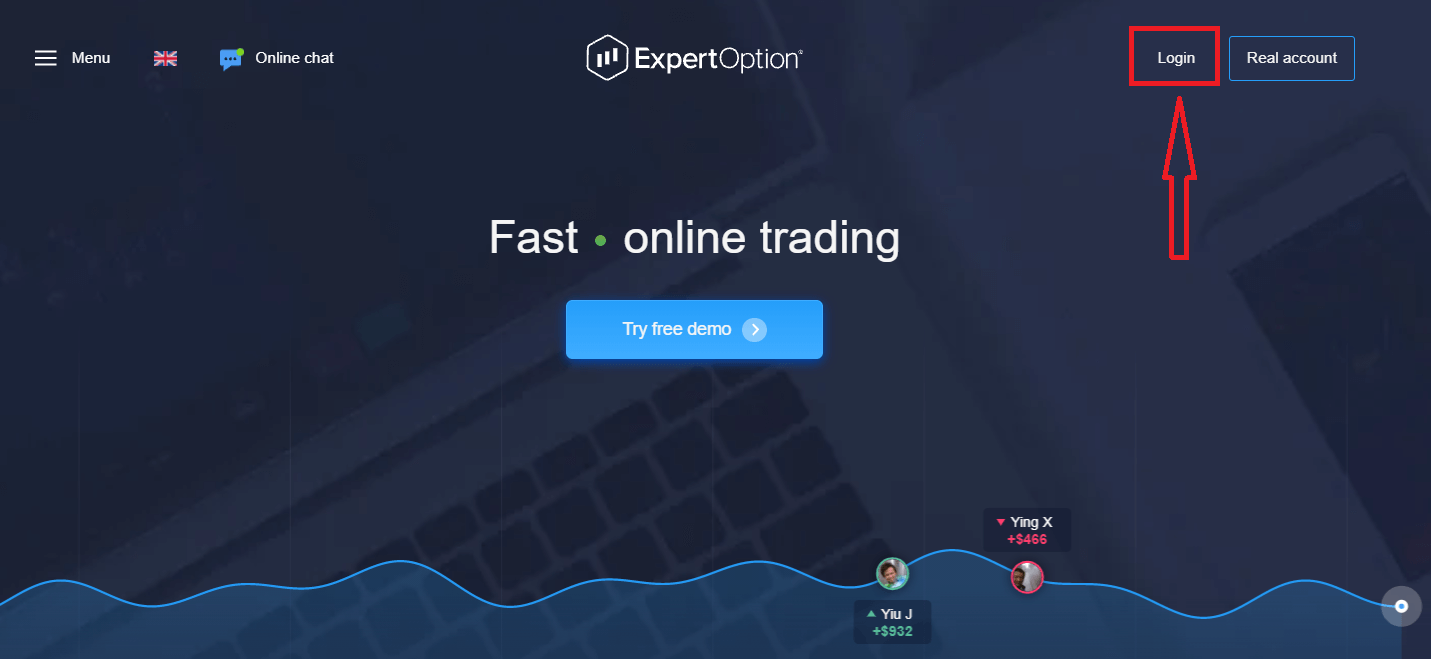
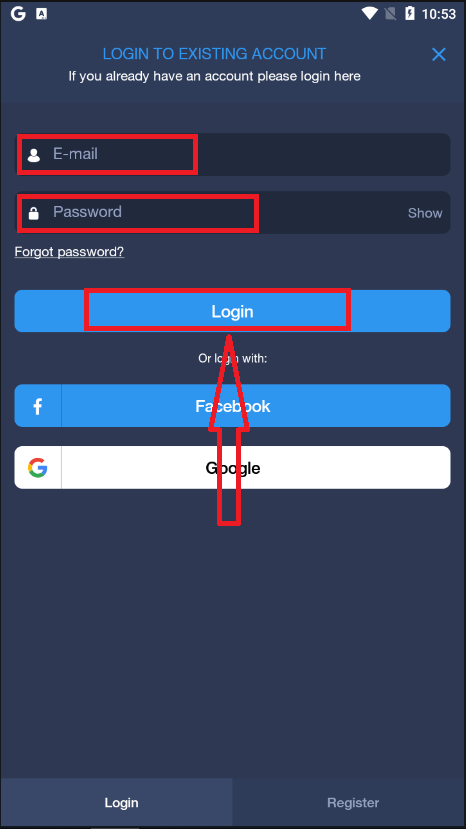
- Перайдзіце ў мабільную праграму або на вэб-сайт ExpertOption .
- Націсніце кнопку «Увайсці».
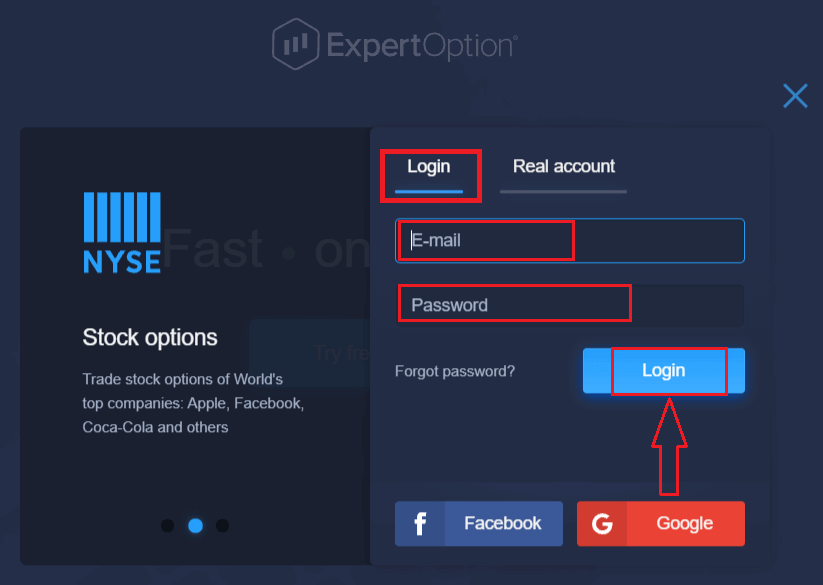
- Увядзіце свой адрас электроннай пошты і пароль.
- Націсніце на сінюю кнопку «Увайсці».
- Калі вы забыліся свой адрас электроннай пошты, вы можаце ўвайсці з дапамогай «Google» або «Facebook».
- Калі вы забыліся пароль, націсніце «Забыліся пароль».
Націсніце кнопку «Увайсці», з'явіцца форма ўваходу.
Увядзіце свой адрас электроннай пошты і пароль, якія вы выкарыстоўвалі для рэгістрацыі, і націсніце кнопку «Увайсці».
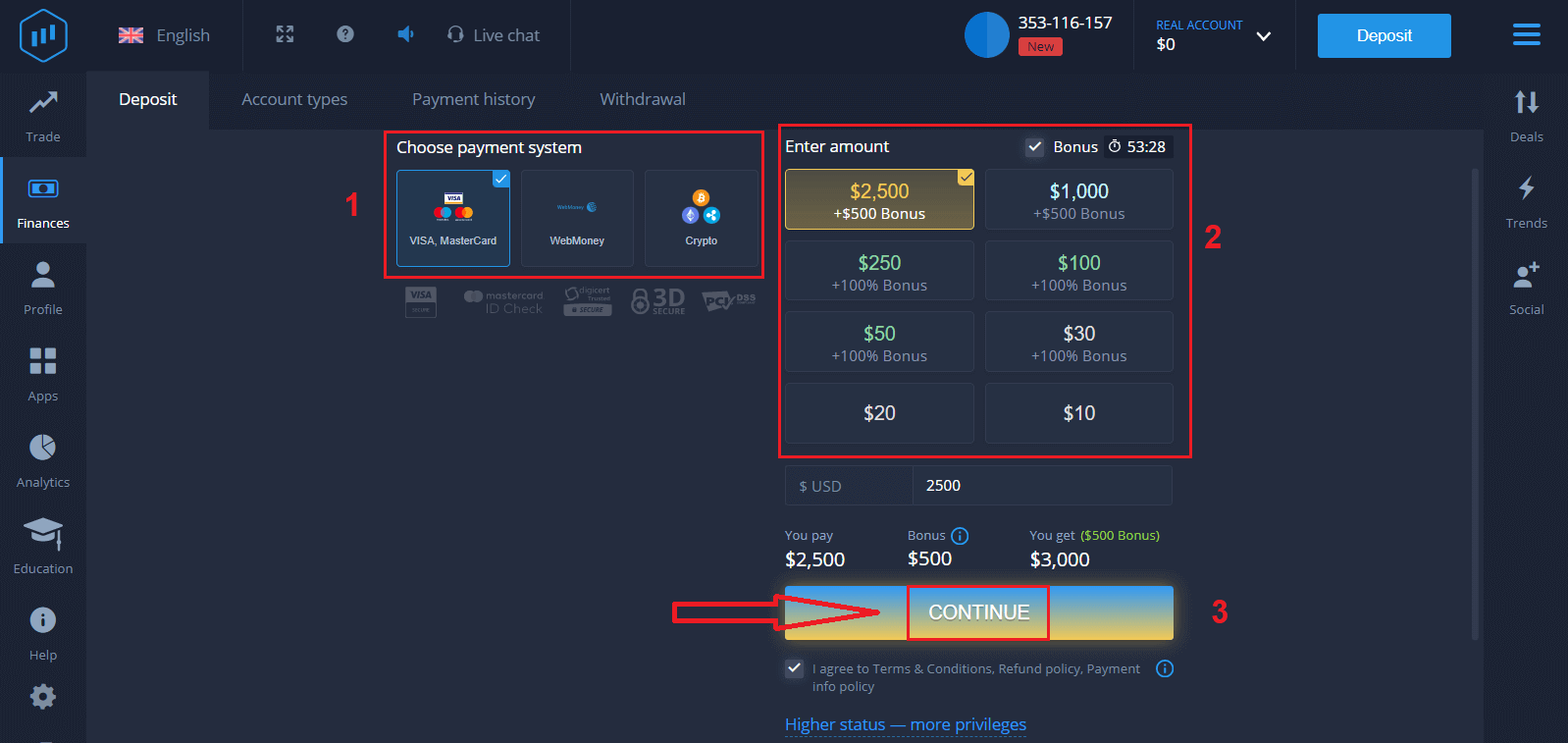
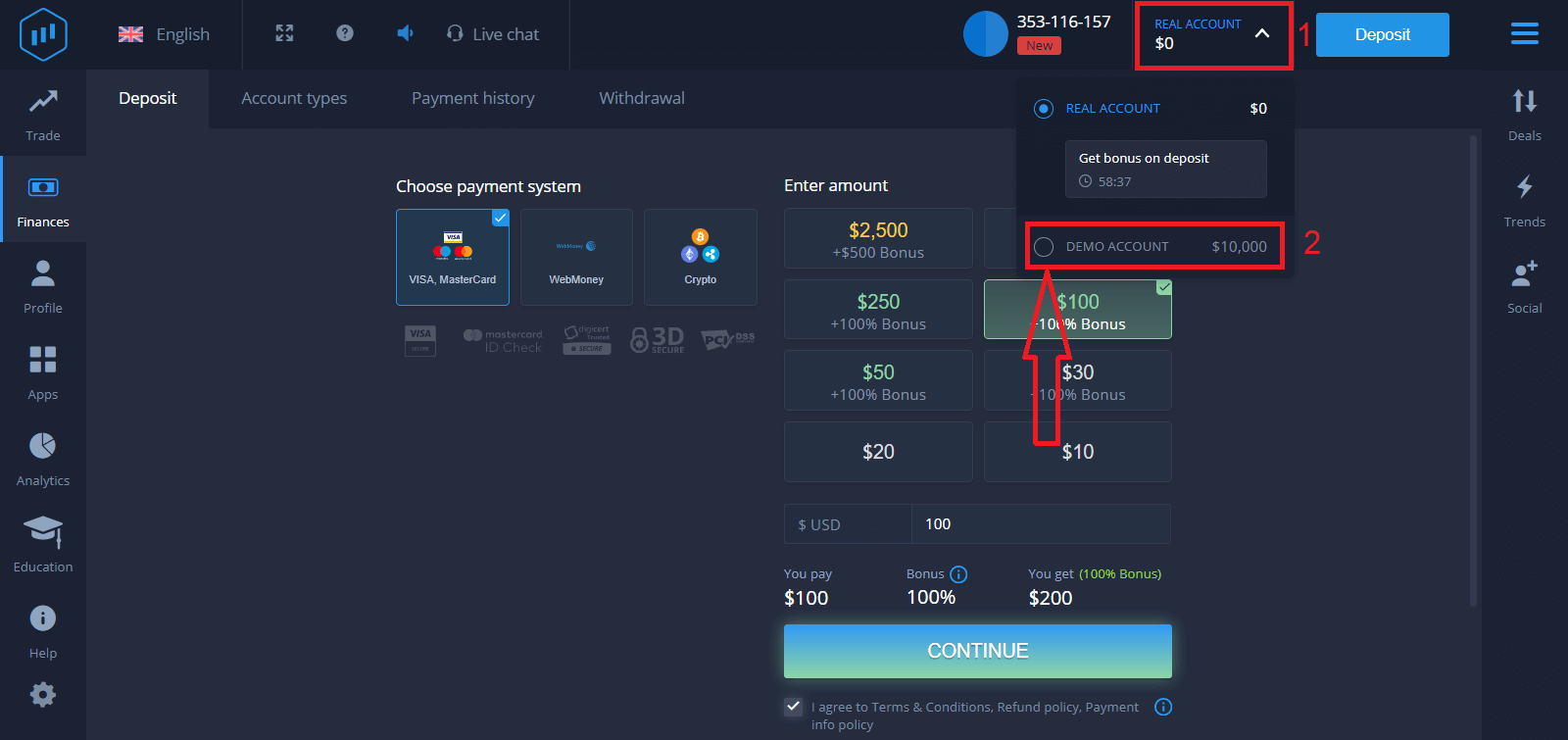
Пасля паспяховага ўваходу вы ўбачыце старонку дэпазіту, як паказана ніжэй. Каб пачаць гандляваць у рэжыме рэальнага часу, вам трэба зрабіць інвестыцыі на свой рахунак (мінімальны дэпазіт - 10 долараў ЗША).
Як зрабіць дэпазіт у ExpertOption
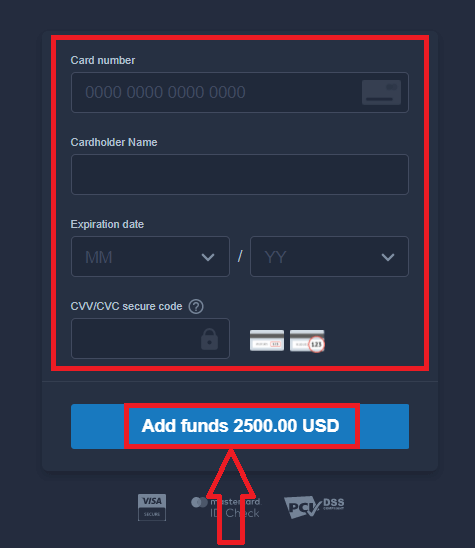
Увядзіце дадзеныя карты і націсніце «Дадаць сродкі...».
Цяпер вы можаце гандляваць на рэальным рахунку пасля паспяховага дэпазіту.
Калі вы хочаце выкарыстоўваць дэма-рахунак, націсніце «РЭАЛЬНЫ РАХУНАК» і абярыце «ДЭМА-РАХУНАК», каб пачаць гандляваць з 10 000 долараў ЗША на дэма-рахунку. Дэма-рахунак - гэта інструмент, які дазваляе вам азнаёміцца з платформай, практыкаваць свае гандлёвыя навыкі на розных актывах і паспрабаваць новыя механікі на графіку ў рэжыме рэальнага часу без рызык.
Як увайсці ў ExpertOption праз Facebook
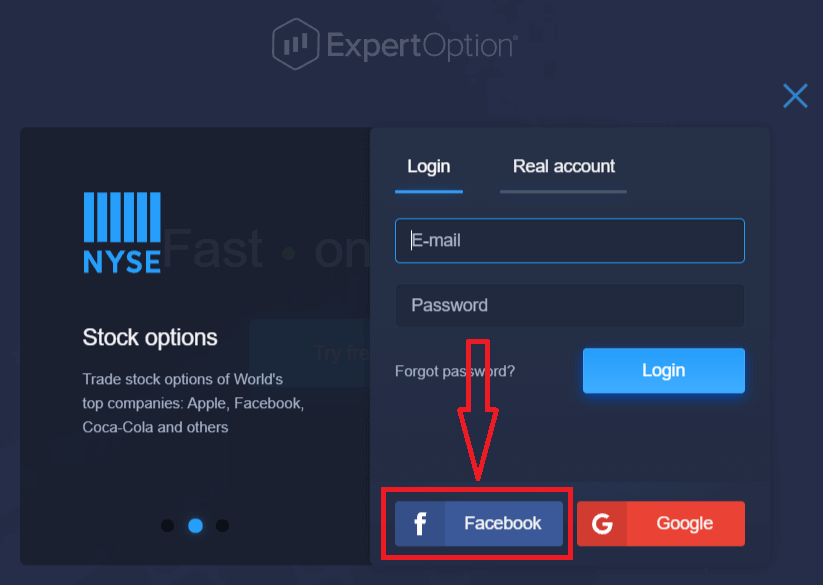
Вы таксама можаце ўвайсці на вэб-сайт, выкарыстоўваючы свой асабісты ўліковы запіс Facebook, націснуўшы кнопку Facebook.1. Націсніце кнопку Facebook.
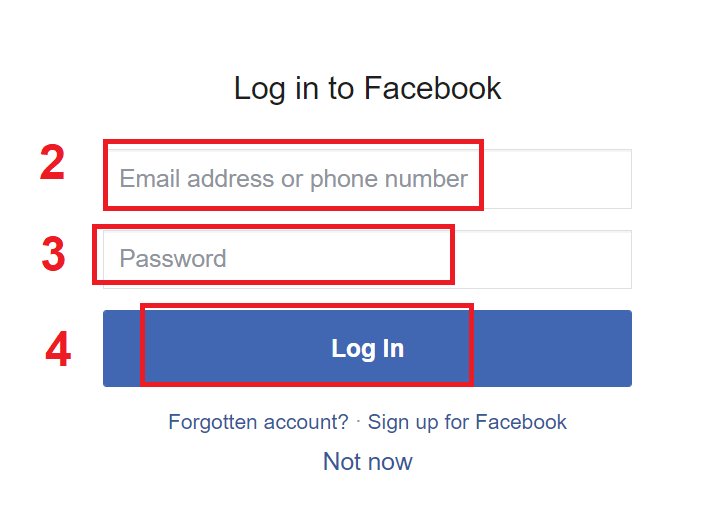
2. Адкрыецца акно ўваходу ў Facebook, дзе вам трэба будзе ўвесці свой адрас электроннай пошты, які вы выкарыстоўвалі для рэгістрацыі ў Facebook.
3. Увядзіце пароль ад свайго ўліковага запісу Facebook.
4. Націсніце кнопку «Увайсці».
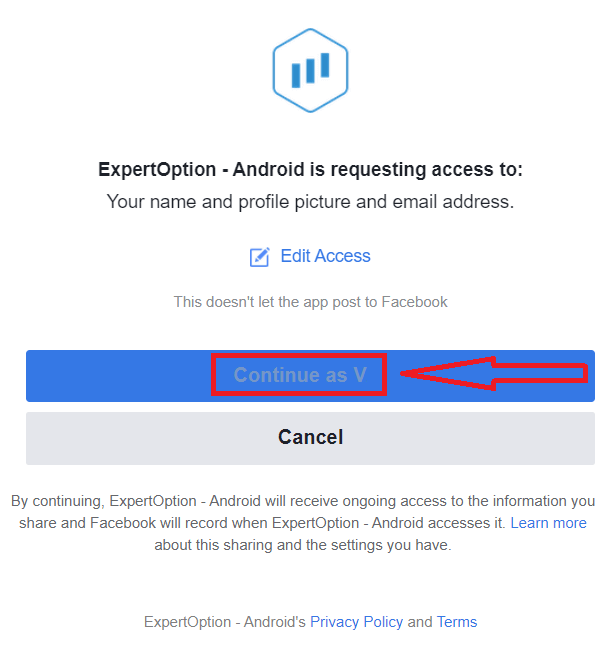
Пасля націскання кнопкі «Увайсці» ExpertOption запытае доступ да: вашага імя і фатаграфіі профілю, а таксама адраса электроннай пошты. Націсніце «Працягнуць...»
Пасля гэтага вы будзеце аўтаматычна перанакіраваны на платформу ExpertOption.
Як увайсці ў ExpertOption з дапамогай Google
1. Для аўтарызацыі праз ваш уліковы запіс Google вам трэба націснуць кнопку Google . 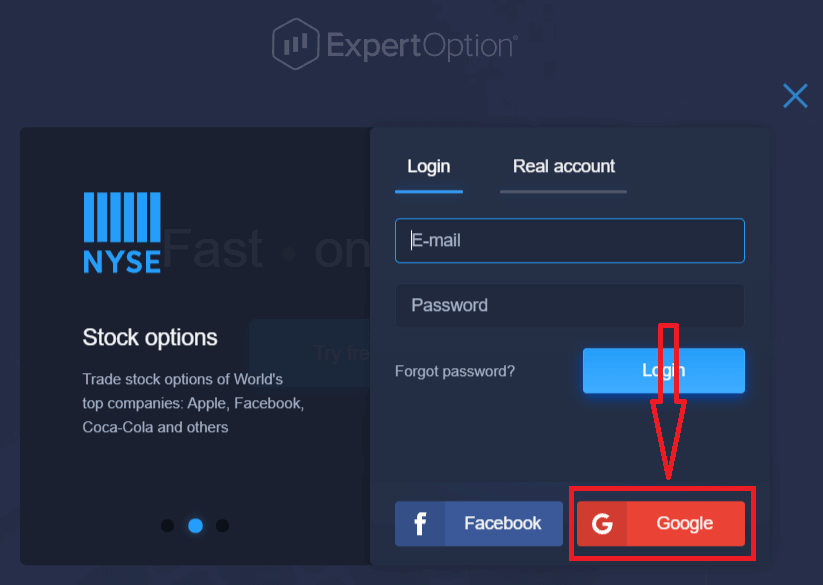
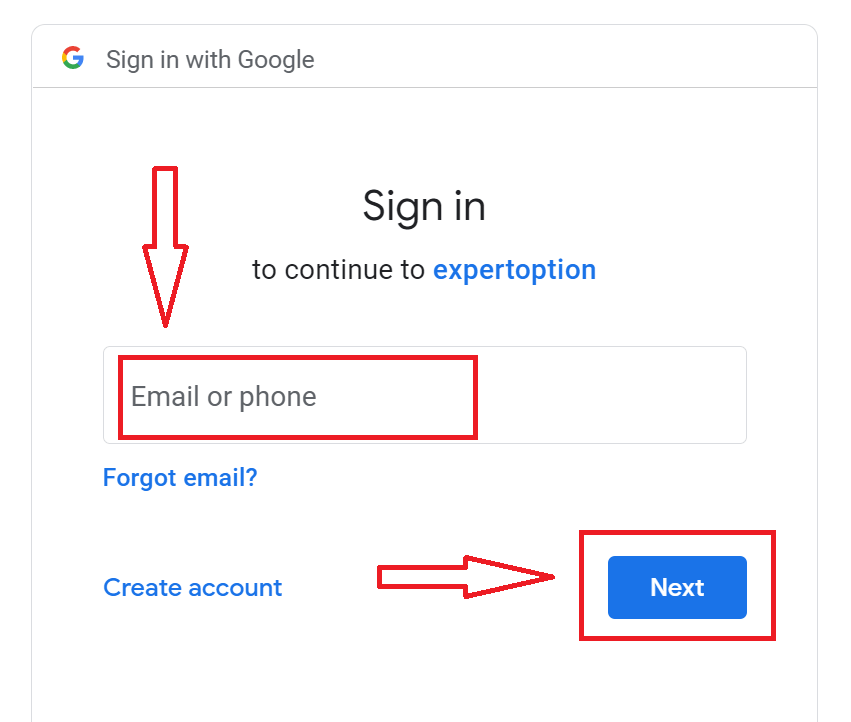
2. Затым у новым акне, якое адкрыецца, увядзіце свой нумар тэлефона або адрас электроннай пошты і націсніце «Далей». Сістэма адкрые акно, і ў вас будзе прапанаваны пароль ад вашага ўліковага запісу Google.
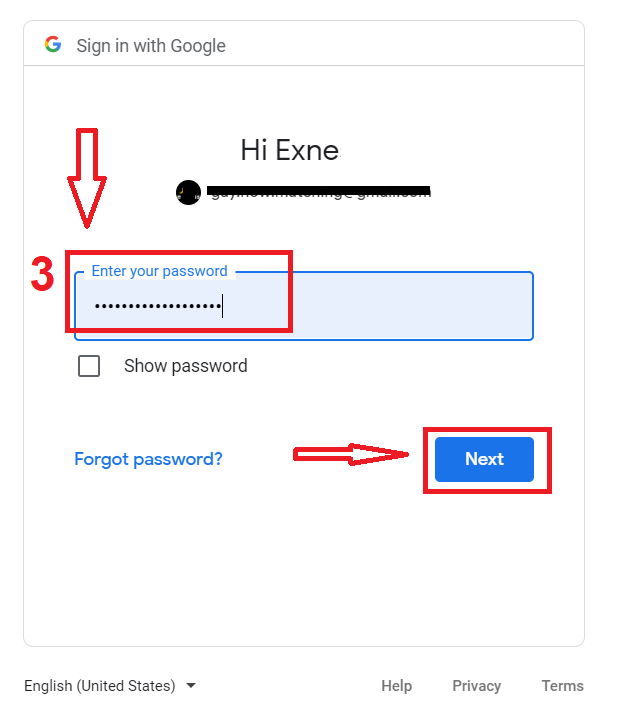
3. Затым увядзіце пароль ад вашага ўліковага запісу Google і націсніце «Далей».
Пасля гэтага выконвайце інструкцыі, адпраўленыя сэрвісам на ваш адрас электроннай пошты. Вы трапіце ў свой асабісты кабінет ExpertOption.
Аднавіце пароль вашага ўліковага запісу ExpertOption
Не хвалюйцеся, калі вы не можаце ўвайсці на платформу; магчыма, вы проста ўводзіце няправільны пароль. Вы можаце прыдумаць новы.Калі вы карыстаецеся вэб-версіяй
, для гэтага націсніце спасылку «Забыліся пароль».
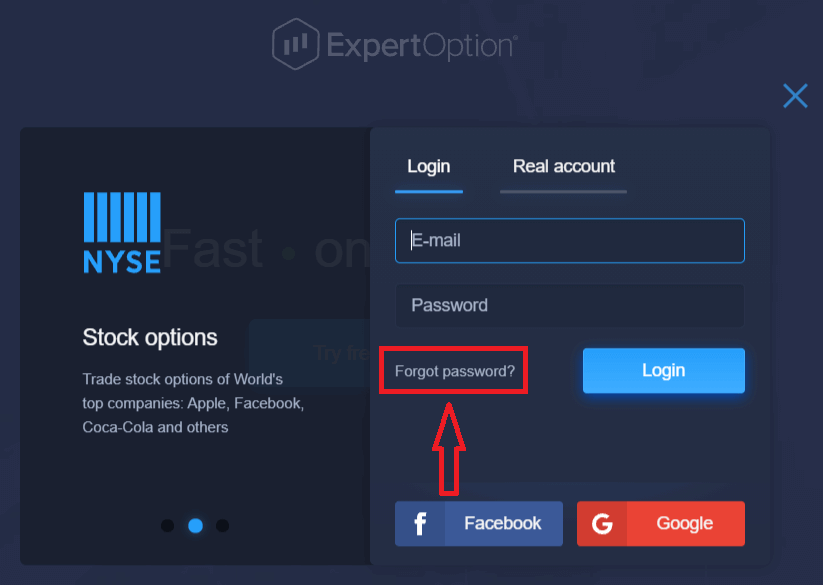
Затым сістэма адкрые новую форму, дзе вам будзе прапанавана аднавіць пароль для вашага ўліковага запісу ExpertOption. Вам трэба падаць сістэме адпаведны адрас электроннай пошты і націснуць «Скінуць пароль».
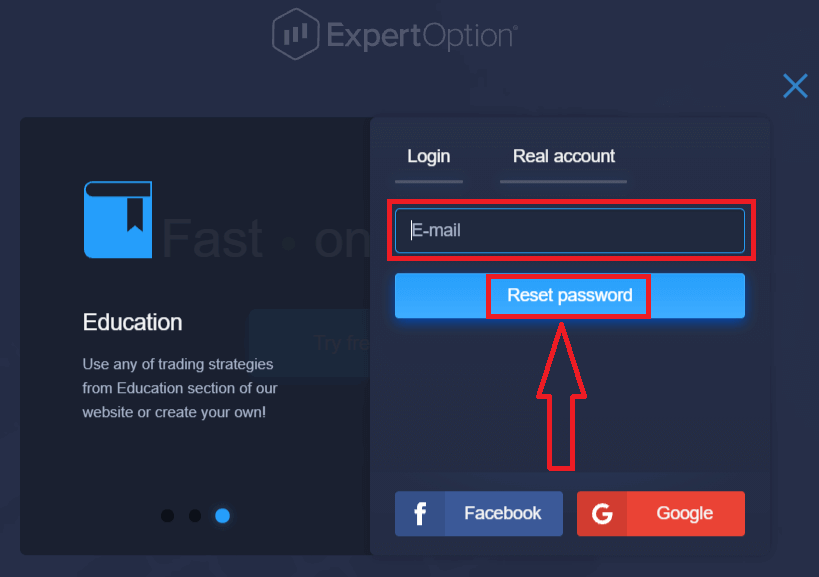
Адкрыецца апавяшчэнне аб тым, што на гэты адрас электроннай пошты быў адпраўлены ліст для скіду пароля.
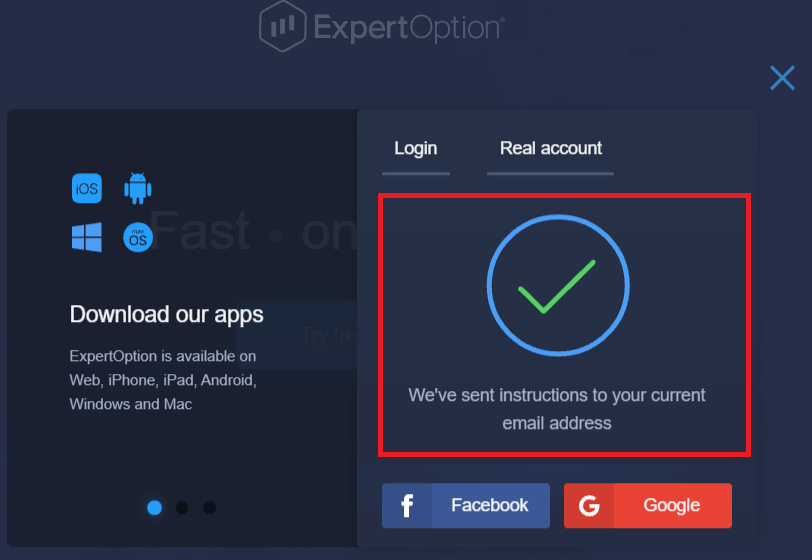
Далей у лісце ў вашым лісце вам будзе прапанавана змяніць пароль. Націсніце на «Скінуць пароль».
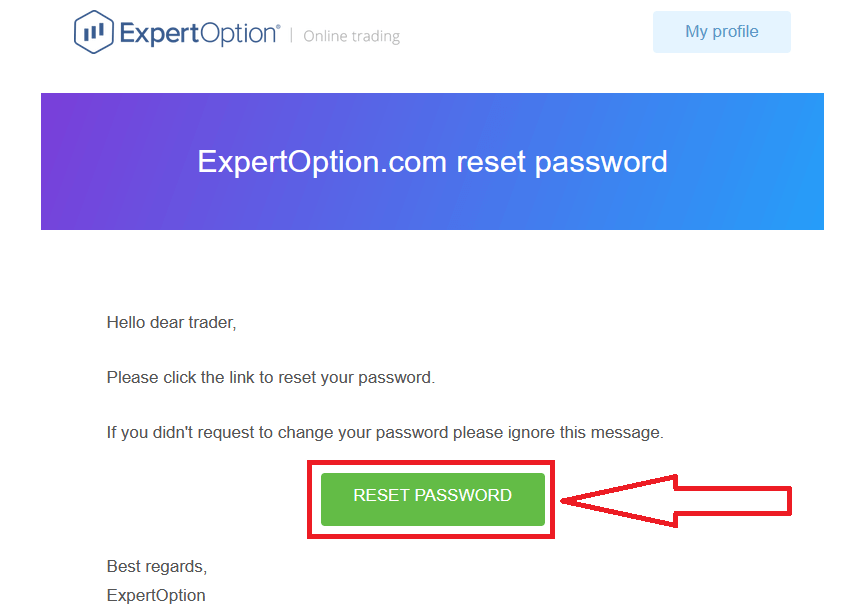
Спасылка з ліста прывядзе вас у спецыяльны раздзел на сайце ExpertOption. Увядзіце тут свой новы пароль двойчы і націсніце кнопку «Змяніць пароль».
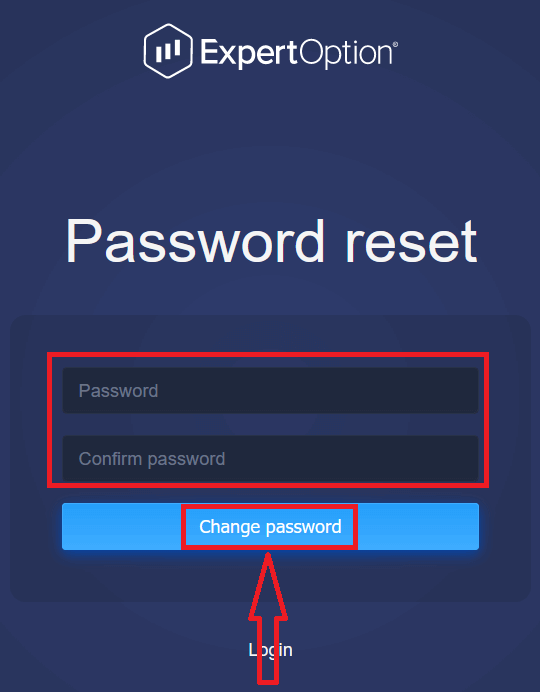
Пасля ўводу «Пароль» і «Пацвердзіць пароль» з'явіцца паведамленне аб тым, што пароль быў паспяхова зменены.
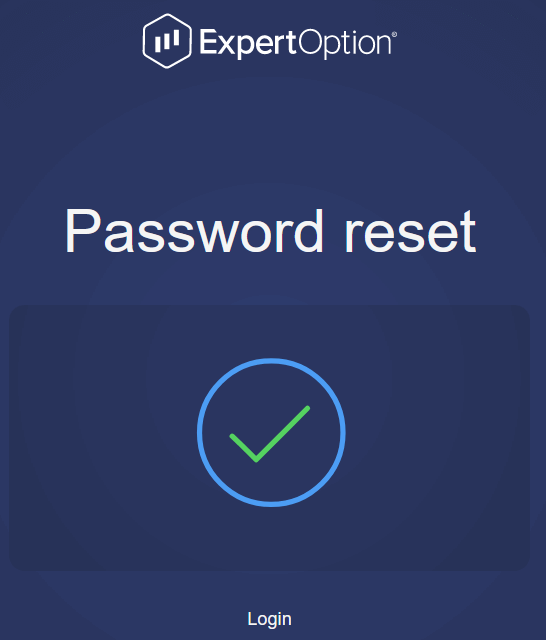
Вось і ўсё! Цяпер вы можаце ўвайсці на платформу ExpertOption, выкарыстоўваючы сваё імя карыстальніка і новы пароль.
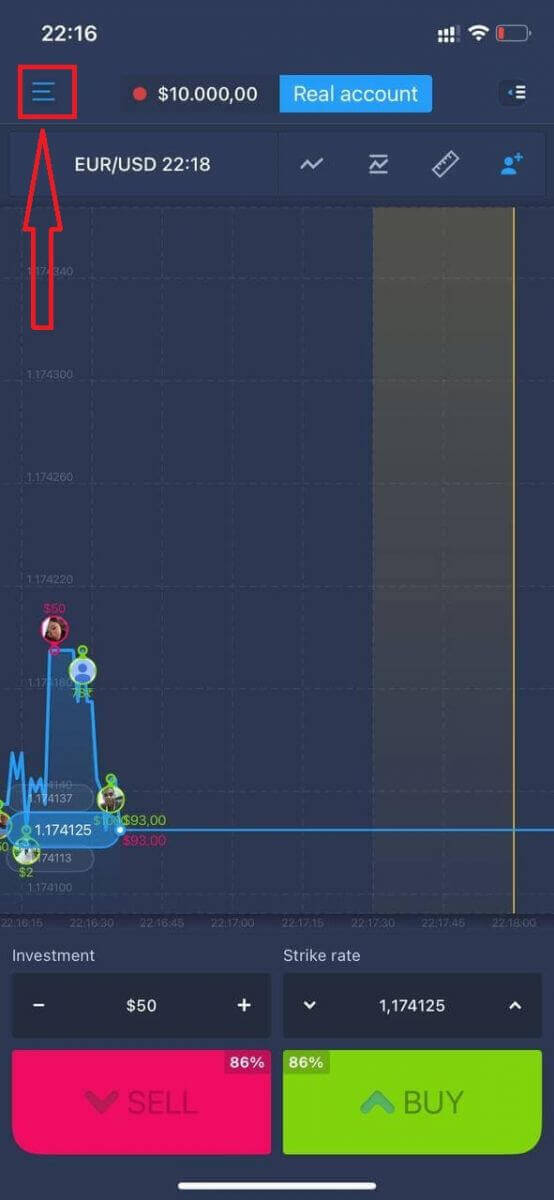
Калі вы карыстаецеся мабільным дадаткам
, для гэтага націсніце значок «Меню».
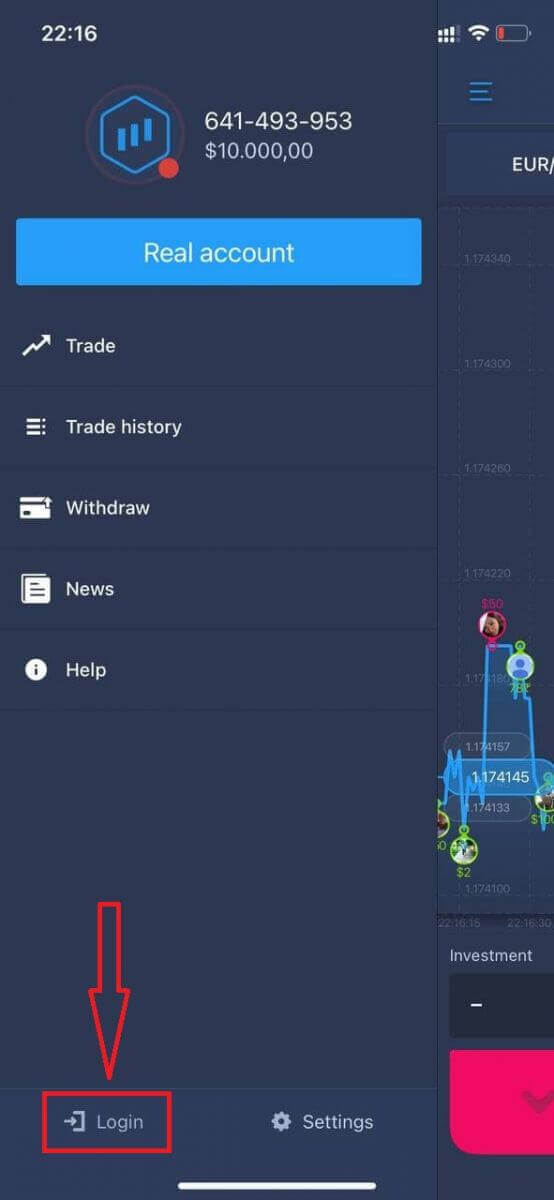
Націсніце «Увайсці».
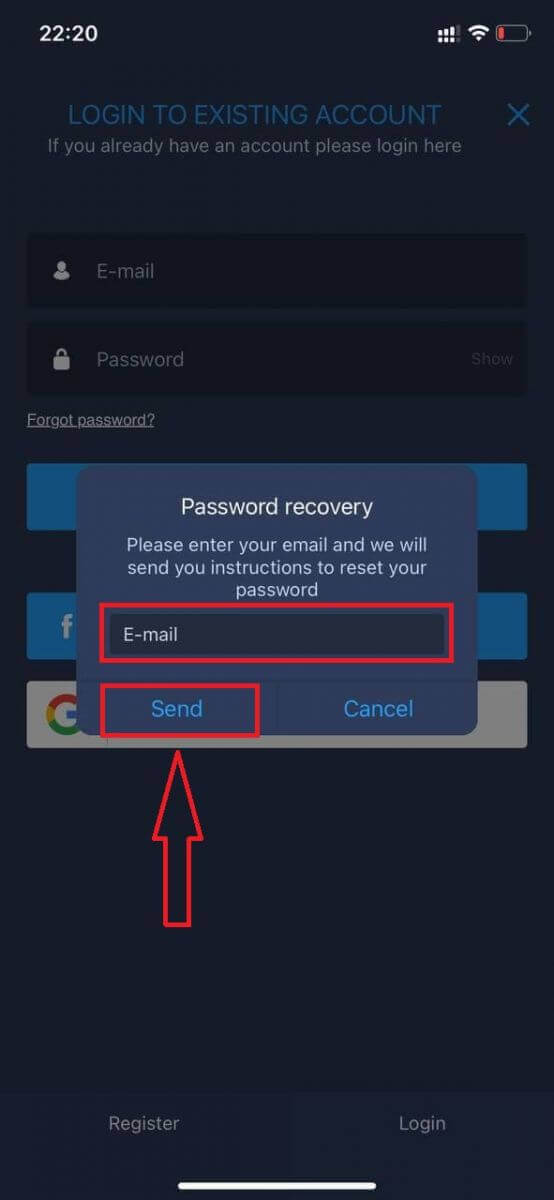
Націсніце на спасылку «Забыліся пароль?».
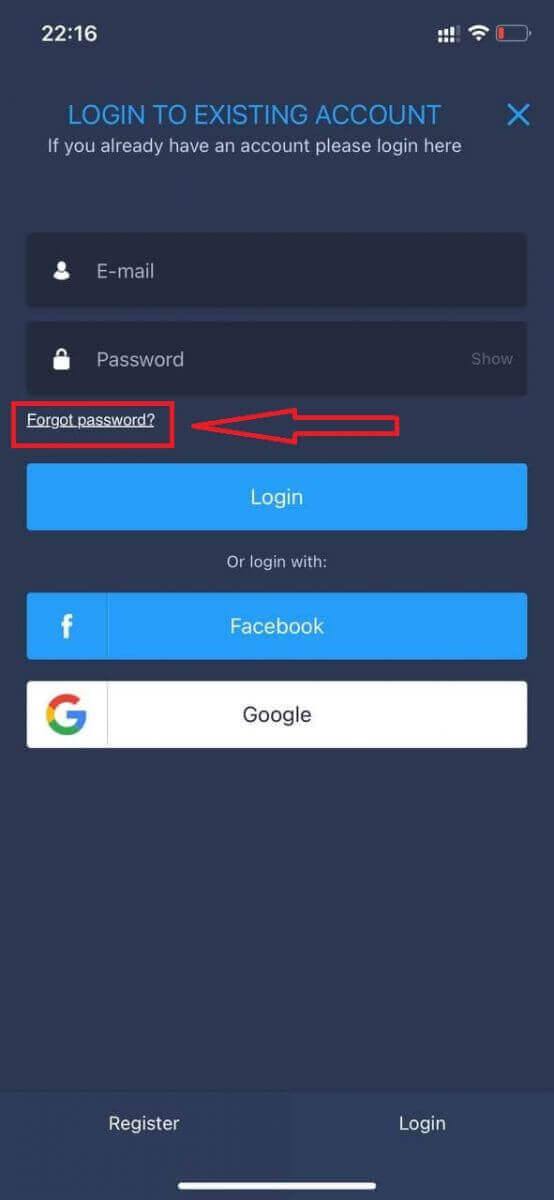
У новым акне ўвядзіце адрас электроннай пошты, які вы выкарыстоўвалі падчас рэгістрацыі, і націсніце кнопку «Адправіць». Затым выканайце астатнія дзеянні, як у вэб-праграме.
Увайсці ў мабільны вэб-сайт ExpertOption
Калі вы хочаце гандляваць на мабільнай вэб-версіі гандлёвай платформы ExpertOption, вы можаце лёгка гэта зрабіць. Спачатку адкрыйце браўзер на мабільнай прыладзе. Пасля гэтага знайдзіце « expertoption » і наведайце афіцыйны сайт брокера. 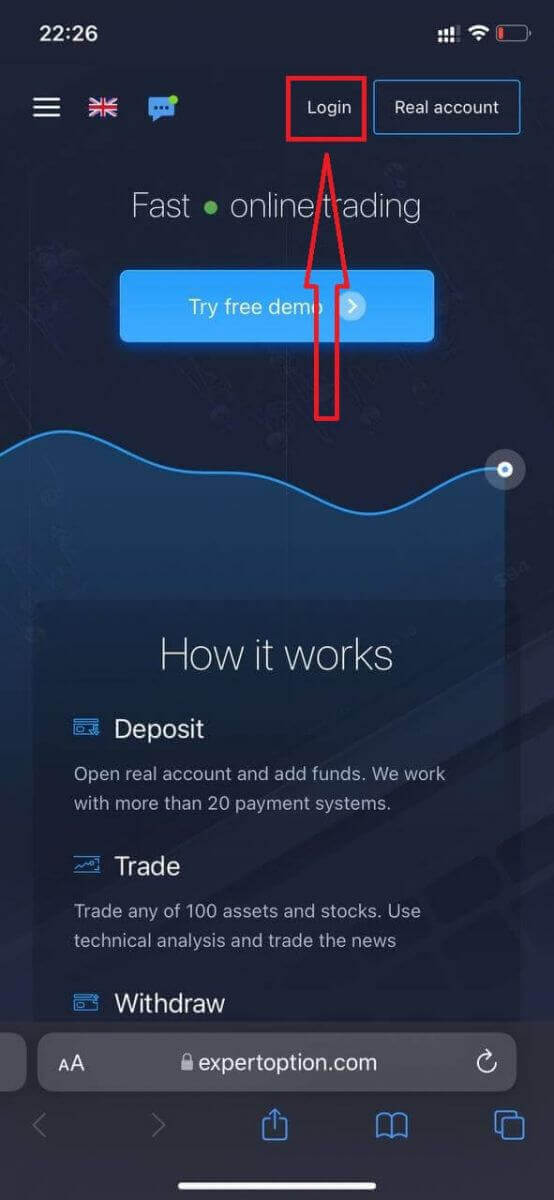
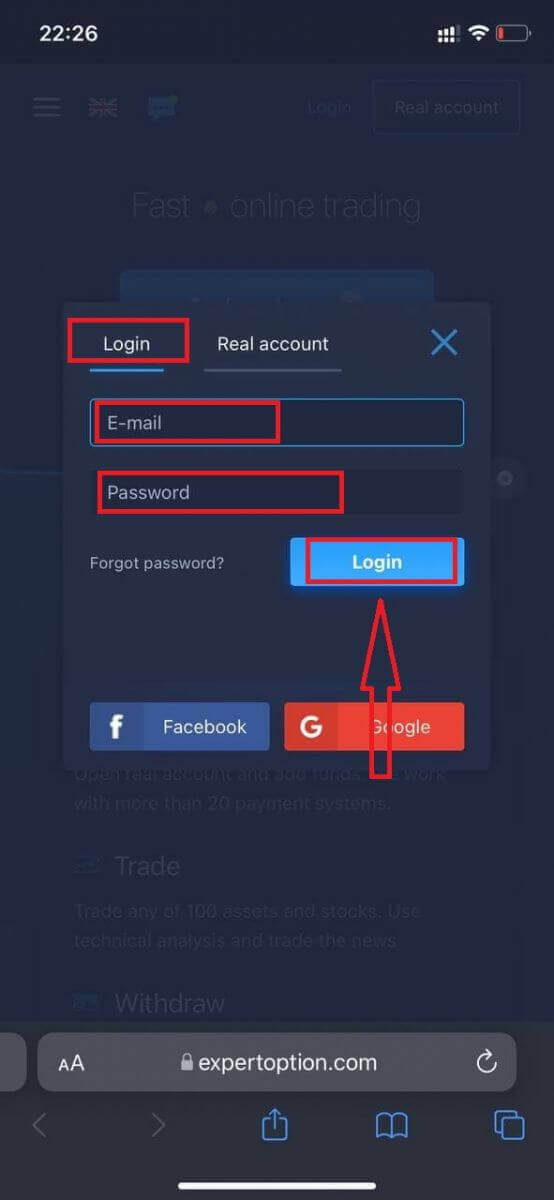
Увядзіце свой адрас электроннай пошты і пароль, а затым націсніце кнопку «Увайсці».
Пасля паспяховага ўваходу вы ўбачыце старонку дэпазіту. Каб пачаць гандляваць у рэжыме рэальнага часу, вам трэба зрабіць інвестыцыі на свой рахунак (мінімальны дэпазіт - 10 долараў ЗША).
Як зрабіць дэпазіт у ExpertOption
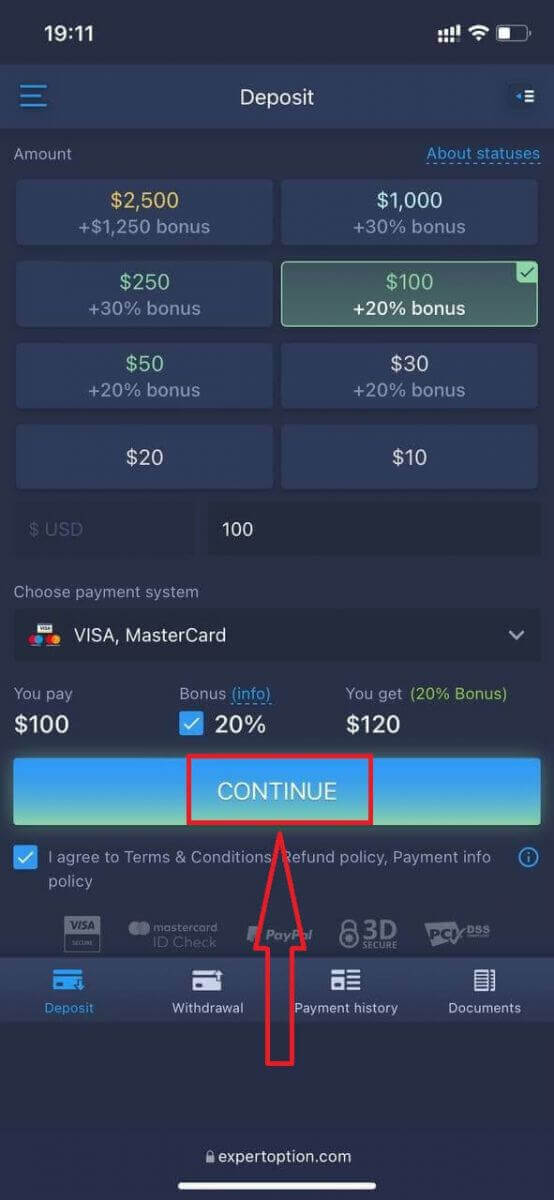
Увядзіце дадзеныя карты і націсніце «Дадаць сродкі...».
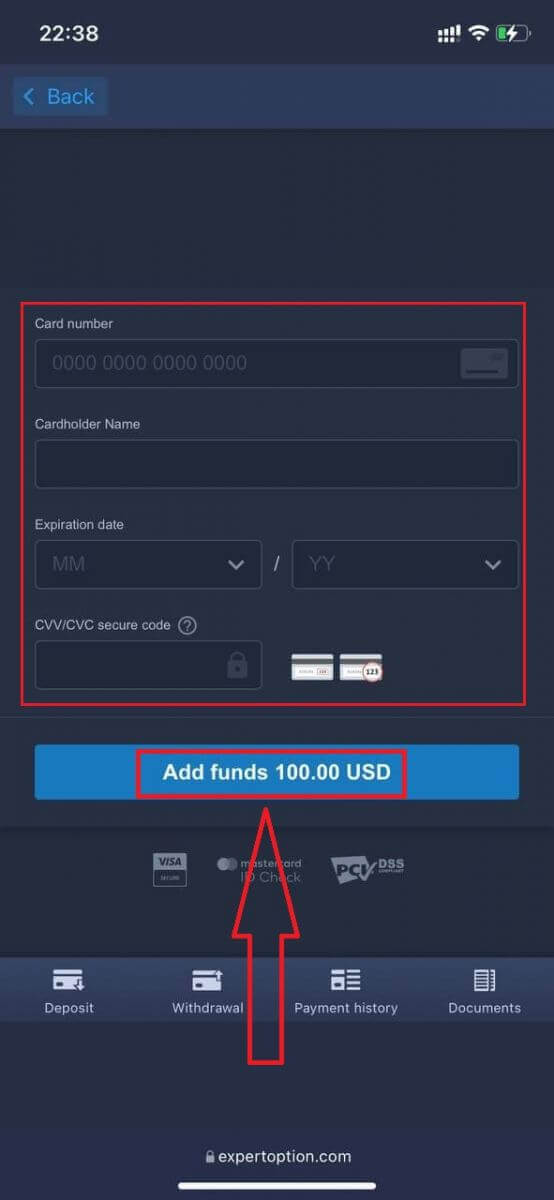
Цяпер вы можаце гандляваць на рэальным рахунку пасля паспяховага дэпазіту.
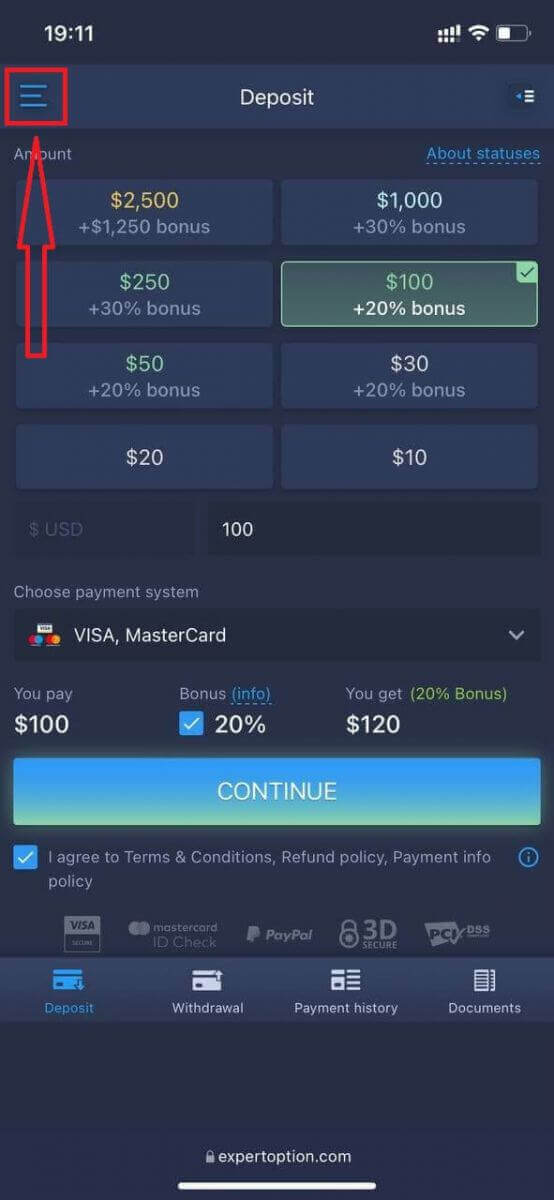
Калі вы хочаце выкарыстоўваць дэма-рахунак, націсніце значок «Меню».
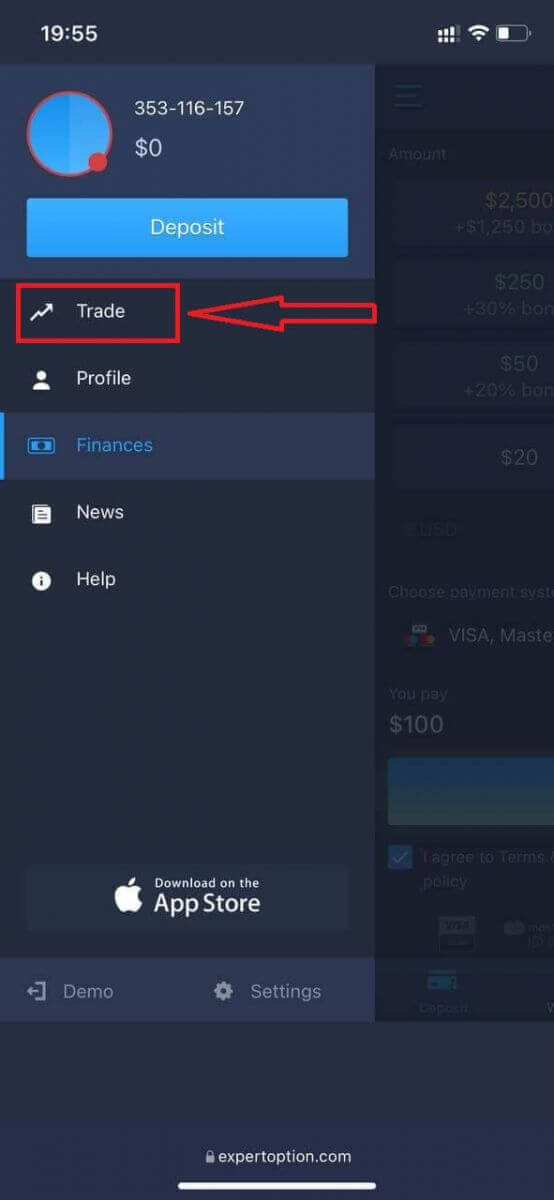
Націсніце «Гандаляваць».
Пераключыце рахункі з рэальнага рахунку на дэма-рахунак.
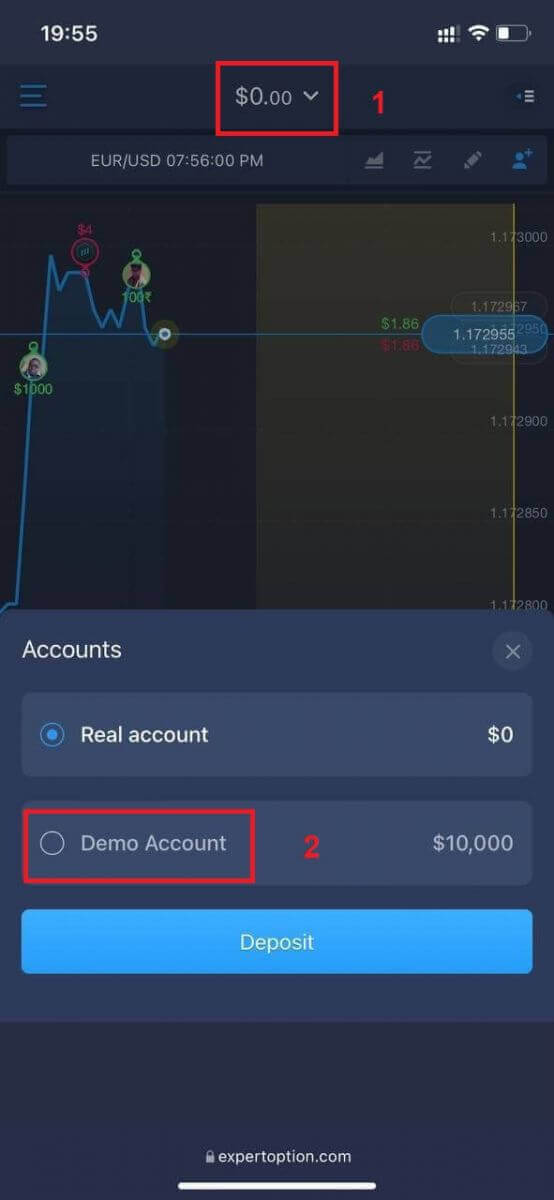
У вас будзе 10 000 долараў ЗША на дэма-рахунку.
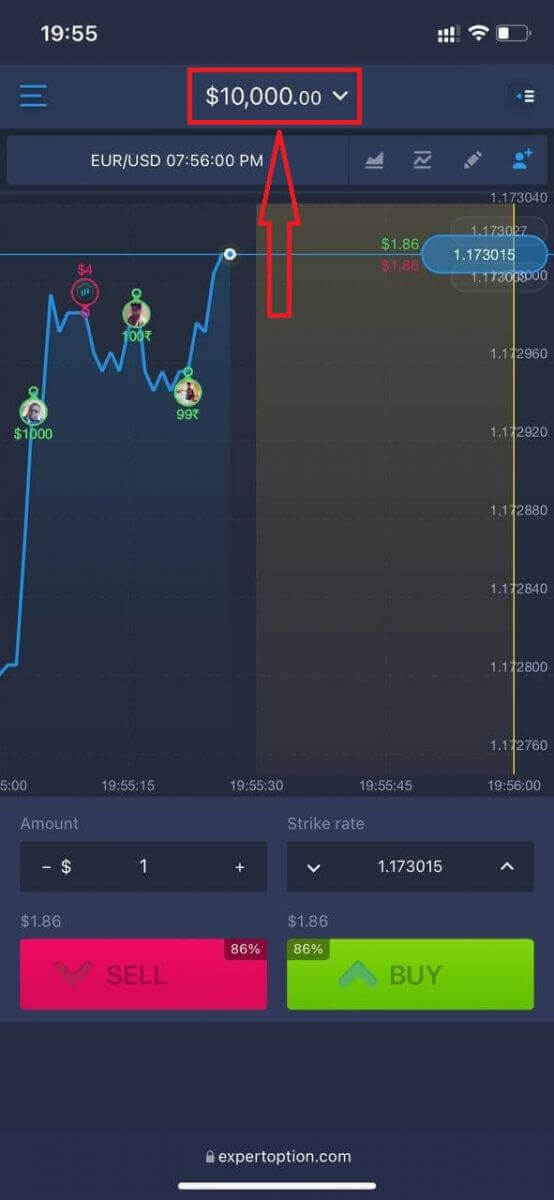
Цяпер вы можаце гандляваць з мабільнай вэб-версіі платформы. Мабільная вэб-версія гандлёвай платформы дакладна такая ж, як і звычайная вэб-версія. Такім чынам, не будзе ніякіх праблем з гандлем і пераводам сродкаў.
Як увайсці ў праграму ExpertOption для iOS
Уваход на мабільнай платформе iOS падобны да ўваходу ў вэб-праграму ExpertOption. Праграму можна спампаваць праз App Store на вашу прыладу або націснуць тут . Проста знайдзіце праграму «ExpertOption - Mobile Trading» і націсніце «АТРЫМАЦЬ», каб усталяваць яе на свой iPhone або iPad.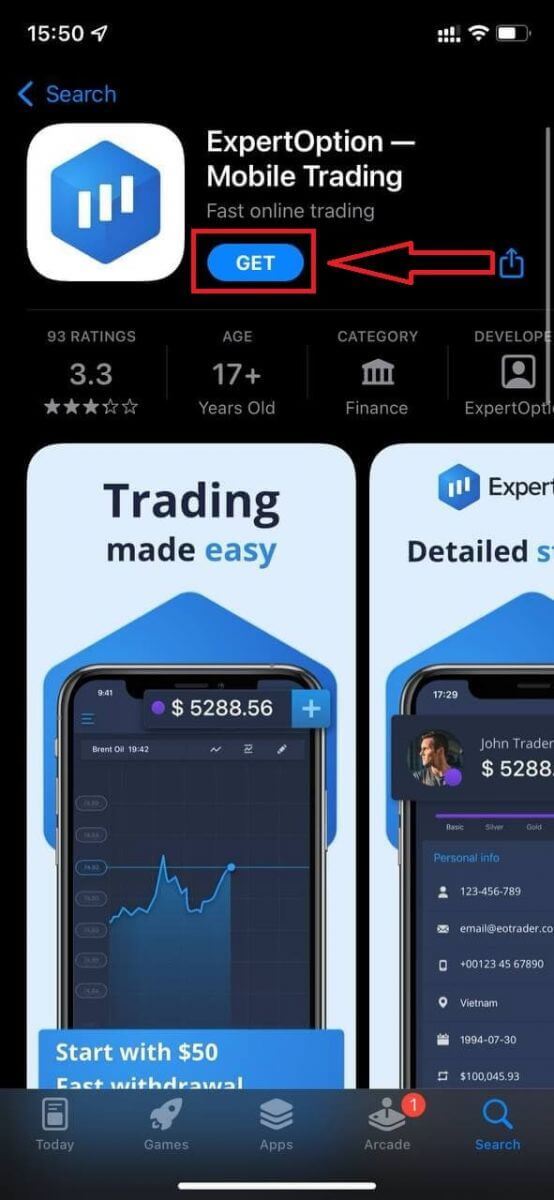
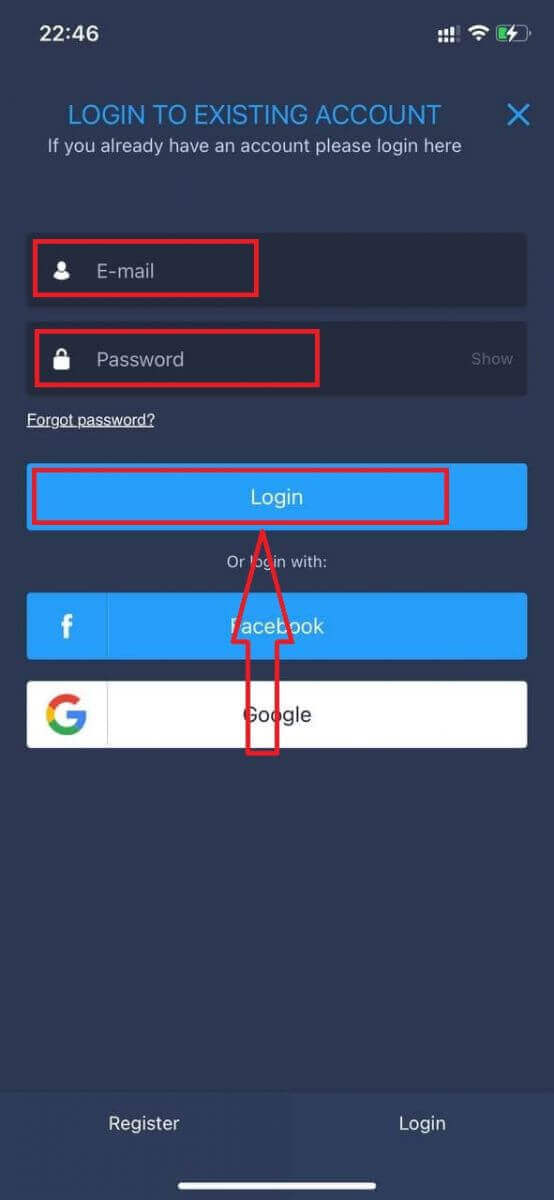
Пасля ўсталёўкі і запуску вы можаце ўвайсці ў мабільную праграму ExpertOption для iOS, выкарыстоўваючы сваю электронную пошту, Facebook або Google. Вам проста трэба выбраць значок «Меню».
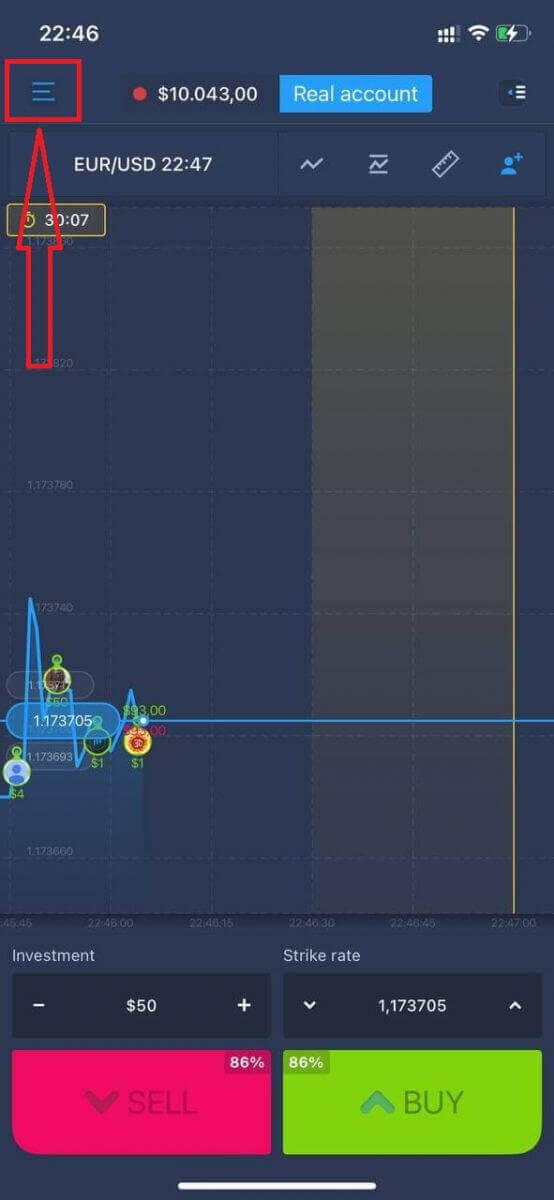
Націсніце «Увайсці».
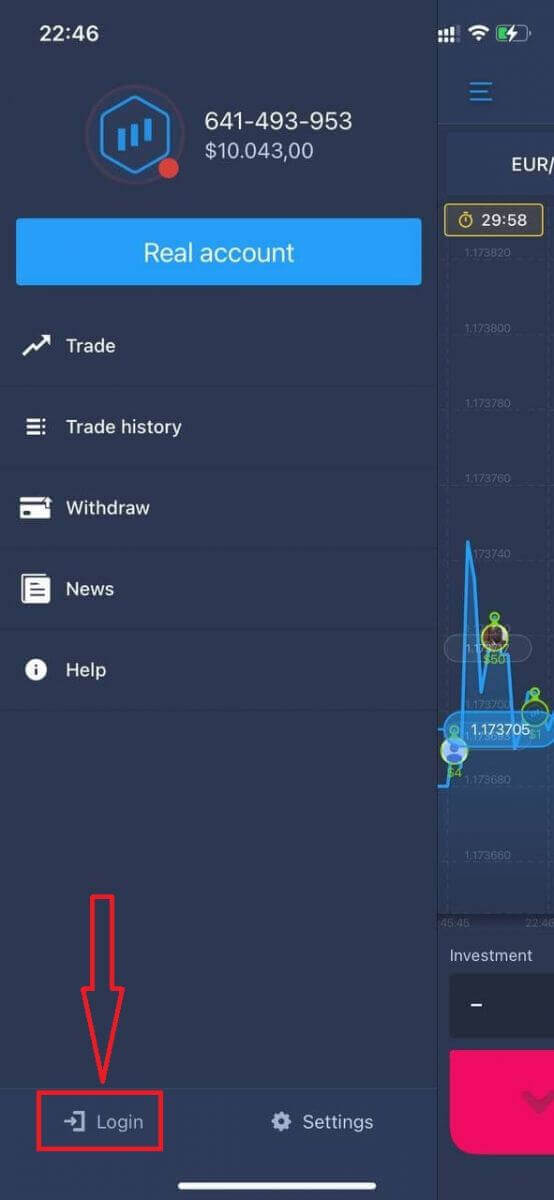
Увядзіце свой адрас электроннай пошты і пароль, а затым націсніце кнопку «Увайсці».
Як увайсці ў праграму ExpertOption для Android
Каб знайсці гэта дадатак, вам трэба наведаць краму Google Play і знайсці «ExpertOption - Mobile Trading» або націснуць тут . 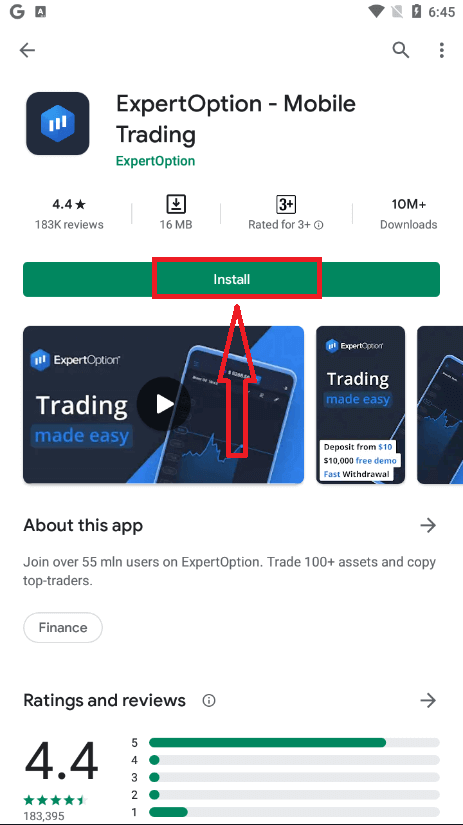
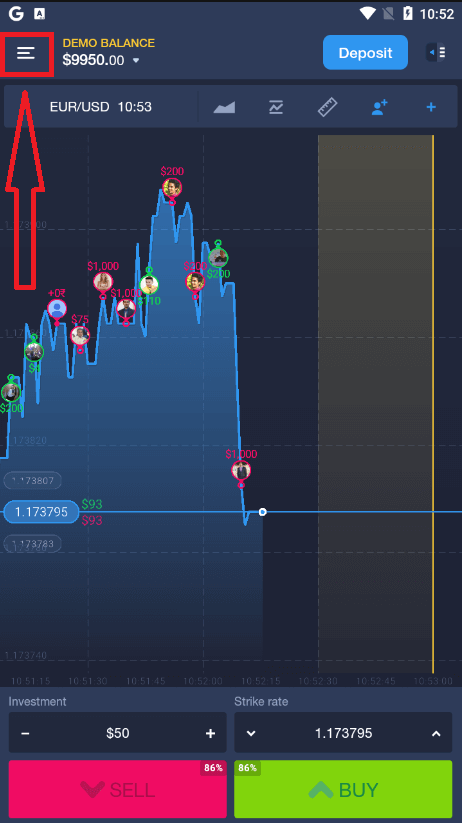
Пасля ўсталёўкі і запуску вы можаце ўвайсці ў мабільнае прыкладанне ExpertOption для Android, выкарыстоўваючы свой адрас электроннай пошты, уліковы запіс Facebook або Google.
Выканайце тыя ж дзеянні, што і на прыладзе iOS, абярыце значок «Меню».
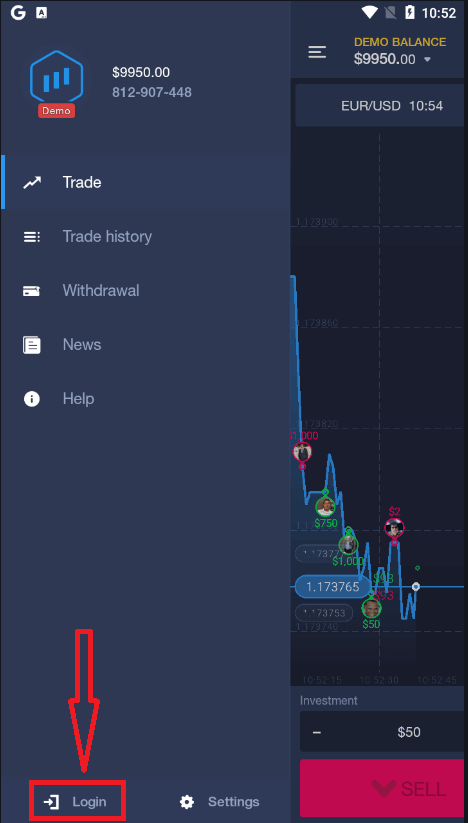
Націсніце «Увайсці».
Увядзіце свой адрас электроннай пошты і пароль, а затым націсніце кнопку «Увайсці».
Як унесці грошы на ExpertOption
Як зрабіць дэпазіт на ExpertOption
Вы можаце ўносіць сродкі з дапамогай дэбетавай або крэдытнай карты (VISA, MasterCard), інтэрнэт-банкінгу, электроннага кашалька, напрыклад, Perfect Money, Skrill, WebMoney або Crypto.Мінімальная сума дэпазіту складае 10 долараў ЗША. Калі ваш банкаўскі рахунак у іншай валюце, сродкі будуць канвертаваны аўтаматычна.
Многія з нашых трэйдараў аддаюць перавагу электронным плацяжам замест банкаўскіх карт, таму што гэта хутчэйшы спосаб зняцця сродкаў.
І ў нас ёсць для вас добрая навіна: мы не спаганяем камісію пры ўнясенні дэпазіту.
Дэпазіт на ExpertOption з дапамогай банкаўскіх картак (VISA/MasterCard )
1. Наведайце вэб-сайт або мабільнае прыкладанне ExpertOption. 2. Увайдзіце ў свой гандлёвы рахунак.
3. Націсніце на раздзел «Фінансы» ў левым верхнім куце меню і націсніце «Дэпазіт».
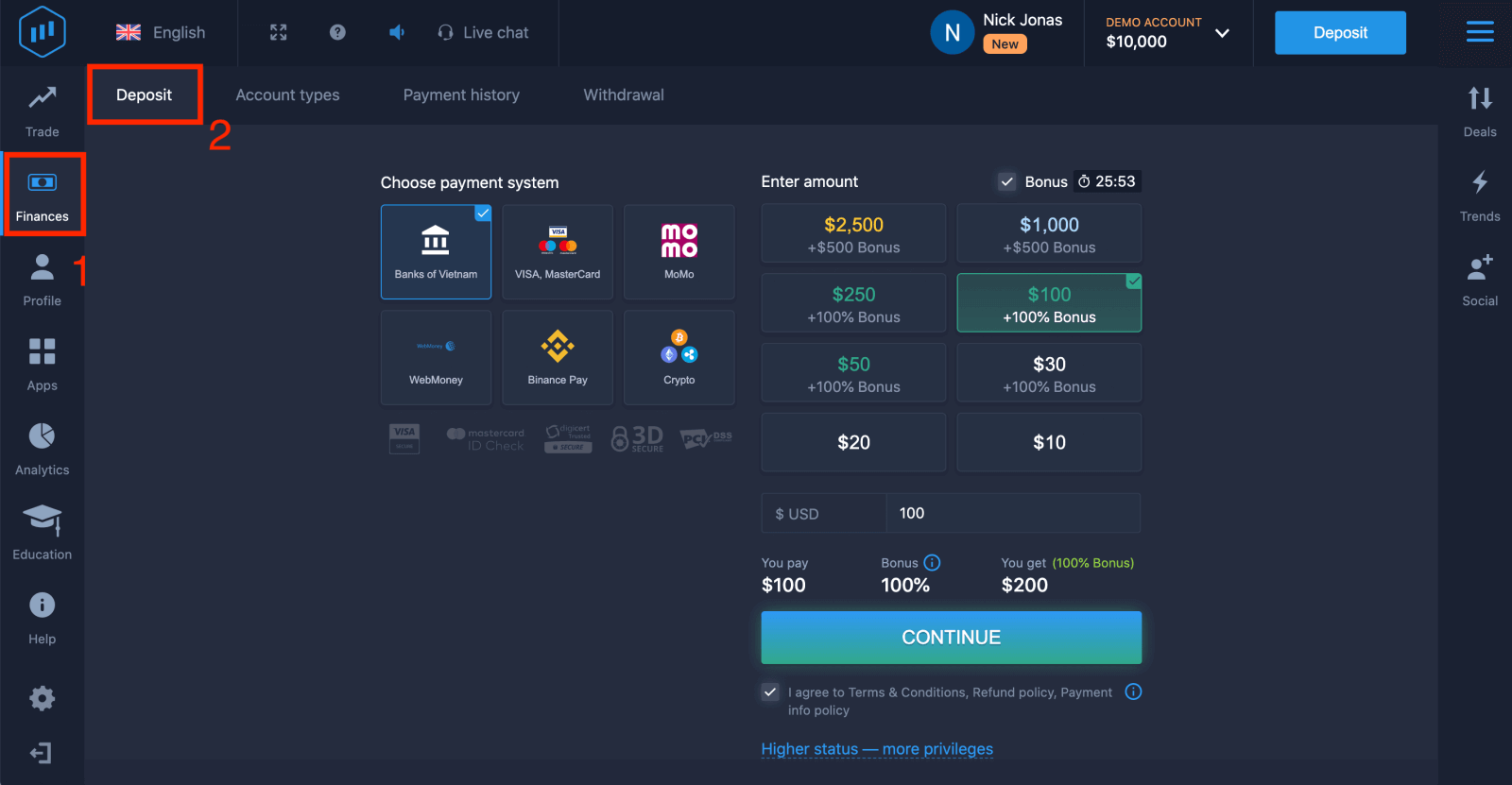
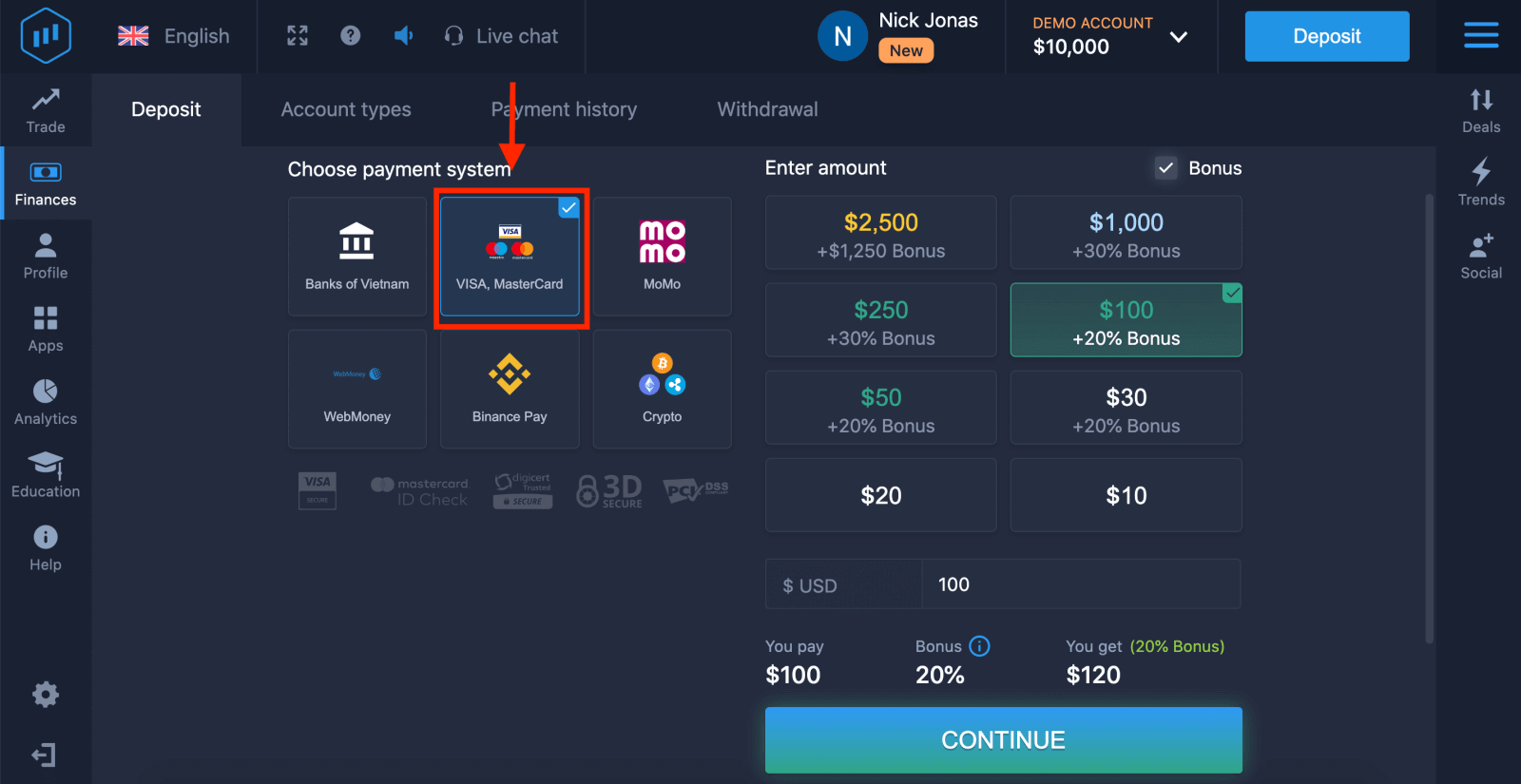
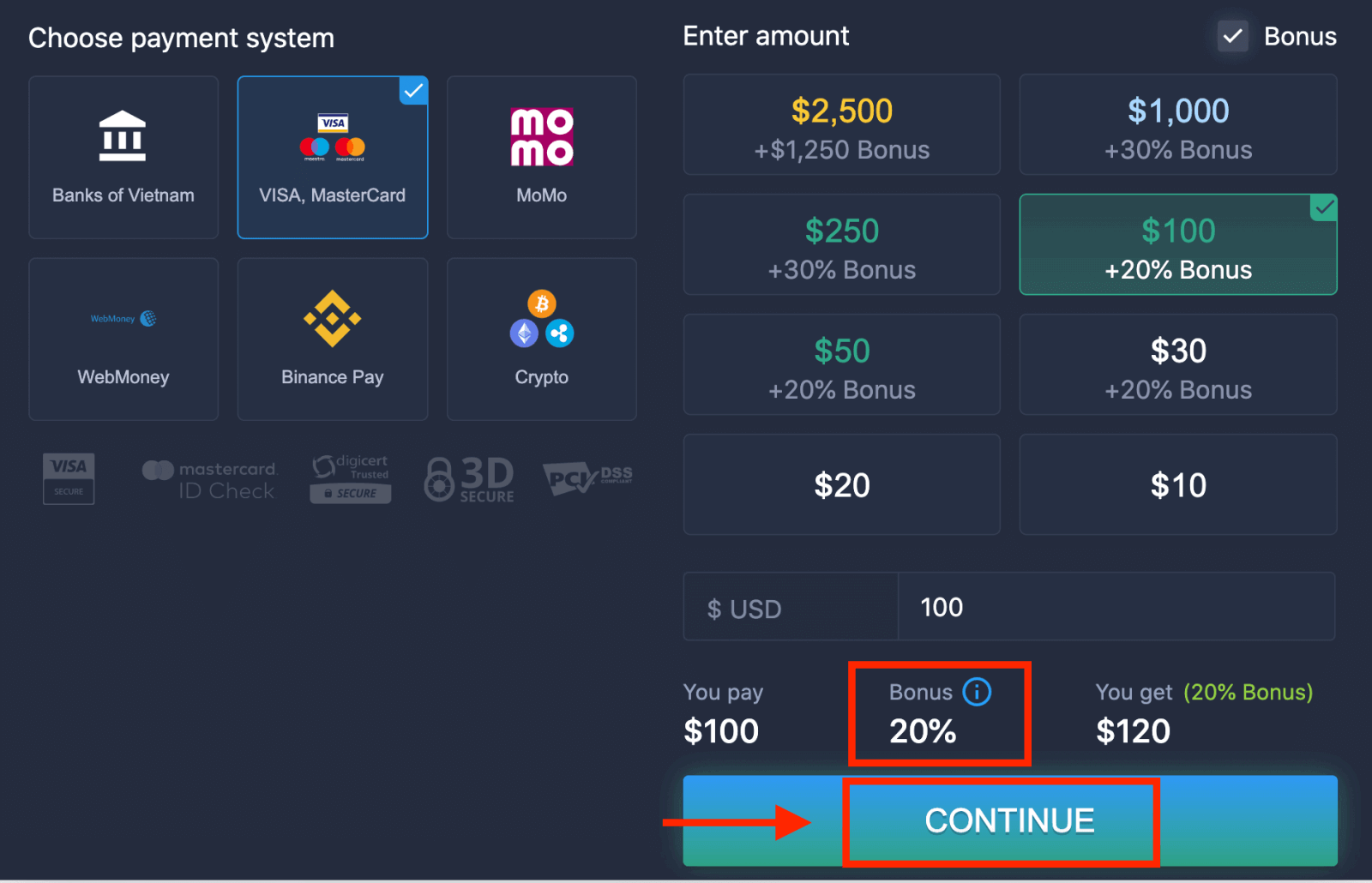
4. Існуе некалькі спосабаў папаўнення рахунку; вы можаце рабіць дэпазіты з дапамогай любой дэбетавай або крэдытнай карты. Карта павінна быць дзейснай і зарэгістраванай на ваша імя, а таксама падтрымліваць міжнародныя онлайн-транзакцыі. Выберыце «VISA / MasterCard».
5. Вы можаце ўвесці суму дэпазіту ўручную або выбраць са спісу.
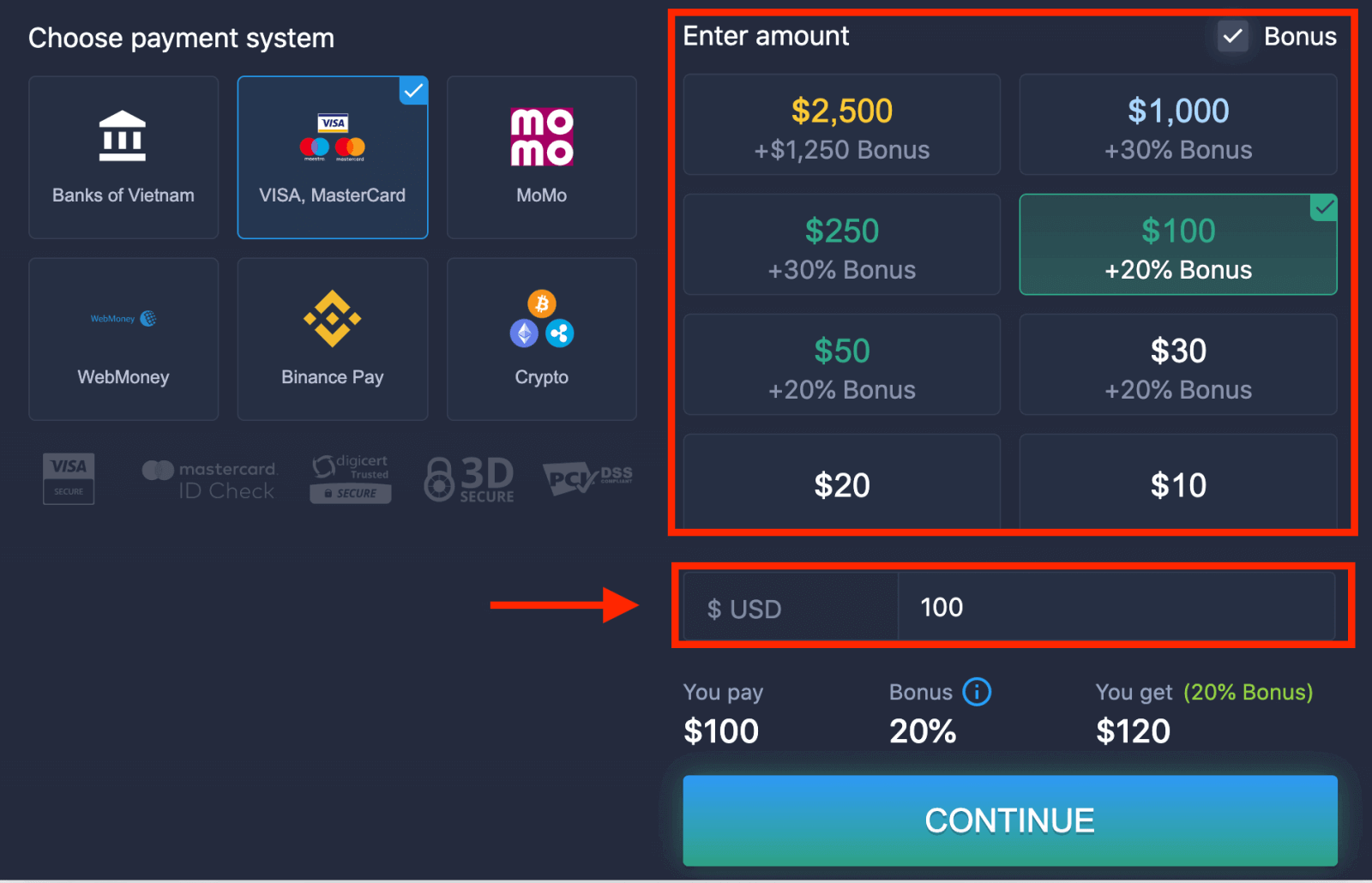
6. Сістэма можа прапанаваць вам бонус на дэпазіт; скарыстайцеся бонусам, каб павялічыць дэпазіт. Пасля гэтага націсніце «ПРАЦЯГНУЦЬ».
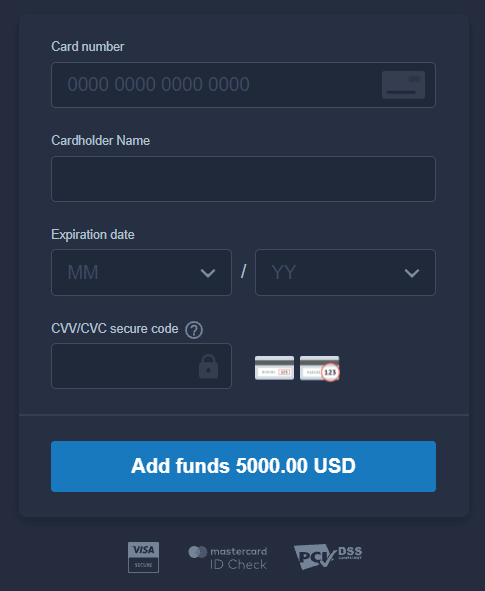
5. Вы будзеце перанакіраваны на новую старонку, дзе вам будзе прапанавана ўвесці нумар карты, імя ўладальніка карты і CVV.
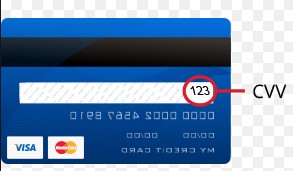
Код CVV або СVC — гэта трохзначны код, які выкарыстоўваецца ў якасці элемента бяспекі падчас онлайн-транзакцый. Ён напісаны на радку подпісу на адваротным баку вашай карты. Ён выглядае, як паказана ніжэй.
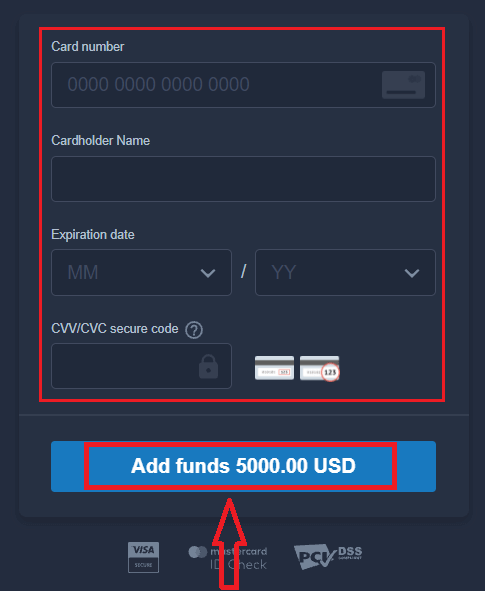
Каб завяршыць транзакцыю, націсніце кнопку «Дадаць сродкі...».
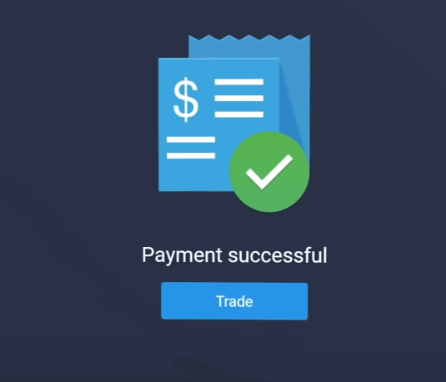
Калі ваша транзакцыя паспяхова завершана, з'явіцца акно пацверджання, і вашы сродкі будуць імгненна залічаны на ваш рахунак.
Дэпазіт на ExpertOption праз інтэрнэт-банкінг
1. Наведайце вэб-сайт або мабільнае прыкладанне ExpertOption. 2. Увайдзіце ў свой гандлёвы рахунак.
3. Націсніце на раздзел «Фінансы» ў левым верхнім куце меню і націсніце «Дэпазіт».
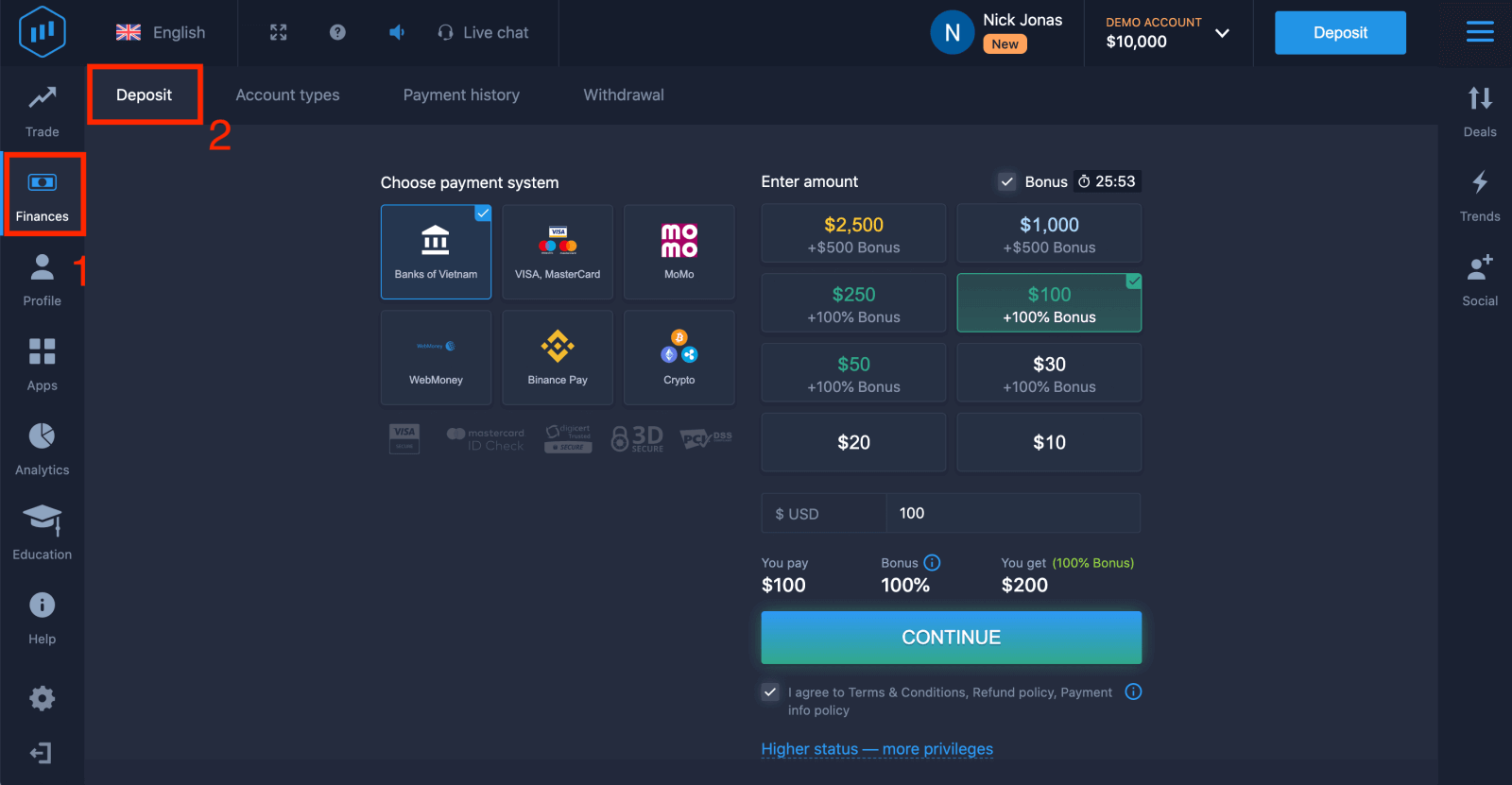
4. Выберыце «Банкі...».
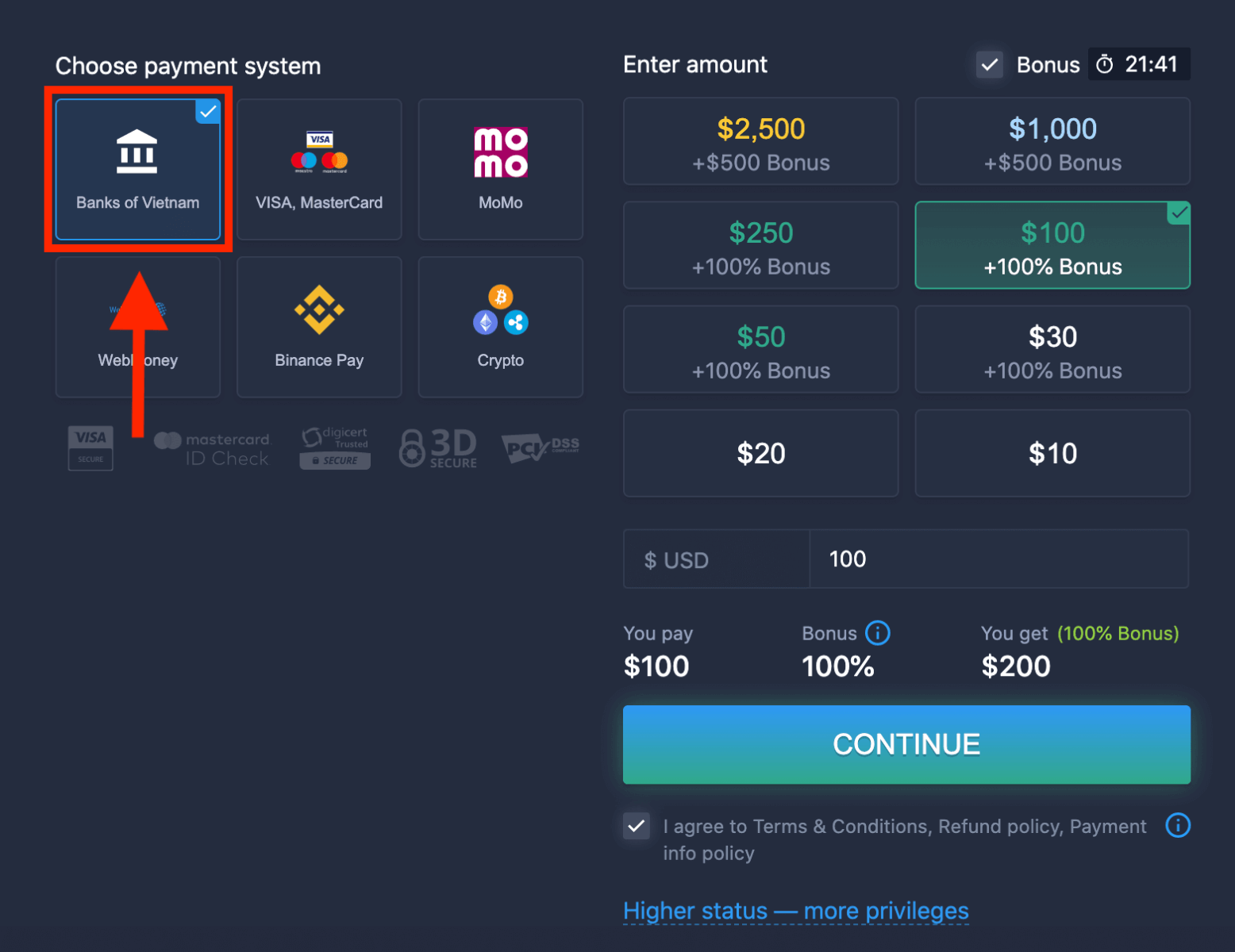
5. Вы можаце ўвесці суму дэпазіту ўручную або выбраць са спісу.
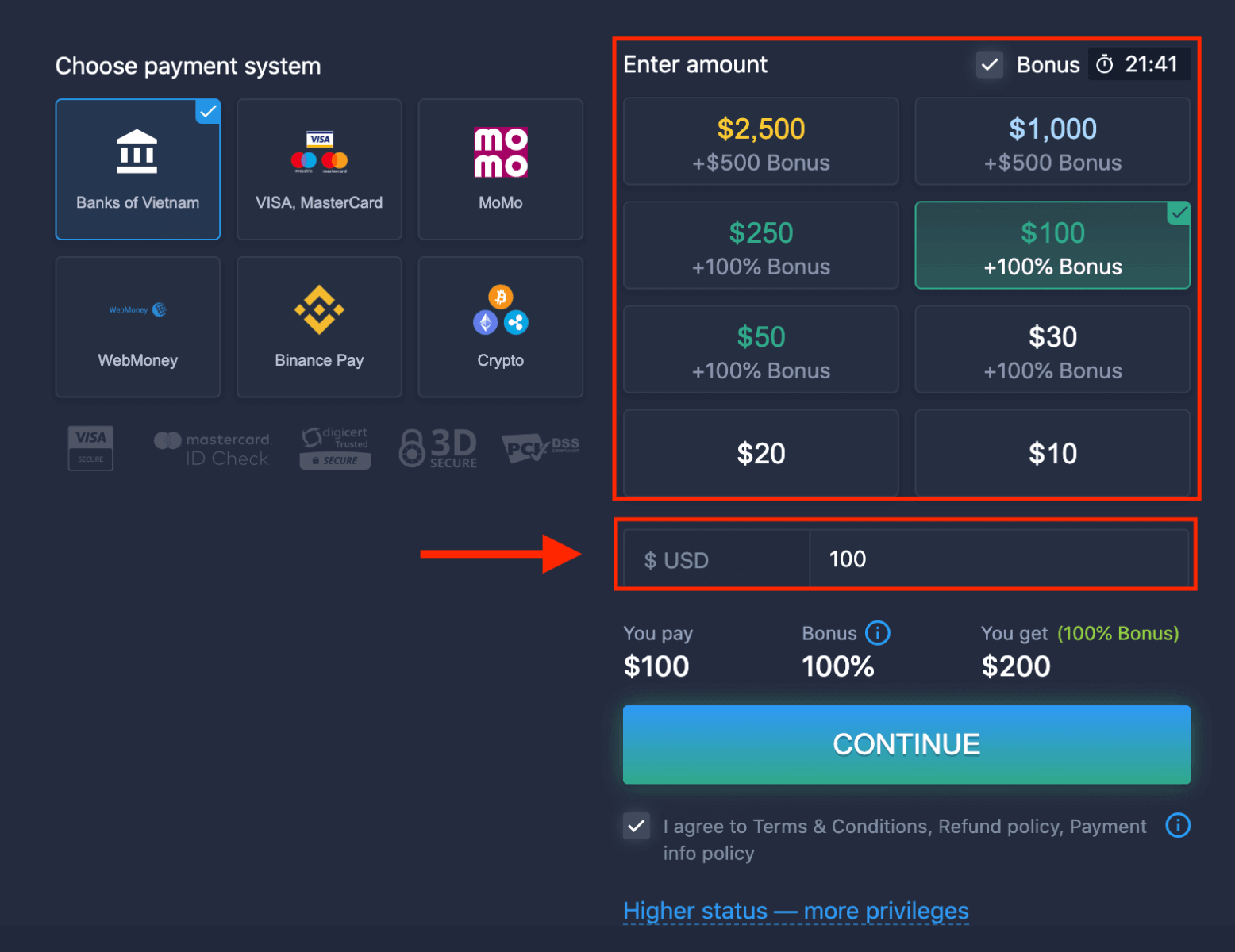
6. Сістэма можа прапанаваць вам бонус на дэпазіт; скарыстайцеся бонусам, каб павялічыць дэпазіт. Пасля гэтага націсніце «ПРАЦЯГНУЦЬ».
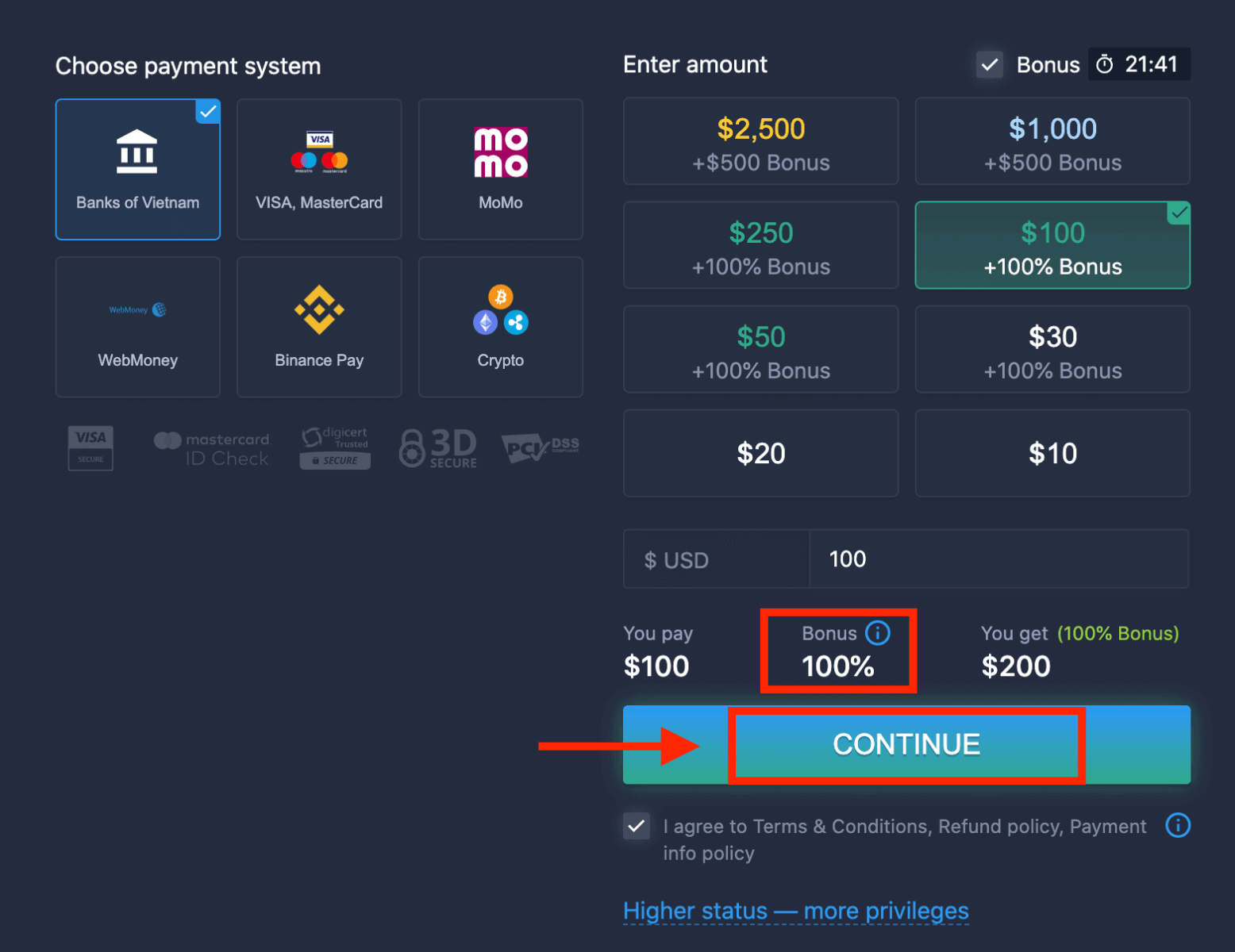
5. Вы будзеце перанакіраваны на новую старонку, дзе вам трэба будзе выбраць свой банк.
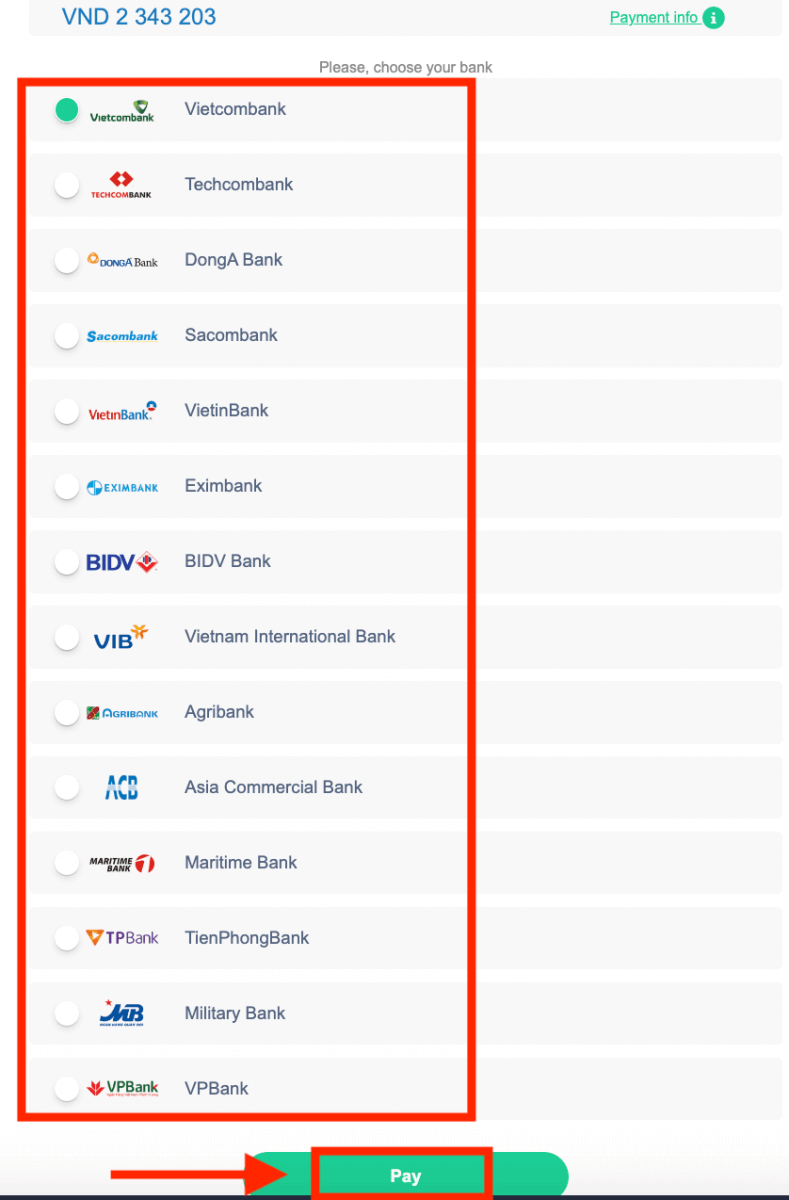
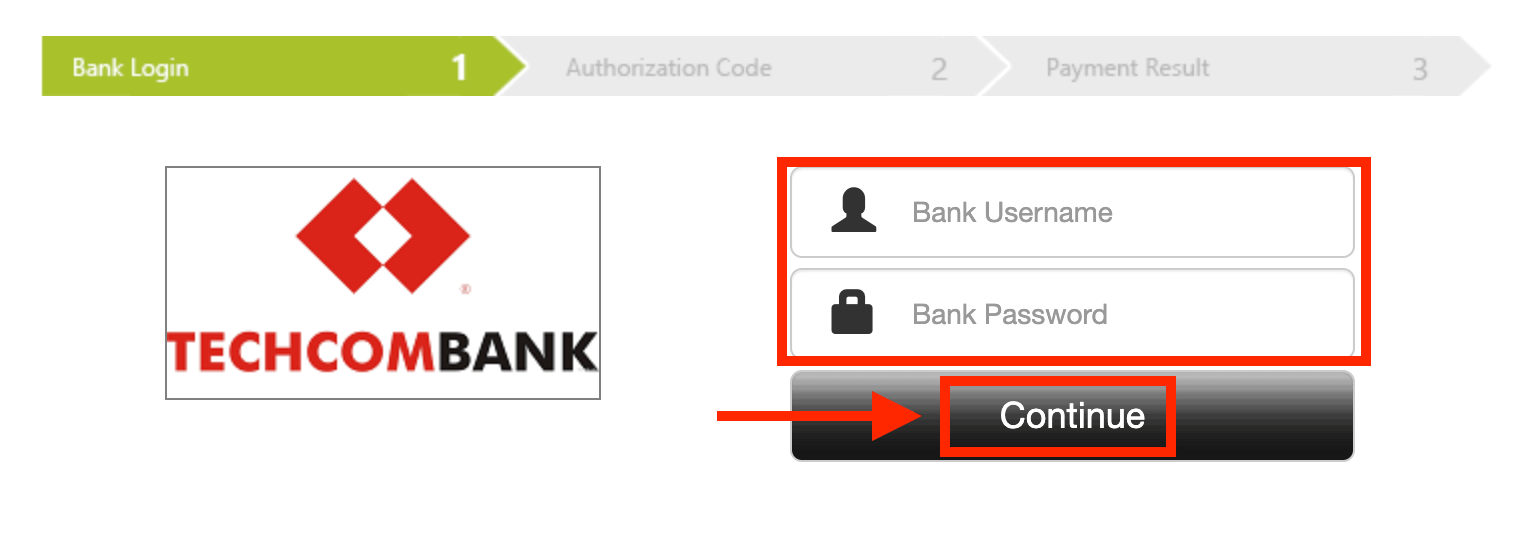
Увядзіце неабходныя дадзеныя, каб унесці грошы на ExpertOption з вашага банка.
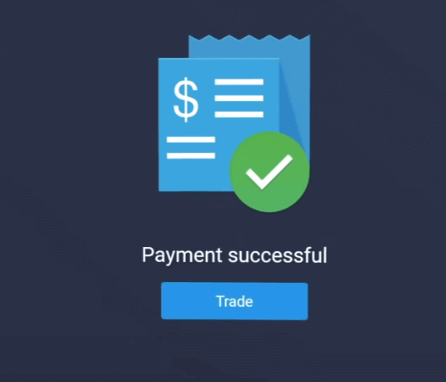
Калі ваша транзакцыя была паспяхова завершана, з'явіцца акно пацверджання, і вашы сродкі будуць імгненна залічаны на ваш рахунак.
Дэпазіт на ExpertOption з дапамогай электронных плацяжоў
1. Наведайце вэб-сайт або мабільнае прыкладанне ExpertOption. 2. Увайдзіце ў свой гандлёвы рахунак.
3. Націсніце на раздзел «Фінансы» ў левым верхнім куце меню і націсніце «Дэпазіт».
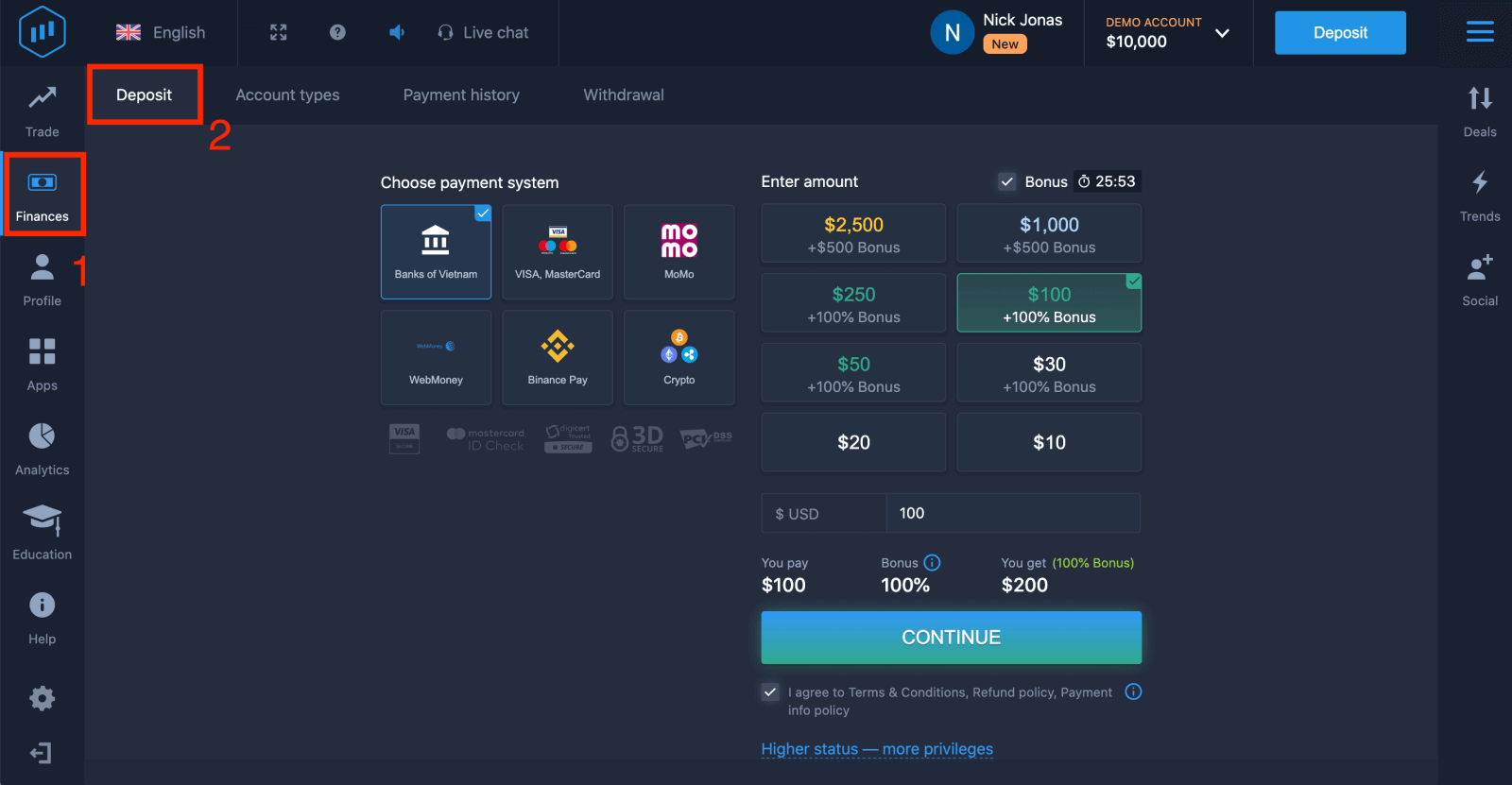 4. Выберыце «WebMoney» ў якасці прыкладу.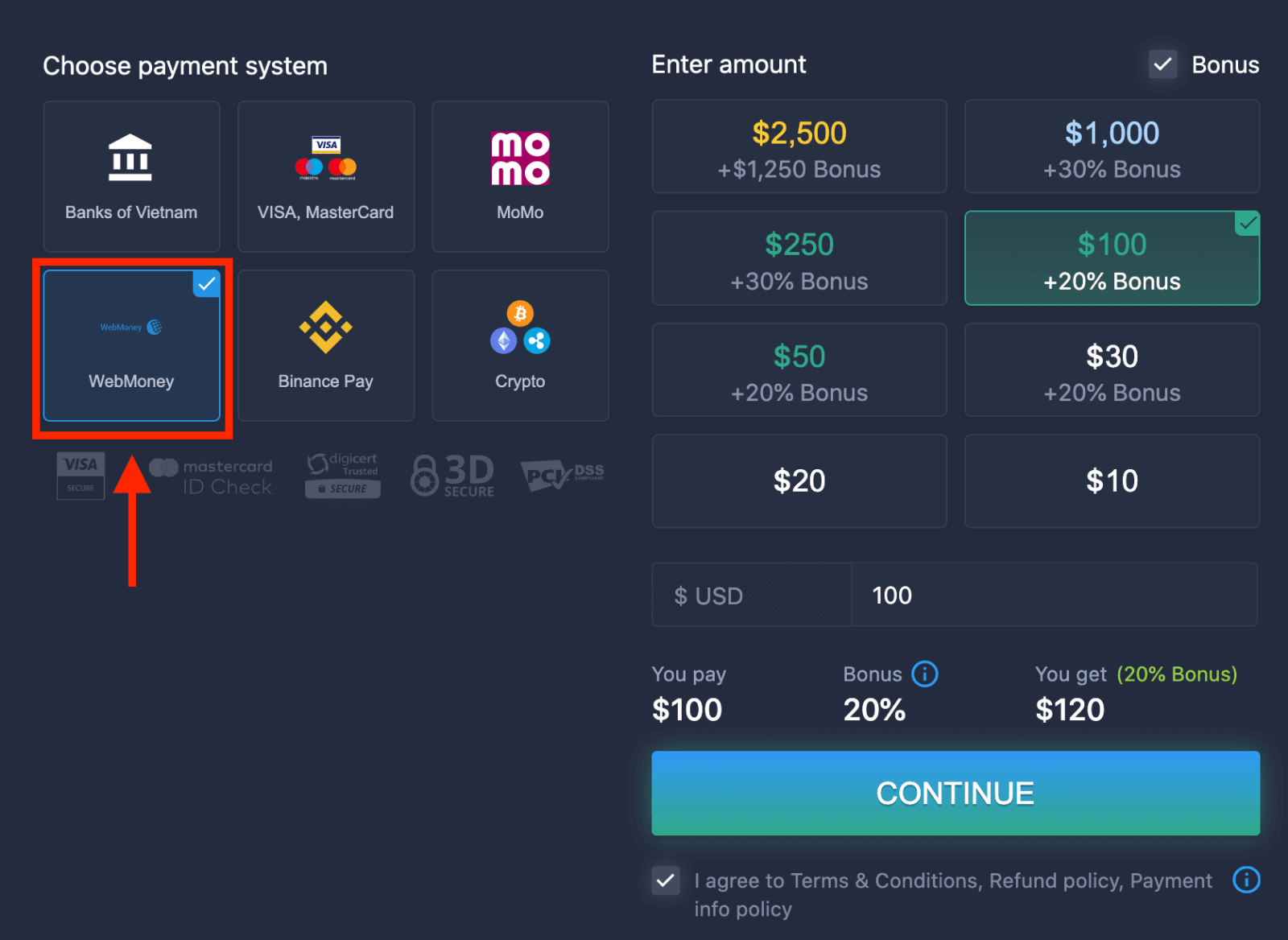
5. Вы можаце ўвесці суму дэпазіту ўручную або выбраць са спісу.
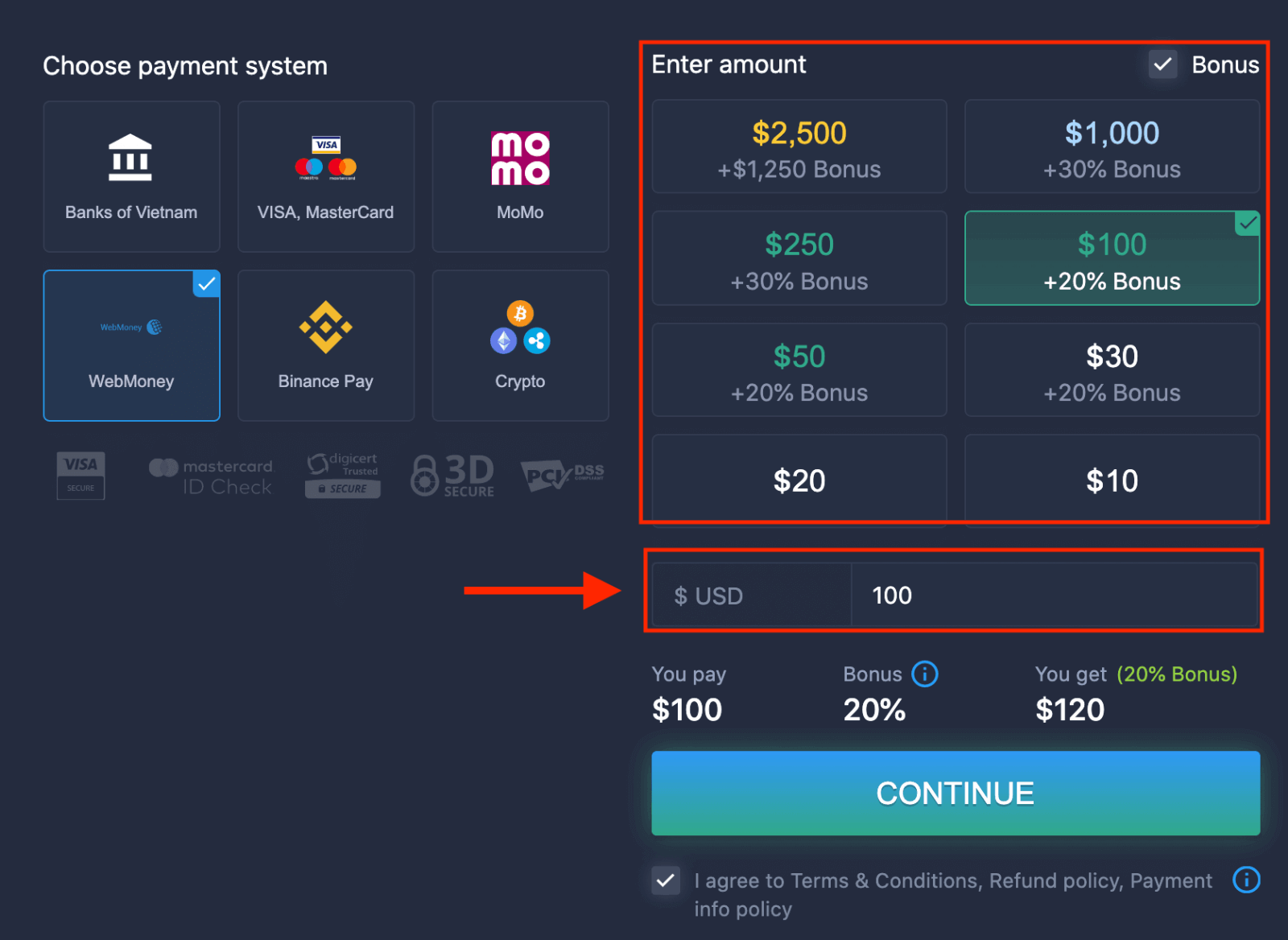
6. Сістэма можа прапанаваць вам бонус на дэпазіт; скарыстайцеся бонусам, каб павялічыць дэпазіт. Пасля гэтага націсніце «ПРАЦЯГНУЦЬ».
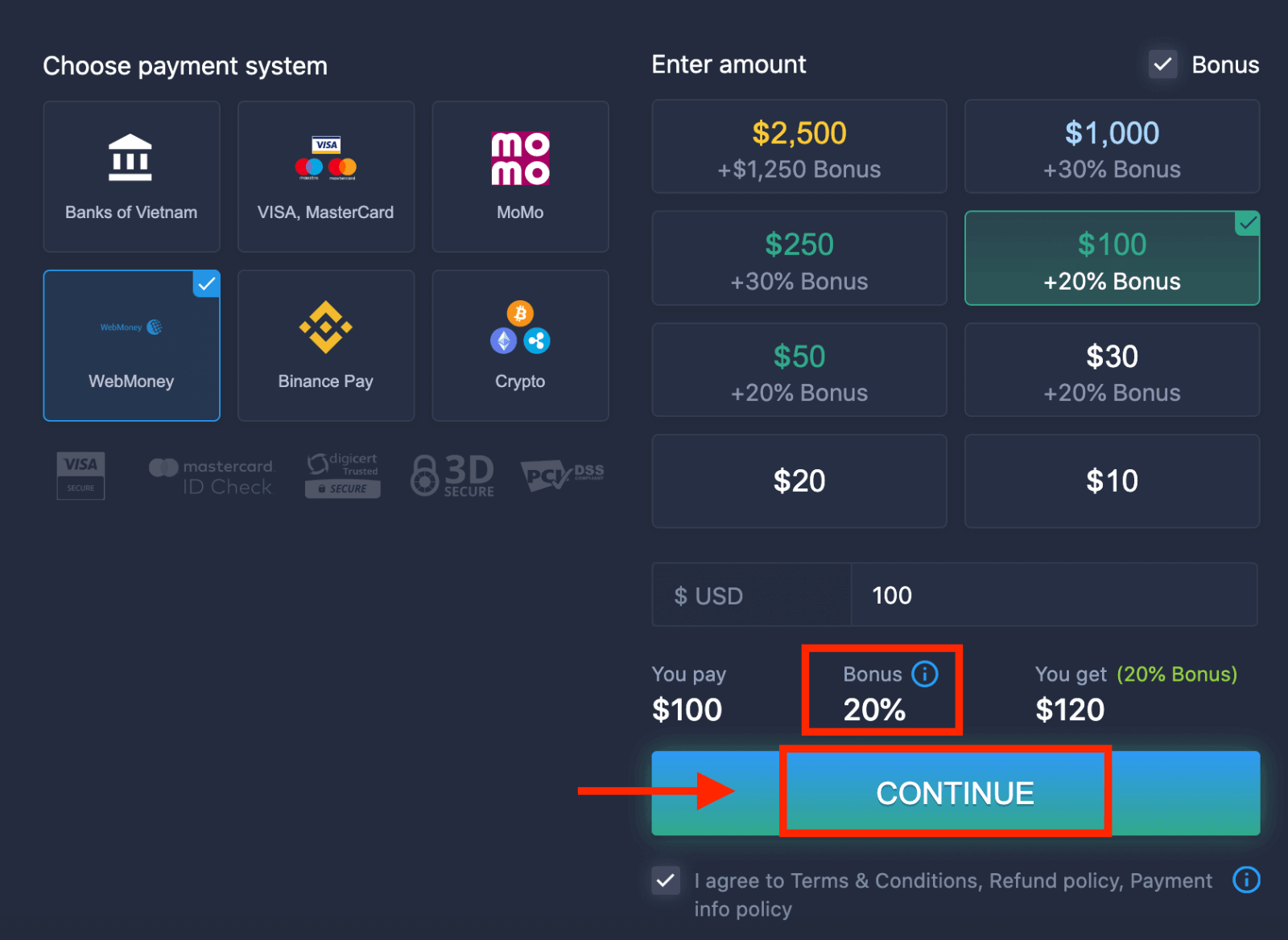 5. Вы будзеце перанакіраваны на новую старонку, дзе вам трэба будзе ўвесці неабходныя дадзеныя для ўнясення грошай на ExpertOption.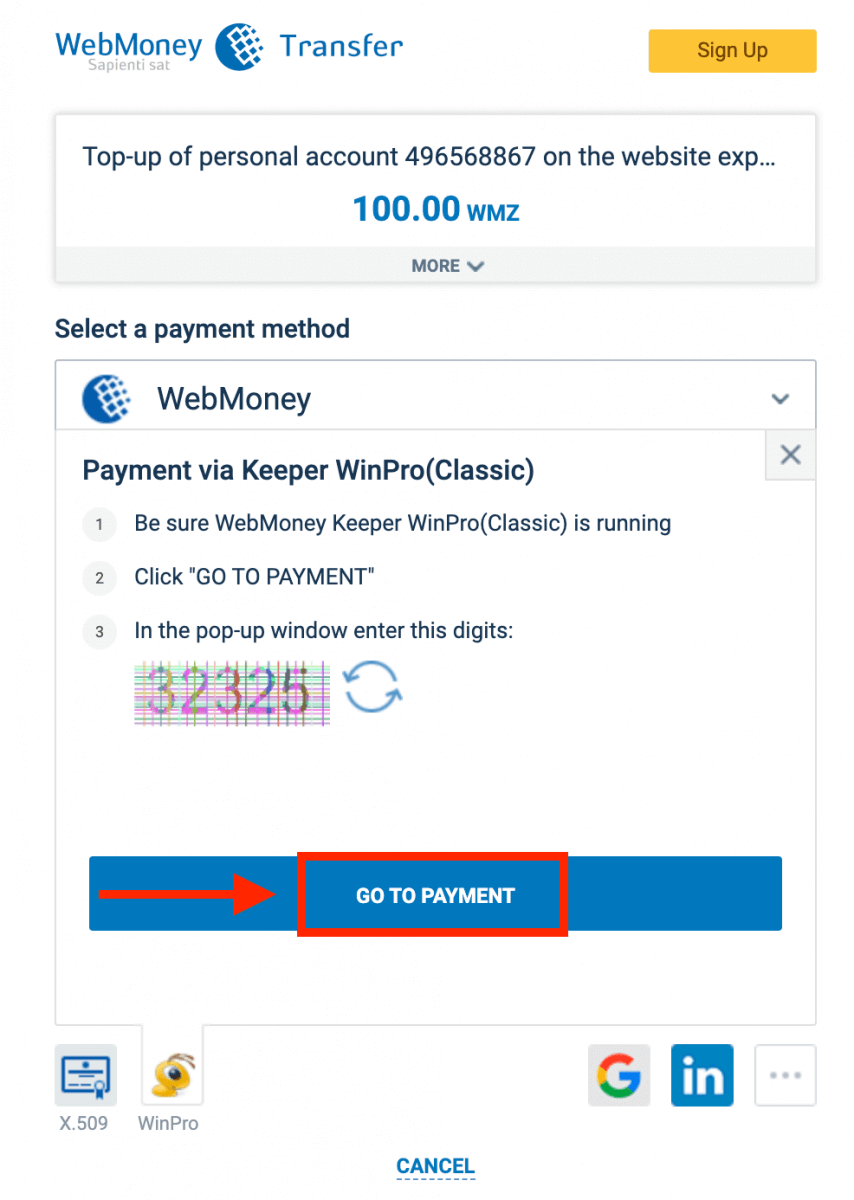
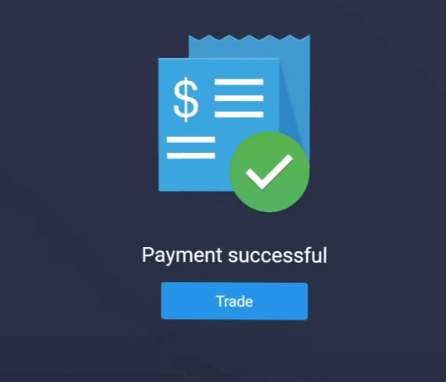
Калі ваша транзакцыя была паспяхова завершана, з'явіцца акно пацверджання, і вашы сродкі будуць імгненна залічаны на ваш рахунак.
Дэпазіт на ExpertOption з дапамогай крыпта
1. Наведайце вэб-сайт або мабільнае прыкладанне ExpertOption. 2. Увайдзіце ў свой гандлёвы рахунак.
3. Націсніце на «Фінансы» ў левым верхнім куце меню і націсніце «Дэпазіт».
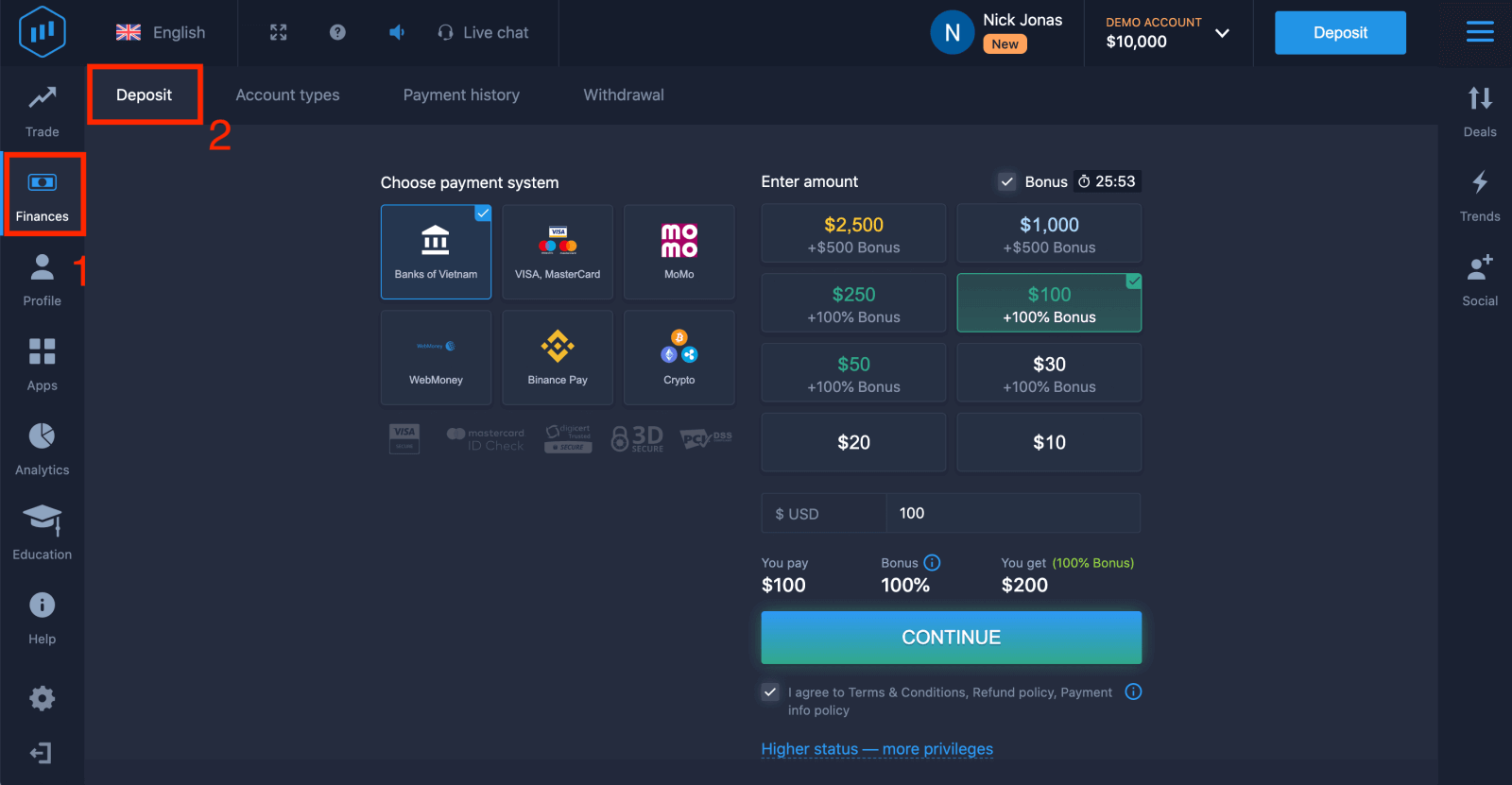 4. Выберыце «Крыпта» або «Binance Pay».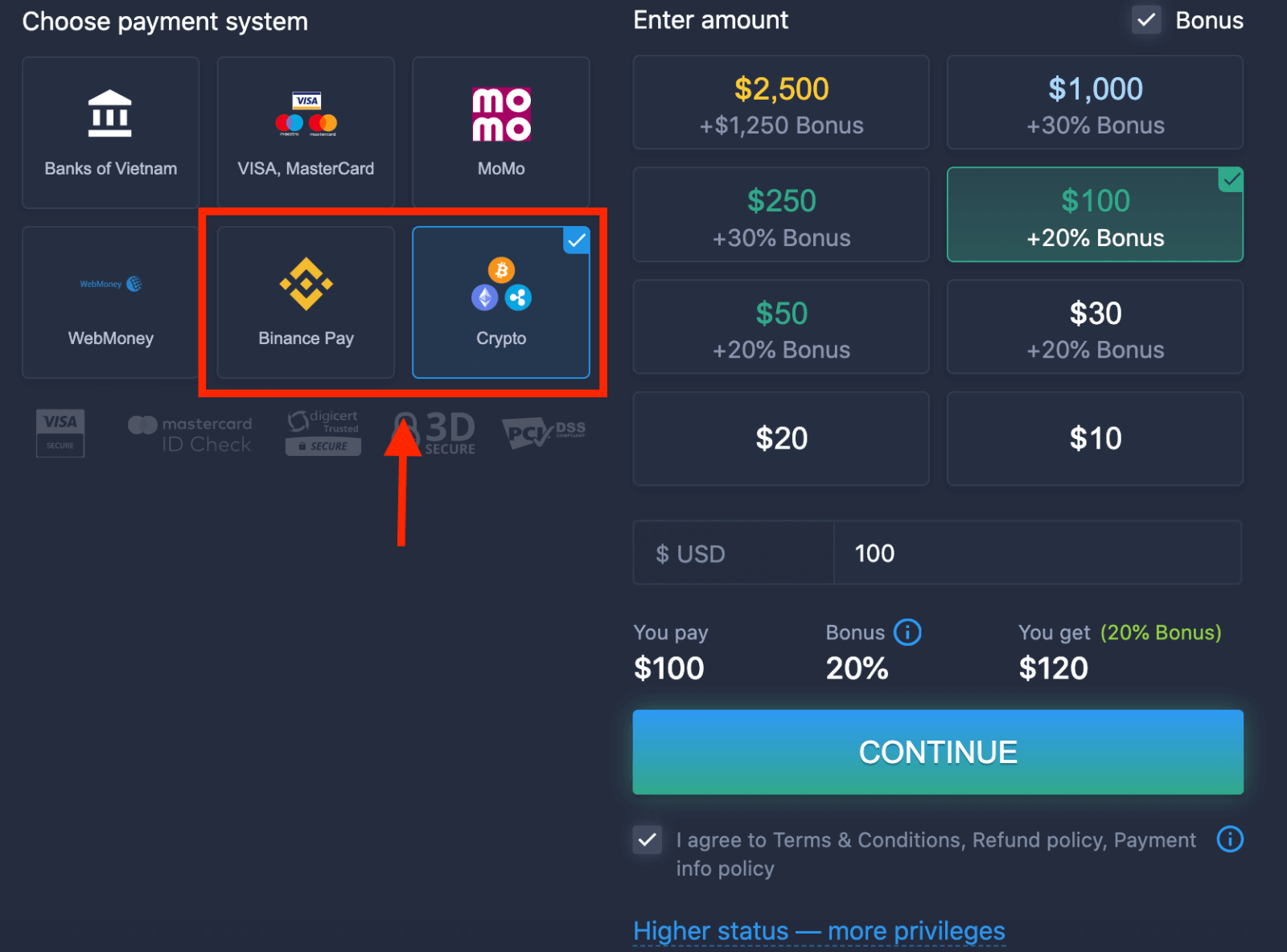
5. Вы можаце ўвесці суму дэпазіту ўручную або выбраць са спісу.
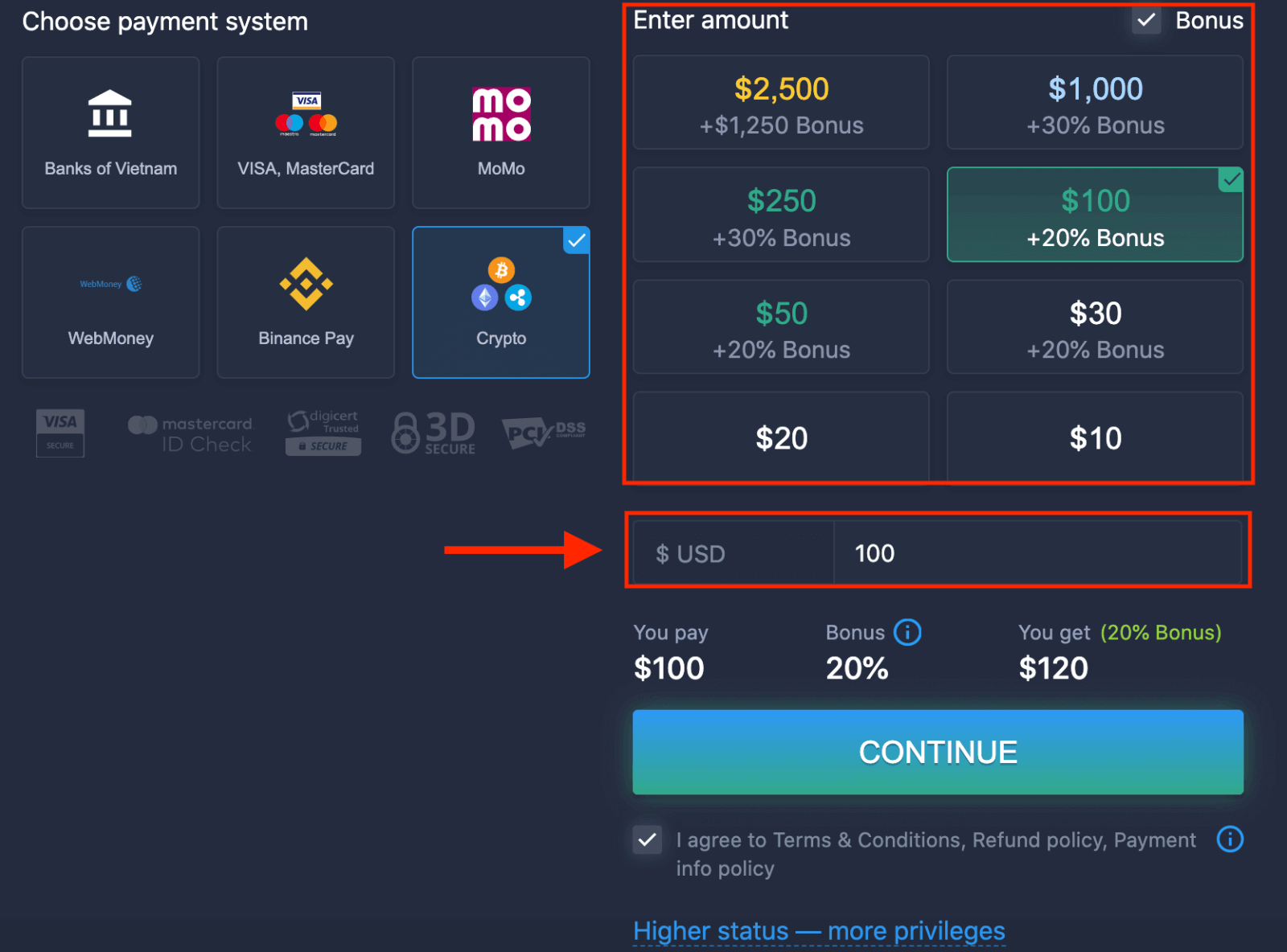
6. Сістэма можа прапанаваць вам бонус на дэпазіт; скарыстайцеся бонусам, каб павялічыць дэпазіт. Пасля гэтага націсніце «ПРАЦЯГНУЦЬ».
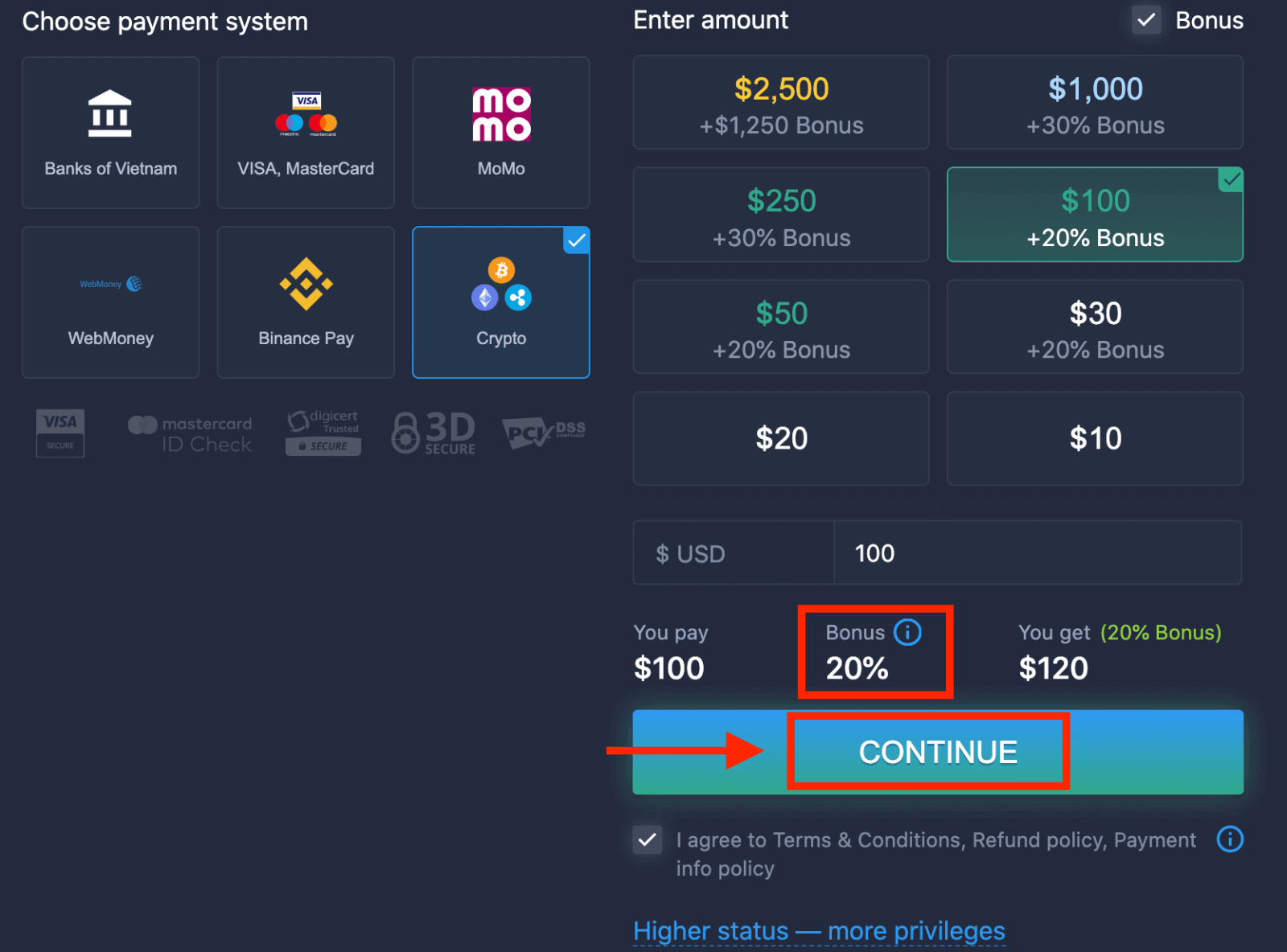
5. Вы будзеце перанакіраваны на новую старонку, дзе зможаце атрымаць адрас і адправіць крыптавалюту менавіта на гэты адрас.
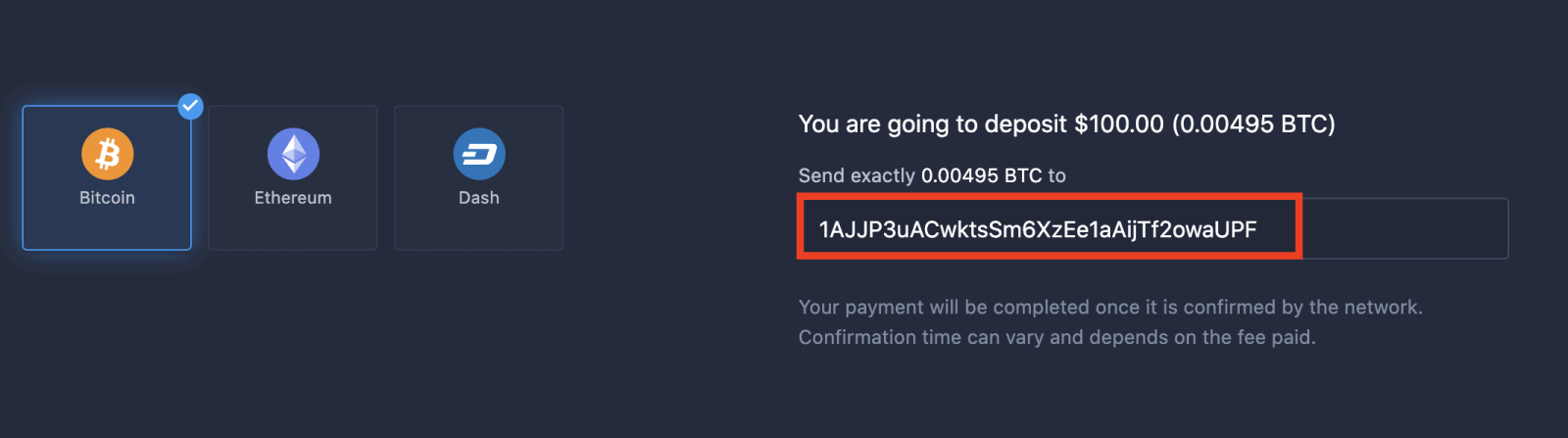
Ваш плацёж будзе завершаны пасля яго пацверджання сеткай. Час пацверджання можа адрознівацца і залежыць ад выплачанай камісіі.
Вышэйшы статус — больш прывілеяў
| Мікра | Базавы | Срэбра | Золата | Плаціна | Эксклюзіў |
Для тых, хто аддае перавагу лёгкаму пачатку. Павысьце статус да больш высокага, калі будзеце гатовыя |
Для тых, хто аддае перавагу лёгкаму пачатку. Павысьце статус да больш высокага, калі будзеце гатовыя | Большасць нашых кліентаў пачынаюць з рахунку Silver. Бясплатныя кансультацыі ўключаны. | Разумныя інвестыцыі пачынаюцца з залатога рахунку. Атрымайце максімальную аддачу ад свайго рахунку з прывілеяванымі функцыямі | Наш найлепшы вопыт і эксклюзіўнае кіраванне рахункамі для сур'ёзных інвестараў | Звярніцеся па дадатковую інфармацыю да мэнэджара па рахункі |
|
ад 10 долараў
|
Выснова: пачніце ўпэўнена гандляваць на ExpertOption
Уваход у сістэму і ўнясенне сродкаў на ExpertOption просты, бяспечны і хуткі, што дазваляе вам засяродзіцца на сваёй гандлёвай стратэгіі, а не на тэхнічных дэталях кіравання рахункам. Выконваючы гэтыя дзеянні, вы можаце эфектыўна падрыхтаваць свой рахунак да доступу да рынкавых магчымасцей на надзейнай гандлёвай платформе. Пачніце свой гандлёвы шлях з ExpertOption сёння і зрабіце ўпэўнены крок да сваіх фінансавых мэтаў.