ExpertOption Åbn konto
Skrevet af

Online Trading Platform Researcher og Guide Writer
Forsker i mæglerplatforme og handelskontoSystemer.
ExpertOption er en globalt betroet online handelsplatform, der tilbyder en intuitiv grænseflade til handel med forex, kryptovalutaer, råvarer og aktier. Uanset om du er nybegynder, der går ind i handelsverdenen, eller en erfaren erhvervsdrivende, der søger en pålidelig platform, begynder din rejse med at åbne en konto og logge sikkert på ExpertOption.
Denne guide vil lede dig gennem hvert trin klart og hjælpe dig med at begynde at handle effektivt og trygt.
Denne guide vil lede dig gennem hvert trin klart og hjælpe dig med at begynde at handle effektivt og trygt.
Sådan åbner du en konto på ExpertOption
Start ExpertOption-handel med 1 klik
Registrering på platformen er enkel: Det kræver blot et par klik. For at åbne handelsgrænsefladen med et enkelt klik skal du klikke på knappen "Prøv gratis demo".
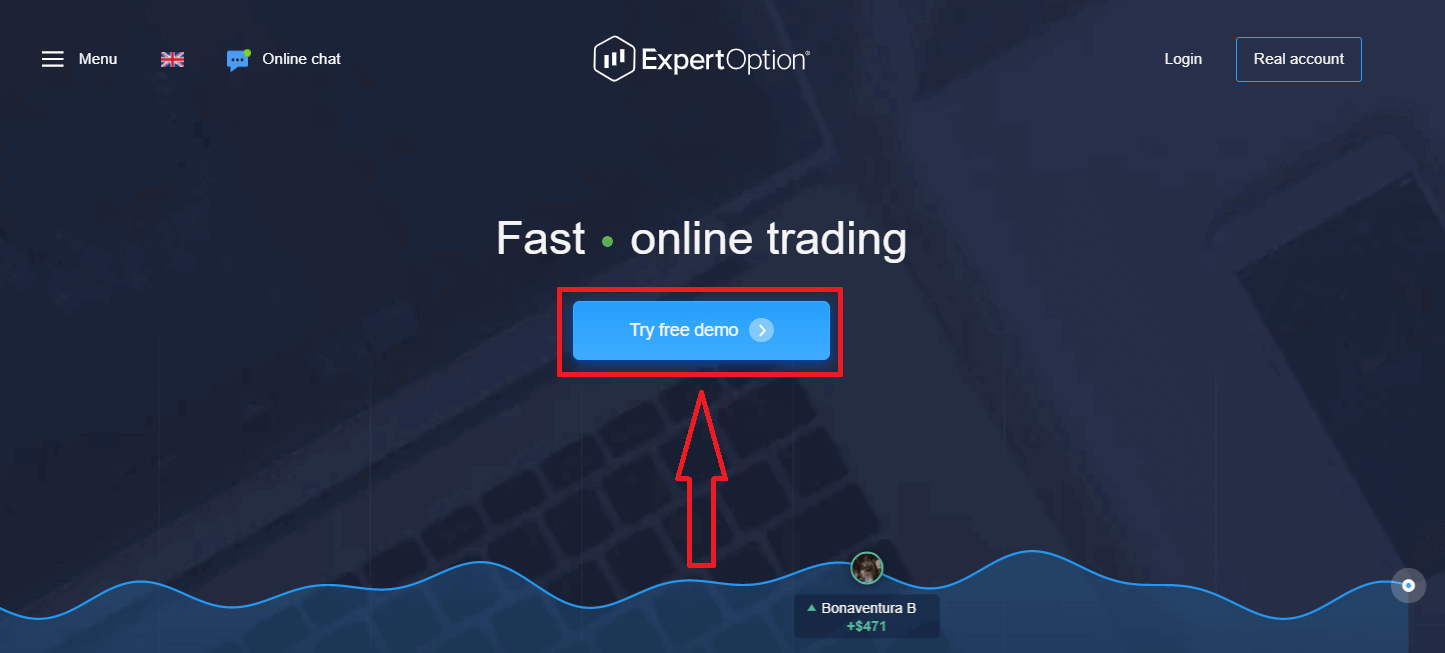
Dette fører dig til demohandelssiden, hvor du kan begynde at handle med $10.000 på en demokonto.
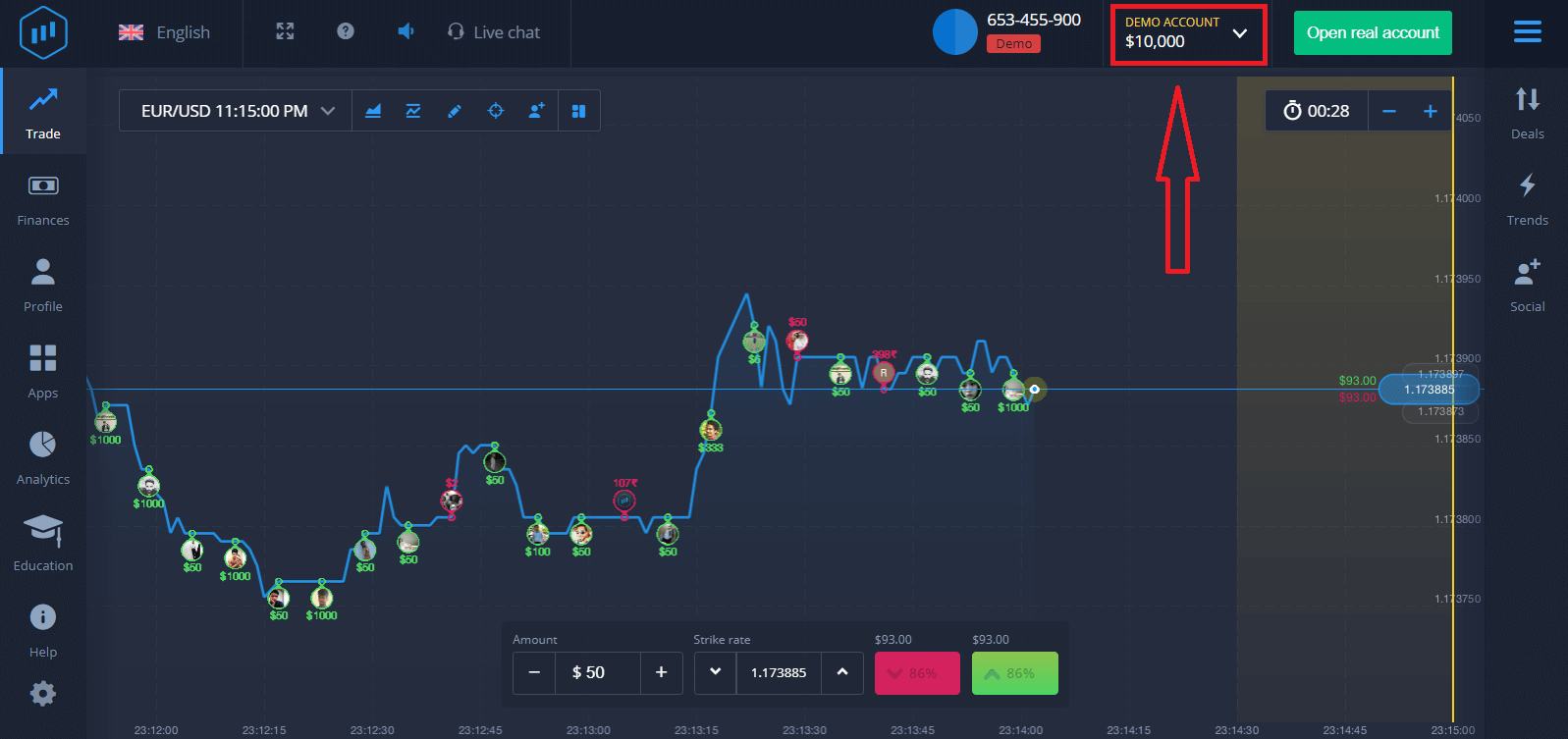 For at fortsætte med at bruge kontoen skal du gemme handelsresultaterne og handle på en rigtig konto. Klik på "Åbn rigtig konto" for at oprette en ExpertOption-konto.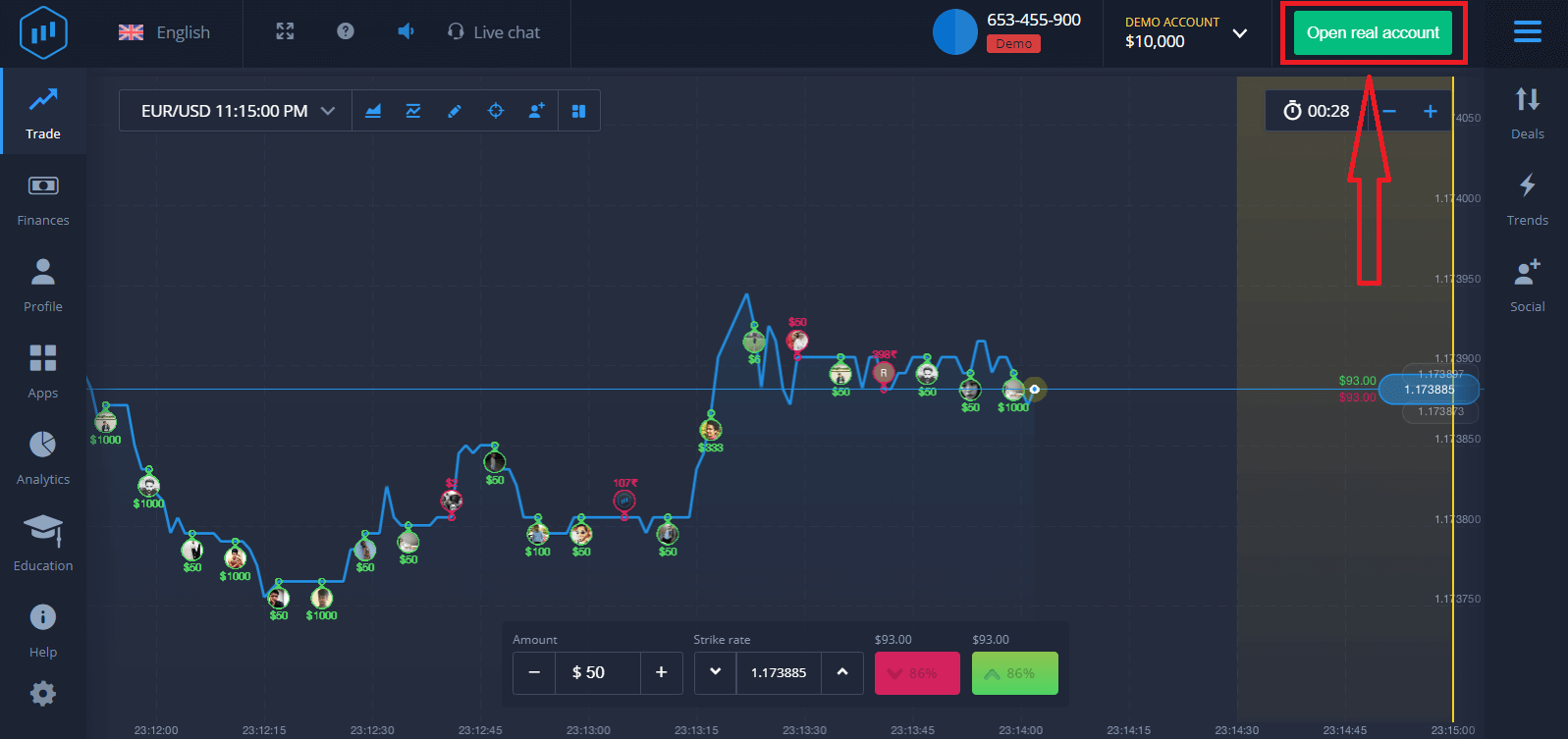
Der er tre tilgængelige muligheder: tilmelding med din e-mailadresse, Facebook-konto eller Google-konto, som vist nedenfor. Alt du skal gøre er at vælge en passende metode og oprette en adgangskode.
Sådan åbner du en ExpertOption-konto med en e-mail
1. Du kan oprette en konto på platformen ved at klikke på knappen " Rigtig konto " i øverste højre hjørne. 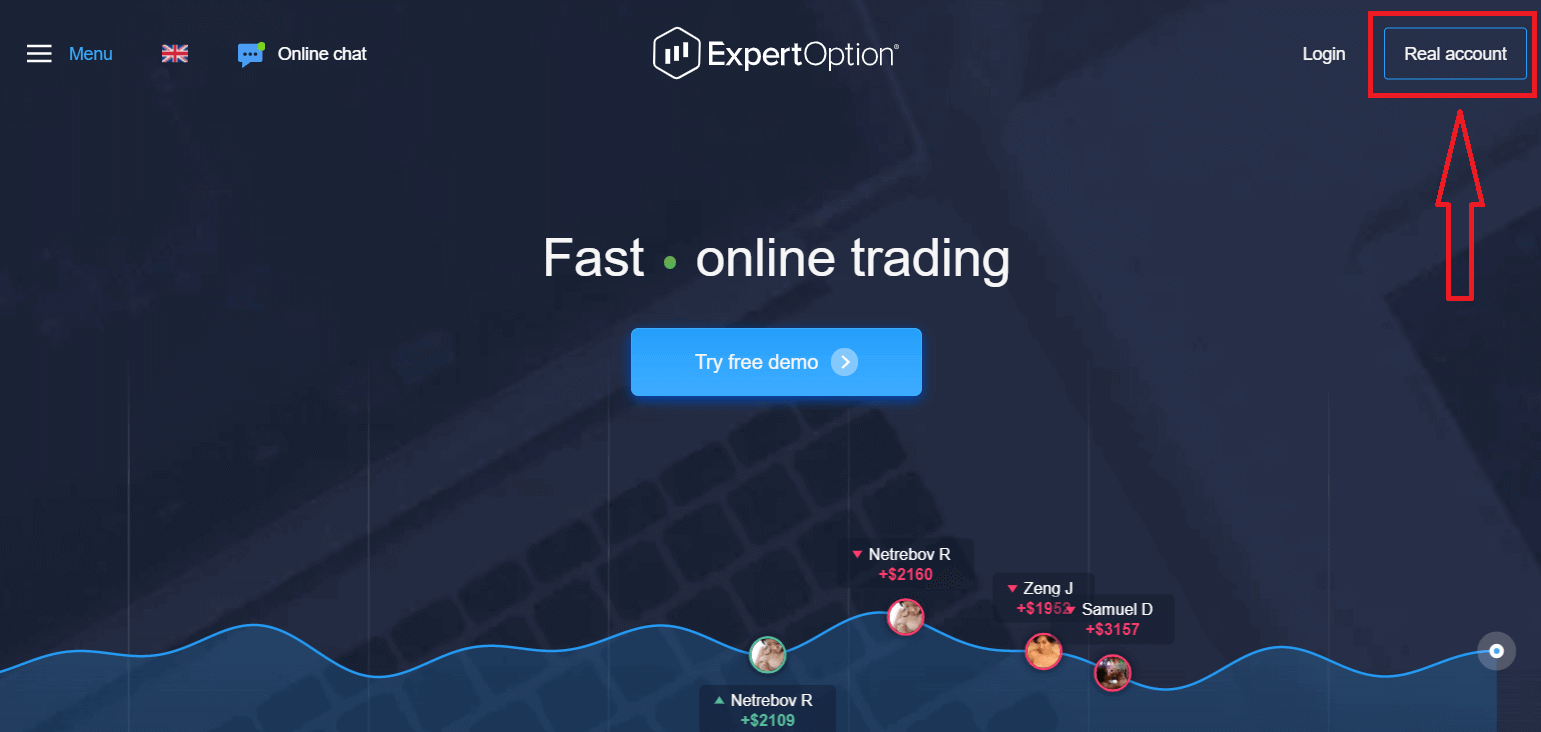
2. For at tilmelde dig skal du udfylde alle nødvendige oplysninger og klikke på "Åbn konto".
- Indtast en gyldig e-mailadresse.
- Opret en stærk adgangskode.
- Du skal også læse "Vilkår og betingelser" og kontrollere det.
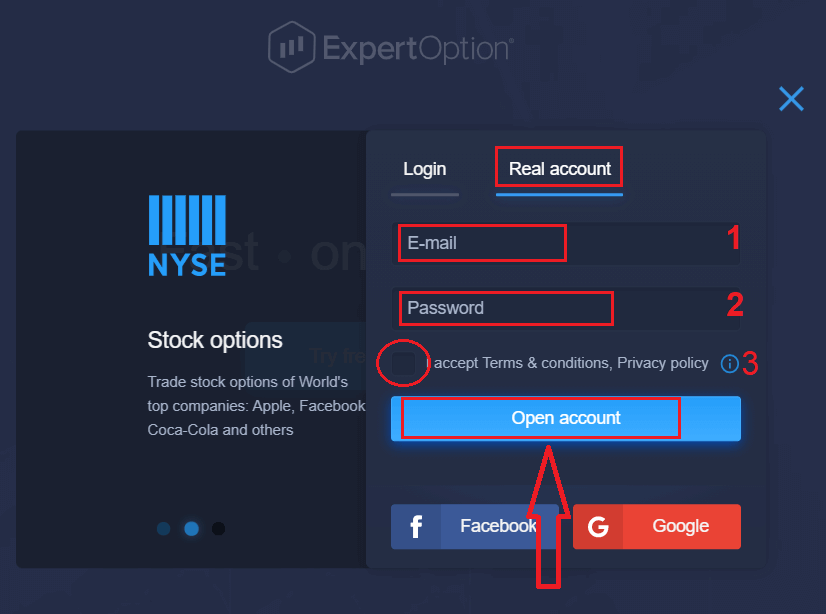
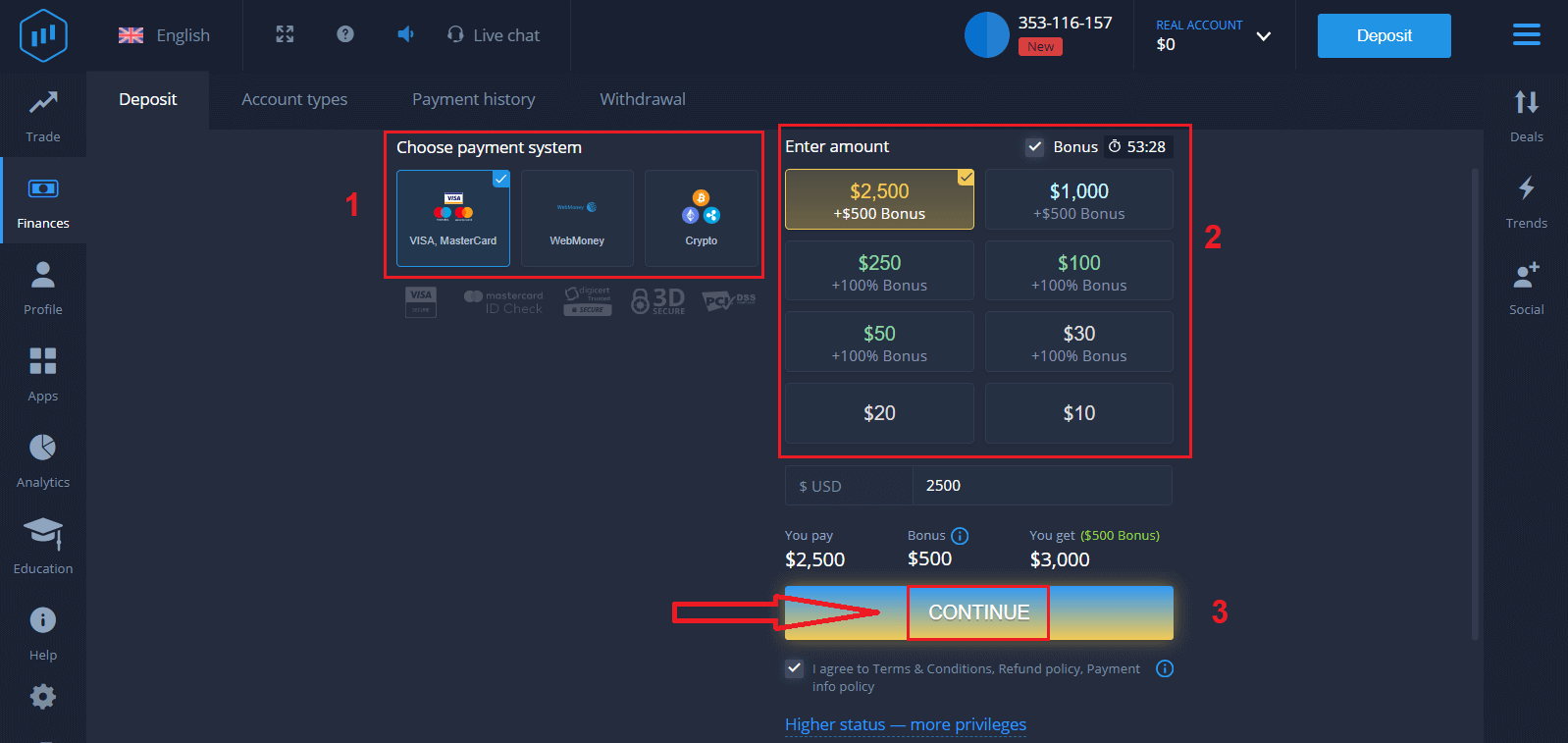
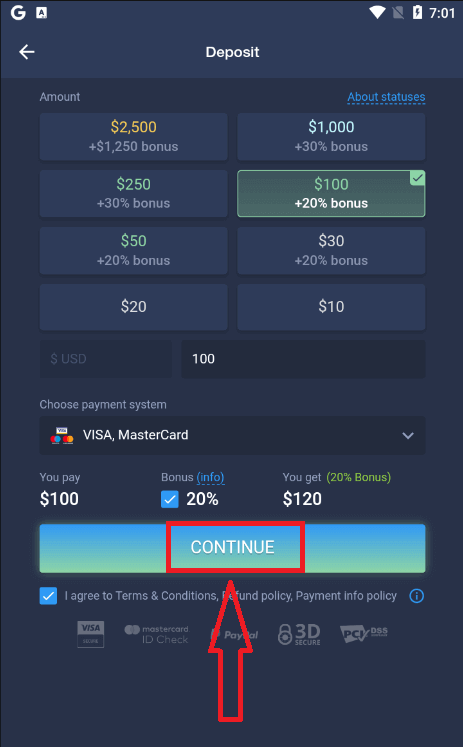
Tillykke! Du har registreret dig. For at starte livehandel skal du foretage en investering på din konto (minimumsindbetalingen er USD 10).
Sådan foretager du en indbetaling i ExpertOption
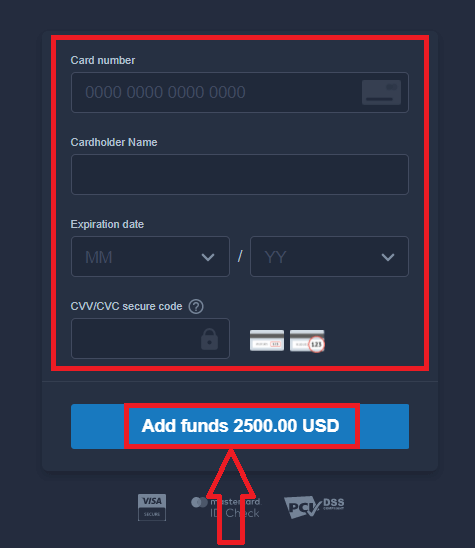
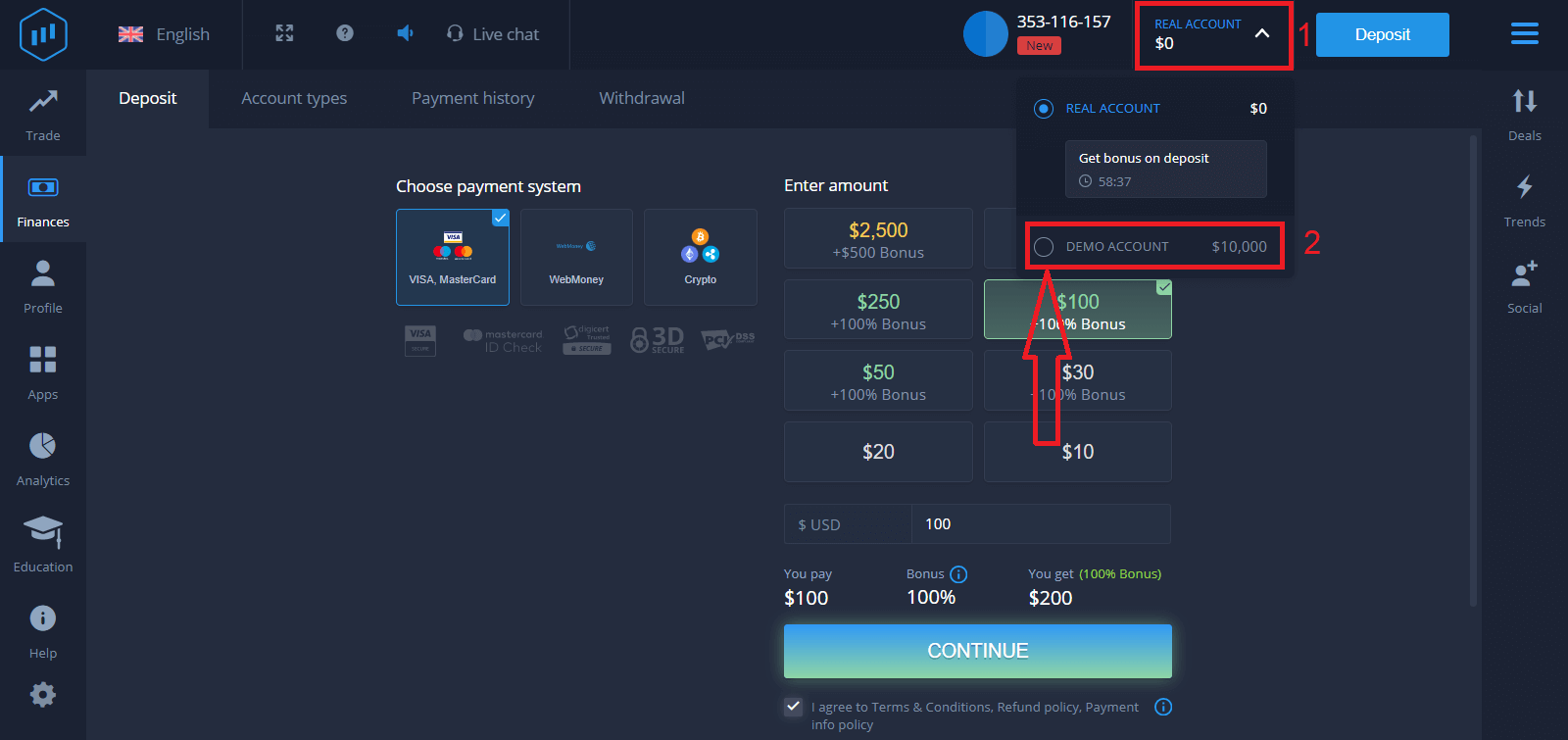
Indtast kortoplysningerne, og klik på "Tilføj penge ..."
Nu kan du handle på en rigtig konto efter at have foretaget en vellykket indbetaling.
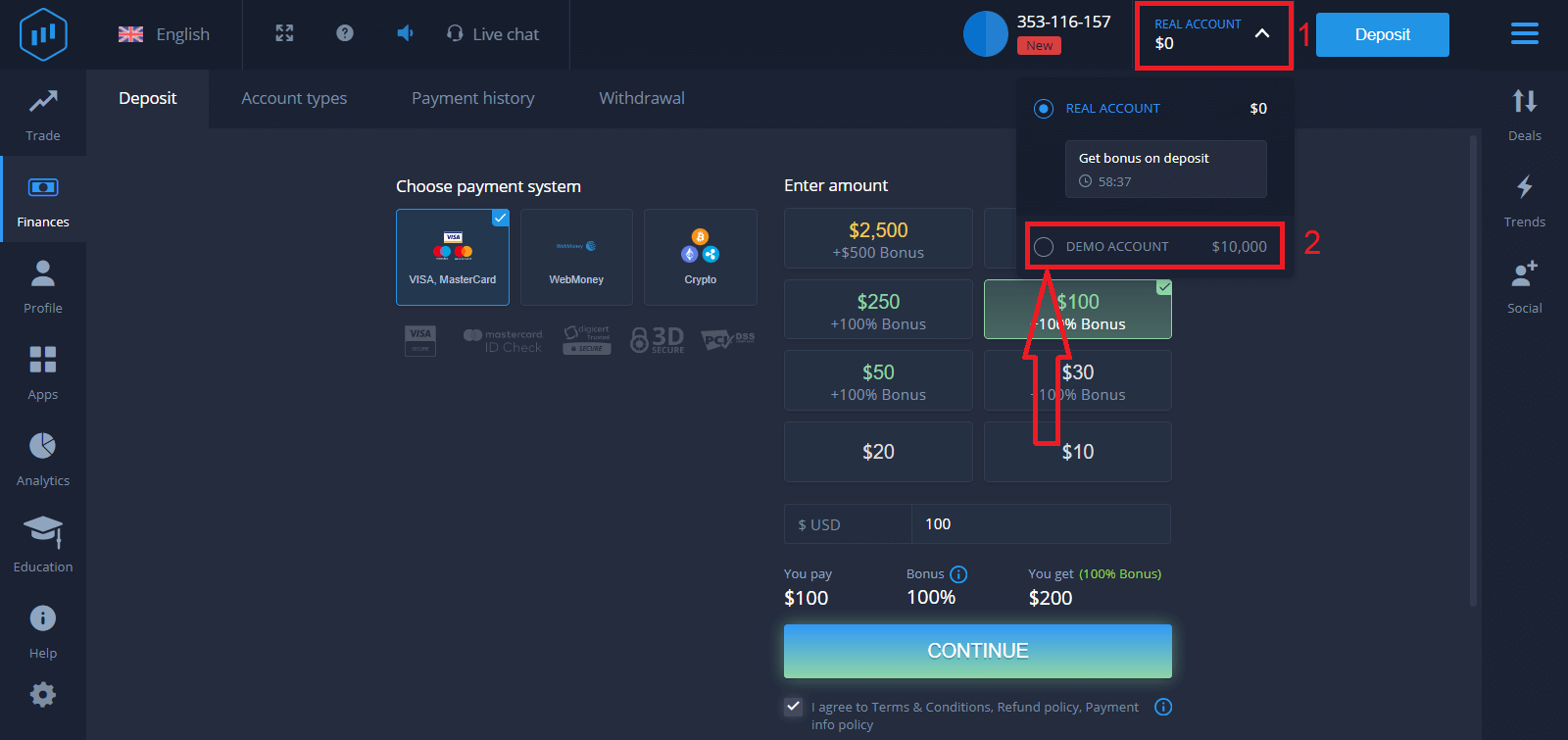
Hvis du vil bruge demokontoen, skal du klikke på "RIGTIG KONTO" og vælge "DEMOKONTO" for at begynde at handle med $10.000 på demokontoen. En demokonto er et værktøj, der giver dig mulighed for at blive fortrolig med platformen, øve dine handelsfærdigheder på forskellige aktiver og afprøve nye mekanismer på et realtidsdiagram uden risiko.
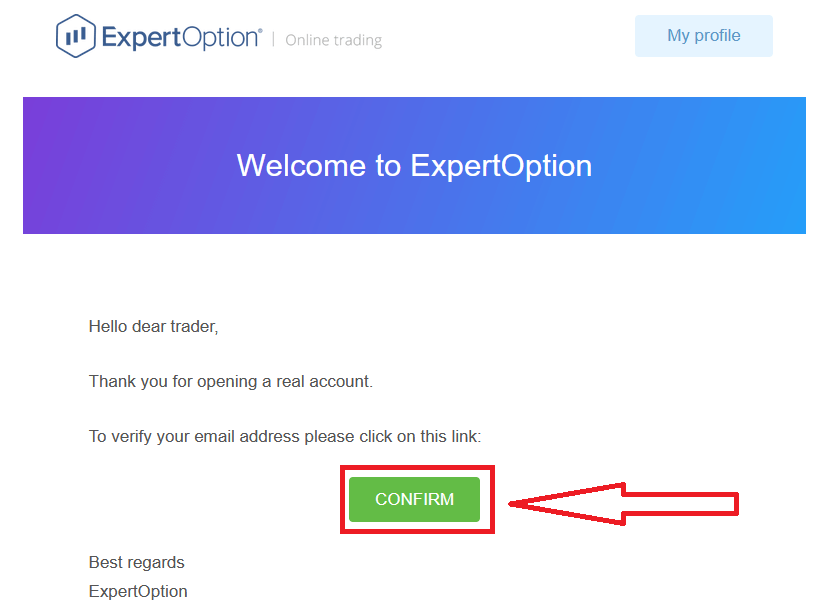
Endelig, når du har tilgået din e-mail, sender ExpertOption dig en bekræftelses-e-mail. Klik på knappen i den mail for at aktivere din konto. Så du er færdig med at registrere og aktivere din konto.
Sådan åbner du en ExpertOption-konto ved hjælp af Facebook
Du har også mulighed for at åbne din konto via din Facebook-konto, og det kan du gøre i et par enkle trin:1. Tjek "Vilkår og betingelser", og klik på Facebook- knappen
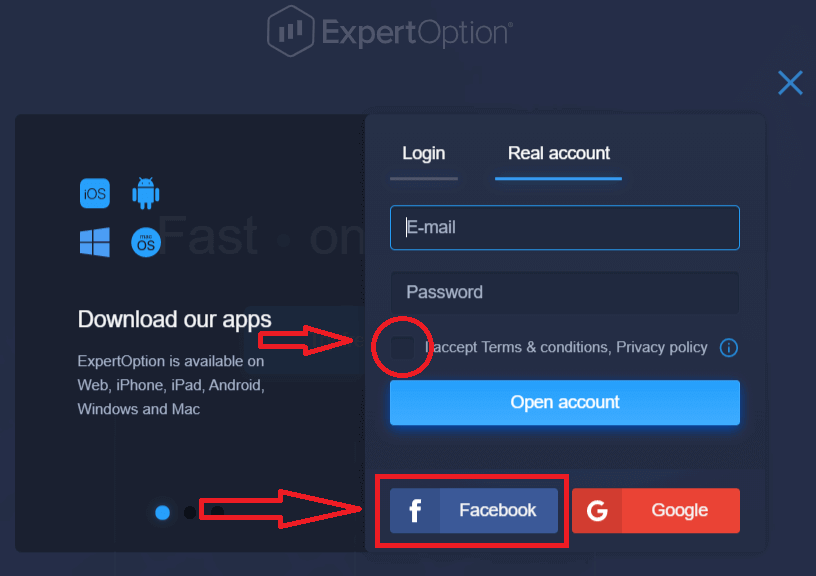
. 2. Facebook-loginvinduet åbnes, hvor du skal indtaste den e-mailadresse, du brugte til at registrere dig på Facebook.
3. Indtast adgangskoden fra din Facebook-konto.
4. Klik på "Log ind".
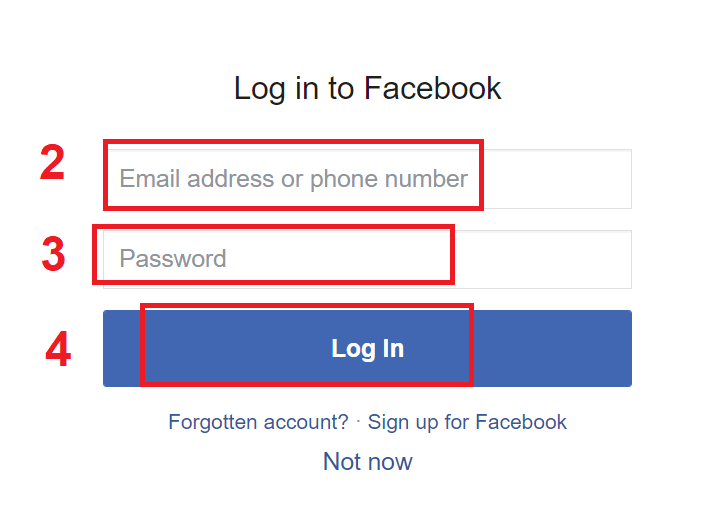
Når du har klikket på knappen "Log ind", anmoder ExpertOption om adgang til: Dit navn og profilbillede samt din e-mailadresse. Klik på "Fortsæt...".
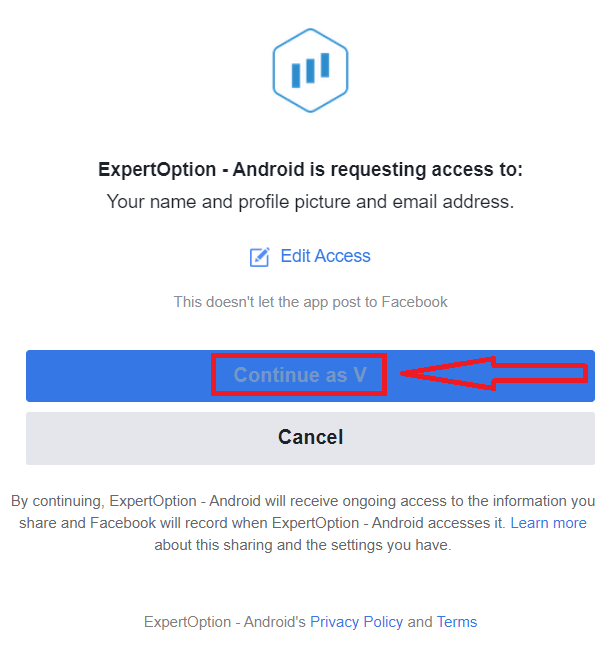
Derefter bliver du automatisk omdirigeret til ExpertOption-platformen.
Sådan åbner du en ExpertOption-konto ved hjælp af Google
1. For at oprette en Google- konto skal du tjekke "Vilkår og betingelser" og klikke på den tilsvarende knap i registreringsformularen. 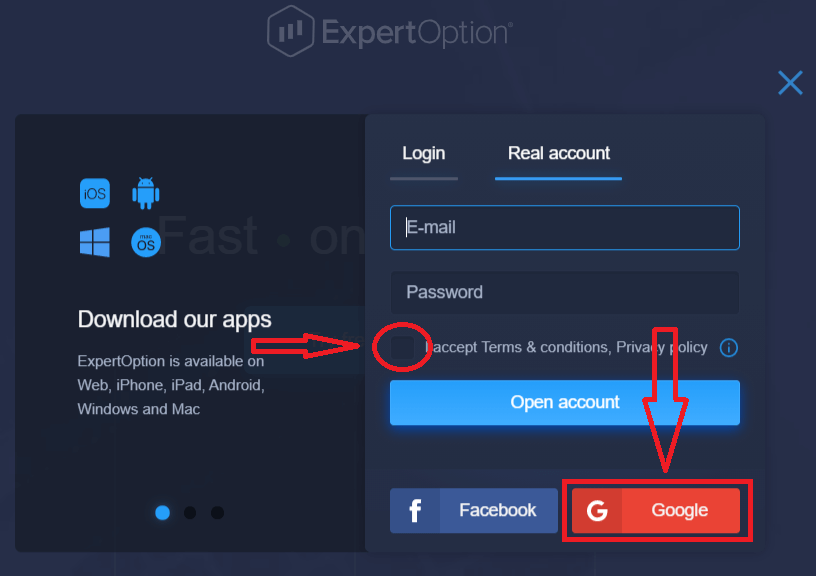
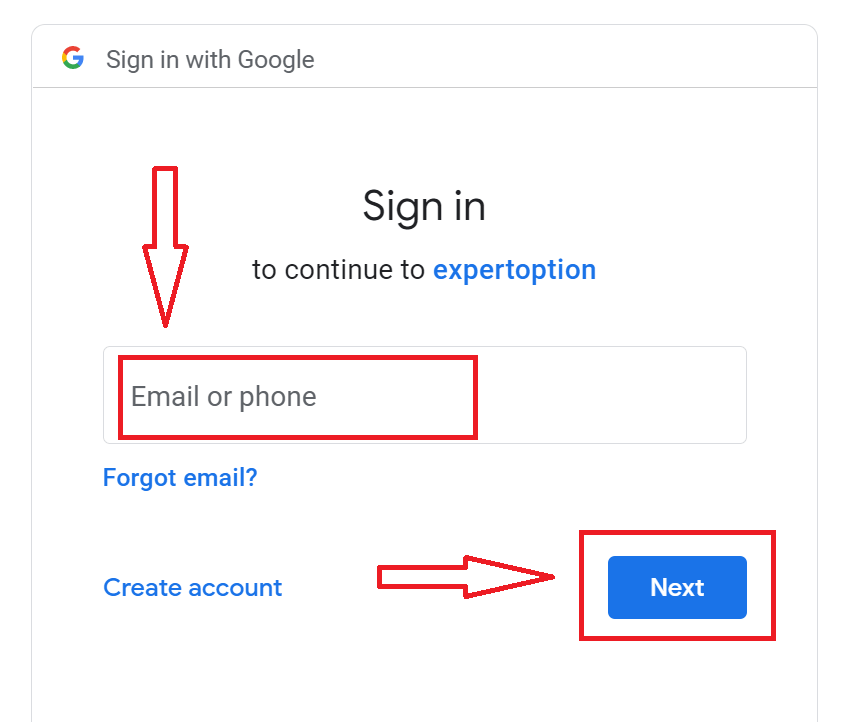
2. Indtast dit telefonnummer eller din e-mailadresse i det nye vindue, og klik på "Næste".
3. Indtast derefter adgangskoden til din Google-konto, og klik på "Næste".
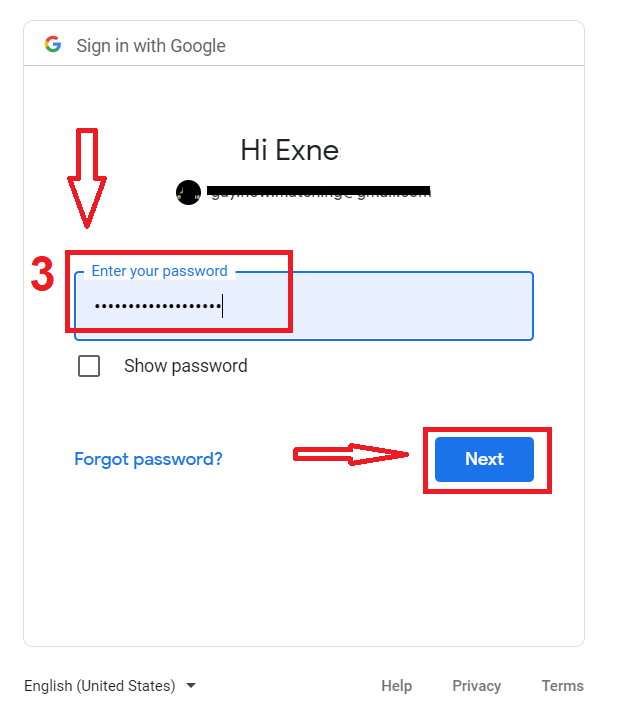
Følg derefter instruktionerne, som tjenesten har sendt til din e-mailadresse.
Åbn en konto på ExpertOption iOS-appen
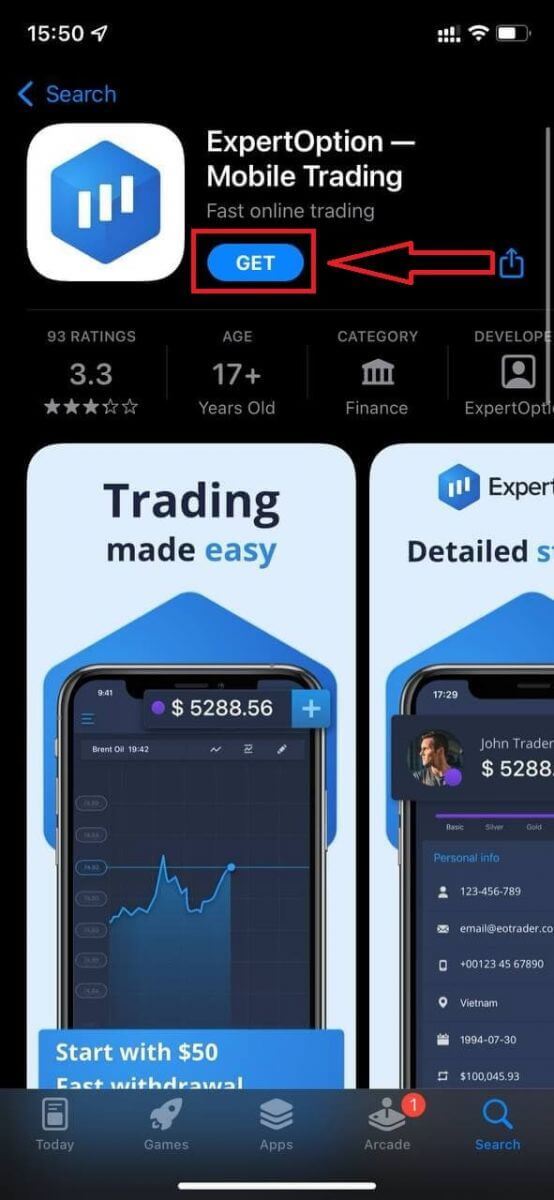
Hvis du har en iOS-mobilenhed, skal du downloade den officielle ExpertOption-mobilapp fra App Store eller her . Søg blot efter appen “ExpertOption - Mobile Trading” og download den på din iPhone eller iPad.Mobilversionen af handelsplatformen er nøjagtig den samme som webversionen. Derfor vil der ikke være problemer med handel og overførsel af penge.
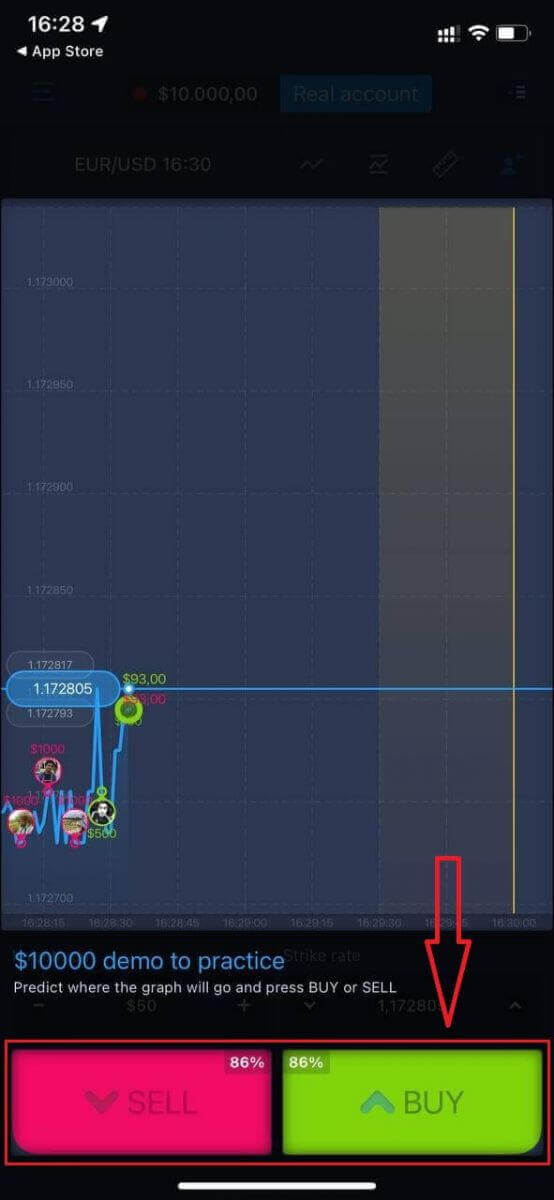
Åbn derefter ExpertOption-appen, og du vil se handelsplatformen. Klik på "Køb" eller "Sælg" for at forudsige, hvor grafen vil gå hen.
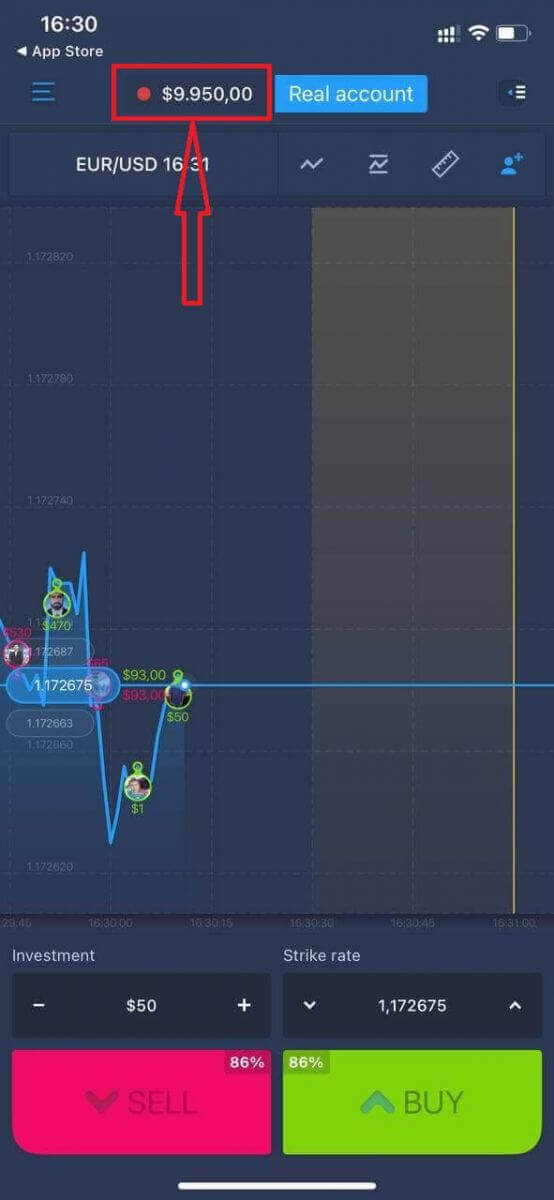
Nu kan du fortsætte med at handle med $10.000 på Daemo-kontoen.
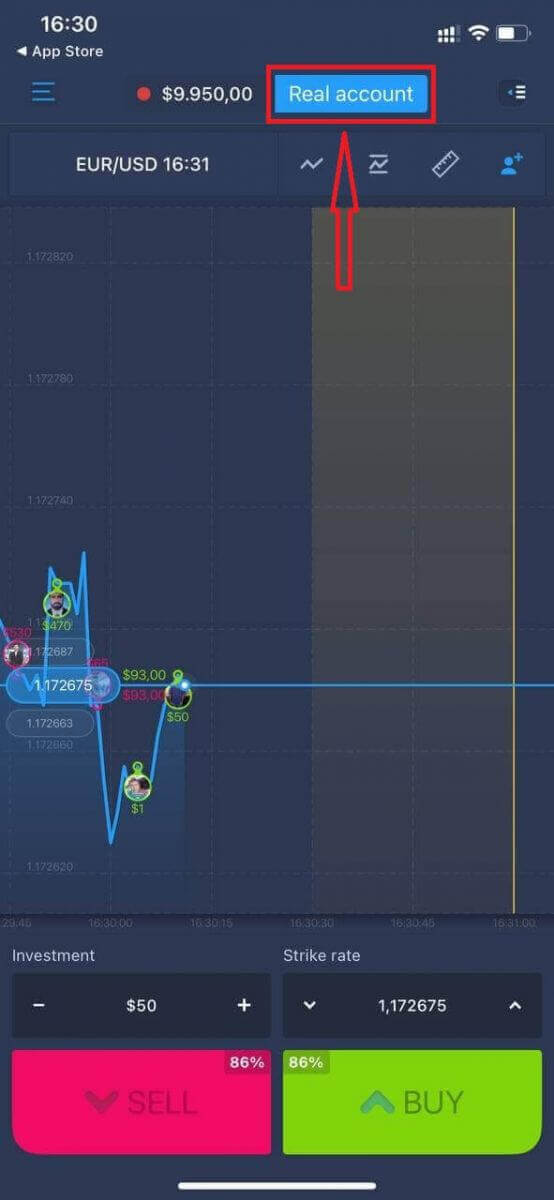
Du kan også åbne en konto på iOS-mobilplatformen ved at klikke på "Rigtig konto".
- Indtast en gyldig e-mailadresse.
- Opret en stærk adgangskode.
- Du skal også acceptere "Vilkår og betingelser".
- Klik på "Opret konto".
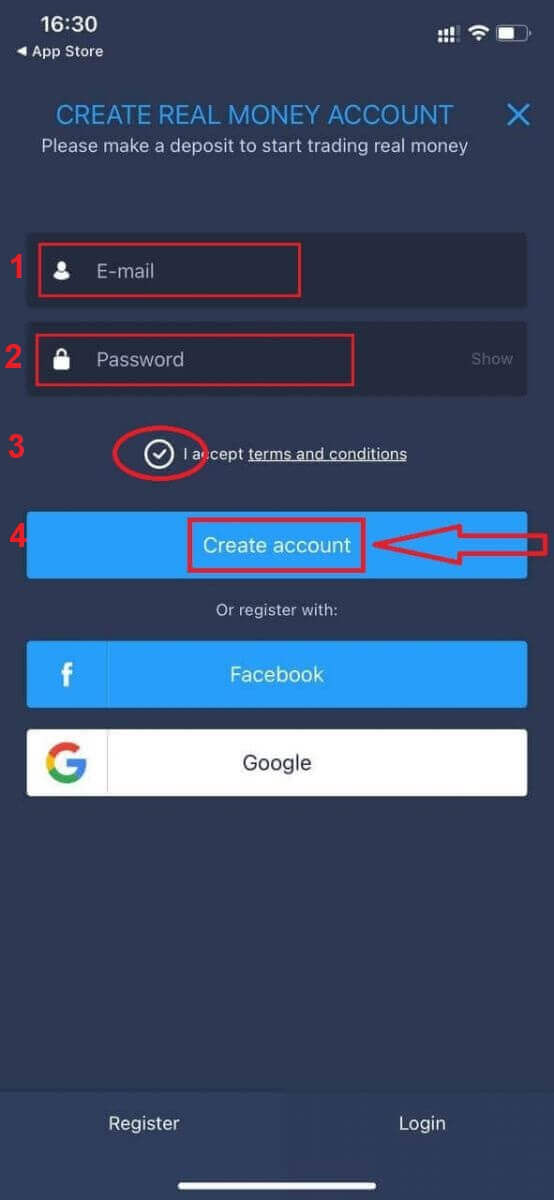
Tillykke! Du har registreret dig, nu kan du indbetale og begynde at handle med en rigtig konto.
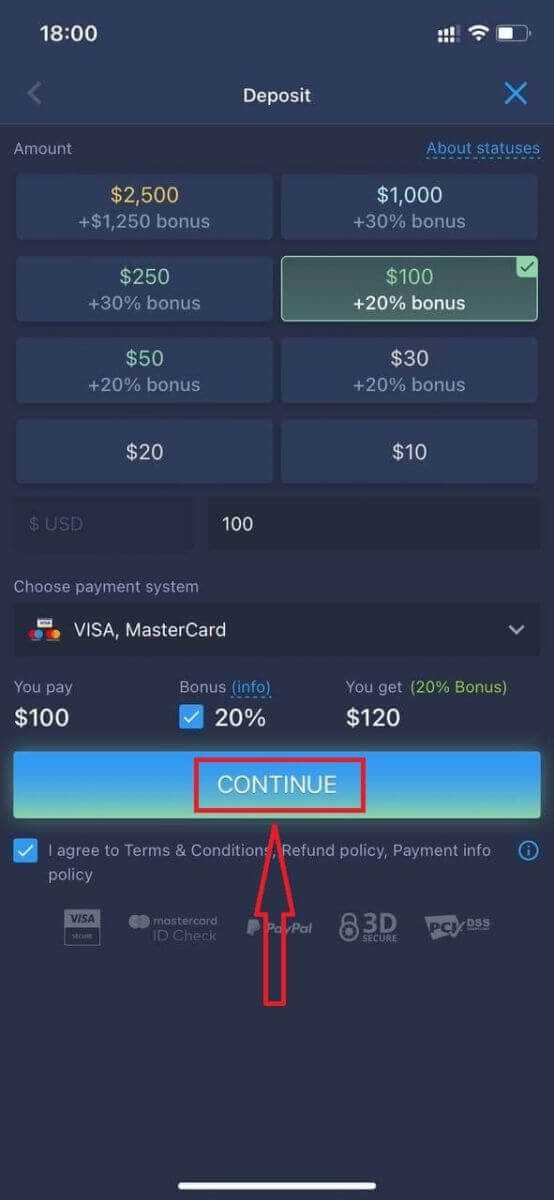
Åbn en konto på ExpertOption Android-appen
Hvis du har en Android-mobilenhed, skal du downloade den officielle ExpertOption-mobilapp fra Google Play eller her . Søg blot efter appen "ExpertOption - Mobile Trading" og download den på din enhed. Mobilversionen af handelsplatformen er præcis den samme som webversionen. Derfor vil der ikke være problemer med handel og overførsel af penge. Desuden betragtes ExpertOption-handelsappen til Android som den bedste app til onlinehandel. Den har derfor en høj vurdering i butikken.
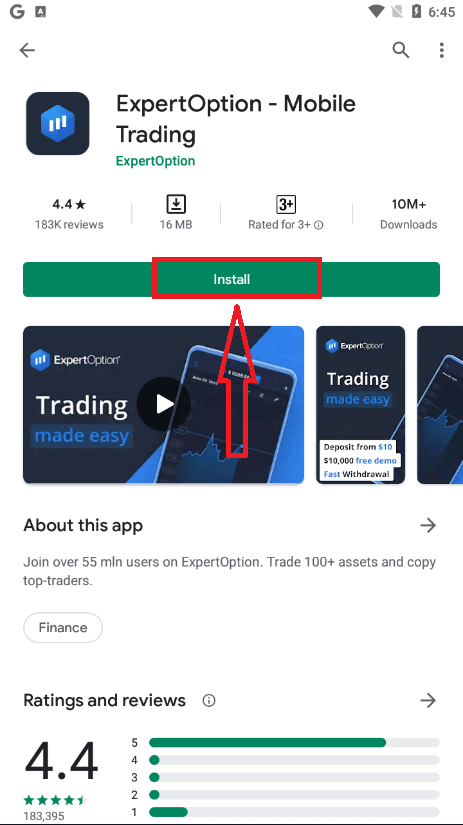
Åbn derefter ExpertOption-appen, og du vil se handelsplatformen. Klik på "Køb" eller "Sælg" for at forudsige, hvor grafen vil gå hen.
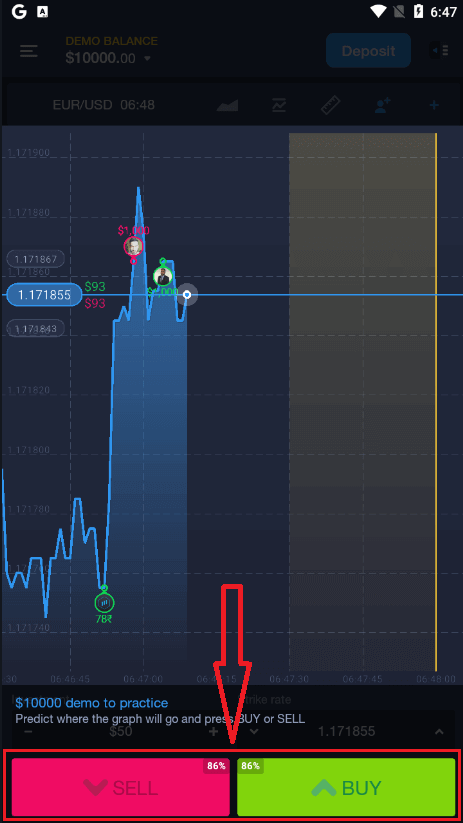
Nu kan du fortsætte med at handle med $10.000 på en demokonto.
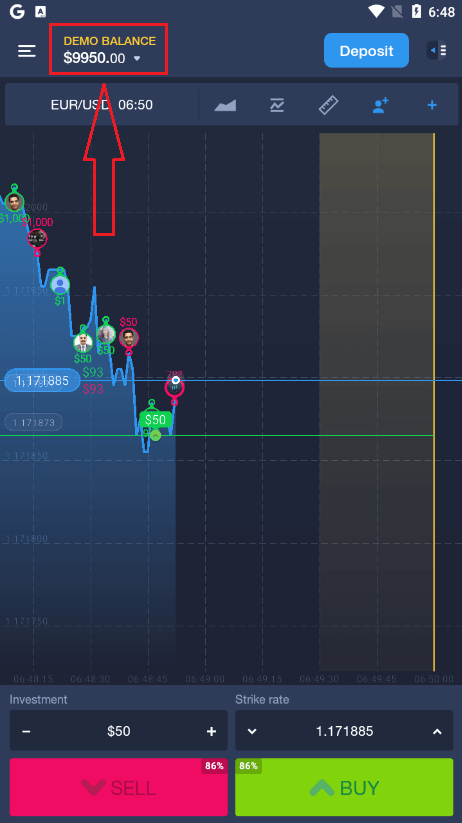
Du kan også åbne en konto på Android-mobilplatformen ved at klikke på "DEMO BALANCE" og derefter klikke på "Åbn rigtig konto".
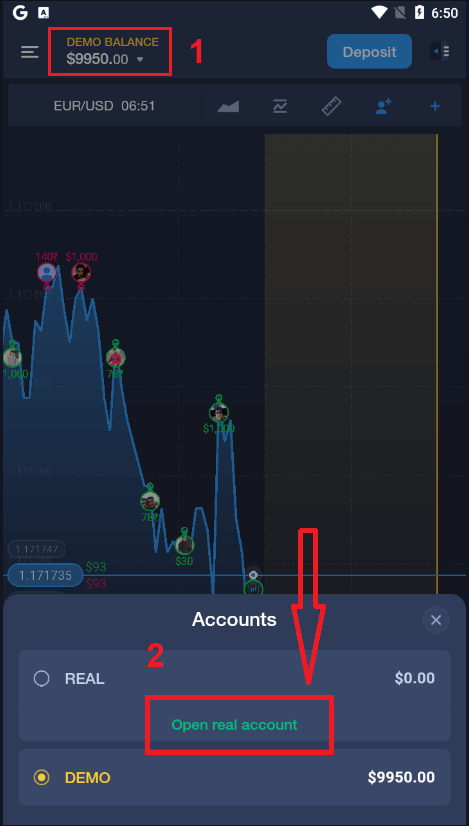
- Indtast en gyldig e-mailadresse.
- Opret en stærk adgangskode.
- Du skal også acceptere "Vilkår og betingelser".
- Klik på "Opret konto".
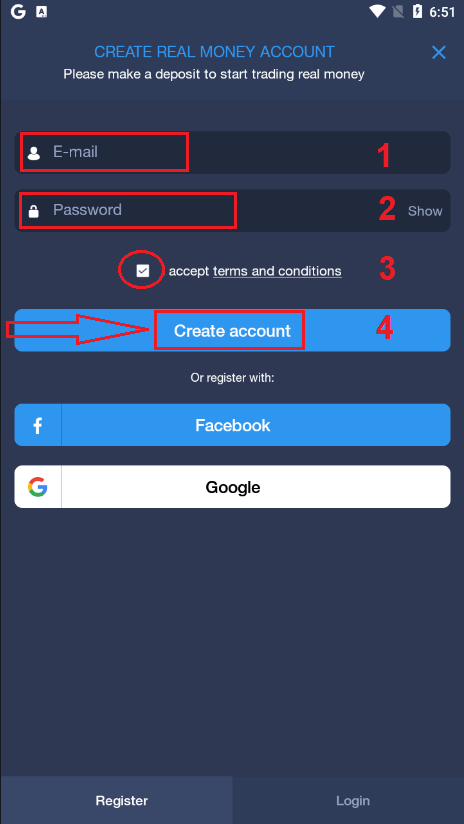
Tillykke! Du har registreret dig, nu kan du indbetale og begynde at handle med den rigtige konto.
Åbn en ExpertOption-konto på mobilweb
Hvis du vil handle på den mobile webversion af ExpertOption-handelsplatformen, kan du nemt gøre det. Åbn først din browser på din mobilenhed. Søg derefter efter " expertoption " og besøg mæglerens officielle hjemmeside.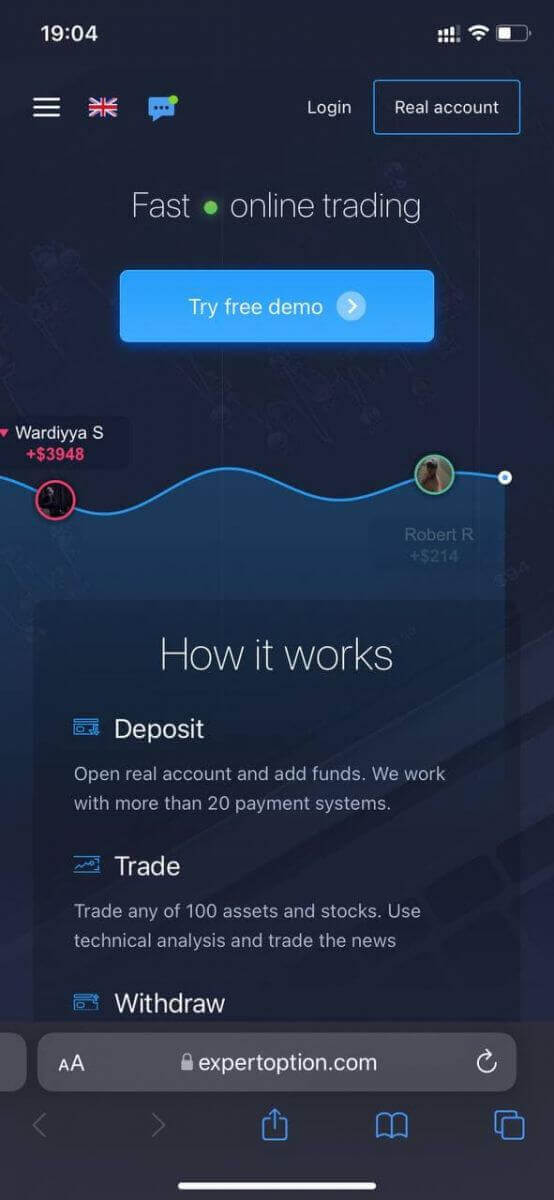
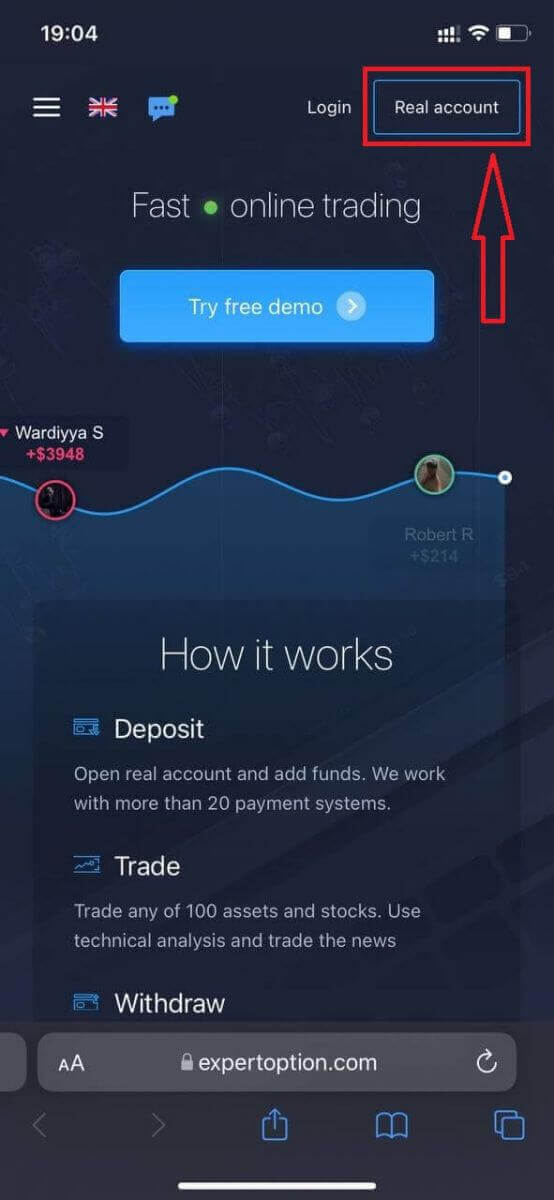
Klik på knappen "Rigtig konto" i øverste højre hjørne.
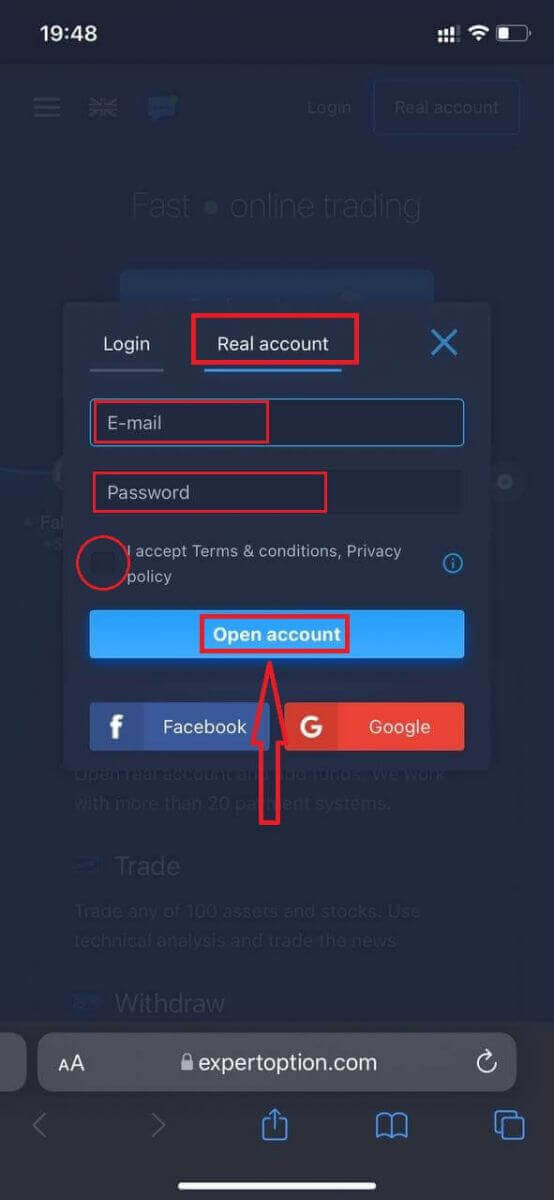
På dette trin indtaster vi stadig dataene: e-mail, adgangskode, accepterer "Vilkår og betingelser" og klikker på "Åbn konto".
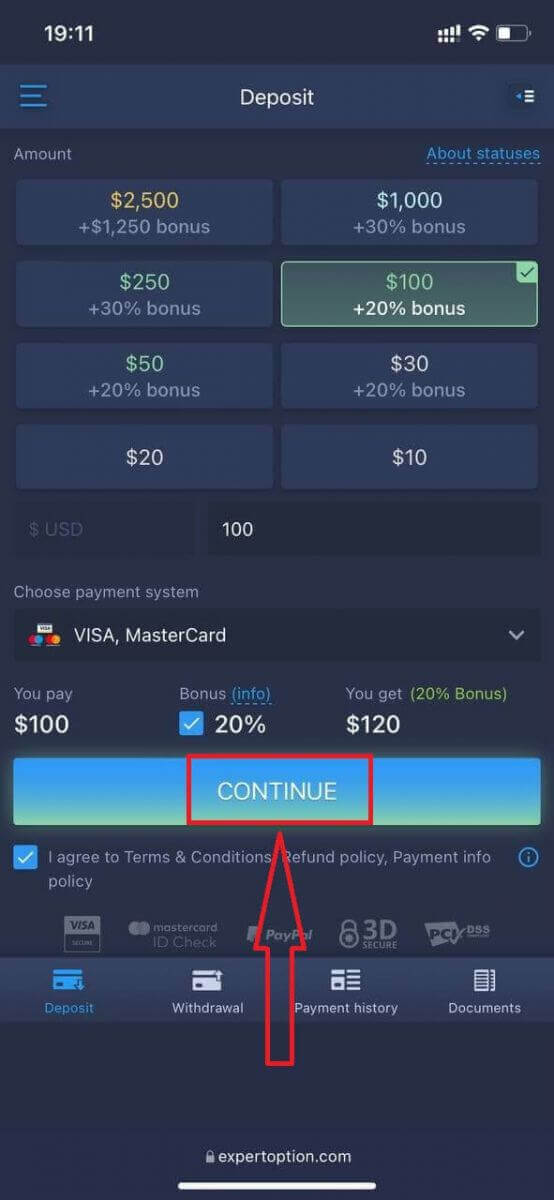
Tillykke! Du er registreret. Nu kan du indbetale og begynde at handle med en rigtig konto.
Den mobile webversion af handelsplatformen er nøjagtig den samme som den almindelige webversion. Derfor vil der ikke være problemer med handel og overførsel af penge.
Eller hvis du først vil handle med en demokonto, kan du gøre det ved at klikke på menuikonet .
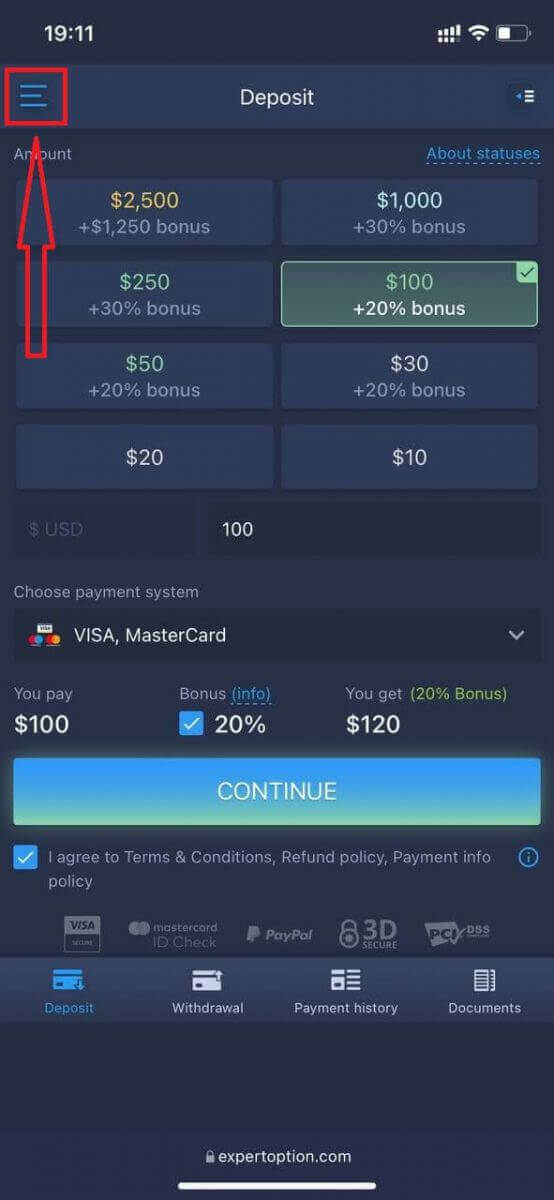
Klik på "Handel".
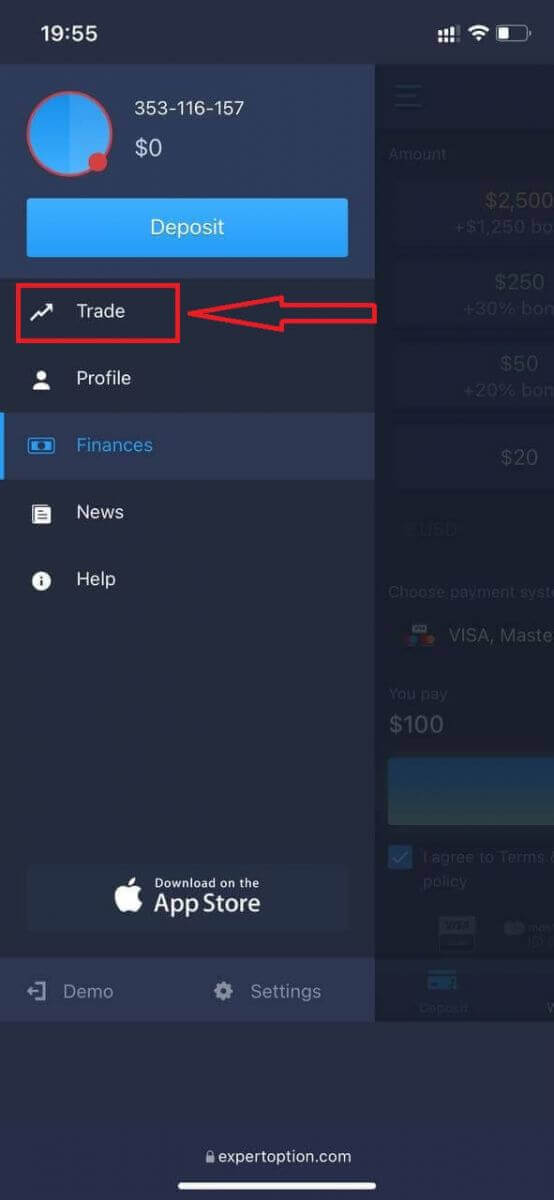
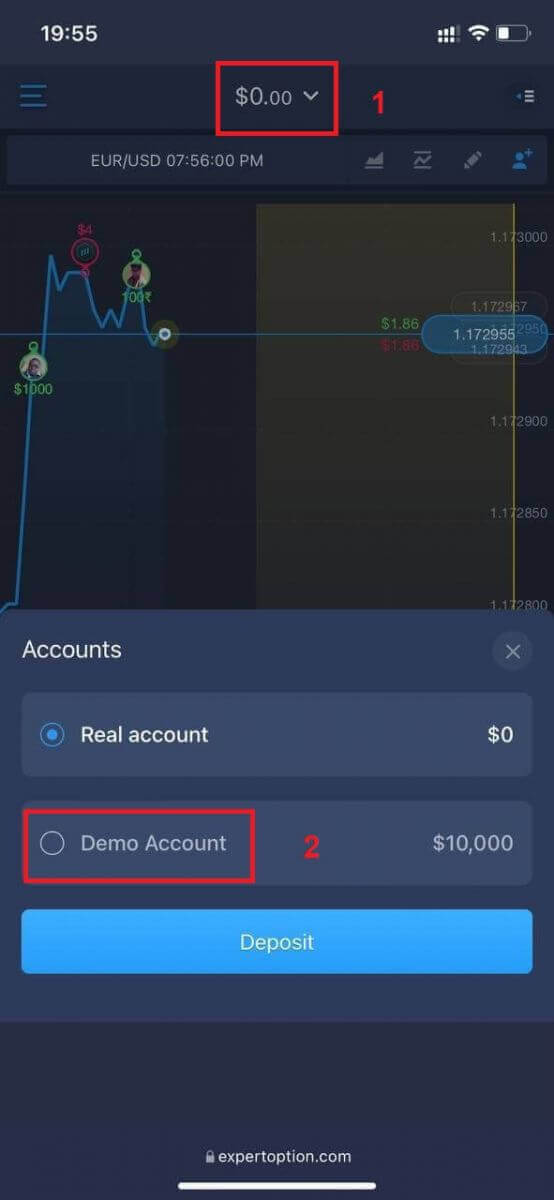
Skift konti fra den rigtige konto til demokontoen.
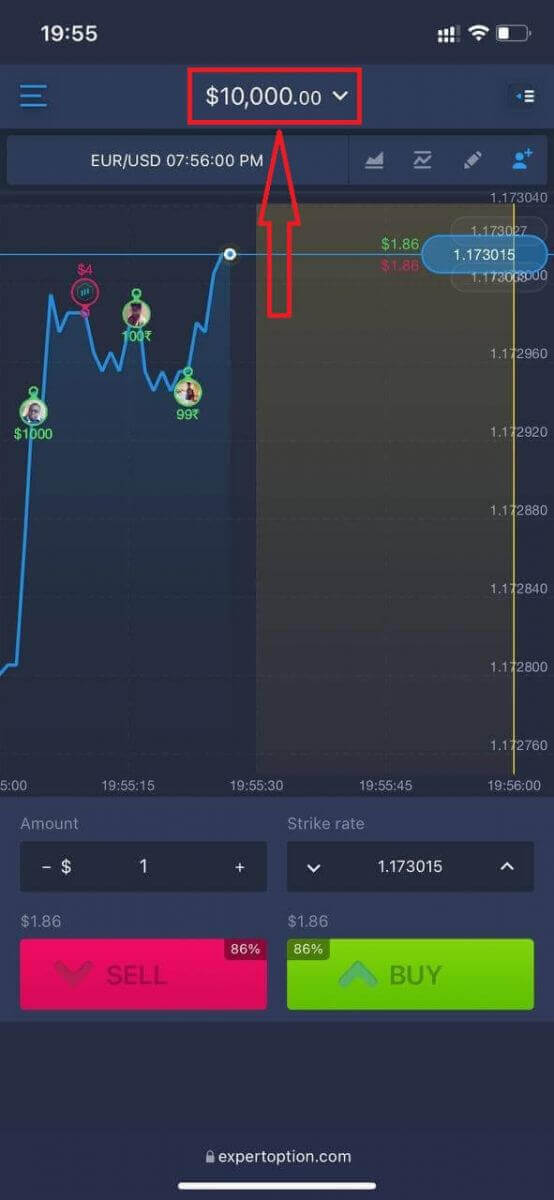
Du vil have $10.000 på demokontoen.
Ofte stillede spørgsmål (FAQ)
Er der en demokonto?
Vi inviterer dig til at bruge en demokonto med en saldo på 10.000 virtuelle penge for at kunne evaluere fordelene ved handelsplatformen.
Hvor mange penge kan jeg tjene på øvelseskontoen?
Du kan ikke få nogen fortjeneste fra transaktioner, du gennemfører på øvelseskontoen. Du modtager virtuelle penge og foretager virtuelle transaktioner. Den er kun beregnet til træningsformål. For at handle med rigtige penge skal du indbetale penge på en rigtig konto.
Hvordan skifter jeg mellem øvelseskontoen og den rigtige konto?
For at skifte mellem konti skal du klikke på din saldo i det øverste midterste hjørne. Sørg for, at du er i handelsrummet. Panelet, der åbnes, viser alle dine konti: din rigtige konto og din øvelseskonto. Klik på en konto for at gøre den aktiv, så du kan bruge den til handel.
Sådan logger du ind på ExpertOption
Sådan logger du ind på ExpertOption-kontoen
- Gå til den mobile ExpertOption-app eller hjemmeside .
- Klik på “Log ind”.
- Indtast din e-mail og adgangskode.
- Klik på den blå knap “Log ind”.
- Hvis du har glemt din e-mail, kan du logge ind ved hjælp af “Google” eller “Facebook”.
- Hvis du har glemt din adgangskode, skal du klikke på “Glemt adgangskode”.
Klik på "Log ind". Log ind-formularen vises.
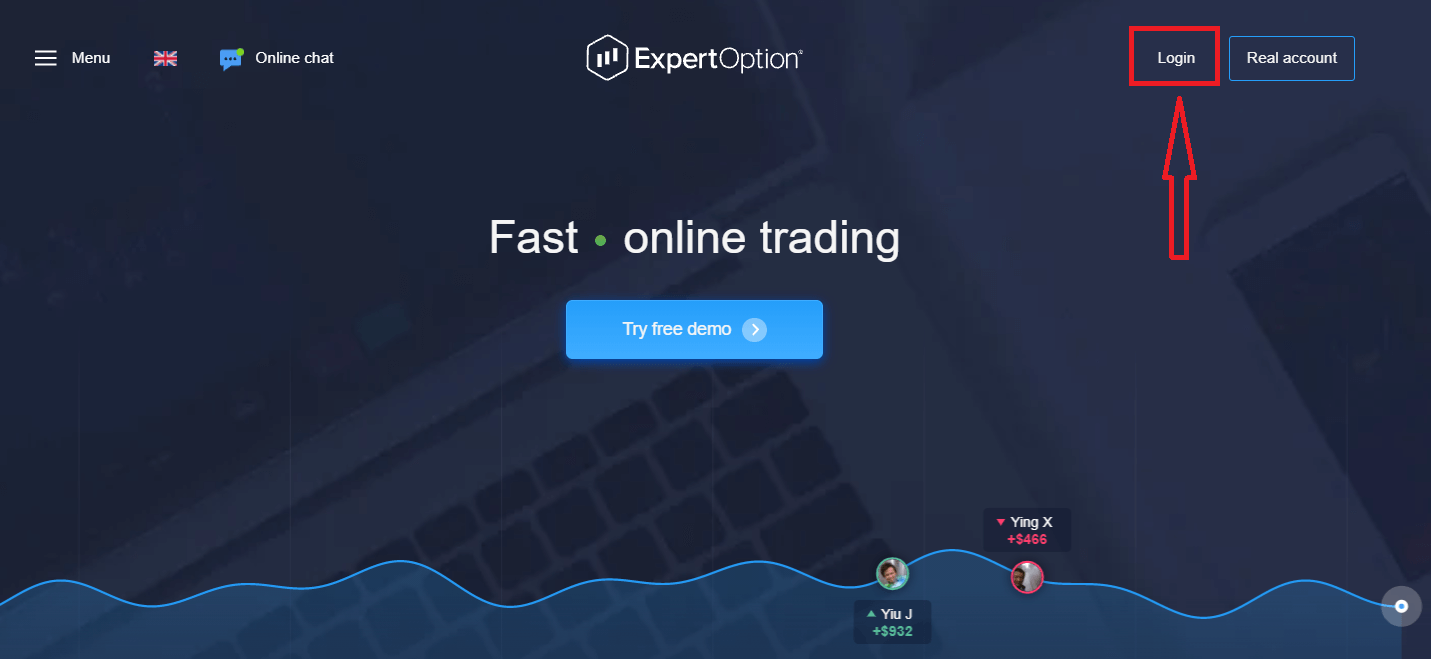
Indtast din e-mailadresse og adgangskode, som du brugte til at logge ind på din konto, og klik på knappen "Log ind".
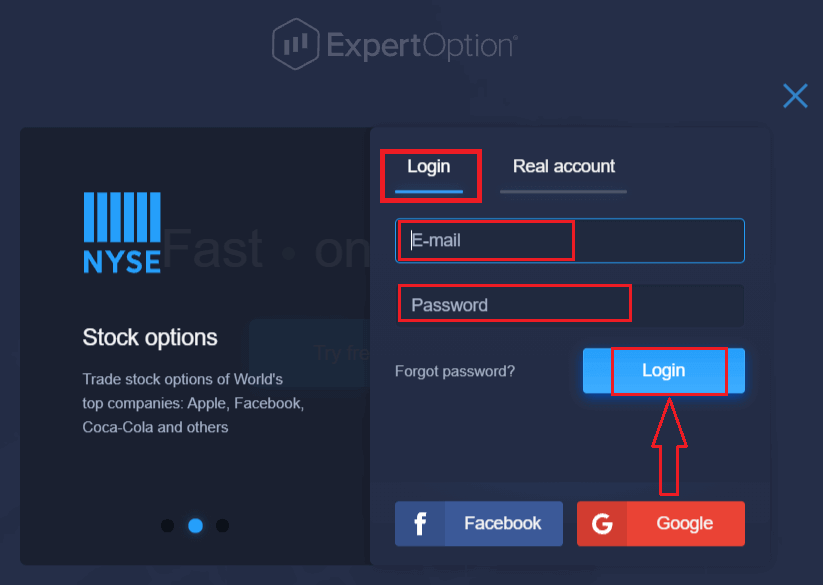
Når du er logget ind, vil du se indbetalingssiden som vist nedenfor. For at starte livehandel skal du foretage en investering på din konto (minimumsindbetalingen er USD 10).
Sådan foretager du en indbetaling i ExpertOption
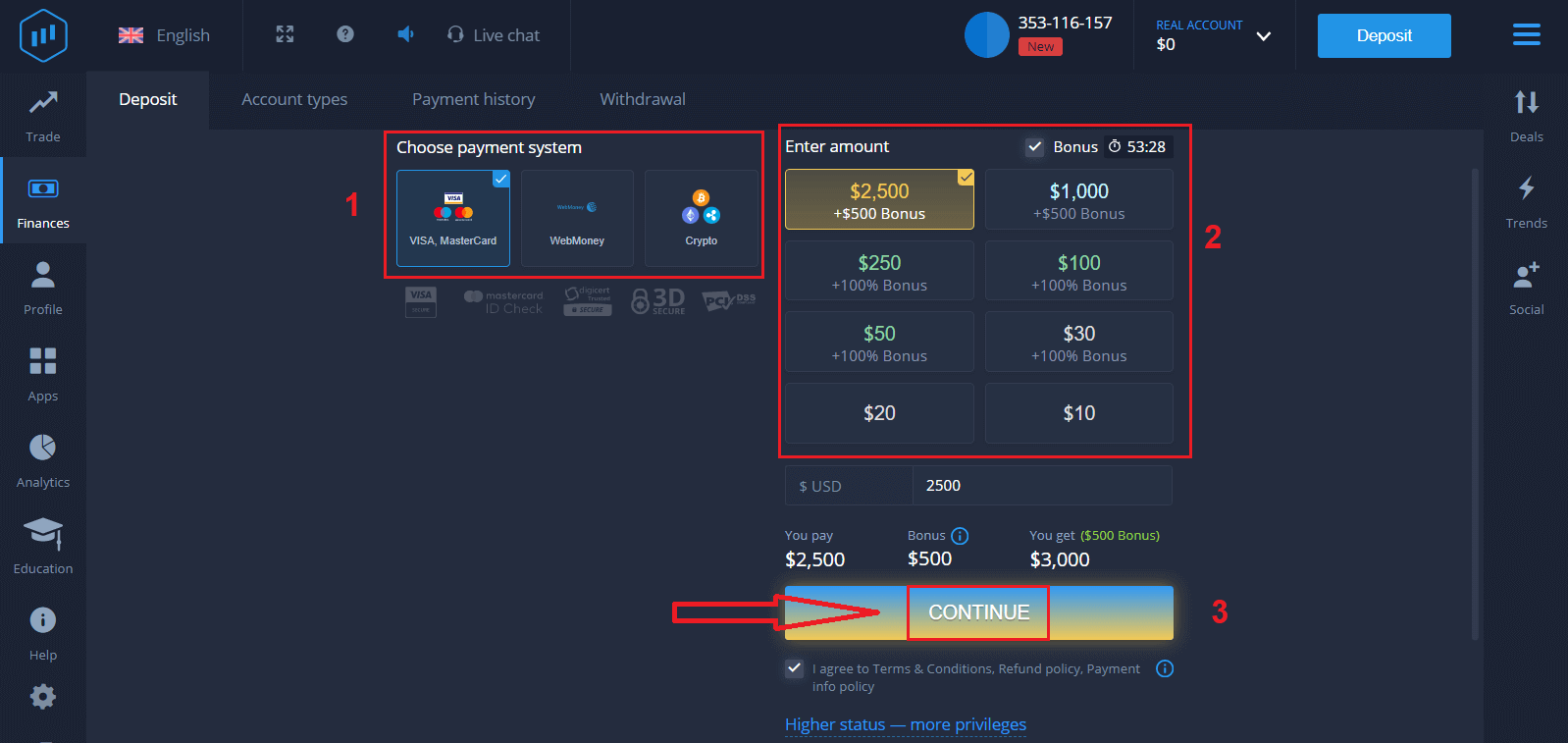
Indtast kortoplysningerne, og klik på "Tilføj penge ..."
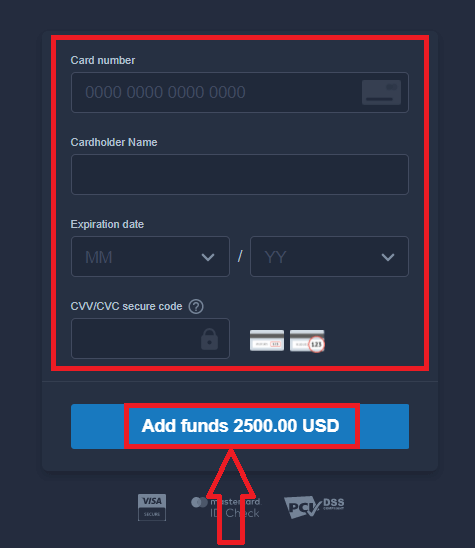
Nu kan du handle på en rigtig konto efter at have foretaget en vellykket indbetaling.
Hvis du vil bruge demokontoen, skal du klikke på "RIGTIG KONTO" og vælge "DEMOKONTO" for at begynde at handle med $10.000 på demokontoen. En demokonto er et værktøj, der giver dig mulighed for at blive fortrolig med platformen, øve dine handelsfærdigheder på forskellige aktiver og afprøve nye mekanismer på et realtidsdiagram uden risiko.
Sådan logger du ind på ExpertOption ved hjælp af Facebook
Du kan også logge ind på hjemmesiden med din personlige Facebook-konto ved at klikke på Facebook-knappen.1. Klik på Facebook- knappen
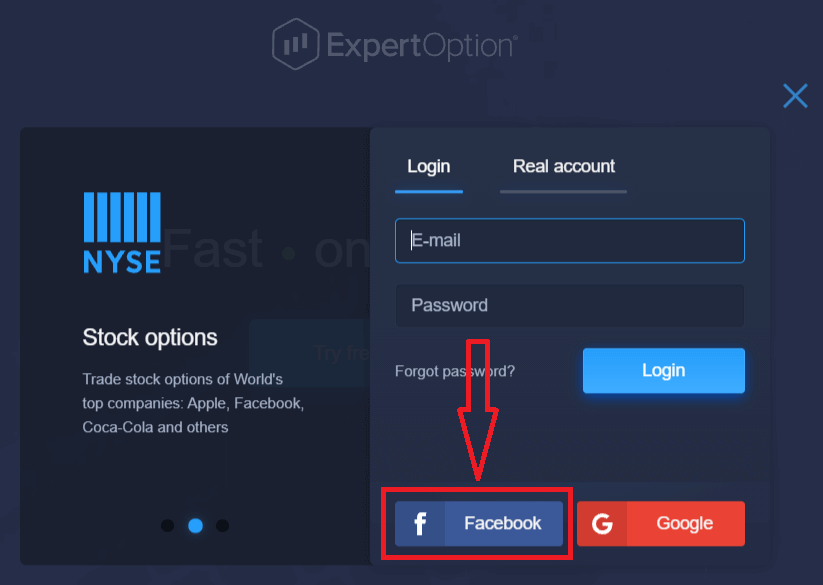
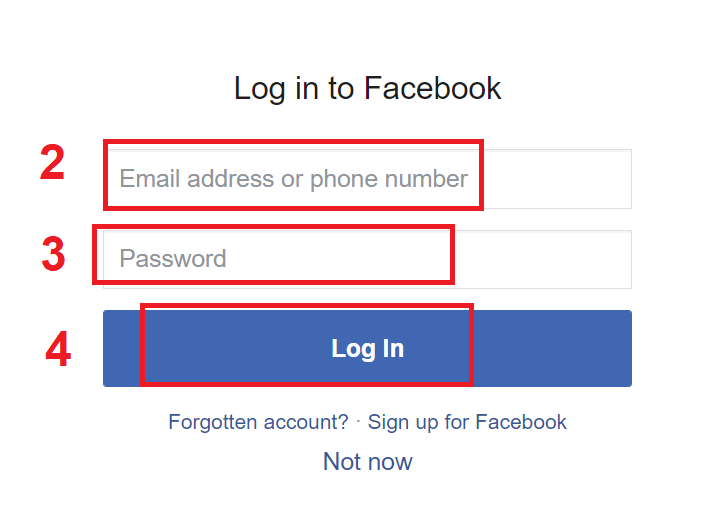
. 2. Facebook-loginvinduet åbnes, hvor du skal indtaste den e-mailadresse, du brugte til at registrere dig på Facebook.
3. Indtast adgangskoden fra din Facebook-konto.
4. Klik på "Log ind".
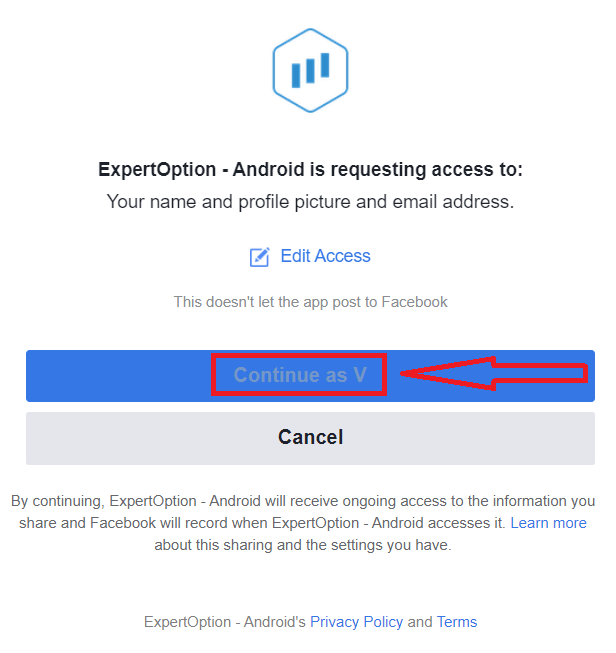
Når du har klikket på knappen "Log ind", vil ExpertOption anmode om adgang til: Dit navn og profilbillede samt din e-mailadresse. Klik på "Fortsæt...".
Derefter bliver du automatisk omdirigeret til ExpertOption-platformen.
Sådan logger du ind på ExpertOption ved hjælp af Google
1. For at godkende via din Google- konto skal du klikke på Google- knappen. 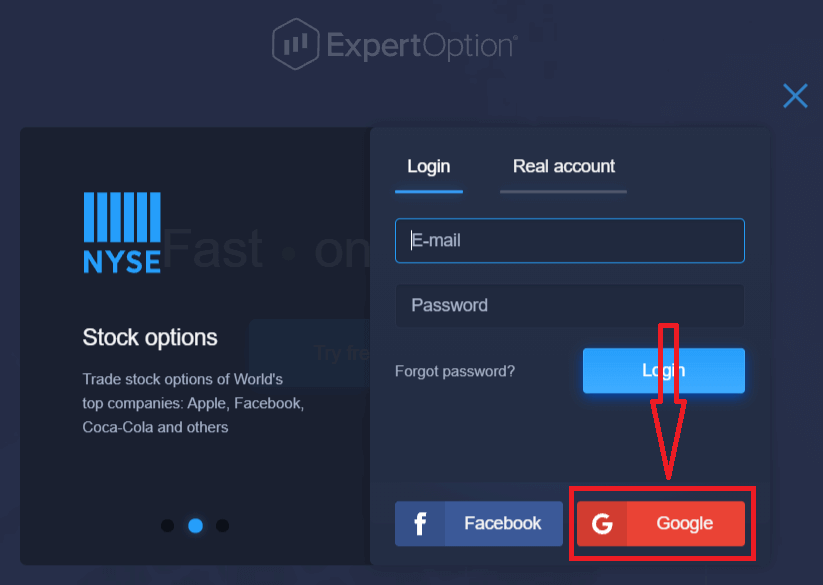
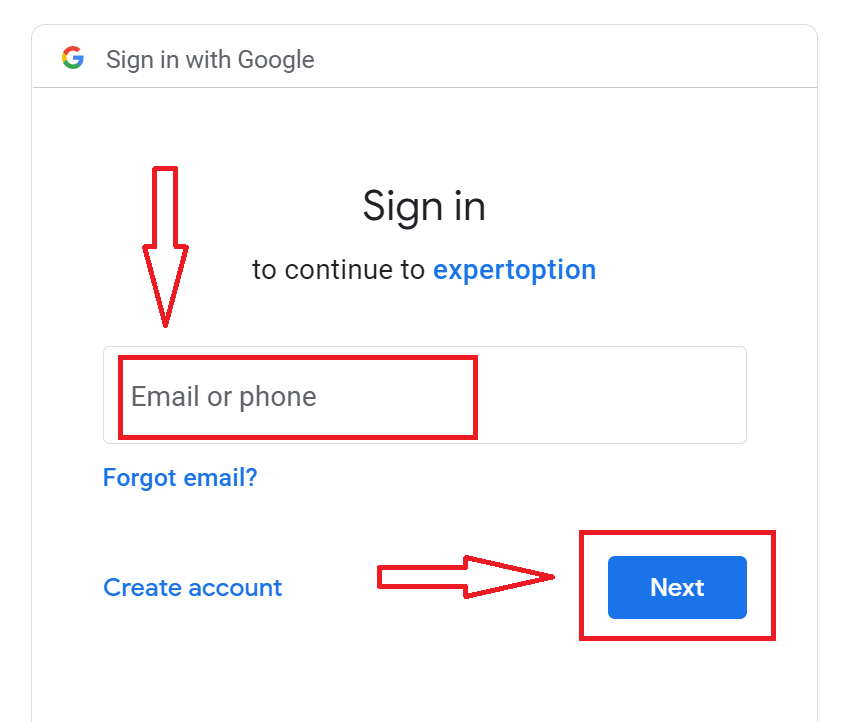
2. Indtast derefter dit telefonnummer eller din e-mailadresse i det nye vindue, der åbnes, og klik på "Næste". Systemet åbner et vindue, og du vil blive bedt om adgangskoden til din Google-konto.
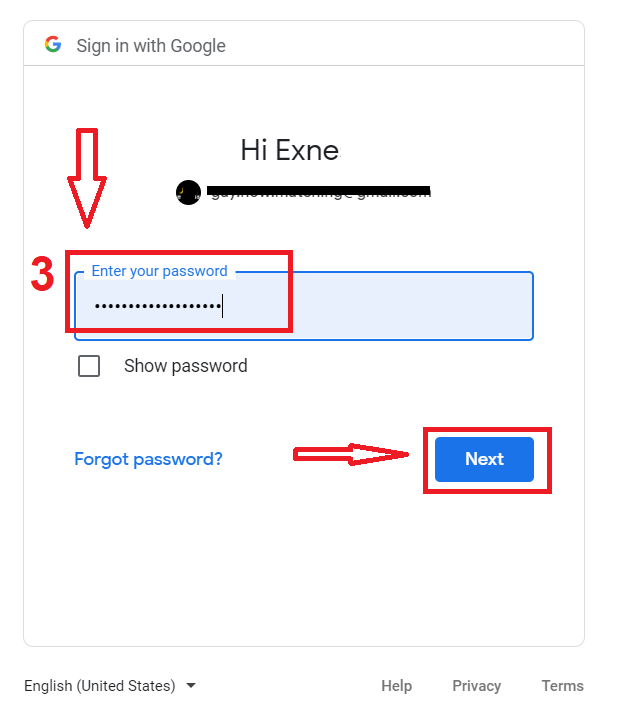
3. Indtast derefter adgangskoden til din Google-konto, og klik på "Næste".
Følg derefter instruktionerne, som tjenesten sendte til din e-mailadresse. Du vil blive ført til din personlige ExpertOption-konto.
Gendan din ExpertOption-kontoadgangskode
Bare rolig, hvis du ikke kan logge ind på platformen; du indtaster muligvis bare den forkerte adgangskode. Du kan finde en ny.Hvis du bruger webversionen
, skal du klikke på linket "Glemt adgangskode".
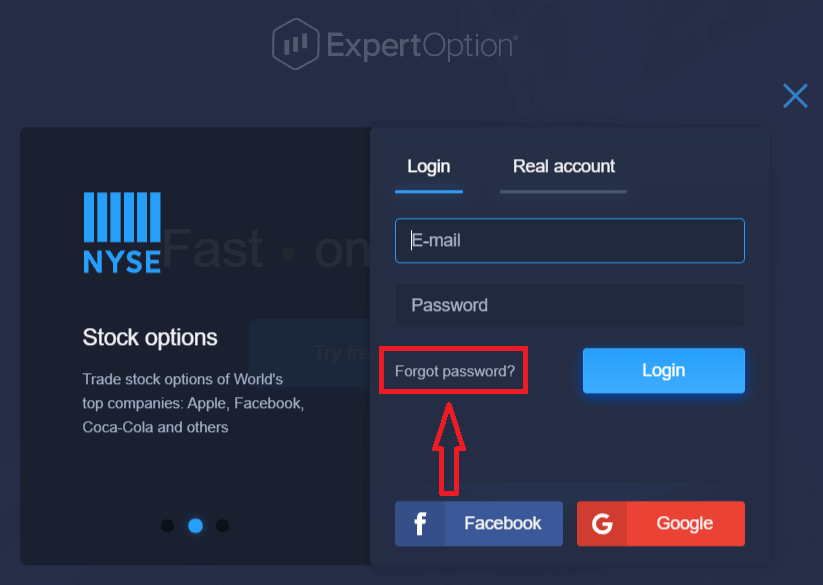
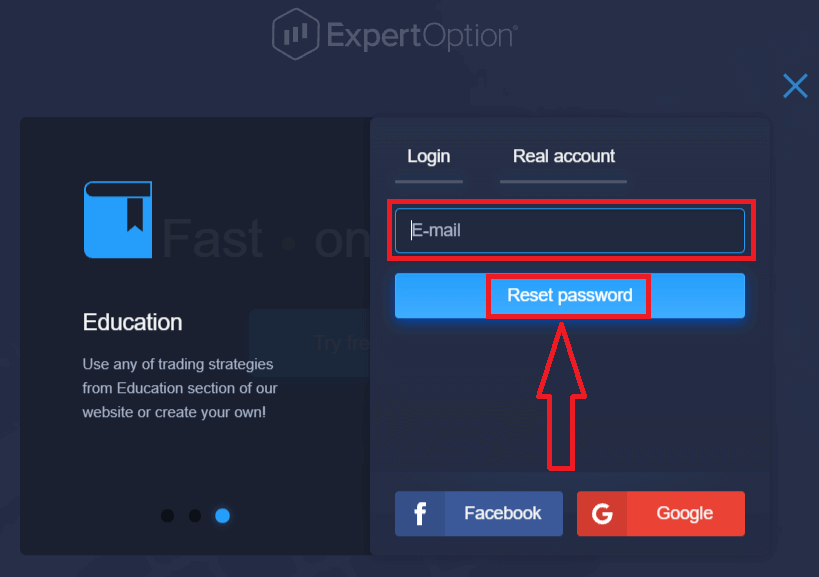
Systemet åbner derefter en ny formular, hvor du bliver bedt om at gendanne din adgangskode til din ExpertOption-konto. Du skal angive den korrekte e-mailadresse og klikke på "Nulstil adgangskode".
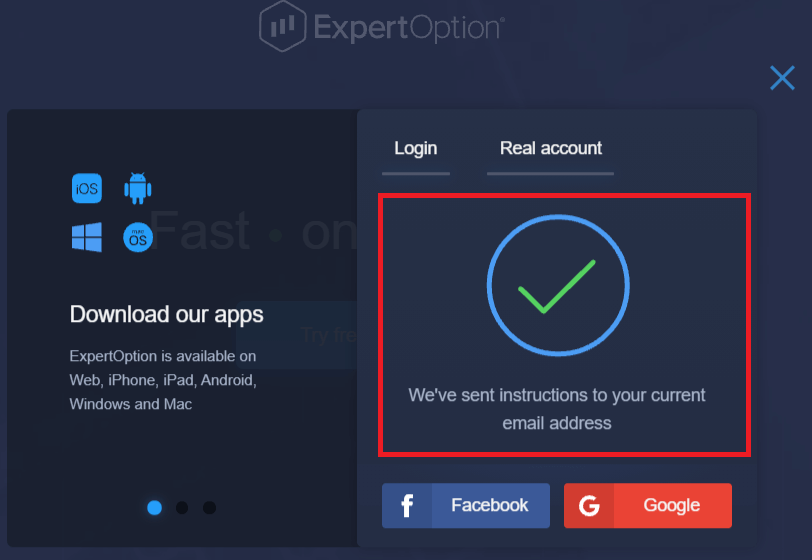
Der åbnes en meddelelse om, at der er sendt en e-mail til denne e-mailadresse for at nulstille adgangskoden.
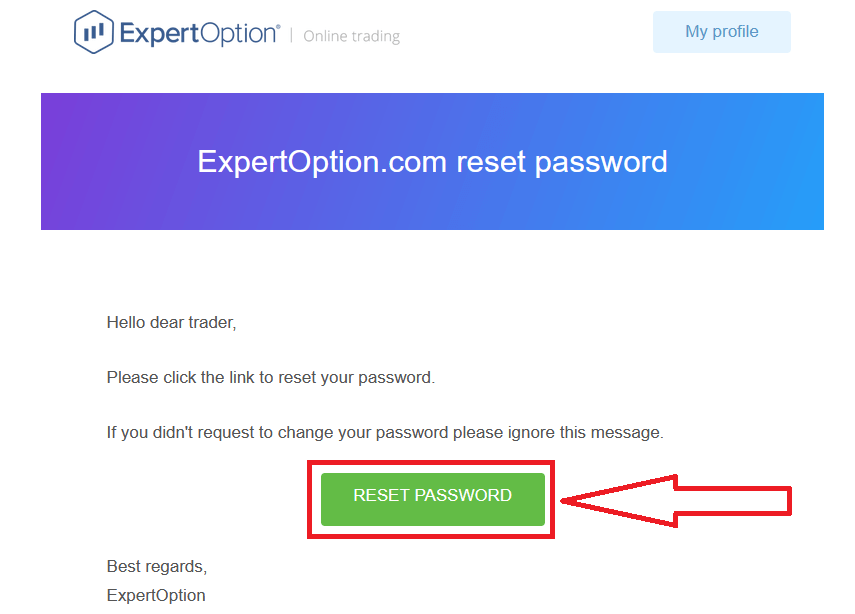
Senere i brevet i din e-mail bliver du bedt om at ændre din adgangskode. Klik på «Nulstil adgangskode».
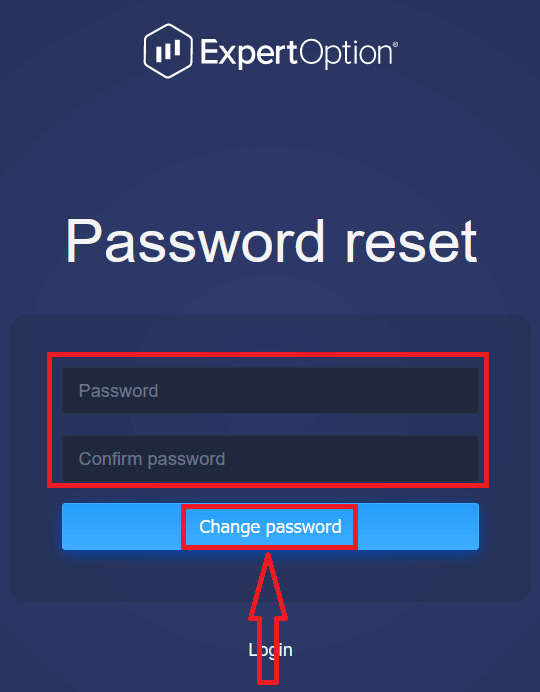
Linket fra e-mailen fører dig til et særligt afsnit på ExpertOption-webstedet. Indtast din nye adgangskode to gange her, og klik på knappen "Skift adgangskode".
Når du har indtastet "Adgangskode" og "Bekræft adgangskode", vises en meddelelse, der angiver, at adgangskoden er blevet ændret.
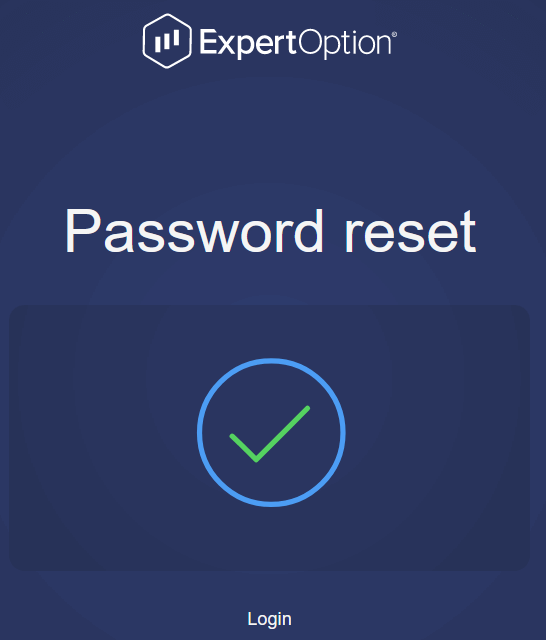
Det var det! Nu kan du logge ind på ExpertOption-platformen med dit brugernavn og din nye adgangskode.
Hvis du bruger mobilapplikationen
, skal du klikke på ikonet "Menu".
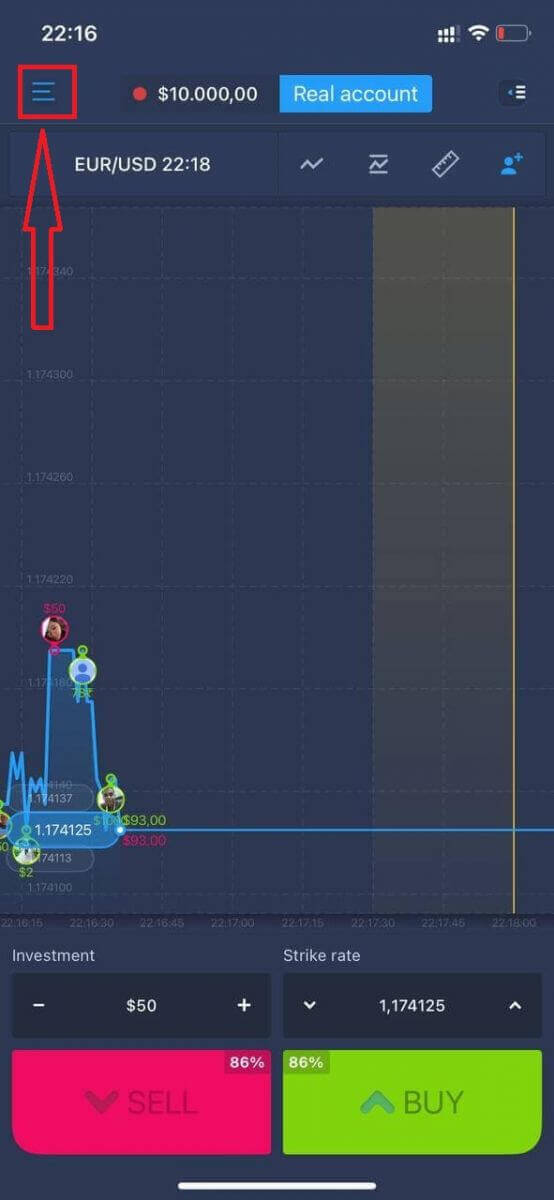
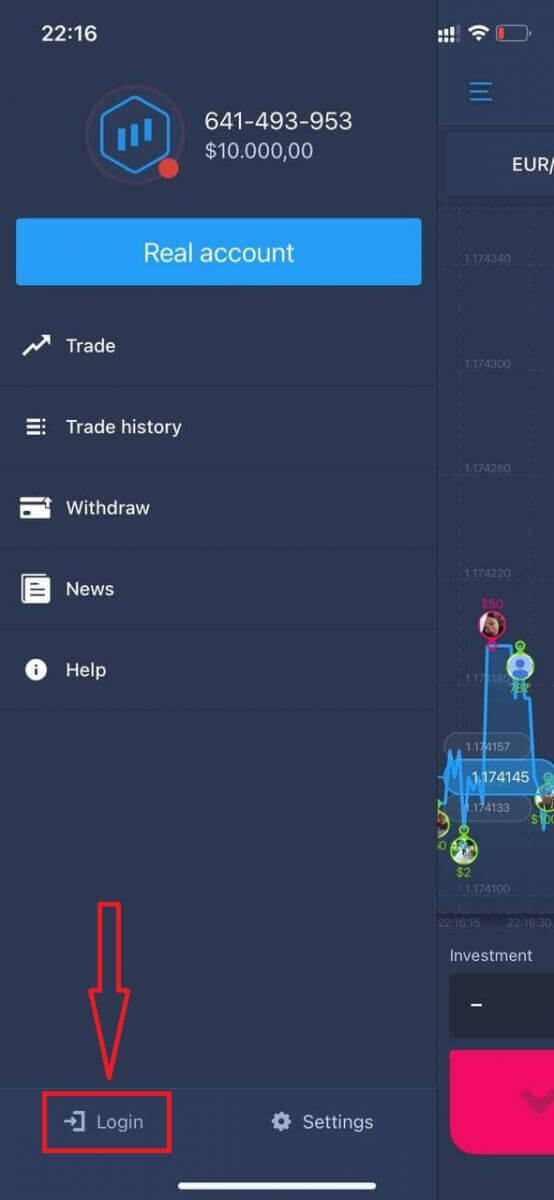
Klik på "Log ind".
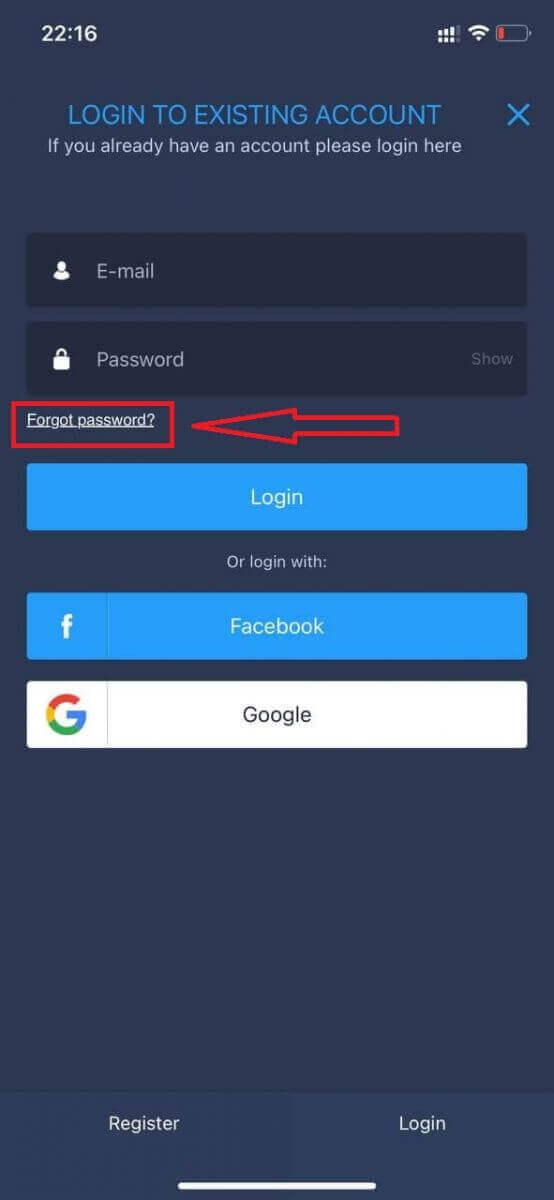
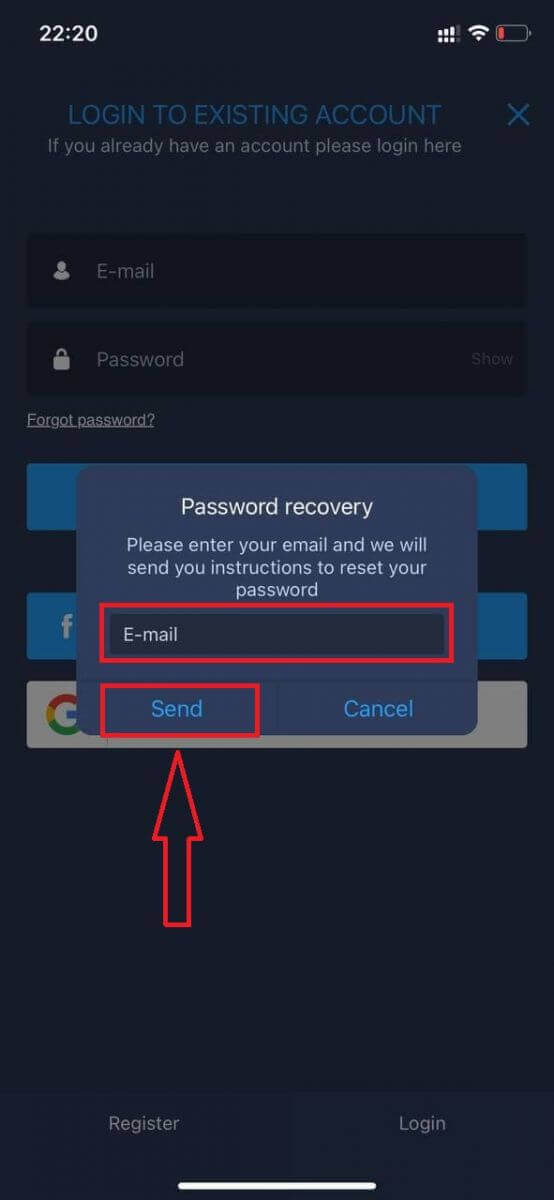
Klik på linket "Glemt adgangskode".
I det nye vindue skal du indtaste den e-mailadresse, du brugte under tilmeldingen, og klikke på knappen "Send". Følg derefter de samme resterende trin som i webappen.
Log ind på ExpertOption Mobile Web
Hvis du vil handle på den mobile webversion af ExpertOption-handelsplatformen, kan du nemt gøre det. Åbn først din browser på din mobilenhed. Søg derefter efter " expertoption " og besøg mæglerens officielle hjemmeside. 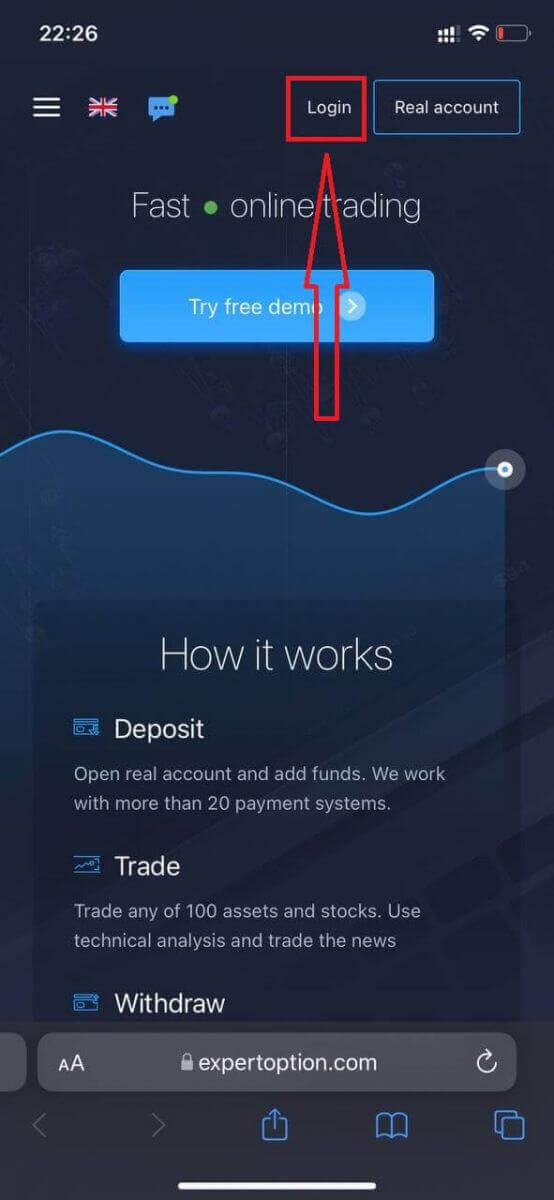
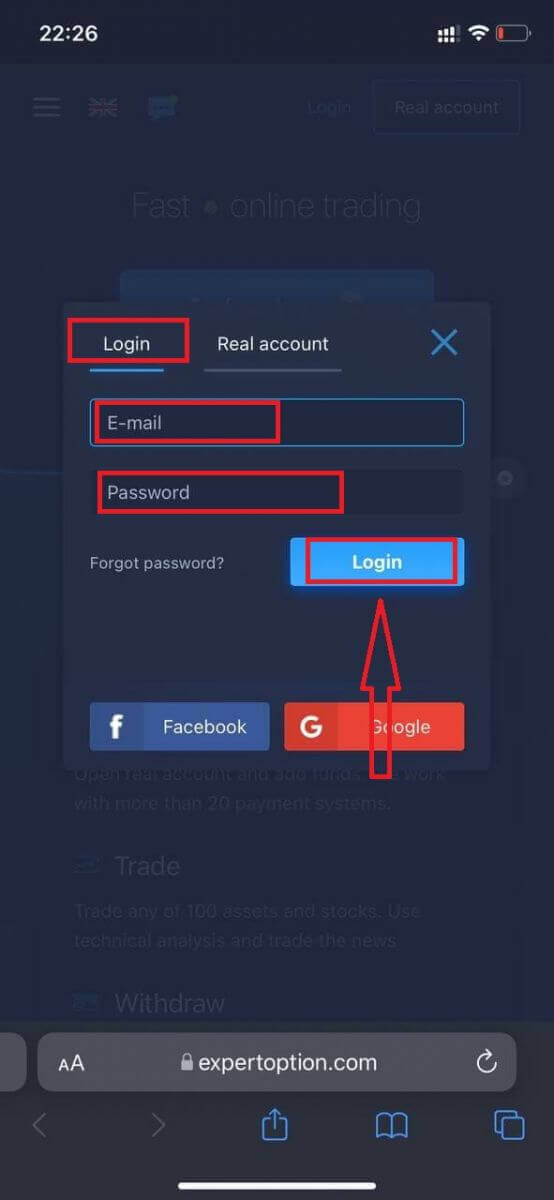
Indtast din e-mail og adgangskode, og klik derefter på knappen "Log ind".
Når du er logget ind, vil du se indbetalingssiden. For at starte livehandel skal du foretage en investering på din konto (minimumsindbetalingen er USD 10).
Sådan foretager du en indbetaling i ExpertOption
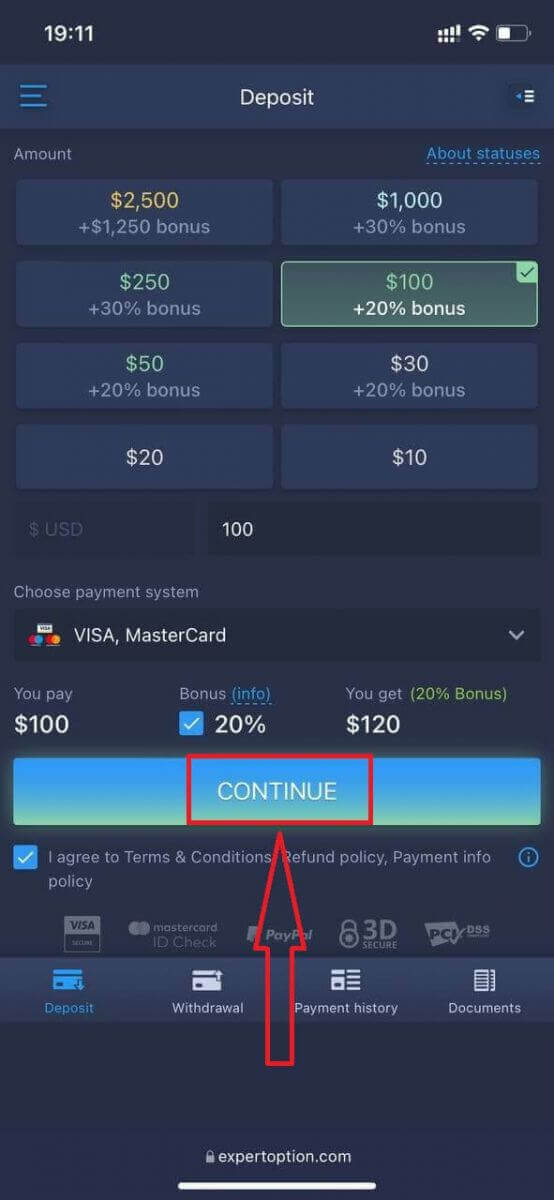
Indtast kortoplysningerne, og klik på "Tilføj penge ..."
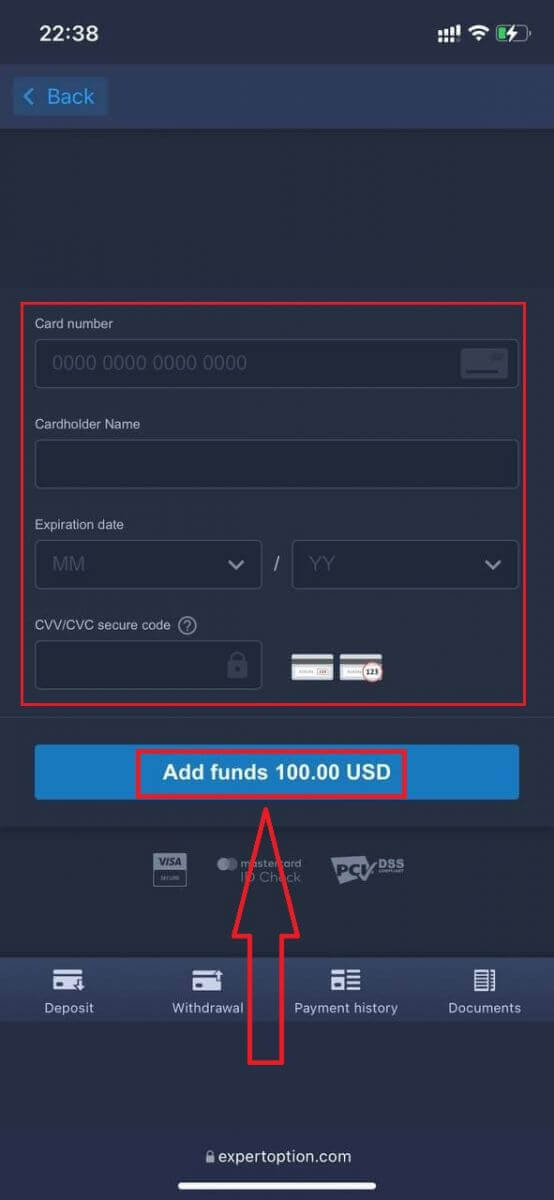
Nu kan du handle på en rigtig konto efter at have foretaget en indbetaling.
Hvis du vil bruge demokontoen, skal du klikke på ikonet "Menu".
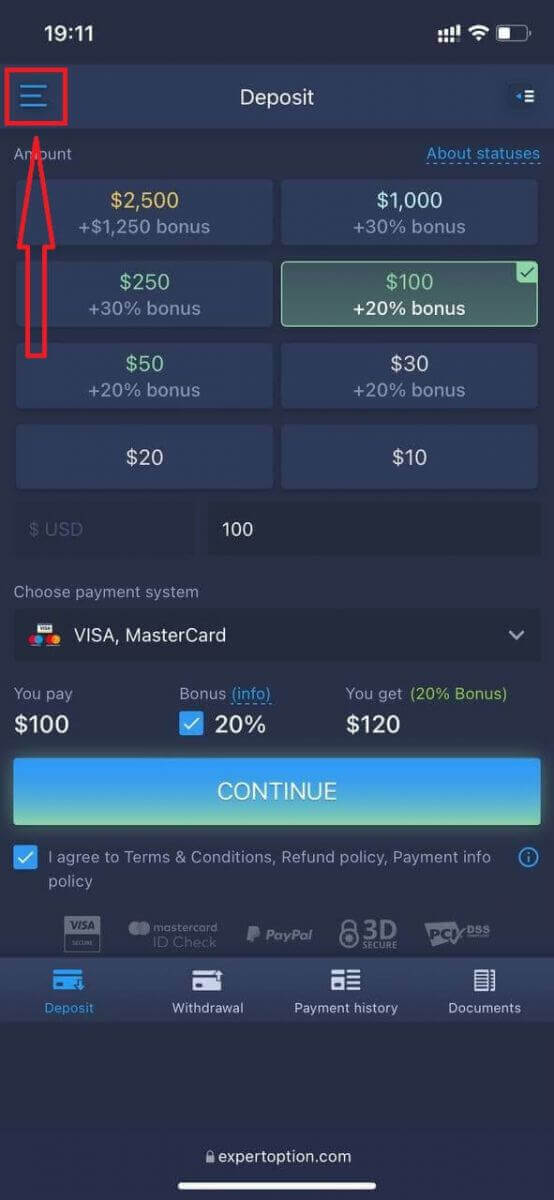
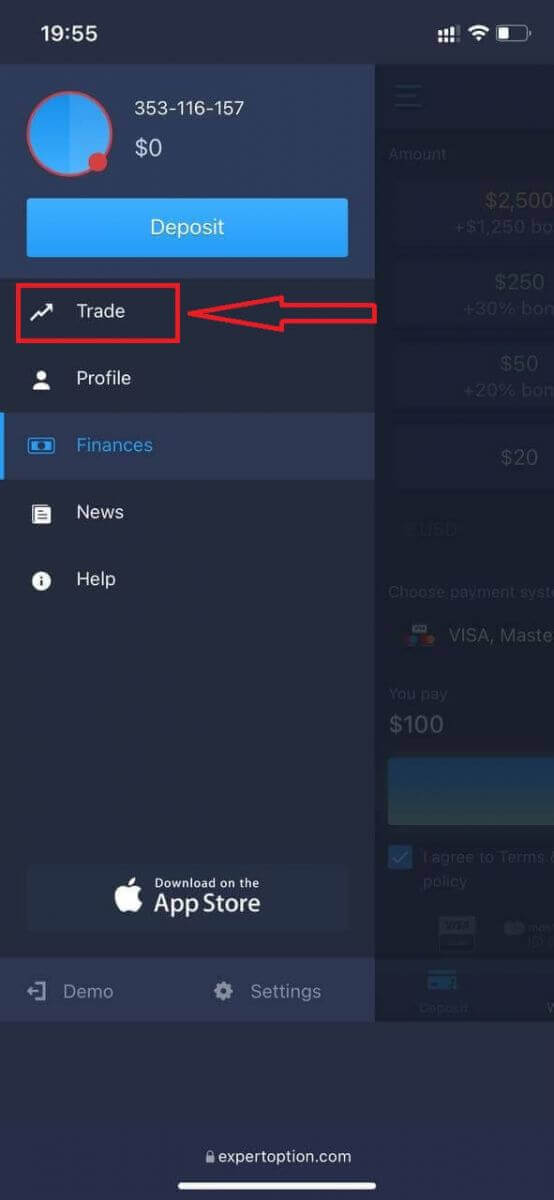
Klik på "Handel".
Skift konti fra den rigtige konto til demokontoen.
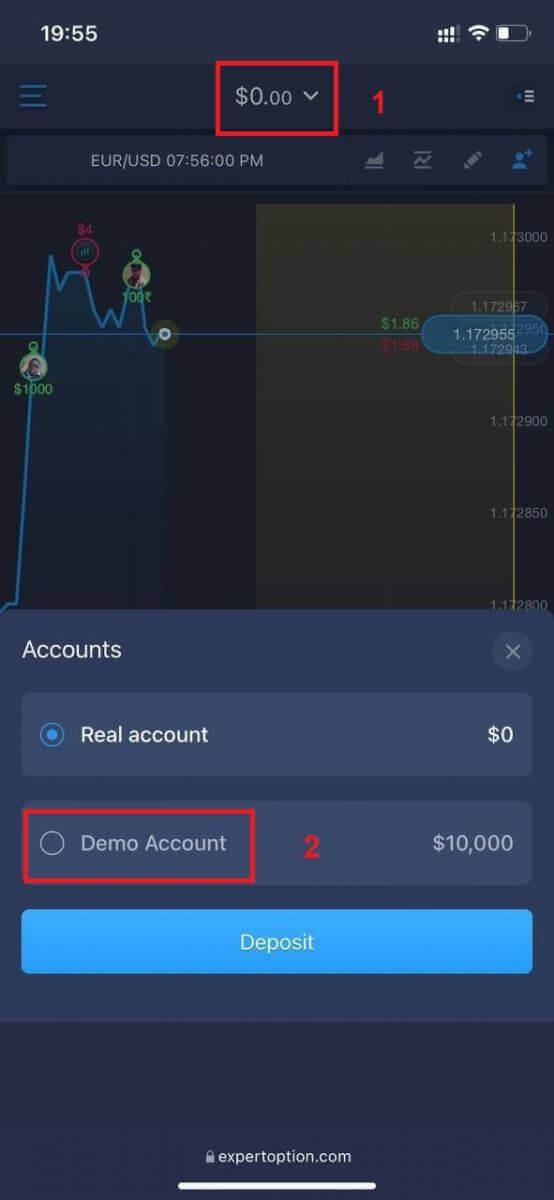
Du vil have $10.000 på demokontoen.
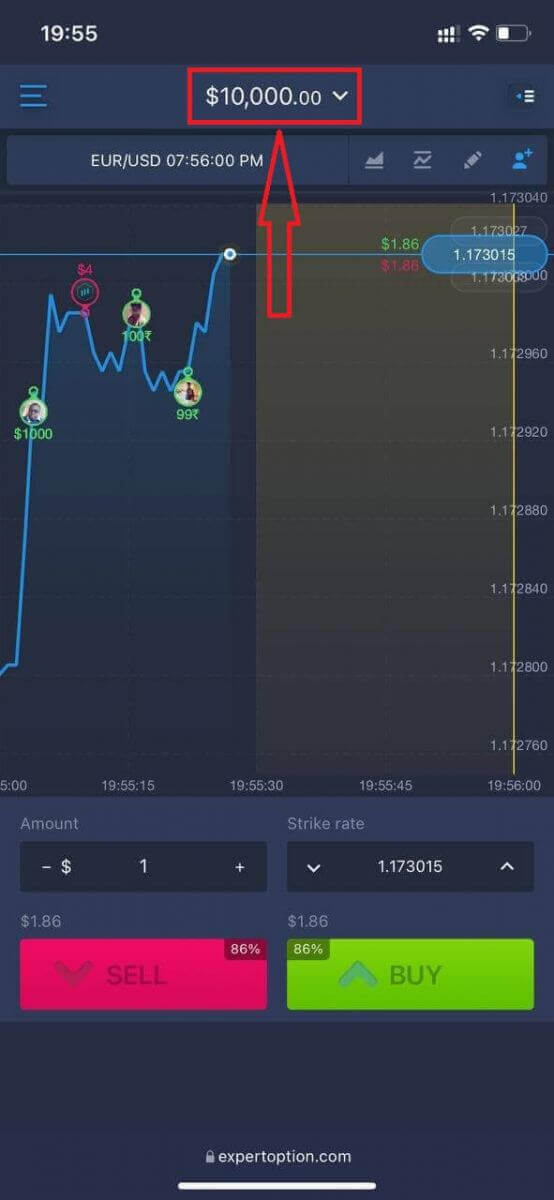
Nu kan du handle fra den mobile webversion af platformen. Den mobile webversion af handelsplatformen er nøjagtig den samme som den almindelige webversion. Derfor vil der ikke være problemer med handel og overførsel af penge.
Sådan logger du ind på ExpertOption iOS-appen
At logge ind på iOS-mobilplatformen minder om at logge ind på ExpertOption-webappen. Applikationen kan downloades via App Store på din enhed, eller du kan klikke her . Du skal blot søge efter appen “ExpertOption - Mobile Trading” og klikke på «HENT» for at installere den på din iPhone eller iPad.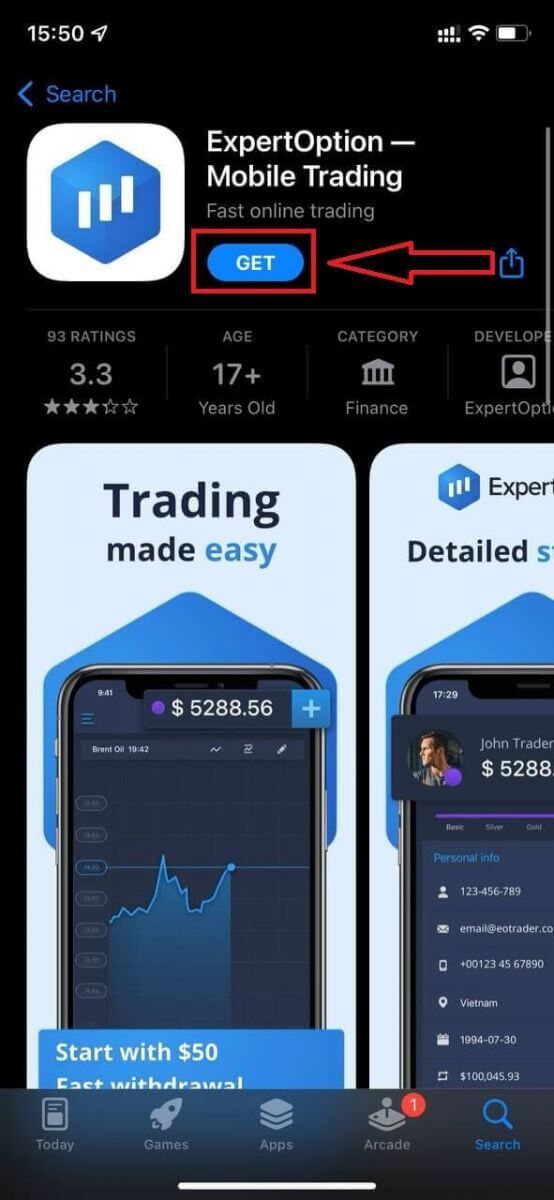
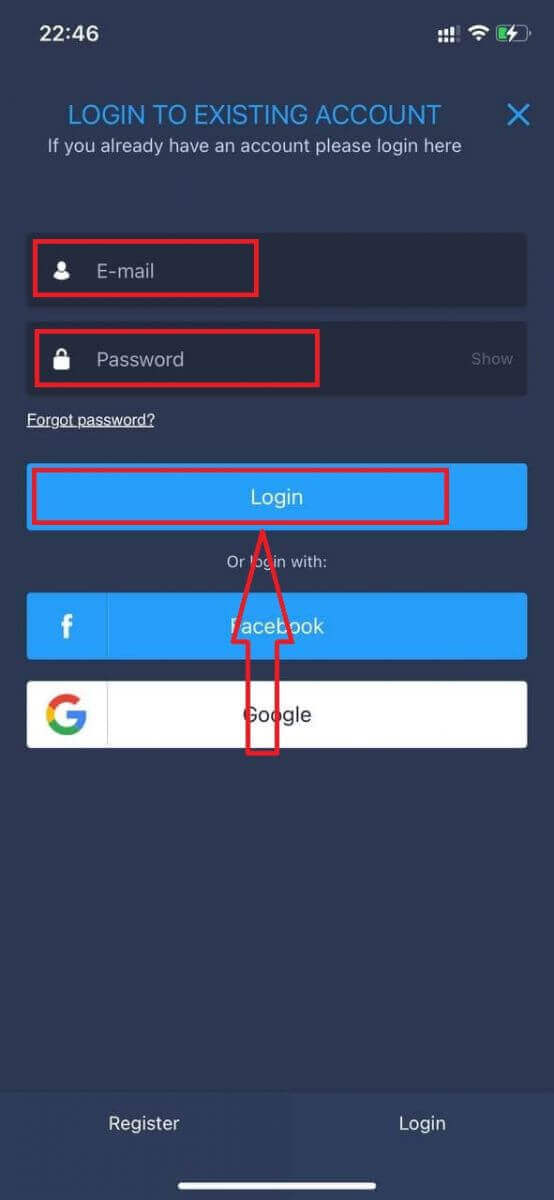
Efter installation og lancering kan du logge ind på ExpertOption iOS-mobilappen ved hjælp af din e-mail, Facebook eller Google. Du skal blot vælge "Menu"-ikonet.
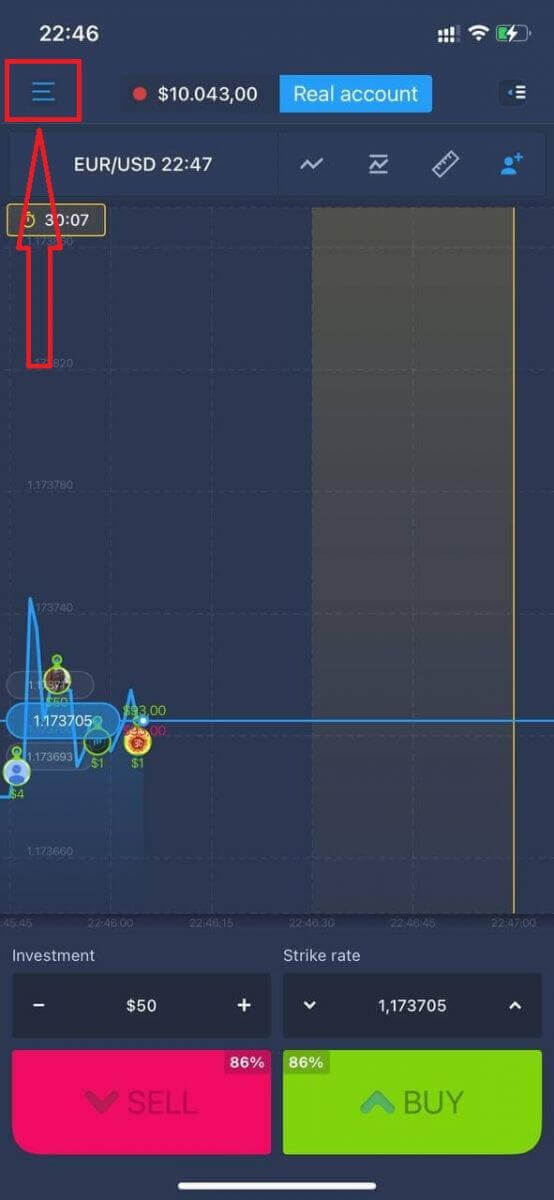
Klik på "Log ind".
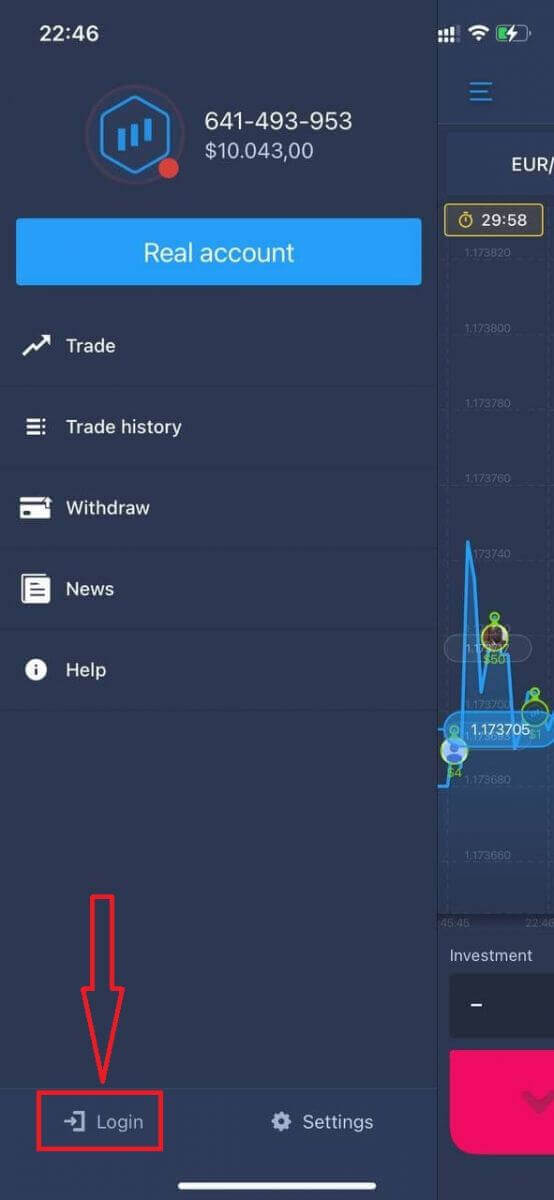
Indtast din e-mail og adgangskode, og klik derefter på knappen “Log ind”.
Sådan logger du ind på ExpertOption Android-appen
Du skal besøge Google Play Butik og søge efter "ExpertOption - Mobil Trading" for at finde denne app, eller klikke her . 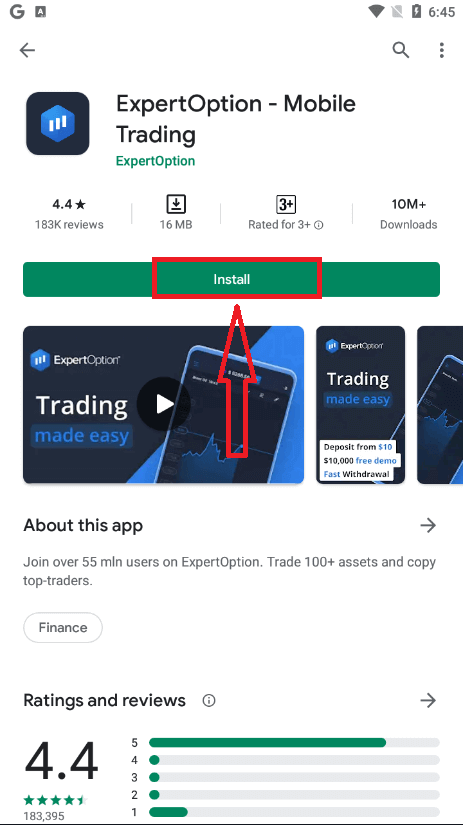
Efter installation og lancering kan du logge ind på ExpertOption Android-mobilappen ved hjælp af din e-mail, Facebook eller Google-konto.
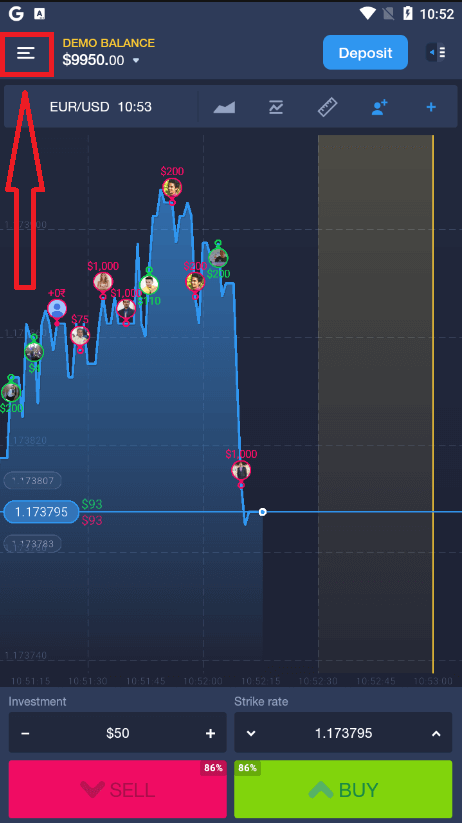
Gør de samme trin som på en iOS-enhed, vælg "Menu"-ikonet.
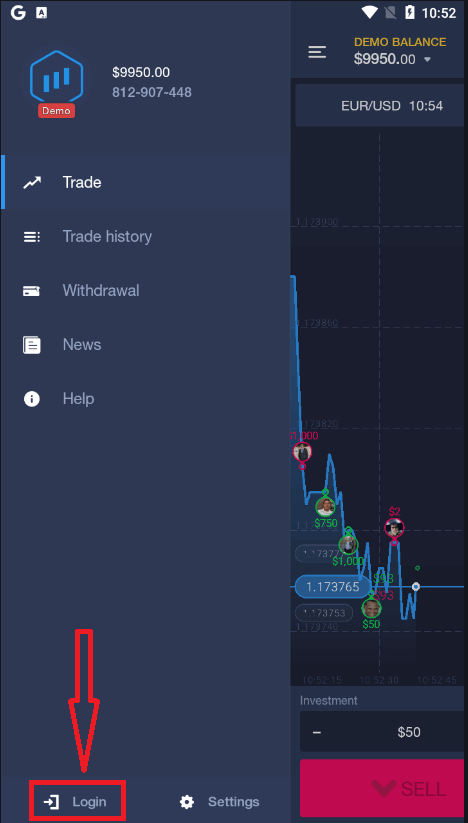
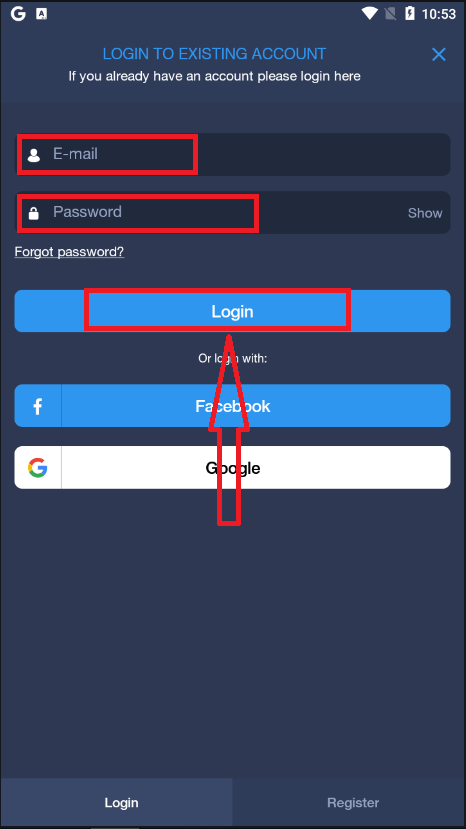
Klik på "Log ind".
Indtast din e-mail og adgangskode, og klik derefter på knappen "Log ind".
Konklusion: Start din handelsrejse på ExpertOption med lethed
Det er en simpel proces at åbne en konto og logge ind på ExpertOption, der er designet til at hjælpe dig med at få hurtig og sikker adgang til markederne. Ved at følge disse enkle trin kan du oprette din handelskonto, logge ind og begynde at udforske platformens funktioner og handelsmuligheder med det samme. Uanset om du ønsker at øve dig på en demokonto eller starte livehandel, tilbyder ExpertOption værktøjerne og en problemfri oplevelse, der understøtter dine handelsmål med tillid.