ExpertOption-kirjautuminen ja vahvistus: vaiheet, asiakirjat, vianetsintä
Kirjoittanut

Online-kaupankäyntialustan tutkija ja oppaan kirjoittaja
Tutkii välittäjäalustoja ja kaupankäyntitilijärjestelmiä.
ExpertOptionin käyttäminen vaatii kaksi koordinoitua vaihetta: suojatun kirjautumisen ja suoritetun henkilöllisyyden vahvistuksen, joka avaa täydelliset kaupankäynti- ja kotiutusominaisuudet. Kauppiaat kompastuvat usein unohdettujen salasanojen, usean laitteen todennuskehotteiden tai epätäydellisten KYC-asiakirjojen takia – ongelmat, jotka voivat keskeyttää talletukset, estää nostoja tai rajoittaa kaupankäyntiä. Todentaminen on tavallinen petostentorjunta- ja sääntelytoimenpide. Selkeän henkilöllisyystodistuksen ja osoitteen todisteen laatiminen hyväksytyissä muodoissa estää vältettäviä viivästyksiä ja vähentää tilien pidätyksiä.
Löydät tarkat kirjautumisrutiinit, salasanan palautusvaihtoehdot, kaksivaiheiset pääsyn tarkistukset ja tyypilliset vahvistusasiakirjat, jotka ExpertOption hyväksyy, sekä käytännön vinkkejä mobiili- ja työpöytäkäyttöön. Ohjeet kattavat hyväksytyt tiedostotyypit ja valokuvien laadun, asiakirjojen lataamisen tilialueelle, odotettavissa olevat tarkistusikkunat ja hylkäämisen syyt sekä yksinkertaiset vianetsintävaiheet, joiden avulla voit tyhjentää lyhennykset nopeasti ja turvallisesti, jotta tilisi on valmis rahoitukseen ja kaupankäyntiin.
Löydät tarkat kirjautumisrutiinit, salasanan palautusvaihtoehdot, kaksivaiheiset pääsyn tarkistukset ja tyypilliset vahvistusasiakirjat, jotka ExpertOption hyväksyy, sekä käytännön vinkkejä mobiili- ja työpöytäkäyttöön. Ohjeet kattavat hyväksytyt tiedostotyypit ja valokuvien laadun, asiakirjojen lataamisen tilialueelle, odotettavissa olevat tarkistusikkunat ja hylkäämisen syyt sekä yksinkertaiset vianetsintävaiheet, joiden avulla voit tyhjentää lyhennykset nopeasti ja turvallisesti, jotta tilisi on valmis rahoitukseen ja kaupankäyntiin.
Kuinka kirjautua sisään ExpertOptioniin
Kuinka kirjautua ExpertOption-tilille
- Siirry ExpertOption-mobiilisovellukseen tai -verkkosivustolle .
- Klikkaa "Kirjaudu sisään".
- Anna sähköpostiosoitteesi ja salasanasi.
- Klikkaa sinistä "Kirjaudu sisään" -painiketta.
- Jos olet unohtanut sähköpostiosoitteesi, voit kirjautua sisään käyttämällä Googlea tai Facebookia.
- Jos olet unohtanut salasanasi, napsauta "Unohditko salasanasi" -painiketta.
Napsauta "Kirjaudu sisään", niin kirjautumislomake tulee näkyviin.
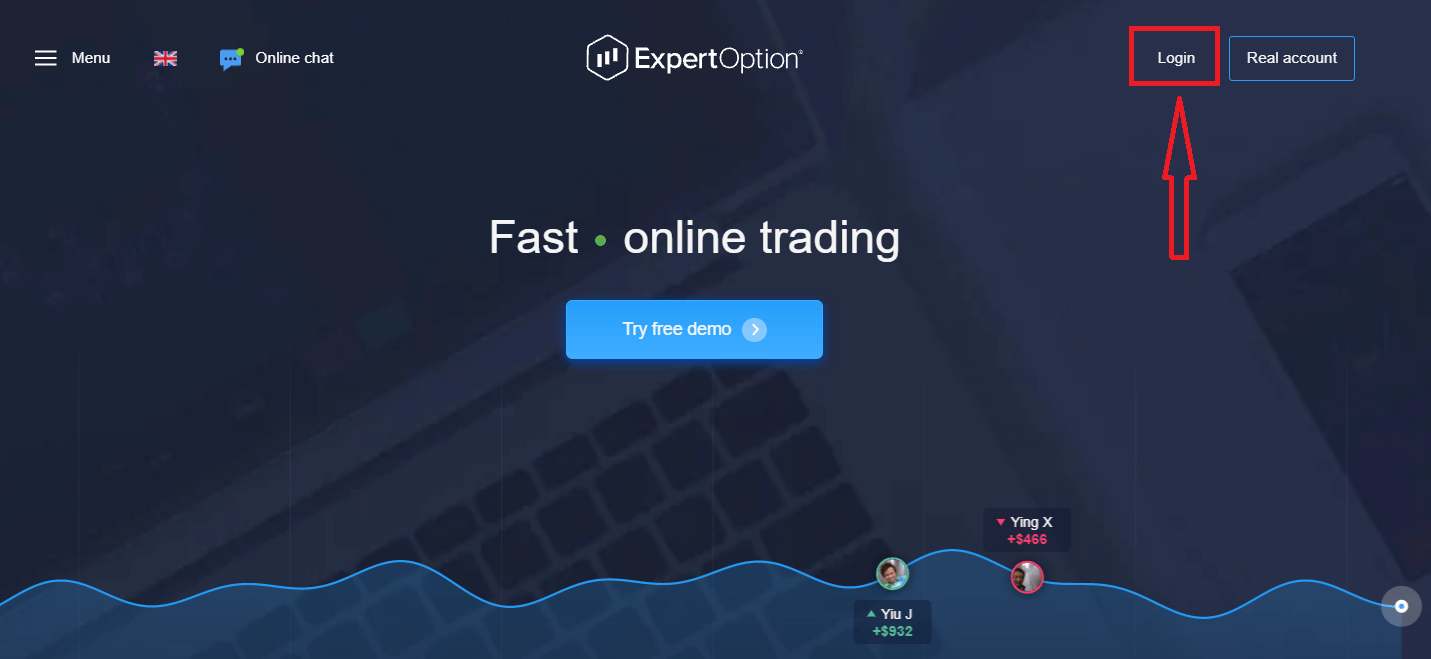
Syötä sähköpostiosoitteesi ja salasanasi, joilla rekisteröidyit tilillesi, ja napsauta "Kirjaudu"-painiketta.
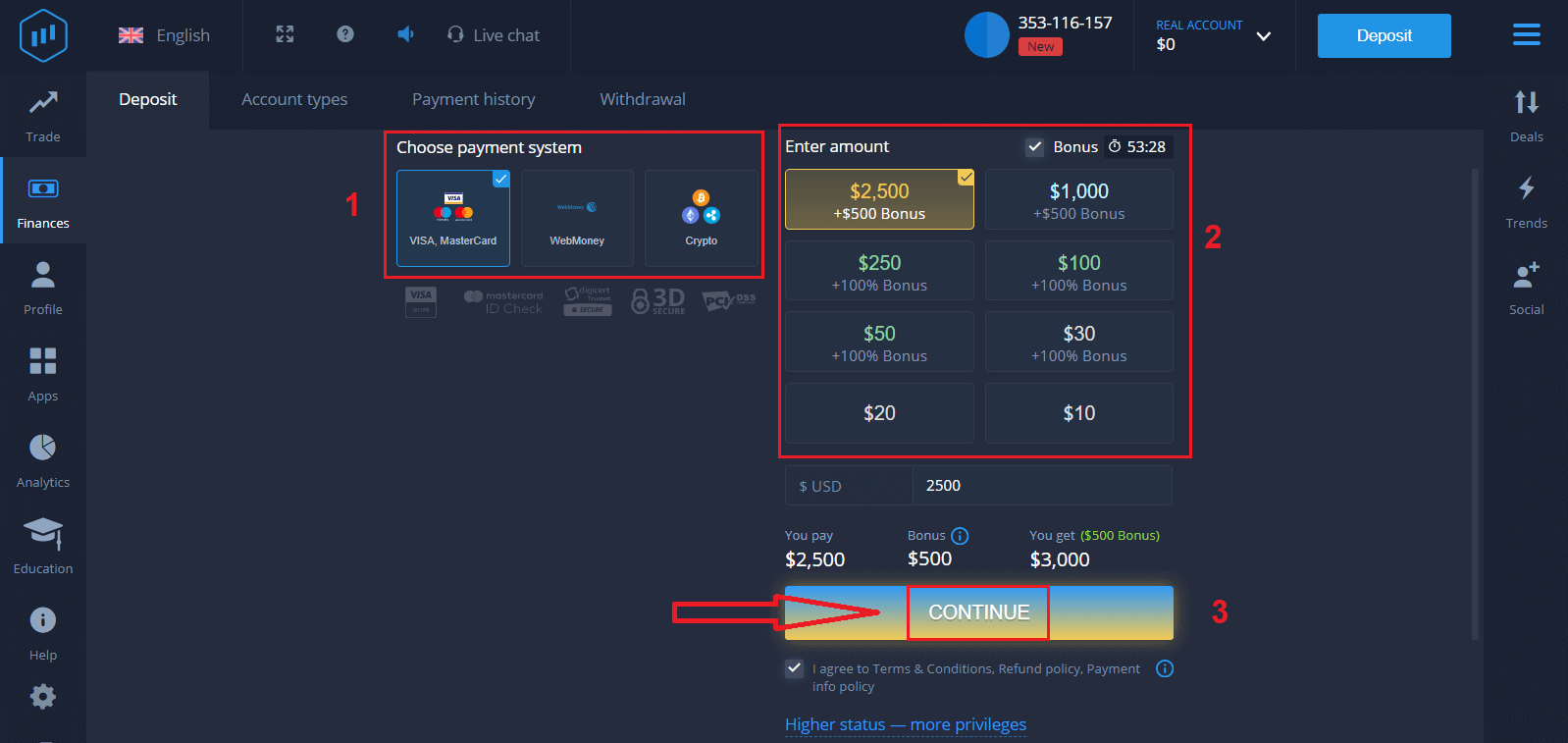
Kun olet kirjautunut sisään onnistuneesti, näet alla olevan talletussivun. Aloittaaksesi reaaliaikaisen kaupankäynnin sinun on tehtävä sijoitus tilillesi (minimitalletus on 10 USD).
Talletuksen tekeminen ExpertOptionissa
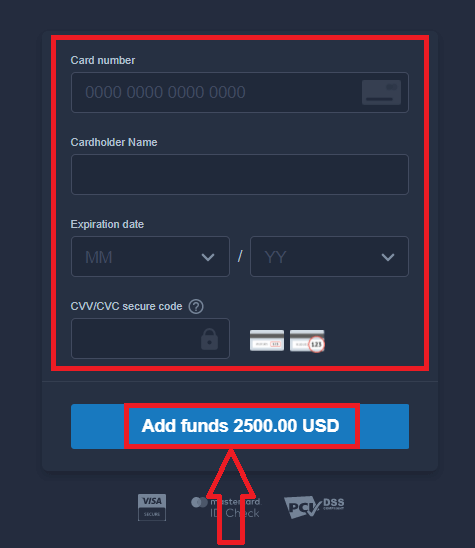
Syötä korttitiedot ja napsauta "Lisää varoja..."
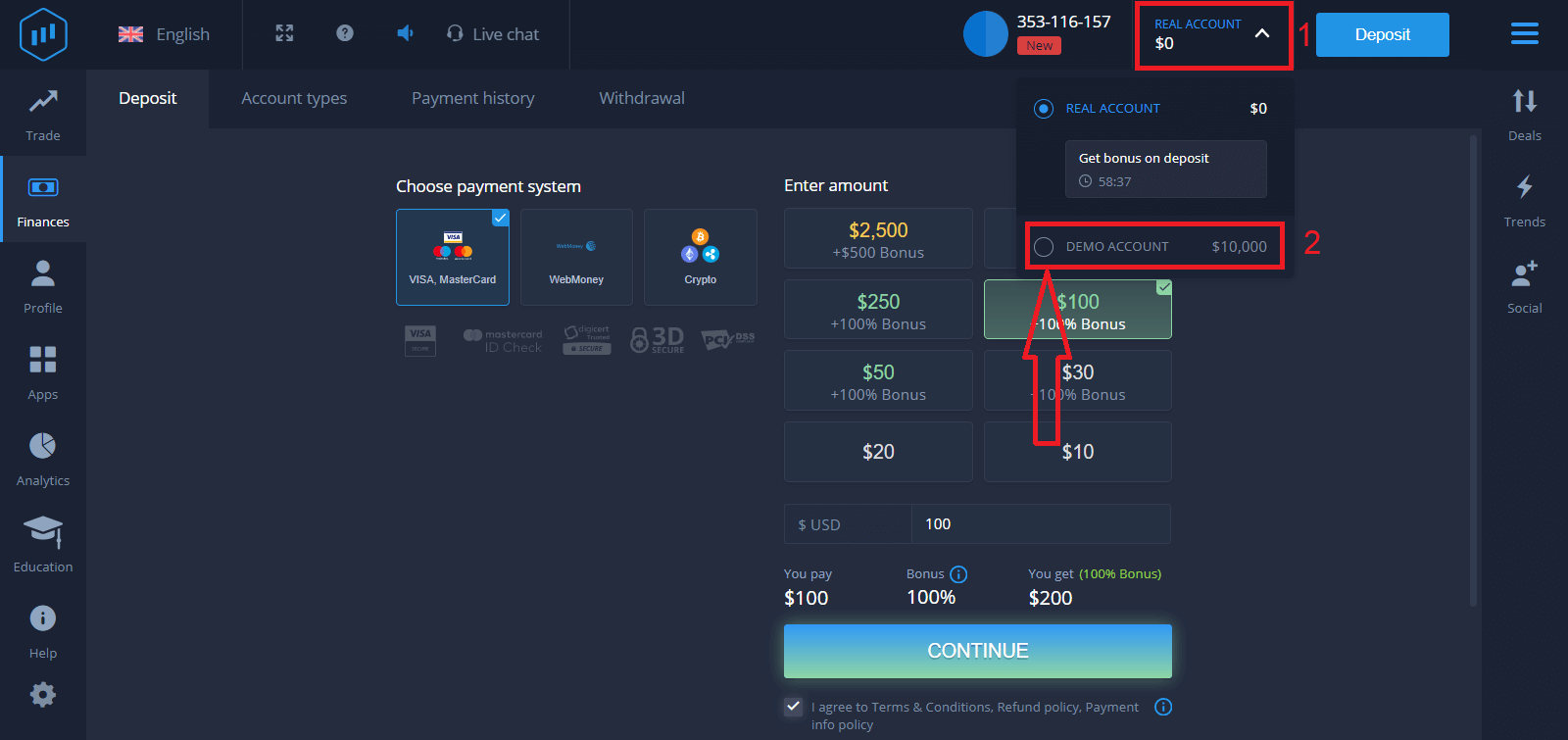
Nyt voit käydä kauppaa oikealla tilillä talletuksen tekemisen jälkeen.
Jos haluat käyttää demotiliä, napsauta "OIKEA TILI" ja valitse "DEMOTILI" aloittaaksesi kaupankäynnin 10 000 dollarilla demotilillä. Demotili on työkalu, jolla voit tutustua alustaan, harjoitella kaupankäyntitaitojasi eri omaisuuserillä ja kokeilla uusia mekaniikkoja reaaliaikaisessa kaaviossa ilman riskejä.
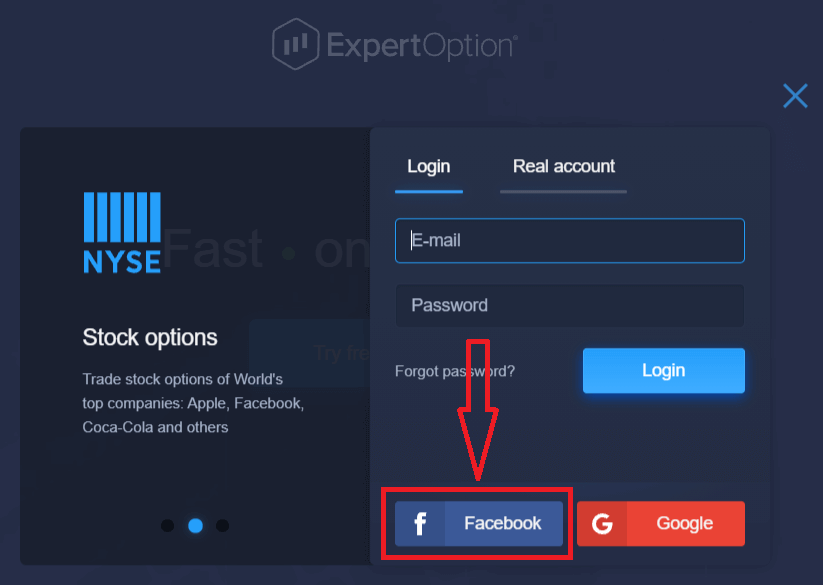
Kuinka kirjautua ExpertOptioniin Facebookin avulla
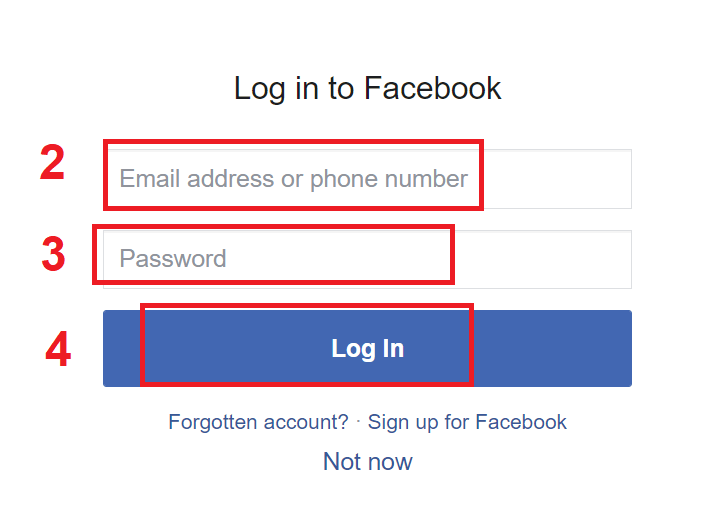
Voit kirjautua verkkosivustolle myös henkilökohtaisella Facebook-tililläsi napsauttamalla Facebook-painiketta.1. Napsauta Facebook- painiketta
. 2. Facebookin kirjautumisikkuna avautuu. Sinun on annettava sähköpostiosoitteesi, jota käytit rekisteröityessäsi Facebookiin.
3. Anna Facebook-tilisi salasana.
4. Napsauta ”Kirjaudu sisään”.
Kun olet napsauttanut ”Kirjaudu sisään” -painiketta, ExpertOption pyytää pääsyä seuraaviin tietoihin: Nimesi, profiilikuvasi ja sähköpostiosoitteesi. Napsauta ”Jatka...”.
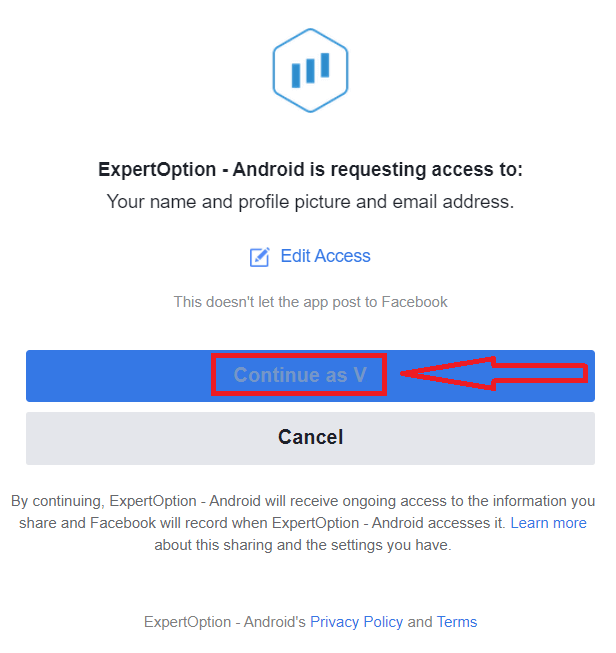
Tämän jälkeen sinut ohjataan automaattisesti ExpertOption-alustalle.
Kuinka kirjautua ExpertOptioniin Googlen avulla
1. Valtuutus Google- tilisi kautta tapahtuu napsauttamalla Google- painiketta. 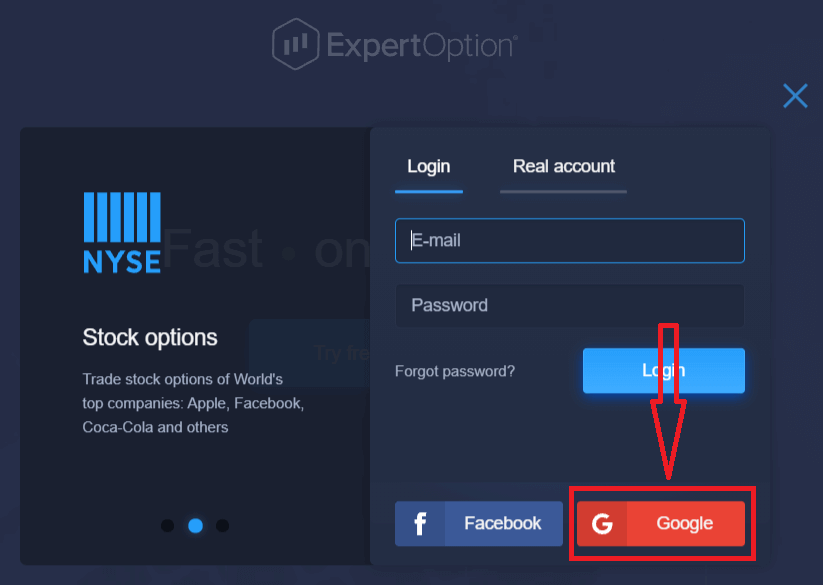
2. Syötä sitten avautuvaan uuteen ikkunaan puhelinnumerosi tai sähköpostiosoitteesi ja napsauta "Seuraava". Järjestelmä avaa ikkunan, jossa sinulta kysytään Google-tilisi salasanaa.
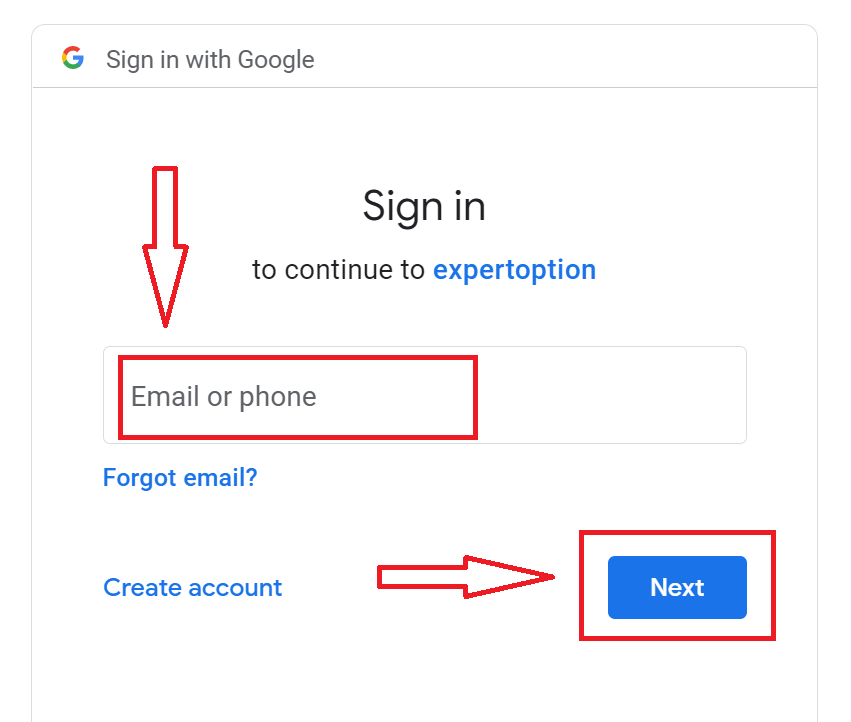
3. Syötä sitten Google-tilisi salasana ja napsauta "Seuraava".
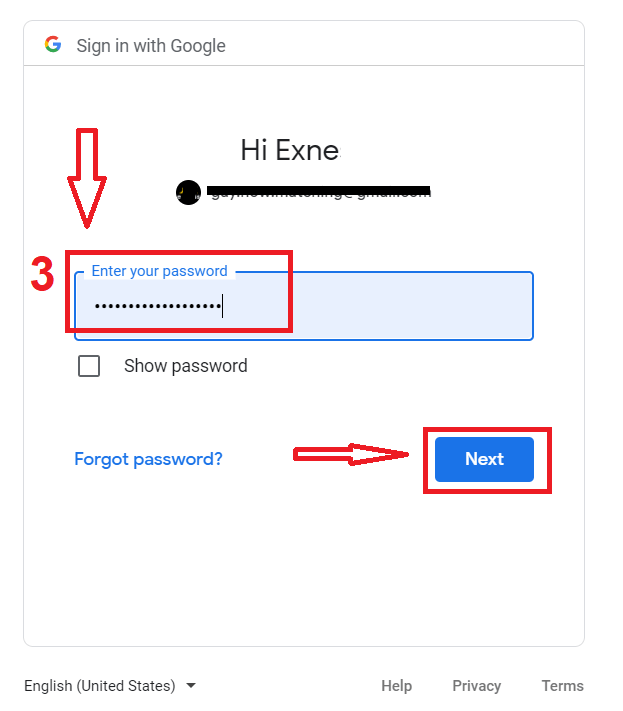
Seuraa sen jälkeen palvelun sähköpostiosoitteeseesi lähettämiä ohjeita. Sinut ohjataan henkilökohtaiselle ExpertOption-tilillesi.
Palauta ExpertOption-tilisi salasana
Älä huoli, jos et pysty kirjautumaan alustalle; saatat vain syöttää väärän salasanan. Voit keksiä uuden.Jos käytät verkkoversiota
, napsauta "Unohditko salasanasi" -linkkiä.
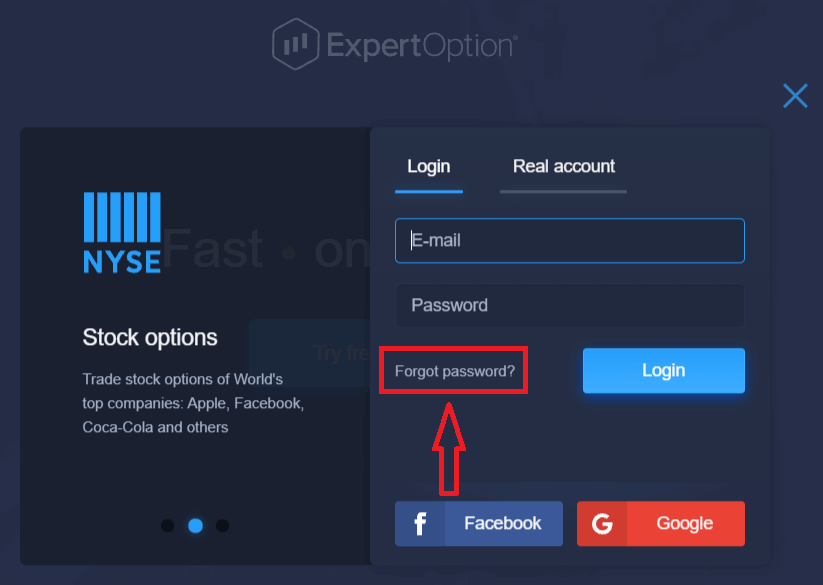
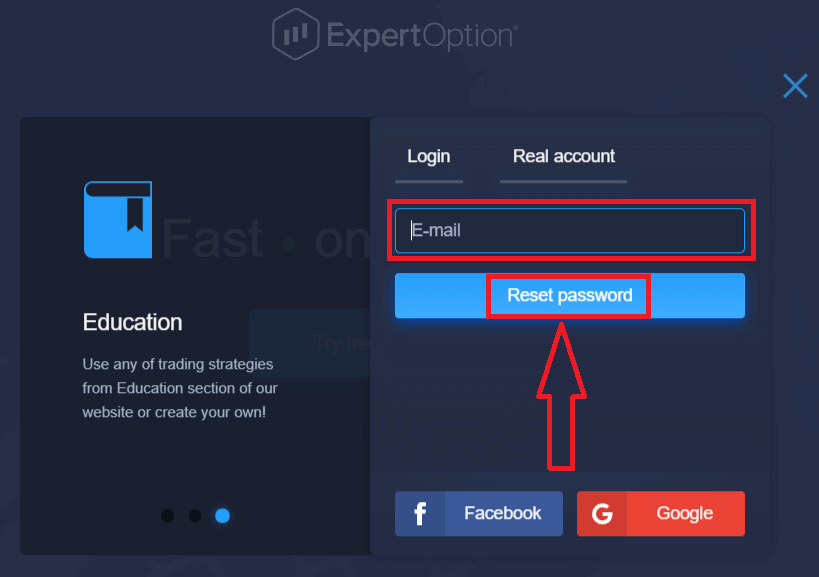
Järjestelmä avaa sitten uuden lomakkeen, jossa sinua pyydetään palauttamaan ExpertOption-tilisi salasana. Sinun on annettava järjestelmälle oikea sähköpostiosoite ja napsautettava "Nollaa salasana".
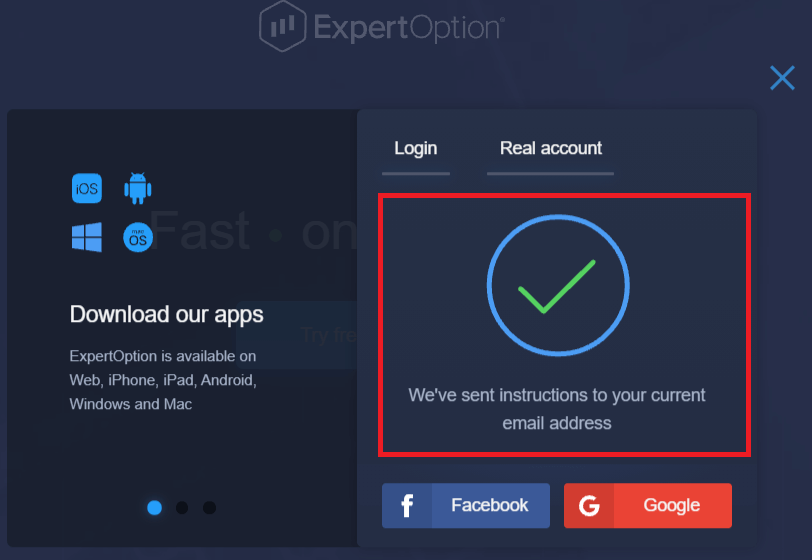
Näyttöön avautuu ilmoitus, että tähän sähköpostiosoitteeseen on lähetetty sähköposti salasanan palauttamiseksi.
Myöhemmin sähköpostiviestissä sinua pyydetään vaihtamaan salasanasi. Napsauta "Nollaa salasana ".
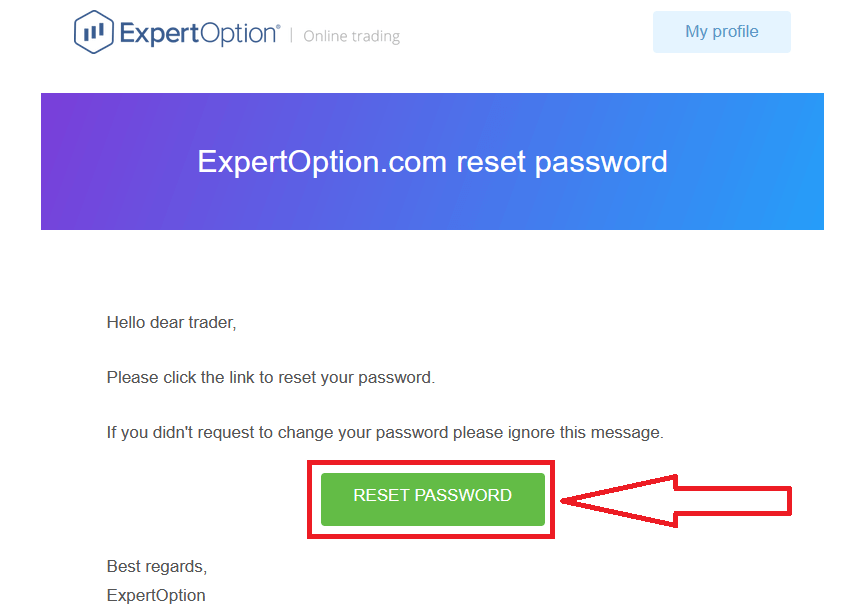
Sähköpostin linkki vie sinut ExpertOption-verkkosivuston erityisosioon. Kirjoita uusi salasanasi tähän kahdesti ja napsauta "Vaihda salasana" -painiketta.
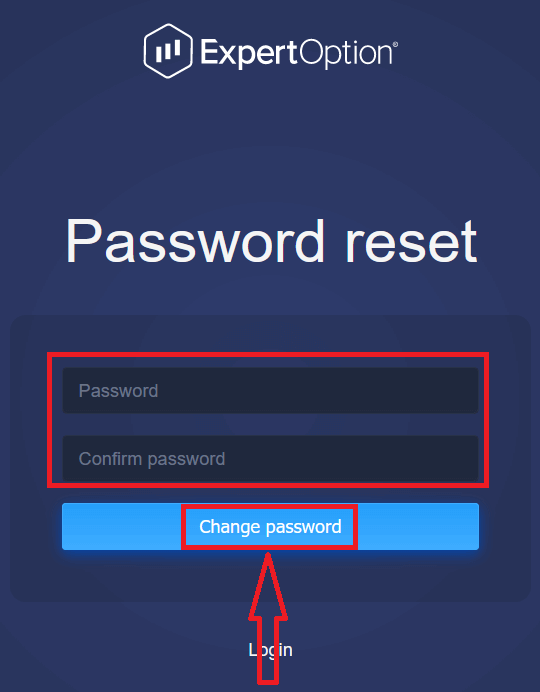
Syötettyäsi "Salasana" ja "Vahvista salasana", näkyviin tulee viesti, joka ilmoittaa, että salasana on vaihdettu onnistuneesti.
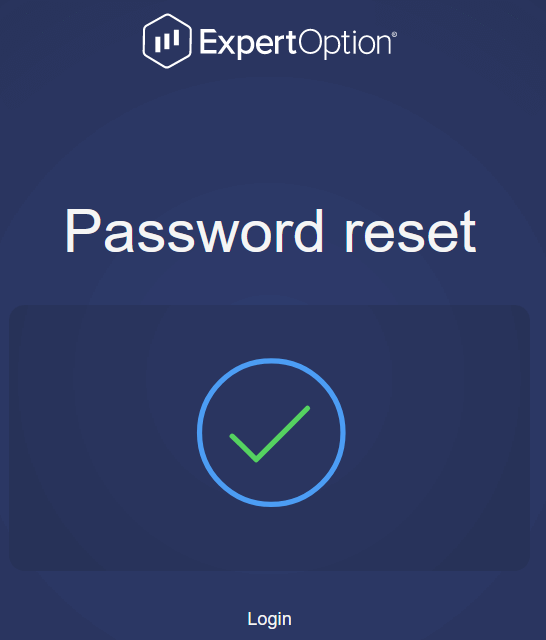
Siinä kaikki! Nyt voit kirjautua ExpertOption-alustaan käyttäjätunnuksellasi ja uudella salasanallasi.
Jos käytät mobiilisovellusta
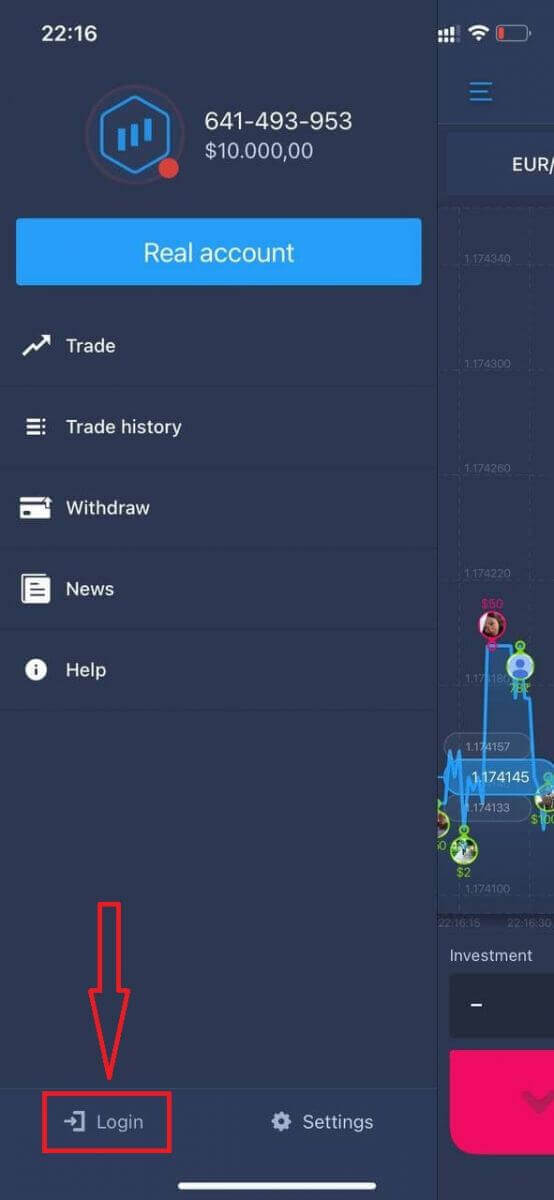
, napsauta "Valikko"-kuvaketta.
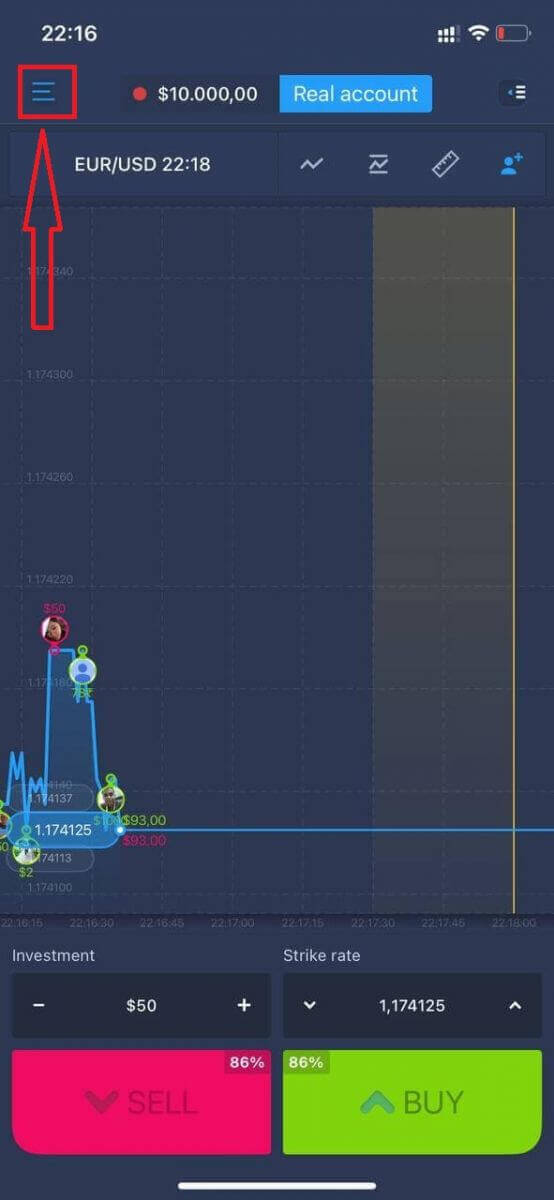
Napsauta "Kirjaudu sisään".
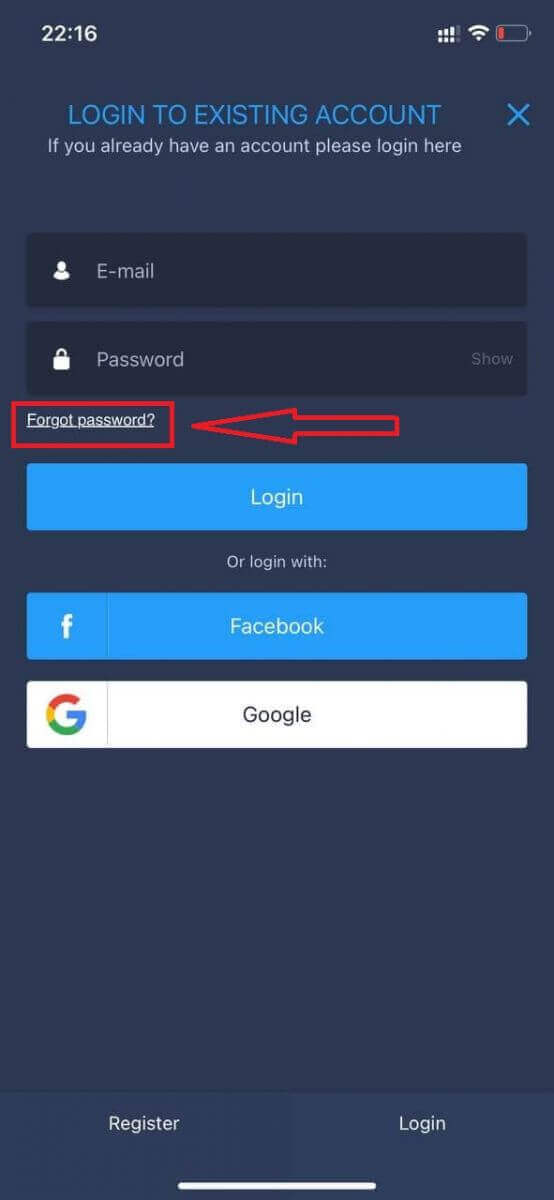
Napsauta "Unohditko salasanasi" -linkkiä.
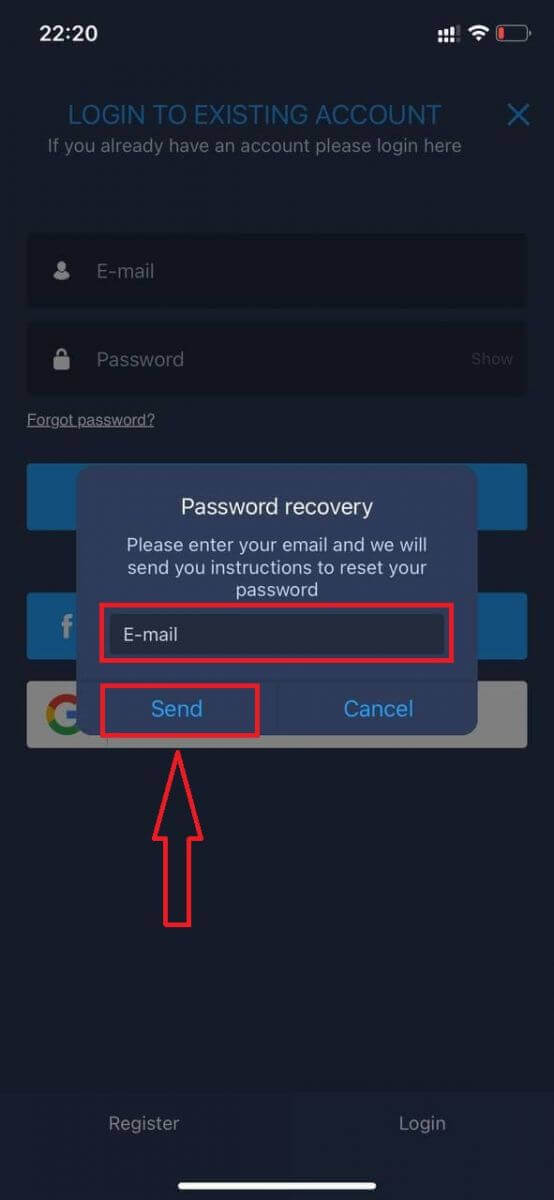
Kirjoita uuteen ikkunaan rekisteröitymisen yhteydessä käyttämäsi sähköpostiosoite ja napsauta "Lähetä"-painiketta. Tee sitten samat loput vaiheet kuin verkkosovelluksessa.p
Kirjaudu sisään ExpertOption Mobile Web -sivustolle
Jos haluat käydä kauppaa ExpertOption-kaupankäyntialustan mobiiliverkkoversiossa, se on helppoa. Avaa ensin selain mobiililaitteellasi. Hae sen jälkeen ” expertoption ” ja siirry välittäjän viralliselle verkkosivustolle. 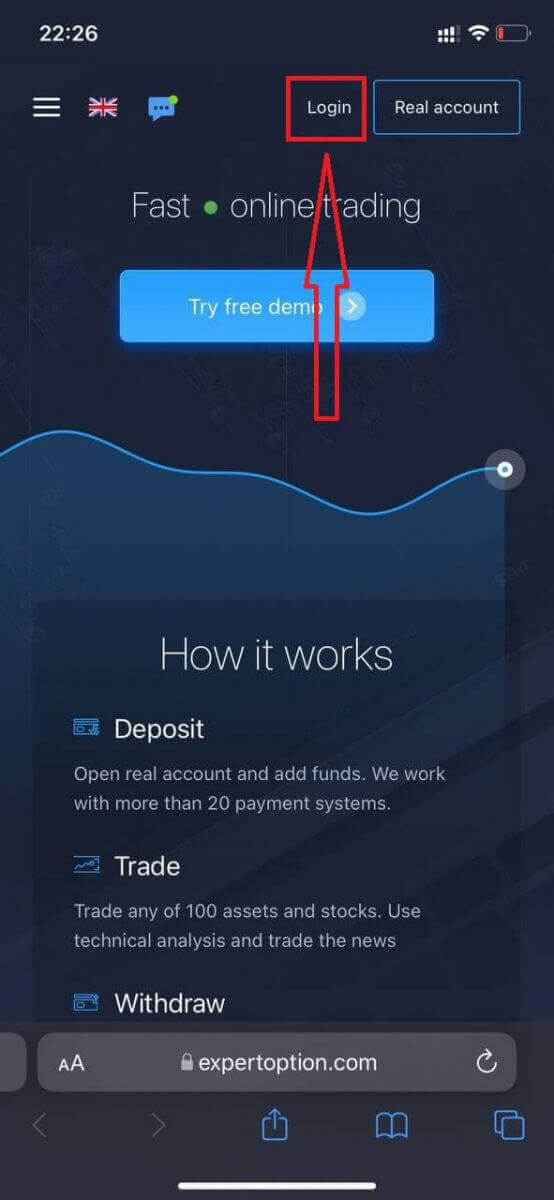
Syötä sähköpostiosoitteesi ja salasanasi ja napsauta sitten ”Kirjaudu sisään” -painiketta.
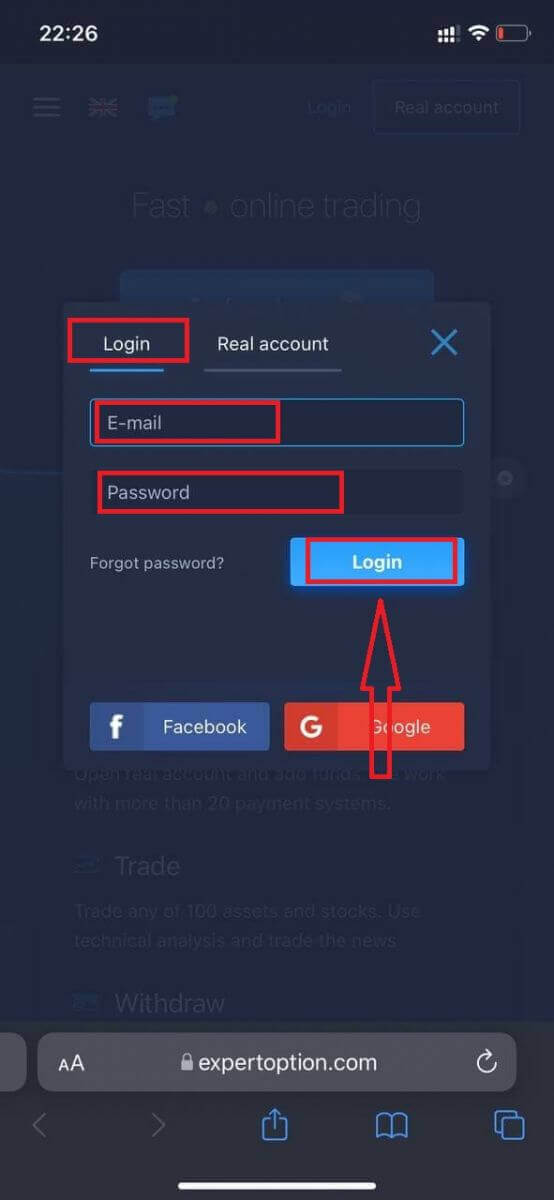
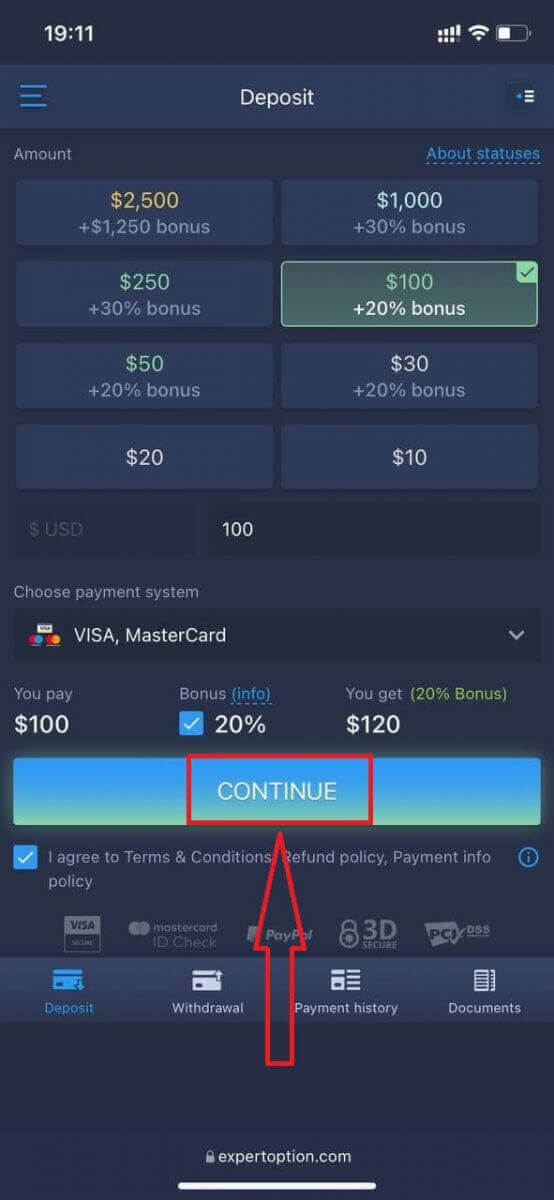
Kun olet kirjautunut sisään onnistuneesti, näet talletussivun. Aloittaaksesi reaaliaikaisen kaupankäynnin sinun on tehtävä sijoitus tilillesi (minimitalletus on 10 USD).
Talletuksen tekeminen ExpertOptionissa
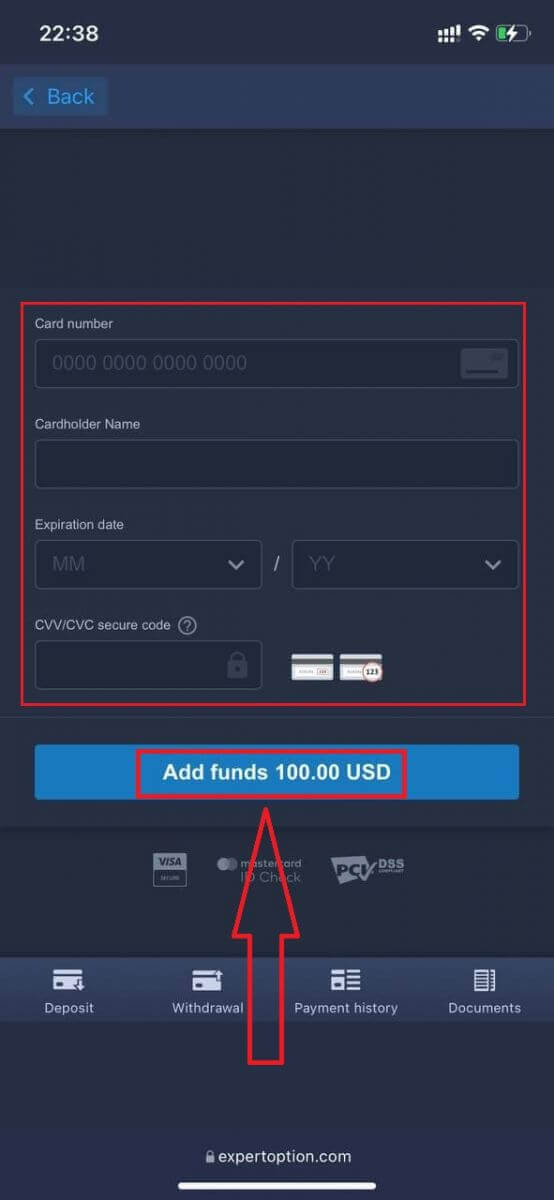
Syötä korttitiedot ja napsauta ”Lisää varoja...”
Nyt voit käydä kauppaa oikealla tilillä talletuksen tekemisen jälkeen.
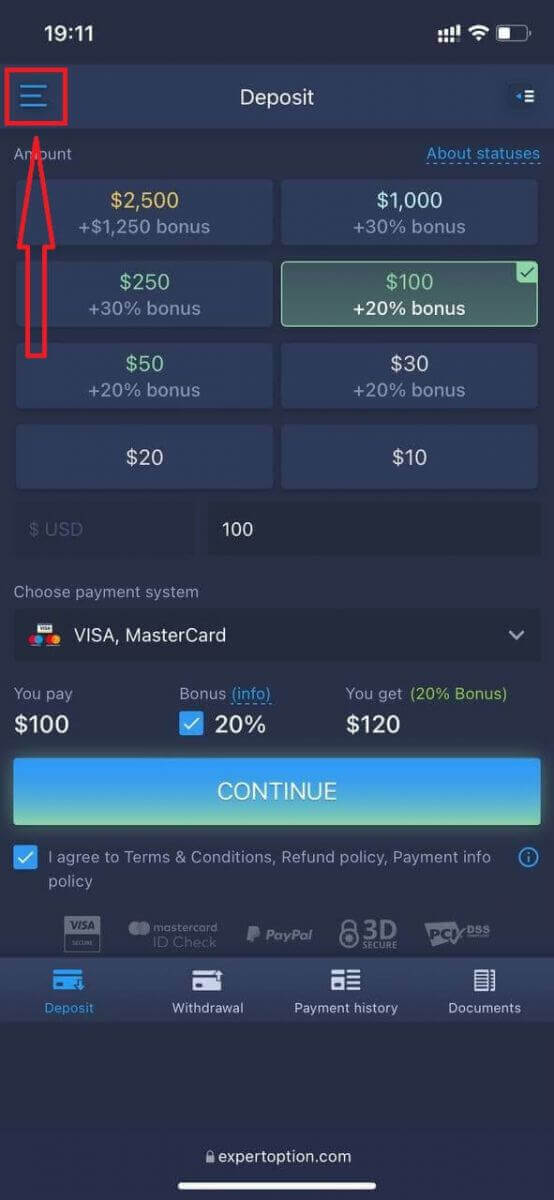
Jos haluat käyttää demotiliä, napsauta ”Valikko”-kuvaketta.
Napsauta ”Kauppa”.
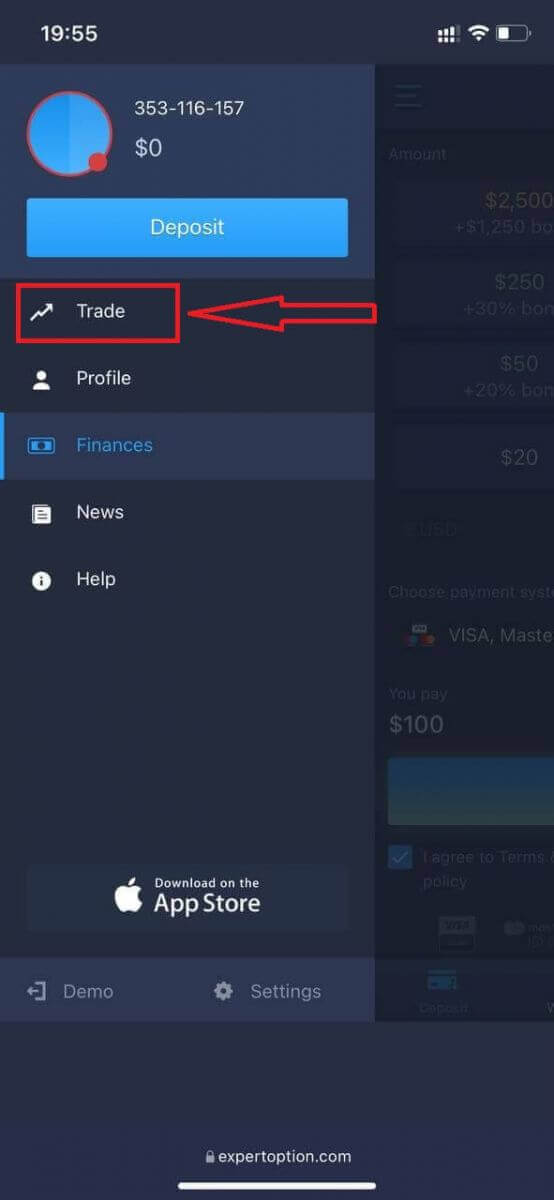
Vaihda tili oikealta tililtä demotilille. Demotililläsi
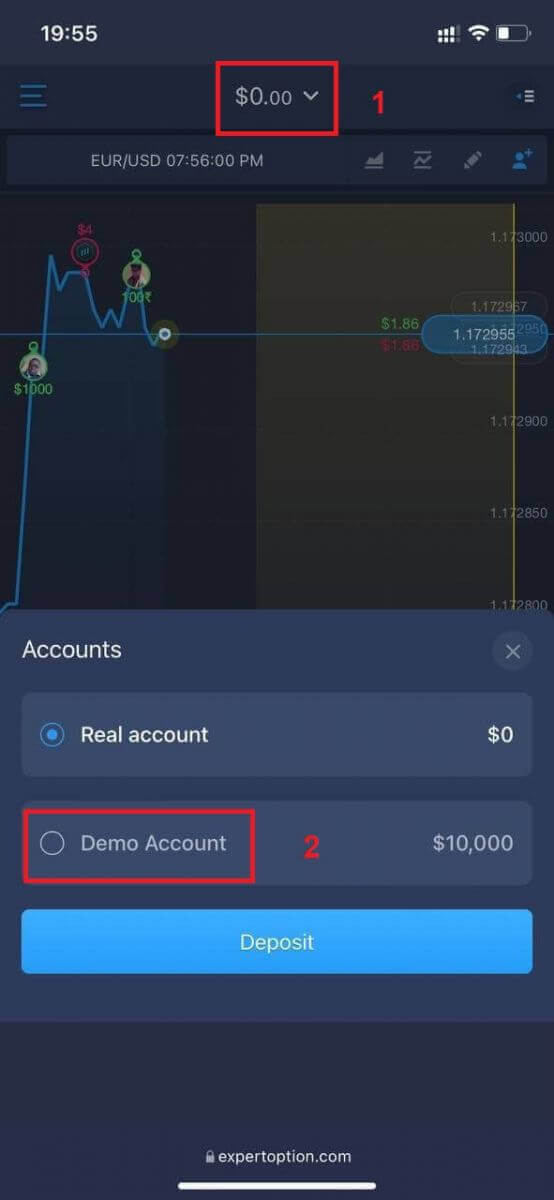
on 10 000 dollaria.
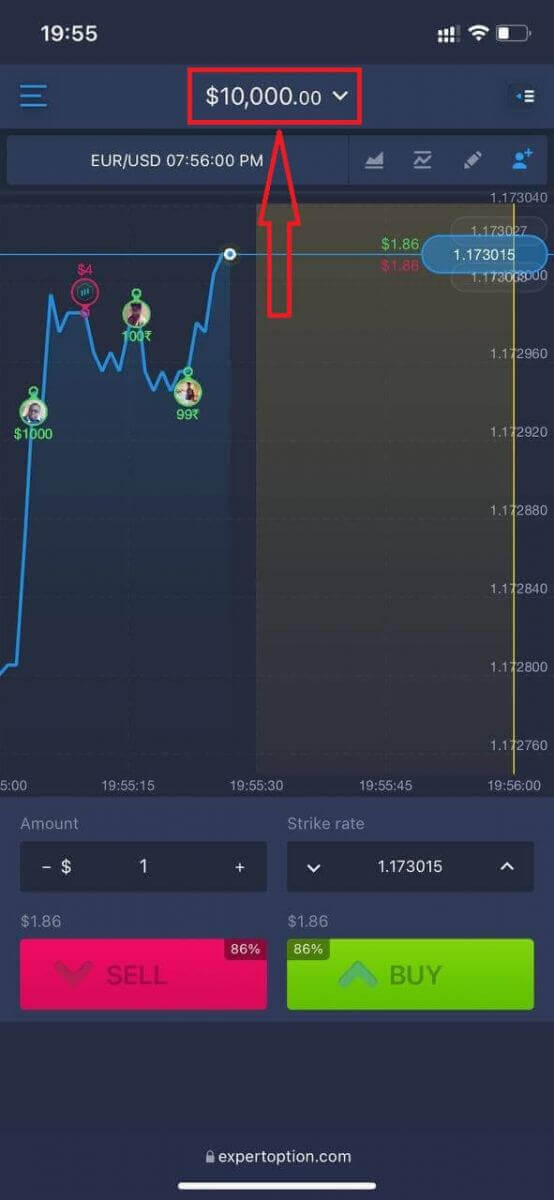
Nyt voit käydä kauppaa alustan mobiiliverkkoversiossa. Kaupankäyntialustan mobiiliverkkoversio on identtinen tavallisen verkkoversion kanssa. Näin ollen kaupankäynnissä ja varojen siirrossa ei ole ongelmia.
Kuinka kirjautua ExpertOption iOS-sovellukseen
Kirjautuminen iOS-mobiilialustalle on samanlainen kuin kirjautuminen ExpertOption-verkkosovellukseen. Sovelluksen voi ladata laitteellesi App Storesta tai napsauttamalla tästä . Etsi vain ”ExpertOption - Mobile Trading” -sovellus ja asenna se iPhoneen tai iPadiin napsauttamalla «HAE».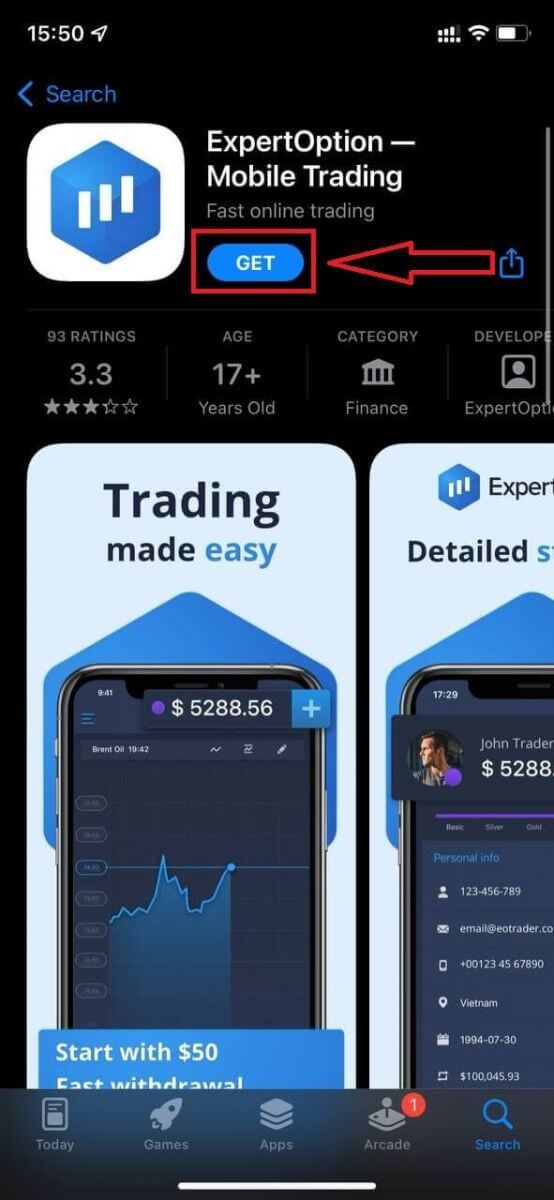
Asennuksen ja käynnistyksen jälkeen voit kirjautua ExpertOption iOS-mobiilisovellukseen käyttämällä sähköpostiosoitettasi, Facebookia tai Googlea. Sinun tarvitsee vain valita "Valikko"-kuvake.
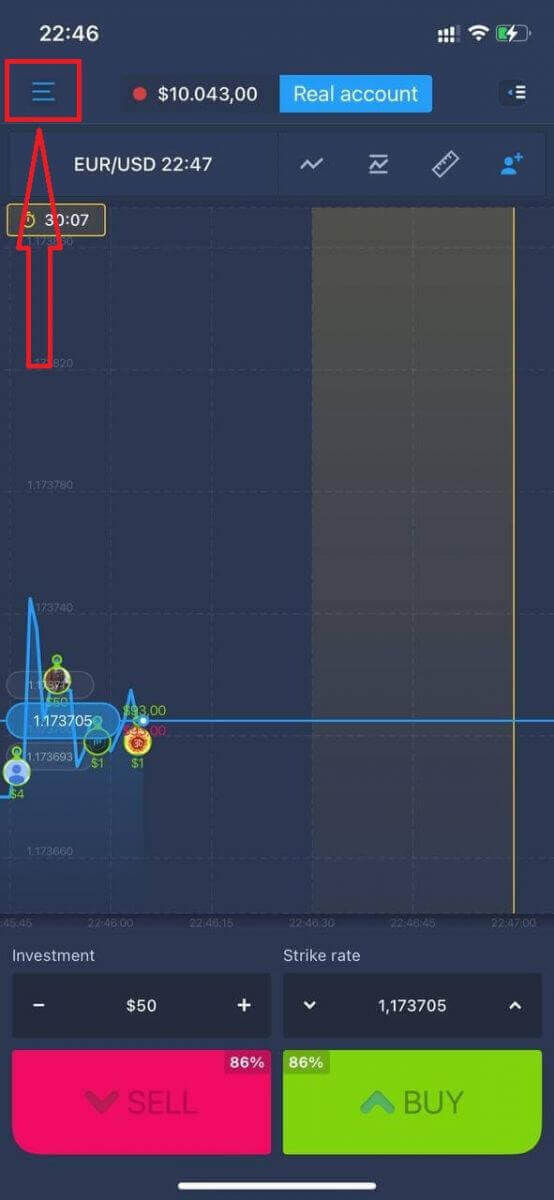
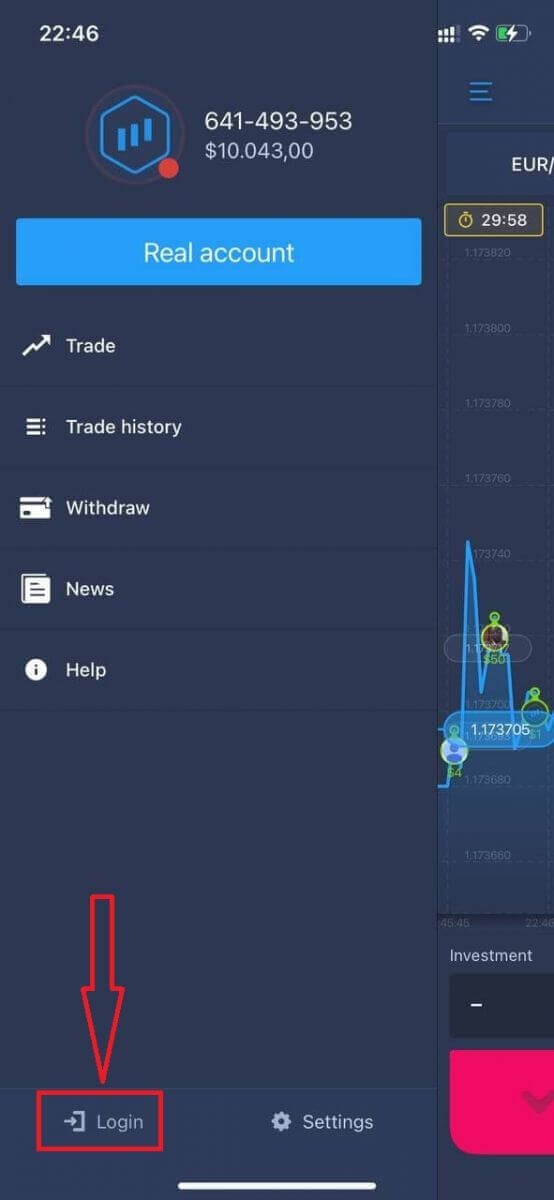
Napsauta "Kirjaudu sisään".
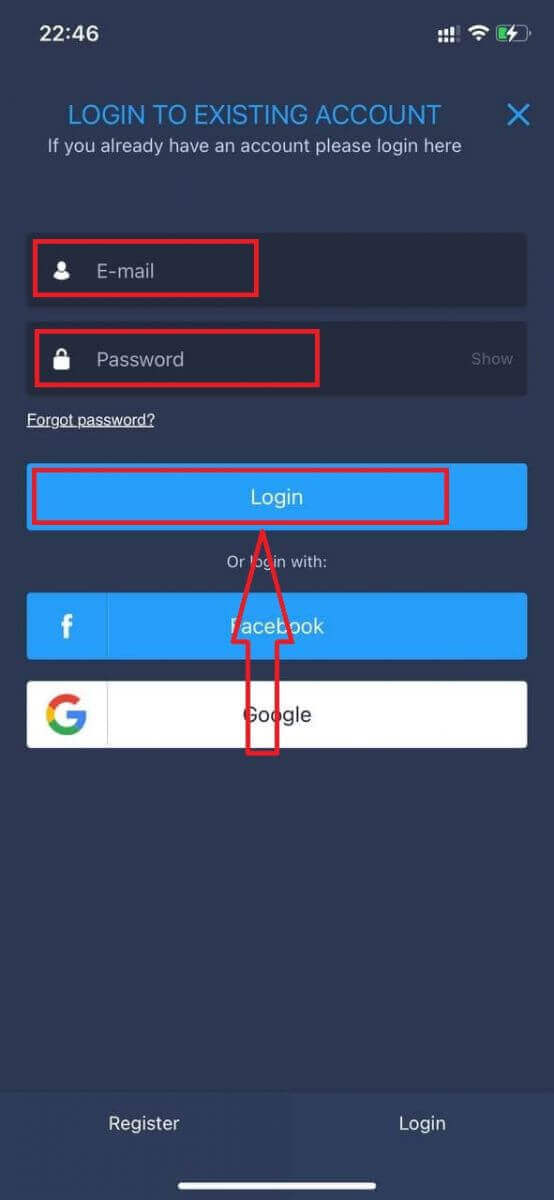
Anna sähköpostiosoitteesi ja salasanasi ja napsauta sitten "Kirjaudu sisään" -painiketta.
Kuinka kirjautua sisään ExpertOption Android-sovellukseen
Sinun on mentävä Google Play -kauppaan ja haettava "ExpertOption - Mobile Trading" löytääksesi tämän sovelluksen tai napsauttamalla tästä . 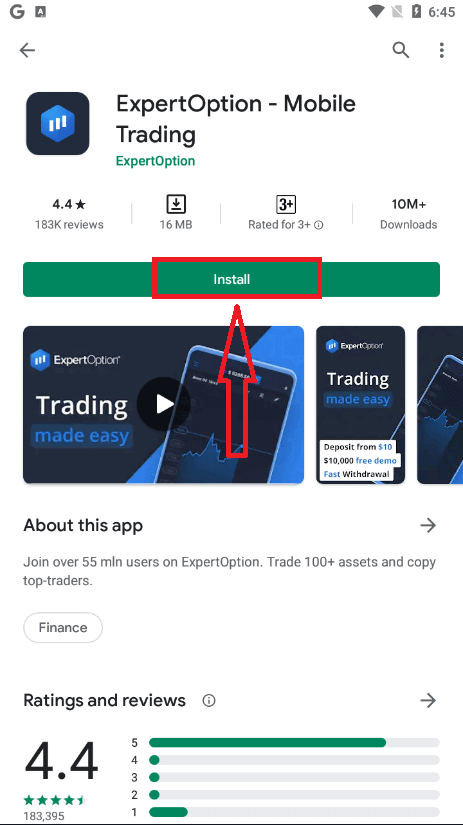
Asennuksen ja käynnistyksen jälkeen voit kirjautua ExpertOption Android -mobiilisovellukseen käyttämällä sähköposti-, Facebook- tai Google-tiliäsi.
Tee samat vaiheet kuin iOS-laitteella, valitse "Valikko"-kuvake.
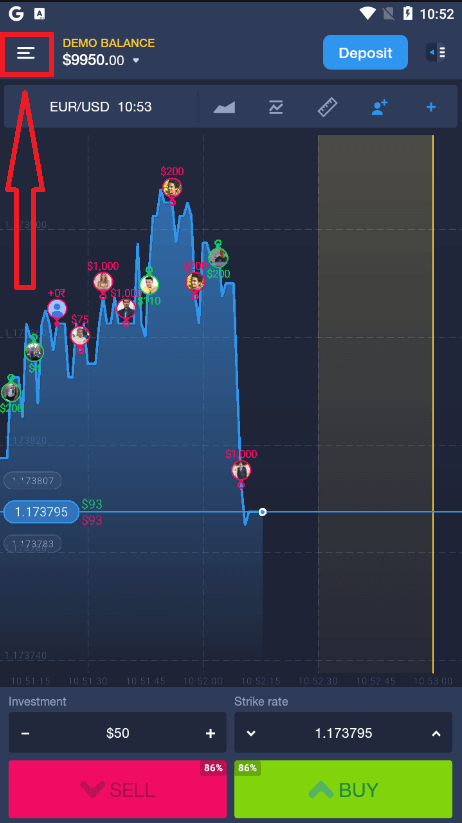
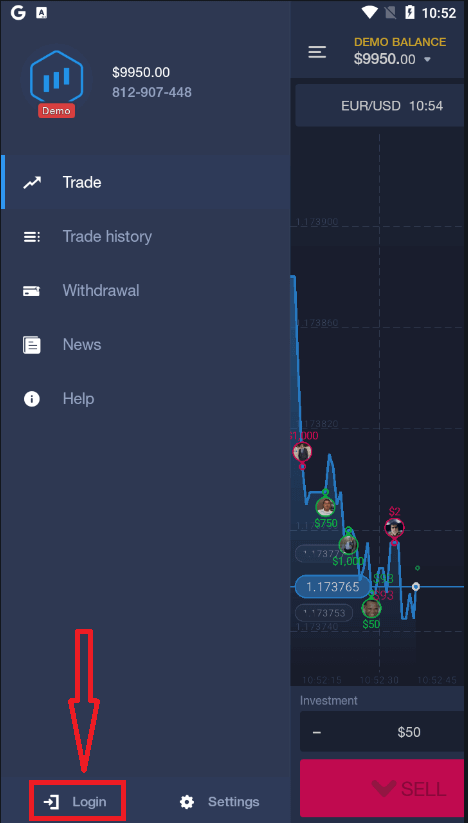
Napsauta "Kirjaudu sisään".
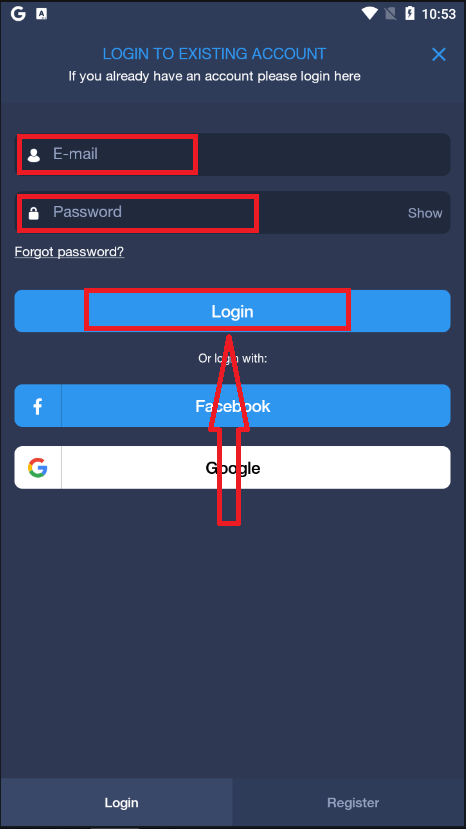
Anna sähköpostiosoitteesi ja salasanasi ja napsauta sitten "Kirjaudu sisään" -painiketta.
Kuinka vahvistaa tili ExpertOptionissa
Sähköpostin vahvistus ExpertOptionissa
Kun olet rekisteröitynyt, saat vahvistussähköpostin (viestin ExpertOptionilta), joka sisältää linkin, jota sinun on napsautettava vahvistaaksesi sähköpostiosoitteesi.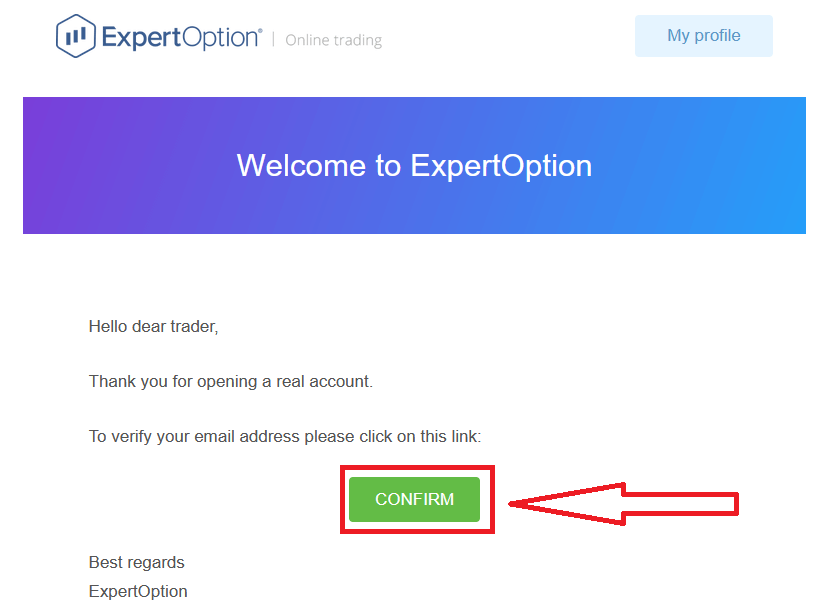
Jos et saa meiltä lainkaan vahvistussähköpostia, lähetä viesti osoitteeseen [email protected] alustalla käyttämästäsi sähköpostiosoitteesta, niin vahvistamme sähköpostiosoitteesi manuaalisesti.
Osoitteen ja henkilöllisyyden varmennus ExpertOptionissa
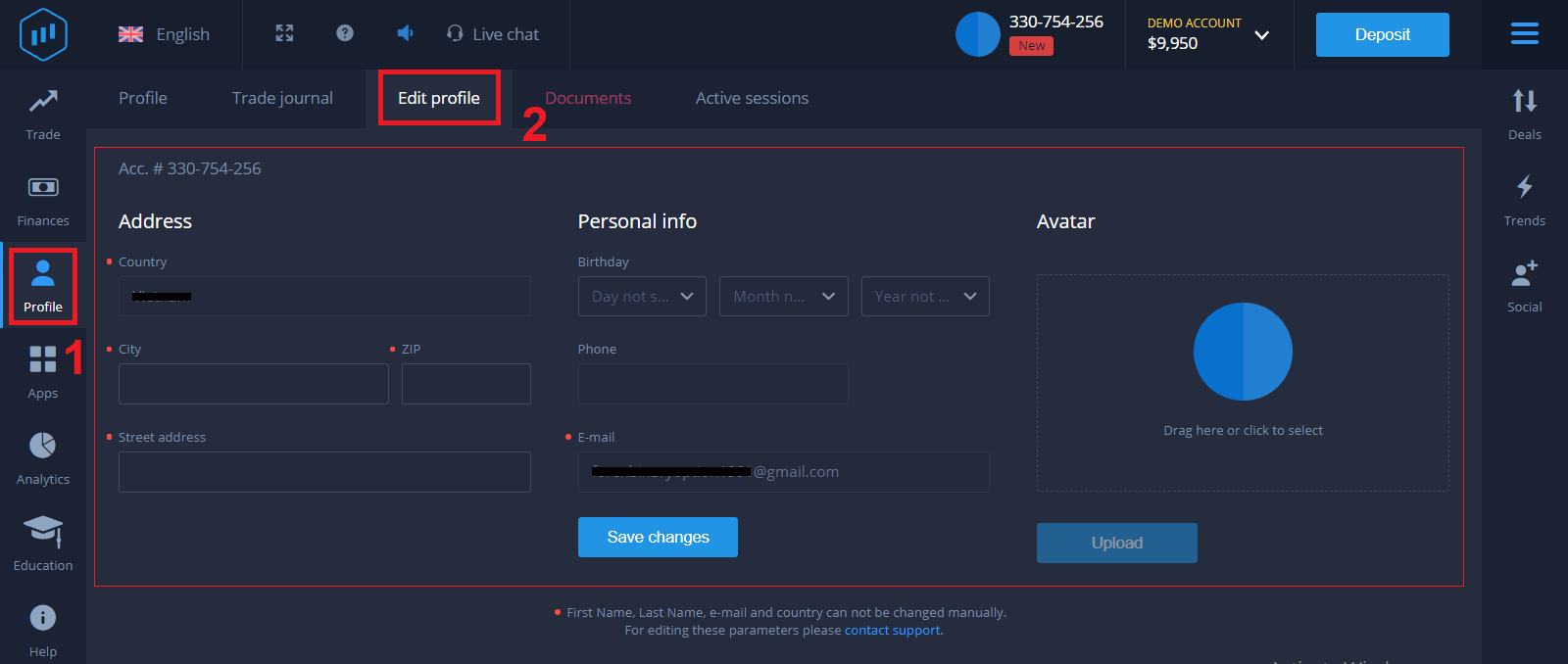
Vahvistusprosessi on yksinkertainen kertaluonteinen asiakirjojesi tarkistus. Tämä on välttämätön vaihe, jotta voimme noudattaa täysin AML KYC -käytäntöämme ja vahvistaa siten henkilöllisyytesi ExpertOptionin kauppiaana. Vahvistusprosessi alkaa, kun täytät henkilöllisyys- ja osoitetiedot profiiliisi. Avaa profiilisivu ja etsi Henkilöllisyyden tila- ja Osoitteen tila -osiot.
Pankkikortin vahvistus ExpertOptionissa
Vahvistusprosessi vaihtelee talletusmenetelmän mukaan. Jos teet talletuksen VISA- tai MASTERCARD-kortilla (joko luotto- tai pankkikortilla), meidän on vahvistettava seuraavat:
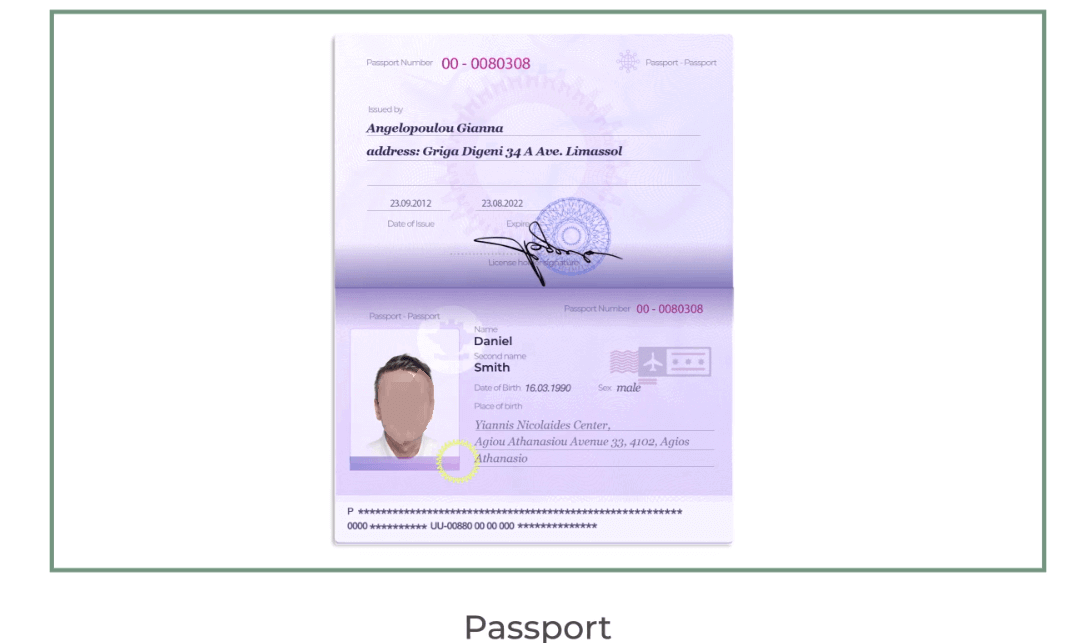
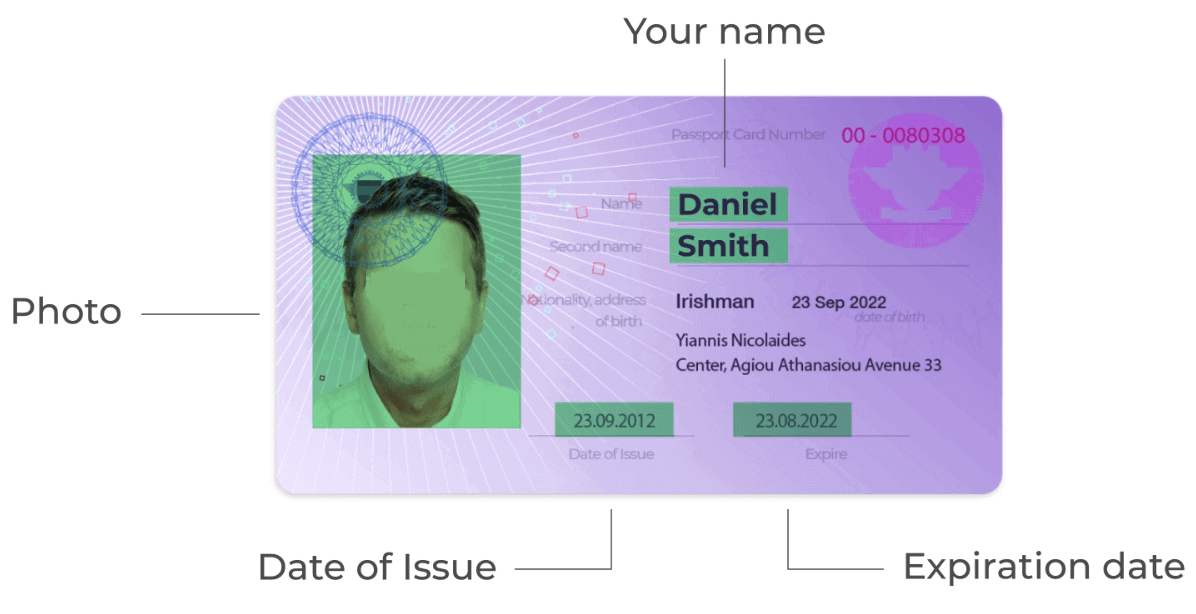
- Värivalokuva voimassa olevasta henkilöllisyystodistuksesta tai passista, jossa näkyy kuvasi ja koko nimesi.
Passi.
Henkilökortti on oltava molemmin puolin
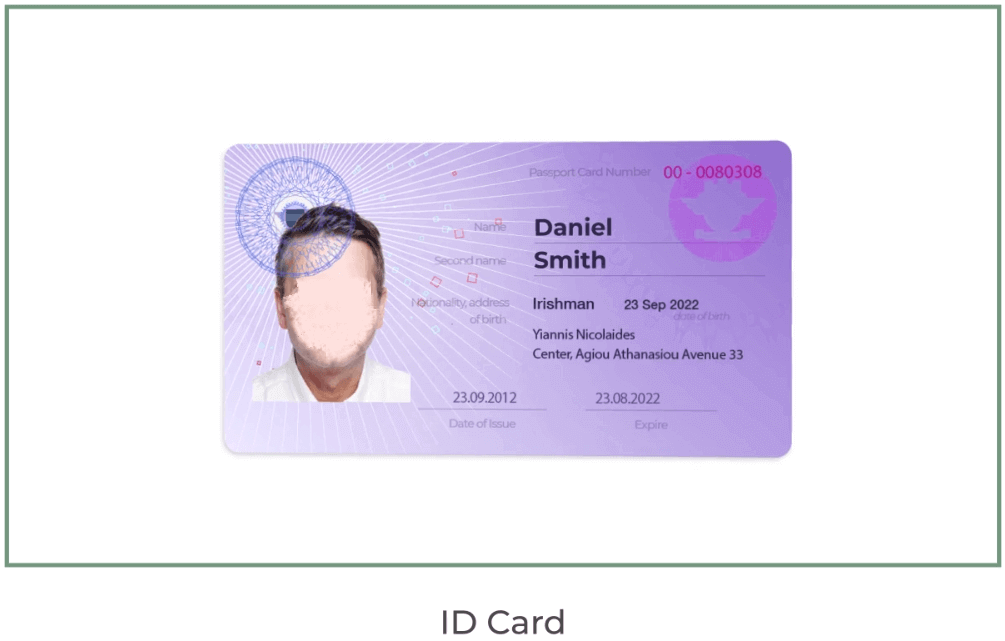
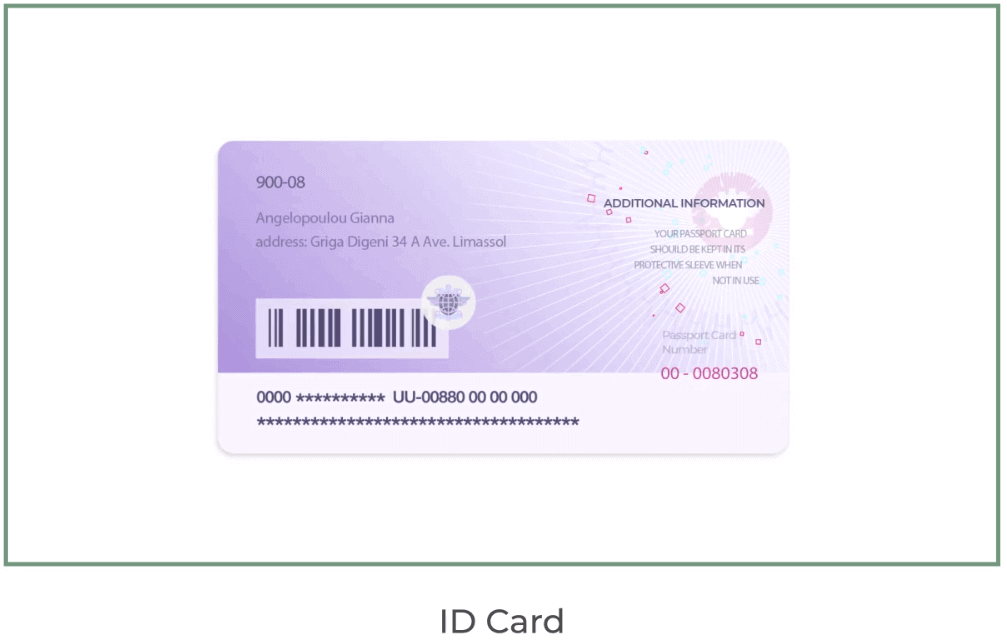
. Asiakirjojen on oltava vanhentumattomia.
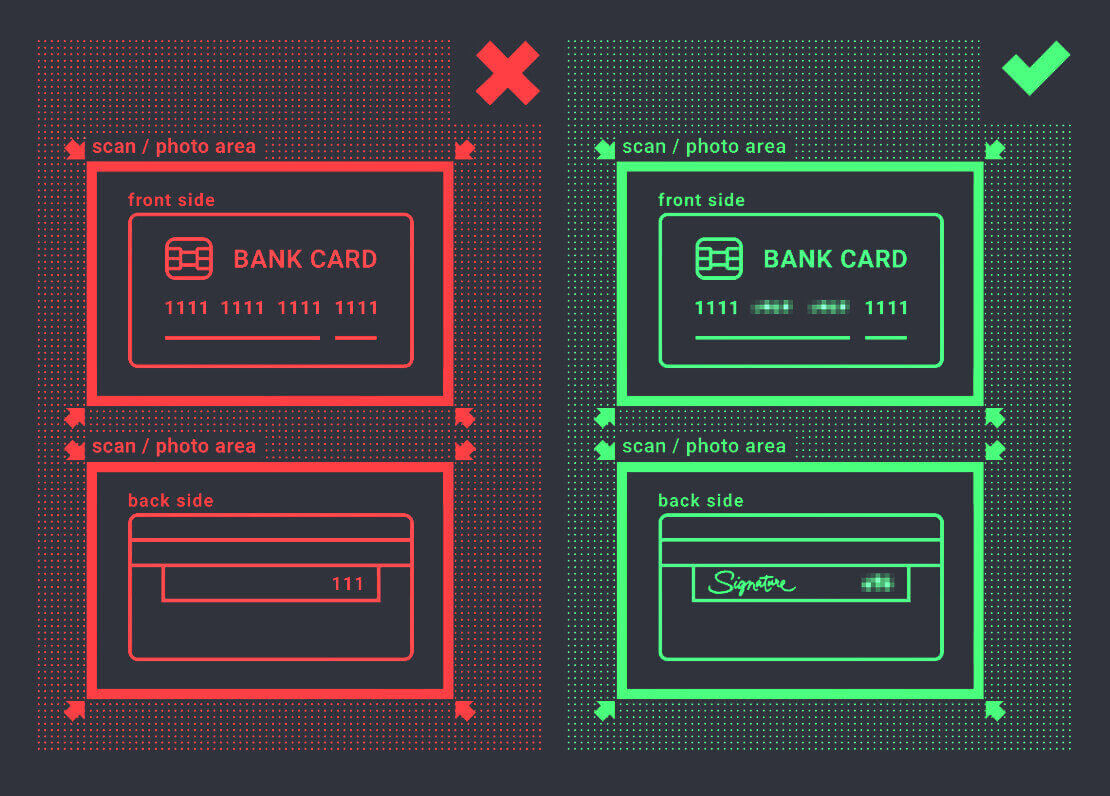
- Kuva pankkikortista (talletukseen käytetyn kortin etupuoli, jossa näkyvät kuusi ensimmäistä ja neljä viimeistä numeroa, nimesi ja voimassaolopäivämäärä).
Jos valitset talletuksen e-lompakolla, kryptovaluutalla, verkkopankilla tai mobiilimaksulla, meidän tarvitsee vahvistaa vain voimassa oleva henkilöllisyystodistuksesi tai passisi.
Huomaa, että valokuvien on oltava korkealaatuisia, koko asiakirjan on oltava näkyvissä, emmekä hyväksy kopioita tai skannauksia.
Vahvistus on mahdollista vasta OIKEAN tilin luomisen ja talletuksen tekemisen jälkeen.
Yhteenveto: Suojaa kaupankäyntisi Verified Accessilla ExpertOptionissa
Kirjautuminen ja tilisi vahvistaminen ExpertOptionissa on ensimmäinen askel kohti turvallista ja saumatonta kaupankäyntikokemusta. Näiden vaiheiden avulla varmistat, että tilisi on täysin suojattu ja valmis talletuksiin, nostoihin ja kaupankäyntiin ilman rajoituksia, samalla kun se noudattaa maailmanlaajuisia kaupankäyntistandardeja.
Aloita kaupankäyntimatkasi luottavaisin mielin – kirjaudu sisään ja vahvista tilisi ExpertOptionissa jo tänään, niin saat käyttöösi kaikki hyödyt kaupankäyntikokemuksestasi.
UKK
ExpertOption pyytää yleensä valtion myöntämää kuvallista henkilötodistusta (passi, kansallinen henkilöllisyystodistus tai ajokortti), äskettäistä todistusta osoitteesta (käyttölasku tai tiliote, jossa näkyy nimesi ja osoitteesi) ja joskus selfien. Lähetä selkeitä, muokkaamattomia kuvia yleisissä muodoissa (JPG, PNG, PDF) luettavalla tekstillä ja vastaavilla henkilötiedoilla.
Vahvistuksen tarkistusajat vaihtelevat, mutta ne suoritetaan yleensä päivässä tai muutamassa arkipäivässä. Nopeus riippuu asiakirjan laadusta, huippumäärästä ja muista AML-tarkistuksista. Voit yleensä silti kirjautua sisään ja rahoittaa tiliä, mutta nostot tai korkeammat rajat voivat olla rajoitettuja, kunnes vahvistus on valmis. tarkista päivitykset tilin tilapaneelista.
Yleisiä syitä ovat epäselvät tai rajatut asiakirjat, vanhentuneet tunnukset, yhteensopimattomat nimet tai osoitteet, tiedostotyypit, joita ei tueta, tai selfie, joka ei vastaa tunnusta. Ratkaise hylkäämiset lataamalla koko sivun kokoisia, värillisiä skannauksia tai valokuvia, varmistamalla, että asiakirjan reunat ja teksti ovat näkyvissä ja käyttämällä tililläsi olevaa tarkkaa nimeä. Jos ongelmat jatkuvat, ota yhteyttä tukeen ja kerro hylkäämisen syy ja lähetä uudelleen vain pyydetyt tiedostot.
Useimmat alustat vaativat täyden vahvistuksen ennen nostojen käsittelyä tai maksurajojen nostamista. Vahvistamattomille tileille voi kohdistua väliaikaisia rajoituksia, ne voivat olla rajoitettuja vain talletuksiin tai varojen palauttamiseen alkuperäiseen maksulähteeseen. Vältä lykkäyksiä suorittamalla vahvistus ennen suurten nostojen aloittamista ja vahvistamalla tilisi maksutapasäännöt.
Käytä "Unohdin salasana" -vaihtoehtoa saadaksesi palautuslinkin rekisteröityyn sähköpostiisi, valitse sitten vahva yksilöllinen salasana ja kirjaudu ulos muista istunnoista. Ota käyttöön mikä tahansa käytettävissä oleva kaksivaiheinen todennus, varmista, että sähköpostisi ja puhelimesi ovat ajan tasalla, vältä julkista Wi-Fi-yhteyttä arkaluontoisten yhteyksien vuoksi ja ota välittömästi yhteyttä tukeen, jos huomaat tuntematonta toimintaa tai et voi saada pääsyä takaisin.