ExpertOption Lataa
Kirjoittanut

Online-kaupankäyntialustan tutkija ja oppaan kirjoittaja
Tutkii välittäjäalustoja ja kaupankäyntitilijärjestelmiä.
Kaupankäyntisovelluksen asentaminen kannettavaan tietokoneeseen herättää usein kysymyksiä yhteensopivuudesta, luvista ja turvallisista lähteistä – varsinkin kun tarvitset työpöytäominaisuuksia ja suojattua tiliä. Halusitpa Windows tai macOS, virallisen ExpertOption-sovelluksen saaminen tietokoneellesi edellyttää järjestelmävaatimusten tarkistamista, oikean asennusohjelman valitsemista ja yleisten sudenkuoppien, kuten estettyjen asennusohjelmien, vanhentuneiden käyttöjärjestelmän koontiversioiden tai riittämättömien käyttöoikeuksien välttämistä. Lataa asennusohjelma vain viralliselta sivustolta tai vahvistetuista sovelluskaupoista ja vältä kolmannen osapuolen suoritettavia tiedostoja.
Alta löydät selkeät ohjeet Windows- ja macOS-versioiden lataamiseen ja asentamiseen, asennusohjelman vahvistamiseen, käyttöoikeuksien myöntämiseen ja olemassa olevan kaupankäyntitilisi yhdistämiseen. Esittely kattaa myös yleiset asennusvirheet, sovelluksen päivittämisen ja nopeat turvatarkastukset sen varmistamiseksi, että olet asentanut virallisen asiakkaan kopioinnin sijaan. Asennuksen jälkeen olet valmis kirjautumaan sisään ja käyttämään live- tai demokauppaa kannettavallasi.
Alta löydät selkeät ohjeet Windows- ja macOS-versioiden lataamiseen ja asentamiseen, asennusohjelman vahvistamiseen, käyttöoikeuksien myöntämiseen ja olemassa olevan kaupankäyntitilisi yhdistämiseen. Esittely kattaa myös yleiset asennusvirheet, sovelluksen päivittämisen ja nopeat turvatarkastukset sen varmistamiseksi, että olet asentanut virallisen asiakkaan kopioinnin sijaan. Asennuksen jälkeen olet valmis kirjautumaan sisään ja käyttämään live- tai demokauppaa kannettavallasi.
ExpertOption-sovelluksen lataaminen ja asentaminen Windowsiin
Kaupankäyntialustan työpöytäsovellus on täsmälleen sama kuin sen verkkoversio. Näin ollen kaupankäynnissä ja varojen siirrossa ei ole ongelmia.
- Käyttöjärjestelmä:
- RAM-muistia:
- Näytönohjain:
- Kiintolevytila:
Lataa virallinen ExpertOption-sovellus täältä kannettavalle tietokoneellesi/tietokoneellesi.
Hanki ExpertOption-sovellus Windowsille
ExpertOption-asennusohjelmasi latautuu automaattisesti muutamassa sekunnissa. Jos näin ei tapahdu, käynnistä lataus uudelleen.
Kun lataus on onnistunut, asenna se kannettavaan tietokoneeseen/tietokoneeseen seuraavasti:
Tallenna ExpertOption-7.2.12.exe-tiedosto tietokoneellesi.
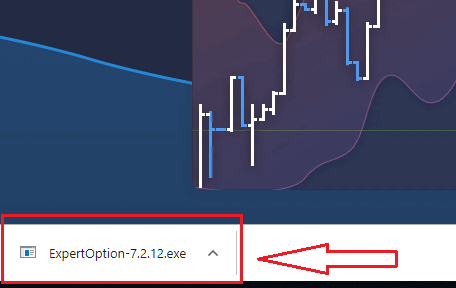
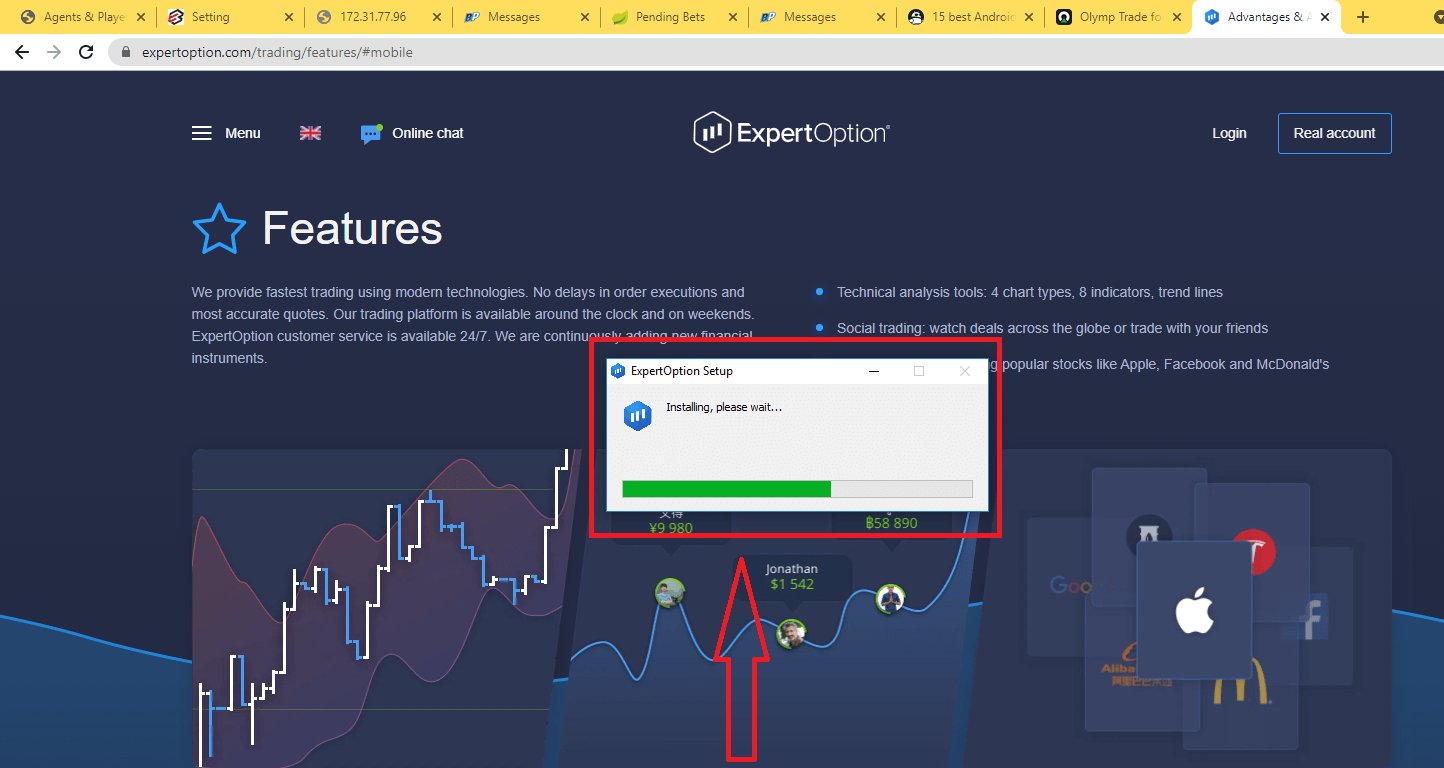
Avaa ladattu tiedosto, kaksoisnapsauta tiedostoa, niin se käynnistyy automaattisesti.
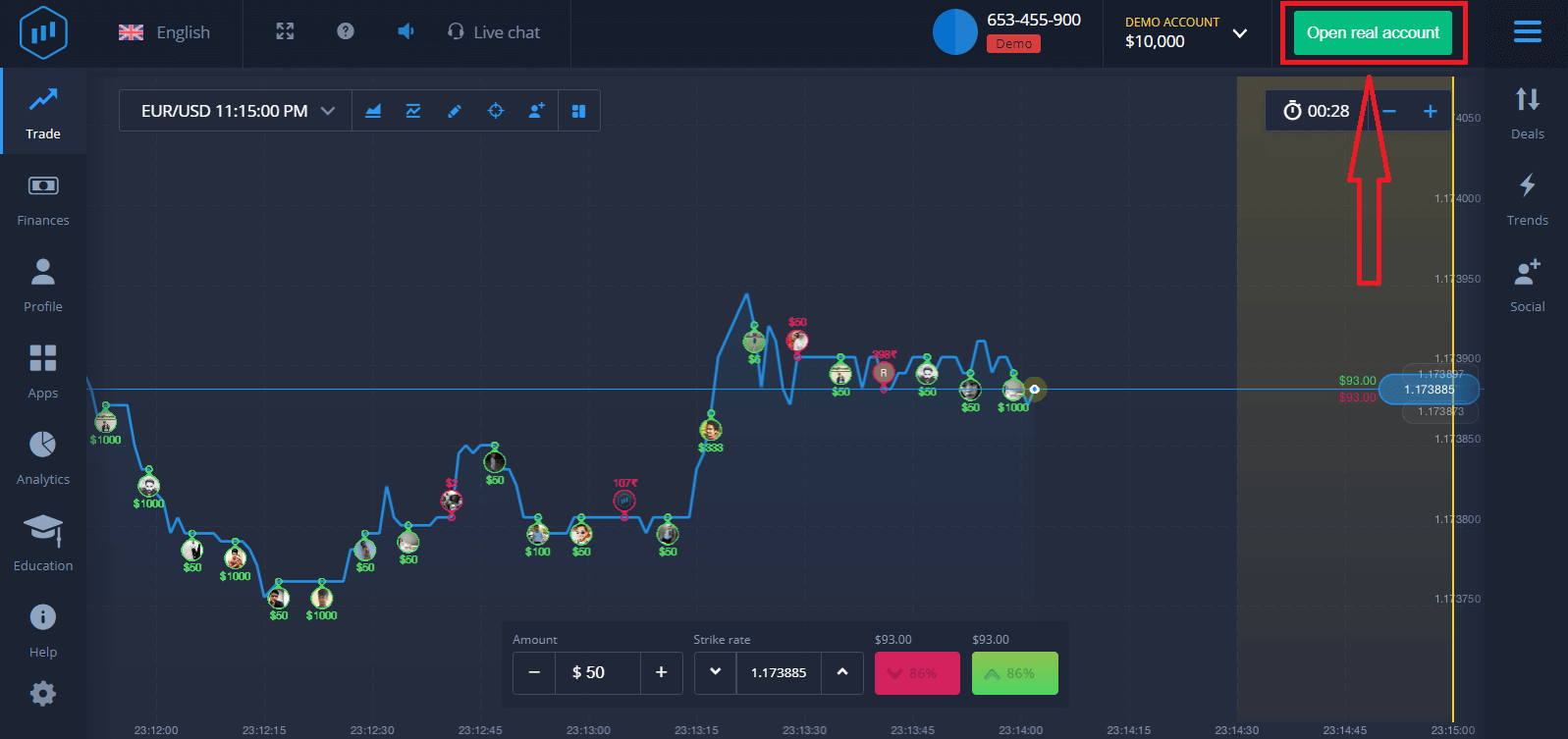
Tämä vie sinut demokaupankäyntisivulle, jossa voit aloittaa kaupankäynnin 10 000 dollarilla demotilillä.
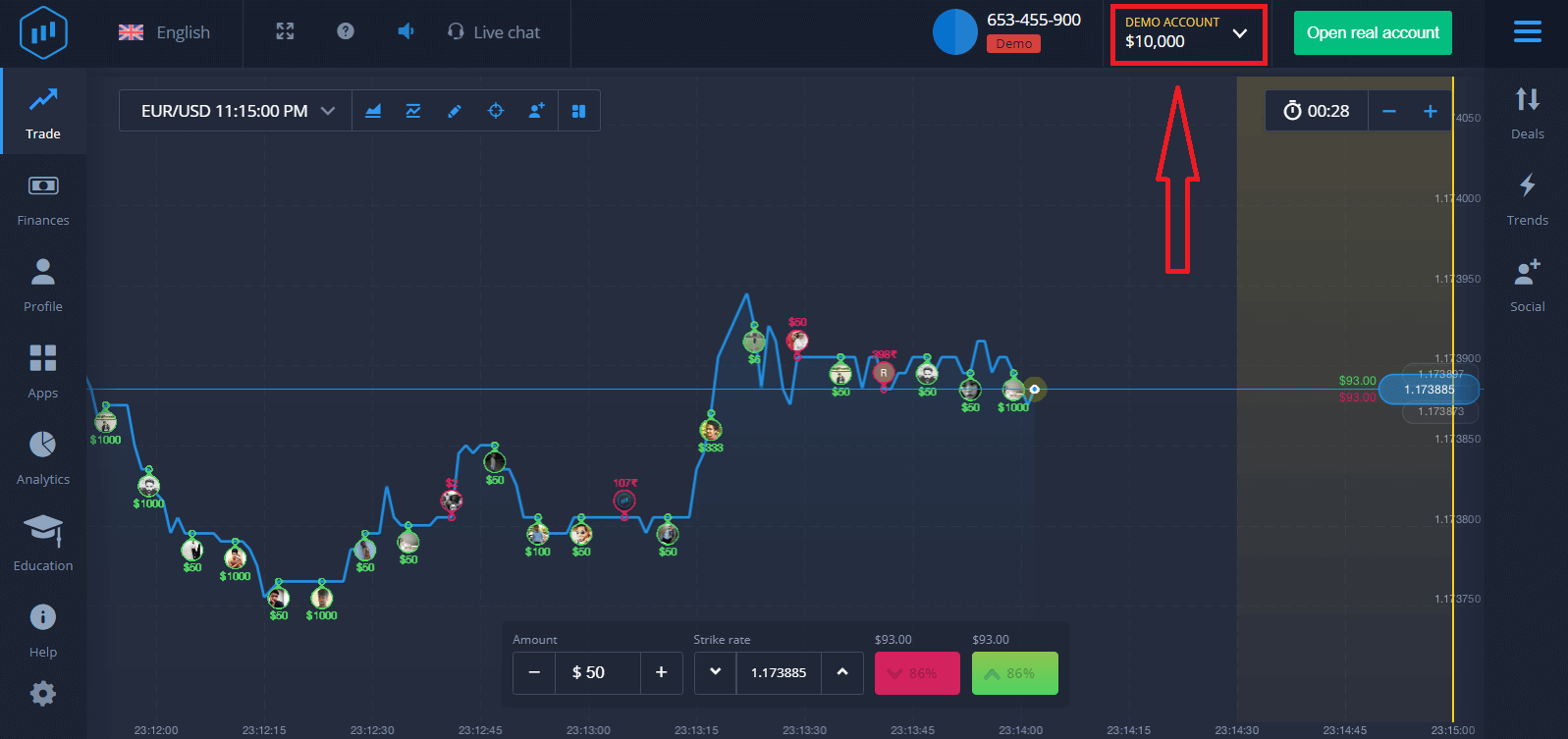
Jotta voit jatkaa tilin käyttöä, tallenna kaupankäyntitulokset ja voit käydä kauppaa oikealla tilillä. Luo ExpertOption-tili napsauttamalla "Avaa oikea tili".
Käytettävissä on kolme vaihtoehtoa: rekisteröityminen sähköpostiosoitteellasi, Facebook-tililläsi tai Google-tililläsi alla kuvatulla tavalla. Sinun tarvitsee vain valita sopiva menetelmä ja luoda salasana.
ExpertOption-sovelluksen lataaminen ja asentaminen macOS:ään
Kaupankäyntialustan työpöytäsovellus on täsmälleen sama kuin sen verkkoversio. Näin ollen kaupankäynnissä ja varojen siirrossa ei ole ongelmia.
- Käyttöjärjestelmä:
- RAM-muistia:
- Näytönohjain:
- Kiintolevytila:
Lataa virallinen ExpertOption-sovellus täältä kannettavalle tietokoneellesi/tietokoneellesi.
Hanki ExpertOption-sovellus macOS:lle
ExpertOption-asennusohjelmasi latautuu automaattisesti muutamassa sekunnissa. Jos näin ei tapahdu, käynnistä lataus uudelleen.
Kun lataus on onnistunut, asenna se kannettavaan tietokoneeseen/tietokoneeseen samalla tavalla kuin Windowsissa:
ExpertOption-tilin rekisteröiminen sähköpostin avulla
1. Voit rekisteröityä alustalle napsauttamalla ” Avaa oikea tili ” -painiketta oikeassa yläkulmassa.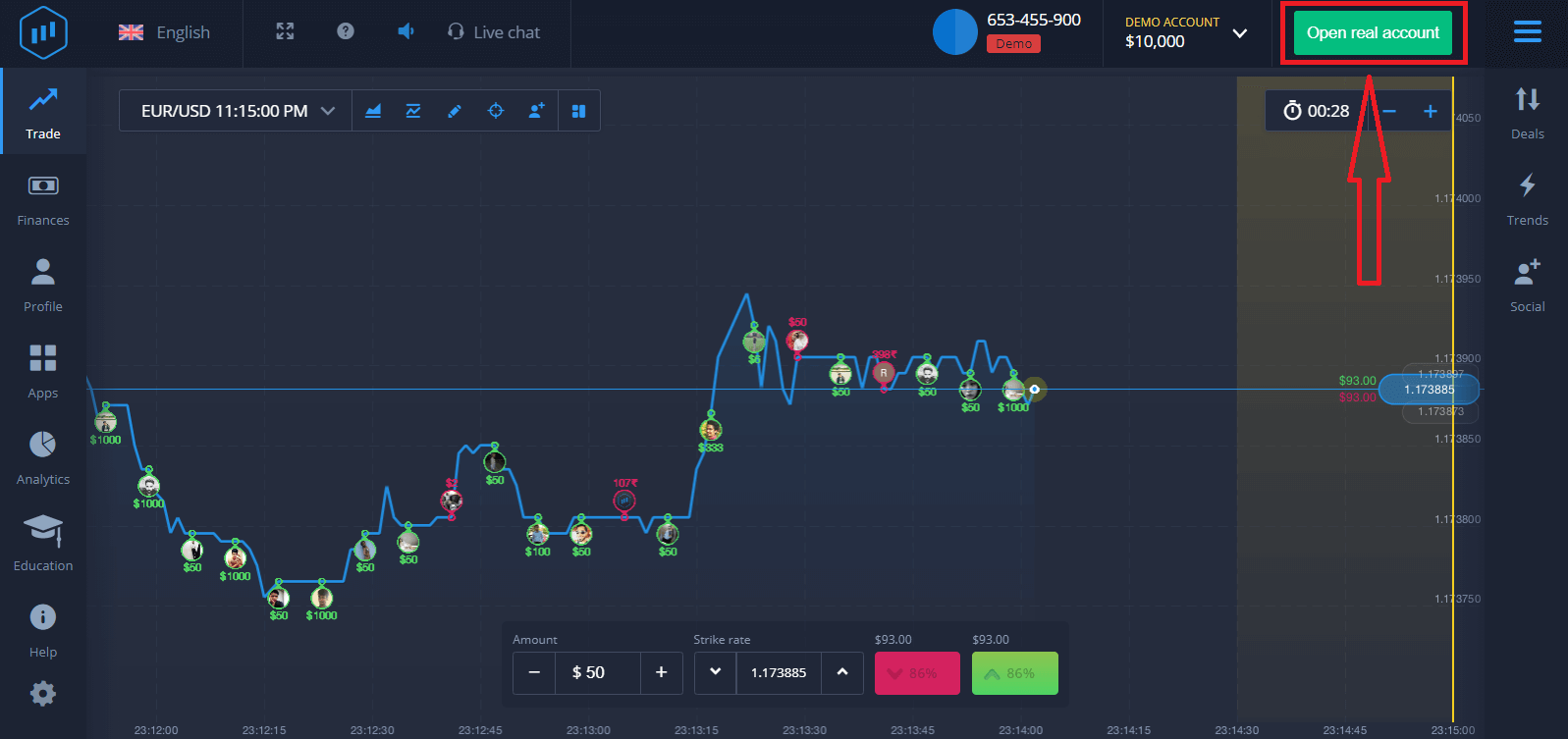
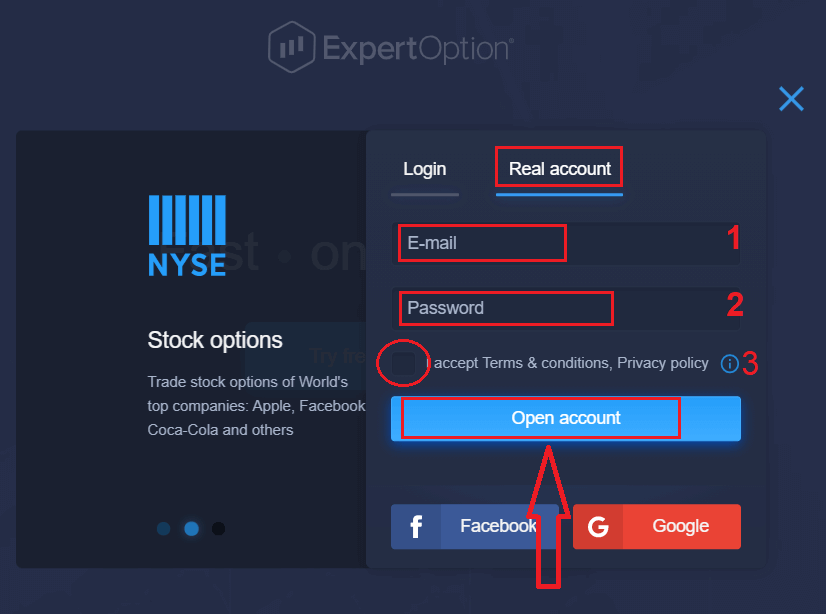
2. Rekisteröityäksesi sinun on täytettävä kaikki tarvittavat tiedot ja napsautettava ”Avaa tili”.
- Anna kelvollinen sähköpostiosoite.
- Luo vahva salasana.
- Sinun on myös luettava "Käyttöehdot" ja tarkistettava ne.
Onnittelut! Olet rekisteröitynyt onnistuneesti. Aloittaaksesi reaaliaikaisen kaupankäynnin sinun on tehtävä sijoitus tilillesi (minimitalletus on 10 USD).
Talletuksen tekeminen ExpertOptionissa
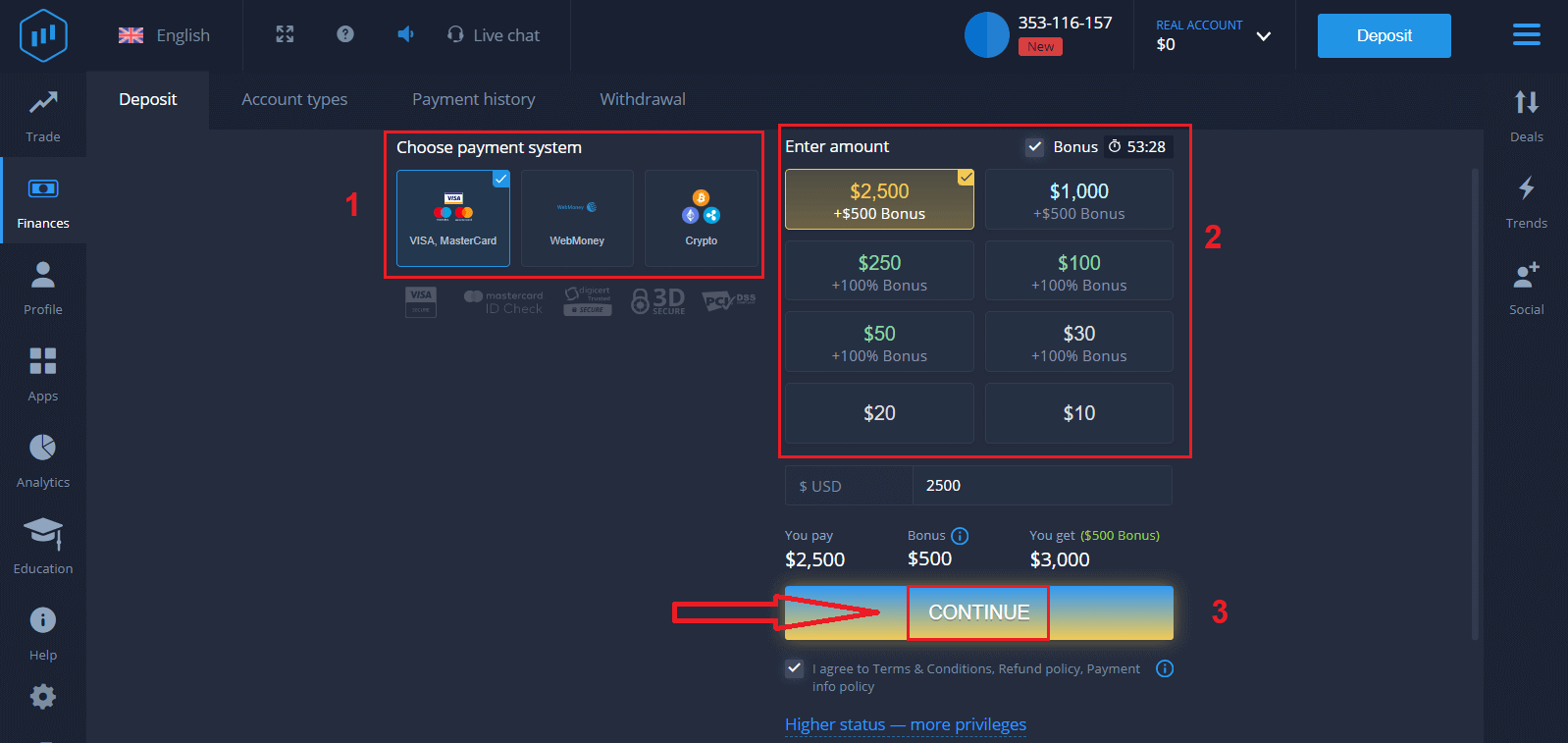
Syötä korttitiedot ja napsauta "Lisää varoja..."
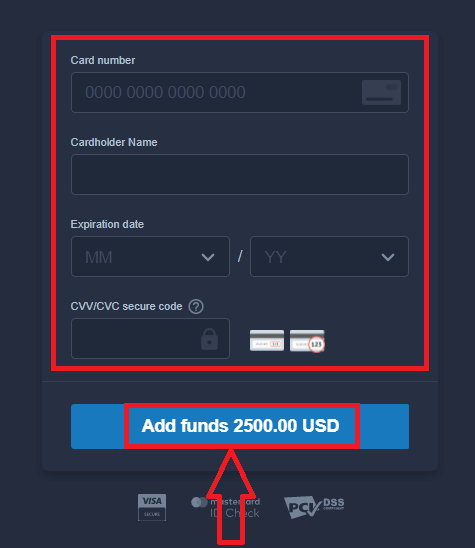
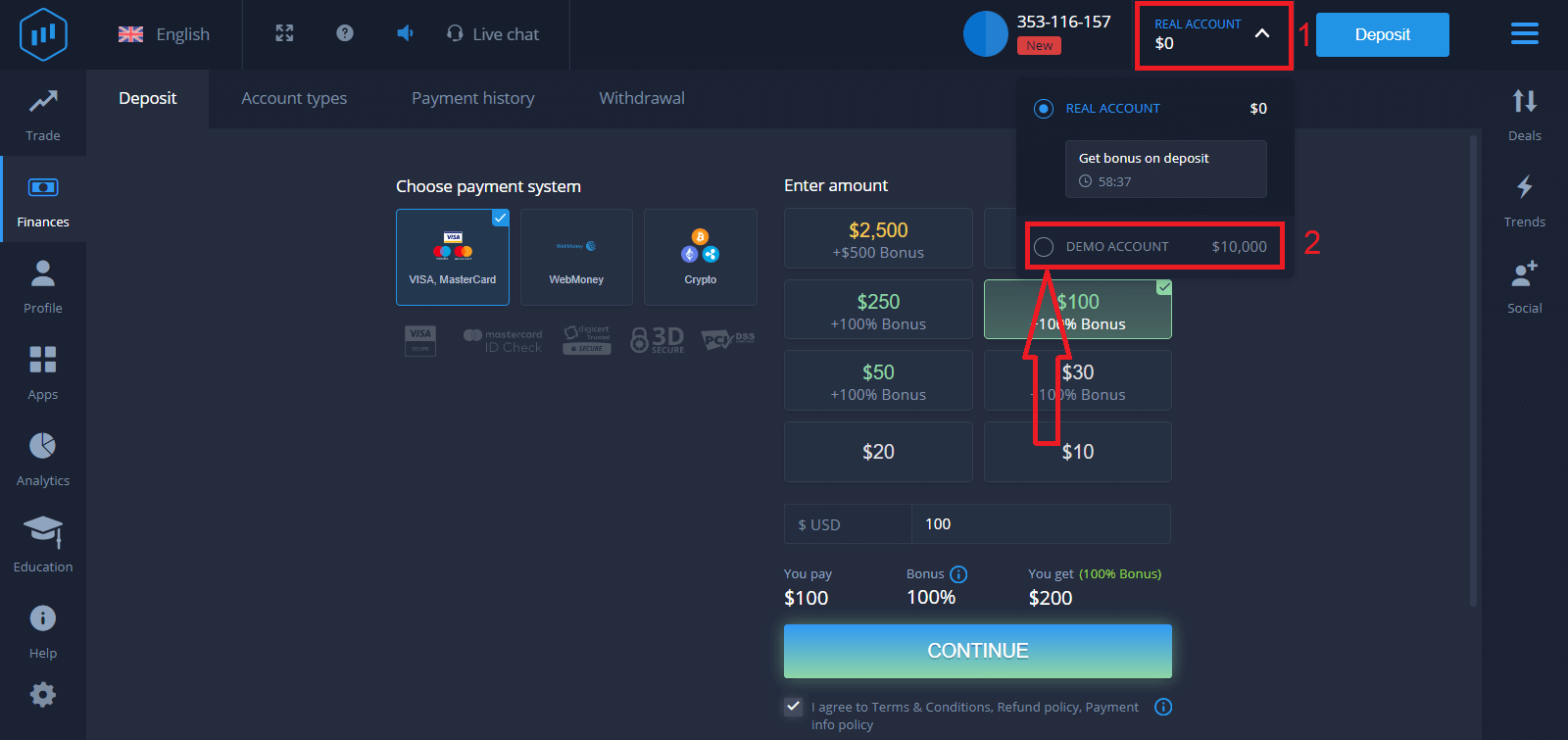
Nyt voit käydä kauppaa oikealla tilillä talletuksen tekemisen jälkeen.
Jos haluat käyttää demotiliä, napsauta "OIKEA TILI" ja valitse "DEMOTILI" aloittaaksesi kaupankäynnin 10 000 dollarilla demotilillä. Demotili on työkalu, jolla voit tutustua alustaan, harjoitella kaupankäyntitaitojasi eri omaisuuserillä ja kokeilla uusia mekaniikkoja reaaliaikaisessa kaaviossa ilman riskejä.
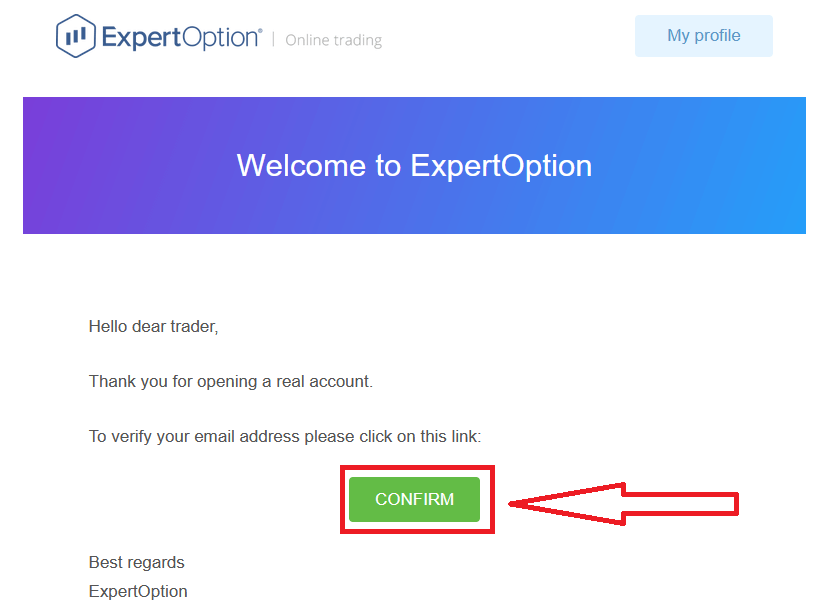
Lopuksi, kun olet kirjautunut sähköpostiisi, ExpertOption lähettää sinulle vahvistussähköpostin. Aktivoi tilisi napsauttamalla sähköpostiviestissä olevaa painiketta. Olet siis rekisteröitynyt ja aktivoinut tilisi.
ExpertOption-tilin rekisteröiminen Facebookin avulla
Voit myös avata tilisi Facebook-tililläsi muutamalla yksinkertaisella vaiheella: 1. Tarkista "Käyttöehdot" ja napsauta Facebook- painiketta
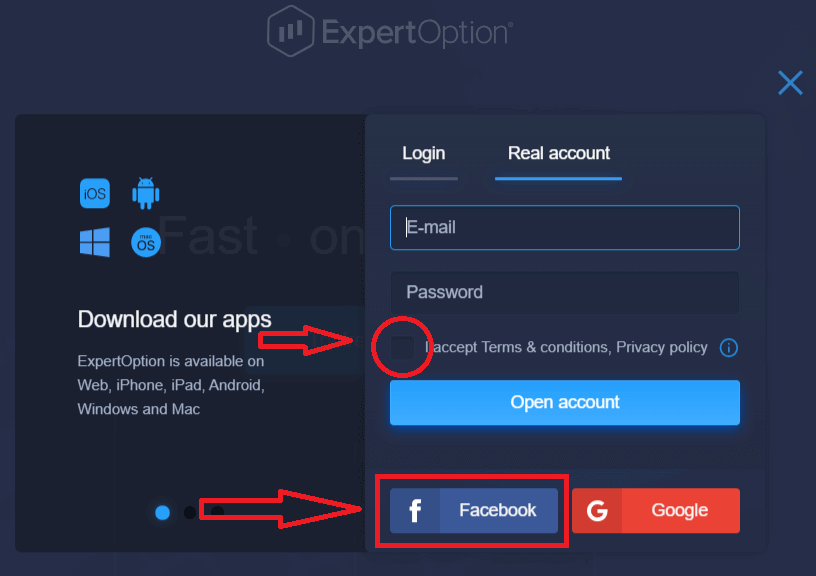
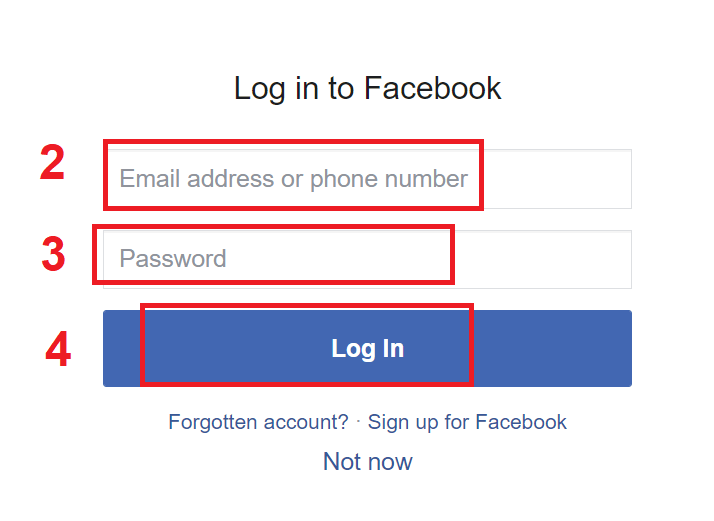
. 2. Facebookin kirjautumisikkuna avautuu, jossa sinun on annettava sähköpostiosoitteesi, jota käytit rekisteröityessäsi Facebookiin.
3. Anna Facebook-tilisi salasana.
4. Napsauta "Kirjaudu sisään".
Kun olet napsauttanut "Kirjaudu sisään" -painiketta, ExpertOption pyytää pääsyä seuraaviin: Nimesi, profiilikuvasi ja sähköpostiosoitteesi. Napsauta "Jatka...".
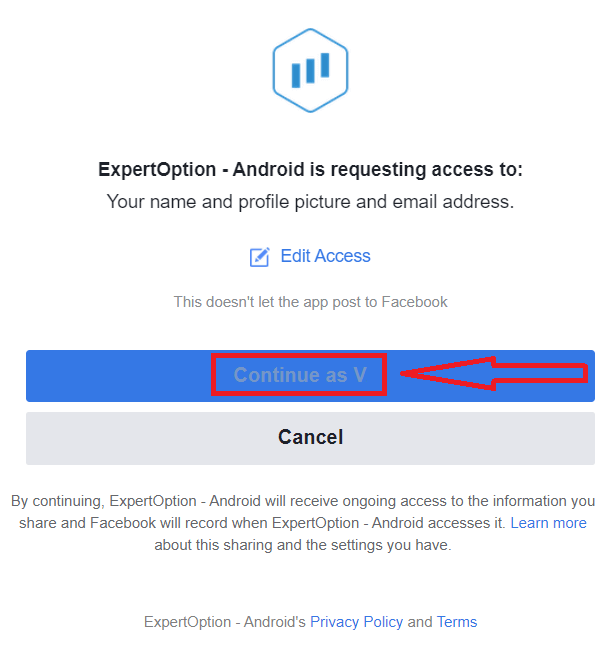
Tämän jälkeen sinut ohjataan automaattisesti ExpertOption-alustalle.
ExpertOption-tilin rekisteröiminen Googlen avulla
1. Rekisteröityäksesi Google -tilillä, tarkista "Käyttöehdot" ja napsauta vastaavaa painiketta rekisteröintilomakkeessa. 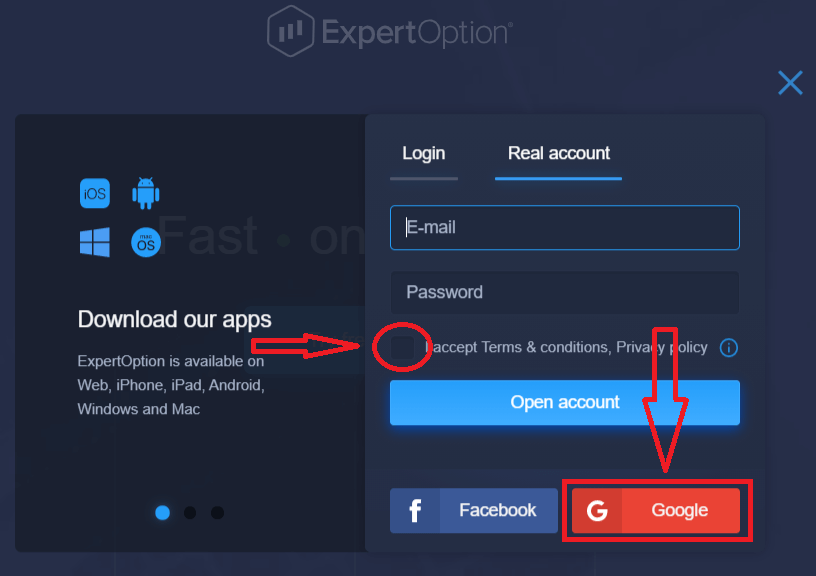
2. Anna avautuvassa ikkunassa puhelinnumerosi tai sähköpostiosoitteesi ja napsauta "Seuraava".
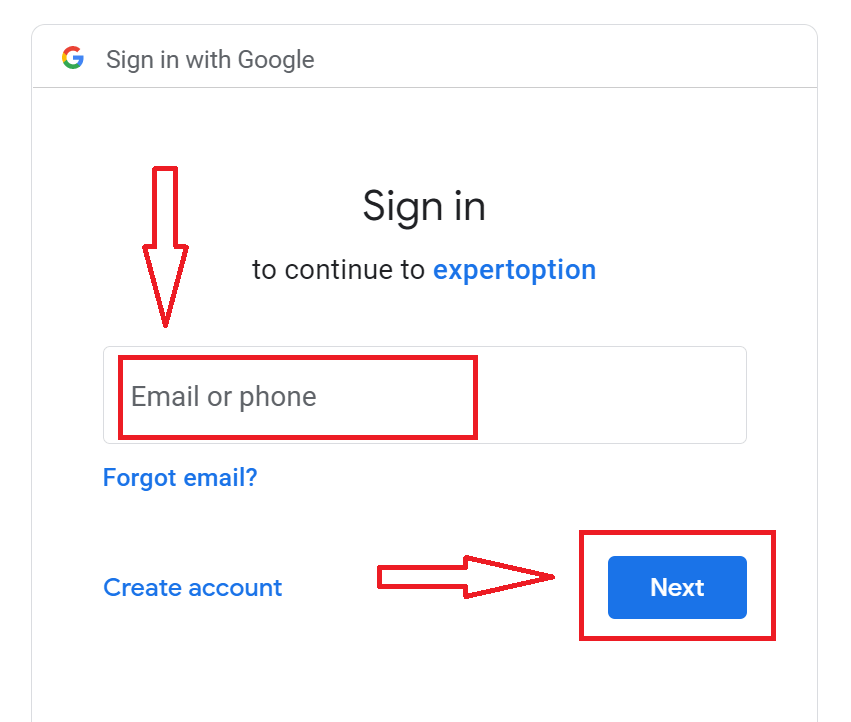
3. Anna sitten Google-tilisi salasana ja napsauta "Seuraava".
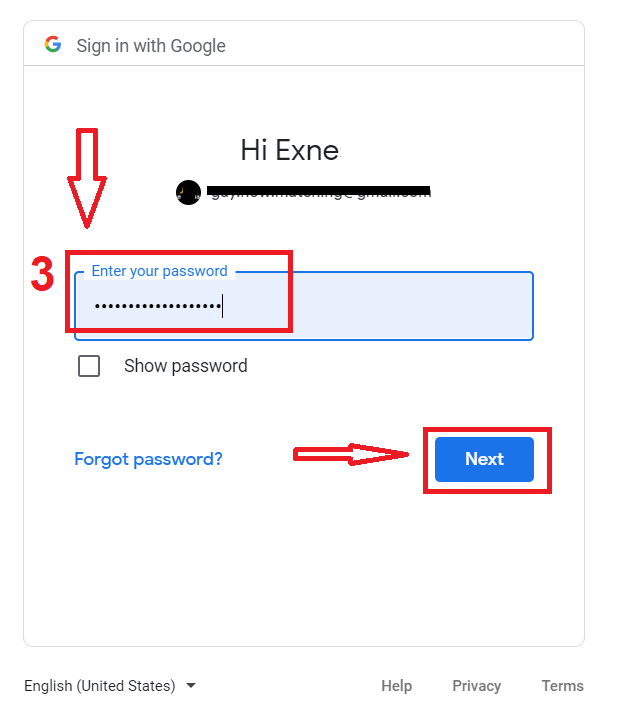
Noudata sen jälkeen palvelun sähköpostiosoitteeseesi lähettämiä ohjeita.
Yhteenveto: Käy kauppaa fiksummin ExpertOptionin avulla tietokoneellasi
ExpertOption-sovelluksen asentaminen kannettavaan tietokoneeseen tai PC:hen tarjoaa kauppiaille nopeamman suorituskyvyn, vakaamman yhteyden ja käyttäjäystävällisen käyttöliittymän, joka on optimoitu työpöytäkäyttöön. Käytitpä sitten Windowsia tai macOS:ää, asennusprosessi on nopea ja yksinkertainen. Käymällä kauppaa työpöytäsovelluksen kautta saat käyttöösi ammattitason alustan, joka on rakennettu vakavaa analyysia ja sujuvaa toteutusta varten, auttaen sinua pysymään keskittyneenä ja markkinoiden edelläkävijänä.
UKK
Käytä tyypilliseen kannettavaan tietokoneeseen 64-bittistä Windows 10/11- tai macOS 10.13+ -järjestelmää, vähintään 4 Gt RAM-muistia, kaksiytimistä suoritinta ja 200–500 Mt vapaata levytilaa. Reaaliaikaiseen kaupankäyntiin tarvitaan vakaa laajakaistayhteys. Tarkista aina sovelluksen tai alustan viralliselta lataussivulta tarkat vaatimukset ja suositellut GPU/OS-koontiversiot.
Valitse oikea käyttöjärjestelmän asennusohjelma viralliselta ExpertOption-lataussivulta, lataa asennustiedosto ja suorita se. Hyväksy Windowsissa Käyttäjätilien valvonta -kehote ja seuraa ohjattua toimintoa. macOS:ssä avaa .dmg, vedä sovellus kohtaan Sovellukset ja hyväksy käyttöoikeudet Järjestelmäasetuksissa, jos se on estetty. Asennuksen jälkeen avaa sovellus, salli pääsy verkkoon ja jatka sisäänkirjautumista.
Yleisiä syitä ovat SmartScreen, joka estää tuntemattomia sovelluksia, virustorjunta asettaa tiedoston karanteeniin tai asennusohjelman epätäydellisyys. Napsauta asennusohjelmaa hiiren kakkospainikkeella ja valitse Ominaisuudet poistaaksesi eston, suorittaaksesi sen järjestelmänvalvojana, poistaaksesi kolmannen osapuolen virustorjunta väliaikaisesti käytöstä tai ladataksesi tiedoston uudelleen. Jos SmartScreen edelleen estää sen, vahvista julkaisijan nimi digitaalisessa allekirjoituksessa ennen kuin ohitat varoitukset.
Asenna vain viralliset paketit ExpertOption-sivustosta tai vahvistetuista liikkeistä. Tarkista asennusohjelman digitaalinen allekirjoitus (napsauta hiiren kakkospainikkeella > Ominaisuudet > Digitaaliset allekirjoitukset Windowsissa tai tarkista notaarin vahvistaminen macOS:ssä), vertaa tiedostokokoa julkaistuun arvoon ja tarkista tiedosto virustorjuntaohjelmalla. Vältä kolmannen osapuolen peilejä äläkä koskaan syötä valtuustietoja epävirallisiin koontiversioihin.
Avaa asennettu sovellus, napsauta Kirjaudu ja anna sähköpostiosoitteesi ja salasanasi tai käytä sosiaalista sisäänkirjautumista, jos se on käytössä. Jos sinulla on kaksivaiheinen todennus, suorita tämä vaihe. Uudet asennukset voivat vaatia sähköpostivahvistuksen ennen täydellistä käyttöoikeutta; jos tilin vahvistus tai KYC on vireillä, kauppaa tai nostoja voidaan rajoittaa, kunnes asiakirjat on hyväksytty.