ExpertOption visszavonni

Ez az útmutató lépésről lépésre végigvezeti Önt az ExpertOption-on történő pénzbefizetés és -felvétel folyamatán, biztosítva ezzel, hogy tranzakciói zökkenőmentesek és biztonságosak legyenek.
Hogyan vehetek fel pénzt az ExpertOption-től
Milyen fizetési módok érhetők el a kifizetéshez az ExpertOption oldalon
Több mint 20 fizetési rendszerrel dolgozunk. Bankkártyára vagy hitelkártyára is utalhat pénzt: Visa, MasterCard, Maestro, UnionPay. Elektronikus fizetési módokkal is integrálva vagyunk: Neteller, Skrill, Perfect Money, FasaPay és mások.Az Arany, Platina és Exkluzív számlák esetében a kifizetés elsőbbséget élvez.
Az első kifizetéseket arra a bankkártyára vagy elektronikus pénztárcára kell elvégezni, amelyikkel a befizetést teljesítették. Kifizetés esetén a bankkártyára történő kifizetés összegének meg kell egyeznie a befizetett összeggel. A többi összeget (bevételt) bármilyen elektronikus pénztárcára (Skrill, Neteller, UnionPay vagy bármilyen más fizetési mód) kiveheti.
Hogyan vehetek fel pénzt az ExpertOption-től?
Először is, tisztázzunk egy apróságot. Egyesek számára nevetségesnek vagy ostobának tűnhet, de nap mint nap sok hasonló kérdést kapunk. Pénzt CSAK valódi számláról lehet kivenni; a demószámla valójában egy szimulációs profil, amelyen gyakorolhatod a pénzkeresést az ExpertOption platform segítségével. Ezért a legelején, egy demószámlán egy nagyon nagy, 10 000 dolláros összeg áll rendelkezésre kereskedésre. Tehát van egy valódi számlád, és MasterCard bankkártyával töltötted fel. Most profitot realizáltál, és szeretnéd kivenni a nyereményedet. Hogyan teheted ezt meg?
A kifizetés még soha nem volt ilyen egyszerű! Kövesd az alábbi lépéseket:
1. Csak nyisd meg az ExpertOption platformot , és koppints a bal felső sarokban található menüre.
2. Ezután válaszd a Pénzügyek lehetőséget. Ekkor az ablak jobb alsó sarkában megjelenik egy Kifizetés lehetőség.
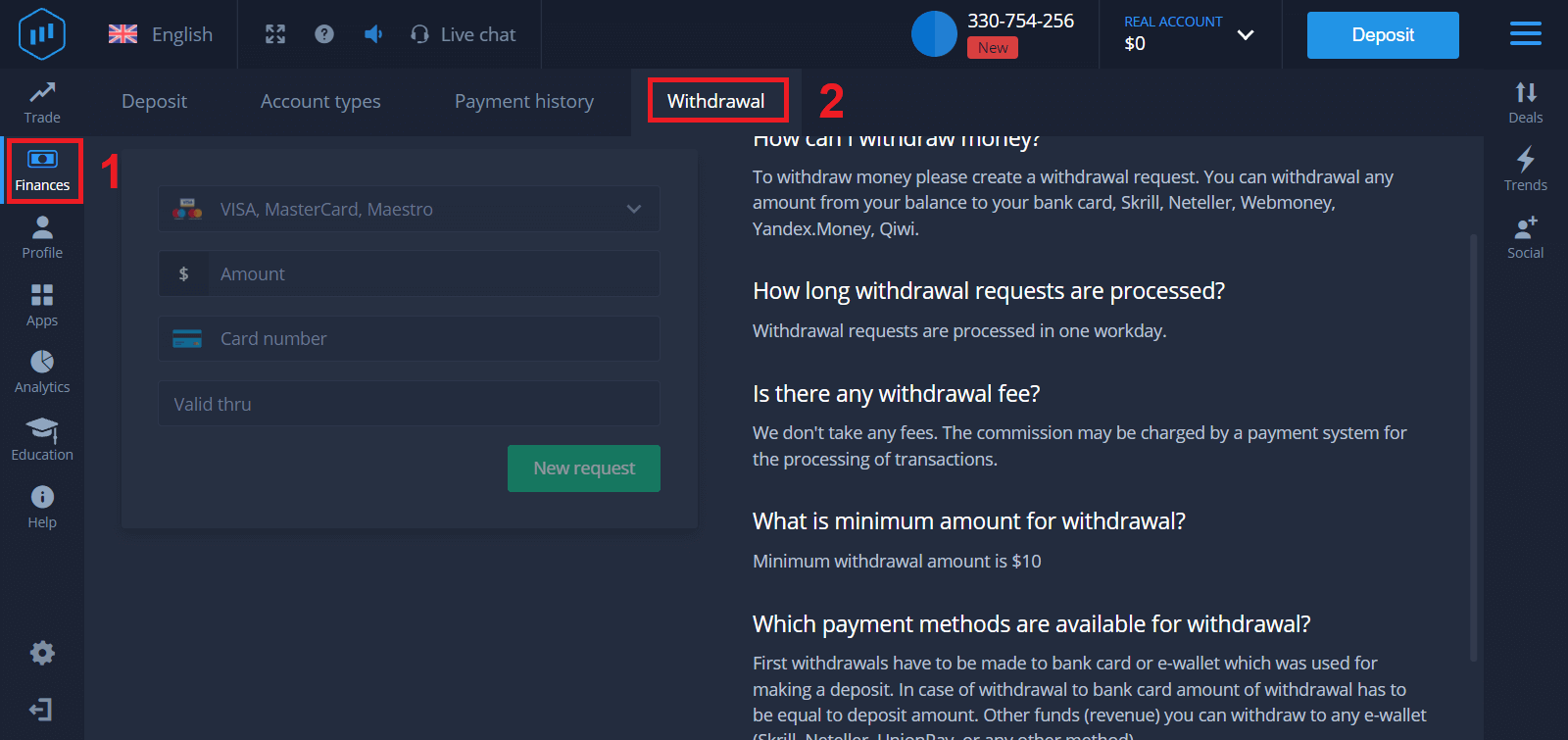
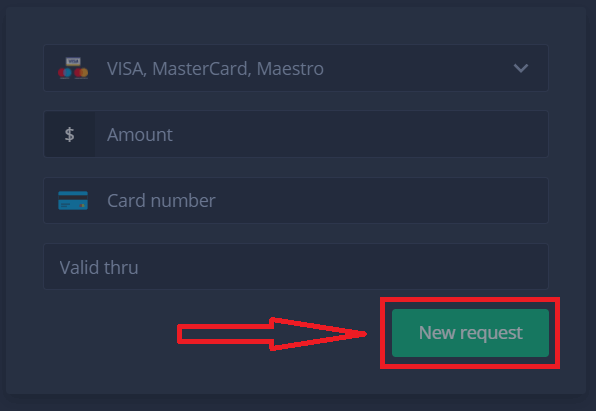
3. Itt kell megadnod a kifizetéshez használni kívánt fizetési mód összes adatát.
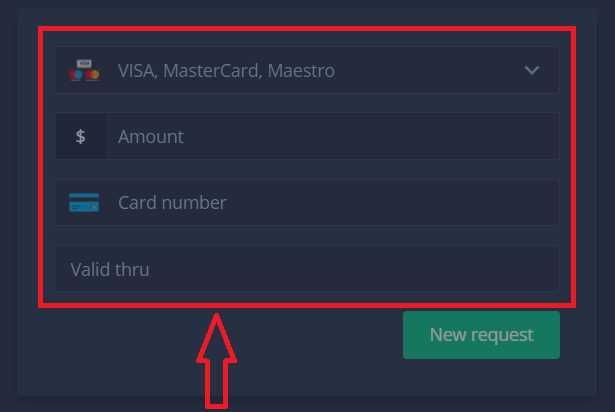
4. Miután megadtad az összes információt ebben a mezőben, nyomd meg az „Új kérés” gombot. Ennyi, a pénzed úton van a hitelkártyádra vagy más fizetési módodra. Az új kérést a "Fizetési előzmények"
részben láthatod. Még egy fontos dolog!
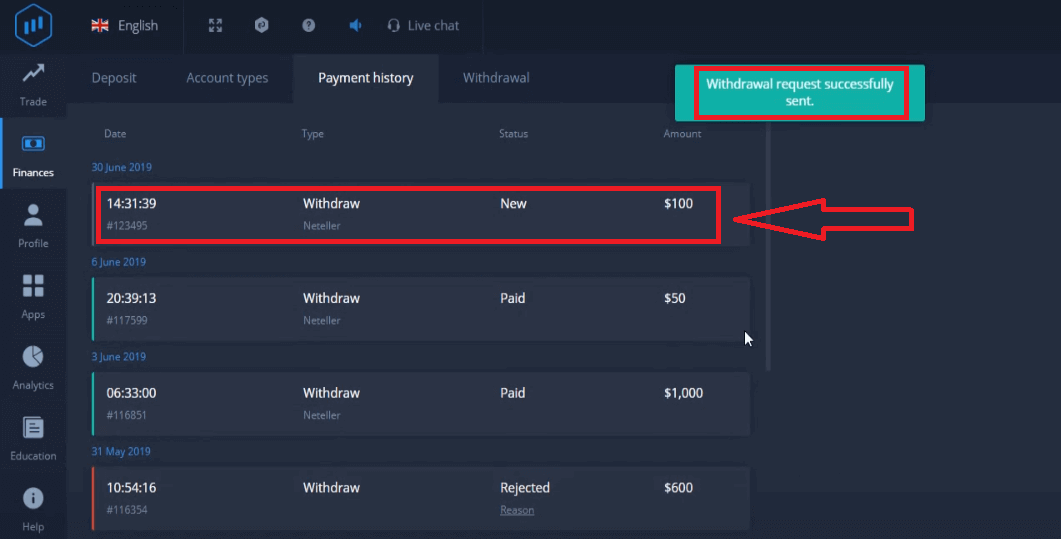
A szokásos kifizetési módokon – például a hitelkártyákon – kívül az ExpertOption számos más kifizetési módot is kínál. Az első kifizetés azonban mindig csak (!) azzal a fizetési móddal lehetséges, amelyet a befizetéshez használtál.
Gyakran Ismételt Kérdések (GYIK)
Mennyi ideig érvényesek a kifizetési kérelmek?
A kifizetési kérelmeket egy munkanapon belül feldolgozzuk.
Van bármilyen kifizetési díj?
Nem számítunk fel semmilyen díjat. A jutalékot a fizetési rendszer felszámíthatja a tranzakciók feldolgozásáért.
Mi a minimális kifizetési összeg?
A minimális kifizetési összeg 10 USD Hogyan lehet pénzt befizetni az ExpertOption oldalon
Hogyan tudok befizetést tenni az ExpertOption oldalon?
Befizetést végezhet bankkártyával vagy hitelkártyával (VISA, MasterCard), internetbankon keresztül, e-pénztárcával, mint például a Perfect Money, Skrill, WebMoney vagy Crypto.A minimális befizetés 10 USD. Ha a bankszámlája más pénznemben van, az összeg automatikusan átváltásra kerül.
Sok kereskedőnk az elektronikus fizetéseket részesíti előnyben a bankkártyákkal szemben, mert gyorsabb a kifizetés.
És van egy jó hírünk: Nem számítunk fel semmilyen díjat a befizetéskor.
Befizetés az ExpertOption oldalon bankkártyával (VISA/MasterCard )
1. Látogassa meg az ExpertOption weboldalát vagy mobilalkalmazását. 2. Jelentkezzen be kereskedési számlájára.
3. Kattintson a bal felső sarokban található „Pénzügyek” menüpontra, majd a „Befizetés” gombra.
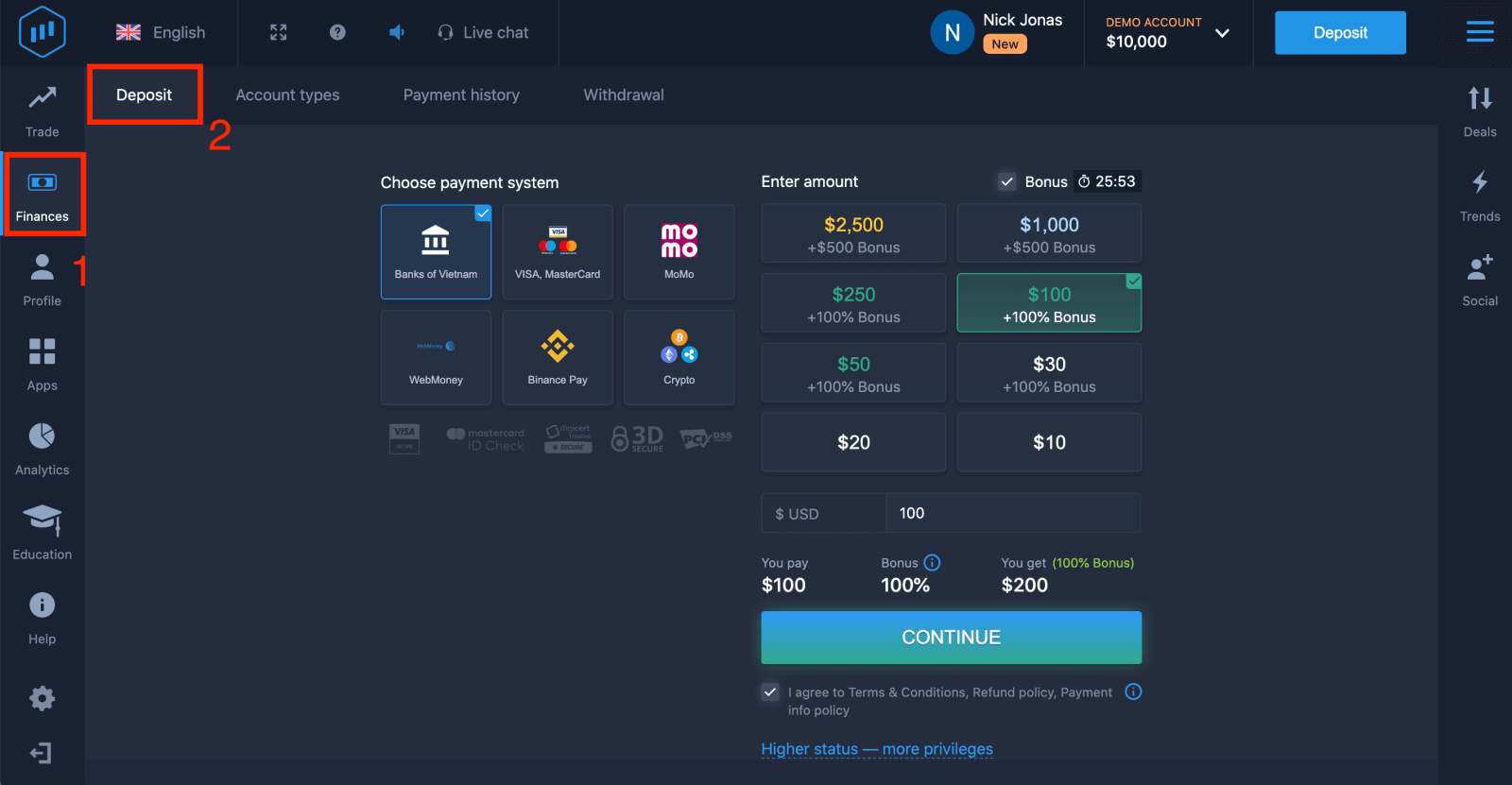
4. Többféleképpen is befizethet pénzt számlájára; befizetéseket végezhet bármilyen bankkártyával vagy hitelkártyával. A kártyának érvényesnek kell lennie, a nevére kell regisztrálnia, és támogatnia kell a nemzetközi online tranzakciókat. Válassza a „VISA / MasterCard” lehetőséget.
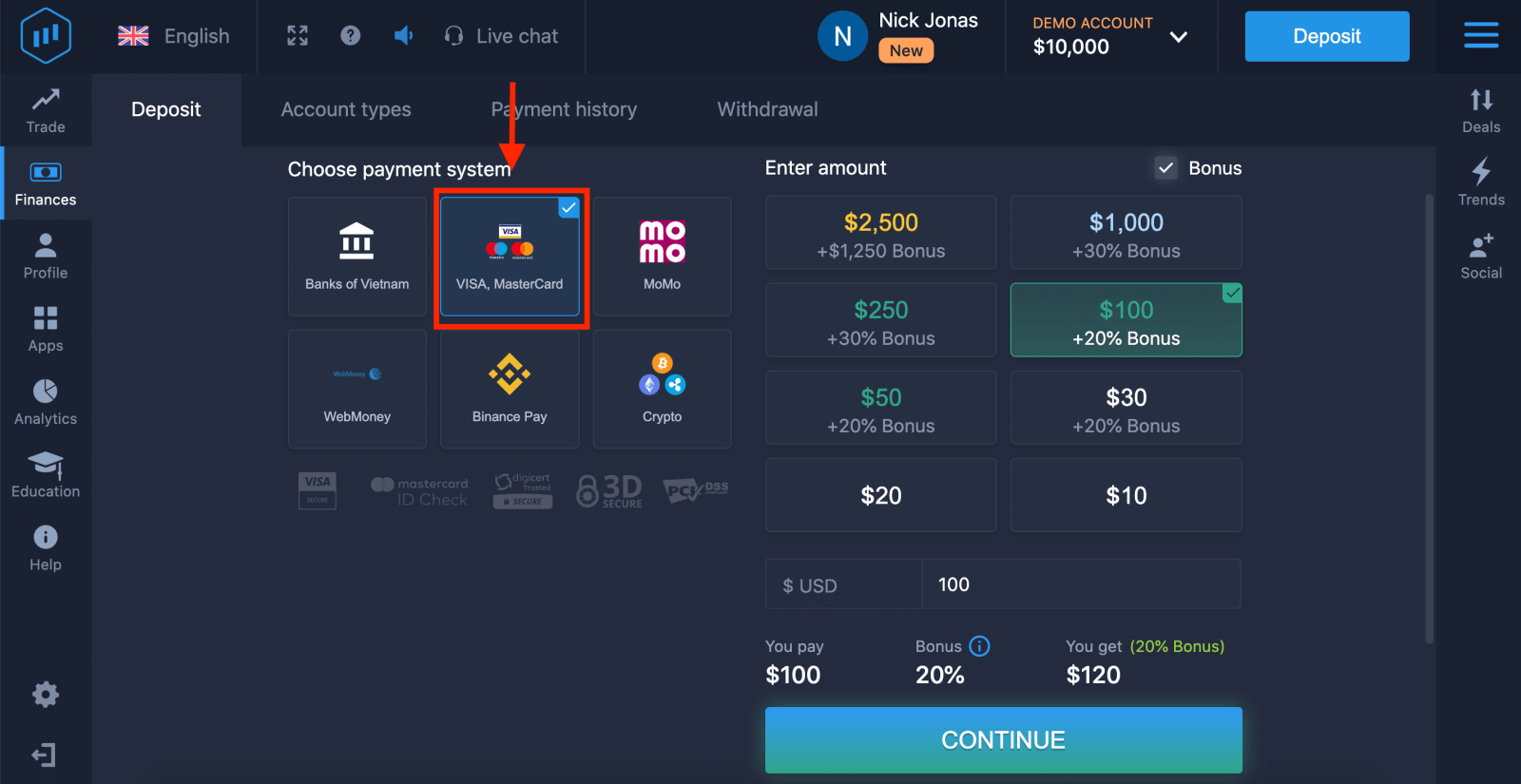
5. Manuálisan is megadhatja a befizetés összegét, vagy kiválaszthat egyet a listából.
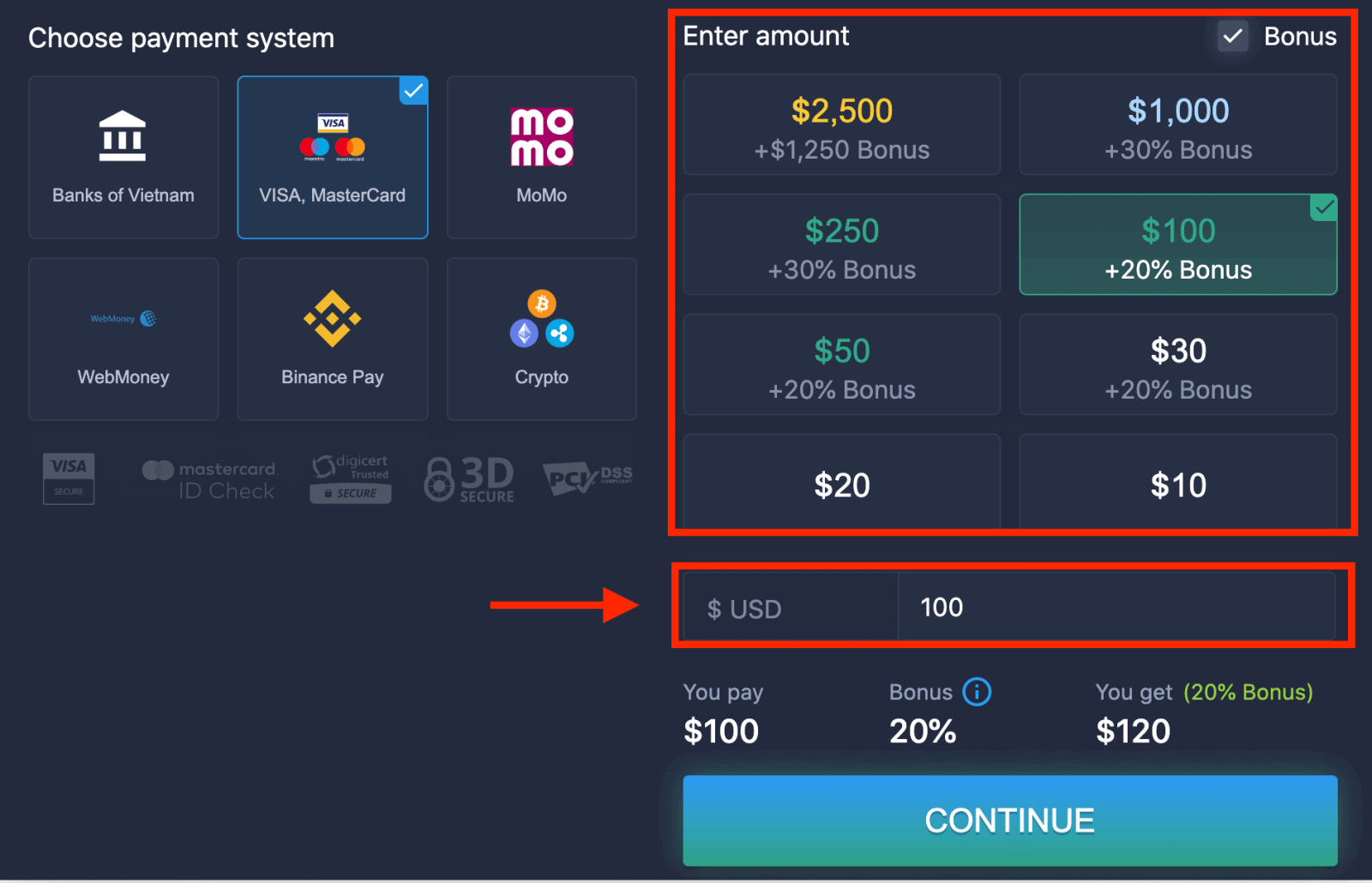
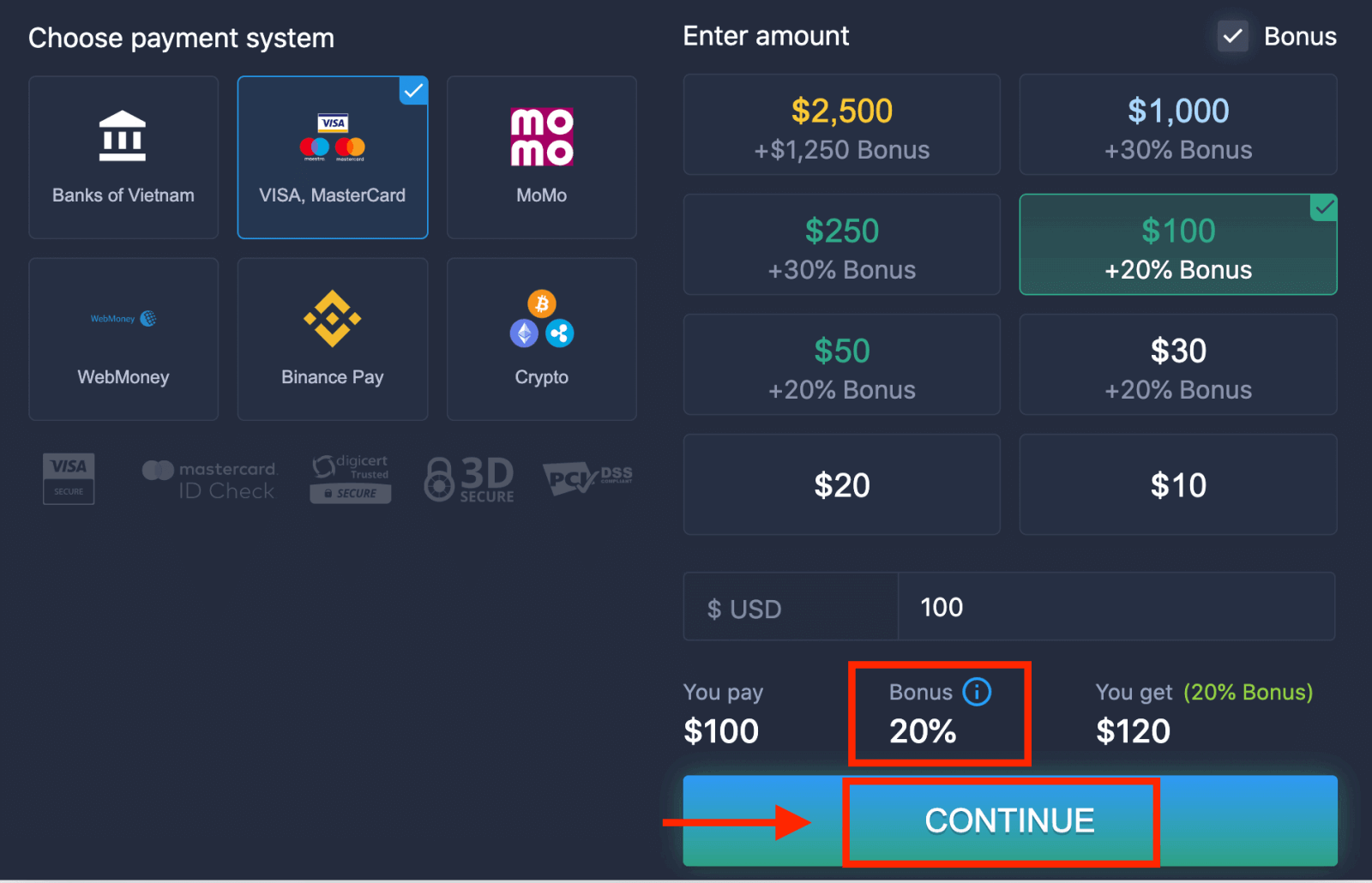
6. A rendszer felajánlhat befizetési bónuszt; használja ki a bónuszt a befizetés növeléséhez. Ezután kattintson a „FOLYTATÁS” gombra.
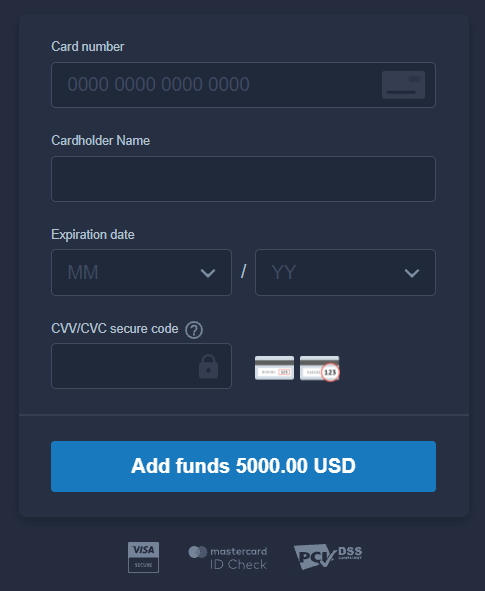
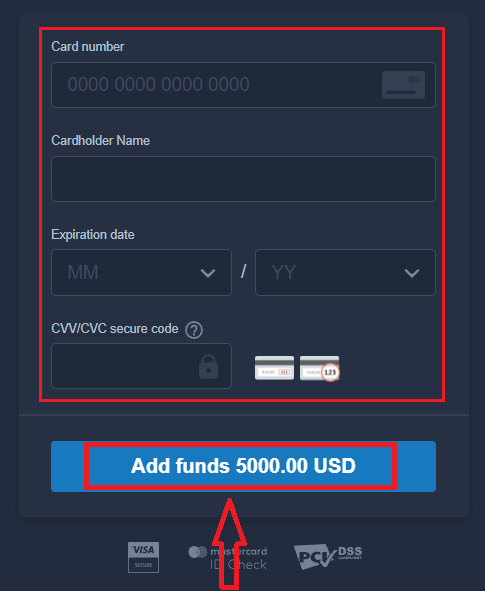
5. Egy új oldalra lesz átirányítva, ahol meg kell adnia kártyaszámát, kártyatulajdonos nevét és CVV-kódját.
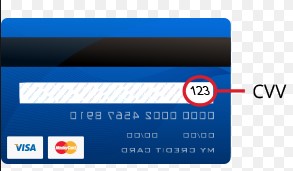
A CVV vagy СVС kód egy 3 jegyű kód, amelyet biztonsági elemként használnak az online tranzakciók során. A kártya hátoldalán, az aláírás sorában található. Az alábbiak szerint néz ki.
A tranzakció befejezéséhez nyomja meg az „Pénz hozzáadása...” gombot.
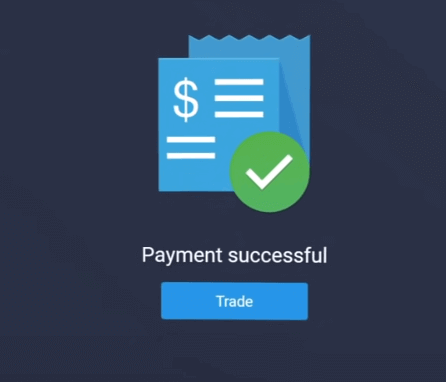
Ha a tranzakció sikeresen befejeződött, megjelenik egy megerősítő ablak, és a pénzeszközök azonnal jóváírásra kerülnek a számláján.
Befizetés az ExpertOption oldalon internetbankon keresztül
1. Látogassa meg az ExpertOption weboldalát vagy mobilalkalmazását.2. Jelentkezzen be kereskedési számlájára.
3. Kattintson a bal felső sarokban található „Pénzügyek” menüpontra, majd a „Befizetés” lehetőségre.
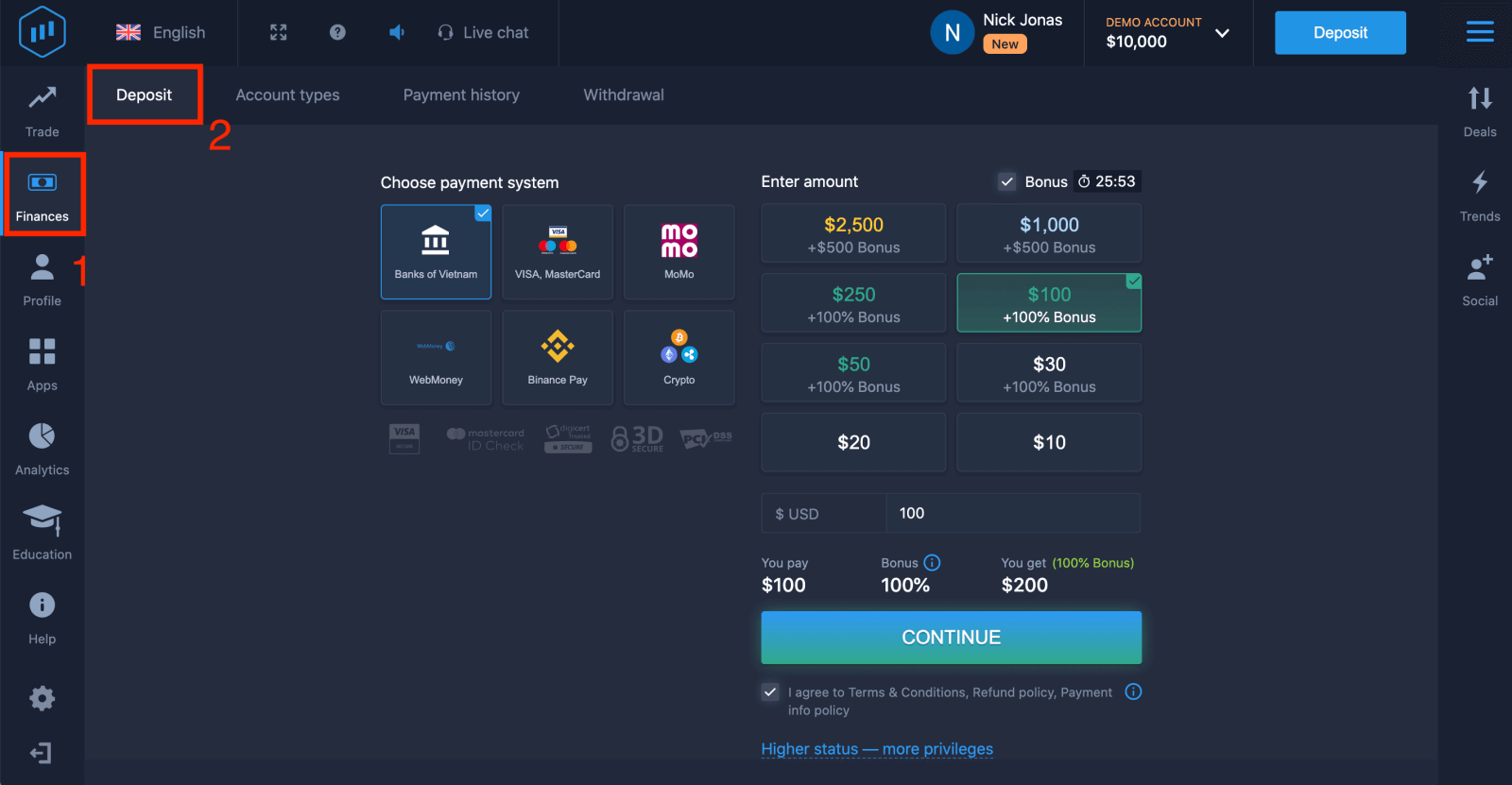
4. Válassza a „... bankok” lehetőséget.
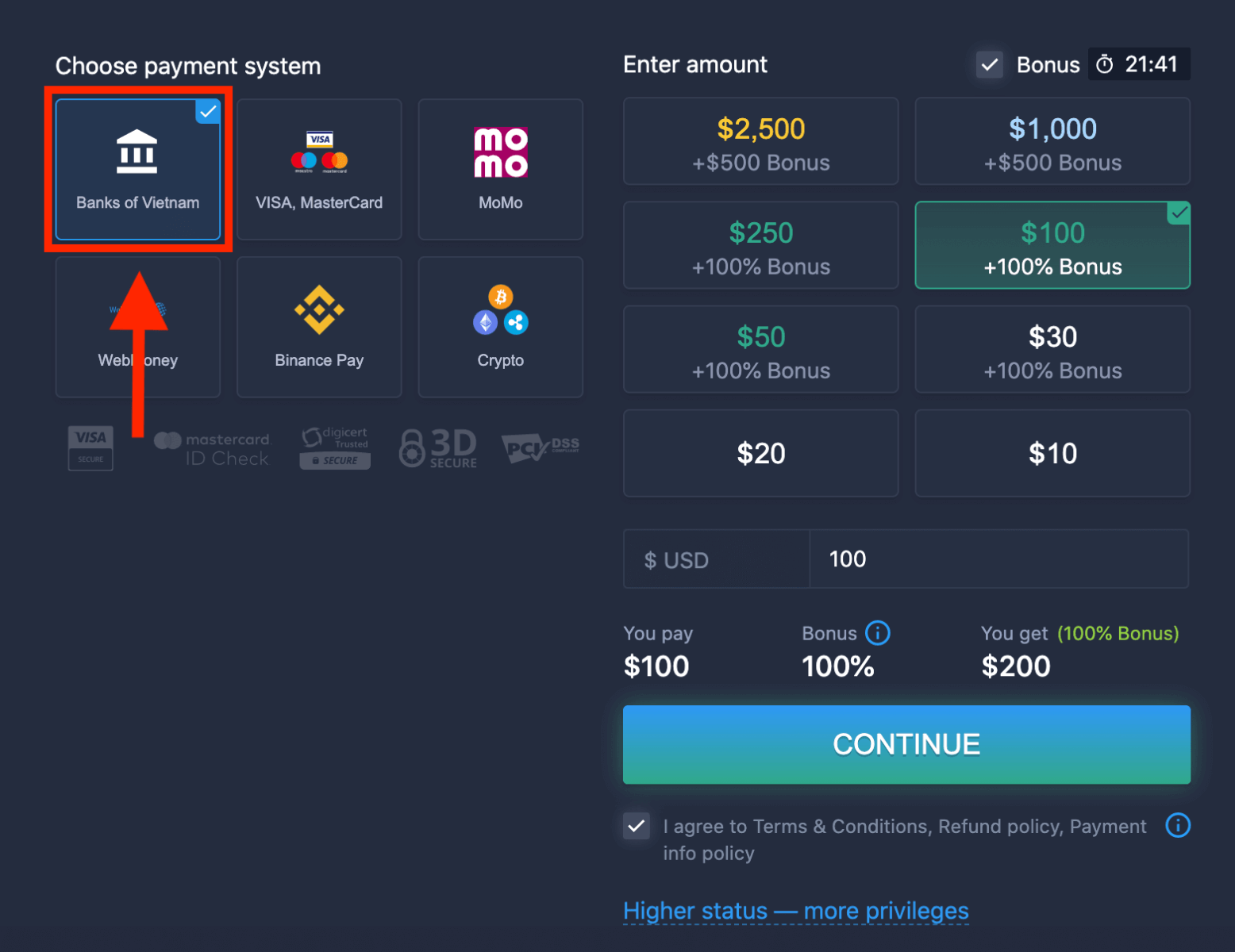
5. A befizetés összegét manuálisan is megadhatja, vagy kiválaszthat egyet a listából.
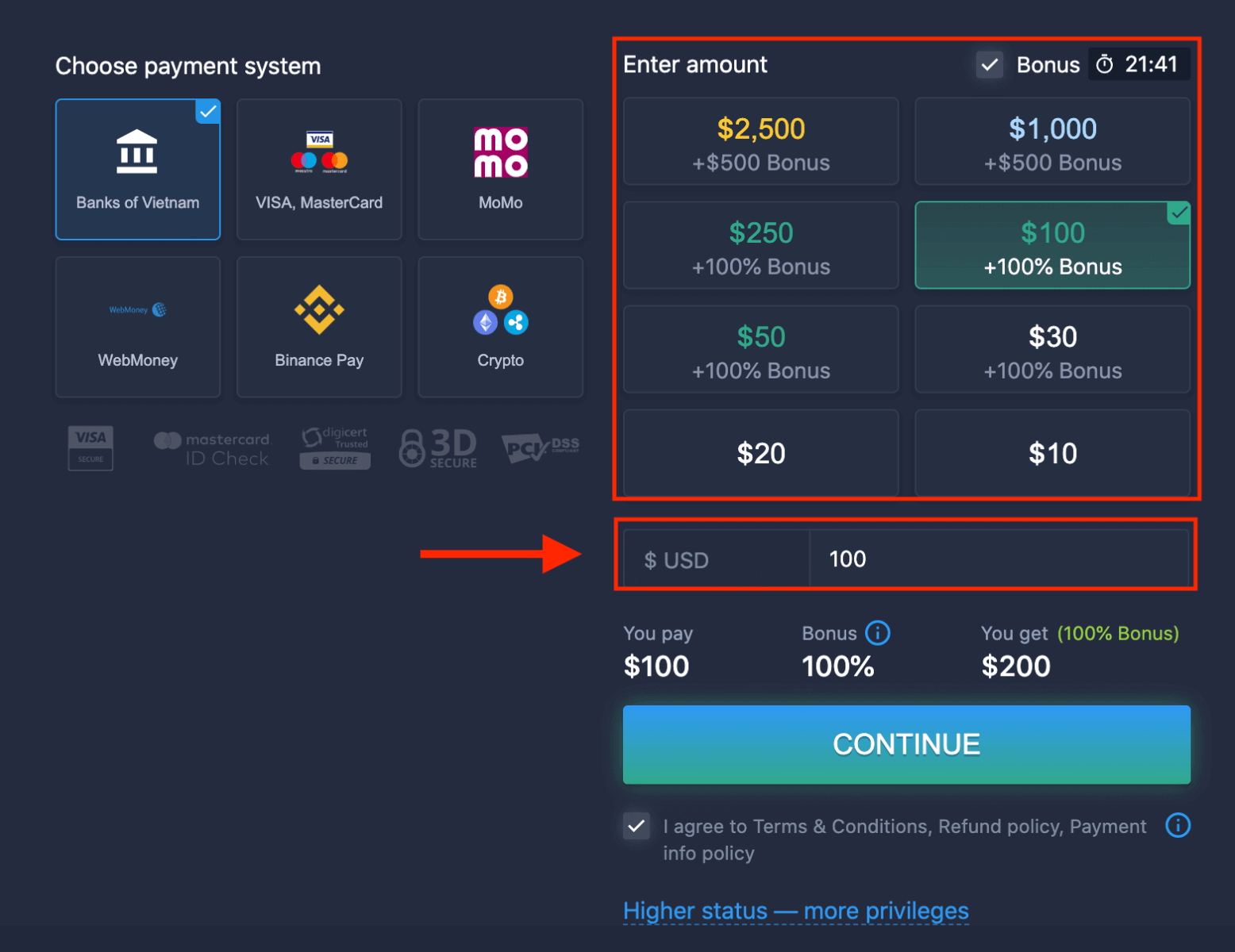
6. A rendszer felajánlhat befizetési bónuszt; használja ki a bónuszt a befizetés növeléséhez. Ezután kattintson a „FOLYTATÁS” gombra.
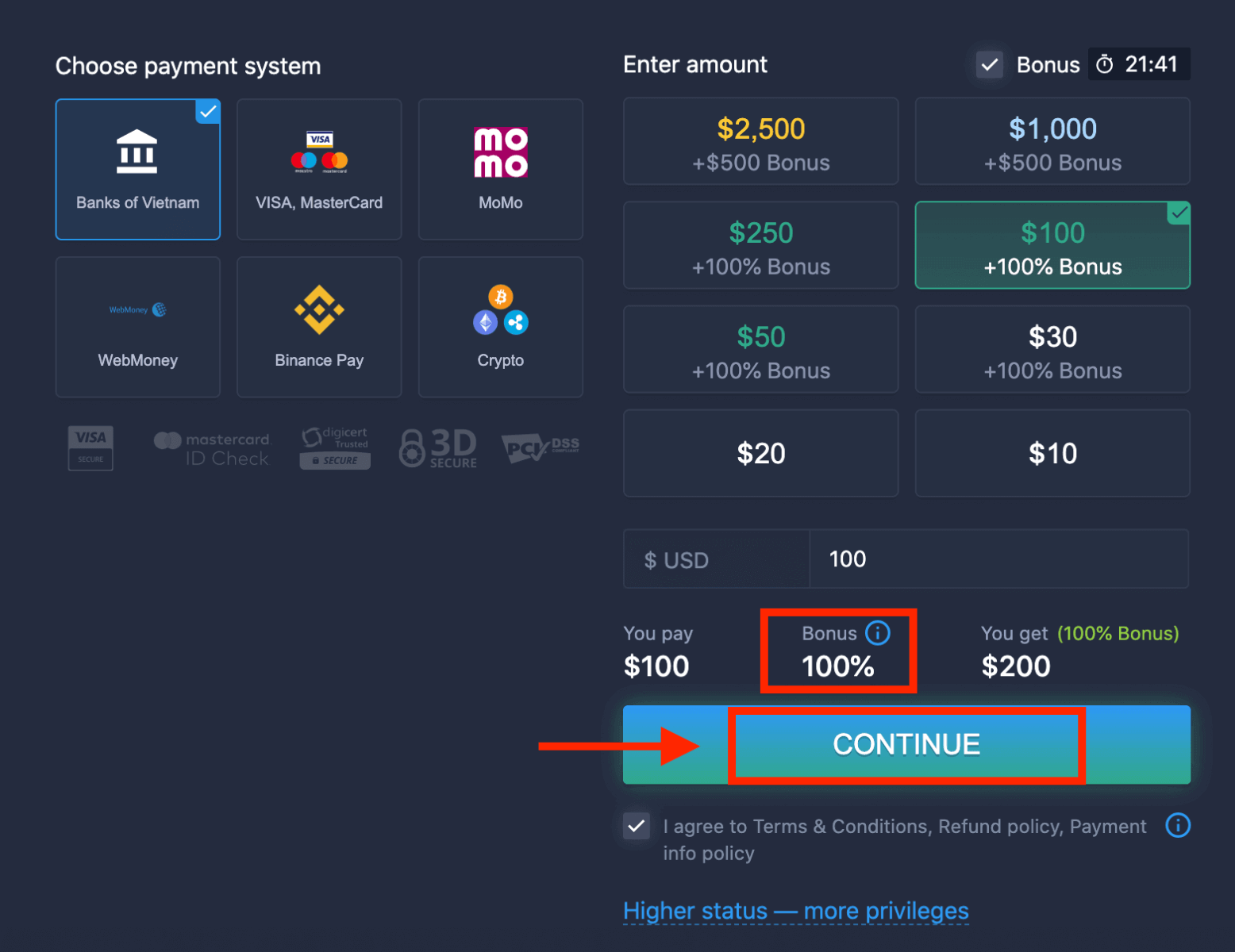
5. Egy új oldalra lesz átirányítva, ahol ki kell választania a bankját.
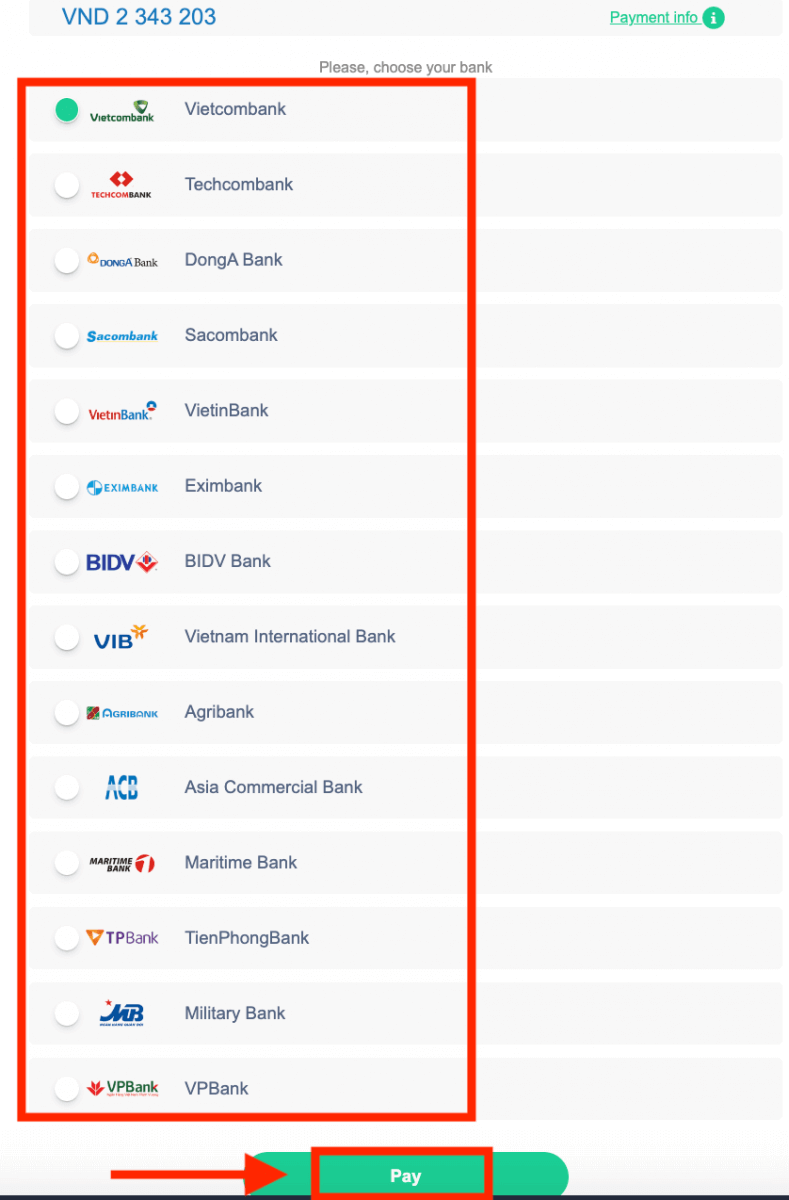
Adja meg a szükséges adatokat, hogy pénzt utalhasson be az ExpertOption részére a bankjától.
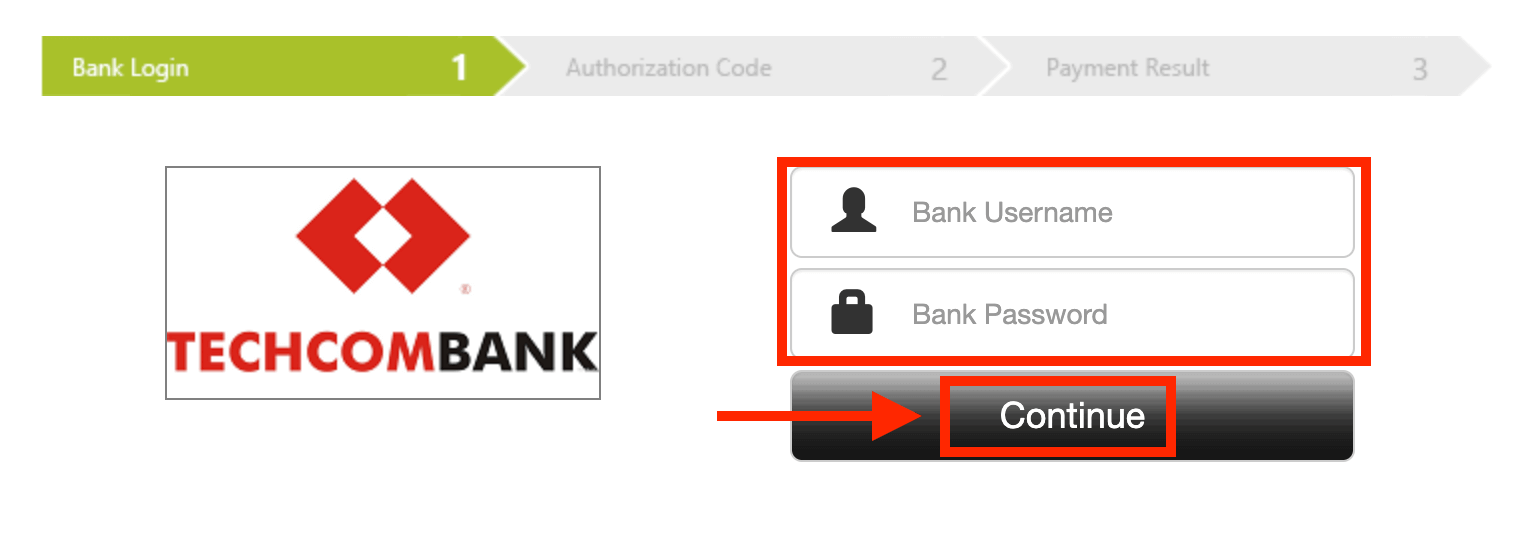
Ha a tranzakció sikeresen befejeződött, megjelenik egy megerősítő ablak, és a pénzeszközök azonnal jóváírásra kerülnek a számláján.
Befizetés az ExpertOption oldalon elektronikus fizetéssel
1. Látogassa meg az ExpertOption weboldalát vagy mobilalkalmazását.2. Jelentkezzen be kereskedési számlájára.
3. Kattintson a bal felső sarokban található „Pénzügyek” menüpontra, majd a „Befizetés” gombra.
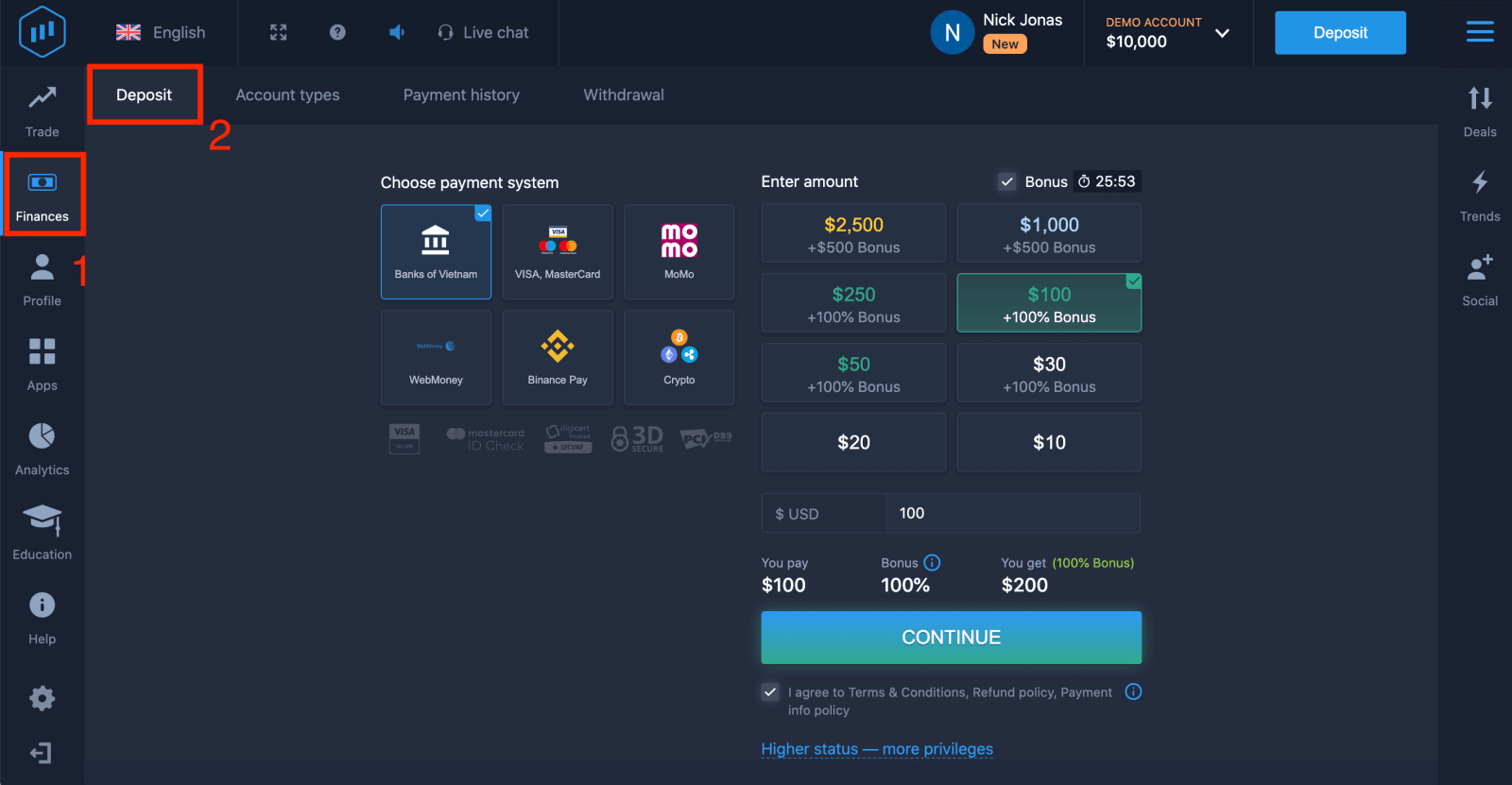 4. Válassza ki példaként a „WebMoney” lehetőséget.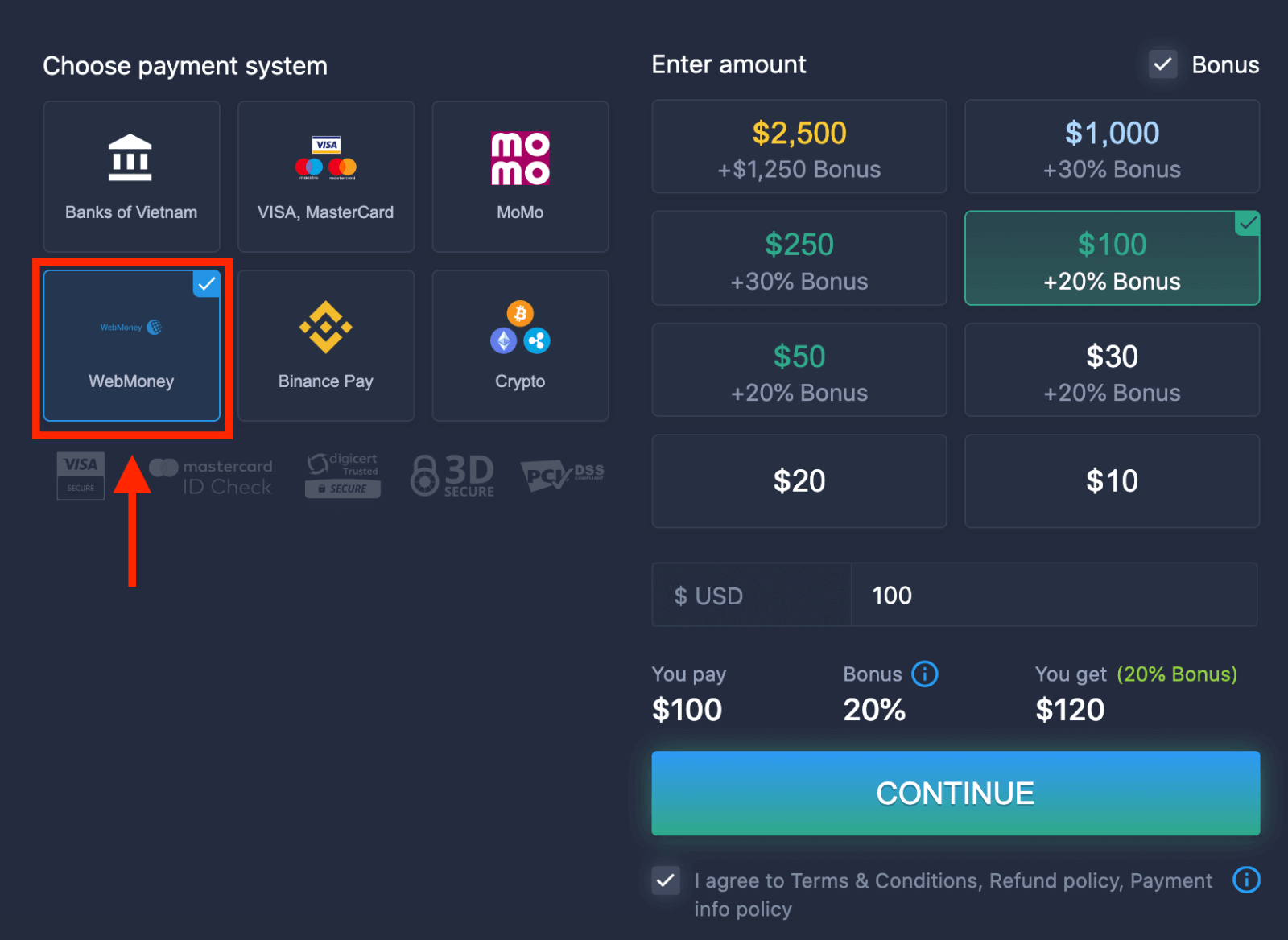
5. A befizetés összegét manuálisan is megadhatja, vagy kiválaszthat egyet a listából.
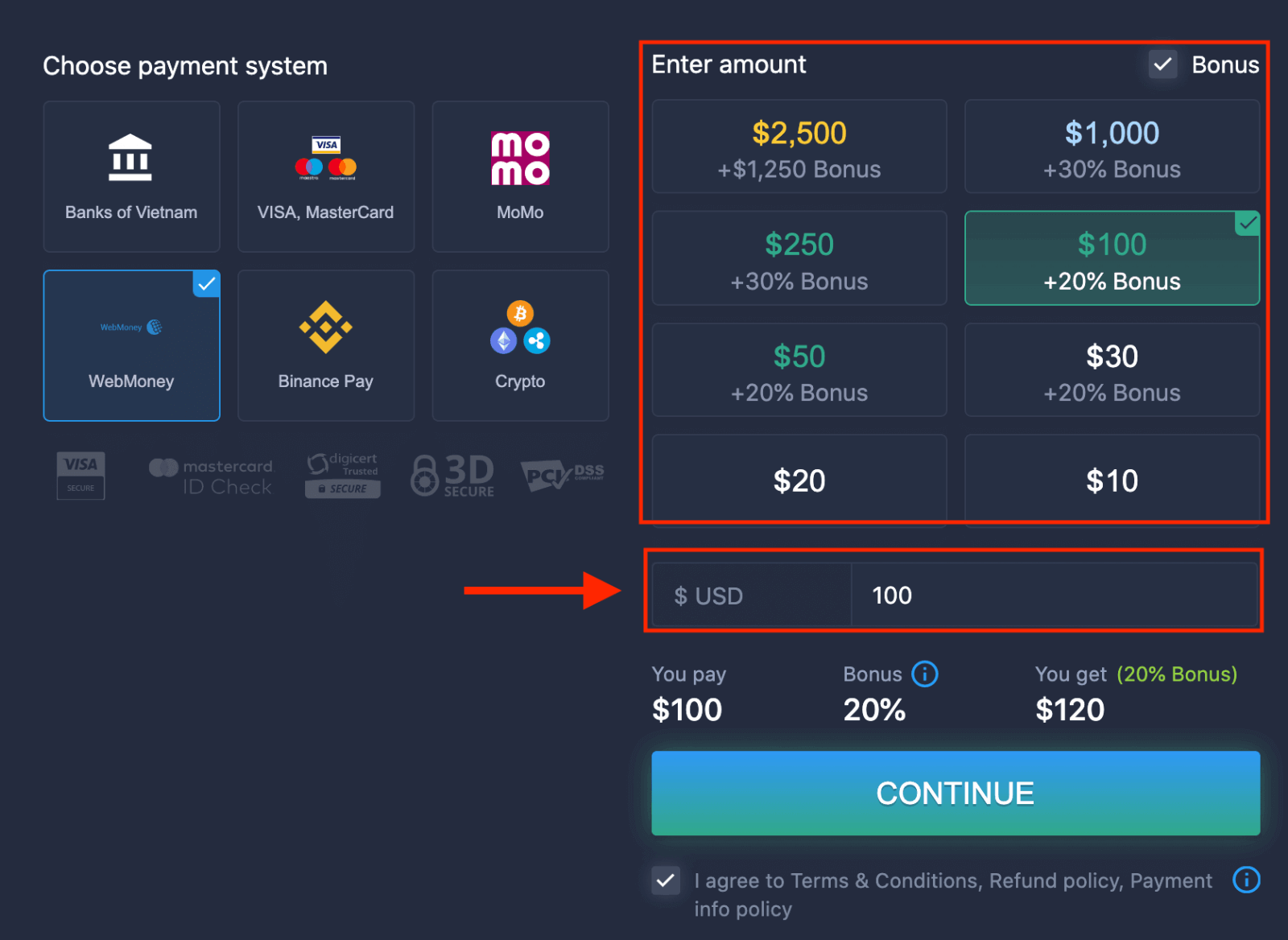
6. A rendszer felajánlhat befizetési bónuszt; használja ki a bónuszt a befizetés növeléséhez. Ezután kattintson a „FOLYTATÁS” gombra.
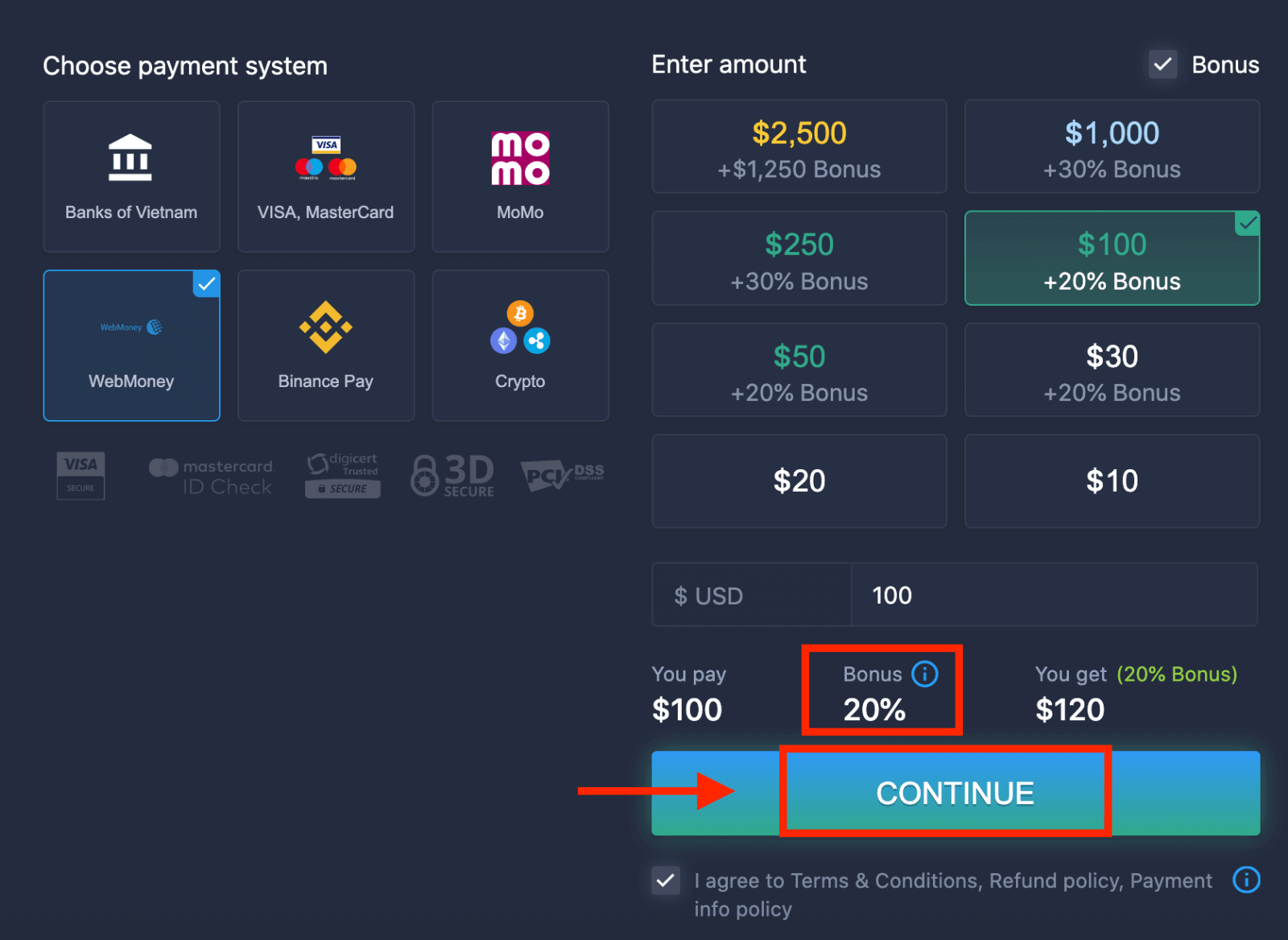 5. Egy új oldalra lesz átirányítva, ahol meg kell adnia a szükséges adatokat a pénz ExpertOption részére történő befizetéséhez.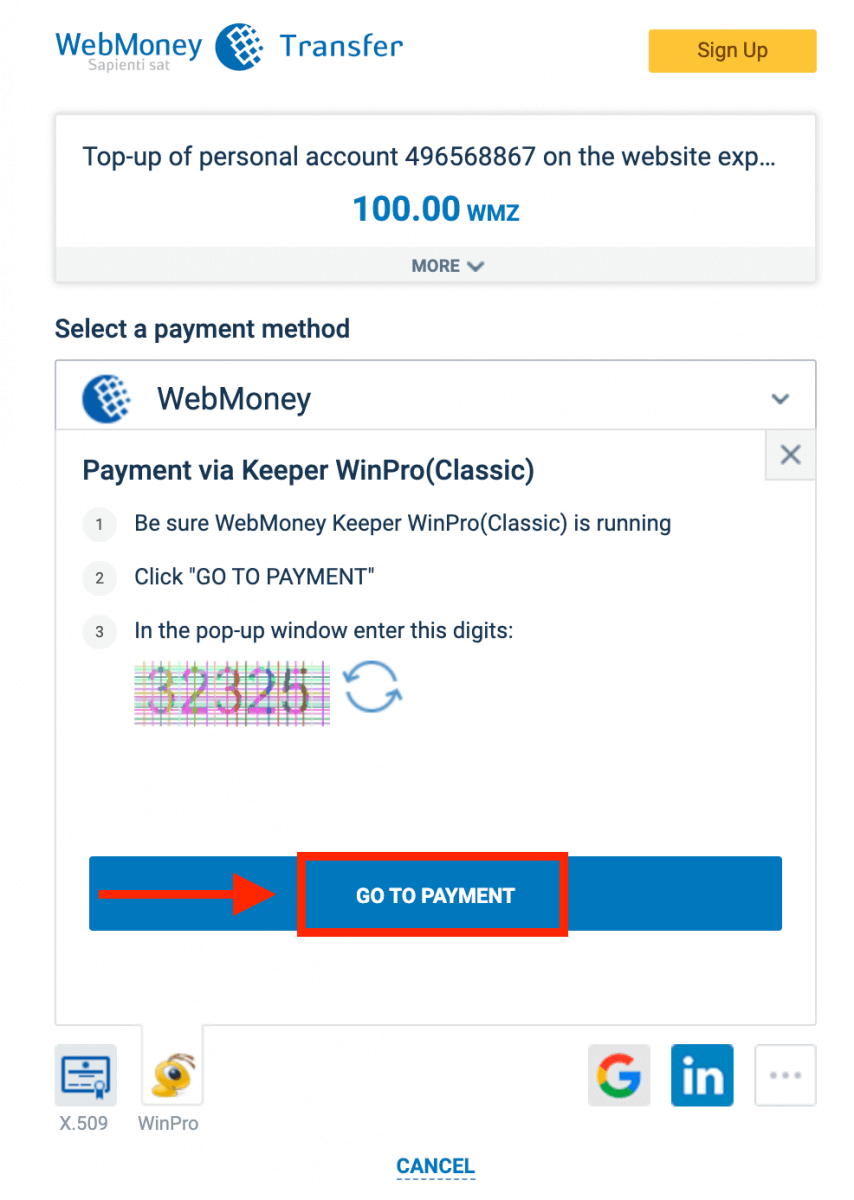
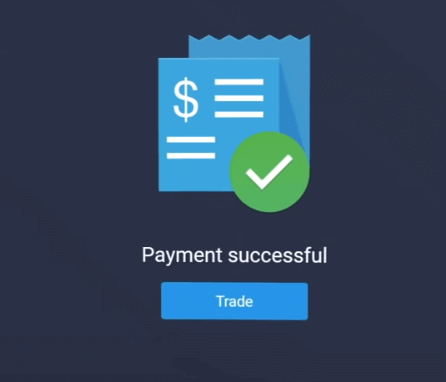
Ha a tranzakció sikeresen befejeződött, megjelenik egy megerősítő ablak, és a pénzeszközök azonnal jóváírásra kerülnek a számláján.
Befizetés az ExpertOption oldalon kriptovalutával
1. Látogassa meg az ExpertOption weboldalát vagy mobilalkalmazását.2. Jelentkezzen be kereskedési számlájára.
3. Kattintson a bal felső sarokban található „Pénzügyek” menüpontra, majd a „Befizetés” lehetőségre.
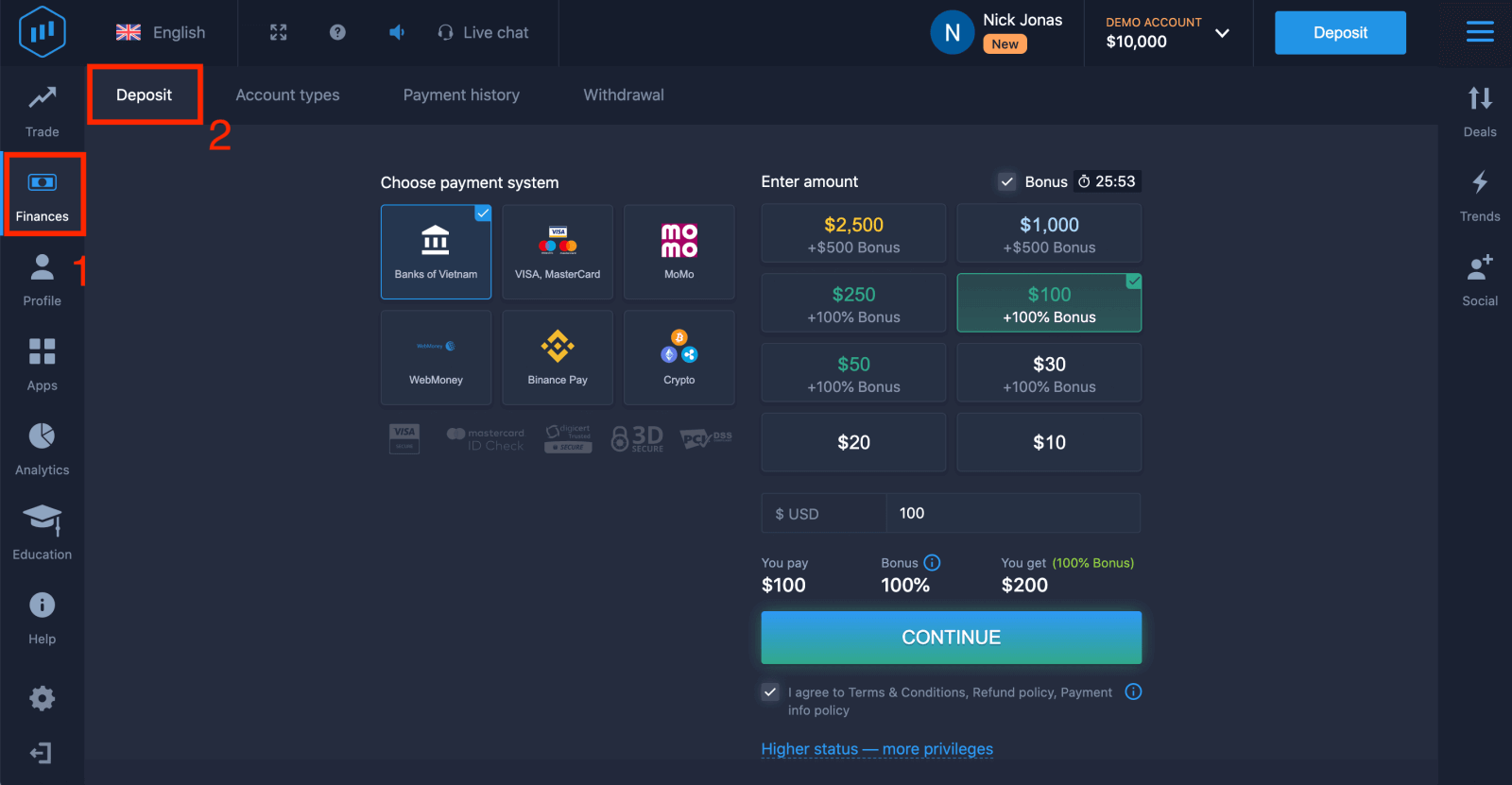 4. Válassza a „Kriptovaluta” vagy a „Binance Pay” lehetőséget.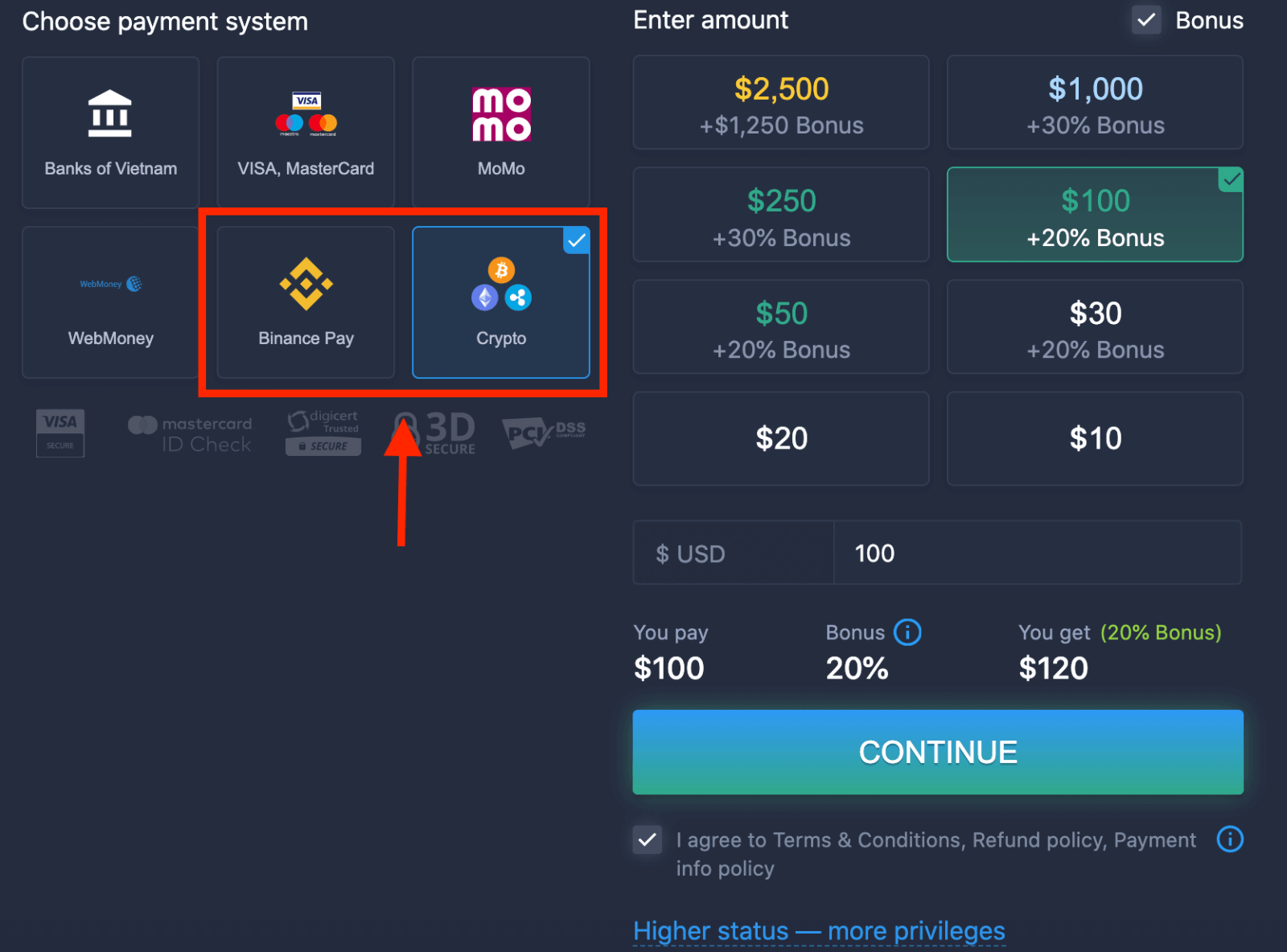
5. Manuálisan is megadhatja a befizetés összegét, vagy választhat egyet a listából.
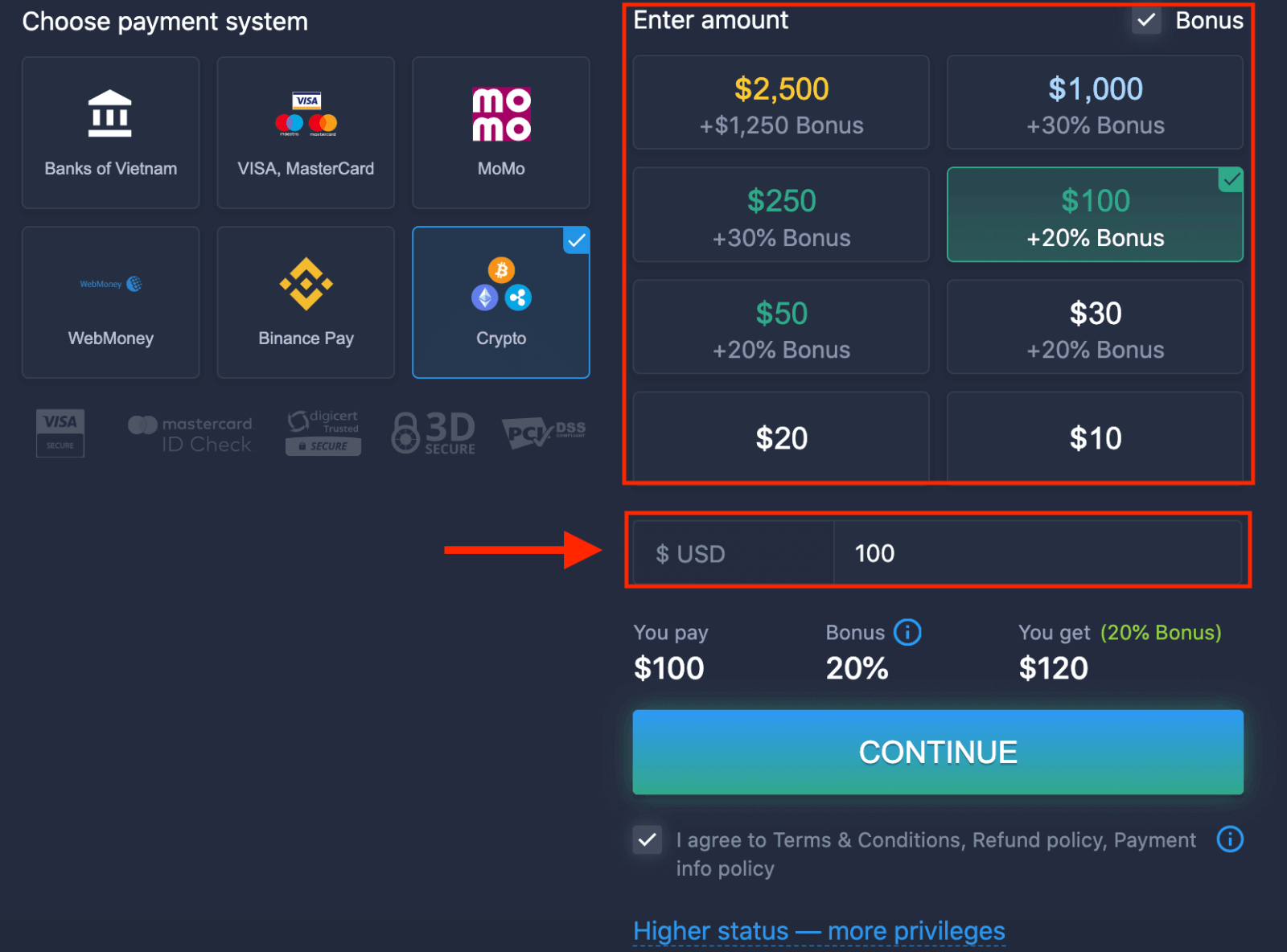
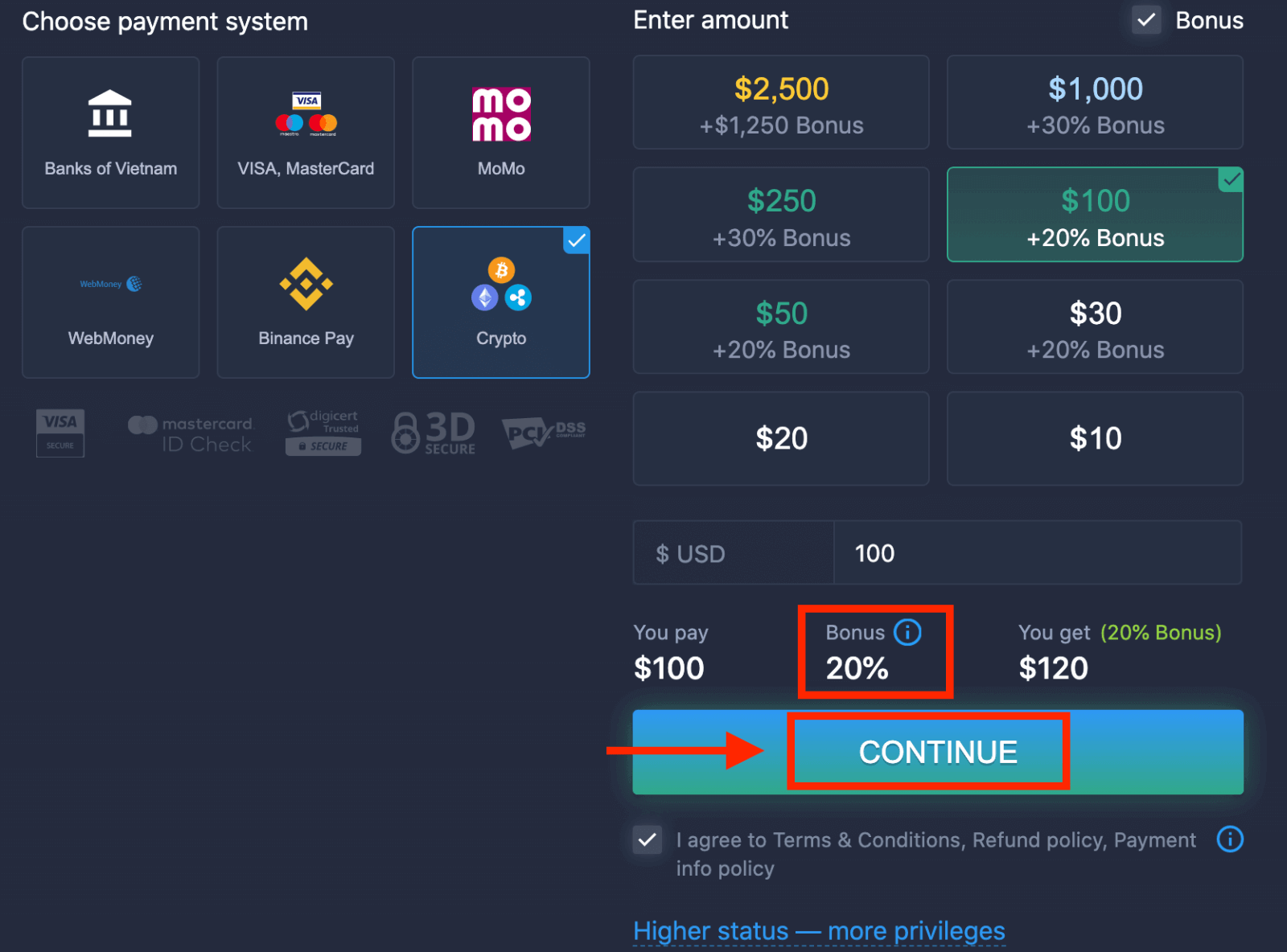
6. A rendszer felajánlhat befizetési bónuszt; használja ki a bónuszt a befizetés növeléséhez. Ezután kattintson a „FOLYTATÁS” gombra.
5. Átirányítjuk egy új oldalra, ahol megkaphatja a címet, és pontosan erre a címre küldheti a kriptovalutát.
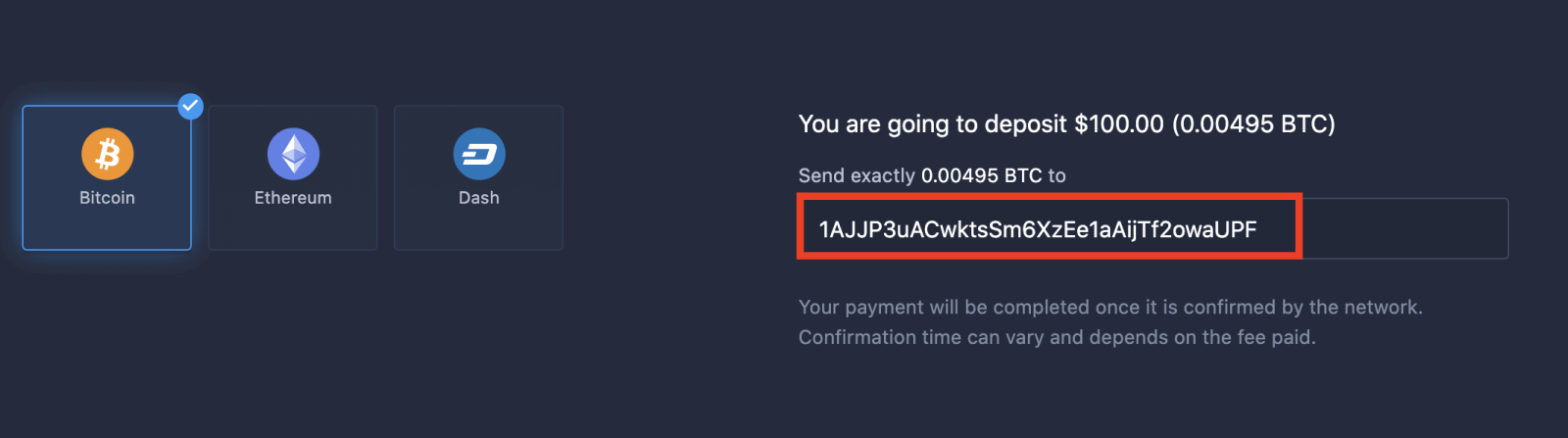
A fizetés akkor teljesül, amikor a hálózat megerősítette. A megerősítés ideje változhat, és a befizetett díjtól függ.
Magasabb státusz – több kiváltság
| Mikro | Alapvető | Ezüst | Arany | Platina | Kizárólagos |
Azoknak, akik a könnyebb kezdést részesítik előnyben. Váltson magasabb státuszra, amikor készen áll |
Azoknak, akik a könnyebb kezdést részesítik előnyben. Váltson magasabb státuszra, amikor készen áll | Ügyfeleink többsége Ezüst számlával kezd. Ingyenes konzultációval. | Az okos befektetések egy aranyszámlával kezdődnek. Hozza ki a legtöbbet számlájából kiemelt funkciókkal | Legjobb szakértelmünk és exkluzív számlakezelésünk komoly befektetők számára | További információkért forduljon fiókkezelőjéhez |
|
10 dollártól
|
Következtetés: Kezelje pénzeszközeit egyszerűen az ExpertOption segítségével
Az ExpertOptionön a pénzeszközök befizetése és kifizetése egyszerű, és a kereskedők magabiztosan és biztonságosan kezelhetik pénzüket. Ezeket az egyértelmű lépéseket követve gyorsan feltöltheti kereskedési számláját, hogy megragadja a piaci lehetőségeket, és kivehesse nyereségét, amikor készen áll. Az ExpertOption átlátható folyamata biztosítja, hogy a kereskedési stratégiáinak kidolgozására koncentrálhasson, miközben könnyedén kezeli pénzeszközeit.