Hvernig á að hefja ExpertOption viðskipti árið 2026: Skref-fyrir-skref leiðbeiningar fyrir byrjendur

Hins vegar, eins og allar fjárfestingar, krefjast viðskipti með ExpertOption skipulögð nálgun til að forðast óþarfa áhættu og til að hámarka möguleika þína á arðsemi. Þessi handbók mun leiða þig í gegnum nauðsynleg skref til að hefja ExpertOption viðskiptaferðina þína, frá skráningu til að gera fyrstu viðskipti þín af öryggi.

Hvernig á að skrá sig á ExpertOption
Byrjaðu ExpertOption viðskipti með einum smelli
Skráning á kerfið er einföld: Aðeins nokkur smell þarf. Til að opna viðskiptaviðmótið með einum smelli smellirðu á hnappinn „Prófaðu ókeypis prufu“.
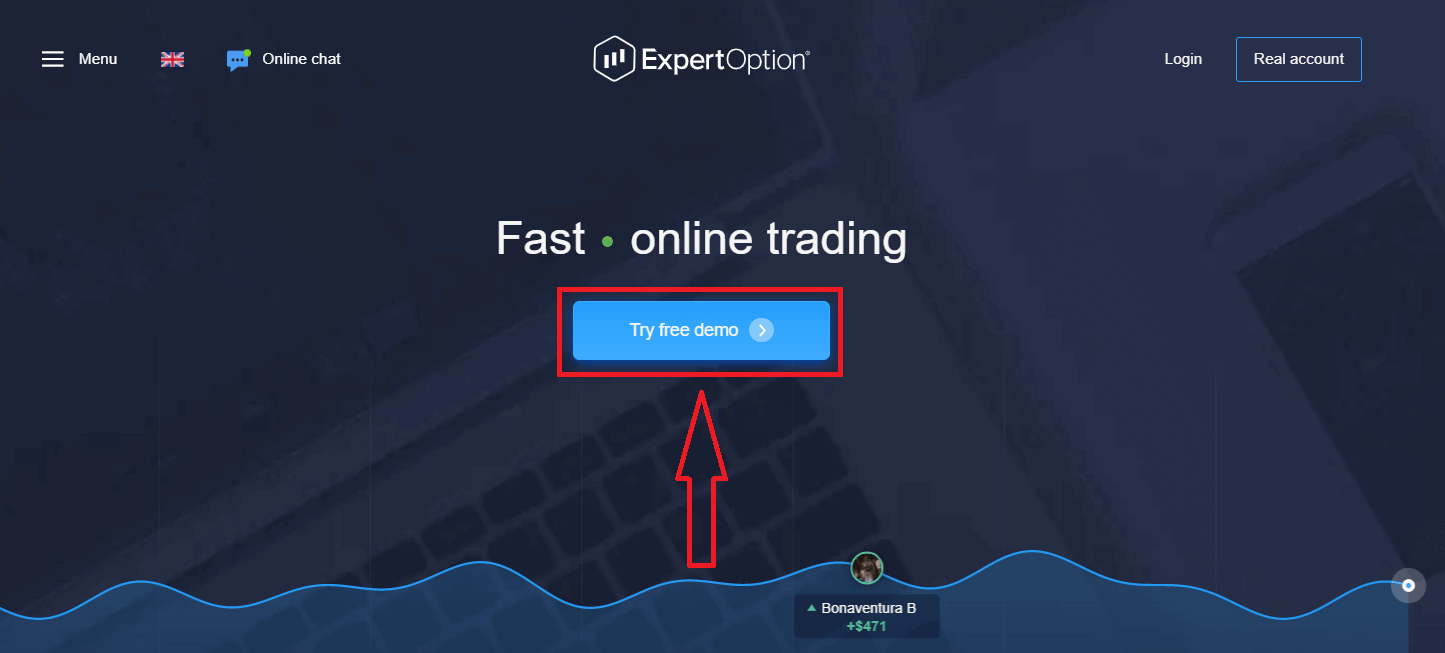
Þetta mun leiða þig á síðuna fyrir prufuviðskipti þar sem þú getur byrjað að eiga viðskipti með prufureikningi að verðmæti $10.000.
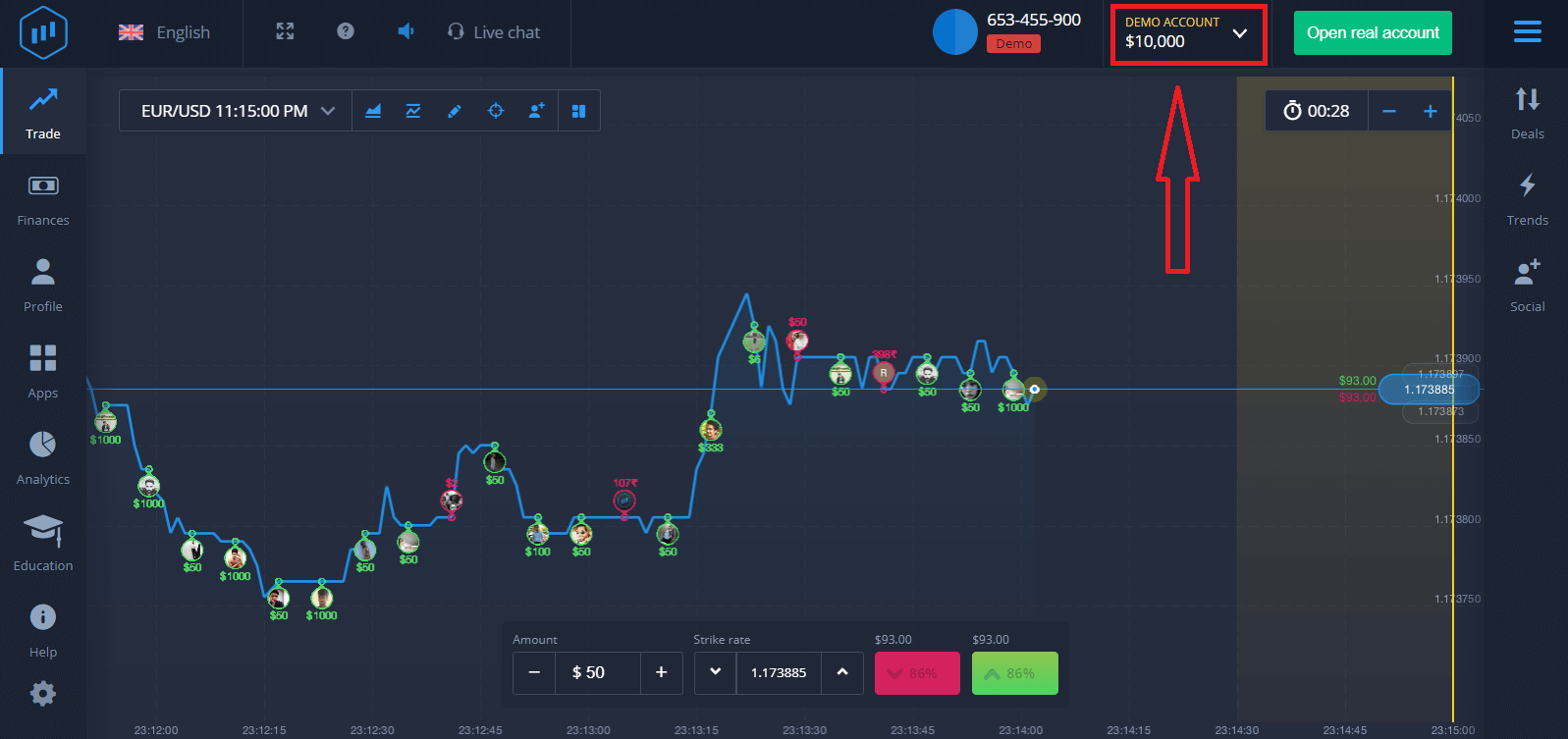 Til að halda áfram að nota reikninginn skaltu vista viðskiptaniðurstöður og eiga viðskipti á raunverulegum reikningi. Smelltu á „Opna raunverulegan reikning“ til að stofna ExpertOption reikning.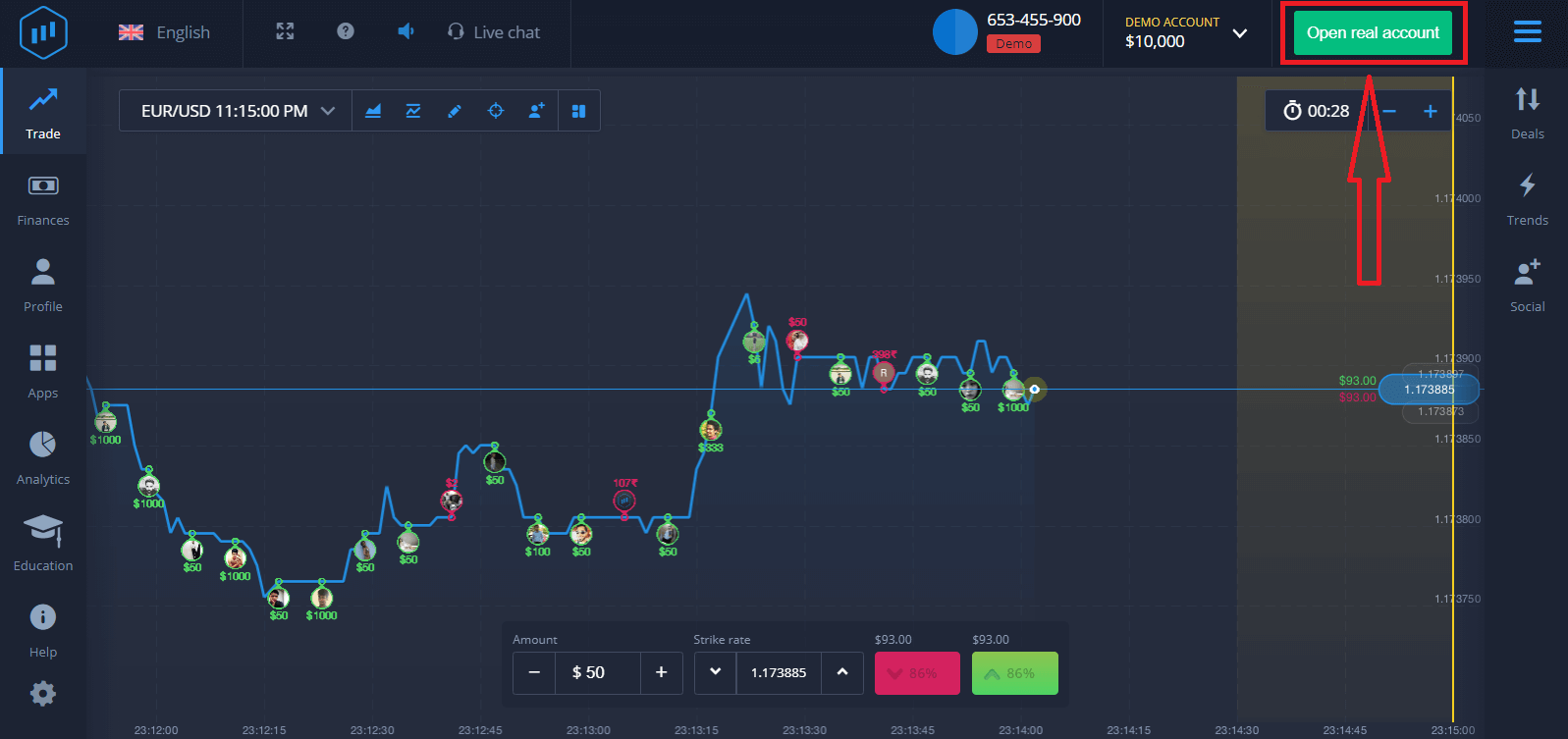
Það eru þrír möguleikar í boði: að skrá sig með netfanginu þínu, Facebook reikningi eða Google reikningi, eins og sýnt er hér að neðan. Allt sem þú þarft að gera er að velja hvaða aðferð sem er og búa til lykilorð.
Hvernig á að skrá sig fyrir ExpertOption reikning með tölvupósti
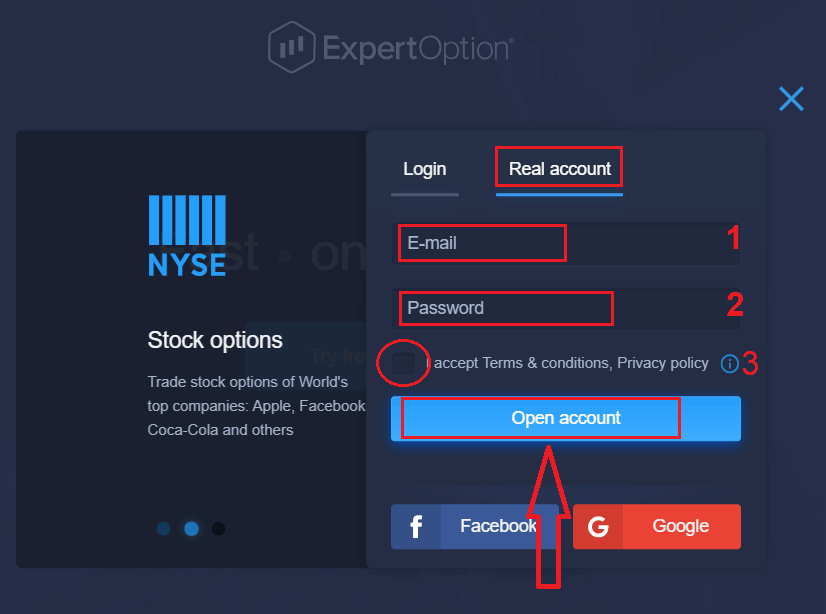
1. Þú getur stofnað reikning á kerfinu með því að smella á hnappinn „ Raunverulegur reikningur “ efst í hægra horninu. 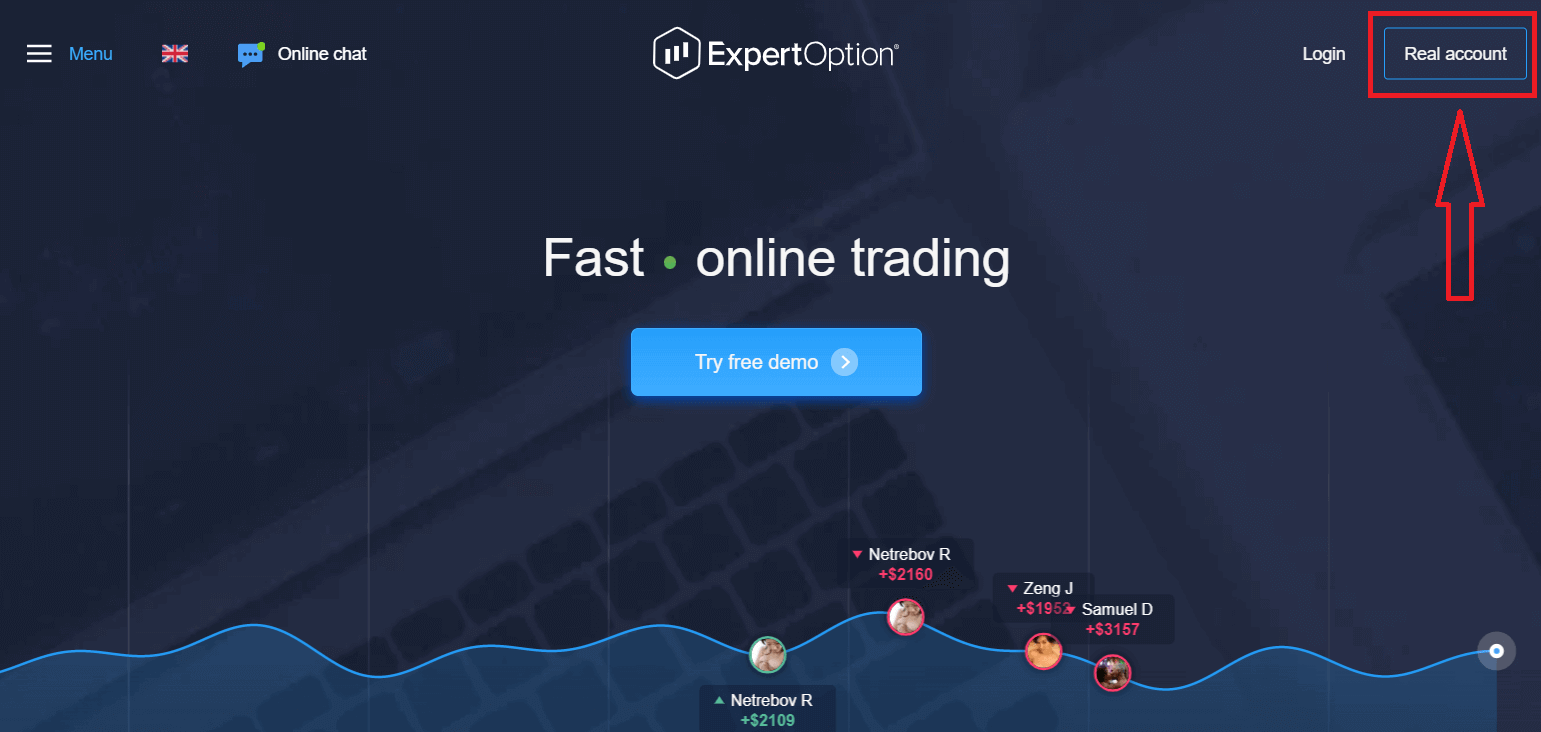
2. Til að skrá þig skaltu fylla út allar nauðsynlegar upplýsingar og smella á „Opna reikning“.
- Sláðu inn gilt netfang.
- Búðu til sterkt lykilorð.
- Þú þarft líka að lesa „Skilmála“ og athuga það.
Til hamingju! Þú hefur skráð þig. Til að hefja viðskipti í beinni þarftu að fjárfesta á reikningnum þínum (lágmarksinnborgun er 10 USD).
Hvernig á að leggja inn á ExpertOption
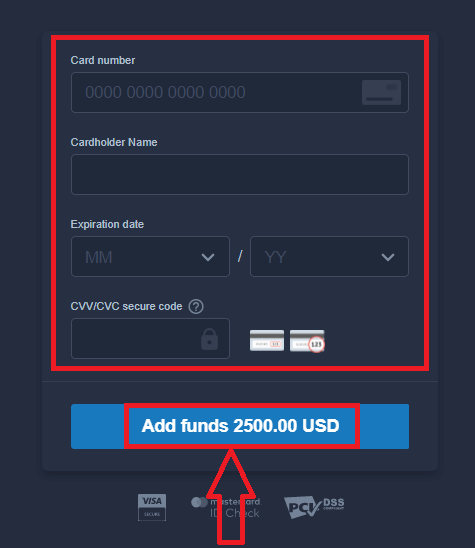
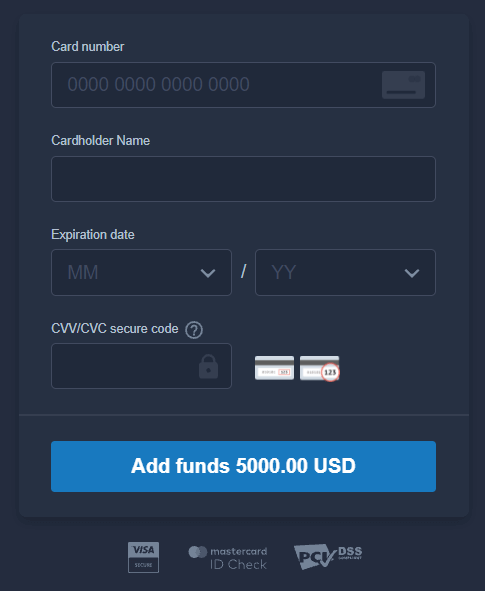
Sláðu inn kortaupplýsingarnar og smelltu á "Bæta við fé ..."
Nú geturðu átt viðskipti á raunverulegum reikningi eftir að þú hefur lagt inn.
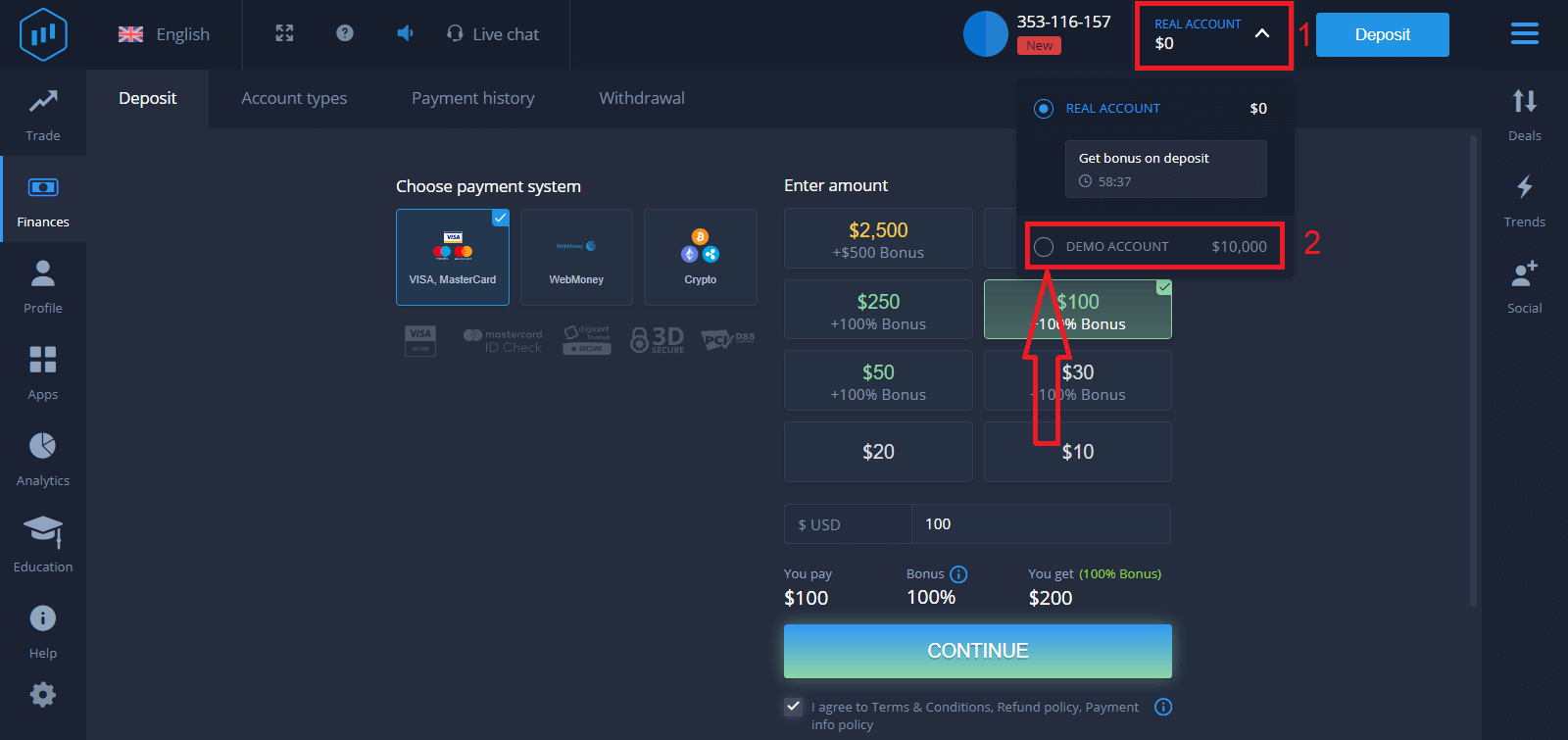
Ef þú vilt nota prufureikninginn smellirðu á "RAUNVERULEGA REIKNING" og velur "PRÚMUREIKNING" til að byrja að eiga viðskipti með $10.000 á prufureikningnum. Prufureikningur er tól fyrir þig til að kynnast kerfinu, æfa viðskiptahæfileika þína á mismunandi eignum og prófa nýjar aðferðir á rauntíma grafi án áhættu.
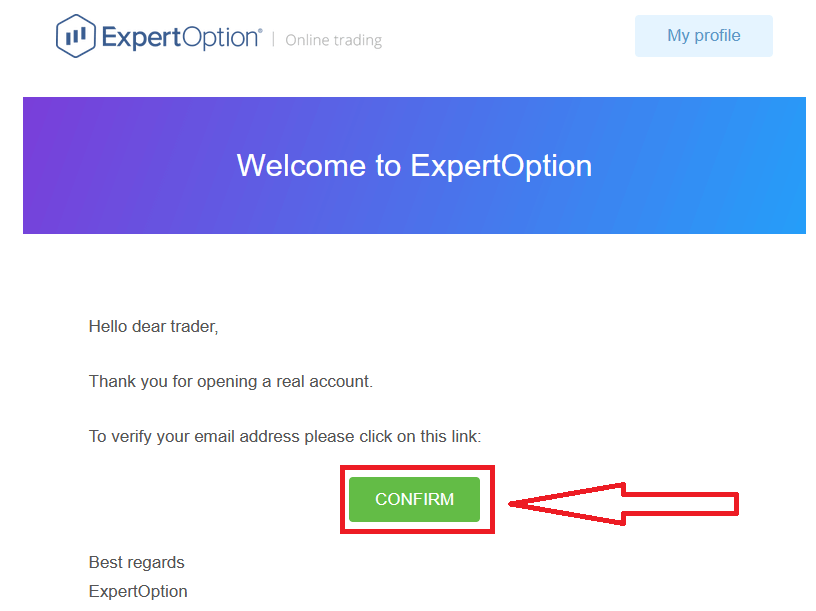
Að lokum, eftir að þú hefur fengið aðgang að tölvupóstinum þínum, mun ExpertOption senda þér staðfestingartölvupóst. Smelltu á hnappinn í þeim tölvupósti til að virkja reikninginn þinn. Þannig munt þú ljúka skráningunni og virkja reikninginn þinn.
Hvernig á að skrá sig fyrir ExpertOption reikning með Facebook
Þú hefur einnig möguleika á að opna reikning með Facebook-reikningi, og þú getur gert það í örfáum einföldum skrefum:1. Athugaðu „Skilmálar“ og smelltu á Facebook- hnappinn
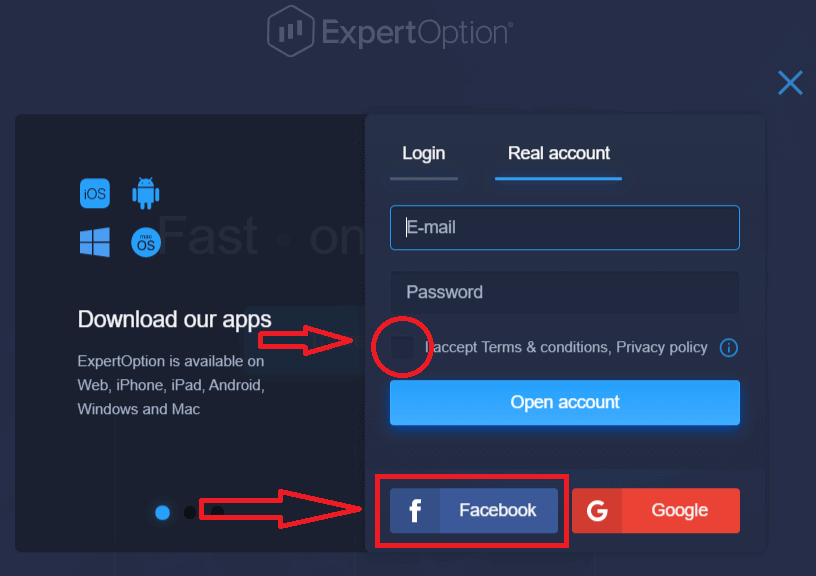
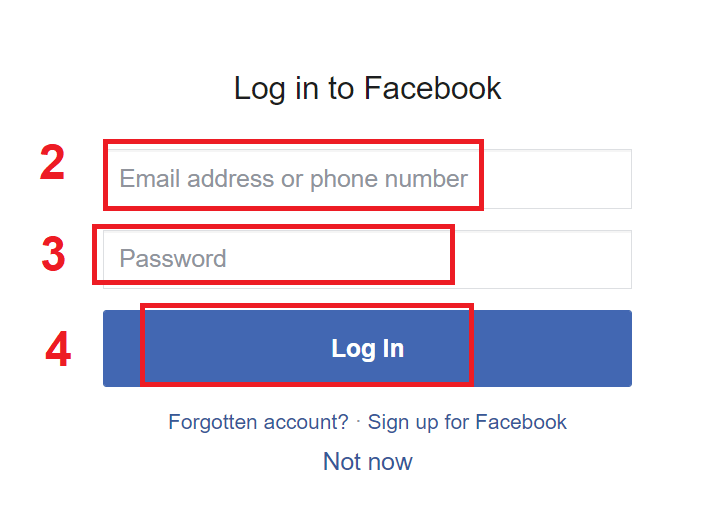
. 2. Innskráningargluggi Facebook opnast þar sem þú þarft að slá inn netfangið sem þú notaðir til að skrá þig á Facebook.
3. Sláðu inn lykilorðið frá Facebook-reikningnum þínum.
4. Smelltu á „Innskráning“.
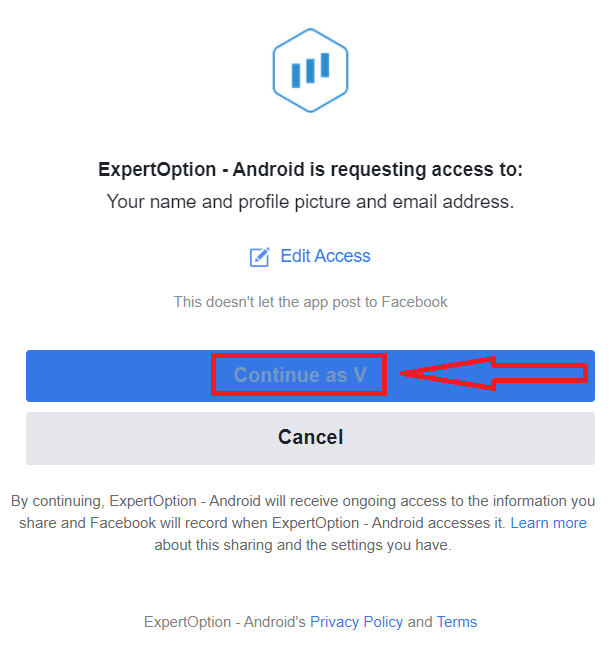
Þegar þú hefur smellt á „Innskráning“-hnappinn biður ExpertOption um aðgang að: Nafni þínu, prófílmynd og netfangi. Smelltu á „Halda áfram...“.
Eftir það verður þú sjálfkrafa vísað á ExpertOption-vettvanginn.
Hvernig á að skrá sig fyrir ExpertOption reikning með Google
1. Til að skrá þig með Google reikningi skaltu athuga „Skilmálar“ og smella á viðeigandi hnapp í skráningarforminu. 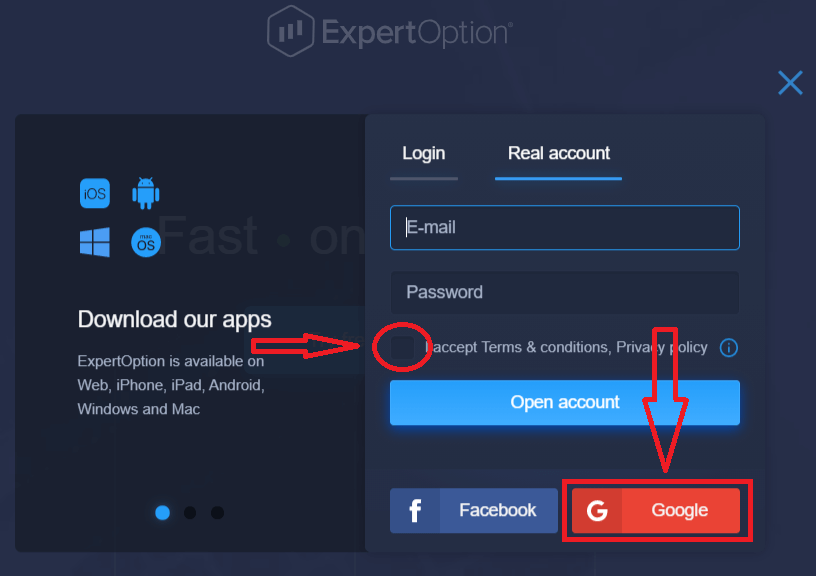
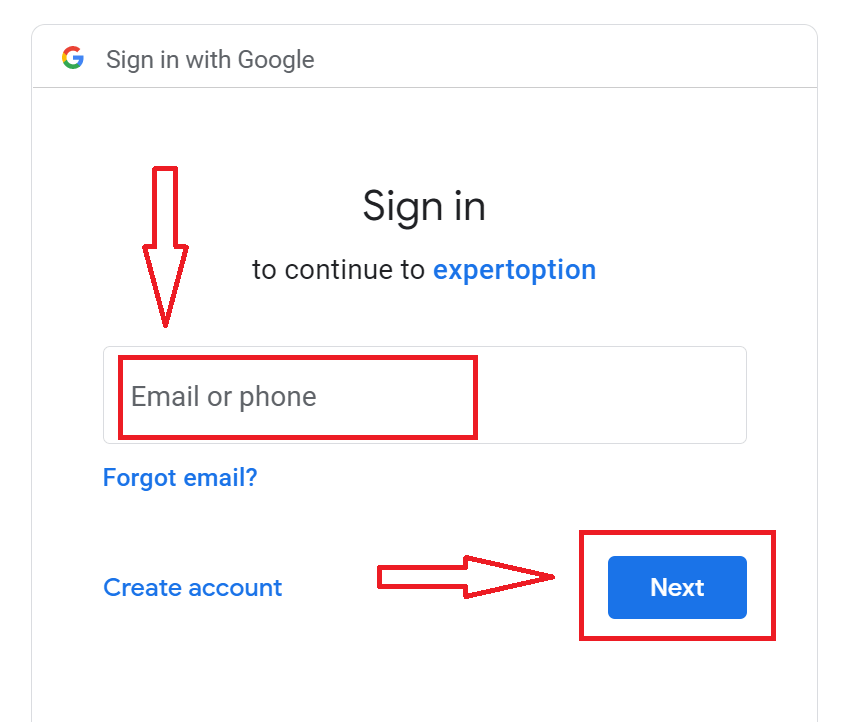
2. Í nýopnuðum glugga skaltu slá inn símanúmerið þitt eða netfang og smella á „Næsta“.
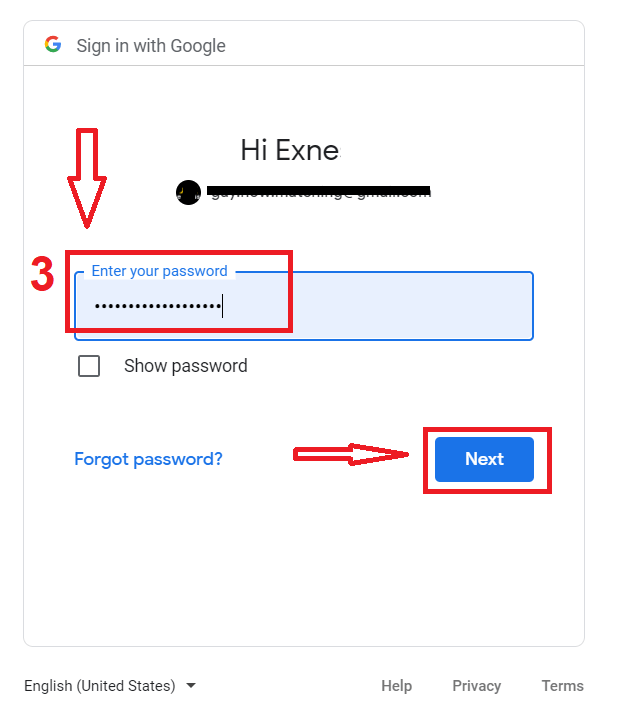
3. Sláðu síðan inn lykilorðið fyrir Google reikninginn þinn og smelltu á „Næsta“.
Eftir það skaltu fylgja leiðbeiningunum sem þjónustan sendi á netfangið þitt.
Skráðu þig fyrir reikning í ExpertOption iOS appinu
Ef þú ert með iOS snjalltæki þarftu að hlaða niður opinbera ExpertOption snjalltækjaforritinu úr App Store eða hér . Leitaðu einfaldlega að „ExpertOption - Mobile Trading“ forritinu og hlaðið því niður á iPhone eða iPad.Snjalltækjaútgáfan af viðskiptavettvanginum er nákvæmlega sú sama og vefútgáfan. Þar af leiðandi verða engin vandamál með viðskipti og millifærslur fjár.
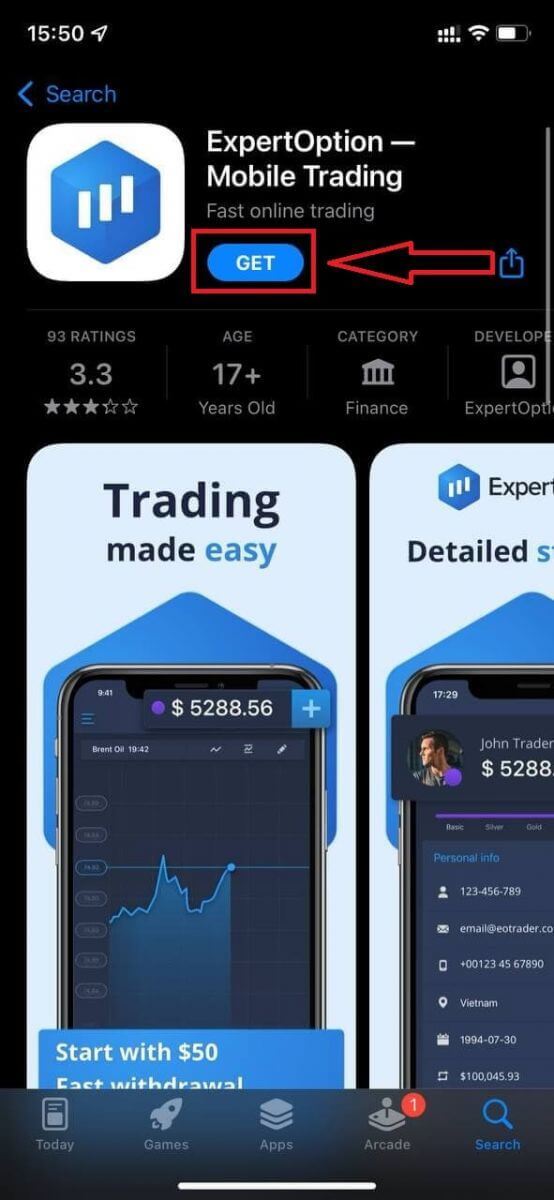
Eftir það skaltu opna ExpertOption forritið og þú munt sjá viðskiptavettvanginn. Smelltu á „Kaupa“ eða „Selja“ til að spá fyrir um hvert grafið mun fara.
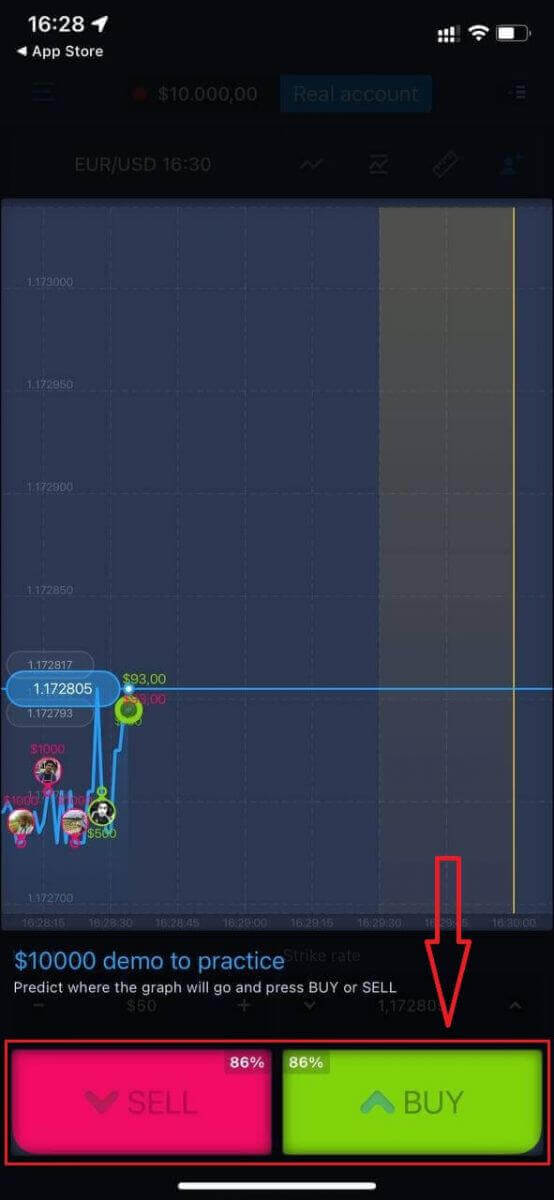
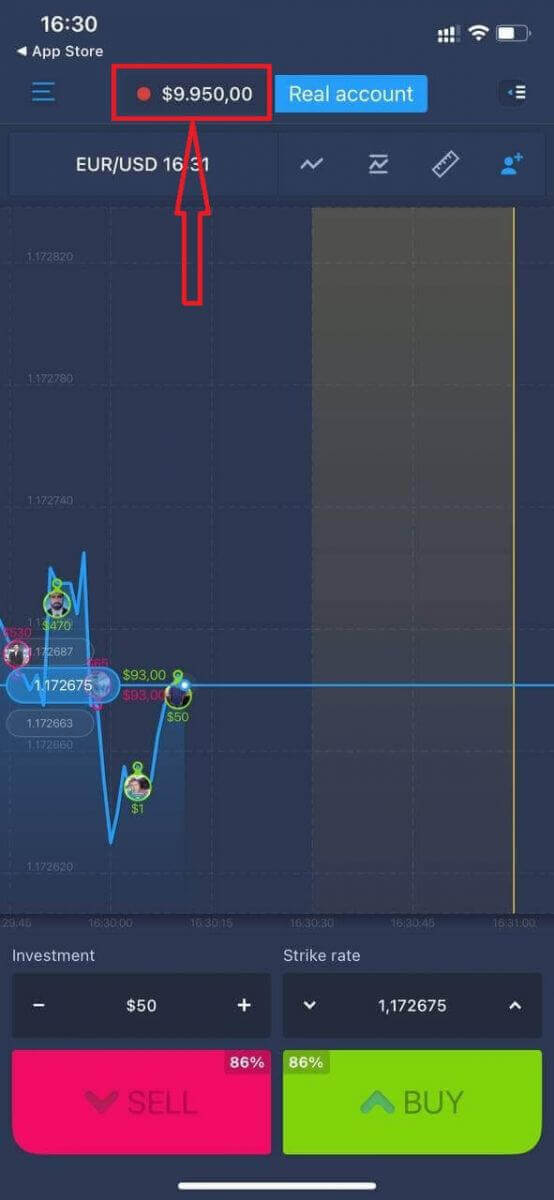
Nú geturðu haldið áfram að eiga viðskipti með $10.000 á Daemo reikningnum.
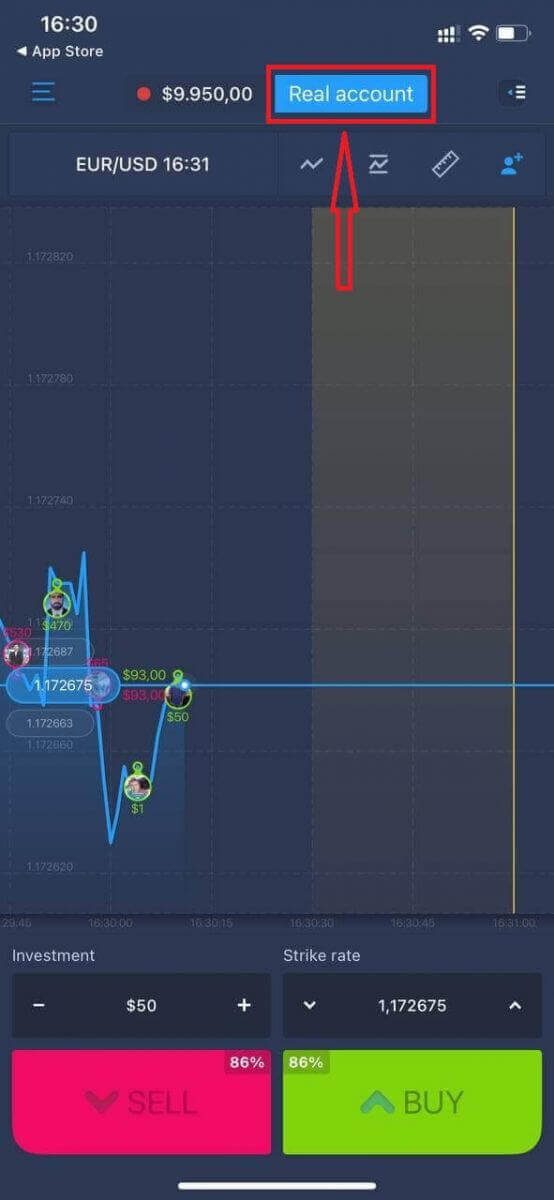
Þú getur einnig opnað reikning á iOS snjalltækjavettvanginum með því að smella á „Raunverulegan reikning“.
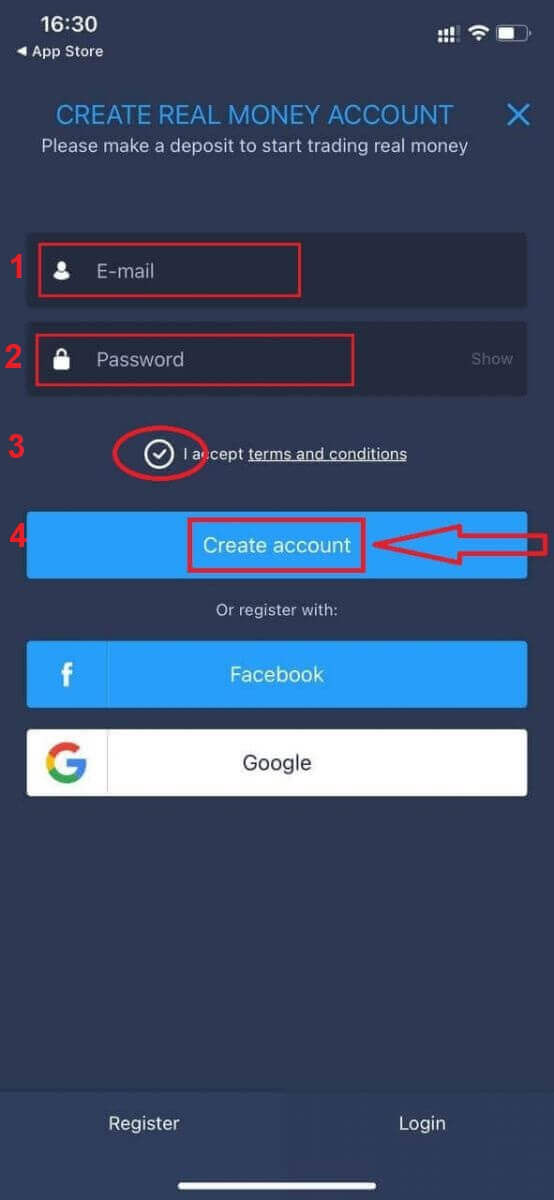
- Sláðu inn gilt netfang.
- Búðu til sterkt lykilorð.
- Þú þarft einnig að samþykkja „Skilmála“.
- Smelltu á „Búa til reikning“.
Til hamingju! Þú hefur skráð þig, nú geturðu lagt inn og byrjað að eiga viðskipti með raunverulegum reikningi.
Skráðu þig fyrir reikning í ExpertOption Android appinu
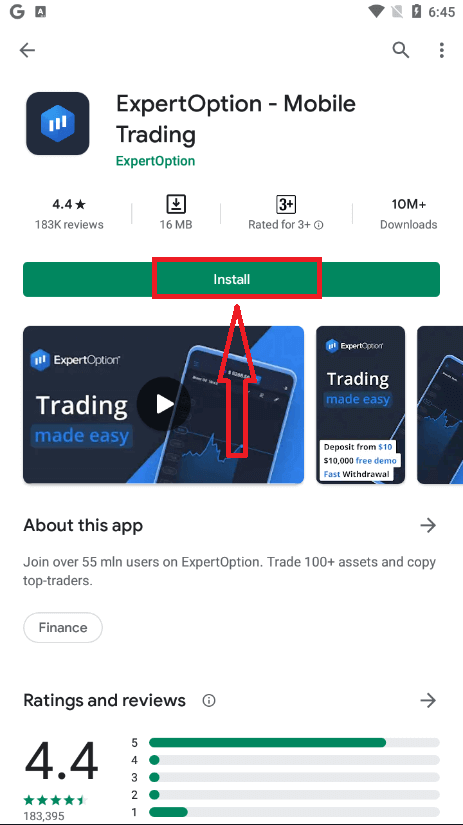
Ef þú ert með Android snjalltæki þarftu að hlaða niður opinbera ExpertOption snjalltækisappinu af Google Play eða hér . Leitaðu einfaldlega að „ExpertOption - Mobile Trading“ appinu og hlaðið því niður á tækið þitt. Snjalltækisútgáfan af viðskiptapallinum er nákvæmlega sú sama og vefútgáfan. Þar af leiðandi verða engin vandamál með viðskipti og millifærslur fjár. Þar að auki er ExpertOption viðskiptaappið fyrir Android talið vera besta appið fyrir netviðskipti. Þess vegna hefur það háa einkunn í versluninni.
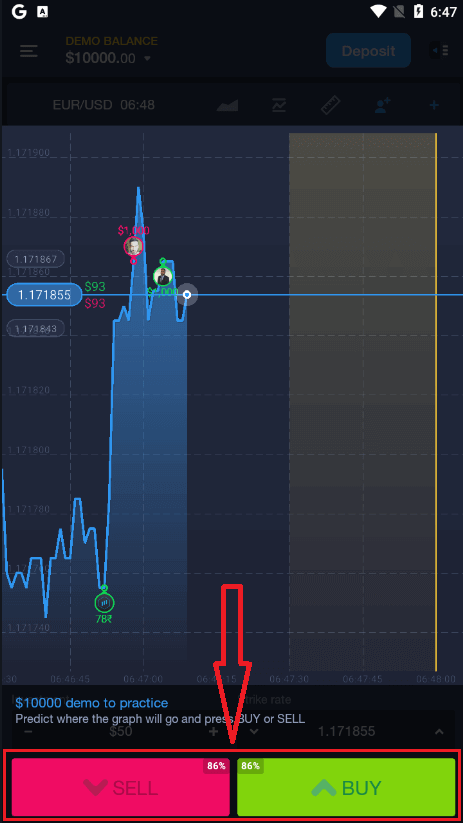
Eftir það skaltu opna ExpertOption appið og þú munt sjá viðskiptapallinn. Smelltu á „Kaupa“ eða „Selja“ til að spá fyrir um hvert grafið mun fara.
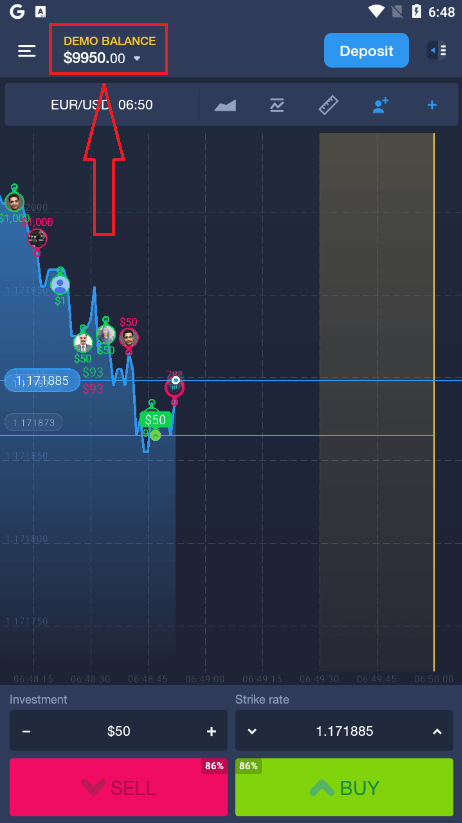
Nú geturðu haldið áfram að eiga viðskipti með $10.000 á prufureikningi.
Þú getur einnig opnað reikning á Android snjalltækinu með því að smella á „PRÚRUINNISTÆÐA“ og síðan á „Opna raunverulegan reikning“.
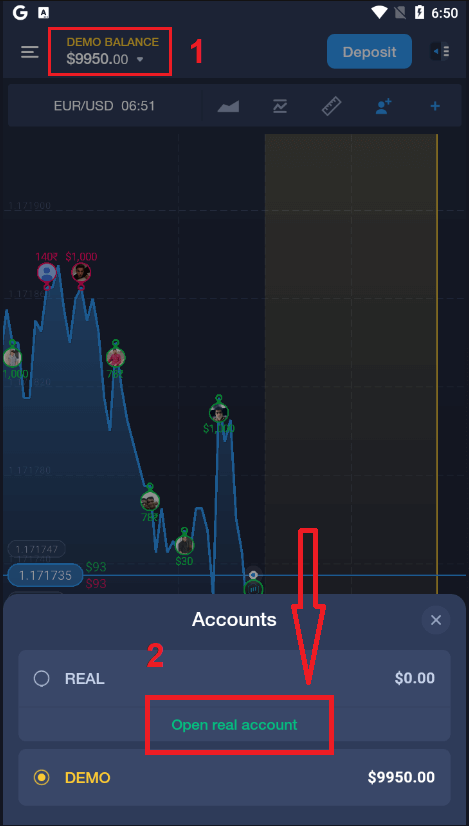
- Sláðu inn gilt netfang.
- Búðu til sterkt lykilorð.
- Þú þarft einnig að samþykkja „Skilmála“.
- Smelltu á „Búa til reikning“.
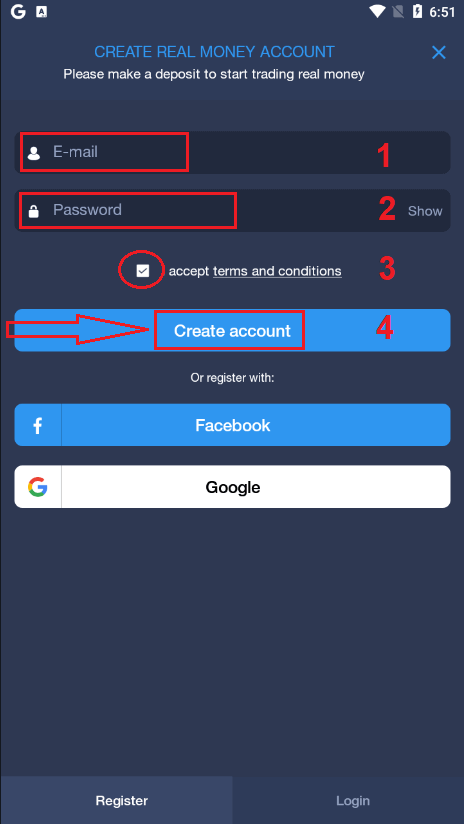
Til hamingju! Þú hefur skráð þig, nú geturðu lagt inn og byrjað að eiga viðskipti með raunverulegum reikningi.
Skráðu þig fyrir ExpertOption reikning á farsímavef
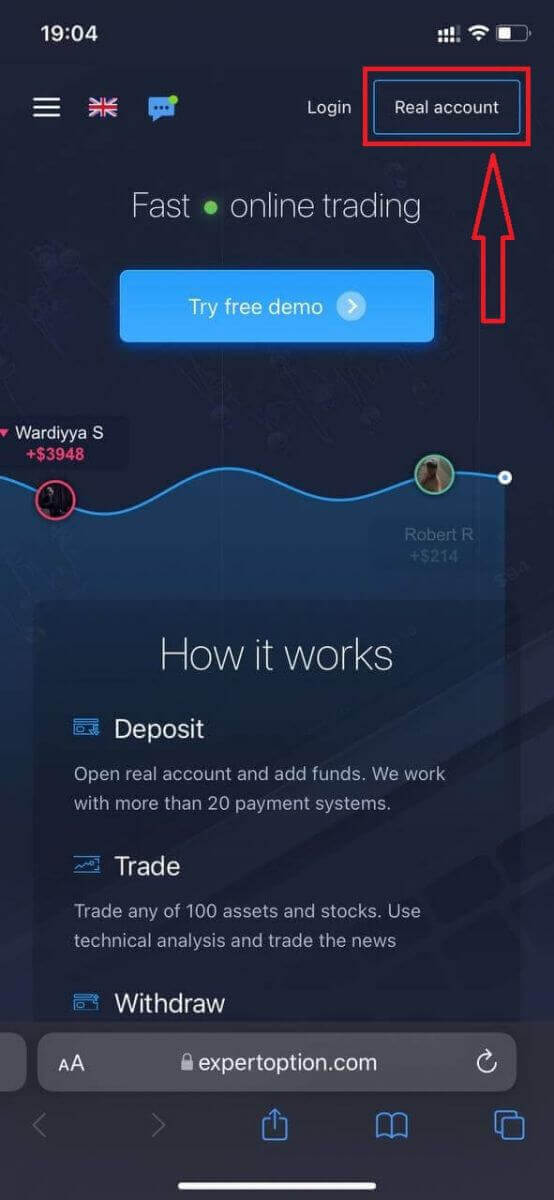
Ef þú vilt eiga viðskipti á vefútgáfu ExpertOption viðskiptapallsins fyrir snjalltæki geturðu auðveldlega gert það. Byrjaðu á að opna vafrann þinn í snjalltækinu þínu. Eftir það skaltu leita að „ expertoption “ og fara á opinberu vefsíðu miðlarans. 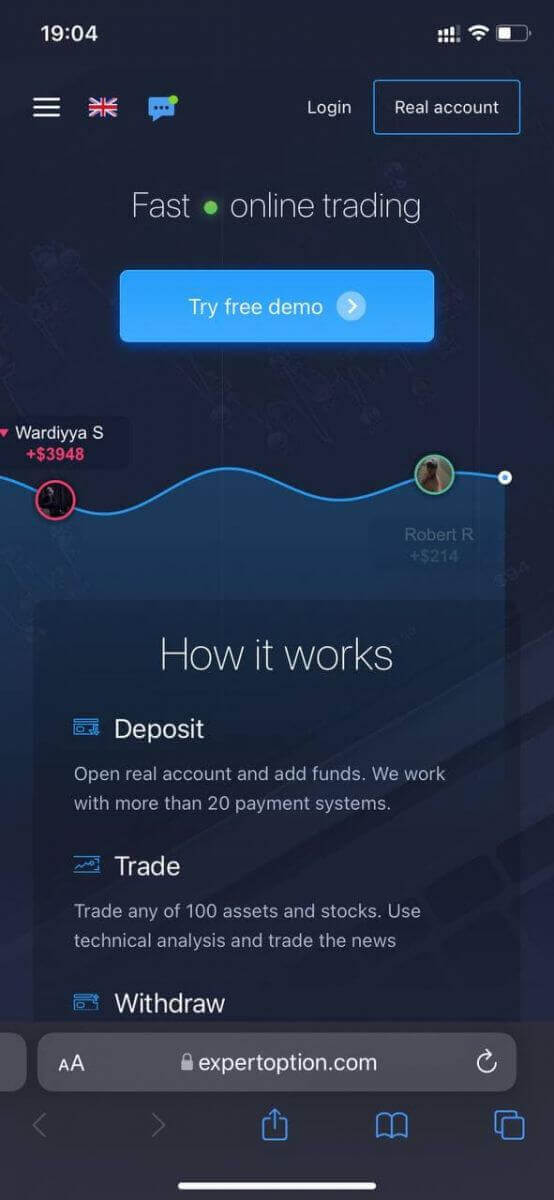
Smelltu á hnappinn „Raunverulegur reikningur“ efst í hægra horninu.
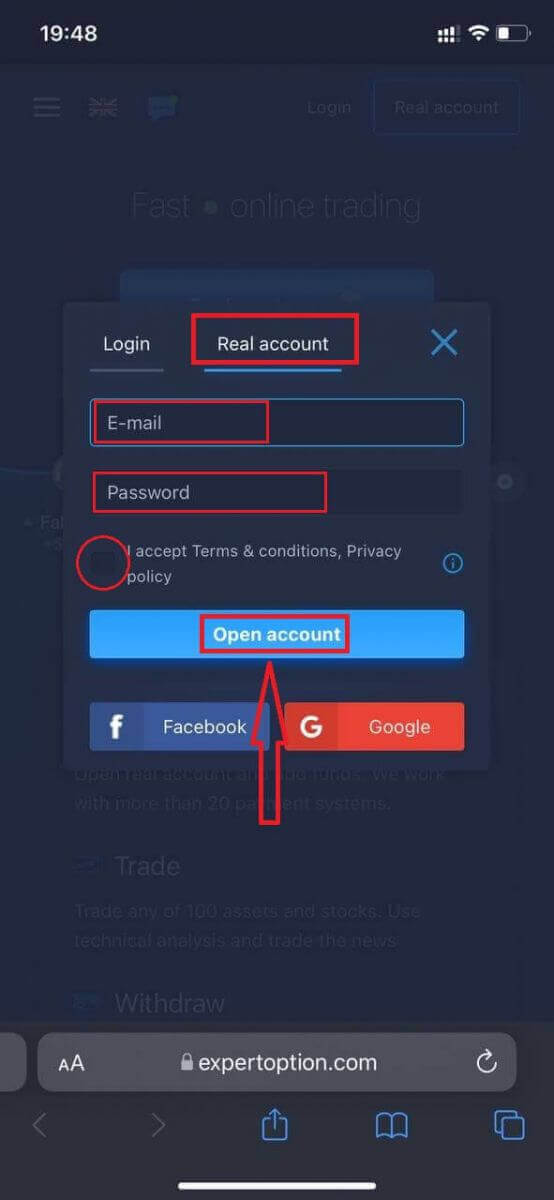
Á þessu skrefi sláum við inn gögnin: netfang, lykilorð, samþykkjum „Skilmála“ og smellum á „Opna reikning“.
Til hamingju! Þú hefur skráð þig. Nú geturðu lagt inn og byrjað að eiga viðskipti með raunverulegan reikning.
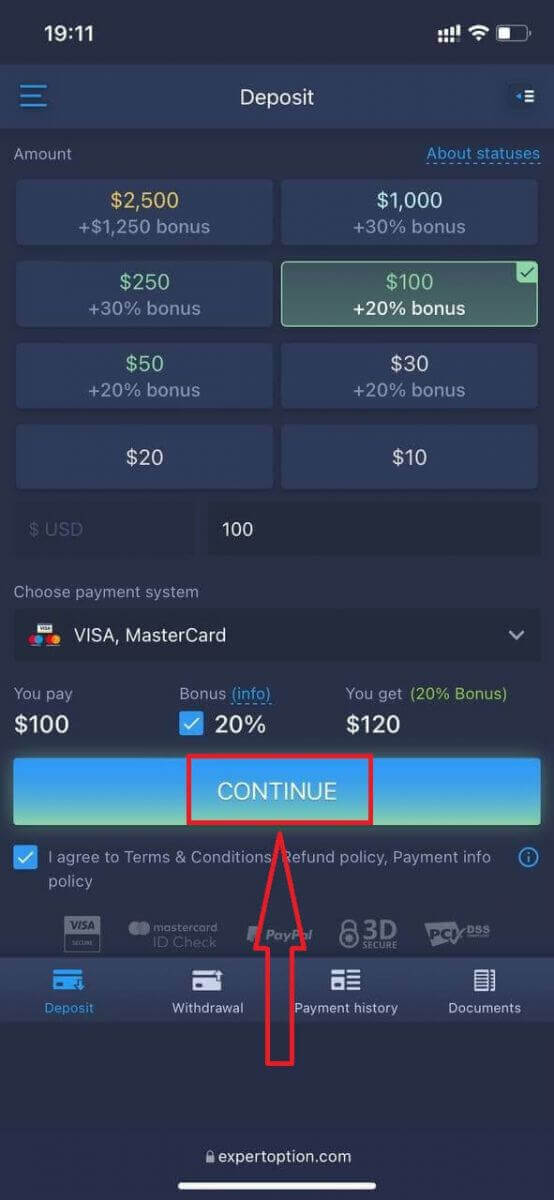
Vefútgáfa viðskiptapallsins fyrir snjalltæki er eins og venjuleg vefútgáfa. Þar af leiðandi verða engin vandamál með viðskipti og millifærslur.
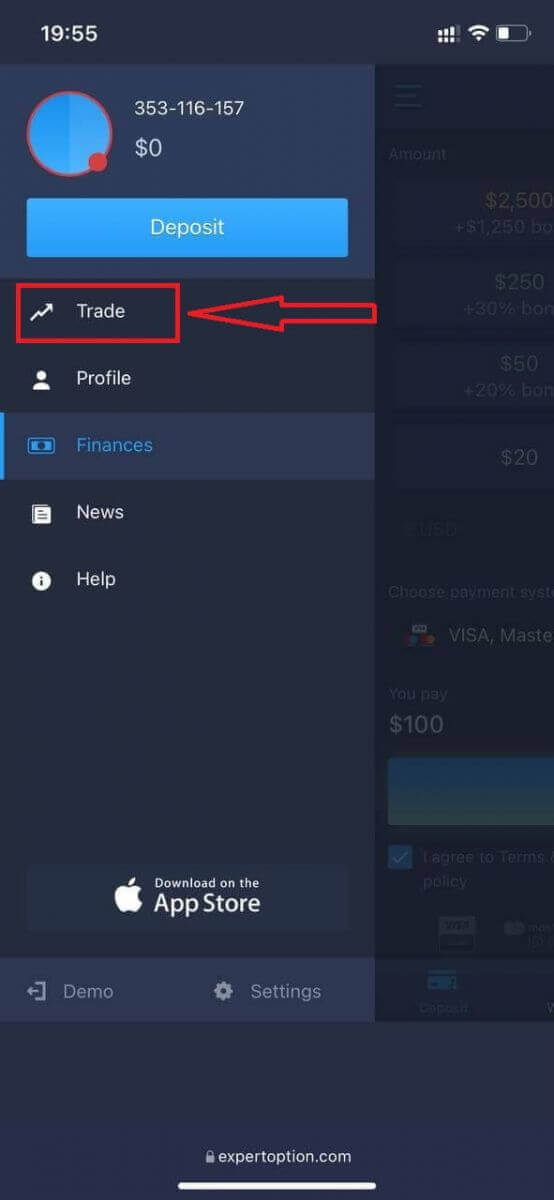
Eða ef þú vilt fyrst eiga viðskipti með prufureikning, gerðu það með því að smella á valmyndartáknið .
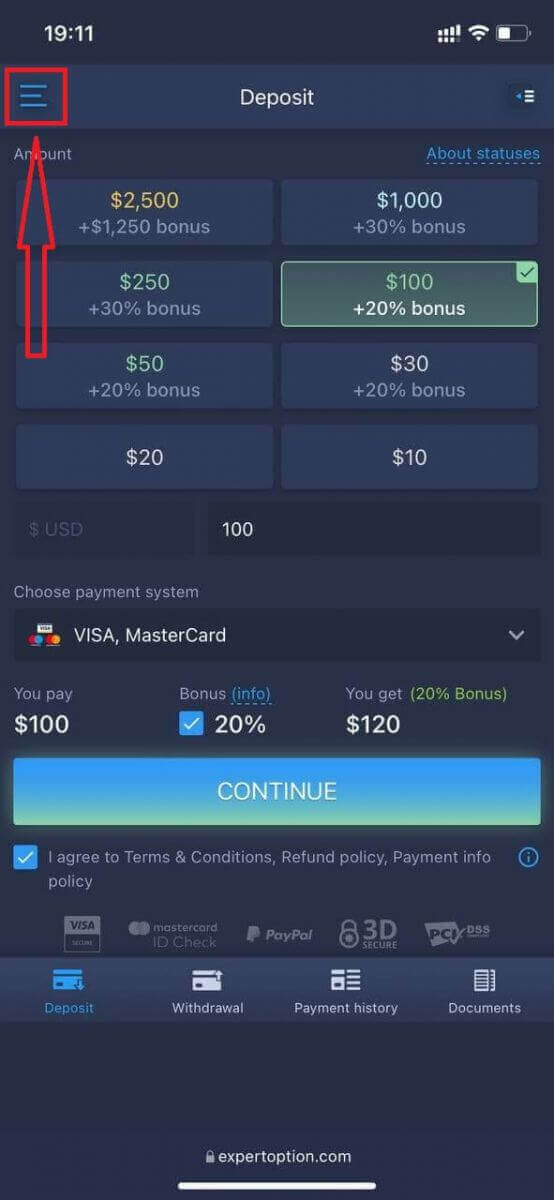
Smelltu á „Viðskipti“.
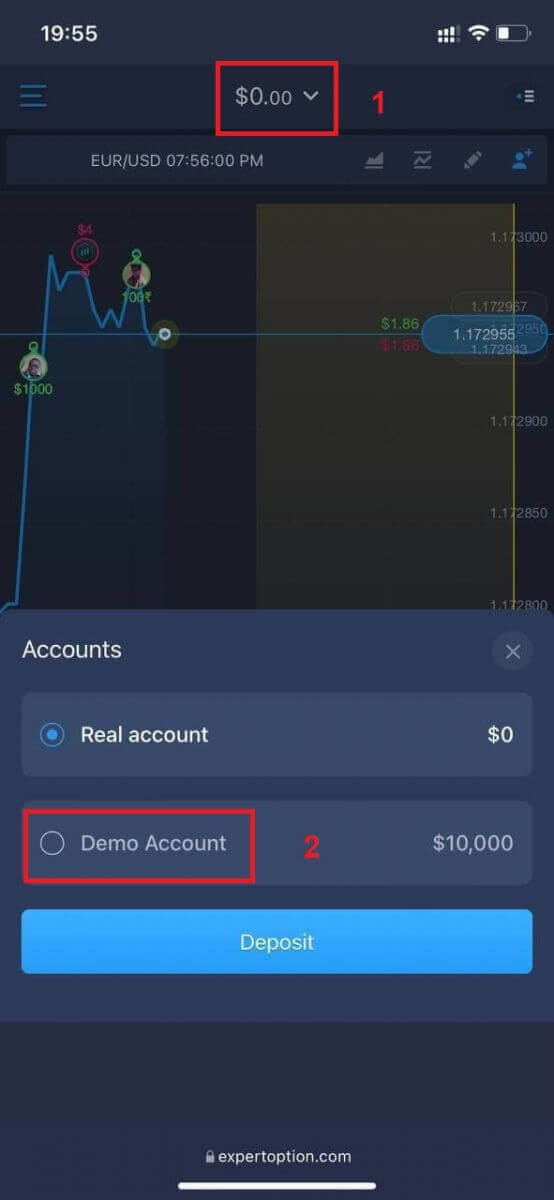
Skiptu um reikninga frá raunverulegum reikningi yfir í prufureikning.
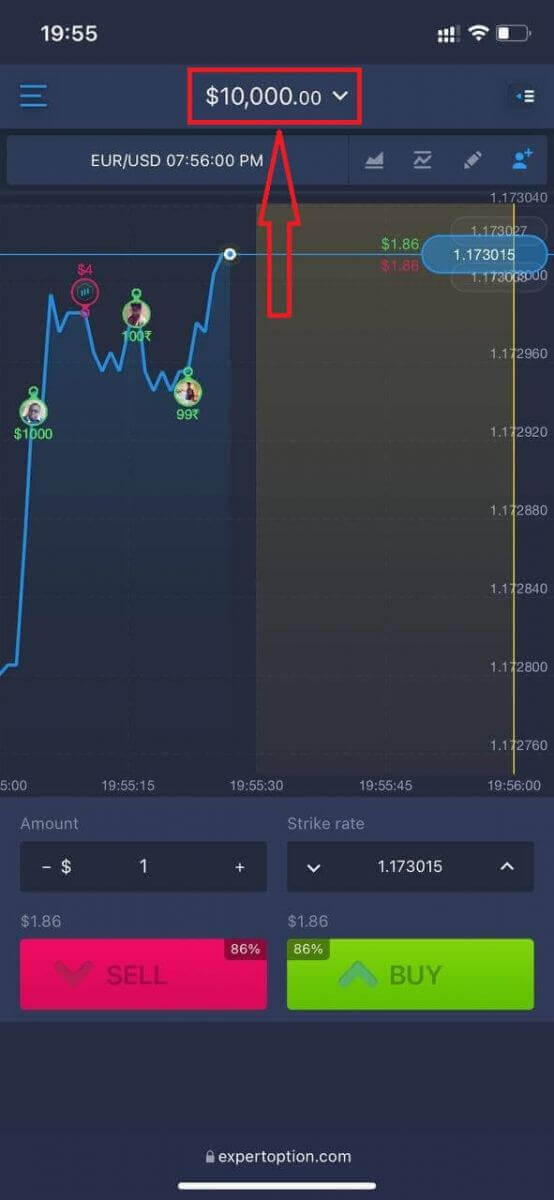
Þú munt hafa $10.000 á prufureikningnum.
Algengar spurningar (FAQ)
Er til prufureikningur?
Við bjóðum þér að nota prufureikning með innistæðu upp á 10.000 sýndarpeninga til að geta metið ávinninginn af viðskiptavettvanginum.
Hversu mikla peninga get ég þénað á æfingareikningnum?
Þú getur ekki hagnast af viðskiptum sem þú framkvæmir á æfingareikningnum. Þú færð sýndarfé og framkvæmir sýndarviðskipti. Þetta er eingöngu ætlað til þjálfunar. Til að eiga viðskipti með raunverulegum peningum þarftu að leggja fé inn á raunverulegan reikning.
Hvernig skipti ég á milli æfingareikningsins og raunverulegs reiknings?
Til að skipta á milli reikninga smellirðu á stöðuna þína í efra miðjuhorninu. Gakktu úr skugga um að þú sért í viðskiptaherberginu. Spjaldið sem opnast sýnir alla reikningana þína: raunverulegan reikning og æfingareikning. Smelltu á reikning til að virkja hann svo þú getir notað hann til viðskipta. Hvernig á að staðfesta reikning á ExpertOption
Staðfesting netfangs á ExpertOption
Þegar þú hefur skráð þig færðu staðfestingarpóst (skilaboð frá ExpertOption) sem inniheldur tengil sem þú þarft að smella á til að staðfesta netfangið þitt.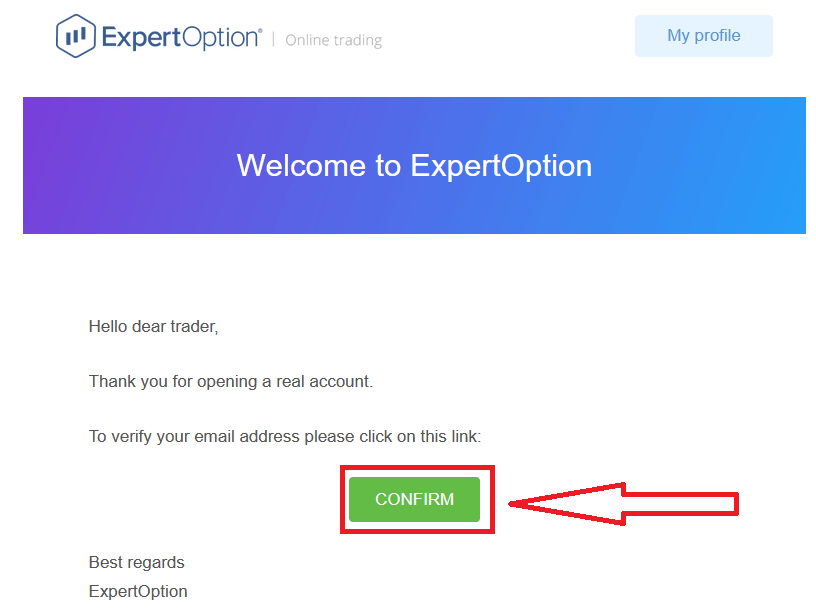
Ef þú færð engan staðfestingarpóst frá okkur skaltu senda skilaboð á [email protected] frá netfanginu sem þú notar á kerfinu og við munum staðfesta netfangið þitt handvirkt.
Staðfesting heimilisfangs og auðkennis á ExpertOption
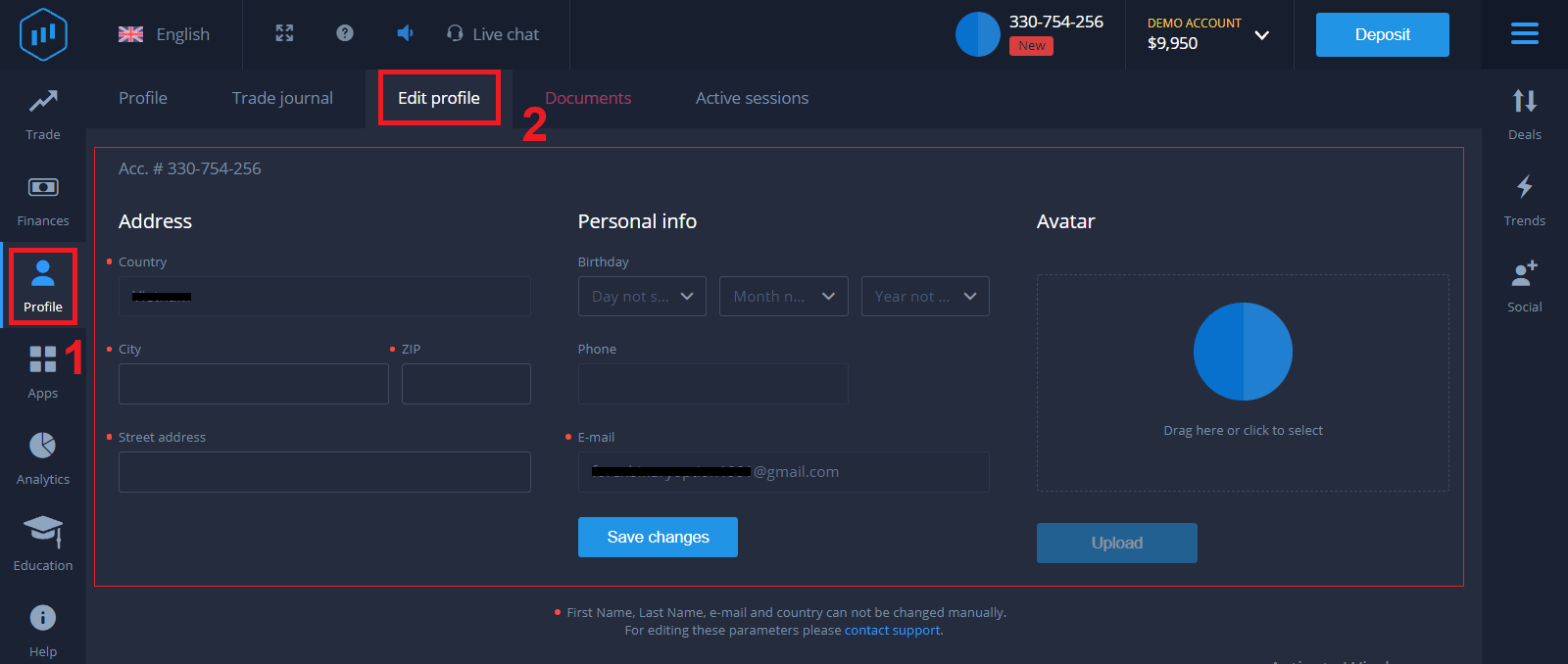
Staðfestingarferlið er einföld einskiptis yfirferð á skjölum þínum. Þetta er nauðsynlegt skref fyrir okkur til að uppfylla að fullu AML KYC stefnuna og staðfesta þannig sjálfsmynd þína sem kaupmanns hjá ExpertOption. Staðfestingarferlið hefst þegar þú hefur fyllt út upplýsingar um sjálfsmynd og heimilisfang í prófílnum þínum. Opnaðu prófílsíðuna og finndu hlutana Staða sjálfsmyndar og Staða heimilisfangs.
Staðfesting bankakorts á ExpertOption
Staðfestingarferlið er mismunandi eftir því hvaða innleggsaðferð er notuð. Ef þú leggur inn með VISA eða MASTERCARD (hvort sem er kredit- eða debetkorti) þurfum við að staðfesta eftirfarandi:
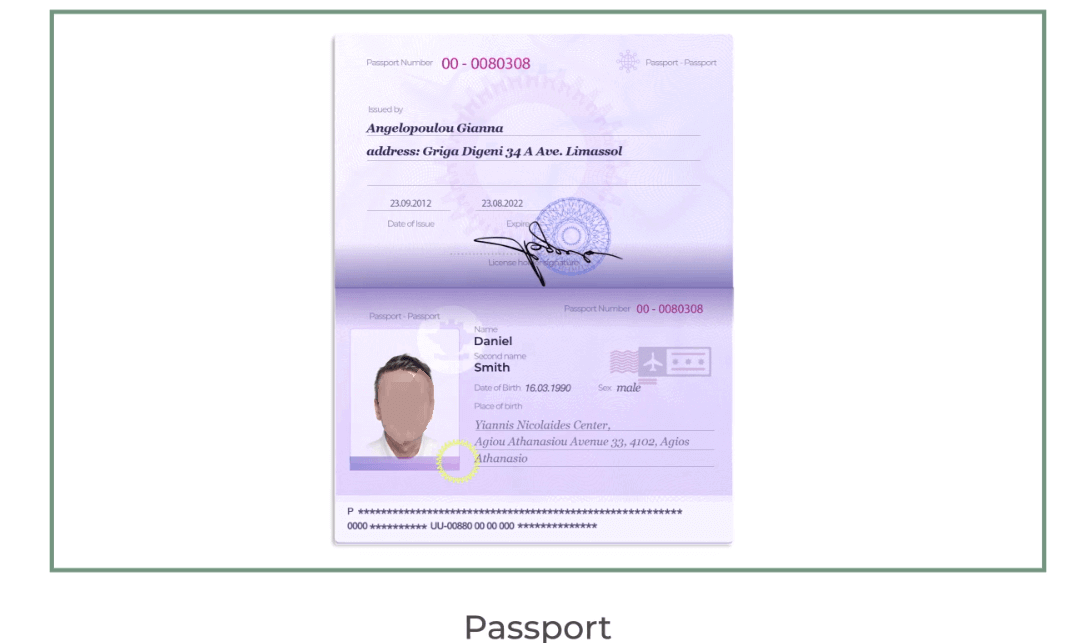
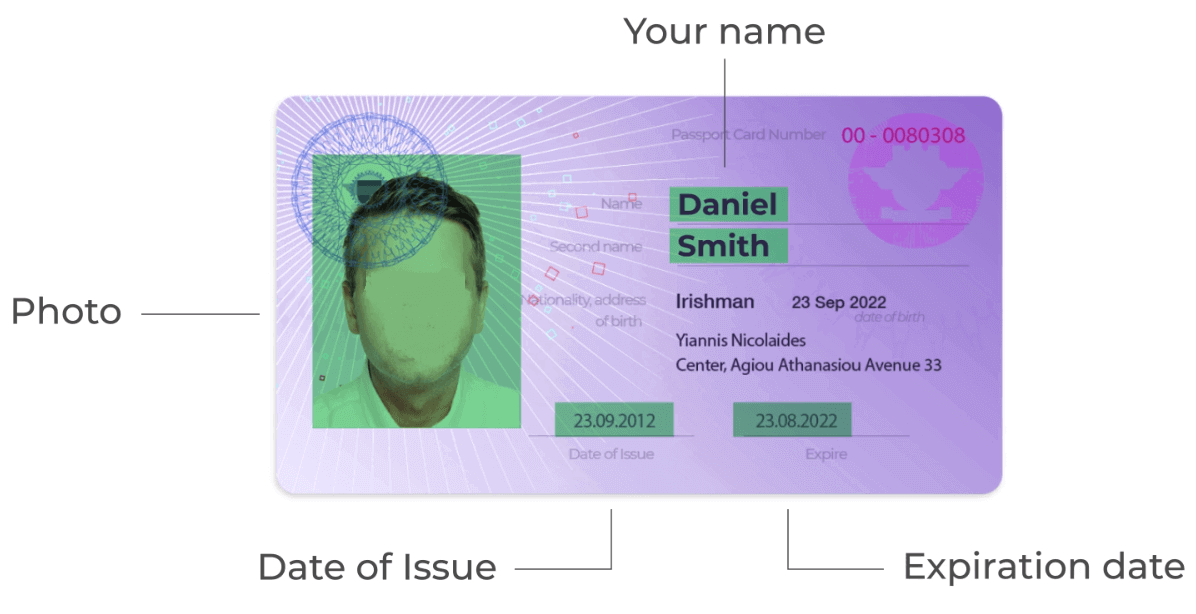
- Litmynd af gildum skilríkjum eða vegabréfi sem sýnir mynd af þér og fullt nafn.
Vegabréf
Skilríki báðum megin.
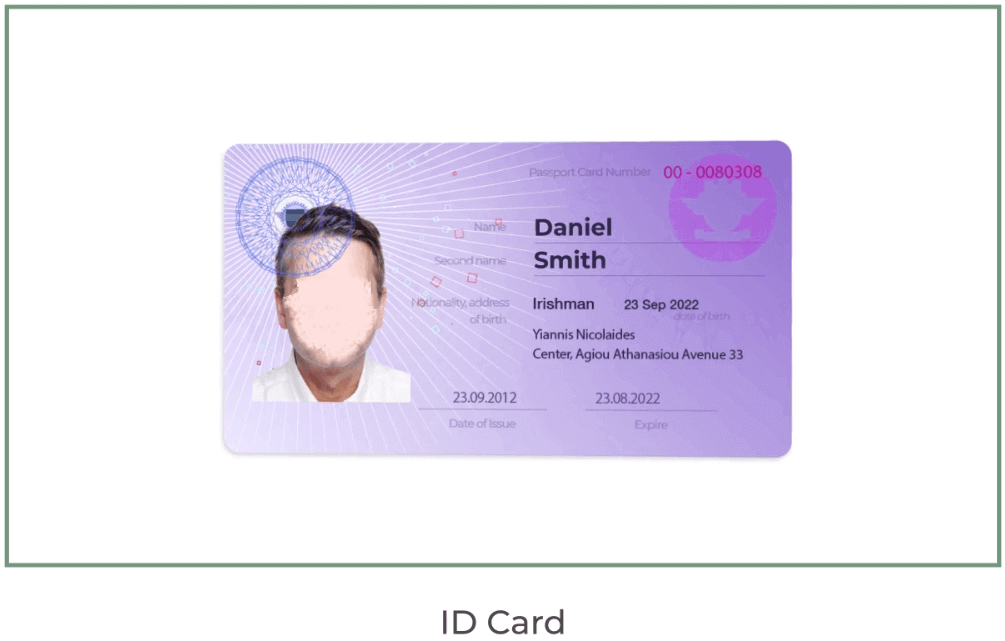
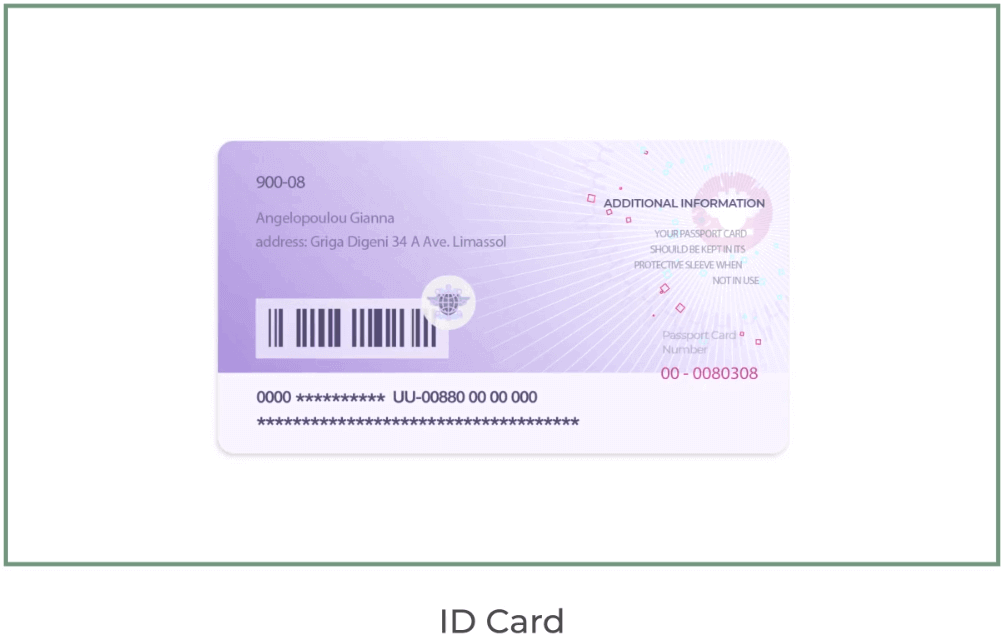
Skjölin verða að sýna nafn þitt, mynd og ekki útrunnin.
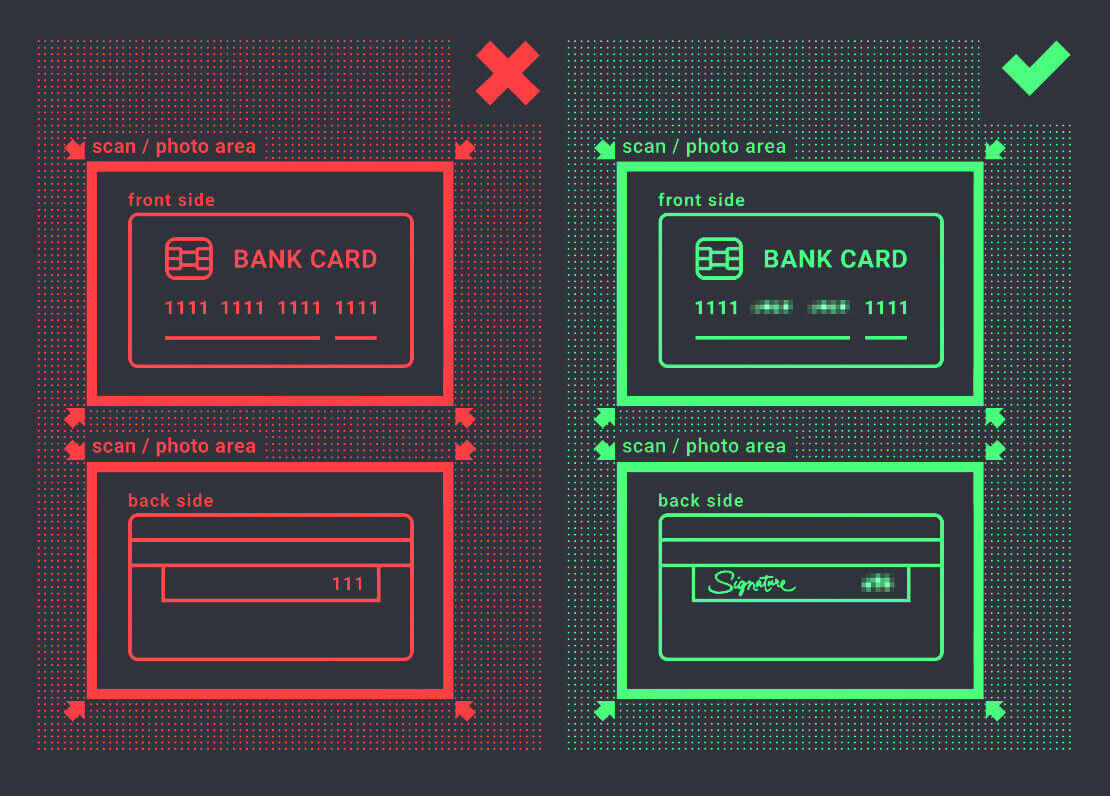
- Mynd af bankakortinu (framhlið kortsins sem notað var til innleggs, þar sem fyrstu sex og síðustu fjórir tölustafirnir eru sýndir, ásamt nafni þínu og gildistíma).
Ef þú velur að leggja inn með rafrænni veski, dulritunargjaldmiðli, netbanka eða farsímagreiðslu þurfum við aðeins að staðfesta gilda skilríki þín eða vegabréf.
Athugið að myndirnar verða að vera hágæða, allt skjalið ætti að vera sýnilegt og við tökum ekki við ljósritum eða skönnunum.
Staðfesting er aðeins möguleg eftir að RAUÐVERULEGUR reikningur hefur verið stofnaður og eftir innlegg.
Hvernig á að leggja inn peninga á ExpertOption
Hvernig legg ég inn á ExpertOption
Þú ert velkominn/n að leggja inn með debet- eða kreditkorti (VISA, MasterCard), netbanka, rafrænum veski eins og Perfect Money, Skrill, WebMoney eða dulritunargjaldmiðli.Lágmarksinnlegg er 10 USD. Ef bankareikningurinn þinn er í öðrum gjaldmiðli verða fjármunir umreiknaðir sjálfkrafa.
Margir af viðskiptavinum okkar kjósa að nota rafrænar greiðslur í stað bankakorta því það er hraðara að taka út peninga.
Og við höfum góðar fréttir fyrir þig: Við innheimtum engin gjöld þegar þú leggur inn peninga.
Innborgun á ExpertOption með bankakortum (VISA/MasterCard )
1. Farðu á vefsíðu ExpertOption eða smáforritið. 2. Skráðu þig inn á viðskiptareikninginn þinn.
3. Smelltu á „Fjármál“ í valmyndinni í efra vinstra horninu og smelltu á „Innborgun“.
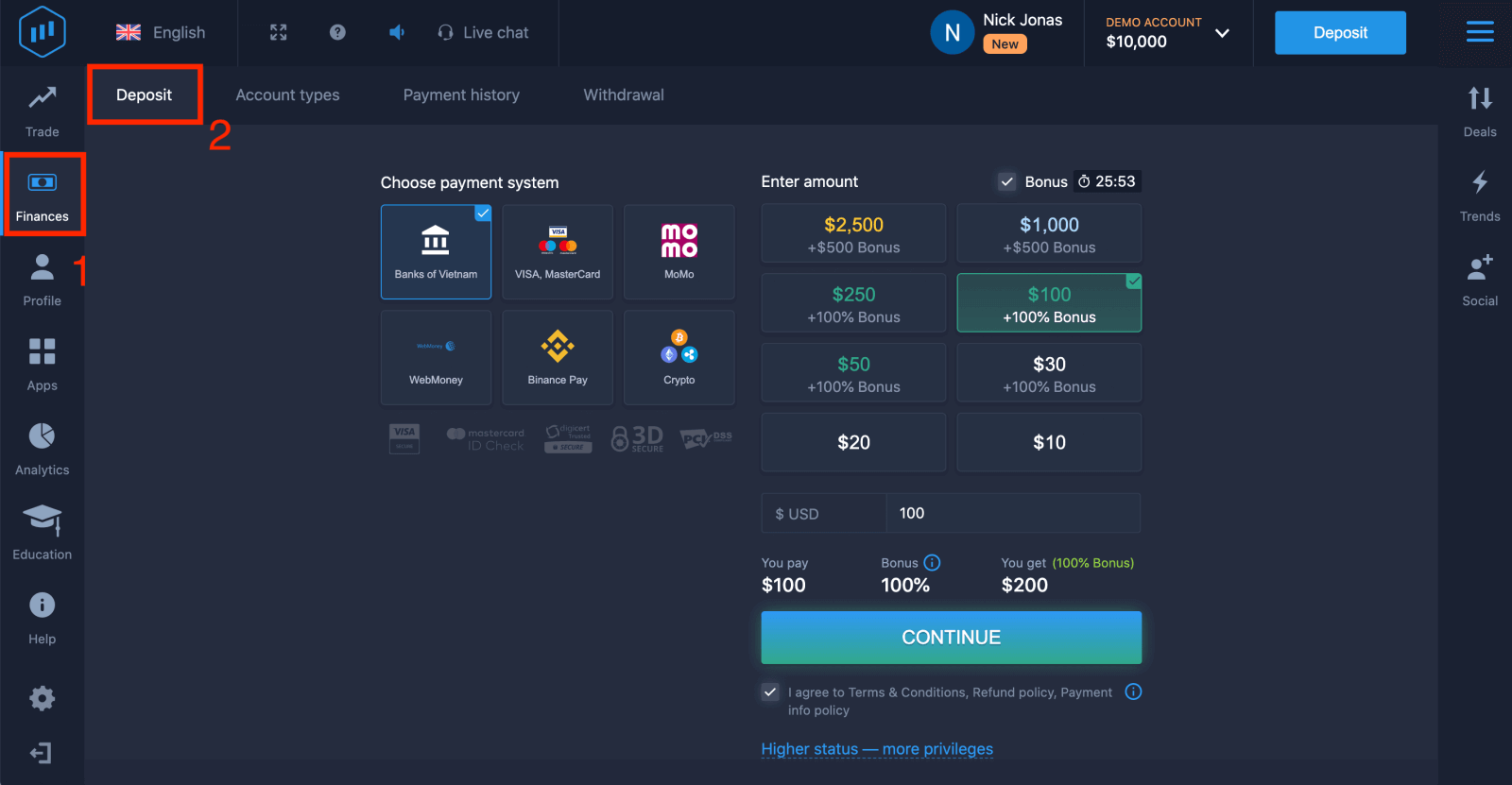
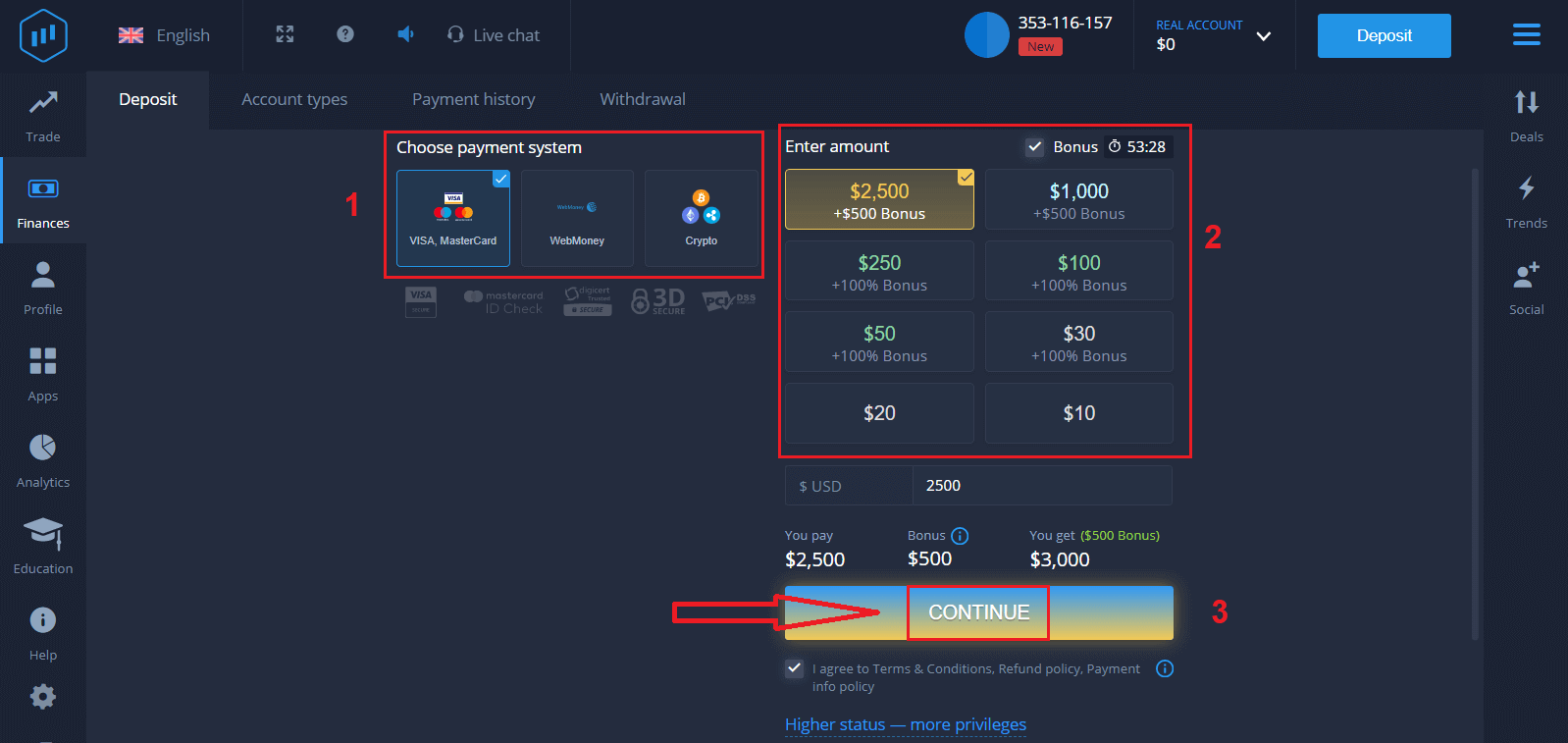
4. Það eru nokkrar leiðir til að leggja inn á reikninginn þinn; þú getur lagt inn með hvaða debet- eða kreditkorti sem er. Kortið verður að vera gilt og skráð í þitt nafn og styðja alþjóðlegar netviðskipti. Veldu „VISA / MasterCard“.
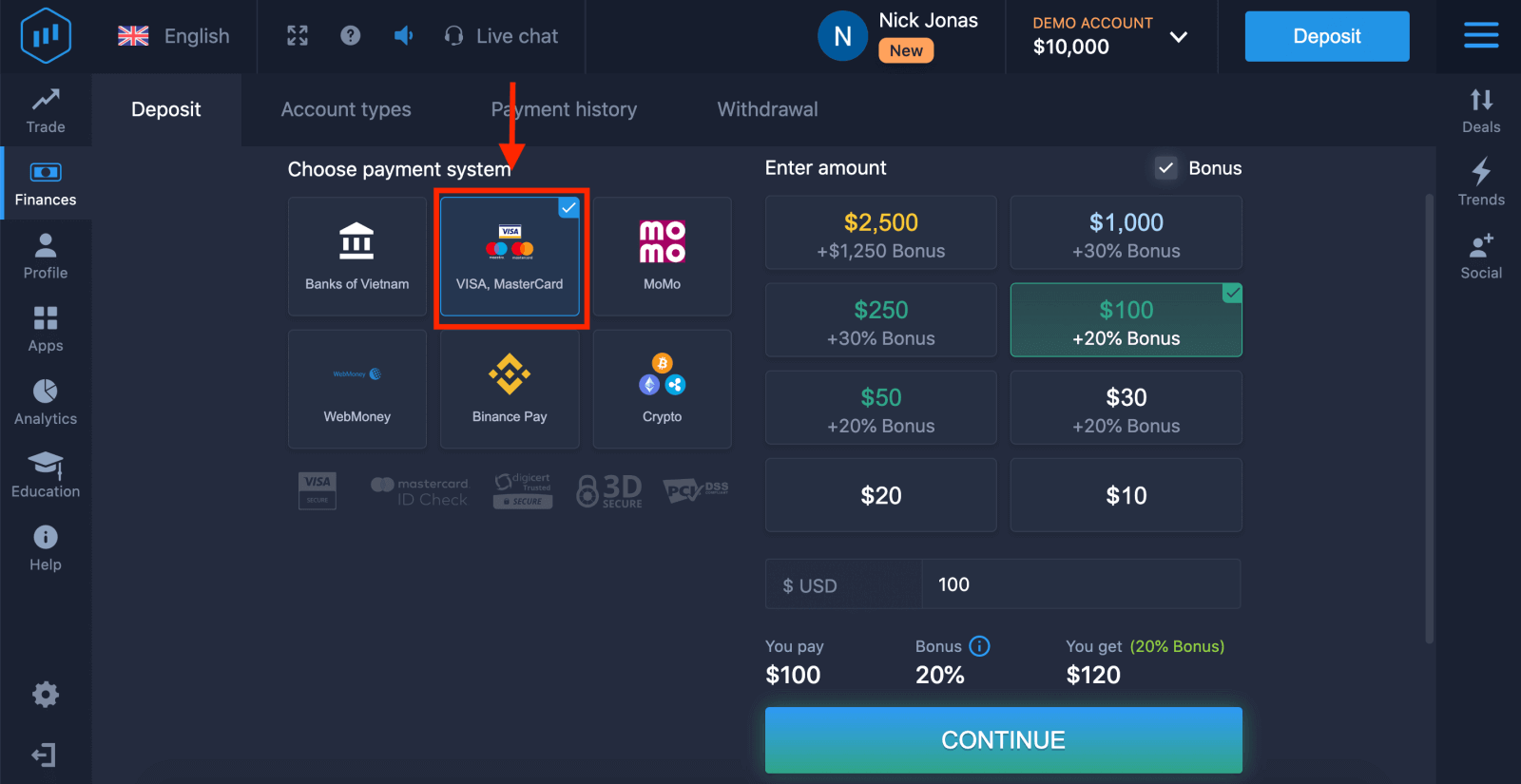
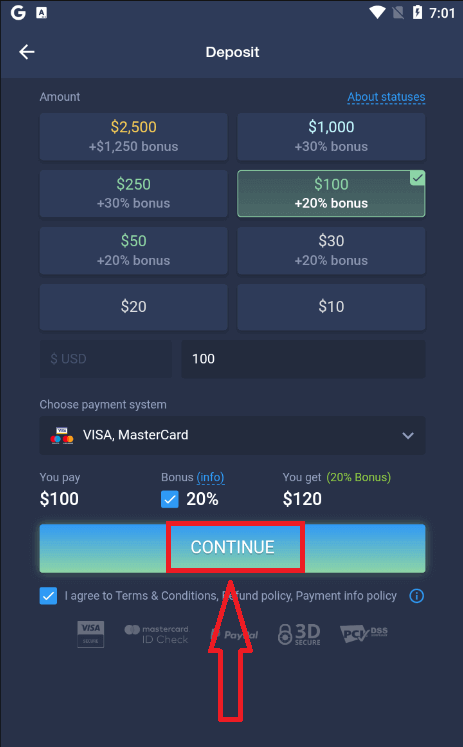
5. Þú getur slegið inn innleggsupphæð handvirkt eða valið eina af listanum.
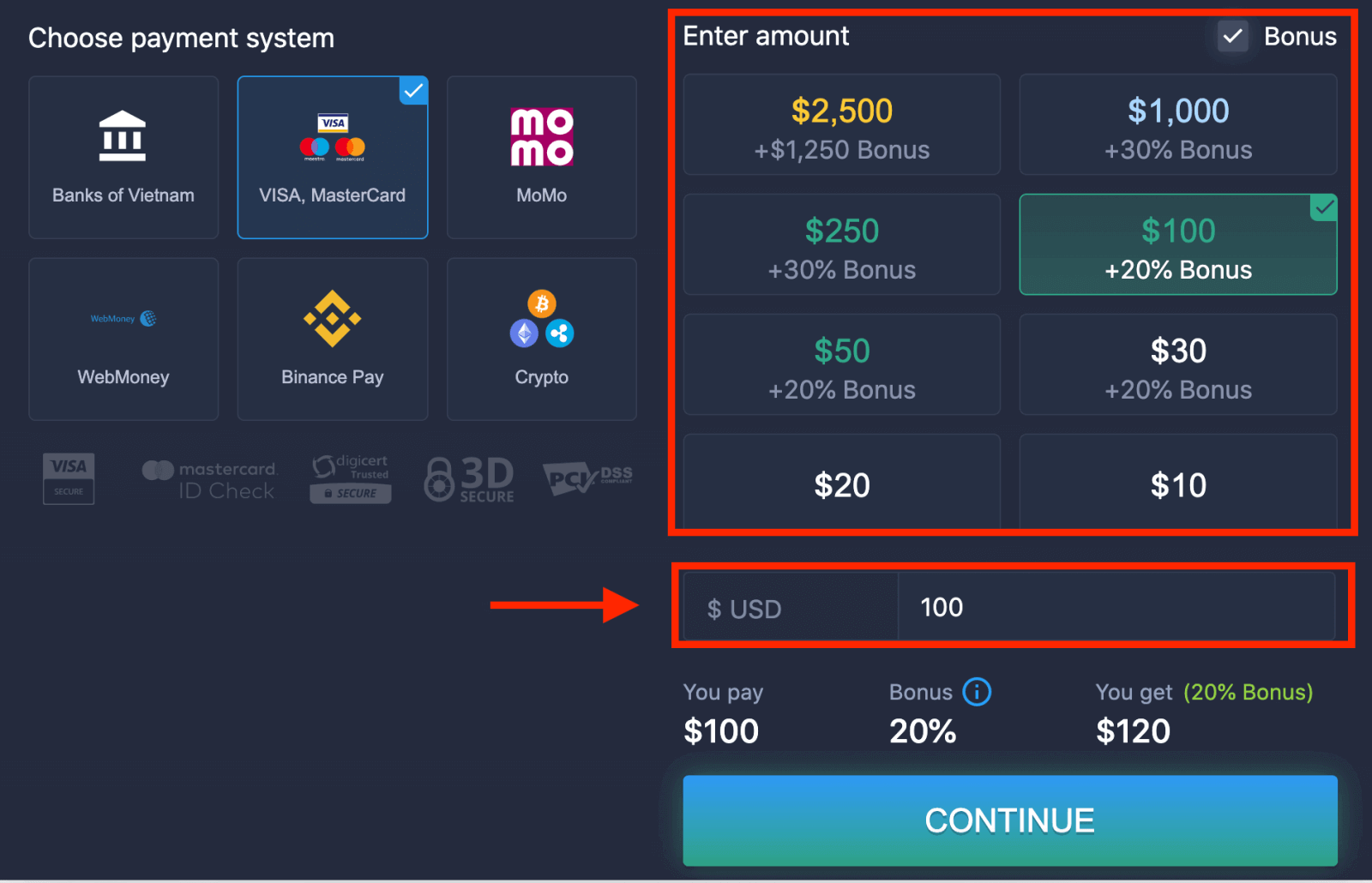
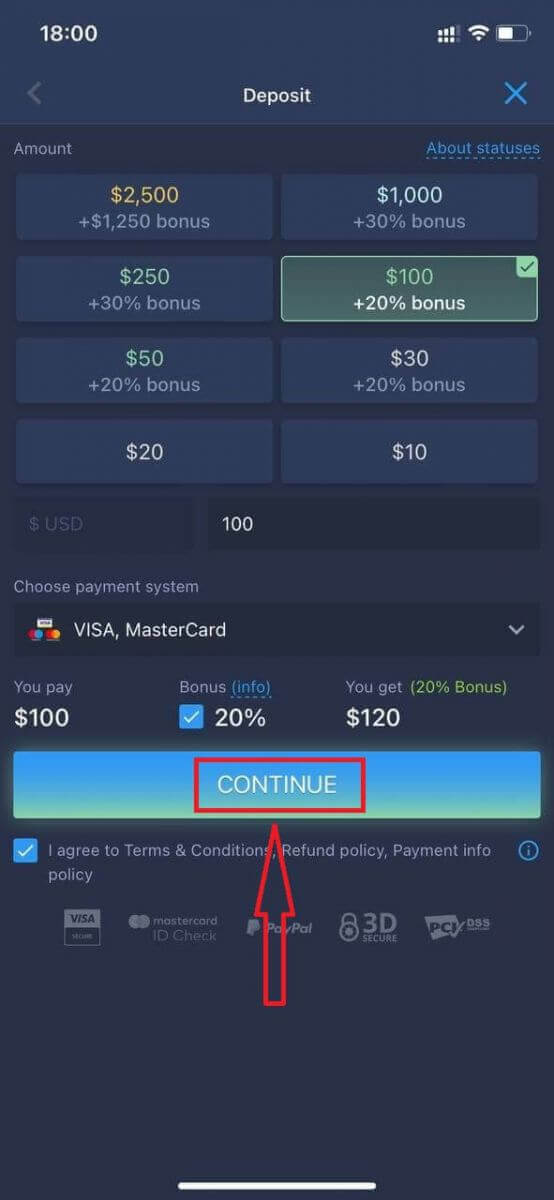
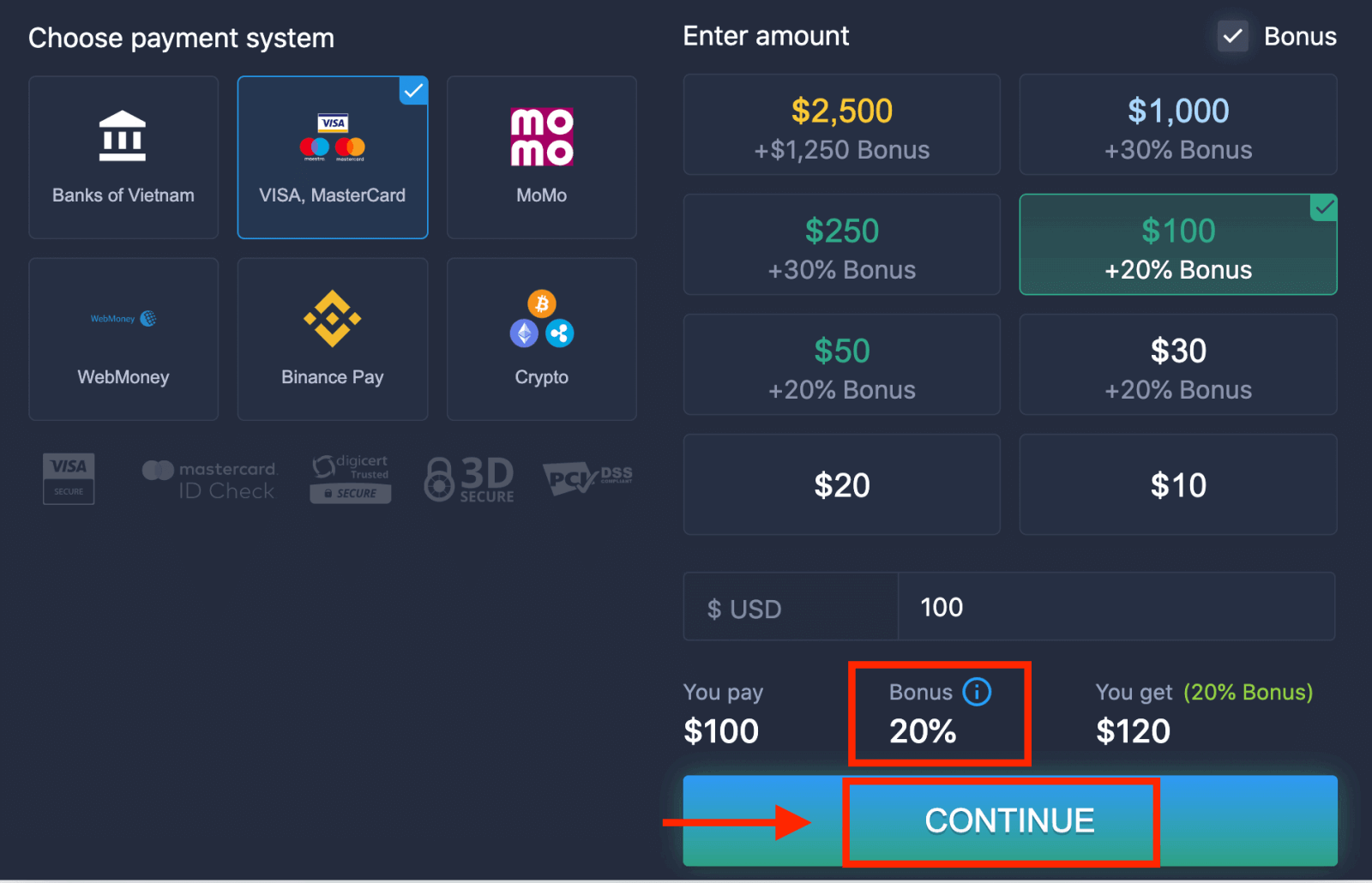
6. Kerfið gæti boðið þér innleggsbónus; nýttu þér bónusinn til að auka innleggið. Eftir það smellirðu á „HALDA ÁFRAM“.
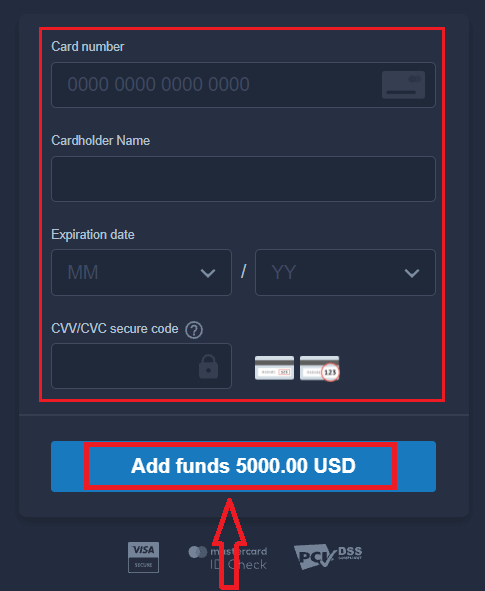
5. Þú verður vísað á nýja síðu þar sem þú verður beðinn um að slá inn kortanúmerið þitt, nafn korthafa og CVV.
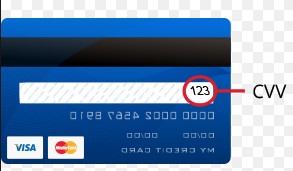
CVV eða СVС kóðinn er þriggja stafa kóði sem er notaður sem öryggisþáttur við netviðskipti. Hann er skrifaður á undirskriftarlínuna á bakhlið kortsins. Hann lítur út eins og hér að neðan.
Til að ljúka viðskiptunum skaltu ýta á hnappinn „Bæta við fé ...“.
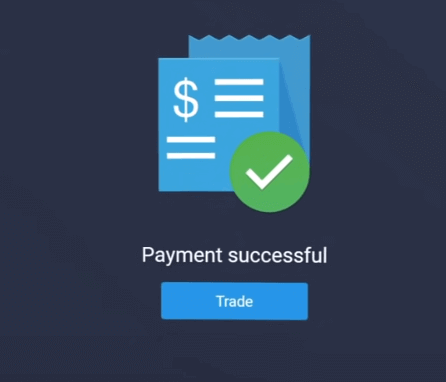
Ef færslan hefur verið lokið birtist staðfestingargluggi og peningarnir verða lagðir inn á reikninginn þinn samstundis.
Leggja inn á ExpertOption með netbanka
1. Farðu á vefsíðu ExpertOption eða smáforritið.2. Skráðu þig inn á viðskiptareikninginn þinn.
3. Smelltu á „Fjármál“ í valmyndinni efra vinstra horninu og smelltu á „Innborgun“.
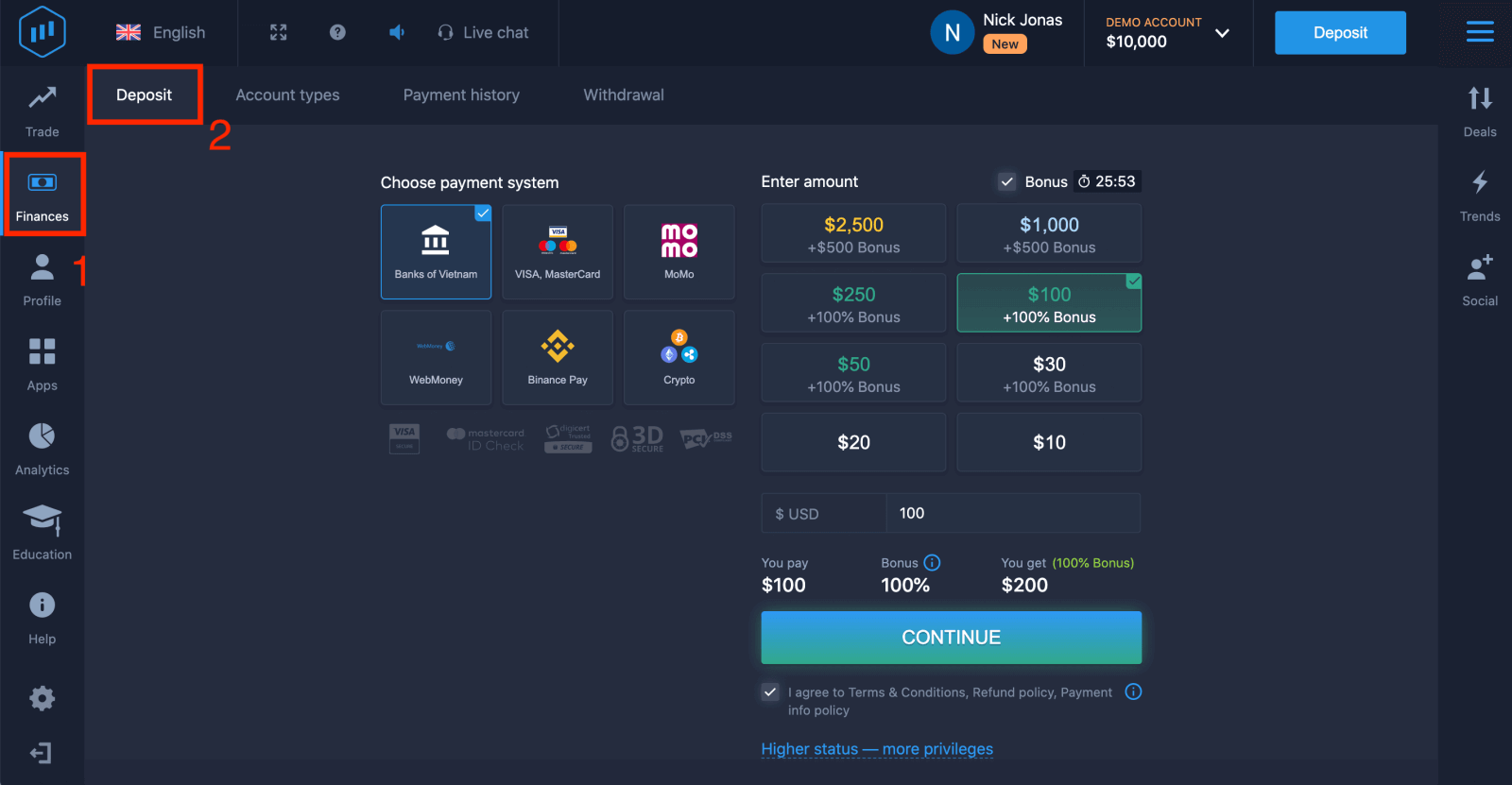
4. Veldu „Bankar...“.
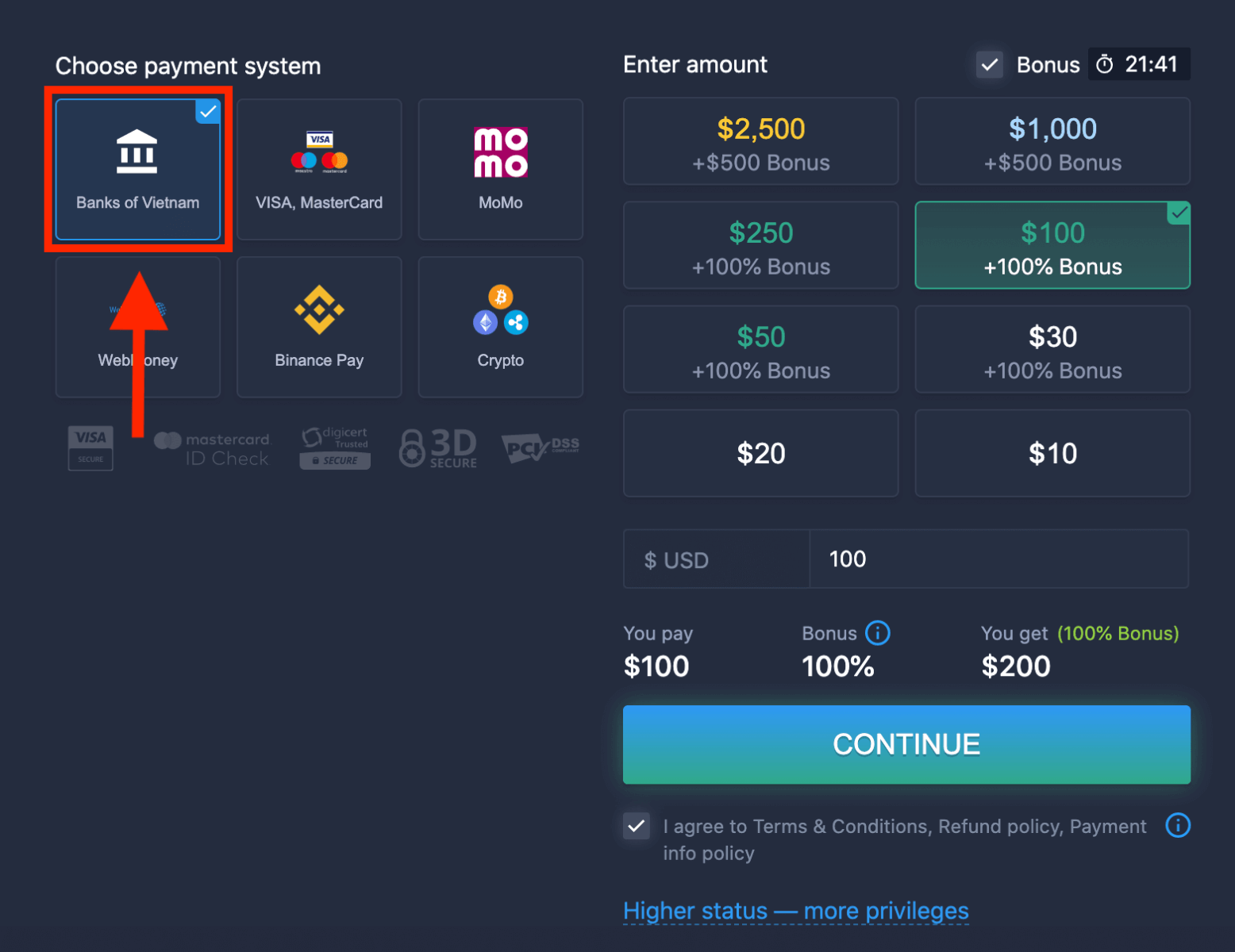
5. Þú getur slegið inn innleggsupphæð handvirkt eða valið eina af listanum.
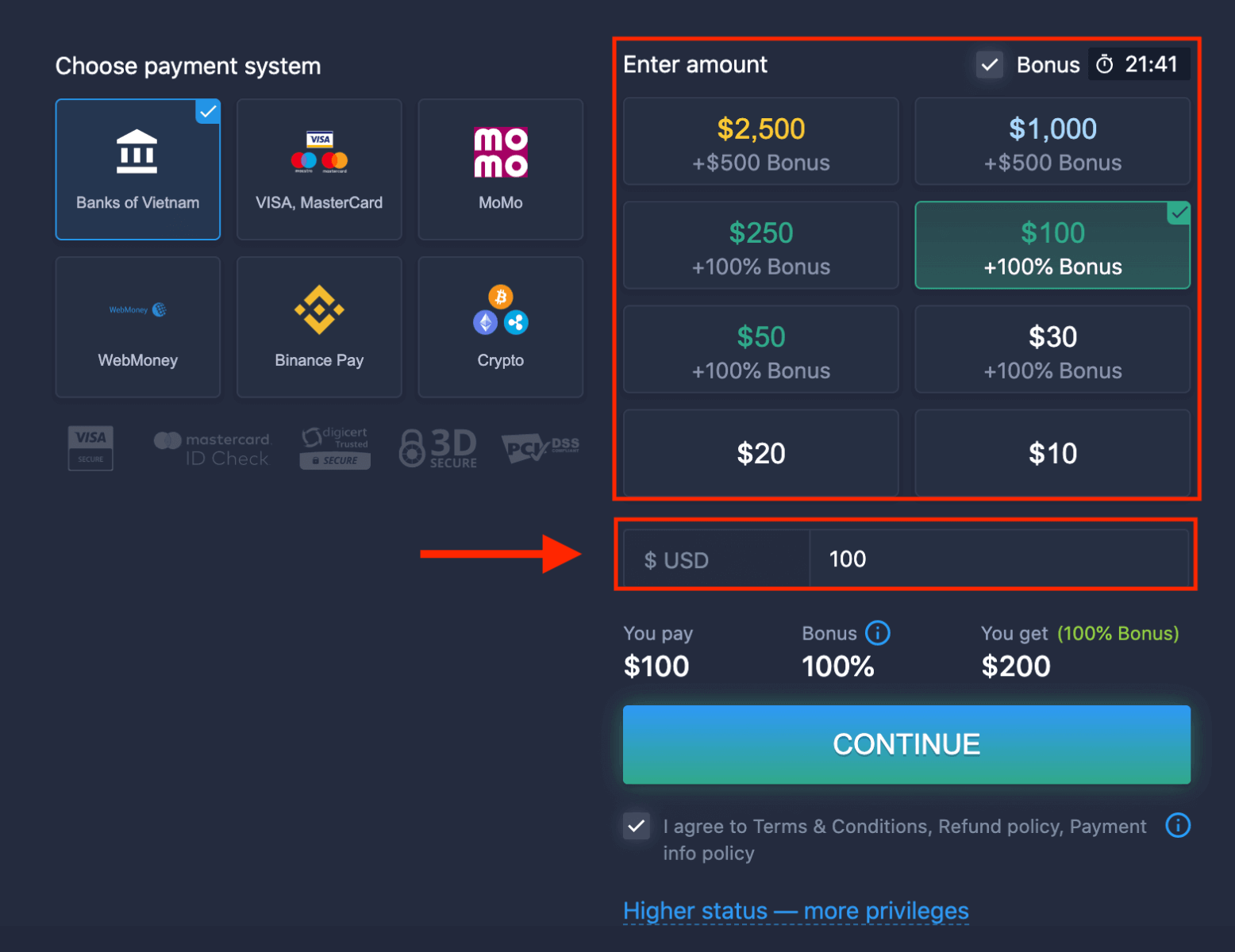
6. Kerfið gæti boðið þér innleggsbónus; nýttu þér bónusinn til að auka innleggið. Eftir það smellirðu á „HALDA ÁFRAM“.
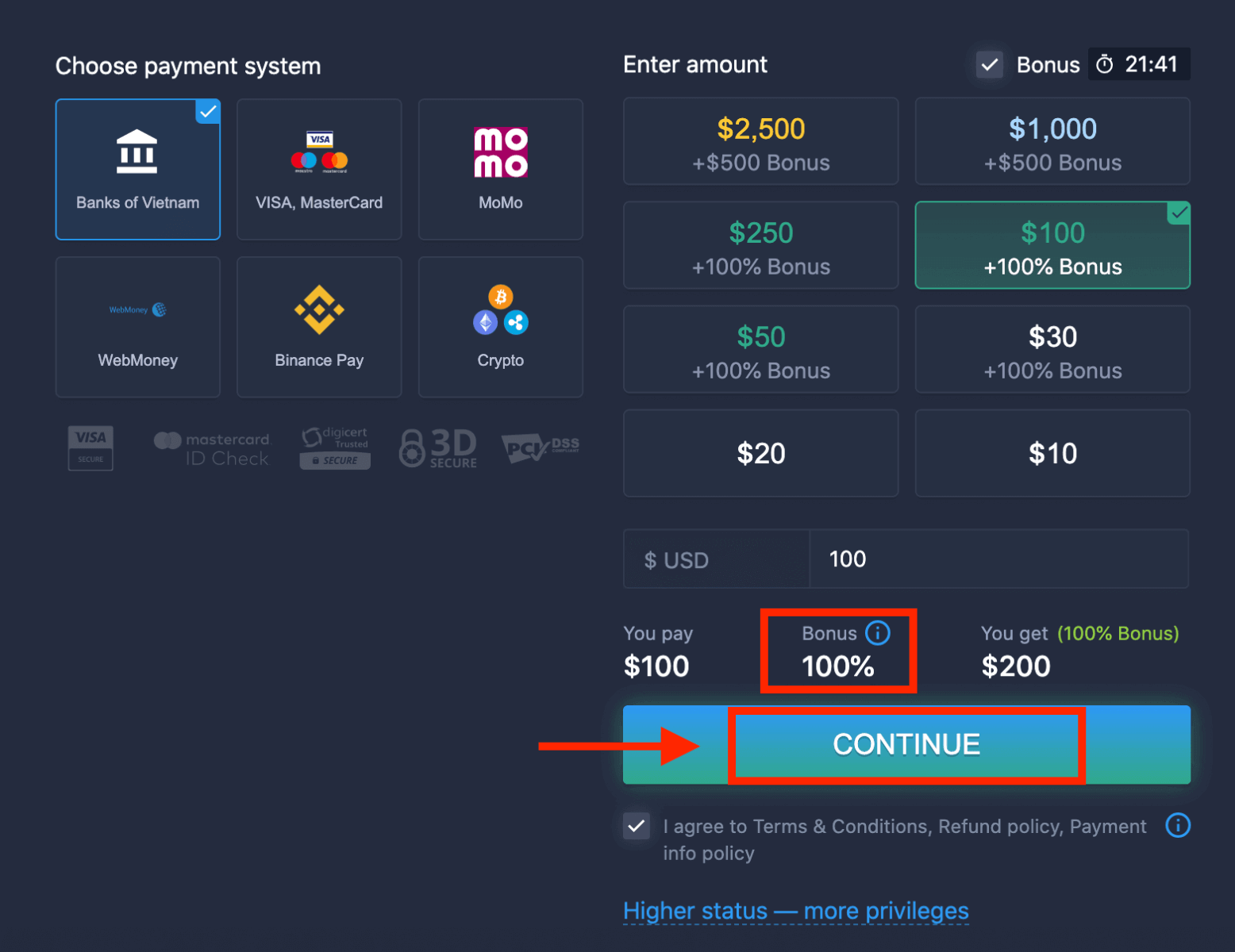
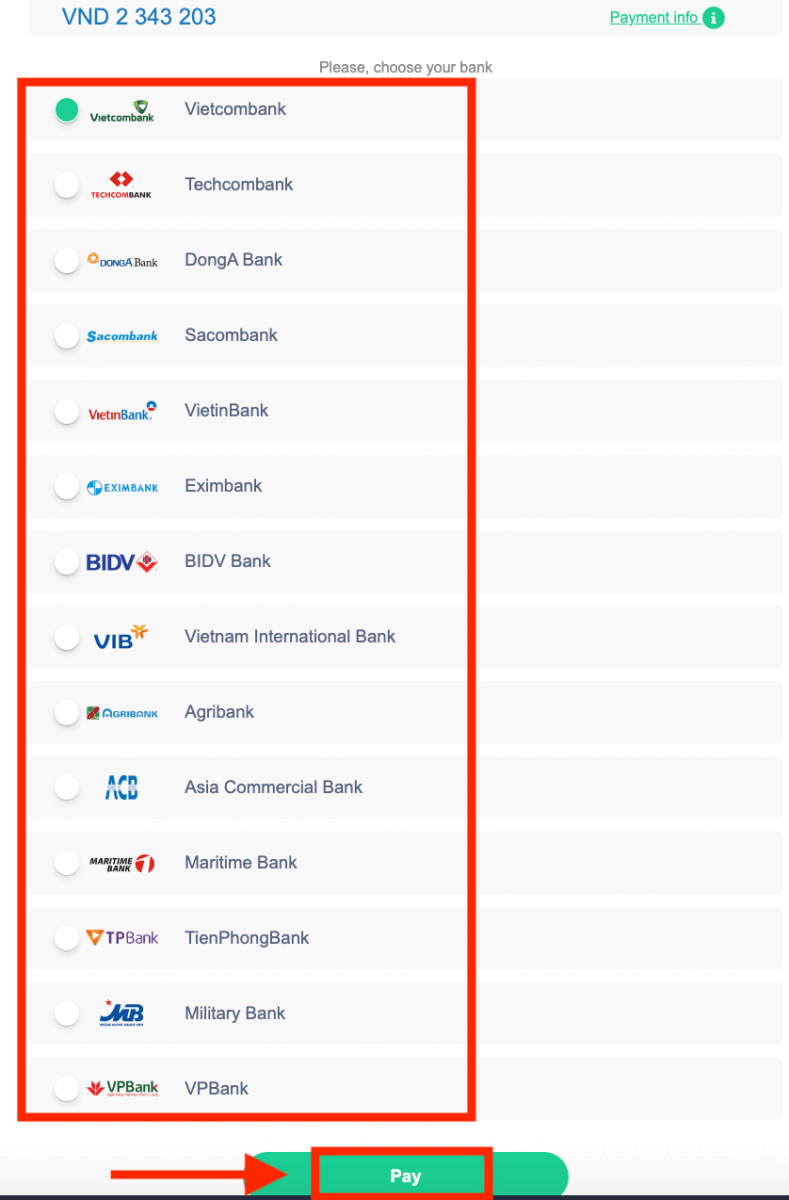
5. Þú verður vísað á nýja síðu þar sem þú þarft að velja bankann þinn.
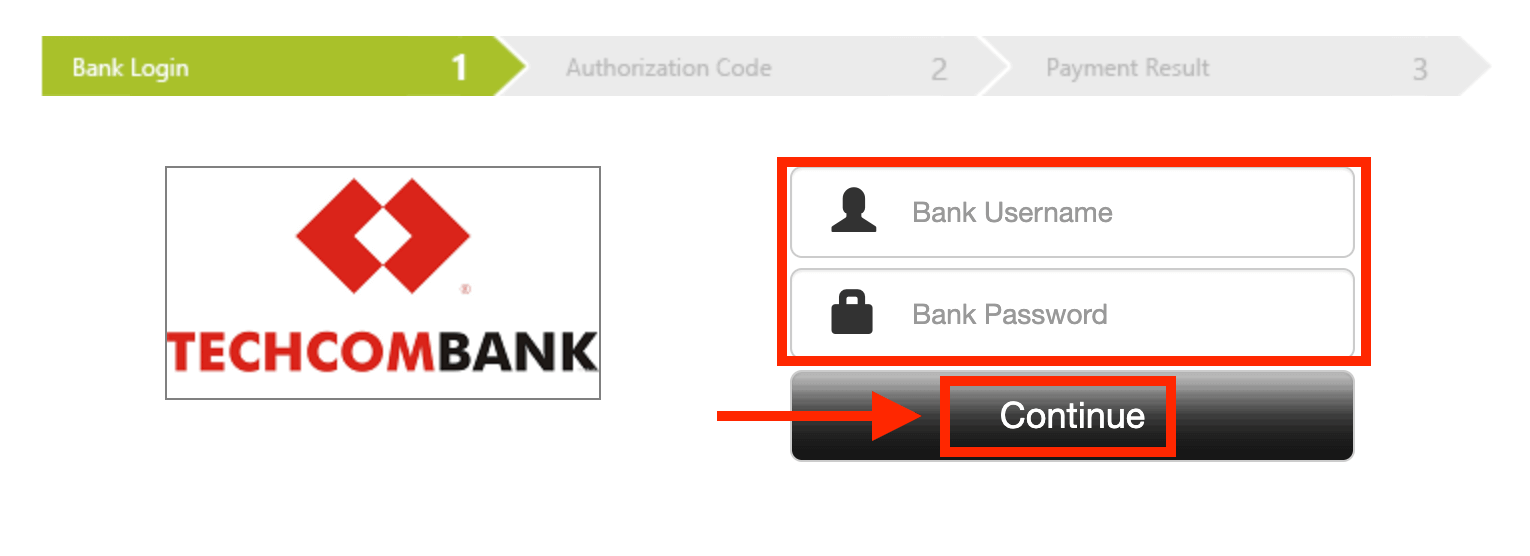
Sláðu inn nauðsynlegar upplýsingar til að leggja inn peninga á ExpertOption frá bankanum þínum.
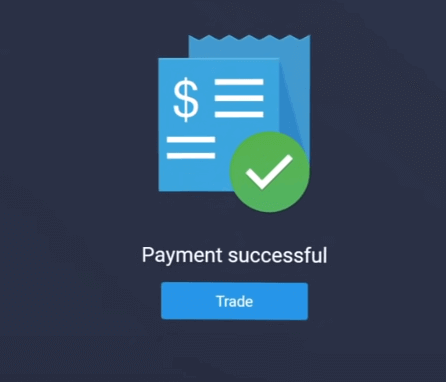
Ef færslan hefur verið lokið birtist staðfestingargluggi og féð þitt verður lagt inn á reikninginn þinn samstundis.
Leggja inn á ExpertOption með rafrænum greiðslum
1. Farðu á vefsíðu ExpertOption eða smáforritið.2. Skráðu þig inn á viðskiptareikninginn þinn.
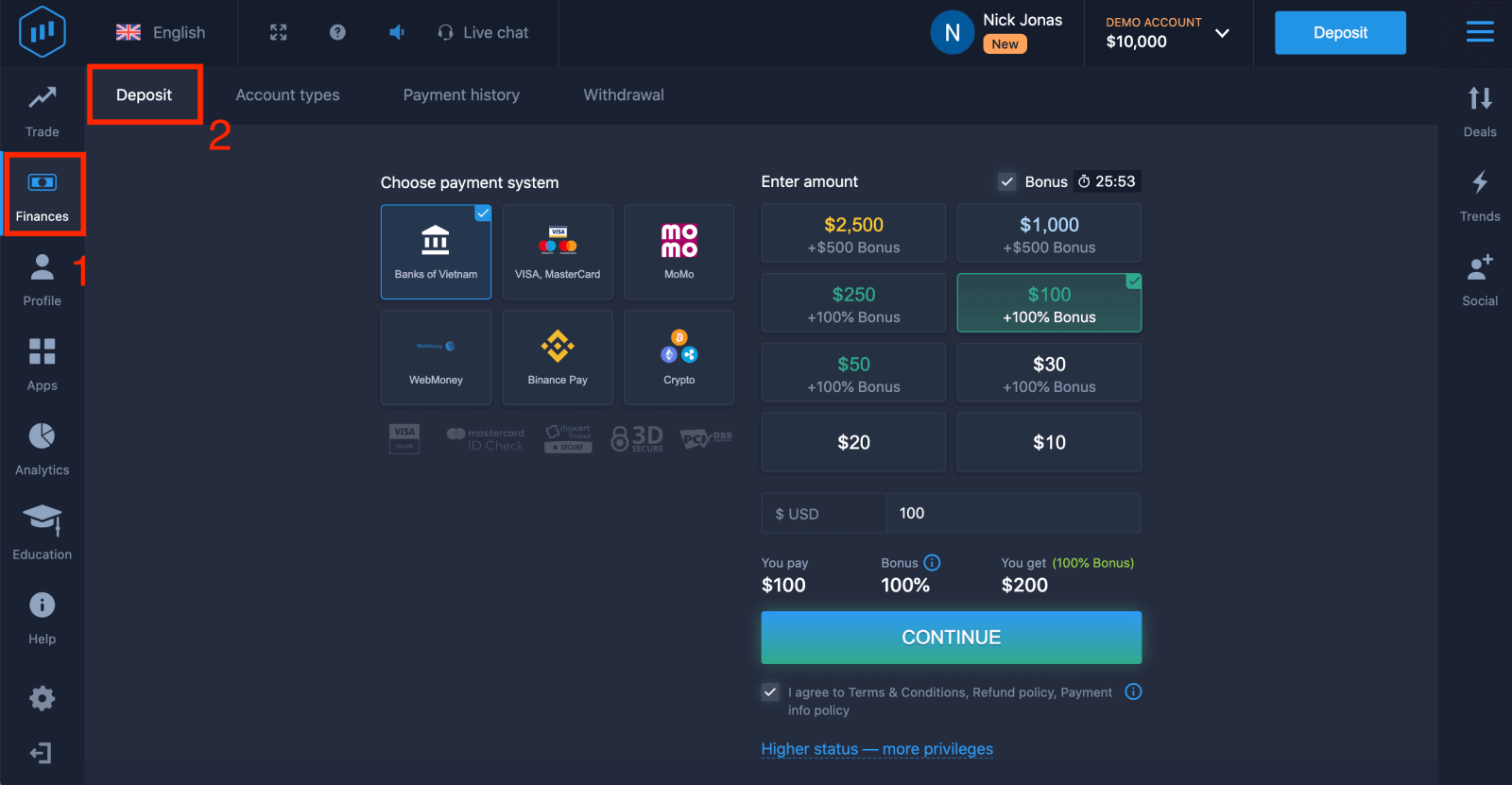
3. Smelltu á „Fjármál“ í valmyndinni efra vinstra horninu og smelltu á „Innborgun“.
 4. Veldu „WebMoney“ sem dæmi.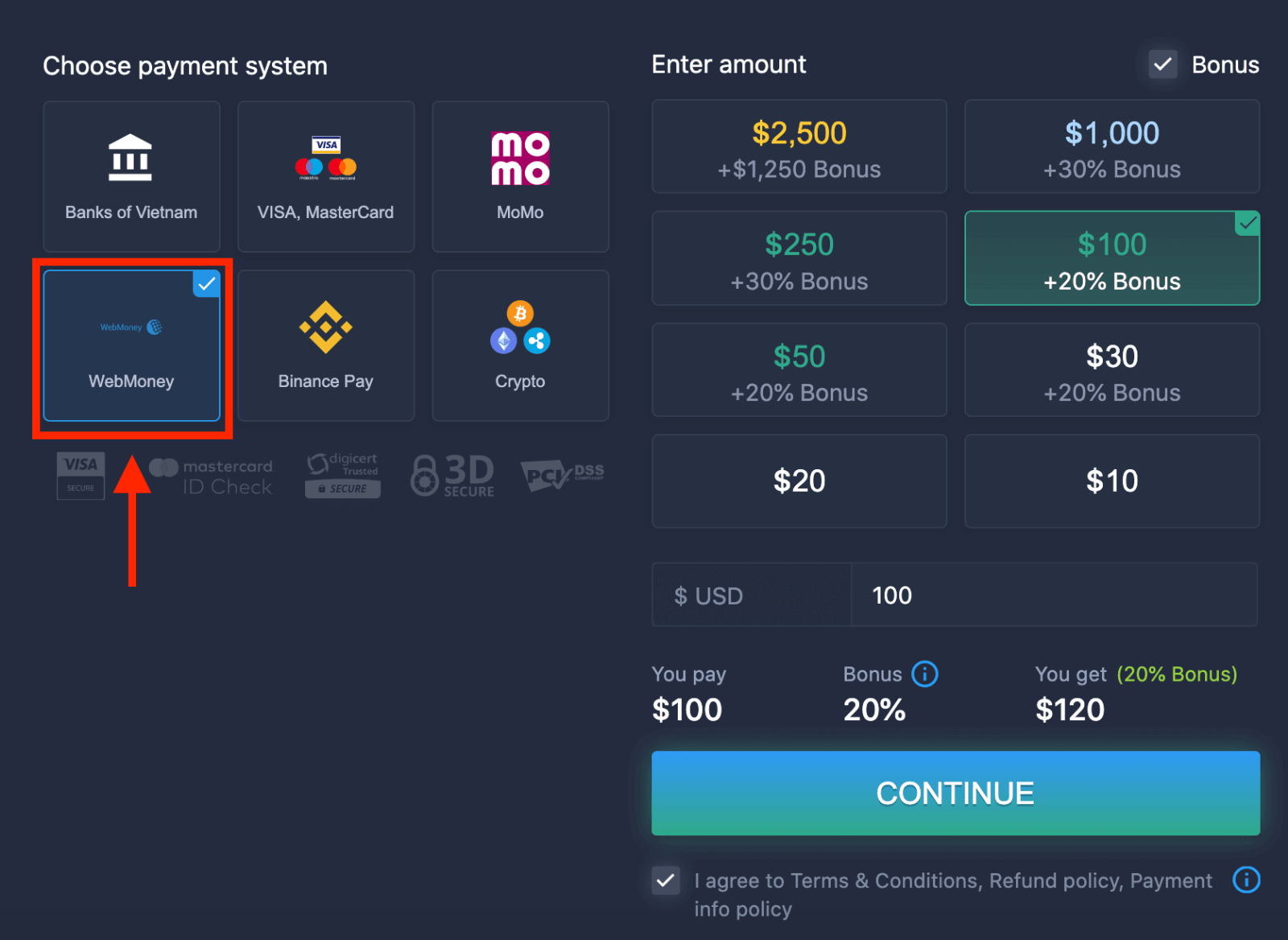
5. Þú getur slegið inn innleggsupphæð handvirkt eða valið eina af listanum.
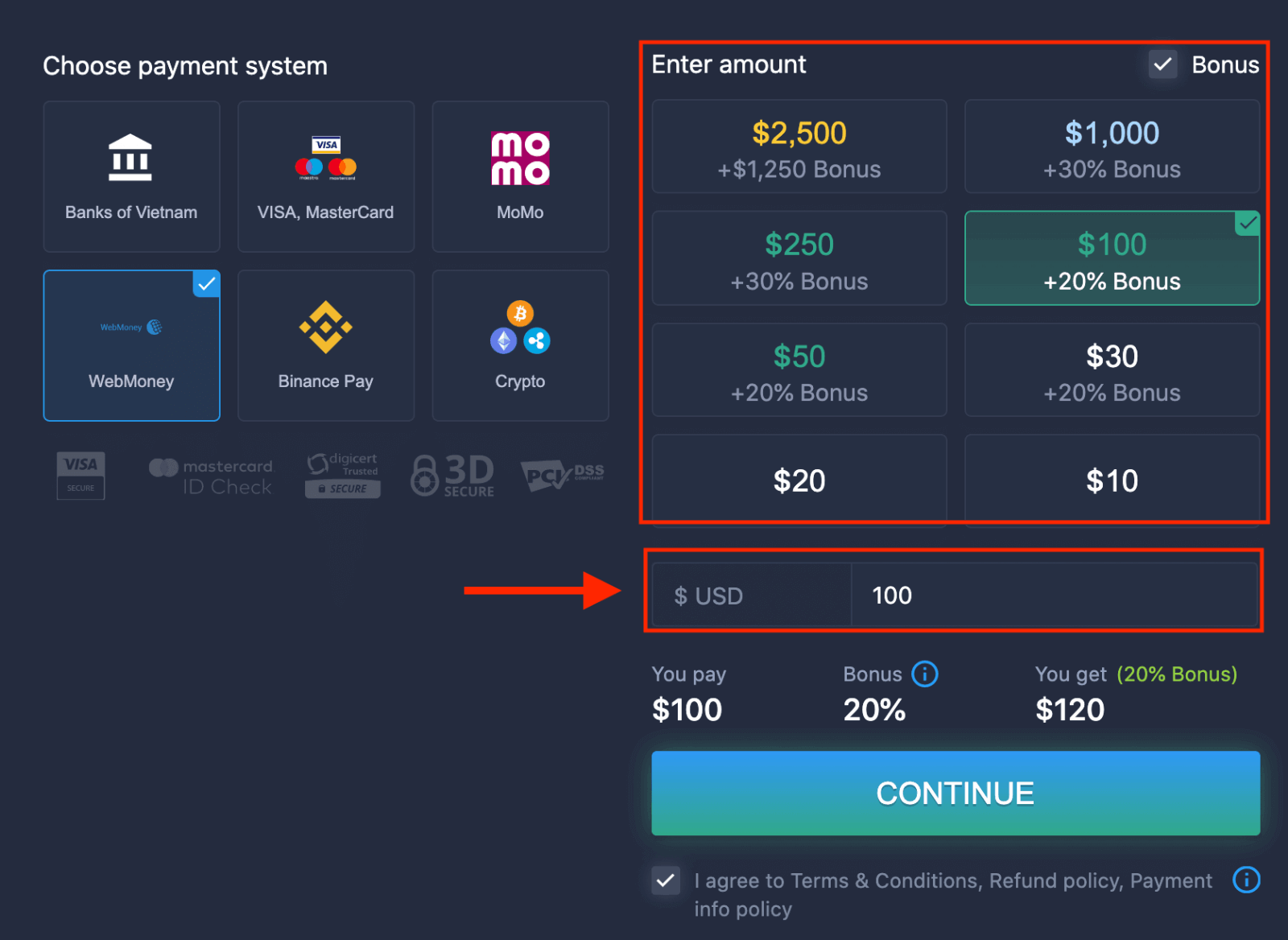
6. Kerfið gæti boðið þér innleggsbónus; nýttu þér bónusinn til að auka innleggið. Eftir það smellirðu á „HALDA ÁFRAM“.
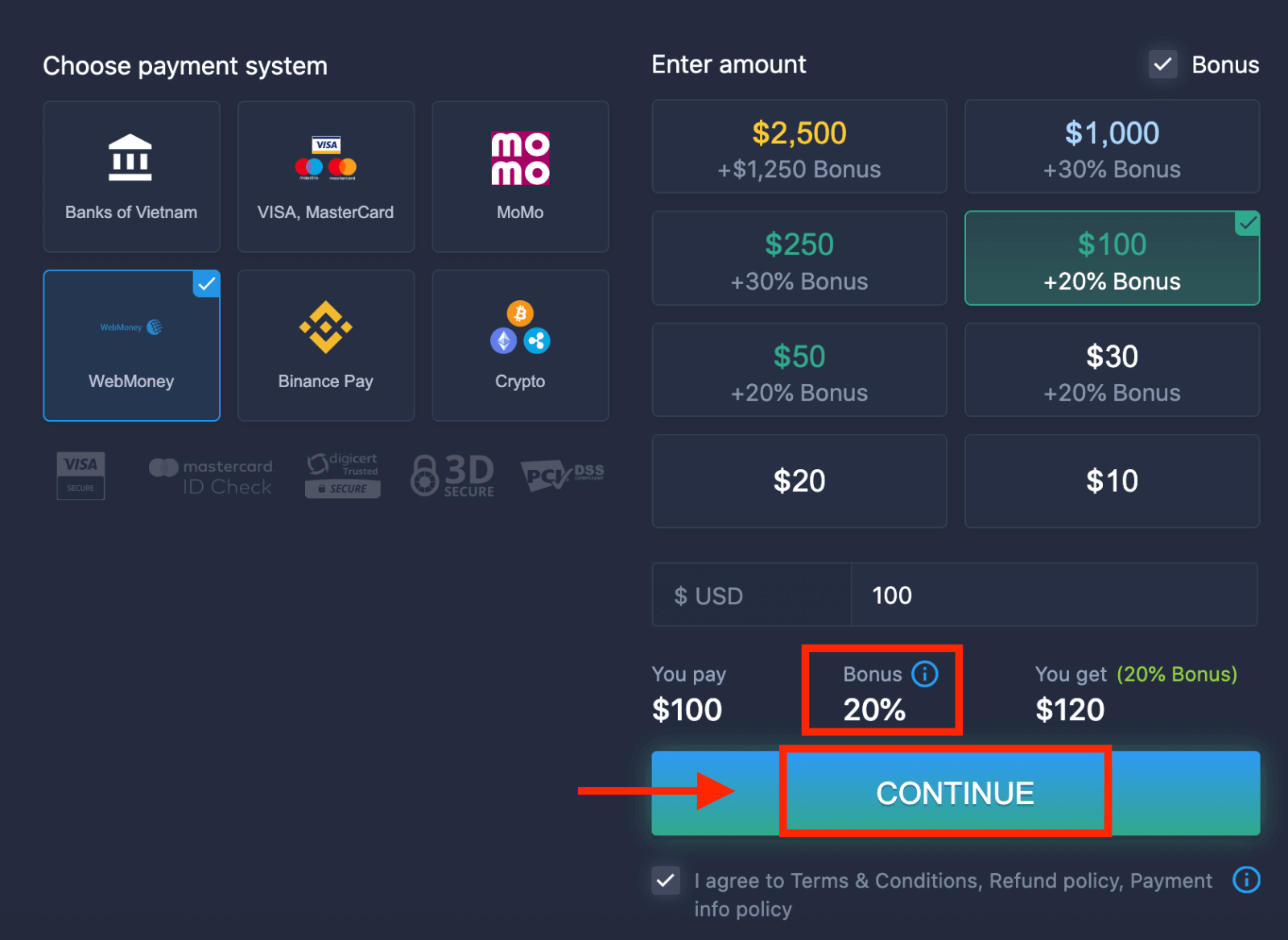 5. Þú verður vísað á nýja síðu þar sem þú þarft að slá inn nauðsynleg gögn til að leggja inn peninga á ExpertOption.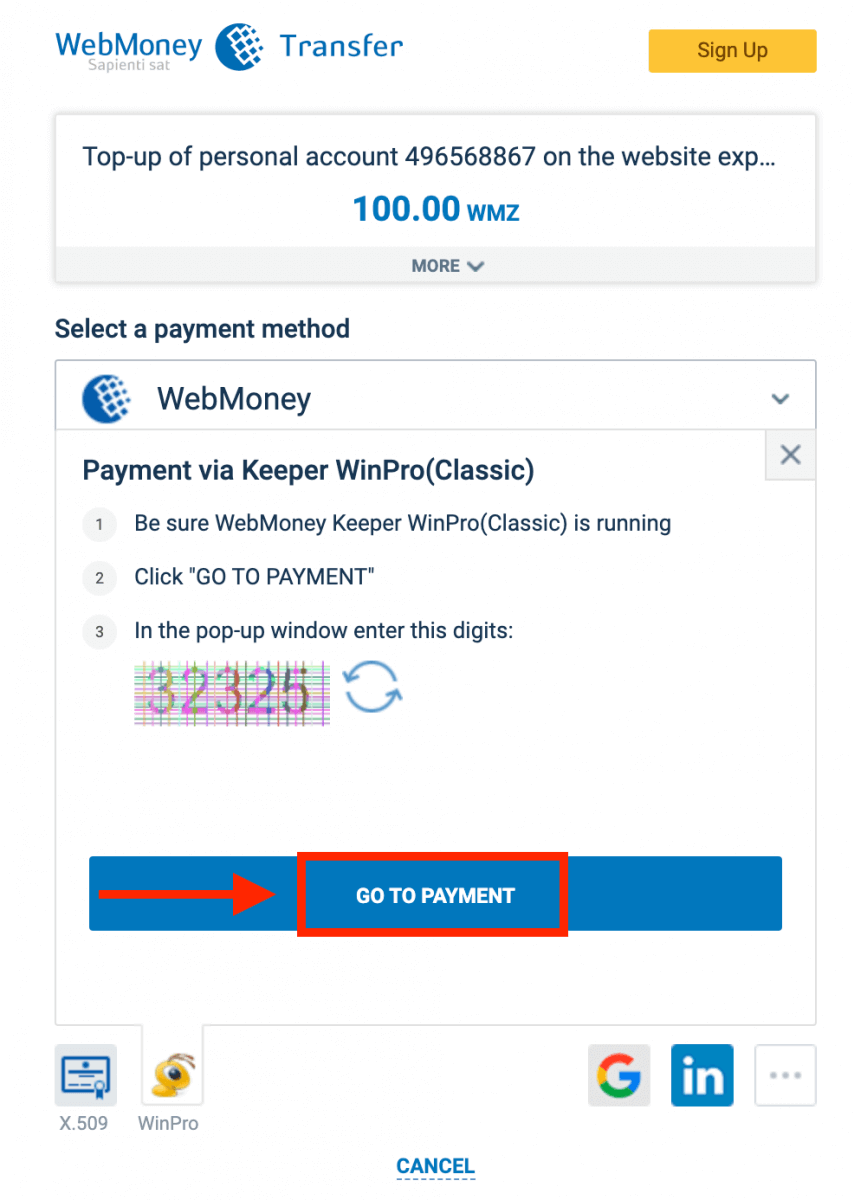
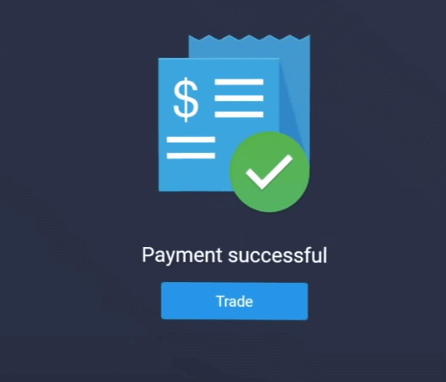
Ef færslan þín hefur verið lokið birtist staðfestingargluggi og fjármunir þínir verða lagðir inn á reikninginn þinn samstundis.
Leggja inn á ExpertOption með dulritunargjaldmiðli
1. Farðu á vefsíðu ExpertOption eða smáforritið.2. Skráðu þig inn á viðskiptareikninginn þinn.
3. Smelltu á „Fjármál“ í valmyndinni í efra vinstra horninu og smelltu á „Innborgun“.
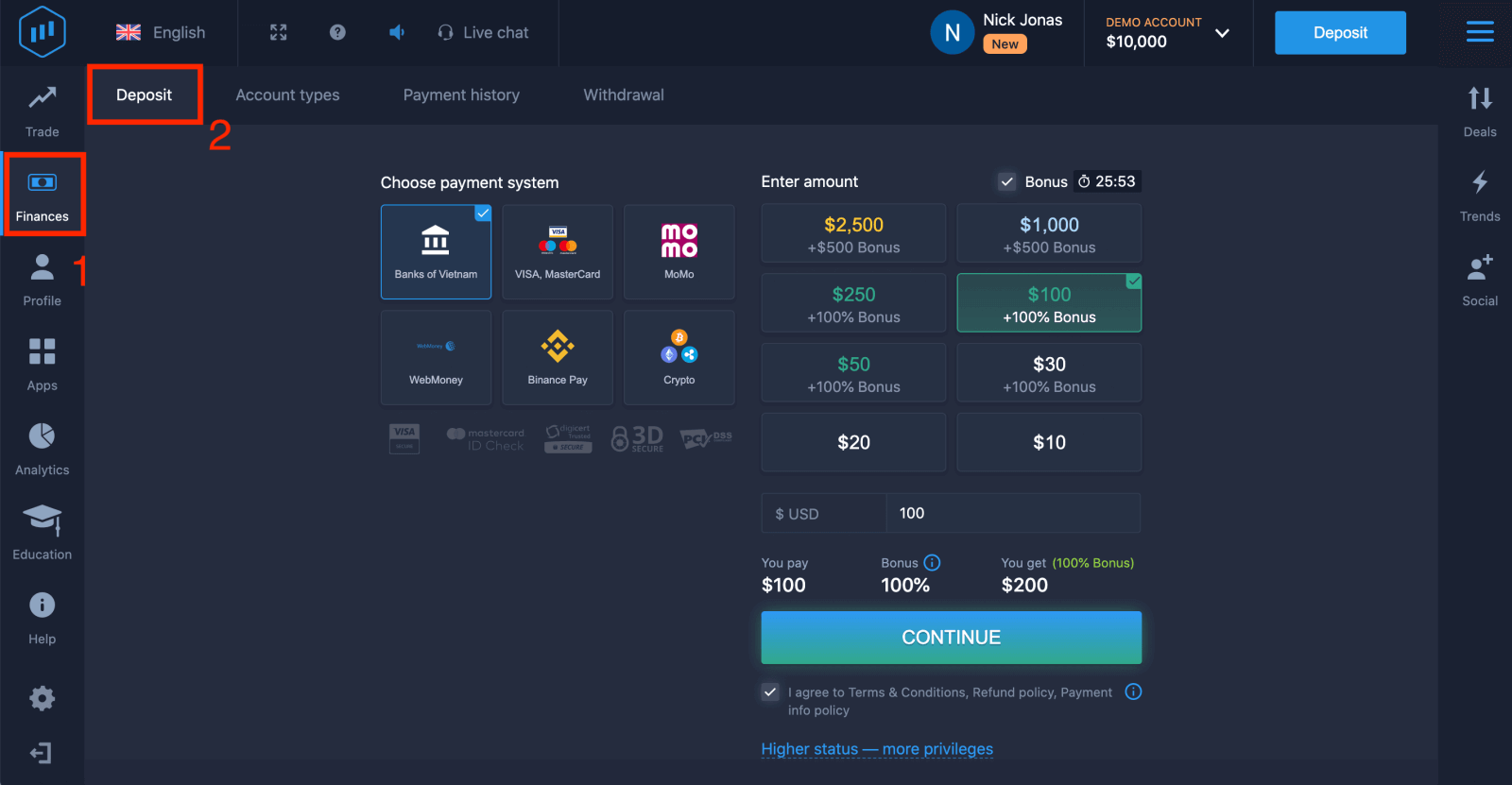 4. Veldu „Dulritun“ eða „Binance Pay“.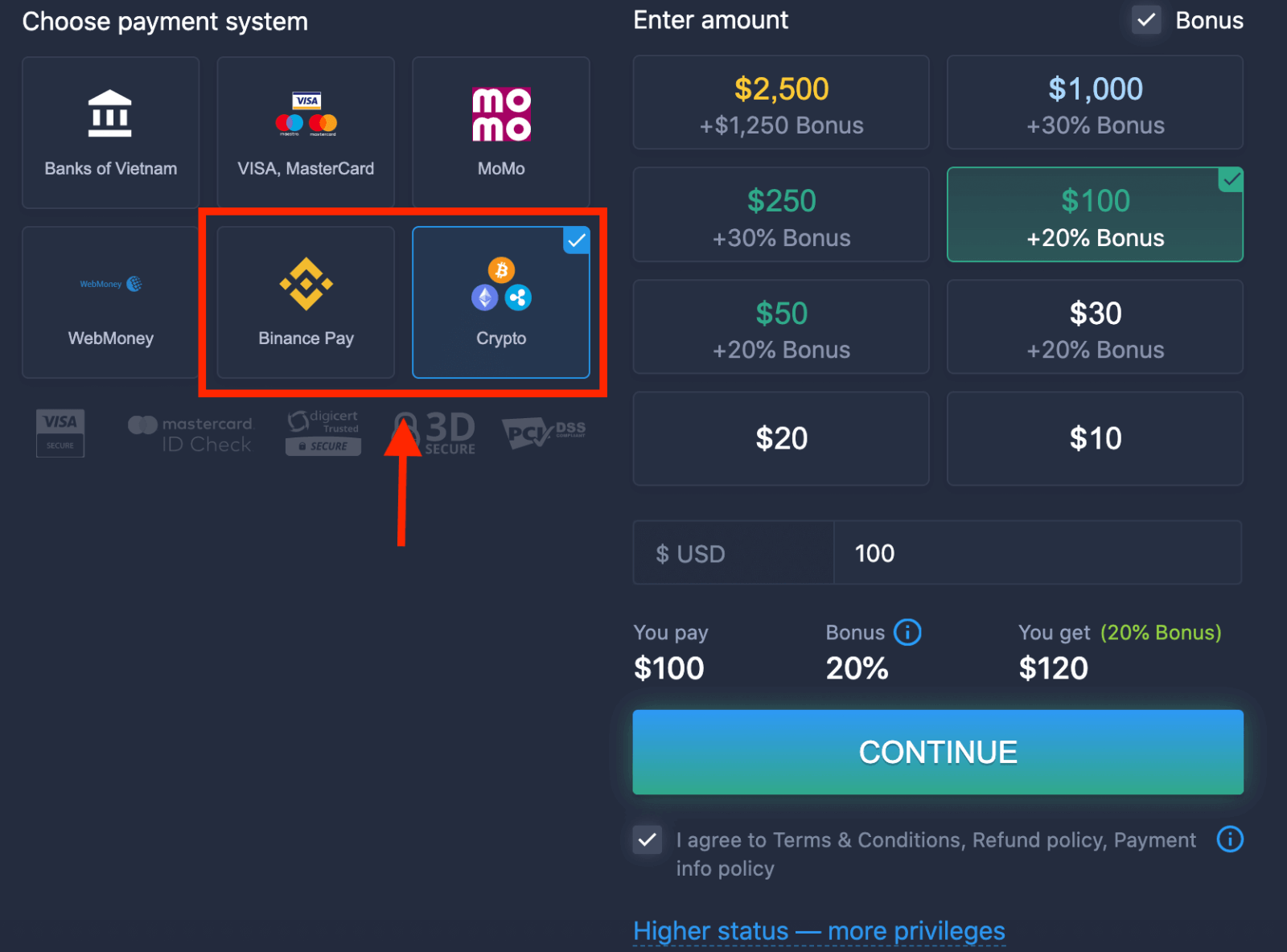
5. Þú getur slegið inn innleggsupphæð handvirkt eða valið eina af listanum.
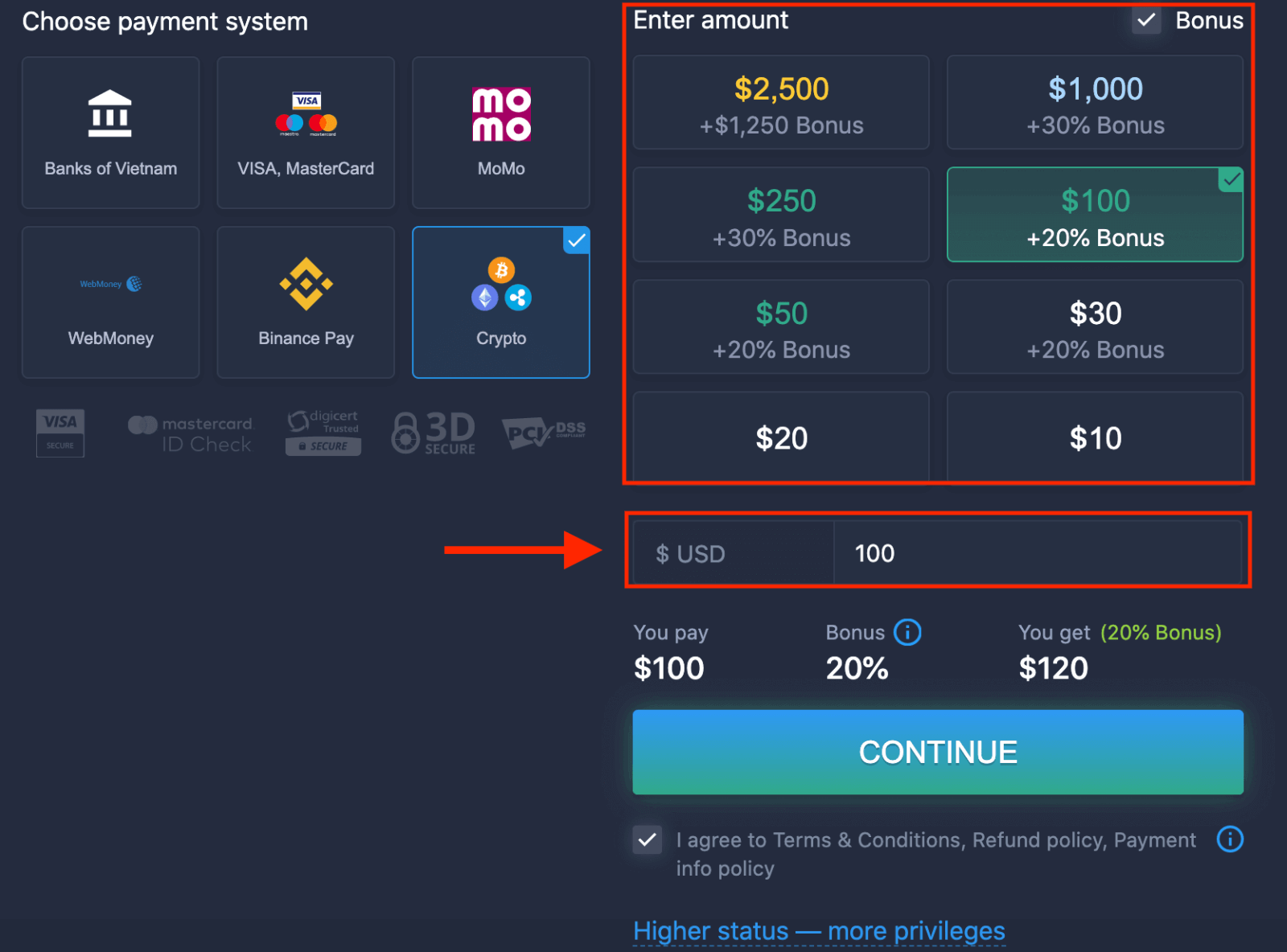
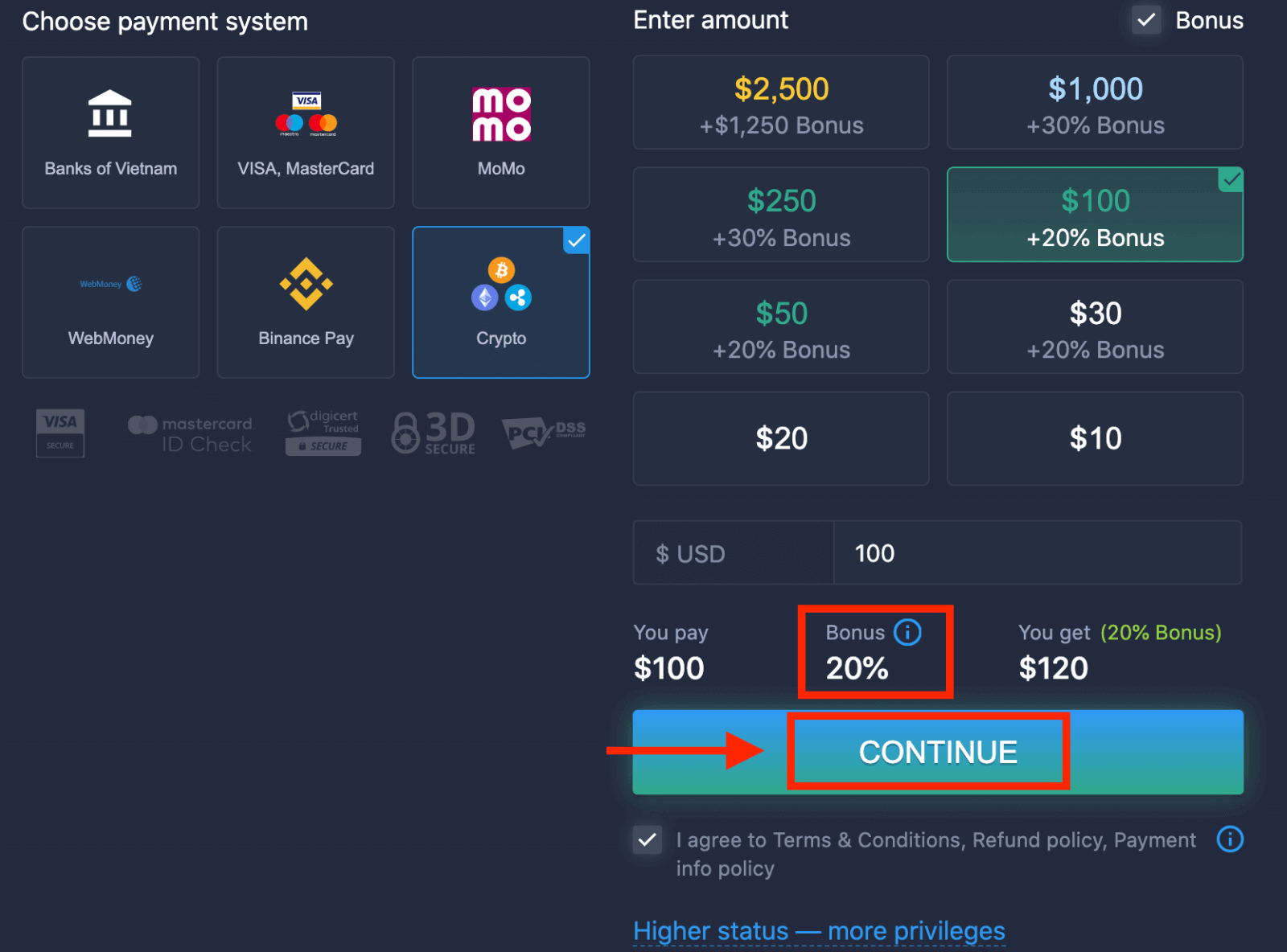
6. Kerfið gæti boðið þér innleggsbónus; nýttu þér bónusinn til að auka innleggið. Eftir það smellirðu á „HALDA ÁFRAM“.
5. Þú verður vísað á nýja síðu þar sem þú getur fengið heimilisfangið og sent nákvæmlega dulritunargjaldmiðilinn á það heimilisfang.
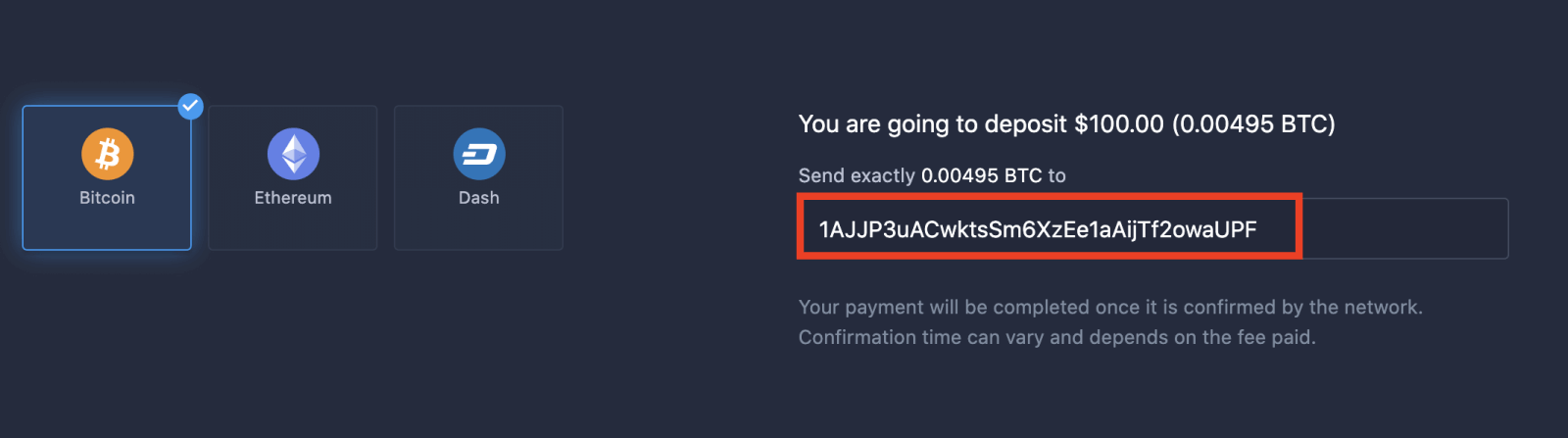
Greiðslu þinni verður lokið þegar hún hefur verið staðfest af netkerfinu. Staðfestingartími getur verið breytilegur og fer eftir greiddu gjaldi.
Hærri staða - fleiri forréttindi
| Ör | Grunnatriði | Silfur | Gull | Platínu | Einkaréttur |
Fyrir þá sem kjósa léttan upphaf. Uppfærðu í hærri stöðu þegar þú ert tilbúinn. |
Fyrir þá sem kjósa léttan upphaf. Uppfærðu í hærri stöðu þegar þú ert tilbúinn. | Meirihluti viðskiptavina okkar byrja með Silver-reikningi. Ókeypis ráðgjöf innifalin. | Snjallar fjárfestingar byrja með Gullreikningi. Fáðu sem mest út úr reikningnum þínum með sérstökum eiginleikum | Besta sérþekking okkar og einkarétt reikningsstjórnun fyrir alvarlega fjárfesta | Fáðu frekari upplýsingar hjá viðskiptastjóra þínum |
|
frá $10
|
Hvernig á að eiga viðskipti með tvíundavalkosti á ExpertOption
Eiginleikar á ExpertOption
Við bjóðum upp á hraðvirkustu viðskipti með nútímatækni. Engar tafir á framkvæmd pantana og nákvæmustu tilboðin. Viðskiptavettvangur okkar er opinn allan sólarhringinn, þar á meðal um helgar. Þjónustuver ExpertOption er í boði allan sólarhringinn. Við bætum stöðugt við nýjum fjármálagerningum.
- Tæknigreiningartól: 4 gerðir grafa, 8 vísbendingar, stefnulínur
- Félagsleg viðskipti: horfðu á tilboð um allan heim eða verslaðu við vini þína
- Yfir 100 eignir, þar á meðal vinsæl hlutabréf eins og Apple, Facebook og McDonald's
Hvernig á að opna viðskipti á ExpertOption
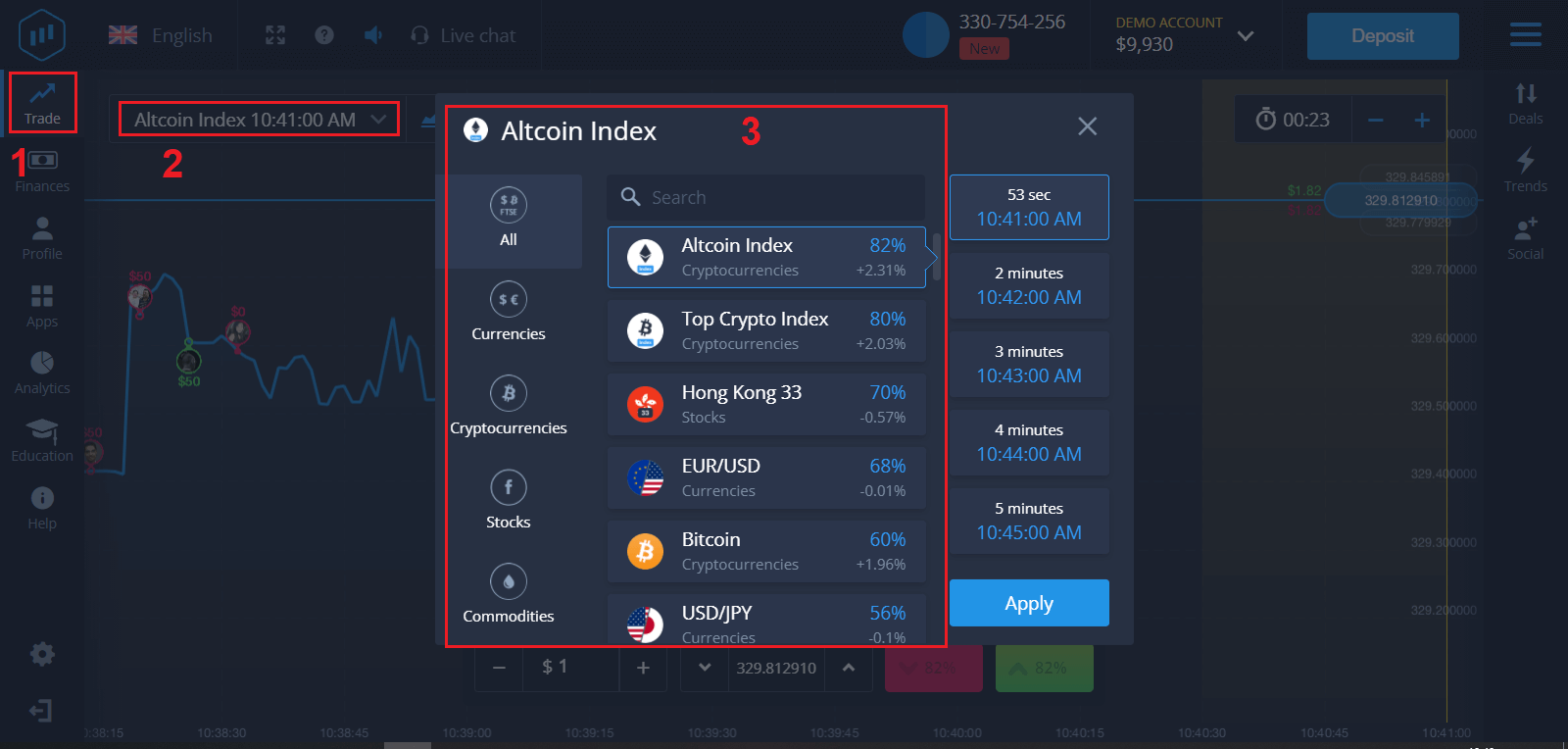
1. Veldu eign til viðskipta
- Þú getur flett í gegnum listann yfir eignir. Eignirnar sem eru tiltækar fyrir þig eru litaðar hvítar. Smelltu á eignina til að eiga viðskipti með hana.
- Hlutfallið ákvarðar arðsemi þess. Því hærra sem prósentan er, því meiri er hagnaðurinn ef árangur næst.
Öll viðskipti loka með þeirri arðsemi sem gefin var upp þegar þau voru opnuð.
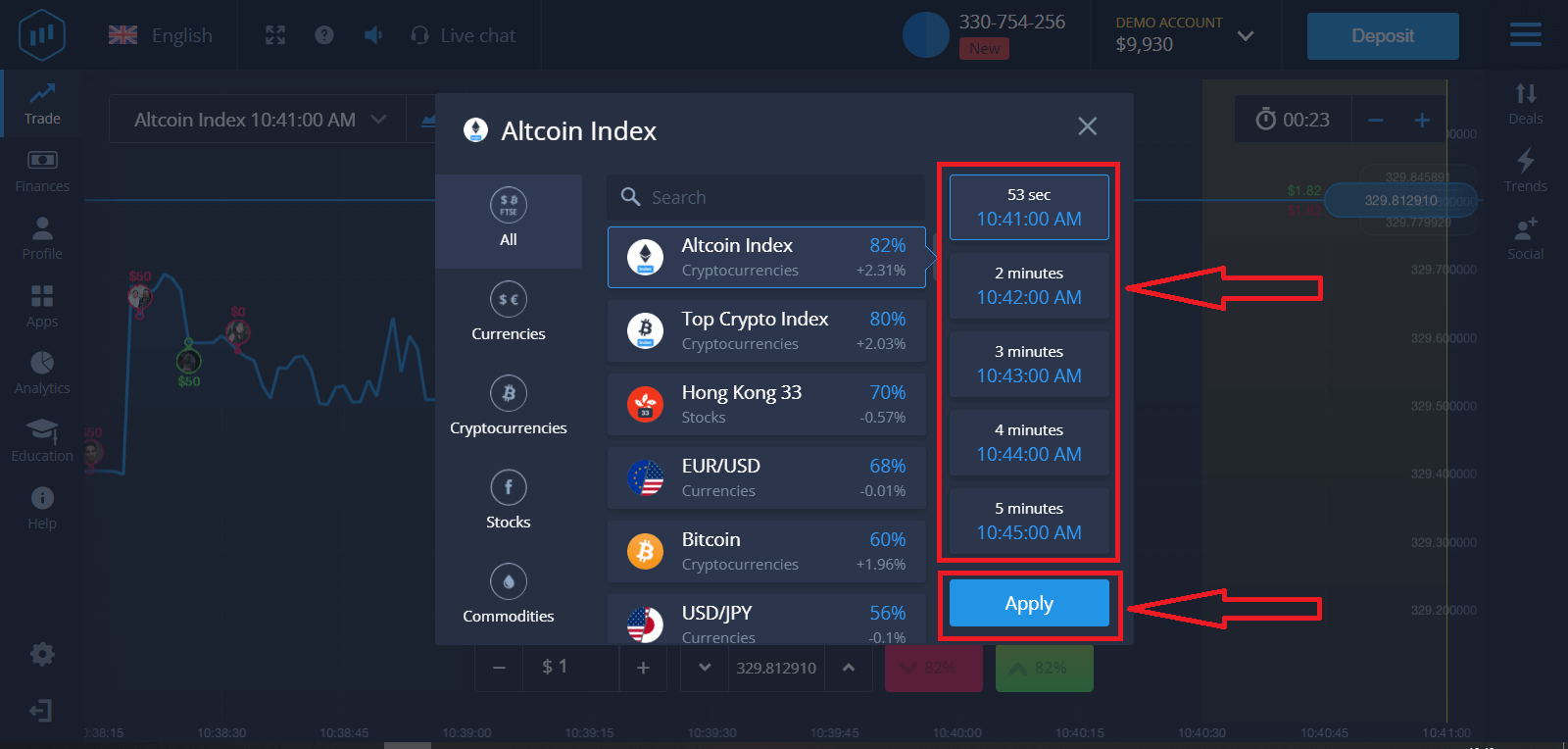
2. Veldu Gildistíma og smelltu á „Beita“ hnappinn.
Gildistími er sá tími sem viðskiptin teljast lokið (lokuð) og niðurstaðan er sjálfkrafa lögð saman.
Þegar þú lýkur viðskiptum við ExpertOption ákveður þú sjálfur tímasetningu framkvæmdar viðskiptanna.
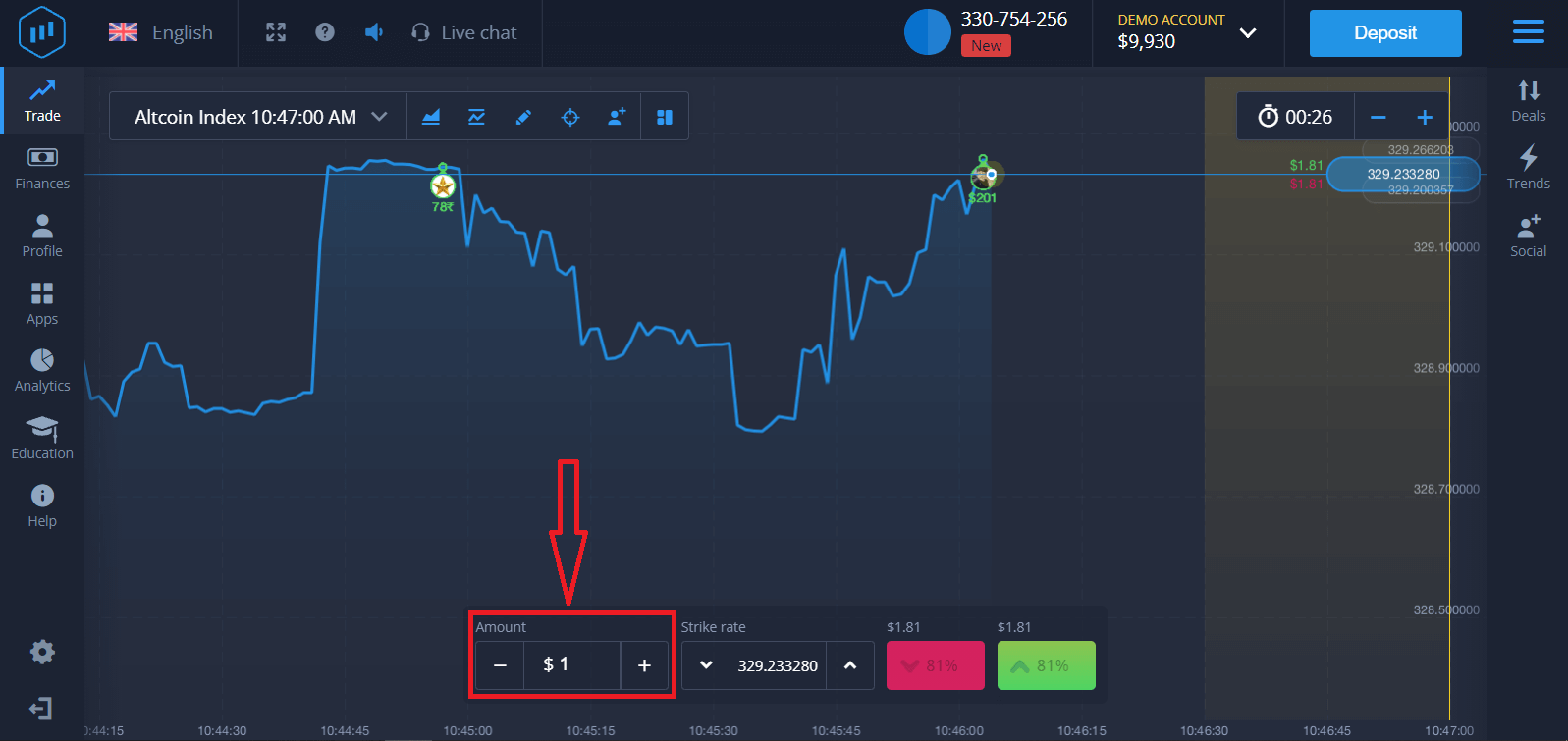
3. Stilltu upphæðina sem þú ætlar að fjárfesta.
Lágmarksupphæð fyrir viðskipti er $1, hámarkið $1.000 eða samsvarandi upphæð í gjaldmiðli reikningsins þíns. Við mælum með að þú byrjir með litlum viðskiptum til að prófa markaðinn og venjast þeim.
4. Greindu verðhreyfingarnar á töflunni og gerðu spá.
Veldu hærri (grænn) eða lægri (bleikur) valkosti eftir spá þinni. Ef þú býst við að verðið hækki skaltu ýta á „Hærri“ og ef þú heldur að verðið sé að lækka skaltu ýta á „Lækka“.
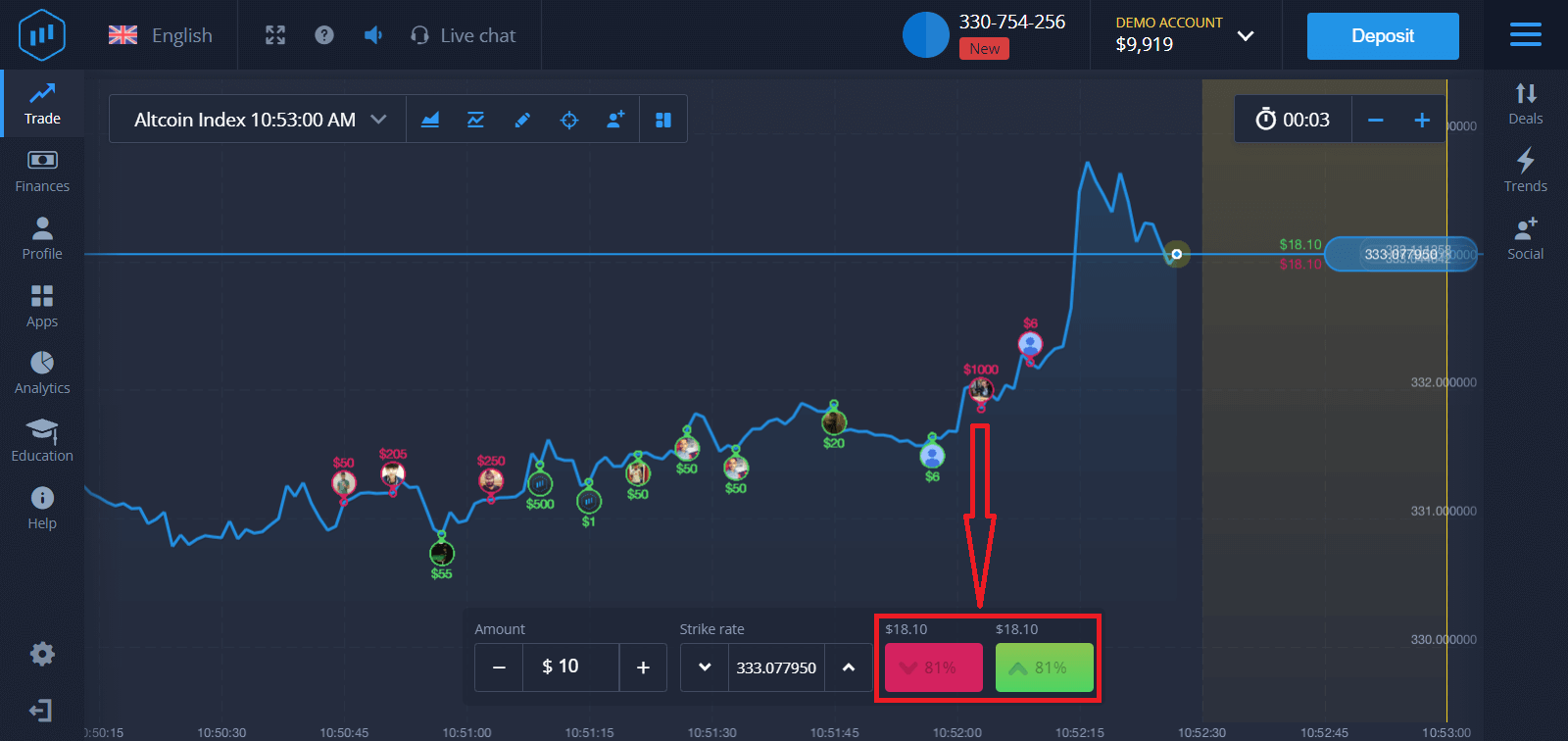
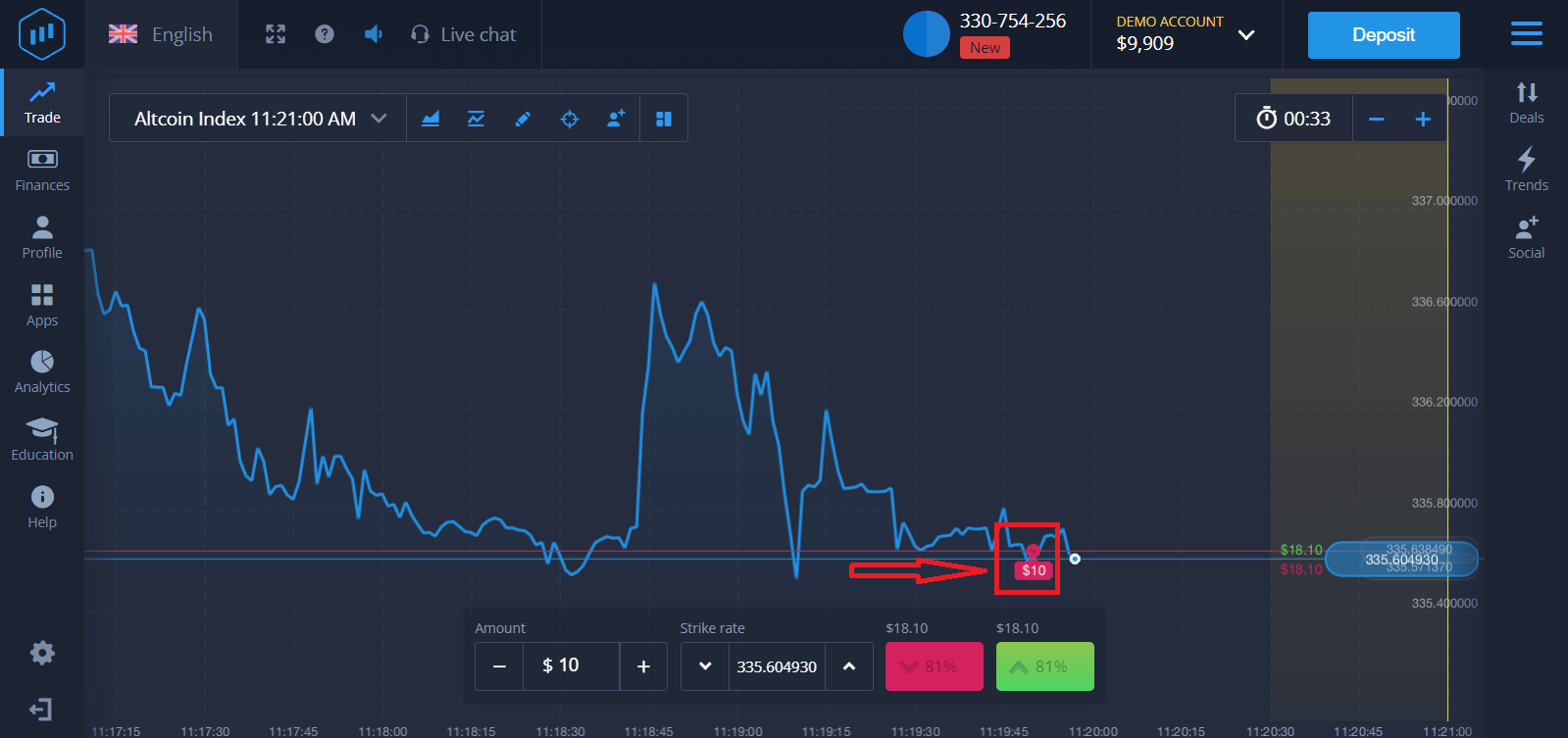
5. Bíddu eftir að viðskiptin lokist til að komast að því hvort spáin þín hafi verið rétt. Ef svo væri, yrði upphæð fjárfestingarinnar ásamt hagnaði af eigninni bætt við stöðuna þína. Ef spáin þín væri röng yrði fjárfestingin ekki endurgreidd.
Þú getur fylgst með framvindu pöntunarinnar á grafinu.
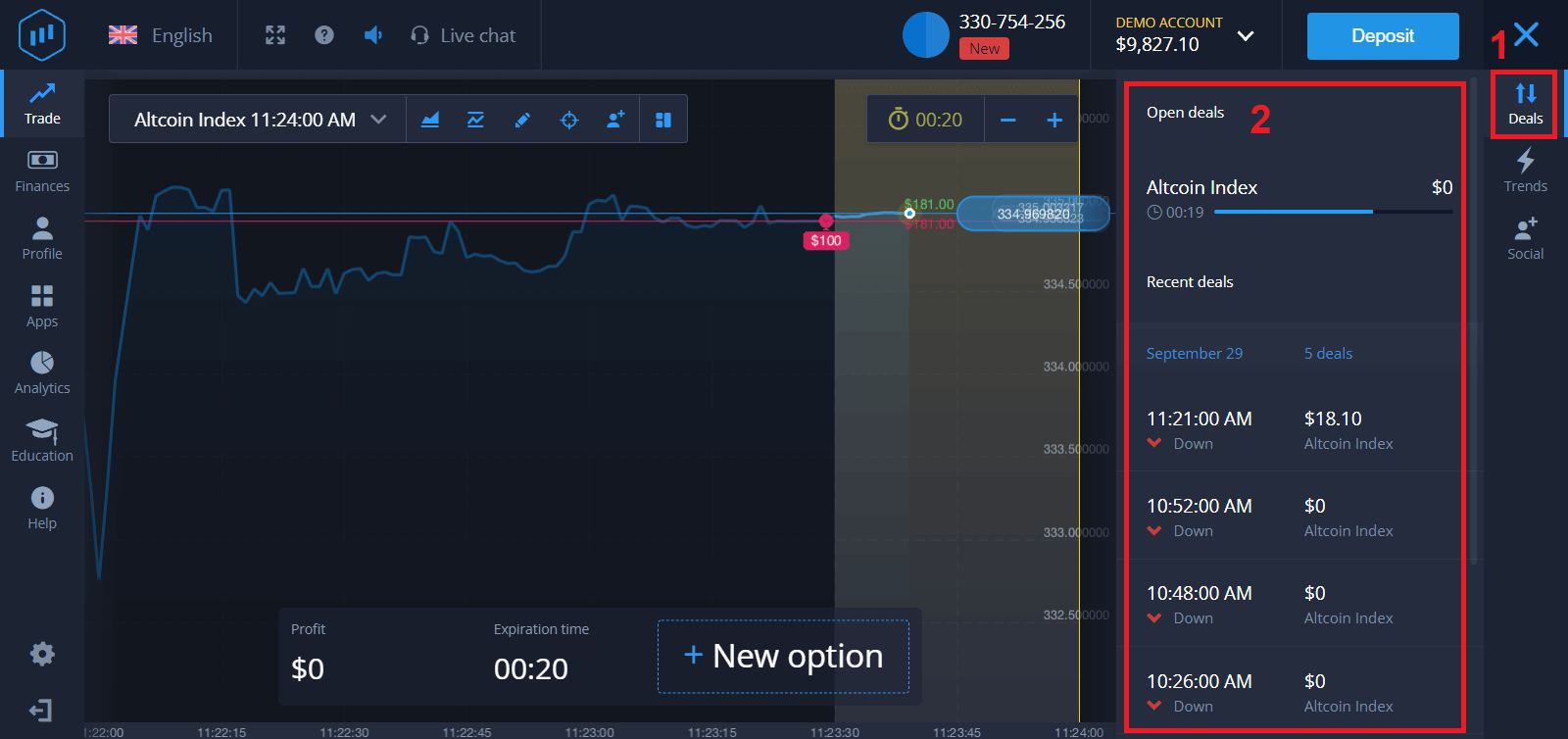
Eða í viðskiptablaðinu
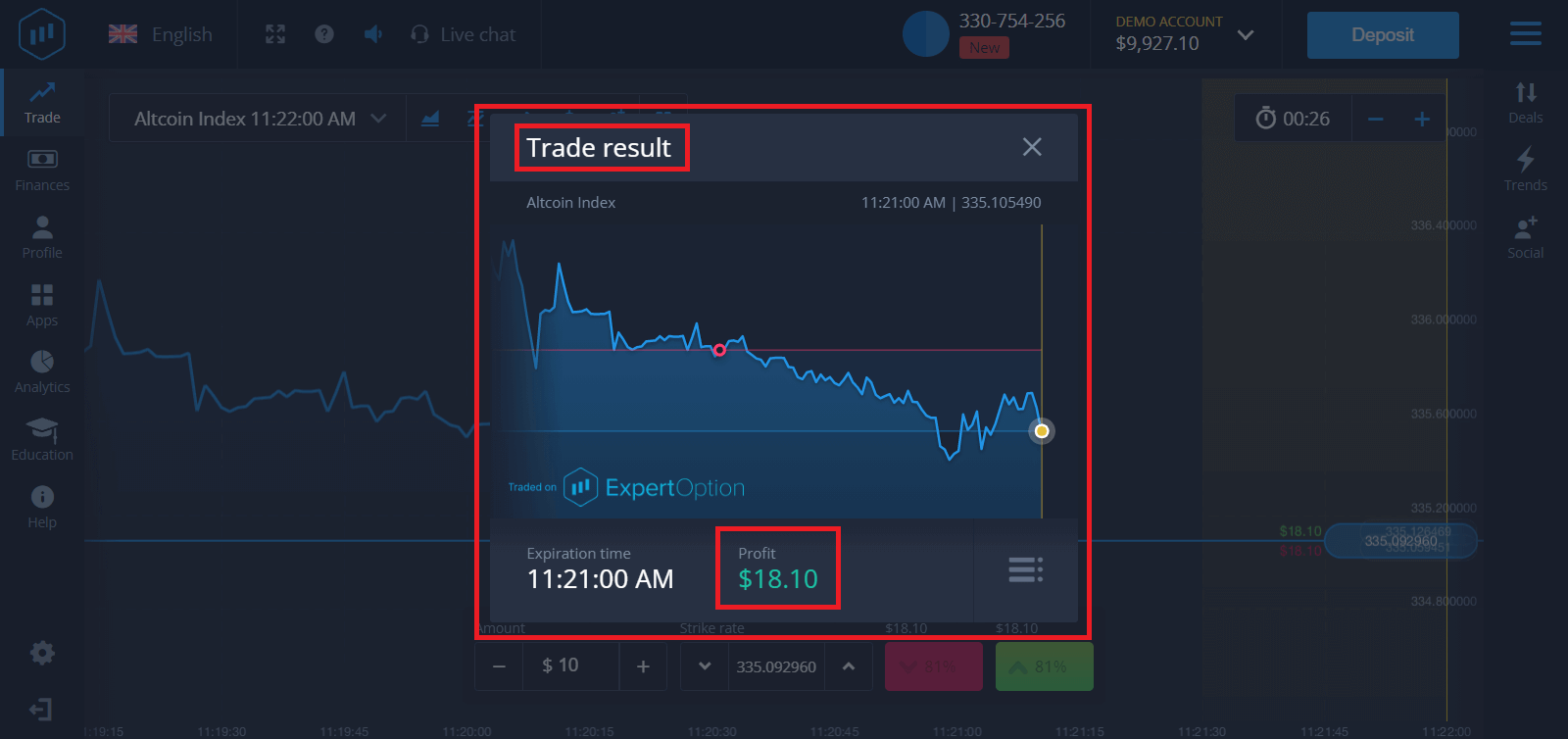
færðu tilkynningu um niðurstöðu viðskiptanna þegar þeim er lokið.
Algengar spurningar (FAQ)
Er hagnaður minn reiknaður út?
Hagnaður þinn af viðskiptum getur numið allt að 95% af fjárfestingarupphæðinni. Hagnaðurinn fer eftir núverandi markaðsaðstæðum.
Hver er lágmarksupphæðin sem ég get fjárfest?
Lágmarksupphæð til að fjárfesta í einni viðskiptum er $1.
Eru einhverjar þóknanir innheimtar af viðskiptum með viðskiptareikningnum mínum?
Fyrirtækið okkar tekur ekki þóknun af viðskiptum þínum. Hins vegar geta greiðslukerfi eða greiðslusamlagsþjónusta innheimt slíkar þóknanir. Hvernig á að taka út peninga frá ExpertOption
Hvaða greiðslumáta er í boði fyrir úttektir á ExpertOption
Við vinnum með meira en 20 greiðslukerfum. Þú getur millifært peninga yfir á debet- eða kreditkort: Visa, MasterCard, Maestro, UnionPay. Við erum einnig samþætt rafrænum greiðslumáta: Neteller, Skrill, Perfect Money, FasaPay og fleiri.Gull-, Platínu- og Exclusive reikningar hafa forgang í úttektum.
Fyrstu úttektir verða að vera gerðar á reikningskort eða rafrænt veski sem notað var til að leggja inn. Ef um úttekt er að ræða verður upphæð úttektarinnar á bankakortinu að vera jöfn upphæðinni sem var lögð inn. Aðra fjármuni (tekjur) geturðu tekið út á hvaða rafrænt veski sem er (Skrill, Neteller, UnionPay eða hvaða aðra aðferð sem er).
Hvernig get ég tekið út peninga frá ExpertOption?
Fyrst skulum við skýra lítið atriði. Það kann að virðast fáránlegt eða heimskulegt fyrir suma, en við fáum margar svipaðar spurningar á hverjum degi. Hægt er að taka út peninga AÐEINS af raunverulegum reikningi; prufureikningur er í raun hermunarprófíll þar sem þú getur æft þig í að græða peninga með ExpertOption kerfinu. Þess vegna, strax í upphafi, á prufureikningi, eru mjög stórar $10.000 tiltækar til viðskipta. Svo þú ert með raunverulegan reikning og hefur fyllt á með MasterCard bankakorti. Nú hefur þú hagnað og vilt taka út vinningana þína. Hvernig er hægt að gera það?
Úttektir hafa aldrei verið auðveldari! Fylgdu þessum skrefum:
1. Opnaðu bara ExpertOption kerfið og pikkaðu á valmyndina efst í vinstra horninu.
2. Veldu síðan Fjármál valkostinn. Þú munt nú sjá Úttektarvalkost neðst í hægra horninu á glugganum.
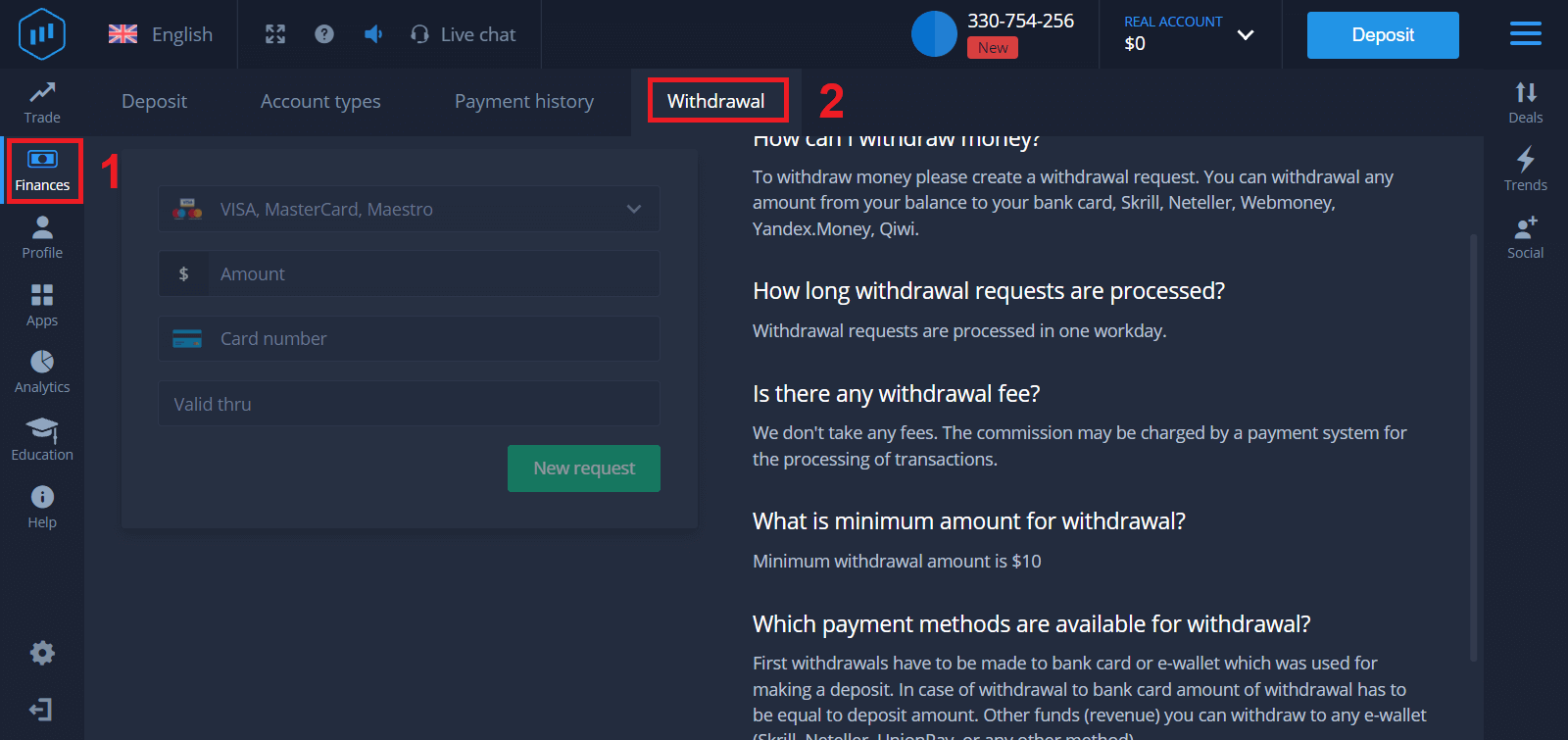
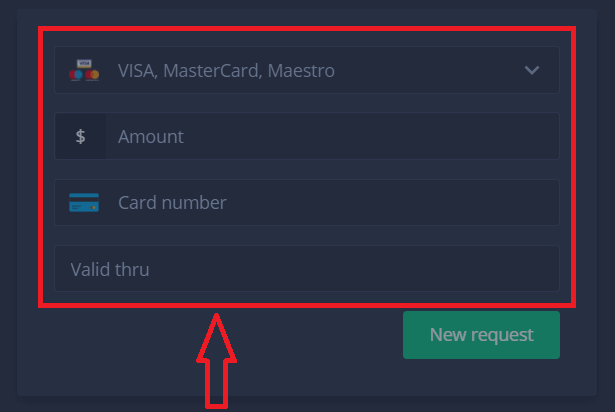
3. Þar ættir þú að slá inn allar upplýsingar um greiðslumáta sem þú vilt nota til úttektar.
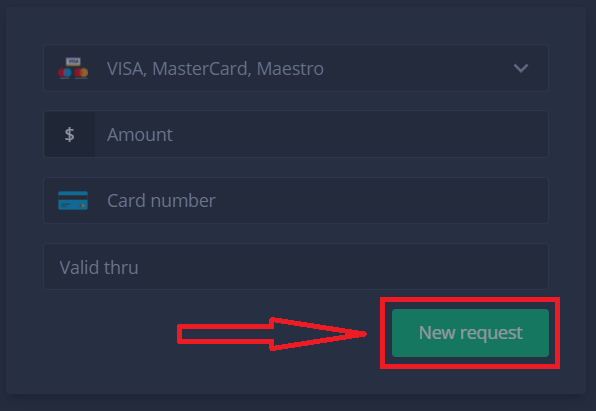
4. Þegar þú hefur gefið upp allar upplýsingar í þessum reit skaltu ýta á hnappinn „Ný beiðni“.
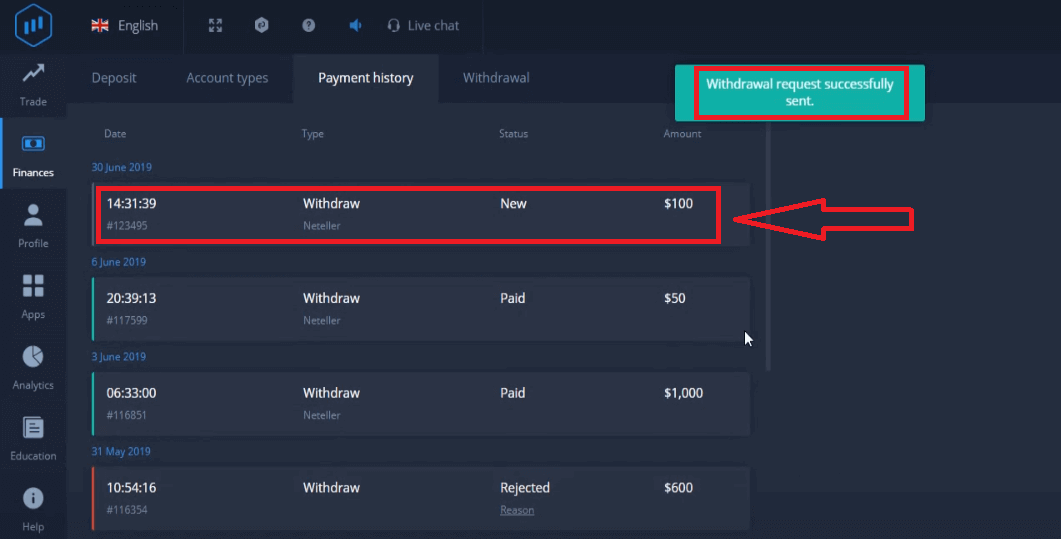
Það er það, peningarnir þínir eru á leiðinni á kreditkortið þitt eða aðra greiðslumáta. Þú munt sjá nýju beiðnina í „Greiðslusögu“.
Eitt mikilvægt atriði í viðbót!
Auk hefðbundinna útborgunarleiða - eins og kreditkorta, eru til tugir annarra útborgunarleiða í ExpertOption. En fyrsta útborgunin er alltaf aðeins möguleg (!) með þeirri greiðsluaðferð sem þú notaðir til að leggja inn.
Algengar spurningar (FAQ)
Hversu lengi eru úttektarbeiðnir?
Beiðnir um úttekt eru afgreiddar á einum virkum degi.
Er einhver úttektargjald?
Við innheimtum engin gjöld. Greiðslukerfi geta innheimt þóknun fyrir vinnslu færslna.
Hver er lágmarksupphæðin til úttektar?
Lágmarksupphæð úttektar er $10
Niðurstaða: Næsta skref þitt í átt að farsælum viðskiptum á ExpertOption
Það þarf ekki að vera yfirþyrmandi að hefja viðskiptaferðalag þitt á ExpertOption árið 2021. Með því að skrá reikning, æfa sig í prufustillingunni, skilja markaðshreyfingar og beita agaðri aðferðum leggur þú sterkan grunn að viðskiptaferli þínum. Mundu að viðskipti snúast ekki um heppni heldur um samræmi, stefnumótun og tilfinningalega stjórn. Taktu fyrsta skrefið af öryggi með ExpertOption, æfðu þig af kostgæfni og færðu þig smám saman yfir í lifandi viðskipti eftir því sem þú öðlast reynslu.