ExpertOption Opinn reikningur
Skrifað af

Rannsakandi á netviðskiptavettvangi og leiðsögumaður
Rannsakar miðlaravettvang og viðskiptareikningakerfi.
Að byrja með ExpertOption þýðir oft að tjúllast við tvö verkefni: að setja upp viðskiptareikning og tryggja áreiðanlegan innskráningaraðgang frá skjáborði og farsíma. Nýir notendur rekast oft yfir sannprófunarskref, missamandi persónulegar upplýsingar eða tækjatengd auðkenningarvandamál sem hindra fyrstu innskráningu og seinka fjármögnun. Að þekkja nauðsynleg skjöl, reikningsgerðir og einföld bilanaleitarskref styttir tíma til fyrstu viðskipta og dregur úr töfum sem hægt er að forðast. Með því að velja rétta reikningsflokkinn og útbúa auðkennisskjöl fyrirfram kemur í veg fyrir óþarfa staðfestingartíma og takmarkanir á úttektum.
Hér að neðan finnur þú skýr, skipulögð skref til að opna reikninginn þinn, staðfesta auðkenni, setja upp skilríki og skrá þig inn á öruggan hátt frá bæði vefpallinum og farsímaforritum. Leiðsögnin fjallar einnig um hvernig eigi að leysa algengar innskráningarvillur, hvað á að athuga áður en þú fjármagnar reikninginn og helstu öryggisráðstafanir til að vernda aðgang á meðan þú byrjar að eiga viðskipti. Fylgdu skrefunum sem passa við tækið þitt og svæði og prófaðu innskráningu strax eftir skráningu svo þú getir tekið á vandamálum áður en þú reynir að leggja inn.
Hér að neðan finnur þú skýr, skipulögð skref til að opna reikninginn þinn, staðfesta auðkenni, setja upp skilríki og skrá þig inn á öruggan hátt frá bæði vefpallinum og farsímaforritum. Leiðsögnin fjallar einnig um hvernig eigi að leysa algengar innskráningarvillur, hvað á að athuga áður en þú fjármagnar reikninginn og helstu öryggisráðstafanir til að vernda aðgang á meðan þú byrjar að eiga viðskipti. Fylgdu skrefunum sem passa við tækið þitt og svæði og prófaðu innskráningu strax eftir skráningu svo þú getir tekið á vandamálum áður en þú reynir að leggja inn.

Hvernig á að opna reikning á ExpertOption
Byrjaðu ExpertOption viðskipti með einum smelli
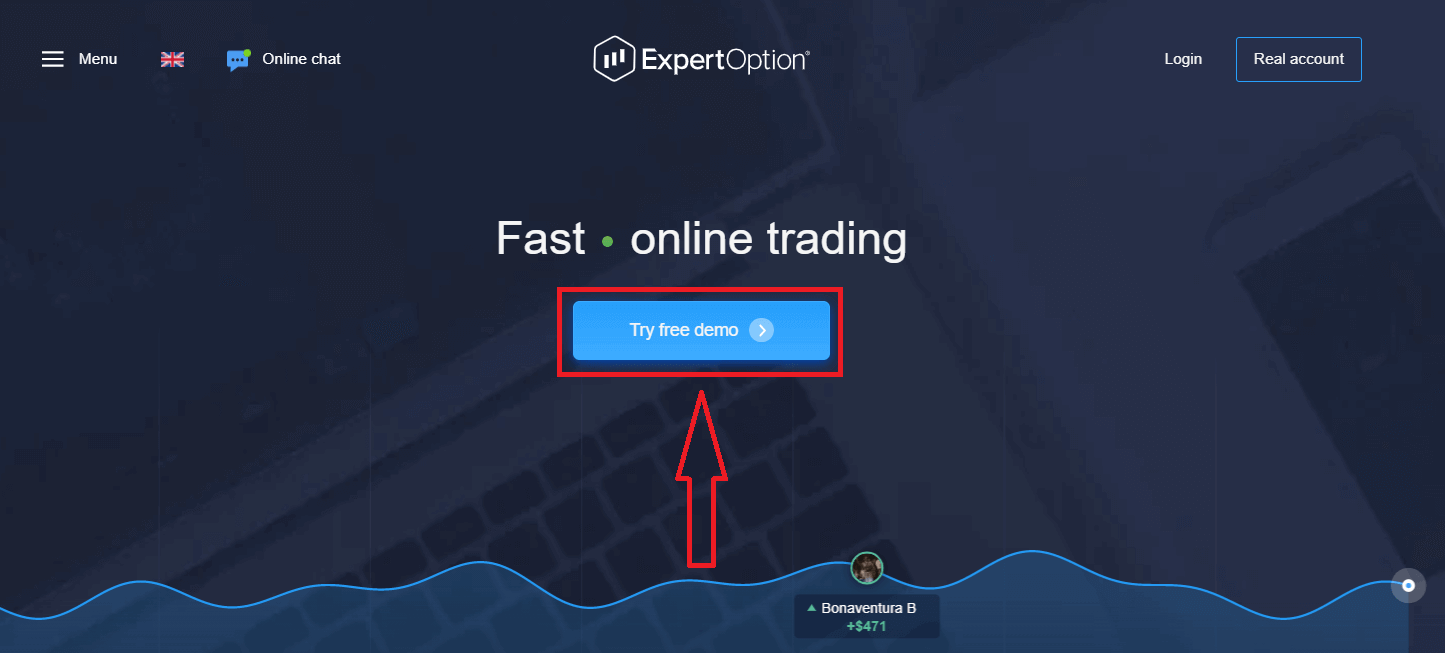
Skráning á vettvanginn er einföld: Aðeins nokkur smell þarf. Til að opna viðskiptaviðmótið með einum smelli, smelltu á hnappinn „Prófaðu ókeypis kynningu“.
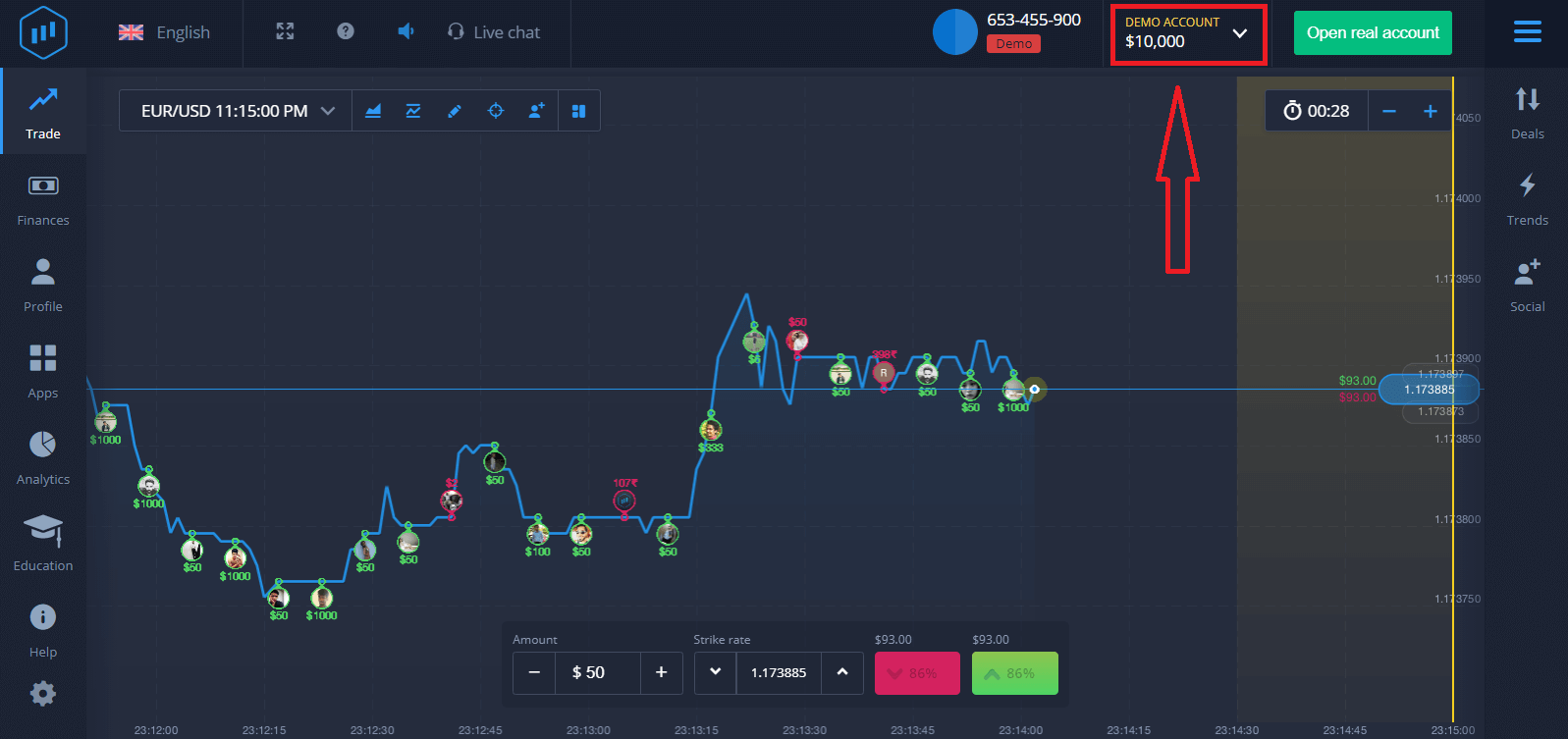
Þetta mun leiða þig á síðuna fyrir prufuviðskipti til að byrja að eiga viðskipti með $10.000 á prufureikningi.
 Til að halda áfram að nota reikninginn skaltu vista viðskiptaniðurstöður og eiga viðskipti á raunverulegum reikningi. Smelltu á „Opna raunverulegan reikning“ til að búa til ExpertOption reikning.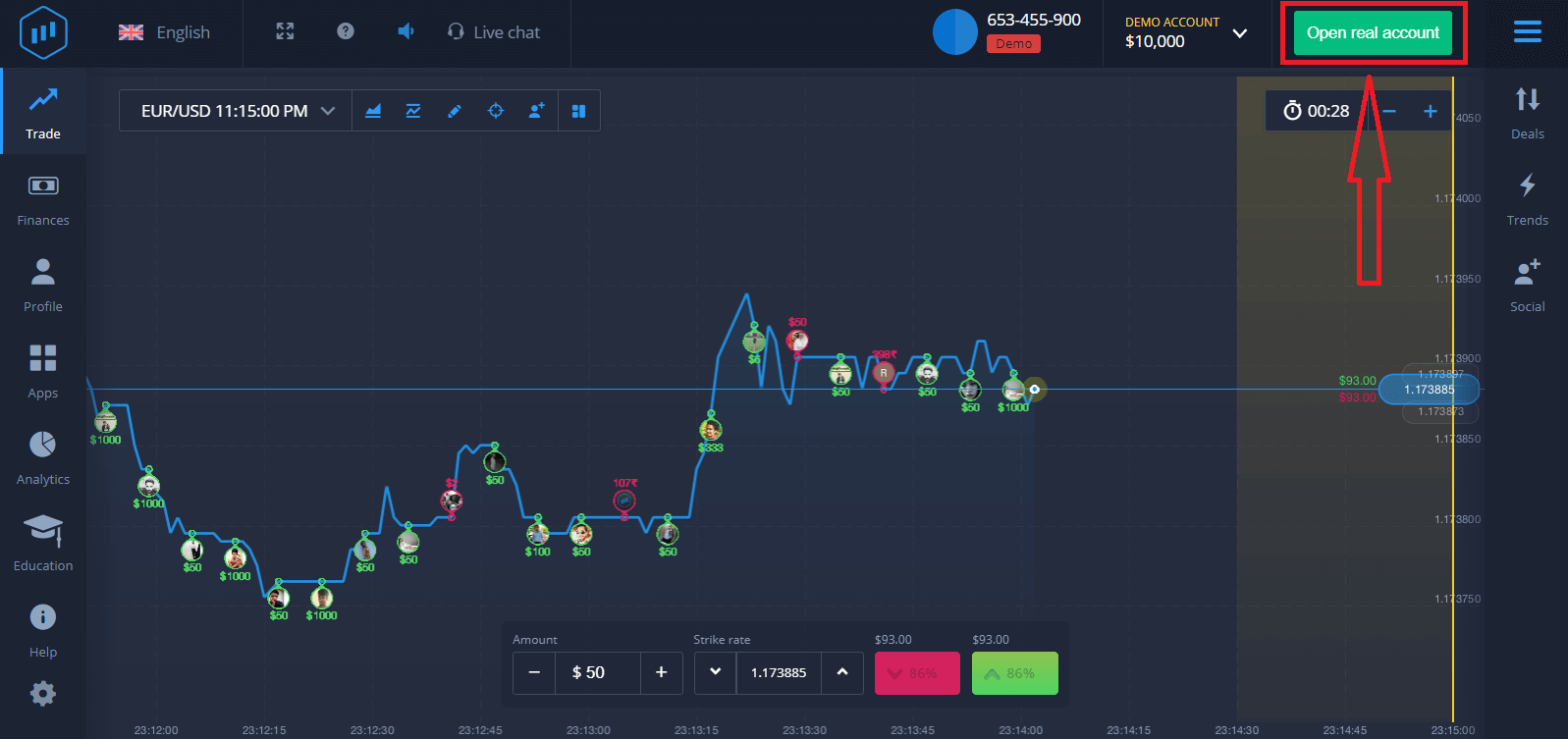
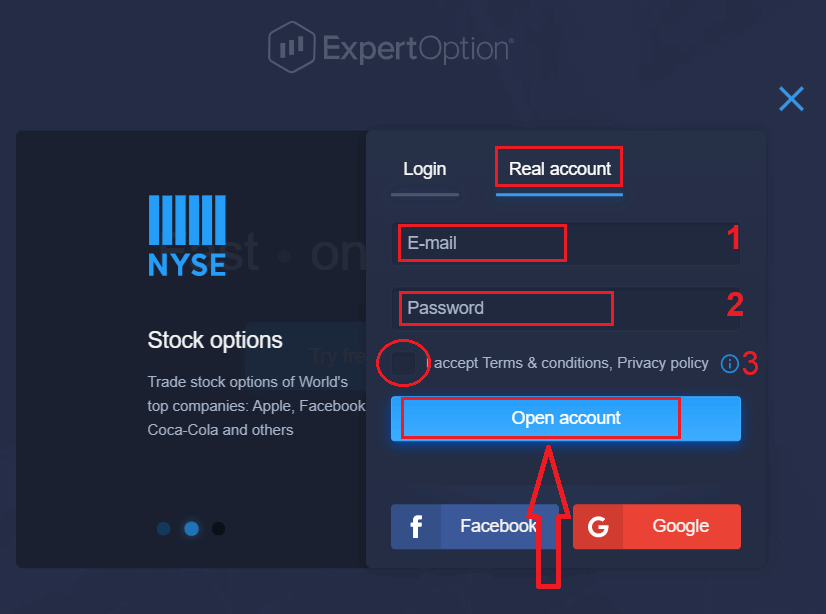
Það eru þrír möguleikar í boði: að skrá sig með netfanginu þínu, Facebook reikningi eða Google reikningi, eins og sýnt er hér að neðan. Allt sem þú þarft að gera er að velja hvaða aðferð sem er og búa til lykilorð.
Hvernig á að opna ExpertOption reikning með tölvupósti
1. Þú getur stofnað reikning á kerfinu með því að smella á hnappinn „ Raunverulegur reikningur “ efst í hægra horninu. 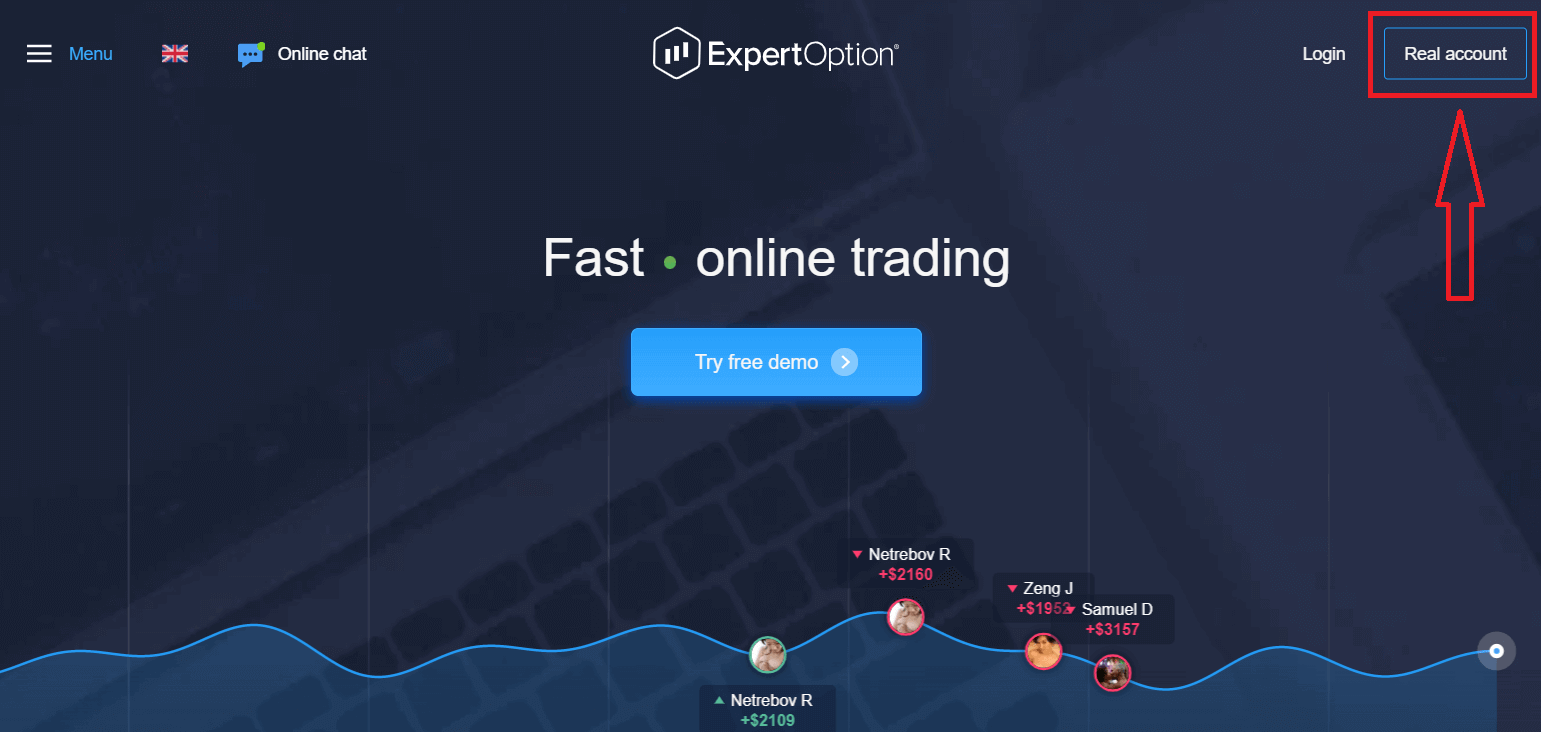
2. Til að skrá þig skaltu fylla út allar nauðsynlegar upplýsingar og smella á „Opna reikning“.
- Sláðu inn gilt netfang.
- Búðu til sterkt lykilorð.
- Þú þarft líka að lesa „Skilmála“ og athuga það.
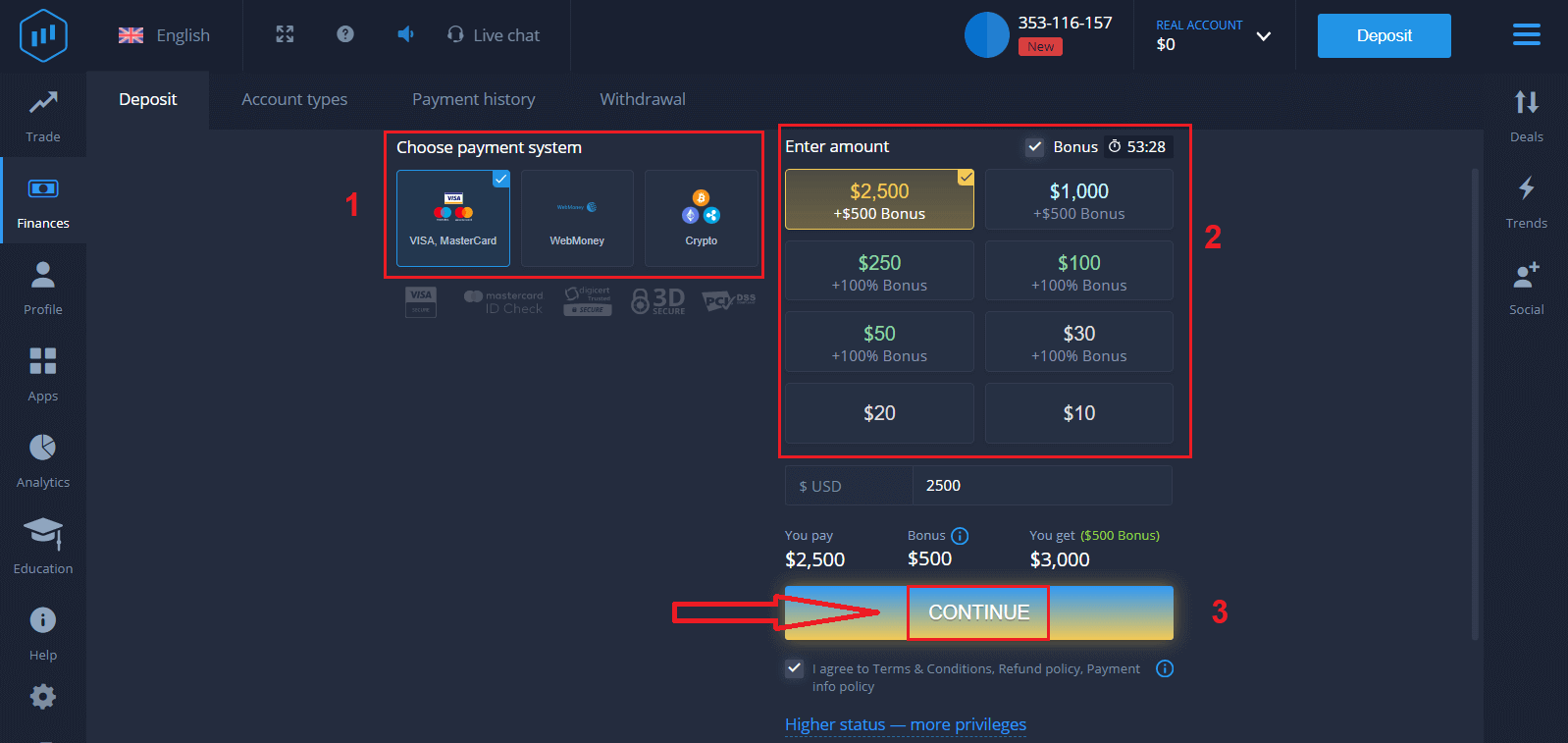
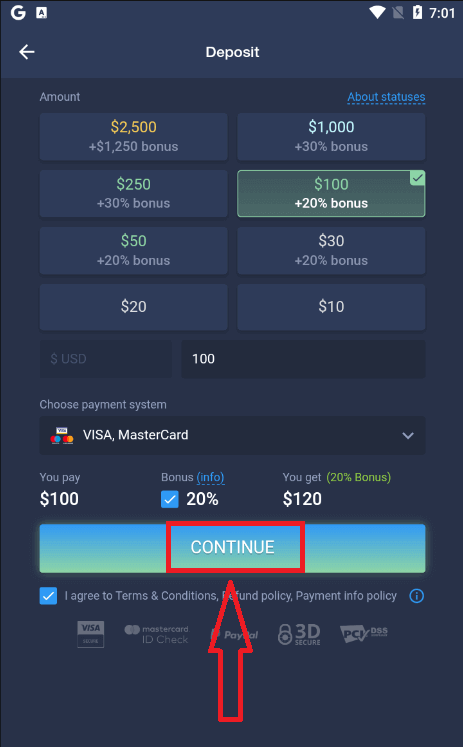
Til hamingju! Þú hefur skráð þig. Til að hefja viðskipti í beinni þarftu að fjárfesta á reikningnum þínum (lágmarksinnborgun er 10 USD).
Hvernig á að leggja inn á ExpertOption
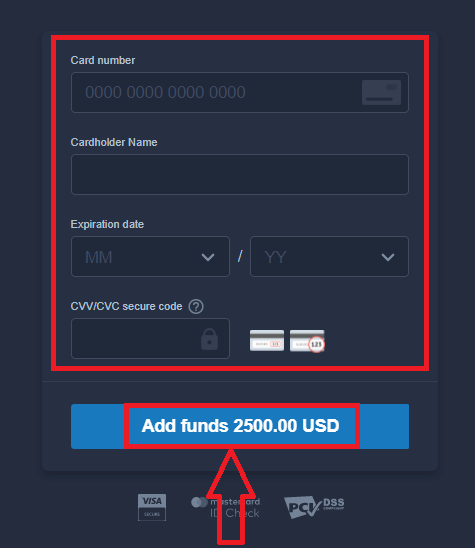
Sláðu inn kortaupplýsingarnar og smelltu á "Bæta við fé ..."
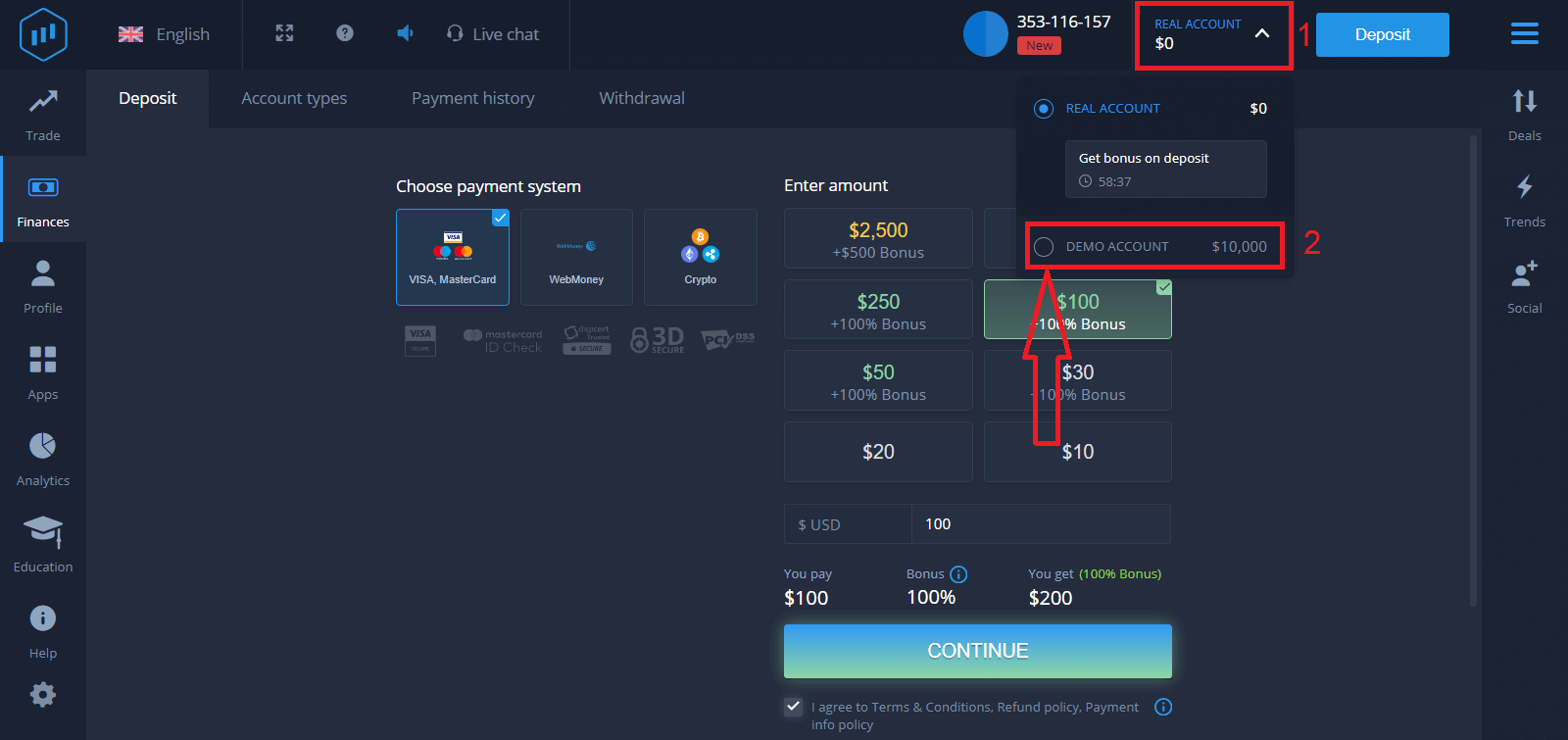
Nú geturðu átt viðskipti á raunverulegum reikningi eftir að þú hefur lagt inn.
Ef þú vilt nota prufureikninginn smellirðu á "RAUNVERULEGA REIKNING" og velur "PRÚMUREIKNING" til að byrja að eiga viðskipti með $10.000 á prufureikningnum. Prufureikningur er tól fyrir þig til að kynnast kerfinu, æfa viðskiptahæfileika þína á mismunandi eignum og prófa nýjar aðferðir á rauntíma grafi án áhættu.
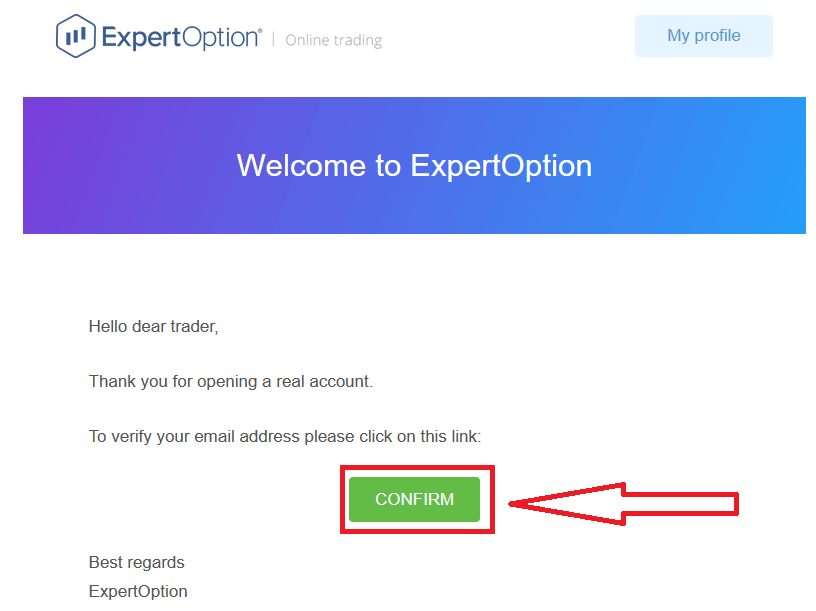
Að lokum, eftir að þú hefur fengið aðgang að tölvupóstinum þínum, mun ExpertOption senda þér staðfestingartölvupóst. Smelltu á hnappinn í þeim tölvupósti til að virkja reikninginn þinn. Þannig munt þú ljúka skráningu og virkjun reikningsins.
Hvernig á að opna ExpertOption reikning með Facebook
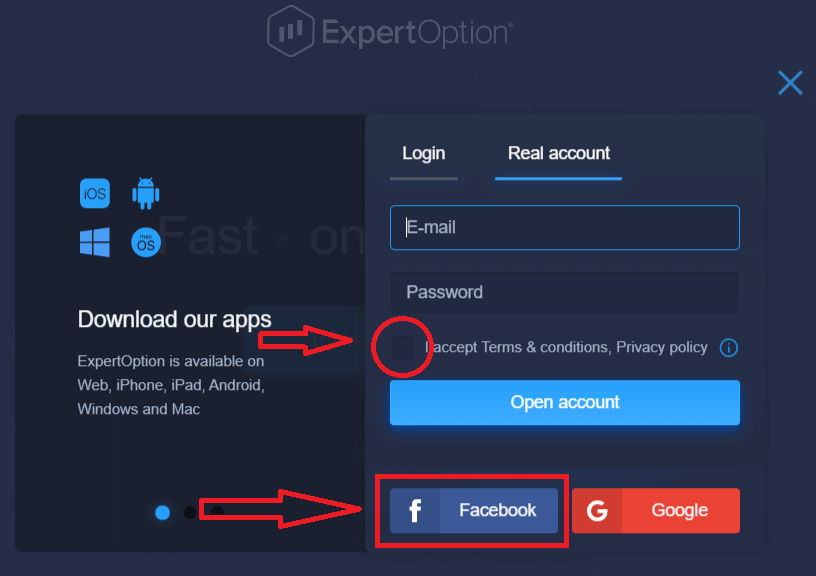
Þú hefur einnig möguleika á að opna reikning með Facebook-reikningi, og þú getur gert það í örfáum einföldum skrefum:1. Athugaðu „Skilmálar“ og smelltu á Facebook- hnappinn
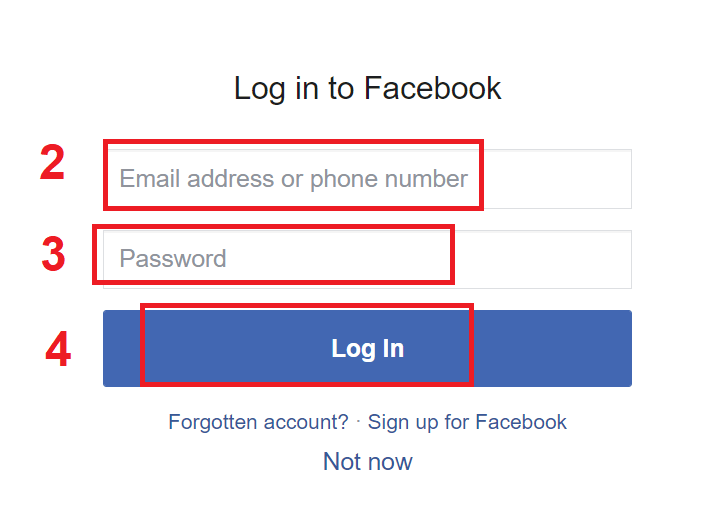
. 2. Innskráningargluggi Facebook opnast þar sem þú þarft að slá inn netfangið sem þú notaðir til að skrá þig á Facebook.
3. Sláðu inn lykilorðið frá Facebook-reikningnum þínum.
4. Smelltu á „Innskráning“.
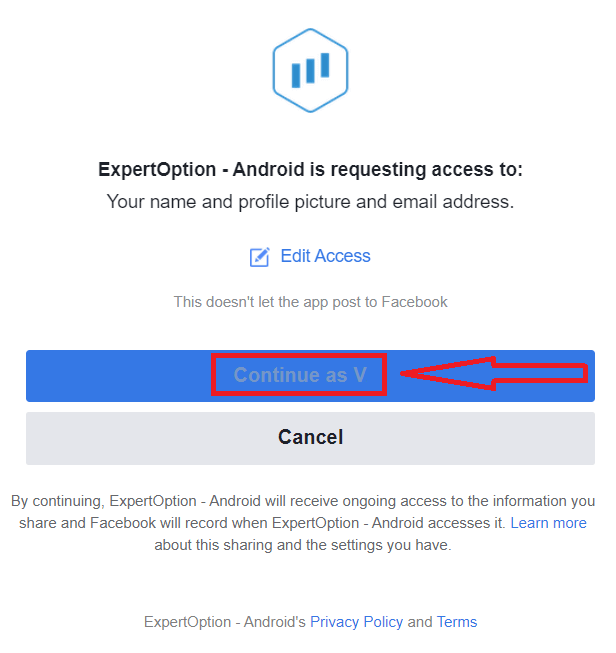
Þegar þú hefur smellt á „Innskráning“-hnappinn biður ExpertOption um aðgang að: Nafni þínu, prófílmynd og netfangi þínu. Smelltu á „Halda áfram...“.
Eftir það verður þú sjálfkrafa vísað á ExpertOption-vettvanginn.
Hvernig á að opna ExpertOption reikning með Google
1. Til að skrá þig með Google reikningi skaltu athuga „Skilmálar“ og smella á viðeigandi hnapp í skráningarforminu. 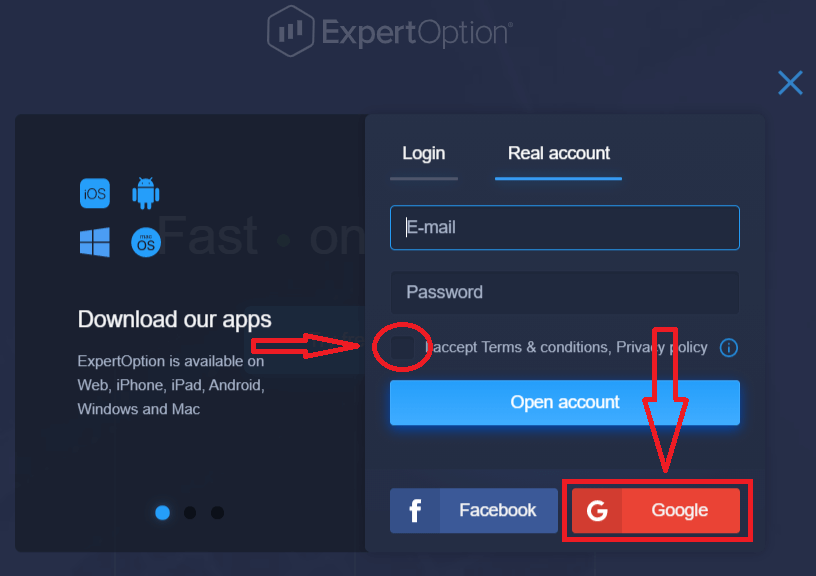
2. Í nýopnuðum glugga skaltu slá inn símanúmerið þitt eða netfang og smella á „Næsta“.
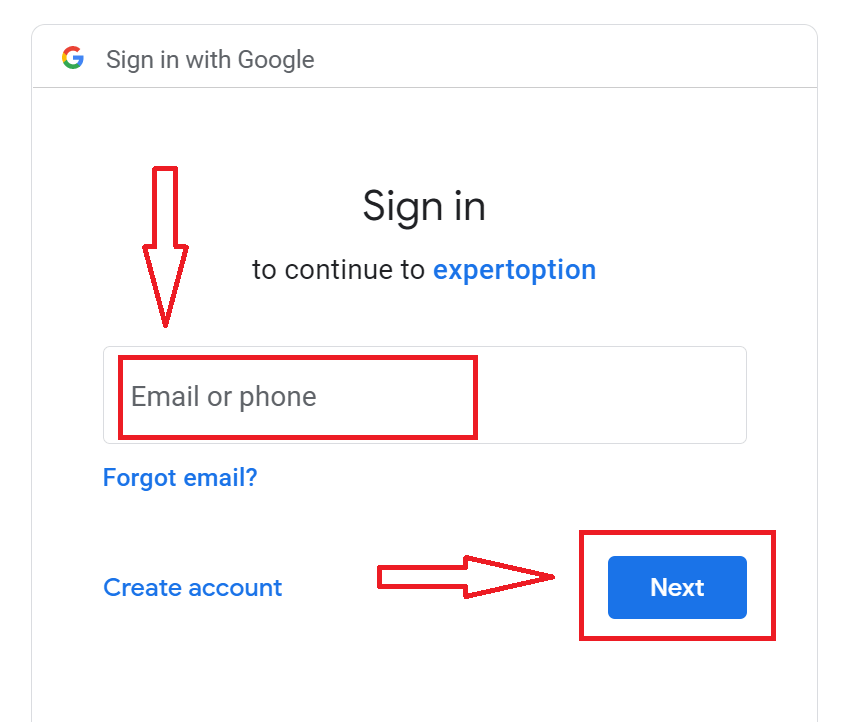
3. Sláðu síðan inn lykilorðið fyrir Google reikninginn þinn og smelltu á „Næsta“.
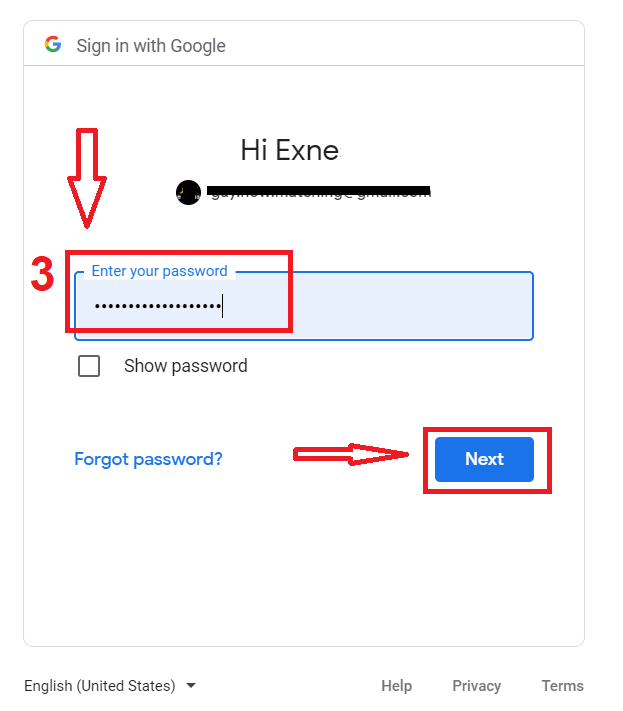
Eftir það skaltu fylgja leiðbeiningunum sem þjónustan sendi á netfangið þitt.
Opnaðu reikning í ExpertOption iOS appinu
Ef þú ert með iOS snjalltæki þarftu að hlaða niður opinbera ExpertOption snjalltækjaforritinu úr App Store eða hér . Leitaðu einfaldlega að „ExpertOption - Mobile Trading“ forritinu og hlaðið því niður á iPhone eða iPad.Snjalltækjaútgáfan af viðskiptavettvanginum er nákvæmlega sú sama og vefútgáfan. Þar af leiðandi verða engin vandamál með viðskipti og millifærslur fjár.
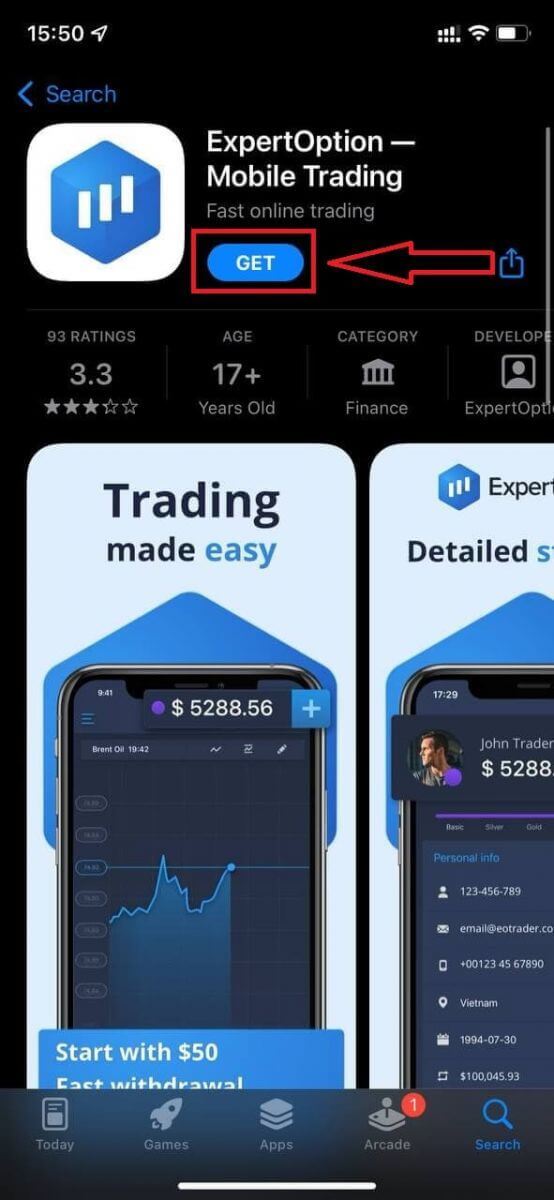
Eftir það skaltu opna ExpertOption forritið og þú munt sjá viðskiptavettvanginn. Smelltu á „Kaupa“ eða „Selja“ til að spá fyrir um hvert grafið mun fara.
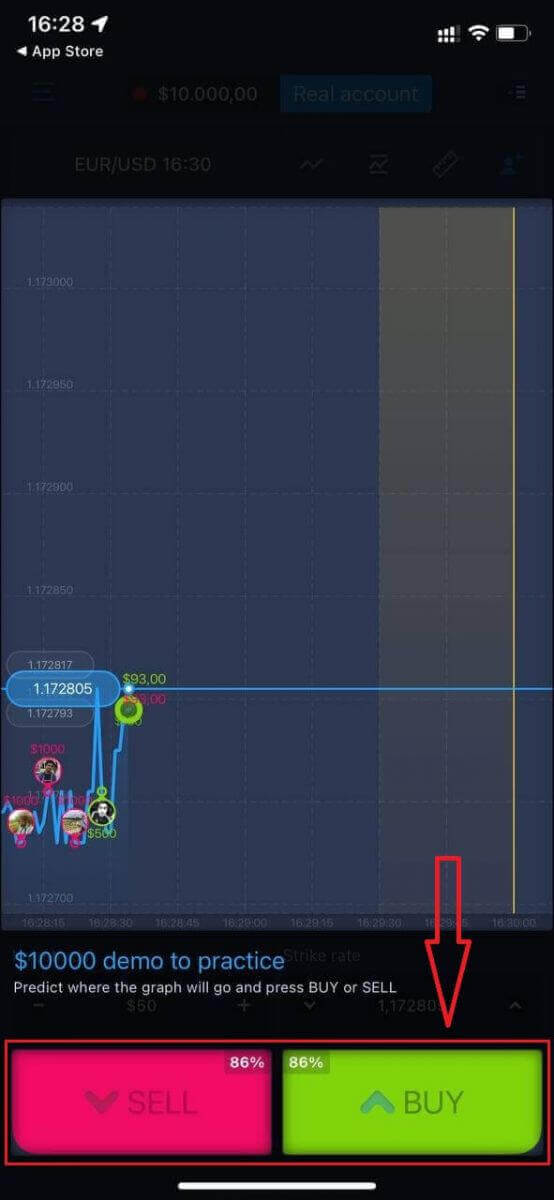
Nú geturðu haldið áfram að eiga viðskipti með $10.000 á Daemo reikningnum.
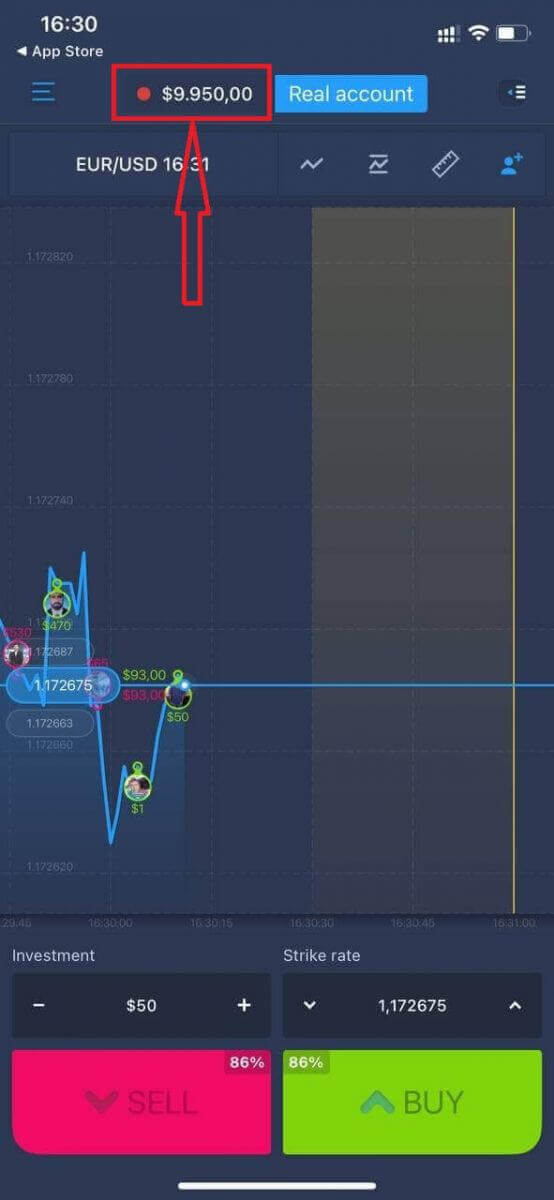
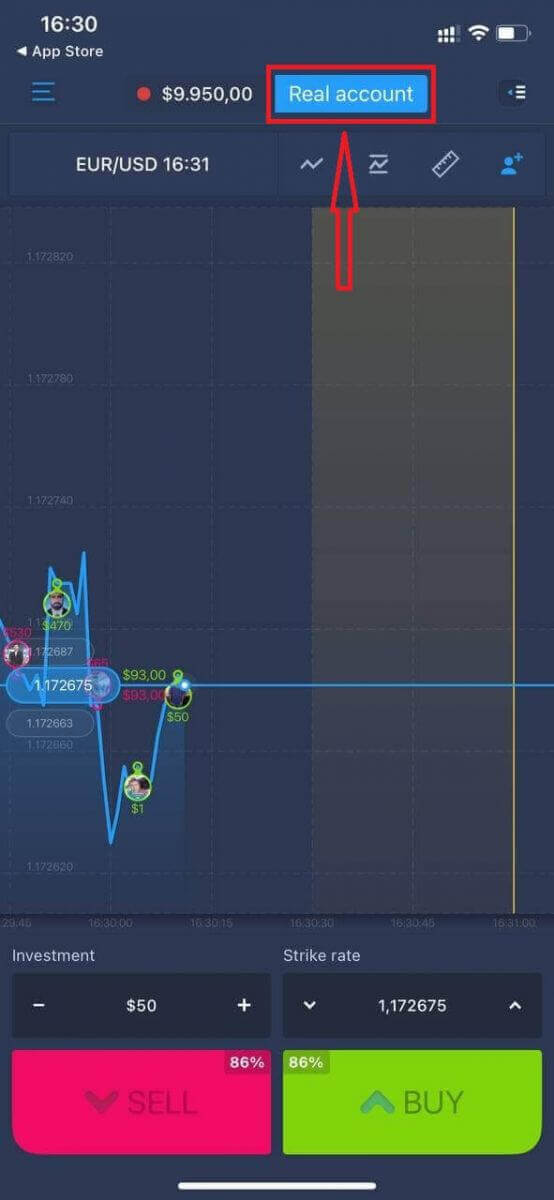
Þú getur einnig opnað reikning á iOS snjalltækjavettvanginum með því að smella á „Raunverulegan reikning“.
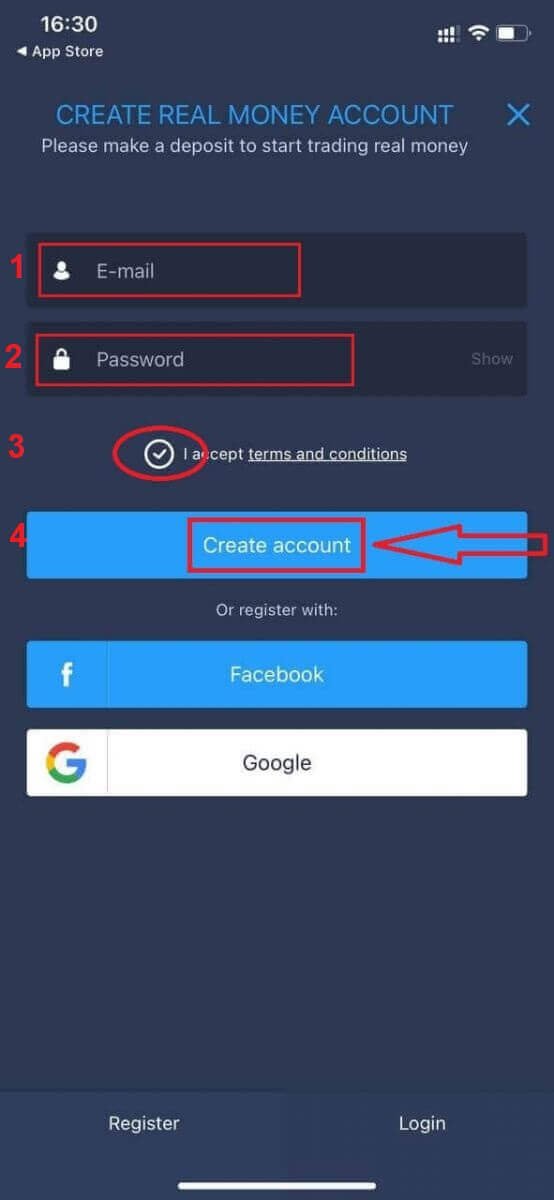
- Sláðu inn gilt netfang.
- Búðu til sterkt lykilorð.
- Þú þarft einnig að samþykkja „Skilmála“.
- Smelltu á „Búa til reikning“.
Til hamingju! Þú hefur skráð þig, nú geturðu lagt inn og byrjað að eiga viðskipti með raunverulegum reikningi.
Opnaðu reikning í ExpertOption Android appinu
Ef þú ert með Android snjalltæki þarftu að hlaða niður opinbera ExpertOption snjalltækisappinu af Google Play eða hér . Leitaðu einfaldlega að „ExpertOption - Mobile Trading“ appinu og hlaðið því niður á tækið þitt. Snjalltækisútgáfan af viðskiptapallinum er nákvæmlega sú sama og vefútgáfan. Þar af leiðandi verða engin vandamál með viðskipti og millifærslur fjár. Þar að auki er ExpertOption viðskiptaappið fyrir Android talið vera besta appið fyrir netviðskipti. Þess vegna hefur það háa einkunn í versluninni.
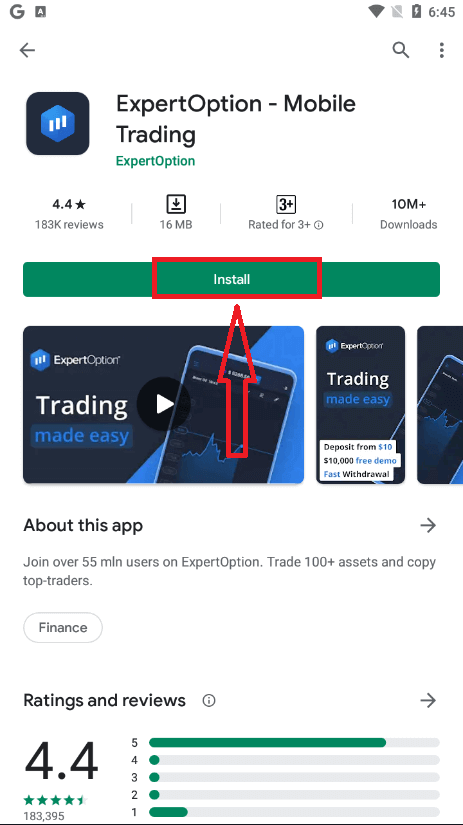
Eftir það skaltu opna ExpertOption appið og þú munt sjá viðskiptapallinn. Smelltu á „Kaupa“ eða „Selja“ til að spá fyrir um hvert grafið mun fara.
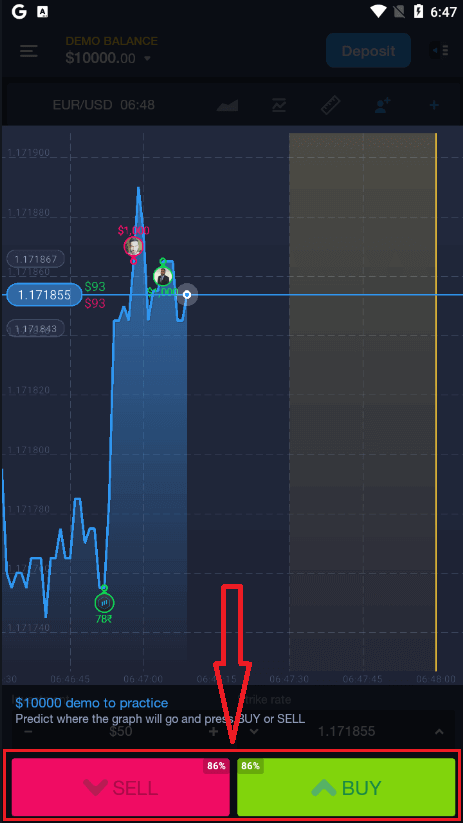
Nú geturðu haldið áfram að eiga viðskipti með $10.000 á prufureikningi.
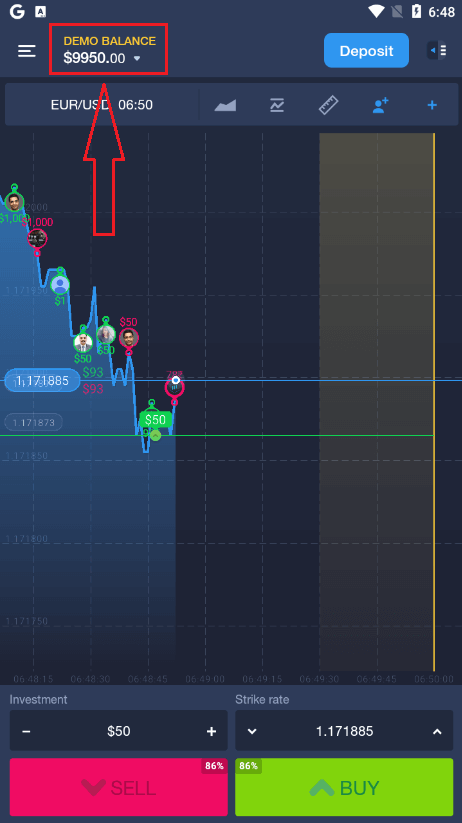
Þú getur einnig opnað reikning á Android snjalltækinu með því að smella á „PRÚRUINNISTÆÐA“ og síðan á „Opna raunverulegan reikning“.
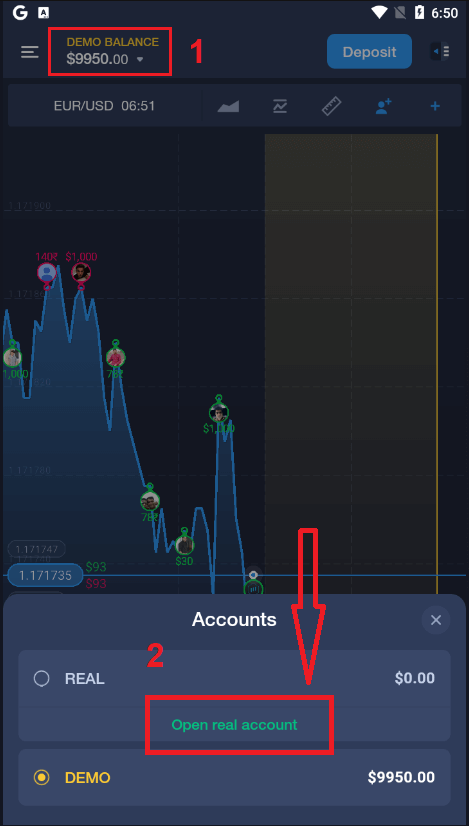
- Sláðu inn gilt netfang.
- Búðu til sterkt lykilorð.
- Þú þarft einnig að samþykkja „Skilmála“.
- Smelltu á „Búa til reikning“.
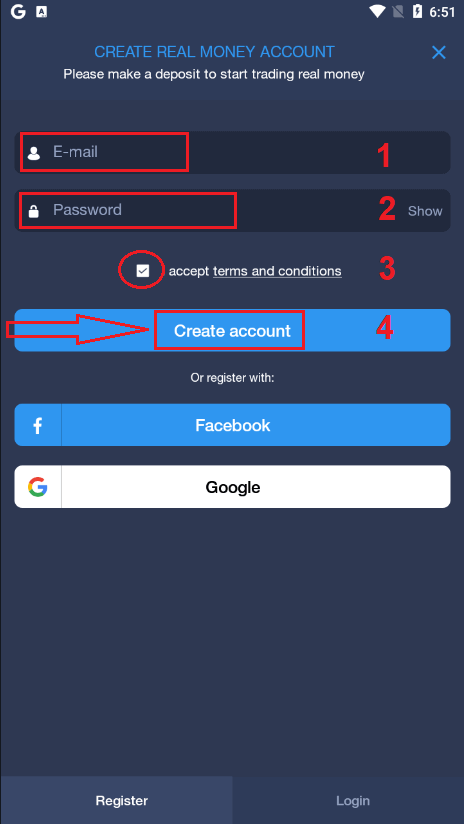
Til hamingju! Þú hefur skráð þig, nú geturðu lagt inn og byrjað að eiga viðskipti með raunverulegum reikningi.
Opnaðu ExpertOption reikning á farsímavefnum
Ef þú vilt eiga viðskipti á vefútgáfu ExpertOption viðskiptapallsins fyrir snjalltæki geturðu auðveldlega gert það. Byrjaðu á að opna vafrann þinn í snjalltækinu þínu. Eftir það skaltu leita að „ expertoption “ og fara á opinberu vefsíðu miðlarans.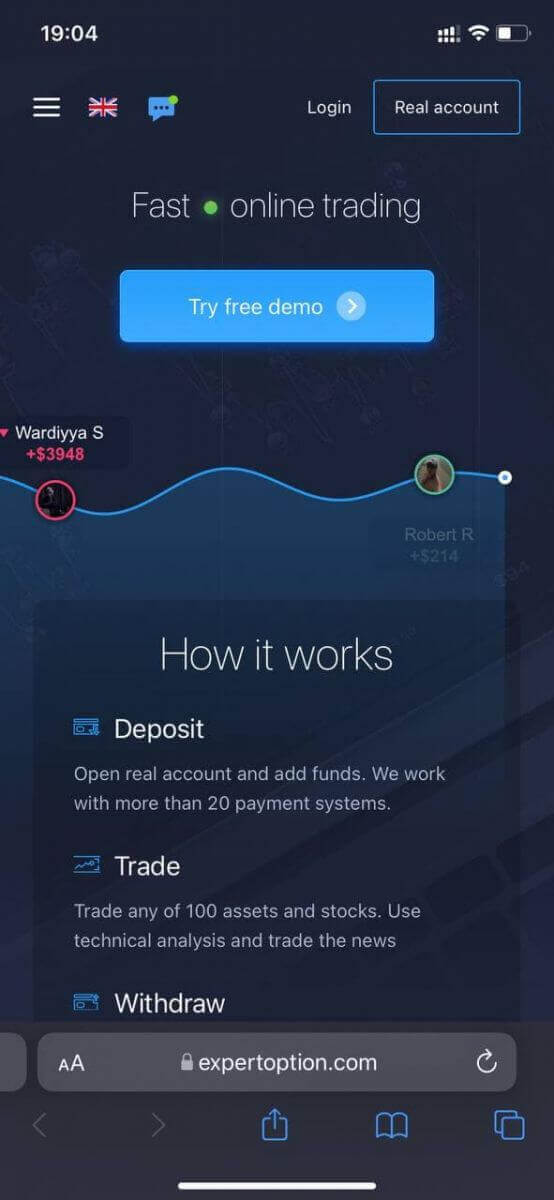
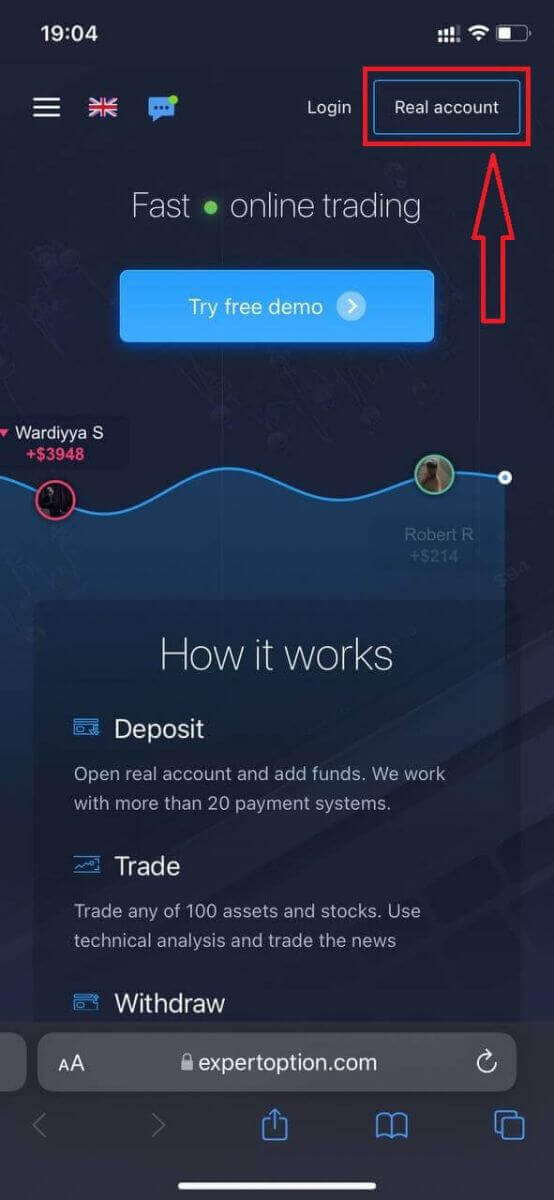
Smelltu á hnappinn „Raunverulegur reikningur“ efst í hægra horninu.
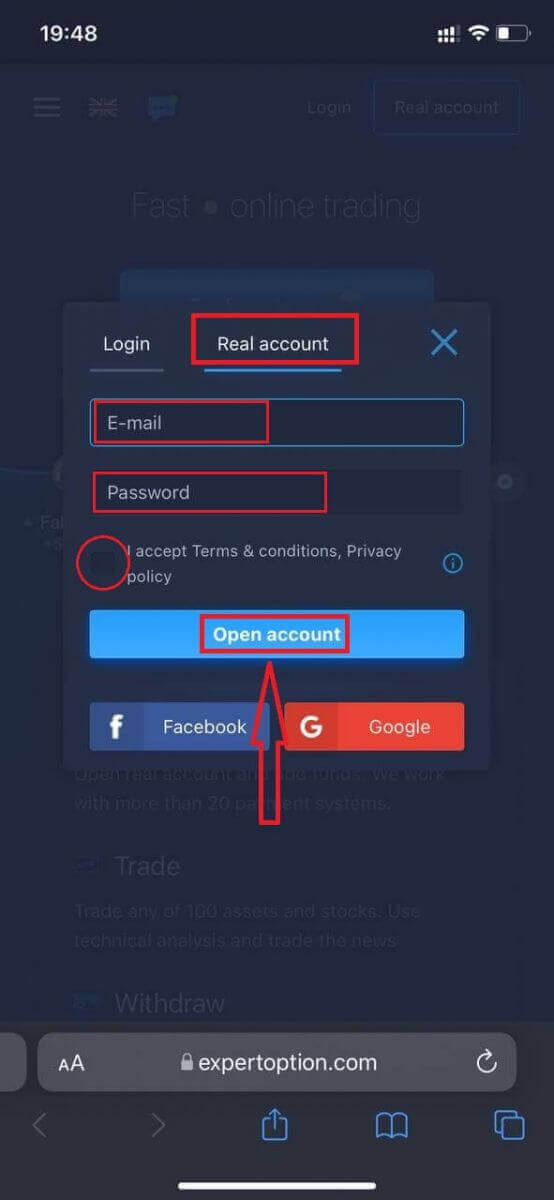
Í þessu skrefi sláum við inn gögnin: netfang, lykilorð, samþykkjum „Skilmála“ og smellum á „Opna reikning“.
Til hamingju! Þú hefur skráð þig. Nú geturðu lagt inn og byrjað að eiga viðskipti með raunverulegan reikning.
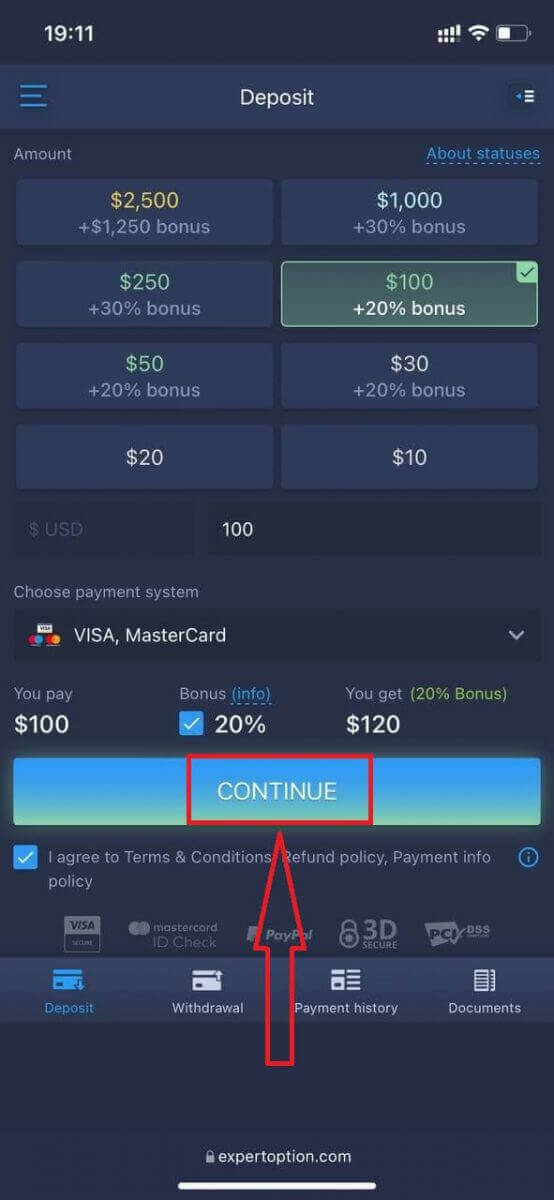
Vefútgáfan af viðskiptapallinum fyrir snjalltæki er nákvæmlega sú sama og venjuleg vefútgáfa. Þar af leiðandi verða engin vandamál með viðskipti og millifærslur.
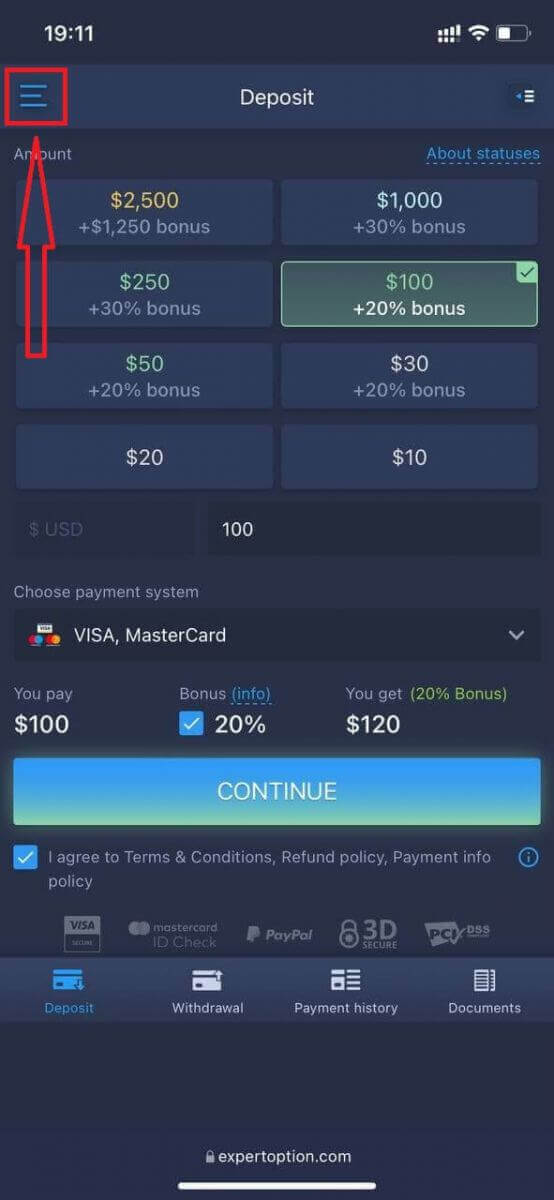
Eða ef þú vilt fyrst eiga viðskipti með prufureikning, gerðu það með því að smella á valmyndartáknið .
Smelltu á „Viðskipti“.
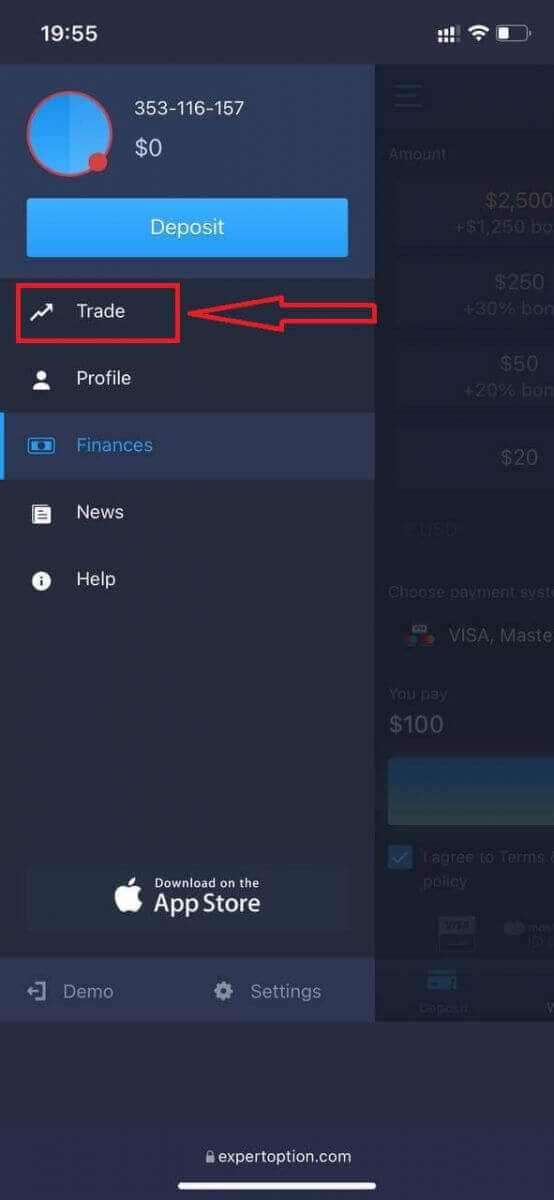
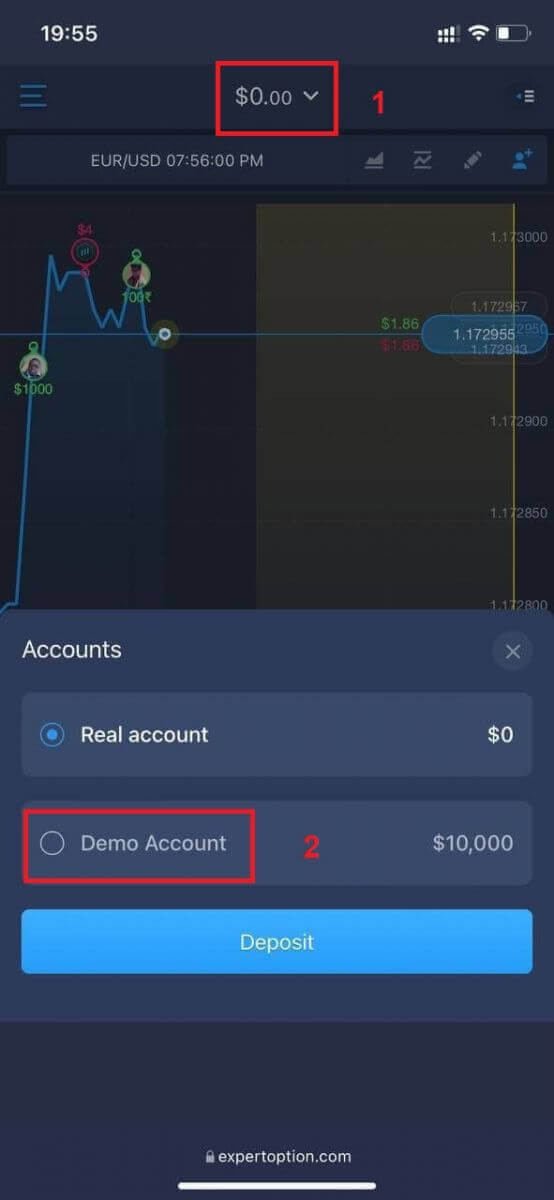
Skiptu um reikninga frá raunverulegum reikningi yfir í prufureikning.
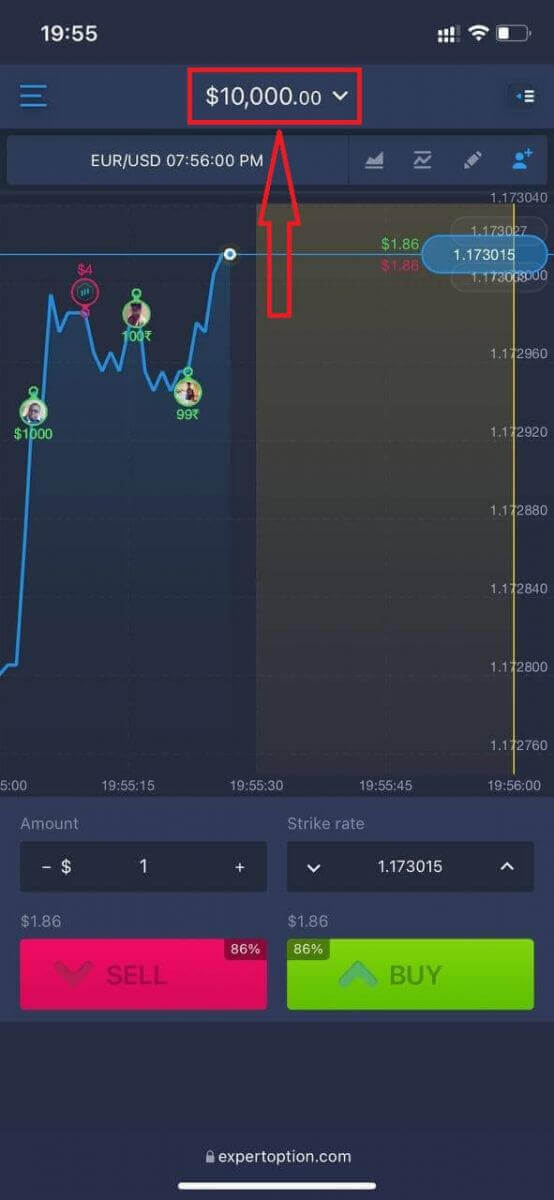
Þú munt hafa $10.000 á prufureikningnum.
Algengar spurningar (FAQ)
Er til prufureikningur?
Við bjóðum þér að nota prufureikning með innistæðu upp á 10.000 sýndarpeninga til að geta metið ávinninginn af viðskiptavettvanginum.
Hversu mikla peninga get ég þénað á æfingareikningnum?
Þú getur ekki hagnast af viðskiptum sem þú framkvæmir á æfingareikningnum. Þú færð sýndarfé og framkvæmir sýndarviðskipti. Þetta er eingöngu ætlað til þjálfunar. Til að eiga viðskipti með raunverulegum peningum þarftu að leggja fé inn á raunverulegan reikning.
Hvernig skipti ég á milli æfingareikningsins og raunverulegs reiknings?
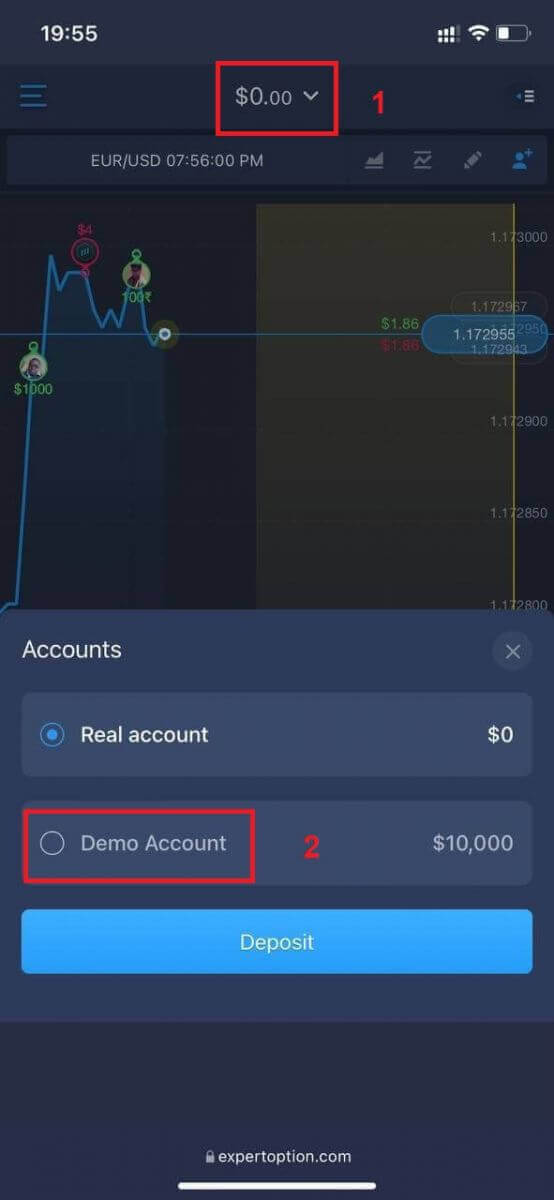
Til að skipta á milli reikninga smellirðu á stöðuna þína í efra miðjuhorninu. Gakktu úr skugga um að þú sért í viðskiptaherberginu. Spjaldið sem opnast sýnir alla reikningana þína: raunverulegan reikning og æfingareikning. Smelltu á reikning til að virkja hann svo þú getir notað hann til viðskipta.
Hvernig á að skrá sig inn á ExpertOption
Hvernig á að skrá sig inn á ExpertOption reikninginn
- Farðu í ExpertOption appið eða vefsíðuna fyrir snjalltæki .
- Smelltu á „Innskráning“.
- Sláðu inn netfangið þitt og lykilorð.
- Smelltu á bláa hnappinn „Innskráning“.
- Ef þú gleymir netfanginu þínu geturðu skráð þig inn með „Google“ eða „Facebook“.
- Ef þú gleymdir lykilorðinu þínu skaltu smella á „Gleymt lykilorð“.
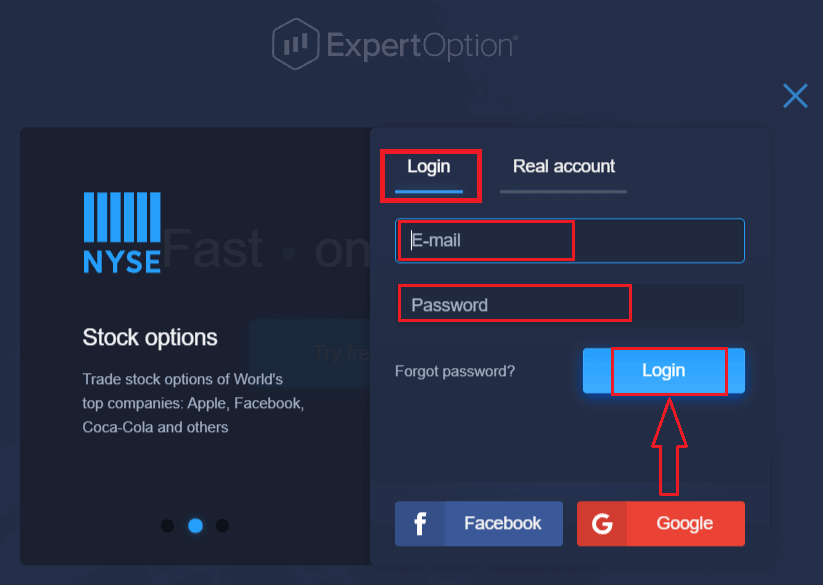
Smelltu á „Innskráning“, innskráningarform birtist.
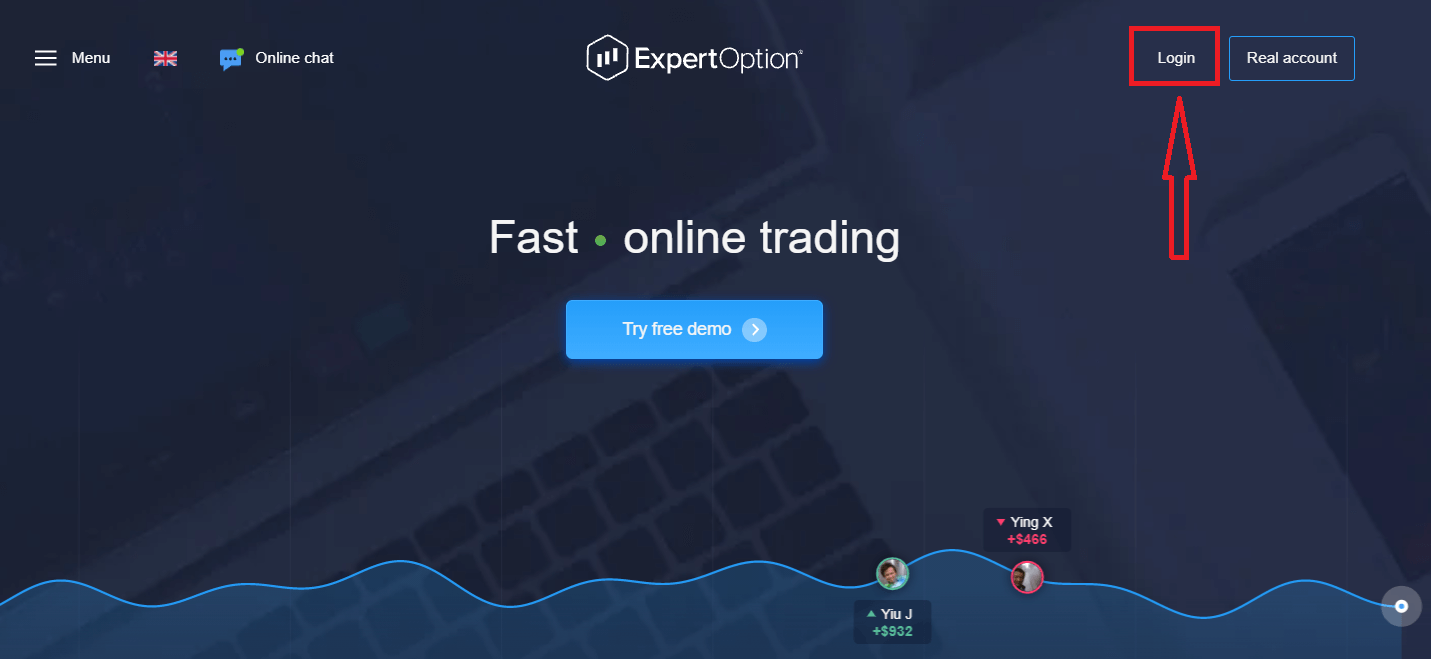
Sláðu inn netfangið þitt og lykilorðið sem þú skráðir þig inn með til að skrá þig inn á reikninginn þinn og smelltu á hnappinn „Innskráning“.
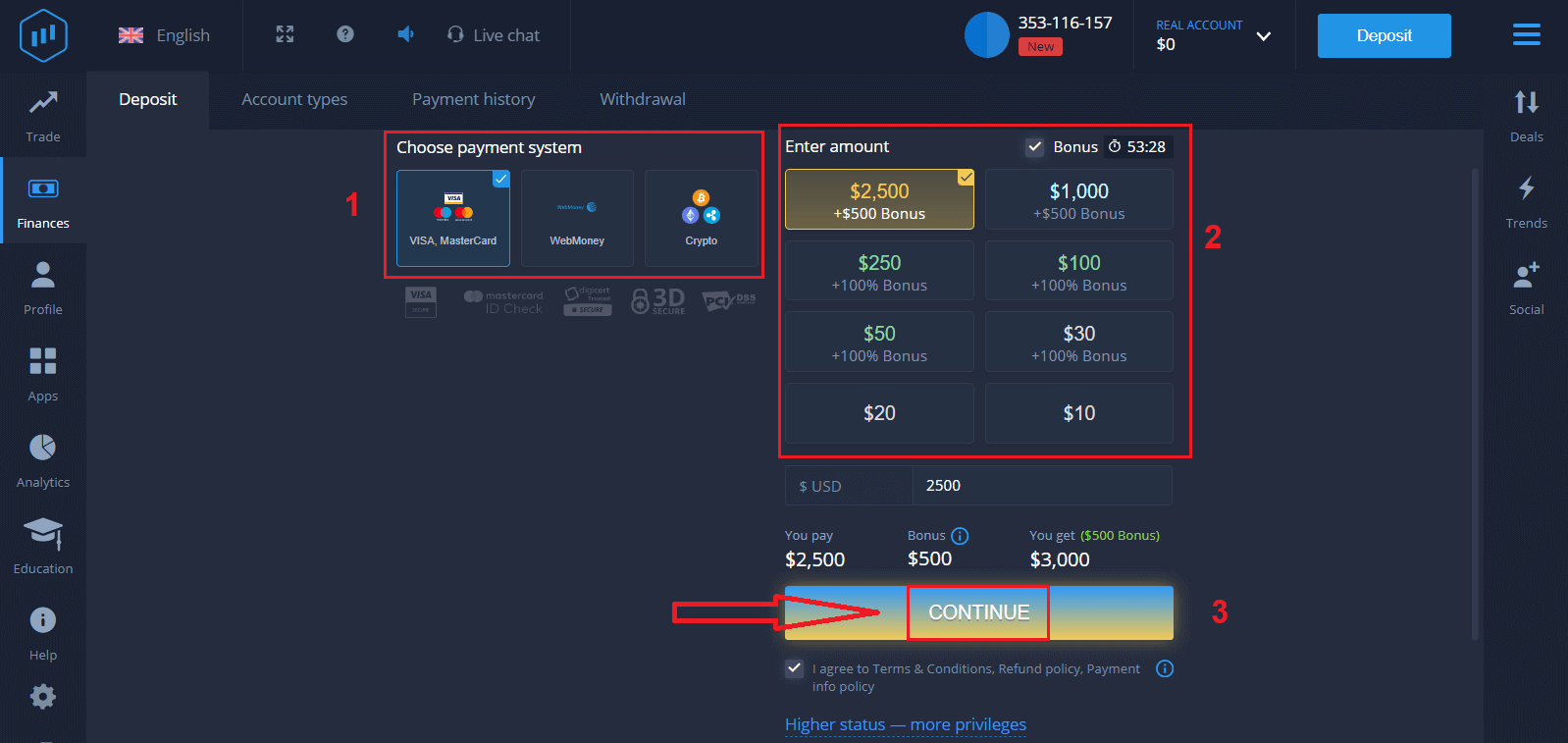
Eftir að þú hefur skráð þig inn munt þú sjá innleggssíðuna eins og sýnt er hér að neðan. Til að hefja viðskipti í beinni þarftu að fjárfesta á reikningnum þínum (lágmarksinnlegg er 10 USD).
Hvernig á að leggja inn í ExpertOption
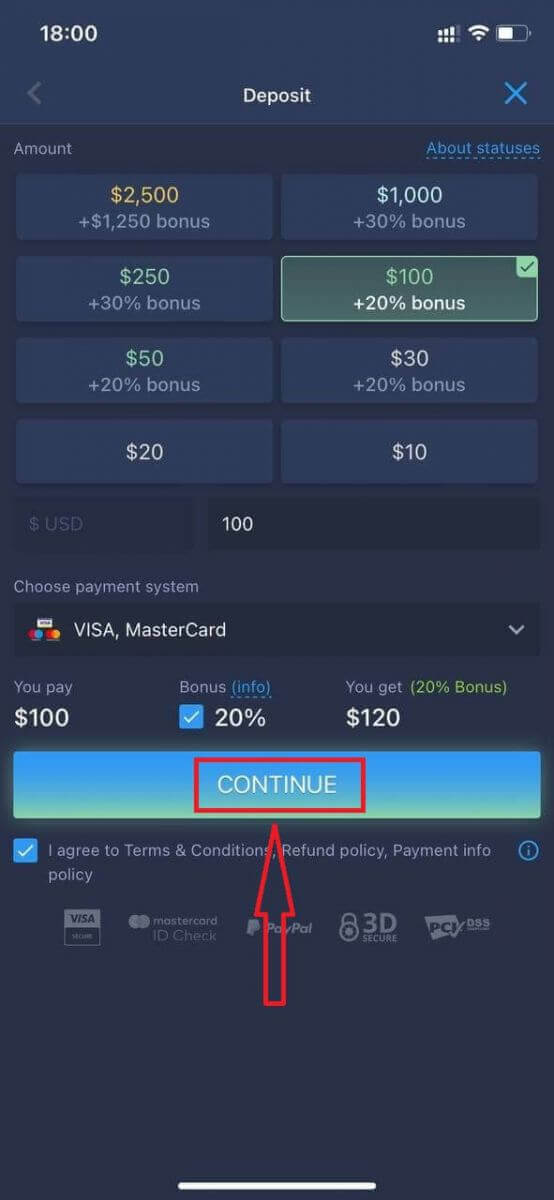
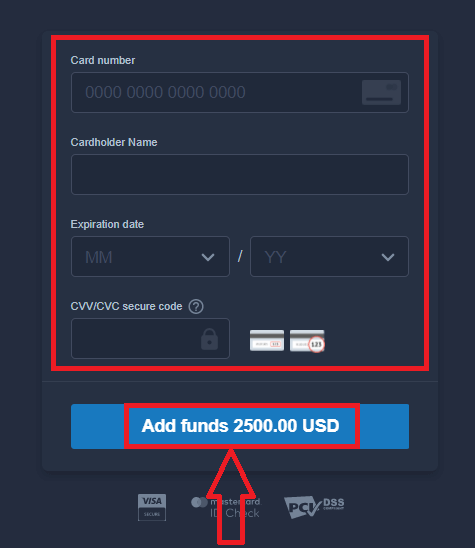
Sláðu inn kortaupplýsingarnar og smelltu á „Bæta við fé ...“
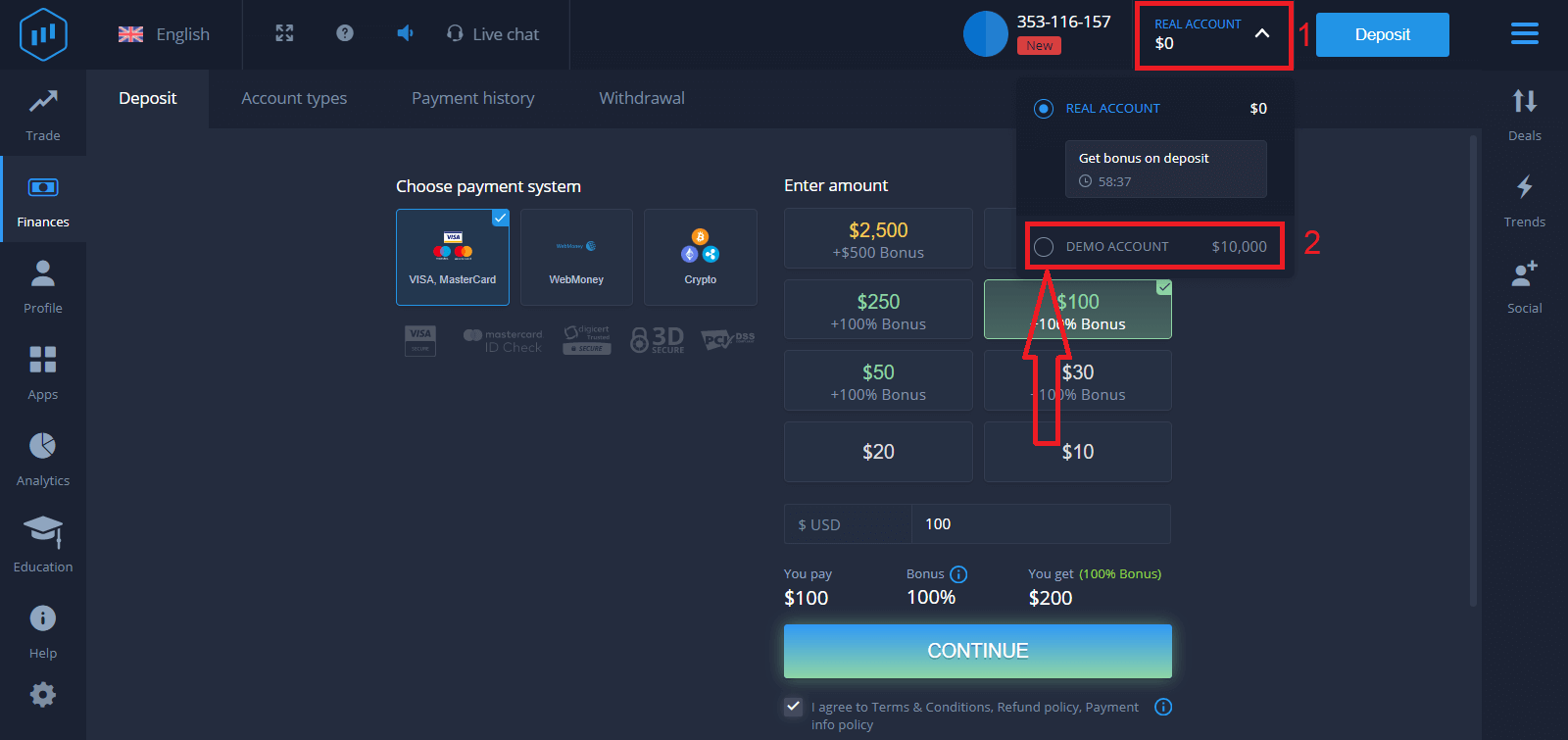
Nú geturðu átt viðskipti á raunverulegum reikningi eftir að þú hefur lagt inn.
Ef þú vilt nota prufureikninginn skaltu smella á „RAUNVERULEGUR REIKNINGUR“ og velja „PRÚRUREIKNINGUR“ til að hefja viðskipti með $10.000 á prufureikningnum. Prufureikningur er tól fyrir þig til að kynnast kerfinu, æfa viðskiptahæfileika þína á mismunandi eignum og prófa nýjar aðferðir á rauntíma grafi án áhættu.
Hvernig á að skrá sig inn á ExpertOption með Facebook
Þú getur líka skráð þig inn á vefsíðuna með persónulegum Facebook reikningi þínum með því að smella á Facebook hnappinn.1. Smelltu á Facebook hnappinn
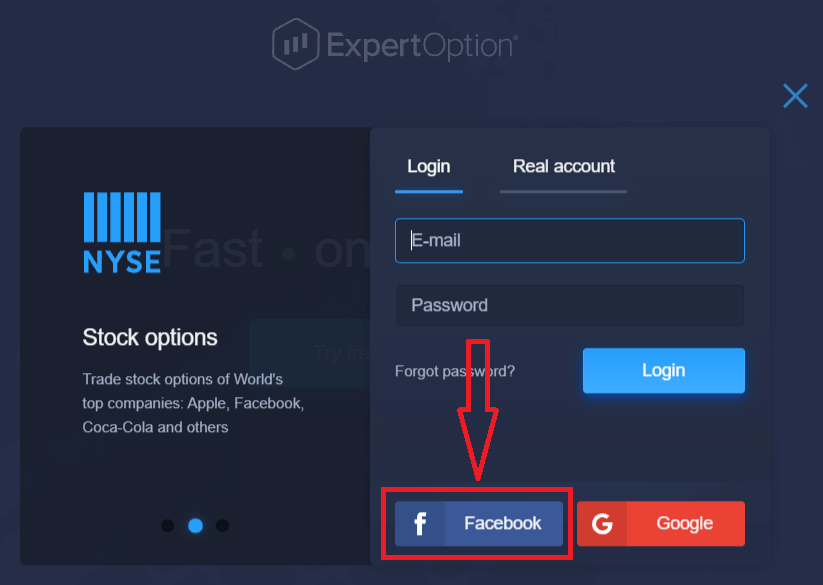
2. Innskráningargluggi Facebook opnast þar sem þú þarft að slá inn netfangið sem þú notaðir til að skrá þig á Facebook
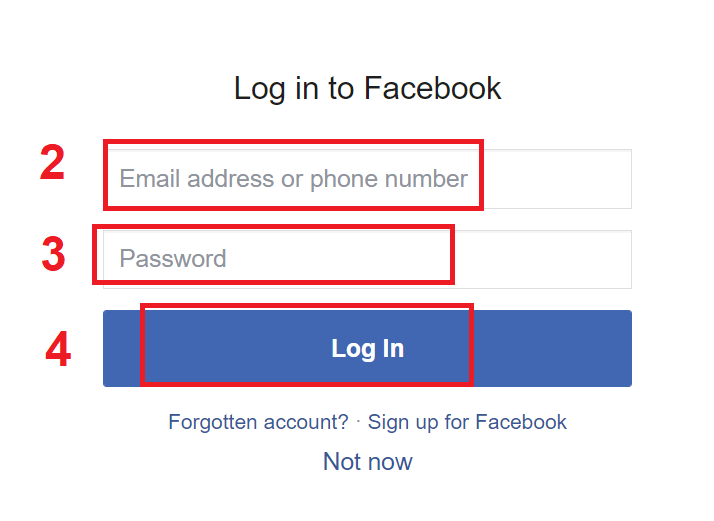
3. Sláðu inn lykilorðið frá Facebook reikningnum þínum
4. Smelltu á „Innskráning“.
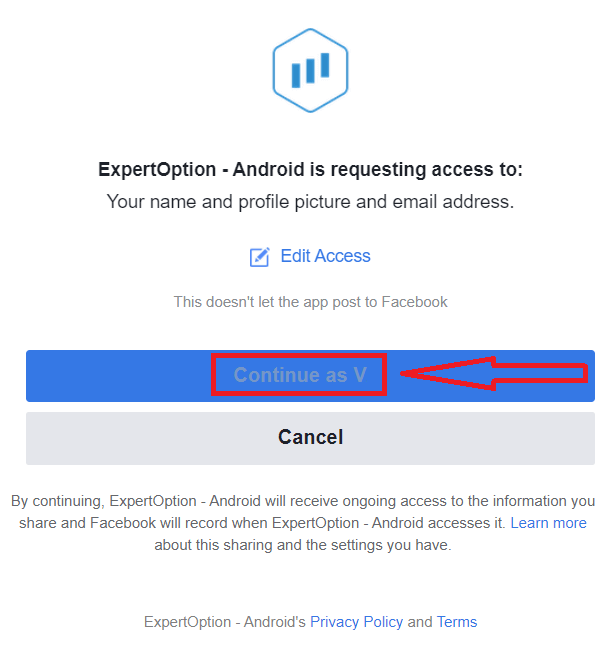
Þegar þú hefur smellt á „Innskráning“ hnappinn mun ExpertOption biðja um aðgang að: Nafni þínu, prófílmynd og netfangi. Smelltu á „Halda áfram...“
Eftir það verður þú sjálfkrafa vísað á ExpertOption vettvanginn.
Hvernig á að skrá sig inn á ExpertOption með Google
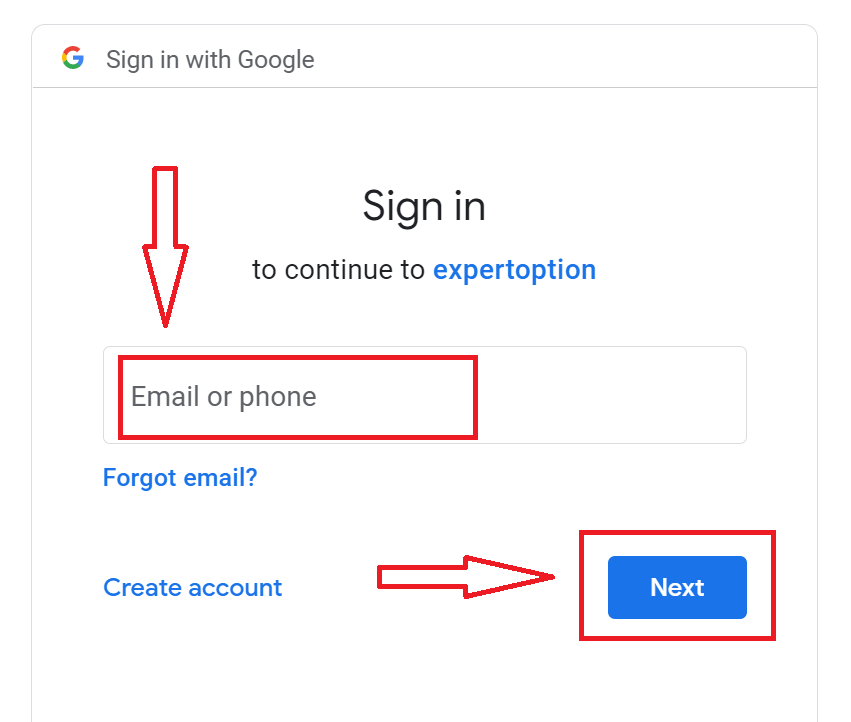
1. Til að fá heimild í gegnum Google reikninginn þinn þarftu að smella á Google hnappinn. 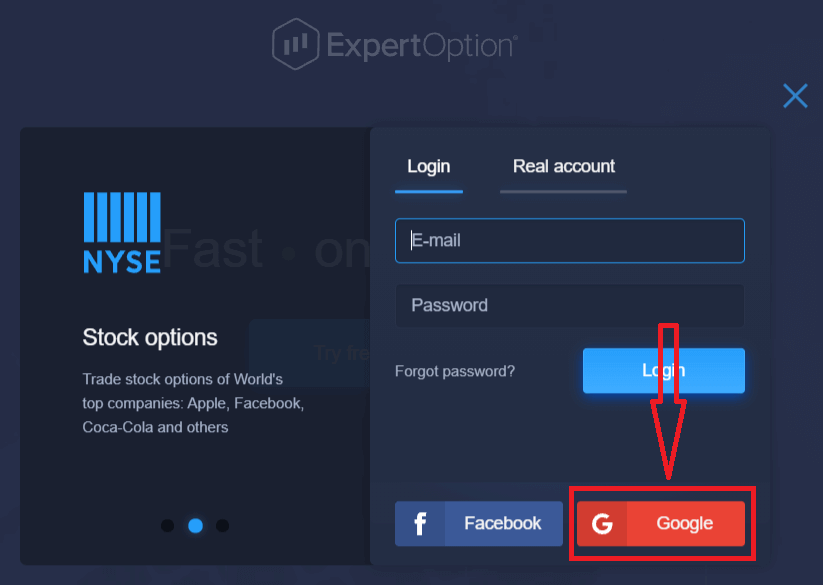
2. Sláðu síðan inn símanúmerið þitt eða netfang í nýja glugganum sem opnast og smelltu á „Næsta“. Kerfið mun opna glugga og þú verður beðinn um lykilorð fyrir Google reikninginn þinn.
3. Sláðu síðan inn lykilorðið fyrir Google reikninginn þinn og smelltu á „Næsta“.
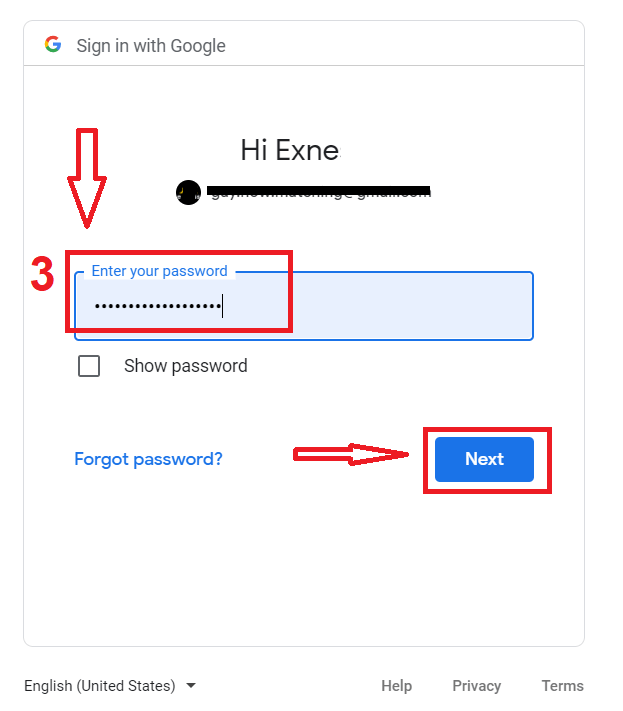
Eftir það skaltu fylgja leiðbeiningunum sem þjónustan sendi á netfangið þitt. Þú verður fluttur á persónulega ExpertOption reikninginn þinn.
Endurheimtu lykilorðið þitt fyrir ExpertOption reikninginn þinn
Ekki hafa áhyggjur ef þú getur ekki skráð þig inn á kerfið; þú gætir bara verið að slá inn rangt lykilorð. Þú getur búið til nýtt.Ef þú notar vefútgáfuna
skaltu smella á tengilinn „Gleymt lykilorð“.
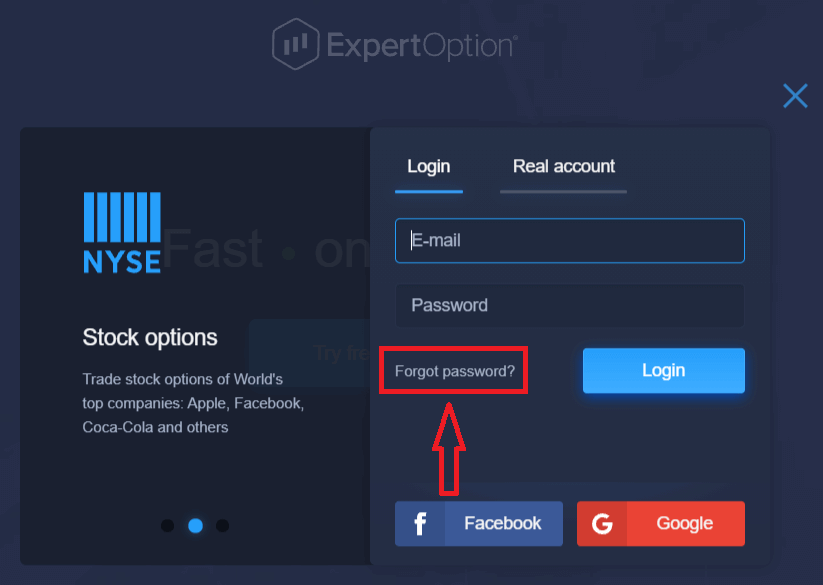
Þá mun kerfið opna nýtt eyðublað þar sem þú verður beðinn um að endurheimta lykilorðið þitt fyrir ExpertOption reikninginn þinn. Þú þarft að gefa kerfinu rétt netfang og smella á „Endurstilla lykilorð“.
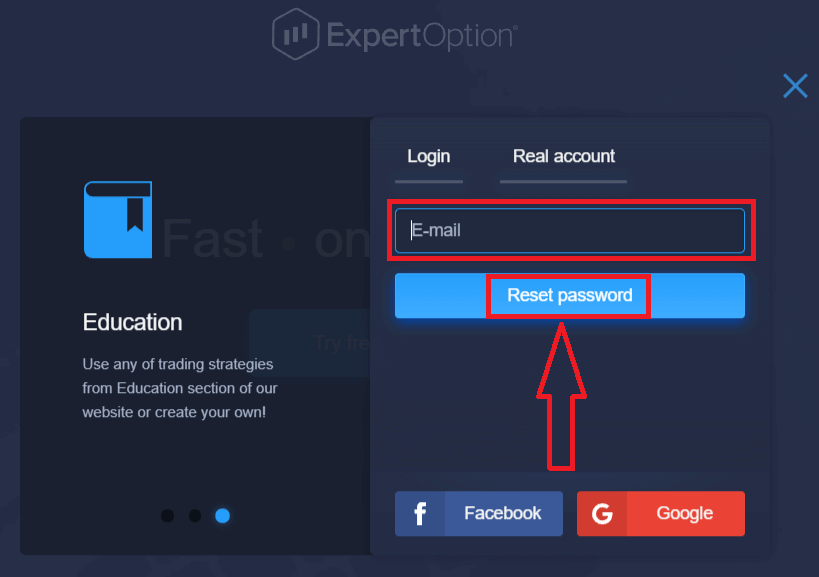
Tilkynning mun birtast um að tölvupóstur hafi verið sendur á þetta netfang til að endurstilla lykilorðið.
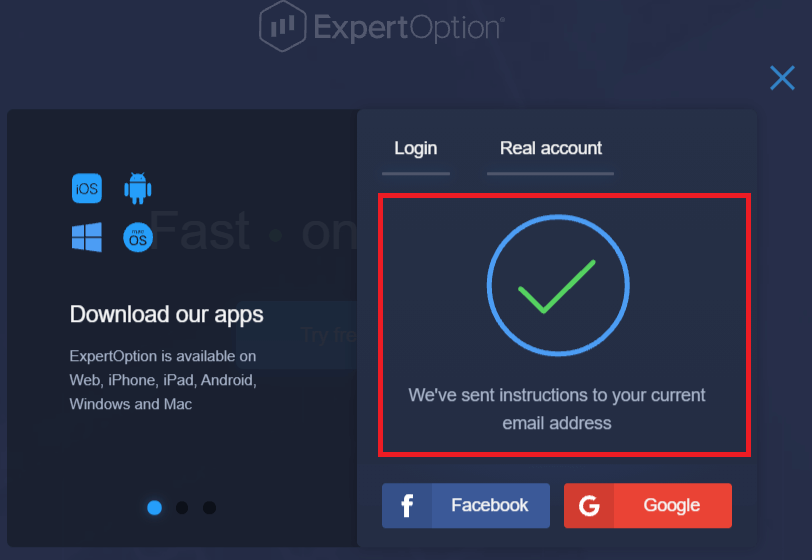
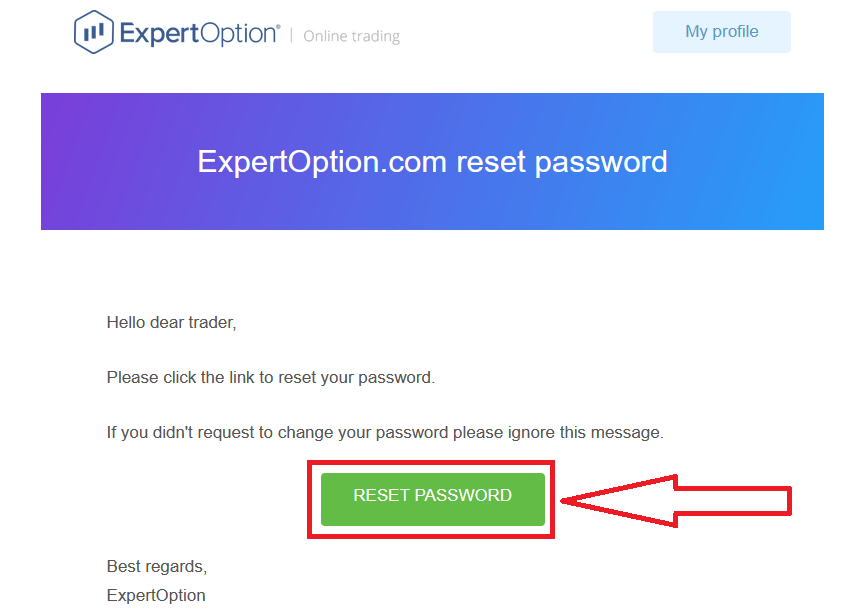
Síðar í tölvupóstinum þínum verður þér boðið að breyta lykilorðinu þínu. Smelltu á «Endurstilla lykilorð».
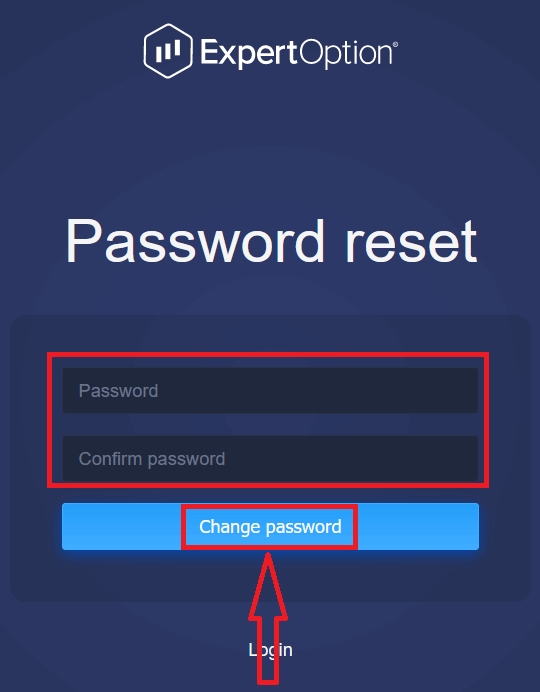
Tengillinn úr tölvupóstinum mun leiða þig á sérstakan hluta á ExpertOption vefsíðunni. Sláðu inn nýja lykilorðið þitt tvisvar hér og smelltu á hnappinn „Breyta lykilorði“.
Eftir að þú hefur slegið inn „Lykilorð“ og „Staðfesta lykilorð“ mun skilaboð birtast sem gefur til kynna að lykilorðinu hafi verið breytt.
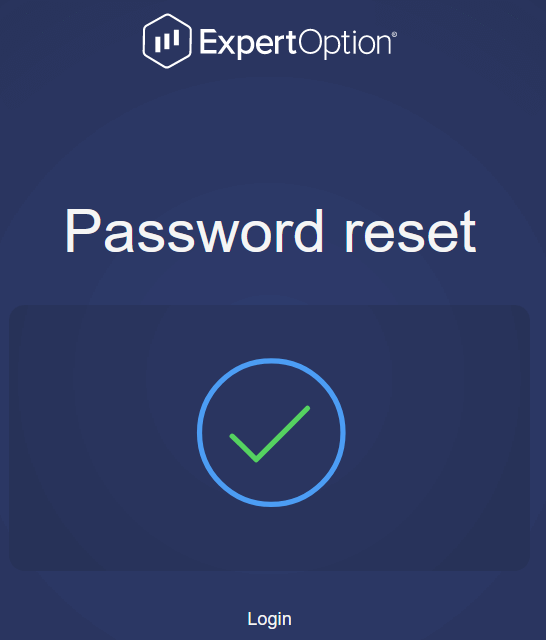
Það er það! Nú geturðu skráð þig inn á ExpertOption kerfið með notandanafni þínu og nýja lykilorðinu.
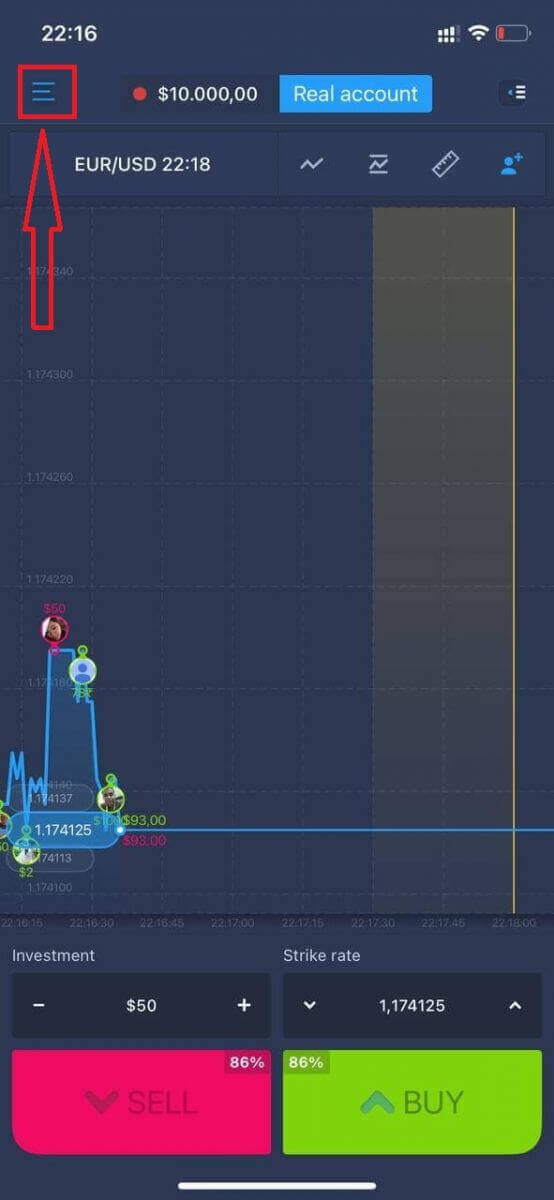
Ef þú notar farsímaforritið
skaltu smella á táknið „Valmynd“.
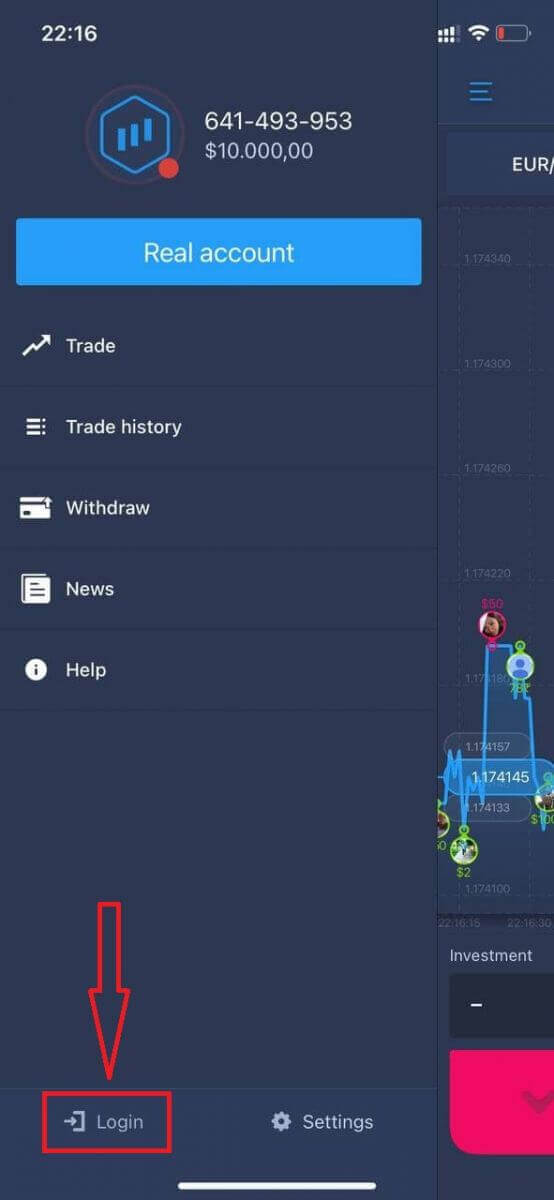
Smelltu á „Innskráning“.
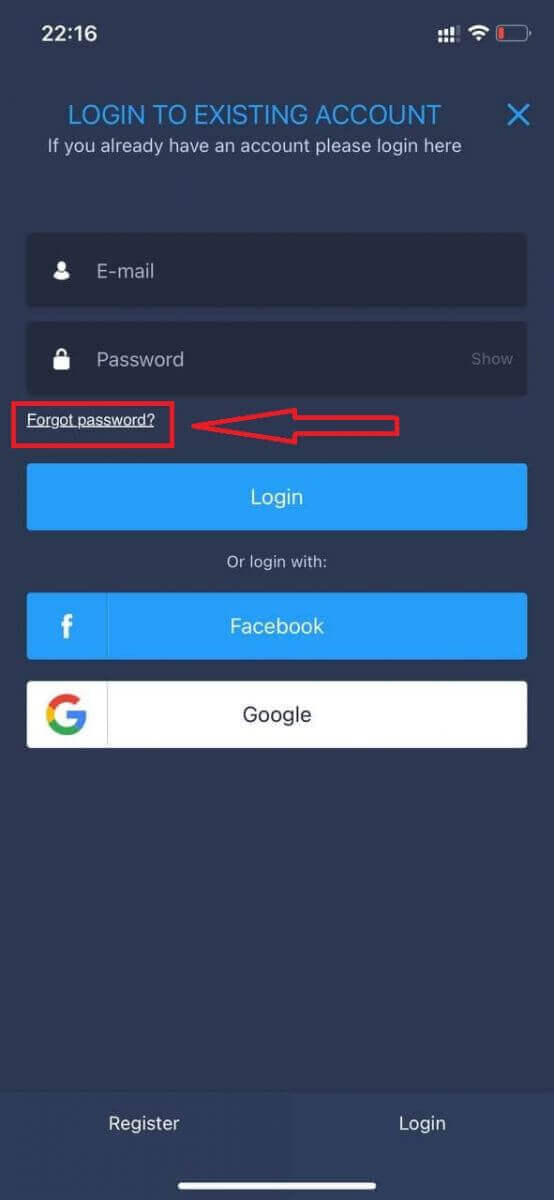
Smelltu á tengilinn „Gleymt lykilorð“.
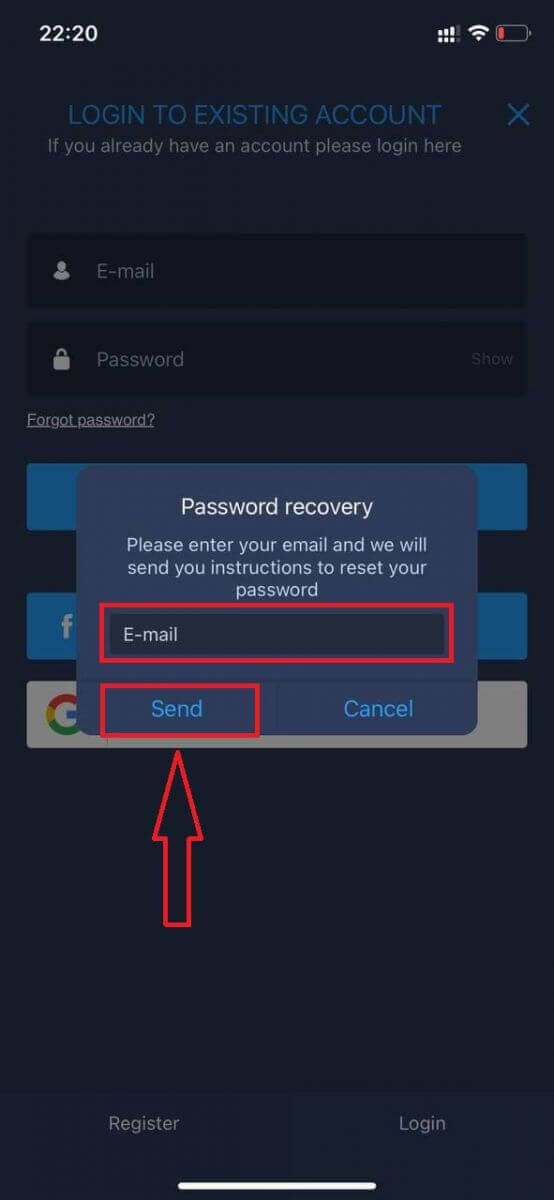
Í nýja glugganum skaltu slá inn netfangið sem þú notaðir við skráningu og smella á hnappinn „Senda“. Gerðu síðan sömu skref og í vefforritinu.
Innskráning á ExpertOption farsímavefinn
Ef þú vilt eiga viðskipti á vefútgáfu ExpertOption viðskiptapallsins fyrir snjalltæki geturðu auðveldlega gert það. Byrjaðu á að opna vafrann þinn í snjalltækinu þínu. Eftir það skaltu leita að „ expertoption “ og fara á opinberu vefsíðu miðlarans. 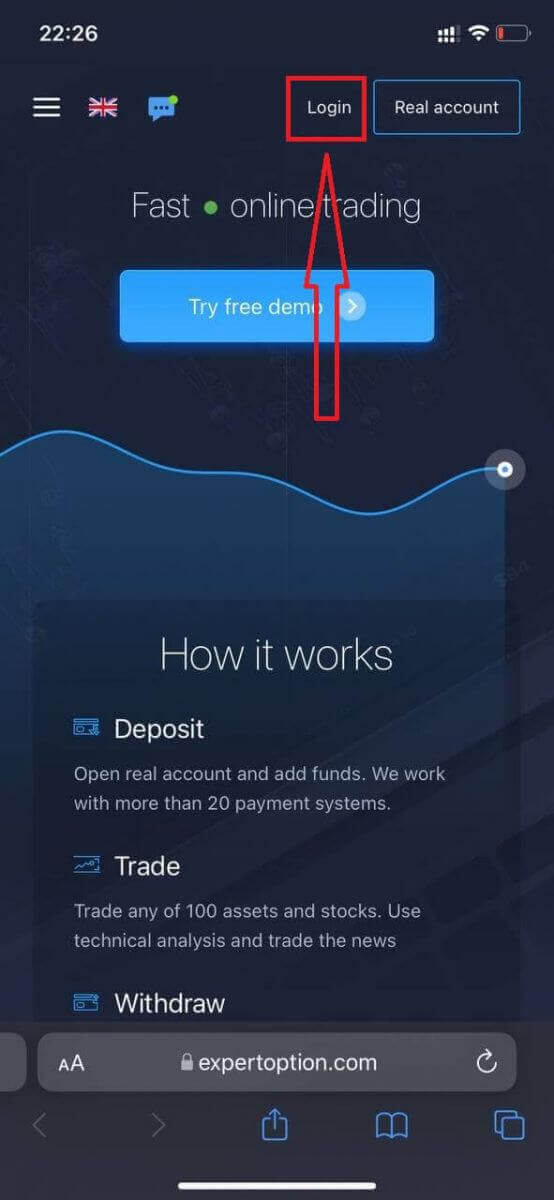
Sláðu inn netfangið þitt og lykilorð og smelltu síðan á „Innskráning“ hnappinn.
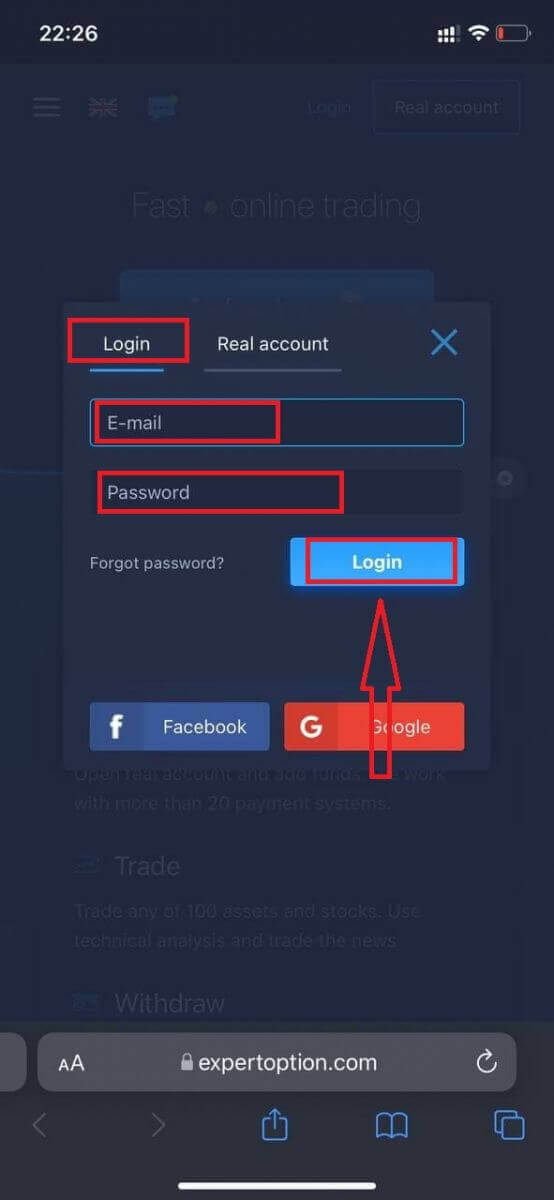
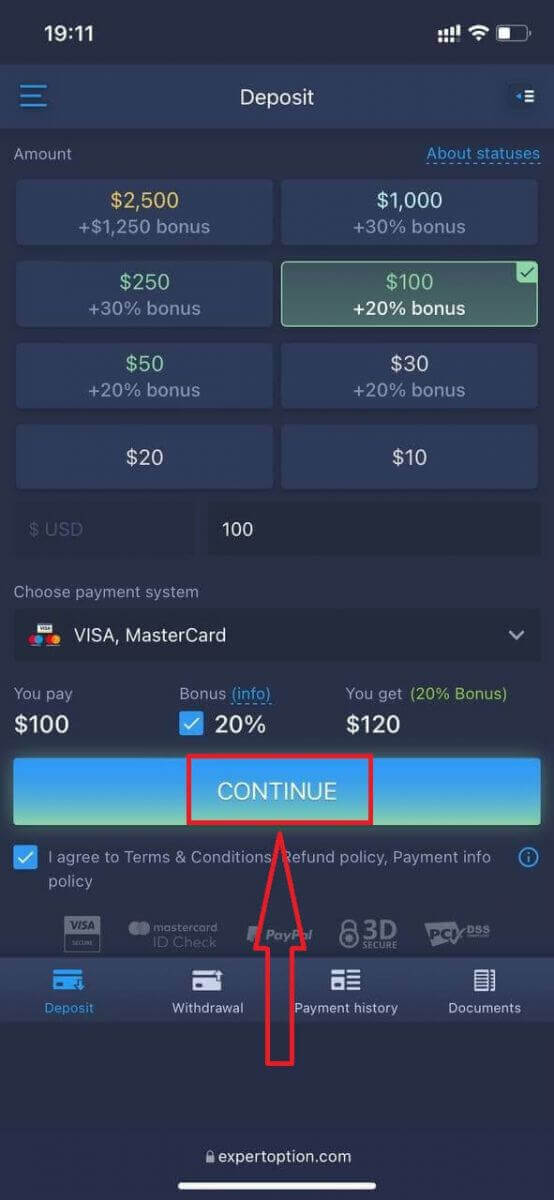
Eftir að þú hefur skráð þig inn muntu sjá innleggssíðuna. Til að hefja viðskipti í beinni þarftu að fjárfesta á reikningnum þínum (lágmarksinnlegg er 10 USD).
Hvernig á að leggja inn í ExpertOption
Sláðu inn kortaupplýsingarnar og smelltu á „Bæta við fé ...“
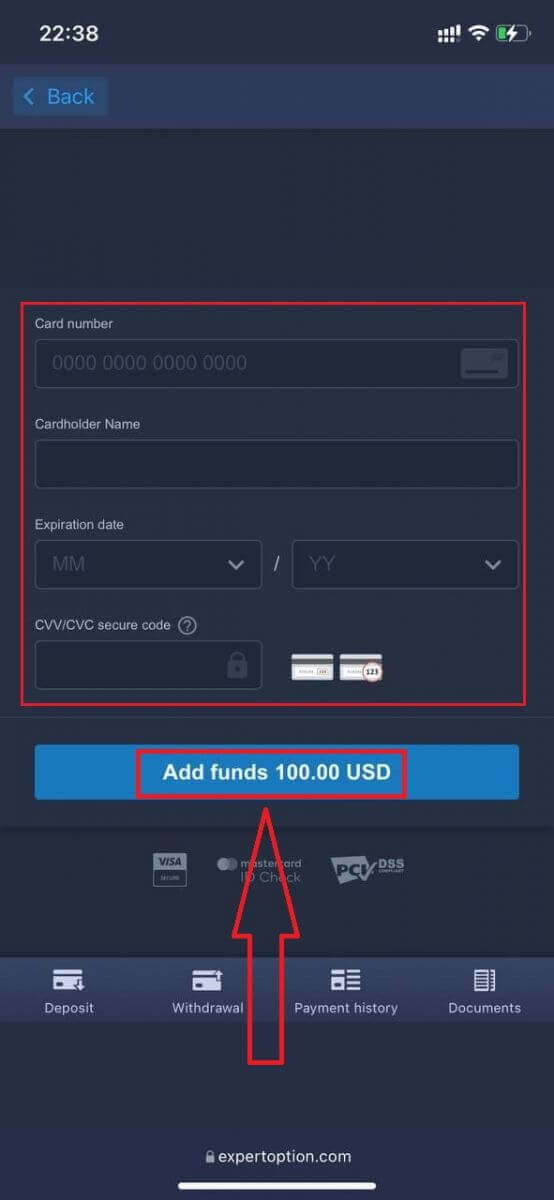
Nú geturðu átt viðskipti á raunverulegum reikningi eftir að þú hefur lagt inn.
Ef þú vilt nota prufureikninginn smellirðu á táknið „Valmynd“.
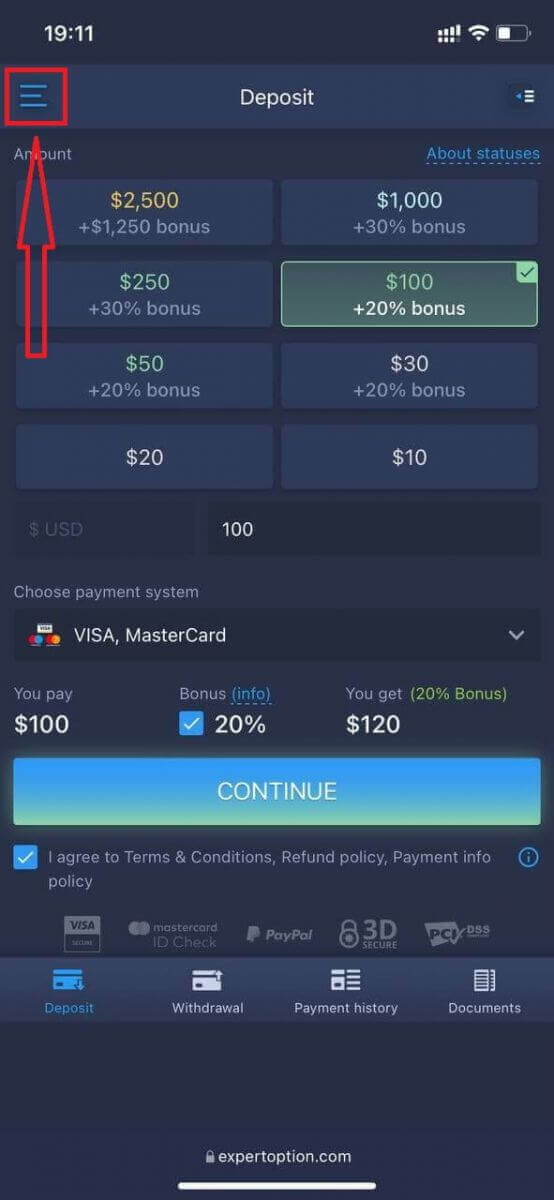
Smelltu á „Viðskipti“.
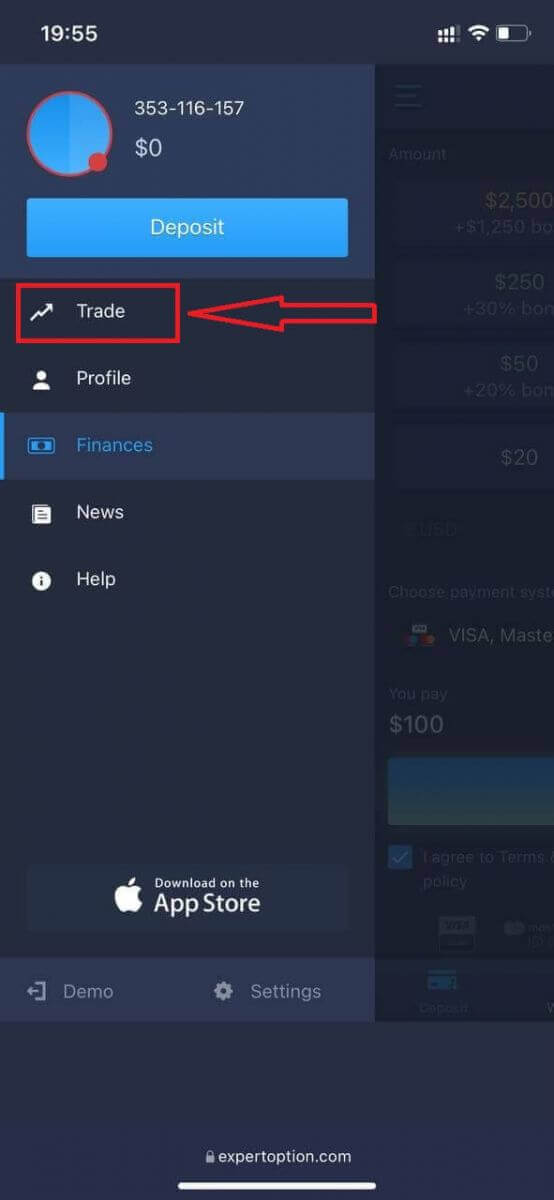
Skiptu um reikninga úr raunverulegum reikningi yfir í prufureikning.
Þú munt eiga $10.000 á prufureikningnum.
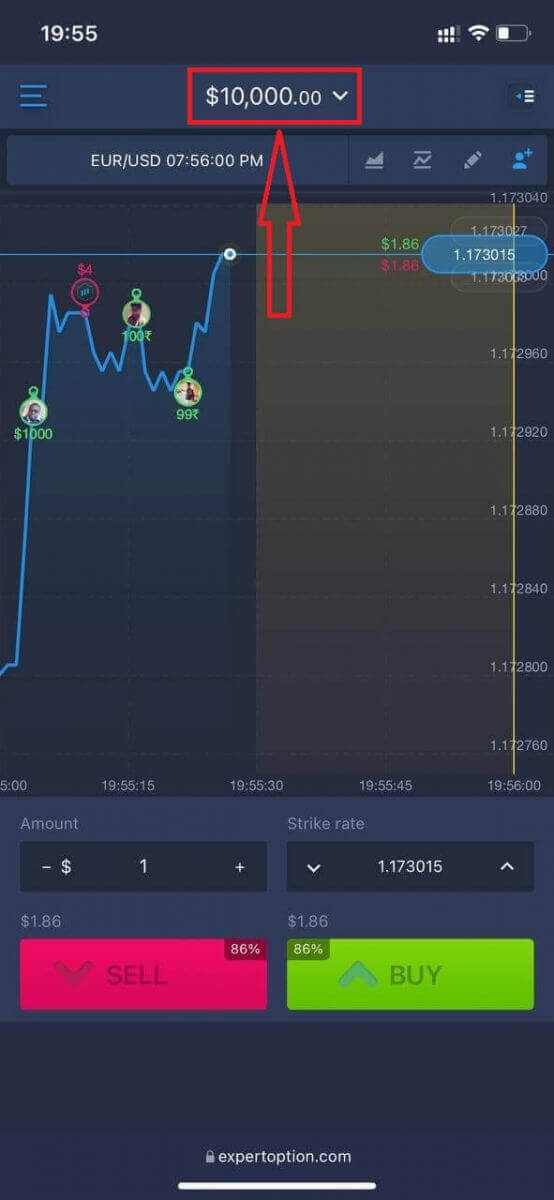
Nú geturðu átt viðskipti á vefútgáfu pallsins fyrir snjalltæki. Vefútgáfan af viðskiptapallinum fyrir snjalltæki er nákvæmlega sú sama og venjuleg vefútgáfa. Þar af leiðandi verða engin vandamál með viðskipti og millifærslur.
Hvernig á að skrá sig inn í ExpertOption iOS appið
Innskráning á iOS farsímapallinn er svipuð og innskráning í ExpertOption vefforritið. Hægt er að hlaða niður forritinu í gegnum App Store á tækinu þínu, eða smella hér . Einfaldlega leitaðu að „ExpertOption - Mobile Trading“ forritinu og smelltu á «SÆKJA» til að setja það upp á iPhone eða iPad.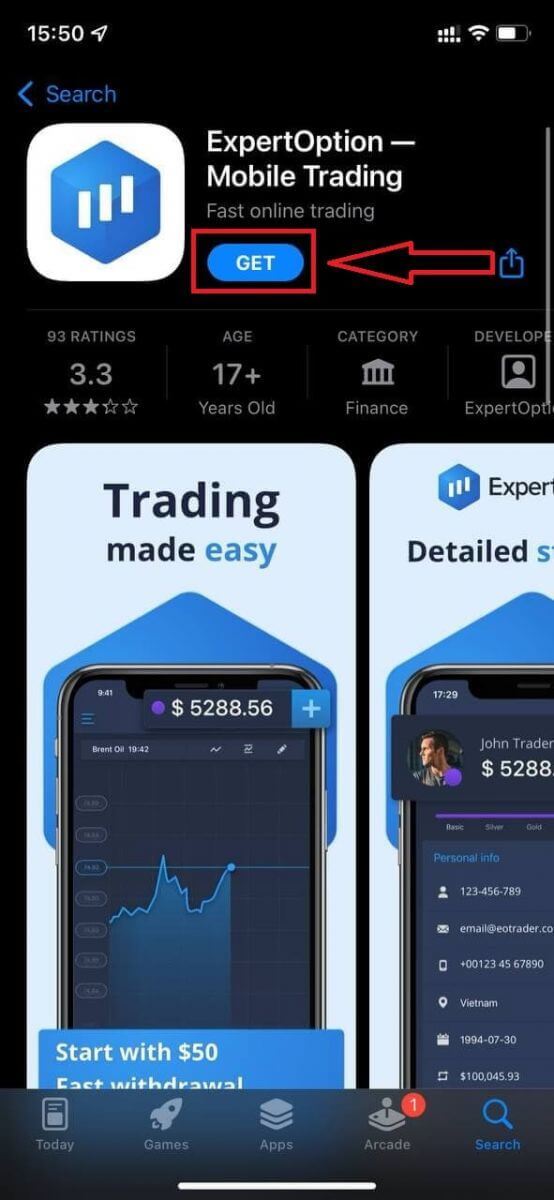
Eftir uppsetningu og ræsingu geturðu skráð þig inn í ExpertOption iOS farsímaforritið með því að nota tölvupóstinn þinn, Facebook eða Google. Þú þarft bara að velja „Valmynd“ táknið.
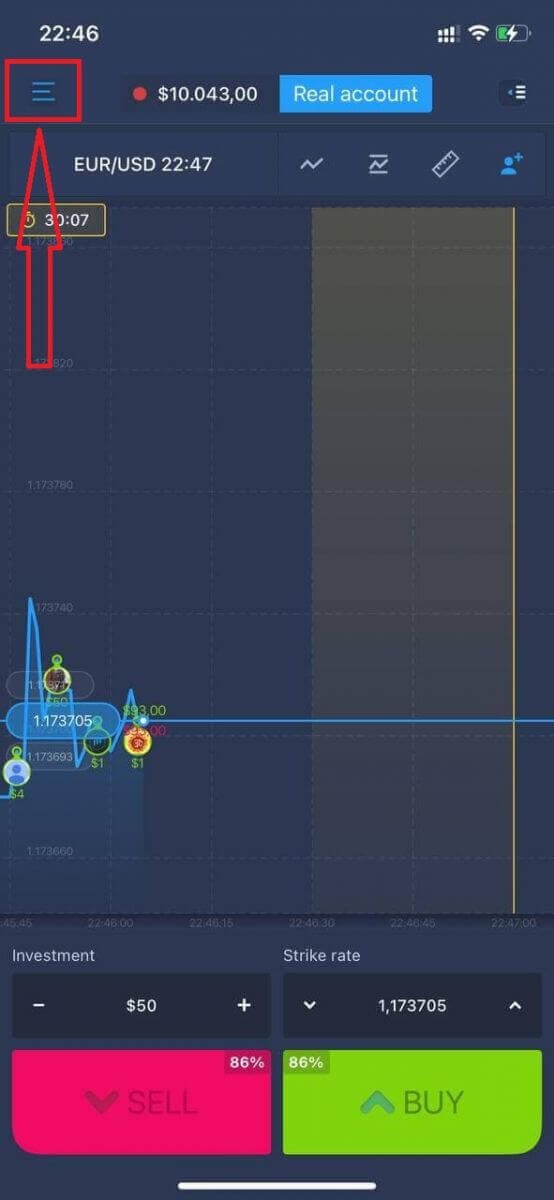
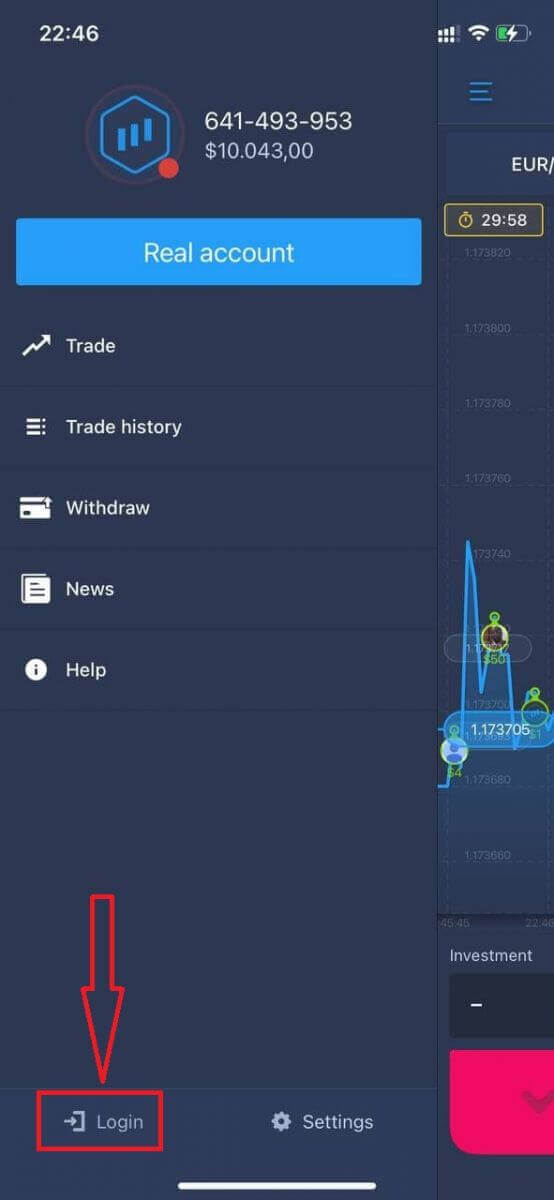
Smelltu á „Innskráning“.
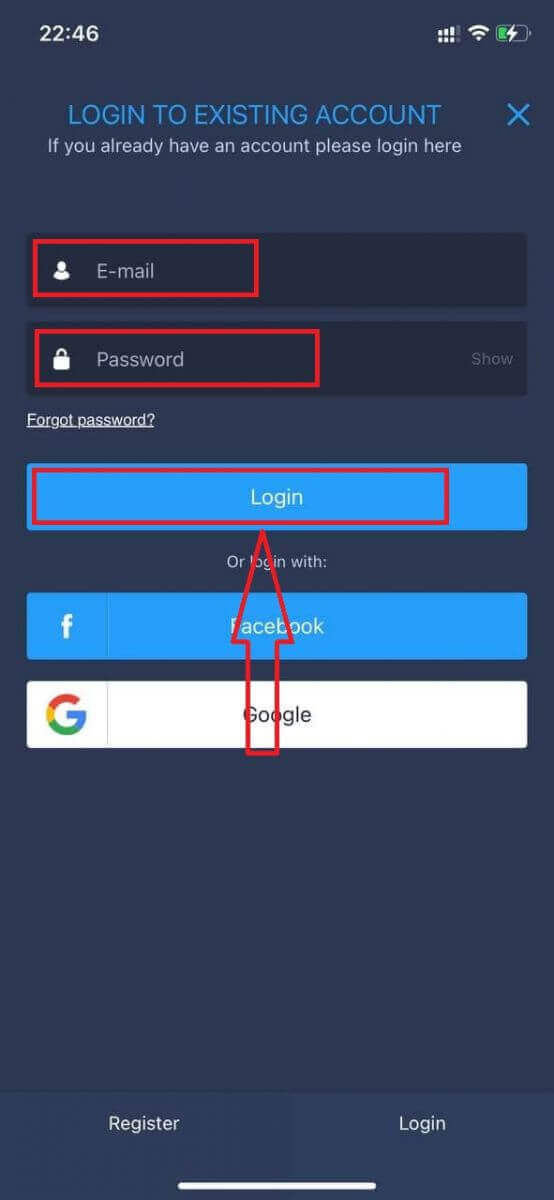
Sláðu inn netfangið þitt og lykilorð og smelltu síðan á „Innskráning“ hnappinn.
Hvernig á að skrá sig inn í ExpertOption Android appið
Þú verður að fara í Google Play verslunina og leita að „ExpertOption - Mobile Trading“ til að finna þetta forrit, eða smella hér . 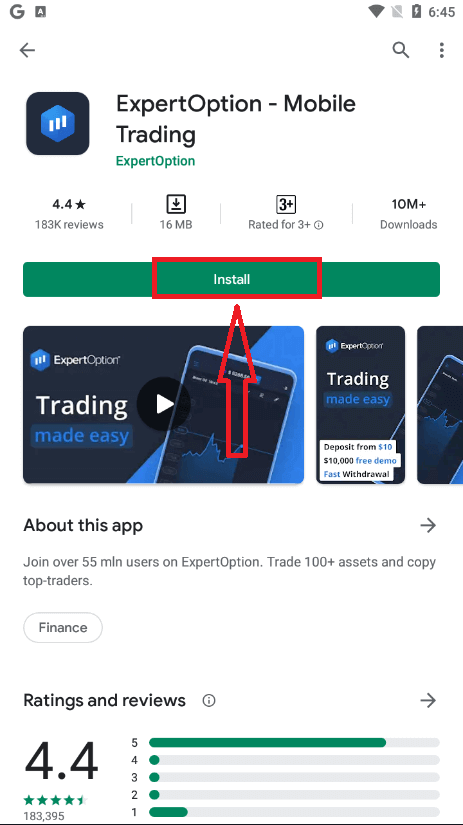
Eftir uppsetningu og ræsingu geturðu skráð þig inn í ExpertOption Android farsímaforritið með því að nota tölvupóstinn þinn, Facebook eða Google reikning.
Gerðu sömu skref og á iOS tæki, veldu „Valmynd“ táknið.
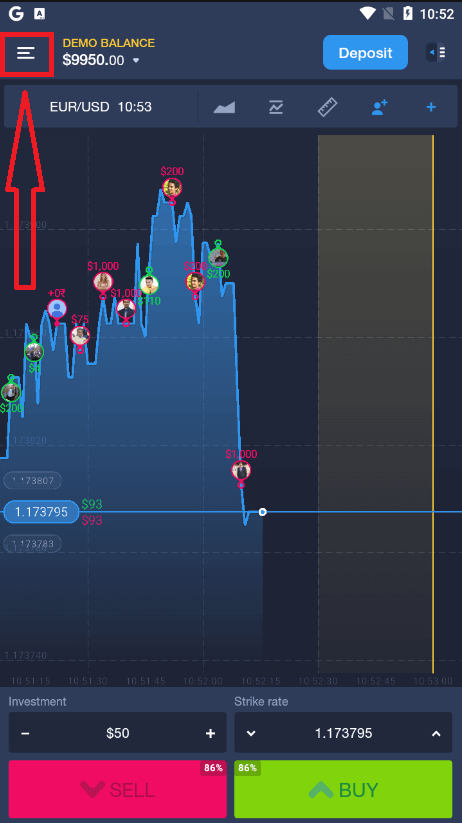
Smelltu á „Innskráning“.
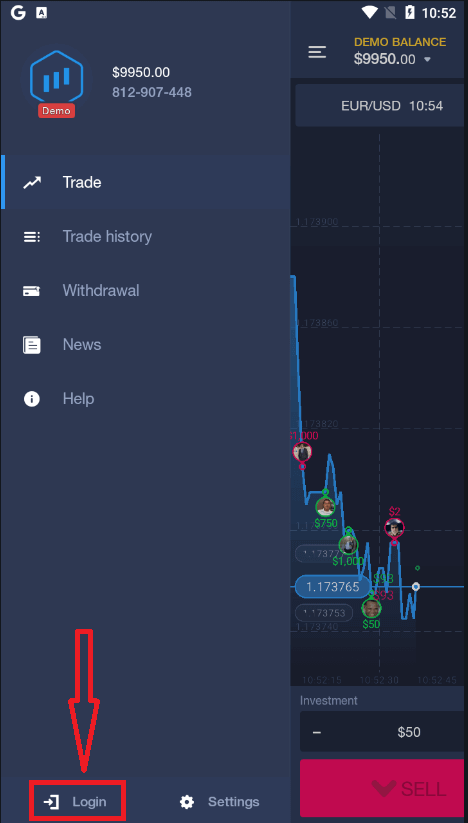
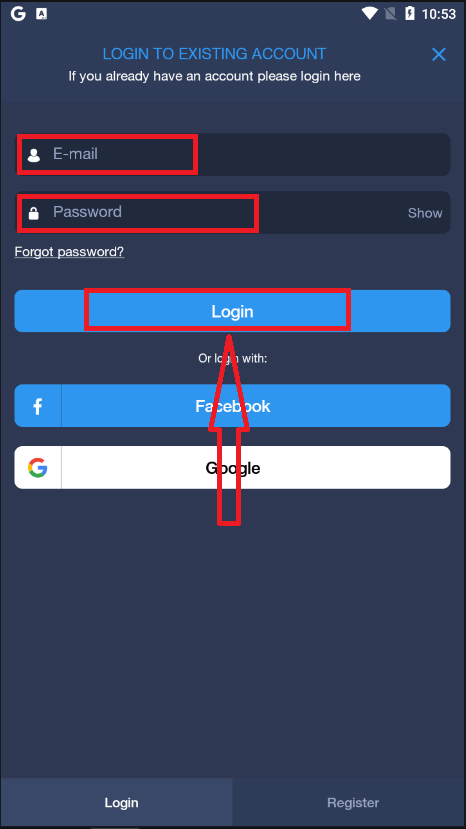
Sláðu inn netfangið þitt og lykilorð og smelltu síðan á „Innskráning“ hnappinn.
Niðurstaða: Byrjaðu viðskiptaferðalag þitt á ExpertOption með auðveldum hætti
Að opna reikning og skrá sig inn á ExpertOption er einfalt ferli sem er hannað til að hjálpa þér að fá aðgang að mörkuðum fljótt og örugglega. Með því að fylgja þessum einföldu skrefum geturðu búið til viðskiptareikning, skráð þig inn og byrjað að skoða eiginleika og viðskiptatækifæri kerfisins strax. Hvort sem þú vilt æfa þig á prufureikningi eða hefja viðskipti í beinni, þá býður ExpertOption upp á verkfærin og óaðfinnanlega upplifun til að styðja við viðskiptamarkmið þín af öryggi.
Algengar spurningar
Búðu til reikning af vefnum eða farsímaforritinu með tölvupóstinum þínum eða símanum, stilltu sterkt lykilorð og staðfestu staðfestingartengilinn eða kóðann. Ljúktu við prófílinn þinn með nákvæmum persónuupplýsingum, samþykktu skilmála vettvangsins og veldu þá reikningstegund sem hentar þínum þörfum. Þú getur prófað kynninguna strax; til að eiga viðskipti í beinni, klára sannprófun auðkennis og fjármagna reikninginn ef þörf krefur á þínu svæði.
Staðfesting biður venjulega um ríkisútgefin skilríki (vegabréf, þjóðarskírteini eða ökuskírteini) og sönnun á heimilisfangi (neyslureikningur eða bankayfirlit). Hladdu upp skýrum, litmyndum eða skönnunum á viðurkenndum sniðum og vertu viss um að nöfn og heimilisföng passi við prófílinn þinn. Skjöl eru skoðuð með því að fylgni; ef því er hafnað skaltu leiðrétta málið og senda það aftur með skýrari myndum eða uppfærðum pappírsvinnu.
Byrjaðu á því að athuga netfangið þitt og lykilorð fyrir innsláttarvillur og vertu viss um að netfang reikningsins þíns hafi verið staðfest. Ef lykilorðið gleymist skaltu nota endurstillingartengilinn til að fá endurheimtarkóða. Hreinsaðu skyndiminni vafrans eða reyndu farsímaforritið, slökktu á VPN eða ströngum umboðum sem loka fyrir aðgang og athugaðu hvort reikningar séu læstir eftir margar misheppnaðar tilraunir. Ef reikningnum þínum er lokað vegna staðfestingar, fylltu út KYC eða hafðu samband við þjónustudeild með auðkennisupplýsingum til að leysa úr.
Lágmarkskröfur um innborgun eru mismunandi eftir tegund reiknings og reglum lands þíns; sumir notendur geta fengið aðgang að kynningarreikningi án þess að leggja inn. Til að sjá nákvæmlega lágmarkið fyrir þitt svæði skaltu opna innborgunarskjáinn eftir innskráningu eða biðja um aðstoð. Staðfestu alltaf samþykkta greiðslumáta og vinnslutakmarkanir fyrir fjármögnun.
Notaðu einstakt, sterkt lykilorð og virkjaðu alla tiltæka tveggja þrepa staðfestingu eða símastaðfestingu. Aldrei deila skilríkjum og skrá þig út á sameiginlegum tækjum. Ef þú tapar lykilorðinu þínu skaltu biðja um endurstillingu í gegnum skráða tölvupóstinn; ef þú getur ekki nálgast þann tölvupóst skaltu hafa samband við þjónustuver og vera tilbúinn til að staðfesta auðkenni með skjölum. Skoðaðu reglulega virkni reikningsins og uppfærðu tengiliðaupplýsingar til að halda endurheimtarmöguleikum uppfærðum.