ExpertOption Skráðu þig inn

Hér að neðan finnurðu skýrt verkflæði til að skrá þig inn á öruggan hátt, hefja úttektir og hvaða staðfestingarathuganir og útborgunartímar má búast við. Yfirlitið dregur fram studdar útborgunarrásir, dæmigerða vinnsluglugga, sannprófunarskjöl, algengar höfnunarástæður og hagnýt bilanaleitarskref svo þú getir skráð þig inn og tekið út peninga með færri töfum og betri öryggisaðferðum.

Hvernig á að skrá sig inn á ExpertOption
Hvernig á að skrá sig inn á ExpertOption reikninginn
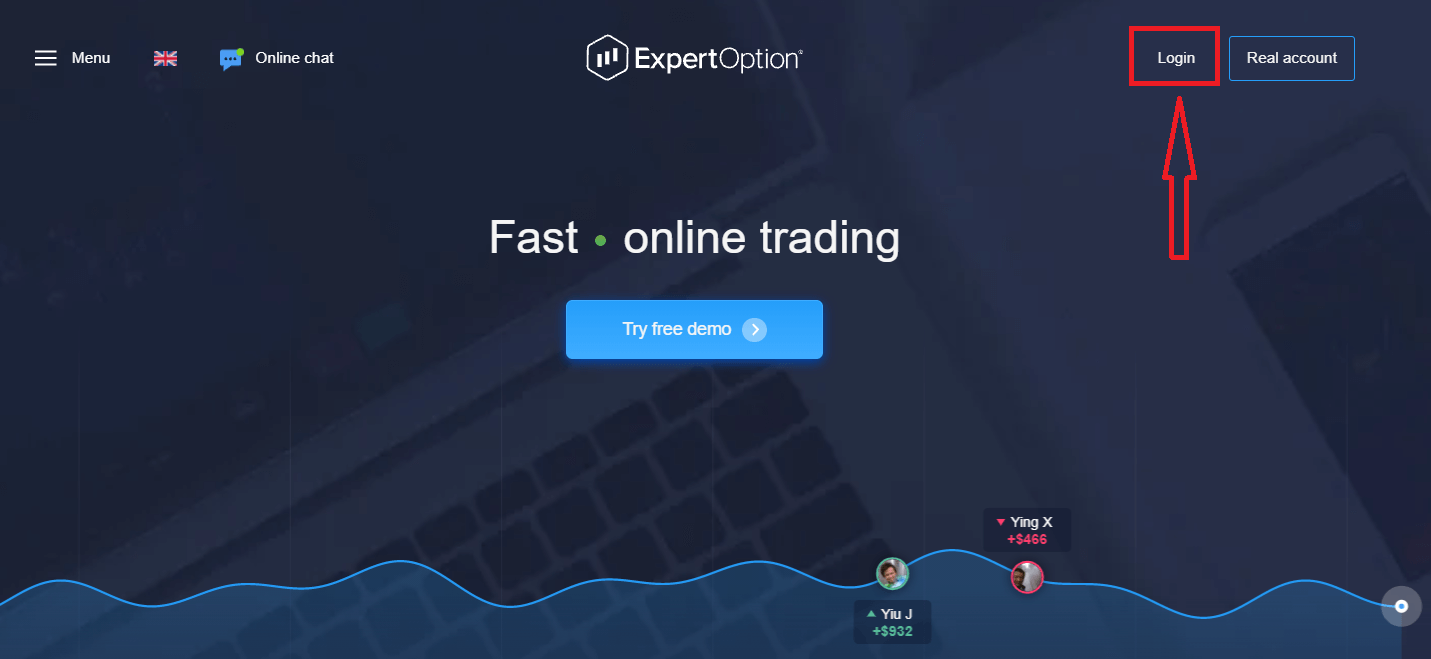
- Farðu í ExpertOption appið eða vefsíðuna fyrir snjalltæki .
- Smelltu á „Innskráning“.
- Sláðu inn netfangið þitt og lykilorð.
- Smelltu á bláa hnappinn „Innskráning“.
- Ef þú gleymir netfanginu þínu geturðu skráð þig inn með „Google“ eða „Facebook“.
- Ef þú gleymdir lykilorðinu þínu skaltu smella á „Gleymt lykilorð“.
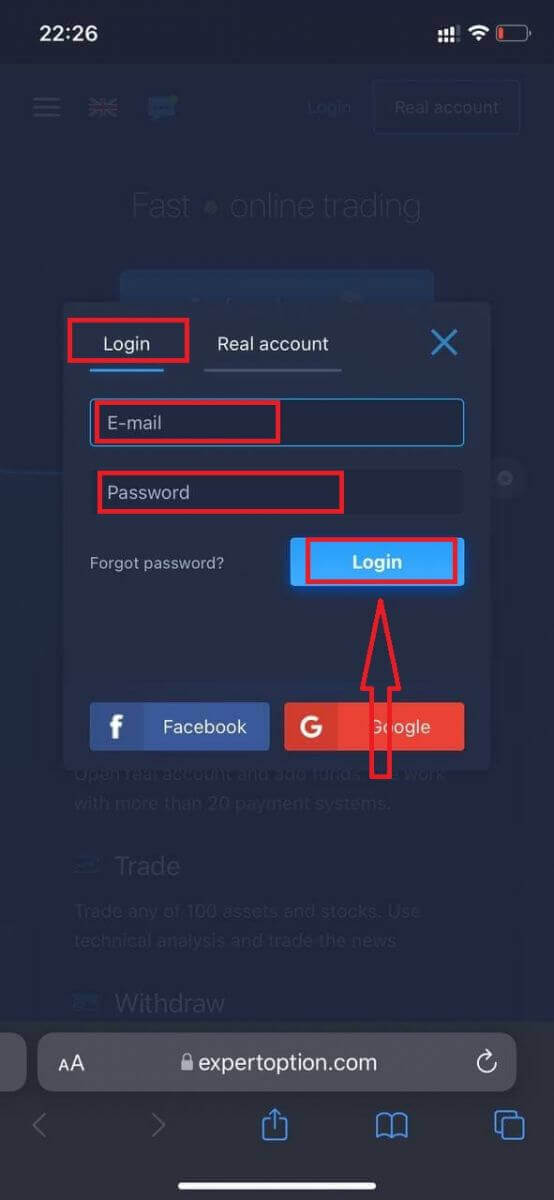
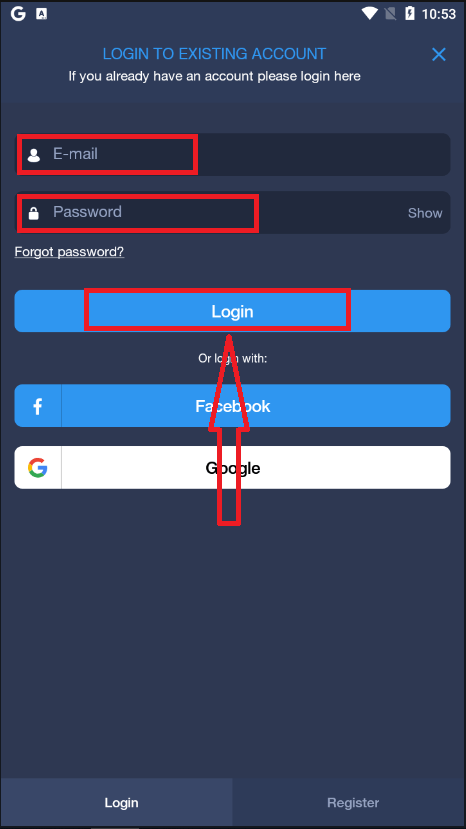
Smelltu á „Innskráning“, innskráningarform birtist.
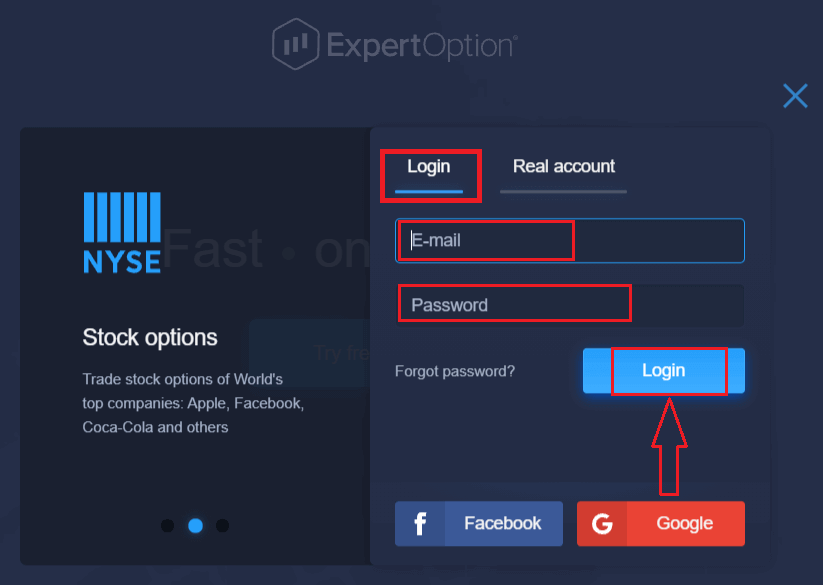
Sláðu inn netfangið þitt og lykilorðið sem þú skráðir þig inn með til að skrá þig inn á reikninginn þinn og smelltu á hnappinn „Innskráning“.
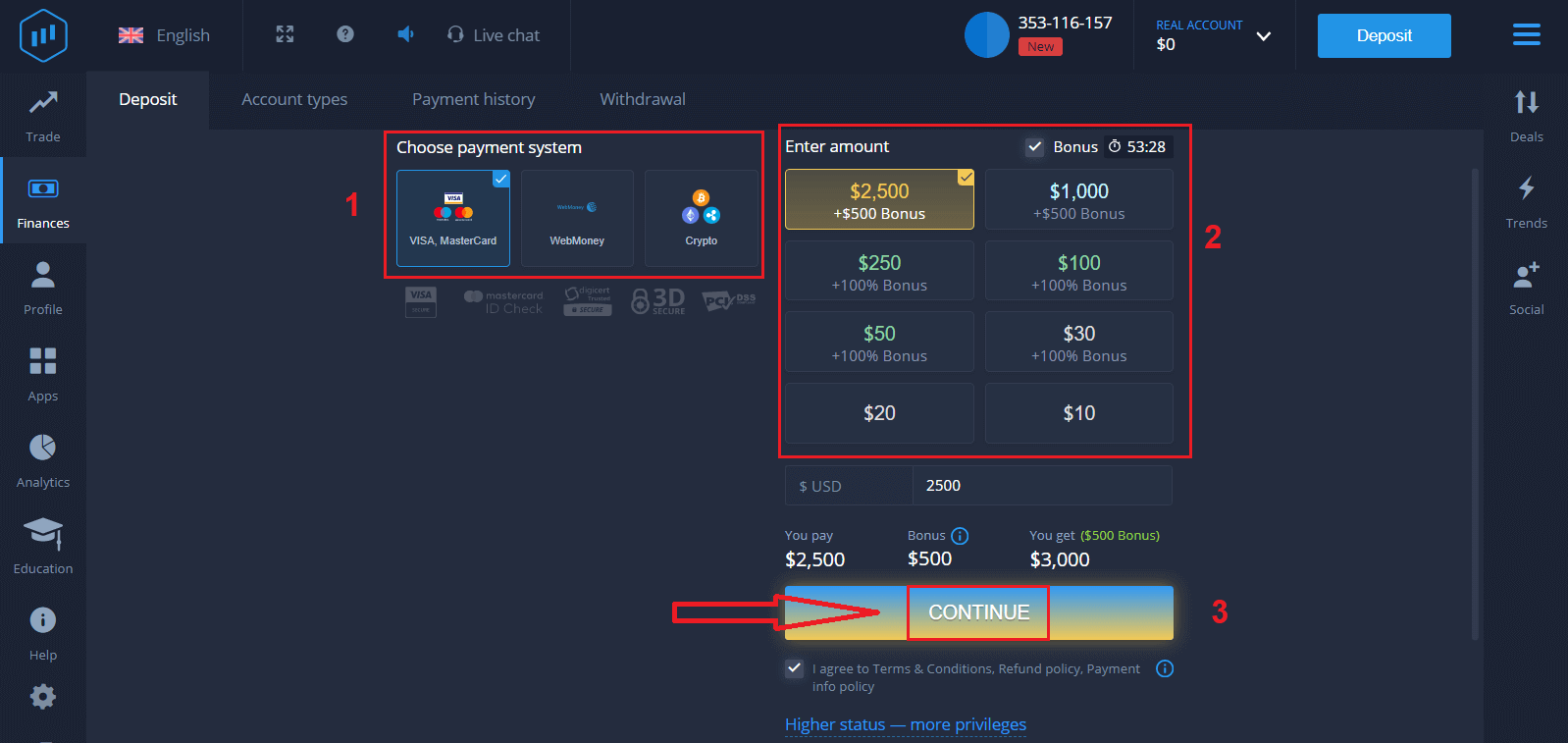
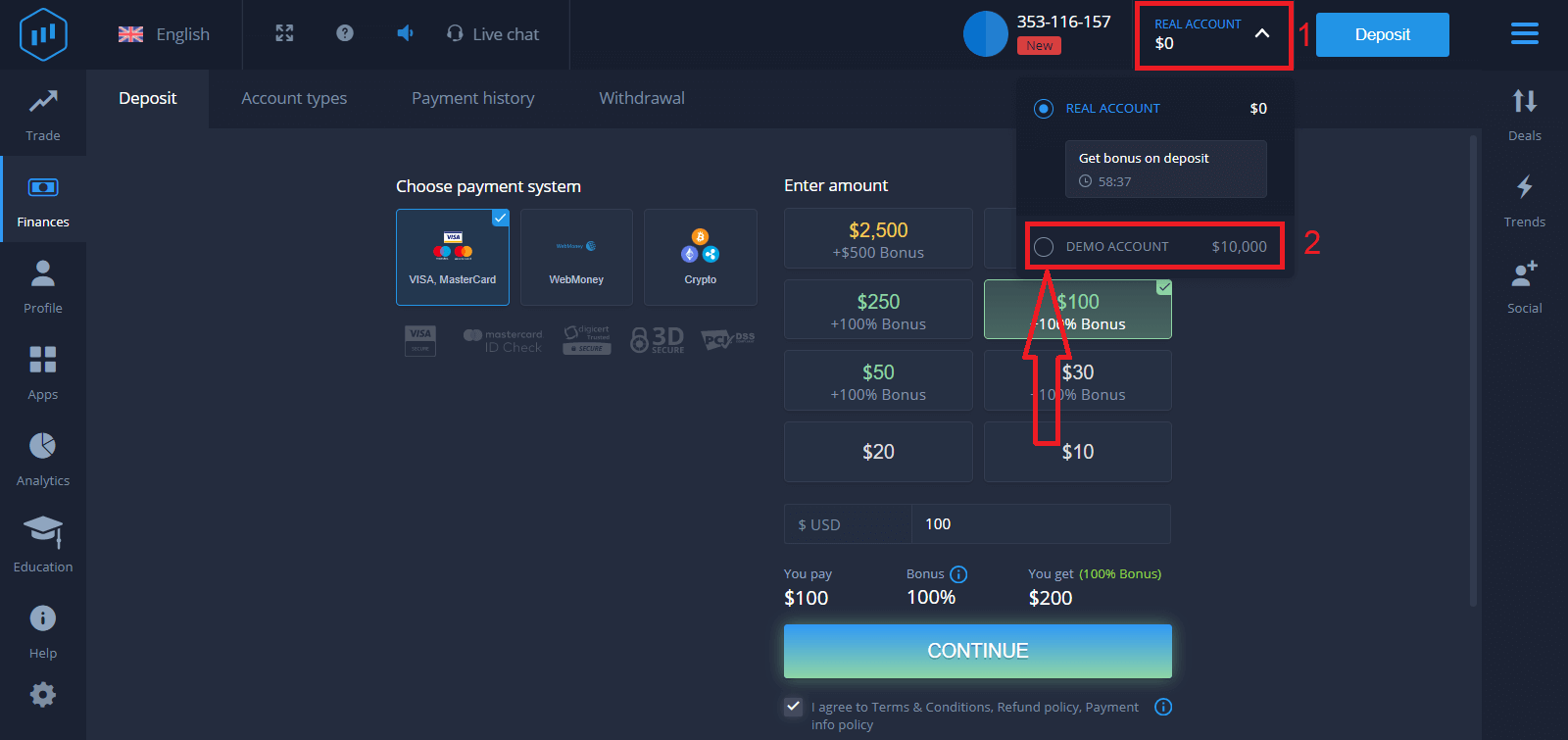
Eftir að þú hefur skráð þig inn munt þú sjá innleggssíðuna eins og sýnt er hér að neðan. Til að hefja viðskipti í beinni þarftu að fjárfesta á reikningnum þínum (lágmarksinnlegg er 10 USD).
Hvernig á að leggja inn í ExpertOption
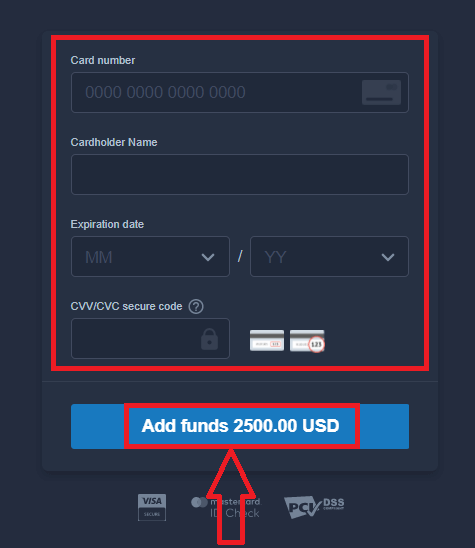
Sláðu inn kortaupplýsingarnar og smelltu á „Bæta við fé ...“
Nú geturðu átt viðskipti á raunverulegum reikningi eftir að þú hefur lagt inn.
Ef þú vilt nota prufureikninginn skaltu smella á „RAUNVERULEGUR REIKNINGUR“ og velja „PRÚRUREIKNINGUR“ til að hefja viðskipti með $10.000 á prufureikningnum. Prufureikningur er tól fyrir þig til að kynnast kerfinu, æfa viðskiptahæfileika þína á mismunandi eignum og prófa nýjar aðferðir á rauntíma grafi án áhættu.
Hvernig á að skrá sig inn á ExpertOption með Facebook
Þú getur líka skráð þig inn á vefsíðuna með persónulegum Facebook reikningi þínum með því að smella á Facebook hnappinn.1. Smelltu á Facebook hnappinn
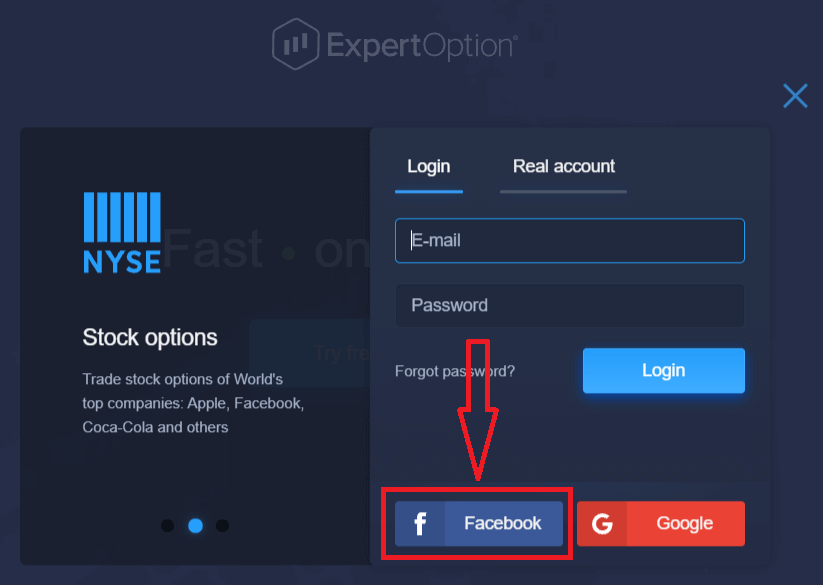
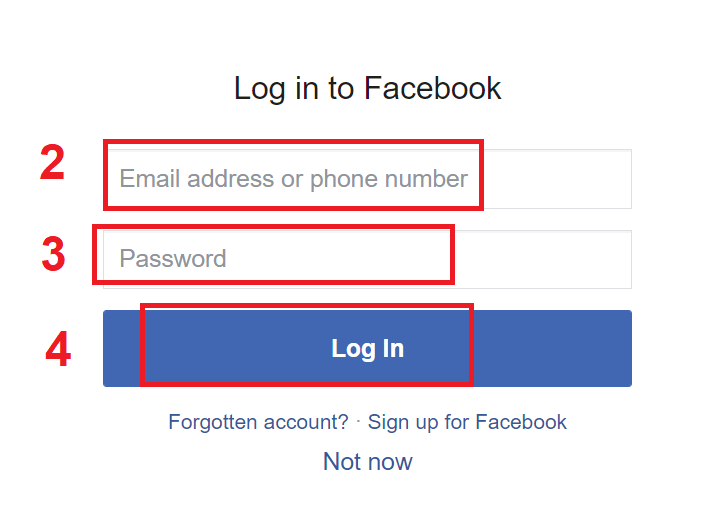
2. Innskráningargluggi Facebook opnast þar sem þú þarft að slá inn netfangið sem þú notaðir til að skrá þig á Facebook
3. Sláðu inn lykilorðið frá Facebook reikningnum þínum
4. Smelltu á „Innskráning“.
Þegar þú hefur smellt á „Innskráning“ hnappinn mun ExpertOption biðja um aðgang að: Nafni þínu, prófílmynd og netfangi. Smelltu á „Halda áfram...“
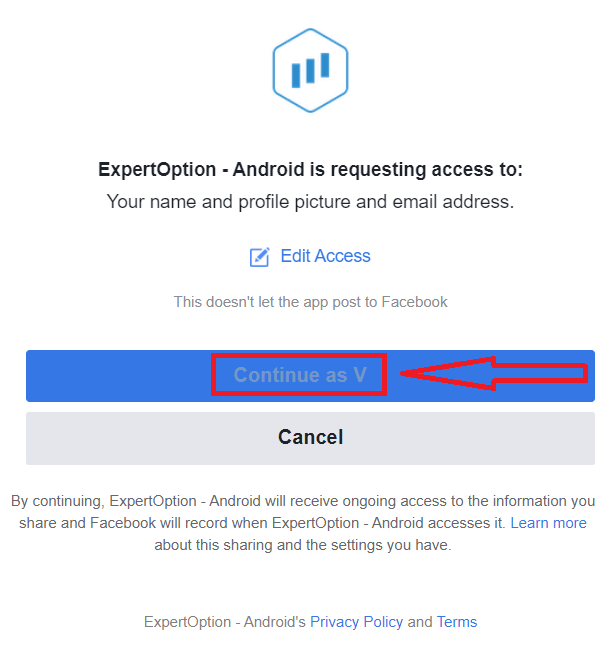
Eftir það verður þú sjálfkrafa vísað á ExpertOption vettvanginn.
Hvernig á að skrá sig inn á ExpertOption með Google
1. Til að fá heimild í gegnum Google reikninginn þinn þarftu að smella á Google hnappinn. 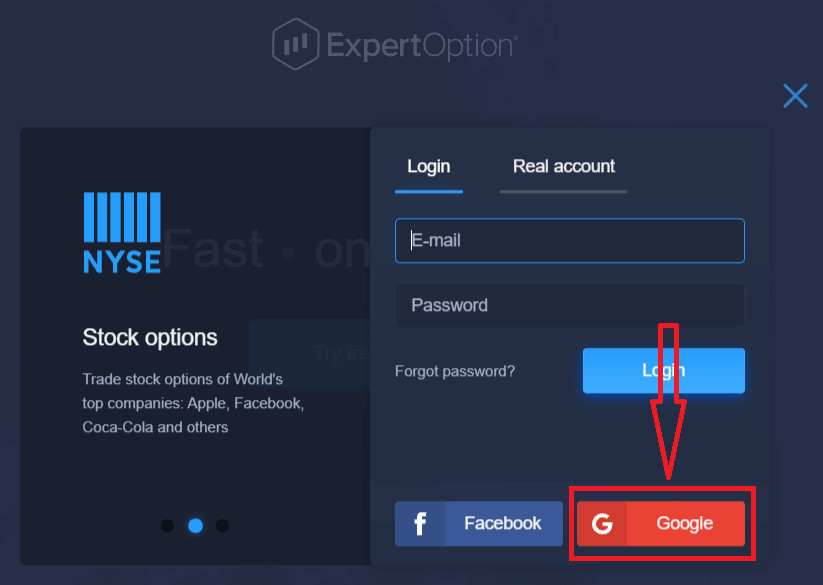
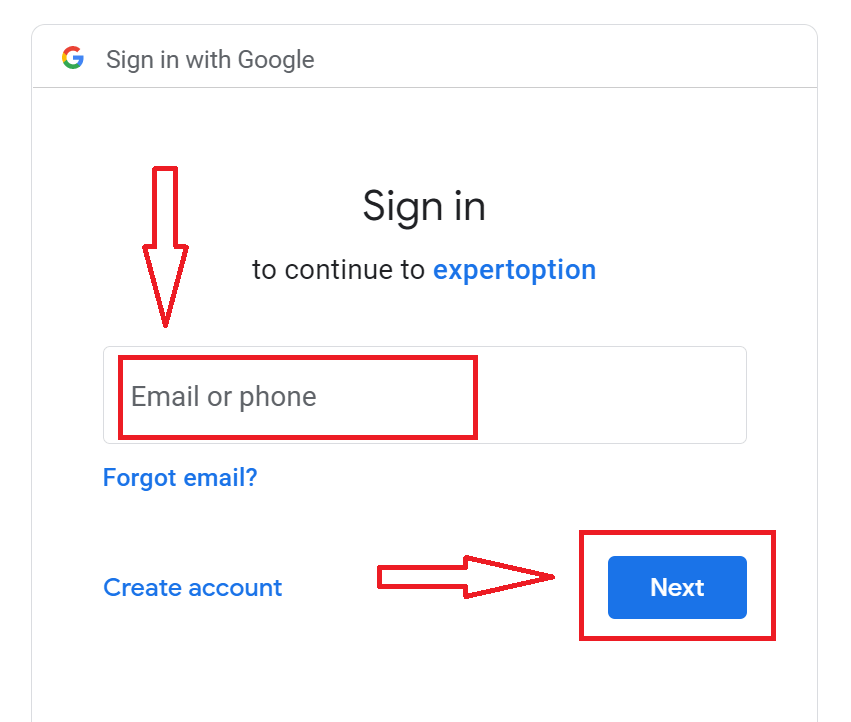
2. Sláðu síðan inn símanúmerið þitt eða netfang í nýja glugganum sem opnast og smelltu á „Næsta“. Kerfið mun opna glugga og þú verður beðinn um lykilorð fyrir Google reikninginn þinn.
3. Sláðu síðan inn lykilorðið fyrir Google reikninginn þinn og smelltu á „Næsta“.
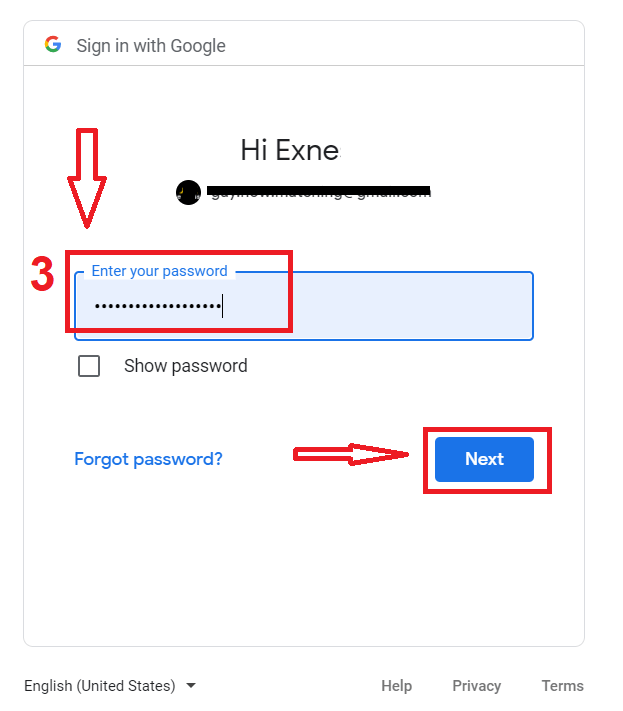
Eftir það skaltu fylgja leiðbeiningunum sem þjónustan sendi á netfangið þitt. Þú verður fluttur á persónulega ExpertOption reikninginn þinn.
Endurheimtu lykilorðið þitt fyrir ExpertOption reikninginn þinn
Ekki hafa áhyggjur ef þú getur ekki skráð þig inn á kerfið; þú gætir bara verið að slá inn rangt lykilorð. Þú getur búið til nýtt.Ef þú notar vefútgáfuna
skaltu smella á tengilinn „Gleymt lykilorð“.
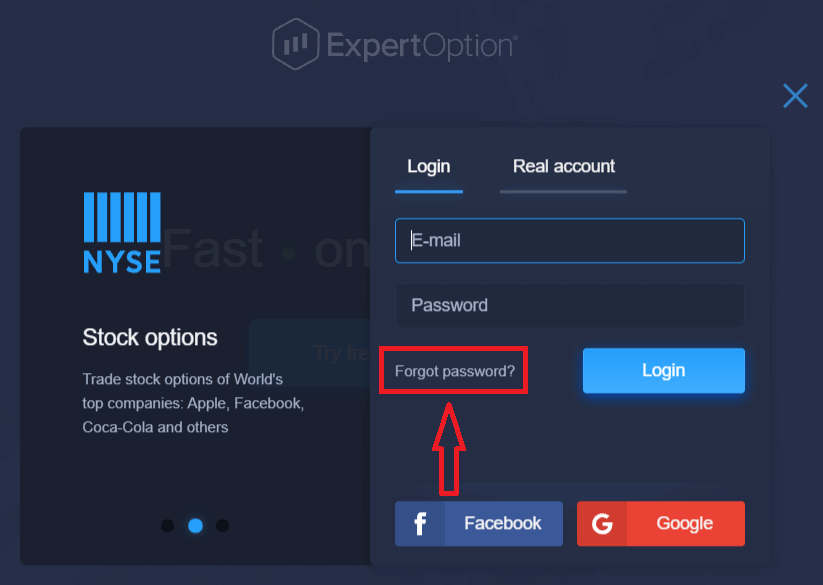
Þá mun kerfið opna nýtt eyðublað þar sem þú verður beðinn um að endurheimta lykilorðið þitt fyrir ExpertOption reikninginn þinn. Þú þarft að gefa kerfinu rétt netfang og smella á „Endurstilla lykilorð“.
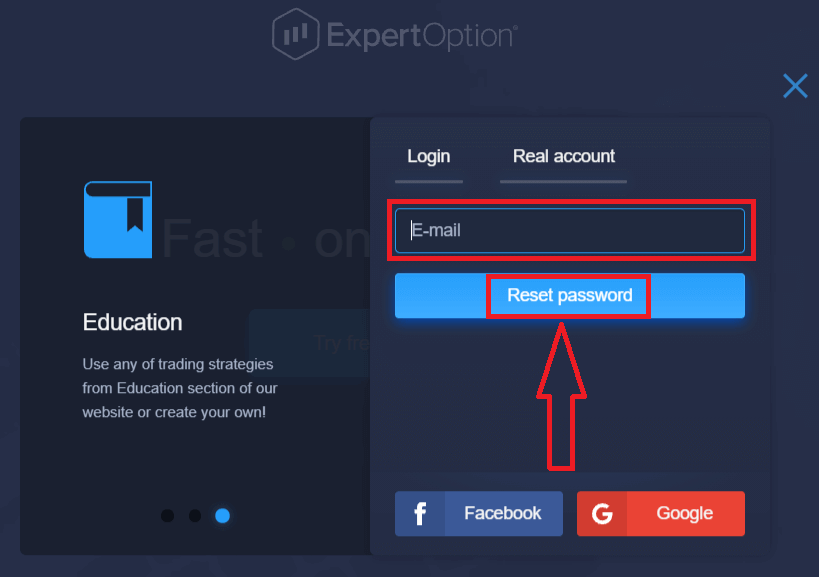
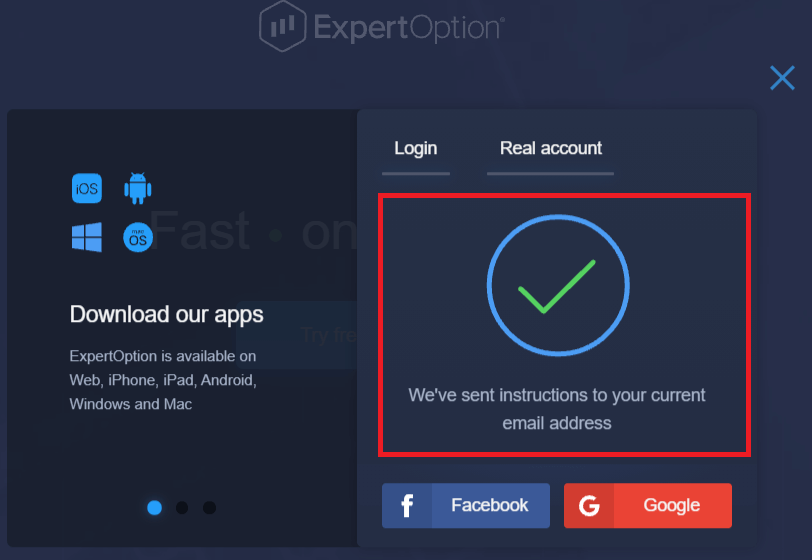
Tilkynning mun birtast um að tölvupóstur hafi verið sendur á þetta netfang til að endurstilla lykilorðið.
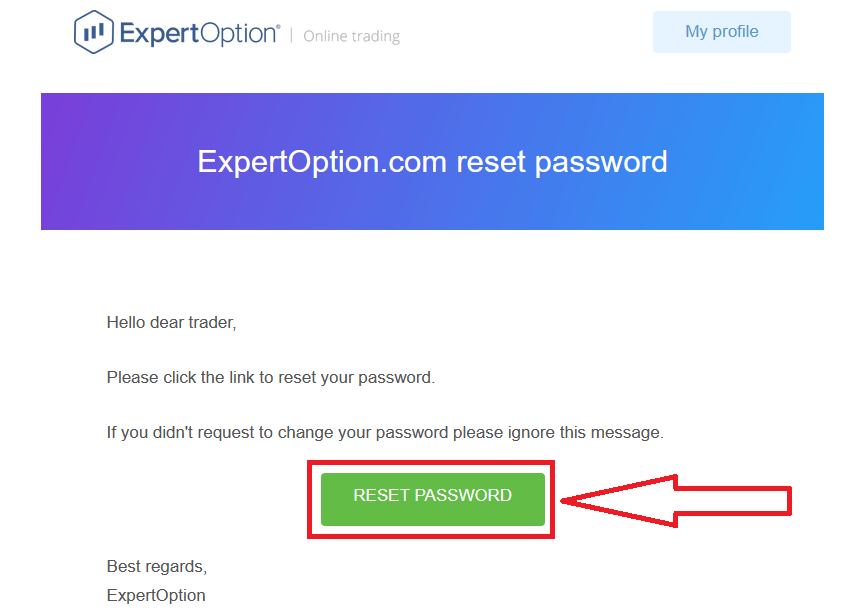
Síðar í tölvupóstinum þínum verður þér boðið að breyta lykilorðinu þínu. Smelltu á «Endurstilla lykilorð».
Tengillinn úr tölvupóstinum mun leiða þig á sérstakan hluta á ExpertOption vefsíðunni. Sláðu inn nýja lykilorðið þitt tvisvar hér og smelltu á hnappinn „Breyta lykilorði“.
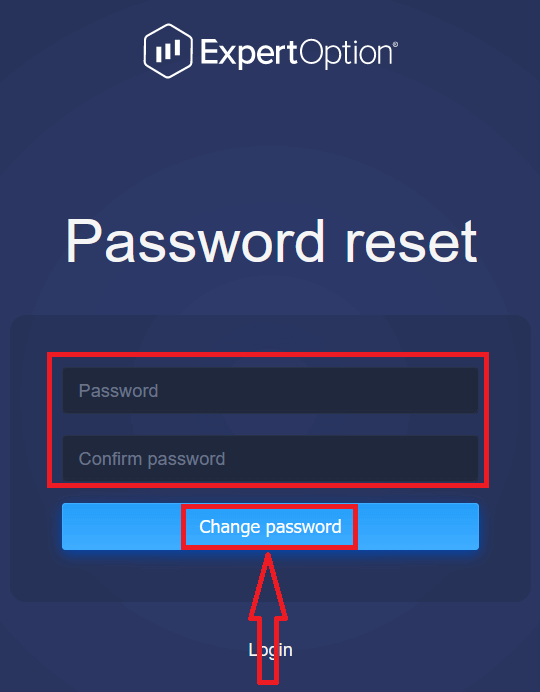
Eftir að þú hefur slegið inn „Lykilorð“ og „Staðfesta lykilorð“ mun skilaboð birtast sem gefur til kynna að lykilorðinu hafi verið breytt.
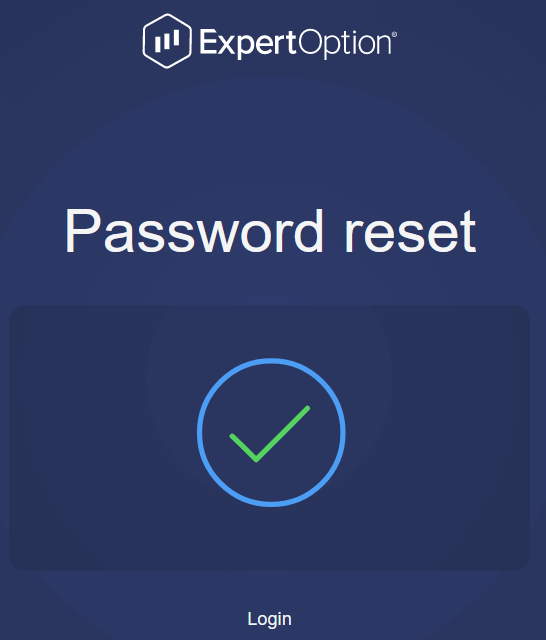
Það er það! Nú geturðu skráð þig inn á ExpertOption kerfið með notandanafni þínu og nýja lykilorðinu.
Ef þú notar farsímaforritið
skaltu smella á táknið „Valmynd“.
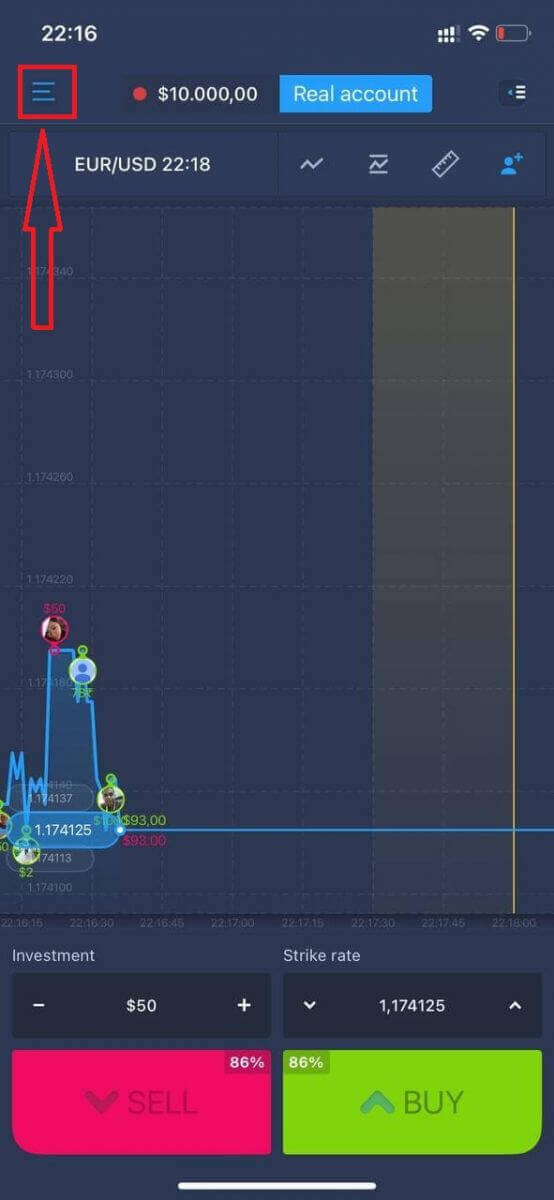
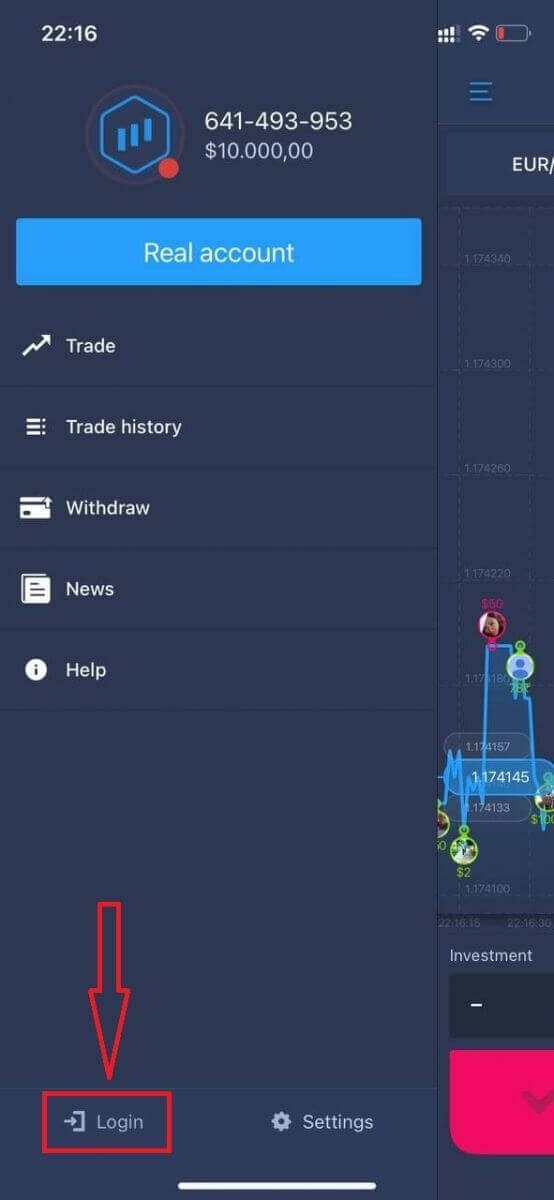
Smelltu á „Innskráning“.
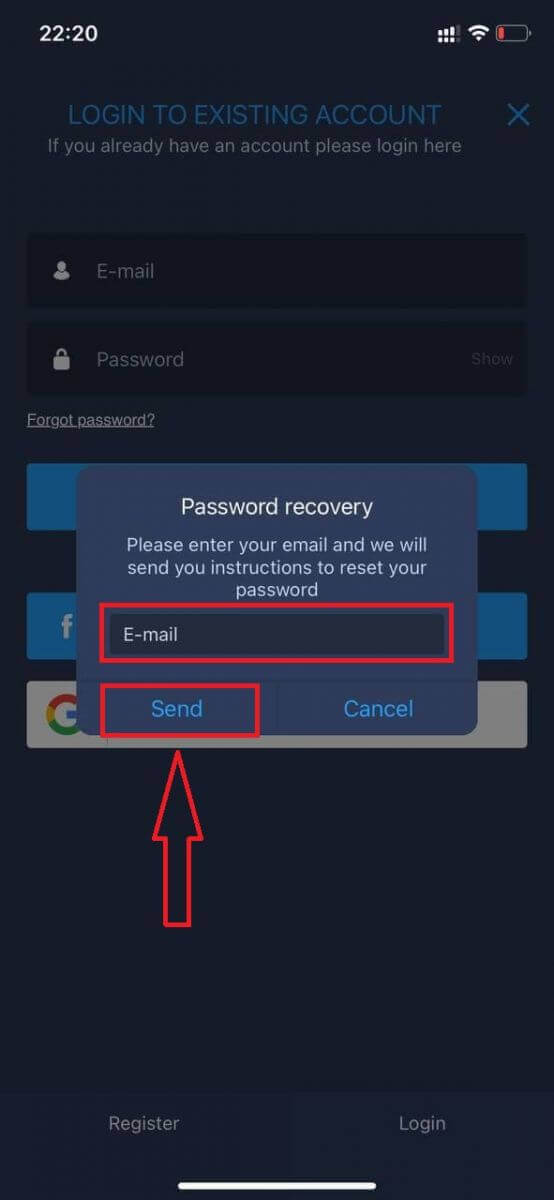
Smelltu á tengilinn „Gleymt lykilorð“.
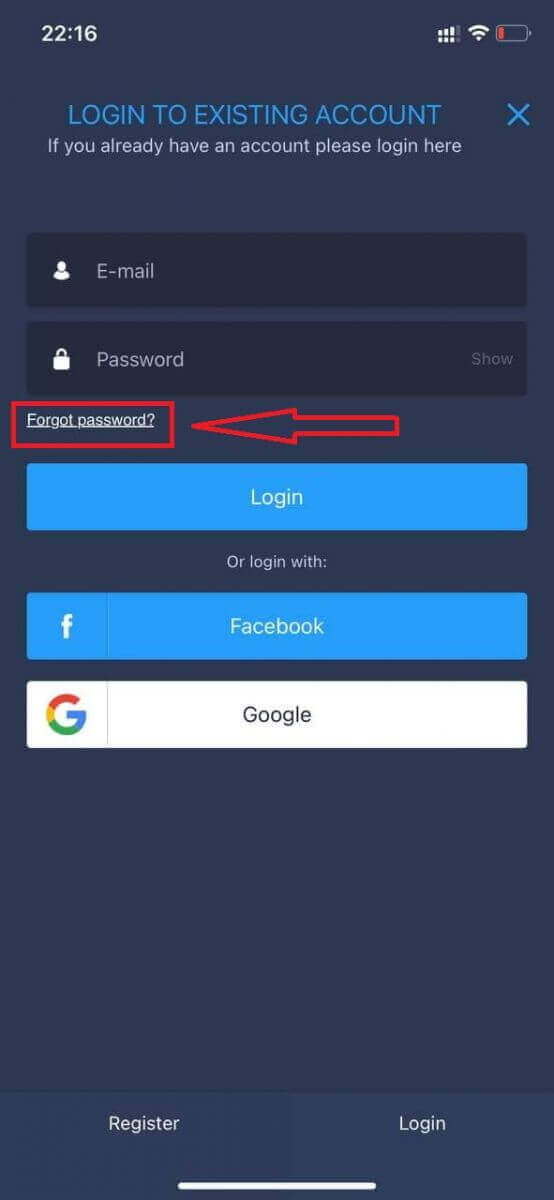
Í nýja glugganum skaltu slá inn netfangið sem þú notaðir við skráningu og smella á hnappinn „Senda“. Gerðu síðan sömu skref og í vefforritinu.
Innskráning á ExpertOption farsímavefinn
Ef þú vilt eiga viðskipti á vefútgáfu ExpertOption viðskiptapallsins fyrir snjalltæki geturðu auðveldlega gert það. Byrjaðu á að opna vafrann þinn í snjalltækinu þínu. Eftir það skaltu leita að „ expertoption “ og fara á opinberu vefsíðu miðlarans. 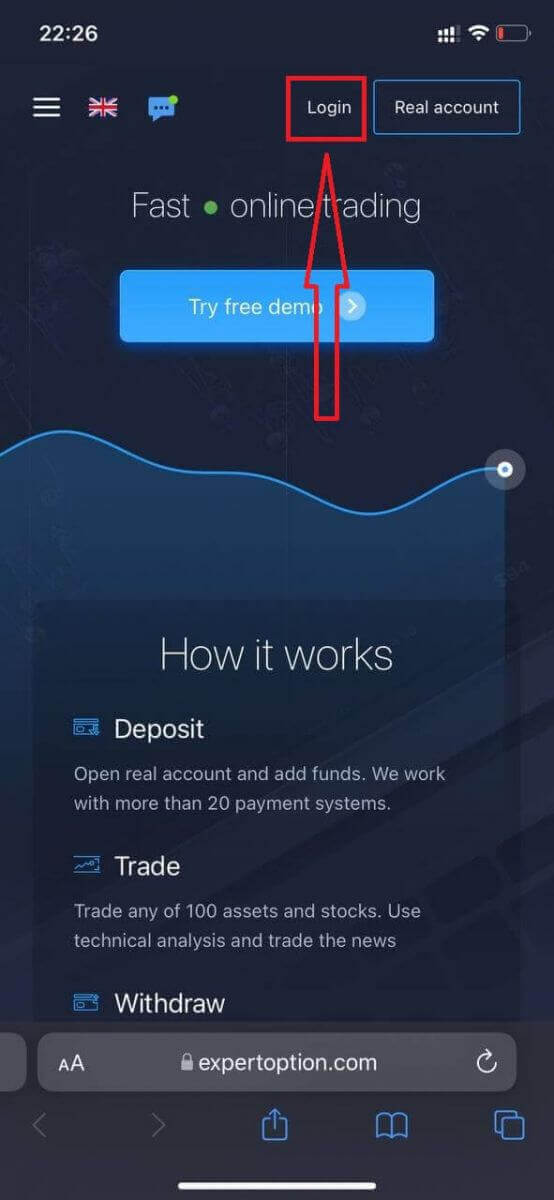
Sláðu inn netfangið þitt og lykilorð og smelltu síðan á „Innskráning“ hnappinn.
Eftir að þú hefur skráð þig inn muntu sjá innleggssíðuna. Til að hefja viðskipti í beinni þarftu að fjárfesta á reikningnum þínum (lágmarksinnlegg er 10 USD).
Hvernig á að leggja inn í ExpertOption
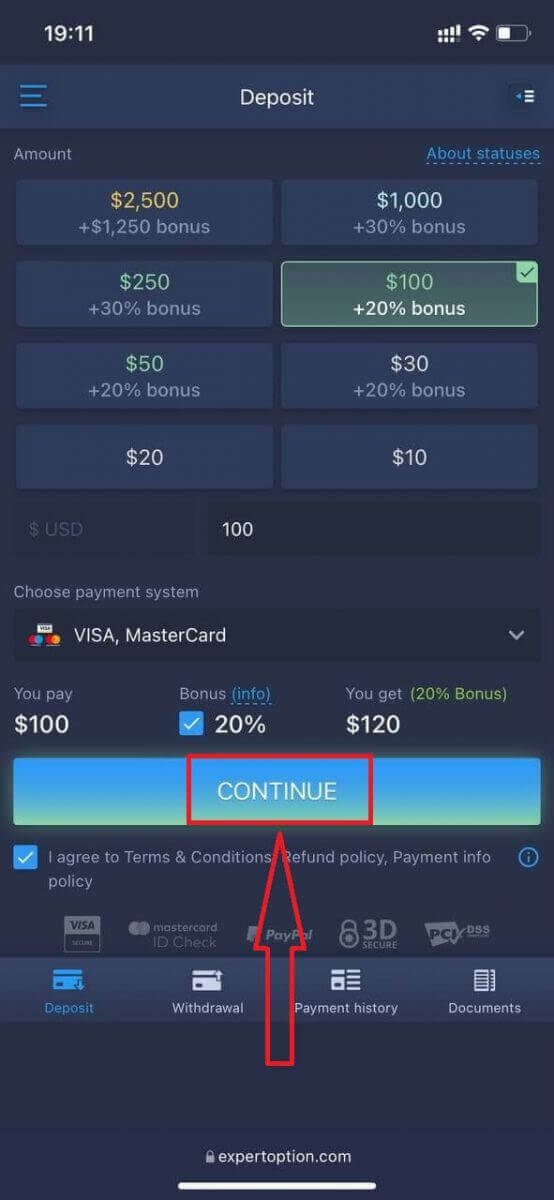
Sláðu inn kortaupplýsingarnar og smelltu á „Bæta við fé ...“
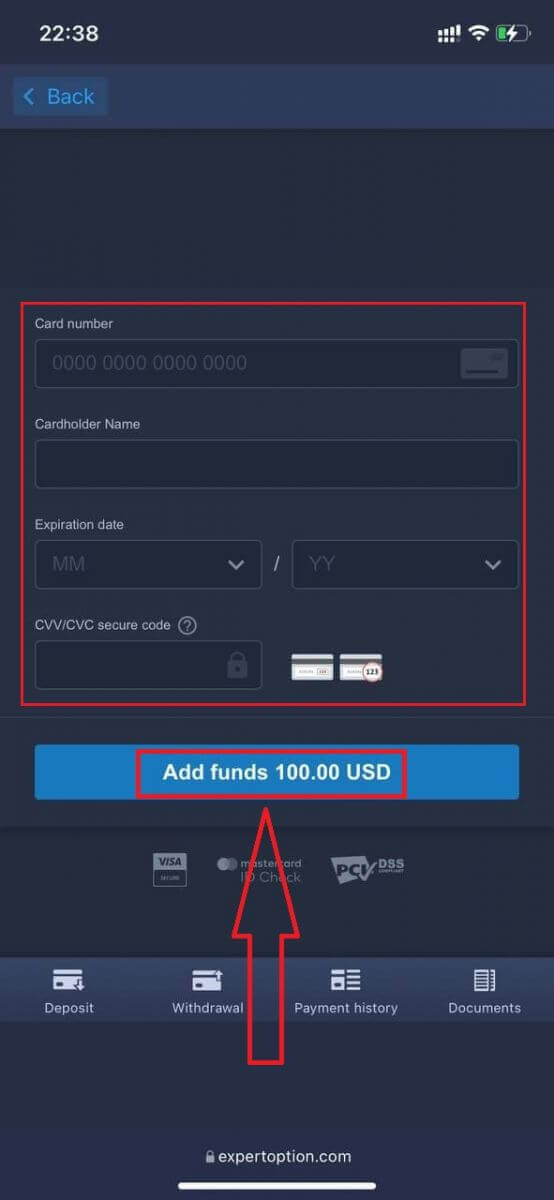
Nú geturðu átt viðskipti á raunverulegum reikningi eftir að þú hefur lagt inn.
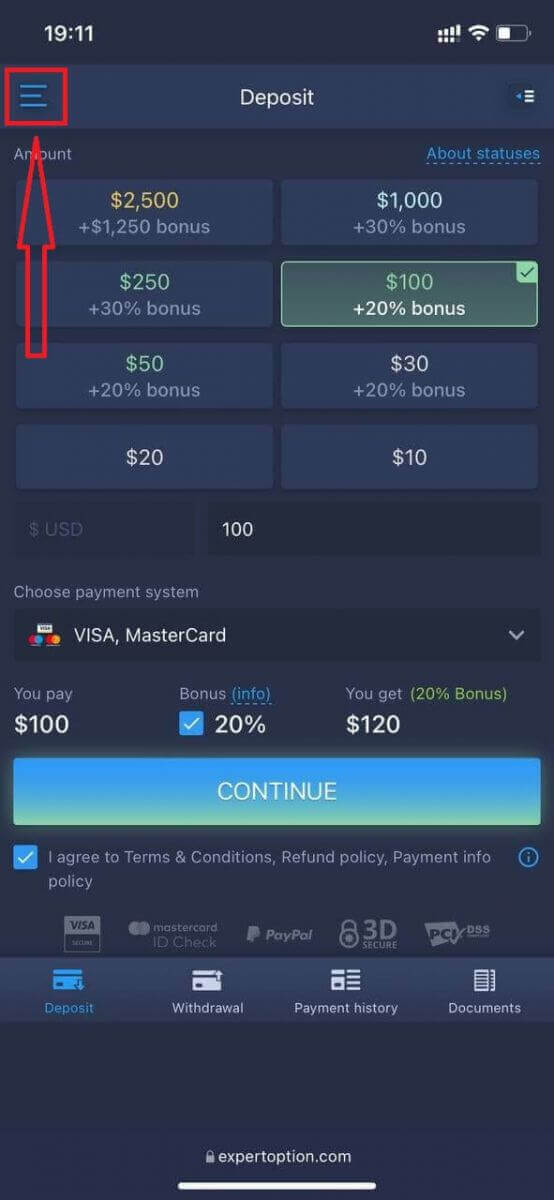
Ef þú vilt nota prufureikninginn smellirðu á táknið „Valmynd“.
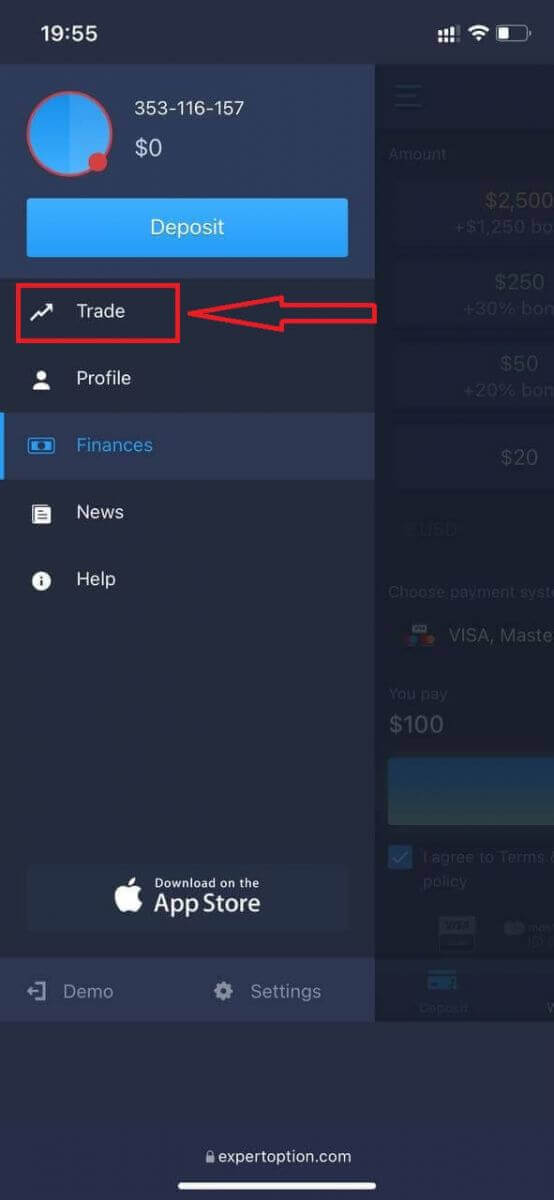
Smelltu á „Viðskipti“.
Skiptu um reikninga úr raunverulegum reikningi yfir í prufureikning.
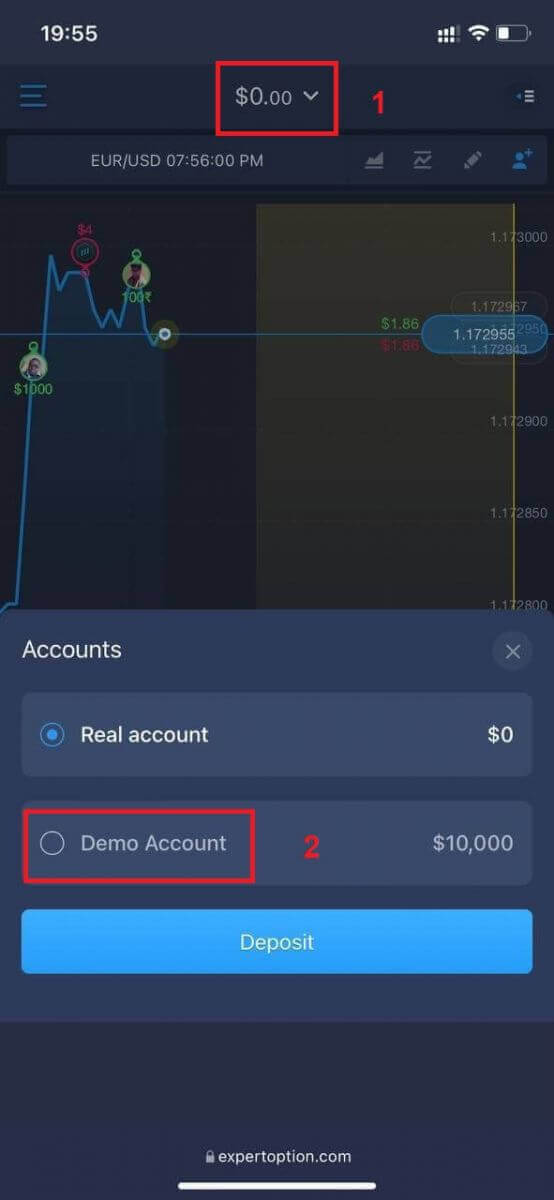
Þú munt eiga $10.000 á prufureikningnum.
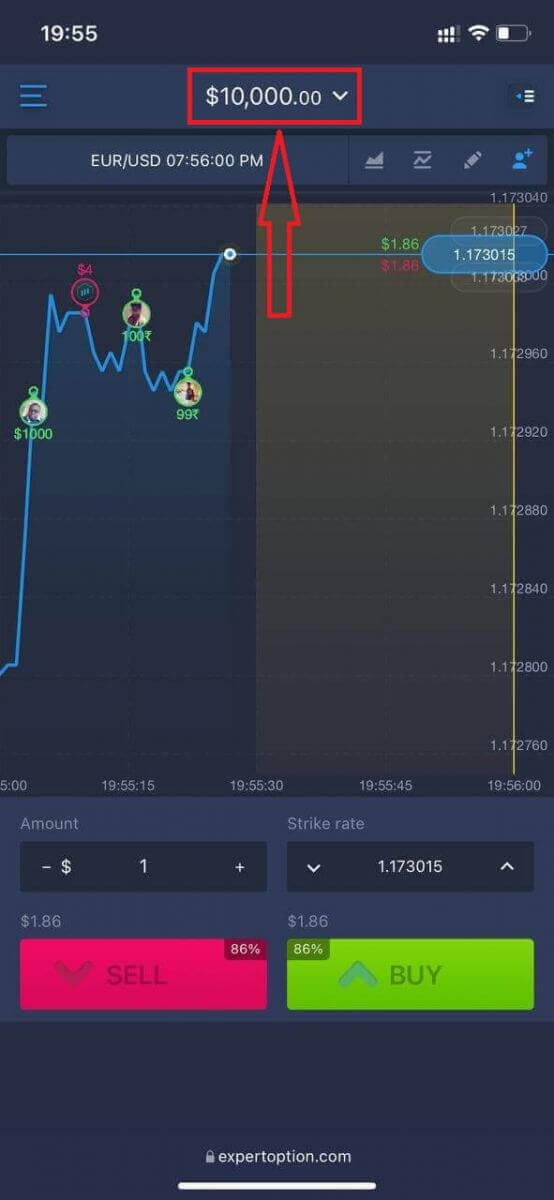
Nú geturðu átt viðskipti á vefútgáfu pallsins fyrir snjalltæki. Vefútgáfan af viðskiptapallinum fyrir snjalltæki er nákvæmlega sú sama og venjuleg vefútgáfa. Þar af leiðandi verða engin vandamál með viðskipti og millifærslur.
Hvernig á að skrá sig inn í ExpertOption iOS appið
Innskráning á iOS farsímapallinn er svipuð og innskráning í ExpertOption vefforritið. Hægt er að hlaða niður forritinu í gegnum App Store á tækinu þínu, eða smella hér . Einfaldlega leitaðu að „ExpertOption - Mobile Trading“ forritinu og smelltu á «SÆKJA» til að setja það upp á iPhone eða iPad.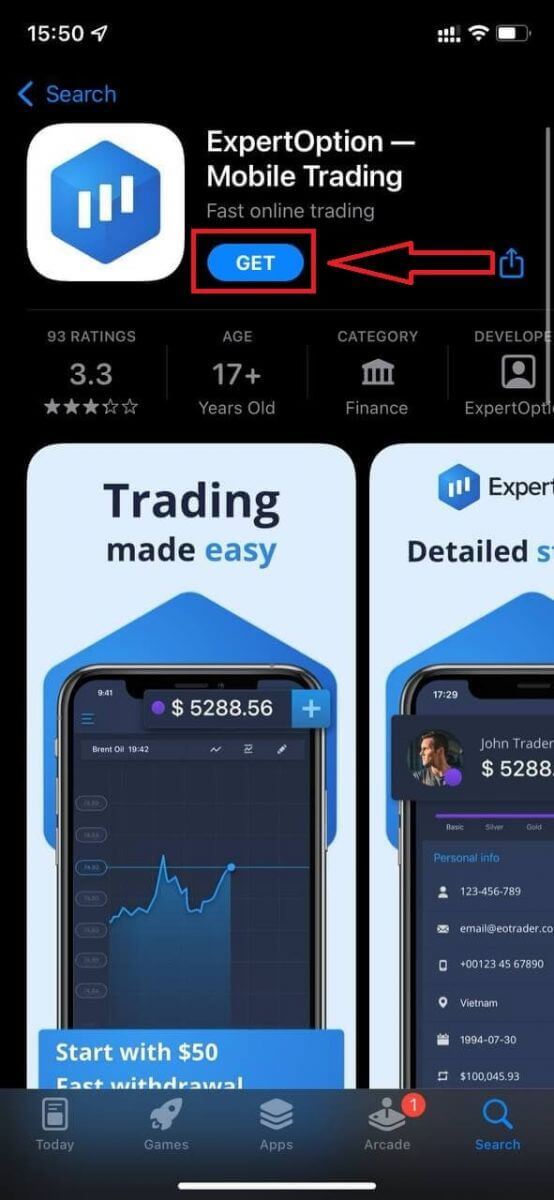
Eftir uppsetningu og ræsingu geturðu skráð þig inn í ExpertOption iOS farsímaforritið með því að nota tölvupóstinn þinn, Facebook eða Google. Þú þarft bara að velja „Valmynd“ táknið.
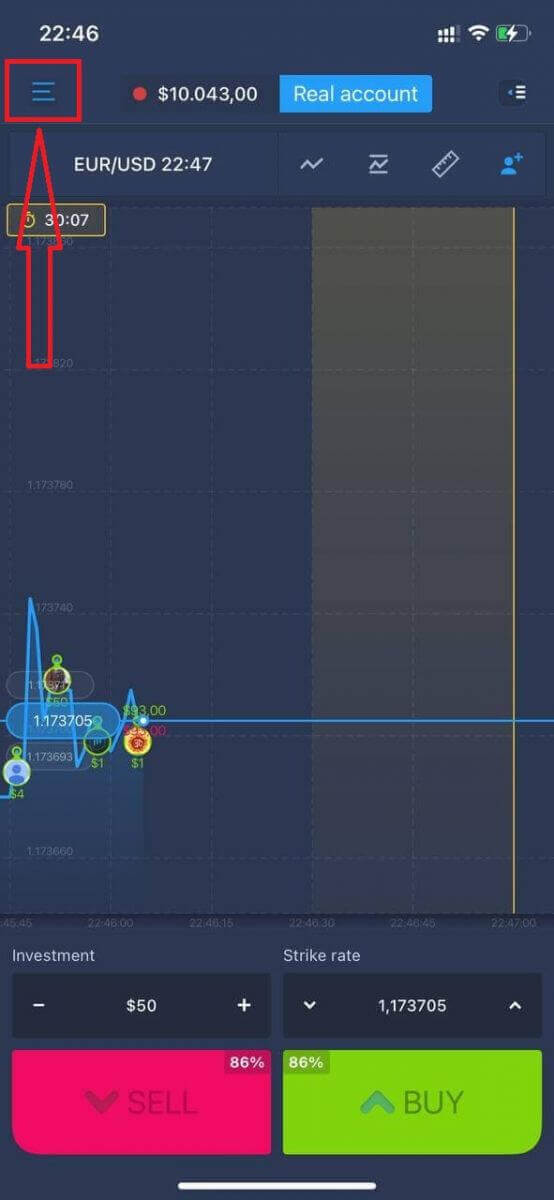
Smelltu á „Innskráning“.
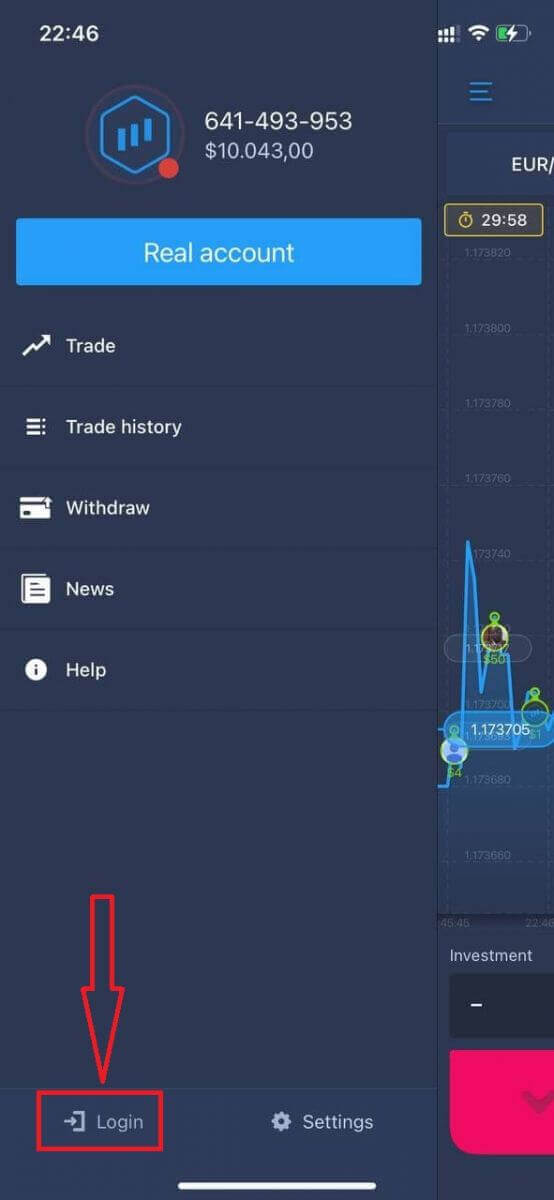
Sláðu inn netfangið þitt og lykilorð og smelltu síðan á „Innskráning“ hnappinn.
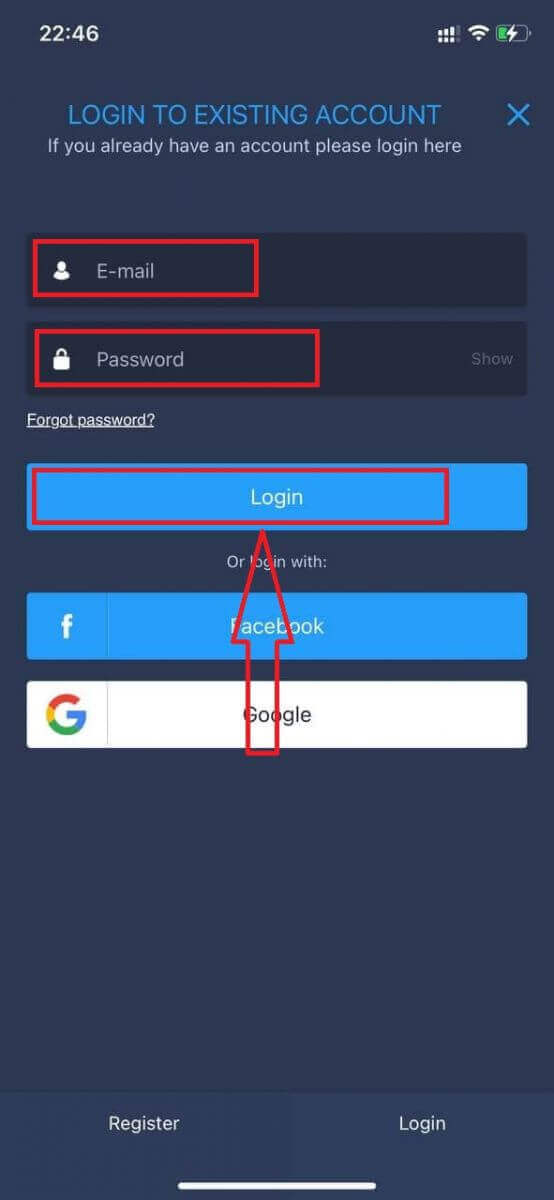
Hvernig á að skrá sig inn í ExpertOption Android appið
Þú verður að fara í Google Play verslunina og leita að „ExpertOption - Mobile Trading“ til að finna þetta forrit, eða smella hér . 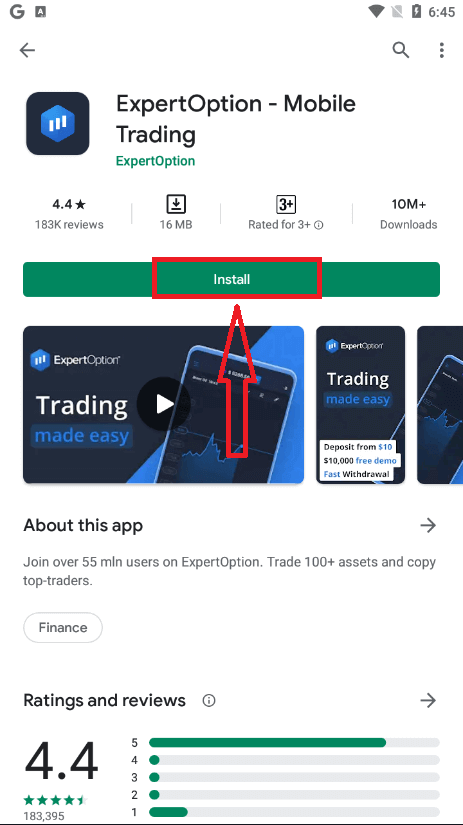
Eftir uppsetningu og ræsingu geturðu skráð þig inn í ExpertOption Android farsímaforritið með því að nota tölvupóstinn þinn, Facebook eða Google reikning.
Gerðu sömu skref og á iOS tæki, veldu „Valmynd“ táknið.
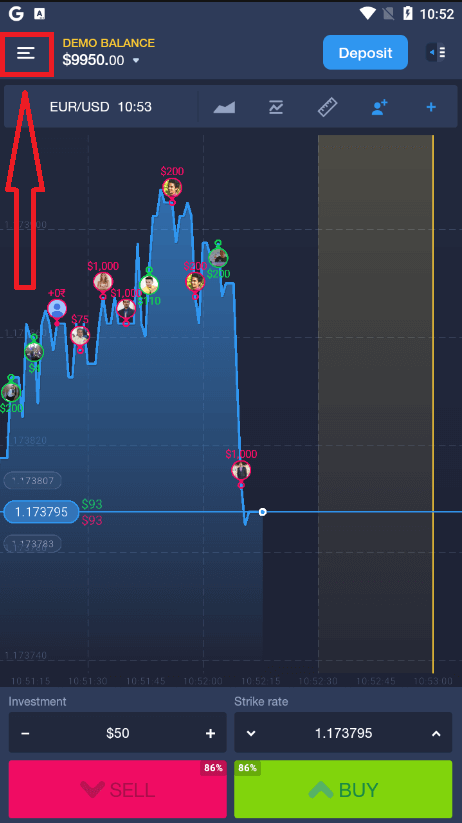
Smelltu á „Innskráning“.
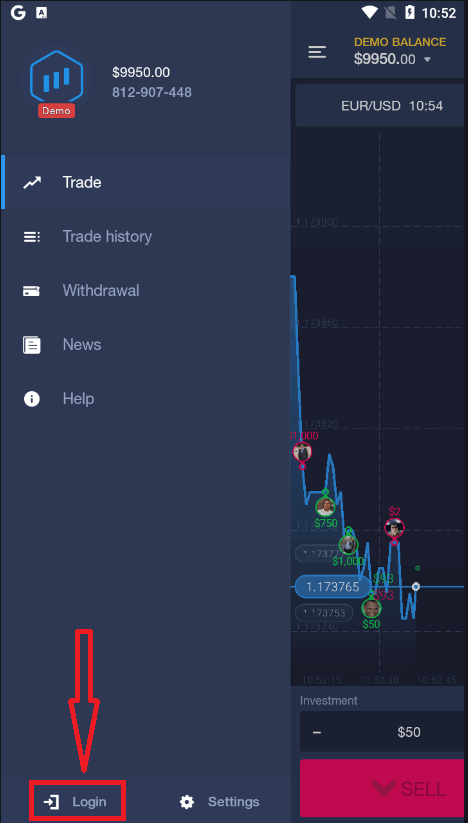
Sláðu inn netfangið þitt og lykilorð og smelltu síðan á „Innskráning“ hnappinn.
Hvernig á að taka út peninga frá ExpertOption
Hvaða greiðslumáta er í boði fyrir úttektir á ExpertOption
Við vinnum með meira en 20 greiðslukerfum. Þú getur millifært peninga yfir á debet- eða kreditkort: Visa, MasterCard, Maestro, UnionPay. Við erum einnig samþætt rafrænum greiðslumáta: Neteller, Skrill, Perfect Money, FasaPay og fleiri.Gull-, Platínu- og Exclusive reikningar hafa forgang í úttektum.
Fyrstu úttektir verða að vera gerðar á reikningskort eða rafrænt veski sem notað var til að leggja inn. Ef um úttekt er að ræða verður upphæð úttektarinnar á bankakortinu að vera jöfn upphæðinni sem var lögð inn. Aðra fjármuni (tekjur) geturðu tekið út á hvaða rafrænt veski sem er (Skrill, Neteller, UnionPay eða hvaða aðra aðferð sem er).
Hvernig get ég tekið út peninga frá ExpertOption?
Fyrst skulum við skýra lítið atriði. Það kann að virðast fáránlegt eða heimskulegt fyrir suma, en við fáum margar svipaðar spurningar á hverjum degi. Hægt er að taka út peninga AÐEINS af raunverulegum reikningi; prufureikningur er í raun hermunarprófíll þar sem þú getur æft þig í að græða peninga með ExpertOption kerfinu. Þess vegna, strax í upphafi, á prufureikningi, eru mjög stórar $10.000 tiltækar til viðskipta. Svo þú ert með raunverulegan reikning og hefur fyllt á með MasterCard bankakorti. Nú hefur þú hagnað og vilt taka út vinningana þína. Hvernig er hægt að gera það?
Úttektir hafa aldrei verið auðveldari! Fylgdu þessum skrefum:
1. Opnaðu bara ExpertOption kerfið og pikkaðu á valmyndina efst í vinstra horninu.
2. Veldu síðan Fjármál valkostinn. Þú munt nú sjá Úttektarvalkost neðst í hægra horninu á glugganum.
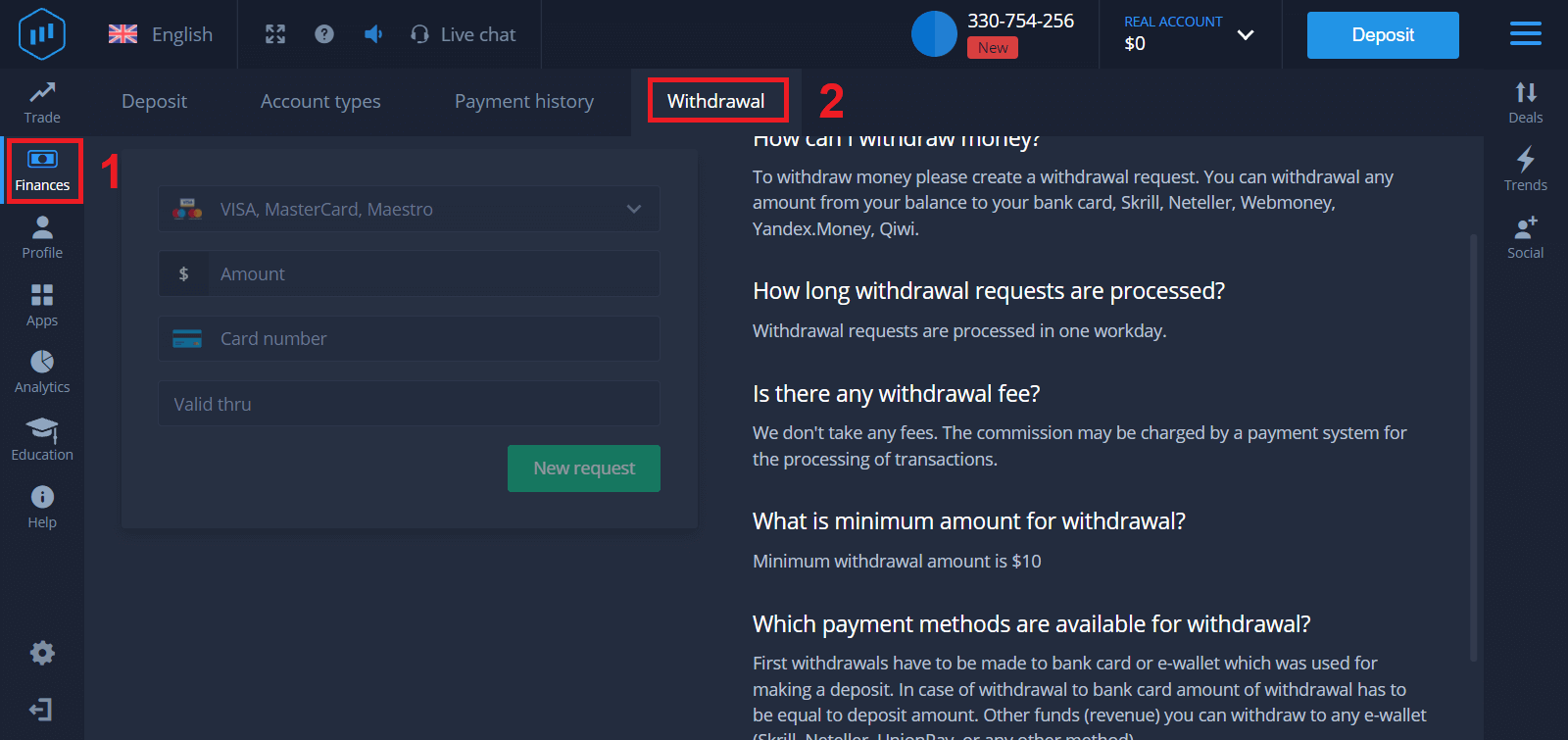
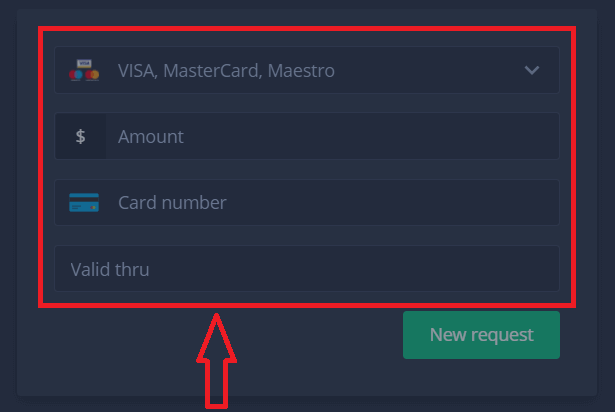
3. Þar ættir þú að slá inn allar upplýsingar um greiðslumáta sem þú vilt nota til úttektar.
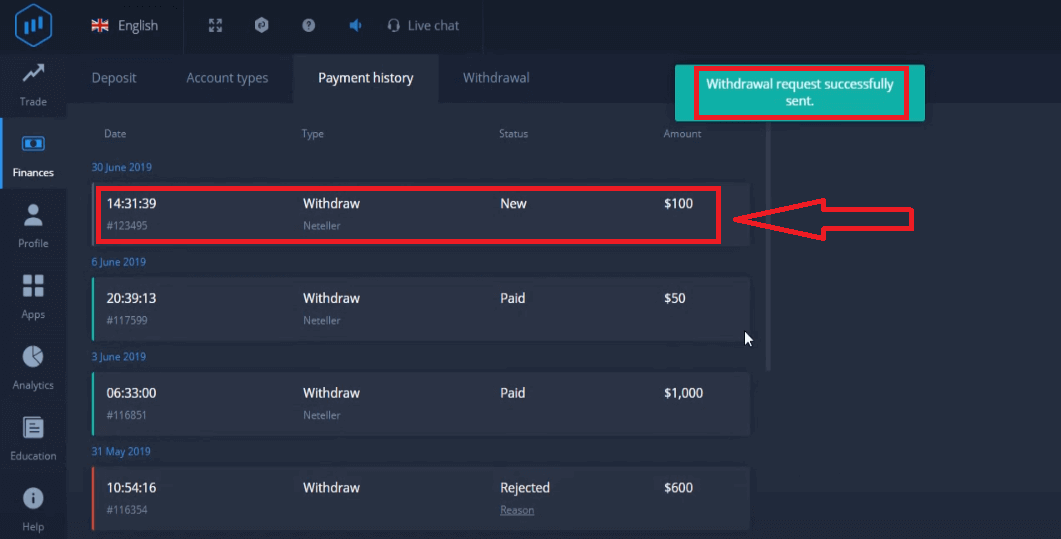
4. Þegar þú hefur gefið upp allar upplýsingar í þessum reit skaltu ýta á hnappinn „Ný beiðni“.
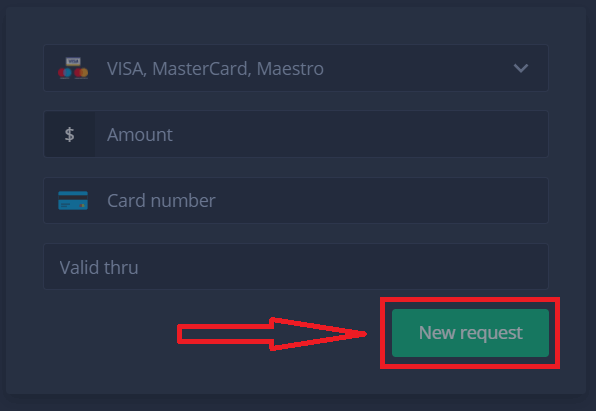
Það er það, peningarnir þínir eru á leiðinni á kreditkortið þitt eða aðra greiðslumáta. Þú munt sjá nýju beiðnina í „Greiðslusögu“.
Eitt mikilvægt atriði í viðbót!
Auk hefðbundinna útborgunarleiða - eins og kreditkorta, eru til tugir annarra útborgunarleiða í ExpertOption. En fyrsta útborgunin er alltaf aðeins möguleg (!) með þeirri greiðsluaðferð sem þú notaðir til að leggja inn.
Algengar spurningar (FAQ)
Hversu lengi eru úttektarbeiðnir?
Beiðnir um úttekt eru afgreiddar á einum virkum degi.
Er einhver úttektargjald?
Við innheimtum engin gjöld. Greiðslukerfi geta innheimt þóknun fyrir vinnslu færslna.
Hver er lágmarksupphæðin til úttektar?
Lágmarksupphæð úttektar er $10
Niðurstaða: Fáðu aðgang að tekjum þínum með trausti á ExpertOption
Að skrá sig inn og taka út hagnaðinn þinn á ExpertOption er óaðfinnanlegt og öruggt ferli sem er hannað til að veita þér fulla stjórn á fjármunum þínum. Með því að fylgja einföldum skrefum geturðu stjórnað tekjum þínum af öryggi og tryggt að þú getir nálgast hagnaðinn þinn á öruggan hátt á meðan þú heldur áfram að einbeita þér að viðskiptamarkmiðum þínum.
Ekki bara eiga viðskipti - tryggðu þér hagnaðinn. Skráðu þig inn og taktu út peningana þína af öryggi með ExpertOption í dag til að upplifa fulla stjórn á viðskiptaferðalagi þínu.