ExpertOption Skráðu reikning og innskráningu: Skref-fyrir-skref aðgangur
Skrifað af

Rannsakandi á netviðskiptavettvangi og leiðsögumaður
Rannsakar miðlaravettvang og viðskiptareikningakerfi.
Að setja upp viðskiptareikning og skrá sig inn fljótt verður oft flöskuháls fyrir nýja notendur: staðfestingartölvupóstar glatast, lykilorð mistakast og auðkenning tækis snýr að byrjendum. Rangar tengiliðaupplýsingar eða veik skilríki valda oft töfum sem hægt er að forðast og ófullkomnar persónuupplýsingar geta hindrað virkjun reiknings eða síðari aðgerðir eins og innborganir eða úttektir. Fyrir fólk sem er tilbúið til að eiga viðskipti, að fylla út reikningsskráningareyðublaðið nákvæmlega og undirbúa örugga fyrstu innskráningu eru tvö forgangsatriði til að ná vettvangsviðmótinu án truflana.
Innan í þér finnur þú skýr, hagnýt skref til að skrá þig og skrá þig inn, öryggisráðleggingar eins og bestu starfsvenjur með lykilorði og tveggja þátta uppsetningu, auk bilanaleitar fyrir algengar villur eins og óstaðfestan tölvupóst eða lokaðan aðgangsheimild. Þú munt einnig fá ábendingar um að endurheimta gleymt lykilorð, hvers má búast við við grunnprófun auðkennis og hvenær á að hafa samband við þjónustudeild ef virkjun fer í taugarnar á þér. Fylgdu þessum ráðstöfunum til að forðast gremju um borð og náðu fljótt í ExpertOption mælaborðið þitt með öruggum aðgangi.
Innan í þér finnur þú skýr, hagnýt skref til að skrá þig og skrá þig inn, öryggisráðleggingar eins og bestu starfsvenjur með lykilorði og tveggja þátta uppsetningu, auk bilanaleitar fyrir algengar villur eins og óstaðfestan tölvupóst eða lokaðan aðgangsheimild. Þú munt einnig fá ábendingar um að endurheimta gleymt lykilorð, hvers má búast við við grunnprófun auðkennis og hvenær á að hafa samband við þjónustudeild ef virkjun fer í taugarnar á þér. Fylgdu þessum ráðstöfunum til að forðast gremju um borð og náðu fljótt í ExpertOption mælaborðið þitt með öruggum aðgangi.
Hvernig á að skrá reikning á ExpertOption
Byrjaðu ExpertOption viðskipti með einum smelli
Skráning á vettvanginn er einföld: Aðeins nokkur smell þarf. Til að opna viðskiptaviðmótið með einum smelli, smelltu á hnappinn „Prófaðu ókeypis kynningu“.
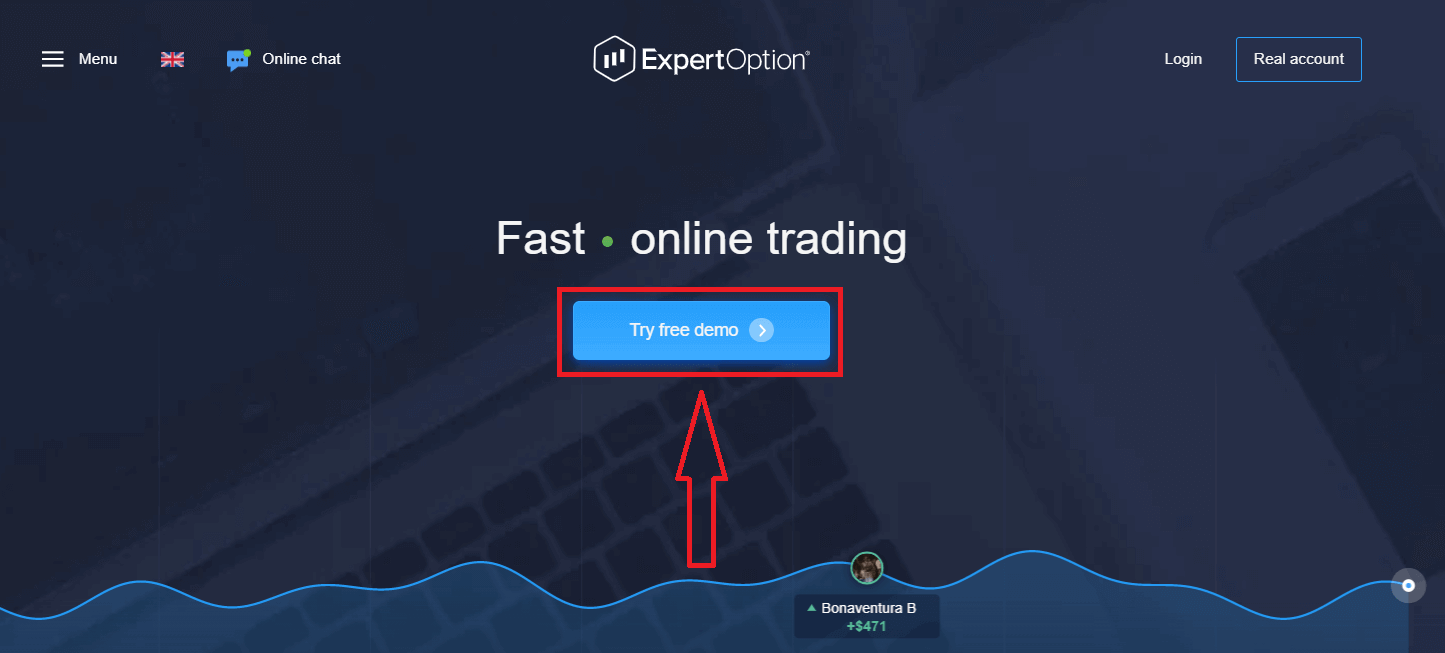
Þetta mun leiða þig á síðuna fyrir prufuviðskipti til að byrja að eiga viðskipti með $10.000 á prufureikningi.
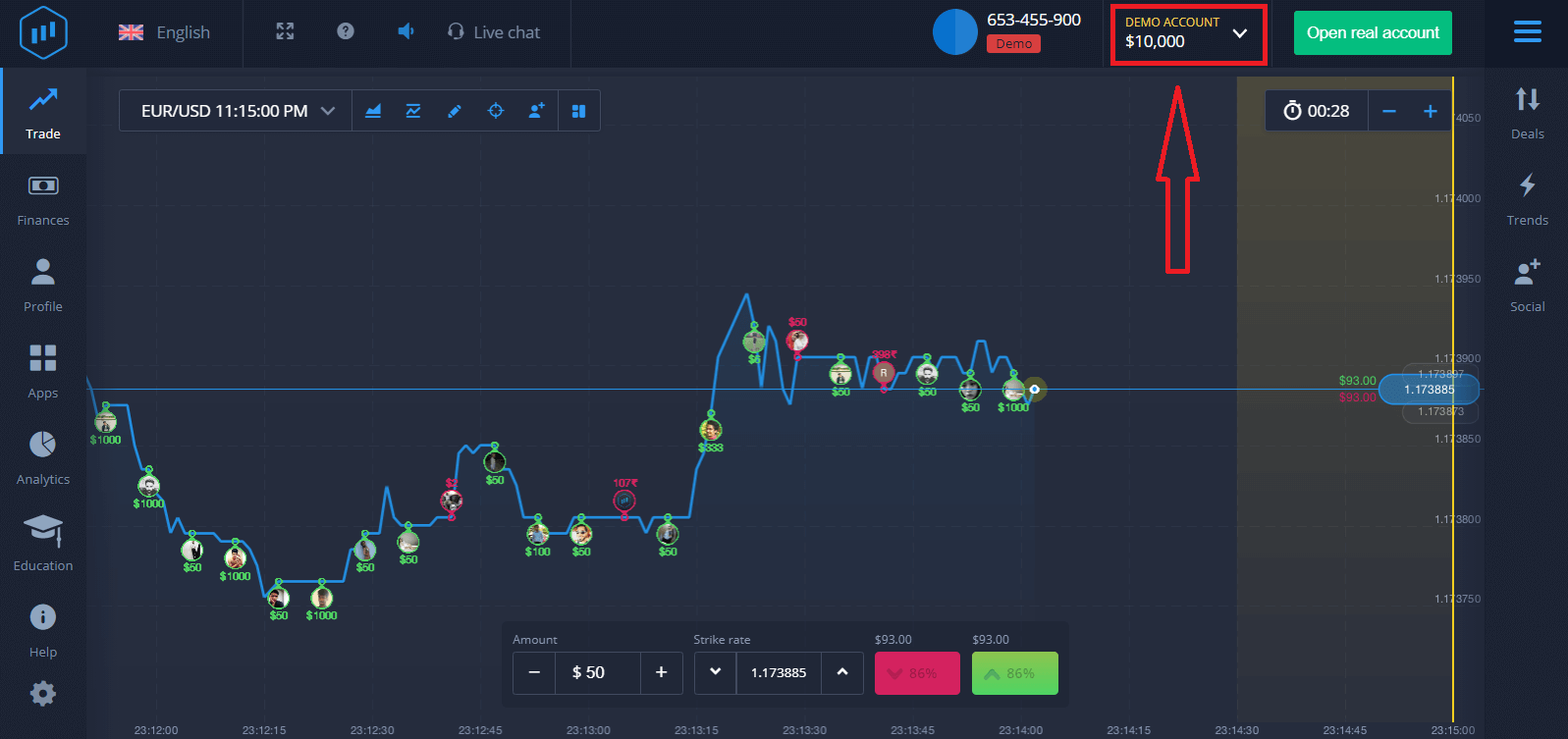 Til að halda áfram að nota reikninginn skaltu vista viðskiptaniðurstöður og eiga viðskipti á raunverulegum reikningi. Smelltu á „Opna raunverulegan reikning“ til að búa til ExpertOption reikning.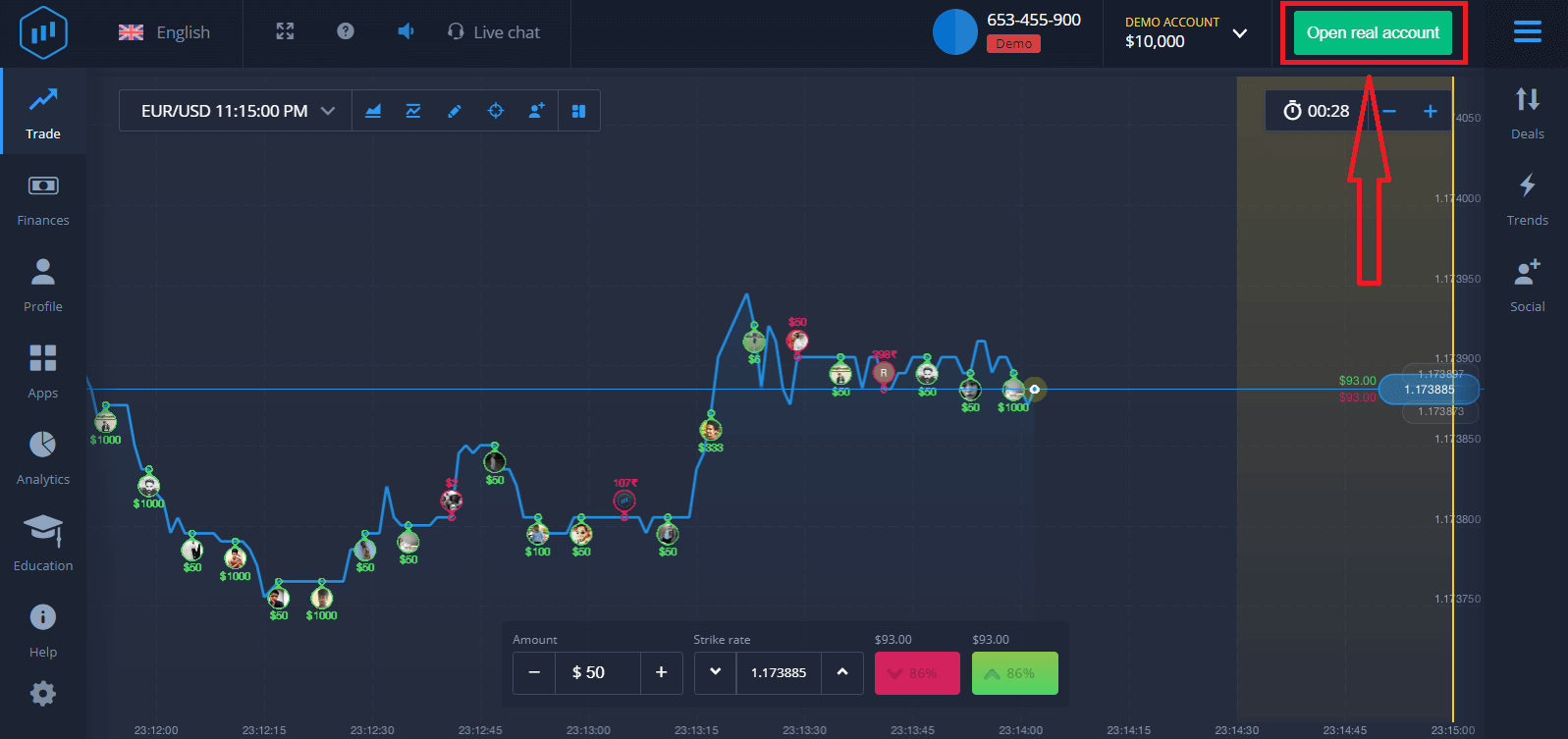
Það eru þrír möguleikar í boði: að skrá sig með netfanginu þínu, Facebook reikningi eða Google reikningi, eins og sýnt er hér að neðan. Allt sem þú þarft að gera er að velja hvaða aðferð sem er og búa til lykilorð.
Hvernig á að skrá ExpertOption reikning með tölvupósti
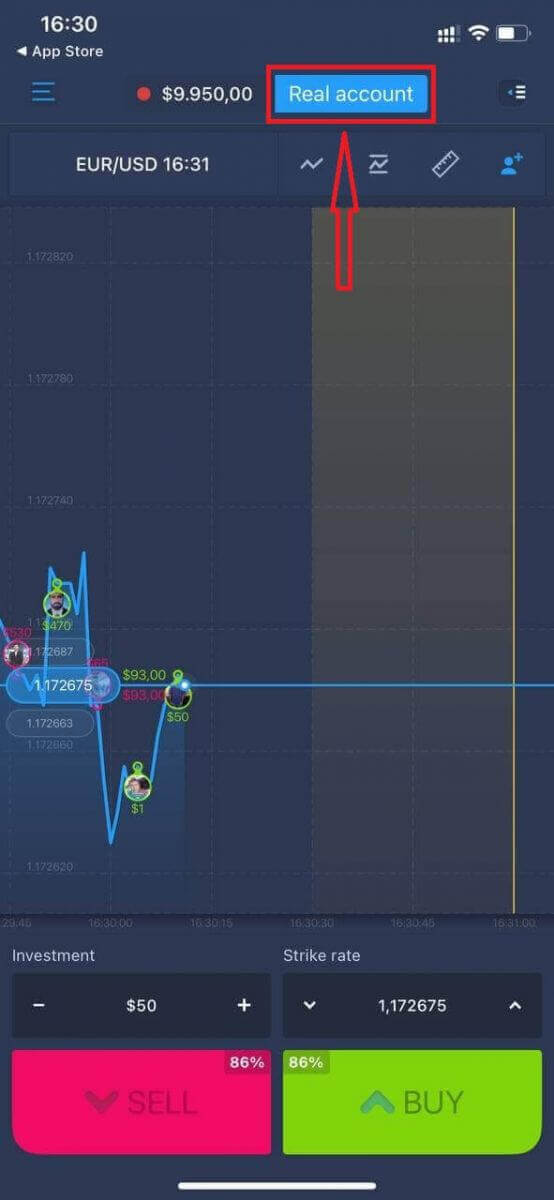
1. Þú getur stofnað reikning á kerfinu með því að smella á hnappinn „ Raunverulegur reikningur “ efst í hægra horninu. 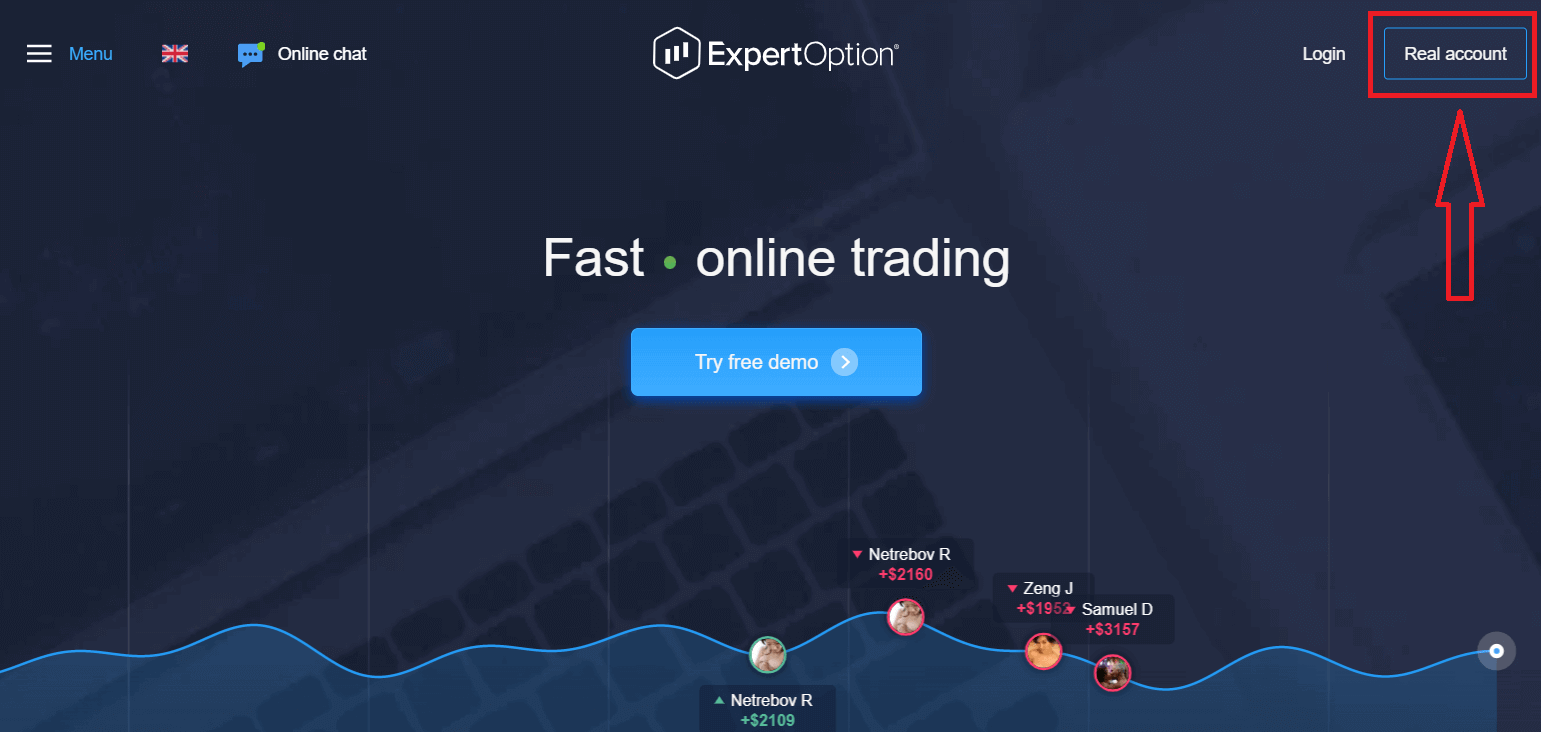
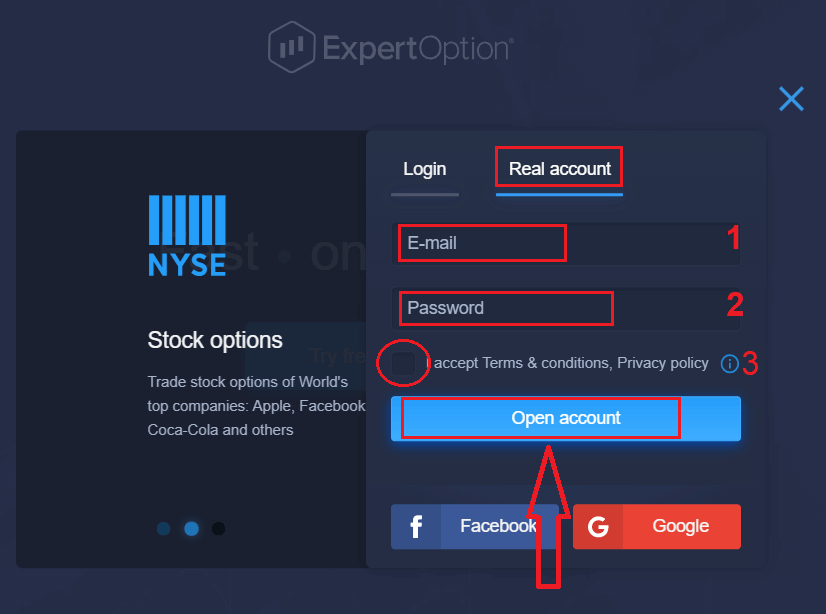
2. Til að skrá þig skaltu fylla út allar nauðsynlegar upplýsingar og smella á „Opna reikning“.
- Sláðu inn gilt netfang.
- Búðu til sterkt lykilorð.
- Þú þarft líka að lesa „Skilmála“ og athuga það.
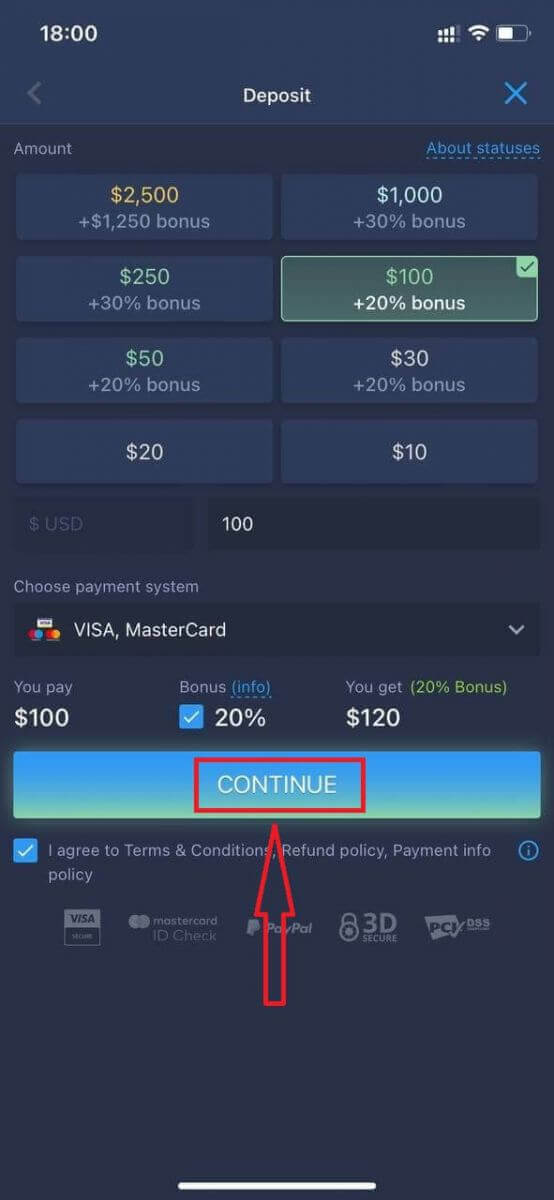
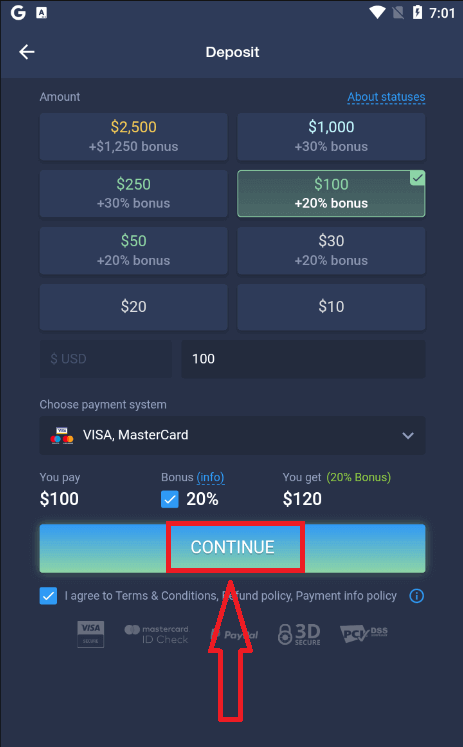
Til hamingju! Þú hefur skráð þig. Til að hefja viðskipti í beinni þarftu að fjárfesta á reikningnum þínum (lágmarksinnborgun er 10 USD).
Hvernig á að leggja inn á ExpertOption
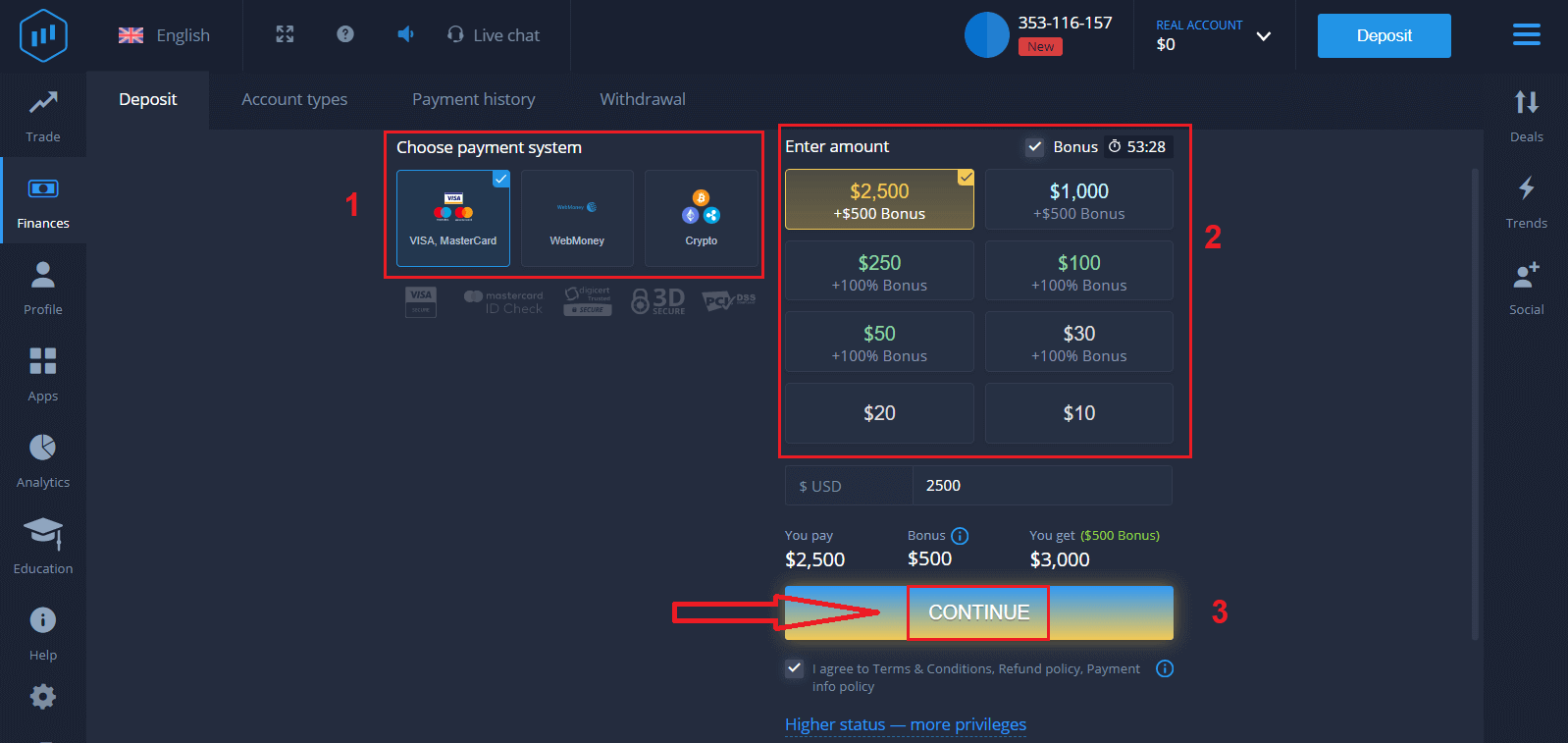
Sláðu inn kortaupplýsingarnar og smelltu á "Bæta við fé ..."
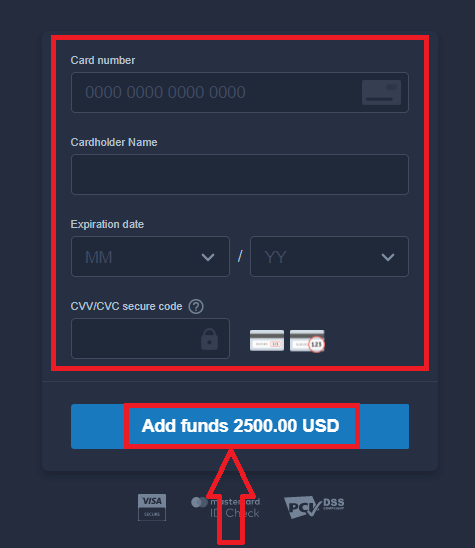
Nú geturðu átt viðskipti á raunverulegum reikningi eftir að þú hefur lagt inn.
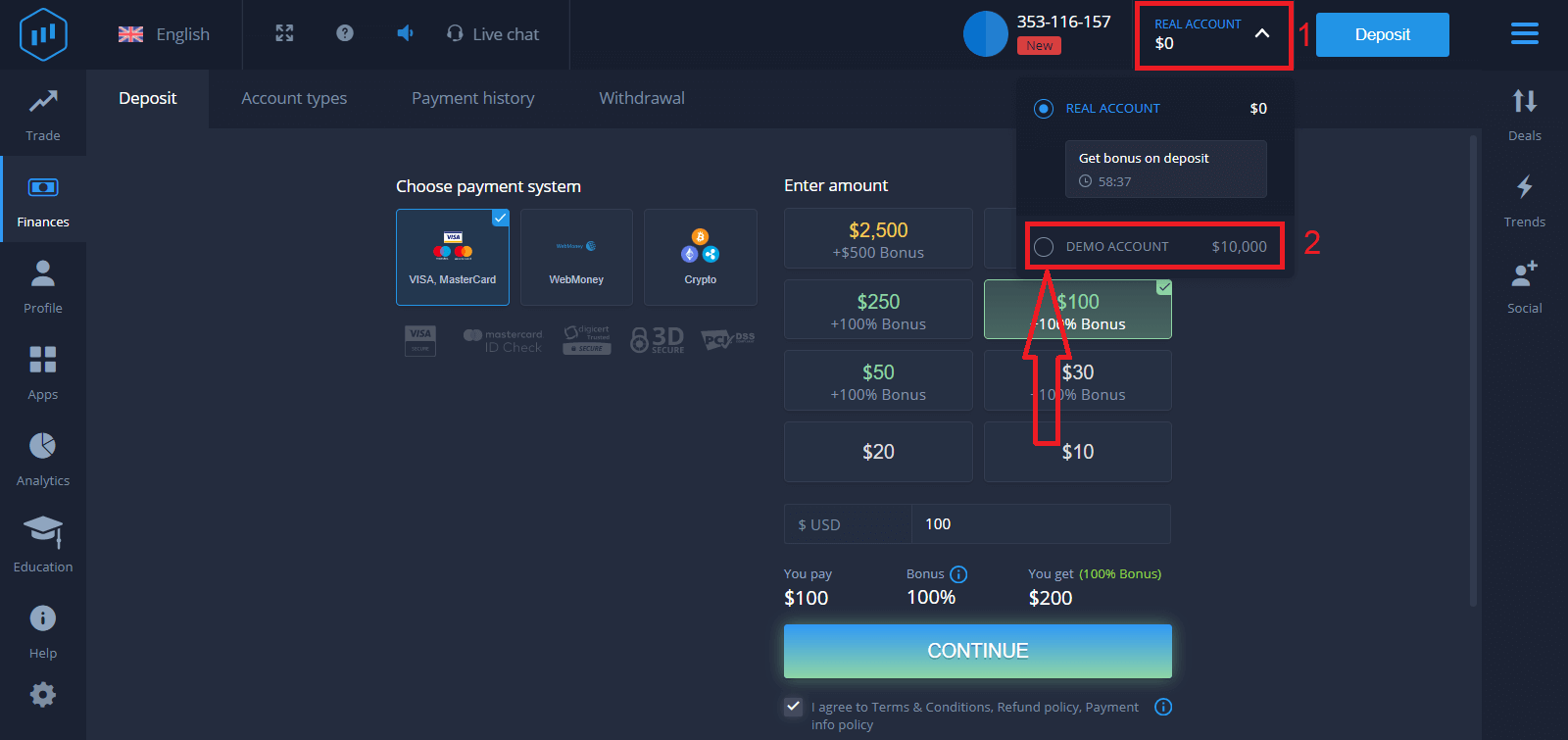
Ef þú vilt nota prufureikninginn smellirðu á "RAUNVERULEGA REIKNING" og velur "PRÚMUREIKNING" til að byrja að eiga viðskipti með $10.000 á prufureikningnum. Prufureikningur er tól fyrir þig til að kynnast kerfinu, æfa viðskiptahæfileika þína á mismunandi eignum og prófa nýjar aðferðir á rauntíma grafi án áhættu.
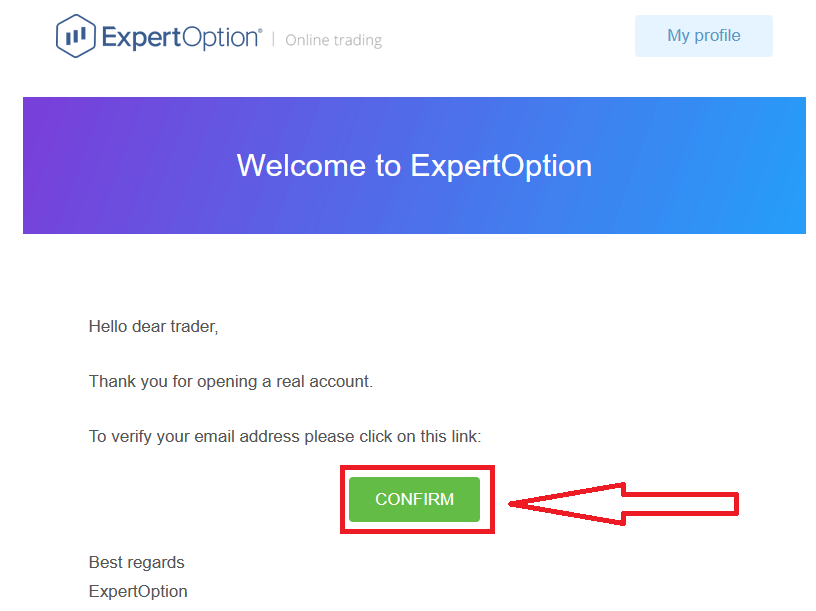
Að lokum, eftir að þú hefur fengið aðgang að tölvupóstinum þínum, mun ExpertOption senda þér staðfestingartölvupóst. Smelltu á hnappinn í þeim tölvupósti til að virkja reikninginn þinn. Þannig munt þú ljúka skráningu og virkjun reikningsins.
Hvernig á að skrá ExpertOption reikning með Facebook
Þú hefur einnig möguleika á að opna reikning með Facebook-reikningi, og þú getur gert það í örfáum einföldum skrefum:1. Athugaðu „Skilmálar“ og smelltu á Facebook- hnappinn
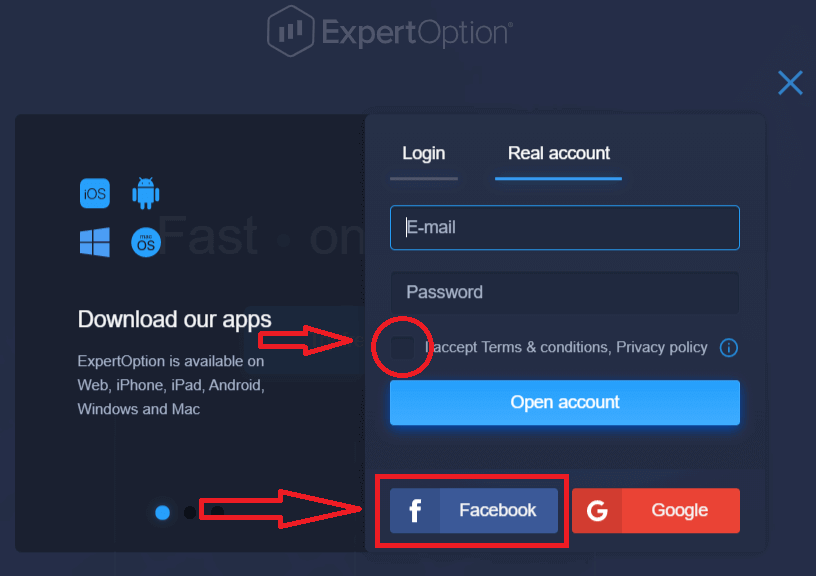
. 2. Innskráningargluggi Facebook opnast þar sem þú þarft að slá inn netfangið sem þú notaðir til að skrá þig á Facebook.
3. Sláðu inn lykilorðið frá Facebook-reikningnum þínum.
4. Smelltu á „Innskráning“.
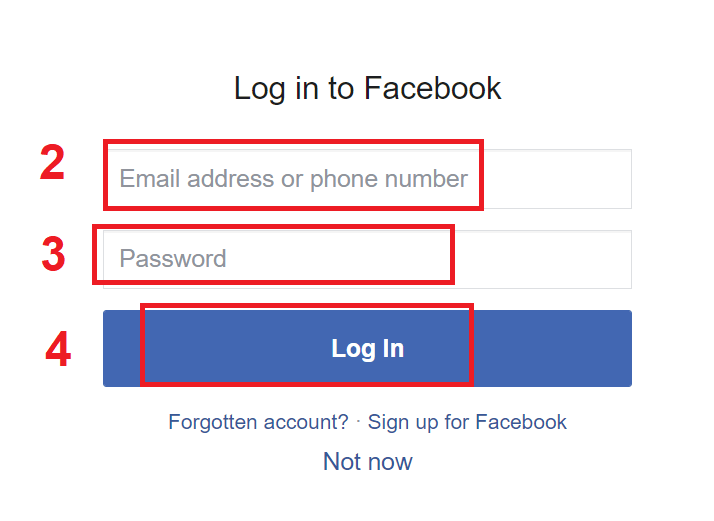
Þegar þú hefur smellt á „Innskráning“-hnappinn biður ExpertOption um aðgang að: Nafni þínu, prófílmynd og netfangi þínu. Smelltu á „Halda áfram...“.
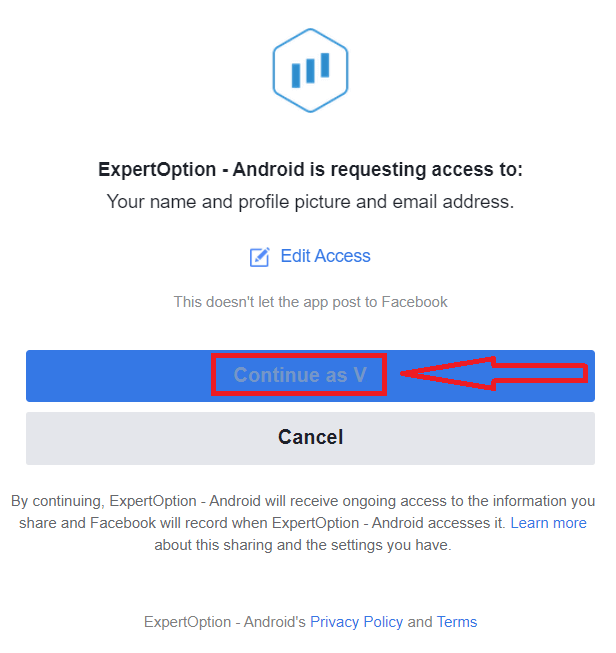
Eftir það verður þú sjálfkrafa vísað á ExpertOption-vettvanginn.
Hvernig á að skrá ExpertOption reikning með Google
1. Til að skrá þig með Google reikningi skaltu athuga „Skilmálar“ og smella á viðeigandi hnapp í skráningarforminu. 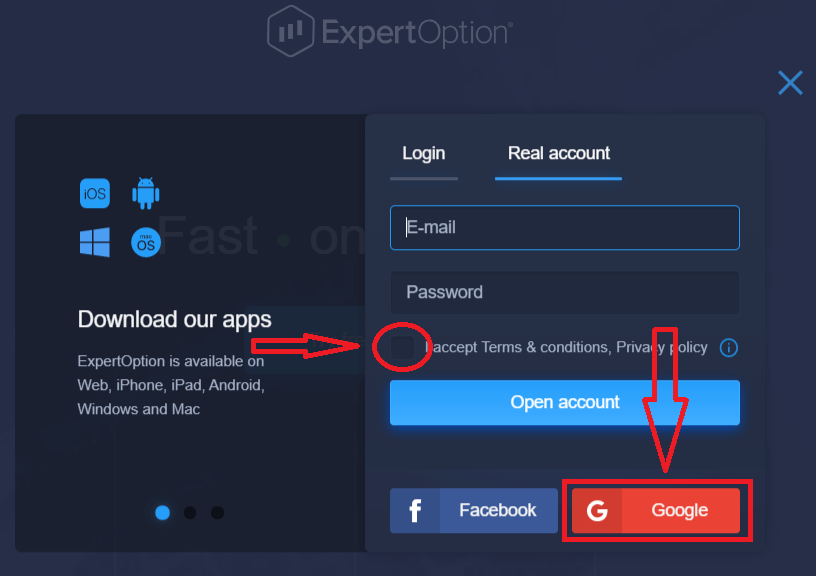
2. Í nýopnuðum glugga skaltu slá inn símanúmerið þitt eða netfang og smella á „Næsta“.
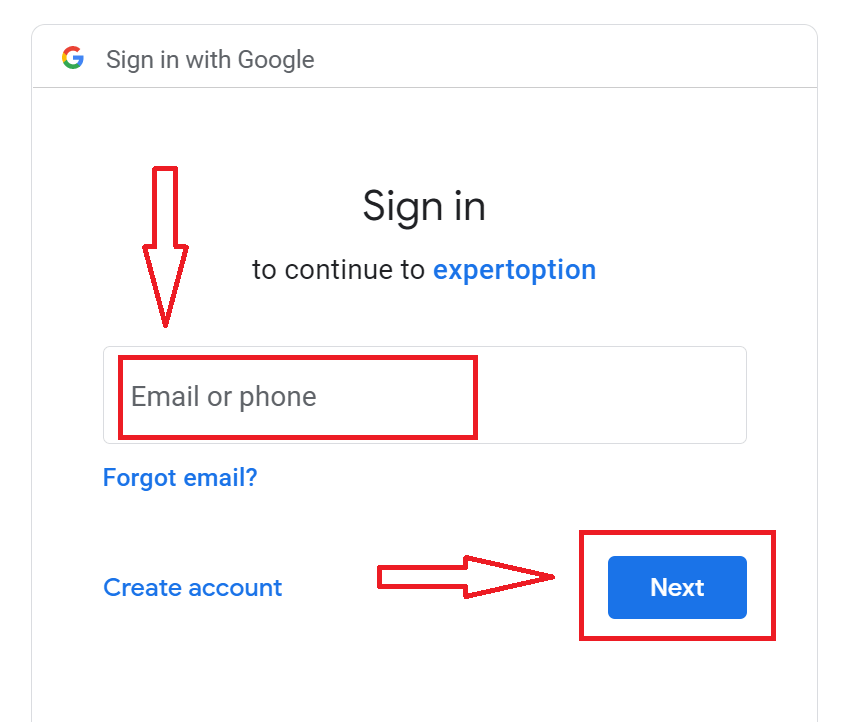
3. Sláðu síðan inn lykilorðið fyrir Google reikninginn þinn og smelltu á „Næsta“.
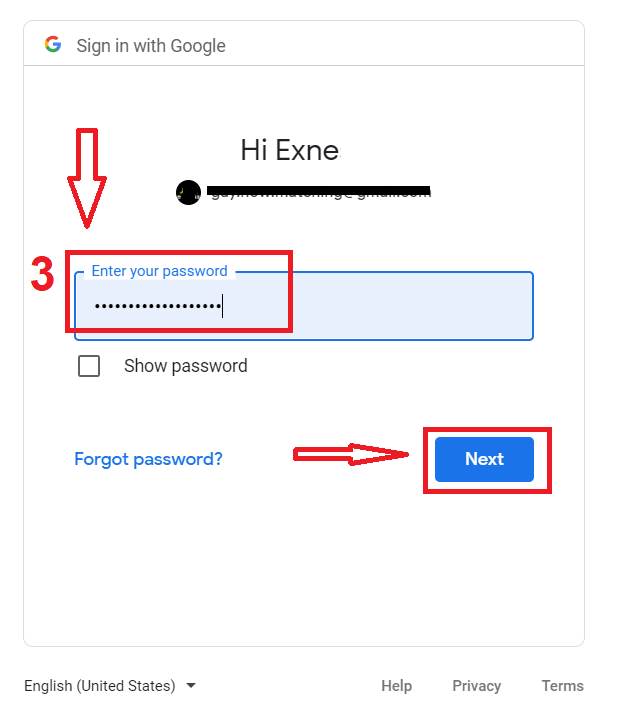
Eftir það skaltu fylgja leiðbeiningunum sem þjónustan sendi á netfangið þitt.
Skráðu reikning í ExpertOption iOS appinu
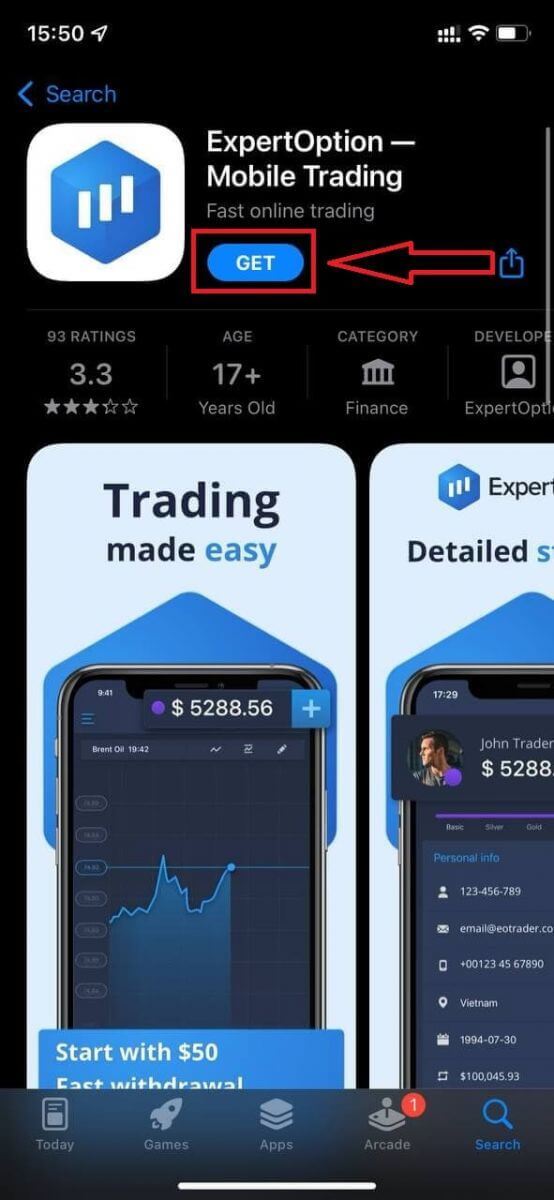
Ef þú ert með iOS snjalltæki þarftu að hlaða niður opinbera ExpertOption snjalltækjaforritinu úr App Store eða hér . Leitaðu einfaldlega að „ExpertOption - Mobile Trading“ forritinu og hlaðið því niður á iPhone eða iPad.Snjalltækjaútgáfan af viðskiptavettvanginum er nákvæmlega sú sama og vefútgáfan. Þar af leiðandi verða engin vandamál með viðskipti og millifærslur fjár.
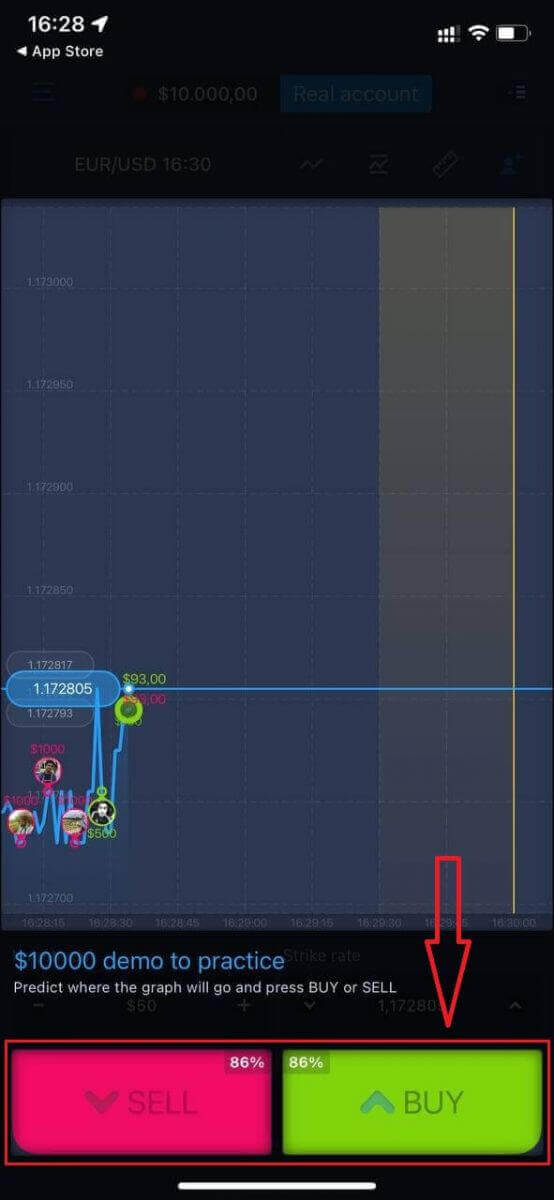
Eftir það skaltu opna ExpertOption forritið og þú munt sjá viðskiptavettvanginn. Smelltu á „Kaupa“ eða „Selja“ til að spá fyrir um hvert grafið mun fara.
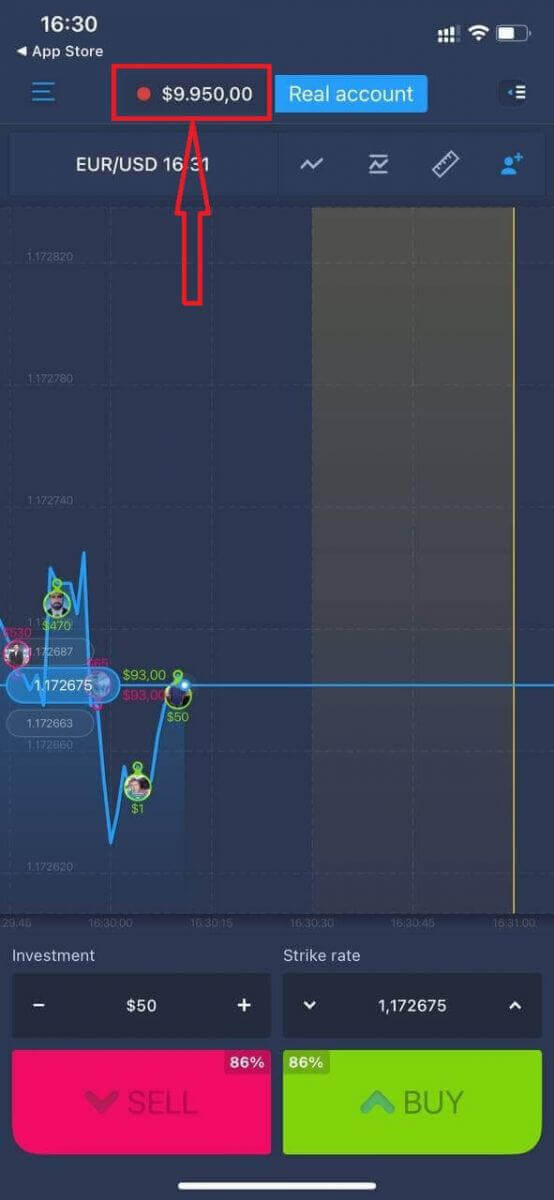
Nú geturðu haldið áfram að eiga viðskipti með $10.000 á Daemo reikningnum.
Þú getur einnig opnað reikning á iOS snjalltækjavettvanginum með því að smella á „Raunverulegan reikning“.
- Sláðu inn gilt netfang.
- Búðu til sterkt lykilorð.
- Þú þarft einnig að samþykkja „Skilmála“.
- Smelltu á „Búa til reikning“.
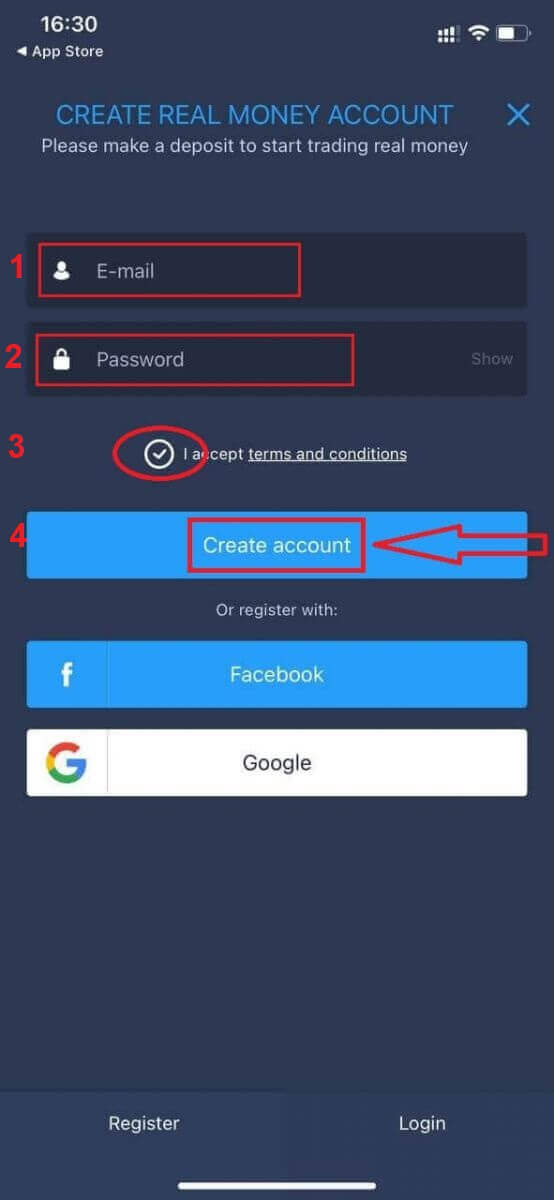
Til hamingju! Þú hefur skráð þig, nú geturðu lagt inn og byrjað að eiga viðskipti með raunverulegum reikningi.
Skráðu reikning í ExpertOption Android appinu
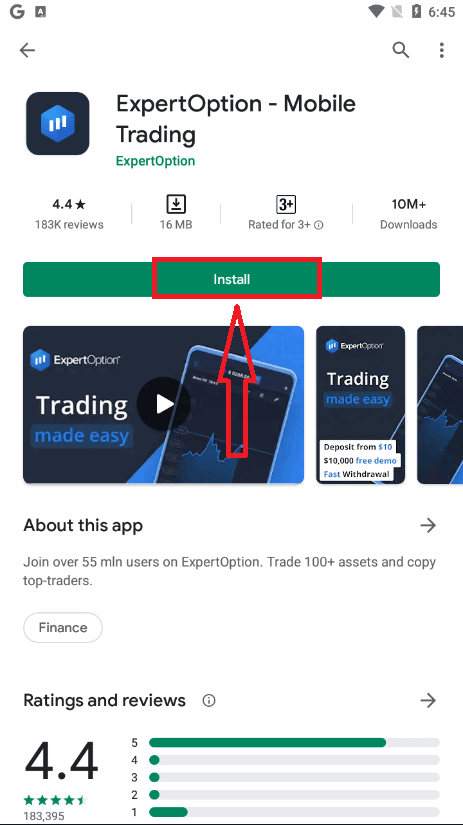
Ef þú ert með Android snjalltæki þarftu að hlaða niður opinbera ExpertOption snjalltækisappinu af Google Play eða hér . Leitaðu einfaldlega að „ExpertOption - Mobile Trading“ appinu og hlaðið því niður á tækið þitt. Snjalltækisútgáfan af viðskiptapallinum er nákvæmlega sú sama og vefútgáfan. Þar af leiðandi verða engin vandamál með viðskipti og millifærslur fjár. Þar að auki er ExpertOption viðskiptaappið fyrir Android talið vera besta appið fyrir netviðskipti. Þess vegna hefur það háa einkunn í versluninni.
Eftir það skaltu opna ExpertOption appið og þú munt sjá viðskiptapallinn. Smelltu á „Kaupa“ eða „Selja“ til að spá fyrir um hvert grafið mun fara.
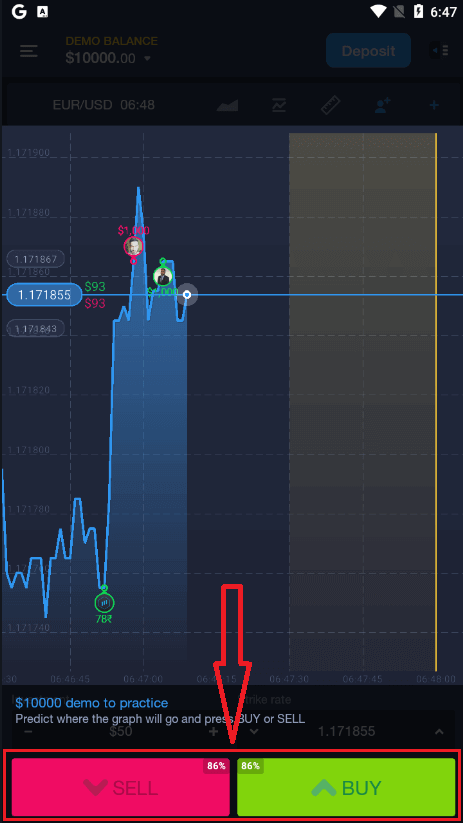
Nú geturðu haldið áfram að eiga viðskipti með $10.000 á prufureikningi.
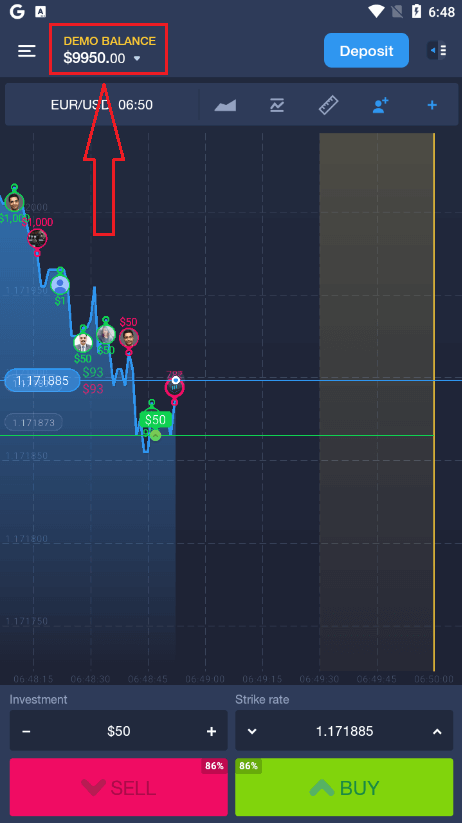
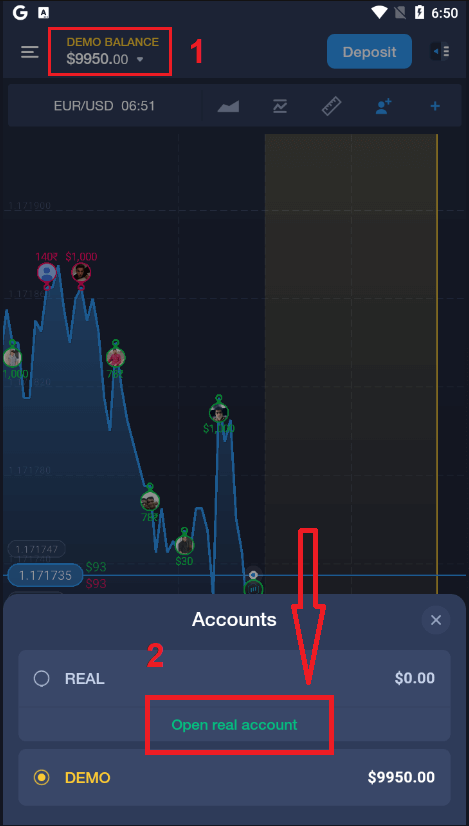
Þú getur einnig opnað reikning á Android snjalltækinu með því að smella á „PRÚRUINNISTÆÐA“ og síðan á „Opna raunverulegan reikning“.
- Sláðu inn gilt netfang.
- Búðu til sterkt lykilorð.
- Þú þarft einnig að samþykkja „Skilmála“.
- Smelltu á „Búa til reikning“.
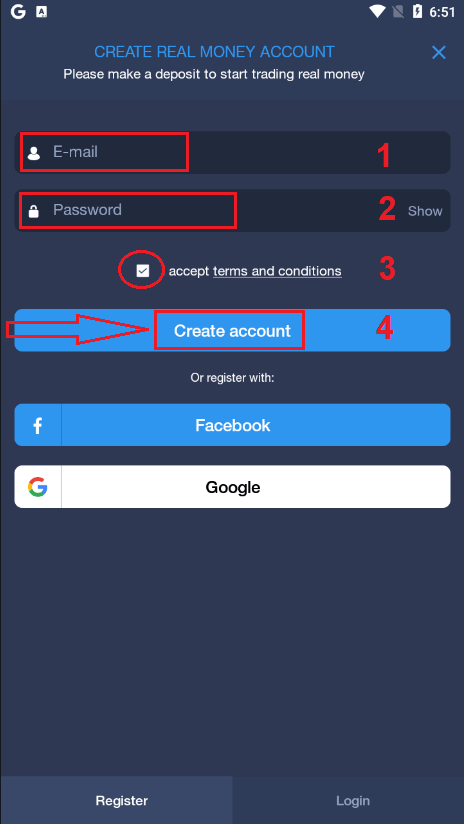
Til hamingju! Þú hefur skráð þig, nú geturðu lagt inn og byrjað að eiga viðskipti með raunverulegum reikningi.
Skráðu ExpertOption reikning á farsímavefnum
Ef þú vilt eiga viðskipti á vefútgáfu ExpertOption viðskiptapallsins fyrir snjalltæki geturðu auðveldlega gert það. Byrjaðu á að opna vafrann þinn í snjalltækinu þínu. Eftir það skaltu leita að „ expertoption “ og fara á opinberu vefsíðu miðlarans.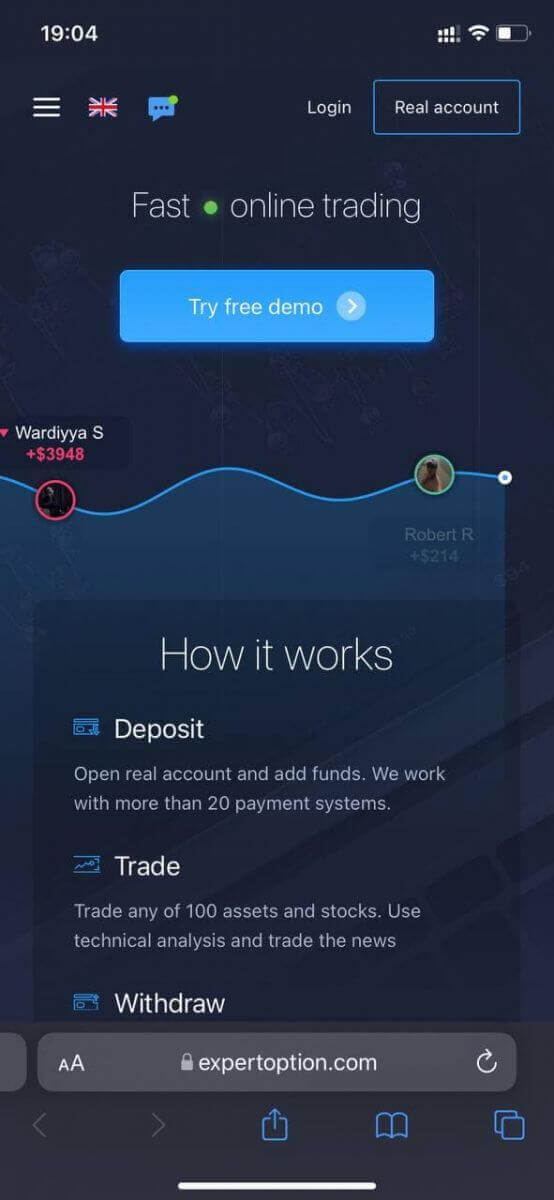
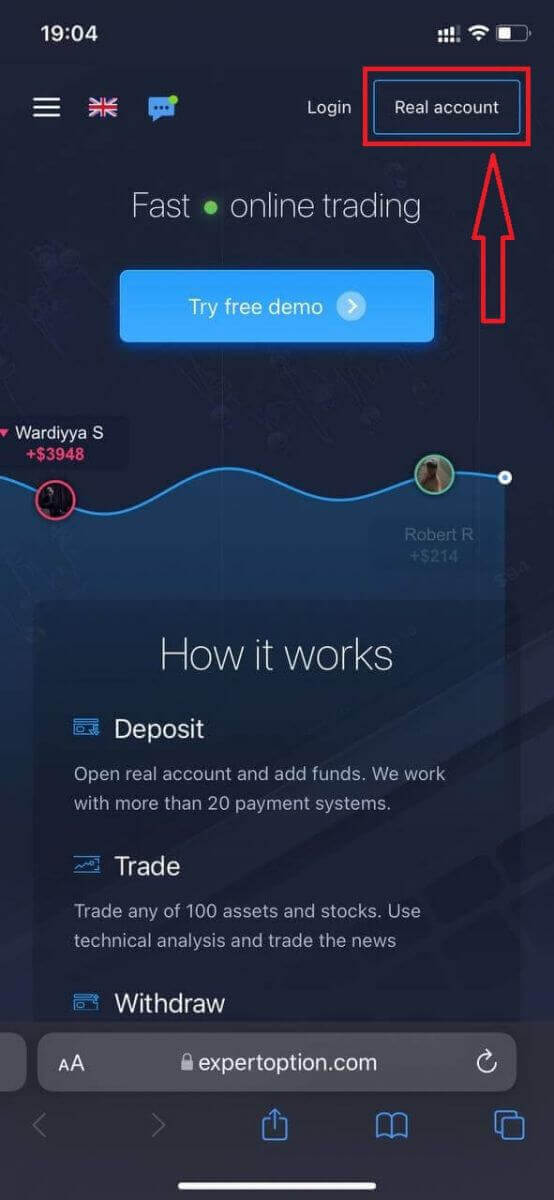
Smelltu á hnappinn „Raunverulegur reikningur“ efst í hægra horninu.
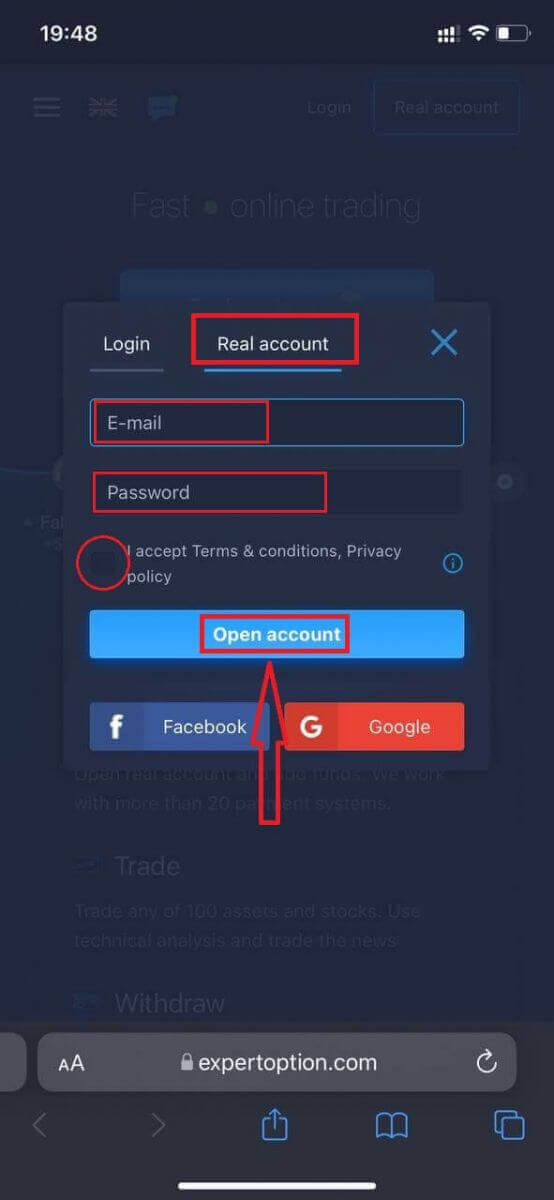
Í þessu skrefi sláum við inn gögnin: netfang, lykilorð, samþykkjum „Skilmála“ og smellum á „Opna reikning“.
Til hamingju! Þú hefur skráð þig. Nú geturðu lagt inn og byrjað að eiga viðskipti með raunverulegan reikning.
Vefútgáfan af viðskiptapallinum fyrir snjalltæki er nákvæmlega sú sama og venjuleg vefútgáfa. Þar af leiðandi verða engin vandamál með viðskipti og millifærslur.
Eða ef þú vilt fyrst eiga viðskipti með prufureikning, gerðu það með því að smella á valmyndartáknið .
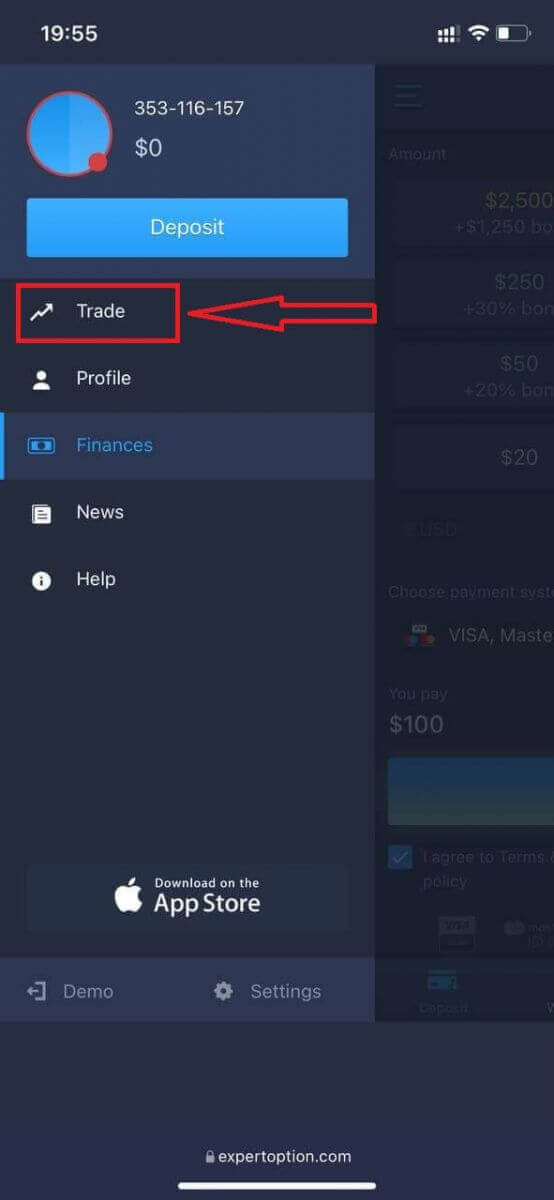
Smelltu á „Viðskipti“.
Skiptu um reikninga frá raunverulegum reikningi yfir í prufureikning.
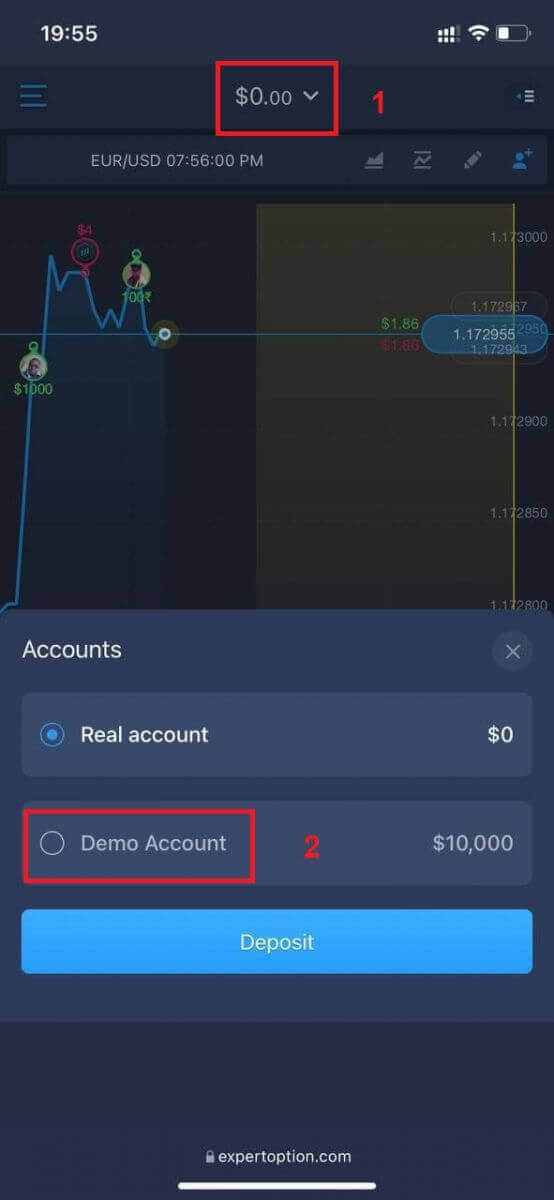
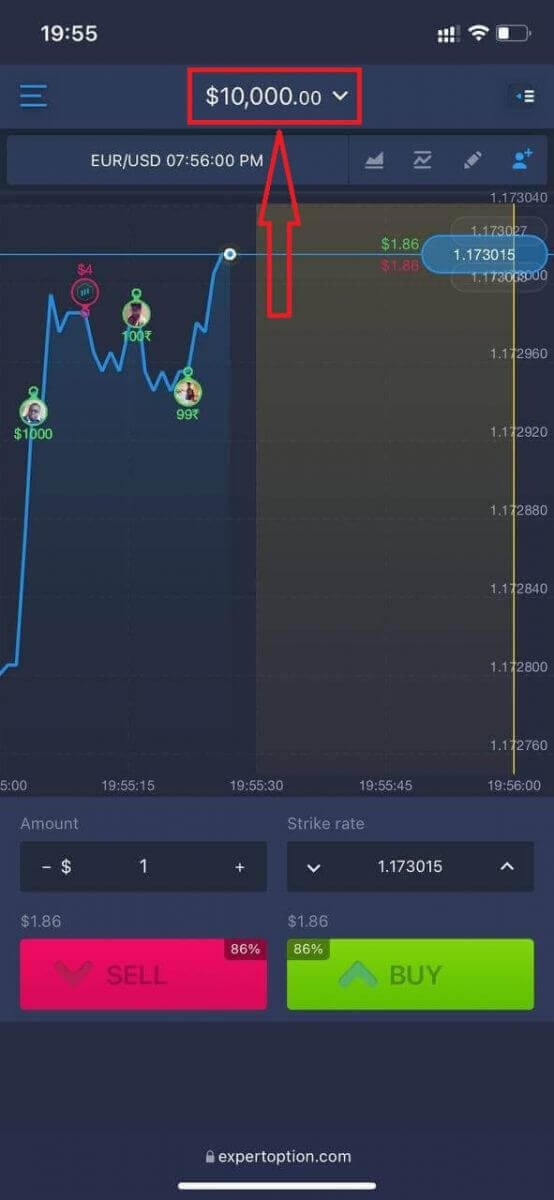
Þú munt hafa $10.000 á prufureikningnum.
Algengar spurningar (FAQ)
Er til prufureikningur?
Við bjóðum þér að nota prufureikning með innistæðu upp á 10.000 sýndarpeninga til að geta metið ávinninginn af viðskiptavettvanginum.
Hversu mikla peninga get ég þénað á æfingareikningnum?
Þú getur ekki hagnast af viðskiptum sem þú framkvæmir á æfingareikningnum. Þú færð sýndarfé og framkvæmir sýndarviðskipti. Þetta er eingöngu ætlað til þjálfunar. Til að eiga viðskipti með raunverulegum peningum þarftu að leggja fé inn á raunverulegan reikning.
Hvernig skipti ég á milli æfingareikningsins og raunverulegs reiknings?
Til að skipta á milli reikninga smellirðu á stöðuna þína í efra miðjuhorninu. Gakktu úr skugga um að þú sért í viðskiptaherberginu. Spjaldið sem opnast sýnir alla reikningana þína: raunverulegan reikning og æfingareikning. Smelltu á reikning til að virkja hann svo þú getir notað hann til viðskipta. Hvernig á að skrá sig inn á ExpertOption
Hvernig á að skrá sig inn á ExpertOption reikninginn
- Farðu í ExpertOption appið eða vefsíðuna fyrir snjalltæki .
- Smelltu á „Innskráning“.
- Sláðu inn netfangið þitt og lykilorð.
- Smelltu á bláa hnappinn „Innskráning“.
- Ef þú gleymir netfanginu þínu geturðu skráð þig inn með „Google“ eða „Facebook“.
- Ef þú gleymdir lykilorðinu þínu skaltu smella á „Gleymt lykilorð“.
Smelltu á „Innskráning“, innskráningarform birtist.
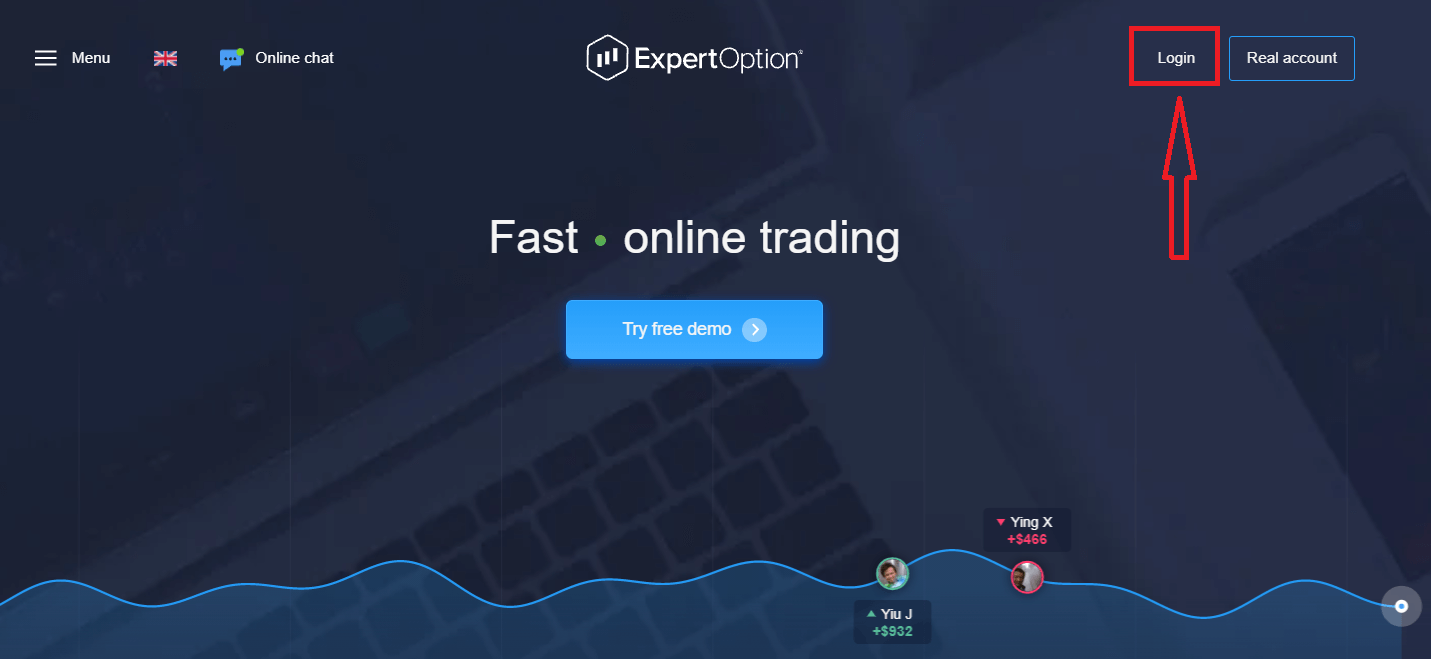
Sláðu inn netfangið þitt og lykilorðið sem þú skráðir þig inn með til að skrá þig inn á reikninginn þinn og smelltu á hnappinn „Innskráning“.
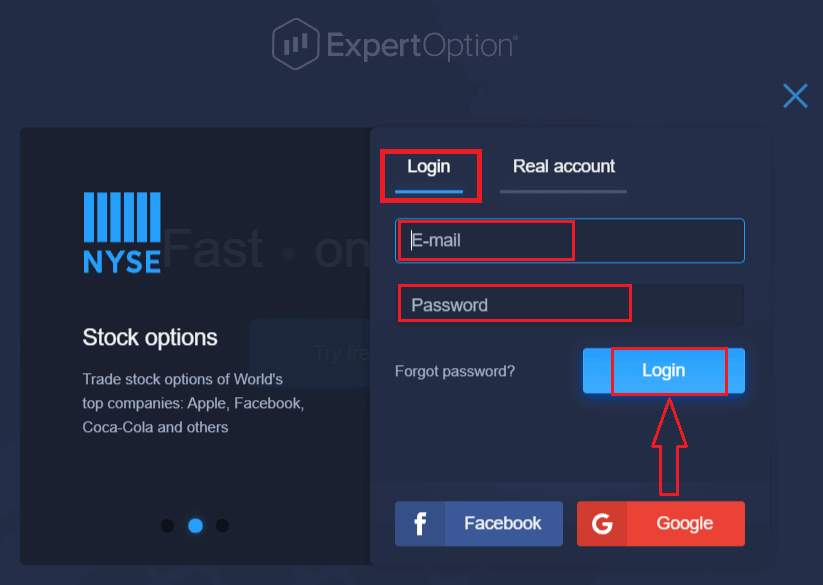
Eftir að þú hefur skráð þig inn munt þú sjá innleggssíðuna eins og sýnt er hér að neðan. Til að hefja viðskipti í beinni þarftu að fjárfesta á reikningnum þínum (lágmarksinnlegg er 10 USD).
Hvernig á að leggja inn í ExpertOption
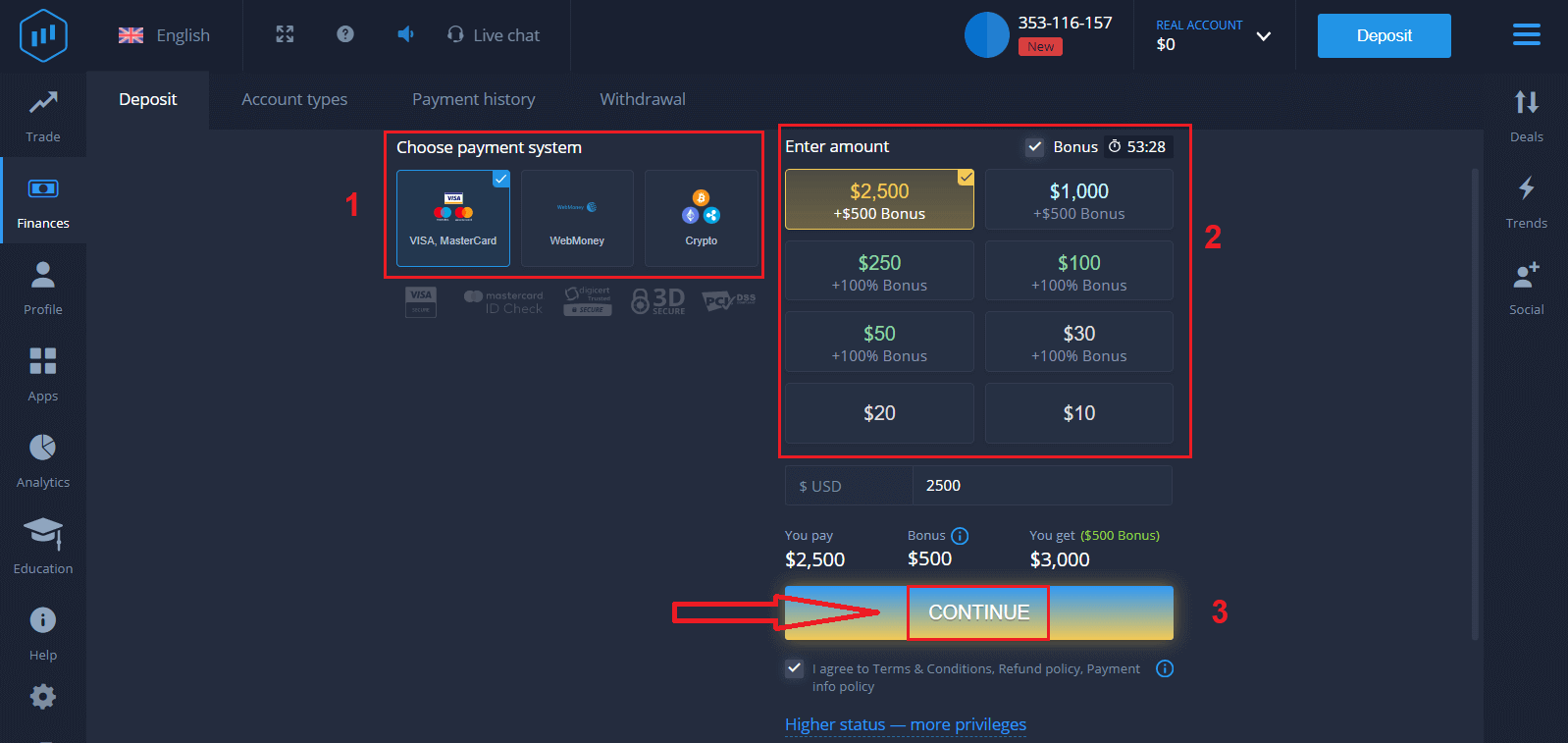
Sláðu inn kortaupplýsingarnar og smelltu á „Bæta við fé ...“
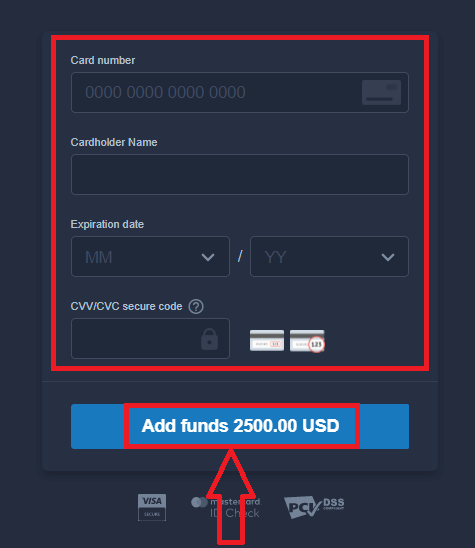
Nú geturðu átt viðskipti á raunverulegum reikningi eftir að þú hefur lagt inn.
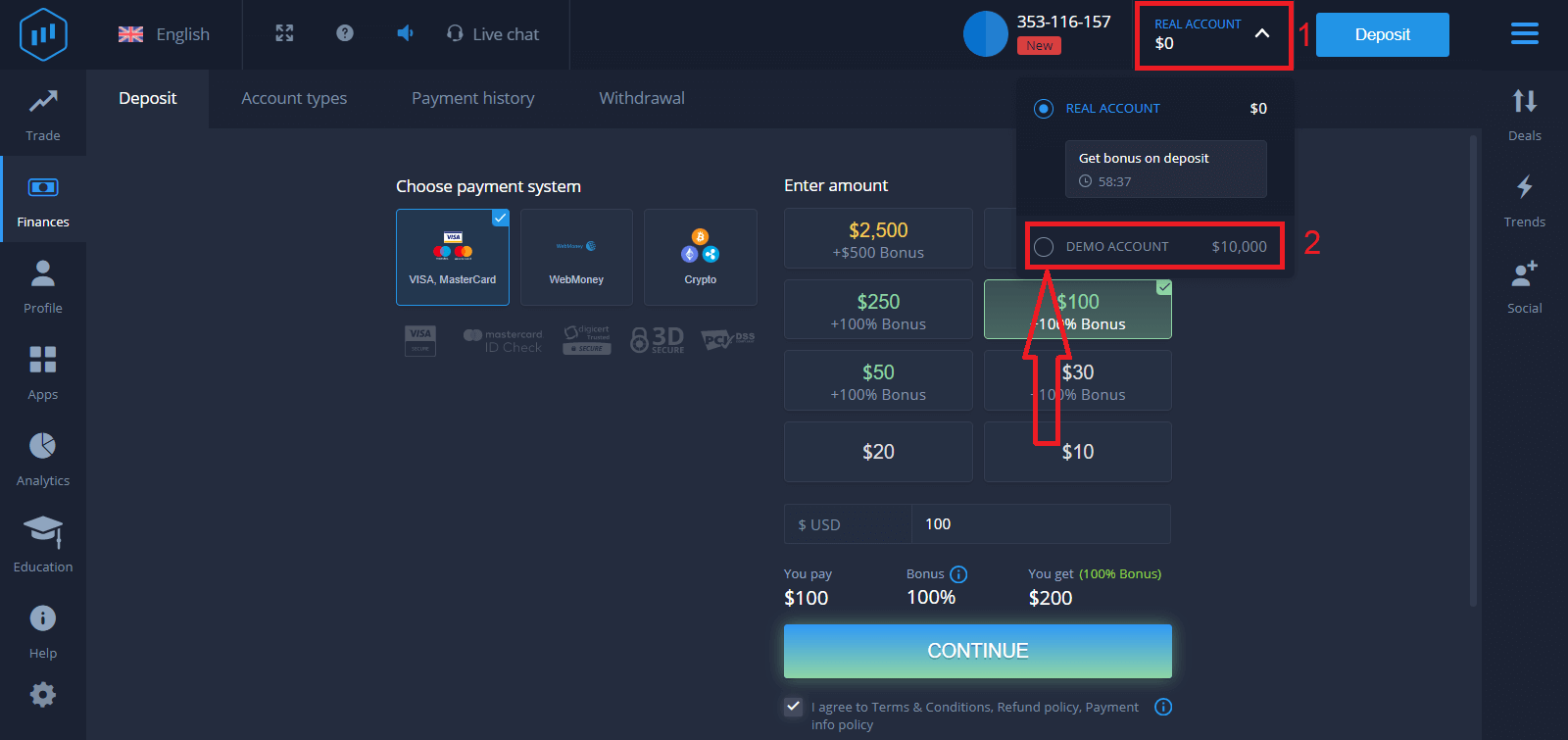
Ef þú vilt nota prufureikninginn skaltu smella á „RAUNVERULEGUR REIKNINGUR“ og velja „PRÚRUREIKNINGUR“ til að hefja viðskipti með $10.000 á prufureikningnum. Prufureikningur er tól fyrir þig til að kynnast kerfinu, æfa viðskiptahæfileika þína á mismunandi eignum og prófa nýjar aðferðir á rauntíma grafi án áhættu.
Hvernig á að skrá sig inn á ExpertOption með Facebook
Þú getur líka skráð þig inn á vefsíðuna með persónulegum Facebook reikningi þínum með því að smella á Facebook hnappinn.1. Smelltu á Facebook hnappinn
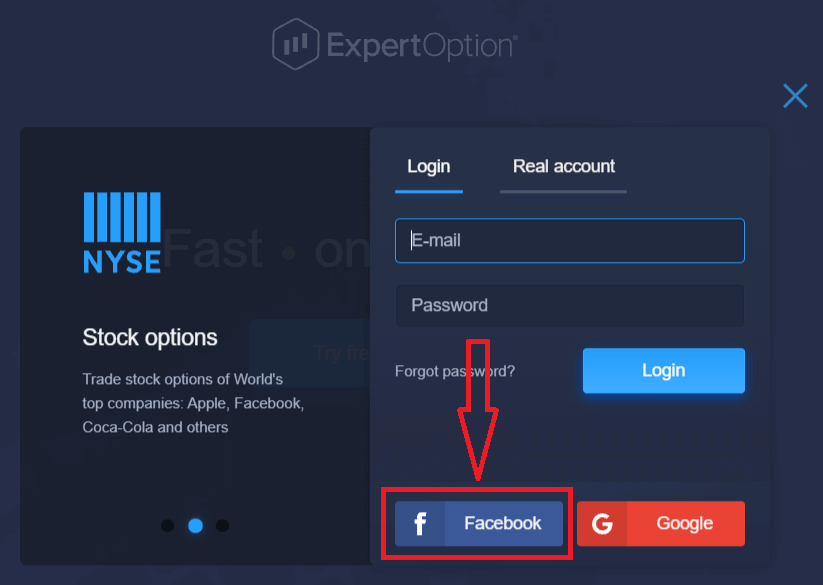
2. Innskráningargluggi Facebook opnast þar sem þú þarft að slá inn netfangið sem þú notaðir til að skrá þig á Facebook
3. Sláðu inn lykilorðið frá Facebook reikningnum þínum
4. Smelltu á „Innskráning“.
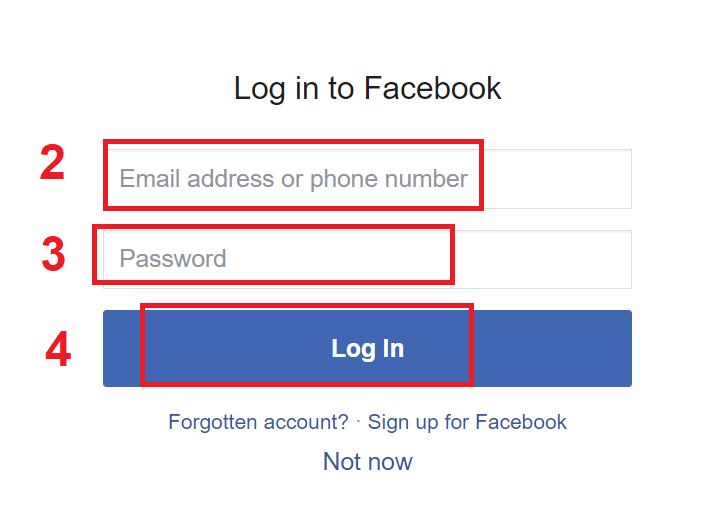
Þegar þú hefur smellt á „Innskráning“ hnappinn mun ExpertOption biðja um aðgang að: Nafni þínu, prófílmynd og netfangi. Smelltu á „Halda áfram...“
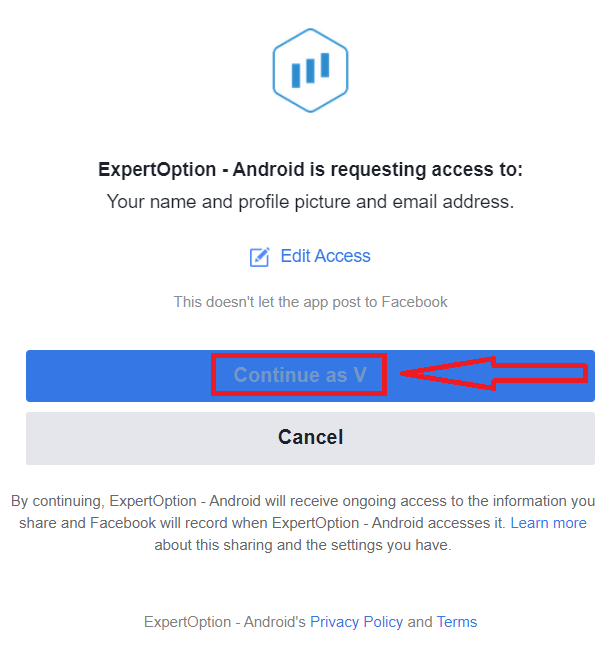
Eftir það verður þú sjálfkrafa vísað á ExpertOption vettvanginn.
Hvernig á að skrá sig inn á ExpertOption með Google
1. Til að fá heimild í gegnum Google reikninginn þinn þarftu að smella á Google hnappinn. 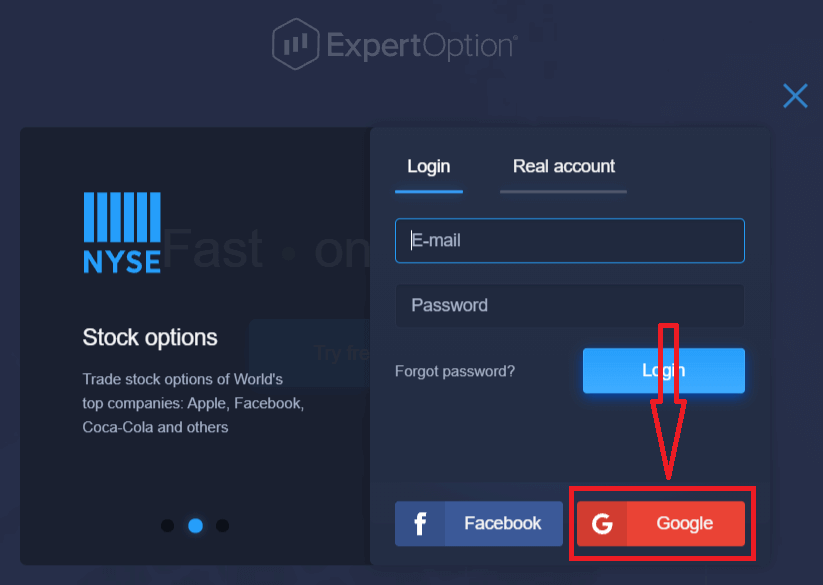
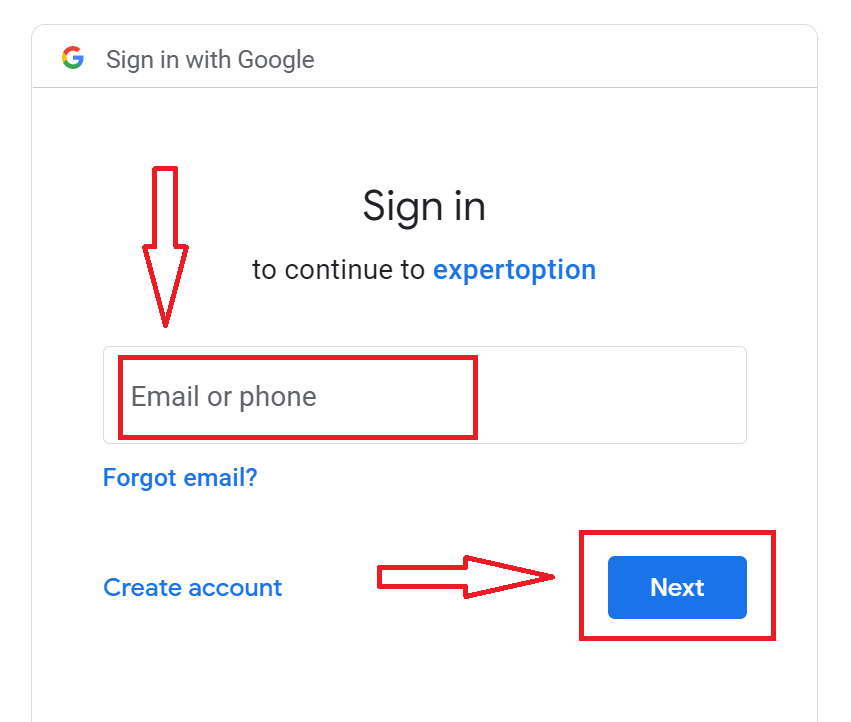
2. Sláðu síðan inn símanúmerið þitt eða netfang í nýja glugganum sem opnast og smelltu á „Næsta“. Kerfið mun opna glugga og þú verður beðinn um lykilorð fyrir Google reikninginn þinn.
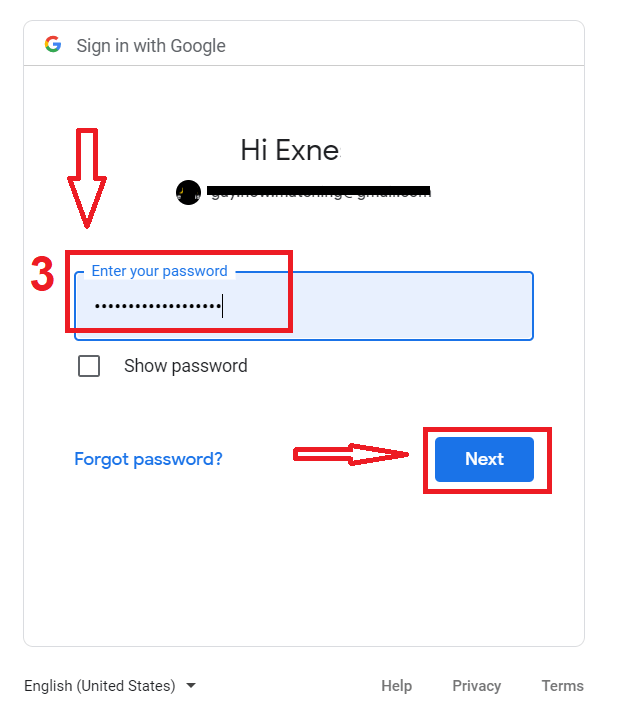
3. Sláðu síðan inn lykilorðið fyrir Google reikninginn þinn og smelltu á „Næsta“.
Eftir það skaltu fylgja leiðbeiningunum sem þjónustan sendi á netfangið þitt. Þú verður fluttur á persónulega ExpertOption reikninginn þinn.
Endurheimtu lykilorðið þitt fyrir ExpertOption reikninginn þinn
Ekki hafa áhyggjur ef þú getur ekki skráð þig inn á kerfið; þú gætir bara verið að slá inn rangt lykilorð. Þú getur búið til nýtt.Ef þú notar vefútgáfuna
skaltu smella á tengilinn „Gleymt lykilorð“.
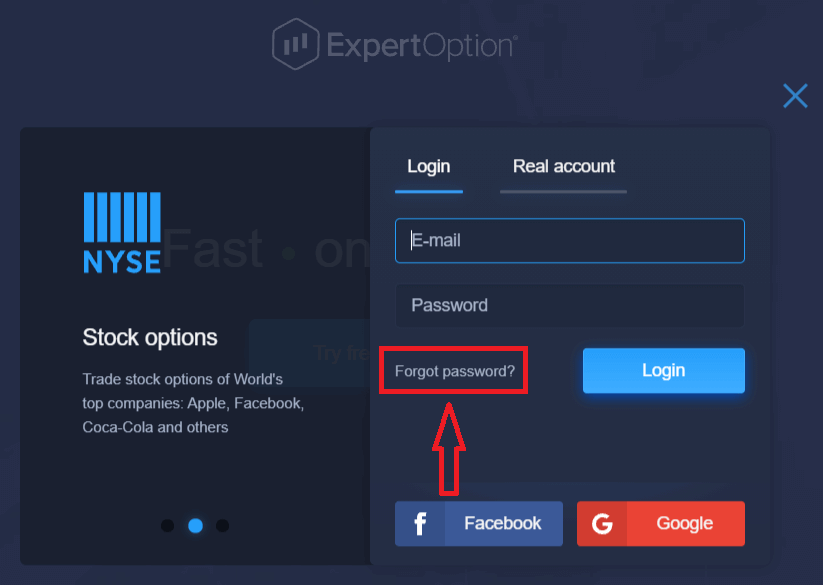
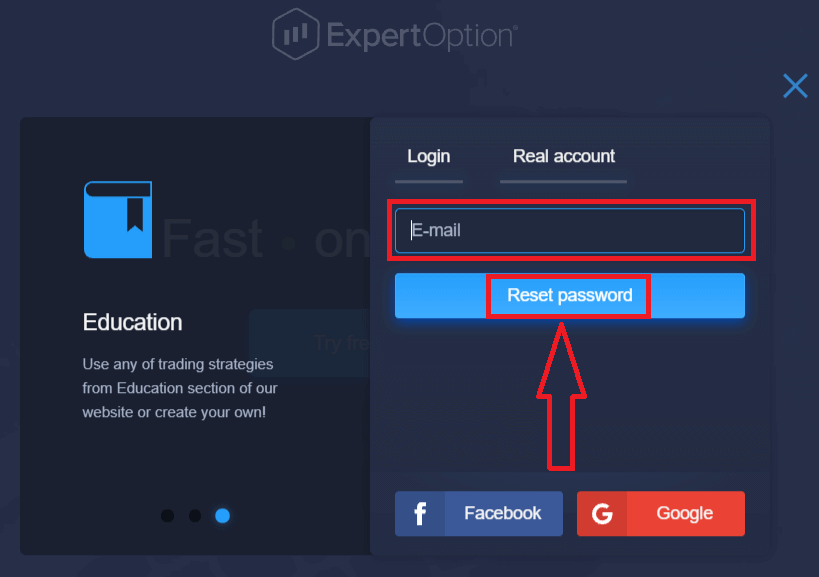
Þá mun kerfið opna nýtt eyðublað þar sem þú verður beðinn um að endurheimta lykilorðið þitt fyrir ExpertOption reikninginn þinn. Þú þarft að gefa kerfinu rétt netfang og smella á „Endurstilla lykilorð“.
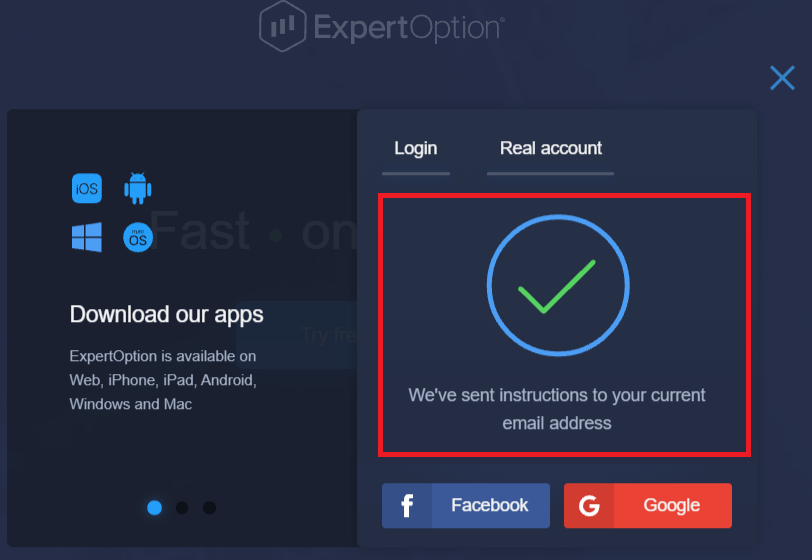
Tilkynning mun birtast um að tölvupóstur hafi verið sendur á þetta netfang til að endurstilla lykilorðið.
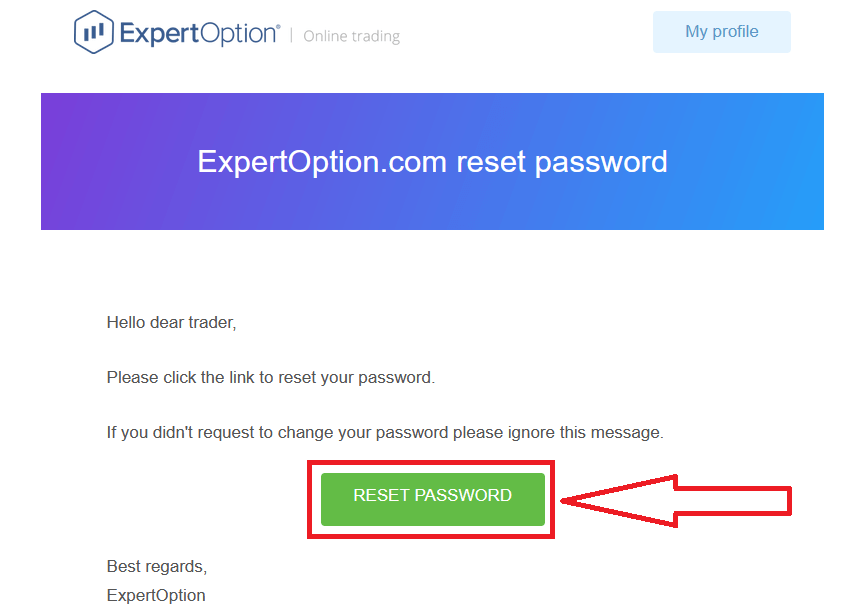
Síðar í tölvupóstinum þínum verður þér boðið að breyta lykilorðinu þínu. Smelltu á «Endurstilla lykilorð».
Tengillinn úr tölvupóstinum mun leiða þig á sérstakan hluta á ExpertOption vefsíðunni. Sláðu inn nýja lykilorðið þitt tvisvar hér og smelltu á hnappinn „Breyta lykilorði“.
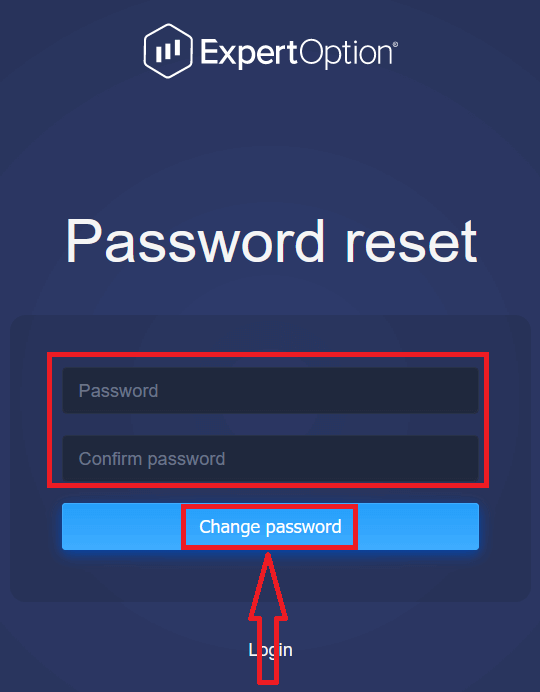
Eftir að þú hefur slegið inn „Lykilorð“ og „Staðfesta lykilorð“ mun skilaboð birtast sem gefur til kynna að lykilorðinu hafi verið breytt.
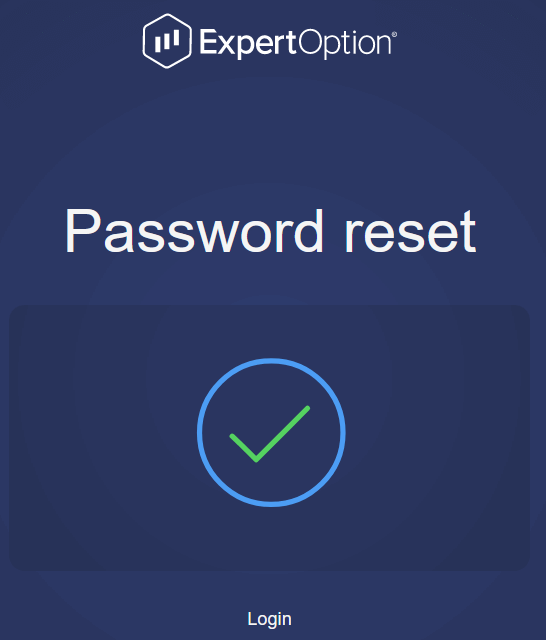
Það er það! Nú geturðu skráð þig inn á ExpertOption kerfið með notandanafni þínu og nýja lykilorðinu.
Ef þú notar farsímaforritið
skaltu smella á táknið „Valmynd“.
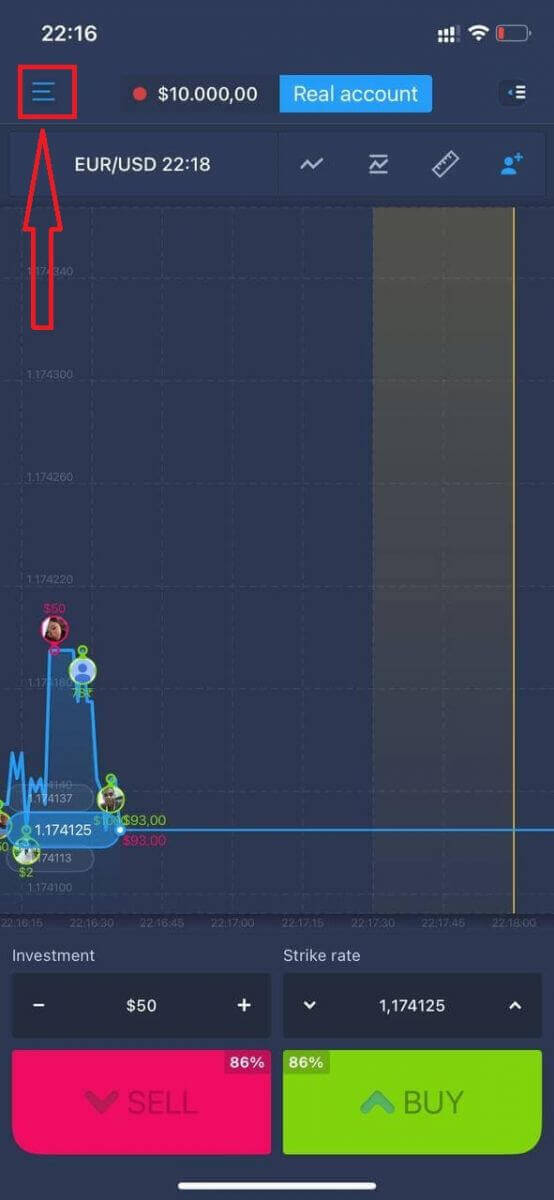
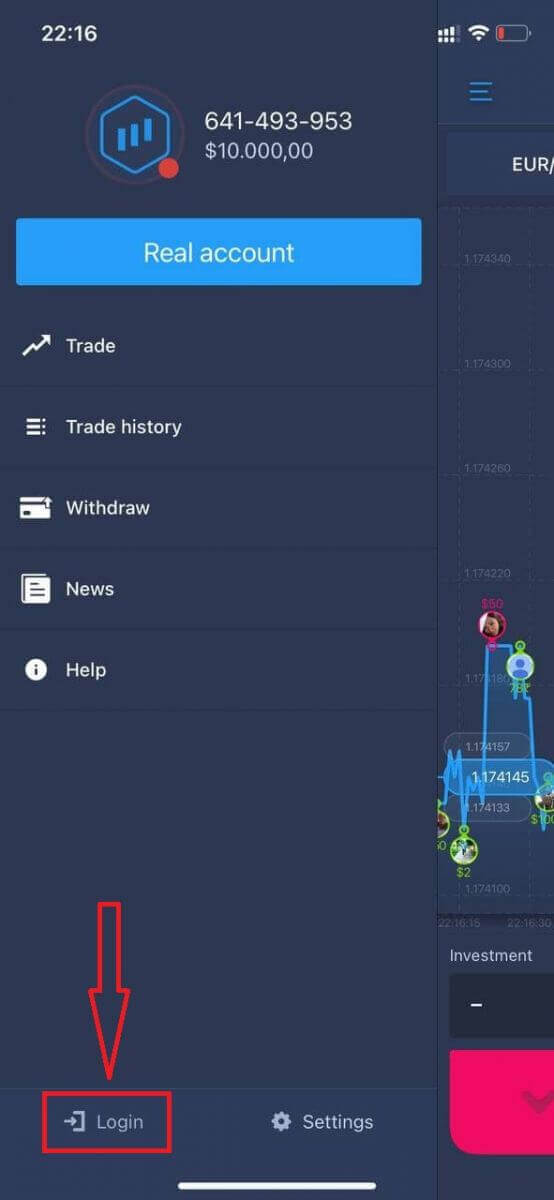
Smelltu á „Innskráning“.
Smelltu á tengilinn „Gleymt lykilorð“.
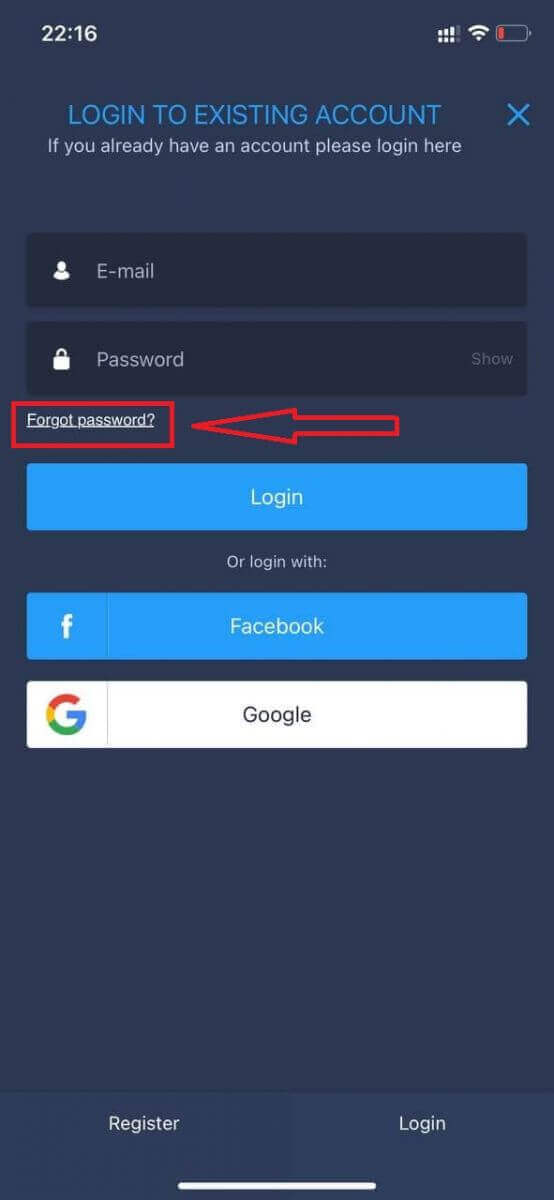
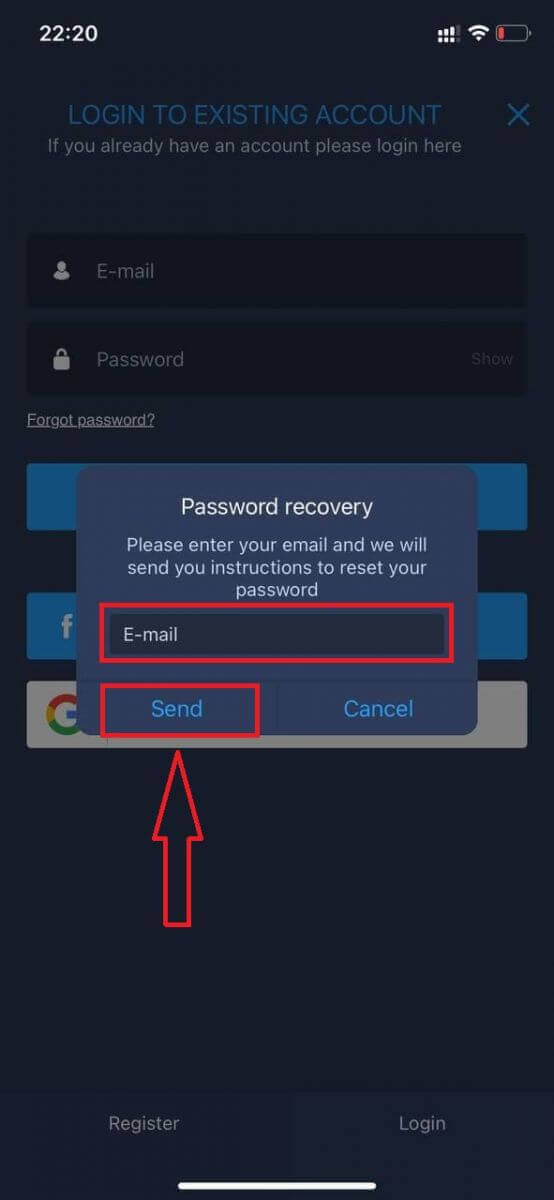
Í nýja glugganum skaltu slá inn netfangið sem þú notaðir við skráningu og smella á hnappinn „Senda“. Gerðu síðan sömu skref og í vefforritinu.
Innskráning á ExpertOption Mobile Web
Ef þú vilt eiga viðskipti á vefútgáfu ExpertOption viðskiptapallsins fyrir snjalltæki geturðu auðveldlega gert það. Byrjaðu á að opna vafrann þinn í snjalltækinu þínu. Eftir það skaltu leita að „ expertoption “ og fara á opinberu vefsíðu miðlarans. 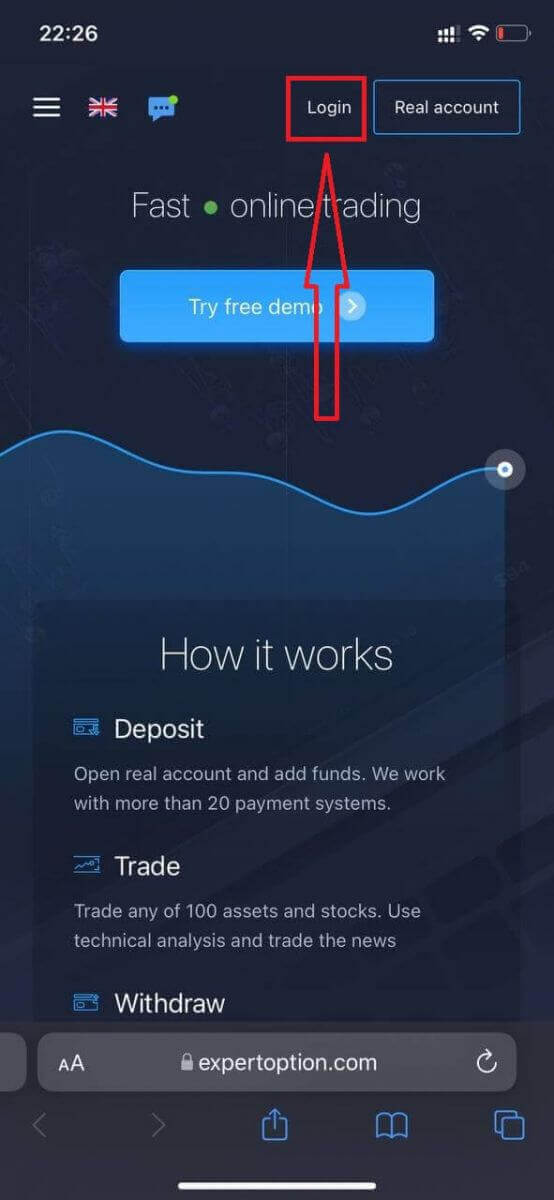
Sláðu inn netfangið þitt og lykilorð og smelltu síðan á „Innskráning“ hnappinn.
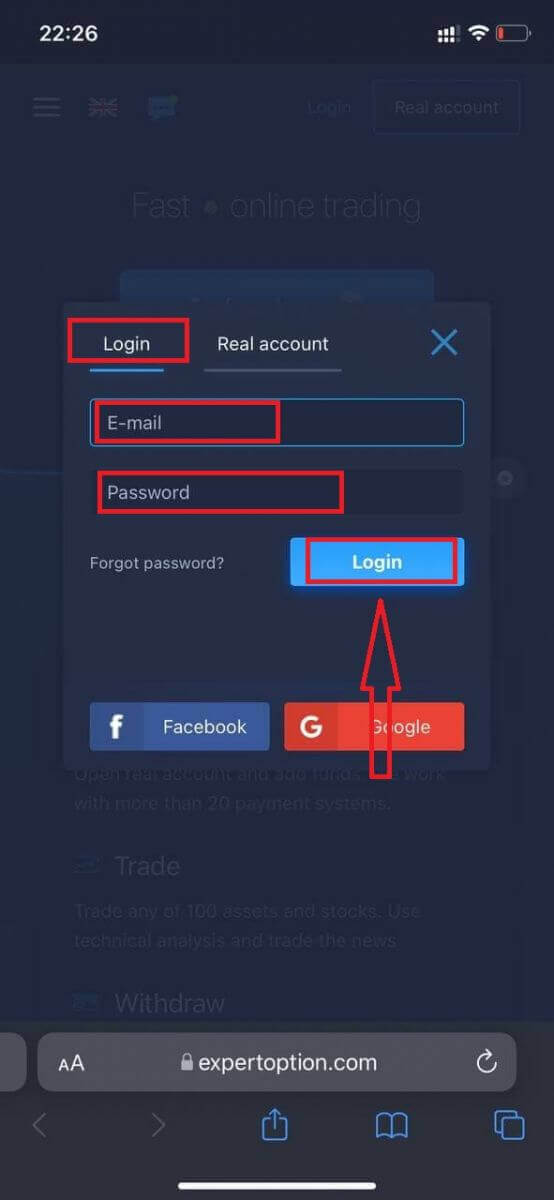
Eftir að þú hefur skráð þig inn muntu sjá innleggssíðuna. Til að hefja viðskipti í beinni þarftu að fjárfesta á reikningnum þínum (lágmarksinnlegg er 10 USD).
Hvernig á að leggja inn í ExpertOption
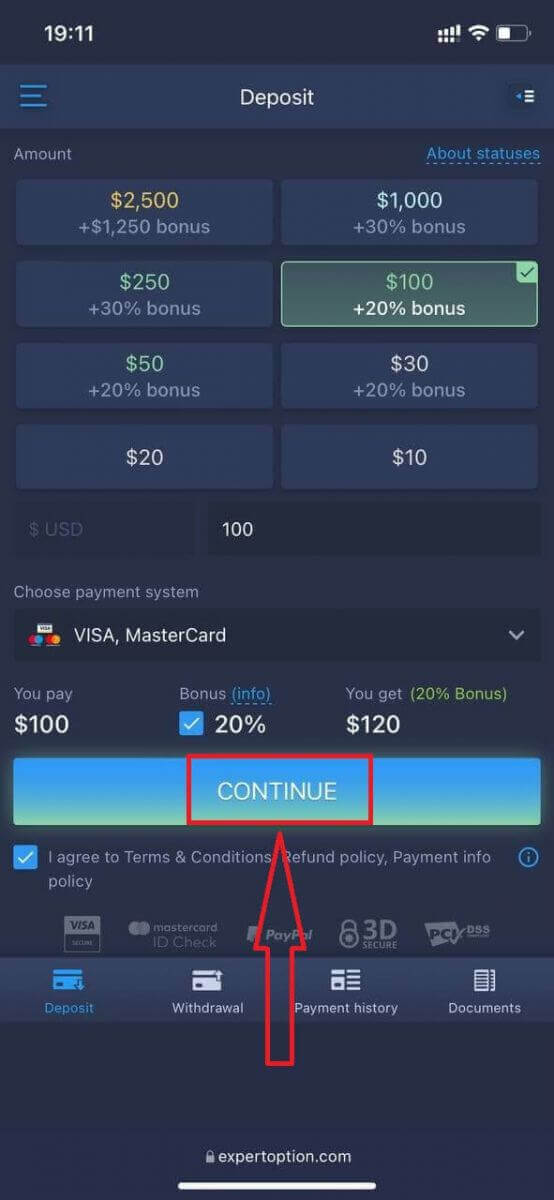
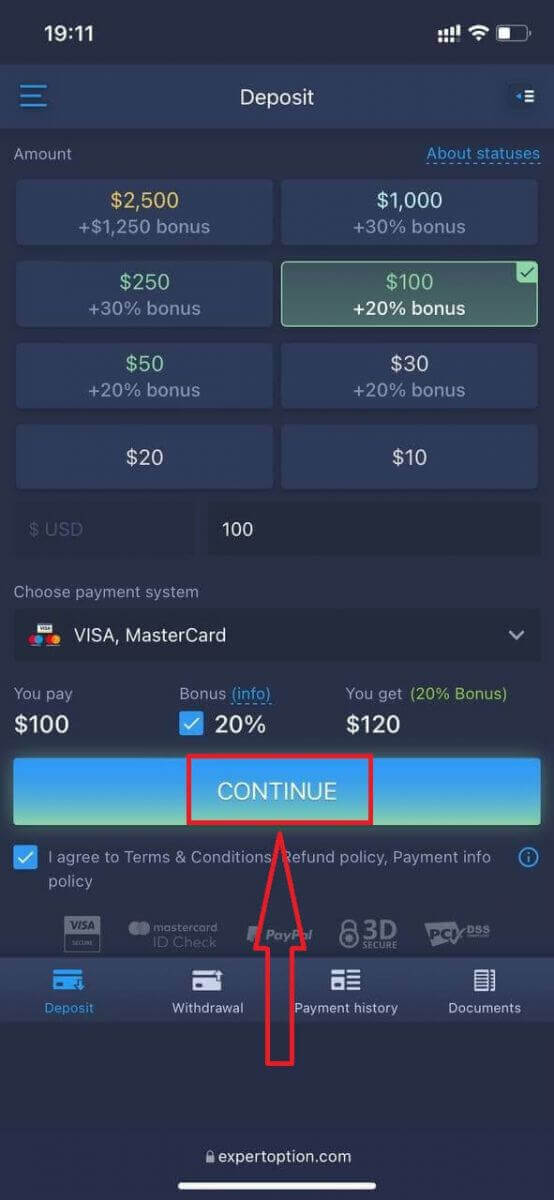
Sláðu inn kortaupplýsingarnar og smelltu á „Bæta við fé ...“
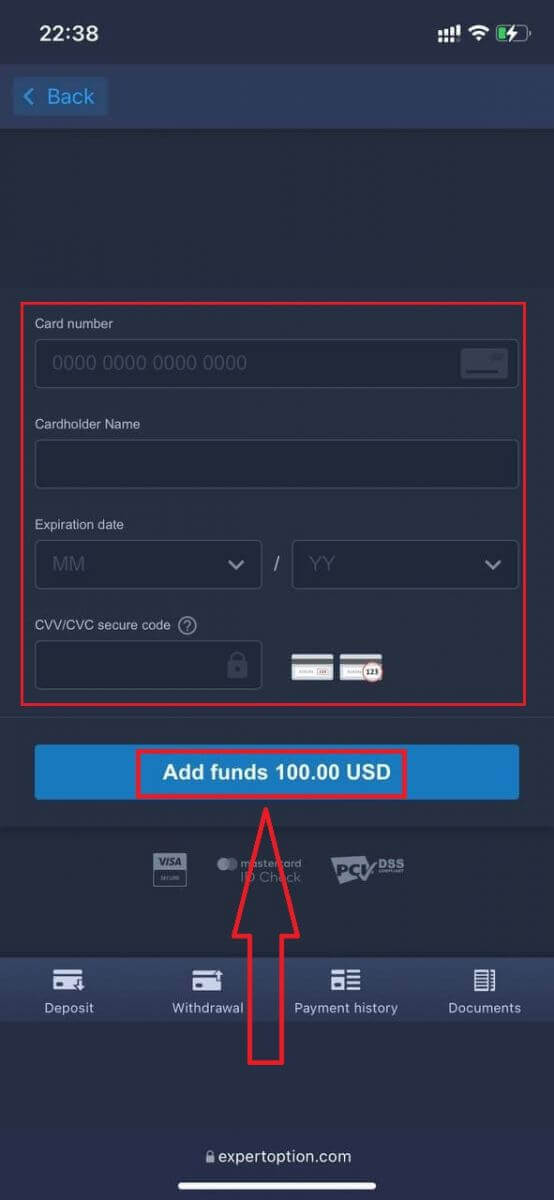
Nú geturðu átt viðskipti á raunverulegum reikningi eftir að þú hefur lagt inn.
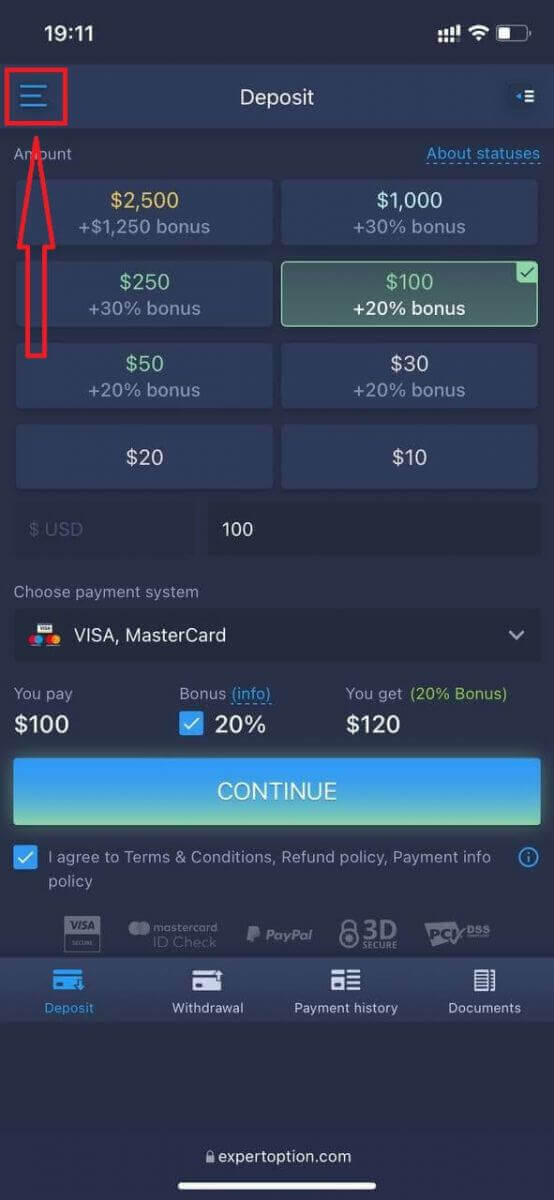
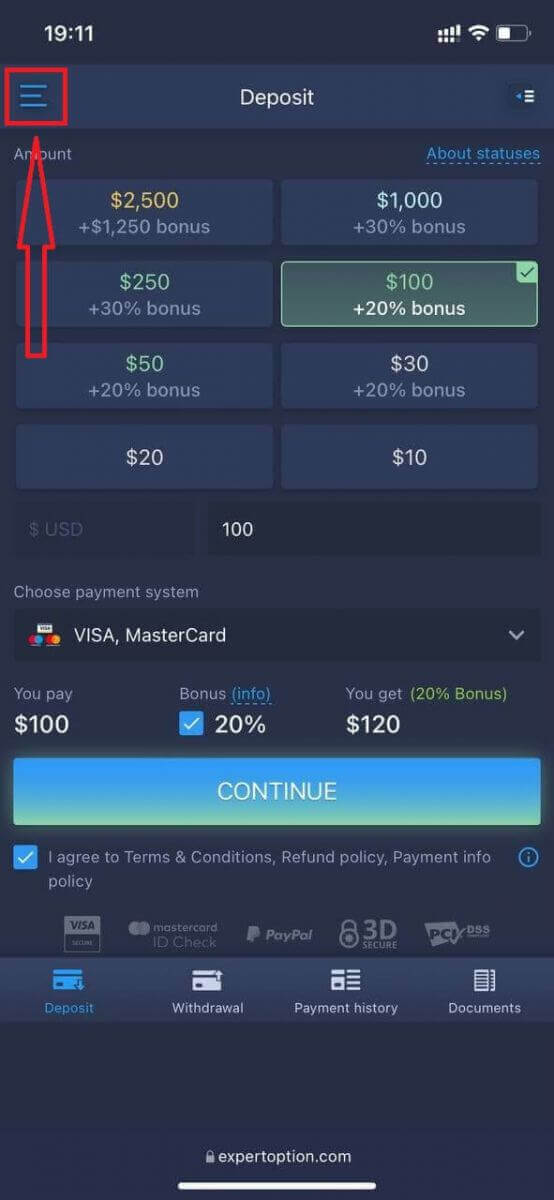
Ef þú vilt nota prufureikninginn smellirðu á táknið „Valmynd“.
Smelltu á „Viðskipti“.
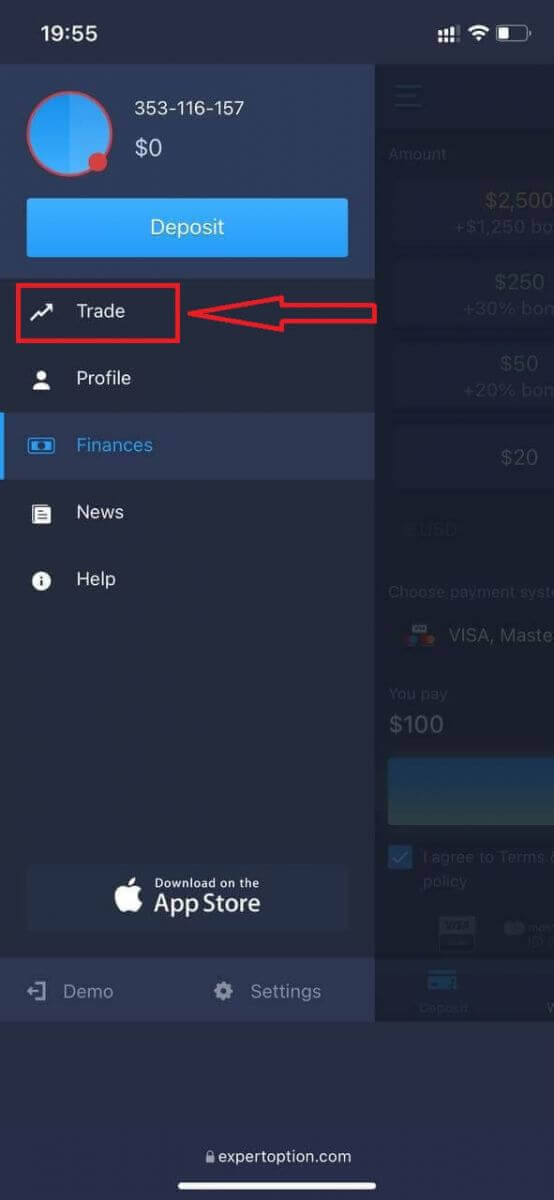
Skiptu um reikninga úr raunverulegum reikningi yfir í prufureikning.
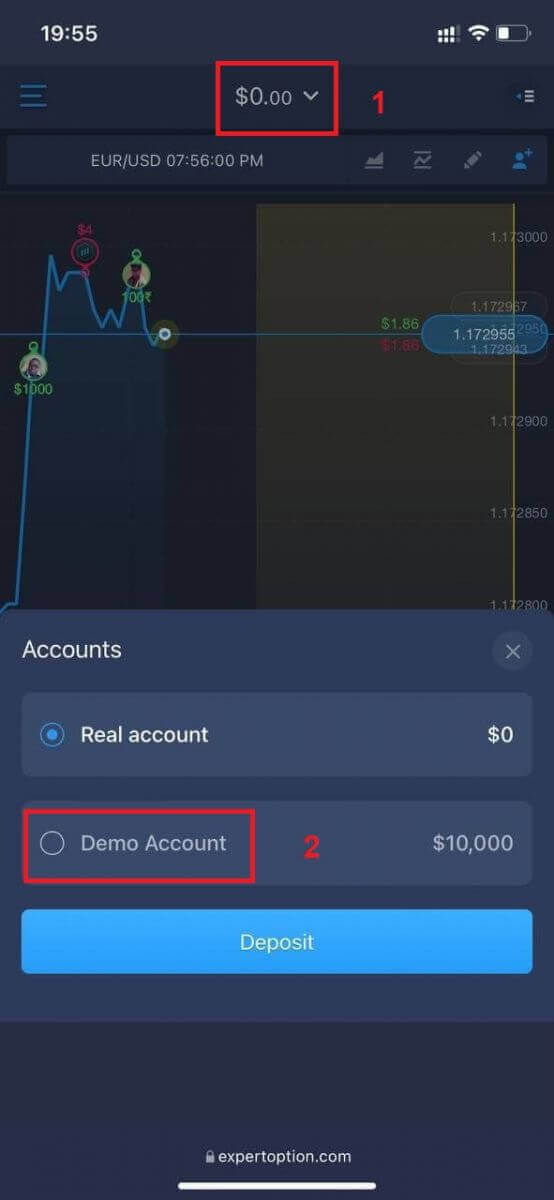
Þú munt eiga $10.000 á prufureikningnum.
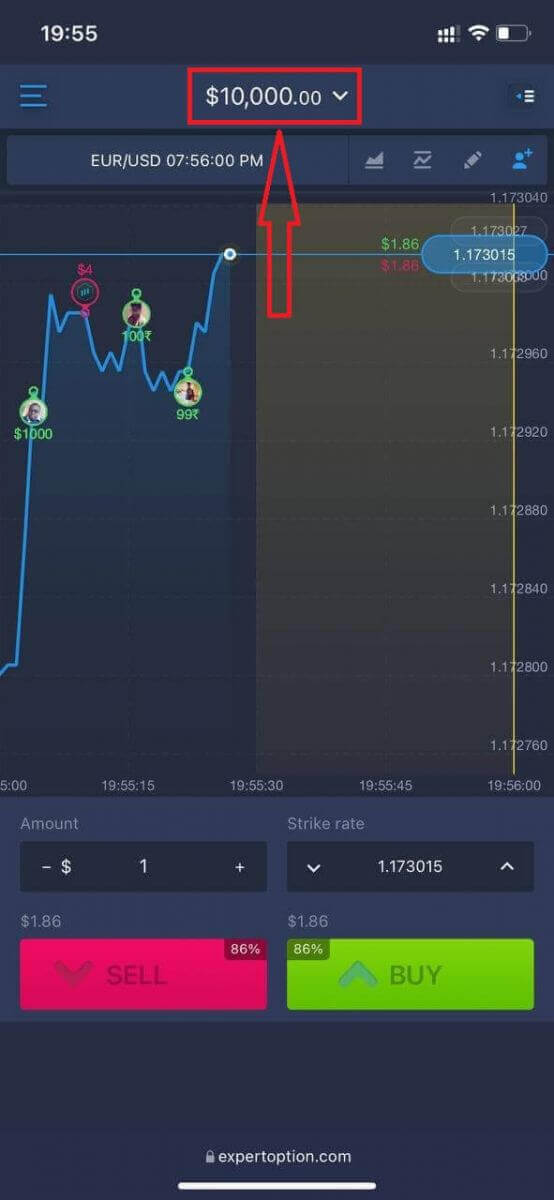
Nú geturðu átt viðskipti á vefútgáfu pallsins fyrir snjalltæki. Vefútgáfan af viðskiptapallinum fyrir snjalltæki er nákvæmlega sú sama og venjuleg vefútgáfa. Þar af leiðandi verða engin vandamál með viðskipti og millifærslur.
Hvernig á að skrá sig inn í ExpertOption iOS appið
Innskráning á iOS farsímapallinn er svipuð og innskráning í ExpertOption vefforritið. Hægt er að hlaða niður forritinu í gegnum App Store á tækinu þínu, eða smella hér . Einfaldlega leitaðu að „ExpertOption - Mobile Trading“ forritinu og smelltu á «SÆKJA» til að setja það upp á iPhone eða iPad.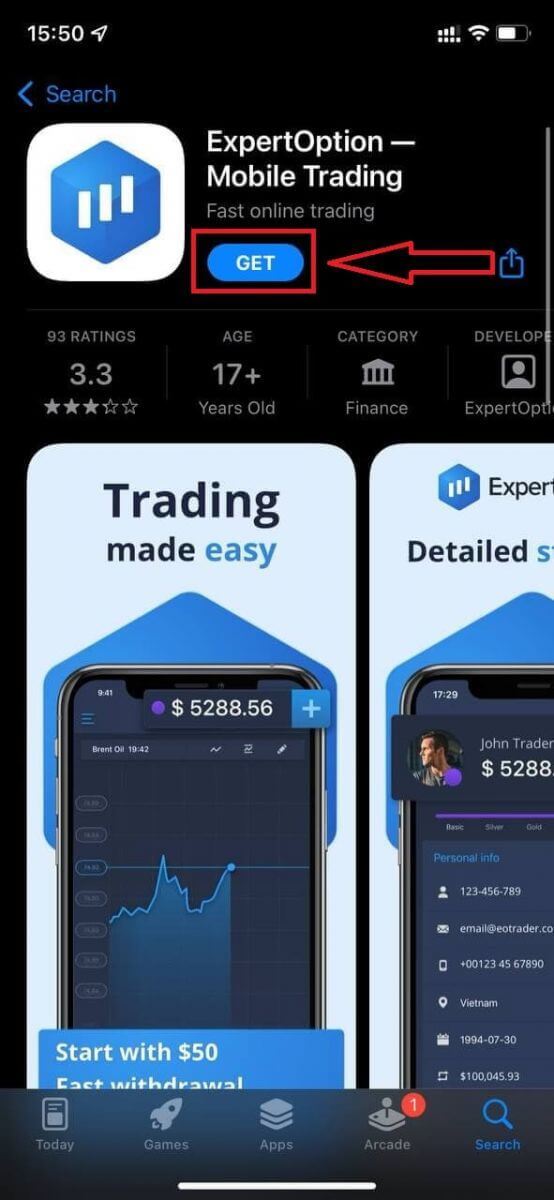
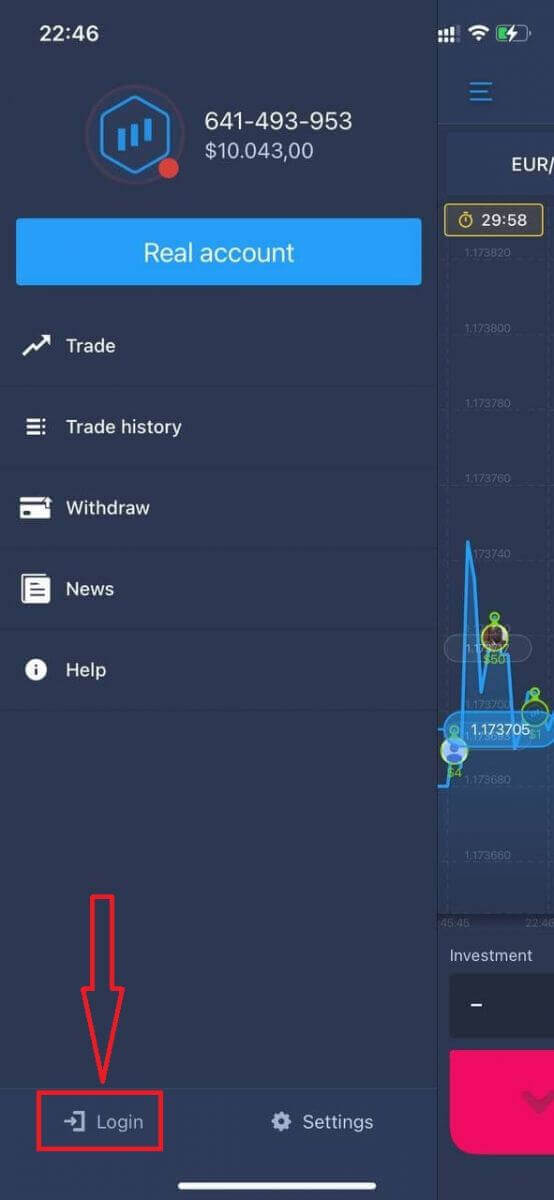
Eftir uppsetningu og ræsingu geturðu skráð þig inn í ExpertOption iOS farsímaforritið með því að nota tölvupóstinn þinn, Facebook eða Google. Þú þarft bara að velja „Valmynd“ táknið.
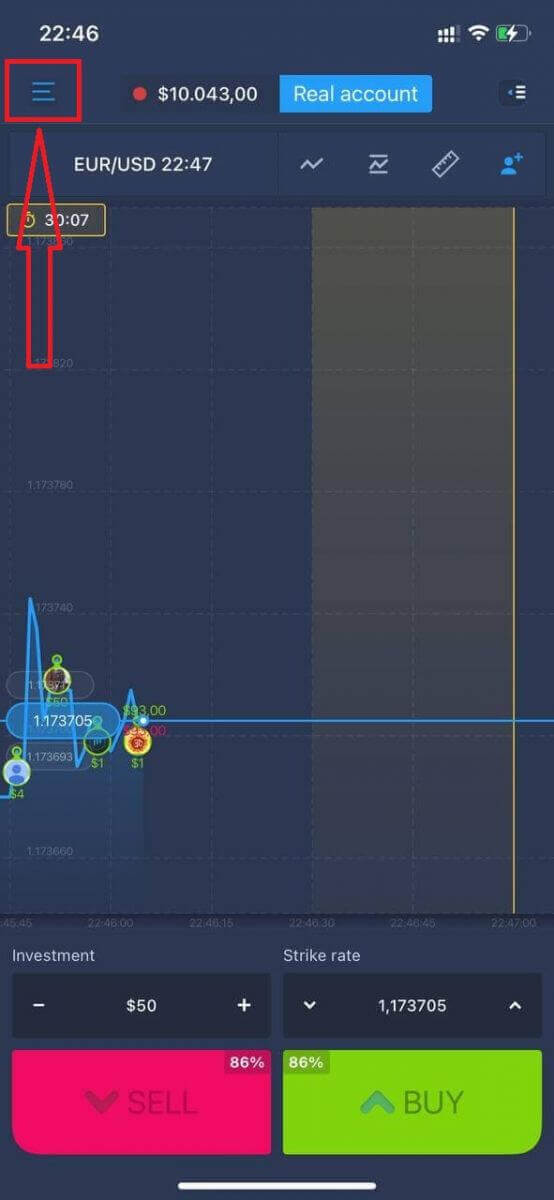
Smelltu á „Innskráning“.
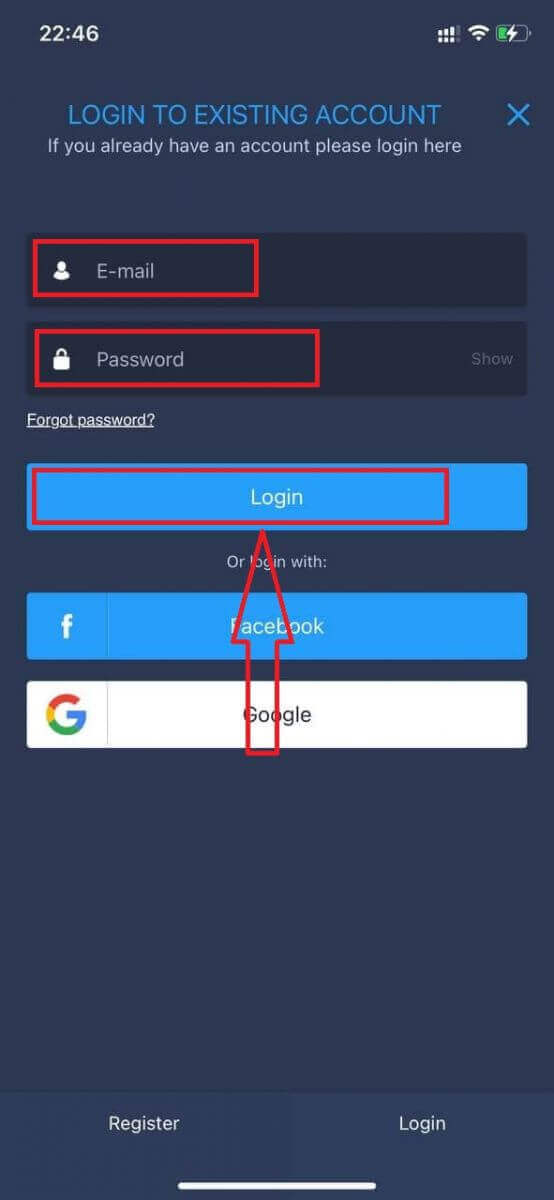
Sláðu inn netfangið þitt og lykilorð og smelltu síðan á „Innskráning“ hnappinn.
Hvernig á að skrá sig inn í ExpertOption Android appið
Þú verður að fara í Google Play verslunina og leita að „ExpertOption - Mobile Trading“ til að finna þetta forrit, eða smella hér . 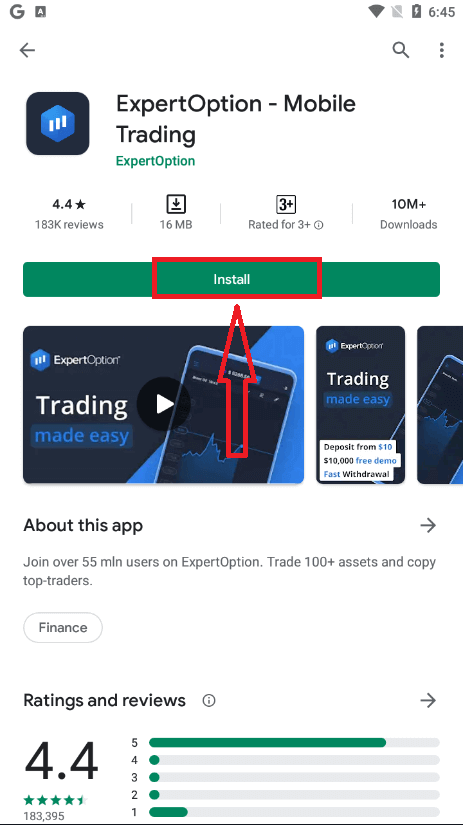
Eftir uppsetningu og ræsingu geturðu skráð þig inn í ExpertOption Android farsímaforritið með því að nota tölvupóstinn þinn, Facebook eða Google reikning.
Gerðu sömu skref og á iOS tæki, veldu „Valmynd“ táknið.
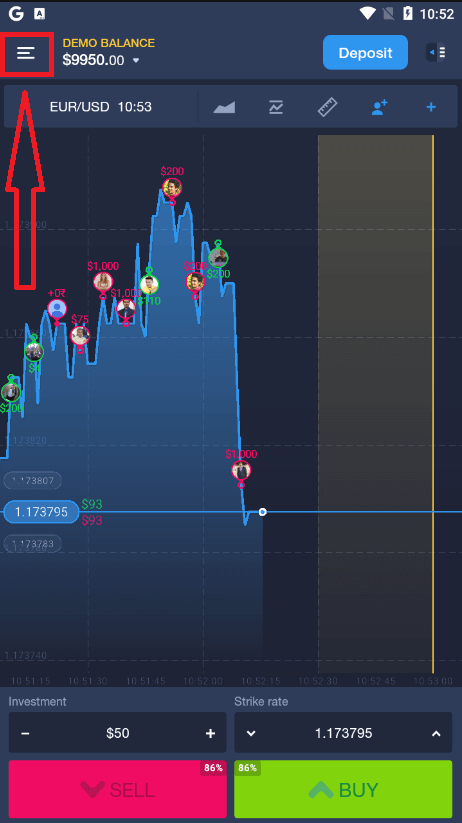
Smelltu á „Innskráning“.
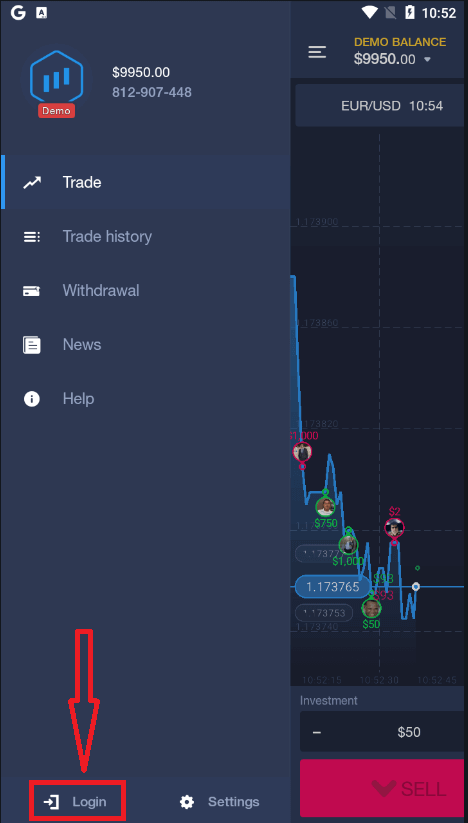
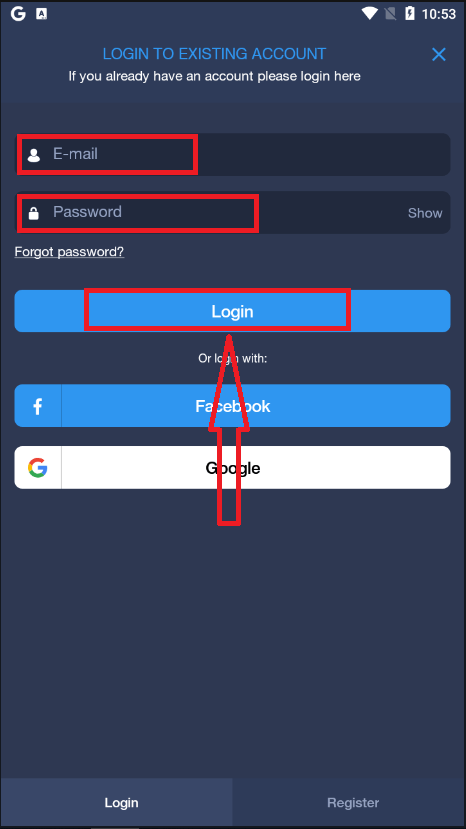
Sláðu inn netfangið þitt og lykilorð og smelltu síðan á „Innskráning“ hnappinn.
Niðurstaða: Taktu fyrsta skrefið með ExpertOption í dag
Skráning og innskráning á ExpertOption er einföld og hönnuð til að koma þér fljótt og örugglega inn á markaðina. Með því að fylgja þessum einföldu skrefum geturðu stofnað reikning, fengið aðgang að mælaborðinu þínu og byrjað að þróa viðskiptaáætlanir þínar strax. Hvort sem þú notar prufureikninginn til að æfa þig eða ferð í rauntíma viðskipti, þá býður ExpertOption upp á óaðfinnanlega upplifun til að hjálpa þér að eiga viðskipti af öryggi.
Algengar spurningar
Þú þarft venjulega fullt nafn, gilt netfang, símanúmer, búsetuland og öruggt lykilorð. Sum prófílar gætu þurft fæðingardag og heimilisfang. Yfirleitt er óskað eftir fullum persónuskilríkjum (auðkenni, sönnun á heimilisfangi) síðar til staðfestingar áður en lagt er inn eða tekið út.
Eftir að þú hefur sent inn skráningareyðublaðið ættir þú að fá sjálfvirkan staðfestingarpóst eða SMS. Opnaðu tölvupóstinn og smelltu á staðfestingartengilinn eða sláðu inn SMS kóðann á pallinum. Ef þú færð ekki skilaboð skaltu athuga ruslpóst, staðfesta innsláttar tengiliðaupplýsingar og biðja um nýjan kóða af skráningarsíðunni.
Byrjaðu á því að staðfesta netfangið þitt og lykilorð, tryggðu að slökkt sé á Caps Lock og reyndu að endurstilla lykilorð ef þörf krefur. Athugaðu hvort reikningurinn þinn hafi verið staðfestur með staðfestingartengli eða SMS. Hreinsaðu skyndiminni vafrans, slökktu á VPN eða viðbótum sem loka á kökur og reyndu annað tæki. Ef reikningurinn er læstur eftir margar tilraunir, hafðu samband við þjónustudeild til að opna.
Staðfesting í tölvupósti eða SMS er venjulega strax; grunnaðgangur (sýnishorn eða takmarkaðir eiginleikar) fylgir oft í einu. Full virkjun eftir að skjöl hafa verið lögð fram fer eftir yfirferðarálagi og heilleika skjala og lýkur venjulega innan nokkurra virkra daga. Vantar eða óljós skjöl eru algengasta orsök tafa.
Notaðu Forgot Password hlekkinn á pallinum til að senda endurstillingarpóst, fylgdu síðan hlekknum tafarlaust (endurstilla tenglar renna oft út). Staðfestu að endurstillt netfang sé það sem notað var við skráningu. Eftir endurstillingu skaltu velja sterkt einstakt lykilorð, virkja tvíþætta auðkenningu ef það er til staðar og forðast að endurnýta lykilorð á vefsvæðum.