ExpertOption Innskráning

Þessi handbók mun leiða þig í gegnum hvernig þú skráir þig inn á ExpertOption reikninginn þinn og byrjar að eiga viðskipti með tvöfalda valkosti af öryggi og tryggir að þú getir farið inn á markaðina undirbúinn og einbeitt þér að því að ná viðskiptamarkmiðum þínum.

Hvernig á að skrá sig inn á ExpertOption
Hvernig á að skrá sig inn á ExpertOption reikninginn
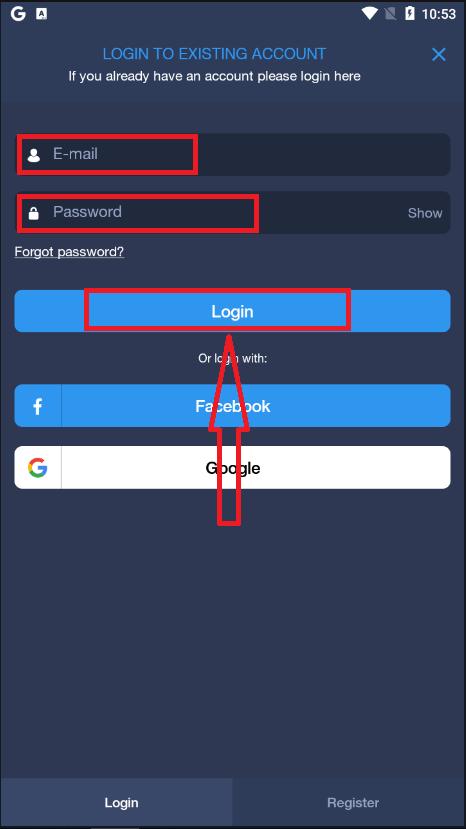
- Farðu í ExpertOption appið eða vefsíðuna fyrir snjalltæki .
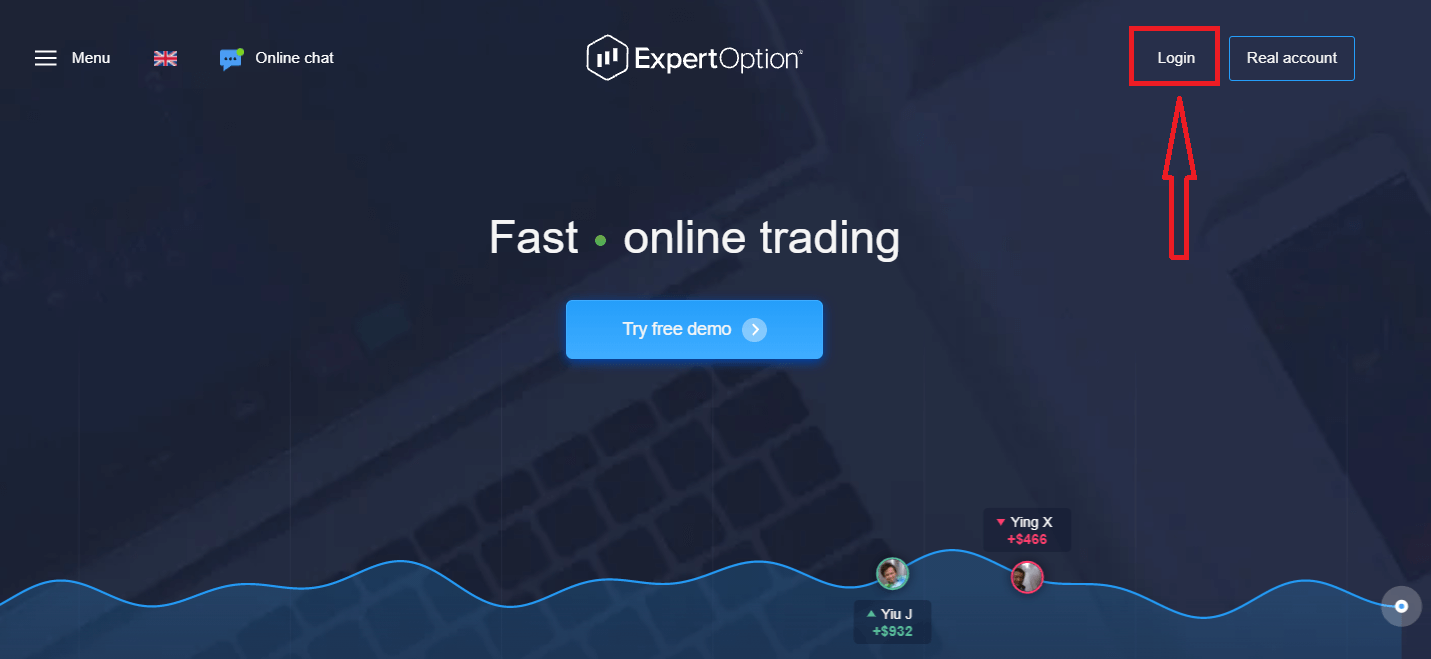
- Smelltu á „Innskráning“.
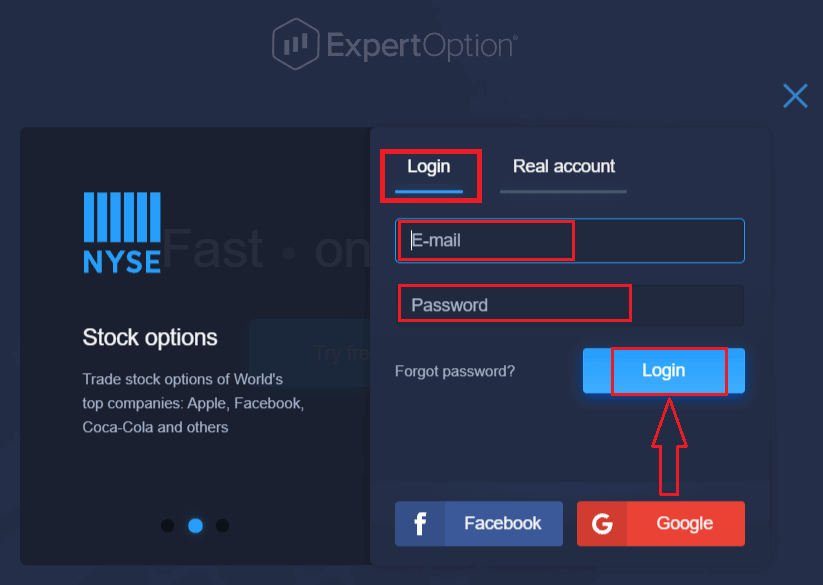
- Sláðu inn netfangið þitt og lykilorð.
- Smelltu á bláa hnappinn „Innskráning“.
- Ef þú gleymir netfanginu þínu geturðu skráð þig inn með „Google“ eða „Facebook“.
- Ef þú gleymdir lykilorðinu þínu skaltu smella á „Gleymt lykilorð“.
Smelltu á „Innskráning“, innskráningarform birtist.
Sláðu inn netfangið þitt og lykilorðið sem þú skráðir þig inn með til að skrá þig inn á reikninginn þinn og smelltu á hnappinn „Innskráning“.
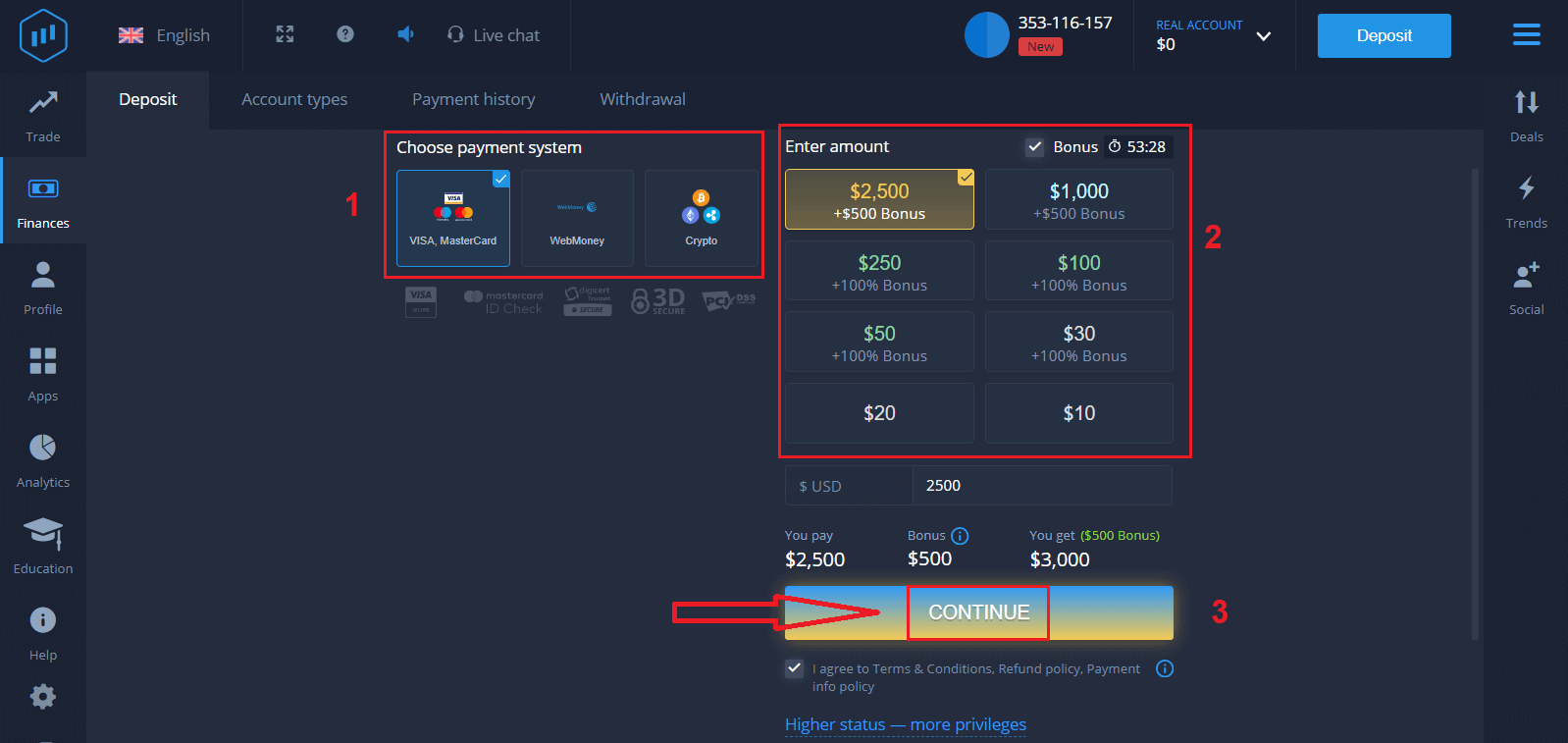
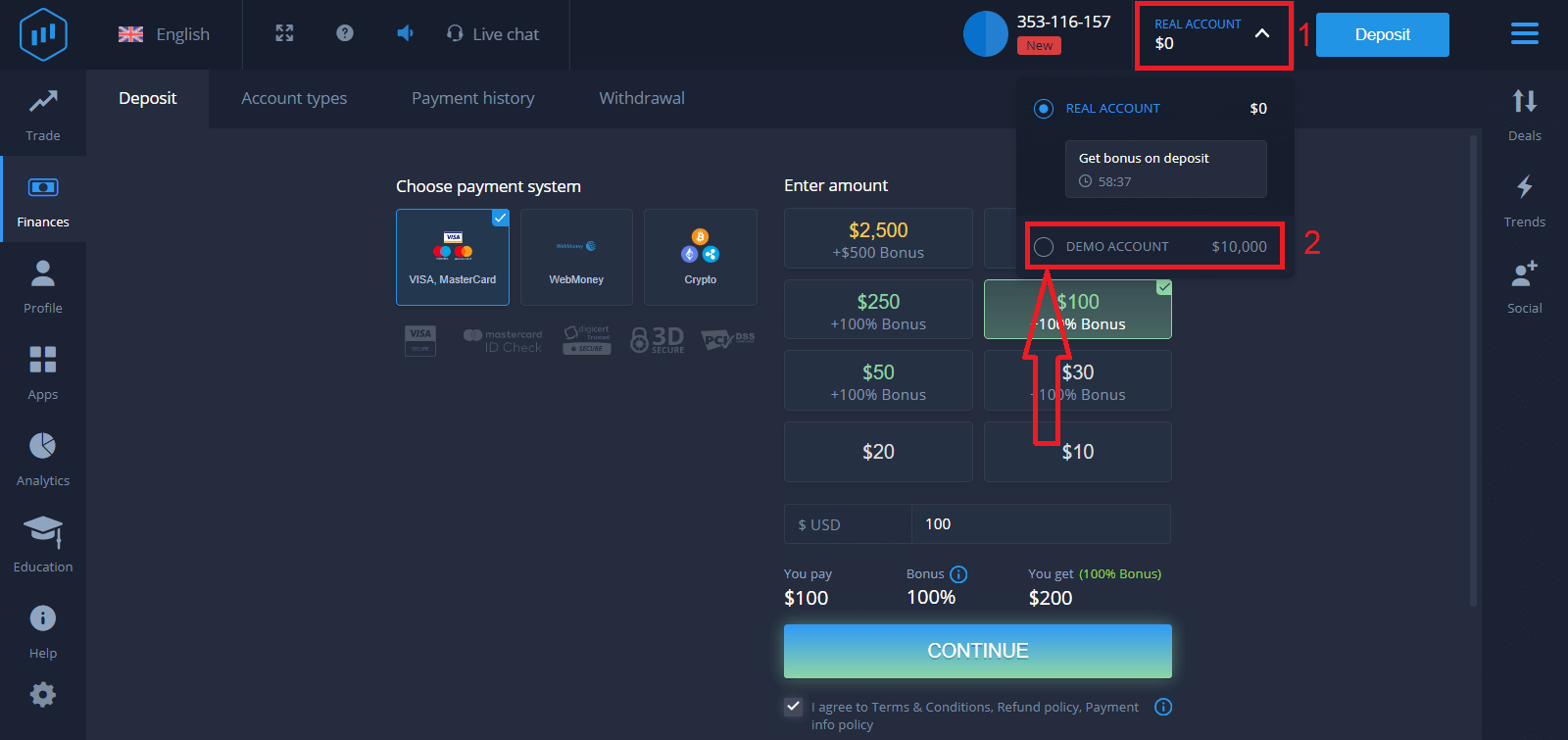
Eftir að þú hefur skráð þig inn munt þú sjá innleggssíðuna eins og sýnt er hér að neðan. Til að hefja viðskipti í beinni þarftu að fjárfesta á reikningnum þínum (lágmarksinnlegg er 10 USD).
Hvernig á að leggja inn í ExpertOption
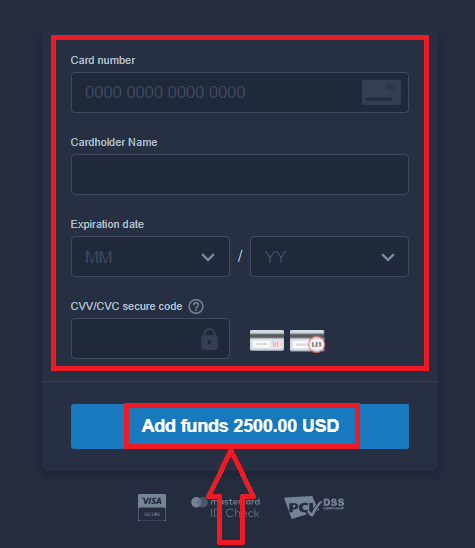
Sláðu inn kortaupplýsingarnar og smelltu á „Bæta við fé ...“
Nú geturðu átt viðskipti á raunverulegum reikningi eftir að þú hefur lagt inn.
Ef þú vilt nota prufureikninginn skaltu smella á „RAUNVERULEGUR REIKNINGUR“ og velja „PRÚRUREIKNINGUR“ til að hefja viðskipti með $10.000 á prufureikningnum. Prufureikningur er tól fyrir þig til að kynnast kerfinu, æfa viðskiptahæfileika þína á mismunandi eignum og prófa nýjar aðferðir á rauntíma grafi án áhættu.
Hvernig á að skrá sig inn á ExpertOption með Facebook
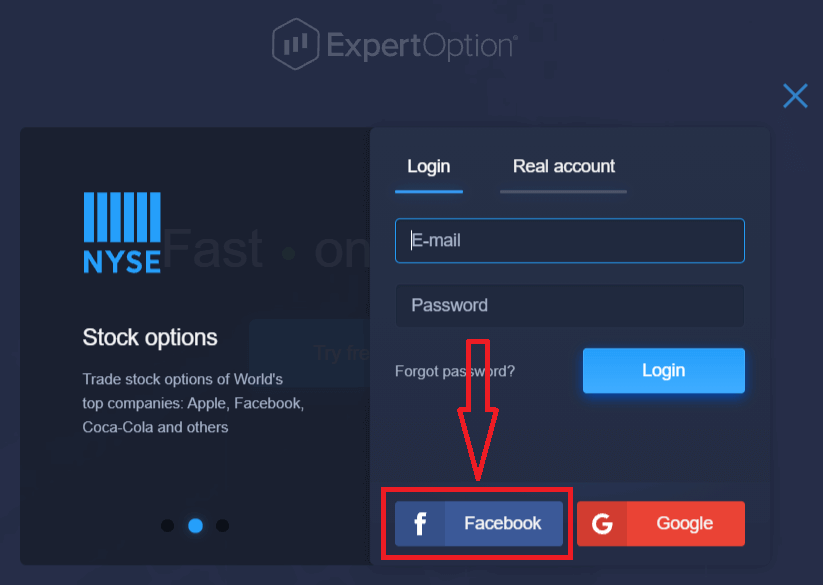
Þú getur líka skráð þig inn á vefsíðuna með persónulegum Facebook reikningi þínum með því að smella á Facebook hnappinn.1. Smelltu á Facebook hnappinn
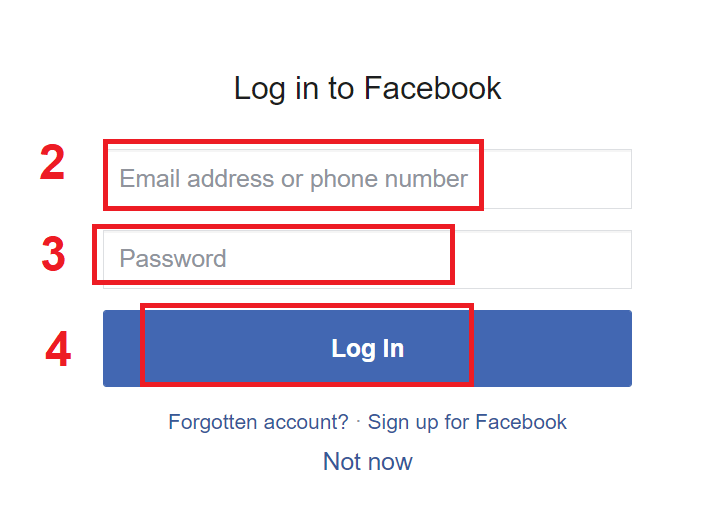
2. Innskráningargluggi Facebook opnast þar sem þú þarft að slá inn netfangið sem þú notaðir til að skrá þig á Facebook
3. Sláðu inn lykilorðið frá Facebook reikningnum þínum
4. Smelltu á „Innskráning“.
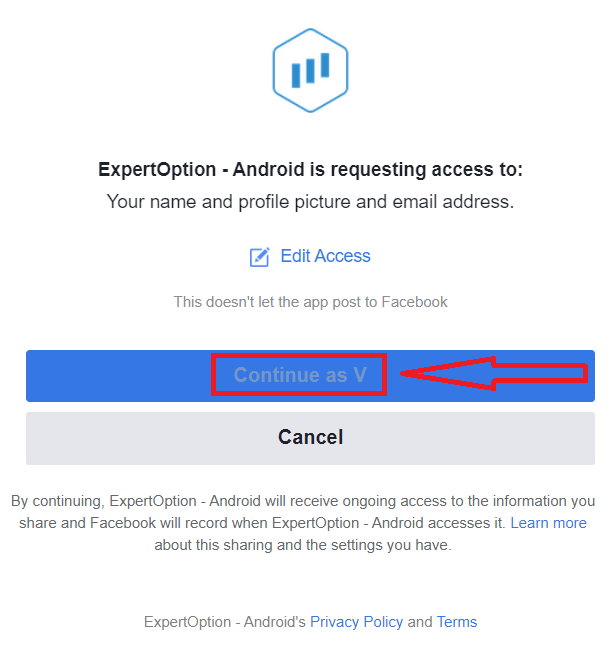
Þegar þú hefur smellt á „Innskráning“ hnappinn mun ExpertOption biðja um aðgang að: Nafni þínu, prófílmynd og netfangi. Smelltu á „Halda áfram...“
Eftir það verður þú sjálfkrafa vísað á ExpertOption vettvanginn.
Hvernig á að skrá sig inn á ExpertOption með Google
1. Til að fá heimild í gegnum Google reikninginn þinn þarftu að smella á Google hnappinn. 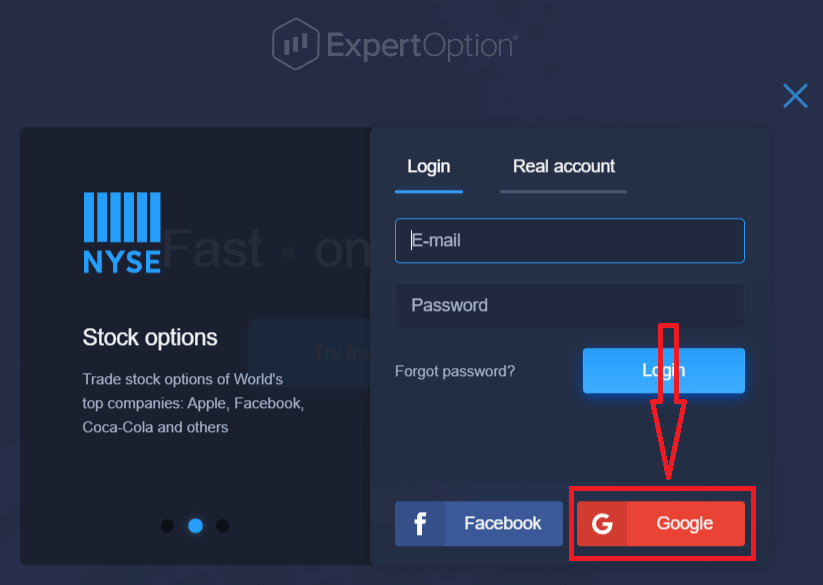
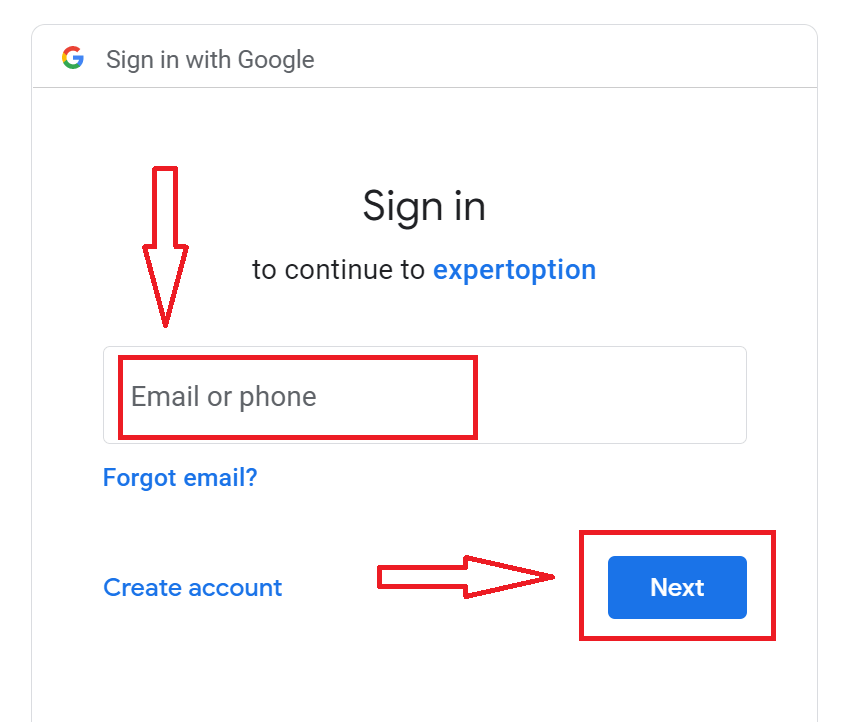
2. Sláðu síðan inn símanúmerið þitt eða netfang í nýja glugganum sem opnast og smelltu á „Næsta“. Kerfið mun opna glugga og þú verður beðinn um lykilorð fyrir Google reikninginn þinn.
3. Sláðu síðan inn lykilorðið fyrir Google reikninginn þinn og smelltu á „Næsta“.
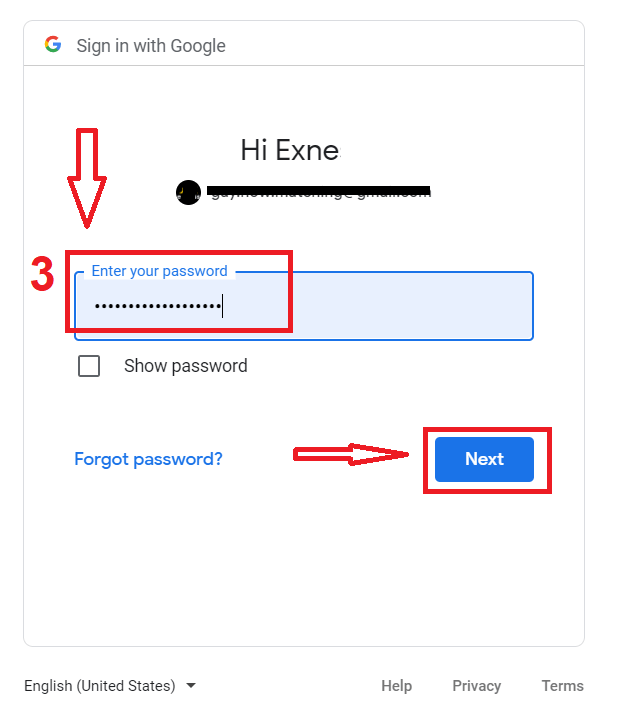
Eftir það skaltu fylgja leiðbeiningunum sem þjónustan sendi á netfangið þitt. Þú verður fluttur á persónulega ExpertOption reikninginn þinn.
Endurheimtu lykilorðið þitt fyrir ExpertOption reikninginn þinn
Ekki hafa áhyggjur ef þú getur ekki skráð þig inn á kerfið; þú gætir bara verið að slá inn rangt lykilorð. Þú getur búið til nýtt.Ef þú notar vefútgáfuna
skaltu smella á tengilinn „Gleymt lykilorð“.
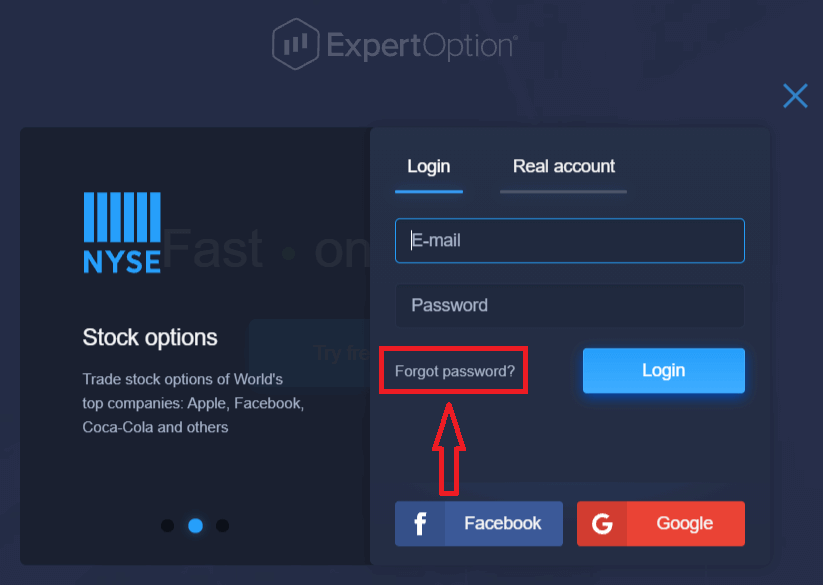
Þá mun kerfið opna nýtt eyðublað þar sem þú verður beðinn um að endurheimta lykilorðið þitt fyrir ExpertOption reikninginn þinn. Þú þarft að gefa kerfinu rétt netfang og smella á „Endurstilla lykilorð“.
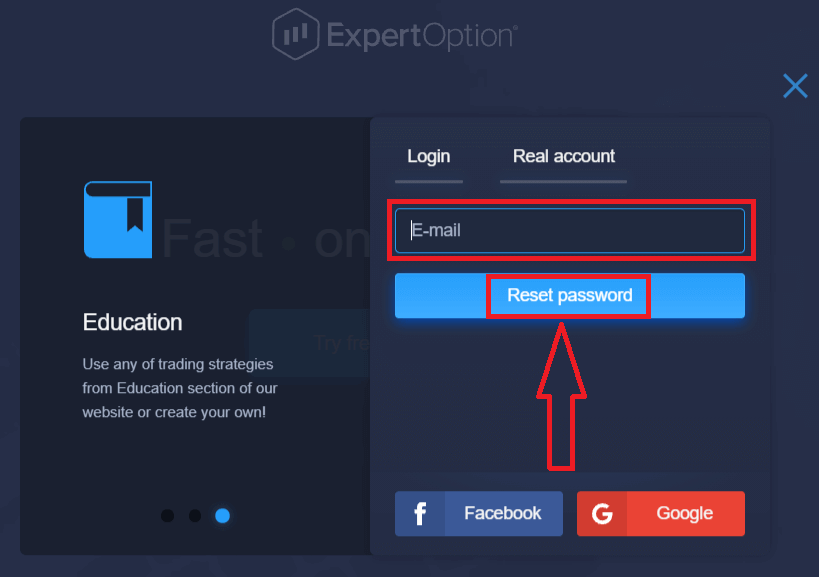
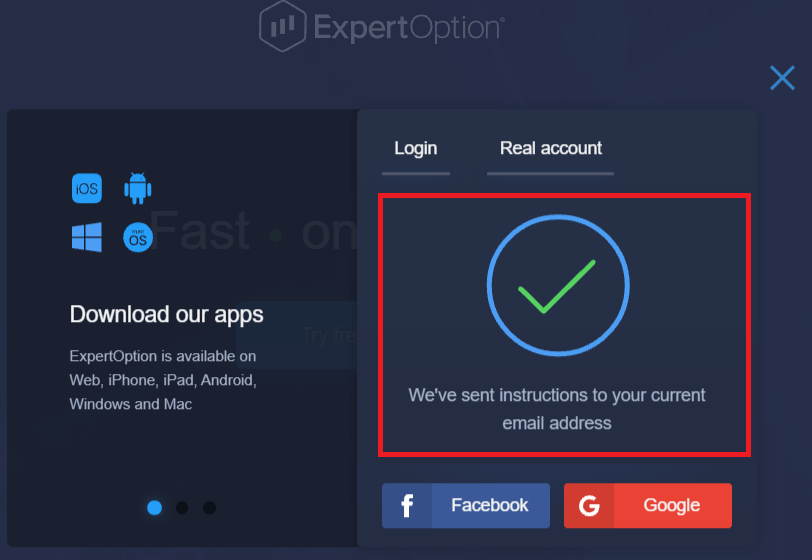
Tilkynning mun birtast um að tölvupóstur hafi verið sendur á þetta netfang til að endurstilla lykilorðið.
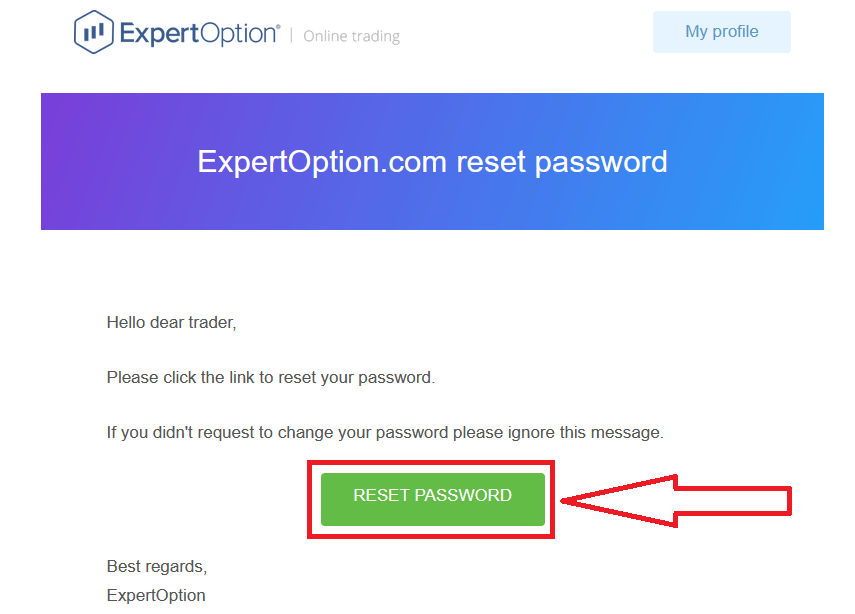
Síðar í tölvupóstinum þínum verður þér boðið að breyta lykilorðinu þínu. Smelltu á «Endurstilla lykilorð».
Tengillinn úr tölvupóstinum mun leiða þig á sérstakan hluta á ExpertOption vefsíðunni. Sláðu inn nýja lykilorðið þitt tvisvar hér og smelltu á hnappinn „Breyta lykilorði“.
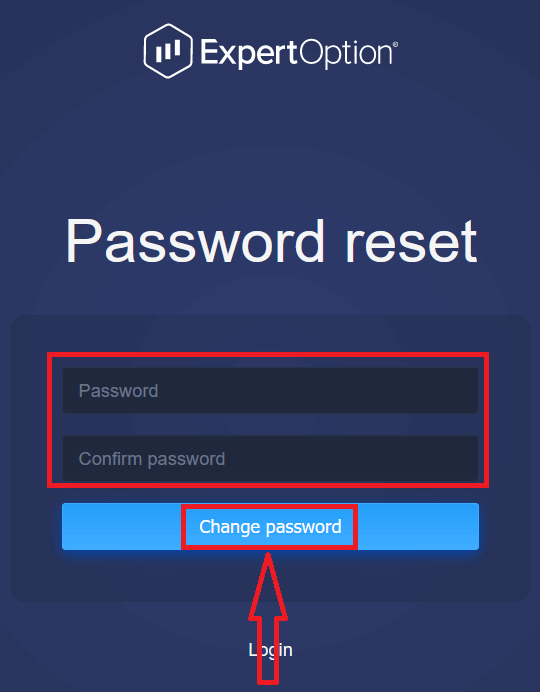
Eftir að þú hefur slegið inn „Lykilorð“ og „Staðfesta lykilorð“ mun skilaboð birtast sem gefur til kynna að lykilorðinu hafi verið breytt.
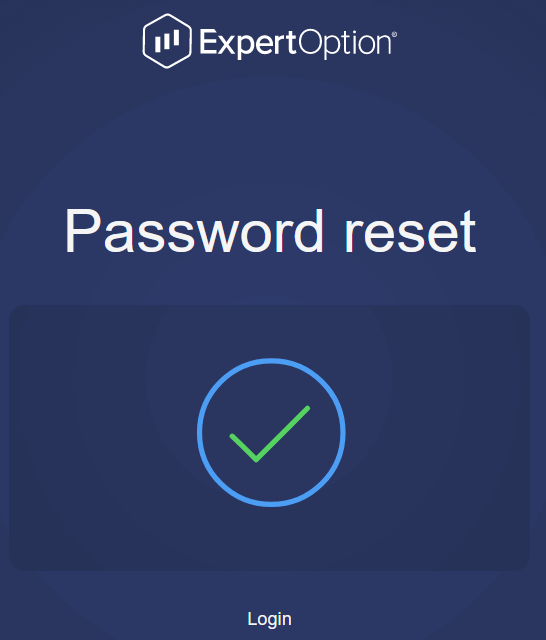
Það er það! Nú geturðu skráð þig inn á ExpertOption kerfið með notandanafni þínu og nýja lykilorðinu.
Ef þú notar farsímaforritið
skaltu smella á táknið „Valmynd“.
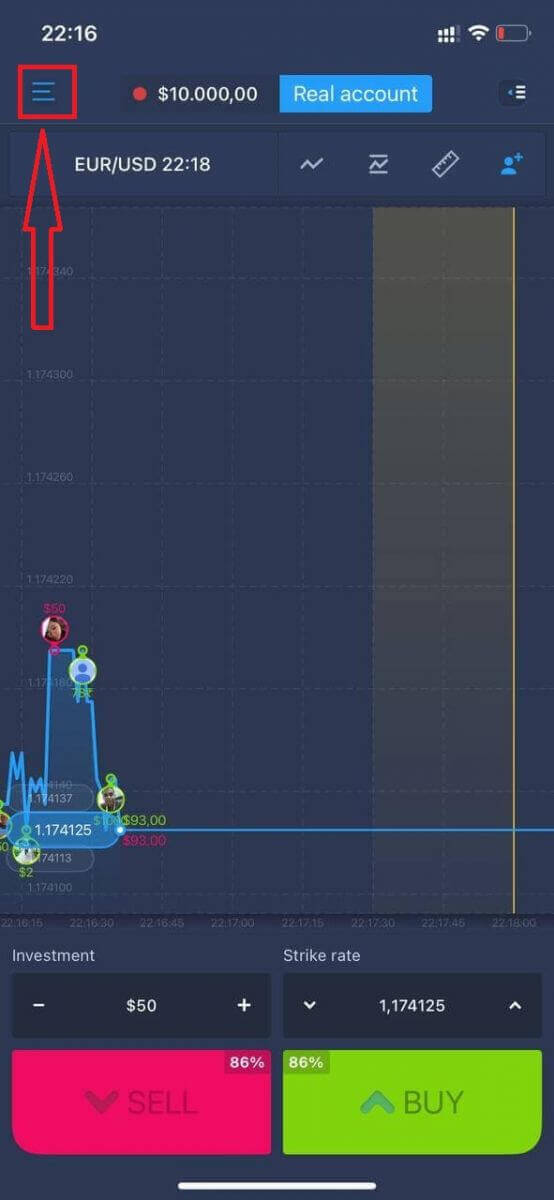
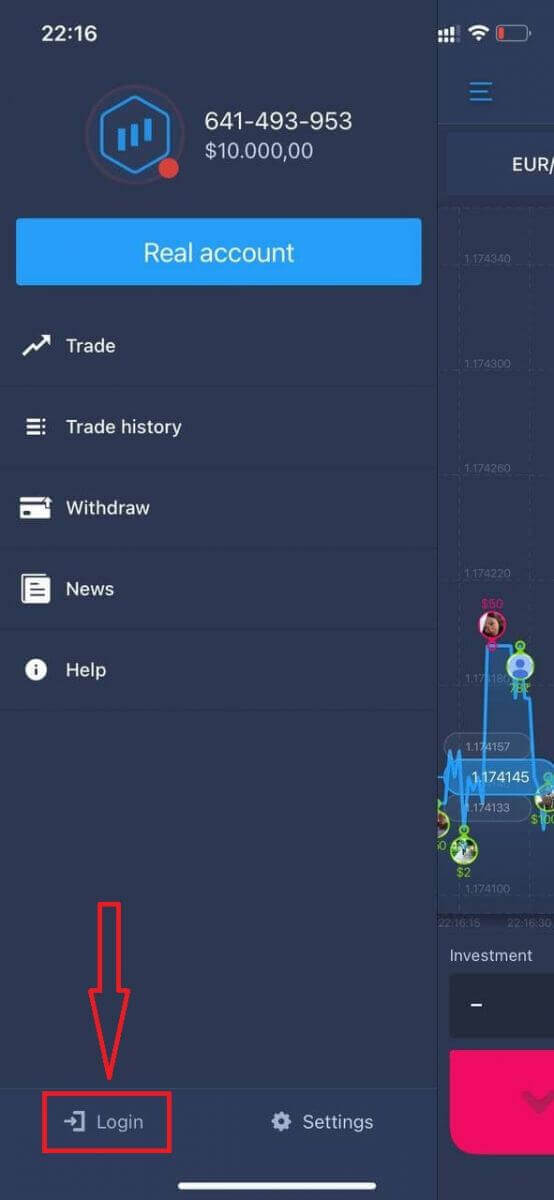
Smelltu á „Innskráning“.
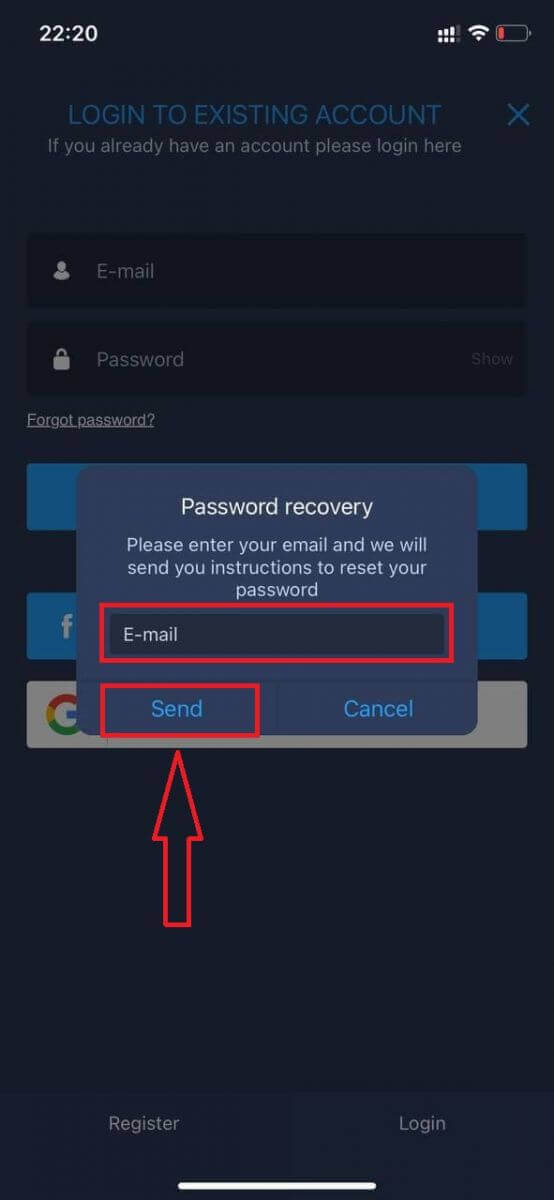
Smelltu á tengilinn „Gleymt lykilorð“.
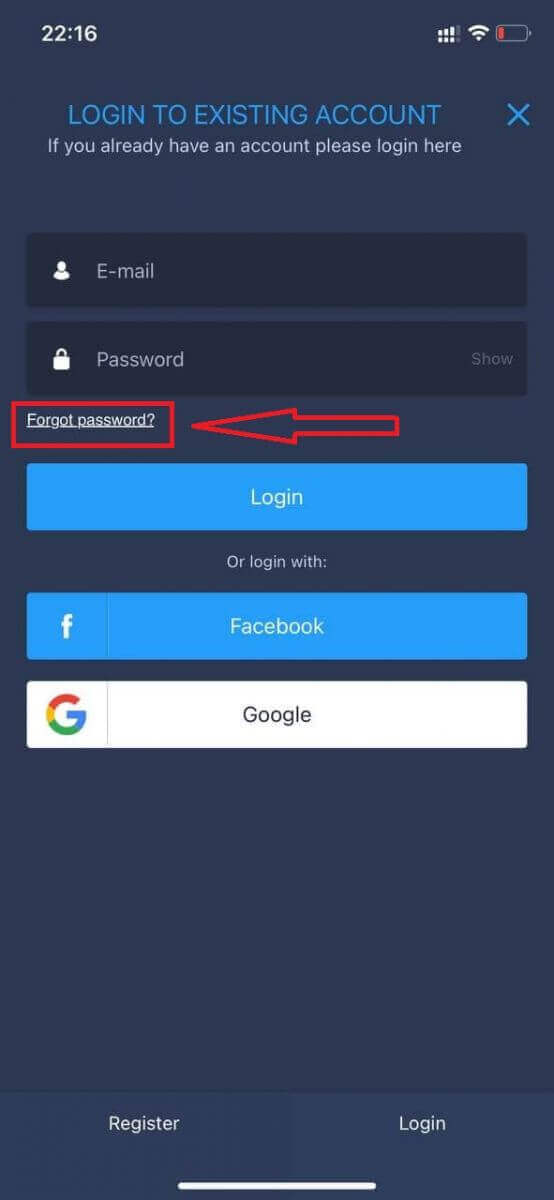
Í nýja glugganum skaltu slá inn netfangið sem þú notaðir við skráningu og smella á hnappinn „Senda“. Gerðu síðan sömu skref og í vefforritinu.
Innskráning á ExpertOption Mobile Web
Ef þú vilt eiga viðskipti á vefútgáfu ExpertOption viðskiptapallsins fyrir snjalltæki geturðu auðveldlega gert það. Byrjaðu á að opna vafrann þinn í snjalltækinu þínu. Eftir það skaltu leita að „ expertoption “ og fara á opinberu vefsíðu miðlarans. 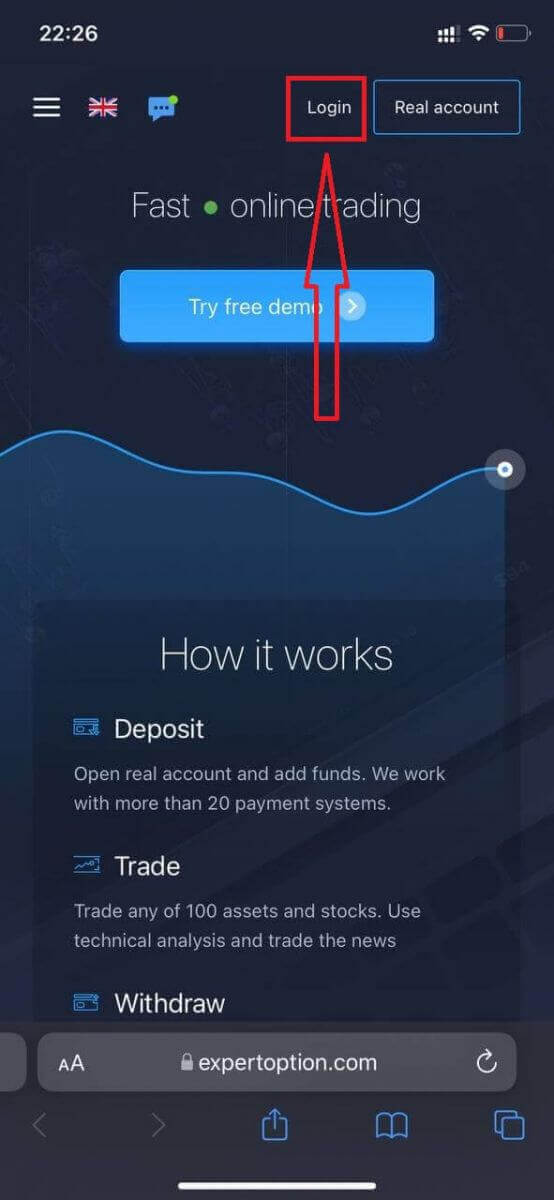
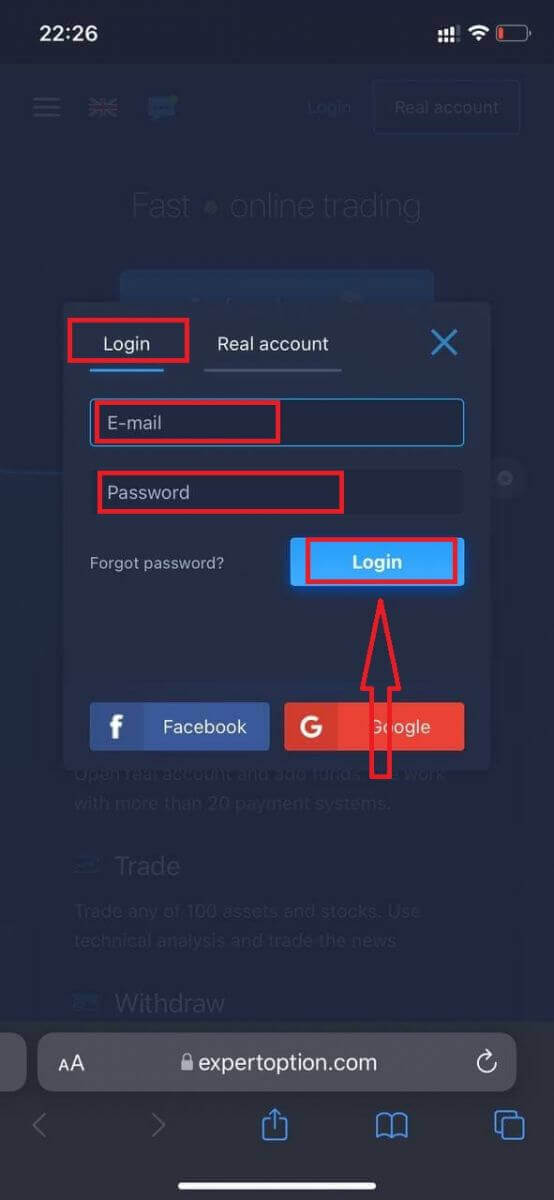
Sláðu inn netfangið þitt og lykilorð og smelltu síðan á „Innskráning“ hnappinn.
Eftir að þú hefur skráð þig inn muntu sjá innleggssíðuna. Til að hefja viðskipti í beinni þarftu að fjárfesta á reikningnum þínum (lágmarksinnlegg er 10 USD).
Hvernig á að leggja inn í ExpertOption
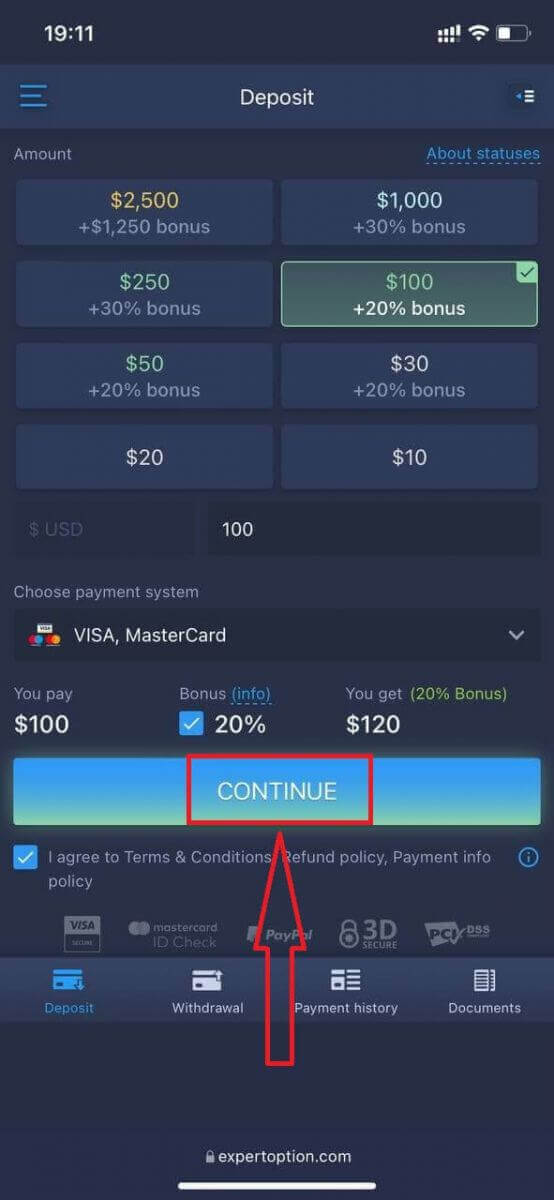
Sláðu inn kortaupplýsingarnar og smelltu á „Bæta við fé ...“
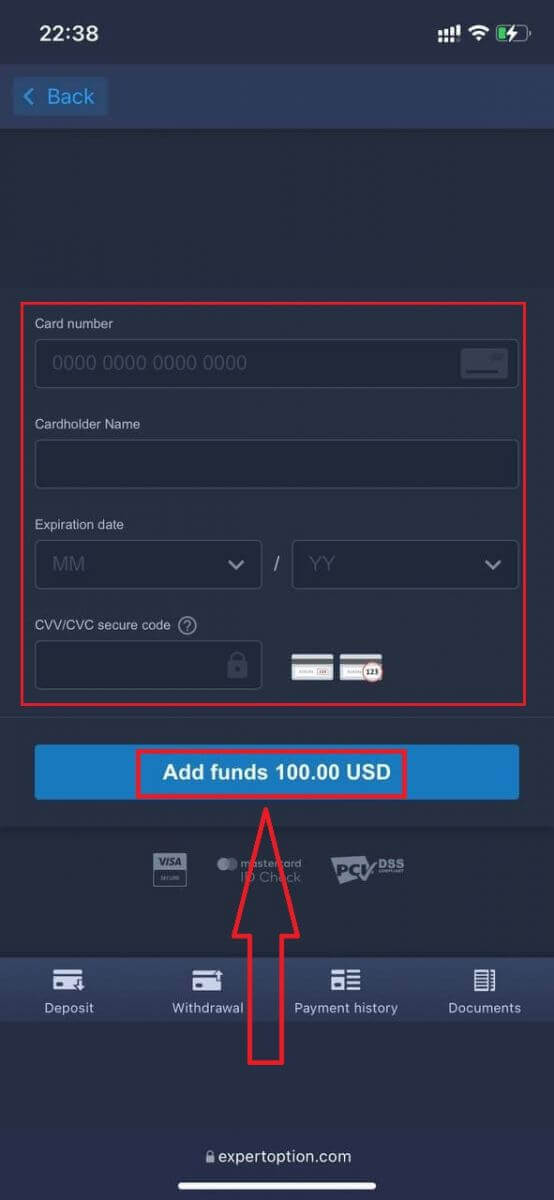
Nú geturðu átt viðskipti á raunverulegum reikningi eftir að þú hefur lagt inn.
Ef þú vilt nota prufureikninginn smellirðu á táknið „Valmynd“.
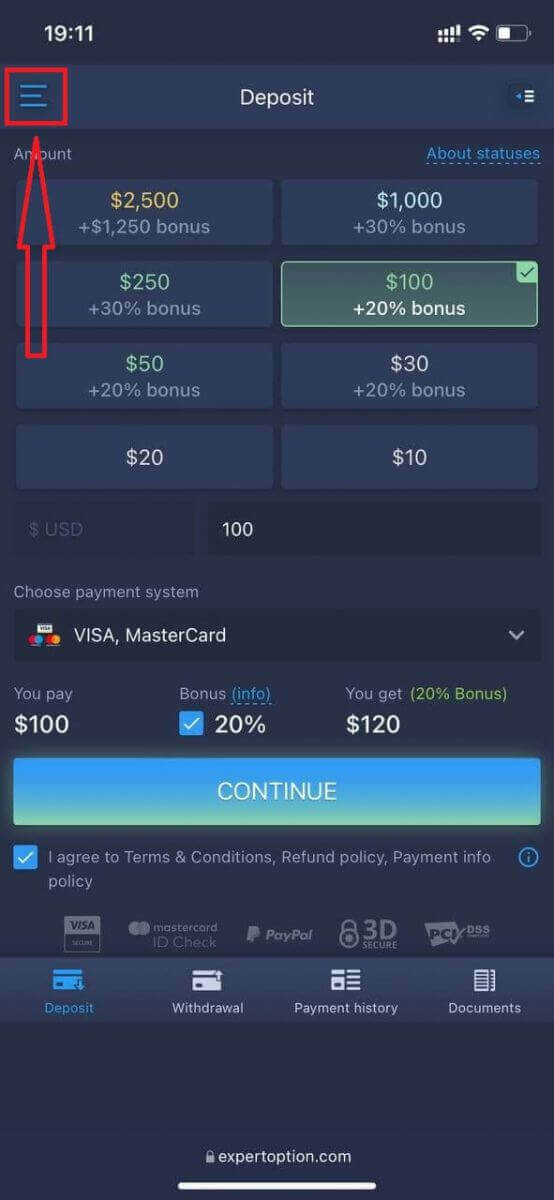
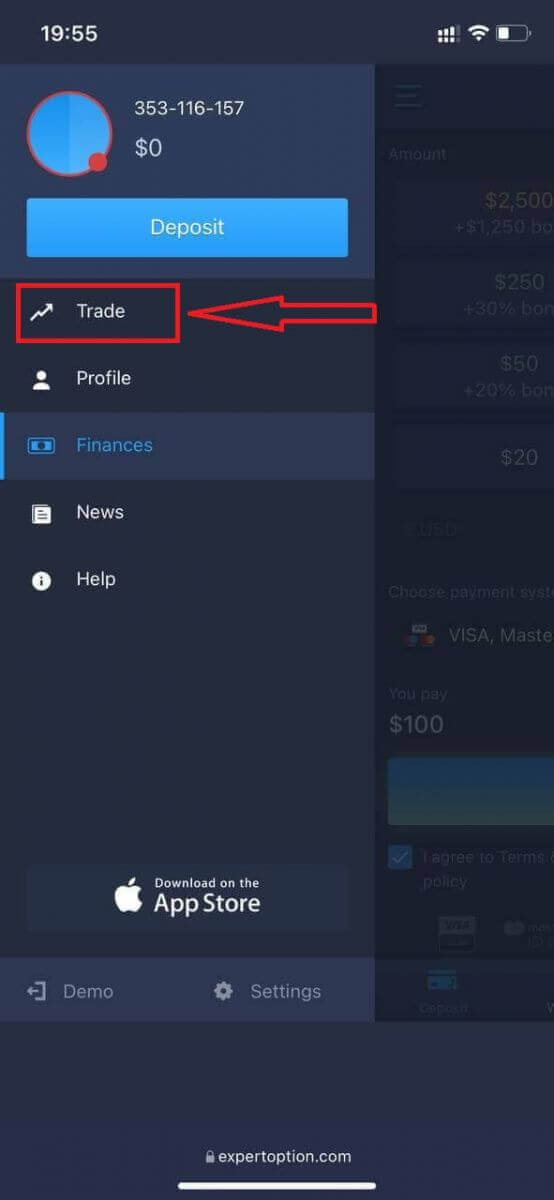
Smelltu á „Viðskipti“.
Skiptu um reikninga úr raunverulegum reikningi yfir í prufureikning.
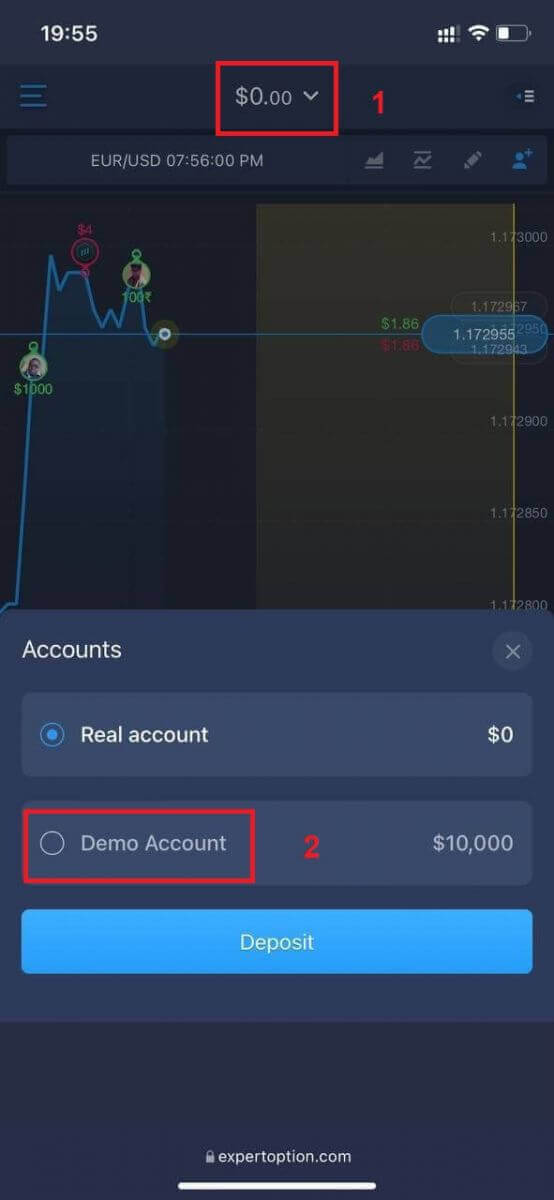
Þú munt eiga $10.000 á prufureikningnum.
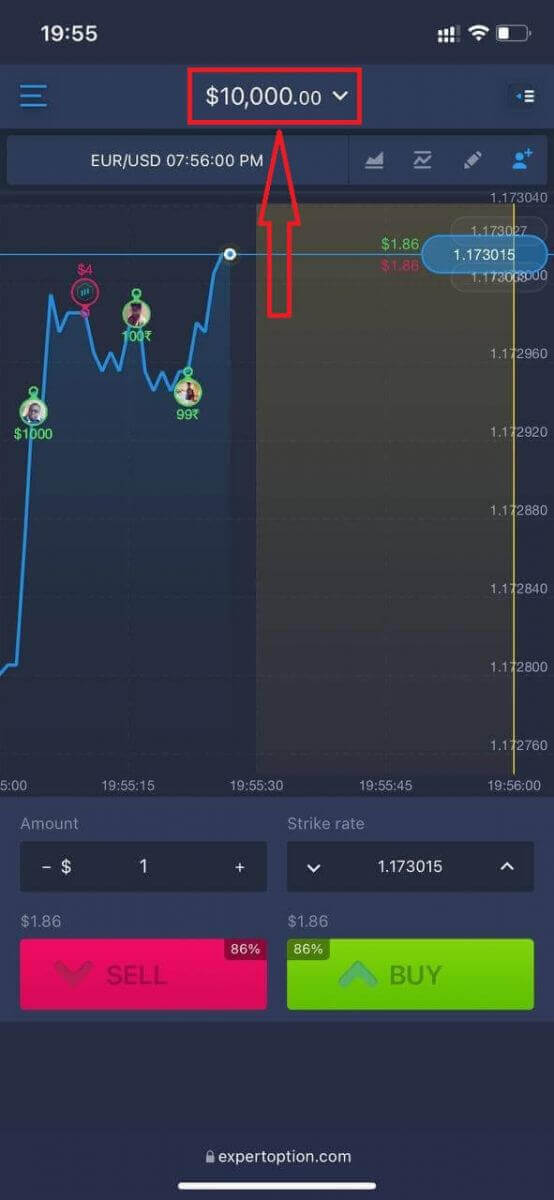
Nú geturðu átt viðskipti á vefútgáfu pallsins fyrir snjalltæki. Vefútgáfan af viðskiptapallinum fyrir snjalltæki er nákvæmlega sú sama og venjuleg vefútgáfa. Þar af leiðandi verða engin vandamál með viðskipti og millifærslur.
Hvernig á að skrá sig inn í ExpertOption iOS appið
Innskráning á iOS farsímapallinn er svipuð og innskráning í ExpertOption vefforritið. Hægt er að hlaða niður forritinu í gegnum App Store á tækinu þínu, eða smella hér . Einfaldlega leitaðu að „ExpertOption - Mobile Trading“ forritinu og smelltu á «SÆKJA» til að setja það upp á iPhone eða iPad.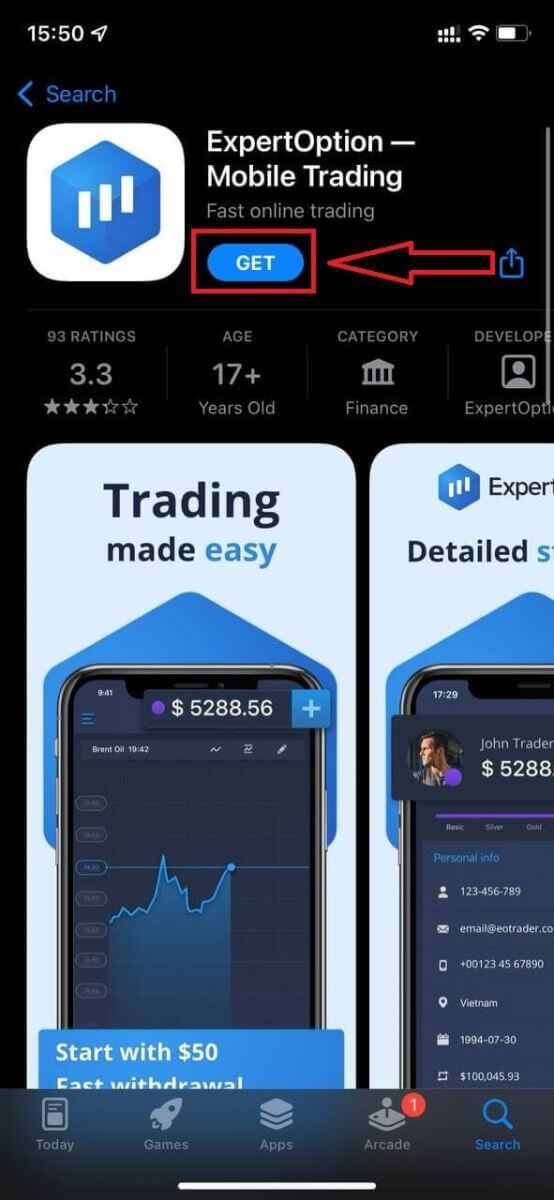
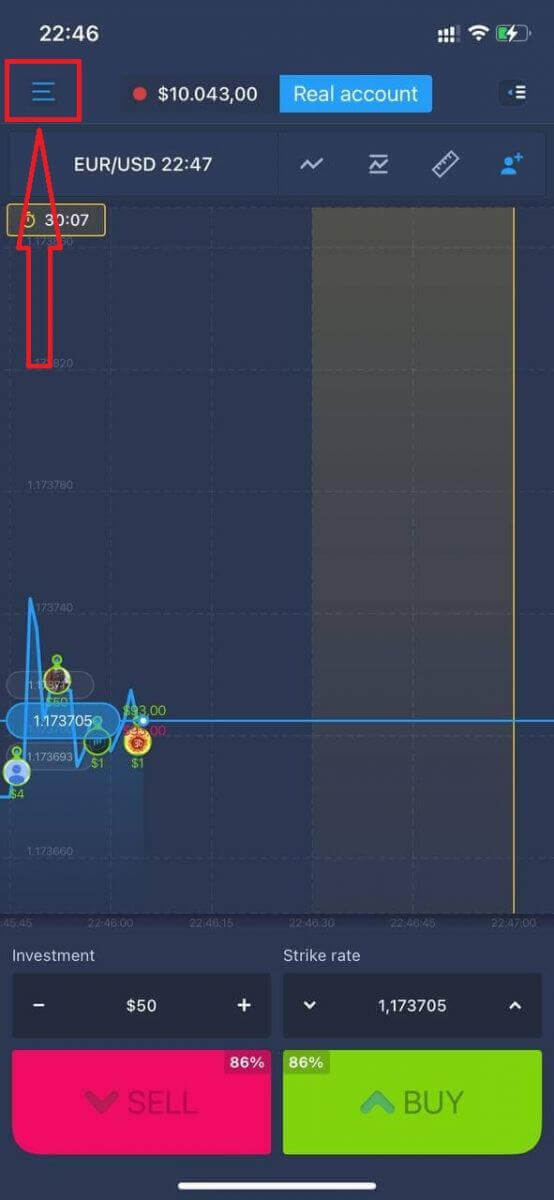
Eftir uppsetningu og ræsingu geturðu skráð þig inn í ExpertOption iOS farsímaforritið með því að nota tölvupóstinn þinn, Facebook eða Google. Þú þarft bara að velja „Valmynd“ táknið.
Smelltu á „Innskráning“.
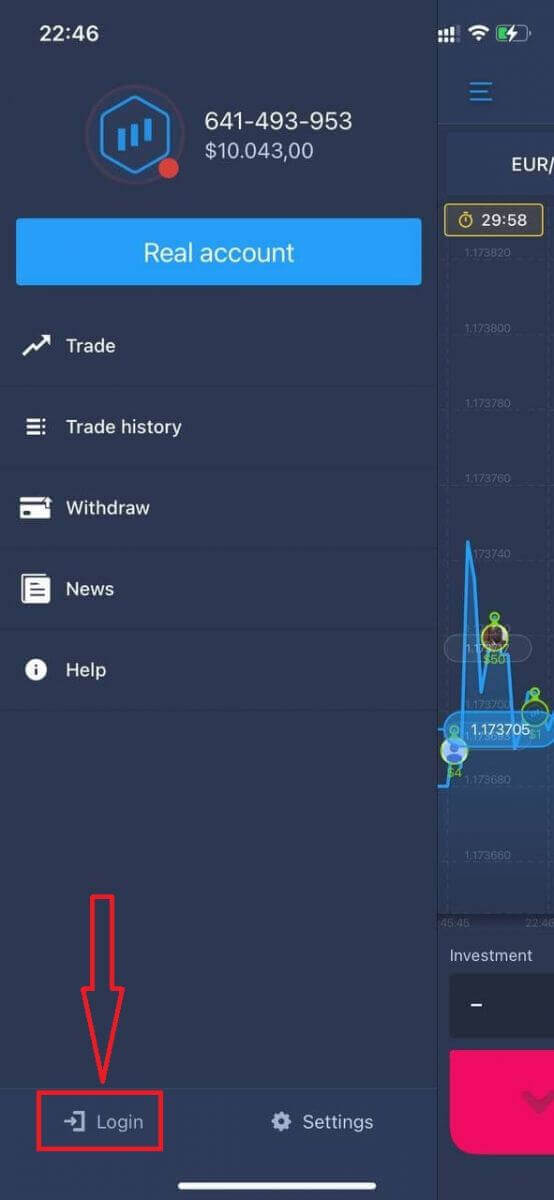
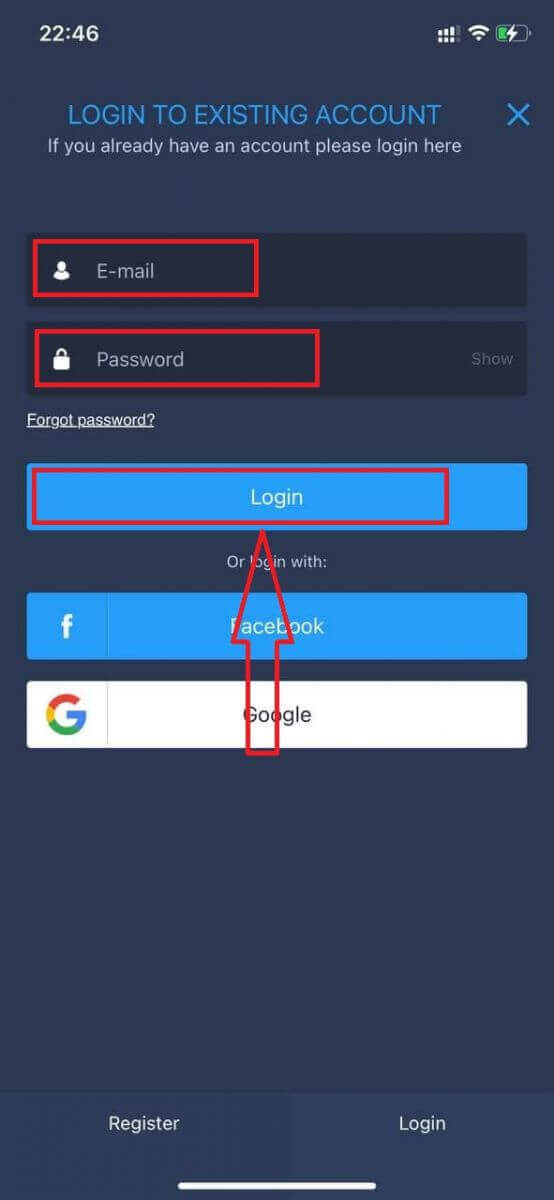
Sláðu inn netfangið þitt og lykilorð og smelltu síðan á „Innskráning“ hnappinn.
Hvernig á að skrá sig inn í ExpertOption Android appið
Þú verður að fara í Google Play verslunina og leita að „ExpertOption - Mobile Trading“ til að finna þetta forrit, eða smella hér . 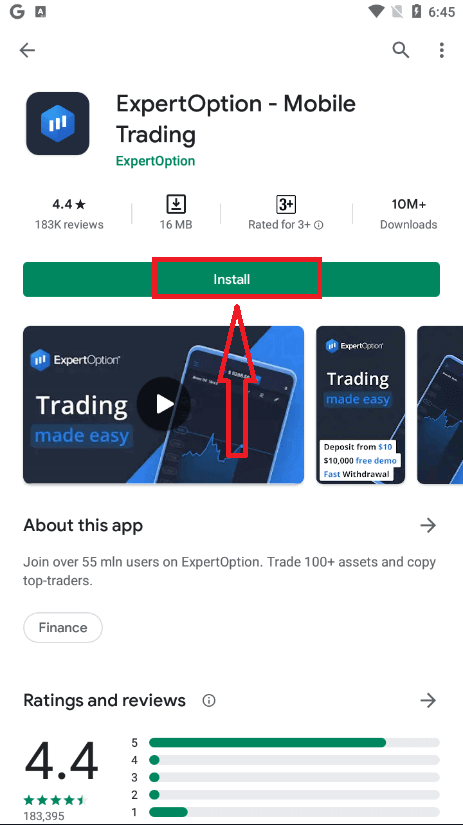
Eftir uppsetningu og ræsingu geturðu skráð þig inn í ExpertOption Android farsímaforritið með því að nota tölvupóstinn þinn, Facebook eða Google reikning.
Gerðu sömu skref og á iOS tæki, veldu „Valmynd“ táknið.
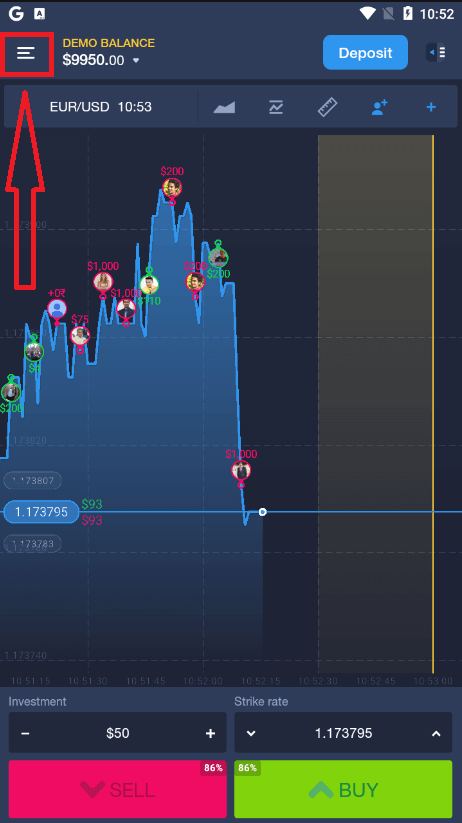
Smelltu á „Innskráning“.
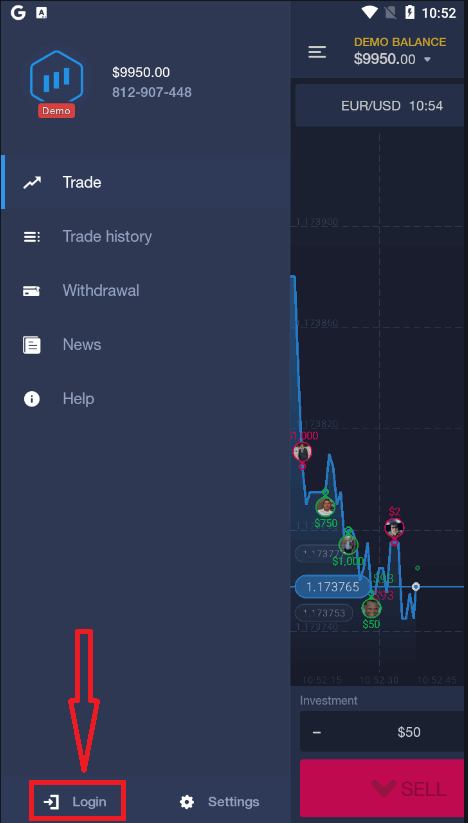
Sláðu inn netfangið þitt og lykilorð og smelltu síðan á „Innskráning“ hnappinn.
Hvernig á að eiga viðskipti með tvíundavalkosti á ExpertOption
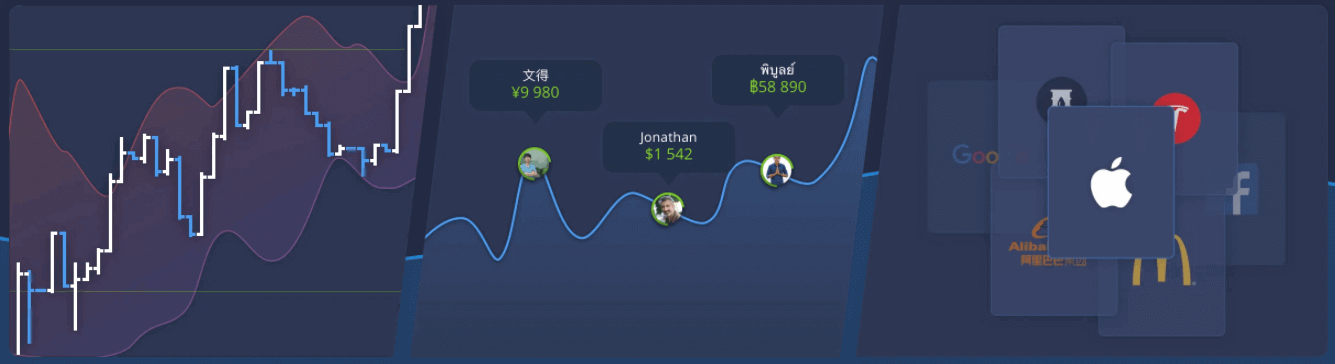
Eiginleikar á ExpertOption
Við bjóðum upp á hraðvirkustu viðskipti með nútímatækni. Engar tafir á framkvæmd pantana og nákvæmustu tilboðin. Viðskiptavettvangur okkar er opinn allan sólarhringinn, þar á meðal um helgar. Þjónustuver ExpertOption er í boði allan sólarhringinn. Við bætum stöðugt við nýjum fjármálagerningum.
- Tæknigreiningartól: 4 gerðir grafa, 8 vísbendingar, stefnulínur
- Félagsleg viðskipti: horfðu á tilboð um allan heim eða verslaðu við vini þína
- Yfir 100 eignir, þar á meðal vinsæl hlutabréf eins og Apple, Facebook og McDonald's
Hvernig á að opna viðskipti á ExpertOption
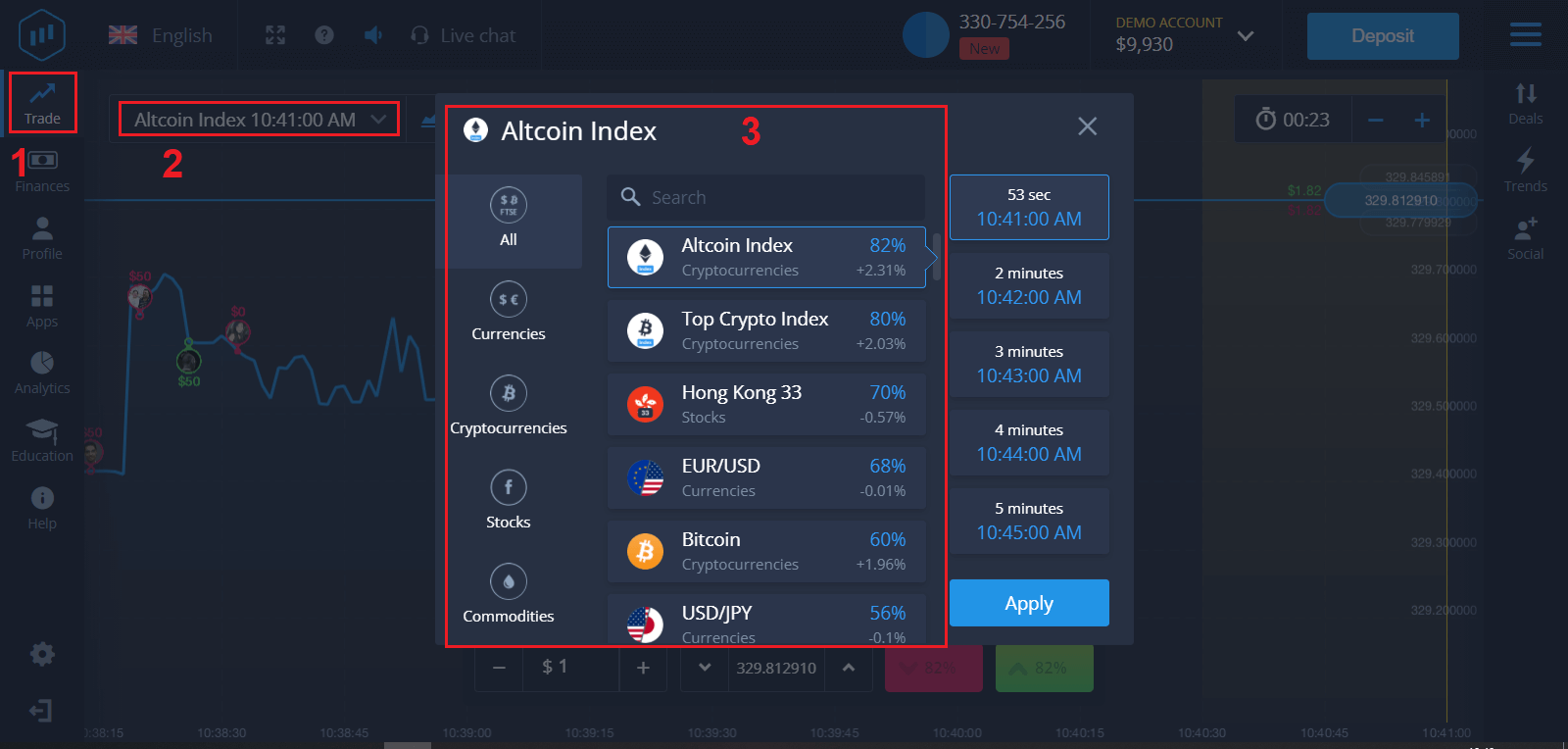
1. Veldu eign til viðskipta
- Þú getur flett í gegnum listann yfir eignir. Eignirnar sem eru tiltækar fyrir þig eru litaðar hvítar. Smelltu á eignina til að eiga viðskipti með hana.
- Hlutfallið ákvarðar arðsemi þess. Því hærra sem prósentan er, því meiri er hagnaðurinn ef árangur næst.
Öll viðskipti loka með þeirri arðsemi sem gefin var upp þegar þau voru opnuð.
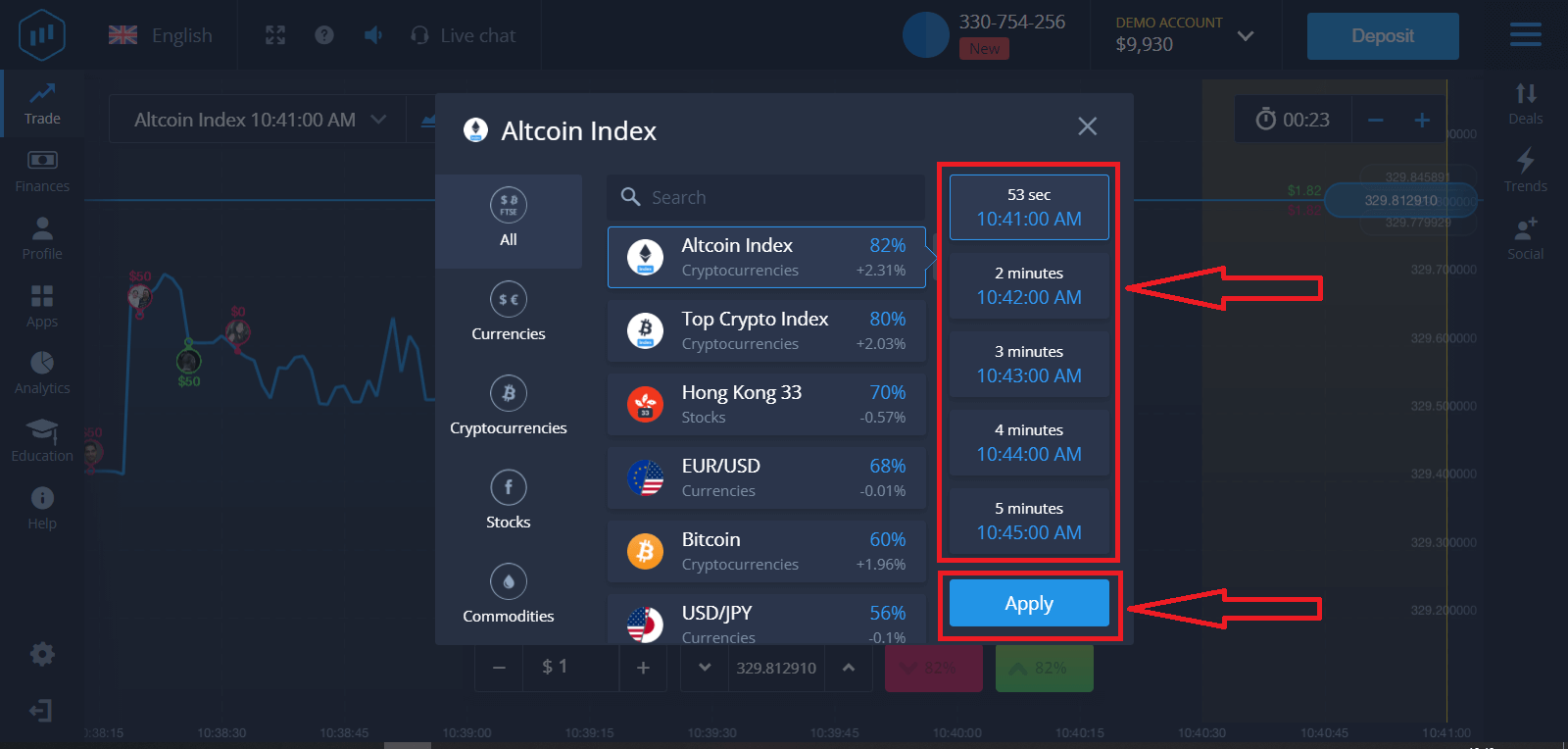
2. Veldu Gildistíma og smelltu á „Beita“ hnappinn.
Gildistími er sá tími sem viðskiptin teljast lokið (lokuð) og niðurstaðan er sjálfkrafa lögð saman.
Þegar þú lýkur viðskiptum við ExpertOption ákveður þú sjálfur tímasetningu framkvæmdar viðskiptanna.
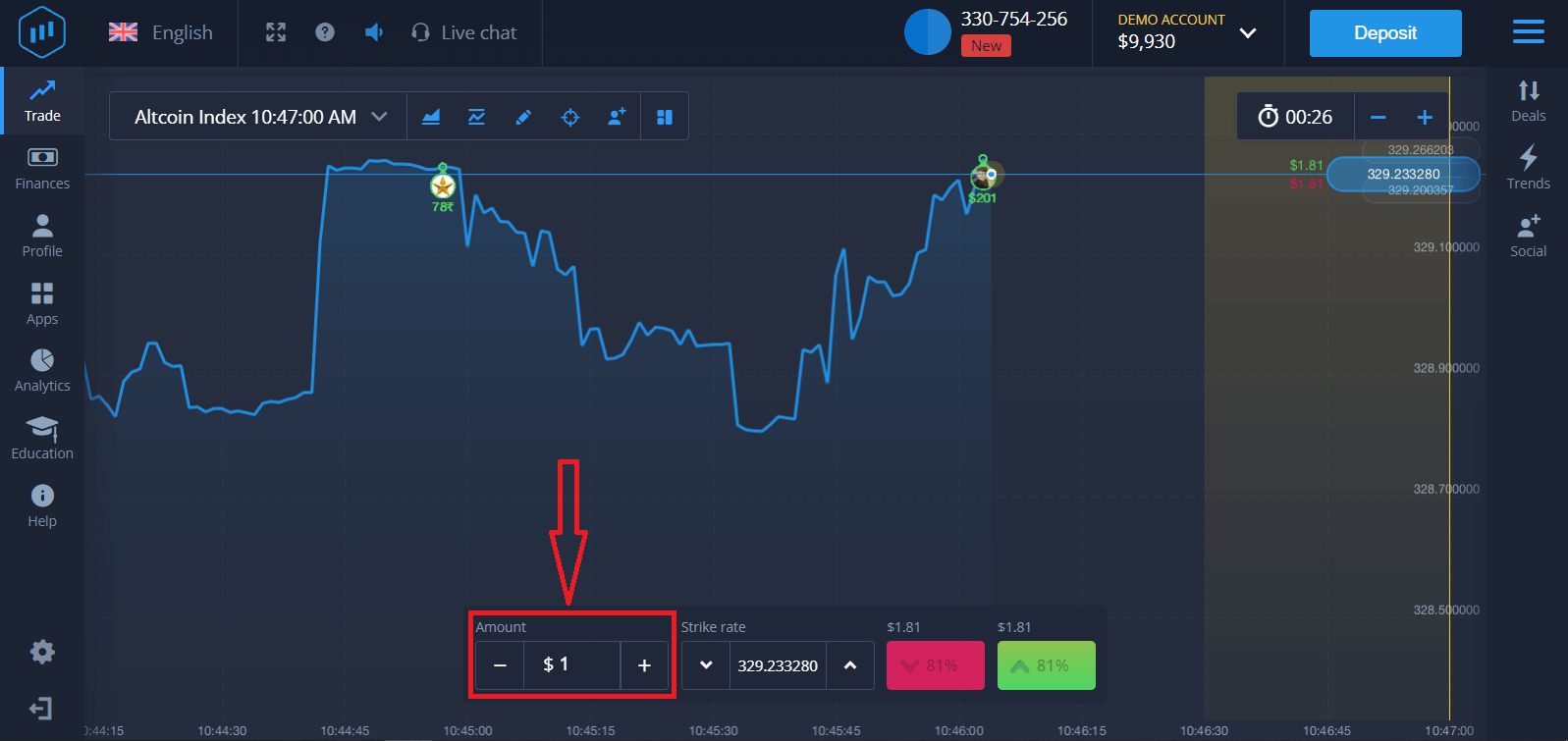
3. Stilltu upphæðina sem þú ætlar að fjárfesta.
Lágmarksupphæð fyrir viðskipti er $1, hámarkið $1.000 eða samsvarandi upphæð í gjaldmiðli reikningsins þíns. Við mælum með að þú byrjir með litlum viðskiptum til að prófa markaðinn og venjast þeim.
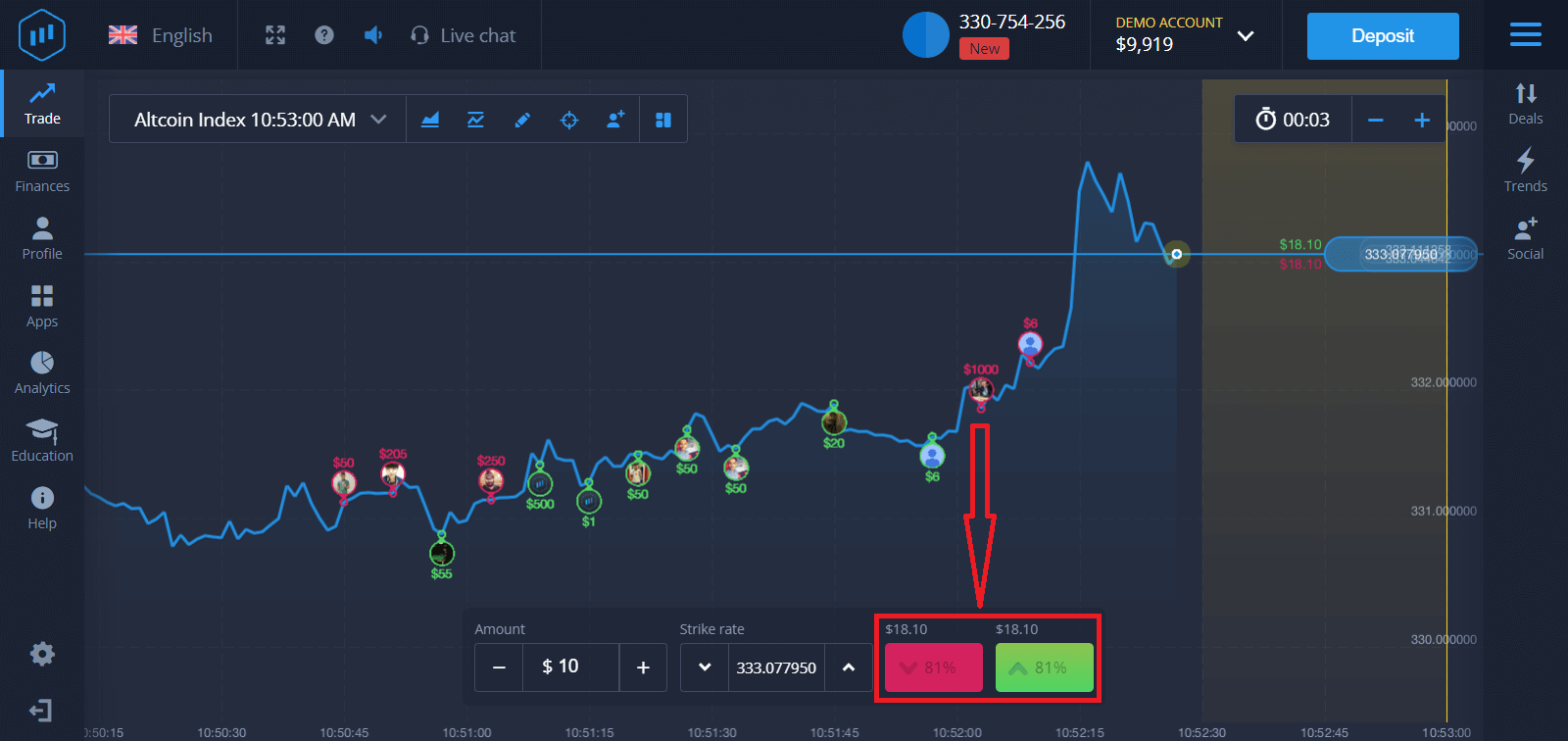
4. Greindu verðhreyfingarnar á töflunni og gerðu spá.
Veldu hærri (grænn) eða lægri (bleikur) valkosti eftir spá þinni. Ef þú býst við að verðið hækki skaltu ýta á „Hærri“ og ef þú heldur að verðið sé að lækka skaltu ýta á „Lækka“.
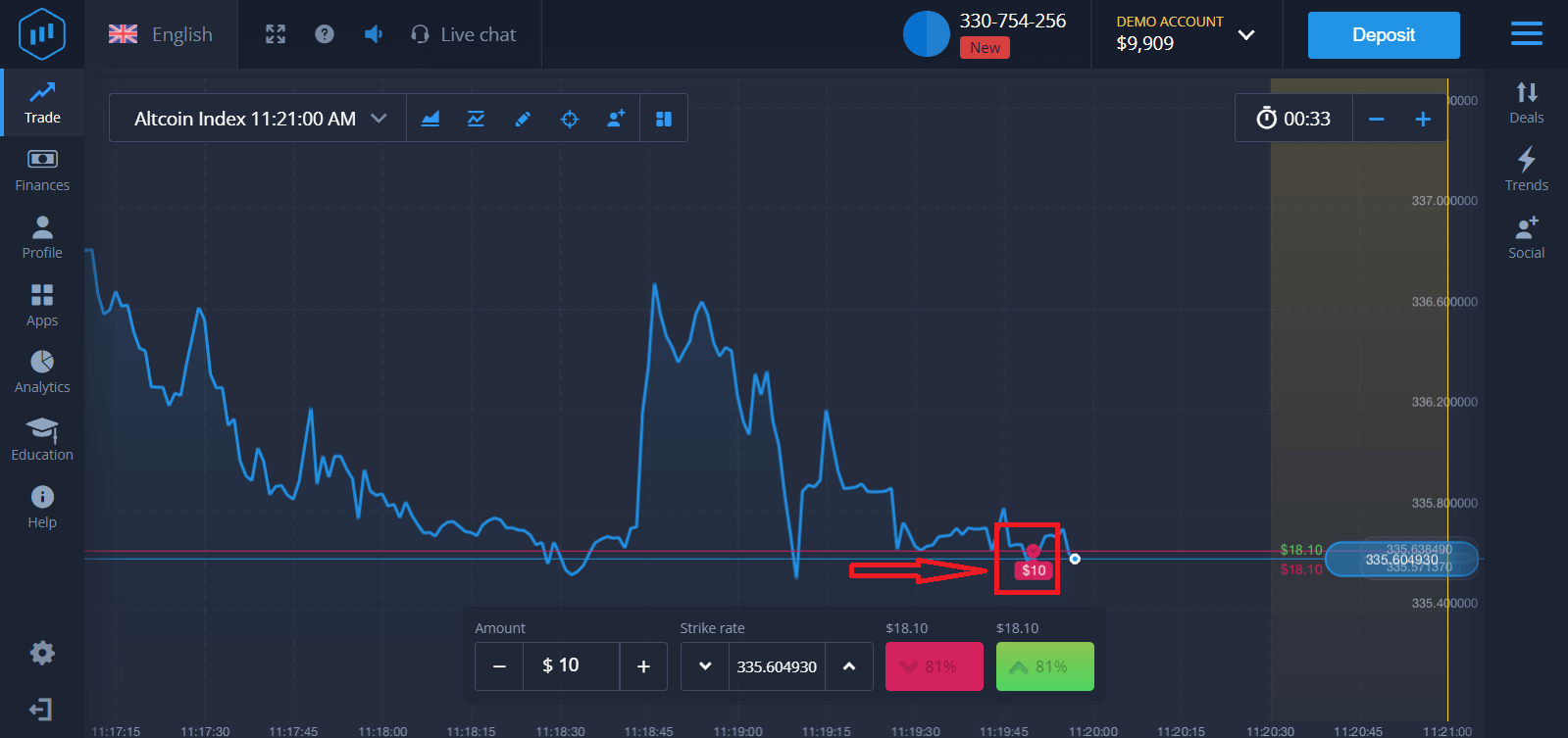
5. Bíddu eftir að viðskiptin lokist til að komast að því hvort spáin þín hafi verið rétt. Ef svo væri, yrði upphæð fjárfestingarinnar ásamt hagnaði af eigninni bætt við stöðuna þína. Ef spáin þín væri röng yrði fjárfestingin ekki endurgreidd.
Þú getur fylgst með framvindu pöntunarinnar á grafinu.
Eða í viðskiptablaðinu
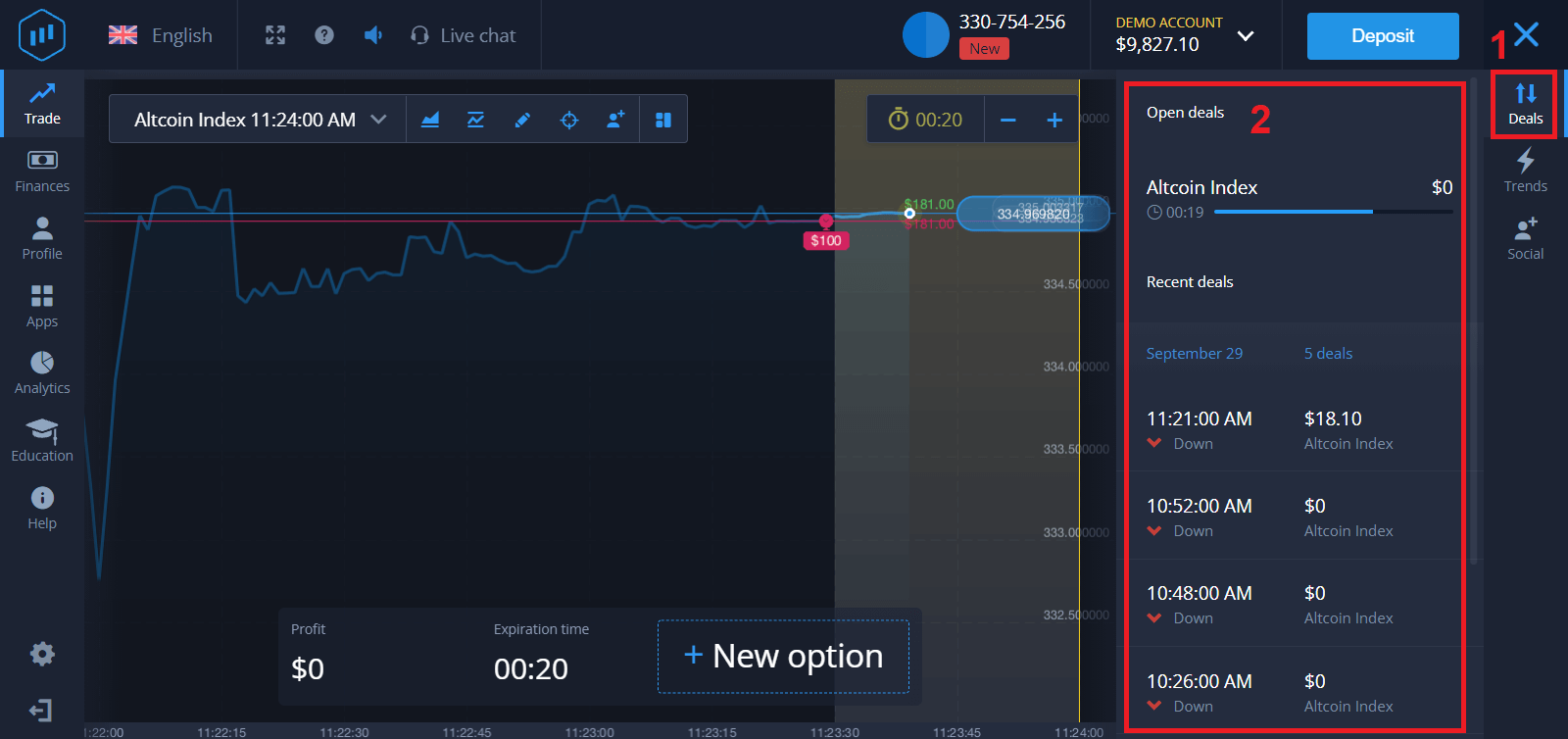
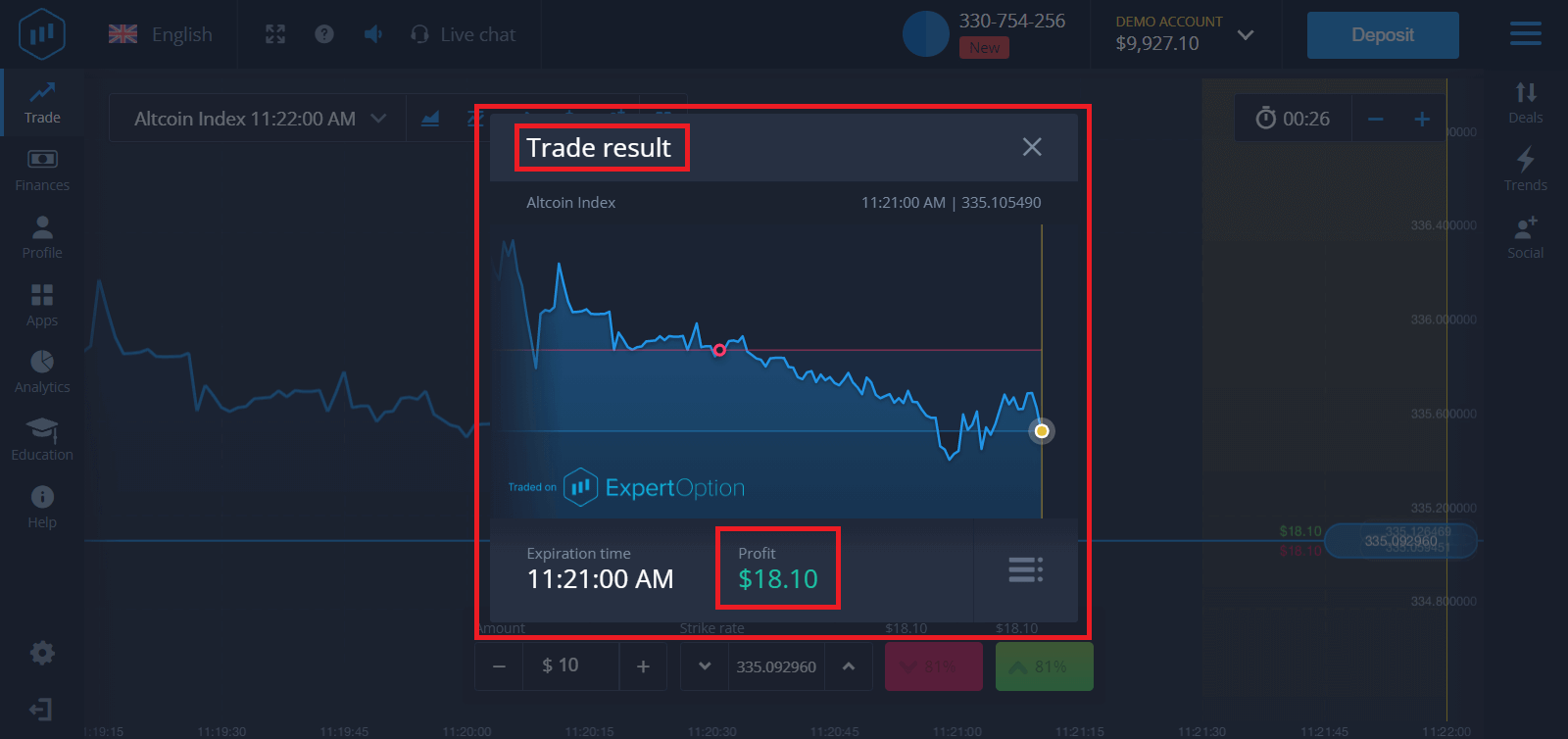
færðu tilkynningu um niðurstöðu viðskiptanna þegar þeim er lokið.
Algengar spurningar (FAQ)
Er hagnaður minn reiknaður út?
Hagnaður þinn af viðskiptum getur numið allt að 95% af fjárfestingarupphæðinni. Hagnaðurinn fer eftir núverandi markaðsaðstæðum.
Hver er lágmarksupphæðin sem ég get fjárfest?
Lágmarksupphæð til að fjárfesta í einni viðskiptum er $1.
Eru einhverjar þóknanir innheimtar af viðskiptum með viðskiptareikningnum mínum?
Fyrirtækið okkar tekur ekki þóknun af viðskiptum þínum. Hins vegar geta greiðslukerfi eða greiðslusafnari innheimt slíkar þóknanir.
Niðurstaða: Byrjaðu örugga tvíundavalkostaviðskipti með ExpertOption
Að skrá sig inn og hefja viðskipti með tvíundavalkosti á ExpertOption er fljótlegt, einfalt og öruggt, sem gerir þér kleift að taka strax stjórn á viðskiptaferli þínu. Með skýrri markaðsgreiningu, agaðri stefnu og árangursríkri áhættustýringu geturðu nýtt þér öflugan vettvang ExpertOption til að eiga viðskipti með tvíundavalkosti af öryggi og skilvirkni.
Taktu fyrsta skrefið inn í viðskiptaheiminn í dag — skráðu þig inn og byrjaðu að eiga viðskipti með tvíundavalkosti með ExpertOption til að ná fjárhagslegum markmiðum þínum af öryggi.