初心者のためのExpertOptionでの取引方法
作者

オンライン取引プラットフォーム研究者兼ガイドライター
ブローカープラットフォームと取引口座システムを研究します。
ExpertOption は、効率的な取引方法を学びたい初心者を含む、あらゆるレベルのトレーダー向けに設計されたユーザーフレンドリーなオンライン取引プラットフォームです。 ExpertOption は、直感的なインターフェイス、高速実行速度、教育リソースを備えており、新しいトレーダーが自信を持って金融市場にアクセスできるようにします。
このガイドでは、初心者として ExpertOption で取引を開始するための重要な手順を説明し、プラットフォームの操作方法、最初の取引の実行方法、および取引スキルを効果的に開発する方法を理解するのに役立ちます。
このガイドでは、初心者として ExpertOption で取引を開始するための重要な手順を説明し、プラットフォームの操作方法、最初の取引の実行方法、および取引スキルを効果的に開発する方法を理解するのに役立ちます。

ExpertOptionでアカウントを登録する方法
ワンクリックでエキスパートオプション取引を開始
プラットフォームへの登録は簡単です。数回クリックするだけで完了します。「無料デモを試す」ボタンをクリックすると、ワンクリックで取引インターフェースを開くことができます。
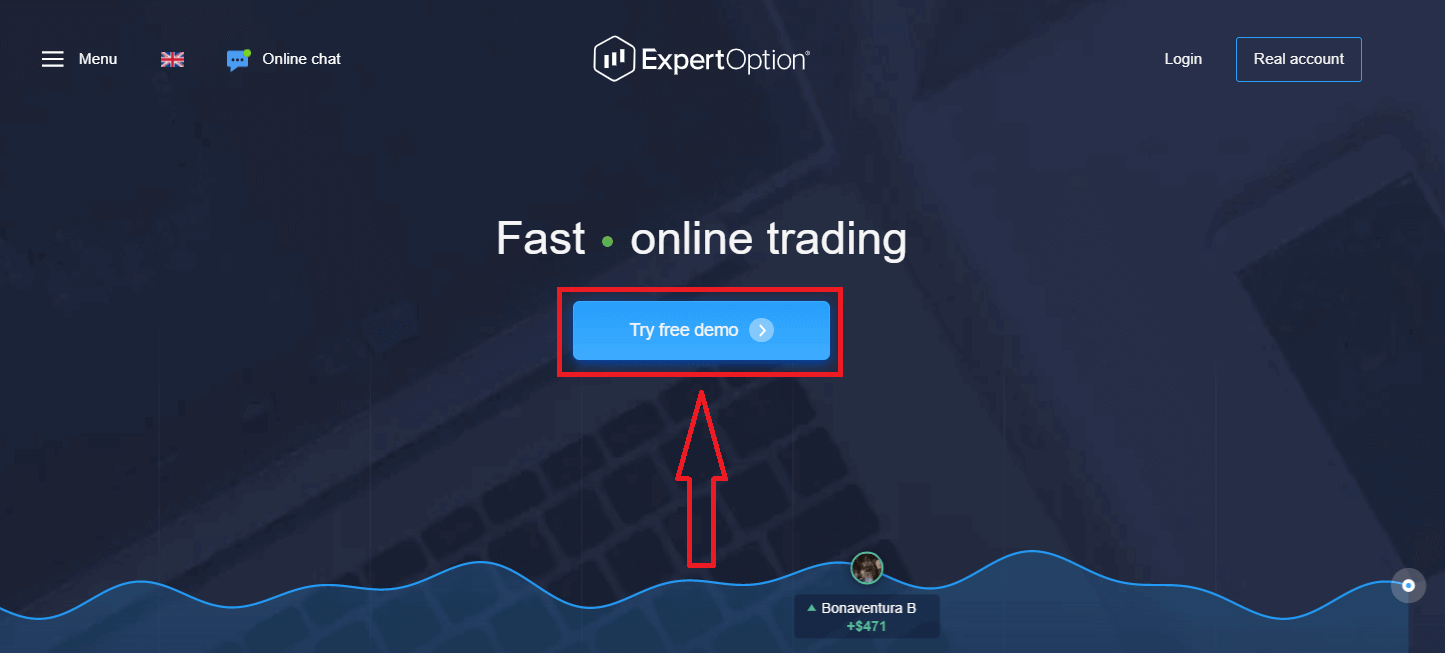
これにより、デモ取引ページに移動し、デモ口座で10,000ドルを使って取引を開始できます。
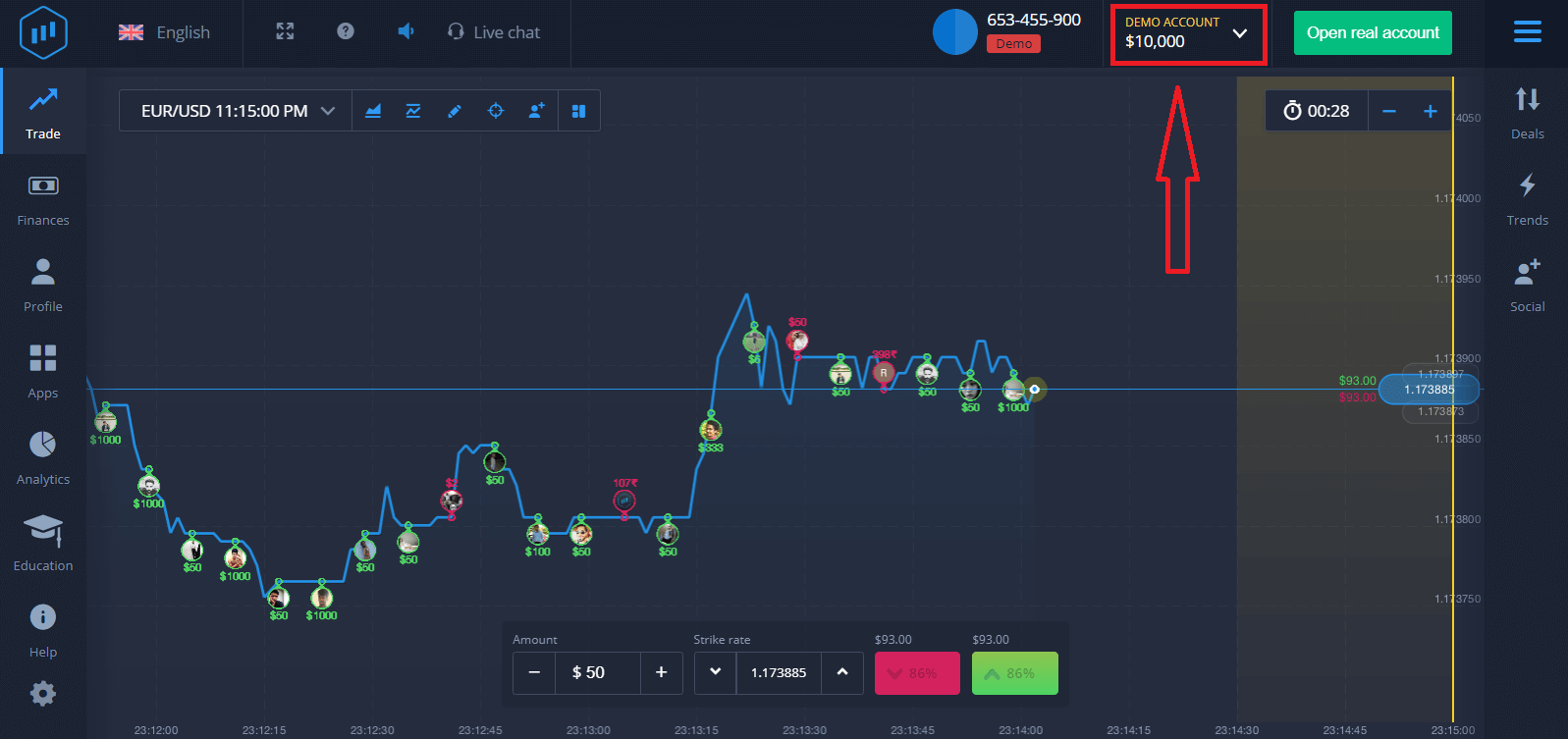 この口座を継続して使用するには、取引結果を保存し、実際の口座で取引してください。「実際の口座を開設」をクリックして、ExpertOptionの口座を作成します。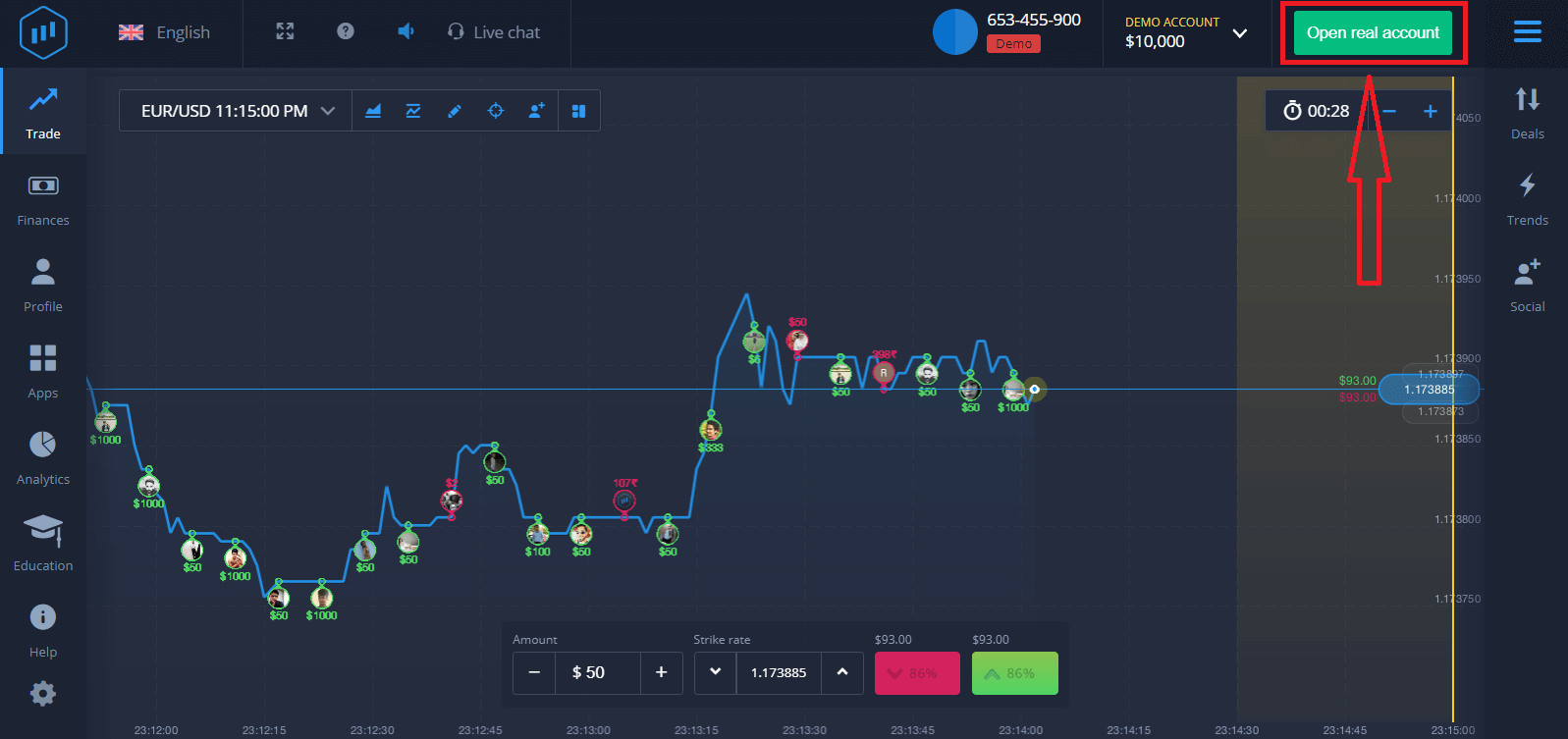
登録方法は、以下に示すように、メールアドレス、Facebookアカウント、またはGoogleアカウントの3つから選択できます。適切な方法を選択し、パスワードを作成するだけです。
ExpertOptionアカウントをメールアドレスで登録する方法
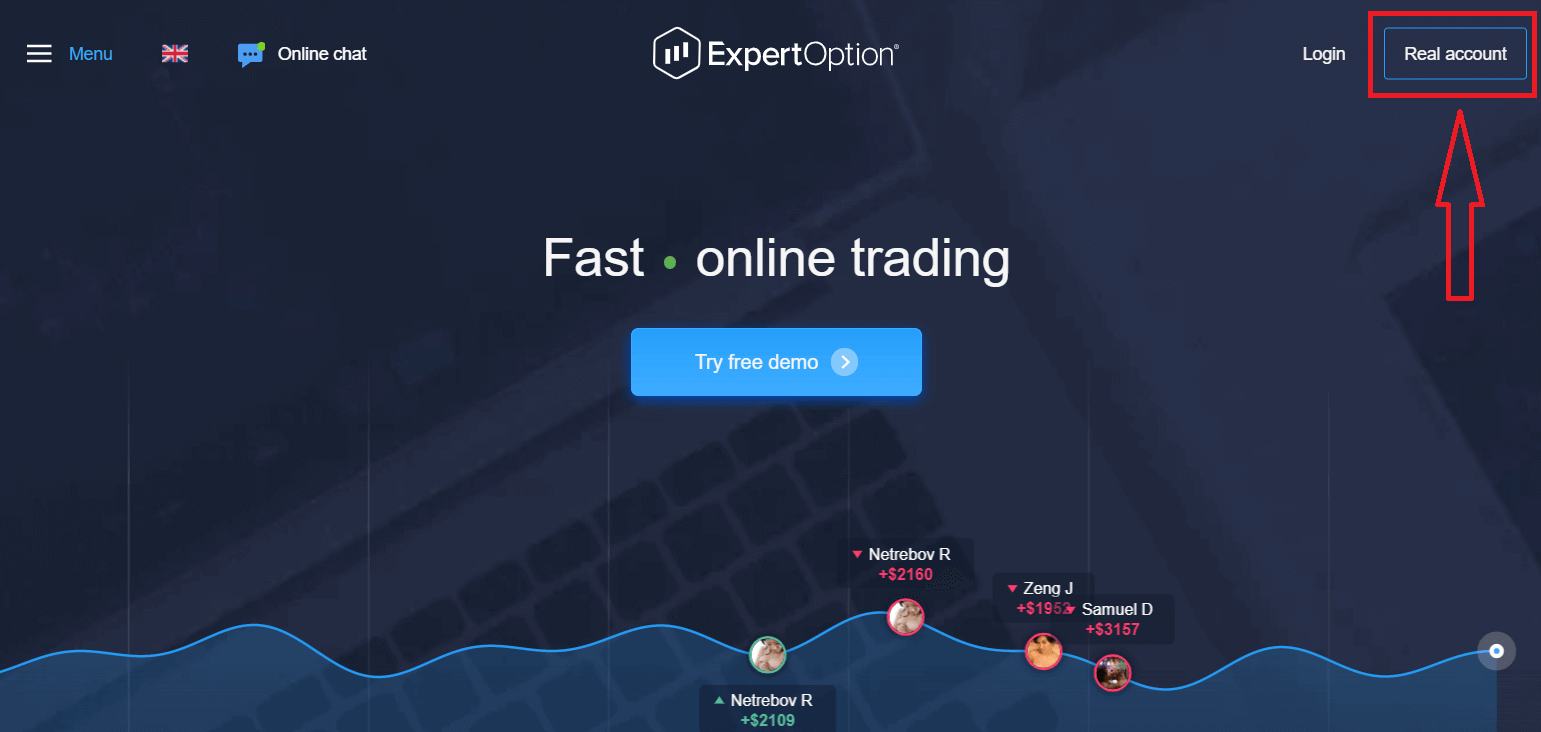
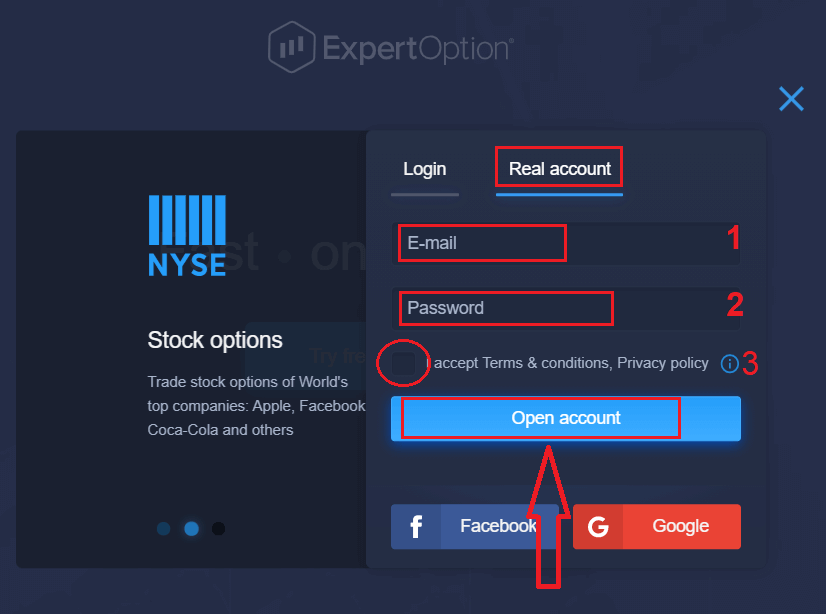
1. プラットフォームの右上にある「リアルアカウント」ボタンをクリックしてアカウントを登録できます。2
. 登録するには、必要な情報をすべて入力し、「アカウントを開設」をクリックしてください。
- 有効なメールアドレスを入力してください。
- 強力なパスワードを作成してください。
- また、「利用規約」を読んで確認する必要があります。
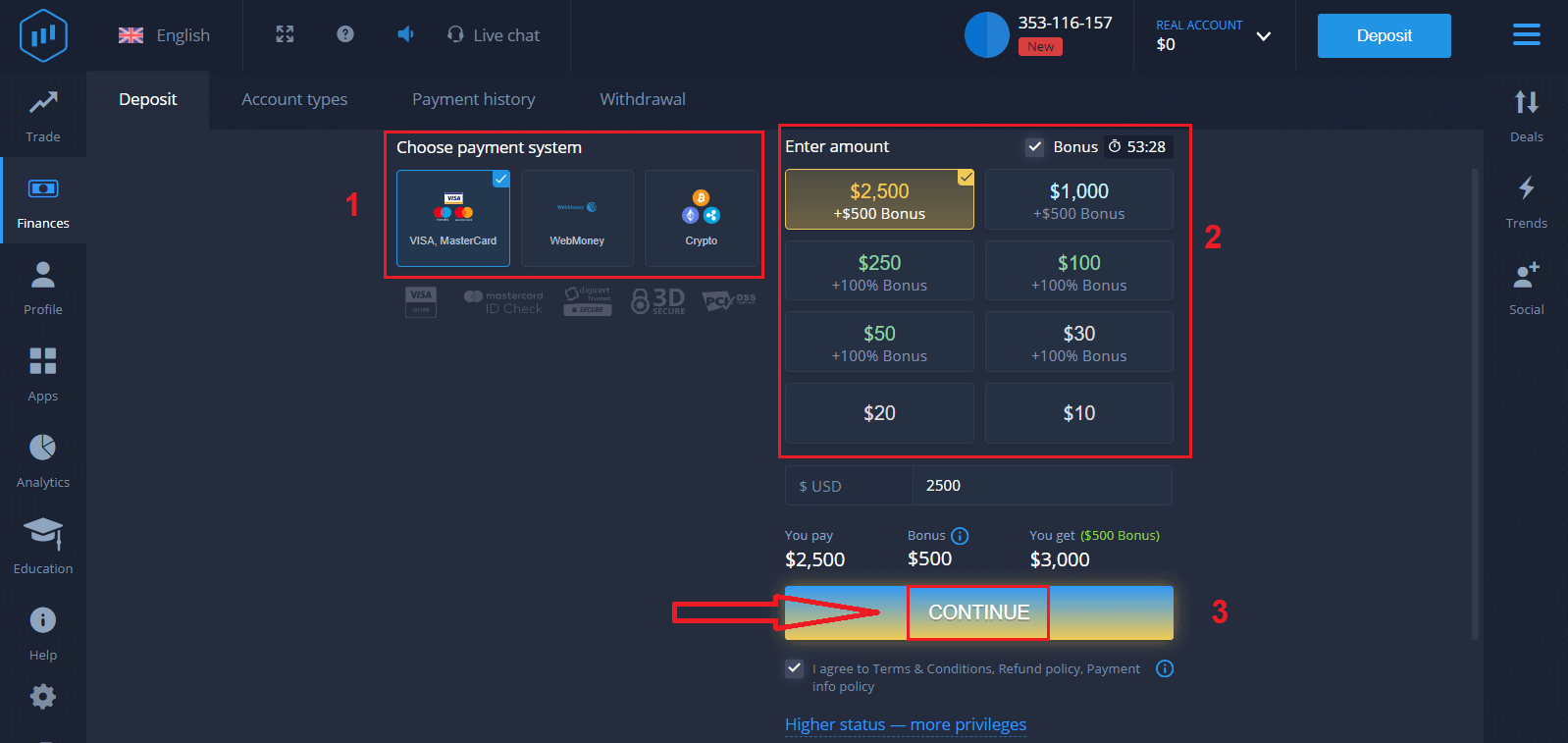
おめでとうございます!登録が完了しました。ライブ取引を開始するには、アカウントに投資する必要があります(最低入金額は10米ドルです)。ExpertOption
への入金方法:
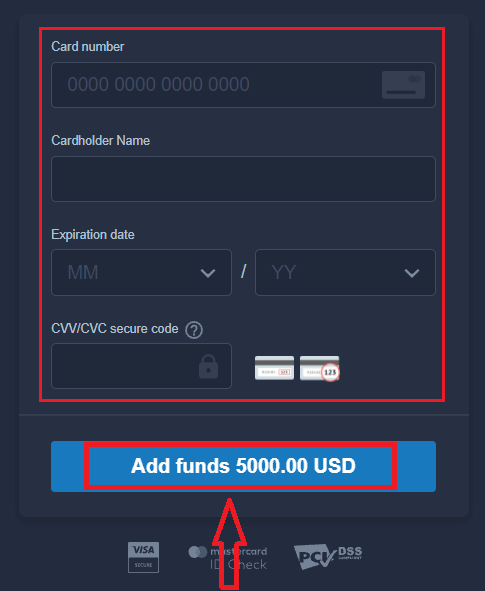
カード情報を入力し、「資金を追加...」をクリックします
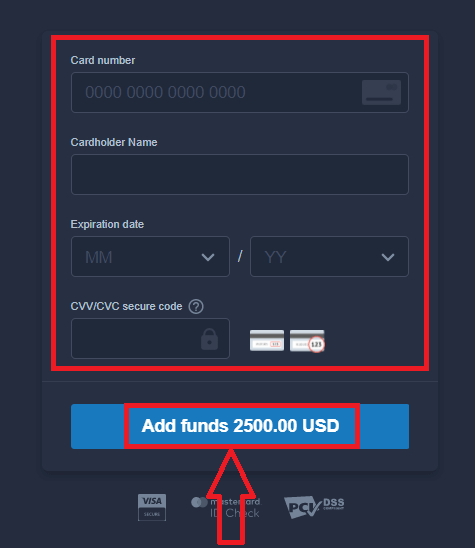
。入金が完了すると、リアル口座で取引できるようになります。
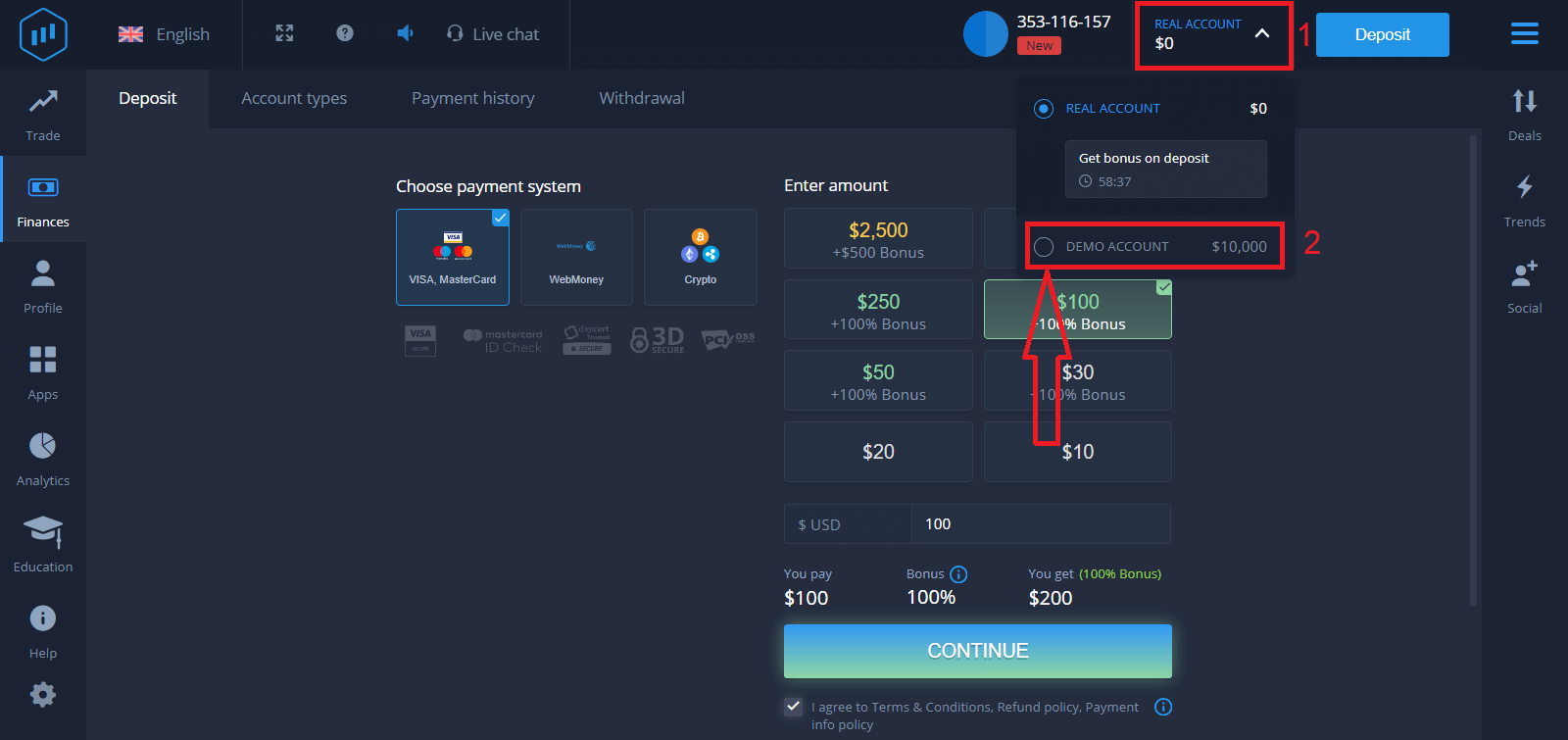
デモ口座を使用する場合は、「リアル口座」をクリックし、「デモ口座」を選択して、デモ口座で10,000ドルの取引を開始してください。デモ口座は、プラットフォームに慣れ、さまざまな資産で取引スキルを練習し、リスクなしでリアルタイムチャートで新しいメカニズムを試すためのツールです。
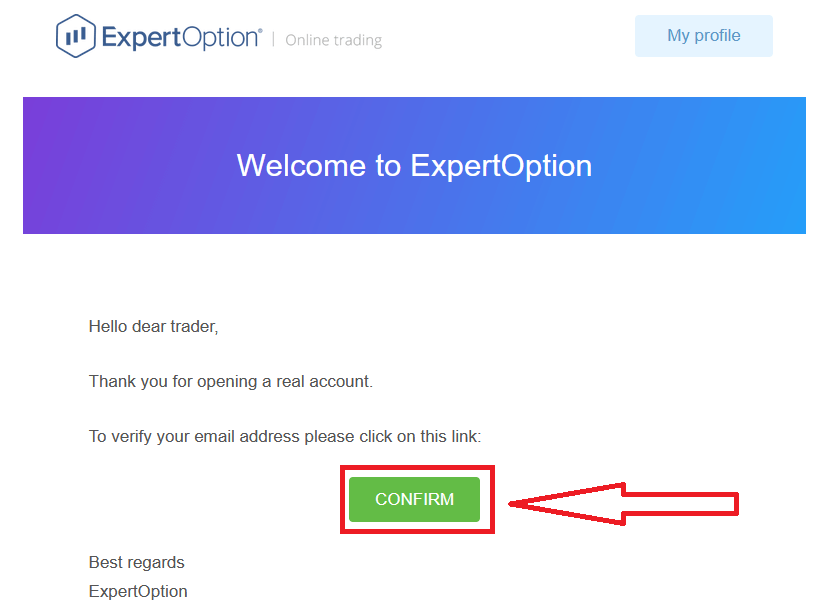
最後に、メールにアクセスすると、ExpertOptionから確認メールが送信されます。そのメール内のボタンをクリックしてアカウントを有効化してください。これで、登録とアカウントの有効化が完了します。
Facebookを使ってExpertOptionアカウントを登録する方法
また、Facebook アカウントでアカウントを開設することもできます。その手順は簡単です。1. 「利用規約」を確認し、 Facebookボタンをクリックします
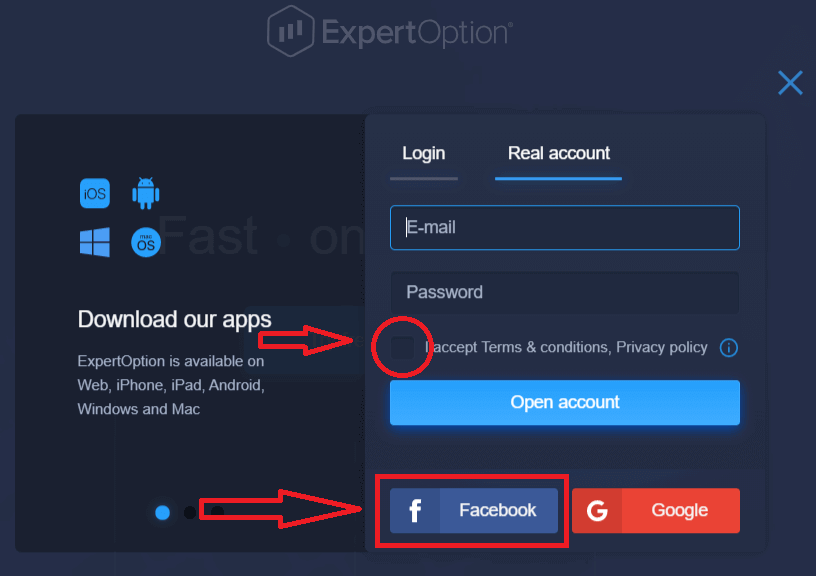
。2. Facebook ログイン ウィンドウが開きますので、Facebook に登録したメールアドレスを入力してください
。3. Facebook アカウントのパスワードを入力します
。4. 「ログイン」をクリックします。
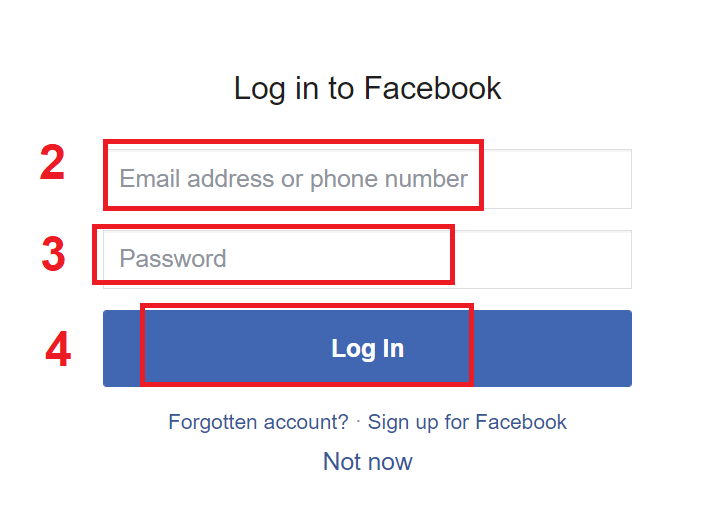
「ログイン」ボタンをクリックすると、ExpertOption は、あなたの名前とプロフィール写真、およびメールアドレスへのアクセスを要求します。「続行...」をクリックすると
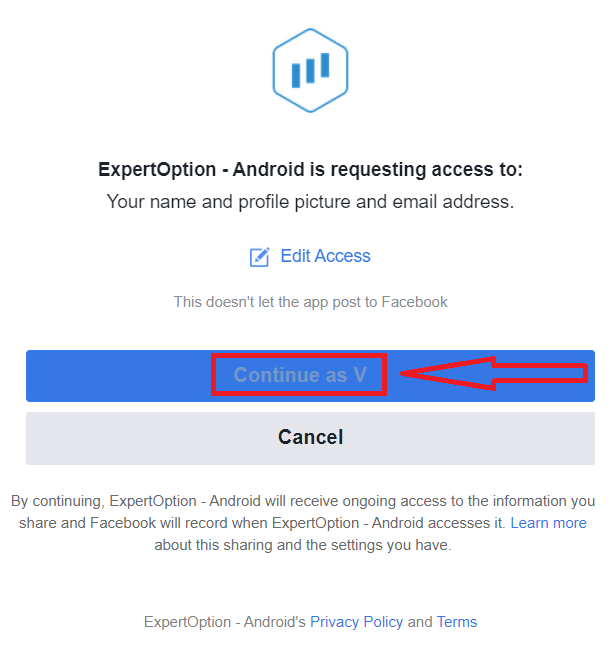
、ExpertOption プラットフォームに自動的にリダイレクトされます。
Googleを使用してExpertOptionアカウントを登録する方法
1. Googleアカウントでサインアップするには、「利用規約」を確認し、登録フォームの該当するボタンをクリックします。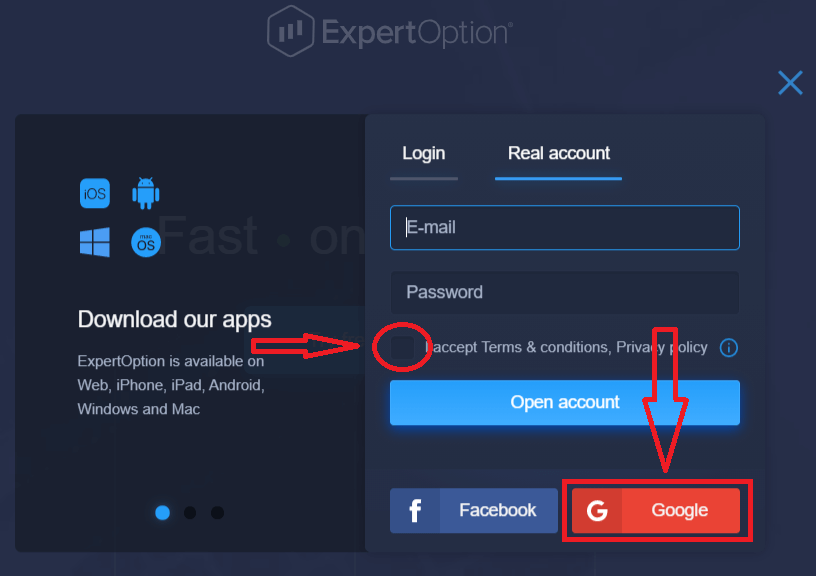
2. 新しく開いたウィンドウで、電話番号またはメールアドレスを入力し、「次へ」をクリックします。
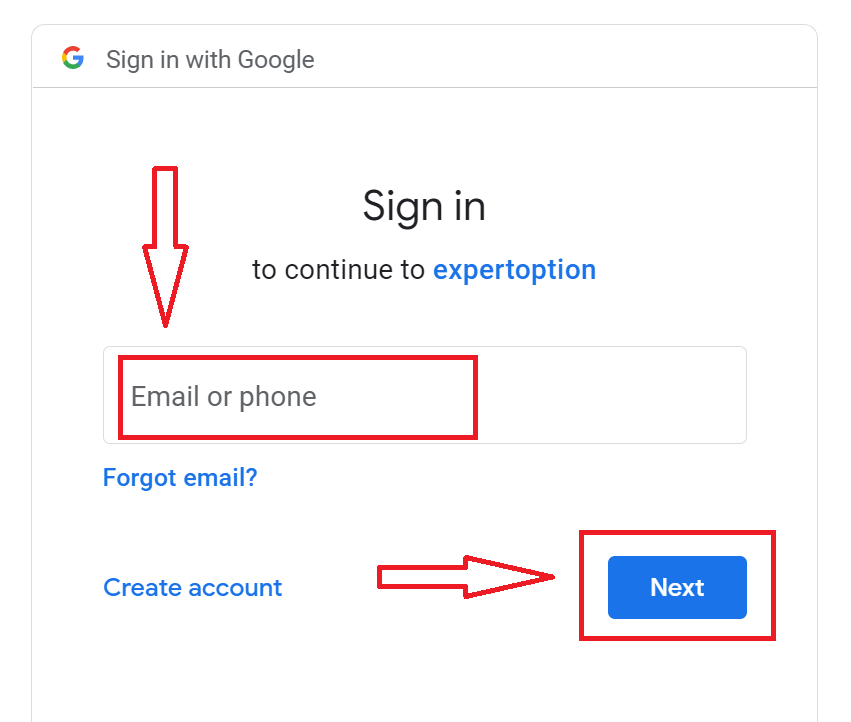
3. 次に、Googleアカウントのパスワードを入力し、「次へ」をクリックします。
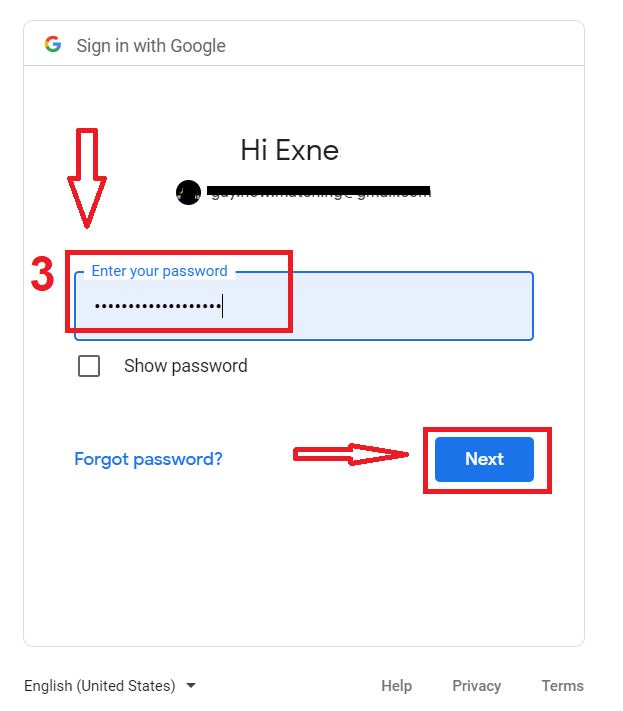
その後、サービスからメールアドレスに送信される指示に従ってください。
ExpertOption iOSアプリでアカウントを登録する
iOSモバイルデバイスをお持ちの場合は、App StoreまたはこちらからExpertOption公式モバイルアプリをダウンロードする必要があります。「ExpertOption - Mobile Trading」アプリを検索して、iPhoneまたはiPadにダウンロードしてください。モバイル版の取引プラットフォームはウェブ版とまったく同じです。そのため、取引や資金の送金に問題はありません。
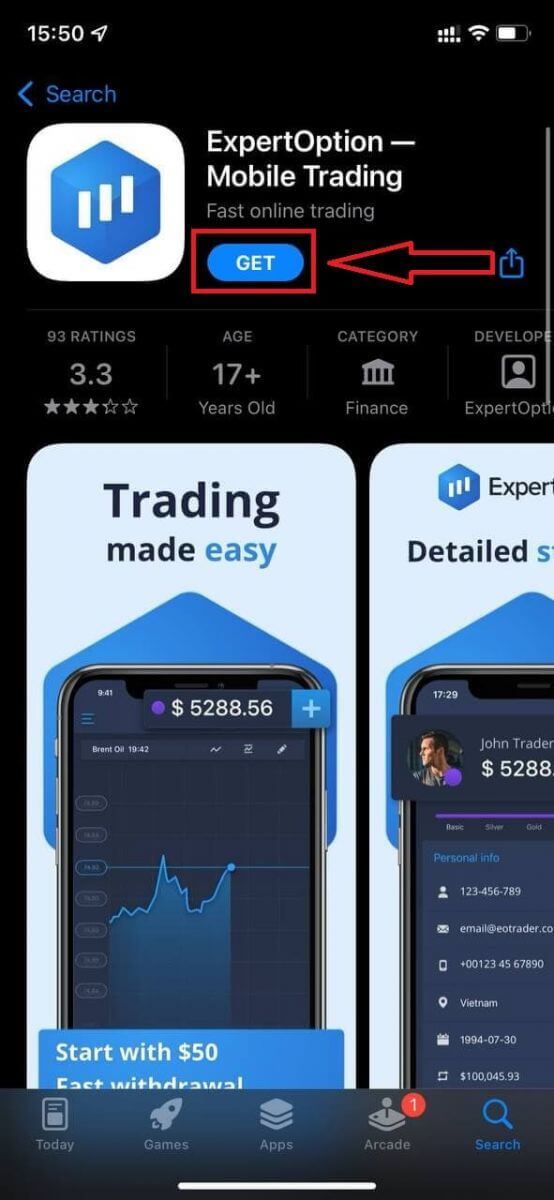
その後、ExpertOptionアプリを開くと、取引プラットフォームが表示されます。「購入」または「売却」をクリックして、チャートの動向を予測してください。
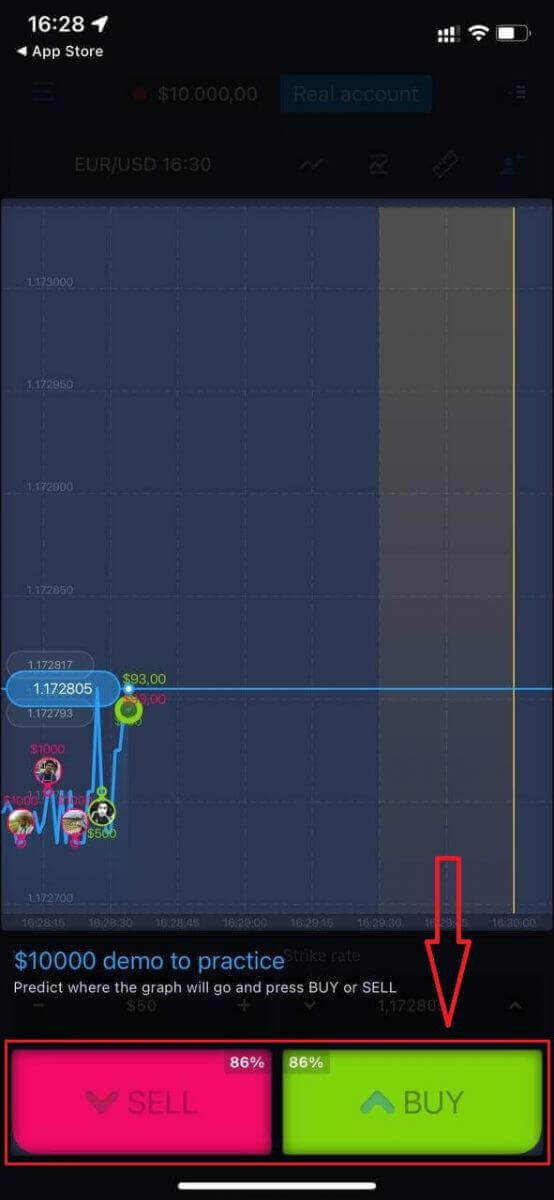
これで、Daemoアカウントで10,000ドルを使って取引を続けることができます。
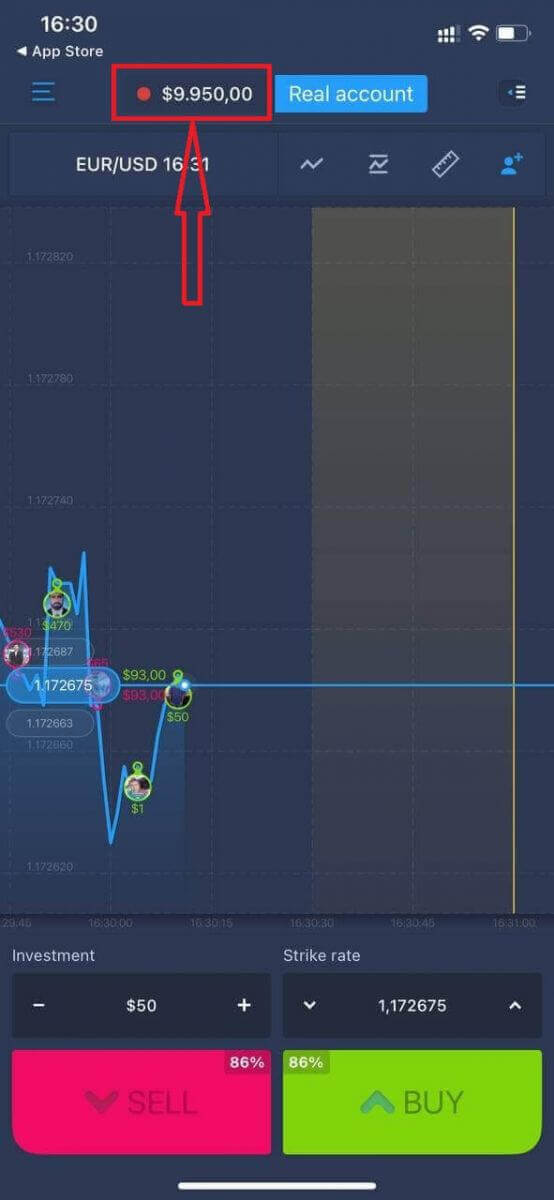
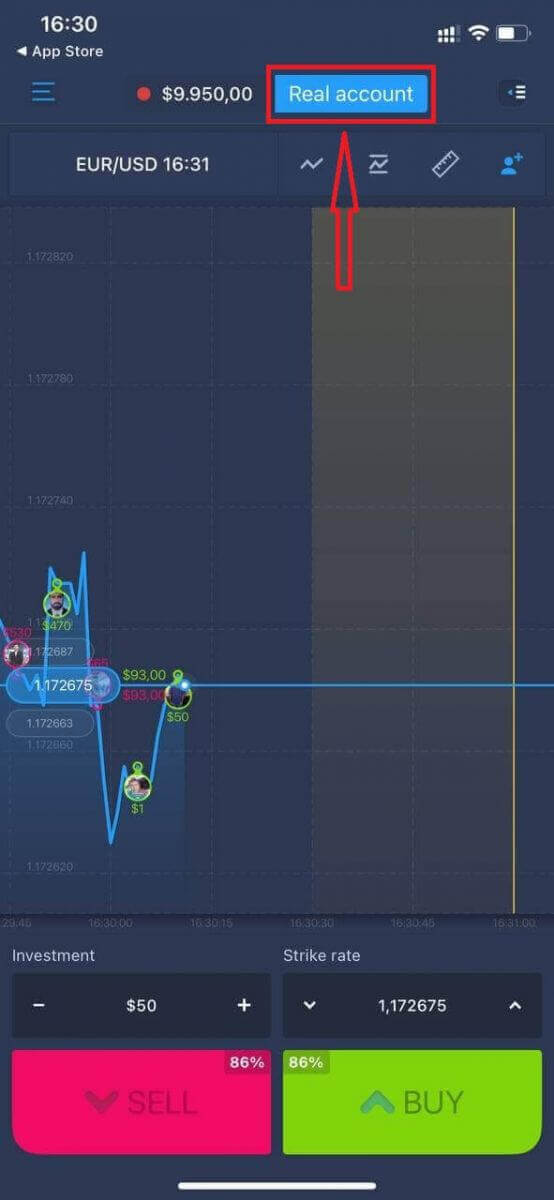
「リアル口座」をクリックすると、iOSモバイルプラットフォームで口座を開設することもできます。
- 有効なメールアドレスを入力してください。
- 強力なパスワードを作成してください。
- また、「利用規約」に同意していただく必要があります。
- 「アカウント作成」をクリックしてください。
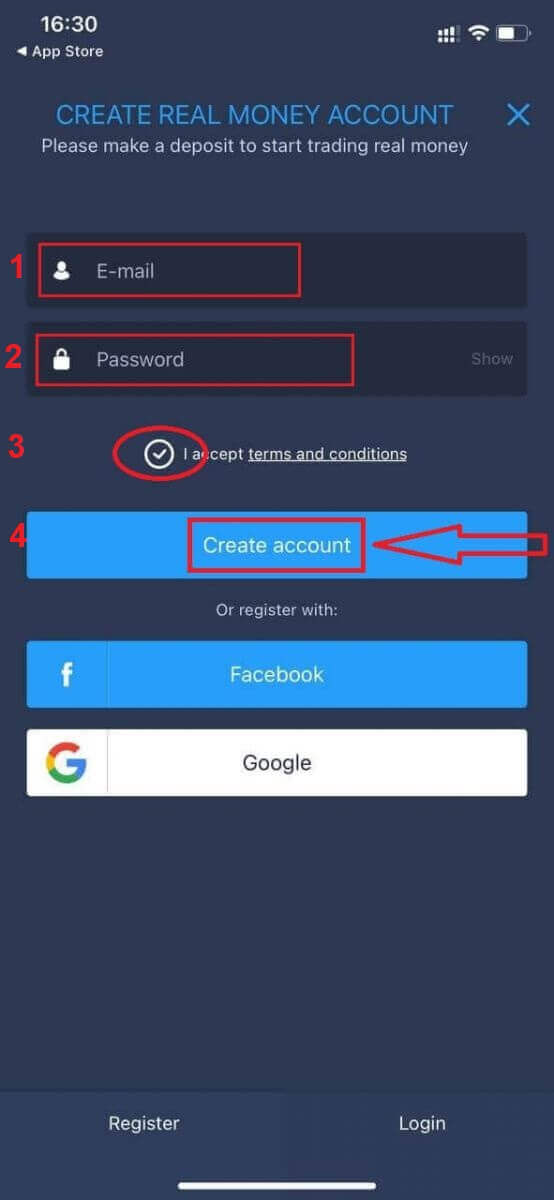
おめでとうございます!登録が完了しました。これで入金して、リアル口座での取引を開始できます。
ExpertOption Androidアプリでアカウントを登録する
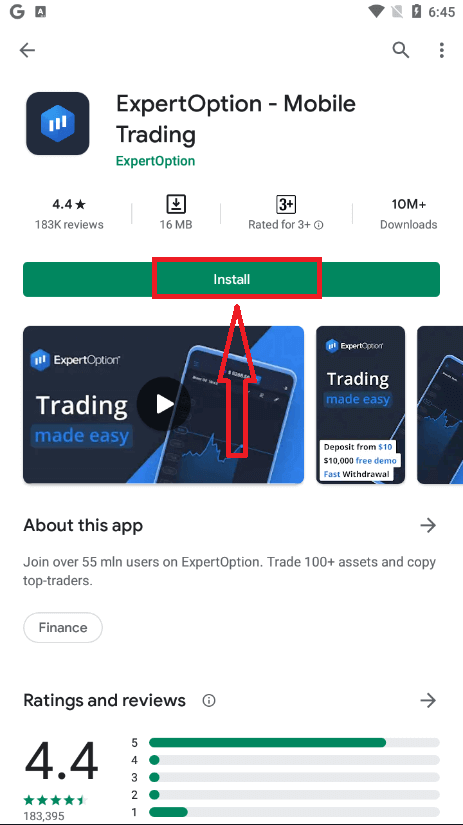
Android端末をお持ちの場合は、Google PlayまたはこちらからExpertOption公式モバイルアプリをダウンロードする必要があります。「ExpertOption - Mobile Trading」アプリを検索して、端末にダウンロードしてください。モバイル版の取引プラットフォームはウェブ版と全く同じです。そのため、取引や資金の送金に問題はありません。さらに、Android版ExpertOption取引アプリはオンライン取引に最適なアプリとされており、ストアでの評価も高いです。
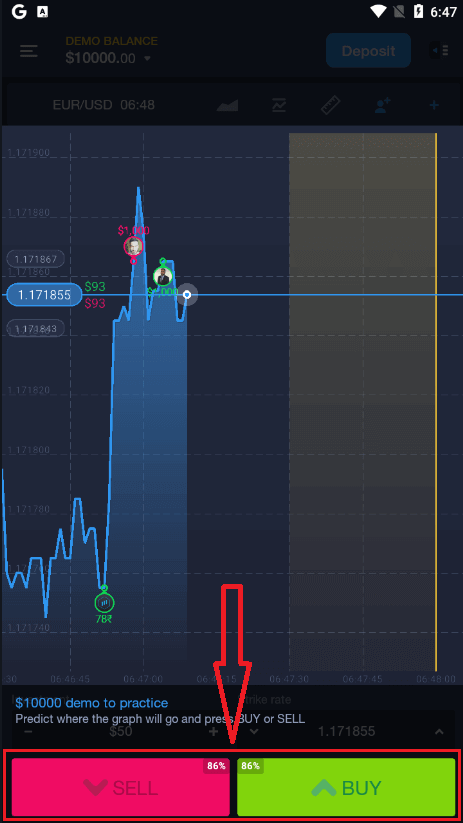
ダウンロード後、ExpertOptionアプリを開くと、取引プラットフォームが表示されます。「購入」または「売却」をクリックして、チャートの動向を予測してください。
これで、デモ口座で10,000ドルを使って取引を続けることができます。
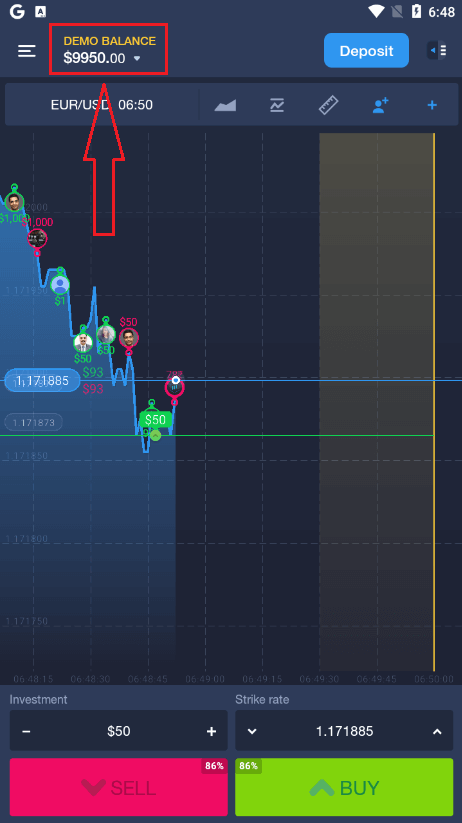
また、Androidモバイルプラットフォームで「デモ残高」をクリックし、「リアル口座を開設」をクリックすることで、口座を開設することもできます。
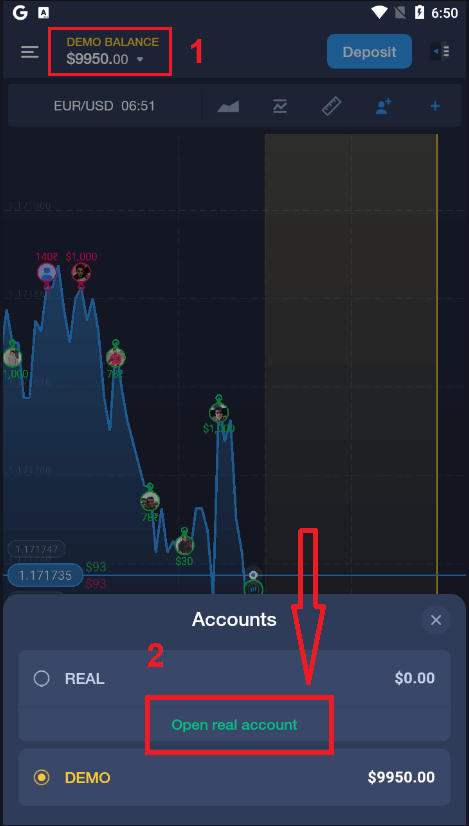
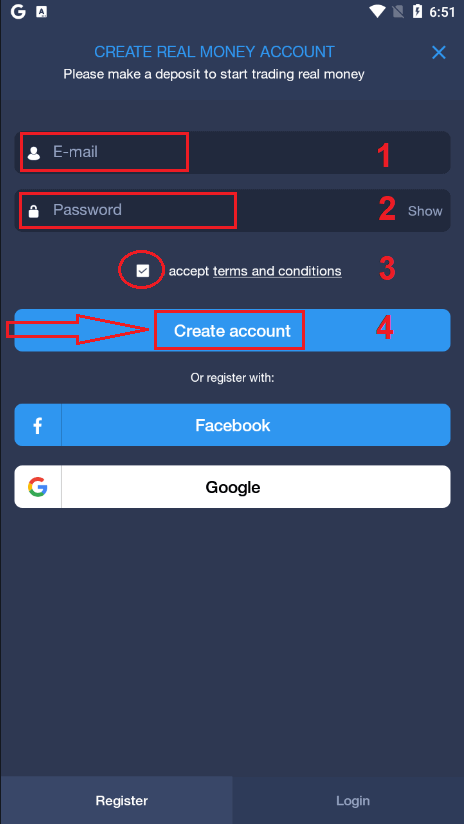
- 有効なメールアドレスを入力してください。
- 強力なパスワードを作成してください。
- また、「利用規約」に同意していただく必要があります。
- 「アカウント作成」をクリックしてください。
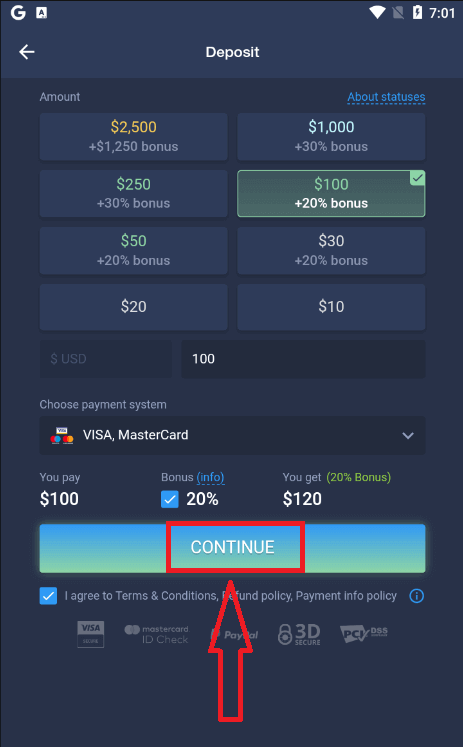
おめでとうございます!登録が完了しました。これで入金してリアル口座での取引を開始できます。t
ExpertOptionアカウントをモバイルウェブで登録する
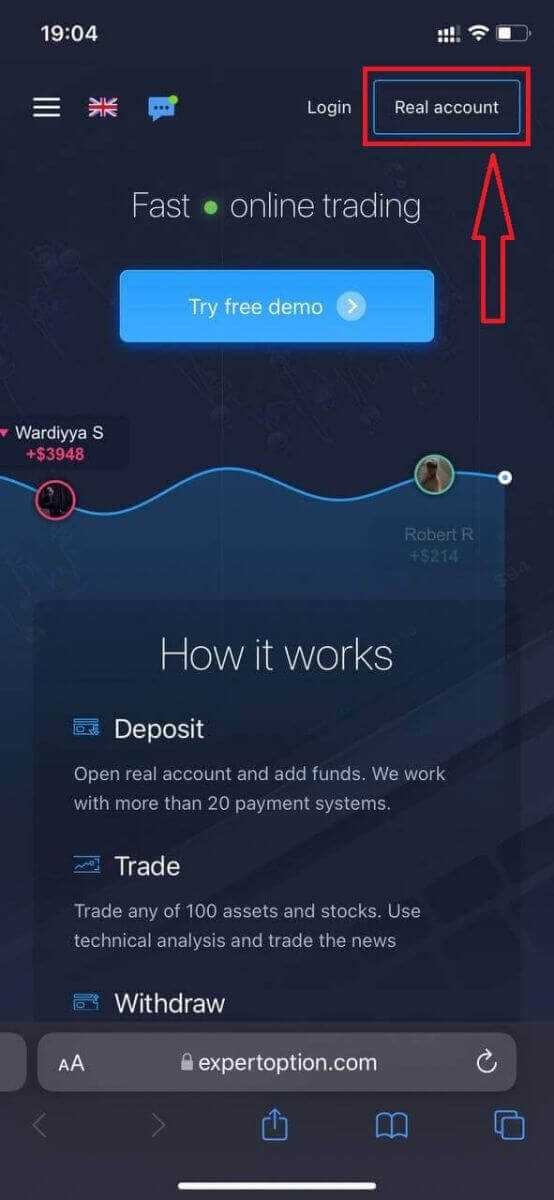
ExpertOption 取引プラットフォームのモバイル Web 版で取引したい場合は、簡単にできます。まず、モバイル デバイスでブラウザを開きます。次に、「expertoption」を検索してブローカーの公式 Web サイトにアクセスします。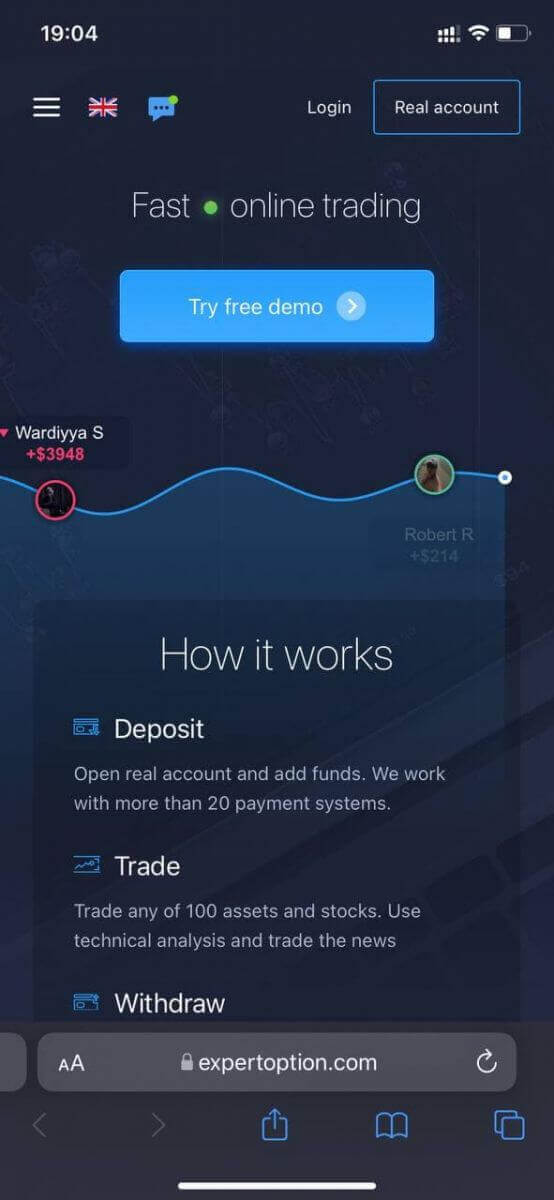
右上隅の「リアル アカウント」ボタンをクリックします。
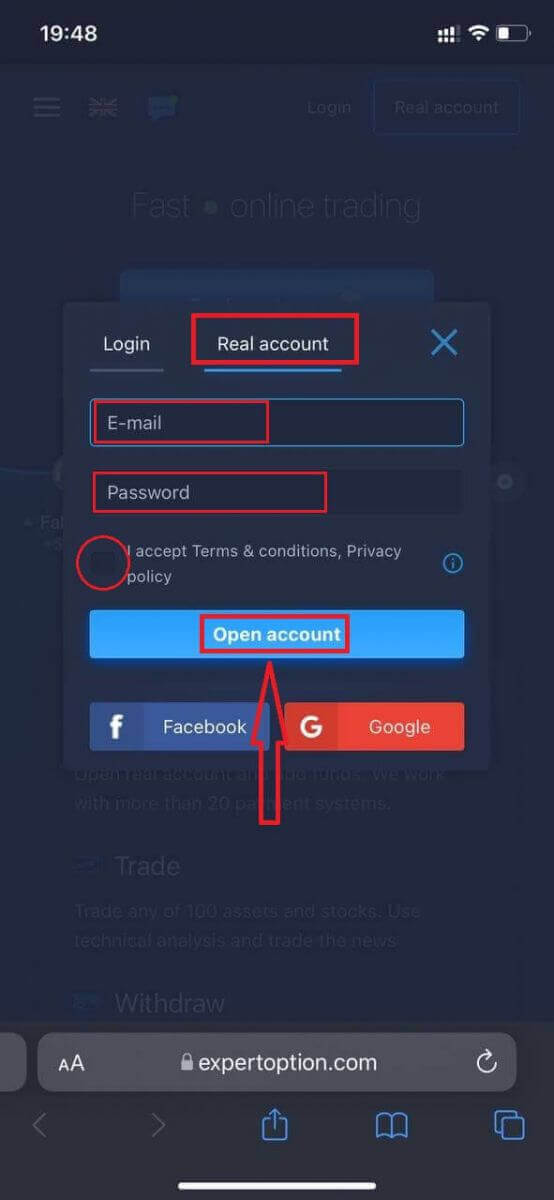
このステップでは、メールアドレス、パスワードなどのデータを入力し、「利用規約」に同意して、「アカウントを開く」をクリックします。
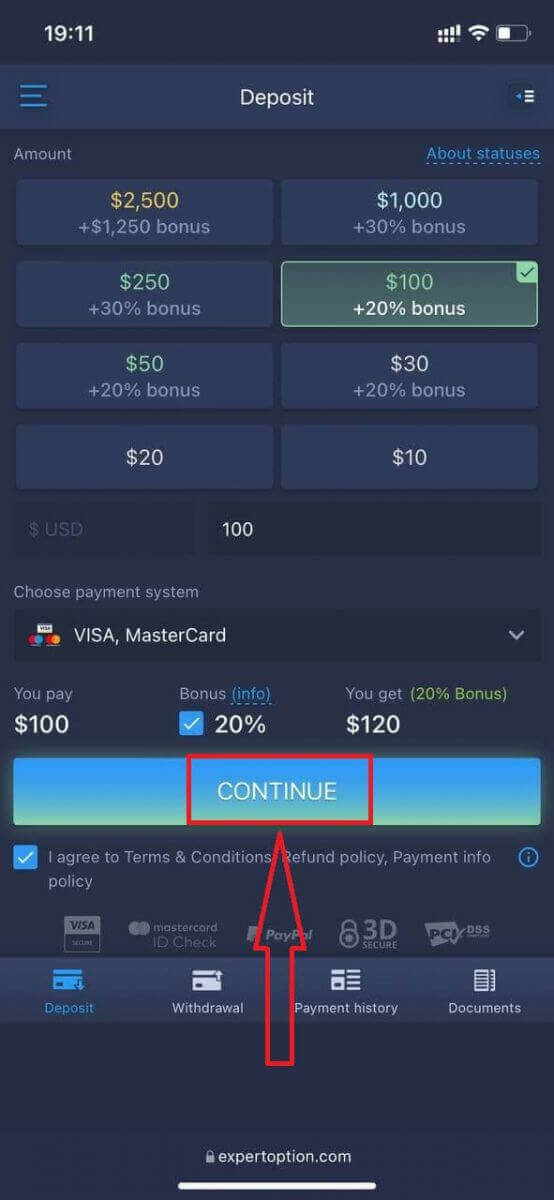
おめでとうございます!登録が完了しました。これで、入金してリアル アカウントで取引を開始できます。
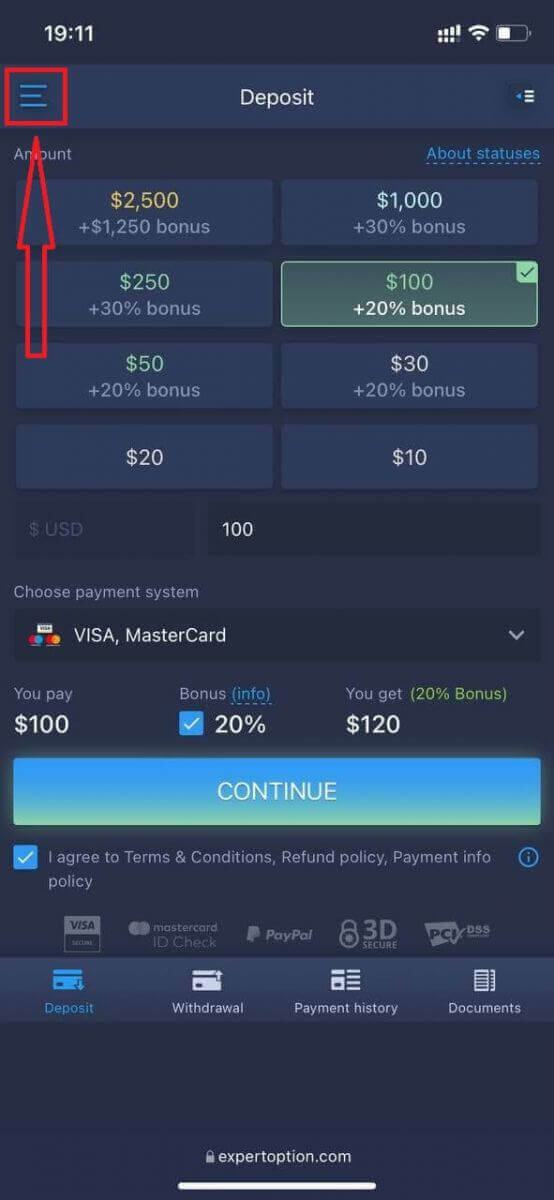
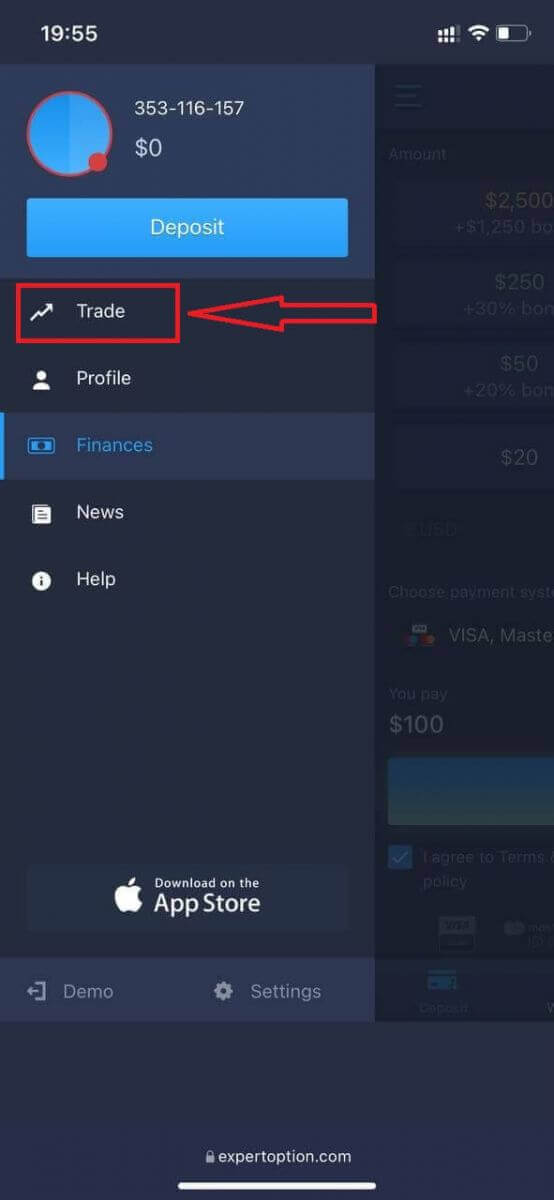
取引プラットフォームのモバイル Web 版は、通常の Web 版とまったく同じです。したがって、取引や資金の送金に問題はありません。または、最初にデモ アカウントで取引したい場合は、メニューアイコン
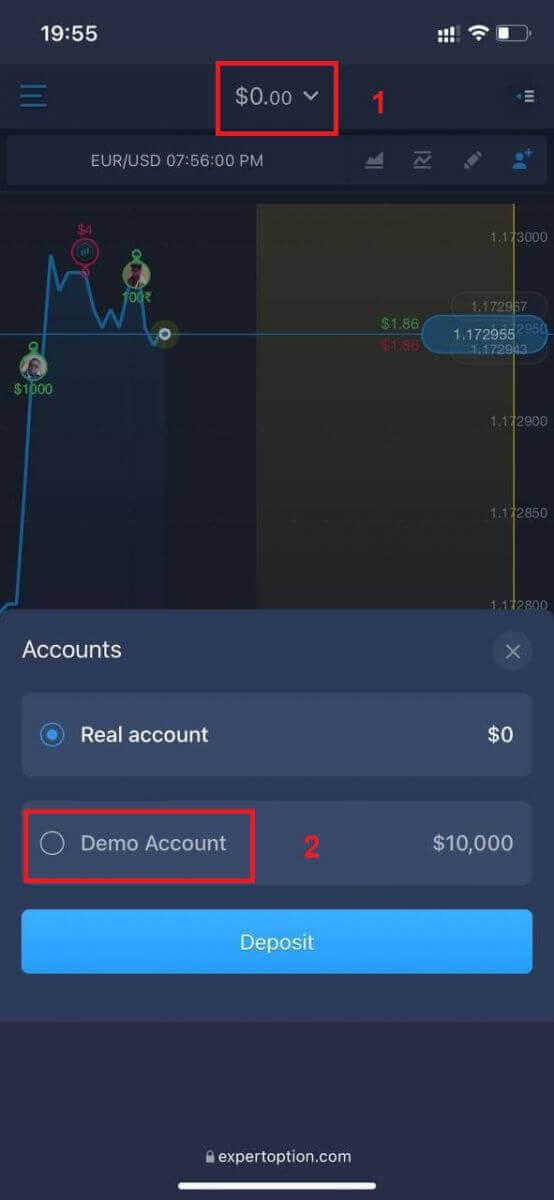
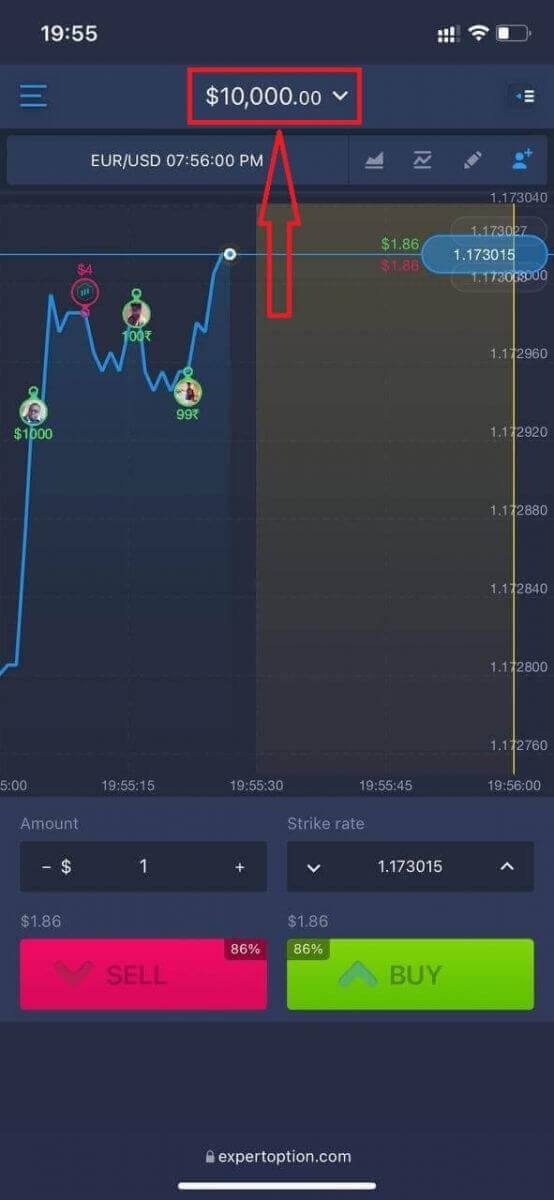
をクリックして行います 。「取引」をクリックします。 リアル アカウントからデモ アカウントに切り替えます。 デモ アカウントには $10,000 が入っています。
よくある質問(FAQ)
デモアカウントはありますか?
取引プラットフォームの利点を評価していただくために、10,000の仮想資金が入ったデモ口座のご利用をお勧めします。
練習用口座でどれくらい稼げますか?
練習用口座で行った取引から利益を得ることはできません。仮想資金を受け取り、仮想取引を行うだけです。これはあくまでトレーニング目的です。実際のお金を使って取引するには、実際の口座に資金を入金する必要があります。
練習用口座と本番用口座を切り替えるにはどうすればよいですか?
アカウントを切り替えるには、画面上部中央の残高をクリックしてください。トレードルームに入っていることを確認してください。開いたパネルには、リアルアカウントと練習用アカウントを含むすべてのアカウントが表示されます。アカウントをクリックしてアクティブにし、取引に使用してください。
ExpertOptionでアカウントを認証する方法
ExpertOptionでのメール認証
登録が完了すると、ExpertOptionから確認メール(メッセージ)が届きます。このメールには、メールアドレスを確認するためのリンクが含まれています。確認メールが届かない場合は、プラットフォームで使用しているメールアドレスから [email protected]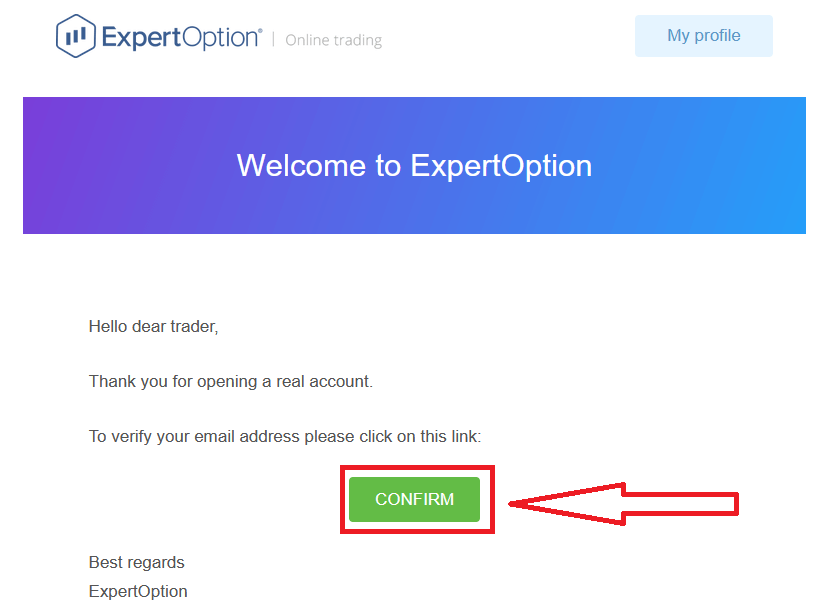
までご連絡ください。弊社にて手動でメールアドレスを確認いたします。
ExpertOptionにおける住所および本人確認
本人確認プロセスは、お客様の書類を一度だけ確認する簡単な手続きです。これは、AML KYCポリシーを完全に遵守し、ExpertOptionのトレーダーとしてのお客様の身元を確認するために必要な手順です。本人 確認プロセスは、プロフィールに身元情報と住所情報を入力した時点で開始されます。プロフィールページを開き、「身元ステータス」と「住所ステータス」のセクションをご確認ください。
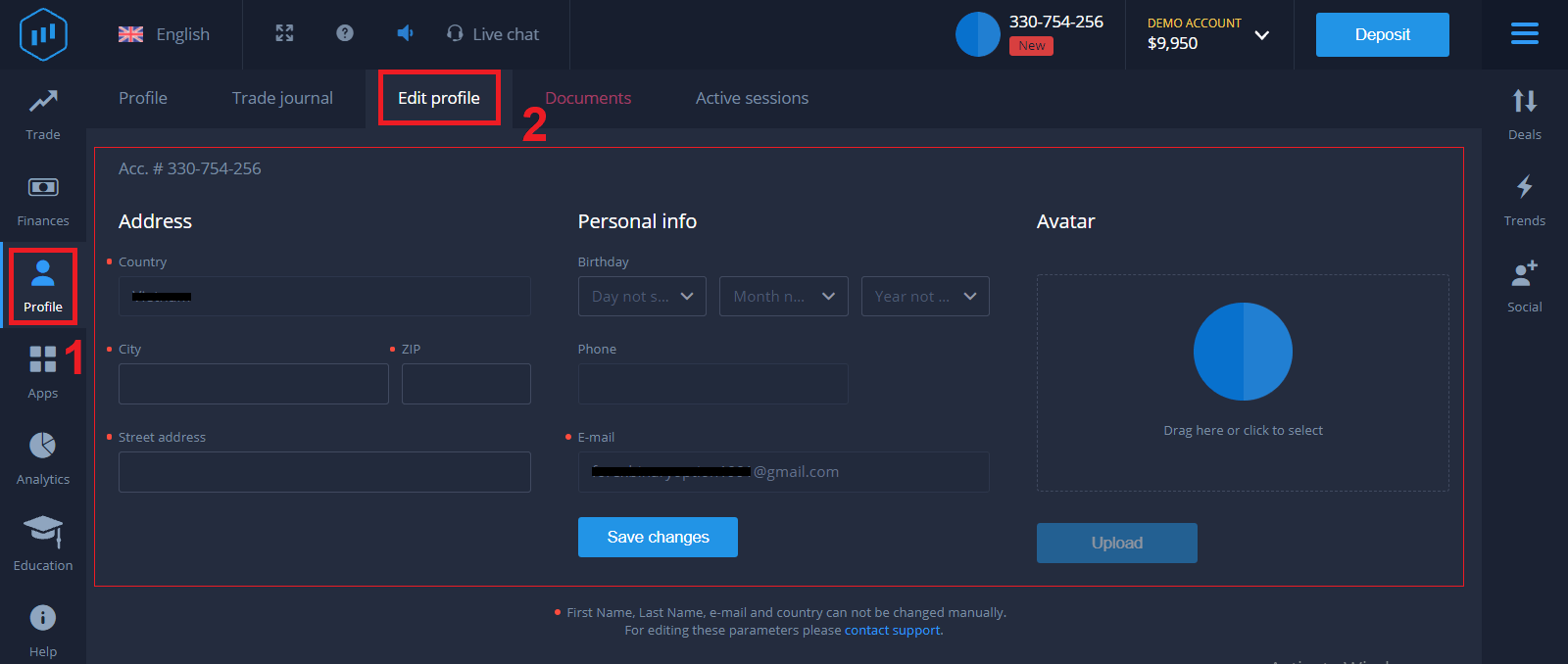
ExpertOptionでの銀行カード認証
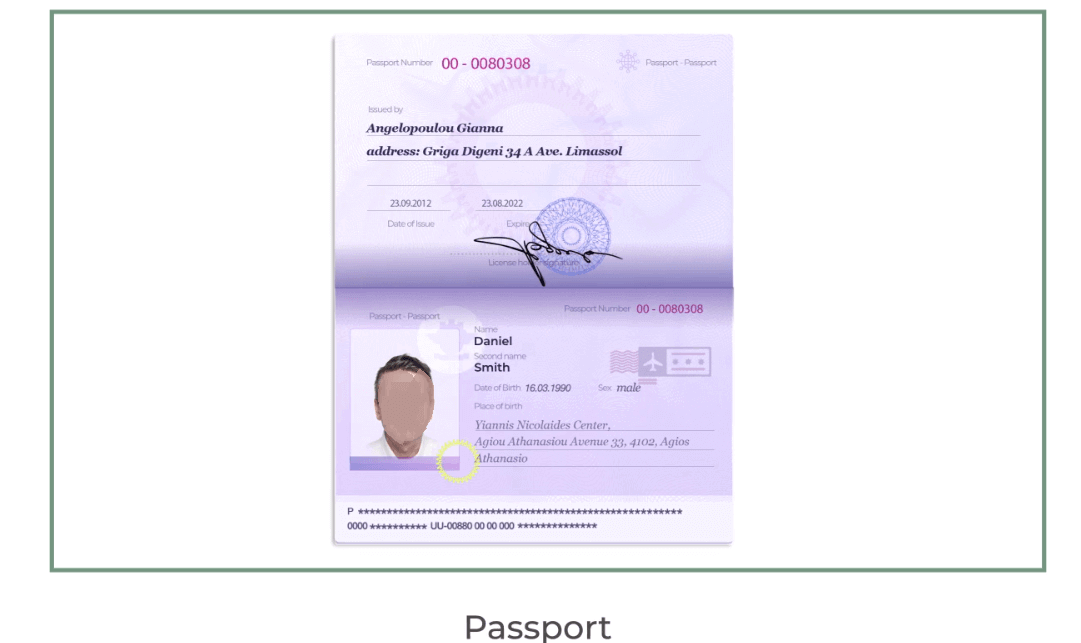
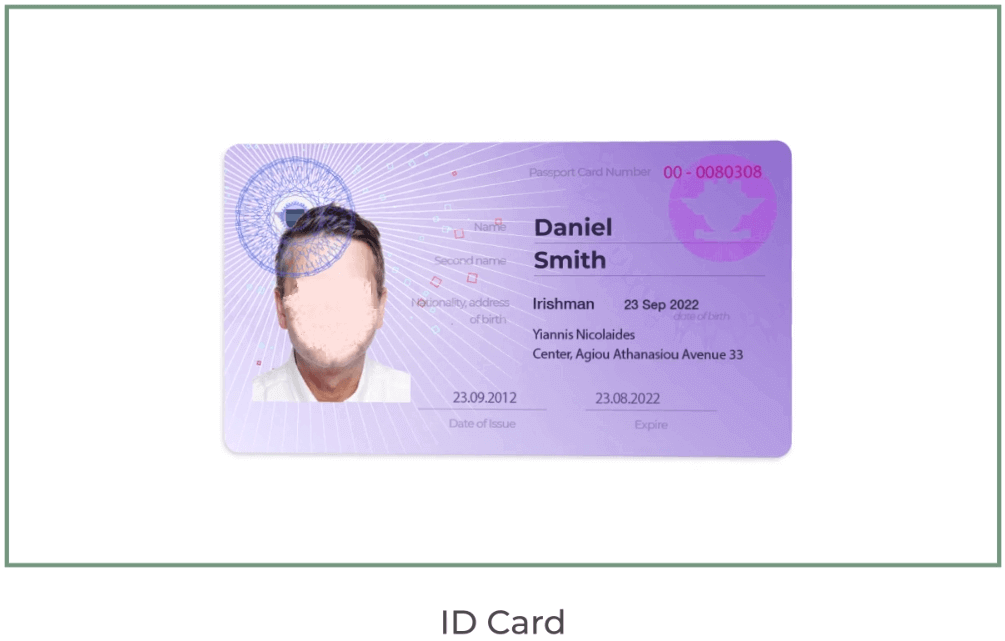
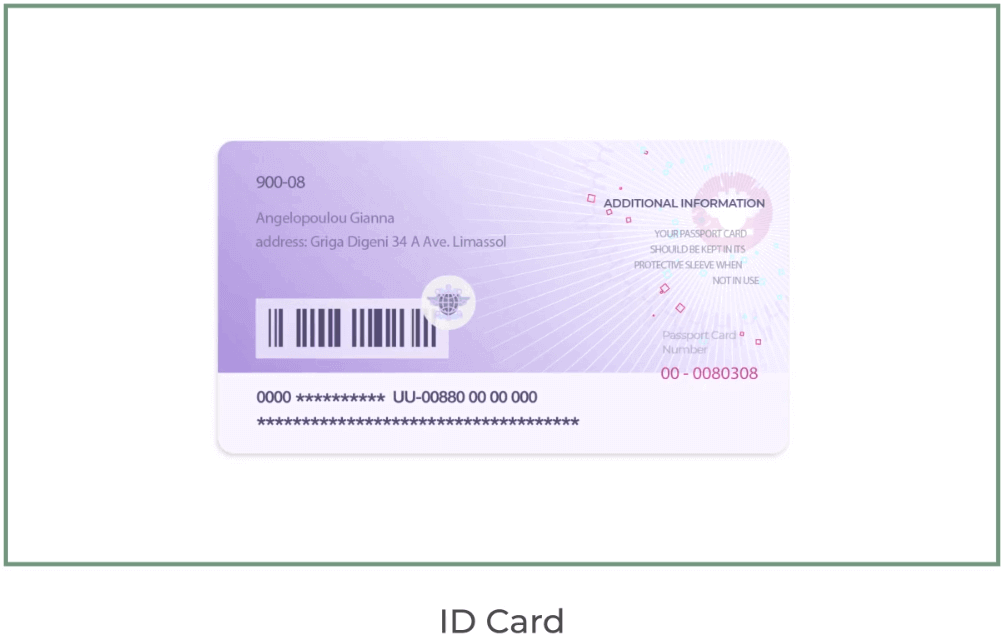
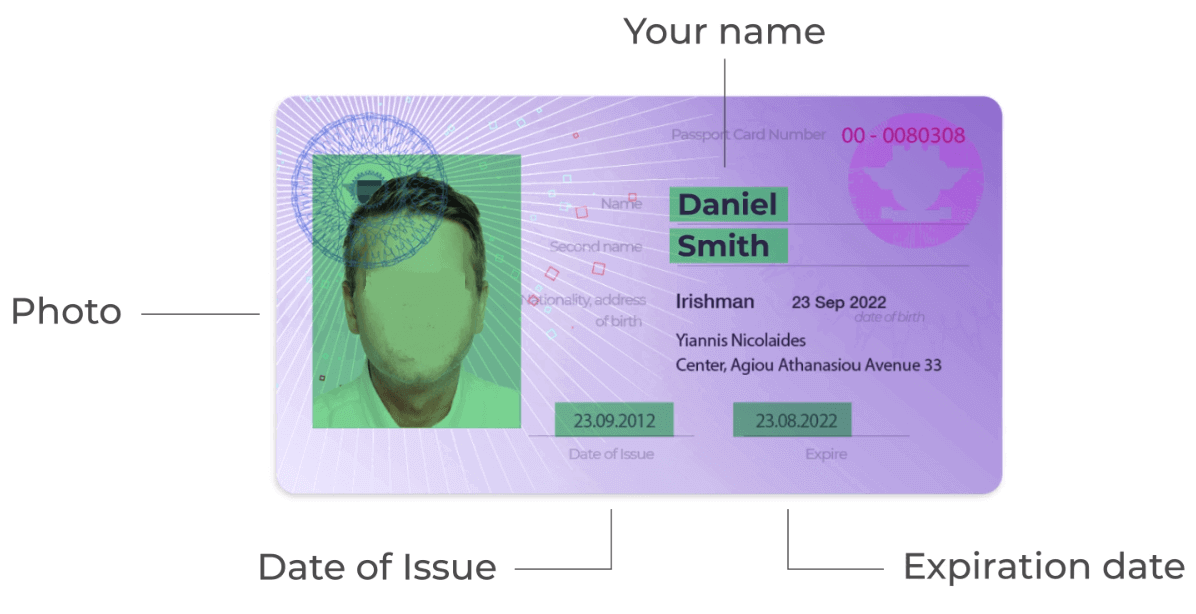
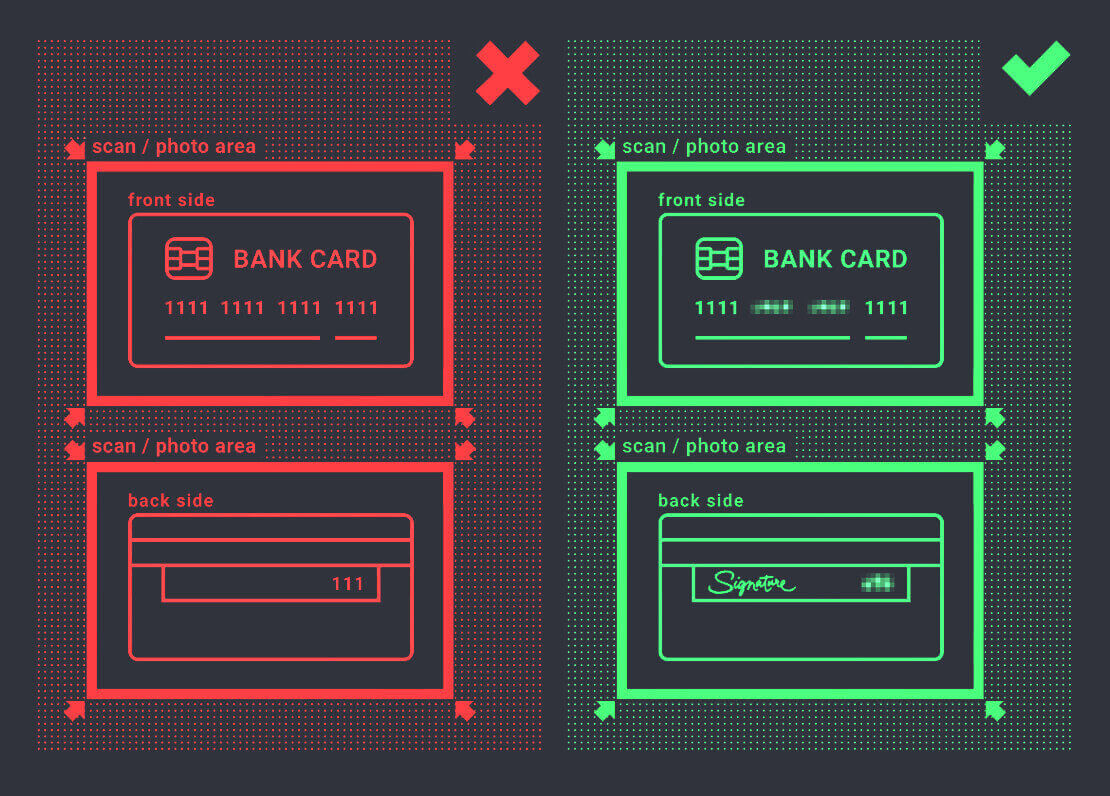
入金方法によって確認プロセスが異なります。VISAまたはMASTERCARD(クレジットカードまたはデビットカード)を使用して入金する場合、以下の確認が必要です。 - 両面に
写真と氏名が記載された有効な身分証明書またはパスポートのカラー写真。パスポート、身分
証明書、カードには 氏名、写真が記載されており、有効期限が切れていない必要があります。- 入金に使用した銀行カードの写真(カードの表面、最初の6桁と最後の4桁、氏名、有効期限が記載されているもの)。 電子ウォレット、暗号通貨、オンラインバンキング、またはモバイル決済を使用して入金する場合は、有効な身分証明書またはパスポートのみを確認する必要があります。 写真は高画質である必要があり、書類全体が見える必要があり、コピーやスキャンは受け付けられませんのでご注意ください。 確認は、REALアカウントを作成し、入金した後でのみ可能です 。
ExpertOptionへの入金方法
ExpertOptionで入金するにはどうすればよいですか?
デビットカードまたはクレジットカード(VISA、MasterCard)、インターネットバンキング、Perfect Money、Skrill、WebMoneyなどの電子ウォレット、または暗号通貨での入金が可能です。最低入金額は10米ドルです。銀行口座の通貨が異なる場合、資金は自動的に換算されます。
多くのトレーダーは、出金が速いため、銀行カードよりも電子決済を好んで利用しています。
また、入金手数料は一切かかりません。
ExpertOptionへの入金は、銀行カード(VISA/MasterCard )をご利用ください。
1. ExpertOptionのウェブサイトまたはモバイルアプリにアクセスします。2. 取引口座にログインします。
3. 左上隅のメニューにある「財務」をクリックし、「入金」をクリックします。
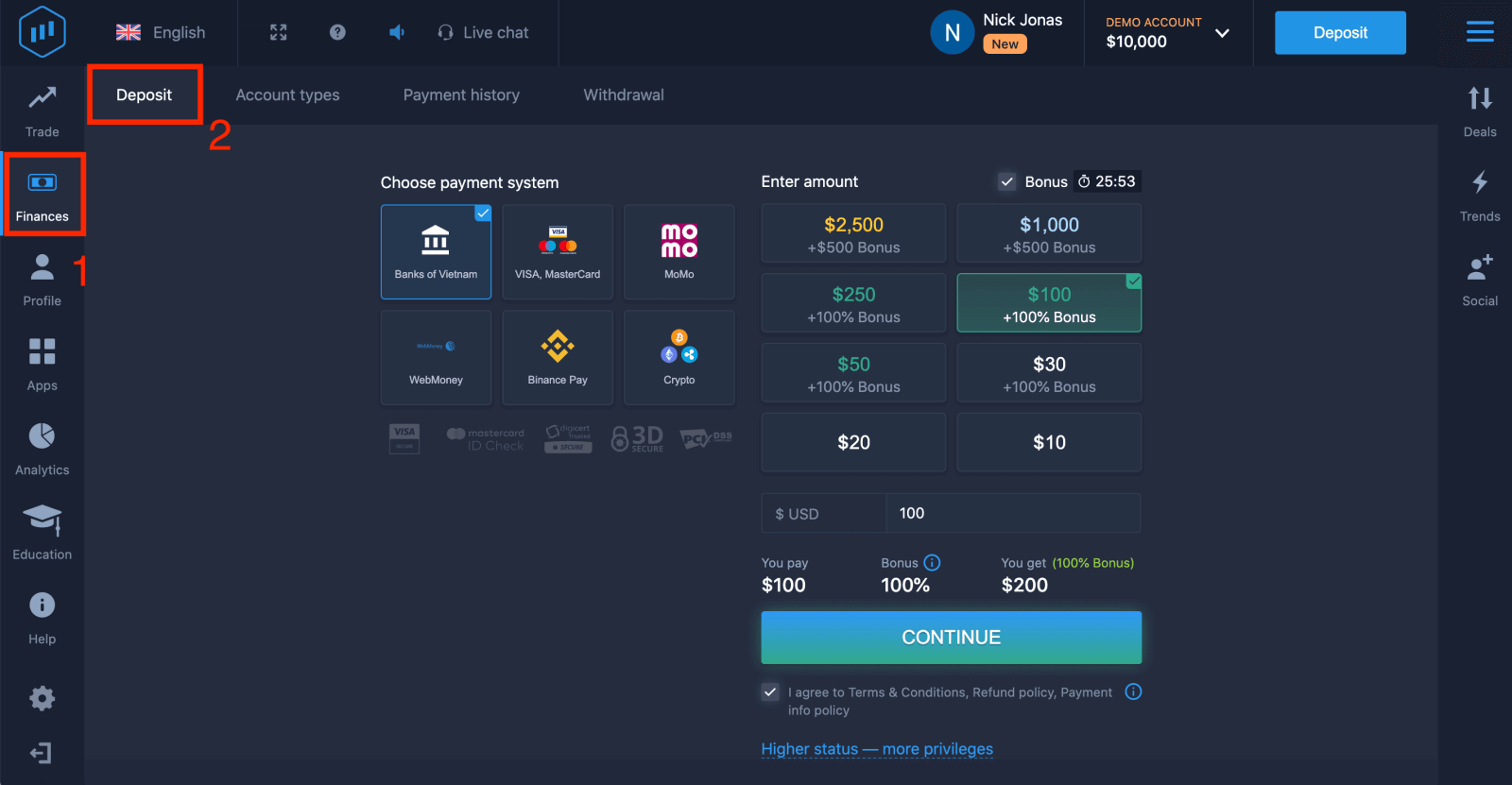
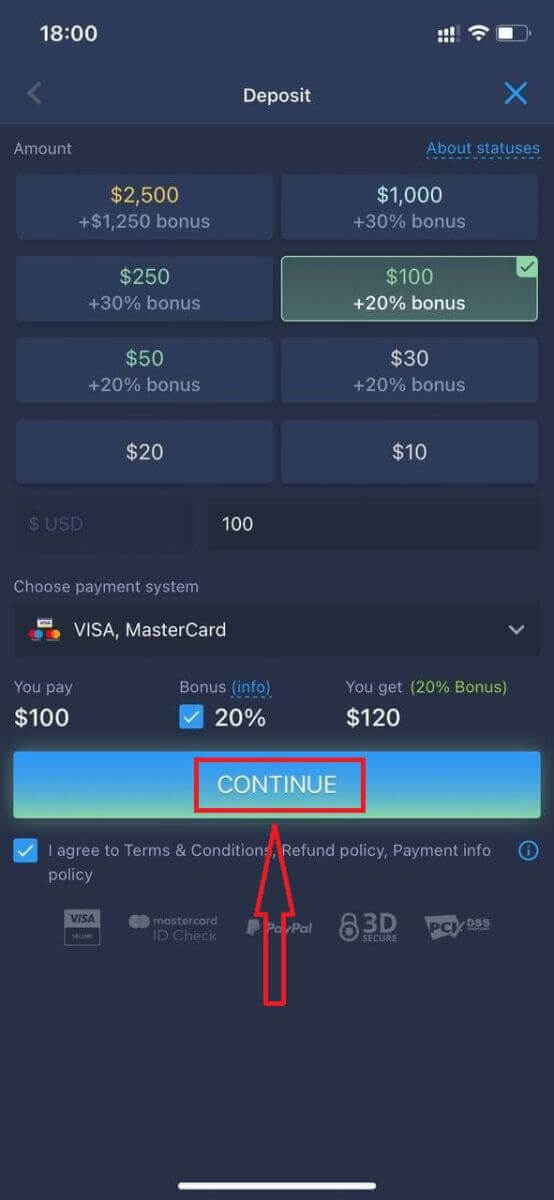
4. 口座に資金を入金する方法はいくつかあります。デビットカードまたはクレジットカードで入金できます。カードは有効で、ご自身の名義で登録されており、国際オンライン取引に対応している必要があります。「VISA / MasterCard」を選択してください。
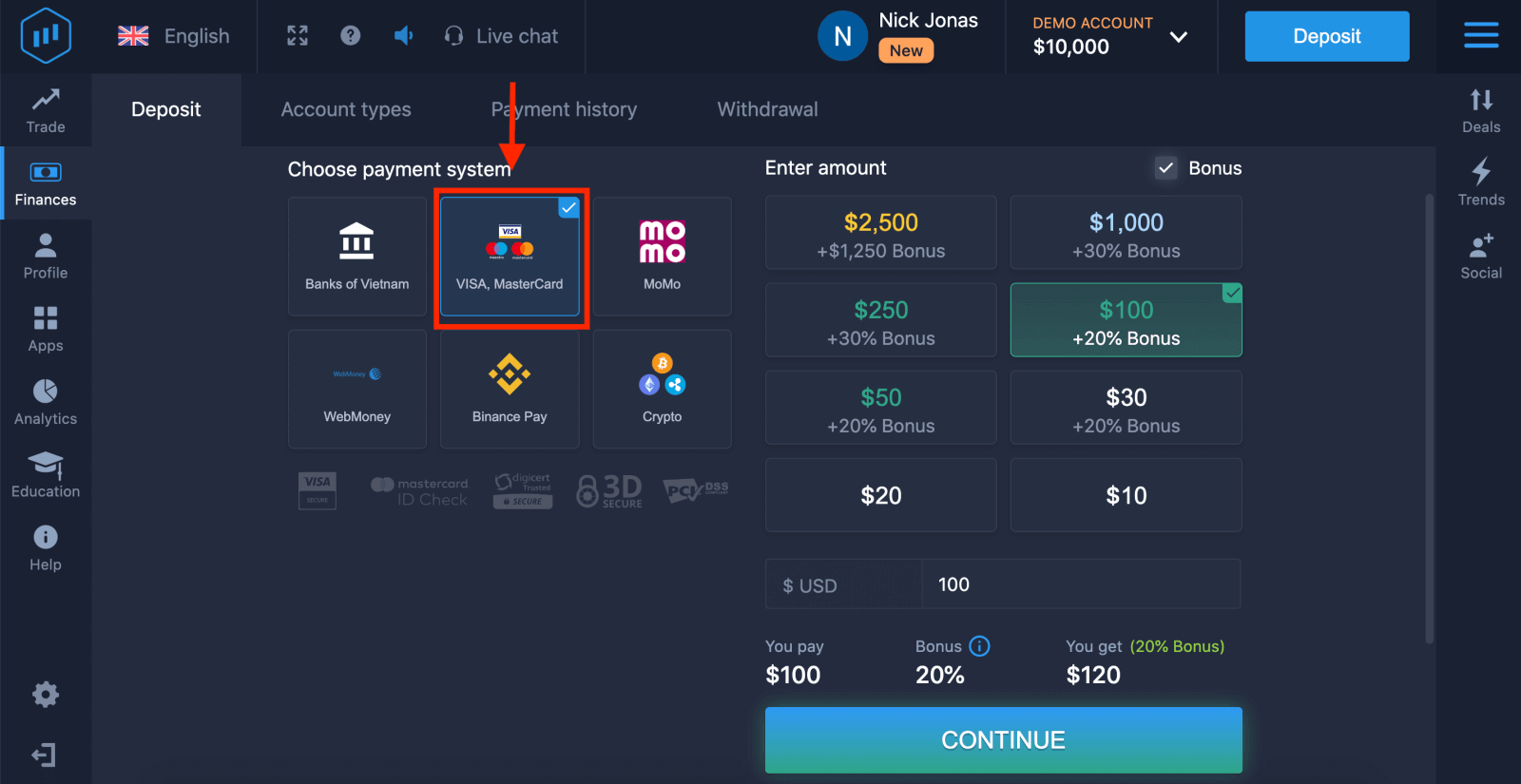
5. 入金額を手動で入力するか、リストから選択できます。
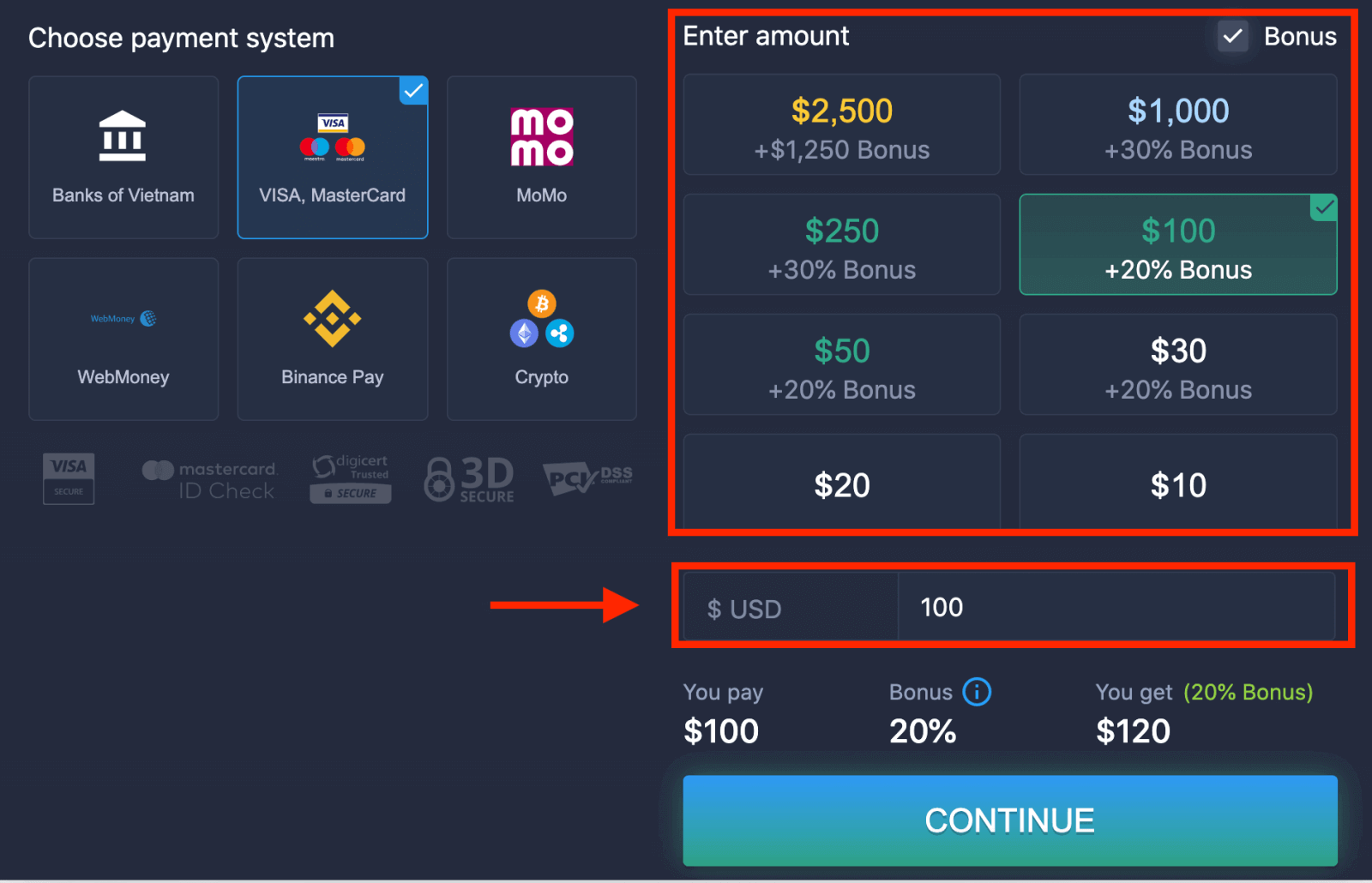
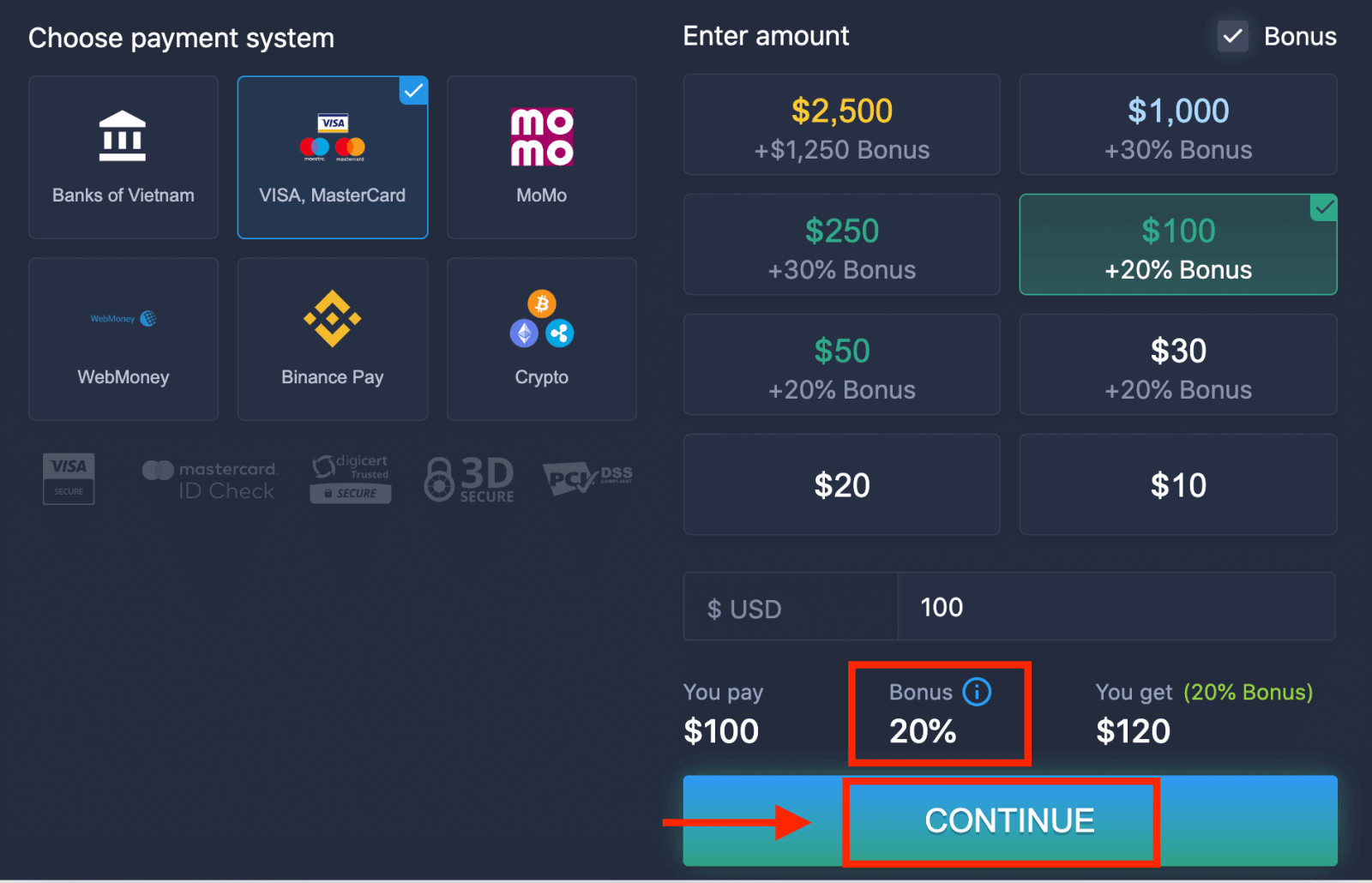
6. システムから入金ボーナスが提供される場合があります。ボーナスを利用して入金額を増やしてください。その後、「続行」をクリックします。
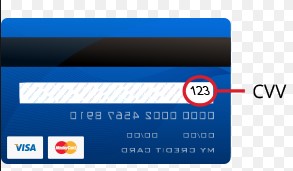
5. カード番号、カード名義人名、CVVの入力を求められる新しいページにリダイレクトされます。CVV
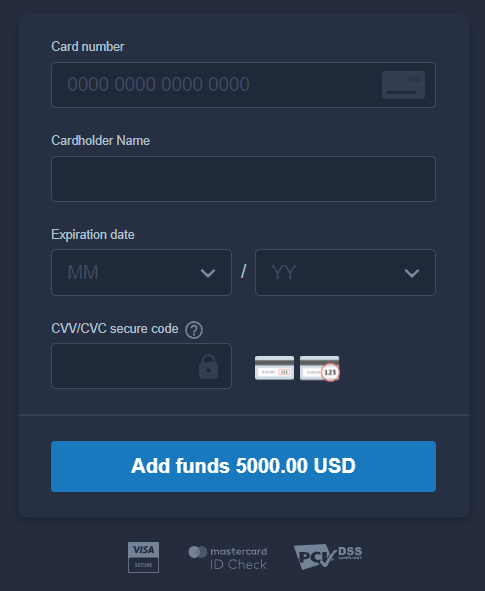
またはCVSコードは、オンライン取引のセキュリティ要素として使用される3桁のコードです。カード裏面の署名欄に記載されています。以下のようになります。
取引を完了するには、「資金を追加...」ボタンを押してください。
取引が正常に完了すると、確認ウィンドウが表示され、資金は即座にお客様のアカウントに反映されます
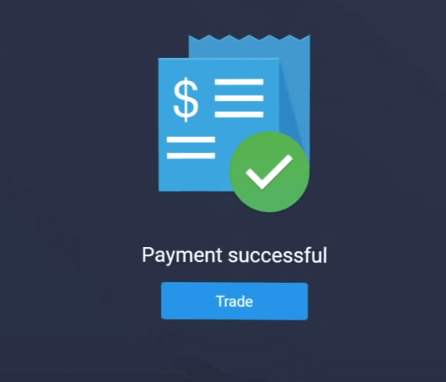
。
ExpertOptionへの入金はインターネットバンキングをご利用ください。
1. ExpertOptionのウェブサイトまたはモバイルアプリにアクセスします。2. 取引口座にログインします。
3. 左上隅のメニューにある「財務」をクリックし、「入金」をクリックします。
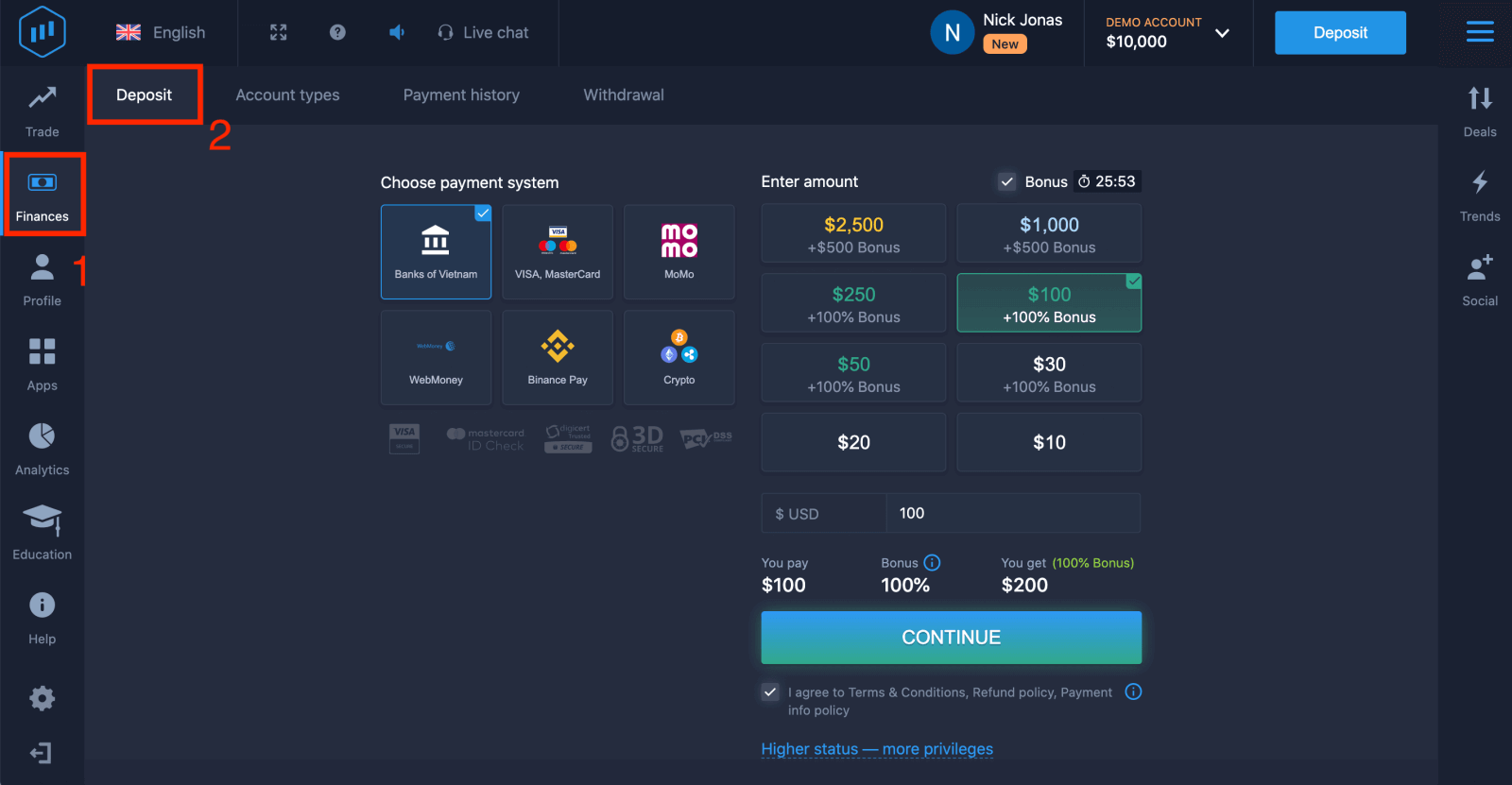
4. 「銀行」を選択します。
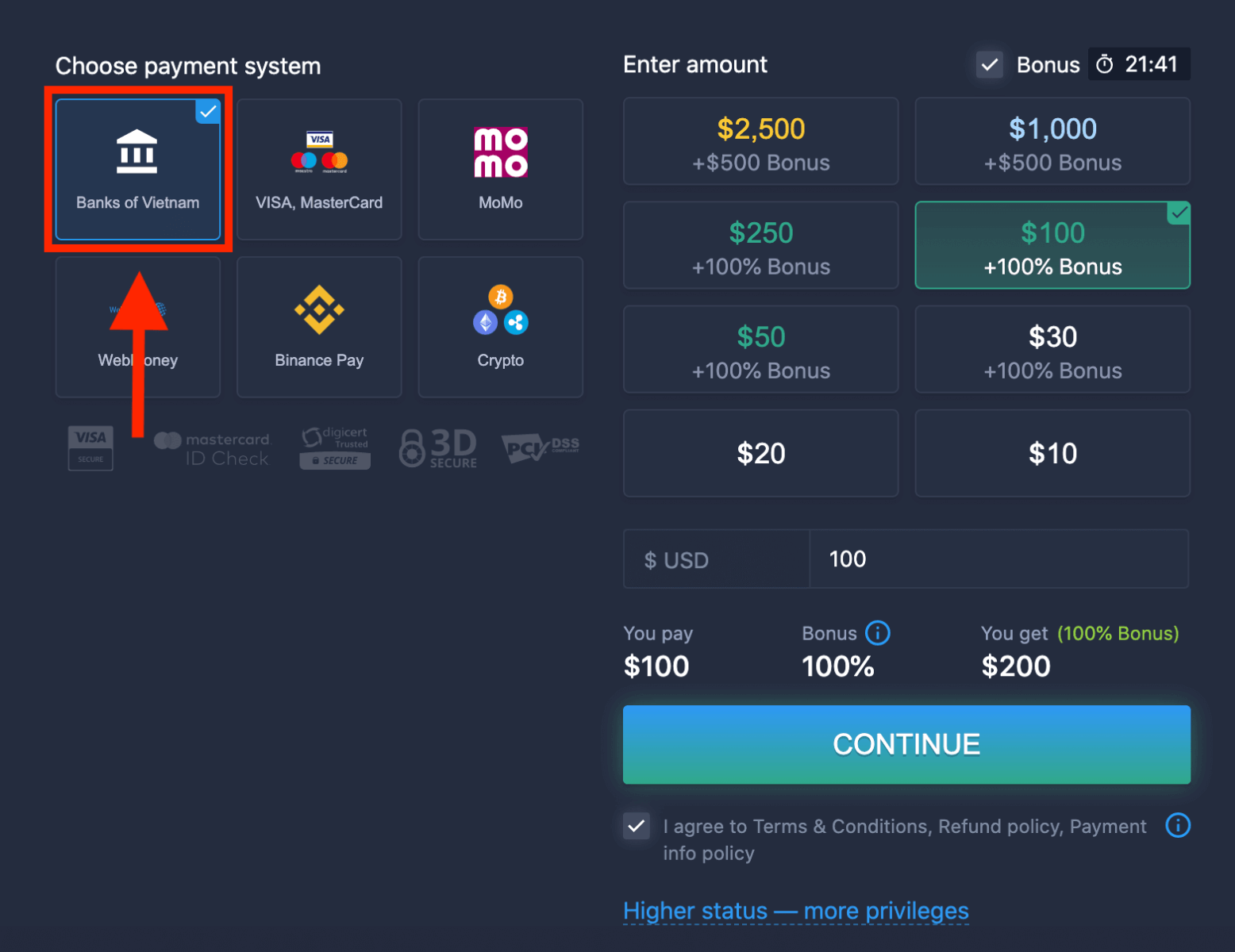
5. 入金額を手動で入力するか、リストから選択できます。
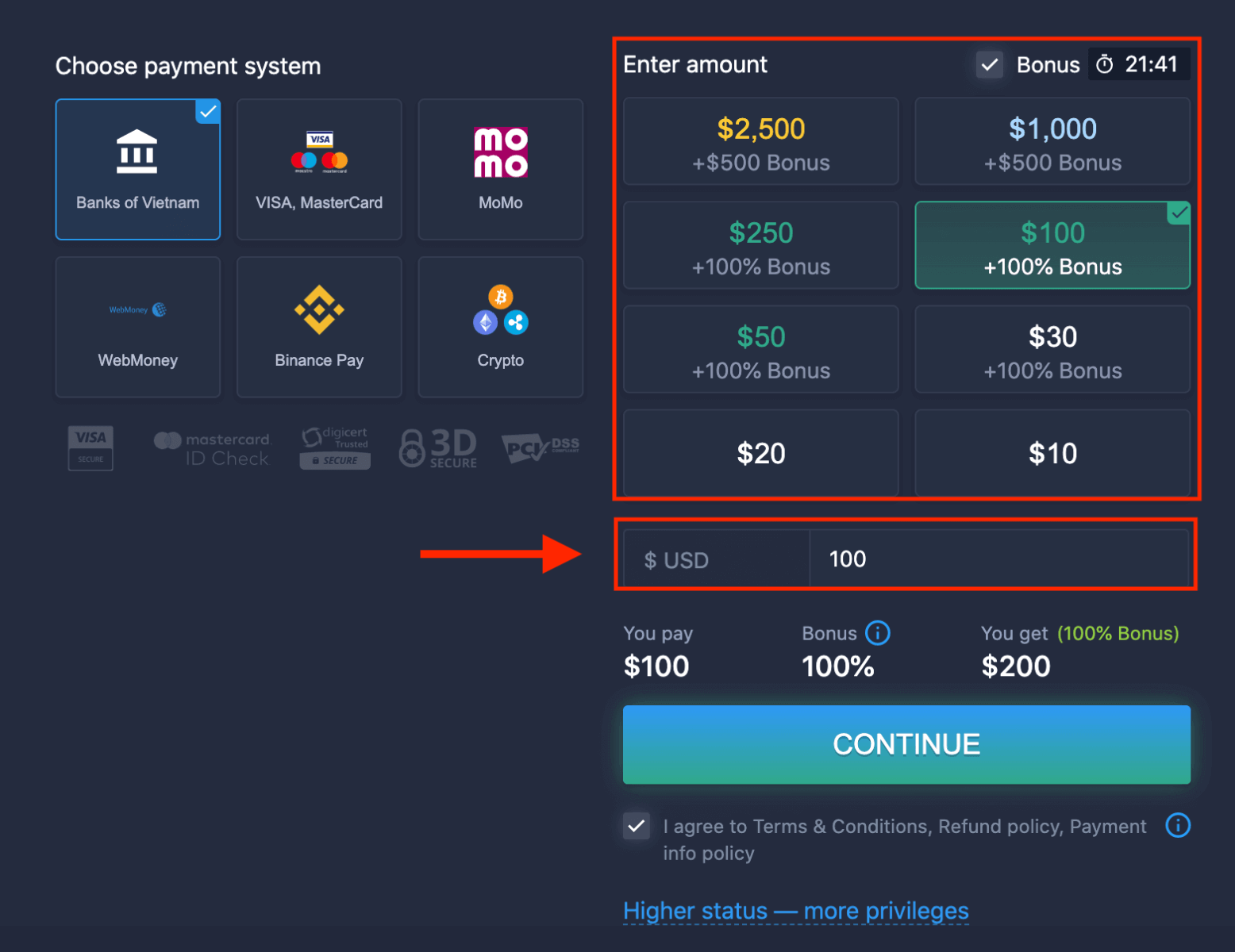
6. システムから入金ボーナスが提供される場合があります。ボーナスを利用して入金額を増やしてください。その後、「続行」をクリックします。
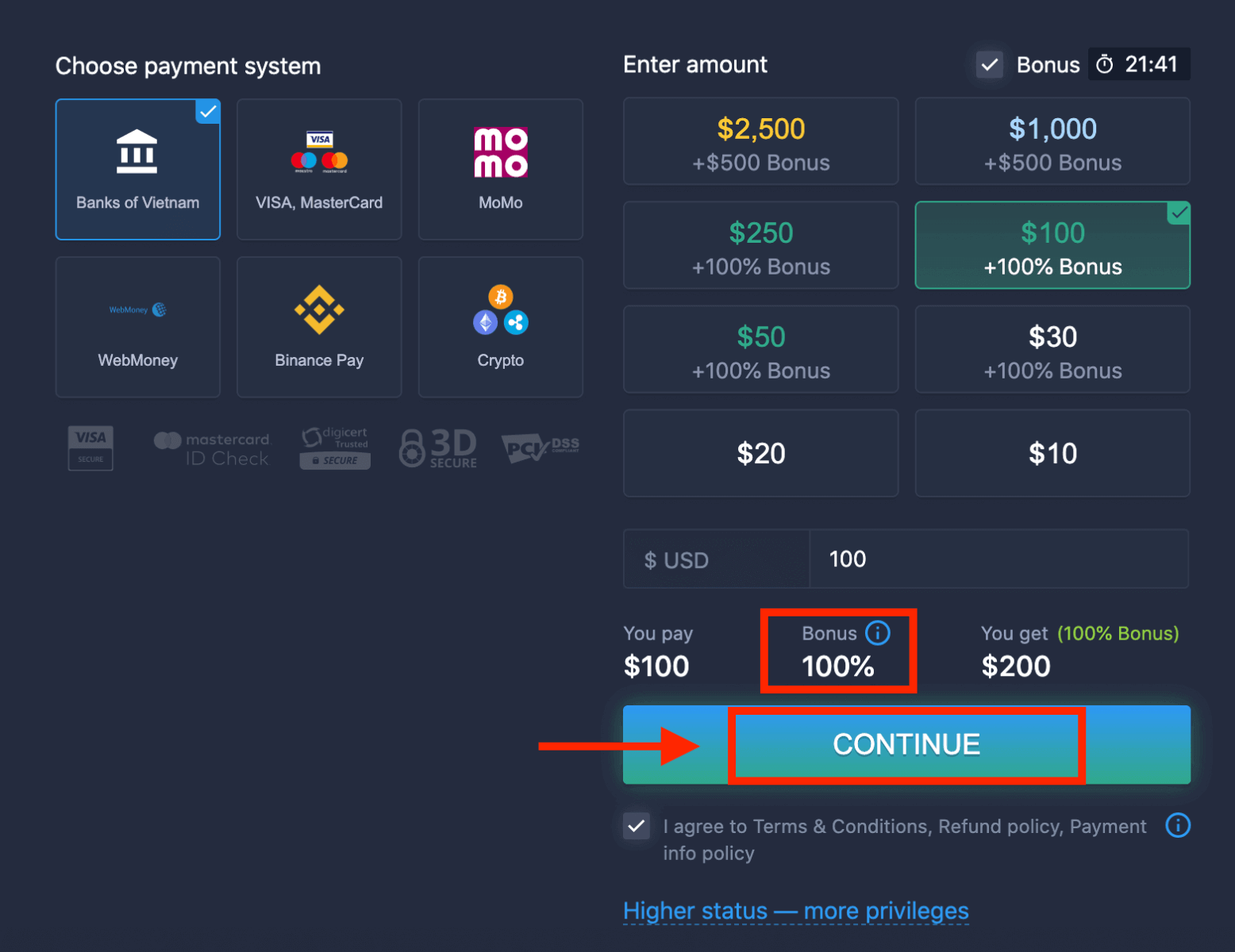
5. 銀行を選択する必要がある新しいページにリダイレクトされます。
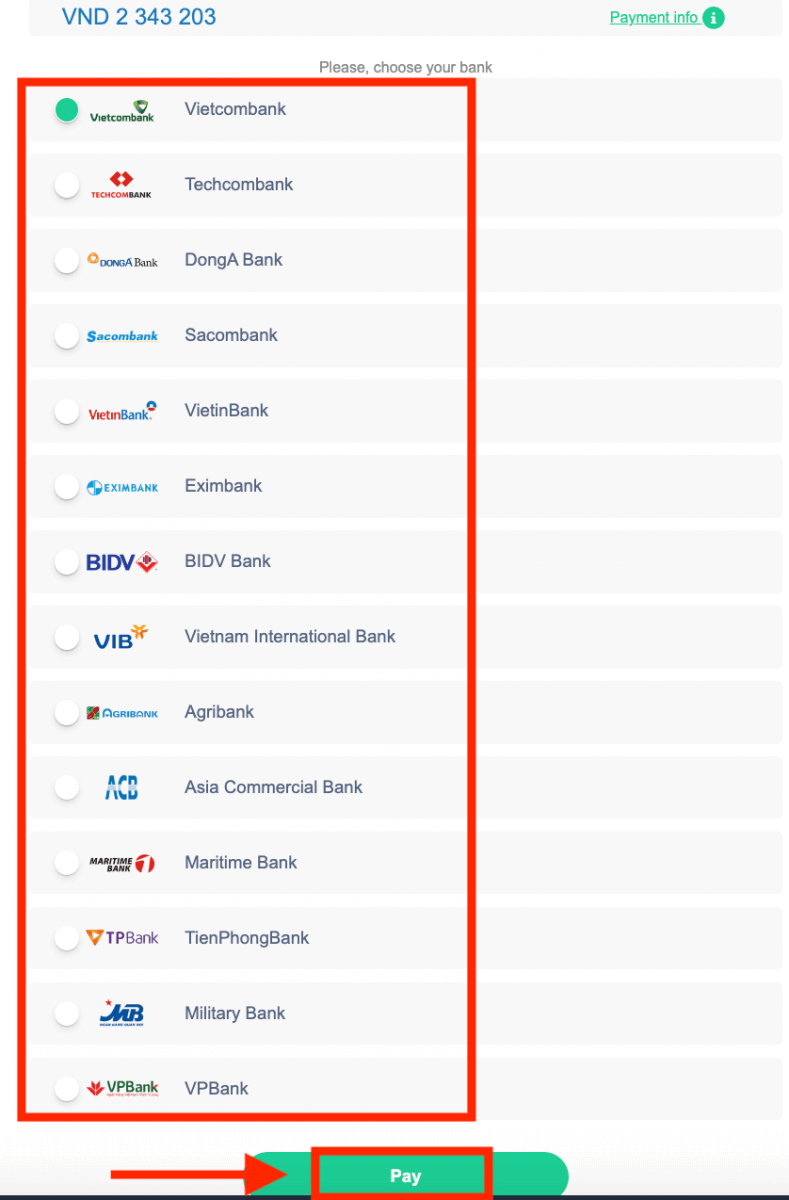
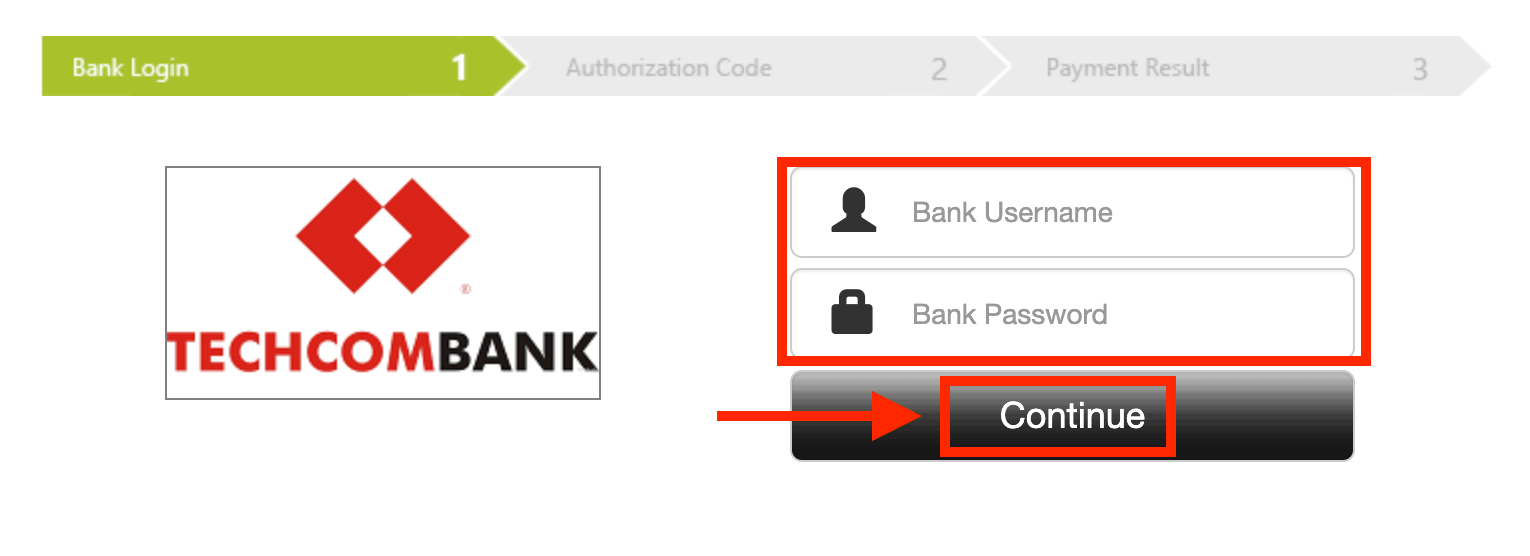
銀行からExpertOptionに資金を入金するために必要なデータを入力します。
取引が正常に完了すると、確認ウィンドウが表示され、資金がすぐに口座に反映されます。
ExpertOptionへの入金は電子決済をご利用ください。
1. ExpertOptionのウェブサイトまたはモバイルアプリにアクセスします。2. 取引アカウントにログインします。
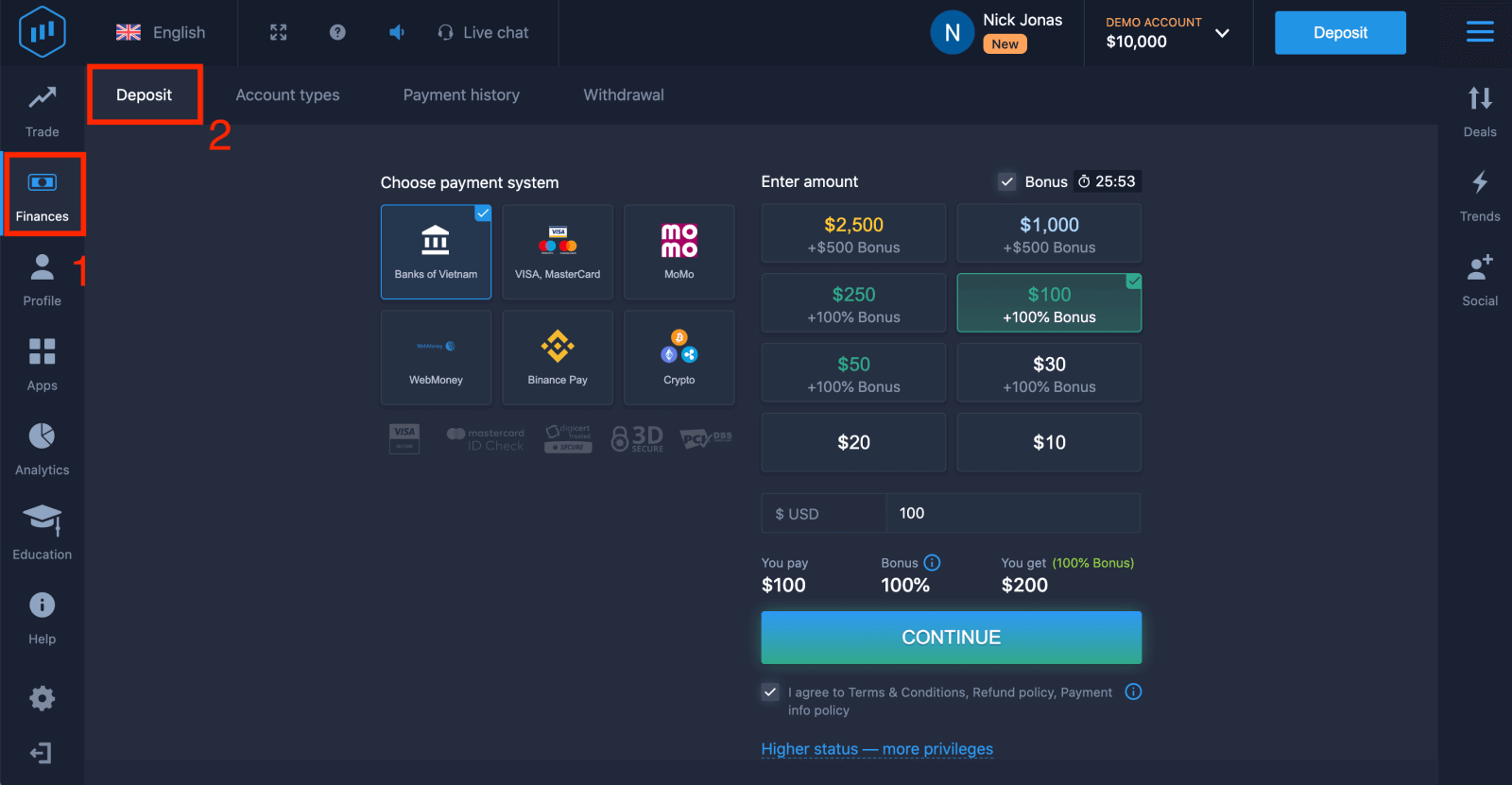
3. 左上隅のメニューにある「財務」をクリックし、「入金」をクリックします。
 4. 例として「WebMoney」を選択します。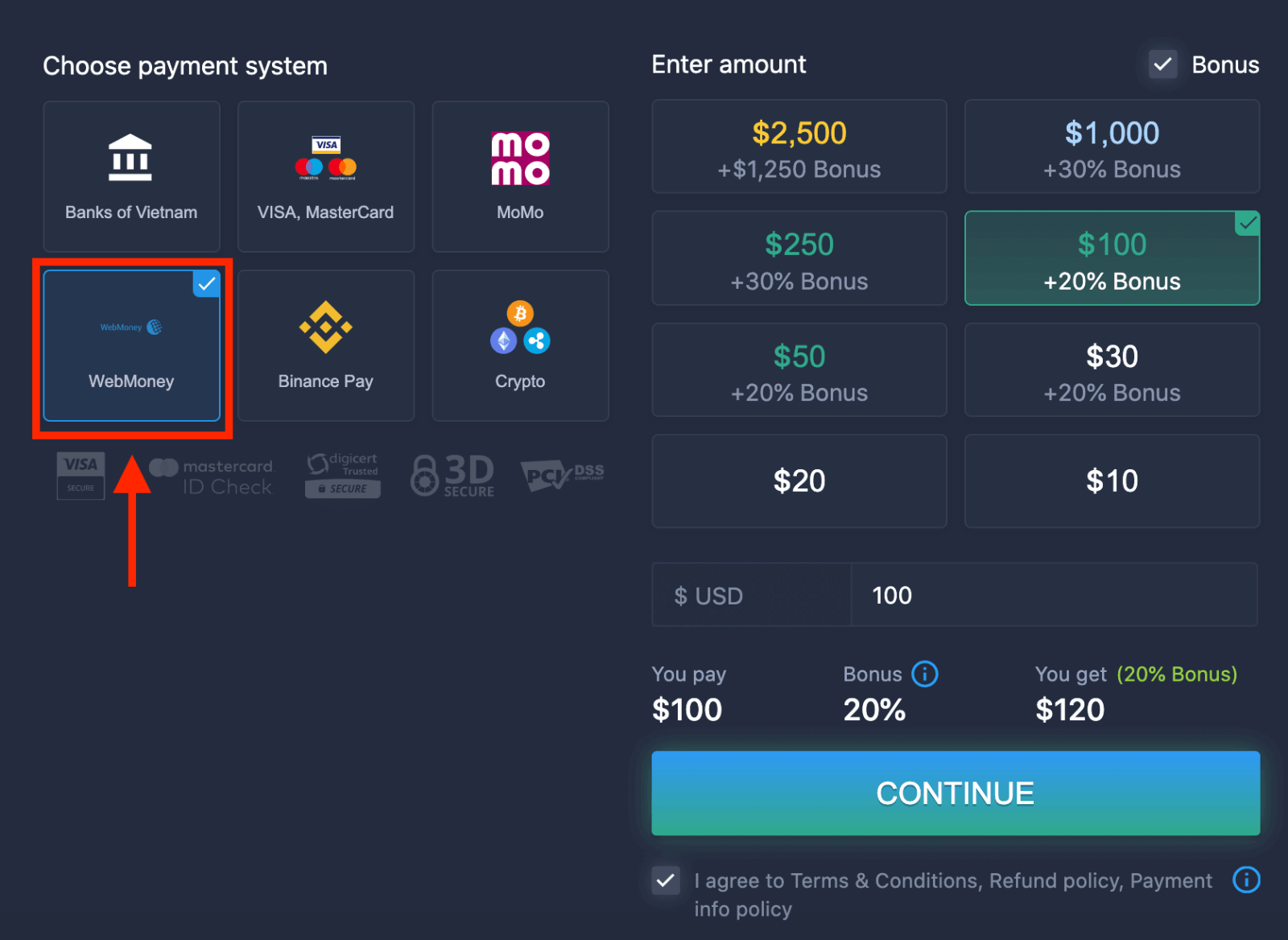
5. 入金額を手動で入力するか、リストから選択できます。
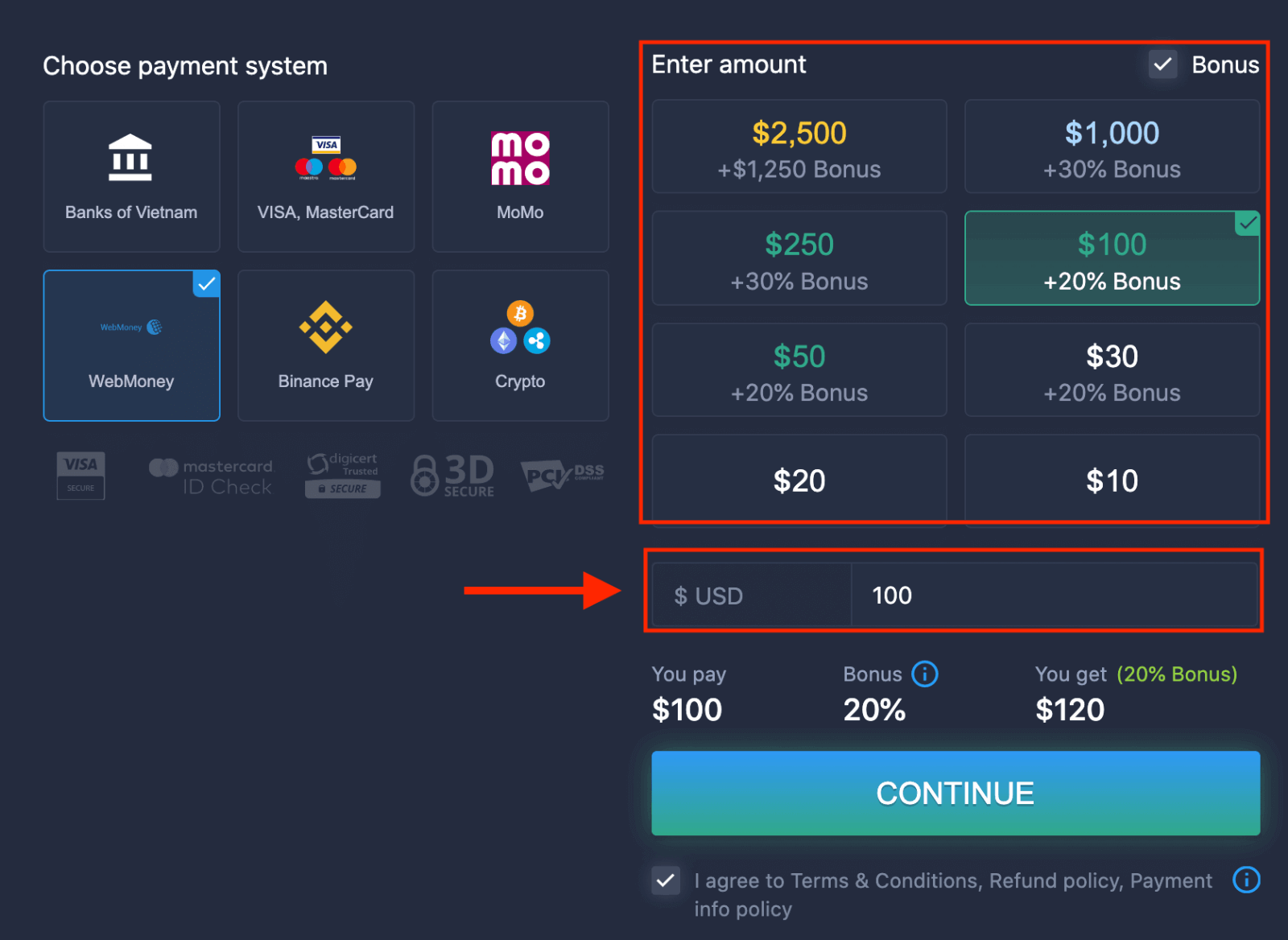
6. システムから入金ボーナスが提供される場合があります。ボーナスを利用して入金額を増やしてください。その後、「続行」をクリックします。
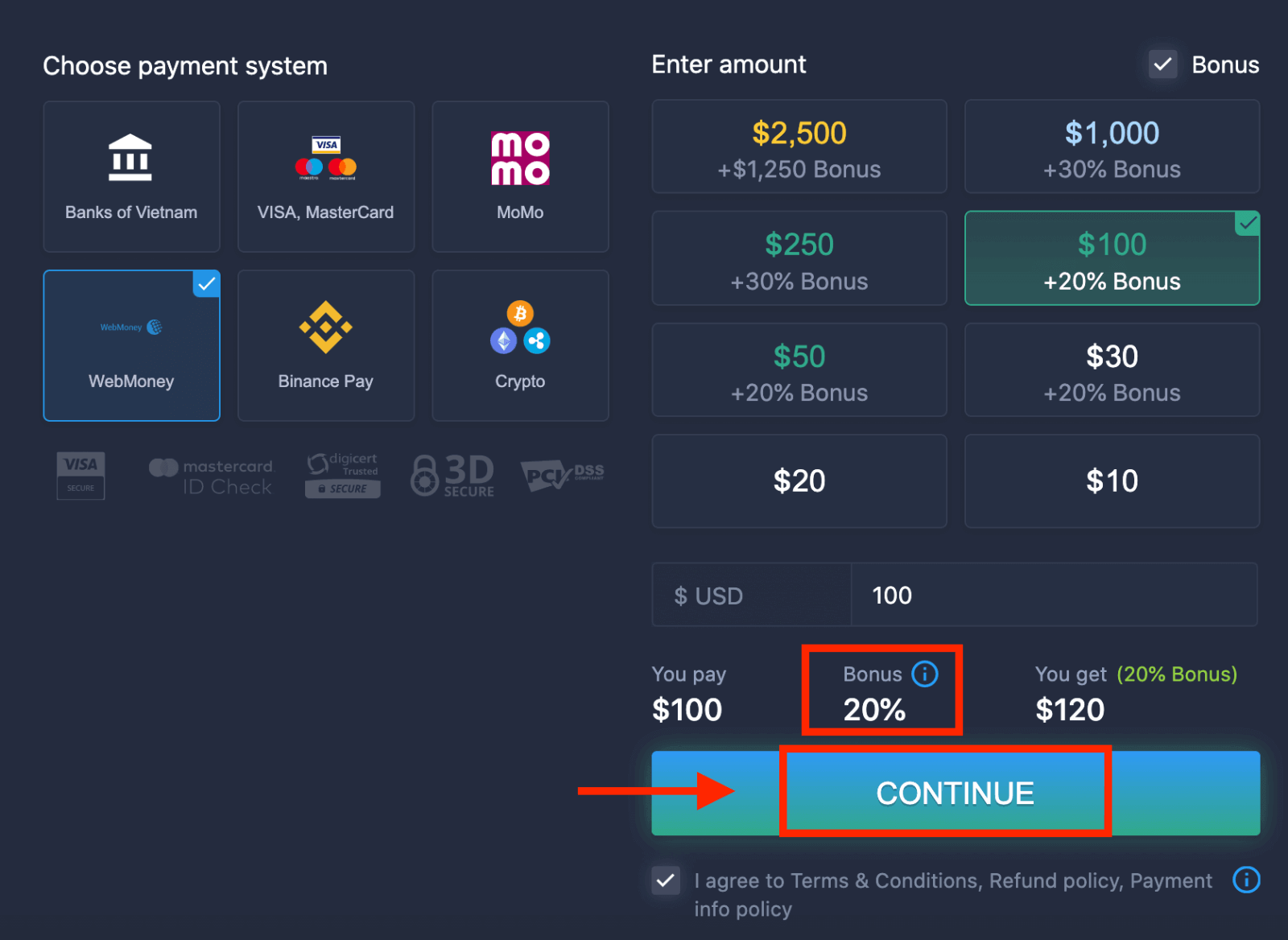 5. ExpertOptionに入金するために必要なデータを入力する新しいページにリダイレクトされます。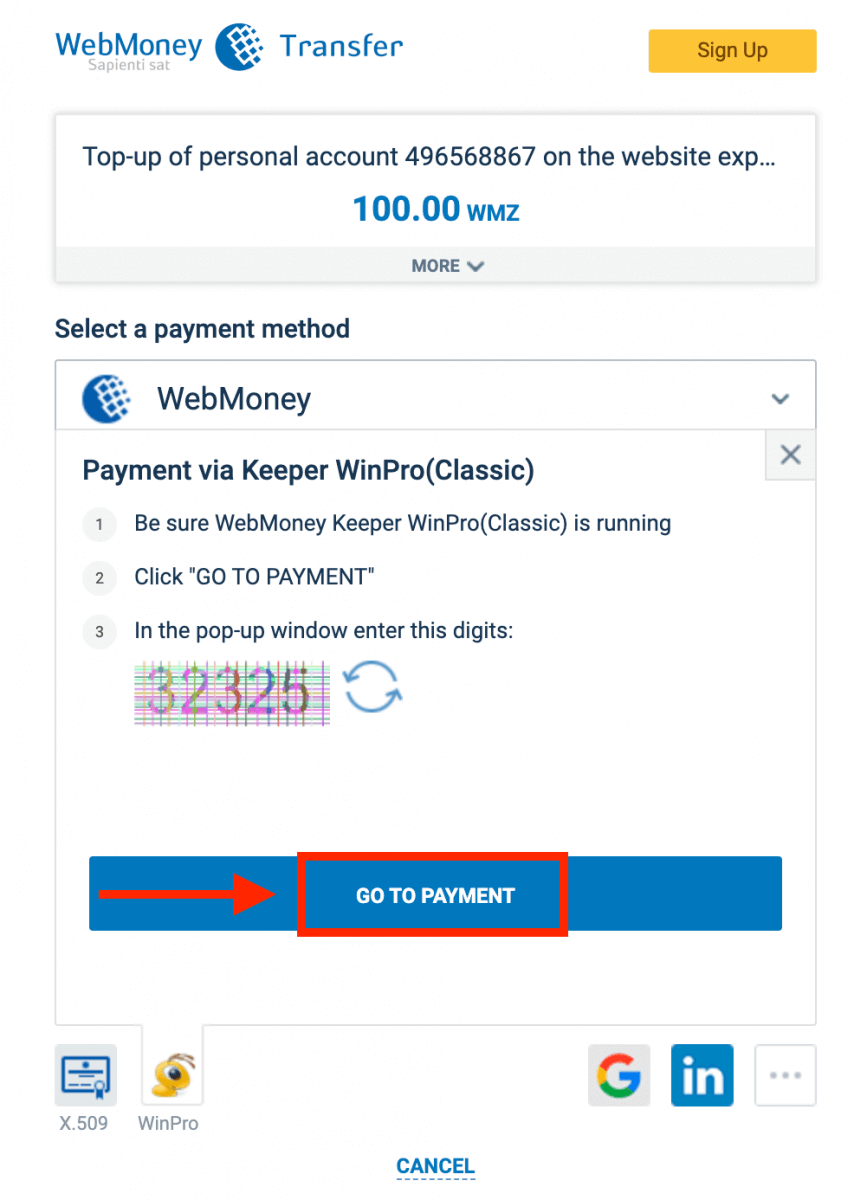
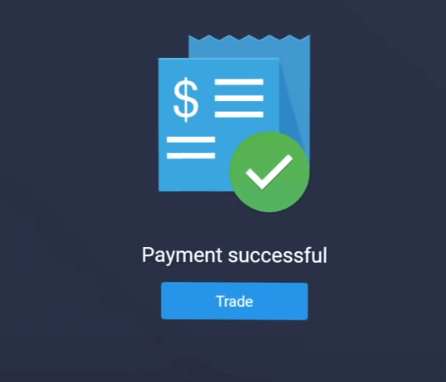
取引が正常に完了すると、確認ウィンドウが表示され、資金がすぐにアカウントに反映されます。
ExpertOptionに暗号通貨で入金する
1. ExpertOptionのウェブサイトまたはモバイルアプリにアクセスします。2. 取引アカウントにログインします。
3. 左上隅のメニューにある「財務」をクリックし、「入金」をクリックします。
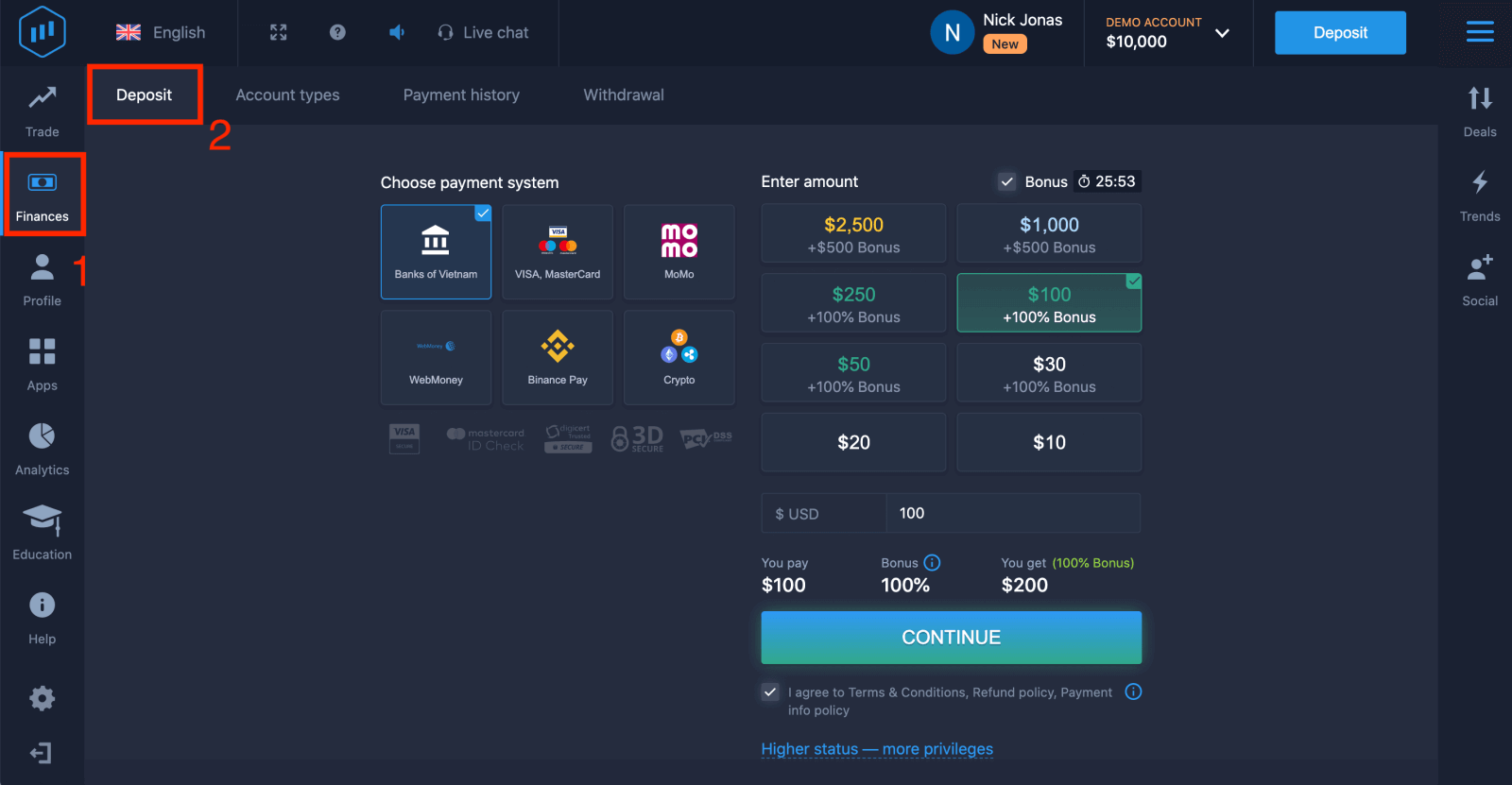 4. 「暗号通貨」または「Binance Pay」を選択します。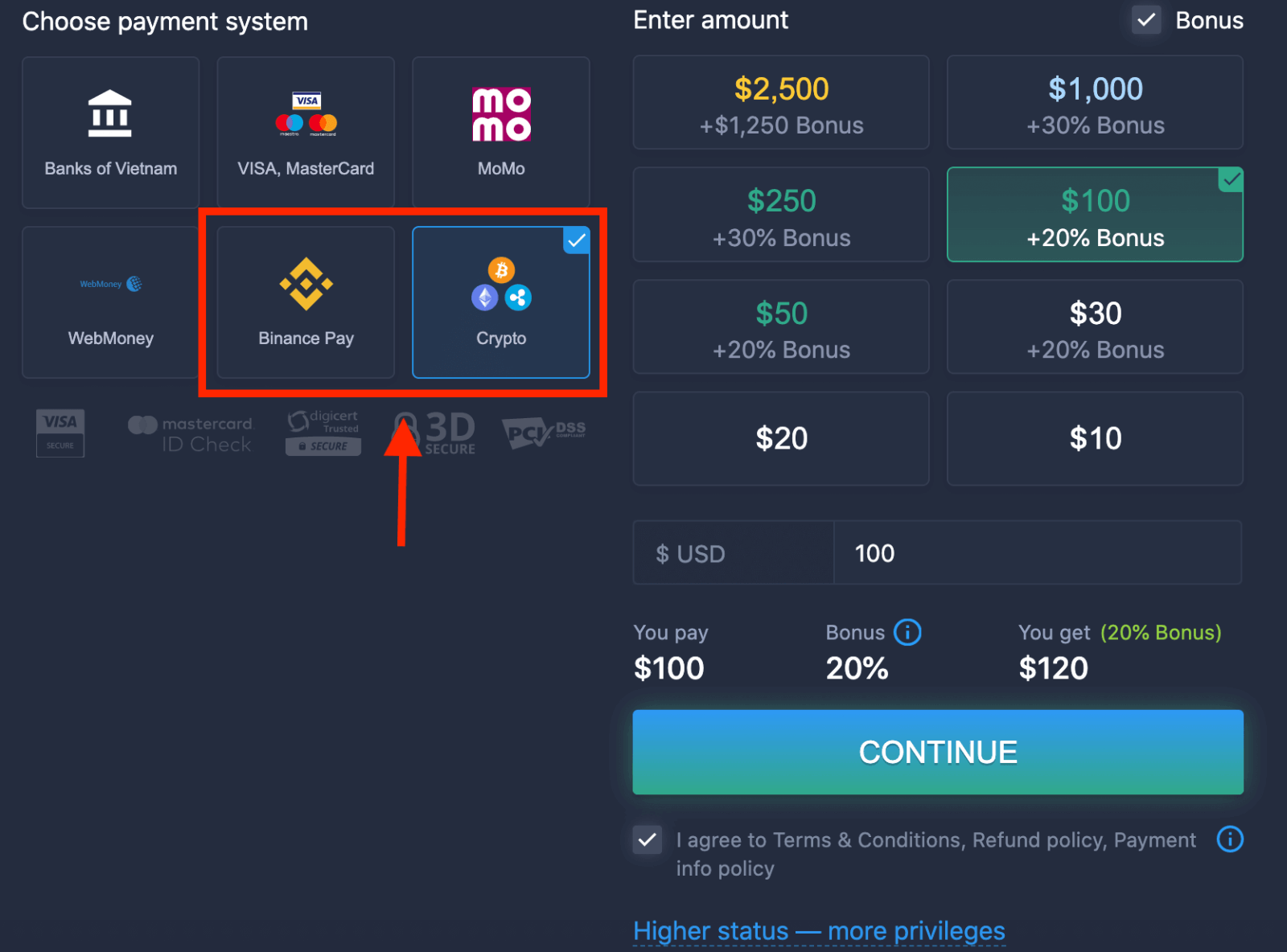
5. 入金額を手動で入力するか、リストから選択できます。
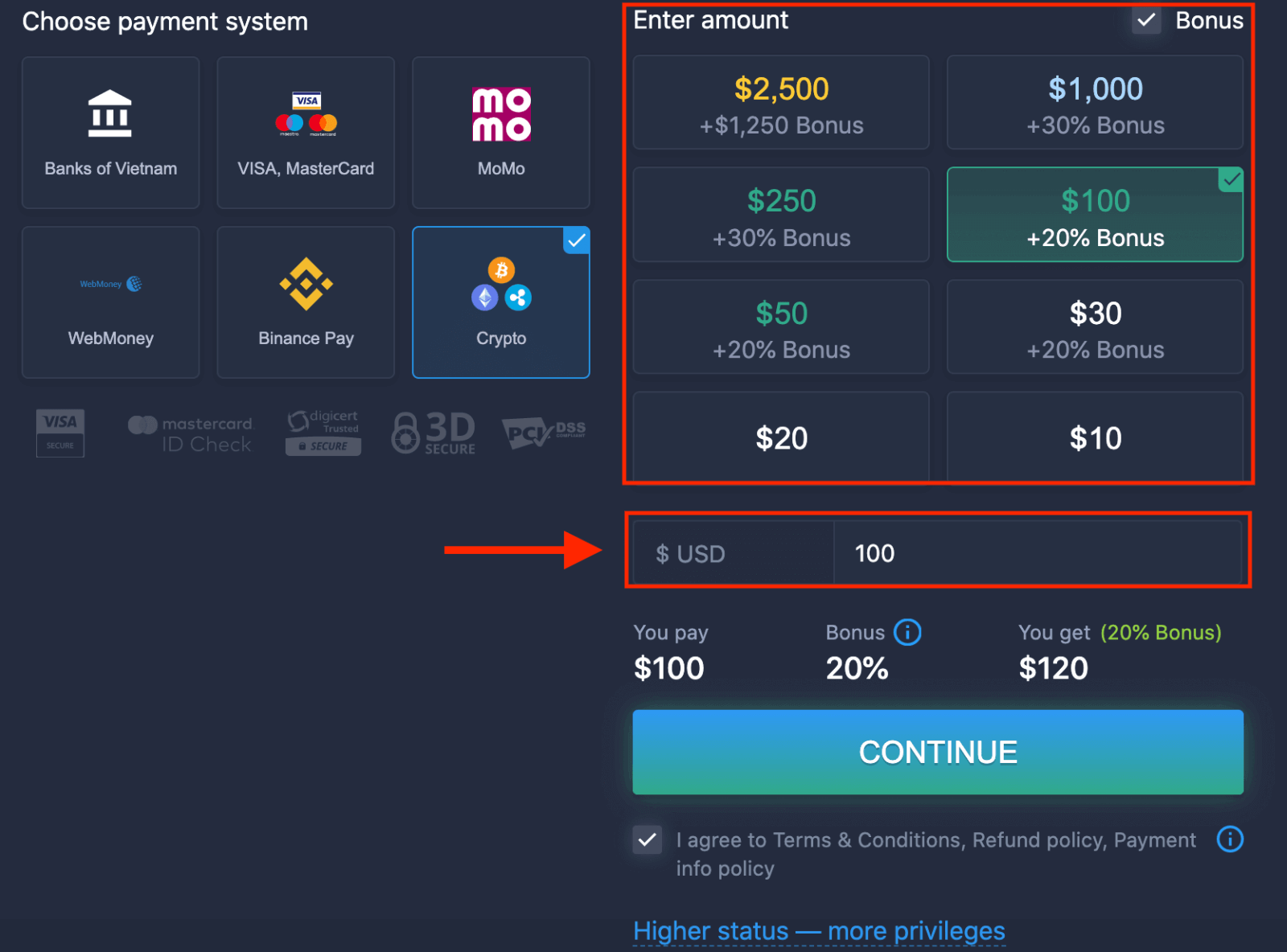
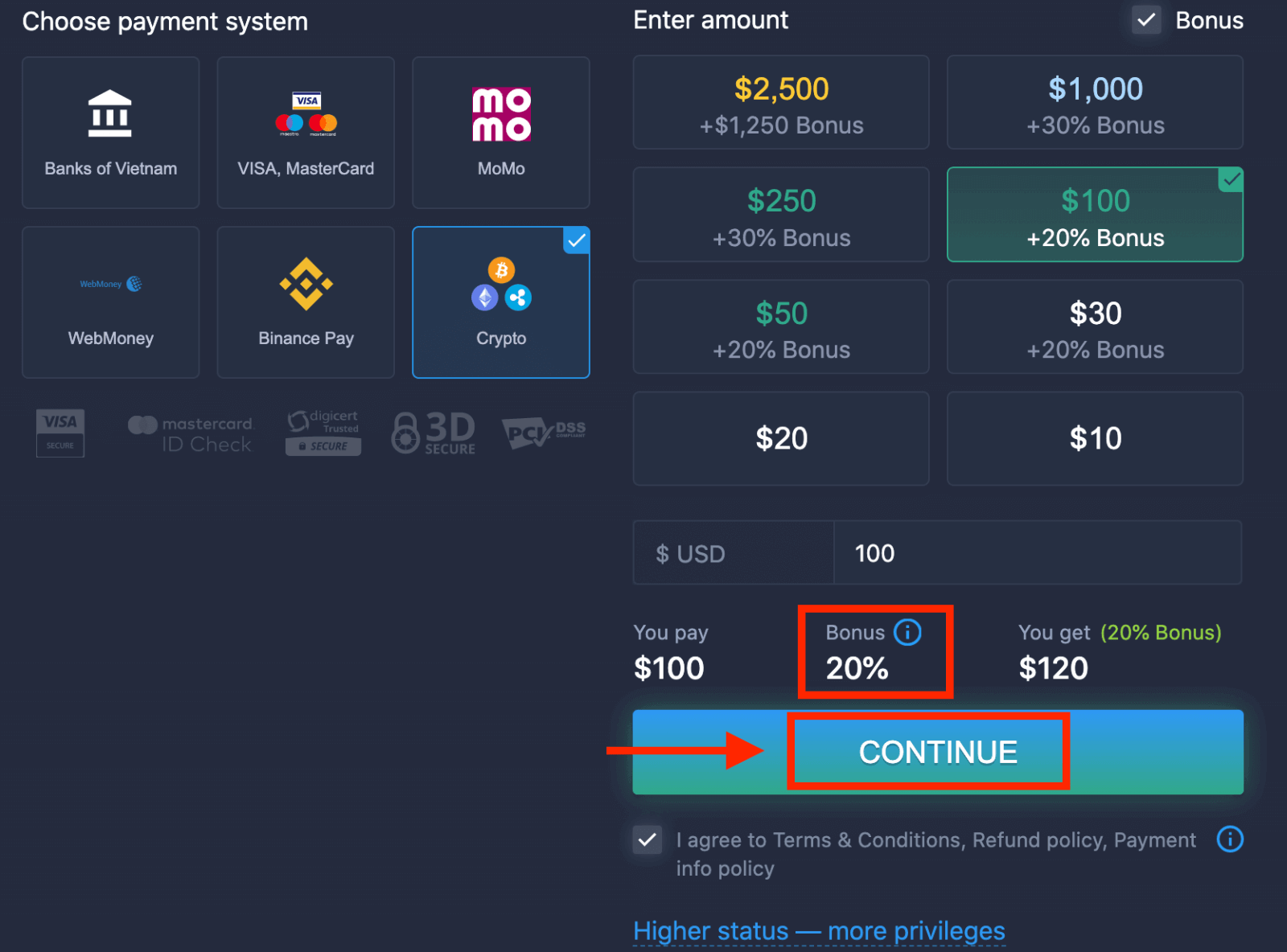
6. システムから入金ボーナスが提供される場合があります。ボーナスを利用して入金額を増やしてください。その後、「続行」をクリックします。
5. アドレスを取得して、そのアドレスに暗号通貨を送金できる新しいページにリダイレクトされます。
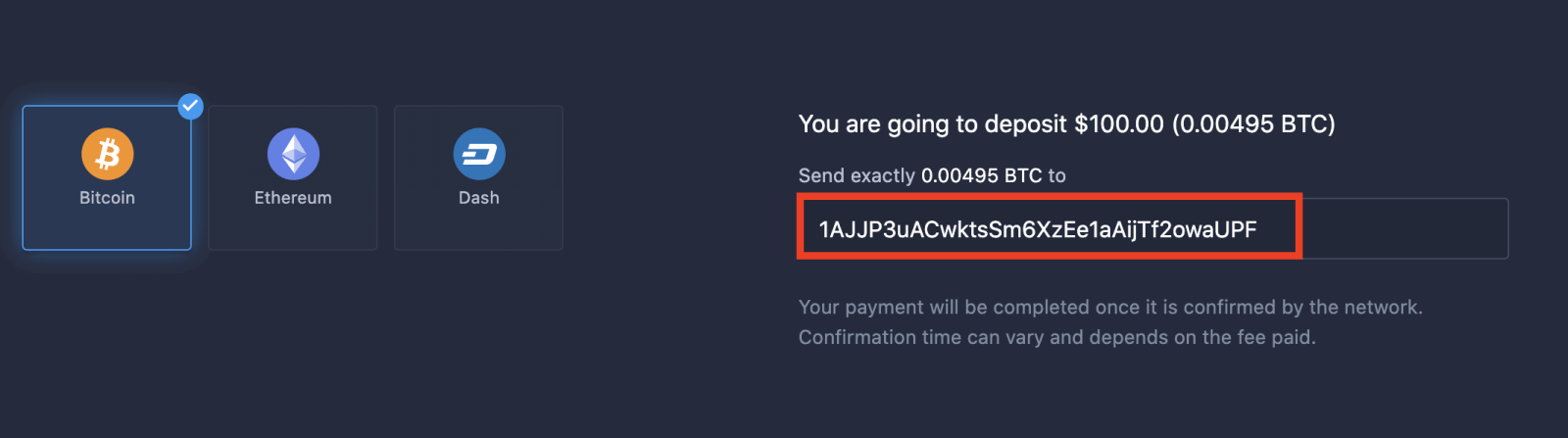
支払いは、ネットワークによって確認されると完了します。確認時間は、支払われた手数料によって異なります。
地位が高いほど、特権も増える
| マイクロ | 基本 | 銀 | 金 | 白金 | エクスクルーシブ |
軽いスタートを好む方へ。準備ができたら、より高いステータスにアップグレードしてください。 |
軽いスタートを好む方へ。準備ができたら、より高いステータスにアップグレードしてください。 | 当社のクライアントの大多数はシルバーアカウントからスタートします。無料相談も含まれています。 | 賢明な投資はゴールドアカウントから始まります。特別な機能でアカウントを最大限に活用しましょう。 | 真剣な投資家の皆様のための、最高の専門知識と専任のアカウント管理サービスをご提供いたします。 | 詳しい情報については、担当のアカウントマネージャーにお問い合わせください。 |
|
10ドルから
|
ExpertOptionでバイナリーオプションを取引する方法
ExpertOptionの機能
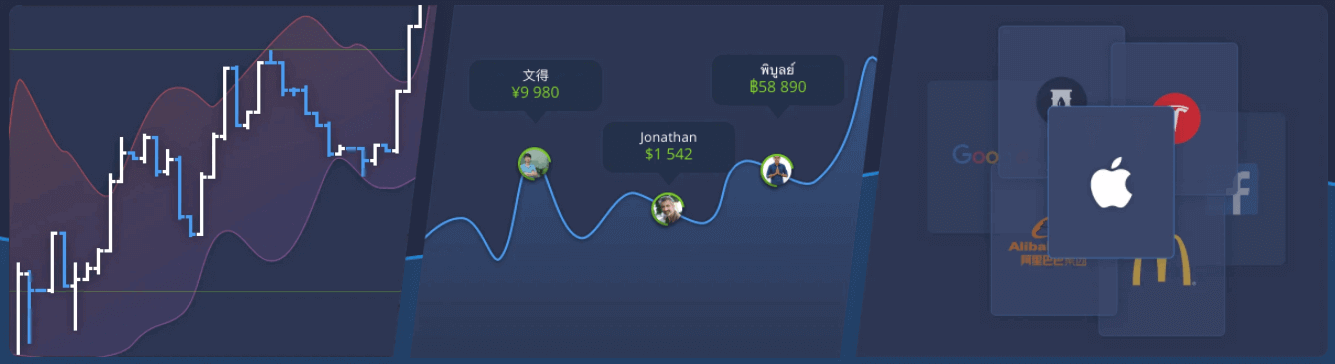
当社は最新技術を駆使し、最速の取引を提供します。注文執行の遅延はなく、最も正確な価格情報を提供します。当社の取引プラットフォームは週末を含め24時間365日ご利用いただけます。ExpertOptionのカスタマーサービスも24時間365日対応しています。当社は常に新しい金融商品を追加しています。
- テクニカル分析ツール:チャートの種類4種類、指標8種類、トレンドライン
- ソーシャルトレーディング:世界中の取引をチェックしたり、友達と取引したりできます。
- アップル、フェイスブック、マクドナルドなどの人気銘柄を含む100以上の資産
ExpertOptionで取引を開始する方法
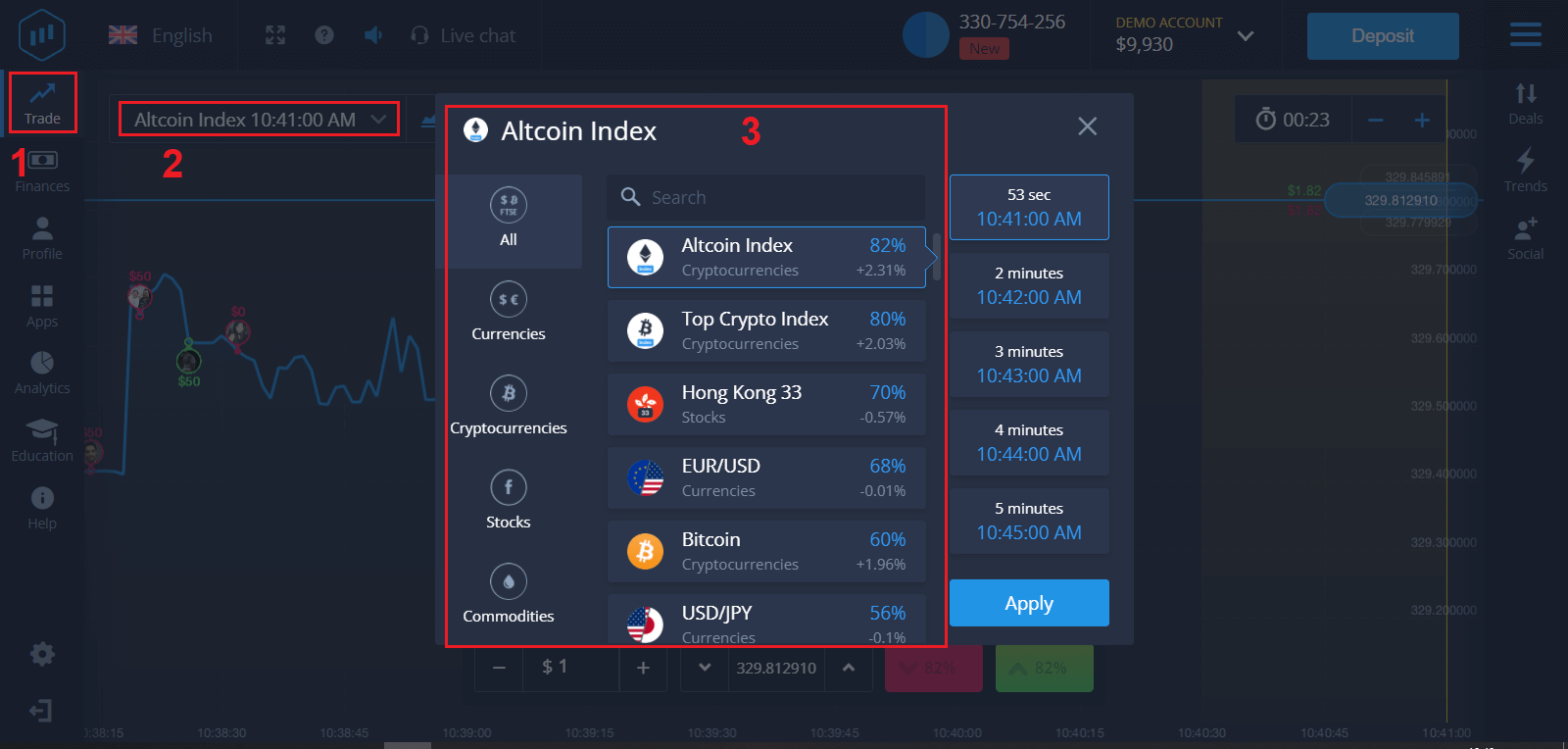
1. 取引する資産を選択する
- 資産一覧をスクロールしてご覧ください。取引可能な資産は白色で表示されます。取引したい資産をクリックしてください。
- そのパーセンテージが収益性を決定します。パーセンテージが高いほど、成功した場合の利益も大きくなります。
すべての取引は、開始時に示された利益で終了します。
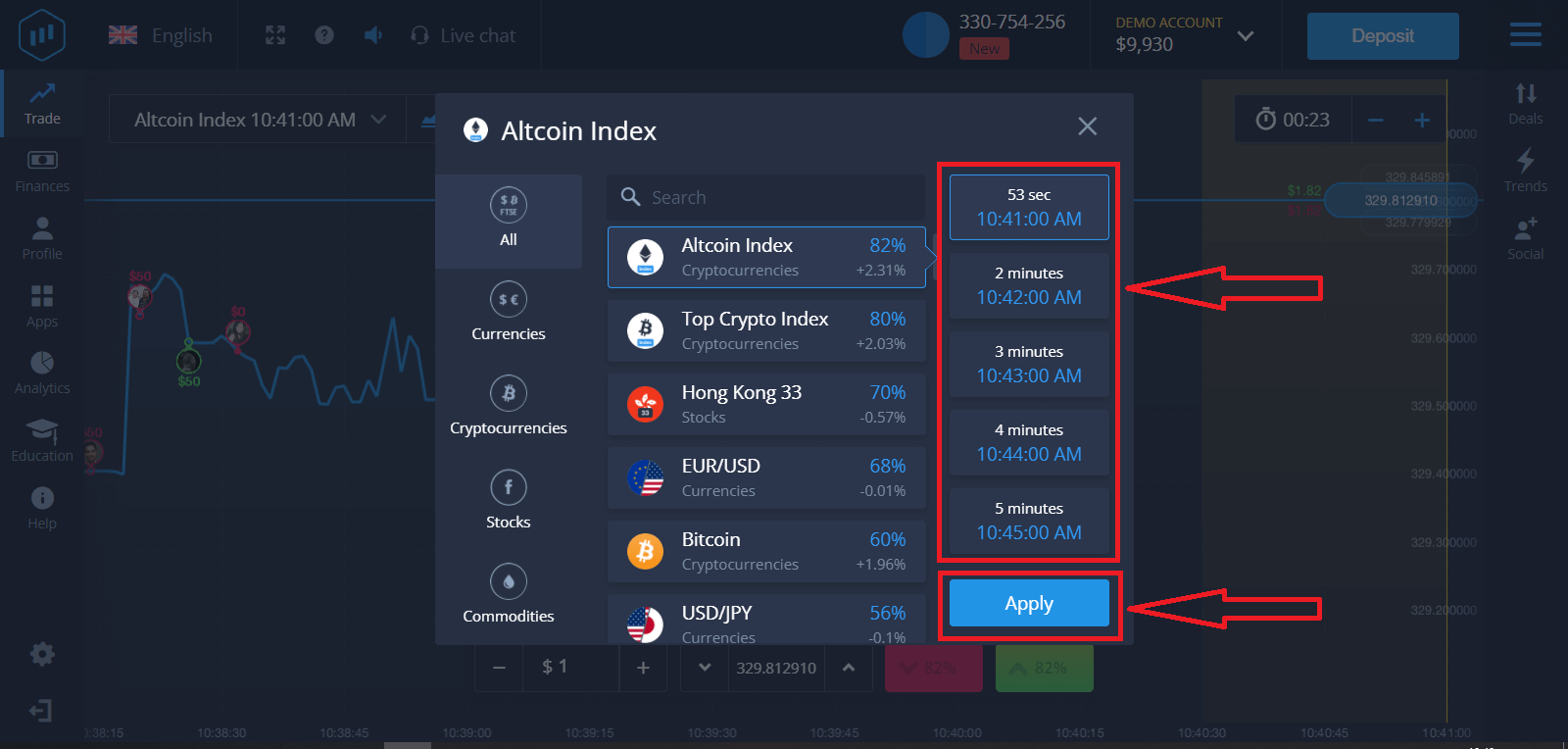
2. 有効期限を選択し、[適用] ボタンをクリックします。
有効期限とは、取引が完了(終了)したとみなされ、結果が自動的に集計される時間です。
ExpertOption で取引を完了する場合、取引の実行時間を自分で決定します。
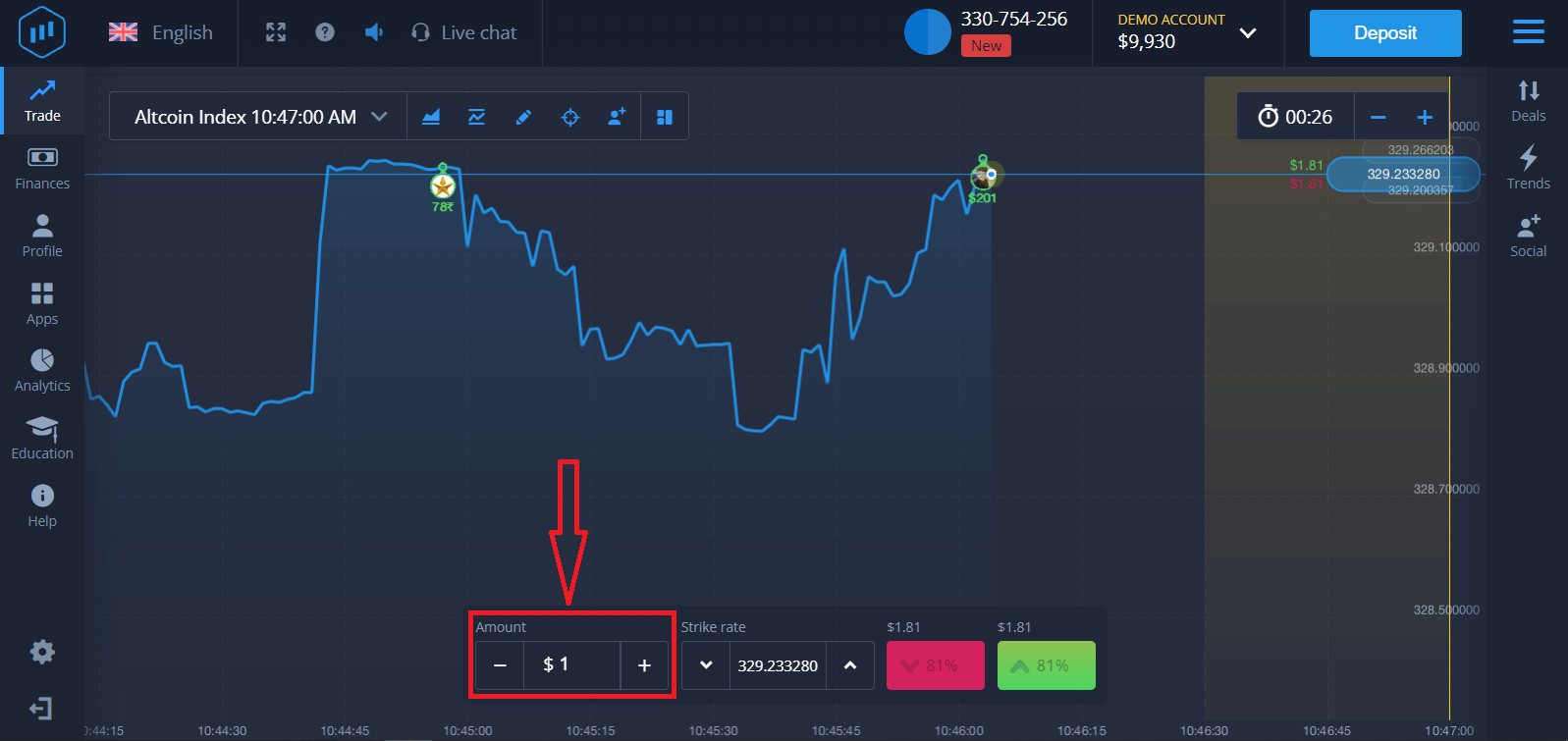
3. 投資する金額を設定します。
取引の最小金額は $1、最大金額は $1,000、またはアカウント通貨での同等額です。市場をテストして慣れるために、少額の取引から始めることをお勧めします。
4. チャート上の価格変動を分析し、予測を行います。
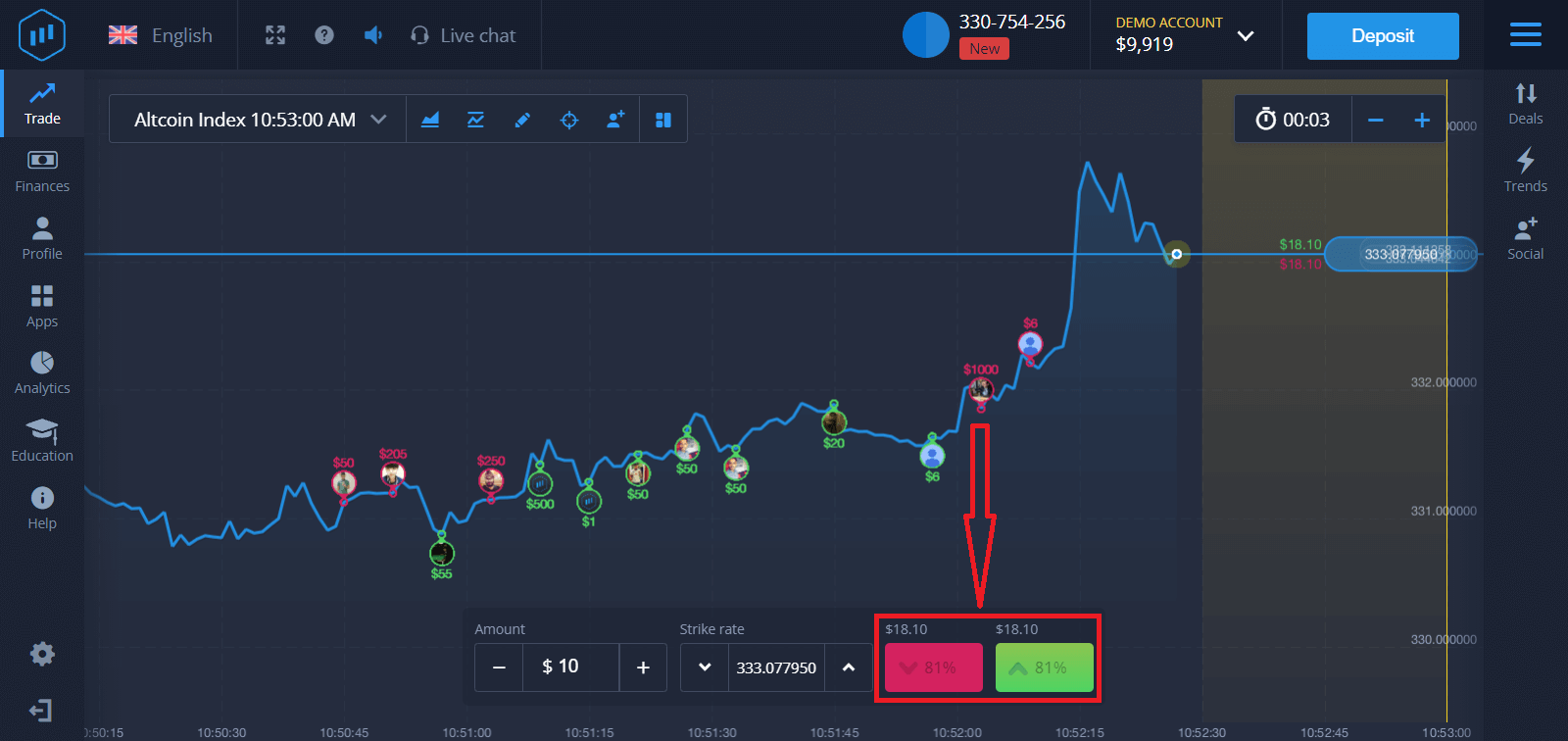
予測に応じて、高(緑)または低(ピンク)のオプションを選択します。価格が上昇すると予想する場合は「高」を押し、価格が下落すると考える場合は「低」を押します。
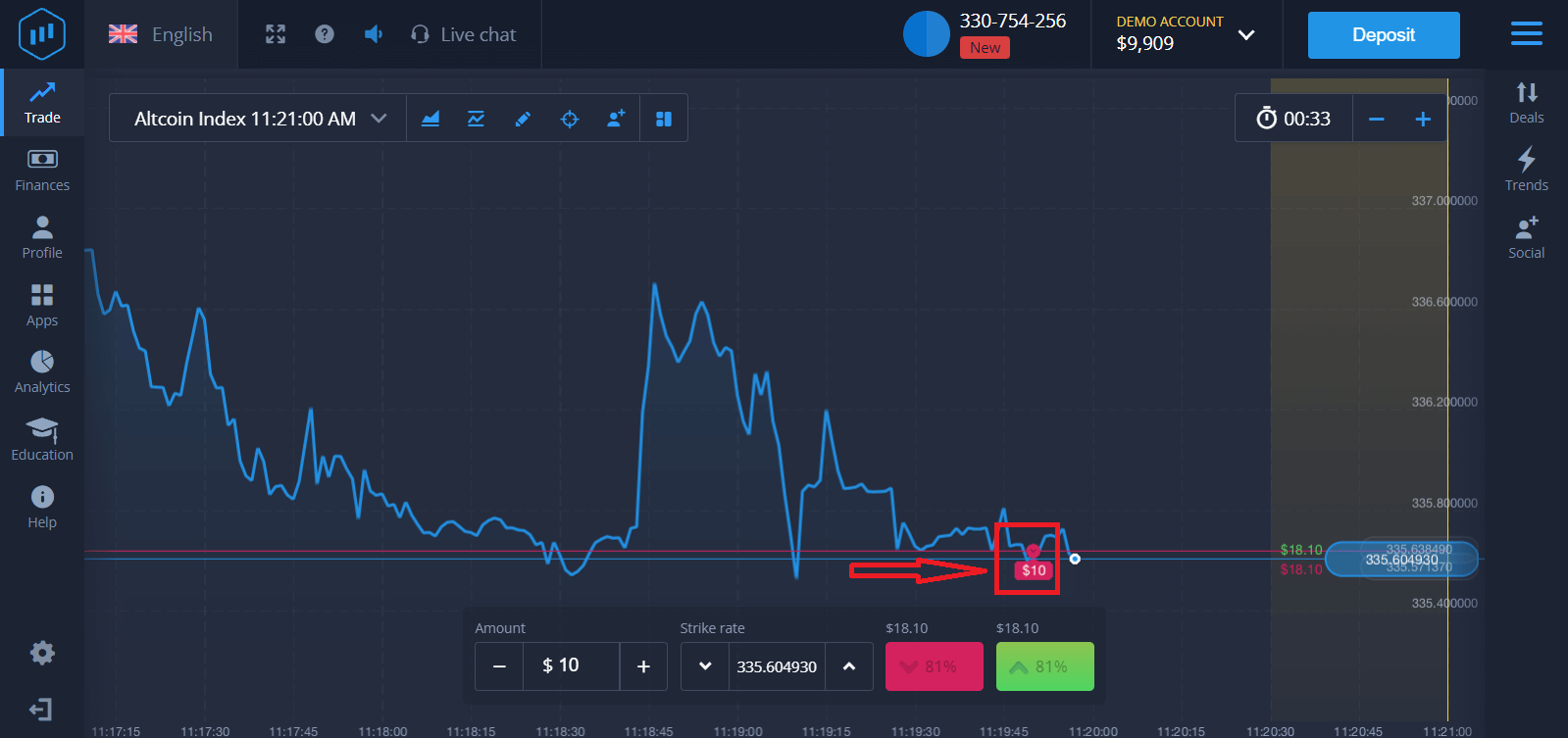
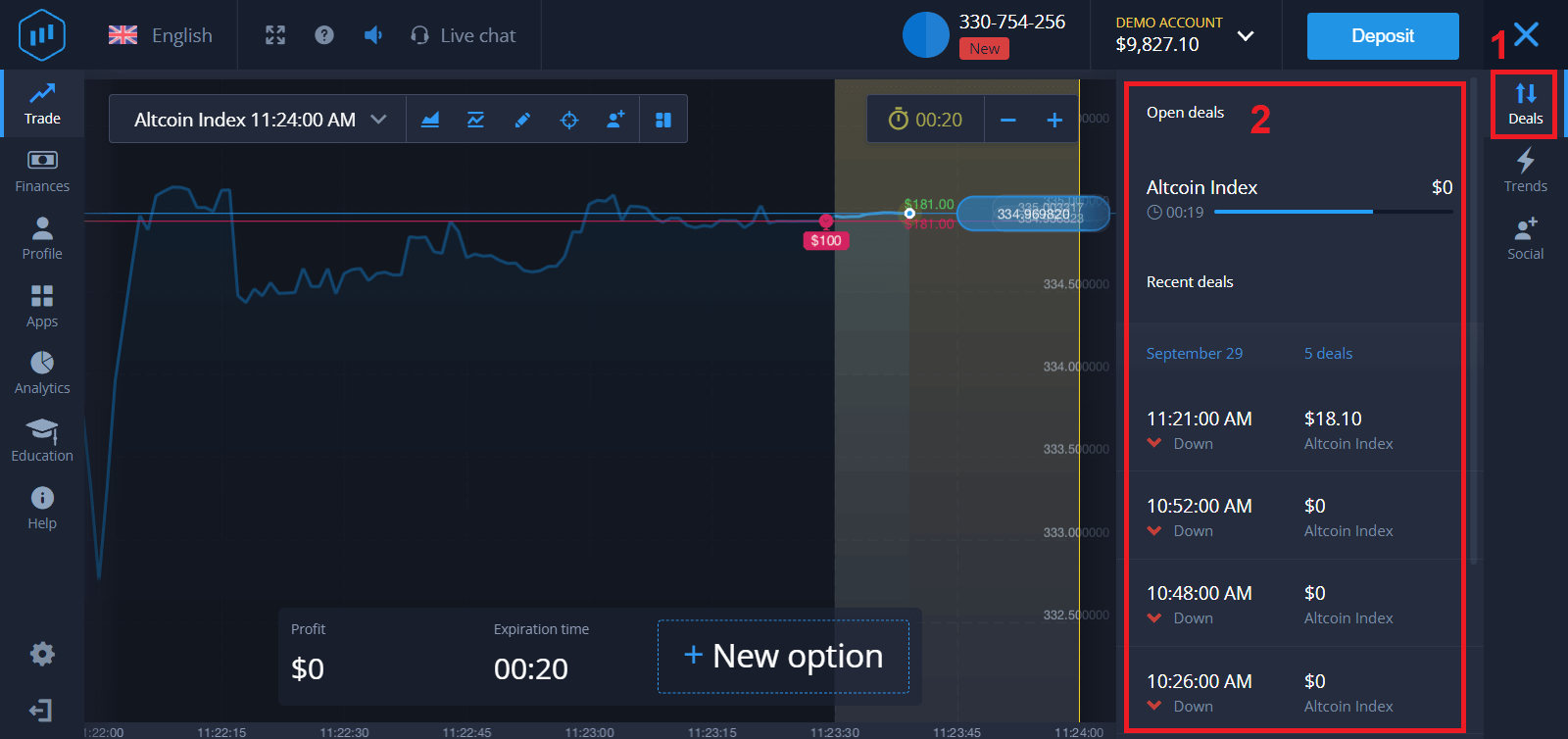
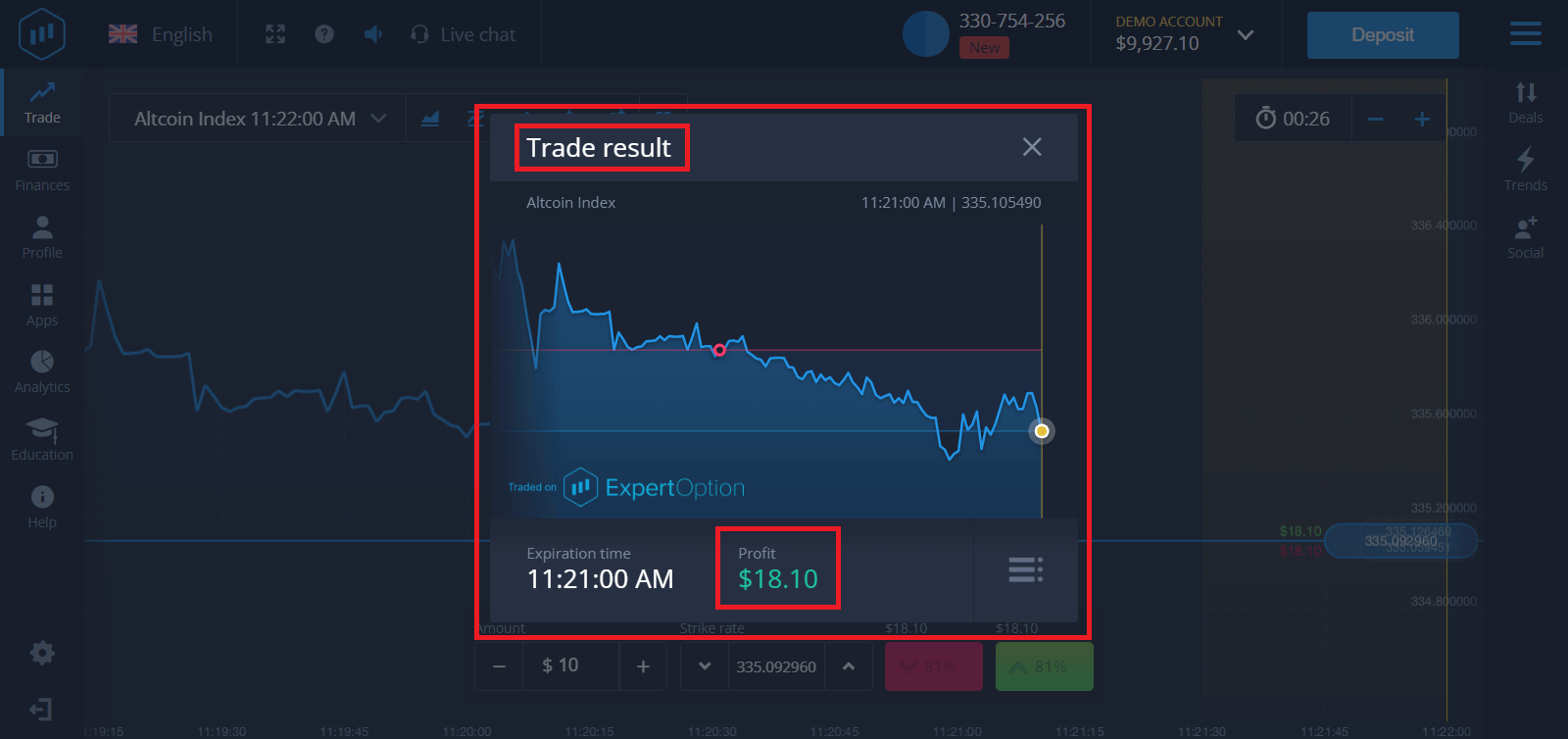
5. 取引が終了して、予測が正しかったかどうかを確認します。正しかった場合は、投資額と資産からの利益が残高に追加されます。予測が間違っていた場合、投資額は返還されません。チャート または取引履歴
で注文の進捗状況を監視できます。 取引が完了すると、結果に関する通知が届きます。
よくある質問(FAQ)
私の利益は計算されていますか?
取引による利益は、投資額の最大95%に達する可能性があります。利益は市場の状況によって変動します。
最低投資額はいくらですか?
1回の取引における最低投資額は1ドルです。
私の取引口座で取引を行う際に、手数料はかかりますか?
当社はお客様の取引から手数料を一切徴収しません。ただし、決済システムまたは決済代行業者が手数料を徴収する場合があります。
ExpertOptionからお金を引き出す方法
ExpertOptionで出金に利用できる支払い方法はどれですか?
弊社は20種類以上の決済システムに対応しています。Visa、MasterCard、Maestro、UnionPayなどのデビットカードまたはクレジットカードへの送金が可能です。また、Neteller、Skrill、Perfect Money、FasaPayなどの電子決済方法にも対応しています。ゴールド、プラチナ、エクスクルーシブアカウントは優先的に出金できます。
初回出金は、入金に使用した口座カードまたは電子ウォレットで行う必要があります。銀行カードへの出金の場合、出金額は入金額と同額でなければなりません。その他の資金(収益)は、Skrill、Neteller、UnionPayなどの電子ウォレット、またはその他の方法で出金できます。
ExpertOptionからお金を引き出すにはどうすればよいですか?
まず、小さな点を明確にしておきましょう。一部の人にはばかげている、あるいは愚かに思えるかもしれませんが、私たちは毎日このような質問を多数受けています。お金を引き出すことができるのは、実際の口座からのみです。デモ口座は、実際にはExpertOptionプラットフォームを使用してお金を稼ぐ練習ができるシミュレーションプロファイルです。そのため、デモ口座では、最初は10,000ドルという非常に大きな金額が取引に利用できます。さて、あなたは実際の口座を持っていて、MasterCardの銀行カードを使用して入金しました。今、あなたは利益を得て、賞金を引き出したいと思っています。どうすればいいのでしょうか?
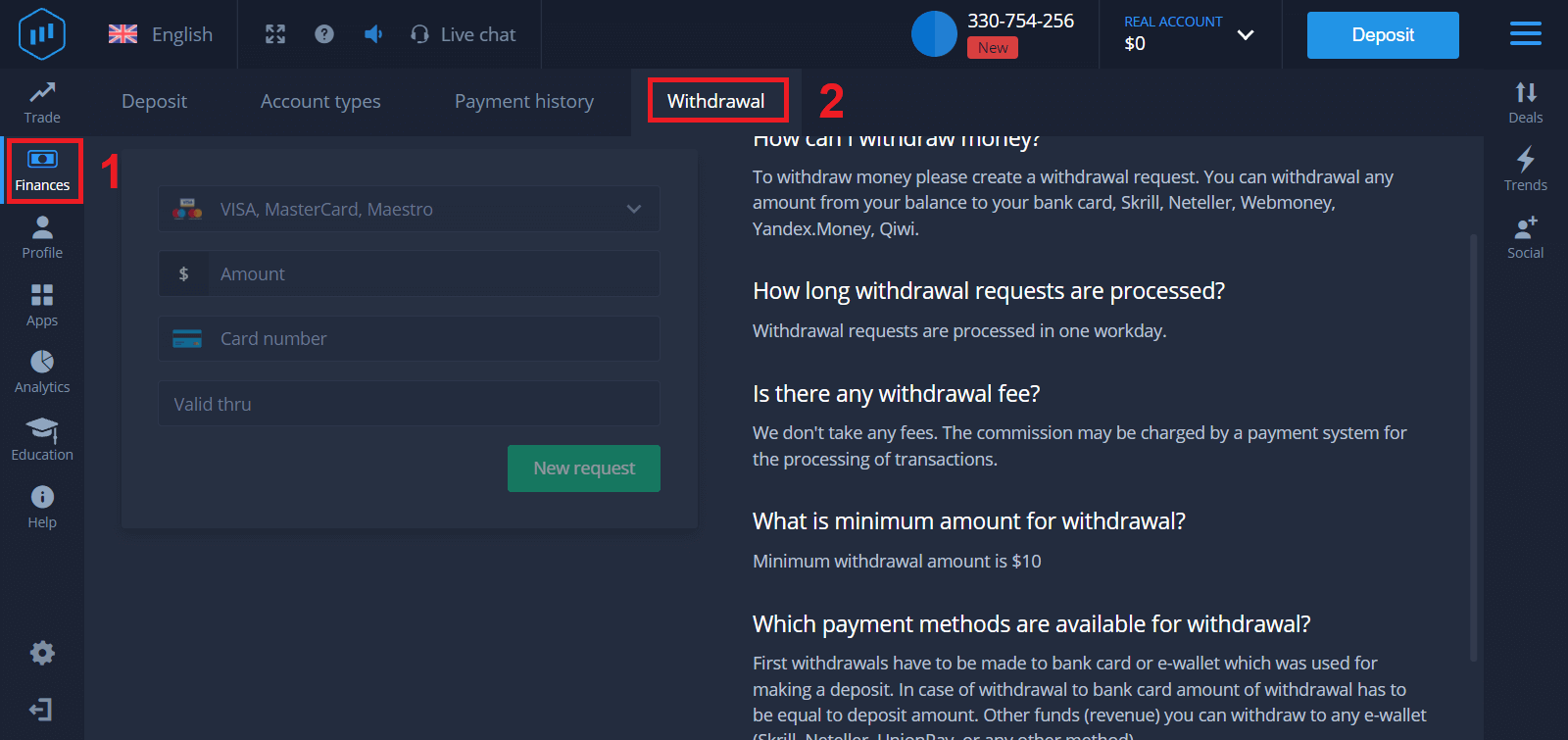
引き出しはこれまでになく簡単です!次の手順に従ってください。1. ExpertOptionプラットフォーム
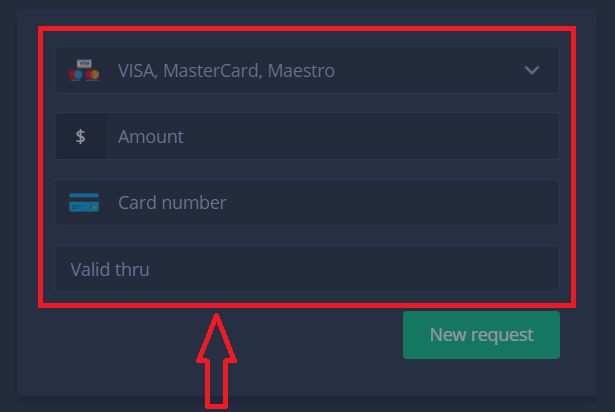
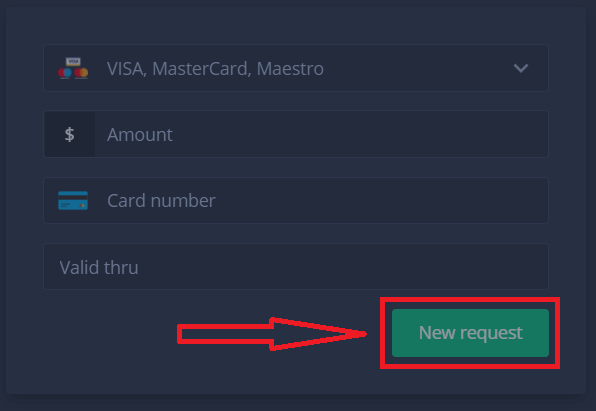
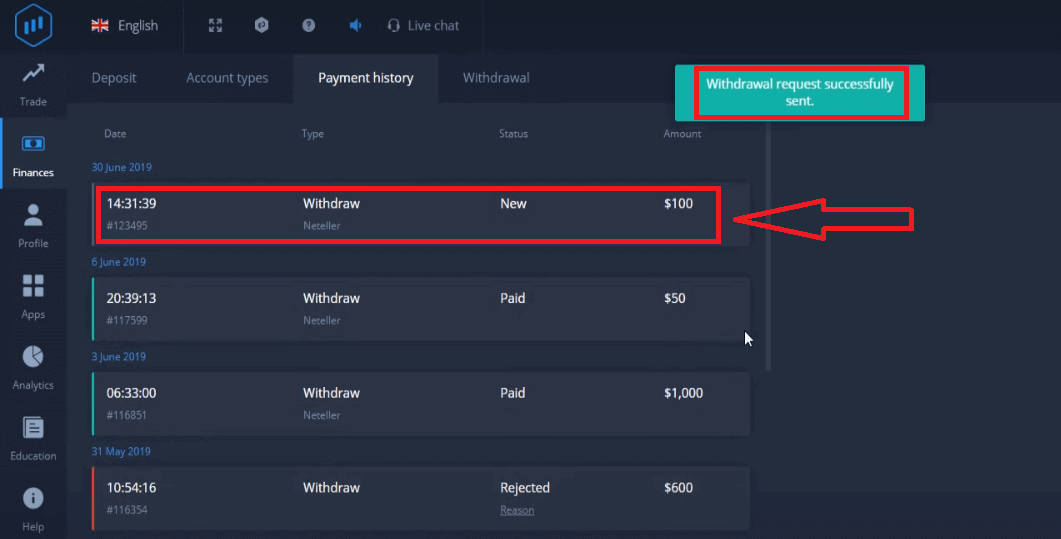
を開き、左上のメニューをタップします。2 . 次に、[財務]オプションを選択します。これで、ウィンドウの右下隅に[引き出し]オプションが表示されます。3 . そこで、引き出しに使用する支払い方法のすべてのデータを入力する必要があります 。4. このフィールドにすべての情報を入力し終えたら、[新規リクエスト]ボタンを押します。 これで完了です。お客様のお金はクレジットカードまたはその他の支払い方法に送金されます。「支払い履歴」に新しいリクエストが表示されます。 もう1つ重要なことがあります!
ExpertOptionでは、クレジットカードなどの一般的な出金方法に加え、他にも数十種類の出金方法が用意されています。ただし、初回出金は入金時に使用した決済方法でのみ可能です。
よくある質問(FAQ)
出金申請にはどれくらい時間がかかりますか?
出金申請は1営業日以内に処理されます。
出金手数料はかかりますか?
当社は手数料を一切いただきません。ただし、決済システムによっては、取引処理手数料が発生する場合があります。
最低引き出し額はいくらですか?
最低出金額は10ドルです。
結論:ExpertOptionで自信を持ってトレーディングの旅を始めましょう
ExpertOptionでは、初心者でも簡単に取引を始められるよう設計されており、体系的なアプローチで金融市場における知識とスキルを習得し、成長することができます。このガイドに従えば、プラットフォームを自信を持って操作し、最初の取引を行い、徐々に取引スキルを磨いていくことができます。ExpertOptionで今日から第一歩を踏み出し、明確なビジョンと自信を持って、経済的な成長への道を歩み始めましょう。