ExpertOption のログインと入金: 安全なアクセスと資金調達オプション
作者

オンライン取引プラットフォーム研究者兼ガイドライター
ブローカープラットフォームと取引口座システムを研究します。
取引口座への迅速かつ信頼性の高いアクセスの取得と資金の追加は、ほとんどの新規ユーザーが取引を行う前に完了する必要がある 2 つのアクションです。パスワードのリセット、デバイスまたは IP のセキュリティ チェック、アカウントの認証が不足している場合の一時的な保留などの一般的なハードルに遭遇することが予想されます。これらを早期に処理することで入金の遅れを防ぎ、決済プロバイダーによる拒否の可能性を減らします。実践的なセキュリティ手順と明確な資金調達経路により、初心者とリピーターにとって同様にプロセスがよりスムーズかつ安全になります。
以下のセクションでは、安全にサインインし、資格情報が失敗した場合にアクセスを回復し、プラットフォーム ウォレットに表示される支払いオプションを使用してアカウントに資金を入金するための簡潔で実行可能な手順を示します。また、一般的な入金制限、予想される処理時間、資金調達に対する検証の影響、失敗または保留中の入金を不必要に待たずに解決するための簡単なトラブルシューティング手順に関するガイダンスも見つかります。
以下のセクションでは、安全にサインインし、資格情報が失敗した場合にアクセスを回復し、プラットフォーム ウォレットに表示される支払いオプションを使用してアカウントに資金を入金するための簡潔で実行可能な手順を示します。また、一般的な入金制限、予想される処理時間、資金調達に対する検証の影響、失敗または保留中の入金を不必要に待たずに解決するための簡単なトラブルシューティング手順に関するガイダンスも見つかります。

ExpertOptionへのログイン方法
ExpertOptionアカウントへのログイン方法
- ExpertOptionのモバイルアプリまたはウェブサイトにアクセスしてください。
- 「ログイン」をクリックしてください。
- メールアドレスとパスワードを入力してください。
- 青い「ログイン」ボタンをクリックしてください。
- メールアドレスを忘れた場合は、「Google」または「Facebook」を使用してログインできます。
- パスワードを忘れた場合は、「パスワードを忘れた場合」をクリックしてください。
「ログイン」をクリックすると、サインイン フォームが表示されます。
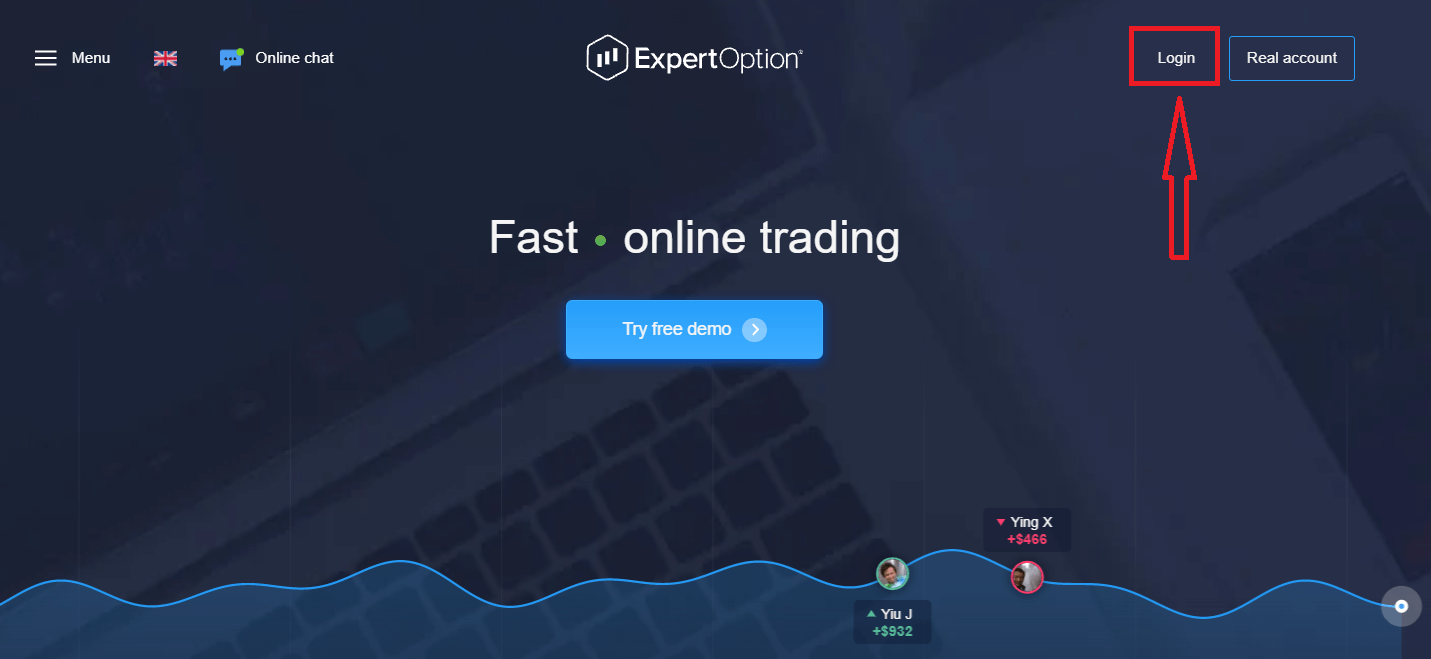
アカウントにログインするために登録したメールアドレスとパスワードを入力し、「ログイン」ボタンをクリックします。
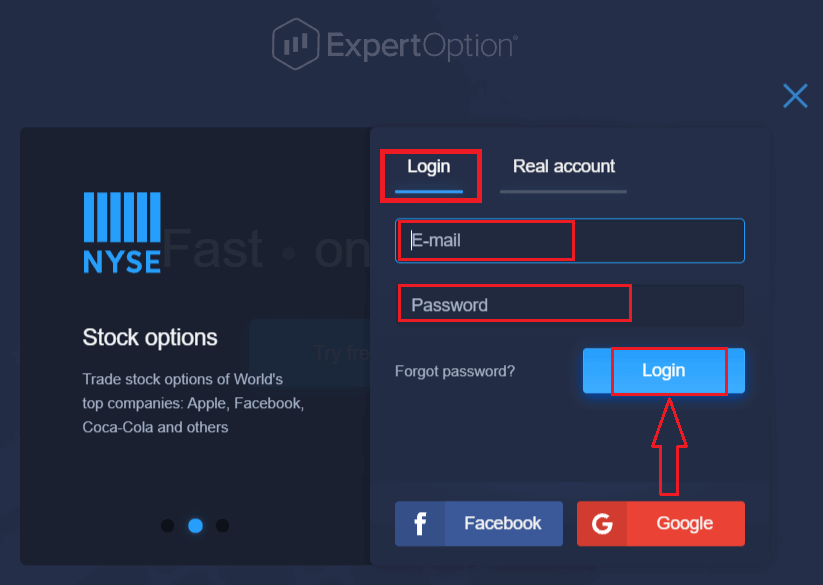
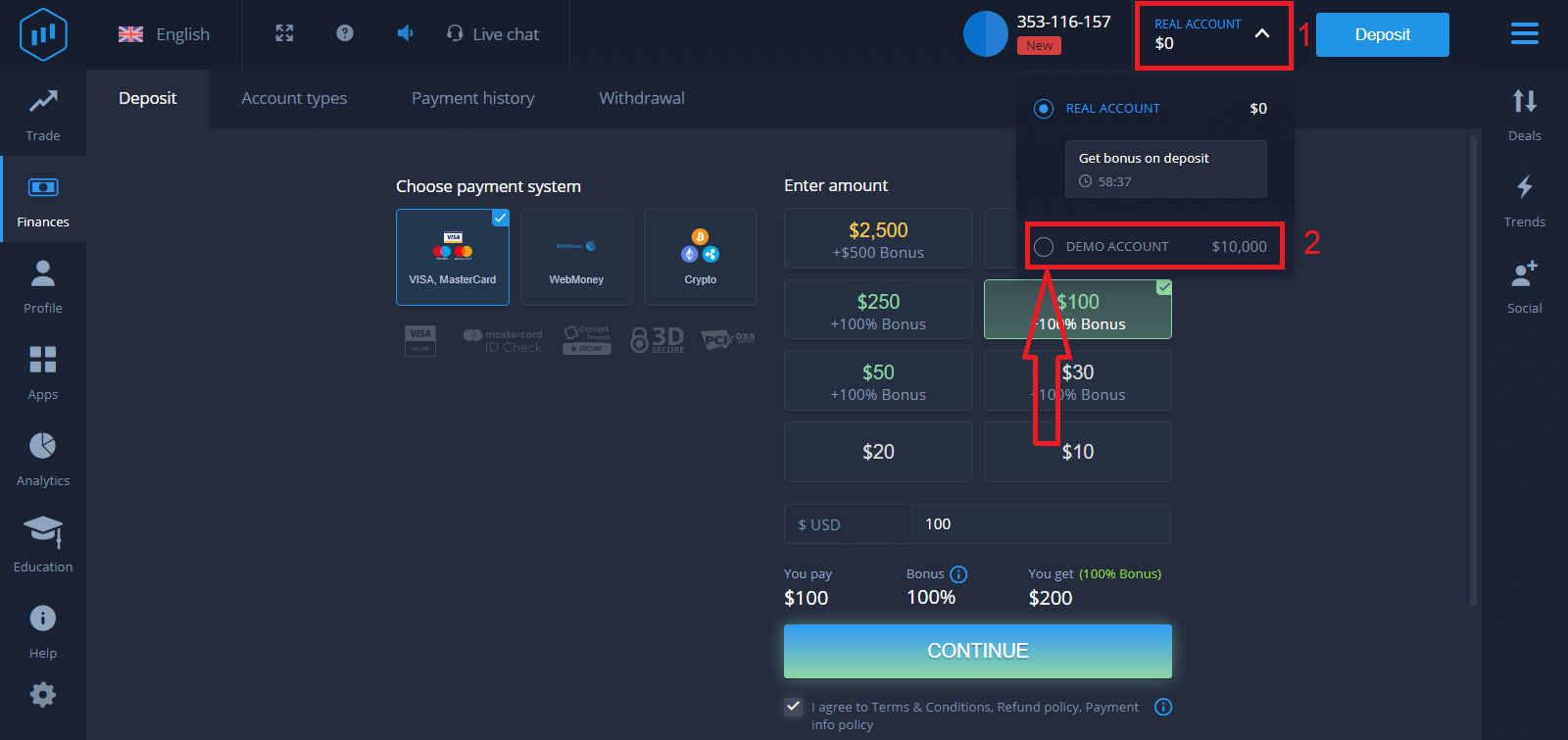
ログインに成功すると、以下に示すような入金ページが表示されます。ライブ取引を開始するには、アカウントに投資する必要があります (最低入金額は USD 10)。
ExpertOption で入金する方法
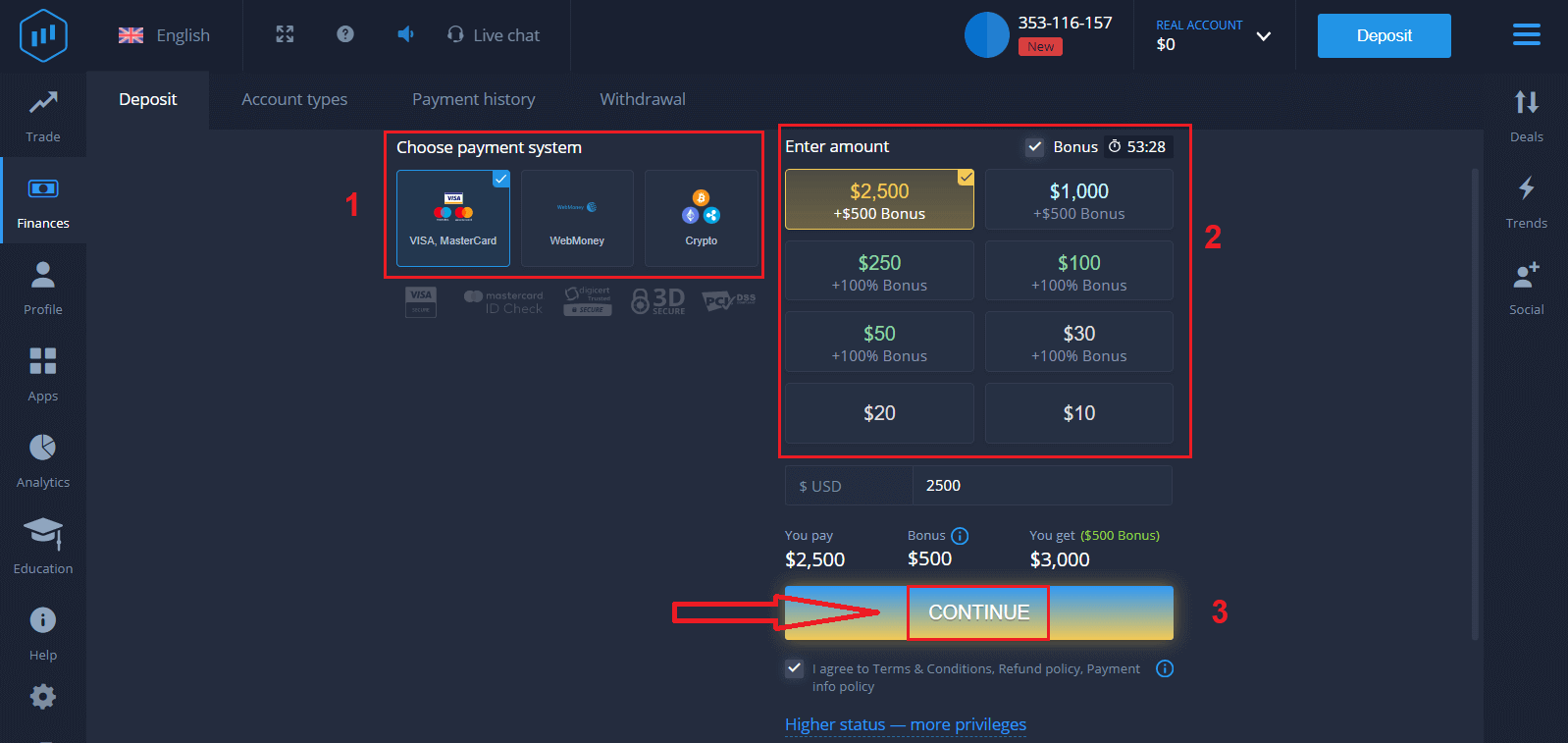
カード情報を入力し、「資金を追加...」をクリックします。
入金が成功すると、リアル口座で取引できるようになります。
デモ口座を使用する場合は、「リアル口座」をクリックし、「デモ口座」を選択して、デモ口座で $10,000 の取引を開始します。デモ口座は、プラットフォームに慣れ、さまざまな資産で取引スキルを練習し、リスクなしでリアルタイム チャートで新しいメカニズムを試すためのツールです。
ExpertOptionにFacebookを使ってログインする方法
Facebook ボタンをクリックして、個人の Facebook アカウントを使用して Web サイトにログインすることもできます。1. Facebookボタンをクリックし
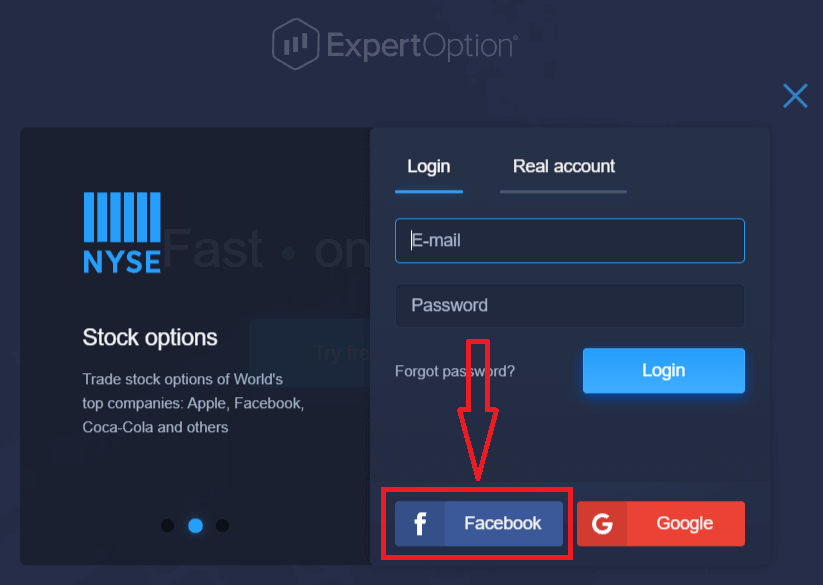
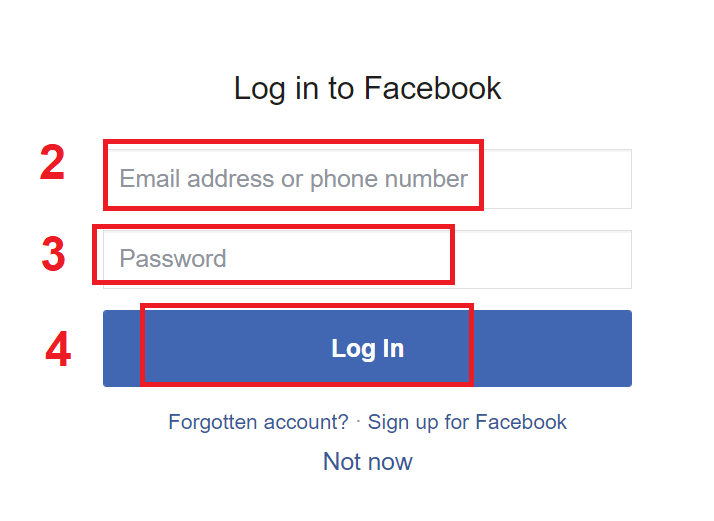
ます。 2. Facebook ログイン ウィンドウが開きます。Facebook に登録したメールアドレスを入力する必要があります。
3. Facebook アカウントのパスワードを入力します。
4. 「ログイン」をクリックします。
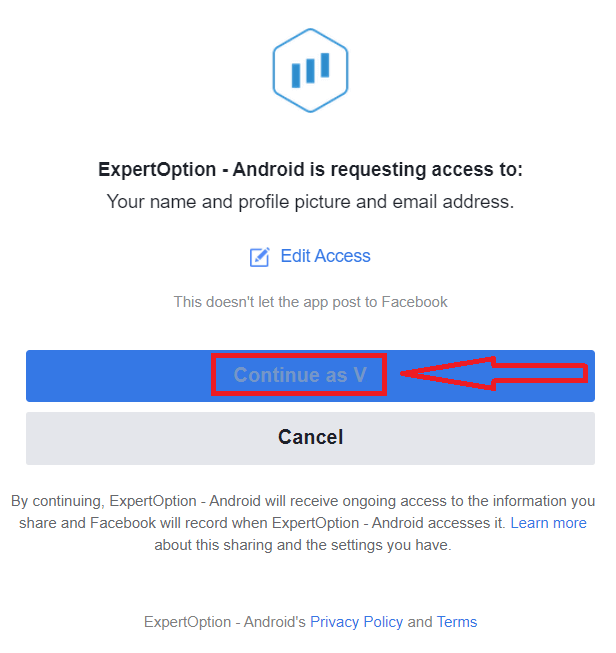
「ログイン」ボタンをクリックすると、ExpertOption は、名前、プロフィール写真、メールアドレスへのアクセスを要求します。「続行...」をクリックします。
その後、ExpertOption プラットフォームに自動的にリダイレクトされます。
ExpertOptionにGoogleアカウントでログインする方法
1. Googleアカウントで認証するには、 Googleボタンをクリックしてください。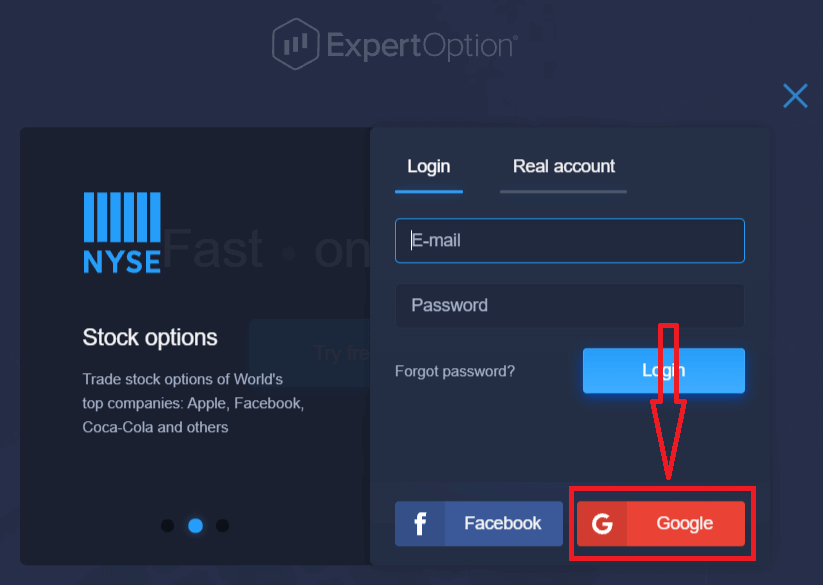
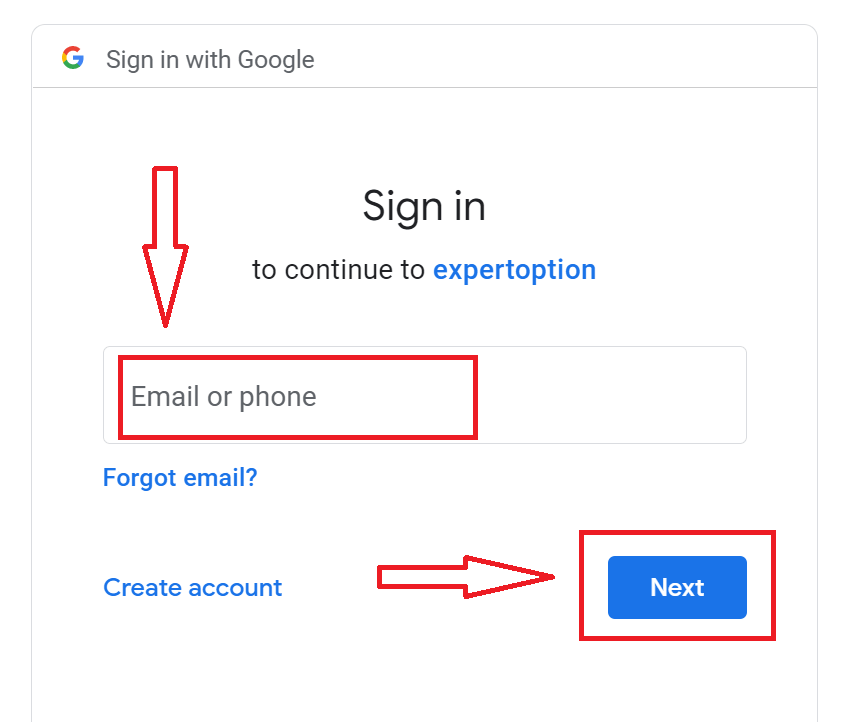
2. 次に、開いた新しいウィンドウに電話番号またはメールアドレスを入力し、「次へ」をクリックします。システムがウィンドウを開き、Googleアカウントのパスワードの入力を求められます。
3. 次に、Googleアカウントのパスワードを入力し、「次へ」をクリックします。
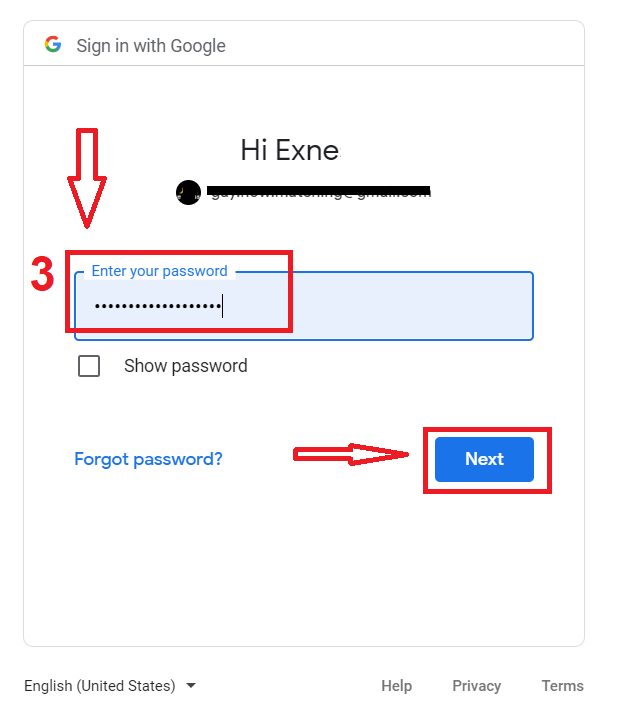
その後、サービスからメールアドレスに送信される指示に従ってください。ExpertOptionの個人アカウントに移動します。
ExpertOptionアカウントのパスワードを復元する
プラットフォームにログインできない場合は、パスワードを間違えているだけかもしれませんので、心配しないでください。新しいパスワードを作成できます。ウェブ版を使用している場合は
、「パスワードを忘れた場合」リンクをクリックします。
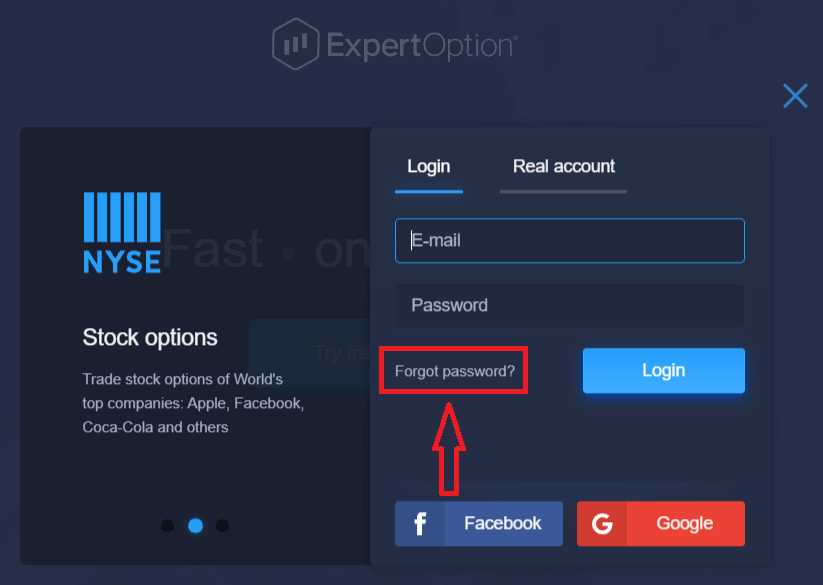
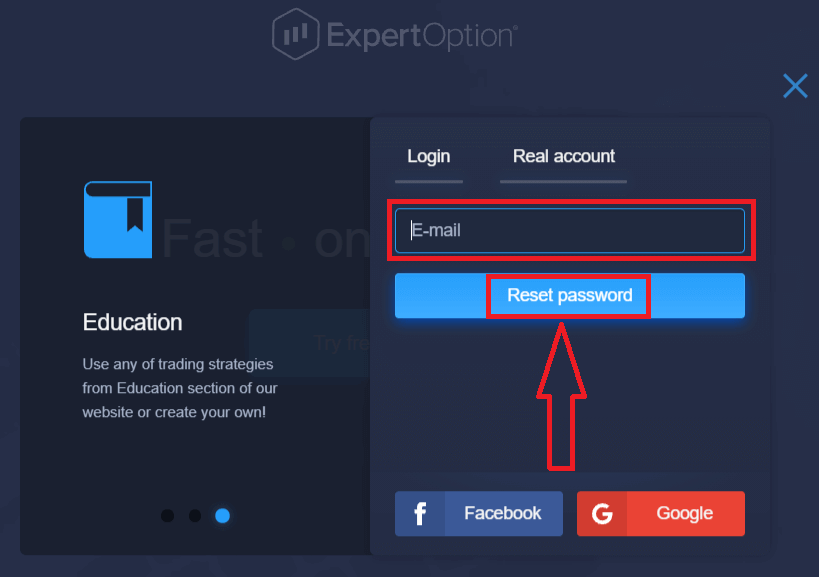
すると、ExpertOption アカウントのパスワードを復元するように求められる新しいフォームが開きます。適切なメールアドレスをシステムに入力し、「パスワードをリセット」をクリックします。
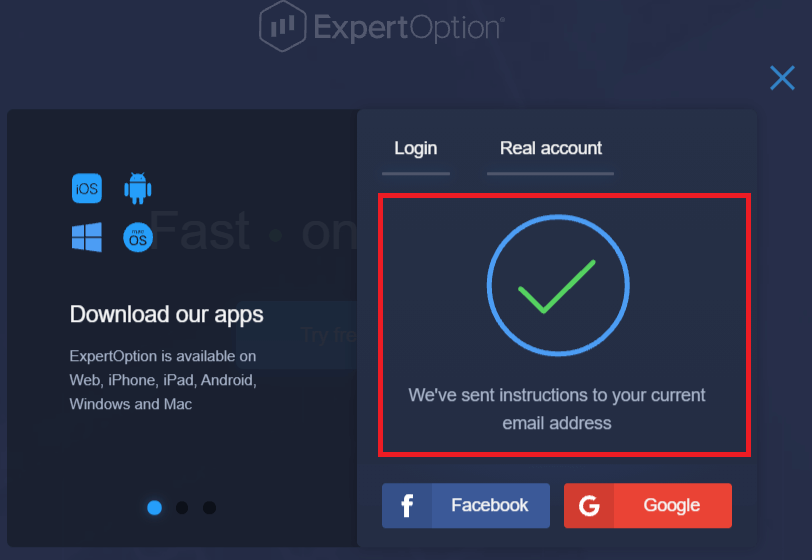
このメールアドレスにパスワードをリセットするためのメールが送信されたという通知が開きます。
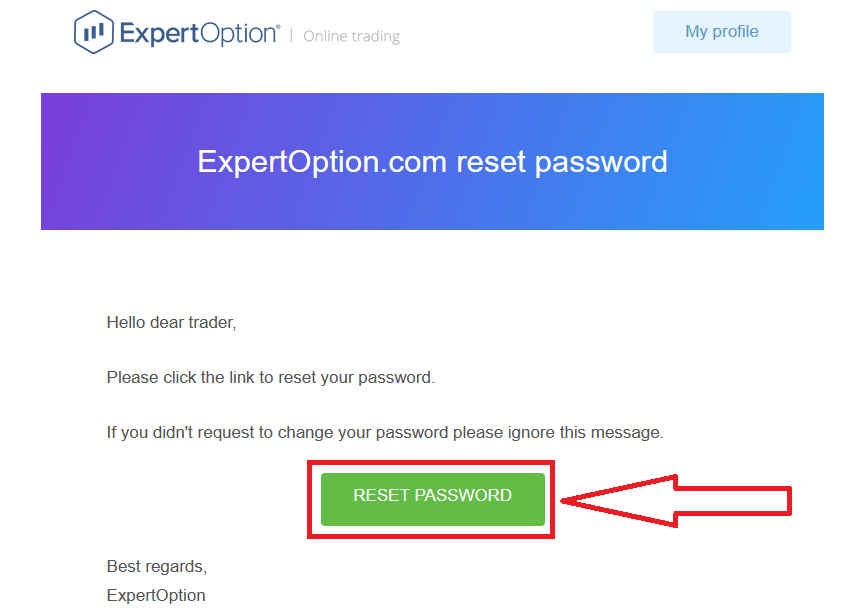
メールのさらに奥には、パスワードを変更するよう提案されています。「パスワードをリセット」をクリックします。
メールのリンクをクリックすると、ExpertOption Web サイトの特別なセクションに移動します。ここで新しいパスワードを 2 回入力し、「パスワードの変更」ボタンをクリックします。
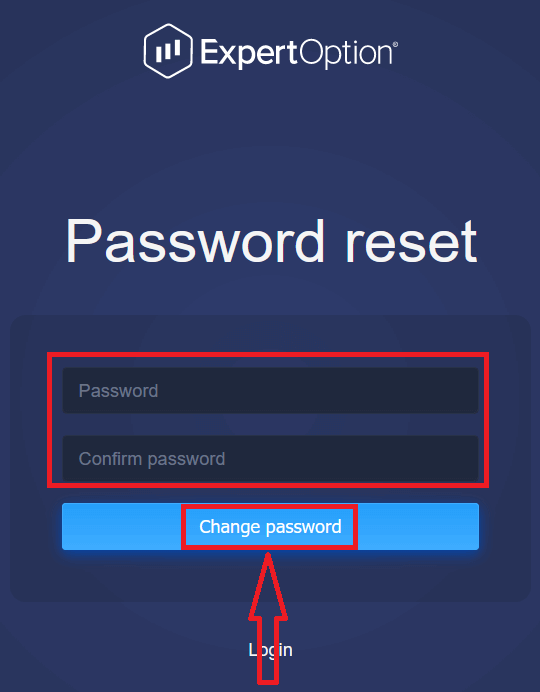
「パスワード」と「パスワードの確認」を入力すると、パスワードが正常に変更されたことを示すメッセージが表示されます。
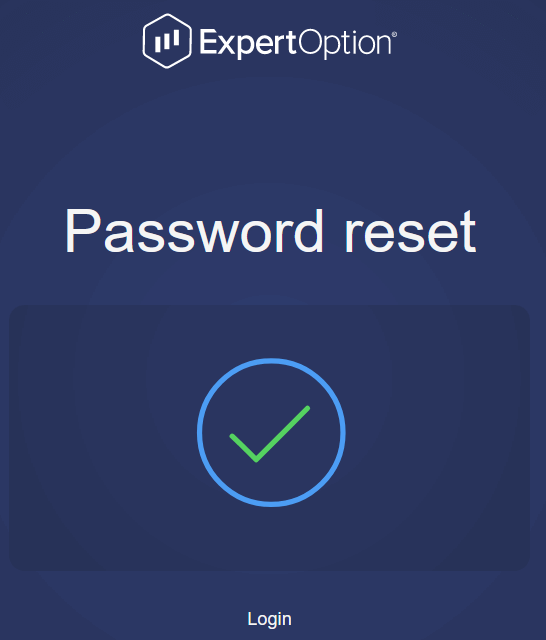
これで完了です。これで、ユーザー名と新しいパスワードを使用して ExpertOption プラットフォームにログインできます。
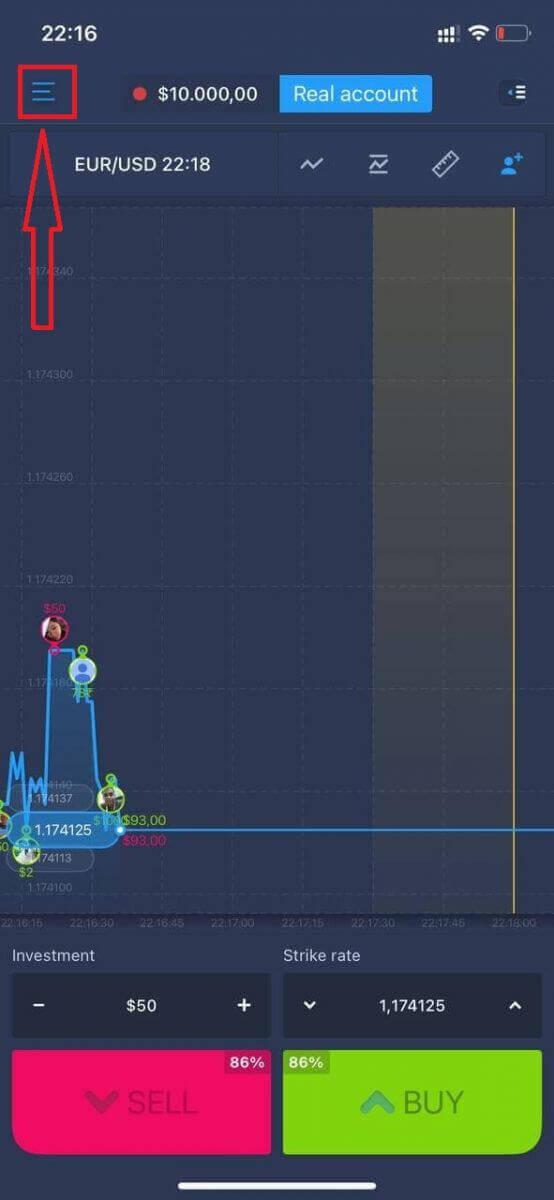
モバイル アプリケーションを使用している場合は
、「メニュー」アイコンをクリックします。
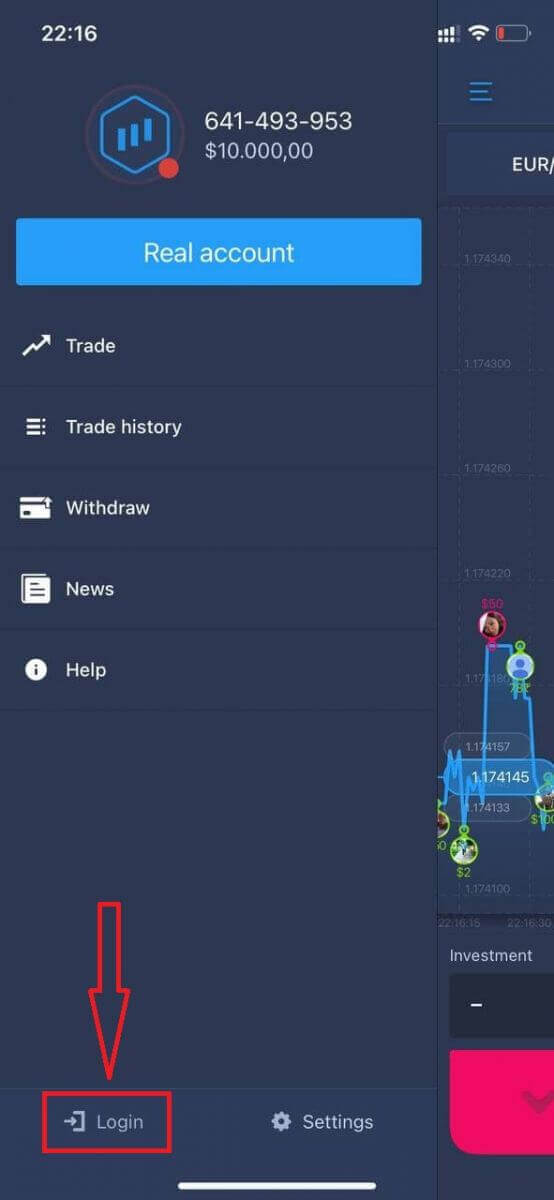
「ログイン」をクリックします。
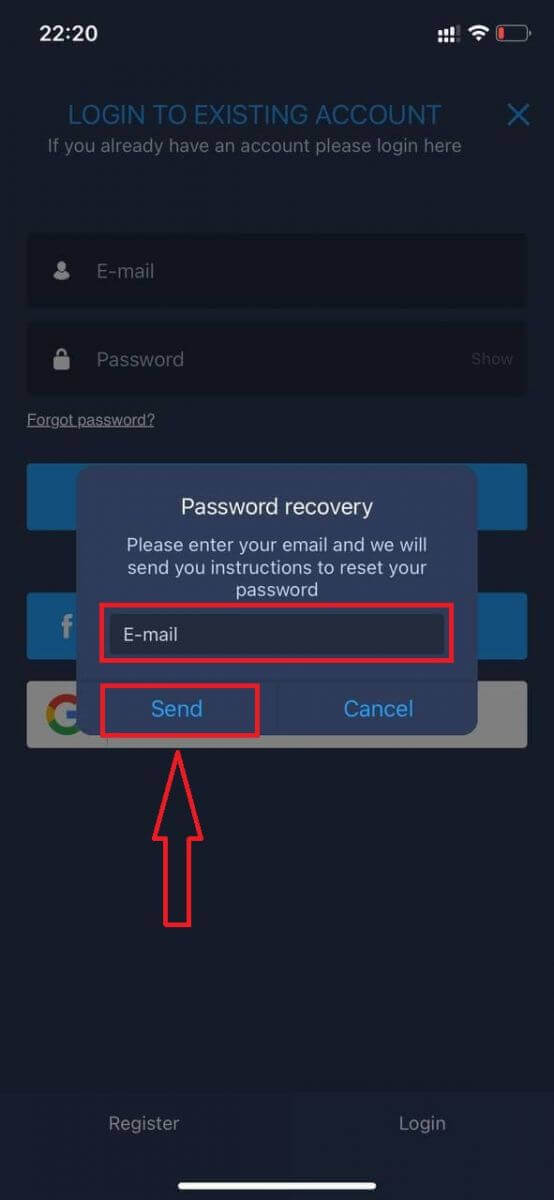
「パスワードを忘れた場合」リンクをクリックしてください。
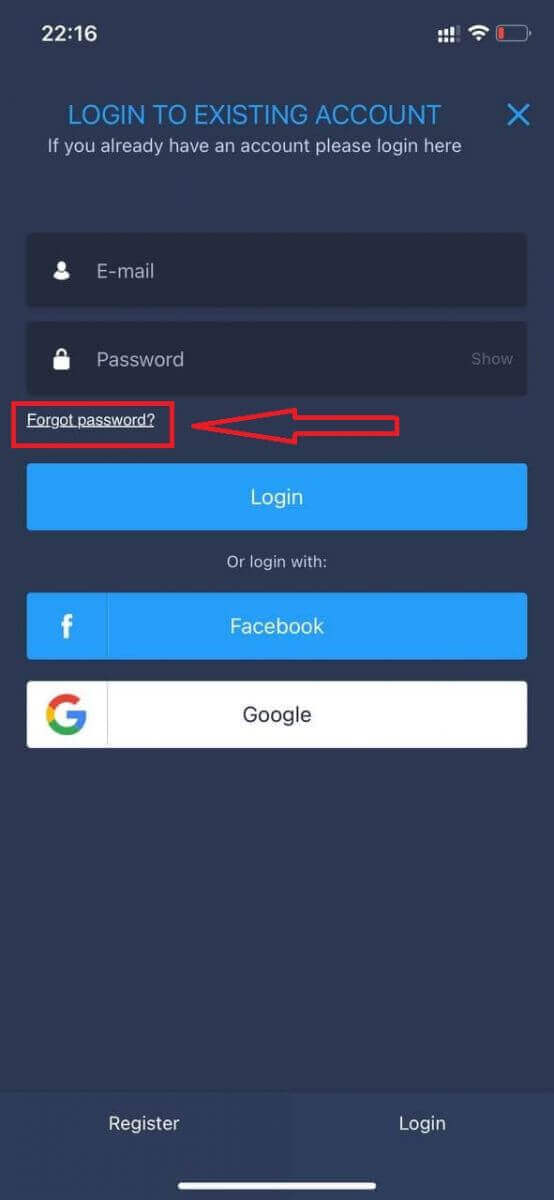
新しいウィンドウに、登録時に使用したメールアドレスを入力し、「送信」ボタンをクリックします。その後は、ウェブアプリと同じ手順で操作してください。
ExpertOptionモバイルウェブにログイン
ExpertOption取引プラットフォームのモバイルウェブ版で取引したい場合は、簡単にできます。まず、モバイルデバイスでブラウザを開きます。次に、「expertoption」を検索して、ブローカーの公式ウェブサイトにアクセスします。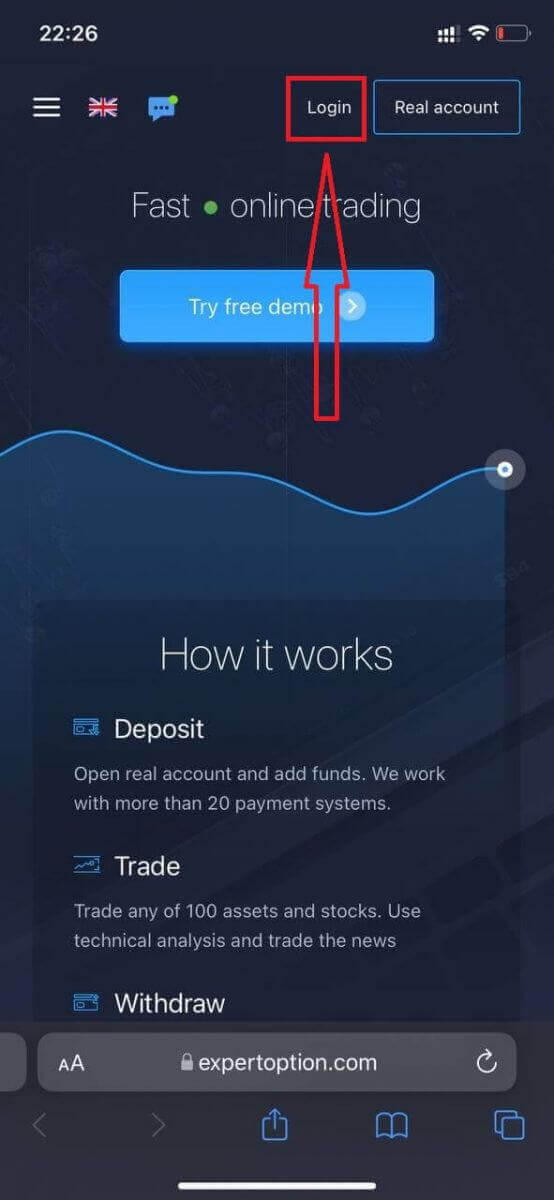
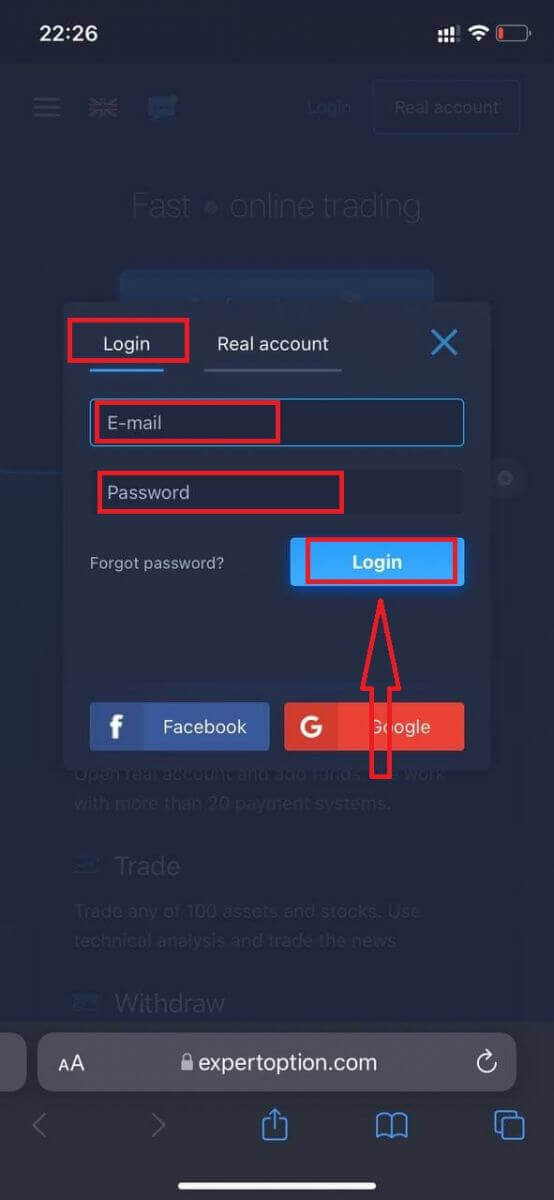
メールアドレスとパスワードを入力し、「ログイン」ボタンをクリックします。
ログインに成功すると、入金ページが表示されます。ライブ取引を開始するには、アカウントに投資する必要があります(最低入金額は10米ドルです)。ExpertOption
で入金する方法
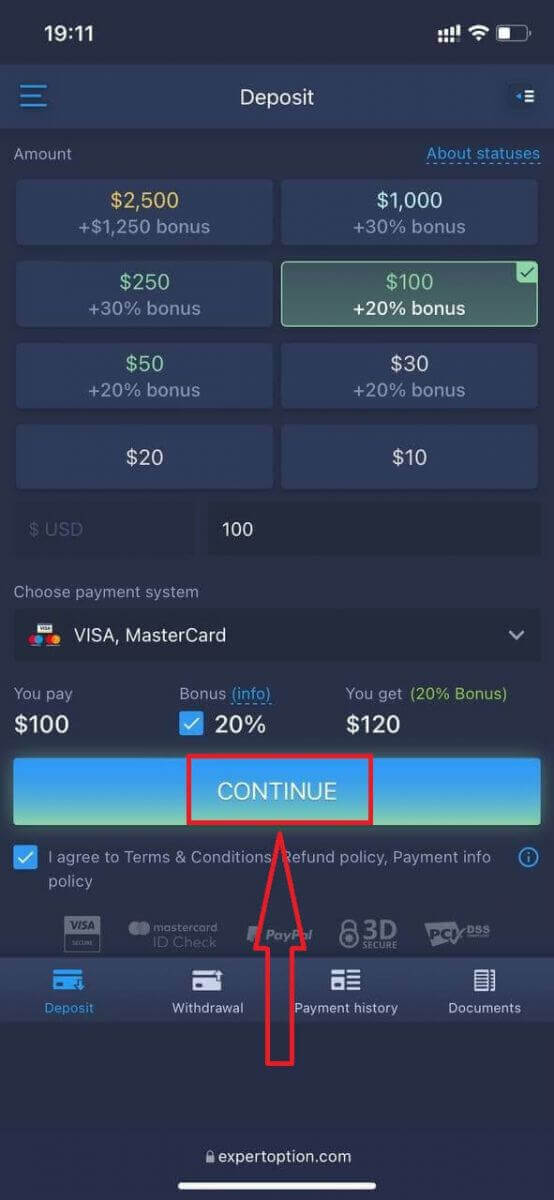
カード情報を入力し、「資金を追加...」をクリックします。
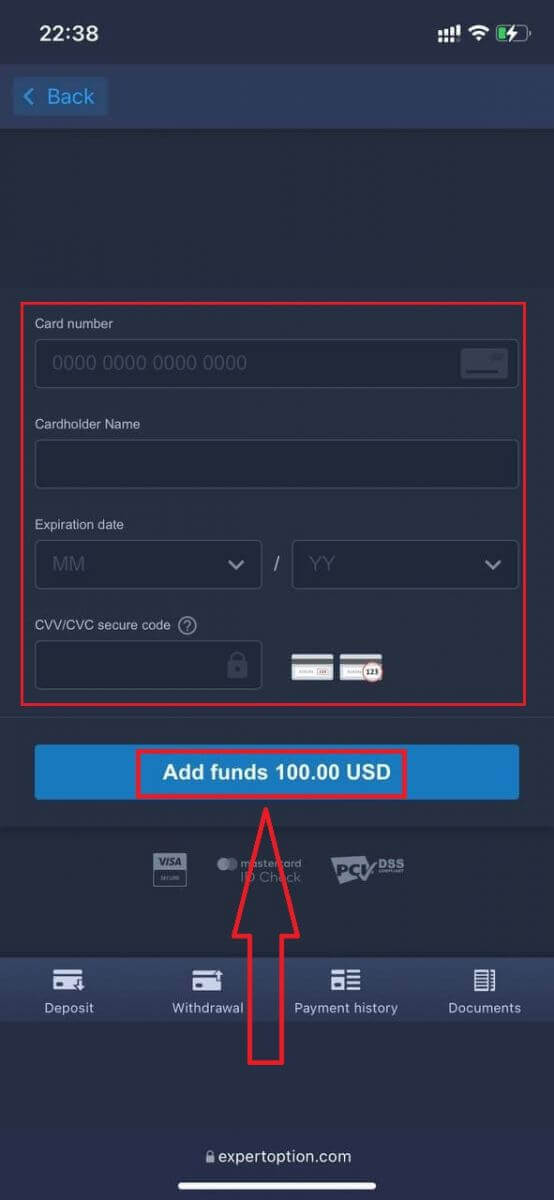
入金が成功すると、リアル口座で取引できるようになります。
デモ口座を使用する場合は、「メニュー」アイコンをクリックします。
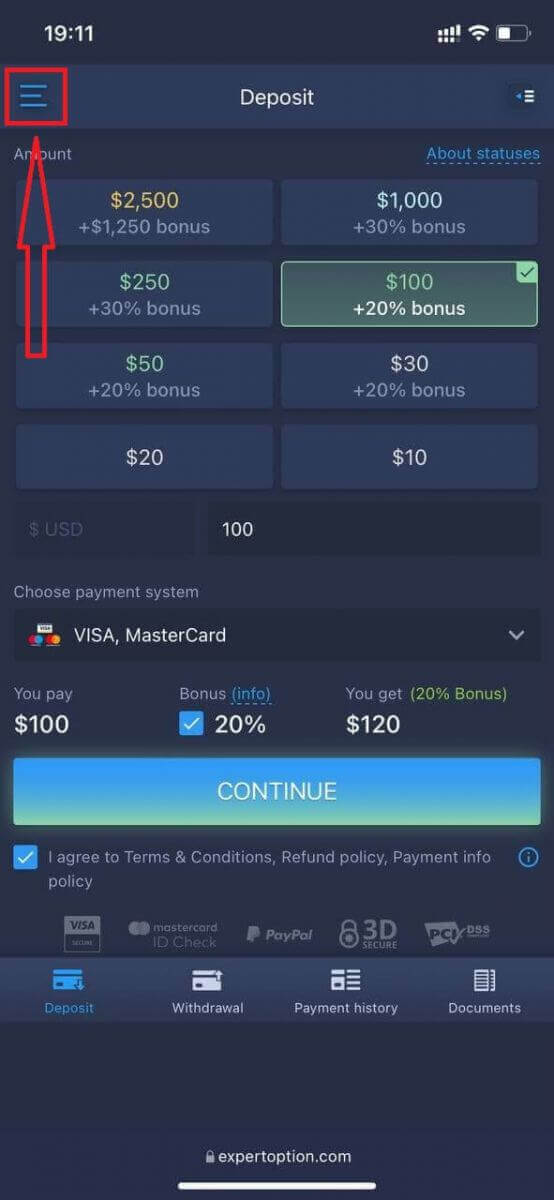
「取引」をクリックします。
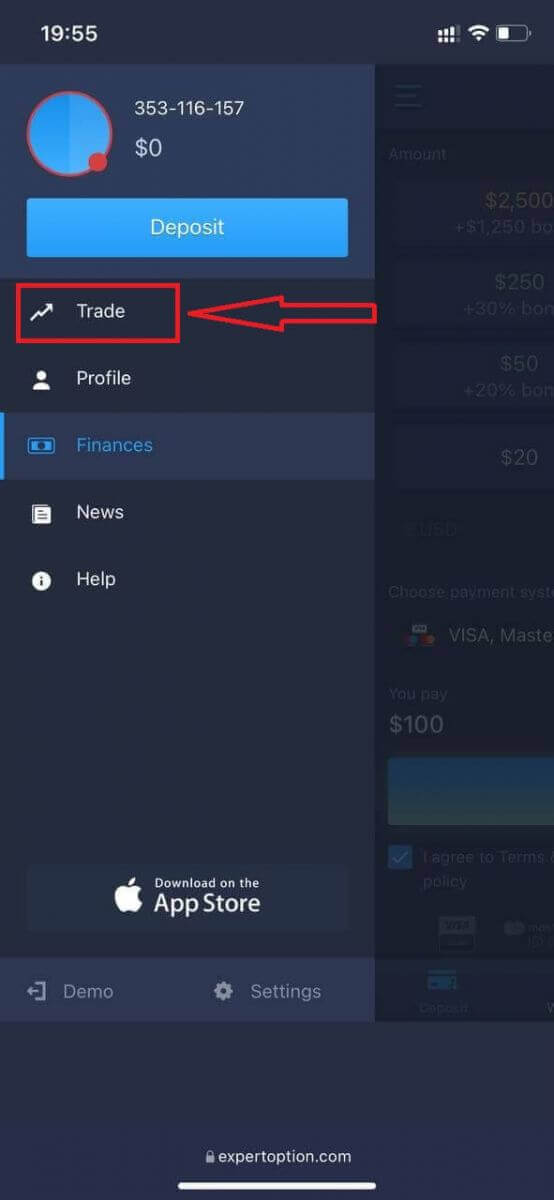
リアル口座からデモ口座に切り替えます。
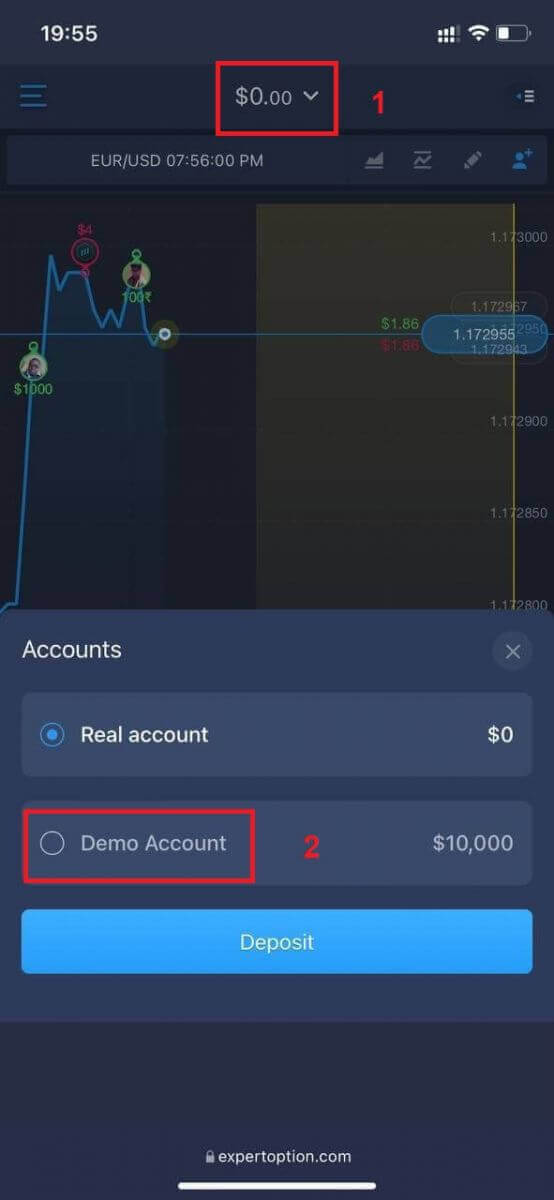
デモ口座には10,000ドルが入金されます。
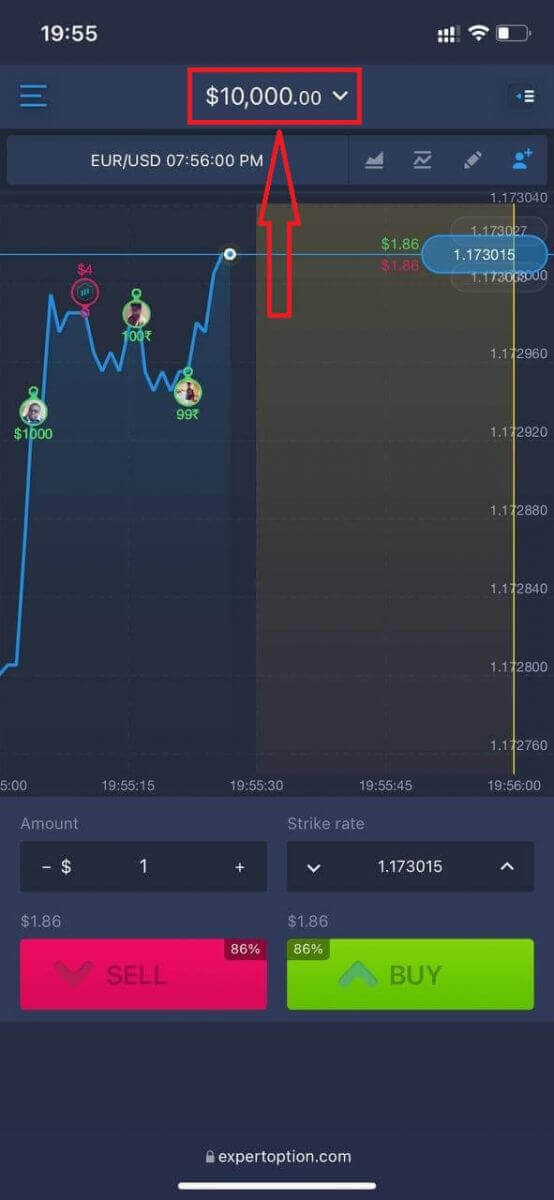
これで、プラットフォームのモバイルウェブ版から取引できるようになります。取引プラットフォームのモバイルウェブ版は、通常のウェブ版とまったく同じです。したがって、取引や資金の送金に問題はありません。
ExpertOption iOSアプリへのログイン方法
iOSモバイルプラットフォームでのログイン方法は、ExpertOptionウェブアプリでのログイン方法とほぼ同じです。アプリは、お使いのデバイスのApp Storeからダウンロードするか、こちらをクリックしてください。「ExpertOption - Mobile Trading」アプリを検索し、「入手」をクリックしてiPhoneまたはiPadにインストールしてください。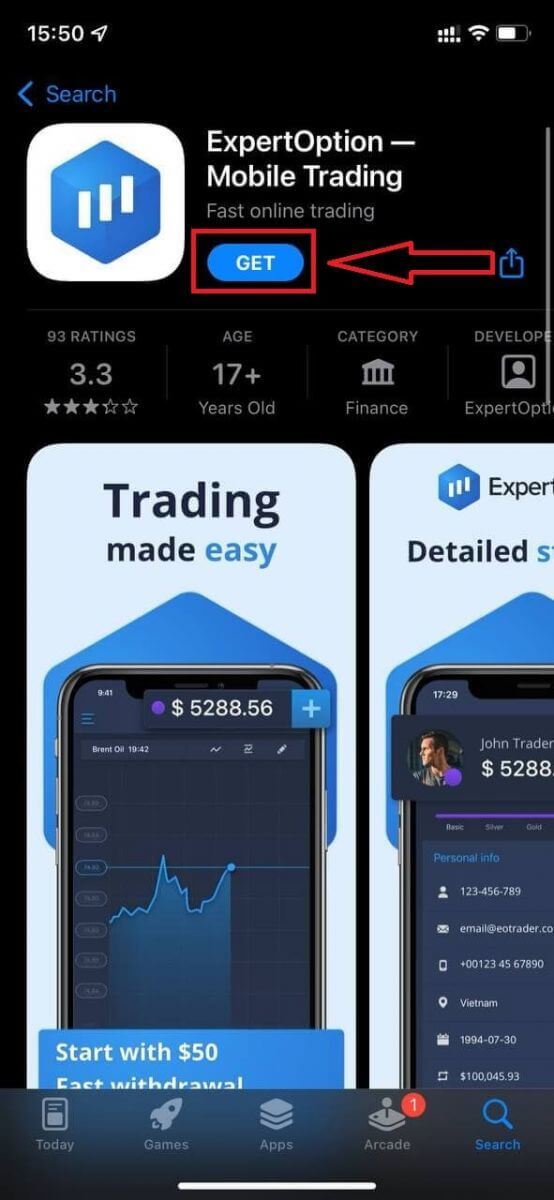
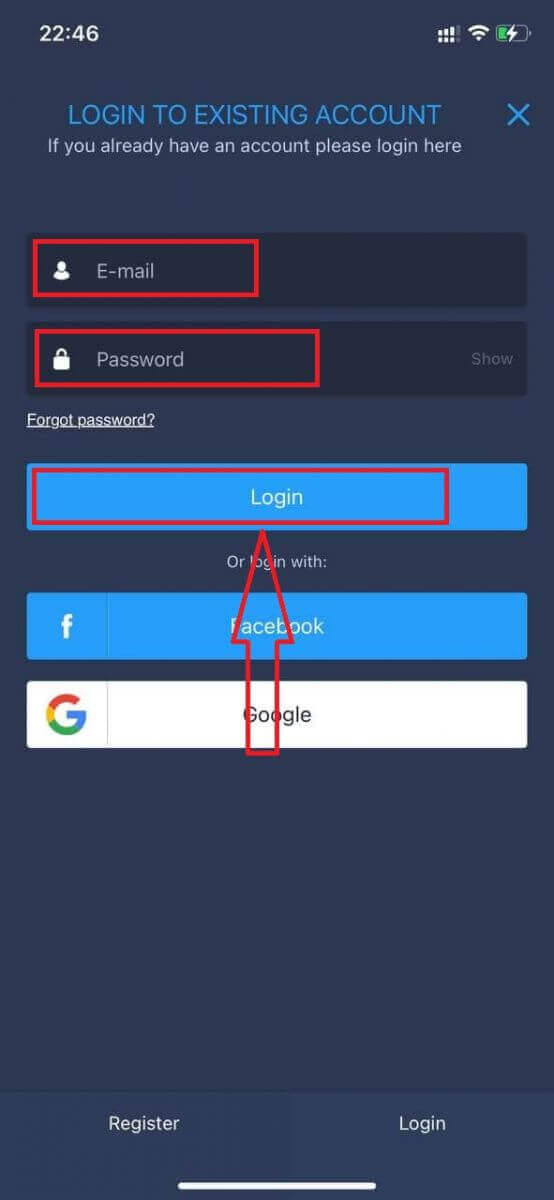
インストールと起動後、メールアドレス、Facebook、またはGoogleアカウントを使用してExpertOption iOSモバイルアプリにログインできます。「メニュー」アイコンを選択し、
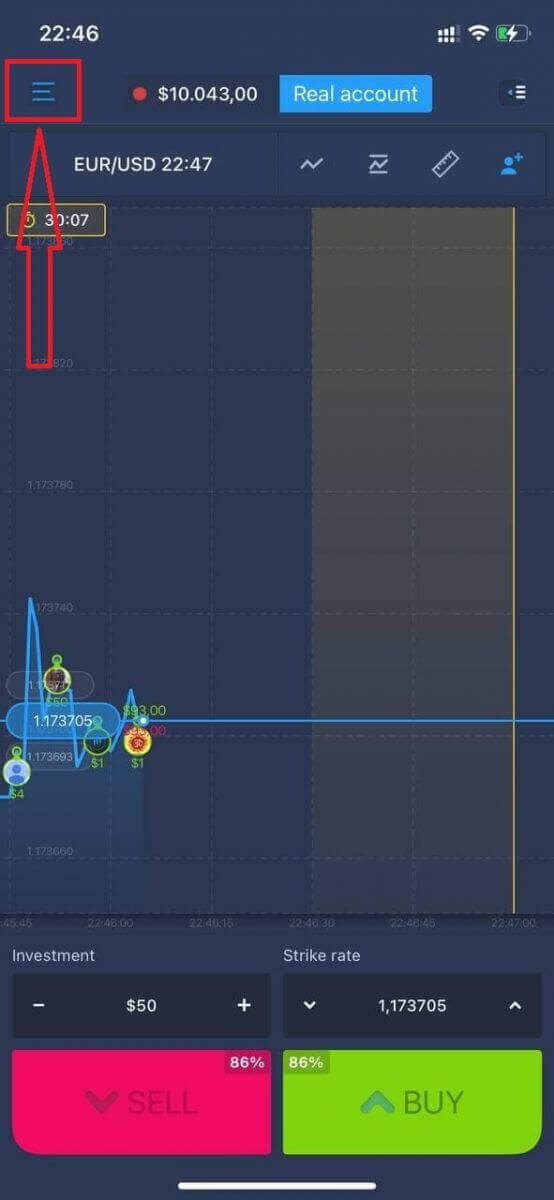
「ログイン」をクリックしてください。
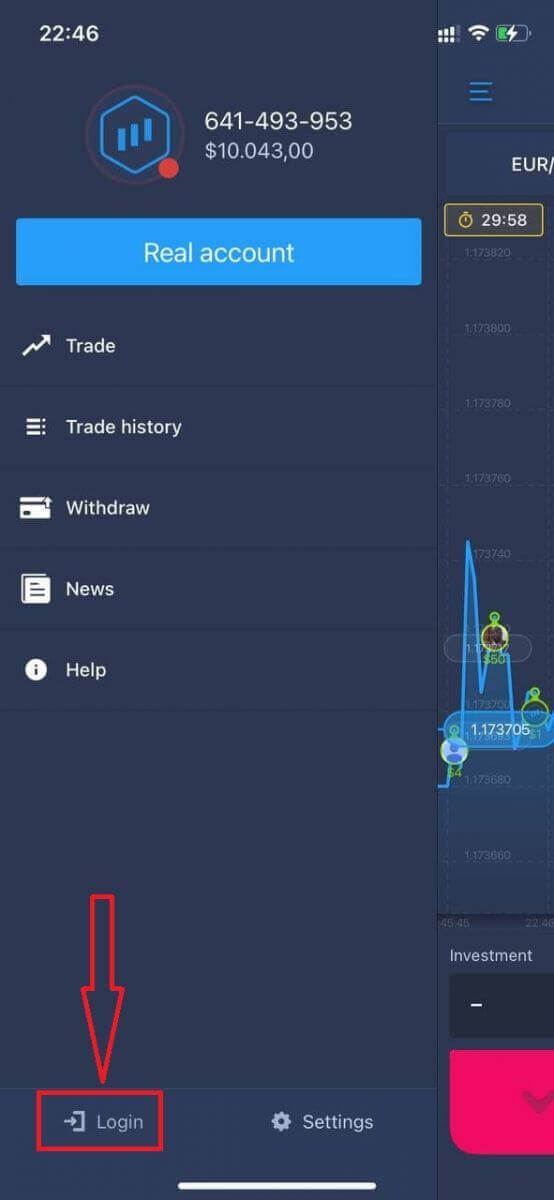
メールアドレスとパスワードを入力し、「ログイン」ボタンをクリックしてください。
ExpertOption Androidアプリへのログイン方法
このアプリを見つけるには、Google Play ストアにアクセスして「ExpertOption - Mobile Trading」を検索するか、こちらをクリックしてください。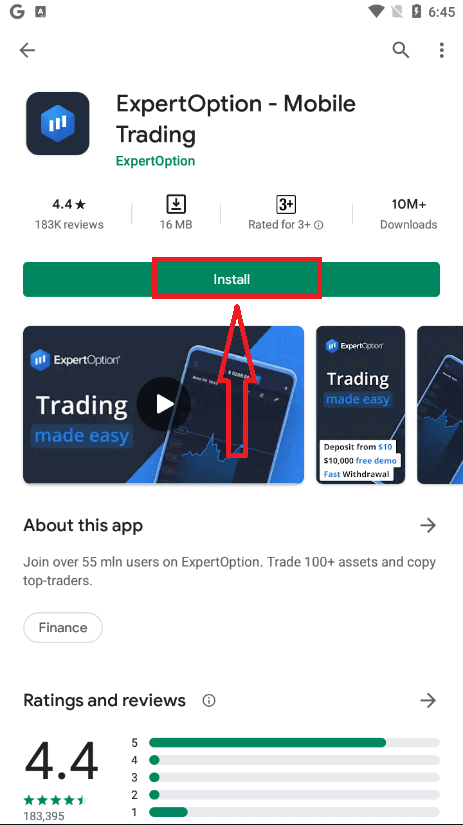
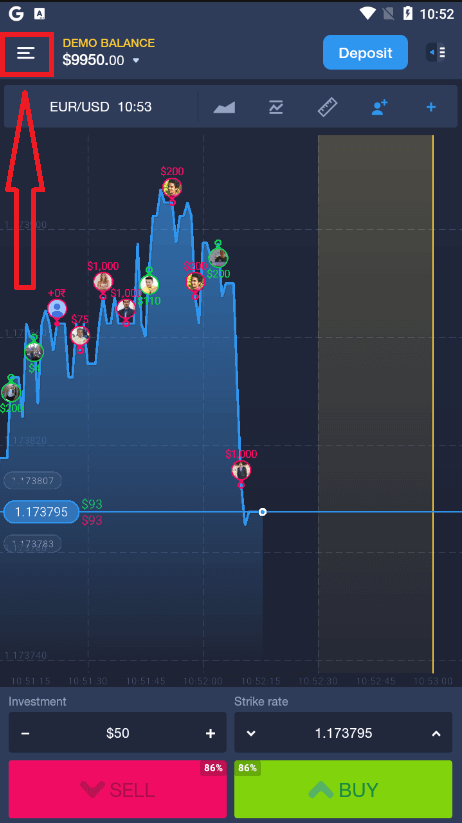
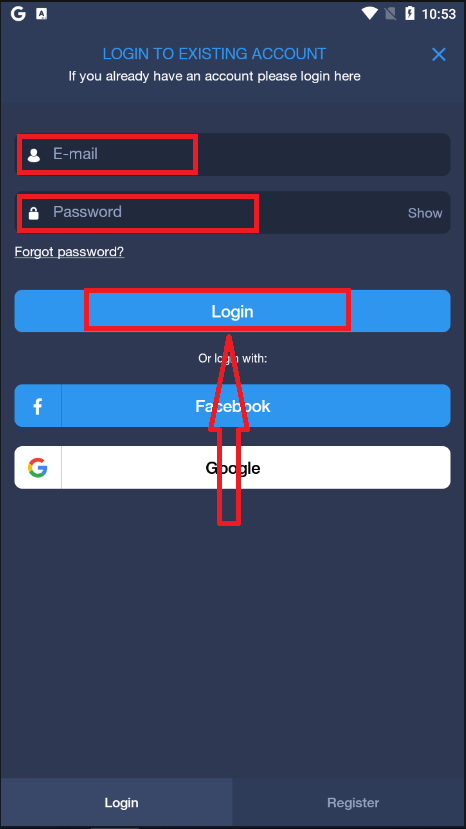
インストールと起動後、メールアドレス、Facebook、または Google アカウントを使用して ExpertOption Android モバイル アプリにログインできます。iOS
デバイスと同じ手順で、「メニュー」アイコンを選択します。
「ログイン」をクリックします。
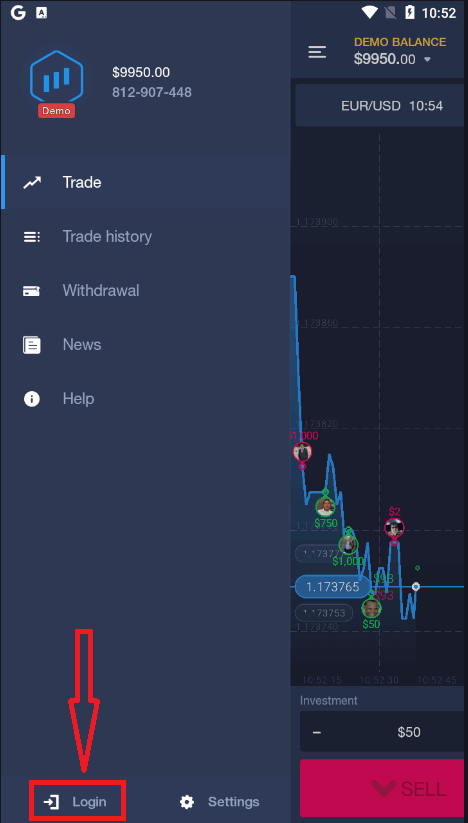
メールアドレスとパスワードを入力し、「ログイン」ボタンをクリックします
。
ExpertOptionへの入金方法
ExpertOptionで入金するにはどうすればよいですか?
デビットカードまたはクレジットカード(VISA、MasterCard)、インターネットバンキング、Perfect Money、Skrill、WebMoneyなどの電子ウォレット、または暗号通貨での入金が可能です。最低入金額は10米ドルです。銀行口座の通貨が異なる場合、資金は自動的に換算されます。
多くのトレーダーは、出金が速いため、銀行カードよりも電子決済を好んで利用しています。
また、入金手数料は一切かかりません。
ExpertOptionへの入金は、銀行カード(VISA/MasterCard )をご利用ください。
1. ExpertOptionのウェブサイトまたはモバイルアプリにアクセスします。2. 取引口座にログインします。
3. 左上隅のメニューにある「財務」をクリックし、「入金」をクリックします。
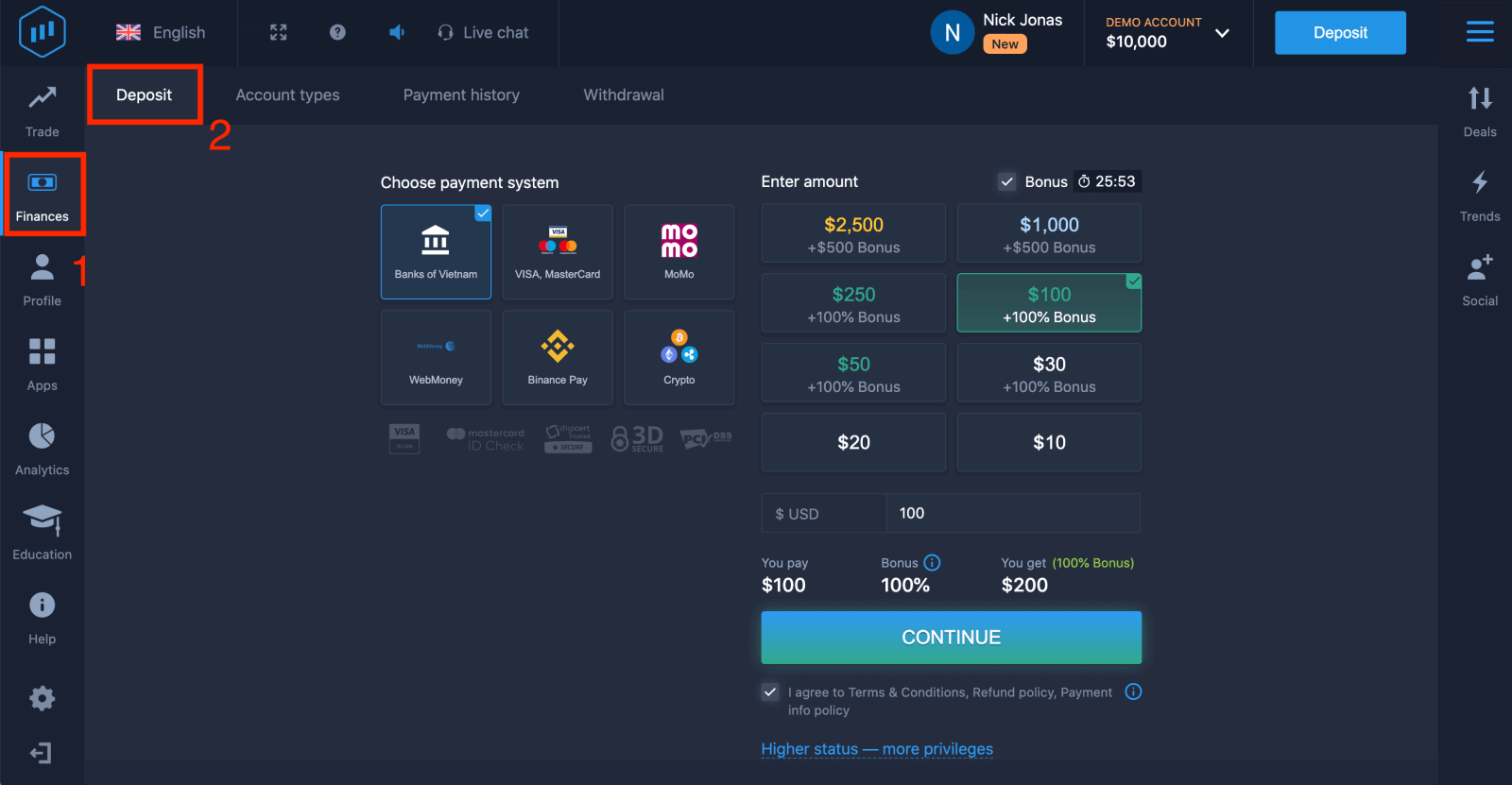
4. 口座に資金を入金する方法はいくつかあります。デビットカードまたはクレジットカードで入金できます。カードは有効で、ご自身の名義で登録されており、国際オンライン取引に対応している必要があります。「VISA / MasterCard」を選択してください。
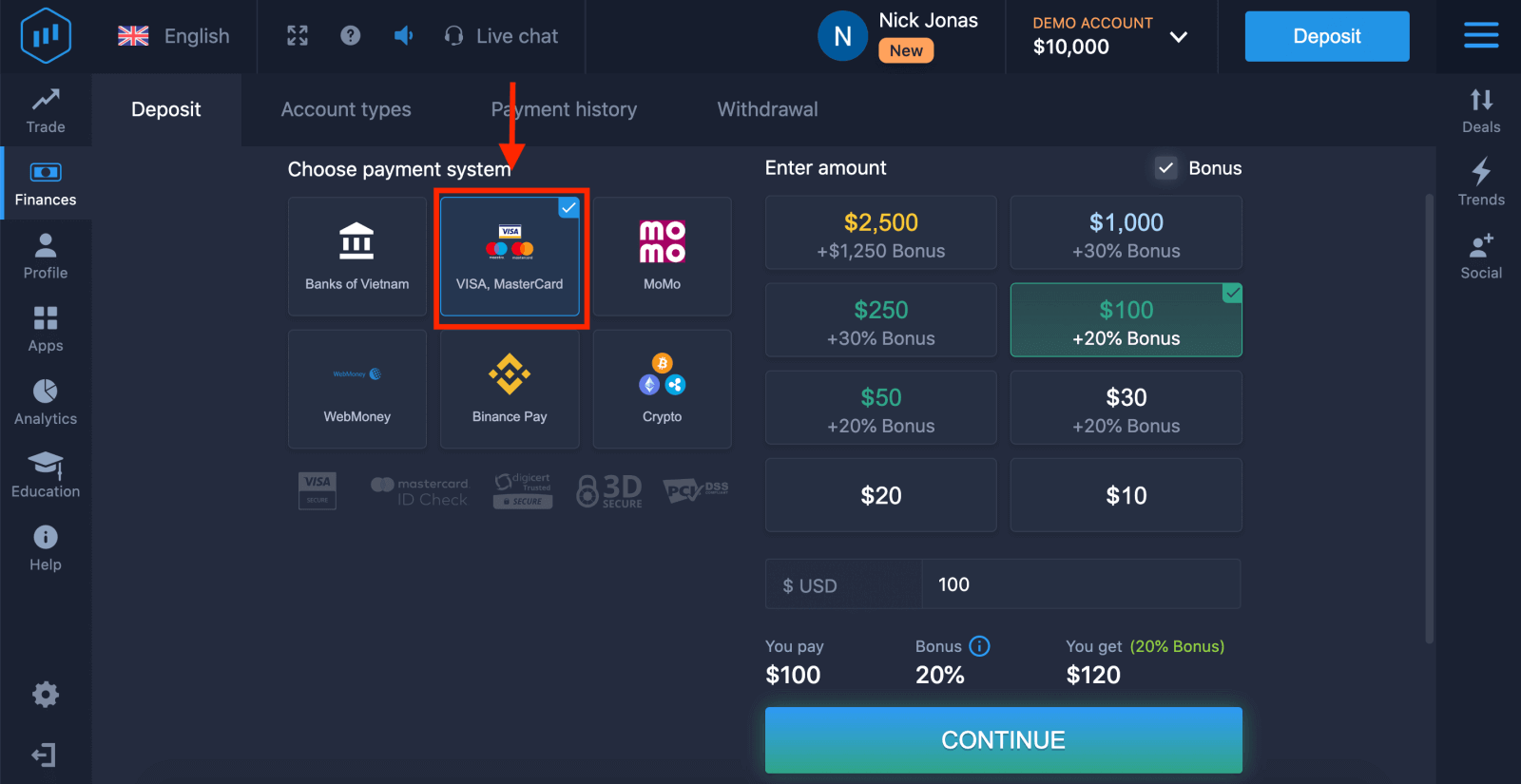
5. 入金額を手動で入力するか、リストから選択できます。
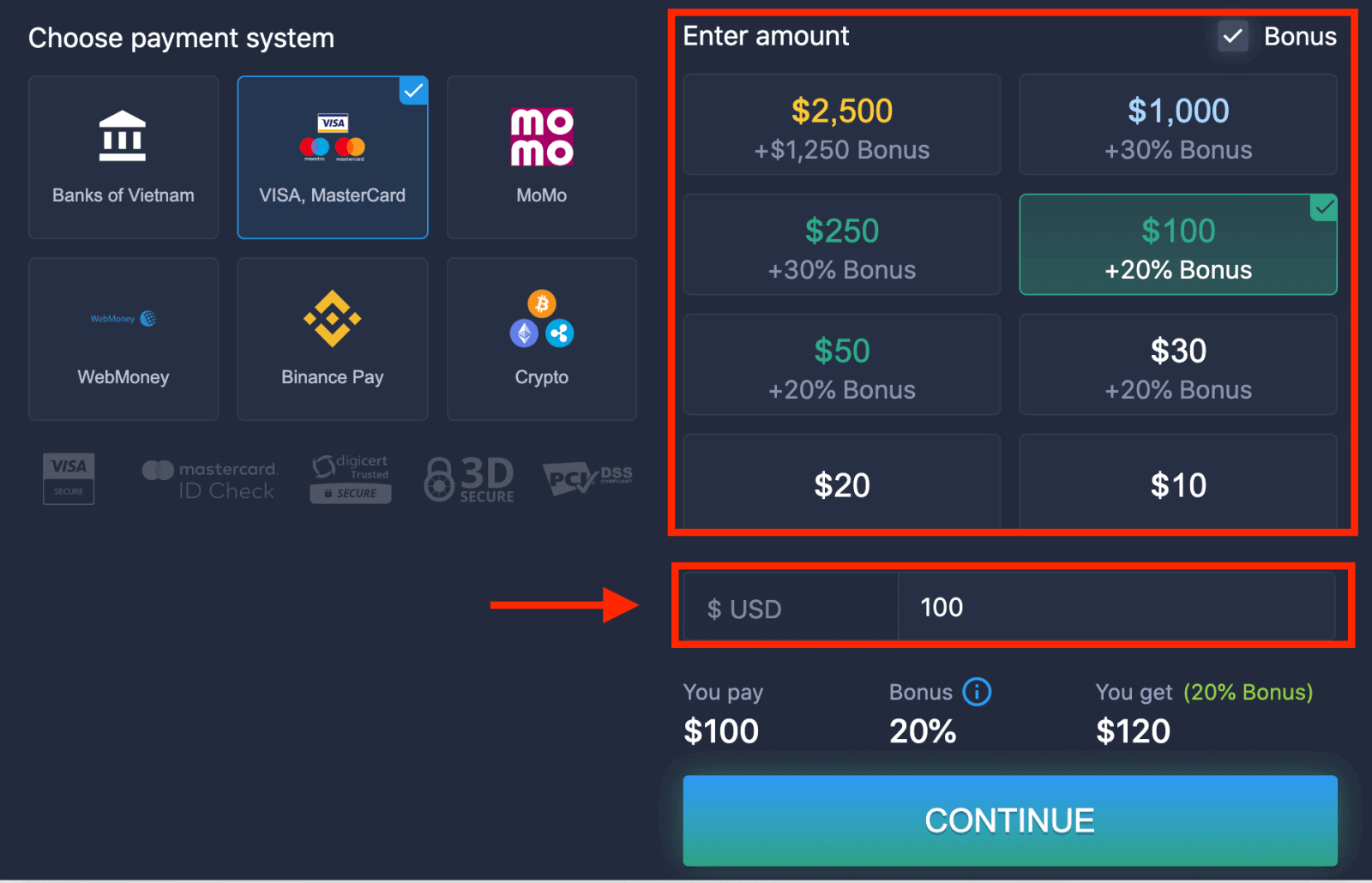
6. システムから入金ボーナスが提供される場合があります。ボーナスを利用して入金額を増やしてください。その後、「続行」をクリックします。
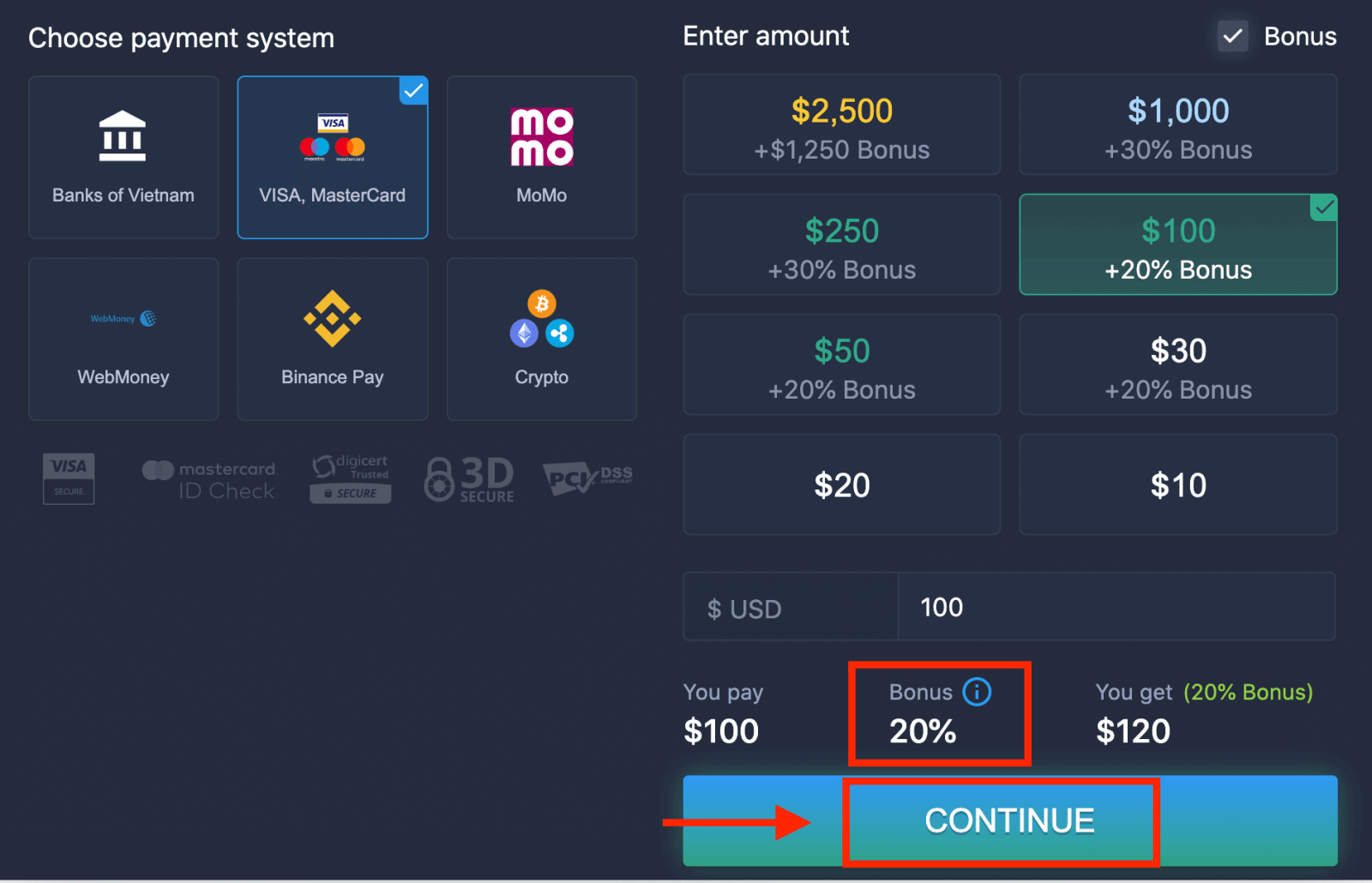
5. カード番号、カード名義人名、CVVの入力を求められる新しいページにリダイレクトされます。CVV
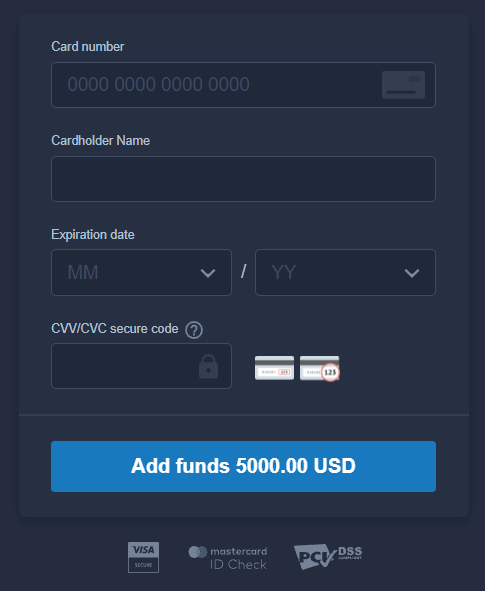
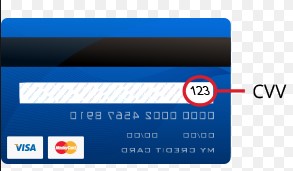
またはCVSコードは、オンライン取引のセキュリティ要素として使用される3桁のコードです。カード裏面の署名欄に記載されています。以下のようになります。
取引を完了するには、「資金を追加...」ボタンを押してください。
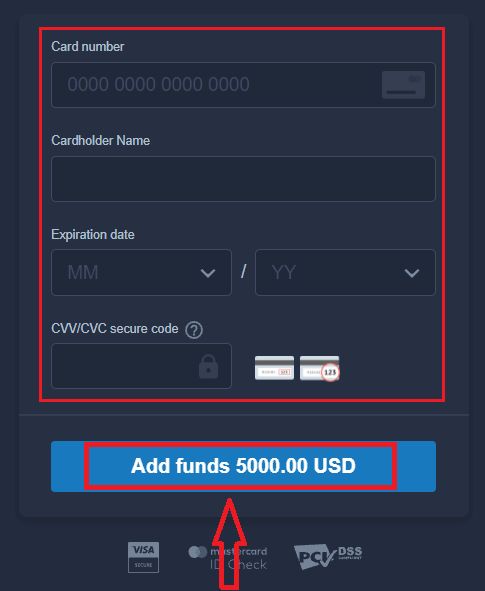
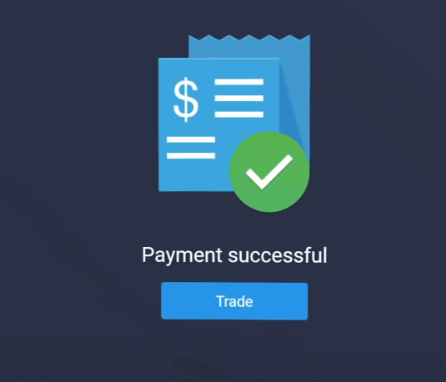
取引が正常に完了すると、確認ウィンドウが表示され、資金は即座にお客様のアカウントに反映されます
。
ExpertOptionへの入金はインターネットバンキングをご利用ください。
1. ExpertOptionのウェブサイトまたはモバイルアプリにアクセスします。2. 取引口座にログインします。
3. 左上隅のメニューにある「財務」をクリックし、「入金」をクリックします。
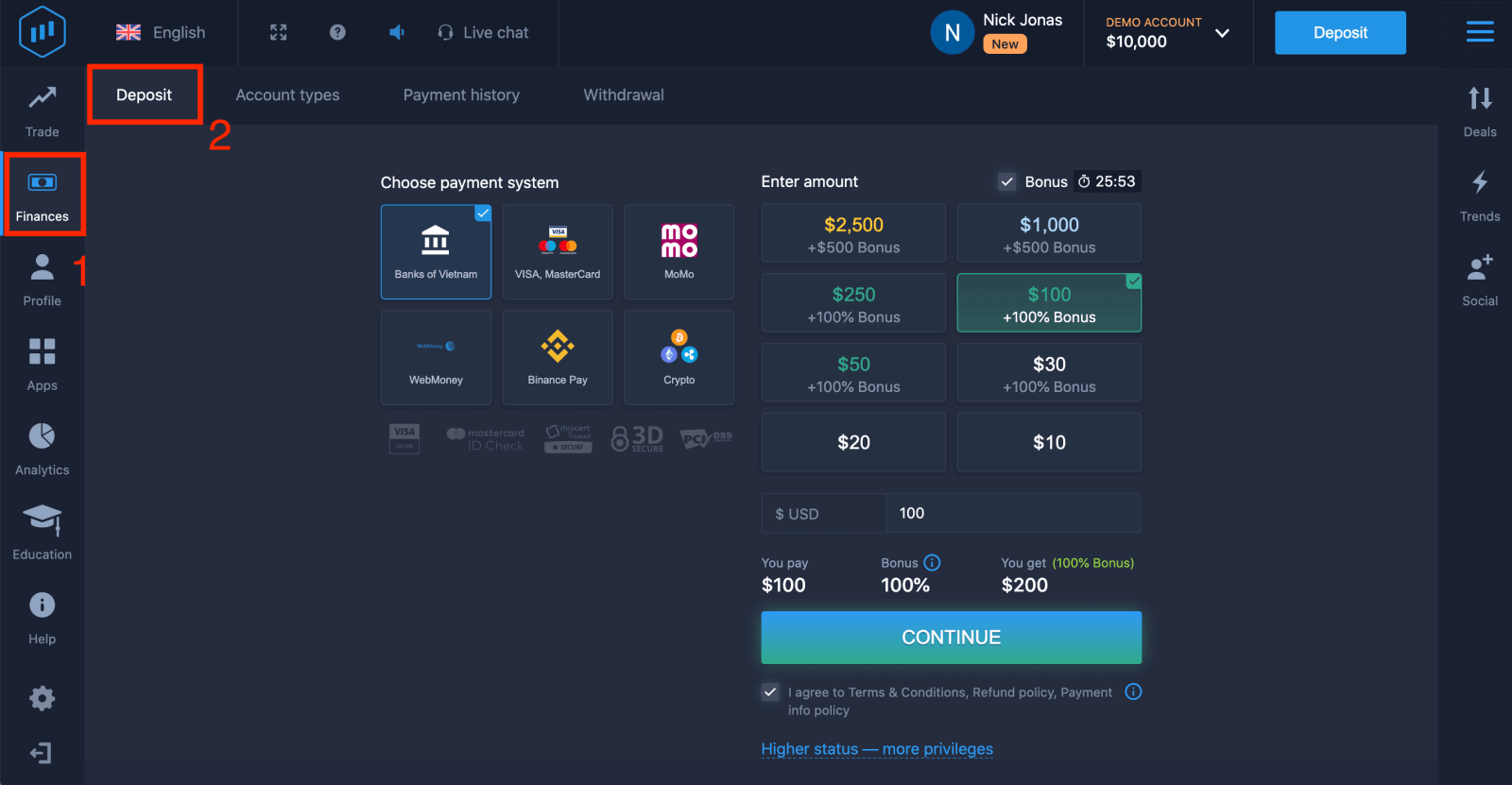
4. 「銀行」を選択します。
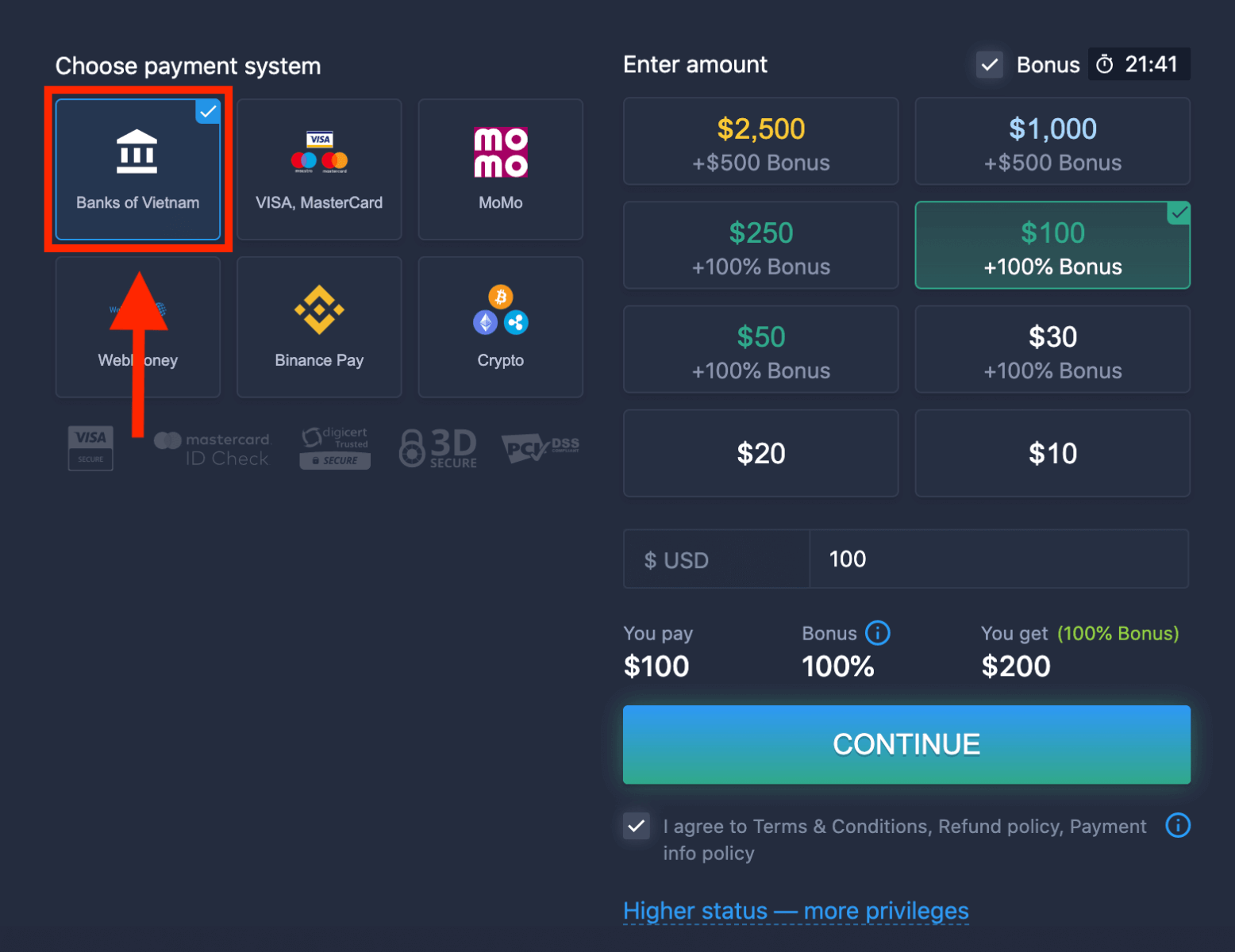
5. 入金額を手動で入力するか、リストから選択できます。
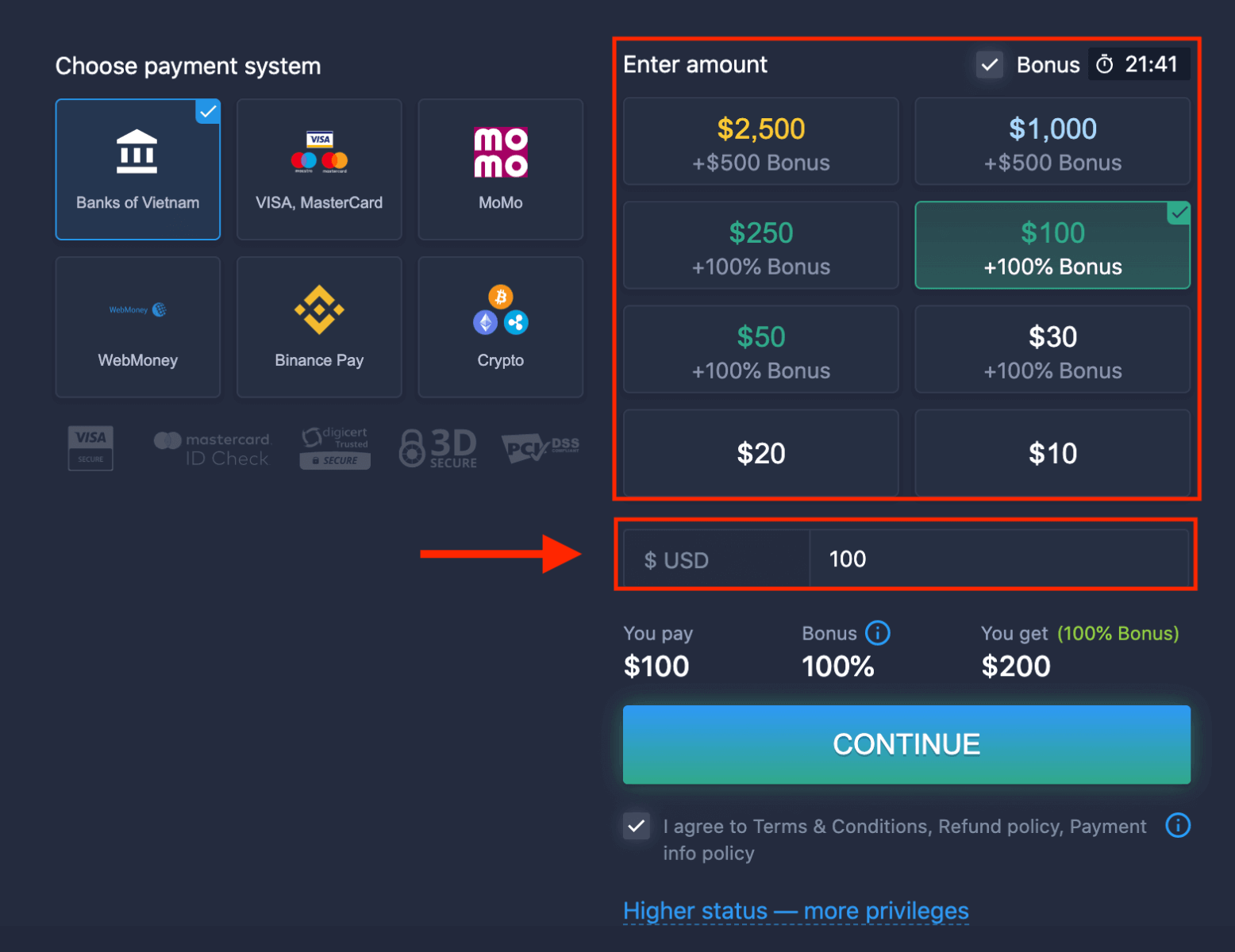
6. システムから入金ボーナスが提供される場合があります。ボーナスを利用して入金額を増やしてください。その後、「続行」をクリックします。
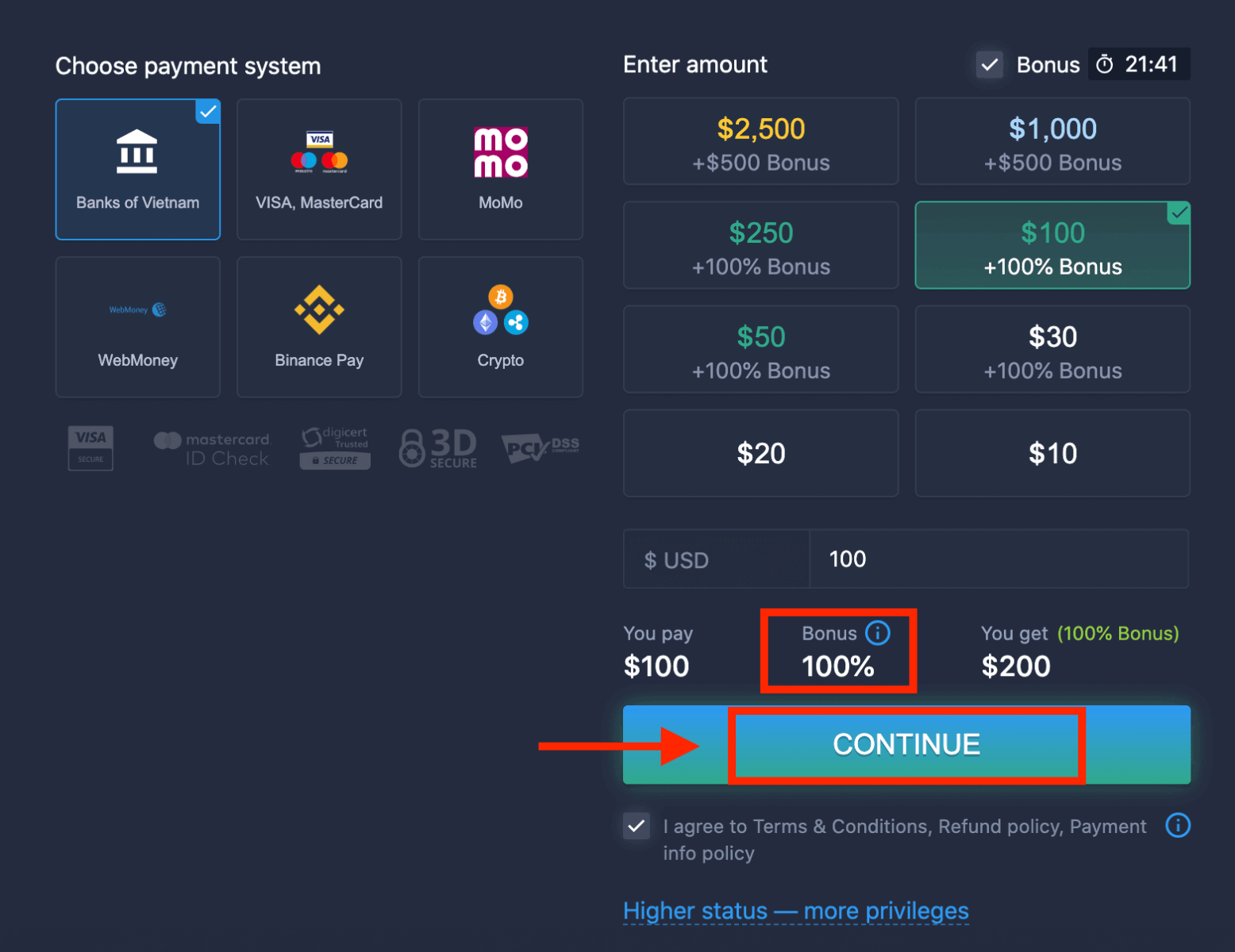
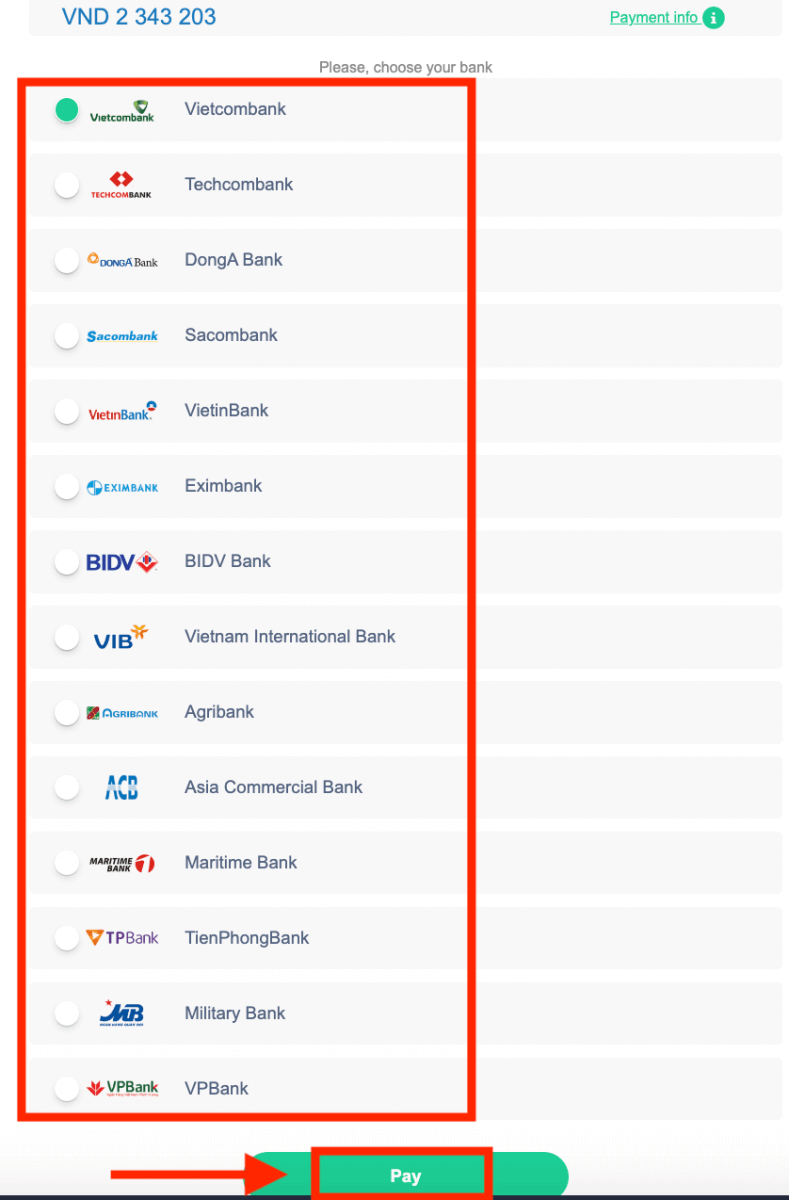
5. 銀行を選択する必要がある新しいページにリダイレクトされます。
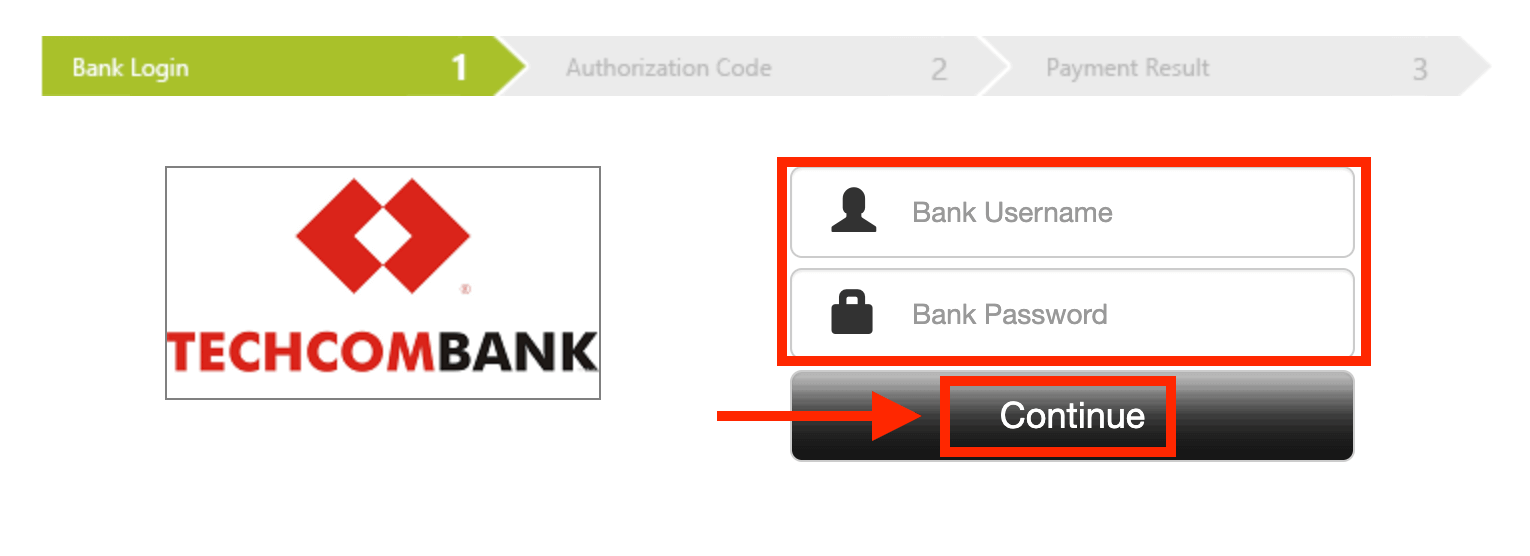
銀行からExpertOptionに資金を入金するために必要なデータを入力します。
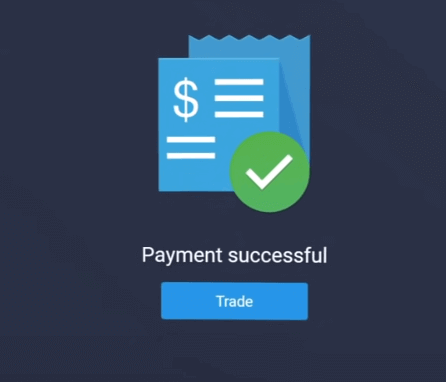
取引が正常に完了すると、確認ウィンドウが表示され、資金がすぐに口座に反映されます。
ExpertOptionへの入金は電子決済をご利用ください。
1. ExpertOptionのウェブサイトまたはモバイルアプリにアクセスします。2. 取引アカウントにログインします。
3. 左上隅のメニューにある「財務」をクリックし、「入金」をクリックします。
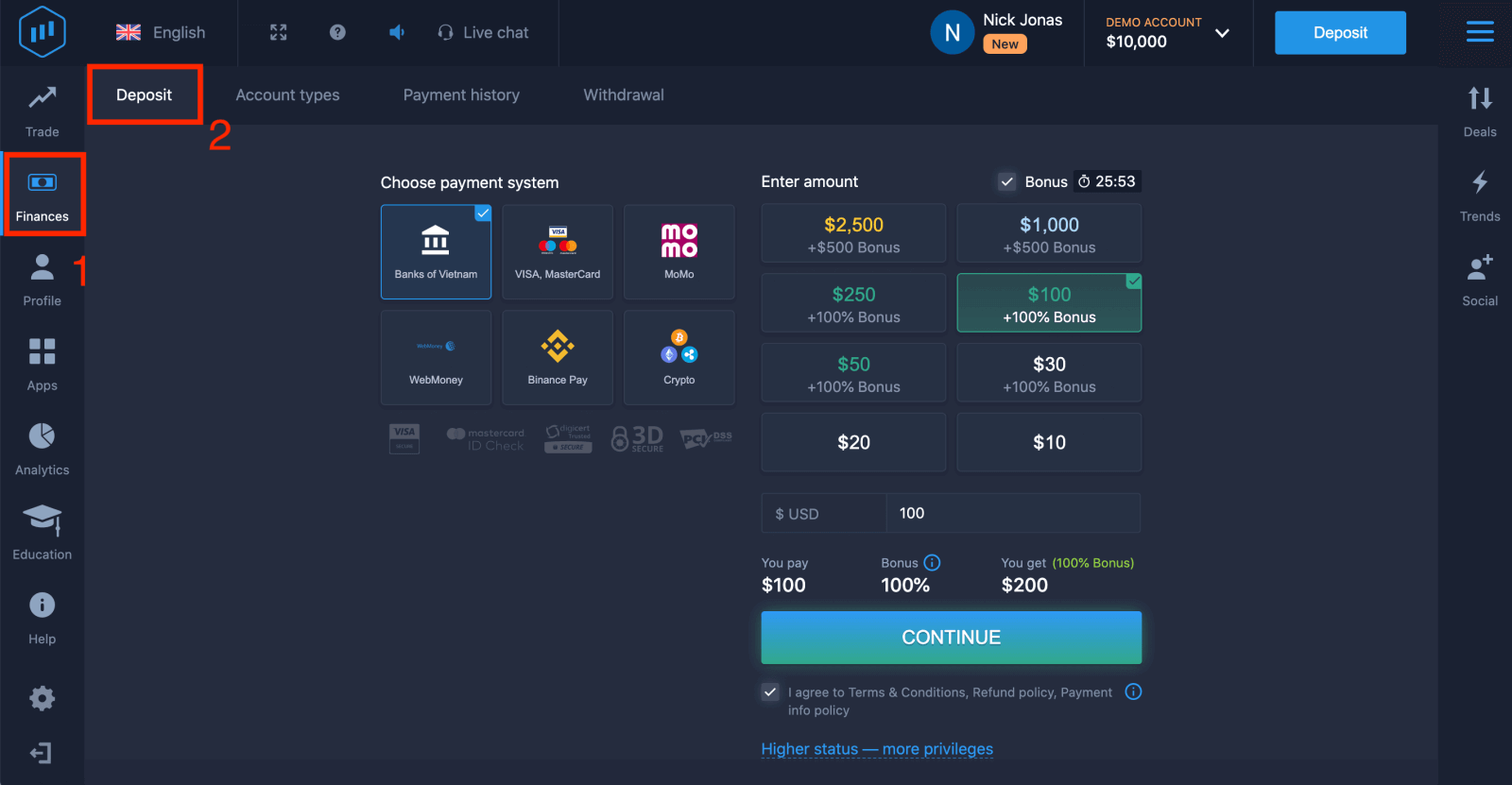 4. 例として「WebMoney」を選択します。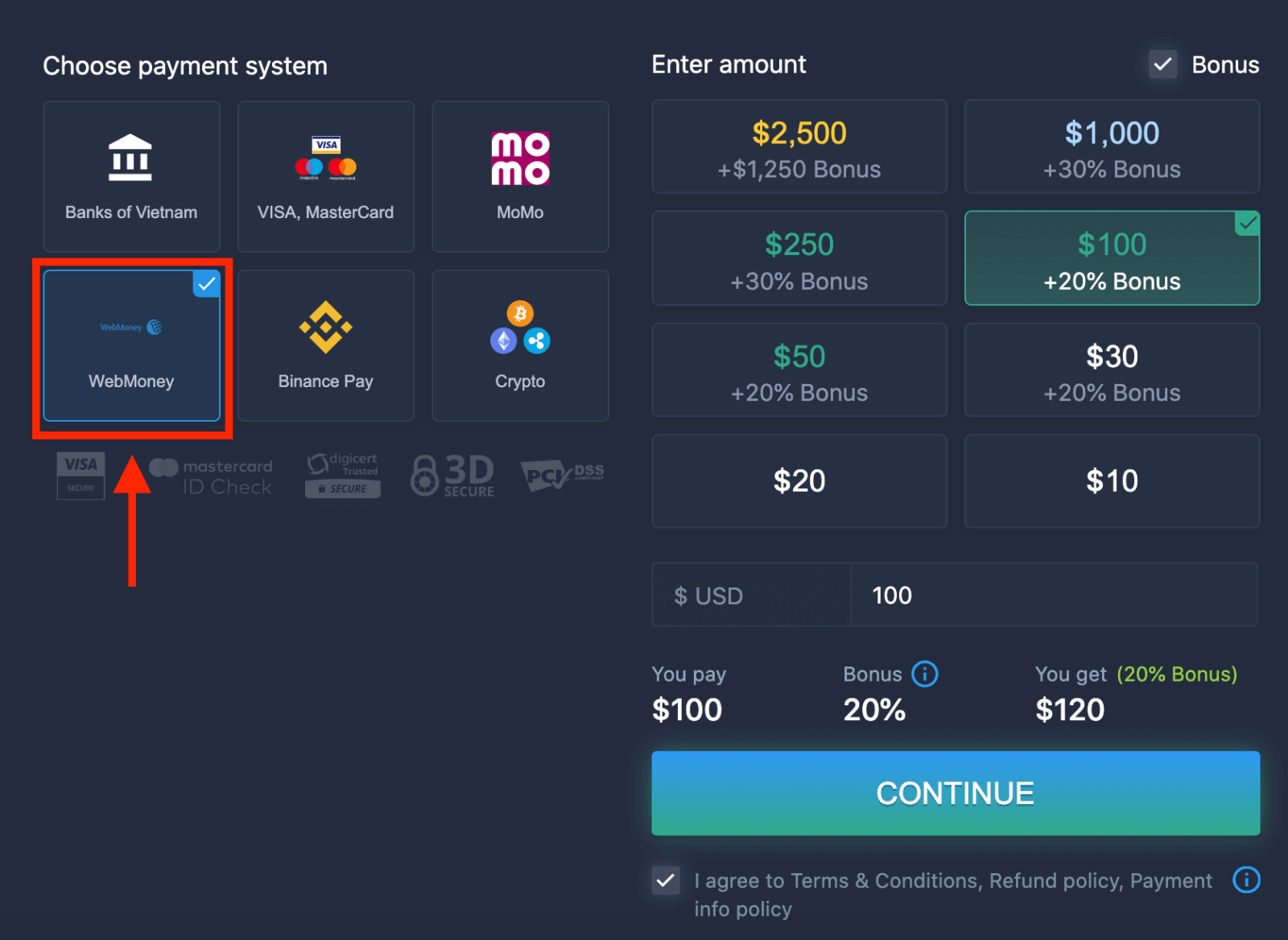
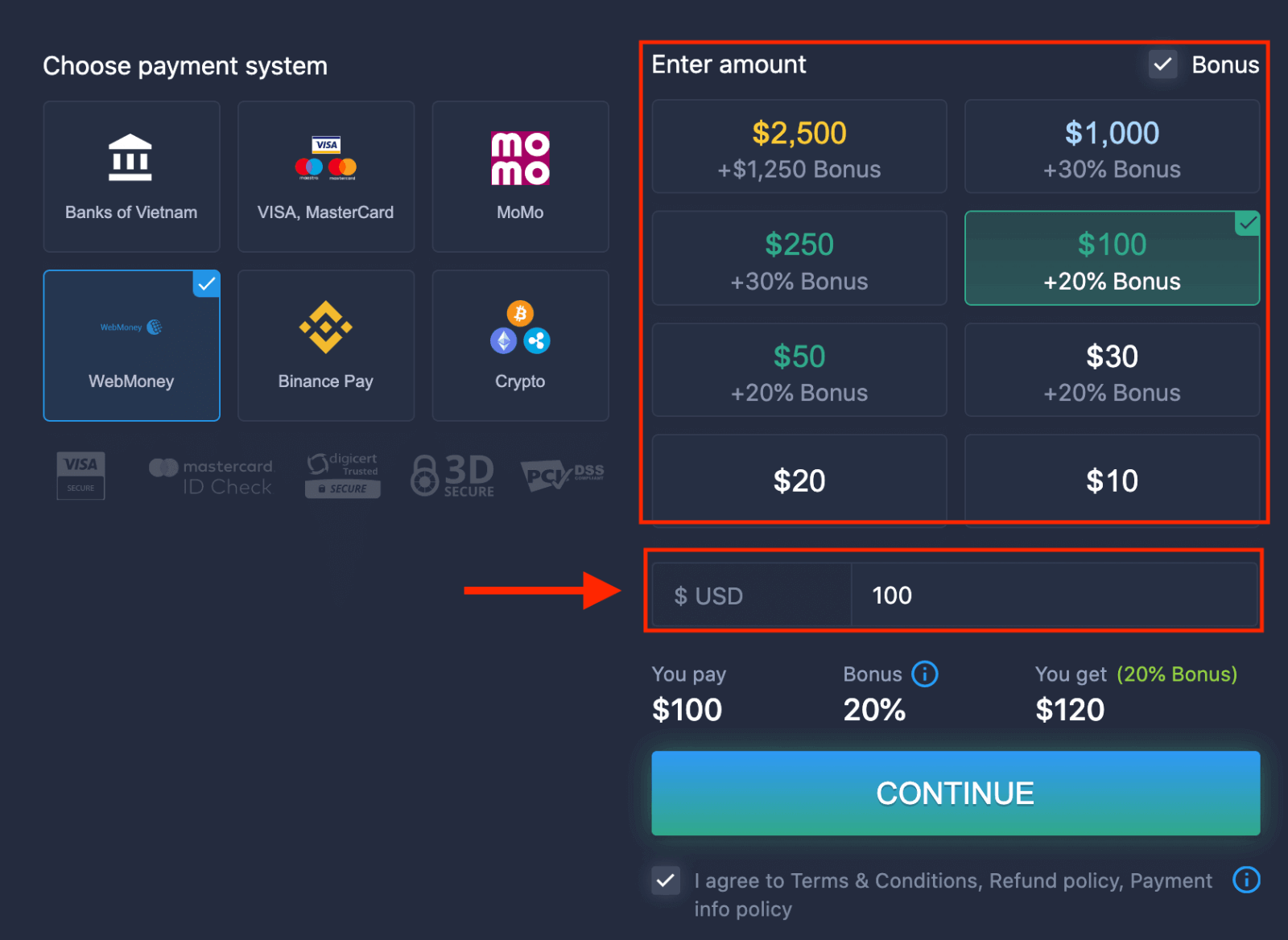
5. 入金額を手動で入力するか、リストから選択できます。
6. システムから入金ボーナスが提供される場合があります。ボーナスを利用して入金額を増やしてください。その後、「続行」をクリックします。
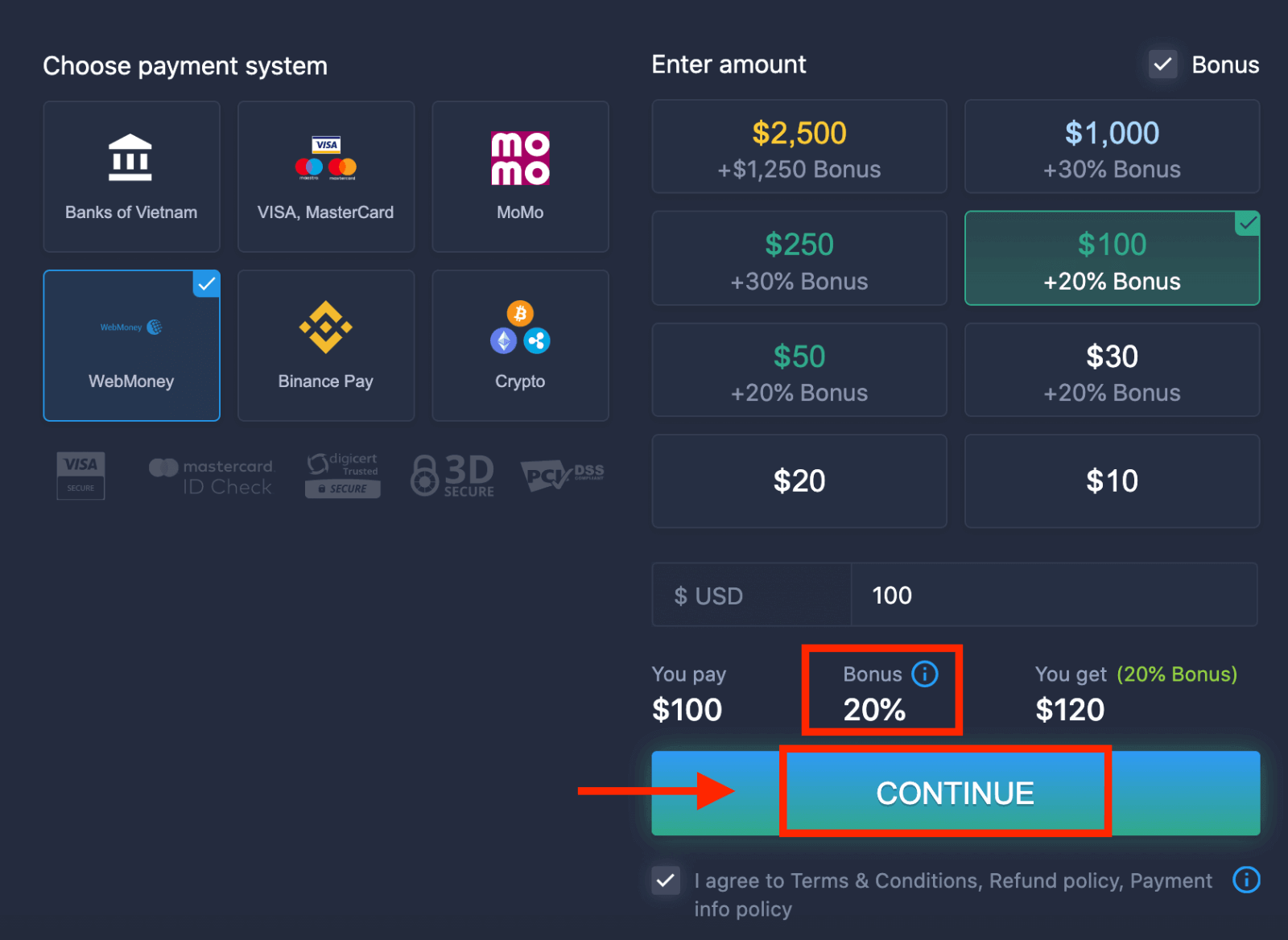 5. ExpertOptionに入金するために必要なデータを入力する新しいページにリダイレクトされます。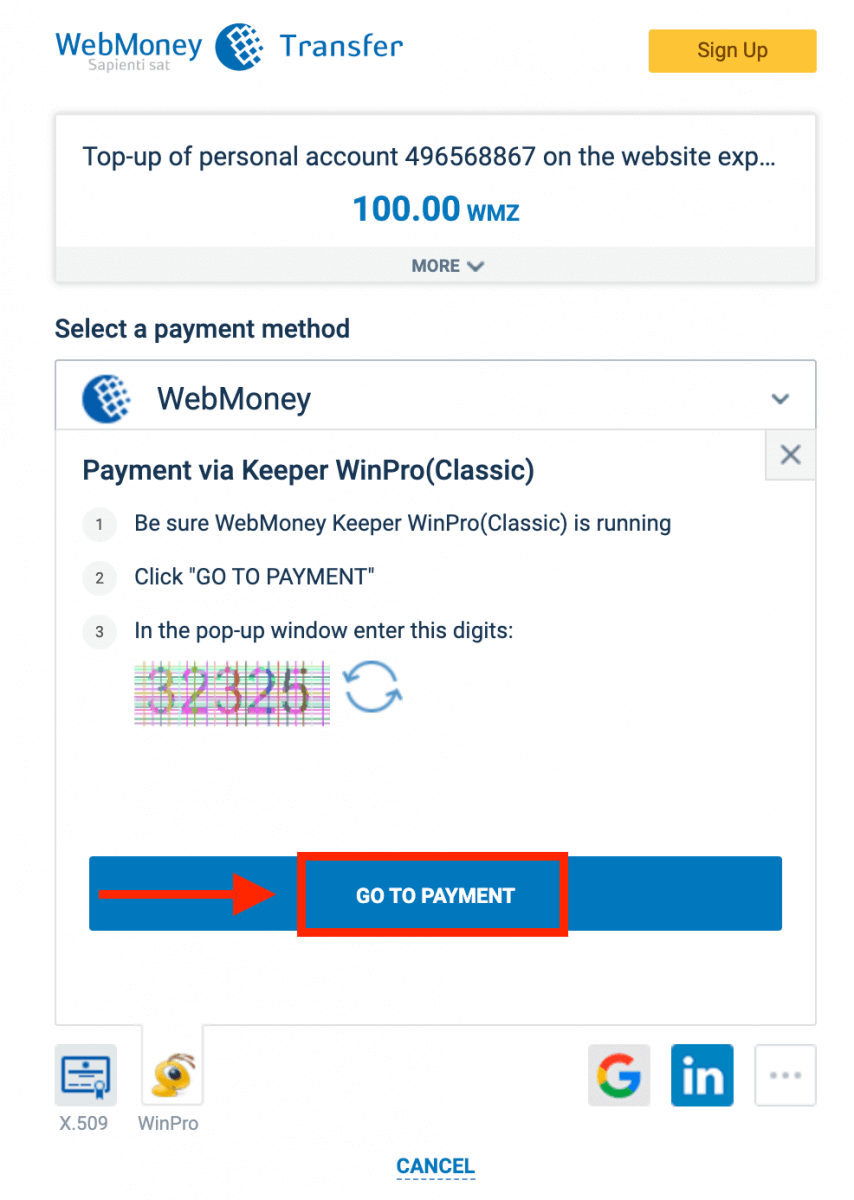
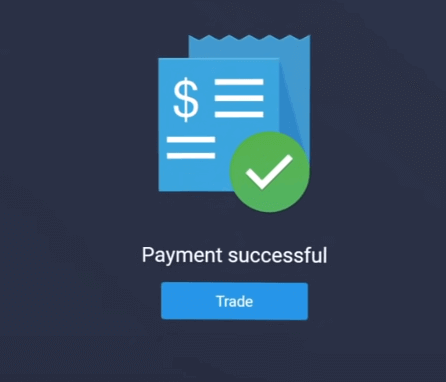
取引が正常に完了すると、確認ウィンドウが表示され、資金がすぐにアカウントに反映されます。
ExpertOptionに暗号通貨で入金する
1. ExpertOptionのウェブサイトまたはモバイルアプリにアクセスします。2. 取引アカウントにログインします。
3. 左上隅のメニューにある「財務」をクリックし、「入金」をクリックします。
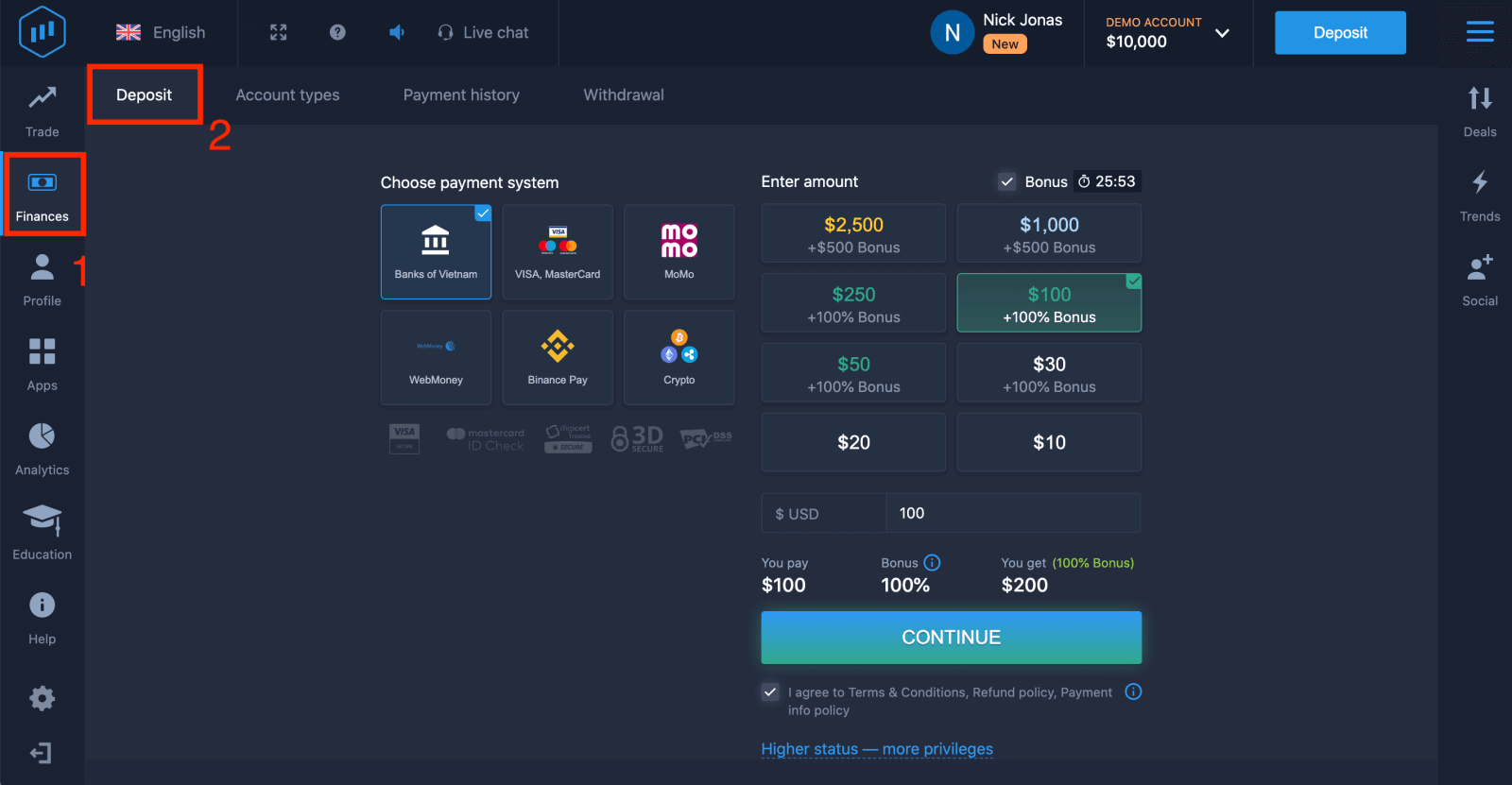 4. 「暗号通貨」または「Binance Pay」を選択します。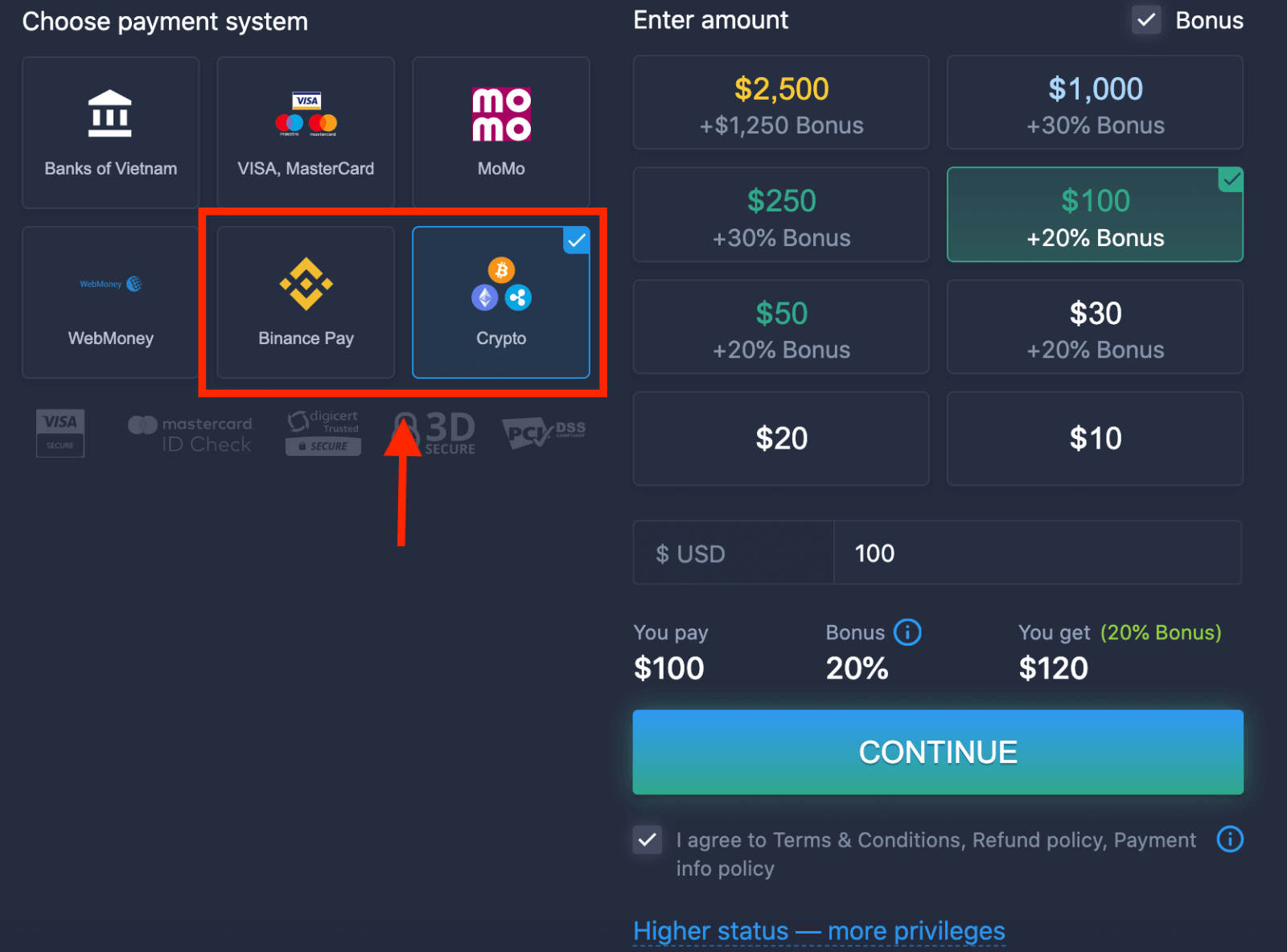
5. 入金額を手動で入力するか、リストから選択できます。
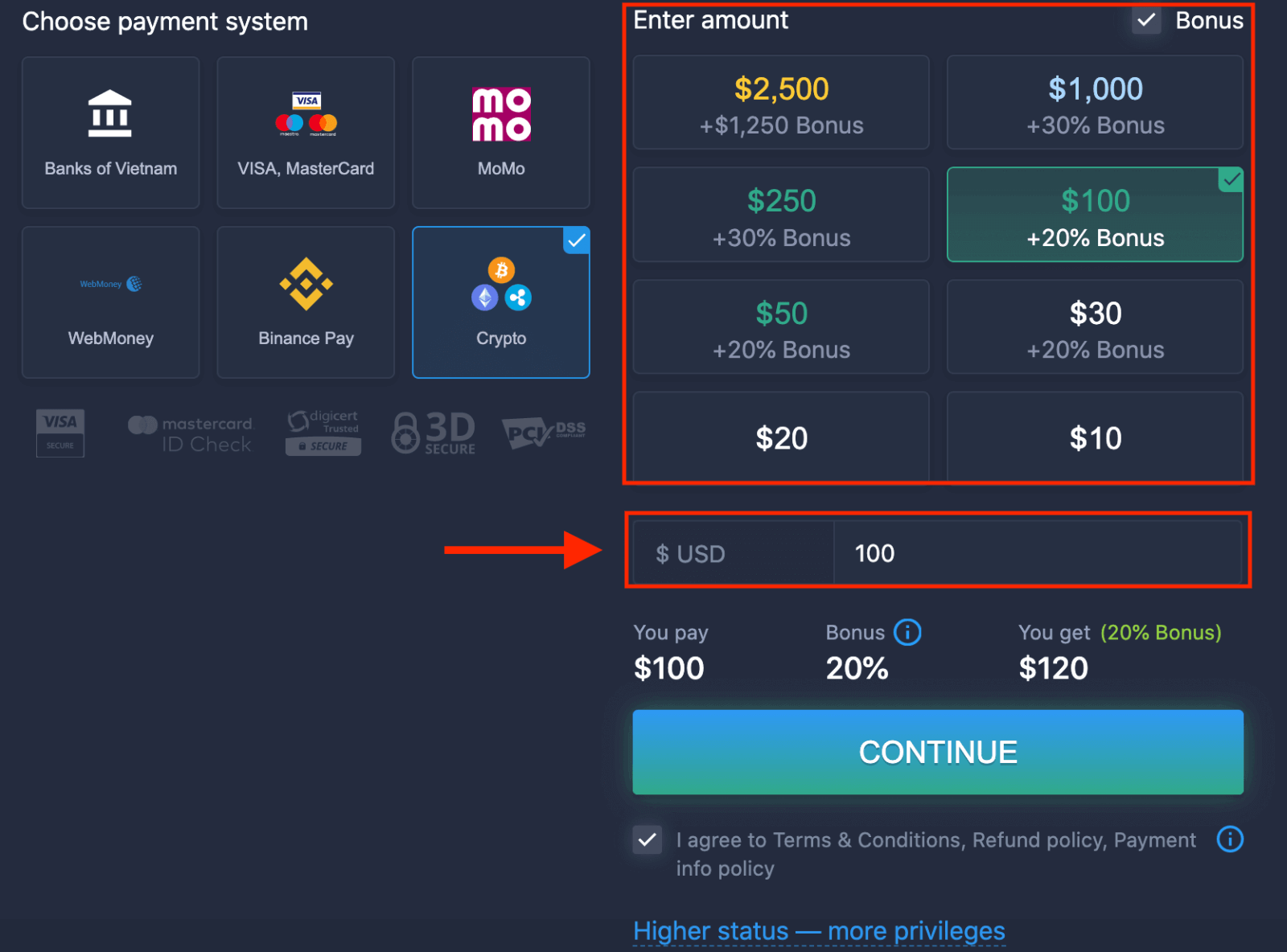
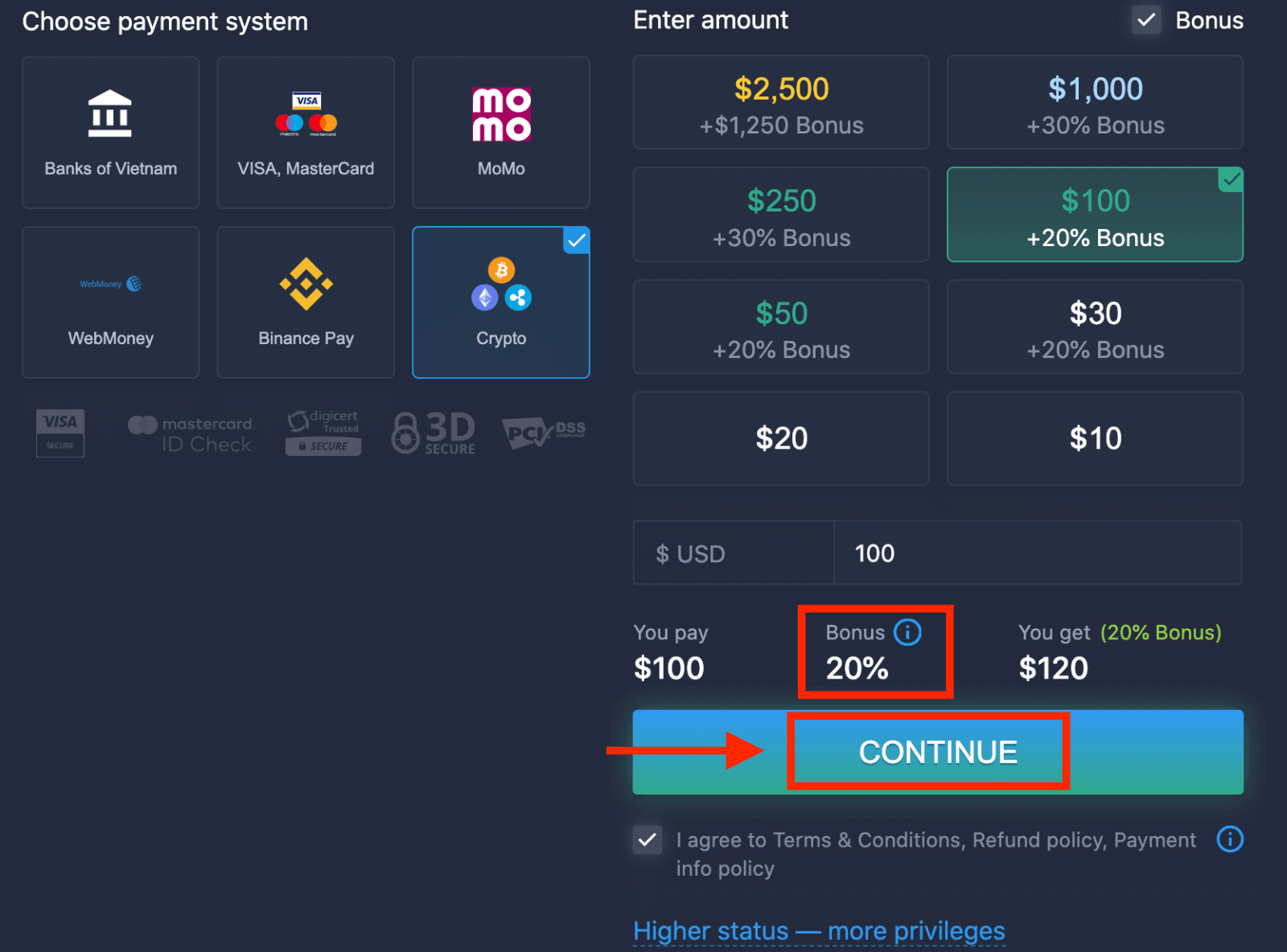
6. システムから入金ボーナスが提供される場合があります。ボーナスを利用して入金額を増やしてください。その後、「続行」をクリックします。
5. アドレスを取得して、そのアドレスに暗号通貨を送金できる新しいページにリダイレクトされます。
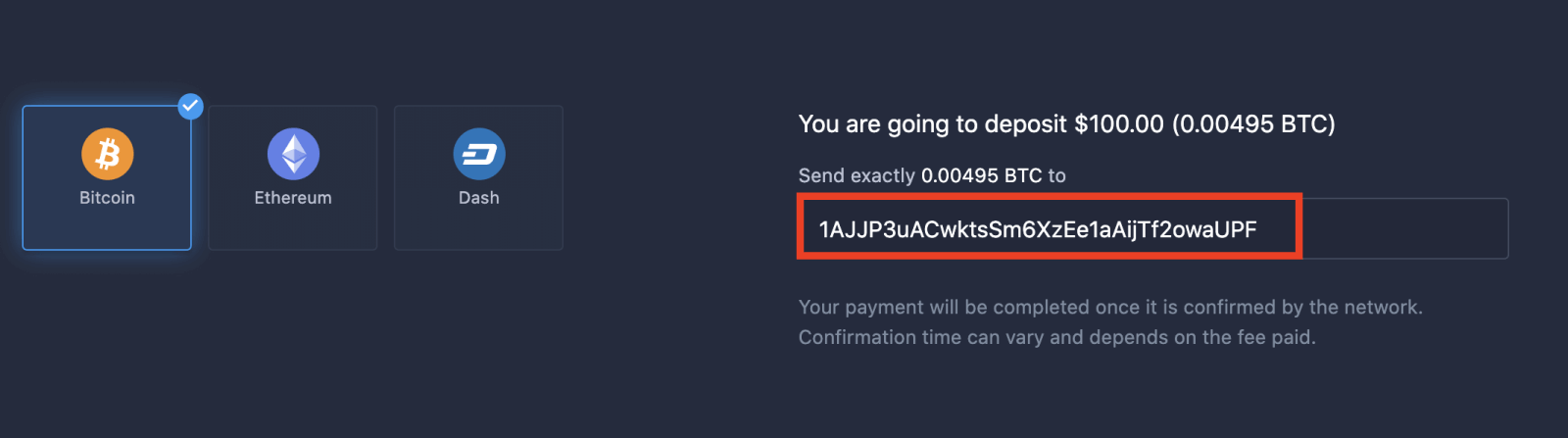
支払いは、ネットワークによって確認されると完了します。確認時間は、支払われた手数料によって異なります。
地位が高いほど、特権も増える
| マイクロ | 基本 | 銀 | 金 | 白金 | エクスクルーシブ |
軽いスタートを好む方へ。準備ができたら、より高いステータスにアップグレードしてください。 |
軽いスタートを好む方へ。準備ができたら、より高いステータスにアップグレードしてください。 | 当社のクライアントの大多数はシルバーアカウントからスタートします。無料相談も含まれています。 | 賢明な投資はゴールドアカウントから始まります。特別な機能でアカウントを最大限に活用しましょう。 | 真剣な投資家の皆様のための、最高の専門知識と専任のアカウント管理サービスをご提供いたします。 | 詳しい情報については、担当のアカウントマネージャーにお問い合わせください。 |
|
10ドルから
|
結論:ExpertOptionで自信を持って取引を始めましょう
ExpertOptionへのログインと入金は簡単、安全、そして迅速なので、口座管理の技術的なことに気を取られることなく、取引戦略に集中できます。これらの手順に従うことで、信頼性の高い取引プラットフォームで市場機会にアクセスするための口座準備を効率的に行うことができます。今すぐExpertOptionで取引を始め、自信を持って経済的な目標達成に向けて一歩を踏み出しましょう。
よくある質問
最低入金額は国および支払いタイプによって異なり、アカウント内の入金ダイアログに表示されます。一般的な方法には、デビット/クレジット カード、主要な電子ウォレット、一部の現地の支払いシステム、および暗号通貨が含まれます。処理時間と制限はプロバイダーとアカウント通貨によって異なります。
登録した電子メール/電話番号とパスワードを Web またはモバイル アプリに入力してサインインします。アカウント設定で利用可能な場合は、2 段階認証またはその他のリストされたセキュリティ オプションを有効にして、ログイン時に 2 番目の要素を要求します。プラットフォームのプロンプトに従って認証アプリをリンクするか、提供されている場合は SMS を確認します。
入金の失敗または保留は、通常、カード/プロバイダーの不承認、資金不足、請求詳細の不一致、通貨換算の保留、またはアカウントが認証されていないことが原因で発生します。支払い確認を確認し、銀行またはプロバイダーとのトランザクション ID を比較し、アカウントの検証が完了していることを確認し、要求に応じて領収書をアップロードします。プロバイダーが転送完了を示しているにもかかわらず、プラットフォームが保留中を示している場合は、証拠を添えてサポートに連絡してください。
多くの場合、完全な本人確認の前に初回入金を行うことができますが、未確認のアカウントでは、限度額が低くなったり、支払いオプションが制限されたり、追加の保留が発生したりすることがよくあります。 ID と住所の検証を完了すると処理の遅延が軽減され、通常は資金を引き出したり、アカウントの制限を引き上げたりするために必要になります。
プラットフォームのパスワードを忘れた場合のフローを使用して、登録した電子メール経由でリセットします。その電子メールを管理できなくなった場合は、サポートに連絡し、身分証明書と最近の取引の詳細で本人確認を行う準備をしてください。パスワードの共有を避け、プラットフォームの公式検証チャネルを通じてのみアクセスを復元または置き換えてください。