ExpertOption შესვლა და დადასტურება: ნაბიჯები, დოკუმენტები, პრობლემების მოგვარება
დაწერილი

ონლაინ სავაჭრო პლატფორმის მკვლევარი და გზამკვლევი
იკვლევს საბროკერო პლატფორმებს და სავაჭრო ანგარიშის სისტემებს.
ExpertOption-ზე წვდომა მოითხოვს ორ კოორდინირებულ საფეხურს: უსაფრთხო შესვლას და პირადობის დასრულებულ დადასტურებას, რომელიც ხსნის ვაჭრობისა და განაღდების სრულ შესაძლებლობებს. ტრეიდერებს, როგორც წესი, აწუხებთ დავიწყებული პაროლები, მრავალმოწყობილობის ავთენტიფიკაციის მოთხოვნა ან არასრული KYC დოკუმენტები - საკითხები, რომლებსაც შეუძლიათ შეაჩერონ დეპოზიტები, დაბლოკონ გატანა ან შეზღუდონ სავაჭრო წვდომა. გადამოწმება არის თაღლითობის საწინააღმდეგო და მარეგულირებელი სტანდარტული ღონისძიება; მკაფიო პირადობის მოწმობისა და მისამართის დადასტურების მომზადება მიღებულ ფორმატებში თავიდან აიცილებს შეფერხებებს და ამცირებს ანგარიშების დაკავებას.
თქვენ იხილავთ შესვლის ზუსტ რუტინებს, პაროლის აღდგენის ვარიანტებს, წვდომის ორეტაპიან შემოწმებას და დამადასტურებელ ტიპურ დოკუმენტებს, რომლებსაც ExpertOption იღებს, ასევე პრაქტიკულ რჩევებს მობილური და დესკტოპის ნაკადებისთვის. სახელმძღვანელო მოიცავს ფაილის მისაღებ ტიპებს და ფოტოების ხარისხს, როგორ ატვირთოთ დოკუმენტები ანგარიშის ზონაში, მოსალოდნელი განხილვის ფანჯრები და უარის თქმის მიზეზები, ასევე მარტივი პრობლემების მოგვარების ნაბიჯები, რათა სწრაფად და უსაფრთხოდ წაშალოთ თქვენი ანგარიში დაფინანსებისა და ვაჭრობისთვის.
თქვენ იხილავთ შესვლის ზუსტ რუტინებს, პაროლის აღდგენის ვარიანტებს, წვდომის ორეტაპიან შემოწმებას და დამადასტურებელ ტიპურ დოკუმენტებს, რომლებსაც ExpertOption იღებს, ასევე პრაქტიკულ რჩევებს მობილური და დესკტოპის ნაკადებისთვის. სახელმძღვანელო მოიცავს ფაილის მისაღებ ტიპებს და ფოტოების ხარისხს, როგორ ატვირთოთ დოკუმენტები ანგარიშის ზონაში, მოსალოდნელი განხილვის ფანჯრები და უარის თქმის მიზეზები, ასევე მარტივი პრობლემების მოგვარების ნაბიჯები, რათა სწრაფად და უსაფრთხოდ წაშალოთ თქვენი ანგარიში დაფინანსებისა და ვაჭრობისთვის.
როგორ შეხვიდეთ ExpertOption-ში
როგორ შეხვიდეთ ExpertOption ანგარიშზე
- გადადით ExpertOption-ის მობილურ აპლიკაციაზე ან ვებსაიტზე .
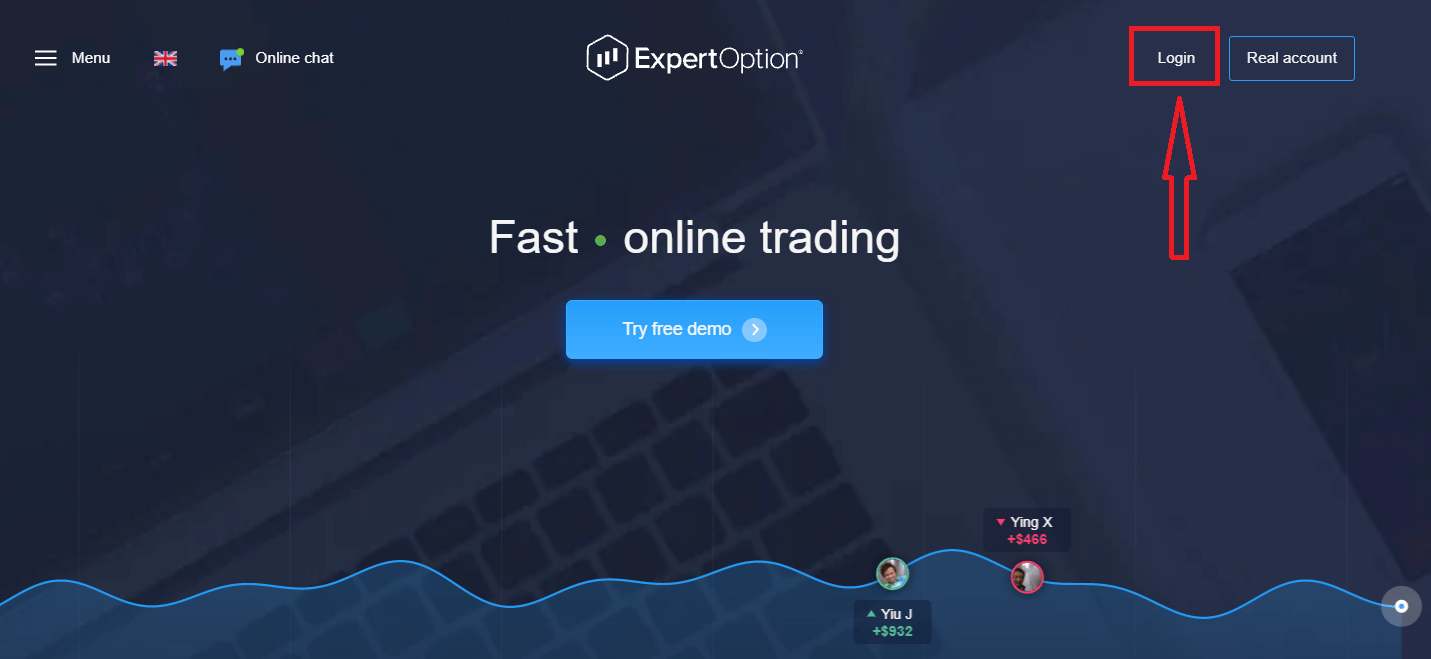
- დააჭირეთ ღილაკს „შესვლა“.
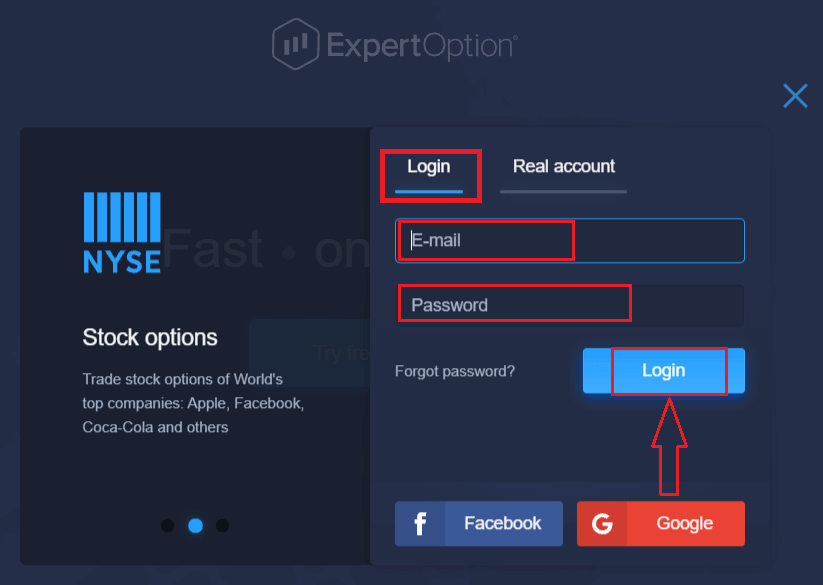
- შეიყვანეთ თქვენი ელ. ფოსტა და პაროლი.
- დააჭირეთ ლურჯ ღილაკს „შესვლა“.
- თუ დაგავიწყდათ თქვენი ელ. ფოსტა, შეგიძლიათ შეხვიდეთ „Google“-ის ან „Facebook“-ის გამოყენებით.
- თუ პაროლი დაგავიწყდათ, დააჭირეთ ღილაკს „პაროლის დამავიწყდა“.
დააჭირეთ ღილაკს „შესვლა“, გამოჩნდება შესვლის ფორმა.
შეიყვანეთ თქვენი ელექტრონული ფოსტის მისამართი და პაროლი, რომლითაც დარეგისტრირდით თქვენს ანგარიშში შესასვლელად და დააჭირეთ ღილაკს „შესვლა“.
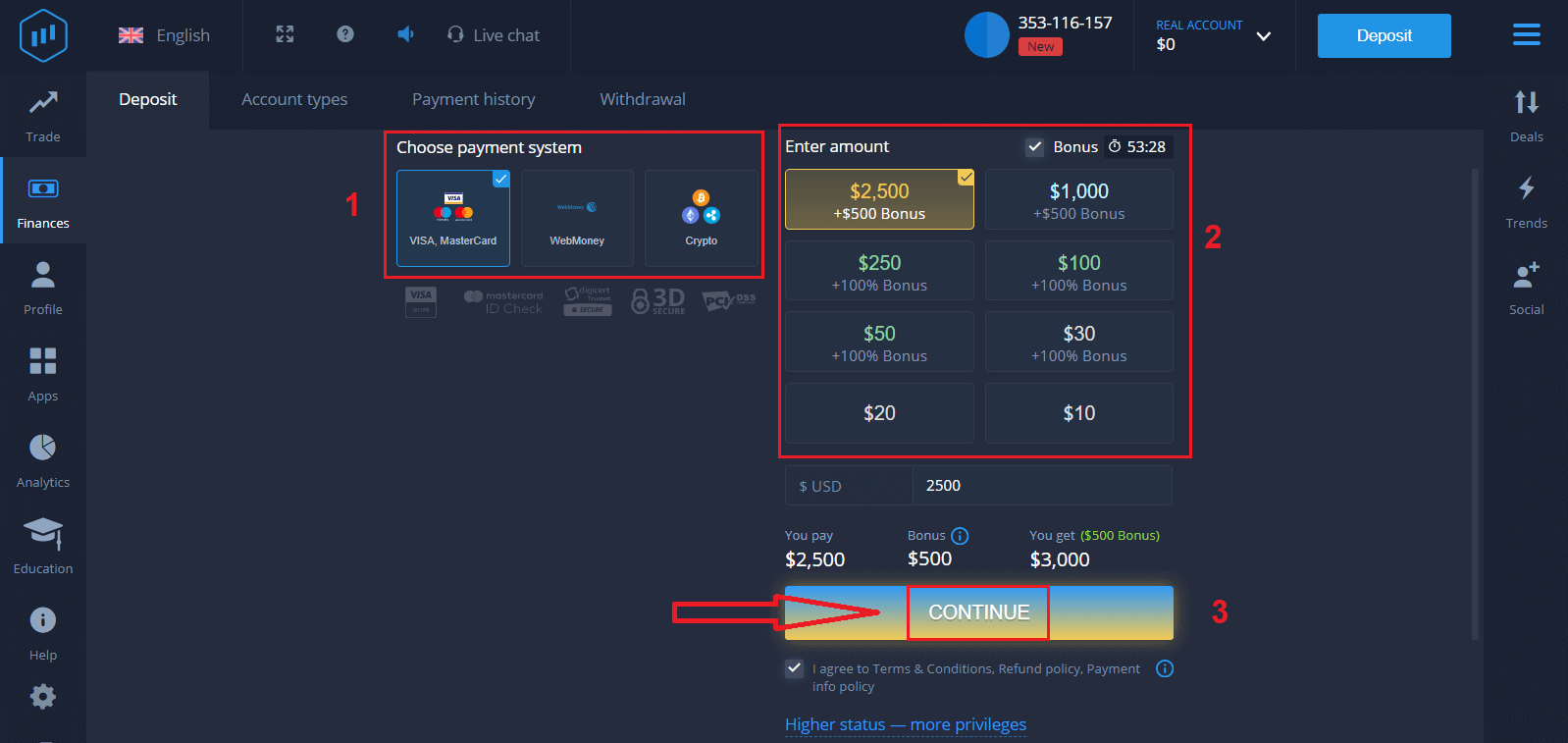
წარმატებით შესვლის შემდეგ, თქვენ იხილავთ დეპოზიტის გვერდს, როგორც ეს ნაჩვენებია ქვემოთ. ლაივ ვაჭრობის დასაწყებად, თქვენ უნდა განახორციელოთ ინვესტიცია თქვენს ანგარიშზე (მინიმალური დეპოზიტი 10 აშშ დოლარია).
როგორ განახორციელოთ დეპოზიტი ExpertOption-ში
შეიყვანეთ ბარათის მონაცემები და დააჭირეთ ღილაკს „თანხის დამატება...“
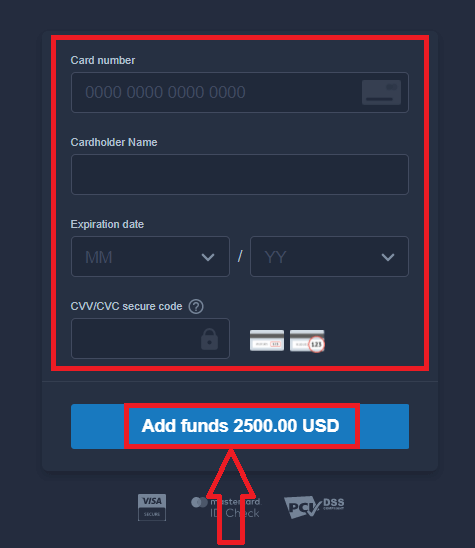
ახლა თქვენ შეგიძლიათ ივაჭროთ რეალურ ანგარიშზე წარმატებით დეპოზიტის შემდეგ.
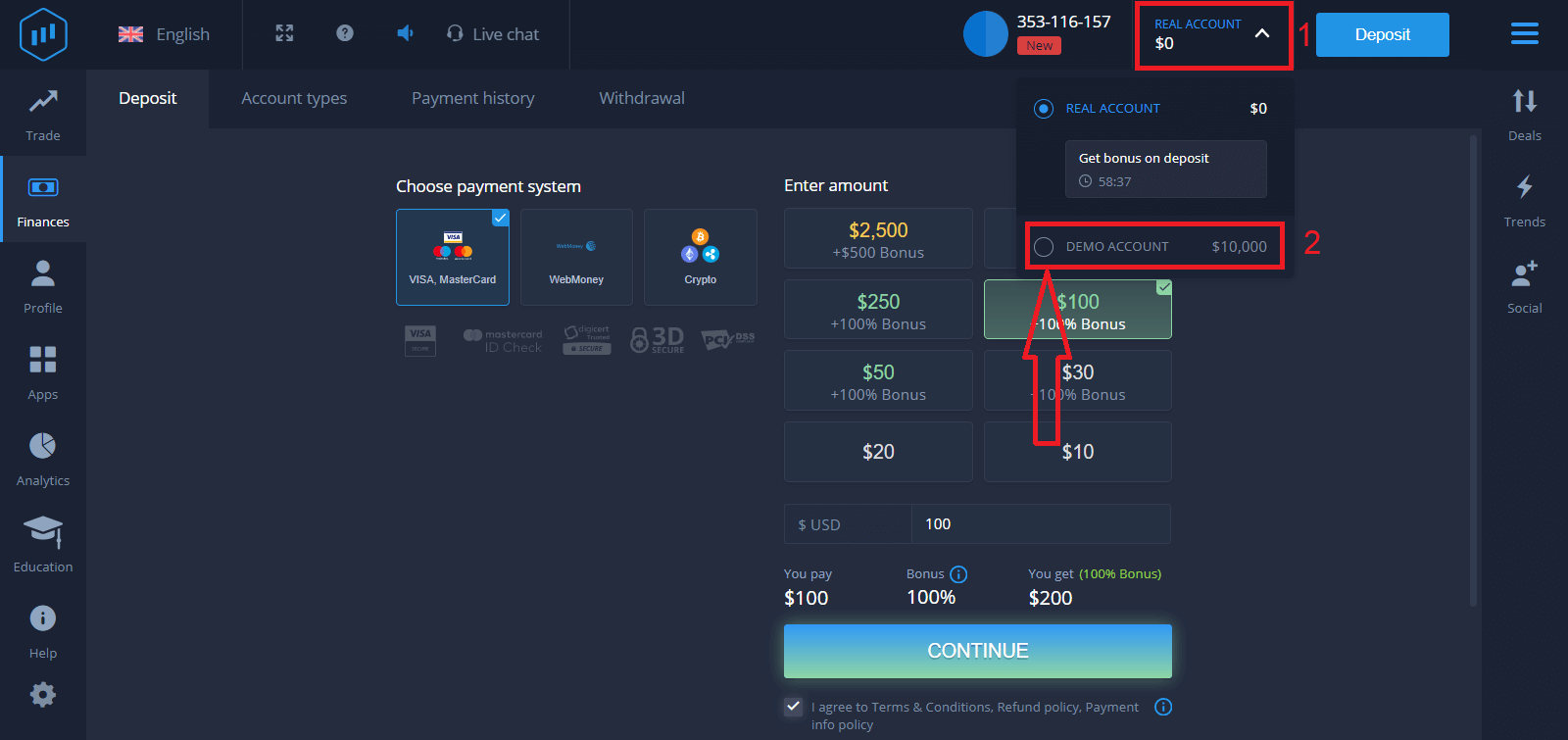
თუ გსურთ დემო ანგარიშის გამოყენება, დააჭირეთ ღილაკს „რეალური ანგარიში“ და აირჩიეთ „დემო ანგარიში“, რათა დაიწყოთ ვაჭრობა 10,000 აშშ დოლარით დემო ანგარიშზე. დემო ანგარიში არის ინსტრუმენტი, რომელიც დაგეხმარებათ გაეცნოთ პლატფორმას, ივარჯიშოთ თქვენი სავაჭრო უნარ-ჩვევები სხვადასხვა აქტივებზე და გამოსცადოთ ახალი მექანიზმები რეალურ დროში დიაგრამაზე რისკების გარეშე.
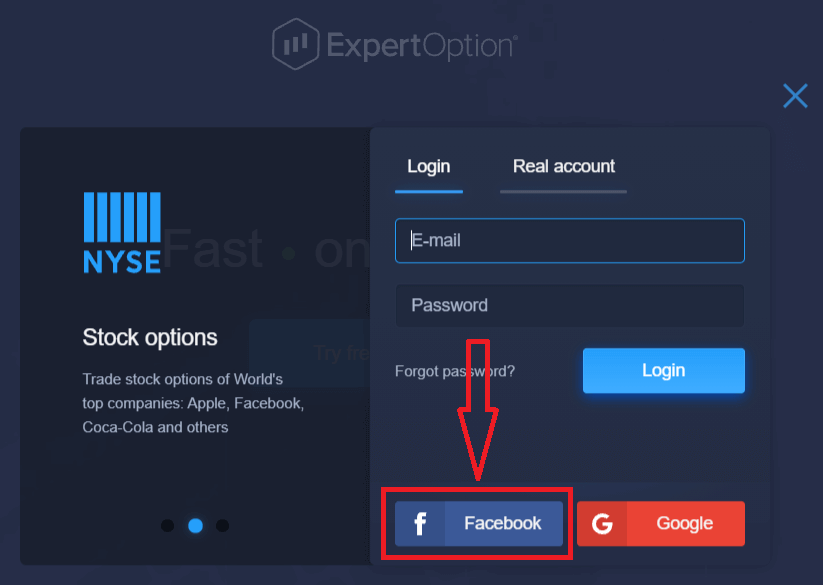
როგორ შევიდეთ ExpertOption-ში Facebook-ის გამოყენებით
ასევე შეგიძლიათ შეხვიდეთ ვებსაიტზე თქვენი პირადი Facebook ანგარიშის გამოყენებით Facebook ღილაკზე დაწკაპუნებით.1. დააწკაპუნეთ Facebook ღილაკზე
2. გაიხსნება Facebook-ის შესვლის ფანჯარა, სადაც უნდა შეიყვანოთ თქვენი ელექტრონული ფოსტის მისამართი, რომელიც გამოიყენეთ Facebook-ზე რეგისტრაციისთვის
3. შეიყვანეთ თქვენი Facebook ანგარიშის პაროლი
4. დააწკაპუნეთ „შესვლა“. „
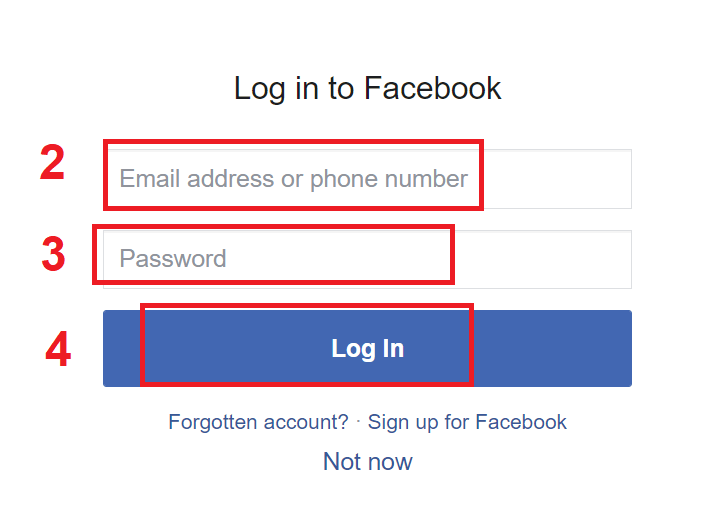
შესვლა“ ღილაკზე დაწკაპუნების შემდეგ, ExpertOption მოგთხოვთ წვდომას შემდეგ მისამართებზე: თქვენი სახელი და პროფილის სურათი და ელექტრონული ფოსტის მისამართი. დააწკაპუნეთ „გაგრძელება...“ ამის
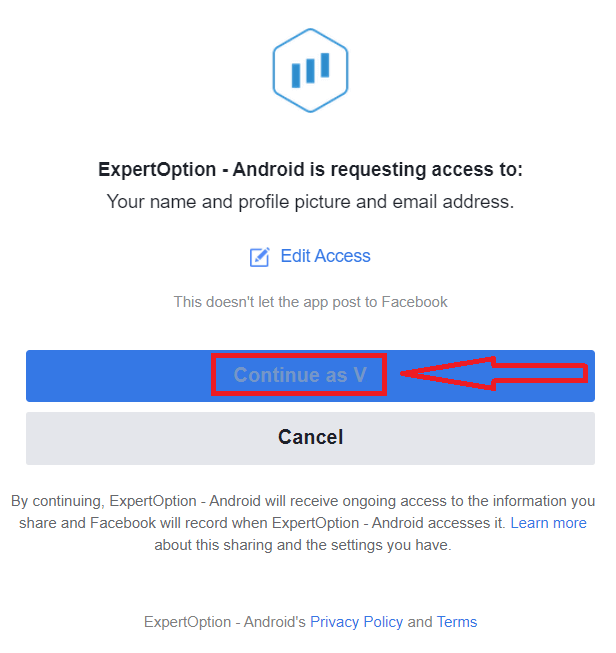
შემდეგ, თქვენ ავტომატურად გადამისამართდებით ExpertOption პლატფორმაზე.
როგორ შევიდეთ ExpertOption- ში Google-ის გამოყენებით
1. თქვენი Google ანგარიშის მეშვეობით ავტორიზაციისთვის , თქვენ უნდა დააჭიროთ Google-ის ღილაკს. 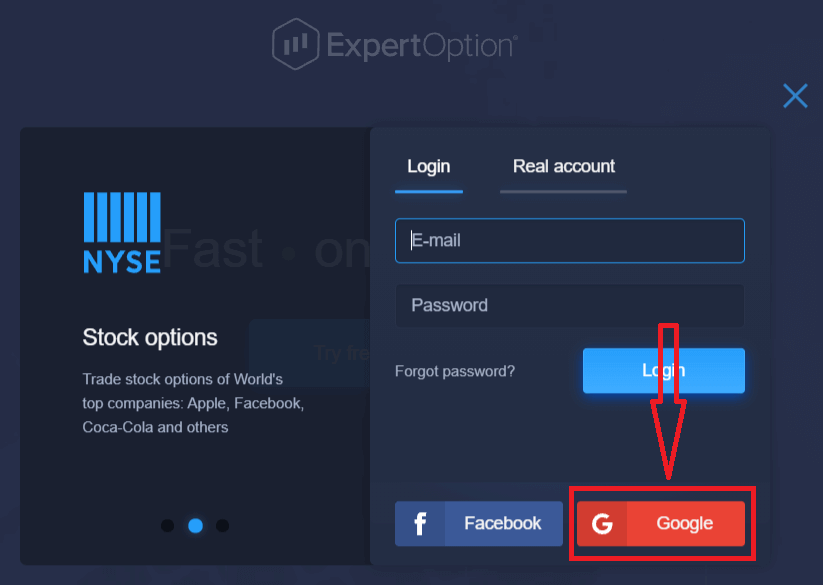
2. შემდეგ, გახსნილ ახალ ფანჯარაში, შეიყვანეთ თქვენი ტელეფონის ნომერი ან ელ. ფოსტა და დააჭირეთ ღილაკს „შემდეგი“. სისტემა გახსნის ფანჯარას და მოგეთხოვებათ თქვენი Google ანგარიშის პაროლის შეყვანა.
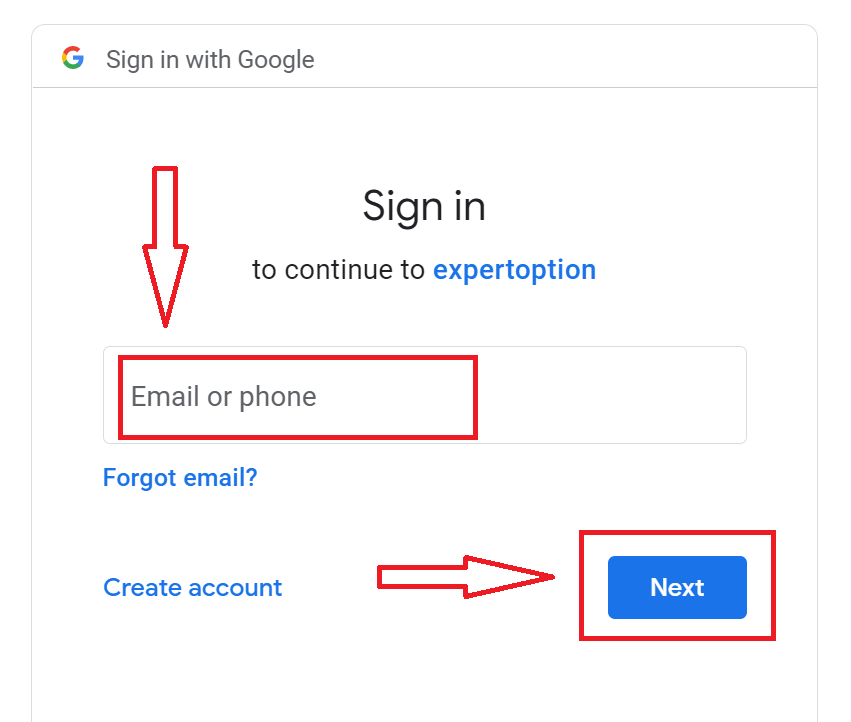
3. შემდეგ შეიყვანეთ თქვენი Google ანგარიშის პაროლი და დააჭირეთ ღილაკს „შემდეგი“.
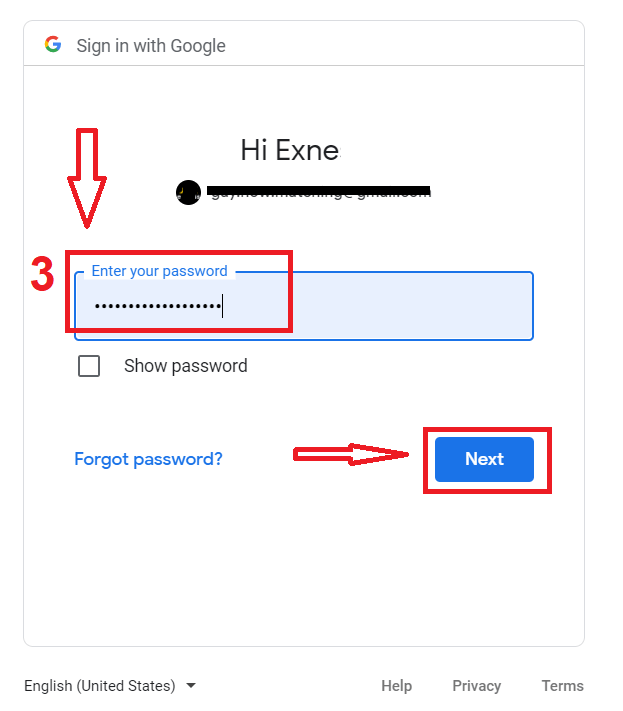
ამის შემდეგ, მიჰყევით სერვისიდან თქვენს ელ. ფოსტის მისამართზე გამოგზავნილ ინსტრუქციებს. თქვენ გადამისამართდებით თქვენს პირად ExpertOption ანგარიშზე.
აღადგინეთ თქვენი ExpertOption ანგარიშის პაროლი
ნუ ღელავთ, თუ პლატფორმაზე ვერ შედიხართ; შესაძლოა, უბრალოდ არასწორ პაროლს შეიყვანთ. შეგიძლიათ ახალი პაროლი მოიფიქროთ.თუ ვებ ვერსიას იყენებთ
, ამისათვის დააწკაპუნეთ ბმულზე „პაროლის აღდგენა“.
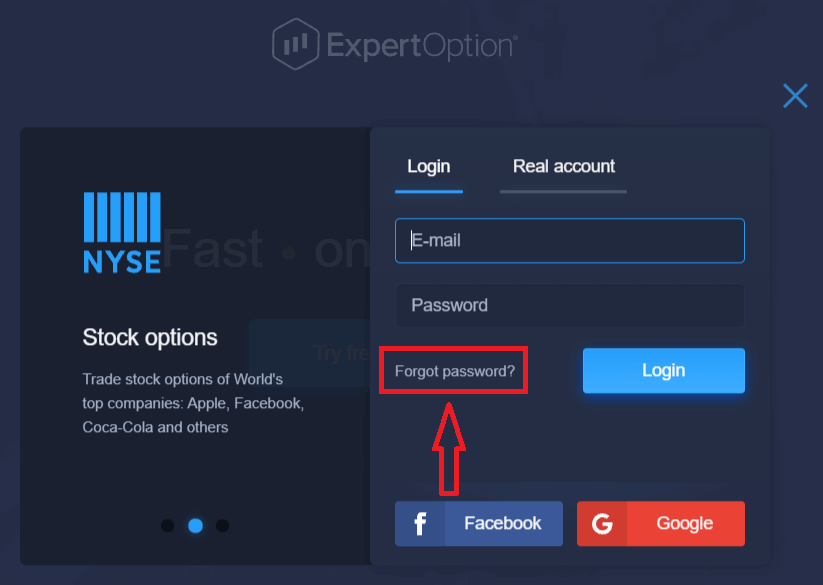
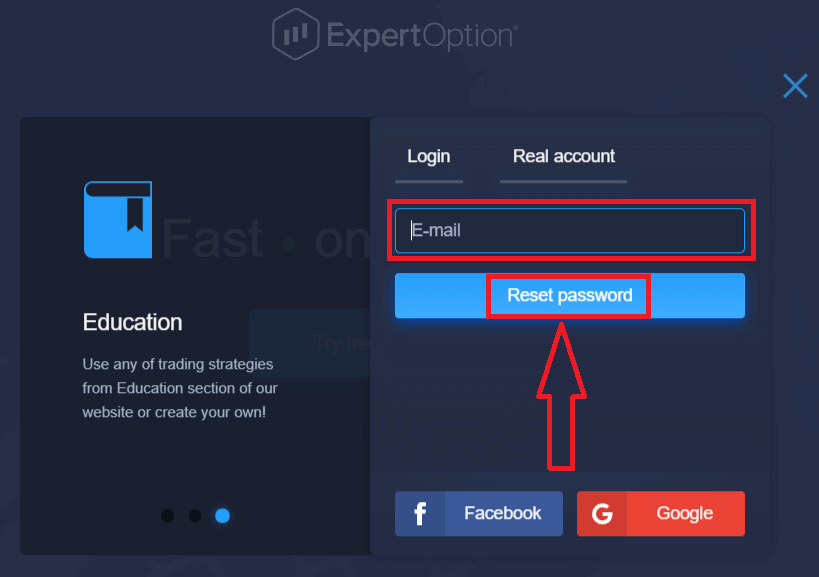
შემდეგ სისტემა გახსნის ახალ ფორმას, სადაც მოგეთხოვებათ თქვენი ExpertOption ანგარიშის პაროლის აღდგენა. სისტემას უნდა მიაწოდოთ შესაბამისი ელექტრონული ფოსტის მისამართი და დააწკაპუნოთ „პაროლის აღდგენა“.
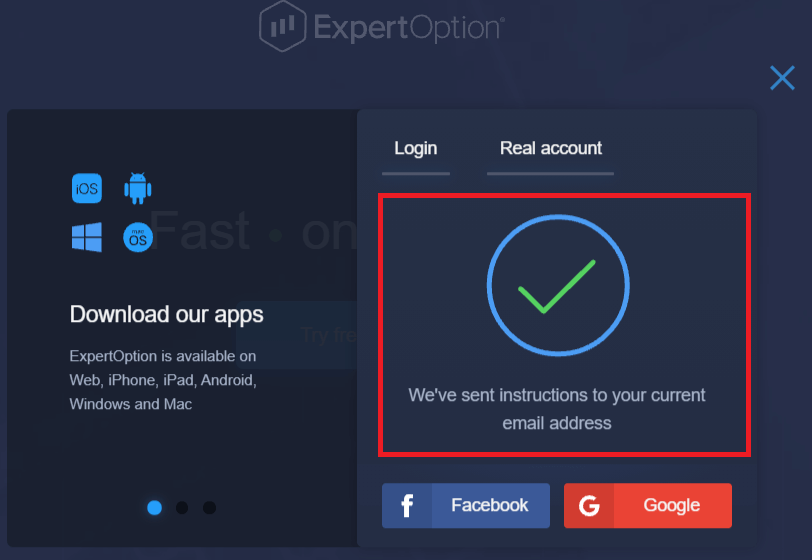
გაიხსნება შეტყობინება, რომ ამ ელექტრონული ფოსტის მისამართზე გაიგზავნა ელ.წერილი პაროლის გადასაყენებლად. ელ.წერილში
მოცემულ წერილში შემოგთავაზებენ პაროლის შეცვლას. დააწკაპუნეთ „პაროლის აღდგენაზე“.
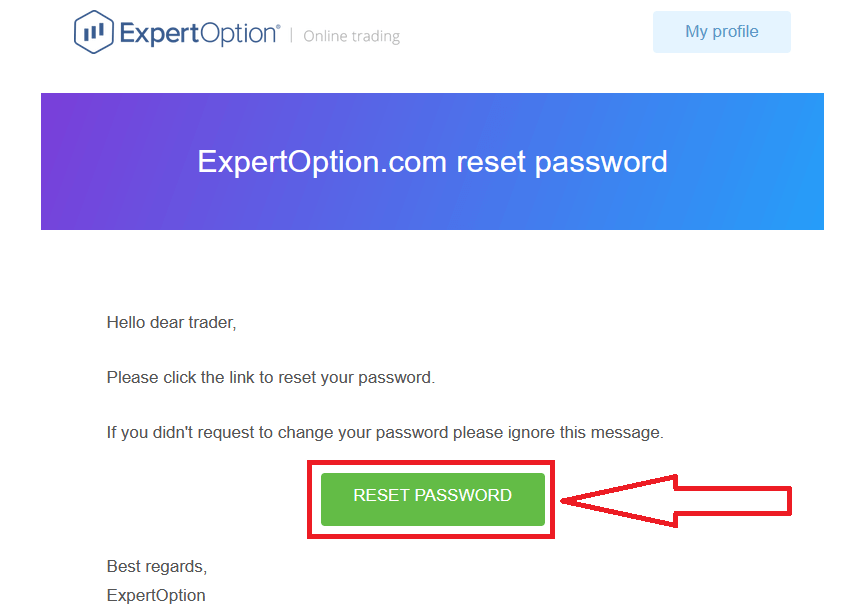
ელ.წერილიდან ბმული გადაგიყვანთ ExpertOption ვებსაიტის სპეციალურ განყოფილებაში. ორჯერ შეიყვანეთ თქვენი ახალი პაროლი აქ და დააწკაპუნეთ ღილაკზე „პაროლის შეცვლა“.
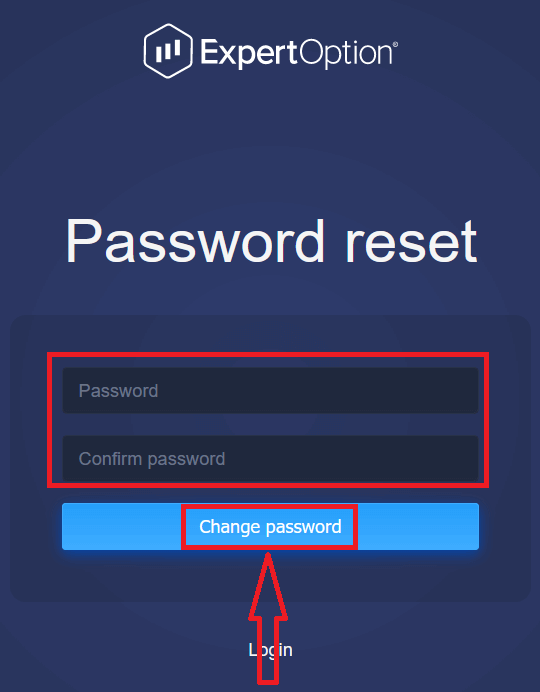
„პაროლის“ და „პაროლის დადასტურების“ შეყვანის შემდეგ, გამოჩნდება შეტყობინება, რომელიც მიუთითებს, რომ პაროლი წარმატებით შეიცვალა.
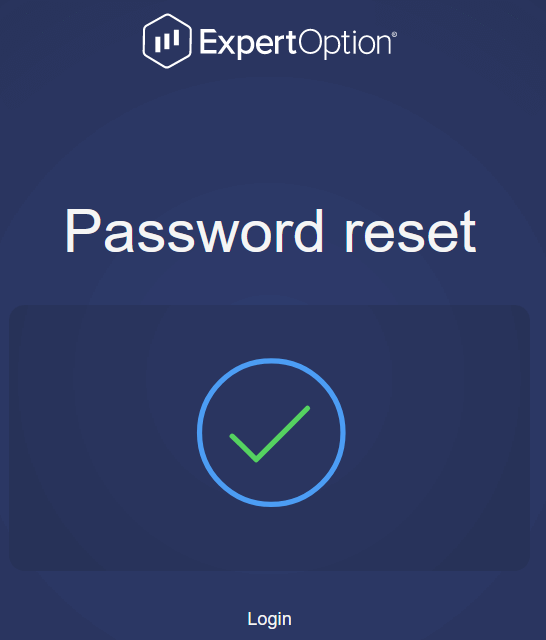
სულ ესაა! ახლა თქვენ შეგიძლიათ შეხვიდეთ ExpertOption პლატფორმაზე თქვენი მომხმარებლის სახელისა და ახალი პაროლის გამოყენებით.
თუ მობილური აპლიკაციას იყენებთ
, ამისათვის დააწკაპუნეთ ხატულაზე „მენიუ“.
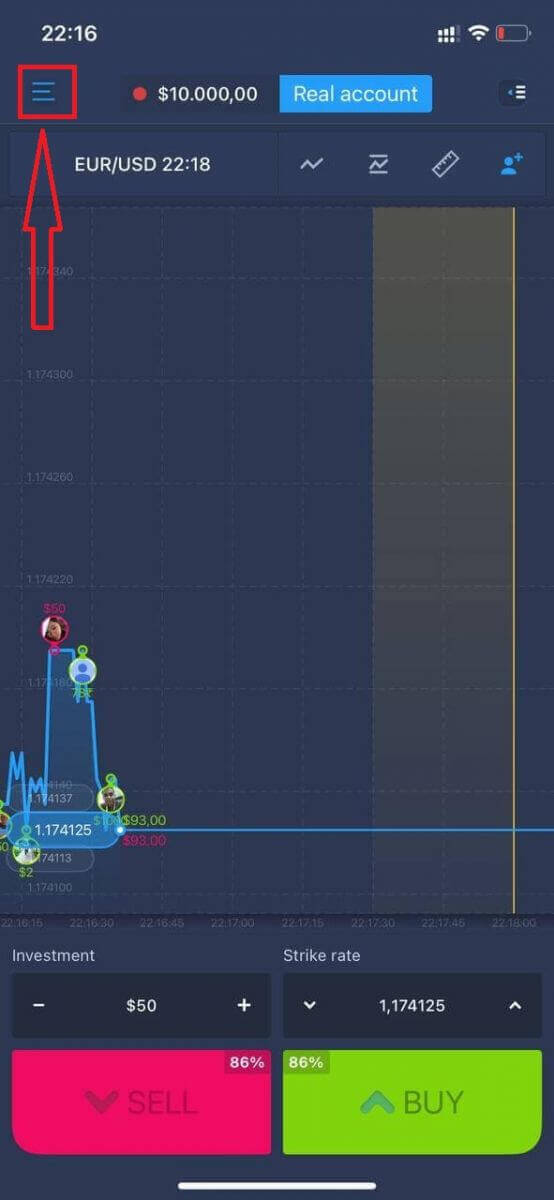
დააწკაპუნეთ „შესვლა“.
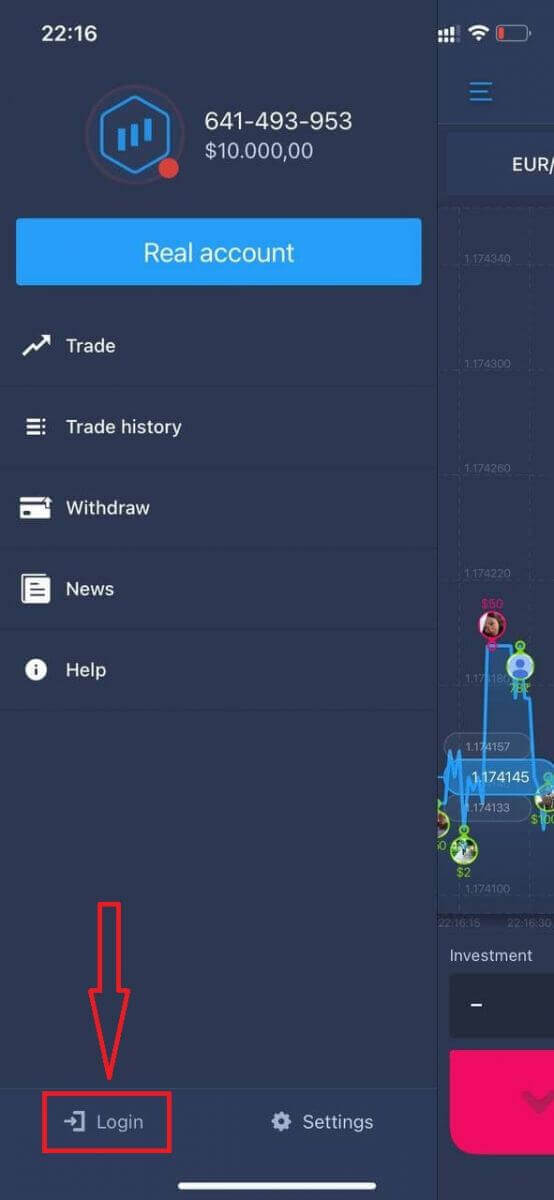
დააწკაპუნეთ ბმულზე „პაროლის დამავიწყდა“.
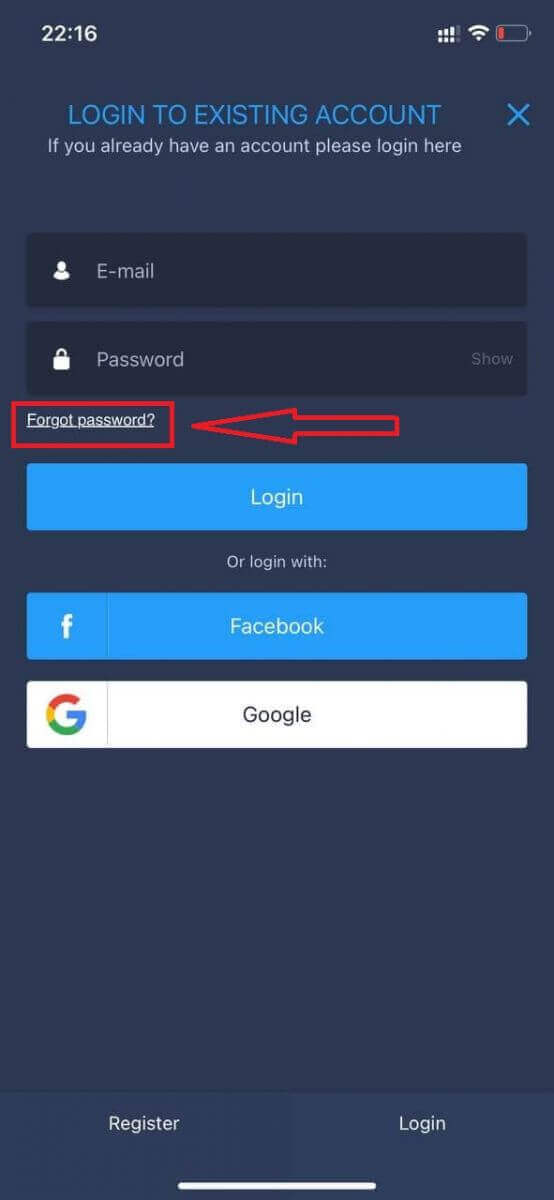
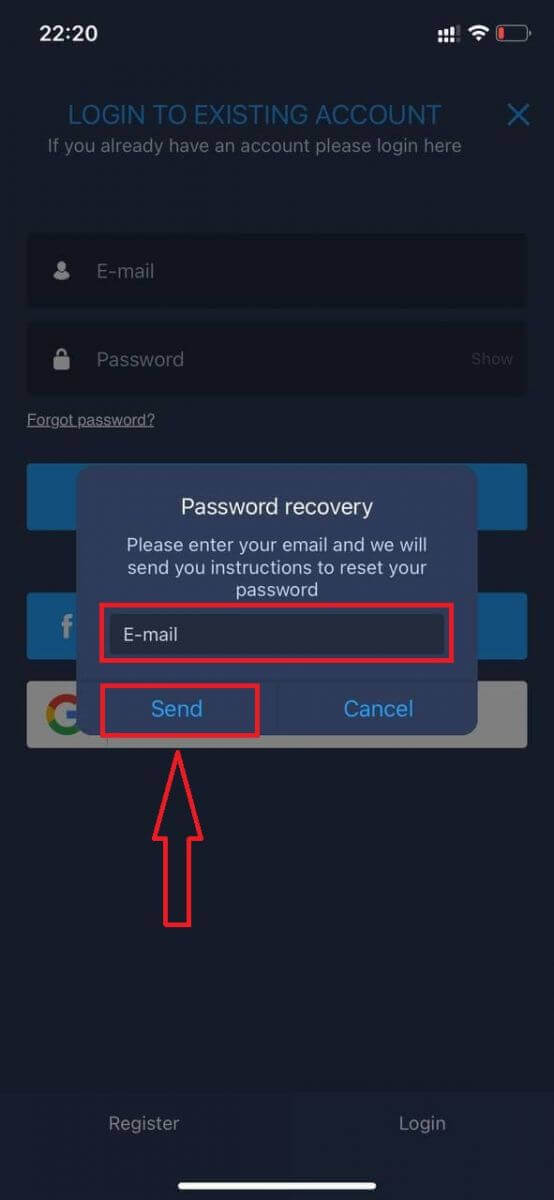
ახალ ფანჯარაში შეიყვანეთ რეგისტრაციის დროს გამოყენებული ელ. ფოსტა და დააწკაპუნეთ ღილაკზე „გაგზავნა“. შემდეგ შეასრულეთ იგივე დარჩენილი ნაბიჯები, რაც ვებ აპლიკაციაში.p
შედით ExpertOption-ის მობილურ ვებგვერდზე
თუ გსურთ ExpertOption სავაჭრო პლატფორმის მობილურ ვებ ვერსიაზე ვაჭრობა, ამის გაკეთება მარტივად შეგიძლიათ. თავდაპირველად, გახსენით თქვენი ბრაუზერი თქვენს მობილურ მოწყობილობაზე. ამის შემდეგ, მოძებნეთ „ expertoption “ და ეწვიეთ ბროკერის ოფიციალურ ვებსაიტს. 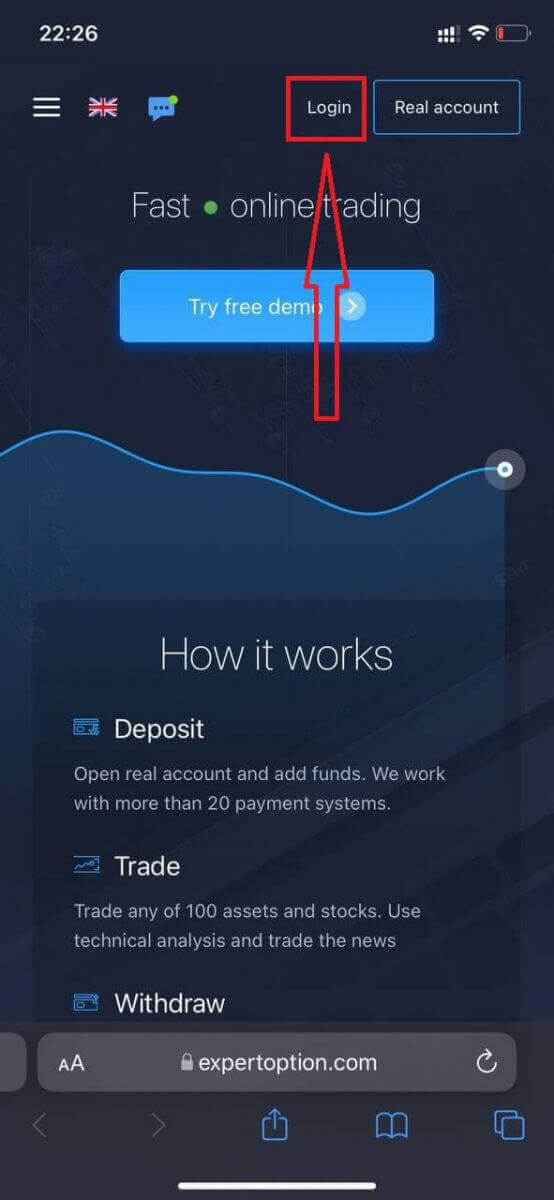
შეიყვანეთ თქვენი ელ. ფოსტა და პაროლი, შემდეგ დააჭირეთ ღილაკს „შესვლა“.
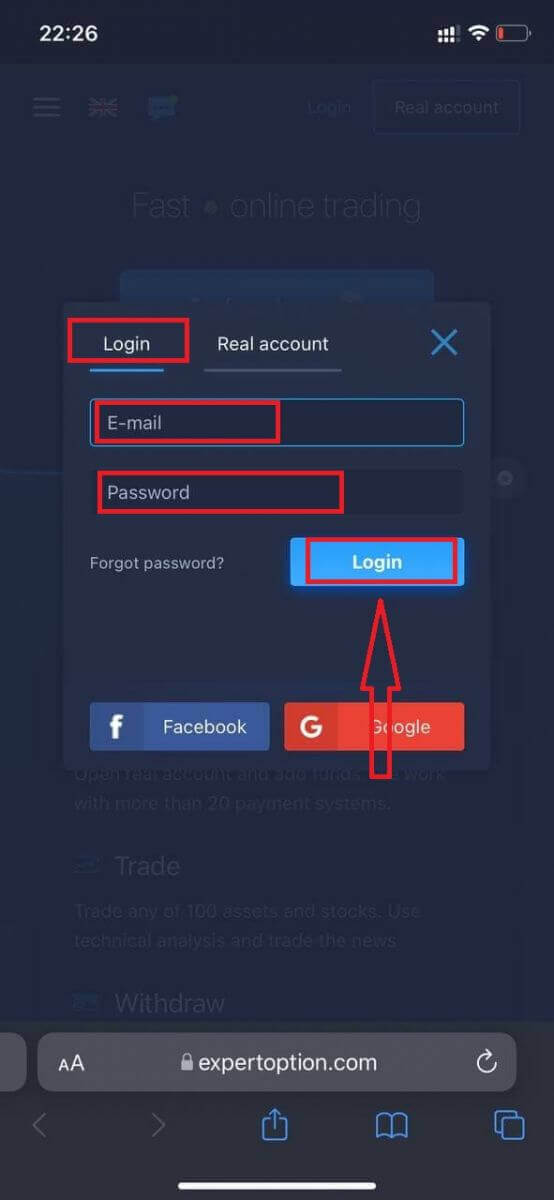
წარმატებით შესვლის შემდეგ, თქვენ ნახავთ დეპოზიტის გვერდს. ლაივ ვაჭრობის დასაწყებად, თქვენ უნდა განახორციელოთ ინვესტიცია თქვენს ანგარიშზე (მინიმალური დეპოზიტი 10 აშშ დოლარია).
როგორ განვახორციელოთ დეპოზიტი ExpertOption-ში
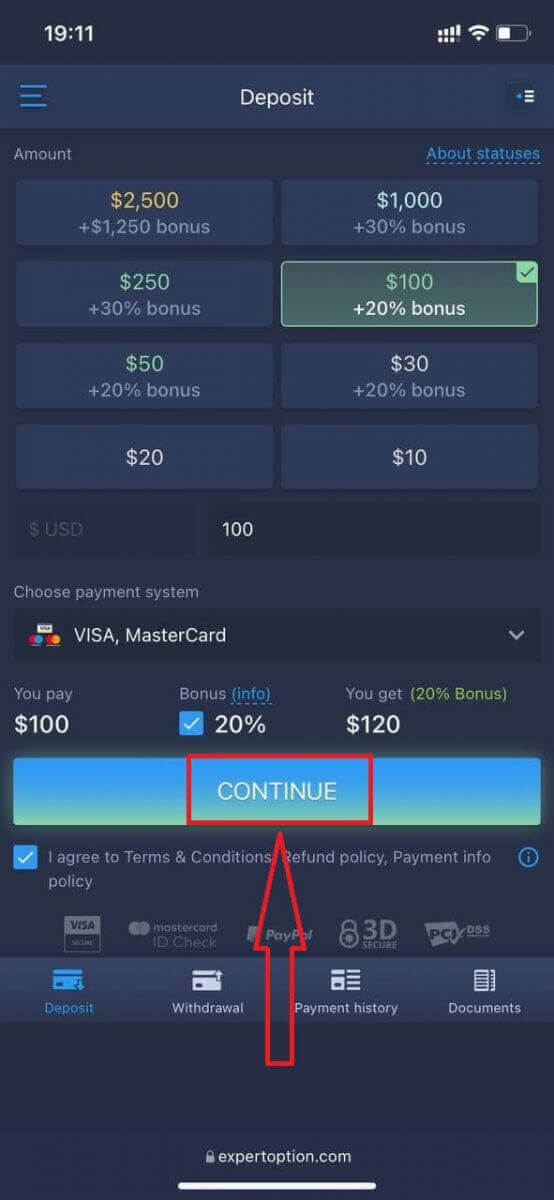
შეიყვანეთ ბარათის მონაცემები და დააჭირეთ ღილაკს „თანხის დამატება...“
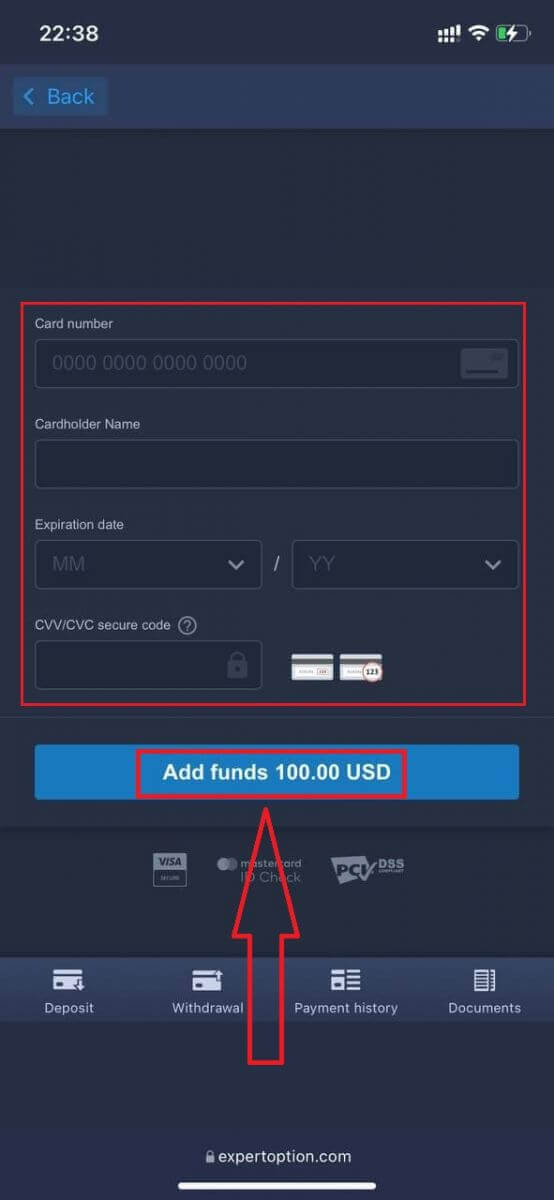
ახლა თქვენ შეგიძლიათ ივაჭროთ რეალურ ანგარიშზე წარმატებული დეპოზიტის შემდეგ.
თუ გსურთ დემო ანგარიშის გამოყენება, დააჭირეთ ღილაკს „მენიუ“.
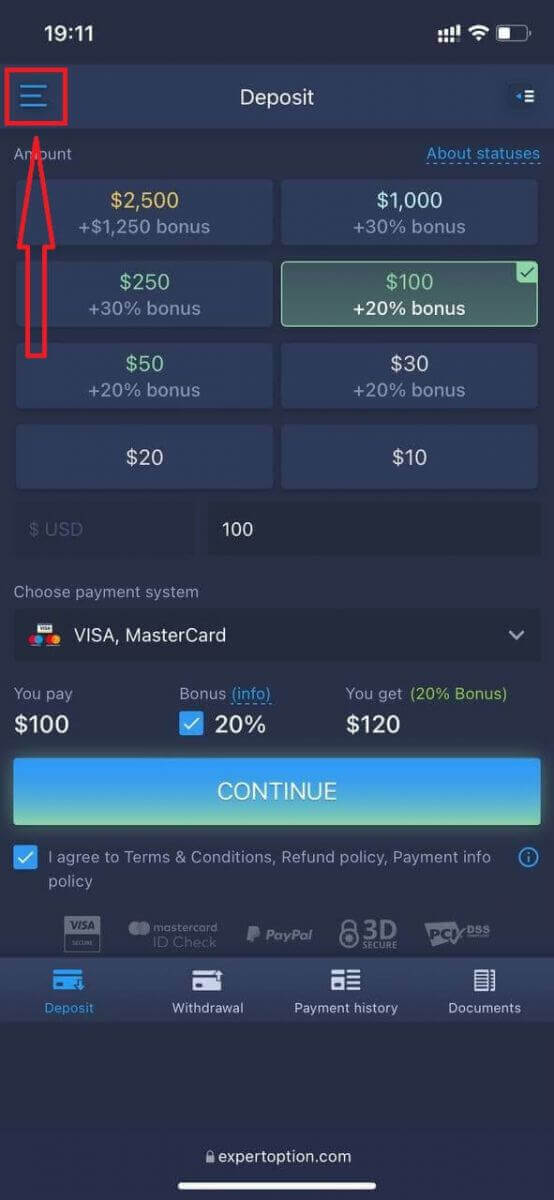
დააჭირეთ ღილაკს „ვაჭრობა“.
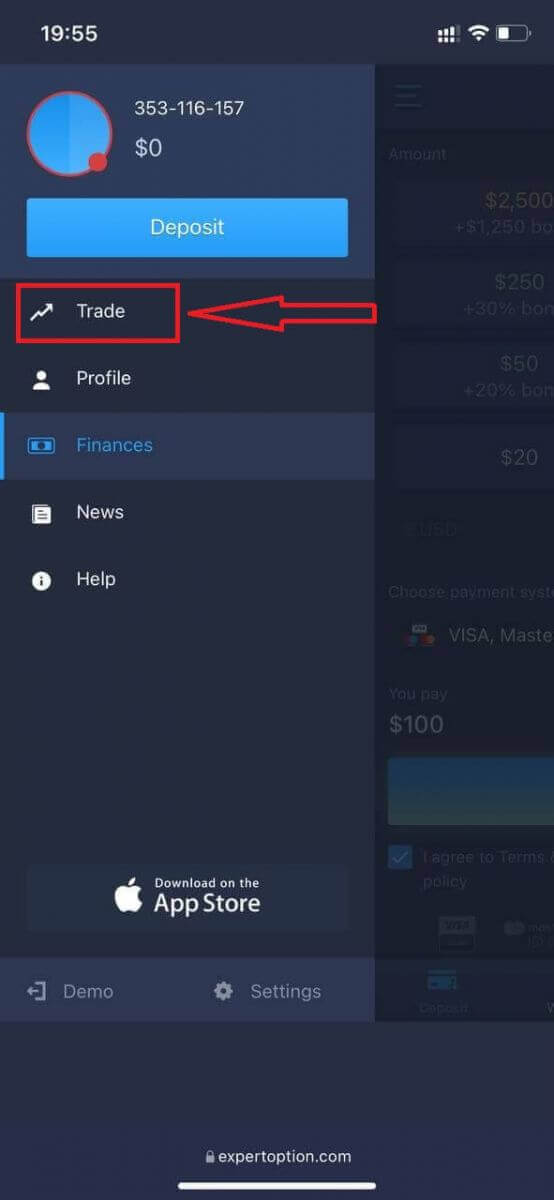
გადართეთ ანგარიშები რეალური ანგარიშიდან დემო ანგარიშზე.
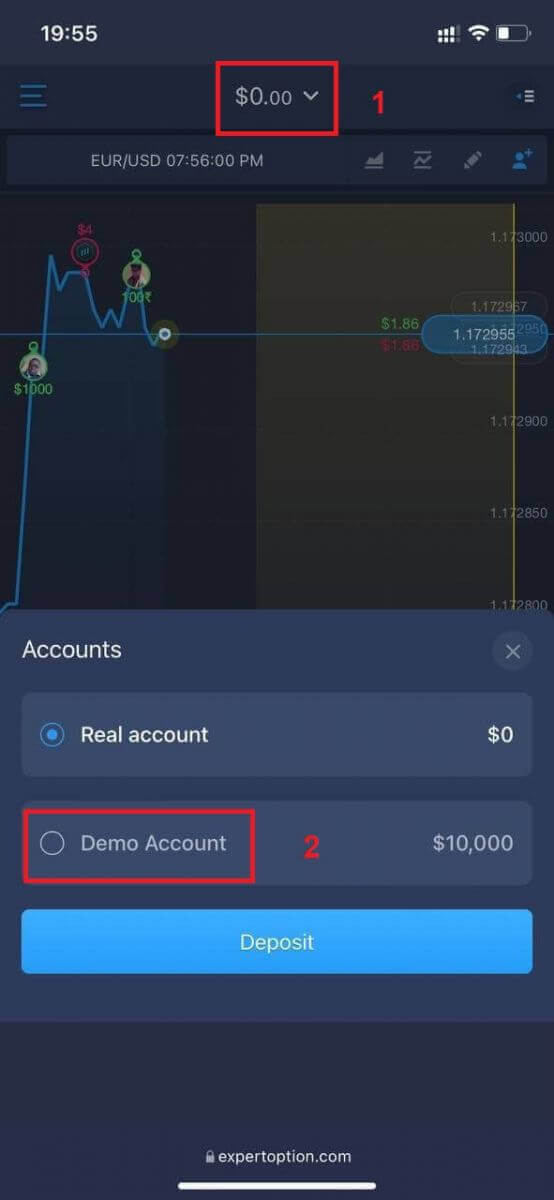
დემო ანგარიშზე გექნებათ $10,000.
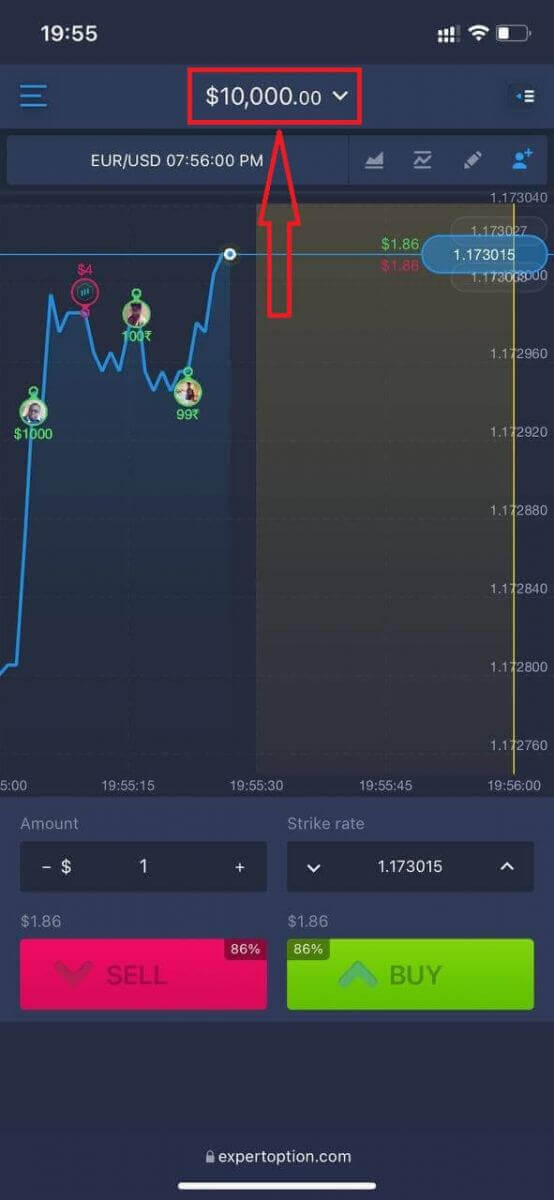
ახლა თქვენ შეგიძლიათ ივაჭროთ პლატფორმის მობილური ვებ ვერსიიდან. სავაჭრო პლატფორმის მობილური ვებ ვერსია იდენტურია ჩვეულებრივი ვებ ვერსიისა. შესაბამისად, ვაჭრობასა და თანხების გადარიცხვასთან დაკავშირებით არანაირი პრობლემა არ შეგექმნებათ.
როგორ შეხვიდეთ ExpertOption iOS აპლიკაციაში
iOS მობილურ პლატფორმაზე შესვლა მსგავსია ExpertOption ვებ აპლიკაციაში შესვლისა. აპლიკაციის ჩამოტვირთვა შესაძლებელია App Store-დან თქვენს მოწყობილობაზე, ან დააჭირეთ აქ . უბრალოდ მოძებნეთ „ExpertOption - Mobile Trading“ აპლიკაცია და დააჭირეთ «GET»-ს, რომ დააინსტალიროთ ის თქვენს iPhone-ზე ან iPad-ზე.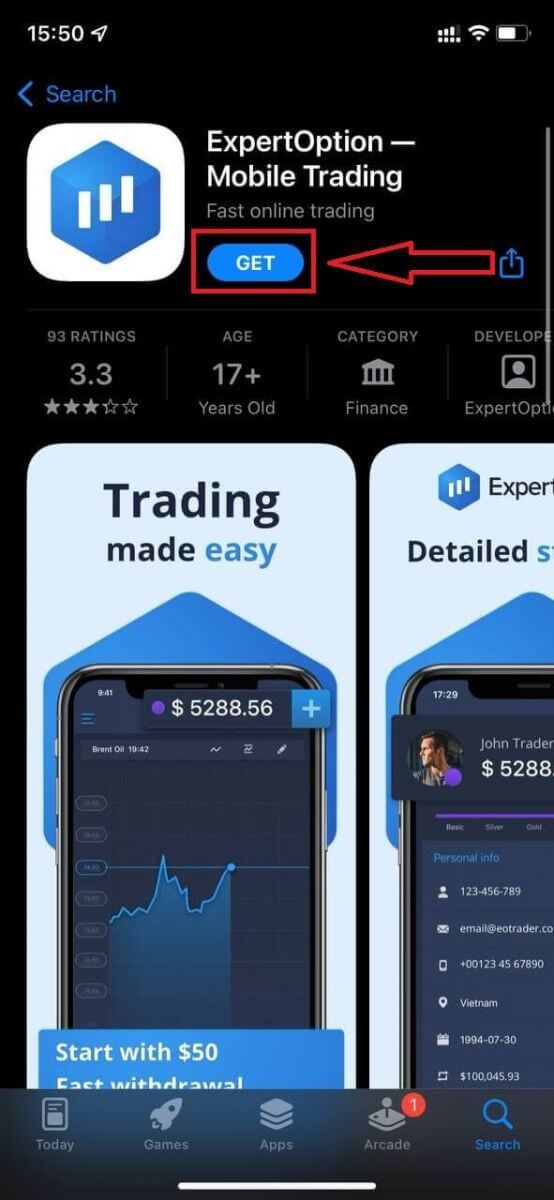
ინსტალაციისა და გაშვების შემდეგ, შეგიძლიათ შეხვიდეთ ExpertOption iOS მობილურ აპლიკაციაში თქვენი ელ. ფოსტის, Facebook-ის ან Google-ის გამოყენებით. თქვენ უბრალოდ უნდა აირჩიოთ „მენიუს“ ხატულა.
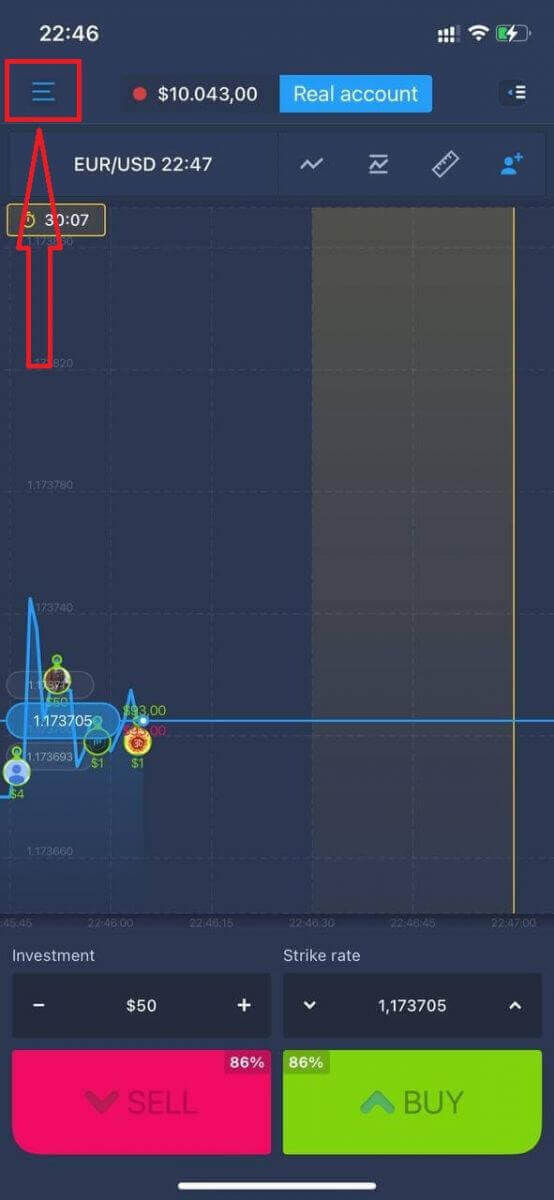
დააჭირეთ „შესვლა“.
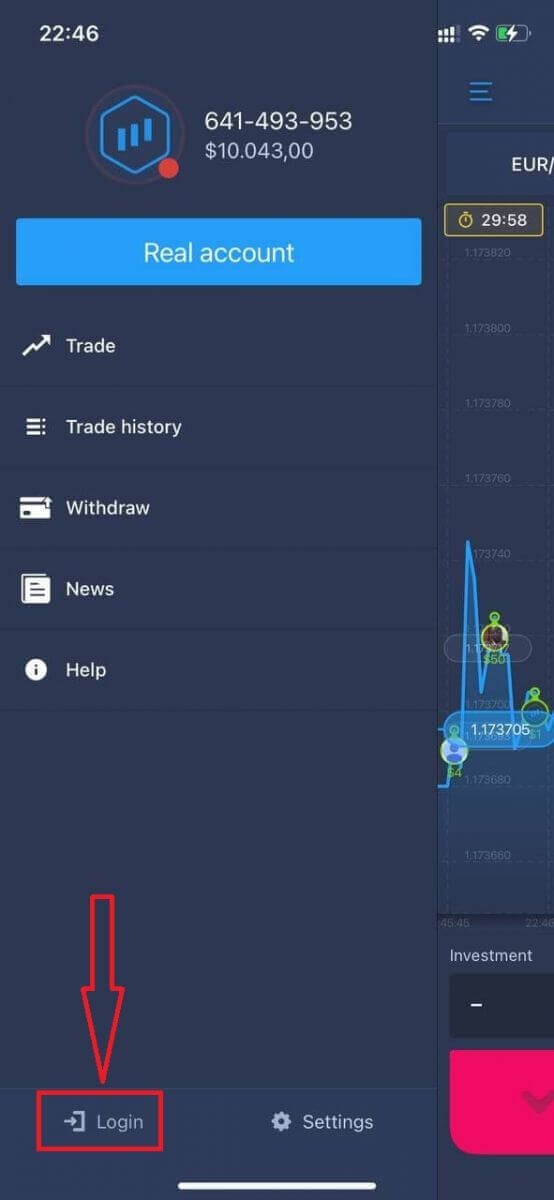
შეიყვანეთ თქვენი ელ. ფოსტა და პაროლი და შემდეგ დააჭირეთ ღილაკს „შესვლა“.
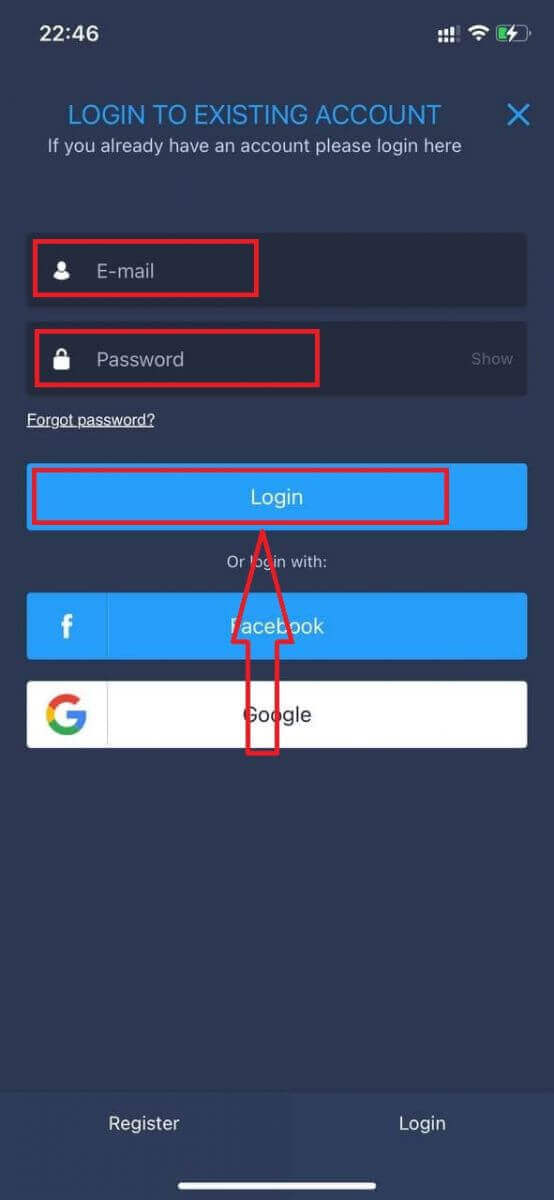
როგორ შეხვიდეთ ExpertOption-ის Android აპლიკაციაში
ამ აპლიკაციის მოსაძებნად უნდა ეწვიოთ Google Play მაღაზიას და მოძებნოთ „ExpertOption - მობილური ვაჭრობა“, ან დააწკაპუნოთ აქ . 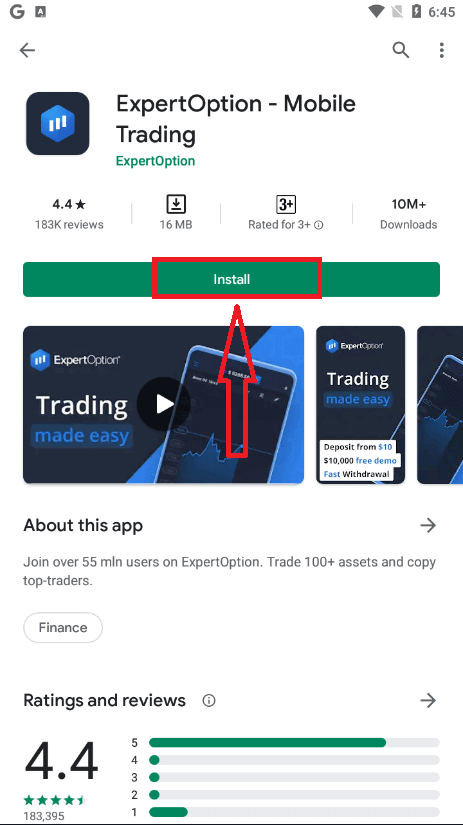
ინსტალაციისა და გაშვების შემდეგ, შეგიძლიათ შეხვიდეთ ExpertOption Android მობილურ აპლიკაციაში თქვენი ელ. ფოსტის, Facebook-ის ან Google ანგარიშის გამოყენებით.
შეასრულეთ იგივე ნაბიჯები, რაც iOS მოწყობილობაზე, აირჩიეთ „მენიუს“ ხატულა.
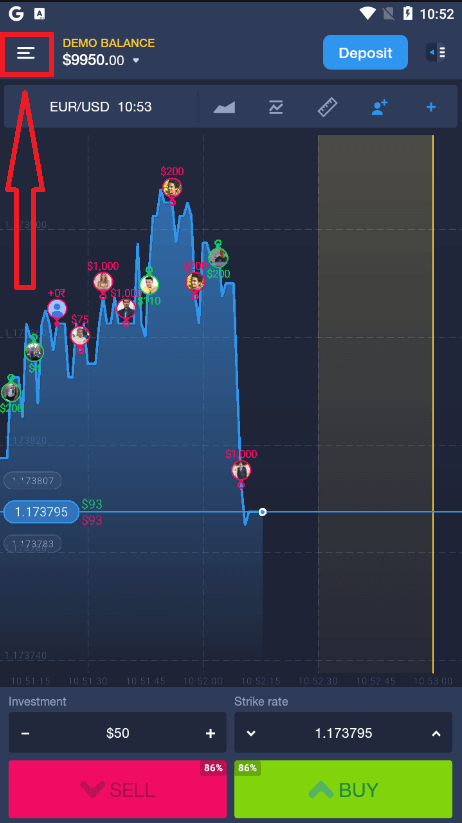
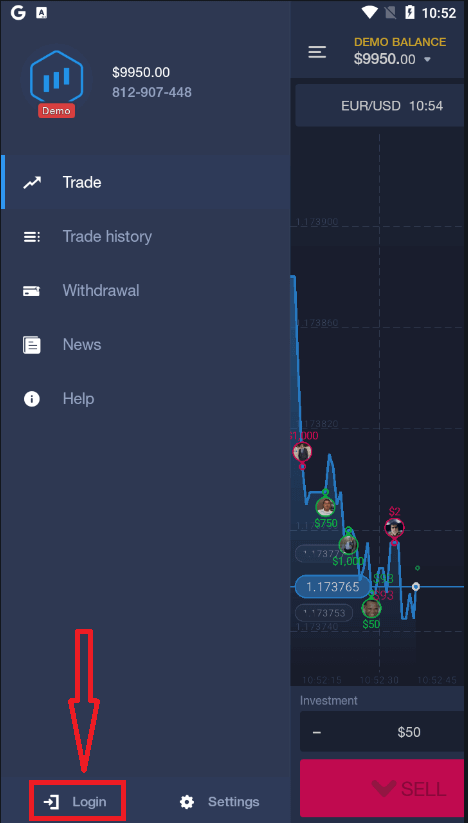
დააწკაპუნეთ „შესვლა“.
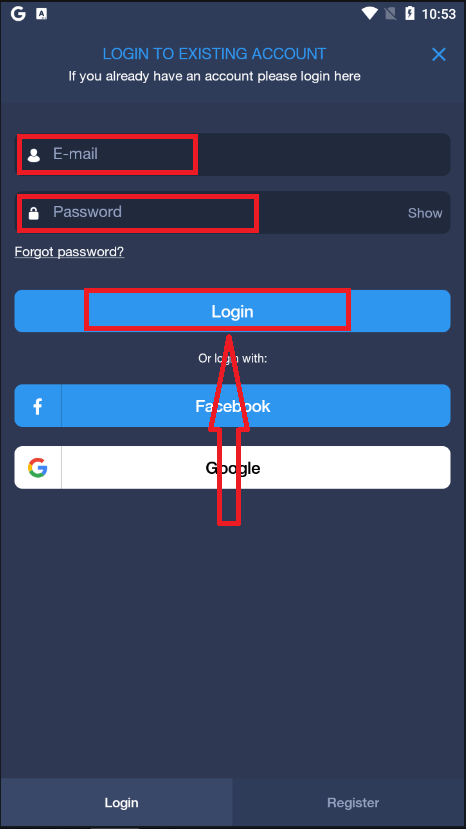
შეიყვანეთ თქვენი ელ. ფოსტა და პაროლი და შემდეგ დააწკაპუნეთ ღილაკზე „შესვლა“.
როგორ გადავამოწმოთ ანგარიში ExpertOption-ზე
ელფოსტის დადასტურება ExpertOption-ზე
რეგისტრაციის შემდეგ, თქვენ მიიღებთ დადასტურების ელფოსტას (ExpertOption-ისგან გამოგზავნილ შეტყობინებას), რომელიც შეიცავს ბმულს, რომელზეც უნდა დააჭიროთ თქვენი ელფოსტის მისამართის დასადასტურებლად.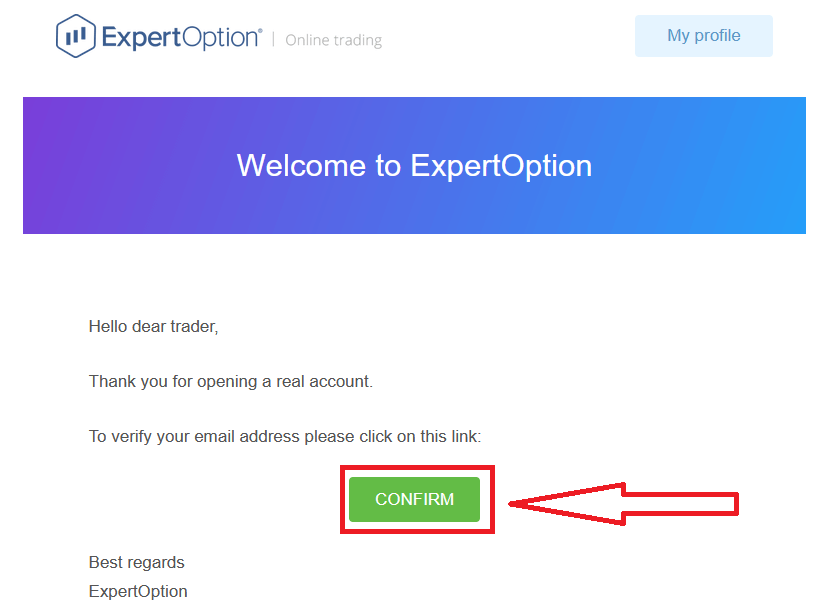
თუ ჩვენგან დადასტურების ელფოსტას საერთოდ არ მიიღებთ, პლატფორმაზე გამოყენებული თქვენი ელფოსტის მისამართიდან გამოაგზავნეთ შეტყობინება [email protected] ზე და ჩვენ ხელით დავადასტურებთ თქვენს ელფოსტას.
მისამართისა და პირადობის დადასტურება ExpertOption-ზე
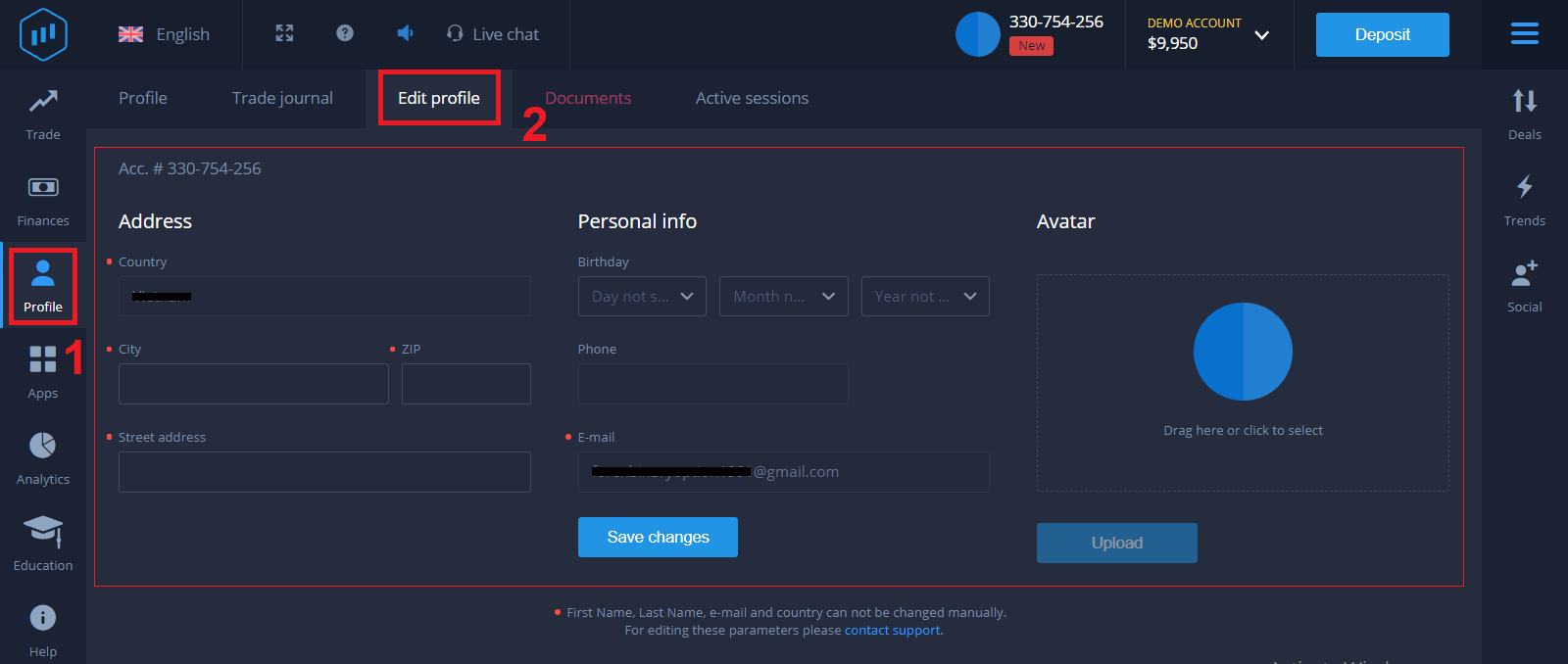
ვერიფიკაციის პროცესი თქვენი დოკუმენტების მარტივი, ერთჯერადი გადახედვაა. ეს ჩვენთვის აუცილებელი ნაბიჯია, რათა სრულად დავიცვათ AML KYC პოლიტიკა, რითაც დავადასტურებთ თქვენს, როგორც ExpertOption-ის ტრეიდერის, ვინაობას. ვერიფიკაციის პროცესი იწყება მას შემდეგ, რაც თქვენს პროფილში შეავსებთ პირადობისა და მისამართის ინფორმაციას. გახსენით პროფილის გვერდი და იპოვეთ პირადობის სტატუსისა და მისამართის სტატუსის სექციები.
საბანკო ბარათის ვერიფიკაცია ExpertOption-ზე
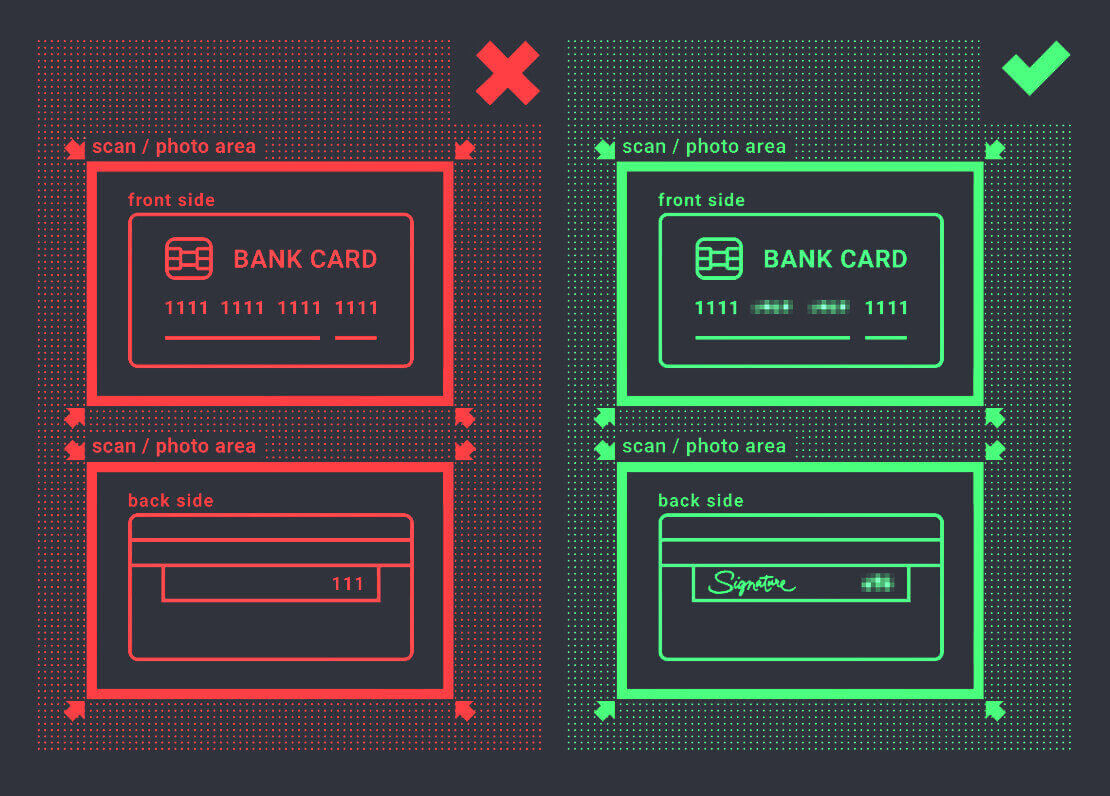
ვერიფიკაციის პროცესი განსხვავდება დეპოზიტის მეთოდის მიხედვით. თუ თანხას VISA ან MASTERCARD-ის (საკრედიტო ან სადებეტო ბარათი) გამოყენებით შეიტანთ, ჩვენ დაგვჭირდება შემდეგი ინფორმაციის დადასტურება:
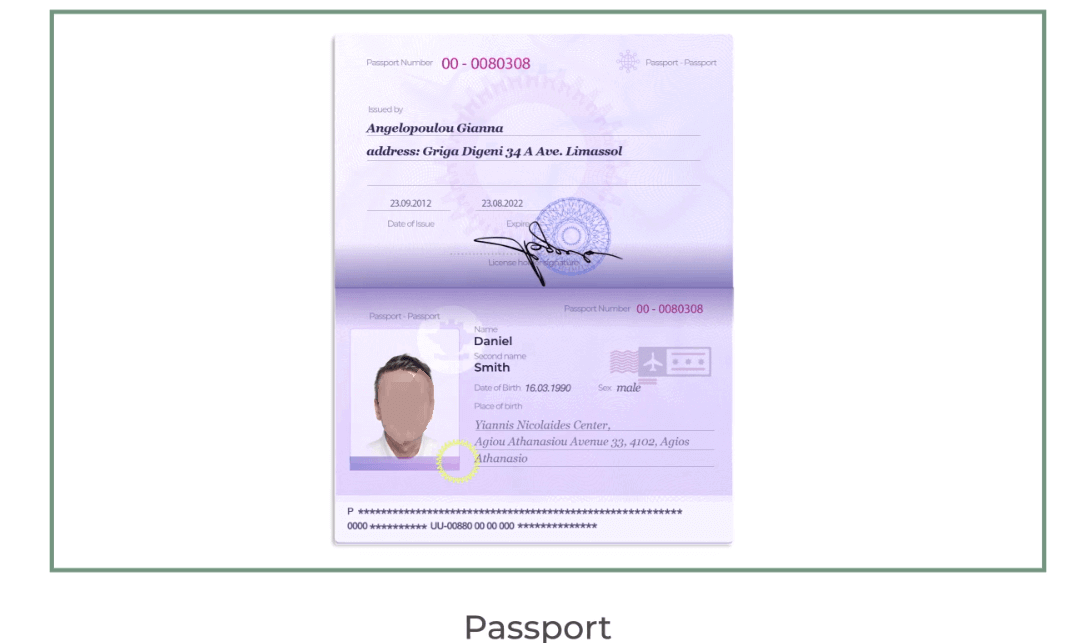
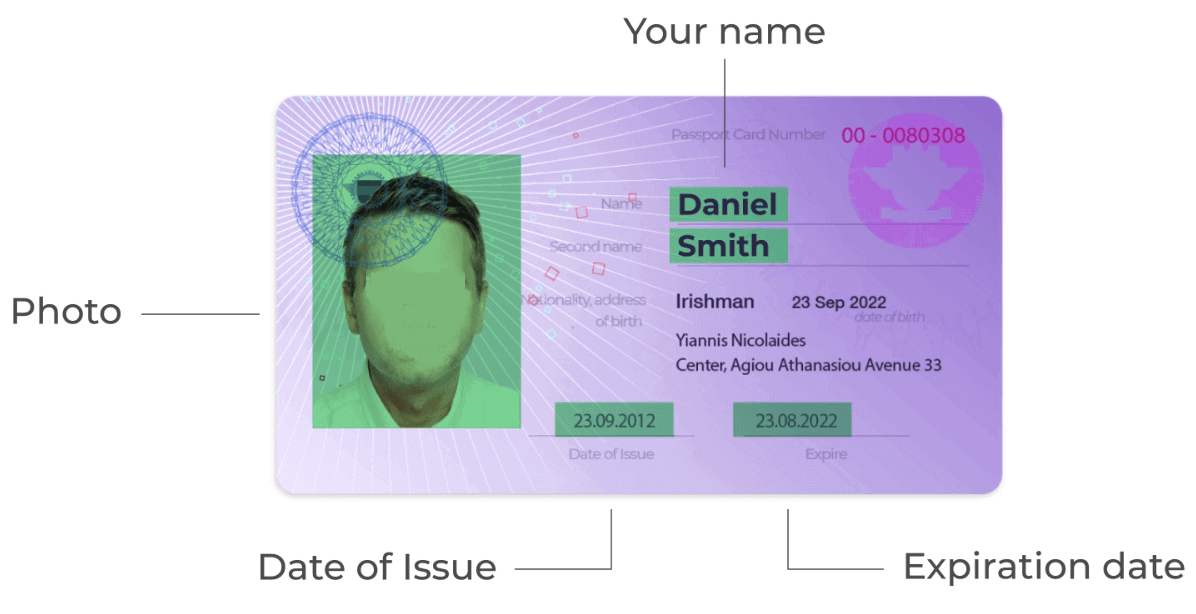
- პირადობის დამადასტურებელი დოკუმენტის ან პასპორტის ფერადი ფოტო, რომელზეც მითითებულია თქვენი ფოტო და სრული სახელი და გვარი;
პასპორტი; პირადობის დამადასტურებელი დოკუმენტის
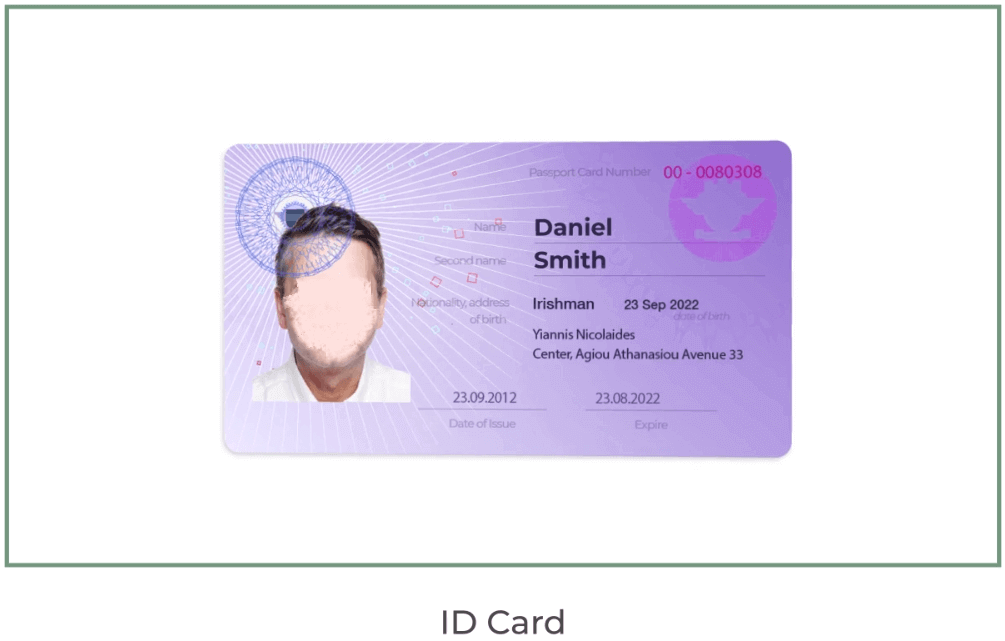
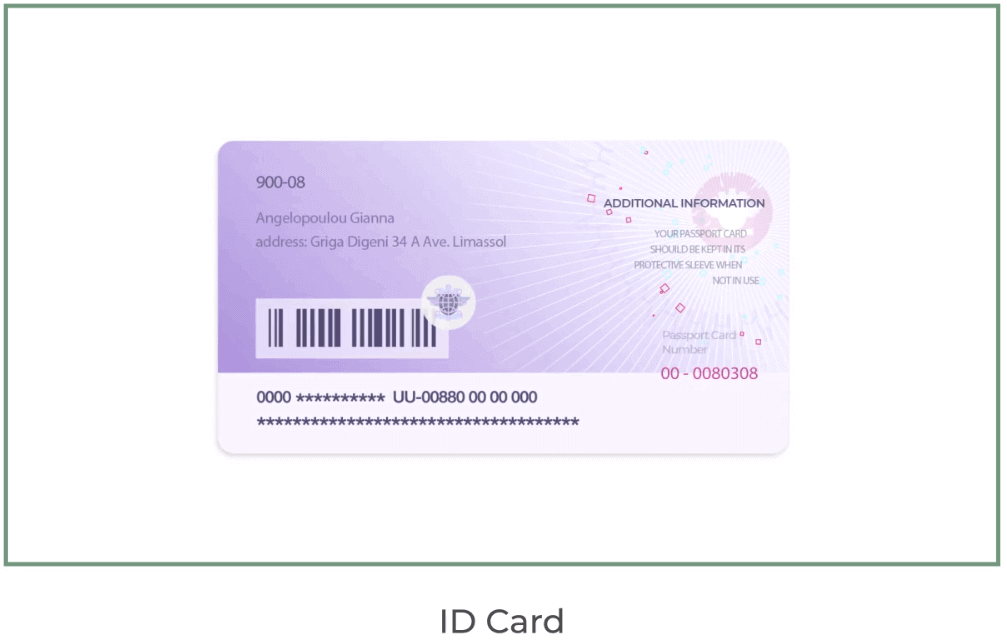
ორივე მხარეს უნდა იყოს მითითებული თქვენი სახელი და გვარი, ფოტო და ვადაგასული არ უნდა იყოს; - საბანკო ბარათის ფოტო (დეპოზიტისთვის გამოყენებული ბარათის წინა მხარე, პირველი ექვსი და ბოლო ოთხი ციფრით, თქვენი სახელით და ვადის გასვლის თარიღით). თუ თანხას ელექტრონული საფულით, კრიპტოვალუტით, ონლაინ ბანკინგით ან მობილური გადახდის გამოყენებით შეიტანთ, ჩვენ მხოლოდ თქვენი პირადობის დამადასტურებელი დოკუმენტის ან პასპორტის დადასტურება დაგვჭირდება. გაითვალისწინეთ, რომ ფოტოები უნდა იყოს მაღალი ხარისხის, მთელი დოკუმენტი ხილული უნდა იყოს და ჩვენ არ ვიღებთ ასლებს ან სკანირებულ მასალებს. ვერიფიკაცია შესაძლებელია მხოლოდ რეალური ანგარიშის შექმნისა და დეპოზიტის განხორციელების შემდეგ.
დასკვნა: დაიცავით თქვენი ვაჭრობა ExpertOption-ზე დადასტურებული წვდომით
ExpertOption-ზე თქვენი ანგარიშის შესვლა და დადასტურება უსაფრთხო და შეუფერხებელი სავაჭრო გამოცდილებისკენ გადადგმული პირველი ნაბიჯია. ამ ნაბიჯების შესრულებით, თქვენ უზრუნველყოფთ, რომ თქვენი ანგარიში სრულად დაცულია, მზადაა დეპოზიტების, თანხის გატანისა და შეზღუდვების გარეშე ვაჭრობისთვის, ამავდროულად ინარჩუნებთ გლობალური სავაჭრო სტანდარტების დაცვას.
დაიწყეთ თქვენი სავაჭრო მოგზაურობა თავდაჯერებულად — შედით სისტემაში და გადაამოწმეთ თქვენი ანგარიში ExpertOption-ზე დღესვე, რათა გამოავლინოთ თქვენი სავაჭრო გამოცდილების სრული პოტენციალი.
ხშირად დასმული კითხვები
ExpertOption ჩვეულებრივ ითხოვს მთავრობის მიერ გაცემულ ფოტო პირადობის მოწმობას (პასპორტი, ეროვნული პირადობის მოწმობა ან მართვის მოწმობა), ბოლოდროინდელი მისამართის დამადასტურებელი საბუთი (კომუნალური გადასახადი ან საბანკო ამონაწერი, რომელშიც ნაჩვენებია თქვენი სახელი და მისამართი) და ზოგჯერ სელფი. გაგზავნეთ მკაფიო, დაუმუშავებელი სურათები საერთო ფორმატებში (JPG, PNG, PDF) წასაკითხი ტექსტით და შესაბამისი პირადი დეტალებით.
დადასტურების განხილვის დრო განსხვავდება, მაგრამ ჩვეულებრივ სრულდება ერთი დღის ან რამდენიმე სამუშაო დღის განმავლობაში. სიჩქარე დამოკიდებულია დოკუმენტის ხარისხზე, მაქსიმალურ მოცულობაზე და ნებისმიერ დამატებით AML შემოწმებაზე. თქვენ, როგორც წესი, კვლავ შეგიძლიათ შეხვიდეთ სისტემაში და დააფინანსოთ ანგარიში, მაგრამ თანხის განაღდება ან უფრო მაღალი ლიმიტები შეიძლება შეზღუდული იყოს დადასტურების დასრულებამდე; შეამოწმეთ ანგარიშის სტატუსის პანელი განახლებისთვის.
გავრცელებული მიზეზებია ბუნდოვანი ან ამოჭრილი დოკუმენტები, ვადაგასული პირადობის მოწმობები, სახელების ან მისამართების შეუსაბამობა, მხარდაუჭერელი ფაილის ტიპები ან სელფი, რომელიც არ ემთხვევა ID-ს. უარი თქვით სრული გვერდის, ფერადი სკანირების ან ფოტოების ატვირთვით, დოკუმენტის კიდეებისა და ტექსტის ხილვის უზრუნველყოფით და თქვენს ანგარიშზე არსებული ზუსტი სახელის გამოყენებით. თუ პრობლემები შენარჩუნებულია, დაუკავშირდით მხარდაჭერას უარის მიზეზით და ხელახლა გაგზავნეთ მხოლოდ მოთხოვნილი ფაილები.
პლატფორმების უმეტესობა მოითხოვს სრულ შემოწმებას თანხის გატანის დამუშავებამდე ან გადახდის ლიმიტების გაზრდამდე. დაუდასტურებელ ანგარიშებს შეიძლება ჰქონდეს დროებითი ლიმიტი, შემოიფარგლოს მხოლოდ დეპოზიტის აქტივობით, ან შემოიფარგლოს თანხების დაბრუნებით გადახდის თავდაპირველ წყაროზე. შეკავების თავიდან ასაცილებლად, დაასრულეთ დადასტურება დიდი თანხის განაღდების დაწყებამდე და დაადასტურეთ გადახდის მეთოდის ნებისმიერი წესი თქვენს ანგარიშზე.
გამოიყენეთ „პაროლის დავიწყება“ ოფცია, რათა მიიღოთ გადატვირთვის ბმული თქვენი რეგისტრირებული ელფოსტით, შემდეგ აირჩიეთ ძლიერი უნიკალური პაროლი და გამოდით სხვა სესიებიდან. ჩართეთ ნებისმიერი ხელმისაწვდომი ორფაქტორიანი ავთენტიფიკაცია, დაადასტურეთ, რომ თქვენი ელფოსტა და ტელეფონი განახლებულია, მოერიდეთ საჯარო Wi-Fi-ს მგრძნობიარე წვდომისთვის და დაუყოვნებლივ დაუკავშირდით მხარდაჭერას, თუ ხედავთ უცნობ აქტივობას ან ვერ აღადგენთ წვდომას.