ExpertOption кіру: тіркелгіге қауіпсіз кіру және ақаулықтарды жою
Жазған

Онлайн сауда платформасының зерттеушісі және нұсқаулық жазушысы
Брокерлік платформалар мен сауда шоттарының жүйелерін зерттейді.
Құлыпталған, аутентификация қателерін көріп тұрсыз ба немесе интернетте және ұялы телефонда сауда құралдарына қалай қол жеткізуге болатынын білмейсіз бе? Кіру проблемалары жаңа трейдерлер үшін ең жиі кездесетін ерте бұзылулардың бірі болып табылады — олар ұмытылған құпия сөздерден, құрылғы шектеулерінен, аяқталмаған сәйкестендіру тексерулерінен, мерзімі өткен сеанстардан немесе браузер мен қолданба үйлесімділік мәселелерінен туындауы мүмкін. Қолдау қызметіне хабарласпас бұрын, кіру қадамдарын, сеанс ережелерін және жергілікті құрылғы параметрлерін жылдам қарап шығу көп жағдайларды кідіріссіз немесе қосымша тексерусіз шешеді.
Бұл нұсқаулық жұмыс үстелінде және ұялы телефонда ExpertOption тіркелгісіне қалай кіру керектігін, екі факторлы сұраулар немесе құжатты растау рұқсатты блоктау кезінде не істеу керектігін және жоғалған тіркелгі деректерін кезең-кезеңімен қалпына келтіруді көрсетеді. Ол сондай-ақ ең жақсы тәжірибелерді – күшті құпия сөздерді, сенімді құрылғыларды, қолданба жаңартуларын және қауіпсіз желілерді – сонымен қатар сеансты уақытша құлыптауды немесе тексеруді ұстап тұруды күтетін уақытты көрсетеді. Қолжетімді жылдам қалпына келтіру үшін алдымен осы тексерулерді пайдаланыңыз; Мәселелер жойылмаса, скриншоттармен және тіркелгіңіздің идентификаторымен қолдау көрсетуге көшіңіз.
Бұл нұсқаулық жұмыс үстелінде және ұялы телефонда ExpertOption тіркелгісіне қалай кіру керектігін, екі факторлы сұраулар немесе құжатты растау рұқсатты блоктау кезінде не істеу керектігін және жоғалған тіркелгі деректерін кезең-кезеңімен қалпына келтіруді көрсетеді. Ол сондай-ақ ең жақсы тәжірибелерді – күшті құпия сөздерді, сенімді құрылғыларды, қолданба жаңартуларын және қауіпсіз желілерді – сонымен қатар сеансты уақытша құлыптауды немесе тексеруді ұстап тұруды күтетін уақытты көрсетеді. Қолжетімді жылдам қалпына келтіру үшін алдымен осы тексерулерді пайдаланыңыз; Мәселелер жойылмаса, скриншоттармен және тіркелгіңіздің идентификаторымен қолдау көрсетуге көшіңіз.
ExpertOption тіркелгісіне қалай кіруге болады
- ExpertOption мобильді қолданбасына немесе веб-сайтына өтіңіз .
- «Кіру» түймесін басыңыз.
- Электрондық поштаңыз бен құпия сөзіңізді енгізіңіз.
- «Кіру» көк батырмасын басыңыз.
- Егер электрондық поштаңызды ұмытып қалсаңыз, «Google» немесе «Facebook» арқылы кіре аласыз.
- Егер сіз құпия сөзіңізді ұмытып қалсаңыз, «Құпия сөзді ұмыттыңыз ба?» түймесін басыңыз.
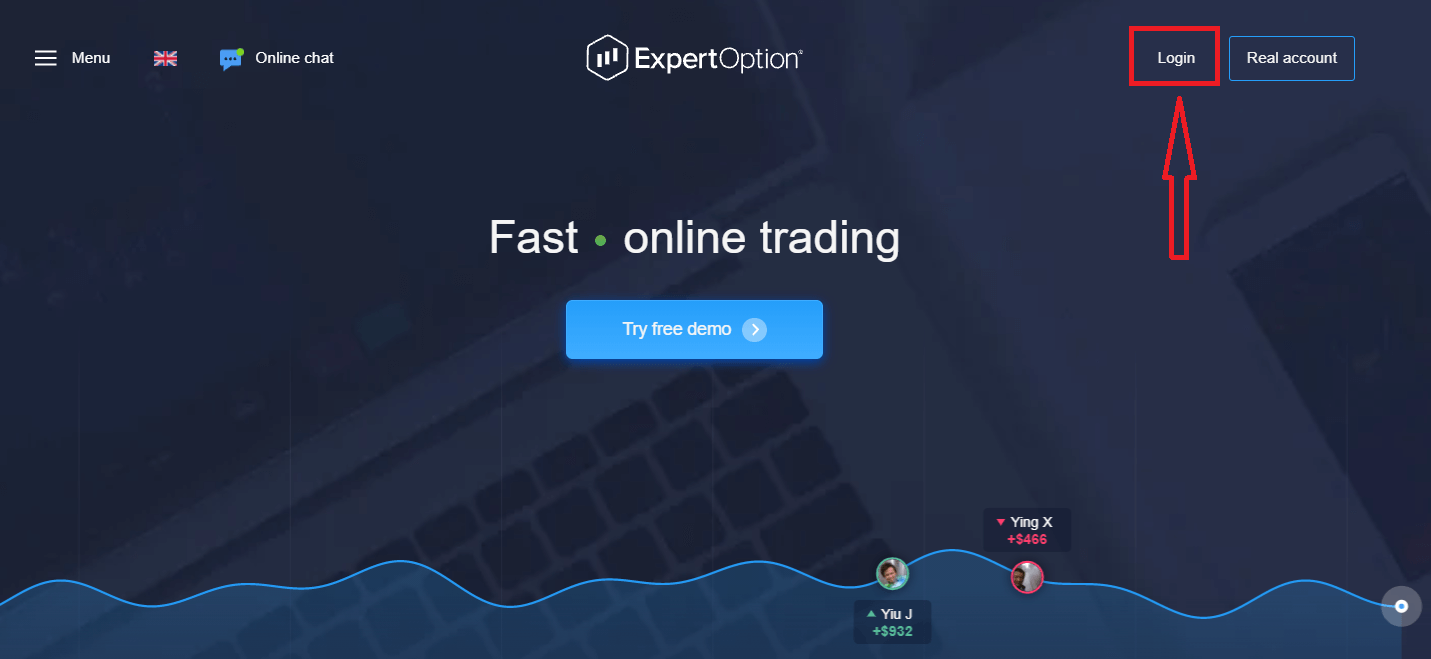
«Кіру» түймесін басыңыз, кіру формасы пайда болады.
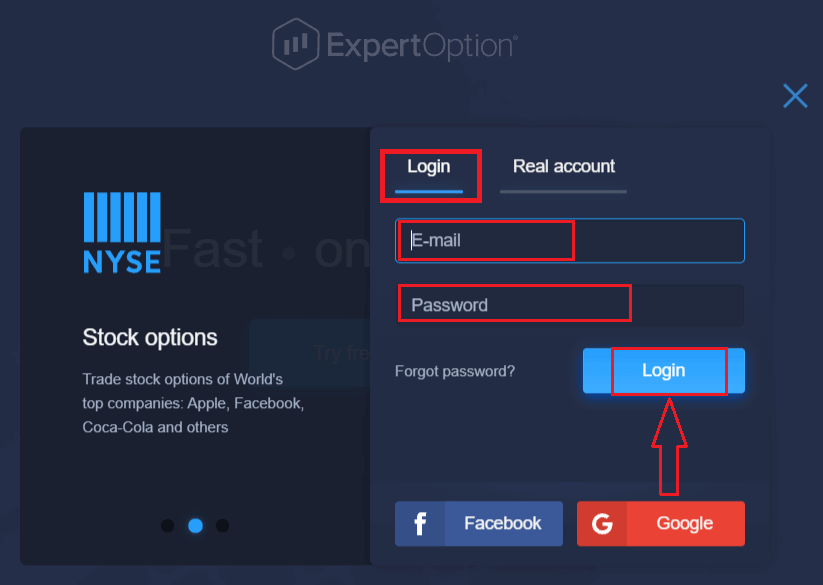
Тіркелгіңізге кіру үшін тіркелген электрондық пошта мекенжайыңыз бен құпия сөзіңізді енгізіп, «Кіру» түймесін басыңыз.
Сәтті кіргеннен кейін төменде көрсетілгендей «Депозит» бетін көресіз. Тікелей сауданы бастау үшін сіз өз шотыңызға инвестиция салуыңыз керек (ең аз депозит - 10 АҚШ доллары).
ExpertOption-да қалай депозит салуға болады
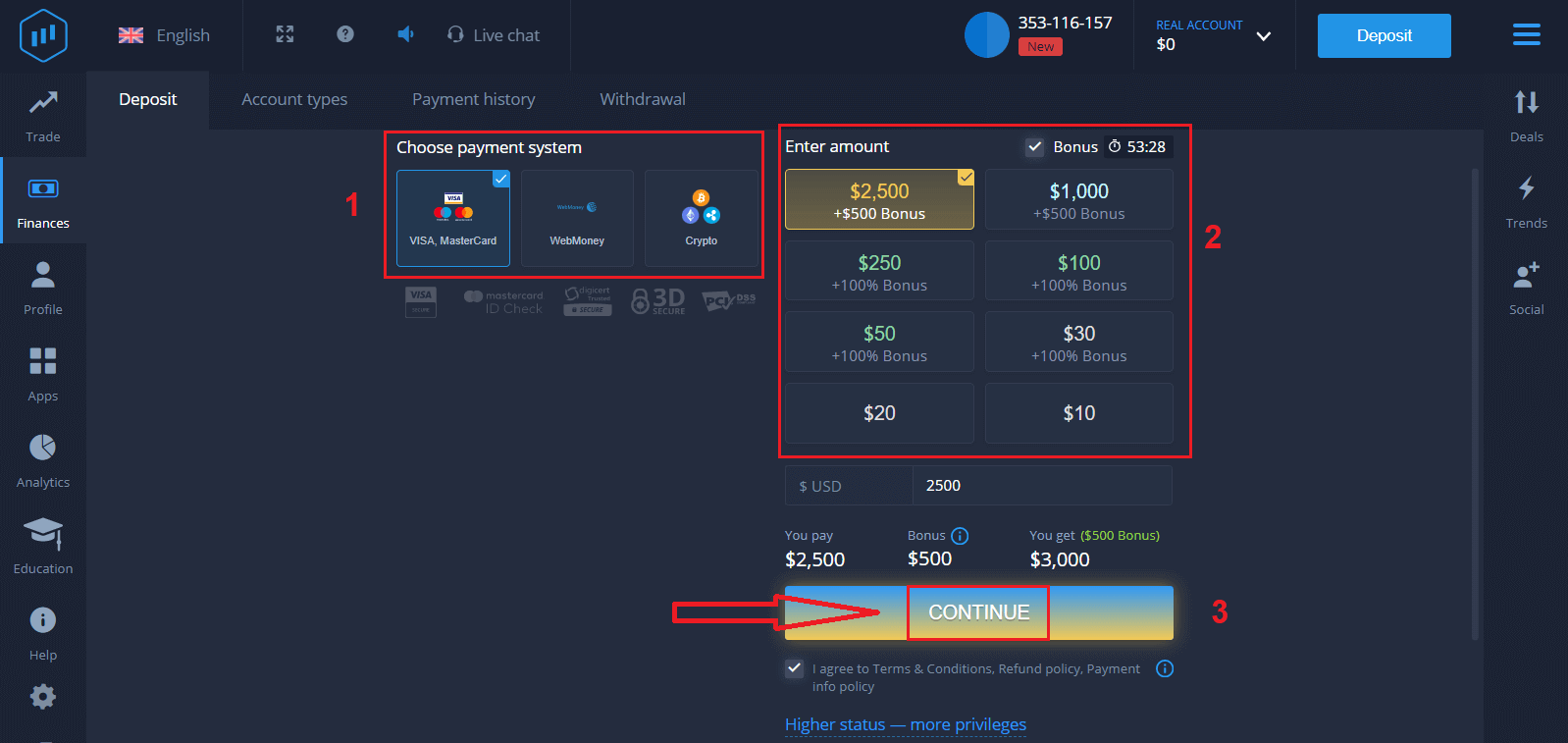
Карта деректерін енгізіп, «Қаражат қосу...» түймесін басыңыз.
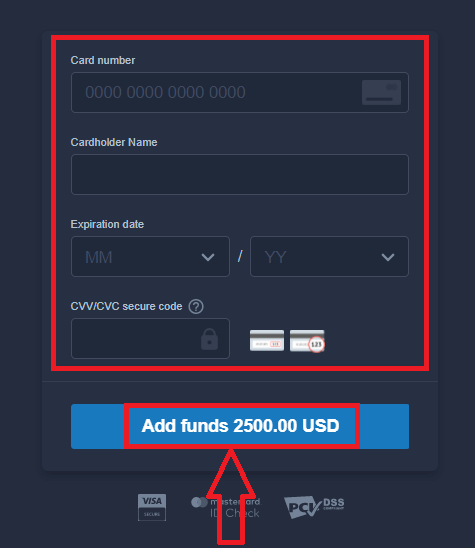
Енді сіз сәтті депозит салғаннан кейін нақты шотта сауда жасай аласыз.
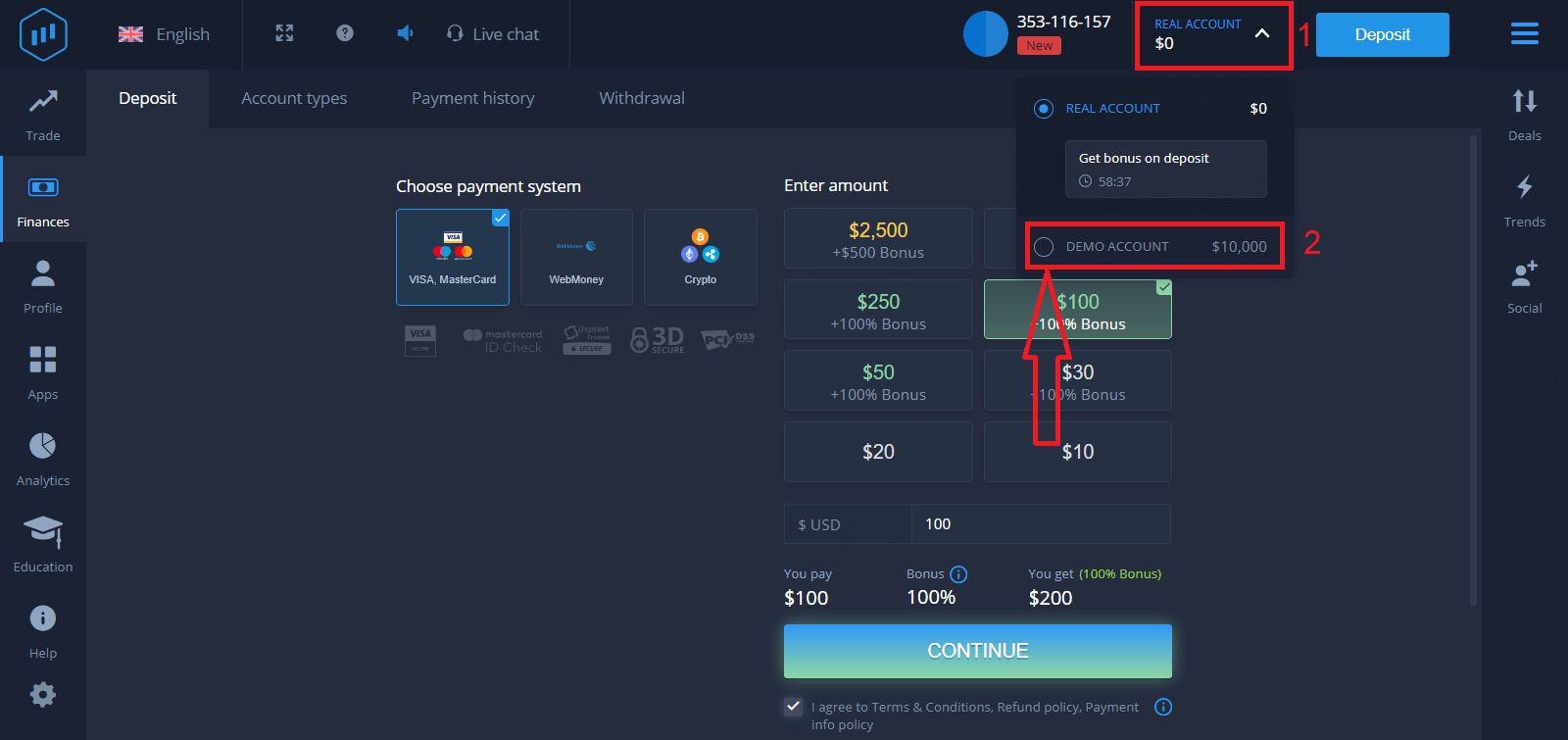
Егер сіз Демо шотты пайдаланғыңыз келсе, «НАҒЫЗ ШОТ» түймесін басып, Демо шотта 10 000 АҚШ долларымен сауда жасауды бастау үшін «ДЕМО ШОТ» таңдаңыз. Демо шот - бұл платформамен танысу, әртүрлі активтер бойынша сауда дағдыларыңызды жаттықтыру және нақты уақыт режиміндегі диаграммада жаңа механикаларды тәуекелсіз сынап көру құралы.
Facebook арқылы ExpertOption қызметіне қалай кіруге болады
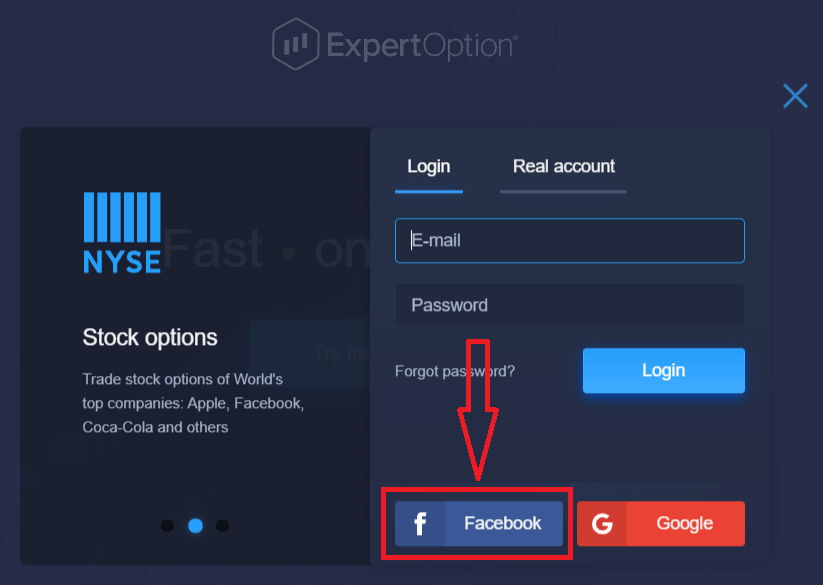
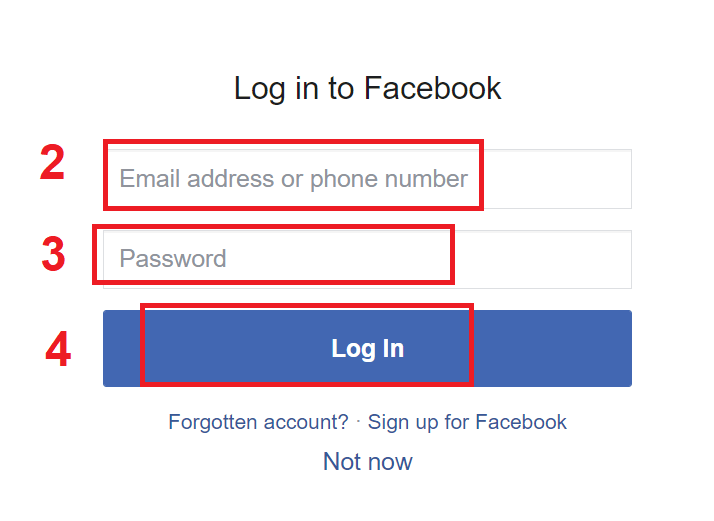
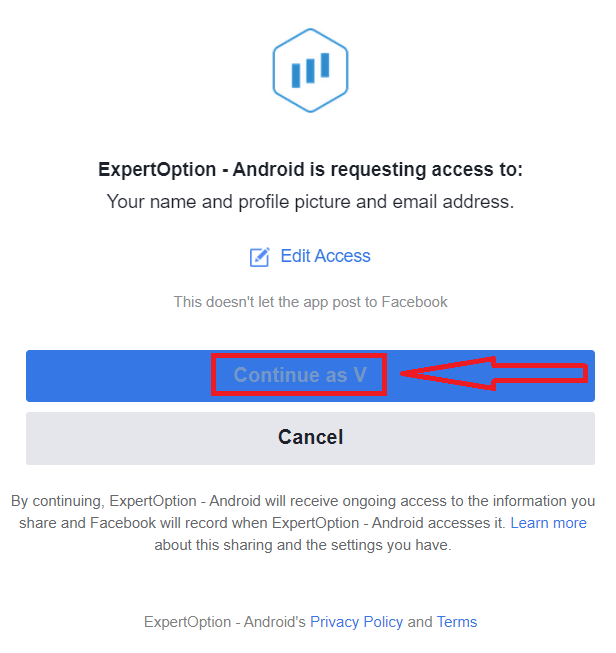
Сондай-ақ, веб-сайтқа Facebook түймесін басу арқылы жеке Facebook аккаунтыңызды пайдаланып кіре аласыз. 1. Facebook түймесін басыңыз 2. Facebook кіру терезесі ашылады, онда сізге Facebook-те тіркелу үшін пайдаланған электрондық пошта мекенжайыңызды енгізу қажет болады 3. Facebook аккаунтыңыздан құпия сөзді енгізіңіз 4. «Кіру» түймесін басыңыз. «Кіру» түймесін басқаннан кейін, ExpertOption келесілерге кіруді сұрайды: Сіздің аты-жөніңіз бен профиль суретіңіз және электрондық пошта мекенжайыңыз. «Жалғастыру...» түймесін басыңыз. Осыдан кейін сіз автоматты түрде ExpertOption платформасына қайта бағытталасыз.
Google арқылы ExpertOption қызметіне қалай кіруге болады
1. Google тіркелгіңіз арқылы авторизациялау үшін Google түймесін басу керек . 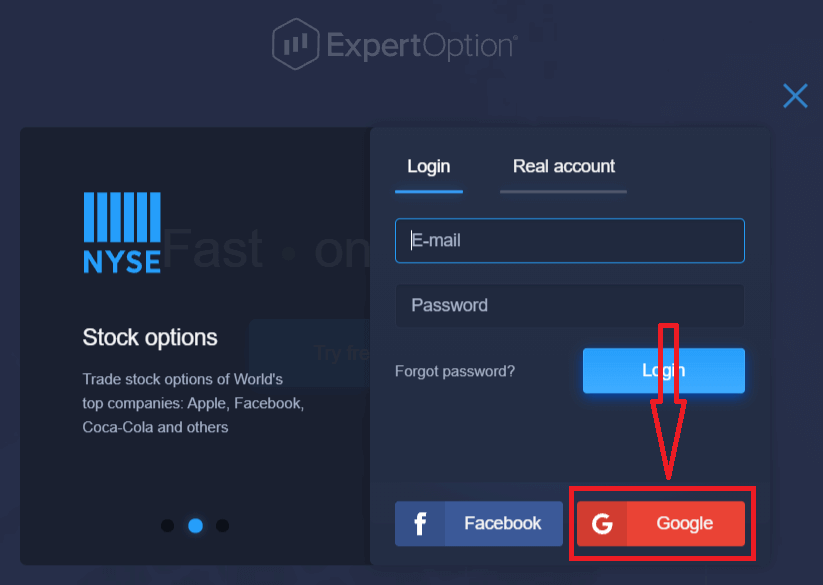
2. Содан кейін ашылған жаңа терезеде телефон нөміріңізді немесе электрондық поштаңызды енгізіп, «Келесі» түймесін басыңыз. Жүйе терезені ашады, сізден Google тіркелгіңіздің құпия сөзін енгізу сұралады.
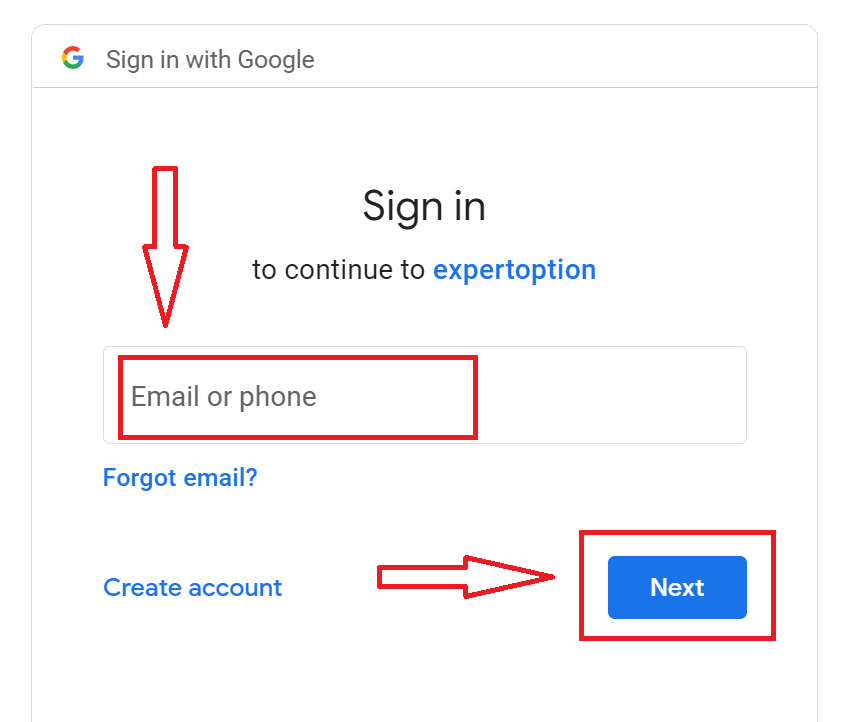
3. Содан кейін Google тіркелгіңіздің құпия сөзін енгізіп, «Келесі» түймесін басыңыз.
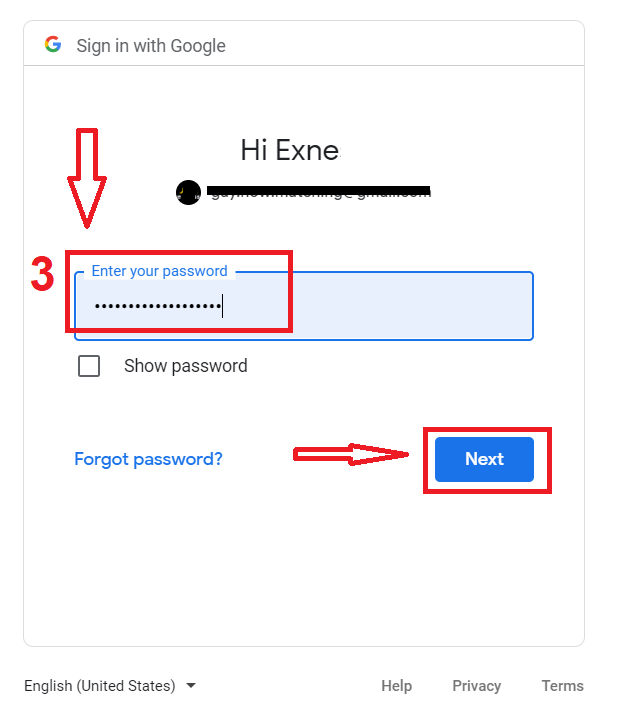
Осыдан кейін қызметтен электрондық пошта мекенжайыңызға жіберілген нұсқауларды орындаңыз. Сіз өзіңіздің жеке ExpertOption тіркелгіңізге өтесіз.
ExpertOption тіркелгісінің құпия сөзін қалпына келтіріңіз
Платформаға кіре алмасаңыз, алаңдамаңыз; сіз қате құпия сөзді енгізіп жатқан болуыңыз мүмкін. Сіз жаңасын ойлап таба аласыз. Егер сіз веб-нұсқасын пайдалансаңыз
, «Құпия сөзді ұмыттыңыз ба?» сілтемесін басыңыз.
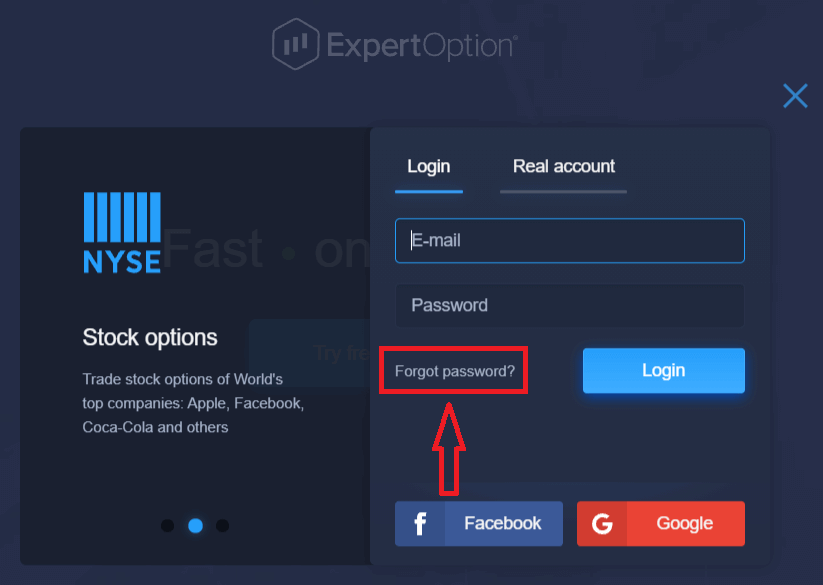
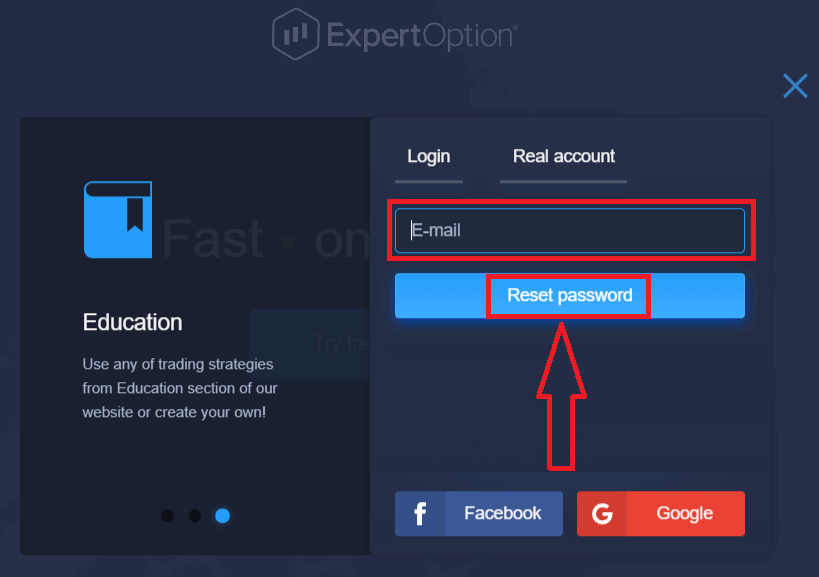
Содан кейін жүйе ExpertOption тіркелгіңіз үшін құпия сөзіңізді қалпына келтіру сұралатын жаңа форманы ашады. Жүйеге тиісті электрондық пошта мекенжайын беріп, «Құпия сөзді қалпына келтіру» түймесін басуыңыз керек. Құпия сөзді қалпына келтіру
үшін осы электрондық пошта мекенжайына электрондық пошта жіберілгені туралы хабарлама ашылады. Электрондық
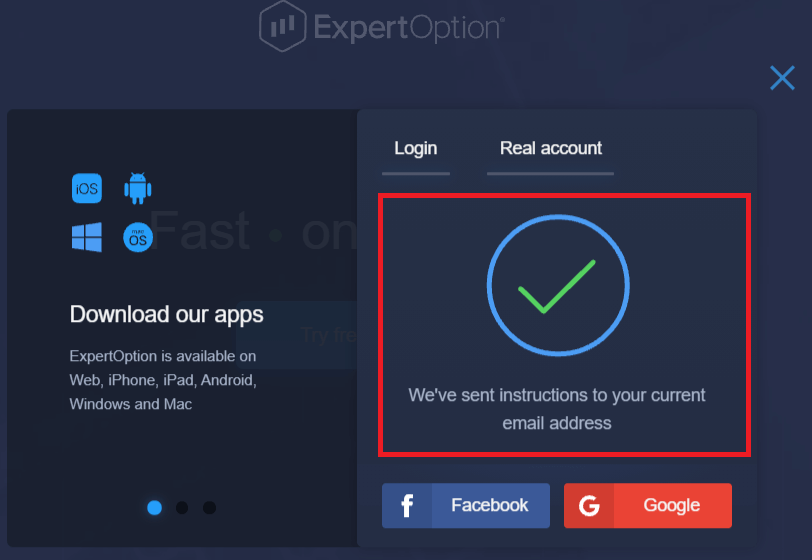
поштаңыздағы хатта сізге құпия сөзіңізді өзгерту ұсынылады. «Құпия сөзді қалпына келтіру» түймесін басыңыз
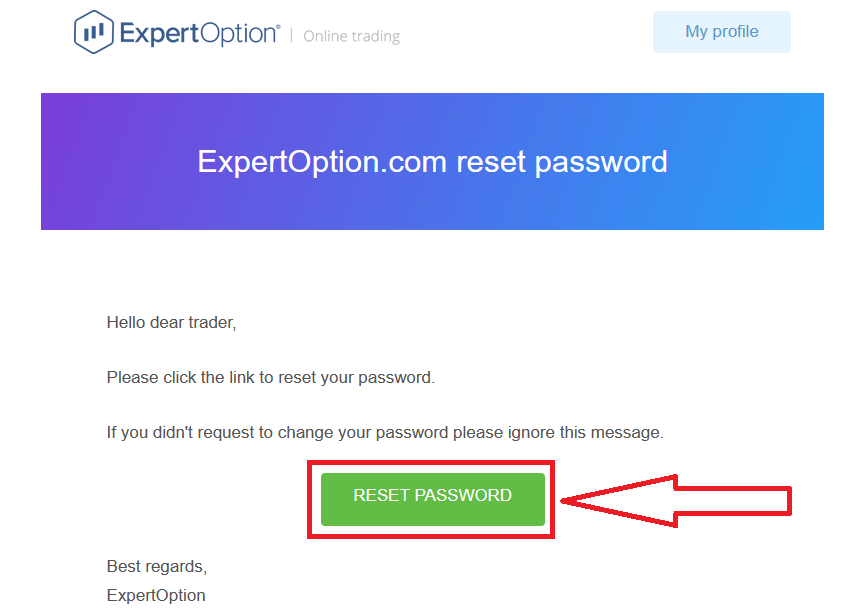
Электрондық поштадан келген сілтеме сізді ExpertOption веб-сайтындағы арнайы бөлімге апарады. Жаңа құпия сөзіңізді осы жерге екі рет енгізіп, «Құпия сөзді өзгерту» түймесін басыңыз.
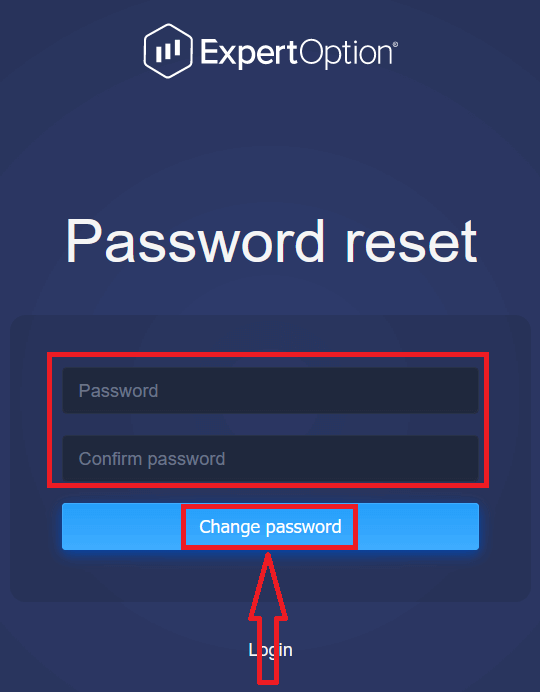
«Құпия сөз» және «Құпия сөзді растау» енгізгеннен кейін. Құпия сөздің сәтті өзгертілгені туралы хабарлама пайда болады.
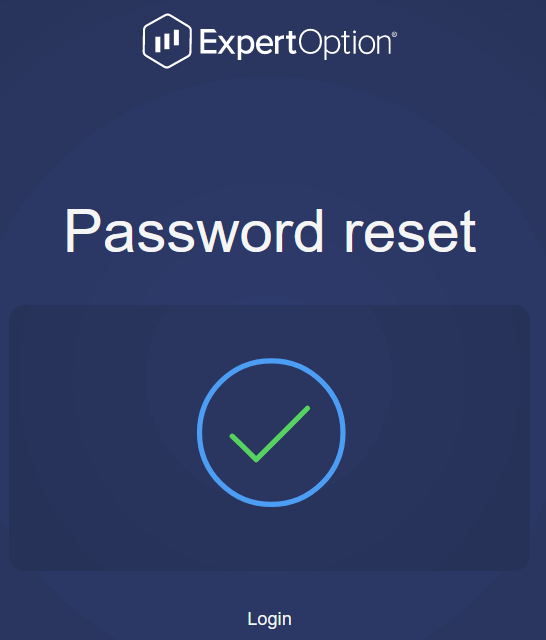
Болды! Енді сіз ExpertOption платформасына пайдаланушы атыңыз бен жаңа құпия сөзіңізді пайдаланып кіре аласыз.
Егер сіз мобильді қосымшаны пайдалансаңыз
, «Мәзір» белгішесін басыңыз
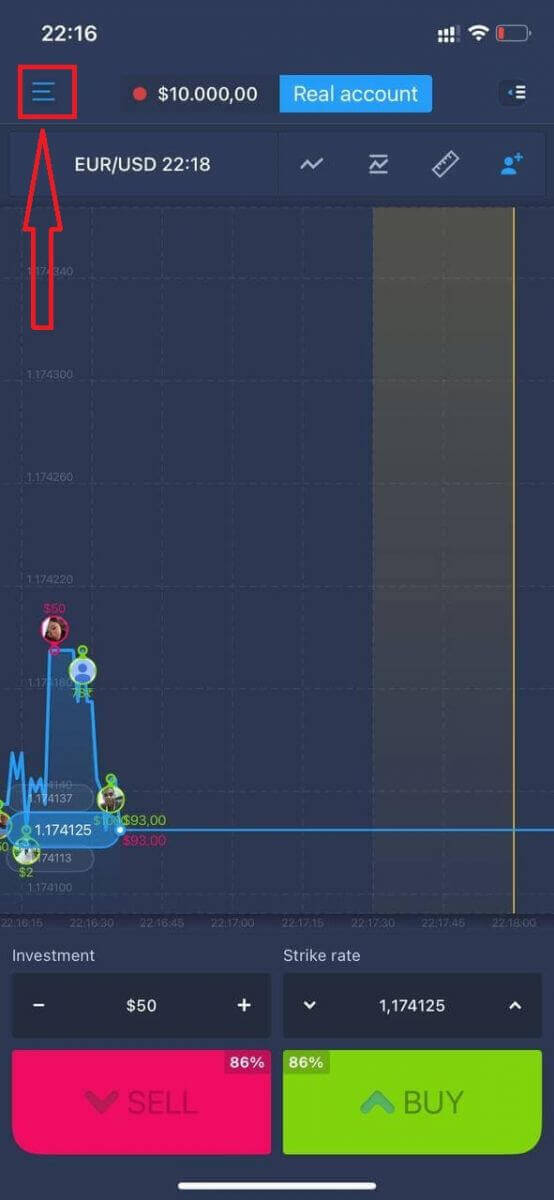
«Кіру» түймесін басыңыз.
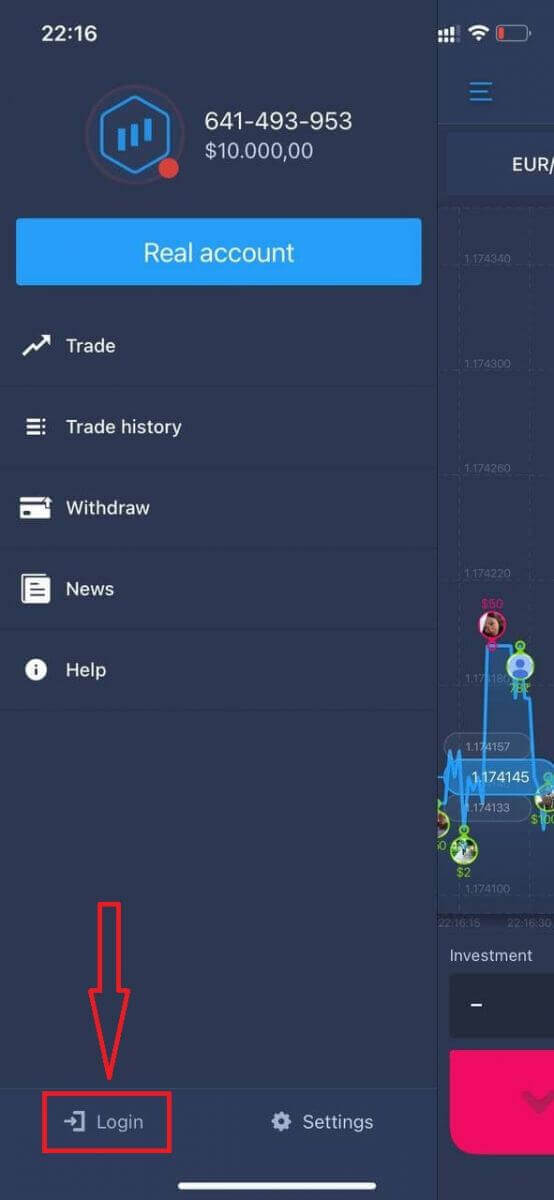
«Құпия сөзді ұмыттыңыз ба?» сілтемесін басыңыз.
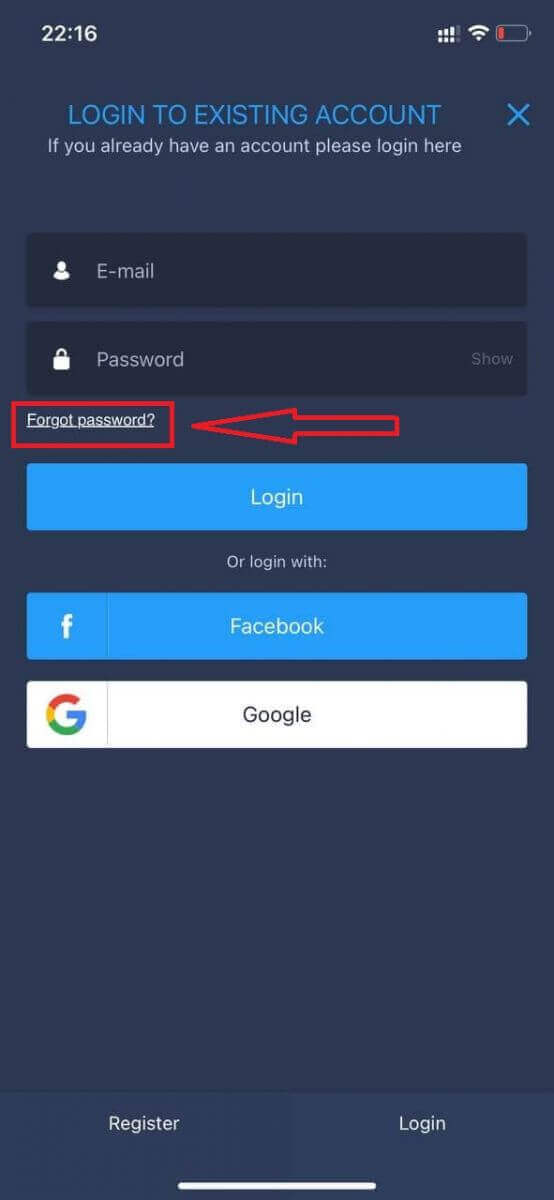
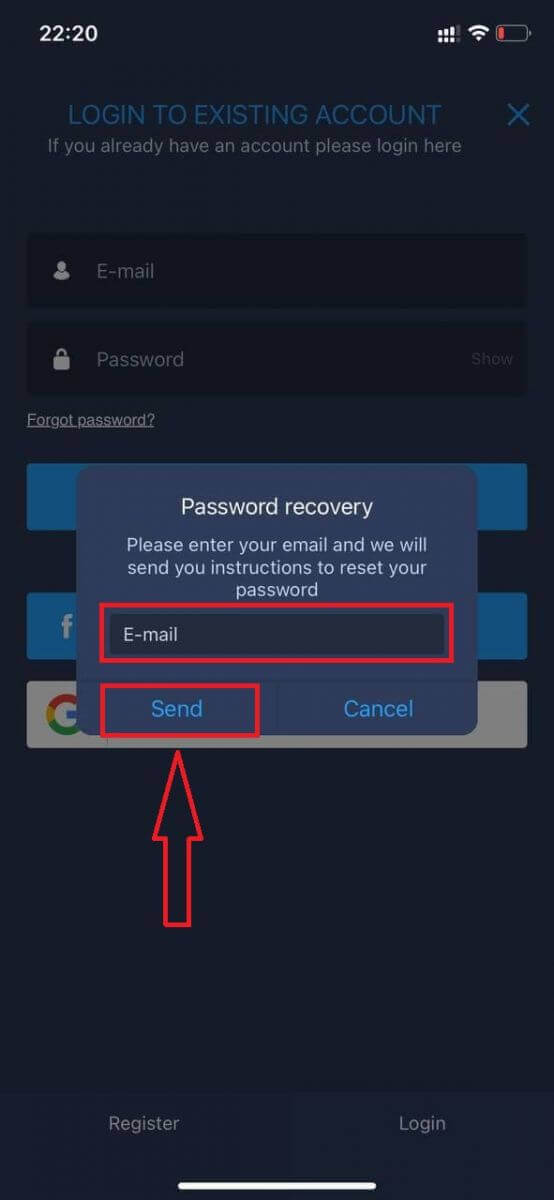
Жаңа терезеде тіркелу кезінде пайдаланған электрондық пошта мекенжайын енгізіп, «Жіберу» түймесін басыңыз. Содан кейін веб-қолданбадағыдай қалған қадамдарды орындаңыз.
ExpertOption мобильді веб-сайтына кіру
Егер сіз ExpertOption сауда платформасының мобильді веб-нұсқасында сауда жасағыңыз келсе, мұны оңай жасай аласыз. Алдымен мобильді құрылғыңызда браузеріңізді ашыңыз. Осыдан кейін « expertoption » деп іздеп, брокердің ресми веб-сайтына кіріңіз. 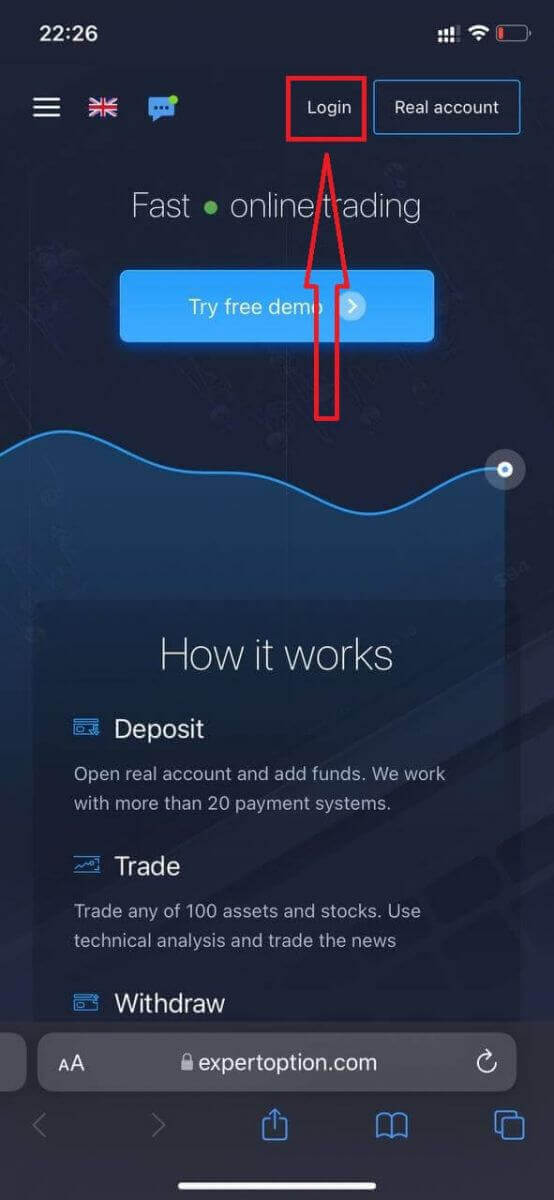
Электрондық поштаңыз бен құпия сөзіңізді енгізіп, «Кіру» түймесін басыңыз.
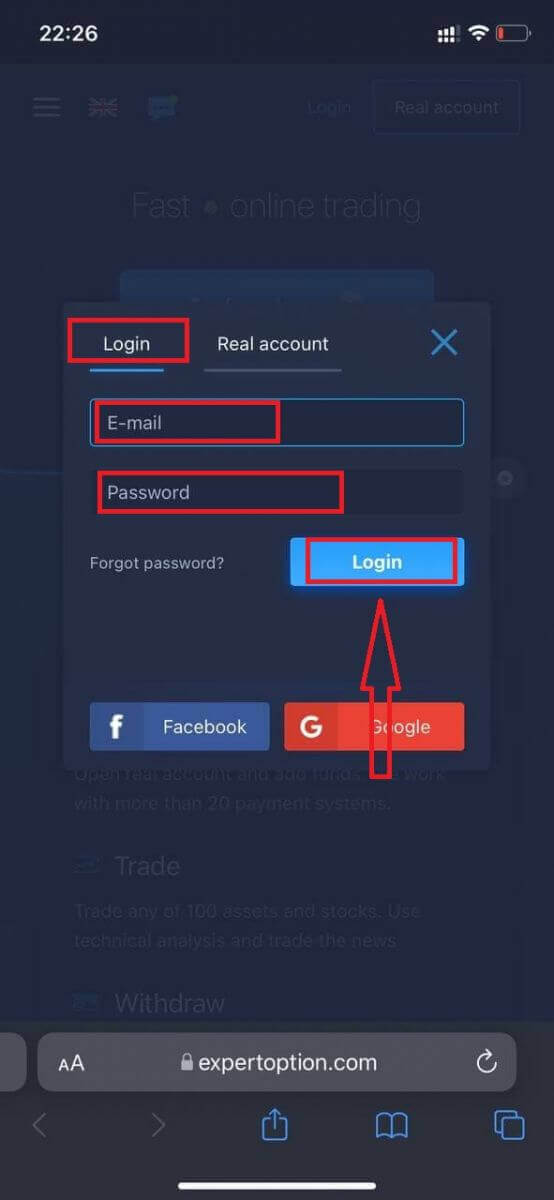
Сәтті кіргеннен кейін сіз «Депозит» бетін көресіз. Тікелей сауданы бастау үшін сіз өз шотыңызға инвестиция салуыңыз керек (ең аз депозит - 10 АҚШ доллары).
ExpertOption-да қалай депозит салуға болады
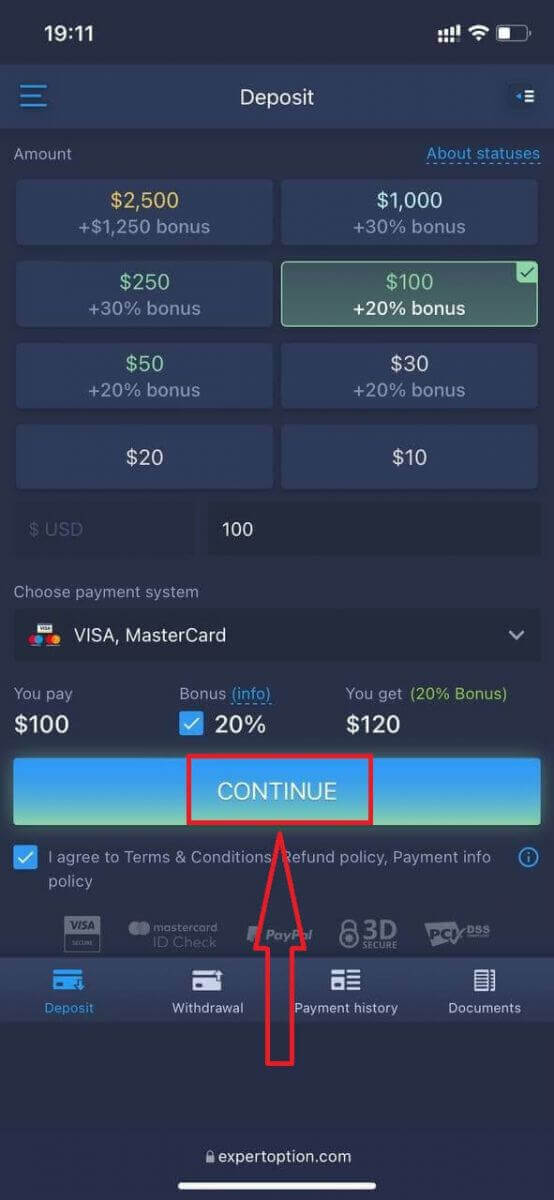
Карта деректерін енгізіп, «Қаражат қосу...» түймесін басыңыз
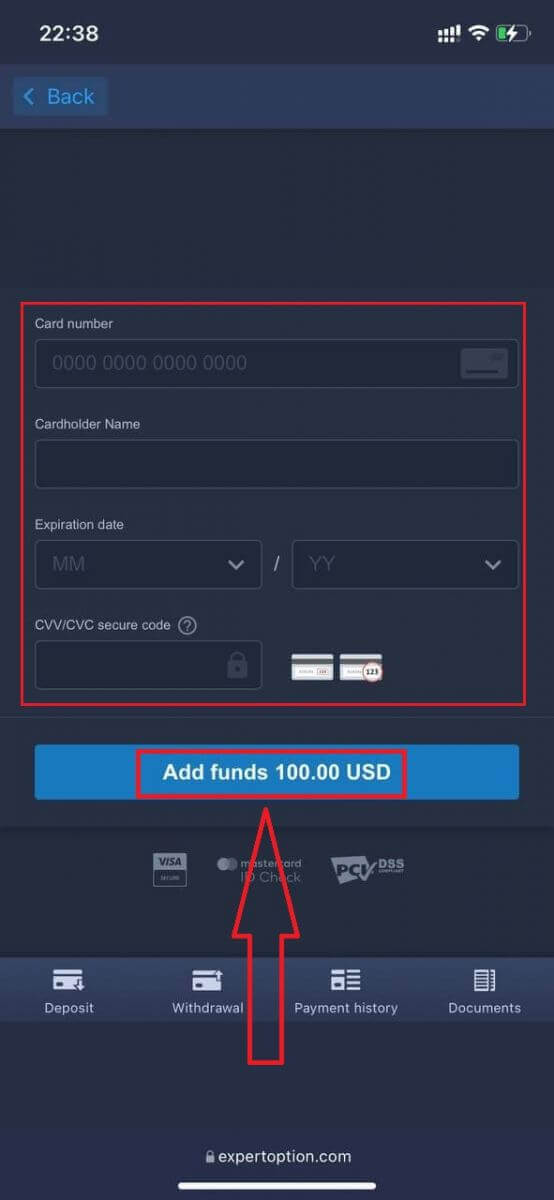
Енді сіз сәтті депозит салғаннан кейін нақты шотпен сауда жасай аласыз.
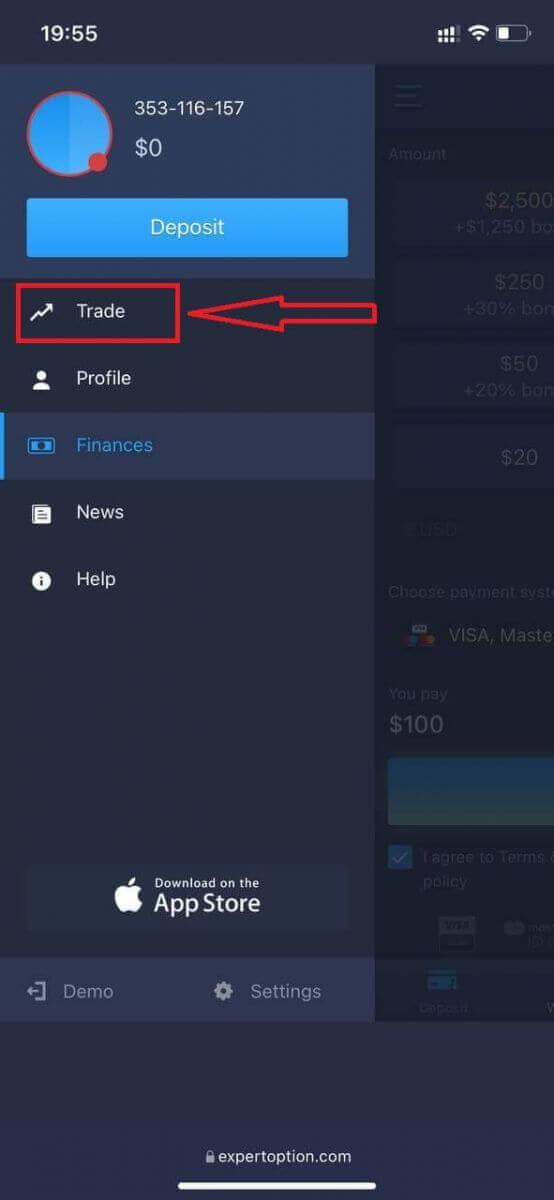
Егер сіз Демо шотын пайдаланғыңыз келсе, «Мәзір» белгішесін басыңыз.
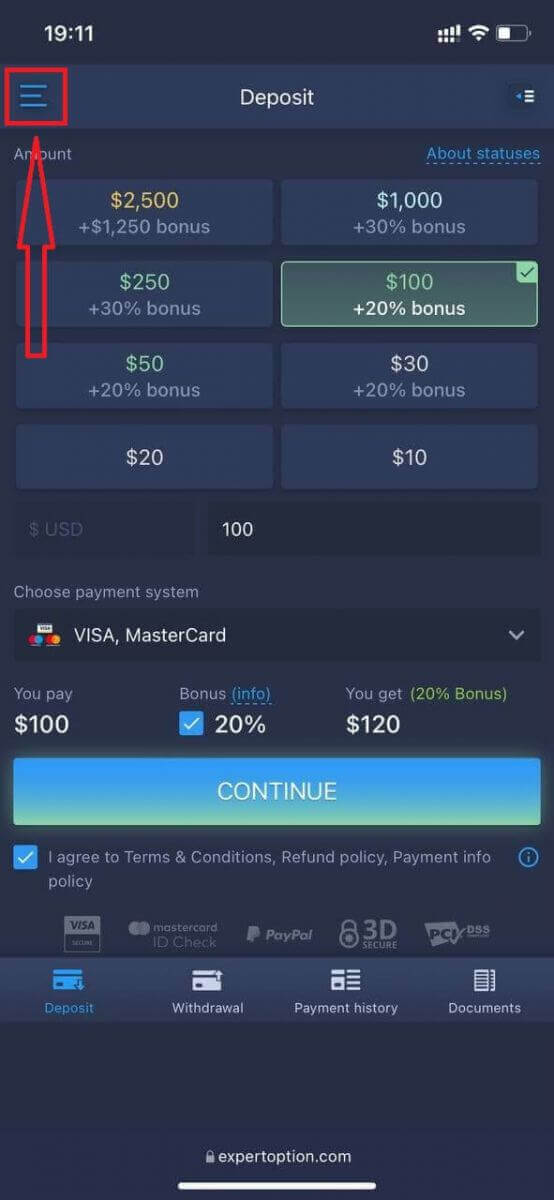
«Сауда» түймесін басыңыз.
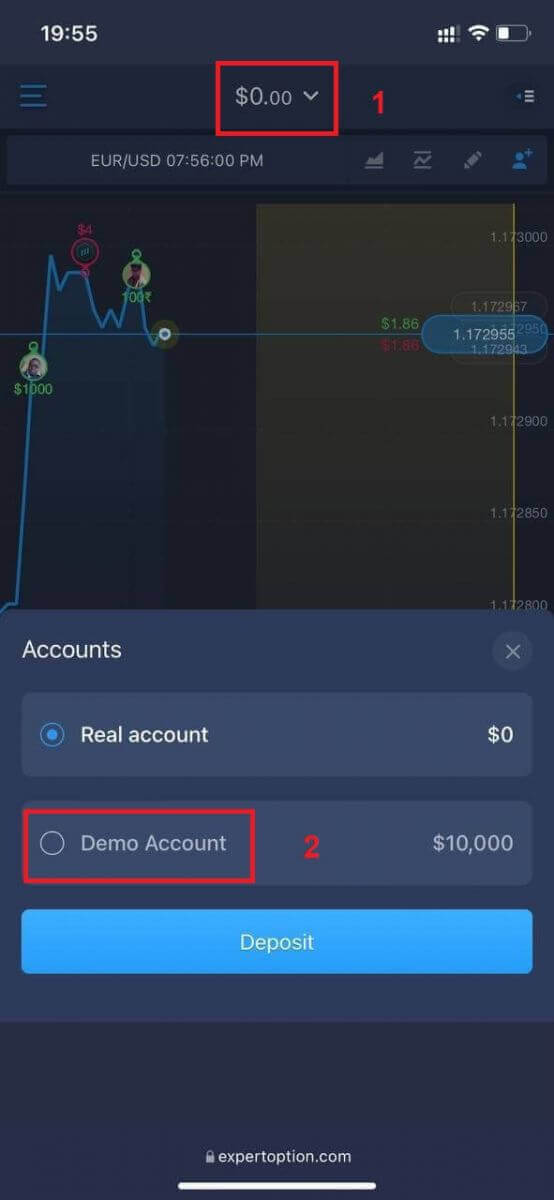
Шоттарды нақты шоттан Демо шотқа ауыстырыңыз.
Демо шотыңызда 10 000 АҚШ доллары болады.
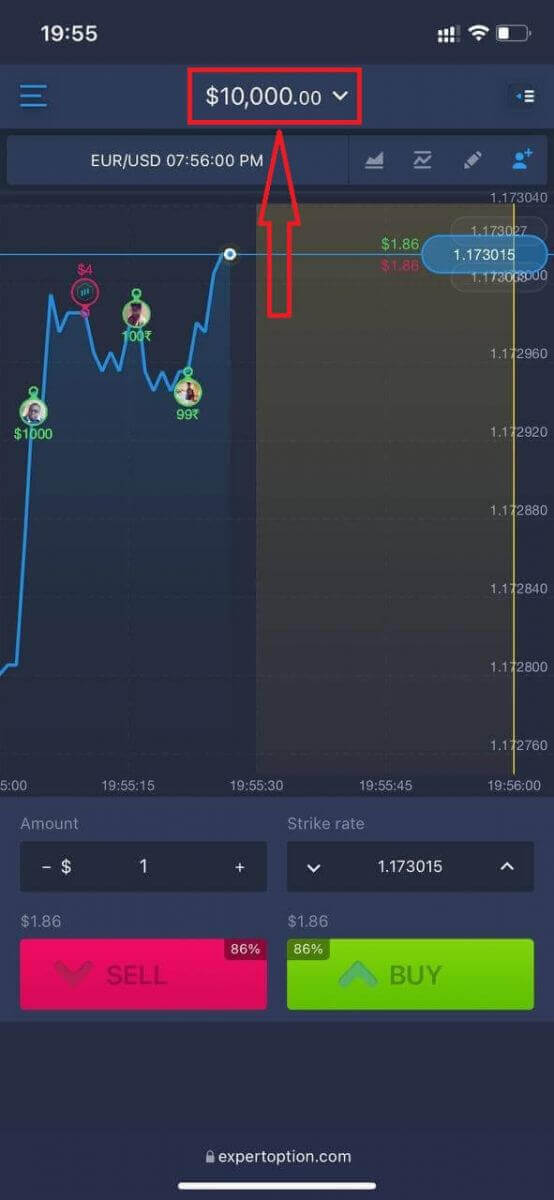
Енді сіз платформаның мобильді веб-нұсқасынан сауда жасай аласыз. Сауда платформасының мобильді веб-нұсқасы кәдімгі веб-нұсқамен бірдей. Демек, сауда жасау және қаражат аудару кезінде ешқандай проблемалар болмайды.
ExpertOption iOS қолданбасына қалай кіруге болады
iOS мобильді платформасында кіру ExpertOption веб-қосымшасына кіруге ұқсас. Қолданбаны құрылғыңыздағы App Store арқылы жүктеп алуға немесе осы жерді басыңыз . «ExpertOption - Mobile Trading» қолданбасын іздеп, оны iPhone немесе iPad құрылғыңызға орнату үшін «GET» түймесін басыңыз.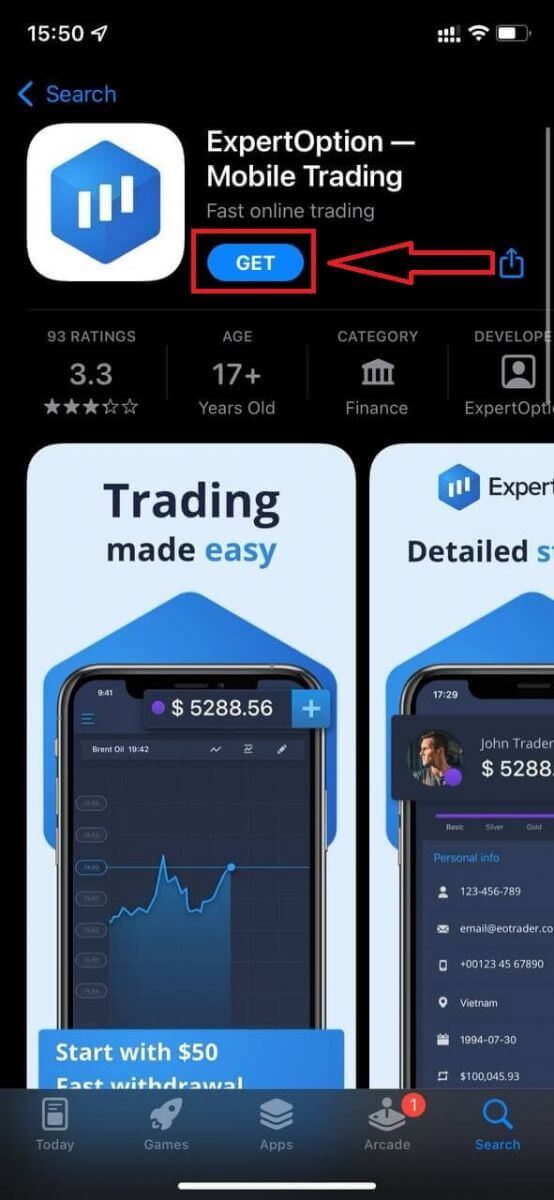
Орнатып, іске қосқаннан кейін ExpertOption iOS мобильді қолданбасына электрондық пошта, Facebook немесе Google арқылы кіре аласыз. Сізге тек «Мәзір» белгішесін таңдау керек.
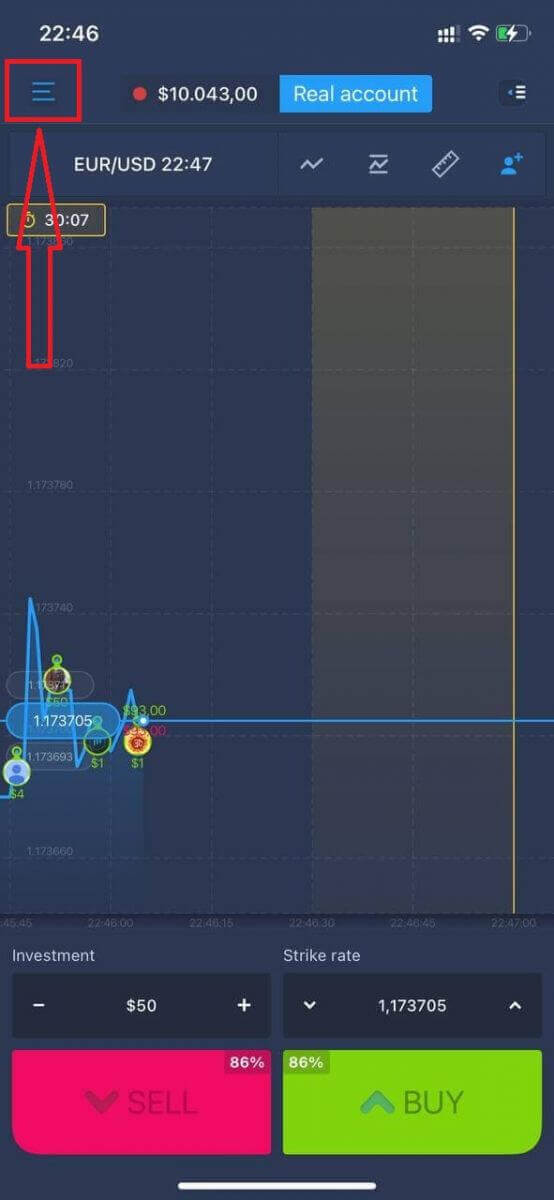
«Кіру» түймесін басыңыз.
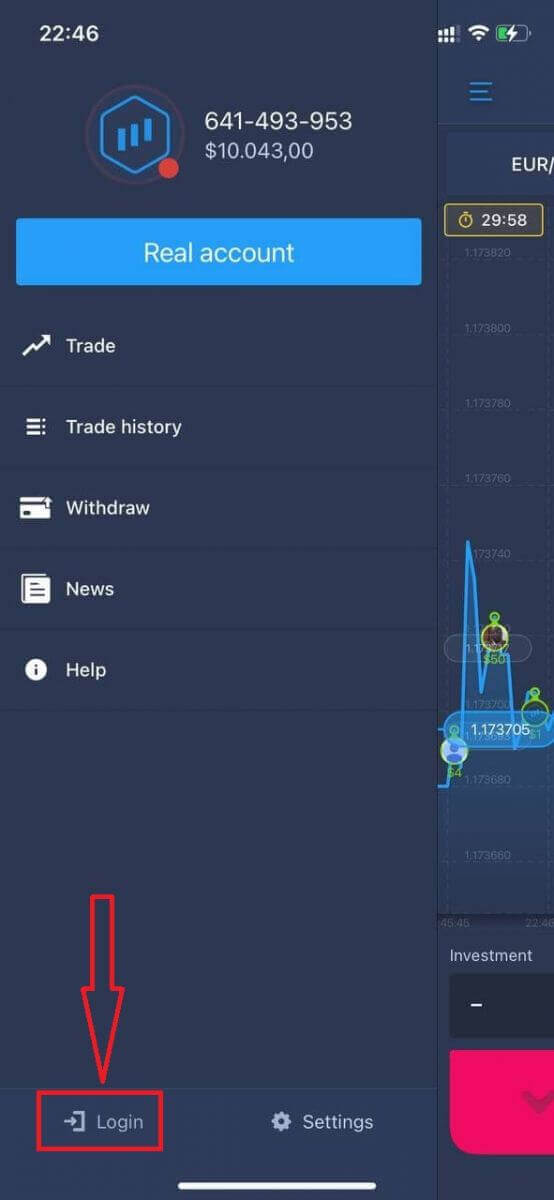
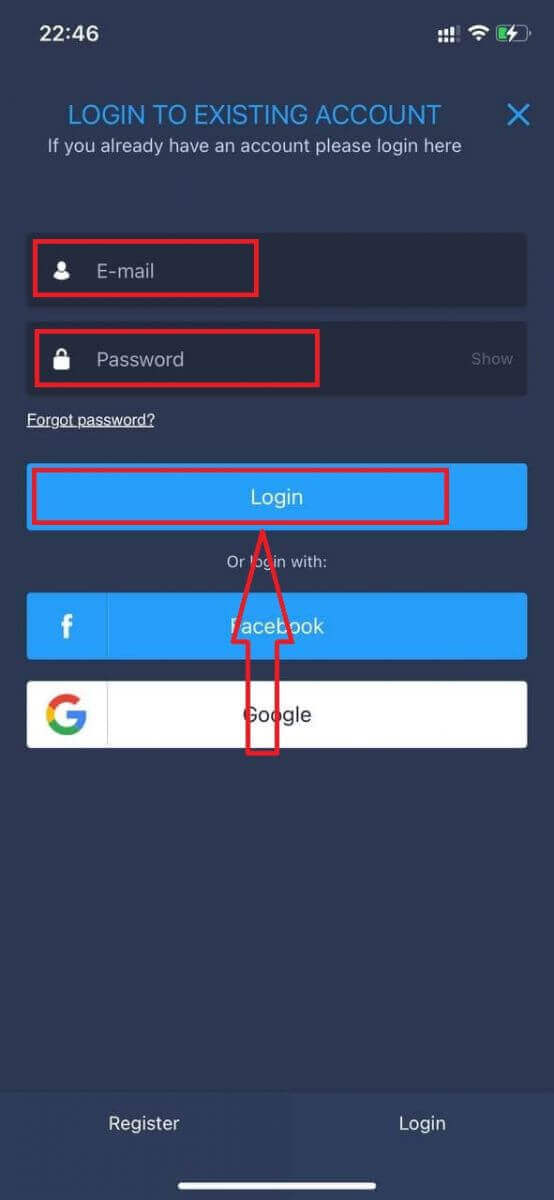
Электрондық поштаңыз бен құпия сөзіңізді енгізіп, «Кіру» түймесін басыңыз.
ExpertOption Android қолданбасына қалай кіруге болады
Бұл қолданбаны табу үшін Google Play дүкеніне кіріп, "ExpertOption - Mobile Trading" деп іздеу керек немесе осы жерді басыңыз . 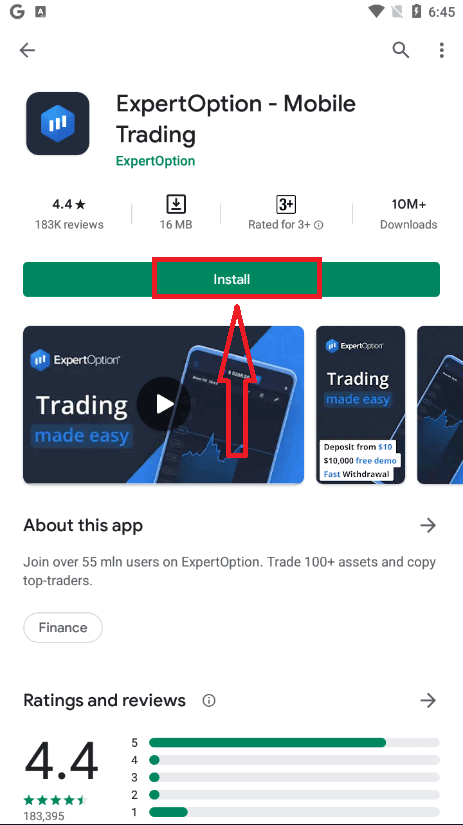
Орнатып, іске қосқаннан кейін ExpertOption Android мобильді қолданбасына электрондық пошта, Facebook немесе Google тіркелгісі арқылы кіре аласыз.
iOS құрылғысындағыдай қадамдарды орындаңыз, "Мәзір" белгішесін таңдаңыз.
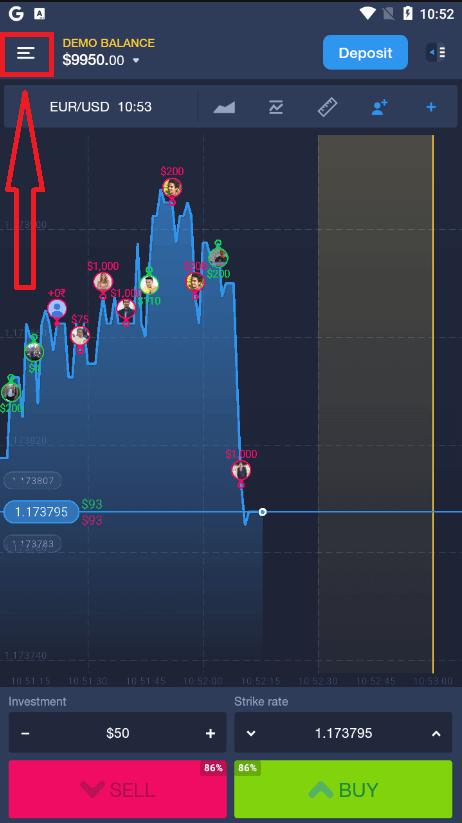
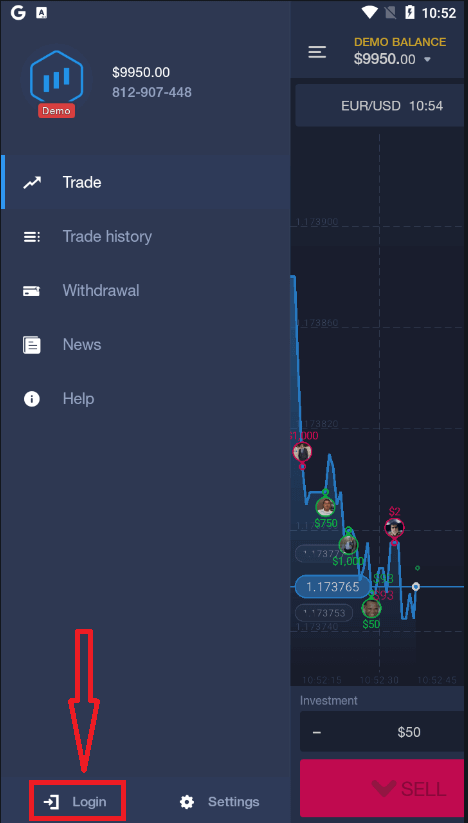
"Кіру" түймесін басыңыз.
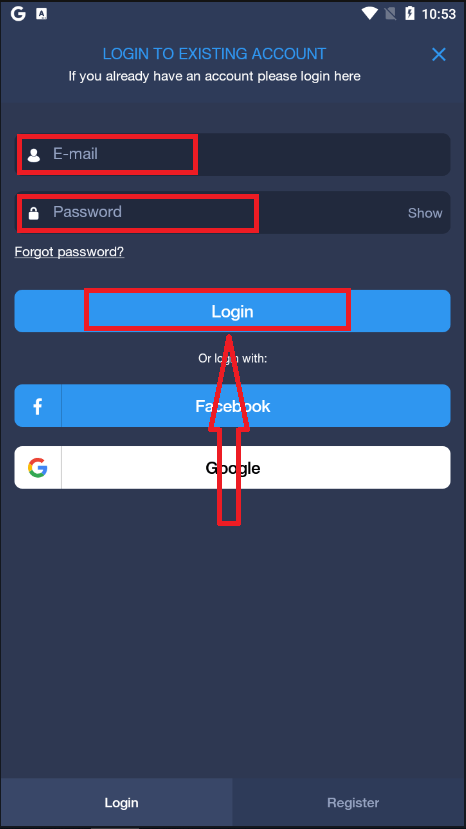
Электрондық поштаңыз бен құпия сөзіңізді енгізіңіз, содан кейін "Кіру" түймесін басыңыз.
Қорытынды: Қауіпсіз қолжетімділік - ExpertOption-да ақылды сауда жасаудың алғашқы қадамы
ExpertOption жүйесіне кіру тек тіркелгі деректеріңізді енгізуден де көп нәрсе - бұл сіздің қаржылық болашағыңызды бақылауға алу үшін жасайтын алғашқы әрекетіңіз. Тегіс және қауіпсіз кіру процесі сіздің нарықтағы өзгерістерге жауап беруге, хабардар шешімдер қабылдауға және инвестицияларыңызды тиімді басқаруға әрқашан дайын болуыңызды қамтамасыз етеді.
Дұрыс қадамдарды орындау және екі факторлы аутентификацияны қосу және ресми кіру арналарын пайдалану сияқты жақсы қауіпсіздік әдеттерін қолдану арқылы сіз өз активтеріңізді де, сауда тәжірибеңізді де қорғайсыз. Портфолиоңызды тексеріп жатсаңыз да, нақты уақыт режимінде сауда жасасаңыз да, әрбір сәтті сауда сессиясы қауіпсіз кіруден басталады.
ЖҚС
ExpertOption әдетте электрондық пошта мекенжайы немесе телефон нөмірі және құпия сөз арқылы және мобильді қолданба немесе веб-платформа арқылы кіруге мүмкіндік береді. Кейбір аймақтар әлеуметтік логиндерді немесе үшінші тарап аутентификациясын ұсына алады. Қол жетімді әдістерді көру үшін кіру экранын тексеріңіз және тіркелгіңіздің тіркелгі деректері тіркелген контактімен сәйкес келетініне көз жеткізіңіз.
Жаңа құрылғыда ExpertOption қолданбасын немесе веб-сайтты ашыңыз, кіру опциясын таңдаңыз, тіркелген электрондық поштаңызды немесе телефоныңызды және құпия сөзіңізді енгізіңіз, содан кейін сұралса, кез келген екі факторлы қадамды орындаңыз. Сұралған жағдайда құрылғыға рұқсат беріңіз және SMS немесе электрондық пошта арқылы жіберілген кез келген растау кодын растаңыз. Платформа құрылғыны белгілесе, сізге кодпен сәйкестікті растау, параметрлерде байланыс деректерін жаңарту немесе толық кіруді қалпына келтіру үшін электрондық пошта сілтемесі арқылы кіруді растау қажет болуы мүмкін.
Аутентификация қателері немесе сеанс мерзімінің аяқталуы бірнеше көздерден болуы мүмкін: қате құпия сөз, бір уақытта кіру әрекеттері, мерзімі өткен сеанс cookie файлдары, блокталған IP мекенжайлары немесе күтудегі тіркелгі тексерулері. Браузер кэшін тазалау, қолданбаны жаңарту және құпия сөзді қалпына келтіру ағынымен құпия сөзді тексеру арқылы бастаңыз. Қайталанатын сәтсіз әрекеттерді көрсеңіз, қауіпсіздік үшін есептік жазба уақытша құлыпталуы мүмкін; салқындату кезеңін күтіңіз немесе уақыт белгілері мен скриншоттары бар қолдау қызметіне хабарласыңыз. Сондай-ақ құрылғының сағатының дұрыс екенін және желіңіз аутентификацияға кедергі келтіретін шектеуші VPN немесе брандмауэрді пайдаланбағанын растаңыз.
Иә. Тіркелгіңізге сәйкестікті растау үшін жалауша қойылса, құжатты қарауды күту немесе сәйкестікті сақтау белгілі бір әрекеттерді немесе тексерулер аяқталғанша сеанстың тұрақтылығын шектей алады. Сол сияқты, аймаққа негізделген шектеулер, шешілмеген тіркелгі мәселелері немесе енгізілген сауда немесе ақшаны алу шектеулері әдетте негізгі кіруді блоктамайды, бірақ платформаға толық кіруге кедергі келтіруі мүмкін. Мұны шешу үшін сұралған растау құжаттарын толтырыңыз, қолдау сұрауларына жауап беріңіз және есептік жазба ескертулерін қарап шығыңыз; жіберулердің көшірмелерін сақтаңыз және өңдеу уақыты платформада көрсетілген терезеден асып кетсе, тексеру тобына хабарласыңыз.
Кіру экранында Құпия сөзді ұмыттым сілтемесін пайдаланыңыз, тіркелгіңізге байланысты электрондық поштаны немесе телефонды енгізіңіз және сол контактіге жіберілген растау кодын немесе қалпына келтіру сілтемесін орындаңыз. Тіркелген электрондық поштаға немесе телефонға енді кіре алмасаңыз, жеке басын куәландыратын құжатты дайындаңыз және есептік жазбаны қалпына келтіруді сұрау үшін қолдау қызметіне хабарласыңыз, соның ішінде тіркелгі атауы, соңғы транзакциялар және скриншоттар. Қалпына келтіргеннен кейін күшті бірегей құпия сөзді таңдаңыз, кез келген қолжетімді екі факторлы аутентификацияны қосыңыз және болашақ құлыптауларды болдырмау үшін қалпына келтіру контактілерін жаңартыңыз.