ExpertOption ចុះឈ្មោះគណនី និងចូល៖ ការចូលប្រើជាជំហានៗ
សរសេរដោយ

អ្នកស្រាវជ្រាវវេទិកាជួញដូរអនឡាញ និងជាអ្នកសរសេរការណែនាំ
ស្រាវជ្រាវវេទិកាឈ្មួញកណ្តាល និងប្រព័ន្ធគណនីជួញដូរ។
ការដំឡើងគណនីជួញដូរ និងចូលយ៉ាងឆាប់រហ័សជារឿយៗក្លាយជាឧបសគ្គសម្រាប់អ្នកប្រើប្រាស់ថ្មី៖ អ៊ីមែលបញ្ជាក់ត្រូវបានបាត់បង់ ពាក្យសម្ងាត់បរាជ័យ និងការផ្ទៀងផ្ទាត់ឧបករណ៍នឹងធ្វើឱ្យអ្នកចាប់ផ្តើមដំបូង។ ព័ត៌មានលម្អិតទំនាក់ទំនងដែលបានធ្វើខុស ឬព័ត៌មានសម្ងាត់ខ្សោយ ជារឿយៗបណ្តាលឱ្យមានការពន្យារពេលដែលអាចជៀសវាងបាន ហើយព័ត៌មានផ្ទាល់ខ្លួនមិនពេញលេញអាចរារាំងការធ្វើឱ្យគណនីសកម្ម ឬសកម្មភាពនៅពេលក្រោយដូចជាការដាក់ប្រាក់ ឬការដកប្រាក់ជាដើម។ សម្រាប់មនុស្សដែលត្រៀមខ្លួនធ្វើពាណិជ្ជកម្ម ការបំពេញទម្រង់ចុះឈ្មោះគណនីឱ្យបានត្រឹមត្រូវ និងរៀបចំការចូលដំបូងប្រកបដោយសុវត្ថិភាព គឺជាអាទិភាពបន្ទាន់ពីរដើម្បីឈានដល់ចំណុចប្រទាក់វេទិកាដោយមិនមានការរំខាន។
នៅខាងក្នុងអ្នកនឹងឃើញជំហានជាក់ស្តែងច្បាស់លាស់សម្រាប់ការចុះឈ្មោះ និងការចូល ការណែនាំអំពីសុវត្ថិភាពដូចជាការអនុវត្តល្អបំផុតនៃពាក្យសម្ងាត់ និងការដំឡើងកត្តាពីរ បូករួមទាំងការដោះស្រាយបញ្ហាសម្រាប់កំហុសទូទៅដូចជាអ៊ីមែលដែលមិនបានបញ្ជាក់ ឬ OTPs ដែលត្រូវបានរារាំង។ អ្នកក៏នឹងទទួលបានការណែនាំអំពីការសង្គ្រោះពាក្យសម្ងាត់ដែលភ្លេច អ្វីដែលត្រូវរំពឹងក្នុងអំឡុងពេលពិនិត្យអត្តសញ្ញាណជាមូលដ្ឋាន និងពេលណាត្រូវទាក់ទងផ្នែកជំនួយ ប្រសិនបើការធ្វើឱ្យសកម្មជាប់គាំង។ អនុវត្តតាមវិធានការទាំងនេះ ដើម្បីជៀសវាងការមិនសប្បាយចិត្តនៅពេលចាប់ផ្តើមដំណើរ និងទៅដល់ផ្ទាំងគ្រប់គ្រង ExpertOption របស់អ្នកយ៉ាងឆាប់រហ័សជាមួយនឹងការចូលប្រើដោយសុវត្ថិភាព។
នៅខាងក្នុងអ្នកនឹងឃើញជំហានជាក់ស្តែងច្បាស់លាស់សម្រាប់ការចុះឈ្មោះ និងការចូល ការណែនាំអំពីសុវត្ថិភាពដូចជាការអនុវត្តល្អបំផុតនៃពាក្យសម្ងាត់ និងការដំឡើងកត្តាពីរ បូករួមទាំងការដោះស្រាយបញ្ហាសម្រាប់កំហុសទូទៅដូចជាអ៊ីមែលដែលមិនបានបញ្ជាក់ ឬ OTPs ដែលត្រូវបានរារាំង។ អ្នកក៏នឹងទទួលបានការណែនាំអំពីការសង្គ្រោះពាក្យសម្ងាត់ដែលភ្លេច អ្វីដែលត្រូវរំពឹងក្នុងអំឡុងពេលពិនិត្យអត្តសញ្ញាណជាមូលដ្ឋាន និងពេលណាត្រូវទាក់ទងផ្នែកជំនួយ ប្រសិនបើការធ្វើឱ្យសកម្មជាប់គាំង។ អនុវត្តតាមវិធានការទាំងនេះ ដើម្បីជៀសវាងការមិនសប្បាយចិត្តនៅពេលចាប់ផ្តើមដំណើរ និងទៅដល់ផ្ទាំងគ្រប់គ្រង ExpertOption របស់អ្នកយ៉ាងឆាប់រហ័សជាមួយនឹងការចូលប្រើដោយសុវត្ថិភាព។
របៀបចុះឈ្មោះគណនីនៅលើ ExpertOption
ចាប់ផ្តើមការជួញដូរ ExpertOption ក្នុងរយៈពេល 1 ចុច
ការចុះឈ្មោះនៅលើវេទិកាគឺសាមញ្ញ៖ គ្រាន់តែចុចពីរបីដងប៉ុណ្ណោះ។ ដើម្បីបើកចំណុចប្រទាក់ជួញដូរដោយគ្រាន់តែចុចម្តង សូមចុចលើប៊ូតុង "សាកល្បងសាកល្បងដោយឥតគិតថ្លៃ"។
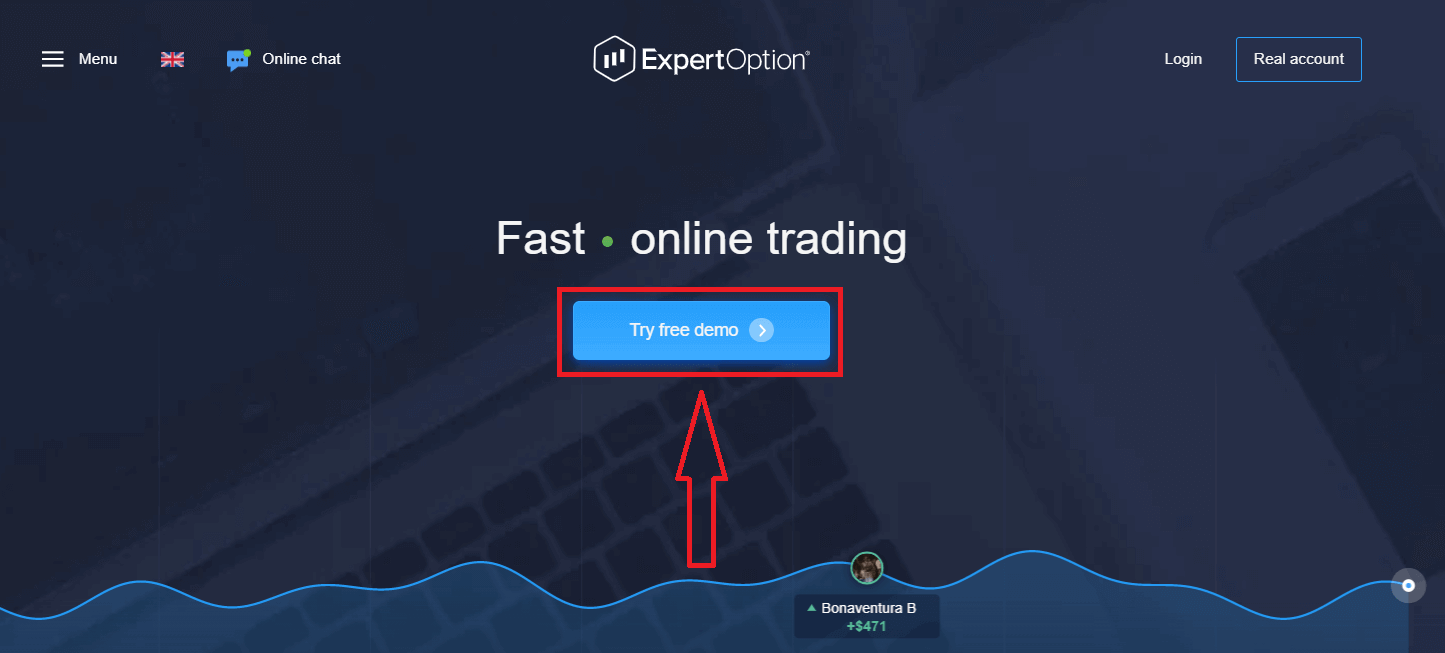
វានឹងនាំអ្នកទៅកាន់ទំព័រជួញដូរសាកល្បង (Demo) ដើម្បីចាប់ផ្តើមជួញដូរជាមួយទឹកប្រាក់ 10,000 ដុល្លារនៅក្នុងគណនីសាកល្បង។
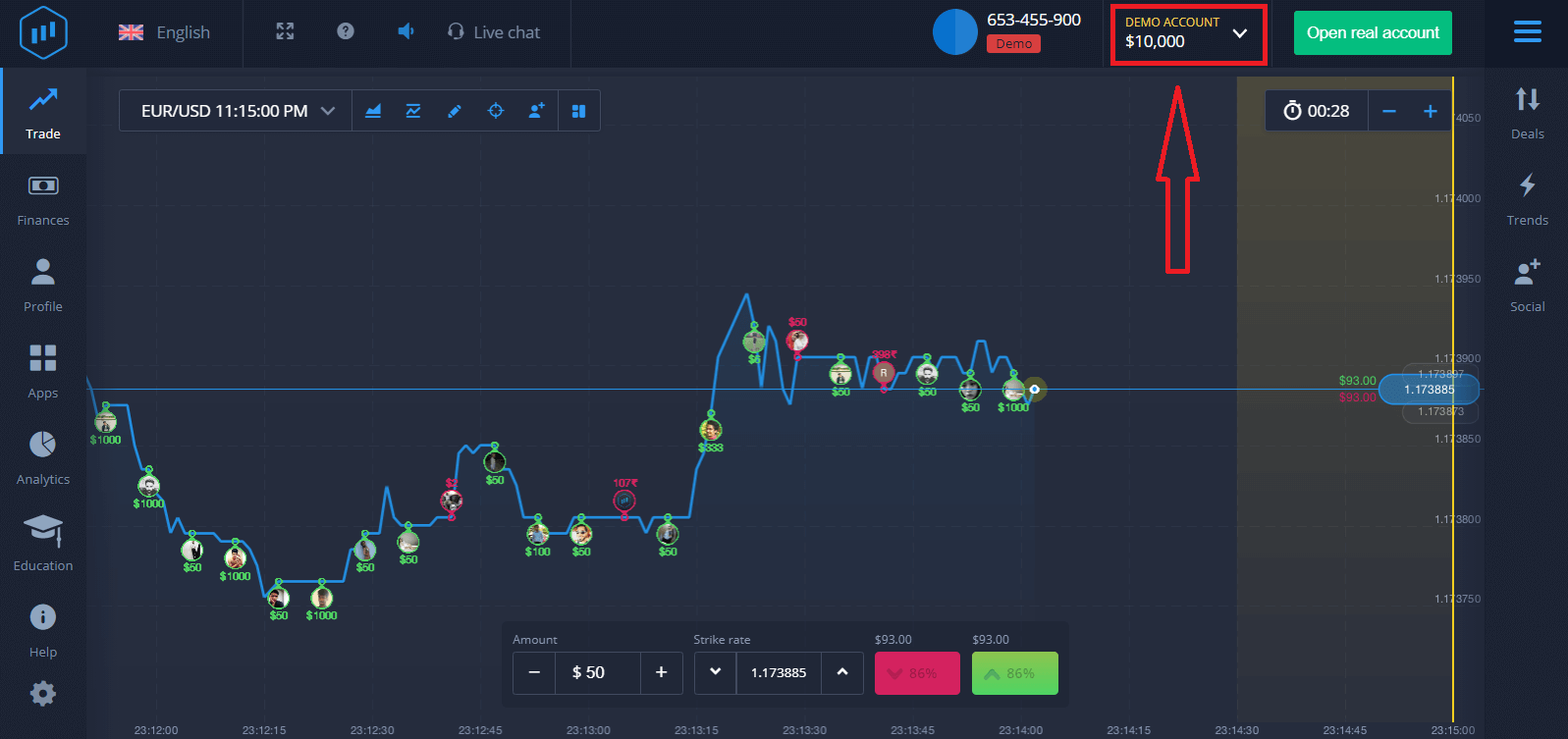 ដើម្បីបន្តប្រើប្រាស់គណនី សូមរក្សាទុកលទ្ធផលជួញដូរ ហើយជួញដូរលើគណនីពិត។ ចុច "បើកគណនីពិត" ដើម្បីបង្កើតគណនី ExpertOption។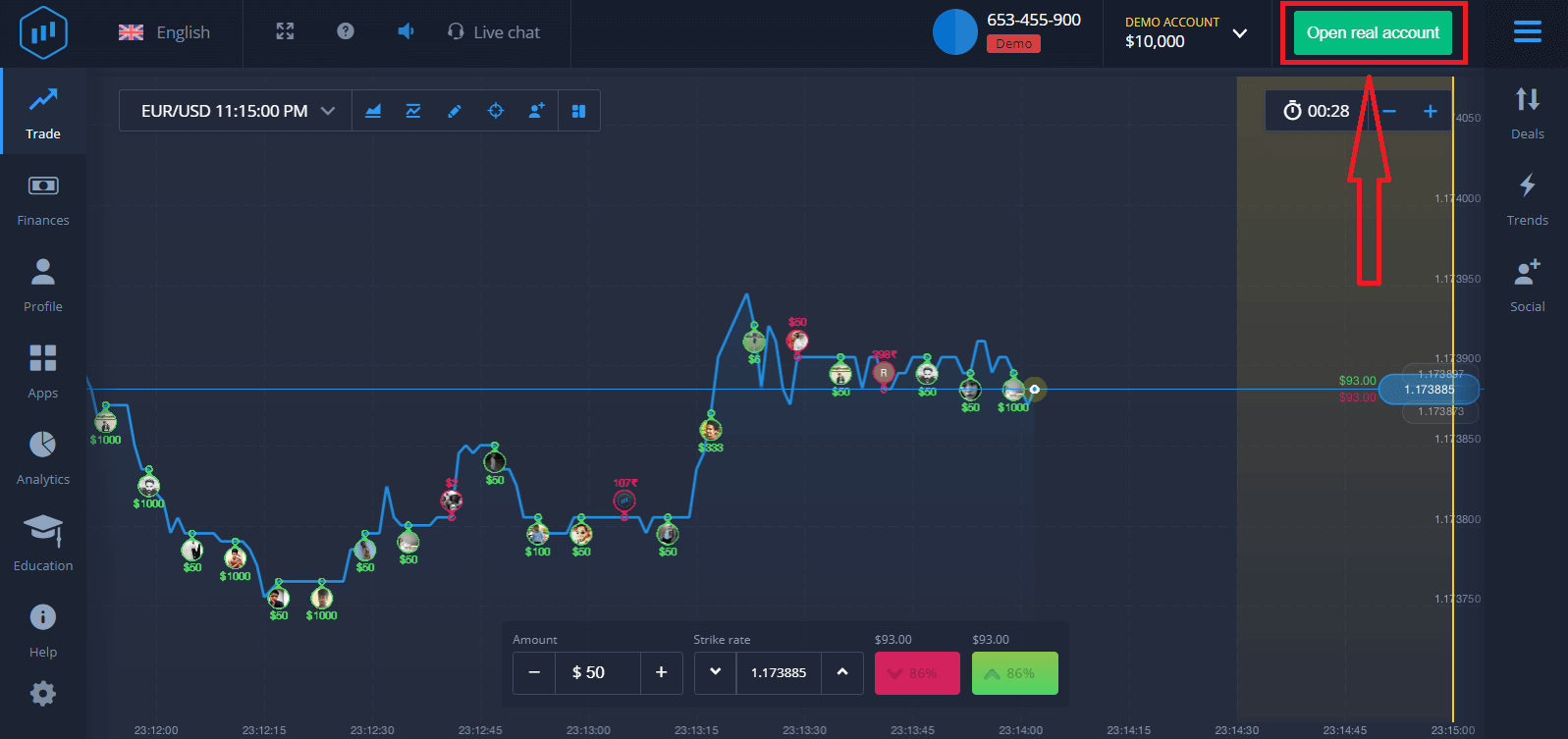
មានជម្រើសបីដែលអាចរកបាន៖ ចុះឈ្មោះជាមួយអាសយដ្ឋានអ៊ីមែល គណនីហ្វេសប៊ុក ឬគណនី Google របស់អ្នក ដូចបង្ហាញខាងក្រោម។ អ្វីដែលអ្នកត្រូវធ្វើគឺជ្រើសរើសវិធីសាស្ត្រសមស្របណាមួយ ហើយបង្កើតពាក្យសម្ងាត់។
របៀបចុះឈ្មោះគណនី ExpertOption ជាមួយអ៊ីមែល
១. អ្នកអាច ចុះឈ្មោះ បង្កើតគណនីនៅលើវេទិកាដោយចុចប៊ូតុង " គណនីពិត " នៅជ្រុងខាងស្តាំខាងលើ។ 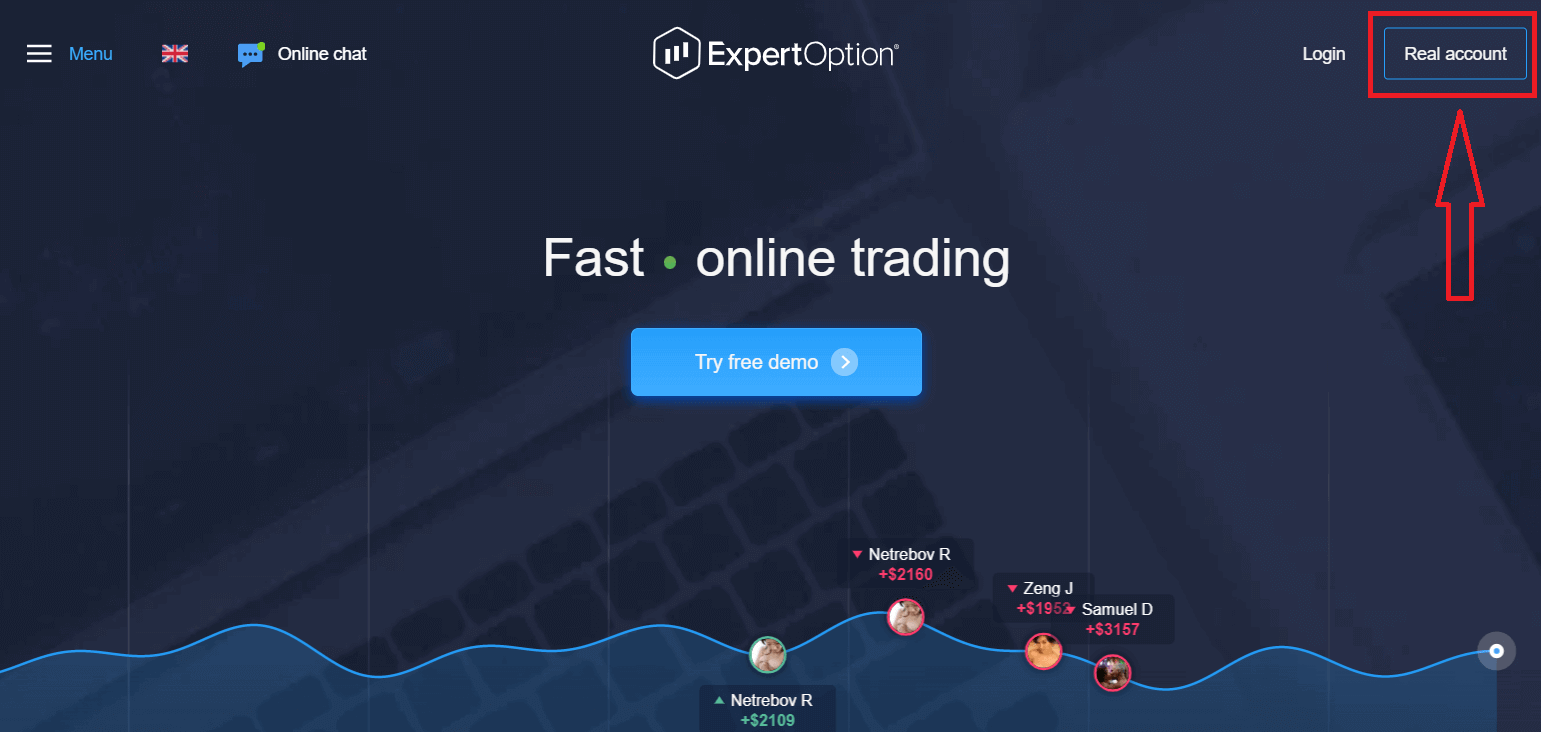
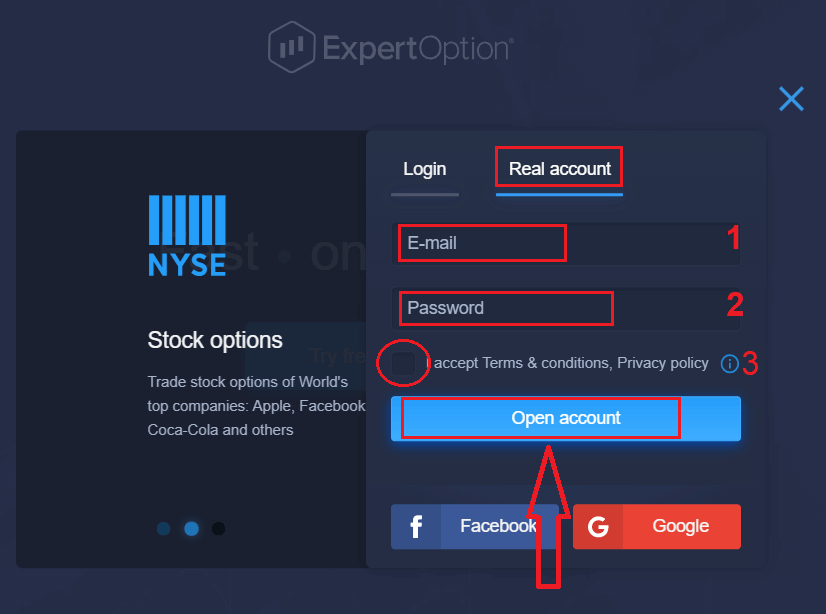
២. ដើម្បីចុះឈ្មោះ សូមបំពេញព័ត៌មានចាំបាច់ទាំងអស់ ហើយចុច "បើកគណនី"។
- បញ្ចូល អាសយដ្ឋានអ៊ីមែលដែលត្រឹមត្រូវ។
- បង្កើត ពាក្យសម្ងាត់ដ៏រឹងមាំមួយ។
- អ្នកក៏ត្រូវអាន "លក្ខខណ្ឌ" ហើយពិនិត្យមើលវាផងដែរ។
សូមអបអរសាទរ! អ្នកបានចុះឈ្មោះដោយជោគជ័យ។ ដើម្បីចាប់ផ្តើមការជួញដូរផ្ទាល់ អ្នកត្រូវធ្វើការវិនិយោគនៅក្នុងគណនីរបស់អ្នក (ប្រាក់កក់អប្បបរមាគឺ 10 ដុល្លារអាមេរិក)។
របៀបដាក់ប្រាក់ក្នុង ExpertOption
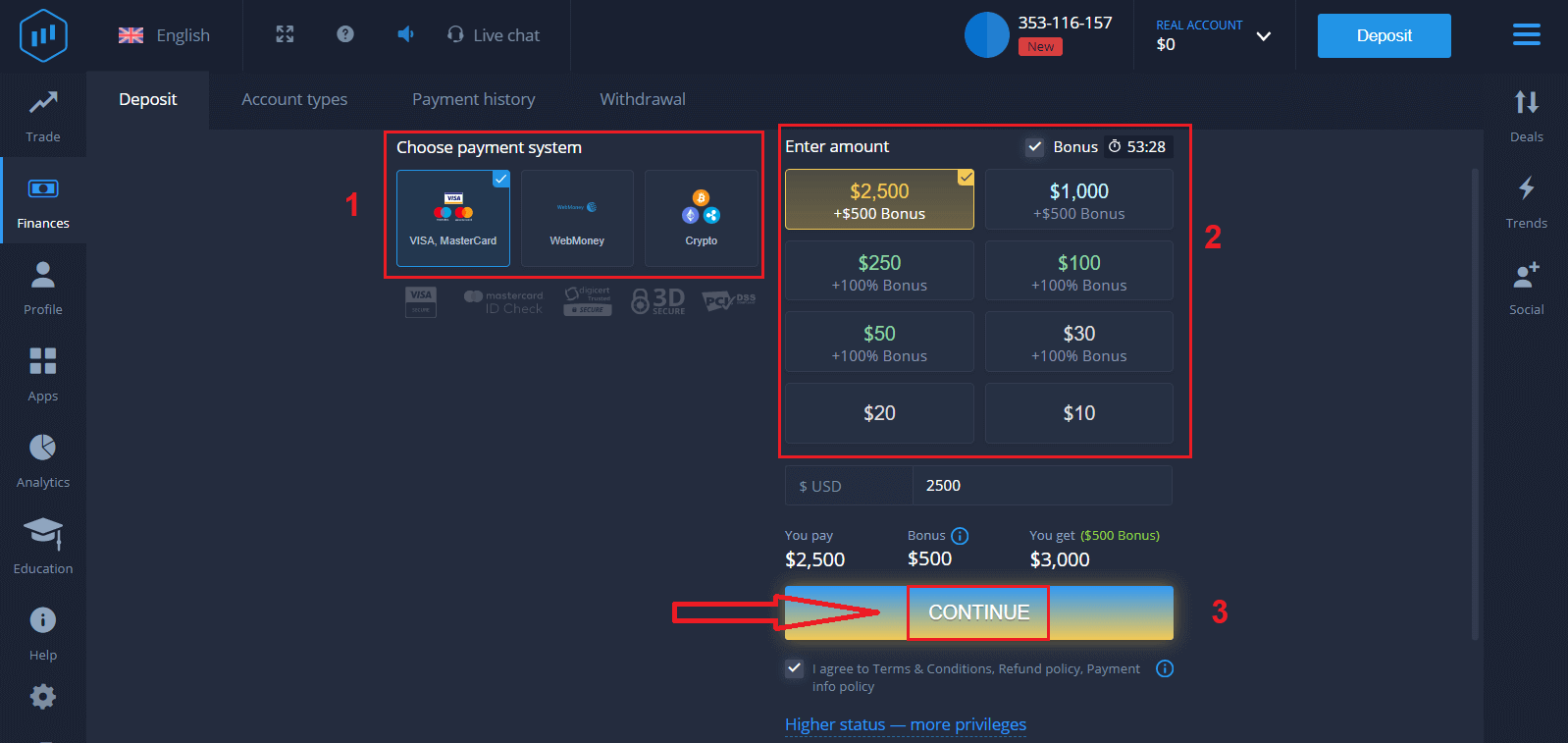
បញ្ចូលទិន្នន័យកាត ហើយចុច "បន្ថែមមូលនិធិ..."
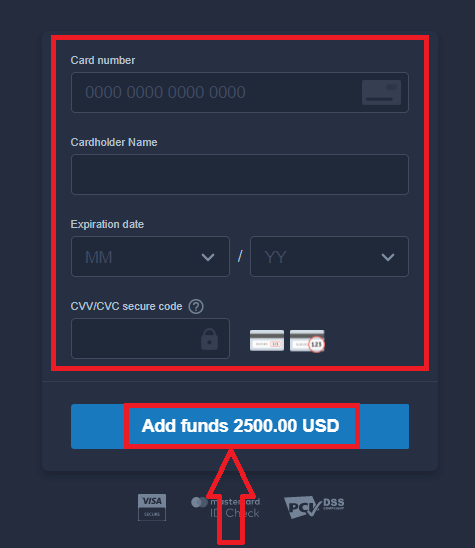
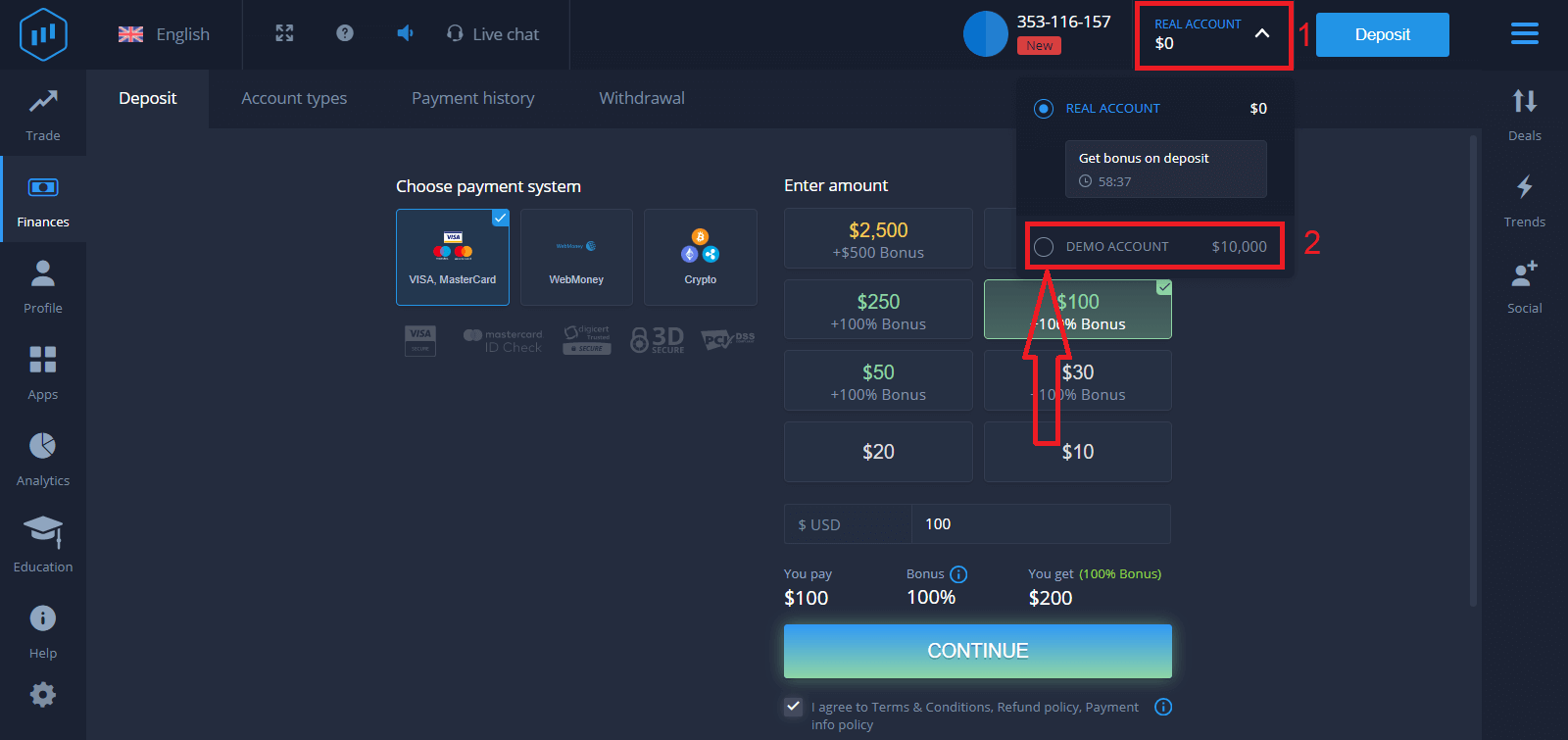
ឥឡូវនេះអ្នកអាចជួញដូរលើគណនីពិតបានបន្ទាប់ពីដាក់ប្រាក់ដោយជោគជ័យ។
ប្រសិនបើអ្នកចង់ប្រើគណនីសាកល្បង សូមចុច "គណនីពិត" ហើយជ្រើសរើស "គណនីសាកល្បង" ដើម្បីចាប់ផ្តើមជួញដូរជាមួយ 10,000 ដុល្លារនៅក្នុងគណនីសាកល្បង។ គណនីសាកល្បងគឺជាឧបករណ៍សម្រាប់អ្នកដើម្បីស៊ាំជាមួយវេទិកា អនុវត្តជំនាញជួញដូររបស់អ្នកលើទ្រព្យសកម្មផ្សេងៗ និងសាកល្បងមេកានិចថ្មីៗនៅលើតារាងពេលវេលាជាក់ស្តែងដោយគ្មានហានិភ័យ។
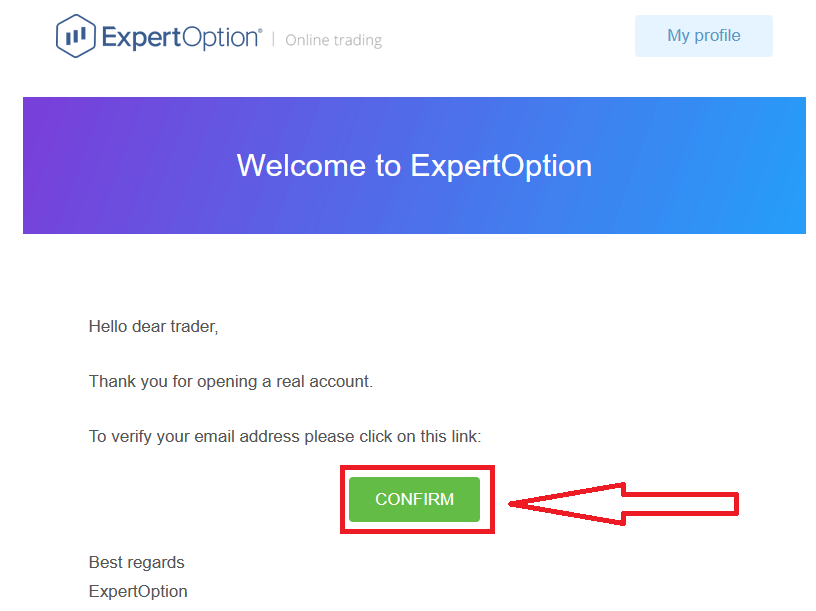
ជាចុងក្រោយ បន្ទាប់ពីអ្នកចូលប្រើអ៊ីមែលរបស់អ្នក ExpertOption នឹងផ្ញើអ៊ីមែលបញ្ជាក់ទៅអ្នក។ ចុចប៊ូតុងនៅក្នុងអ៊ីមែលនោះដើម្បីធ្វើឱ្យគណនីរបស់អ្នកសកម្ម។ ដូច្នេះ អ្នកនឹងបញ្ចប់ការចុះឈ្មោះ និងការធ្វើឱ្យគណនីរបស់អ្នកសកម្ម។
១១១១១-១១១១១-១១១១១-២២២២២-៣៣៣៣-៤៤៤៤៤
របៀបចុះឈ្មោះគណនី ExpertOption ដោយប្រើ Facebook
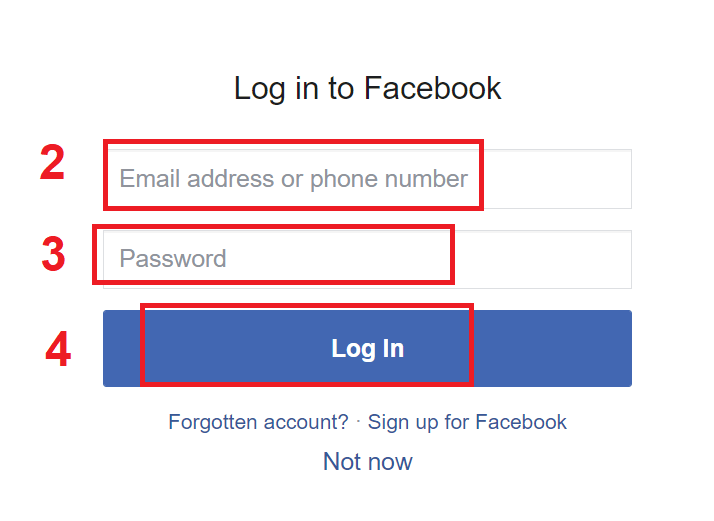
ម្យ៉ាងទៀត អ្នកមានជម្រើសក្នុងការបើកគណនីរបស់អ្នកតាមរយៈគណនី Facebook ហើយអ្នកអាចធ្វើវាបានដោយគ្រាន់តែធ្វើតាមជំហានសាមញ្ញមួយចំនួនប៉ុណ្ណោះ៖១. ពិនិត្យមើល "លក្ខខណ្ឌ" ហើយចុចលើ ប៊ូតុង Facebook
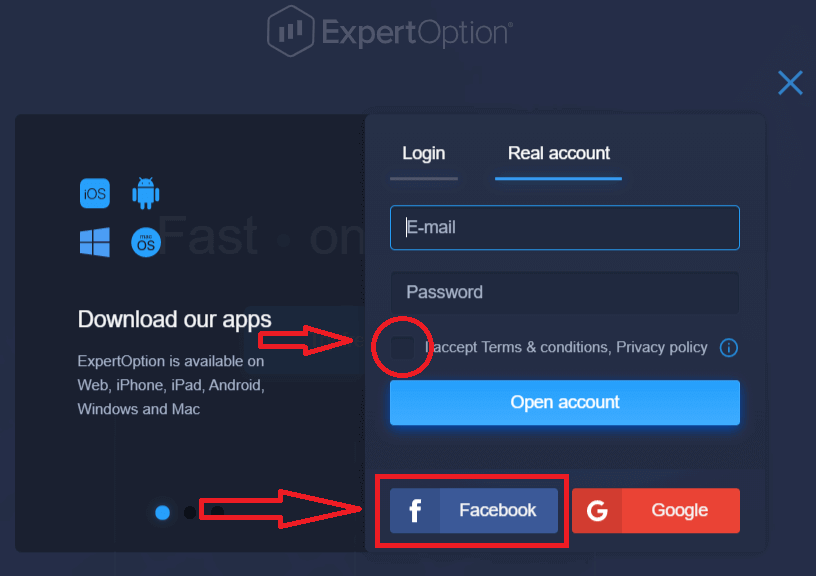
២. បង្អួចចូល Facebook នឹងត្រូវបានបើក ដែលអ្នកនឹងត្រូវបញ្ចូលអាសយដ្ឋានអ៊ីមែលរបស់អ្នកដែលអ្នកបានប្រើដើម្បីចុះឈ្មោះនៅលើ Facebook
៣. បញ្ចូលពាក្យសម្ងាត់ពីគណនី Facebook របស់អ្នក
៤. ចុចលើ "ចូល"។
នៅពេលដែលអ្នកចុចលើប៊ូតុង "ចូល" ExpertOption កំពុងស្នើសុំសិទ្ធិចូលប្រើ៖ ឈ្មោះ និងរូបភាពប្រវត្តិរូបរបស់អ្នក និងអាសយដ្ឋានអ៊ីមែលរបស់អ្នក។ ចុច "បន្ត..."
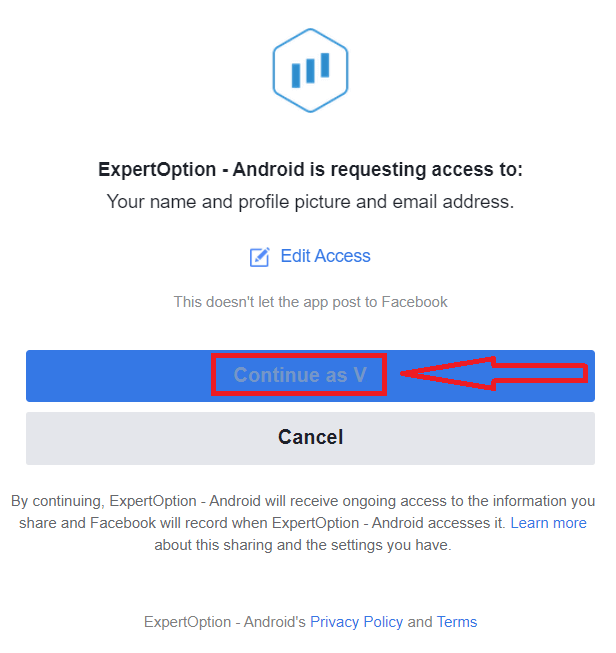
បន្ទាប់ពីនោះ អ្នកនឹងត្រូវបានបញ្ជូនបន្តដោយស្វ័យប្រវត្តិទៅកាន់វេទិកា ExpertOption។
របៀបចុះឈ្មោះគណនី ExpertOption ដោយប្រើ Google
១. ដើម្បីចុះឈ្មោះជាមួយ គណនី Google សូមធីក "លក្ខខណ្ឌ" ហើយចុចលើប៊ូតុងដែលត្រូវគ្នានៅក្នុងទម្រង់ចុះឈ្មោះ។ 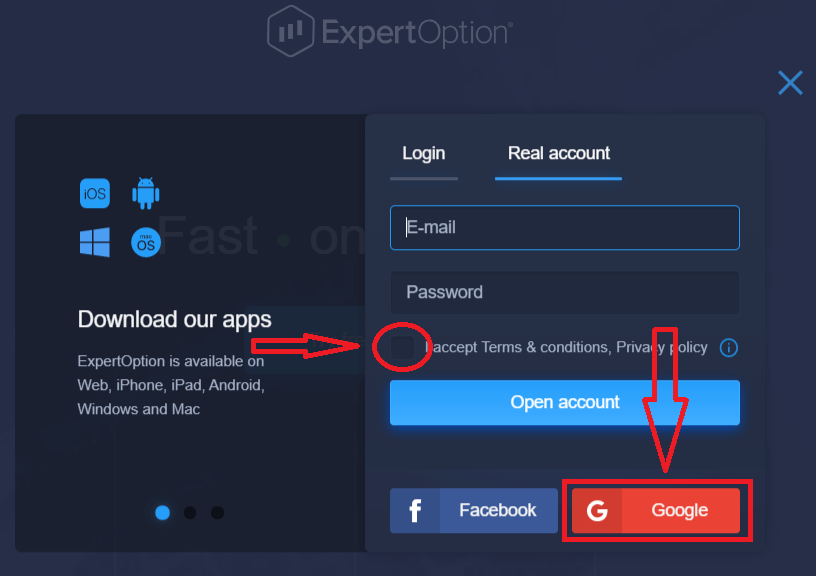
២. នៅក្នុងបង្អួចដែលទើបបើកថ្មី សូមបញ្ចូលលេខទូរស័ព្ទ ឬអ៊ីមែលរបស់អ្នក ហើយចុច "បន្ទាប់"។
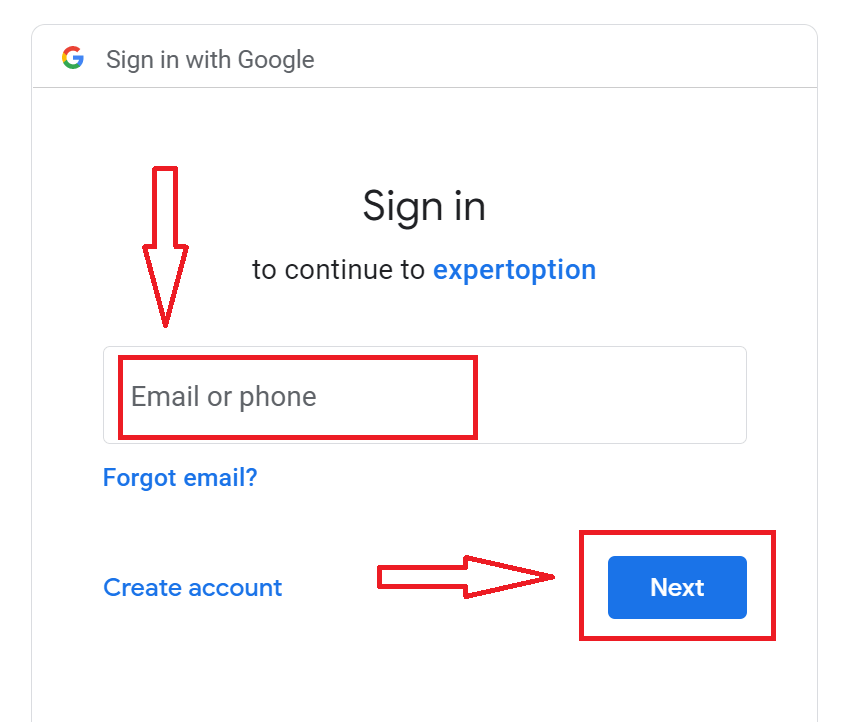
៣. បន្ទាប់មកបញ្ចូលពាក្យសម្ងាត់សម្រាប់គណនី Google របស់អ្នក ហើយចុច "បន្ទាប់"។
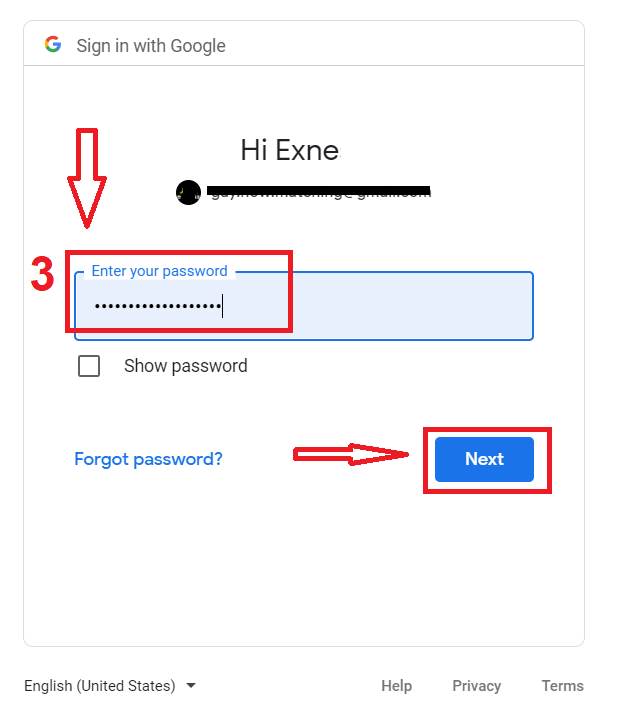
បន្ទាប់ពីនោះ សូមអនុវត្តតាមការណែនាំដែលបានផ្ញើពីសេវាកម្មទៅកាន់អាសយដ្ឋានអ៊ីមែលរបស់អ្នក។
១១១១១-១១១១១-១១១១១-២២២២២-៣៣៣៣៣-៤៤៤៤៤
ចុះឈ្មោះគណនីនៅលើកម្មវិធី ExpertOption iOS
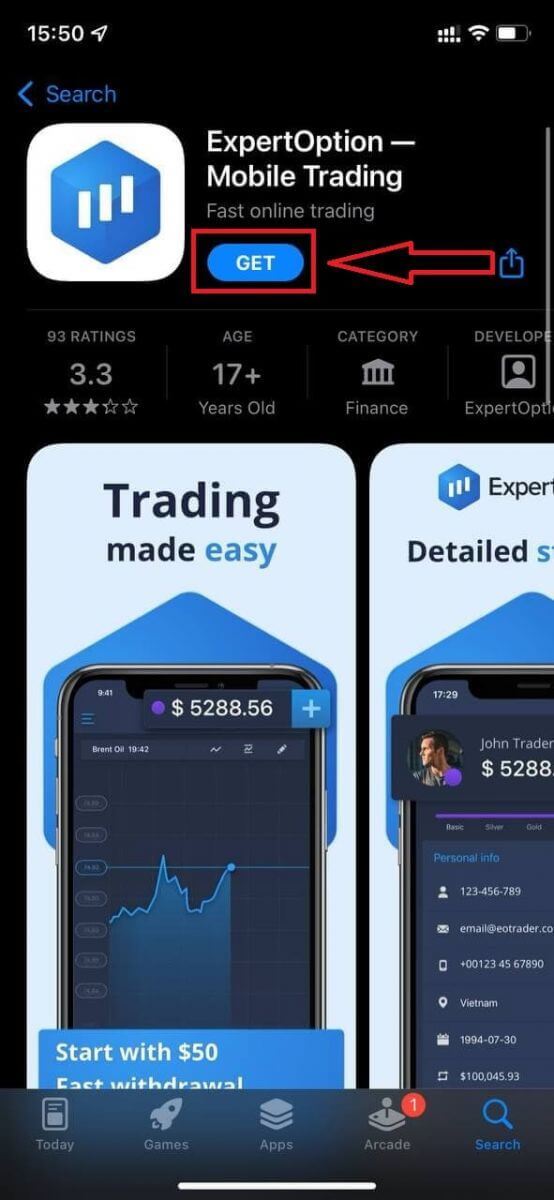
ប្រសិនបើអ្នកមានឧបករណ៍ចល័ត iOS អ្នកនឹងត្រូវទាញយកកម្មវិធីទូរស័ព្ទ ExpertOption ផ្លូវការពី App Store ឬ នៅទីនេះ ។ គ្រាន់តែស្វែងរកកម្មវិធី “ExpertOption - Mobile Trading” ហើយទាញយកវានៅលើ iPhone ឬ iPad របស់អ្នក។កំណែទូរស័ព្ទនៃវេទិកាជួញដូរគឺដូចគ្នាបេះបិទទៅនឹងកំណែគេហទំព័រ។ ជាលទ្ធផល នឹងមិនមានបញ្ហាអ្វីជាមួយនឹងការជួញដូរ និងការផ្ទេរប្រាក់នោះទេ។
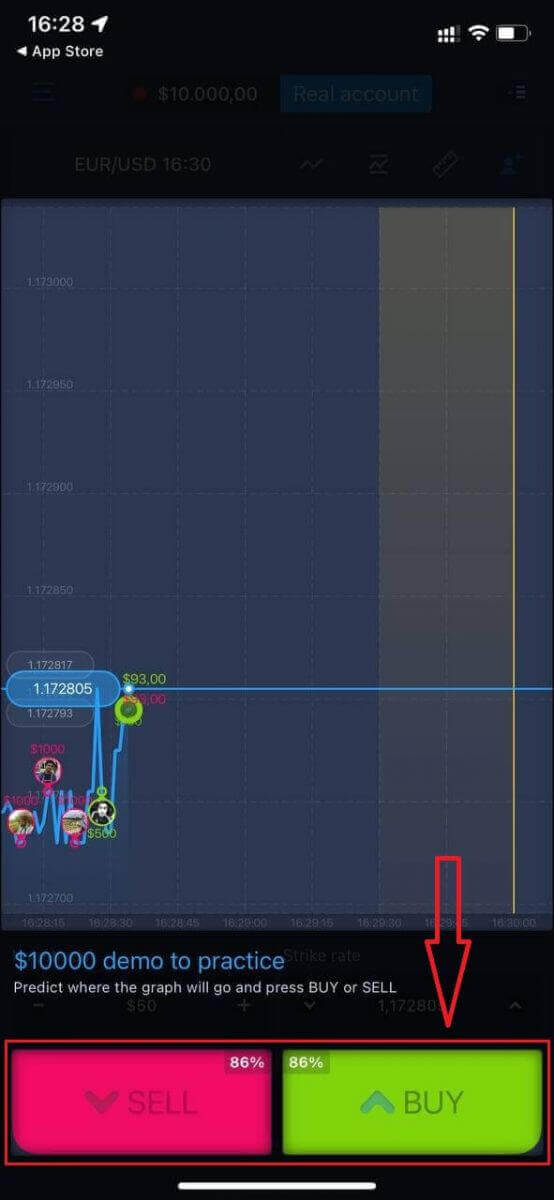
បន្ទាប់ពីនោះ សូមបើកកម្មវិធី ExpertOption ហើយអ្នកនឹងឃើញវេទិកាជួញដូរ។ ចុច "ទិញ" ឬ "លក់" ដើម្បីទស្សន៍ទាយថាក្រាហ្វនឹងទៅណា។
ឥឡូវនេះអ្នកអាចបន្តជួញដូរជាមួយ $10,000 នៅក្នុងគណនី Daemo។
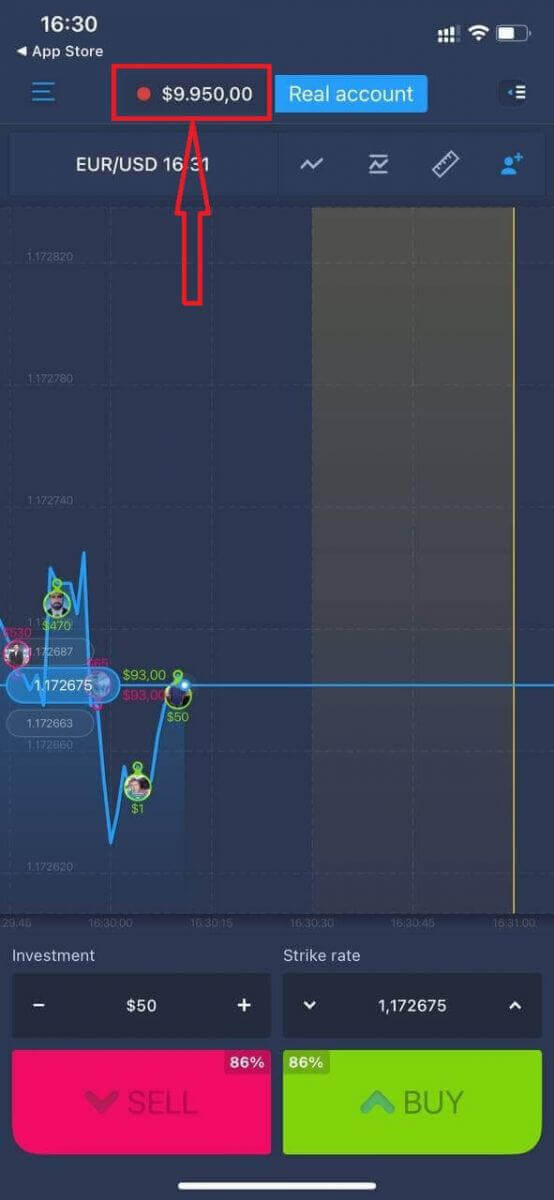
អ្នកក៏អាចបើកគណនីនៅលើវេទិកាទូរស័ព្ទ iOS ដោយចុច "គណនីពិត"។
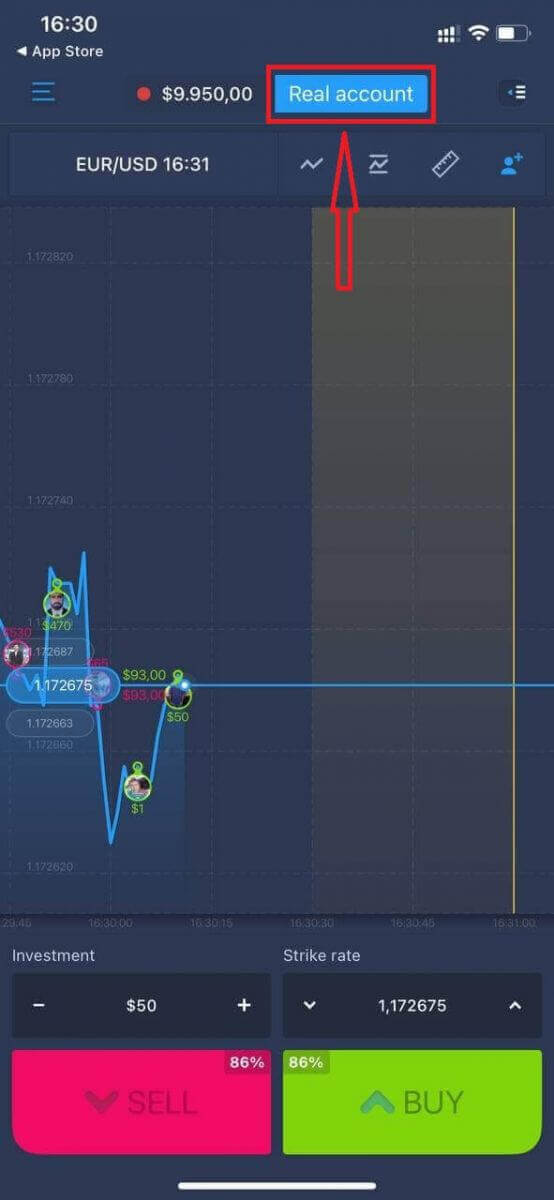
- បញ្ចូល អាសយដ្ឋានអ៊ីមែលដែលត្រឹមត្រូវ។
- បង្កើត ពាក្យសម្ងាត់ដ៏រឹងមាំមួយ។
- អ្នកក៏ត្រូវទទួលយក "លក្ខខណ្ឌ" ផងដែរ។
- ចុច "បង្កើតគណនី"។
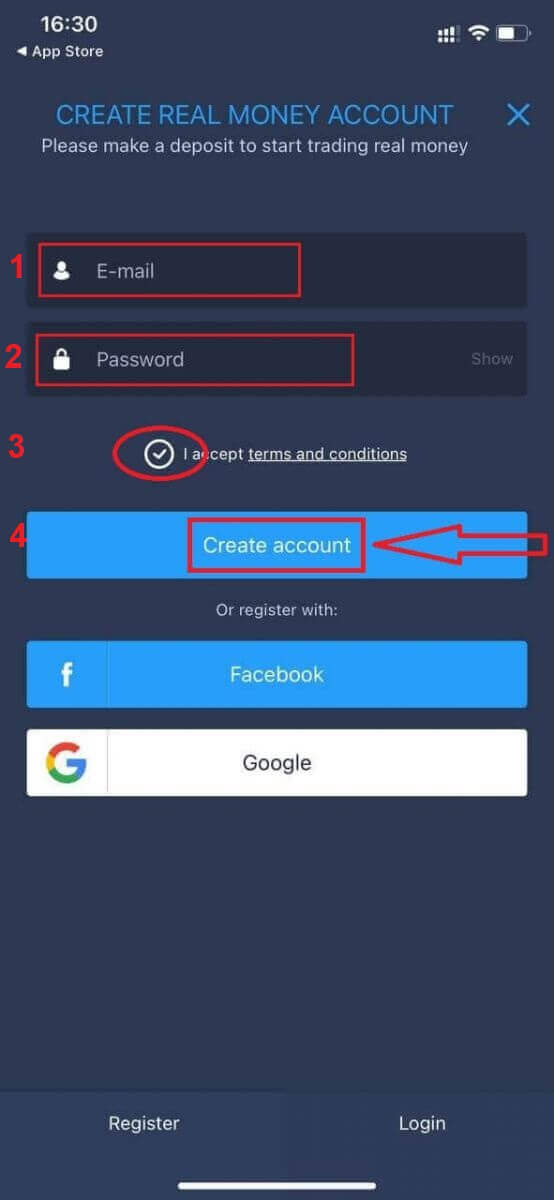
សូមអបអរសាទរ! អ្នកបានចុះឈ្មោះដោយជោគជ័យ ឥឡូវនេះអ្នកអាចដាក់ប្រាក់ និងចាប់ផ្តើមជួញដូរជាមួយគណនីពិតបាន។
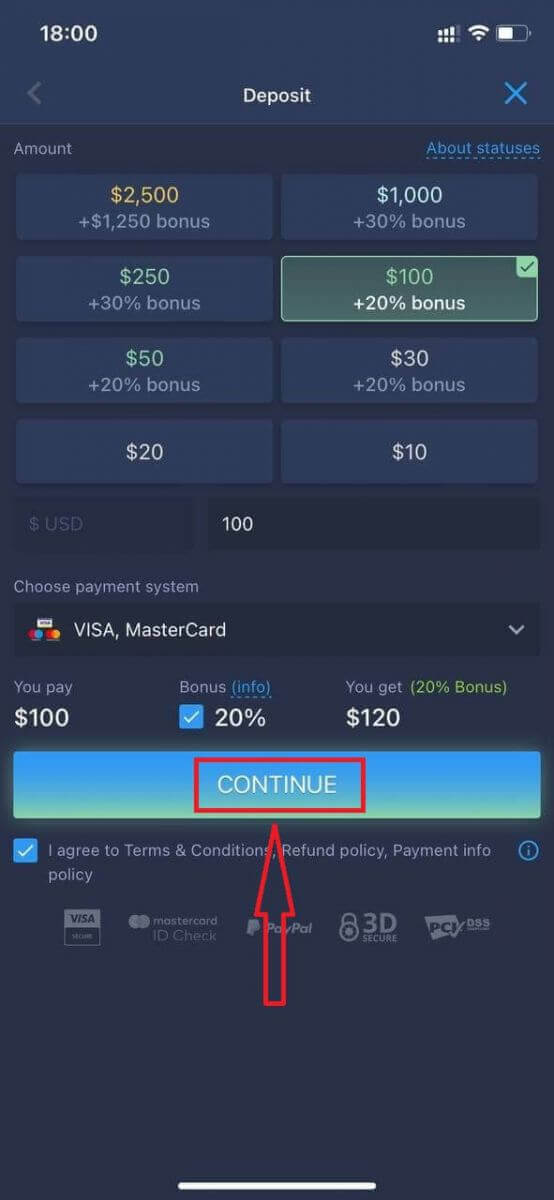
ចុះឈ្មោះគណនីនៅលើកម្មវិធី ExpertOption Android
ប្រសិនបើអ្នកមានឧបករណ៍ចល័ត Android អ្នកនឹងត្រូវទាញយកកម្មវិធីទូរស័ព្ទ ExpertOption ផ្លូវការពី Google Play ឬ នៅទីនេះ ។ គ្រាន់តែស្វែងរកកម្មវិធី “ExpertOption - Mobile Trading” ហើយទាញយកវានៅលើឧបករណ៍របស់អ្នក។ កំណែទូរស័ព្ទនៃវេទិកាជួញដូរគឺដូចគ្នាបេះបិទទៅនឹងកំណែគេហទំព័រ។ ជាលទ្ធផល នឹងមិនមានបញ្ហាអ្វីជាមួយនឹងការជួញដូរ និងការផ្ទេរប្រាក់នោះទេ។ លើសពីនេះ កម្មវិធីជួញដូរ ExpertOption សម្រាប់ Android ត្រូវបានចាត់ទុកថាជាកម្មវិធីដ៏ល្អបំផុតសម្រាប់ការជួញដូរតាមអ៊ីនធឺណិត។ ដូច្នេះ វាមានចំណាត់ថ្នាក់ខ្ពស់នៅក្នុងហាង។
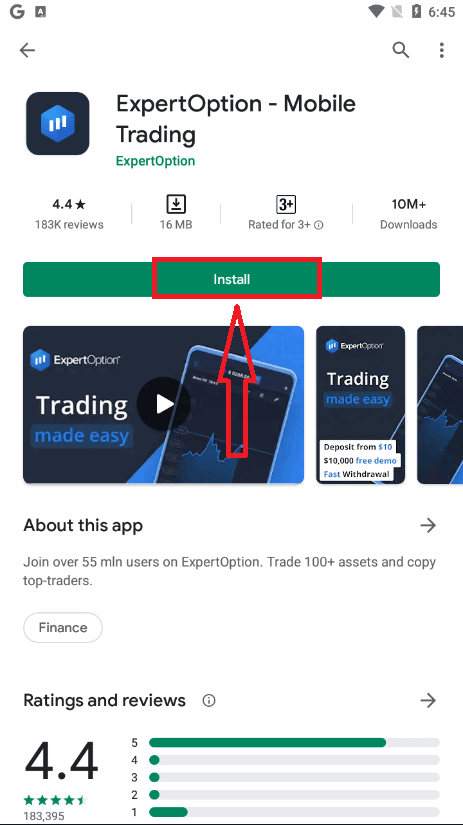
បន្ទាប់ពីនោះ សូមបើកកម្មវិធី ExpertOption ហើយអ្នកនឹងឃើញវេទិកាជួញដូរ។ ចុច "ទិញ" ឬ "លក់" ដើម្បីទស្សន៍ទាយថាក្រាហ្វនឹងទៅណា។
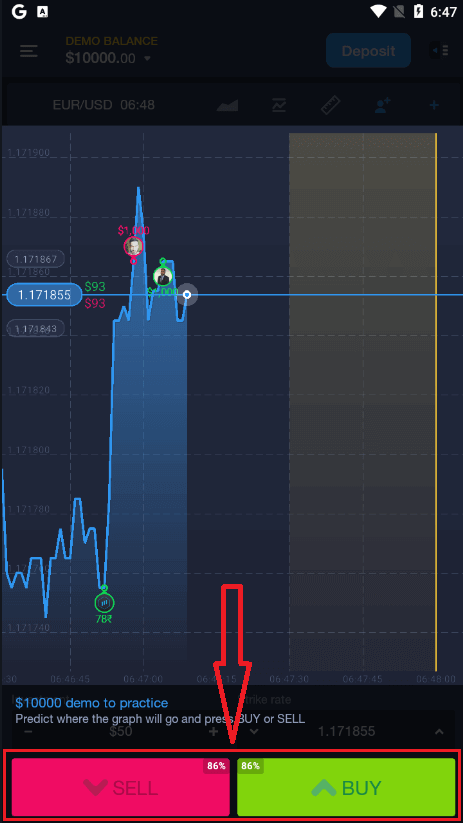
ឥឡូវនេះ អ្នកអាចបន្តជួញដូរជាមួយ $10,000 នៅក្នុងគណនីសាកល្បង។
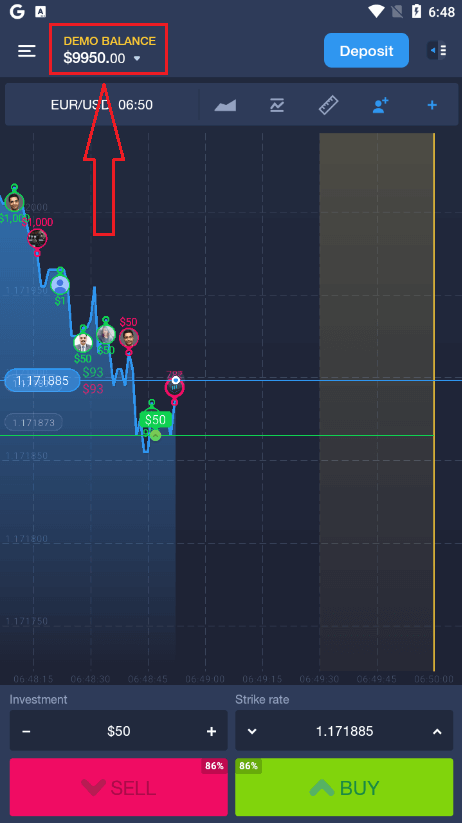
អ្នកក៏អាចបើកគណនីនៅលើវេទិកាទូរស័ព្ទ Android ដោយចុច "សមតុល្យសាកល្បង" បន្ទាប់មកចុច "បើកគណនីពិត"។
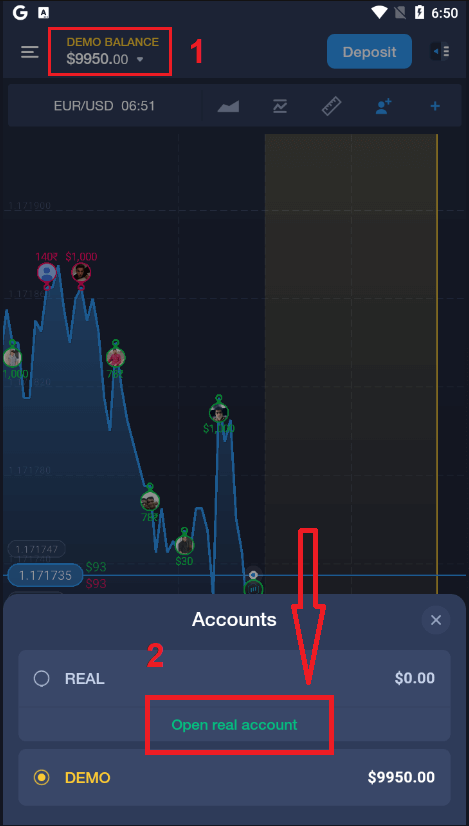
- បញ្ចូល អាសយដ្ឋានអ៊ីមែលដែលត្រឹមត្រូវ។
- បង្កើត ពាក្យសម្ងាត់ដ៏រឹងមាំមួយ។
- អ្នកក៏ត្រូវទទួលយក "លក្ខខណ្ឌ" ផងដែរ។
- ចុច "បង្កើតគណនី"។
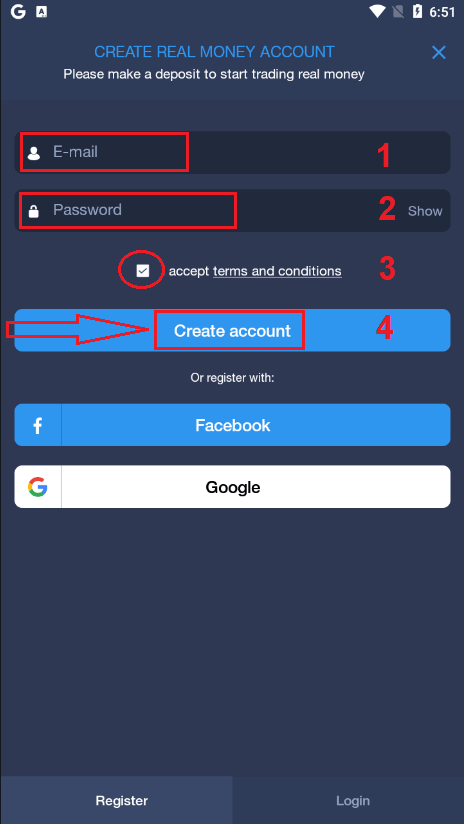
សូមអបអរសាទរ! អ្នកបានចុះឈ្មោះដោយជោគជ័យ ឥឡូវនេះអ្នកអាចដាក់ប្រាក់ និងចាប់ផ្តើមជួញដូរជាមួយគណនីពិតបាន
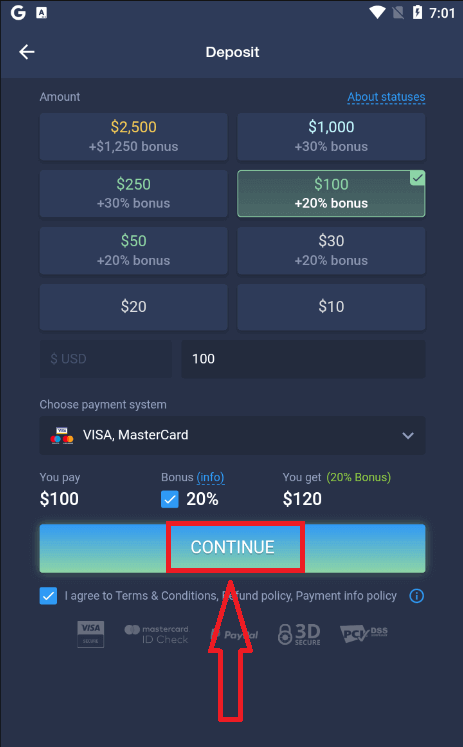
។
ចុះឈ្មោះគណនី ExpertOption នៅលើគេហទំព័រទូរស័ព្ទចល័ត
ប្រសិនបើអ្នកចង់ធ្វើពាណិជ្ជកម្មនៅលើកំណែគេហទំព័រចល័តនៃវេទិកាជួញដូរ ExpertOption អ្នកអាចធ្វើវាបានយ៉ាងងាយស្រួល។ ដំបូងឡើយ សូមបើកកម្មវិធីរុករករបស់អ្នកនៅលើឧបករណ៍ចល័តរបស់អ្នក។ បន្ទាប់ពីនោះ សូមស្វែងរក " exertoption " ហើយចូលទៅកាន់គេហទំព័រផ្លូវការរបស់ឈ្មួញកណ្តាល។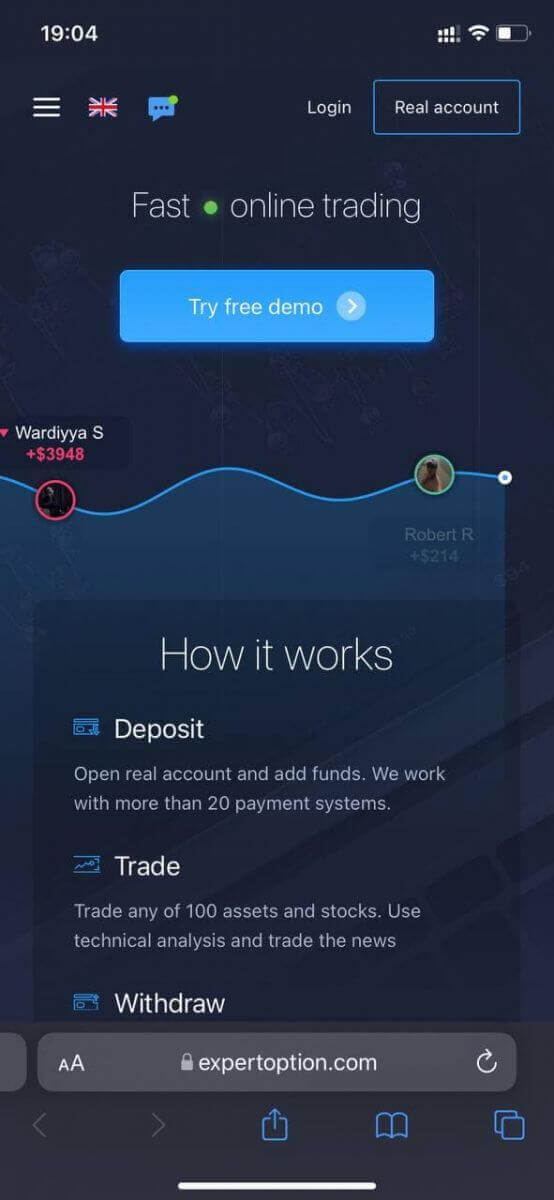
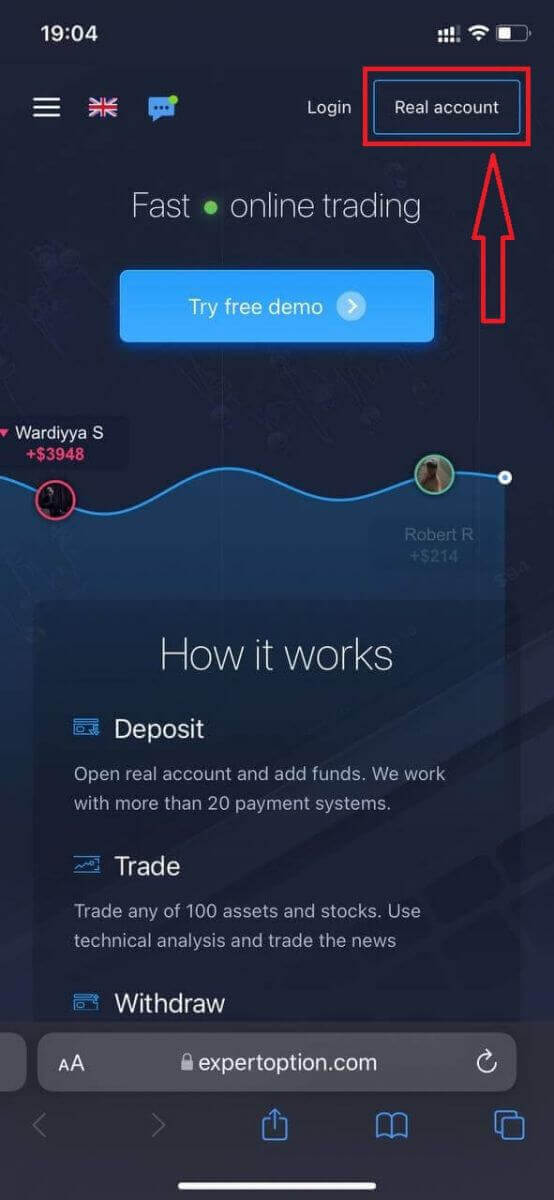
ចុចប៊ូតុង "គណនីពិត" នៅជ្រុងខាងស្តាំខាងលើ។
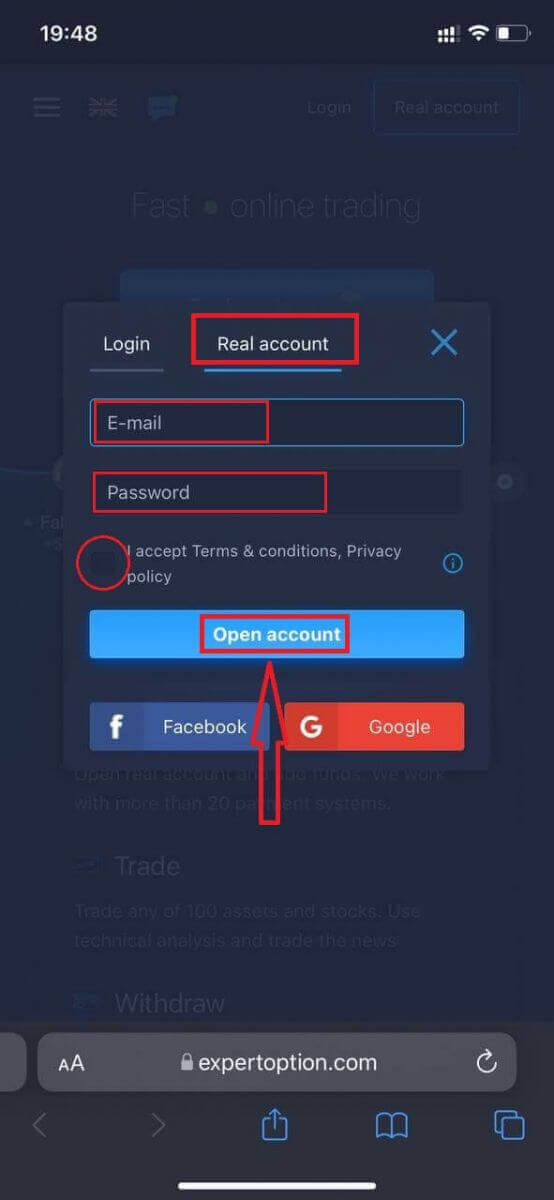
នៅជំហាននេះ យើងនៅតែបញ្ចូលទិន្នន័យ៖ អ៊ីមែល ពាក្យសម្ងាត់ ទទួលយក "លក្ខខណ្ឌ" ហើយចុច "បើកគណនី"
សូមអបអរសាទរ! អ្នកបានចុះឈ្មោះដោយជោគជ័យ។ ឥឡូវនេះអ្នកអាចដាក់ប្រាក់ និងចាប់ផ្តើមជួញដូរជាមួយគណនីពិត។
កំណែគេហទំព័រចល័តនៃវេទិកាជួញដូរគឺដូចគ្នាបេះបិទទៅនឹងកំណែគេហទំព័រធម្មតា។ ជាលទ្ធផល នឹងមិនមានបញ្ហាអ្វីជាមួយនឹងការជួញដូរ និងការផ្ទេរប្រាក់ទេ។
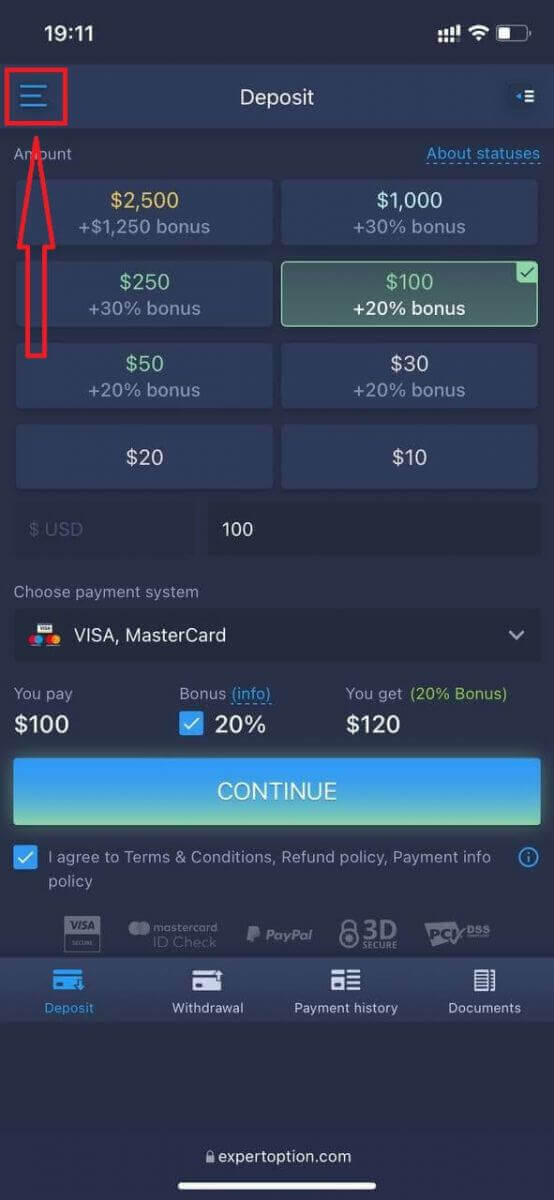
ឬអ្នកចង់ធ្វើពាណិជ្ជកម្មជាមួយគណនីសាកល្បងជាមុនសិន ដើម្បីធ្វើដូច្នេះដោយចុច រូបតំណាង ម៉ឺនុយ។
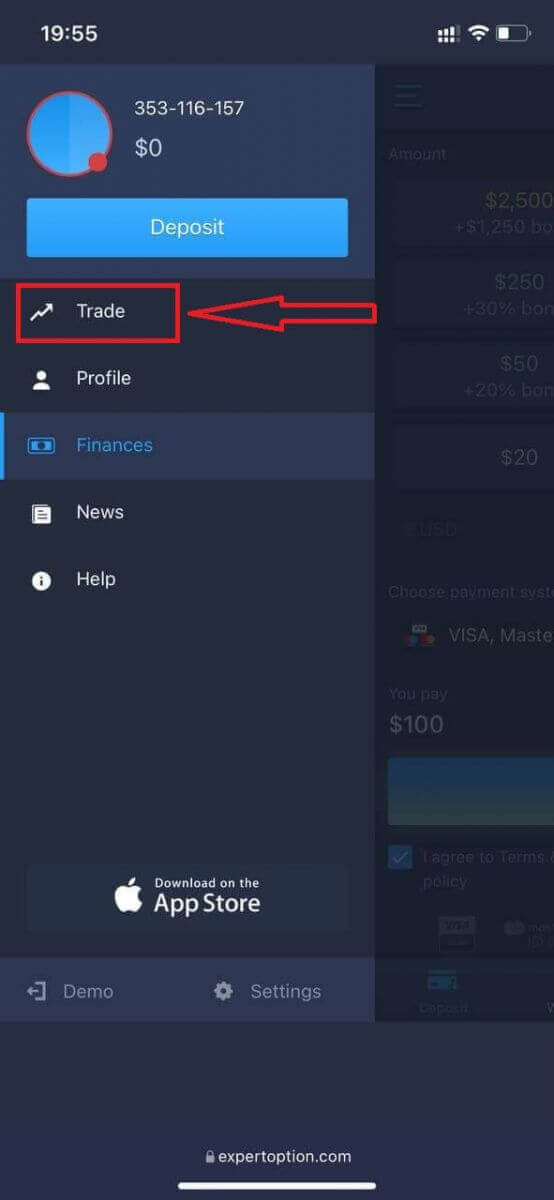
ចុច "ជួញដូរ"។
ប្តូរគណនីពីគណនីពិតទៅគណនីសាកល្បង។ nt
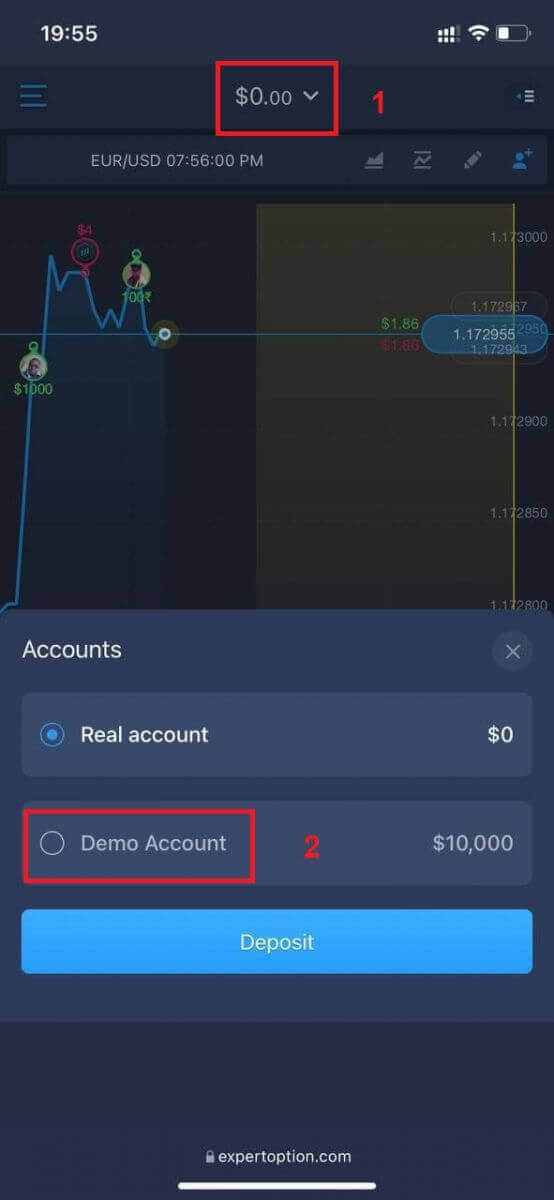
អ្នកនឹងមាន $10,000 នៅក្នុងគណនីសាកល្បង។
សំណួរដែលសួរញឹកញាប់ (FAQ)
តើមានគណនីសាកល្បងទេ?
យើងសូមអញ្ជើញអ្នកឱ្យប្រើប្រាស់គណនីសាកល្បងដែលមានសមតុល្យប្រាក់និម្មិតចំនួន 10,000 ដើម្បីអាចវាយតម្លៃអត្ថប្រយោជន៍នៃវេទិកាជួញដូរ។
តើខ្ញុំអាចរកលុយបានប៉ុន្មានពីគណនីសាកល្បង?
អ្នកមិនអាចទទួលបានប្រាក់ចំណេញពីប្រតិបត្តិការដែលអ្នកបានបញ្ចប់នៅលើគណនីសាកល្បងបានទេ។ អ្នកទទួលបានមូលនិធិនិម្មិត ហើយធ្វើប្រតិបត្តិការនិម្មិត។ វាត្រូវបានបម្រុងទុកសម្រាប់គោលបំណងបណ្តុះបណ្តាលតែប៉ុណ្ណោះ។ ដើម្បីធ្វើពាណិជ្ជកម្មដោយប្រើប្រាក់ពិតប្រាកដ អ្នកត្រូវដាក់ប្រាក់ទៅក្នុងគណនីពិត។
តើខ្ញុំត្រូវប្តូររវាងគណនីអនុវត្ត និងគណនីពិតដោយរបៀបណា?
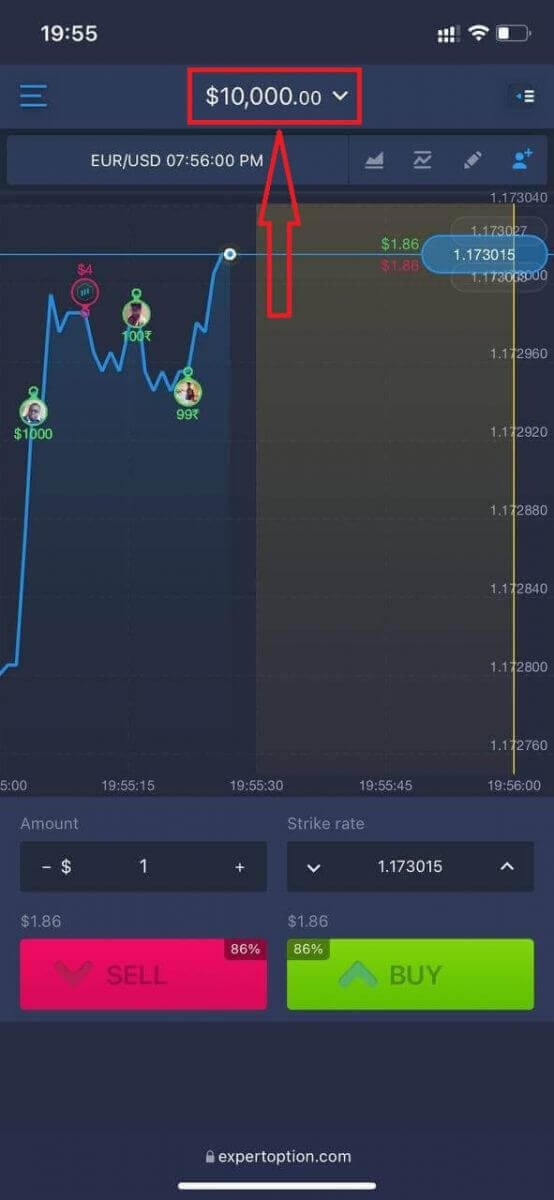
ដើម្បីប្តូររវាងគណនី សូមចុចសមតុល្យរបស់អ្នកនៅជ្រុងកណ្តាលខាងលើ។ ត្រូវប្រាកដថាអ្នកនៅក្នុងបន្ទប់ជួញដូរ។ បន្ទះដែលបើកបង្ហាញគណនីរបស់អ្នកទាំងអស់៖ គណនីពិត និងគណនីអនុវត្តរបស់អ្នក។ ចុចលើគណនីមួយដើម្បីធ្វើឱ្យវាសកម្ម ដូច្នេះអ្នកអាចប្រើវាសម្រាប់ការជួញដូរ។ របៀបចូលទៅក្នុង ExpertOption
របៀបចូលទៅក្នុងគណនី ExpertOption
- ចូលទៅកាន់កម្មវិធី ឬ គេហទំព័រ ExpertOption លើទូរសព្ទ ។
- ចុចលើ "ចូល"។
- បញ្ចូលអ៊ីមែល និងពាក្យសម្ងាត់របស់អ្នក។
- ចុចលើប៊ូតុងពណ៌ខៀវ "ចូល"។
- ប្រសិនបើអ្នកភ្លេចអ៊ីមែលរបស់អ្នក អ្នកអាចចូលដោយប្រើ "Google" ឬ "Facebook"។
- ប្រសិនបើអ្នកភ្លេចពាក្យសម្ងាត់របស់អ្នក សូមចុច "ភ្លេចពាក្យសម្ងាត់"។
ចុច "ចូល" ទម្រង់ចូលនឹងលេចឡើង។
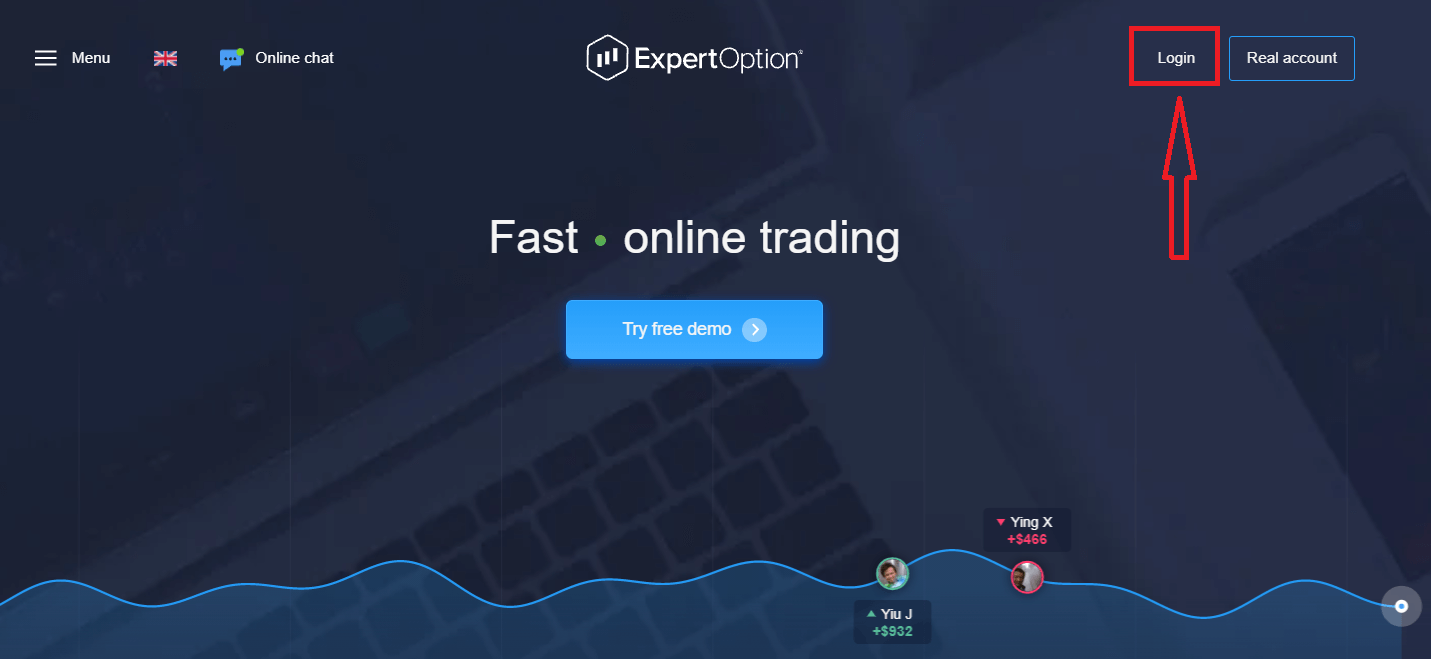
បញ្ចូលអាសយដ្ឋានអ៊ីមែល និងពាក្យសម្ងាត់ដែលអ្នកបានចុះឈ្មោះដើម្បីចូលទៅក្នុងគណនីរបស់អ្នក ហើយចុចប៊ូតុង "ចូល"។
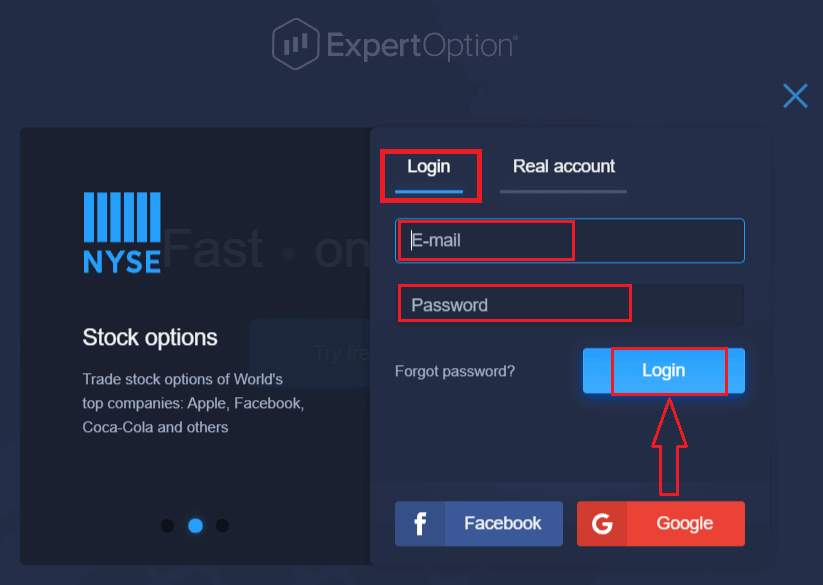
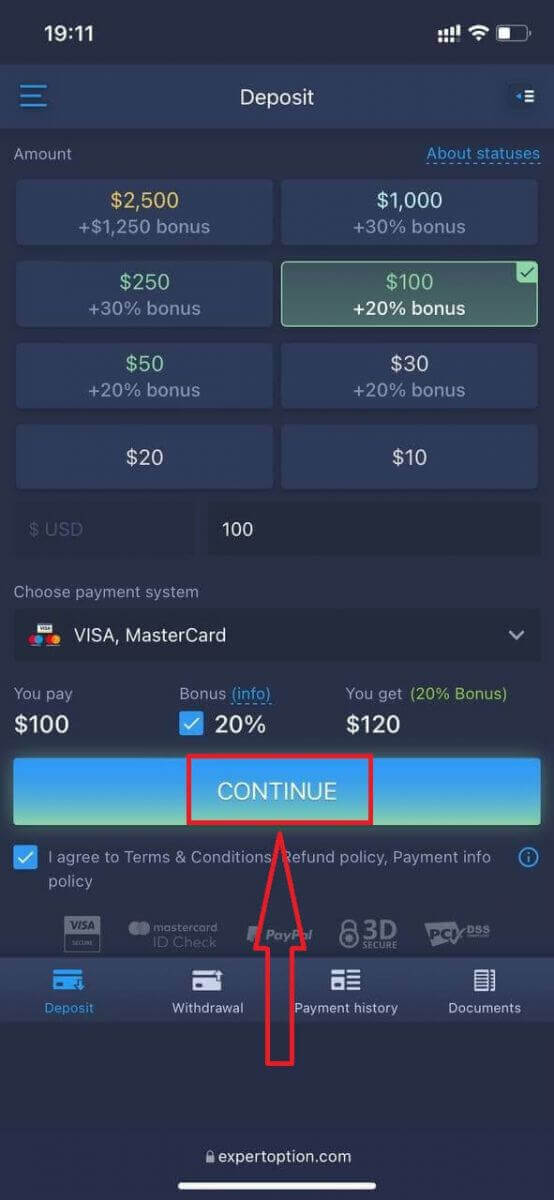
បន្ទាប់ពីចូលបានជោគជ័យ អ្នកនឹងឃើញទំព័រដាក់ប្រាក់ដូចបង្ហាញខាងក្រោម។ ដើម្បីចាប់ផ្តើមការជួញដូរផ្ទាល់ អ្នកត្រូវធ្វើការវិនិយោគនៅក្នុងគណនីរបស់អ្នក (ប្រាក់បញ្ញើអប្បបរមាគឺ 10 ដុល្លារអាមេរិក)។
របៀបដាក់ប្រាក់ក្នុង ExpertOption
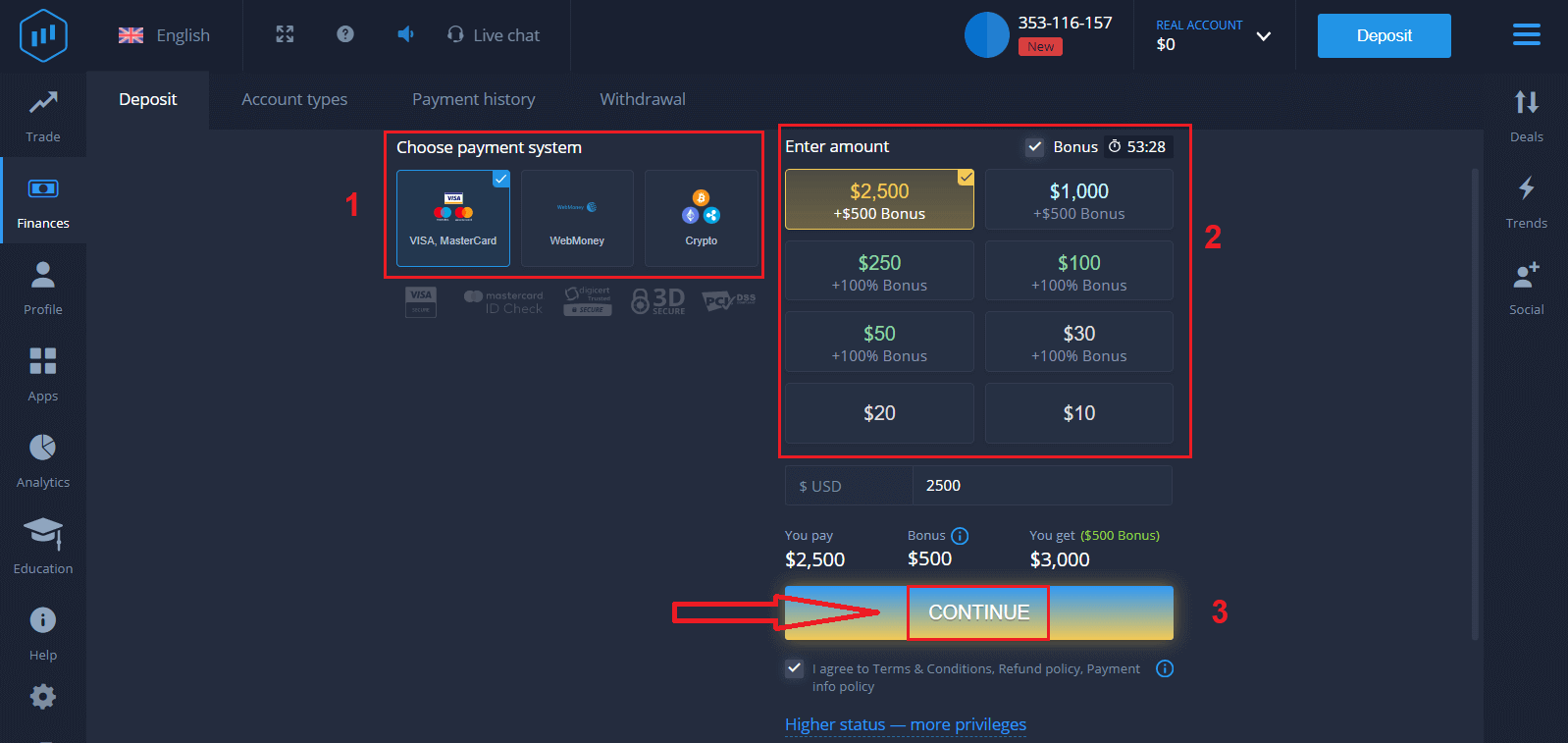
បញ្ចូលទិន្នន័យកាត ហើយចុច "បន្ថែមមូលនិធិ..."
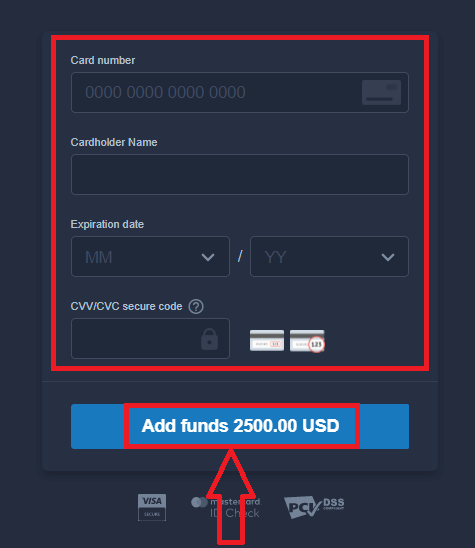
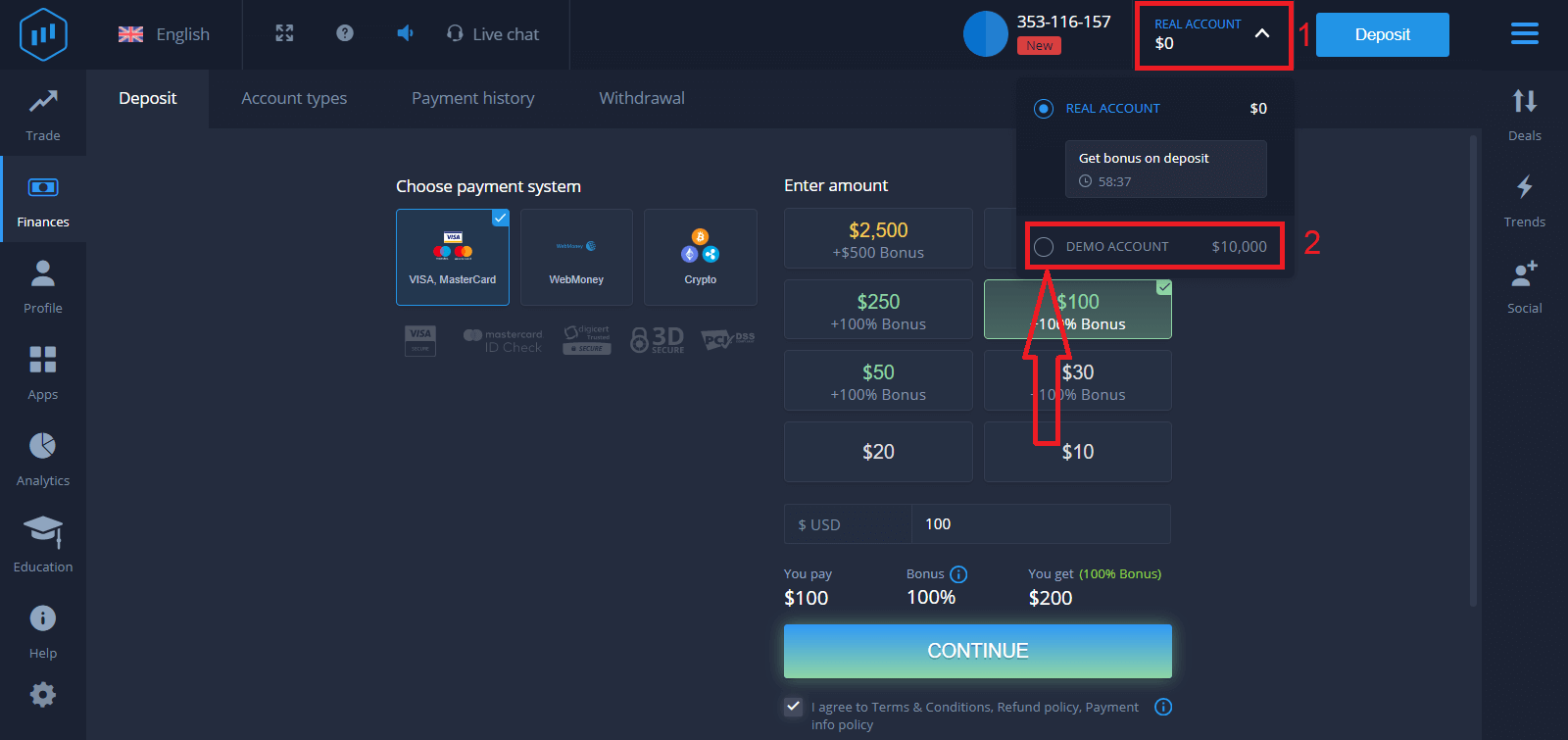
ឥឡូវនេះអ្នកអាចជួញដូរលើគណនីពិតបានបន្ទាប់ពីដាក់ប្រាក់ដោយជោគជ័យ។
ប្រសិនបើអ្នកចង់ប្រើគណនីសាកល្បង សូមចុច "គណនីពិត" ហើយជ្រើសរើស "គណនីសាកល្បង" ដើម្បីចាប់ផ្តើមជួញដូរជាមួយ 10,000 ដុល្លារនៅក្នុងគណនីសាកល្បង។ គណនីសាកល្បងគឺជាឧបករណ៍សម្រាប់អ្នកដើម្បីស៊ាំជាមួយវេទិកា អនុវត្តជំនាញជួញដូររបស់អ្នកលើទ្រព្យសកម្មផ្សេងៗ និងសាកល្បងមេកានិចថ្មីៗនៅលើតារាងពេលវេលាជាក់ស្តែងដោយគ្មានហានិភ័យ។
របៀបចូលទៅ ក្នុង ExpertOption ដោយប្រើ Facebook
អ្នកក៏អាចចូលទៅក្នុងគេហទំព័រដោយប្រើគណនី Facebook ផ្ទាល់ខ្លួនរបស់អ្នកដោយចុចលើប៊ូតុង Facebook។1. ចុចលើ ប៊ូតុង Facebook
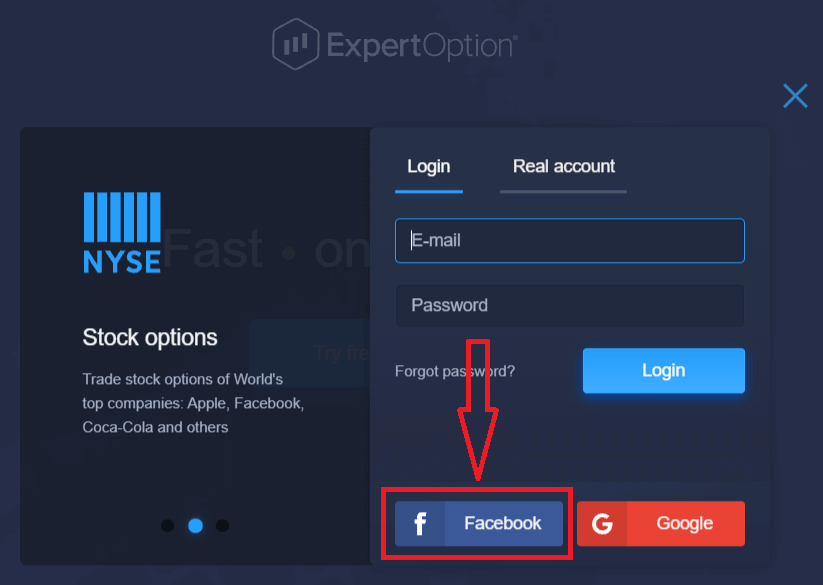
2. បង្អួចចូល Facebook នឹងត្រូវបានបើក ដែលអ្នកនឹងត្រូវបញ្ចូលអាសយដ្ឋានអ៊ីមែលរបស់អ្នកដែលអ្នកបានប្រើដើម្បីចុះឈ្មោះនៅលើ Facebook
3. បញ្ចូលពាក្យសម្ងាត់ពីគណនី Facebook របស់អ្នក
4. ចុចលើ “Log In”។
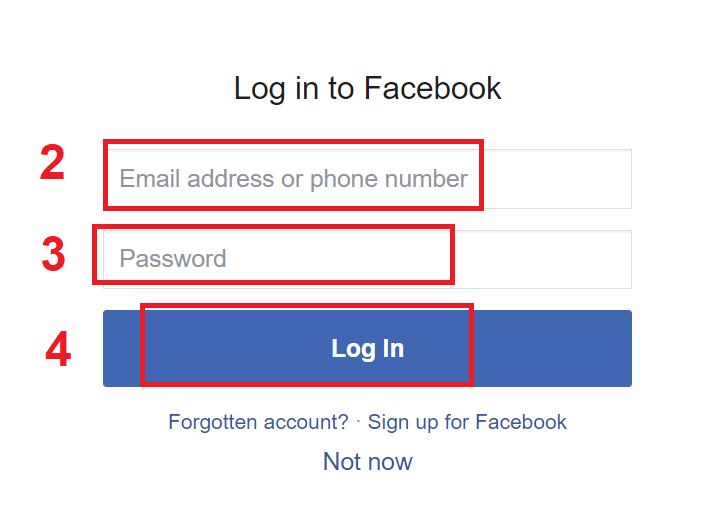
នៅពេលដែលអ្នកចុចលើប៊ូតុង “Log in” រួច ExpertOption នឹងស្នើសុំសិទ្ធិចូលប្រើ៖ ឈ្មោះ និងរូបភាពប្រវត្តិរូប និងអាសយដ្ឋានអ៊ីមែលរបស់អ្នក។ ចុច “Continue…”
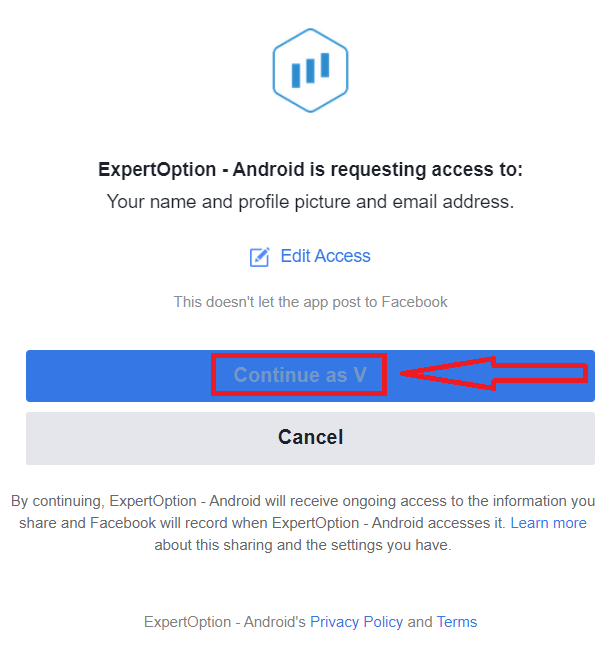
បន្ទាប់ពីនោះ អ្នកនឹងត្រូវបានបញ្ជូនបន្តដោយស្វ័យប្រវត្តិទៅកាន់វេទិកា ExpertOption។
របៀបចូល ទៅកាន់ ExpertOption ដោយប្រើ Google
១. សម្រាប់ការអនុញ្ញាតតាមរយៈ គណនី Google របស់អ្នក អ្នកត្រូវចុចលើ ប៊ូតុង Google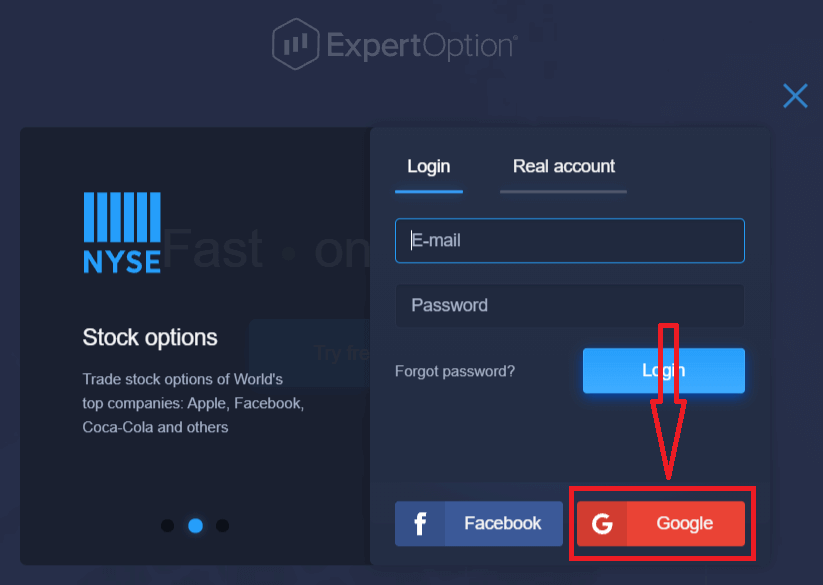
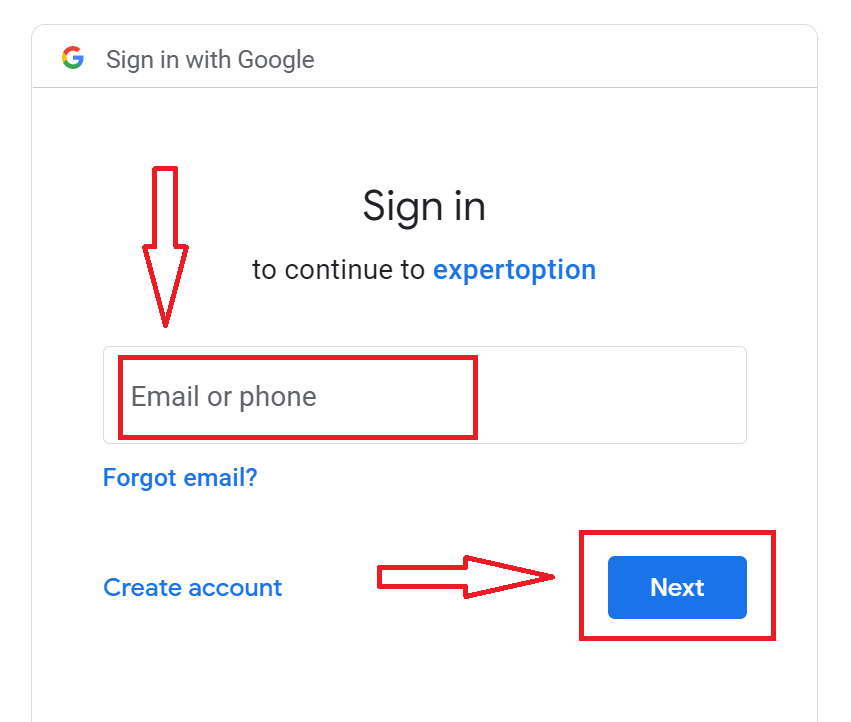
។ ២. បន្ទាប់មក នៅក្នុងបង្អួចថ្មីដែលបើក សូមបញ្ចូលលេខទូរស័ព្ទ ឬអ៊ីមែលរបស់អ្នក ហើយចុច “បន្ទាប់”។ ប្រព័ន្ធនឹងបើកបង្អួចមួយ ហើយអ្នកនឹងត្រូវបានសួររកពាក្យសម្ងាត់សម្រាប់គណនី Google របស់អ្នក។
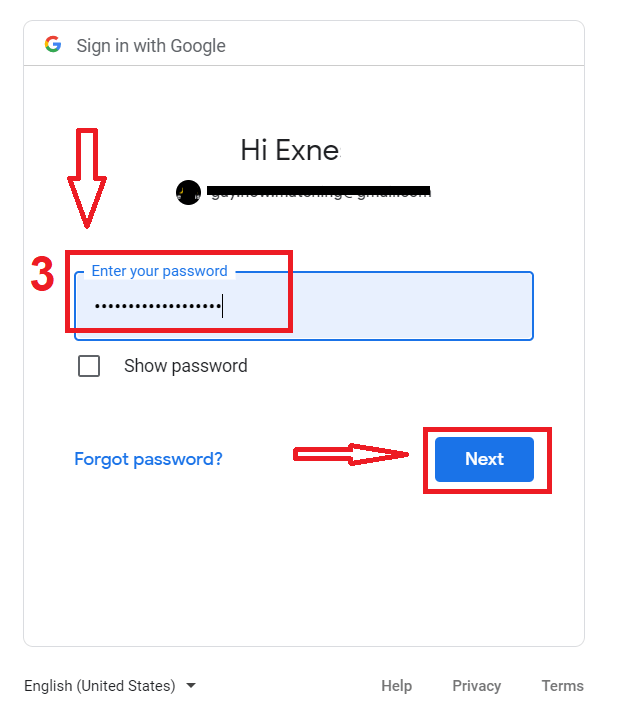
៣. បន្ទាប់មកបញ្ចូលពាក្យសម្ងាត់សម្រាប់គណនី Google របស់អ្នក ហើយចុច “បន្ទាប់”។
បន្ទាប់ពីនោះ សូមអនុវត្តតាមការណែនាំដែលបានផ្ញើពីសេវាកម្មទៅកាន់អាសយដ្ឋានអ៊ីមែលរបស់អ្នក។ អ្នកនឹងត្រូវបាននាំទៅកាន់គណនី ExpertOption ផ្ទាល់ខ្លួនរបស់អ្នក។
១១១១១-១១១១១-១១១១១-២២២២២-៣៣៣៣៣-៤៤៤៤៤
សង្គ្រោះពាក្យសម្ងាត់គណនី ExpertOption របស់អ្នក
កុំបារម្ភប្រសិនបើអ្នកមិនអាចចូលទៅក្នុងវេទិកាបានទេ។ អ្នកប្រហែលជាគ្រាន់តែបញ្ចូលពាក្យសម្ងាត់ខុស។ អ្នកអាចបង្កើតពាក្យសម្ងាត់ថ្មី។ប្រសិនបើអ្នកប្រើកំណែគេហទំព័រ
ដើម្បីធ្វើដូចនេះ សូមចុចលើតំណ "ភ្លេចពាក្យសម្ងាត់"។
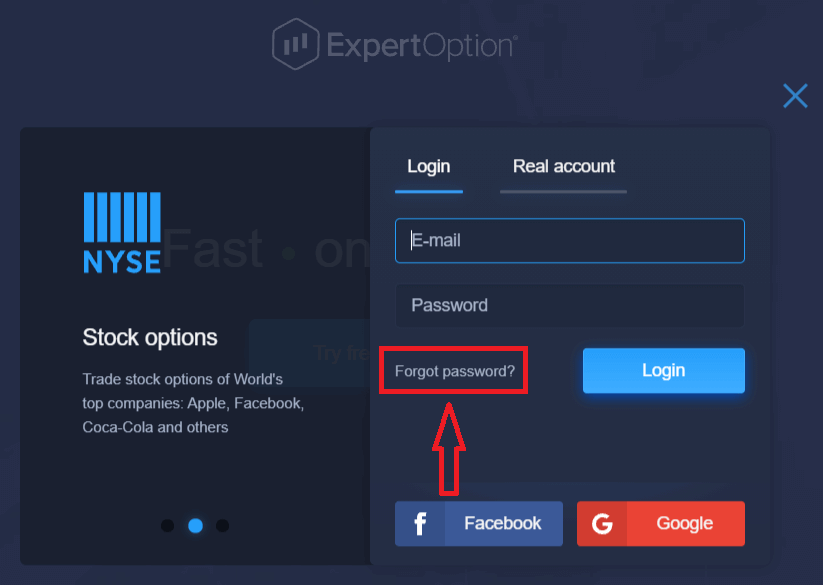
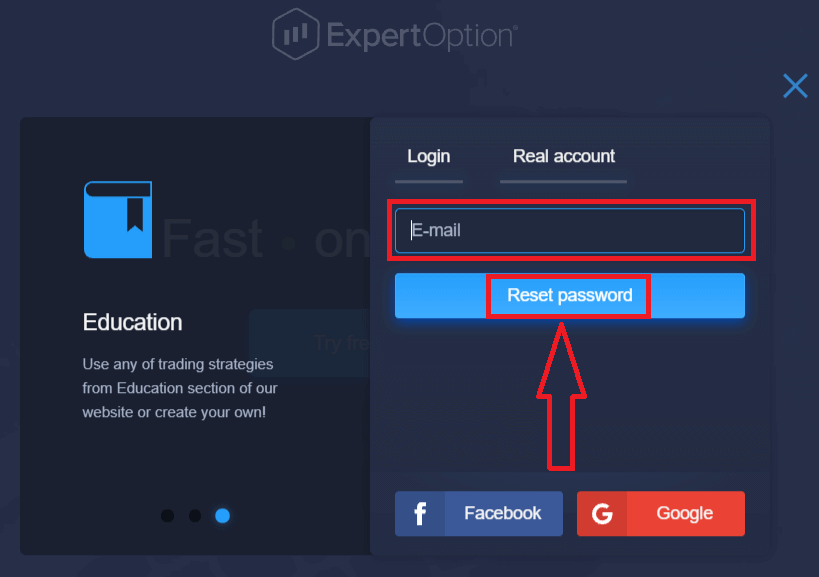
បន្ទាប់មក ប្រព័ន្ធនឹងបើកទម្រង់ថ្មីមួយ ដែលអ្នកនឹងត្រូវបានស្នើសុំឱ្យស្ដារពាក្យសម្ងាត់របស់អ្នកសម្រាប់គណនី ExpertOption របស់អ្នក។ អ្នកត្រូវផ្តល់អាសយដ្ឋានអ៊ីមែលសមស្របដល់ប្រព័ន្ធ ហើយចុច "កំណត់ពាក្យសម្ងាត់ឡើងវិញ"។
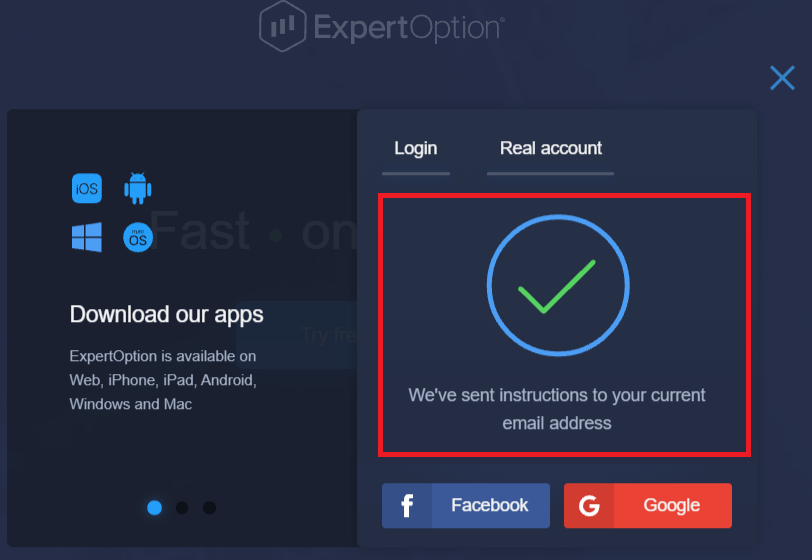
ការជូនដំណឹងនឹងបើកថាអ៊ីមែលមួយត្រូវបានផ្ញើទៅកាន់អាសយដ្ឋានអ៊ីមែលនេះ ដើម្បីកំណត់ពាក្យសម្ងាត់ឡើងវិញ។
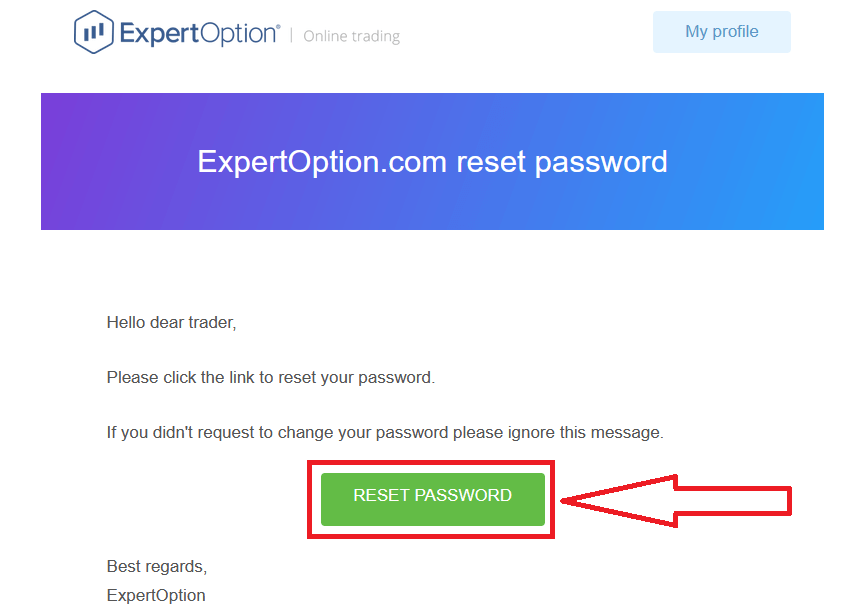
បន្ថែមទៀតនៅក្នុងលិខិតនៅក្នុងអ៊ីមែលរបស់អ្នក អ្នកនឹងត្រូវបានផ្តល់ជូនដើម្បីផ្លាស់ប្តូរពាក្យសម្ងាត់របស់អ្នក។ ចុចលើ «កំណត់ពាក្យសម្ងាត់ឡើងវិញ»។
តំណភ្ជាប់ពីអ៊ីមែលនឹងនាំអ្នកទៅកាន់ផ្នែកពិសេសមួយនៅលើគេហទំព័រ ExpertOption។ បញ្ចូលពាក្យសម្ងាត់ថ្មីរបស់អ្នកនៅទីនេះពីរដង ហើយចុចប៊ូតុង "ផ្លាស់ប្តូរពាក្យសម្ងាត់"។
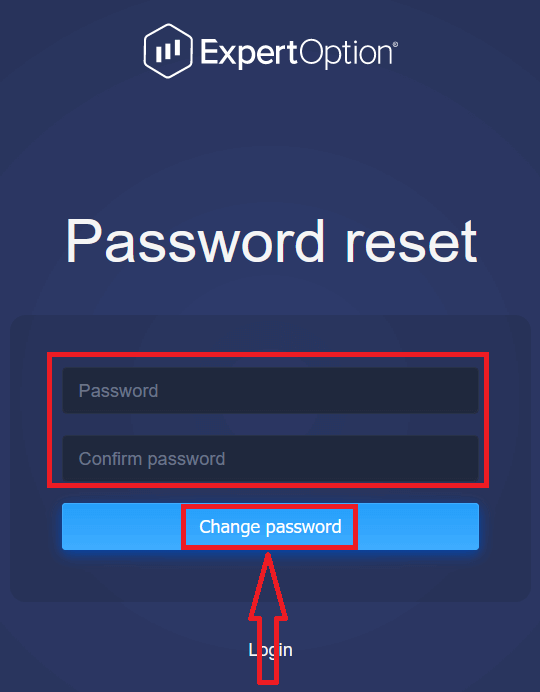
បន្ទាប់ពីបញ្ចូល "ពាក្យសម្ងាត់" និង "បញ្ជាក់ពាក្យសម្ងាត់"។ សារមួយនឹងលេចឡើងដែលបង្ហាញថាពាក្យសម្ងាត់ត្រូវបានផ្លាស់ប្តូរដោយជោគជ័យ។
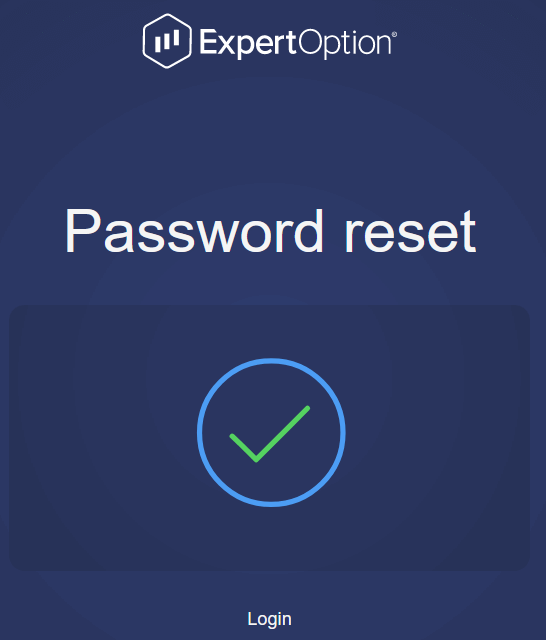
រួចរាល់ហើយ! ឥឡូវនេះអ្នកអាចចូលទៅក្នុងវេទិកា ExpertOption ដោយប្រើឈ្មោះអ្នកប្រើប្រាស់ និងពាក្យសម្ងាត់ថ្មីរបស់អ្នក។
ប្រសិនបើអ្នកប្រើកម្មវិធីទូរស័ព្ទ
ដើម្បីធ្វើដូច្នេះ សូមចុចលើរូបតំណាង "ម៉ឺនុយ"។
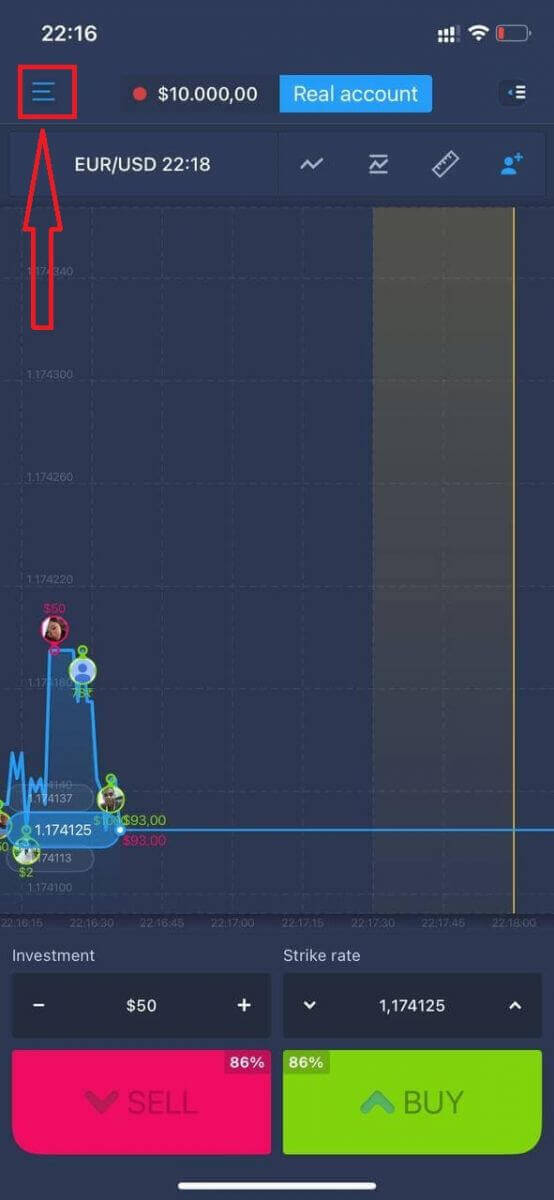
ចុច "ចូល"។
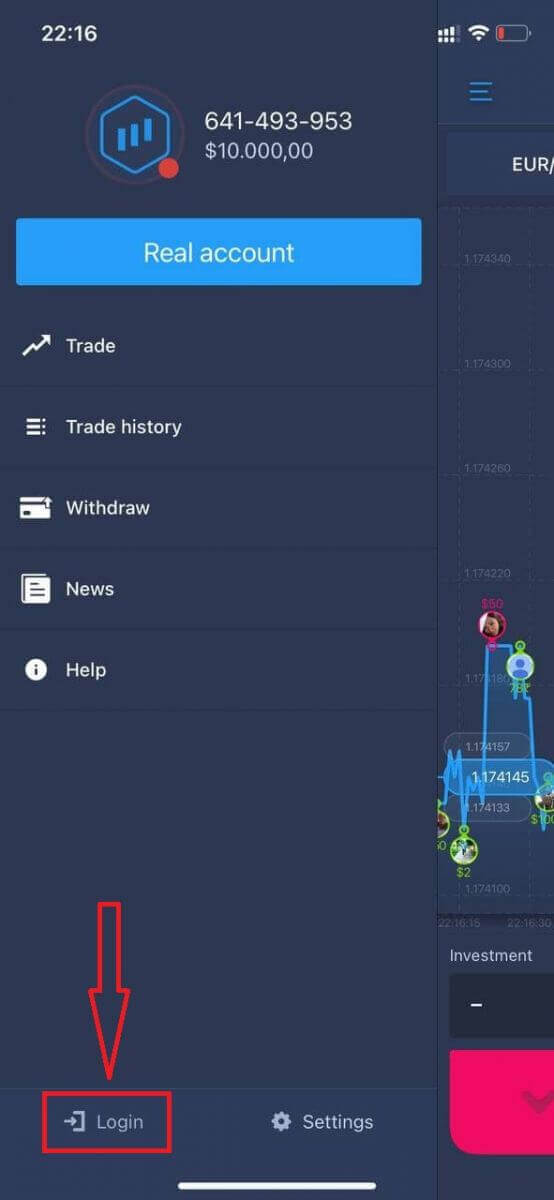
ចុចលើតំណ "ភ្លេចពាក្យសម្ងាត់"។
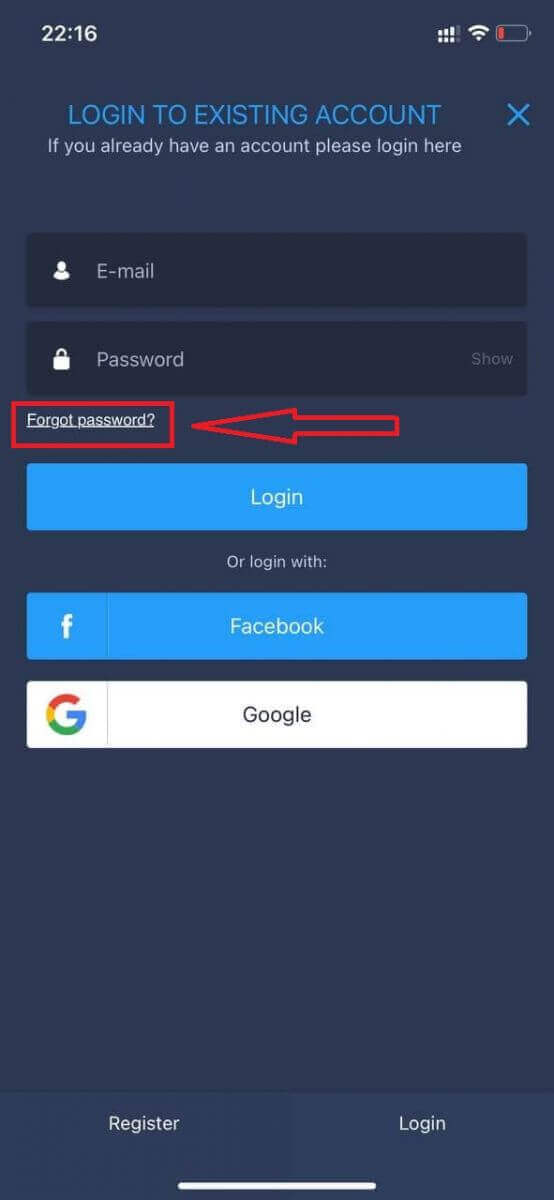
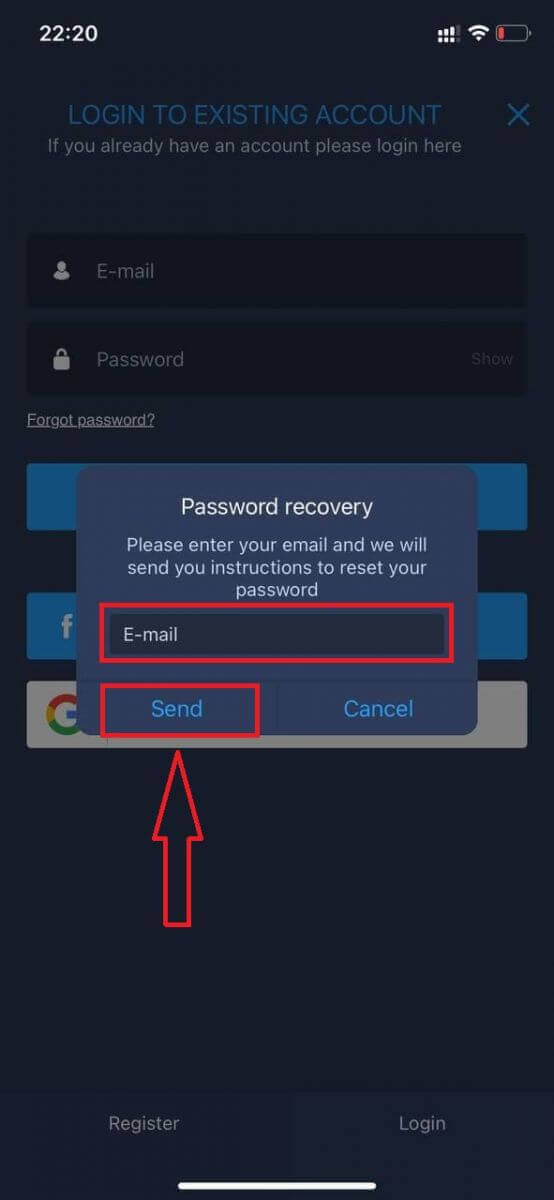
នៅក្នុងបង្អួចថ្មី សូមបញ្ចូលអ៊ីមែលដែលអ្នកបានប្រើក្នុងអំឡុងពេលចុះឈ្មោះ ហើយចុចប៊ូតុង "ផ្ញើ"។ បន្ទាប់មកធ្វើជំហានដែលនៅសល់ដូចគ្នានឹងកម្មវិធីគេហទំព័រ។
ចូល ទៅកាន់គេហទំព័រចល័ត ExpertOption
ប្រសិនបើអ្នកចង់ធ្វើពាណិជ្ជកម្មនៅលើកំណែគេហទំព័រចល័តនៃវេទិកាជួញដូរ ExpertOption អ្នកអាចធ្វើវាបានយ៉ាងងាយស្រួល។ ដំបូងឡើយ សូមបើកកម្មវិធីរុករករបស់អ្នកនៅលើឧបករណ៍ចល័តរបស់អ្នក។ បន្ទាប់ពីនោះ សូមស្វែងរក " exertoption " ហើយចូលទៅកាន់គេហទំព័រផ្លូវការរបស់ឈ្មួញកណ្តាល។ 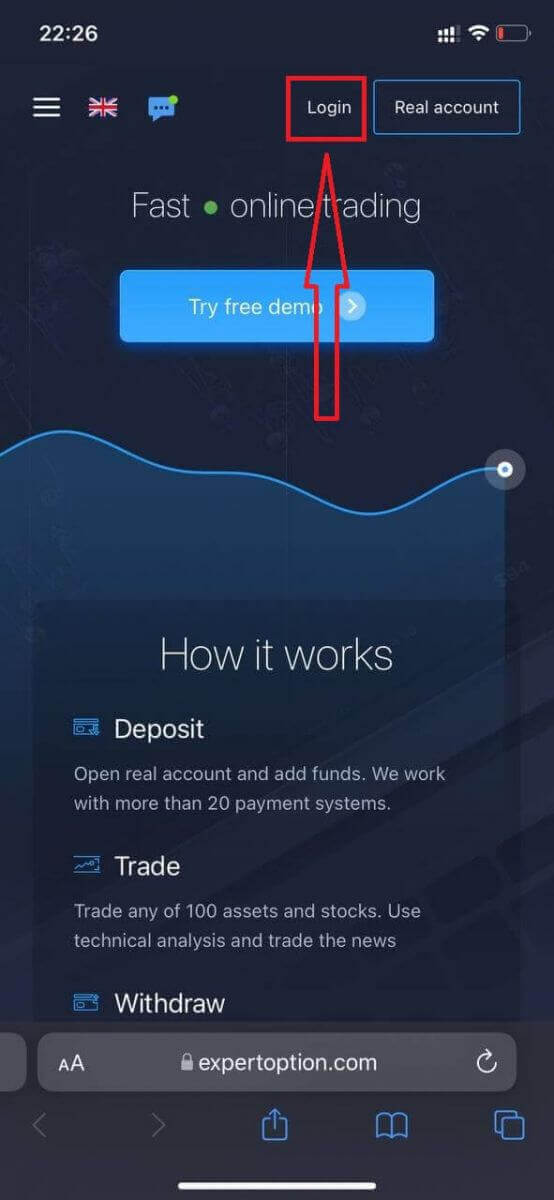
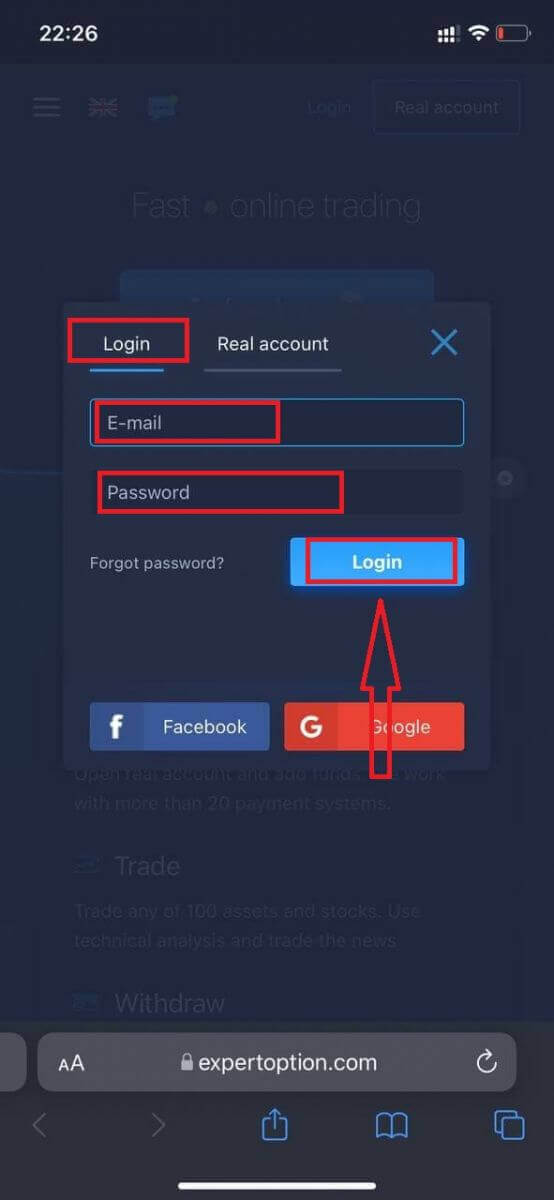
បញ្ចូលអ៊ីមែល និងពាក្យសម្ងាត់របស់អ្នក ហើយបន្ទាប់មកចុចលើប៊ូតុង "ចូល"។
បន្ទាប់ពីចូលដោយជោគជ័យ អ្នកនឹងឃើញទំព័រដាក់ប្រាក់។ ដើម្បីចាប់ផ្តើមការជួញដូរផ្ទាល់ អ្នកត្រូវធ្វើការវិនិយោគនៅក្នុងគណនីរបស់អ្នក (ប្រាក់បញ្ញើអប្បបរមាគឺ 10 ដុល្លារអាមេរិក)។
របៀបដាក់ប្រាក់ក្នុង ExpertOption
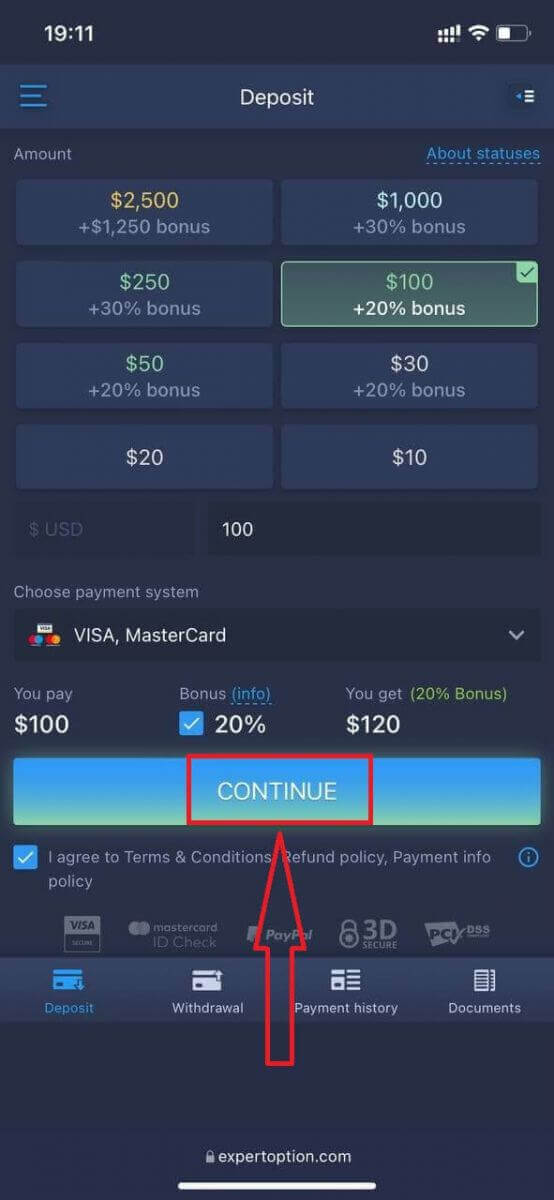
បញ្ចូលទិន្នន័យកាត ហើយចុច "បន្ថែមមូលនិធិ..."
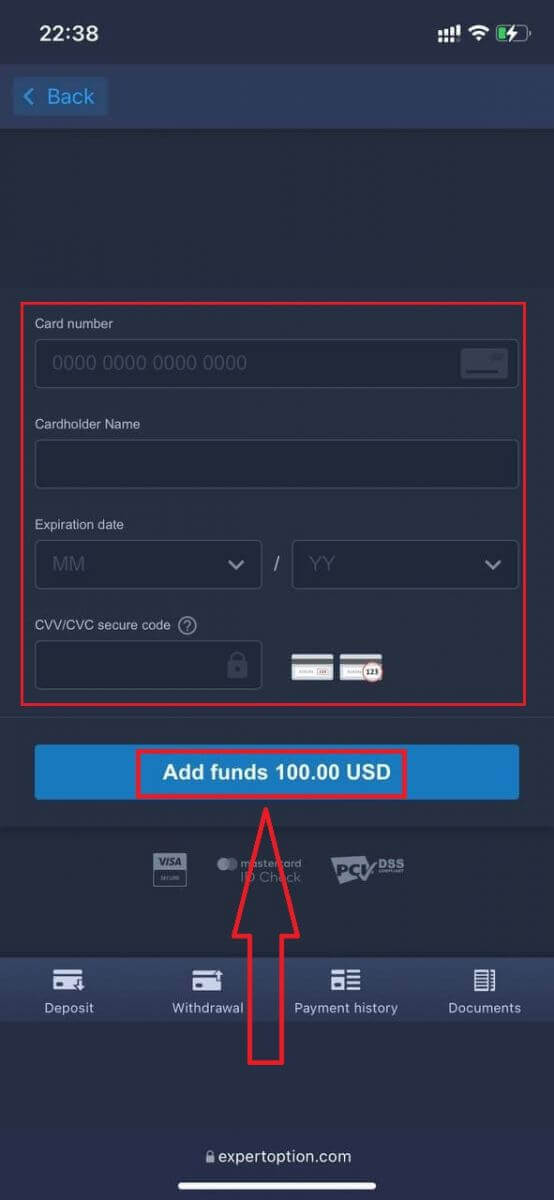
ឥឡូវនេះអ្នកអាចធ្វើពាណិជ្ជកម្មលើគណនីពិតបន្ទាប់ពីដាក់ប្រាក់ដោយជោគជ័យ។
ប្រសិនបើអ្នកចង់ប្រើគណនីសាកល្បង សូមចុចលើរូបតំណាង "ម៉ឺនុយ"។
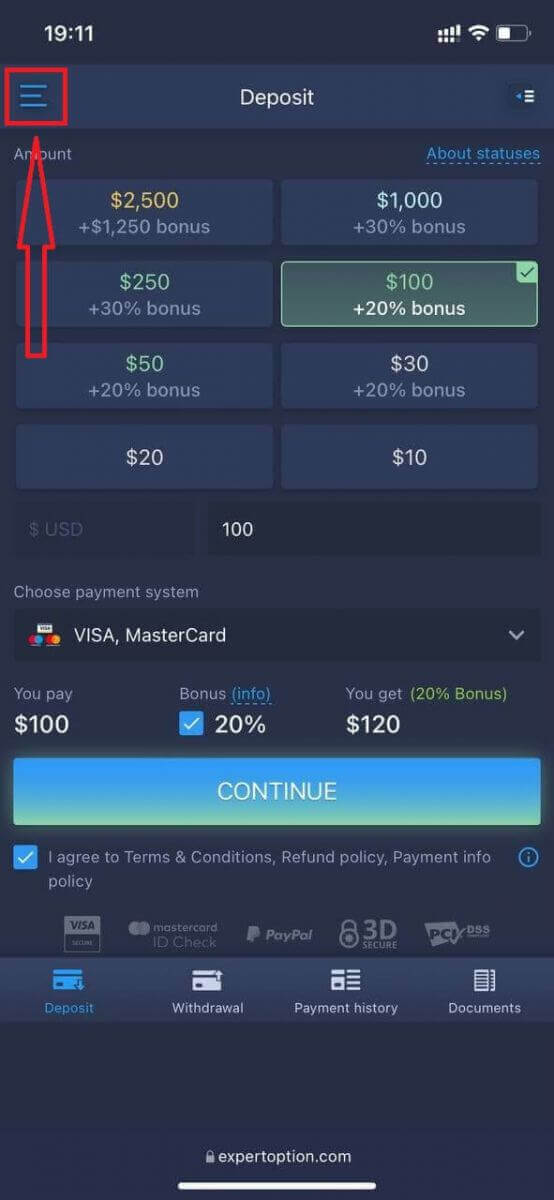
ចុច "ជួញដូរ"។
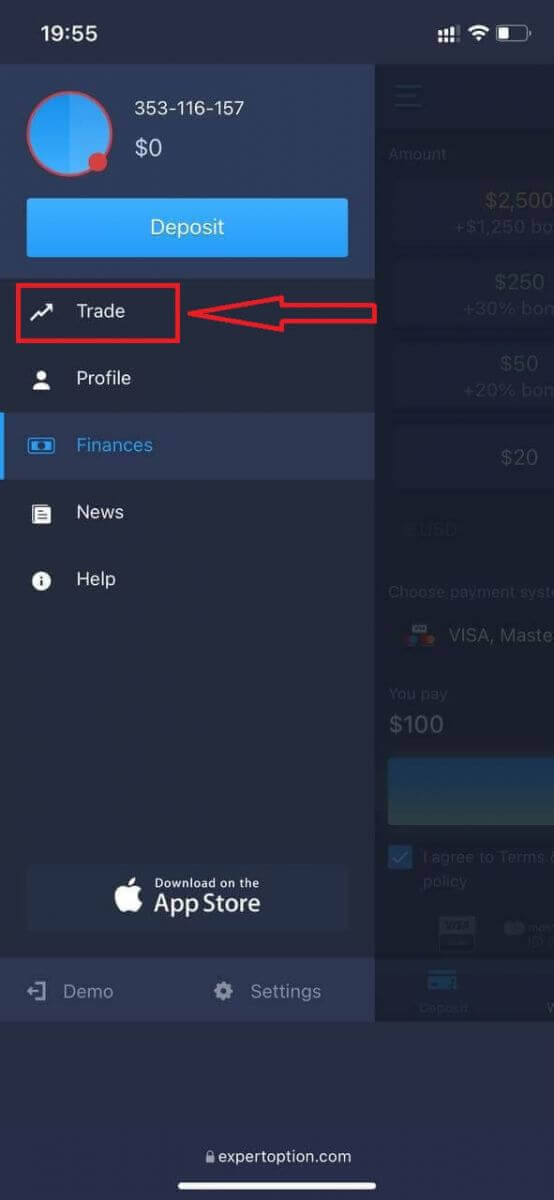
ប្តូរគណនីពីគណនីពិតទៅគណនីសាកល្បង។
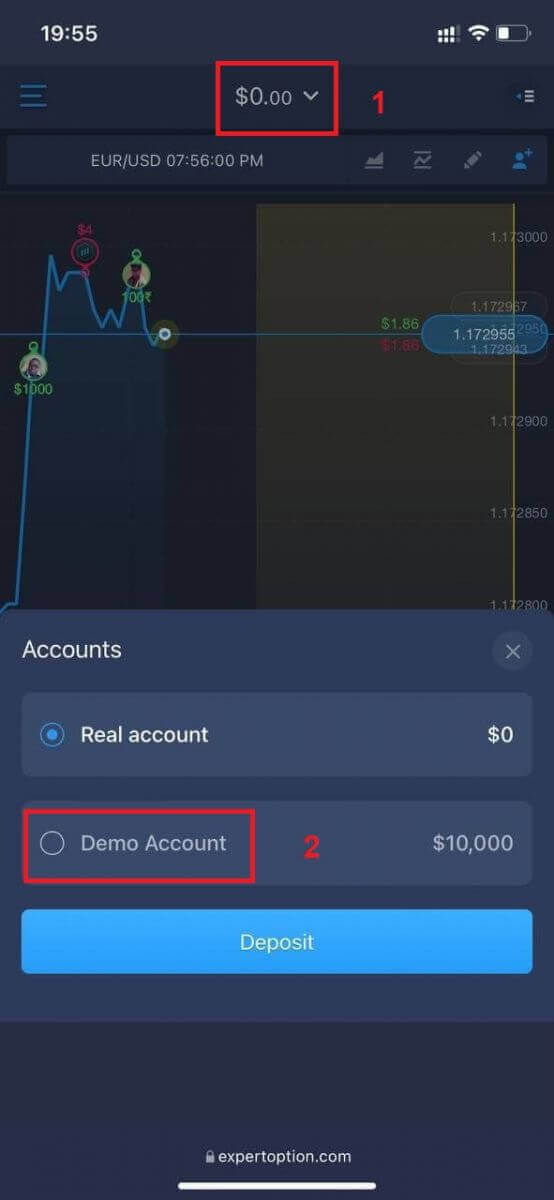
អ្នកនឹងមាន 10,000 ដុល្លារនៅក្នុងគណនីសាកល្បង។
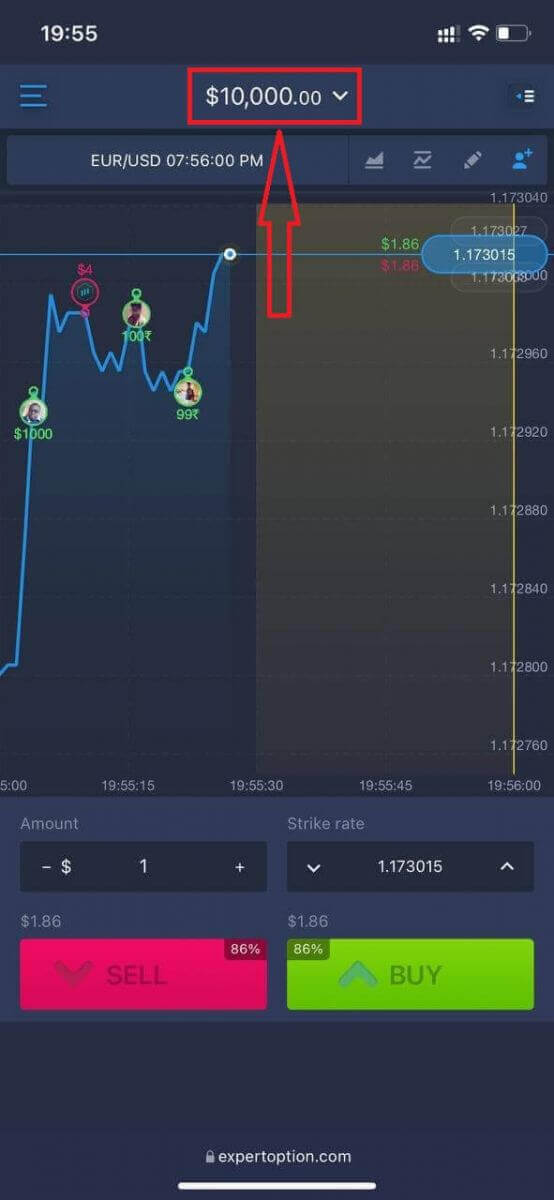
ឥឡូវនេះអ្នកអាចធ្វើពាណិជ្ជកម្មពីកំណែគេហទំព័រចល័តនៃវេទិកា។ កំណែគេហទំព័រចល័តនៃវេទិកាជួញដូរគឺដូចគ្នាបេះបិទទៅនឹងកំណែគេហទំព័រធម្មតា។ ជាលទ្ធផល នឹងមិនមានបញ្ហាអ្វីជាមួយនឹងការជួញដូរ និងការផ្ទេរប្រាក់នោះទេ។
១១១១១-១១១១១-១១១១១-២២២២២-៣៣៣៣-៤៤៤៤៤
របៀបចូលទៅ ក្នុងកម្មវិធី ExpertOption iOS
ការចូលប្រព័ន្ធនៅលើវេទិកាទូរស័ព្ទ iOS គឺស្រដៀងគ្នាទៅនឹងការចូលប្រព័ន្ធនៅលើកម្មវិធីគេហទំព័រ ExpertOption។ កម្មវិធីនេះអាចទាញយកបានតាមរយៈ App Store នៅលើឧបករណ៍របស់អ្នក ឬចុច នៅទីនេះ ។ គ្រាន់តែស្វែងរកកម្មវិធី “ExpertOption - Mobile Trading” ហើយចុច «GET» ដើម្បីដំឡើងវានៅលើ iPhone ឬ iPad របស់អ្នក។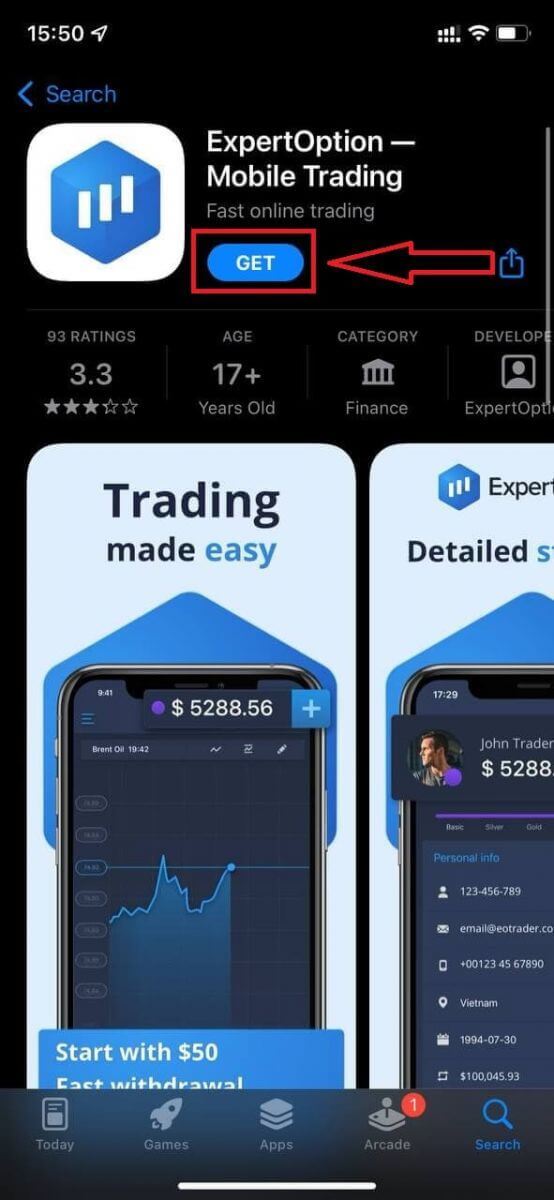
បន្ទាប់ពីដំឡើង និងបើកដំណើរការរួច អ្នកអាចចូលទៅក្នុងកម្មវិធីទូរស័ព្ទ ExpertOption iOS ដោយប្រើអ៊ីមែល ហ្វេសប៊ុក ឬ Google របស់អ្នក។ អ្នកគ្រាន់តែត្រូវជ្រើសរើសរូបតំណាង "ម៉ឺនុយ"។
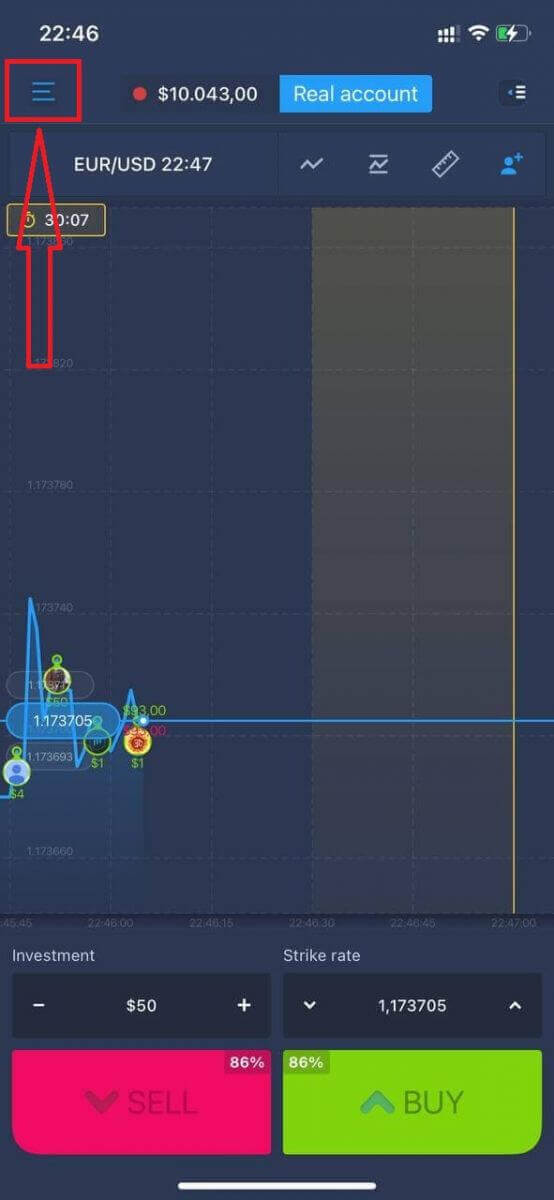
ចុច "ចូល"។
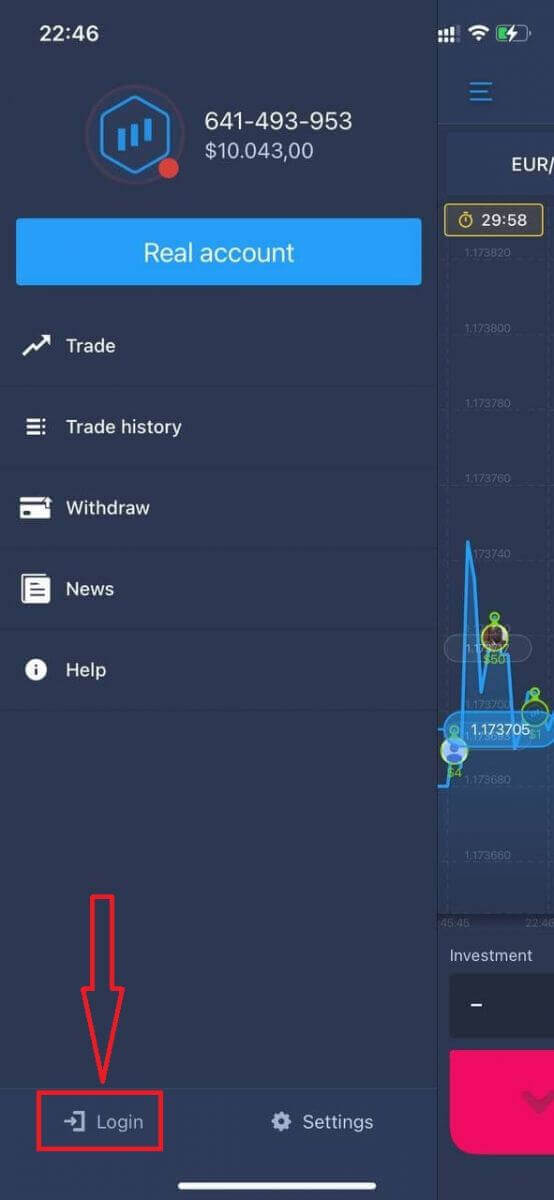
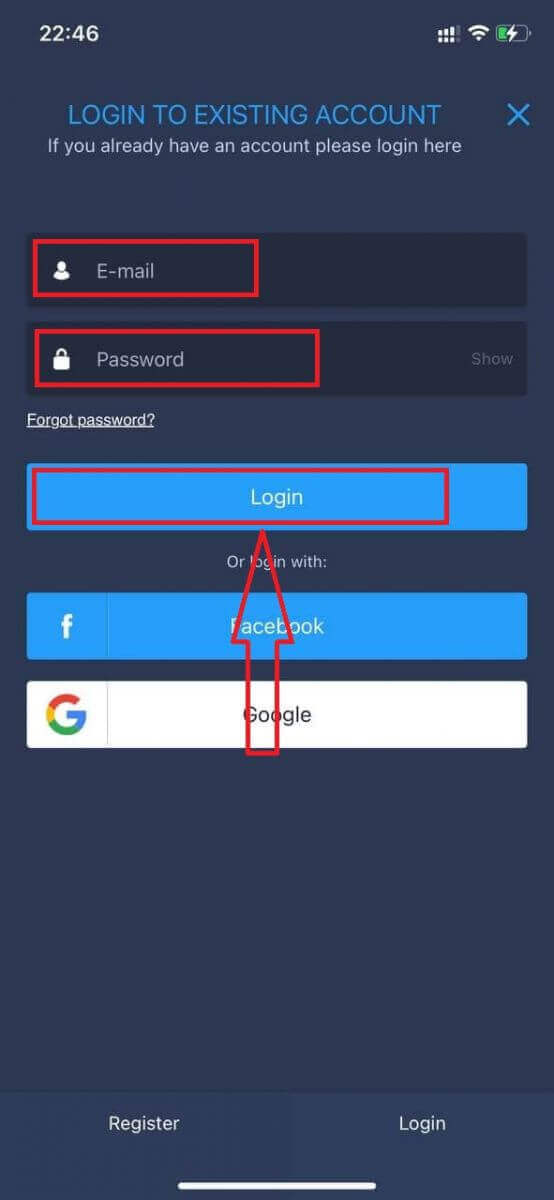
បញ្ចូលអ៊ីមែល និងពាក្យសម្ងាត់របស់អ្នក ហើយបន្ទាប់មកចុចលើប៊ូតុង "ចូល"។
របៀបចូលទៅក្នុងកម្មវិធី ExpertOption Android
អ្នកត្រូវចូលទៅកាន់ហាង Google Play ហើយស្វែងរក "ExpertOption - Mobile Trading" ដើម្បីស្វែងរកកម្មវិធីនេះ ឬចុច នៅទីនេះ ។ 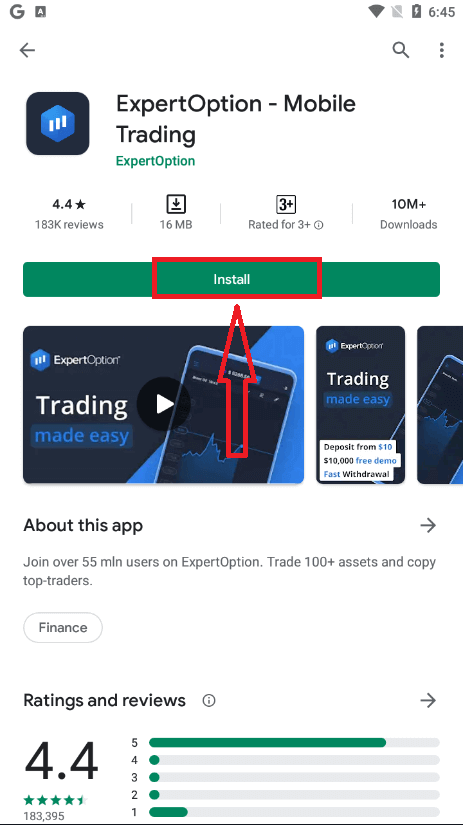
បន្ទាប់ពីដំឡើង និងបើកដំណើរការរួច អ្នកអាចចូលទៅក្នុងកម្មវិធីទូរស័ព្ទ ExpertOption Android ដោយប្រើអ៊ីមែល ហ្វេសប៊ុក ឬគណនី Google របស់អ្នក។
ធ្វើជំហានដូចគ្នានឹងនៅលើឧបករណ៍ iOS ជ្រើសរើសរូបតំណាង "ម៉ឺនុយ"។
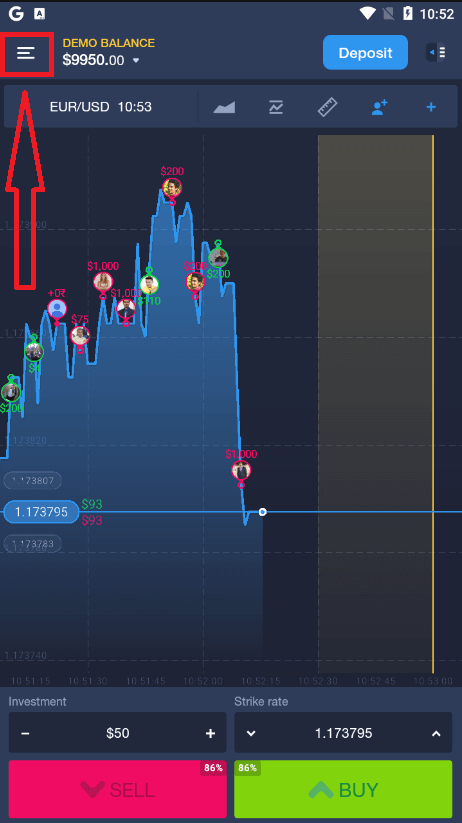
ចុច "ចូល"។
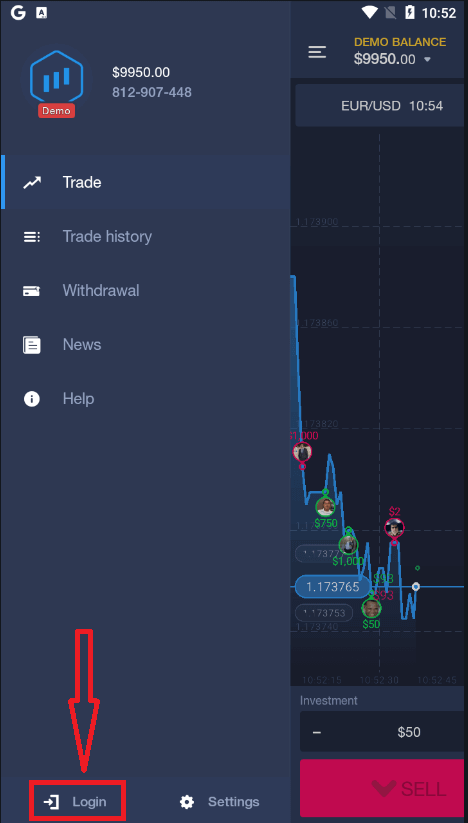
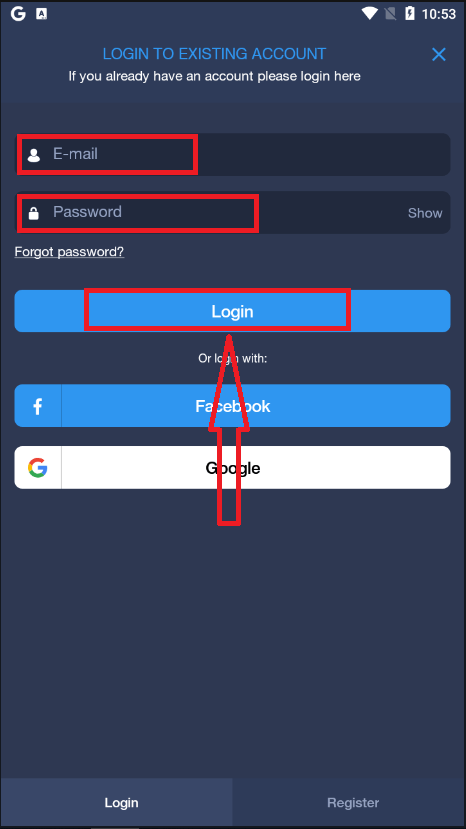
បញ្ចូលអ៊ីមែល និងពាក្យសម្ងាត់របស់អ្នក ហើយបន្ទាប់មកចុចលើប៊ូតុង "ចូល"។
សេចក្តីសន្និដ្ឋាន៖ ចាប់ផ្តើមជំហានដំបូងរបស់អ្នកជាមួយ ExpertOption ថ្ងៃនេះ
ការចុះឈ្មោះ និងការចូលទៅក្នុង ExpertOption គឺងាយស្រួល ដែលត្រូវបានរចនាឡើងដើម្បីនាំអ្នកចូលទៅក្នុងទីផ្សារបានយ៉ាងឆាប់រហ័ស និងមានសុវត្ថិភាព។ ដោយធ្វើតាមជំហានសាមញ្ញទាំងនេះ អ្នកអាចបង្កើតគណនីរបស់អ្នក ចូលប្រើផ្ទាំងគ្រប់គ្រងរបស់អ្នក និងចាប់ផ្តើមអភិវឌ្ឍយុទ្ធសាស្ត្រជួញដូររបស់អ្នកភ្លាមៗ។ មិនថាប្រើគណនីសាកល្បងដើម្បីអនុវត្ត ឬផ្លាស់ប្តូរទៅការជួញដូរផ្ទាល់ទេ ExpertOption ផ្តល់ជូននូវបទពិសោធន៍ដ៏រលូនដើម្បីជួយអ្នកធ្វើពាណិជ្ជកម្មដោយមានទំនុកចិត្ត។
សំណួរគេសួរញឹកញាប់
ជាធម្មតាអ្នកត្រូវការឈ្មោះពេញច្បាប់របស់អ្នក អាសយដ្ឋានអ៊ីមែលដែលមានសុពលភាព លេខទូរស័ព្ទ ប្រទេសដែលរស់នៅ និងពាក្យសម្ងាត់សុវត្ថិភាព។ កម្រងព័ត៌មានមួយចំនួនអាចទាមទារថ្ងៃខែឆ្នាំកំណើត និងអាសយដ្ឋាន។ ឯកសារអត្តសញ្ញាណពេញលេញ (អត្តសញ្ញាណប័ណ្ណ ភស្តុតាងនៃអាសយដ្ឋាន) ជាធម្មតាត្រូវបានស្នើសុំនៅពេលក្រោយសម្រាប់ការផ្ទៀងផ្ទាត់ មុនពេលដាក់ប្រាក់ ឬដកប្រាក់។
បន្ទាប់ពីដាក់ស្នើទម្រង់ចុះឈ្មោះ អ្នកគួរតែទទួលបានអ៊ីមែល ឬសារ SMS បញ្ជាក់ដោយស្វ័យប្រវត្តិ។ បើកអ៊ីមែល ហើយចុចលើតំណផ្ទៀងផ្ទាត់ ឬបញ្ចូលលេខកូដ SMS នៅក្នុងវេទិកា។ ប្រសិនបើអ្នកមិនបានទទួលសារ សូមពិនិត្យមើលសារឥតបានការ បញ្ជាក់ព័ត៌មានលម្អិតទំនាក់ទំនងដែលបានបញ្ចូល បន្ទាប់មកស្នើសុំលេខកូដថ្មីពីទំព័រចុះឈ្មោះ។
ចាប់ផ្តើមដោយការផ្ទៀងផ្ទាត់អ៊ីមែល និងពាក្យសម្ងាត់របស់អ្នក ត្រូវប្រាកដថា Caps Lock ត្រូវបានបិទ ហើយព្យាយាមកំណត់ពាក្យសម្ងាត់ឡើងវិញប្រសិនបើចាំបាច់។ ពិនិត្យមើលថាគណនីរបស់អ្នកត្រូវបានបញ្ជាក់តាមរយៈតំណផ្ទៀងផ្ទាត់ ឬសារ SMS។ សម្អាតឃ្លាំងសម្ងាត់កម្មវិធីរុករកតាមអ៊ីនធឺណិត បិទ VPN ឬផ្នែកបន្ថែមដែលរារាំងខូគី ហើយសាកល្បងឧបករណ៍ផ្សេង។ ប្រសិនបើគណនីត្រូវបានចាក់សោបន្ទាប់ពីការព្យាយាមជាច្រើនដង សូមទាក់ទងផ្នែកជំនួយសម្រាប់ការដោះសោ។
អ៊ីមែល ឬសារ SMS បញ្ជាក់ជាធម្មតាភ្លាមៗ។ ការចូលប្រើជាមូលដ្ឋាន (ការបង្ហាញសាកល្បង ឬមុខងារមានកំណត់) ជាញឹកញាប់ធ្វើតាមក្នុងពេលតែមួយ។ ការធ្វើឱ្យសកម្មពេញលេញបន្ទាប់ពីការបញ្ជូនឯកសារអាស្រ័យលើបន្ទុកការងារពិនិត្យ និងភាពពេញលេញនៃឯកសារ ហើយជាធម្មតាបញ្ចប់ក្នុងរយៈពេលពីរបីថ្ងៃធ្វើការ។ ឯកសារបាត់ ឬមិនច្បាស់លាស់ គឺជាមូលហេតុទូទៅបំផុតនៃការពន្យារពេល។
ប្រើតំណភ្លេចពាក្យសម្ងាត់របស់វេទិកា ដើម្បីផ្ញើអ៊ីមែលកំណត់ឡើងវិញ បន្ទាប់មកធ្វើតាមតំណភ្លាមៗ (កំណត់តំណឡើងវិញជាញឹកញាប់ផុតកំណត់)។ បញ្ជាក់អាសយដ្ឋានអ៊ីមែលដែលបានកំណត់ឡើងវិញគឺជាអាសយដ្ឋានដែលបានប្រើនៅពេលចុះឈ្មោះ។ បន្ទាប់ពីកំណត់ឡើងវិញ សូមជ្រើសរើសពាក្យសម្ងាត់តែមួយគត់ខ្លាំង បើកការផ្ទៀងផ្ទាត់ពីរកត្តាប្រសិនបើមាន ហើយជៀសវាងការប្រើពាក្យសម្ងាត់ឡើងវិញនៅលើគេហទំព័រ។