ExpertOption Катталыңыз жана депозитиңиз: Каттоо эсебиңизди түзүп, Каражат кошуңуз
Жазган

Онлайн соода платформасынын изилдөөчүсү жана гид жазуучусу
Брокердик платформаларды жана соода эсеп системаларын изилдейт.
ExpertOption менен соода кылууну каалайсызбы, бирок кантип эсеп түзүү жана каражат кошууну билбей жатасызбы? Каттоо процессин аяктоо менен баштаңыз — туура каттоо эсебинин түрүн тандап, электрондук почтаңызды же телефонуңузду текшериңиз жана күчтүү сырсөздү коюңуз. Каттоо учурунда сизден негизги жеке маалыматтар суралат жана толук мүмкүнчүлүккө чейин өздүгүн тастыктоочу документтерди тапшырышыңыз керек болот. Платформанын минималдуу депозитин билүү жана өлкөңүздө кайсы төлөм ыкмалары колдоого алынарын текшерүү процессти тездетип, ишке ашпай калган транзакциялардын алдын алат. Ошондой эле колдонууну пландап жаткан картаңызды же электрондук капчыктын эсептик дайындарын даярдаңыз жана кармап калбоо үчүн банк текшерүү кадамдарын ырастаңыз.
Бул колдонмо ExpertOption жеткиликтүү каржылоо параметрлерин, типтүү депозиттик чектөөлөрдү, иштетүү убакыттарын жана четке кагылган төлөмдөр үчүн жөнөкөй көйгөйлөрдү чечүү кадамдарын түшүндүрөт. Ошондой эле, сиз кечигүүлөрдү болтурбоо үчүн каржылоого жана акчаны алуу укугуна таасир этүүчү текшерүү жана коопсуздук кадамдарын баса белгилейт. Катталууну аяктоо, каттоо эсебиңизди ырастоо жана биринчи депозитиңизди так жана коопсуз кылуу үчүн этап-этабы менен өтүңүз. Каржылоодон кийин, демонстрацияга жана жандуу соода аймактарына кантип кирүүнү жана аккаунтуңуздун башкаруу панелинен депозиттин абалын текшерүүнү үйрөнүңүз.
Бул колдонмо ExpertOption жеткиликтүү каржылоо параметрлерин, типтүү депозиттик чектөөлөрдү, иштетүү убакыттарын жана четке кагылган төлөмдөр үчүн жөнөкөй көйгөйлөрдү чечүү кадамдарын түшүндүрөт. Ошондой эле, сиз кечигүүлөрдү болтурбоо үчүн каржылоого жана акчаны алуу укугуна таасир этүүчү текшерүү жана коопсуздук кадамдарын баса белгилейт. Катталууну аяктоо, каттоо эсебиңизди ырастоо жана биринчи депозитиңизди так жана коопсуз кылуу үчүн этап-этабы менен өтүңүз. Каржылоодон кийин, демонстрацияга жана жандуу соода аймактарына кантип кирүүнү жана аккаунтуңуздун башкаруу панелинен депозиттин абалын текшерүүнү үйрөнүңүз.

ExpertOption программасына кантип катталуу керек
ExpertOption соодасын бир чыкылдатуу менен баштаңыз
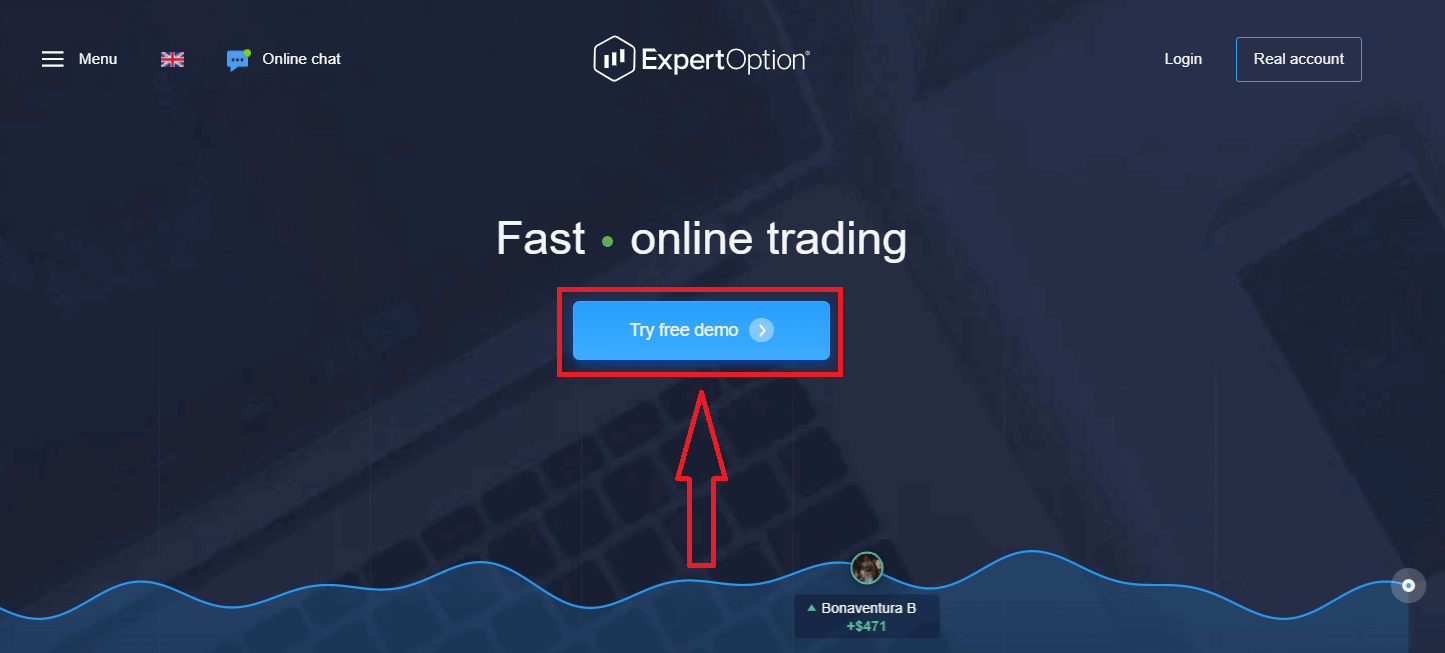
Платформага катталуу жөнөкөй: бир нече чыкылдатуу жетиштүү. Соода интерфейсин бир чыкылдатуу менен ачуу үчүн, "Акысыз демо версиясын сынап көрүү" баскычын чыкылдатыңыз.
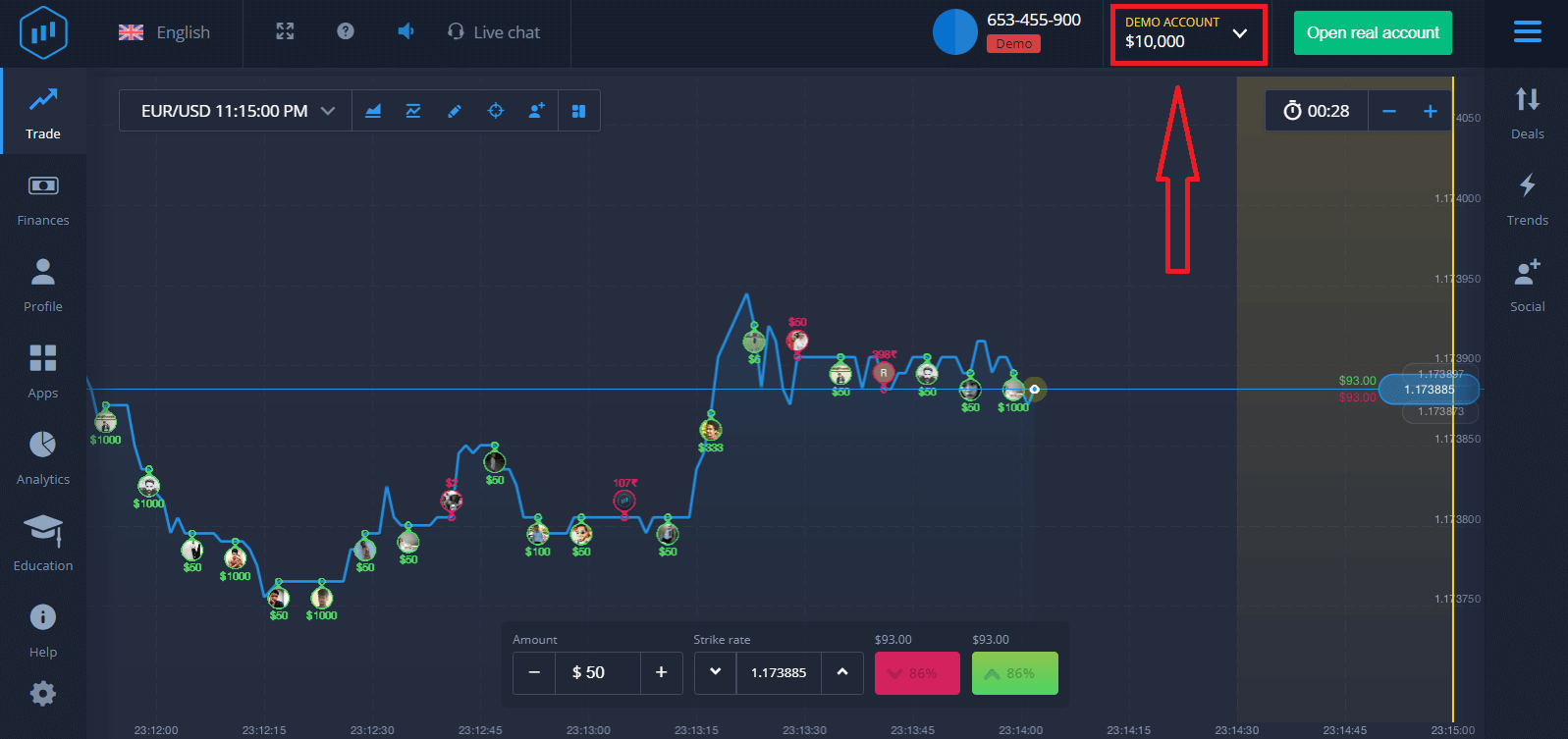
Бул сизди Демо соода барагына багыттайт, ал жерден сиз 10 000 долларлык Демо аккаунт менен соода кыла баштасаңыз болот.
 Аккаунтту колдонууну улантуу үчүн, соода жыйынтыктарын сактап, чыныгы аккаунтта соода кылыңыз. ExpertOption аккаунтун түзүү үчүн "Чыныгы аккаунт ачуу" баскычын чыкылдатыңыз.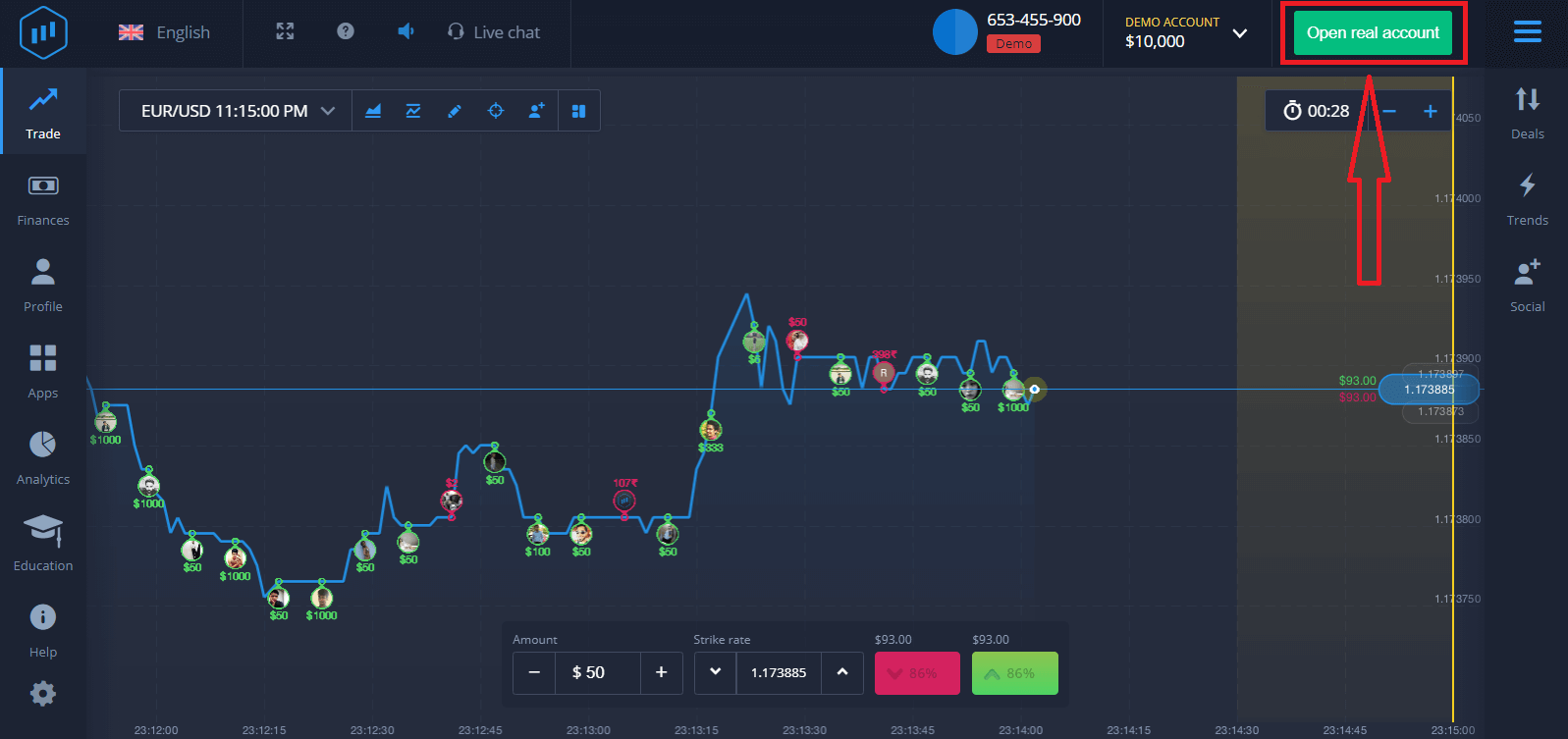
Үч вариант бар: төмөндө көрсөтүлгөндөй, электрондук почта дарегиңиз, Facebook аккаунтуңуз же Google аккаунтуңуз менен катталуу. Болгону каалаган ылайыктуу ыкманы тандап, сырсөз түзүшүңүз керек.
Электрондук почта аркылуу ExpertOption аккаунтуна кантип катталуу керек
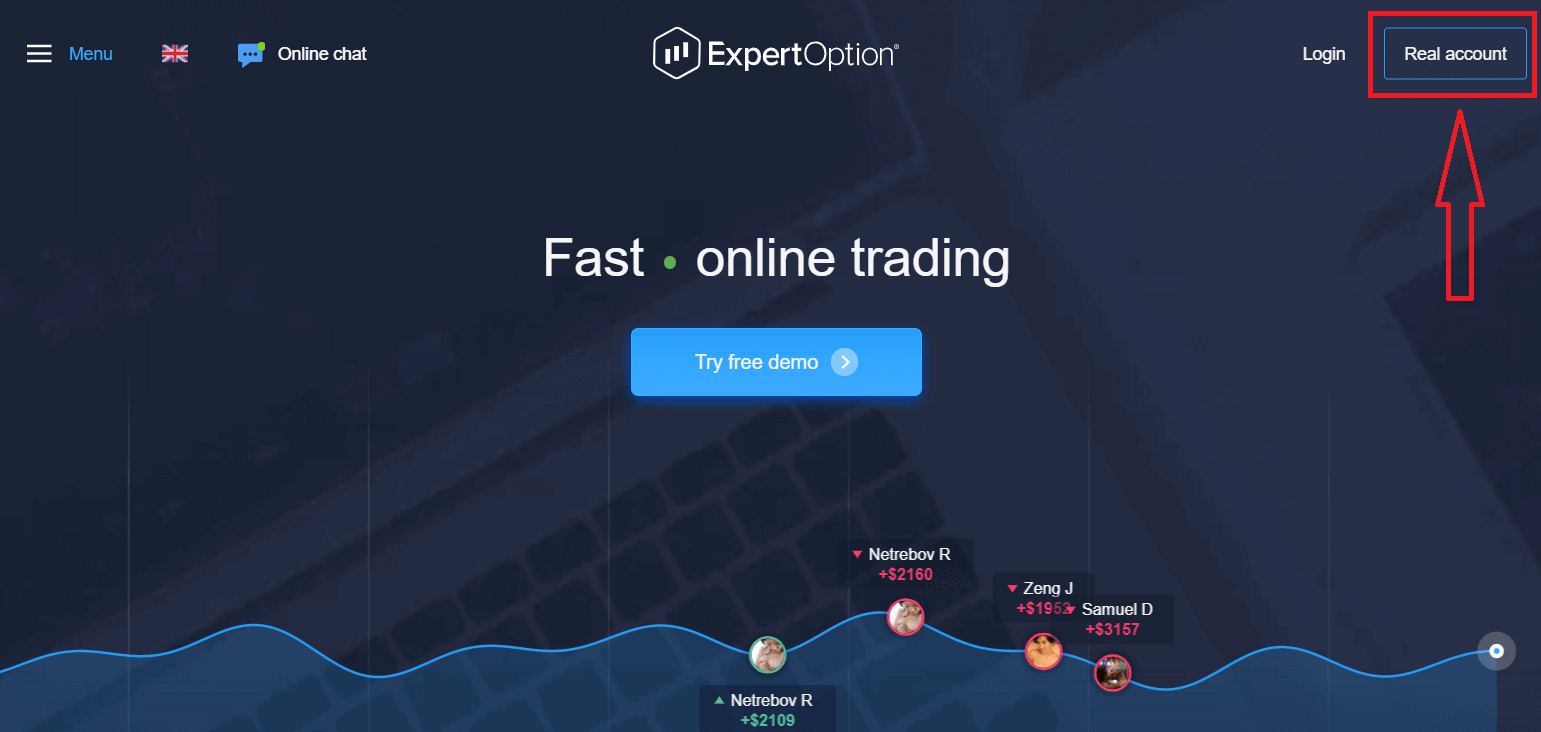
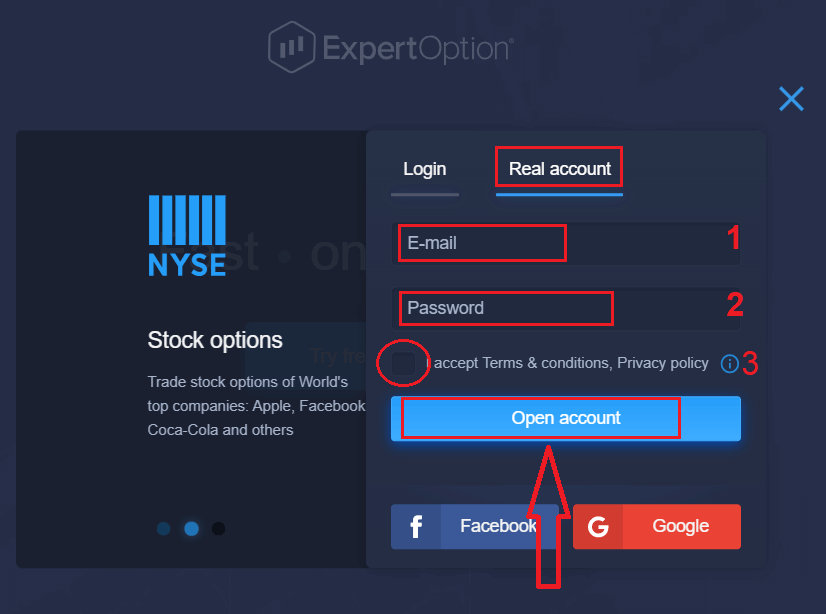
1. Сиз платформада жогорку оң бурчтагы " Чыныгы аккаунт " баскычын чыкылдатуу менен аккаунт түзө аласыз.
2. Катталуу үчүн, бардык керектүү маалыматтарды толтуруп, "Аккаунт ачуу" баскычын чыкылдатыңыз.
- Жарактуу электрондук почта дарегин киргизиңиз.
- Күчтүү сырсөз түзүңүз.
- Ошондой эле, "Шарттар жана эрежелерди" окуп чыгып, текшерип чыгышыңыз керек.
Куттуктайбыз! Сиз ийгиликтүү катталдыңыз. Түз сооданы баштоо үчүн, сиз өз эсебиңизге инвестиция салышыңыз керек (минималдуу депозит 10 АКШ доллары).
ExpertOption'го кантип депозит салуу керек
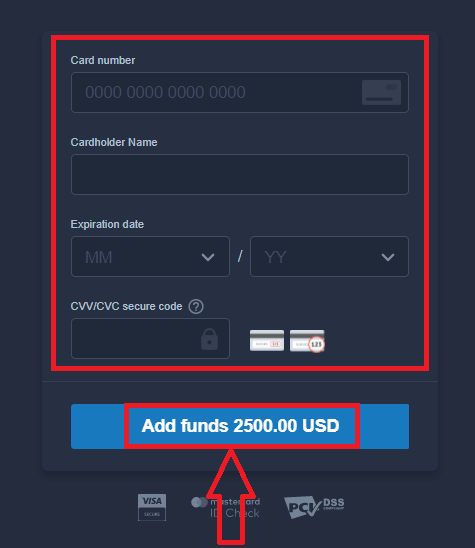
Картанын маалыматтарын киргизип, "Каражат кошуу ..." баскычын басыңыз.
Эми сиз ийгиликтүү депозит салгандан кийин чыныгы эсеп менен соода кыла аласыз.
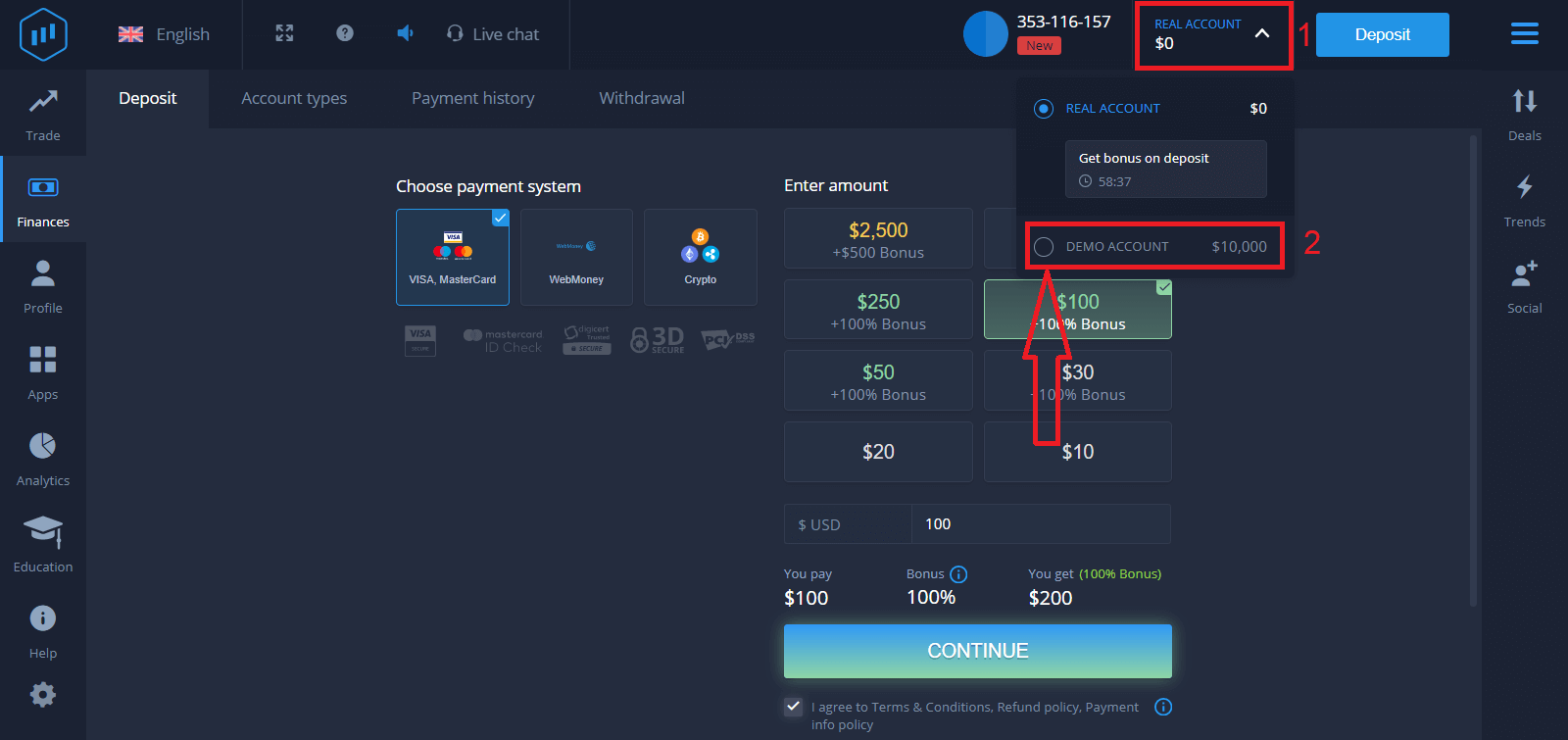
Эгер сиз Демо эсебин колдонгуңуз келсе, "ЧЫНЫГЫ ЭСЕП" баскычын чыкылдатып, Демо эсебинде 10 000 доллар менен соода кылууну баштоо үчүн "ДЕМО ЭСЕП" баскычын тандаңыз. Демо эсеп - бул платформа менен таанышуу, ар кандай активдер боюнча соода көндүмдөрүңүздү машыктыруу жана тобокелдиксиз реалдуу убакыттагы диаграммада жаңы механикаларды сынап көрүү үчүн курал.
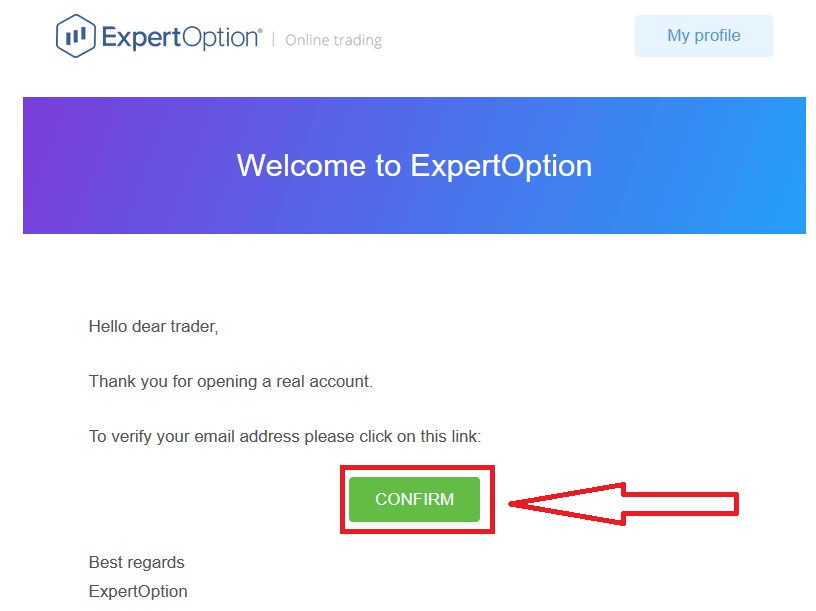
Акырында, электрондук почтаңызга киргенден кийин, ExpertOption сизге ырастоо электрондук катын жөнөтөт. Эсебиңизди активдештирүү үчүн ошол почтадагы баскычты басыңыз. Ошентип, сиз катталып, аккаунтуңузду активдештирүүнү аяктайсыз.
Facebook аркылуу ExpertOption аккаунтуна кантип катталуу керек
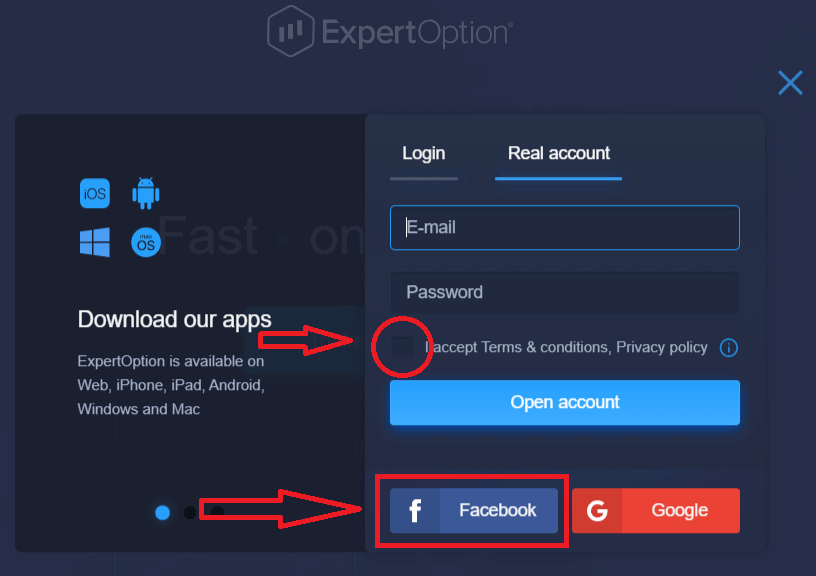
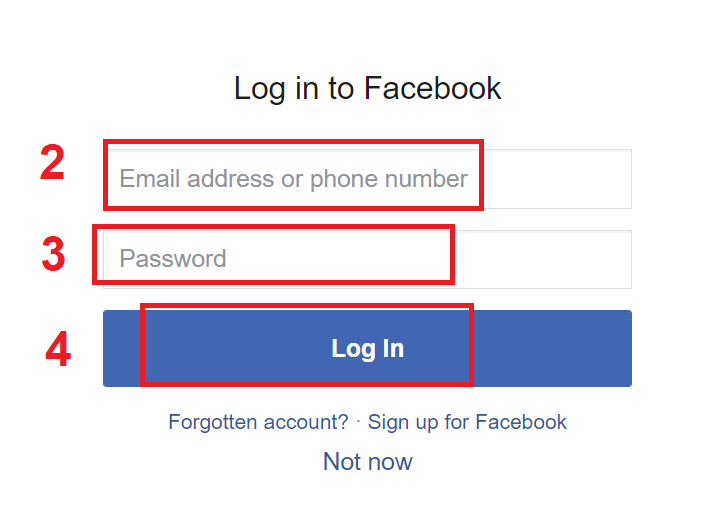
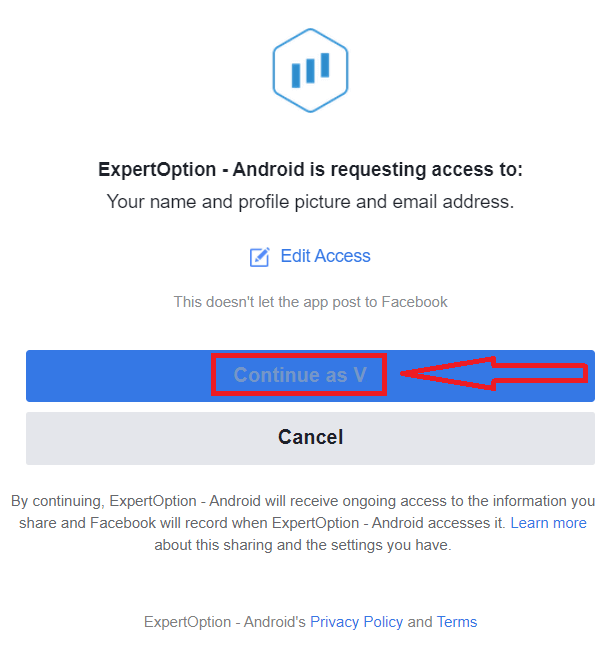
Ошондой эле, сизде аккаунтуңузду Facebook аккаунту аркылуу ачуу мүмкүнчүлүгү бар жана муну бир нече жөнөкөй кадам менен жасай аласыз: 1. "Шарттар жана эрежелерди" текшерип, Facebook баскычын басыңыз 2. Facebook кирүү терезеси ачылат, ал жерде сиз Facebook'ка катталуу үчүн колдонгон электрондук почта дарегиңизди киргизишиңиз керек болот 3. Facebook аккаунтуңуздан сырсөздү киргизиңиз 4. "Кирүү" баскычын басыңыз. "Кирүү" баскычын баскандан кийин, ExpertOption төмөнкүлөргө кирүү мүмкүнчүлүгүн сурап жатат: Сиздин атыңыз жана профилиңиздин сүрөтү, ошондой эле электрондук почта дарегиңиз. "Улантуу..." баскычын басыңыз. Андан кийин, сиз автоматтык түрдө ExpertOption платформасына багытталасыз.
Google аркылуу ExpertOption аккаунтуна кантип катталуу керек
1. Google аккаунту менен катталуу үчүн , "Шарттар жана эрежелерди" текшерип, катталуу формасындагы тиешелүү баскычты басыңыз. 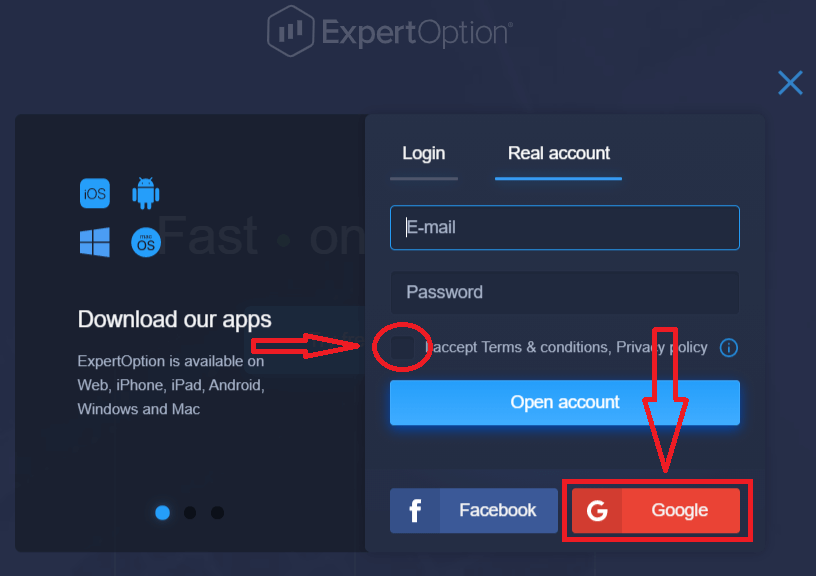
2. Жаңы ачылган терезеде телефон номериңизди же электрондук почтаңызды киргизип, "Кийинки" баскычын басыңыз.
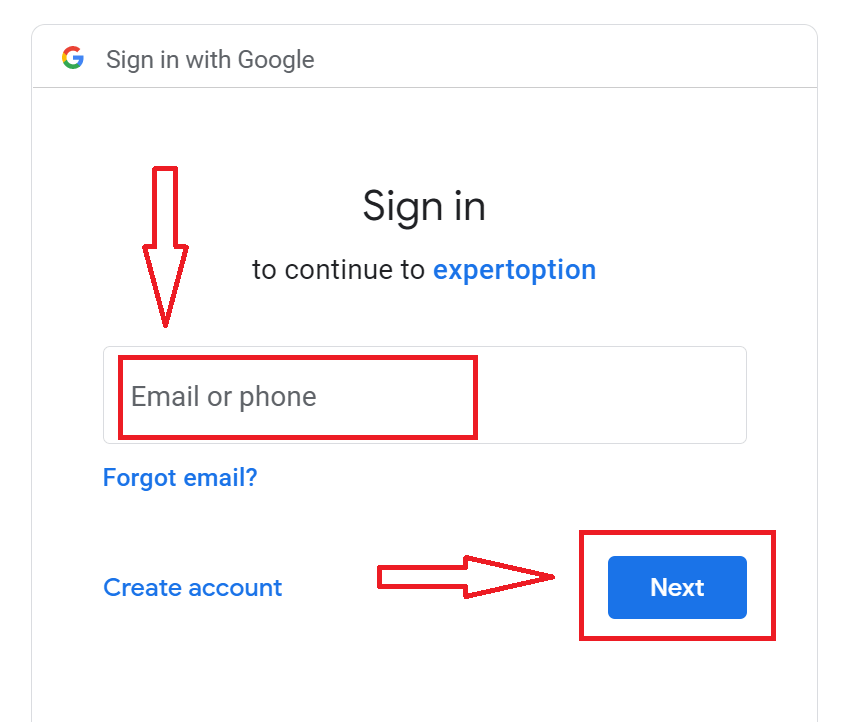
3. Андан кийин Google аккаунтуңуздун сырсөзүн киргизип, "Кийинки" баскычын басыңыз.
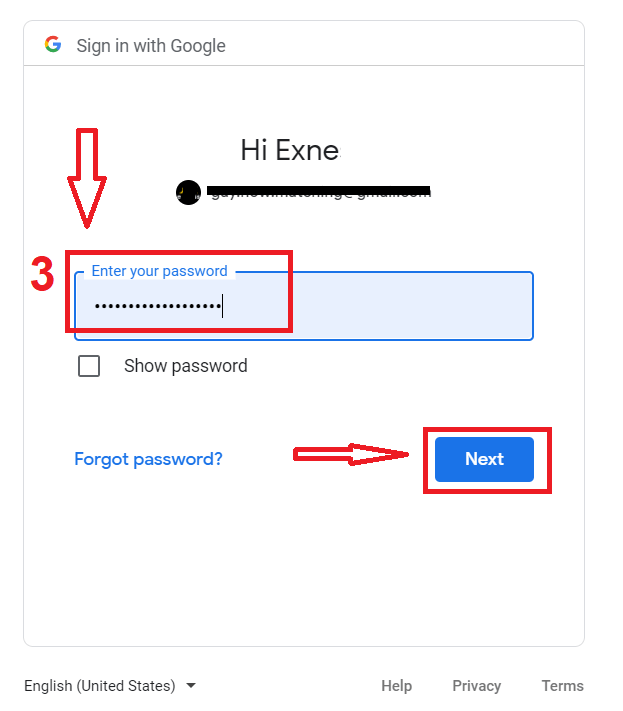
Андан кийин, кызматтан электрондук почта дарегиңизге жөнөтүлгөн көрсөтмөлөрдү аткарыңыз.
ExpertOption iOS колдонмосунда аккаунтка катталыңыз
Эгер сизде iOS мобилдик түзмөгү болсо, App Store дүкөнүнөн же бул жерден расмий ExpertOption мобилдик тиркемесин жүктөп алышыңыз керек болот . Жөн гана "ExpertOption - Mobile Trading" тиркемесин издеп, аны iPhone же iPad телефонуңузга жүктөп алыңыз. Соода платформасынын мобилдик версиясы веб-версиясы менен дал келет. Демек, соода кылууда жана каражаттарды которууда эч кандай көйгөйлөр болбойт.
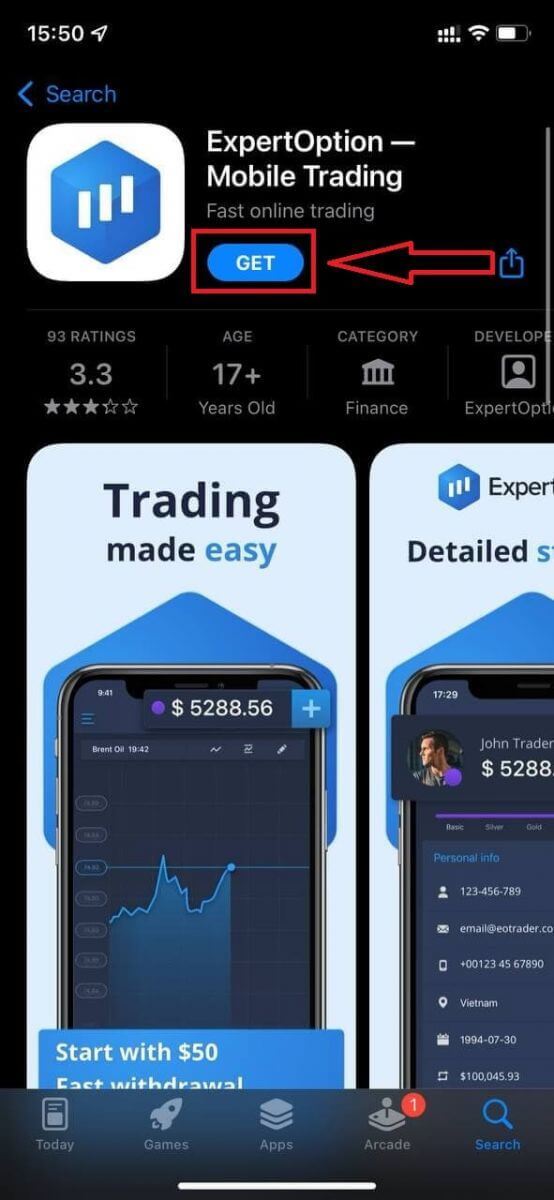
Андан кийин, ExpertOption тиркемесин ачыңыз, ошондо сиз соода платформасын көрөсүз. График кайда баратканын алдын ала айтуу үчүн "Сатып алуу" же "Сатуу" баскычтарын басыңыз.
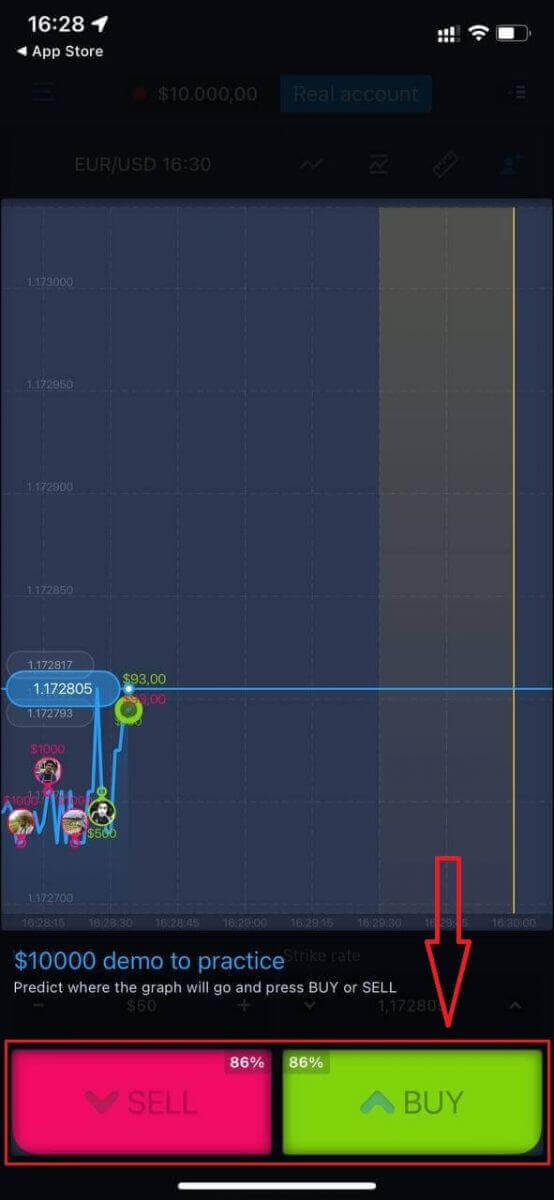
Эми сиз Daemo аккаунтунда 10 000 доллар менен соода кылууну уланта аласыз.
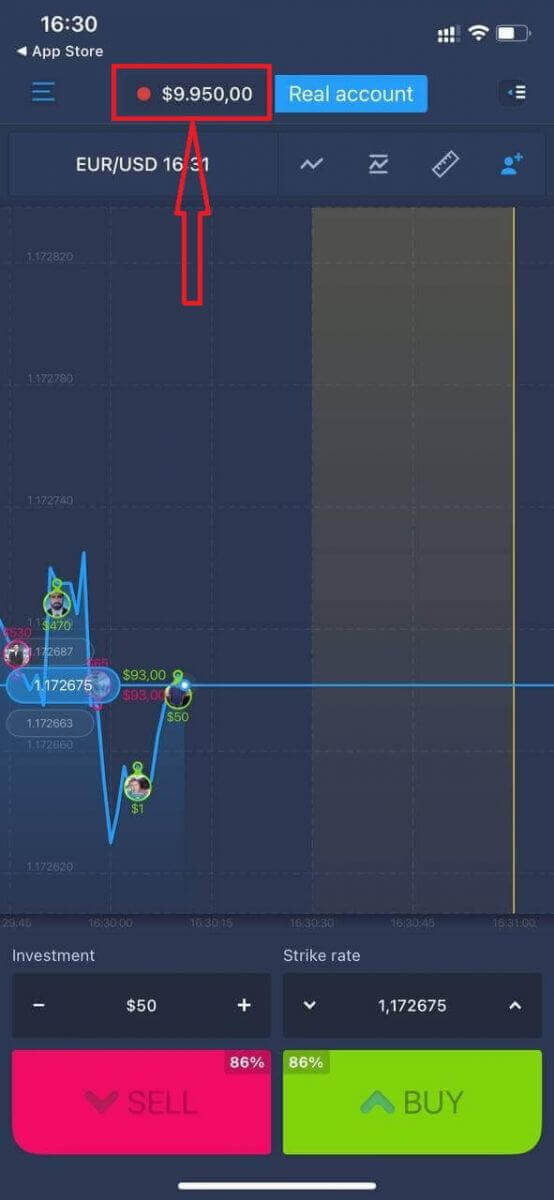
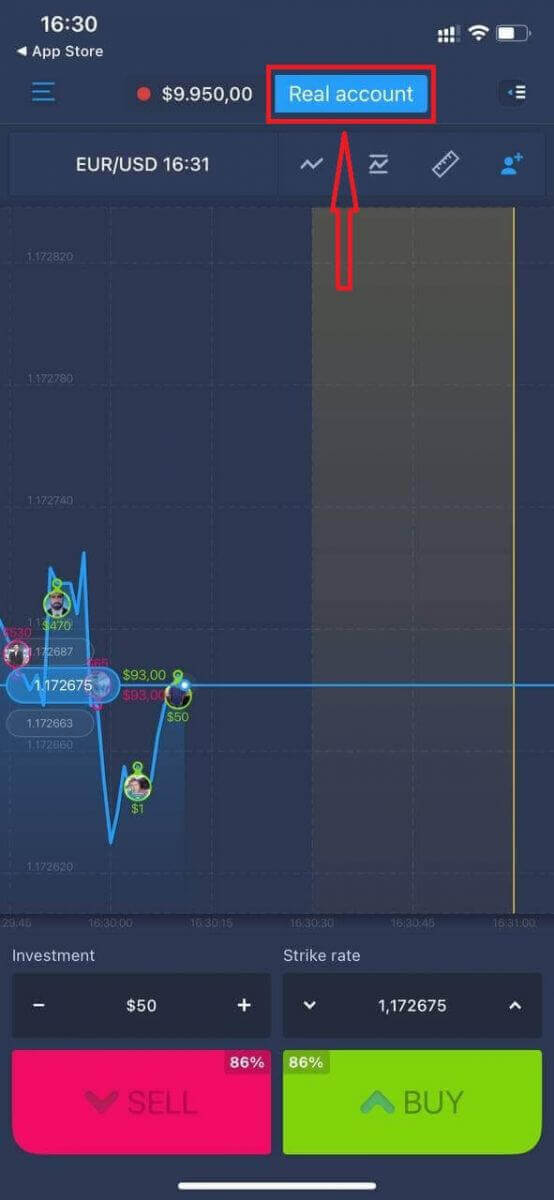
Ошондой эле, iOS мобилдик платформасында "Чыныгы аккаунт" баскычын чыкылдатуу менен эсеп ачсаңыз болот.
- Жарактуу электрондук почта дарегин киргизиңиз.
- Күчтүү сырсөз түзүңүз.
- Ошондой эле, сиз "Шарттар жана эрежелерди" кабыл алышыңыз керек.
- "Аккаунт түзүү" баскычын чыкылдатыңыз.
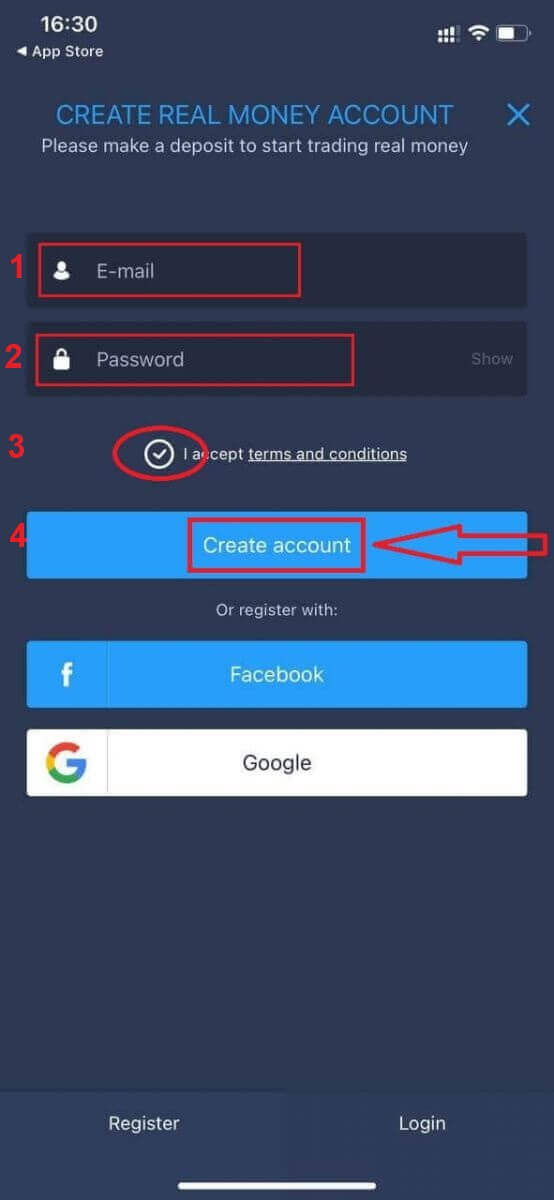
Куттуктайбыз! Сиз ийгиликтүү катталдыңыз, эми сиз депозит салып, чыныгы эсеп менен соода кыла баштасаңыз болот.
ExpertOption Android колдонмосунда аккаунтка катталыңыз
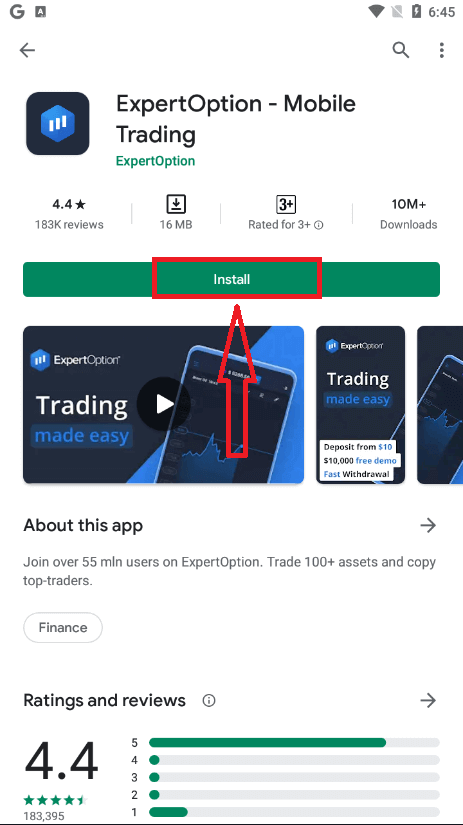
Эгер сизде Android мобилдик түзмөгү болсо, анда Google Play'ден же бул жерден расмий ExpertOption мобилдик тиркемесин жүктөп алышыңыз керек болот . Жөн гана "ExpertOption - Мобилдик соода" тиркемесин издеп, түзмөгүңүзгө жүктөп алыңыз. Соода платформасынын мобилдик версиясы веб-версиясы менен дал келет. Демек, соода кылууда жана каражаттарды которууда эч кандай көйгөйлөр болбойт. Андан тышкары, Android үчүн ExpertOption соода тиркемеси онлайн соода үчүн эң мыкты тиркеме деп эсептелет. Ошентип, ал дүкөндө жогорку рейтингге ээ.
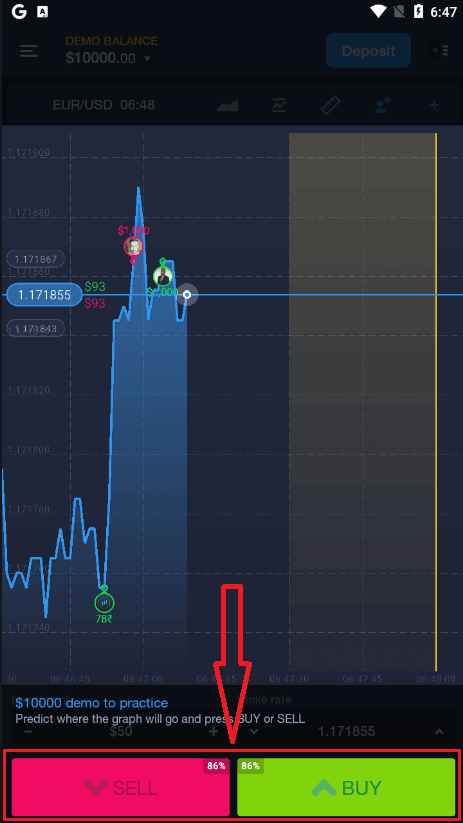
Андан кийин, ExpertOption тиркемесин ачыңыз, ошондо сиз соода платформасын көрөсүз. График кайда баратканын алдын ала айтуу үчүн "Сатып алуу" же "Сатуу" баскычтарын басыңыз.
Эми сиз Демо аккаунтта 10 000 доллар менен соода кылууну уланта аласыз.
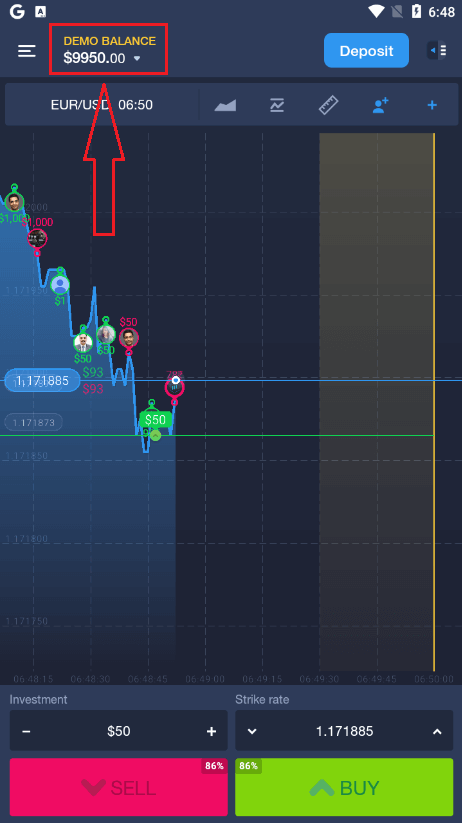
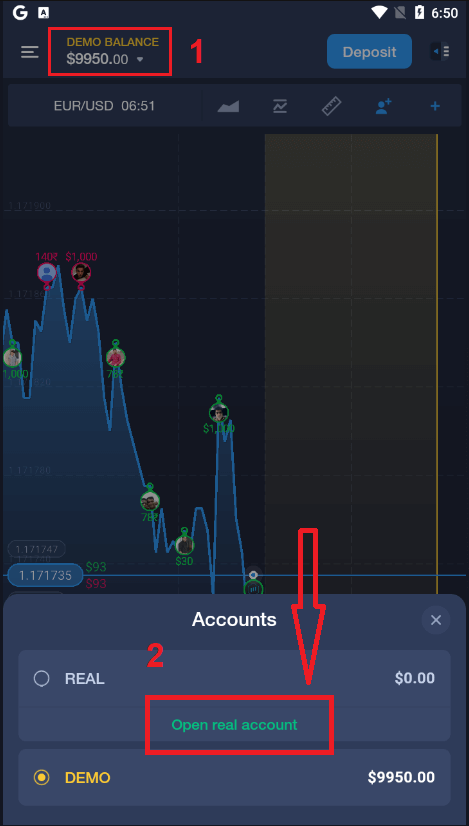
Ошондой эле, Android мобилдик платформасында "DEMO BALANCE" баскычын, андан кийин "Чыныгы эсеп ачуу" баскычын чыкылдатуу менен эсеп ачсаңыз болот.
- Жарактуу электрондук почта дарегин киргизиңиз.
- Күчтүү сырсөз түзүңүз.
- Ошондой эле, сиз "Шарттар жана эрежелерди" кабыл алышыңыз керек.
- "Аккаунт түзүү" баскычын чыкылдатыңыз.
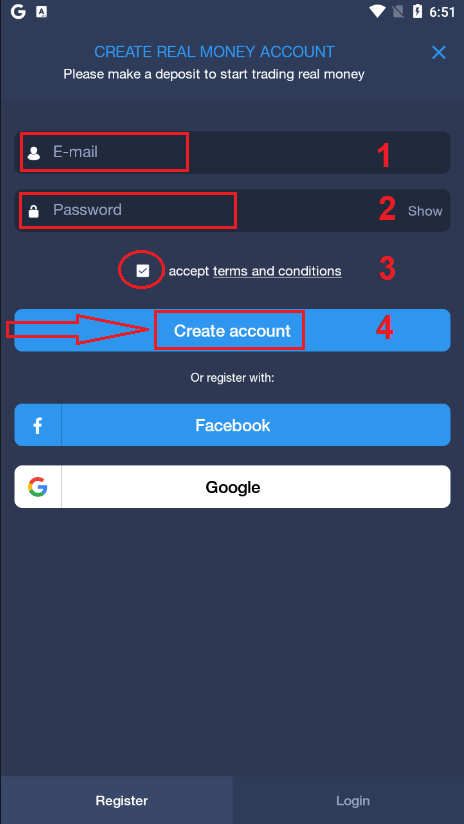
Куттуктайбыз! Сиз ийгиликтүү катталдыңыз, эми сиз чыныгы эсеп менен акча салып, соода кыла баштасаңыз болот.
Мобилдик вебде ExpertOption аккаунтуна катталыңыз
Эгер сиз ExpertOption соода платформасынын мобилдик веб-версиясында соода кылгыңыз келсе, муну оңой эле жасай аласыз. Алгач, мобилдик түзмөгүңүздө браузериңизди ачыңыз. Андан кийин, " expertoption " деп издеп, брокердин расмий веб-сайтына кириңиз. 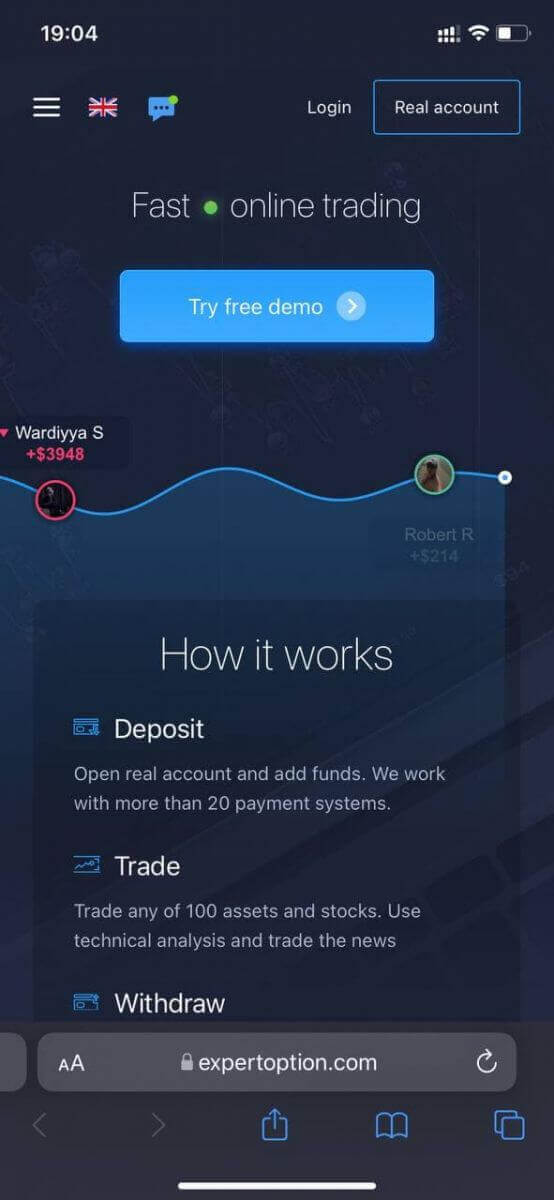
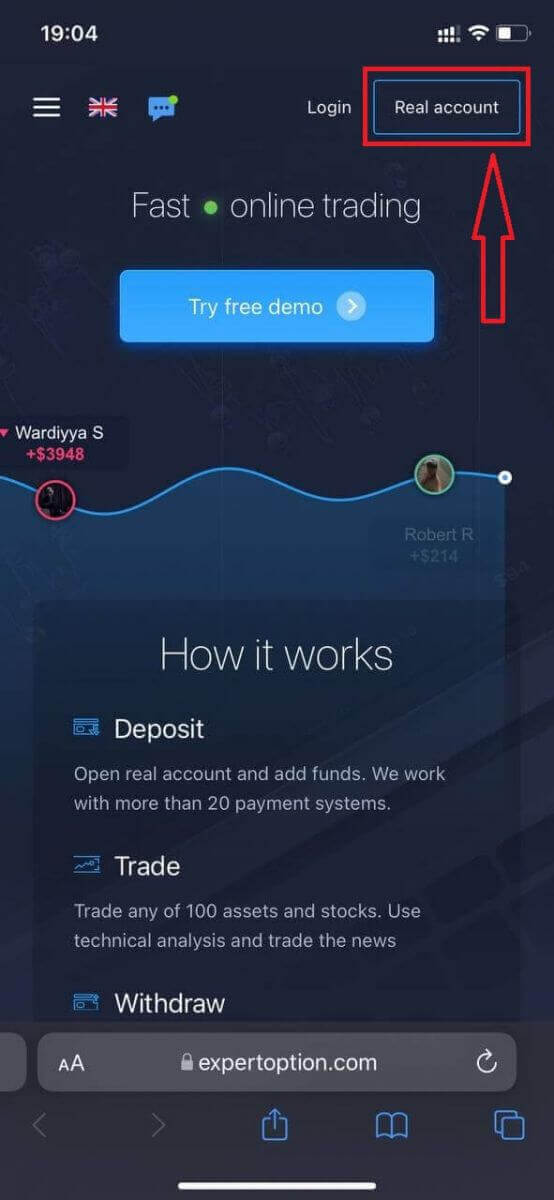
Жогорку оң бурчтагы "Чыныгы эсеп" баскычын чыкылдатыңыз.
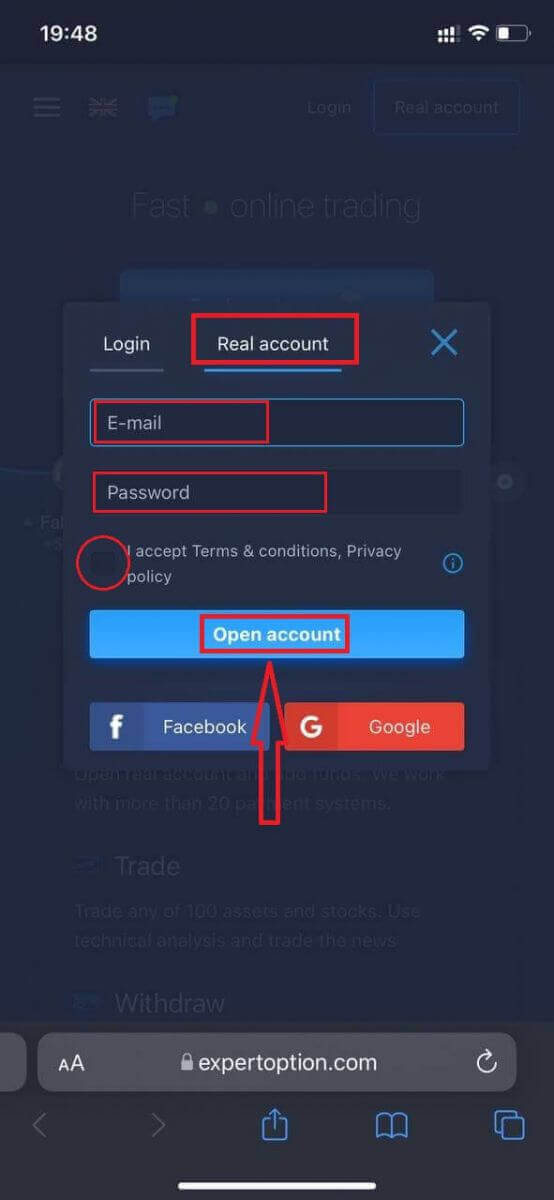
Бул кадамда биз дагы эле маалыматтарды киргизебиз: электрондук почта, сырсөз, "Шарттар жана эрежелер" кабыл алабыз жана "Эсеп ачуу" баскычын чыкылдатыңыз.
Куттуктайбыз! Сиз ийгиликтүү катталдыңыз. Эми сиз депозит салып, чыныгы эсеп менен соода кыла баштасаңыз болот.
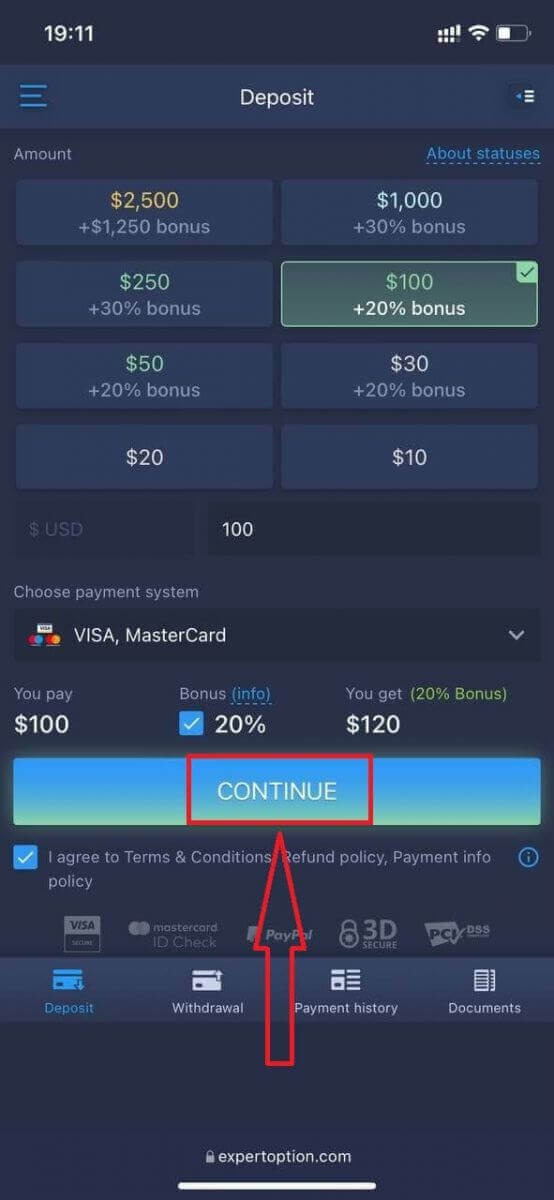
Соода платформасынын мобилдик веб-версиясы кадимки веб-версия менен дал келет. Демек, соода кылууда жана каражаттарды которууда эч кандай көйгөйлөр болбойт.
Же болбосо, алгач Демо эсеп менен соода кылгыңыз келет, муну жасоо үчүн меню сөлөкөтүн чыкылдатыңыз
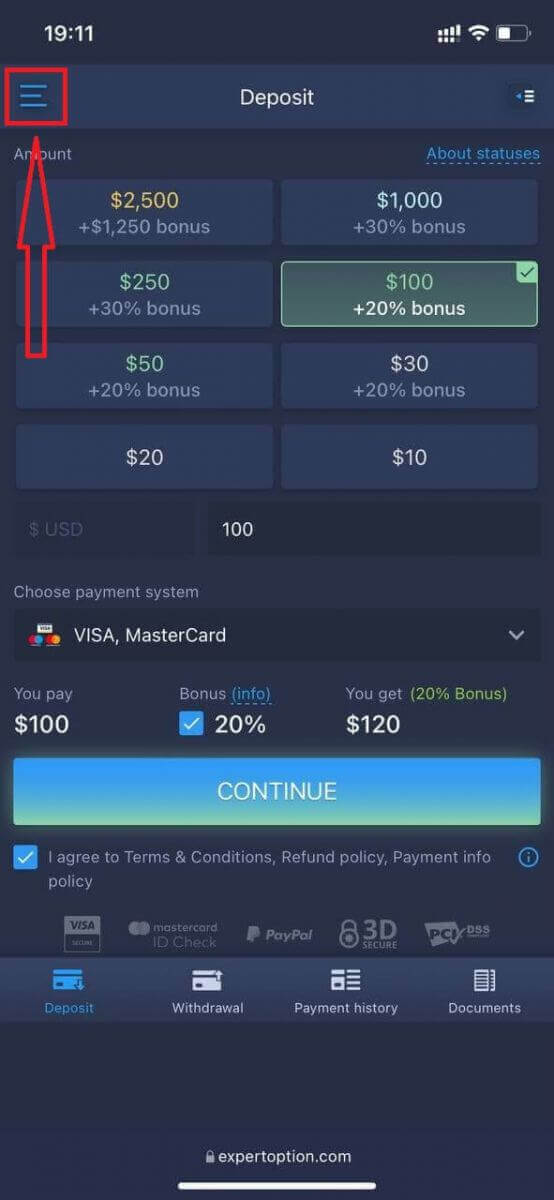
. n "Соода" баскычын чыкылдатыңыз.
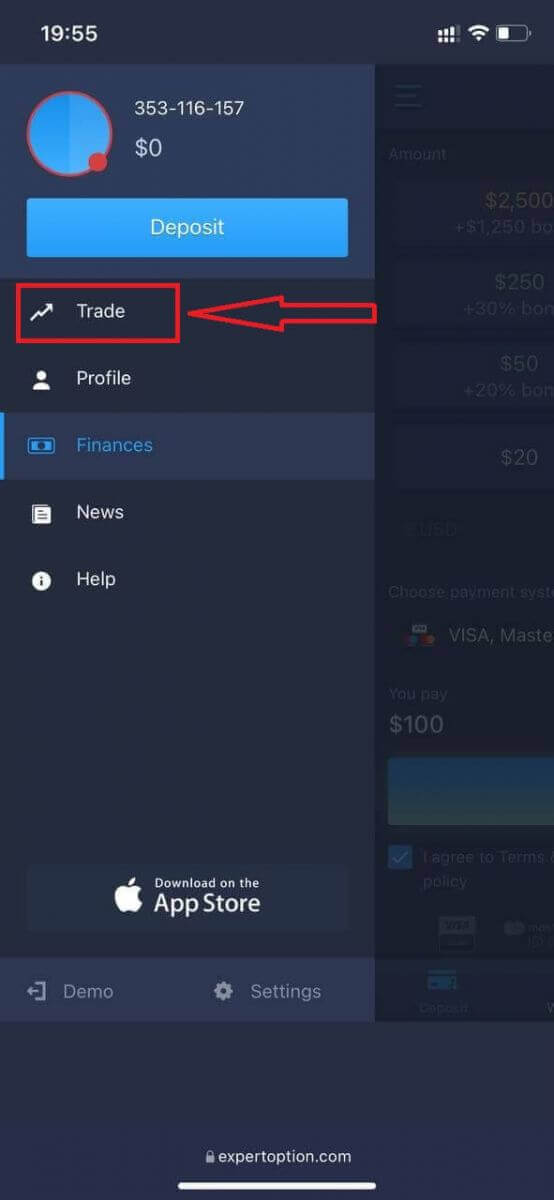
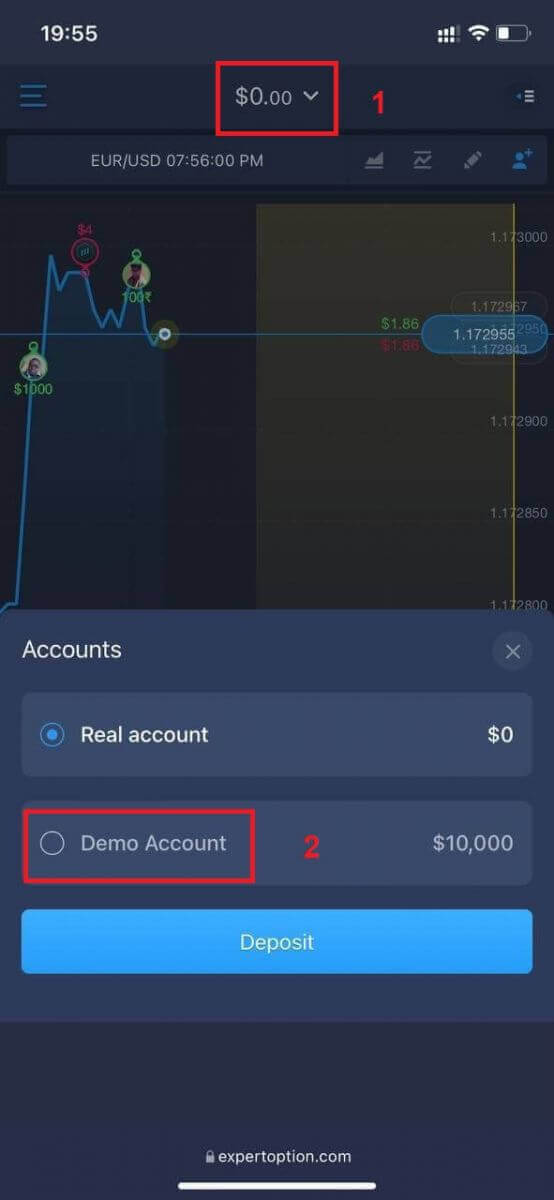
Эсептерди чыныгы эсептен Демо эсепке которуңуз. nt
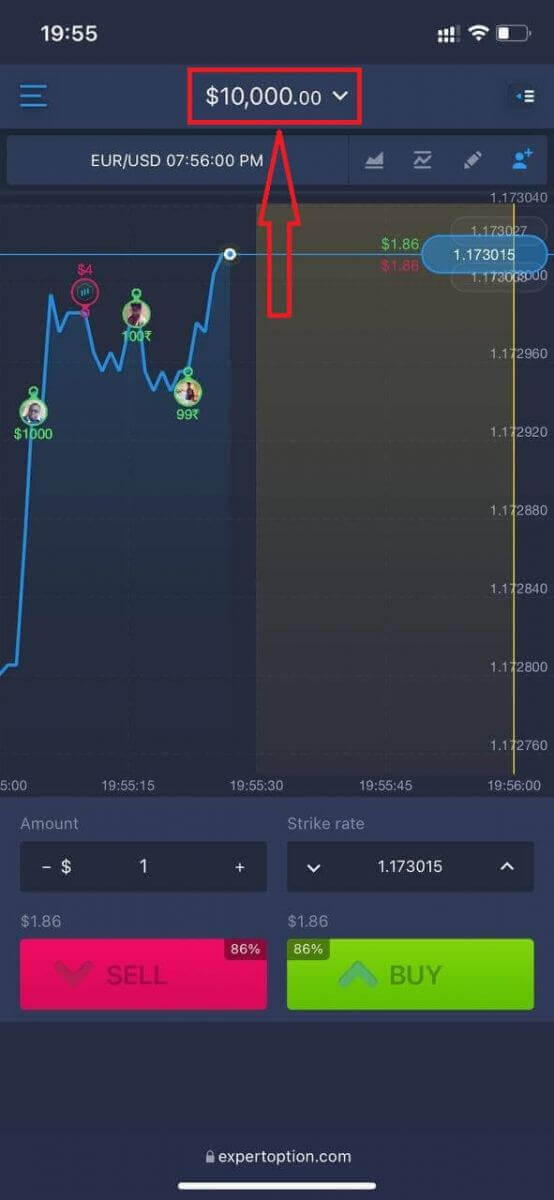
Демо эсепте 10 000 доллар болот.
Көп берилүүчү суроолор (FAQ)
Демо аккаунт барбы?
Соода платформасынын артыкчылыктарын баалоо үчүн сизди 10 000 виртуалдык акча балансы бар демо аккаунтун колдонууга чакырабыз.
Практика эсебинен канча акча таба алам?
Практикалык эсепте жасаган бүтүмдөрүңүздөн эч кандай пайда ала албайсыз. Сиз виртуалдык каражаттарды аласыз жана виртуалдык бүтүмдөрдү жасайсыз. Ал окутуу максатында гана арналган. Чыныгы акча менен соода кылуу үчүн, сиз каражаттарды чыныгы эсепке салышыңыз керек.
Практикалык эсеп менен чыныгы эсептин ортосунда кантип которулам?
Эсептердин ортосунда которулуу үчүн, жогорку борбордук бурчтагы балансыңызды басыңыз. Соода бөлмөсүндө экениңизди текшериңиз. Ачылган панелде бардык эсептериңиз көрсөтүлөт: чыныгы эсебиңиз жана практикалык эсебиңиз. Соода үчүн колдоно алышыңыз үчүн аны активдештирүү үчүн эсепти басыңыз. ExpertOption сайтына кантип акча салуу керек
ExpertOption сайтына кантип депозит салам
Дебеттик же кредиттик карта (VISA, MasterCard), Интернет-банкинг, Perfect Money, Skrill, WebMoney же Crypto сыяктуу электрондук капчык аркылуу акча салсаңыз болот.Минималдуу депозит 10 АКШ долларын түзөт. Эгерде сиздин банк эсебиңиз башка валютада болсо, каражаттар автоматтык түрдө конвертацияланат.
Биздин көптөгөн соодагерлер банк карталарынын ордуна электрондук төлөмдөрдү колдонууну артык көрүшөт, анткени ал акча алуу үчүн тезирээк.
Жана сиз үчүн жакшы жаңылыгыбыз бар: сиз акча салганда биз эч кандай комиссия албайбыз.
Банк карталарын (VISA/ Master Card) колдонуп ExpertOption'го депозит салуу
1. ExpertOption веб-сайтына же мобилдик тиркемесине кириңиз. 2. Соода эсебиңизге кириңиз.
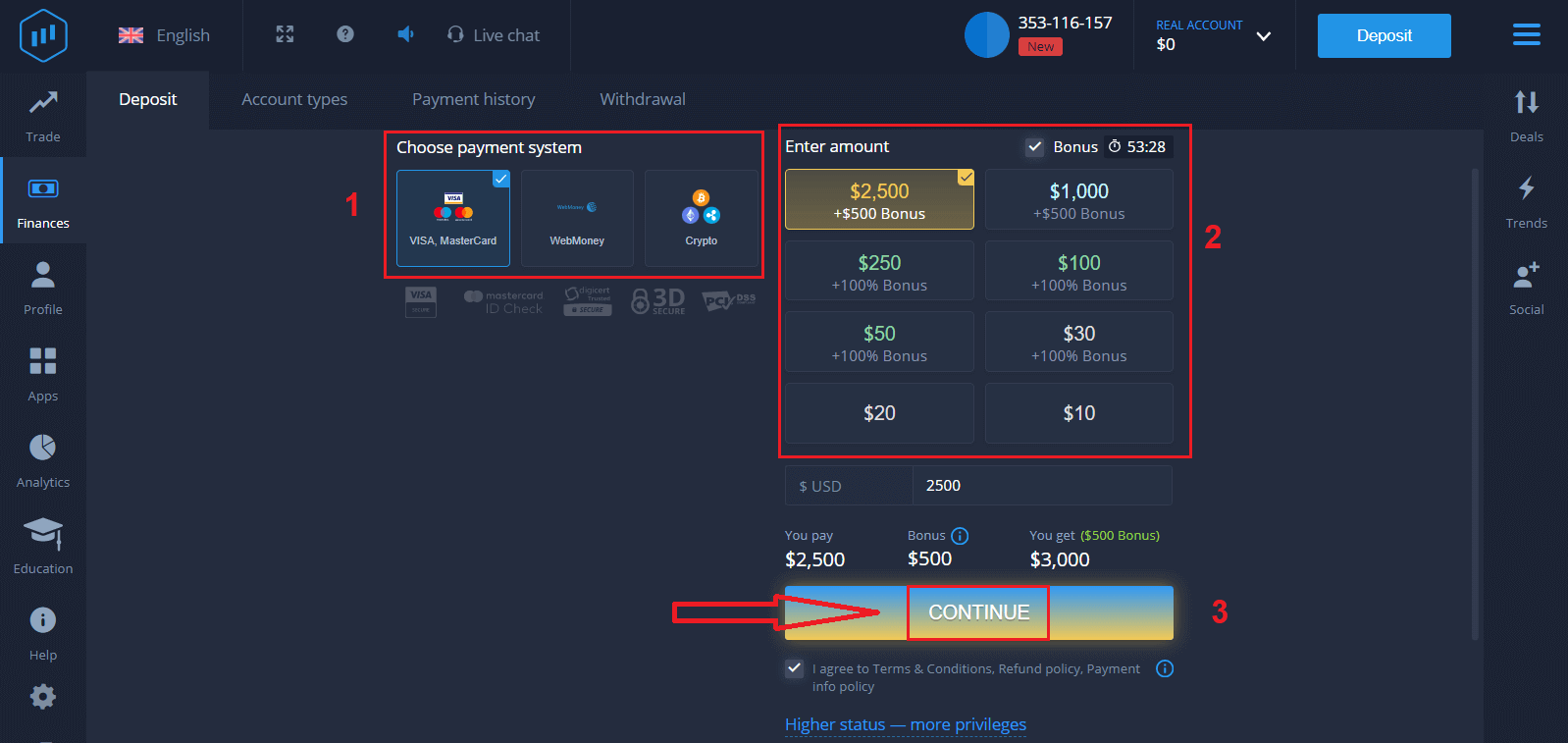
3. Сол жактагы жогорку бурчтагы менюдагы "Каржы" баскычын чыкылдатып, "Депозит" баскычын басыңыз.
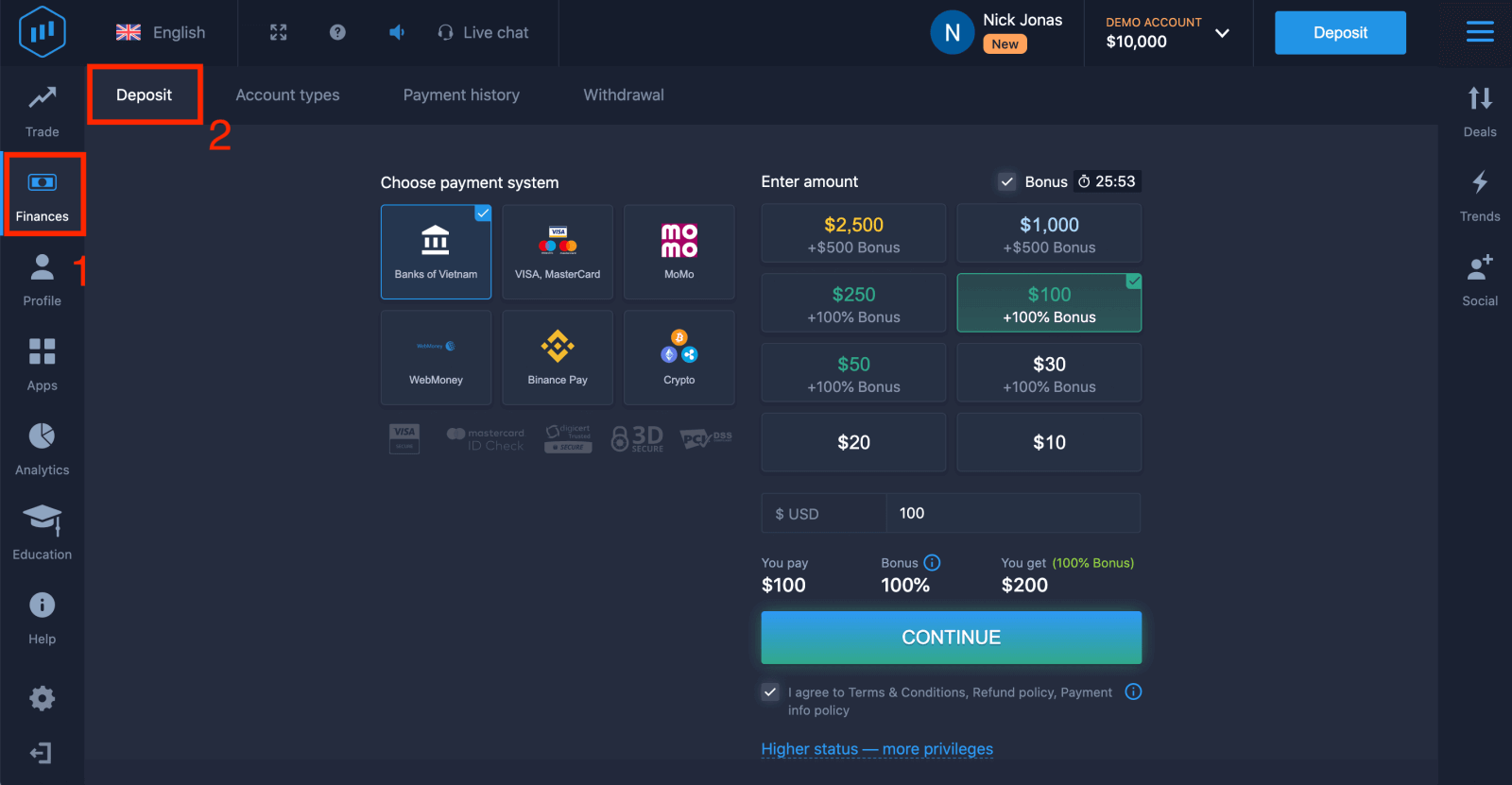
4. Эсебиңизге каражат салуунун бир нече жолу бар; каалаган дебеттик же кредиттик карта аркылуу акча салсаңыз болот. Карта жарактуу жана сиздин атыңызга катталган болушу керек жана эл аралык онлайн транзакцияларды колдошу керек. "VISA / MasterCard" тандаңыз.
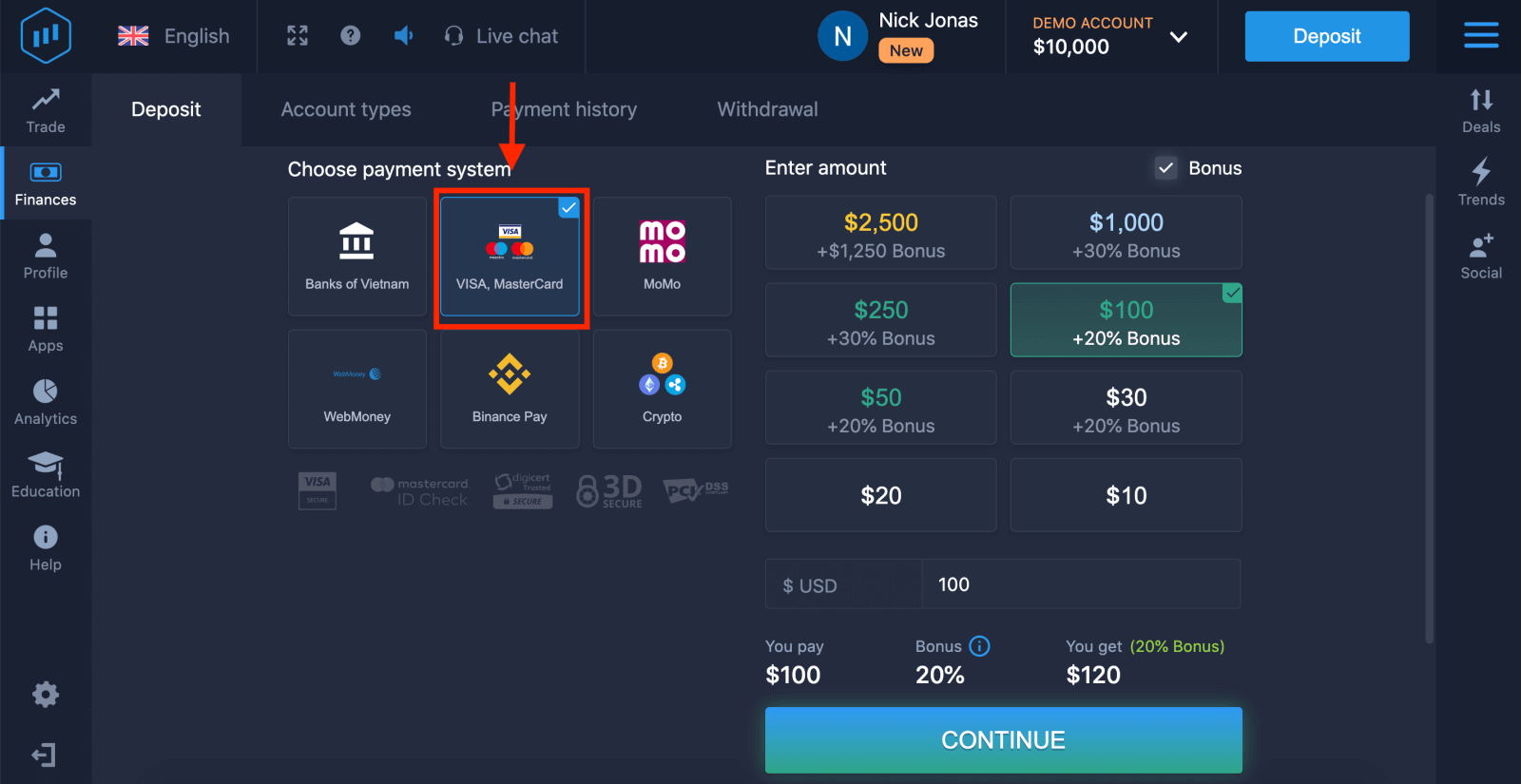
5. Депозиттин суммасын кол менен киргизсеңиз же тизмеден бирин тандасаңыз болот.
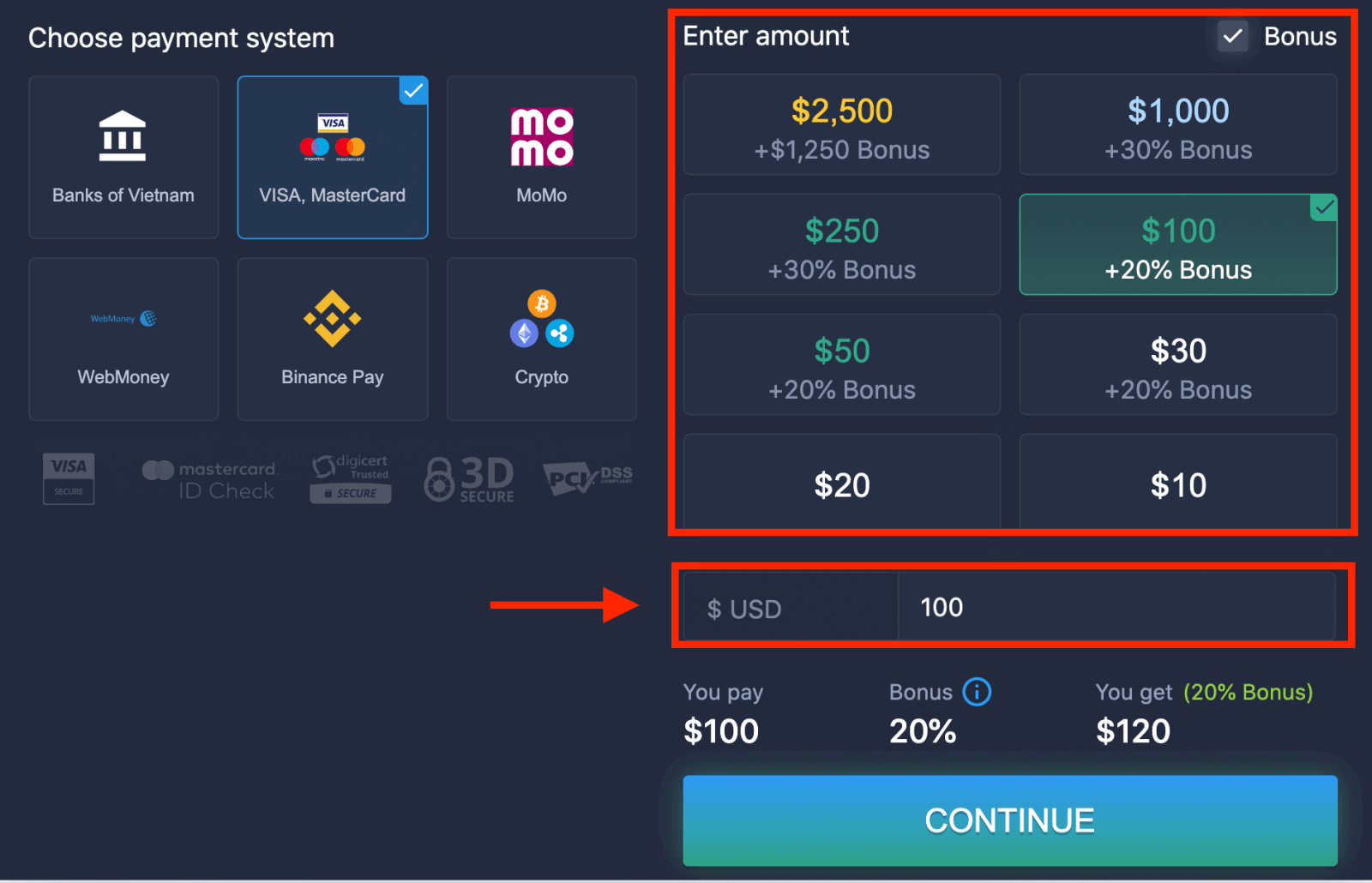
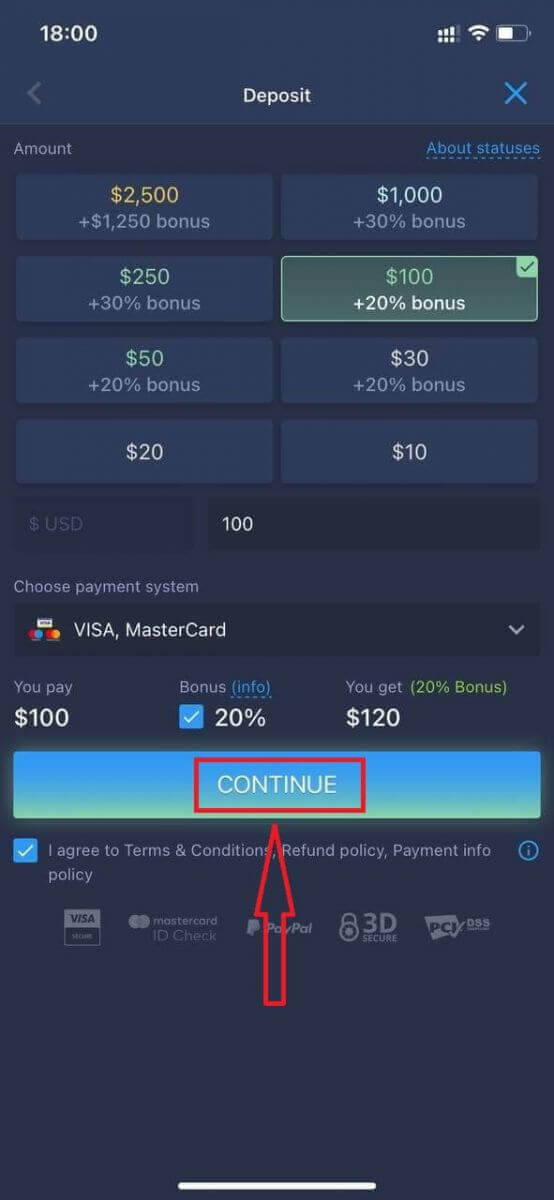
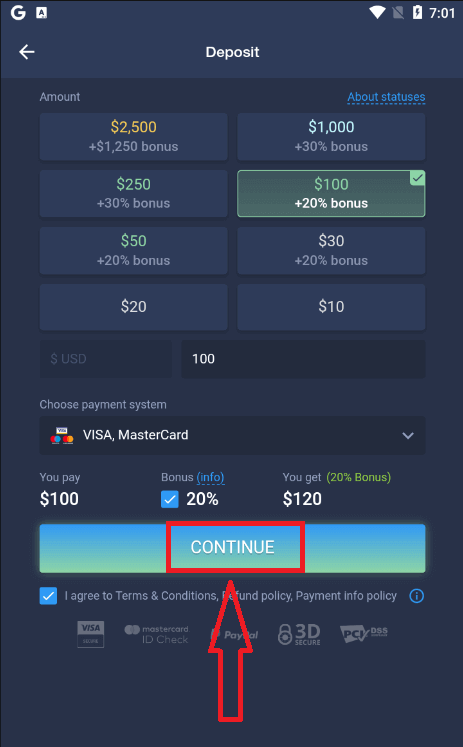
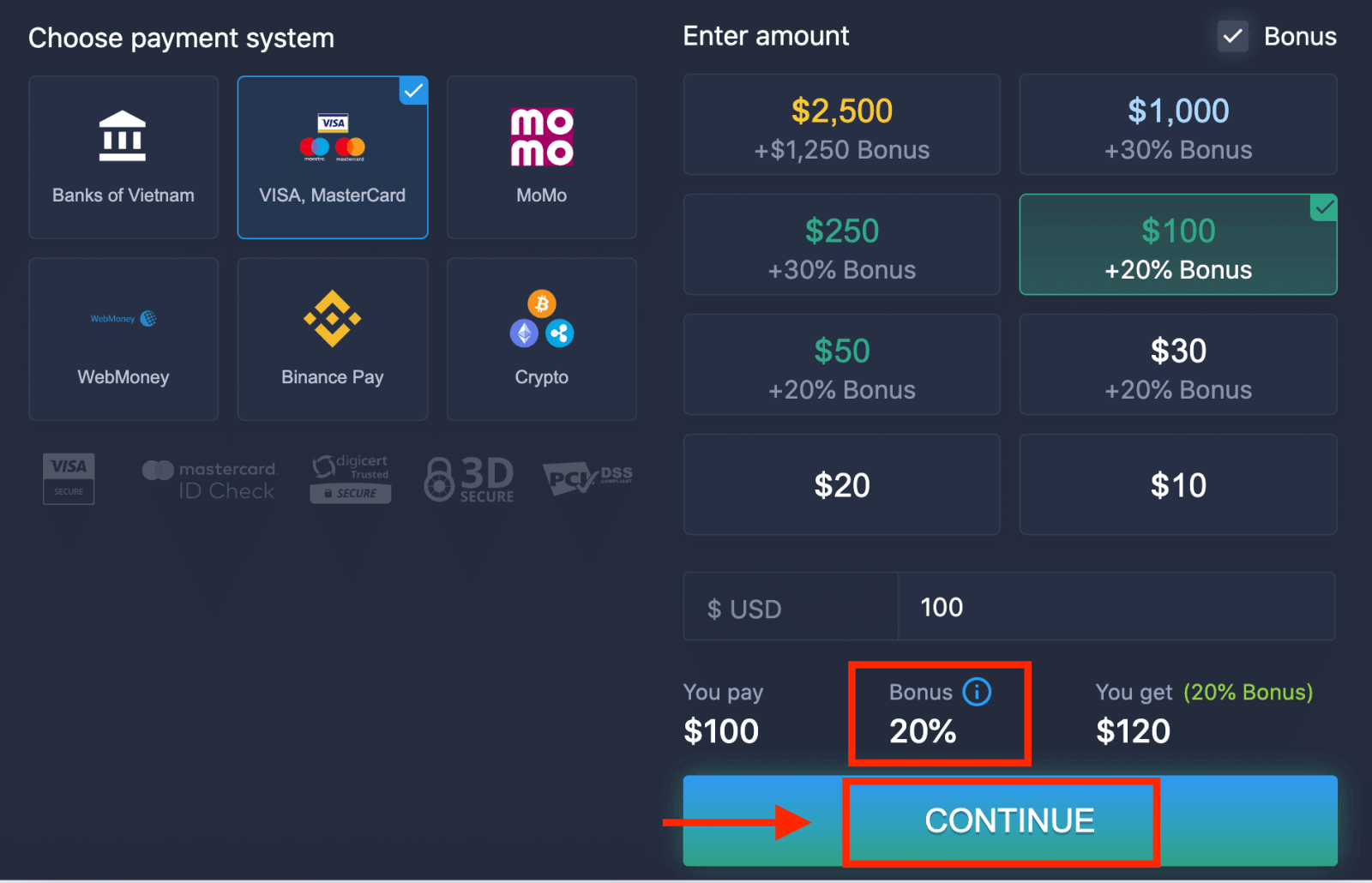
6. Система сизге депозиттик бонус сунушташы мүмкүн; депозитти көбөйтүү үчүн бонусту пайдаланыңыз. Андан кийин "УЛАНТУУ" баскычын басыңыз.
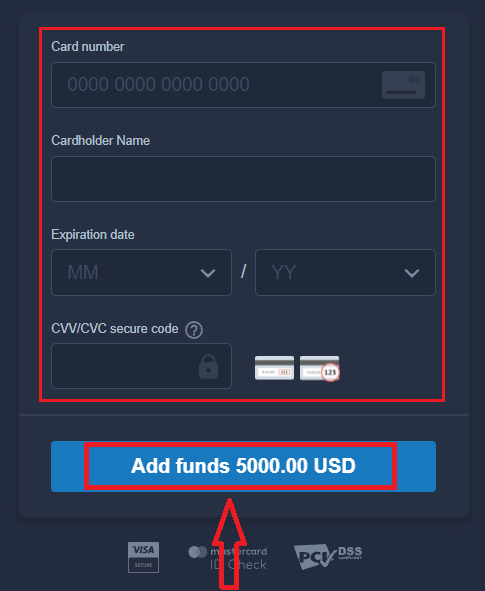
5. Сизден картаңыздын номерин, карта ээсинин атын жана CVV кодун киргизүү суралган жаңы баракчага багытталасыз.
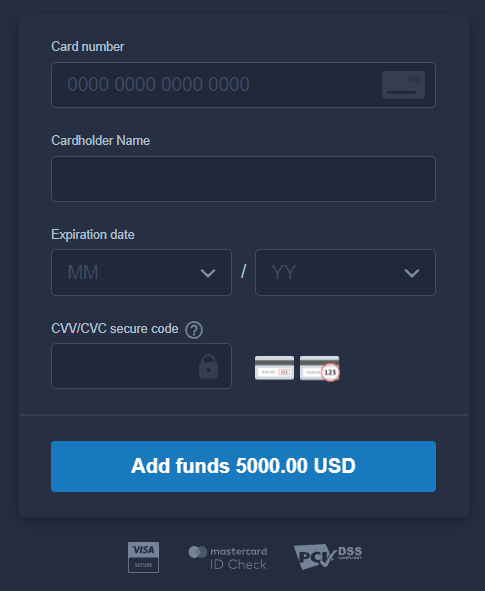
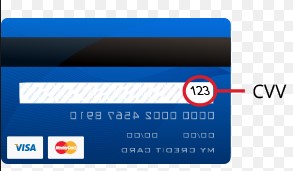
CVV же СVС коду - бул онлайн транзакциялар учурунда коопсуздук элементи катары колдонулган 3 орундуу код. Ал картаңыздын арткы бетиндеги кол коюу сабында жазылган. Ал төмөндөгүдөй көрүнөт.
Транзакцияны аяктоо үчүн "Акча кошуу ..." баскычын басыңыз.
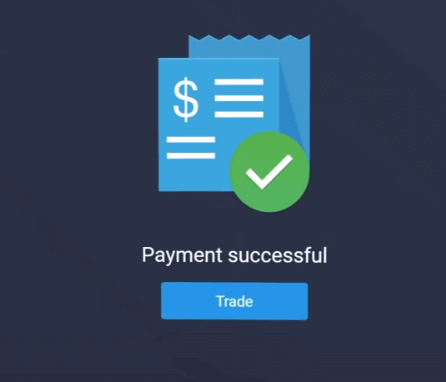
Эгерде транзакцияңыз ийгиликтүү аяктаса, ырастоо терезеси пайда болот жана каражаттарыңыз эсебиңизге заматта которулат.
Интернет-банкингди колдонуп, ExpertOption сайтына депозит салыңыз
1. ExpertOption веб-сайтына же мобилдик тиркемесине кириңиз.2. Соода эсебиңизге кириңиз.
3. Сол жактагы жогорку бурчтагы менюдагы "Каржы" баскычын чыкылдатып, "Депозит" баскычын басыңыз.
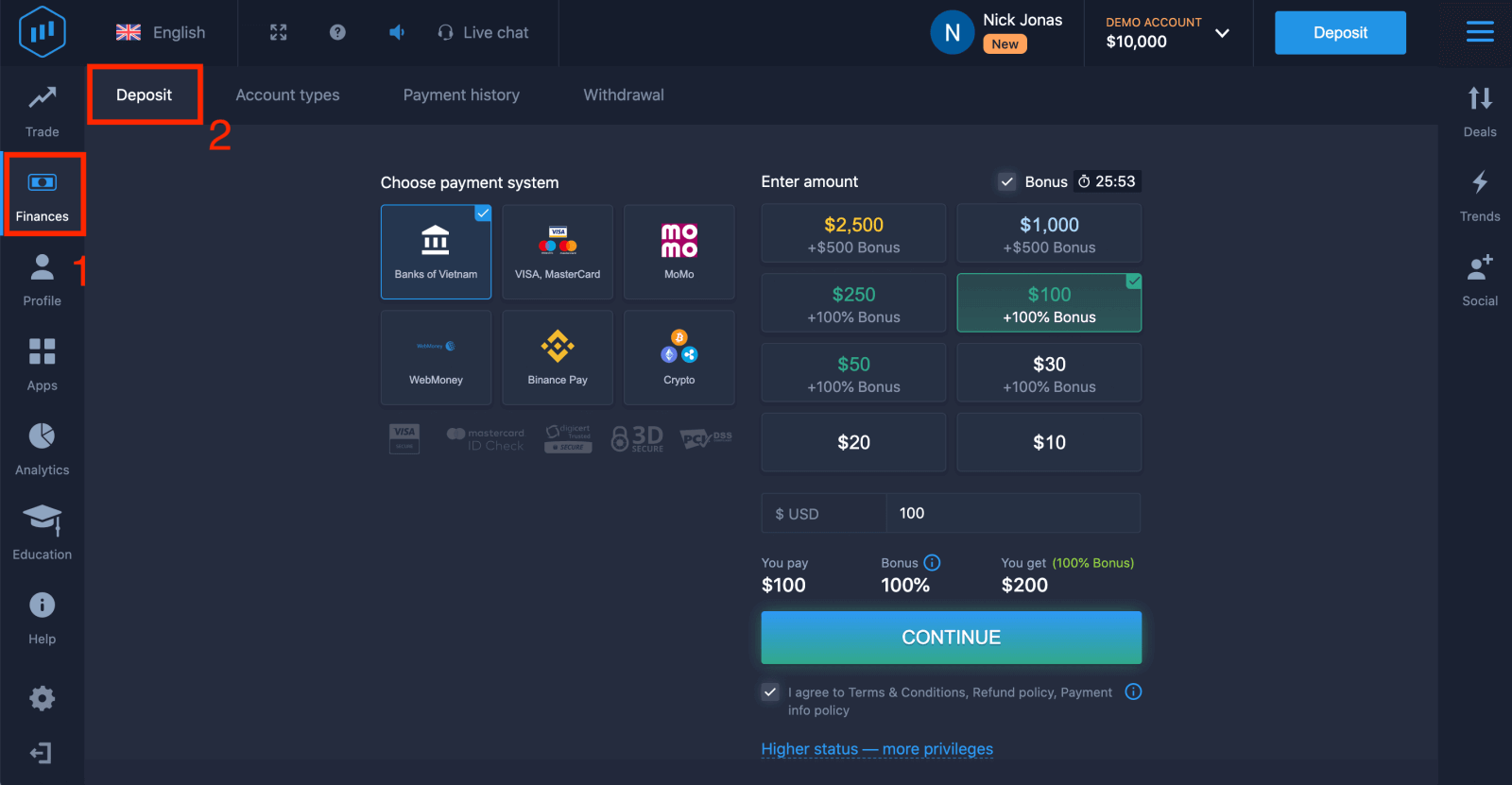
4. "... банктарын" тандаңыз.
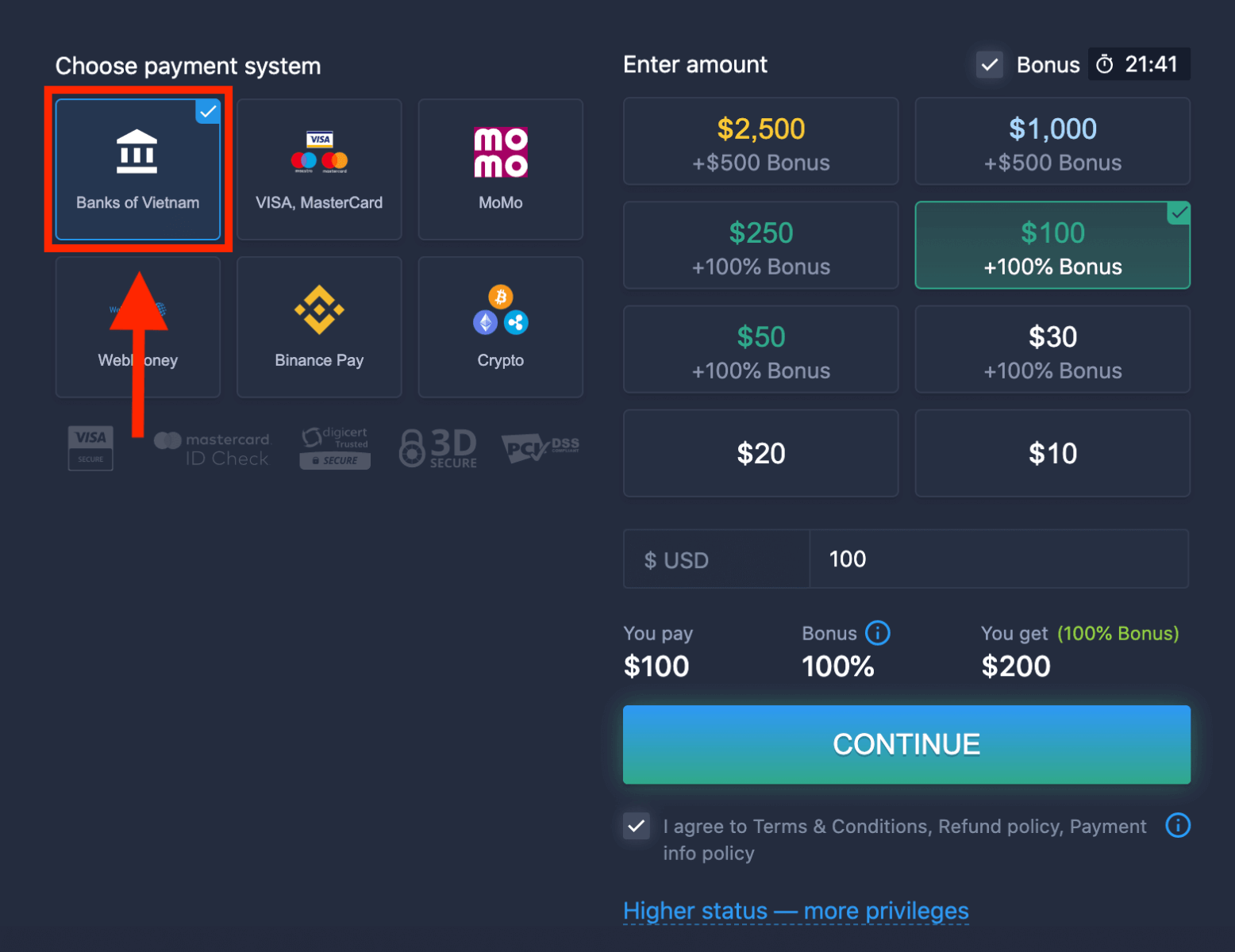
5. Депозиттин суммасын кол менен киргизсеңиз болот же тизмеден бирин тандай аласыз.
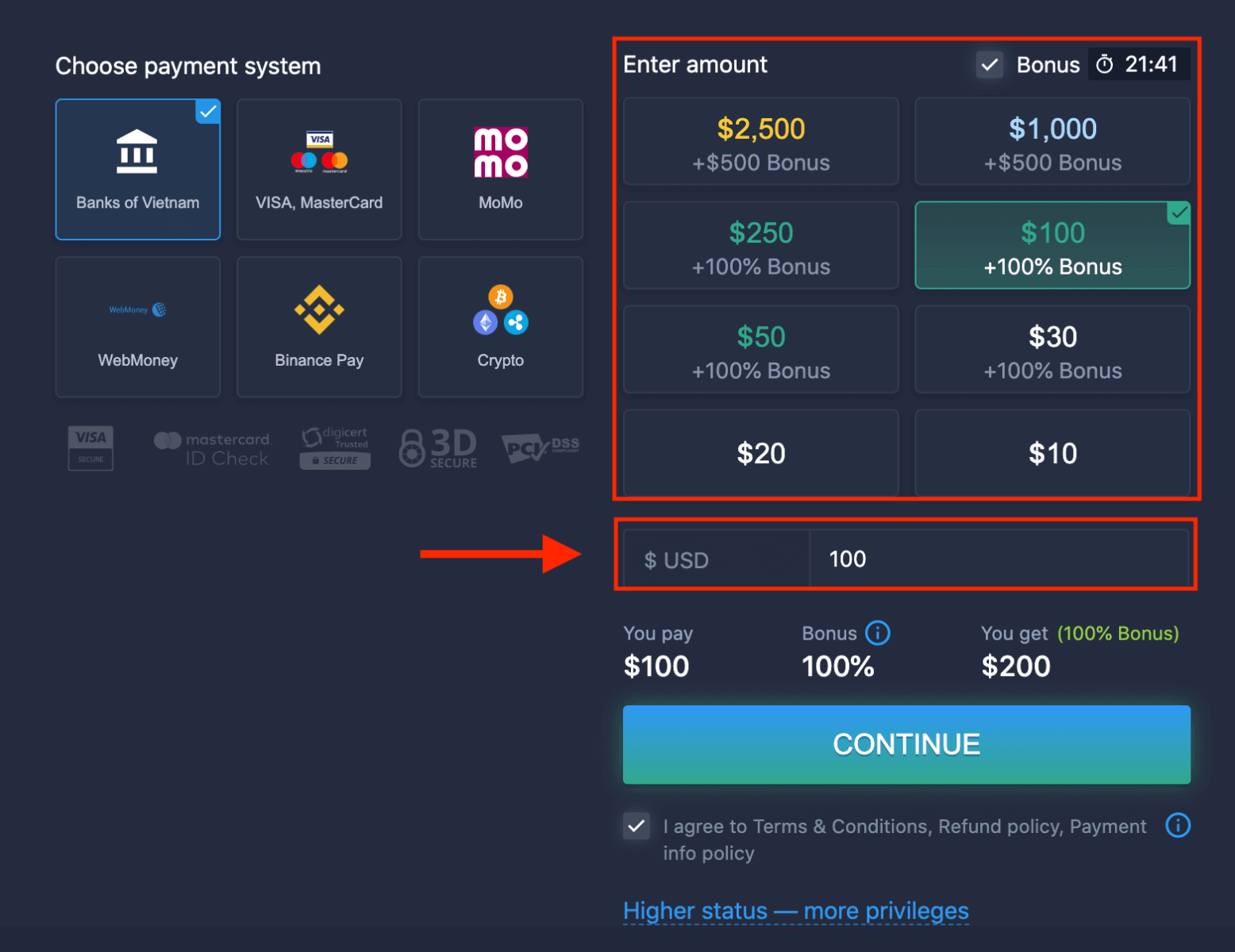
6. Система сизге депозиттик бонусту сунушташы мүмкүн; депозитти көбөйтүү үчүн бонусту пайдаланыңыз. Андан кийин "УЛАНТУУ" баскычын басыңыз.
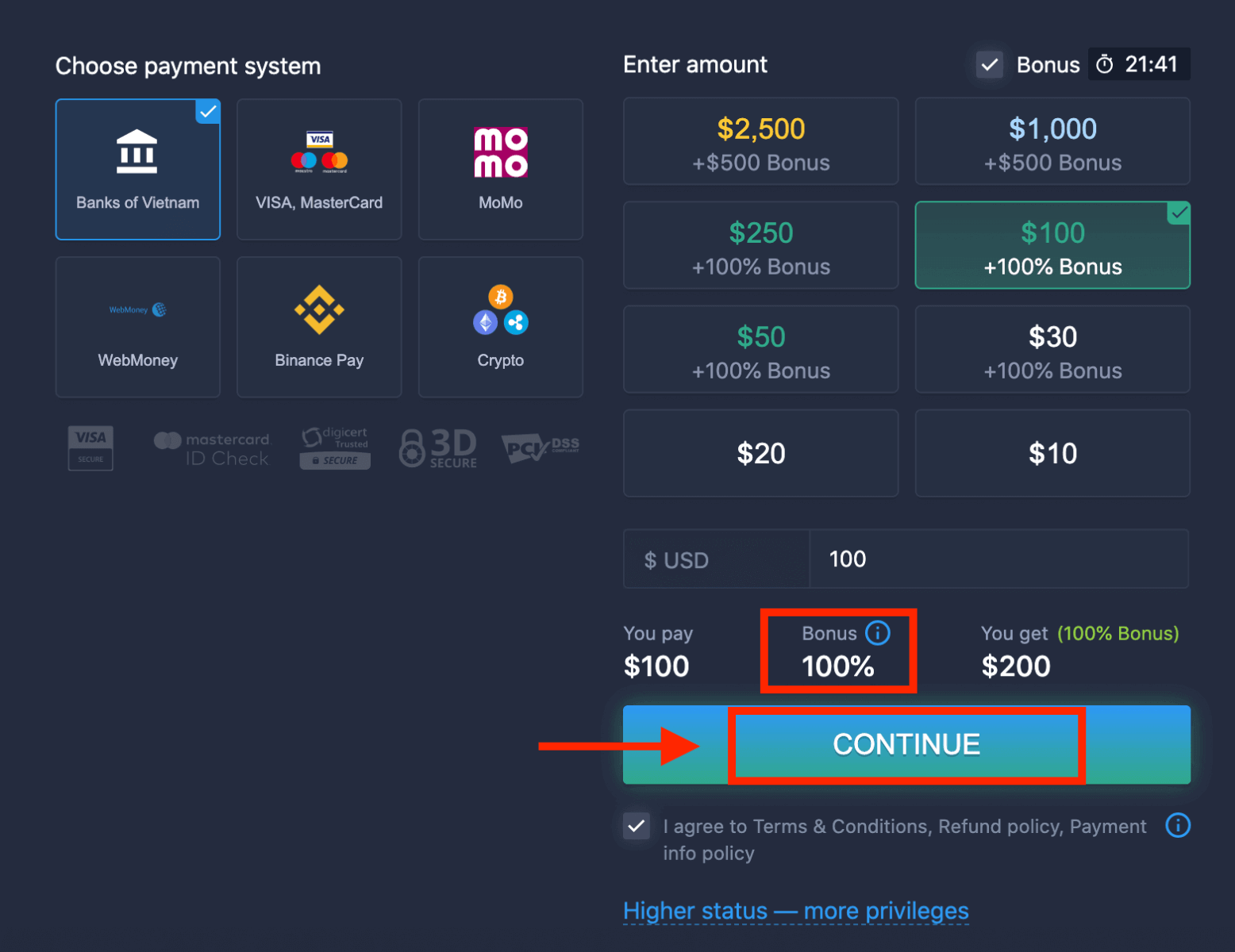
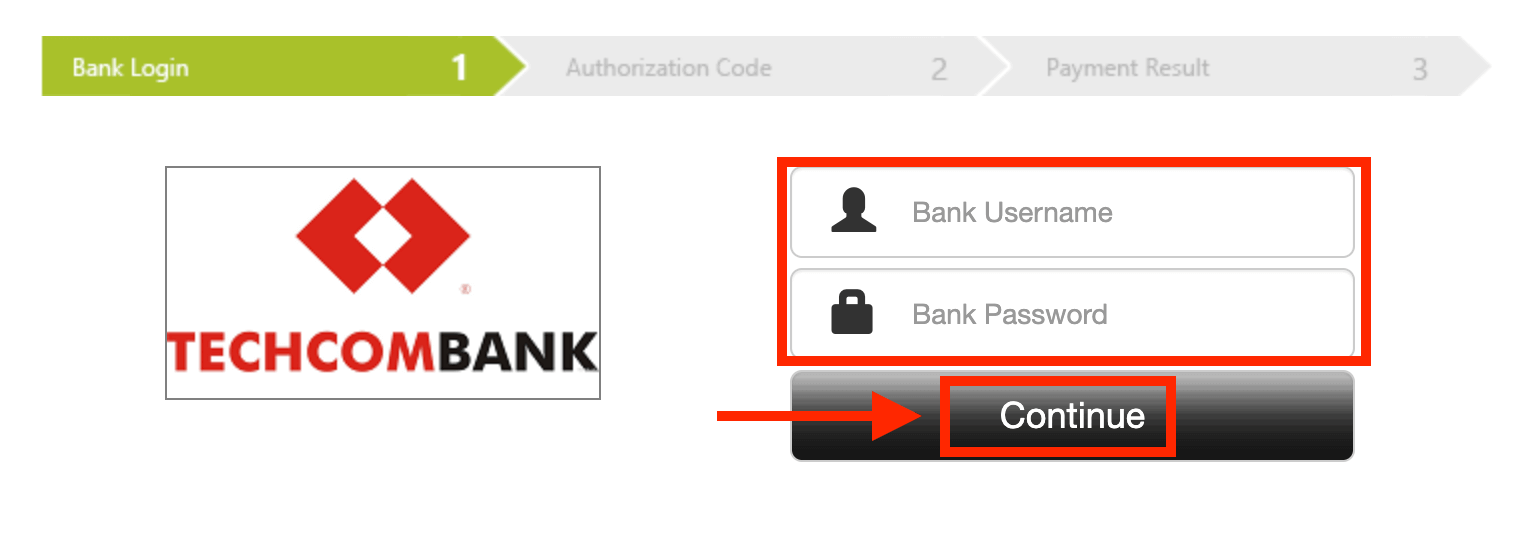
5. Сиз банкыңызды тандашыңыз керек болгон жаңы баракчага багытталасыз.
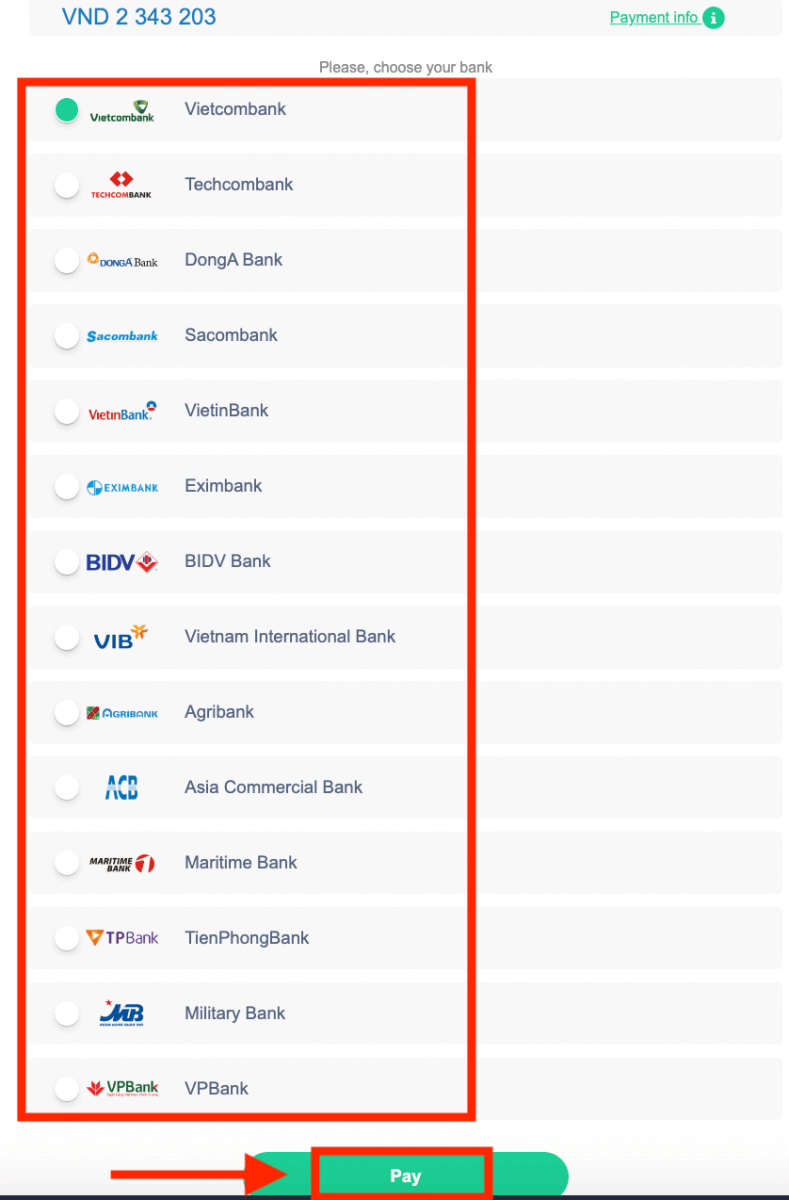
Банкыңыздан ExpertOptionго акча салуу үчүн керектүү маалыматтарды киргизиңиз.
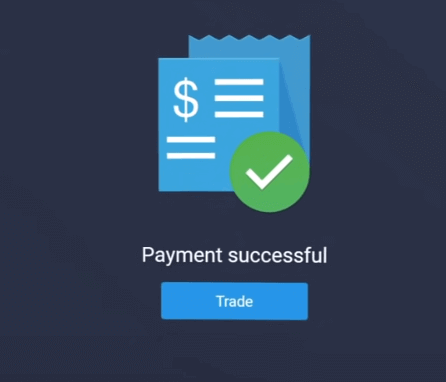
Эгерде транзакцияңыз ийгиликтүү аяктаса, ырастоо терезеси пайда болот жана каражаттарыңыз эсебиңизге заматта которулат.
Электрондук төлөмдөрдү колдонуп, ExpertOption сайтына депозит салыңыз
1. ExpertOption веб-сайтына же мобилдик тиркемесине кириңиз.2. Соода эсебиңизге кириңиз.
3. Сол жактагы жогорку бурчтагы менюдагы "Каржы" баскычын чыкылдатып, "Депозит" баскычын басыңыз.
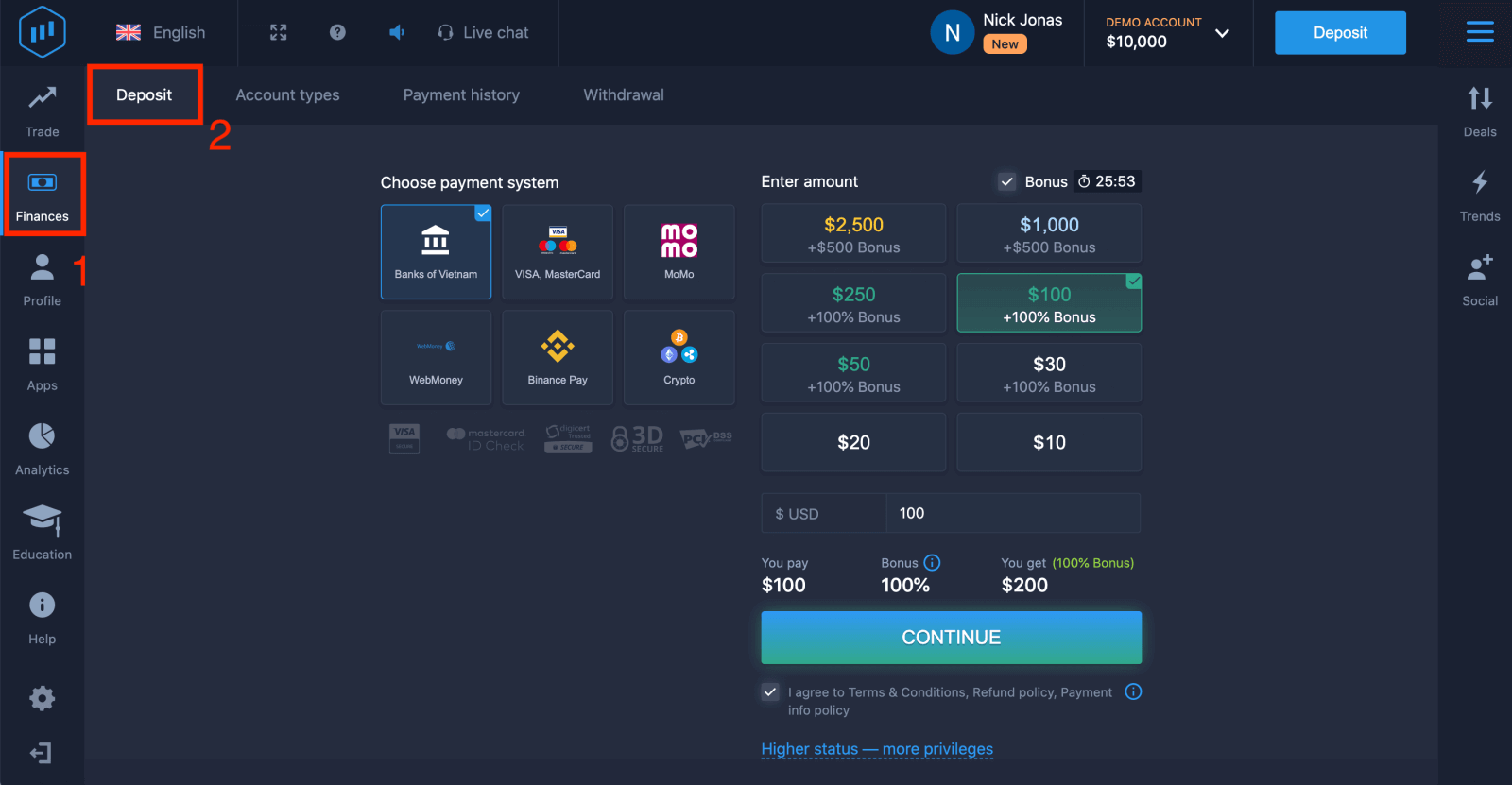 4. Мисал катары "WebMoney" баскычын тандаңыз.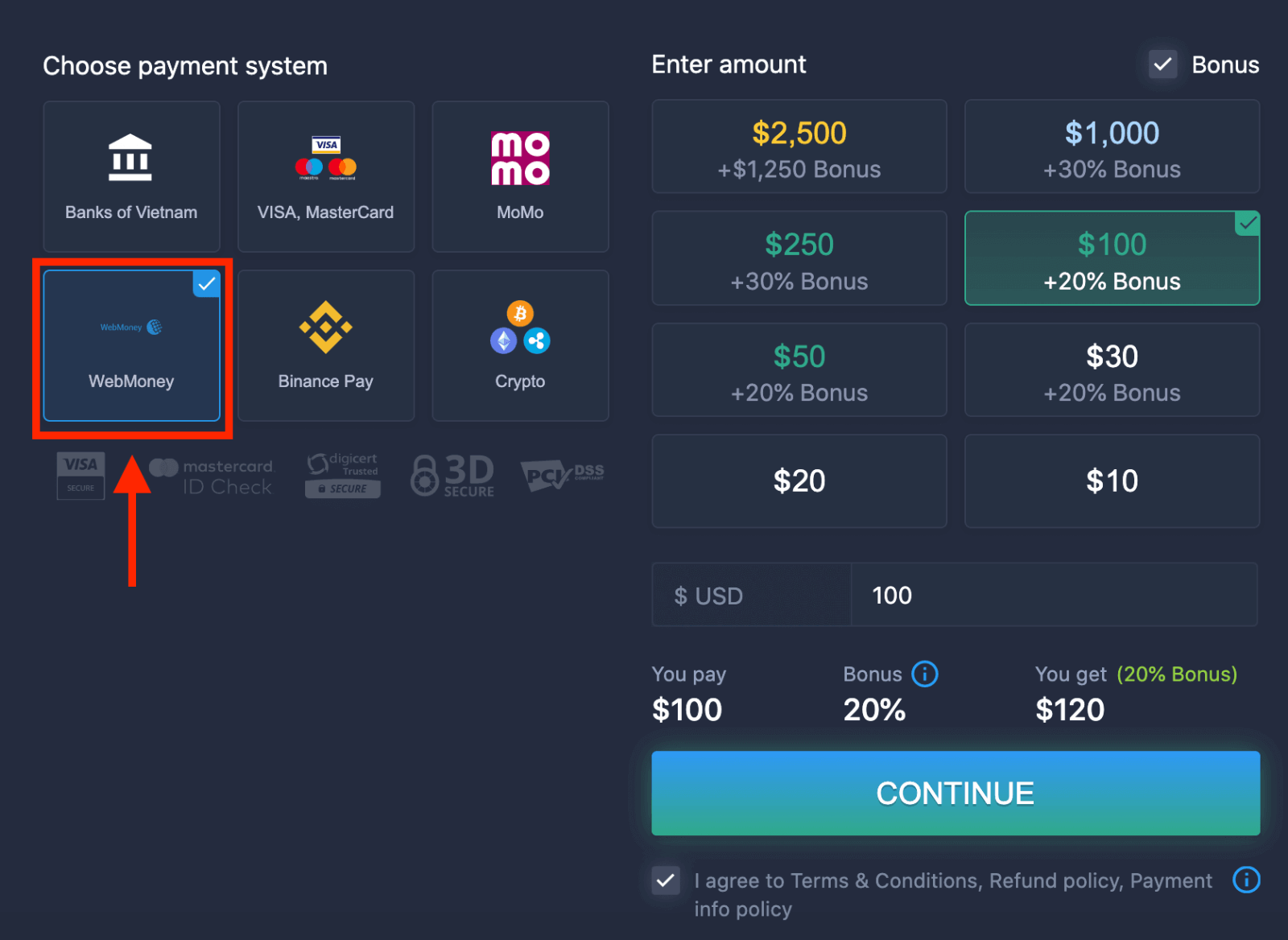
5. Депозиттин суммасын кол менен киргизсеңиз болот же тизмеден бирди тандай аласыз.
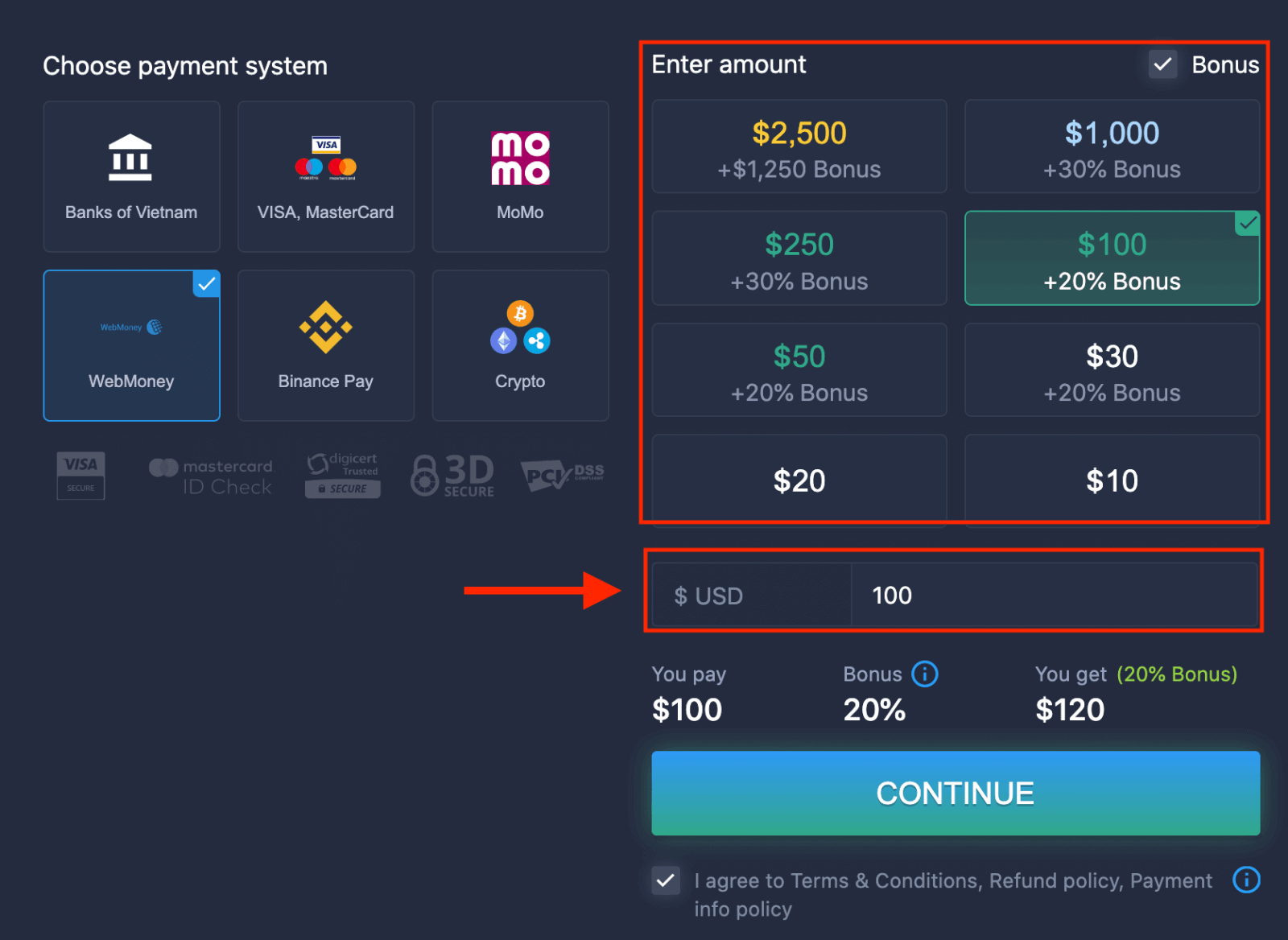
6. Система сизге депозиттик бонусту сунушташы мүмкүн; депозитти көбөйтүү үчүн бонусту пайдаланыңыз. Андан кийин "УЛАНТУУ" баскычын чыкылдатыңыз.
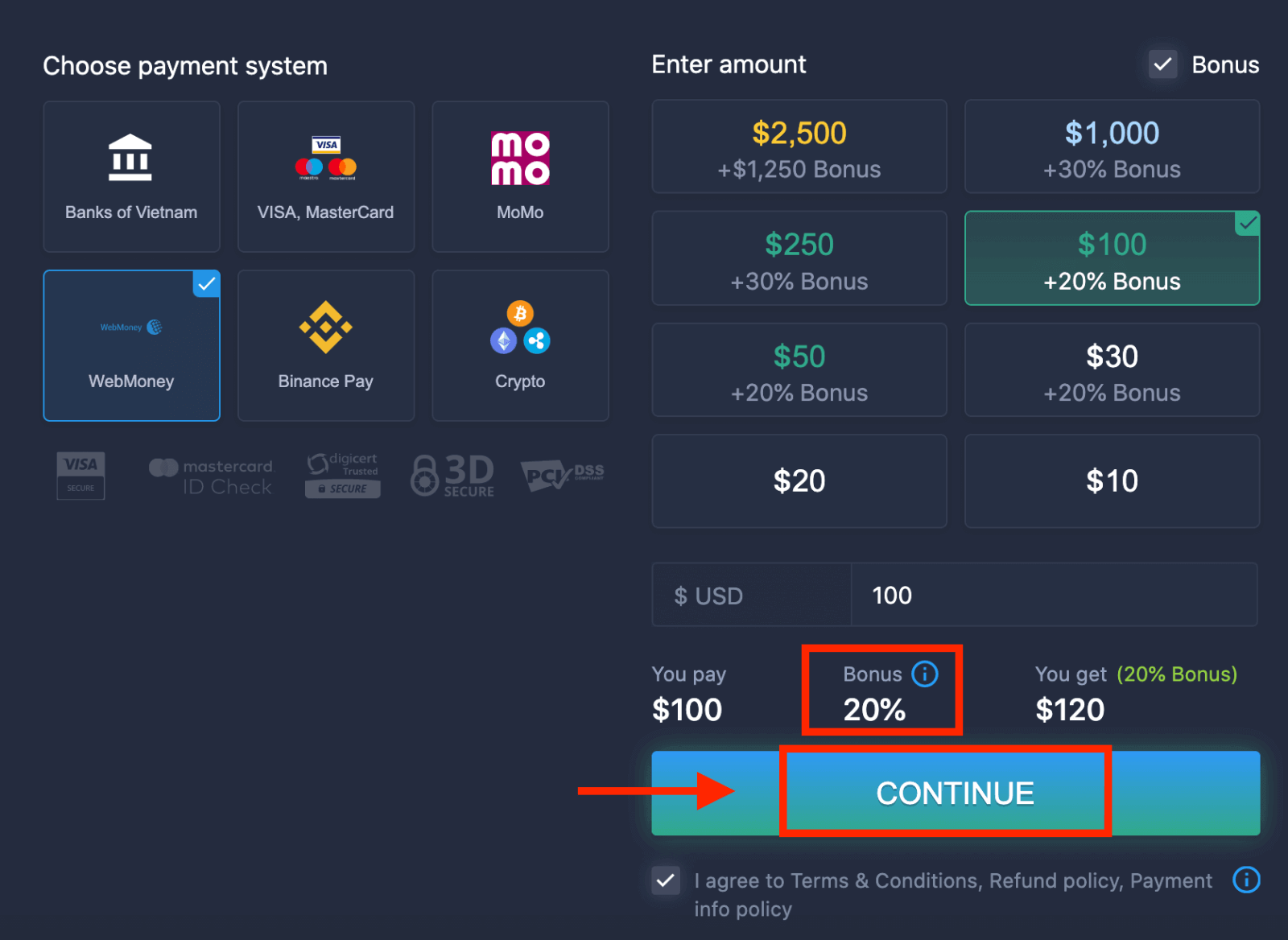 5. ExpertOptionго акча салуу үчүн керектүү маалыматтарды киргизишиңиз керек болгон жаңы баракчага багытталасыз.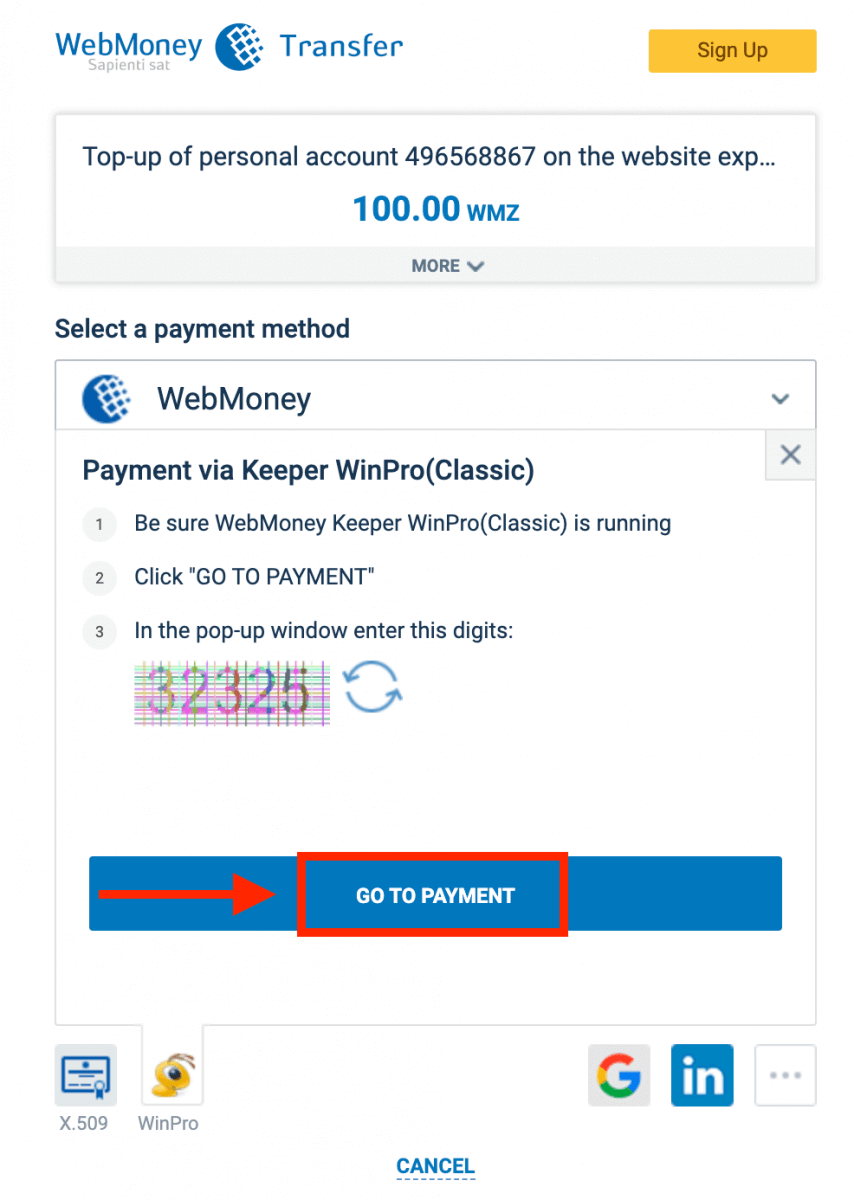
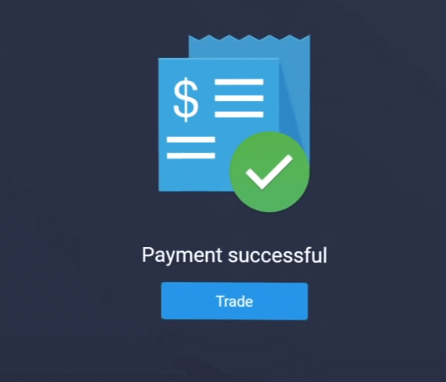
Эгерде транзакцияңыз ийгиликтүү аяктаса, ырастоо терезеси пайда болот жана каражаттарыңыз эсебиңизге заматта которулат.
Крипто аркылуу ExpertOption сайтына депозит салыңыз
1. ExpertOption веб-сайтына же мобилдик тиркемесине кириңиз.2. Соода аккаунтуңузга кириңиз.
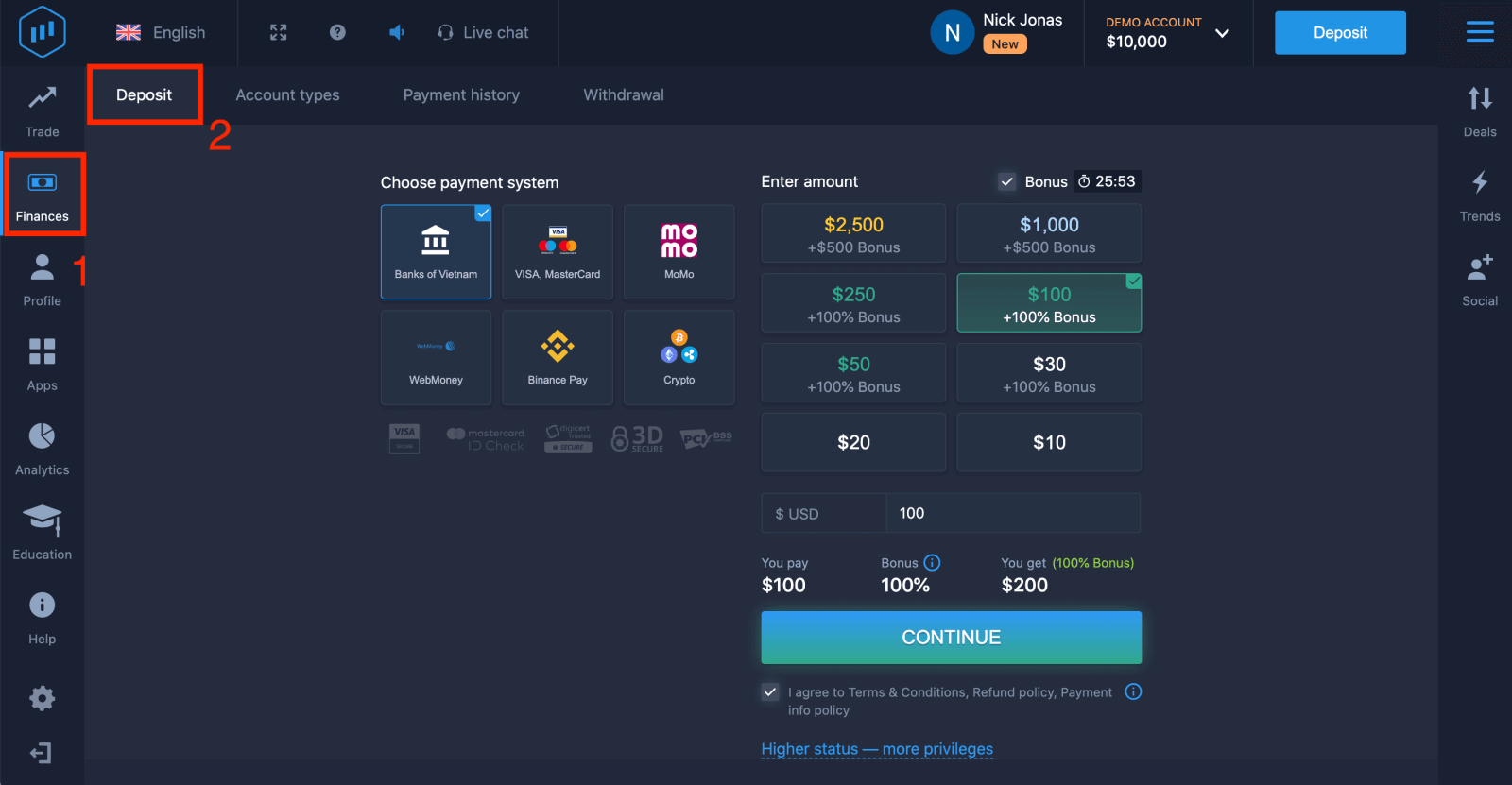
3. Сол жактагы жогорку бурчтагы менюдагы "Каржы" баскычын чыкылдатып, "Депозит" баскычын басыңыз.
 4. "Крипто" же "Binance Pay" баскычын тандаңыз.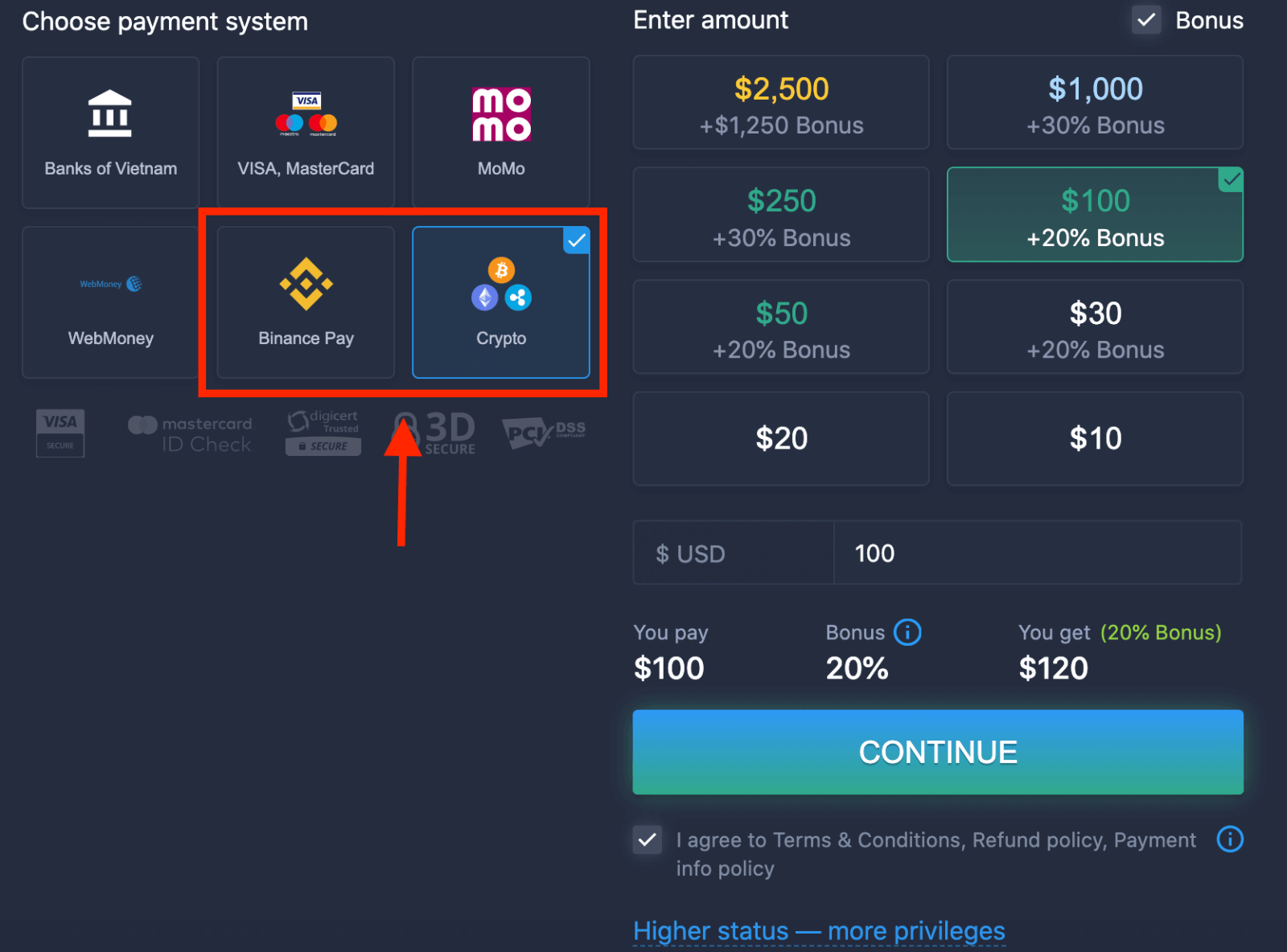
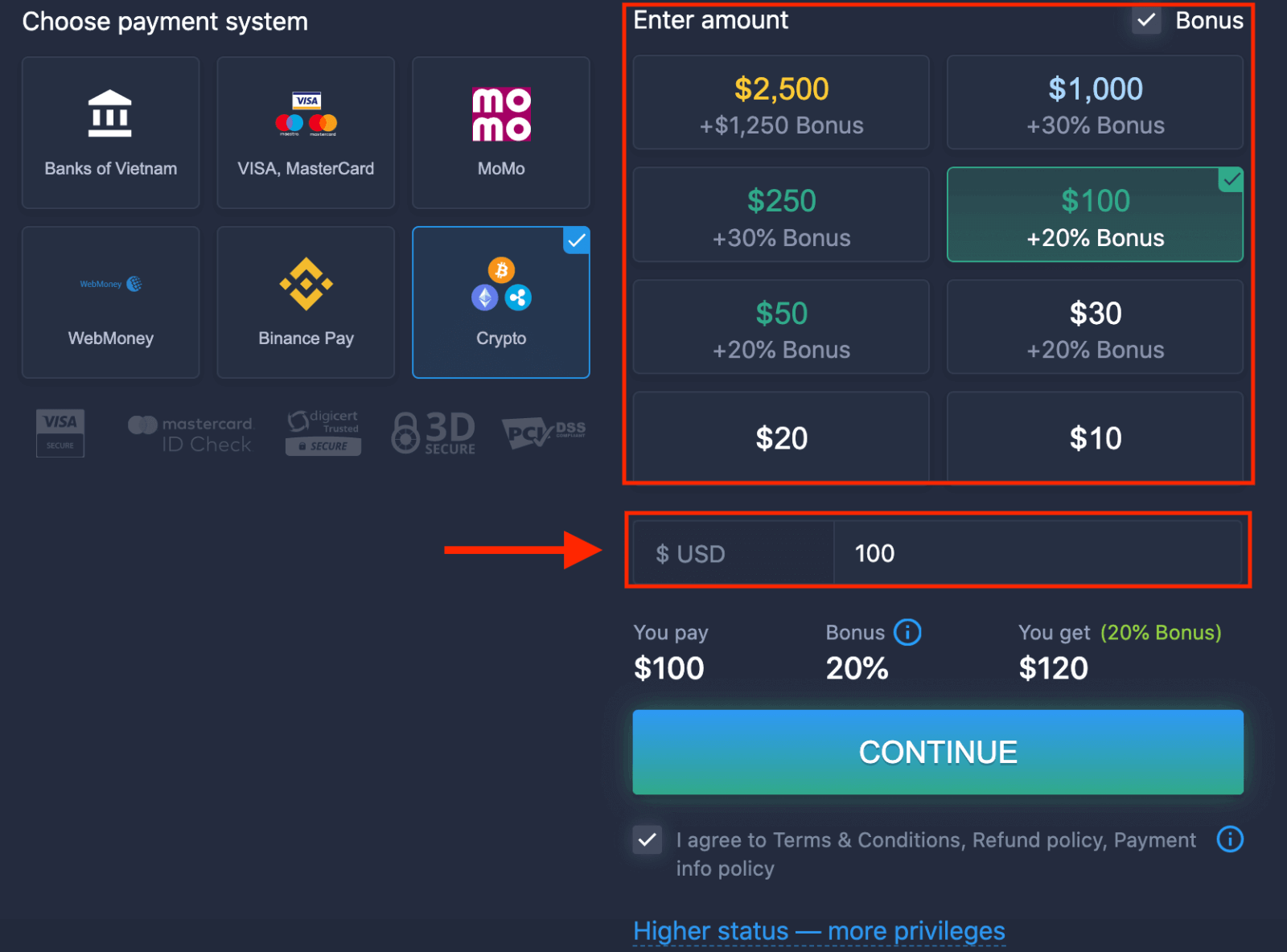
5. Депозиттин суммасын кол менен киргизсеңиз же тизмеден бирин тандай аласыз.
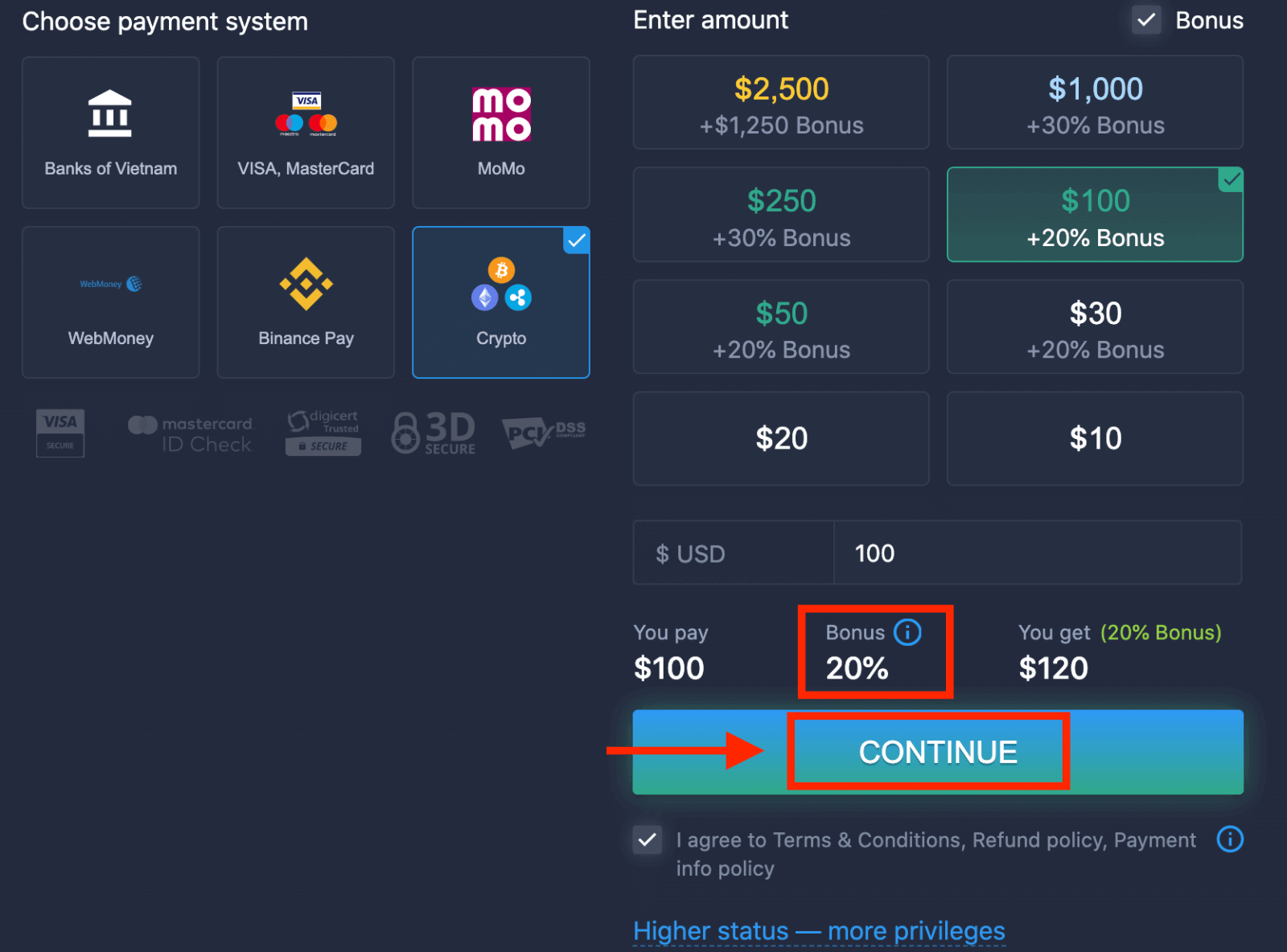
6. Система сизге депозиттик бонус сунушташы мүмкүн; депозитти көбөйтүү үчүн бонусту пайдаланыңыз. Андан кийин "УЛАНТУУ" баскычын басыңыз.
5. Сиз даректи алып, криптону так ошол дарекке жөнөтө турган жаңы баракчага багытталасыз.
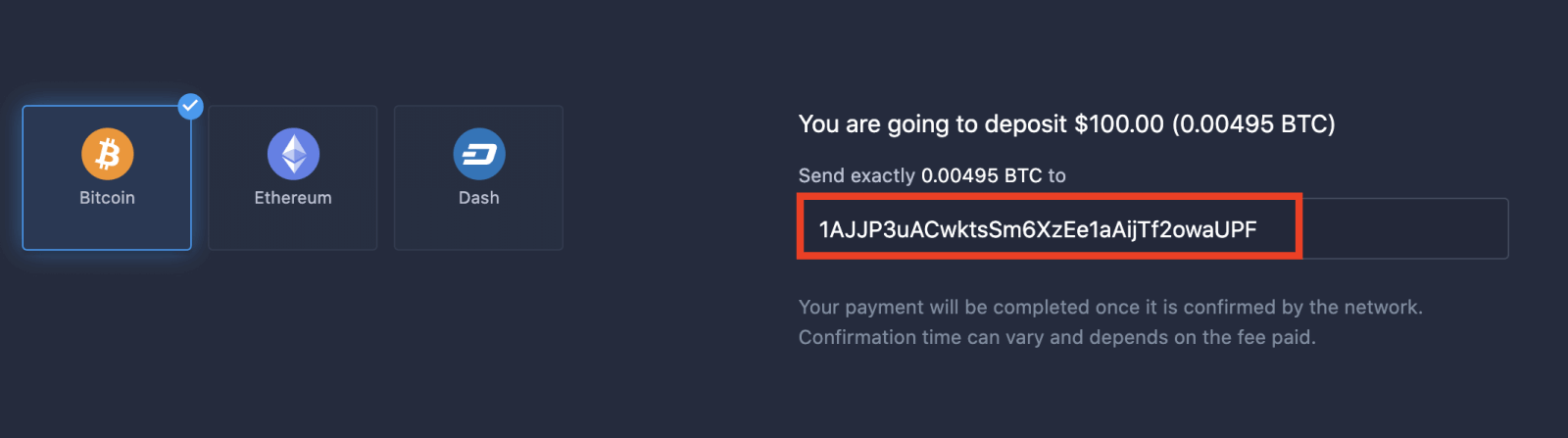
Төлөмүңүз тармак тарабынан ырасталгандан кийин аяктайт. Ырастоо убактысы ар кандай болушу мүмкүн жана төлөнгөн комиссияга жараша болот.
Жогорку статус — көбүрөөк артыкчылыктар
| Микро | Негизги | Күмүш | Алтын | Платина | Эксклюзивдүү |
Жеңил баштоону жактыргандар үчүн. Даяр болгондо жогорку статуска көтөрүңүз |
Жеңил баштоону жактыргандар үчүн. Даяр болгондо жогорку статуска көтөрүңүз | Кардарларыбыздын көпчүлүгү Silver аккаунтунан башташат. Акысыз консультациялар камтылган | Акылдуу инвестициялар Алтын эсеп менен башталат. Артыкчылыктуу функциялар менен эсебиңизден максималдуу пайда алыңыз | Олуттуу инвесторлор үчүн биздин эң мыкты тажрыйбабыз жана эксклюзивдүү эсеп башкаруубуз | Кошумча маалымат алуу үчүн аккаунт менеджериңизге кайрылыңыз |
|
10 доллардан баштап
|
50 доллардан баштап
|
Жыйынтык: ExpertOption боюнча ишенимдүү соода жүргүзө баштаңыз
ExpertOption сайтында эсеп түзүү жана каражат салуу жөнөкөй, ал сизге соода сапарыңызды оңой баштоого жардам берүү үчүн иштелип чыккан. Бул так кадамдарды аткаруу менен сиз катталып, эсебиңизди каржылап, платформада жеткиликтүү болгон соода мүмкүнчүлүктөрүн коопсуз жана натыйжалуу изилдей аласыз. Эгер сиз түз соода үчүн салынган каражаттарды колдонуудан мурун соода стратегияңызды ишенимдүү түрдө курууну үйрөнүп жатсаңыз, демо аккаунттан баштоону унутпаңыз. FAQ
Минималдуу депозит төлөм ыкмасына, эсептин түрүнө жана өлкөңүзгө жараша өзгөрөт; ExpertOption адатта кирүү деңгээлиндеги эсептер үчүн төмөнкү минимумдарды кабыл алат, бирок так сумма катталуу учурунда же депозиттик экранда көрсөтүлөт. Каражатты тапшыраардан мурун депозит диалогун же эсеп тактасын текшериңиз, же минималдуу сумма так болбосо, колдоо бөлүмүнө кайрылыңыз.
Экрандагы агымды ээрчип катталып, депозитке салыңыз: эсептик дайындарды түзүңүз, электрондук почтаны же телефонду ырастаңыз, керектүү профиль талааларын толтуруңуз, анан депозит барагын ачыңыз. Колдоого алынган төлөм ыкмасын тандап, картанын же электрондук капчыктын чоо-жайын киргизип, суралса, банктын аныктыгын текшерип, сумманы тапшырыңыз. Дүмүрчөктөрдү сактаңыз жана транзакция сиздин каттоо эсебиңиздин тарыхында пайда болгонун текшериңиз; KYC талап кылынса, ири депозиттердин алдында текшерүүнү бүтүрүңүз.
Депозиттер бир нече себептерден улам четке кагылышы мүмкүн: картанын туура эмес реквизиттери, каражаттын жетишсиздиги, банк же төлөм провайдеринин блоктору, дал келбеген аталыштар же валюталар, мөөнөтү өтүп кеткен карталар же эсепти текшерүү күтүүдө. Картанын номерин, CVV жана эсеп-кысап дарегин ырастоо менен баштаңыз, андан кийин банкыңыздан алдамчылык же соода блокторун текшериңиз жана зарыл болгон жерде 3D Secure'ду иштетиңиз. Текшерүү күтүлүп жатса, суралган документтерди жүктөп берип, бекитүүнү күтүңүз. Кошумча төлөм ыкмасын же азыраак сыноо суммасын колдонуп көрүңүз. Эгер көйгөй чечилбесе, тезирээк чечүү үчүн транзакциянын идентификатору жана баш тартуу билдирүүсүнүн скриншоту менен ExpertOption колдоо кызматына кайрылыңыз.
Катталгандан жана ExpertOptionке депозит салгандан кийин кандай текшерүү документтери талап кылынат?
Каттоодон жана депозиттен кийин типтүү текшерүүгө өкмөт тарабынан берилген сүрөт ID, акыркы даректи тастыктаган документ (коммуналдык төлөм же банктык көчүрмө) жана зарыл болгон учурда төлөмдү тастыктаган документ (картанын сүрөтү же PDF же электрондук капчыктын квитанциясы, купуя цифралар менен капталган). Документтер так, учурдагы жана эсептин аталышына дал келиши керек. Карап чыгуу убактысы ар кандай; эгерде документ четке кагылса, маселени оңдоп, дароо кайра тапшырыңыз. Текшерүү аяктаганга чейин, айрым функциялар, анын ичинде акча каражаттарын алуу жана чоңураак депозиттер чектелиши мүмкүн.
ExpertOption транзакция барактары жана стандарттык төлөмдү текшерүү агымдары үчүн шифрленген туташууларды колдонот, бирок сиз өзүңүздүн кирүү мүмкүнчүлүгүңүздү коргошуңуз керек: эки факторлуу аутентификацияны иштетиңиз, уникалдуу күчтүү сырсөздү колдонуңуз, депозит салууда жалпыга ачык Wi‑Fi'дан алыс болуңуз жана төлөм чоо-жайын киргизүүдөн мурун платформанын URL дарегин жана депозит барагын текшериңиз. Сиз ишенген төлөм провайдерлерине артыкчылык бериңиз жана транзакциялардын дүмүрчөктөрүн сактаңыз. Эгер сиз уруксатсыз аракеттерден шектенсеңиз, дароо сырсөзүңүздү өзгөртүп, каттоо эсебин кулпулоо жана иликтөө үчүн колдоо кызматына кайрылыңыз.